
-
Предыдущий товар

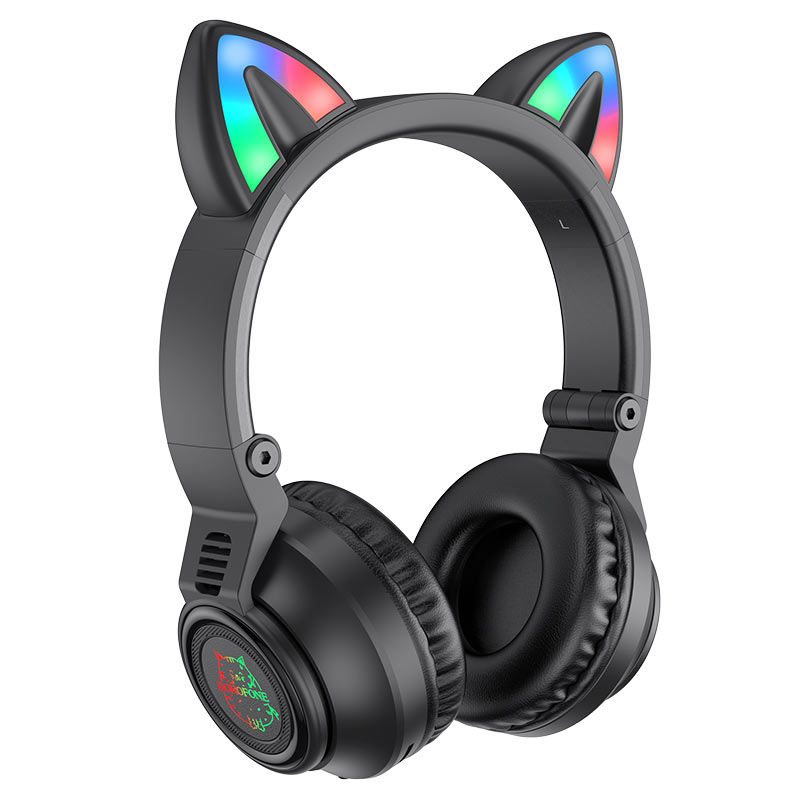
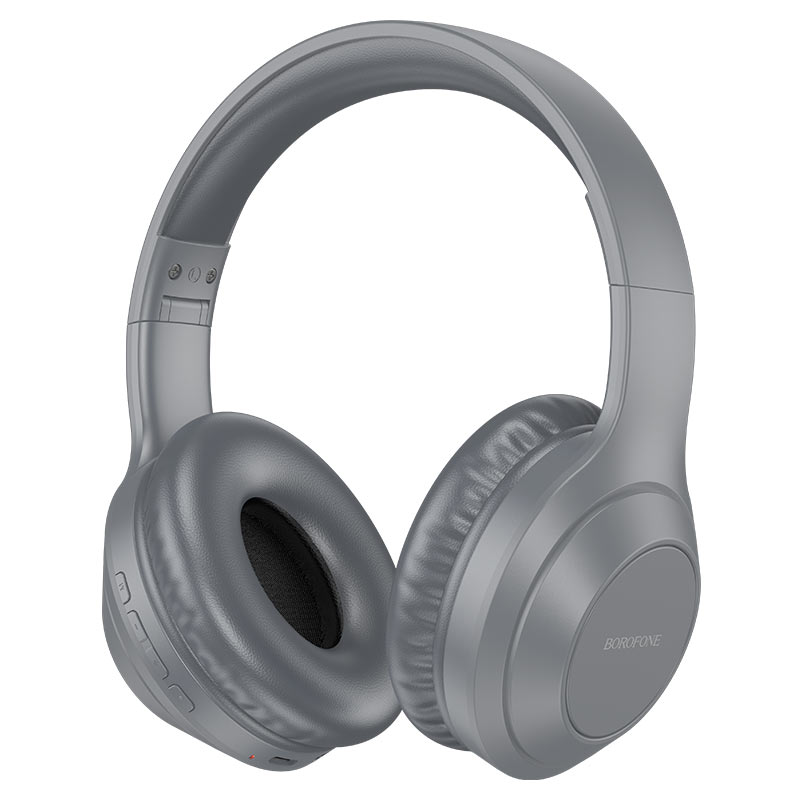
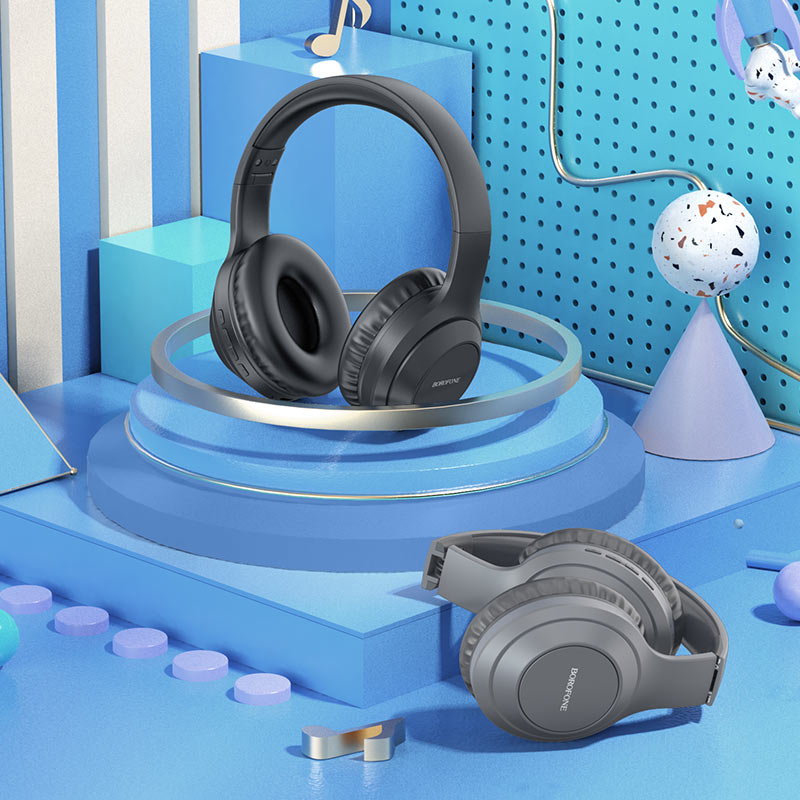
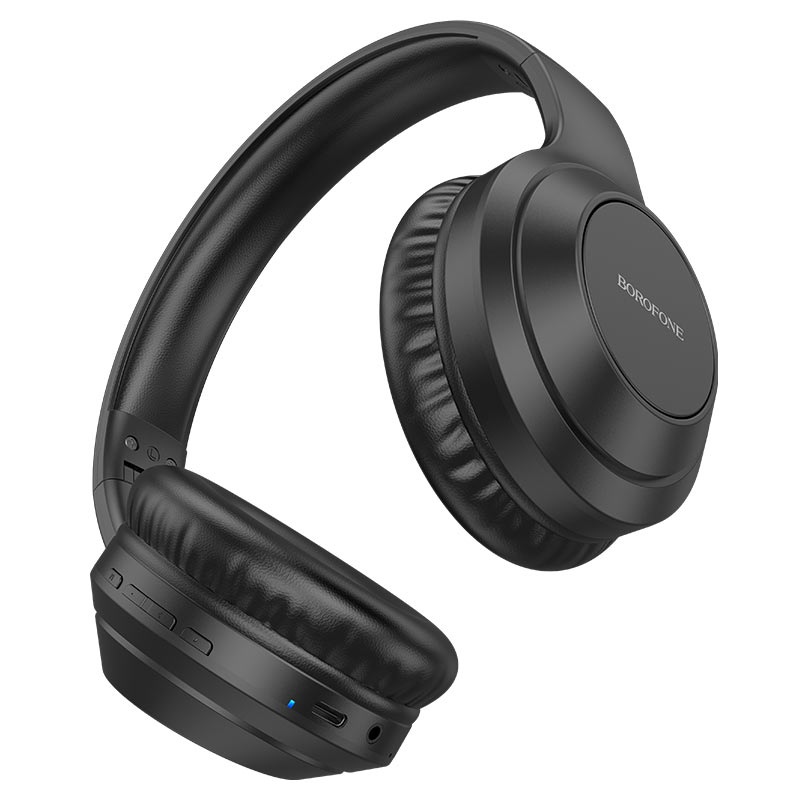
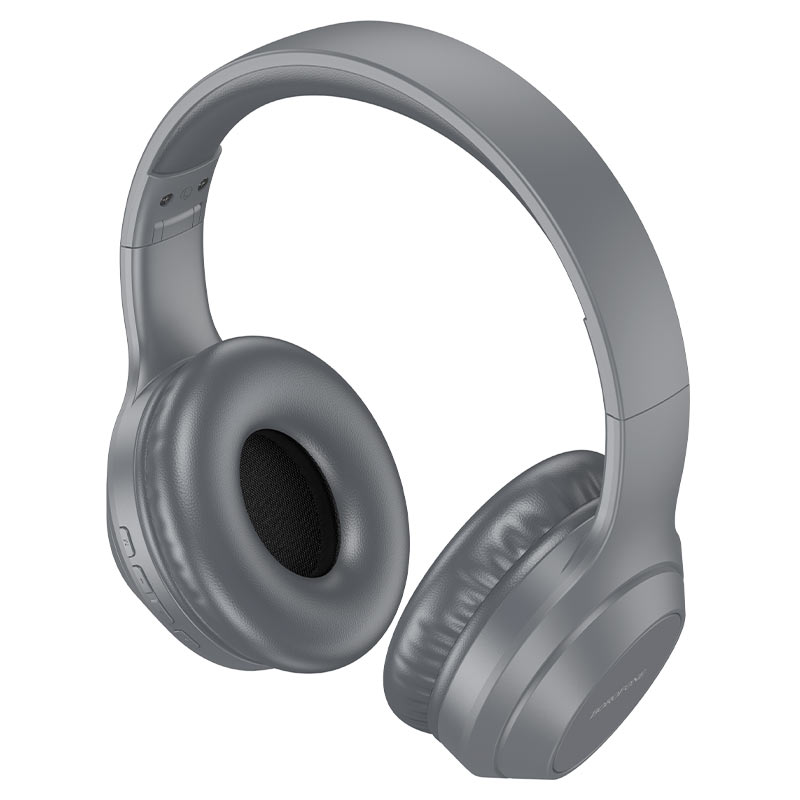
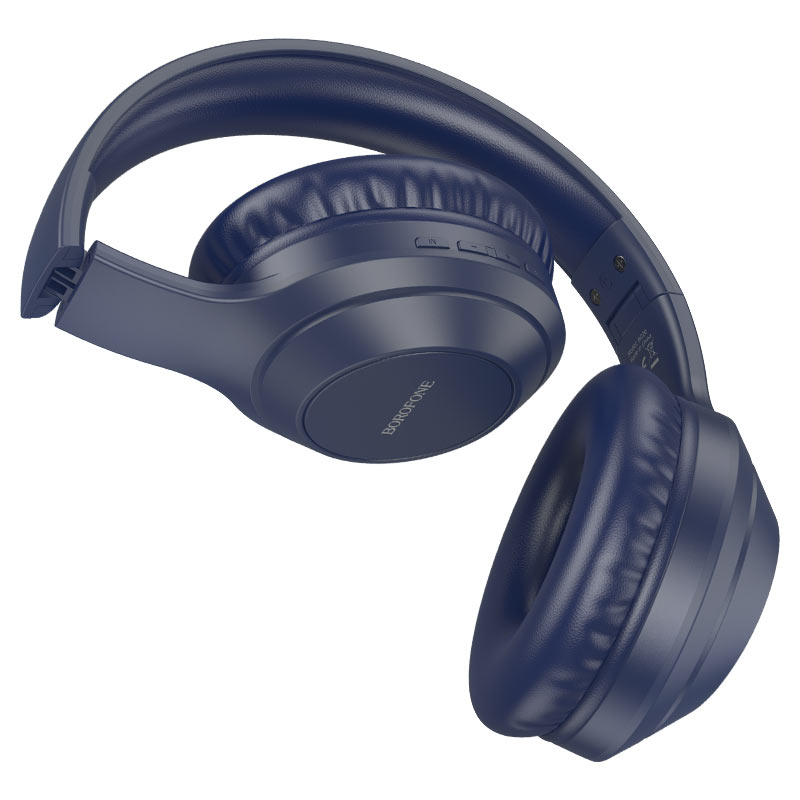
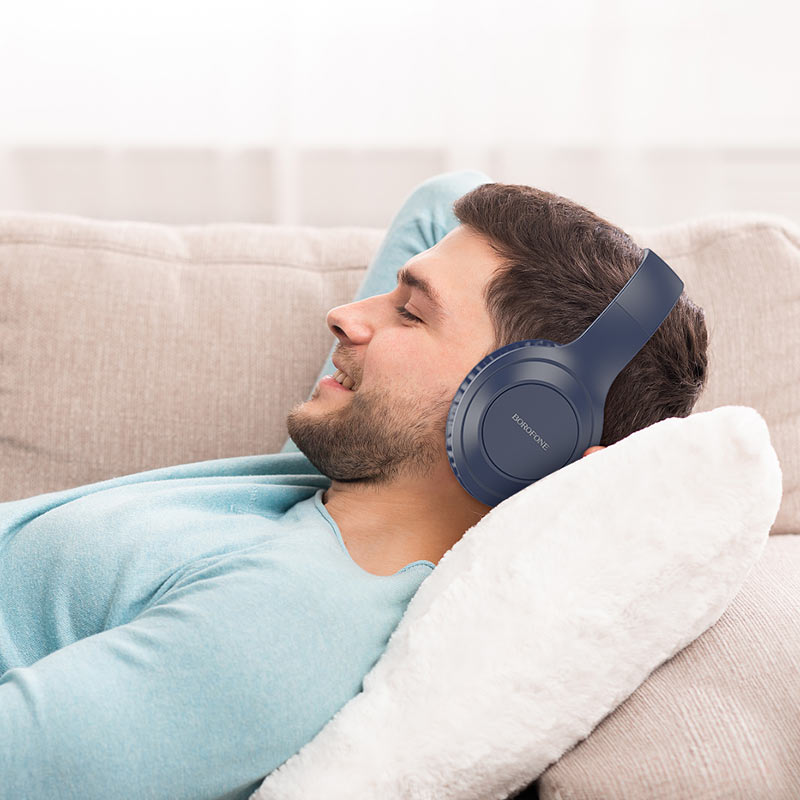

Беспроводные наушники BO20 Player
BOROFONE BO20 Player беспроводные наушники, BT 5.3, батарея 300mAh для 10 часов звонков и музыки, поддержка AUX, BT режимов воспроизведения.
| Цвет | |
|
+ -7 more |
|
| Clear |
Количество товара Беспроводные наушники BO20 Player
Артикул: Н/Д
Категория: Накладные наушники
-
Описание
Описание
BOROFONE BO20 Player беспроводные наушники, BT 5.3, батарея 300mAh для 10 часов звонков и музыки, поддержка AUX, BT режимов воспроизведения
1. BT v5.3. Чип: JL AC6955F.
2. Емкость батареи: 300mAh. Время зарядки: около 2 часов.
3. Время использования: 10 часов. В режиме ожидания 180 часов.
4. Размеры: 190*180*76мм. Вес: 165г.
5. Поддержка режимов воспроизведения BT, AUX.
6. Поддержка уведомлений на китайском и английском языках: дважды нажмите кнопку в режиме без сопряжения.


Похожие товары
-
Быстрый просмотр
-
Быстрый просмотр
- Накладные наушники
-
Беспроводные накладные наушники BO8 Love Song
-
-
Быстрый просмотр
-
Быстрый просмотр
- Накладные наушники
-
Беспроводные накладные наушники BO10 Precious
-
-
Быстрый просмотр
-
Быстрый просмотр
- Накладные наушники
-
Беспроводные наушники BO18 Cat ear
-
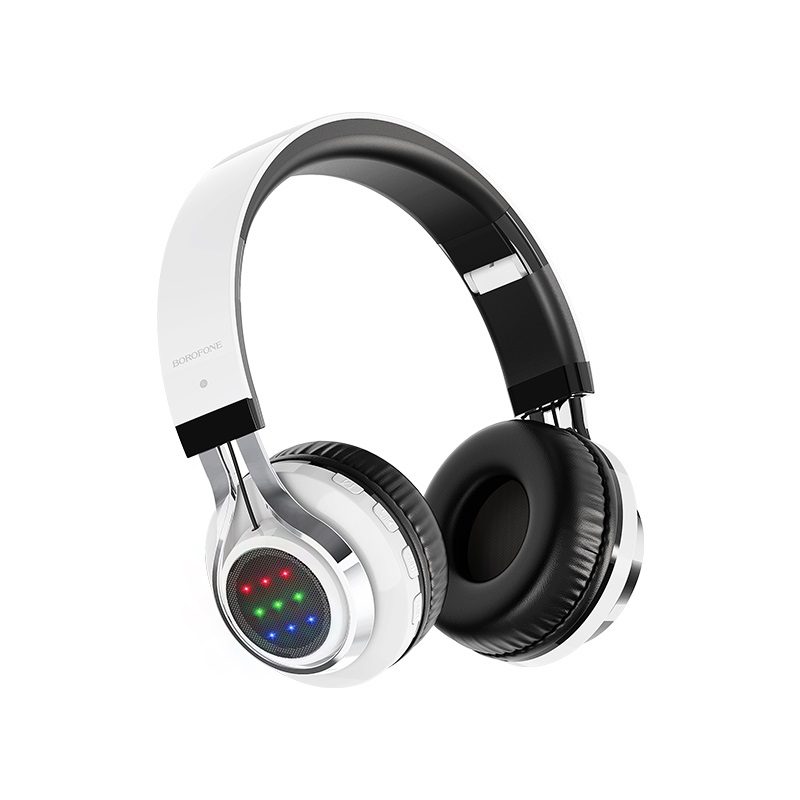
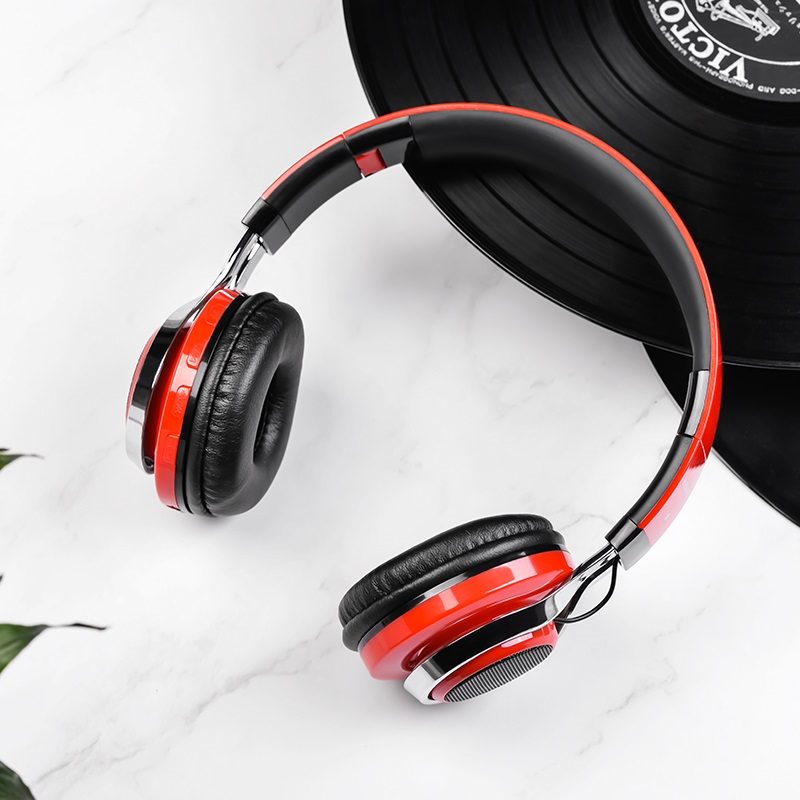
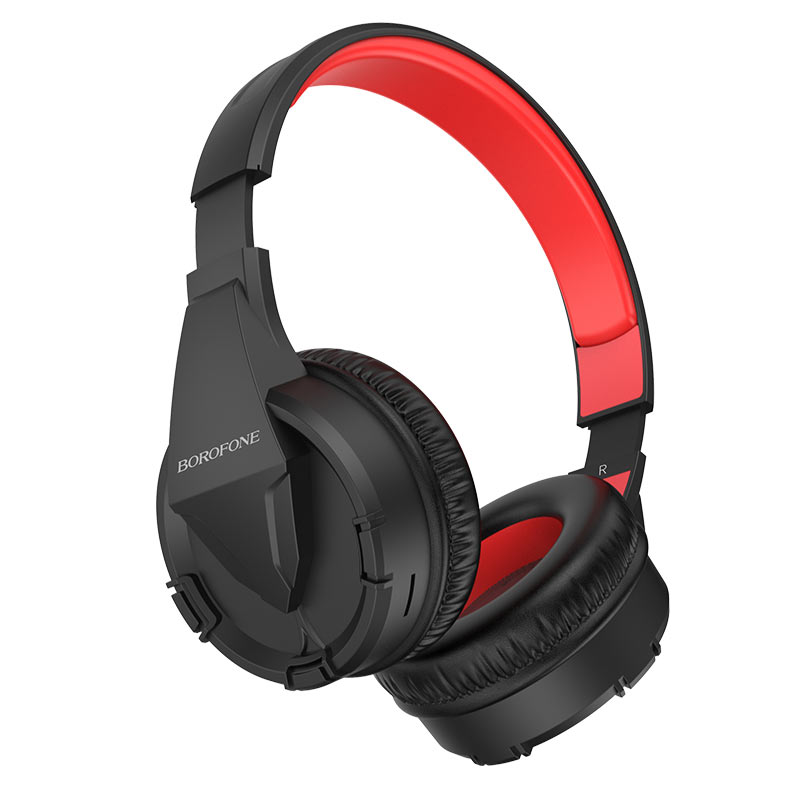
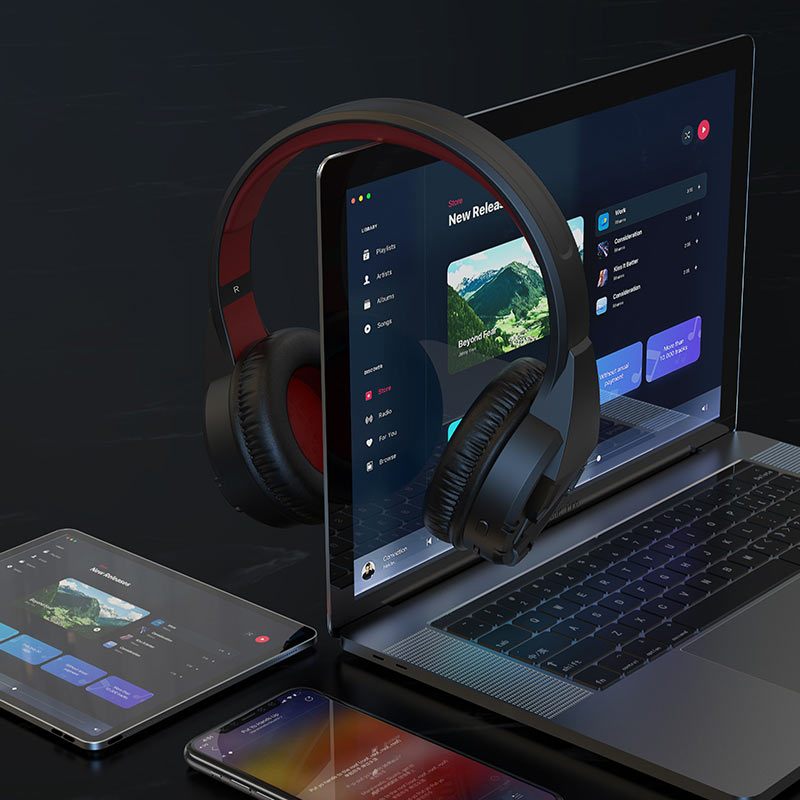

Наушники borofone bw03 — это модель высококачественных беспроводных наушников, которая предоставляет пользователю возможность насладиться кристально чистым звуком без ограничений проводами. Эти наушники идеально подходят как для повседневного использования, так и для спортивных активностей.
Основные характеристики наушников borofone bw03 включают в себя передовую Bluetooth-технологию с поддержкой версии 5.0, что обеспечивает стабильное и быстрое подключение к любым устройствам, поддерживающим Bluetooth. Наушники оснащены встроенным микрофоном, позволяющим принимать звонки без необходимости доставать телефон из кармана или сумки. Кроме того, наушники borofone bw03 имеют защиту от пота и пыли, что позволяет использовать их во время интенсивных тренировок.
Для настройки наушников borofone bw03 необходимо сначала зарядить их при помощи встроенного магнитного зарядного кейса. После полной зарядки, нажмите и удерживайте кнопку на каждом наушнике, чтобы включить их. Затем включите Bluetooth на своем устройстве и найдите наушники в списке доступных устройств. После успешного подключения вы готовы наслаждаться качественным звуком и комфортом использования.
Использование наушников borofone bw03 очень просто. Они имеют интуитивно понятный интерфейс управления на корпусе каждого наушника, который позволяет вам изменять громкость, переключать треки, управлять звонками и активировать голосового помощника вашего устройства. Благодаря эргономичному дизайну и разным размерам сменных амбушюров, наушники идеально подходят для любой формы и размера уха, обеспечивая комфорт при длительном использовании.
Содержание
- Инструкция к наушникам Borofone BW03:
- Основные характеристики
- Настройка
- Использование
Инструкция к наушникам Borofone BW03:
Основные характеристики:
Название модели: Borofone BW03
Тип наушников: Bluetooth вкладыши
Совместимость: устройства с поддержкой Bluetooth версии 4.2 и выше
Время работы: до 6 часов
Время зарядки: около 1,5 часов
Дальность работы Bluetooth: до 10 метров
Настройка:
1. Убедитесь, что наушники полностью заряжены.
2. Включите Bluetooth на вашем устройстве.
3. На наушниках удерживайте кнопку включения/выключения в течение 3 секунд, чтобы включить режим парынга.
4. Найдите наушники Borofone BW03 в списке доступных устройств Bluetooth на вашем устройстве и выберите их.
5. Подтвердите соединение и дождитесь, пока устройства успешно сопряжутся.
Использование:
1. Разместите наушники в ушных раковинах.
2. Удерживайте кнопку включения/выключения на наушниках в течение 2 секунд, чтобы включить их.
3. Управляйте воспроизведением музыки и ответами на звонки с помощью кнопок на наушниках.
4. Чтобы выключить наушники, удерживайте кнопку включения/выключения в течение 2 секунд.
5. После использования убедитесь, что наушники выключены и полностью заряжены для последующего использования.
Основные характеристики
Наушники borofone bw03 обладают следующими основными характеристиками:
| Модель | borofone bw03 |
| Тип | Bluetooth наушники |
| Версия Bluetooth | 4.2 |
| Дальность действия | до 10 метров |
| Время работы от одной зарядки | около 4 часов |
| Время зарядки | около 1.5 часов |
| Емкость аккумулятора | 60 мАч |
| Вес | около 14 грамм |
| Цвет | черный |
Эти наушники позволяют наслаждаться качественным звуком без проводов, обеспечивая свободу движения и удобство в использовании.
Настройка
Наушники Borofone BW03 имеют несколько настроек, которые позволяют настроить звук и удобство использования.
Для начала настройки необходимо подключить наушники к устройству через Bluetooth. Для этого включите Bluetooth на вашем устройстве и на наушниках нажмите кнопку включения/выключения в течение 4-5 секунд, пока не услышите сигнал включения. Затем найдите устройство «BW03» в списке доступных Bluetooth-устройств на вашем устройстве и подключитесь к нему.
После успешного подключения наушники можно настроить следующим образом:
| Действие | Описание |
|---|---|
| Громкость | Регулируйте громкость звука при помощи кнопок наушников. Нажатие кнопки «+» увеличит громкость, а кнопки «-» уменьшит громкость. |
| Переключение треков | Для переключения на следующий трек нажмите кнопку «+», а для переключения на предыдущий трек — кнопку «-«. |
| Прием/отклонение звонков | Для приема звонка нажмите кнопку «+» на наушнике. Чтобы отклонить звонок, нажмите и удерживайте кнопку «-» в течение 2 секунд. |
| Голосовой помощник | Чтобы активировать голосового помощника на вашем устройстве, дважды нажмите кнопку «+» на наушнике. |
После настройки звука и управления наушниками, вы можете наслаждаться комфортным и качественным звучанием вашей любимой музыки или проводить беспроблемные звонки с помощью наушников Borofone BW03.
Использование
Для использования наушников borofone bw03 следуйте следующим инструкциям:
- Подключите наушники к устройству с помощью провода, вставив один конец провода в разъем наушников и другой конец в аудиовыход устройства.
- Включите наушники, нажав и удерживая кнопку включения. Подождите некоторое время, пока наушники не включатся.
- Регулируйте громкость звука с помощью кнопок на наушниках. Для увеличения громкости нажмите кнопку «+», для уменьшения – кнопку «-».
- Если наушники оборудованы микрофоном, использование микрофона осуществляется с помощью кнопки наушников или провода. Удерживайте кнопку, чтобы активировать микрофон для разговора.
- Обратите внимание на настройки устройства, с которым вы используете наушники. Убедитесь, что аудиовыход установлен на наушники как основное устройство вывода звука.
- В случае проблем с подключением или использованием наушников borofone bw03, обратитесь к руководству пользователя или свяжитесь с технической поддержкой производителя.
Следуя этим простым шагам, вы сможете наслаждаться качественным звуком и комфортом при использовании наушников borofone bw03.
Перейти к контенту
-
Предыдущий товар
- Следующий товар
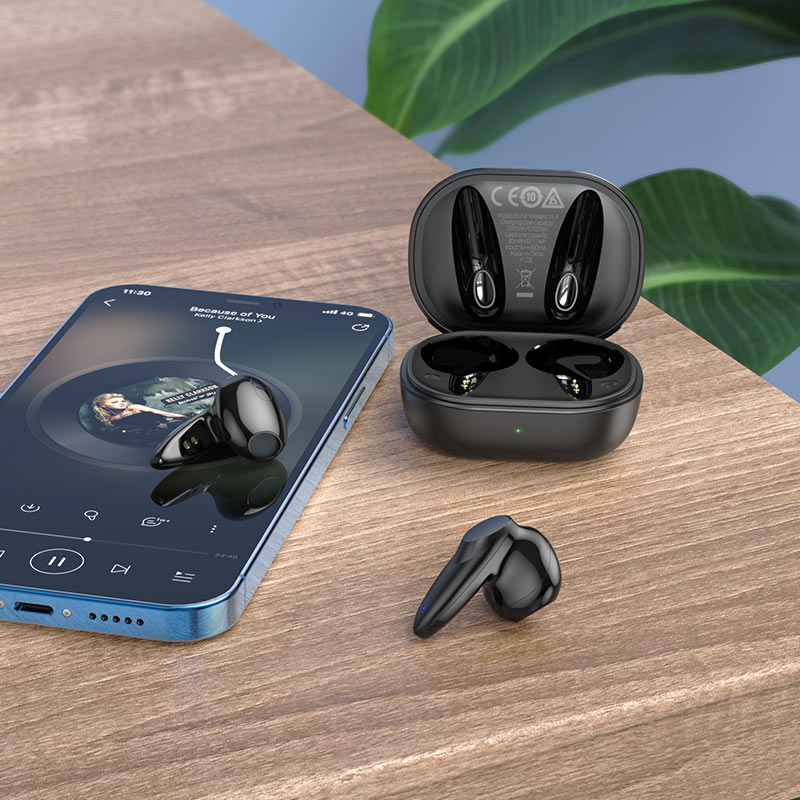
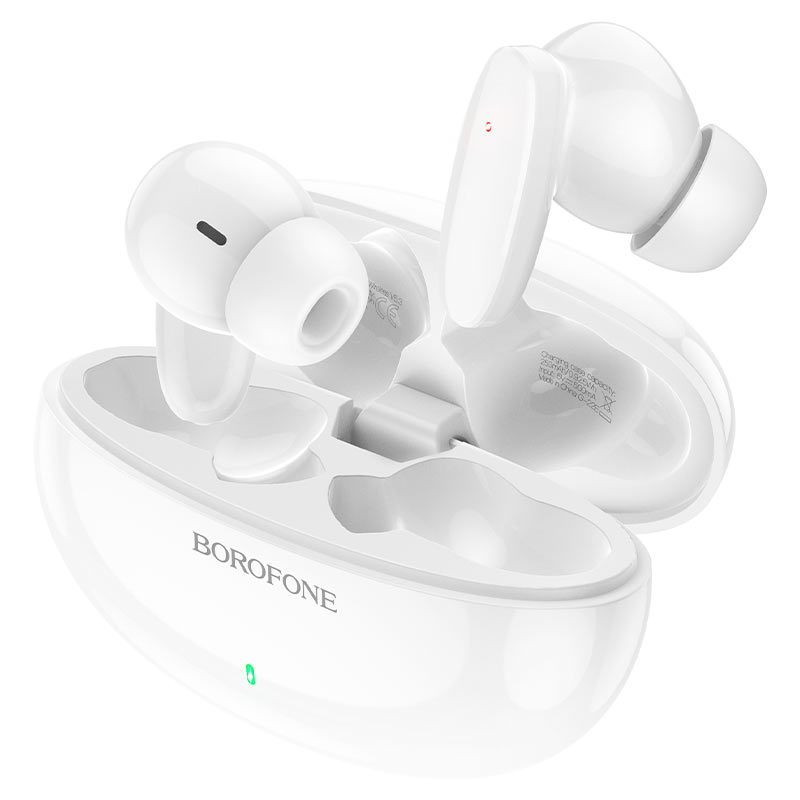
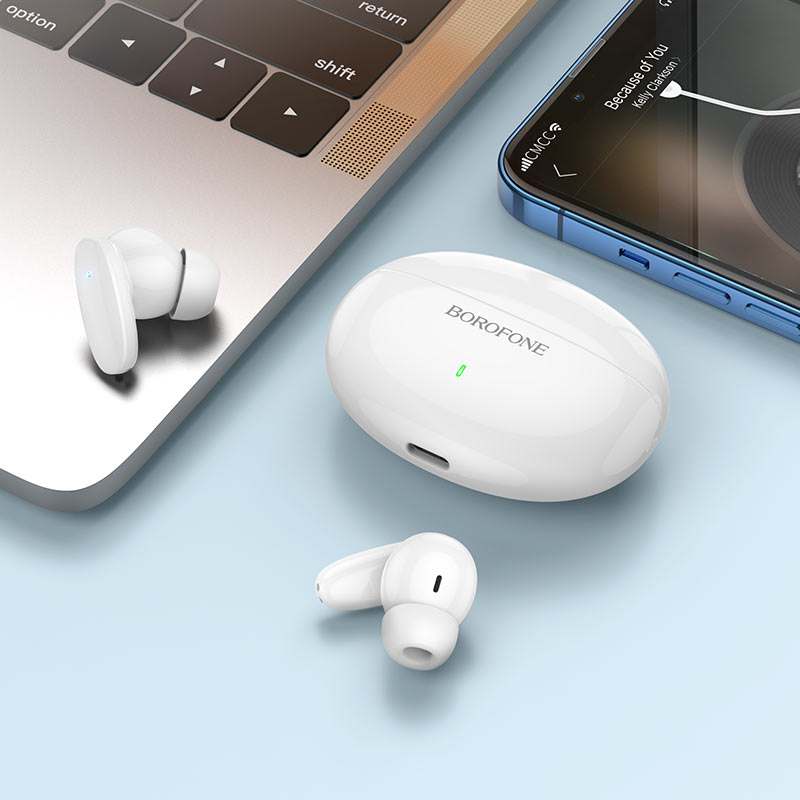
Беспроводные наушники BE35 Agreeable voice TWS
BOROFONE BE35 Agreeable voice TWS наушники, BT v5.0, батарея одного наушника 45mAh на 4 часа в режиме разговора и воспроизведения музыки, 200 часов в режиме ожидания, батарея зарядного чехла 280mAh.
Количество товара Беспроводные наушники BE35 Agreeable voice TWS
Артикул: Н/Д
Категория: TWS наушники
-
Описание
Похожие товары
-
Быстрый просмотр
-
Быстрый просмотр
- TWS наушники
-
Беспроводные наушники BW18 Initial sound TWS
-
-
Быстрый просмотр
-
Быстрый просмотр
- TWS наушники
-
Беспроводные наушники BW19 Wonderful TWS
-
-
Быстрый просмотр
-
Быстрый просмотр
- TWS наушники
-
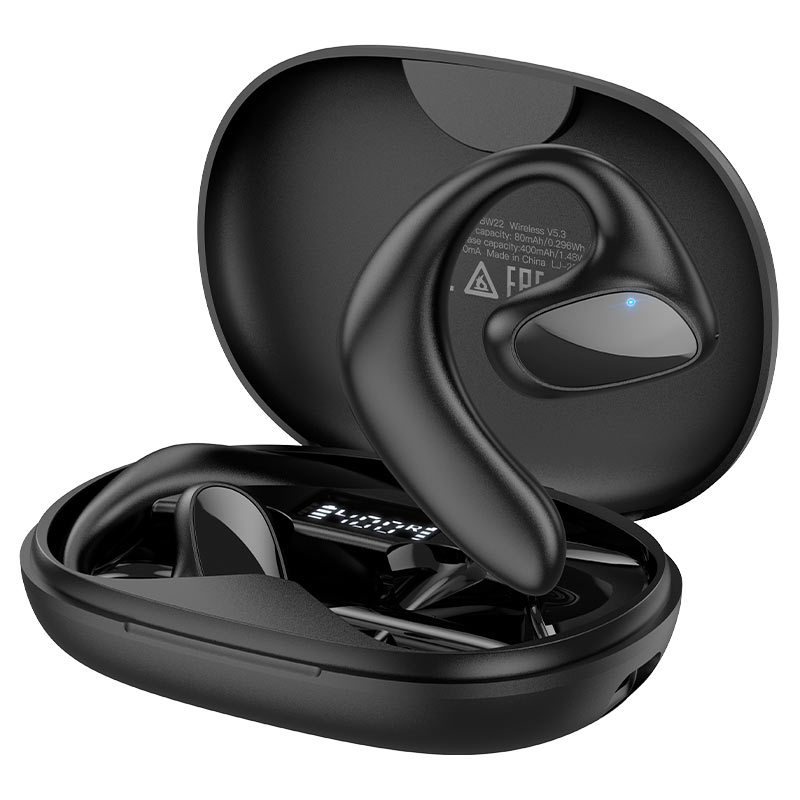
Беспроводные наушники BW22 Dawn TWS воздушная проводимость
-
Главная
—
Каталог
—
—Беспроводные наушники BOROFONE BE35 Agreeable, Bluetooth, 280 мАч, черный
Под заказ
Наши менеджеры обязательно свяжутся с вами и уточнят условия заказа
- Описание
- Отзывы
- Задать вопрос
Описание
1. Версия Bluetooth: 5.0; Чип Bluetooth: BLUETRUM AB5376
2. Емкость аккумулятора: зарядный кейс 280 мАч; левая и правая гарнитура 45mAh
3. Время разговора / музыки: 4 часа, в режиме ожидания: 200 часов
4. Размер: 53 * 36 * 28 мм, общий вес: 29 г
5. Поддержка переключения главный-подчиненный
Характеристики
|
Код |
УТ-00009809 |
|
Штрихкод |
6931474723215 |
|
Цвет |
черный |
|
Размер товара |
53мм*36мм*28мм |
|
Тип наушников |
Беспроводные наушники |
|
Аудио выход |
Bluetooth |
|
Емкость аккумулятора |
280 мАч |
|
Количество в упаковке |
10 |
|
Модель |
BE35 Agreeable |
Задать вопрос
Вы можете задать любой интересующий вас вопрос по товару или работе магазина.
Наши квалифицированные специалисты обязательно вам помогут.
Оставить отзыв
У данного товара нет отзывов. Станьте первым, кто оставил отзыв об этом товаре!
Задать вопрос
- Xiaomi — каталог товаров
- Наушники и гарнитуры Xiaomi
- Наушники Xiaomi
- BOROFONE
- Bluetooth-наушники беспроводные вакуумные Borofone BE35 Agreeable TWS (Black)
- Bluetooth-наушники беспроводные вакуумные Borofone BE35 Agreeable TWS (Black): характеристики
Коротко о товаре
Система активного шумоподавления (ANC)
Нет
Отзывы о Bluetooth-наушники беспроводные вакуумные Borofone BE35 Agreeable TWS (Black)
Фотографии и видео покупателей
Беспроводные наушники Borofone BE35 Agreeable TWS относятся к вакуумным моделям. Поддерживается функция переключения режимов ведущий/ведомый. Зарядка кейса осуществляется через разъем microUSB.
- Синхронизация с устройствами через модуль Bluetooth 5.0 с дальностью стабильной связи до 10 метров;
- Время автономной работы – до 4 часов;
- Емкость аккумулятора зарядного кейса составляет 280 мАч;
- Поддерживается сенсорная система управления;
-
Время зарядки наушников – 45 минут, кейса – 2 часа
.
Технические характеристики и внешний вид товара могут отличаться, приоритетную силу имеет реальный продукт.
Пожалуйста, если вы увидели, что в описании товара есть ошибка, или просто опечатка, то дайте нам знать. Мы быстро исправим.
Производитель
Китай — страна производства
Фирма-производитель оставляет за собой право на внесение изменений в конструкцию, дизайн и комплектацию приборов без предварительного уведомления. Вся информация на сайте носит справочный характер и не является публичной офертой.
Основные параметры
Тип устройства
беспроводные TWS-наушники
Конструкция
внутриканальные
Конструкция
Тип крепления
без крепления
Беспроводная связь
Тип беспроводного соединения
Bluetooth
Питание
Емкость аккумулятора (для одного наушника)
45 мА·ч
Время работы в режиме ожидания
200 ч
Время работы в режиме разговора
4 ч
Время работы с включенным режимом активного шумоподавления
45 ч
Кейс для зарядки
Емкость аккумулятора кейса
280 мА·ч
Общие
Дополнительно
с микрофоном
Модель / Код производителя
BE35
Производитель
Китай — страна производства
Фирма-производитель оставляет за собой право на внесение изменений в конструкцию, дизайн и комплектацию приборов без предварительного уведомления. Вся информация на сайте носит справочный характер и не является публичной офертой.
Технические характеристики и внешний вид товара могут отличаться, приоритетную силу имеет реальный продукт.
Пожалуйста, если вы увидели, что в описании товара есть ошибка, или просто опечатка, то дайте нам знать. Мы быстро исправим.
Отзывов о товаре пока нет, вы будете первыми.
Вопросов пока нет, вы будете первыми.
Bluetooth-наушники беспроводные вакуумные Borofone BE35 Agreeable TWS (Black)
Модель: BE35
-
Мы расширили представительство нашей компании за пределами Online
-
У нас вы найдете всю необходимую информацию о продукции Xiaomi
-
Мы привезем ваш заказ в любой город России и СНГ
-
Накапливайте бонусы и оплачивайте ими часть стоимости заказа
-
Cрок нашей гарантии – больше, чем у кого-либо!
Узнавайте об акциях и новостях раньше всех
Вы успешно подписались на наши рассылки!
Мы не рассылаем спам и не передаем информацию третьим лицам
Узнавайте об акциях и новостях раньше всех
Вы успешно подписались на наши рассылки!
Мы не рассылаем спам и не передаем информацию третьим лицам
Приводим простую инструкцию по использованию этого гаджета.
Беспроводные наушники подключаются к мобильным устройствам через Bluetooth. Хранятся они в специальном чехле-зарядке. Сегодня мы расскажем, как настраивать беспроводные наушники разных брендов.
РЕКЛАМА – ПРОДОЛЖЕНИЕ НИЖЕ
Как работают беспроводные наушники?
На сегодняшний день беспроводные наушники — это выбор большинства пользователей. Такая гарнитура считается наиболее удобным способом прослушивания музыки, передачи голоса или просмотра видео со звуком. В первую очередь, за счет отсутствия лишних проводов и кнопок. Принцип работы подобных наушников заключается в получении сигнала «по воздуху». Технологически это работает следующим образом:
- передача через Bluetooth;
- передача по NFC;
- более устаревшие способы (передача через ИК-порт или радиосоединение).
Как включить беспроводные наушники
Чтобы включить наушники, зажми кнопку включения на несколько секунд. В некоторых моделях имеется всего одна кнопка, которая отвечает за все аспекты управления устройством. О том, как подключить беспроводные наушники к телефону, ты можешь в подробностях узнать из отдельной статьи.
РЕКЛАМА – ПРОДОЛЖЕНИЕ НИЖЕ
На беспроводных наушниках обычно имеется лишь одна кнопка, отвечающая за все аспекты управления
Как правильно настроить наушники
Беспроводные наушники можно подключать к любому виду мобильных устройств: смартфону, планшету, ноутбуку, персональному компьютеру. Каждый из них предполагает свой алгоритм подключения. Рассмотрим их особенности.
- Чтобы соединить наушники со смартфоном или планшетом, включи Bluetooth в настройках мобильного устройства, выполни поиск оборудования и выбери в списке свою модель наушников. В следующий раз наушники подсоединятся автоматически.
- Большинство современных ноутбуков имеет функцию Bluetooth – в этом случае алгоритм подключения наушников будет таким же, как в первом пункте.
- Для персонального компьютера следует купить модуль Bluetooth, подключить его в разъём USB и произвести настройку драйверов. Как правило, это происходит автоматически. После того, как Bluetooth устройство будет подключено. Нужно зайти в настройки, открыть вкладку «Устройства Bluetooth», произвести поиск нового оборудования и из выпавшего списка выбрать модель своих наушников.
РЕКЛАМА – ПРОДОЛЖЕНИЕ НИЖЕ
РЕКЛАМА – ПРОДОЛЖЕНИЕ НИЖЕ
Как настроить беспроводные наушники для использования с iPhone
Обычный алгоритм объединения в пару беспроводных наушников и iPhone выглядит так:
- Положи наушники рядом со смартфоном и разблокируй его.
- Нажми кнопку питания на кейсе или наушниках и удерживай, пока индикатор не изменит цвет.
- На экране смартфона должен появиться запрос на подключение.
- Далее следуй инструкциям смартфона.
Как настроить беспроводные наушники для использования с Android
При сопряжении гаджета с устройством, работающим на системе Андроид, выполни следующие шаги:
- Загрузи на смартфон специальное приложение, позволяющее подключить данную модель наушников.
- Нажми кнопку питания и удерживай несколько секунд (по инструкции).
- Когда индикатор начнёт мигать, наушники переключатся в режим соединения.
- В списке устройств на Android выбери наушники и нажми на значок «Подключить».
РЕКЛАМА – ПРОДОЛЖЕНИЕ НИЖЕ
Как настроить беспроводные наушники для использования с ноутбуком или другим устройством по Bluetooth
Беспроводные наушники можно синхронизировать не только со смартфоном, но и с другими устройствами
Если требуется создать пару с ноутбуком, персональным компьютером или другими устройствами, выполняется следующее:
- Нажми кнопку питания на наушниках и удерживайте её до изменения состояния индикатора.
- Открой меню настроек на твоем устройстве.
- Найди в настройках вкладку Bluetooth.
- Выбери в списке обнаруженных устройств свои наушники.
РЕКЛАМА – ПРОДОЛЖЕНИЕ НИЖЕ
РЕКЛАМА – ПРОДОЛЖЕНИЕ НИЖЕ
Возможные проблемы при подключении беспроводных наушников и их решение
Хотя подключение беспроводных наушников это довольно простая процедура, тем не менее могут возникать сложности при настройке и синхронизации устройств.
Нет подключения
Даже если пользователь сделал все по инструкции, гаджет может не появиться в разделе «доступные устройства» на телефоне. В таком случае нужно выполнить следующие действия:
- удостовериться в том, что наушники заряжены;
- заново включить Bluetooth;
- перезагрузить смартфон и гарнитуру
- проверить подключенные устройства и отключить ненужные;
- проверить, не подключились ли наушники к другому смартфону или компьютеру.
Не находит устройство
Причин тому, что телефон «не видит» гарнитуру, может быть несколько:
РЕКЛАМА – ПРОДОЛЖЕНИЕ НИЖЕ
- возможно устройства находятся слишком далеко друг от друга;
- смартфон или наушники почти или полностью разряжены.
- Чтобы установить соединение, нужно зарядить гаджет с наушниками, поднести гарнитуру к нему поближе и на всякий случай перезагрузить оба устройства.
Работает только один наушник
Такая проблема часто возникает, если наушники вынимали из бокса не одновременно и, как правило, решается следующими простыми действиями:
- переподключить девайс (убрать в зарядное устройство и снова одновременно достать);
- если проблема не решилась, попробовать работу гарнитуры на других устройствах. Не исключено, что дело кроется в поломке одного из наушников.
Пропал звук
Отсутствие звука может быть вызвано:
РЕКЛАМА – ПРОДОЛЖЕНИЕ НИЖЕ
- установкой новых программ на телефоне;
- разрядкой устройств;
- техническим сбоем.
Стоит убедиться, что выбран вариант получения аудиосигнала именно через наушники, удалить новые программы, которые возможно стали причиной проблем с передачей звука, и перезагрузить оба устройства. Если это не поможет, обратиться в службу поддержки пользователей или отправить гаджет на диагностику.
Как пользоваться беспроводными наушниками
После того, как ты подключила наушники к смартфону или ноутбуку, можно наслаждаться всеми прелестями их функционала, а таковых немало! Какие «плюшки» вы можете ожидать от беспроводных наушников?
Прежде всего, конечно, отсутствие путающихся проводов. Но это далеко не всё.
С помощью беспроводных наушников ты можешь управлять плейлистом без помощи смартфона. В руководстве пользователя сказано, как можно переключать трек, увеличивать или уменьшать громкость, а также переводить в наушники входящий звонок.
Ещё одно преимущество заключается в том, что у наушников предусмотрена функция автоподключения. Это значит, что подключать их к телефону нужно лишь один раз – при первом использовании (или после перезагрузки смартфона), а затем устройства будут соединяться друг с другом без участия пользователя. Главное – убедиться, что активирован Bluetooth.
Беспроводные наушники приостанавливают воспроизведение, когда хотя бы один из них извлекается из уха. Вернув наушник на место, ты сможешь слушать трек с того места, где он остановился.
В некоторых моделях есть функция шумоподавления, которая позволяет наслаждаться звуком даже в шумном метро. Также отличная «фича» – режим Multipoint, который позволяет подключаться сразу к двум устройствам.
Дополнительные функции активируются согласно инструкции. Обычно этот механизм предполагает определённые комбинация нажатия кнопки включения.
РЕКЛАМА – ПРОДОЛЖЕНИЕ НИЖЕ
РЕКЛАМА – ПРОДОЛЖЕНИЕ НИЖЕ
Какие правила безопасности важно соблюдать?
Эксплуатация беспроводных наушников дается намного легче, чем в случае с проводными, но и тут стоит придерживаться нескольких правил:
- если наушники используются в общественных местах и на улице — стоит выбирать модели с неполным шумоподавлением, чтобы слышать, что происходит вокруг. В случае с применением вакуумных устройств, которые обеспечивают высокую звукоизоляцию, рекомендуется прослушивать аудио на неполной громкости;
- наушники, как и смартфон, желательно регулярно обрабатывать антисептиком;
- во время прослушивания под дождем и снегопадом девайс стоит прятать под головным убором для того, чтобы избежать попадания влаги;
- как правило, при низких температурах воздуха батарея гарнитуры садится быстрее, поэтому зимой перед выходом на улицу стоит позаботиться о полном заряде;
- чтобы беспроводное устройство не выпало из ушей в самый неподходящий момент, рекомендуется правильно подбирать по размеру индивидуальные силиконовые накладки.
РЕКЛАМА – ПРОДОЛЖЕНИЕ НИЖЕ
Как заряжать беспроводные наушники
Если наушники работают от батареек, севшие элементы питания нужно просто заменить. Но большинство моделей требуют зарядки аккумулятора. Есть три основных способа, как заражать беспроводные наушники.
- Зарядка осуществляется через кабель. Чаще всего беспроводные наушники заряжаются с помощью кабеля с разъёмом мини-USB, USB Type-C, E-type и так далее, которые поставляются в комплекте.
- Наушники заряжаются через кейс. Сам процесс зарядки происходит аналогично первому способу, только заряжаешь ты не сами наушники напрямую, а чехол от них. Когда индикатор на корпусе чехла погаснет или изменит цвет, это означает, что гаджет полностью заряжен. О видах сигналов, которые подаёт световой индикатор, вы можете прочесть в руководстве по эксплуатации устройства. Технология заряда от специального футляра с аккумулятором используется в наушниках AirPods от компании Apple и их аналогах.
- С помощью беспроводного зарядного устройства. Процесс зарядки тоже может быть беспроводным! Сегодня в продаже можно найти зарядные устройства, которые не нужно подключать к сети. Такие аксессуары помогают заряжать не только наушники, но у другие гаджеты.
РЕКЛАМА – ПРОДОЛЖЕНИЕ НИЖЕ
РЕКЛАМА – ПРОДОЛЖЕНИЕ НИЖЕ
Главное в использовании беспроводных наушников — вовремя заряжать их
Как правильно заряжать беспроводные наушники: инструкция
- Если зарядка осуществляется через кабель, один его конец вставляем в специальный разъём на девайсе, другой – в зарядное устройство.
- Смотрим в руководстве пользователя, сколько нужно заряжать данную модель наушников. Оставляем гаджет заряжаться на необходимый период времени.
- По истечении указанного периода проверяем световой индикатор. Если он свидетельствует о полном заряде аккумулятора, отключаем наушники и пользуемся.
- Старайтесь всегда заряжать наушники до 100%.
- Не рекомендуется использовать наушники до того момента, когда они отключаются из-за полного «опустошения» батареи. Начните заряжать их чуть раньше.
- Нельзя трогать гаджет во время зарядки.
РЕКЛАМА – ПРОДОЛЖЕНИЕ НИЖЕ
Сколько заряжать наушники?
Период полного заряда беспроводных наушников может варьироваться от одного до четырёх часов, в зависимости от модели. Поэтому за такой информацией лучше обратиться к инструкции. Некоторые производители предусматривают для своего продукта режим быстрой зарядки, при котором после 10-15 минут соединения с блоком питания наушники могут проработать 2-3 часа беспрерывно. Для определения уровня заряда сверяйтесь со световым индикатором. Если ты используешь AirPods, степень заряда кейса и наушников можно посмотреть также на экране сопряжённого смартфона.
РЕКЛАМА – ПРОДОЛЖЕНИЕ НИЖЕ
Как заряжать беспроводные наушники JBL
Наушники от этого производителя могут заряжать как напрямую от зарядного устройства, так и от футляра. Для выбора оптимального способа зарядки изучи инструкцию. Одна из самых популярных моделей – JBL Tune 120 – снабжена световым индикатором на кейсе, состоящим из четырёх разноцветных светодиодов. Они загораются все разом, когда уровень заряда достигает 100%.
РЕКЛАМА – ПРОДОЛЖЕНИЕ НИЖЕ
Как заряжать беспроводные наушники Xiaomi
Очень популярный способ зарядки, который используется для беспроводных наушников — это зарядка с помощью футляра с аккумулятором
Любимая покупателями модель наушников Redmi Airdots от Xiaomi заряжается от футляра. Сперва убедитесь, что кейс заряжен, затем проверьте, нет ли внутри него защитных наклеек, которые могут препятствовать соприкосновению контактов. Если есть, удалите их. Вставьте наушники до конца в специальные углубления и оставьте заряжаться согласно инструкции.
РЕКЛАМА – ПРОДОЛЖЕНИЕ НИЖЕ
Как заряжать беспроводные наушники Apple AirPods
AirPods поставляются в комплекте с зарядным футляром, поэтому схема зарядки вполне стандартная: подключай футляр к сети с помощью кабеля и жди необходимое время. Чехол может заряжаться как с помещёнными в него наушниками, так и без них.
Как отключить беспроводные наушники
Для отключения наушников достаточно поместить их в футляр и закрыть крышку.
Если ты обнаружила какие-либо неполадки в работе наушников, часто требуется подключить их заново. Для этого открой список Bluetooth-устройств на вашем смартфоне или другом девайсе, выбери в нём наушники и нажмите «Забыть это устройство». Строчка с названием наушников исчезнет. После этого вновь соедини устройства в пару согласно инструкции.
РЕКЛАМА – ПРОДОЛЖЕНИЕ НИЖЕ
Чтобы произвести принудительное отключение Bluetooth-наушников, нужно в течение 10 секунд зажать одновременно кнопку питания и уменьшения громкости. Индикатор начнёт мигать. Это означает, что настройки наушников сброшены.
Полезное видео по настройке беспроводных наушников AirPods
Главная » БОРОФОН » Инструкция по эксплуатации беспроводной гарнитуры BOROFONE BW34 TWS
Содержание скрывать
1
Беспроводная гарнитура BW34 TWS
2
Документы / Ресурсы
3
Похожие сообщения
Беспроводная гарнитура BW34 TWS
View Fullscreen
Документы / Ресурсы
| Беспроводная гарнитура BOROFONE BW34 TWS [pdf] Инструкция по эксплуатации BW34, 2BA4R-BW34, 2BA4RBW34, BW34 Беспроводная гарнитура TWS, Беспроводная гарнитура TWS, Беспроводная гарнитура, Гарнитура |
Похожие сообщения
-
Руководство по эксплуатации беспроводной Bluetooth-гарнитуры Jabra 1250304112002709123428
1250304112002709123428 Руководство по эксплуатации беспроводной гарнитуры Bluetooth Jabra Boost Как выполнить сопряжение Jabra Boost с мобильным…
-
Руководство по эксплуатации беспроводной гарнитуры F-88 TWS
Беспроводная гарнитура F-88 TWS Схема продукта Детали упаковки Корпус гарнитуры Bluetooth 1 шт. USB-кабель для зарядки Инструкция по эксплуатации…
-
Руководство по эксплуатации беспроводной гарнитуры David Clark H3312
Руководство по эксплуатации беспроводной гарнитуры David Clark H3312 СПИСОК ДЕТАЛЕЙ МОДЕЛЬ H3312 № Описание Деталь № 1 Купол, правый…
-
Инструкция по эксплуатации беспроводной гарнитуры hoco ES45 TWS
Руководство по эксплуатации беспроводной гарнитуры hoco ES45 TWS Мы очень рады, что вы приобрели беспроводную гарнитуру hoco! Мы…
Оставить комментарий
Ваш электронный адрес не будет опубликован. Обязательные поля помечены * *
КОММЕНТАРИЙ *
Имя
Эл. адрес
Cайт
Сохраните мое имя, адрес электронной почты и веб-сайт в этом браузере для следующего комментария.
Беспроводные наушники стали популярным аксессуаром для прослушивания музыки, просмотра видео и совершения звонков без проводов и ограничений. Однако, настройка и подключение этих устройств может вызывать некоторые сложности у неподготовленных пользователей. В этой статье мы расскажем о том, как настроить беспроводные наушники borofone шаг за шагом, чтобы вы могли наслаждаться их беспроводной функциональностью без проблем.
Первым шагом при настройке наушников borofone является зарядка устройства. Подключите их к источнику питания с помощью USB-кабеля и дождитесь, пока индикатор зарядки не покажет полностью заряженный уровень. Это обычно занимает около 1-2 часов.
Вторым шагом необходимо включить наушники. Для этого найдите кнопку включения на наушниках и удерживайте ее нажатой несколько секунд, пока не появится индикатор работы или не услышите звуковой сигнал.
Совет: перед подключением наушников убедитесь, что Bluetooth на устройстве, к которому вы хотите подключить наушники, включен и виден для других устройств.
Третим шагом откройте настройки Bluetooth на вашем устройстве и найдите список доступных устройств. В этом списке должны появиться ваши беспроводные наушники borofone. Нажмите на их имя или иконку, чтобы установить связь.
Важно: на некоторых устройствах может потребоваться ввод пароля для установки связи. Обычно пароль указывается в инструкции к вашим наушникам или на задней панели устройства.
Четвертым шагом после установки связи настройте аудио-вывод на вашем устройстве на беспроводные наушники borofone. Для этого откройте настройки звука и выберите наушники в качестве устройства вывода звука.
Готово! Теперь ваша беспроводная наушников borofone готова к работе. Вы можете наслаждаться качественным звуком и свободой без проводов для вашего любимого контента.
Содержание
- Подключение наушников к устройству
- Проверка связи между наушниками
- Установка и настройка приложения borofone
- Регулировка звука и настроек наушников
- Сопряжение наушников с другими устройствами
Подключение наушников к устройству
Для подключения беспроводных наушников Borofone к вашему устройству следуйте инструкции:
- Убедитесь, что наушники полностью заряжены. Для этого используйте прилагаемый кабель и подключите наушники к источнику питания.
- Включите беспроводные наушники, удерживая кнопку включения/выключения наушников до появления индикатора светодиода.
- На вашем устройстве откройте раздел «Настройки» и перейдите в раздел «Bluetooth».
- Убедитесь, что функция Bluetooth включена.
- В списке доступных устройств Bluetooth найдите наушники Borofone и нажмите на них, чтобы установить соединение. Обычно название наушников будет выглядеть как «Borofone XXXX».
- Если наушники запрашивают пароль или PIN-код, введите его. Информация о пароле или PIN-коде должна быть указана в инструкции к наушникам или на упаковке.
- После успешного подключения наушники будут отображаться в списке подключенных устройств Bluetooth.
- Теперь вы можете насладиться музыкой и звонками через беспроводные наушники Borofone!
Проверка связи между наушниками
После успешной настройки беспроводных наушников Borofone, вам может потребоваться проверить их связь между собой, чтобы убедиться, что они работают правильно и могут передавать звук одновременно.
Для проверки связи между наушниками выполните следующие действия:
- Убедитесь, что наушники включены и уже настроены.
- Предварительно установите наушники себе в уши.
- Для проверки связи выведите на одном из наушников сигнал по вызову или проиграйте музыку.
- Если звук идет только через один наушник, значит связь между наушниками прервана. Попробуйте проверить, не отключены ли наушники от устройства или не находятся ли они слишком далеко друг от друга.
- Если связь между наушниками восстановлена, убедитесь, что звук передается с обоих наушников и что они работают синхронно.
В случае, если наушники по-прежнему не работают синхронно или у вас возникают проблемы с их связью, обратитесь к руководству пользователя или в службу поддержки Borofone для получения дополнительной помощи.
Установка и настройка приложения borofone
Для полноценного использования беспроводных наушников borofone необходимо установить и настроить соответствующее приложение на своем устройстве. В этом разделе мы расскажем вам, как выполнить эту процедуру.
- Поиск и загрузка приложения:
Перейдите в приложение App Store или Google Play в зависимости от вашей операционной системы и введите в поиске название приложения — «borofone» или «borofone app». Нажмите на кнопку загрузки и дождитесь завершения установки.
- Открытие приложения:
После установки приложения найдите его иконку на главном экране вашего устройства и нажмите на нее. Приложение borofone будет запущено.
- Подключение наушников:
Включите беспроводные наушники borofone и убедитесь, что они находятся в режиме поиска Bluetooth-устройств.
В приложении borofone перейдите в раздел «Настройки» или «Bluetooth» и выберите опцию «Подключение нового устройства» или «Поиск устройств». Приложение начнет поиск доступных Bluetooth-устройств.
В списке найденных устройств выберите свои беспроводные наушники borofone и нажмите на них. Вам может потребоваться ввести пароль, который обычно указывается в инструкции к наушникам.
После успешного подключения наушников, вы сможете увидеть их статус и доступные функции в приложении borofone.
- Настройка функций наушников:
В приложении borofone вы сможете настроить различные функции и параметры, такие как регулировка громкости, выбор режима звучания или установка таймера отключения.
Перейдите в соответствующий раздел приложения и настройте функции в соответствии со своими потребностями и предпочтениями.
После завершения всех указанных выше шагов, приложение borofone будет полностью установлено и настроено на вашем устройстве. Теперь вы можете наслаждаться комфортным и качественным звуком своих беспроводных наушников borofone!
Регулировка звука и настроек наушников
После того, как вы успешно подключили свои беспроводные наушники Borofone к устройству, вы можете настроить звук и различные параметры наушников по своему вкусу.
Для регулировки громкости звука вы можете использовать кнопки на самых наушниках. Одна кнопка позволяет увеличить громкость, а другая — уменьшить. Вы можете прокручивать эти кнопки в нужном направлении, пока уровень громкости не станет комфортным для вас.
Кроме того, ряд наушников Borofone имеют функцию шумоподавления, которая позволяет блокировать окружающие звуки и создает более чистое аудио. Вы можете использовать соответствующие настройки на наушниках, чтобы включить или выключить эту функцию.
Если вы хотите настроить баланс звука между левым и правым наушниками, обратитесь к инструкции к вашим конкретным наушникам. Обычно для этого на наушниках есть специальные кнопки или функции, которые позволяют вам отрегулировать баланс настройки звука.
Также вы можете настроить позвонки различных уведомлений или изменить язык наушников в соответствии с вашими предпочтениями. Обратитесь к инструкции к вашим наушникам, чтобы узнать, какая именно функциональность доступна и как ее настроить.
Важно помнить, что эти настройки и функции могут варьироваться в зависимости от модели наушников Borofone, поэтому рекомендуется изучить инструкции к вашим конкретным наушникам для получения более точной информации о доступных настройках.
В целом, настройка звука и параметров наушников Borofone — это простой процесс, который позволяет вам настроить наушники так, чтобы они соответствовали вашим потребностям и предпочтениям.
Сопряжение наушников с другими устройствами
Наушники borofone имеют возможность сопрягаться с различными устройствами, такими как смартфоны, планшеты, ноутбуки и т.д. Процесс сопряжения с другими устройствами может слегка отличаться в зависимости от операционной системы, но в общих чертах выглядит следующим образом:
- Убедитесь, что наушники полностью заряжены и включены.
- На устройстве, с которым вы хотите сопрягнуть наушники, включите функцию Bluetooth
- Наушники должны быть в режиме готовности к сопряжению. Обычно это указывается соответствующим миганием индикатора.
- На устройстве найдите настройки Bluetooth и откройте раздел поиска новых устройств.
- Выберите наушники borofone из списка обнаруженных устройств.
- Подтвердите сопряжение наушников на устройстве.
- После успешного сопряжения, устройство и наушники должны быть готовы к использованию.
Важно помнить, что процесс сопряжения может отличаться в зависимости от операционной системы вашего устройства и спецификаций наушников. Поэтому, если вы столкнулись с какими-либо сложностями, рекомендуется обратиться к руководству пользователя наушников или к поддержке производителя.
Здравствуйте!
Хочу поделиться отзывом на обновку! Гарнитура Bluetooth для смартфона Borofone BC21 Encourage появилась у меня совсем недавно, но я уже влюблена 😍 в неё!
ОБЩИЕ СВЕДЕНИЯ:
НАЗВАНИЕ: Гарнитура беспроводная
БРЕНД: Borofone
МОДЕЛЬ: BC21 Encourage
ЦВЕТ: белый
ГДЕ КУПИТЬ: МВидео, Эльдорадо и другие магазины техники
ЦЕНА: 510₽ без скидок и бонусов.
УПАКОВКА И КОМПЛЕКТАЦИЯ:
Гарнитура продавалась в катронной коробке, внутри которой находилась в пластиковом лотке. На коробке изображена гарнитура. Так же на коробке информация о производителе, обещания чистого звука и аккумулятора большой ëмкости на нескольких языках и другая информация.

В комплекте гарнитура, кабель для зарядки, сменные амбушюры, инструкция по эксплуатации и гарантийный талон и заушный крючок.
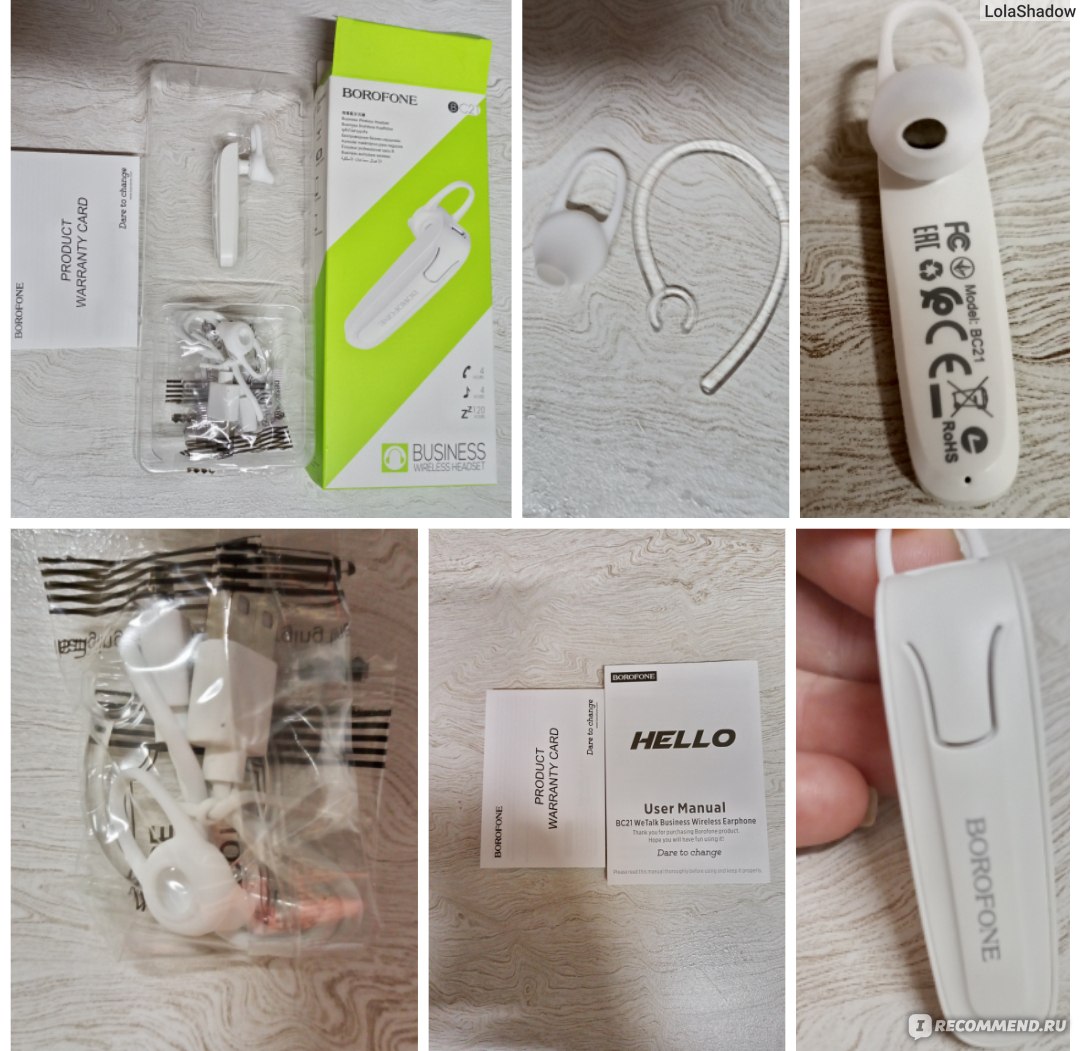
ВНЕШНИЙ ВИД:
Гарнитура белого цвета продолговатая. На внешней стороне кнопка включения/выключения и ответа/сброса и логотип бренда. На внутренней стороне наушник с динамиком, модель, рекомендации по утилизации и другое.
ХАРАКТЕРИСТИКИ:
Согласно описанию на сайте продавца, Беспроводная гарнитура Borofone BC21 Encourage обладает следующими характеристиками:
Страна
Китай
Гарантия
6 месяцев
Серия модели
Модель
BC21 Encourage
Тип наушников
Тип наушников
вкладыши
Беспроводные Bluetooth наушники
Да
Акустический тип наушников
полуоткрытый
Акустическая система
Акустический тип
динамический
Количество каналов звука
1
Работа без исп. звук. карты
Да
Диапазон
Количество каналов
1
Частотный диапазон
Частотный диапазон
20 Гц — 20 кГц
Сопротивление
Сопротивление
32 Ом
Передача данных
Встроенный модуль Bluetooth
4.2
Bluetooth (версия)
4.2
Подключение
Тип подключения
беспроводной
Версия Bluetooth
4.2
Управление
Количество клавиш
1 шт
Управление воспроизведением
Да
Дальность действия
Дальность (в помещении)
10 м
Корпус
Материал корпуса
пластик
Микрофон
Встроенный микрофон
Да
Количество встроенных микрофонов
1
Функции
Использование в качестве гарнитуры
Да
Радиус действия
10 м
Индикация
Включения
Да
Зарядка
Зарядка от USB порта
Да
Интерфейсы
Порт microUSB 2.0
1 шт
Комплектация
Зарядное устройство
в комплекте (кабель USB)
Микрофон
Да
Кабель для зарядки
Да
Наушников в комплекте
1 пара
Тип кабеля в комплекте 1
USB (для зарядки)
Электропитание
Время в режиме разговора
до 4 часов
Время зарядки аккумулятора
до 2 часов
Время в режиме ожидания
120 ч
Емкость аккумулятора
70 мАч
Работа от аккумулятора
до 4 часов
Тип аккумулятора
встроенный
Цветб елый
ПОДКЛЮЧЕНИЕ И УПРАВЛЕНИЕ:
Гарнитура подключается к телефону с версией Bluetooth 4.2.
Для подключения нужно нажать и удерживать в течение 5-6 секунд кнопку включения, включить на телефоне Bluetooth и выбрать данное устройство в списке. Всё, девайс подключен! Теперь ни один звонок не будет пропущен.
Для ответа на звонок или сброса достаточно нажать клавишу на гарнитуре.

УХОД:
Чтобы гарнитура прослужила как можно дольше, в первую очередь, нужно содержать ушки в чистоте. Время от времени нужно снимать амбушюры, прополаскивать их и просушивать хорошенько. Можно для этого использовать перекись водорода. Динамик можно аккуратно очистить ватной палочкой.
Для зарядки можно подключить к USB разъëму компьютера, телевизора или любого другого устройства. Так же можно подключить к смартфону через OTG, если гарнитура разрядилась в дороге.
Как видите, нет ничего сложного.
ПЛЮСЫ:
- Цена
- Качество звука
- Громкость
- Дизайн
- Нет проводов!
МИНУСЫ:
- Радиус действия всего 10 метров;
- Не русифицированы.
ЗАКЛЮЧЕНИЕ:
Гарнитурой я очень довольна. Раньше всегда использовала только проводные, но неудобно было телефон постоянно носить в руках, наушники часто выпадали, собеседник меня плохо слышал. Сейчас, благодаря этому устройству, все проблемы в прошлом. Теперь я могу слушать музыку, аудиокнигу, разговаривать по телефону, не отвлекаясь от домашних дел, при этом я слышу, чем заняты маленькие дети.
Если же отойти от телефона далее, чем на 10 метров, то устройство оповестит, что соединение потеряно.
Обязательно буду рекомендовать друзьям!
Всем спасибо за внимание, до новых встреч!
Вам не обойтись без гарнитуры Borofone BC21 Encourage Sound Business, если вы часто и помногу разговариваете по мобильному телефону. Подключается она к гаджету по Bluetooth, тем самым освобождая руки для других важных дел: управления автомобилем или набора текста на клавиатуре. Классический дизайн ее корпуса выглядит лаконично и будет уместно смотреться в любой ситуации. Работает она от встроенного аккумулятора, полного заряда которого хватает на 4 часа разговоров. Эта модель поддерживает подключение к двум смартфонам одновременно, а также профили A2DP, AVRCP, которые значительно улучшают качество звука во время прослушивания музыки.
Особенности и преимущества гарнитуры Bluetooth Borofone BC21 Encourage Sound Business — Черная
Звук
Встроенный микрофон передает голос так, как будто бы вы разговариваете с собеседником лицом к лицу. Кроме того, с помощью Borofone BC21 можно прослушивать музыку: качество звука при этом будет достойное.
Дизайн
Гарнитура выполнена в эргономичном дизайне и фиксируется в ухе двойным креплением: силиконовым вкладышем и заушной дужкой. Такая конструкция удобна и не ощущается при ношении.
Управление
Управление гарнитурой простое и понятное. Для этого на лицевой поверхности расположена многофункциональная кнопка. Нажав на нее, можно:
- включить или выключить гарнитуру;
- синхронизировать ее с телефоном;
- управлять вызовами.
Подключение
Гарнитура подключается к мобильному телефону по Bluetooth версии 4.2, радиус действия которого 10 м. Ее можно синхронизировать сразу с двумя смартфонами, т. е. Borofone BC21 сохраняет в памяти два гаджета. Это очень удобно в случае, если необходимо отвечать на звонки с разных телефонов.
Аккумулятор
Встроенный аккумулятор, емкостью 70 мАч, рассчитан на 4 часа активного использования и на 120 часов работы в режиме ожидания. Чтобы полностью его зарядить, требуется около 1.5 часов.
Технические характеристики гарнитуры Bluetooth Borofone BC21 Encourage Sound Business — Черная
| Тип гарнитуры: | беспроводная |
| Версия Bluetooth: | 4.2 |
| Радиус действия: | 10 м |
| Поддержка профилей: | A2DP, AVRCP, HSP, HFP |
| Время работы в режиме ожидания: | 120 ч |
| Время разговоров: | 4 ч |
| Емкость аккумулятора: | 70 мАч |
| Время зарядки: | около 1.5 ч |
| Размер: | 55х15х20 мм |
| Вес: | 9 г |
В комплект поставки входит:
- гарнитура;
- кабель для зарядки;
- сменные амбушюры;
- заушный крючок;
- инструкция.
Описание товара носит справочный характер. Производитель на свое усмотрение и без дополнительных уведомлений может менять комплектацию, внешний вид, страну производства и технические характеристики товара.
Основные характеристики
| Код товара | 0L-00043647 |
| Артикул | 0L-00043647 |
| Производитель | BOROFONE |
| Модель | BC21 |
| Цвет | чёрный |
| Подключение к устройству | Беспроводные |
| Комплектация | беспроводная гарнитура, кабель USB, комплект амбушюр+дужка для уха, инструкция, упаковка |
| Тип АКБ | Li-Ion |
| Микрофон | Есть |
| Поддерживаемые форматы | Headset, Hands-free, A2DP, AVRCP |
| Интерфейс | Bluetooth, Micro USB |
| Система активного шумоподавления | нет |
| Питание | встроенный аккумулятор, любой USB-порт |
| Выходная мощность | 1,5 мВт |
| Диапазон воспроизводимых частот | 20-20000 Гц |
| Материал | пластик ABS |
| Предназначение | предназначена для приёма вызовов с телефона в автомобиле и прослушивания музыки по беспроводной связи Bluetooth |
| Совместимость | IOS, Android |
| Особенности | Bluetooth V4.2, рабочая дистанция 10 м, время в режиме разговора 4 часа, время прослушивания музыки 4 часа, время в режиме ожидания 120 часов, время зарядки 2 часа, компактный размер гарнитуры, вес 9 г. |
| Входное напряжение | 5 В |
| Ёмкость | 70 мАч |
| Функции | управление несколькими звонками, мульти-функциональная кнопка упрапвления входящими вызовами |
| Размер | 54х15х25 мм |
| Вес в упаковке, г | 50 |
| Напряжение | 3.7 В |
| Размеры упаковки | 193х76х25 мм |
| Звук | встроенный микрофон |
| Чувствительность | 75 дБ/В |
| Импеданс | 16 Ом |
Приводим простую инструкцию по использованию этого гаджета.
Беспроводные наушники подключаются к мобильным устройствам через Bluetooth. Хранятся они в специальном чехле-зарядке. Сегодня мы расскажем, как настраивать беспроводные наушники разных брендов.
РЕКЛАМА – ПРОДОЛЖЕНИЕ НИЖЕ
Как работают беспроводные наушники?
На сегодняшний день беспроводные наушники — это выбор большинства пользователей. Такая гарнитура считается наиболее удобным способом прослушивания музыки, передачи голоса или просмотра видео со звуком. В первую очередь, за счет отсутствия лишних проводов и кнопок. Принцип работы подобных наушников заключается в получении сигнала «по воздуху». Технологически это работает следующим образом:
- передача через Bluetooth;
- передача по NFC;
- более устаревшие способы (передача через ИК-порт или радиосоединение).
Как включить беспроводные наушники
Чтобы включить наушники, зажми кнопку включения на несколько секунд. В некоторых моделях имеется всего одна кнопка, которая отвечает за все аспекты управления устройством. О том, как подключить беспроводные наушники к телефону, ты можешь в подробностях узнать из отдельной статьи.
РЕКЛАМА – ПРОДОЛЖЕНИЕ НИЖЕ
На беспроводных наушниках обычно имеется лишь одна кнопка, отвечающая за все аспекты управления
Как правильно настроить наушники
Беспроводные наушники можно подключать к любому виду мобильных устройств: смартфону, планшету, ноутбуку, персональному компьютеру. Каждый из них предполагает свой алгоритм подключения. Рассмотрим их особенности.
- Чтобы соединить наушники со смартфоном или планшетом, включи Bluetooth в настройках мобильного устройства, выполни поиск оборудования и выбери в списке свою модель наушников. В следующий раз наушники подсоединятся автоматически.
- Большинство современных ноутбуков имеет функцию Bluetooth – в этом случае алгоритм подключения наушников будет таким же, как в первом пункте.
- Для персонального компьютера следует купить модуль Bluetooth, подключить его в разъём USB и произвести настройку драйверов. Как правило, это происходит автоматически. После того, как Bluetooth устройство будет подключено. Нужно зайти в настройки, открыть вкладку «Устройства Bluetooth», произвести поиск нового оборудования и из выпавшего списка выбрать модель своих наушников.
РЕКЛАМА – ПРОДОЛЖЕНИЕ НИЖЕ
РЕКЛАМА – ПРОДОЛЖЕНИЕ НИЖЕ
Как настроить беспроводные наушники для использования с iPhone
Обычный алгоритм объединения в пару беспроводных наушников и iPhone выглядит так:
- Положи наушники рядом со смартфоном и разблокируй его.
- Нажми кнопку питания на кейсе или наушниках и удерживай, пока индикатор не изменит цвет.
- На экране смартфона должен появиться запрос на подключение.
- Далее следуй инструкциям смартфона.
Как настроить беспроводные наушники для использования с Android
При сопряжении гаджета с устройством, работающим на системе Андроид, выполни следующие шаги:
- Загрузи на смартфон специальное приложение, позволяющее подключить данную модель наушников.
- Нажми кнопку питания и удерживай несколько секунд (по инструкции).
- Когда индикатор начнёт мигать, наушники переключатся в режим соединения.
- В списке устройств на Android выбери наушники и нажми на значок «Подключить».
РЕКЛАМА – ПРОДОЛЖЕНИЕ НИЖЕ
Как настроить беспроводные наушники для использования с ноутбуком или другим устройством по Bluetooth
Беспроводные наушники можно синхронизировать не только со смартфоном, но и с другими устройствами
Если требуется создать пару с ноутбуком, персональным компьютером или другими устройствами, выполняется следующее:
- Нажми кнопку питания на наушниках и удерживайте её до изменения состояния индикатора.
- Открой меню настроек на твоем устройстве.
- Найди в настройках вкладку Bluetooth.
- Выбери в списке обнаруженных устройств свои наушники.
РЕКЛАМА – ПРОДОЛЖЕНИЕ НИЖЕ
РЕКЛАМА – ПРОДОЛЖЕНИЕ НИЖЕ
Возможные проблемы при подключении беспроводных наушников и их решение
Хотя подключение беспроводных наушников это довольно простая процедура, тем не менее могут возникать сложности при настройке и синхронизации устройств.
Нет подключения
Даже если пользователь сделал все по инструкции, гаджет может не появиться в разделе «доступные устройства» на телефоне. В таком случае нужно выполнить следующие действия:
- удостовериться в том, что наушники заряжены;
- заново включить Bluetooth;
- перезагрузить смартфон и гарнитуру
- проверить подключенные устройства и отключить ненужные;
- проверить, не подключились ли наушники к другому смартфону или компьютеру.
Не находит устройство
Причин тому, что телефон «не видит» гарнитуру, может быть несколько:
РЕКЛАМА – ПРОДОЛЖЕНИЕ НИЖЕ
- возможно устройства находятся слишком далеко друг от друга;
- смартфон или наушники почти или полностью разряжены.
- Чтобы установить соединение, нужно зарядить гаджет с наушниками, поднести гарнитуру к нему поближе и на всякий случай перезагрузить оба устройства.
Работает только один наушник
Такая проблема часто возникает, если наушники вынимали из бокса не одновременно и, как правило, решается следующими простыми действиями:
- переподключить девайс (убрать в зарядное устройство и снова одновременно достать);
- если проблема не решилась, попробовать работу гарнитуры на других устройствах. Не исключено, что дело кроется в поломке одного из наушников.
Пропал звук
Отсутствие звука может быть вызвано:
РЕКЛАМА – ПРОДОЛЖЕНИЕ НИЖЕ
- установкой новых программ на телефоне;
- разрядкой устройств;
- техническим сбоем.
Стоит убедиться, что выбран вариант получения аудиосигнала именно через наушники, удалить новые программы, которые возможно стали причиной проблем с передачей звука, и перезагрузить оба устройства. Если это не поможет, обратиться в службу поддержки пользователей или отправить гаджет на диагностику.
Как пользоваться беспроводными наушниками
После того, как ты подключила наушники к смартфону или ноутбуку, можно наслаждаться всеми прелестями их функционала, а таковых немало! Какие «плюшки» вы можете ожидать от беспроводных наушников?
Прежде всего, конечно, отсутствие путающихся проводов. Но это далеко не всё.
С помощью беспроводных наушников ты можешь управлять плейлистом без помощи смартфона. В руководстве пользователя сказано, как можно переключать трек, увеличивать или уменьшать громкость, а также переводить в наушники входящий звонок.
Ещё одно преимущество заключается в том, что у наушников предусмотрена функция автоподключения. Это значит, что подключать их к телефону нужно лишь один раз – при первом использовании (или после перезагрузки смартфона), а затем устройства будут соединяться друг с другом без участия пользователя. Главное – убедиться, что активирован Bluetooth.
Беспроводные наушники приостанавливают воспроизведение, когда хотя бы один из них извлекается из уха. Вернув наушник на место, ты сможешь слушать трек с того места, где он остановился.
В некоторых моделях есть функция шумоподавления, которая позволяет наслаждаться звуком даже в шумном метро. Также отличная «фича» – режим Multipoint, который позволяет подключаться сразу к двум устройствам.
Дополнительные функции активируются согласно инструкции. Обычно этот механизм предполагает определённые комбинация нажатия кнопки включения.
РЕКЛАМА – ПРОДОЛЖЕНИЕ НИЖЕ
РЕКЛАМА – ПРОДОЛЖЕНИЕ НИЖЕ
Какие правила безопасности важно соблюдать?
Эксплуатация беспроводных наушников дается намного легче, чем в случае с проводными, но и тут стоит придерживаться нескольких правил:
- если наушники используются в общественных местах и на улице — стоит выбирать модели с неполным шумоподавлением, чтобы слышать, что происходит вокруг. В случае с применением вакуумных устройств, которые обеспечивают высокую звукоизоляцию, рекомендуется прослушивать аудио на неполной громкости;
- наушники, как и смартфон, желательно регулярно обрабатывать антисептиком;
- во время прослушивания под дождем и снегопадом девайс стоит прятать под головным убором для того, чтобы избежать попадания влаги;
- как правило, при низких температурах воздуха батарея гарнитуры садится быстрее, поэтому зимой перед выходом на улицу стоит позаботиться о полном заряде;
- чтобы беспроводное устройство не выпало из ушей в самый неподходящий момент, рекомендуется правильно подбирать по размеру индивидуальные силиконовые накладки.
РЕКЛАМА – ПРОДОЛЖЕНИЕ НИЖЕ
Как заряжать беспроводные наушники
Если наушники работают от батареек, севшие элементы питания нужно просто заменить. Но большинство моделей требуют зарядки аккумулятора. Есть три основных способа, как заражать беспроводные наушники.
- Зарядка осуществляется через кабель. Чаще всего беспроводные наушники заряжаются с помощью кабеля с разъёмом мини-USB, USB Type-C, E-type и так далее, которые поставляются в комплекте.
- Наушники заряжаются через кейс. Сам процесс зарядки происходит аналогично первому способу, только заряжаешь ты не сами наушники напрямую, а чехол от них. Когда индикатор на корпусе чехла погаснет или изменит цвет, это означает, что гаджет полностью заряжен. О видах сигналов, которые подаёт световой индикатор, вы можете прочесть в руководстве по эксплуатации устройства. Технология заряда от специального футляра с аккумулятором используется в наушниках AirPods от компании Apple и их аналогах.
- С помощью беспроводного зарядного устройства. Процесс зарядки тоже может быть беспроводным! Сегодня в продаже можно найти зарядные устройства, которые не нужно подключать к сети. Такие аксессуары помогают заряжать не только наушники, но у другие гаджеты.
РЕКЛАМА – ПРОДОЛЖЕНИЕ НИЖЕ
РЕКЛАМА – ПРОДОЛЖЕНИЕ НИЖЕ
Главное в использовании беспроводных наушников — вовремя заряжать их
Как правильно заряжать беспроводные наушники: инструкция
- Если зарядка осуществляется через кабель, один его конец вставляем в специальный разъём на девайсе, другой – в зарядное устройство.
- Смотрим в руководстве пользователя, сколько нужно заряжать данную модель наушников. Оставляем гаджет заряжаться на необходимый период времени.
- По истечении указанного периода проверяем световой индикатор. Если он свидетельствует о полном заряде аккумулятора, отключаем наушники и пользуемся.
- Старайтесь всегда заряжать наушники до 100%.
- Не рекомендуется использовать наушники до того момента, когда они отключаются из-за полного «опустошения» батареи. Начните заряжать их чуть раньше.
- Нельзя трогать гаджет во время зарядки.
РЕКЛАМА – ПРОДОЛЖЕНИЕ НИЖЕ
Сколько заряжать наушники?
Период полного заряда беспроводных наушников может варьироваться от одного до четырёх часов, в зависимости от модели. Поэтому за такой информацией лучше обратиться к инструкции. Некоторые производители предусматривают для своего продукта режим быстрой зарядки, при котором после 10-15 минут соединения с блоком питания наушники могут проработать 2-3 часа беспрерывно. Для определения уровня заряда сверяйтесь со световым индикатором. Если ты используешь AirPods, степень заряда кейса и наушников можно посмотреть также на экране сопряжённого смартфона.
РЕКЛАМА – ПРОДОЛЖЕНИЕ НИЖЕ
Как заряжать беспроводные наушники JBL
Наушники от этого производителя могут заряжать как напрямую от зарядного устройства, так и от футляра. Для выбора оптимального способа зарядки изучи инструкцию. Одна из самых популярных моделей – JBL Tune 120 – снабжена световым индикатором на кейсе, состоящим из четырёх разноцветных светодиодов. Они загораются все разом, когда уровень заряда достигает 100%.
РЕКЛАМА – ПРОДОЛЖЕНИЕ НИЖЕ
Как заряжать беспроводные наушники Xiaomi
Очень популярный способ зарядки, который используется для беспроводных наушников — это зарядка с помощью футляра с аккумулятором
Любимая покупателями модель наушников Redmi Airdots от Xiaomi заряжается от футляра. Сперва убедитесь, что кейс заряжен, затем проверьте, нет ли внутри него защитных наклеек, которые могут препятствовать соприкосновению контактов. Если есть, удалите их. Вставьте наушники до конца в специальные углубления и оставьте заряжаться согласно инструкции.
РЕКЛАМА – ПРОДОЛЖЕНИЕ НИЖЕ
Как заряжать беспроводные наушники Apple AirPods
AirPods поставляются в комплекте с зарядным футляром, поэтому схема зарядки вполне стандартная: подключай футляр к сети с помощью кабеля и жди необходимое время. Чехол может заряжаться как с помещёнными в него наушниками, так и без них.
Как отключить беспроводные наушники
Для отключения наушников достаточно поместить их в футляр и закрыть крышку.
Если ты обнаружила какие-либо неполадки в работе наушников, часто требуется подключить их заново. Для этого открой список Bluetooth-устройств на вашем смартфоне или другом девайсе, выбери в нём наушники и нажмите «Забыть это устройство». Строчка с названием наушников исчезнет. После этого вновь соедини устройства в пару согласно инструкции.
РЕКЛАМА – ПРОДОЛЖЕНИЕ НИЖЕ
Чтобы произвести принудительное отключение Bluetooth-наушников, нужно в течение 10 секунд зажать одновременно кнопку питания и уменьшения громкости. Индикатор начнёт мигать. Это означает, что настройки наушников сброшены.
Полезное видео по настройке беспроводных наушников AirPods
Содержание
- Настройка беспроводных наушников — полезные советы
- Настройка сенсора и жестов
- Настройка эквалайзера
- Настройка монофонического звучание
- Смена кодека
- Настройка имени устройства
- Настройка звукового фона или шумоподавления
- Настройка уведомлений
- Беспроводные наушники Borofone BE34
- Комплектация
- Размеры
- Кейс-зарядка
- Наушники
- Автономность и связь
- Микрофон
- Обзор беспроводных наушников Borofone: отзывы, характеристики, особенности
- Обзор Borofone BE30.
- Обзор модели Borofone BE38.
- Общие характеристики модели.
- Звук и подключение.
- Отзывы и итоги обзоров беспроводных наушников.
Настройка беспроводных наушников — полезные советы
Полезные советы и инструкции по настройке беспроводных наушников на смартфоне.
Чтобы использование беспроводных наушников было удобным и приносило удовольствие, их необходимо настроить вручную через сопряженный смартфон. Даем простые советы, которые помогут правильно настроить беспроводные наушники.
Настройка сенсора и жестов
На многие моделях наушников (например, AirPods) доступна смена жестов, которые означают перемотку, паузу и переключение песни. Каждый жест характеризуется определенным количеством нажатий на сенсорную зону наушников. В некоторых случаях для каждого наушника можно настроить свои уникальные жесты, которые будут удобны пользователю.
Смена жестов может настраиваться одним из двух вариантов:
- В официальном приложении, которое отвечает за изменение настроек беспроводных наушников.
- В настройках Bluetooth. Чтобы их открыть, необходимо нажать на название нужной гарнитуры.
Настройка эквалайзера
Эквалайзер создан для того, чтобы человек мог использовать персональные настройки звучания, подходящие под определенный жанр, тип аудио или наушники. Настройка эквалайзера может быть доступна в специальном приложении для Bluetooth-гарнитуры от производителя. Если его нет, в Google Play доступны десятки независимых приложений, с помощью которых можно настроить желаемое звучание.
Настройка монофонического звучание
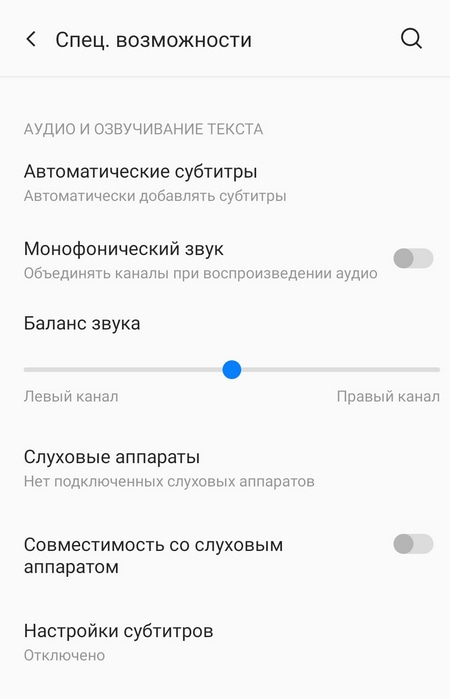
В случае, если нужен только один наушник, можно включить режим «Моно». После этого аудио, рассчитанное на два наушника, будет полностью передаваться на один. Включить монофоническое звучание можно в приложении для беспроводных наушников или в разделе настроек Специальные возможности.
Смена кодека
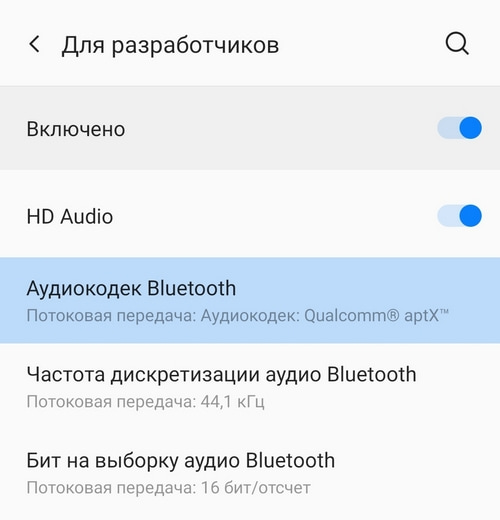
Кодек — одна из самых важных настроек, напрямую влияющая на качество звука в Bluetooth-гарнитуре. Неудачно подобранный кодек значительно ухудшает звучание, а также увеличивает продолжительность задержки между звуком и происходящим на экране, что мешает играть и смотреть видео. Правильный кодек сведет задержку к минимуму, а звук станет приятным и качественным.
Чтобы изменить кодек для беспроводных наушников, необходимо перейти в режим разработчика — зайти в раздел «Настройки», выбрать пункт «О телефоне» и 5-7 раз нажать по строке «Номер сборки». Когда появится надпись о переходе в режим разработчика, нужно следовать простой инструкции:
- Найти раздел Для разработчиков.
- Выбрать пункт «Аудиокодек для передачи через Bluetooth».
- Изменить кодек на необходимый (вот список всех кодеков с описание).
Настройка имени устройства
Для удобства можно изменить имя своих беспроводных наушников. Чтобы это сделать, необходимо зайти в раздел «Bluetooth», нажать один раз или зажать строку с нужными наушниками, а затем сменить имя. Эта опция также может быть доступна в официальном приложении для настройки гарнитуры.
Настройка звукового фона или шумоподавления
Многие беспроводные наушники поддерживают функцию звукового фона и шумоподавления. Звуковой фон позволяет слышать происходящее вокруг, даже если в наушниках воспроизводится аудио. Шумоподавление, наоборот, пытается заглушить посторонние звуки, которые могут помешать пользователю. Обе функции могут включаться либо в специальном приложении, либо в настройках Bluetooth, либо на самих наушниках (иногда для этого выделена отдельная тумблер или кнопка).
Настройка уведомлений
Чтобы во время прослушивания пользователь не отвлекался на просмотр уведомлений, некоторые производители предусмотрели возможность зачитывания уведомлений вслух встроенным в телефон помощником. Эта функция может быть включена или отключена в настройках беспроводных соединений или в приложении для наушников.
Также рекомендуем прочитать материал о характеристиках беспроводных наушников. Это важно знать перед покупкой.
Источник
Беспроводные наушники Borofone BE34
Доброго всем времени суток. Хочу представить очередного «убийцу airpods».
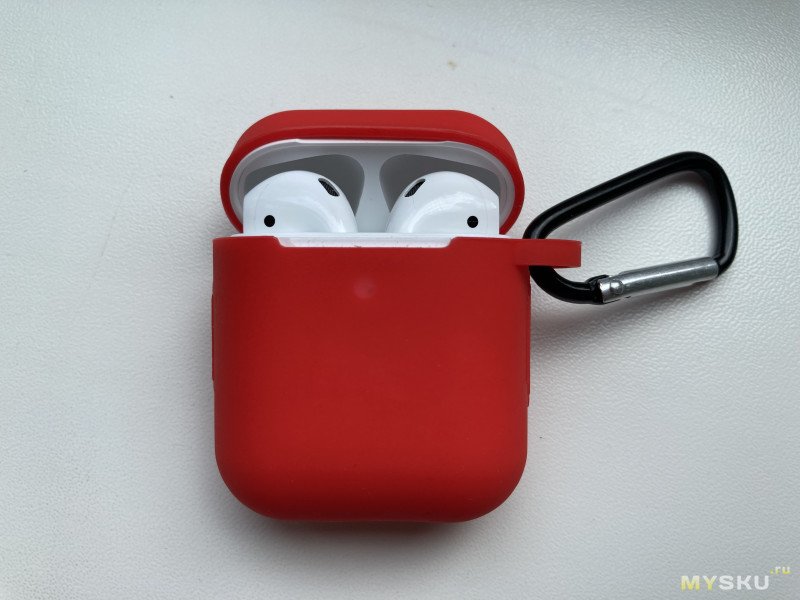
Очередной ноунэйм от китайцев порадовал, на удивление, приятным и насыщенным звуком. Имя ему Borofone be34. Официальный сайт информацией именно об этом «чуде» не делится, и поэтому можно предположить, что это копия копии airpods 2.
Покупал я эти наушники у себя в городе, в подземном переходе. На Али такой модели не нашел.
Особенности: сенсорное управление
Тип подключения: Bluetooth V5.0
Сопротивление наушников: 16 Ом(a)
Диапазон частот наушников: 20 — 20 000 Гц
Аккумулятор: Li-Ion 30 мАч
Аккумулятор кейса: Li-Ion 350 мА/ч
Время зарядки: 1.50 часа
Время воспроизведения музыки: до 3 часов
Комплектация: наушники, зарядный кейс
Комплектация
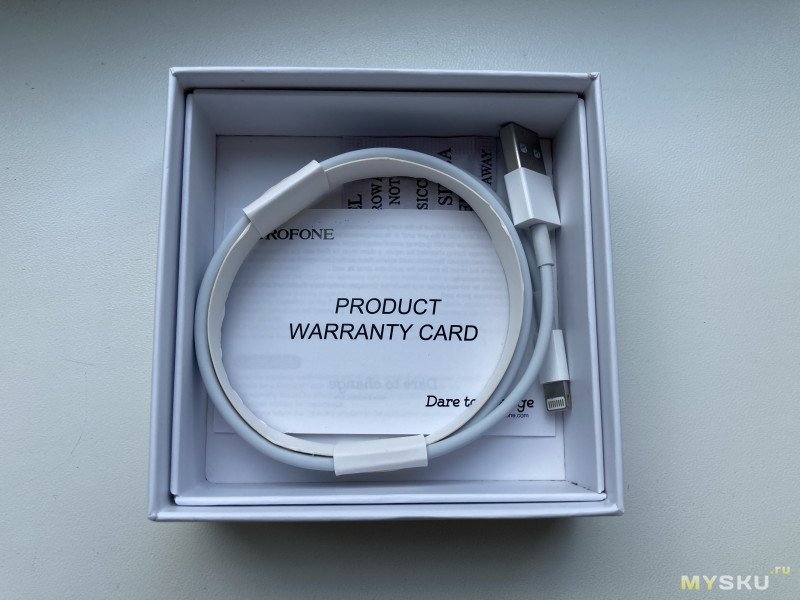
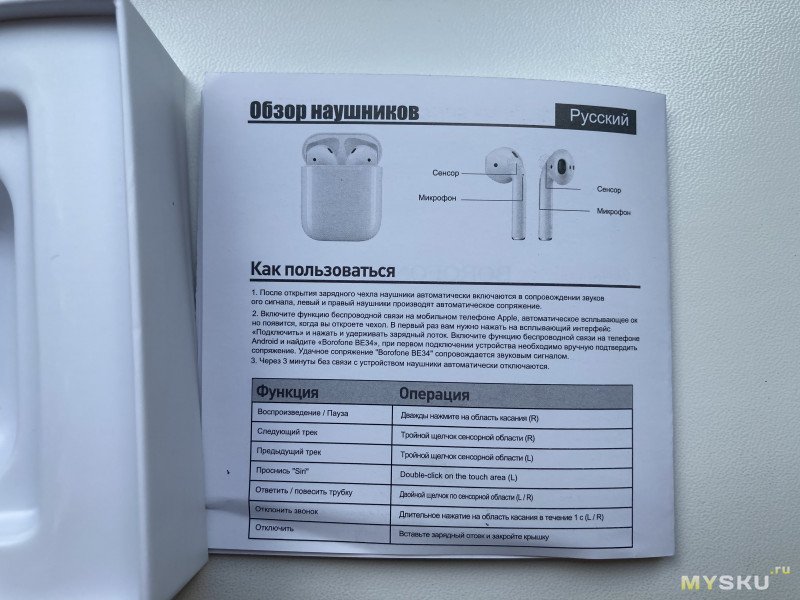
Производитель решил не баловать потребителя чрезмерно, в коробку поместил кейс-зарядку, наушники, кабель Lightning (для заряда кейса), макулатуру (длинная инструкция на разных языках). Нашлось место и листку-гарантии от производителя, и даже пакетику с силикагелем.
Размеры
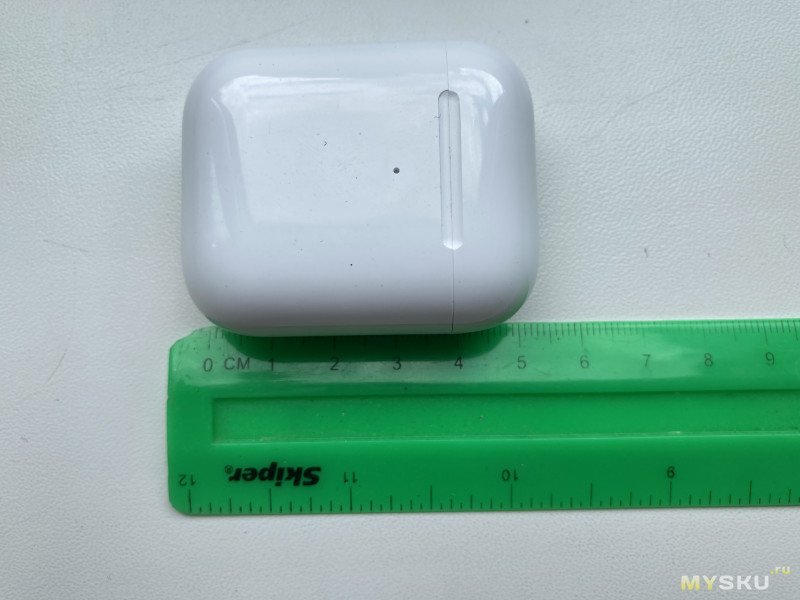
С размерами товарищи китайцы угадали, а точнее просто скопировали оригинал (наверное так, оригиналами я пока не обзавёлся)
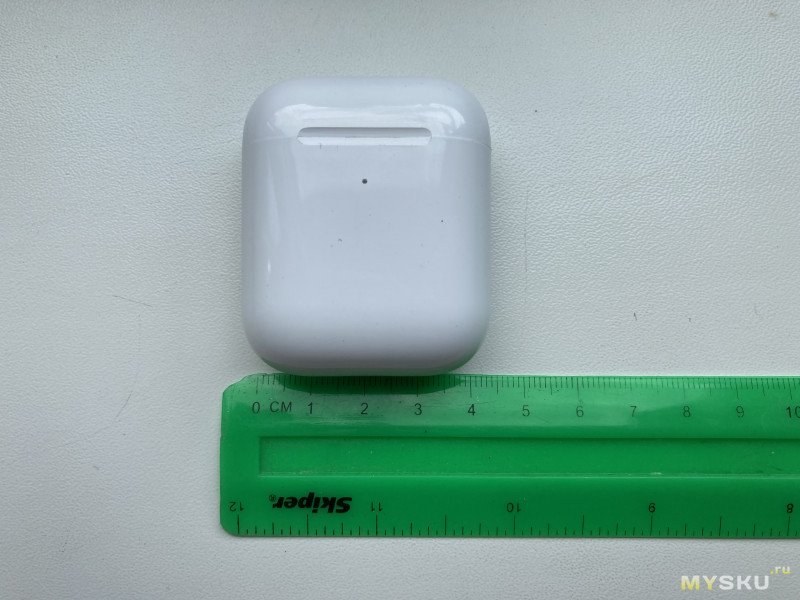
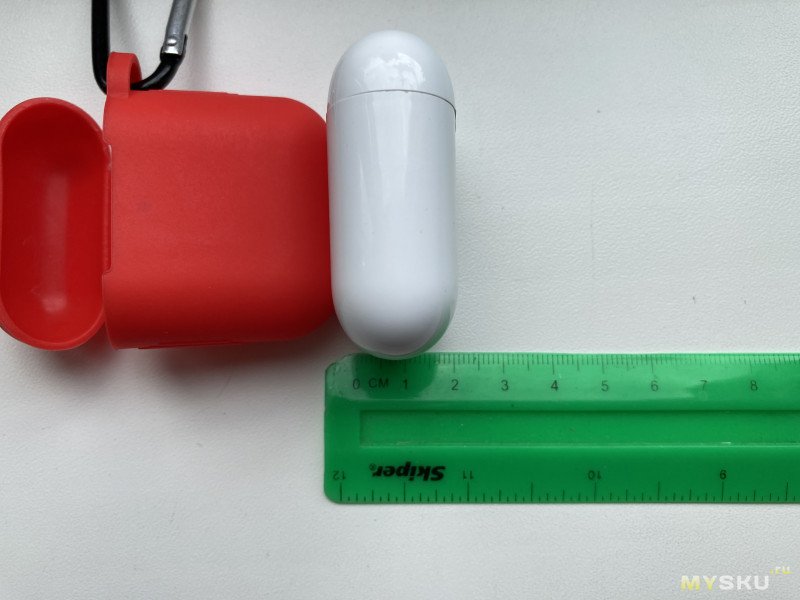
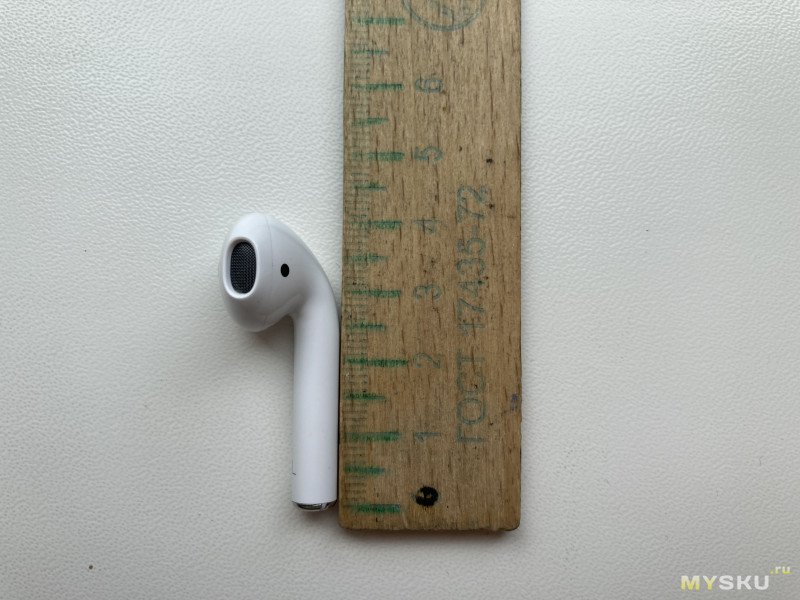
Кейс-зарядка
Зачем заморачиваться, проектировать новый дизайн, если есть уже готовый шаблон, обкатанный десятками производителей?
Все верно — незачем. Как итог — мы видим стандартную картину, со слизанным дизайном.
Наушники в кейсе сидят уверенно, выходят спокойно и без пафоса, садятся обратно с легким магнитным щелчком.
Не могу сказать, что выглядит не очень, нет, вид у кейса вполне приличный, хотя немного портит впечатление крышка.
Она довольно хлипкая, подмагниченная.
Петля крышки есть, спасибо и на этом.
На задней стороне получаем кнопку для индикатора заряда и для подтверждения сопряжения с телефоном.
На фронтальной части присутствует индикатор заряда, иных функций не выполняет.
Внизу только разъем Lightning для зарядки бокса.
Просто и со вкусом)
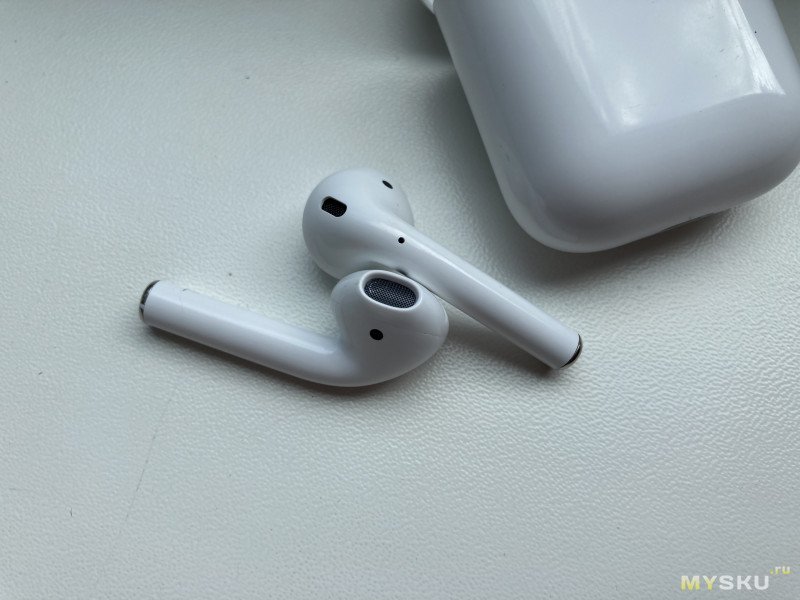
Наушники
Как раз тот случай, когда разработчики решили не особо заморачиваться и сделали стандартный дизайн.
Именно стандартный, фактически полная копия AirPods 2.
Но увы, никакой «магии эпл» тут нет и в помине.
Противный, скользкий глянец добавляет дешевизны и так бюджетным наушникам.
Решетки звуководов и микрофонов металлические, сетка довольно мелкая.
Вкладыши великолепно собирают не только ушную серу, но и мелкие частички пыли на открытом воздухе, да и отпечатками пальцев не брезгуют. При этом держатся в ушах достойно, не пытаются убежать от хозяина.
На «голове» имеются сенсорные области, рассчитанные на двойной тап. И да, он действительно работает, и даже настраивается (но изменить действие возможно только при подключении к телефонам Apple, Android смартфоны могут только вызывать ассистента), а иногда опережает мысли пользователя (да, ложные срабатывания тут присутствуют)
Никакого датчика для автопаузы тут нет. При помещении в кейс продолжают играть до закрытия крышки и пару секунд после.
И, как обычно, товарищи из поднебесной сделали своему творению анимацию при подключении. Ну и что, что анимация от AirPods 2? Зато красиво)
Автономность и связь
Живут наушники средне, при умеренном использовании. При ежедневном прослушивании музыки по дороге на работу/с работы заряда кейса хватает на неделю. Ничего сверхъестественного.
По связи и кодекам я информации толковой не нашел. Заявлен Bluetooth 5.0. По кодекам же скажу следующее, Mi11 Lite может их подключить как с кодеком SBC, так и с AAC, этой информации, так же, нигде не указывают. За время использования ни одного отвала соединения замечено не было. Работают наушники как в паре, так и по одному.
Микрофон
Опять же, товарищи из поднебесной заморачиваться не стали. Как гарнитуру использовать желание пропадает после первого же разговора. Звук «из трубы». Микрофоны довольно сильно утоплены в корпус (размещены в ножке, около контактов зарядного).
Я не аудиофил, так что описываю очень субъективно.
Звук. Нет, не так. ЗВУК!
Звучат эти мелкие очень и очень хорошо.
Высокие не режут слух, не пищат и не визжат.
Середина не завалена, детализация на высоте.
Басы. Тут неоднозначно. На электронике, джазе, попсе и т.п. низы ощущаются, ммм, физически.
С хард роком, ню-металом и т.п. баса маловато. Эквалайзер исправит (наверное).
В целом звук сочный, мягкий, глубокий. Честно, не ожидал такого. Вот вакуумные с подобным звуком не редкость, но затычки…
Источник
Обзор беспроводных наушников Borofone: отзывы, характеристики, особенности

Хотите приобрести беспроводные наушники, но цена за AirPods кусается? В этой статье вы узнаете, что представляют собой беспроводные наушники Borofone и чем они могут вам понравится. У компании Borofone на данный момент есть две интересные модели TWS-наушников: BE30 и BE38. Обе модели на вид похожи на AirPods.
Обзор Borofone BE30.

Borofone BE30 выглядят стильно и интересно. Особенности модели:
- Имеют кейс для подзарядки, ёмкостью 350 мАч. Его хватит для подзарядки наушников 3-5 раз.
- Являются вкладышами.
- Аксессуар имеет глянцевую поверхность и выпускается только в белом цвете.
- Беспроводные наушники подключаются к смартфону с помощью Bluetooth 5.0.
- Время в режиме воспроизведения производитель заявляет 3 часа.
- Размер бокса: 53,8 х 44,3 х 21,4 мм.
- С помощью гарнитуры вы сможете слушать музыку, отвечать на звонки, записывать голосовые сообщения и вызывать голосового помощника.
- Микрофон недостаточно хорош, поэтому в шумных помещениях собеседник может вас слышать плохо. Микрофон больше подойдёт для записи голосовых сообщений, чем для разговоров по сотовой связи.
- Кейс наушников поддерживает функцию беспроводной зарядки.

- Заряжается гаджет быстро.
- Вкладыши не давят и хорошо сидят в ушах.
Borofone BE30 характеризуются хорошим звуком и отлично подойдут для повседневного прослушивания музыки без использования эквалайзера. Громкость гарнитуры также отличная. Устройство вполне оправдывает цену и качество. Беспроводные наушники быстро подключаются к смартфонам, характеризуются стабильным соединением и чистым звуком.
Обзор модели Borofone BE38.
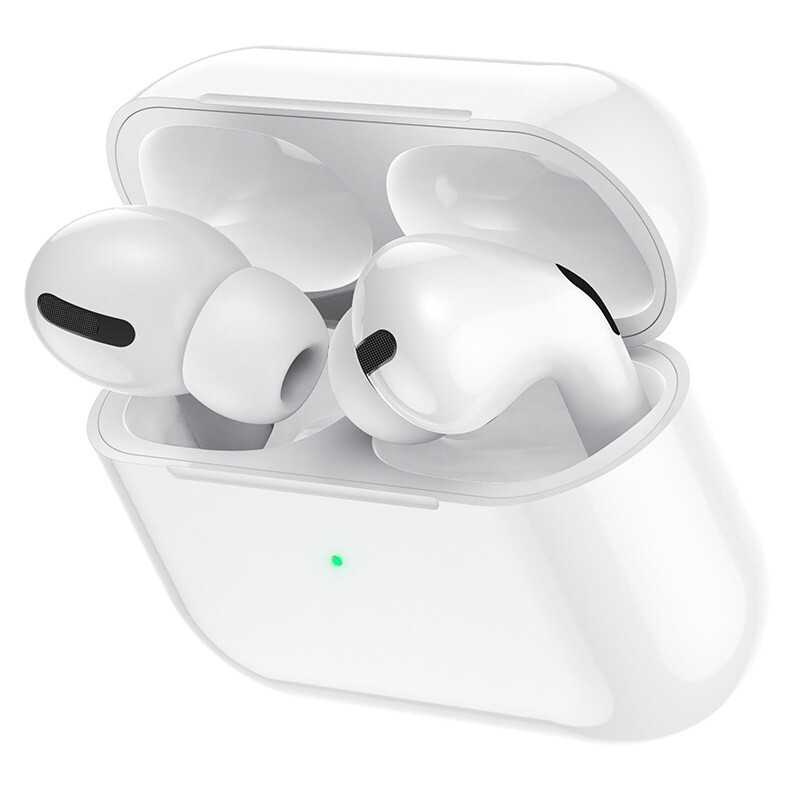
Ещё один отличный вариант от компании Borofone — модель BE38. Она на вид напоминает AirPods Pro.

Общие характеристики модели.
- BE38 способны работать в режиме воспроизведения 3 часа.
- Подключаются к смартфону через Bluetooth0.
- Управление касанием.
- Кейс с функцией беспроводной зарядки.
- Диапазон воспроизводимых частот 20-20000 Гц.
- Размер кейса: 60 х 45 х 22 мм.

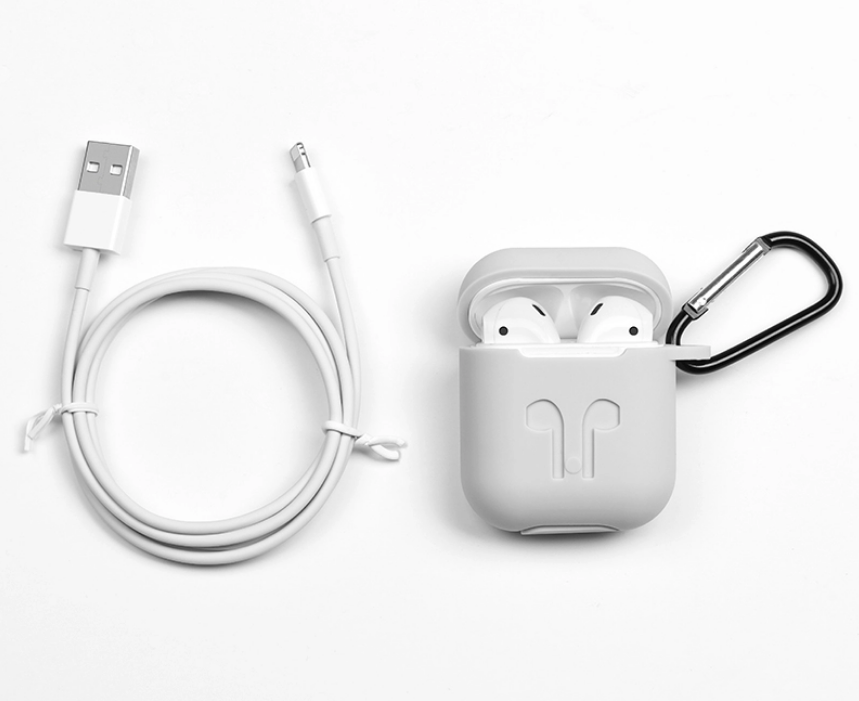
В комплекте к беспроводной гарнитуре идёт силиконовый чехол, карабин, кабель для зарядки кейса, инструкция и 2 пары амбушюр. Borofone BE38 представляют собой аналог AirPods Pro. Качество исполнения полностью соответствует цене гаджета.
Звук и подключение.
- Подключаются достаточно просто.
- Следует включить bluetooth на своём смартфоне и нажать клавишу включения на кейсе гарнитуры.
- На экране iPhone сразу появится всплывающее окно с информацией о подключении.
- После сопряжения устройств на экране смартфона отобразится уровень заряда гарнитуры и зарядного кейса.
В настройках смартфона, выбрав недавно подключённые наушники, можно выключить или включить режим шумоподавления. Судя с отзывов пользователей, он работает не очень хорошо.

Что касается звука, то эти наушники имеют сочные басы. Также они очень удобно сидят в ушах. Судя с отзывов пользователей, управление касаниями осуществляется легко. Для переключения треков, воспроизведения музыки следует прикасаться к чёрной зоне на наушниках. В отличии от настоящих AirPods Pro, на Borofone BE38 правый наушник переключает треки назад, а левый — вперёд.
Отзывы и итоги обзоров беспроводных наушников.
Обе модели характеризуются достойным качеством звука и отлично подойдут для ежедневного прослушивания музыки. Судя с отзывов пользователей, которые уже имели опыт использования данных моделей гарнитур, микрофон не всегда чётко передаёт звук, поэтому очень часто собеседники могут слышать вас плохо. Что касается комплектации и качества исполнения, то Borofone приятно удивляет.
Плюсы беспроводных наушников:
- Хорошее качество звука.
- Отличная ёмкость аккумулятора.
- Заряда кейса хватает на 3-5 зарядов гарнитуры.
- Отличная комплектация.
- Поддержка беспроводной зарядки.
- Стабильное подключение и соединение со смартфонами.
- Bluetooth 5.0.
- Удобное управление касаниями.
В отзывах пользователи отмечают такие незначительные минусы:
- Качество микрофонов.
- Не всегда верное отображение информация о заряде.
- Качество сборки хуже, чем у AirPods.
В большинстве своём отзывы на Borofone положительные. Устройство действительно качественное и имеет хорошее соотношение цены и качества. Поэтому если вы давно хотели себе беспроводные наушники, но не готовы к дорогой покупке, Borofone станут для вас прекрасным решением.
Источник