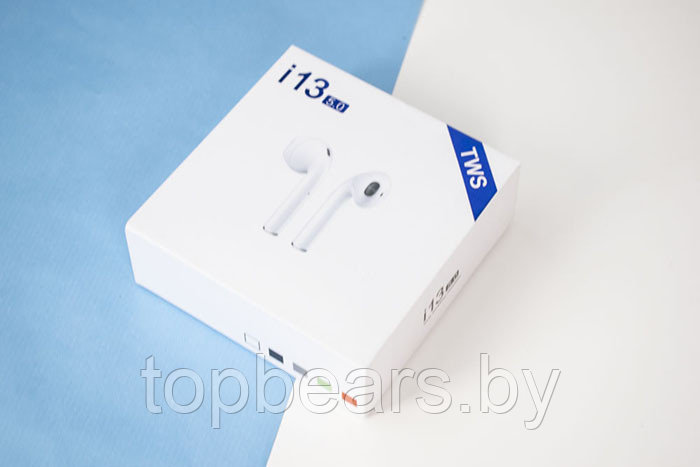
В комментариях к другим подобным статьям я вижу очень много разных вопросов связанных с использованием беспроводных TWS наушников. Больше всего разных непонятных моментов возникает именно с китайскими наушниками. Дело в том, что с такими наушниками очень редко идет инструкция на русском или украинском языке. В лучшем случае на английском, а в худшем на китайском, или ее вообще нет. А работают эти наушник не всегда стабильно, да и не всегда понятно, как они вообще работают и как ими пользоваться. В том плане, что практически у всех по-разному организовано управление, подключение, синхронизация и т. д.
Формат таких наушников нельзя назвать простым (ниже я подробно расскажу как они работают). Даже популярные производители-гиганты делают такие наушники с некоторыми проблемами (в виде рассинхронизации, обрывов соединения), а наши друзья из Китая штампуют их по несколько долларов за штуку и особо не переживают за качество и удобство использования.
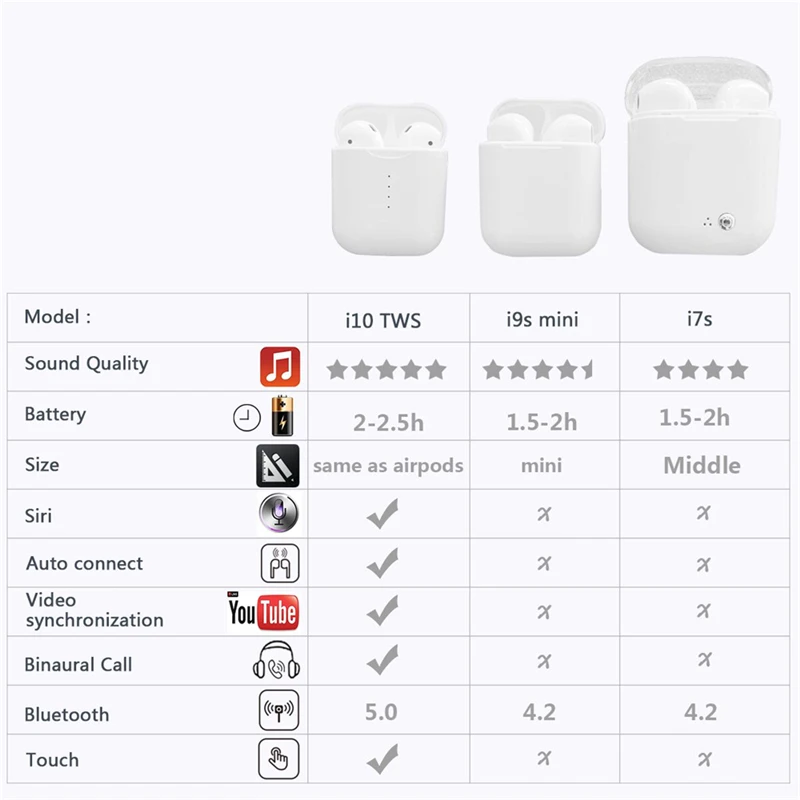
Я решил написать небольшую инструкцию на русском языке по использованию беспроводных TWS наушников. В основном речь пойдет о наушниках из Китая. Это у нас популярные модели TWS i7, i7s, i8, i9, TWS i9s (5.0), i10, i11, i12, i18, F9. Что касается наушников от более известных производителей типа JBL, Xiaomi, Haylou, QCY и т. д., то по ним вопросов меньше. Ну и там есть инструкции, поддержка, да и по качеству они лучше, с этим трудно поспорить.
В этой статья я отвечу на несколько популярных вопросов:
- Как работают TWS наушники.
- Как включить или выключить TWS наушники.
- Как подключить TWS наушники к телефону, ноутбуку, или другому устройству. Отдельно рассмотрим как подключить оба наушника.
- Как пользоваться TWS наушниками, как носить их, как управлять музыкой и вызовами.
- Как заряжать TWS наушники от кейса. Как заряжать сам кейс. Как понять, что наушники заряжаются и как узнать уровень заряда кейса и самих наушников.
Как работают?
TWS расшифровывается как True Wireless Stereo (настоящее беспроводное стерео). Два наушника полностью беспроводные, соединяются с устройством и между собой по Bluetooth. TWS наушники состоят их зарядного кейса и двух отдельных наушников, правого и левого. В кейс встроенный аккумулятор, который заряжается. А наушник в свою очередь заряжаются от кейса. Кейс используется в качестве зарядки и чехла для хранения и переноса наушников.

Работают эти наушник очень просто. После включения правого и левого наушника (автоматически, после изъятия из кейса, или вручную) происходит синхронизация наушников. Они соединяются друг с другом по Bluetooth. После чего их (как пару, в режиме стерео) можно подключить к источнику звука (телефону, ноутбуку) используя Bluetooth соединение. При необходимости можно включить только один наушник и подключить его к устройству.
Как включить или выключить TWS наушники?
Как правило все наушники автоматически включаются после того, как мы достаем их из зарядного кейса (когда разрывается контакт между наушником и кейсом). И выключаются, когда мы кладем их в кейс и начинается процесс зарядки.
Так же включить и выключить наушники можно вручную. Как это сделать: нужно на 4-5 секунд зажать кнопку на одном из наушников. Практически всегда звучит команда Power Off (повер офф), или что-то на китайском и оба наушника выключаются. Для включения наушников так же нужно зажать кнопку на 4-5 секунд. Прозвучит команда Power On (повер он) и наушники заработает. Включать нужно каждый наушник отдельно.

На фото выше показаны I7s и i30 (копия AirPods). На i12 i11 i10 i9s это выглядит так же. Кнопка может быть как сенсорная, так и аппаратная. Здесь особой разницы нет. Зажали на 5 секунд – наушник включился. Зажали еще на 5 секунд – наушник выключился.
Как подключить оба TWS наушника?
Процесс подключения практически всех беспроводных TWS наушников выглядит так:
- Достать наушники из кейса. Если они не включились автоматически – включить их вручную.
- Подождать несколько секунд, чтобы наушники синхронизировались. Обычно это происходит очень быстро. В результате, как правили, индикатор мигает (чаще всего красно-синим цветом) только на одном наушнике. Так же на некоторых моделях звучит команда Connected (конектед).
- Зайти в настройки Блютуз на телефоне или ноутбуке, включить его, из списка доступных устройств выбрать наушники.
- Через пару секунд наушники подключаться к устройству и ими можно пользоваться.
К телефону
- Достаньте наушники из кейса и включите их, если они не включились автоматически. Если вы уже подключали наушники к каким-то устройствам, и после включения они автоматически подключились, а вы хотите подключить их к другому устройству, то их сначала нужно отключить (удалить на устройстве, к которому они подключились). Практически всегда (в зависимости от модели), когда наушники синхронизированы между собой и готовы к подключению, на одном наушнике мигает индикатор (красным-синим, или просто синим цветом).

- На телефоне зайдите в настройки, в раздел Bluetooth. Если он выключен – включите.
- В списке доступных устройств должны отображаться наши наушники. Как правило название соответствует модели (i8, i9, i10, i11, i12 и т. д.). У меня i7s TWS. Нажимаем на них и они подключаться к телефону. На примере iPhone:

На Android все точно так же (на примере i12):

В дальнейшем наушники будут автоматически подключаться к этому устройству после их включения (извлечения из кейса).


Если у вас iPhone и наушники последних моделей из Китая, то возможно наушники поддерживаю быстрое подключение. Когда после включения наушников на Айфоне сразу появляется анимация с предложением подключить наушники (как в случае с подключением оригинальных AirPods). При чем сначала они называются как AirPods, а затем как I7s TWS.

Если телефон не видит наушники, то ознакомьтесь с этой инструкцией: почему телефон не видит беспроводные наушники по Bluetooth.
Если не удается подключить оба наушника одновременно, а подключается только левый либо правый наушник – смотрите эту статью: Наушники TWS i7, i8, i9, i10, i11, i12 – не работает один наушник, не подключается. Синхронизация правого и левого китайского наушника между собой.
К компьютеру
Более подробно этот процесс показан в отдельной статье: как подключить Bluetooth наушники к компьютеру или ноутбуку на Windows 10.
С подключением наушников мы разобрались. Устанавливать подключение нужно только один раз, в дальнейшем они будут подключаться автоматически, пока вы их не удалите на устройстве (например, перед подключением к другому устройству). После этого процесс сопряжения придется выполнить заново.
На всякий случай оставлю еще ссылку на инструкцию по подключению наушников к другому устройству (при смене устройства).
Как пользоваться?
Пользоваться TWS Bluetooth наушниками очень просто. Подключили их к своему телефону или компьютеру, вставили в уши и готово. Если хотите отключить наушники, просто выключите их вручную (инструкция есть выше в статье), или спрячьте их в кейс, они сами выключаться (иногда бывает проблема, что они автоматически не выключаются, подробнее об этом здесь).
Еще очень часто спрашивают, как носить эти наушник? Честно говоря, даже не знаю как ответить на этот вопрос 🙂 Просто вставляем в уши и носим. Кейс прячем в сумку или в карман. Можно дома оставить, если вы не надолго уходите.
Как управлять музыкой или звонками?
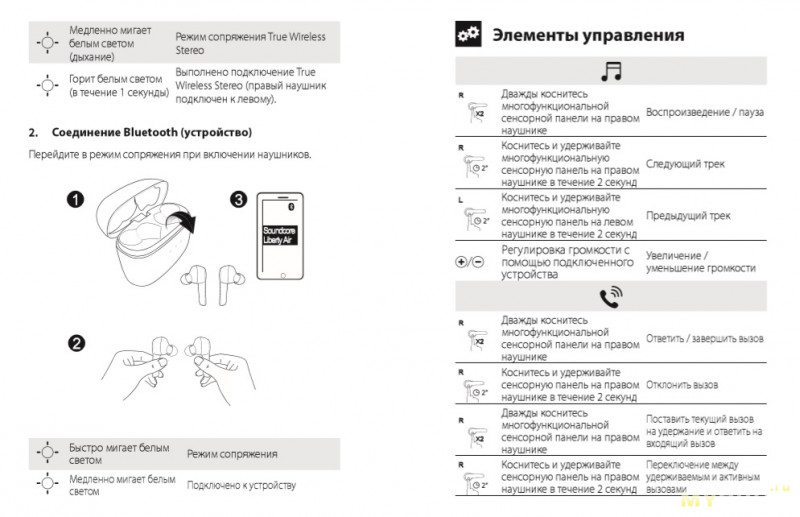
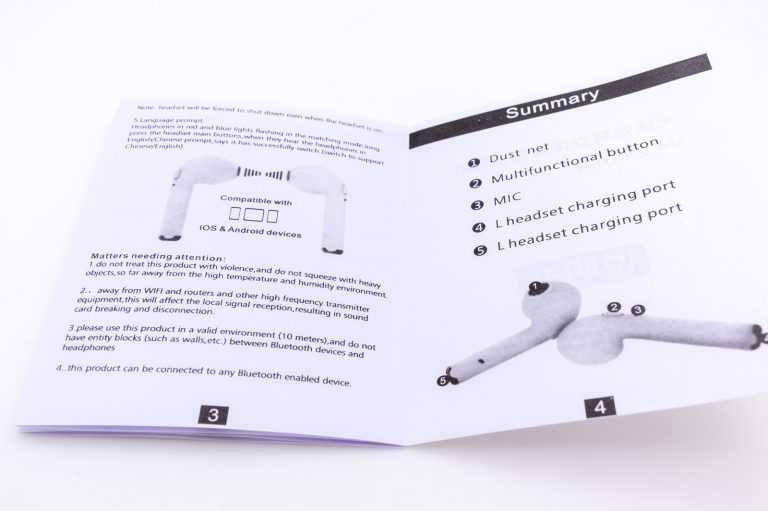
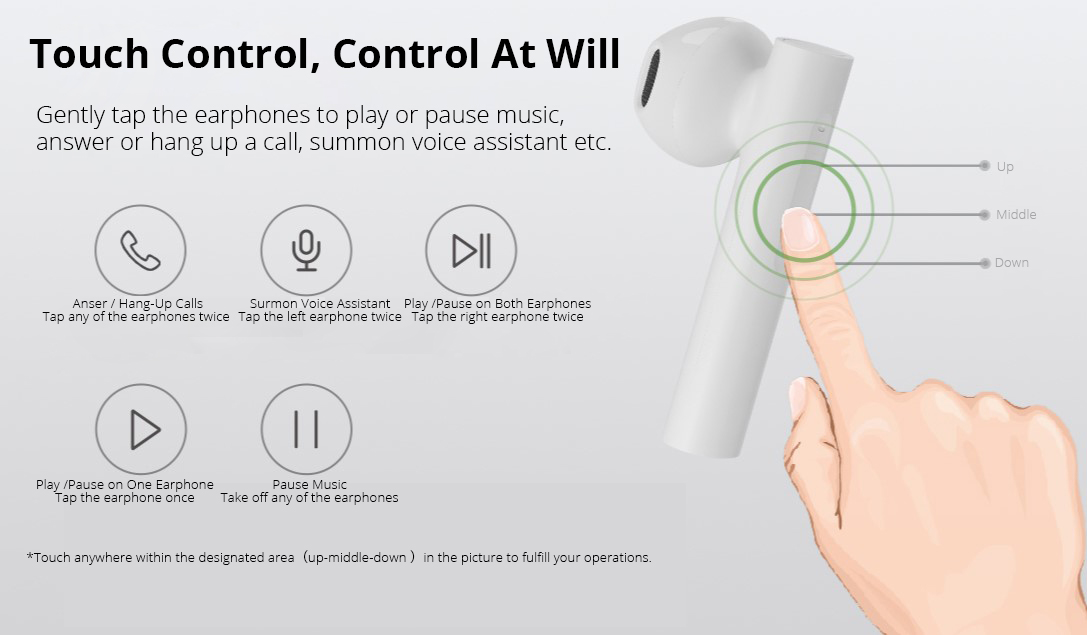
Практически на всех подобных наушниках есть функциональные кнопки. Они могут быть как сенсорные, так и аппаратные (обычные).
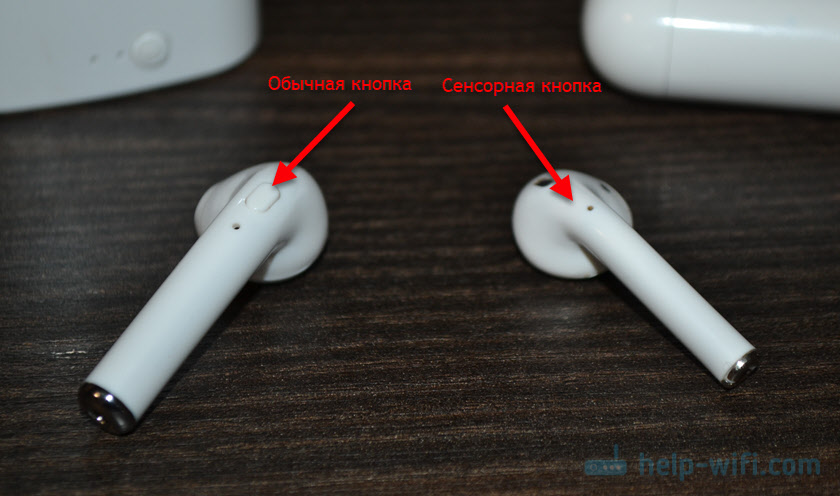
Они используются для управления работой наушников (включение/выключение, синхронизация, сброс настроек) и для управления воспроизведением музыки и видео, а так же для управления вызовами при подключении к телефону.
На разных моделях беспроводных наушников эти кнопки могут работать по-разному. Но чаще всего они выполняют следующие задачи:
- При воспроизведении музыки или видео одно короткое нажатие по кнопке на любом наушнике ставит воспроизведение на паузу. Еще одно короткое нажатие активирует воспроизведение.
- Два коротких нажатия – следующий трек. Или два коротких нажатия по правому наушнике – следующий трек. По левому наушнику – предыдущий трек. На некоторых моделях предыдущий трек можно включить сделав три нажатия по кнопке. На моих I7s, например, тройное нажатие по правому наушнику уменьшает громкость, а по левому – увеличивает. А следующий/предыдущий трек активируется нажатием и удержанием кнопки 2-3 секунды.
- Для вызова голосового ассистента (Siri, Google, Cortana) обычно нужно сделать три коротки нажатия по кнопке на правом или левом наушнике.
- Управление вызовами: во время поступления вызова его можно принять одним коротким нажатием по одному из наушников. Если вы хотите отклонить вызов – подержите кнопку нажатой около 3 секунд. Чтобы завершить вызов, нужно один раз нажать на кнопку.
Как заряжать TWS наушники – подробная инструкция
Почему-то очень много вопросов связанных именно с зарядкой. Не очень понимаю почему, так как там нет ничего сложно. Конечно, если все работает и ничего не сломалось. Если вы все делаете правильно, но наушники не заряжаются, то я рекомендую не тратить время и сразу ознакомиться со статьей, в которой я рассказал о всех возможных проблемах: не заряжается правый или левый наушник, кейс от наушников.
Зарядка кейса
В случае с TWS наушниками мы заряжаем кейс. А наушники заряжаются от кейса. Для зарядки кейса нужно просто подключить его к источнику питания. Для этого используйте кабель, который идет в комплекте (можно взять какой-то другой), и адаптер питания от телефона, планшета, можно просто подключить в USB-порт компьютера, повербанка и наушник будут заряжаться. Как правило в наушниках разъем Micro USB, Lightning, или USB Type-C.
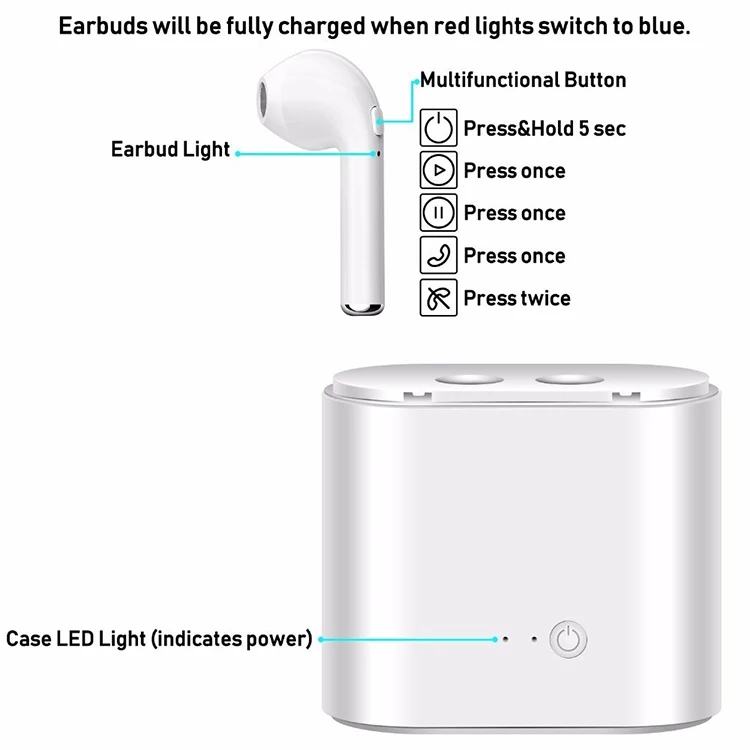
О том, что идет зарядка, можно понять по индикатору на кейсе. На I7s, например, он мигает красным цветом. При полной зарядке перестает мигать. Все зависит от модели. На некоторых индикатор сначала горит оранжевым цветом, а после полной зарядки зеленым. Реакция по индикатору (если он есть) должна быть после подключения питания.

Если у вас проблемы с зарядкой кейса, то смотрите статью по ссылке выше. Но как показывает практика, если кейс перестал заряжаться и смена источника питания и кабеля не помогает, то это аппаратная поломка.
Зарядка наушников
Практически на всех моделях наушники заряжаются всегда, когда находятся в кейсе. Есть несколько моделей, на кейсе которых есть кнопка питания, с помощью которой можно включить или отключить зарядку наушников. Выглядит это вот так:

Но, повторюсь, такая кнопка есть лишь на некоторых моделях (i7, i7 mini, TWS i12). Во всех других случаях мы просто кладем наушник в кейс и они начинают заряжаться. При условии, что кейс у нас заряжен. На кейсе может быть кнопка, но она может выполнять другие функции. Например, активировать отображение уровня заряда кейса и/или наушников. Выполнять управление наушниками (сброс, синхронизация).
О том, что наушники начали заряжаться обычно можно понять по изменившемуся состоянию индикатора на кейсе, внутри кейса, наушниках. Он либо начинает мигать, либо меняет цвет. Так, например, когда наушники заряжаются, индикатор на кейсе может гореть синим цветом, или зеленым. А когда заряжены – индикатор гаснет. А наушники в процессе зарядки могут подсвечиваться красным цветом.

По индикаторам всегда можно понять, когда TWS наушники заряжаются или заряжены.
Сколько нужно заряжать наушники?
До полной зарядки, или сколько вам удобно. Здесь какого-то конкретного времени нет. Это зависит от самих наушников, насколько они были разряжены, какой износ батареи и т. д. То же самое касается кейса. В характеристиках на сайте или в инструкции производитель обычно указывает примерное время до полной зарядки наушников и кейса. А так же время работы наушников от одного заряда и сколько раз можно зарядить наушники от кейса. Тут все индивидуально, нужно смотреть по каждой модели отдельно.
Как проверить уровень заряда наушников и кейса?
Не на всех TWS наушниках есть подробная индикация заряда самих наушников и кейса. На некоторых моделях уровень заряда каждого наушника отображается на отдельном экране, или с помощью индикаторов.

Посмотреть уровень заряда наушников можно на самом устройстве, к которому они подключены. На Айфоне эта информация отображается в специальном виджете. На Android в статус баре или в настройках Блютуз возле самих наушников.

На компьютере уровень заряда батареи можно посмотреть в параметрах Bluetooth.

На этом все. Надеюсь, моя универсальная инструкция для TWS наушников вам пригодилась. Если у вас остались какие-то вопросы, вы не смогли решить проблему, или найти необходимую информацию – пишите в комментариях. Так же буду раз видеть ваши дополнения к этой статье и решения из личного опыта.
На чтение6 мин
Опубликовано
Обновлено
Наушники Gerffins Pro GF TWS 002 — это новейшая модель беспроводных наушников, которая предлагает высокое качество звука и удобную беспроводную связь. Они идеально подходят для слушания музыки, прослушивания аудиокниг и проведения телефонных разговоров.
Этот подробный обзор содержит все необходимые сведения о наушниках Gerffins Pro GF TWS 002 — от их дизайна и функциональности до способа правильного использования. Вы узнаете, как правильно подключить наушники к устройствам, как использовать основные функции и как ухаживать за наушниками, чтобы продлить их срок службы.
Не упустите возможность погрузиться в потрясающий звук и комфорт пользования наушниками Gerffins Pro GF TWS 002!
Одной из ключевых особенностей наушников Gerffins Pro GF TWS 002 является их беспроводное подключение к мобильным устройствам с помощью технологии Bluetooth. Для этого достаточно пару раз кликнуть по кнопке на корпусе наушников. Устройство автоматически распознает наушники и устанавливает стабильное соединение. Благодаря этому вы можете наслаждаться музыкой и принимать звонки без проводов и неудобств.
Важно отметить, что наушники Gerffins Pro GF TWS 002 обладают высокой емкостью аккумулятора, что позволяет использовать их в течение длительного времени без необходимости зарядки. Кроме того, они оснащены специальным футляром-зарядкой, который позволяет заряжать наушники во время их хранения. Это удобно и позволяет всегда иметь наушники полностью заряженными.
Описание наушников Gerffins Pro GF TWS 002
Новые беспроводные наушники Gerffins Pro GF TWS 002 предлагают удобство и высокое качество звука для вашего ежедневного использования. Эти наушники идеально подходят для прослушивания музыки, просмотра фильмов, игр и общения по телефону.
Главные особенности наушников Gerffins Pro GF TWS 002:
- Беспроводное подключение через Bluetooth 5.0, что обеспечивает стабильную передачу звука на расстоянии до 10 метров
- Эргономичный дизайн, который обеспечивает комфортное ношение в течение длительного времени
- Защита от пота и пыли (IPX4), что позволяет использовать их в спортзале или на улице в любых погодных условиях
- Долгая работа от одного заряда – до 4 часов прослушивания музыки или разговора
- Компактный размер и легкий вес, что делает их удобными для переноски
- Встроенный микрофон для голосовых звонков и сопряжения с виртуальными ассистентами
- Качественный звук с глубокими басами и четкими высокими нотами
- Простое управление – наушники оснащены кнопками для включения/выключения, регулировки громкости и переключения треков
- Кейс-зарядка, который также служит удобным хранением и защитой наушников
Наушники Gerffins Pro GF TWS 002 – идеальный выбор для всех, кто ценит удобство, качество звука и свободу от проводов. С их помощью вы можете погрузиться в мир музыки, наслаждаться любимыми фильмами и играть в игры без каких-либо ограничений.
Внешний вид и комплектация
Новейшая модель беспроводных наушников Gerffins Pro GF TWS 002 представляет собой качественное сочетание современного дизайна и функциональности. Компактный и легкий корпус из матового пластика имеет элегантную черную расцветку, что придает устройству стильный и современный вид.
В комплекте с наушниками Gerffins Pro GF TWS 002 предоставляется все необходимое для комфортного использования. Внутри коробки вы найдете:
- Два беспроводных наушника Gerffins Pro GF TWS 002;
- Зарядный кейс для хранения и зарядки наушников;
- USB-кабель для зарядки кейса;
- Руководство пользователя на русском языке.
Зарядный кейс выполнен из прочного материала и имеет компактные размеры, что позволяет легко помещать его в карман или сумку. Также кейс оснащен индикаторами зарядки, которые позволяют контролировать уровень заряда наушников и кейса.
Специальное углубление внутри кейса позволяет идеально подогнать наушники и зафиксировать их во время транспортировки и зарядки, предотвращая их случайное повреждение. Кроме того, кейс оснащен встроенным аккумулятором, который при необходимости может служить внешним источником питания для других устройств.
Руководство пользователя на русском языке предоставляет подробную информацию об устройстве, инструкции по подключению и управлению наушниками Gerffins Pro GF TWS 002. Благодаря понятным и кратким инструкциям вы сможете быстро начать пользоваться устройством и получить наилучший звуковой опыт.
Подключение и настройка
Для использования наушников Gerffins Pro GF TWS 002 необходимо выполнить следующие шаги:
Шаг 1. Зарядка наушников
Перед первым использованием необходимо правильно зарядить наушники Gerffins Pro GF TWS 002.
Для этого подключите зарядное устройство к разъему Micro USB на передней панели зарядного футляра и включите его в розетку. Удостоверьтесь, что индикатор заряда на футляре загорается.
Полная зарядка наушников может занять около 1,5 часов. После завершения зарядки, индикатор заряда на футляре должен погаснуть.
Шаг 2. Включение и подключение наушников
Для включения наушников Gerffins Pro GF TWS 002 выполните следующие действия:
- Извлеките наушники из зарядного футляра.
- Удерживайте кнопку питания на каждом наушнике до тех пор, пока индикаторы наушников не начнут мигать синим цветом. Это означает, что наушники включены и готовы к подключению.
Шаг 3. Подключение к устройству
Для подключения наушников Gerffins Pro GF TWS 002 к вашему устройству (например, смартфону или планшету), выполните следующие действия:
- Откройте меню настройки Bluetooth на вашем устройстве.
- В списке обнаруженных устройств выберите «Gerffins Pro GF TWS 002» для начала процесса подключения.
- После успешного подключения индикаторы наушников должны перестать мигать и загореться синим постоянным светом. Это означает, что наушники успешно подключены к вашему устройству.
Шаг 4. Настройка звука и функций
После успешного подключения наушников Gerffins Pro GF TWS 002 вы можете настроить различные функции и параметры звука в меню настройки Bluetooth на вашем устройстве.
Доступные настройки могут включать в себя регулировку громкости, управление воспроизведением музыки, активацию голосового помощника и т.д.
Обратитесь к руководству пользователя вашего устройства или приложению для более подробной информации о доступных настройках для наушников Gerffins Pro GF TWS 002.
Функции и возможности
Наушники Gerffins Pro GF TWS 002 обладают рядом уникальных функций и возможностей, позволяющих вам наслаждаться качественным звуком и комфортом использования:
- Беспроводное подключение: наушники поддерживают Bluetooth-соединение, что позволяет вам наслаждаться музыкой и звонками без проводов.
- Шумоподавление: для обеспечения кристально чистого звука и минимизации внешних шумов, наушники оснащены шумоподавляющей технологией.
- Длительное время работы: наушники обеспечивают до 6 часов прослушивания музыки или 5 часов разговоров без подзарядки.
- Зарядная капсула: в комплекте с наушниками идет специальная зарядная капсула, которая позволяет не только безопасно хранить и транспортировать наушники, но и заряжать их в течение всего дня.
- Эргономичный дизайн: наушники имеют удобную форму, что обеспечивает идеальное прилегание к ушам и комфортное ношение в течение длительного времени.
- Управление сенсорами: наушники оснащены сенсорными панелями, позволяющими вам управлять воспроизведением музыки, переключать треки, отвечать на звонки и активировать голосового помощника без использования смартфона.
- Водонепроницаемость: наушники имеют степень защиты IPX5, что позволяет использовать их в условиях повышенной влажности, например, во время спортивных тренировок.
Все эти функции и возможности делают наушники Gerffins Pro GF TWS 002 идеальным выбором для тех, кто ценит комфорт, качество звука и удобство использования в любых условиях.
Качество звука
Наушники Gerffins Pro GF TWS 002 обладают высоким качеством звука, что делает их идеальным выбором для наслаждения музыкой и просмотра фильмов.
Благодаря новейшей технологии обработки звука, эти наушники обеспечивают кристально чистое звучание с яркими высокими частотами и глубокими басами. Вы сможете услышать каждую ноту и каждый звуковой эффект с удивительной детализацией.
Кроме того, наушники Gerffins Pro GF TWS 002 имеют поддержку технологии шумоподавления, которая позволяет уменьшить внешние шумы и погрузиться в музыку полностью. Вы будете слышать только то, что играет в наушниках, и сможете наслаждаться звуком без отвлекающих звуков из окружающей среды.
| Характеристики | Значения |
|---|---|
| Частотный диапазон | 20 Гц — 20 кГц |
| Импеданс | 32 Ом |
| Чувствительность | 95 дБ |
| Диаметр динамика | 10 мм |
Эти наушники также оснащены встроенным микрофоном высокой четкости, который позволяет вам проводить голосовые звонки и общаться по телефону без помех. Ваши собеседники смогут слышать вас ясно и отчетливо, даже если вы находитесь в шумном окружении.
В общем, наушники Gerffins Pro GF TWS 002 предлагают потрясающее качество звука, которое позволяет вам наслаждаться любимой музыкой и видео с полной отдачей.
Оценка этой статьи по мнению читателей:
Беспроводные наушники продолжают активно вытеснять устаревшие «провода» с того момента, как Apple выпустила первый iPhone без 3.5 мм разъема.
Несмотря на все недостатки проводных наушников, у них есть одно большое преимущество — подключить их к смартфону сможет даже 3-летний ребенок. А вот с беспроводными наушниками иногда не могут справится даже опытные пользователи смартфонов.
В этой короткой инструкции мы расскажем, как же подключить любые беспроводные наушники к телефону, а затем предоставим развернутый комментарий.
Как подключить беспроводные наушники к телефону?
Шаг 1. Если вы купили TWS-наушники с зарядным кейсом, тогда откройте его и не доставая наушников, зажмите на 2-3 секунды небольшую кнопку на самом кейсе.
Шаг 2. Если наушники поставляются без кейса или же на нем нет никаких кнопок, тогда вставьте наушники в уши (или наденьте на голову) и зажмите кнопку или сенсорные панели на наушниках на 7 секунд.
Шаг 3. Откройте настройки на смартфоне и перейдите в пункт Bluetooth.
Шаг 4. Телефон начнет поиск bluetooth-устройств и как только вы обнаружите в списке доступных устройств свои наушники, выберите их, тапнув по названию.
Шаг 5. Готово! Важно отметить, что эти шаги необходимо пройти только один раз (или при первом подключении к новому устройству). В дальнейшем наушники будут автоматически подключаться к смартфону, как только вы будете извлекать их из кейса или включать питание.
Комментарии на инструкцию по подключению Bluetooth-наушников к телефону
Если у вас возникли проблемы или вопросы по какому-либо из этих пунктов, тогда читайте далее более подробную инструкцию с иллюстрациями и комментариями.
Шаг 1-2. Или как перевести беспроводные наушники в режим сопряжения
Для начала определитесь, какие именно у вас наушники. Если это полностью беспроводные TWS-наушники с зарядным кейсом, тогда внимательно посмотрите на кейс, нет ли на нем кнопки.
Посмотрите, где может размещаться эта кнопка и как она выглядит на примере Apple AirPods:
Если такая кнопка есть, тогда откройте крышку кейса и зажмите на 2-3 секунды эту кнопку. Вы увидите, как светодиодный индикатор внутри кейса начнет быстро мигать белым цветом. Это означает, что наушники находятся в режиме сопряжения и доступны для подключения к любому устройству.
Такие кнопки есть на многие моделях, включая:
- Apple AirPods и AirPods Pro
- Huawei FreeBuds 3
- Honor FlyPods
Если такой кнопки нет (Xiaomi AirDots, Sony WF-1000XM3 и др.) или ваши наушники вообще не имеют зарядного кейса, тогда:
- При наличии механической кнопки на наушниках, зажмите эту кнопку на 7 секунд, пока светодиодный индикатор на наушниках не начнет мигать белым цветом
- При сенсорном управлении, зажмите сенсоры на двух наушниках одновременно и подержите 5-7 секунд, пока также не увидите мигающий белым цветом индикатор
Теперь можно переходить к следующим шагам.
Шаг 3-4. Сопряжение беспроводных наушников со смартфоном
Для подключения Bluetooth-наушников к Android-смартфонам, нужно перейти к управлению Bluetooth. Для этого необходимо либо опустить шторку уведомлений и нажать иконку в виде маленькой шестеренки, либо опустить шторку уведомлений и зажать на 2 секунды иконку Bluetooth:
Когда вы оказались в настройках Bluetooth, просто подождите, пока ваши наушники появятся в списке доступных устройств и выберите их:
После этого наушники подключатся к смартфону.
Пользователям iPhone нужно проделать примерно такую же процедуру:
- Перейти в Настройки iPhone
- Выбрать пункт Bluetooth
- В разделе Другие устройства появятся ваши наушники
- Выбираем их и готово!
Основная проблема, возникающая при подключении беспроводных наушников к смартфону
Если не считать редкие случаи брака или поломки, единственная проблема заключается в том, что пользователь не может перевести Bluetooth-наушники в режим сопряжения. Ведь только в этом режиме наушники могут обнаружить другие устройства и подключиться к ним.
Если ваши наушники не переходят в режим сопряжения по приведенной инструкции (хотя работает это в 99% случаев), тогда поищите в интернете или в инструкции к устройству, как именно на нем включается режим сопряжения (или режим согласования). Для этого введите в поисковую строку фразу «как перевести <модель наушников> в режим сопряжения».
Также не забывайте…
Многие Bluetooth-наушники имеют свои собственные приложения для смартфонов, с помощью которых можно обновлять прошивку устройства, добавляя новые возможности, или настраивать различные функции.
Ниже вы можете увидеть пример таких приложений для Android-смартфонов:
| Бренд наушников | Официальное приложение |
| Huawei | AI Life, FreeBuds Lite |
| JBL | My JBL Headphones |
| Samsung | Galaxy Buds Plugin |
| Sennheiser | Sennheiser Smart Control |
| Sony | Sony Headphones Connect |
P.S. Не забудьте подписаться в Telegram на наш научно-популярный сайт о мобильных технологиях, чтобы не пропустить самое интересное!
Руководство по техническим характеристикам профессиональных наушников TWS Bluetooth
Руководство производителя профессиональных наушников TWS Bluetooth
Высокая имитация
A1. L6 Беспроводная зарядка
Спецификация:
Чипсет Bluetooth: JL6936
Версия Blueooth: 5.0
Аккумулятор для наушников: 30mAh
Аккумулятор зарядного футляра: 300mAh
Время музыки: 3H
Время Зарядки: 2H
Порт: молниеносный
Сопротивление: 32ohm
Чувствительность: 92 дБ + 3
Спикер: φ14.2
Эксплуатация
IOS: то же, что и операция на AirPods II
Android-:
Воспроизвести / Пауза: двойные правые наушники
Siri / голосОказание помощи: двойные левые наушники
Предыдущая: тройные правые наушники
Далее: тройное попадание в левые наушники
Ответить на звонок: одноразовые левые или правые наушники
Повесить трубку: двойное нажатие на левый или правый наушник
Отклонить звонок: двойное нажатие на левый или правый наушник
По умолчанию iOS: Обнаружение ушей автоматически активируется по умолчанию Android: обнаружение ушей выключено, нажмите
Пакет:
Состав: АБС
Цвет: Белый
Вес брутто: 136G
Вес нетто: 36G
Внутренняя коробка: 104 * * 104 40CM
Кол-во в коробке: 50sets
Размер коробки: 53 * 18 * 22 см
Всплывающее окно + Обнаружение ушей + Отображение фактической емкости аккумулятора + Местоположение + Переименование
Полная функция и возможности точно такие же, как у AirPods II. Окно появляется через 1 секунду при открытом футляре для зарядки, стоимость выше.
Окно всплывает через 3-5 секунд.
A2 L10 без шумоподавления
Спецификация:
Решение Bluetooth: JL6936
Версия Bluetooth: 5.0
Аккумулятор для наушников: 30mAh
Аккумулятор зарядного футляра: 180mAh
Время музыки: 3hours
Время зарядки: 2Hours
Порт: молния
Сопротивление: 16ohm
Чувствительность: 42 дБ + 3
Спикер: φ10
Условия эксплуатации:
Воспроизвести / Пауза: одноразовые левые или правые наушники
Предыдущая: двойное нажатие на левый или правый наушник
Далее: тройной удар левый или правый наушник
Ответить на звонок: одноразовые левые или правые наушники
Повесить трубку: двойное нажатие влево или наушники-вкладыши
Siri / голосовой помощник: долгое нажатие 2 секунды
Пакет:
Состав: АБС
Цвет: Белый
GW: 150G
Внутренняя коробка: 103 * * 103 34CM
Кол-во в коробке: 50sets
Размер коробки: 535 * * 185 225MM
Версия с высокой имитацией имеет полностью те же функции и особенности, что и оригинальные AirPods Pro.

У нас есть недорогая версия, без беспроводной зарядки, динамик φ8. Версия решения «Айроха» без шумоподавления.
A3 L10 Шумоподавление
Спецификация:
Решение Bluetooth: Реалтек 8773
Версия Bluetooth: 5.0
Аккумулятор для наушников: 30mAh
Аккумулятор зарядного футляра: 180mAh
Время музыки: 3H
Время Зарядки: 2H
Порт: молниеносный
Сопротивление: 16ohm
Чувствительность: 42 дБ + 3
Спикер: φ10
Условия эксплуатации:
Воспроизвести / Пауза: Signle ударил левый или правый наушник
Предыдущая: двойное нажатие на левый или правый наушник
Далее: тройное попадание в левый или правый наушник
Ответить на звонок: одноразовые левые или правые наушники
Повесить трубку: двойное нажатие на левый или правый наушник
Siri / голосовой помощник: долгое нажатие 2 секунды всплывающее окно + отображение фактической емкости аккумулятора + обнаружение уха + местоположение + переименование
Пакет:
Состав: АБС
Цвет: Белый
GW: 150G
Внутренняя коробка: 103 * * 103 34CM
Кол-во в коробке: 50sets
Размер коробки: 535 * * 185 225MM
Версия RealTek на данный момент, цена.
Подобные модели с высокой имитацией
B1 F20 обычная версия
Спецификация:
Решение Bluetooth: JL6936
Версия Bluetooth: 5.0
Аккумулятор для наушников: 30mAh
Чехол для зарядки Батарея: 500mAh
Музыка Время: 2.5H
Время зарядки: 2H
Порт: молния
Сопротивление: 32ohm
Чувствительность: 92 дБ + 3
Спикер: φ13
Условия эксплуатации:
Воспроизвести / Пауза: двойные левые наушники
Предыдущая: Не применимо
Далее: двойные правые наушники
Ответ / Положить трубку: двойное нажатие на левый или правый наушник
Отклонять: двойное нажатие на левый или правый наушник
Siri / Голосовой помощник: долгое нажатие 2 секунды
Статус зарядки: индикатор мигает.
Вынимая наушники из зарядного футляра, они автоматически включаются и объединяются
Пакет:
Состав: АБС
Цвет: белый
GW: 142G
NW: 36G
Размеры упаковки: 100 * * 100 37CM
КОЛ-ВО / коробка: 50sets
Размер коробки: 53 * 18 * 22 см
Наша собственная форма, похожая на AirPods I, без кнопки на задней стороне зарядного футляра, изготовлена для внутренних онлайн-площадок Китая. Версия для горячей продажи.
B2 Беспроводная зарядка F20
Технические характеристики:
Решение Bluetooth: JL6936
Версия Bluetooth: 5.0
Аккумулятор для наушников: 30mAh
Аккумулятор зарядного футляра: 500mAh
Время музыки: 2.5H
Время зарядки: 2H
Порт: молния
Сопротивление: 32ohm
Чувствительность: 92 дБ + 3
Спикер: φ13
Условия эксплуатации:
Воспроизвести / Пауза: двойной удар по левым ушным вкладышам
Предыдущая: Нет
Далее: двойной удар по правым наушникам
Повесить трубку: однократное попадание в правый или левый наушник
Отклонить звонок: двойной удар по левому или правому наушнику
Siri / голосовой помощник: долгое нажатие 2 секунды
Зарядка: Индикатор мигает
Включение: Выньте наушники из кейса, они автоматически включатся и объединятся.
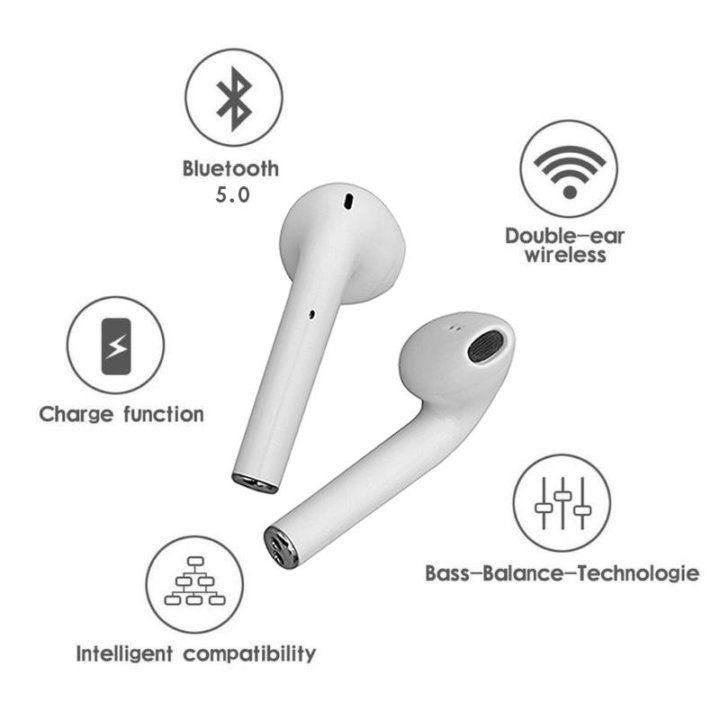
Пакет:
Материал: АБС-пластик Цвет: белый GW: 142G NW: 36G
Внутренняя коробка: 104 * 104 * 40 см Кол-во / коробка: 50 комплектов Размер коробки: 53 * 18 * 22 см
Аналогично Airpods I, наш собственный молд, без кнопки на задней панели зарядки
футляр, изготовленный для китайских отечественных интернет-продавцов. Горячая распродажа.
B3 Беспроводная зарядка F20S
Спецификация:
Решение Bluetooth: JL6936
Версия Bluetooth: 5.0
Аккумулятор для наушников: 30mAh
Чехол для зарядки Батарея: 500mAh
Время музыки: 2.5H
Время зарядки: 2H
Порт: Молния
Сопротивление: 32ohm
Чувствительность: 92 дБ + 3
Спикер: φ13
Условия эксплуатации:
Воспроизвести / Пауза: двойные левые наушники
Предыдущая: Не применимо
Далее: двойные правые наушники
Ответить на звонок / Положить трубку: одноразовые левые или правые наушники
Отклонять: двойное нажатие на левый или правый наушник
Siri / голосовой помощник: долгое нажатие 2 секунды
Статус зарядки: индикатор мигает.
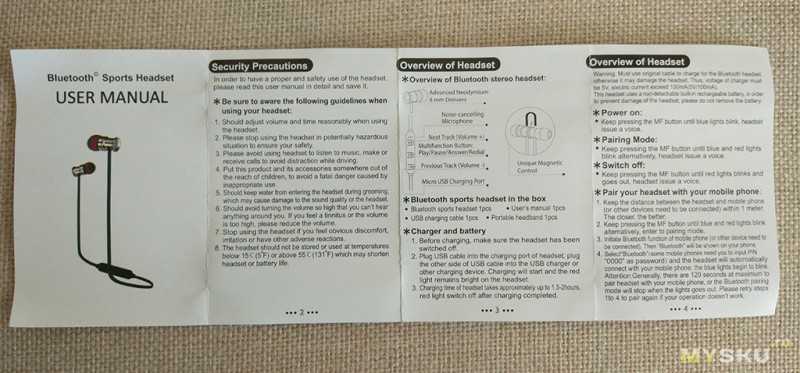
Выньте наушники из зарядного футляра, они автоматически включатся и объединятся
Упаковка
Состав: АБС
Цвет: Белый
GW: 142G
NW: 36G
Внутренняя коробка: 100 * * 100 37CM
Кол-во в коробке: 50sets
Размер коробки: 53 * 18 * 22 см
Избегайте проблем с IP от Apple, 4 световых отверстия указывают на емкость аккумулятора.
Эксклюзивные модели половинок в ухе
C1 F100s
Спецификация:
Решение Bluetooth: JL6936
Версия Bluetooth: 5.0
Аккумулятор для наушников: 30mAh
Аккумулятор зарядного футляра: 240mAh
Время музыки: 3H
Время зарядки: 2H
Порт: молния
Сопротивление: 16ohm
Чувствительность: 42 дБ + 3
Спикер: φ8
Условия эксплуатации:
Воспроизвести / Пауза: двойные левые наушники
Далее: двойные правые наушники
Ответить на звонок: одноразовые левые или правые наушники
Положить трубку / отклонить: двойное нажатие на левый или правый наушник
Siri / голосовой помощник: длительное нажатие 2 секунды Всплывающее окно + отображение фактической емкости аккумулятора
Пакет:
Состав: АБС
Цвет: белый
GW: 150G
Внутренняя коробка: 103 * * 103 34CM
Кол-во в коробке: 50sets
Размер коробки: 535 * * 185 225MM
Патент на дизайн был зарегистрирован в США, Японии и ЕС, как и патент Airpods Pro.
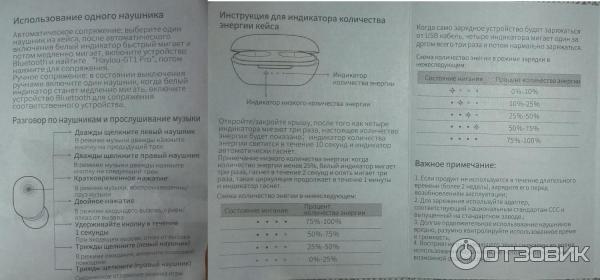
С2 Ф80
Спецификация:
Блютуз Решение: JL6976
Версия Bluetooth: 5.0
Аккумулятор для наушников: 30mAh
Аккумулятор зарядного футляра: 500mAh
Время музыки: 3H
Время зарядки: 2H
Порт: Type-C
Сопротивление: 32ohm
Чувствительность: 105 дБ + 3
Спикер: φ13
Условия эксплуатации:
Воспроизвести / Пауза: одноразовые левые или правые наушники
Предыдущая: двойные левые наушники
Далее: двойные правые наушники
Ответить на звонок: одноразовые левые или правые наушники
Отклонить вызов / повесить трубку: двойное нажатие на левый или правый наушник
Siri / голосовой помощник: длительное нажатие 2-3 секунды
Включение: долгое нажатие 2 секунды
Выключение: долгое нажатие 5 секунды
Автоматическое объединение при извлечении наушников из зарядного футляра
Пакет:
Состав: АБС
Цвет: Красный, синий, розовое золото
GW: 150G
Внутренняя коробка: 103 * * 103 34CM
Кол-во в коробке: Коробка 50 комплектов
Размер: 535 * * 185 225MM
Патент на дизайн зарегистрирован в ЕС, США и Японии.
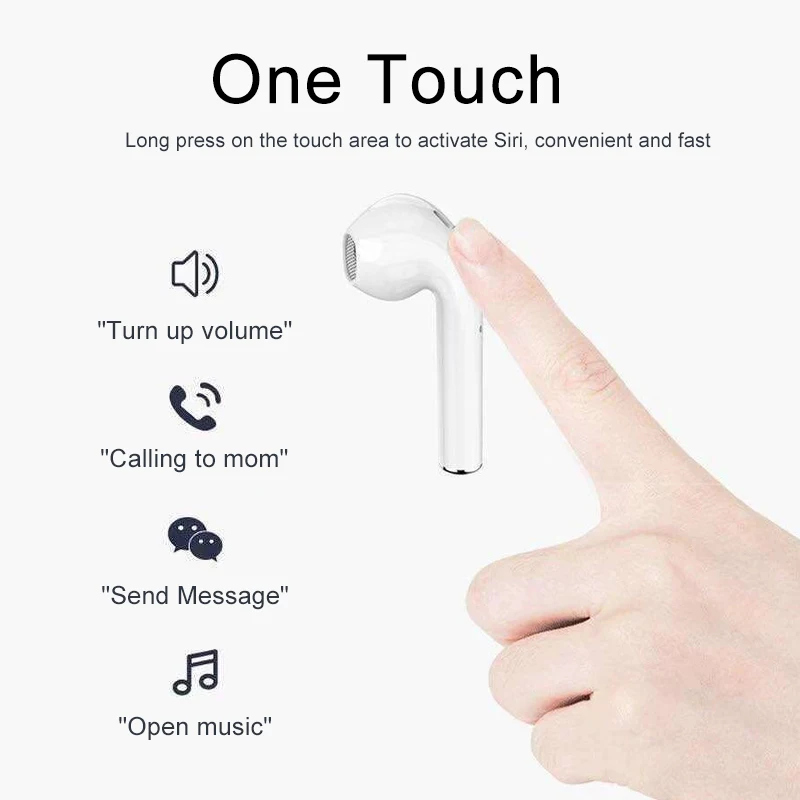
Доступны все функции и возможности.
C3 F80S
Спецификация:
Решение Bluetooth: JL6976
Версия Bluetooth: 5.0
Аккумулятор для наушников: 30mAh
Заряд Коробка Батарея: 500mAh
Время музыки: 3H
Заряд Время: 2H
Порт: Type-C
Сопротивление: 32ohm
Чувствительность: 105 дБ + 3
Спикер: φ13
Условия эксплуатации:
Воспроизвести / Пауза: одноразовые левые или правые наушники
Предыдущая: двойные левые наушники
Далее: двойные правые наушники
Ответить на звонок: Signle ударил левый или правый наушник
Отклонить / повесить Вверх: двойное нажатие на левый или правый наушник
Siri / голос Помощь: длительное нажатие 2-3 секунды
Включение: долгое нажатие 2 секунды
Мощность Off: долгое нажатие 5 секунды
Автоматическое объединение при извлечении наушников из зарядного футляра
Пакет:
Состав: АБС
Цвет: Красный, синий, розовое золото
GW: 150G
Внутренняя коробка: 103 * * 103 34CM
Кол-во в коробке: 50sets
Размер коробки: 535 * * 185 225MM
Эксклюзивная форма, новое поступление , Двойное шумоподавление микрофона, низкое энергопотребление
Аккумулятор большой емкости D1 T10
Спецификация:
BT Версия: 5.
0 + EDR / BDR / BLE
Набор микросхем дополнительно: PixArt / JL
Зарядный ток: 1A
Аккумулятор зарядного футляра: 2000mAh
Время музыки: 3-4h
Аудио Кодирование: AAC, SBC
Bluetooth Profile: HFP1.7,HSP1.2,A2DP1.3,AVCRP1.6, SPP1.2,PBAP1.0
Условия эксплуатации:
Воспроизвести / Пауза: одинарные левые наушники
Предыдущая: двойные левые наушники
Далее: двойные правые наушники
Ответить на звонок: одноразовые левые или правые наушники
Отклонить / Положить трубку: двойное нажатие на левый или правый наушник
Siri / голос Оказание помощи: тройной удар левый или правый наушник
Включение: долгое нажатие 2 секунды
Команда До: Дважды ударьте по левому и правому наушникам, и они снова соединятся друг с другом.
Пакет:
Состав: АБС
Цвет: Black
GW: 200G
Внутренняя коробка: 56.5 * * 20.5 28.5CM
Кол-во в коробке: 50sets
Аккумулятор большой емкости, встроенный в зарядный чехол, функция power bank.
Диск D2 T10
Спецификация:
Версия Bluetooth: 5.0 + EDR / BDR / BLE
Набор микросхем: JL
Зарядный ток: 50mA
Время музыки: 5-6h
Аудиокодирование: SBC
Bluetooth Profile: HFP1.7,HSP1.2,A2DP1.3,AVCR P1.6, SPP1.2,PBAP1.0
Условия эксплуатации:
Воспроизвести / Пауза: одинарные левые наушники
Предыдущая: двойные левые наушники
Далее: двойные правые наушники
Ответить на звонок: одноразовые левые или правые наушники
Отклонить / Положить трубку: двойное нажатие на левый или правый наушник
Siri / голосовой помощник: тройной удар левый или правый наушник
Мощность На: долгое нажатие 2 секунды
Автоматическое объединение при извлечении наушников из зарядного футляра
Пакет:
Состав: АБС
Цвет: Черный, красный, розовое золото
GW: 105G
Внутренняя коробка: 42. 5 * 19 * 21.5 см
Размер коробки: 50sets
Компактный, портативный, больше вариантов расцветки.
Д3 С1
Спецификация:
Версия Bluetooth: 4.2
Набор микросхем: ВТ-200С
Зарядный ток: 85mA
Емкость батареи: 130mAh
Время музыки: ≈[электронная почта защищена]% ОБЪЕМ
Время разговора: ≈[электронная почта защищена]% ОБЪЕМ
Аудиокодирование: SBC
Bluetooth Profile: SP / HFP / A2DP / AVCRP
Условия эксплуатации:
Воспроизвести / Пауза: sigle нажмите круглую кнопку
Предыдущая: долгое нажатие «-» 2 секунды
Далее: долгое нажатие «+» 2 секунды
Объем +/-: одиночный удар +/-
Ответ Звоните: одноразовые левые или правые наушники
Отклонить / Положить трубку: одиночный удар по круглой кнопке
Siri / голосовой помощник: тройной удар по круглой кнопке
Включение: нажмите и удерживайте круглую кнопку 1 секунда
Выключение: нажмите и удерживайте круглую кнопку 3 секунды
Повторно наберите последний контакт: дважды нажмите кнопку раунда
Пакет:
Состав: АБС
Цвет: Черный + красный
Сверхлегкий вес, отличное качество звука
Д4 С2
Спецификация:
Версия Bluetooth: 5.
0
Набор микросхем: Айроха 1536U
Аккумулятор для наушников: 45mAh
Зарядка Ток заряда
Дело: 500mA
Аккумулятор зарядного футляра: 900mAh
Время музыки: ≈[электронная почта защищена]% ОБЪЕМ
Аудиокодирование: AAC, SBC
Мобильный Bluetooth: HSP / HFP / A2DP / AVCRP
Условия эксплуатации:
Воспроизвести / Пауза: двойное нажатие на левый или правый наушник
Предыдущая: тройные левые наушники
Далее: тройные правые наушники
Ответить на звонок: одноразовые левые или правые наушники
Отклонить / повесить Вверх: двойное нажатие на левый или правый наушник
Siri / голосовой помощник: нажмите и удерживайте левый или правый наушник 3 секунды и отпустите
Включение: долгое нажатие 2 секунды
Выключение: долгое нажатие 5 секунды
Пара: Дважды ударьте по левому и правому наушникам для повторного сопряжения.
Пакет:
Состав: АБС
Цвет: Белый черный
GW: 230G
Внутренняя коробка: 68 * 19.5 * 23.5 см
Размер коробки: 50sets
Портативный, отличное качество звука
D5
Спецификация:
Наименование продукта: Магнитное беспроводное зарядное устройство
Модель продукта: W10
Кабель: 1m
Порт ввода: USB — C
Vol входtage: QC (5 В / 9 В), PD (5 В / 9 В)
Размер продукта: OD60 * H5.6 мм
Выходная мощность: ≤15 Вт
Дальность передачи: ≤3mm
ППП: Да
Рабочая температура: 0-35 ℃
Поддержка всех стандартных устройств Qi
Используйте его с адаптером питания с портом USB-C
Спецификация упаковки
Состав: АБС
Цвет: Белый Гросс
Вес: 56.
7G
Размер внешней коробки: 56.5 * * 21.5 24CM
Количество: 100pcs / коробка
Идеально выровненные магниты прикрепляются к вашему iPhone 12 или iPhone 12 Pro и обеспечивают более быструю беспроводную зарядку до 15 Вт.
D6
Спецификация:
Наименование продукта: Магнитное беспроводное зарядное устройство
Модель продукта: W10
Кабель: 1m
Порт ввода: USB — C
Vol входtage: QC (5 В / 9 В), PD (5 В / 9 В)
Размер продукта: OD60 * H5.6 мм
Выходная мощность: ≤15 Вт
Дальность передачи: ≤3mm
ППП: Да
Рабочая температура: 0-35 ℃
Поддержка всех стандартных устройств Qi
Используйте его с адаптером питания с портом USB-C
Спецификация упаковки
Состав: АБС
Цвет: Белый Гросс
Вес: 56. 7G
Размер внешней коробки: 56.5 * * 21.5 24CM
Количество: 100pcs / коробка
Идеально выровненные магниты прикрепляются к вашему iPhone 12 или iPhone 12 Pro и обеспечивают более быструю беспроводную зарядку до 15 Вт.
report this ad
Руководство по техническим характеристикам профессиональных наушников TWS Bluetooth — Оптимизированный PDF
Руководство по техническим характеристикам профессиональных наушников TWS Bluetooth — Исходный PDF
Опубликовано вTWSТеги: Технические характеристики наушников Bluetooth, TWS
Как синхронизировать наушники между собой
Разберёмся как синхронизировать наушники между собой, чтобы были подключены оба, левый и правый. Эта инструкция отвечает на вопрос, что делать если один из TWS наушников перестал подключаться ко второму или к телефону? Три шага ниже помогут подключить оба наушника к смартфону или компьютеру. Синхронизация двух наушников займёт 3 минуты.
Инструкция актуальная для наушников Airpods, Самсунг, Redmi Airpods, Хонор и других TWS моделей.
⭐ Лучшие беспроводные TWS наушники (2022):
ℹ️ Синхронизация наушников (как подключить оба наушника) – 3 шага:
- Убираем наушники в кейс.
- Отменяем сопряжение наушников со всеми ближайшими устройствами.
- Сбрасываем наушники до заводских настроек.
- Если вам нужно не восстановить сопряжение наушников между собой, а хотите узнать как правильно подключить наушники к телефону, прочитайте нашу специальную инструкцию.
- Если же вас интересует именно то, как подключить второй наушник, прежде всего убедитесь, что он заряжен и работает в принципе – посмотрите на индикацию на нём.
- А если вы просто хотите отдельно подключить левый наушник, переходите сразу ниже.
Как подключить 2 наушника (синхронизировать) — видео
💼 1. Убираем наушники в кейс
Почему наушник не подключается к наушнику (не работает один наушник)? Причин может быть несколько. Но, как говорится, семь бед – один reset. Для начала пробуем простой вариант. Суть в том, чтобы выключить оба наушника и поставить их на зарядку.
- Убираем наушники в кейс. Они должны выключиться.
- Некоторые китайские наушники не выключаются автоматически, когда находятся в кейсе, поэтому их нужно выключить нажав (зажав) кнопки (сенсоры) на них. И после этого убрать в кейс.
- В кейсе наушники должны начать заряжаться. Некоторые, опять же, китайские бюджетные модели не «встают на зарядку» автоматически. Для этого нужно нажать кнопку на кейсе.
- Если сомневаетесь, выключите наушники принудительно. Как это сделать, написано в инструкции для конкретной модели. Чаще всего для этого нужно зажать на 3-5 секунд кнопки\сенсоры на обоих наушниках.
Как подключить наушники друг к другу, если они рассинхронизировались? Просто уберите в кейс \ выключите их. После включения (когда достаём из кейса) они уже нормально связываются друг с другом. Если не помогло, переходим ко второму шагу.
📴 2. Отменяем сопряжение наушников со всеми ближайшими устройствами
На телефоне это в «шторке»: удерживаем значок Bluetooth и переходим в настройки. Либо открываем настройки – Bluetooth. Находим там свои наушники, нажимаем «шестерёнку» и внизу – отменить сопряжение.
На iOS примерно так же: выбираем свои наушники в устройствах Bluetooth и нажимаем «забыть это устройство». На компьютере аналогично: настройки, устройства Bluetooth – удалить устройство.
Отменяем сопряжение наушников на всех устройствах вокруг (к которым они могут подключиться автоматически). И делаем это для всех устройств в списке с названием вашей модели с любыми дополнительными пометками (L, R и т.п.).
Возможно, что вы увидите в списке устройств 2 названия ваших наушников с приставками L и R. Например, Mifo O5_L и Mifo O5_R. Это значит, с телефоном синхронизированы оба наушника по-отдельности. А большинство современных TWS, особенно бюджетных, связываются с источником последовательно: телефон подключается к главному наушнику, а он уже ко второму. И если случилось так, что есть отдельное соединение для второго наушника, это может быть причиной проблемы. Он подключается к телефону, но не может создать в таком состоянии пару с главным.
После этого сопрягаем наушники с телефоном заново, как это сделать – написано в нашей подробной инструкции. Если это не решило проблему, переходим к следующему шагу.
⭐ Лучшие беспроводные наушники (2022):
🔨 3. Сбрасываем наушники до заводских настроек
Подключение двух наушников должно восстановиться после полного сброса настроек до заводских. Лучше всего обратиться к инструкции для своих наушников. Она должна быть в комплекте. Или можно посмотреть на сайте производителя. Ниже универсальная схема действий, которая подойдёт для любой модели.
Прежде чем производить это действие, убедитесь, что наушники и кейс заряжены хотя бы на 30%. А лучше – зарядите полностью.
- Достаём оба наушника из кейса и выключаем их принудительно, как было описано выше. Этот пункт актуален для наушников которые выключаются кнопкой на корпусе. Если есть кнопка на кейсе, то Вам сюда.
- После этого зажимаем кнопки\сенсоры на обоих наушниках на 10-60 секунд. Обычно это 10-20 сек.
- Сначала наушники включатся, продолжаем удерживать.

- Должен быть какой-то сигнал о том, что наушники сброшены. Обычно это особый цвет или мигание индикаторов на них. Например, когда наушники включились, индикаторы мигнули красным, продолжаем держать и они замигали фиолетовым.
- После сброса наушники обычно автоматически выключаются. Убираем их в кейс и достаём от туда. Либо включаем вручную.
- Заново синхронизируем с нужным устройством.
Huawei Freebuds Pro кейс сбоку, кнопка
Если у ваших наушников есть кнопка на кейсе, которая отвечает за сопряжение по Bluetooth, то, возможно, ей же и производится сброс настроек:
- Убираем наушники в кейс. У некоторых моделей для сброса крышка должна быть открыта, у других – закрыта. Попробуйте оба варианта.
- Зажимаем кнопку на кейсе на 8-20 секунд.
- Дожидаемся индикации. Могут замигать диоды на наушниках или индикатор на самом кейсе как-то «просигнализирует».
- Синхронизируем заново (как в первый раз) с нужным устройством.
Есть ещё один довольно редкий вариант: нужно зажимать кнопки\сенсоры на наушниках, как в первом случае, но при этом наушники находятся в кейсе. То есть, они сразу выключены, стоят на зарядке в кейсе и мы так же зажимаем на них кнопки и ждём индикации. После чего достаём из кейса и заново подключаем к телефону.
💎 TWS наушники, бюджетные и лучшие:
🛠️ 4. Если ничего не помогло – служба поддержки / сервисный центр / ремонт
Сопряжение наушников между собой не получилось – никак не синхронизируются
Если после всех действий, вопрос, как подключить второй наушник, не решён, и упорно работает только один, самое время обращаться за дополнительной помощью. Если есть служба поддержки у производителя, нужно начать с неё, там могут знать особенности конкретной модели.
👂 5. Как подключить 1 наушник (левый)
Если у ваших наушников ведущий – правый, а хочется послушать отдельно левый, то для него нужно установить отдельное соединение. Для этого нужно достать его из кейса и следовать нашей инструкции по подключению. Только учтите, что именно это и может послужить причиной того, что наушники не синхронизируются, как упомянуто выше.
Сейчас уже довольно много моделей, наушники в которых подключаются параллельно. И в них всё просто: как подключить второй наушник? Так же, как первый. Просто достаём из кейса нужны и он подключается автоматически, если уже было произведено общее сопряжение.
💎 True wireles наушники на Aliexpress:
- QCY T5
- Xiaomi Redmi AirDots S
Руководство пользователя JBL Live Pro+ TWS (английский
ManualJBL Live Pro+ TWS
Quick
Start
Руководство
Pro+
SWT
Live
HP_JBL_LIVE PRO+ TWS_QSG_SOP_V14.INDDDIIVE 1HP_SLIVER_HP_SLIVERIVERIIVE 1HP_SLIVE_JLIVE_LIVE_LIVE_LIVERIVERIVERIVERIVERIVERIVERIVERIVERIVERIVERIVERIVERIVERIVERIVERIVERIVERIIVE
24/2020 14:50:14 24/11/2020 14:50:14
Руководство пользователя
34 страницы
EN
Технический паспорт
2 страницы
EN
Посмотреть руководство для JBL Live Pro+ здесь , бесплатно.
Это руководство относится к категории Наушники, 35 человек дали ему среднюю оценку 8.6. Руководство доступно на следующих языках: английский У вас есть вопрос о JBL Live Pro+ TWS или вы хотите нужна помощь? Задайте свой вопрос здесь
- Руководство по быстрому старту
- Google Assistant Руководство по настройке
- Информация о продукте
- Важные инструкции по безопасности
- гарантия
9003
JblliveProptwsbeg |
|
| Наушеной телефон | |
| 6925281982491 | |
| Английский | |
.

0050 |
Performance
8 Вес и габариты0003
| Product type | Headset |
| Wearing style | In-ear |
| Recommended usage | Music |
| Headset type | Binaural |
| Product цвет | Бежевый |
| Тип управления | Сенсорный |
| Тип блока управления | Встроенный блок управления |
| Управление громкостью | Touch |
| Работа с Google Assistant | ✓ |
| BERTLIGHT | ✓ |
| Международная защита (IP) | ✗ |
| Международная защита (IP) | ✗ |
(IP).
|
✗ |
| Работает с Amazon Alexa | ✓ |
| Страна происхождения | Китай |
| Charging case weight | 49.5 g |
| Weight | 59 g |
Packaging content
900
50
| Charging case type | Wired |
| Charging case connector type | USB Type-C |
| Гарантийный талон | ✓ |
| Краткое руководство | ✓ |
| USB Type-C | |
| Accessories included in set | 3 sizes silicone eartips |
| Quantity | 1 |
| Charging case | ✓ |
Ports & interfaces
| Connectivity technology | Wireless |
| Разъем 3,5 мм | — |
| Разъем USB | ✓ |
| Разъем USB | USB Type-C |
| Bluetooth | ✓ |
| Bluetooth profiles | A2DP,AVRCP,HFP |
| Bluetooth version | 5.
1 |
| Frequency band | 2.4 — 2.4835 GHz |
Наушники
1 Наушник10050
| Излучатель | 11 мм |
| Частота наушников | 20 — 20000 Гц |
| Intraaural | |
| Intraaural headphones type | Earbuds |
| Impedance | 16 Ω |
| Headphone sensitivity | 102 dB |
| Driver type | Dynamic |
| Noise canceling type | Активный |
Микрофон
| Тип микрофона | Встроенный |
| Чувствительность микрофона | -38 dB |
| Detachable microphone | ✗ |
Battery
| Battery operated | ✓ |
| Battery type | Built-in battery |
| Battery technology | Литий-ионный (Li-Ion) |
Срок службы батареи (макс.
) |
28 ч |
| Емкость батареи | 55 мАч |
| Входное напряжение0050 | 3.7 V |
| Input voltage (charging case) | 3.7 V |
| Right earpiece battery capacity | 55 mAh |
| Left earpiece battery capacity | 55 mAh |
| Battery charge indicator | ✓ |
| Время перезарядки аккумулятора | 2 часа |
| Количество поддерживаемых аккумуляторов | 1 |
| Время разговора | 7 H |
| Время быстрого зарядки | 120 мин |
| Время разговора (с чехлом зарядки) | 28 H |
Data
.
Глубина упаковки 160 мм Высота упаковки 100 мм Вес упаковки 200 г 8 Логистические данные0003
91 9050 280 0 шт. 0064 Master (внешний). Объем корпуса
4006414119
4 12369
| Master (outer) case GTIN (EAN/UPC) | 6925281982491 | |
| Pallet GTIN (EAN/UPC) | 6925281982491 | |
| Export Control Classification Number (ECCN) | China | |
| Высота основного (внешнего) ящика | 205 мм | |
| Ширина основного (внешнего) ящика | 418 мм | |
| Товаров на поддоне | 0,048 CM³ | |
| Слои на поддон | 4 ПК (S) | |
| Master (Внешний) Случаи на поддон | 28 PC (S) | |
| 950 | 28 PC (S) | |
| . ) Длина корпуса | 560 мм | |
| Продукты на поддон | 1120 PC (S) | |
| Грубая длина поддона | 1200 мм | |
| Master (OUTER) CASE GROSS | MASTER (OUTER) CRAES | |
| MASTER (OUTER) CASE | ||
MASTER (OUTER).
0051 |
Supplier features
| Charging time | 120 min |
| Material | Plastic |
| Adjustable volume | ✓ |
Technical details
| Pallet net weight | 346108 г |
показать еще
Не нашли ответа на свой вопрос в инструкции? Вы можете найти ответ на свой вопрос в разделе часто задаваемых вопросов о JBL Live Pro+ TWS ниже.
Вашего вопроса нет в списке? Задайте свой вопрос здесь.
Подключение наушников к вашему устройству
- После сопряжения наушников это будет обозначаться миганием красного и синего индикаторов в левом («центральном») наушнике и миганием синего индикатора в правом («периферийном») наушник
- Откройте опцию Bluetooth на мобильном устройстве
- Выберите опцию «S.2»
- После того, как соединение будет установлено, ваш статус Bluetooth будет отображаться как «Подключено», а наушники будут передавать звуковое сообщение «Подключено».
Включение и подключение наушников (одноразовые)
- Удерживайте многофункциональную кнопку на одном из наушников в течение трех секунд
- Теперь эти наушники будут включаться
- После короткого звукового сигнала включенные наушники теперь будут искать устройство Bluetooth
- Включите Bluetooth на вашем устройстве
- Выберите опцию «S.
2»
- После того, как соединение будет установлено, ваш статус Bluetooth будет отображаться как «Подключено», а наушники будут передавать звуковое сообщение «Подключено».

Автоматическое повторное подключение наушников
- Убедитесь, что Bluetooth активирован на устройстве, к которому вы ранее подключали наушники
- Устройство должно находиться в пределах 10 метров от наушников
- Нажмите и удерживайте многофункциональную кнопку на обоих наушниках в течение 3 секунд
- Оба наушника автоматически подключатся друг к другу (вы услышите звуковой сигнал)
- Наушники теперь будут искать устройство Bluetooth, к которому они ранее были подключены
- Наушники теперь будут автоматически подключаться к вашему Bluetooth-устройству
Ответить на вызов
- При поступлении входящего вызова нажмите многофункциональную клавишу, чтобы ответить на вызов
- Нажмите многофункциональную клавишу, чтобы завершить вызов
Обратите внимание: если вы слышите слабое эхо при высокой громкости, возможно, вам придется немного уменьшить громкость.

Отклонить вызов
- При поступлении вызова нажмите и удерживайте многофункциональную клавишу, чтобы отклонить вызов
- После отклонения вызова нажмите многофункциональную клавишу, чтобы вернуться в режим прослушивания музыки
Прослушивание музыки
- Нажмите многофункциональную клавишу, чтобы воспроизвести/приостановить воспроизведение музыки
- Нажмите и удерживайте левую многофункциональную клавишу в течение двух секунд (пока не услышите тихий звуковой сигнал), чтобы вернуться к предыдущей песне
- Нажмите и удерживайте правую многофункциональную клавишу в течение двух секунд (пока не услышите тихий звуковой сигнал), чтобы перейти к следующей песне
Сброс наушников для повторного подключения обоих наушников
-
Убедитесь, что оба наушника выключены
-
Вставьте оба наушника в ухо
-
Нажмите и удерживайте обе кнопки до тех пор, пока вы не услышите короткий тихий нарастающий звуковой сигнал (или слова «включение») от каждой из них, и продолжайте удерживать кнопку нажатой, пока не услышите повторяющийся звуковой сигнал.
-
Поместите оба наушника в зарядный футляр, пока они не загорятся красным
-
Извлеките их из футляра и держите оба модуля рядом друг с другом
-
Затем они должны автоматически включиться и снова соединиться (может быть полезно держать их вместе рядом с ухом, чтобы вы могли услышать нарастающий звук перезвона, за которым следует более резкий и немного громкий звуковой сигнал, указывающий на то, что они соединились вместе)
- Поместите оба наушника в чехол для зарядки
- Нажмите и удерживайте многофункциональную кнопку в течение 3 секунд.
- Поместите наушники в чехол для зарядки
- Включение красного индикатора на передней панели зарядного чехла указывает на то, что каждый наушник заряжается
- Иногда один из наушников заряжается немного дольше, чем другой
- Когда правые индикаторы выключаются, это означает, что зарядка завершена
- Если вы поместите наушники в чехол для зарядки, а индикаторы на передней панели не загорятся, это означает, что батарея чехла для зарядки разряжена
- Полная зарядка зарядного чехла занимает примерно 50 минут.
Демонстрационное видео этого процесса можно найти здесь
Выключение наушников
Или…
Как заряжать наушники