
Warning
You’re reading the manual for Mixxx 2.3.
If you’re using another version, please select it in the sidebar.
The latest Mixxx release is version 2.5.
Manufacturer’s product page · Manufacturer’s user manual · Forum thread
Добавлено в версии 2.3.4.
Overview
See the tables below for controls descriptions.
Center
|
# |
Name |
Function |
|---|---|---|
|
1 |
BROWSE (rotate) |
Browse library |
|
1 |
BROWSE (press+rotate) |
switch between Library and Sidebar |
|
1 |
BROWSE (press) |
Equivalent to double clicking the currently selected item in Library (see |
|
2 |
LOAD 1 and 2 |
load currently selected track to Deck 1 or 2 |
|
3 |
MASTER GAIN |
Adjust the volume level of master output. |
|
4 |
CUE MIX |
Head/mix knob. Adjust the cue/main mix in the headphone output. |
|
5 |
CUE GAIN |
Adjust the headphone volume |
|
10 |
Crossfader |
Controls the mix between the two decks. See Кроссфейдер |
Deck
Each of those controls exists in both decks and affects only the corresponding deck.
|
# |
Name |
Function |
|---|---|---|
|
6 |
GAIN |
Adjust the pre-fader, pre-EQ audio level |
|
7 |
TREBLE |
Adjust high frequencies |
|
8 |
BASS |
Adjust low frequencies |
|
9 |
Channel fader |
Adjust volume level |
|
11 |
CUE |
Headphone button. Toggle sending channel to the cue (headphone) channel |
|
12 |
Jog wheel |
If scratch mode is enabled (see the SCRATCH button below): scratch If scratch mode is disabled: pitch bend The behavior of the jog wheel can be fine-tuned, see the Adjustable values section. |
|
13 |
SCRATCH |
Toggle scratch mode. Disabled by default. |
|
14 |
Pitch fader |
Adjust the speed of the track |
|
15 |
SYNC |
If sync lock is disabled: set BPM to the other deck’s BPM If sync lock is enabled: disable sync lock |
|
15 |
SYNC (hold, then release) |
Enable sync lock |
|
16 |
CUE |
If track is playing: stops the track and resets position to the main cue point If playback is stopped: sets the main cue point |
|
16 |
CUE (hold) |
Play the track from main cue point, release to stop playback and return to the main cue point. Playback must be initially stopped on the main cue point. |
|
17 |
Play/Pause |
Play/pause playback |
|
18 |
PADS 1-4 |
Pads 1-4 function depends on selected mode |
|
19 |
PAD MODE |
Select mode of PADS 1-4 |
|
20 |
MODE LEDs |
The 4 pads in each deck have multiple functions, depending on the selected pad mode. Default pad mode is hotcues. Current mode is selected by pressing PAD MODE. The LED for currently active pad mode is lit up (or all 3 LEDs for effect mode). |
Подсказка
The actual behavior of CUE and Play/Pause buttons depends on Mixxx settings. See Using Cue Modes for more info.
Pads
|
# |
Name |
Function |
|---|---|---|
|
18 |
CUE Mode |
set hotcue if not set. If set, go to hotcue position and start playback. Pad lights indicate if a particular hotcue is set or not. |
|
18 |
LOOP Mode |
activate auto-loop. Default auto-loop sizes are: 4, 8, 16, 32. Loop sizes can be adjusted, see the Adjustable values section. |
|
18 |
SAMPLER Mode |
button for 4 Samples for each Deck 1-4 and 5-8 (toggle play from start and stop). |
|
18 |
EFFECT Mode |
Pad 1-3 activates effect during press Deck1 of EffectUnit1, Deck2 of EffectUnit2. Pad 4 switches mix mode. Pad light on indicates Dry/Wet mode. Pad Light off indicates Dry+Wet mode. |
Adjustable values
There are a few configurable values at the top of the script (Numark-Party-Mix.scripts.js).
|
Variable |
Default value |
Description |
|---|---|---|
|
|
340 |
Scratching sensitivity |
|
|
1/8 |
For controlling the alpha-beta filter used in scratching |
|
|
1/8/32 |
For controlling the alpha-beta filter used in scratching |
|
|
10 |
Jog wheel (pitch bend) sensitivity during play |
|
|
1/2 |
Jog wheel (scrub) sensitivity during pause |
|
|
[ «4», «8», «16», «32»] |
Loop sizes for the auto-loop pad mode, each value corresponds to one of the pads. |
Подсказка
See here for more info about constants used in scratching.
Alternative Mappings
I am working on alternative mappings for this controller here: Numark Party Mix Mappings
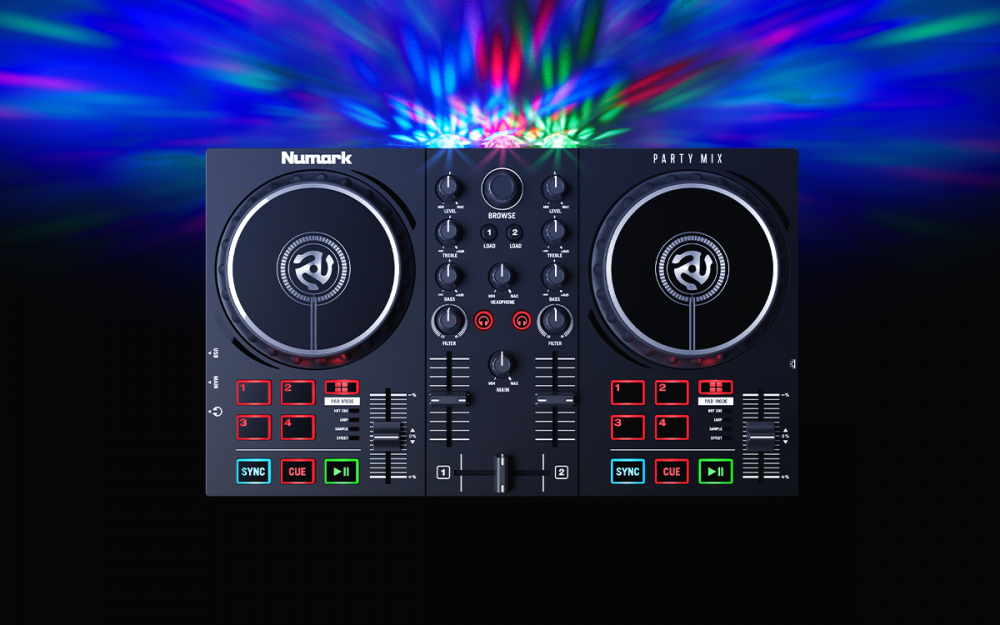
В этой статье мы обсудим, как получить звук с контроллера и устранить наиболее распространенные проблемы. Последние версии Serato DJ позволят использовать динамики компьютера или звуковую карту контроллера для получения звука. В этой статье мы расскажем, как это работает с системами Mac, так и с ПК. В этом примере мы будем использовать Numark Party Mix II, тем не менее это относится к большинству диджей-микшеров и контроллеров.
МАРШРУТИЗАЦИЯ ЗВУКА НА ДИНАМИКИ КОМПЬЮТЕРА
Прежде чем открыть Serato DJ, подключите контроллер к компьютеру через USB и откройте настройки звука. Вы сможете попасть сюда, щелкнув правой кнопкой мыши на значок динамика в правом нижнем углу экрана. Обязательно выберите внутреннюю звуковую карту вашего компьютера в качестве аудиоустройства; как только вы подключите свой контроллер, компьютер автоматически изменит звуковую карту на ваш контроллер.
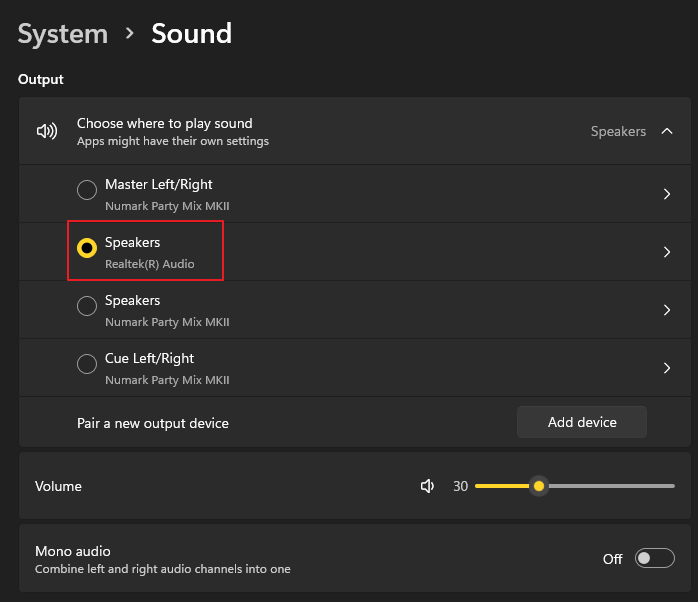
После того, как вы выбрали внутреннюю звуковую карту компьютера, откройте Serato DJ. Если вы впервые запускаете программное обеспечение, вы получите следующее уведомление в правом нижнем углу.
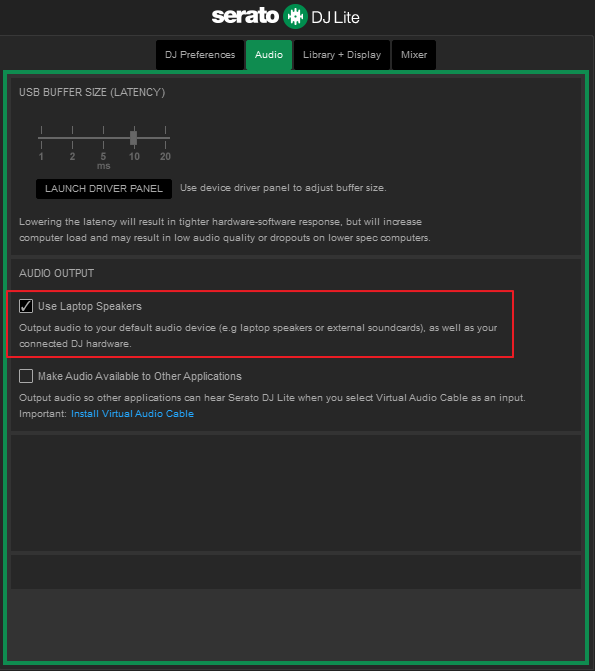
Если вы ранее запускали Serato DJ, щелкните значок Settings в правом верхнем углу и перейдите на вкладку Audio. Установите флажок Use Laptop Speakers.
Mac
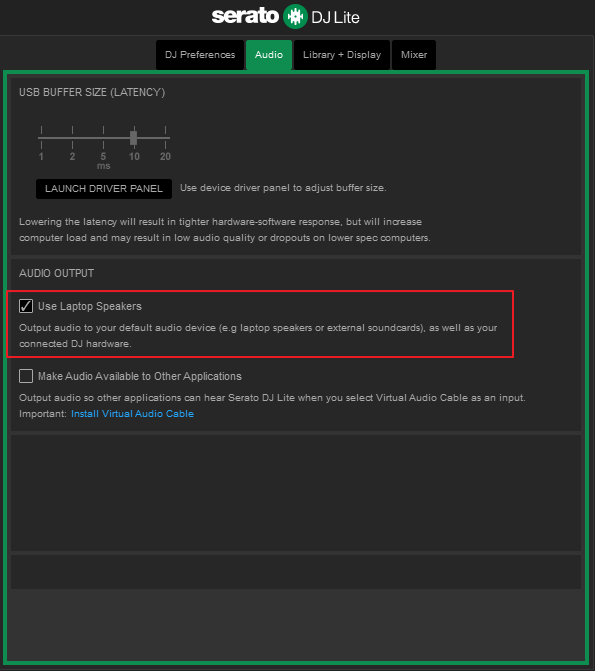
Чтобы использовать динамики компьютера на Mac, подключите контроллер к компьютеру через USB. Перейдите к настройкам Serato в правом верхнем углу экрана Serato и щелкните вкладку Audio. Установите флажок Use Laptop Speakers.
Если у вас возникли проблемы с получением звука с устройства, необходимо проверить ряд факторов.
- Убедитесь, что драйверы вашего устройства установлены для операционной системы вашего компьютера (если применимо).
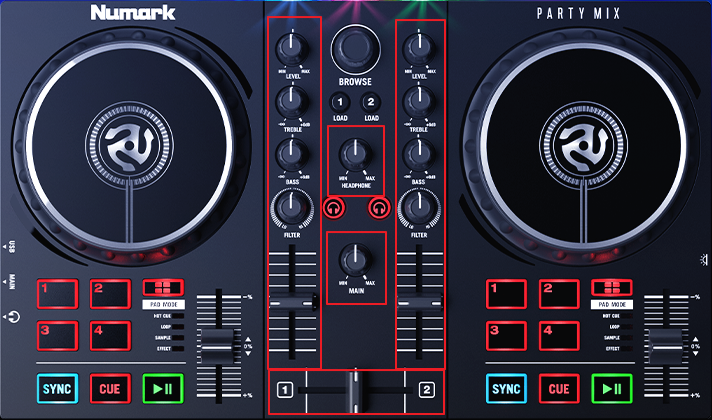
- Установите все ручки и фейдеры в среднее положение. Это гарантирует, что все аудио выходы открыты. Например, если ручка фильтра установлена в положение Low или Hi, то он будет препятствовать прохождению звука через канал. Вот пример того, как должны быть установлены ручки при тестировании на наличие проблем со звуком. Это наиболее распространенная проблема. Вы всегда должны знать положение регуляторов и фейдеров во время занятий или исполнения диджейского сета.
- Убедитесь, что громкость динамиков вашего компьютера достаточна.
- Перезапустите Serato DJ.
МАРШРУТИЗАЦИЯ АУДИОСИГНАЛА НА ВЫХОДЫ КОНТРОЛЛЕРА
Чтобы использовать аудиовыходы контроллера, подключите динамики напрямую к основному выходу контроллера. Доступные порты зависят от используемого контроллера: XLR, 1/4″, RCA, или 3.5мм (1/8″) AUX. Если доступные входы динамиков не имеют того же соединения, что и выходы контроллера, вам может понадобиться адаптер. Большинство вариантов адаптеров можно найти в Интернете (например, 3.5мм на RCA, 1/4″ на XLR).
Примечание. Вы можете подключить динамики к выходу Booth контроллера, если они присутствуют на нём. Выход Booth обычно имеет отдельную ручку для регулировки громкости.
Чтобы использовать наушники для воспроизведения дорожек, подключите пару наушников к порту для наушников. Ручка громкости наушников часто помечается как Cue, но иногда помечается как Headphone. Чтобы активировать выход на наушники, нажмите кнопку Cue, расположенную над фейдером канала соответствующей деки. Большинство современных контроллеров имеют на панели значок наушников, а активная кнопка будет ярко светиться. Ниже изображение того, как выглядит эта кнопка.
Некоторые контроллеры будут иметь другие параметры выхода на наушники, такие как Split Cue и Cue Mix. Предлагаем ознакомиться с описанием каждого из них ниже.
- Cue Mix: регулирует вывод звука на наушники, смешивая выход Cue и вывод мастер-микса. При полной установке в положение CUE кнопка Cue соответствующего канала должна быть активна для прослушивания звука. Если полностью установить значение MAIN/PGM (программа), контроллер будет отправлять звук в наушники независимо от активной кнопки Cue.
- Split Cue: когда этот переключатель находится в положении On, звук в наушниках будет «разделен». Таким образом, что все каналы, отправленные в Cue, микшируются в моно и подаются на левый наушник. Микс программы микшируется в моно и применяется к правому каналу. Когда переключатель находится в положении Off, звуковые сигналы Cue и Program будут «смешаны».
Если у вас возникли проблемы с получением звука с устройства, необходимо проверить ряд факторов.
- Убедитесь, что драйверы вашего устройства установлены для операционной системы вашего компьютера (если применимо).
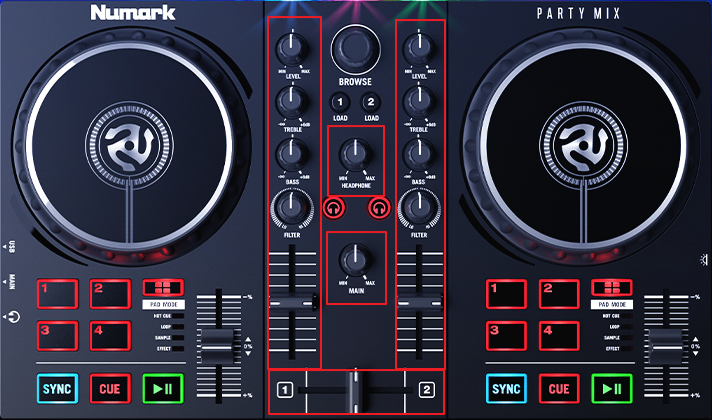
- Установите все ручки и фейдеры в среднее положение. Это гарантирует, что все аудио выходы открыты. Например, если ручка фильтра установлена в положение Low или Hi, то он будет препятствовать прохождению звука через канал. Вот пример того, как должны быть установлены ручки при тестировании на наличие проблем со звуком. Это наиболее распространенная проблема. Вы всегда должны знать положение регуляторов и фейдеров во время занятий или исполнения диджейского сета.
3. Убедитесь, что громкость динамиков вашего компьютера достаточна (если необходимо).
4.Убедитесь, что у вас не активна функция Use Laptop Speakers в настройках звука Serato.
5. Протестируйте разные динамики и наушники.
6. Убедитесь в работоспособности различных кабелей, соединяющих контроллер с динамиками.
Будьте внимательны, на данный момент софт Serato DJ можно зарегистрировать только с помощью VPN-сервисов: необходимо выбрать любую страну, кроме России и Беларуси.
Numark Party Mix Live – компактный двухканальный DJ-контроллер со встроенной звуковой картой, разноцветными светодиодами для светового шоу и встроенными стереодинамиками. Party Mix Live поставляется с дистрибутивом Serato DJ Lite, открывающим доступ с доступом к потоковым платформам (TIDAL, Beatport LINK, Beatsource LINK и SoundCloud GO). Девайс совместим с популярными мобильными диджейскими приложениями для iOS, например djay PRO AI от Algorridim.
Party Mix Live оснащен четырьмя функциональными пэдами для каждой деки, которые обеспечивают быстрый доступ к эффектам, меткам, петлям или семплам. Большая ручка фильтра и двухполосный эквалайзер позволяют сводить, а программно настраиваемый кроссфейдер — делать миксы или резкие срезы для скретчинга. Два больших высококачественных сенсорных джога помогают точно управлять треками. Для подключения к внешней звуковой системе и наушникам выведены разъемы 1/8”.
Особенности Party Mix Live:
- Встроенное светодиодное световое шоу синхронизируется с музыкой;
- Встроенные стереодинамики;
- Доступ к стриминговым сервисам через приложения для диджеев;
- Поддержка Plug-and-play для Serato DJ Lite, Algoriddim djay Pro AI для iOS и ПК, мобильного приложения DJ Player Pro;
- Большие сенсорные джоги для скретчинга;
- Большие ручки эффектов фильтра на каждой деке;
- Слайдеры Pitch для регулировки темпа;
- Пэды для исполнения с режимами Effect, Hot Cue, Loop и Sampler;
- Элементы библиотеки для прокрутки и загрузки треков;
- Двухполосный эквалайзер на каждой деке;
- Основной выходной разъем и разъем для наушников 1/8”.
- Numark
- DJ-оборудование Numark
- DJ-контроллеры Numark
Файлы для скачивания
- Инструкция для Numark Party Mix Live (англ.) (PDF 5 Мб 757 Кб)
Numark Party Mix — это двухканальный DJ контроллер для Virtual DJ. Это сносно, и с ним было бы весело играть в общежитии или на домашней вечеринке, но он просто не ощущается как отполированный продукт: внешний вид джогов странный, встроенный USB-провод делает невозможной замену кабеля пользователем, а встроенные светильники просто недостаточно интересны. Если вам действительно нужен контроллер с самым простым встроенным освещением, Numark Party Mix мог бы попасть в ваш ТОП-лист, но только потому, что это единственный подобный контроллер.
Numark Party Mix маленький и легкий – по сравнению с ним 12,9-дюймовый iPad Pro кажется большим и увесистым. Это двухканальный контроллер, и на каждом канале есть крошечный джог, фейдер громкости, двухполосные эквалайзеры (максимумы и минимумы) и регулятор усиления, четыре кнопки performance pad с переключателем режимов pad (позволяющий переключаться между режимами cue, loop, sampler и effect), синхронизация и элементы управления транспортировкой, кнопка включения наушников, фейдер с коротким ходом и кнопка включения / выключения скретча (аналогично кнопке “Винил” на CDJs).
В нем также есть кнопка просмотра для просмотра вашей виртуальной библиотеки ди-джеев, кнопки загрузки треков, ручка главного вывода, кнопки микширования для наушников и регулировки громкости, а также кроссфейдер.
На задней панели устройства находится пара основных выходов RCA, кнопка для выбора одного из четырех режимов светодиодной подсветки (подробнее о них позже), три светодиодных индикатора RGB и USB-кабель, подключенный к устройству. Я не поклонник встроенного кабеля: если он сломается, вы не сможете заменить его самостоятельно.
Numark Party Mix поставляется с Virtual DJ LE, который является “вступительной” версией Virtual DJ 8.
Устройство
Джоги
Джоги в Numark Party Mix крошечные и далеко не самые приятные на ощупь, хотя вы не можете ожидать многого в таком ценовом сегменте. Тем не менее, они пригодны для использования.
Есть досадная загвоздка – всякий раз, когда вы отпускаете джог, проходит почти одна секунда, прежде чем Virtual DJ возобновляет воспроизведение. Даже если вы “подтолкнете” трек вперед, это не поможет сократить промежуток воспроизведения.
Еще более странно: воспроизведение трека возобновится автоматически после того, как вы закончите перемещать джог вперед или назад, даже если вы еще не отпустили его. Это, мягко говоря, сбивает с толку, потому что как ди-джеи мы привыкли к тому, что трек “stop” происходит всегда, когда рука находится на джоге.
Микшер
Встроенный микшер оснащен регуляторами усиления, высокого и низкого уровня – здесь вы не найдете никаких регуляторов фильтра. Фейдеры громкости пластичные, но утяжеленные, и хотя кроссфейдер более рыхлый, он не такой маслянисто-гладкий. Опять же, этого и следовало ожидать в этой линейке DJ gear.
Кнопки просмотра и загрузки работают должным образом, как и кнопки управления сигналом для наушников, громкостью и основным выходом.
Функциональные кнопки
В Numark Party Mix есть по четыре кнопки производительности на деку – это не сенсорные панели, чувствительные к скорости, они больше похожи на жесткие переключатели включения / выключения. Вы можете выбрать один из четырех различных режимов: cue для горячих реплик, loop для установки точек цикла, sampler для запуска сэмплов в Virtual DJ и effect для включения или выключения эффектов в Virtual DJ.
RGB подсветка
Пожалуй, самым большим преимуществом Numark Party Mix является встроенная подсветка. Она состоят из трех светодиодных лампочек (красной, зеленой и синей), расположенных в задней части устройства. Поскольку они расположены сзади, это будет означать, что свет всегда будет направлен на один из двух объектов: на вашу толпу (если вы играете вне дома) или на стену вашей спальни. Было бы неплохо обеспечить большую гибкость при размещении светильников, поскольку нет возможности переместить их, не перемещая весь блок целиком.
Существует четыре программы освещения, которые включены в программу вечеринки, и все они выбираются с помощью кнопки на задней панели устройства: первая включает каждую из трех лампочек по очереди, вторая — поочередно, а затем в комбинации, третья создает различные варианты комбинаций освещения, а четвертый включает все три лампы. Первые три программы мигают в такт любой музыке, которая воспроизводится на главном выходе. Вы также можете отключить их все.
Заключение
Numark Party Mix вполне сносен и мог бы стать забавой для спиннинга в общежитии или на домашней вечеринке, но он просто не ощущается как отточенный продукт: поведение jogwheel странное, встроенный USB-провод делает невозможной замену пользовательского кабеля, а встроенные светильники недостаточно интересны.
Добавление бортового освещения — классная идея на бумаге, но отсутствие разнообразия делает эту возможность упущенной. Промо-материалы Numark Party Mix, которые вы видите онлайн, дополнены дополнительным освещением, которого не видно на камеру, что немного вводит в заблуждение.
Если вам действительно нужен контроллер с самым простым встроенным освещением, то Numark Party Mix может быть в вашем коротком списке. Однако в этом ценовом диапазоне есть и другие контроллеры получше: Korg Kaoss DJ — это надежный сенсорный вариант, а предстоящий Numark DJ2GO2 выглядит интересно.
Новая версия
Вышла вторая версия Numark Party Mix mk2 с поддержкой Serato.
Numark Party Mix Live — компактный двухканальный контроллер со встроенным аудиоинтерфейсом. Четыре пэда для исполнения на каждой деке обеспечивают быстрый доступ к эффектам, меткам, петлям или семплам. Рядом с кнопками Play и Cue на каждой деке находится кнопка Sync, которая автоматически подбирает темп дорожек на каждой деке для идеально согласованных миксов. Большая ручка фильтра для каждой деки добавляет профессиональный звук к вашим миксам, а программно настраиваемый кроссфейдер позволяет плавно затухать для миксов или делать резкие срезы для царапин. Party Mix Live также имеет два больших высококачественных сенсорных джога, которые позволяют стильно управлять музыкой. Party Mix Live поставляется с программным обеспечением Serato DJ Lite, которое включает доступ к потоковым платформам, таким как TIDAL, Beatport LINK, Beatsource LINK и SoundCloud GO. Создавайте свои плейлисты на любом устройстве, а затем, когда придет время вечеринки, открывайте их, подключившись к Party Mix Live. Party Mix Live совместим с популярными мобильными приложениями DJ iOs, такими как djay PRO AI от Algorridim. Просто подключите мобильное устройство к Party Mix Live с помощью комплекта для подключения камеры USB (продается отдельно). Благодаря встроенным динамикам Party Mix Live готов к работе без необходимости подключения внешних динамиков. Выключатель динамиков позволяет наполнить комнату качественным стереозвуком или легко отключить встроенные динамики. Три разноцветных светодиода и специальные линзы с широким охватом распространяют синхронизированные световые лучи по всей комнате.
Характеристики:
- Тип: DJ-контроллер
- 2 деки
- Встроенное светодиодное световое шоу, которое синхронизируется с музыкой
- Встроенные стереодинамики
- Доступ к партнерам по стримингу через поддерживаемое программное обеспечение и приложения для диджеев
- Поддержка Plug-and-play для Serato DJ Lite, Algoriddim djay Pro AI iOS и настольного приложения, а также мобильного приложения DJ Player Pro
- Большие сенсорные джоги
- Ручки эффектов фильтра на каждой деке
- Кнопки Sync, Play / Pause и Cue
- Ползунки высоты звука для регулировки темпа
- Пэды для исполнения с режимами Effect, Cue, Loop и Sampler
- Элементы библиотеки для прокрутки и загрузки треков
- 2-полосный эквалайзер на каждой деке
- Выходной разъем для наушников 1/8 дюйма
- 1/8-дюймовый основной выходной разъем
- Количество динамиков: 2
- Динамики: 2 дюйма (52,5 мм)
- Частотная характеристика: 150 Гц — 20 кГц
- Номинальное сопротивление: 4 Ом
- Мощность: 5 Вт (каждый)
- Питание: через адаптер питания
- Размеры: 325,5 x 256 x 66,4 мм
- Вес: 1,22 кг