
- Система управления двигателем (СУД)
ВАЗ:
BOSCH M1.5.4 R83
BOSCH M1.5.4 E2
BOSCH MP7.0 E3
BOSCH MP7.0 E2
BOSCH M7.9.7 E3/E4
BOSCH M7.9.7 E2
BOSCH ME17.9.7
BOSCH ME17.9.7CAN
Январь-5 R83
Январь-5 E2
Январь 7.2 E2
Ителма VS5.1 E2
Ителма VS5.1 R83
Ителма/Автэл M73 E3
Ителма M74
Ителма M74K (Классика)
Ителма M74CAN
Ителма M74CAN MAP
M74.8 CAN
M74.9 CAN
M74M CAN
M74M CAN MAP
Ителма M75
Ителма M75CAN
Ителма M86CAN
Sirius EMS3132 Largus
Sirius EMS3120 Largus2
Sirius EMS3125 XRay
ГАЗ/УАЗ:
BOSCH ME17.9.7 MT
BOSCH ME17.9.7 ET
BOSCH ME17.9.7(1) MAP
Ителма M86CAN CNG
СОАТЭ (ГАЗ) ***
Микас 5.4 (ГАЗ) ***
Микас 5.4 К3 (карб) (ГАЗ) ***
Микас 7.1, VS 5.6 ***
Микас 7.1 К3 (карб) ***
Микас 7.2 (УАЗ) ***
Микас VS8 E2
Микас 10.3/11.3 *
Микас 11 E2
Микас 11 Е3 МТ и ЕТ (мех. и электр. дроссель) **
Микас 11 CR
Микас 12
Микас 12.3
M74.9 CAN
ЗАЗ:
Микас 10.3/11.3+ *
Микас 10.3/11.3
Микас 7.6
- Антиблокировочная система (АБС)
ВАЗ:
BOSCH 5.3 (Niva, Viva)
BOSCH 8.0/8.1
BOSCH 9.0
BOSCH 9.0/9.1 CAN
BOSCH 9 (Vesta, Largus2, XRay) CAN
ГАЗ:
BOSCH 8.1
BOSCH 9.0
УАЗ:
BOSCH 8.0
BOSCH 9.0
BOSCH 9.0 CAN
- Система подушек безопасности (СПБ)
ВАЗ:
Autoliv ACU3
Takata (Гранта, Калина2, Приора2)
Takata (Веста)
XRay
Largus
Largus2
УАЗ:
Takata
- Автоматическая коробка передач (АКПП)
ВАЗ:
AMT ZF
Jatco AY-K3
- Усилитель руля (ЭУР)
ВАЗ:
ЭУРУ КЭМЗ (Кизляр)
ЭУРУ Автоэлектроника (Калуга)
ЭУРУ СЕВЕР (Новосибирск)/ДААЗ
ЭУРУ Авиаагрегат (Махачкала)
ЭУРУ Авиаагрегат
ЭМУР Mando
ЭУРУ (EPS Vesta)
ЭУРУ (EPS XRay)
- Климат/Отопитель
ВАЗ:
Отопитель/Климат (2110,Калина)
Отопитель (Приора)
Климат Panasonic (Приора)
Климат VIS, Halla (Приора)
Климат VISTEON Lux
Климат VISTEON SUPERLux
Климат-контроль VESTA
УАЗ:
Климат УАЗ (до 2016)
- Электропакеты
ВАЗ:
Электропакет Приора
Электропакет Калина НОРМА
Электропакет Гранта/Приора CAN
* Дополнительные параметры (Пропуски воспламенения) только через USB K-Line.
** Блоки требуют защищенного режима! Вход в него может потребовать отправку блоку длинного запроса! Elm327 не поддерживает такие запросы! В таком случае, подключение к этим блокам возможно только через USB K-Line
*** Подключение к блокам только через USB K-Line.
1. ПОЛИТИКА КОНФИДЕНЦИАЛЬНОСТИ
1.1. Политика конфиденциальности (далее – Политика), применяемая при эксплуатации мобильного приложения «OpenDiag Mobile» и приложения «Elm327Chat» (далее – Приложение) распространяется на отношения разработчика (далее – Разработчик) и физического лица, являющегося Пользователем Приложения (далее – Пользователь) при совершении Пользователем операций с использованием Приложения.
1.2. Использование Приложения означает безоговорочное согласие Пользователя с настоящей Политикой и указанными в ней условиями обработки его персональной информации; в случае несогласия с этими условиями Пользователь должен воздержаться от использования Приложения.
2. ПЕРСОНАЛЬНАЯ ИНФОРМАЦИЯ ПОЛЬЗОВАТЕЛЯ В ПРИЛОЖЕНИЕ «Elm327Chat» РАЗРАБОТЧИКОМ НЕ ПОЛУЧАЕТСЯ И НЕ ИСПОЛЬЗУЕТСЯ.
3. ПЕРСОНАЛЬНАЯ ИНФОРМАЦИЯ ПОЛЬЗОВАТЕЛЯ, КОТОРУЮ ПОЛУЧАЕТ И ОБРАБАТЫВАЕТ РАЗРАБОТЧИК (приложение «OpenDiag Mobile»)
В рамках Политики под «персональной информацией Пользователя» понимается:
— идентификатор устройства и программный идентификатор электронного блока управления автомобиля (далее – ЭБУ), которые Пользователь предоставляет самостоятельно на электронную почту Разработчика в виде файла запроса.
— адрес электронной почты Пользователя, с которой Пользователь отправляет файл запроса Разработчику.
Иная информация не предоставляется ни Пользователем, ни программой.
Разработчик не проверяет достоверность персональной информации, предоставляемой Пользователем, и не имеет возможность оценивать его дееспособность.
4. ЦЕЛИ СБОРА И ОБРАБОТКИ ПЕРСОНАЛЬНОЙ ИНФОРМАЦИИ ПОЛЬЗОВАТЕЛЯ (приложение «OpenDiag Mobile»)
4.1. Разработчик собирает и хранит только ту персональную информацию Пользователя, которую он предоставил Разработчику в файле запроса.
4.2. Персональную информацию Пользователя Разработчик обрабатывает в следующих целях:
4.2.1. Идентификация Пользователя, его устройства и приобретенных Пользователем ЭБУ.
4.2.2. Для обратной связи с Пользователем, в том числе для отправки файла параметров и обновлений последнего.
4.2.3. Программная привязка файла параметров к устройству Пользователя.
4.2.4. Проведение статистических исследований на основе обезличенных данных.
5. ЗАЩИТА ПЕРСОНАЛЬНЫХ ДАННЫХ ПОЛЬЗОВАТЕЛЯ И ЕЁ ПЕРЕДАЧИ ТРЕТЬИМ ЛИЦАМ (приложение «OpenDiag Mobile»)
Разработчик хранит информацию Пользователя в зашифрованном виде и не передает ее никому.
6. ИЗМЕНЕНИЕ ПОЛИТИКИ КОНФИДЕНЦИАЛЬНОСТИ. ПРИМЕНИМОЕ ЗАКОНОДАТЕЛЬСТВО
6.1. Разработчик имеет право вносить изменения в настоящую Политику. При внесении изменений в актуальной редакции указывается дата последнего обновления. Новая редакция Политики вступает в силу с момента ее размещения, если иное не предусмотрено новой редакцией Политики. Действующая редакция постоянно доступна на странице по адресу https://opendiag.pro/android.
6.2. К настоящей Политике и отношениям между Пользователем и Разработчиком, возникающим в связи с применением Политики, подлежит применению право Российской Федерации.
7. ОБРАТНАЯ СВЯЗЬ
Все предложения или вопросы по поводу Политики следует направлять Разработчику на электронную почту sidrva@mail.ru.
Оплату можно перевести на карту Сбербанка: 2202 2063 9443 6716 (₽).
По любым вопросам оплаты или работы приложения OpenDiagMobile обращайтесь на почту sidrva@mail.ru
Привет читатели форума!
Речь пойдёт о программе опендиаг для платформы андроид.
Поехали .
Имея пост выше, о подрулевых переключателей, а точнее ДУПР и горящей ошибкой еск, решил за 100 рублей купить себе файл для корректной работы с блоками АБС, ЕСК ( Для эбу уже купил ранее).
Оплатил на Яндекс кошелёк указанный сздесь
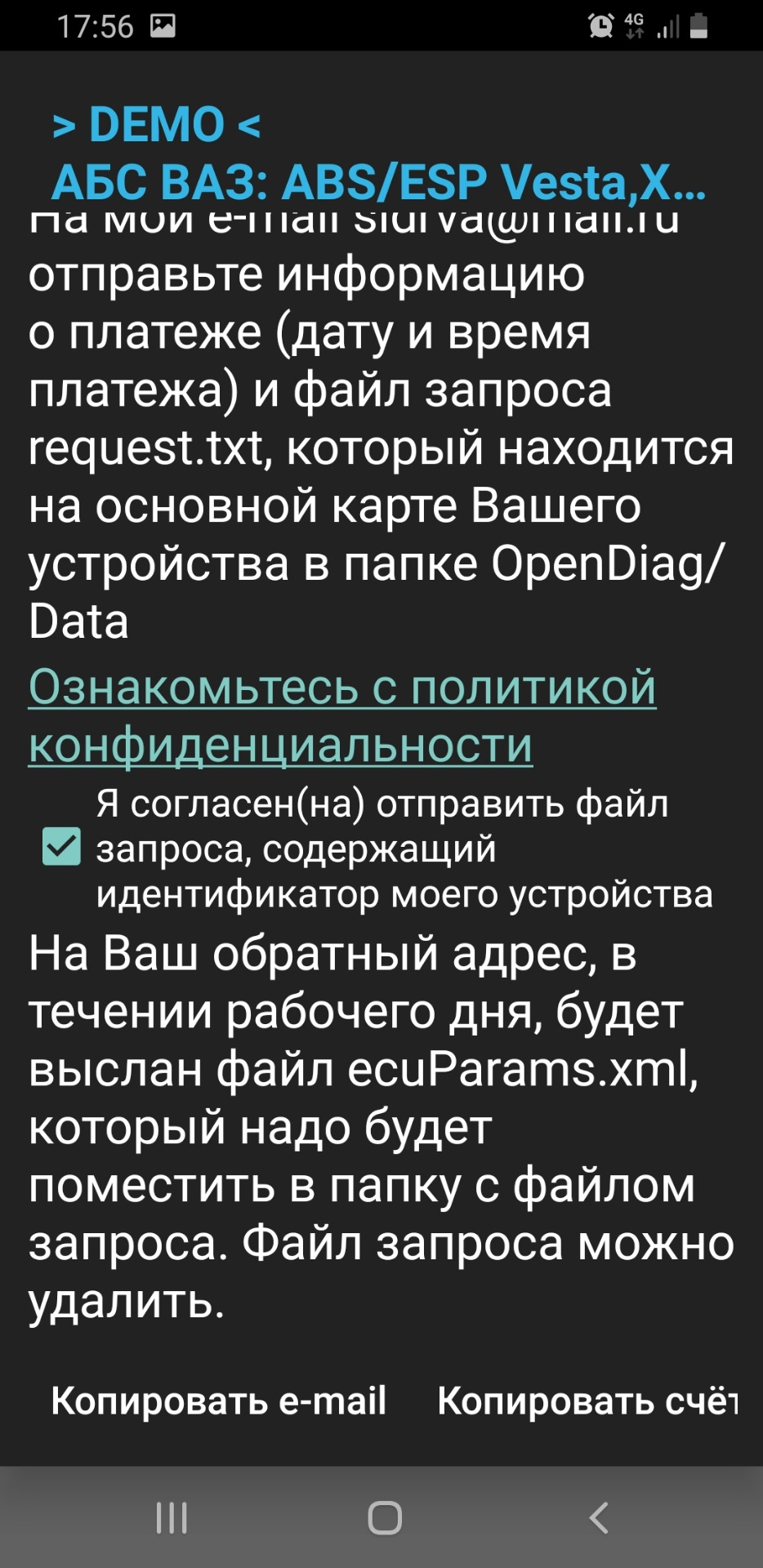
через Сбербанк онлайн .
Затем на почту sidrva@mail.ru отправил файл вот путь файла opendiag/data/

Запчасти на фото: 173548, 173531

И приложить чек сохранненый ранне в Сбербанк онлайн.
Спустя минут 10 пришел файл
его удерживая на файл появились строчки, что делать с ним я выбрал- сохранить в:,
далее сохранил его в папку опендиаг/data и думал всё заработает, но увы !
Завел переписку с Виктором, разбирались часа 2, скидываю ему скрины по его запр
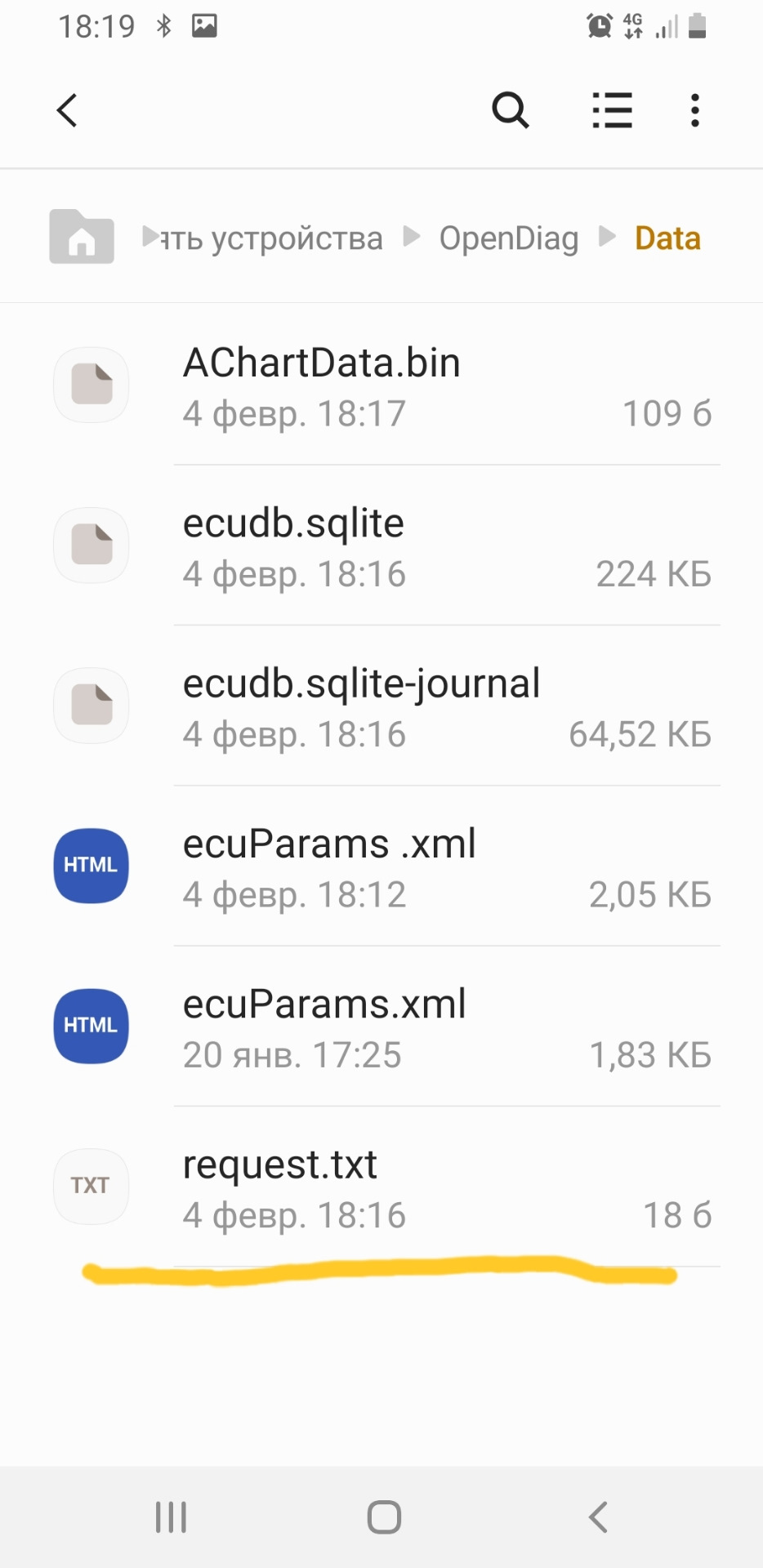
осу, он мне отвечает что делать.
Первые две попытки безрезультатно, далее он предложил удалить файл который он мне высылал ранне для работы с эбу, удалил и все пошло в блок еск абс заходит видит детали работы датчиков, ошибки .
Так как имел ошибку еск, дупр, то утром запустил авто и решил ее скинуть, нажал сброс ошибок замигал абс рыжим цветом, а ошибка еск осталась, но только тронулся назад абс потухла.
Поездил час, заехал в магазин, завел ошибка (пиктограмма еск )ушла, но появилась другая С0051 С SAS, сбросил ушла.
Решил проверить как работает еск пускаю в занос, но понять не могу вроде что с ней, что без неё и на приборке лампочка еск не моргает, ПРОШУ СОВЕТА!
Но поездку к диллеру ни кто не отменял, жду звонка когда приедут на замену переключатели!
PS. Кстати ошибка еск потухла и заработали динамические линии на ММС .
Поправьте если что не так!


Цена вопроса: 100 ₽
Пробег: 17 000 км
Ваш отечественный автомобиль не читает ни одна диагностическая программа для elm327 bluetooth под операционную систему «Андроид»? Теперь есть решение этой проблемы.
Компания OpenDiagProject выпустила удобное мобильное приложение специально для автомобилей отечественного производства — Opendiag. Данная программа умеет отображать данные реального времени, считывать и удалять ошибки двигателя. Что особенно важно, программа работает даже со старыми моделями автомобилей ВАЗ, выпущенных до 2004 года, через переходник gm12 pin.
На сегодняшний день в программе реализованы следующие блоки управления:
- BOSCH M1.5.4 R83
- BOSCH M1.5.4 E2
- BOSCH MP7.0 E3
- BOSCH MP7.0 E2
- BOSCH M7.9.7 E3/E4
- BOSCH M7.9.7 E2
- BOSCH ME17.9.7
- Январь-5 R83
- Январь-5 E2
- Январь 7.2 E2
- Ителма VS5.1 E2
- Ителма VS5.1 R83
- Ителма/Автэл M73 E3
- Ителма M74
- Ителма M74K (Классика)
- Ителма M74CAN
- Ителма M74CAN MAP
- Ителма M75
Ниже представлены скриншоты работы программы с автомобилем ВАЗ 21067:
1. Подключите устройство к автомобилю
Первый шаг – правильное подключение Андроид-устройства к автомобилю. Для этого вам понадобится адаптер OBD-II, который обеспечит связь между автомобилем и устройством. Обычно адаптер соединяется с диагностическим разъемом автомобиля, который находится под приборной панелью или рядом с рулевой колонкой. После подключения адаптера, убедитесь, что Bluetooth или Wi-Fi на вашем Андроид-устройстве включены.
2. Установите приложение Опен Диаг из Google Play
После установки Опен Диаг у вас появится возможность считывать данные с электронных систем автомобиля и получать информацию о статусе каждой из них. Приложение поддерживает большинство протоколов связи, таких как ISO15765-4 (CAN), ISO14230-4 (KWP2000), ISO9141-2 и J1850 VPW. Обновления Опен Диаг регулярно выпускает разработчик, поэтому рекомендуется проверять их доступность и устанавливать все обновления.
3. Запустите приложение и подключитесь к автомобилю
С помощью Опен Диаг для Андроид вы сможете контролировать состояние своего автомобиля, определять возможные неисправности и ошибки, а также экономить время и деньги на походах к автосервису. Используйте эту мощную и удобную программу для автомобильной диагностики, и вы всегда будете в курсе состояния своего автомобиля.
Содержание
- Опен Диаг для Андроид: обзор и особенности
- Первоначальные настройки приложения
- Как создать диагностический отчет
- Автомобильные системы, которые можно проверить
- Как проводить диагностику двигателя
- Отслеживание работоспособности электрики
- Проверка системы охлаждения
- Как проверить тормозную систему
- Анализ подвески и рулевого управления
- Советы для эффективного использования Опен Диаг
Опен Диаг для Андроид: обзор и особенности
Одной из основных особенностей Опен Диаг является его широкий спектр функций. С помощью этого приложения вы сможете выполнить тесты на производительность устройства, проверить работу сенсорного экрана, а также провести детальную проверку железа смартфона или планшета.
Программа перечисляет все доступные диагностические тесты и предоставляет подробные инструкции по их выполнению. Вы сможете проверить работу камеры, микрофона, динамиков и других элементов устройства. Это позволит быстро определить, есть ли какие-либо проблемы с аппаратной частью вашего Андроид-устройства.
Опен Диаг также предлагает функции для определения проблем в программном обеспечении устройства. Вы сможете провести тесты на определение стабильности операционной системы, скорости работы, а также проверить наличие вредоносного ПО.
Работа с программой не требует специальных знаний или навыков. Вы сможете легко проводить все необходимые тесты и получать подробные отчеты о состоянии вашего устройства. Ведь, как известно, чем раньше выявить проблемы и решить их, тем меньше вероятность дальнейших поломок и сбоев в работе вашего Андроид-устройства.
Опен Диаг для Андроид — незаменимый инструмент для диагностики и предупреждения проблем с вашим смартфоном или планшетом. Он позволяет вам быстро и эффективно определить причину возникшей проблемы и принять соответствующие меры для ее устранения.
Первоначальные настройки приложения
Перед началом работы с приложением Опен Диаг для Андроид необходимо выполнить несколько первоначальных настроек. В этом разделе мы расскажем, как настроить приложение для оптимального использования.
1. Установка приложения
Сначала вам необходимо установить приложение Опен Диаг для Андроид на свой смартфон или планшет. Для этого перейдите в Google Play Store и найдите приложение в поиске. Нажмите на кнопку «Установить», чтобы начать установку.
Примечание: Для работы с приложением вам потребуется устройство на базе операционной системы Android версии 4.4 и выше.
2. Разрешение на доступ к данным
После установки приложения вам нужно будет предоставить разрешение на доступ к определенным данным на вашем устройстве. Это может включать доступ к GPS-данным, камере и другим системным ресурсам. Чтобы предоставить разрешение, перейдите в настройки устройства, найдите раздел «Приложения» и выберите Опен Диаг для Андроид. Затем разрешите приложению доступ к необходимым данным.
Примечание: Разрешение на доступ к данным может различаться в зависимости от версии ОС Android и модели вашего устройства.
3. Связь с автомобилем
После установки приложения и предоставления необходимых разрешений вы готовы связать свое устройство с автомобилем. Для этого подключите адаптер OBD-II к диагностическому разъему вашего автомобиля. Затем включите зажигание автомобиля и установите Bluetooth-соединение между адаптером и вашим устройством. Для подключения перейдите в настройки Bluetooth на вашем устройстве, найдите адаптер OBD-II и выберите его для установки связи.
Примечание: Для работы с приложением вам необходимо использовать совместимый адаптер OBD-II.
После выполнения этих первоначальных настроек вы готовы начать использование приложения Опен Диаг для Андроид. Теперь вы можете получать диагностические данные своего автомобиля и отслеживать его состояние в режиме реального времени.
Как создать диагностический отчет
Для создания диагностического отчета с использованием Опен Диаг для Андроид следуйте следующим инструкциям:
- Откройте приложение Опен Диаг на вашем устройстве Android.
- Подключите адаптер к порту OBD-II в вашем автомобиле.
- Включите зажигание вашего автомобиля, но не заводите двигатель.
- В приложении Опен Диаг выберите опцию «Подключиться к адаптеру».
- Выберите свой адаптер из списка доступных устройств.
- Подтвердите пароль для подключения к вашему адаптеру, если это требуется.
- Когда установлено соединение с адаптером, вы будете перенаправлены на главный экран приложения.
- Выберите опцию «Диагностика» или «Сканер» для создания диагностического отчета.
- Подождите, пока приложение проведет сканирование систем автомобиля и соберет необходимую информацию.
- Когда сканирование будет завершено, вы сможете просмотреть диагностический отчет на экране вашего устройства.
Созданный диагностический отчет будет содержать информацию о системах автомобиля, ошибках, которые были обнаружены во время сканирования, и рекомендации для их устранения. Вы сможете сохранить отчет для дальнейшего использования или отправки его специалисту для анализа и консультации.
Автомобильные системы, которые можно проверить
Open Diag для Андроид предоставляет возможность диагностировать и проверить различные системы вашего автомобиля. Ниже приведены некоторые из них:
1. Двигатель:
Позволяет проверить работу двигателя, а также отследить наличие ошибок и сбоев в его работе. Вы сможете узнать параметры работы двигателя, такие как обороты в минуту, температура и давление масла, а также прочие важные показатели.
2. Трансмиссия:
Позволяет проверить состояние трансмиссии и выявить возможные проблемы, такие как затормаживание переключения передач или неправильное переключение в режиме автоматической трансмиссии.
3. Тормозная система:
Позволяет проверить состояние тормозной системы, а также выявить наличие проблем с тормозами, таких как износ тормозных колодок или протечка тормозной жидкости.
4. Система выпуска отработанных газов:
Позволяет проверить работу системы выпуска отработанных газов и выявить возможные нарушения в ее работе, такие как проблемы с каталитическим нейтрализатором или датчиками.
5. Система зажигания:
Позволяет проверить состояние системы зажигания и выявить возможные проблемы, такие как неисправность свечей зажигания или датчиков.
6. Электрическая система:
Позволяет проверить состояние электрической системы автомобиля, такую как заряд аккумулятора, работу генератора или состояние проводки.
Open Diag для Андроид предоставляет широкий спектр возможностей для диагностики и проверки различных систем автомобиля. Пользуйтесь программой, чтобы быть уверенными в работоспособности вашего авто.
Как проводить диагностику двигателя
Для проведения диагностики двигателя с использованием Опен Диаг для Андроид, следуйте следующим шагам:
- Установите приложение Опен Диаг на своем устройстве Android.
- Подключите адаптер сканирования к порту диагностики автомобиля (OBD-II порт), который обычно находится под рулевой колонкой.
- Запустите приложение Опен Диаг на своем устройстве Android и подключитесь к адаптеру.
- Выберите тип диагностики двигателя, который вы хотите выполнить (например, сканирование всех ошибок, измерение параметров двигателя и т.д.).
- Дождитесь окончания диагностики. Возможно, вам потребуется несколько минут на проведение полной проверки.
- Просмотрите результаты диагностики на экране вашего устройства Android. Они будут представлены в виде списка ошибок или измеренных значений параметров двигателя.
Помните, что диагностика двигателя с использованием Опен Диаг для Андроид может помочь вам выявить проблемы и поломки, но она не заменит профессиональную консультацию и ремонт в автосервисе. Поэтому, если вы обнаружите какие-либо ошибки или проблемы, рекомендуется обратиться к профессионалам для более детальной диагностики и ремонта.
Отслеживание работоспособности электрики
Опен Диаг для Андроид предоставляет возможность отслеживать работоспособность электрических систем и устройств на вашем автомобиле. С помощью специального адаптера, подключенного к OBD-II разъему вашего автомобиля и приложения Опен Диаг на вашем устройстве на базе Андроид, вы сможете получать информацию о состоянии электрики и проблемах, которые требуют внимания и решения.
Для начала отслеживания работоспособности электрики вам необходимо подключить адаптер Опен Диаг к OBD-II разъему вашего автомобиля. После подключения адаптера, вам потребуется установить приложение Опен Диаг на ваше устройство на базе Андроид, если вы еще этого не сделали.
После установки приложения Опен Диаг, запустите его на вашем устройстве. В приложении вы увидите список доступных электрических систем, которые могут быть протестированы. Выберите нужную систему и нажмите кнопку «Тест». Приложение Опен Диаг выполнит проверку работоспособности выбранной системы и отобразит результаты на экране вашего устройства.
Результаты проверки могут включать информацию о возможных проблемах, которые требуют ремонта или замены, а также дополнительные рекомендации по обслуживанию электрической системы вашего автомобиля. При необходимости, вы можете сохранить результаты проверки для более детального анализа или передать их специалисту для проведения диагностики и ремонта.
| Преимущества отслеживания работоспособности электрики с помощью Опен Диаг для Андроид: |
|---|
| 1. Быстрое и удобное получение информации о состоянии электрических систем автомобиля. |
| 2. Возможность оперативно обнаружить проблемы и неполадки в электрике. |
| 3. Экономия времени и средств на поездку к сервисному центру для проведения диагностики. |
| 4. Возможность контроля работоспособности электрики после проведенного ремонта или замены компонентов. |
| 5. Повышение безопасности и надежности автомобиля. |
Не забывайте, что Опен Диаг для Андроид не заменяет профессиональную диагностику и ремонт электрики автомобиля. В случае обнаружения проблем, рекомендуется обратиться к опытным специалистам для более детального анализа и решения проблемы.
Проверка системы охлаждения
Для проверки системы охлаждения можно использовать функцию Open Diag, доступную в приложении на вашем устройстве. Эта функция позволяет отслеживать температуру процессора и других компонентов устройства в реальном времени, а также дает предупреждение о возможных перегревах.
Чтобы выполнить проверку системы охлаждения с помощью Open Diag, выполните следующие шаги:
- Откройте приложение Open Diag на вашем устройстве.
- Выберите функцию «Системная диагностика» или аналогичную.
- Найдите раздел «Температура» или «Охлаждение».
- Просмотрите текущее значение температуры и удостоверьтесь, что оно находится в нормальном диапазоне. Обычно нормальная температура для смартфонов и планшетов составляет около 30-40 градусов Цельсия.
- Если температура значительно превышает нормальные значения или вы получаете предупреждение о перегреве, проверьте, нет ли препятствий для естественного охлаждения устройства. Убедитесь, что вентиляционные отверстия на вашем устройстве не заблокированы.
- Если проблема с перегревом устройства продолжается, рекомендуется обратиться к специалисту или производителю устройства для дальнейшего решения проблемы.
Проверка системы охлаждения с помощью Open Diag для Андроид является простым и эффективным способом поддерживать оптимальную производительность и работоспособность вашего устройства. Регулярная проверка и обслуживание системы охлаждения помогут улучшить работу устройства и продлить его срок службы.
Как проверить тормозную систему
1. Подключите сканер Опен Диаг к диагностическому разъему автомобиля. Разъем обычно находится под рулевой колонкой.
2. Запустите приложение Опен Диаг на вашем устройстве Android.
3. Выберите функцию «Сканирование системы» или «Диагностика» в меню приложения.
4. Дождитесь, пока приложение выполнит сканирование системы вашего автомобиля. В течение этого процесса Опен Диаг считает данные с различных электронных блоков управления, включая блок управления тормозной системой.
5. Когда сканирование будет завершено, результаты будут отображены на экране вашего устройства. Проверьте, есть ли какие-либо ошибки или предупреждения, связанные с работой тормозной системы. Если такие ошибки обнаружены, проконсультируйтесь с автомобильным специалистом, чтобы устранить проблему.
6. Если ошибок нет, вы можете проверить, есть ли нужное количество тормозной жидкости в бачке. Откройте капот и найдите бачок с тормозной жидкостью (обычно он находится рядом с мастер-цилиндром тормозной системы). Проверьте уровень жидкости: он должен быть между минимальным и максимальным уровнем, отмеченными на бачке.
7. Проверьте состояние тормозных колодок. Поднимите автомобиль и снимите передние и задние колеса. Визуально осмотрите колодки на наличие износа или повреждений. Если колодки изношены до предельного состояния или имеют трещины, замените их.
Проверка тормозной системы с помощью Опен Диаг для Андроид – простая и удобная процедура, которая поможет вам обеспечить безопасность на дороге. Регулярная проверка состояния тормозной системы позволит выявить проблемы на ранних стадиях и предотвратить аварии или поломки. Помните, что любые серьезные проблемы с тормозами требуют немедленного вмешательства специалистов.
Анализ подвески и рулевого управления
Вот несколько полезных советов и инструкций по использованию Open Diag для анализа подвески и рулевого управления:
- Подключите диагностический адаптер к порту OBD-II вашего автомобиля.
- Запустите приложение Open Diag на своем Android устройстве и установите соединение с адаптером через Bluetooth или Wi-Fi.
- Выберите раздел «Подвеска» или «Рулевое управление» в меню приложения.
- Произведите самодиагностику подвески и рулевого управления, следуя инструкциям приложения.
- Получите и проанализируйте результаты сканирования, которые могут включать в себя информацию о состоянии амортизаторов, подшипников, рычагов подвески и других элементов.
- При необходимости, выполните регулировку или ремонт выявленных проблемных элементов подвески и рулевого управления.
Наличие Open Diag для Android на вашем смартфоне или планшете позволяет вам быстро и удобно проводить анализ подвески и рулевого управления своего автомобиля, экономя время и деньги в автосервисе.
Советы для эффективного использования Опен Диаг
| 1. Обновляйте программное обеспечение | Разработчики постоянно обновляют Опен Диаг, чтобы улучшить его функциональность и исправить ошибки. Проверяйте наличие обновлений регулярно и устанавливайте их, чтобы получить наилучший опыт использования. |
| 2. Изучите руководство пользователя | Производители Опен Диаг предоставляют подробное руководство пользователя, которое объясняет все возможности и функции инструмента. Изучите это руководство, чтобы научиться использовать Опен Диаг наиболее эффективно и извлечь максимальную пользу из его возможностей. |
| 3. Наблюдайте за показаниями датчиков в реальном времени | Одной из главных функций Опен Диаг является отображение показаний датчиков автомобиля в реальном времени. Для эффективной диагностики проблемы следите за этими показаниями при движении автомобиля, чтобы заметить любые аномалии или ошибки. |
| 4. Используйте функцию сохранения данных | Опен Диаг позволяет сохранить данные об автомобиле, включая показания датчиков и ошибки, в файл. Это позволит легче отслеживать изменения в работе автомобиля и обнаруживать любые повторяющиеся проблемы. Используйте эту функцию для создания и поддержания архива данных автомобиля. |
| 5. Связывайтесь с сообществом Опен Диаг | Существует активное сообщество пользователей Опен Диаг, где можно обсудить проблемы и найти решения. Подписывайтесь на форумы и группы, чтобы получить доступ к дополнительной информации, подсказкам и советам по использованию Опен Диаг. |
Следуя этим советам, вы сможете эффективно использовать Опен Диаг для диагностики и ремонта автомобиля, ускорить процесс поиска и устранения проблем и сохранить деньги на походах в автосервис.
Распространение электронных устройств, способных выполнять диагностику машины, позволяет автовладельцам самостоятельно обнаруживать неисправности и принимать своевременные меры для их устранения. Opendiag – это простое и удобное решение для диагностики автомобилей, которое работает на системе Android.
Один из главных преимуществ Opendiag – это его универсальность. Совместимость с большим количеством автомобилей сделала эту программу отличным инструментом для профессионалов и любителей. Более того, Opendiag поддерживает историю диагностических сеансов, что позволяет отслеживать изменения параметров машины и прогнозировать возможные неисправности.
Opendiag поставляется в комплекте с адаптером для подключения к автомобилю. Этот адаптер подключается к диагностическому разъему, который находится под рулем автомобиля. Данные, считываемые через адаптер, передаются на устройство с Android. После установки Opendiag с Google Play и подключения адаптера, пользователь получает доступ к интерфейсу программы.
В ответ на запрос пользователя, Opendiag сканирует электронные системы автомобиля и генерирует отчет о состоянии машины. Отчет включает информацию о системе зажигания, топливной системе, двигателе и других источниках возможных неисправностей. Удобный и интуитивно понятный интерфейс позволяет быстро получить необходимую информацию и принять меры по устранению проблем.
Официальная инструкция Opendiag для Android
В этой официальной инструкции вы найдете подробные шаги по установке и настройке приложения Opendiag для Android.
- Перейдите в Google Play Store на своем устройстве Android.
- В поисковой строке введите «Opendiag» и нажмите кнопку поиска.
- Выберите приложение Opendiag из результатов поиска и нажмите кнопку «Установить».
- После установки приложения откройте его на вашем устройстве.
- Подключите адаптер OBD-II к порту OBD-II в вашем автомобиле. Адаптер должен быть совместим со стандартом OBD-II.
- Настройте соединение Bluetooth между устройством Android и адаптером OBD-II.
- В приложении Opendiag выберите опцию «Сканирование автомобиля» для поиска доступных систем управления в вашем автомобиле.
- После завершения сканирования вы увидите список доступных систем управления.
- Выберите систему управления, которую вы хотите диагностировать.
- Получайте информацию об ошибках, сохраняйте данные и удаляйте ошибки при необходимости.
Таким образом, вы успешно установили и настроили приложение Opendiag для Android и готовы проводить диагностику своего автомобиля самостоятельно. Помните, что использование Opendiag требует некоторых знаний о системах автомобиля, поэтому важно быть осторожным и следовать инструкциям и рекомендациям производителя.
Установка и настройка Opendiag на Android
Для установки и настройки приложения Opendiag на Android необходимо выполнить следующие шаги:
1. Перейдите в Google Play Store на вашем Android-устройстве.
2. Введите в поисковой строке «Opendiag» и нажмите кнопку поиска.
3. Из результатов поиска выберите приложение Opendiag и нажмите на него.
4. Нажмите кнопку «Установить», чтобы начать загрузку приложения.
5. После завершения загрузки нажмите кнопку «Открыть», чтобы запустить приложение.
6. Перед первым использованием необходимо настроить Opendiag. Для этого необходимо выполнить следующие действия:
| Шаг | Действие |
| 1. | Подключите OBD-II адаптер к порту диагностики вашего автомобиля. |
| 2. | Включите зажигание автомобиля. |
| 3. | Откройте приложение Opendiag на вашем Android-устройстве. |
| 4. | Нажмите кнопку «Подключить» в приложении Opendiag. |
| 5. | Выберите OBD-II адаптер из списка доступных устройств. |
| 6. | Нажмите кнопку «Подключиться» для установления соединения. |
После выполнения указанных действий Opendiag будет полностью установлено и настроено на вашем Android-устройстве. Теперь вы готовы использовать приложение для диагностики вашего автомобиля.
Скачав Opendiag на свое устройство Android, вы получаете доступ к ряду полезных функций и возможностей. Вот основные из них:
- Сканирование и чтение кодов ошибок автомобиля: Opendiag позволяет подключиться к OBD-II порту вашего автомобиля и сканировать его на наличие ошибок. После этого вы можете просмотреть коды ошибок и получить детальную информацию о них.
- Живая диагностика: Отслеживайте параметры вашего автомобиля в режиме реального времени с помощью Opendiag. Вы сможете видеть информацию о скорости, оборотах двигателя, температуре, давлении, уровне топлива и других параметрах.
- Тестирование датчиков: Opendiag дает вам возможность проверить работу датчиков вашего автомобиля, включая датчики температуры двигателя, давления масла и датчики кислорода.
- Сброс ошибок: Если вы устраните проблему, которая вызывала ошибку, Opendiag позволяет сбросить код ошибки и очистить его из памяти автомобиля.
- Запись журнала данных: Opendiag может записывать данные о параметрах вашего автомобиля на SD-карту. Это полезно, если вы хотите отслеживать изменения или анализировать данные в дальнейшем.
- Настройки и настраиваемые параметры: Opendiag предлагает пользовательский интерфейс с настройками, позволяющими настроить его под ваши предпочтения. Вы можете выбрать отображение определенных параметров, настроить частоту обновления и многое другое.
Opendiag на Android — незаменимое приложение для автомобилистов, которые хотят мониторить состояние своего автомобиля, выполнять диагностику и устранять возможные проблемы. Благодаря удобному интерфейсу и множеству функций, Opendiag делает этот процесс более простым и удобным для пользователей.
Пошаговая инструкция по использованию Opendiag на Android
Шаг 1: Подготовка
Перед использованием Opendiag на Android необходимо установить приложение. Перейдите в Google Play Store и найдите Opendiag. Нажмите на кнопку «Установить» и дождитесь завершения загрузки и установки приложения.
Шаг 2: Подключение адаптера
Чтобы использовать Opendiag, необходимо подключить адаптер к вашему автомобилю. Найдите OBD-II порт в автомобиле (обычно он находится под рулем) и подключите адаптер к нему.
Шаг 3: Запуск приложения
После успешного подключения адаптера, откройте приложение Opendiag на своем Android устройстве. На главном экране приложения будет отображаться информация о подключенном адаптере.
Шаг 4: Выбор автомобиля
На экране выбора автомобиля выберите марку и модель вашего автомобиля из списка. Если вашего автомобиля нет в списке, выберите «Другой» или «Универсальный» автомобиль.
Шаг 5: Подключение к автомобилю
После выбора автомобиля, нажмите кнопку «Подключиться» для установления связи между Opendiag и вашим автомобилем. Приложение будет производить диагностическое сканирование и отображать информацию об автомобиле на экране.
Шаг 6: Использование функций
Теперь вы можете пользоваться различными функциями Opendiag, такими как чтение ошибок, сброс ошибок, чтение параметров автомобиля и т. д. На экране приложения вы сможете видеть результаты сканирования и информацию о состоянии автомобиля.
Шаг 7: Завершение работы
По окончании использования Opendiag, завершите работу приложения и отключите адаптер от автомобиля. Не забывайте отключать адаптер перед выключением автомобиля, чтобы не разряжать аккумулятор.
Обратите внимание, что Opendiag предоставляет полезную информацию о состоянии вашего автомобиля, но не заменяет профессионального диагностирования и ремонта. В случае серьезных проблем с автомобилем, обратитесь к специалисту.