
Загрузить PDF
Загрузить PDF
В этой статье мы расскажем вам, как на компьютере создать файл, например документ. В Windows это можно сделать в окне Проводника, а в любой системе — через меню «Файл» или «Создать» программы, в которой вы хотите создать файл.
-

Щелкните по значку в виде желто-синей папки; значок находится на панели задач внизу экрана.
- Также можно нажать ⊞ Win+E, чтобы открыть окно Проводника.
-

На левой панели Проводника щелкните по нужной папке.
-

Вы найдете ее в левой верхней части Проводника. Вверху окна появится панель инструментов.
- Также можно щелкнуть правой кнопкой мыши по пустому пространству окна, чтобы открыть контекстное меню.
-

Эта опция находится в разделе «Создать» панели инструментов. Откроется выпадающее меню.
- Если вы открыли контекстное меню, выберите в нем «Создать» — появится всплывающее меню.
-

Сделайте это в меню. Новый файл появиться в выбранной папке; имя файла будет выделено.
- Если нужного типа файла в меню нет, создайте файл через меню программы.
-
Так как имя файла выделено, введите нужное вам имя.
-

Файл будет переименован.
- Чтобы открыть файл, дважды щелкните по нему.
Реклама


-
1
Помните, что в macOS файлы можно создавать только через меню программ. То есть, например, если вам нужно создать документ Word, вам придется запустить программу Word. Тем не менее, у вас есть возможность создавать папки.
- Если вы хотите создать файл или документ, перейдите в этот раздел.
-
Щелкните по значку в виде бело-синего лица; значок находится в доке.
-

Сделайте это в окне Finder.
- Например, чтобы создать папку в папке «Загрузки», нажмите «Загрузки» на левой панели окна Finder.
-

Вы найдете его слева в строке меню, которая расположена вверху экрана.
-

Вы найдете эту опцию в меню. В текущей папке будет создана новая папка.
-
Так как имя созданной папки выделено, введите нужное вам имя.
-
Папка будет переименована.
Реклама


-
Для этого дважды щелкните по значку программы. Также можно выполнить одно из следующих действий, чтобы найти программу:
-
Эта опция находится в левой верхней части окна программы (Windows) или экрана (Mac). Откроется выпадающее меню.
- В некоторых программах для Windows, например, в Paint 3D, вы увидите опцию «Создать» или «Создать проект». В этом случае пропустите данный шаг.
-
Вы найдете ее в меню «Файл» или на главной странице программы.
- В некоторых программах, к примеру, в Adobe CC, нужно будет ввести подробную информацию о проекте или выбрать шаблон.
-
Сделайте это, если хотите внести изменения в файл, например, добавить текст.
-
Для этого нажмите Ctrl+S (Windows) или ⌘ Command+S (Mac).
- Также можно нажать «Файл» > «Сохранить как».
- Если нажатие клавиш Ctrl+S or ⌘ Command+S ни к чему не привело, возможно, файл уже был создан, когда вы нажали «Создать». Это характерно для некоторых программ, к примеру, для Adobe CC.
-
Сделайте это в строке «Имя файла» (Windows) или «Имя» (Mac) в окне «Сохранить как».
-
Для этого щелкните по нужной папке на левой панели окна.
- Например, чтобы сохранить файл на рабочем столе, щелкните по папке «Рабочий стол».
- На компьютере Mac откройте меню «Где», а затем в нем выберите нужную папку.
-
Эта опция находится в нижнем правом углу окна. Файл будет создан и сохранен под указанным именем в выбранной папке.
Реклама


Советы
- Интерфейсы программ отличаются друг от друга, поэтому ищите опцию «Создать», «Новый», «Сохранить как» или аналогичную.
Реклама
Предупреждения
- На компьютере Mac файлы можно создавать только через программное меню «Файл».
Реклама
Об этой статье
Эту страницу просматривали 21 626 раз.
Была ли эта статья полезной?

Вопрос:
Установите правильный порядок одного из типов создания нового документа.
Ответ:
Для создания нового документа необходимо выполнить следующие шаги в правильном порядке:
1. **главная** (Перейти на главную страницу или меню, где находятся основные опции.)
2. **файл** (Выбрать опцию «Файл», чтобы получить доступ к операциям с файлами.)
3. **создать** (Выбрать опцию «Создать», чтобы начать создание нового документа.)
4. **общие шаблоны** (Выбрать опцию «Общие шаблоны», если вы хотите использовать готовый шаблон)
5. **шаблон** (Выбрать опцию «Шаблон», если вы хотите использовать конкретный шаблон).
**Развёрнутый ответ:**
Создание нового документа обычно начинается с доступа к основному меню или главной странице приложения (шаг 1). Затем следует выбор раздела «Файл» (шаг 2), где находятся опции для работы с файлами, в том числе и создание нового документа. После этого, выбирается команда «Создать» (шаг 3). После того как вы начали создавать документ, у вас обычно есть возможность использовать «общие шаблоны» (шаг 4), а далее выбрать конкретный «шаблон» (шаг 5), чтобы упростить этот процесс.
Таким образом, правильная последовательность действий для создания нового документа: главная, файл, создать, общие шаблоны, шаблон.
Смотреть решения всех заданий с фото
Похожие
- Установите правильный порядок одного из типов создания нового документа.
- Что наиболее желательно выполнить в текстовом редакторе перед непосредственным вводом самого текста?
1.
Запустить среду программирования Pascal ABC. Обязательным файлом для работы
в среде программирования
Pascal ABC является файл PascalABC.exe. После
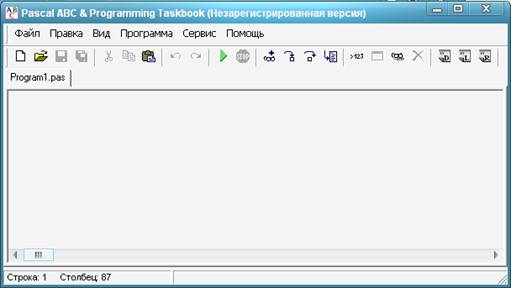
загрузки файла на экране появляется окно среды программирования Pascal ABC.
|
Рабочее окно Pascal ABC содержит
следующие элементы:
—
строка заголовка окна, кнопки:
Свернуть, Развернуть на весь экран, Закрыть;
— строка меню;
— панель инструментов.
Под панелью инструментов находится вкладка с именем файла и рабочее
окно программы, т.е. окно в котором непосредственно набирается текст программы. По обе стороны
от окна находятся полосы
прокрутки, которыми пользуются, если текст программы не вмешается в рабочее окно. Внизу экрана находится строка
состояния, которая показывает положение курсора, например:
Строка3, Столбец4.
Для того чтобы лучше ориентироваться в среде программирования Pascal ABC, рассмотрим основные пункты меню:
120
—
пункт меню Файл содержит
команды для создания, открытия, сохранения и печати программы, а также команды
для настройки страницы и выхода из программы;
—
пункт меню Правка содержит
команды для работы с текстом программы: отменить
действие, восстановить действие,
вырезать, копировать, вставить, найти, заменить, найти далее;
—
пункт меню Вид позволяет включить/выключить окна выполнения программы, окна отладки
и др.
—
пункт меню Программа позволяет начать выполнение программы;
— пункт меню Сервис;
—
пункт меню Помощь содержит встроенный электронный учебник.
2.
Для создания нового файла
необходимо выполнить команду Файл/Новый
или нажать кнопку на панели инструментов. На экране откроется чистое окно с именем Program1.pas.
Для загрузки программы
из файла необходимо выполнить команду
Файл/Открыть и выбрать файл или
нажать кнопку на панели инструментов.
3. Написать текст программы.
4.
Для сохранения программы
необходимо выполнить команду Файл/Сохранить как… В появившемся окне ввести имя файла и указать его место хранения
или нажать кнопку на панели инструментов.
5.
Запустить программу
на выполнение, используя
команду Программа/Выполнить или клавишу F9 или кнопку на панели
инструментов .
Для завершения выполнения программы используется команда Программа/Завершить или Ctrl+F2 или кнопка на панели инструментов .
Если в программе отсутствуют
ошибки, на экране монитора можно увидеть результат выполнения программы.
При обнаружении ошибок курсор устанавливается в области ошибки,
а в окне вывода выдается
сообщение об ошибке.
В этом случае следует исправить
ошибки и снова выполнить программу.
Скачано с www.znanio.ru
Перейти к содержанию
Создание текстового файла и запись данных в него
Просмотров 8.8к. Обновлено
Создать текстовый файл, записать в него построчно данные, которые вводит пользователь. Окончанием ввода пусть служит пустая строка.
В первую очередь нужно создать файл по указанному адресу и открыть его на запись. В разных языках программирования это делается по-разному.
После того как файл открыт на запись, можно запустить бесконечный цикл, в котором будет считываться с клавиатуры строка и далее записываться в файл. Тело цикла также должно содержать проверку на пустую строку: если была введена пустая строка, то цикл должен прерываться.
Pascal
var

    f: text;

    name, str: string;

begin

    write('Файл: ');

    readln(name);

    assign(f, name);

    rewrite(f);

    while True do begin

        readln(str);

        if str = '' then break;

        writeln(f, str);

    end;

    close(f);

end.
Файл: test1

hello world

one two three

back

3 4 5 6
В том же каталоге, где сохранена программа, будет создан файл test1 с содержимом, которое было введено в терминале.
Язык Си
#include < stdio.h>

#include < string.h>

#define N 255

main() {

    FILE *f;

    char s[N], name[N];

    gets(name);

    f = fopen(name,"w");

    while (1) {

        gets(s);

        if (strlen(s) == 0) break;

        fprintf(f,s);

        fprintf(f,"\n");

    }

    fclose(f);

}
nums.txt

one two tree ...

один два ...

1 2 3 4 ...

1 10 11 100 ...
В том же каталоге, что и программа создается файл nums.txt, куда записываются строки, введенные пользователем.
Python
python создать текстовый файл
fname = input('Файл: ')

f = open(fname,'w')

while True:

    s = input()

    if s == '': break

    f.write(s+'\n')

f.close()
Файл: /home/pl/Рабочий стол/text2.txt

Ввод данных в

текстовый файл

____________

1 а 2 б wwwww
Будет создан файл text2.txt в каталоге /home/pl/Рабочий стол/ и содержащий данные, введенные пользователем в процессе выполнения программы.
КуМир
использовать Файлы П

алг

нач

  цел ф

  лит имя, строка

  вывод "Имя файла: "

  ввод имя

  ф := открыть на запись (имя)

  вывод "Вводите строки ниже:", нс

  нц пока да

    ввод строка

    если строка = "!" то

      закрыть(ф)

      выход

    все

    Фвывод ф, строка

    Фвывод ф, нс

  кц

кон
Basic-256
print "Имя файла: ";
input name$
open name$while True
input s$
if s$ = "" then gosub stop
writeline s$
end whilestop:
close
Имя файла: text.txt

Это текст

который записывается

в файл.
Файл text.txt создается в каталоге, где сохранена программа, и в него записываются строки ниже.
Если вы видите это сообщение, значит, произошла проблема с загрузкой файлов в стилей (CSS) нашего сайта. Попробуйте сбросить кэш браузера (Ctrl+F5).
Если это не поможет, а вы находитесь в регионе, где возможны ограничения интернет-трафика с российских серверов — воспользуйтесь VPN.
|
для перемещения файла открытка.jpg c диска D в каталог 8 Марта на диске F b. Выполнить команду «Вырезать» c. Открыть диск F d. Щелкнуть правой кнопкой мыши по файлу открытка.jpg e. Щелкнуть правой кнопкой мыши на свободном месте и выполнить команду «Вставить» f. Открыть папку 8 Марта
автор вопроса выбрал этот ответ лучшим Если бы у Вас стояла программа Total Commander, то достаточно было бы одного действия — F6 или переместить. И ваша открытка переместилась бы туда, куда нужно. Попробуйте. Но если Вам все-таки нужно через проводник, то порядок такой: 1-С, 2-D, 3-B, 4-F, 5-E Знаете ответ? |