
Applies ToWord для Microsoft 365 Word для Microsoft 365 для Mac Word для Интернета Word 2024 Word 2024 для Mac Word 2021 Word 2021 для Mac Word 2019 Word 2016 Microsoft365.com «Мой Office» для iPhone

Совет. Видео не на вашем языке? Попробуйте выбрать Скрытые субтитры .
-
На вкладке Вставка выберите Номер страницы, а затем выберите нужное расположение и стиль.
-
Если вы не хотите, чтобы номер выводился на титульной странице, установите флажок Особый колонтитул для первой страницы.
-
Чтобы нумерация начиналась с 1 на второй странице, выберите Номер страницы > Формат номеров страниц и задайте значение 0 для параметра начать с.
-
Завершив настройку, нажмите кнопку Закрыть окно колонтитулов или нажмите клавишу ESC.
Совет: Если вы захотите внести изменения в верхний или нижний колонтитул, дважды щелкните его область.
Дополнительные сведения о номерах страниц см. в статье Нумерация страниц в Word.
Нужна дополнительная помощь?
Нужны дополнительные параметры?
Изучите преимущества подписки, просмотрите учебные курсы, узнайте, как защитить свое устройство и т. д.
При написании курсовых, дипломных и других многостраничных работ в Microsoft Word обычно требуется пронумеровать страницы. Стандартно нумерация страниц начинается с первой страницы, но учебные заведения нередко требуют, чтобы на титульной странице не было цифры. «Лента.ру» рассказывает, как правильно это сделать, а также как изменить формат нумерации в документе.
- Как пронумеровать все страницы
- Нумерация со второй страницы
- Нумерация с третьей страницы
- Как сделать нумерацию страниц типа «Страница X из Y»
- Как изменить формат нумерации
Как пронумеровать все страницы
Нумерация страниц позволяет создать оглавление и быстрее найти нужную страницу в объемных документах.
В Microsoft Word
Чтобы открыть меню, в котором можно задать нумерацию, дважды кликните по колонтитулу — пространству в самом верху (там находится верхний колонтитул) или или в самом низу (где расположен нижний колонтитул) страницы. Либо нажмите кнопку «Вставка» и выберите раздел «Колонтитулы». Затем откройте вкладку «Номер страницы», которая расположена вверху справа.

Скриншот: Microsoft Word
Там можно выбрать, где именно будет располагаться номер страницы. Microsoft Word предлагает четыре варианта размещения: вверху, внизу, на полях или текущее положение. При этом каждый из них предлагает еще большое количество вариантов внешнего вида и расположения самих номеров. Например, можно сделать так, чтобы номер появился слева, справа или по центру верхнего или нижнего колонтитула, а также выбрать, как именно он будет выглядеть: обычный, крупный, курсивом, в кружке или прямоугольнике и так далее.

Скриншот: Microsoft Word
После выбора нужного варианта нумерации каждый лист документа будет пронумерован. Чтобы завершить настройку и сохранить внесенные изменения необходимо закрыть окно колонтитулов. После этого нумерация будет появляться автоматически на каждой новой странице.
В Word Online
Этой версией ворда пользуются многие, так как часто сохранять и редактировать документы удобнее в онлайн-формате. Особенно, если нужно дать доступ к просмотру или редактированию другим.
Работа в онлайн-версии не сильно отличается от работы в стандартном приложении, но разница все же есть. Например, двойной клик по колонтитулу не откроет меню автоматической нумерации, но позволит перейти к нему через кнопку «Параметры» или написать там что-то самостоятельно. Чтобы пронумеровать все страницы:
- Откройте нужный документ и нажмите вкладку «Вставка».
- Откройте «Номер страницы».
- Выберите нужное вам расположение нумерации. Такого большого количества вариантов, как в приложении, в онлайн-версии нет — номер появится вверху или внизу страницы с правой стороны.
- Для выхода нажмите нажмите Esc — настройки сохранятся автоматически.
Нумерация со второй страницы
При написании многих курсовых и дипломных работ часто требуется сделать нумерацию страниц без титульного листа. При этом в зависимости от требований конкретного учебного заведения, нумерация на следующей странице должна начинаться либо с 1, либо с 2. Рассказываем, как убрать номер с первой страницы документа.
В Microsoft Word
- Пронумеруйте страницы в соответствии с инструкцией выше.
- В верхнем меню справа поставьте галочку возле пункта «Особый колонтитул для первой страницы».
- Кликните на кнопку «Закрыть окно колонтитулов».

Скриншот: Microsoft Word
Тогда в вашем документе на титульном листе не будет цифры, но первой цифрой будет 2. Чтобы нумерация второй страницы начиналась с единицы:
- Откройте документ и в верхнем меню откройте на раздел «Вставка».
- Откройте раздел «Номер страницы» и выберите «Формат номеров страниц».
- В открывшемся меню найдите раздел «Нумерация страниц»
- Выберете опцию «Начать с:» и поставьте цифру 0 вместо 1.
В результате номера на первой странице не будет, а на втором листе начнется нумерация с единицы
В Word Online
- Пронумеруйте страницы по инструкции выше.
- Кликните два раза по колонтитулу с нумерацией.
- Нажмите на «Параметры» и перейдите на вкладку «Номера страниц».
- Уберите галочку «Показывать на первой странице».
- В разделе «Нумерация» установите начальное значение на 0.
- Нажмите «Применить».
Автоматическая нумерация начнется с цифры 1 на второй странице. Если вам нужно, чтобы первой цифрой была 2, проигнорируйте пятый шаг в инструкции выше.
Нумерация с третьей страницы
В Microsoft Word
- Пронумеруйте весь документ по инструкции.
- Перейдите к концу первого листа документа и откройте раздел «Макет».
- Выберите «Разрывы» и нажмите на вкладку «Следующая страница».
- Повторите второй и третий пункты со следующей страницей. Если, например, нумерация с цифры 1 должна начаться с четвертой страницы, все действия нужно сделать и на третьей странице.
- После этого на панели задач наверху вновь откройте «Вставку».
- Откройте «Номер страницы» и «Формат номеров страниц».
- В открывшемся окне в разделе «Начать с…» вместо цифр 1 или 2 выберите 0 и нажмите «Ок».
- Чтобы убрать нули с первых страниц, на каждой из них дважды кликните мышкой по номеру и поставьте галочку «Особый колонтитул для первой страницы».

Скриншот: Microsoft Word

Скриншот: Microsoft Word

Скриншот: Microsoft Word
В Word Online
- Откройте нужный документ и наведите курсор на конец текста на второй странице.
- Откройте раздел «Вставка».
- Нажмите на «Разрыв» и во всплывающем окне выберите «Разрыв раздела (следующая страница»).
- Добавьте нумерацию для нужного раздела по инструкции для Word Online.
- Если цифры появились на первых страницах, удалите их.
- Чтобы нумерация на третьей странице начиналась с цифры 3, а не с 1, в поле «Нумерация» поставьте цифру 3.
Как сделать нумерацию страниц типа «Страница X из Y»
Такая нумерация страниц покажет пользователю, на какой странице из общего их числа он сейчас находится. Чтобы пронумеровать так документ в Microsoft Word:
- Откройте раздел «Вставка».
- Кликните на «Номер страницы» и выберите нужное расположение нумерации.
- Слева появится всплывающее окно с различными вариантами нумерации. Прокрутите бегунок до конца вниз и найдите подраздел «Страница X из Y».
- Выберите нужный вам вариант и нажмите на него: нумерация страниц в документе автоматически изменится.

Скриншот: Microsoft Word
В Word Online посмотреть общее количество страниц можно, нажав комбинацию Ctrl + Shift + C.
Как изменить формат нумерации
В Microsoft Word можно пронумеровать страницы не только арабскими, но и римскими цифрами, а также латинскими буквами. Для этого:
- Откройте раздел «Вставка».
- Найдите справа вверху вкладку «Номер страницы».
- В появившемся окне нажмите кнопку «Формат номеров страницы».
- Откроется еще одно окно с настройками. Нажмите на «Формат номера» и выберите подходящий вариант.
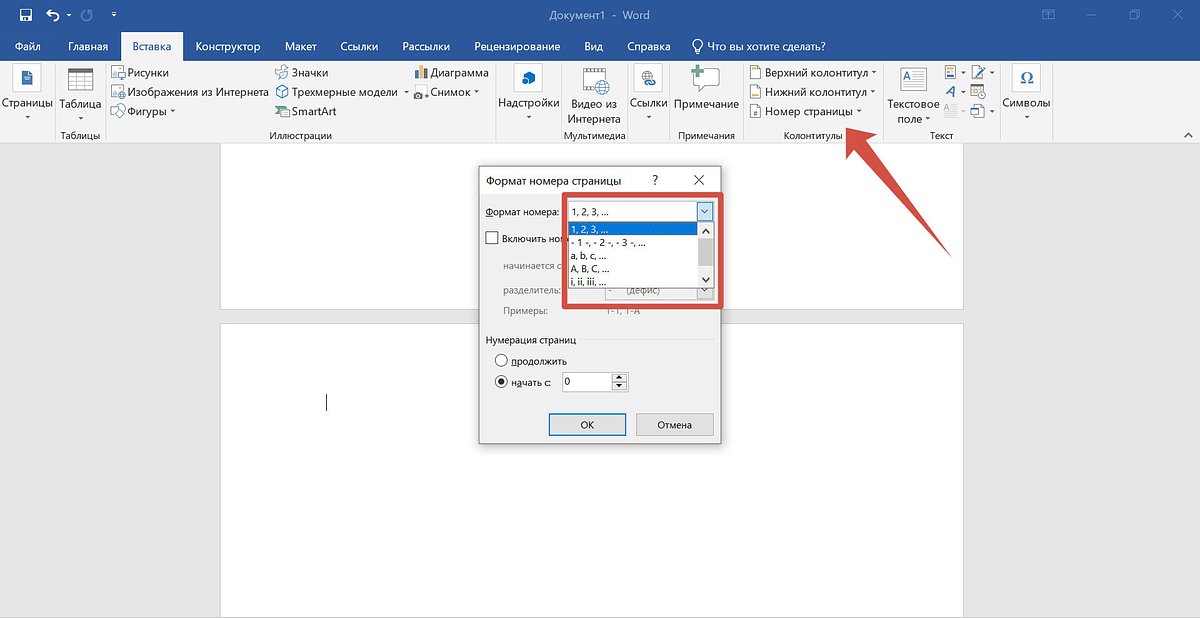
Скриншот: Microsoft Word
Для того чтобы произвести нумерацию страниц в Microsoft Word, следуйте пошаговой инструкции. В статье рассмотрим как добавить номера страниц, как выбрать нужное расположение, а также как начать нумерацию с третьей страницы, оставив первые две страницы без номеров.
Приобрести оригинальные ключи активации Microsoft Office можно у нас в каталоге, от 990 ₽
Шаг 1. Добавление нумерации страниц
1. Перейдите во вкладку Вставка.

2. В меню выберите пункт Номер страницы.

3. Здесь вы можете выбрать, где будет отображаться номер страницы:
— Вверху страницы.
— Внизу страницы.
— Справа, слева или посередине.
— Можно также разместить номера на полях страницы.
Шаг 2. Настройка формата номеров страниц
1. В меню Номер страницы выберите опцию Формат номеров страниц.

2. В появившемся окне вы можете:
— Выбрать формат номера (например, арабские цифры или римские).
— Установить нумерацию с любого конкретного номера.
Шаг 3. Размещение номеров страниц
1. В качестве примера, разместим номера в нижней части страницы посередине.

2. После этого откроется меню Колонтитулов. Чтобы его закрыть, просто дважды щелкните левой кнопкой мыши в любом свободном месте на странице.
Теперь на каждой странице вашего документа будет отображаться номер страницы.

Шаг 4. Нумерация с третьей страницы
Теперь покажем, как сделать так, чтобы нумерация начиналась с третьей страницы, а первые две страницы остались без номеров.
1. Перейдите на первую страницу документа.
2. Поставьте курсор мыши в конец текста на первой странице.

3. Перейдите во вкладку Макет, выберите пункт Разрывы, затем Следующая страница.

4. Повторите эти действия для второй страницы.
Шаг 5. Просмотр разрывов страниц
Чтобы убедиться, что разрывы страниц добавлены правильно:
1. Перейдите во вкладку Главная.
2. Нажмите на значок отображения непечатаемых символов (¶), чтобы увидеть, есть ли разрывы в документе.
Если всё сделано правильно, вы увидите надпись «Разрыв раздела (со следующей страницы)» под первой и второй страницами.

Шаг 6. Установка нумерации с третьей страницы
1. Поставьте курсор на третью страницу
2. Перейдите во вкладку Вставка > Номер страницы > Формат номеров страниц.

3. В разделе Нумерация страниц выберите опцию Начать с 3 и нажмите ОК.
Теперь нумерация будет начинаться с третьей страницы, начиная с номера 3.
Шаг 7. Удаление номеров с первой и второй страниц
1. Дважды щелкните левой кнопкой мыши на номер страницы на первой странице.

2. В появившемся меню поставьте галочку напротив пункта Особый колонтитул для первой страницы.

3. Повторите эти действия для второй страницы.
Теперь на первой и второй страницах номера исчезнут, а нумерация начнётся с третьей страницы с номера 3.

Эти простые шаги помогут вам правильно настроить нумерацию страниц в Microsoft Word, начиная с третьей страницы.
Лицензионный ключ активации Microsoft Office от
Почти все пользователи ПК так или иначе оформляют документы в редакторе Word или сталкиваются с этой программой во время учебы или работы. И многие из них используют такую функцию, как нумерация листов, благодаря которой закрепляется порядок расположения и сохранность текста.
Мы собрали самые популярные методики нумерации страниц, совместимые со всеми современными версиями редактора Word — от 2007 до 2022.
1 Как обозначить страницы с удалением номера
Проще всего добиться нужного результата, пронумеровав сначала все страницы документа и потом убрав цифру с титульной. Методика предполагает выполнение следующих действий:
- Открываем вкладку «Вставка».
- Ищем раздел колонтитулов.
- Кликаем по «Номеру страницы».
- Выбираем способ размещения номеров. Он должен соответствовать требованиям для этого документа. ГОСТы чаще всего предусматривают нумерацию сразу под текстом или над ним.
- После автоматического перехода к меню колонтитулов отмечаем галочкой пункт, который отдельно выделяет этот блок для первого листа.
- При необходимости настраиваем положение номера по вертикали.
- Выходим из меню колонтитулов — нажимаем на крестик в конце панели.
- Если по умолчанию на первой странице появилась не единица, а, например, «2», меняем настройки, перейдя в меню формата номеров и поставив «1» напротив надписи «начать с».
Если пользователь собирается не просто не нумеровать титульный лист в Ворде, но и сделать так, чтобы нумерация начиналась со второго листа, следует повторить последний пункт той же инструкции. Только вместо «1» нужно поставить «0». После нажатия «ОК» титульный лист будет не пронумерованным — и первой будет считаться не эта страница, а следующая.
2 Как пронумеровать страницы с помощью меню разметки
Если необходимо пронумеровать листы без титульного уже после того, как в документе были расставлены номера страниц, можно обойтись и без конструктора колонтитулов. Для удаления цифры «1» с первой страницы просто используйте меню разметки, которое в последних версиях редактора называется «Макет». От пользователя требуется выполнить такие действия:
- Переходим к вкладке «Разметка» (или «Макет»).
- Нажимаем в меню «Параметры страницы» небольшую кнопку в нижнем правом углу. Хотя вместо этого можно просто дважды кликнуть по свободному месту на «линейке».
- В открывшемся на экране блоке настроек переходим к вкладке «Источник бумаги».
- Ищем блок с настройками колонтитулов и выбираем пункт, который позволяет выделить их для первой и других страниц.
- Нажимаем «ОК», чтобы удалить номер только с титульного листа. После этого на первой странице исчезнет цифра «1», а остальные останутся пронумерованными, начиная с двойки.
Если надо изменить вертикальное положение номера, это тоже можно сделать с помощью окна параметров. А если нумерация нужна не с титульного листа, а со второго, выполняются такие же действия, как и для первого способа.
3 Как пронумеровать страницы через колонтитул
При необходимости выполнить нумерацию страниц в Ворде без титульного листа можно и еще одним способом, который ненамного, но все же отличается от двух других. Для его использования пользователь должен выполнить такие действия:
- Кликаем по области, расположенной над текстом или под ним. То есть там, где находится верхний или нижний колонтитул. Это позволит сразу перейти к конструктору, из которого можно нумеровать страницы и настраивать их нумерацию.
- Выбираем подходящий способ нумерации страниц — расположение и формат. Для этого выполняются те же действия, что и при использовании первой методики.
- Ставим галочку напротив пункта, выделяющего колонтитул первой страницы среди остальных.
- Кликаем по той области, где расположен колонтитул первого листа и удаляем его. Чтобы убрать цифру «1», можно использовать кнопки клавиатуры Delete или Backspace.
- Закрываем окно колонтитула, кликая в любом другом месте страницы — на полях или на тексте.
- Проверяем, получилось ли сделать нумерацию только со второй страницы. Если все действия были выполнены правильно, колонтитул с номером исчезнет только с титульного листа.
Этот способ нумерации без титульной страницы в Ворде хорошо подходит при расположении номеров только над или под основным текстом. Если данные должны находиться на полях, использовать меню колонтитулов не получится. Нужные кнопки будут неактивными, и нельзя будет даже перейти в меню нумерации.
Читайте также:
- История Яндекс Браузера на телефоне: как посмотреть и почистить
- Как не потерять информацию в ПК или ноутбуке, если что-то пойдет не так