
График работы поддержки:
Пн-Пт: с 9:00 до 18:00
Сб-Вс: Выходной
График отправки ключей
Adjustment program и Canon Service Tool:
Рабочие дни:
с 09:00 до 18:00 в течении 5 — 15 мин.
с 18:00 до 23:00 в течении 1 часа
с 23:00 до 09:00 отправка не производится
Выходные дни:
с 09:00 до 23:00 По свободному графику
Мы работаем по московскому времени!
Прошивки для принтеров Samsung, Xerox, HP, Pantum вы можете получить в автоматическом режиме, круглосуточно, моментально после оплаты, сделав заказ через магазин
Делайте покупки через свой аккаунт на нашем сайте и накапливайте постоянную скидку до 17%
МФУ Epson Stylus CX4300 – это многофункциональное печатающее устройство, способное создавать отпечатки фотографического качества. Изделие характеризуется отличными техническими свойствами, высокой скоростью работы, а также оптимальной себестоимостью создаваемых отпечатков. Помимо достоинств, CX4300 также имеет и недостатки. Однако основной его минус в том, что он уже много лет как выведен из продажи. Тем не менее, в свое время этот аппарат был весьма популярен и востребован как в домашней, так и офисной печати.
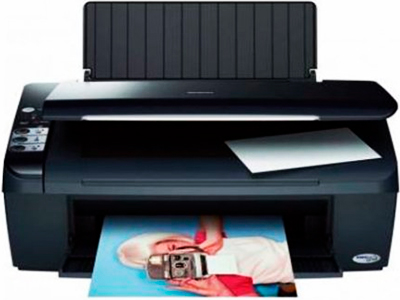
Это интересно знать: Около десяти лет назад, в пик популярности струйной оргтехники, с Epson Stylus CX4300 мог сравниться, разве что, не менее известный принтер Canon Pixma MP280 (Нажмите, чтобы узнать как устранить ошибку 5200 canon mp280).
Пускай принтера CX4300 уже давно нет в продаже, но в эксплуатации он до сих пор находится у многих потребителей. Так как это МФУ уже далеко не самой первой свежести, мы расскажем Вам, как разобрать его, чтобы исправить какие-либо проявившиеся дефекты. Кроме того, предоставим инструкцию по снятию печатающей головки, опишем, как сбросить памперс и провести тест дюз, а также поможем найти, скачать и установить драйвер принтера Epson Stylus CX4300.
Процесс разборки принтера Epson Stylus CX4300
Если разберетесь с разборкой МФУ Stylus CX4300, то и разобрать любой другой принтер этой марки у Вас не составит каких-либо трудностей. Ведь конструкция струйной оргтехники немного схожа, особенно если сравнивать аппараты из одного модельного ряда. Чтобы приступить к ремонту принтера Epson Stylus CX4300 Вам потребуется выполнить комплекс следующих работ:
1. Снять блок сканера.
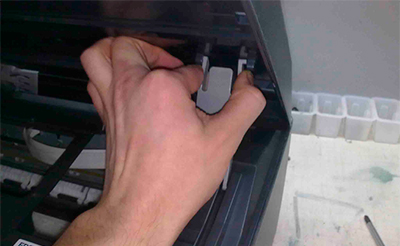
Чтобы снять сканер с принтера Epson Stylus CX4300 потребуется приподнять блок за переднюю часть (по сути, просто открыть доступ к внутренней части МФУ), аккуратно сжать петли его фиксаторов и отсоединить их. Далее нужно взять плоскую отвертку, слегка поддеть крепеж блока с правой стороны, и легонько потянуть сканер влево и вверх. Таким образом снимается сканер принтера Stylus CX4300. Но не спешите его полностью убирать с МФУ, так как он все еще будет держаться шлейфом от панели управления. Поэтому следующий шаг будет заключаться в демонтаже верхней крышки корпуса, скрывающей главную микросхему и прочие элементы печатающего устройства.
2. Демонтировать верхнюю крышку корпуса.
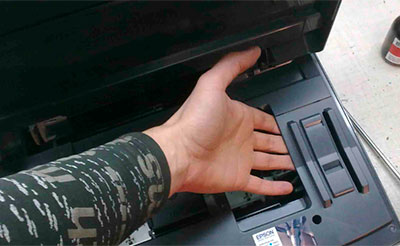
Чтобы снять крышку корпуса, нужно открутить три винта на самой крышке, два винта по бокам лотка подачи бумаги и четыре винта на задней панели корпуса МФУ. Как только открутите все необходимые винты, можете приступать к снятию крышки. Чтобы это сделать, осторожно просуньте руку в большое прямоугольное отверстие в крышке (через него обычно осуществляется установка картриджей в принтер) и аккуратно сдерните ее с основного корпуса. Параллельно с этим слегка придерживайте блок сканера, чтобы тот не упал. Ведь он все еще находится на МФУ и может легко соскользнуть и разбиться или перебить шлейф. Как только крышка будет демонтирована, отсоедините три шлейфа от панели управления (все находятся рядом) и можете убрать блок сканера.
3. Снять нижнюю часть корпуса.
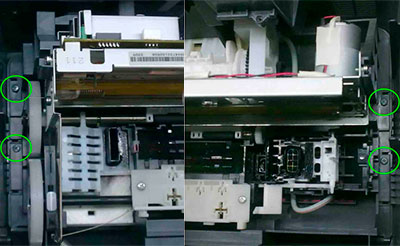
После того как полностью демонтируете верхнюю крышку вместе с блоком сканера, приступайте к снятию нижней части корпуса. Между боковыми панелями и внутренней основой принтера есть небольшая пройма, в которой находится четыре винта (по два на каждую сторону). Возьмите крестообразную отвертку и выкрутите эти винты. Теперь, чтобы отсоединить корпус от основы, найдите пазы с внешней стороны днища принтера. Там будут специальные защелки, которые нужно слегка отжать отверткой. Пройдитесь по всему периметру нижней панели корпуса, и тогда она легко открепится от основной части.
4. Отделить механизм каретки.
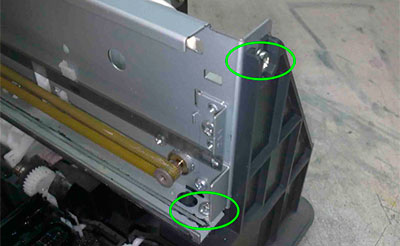
Перед тем как отделить каретку от основы принтера необходимо убрать несколько мешающих деталей. Для начала снимите ремень привода с мотора 24 V (при утилизации принтера Epson Stylus CX4300 учтите то, что его двигатель отлично подойдет для небольшой ручной дрели и прочего инструмента). Затем уберите направляющий ролик ремня. Далее открутите винт с тыльной стороны рельсы каретки и снимите пластиковую направляющую ролика подачи бумаги. Отключите форматер. Теперь, когда убрали все лишнее, можно снять механизм каретки с принтера. Для этого открутите четыре винта, соединяющие рельсу каретки с основой МФУ (два винта находятся вверху, с торца рельсы, еще два крепят рельсу к нижней части устройства). Плавным движение в сторону и вверх вытащите рельсу вместе с кареткой.
5. Разобрать основную часть принтера.
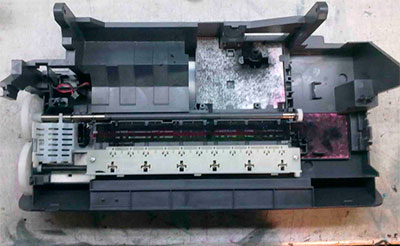
Основная часть принтера разбирается элементарно. Для этого нужно сделать следующее:
- вытащите из паза оставшуюся часть лотка подачи бумаги, подковырнув ее отверткой;
- отогните две защелки и отсоедините парковку для картриджей;
- отщелкнате еще две защелки и снимите помпу принтера Epson;
- в довершение всего нужно отщелкнуть в трех местах механизм протягивания бумажного листа.
Это все, что необходимо знать о полной разборке принтера Epson Stylus CX4300. Однако рекомендуем Вам отдельно ознакомиться с тем, как снимается печатающая головка с принтера Epson.
Инструкция по снятию печатающей головки с Epson Stylus CX4300
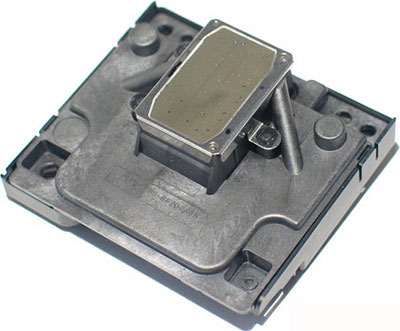
На МФУ CX4300 установлена печатающая головка Micro Piezo модели F181010, которая также подходит для более современных принтеров Epson L100 и L200. Опытный мастер легко снимет ПГ с принтера, а вот у новичка могут возникнуть некие проблемы. В связи с этим, мы решили предоставить инструкцию, которая поможет снять головку Micro Piezo с принтера серии Stylus и тому подобных устройств.
Для начала Вам потребуется вытащить из МФУ картриджи или блок СНПЧ, в зависимости от типа используемых расходных материалов. После осуществите спектр следующих действий:
- снимите защитную крышку шлейфа печатающей головки;
- выньте широкий шлейф контактной площадки печатающей головки (тонкий не трогайте, иначе потом возникнут проблемы с его подключением);
- снимите контактную площадку ПГ, слегка отогнув защелки, удерживающие ее;
- изымите контактную площадку, аккуратными движениями вверх;
- выкрутите три винта, удерживающие печатающую головку.
Как только сделаете все сказанное выше, можете смело вытаскивать печатающую головку с принтера Epson Stylus CX4300.
Что представляют собой картриджи для МФУ Epson Stylus CX4300
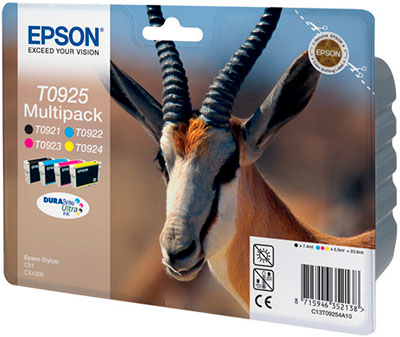
Многофункциональное устройство (со штатным сканером и копиром) Epson Stylus CX4300 снаряжено четырьмя картриджами, способными создавать отпечатки фотографического качества. В свою очередь, каждый расходник содержит чернила определенного цвета. В зависимости от модели, в картридже может быть красящее вещество черного, голубого, пурпурного или желтого цвета. Ресурс не сильно большой, варьируется в пределах от 240 до 405 страниц. В связи с этим, на Epson Stylus CX4300 не редко устанавливают систему непрерывной подачи чернила, вместо перезаправляемых картриджей T0921, T0922, T0923 и T0924 (или набора картриджей T0925). К слову, купить картриджи для принтера Epson Stylus CX4300 по выгодной цене можно в нашем интернет-магазине.
Как сбросить счетчик абсорбера (памперса) принтера Epson Stylus CX4300
Так как принтер CX4300 далеко не самая новая модель, ему может понадобиться провести сброс абсорбера (памперса). Если ее не осуществить, то МФУ будет выдавать ошибку и отказываться нормально функционировать.
«Абсорбер (памперс) принтера – это специальная губка, которая впитывает отработанные чернила, извлекаемые через сопла печатающей головки во время прочистки или стоянки каретки»
Чтобы сбросить памперс принтера Epson, нужно сделать следующее:
- скачать Adjustment program Epson CX4300, CX5500, CX5505 для сброса памперса принтера;
- включить МФУ кнопкой «Power»;
- вытащить из принтера картриджи, либо отсоединить блок СНПЧ;
- разархивировать скачанный файл и запустить программу ServiceFT.exe;
- перейти в программе в меню «Waste ink pad counter»;
- нажать поочередно «Read», «Initialization» и «Finish»;
- выключить и заново включить МФУ CX4300 кнопкой «Power»;
- в программе перейти в меню «Set shipping data» и нажать «Set».
Как только выполните все как указанно в инструкции, принтер начнет подготавливаться к работе и пытаться захватить бумажный лист. Если после проделанной процедуры ничего так и не произошло, попробуйте проделать ее еще один или несколько раз.
Обратите внимание: В случае, если принтер заблокирован и Вы не можете изъять картриджи (СНПЧ), тогда откройте крышку отсека расходников, приблизительно возле самой каретки, на рейке Вы найдете небольшую защелку, спрятанную за ремнем привода двигателя. Возьмите отвертку или шило, и аккуратно отогните защелку. В это время протащите каретку к месту изъятия картриджей.
Как сделать тест дюз принтера Epson Stylus CX4300 без подключения к компьютеру
После проведения заправки, смены картриджей, сброса абсорбера или счетчика уровня чернил не будет лишним сделать тест дюз принтера Epson Stylus CX4300. Обычно его можно осуществить при помощи драйвера принтера, установленного на ПК. Однако если аппарат не синхронизирован с компьютером, то тестовый отпечаток можно сделать немного иным способом.
«Тест дюз – это специальная процедура, которая позволяет определить качество печати, а также дефекты картриджей, печатающих головок и прочих расходных материалов»
На струйных принтерах Epson, не подключенных к компьютеру, тест дюз делается так:
- зажимаем и держим кнопку Стоп/Сброс;
- не отпуская предыдущую клавишу, делаем то же самое с кнопкой Вкл/Выкл;
- ждем, когда загорятся и потухнут индикаторные светодиоды красного цвета;
- теперь отпускаем кнопку Вкл/Выкл, при этом продолжаем удерживать Стоп/Сброс;
- отпускаем Стоп/Сброс и ждем, пока принтер создаст тестовый отпечаток.
Этот метод позволит осуществить тест дюз не только принтера Epson Stylus CX4300, но и других моделей этого же производителя.
Как установить драйвер Epson Stylus CX4300
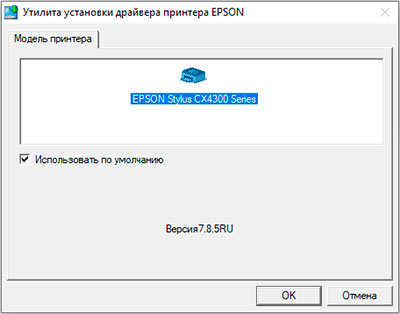
С установкой драйвера принтера CX4300 на компьютер у некоторых потребителей иногда могут возникнуть небольшие трудности. Как правило, проблема в том, что ПО МФУ инсталлируется после того, как пользователь подключит устройство к ПК. Это не правильно. Изначально нужно скачать драйвер принтера Epson, потом разархивировать его и начать установку. Следуя за мастером установщика, Вы наткнетесь на пункт, в котором будет сказано присоединить к ПК печатающее устройство. Именно в этот момент и нужно подключить принтер к компьютеру.
Скачать драйвер для принтера Epson Stylus CX4300 x32 – размер 7,8 МБ, формат ZIP.
Скачать драйвер для принтера Epson Stylus CX4300 x64 – размер 8,7 МБ, формат ZIP.
Скачать драйвер сканера для принтера Epson Stylus CX4300 – размер 18,4 МБ, формат ZIP.
Стоит отметить, что драйвер не всегда корректно работает на некоторых операционных системах, ввиду того, что ПО давно устарело. Однако он однозначно тестировался на многих ОС Windows, в том числе и на 10 версии. Работал отлично, без каких либо сбоев.
Ваше Имя:
Ваш вопрос:
Внимание: HTML не поддерживается! Используйте обычный текст.
Оценка:
Плохо
Хорошо
Введите код, указанный на картинке:
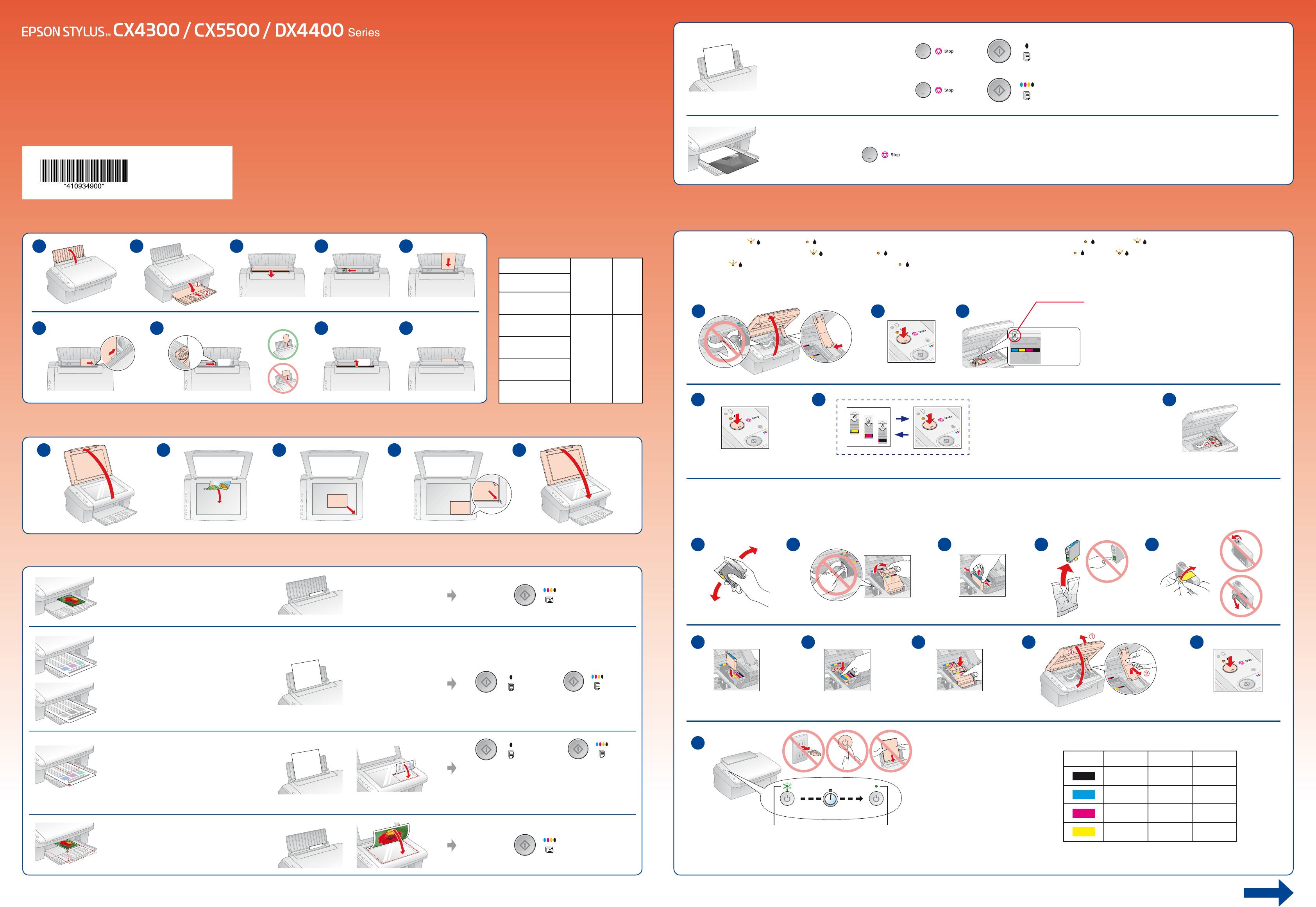
Hold y button and press x button
Удерживайте y и нажмите x
Draft Document•Черновик•Чернетка•
+
Утримуйте y і натисніть x
User’s Guide•Руководство пользователя•
•ﺲﻮﻧ ﺶﭘ ﺪﻨﺳ•ةدﻮﺴﻣ ﺪﻨﺘﺴﻣ
x
رﺰﻟا ﻰﻠﻋ ﻂﻐﺿا ﻢﺛ راﺮﻤﺘﺳﻻا ﻊﻣ y رﺰﻟا ﻰﻠﻋ ﻂﻐﺿا
— for use without a computer — — для использования без компьютера —
ﺪﻫد رﺎﺸﻓ ار x ﻪﻤد و ﻪﺘﺷاد هﺎﮕﻧ ار y ﻪﻤد
Посібник користувача•
+
— для використання без комп’ютер—
•ﺮﺑرﺎ ﺎﻤﻨﻫار•مﺪﺨﺘﺴﳌا ﻞﻴﻟد
— ﻪﻧﺎﻳار نوﺪﺑ هدﺎﻔﺘﺳا ﺖﻬﺟ— — ﺮﺗﻮﻴﺒﻤﻛ نوﺪﺑ ماﺪﺨﺘﺳﻼﻟ —
Cancel•Отмена•Скасувати
ﻮﻐﻟ•ءﺎﻐﻟإ•
Printed in XXXXXX XX.XX-XX XXX
Loading Paper•Загрузка бумаги•Завантаження паперу•
Loading Capacity•
Replacing Ink Cartridges•Замена чернильных картриджей•Заміна чорнильних картриджів•
•ﺬﻏﺎ نداد راﺮﻗ•قرﻮﻟا ﻞﻴﻤﲢ
Емкость приемного лотка•
•ﺮﻫﻮﺟ ﺎﻫ ﺞﺮﺗرﺎﻛ ﺾﻮﻌﺗ•ﺮﺒﳊا ﺶﻴﻃاﺮﺧ لاﺪﺒﺘﺳا
Місткість прийомного лотка•
•ﻞﻴﻤﺤﺘﻟا ﺔﻌﺳ
1 2 3 4
5
Checking Low or Empty Ink Cartridges•
• ﺔﻏرﺎﻔﻟا وأ ﺔﻀﻔﺨﻨﳌا ﺮﺒﳊا تاﻮﺒﻋ ﺺﺤﻓ
•ﺬﻏﺎﻛ نداد راﺮﻗ ﺖﻓﺮﻇ
Проверка заканчивающихся или пустых картриджей•
•ﺪﻨ ﺳرﺮﺑ ار ﻟﺎﺧ ﺎ ﻢ ﺮﻫﻮﺟ اراد ﺎﻫ ﺞﻳﺮﺗرﺎ لﺮﺘﻨ
Plain Paper
Перевірка тих, що закінчуються, чи порожніх картриджів
Epson Premium Ink Jet
Plain Paper
A4 80
Epson Bright White Ink
Jet Paper
The _ mark indicates a low or expended ink cartridge.
1 2 3
Метка _ указывает, что картридж пуст или чернила в нем
Epson Premium Glossy
заканчиваются.
6 7 8
9
Photo Paper
Позначка _ вказує, що картридж порожній чи чорнила в
ньому закінчуються.
Epson Premium
.ﺔﺷﻮﻃﺮﳋا ﻲﻓ دﻮﺟﻮﳌا ﺮﺒﳊا كﻼﻬﺘﺳا وأ ضﺎﻔﺨﻧا ﻰﻟإ _ ﺔﻣﻼﻌﻟا ﺮﻴﺸﺗ
Semigloss Photo Paper
10 x 15 cm
ﺮﻫﻮﺟ دﻮﺒﻤ اراد ﺞﻳﺮﺗرﺎ ﺎﻳ هﺪﺷ فﺮﺼﻣ ﺞﻳﺮﺗرﺎ ﺮﻫﻮﺟ ﺪﻫد ﻲﻣ نﺎﺸﻧ _ ﺖﻣﻼﻋ
(4 x 6 in.)
20
.ﺖﺳا
Epson Glossy Photo
Paper
Epson Ultra Glossy
Photo Paper
Repeat this step to check other cartridges.
4 5 6
Повторите эту операцию для проверки остальных чернильных
картриджей.
Placing an Original•Размещение оригинала•Розташування оригіналу•
Повторіть цю операцію для перевірки решти чорнильних
•ﻠﺻا ﻪﺨﺴﻧ نداد راﺮﻗ•ﻲﻠﺻأ ﺪﻨﺘﺴﻣ ﻊﺿو
картриджів.
.ىﺮﺧﻷا ﺶﻴﻃاﺮﳋا ﺺﺤﻔﻟ ةﻮﻄﳋا هﺬﻫ رﺮﻛ
.ﺪﻨ راﺮﺗ ار ﻪﻠﺣﺮﻣ ﻦا ﺎﻬﺠﺮﺗرﺎ ﺮﺎﺳ ﺳرﺮﺑ اﺮﺑ
1 2 3
4 5
Removing and Installing Ink Cartridges•
Удаление и установка чернильных картриджей•
Видалення і встановлення чорнильних картриджів•
•
ﺎﻬﺒﻴﻛﺮﺗو ﺮﺒﳊا ﺶﻴﻃاﺮﺧ ﺔﻟازإ
•ﺮﻫﻮﺟ يﺎﻫ ﺞﻳﺮﺗرﺎ ﺐﺼﻧ و ندﺮ جرﺎﺧ
Copying•Копирование•Копіювання•
1 2 3 4 5
•
ندﺮ ﭙ•ﺦﺴﻧ
Without Borders•Без полей•Без полів•
•ﻪﺷﺎﺣ نوﺪﺑ•دوﺪﺣ نوﺪﺑ
Documents•Документы•Документи•
8 10976
•دﺎﻨﺳا•تاﺪﻨﺘﺴﻣ
or•
или•
або•
•وأ
•ﺎ
or•
Enlarging Documents•Увеличение документов•
или•
11
Збільшення документів•
або•
•
دﺎﻨﺳا ندﺮ گرﺰﺑ•تاﺪﻨﺘﺴﳌا ﺮﻴﺒﻜﺗ
•
وأ
•ﺎ
CX5500 CX4300 DX4400
Press for three seconds•Нажмите и удерживайте 3 с•
T0731
T0921
T0711
Натисніть й утримуйте 3 с•
Wait about 1 min
T0911
T0931
T0891
ناﻮﺛ ثﻼﺛ ةﺪﳌ ﻂﻐﺿا•ﺪﻫد رﺎﺸﻓ ﻪﻧﺎﺛ ﻪﺳ تﺪﻣ ﻪﺑ
ٍ
Подождите примерно 1 мин.
Зачекайте приблизно 1 хв.
T0732
T0922
T0712
ةﺪﺣاو ﺔﻘﻴﻗد ﻲﻟاﻮﺣ ﺮﻈﺘﻧا
T0912
T0932
T0892
ﺪﻨ ﺮﺒﺻ ﻪﻘﻗد 1 ًﺎﺒﺮﻘﺗ
T0733
T0923
T0713
T0913
T0933
T0893
Reducing Photos•Уменьшение фотографий•
Зменшення розмірів фотографій•
Flashing•Мигает•Блимає•
On•Вкл.•Увімкн.•
T0734
T0924
T0714
•ﺾﻴﻣو
•ﻞﻴﻐﺸﺗ
T0914
T0934
T0894
•
ﺲﻋ دﺎﻌﺑا ندﺮ ﭼﻮ•رﻮﺼﻟا ﻢﺠﺣ ﻞﻴﻠﻘﺗ
•ﺪﻧز ﻣ ﻤﺸﭼ
•ﻦﺷور
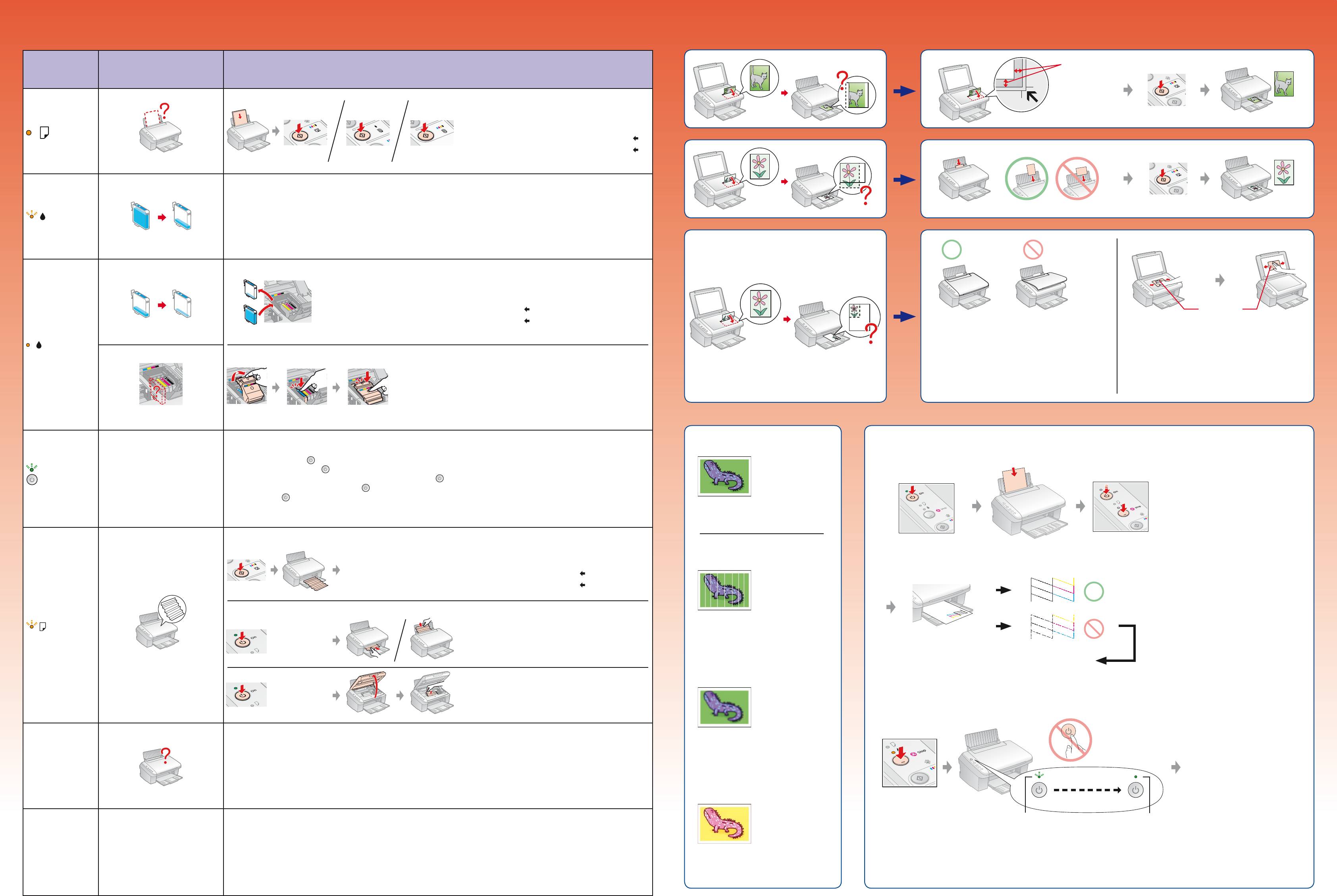
Error Indicators•Индикаторы ошибок•Індикатори помилок•
Copy Problems•Проблемы при копировании•Проблеми при копіюванні•
•ﺎﻄﺧ ﺎﻫﺮﮕﻧﺎﺸﻧ•ﺄﻄﳋا تاﺮﺷﺆﻣ
•پﺎﭼ تﻼﺸﻣ•ﺦﺴﻨﻟا تﻼﻜﺸﻣ
Lights•Индикаторы•
Cause•Причина•Причина•
Solution•Решение•Рішення•
Індикатори•
•ﺐﺒﺴﻟا
•ﻞﳊا
3 mm•
•حﺎﺒﺼﳌا
•ﺖﻠﻋ
•ﻞﺣ هار
3 мм•
•ﺎﻬﻏاﺮﭼ
3 мм•
•
ﻢﻠﻣ 3
•ﺮﺘﻣ ﻠﻣ 3
& See Loading Paper on the front page.
& См. раздел Загрузка бумаги на первой странице.
& Див. розділ Завантаження паперу на першій сторінці.
.ﺔﻴﻣﺎﻣﻷا ﺔﺤﻔﺼﻟا ﻲﻓ قرﻮﻟا ﻞﻴﻤﲢ ﺮﻈﻧا
.ﺪﻨ ﻪﻌﺟاﺮﻣ هﺎﮕﺘﺳد ﻮﻠﺟ ﻪﺤﻔﺻ رد ﺬﻏﺎ نداد راﺮﻗ ﺖﻤﺴﻗ ﻪﺑ
Prepare a new ink cartridge.
Приготовьте новый картридж.
Підготуйте новий картридж.
.ةﺪﻳﺪﺟ ﺮﺒﺣ ﺔﺷﻮﻃﺮﺧ ﺰﻴﻬﲡ
ﻪﻬﺗ ﺪﺪﺟ ﺮﻫﻮﺟ ﺞﺮﺗرﺎ
.ﺪﻨ
& See Replacing Ink Cartridges on the front page.
& См. раздел Замена чернильных картриджей на первой странице.
& Див. розділ Заміна чорнильних картриджів на першій сторінці.
.ﺔﻴﻣﺎﻣﻷا ﺔﺤﻔﺼﻟا ﻲﻓ ﺮﺒﳊا ﺶﻴﻃاﺮﺧ لاﺪﺒﺘﺳا ﺮﻈﻧا
soft, dry cloth
.ﺪﻨ ﻪﻌﺟاﺮﻣ ﻦوﺎﻨﻋ ﻪﺤﻔﺻ رد ﺮﻫﻮﺟ ﺎﻬﺠﺮﺗرﺎ ﺾﻮﻌﺗ ﺖﻤﺴﻗ ﻪﺑ
сухая мягкая ткань
Close the document cover tightly when you copy.
м’яка суха тканина
При копировании, закрывайте крышку плотно.
При копіюванні щільно закривайте кришку.
ﺔﻤﻋﺎﻧو ﺔﻓﺎﺟ شﺎﻤﻗ ﺔﻌﻄﻗ
If the light is still on or flashing after you replace the cartridge, try the procedure below.
.ﺦﺴﻨﻟا ﺪﻨﻋ مﺎﻜﺣﺈﺑ تاﺪﻨﺘﺴﳌا ءﺎﻄﻏ ﻖﻠﻏأ
ﺸﺧ و مﺮﻧ ﻪﭼرﺎﭘ
Если индикатор все еще продолжает гореть или мигать после замены картриджа,
.ﺪﻳﺪﻨﺒﺑ ﻢﺤﻣ ار دﺎﻨﺳا ﺶﺷﻮﭘ ﻲﭙ مﺎﮕﻨﻫ
попробуйте сделать следующее.
Якщо після заміни картриджа індикатор усе ще горить або мигає, спробуйте виконайте
описану нижче процедуру.
مﺎﻴﻘﻟا لوﺎﺤﻓ ،ﺔﺷﻮﻃﺮﳋا لاﺪﺒﺘﺳا ﺪﻌﺑ ﺾﻴﻣﻮﻟا وأ ﻞﻴﻐﺸﺘﻟا ﺔﻟﺎﺣ ﻲﻓ لاﺰﻳ ﻻ حﺎﺒﺼﳌا نﺎﻛ اذإ
.هﺎﻧدأ ءاﺮﺟﻹﺎﺑ
ﻞﻤﻋ ﺮﻳز ﺪﻨﻧﺎﻣ ،ﺪﻧز ﻲﻣ ﻤﺸﭼ ﺎﻳ و ﺖﺳا ﻦﺷور نﺎﻨﭽﻤﻫ غاﺮﭼ ،ﺞﻳﺮﺗرﺎ ﺾﻳﻮﻌﺗ زا ﺲﭘ ﻪﻴﺗرﻮﺻ رد
.ﺪﻴﻨ
Other lights off
1. Nozzle Check•Проверка дюз•Перевірка сопел•
Остальные
индикаторы не
•تﺎﻫﻮﻔﻟا ﺺﺤﻓ .1
горят
Sleep mode
Press any button except the button to wake the product.
Good printout
•پﺎﭼ ﻪﻧﺎﻫد لﺮﺘﻨ
Інші індикатори
Спящий режим
Хороший отпечаток
не горять
Нажмите на любую кнопку, кроме , чтобы вернуться в рабочее состояние.
Сплячий режим
ىﺮﺧﻷا ﺢﻴﺑﺎﺼﳌا
Щоб перевести продукт в активний режим, натисніть будь-яку кнопку, крім
.
Хороший відбиток
نﻮﻜﺴﻟا ﻊﺿو
.ﺞﺘﻨﳌا ﻂﻴﺸﻨﺘﻟ رﺰﻟا اﺪﻋ ﺎﻤﻴﻓ رز يأ ﻰﻠﻋ ﻂﻐﺿا
اًﺪﻴﺟ ﺔﻋﻮﺒﻄﻣ ﺔﺨﺴﻧ
Hold down the y button and then press the P button
فﺎﻘﻳإ ﺔﻟﺎﺣ ﻲﻓ
باﻮﺧ ﺖﻟﺎﺣ
.ﺪﻫد رﺎﺸﻓ ار ﻪﻤد ﺰﺠﺑ ﺎﻫ ﻪﻤد زا ماﺪﺮﻫ ،هﺎﮕﺘﺳد دﺪﺠﻣ ندﺮ ﻦﺷور اﺮﺑ
بﻮﺧ هﺪﺷ پﺎﭼ ﻪﺨﺴﻧ
Удерживайте y и нажмите P
ﻞﻴﻐﺸﺘﻟا
Утримуйте y і натисніть P
ﺎﻬﻏاﺮﭼ ﺮﺎﺳ
P رﺰﻟا ﻰﻠﻋ ﻂﻐﺿا ﻢﺛ y رﺰﻟا ﻰﻠﻋ راﺮﻤﺘﺳﻻا ﻊﻣ ﻂﻐﺿا
ﺪﻨﺘﺴﻫ شﻮﻣﺎﺧ
ﺪﻫد رﺎﺸﻓ ار P ﻪﻤد ﺲﭙﺳ و ﻪﺘﺷاد هﺎﮕﻧ ﻦﺎﭘ ار y ﻪﻤد
Tu r n o f f •
& If the paper is not ejected, try the procedures below.
Выключите•
& Если бумага не выводится, попробуйте сделать следующее.
Вимкніть•
& Якщо папір не виходить із принтера, спробуйте виконати описану нижче процедуру.
•ﻞﻴﻐﺸﺘﻟا فﺎﻘﻳإ
.هﺎﻧدأ ءاﺮﺟﻹا لوﺎﺣ ،قرﻮﻟا جوﺮﺧ مﺪﻋ ﺔﻟﺎﺣ ﻲﻓ
Banding
Полосы
•
ﺪﻨ شﻮﻣﺎﺧ ار هﺎﮕﺘﺳد
.ﺪﻨ لﺎﺒﻧد ار ﺮز ﺎﻫ شور ،ﺪﻣﺎﻧ نوﺮﺑ ﺬﻏﺎ ﺮﮔا
Смуги
ﻂﺋاﺮﺸﻟا
راﻮﻧ
Turn off•
Выключите•
Вимкніть•
•ﻞﻴﻐﺸﺘﻟا فﺎﻘﻳإ
•
ﺪﻨ شﻮﻣﺎﺧ ار هﺎﮕﺘﺳد
2. Print Head Cleaning•Прочистка печатающей
головки
•Прочищення друкувальної голівки•
Turn off•
•
ﺔﻋﺎﺒﻄﻟا سأر ﻒﻴﻈﻨﺗ .2
Выключите•
Вимкніть•
Faint
Бледный отпечаток
•پﺎﭼ ﺪﻫ ندﺮ ﺰﲤ
•ﻞﻴﻐﺸﺘﻟا فﺎﻘﻳإ
Блідий відбиток
•
ﺪﻨ شﻮﻣﺎﺧ ار هﺎﮕﺘﺳد
ﺔﺘﻫﺎﺑ
All lights flashing
ﮓﻧر ﻢ
Мигают все индикаторы
Tr y 1. Nozzle Check•
Блимають усе
індикатори
A serious error has occurred. Contact your dealer.
Выполните Проверку дюз•
ﺾﻣﻮﺗ ﺢﻴﺑﺎﺼﳌا ﺔﻓﺎﻛ
Произошла фатальная ошибка. Обратитесь в сервисный центр.
Виконайте Перевірку
Виникла фатальна помилка принтера. Зверніться в сервісний центр.
ﻣ ﻤﺸﭼ ﺎﻬﻏاﺮﭼ ﻪﻤﻫ
.عزﻮﳌﺎﺑ ﻞﺼﺗا .ﻢﻴﺴﺟ ﺄﻄﺧ ثﺪﺣ
сопел•
ﺪﻨﻧز
.ﺪﺮﮕﺑ سﺎﲤ هﺪﻨﺷوﺮﻓ ﺎﺑ .ﺖﺳا هداد خر ﺪﺟ ﺎﻄﺧ
•تﺎﻫﻮﻔﻟا ﺺﺤﻓ .1 ءاﺮﺟإ لوﺎﺣ
B is off Press for three seconds
پﺎﭼ ﻪﻧﺎﻫد لﺮﺘﻨ .1
Colors missing
Когда B не горит, нажмите и
All lights on
Неправильные цвета
удерживайте 3 с
Все индикаторы горят
Waste ink pad in the printer is saturated.
Невірні кольори
Якщо B не горить, натисніть
Flashing
•
Wait•
On•
Усі індикатори горять
Впитывающая чернила прокладка
протягом 3 с
Мигает•
Подождите•
Вкл.•
ﻞﻤﻌﺗ ﺢﻴﺑﺎﺼﳌا ﺔﻓﺎﻛ
переполнена.
Contact your dealer to replace it.
ةدﻮﻘﻔﻣ ناﻮﻟأ ﺎﻬﺑ
ﻞﻴﻐﺸﺘﻟا فﺎﻘﻳإ ﻊﺿو ﻲﻓ B
Блимає•
Зачекайте•
ﺪﻨﺘﺴﻫ ﻦﺷور ﺎﻬﻏاﺮﭼ مﺎﲤ
Прокладка, що поглинає чорнила,
Обратитесь в сервисный центр по вопросу замены детали.
ﮓﻧر نوﺪﺑ
ٍناﻮﺛ ﺔﺛﻼﺛ ةﺪﳌ ﻂﻐﺿا
•ﺾﻴﻣو
•ﺮﻈﺘﻧا
Увімкн.•
переповнена.
Зверніться у сервісний центр з питань заміни деталей.
•ﺪﻧز ﻣ ﻤﺸﭼ
•ﺪﻨ ﺮﺒﺻ
•ﻞﻴﻐﺸﺗ
.ﺎﻬﻟاﺪﺒﺘﺳﻻ عزﻮﳌﺎﺑ ﻞﺼﺗا
رﺎﺸﻓ ﻪﻧﺎﺛ ﻪﺳ ،ﺖﺳا شﻮﻣﺎﺧ B
•ﻦﺷور
ةدﻮﺟﻮﳌا بﺮﺴﺘﳌا ﺮﺒﳊا صﺎﺼﺘﻣا ةدﺎﺒﻟ ﺖﻌﺒﺸﺗ
.ﺔﻌﺑﺎﻄﻟا ﻲﻓ
.ﺪﺮﮕﺑ سﺎﲤ هﺪﻨﺷوﺮﻓ ﺎﺑ نآ ﺾﻮﻌﺗ اﺮﺑ
ﺪﻫد
.ﺖﺳا هﺪﺷ عﺎﺒﺷا ﺮﮕﭘﺎﭼ ﻪﺘﻓررﺪﻫ ﺮﻫﻮﺟ ﺪﭘ
Copyright © 2007 Seiko Epson Corporation. All rights reserved.
Перейти к контенту
МФУ (многофункциональные устройства) Epson
- Размер инструкции: 1.17 Мб
- Формат файла: pdf
Если вы потеряли инструкцию от МФУ (многофункционального устройства) Epson Stylus CX4300, можете скачать файл для просмотра на компьютере или печати.
Инструкция для МФУ (многофункционального устройства) Epson Stylus CX4300 на русском языке. В руководстве описаны возможности и полезные функции, а также правила эксплуатации. Перед использованием внимательно ознакомьтесь с инструкцией.
Чтобы не читать всю инструкцию вы можете выполнить поиск по содержимому внутри инструкции и быстро найти необходимую информацию. Рекомендации по использованию помогут увеличить срок службы МФУ (многофункционального устройства) Epson Stylus CX4300. Если у вас появилась проблема, то найдите раздел с описанием неисправностей и способами их решения. В нем указаны типичные поломки и способы их решения.