
Перейти к контенту
МФУ (многофункциональные устройства) HP
- Размер инструкции: 2.81 Мб
- Формат файла: pdf
Если вы потеряли инструкцию от МФУ (многофункционального устройства) HP DeskJet Ink Advantage 3635, можете скачать файл для просмотра на компьютере или печати.
Инструкция для МФУ (многофункционального устройства) HP DeskJet Ink Advantage 3635 на русском языке. В руководстве описаны возможности и полезные функции, а также правила эксплуатации. Перед использованием внимательно ознакомьтесь с инструкцией.
Чтобы не читать всю инструкцию вы можете выполнить поиск по содержимому внутри инструкции и быстро найти необходимую информацию. Рекомендации по использованию помогут увеличить срок службы МФУ (многофункционального устройства) HP DeskJet Ink Advantage 3635. Если у вас появилась проблема, то найдите раздел с описанием неисправностей и способами их решения. В нем указаны типичные поломки и способы их решения.
Manuals.eu
- Manuals.eu
- HP
- Computers & Peripherals
- Printers
- Deskjet Printers
- DeskJet Ink Advantage 3635
- Инструкции для пользователя
×
1
2
3
4
5
6
7
8
9
10
11
12
13
14
15
16
17
18
19
20
21
22
23
24
25
26
27
28
29
30
31
32
33
34
35
36
37
38
39
40
41
42
43
44
45
46
47
48
49
50
51
52
53
54
55
56
57
58
59
60
61
62
63
64
65
66
67
68
69
70
71
72
73
74
75
76
77
78
79
80
81
82
83
84
85
86
87
88
89
90
91
92
93
94
95
96
97
98
99
100
101
102
103
104
105
106
107
108
109
110
111
112
113
114
115
116
117
118
119
120
121
122
123
124
125
126
127
128
129
130
131
132
133
134
⟨
⟩
Copyright © Manuals.eu
Agreement
Privacy Policy
Contact us

HP DeskJet 3630 All-in-One series


Содержание
1 Справка HP DeskJet 3630 series ……………………………………………………………………………………………………… 1
2 Начало работы ………………………………………………………………………………………………………………………….. 3
Компоненты принтера ……………………………………………………………………………………………………………………….. 4
Функции панели управления ……………………………………………………………………………………………………………… 5
Индикаторы панели управления и состояние значков на экране ………………………………………………………… 8
Загрузка бумаги ……………………………………………………………………………………………………………………………….. 17
Измените размер бумаги по умолчанию, который был определен принтером …………………………………… 21
Размещение оригинального документа на стекле сканера ……………………………………………………………….. 22
Основные сведения о бумаге ……………………………………………………………………………………………………………. 23
Откройте программное обеспечение принтера HP (Windows) ……………………………………………………………. 26
Спящий режим …………………………………………………………………………………………………………………………………. 27
Бесшумный режим …………………………………………………………………………………………………………………………… 28
Автоотключение
……………………………………………………………………………………………………………………………… 29
3 Печать ……………………………………………………………………………………………………………………………………. 31
Печать с компьютера ………………………………………………………………………………………………………………………. 32
Печать с мобильного устройства ……………………………………………………………………………………………………… 38
Печать с помощью AirPrint ……………………………………………………………………………………………………………….. 39
Советы по успешной печати …………………………………………………………………………………………………………….. 40
4 Использование веб-служб ………………………………………………………………………………………………………….. 43
Что такое веб-службы? ……………………………………………………………………………………………………………………. 44
Настройка веб-служб ………………………………………………………………………………………………………………………. 45
Печать с помощью службы HP ePrint ……………………………………………………………………………………………….. 46
Использование Веб-печать HP …………………………………………………………………………………………………………. 47
Использование веб-сайта HP Connected …………………………………………………………………………………………… 48
Удаление веб-служб ………………………………………………………………………………………………………………………… 49
Советы по использованию веб-служб ………………………………………………………………………………………………. 50
RUWW iii

5 Копирование и сканирование ……………………………………………………………………………………………………… 51
Копирование документов ………………………………………………………………………………………………………………… 52
Сканирование с помощью HP программное обеспечение принтера …………………………………………………… 53
Сканирование с помощью функции веб-сканирования …………………………………………………………………….. 56
Советы по успешному копированию и сканированию ………………………………………………………………………. 57
6 Управление струйными картриджами ………………………………………………………………………………………….. 59
Проверка приблизительного уровня чернил …………………………………………………………………………………….. 60
Заказ расходных материалов …………………………………………………………………………………………………………… 61
Замена картриджей …………………………………………………………………………………………………………………………. 62
Режим работы с одним картриджем ………………………………………………………………………………………………… 65
Информация о гарантии на картридж ………………………………………………………………………………………………. 66
Советы по работе с
7 Подключите принтер ………………………………………………………………………………………………………………… 69
Подключите принтер к беспроводной сети через маршрутизатор ……………………………………………………. 70
Беспроводное подключение к принтеру без использования маршрутизатора ………………………………….. 73
Параметры беспроводной связи ………………………………………………………………………………………………………. 77
Подключите принтер к компьютеру с помощью USB-кабеля (подключение не по сети) …………………… 78
Переход с USB-соединения на подключение по беспроводной сети …………………………………………………. 79
Дополнительные средства управления принтером (для сетевых принтеров) …………………………………… 80
Советы по настройке
картриджами …………………………………………………………………………………………………….. 67
и использованию сетевого принтера ……………………………………………………………….. 82
8 Решение проблемы …………………………………………………………………………………………………………………… 83
Замятие и ошибки подачи бумаги …………………………………………………………………………………………………….. 84
Проблемы с картриджем …………………………………………………………………………………………………………………. 89
Проблемы печати …………………………………………………………………………………………………………………………….. 92
Проблемы копирования …………………………………………………………………………………………………………………. 100
Проблемы сканирования ……………………………………………………………………………………………………………….. 101
Проблемы с сетью и подключением ………………………………………………………………………………………………. 102
Аппаратные проблемы принтера ……………………………………………………………………………………………………. 104
Коды ошибок на панели управления ……………………………………………………………………………………………… 105
Служба поддержки HP …………………………………………………………………………………………………………………… 106
Приложение А Техническая информация ………………………………………………………………………………………. 109
Уведомления компании Hewlett-Packard ………………………………………………………………………………………… 110
Технические характеристики …………………………………………………………………………………………………………. 111
Программа охраны окружающей среды …………………………………………………………………………………………. 113
Соответствие нормам …………………………………………………………………………………………………………………….. 118
iv RUWW

Указатель …………………………………………………………………………………………………………………………………. 127
RUWW v

vi RUWW

1 Справка HP DeskJet 3630 series
Получите подробную информацию об использовании HP DeskJet 3630 series.
●
Начало работы на стр. 3
●
Печать на стр. 31
●
Использование веб-служб на стр. 43
●
Копирование и сканирование на стр. 51
●
Управление струйными картриджами на стр. 59
●
Подключите принтер на стр. 69
●
Техническая информация на стр. 109
●
Решение проблемы на стр. 83
RUWW 1

2 Глава 1 Справка HP DeskJet 3630 series RUWW

2 Начало работы
●
Компоненты принтера
●
Функции панели управления
●
Индикаторы панели управления и состояние значков на экране
●
Загрузка бумаги
●
Измените размер бумаги по умолчанию, который был определен принтером
●
Размещение оригинального документа на стекле сканера
●
Основные сведения о бумаге
●
Откройте программное обеспечение принтера HP (Windows)
●
Спящий режим
●
Бесшумный режим
●
Автоотключение
RUWW 3
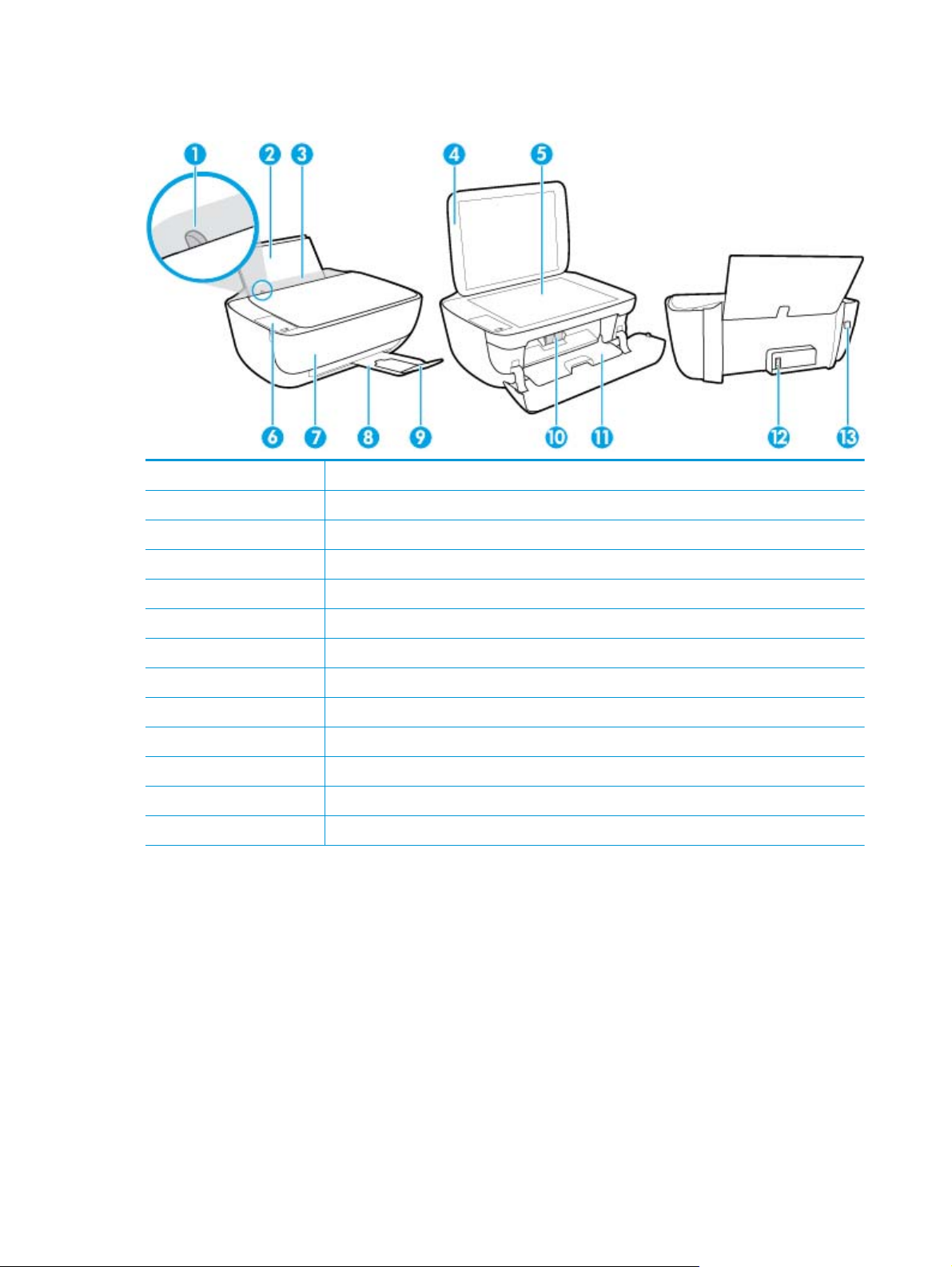
Компоненты принтера
1 Направляющая ширины бумаги
2 Входной лоток
3 Крышка входного лотка
4 Крышка сканера
5 Стекло сканера
6 Панель управления
7 Передняя дверца
8 Выходной лоток
9 Удлинитель выходного лотка (также называется удлинителем лотка)
10 Картриджи
11 Крышка доступа к картриджам
12 Разъем питания
13 Порт USB
4 Глава 2 Начало работы RUWW
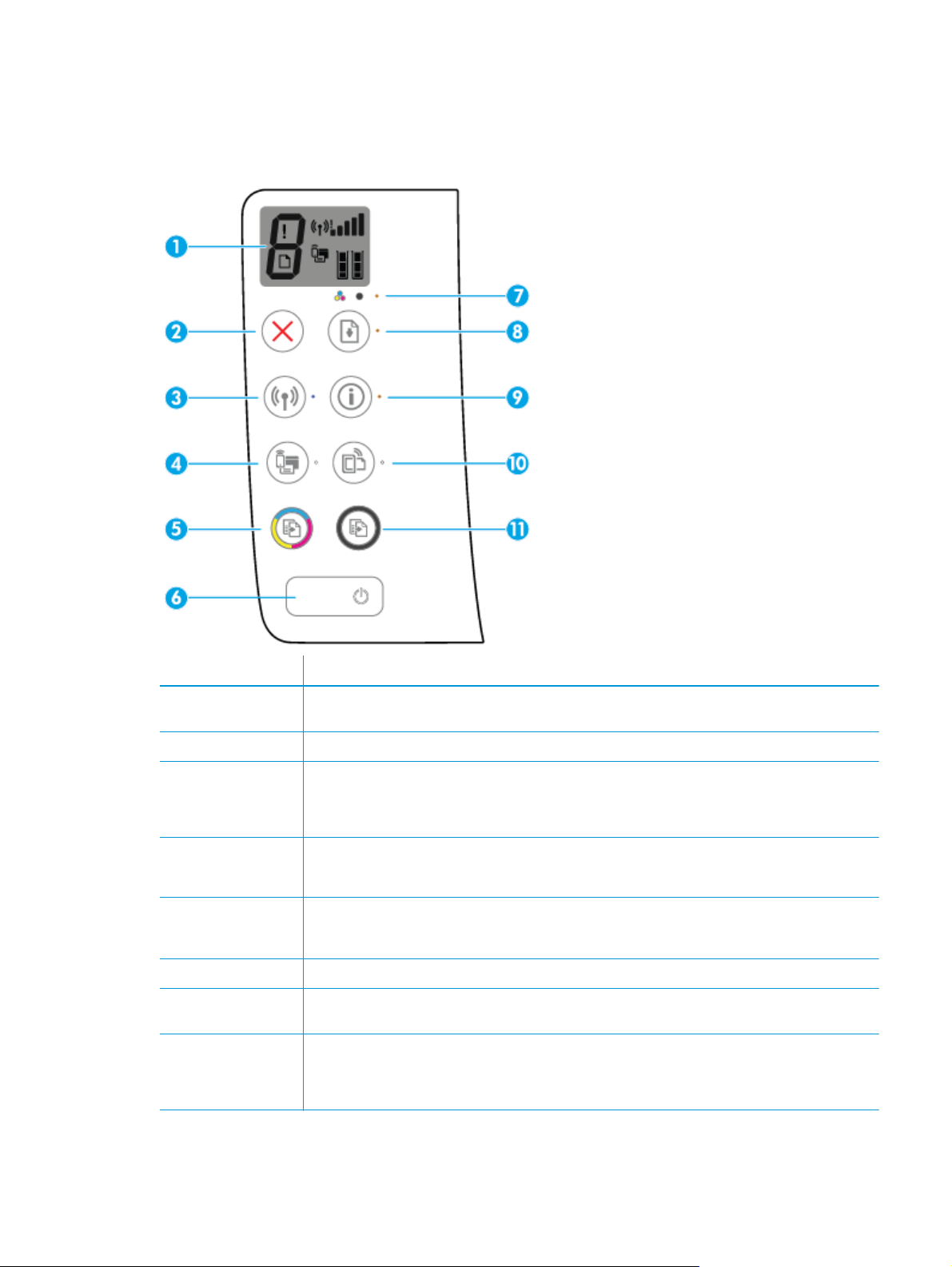
Функции панели управления
Обзор кнопок и индикаторов
Функция Описание
1 Дисплей панели управления: обозначает число копий, ошибки с носителями, ошибки
2 Кнопка Отмена. Останавливает текущую операцию.
3 Кнопка Беспроводное соединение: используется для включения и отключения функции
4 Кнопка Wi-Fi Direct: включение
5 Кнопка Запуск цветного копирования: используется для запуска цветного копирования. Чтобы
6 Кнопка Характеристики: используется для включения и выключения принтера.
7 Индикатор Предупреждение о чернилах: сигнализирует
8 Кнопка Возобновить: используется для возобновления задания печати (например, после загрузки
беспроводного подключения и уровень сигнала, состояние Wi-Fi Direct и уровень чернил.
беспроводной связи принтера.
Индикатор Беспроводное соединение: показывает, что принтер подключен к беспроводной сети.
и выключение функции Wi-Fi Direct.
Индикатор Wi-Fi Direct: показывает, что функция Wi-Fi Direct включена.
увеличить количество цветных копий, нажмите эту кнопку несколько раз. Копирование начнется
через две секунды после нажатия последней кнопки.
о низком уровне чернил или проблеме с
картриджем.
бумаги или устранения замятия).
Индикатор Возобновить: оповещает о наличии проблемы в работе принтера или ошибки.
RUWW Функции панели управления 5
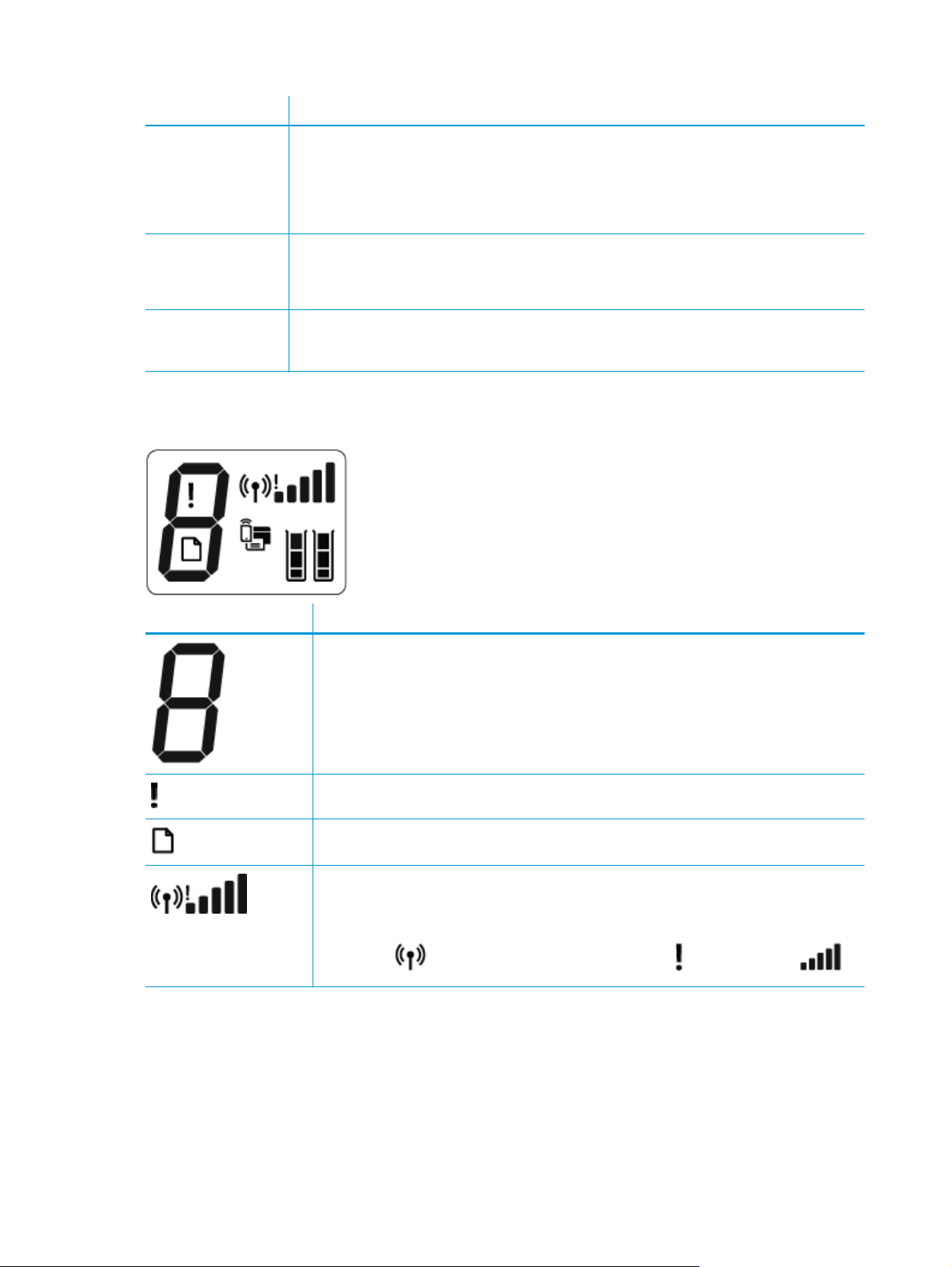
Функция Описание
9 Кнопка Информация: используется для печати страницы со сведениями о принтере. Нажмите эту
10 Кнопка HP ePrint: используется для включения и выключения функции HP ePrint.
11 Кнопка Запуск черно—белого копирования: используется для запуска черно-белого копирования.
кнопку одновременно с кнопкой Беспроводное соединение, Wi-Fi Direct или HP ePrint, чтобы
распечатать страницы с подробной информацией об их функциях.
Индикатор Информация: указывает на то, что можно нажать кнопку Информация для получения
справки.
Индикатор
на наличие проблемы подключения к веб-службам.
Чтобы увеличить количество копий, нажмите эту кнопку несколько раз. Копирование начнется через
две секунды после нажатия последней кнопки.
HP ePrint: показывает, что функция HP ePrint включена. Мигающий индикатор указывает
Значки на дисплее панели управления
Значок Описание
Значок Количество копий: обозначает число копий при копировании документов. Его значение
попеременно меняется с буквы «Е» на соответствующую цифру при наличии ошибки в работе
принтера.
Значок Ошибка: указывает на ошибку.
Значок Проблема с бумагой: указывает на наличие ошибки, связанной с бумагой.
Значки состояния Беспроводное соединение: указывают на состояние беспроводного
соединения принтера.
Для отображение состояния беспроводной связи используются три значка: Беспроводное
соединение (
), Проблема с беспроводным соединением ( ) и Уровень сигнала ( ).
6 Глава 2 Начало работы RUWW

Значок Описание
Значок Wi-Fi Direct: указывает, что функция Wi-Fi Direct включена либо выполняется
подключение.
Значки Уровень чернил: левый значок обозначает приблизительный уровень чернил в
трехцветном картридже, а правый значок обозначает приблизительный уровень чернил в
черном картридже.
ПРИМЕЧАНИЕ. Предупреждения и индикаторы уровней чернил предоставляют
приблизительные значения, предназначенные только для планирования. При получении
сообщения о низком уровне чернил подготовьте для замены новый картридж, чтобы избежать
возможных задержек при печати. Картридж можно заменить, когда качество печати станет
неприемлемым.
RUWW Функции панели управления 7
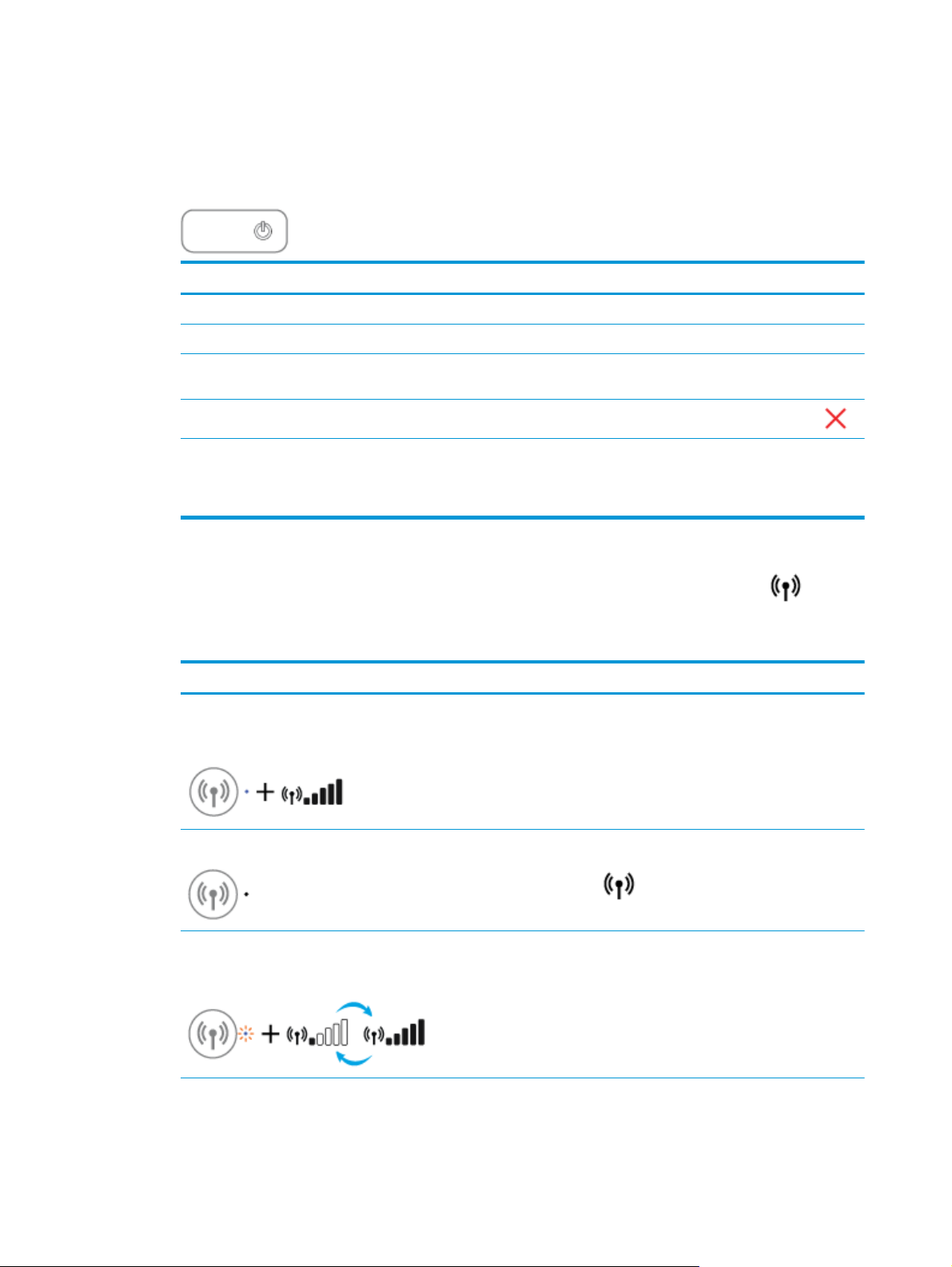
Индикаторы панели управления и состояние значков на
экране
Индикатор кнопки Характеристики
●
Состояние Описание
Светится Принтер включен.
Выкл Питание принтера выключено.
Светится тусклым светом Принтер находится в спящем режиме. Принтер автоматически переходит в спящий режим
после 5 минут бездействия.
Мигает
Быстро мигает Если крышка доступа к картриджам открыта, закройте ее. Если крышка доступа к
Принтер обрабатывает задание. Чтобы отменить задание, нажмите кнопку Отмена (
картриджу закрыта, а индикатор часто мигает, в работе принтера произошла ошибка,
которую можно устранить, следуя инструкциям на экране. Если на экране нет сообщений,
попробуйте напечатать документ, чтобы появилось сообщение.
Индикатор и значки Беспроводное соединение
●
Индикатор Беспроводное соединение рядом с кнопкой Беспроводное соединение (
значки состояния беспроводного подключения на экране панели управления указывают на
состояние беспроводного подключения.
Состояние Описание
Индикатор Беспроводное соединение, значок
Беспроводное соединение и значок Уровень сигнала
горят.
Индикатор Беспроводное соединение не горит.
) и
Принтер подключен к беспроводной сети.
Беспроводная связь отключена. Чтобы включить
беспроводную связь, нажмите кнопку Беспроводное
соединение (
).
).
Индикатор Беспроводное соединение мигает, значок
Беспроводное соединение горит, значок Уровень сигнала
отображается.
Принтер подключается к беспроводной сети либо
находится в режиме Wi-Fi Protected Setup (WPS).
8 Глава 2 Начало работы RUWW
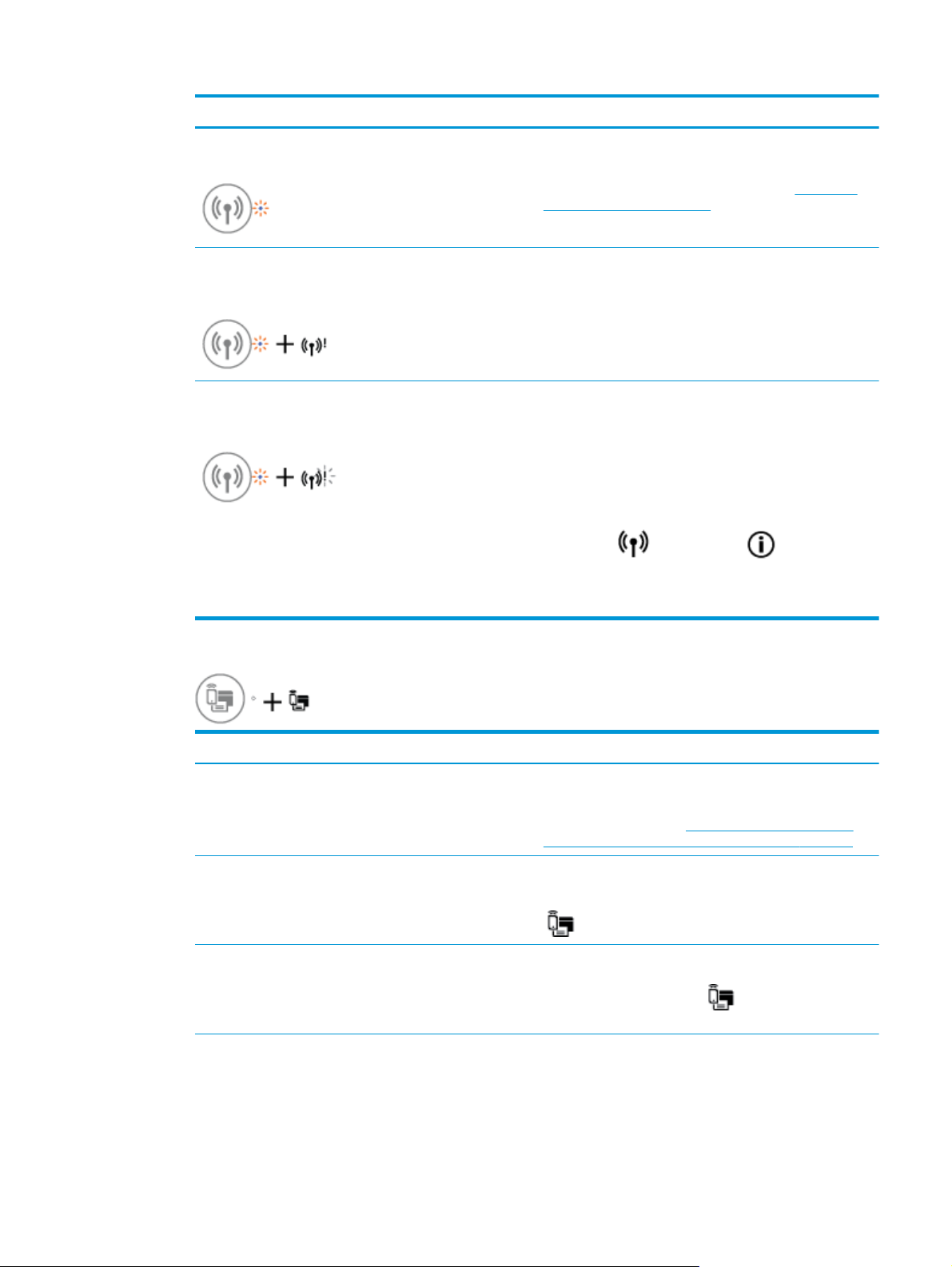
Состояние Описание
Индикатор Беспроводное соединение мигает в течение
трех секунд и гаснет.
Индикатор Беспроводное соединение мигает, значки
Беспроводное соединение и Проблема с беспроводным
соединением горят.
Индикатор Беспроводное соединение мигает, значок
Беспроводное соединение горит, значок Проблема с
беспроводным соединением мигает.
Беспроводная связь отключена.
Измените параметры беспроводного подключения.
Дополнительную информацию см. в разделе
беспроводной связи на стр. 77.
Беспроводной сигнал отсутствует.
●
Убедитесь, что беспроводной маршрутизатор или
точка доступа включены.
●
Разместите принтер ближе к беспроводному
маршрутизатору.
Могло произойти одно из указанных ниже событий.
●
Принтеру не удалось подключиться к беспроводной
сети.
●
При использовании WPS возникает ошибка или
регистрируется наложение сеансов.
Одновременно нажмите кнопки Беспроводное
соединение (
запустить проверку состояния беспроводного
подключения, а затем ознакомьтесь с полученным
отчетом, чтобы устранить проблему.
) и Информация ( ), чтобы
Параметры
Индикатор и значок Wi-Fi Direct.
●
Состояние Описание
Индикатор и значок Wi-Fi Direct горят. Функция Wi-Fi Direct включена и готова к использованию.
Индикатор и значок Wi-Fi Direct не горят. Функция Wi-Fi Direct отключена.
Индикатор Wi-Fi Direct мигает. Принтер устанавливает соединение с мобильным
Информацию о том, как подключить принтер с помощью
Wi-Fi Direct, см. в разделе
принтеру без использования маршрутизатора на стр. 73.
Чтобы включить Wi-Fi Direct, нажмите кнопку Wi-Fi Direct
(
).
устройством в режиме Wi-Fi Protected Setup (WPS).
Нажмите кнопку Wi-Fi Direct (
процесс подключения.
Беспроводное подключение к
), чтобы завершить
RUWW Индикаторы панели управления и состояние значков на экране 9
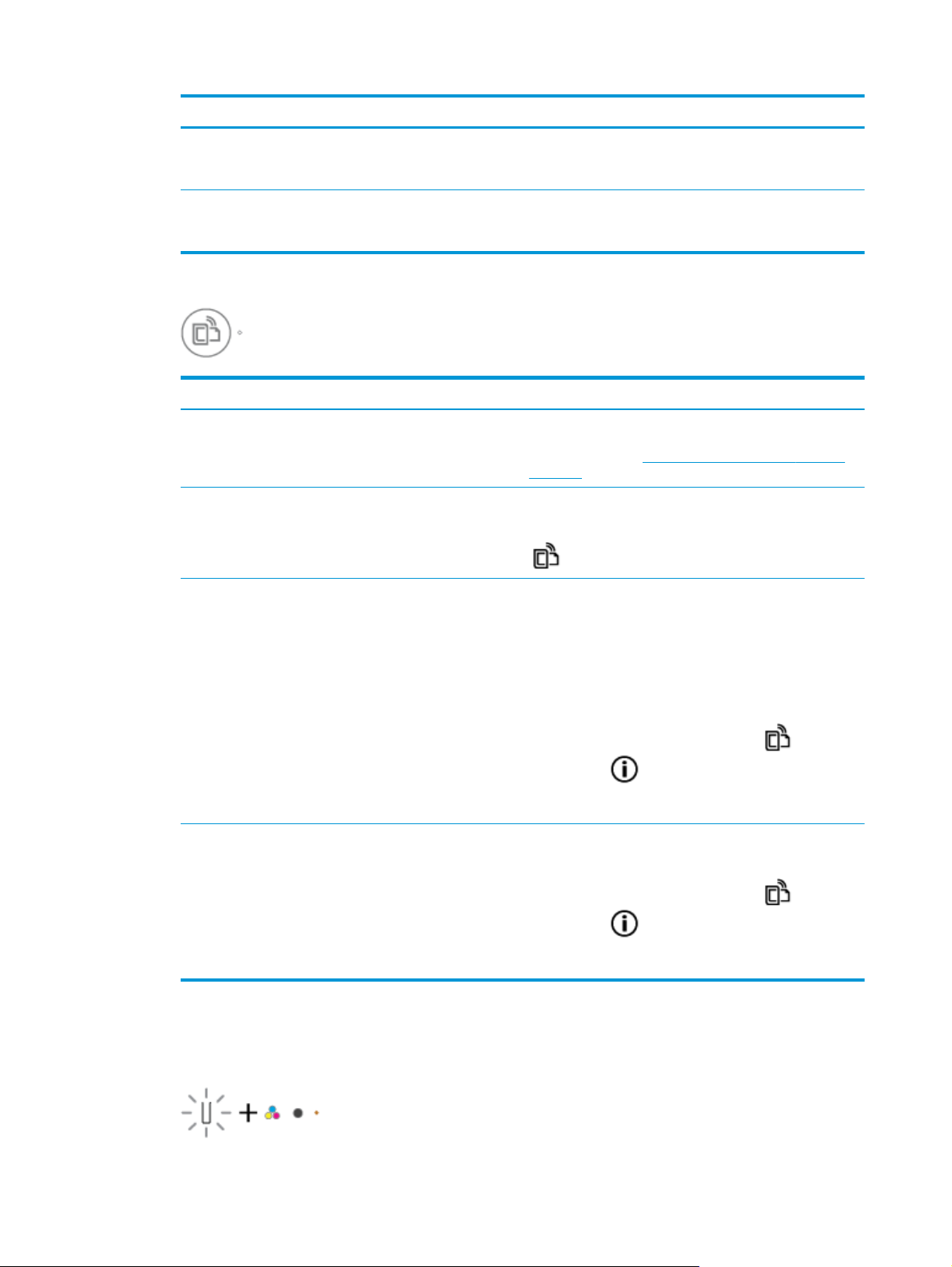
Состояние Описание
Индикатор Wi-Fi Direct мигает в течение трех секунд, а
затем горит постоянно.
Индикатор Wi-Fi Direct мигает часто в течение трех секунд
и гаснет.
Индикатор HP ePrint
●
Состояние Описание
Индикатор HP ePrint горит. Функция HP ePrint включена и готова к использованию.
Индикатор HP ePrint не горит. Функция HP ePrint отключена.
Индикатор HP ePrint мигает в течение трех секунд и
гаснет.
Установлено максимальное число подключений Wi-Fi
Direct. Другое устройство пытается подключиться к
принтеру посредством Wi-Fi Direct.
Функция Wi-Fi Direct отключена. За дополнительной
информацией обращайтесь к специалисту, выполнившему
настройку принтера.
Информацию о том, как выполнять печать с помощью HP
ePrint, см. в разделе
на стр. 46.
Чтобы включить HP ePrint, нажмите кнопку HP ePrint
(
).
Могло произойти одно из указанных ниже событий.
●
Веб-службы не настроены.
Печать с помощью службы HP ePrint
●
●
Одновременно нажмите кнопку HP ePrint (
Информация (
диагностики, а затем выполните приведенные в ней
инструкции.
Индикатор HP ePrint мигает постоянно. Функция HP ePrint включена, но принтер не подключен к
серверу веб-служб.
Одновременно нажмите кнопку HP ePrint (
Информация (
диагностики, а затем выполните приведенные в ней
инструкции.
Значки Уровень чернил и индикаторы Предупреждение о чернилах
●
Один из значков Уровень чернил мигает (сегменты не горят), индикатор Предупреждение о
чернилах горит.
Не установлено обязательное обновление
программного обеспечения принтера.
Функция HP ePrint отключена.
) и
), чтобы распечатать страницу
) и
), чтобы распечатать страницу
10 Глава 2 Начало работы RUWW

Причина Решение
Могло произойти одно из указанных ниже событий.
●
Отсутствует картридж с соответствующими
чернилами.
●
Картридж с соответствующими чернилам не
установлен или с него не снята пластиковая лента.
●
Оба значка Уровень чернил мигают (сегменты не горят), индикатор Предупреждение о чернилах
●
Если один из струйных картриджей отсутствует,
принтер перейдет в режим работы с одним
картриджем. Для выхода из режима работы с одним
картриджем, установите соответствующий
картридж. Дополнительную
работы с одним картриджем см. в разделе
работы с одним картриджем на стр. 65.
●
Если в принтере установлены оба струйных
картриджа, извлеките соответствующий струйный
картридж, убедитесь, что на нем нет пластиковой
ленты, а затем установите его на место.
Дополнительную информацию см. в разделе
картриджей на стр. 62.
информацию о режиме
мигает.
Причина Решение
Могло произойти одно из указанных ниже событий.
●
Оба картриджа отсутствуют.
●
Оба картриджа установлены неправильно либо с них
не снята пластиковая лента.
●
Оба картриджа несовместимы или повреждены.
●
Если в принтере не установлен картридж, вставьте
его.
●
Если в принтере установлены оба струйных
картриджа, извлеките их, убедитесь, что на них нет
пластиковой ленты
место.
●
Убедитесь, что используются струйные картриджи
HP, подходящие для данного принтера.
, а затем установите картриджи на
Режим
Замена
●
●
Горит только один сегмент одного из значков Уровень чернил.
Причина Решение
Низкий уровень чернил в соответствующем картридже,
скоро может потребоваться его замена.
●
Горит только один сегмент обоих значков Уровень чернил.
●
●
Если вам не удалось устранить проблему, замените
струйные картриджи. Информацию о замене
струйных картриджей см. в разделе
картриджей на стр. 62.
Продолжайте печать, используя оставшиеся чернила.
Это может повлиять на качество печати документов.
Если качество печати низкое, замените
соответствующий картридж. Дополнительная
информация:
Замена картриджей на стр. 62.
Замена
RUWW Индикаторы панели управления и состояние значков на экране 11
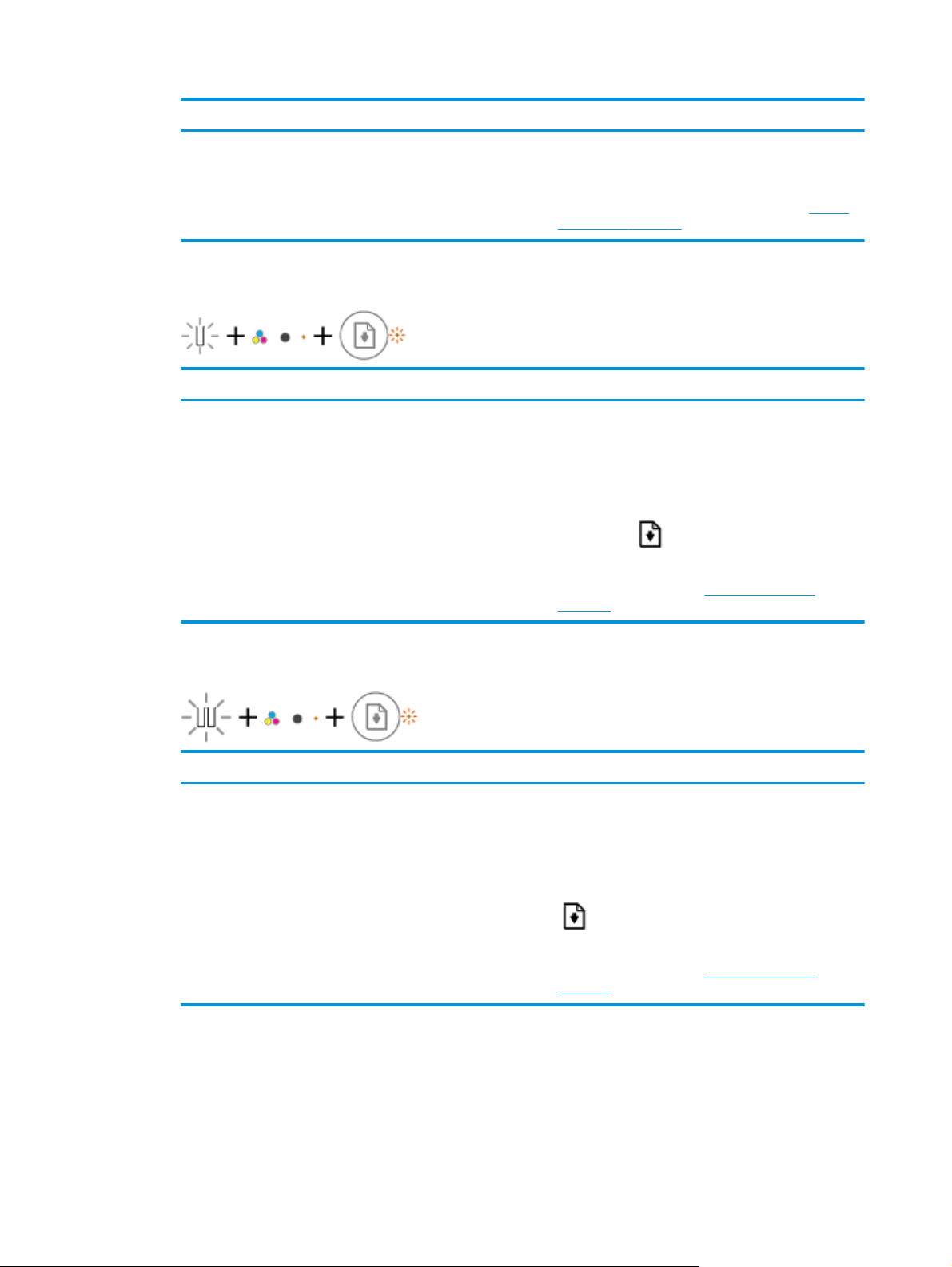
Причина Решение
Низкий уровень чернил в картриджах, скоро может
потребоваться их замена.
●
Один из значков Уровень чернил мигает (сегменты не горят), индикатор Предупреждение о
●
Продолжайте печать, используя оставшиеся чернила.
Это может повлиять на качество печати документов.
●
Если качество печати плохое, замените картриджи.
Дополнительную информацию см. в разделе
картриджей на стр. 62.
чернилах горит, индикатор Возобновить мигает.
Причина Решение
Могло произойти одно из указанных ниже событий.
●
Установлен поддельный или бывший в употреблении
картридж.
●
В соответствующем картридже заканчиваются
чернила.
●
Если установлен новый картридж, он может быть
поддельным или бывшим в употреблении. См.
справочное сообщение в программном обеспечении
принтера HP для получения подробных сведений.
●
Если используется ранее установленный картридж, в
нем может быть
Возобновить (
Замените картридж, когда качество печати станет
неприемлемым. Информацию о замене струйных
картриджей см. в разделе
на стр. 62.
мало чернил. Нажмите кнопку
), чтобы продолжить печать.
Замена картриджей
Замена
●
Оба значка Уровень чернил мигают (сегменты не горят), индикатор Предупреждение о чернилах
горит, индикатор Возобновить мигает.
Причина Решение
Могло произойти одно из указанных ниже событий.
●
Установлены поддельные или бывшие в
употреблении картриджи.
●
В обоих картриджах заканчиваются чернила.
●
Если установлены новые картриджи, они могут быть
поддельными или бывшими в употреблении. См.
справочное сообщение в программном обеспечении
принтера HP для получения подробных сведений.
●
Если используются ранее установленные картриджи,
в них мало
(
картриджи, когда качество печати станет
неприемлемым. Информацию о замене струйных
картриджей см. в разделе
на стр. 62.
Значок Ошибка, значок Проблема с бумагой и индикатор Возобновить
●
Значок Ошибка, значок Проблема с бумагой и индикатор Возобновить горят.
чернил. Нажмите кнопку Возобновить
), чтобы продолжить печать. Замените
Замена картриджей
12 Глава 2 Начало работы RUWW
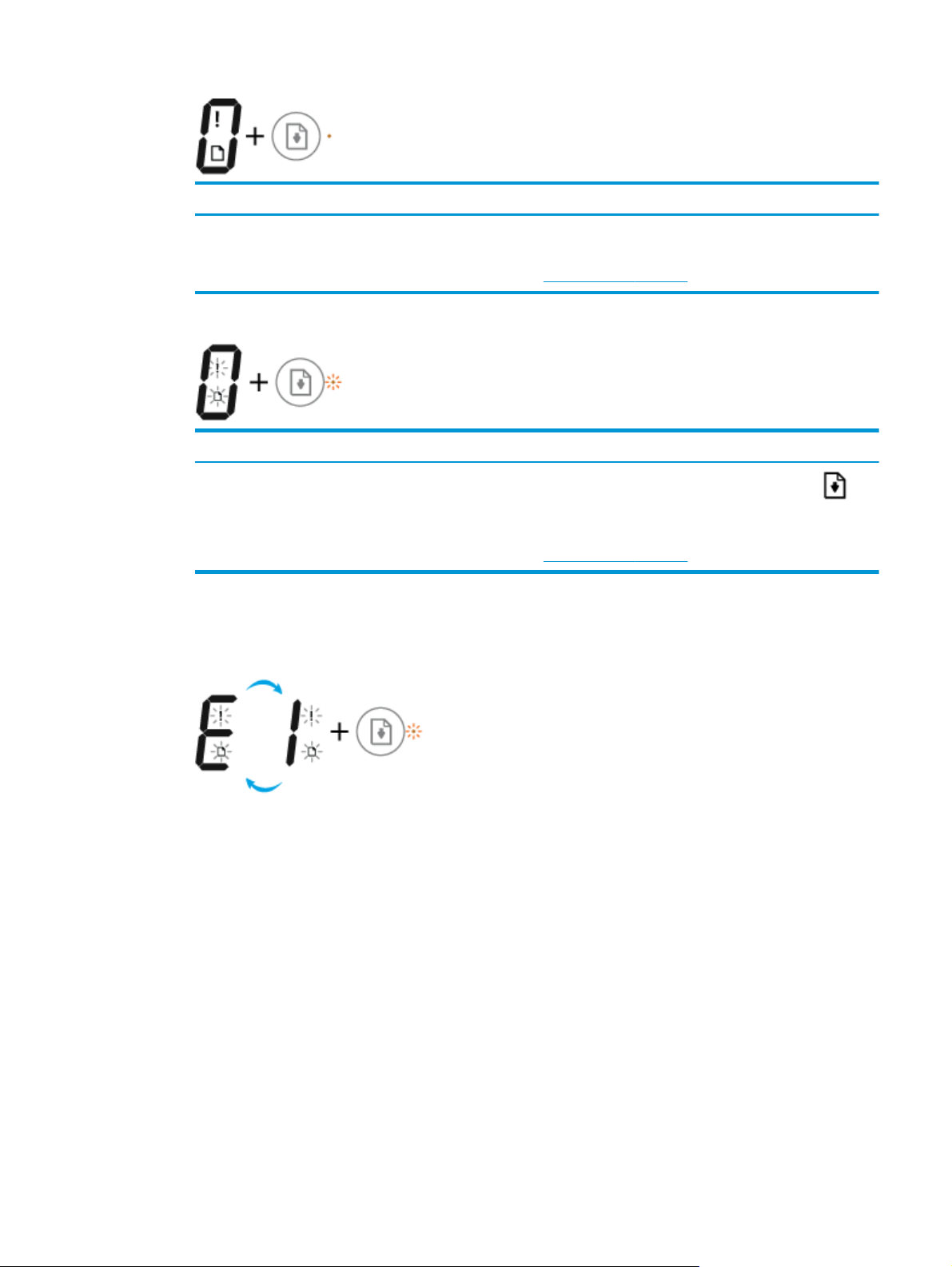
Причина Решение
Во входном лотке отсутствует бумага. Загрузите бумагу во входной лоток.
Информацию о том, как загружать бумагу, см. в разделе
Загрузка бумаги на стр. 17.
●
Значок Ошибка, значок Проблема с бумагой и индикатор Возобновить мигают.
Причина Решение
Принтер получает задание на печать, однако во входном
лотке отсутствует бумага.
Значок Количество копий
●
Значение значка Количество копий попеременно меняется с буквы «Е» на цифру «1». В то же
время значок Ошибка, значок Проблема с бумагой и индикатор Возобновить мигают.
Загрузите бумагу и нажмите кнопку Возобновить (
для продолжения печати.
Информацию о том, как загружать бумагу, см. в разделе
Загрузка бумаги на стр. 17.
)
RUWW Индикаторы панели управления и состояние значков на экране 13
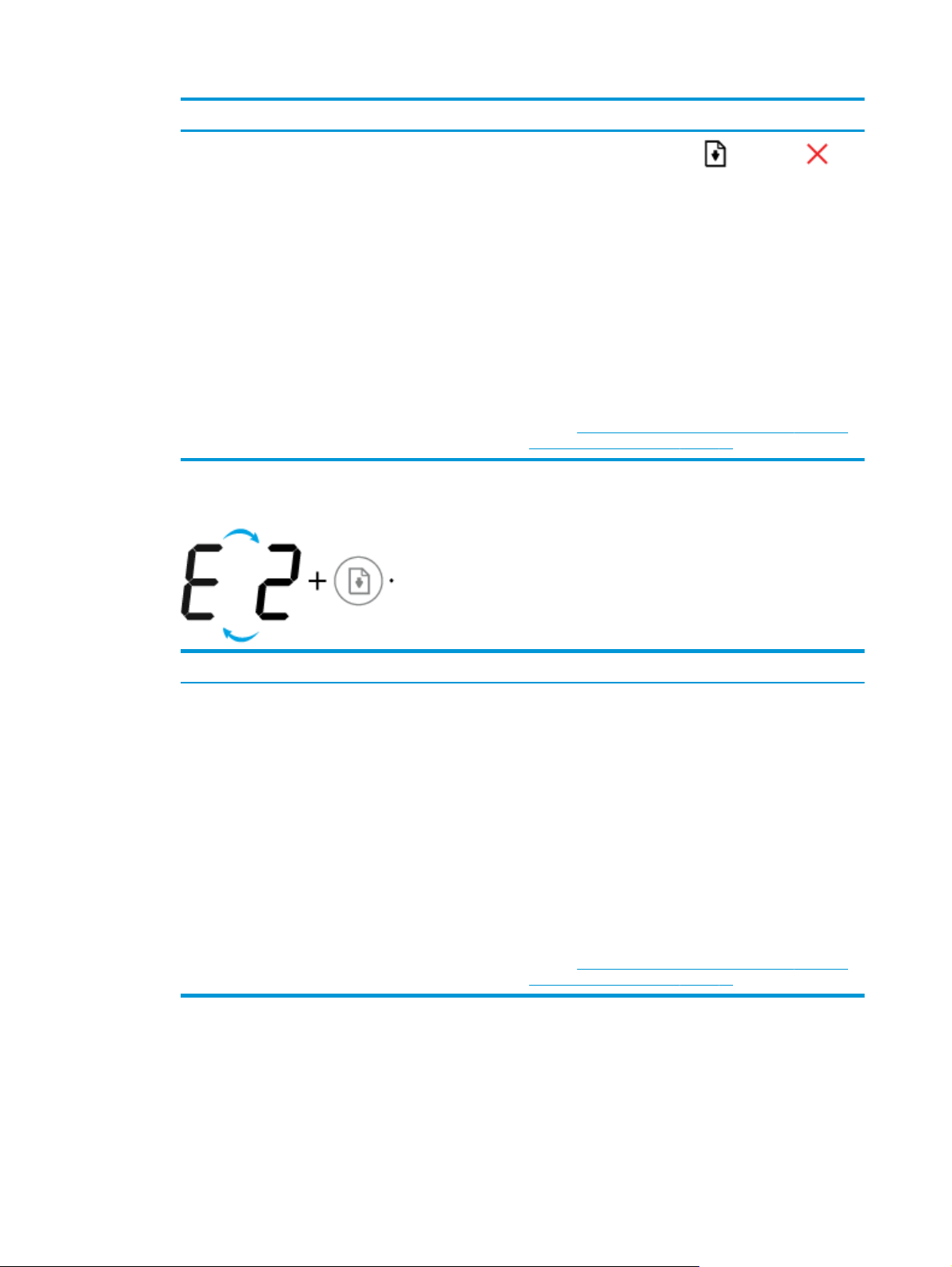
Причина Решение
Принтер получает задание на печать, начинает подавать
бумагу и обнаруживает, что заданная ширина бумаги
больше ширины загруженных листов.
●
Значение значка Количество копий попеременно меняется с буквы «Е» на цифру «2». Индикатор
Нажмите кнопку Возобновить (
чтобы отменить задание печати и извлечь бумагу.
Чтобы избежать проблем с несоответствием размера
бумаги, перед печатью выполните одно из следующих
действий.
●
Измените размер бумаги в соответствии с
загруженным носителем.
●
Извлеките всю бумагу из входного лотка, а затем
загрузите бумагу, размер которой соответствует
значению, установленному для задания на печать.
СОВЕТ: Можно также изменить
умолчанию, который определяется принтером
автоматически. Дополнительную информацию см. в
разделе
был определен принтером на стр. 21.
Измените размер бумаги по умолчанию, который
) или Отмена ( ),
размер бумаги по
Возобновить не горит.
Причина Решение
Принтер получает задание на печать одной страницы,
обнаруживает, что длина загруженных листов не
соответствует длине бумаги, указанной для задания
печати, и выполняет печать страницы с ошибками.
●
Значение значка Количество копий попеременно меняется с буквы «Е» на цифру «2». В то же
Чтобы исправить ошибку, нажмите любую кнопку на
панели управления или подождите две минуты.
Чтобы избежать проблемы с несоответствием длины
бумаги, перед печатью выполните одно из следующих
действий
●
●
СОВЕТ: Можно также изменить размер бумаги по
умолчанию, который определяется принтером
автоматически. Дополнительную информацию см. в
разделе
был определен принтером на стр. 21.
.
Измените размер бумаги в соответствии с
загруженным носителем.
Извлеките всю бумагу из входного лотка, а затем
загрузите бумагу, размер которой соответствует
значению, установленному для задания на печать.
Измените размер бумаги по умолчанию, который
время значок Ошибка, значок Проблема с бумагой и индикатор Возобновить мигают.
14 Глава 2 Начало работы RUWW
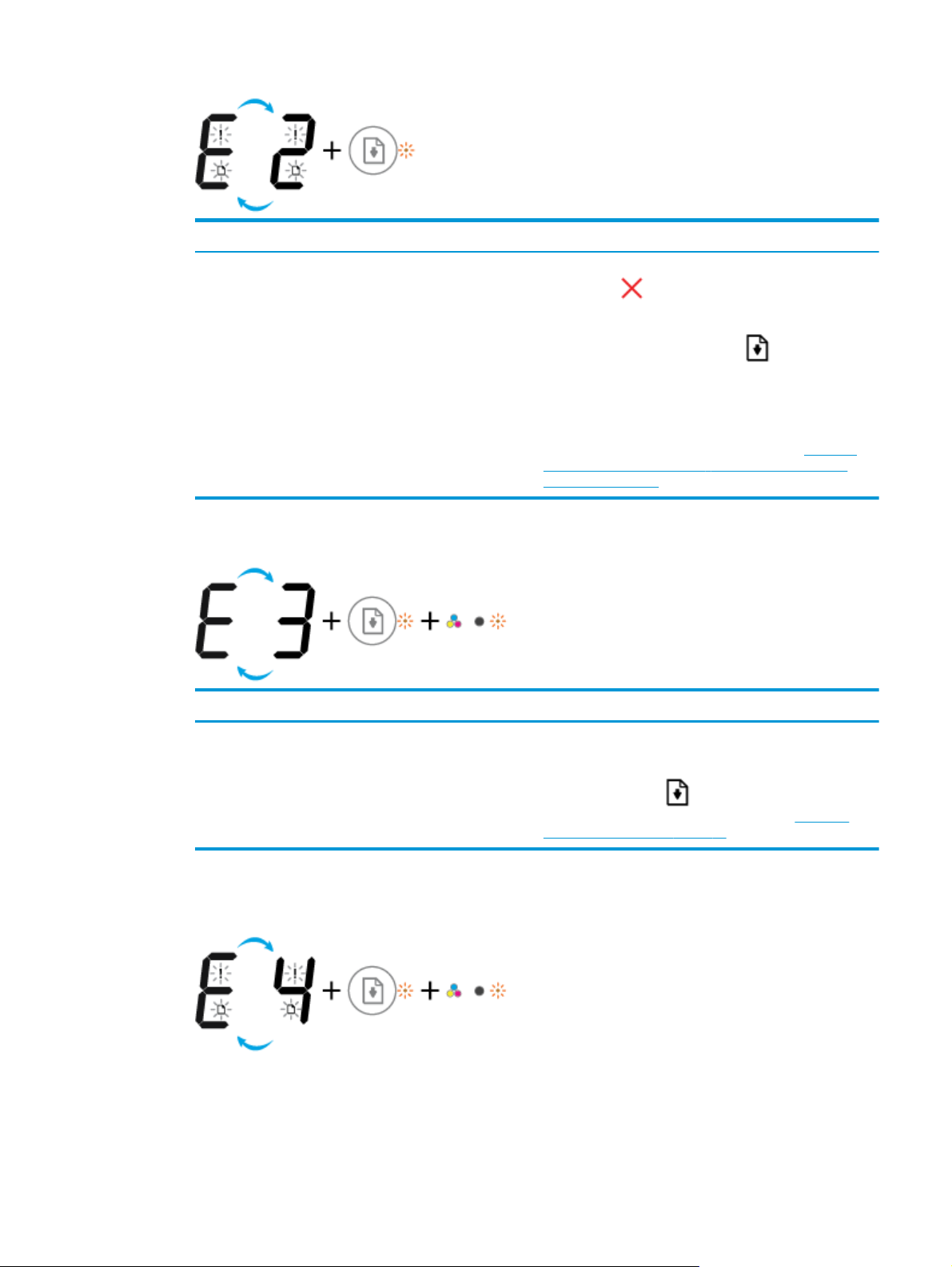
Причина Решение
Принтер получает задание на печать нескольких страниц,
обнаруживает, что длина загруженных листов не
соответствует длине бумаги, указанной для задания
печати, и выполняет печать первой страницы с ошибками.
●
Значение значка Количество копий попеременно меняется с буквы «Е» на цифру «3». В то же
●
Чтобы отменить задание печати, нажмите кнопку
Отмена (
●
Чтобы продолжить печать оставшихся страниц,
нажмите кнопку Возобновить (
страницах будут присутствовать те же ошибки, что и
на первой странице.
СОВЕТ: Можно также изменить размер бумаги по
умолчанию, который определяется принтером
автоматически. Дополнительная информация:
размер бумаги по умолчанию, который был определен
принтером на стр. 21.
).
время индикатор Возобновить и Предупреждение о чернилах мигают.
Причина Решение
). На других
Измените
Каретка в принтере остановилась. Откройте крышку доступа к картриджам и убедитесь, что
●
Значение значка Количество копий попеременно меняется с буквы «Е» на цифру «4». В то же
на пути каретки нет препятствий. Переместите каретку
вправо, закройте крышку доступа к картриджу и нажмите
кнопку Возобновить (
Дополнительную информацию см. в разделе
ошибки подачи бумаги на стр. 84.
), чтобы возобновить печать.
Замятие и
время значок Ошибка, значок Проблема с бумагой, индикатор Возобновить и индикатор
Предупреждение о чернилах мигают.
RUWW Индикаторы панели управления и состояние значков на экране 15
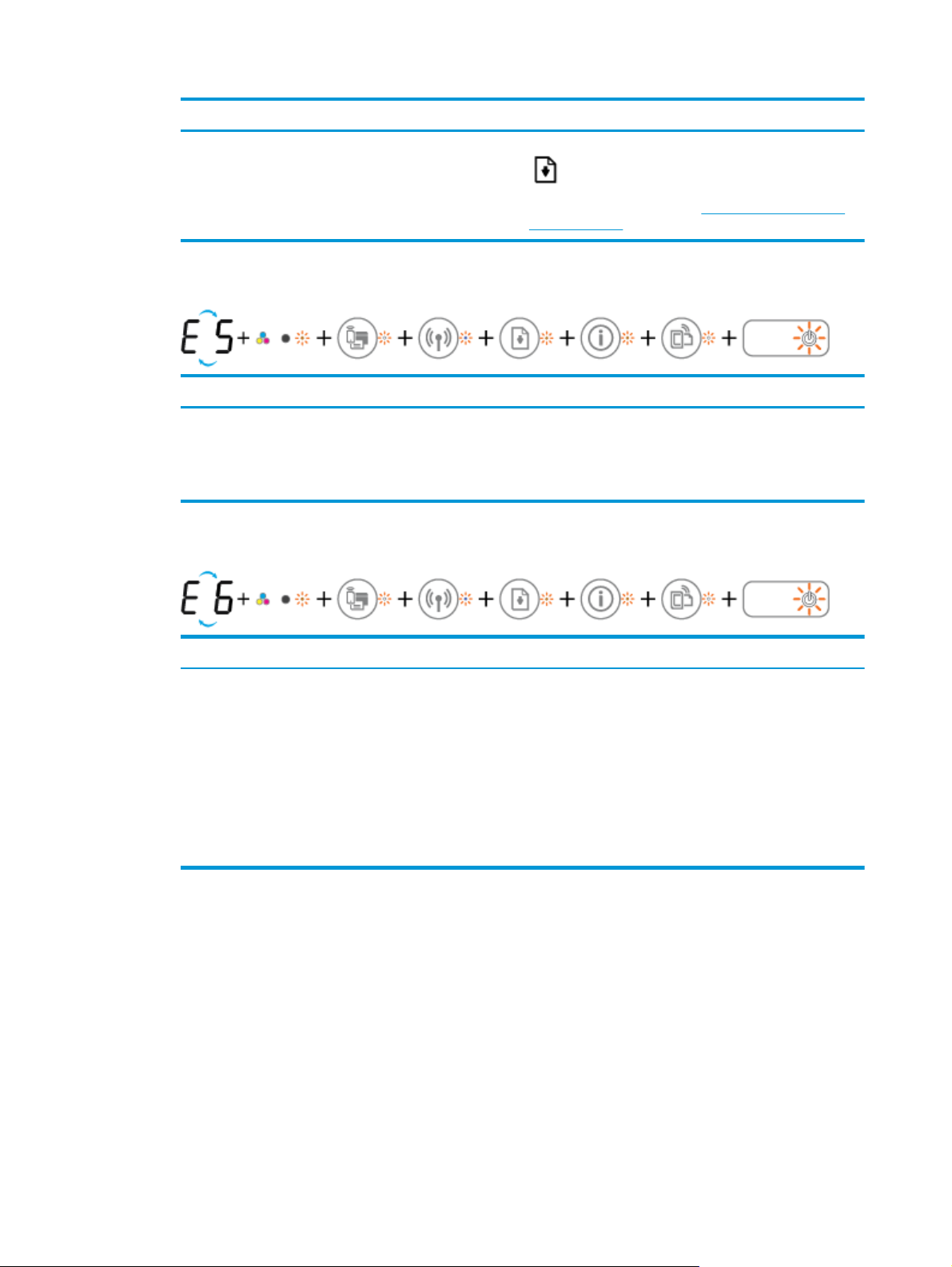
Причина Решение
Замятие бумаги. Устраните замятие бумаги и нажмите кнопку Возобновить
(
) для продолжения печати.
Дополнительная информация:
бумаги на стр. 84.
●
Значение значка Количество копий попеременно меняется с буквы «Е» на цифру «5». В то же
Замятие и ошибки подачи
время все индикаторы на панели управления мигают.
Причина Решение
Сканер не работает. Выключите и повторно включите устройство.
Если проблема остается, обратитесь в компанию HP.
Принтер будет выполнять печать, даже если сканер не
работает.
●
Значение значка Количество копий попеременно меняется с буквы «Е» на цифру «6». В то же
время все индикаторы на панели управления мигают.
Причина Решение
Принтер находится в состоянии ошибки. Выполните сброс параметров принтера.
1. Выключите принтер.
2. Отсоедините шнур питания.
3. Подождите минуту, а затем снова подключите кабель
питания к розетке.
4. Включите принтер.
Если проблема остается, обратитесь в компанию HP.
16 Глава 2 Начало работы RUWW
Загрузка бумаги
Для продолжения выберите размер бумаги.
Загрузка полноразмерной бумаги
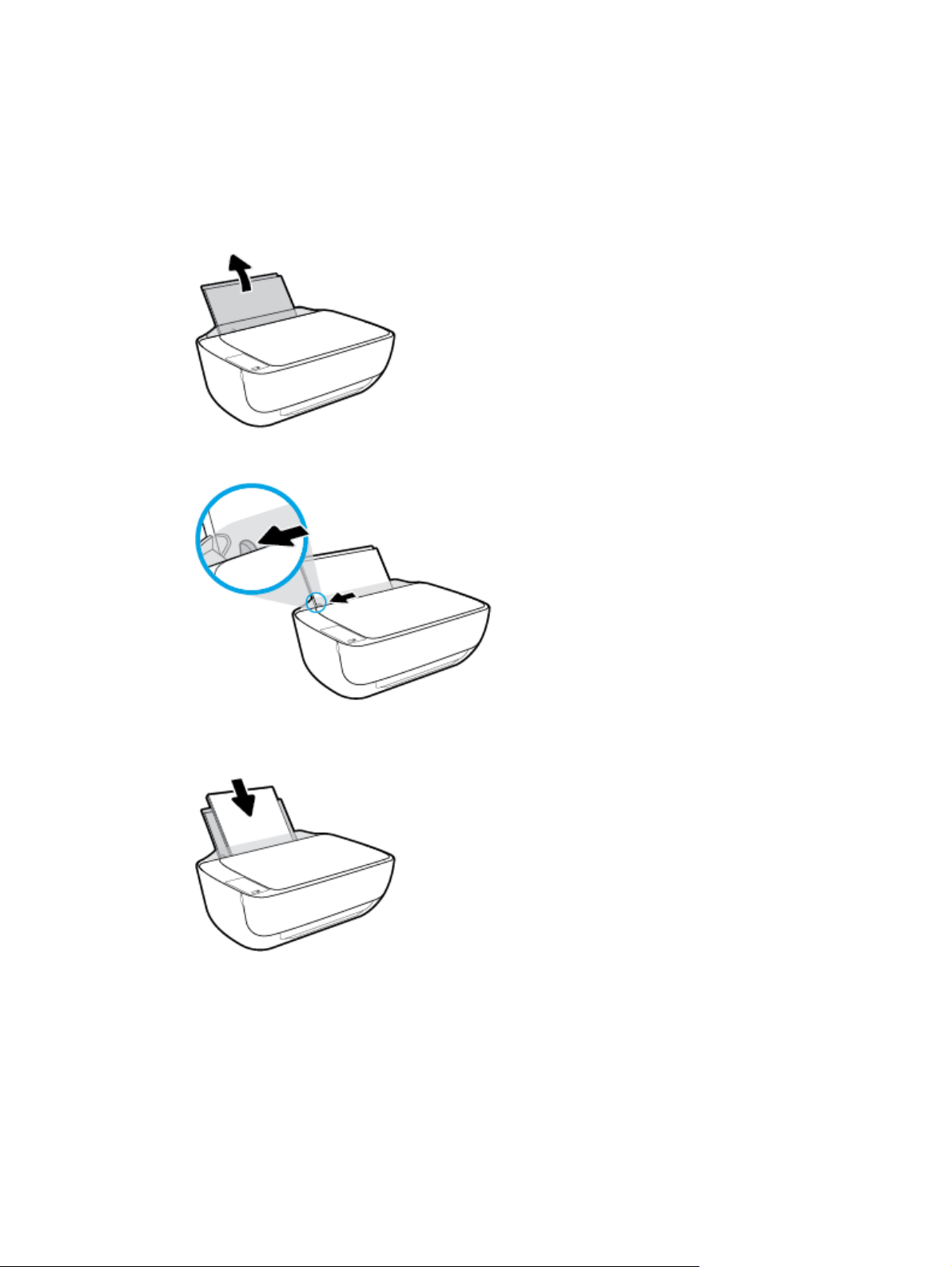
1. Поднимите входной лоток.
2. Сдвиньте направляющую ширины бумаги влево.
3. Поместите стопку бумаги во входной лоток коротким краем вниз и стороной для печати вверх.
Сдвиньте стопку бумаги вперед до упора.
RUWW Загрузка бумаги 17
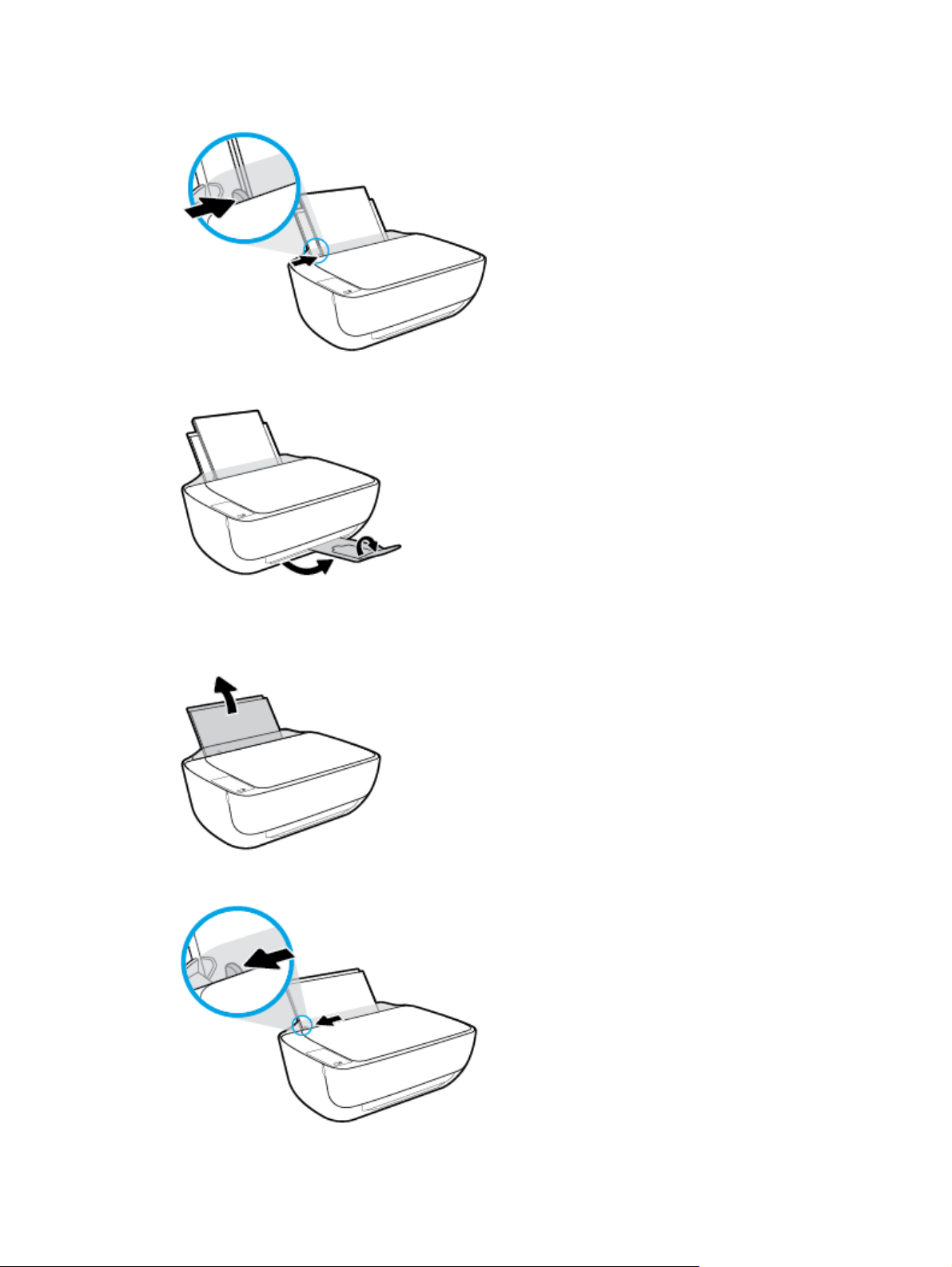
4. Сдвиньте направляющую ширины бумаги вправо так, чтобы она плотно прилегала к краю бумаги.
5. Вытяните выходной лоток и удлинитель лотка.
Загрузка бумаги небольшого размера
1. Поднимите входной лоток.
2. Сдвиньте направляющую ширины бумаги влево.
18 Глава 2 Начало работы RUWW
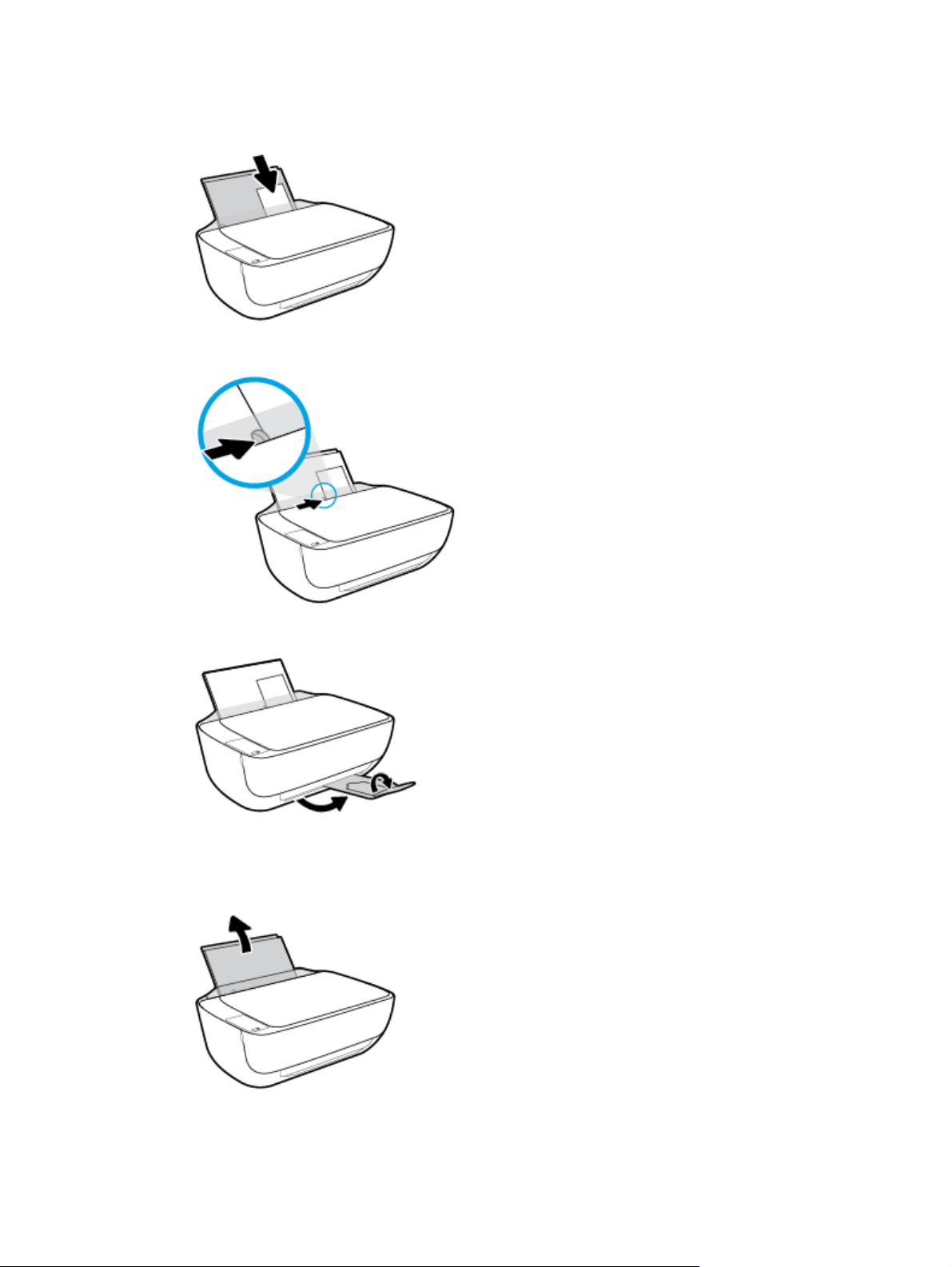
3. Поместите стопку фотобумаги в крайний правый угол входного лотка коротким краем вниз и
стороной для печати вверх. Сдвиньте стопку фотобумаги вниз до упора.
4. Сдвиньте направляющую ширины бумаги вправо так, чтобы она плотно прилегала к краю бумаги.
5. Вытяните выходной лоток и удлинитель лотка.
Загрузка конвертов
1. Поднимите входной лоток.
RUWW Загрузка бумаги 19
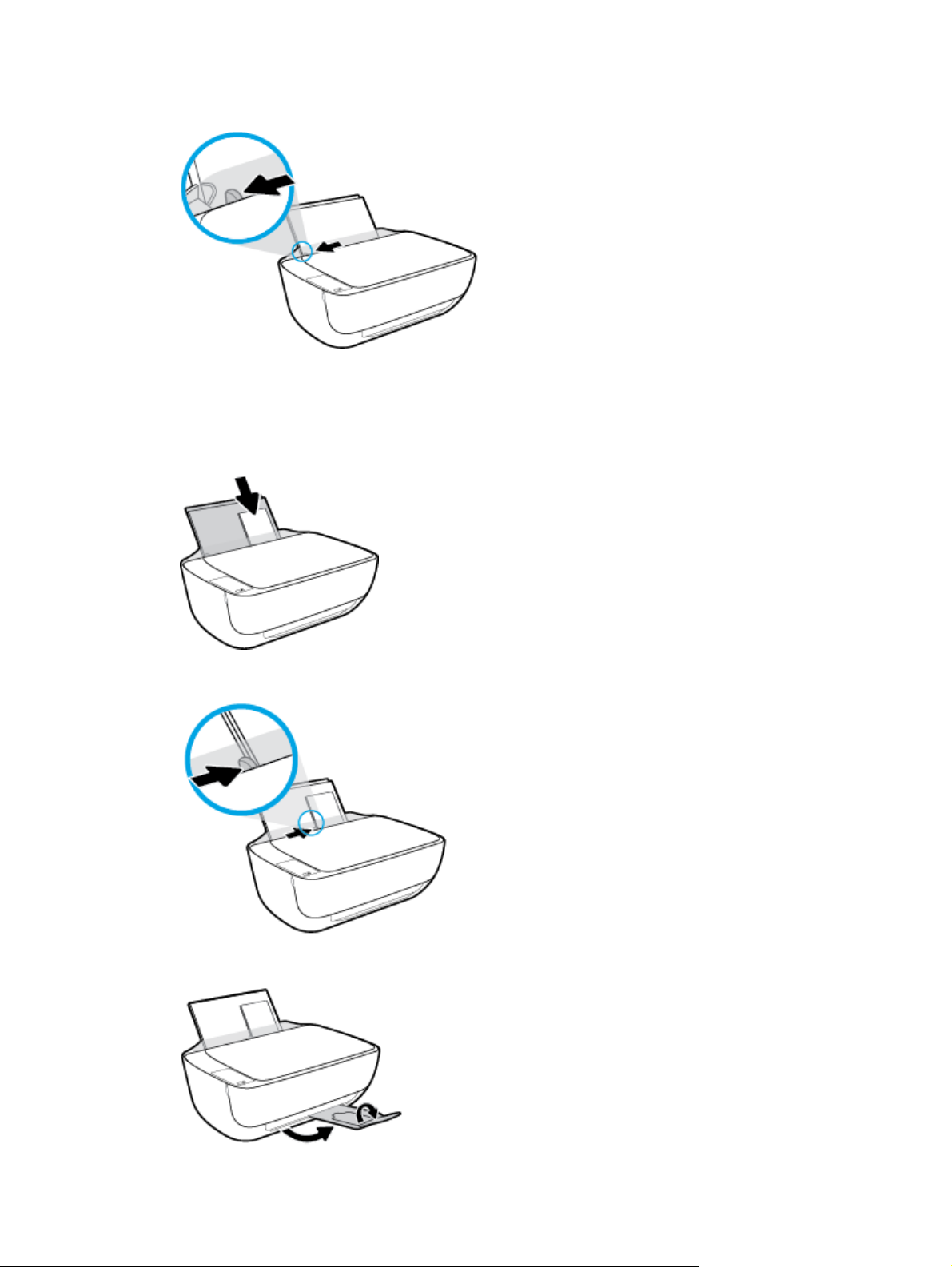
2. Сдвиньте направляющую ширины бумаги влево.
3. Поместите один или несколько конвертов в правый дальний угол входного лотка и сдвиньте
стопку конвертов вниз до упора.
Сторона для печати должна быть расположена сверху. Клапан должен находиться с нижней
стороны слева.
4. Переместите направляющую ширины бумаги вплотную к стопке конвертов.
5. Вытяните выходной лоток и удлинитель лотка.
20 Глава 2 Начало работы RUWW

Измените размер бумаги по умолчанию, который был
определен принтером
Принтер может автоматически определять, загружена ли бумага во входной лоток и каков ее размер
(большой, средний, маленький). Размер бумаги по умолчанию (большой, средний или маленький),
определяемый принтером, можно изменить.
Изменение размера бумаги по умолчанию, определяемого принтером
1. Откройте встроенный веб-сервер (EWS). Дополнительная информация:
сервер на стр. 80.
2. Перейдите на вкладку Параметры.
3. В разделе Параметры щелкните Управление лотком и бумагой, а затем выберите необходимый
параметр.
4. Нажмите кнопку Применить.
Откройте встроенный веб—
RUWW Измените размер бумаги по умолчанию, который был определен принтером 21
Размещение оригинального документа на стекле сканера
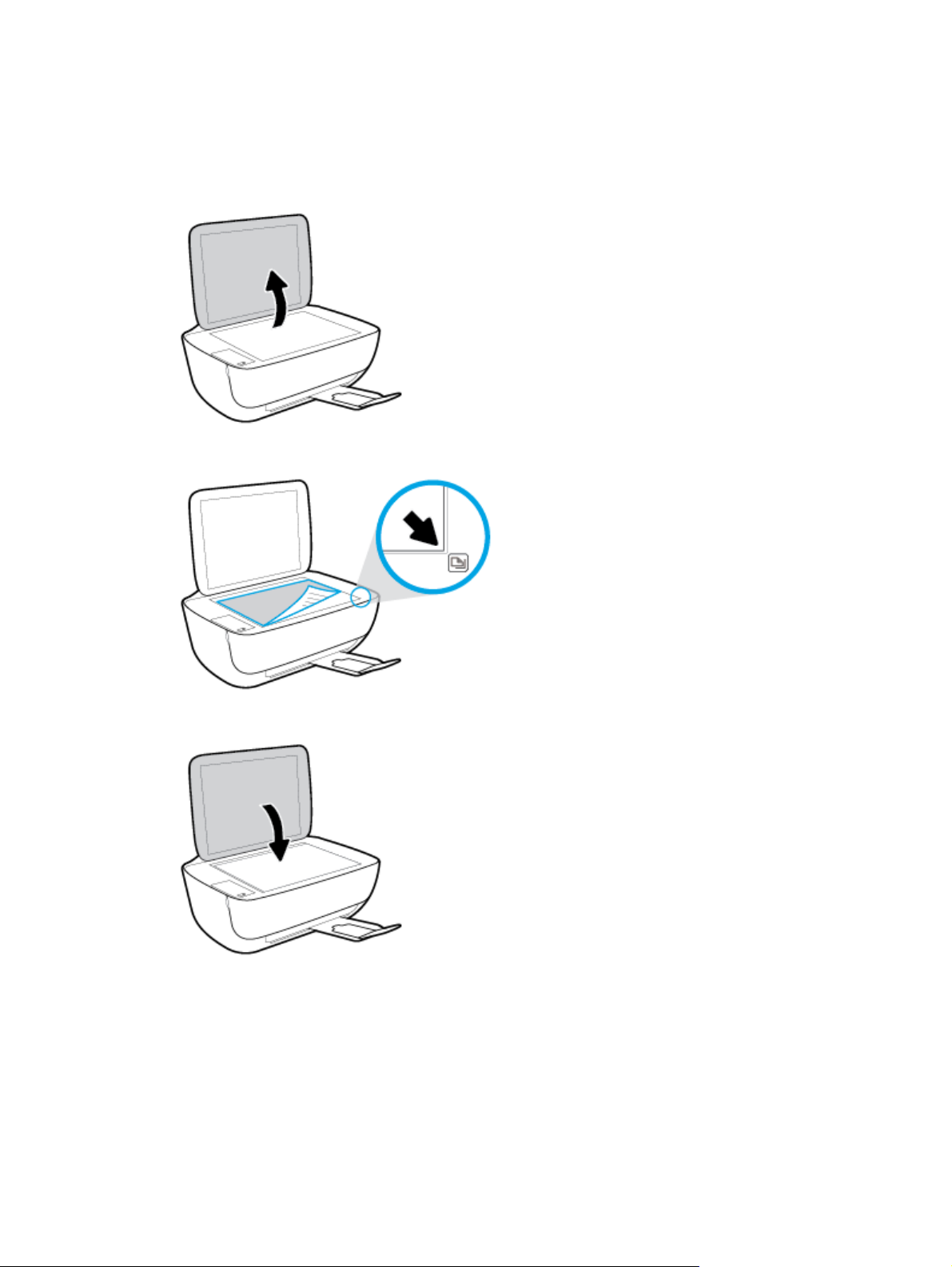
Размещение оригинального документа на стекле сканера
1. Поднимите крышку сканера.
2. Загрузите оригинал на стекло сканера в правый угол отпечатанной стороной вниз.
3. Закройте крышку сканера.
22 Глава 2 Начало работы RUWW

Основные сведения о бумаге
Принтер хорошо работает практически с любым видом офисной бумаги. Перед закупкой больших
партий бумаги попробуйте различные типы носителей. Оптимальное качество печати достигается при
использовании бумаги компании HP. Подробнее о бумаге HP см. на веб-сайте компании HP по адресу
www.hp.com.
Компания HP рекомендует использовать для повседневной печати документов
обычную бумагу с логотипом ColorLok. Вся бумага с логотипом ColorLok проходит
независимую проверку на соответствие высоким стандартам качества печати и
надежности, позволяет получать документы с четкими и яркими цветами, более
насыщенным черным и высыхает быстрее стандартной обычной бумаги. Бумага с
логотипом ColorLok поставляется крупнейшими производителями бумаги с
различными показателями плотности
Этот раздел содержит указанные ниже темы.
●
Типы бумаги, рекомендуемые для печати
●
Заказ бумаги и других расходных материалов HP
Типы бумаги, рекомендуемые для печати
Для обеспечения наилучшего качества печати компания HP рекомендует использовать бумагу HP,
которая создана специально для различных заданий печати.
и размера.
В зависимости от страны (региона) некоторые типы бумаги могут быть недоступны.
Фотопечать
●
●
●
Фотобумага HP высшего качества
Фотобумага HP высшего качества обеспечит наилучшее качество фотографий. Используя
фотобумагу HP высшего качества, вы сможете печатать качественные быстросохнущие
фотографии, которыми можно поделиться сразу
после печати. Доступны различные размеры
бумаги, в том числе A4, 8,5 x 11 дюймов, 10 x 15 см (4 x 6 дюймов), 13 x 18 см (5 x 7 дюймов), а
также различные покрытия — глянцевое и полуглянцевое (полуматовое). Эта бумага идеально
подходит для того, чтобы вставлять ваши фотографии и специальные фотопроекты в рамки,
демонстрировать и дарить их. Фотобумага HP высшего качества — это отличный результат,
профессиональное качество и долговечность.
Улучшенная
фотобумага HP
Эта глянцевая фотобумага имеет специальное покрытие, обеспечивающее мгновенное
высыхание чернил и исключающее смазывание изображений. Эта бумага устойчива к
воздействию воды, загрязнений, отпечатков пальцев и влажности. Напечатанные на этой бумаге
изображения выглядят как профессионально отпечатанные фотографии. Доступно несколько
форматов этой бумаги, включая форматы A4, 8,5 x 11 дюймов, 10 x 15 см (4 x 6 дюймов), 13 x 18 см
(5 x 7 дюймов). Бумага не содержит кислот,
что позволяет получать более долговечные
фотографии.
Фотобумага HP для повседневного использования
Эта бумага предназначена для экономичной повседневной печати полноцветных фотографий на
обычной фотобумаге. Кроме того, эта доступная фотобумага быстро высыхает, что облегчает
работу с ней. При использовании этой бумаги на любом струйном принтере будут получаться
RUWW Основные сведения о бумаге 23

четкие и резкие изображения. Доступны различные размеры бумаги с глянцевым покрытием,
включая A4, 8,5 x 11 дюймов, 5 x 7 дюймов и 4 x 6 дюймов (10 х 15 см). Бумага не содержит
кислот, что позволяет получать более долговечные фотографии.
●
Экономичные пакеты фотоматериалов HP
В экономичных пакетах фотоматериалов HP содержатся оригинальные картриджи HP и
улучшенная фотобумага HP. Это позволяет сэкономить время и гарантированно получать при
печати доступные профессиональные
чернила HP и улучшенная фотобумага HP специально разработаны для совместного
использования, что позволяет получать долговечные и яркие фотографии. Такой набор идеально
подходит для печати всех отпускных фотографий или большого количества копий фотографий.
Деловые документы
●
Бумага HP повышенного качества для презентаций, мат. 120 г или Профессиональная бумага
HP, мат. 120 г
фотографии с помощью принтера HP. Оригинальные
Этот тип бумаги
печати презентаций, предложений, отчетов и информационных бюллетеней. Большая плотность
придает им выразительный внешний вид.
●
Бумага HP для брошюр, глянц. 180 г или Профессиональная бумага HP, глянц. 180 г
Эти типы бумаги имеют глянцевое покрытие с обеих сторон, что делает их подходящими для
двусторонней печати. Этот тип бумаги обеспечивает
наиболее подходит для воспроизведения изображений и деловой графики для обложек отчетов,
специальных презентаций, брошюр, почтовой корреспонденции и календарей.
●
Бумага HP для брошюр, мат. 180 г или Профессиональная бумага HP, мат. 180 г
Эти типы бумаги имеют матовое покрытие с обеих сторон, что делает их подходящими для
двусторонней печати. Этот тип бумаги
наиболее подходит для воспроизведения изображений и деловой графики для обложек отчетов,
специальных презентаций, брошюр, почтовой корреспонденции и календарей.
Повседневная печать
Все типы бумаги предназначены для ежедневной печати, для их производства используется
технология ColorLok, которая снижает вероятность появления пятен и обеспечивает насыщенный
черный цвет и яркие другие цвета.
●
Ярко-белая бумага HP для струйной печати
представляет собой плотную двустороннюю бумагу, идеально подходящую для
качество, близкое к фотографическому, и
обеспечивает качество, близкое к фотографическому, и
Ярко-белая бумага HP для струйной печати обеспечивает высокую контрастность цветов и
четкость текста. Она достаточно непрозрачная, подходит для двусторонней цветной печати и не
просвечивает, что делает ее наиболее подходящей для создания газет, отчетов и рекламных
листков.
●
Бумага HP для печати
Бумага HP для печати — бумага высокого качества для
бумаге документы имеют более качественный вид по сравнению с обычной или копировальной
бумагой. Бумага не содержит кислот, что позволяет получать более долговечные фотографии.
●
Офисная бумага HP
24 Глава 2 Начало работы RUWW
широкого круга задач. При печати на этой
Loading…
Русский
- Bedienungsanleitung HP DeskJet Ink Advantage 3635 All-in-One
- HP DeskJet Ink Advantage 3635 All-in-One User Manual
- Manual Usuario HP DeskJet Ink Advantage 3635 All-in-One
- Mode d’emploi HP DeskJet Ink Advantage 3635 All-in-One
- Istruzioni HP DeskJet Ink Advantage 3635 All-in-One
- инструкция HP DeskJet Ink Advantage 3635 All-in-One
- HP DeskJet Ink Advantage 3635 All-in-Oneの取扱説明書
- Handleiding HP DeskJet Ink Advantage 3635 All-in-One
- Manual de uso HP DeskJet Ink Advantage 3635 All-in-One
Вам нужна инструкция? Мы поможем Вам ее найти и сэкономить Ваше время.
- 130 stron
- 1.14 mb
Изделие HP DeskJet Ink Advantage 3635 All-in-One, а также другие, которыми Вы пользуетесь ежедневно, наверняка вы получили в комплекте с инструкцией обслуживания. Из опыта наших пользователей мы знаем, что большинство из Вас не уделили этому особого внимания. Большая часть инструкций, сразу же после покупки попадает в корзину для мусора вместе с коробкой — это ошибка. Ознакомьтесь с информацией, касающейся инструкции HP DeskJet Ink Advantage 3635 All-in-One, которая поможет Вам в будущем сэкономить нервы и избежать головной боли.
Важная подсказка — не забывайте хотя бы раз прочитать инструкцию HP DeskJet Ink Advantage 3635 All-in-One
Если вы не хотите каждый раз читать информационные брошюры, касающиеся, тех или HP DeskJet Ink Advantage 3635 All-in-One иных изделий, достаточно, прочитать их раз — сразу же после покупки устройства. Вы получите основное знания, касающиеся поддержания изделия HP DeskJet Ink Advantage 3635 All-in-One в хорошем эксплуатационном состоянии, так, чтобы без проблем достигнуть его планируемого цикла работы. Затем инструкцию можно отложить на полку и вернуться к ней только в случае, если вы не уверены, правильно ли проводится техобслуживание изделия. Правильный уход является необходимым элементом Вашего удовольствия HP DeskJet Ink Advantage 3635 All-in-One.
Раз в году пересмотрите шкафчик, в котором держите инструкции для всех устройств, — выбросите те, которыми вы уже не пользуетесься. Это поможет Вам сохранять порядок в своей домашней базе инструкций обслуживания.
Summary of Contents for HP DeskJet Ink Advantage 3635 All-in-One
Что находится в инструкции HP DeskJet Ink Advantage 3635 All-in-One? Почему стоит ее прочитать?
- Гарантия и подробности, касающиеся техобслуживания изделия
Хорошей идеей будет прикрепить чек к странице инструкции. Если что-то плохое случится во время использования HP DeskJet Ink Advantage 3635 All-in-One, у вас будет комплект документов, необходимый для гарантийного ремонта. В этой части инструкции вы найдете информацию об авторизованных сервисных центрахHP DeskJet Ink Advantage 3635 All-in-One а также, как самостоятельно правильно ухаживать за оборудованием — так, чтобы не потерять гарантийных прав. - Указания по монтажу и Setup
Не терять нервов и времени на самостоятельную попытку установки и первого запуска изделия. Воспользуйтесь рекомендациями производителя HP DeskJet Ink Advantage 3635 All-in-One чтобы правильно запустить изделие, без лишнего риска повреждения оборудования. - Информация, касающаяся дополнительных запчастей (входящих в комплект а также являющихся опцией)
Пересматривая эту часть документа вы сможете проверить, доставлен ли ваш HP DeskJet Ink Advantage 3635 All-in-One с полним комплектом аксессуаров. Вы также сможете узнать, какие дополнительные запчасти или аксессуары для HP DeskJet Ink Advantage 3635 All-in-One Вы сможете найти и докупить к своему устройству. - Troubleshooting
Самые частые проблемы, касающиеся HP DeskJet Ink Advantage 3635 All-in-One и методы их решения. Это очень полезная часть руководства по обслуживанию — она позволит Вам сэкономить много времени на поиск решений. 90% проблем с HP DeskJet Ink Advantage 3635 All-in-One повторяется у многих пользователей. - Требования, касающиеся питания и энергетический класс
Информация, касающаяся количества потребляемой энергии, а также рекомендации, касающиеся установки и питания HP DeskJet Ink Advantage 3635 All-in-One. Прочитайте, чтобы оптимально пользоваться HP DeskJet Ink Advantage 3635 All-in-One и не использовать большего количества ресурсов, нежели это необходимо для правильной работы изделия. - Специальные функции HP DeskJet Ink Advantage 3635 All-in-One
Здесь вы можешь узнать, как персонализировать изделие HP DeskJet Ink Advantage 3635 All-in-One. Вы узнаете, какие дополнительные функции могут помочь Вам удобно использовать продукт HP DeskJet Ink Advantage 3635 All-in-One а также, какие функции Вашего устройства оптимальны для выполнения конкретной деятельности.
Как видите в инструкции вы найдете информацию, которая реально поможет Вам в использовании Вашего изделия. Стоит с ней ознакомиться, чтобы избежать разочарований, возникающих из более короткого, нежели предусматривалось, периода исправности изделия HP DeskJet Ink Advantage 3635 All-in-One. Если все же вы не хотите копить инструкции в своем доме, наш сайт поможет Вам в этом — вы должны найти у нас руководство по обслуживанию большинства из своих устройств, а также HP DeskJet Ink Advantage 3635 All-in-One.
Комментарии (0)
HP DeskJet Ink Advantage 3635
HP DeskJet 3630 All-in-One series
View the manual for the HP DeskJet Ink Advantage 3635 here, for free. This manual comes under the category printers and has been rated by 3 people with an average of a 7.2. This manual is available in the following languages: English. Do you have a question about the HP DeskJet Ink Advantage 3635 or do you need help?
Ask your question here
Index
- HP DeskJet 3630 series Help
- Get started
- Use Web Services
- Copy and scan
- Manage ink cartridges
- Connect your printer
- Solve a problem
- Technical information
- Index
Product Images (2)


HP DeskJet Ink Advantage 3635 specifications
Below you will find the product specifications and the manual specifications of the HP DeskJet Ink Advantage 3635.
The HP DeskJet Ink Advantage 3635 is a printer designed for home and small office use. It offers reliable printing, scanning, and copying functions at an affordable price.
With its compact and sleek design, the HP DeskJet Ink Advantage 3635 fits easily into any workspace. It is designed to be user-friendly and offers simple setup and operation.
The printer is capable of delivering high-quality prints with a resolution of up to 4800 x 1200 dpi. It uses HP Thermal Inkjet technology, which ensures precise and sharp output. The printer operates quietly, making it suitable for both home and office environments.
The HP DeskJet Ink Advantage 3635 supports wireless connectivity, allowing users to print directly from their mobile devices or laptops without the need for any additional cables. It is also compatible with HP ePrint, enabling users to print from anywhere using their smartphones or tablets.
In terms of speed, the printer can print up to 8.5 pages per minute (ppm) in black and white and up to 6 ppm in color. It has a monthly duty cycle of up to 1,000 pages, making it suitable for low to moderate printing needs.
The printer is equipped with an integrated flatbed scanner, which offers a scanning resolution of up to 1200 dpi. It also has a convenient copy function, allowing users to easily make duplicates of documents or photos.
Overall, the HP DeskJet Ink Advantage 3635 is a reliable and affordable printer that offers basic printing, scanning, and copying capabilities for home and small office users.
General
| Brand | HP |
| Model | DeskJet Ink Advantage 3635 |
| Product | printer |
| Language | English |
| Filetype | User manual (PDF) |
Frequently Asked Questions
Can’t find the answer to your question in the manual? You may find the answer to your question in the FAQs about the HP DeskJet Ink Advantage 3635 below.
What is the best way to remove jammed paper from my printer?
It is best to gently pull the paper out of the printer. Turn the printer off, and make sure that the printhead is not hanging over the paper and that no paper remains in the printer.
How come my prints are of poor quality?
There can be various reasons for poor print quality. Check if the cartridges or toners are full. If so, inkjet printers often require cleaning the printer, the cartridges have dried out, or the print head is broken. With laser printers, calibrating the laser printer is recommended.
How come my printer does not accept original cartridges?
Non-genuine cartridges may not be recognised by the printer. In that case you will receive a message that the cartridge is empty. The manual of the purchased cartridge usually contains the solution, if this does not work, it is advisable to contact the seller.
How come my inkjet printer has black stripes?
In most cases, the inkjet printer cartridge is broken and the cartridge needs to be replaced.
What is the difference between a laser printer and an inkjet printer?
A laser printer prints with a toner and an inkjet printer prints with ink.
What does DPI stand for?
DPI stands for Dots Per Inch and is the number of ink droplets (per inch) that end up on the paper when printing.
Is the manual of the HP DeskJet Ink Advantage 3635 available in English?
Yes, the manual of the HP DeskJet Ink Advantage 3635 is available in English .
Is your question not listed? Ask your question here