

HP LaserJet MFP M433a, M436n, M436dn,
M436nda
Руководство пользователя

Авторские права и лицензия
Информация о товарных знаках
© Copyright 2018 HP Development Company,
L.P.
Копирование, адаптация или перевод без
предварительного письменного разрешения
запрещены, за исключением случаев,
разрешенных законом об авторских правах.
Информация, содержащаяся в этом
документе, может быть изменена без
предварительного уведомления.
Гарантии на изделия и услуги HP
устанавливаются в специальных гарантийных
положениях, прилагаемых к таким изделиям и
услугам. Ничто из сказанного в настоящем
документе не должно истолковываться как
дополнительная гарантия. HP не несет
ответственности за технические или
редакторские ошибки или упущения,
содержащиеся в настоящем документе.
Edition 5, 4/2018
Adobe®, Adobe Photoshop®, Acrobat® и
PostScript® являются зарегистрированными
товарными знаками Adobe Systems
Incorporated.
Microsoft®, Windows®, Windows XP® и Windows
Vista® являются зарегистрированными в США
товарными знаками Microsoft Corporation.

Содержание
1 Введение …………………………………………………………………………………………………………………………………………………………………………… 1
Функции по моделям …………………………………………………………………………………………………………………………………………. 2
О руководство пользователя …………………………………………………………………………………………………………………………….. 4
Сведения о безопасности ………………………………………………………………………………………………………………………………….. 5
Обзор устройства ……………………………………………………………………………………………………………………………………………….. 9
Компоненты ……………………………………………………………………………………………………………………………………… 9
Вид спереди …………………………………………………………………………………………………………………………………… 10
Вид сзади ……………………………………………………………………………………………………………………………………….. 11
Обзор панели управления ……………………………………………………………………………………………………………………………….. 12
2 Обзор меню …………………………………………………………………………………………………………………………………………………………………….. 15
Доступ к меню ………………………………………………………………………………………………………………………………………………….. 16
Обзор меню ………………………………………………………………………………………………………………………………………………………. 17
Меню функции копирования ………………………………………………………………………………………………………… 17
Меню «Настройка копирования» …………………………………………………………………………………………………… 18
Меню «Параметры печати» ……………………………………………………………………………………………………………. 19
Меню «Настройка системы» …………………………………………………………………………………………………………… 20
Меню «Сеть» ……………………………………………………………………………………………………………………………………. 23
Меню сканирования ………………………………………………………………………………………………………………………. 23
3 Материалы для печати и лотки ……………………………………………………………………………………………………………………………………… 25
Обзор лотков ……………………………………………………………………………………………………………………………………………………. 26
Загрузка бумаги в лоток …………………………………………………………………………………………………………………………………… 27
Введение ………………………………………………………………………………………………………………………………………… 27
Подготовка бумаги …………………………………………………………………………………………………………………………. 27
Лоток 2 / опциональный лоток …………………………………………………………………………………………………….. 28
Многоцелевой лоток 1 …………………………………………………………………………………………………………………… 30
Печать на специальных материалах ………………………………………………………………………………………………………………. 32
Стопка карточек/Бумага нестандартного размера ………………………………………………………………………. 32
Подготовленная бумага ………………………………………………………………………………………………………………… 32
Задание формата и типа бумаги ……………………………………………………………………………………………………………………… 34
RUWW iii

Загрузка оригинала ………………………………………………………………………………………………………………………………………….. 35
Введение ………………………………………………………………………………………………………………………………………… 35
Подготовка оригиналов ………………………………………………………………………………………………………………… 35
Загрузка оригиналов ……………………………………………………………………………………………………………………… 35
На стекле сканирования ……………………………………………………………………………………………… 35
В устройстве подачи документов ……………………………………………………………………………….. 37
Характеристики материала для печати ………………………………………………………………………………………………………….. 39
4 Установка принтера ………………………………………………………………………………………………………………………………………………………… 41
Аппаратная настройка принтера и установка ПО ………………………………………………………………………………………….. 42
Инструкции по установке программного обеспечения ………………………………………………………………………………….. 43
5 Печать ……………………………………………………………………………………………………………………………………………………………………………… 45
Настройка печати на панели управления ………………………………………………………………………………………………………. 46
6 Копирование …………………………………………………………………………………………………………………………………………………………………… 47
Функции копирования на панели управления ………………………………………………………………………………………………. 48
Функции копирования …………………………………………………………………………………………………………………… 48
Настройка копирования ………………………………………………………………………………………………………………… 50
Простое копирование ………………………………………………………………………………………………………………………………………. 52
Изменение настроек для каждой копии …………………………………………………………………………………………………………. 53
Плотность ………………………………………………………………………………………………………………………………………. 53
Тип оригинала ……………………………………………………………………………………………………………………………….. 53
Уменьшение или увеличение размера копии ………………………………………………………………………………. 54
Копирование удостоверений личности ………………………………………………………………………………………………………….. 55
7 Сканирование …………………………………………………………………………………………………………………………………………………………………. 57
Сканирование с устройства …………………………………………………………………………………………………………………………….. 58
Введение ………………………………………………………………………………………………………………………………………… 58
Функция сканирования …………………………………………………………………………………………………………………. 58
Простое сканирование ………………………………………………………………………………………………………………….. 59
Сканирование с компьютера …………………………………………………………………………………………………………………………… 60
Введение ………………………………………………………………………………………………………………………………………… 60
Сканирование на ПК ………………………………………………………………………………………………………………………. 60
Сканирование с помощью программы HP Scan …………………………………………………………………………… 61
Сканирование из программы редактирования изображений …………………………………………………….. 61
Сканирование с помощью драйвера WIA …………………………………………………………………………………….. 62
Сканирование с помощью WSD ……………………………………………………………………………………………………. 62
Установка драйвера принтера WSD ……………………………………………………………………………. 63
Сканирование с помощью функции WSD ………………………………………………………………….. 63
iv RUWW

8 Системные и другие параметры …………………………………………………………………………………………………………………………………….. 65
Настройка устройства ……………………………………………………………………………………………………………………………………… 66
Настройка бумаги …………………………………………………………………………………………………………………………………………….. 68
Отчет …………………………………………………………………………………………………………………………………………………………………. 69
Обслуживание ………………………………………………………………………………………………………………………………………………….. 70
Настройка сети …………………………………………………………………………………………………………………………………………………. 71
Доступ к настройкам через встроенный веб-сервер (EWS) …………………………………………………………………………… 72
9 Обслуживание ………………………………………………………………………………………………………………………………………………………………… 73
Заказ расходных материалов и дополнительных принадлежностей …………………………………………………………… 74
Доступные расходные материалы ………………………………………………………………………………………………………………….. 75
Доступные дополнительные принадлежности ……………………………………………………………………………………………… 76
Доступные запасные части для ремонта ………………………………………………………………………………………………………… 77
Хранение расходных материалов …………………………………………………………………………………………………………………… 78
Инструкции по обращению с узлом формирования изображения …………………………………………….. 78
Использование тонер-картриджа ………………………………………………………………………………………………… 78
Приблизительный ресурс тонер-картриджа ……………………………………………………………………………….. 79
Перераспределение тонера ……………………………………………………………………………………………………………………………. 80
Установка тонер-картриджа ……………………………………………………………………………………………………………………………. 83
Установка узла формирования изображения …………………………………………………………………………………………………. 86
Отслеживание срока службы ………………………………………………………………………………………………………………………….. 93
Настройка предупреждений о низком уровне тонера …………………………………………………………………………………… 94
Очистка устройства ………………………………………………………………………………………………………………………………………….. 95
Очистка с внешней стороны …………………………………………………………………………………………………………. 95
Очистка с внутренней стороны …………………………………………………………………………………………………….. 95
Очистка ролика ……………………………………………………………………………………………………………………………… 95
Очистка стекла узла сканера ………………………………………………………………………………………………………… 98
Обновление микропрограммы ……………………………………………………………………………………………………………………… 100
Шаг 1. Загрузите микропрограмму с сайта HP.com ……………………………………………………………………. 100
Шаг 2. Обновление микропрограммы ………………………………………………………………………………………… 100
10 Полезные настройки ………………………………………………………………………………………………………………………………………………….. 105
Основные параметры устройства …………………………………………………………………………………………………………………. 106
Высотная коррекция ……………………………………………………………………………………………………………………………………… 107
11 Устранение неполадок ………………………………………………………………………………………………………………………………………………. 109
Проблемы с подачей бумаги …………………………………………………………………………………………………………………………. 110
Устранение замятий ……………………………………………………………………………………………………………………………………….. 111
Введение ……………………………………………………………………………………………………………………………………… 111
Лоток 2 …………………………………………………………………………………………………………………………………………. 111
RUWW v

В опциональном лотке 3 …………………………………………………………………………………………………………….. 112
В многоцелевом лотке 1 ……………………………………………………………………………………………………………… 115
Внутри принтера ………………………………………………………………………………………………………………………….. 115
В области вывода ………………………………………………………………………………………………………………………… 116
В области двусторонней печати …………………………………………………………………………………………………. 118
Устранение замятий оригиналов ………………………………………………………………………………………………… 120
Замятие оригинала в передней части сканера ……………………………………………………….. 120
Замятие оригинала внутри сканера …………………………………………………………………………. 121
Замятие оригинала в области вывода сканера ……………………………………………………….. 124
Замятие оригинала в тракте двусторонней печати сканера …………………………………… 125
Объяснение состояний индикатора ………………………………………………………………………………………………………………. 127
Объяснение отображаемых сообщений ………………………………………………………………………………………………………. 129
Сообщения, связанных с замятием бумаги ………………………………………………………………………………… 129
Сообщения, связанные с тонером ………………………………………………………………………………………………. 129
Сообщения, связанные с лотком ………………………………………………………………………………………………… 131
Сообщения, связанные с сетью ………………………………………………………………………………………………….. 132
Прочие сообщения ……………………………………………………………………………………………………………………… 132
Проблемы с питанием и подключением кабеля ………………………………………………………………………………………….. 134
Проблемы печати …………………………………………………………………………………………………………………………………………… 135
Проблемы качества печати …………………………………………………………………………………………………………………………… 138
Проблемы копирования ………………………………………………………………………………………………………………………………… 143
Проблемы сканирования ………………………………………………………………………………………………………………………………. 144
Проблемы ОС …………………………………………………………………………………………………………………………………………………. 145
Приложение А Приложение ……………………………………………………………………………………………………………………………………………. 147
Характеристики ……………………………………………………………………………………………………………………………………………… 148
Общие технические характеристики …………………………………………………………………………………………. 148
Системные требования ……………………………………………………………………………………………………………….. 148
Сетевая среда ………………………………………………………………………………………………………………………………. 149
Ограниченная гарантия HP ……………………………………………………………………………………………………………………………. 151
Великобритания, Ирландия и Мальта ………………………………………………………………………………………… 153
Австрия, Бельгия, Германия и Люксембург ………………………………………………………………………………… 153
Бельгия, Франция и Люксембург ………………………………………………………………………………………………… 154
Италия ………………………………………………………………………………………………………………………………………….. 155
Испания ………………………………………………………………………………………………………………………………………… 155
Дания ……………………………………………………………………………………………………………………………………………. 156
Норвегия ………………………………………………………………………………………………………………………………………. 156
Швеция ………………………………………………………………………………………………………………………………………… 156
Португалия …………………………………………………………………………………………………………………………………… 156
Греция и Кипр ………………………………………………………………………………………………………………………………. 157
Венгрия ………………………………………………………………………………………………………………………………………… 157
vi RUWW

Чехия ……………………………………………………………………………………………………………………………………………. 157
Словакия ………………………………………………………………………………………………………………………………………. 158
Польша ………………………………………………………………………………………………………………………………………… 158
Болгария ………………………………………………………………………………………………………………………………………. 158
Румыния ……………………………………………………………………………………………………………………………………….. 159
Бельгия и Нидерланды ……………………………………………………………………………………………………………….. 159
Финляндия …………………………………………………………………………………………………………………………………… 159
Словения ……………………………………………………………………………………………………………………………………… 160
Хорватия ………………………………………………………………………………………………………………………………………. 160
Латвия ………………………………………………………………………………………………………………………………………….. 160
Литва ……………………………………………………………………………………………………………………………………………. 160
Эстония …………………………………………………………………………………………………………………………………………. 161
Россия …………………………………………………………………………………………………………………………………………… 161
Лицензионное соглашение с конечным пользователем ……………………………………………………………………………… 162
Premium Protection Warranty HP: Обязательство ограниченной гарантии на картридж с тонером
LaserJet …………………………………………………………………………………………………………………………………………………………… 167
Политика фирмы HP относительно расходных материалов других производителей ………………………………. 168
Веб-сайт HP по вопросам защиты от подделок …………………………………………………………………………………………… 169
Данные, сохраняемые в картридже с тонером …………………………………………………………………………………………….. 170
Гарантийные обязательства на расходные материалы с длительным ресурсом и на ремонтный
комплект (комплект для обслуживания) ……………………………………………………………………………………………………… 171
Поддержка клиентов …………………………………………………………………………………………………………………………………….. 172
Декларация о соответствии ………………………………………………………………………………………………………………………….. 173
Программа контроля за воздействием изделия на окружающую среду ……………………………………………………. 175
Защита окружающей среды ………………………………………………………………………………………………………. 175
Утилизация оборудования, отслужившего свой срок, силами пользователя (ЕС и Индия) …….. 175
Переработка электронного оборудования ………………………………………………………………………………… 175
Заявление об ограничении по опасным веществам (Индия) ……………………………………………………. 175
Информация для пользователей об экологической маркировке SEPA (Китай) ……………………….. 175
Регулирование внедрения маркировки об энергоэффективности принтеров, факсов и
копиров для Китая ………………………………………………………………………………………………………………………. 176
Таблица веществ (Китай) ……………………………………………………………………………………………………………. 176
Ограничения по материалам ………………………………………………………………………………………………………. 176
Информация о батареях ……………………………………………………………………………………………………………… 177
Таблица веществ (Тайвань) ………………………………………………………………………………………………………… 178
Таблица безопасности материалов (MSDS) ………………………………………………………………………………… 179
Дополнительная информация ……………………………………………………………………………………………………. 179
Нормативная информация …………………………………………………………………………………………………………………………….. 180
Предупреждение …………………………………………………………………………………………………………………………. 180
Евразийское соответствие (Республика Беларусь, Казахстан, Россия) …………………………………….. 181
Заявление о безопасности лазерного оборудования ……………………………………………………………….. 181
RUWW vii

Нормы электромагнитной совместимости (Китай) …………………………………………………………………….. 182
Обязательства для Скандинавии (Дания, Финляндия, Норвегия, Швеция) …………………………….. 182
Заявление о лазерной безопасности (Финляндия) …………………………………………………………………… 182
Глоссарий ………………………………………………………………………………………………………………………………………………………………………….. 185
viii RUWW

1 Введение
В данной главе представлены сведения, которые необходимо знать перед работой с устройством.
●
Функции по моделям
●
О руководство пользователя
●
Сведения о безопасности
●
Обзор устройства
●
Обзор панели управления
RUWW 1

Функции по моделям
ПРИМЕЧАНИЕ. Некоторые функции и опциональные принадлежности могут быть недоступны в
зависимости от модели и страны/региона. Некоторые модели могут быть недоступны в зависимости от
страны/региона.
Таблица 1-1 Функции
Функции M436n
W7U01A
Высокоскоростное
подключение USB 2.0
Сетевой интерфейс
Ethernet 10/100 Base TX
проводной локальной
сети
Печать в режиме Eco
Двусторонняя (дуплекс)
печать (автоматическая)
Двусторонняя (дуплекс)
печать (в ручном
режиме)
Многоцелевой лоток 1
(МЦ лоток 1)
Лоток 2
Опциональное второе
устройство подачи с
кассетой (лоток 3)
Устройство
автоматической подачи
документов (АПД)
(опционально для
M436n/M436dn)
a
M436dn
2KY38A
M436nda
W7U02A
M433a
1VR14A
Сканирование
Копирование
a
Доступно только для ОС Windows и Linux.
Таблица
1-2 Программное обеспечение
Программное обеспечение Windows XP, Vista, Server 2003
M436n/dn/nda, M433a
Драйвер принтера PCL6
Printer Manager
Приложение сканирования
Средство установки/удаления ПО
Windows
Windows 7, 8, 8.1, 10
M436n/dn/nda, M433a
2 Глава 1 Введение RUWW

Таблица 1-2 Программное обеспечение (продолжение)
Программное обеспечение Windows XP, Vista, Server 2003
M436n/dn/nda, M433a
Монитор состояния
ПО сканирования
Настройка сканирования на ПК
a
ПО можно загрузить и установить с веб-сайта: (www.hp.com/support/ljM436MFP, www.hp.com/support/ljM433MFP > драйверы, ПО
и микропрограммы). Перед установкой следует проверить, есть ли поддержка ПО для вашей ОС.
Windows 7, 8, 8.1, 10
M436n/dn/nda, M433a
RUWW Функции по моделям 3

О руководство пользователя
В данном руководстве пользователя представлены основные сведения о компьютере, а также пошаговые
инструкции по работе с устройством.
● Перед использованием устройства следует ознакомиться с информацией по безопасности.
● Если при работе с устройством возникают проблемы, см. главу об устранении неполадок.
● Используемые в руководстве пользователя термины объяснены в главе глоссария.
●
Иллюстрации в руководстве пользователя могут немного отличаться от реального устройства, в
зависимости от дополнительных принадлежностей или приобретенной модели.
● Снимки экрана в руководстве пользователя могут отличаться от вашего устройства, в зависимости от
версии микропрограммного обеспечения/драйверов на компьютере.
● Процедуры, описанные в данном руководстве пользователя, в основном рассчитаны на
ОС Windows 7.
● Документ – это то же, что и исходный документ.
● Бумага – это то же, что и материал для печати или носитель.
4 Глава 1 Введение RUWW
Сведения о безопасности
Предостережения и меры предосторожности приводятся для предотвращения травм пользователей и
потенциальных повреждений устройства. Следует ознакомиться и понять все инструкции перед работой с
устройством. После ознакомления с данным разделом, его следует заложить для обращения в
дальнейшем.
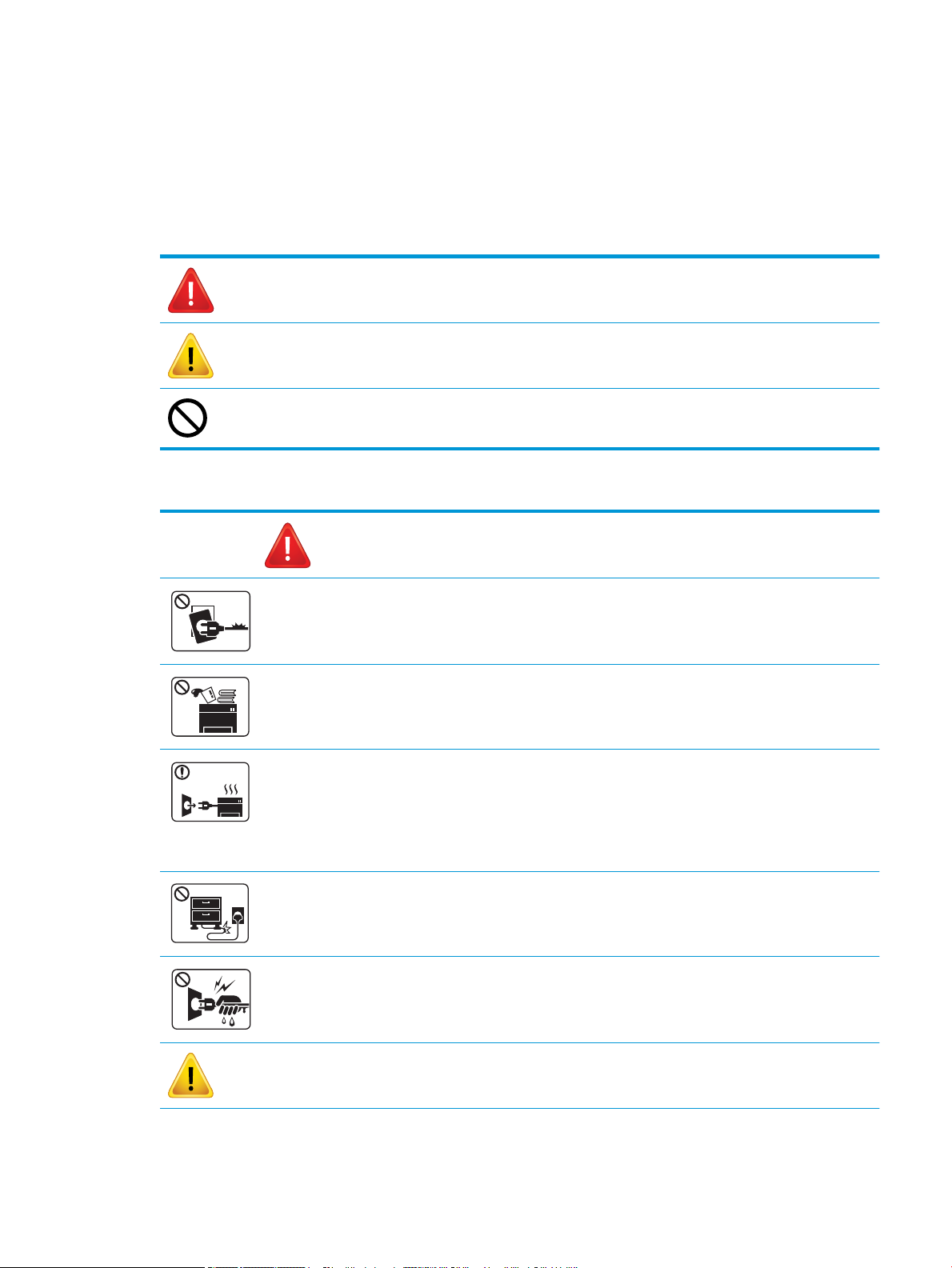
Таблица 1-3 Важные символы по безопасности
Предупреждение Рискованные или небезопасные действия, которые
Внимание! Рискованные или небезопасные действия, которые
Не предпринимать попыток.
Таблица 1-4 Рабочие условия
Предупреждение
могут повлечь серьезные травмы или
представляющие смертельную угрозу.
могут повлечь легкие травмы или повреждения
имущества.
Не допускается использование при повреждении кабеля питания или с незаземленной розеткой.
Оборудование может быть повреждено.
Не следует ничего располагать на устройстве (емкости с водой, небольшие металлические или тяжелые
предметы, свечи, зажженные сигареты и т.д.).
Оборудование может быть повреждено.
● При перегреве устройства может происходить задымление, появляться странный шум или запах: следует
немедленно выключить питание и отключить устройство от электророзетки.
● Должен оставаться свободный доступ к электророзетке для экстренных случаев, когда может
потребоваться отключение устройства от розетки.
Оборудование может быть повреждено.
Не сгибайте, не наступайте и не ставьте тяжелые предметы на кабель питания.
Такие действия могут повредить оборудование.
Не отключайте вилку из розетки, держась только за кабель; не трогайте вилку мокрыми руками.
Оборудование может быть повреждено.
Внимание!
RUWW Сведения о безопасности 5
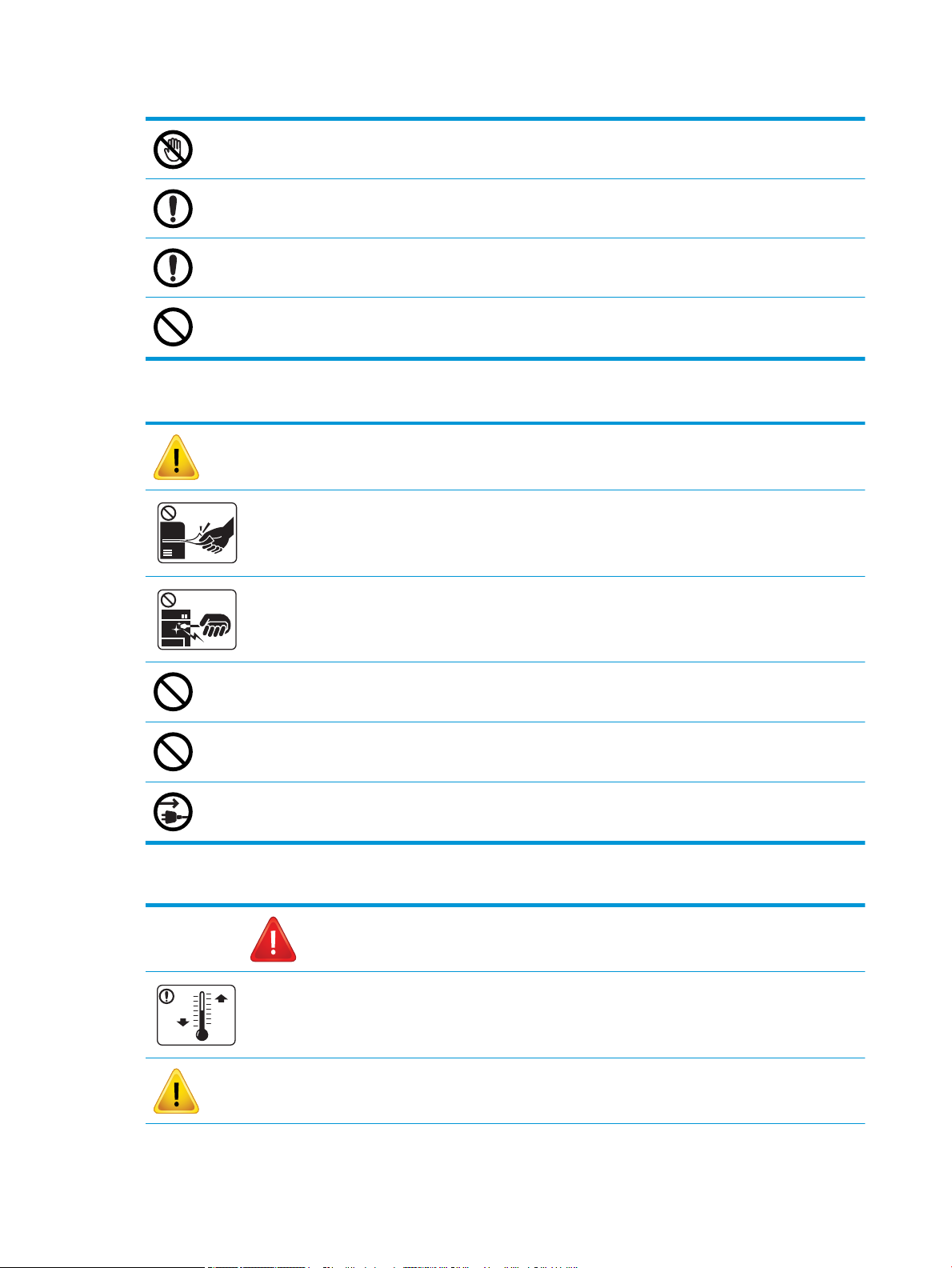
Таблица 1-4 Рабочие условия (продолжение)
Осторожно, область вывода бумаги может быть горячей.
При падении устройства или повреждении корпуса, следует отключить все интерфейсные соединения и
запросить помощь квалифицированного обслуживающего персонала.
Если устройство не работает должным образом после выполнения данных инструкций, следует отключить все
интерфейсные соединения и запросить помощь квалифицированного обслуживающего персонала.
Если вилку не удается без усилия подключить к розетке, не прикладывайте большого усилия.
Следует вызвать электрика для замены электророзетки.
Таблица 1-5 Метод эксплуатации
Внимание!
Не вытягивайте бумагу с усилием при печати.
Оборудование может быть повреждено.
При извлечении замятой бумаги не используйте пинцет или острые металлические предметы.
Оборудование может быть повреждено.
Не допускайте большого скопления бумаги в выходном лотке.
Это может привести к замятию бумаги.
Не закрывайте и не заталкивайте предметы в вентиляционные отверстия.
Оборудование может быть повреждено.
Чтобы отключить питание, отключите вилку из розетки.
Таблица 1-6 Установка / перемещение
Предупреждение
Устройство следует размещать в помещениях с температурой и влажностью в соответствии со
спецификацией.
Внимание!
6 Глава 1 Введение RUWW
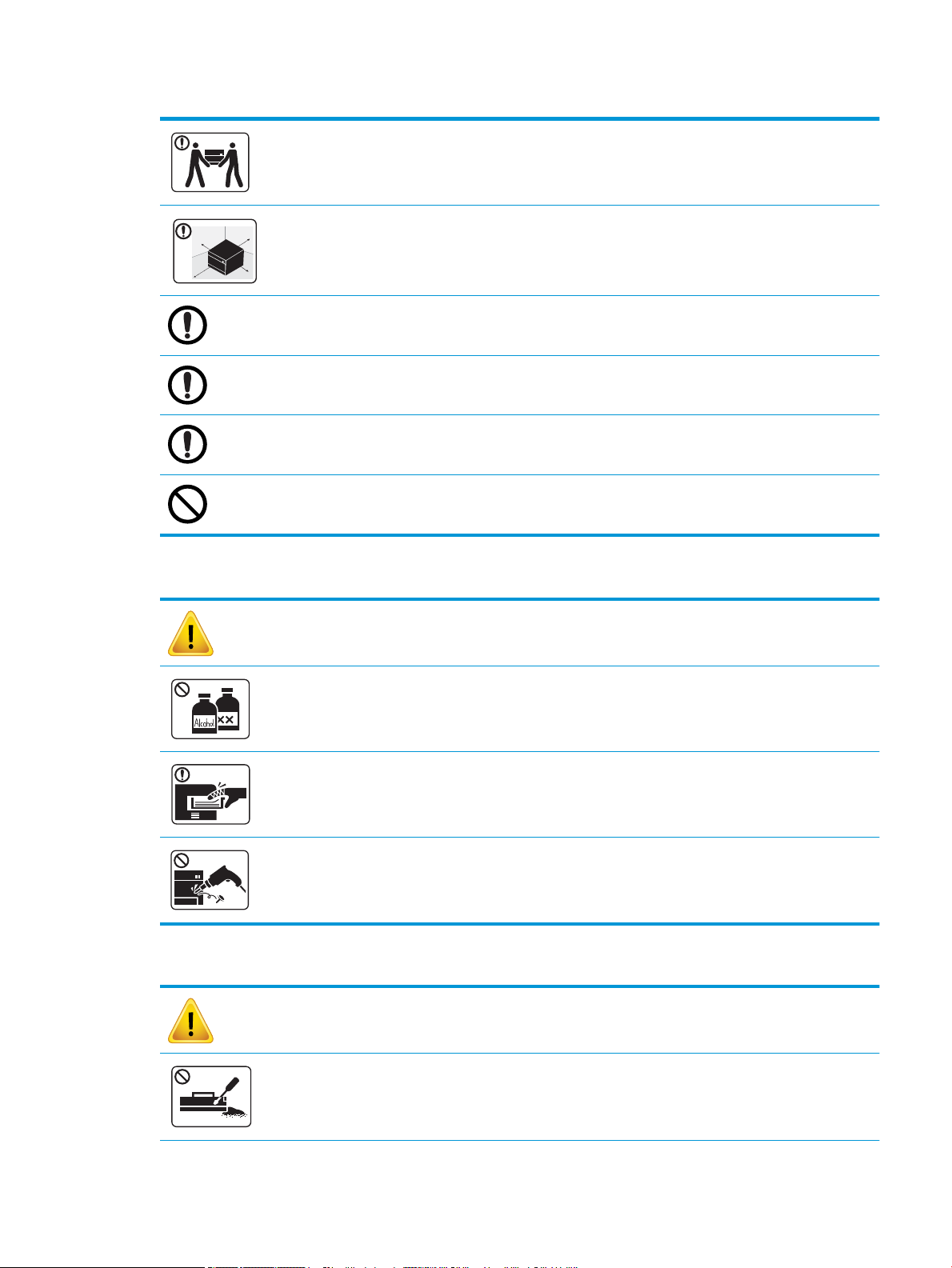
Таблица 1-6 Установка / перемещение (продолжение)
Перед перемещением устройства следует выключить питание и отсоединить все кабели. Если по
медицинским предписаниям вам противопоказан подъем тяжестей, не поднимайте устройство. Попросите
кого-нибудь помочь, всегда задействуйте достаточное количество людей для безопасного подъема
устройства.
Для размещения устройства выберите ровную поверхность и достаточное пространство для вентиляции.
Также следует учесть необходимое свободное пространство для открытия крышки и лотков.
Не следует размещать устройство на неустойчивых поверхностях.
Падение устройства может стать причиной травм и повреждения устройства.
Не забудьте подключить кабель питания к заземленной электрической розетке.
В целях безопасности следует использовать кабель питания из комплекта поставки устройства.
Подключайте кабель питания напрямую к электророзетке. Не используйте удлинители или разветвители.
Не следует накрывать устройство или размещать его в закрытых помещениях, таких как кладовые комнаты.
Таблица 1-7 Обслуживание / проверка
Внимание!
Перед очисткой внутренней области устройства следует отключать его от розетки. Не следует очищать
устройства с использованием бензола, растворителей или спиртосодержащих средств; не распыляйте воду
непосредственно на устройство.
При открывании устройства для замены расходных материалов или очистки не включайте устройство.
Не разбирайте устройство, не выполняйте мелкий или крупный ремонт самостоятельно.
При этом можно повредить устройство. Для ремонта устройства следует обращаться к сертифицированным
специалистам.
Таблица 1-8 Использование расходных материалов
Внимание!
Не разбирайте тонер-картридж.
RUWW Сведения о безопасности 7

Таблица 1-8 Использование расходных материалов (продолжение)
При использовании восстановленных расходных материалов, таких как тонер, можно повредить устройство.
Если тонер попал на одежду, не смывайте его горячей водой.
Используйте холодную воду.
8 Глава 1 Введение RUWW
Обзор устройства
Иллюстрации могут немного отличаться от устройства, в зависимости от модели. Существуют различные
типы устройств.
Некоторые функции и опциональные принадлежности могут быть недоступны в зависимости от модели и
страны/региона.
Компоненты
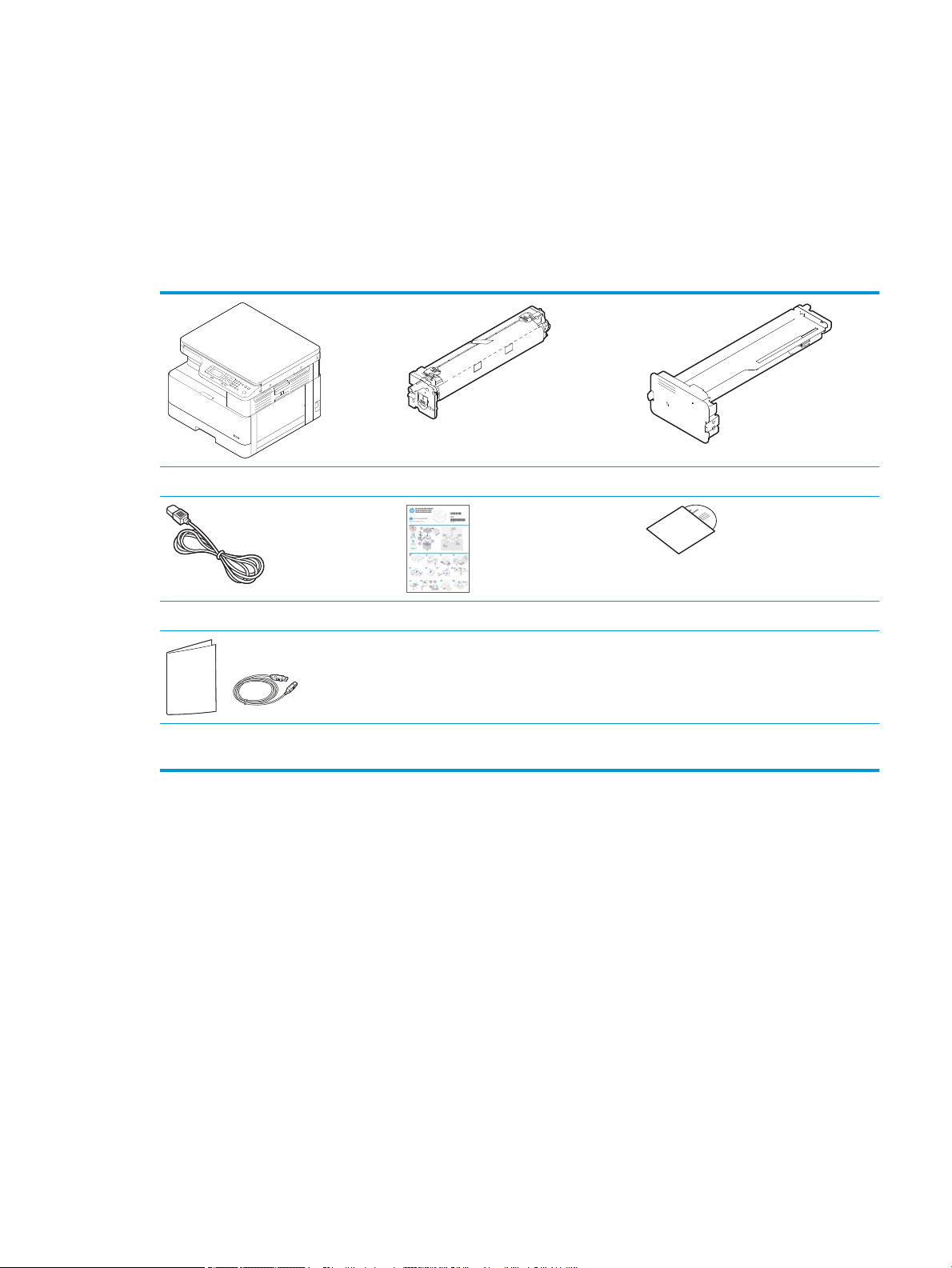
Устройство Модуль формирования изображения
Кабель питания; Краткое руководство по установке
Прочие дополнительные
принадлежности
a
Различные дополнительные принадлежности из комплекта поставки устройства могут различаться, в зависимости от страны/
региона приобретения и конкретной модели.
b
В зависимости от модели принтера может быть более одного компакт-диска с ПО.
a
Тонер-картридж
Компакт-диски с ПО
a
b
RUWW Обзор устройства 9
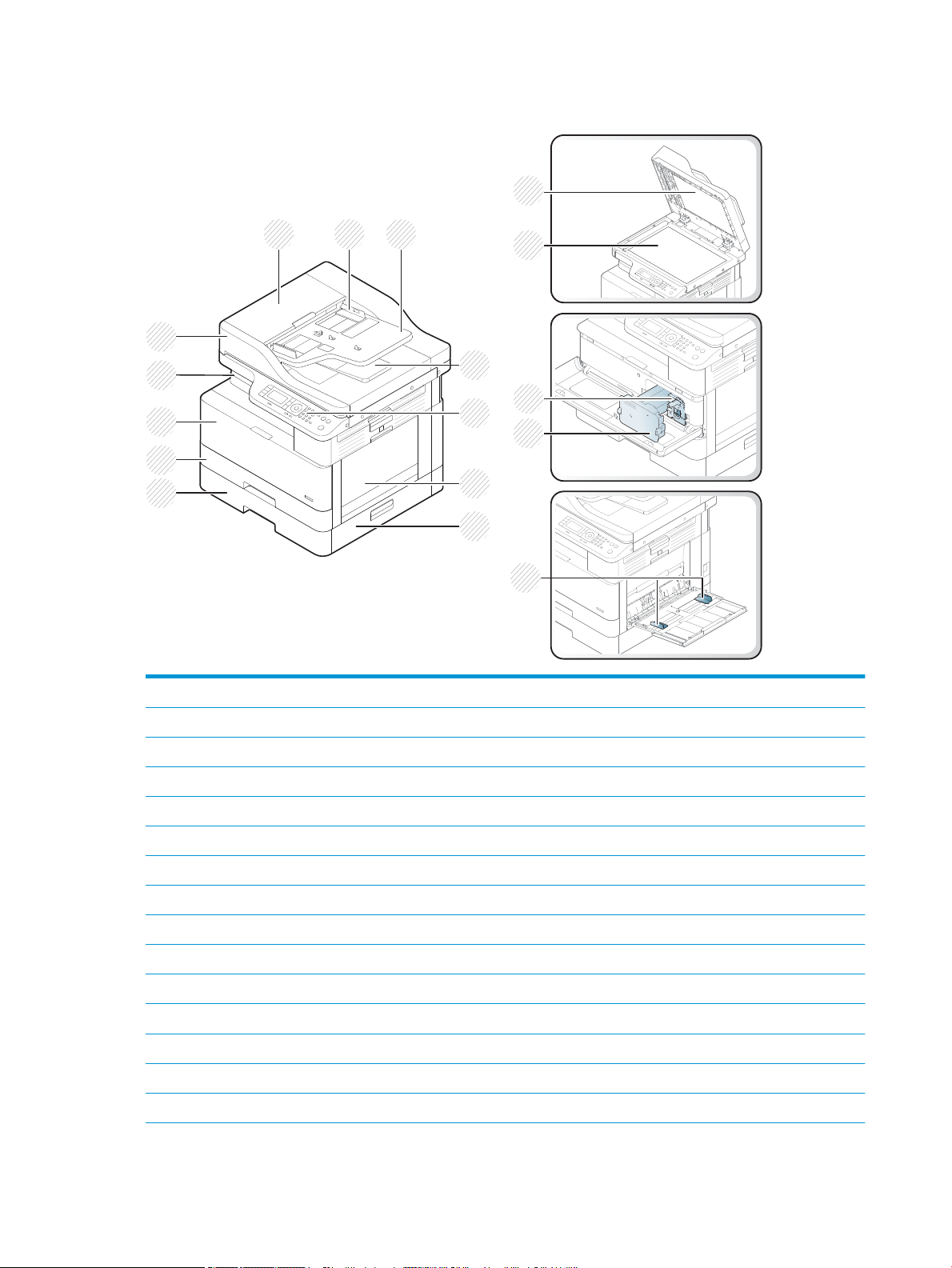
Вид спереди
1
15
16
2 3
5
6
4
7
8
12
9
10
11
17
14
13
1
2
3
4
5 Панель управления
6 Многоцелевой лоток
7
8
9 Лоток 2
10 Передняя крышка
11 Выходной лоток
12
13 Крышка сканера
14 Стекло сканера
15 Модуль формирования изображения
Крышка устройства автоматической подачи документов
Направляющая ширины устройства автоматической подачи документов
Подающий лоток устройства автоматической подачи документов
Приемный лоток устройства автоматической подачи документов
Крышка лотка 3 для устранения замятий
Второе устройство подачи с кассетой (лоток 3)
Устройство автоматической подачи документов
a
a
a
a
a
a
a
10 Глава 1 Введение RUWW
16 Тонер-картридж
17 Направляющие ширины бумаги в многоцелевом лотке
a
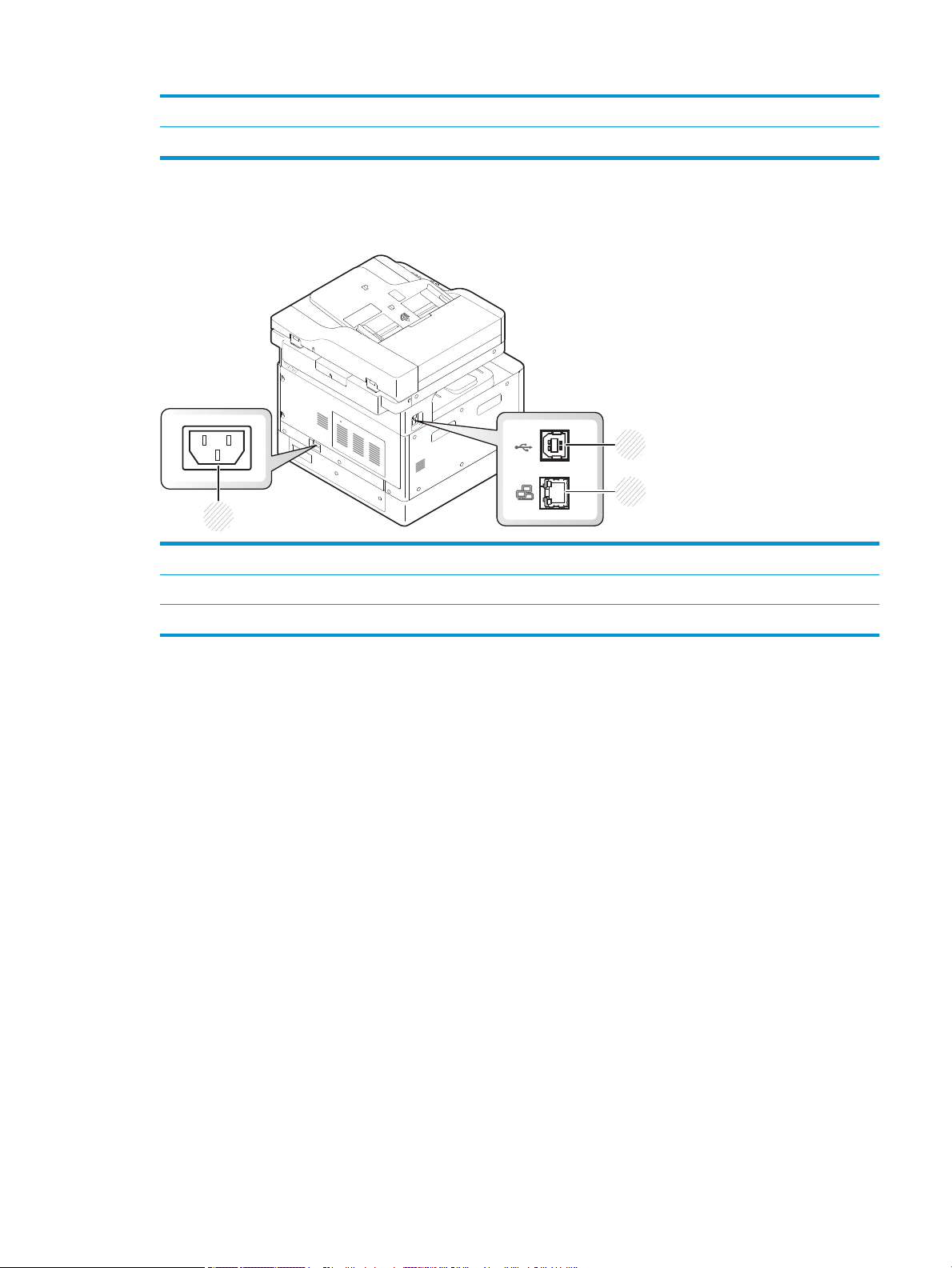
Вид сзади
1 Разъем шнура питания
Это опциональная функция.
2 Порт USB 2.0 Type-B
3 Сетевой порт (недоступен на модели M433a)
RUWW Обзор устройства 11
Обзор панели управления
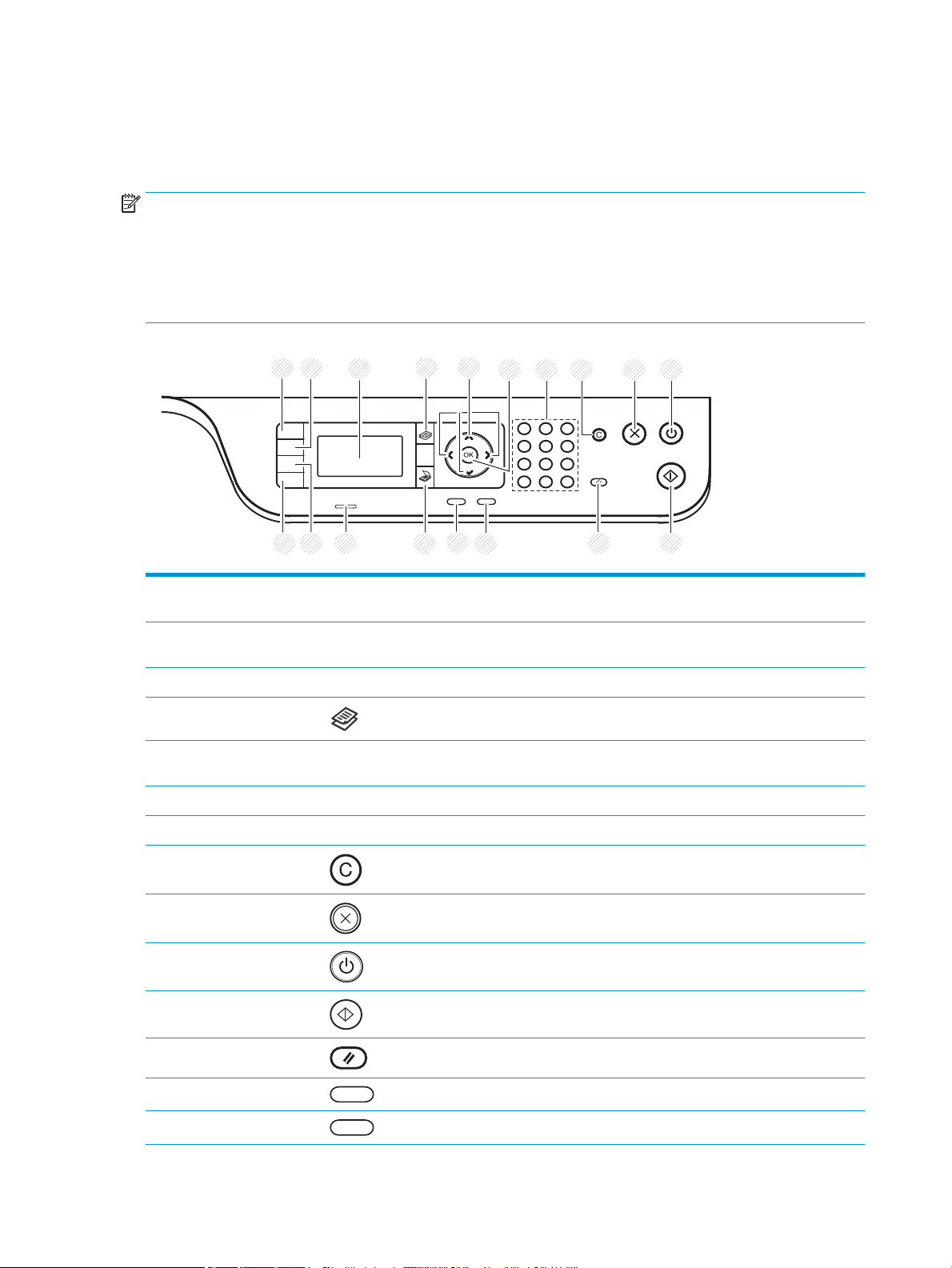
8 9 1076
2
1
3 5
12 11
18
17
16 15
14
13
4
На следующем рисунке показано расположение, а в таблице приводится краткое описание элементов
панели управления.
ПРИМЕЧАНИЕ. Панель управления может отличаться от вашей, в зависимости от модели. Существуют
различные типы панелей управления.
Некоторые функции и опциональные принадлежности могут быть недоступны в зависимости от модели и
страны/региона.
Некоторые кнопки могут не работать, в зависимости от режима (копирование или сканирование).
1 Копирование удостоверений Позволяет копировать обе стороны удостоверений личности (например, водительские
удостоверения) на одной стороне бумаги.
2 Уменьшить/Увеличить Можно изменять масштабирование от 25% до 400% при копировании оригиналов со
стекла сканера.
3 Экран Отображается текущее состояние и подсказки при работе.
4 Копирование Переключение в режим копирования.
5 Стрелки Перемещение по пунктам выбранного меню, а также увеличение или уменьшение
значений.
6 ОК Подтверждение выбора на экране.
7 Цифровая клавиатура Ввод количества копий.
8 Очистить Сброс количества копий.
9 Остановить Остановка текущей операции.
10 Питание / выход из
режима ожидания
11 Пуск Запускается задание копирования.
12 Сброс Сброс параметров копирования до значений по умолчанию.
13 Назад Возврат в меню верхнего уровня.
Включение или выключение питания, или выход из энергосберегающего режима. Если
требуется выключить устройство, нажмите и удерживайте кнопку более трех секунд.
14 Меню Переход в режим меню, а также перемещение по доступным меню.
12 Глава 1 Введение RUWW

15 Сканирование Переключение в режим сканирования.
16 Индикатор состояния Указывает на состояние устройства.
17 Выбор бумаги Выбор требуемой бумаги на экране.
18 Плотность Регулировка уровня яркости, чтобы копии легче читались, если на оригинале блеклая
печать и темные изображения.
RUWW Обзор панели управления 13

14 Глава 1 Введение RUWW

2 Обзор меню
В данной главе приведены сведения об общей структуре меню.
●
Доступ к меню
●
Обзор меню
RUWW 15

Доступ к меню
Некоторые меню могут не отображаться на дисплее в зависимости от выбранных параметров, модели
устройства или страны/региона проживания. В таком случае это не относится к вашему устройству.
1. Выберите кнопку «Копирование» или «Сканирование» на панели управления, в зависимости
от требуемой функции.
2. Выберите кнопку «Меню» слева, чтобы войти в режим меню.
3. Нажмите кнопки со стрелками до появления требуемого пункта меню и нажмите OK.
4. Если у параметра есть вложенное меню, повторите шаг 3.
5. Нажмите кнопку OK, чтобы сохранить выбранное значение.
6. Выберите Назад, чтобы вернутся к предыдущему пункту меню.
7. Нажмите кнопку «Остановить» для возврата в режим готовности.
Функции меню также доступны удаленно через встроенный веб-сервер (EWS) на сетевых принтерах.
16 Глава 2 Обзор меню RUWW

Обзор меню
Меню функции копирования
Таблица 2-1 Функции копирования
Меню Подменю
Уменьшить/Увеличить
a
25%
ПРИМЕЧАНИЕ. Наиболее часто
используемые значения изменения
масштабирования:
● 70% (A3 -> A4)
● 141% (A4 -> A3)
b
Дуплекс
50% (A3 -> A5)
61% (A3 -> B5)
70% (A3->A4), B4(JIS)-> (A4->A5)
81% (B4(JIS) -> A4, B5-A5)
86% (A3-B4(JIS), A4 -> B5)
100%
Автоподбор
115% (B4(JIS) -> A3)
122% (A4 -> B4(JIS))
141% (A4 -> A3), (A5 -> A4)
150%
200% (A5 -> A3)
400%
Пользовательское (25 – 400%)
1->1-сторон.
1->2-сторон., Книга
1->2-сторон., Календарь
2->1-сторон., Книга
2->1-сторон., Календарь
2->2-сторон., Книга->Книга
2->2-сторон., Календарь->Календарь
2->2-сторон., Книга->Календарь
2->2-сторон., Календарь->Книга
Плотность -5 -> +5
Тип оригинала Текст
Текст/фото
Фото
Карта
Поворот изображения
b
Вкл/Выкл
RUWW Обзор меню 17

Таблица 2-1 Функции копирования (продолжение)
Меню Подменю
Разбор по копиям Вкл/Выкл
Структура Нормальн.
Копирование удостоверений
N-страниц на листе
Копирование книги
Настройка фона Выкл.
Авто
Оптимизация, уровень 1
Оптимизация, уровень 2
Стирание, уровень 1 — Стирание, уровень 4
a
Изменение масштабирования в основном применяется при печати одного формата на бумаге другого формата. Список значений в
% и конкретные форматы основаны на стандартных форматах бумаги.
b
Некоторые меню могут не отображаться на дисплее, в зависимости от модели и параметров. В таком случае это не относится к
вашему устройству.
Таблица 2-2 Изменение масштаба в процентах для других форматов материалов для печати
Материал для печати Уменьшение/Увеличение в процентах
A3->A5 50%
A3->B5 61%
A3->A4 70 %
B4->B5/A5 70 %
B4->A4/B5/A5 81%
A3/B4/A4->B5 86%
A5->A3 200%
B4->A3 115%
A4->B4 122%
A4->A3 141%
A5->A4 141%
A5->A3 200%
Меню «Настройка копирования»
Таблица
2-3 Меню «Настройка копирования»
Меню Подменю
Изменить значение по умолчанию
a
Копий
18 Глава 2 Обзор меню RUWW

Таблица 2-3 Меню «Настройка копирования» (продолжение)
Меню Подменю
Авто лоток Вкл/Выкл
a
Выбор этого меню позволяет изменить параметры копирования по умолчанию для меню функции копирования, за исключением
макета и фона.
Меню «Параметры печати»
Таблица 2-4 Настройка печати
Меню Подменю Подменю
Ориентация Книжная
Дуплекс Выкл.
Копий 1-999
Разрешение Стандартное
Альбомная
Длинный край
Короткий край
Высокое разрешение
Четкий текст Выкл.
Минимум
Нормальн.
Максимум
Автоадресация CR LF
LF+CR
Пропуск пустых страниц Вкл/Выкл
Эмуляция Установка
PCL Тип шрифта PCL 1 — 58
Набор символов
Линии 5 — 128
Шаг шрифта 0,44 — 99,99
Широкий A4 Вкл/Выкл
Courier Обычный
Темный
RUWW Обзор меню 19

Меню «Настройка системы»
Таблица 2-5 Настройка системы
Меню Подменю Подменю Подменю Подменю
Настройка
устройства
Дата и время
Формат времени 12 часа
24 часа
Язык Английский
Китайский
Энергосбережение 1 — 60 мин
Событие выхода из
режима ожидания
Автоматическое
выключение
Таймаут системы Выкл.
Таймаут задания Выкл.
Высотная
коррекция
Влажность Нормальн.
Вкл/Выкл
Выкл.
Вкл. (5 — 240 мин)
Вкл. (10 — 600 с)
Вкл. (15 — 300 с)
Нормальн.
Высок. 1 — 4
Высок. 1 — 3
Автопродолжение Выкл.
Через 0 с
Через 30 с
Автоматическое
переключение
лотков
Замена бумаги Вкл/Выкл
Защита лотка Лоток 1 Выкл.
Режим Eco Режим по
Вкл/Выкл
Вкл.
Лоток 2 Выкл.
Вкл.
Лоток 3 (a) Выкл.
Вкл.
Вкл/Выкл
умолчанию
20 Глава 2 Обзор меню RUWW

Таблица 2-5 Настройка системы (продолжение)
Меню Подменю Подменю Подменю Подменю
Выбор шаблона Режим Eco по
умолчанию
Режим Eco
пользовательский
Настройка бумаги Формат бумаги МФ лоток 1
Лоток 2
a
Лоток 3
Формат бумаги по
A4
умолчанию
Letter
Тип бумаги МФ лоток 1
Лоток 2
Лоток 3
a,
Выбор лотка Копирование Лоток 1
Лоток 2
Лоток 3
a
Печать Авто
Лоток 1
Лоток 2
Лоток 3
Поля Стандартные поля Поля для
односторонних
заданий
Поля для
двусторонних
заданий
Подтверждение
Лоток 1 Выкл.
параметров лотка
Вкл.
Лоток 2 Выкл.
Вкл.
Лоток 3 (a) Выкл.
Вкл.
a
Верхнее поле -20 — +20 мм
Левое поле
Верхнее поле 1
-20 — +20 мм
стороны
Левое поле 1
-20 — +20 мм
стороны
Верхнее поле 2
-20 — +20 мм
стороны
Левое поле 2
-20 — +20 мм
стороны
Отчет Конфигурация
RUWW Обзор меню 21

Таблица 2-5 Настройка системы (продолжение)
Меню Подменю Подменю Подменю Подменю
Демонстрационная
страница
Конфигурация сети
Информация о
расходных
материалах
Счетчик
использования
Шрифт PCL
Обслуживание Срок службы
расходных
материалов
Информация о
расходных
материалах
Всего
Сканирование из
АПД
Сканирование со
стекла
Узел проявления
Термоблок
Ролик переноса
Упр.
изображениями
Предупреждение о
низком уровне
ресурса тонера
Предупреждение о
низком уровне
ресурса узла OPC
Ролик лотка 1
Направляющая
планка лотка 1
Ролик лотка 2
Направляющая
планка лотка 2
Ролик лотка 3(a)
Направляющая
планка лотка 3(a)
Ролик АПД
Резиновая планка
АПД
Настройка
цветовой
температуры
Вкл/Выкл
Вкл/Выкл
По умолчанию Сброс?
Плотность печати -10 — +10
Серийный номер
22 Глава 2 Обзор меню RUWW
Loading…
Код: 113197
Извините, товара сейчас нет в наличии
Бесплатная доставка
по Красноярску
Извините, товара сейчас нет в наличии
Новости интернет-магазина «Лаукар»:
Дополнительная информация в категории МФУ:
В интернет-магазине бытовой техники «Лаукар» Вы можете скачать инструкцию к товару МФУ HP LaserJet M436dn совершенно бесплатно.
Все инструкции, представленные на сайте интернет-магазина бытовой техники «Лаукар», предоставляются производителем товара.
Перед началом использования товара рекомендуем Вам ознакомиться с инструкцией по применению.
Для того чтобы скачать инструкцию, Вам необходимо нажать на ссылку «скачать инструкцию», расположенную ниже, а в случае, если ссылки нет,
Вы можете попробовать обратиться к данной странице позднее,
возможно специалисты интернет-магазина бытовой техники «Лаукар» еще не успели загрузить для скачивания инструкцию к товару:
МФУ HP LaserJet M436dn.

Фирма-производитель оставляет за собой право на внесение изменений в конструкцию, дизайн и комплектацию товара: МФУ HP LaserJet M436dn. Пожалуйста, сверяйте информацию о товаре с информацией на
официальном сайте компании производителя.
HP LaserJet MFP M436dn All in One Printer PDF User Guides and Manuals for Free Download: Found (1) Manuals for HP LaserJet MFP M436dn Device Model (Operation & User’s Manual)
HP LaserJet MFP M436dn Operation & User’s Manual
Details:
- Manufacturer: HP
- Product Name/ID: HP LaserJet MFP M436dn / #938989
- Category: All in One Printer
- File Path: hp/laserjet-mfp-m436dn_938989.pdf
- Last Updated: 14 Apr 2025
- Description: This manual for HP LaserJet MFP M436dn provides detailed setup and operation instructions, including maintenance tips and troubleshooting advice to ensure optimal performance and longevity of your device.
- Document Type: User Manual
- Pages: 194
Download PDF
Read Online
The HP LaserJet MFP M436dn is a multifunction printer that combines efficiency, reliability, and advanced features, making it an ideal choice for both small and medium-sized businesses. With its robust design and professional-grade output, this printer stands out in a crowded market, providing users with an all-in-one solution for their printing, scanning, copying, and faxing needs.
One of the key strengths of the HP LaserJet MFP M436dn is its speed. Capable of printing up to 40 pages per minute, it ensures that even the busiest workplaces can keep up with high-demand printing tasks. Moreover, the first page is produced in approximately 6.5 seconds, which is impressive for a printer in this class. This speed is complemented by the printer’s automatic double-sided printing feature, which not only saves time but also reduces paper usage, making it a sustainable choice for environmentally conscious businesses.
In terms of print quality, the HP LaserJet MFP M436dn does not disappoint. It delivers sharp and clear monochrome prints with a resolution of up to 1200 x 1200 dpi. This high resolution ensures that text is crisp and graphics are rendered beautifully, making it suitable for printing professional documents, reports, and marketing materials. The inclusion of HP Easy Color technology further enhances the printing experience by providing options for improved color reproduction in scanned documents.
The device is equipped with a user-friendly touchscreen interface that simplifies navigation and operation. Users can easily access various functions, such as copying, scanning, and sending faxes, directly from the panel. Additionally, the HP LaserJet MFP M436dn supports mobile printing options, allowing users to print directly from smartphones or tablets via Apple AirPrint, Google Cloud Print, or HP’s own mobile printing app. This capability adds to the printer’s versatility and modern functionality.
Another noteworthy feature of the HP LaserJet MFP M436dn is its scanning capabilities. It offers a robust flatbed scanner, capable of handling various media sizes, along with a 50-sheet automatic document feeder (ADF). This combination makes it possible to process large documents efficiently, saving users a significant amount of time. Furthermore, scanned documents can be sent directly to various destinations, including email or cloud storage, streamlining workflows.
When it comes to connectivity options, the HP LaserJet MFP M436dn offers USB, Ethernet, and Wi-Fi capabilities, providing flexibility in how the printer can be integrated into a network. This adaptability makes it easy to connect multiple users within an office setting, ensuring everyone has access to high-quality printing and scanning services.
In summary, the HP LaserJet MFP M436dn is a powerful multifunction printer that excels in speed, quality, and functionality. Its robust features and user-friendly interface make it suitable for a varied range of business needs. While it may not be the most budget-friendly option available, the return on investment is apparent in the efficiency and professionalism it brings to everyday office tasks. For businesses seeking a reliable all-in-one printing solution, the HP LaserJet MFP M436dn is certainly worth considering.
- Pros:
- High print speed of up to 40 pages per minute
- Quality printing with a resolution up to 1200 x 1200 dpi
- User-friendly touchscreen interface
- Versatile mobile printing options
- Complete scanning, copying, and faxing capabilities
- Cons:
- Higher initial cost compared to some alternatives
- Bulky design may take up more space
Инструкция
Посмотреть инструкция для HP LaserJet MFP M436 бесплатно. Руководство относится к категории принтеры, 1 человек(а) дали ему среднюю оценку 7.4. Руководство доступно на следующих языках: русский. У вас есть вопрос о HP LaserJet MFP M436 или вам нужна помощь?
Задайте свой вопрос здесь
Часто задаваемые вопросы
Не можете найти ответ на свой вопрос в руководстве? Вы можете найти ответ на свой вопрос ниже, в разделе часто задаваемых вопросов о HP LaserJet MFP M436.
Как удалить замятую бумагу из принтера?
Лучше всего аккуратно вытянуть бумагу из принтера. Выключите принтер и убедитесь, что печатающий узел не нависает над бумагой и что в принтере не осталось бумаги.
Чем обусловлено плохое качество печати?
Причины плохого качества печати могут быть разными. Убедитесь, что картридж заполнен, а тонер имеется в достаточном количестве. Если такой проблемы нет, причина может заключаться в том, что струйному принтеру требуется чистка, высох картридж или сломан печатающий узел. Для лазерного принтера рекомендуется выполнить калибровку.
Почему после установки оригинального картриджа принтер не работает?
Принтер может не распознать неоригинальный картридж. В этом случае вы получите сообщение о том, что картридж пуст. В инструкции к приобретенному картриджу обычно указаны способы устранения проблемы. Если это сделать не удалось, рекомендуется обратиться к продавцу.
Почему при печати на струйном принтере появляются черные полосы?
В большинстве случаев это обусловлено поломкой картриджа струйного принтера. Необходимо заменить картридж.
В чем разница между лазерным и струйным принтером?
Лазерный принтер печатает тонером, а струйный — чернилами.
Что означает аббревиатура DPI?
DPI обозначает Dots Per Inch и представляет собой количество капель чернил (на дюйм), которые подаются на бумагу при печати.
Инструкция HP LaserJet MFP M436 доступно в русский?
Да, руководствоHP LaserJet MFP M436 доступно врусский .
Не нашли свой вопрос? Задайте свой вопрос здесь