
LaserJet Pro M201, M202
Руководство пользователя
M201n
M202n
M201dw
M202dw
www.hp.com/support/ljM201
www.hp.com/support/ljM202


HP LaserJet Pro M201, M202
Руководство пользователя

Авторские права и лицензия
© 2014 Copyright Hewlett-Packard
Development Company, L.P.
Копирование, адаптация или перевод без
предварительного письменного разрешения
запрещены, за исключением случаев,
разрешенных законом об авторских правах.
Информация, содержащаяся в этом
документе, может быть изменена без
предварительного уведомления.
Гарантии на изделия и услуги HP
устанавливаются в специальных
гарантийных положениях, прилагаемых к
таким изделиям и услугам. Ничто из
сказанного в настоящем документе не
л
жно истолковываться как
до
дополнительная гарантия. HP не несет
ответственности за технические или
редакторские ошибки или упущения,
содержащиеся в настоящем документе.
Номер изделия: CF456-90927
Edition 1, 10/2014
Информация о товарных знаках
®
, Adobe Photoshop®, Acrobat® и
Adobe
PostScript
®
являются зарегистрированными
товарными знаками Adobe Systems
Incorporated.
Название Apple и логотип Apple являются
товарными знаками компании Apple
Computer, Inc., зарегистрированными в США
и других странах/регионах. iPod являются
товарным знаком компании Apple Computer,
Inc. Устройства iPod предназначены только
для легального копирования с разрешения
правообладателя. Не воруйте музыку!
Microsoft®, Windows®, Windows XP® и
Windows Vista® являются
зарегистрированными в США товарными
знаками Microsoft Corporation.
®
является зарегистрированным
UNIX
товарным знаком Open Group.

Содержание
1 Знакомство с устройством ……………………………………………………………………………………………………………. 1
Сравнение устройств …………………………………………………………………………………………………………………………. 2
Потребляемая мощность, электрические характеристики и акустическая эмиссия …………….. 4
Характеристики рабочей среды ………………………………………………………………………………………… 5
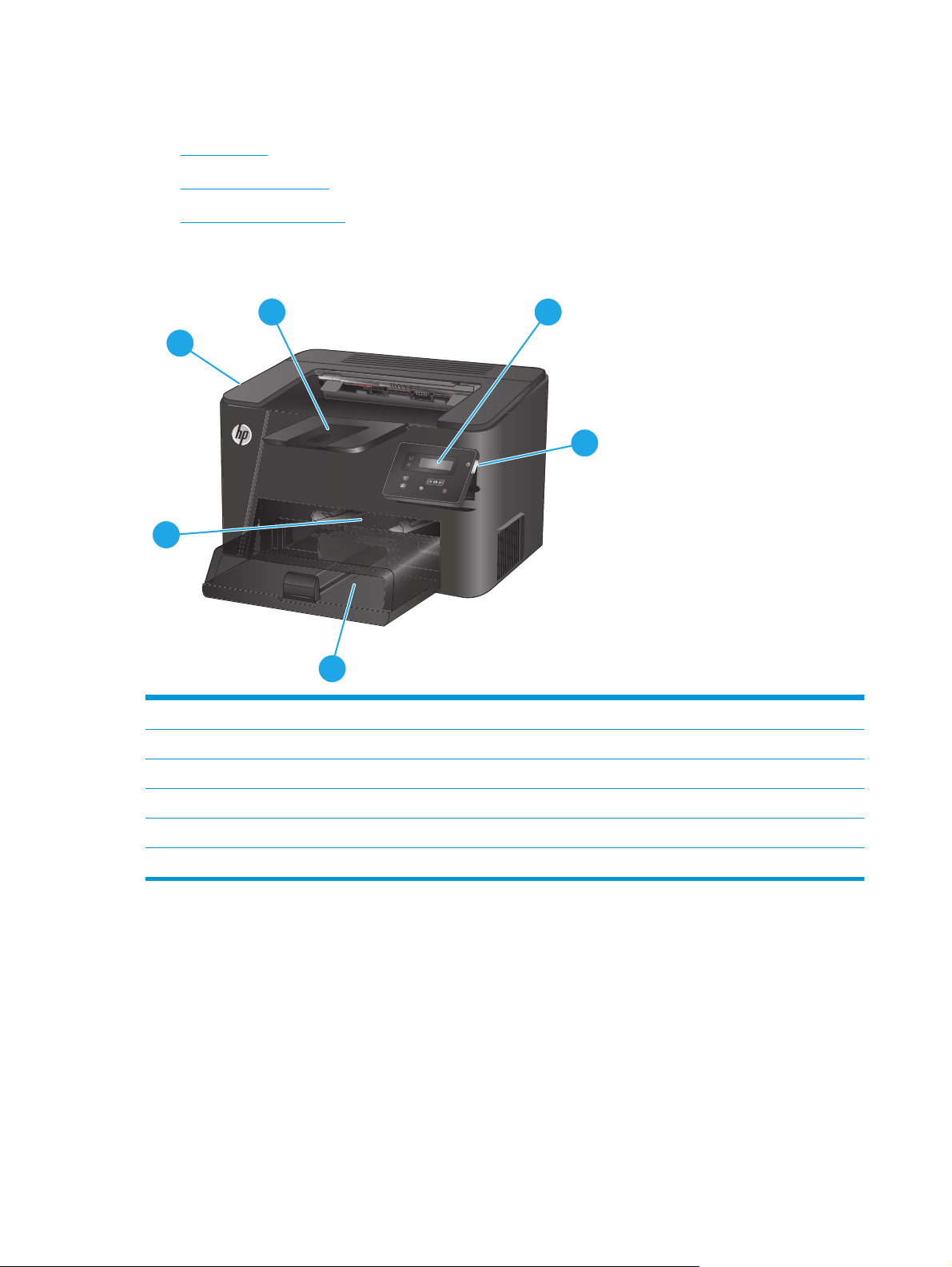
Изображения устройства …………………………………………………………………………………………………………………… 6
Вид спереди ……………………………………………………………………………………………………………………… 6
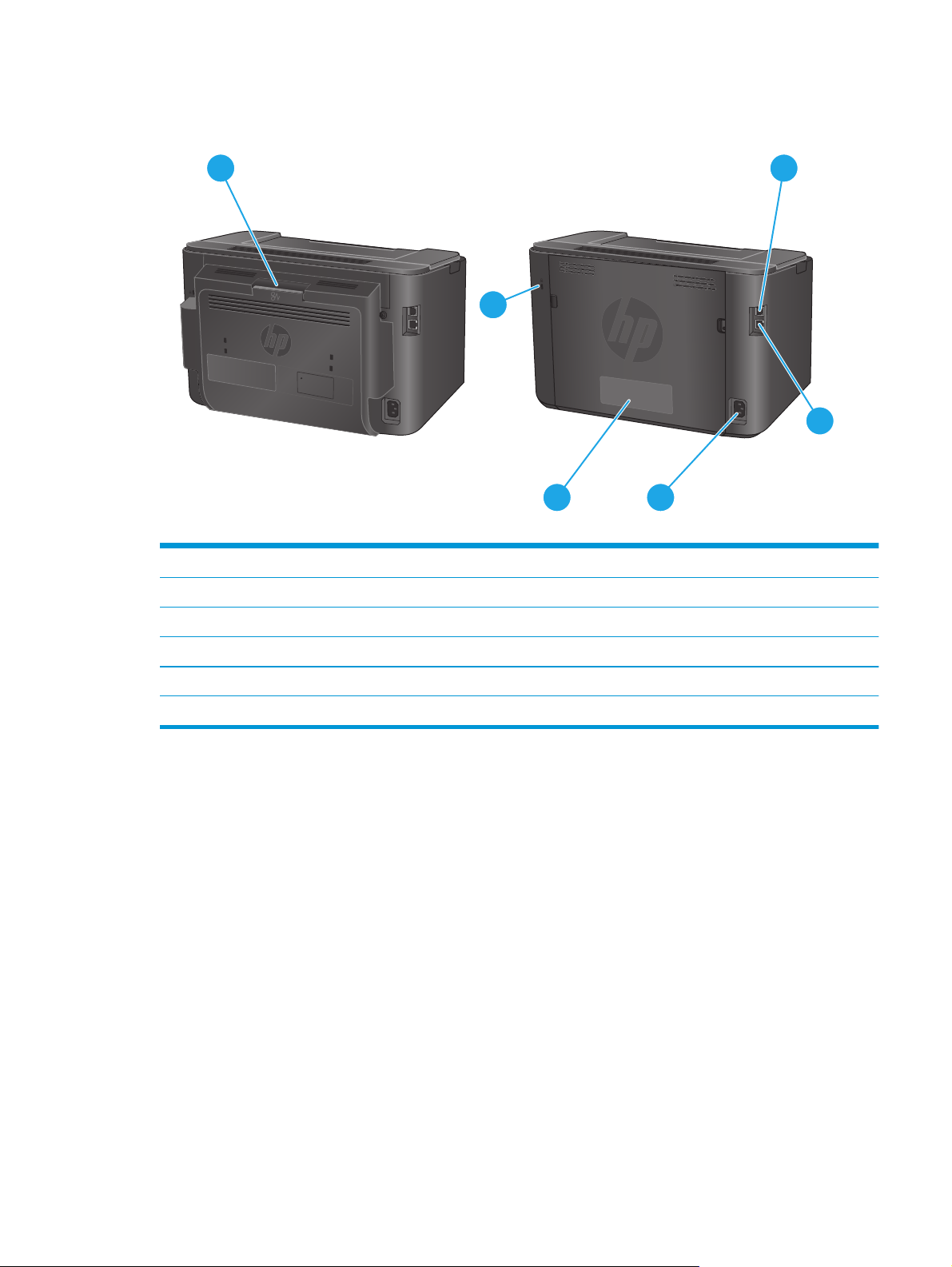
Вид устройства сзади ………………………………………………………………………………………………………… 7
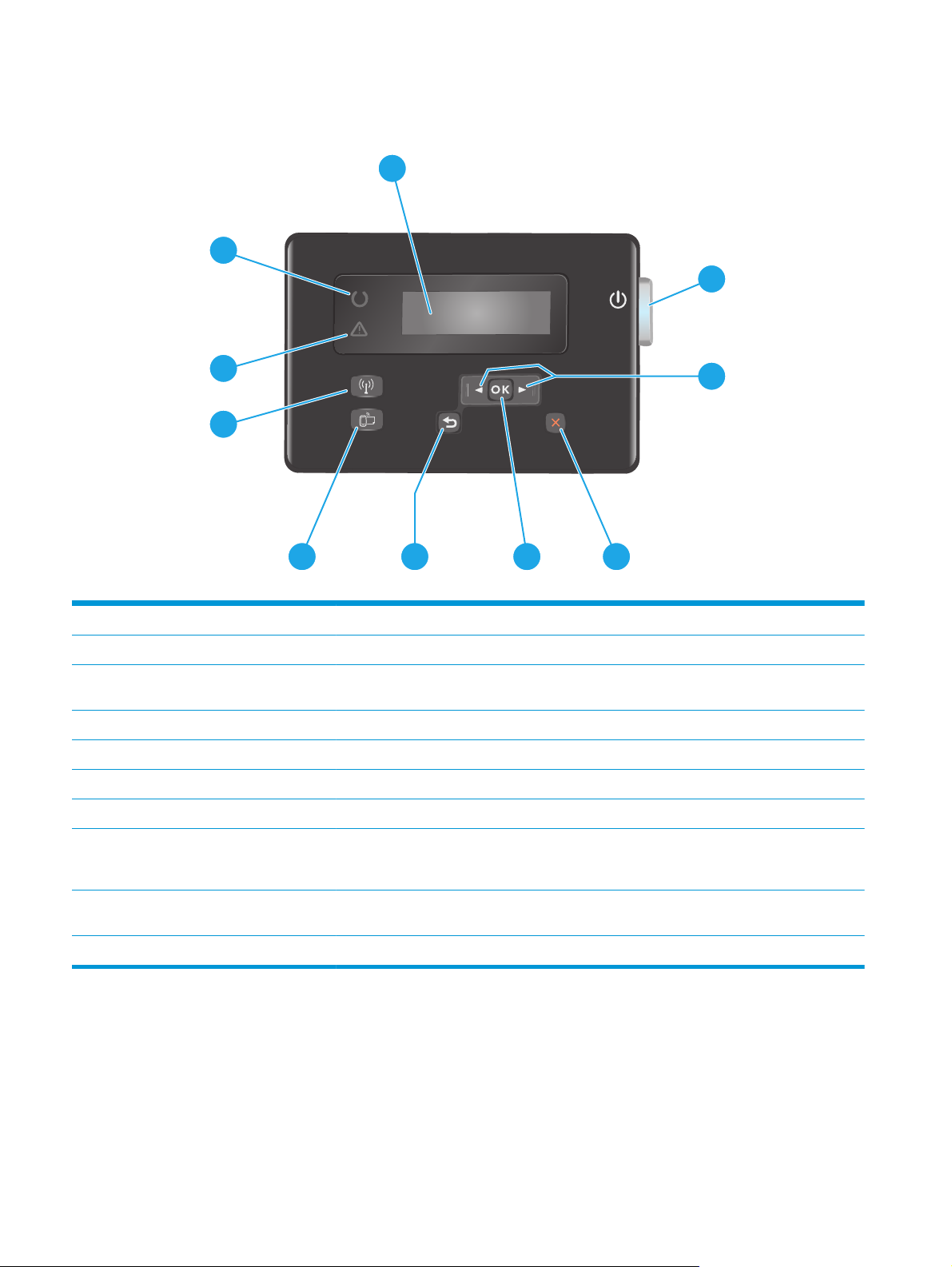
Вид панели управления …………………………………………………………………………………………………….. 8
Аппаратная настройка и установка ПО ……………………………………………………………………………………………….. 9
2 Лотки для бумаги ……………………………………………………………………………………………………………………… 11
Поддерживаемые типы и форматы бумаги ………………………………………………………………………………………. 12
Поддерживаемые форматы бумаги …………………………………………………………………………………. 12
Поддерживаемые типы бумаги ……………………………………………………………………………………….. 13
Загрузка первоочередного подающего лотка (ло
Загрузка основного подающего лотка (лоток 2) ……………………………………………………………………………….. 17
3 Управление расходными материалами и дополнительными принадлежностями ……………………………….. 21
Заказ комплектующих, дополнительных принадлежностей и расходных материалов …………………….. 22
Заказ ……………………………………………………………………………………………………………………………….. 22
Расходные материалы и дополнительные принадлежности ……………………………………………. 22
Замена картриджа с тонером …………………………………………………………………………………………………………… 23
4 Печать ……………………………………………………………………………………………………………………………………. 27
Задания печати (Windows) ……………………………………………………………………………………………………………….. 28
Как выполнять печать (Windows) …………………………………………………………………………………….. 28
Автоматическая печать на обеих сторонах (Windows) ………………………………………………………. 29
Двусторонняя печать в ручном режиме (Windows) …………………………………………………………… 29
Печатать несколько страниц на листе (Wind
Выбор типа бумаги (Windows) ………………………………………………………………………………………….. 30
Дополнительные задания на печать ……………………………………………………………………………….. 31
…………………………………………………………………… 15
ток 1) .
ows) ……………………………………………………………… 30
RUWW iii

Задания печати (Mac OS X) ……………………………………………………………………………………………………………….. 32
Как выполнять печать (OS X) ……………………………………………………………………………………………. 32
Автоматическая двусторонняя печать (OS X) ……………………………………………………………………. 32
Двусторонняя печать в ручном режиме (OS X) ………………………………………………………………….. 32
Печать нескольких страниц на листе (OS X) ……………………………………………………………………… 33
Выбор типа бумаги (OS X) ………………………………………………………………………………………………… 33
Дополнительные задания на печать ……………………………………………………………………………….. 33
Настройка прямой беспроводной печати HP …………………………………………………………………………………….. 34
Мобильная печать …………………………………………………………………………………………………………………………… 35
HP ePrint по электронной почте ……………………………………………………………………………………….. 35
ПО HP ePrint …………………………………………………………………………………………………………………….. 35
AirPrint …………………………………………………………………………………………………………………………….. 36
5 Управление устройством ……………………………………………………………………………………………………………. 37
Изменение типа подключения устройства (Windows) ……………………………………………………………………….. 38
Дополнительная настройка со встроенным веб-сервером HP (EWS) и H
Дополнительные настройки с HP Utility для Mac OS X ……………………………………………………………………….. 42
Откройте утилиту HP Utility ……………………………………………………………………………………………… 42
Функции HP Utility ……………………………………………………………………………………………………………. 42
Настройка параметров IP-сети …………………………………………………………………………………………………………. 44
Отказ от обязательств в связи с совместным использованием принтера …………………………… 44
Просмотр и изменение сетевых параметров …………………………………………………………………….. 44
Изменение сетевого имени устройства …………………………………………………………………………….. 44
Настройка параметров TCP/IP IPv4 вручную с панели управления ……………………………………. 45
HP Web Jetadmin ………………………………………………………………………………………………………………………………. 46
Функции безопасности устройства …………………………………………………………………………………………………… 47
Настройка или изменение пароля устройства с помощью встроенного веб-сервера HP ……. 47
Настройки э
Обновление микропрограммы …………………………………………………………………………………………………………. 50
кономичных ре
Печать в экономичном режиме (EconoMode) …………………………………………………………………….. 48
Настройка времени задержки до перехода в режим ожидания ………………………………………… 48
Установка задержки автоматического выключения ………………………………………………………… 48
Способ 1. Обновление микропрограммы с панели управления …………………………………………. 50
Способ 2. Обновление микропрограммы с помощью утилиты обновления
микропрограммы …………………………………………………………………………………………………………….. 50
жимов ……………………………………………………………………………………………………. 48
Device Toolbox (Windows) …… 39
P
6 Решение проблем ……………………………………………………………………………………………………………………… 53
Поддержка заказчиков ……………………………………………………………………………………………………………………. 54
Восстановление заводских настроек по умолчанию …………………………………………………………………………. 55
На панели управления устройства отображается сообщение об ошибк
картридже» или «Очень низкий уровень тонера в картридже» ………………………………………………………….. 56
iv RUWW
зкий уровень тонера в
е «Ни

Изменение настроек «Очень низкий уровень» …………………………………………………………………… 56
Заказ расходных материалов ………………………………………………………………………………………….. 56
Устройство не захватывает или пропускает захват бумаги ……………………………………………………………….. 58
Устройство не захватывает бумагу …………………………………………………………………………………… 58
Устройство захватывает больше одного листа бумаги. ……………………………………………………. 58
Устранение замятий …………………………………………………………………………………………………………………………. 59
Места возникновения замятий бумаги ……………………………………………………………………………… 59
Замятие бумаги случается часто или периодически? ……………………………………………………….. 59
Устранение замятий в области картриджей с тонером ……………………………………………………… 60
Устранение замятий в выходном лотке ……………………………………………………………………………. 62
Устранение замятий в ус
устройством двусторонней печати) …………………………………………………………………………………. 64
Улучшение качества печати …………………………………………………………………………………………………………….. 66
Попробуйте выполнить печать из другой программы. ……………………………………………………… 66
Проверка параметра типа бумаги для задания печати ……………………………………………………… 66
Проверка параметра типа бумаги (Windows) ……………………………………………………. 66
Проверка параметра типа бумаги (OS X) …………………………………………………………… 66
Проверка состояния картриджа с тонером ………………………………………………………………………. 67
Печать страницы очистки ………………………………………………………………………………………………… 67
Визуально проверьте картридж с тонером на наличие повр
Проверка бумаги и среды печати …………………………………………………………………………………….. 68
Этап 1. Используйте бумагу, которая соответствует требованиям HP ………………. 68
Этап 2. Проверьте среду ………………………………………………………………………………….. 68
Проверка других параметров заданий печати ………………………………………………………………….. 69
Проверка параметров режима EconoMode ……………………………………………………….. 69
Попробуйте другой драйвер печати ………………………………………………………………………………… 70
Решение проблем проводной сети …………………………………………………………………………………………………… 71
Некачественное подключение на физическом уровне ……………………………………………………… 71
В компьютере используется неверный IP-адрес устройства …………………………………………….. 71
Компьютер не может связаться с устройством …………………………………………………………………. 71
В устройстве используется не
двусторонней печати ………………………………………………………………………………………………………. 72
Новое программное обеспечение может вызывать неполадки с совместимостью. …………… 72
Неправильные настройки компьютера или рабочей станции …………………………………………… 72
Устройство отключено или настройки сети неверны ………………………………………………………… 72
Решение проблем беспроводной сети ……………………………………………………………………………………………… 73
Контрольный список для проверки беспроводного соединения ………………………………………. 73
Устройство перестает печатать после завершения настройки беспроводного соединения . 74
Устройство не печатает, а на компьютере ус
разработчика ………………………………………………………………………………………………………………….. 74
ойстве двусторонней печати (только для моделей с
тр
еждений …
рное подключение и неправильные параметры
ве
овлен межсетевой экран стороннего
тан
……………………………. 68
RUWW v

Беспроводное соединение не работает после перемещения беспроводного
маршрутизатора или устройства ……………………………………………………………………………………… 74
Невозможно подсоединить дополнительные компьютеры к устройству с функциями
беспроводной связи ………………………………………………………………………………………………………… 75
Устройство с беспроводным соединением теряет связь при подсоединении к
виртуальной частной сети (VPN) ………………………………………………………………………………………. 75
Сеть не представлена в списке беспроводных сетей ………………………………………………………… 75
Беспроводная сеть не функционирует …………………………………………………………………………….. 75
Выполнение диагностического теста беспроводной сети …………………………………………………. 76
Уменьшение помех в беспроводной сети …………………………………………………………………………. 7
азатель ………………………………………………………………………………………………………………………………….. 77
Ук
6
vi RUWW

1 Знакомство с устройством
●
Сравнение устройств
●
Изображения устройства
●
Аппаратная настройка и установка ПО
Для получения дополнительной информации см.:
Перейдите на веб-страницу
В полной справке от HP для этого устройства представлена следующая информация:
●
Установка и настройка
●
Обучение и использование
●
Решение проблем
●
Загрузка обновлений программного обеспечения
●
Участие в форумах технической поддержки
●
Поиск информации по гарантии и нормативной информации
www.hp.com/support/ljM201, www.hp.com/support/ljM202.
RUWW 1

Сравнение устройств
Название модели
Номер изделия
Габариты
устройства
Глубина 242 мм 242 мм 281 мм 281 мм
Ширина 379 мм 379 мм 384 мм 384 мм
Вес, включая
Работа с бумагой Первоочередной
Основной подающий
Стандартный
Автоматическая
M201n
CF455A
Высота 251 мм 251 мм 251 мм 251 мм
5,9 кг 5,9 кг 6,6 кг 6,6 кг
картридж с тонером
подающий лоток
(лоток 1,
вместимость 10
листов)
лоток (лоток 2,
вместимость 250
листов)
выходной лоток
(вместимость 150
листов)
двусторонняя печать
M202n
C6N20A
M201dw
CF456A
M202dw
C6N21A
ПоддерживаемыеОСWindows XP, 32-
разрядная версия,
SP2 и выше
Windows XP, 64-
разрядная версия,
SP2 и выше, только
драйвер печати
Windows Vista (32- и
64-разрядные
версии)
Windows 7 (32- и 64-
разрядные версии)
Windows 8 (32- и 64-
Windows 8.1 (32- и
Windows 2003 Server,
разрядные версии)
64-разрядные
версии)
32-разрядная
версия, SP1 и выше,
только драйвер
печати
2 Глава 1 Знакомство с устройством RUWW

Название модели
M201n
M202n
M201dw
M202dw
Номер изделия
Windows 2003 Server,
64-разрядная
версия, SP1 и выше,
только драйвер
печати
Windows 2003 Server,
версия Standard
Edition и Enterprise
Edition, только
драйвер печати
Windows 2003 R2
Server, 32-разрядная
версия, версия
Standard Edition и
Enterprise Edition,
только драйвер
печати
Windows 2003 R2
Server, 64-разрядная
версия, версия
Standard Edition и
Enterprise Edition,
только драйвер
печати
CF455A
C6N20A
CF456A
C6N21A
Windows 2008 Server,
32-разрядная и 64разрядная версия
(SP1 и выше), только
драйвер печати
Windows 2008 R2
Windows 2008 R2
Windows 2012 Server,
Windows 2012 R2
Windows 2012 Server,
Server, 64-разрядная
версия, SP1, только
драйвер печати
Server, 64-разрядная
версия, версия
Standard Edition и
Enterprise Edition,
только драйвер
печати
только драйвер
печати
Server, 64-разрядная
версия, только
драйвер печати
64-разрядная
версия, только
драйвер печати
RUWW Сравнение устройств 3

Название модели
M201n
M202n
M201dw
M202dw
Номер изделия
Mac OS X v10.7 –
Поддерживаемые
драйверы печати
Драйвер печати HP
Драйвер печати HP
Драйвер печати HP
v10.9
Дискретный драйвер
печати HP PCL6
Драйвер входит в
комплект компактдиска в качестве
драйвера печати по
умолчанию.
UPD PCL5c
Доступно для
загрузки
UPD PCL6
Доступно для
загрузки
UPD PS
Доступно для
загрузки
CF455A
C6N20A
CF456A
C6N21A
Возможности
подключения
Память ОЗУ 128 МБ
Дисплей панели
управления
Печать Скорость печати: до
Высокоскоростное
подключение USB
2.0
10/100 Ethernet LAN
Подключение к
беспроводной сети
2-строчный ЖКдисплей
25 стр/мин на бумаге
формата A4 и 26 стр/
мин на бумаге
формата Letter
Потребляемая мощность, электрические характеристики и акустическая
эмиссия
Последние сведения см. по адресу www.hp.com/support/ljM201, www.hp.com/support/ljM202.
ПРЕДУПРЕЖДЕНИЕ. Требования к электропитанию зависят от страны/региона, где было продано
устройство. Не изменяйте рабочее напряжение. Это приведет к повреждению устройства и
аннулированию гарантии на него.
4 Глава 1 Знакомство с устройством RUWW

Характеристики рабочей среды
Среда Рекомендуемая Допустимая
Температура От 17° до 25° C 15–30°C
Относительная влажность От 30% до 70% относительной
влажности (RH)
Высота над уровнем моря Нет данных 0–3048 м
10–80% ОВ
RUWW Сравнение устройств 5
Изображения устройства
●
Вид спереди
●
Вид устройства сзади
●
Вид панели управления
Вид спереди
1
2
6
3
5
4
1 Выходной лоток
2 Панель управления (можно наклонить вверх для удобства просмотра)
3 Кнопка вкл./выкл. питания
4 Основной подающий лоток (лоток 2)
5 Первоочередной подающий лоток (лоток 1)
6 Ручка для открывания верхней крышки (для доступа к картриджу с тонером и для устранения замятий)
6 Глава 1 Знакомство с устройством RUWW
Вид устройства сзади
1
6
M201dw
M202dw
1 Задняя дверца (доступ для устранения замятий, только дуплексные модели)
2 Высокоскоростное подключение USB 2.0
3 Порт Ethernet
5
2
3
M201n
4
M202n
4 Разъем питания
5 Ярлык с номером изделия и серийным номером
6 Разъем для защиты блокировкой кабельного типа
RUWW Изображения устройства 7
Вид панели управления
10
1
2
9
3
8
7
1 ЖК—дисплей Содержит текстовую информацию, например состояние устройства и меню настройки
2 Кнопка вкл./выкл. питания Включает или выключает устройство Эта кнопка горит, когда устройство включено.
3 Кнопки со стрелками влево и
4 Кнопка «Отмена« Сброс настроек, отмена текущего задания или выход из текущего меню
5 К
6 Кнопка возврата Возврат на предыдущий экран
7 Кнопка ePrint Открывает меню Веб—службы
вправо
н
опка OK Подтверждение выбора настройки или действия для продолжения
Используются для перемещения указателя или для перехода между пунктами меню
6
5
4
8 Кнопка беспроводного
соединения и индикатор, только
для дуплексных моделей
9 Индикатор «Внимание« Сигнализирует об ошибке, отсутс
10 Индикатор «Готовность« Показывает, что устройство готово
8 Глава 1 Знакомство с устройством RUWW
Доступ в меню беспроводного соединения и информация о состоянии беспроводной сети.
Эта кнопка мигает, когда устройство подключено к беспроводной сети.
тв
внимания
ии бумаги или любой другой ситуации, требующей

Аппаратная настройка и установка ПО
Основные инструкции по настройке см. в Руководстве по установке оборудования из комплекта
поставки устройства. Дополнительные инструкции см. на веб-сайте поддержки HP.
См.
www.hp.com/support/ljM201, www.hp.com/support/ljM202 для получения полной справки от HP для
этого устройства: Выполните поиск следующей записи:
●
Установка и настройка
●
Обучение и использование
●
Решение проблем
●
Загрузка обновлений программного обеспечения
●
Участие в форумах технической поддержки
●
Поиск информации по гарантии и нормативной информации
RUWW Аппаратная настройка и установка ПО 9

10 Глава 1 Знакомство с устройством RUWW

2 Лотки для бумаги
●
Поддерживаемые типы и форматы бумаги
●
Загрузка первоочередного подающего лотка (лоток 1)
●
Загрузка основного подающего лотка (лоток 2)
Для получения дополнительной информации см.:
Перейдите на веб-страницу
В полной справке от HP для этого устройства представлена следующая информация:
●
Установка и настройка
●
Обучение и использование
●
Решение проблем
●
Загрузка обновлений программного обеспечения
●
Участие в форумах технической поддержки
●
Поиск информации по гарантии и нормативной информации
www.hp.com/support/ljM201, www.hp.com/support/ljM202.
RUWW 11

Поддерживаемые типы и форматы бумаги
●
Поддерживаемые форматы бумаги
●
Поддерживаемые типы бумаги
Поддерживаемые форматы бумаги
ПРИМЕЧАНИЕ. Для получения наилучших результатов выбирайте правильный тип и формат бумаги в
драйвере перед печатью.
Размер Габариты Первоочередной
подающий лоток
(лоток 1)
Letter 216 x 279 мм
Legal 216 x 356 мм
Executive 184 x 267 мм
Oficio 8,5″ x 13″ 216 x 330 мм
4 x 6 102 x 152 мм
5″ x 8″ 127 x 203 мм
A4 210 x 297 мм
A5 148 x 210 мм
A6 105 x 148 мм
B5 (JIS) 182 x 257 мм
B6 (JIS) 129 x 182 мм
Основной
подающий лоток
(лоток 2)
Автоматическая
двусторонняя
печать
10 x 15 см 100 x 150 мм
Oficio 216 x 340 мм 216 x 340 мм
16K 195 x 270 мм
16K 184 x 260 мм
16K 197 x 273 мм
Японская открытка
Открытки (JIS)
100 x 148 мм(3,9″ x 5,8″)
12 Глава 2 Лотки для бумаги RUWW
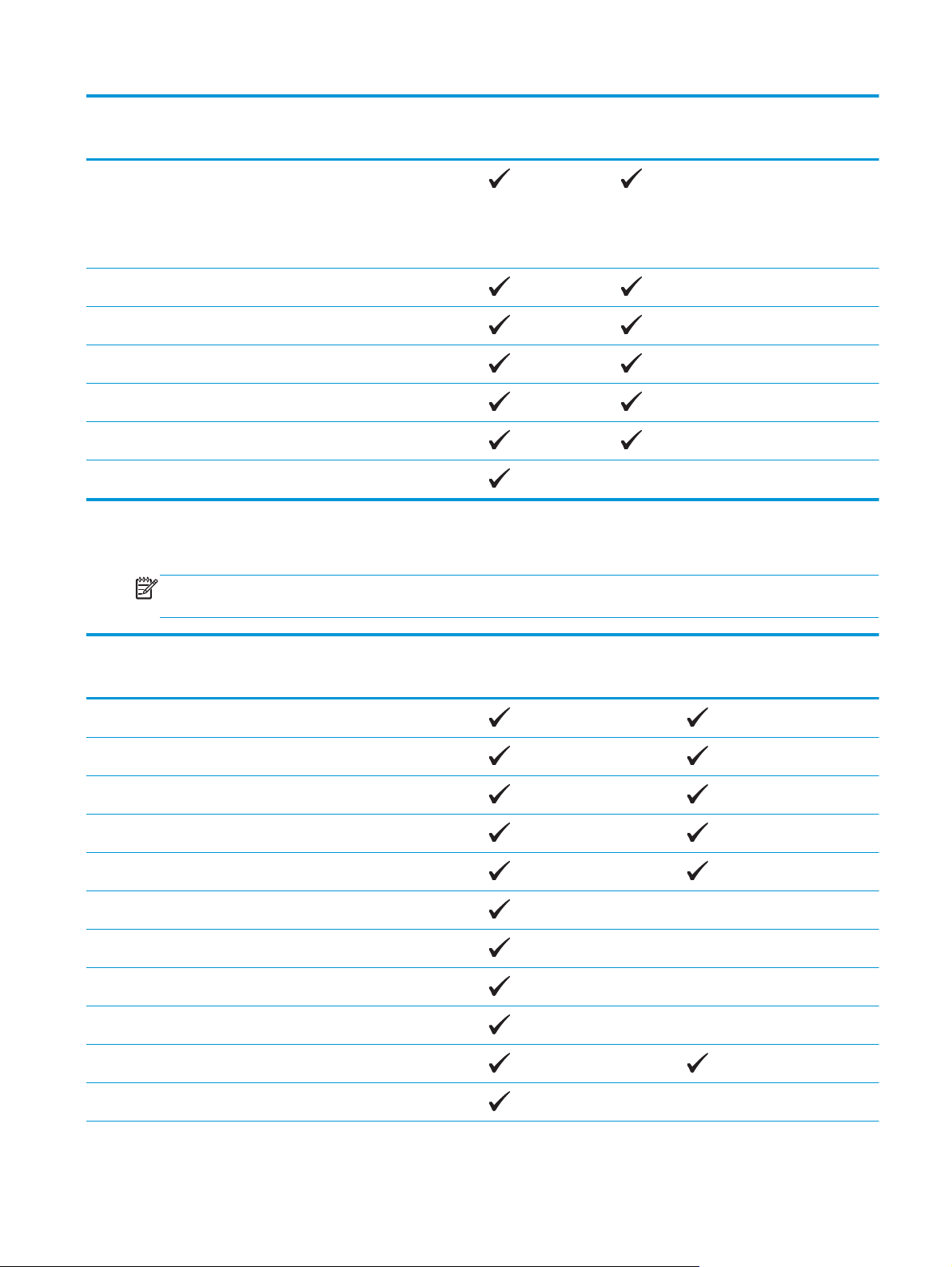
Размер Габариты Первоочередной
подающий лоток
(лоток 1)
Основной
подающий лоток
(лоток 2)
Автоматическая
двусторонняя
печать
Двойная японская
открытка с
поворотом
Двойные почтовые
карточки (JIS)
Конверт № 10 105 x 241 мм
Конверт Monarch 98 x 191 мм
Конверт B5 176 x 250 мм
Конверт C5 162 x 229 мм
Конверт DL 110 x 220 мм
Специальный От 76 x 127 мм до 216 x 356 мм
200 x 148 мм
Поддерживаемые типы бумаги
ПРИМЕЧАНИЕ. Для получения наилучших результатов выбирайте правильный тип и формат бумаги в
драйвере перед печатью.
Тип Односторонняя или
двусторонняя печать в ручном
режиме
Обычная
HP EcoSMART Lite
Легкая 60-74 г
Средняя 85–95 г
Средней плотности 96–110 г
Плотная 111–130 г
Сверхплотная 131–175 г
Прозрачная пленка
Наклейки
Фирменный бланк
Конверт
Автоматическая двусторонняя
печать
RUWW Поддерживаемые типы и форматы бумаги 13

Тип Односторонняя или
двусторонняя печать в ручном
режиме
Печатный бланк
Перфорированная
Цветная
Высококачественная бумага
Переработанная
Грубая
Автоматическая двусторонняя
печать
Плотная писчая бумага
14 Глава 2 Лотки для бумаги RUWW
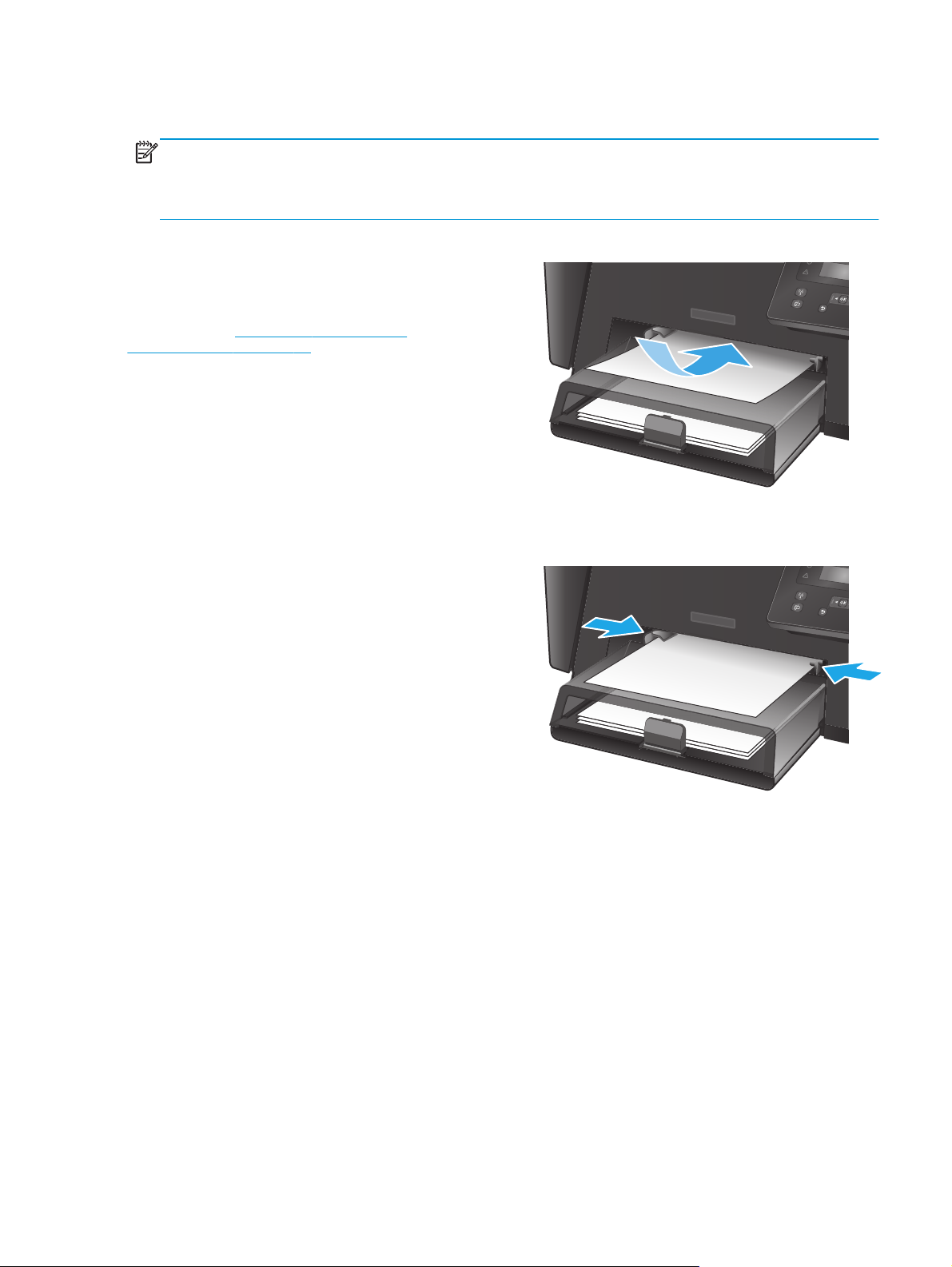
Загрузка первоочередного подающего лотка (лоток 1)
ПРИМЕЧАНИЕ. При загрузке новой бумаги убедитесь, что в подающем лотке нет старой бумаги, и
выровняйте стопку новой бумаги. Не пролистывайте пачку бумаги. Соблюдение этого правила
предупреждает захват устройством нескольких листов одновременно и снижает вероятность
возникновения замятий. Используйте бумагу без складок, повреждений или сгибов.
1. Загрузите бумагу в подающий лоток лицевой
стороной вверх.
Ориентация бумаги в лотке меняется в
зависимости от типа задания печати.
Подробнее см.:
бумаги в лотке 1 на стр. 16.
2. Скорректируйте положение направляющих
так, чтобы они прилегали к бумаге.
Таблица 2-1 Ориентация
RUWW Загрузка первоочередного подающего лотка (лоток 1) 15
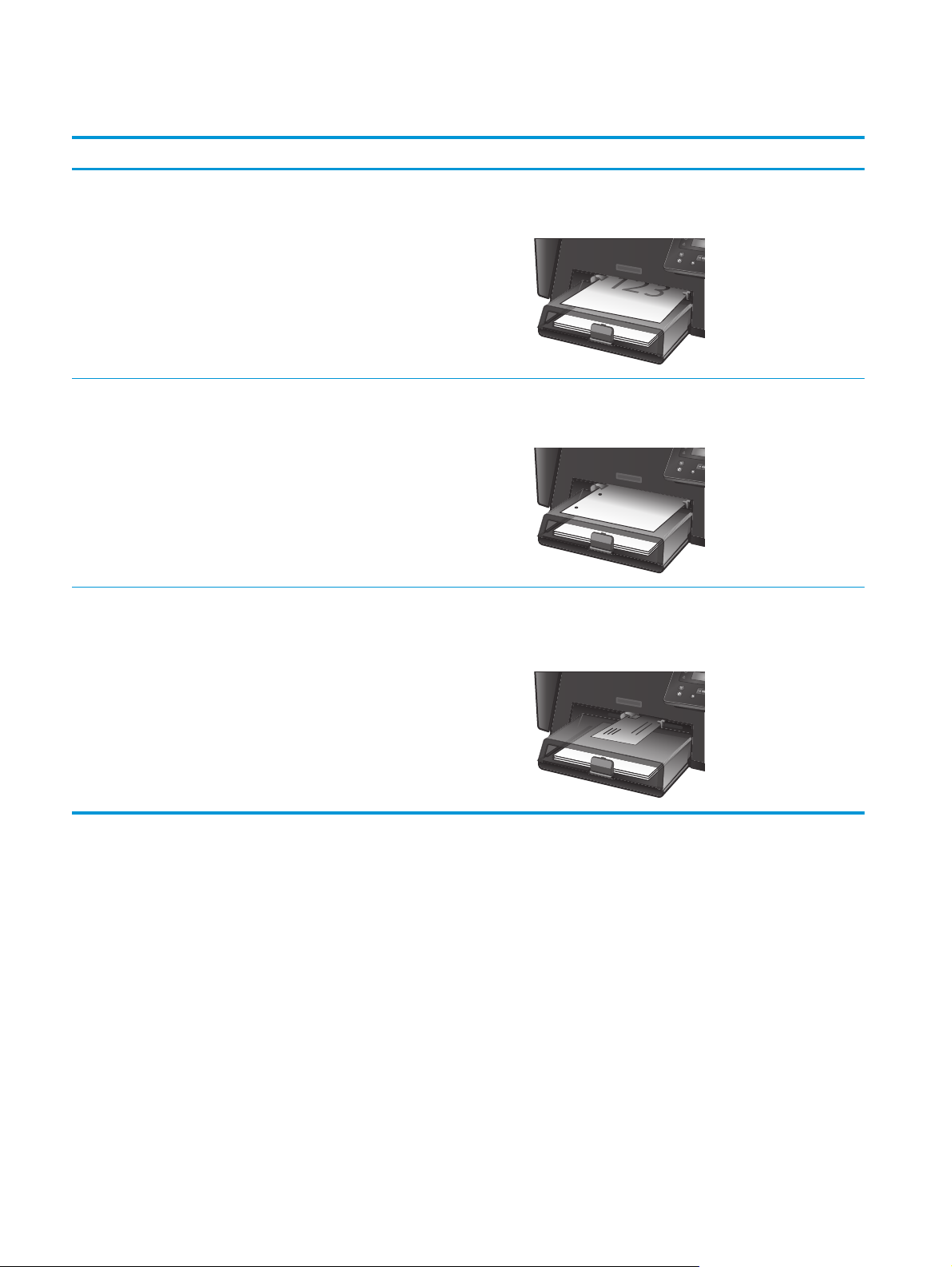
Таблица 2-1 Ориентация бумаги в лотке 1
Тип бумаги Режим двусторонней печати Как загрузить бумагу
Бланковая бумага или фирменные
бланки
Перфорированная Односторонняя или двусторонняя
Конверты 1-сторонняя печать Лицевой стороной вверх
Односторонняя или двусторонняя
печать в ручном режиме
печать в ручном режиме
Лицевой стороной вверх
Верхним краем внутрь устройства
Лицевой стороной вверх
Отверстия должны располагаться слева
Верхним краем к правой стороне лотка, край с маркой по
направлению к устройству
16 Глава 2 Лотки для бумаги RUWW
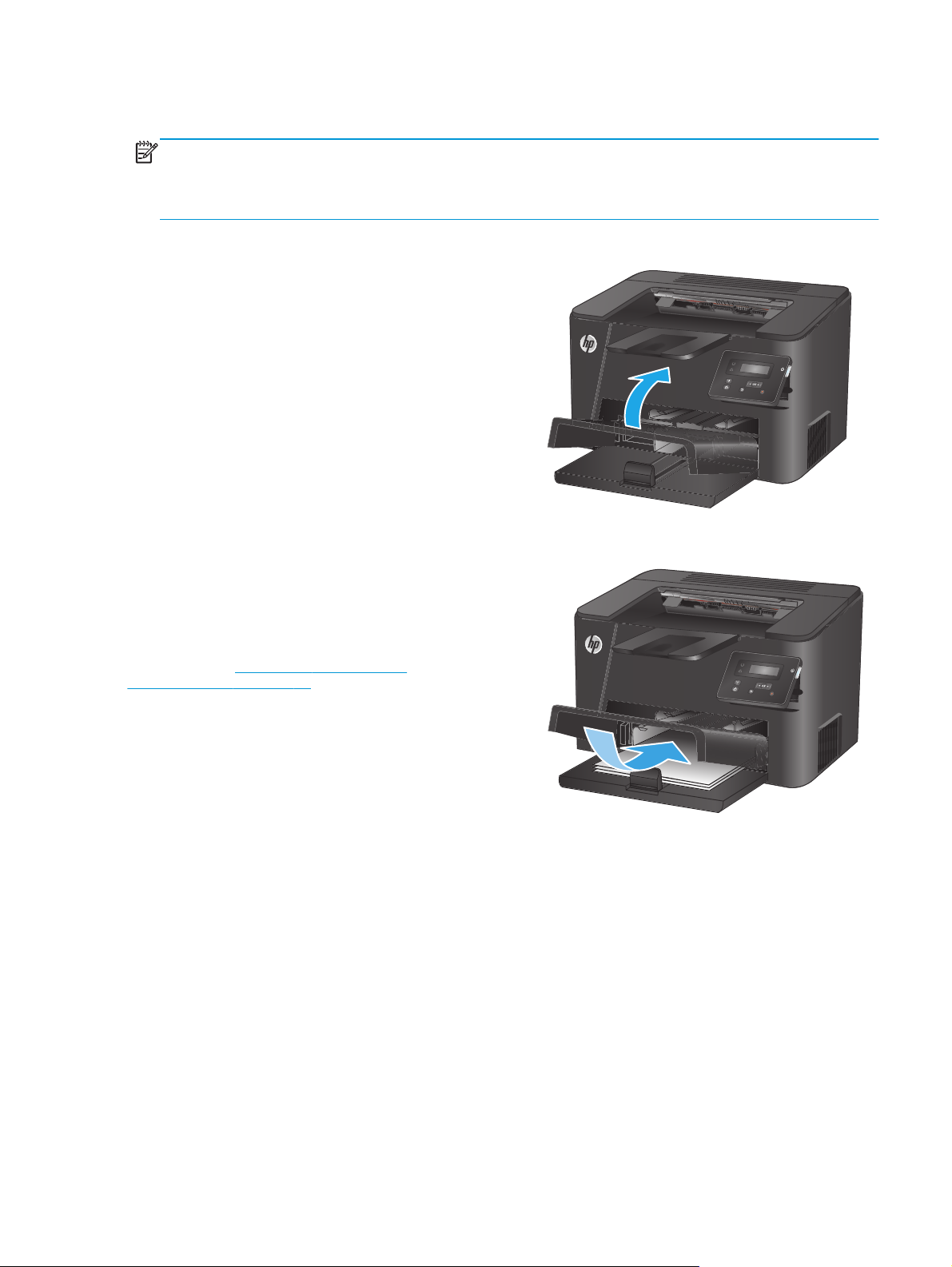
Загрузка основного подающего лотка (лоток 2)
ПРИМЕЧАНИЕ. При загрузке новой бумаги убедитесь, что в подающем лотке нет старой бумаги, и
выровняйте стопку новой бумаги. Не пролистывайте пачку бумаги. Соблюдение этого правила
предупреждает захват устройством нескольких листов одновременно и снижает вероятность
возникновения замятий. Используйте бумагу без складок, повреждений или сгибов.
1. Откройте пылезащитную крышку.
2. Разместите в лотке бумагу. Убедитесь, что
ограничители плотно прижаты к бумаге, а
стопка бумаги ниже индикаторов
максимальной высоты.
Ориентация бумаги в лотке меняется в
зависимости от типа задания печати.
Подробнее см.:
бумаги в лотке 2 на стр. 19.
Таблица 2-2 Ориентация
RUWW Загрузка основного подающего лотка (лоток 2) 17
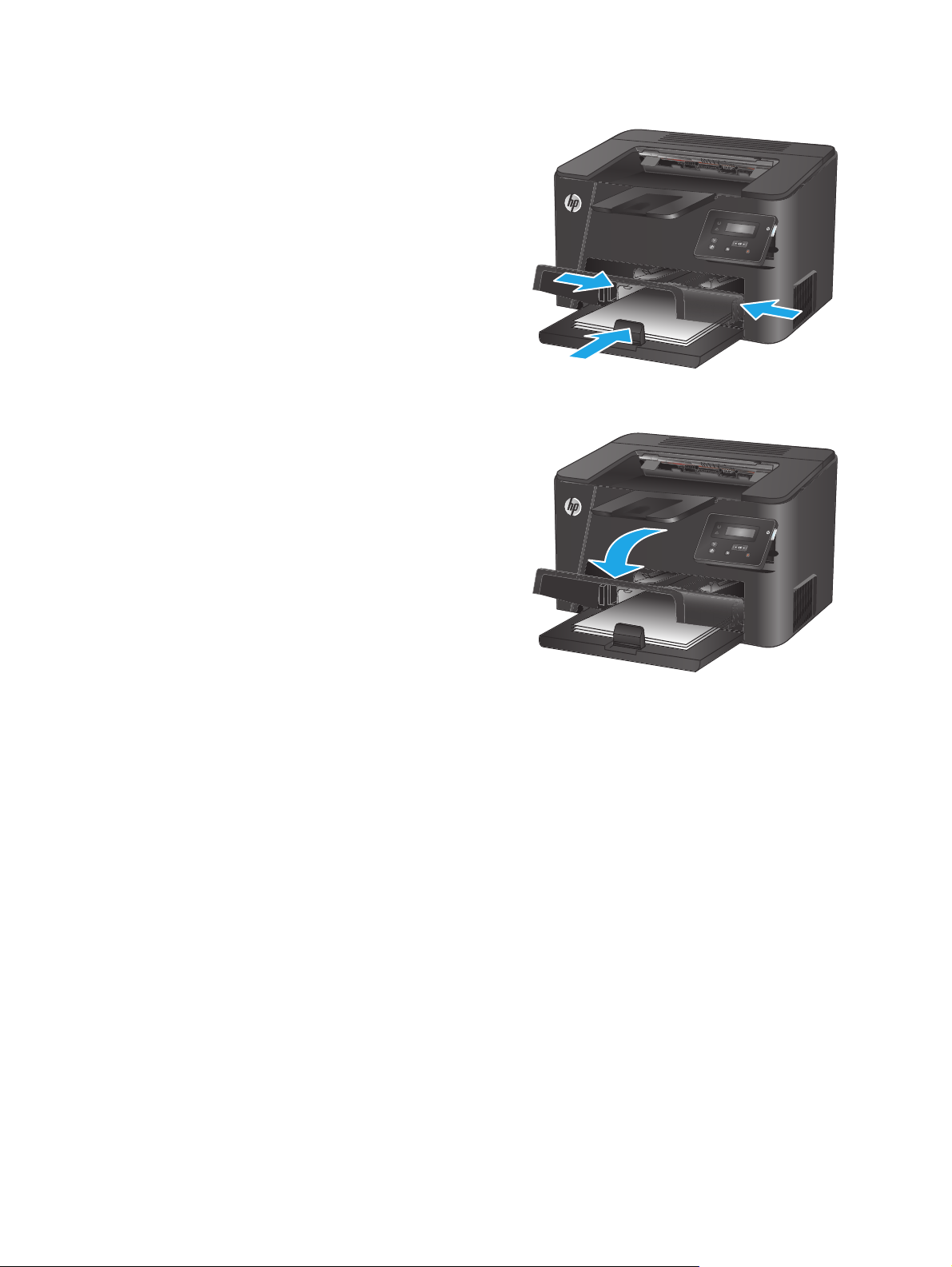
3. Скорректируйте положение направляющих
так, чтобы они прилегали к бумаге.
4. Закройте пылезащитную крышку.
18 Глава 2 Лотки для бумаги RUWW
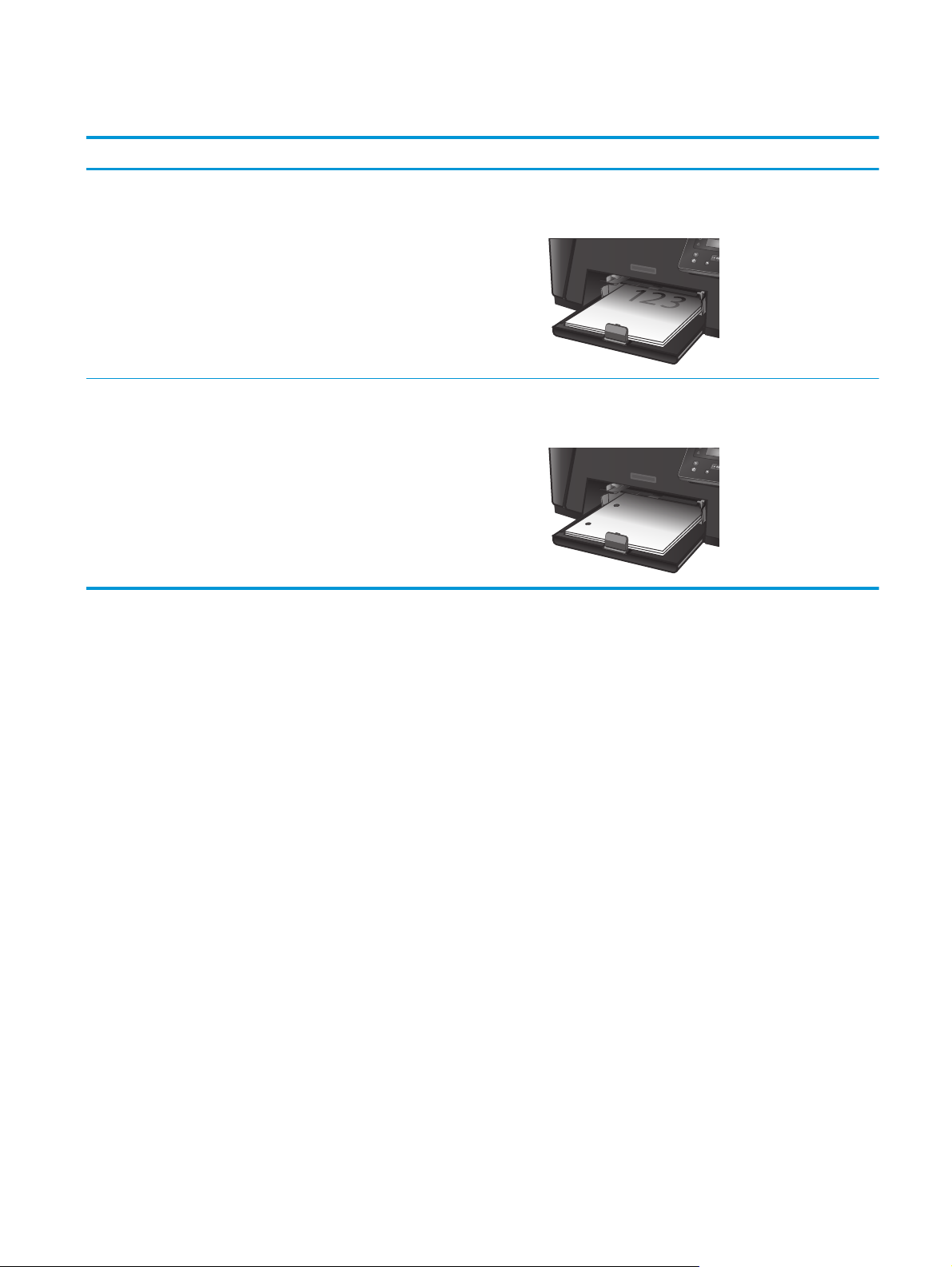
Таблица 2-2 Ориентация бумаги в лотке 2
Тип бумаги Режим двусторонней печати Как загрузить бумагу
Бланковая бумага или фирменные
бланки
Перфорированная Односторонняя или двусторонняя
Односторонняя или двусторонняя
печать
печать
Лицевой стороной вверх
Верхним краем внутрь устройства
Лицевой стороной вверх
Отверстия должны располагаться слева
RUWW Загрузка основного подающего лотка (лоток 2) 19
Loading…
Manuals.eu
- Manuals.eu
- HP
- Computers & Peripherals
- Printers
- LaserJet Printers
- LaserJet Pro M201dw
- HP LaserJet Pro M201, M202 — Руководство по началу работы
×
1
2
3
4
5
6
7
8
9
10
11
12
13
14
15
16
⟨
⟩
Copyright © Manuals.eu
Agreement
Privacy Policy
Contact us
|
Код: 36238 Извините, товара сейчас нет в наличии
Бесплатная доставка Извините, товара сейчас нет в наличии Сравнить Новости интернет-магазина «Лаукар»:23.04.2025 26.02.2025 17.02.2025 Дополнительная информация в категории Лазерный принтер:Таблица Авторизованных сервисных центров по брендам. Описание Инструкция Отзывы (0) В интернет-магазине бытовой техники «Лаукар» Вы можете скачать инструкцию к товару Лазерный принтер HP LaserJet Pro M201dw совершенно бесплатно. Все инструкции, представленные на сайте интернет-магазина бытовой техники «Лаукар», предоставляются производителем товара. Для того чтобы скачать инструкцию, Вам необходимо нажать на ссылку «скачать инструкцию», расположенную ниже, а в случае, если ссылки нет, Скачать инструкцию Смотреть инструкцию 
Фирма-производитель оставляет за собой право на внесение изменений в конструкцию, дизайн и комплектацию товара: Лазерный принтер HP LaserJet Pro M201dw. Пожалуйста, сверяйте информацию о товаре с информацией на |
The HP LaserJet Pro M201dw is a monochrome (black and white) laser printer that is designed to work fast and is equipped with security features for your data and documents. The printer can print documents at speeds up to 25 ppm (pages per minute). You can also use this monochrome laser printer with multiple users, Desktop PC/, or other Notebooks via an Ethernet connection. HP designed this printer as a black and white laser printer. Therefore, the good print quality of texts and gray-shaded areas is particularly important, which thanks to razor-sharp letters and fine contours are easily achieved thanks to the print resolution of 1,200 x 1,200 dpi. The printer doesn’t offer a lot of features, but the few that are offered work perfectly and reliably. The two-sided duplex printing can be a great pleasure for users, as this is done automatically from the start. The HP leaves a consistently good impression on testers after the initial setup, as it can be set up and commissioned quickly. Users complain that the drivers are not always compatible with outdated operating systems and that the digital instructions for setting up are very unclear and misleading. Thanks to the now common network function, you can easily connect the HP LaserJet Pro M201dw to your router using a network cable. According to testers, the setup and the function itself run flawlessly, as does the wireless printing from Apple devices via AirPrint, which users are very pleased with. With this printer, HP relies on a display on which you can make all the necessary settings for the printing and network functions yourself. According to users, the printer leaves a lot to be desired, especially with regard to network functions, as the device often does not display the existing network, which makes the connection more difficult. In addition, the HP LaserJet Pro M201dw is equipped with 802.11b/g/n WiFi connectivity so you can print documents from mobile devices such as smartphones or tablets running Apple, Android, or Windows 8 operating systems.
HP LaserJet Pro M201dw Manual PDF
Download HP LaserJet Pro M201dw Manual for Windows and macOS
Refer to the operating systems compatibility to ensure the HP LaserJet Pro M201dw printer is compatible with your PC or Mac to avoid issues when installing or using the printer.
Download HP LaserJet Pro M201dw User Guide, Getting Started Guide and Setup
The manual below includes a User Guide to teach the user how to use the printer, Getting Started guide to prepare the printer installation, and a Setup Poster to guide you on how to install the printer hardware.
HP LaserJet Pro M201dw User Guide
File size: 2.02MB
HP LaserJet Pro M201dw Getting Started Guide
File size: 5.03MB
HP LaserJet Pro M201dw Setup Poster
File size: 3.15MB
*Applicable for HP LaserJet Pro M201, M202
Read Also: HP LaserJet Pro MFP M125nw Manual
With HP LaserJet Pro M201dw, Connect, manage and help secure data with built-in features. Easily print from almost anywhere in the office with Ethernet and wireless connectivity. Automatically connect to your wireless network using HP Auto Wireless Connect. You can connect via the USB port and access the tools from your computer to manage your printer and its consumables. All HP LaserJet Pro M201dw Manuals available for download through the website owned and operated by HP Manual are copyrighted by HP Official or one of the third-party HP official vendors. customer agrees to the applicable license or other agreement between HP or a third-party vendor and the customer.
Инструкция
Посмотреть инструкция для HP LaserJet Pro M201dw бесплатно. Руководство относится к категории принтеры, 3 человек(а) дали ему среднюю оценку 7.7. Руководство доступно на следующих языках: английский. У вас есть вопрос о HP LaserJet Pro M201dw или вам нужна помощь?
Задайте свой вопрос здесь
Часто задаваемые вопросы
Не можете найти ответ на свой вопрос в руководстве? Вы можете найти ответ на свой вопрос ниже, в разделе часто задаваемых вопросов о HP LaserJet Pro M201dw.
Как удалить замятую бумагу из принтера?
Лучше всего аккуратно вытянуть бумагу из принтера. Выключите принтер и убедитесь, что печатающий узел не нависает над бумагой и что в принтере не осталось бумаги.
Чем обусловлено плохое качество печати?
Причины плохого качества печати могут быть разными. Убедитесь, что картридж заполнен, а тонер имеется в достаточном количестве. Если такой проблемы нет, причина может заключаться в том, что струйному принтеру требуется чистка, высох картридж или сломан печатающий узел. Для лазерного принтера рекомендуется выполнить калибровку.
Почему после установки оригинального картриджа принтер не работает?
Принтер может не распознать неоригинальный картридж. В этом случае вы получите сообщение о том, что картридж пуст. В инструкции к приобретенному картриджу обычно указаны способы устранения проблемы. Если это сделать не удалось, рекомендуется обратиться к продавцу.
Почему при печати на струйном принтере появляются черные полосы?
В большинстве случаев это обусловлено поломкой картриджа струйного принтера. Необходимо заменить картридж.
В чем разница между лазерным и струйным принтером?
Лазерный принтер печатает тонером, а струйный — чернилами.
Что означает аббревиатура DPI?
DPI обозначает Dots Per Inch и представляет собой количество капель чернил (на дюйм), которые подаются на бумагу при печати.
Инструкция HP LaserJet Pro M201dw доступно в русский?
К сожалению, у нас нет руководства для HP LaserJet Pro M201dw, доступного в русский. Это руководство доступно в английский.
Не нашли свой вопрос? Задайте свой вопрос здесь