
Data sheet
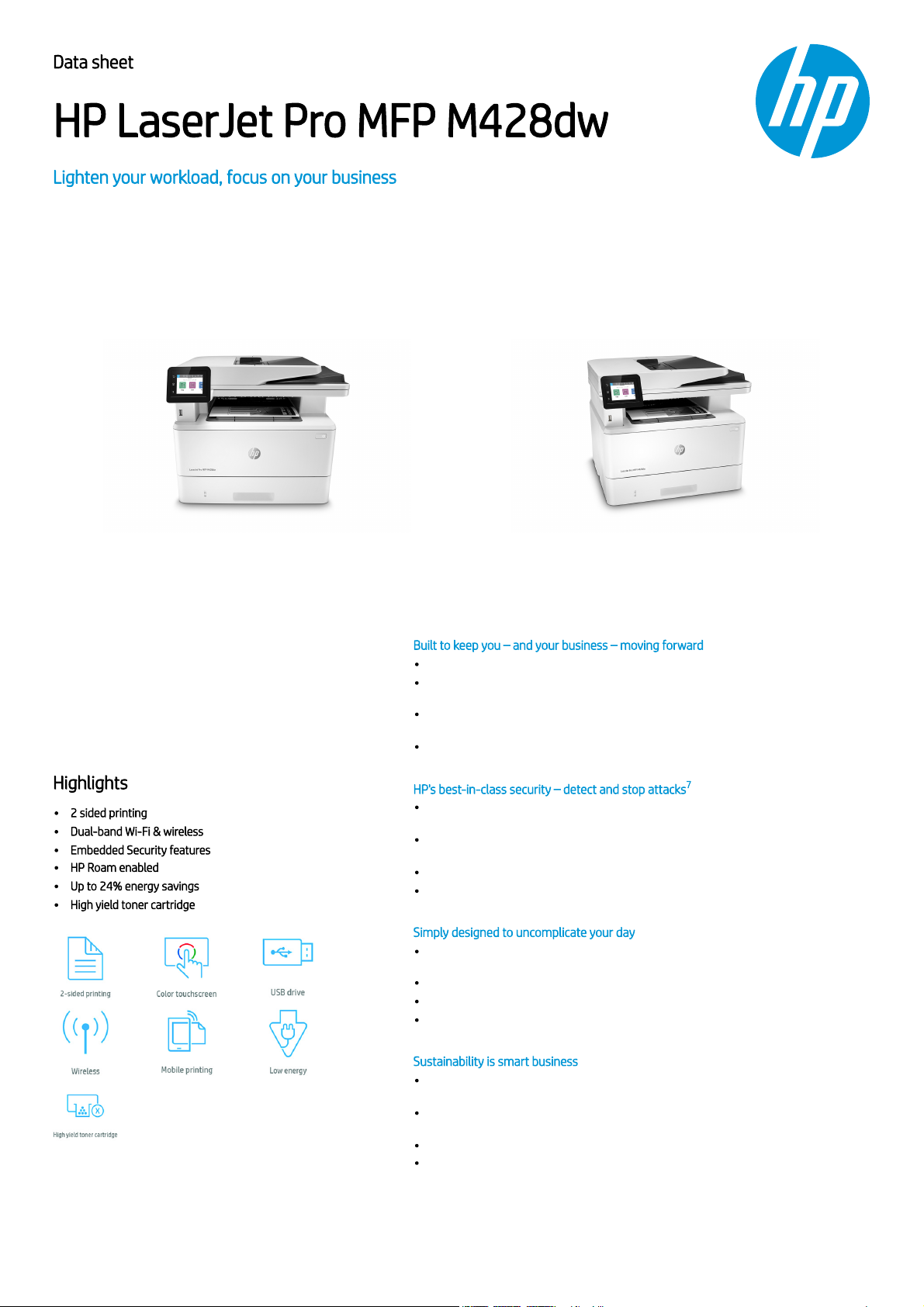
HP LaserJet Pro MFP M428dw
Lighten your workload, focus on your business
Winning in business means working smarter. The HP LaserJet Pro MFP M428 is designed to let you focus your
time where it’s most effective – growing your business and staying ahead of the competition.
Dynamic security enabled printer. Only
intended to be used with cartridges using an
HP original chip. Cartridges using a non-HP
chip may not work, and those that work today
may not work in the future. Learn more at:
http://www.hp.com/go/learnaboutsupplies
Highlights
2 sided printing
Dual—band Wi—Fi & wireless
Embedded Security features
HP Roam enabled
Up to 24% energy savings
High yield toner cartridge
Built to keep you – and your business – moving forward
Scan files directly to Microsoft® SharePoint, email, USB, and network folders.
Help save time by automating all the steps in a complicated workflow and use at a touch
of a button.
Print wirelessly even without the network, stay connected with dual band Wi-Fi and Wi-Fi
direct.
Print effortlessly from any device, virtually anywhere, to any HP printer – securely
through the cloud.
HP‘s best—in—class security – detect and stop attacks
A suite of embedded security features help protect your MFP from being an entry point
for attacks.
Help ensure the security of confidential information with optional PIN/Pull printing to
retrieve print jobs.
Optional HP JetAdvantage Security Manager lets you set configuration.
Thwart potential attacks and take immediate action with instant notification of security
issues.
Simply designed to uncomplicate your day
Set up this MFP fast, and easily manage device settings to help increase overall printing
efficiency.
Tackle tasks quickly and easily – with the simple 6.8 cm colour touchscreen.
Print Microsoft office formatted files in addition to pdfs right off your USB drive.
Avoid interruptions with an HP LaserJet MFP designed to be streamlined for maximum
productivity.
Sustainability is smart business
Avoid frustrating reprints, wasted supplies, and service calls using Original HP toner
cartridges.
Help save paper right out of the box. The duplex print setting is set at default paper
savings mode.
Saves up to 22% over prior products.
Help save energy with HP Auto-on/Auto-off technology.
1/5
1
2
3,4,5
6
7
7
8
9
10
11
12
13
Data sheet | HP LaserJet Pro MFP M428dw
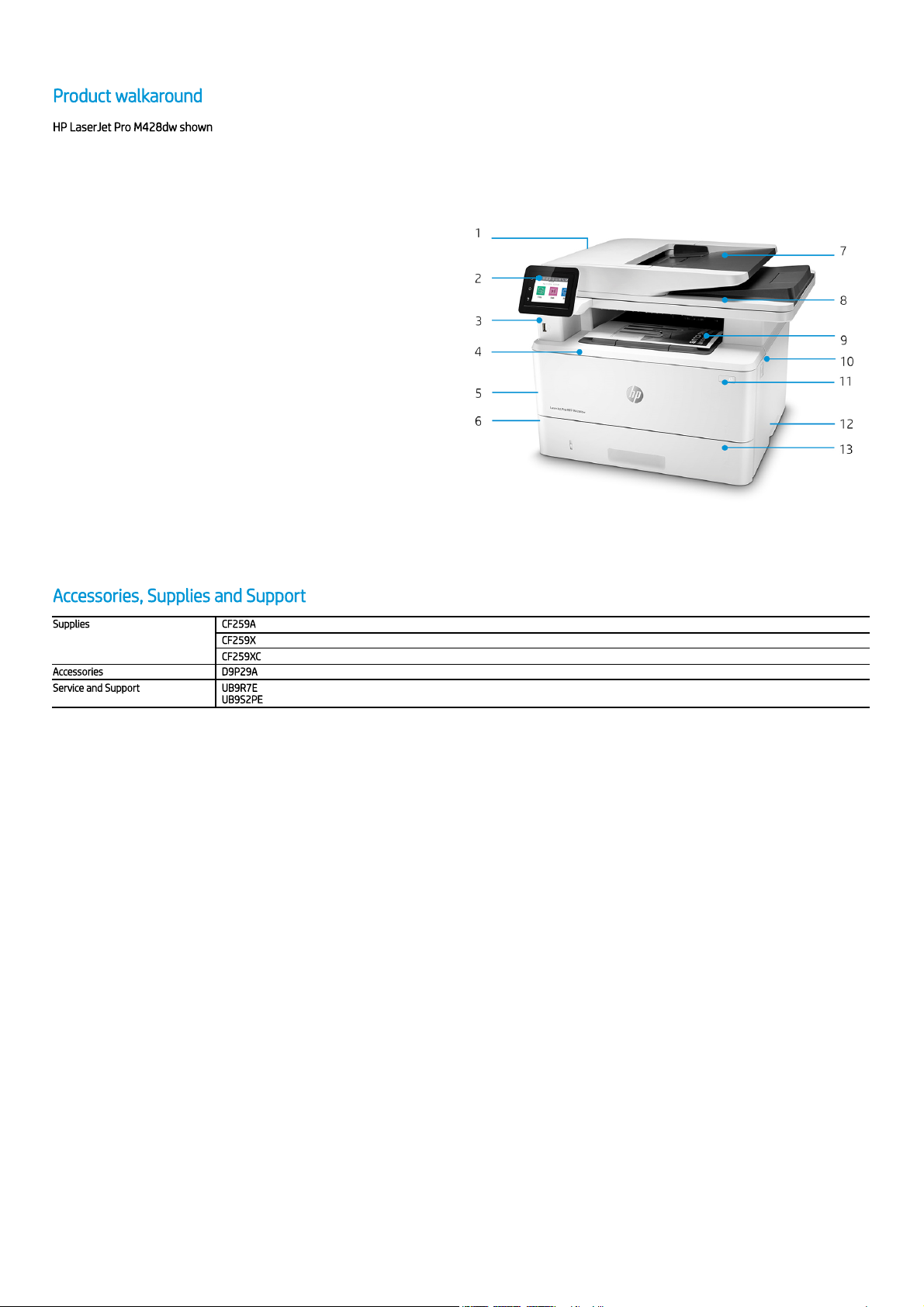
Product walkaround
HP LaserJet Pro M428dw shown
1. Dual-band Wi-Fi with Bluetooth® Low Energy for easy wireless printing and setup
2. 6.8 cm customisable colour touchscreen control panel (tilts up for easier viewing)
3. Easy-access USB port
4. 100 sheet multipurpose tray 1 supports media sizes up to 216 x 356 mm
5. Rear door (access to the print path)
6. Hi-Speed USB 2.0 port, USB port for job storage and PIN printing, Gigabit Ethernet LAN
port, fax port
7. 50 sheet Automatic Document Feeder (ADF)
8. Flatbed scanner handles media sizes up to 216 x 356 mm
9. 150 sheet output bin
10. Front door release button
11. Front door (access to HP EcoSmart black toner cartridges)
12. Automatic two-sided printing
13. 250 sheet input tray 2 supports media sizes up to 216 x 356 mm
Accessories, Supplies and Support
Supplies CF259A HP 59A Black Original LaserJet Toner Cartridge (3,000 pages)
CF259X HP 59X High Yield Black Original LaserJet Toner Cartridge (10,000 pages)
CF259XC HP 59X Black Contract LaserJet Toner Cartridge (10,000 pages)
Accessories D9P29A HP LaserJet Pro 550-sheet Feeder Tray
Service and Support UB9R7E HP 3 year Next Business Day LaserJet Pro MFP M428 Service
UB9S2PE HP 1 year Post Warranty Next Business Day LaserJet Pro MFP M428 Service
2/5
Loading…
Код: 111158
Извините, товара сейчас нет в наличии
94 970
рублей
Бесплатная доставка
по Красноярску
Извините, товара сейчас нет в наличии
Новости интернет-магазина «Лаукар»:
Дополнительная информация в категории МФУ:
В интернет-магазине бытовой техники «Лаукар» Вы можете скачать инструкцию к товару МФУ HP LaserJet Pro M428dw совершенно бесплатно.
Все инструкции, представленные на сайте интернет-магазина бытовой техники «Лаукар», предоставляются производителем товара.
Перед началом использования товара рекомендуем Вам ознакомиться с инструкцией по применению.
Для того чтобы скачать инструкцию, Вам необходимо нажать на ссылку «скачать инструкцию», расположенную ниже, а в случае, если ссылки нет,
Вы можете попробовать обратиться к данной странице позднее,
возможно специалисты интернет-магазина бытовой техники «Лаукар» еще не успели загрузить для скачивания инструкцию к товару:
МФУ HP LaserJet Pro M428dw.

Фирма-производитель оставляет за собой право на внесение изменений в конструкцию, дизайн и комплектацию товара: МФУ HP LaserJet Pro M428dw. Пожалуйста, сверяйте информацию о товаре с информацией на
официальном сайте компании производителя.
The secret to business success: working smart. The HP LaserJet Pro MFP M428dw is designed to let you focus on the tasks that grow your business efficiently and keep you ahead of the competition. Modern businesses are always in business and always connected. Choose a powerful multifunction printer that adapts to your work and collaboration pace. Gaining in business means working smarter, you have enough worries to deal with daily. Easily meet your obligations – and exceed your expectations – with a streamlined, easy-to-use all-in-one printer. The printer is designed to give you more time to grow your business and stand out from the crowd. Ideal product for teams of 3-10 people who print up to 4,000 pages per month and must quickly complete a range of activities, with protection against threats. Modern companies are always on the move and always connected. Choose an HP LaserJet Pro MFP M428dw equipment that can keep up with the way you work, collaborate, and complete projects. HP print security solutions don’t just involve protecting your printers. These involve protecting the entire network by real-time threat detection, automatic monitoring, and software validation – designed to detect and stop attacks. You have enough on your head every day. It’s easy to get what you need – and exceed your expectations – with optimized easy-to-use MFP equipment. Scan files directly to Microsoft® SharePoint, as well as to email, USB drives, and network folders. Quickly set up this HP LaserJet Pro MFP M428dw and easily manage device settings to optimize printing efficiency. A suite of built-in security features helps prevent your MFP from being a gateway to attack. You can avoid the frustration of reprints, wasted supplies, and service calls by using Original HP toner cartridges.
HP LaserJet Pro MFP M428dw Manual PDF
Download the HP LaserJet Pro MFP M428dw Manual for Windows and macOS
Refer to the operating systems compatibility to ensure the HP LaserJet Pro MFP M428dw printer is compatible with your PC or Mac to avoid problems when installing or using the printer.
Download the HP LaserJet Pro MFP M428dw User Guide and Getting Started Guide
The manual below includes all tutorials from the beginning to the advanced guide to using your printer.
HP LaserJet Pro MFP M428dw User Guide
File size: 3.44MB
HP LaserJet Pro MFP M428dw Getting Started Guide
File size: 5.27MB
Read Also: HP LaserJet Enterprise MFP M430f Manual
All HP LaserJet Pro MFP M428dw Manuals are copyrighted by HP Official or one of the third-party HP official vendors. customer agrees to the applicable license or other agreement between HP and the customer.
HP LaserJet Pro MFP M428dw manual download, user guide. Help, instructions, installation, configuration, Wi-Fi wireless connection, how to print and scan, maintenance, troubleshooting, error codes, etc.
- Hardware: HP LaserJet Pro MFP M428dw.
- Category: Wireless all in one printer (Multifunction).
- Functions: Print, scan, copy.
- Connectivity: Wi-Fi, USB, Ethernet.
- Mobile printing: HP Smart, Apple AirPrint, Wi-Fi Direct, Google Cloud Print, Mopria.
- Compatible Operating Systems: Windows / Mac.
| HP LaserJet Pro MFP M428dw | User Manual | Getting Started Guide |
| English | English, French, Spanish | |
| 3.4 MB | 5.3 MB | |
| 194 pages | 16 pages | |
8 Управление принтером
Использование инструментов управления, параметров защиты и энергопотребления, а также получение обновлений микропрограммы принтера.
●
Использование приложений веб-служб HP
●
Изменение типа подключения принтера (Windows)
●
Расширенная настройка с помощью встроенного веб-сервера HP (EWS) и главной страницы принтера
●
Настройка параметров IP-сети
●
Функции безопасности принтера
●
Параметры энергопотребления
●
HP Web Jetadmin
●
Обновление микропрограммы
Для получения дополнительной информации см.:
В полной справке от HP для этого принтера представлена следующая информация:
●
Установка и настройка
●
Обучение и использование
●
Решение проблем
●
Загрузка обновлений ПО и микропрограммы
●
Участие в форумах технической поддержки
●
Поиск гарантийной информации и регламентирующих сведений
Использование приложений веб-служб HP
С помощью веб-служб можно добавлять приложения для печати на принтер, используя HP Connected.
Приложения для печати — это платформа доставки материалов по запросу, которая позволяет искать и просматривать популярные веб-адреса назначения и выполнять печать в удобном для чтения формате.
RUWW 107
1.
На главном экране панели управления принтера проведите пальцем вправо, затем выберите
Приложения .
2.
Коснитесь приложения для печати, которое необходимо использовать.
Для получения дополнительных сведений об отдельных приложениях для печати и создании учетной записи перейдите на веб-сайт HP Connected . С помощью учетной записи HP Connected можно добавлять, настраивать или удалять приложения для печати, а также задавать порядок их отображения на панели управления принтера.
ПРИМЕЧАНИЕ.
Веб-сайт HP Connected может быть доступен не во всех странах/регионах.
Также можно выключать приложения для печати с помощью EWS. Для этого откройте сервер EWS
(см. «Открытие встроенного веб-сервера»), перейдите на вкладку Параметры, выберите
Безопасность, а затем — Параметры администратора. Отключите параметр Только приложения для печати.
Изменение типа подключения принтера (Windows)
Если принтер уже используется и необходимо изменить способ подключения, откройте Настройка и ПО устройств, чтобы изменить подключение. Например, выполните подключение нового принтера к компьютеру через USB или сетевое подключение или измените тип подключения с USB на беспроводное.
Чтобы открыть Настройка и ПО устройств, выполните следующие действия:
1.
Откройте программу HP Printer Assistant.
●
Windows 10. В меню Пуск выберите Все приложения, нажмите HP, затем выберите имя принтера.
●
Windows 8.1. Нажмите значок со стрелкой вниз в нижнем левом углу начального экрана, затем выберите имя принтера.
●
Windows 8. Щелкните правой кнопкой мыши на пустом месте начального экрана, выберите Все приложения на панели приложений, затем выберите имя принтера.
●
Windows 7, Windows Vista и Windows XP. На рабочем столе компьютера нажмите Пуск, выберите
Все программы, нажмите HP, откройте папку принтера и выберите имя принтера.
2.
В HP Printer Assistant выберите Инструменты на навигационной панели, затем выберите Настройка и
ПО устройства.
108 Глава 8 Управление принтером RUWW
Расширенная настройка с помощью встроенного веб-сервера HP
(EWS) и главной страницы принтера
Встроенный веб-сервер HP позволяет управлять функциями печати с компьютера без необходимости в использовании панели управления принтера.
●
Способ 1. Открытие встроенного веб-сервера HP (EWS) из программы.
●
Способ 2. Открытие встроенного веб-сервера HP (EWS) в веб-браузере
●
Просмотр информации о состоянии принтера
●
Определение оставшихся ресурсов всех расходных материалов и заказ новых
●
Просмотр и изменение параметров лотков (форматы и типы бумаги)
●
Просмотр и печать внутренних страниц.
●
Просмотр и изменение настроек сети
Встроенный веб-сервер HP функционирует при подключении принтера к IP-сети. Для встроенного вебсервера не поддерживаются подключения по протоколам на базе IPX. Для открытия и использования встроенного веб-сервера HP доступ в Интернет не требуется.
При подключении принтера к сети доступ к встроенному веб-серверу HP обеспечивается автоматически.
ПРИМЕЧАНИЕ.
Начальная страница принтера (EWS) — это программа, используемая для подключения к встроенному веб-серверу HP, когда принтер подключен к компьютеру через кабель USB. Она доступна, если только была выполнена полная установка ПО принтера на компьютере. Некоторые функции могут быть недоступны в зависимости от способа подключения принтера.
ПРИМЕЧАНИЕ.
Встроенный веб-сервер HP недоступен за пределами сетевого брандмауэра.
Способ 1. Открытие встроенного веб-сервера HP (EWS) из программы.
Используйте этот способ для открытия встроенного веб-сервера (EWS) с помощью программного обеспечения HP Printer Assistant.
1.
Откройте программу HP Printer Assistant.
●
Windows 10. В меню Пуск выберите Все приложения, нажмите HP, затем выберите имя принтера.
●
Windows 8.1. Нажмите на значок стрелки вниз в нижнем левом углу начального экрана, затем выберите имя принтера.
●
Windows 8. Щелкните правой кнопкой мыши на пустом месте начального экрана, выберите Все приложения на панели приложений, затем выберите имя принтера.
●
Windows 7, Windows Vista и Windows XP. На рабочем столе компьютера нажмите Пуск, выберите
Все программы, нажмите HP, откройте папку принтера и выберите имя принтера.
2.
В HP Printer Assistant выберите Печать, затем выберите Начальная страница принтера (EWS).
Способ 2. Открытие встроенного веб-сервера HP (EWS) в веб-браузере
Встроенный веб-сервер (EWS) позволяет управлять принтером с помощью компьютера без использования панели управления принтера.
RUWW Расширенная настройка с помощью встроенного веб-сервера HP (EWS) и главной страницы принтера 109
Для доступа к встроенному веб-серверу (EWS) принтер должен быть подключен к IP-сети.
1.
На главном экране панели управления принтера коснитесь значка «Беспроводная связь» или значка Ethernet , чтобы просмотреть IP-адрес или имя хоста принтера.
2.
Откройте веб-браузер и в адресной строке введите IP-адрес или имя хоста точно в том виде, в котором они отображаются на панели управления принтера. Нажмите клавишу ввода на клавиатуре компьютера. Откроется страница встроенного веб-сервера.
ПРИМЕЧАНИЕ.
Если в веб-браузере отображается сообщение о том, что доступ к веб-сайту может быть небезопасным, выберите опцию, подтверждающую выполнение перехода. Доступ к этому вебсайту не нанесет вреда компьютеру.
110 Глава 8 Управление принтером RUWW
Таблица 8-1 Вкладки встроенного веб-сервера HP
Вкладка или раздел Описание
Вкладка Главный экран
Сведения о принтере, его состоянии и конфигурации.
●
Сканировать в эл. почту: сканирование документов и отправка в качестве вложений электронной почты.
●
Цифровой факс HP: настройка принтера для сохранения факсов в сетевую папку или для пересылки на указанный адрес электронной почты.
●
Режим ожидания: настройка параметров ждущего режима.
●
Веб-службы: настройка веб-служб, таких как HP ePrint, и приложений печати, а также управление ими.
●
Обновление принтера: проверка наличия обновлений для принтера.
●
Расчетный уровень чернил в картридже: просмотр состояния картриджей и расчетных уровней чернил.
●
Сведения о сети: просмотр сводной информации о сетевых параметрах принтера.
●
Print Quality Toolbox: инструменты для обслуживания для повышения качества печати документов.
●
Мастер настройки беспроводного соединения: подключение принтера к беспроводной сети.
●
Wi-Fi Direct: просмотр и изменение параметров Wi-Fi Direct.
●
AirPrint: просмотр и изменение параметров AirPrint.
●
Сведения о принтере: просмотр общих сведений о принтере.
●
Администратор: настройка параметров повышенной безопасности и контроля использования принтера.
●
Режим завершения работы: настройка параметров режима завершения работы.
●
Отчет об использовании: просмотр подробных сведений об использовании принтера.
●
Журнал факсов: просмотр журнала факсов принтера.
●
Мастер настройки факса: настройка факса.
●
Брандмауэр: настройка брандмауэра принтера и управление им.
●
Отчеты о принтере: просмотр доступных отчетов о работе принтера.
●
WebScan: сканирование документов из веб-браузера.
●
Резервное копирование: резервное копирование параметров принтера в файл, защищенный паролем.
●
Свойства: добавление или удаление функций, отображаемых на вкладке «Главный экран».
RUWW Расширенная настройка с помощью встроенного веб-сервера HP (EWS) и главной страницы принтера 111
Таблица 8-1 Вкладки встроенного веб-сервера HP (продолжение)
Вкладка или раздел Описание
Вкладка Сканирование
(Только для моделей MFP)
●
Сканирование на ПК
●
Сканирование в сообщения электронной почты
●
Сканирование в сетевую папку
●
Сканирование в SharePoint
●
Сканирование на USB-носитель
Вкладка Копирование/печать
●
Адресная книга
●
Копирование
Обеспечивает возможность изменения параметров копирования и печати по умолчанию с компьютера.
●
Печать
Вкладка Факс
●
Параметры
(только для моделей с поддержкой факсимильной связи)
●
Кнопка информации
Вкладка Веб-службы
Вкладка Сеть
(только для принтеров с подключением к сети)
●
Цифровой факс HP
●
Параметры веб-служб
●
Общие
●
Проводная сеть (802.3)
Обеспечивает возможность изменения сетевых параметров принтера с компьютера.
●
Беспроводная сеть (802.11)
●
Wi-Fi Direct
●
Bluetooth Smart
●
AirPrint
●
Виртуальный принтер Google
●
Internet Printing Protocol
●
Безопасность
●
Дополнительные параметры
112 Глава 8 Управление принтером RUWW
Таблица 8-1 Вкладки встроенного веб-сервера HP (продолжение)
Вкладка или раздел Описание
Вкладка Сервис
Вкладка Параметры
●
Сведения об устройстве
●
Отчеты
●
Служебные программы
●
Резервное копирование и восстановление
●
Перезапуск принтера
●
Обновления принтера
●
Управление энергопотреблением
●
Настройка
●
Расходные материалы
●
Настройка панели управления
●
Безопасность
●
Уведомления по электронной почте
●
По умолчанию
●
Брандмауэр
RUWW Расширенная настройка с помощью встроенного веб-сервера HP (EWS) и главной страницы принтера 113
Настройка параметров IP-сети
Ознакомьтесь с приведенными ниже сведениями о настройке параметров IP-сети.
●
Введение
●
Отказ от обязательств в связи с совместным использованием принтера
●
Просмотр и изменение сетевых параметров
●
Изменение сетевого имени принтера
●
Настройка параметров TCP/IP IPv4 вручную с панели управления
●
Скорость подключения и параметры двусторонней печати
Введение
Информация следующих разделов поможет настроить сетевые параметры принтера.
Отказ от обязательств в связи с совместным использованием принтера
HP не поддерживает одноранговые сети, поскольку эта возможность является функцией операционных систем Microsoft, но не драйверов принтера HP.
Посетите веб-сайт Microsoft по адресу www.microsoft.com
.
Просмотр и изменение сетевых параметров
Для просмотра или изменения параметров IP-конфигурации используйте встроенный веб-сервер HP.
1.
Откройте встроенный веб-сервер HP (EWS) следующим образом.
а.
На главном экране панели управления принтера коснитесь значка «Беспроводная связь» или значка Ethernet , чтобы отобразить имя хоста или IP-адрес принтера.
б.
Откройте веб-браузер и в адресной строке введите IP-адрес или имя хоста точно в том виде, в котором они отображаются на панели управления принтера. Нажмите клавишу ввода на клавиатуре компьютера. Откроется встроенный веб-сервер (EWS).
ПРИМЕЧАНИЕ.
Если в веб-браузере отображается сообщение о том, что доступ к веб-сайту может быть небезопасным, выберите опцию, подтверждающую выполнение перехода. Доступ к этому веб-сайту не нанесет вреда компьютеру.
2.
На главной странице EWS перейдите на вкладку Сеть, чтобы просмотреть сведения о сети. Измените параметры, установив необходимые значения.
Изменение сетевого имени принтера
Чтобы переименовать принтер для его идентификации в сети, используйте встроенный веб-сервер HP
(EWS).
1.
Откройте встроенный веб-сервер HP (EWS) следующим образом.
114 Глава 8 Управление принтером RUWW
а.
На главном экране панели управления принтера коснитесь значка «Беспроводная связь» или значка Ethernet , чтобы отобразить имя хоста или IP-адрес принтера.
б.
Откройте веб-браузер и в адресной строке введите IP-адрес или имя хоста точно в том виде, в котором они отображаются на панели управления принтера. Нажмите клавишу ввода на клавиатуре компьютера. Откроется встроенный веб-сервер (EWS).
ПРИМЕЧАНИЕ.
Если в веб-браузере отображается сообщение о том, что доступ к веб-сайту может быть небезопасным, выберите опцию, подтверждающую выполнение перехода. Доступ к этому веб-сайту не нанесет вреда компьютеру.
2.
На главной странице EWS выберите вкладку Сеть.
3.
На левой навигационной панели выберите Общие, чтобы раскрыть список опций, и нажмите
Идентификация сети.
4.
В текстовом поле Имя хоста введите уникальное имя для идентификации принтера, а затем нажмите кнопку Применить, чтобы сохранить изменения.
Настройка параметров TCP/IP IPv4 вручную с панели управления
Используйте меню панели управления для настройки адреса IPv4, маски подсети и шлюза по умолчанию.
1.
На главном экране панели управления принтера сдвиньте вкладку в верхней части экрана вниз, чтобы открыть панель мониторинга, а затем коснитесь значка «Настройка» .
2.
Коснитесь Настройка сети , а затем пролистайте список и коснитесь одного из следующих меню:
●
Параметры Ethernet (для проводной сети)
●
Параметры беспроводной сети (для беспроводной сети)
3.
Коснитесь Параметры IP .
4.
Коснитесь Вручную , а затем коснитесь IP-адрес .
5.
Коснитесь каждого из следующих элементов меню, а затем с помощью сенсорной клавиатуры введите данные:
●
Адрес IP
●
Маска подсети
●
Шлюз по умолчанию
6.
Коснитесь кнопки Применить , чтобы сохранить настройки.
Скорость подключения и параметры двусторонней печати
Скорость и режим сетевых соединений сервера печати должны соответствовать характеристикам сетевого концентратора. В большинстве случаев принтер следует оставить в автоматическом режиме. Неверные изменения скорости сетевого соединения и двусторонней печати могут препятствовать взаимодействию принтера с остальными устройствами в сети. Если требуется внести изменения, используйте панель управления принтера.
RUWW Настройка параметров IP-сети 115
ПРИМЕЧАНИЕ.
Эта информация предназначена только для проводных сетей Ethernet. Она не может применяться для беспроводных сетей.
ПРИМЕЧАНИЕ.
Параметры принтера должны соответствовать параметрам для сетевых устройств
(сетевой концентратор, коммутатор, шлюз, маршрутизатор или компьютер).
ПРИМЕЧАНИЕ.
Изменение данных параметров может привести к выключению и включению принтера.
Вносите изменения только во время простоя принтера.
1.
На главном экране панели управления принтера сдвиньте вкладку в верхней части экрана вниз, чтобы открыть панель мониторинга, а затем коснитесь значка «Настройка» .
2.
Коснитесь Настройка сети .
3.
Коснитесь Параметры Ethernet , а затем — Скорость соединения .
4.
Выберите один из следующих вариантов.
номера
Автоматически
Дупл. 10T
Полуд. 10T
Полуд. 100TX
Полуд. 100TX
Дупл. 1000T
Описание
Сервер печати автоматически настраивается на самую высокую скорость передачи данных и допустимый в сети режим связи.
10 Мбит/с, дуплексный режим
10 Мбит/с, полудуплексный режим
100 Мбит/с, дуплексный режим
100 Мбит/с, полудуплексный режим
1000 Мбит/с, дуплексный режим
После внесения изменений в данный параметр принтер автоматически выключится и включится.
116 Глава 8 Управление принтером RUWW
Функции безопасности принтера
Ознакомьтесь с приведенными ниже сведениями о функциях безопасности принтера.
●
Введение
●
Установка или изменение пароля системы с помощью встроенного веб-сервера
Введение
Для ограничения доступа к параметрам настроек, обеспечения безопасности данных и предотвращения доступа к аппаратным компонентам, которые могут представлять ценность, принтер содержит ряд функций безопасности.
Установка или изменение пароля системы с помощью встроенного веб-сервера
Назначение пароля администратора для доступа к принтеру и встроенному веб-серверу HP для предотвращения изменения настроек принтера неавторизованными пользователями.
1.
Откройте встроенный веб-сервер HP (EWS) следующим образом.
а.
На главном экране панели управления принтера коснитесь значка «Беспроводная связь» или значка Ethernet , чтобы отобразить имя хоста или IP-адрес принтера.
б.
Откройте веб-браузер и в адресной строке введите IP-адрес или имя хоста точно в том виде, в котором они отображаются на панели управления принтера. Нажмите клавишу ввода на клавиатуре компьютера. Откроется встроенный веб-сервер (EWS).
ПРИМЕЧАНИЕ.
Если в веб-браузере отображается сообщение о том, что доступ к веб-сайту может быть небезопасным, выберите опцию, подтверждающую выполнение перехода. Доступ к этому веб-сайту не нанесет вреда компьютеру.
2.
На главной странице EWS выберите вкладку Параметры.
3.
На левой навигационной панели выберите Безопасность, чтобы раскрыть список опций, и нажмите
Общая безопасность.
4.
Введите пароль.
5.
Повторно введите пароль в поле Подтверждение пароля, а затем нажмите Применить.
Запишите пароль и храните его в надежном месте.
RUWW Функции безопасности принтера 117
Параметры энергопотребления
Узнайте о параметрах энергопотребления, которые доступны на вашем принтере.
●
Введение
●
Печать в экономичном режиме EconoMode
●
Настройка параметров режима ожидания
●
Настройка режима завершения работы
●
Настройка параметра «Отключение завершения работы»
Введение
В принтере есть несколько функций для экономии электроэнергии и расходных материалов.
Печать в экономичном режиме EconoMode
В принтере есть режим EconoMode для печати черновых документов. В режиме EconoMode расходуется меньше тонера. Однако при использовании EconoMode может ухудшиться качество печати.
Компания HP не рекомендует постоянно использовать режим EconoMode. Если режим EconoMode используется все время, износ механических деталей печатающего картриджа может произойти до того, как будет израсходован порошок тонера. Если качество печати ухудшилось до неприемлемого, замените картридж с тонером.
ПРИМЕЧАНИЕ.
Если этот режим недоступен в драйвере печати, его можно включить с помощью встроенного веб-сервера HP.
1.
Из окна программы выберите параметр Печать.
2.
Выберите принтер, затем нажмите Свойства или Параметры.
3.
Выберите вкладку Бумага/качество.
4.
Установите флажок EconoMode.
Настройка параметров режима ожидания
С помощью меню панели управления укажите время, в течение которого принтер должен быть неактивен, прежде чем перейти в режим ожидания.
1.
На главном экране панели управления принтера сдвиньте вкладку в верхней части экрана вниз, чтобы открыть панель мониторинга, а затем коснитесь значка «Настройка» .
2.
Прокрутите страницу и откройте следующие меню:
1.
Управление энергопотреблением
2.
Режим ожидания
3.
Коснитесь значения, чтобы указать время, в течение которого принтер должен быть неактивен до перехода в режим ожидания.
118 Глава 8 Управление принтером RUWW
Настройка режима завершения работы
С помощью меню панели управления укажите время, в течение которого принтер должен быть неактивен до завершения работы.
ПРИМЕЧАНИЕ.
После выключения принтера энергопотребление не превышает 1 Вт.
1.
На главном экране панели управления принтера сдвиньте вкладку в верхней части экрана вниз, чтобы открыть панель мониторинга, а затем коснитесь значка «Настройка» .
2.
Прокрутите страницу и откройте следующие меню:
1.
Управление энергопотреблением
2.
Режим завершения работы
3.
Коснитесь значения, чтобы указать время, в течение которого принтер должен быть неактивен до завершения работы.
Настройка параметра «Отключение завершения работы»
С помощью меню панели управления можно отключить завершение работы принтера после периода бездействия.
1.
На главном экране панели управления принтера сдвиньте вкладку в верхней части экрана вниз, чтобы открыть панель мониторинга, а затем коснитесь значка «Настройка» .
2.
Прокрутите страницу и откройте следующие меню:
1.
Управление энергопотреблением
2.
Не завершать работу
3.
Выберите один из следующих вариантов:
●
При наличии активных портов : принтер не выключается, пока активны какие-либо порты.
Активное сетевое подключение или соединения факса будут препятствовать выключению принтера.
●
Не отключать : принтер выключается после простоя, продолжительность которого определяется параметром Режим завершения работы .
ПРИМЕЧАНИЕ.
Значением по умолчанию для этого параметра является При наличии активных портов .
HP Web Jetadmin
HP Web Jetadmin – это передовой инструмент, отмеченный наградами, который позволяет эффективно управлять целым парком подключенных к сети устройств HP, таких как принтеры, многофункциональные принтеры и устройства цифровой отправки. Это единое решение, предназначенное для удаленной установки, контроля, технического обслуживания, устранения неполадок и обеспечения безопасности в среде печати, формирования и обработки изображений. HP Web Jetadmin значительно повышает производительность бизнес-процессов: позволяет сэкономить рабочее время, эффективно управлять расходами и сохранять вложенные в оборудование средства.
RUWW HP Web Jetadmin 119
Периодически выпускаются обновления HP Web Jetadmin, обеспечивающие поддержку определенных функций принтера. Перейдите по адресу www.hp.com/go/webjetadmin для получения дополнительных сведений.
120 Глава 8 Управление принтером RUWW
Обновление микропрограммы
HP предоставляет периодические обновления принтера, новые приложения веб-служб и новые функции к существующим приложениям веб-служб. Выполните следующие действия, чтобы обновить микропрограмму отдельного принтера. При обновлении микропрограммы веб-службы обновляются автоматически.
●
Способ 1. Обновление микропрограммы с панели управления
●
Способ 2. Обновление микропрограммы при помощи утилиты обновления принтера HP
Есть два способа обновления микропрограммы на этом принтере. Для обновления микропрограммы принтера используйте только один из указанных способов.
Способ 1. Обновление микропрограммы с панели управления
Выполните указанные ниже действия, чтобы обновить микропрограмму с помощью панели управления принтера (только для принтеров, подключенных к сети) и/или установить принтер в режим автоматической установки и будущих обновлений микропрограммы. Если принтер подключен с помощью кабеля USB, перейдите ко второму способу.
1.
Убедитесь в том, что принтер подключен к проводной (Ethernet) или беспроводной сети с активным интернет-соединением.
ПРИМЕЧАНИЕ.
Принтер должен быть подключен к интернету для выполнения обновления микропрограммы по сетевому соединению.
2.
На главном экране панели управления принтера сдвиньте вкладку в верхней части экрана вниз, чтобы открыть панель мониторинга, а затем коснитесь значка «Настройка» .
3.
Пролистайте список и коснитесь Обслуживание принтера , а затем коснитесь Обновление принтера .
Если в списке нет варианта Обновление принтера , используйте второй способ.
4.
Выберите Проверить наличие обновлений принтера сейчас , чтобы проверить наличие обновлений.
ПРИМЕЧАНИЕ.
Принтер автоматически выполняет проверку наличия обновлений и, в случае обнаружения новой версии, автоматически начинается процесс обновления.
5.
Настройте на принтере автоматическое обновление микропрограммы, когда обновления становятся доступными: а.
На главном экране панели управления принтера сдвиньте вкладку в верхней части экрана вниз, чтобы открыть панель мониторинга, а затем коснитесь значка «Настройка» .
б.
Пролистайте список и коснитесь Обслуживание принтера , а затем коснитесь Обновление принтера .
в.
Коснитесь Управление обновлениями , коснитесь Разрешить обновление , а затем коснитесь Да .
г.
Коснитесь кнопки «Назад» , коснитесь Параметры обновления принтера , а затем коснитесь
Устанавливать автоматически (рекомендуется) .
RUWW Обновление микропрограммы 121
Способ 2. Обновление микропрограммы при помощи утилиты обновления принтера
HP
Выполните указанные ниже действия, чтобы вручную загрузить и установить утилиту обновления принтера HP.
ПРИМЕЧАНИЕ.
Данный способ является единственным доступным вариантом обновления микропрограммы для принтеров, подключенных к компьютеру через кабель USB. Этот способ также используется для принтеров, подключенных к сети.
ПРИМЕЧАНИЕ.
Чтобы использовать этот способ, должен быть установлен драйвер печати.
1.
Перейдите на страницу www.hp.com/go/support , нажмите ПО и драйверы, а затем нажмите Принтер.
2.
В текстовом поле введите имя принтера, нажмите Отправить, а затем выберите модель принтера из списка результатов поиска.
3.
В разделе Микропрограмма найдите файл Обновление микропрограммы.
4.
Нажмите кнопку Загрузка и затем кнопку Выполнить.
5.
После запуска утилиты обновления принтера HP выберите принтер, который требуется обновить, а затем нажмите Обновить.
6.
Следуйте указаниям на экране для завершения установки, а затем нажмите кнопку OK, чтобы закрыть утилиту.
122 Глава 8 Управление принтером RUWW