
Устранение основных ошибок при работе с маркированным товаром.
Данная инструкция может обновляться. В данной инструкции описаны ситуации, которые могут быть решены без вмешательства технической поддержки Алгоритм-с.
Для работы с данной инструкцией необходимы:
- Версия базы данных не менее 882
- Версия склада не менее 4.0.878.182
- Версия розницы не менее 5.0.845.390
Если версия программы или базы данных ниже указанной, обратитесь в техническую поддержку Алгоритм-с для консультации.
Глоссарий.
ЧЗ – “Честный Знак”
Квитанция – Документ, содержащий информацию о статусе передачи данных в “Честный Знак”. Квитанцию можно посмотреть в программе “Склад” и отправить поставщику в случае необходимости.
SGTIN – Уникальный код для каждой упаковки.
SSCC – Код групповой упаковки. Как правило, указан на упаковке, в которой пришел товар. Актуально для позиций с большим кол-вом товара.
Идентификатор осуществления места деятельности или идентификатор участника – Код из системы ЧЗ. Присваивается для каждого адреса отдельно. Узнать свой код и код поставщика можно в личном кабинете ЧЗ.
Статус накладной – Статус в шапке маркированной накладной который показывает текущее состояние документа. Основные статусы:
- Введена – данный статус установлен на моменте подготовки накладной и сканирования упаковок.
- XML создан – устанавливается после нажатия кнопки “Отправить в ЧЗ”.
- XML отправлен – устанавливается после отправки документа в ЧЗ. Отправка производиться автоматически раз в 5 мин.
- Квитанция получена – устанавливается после получения ответа от ЧЗ по отправленному документу в виде квитанции.
- Ожидание подтверждения – устанавливается после того как от честного знака приходит квитанция с положительным ответом. Значит что с документом все в порядке, осталось дождаться подтверждения от поставщика.
- Оприходование возможно – устанавливается после получения подтверждения от поставщика.
Инструментарий.
Для начала рассмотрим инструментарий, который позволит взаимодействовать с маркированной накладной для устранения ошибок.
Проверка версий базы и программы – для проверки версии базы данных и программ необходимо в главном меню выбрать пункт “Справка” и далее нажать “О программе”.
Ошибки и другие проблемы при работе с ЧЗ
1. Проблема: Не приходит подтверждение. Статус накладной “Ожидание подтверждения”. Статус упаковок “Ожидает ответа поставщика для обратного/прямого акцепта”.
Данная проблема, как правило, возникает со стороны поставщика. Время обработки документов может быть увеличено у крупных поставщиков при большом кол-ве данных, а у небольших поставщиков из-за подтверждения данных вручную.
Необходимо созвониться с поставщиком по данной накладной и указать на эту ситуацию. В случае если поставщику необходимо подтверждение того, что мы действительно отправили данные в ЧЗ, необходимо отправить квитанцию (как отправить квитанцию смотрите комментарий к рис. 3.1).
Поставщик может попросить отправить данные повторно. Для этого нужно нажать на выпадающий список рядом с кнопкой “Отправить в ЧЗ” и далее нажать “Отправить отказ” (См. Рис. 4). Будет установлен статус упаковок “Отказ отправлен”, а чуть позднее статус изменится на “Отказ подтвержден”. После этого делаем повторную отправку кнопкой “Отправить в ЧЗ” и далее нажать “Повторная отправка в ЧЗ” (См. Рис. 4).
Если поставщик утверждает, что не получал документ на подтверждение и в квитанции по документу нет ошибок, то необходимо обращаться в техническую поддержку Честного знака.
2. Проблема: Не приходит подтверждение. Статус накладной “XML создан”.
Необходимо проверить наличие задачи в программе для регулярной отправки дынных (См. Рис. 5-9). Если задача отключена ее необходимо включить (См. Рис. 5-9). Если задача отсутствует, то необходимо обратиться в техническую поддержку Алгоритм-С с данной проблемой.
3. Ошибка: “Попытка изменить состояние вложенного КИЗ”
В данной ситуации поставщик поставил товар в групповой упаковке. Как правило, это делается для удобства оприходования товара с большим кол-вом упаковок. Чтобы не сканировать, например, 50 упаковок товара, можно просканировать штрих-код с групповой упаковки и получить данные по всем 50-ти упаковкам автоматически через ЧЗ. Однако, игнорировать ее мы не можем, и если поставщик прислал товар в групповой упаковке, то нам необходимо сканировать именно код групповой упаковки и после подтверждения прихода ее расформировать.
Самый простой способ устранения ошибки – попросить поставщика расформировать групповую упаковку. После того, как поставщик подтвердит расформирование, необходимо отправить данные повторно. Для этого нужно нажать на выпадающий список рядом с кнопкой “Отправить в ЧЗ” и далее нажать “Повторная отправка в ЧЗ” (См. Рис. 4). Статус позиций сменится на “Отправлен поставщику для подтверждения обратного акцепта”. После этого ожидаем подтверждения.
В дальнейшем необходимо будет обращать внимание на наличие групповой упаковки и сканировать именно ее, а не каждый товар отдельно. На данный момент поставщики никак не оповещают клиентов о наличии групповой упаковки, поэтому, если есть необходимость, то перед оприходованием уточняется эта информация у поставщика.
4. Ошибка: “КиЗ принадлежит другому участнику”
Ошибка говорит о том, что информация по упаковкам могла быть ошибочно отправлена поставщиком другой аптеке или поставщик неверно указал код осуществления места деятельности для получателя.
Необходимо обратиться к поставщику для уточнения информации, возможно потребуется отправить поставщику квитанцию (как отправить квитанцию смотрите комментарий к рис. 3.1). После устранения проблемы поставщиком необходимо отправить данные повторно. Для этого нужно нажать на выпадающий список рядом с кнопкой “Отправить в ЧЗ” и нажать “Повторная отправка в ЧЗ” (См. Рис. 4)
5. Ошибка: “Операция не может быть выполнена. Указанный контрагент отсутствует в списке доверенных контрагентов”
Необходимо найти в личном кабинете ЧЗ данного поставщика и добавить его в доверенные контрагенты, либо в нашем справочнике контрагентов указали идентификатор МД в ЧЗ для другой точки контрагента (уточнить правильный идентификатор МД в ЧЗ для точки можно у поставщика).
Также ошибка может возникать в случае если мы отправляем данные неправильным типом акцепта. Например, поставщик отправил прямым акцептом, а мы пытаемся отправить обратным. Необходимо уточнить у поставщика, каким акцептом он отправляет вам накладные.
6. Ошибка: “Указанный получатель не зарегистрирован в системе”
Неверно указан в справочнике контрагентов код осуществления места деятельности. Необходимо сверить код в справочнике с кодом в личном кабинете ЧЗ.
7. Проблема: Маркированный товар не провели через ЧЗ и продали в розницу.
Если товар нужно было оприходовать обратным акцептом, то для исправления проблемы нам необходимо будет получить SGTIN`ы проданного товара. Запросить SGTIN`ы можно у поставщика (если товара продано мало и вы знаете кому продали, то можно запросить фото QR-кода с упаковки у покупателя). После получения данных необходимо обратиться в техническую поддержку Алгоритм-с.
Если получить SGTIN`ы и QR-коды не получилось, то в данной ситуации можно только обратиться в ЧЗ, возможно они смогут помочь.
При такой же проблеме, но если прямой акцепт – обратиться в техническую поддержку Алгоритм-с.
8. Ошибка: “Операция не может быть выполнена. Указанный SGTIN/SSCC не найден в системе”
Товар который вы просканировали отсутствует в ЧЗ. Скорее всего он маркирован в рамках эксперимента, его не нужно проводить в ЧЗ. Проверьте дату изготовления препарата. Если препарат изготовлен раньше чем 01.07.20, то товар можно приходовать как немаркированный. Однако, лучше созвониться с поставщиком для уточнения информации по препарату.
9. Ошибка в рознице при продаже: “Позиция была снята с учета аптеки”. Пересорт.
Упаковка, которую вы пытаетесь продать, была добавлена в чек ранее. Скорее всего, упаковка была отсканирована, но отдали клиенту другую упаковку. Поскольку каждая упаковка имеет уникальный код SGTIN допускать такие ошибки крайне нежелательно.
Продавать товар, по которому прошел пересорт, запрещено. Необходимо упаковку, по которой пересорт, списать с остатка. Списание будет осуществляться во время инвентаризации. На данный момент функционал по инвентаризации в разработке. Товары, по которым пересорт, нужно отложить до внедрения функционала.
10. Ошибка: “Операция не может быть выполнена. Недопустимый переход в товаропроводящей цепочке”
Поставщик не сделал разагрегацию коробки. Поставщику необходимо сделать разагрегацию, после чего необходимо отправить данные повторно. Для этого нужно нажать на выпадающий список рядом с кнопкой “Отправить в ЧЗ” и нажать “Повторная отправка в ЧЗ” (См. Рис. 4). Также можно просто отправить данные в ЧЗ по данной накладной по 702-й схеме.
11. Ошибка: “Операция отклонена. Некорректное состояние”
Неверно указан код места деятельности в справочнике контрагентов. В случае, если код места деятельности правильный, то необходимо связаться с поставщиком и уточнить, добавлена ли ваша аптека в рекомендованные поставщики в ЧЗ.
12. Проблема: Товар не выводится из оборота при розничной продаже.
Вывод товара из оборота осуществляется через кассовый аппарат. Данные передаются на ККМ, после ККМ отправляет их на ОФД, а они уже, в свою очередь, отправляют данные в ЧЗ. Чаще всего проблема возникает при передачи данных с ОФД в ЧЗ и товар в таком случае может длительное время быть не выведен из оборота. Сперва необходимо проверить есть ли документы розничной продажи в ЧЗ. Проверить можно в личном кабинете в разделе “Документы”. Если в ЧЗ документы присутствуют, то необходимо ожидать вывода из оборота (может затянуться до 2-х недель) либо обращаться в ОФД и выяснять почему данные не были переданы в ЧЗ. Если же документов розничной продажи в личном кабинете нет, то необходимо сразу обратится в ОФД и уточнить передаются ли к ним данные по маркированному товару. Если данные не передаются, то по данному вопросу необходимо обратиться в техническую поддержку Алгоритм-С.
13. Проблема: Маркированный товар не подсвечивается в реестре приходных накладных.
Подсветка маркированного товара в приходе возможна только при условии, что поставщик будет передавать признак маркированного товара в электронной накладной. На данный момент мы можем гарантировать подсветку маркированного товара только если вы принимаете накладные через систему заказов “СКЛИТ”. В остальных случаях подсветка будет реализована позднее. Рекомендуем на данный момент работать внимательнее с маркированным товаром.
14. Проблема: Просканировали маркированный товар не на ту позицию.
Необходимо удалить данные на ошибочной позиции и проскарировать товар на правильной. Как удалить отсканированные упаковки вы можете посмотреть выше (См. Рис. 2).
15. Проблема: Поставщик не довез одну или несколько упаковок или QR-код не читаемый(не сканируется, поврежден и т.п.)
В случае недовоза маркированного товара или если QR-code не читается с упаковки, можно отметить данные позиции для того, чтобы оприходовать накладную. Добавить отсутствующие упаковки можно нажав правой клавишей мыши на позиции -> маркировка -> отсутствующие QR-коды -> Добавить отсутствующие QR-коды. После можно оприходовать накладную.
Продавать в розницу такие товары нельзя, но можно сделать возврат поставщику или подождать пока поставщик пришлет товар. Удалить отсутствующие упаковки можно нажав правой клавишей мыши на позиции -> маркировка -> отсутствующие QR-коды -> Удалить отсутствующие QR-коды после чего можно будет просканировать те упаковки которые довезли.
По данным от ЧЗ если QR-код не читается на упаковке, необходимо данный товар вернуть поставщику. Поставщик в свою очередь вернет производителю для переупаковки.
Для возврата товара по которому отсутствуют QR-коды необходимо:
- Как обычно создать расходную накладную с операцией “Возврат поставщику”
- Добавить в эту накладную товар, который не довезли или не читается QR-код
- Выбрать данную накладную и нажать кнопку маркировка -> стать инициализатором
- Выбрать “тип операции”, “источник финансирования” и “тип договора” (по аналогии с приходом)
- На маркированной позиции нажать правой клавишей мыши -> Маркировка -> Добавить отсутствующие QR-коды.
В накладную будут добавлены все упаковки по которым нет QR-кодов. После этого накладную можно просто отгрузить. Отправлять данные в ЧЗ не нужно.
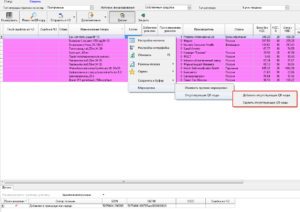
16. Проблема: Выбран не тот тип акцепта, накладная не должна маркироваться или необходимо удалить накладную из программы.
Для удаления привязки накладной к маркировке нужно, чтобы данные по упаковкам отсутствовали в накладной. Если данные в накладной есть, их можно удалить (См. Рис. 2).
Для удаления привязки накладной к маркировке необходимо нажать правой клавишей мыши на накладной и выбрать пункт “Удалить подготовленный документ в ЧЗ”.
Для удаления признака(галочки в поле “Маркировка”) необходимо нажать правой клавишей мыши на накладной и выбрать пункт “Признак маркировки”. Повторное нажатие этой кнопки ставит признак обратно.
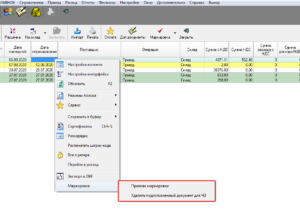
17. Проблема: Товар не маркированный, но на позиции стоит признак маркировки.
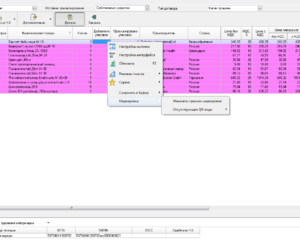
Для удаления признака маркировки на позиции необходимо открыть состав накладной через кнопку “Маркировка” и, нажав правой клавишей мыши на нужной позиции, выбрать пункт Маркировка -> Изменить признак маркировки. Если на позиции в деталях есть просканированные упаковки их можно удалить (См. Рис. 2).
18. Проблема: Поставщик указал в электронной накладной не тот номер накладной, который нужен.
В данной ситуации необходима либо правильная накладная от поставщика, либо можно вручную менять номер накладной в программе перед отправкой в ЧЗ.
Программа-алгоритм для аптек является незаменимым инструментом для автоматизации процессов управления фармацевтическими учреждениями. Она предназначена для упрощения работы аптек и предлагает решения в области учета товаров, взаимодействия с клиентами и предоставления отчетности.
Основные функции программы включают в себя учет медикаментов, что позволяет медикам легко отслеживать наличие и остатки препаратов на складах. Автоматизированная система уведомляет о необходимости заказа новых партий товаров, что существенно снижает риск нехватки необходимых медикаментов.
Еще одной важной функцией является управление рецептами. Программа позволяет фармацевтам быстро обрабатывать рецепты, что ускоряет обслуживание клиентов. Также в системе предусмотрены инструменты для проверки действительности рецептов, что позволяет избежать ошибок и мошенничества.
Не менее важной составляющей работы программы является анализ продаж и статистика. Система собирает данные о продажах, что позволяет владельцам аптек быстро реагировать на изменения спроса и корректировать свой ассортимент. Отчеты можно генерировать по различным критериям: по времени, по категориям товаров и даже по конкретным клиентам.
Инструкция по применению программы-алгоритма может включать подробные шаги по её установке, настройке и ежедневному использованию. Рекомендуется уделить особое внимание разделу, посвященному обучению сотрудников, чтобы каждый работник аптеки мог эффективно использовать все возможности программы.
Программа-алгоритм для аптек: инструкция по применению
Программа-алгоритм для аптек представляет собой программное обеспечение, предназначенное для автоматизации процессов, связанных с продажей лекарств, управлением запасами и предоставлением услуг клиентам. Основные цели такой программы заключаются в повышении эффективности работы аптек и улучшении обслуживания клиентов.
Данная инструкция поможет вам разобраться с основными функциями программы и научит использовать её для работы в аптеке. Уделите особое внимание каждому пункту, чтобы максимально эффективно использовать все возможности программного обеспечения.
Основные функции программы
- Управление запасами: автоматическая проверка наличия товаров, наличие системы уведомлений о необходимости заказа новых препаратов.
- Продажа товаров: простая и быстрая система оформления продаж, включая возможность работы с лояльными программами.
- Отчеты: генерация отчетов по продажам, остаткам и покупкам для анализа эффективности.
- Клиентская база: хранение информации о клиентах, история покупок и возможность создания персонализированных предложений.
Алгоритм использования программы
- Установите программу на компьютер.
- Создайте базу данных с информацией о товарах и клиентах.
- Настройте параметры программы под требования вашей аптеки.
- Начните вводить данные о продажах и остатках товаров.
- Регулярно генерируйте отчеты для мониторинга работы аптек.
Поддержка и обновления
Обратите внимание на возможность получения технической поддержки и обновления программного обеспечения. Это позволит вам использовать постоянно актуальные версии программы, с последними функциями и исправлениями ошибок.
| Функция | Описание |
|---|---|
| Управление запасами | Контроль наличия и автоматизация заказа |
| Продажа товаров | Упрощение процесса оформления покупок |
| Отчеты | Анализ работы аптеки через создание отчетов |
| Клиентская база | Хранение и использование информации о клиентах |
Программа-алгоритм для аптек: инструкция по применению
Программа-алгоритм для аптек разработана с целью оптимизации процессов управления товарооборотом и улучшения обслуживания клиентов. Она включает в себя основные функции, описанные в следующем разделе.
Следует обратить внимание на основные этапы работы с программой, которые помогут эффективно использовать все её функции.
Основные функции программы
- Управление товарными запасами: отслеживание остатков лекарств, автоматическое обновление данных о сроках годности.
- Учёт продаж: фиксация каждой продажи, возможность анализа продаж по товарам.
- Обслуживание клиентов: создание и управление картами клиентов, ведение истории покупок.
- Отчётность: формирование отчётов по продажам, остаткам и другим параметрам.
Инструкция по применению
- Установите программу на компьютер, следуя инструкциям установщика.
- Запустите программу и создайте учетную запись администратора.
- Добавьте информацию о товарах: введите названия, количество и цены.
- Настройте систему резервирования лекарств для эффективного управления запасами.
- Регулярно обновляйте данные о сроках годности и проводите инвентаризацию.
- Используйте функции отчётности для анализа работы аптеки и оптимизации бизнес-процессов.
Советы по эффективному использованию
| Совет | Описание |
|---|---|
| Регулярные обновления | Обновляйте программу до последней версии для доступа к новым функциям и исправлениям ошибок. |
| Обучение персонала | Проводите обучение для сотрудников, чтобы они могли эффективно пользоваться программой. |
| Обратная связь | Собирайте отзывы от клиентов о работе программы для дальнейшего улучшения процессов. |
Программа алгоритм для аптек: инструкция по применению
Данная инструкция предназначена для пользователей программы, предназначенной для автоматизации работы аптек. Она поможет вам разобраться в основных функциях и алгоритмах, используемых в системе.
Программа обеспечивает управление запасами лекарств, учет продаж, а также выполнение различных отчетов для анализа работы аптеки. Важным аспектом является удобство использования и доступность необходимых данных в любой момент.
Основные функции программы
- Управление товарными запасами
- Регистрация продаж и заказов
- Создание отчетов по продажам и остаткам
- Мониторинг цен и скидок
Алгоритм использования программы
- Запустите приложение и войдите в свою учетную запись.
- Настройте параметры магазина, включая рабочие часы и контактные данные.
- Добавьте товары в базу данных, указав их название, цену и количество.
- При продаже товара проверьте наличие на складе и зарегистрируйте продажу.
- Регулярно генерируйте отчеты для оценки эффективности работы аптек.
Таблица ключевых команд
| Команда | Описание |
|---|---|
| Добавить товар | Добавление нового лекарства в систему. |
| Удалить товар | Удаление лекарства из базы данных. |
| Просмотр отчетов | Генерация отчетов по продажам и остаткам. |
Программа-алгоритм для аптек: инструкция по применению
Данная инструкция предназначена для изучения алгоритма работы программы, используемой в аптечных сетях. Программа разработана для автоматизации процессов учета, продажи и мониторинга медикаментов, а также для улучшения обслуживания клиентов.
С помощью этой инструкции пользователи смогут научиться эффективно использовать функционал программы, а также соблюдать основные алгоритмы работы с ней.
Основные функции программы
- Учет медикаментов на складе
- Формирование отчетов о продажах
- Управление клиентскими базами
- Мониторинг остатков и заказ товара
Алгоритм работы с программой
- Вход в программу с использованием логина и пароля.
- Выбор необходимого раздела для выполнения действий (учет, продажи, отчеты).
- Ввод данных о товарах (при поступлении на склад или продаже).
- Мониторинг остатков и автоматическое информирование о необходимости заказа новых партий медикаментов.
- Формирование отчетов для анализа деятельности аптеки.
Требования к оборудованию
| Компонент | Минимальные требования |
|---|---|
| Процессор | 1.5 ГГц |
| Оперативная память | 4 ГБ |
| Жесткий диск | 50 ГБ свободного пространства |
| Операционная система | Windows 10 или новее |
Заключение
Следуя данной инструкции, пользователи смогут легко освоить программу и эффективно управлять процессами в аптеке, что положительно скажется на качестве обслуживания и уровне продаж.
Программа-алгоритм для аптек: инструкция по применению
Программа-алгоритм для аптек предназначена для автоматизации процессов, связанных с управлением аптечным бизнесом. Она включает в себя основные функциональные модули, которые помогают в учёте, продаже медикаментов и обслуживании клиентов.
В данной инструкции представлено описание ключевых этапов применения программы, а также рекомендации по ее использованию.
Этапы применения программы
- Установка программы:
- Скачайте дистрибутив с официального сайта.
- Запустите установочный файл и следуйте инструкциям установщика.
- Настройка базы данных:
- Создайте новую базу данных или импортируйте существующую.
- Добавьте информацию о медикаментах, включая цены и количество на складе.
- Обучение персонала:
- Проведите ознакомление сотрудников с интерфейсом программы.
- Организуйте практические занятия по использованию функций программы.
- Запуск программы:
- Проверьте корректность работы всех модулей.
- Начните использование программы в реальных условиях.
Рекомендации по использованию
| Рекомендация | Описание |
|---|---|
| Регулярные обновления | Следите за обновлениями программы и устанавливайте их для получения новых функций и исправлений. |
| Создание резервных копий | Регулярно создавайте резервные копии базы данных для предотвращения потери данных. |
| Обратная связь с разработчиками | При возникновении проблем обращайтесь в службу поддержки для получения помощи. |
Программа-алгоритм для аптек: инструкция по применению
Программа-алгоритм для аптек предназначена для оптимизации работы аптечных учреждений, автоматизации процессов обслуживания клиентов и учета медикаментов. Она помогает упростить работу фармацевтов и улучшить качество обслуживания пациентов.
Следующая инструкция описывает основные функции и шаги по использованию программы. Полное руководство позволит вам максимально эффективно использовать все возможности системы.
Основные функции программы
- Учет товаров на складе
- Обработка заказов от клиентов
- Формирование отчетов по продажам и остаткам
- Управление ценами и скидками
- Ведение базы данных клиентов
Шаги по использованию программы
- Установка программы: загрузите установочный файл с официального сайта и следуйте инструкциям мастера установки.
- Первоначальная настройка: создайте учетные записи для сотрудников и настройте права доступа.
- Ввод данных: внесите информацию о товарах, их количестве и ценах в систему.
- Обучение сотрудников: проведите обучение персонала по работе с программой.
- Начало работы: приступите к процессу продаж и учета товаров, используя программу.
Таблица ключевых параметров программы
| Параметр | Описание |
|---|---|
| Интерфейс | Удобный и интуитивно понятный для пользователей |
| Поддержка форматов | Совместимость с различными форматами данных для импорта и экспорта |
| Безопасность | Шифрование данных и защита от несанкционированного доступа |
Программа-алгоритм для аптек: инструкция по применению
В современных аптеках важно иметь четкие алгоритмы работы для обеспечения эффективного обслуживания клиентов и правильного управления медикаментами. Программа-алгоритм позволяет автоматизировать процессы и минимизировать ошибки.
В данной инструкции описаны основные этапы применения программы-алгоритма в аптеке, а также рекомендации по оптимизации рабочего процесса.
Этапы применения программы-алгоритма
- Регистрация пользователей:
- Создание учетных записей для сотрудников.
- Настройка прав доступа в системе.
- Управление товарами:
- Добавление новых медикаментов в базу данных.
- Обновление информации о наличии и сроках годности.
- Обработка заказов:
- Прием заказов от клиентов через систему.
- Подготовка и выдача заказов клиентам.
- Отчетность:
- Генерация отчетов по продажам и остаткам товара.
- Анализ данных для оптимизации работы аптеки.
Рекомендации по оптимизации
- Обучение персонала: Регулярно проводите тренинги для сотрудников по использованию программы.
- Обратная связь: Слушайте отзывы пользователей для улучшения функционала.
- Актуализация данных: Следите за своевременным обновлением информации о медикаментах.
| Этап | Описание |
|---|---|
| Регистрация | Создание учетных записей для работы с системой. |
| Управление | Систематизация и обновление информации о товарах. |
| Обработка | Обеспечение клиентского сервиса и выдача заказов. |
| Отчетность | Создание отчетов для анализа эффективности работы. |
Программное обеспечение для HoReCa
Программное обеспечение для автоматизации бизнеса любого направления и любой сложности в Ростове-на-Дону. Аренда и продажа с установкой, логичные, простые и понятные программы для автоматизации торговли. Грамотная техническая и информационная поддержка
В современном мире индустрия HoReCa (Hotel, Restaurant, Cafe), сфера развлечений и отдыха активно развиваются и требуют эффективных инструментов для автоматизации процессов. Среди популярных решений можно выделить R-Keeper, Shelter и UCS АБОНЕМЕНТ.
R-Keeper — это система автоматизации ресторанов, которая используется более чем в 65 000 заведениях по всему миру. Она позволяет контролировать все аспекты работы ресторана, от заказа продуктов до учёта финансов и управления персоналом.
Shelter — это комплексная система управления гостиницами, которая включает в себя модули для автоматизации работы с гостями, финансами, маркетингом и персоналом. Она также предоставляет инструменты для планирования мероприятий и управления лояльностью
клиентов.
UCS АБОНЕМЕНТ — это программное обеспечение, разработанное компанией «ЮСИЭС», которое объединяет в себе функции автоматизации работы аквапарков, фитнес-центров, СПА-комплексов, банных комплексов, катков, и прочее. Оно позволяет автоматизировать все
аспекты работы объектов размещения и сферы развлечений, обеспечивая эффективное управление и повышение прибыли.
- Гостиницы, отели, хостелы, гостевые дома
- Заведения общепита: рестораны, кафе, фаст-фуд киоски, столовые
- Фитнес-клубы и спортивные учреждения
- Места торговли (от магазина до сети супермаркетов)
- Центры развлечений, бильярдные, боулинг
- Аквапарки, игровые корты
- Салоны красоты, СПА
В системе маркировки существует два варианта приемки лекарственных препаратов от поставщиков – прямой и обратный акцепт. При прямом акцепте поставщик сканирует лекарственные препараты, которые будут отправлены на аптеку, и передает информацию об этих лекарственных препаратах в систему маркировки. После этого в аптеке необходимо просканировать пришедший товар и отправить эту информацию в систему маркировки для подтверждения прихода от поставщика. Упрощенная схема прямого акцепта приведена на рисунке 1.
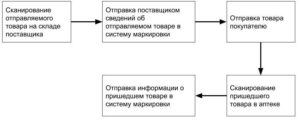
Рисунок – 1 Упрощенная схема прямого акцепта
При обратном акцепте поставщик отправляет товар на аптеку без сканирования на своей стороне. В аптеке необходимо просканировать пришедший товар и отправить эту информацию в систему маркировки. После этого поставщику приходит сообщение из системы маркировки о том, какие лекарственные препараты пришли на аптеку. В случае корректной информации поставщик подтверждает отправку, после чего аптека может продавать эти лекарственные препараты. Упрощенная схема обратного акцепта приведена на рисунке 2.
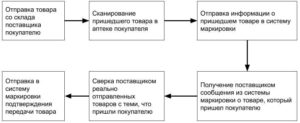
Рисунок – 2 Упрощенная схема обратного акцепта
В нашей программе реализованы оба варианта работы. Аптекам необходимо определиться, каким образом они будут осуществлять приемку товара от поставщиков.
У аптечной сети с выделенным ЦО, при сканировании товара на ЦО, механизм работы с маркировкой усложняется. После получения от поставщика товара на ЦО (не важно, прямым или обратным акцептом), товар прикрепляется в системе маркировки к адресу ЦО. При попытке продать этот товар в аптеке, адрес которой отличается от адреса ЦО, произойдет ошибка продажи. Для того чтобы избежать ошибки необходимо на ЦО дополнительно сделать документ смены адреса товара и отправить его в систему маркировки. Этот документ сообщит системе о том, что товар изменил свой адрес и тогда его можно будет продавать в аптеке. Схемы работы аптечной сети с выделенным ЦО до маркировки и после показаны на рисунках 3 и 4 соответственно.
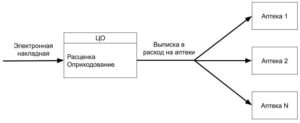
Рисунок – 3 Схема работы аптечной сети с выделенной ЦО до маркировки
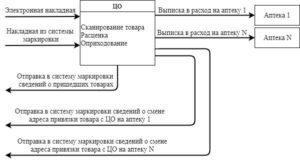
Рисунок – 4 Схема работы аптечной сети с выделенным ЦО после маркировки
Обратите внимание, что теперь желательно сканировать QR-код(штрих-код маркировки) при отправке накладных в аптеку, чтобы не получился пересорт(в накладной для системы маркировки указали одну упаковку, а физически отправили другую).
Если во время инвентаризации были выявлены недостачи маркированного товара, то для вывода этого товара из оборота необходимо сформировать отдельную накладную с отсутствующими позициями и отправить эти сведения в систему маркировки.
Работа в программе “Склад”. Приемка товара.
Отправка подтверждения прихода в систему «Честный знак» (прямой акцепт).
1. В реестре приходных накладных становимся на нужную нам накладную и нажимаем кнопку «Маркировка».

Рисунок – 5
2. Откроется окно «Накладные полученные из ЧЗ», в нем нужно найти накладную из ЧЗ, которая относится к выбранной накладной и нажать кнопку «Сопоставить».
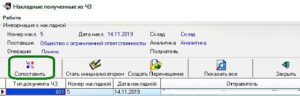
Рисунок – 6
3. Откроется окно «Сопоставление товара полученного из ЧЗ с нашим справочником товаров», в котором все несопоставленные товары будут выделены красным.
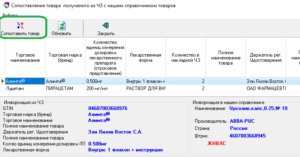
Рисунок – 7
4. Для сопоставления товара нужно нажать кнопку «Сопоставить товар».
5. Откроется окно, в котором вы должны выбрать позицию, к которой относится товар из ЧЗ и нажать кнопку «Выбрать». Т.е. если из ЧЗ пришел «аспирин», то в появившемся окне вы должны найти «аспирин» и нажать кнопку «Выбрать».
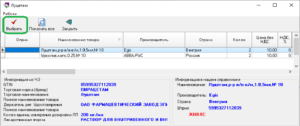
Рисунок – 8
6. После того как все товары сопоставлены, закрываете окно «Сопоставление товара полученного из ЧЗ с нашим справочником товаров».
7. Откроется окно «Сопоставление позиций приходной накладной с позициями из ЧЗ».
Зеленым цветом будут выделены позиции, которые корректно сопоставились.
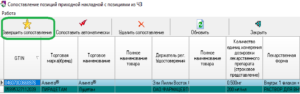
Рисунок – 9
8. После завершения сопоставления нужно нажать кнопку «Завершить сопоставление».
9. Откроется окно «Информация приходной накладной для накладной ЧЗ».
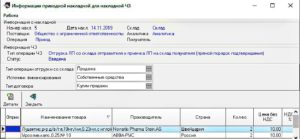
Рисунок – 10
10. В нем выбираете позицию и начинаете сканировать QR-коды(штрих-коды маркировки) упаковок, которые относятся к ней. Например, если пришло 10 упаковок «аспирина», то нужно стать на позицию с «аспирином» и просканировать все 10 упаковок.
11. После завершения сканирования необходимо вернуться в реестр накладных и нажать кнопку «Отправить в ЧЗ». После этого ожидать подтверждения информации в ЧЗ.

Рисунок – 11
12. Для проверки подтверждения информации необходимо в реестре приходных накладных стать на нужную нам накладную и нажать кнопку «Маркировка»(рисунок 5). В появившемся окне (рисунок 10) нажать кнопку «Детали». В меню «Детали» статус у всех товаров должен быть «Приход подтвержден в ЧЗ» (рисунок 12). Время подтверждения зависит от отклика «Честного знака», в среднем это занимает 5-10 минут.

Рисунок – 12
13. После того, как информация подтвердится в системе «Честного знака», можно будет оприходовать накладную.
Отправка подтверждения прихода в систему «Честный знак» (обратный акцепт).
1. В реестре приходных накладных становимся на нужную нам накладную и нажимаем кнопку «Маркировка».

Рисунок – 13
2. Откроется окно «Накладные полученные из ЧЗ», в нем нужно нажать кнопку «Стать инициализатором».
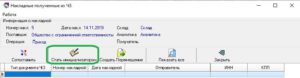
Рисунок – 14
3. Откроется окно «Информация приходной накладной для ЧЗ», в нем нужно указать данные, обязательные для заполнения:
-
«Тип операции приемки на склад»;
-
«Источник финансирования»;
-
«Тип договора».
Для открытия меню справочника необходимо нажать на кнопку (…)
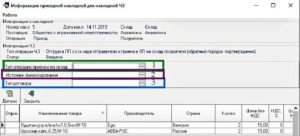
Рисунок – 15
4. Далее необходимо выбрать позицию(нужную строчку с товаром) и начать сканировать QR-коды(штрих-коды маркировки) упаковок, которые относятся к данной позиции. Например, если пришло 10 упаковок «аспирина», то нужно стать на позицию с «аспирином» и просканировать все 10 упаковок.
5. После завершения сканирования необходимо вернуться в реестр накладных и нажать кнопку «Отправить в ЧЗ». После этого ожидать подтверждения информации в ЧЗ.

Рисунок – 16
6. Для проверки подтверждения информации необходимо в реестре приходных накладных становимся на нужную нам накладную и нажимаем кнопку «Маркировка»(рисунок 13). В появившемся окне (рисунок 15) нажать кнопку «Детали». В появившемся окне статус у всех товаров должен быть «Приход подтвержден в ЧЗ» (рисунок 17). Время подтверждения зависит от того, как быстро приход товара подтвердит поставщик.

Рисунок – 17
7. После того, как информация подтвердится в системе «Честного знака», можно будет оприходовать накладную.
Отправка подтверждения перемещения в систему «Честный знак» (расход).
Перемещение нужно для сетей, которые работают по схеме с выделенным ЦО (описание приведено во введении).
1. В реестре расходных накладных становимся на нужную нам накладную и нажимаем кнопку «Маркировка».
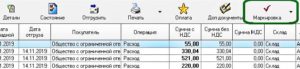
Рисунок – 18
2. Откроется окно «Накладные полученные из ЧЗ», в нем нужно найти накладную из ЧЗ, которая относится к выбранной накладной и нажать кнопку «Создать Перемещение».
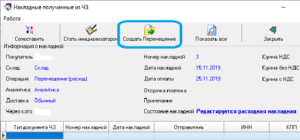
Рисунок – 19
3. Откроется окно «Информация расходной накладной для ЧЗ».
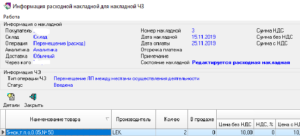
Рисунок – 20
4. Дальше нужно выбрать позицию и начать сканировать QR – коды упаковок, которые относятся к ней.
5. После завершения сканирования необходимо вернуться в реестр накладных и нажать кнопку «Отправить в ЧЗ» и ожидать подтверждения информации в ЧЗ.

Рисунок – 21
6. Для проверки подтверждения информации необходимо в реестре расходных накладных стать на нужную нам накладную и нажать кнопку «Маркировка»(рисунок 18). В появившемся окне (рисунок 20) нажать кнопку «Детали». В меню «Детали» статус у всех товаров должен быть «Расход подтвержден в ЧЗ» (рисунок 22). Время подтверждения зависит от отклика «Честного знака», в среднем это занимает 5-10 минут.

Рисунок – 22
7. Когда информация в системе «Честного знака» подтвердится можно будет отгружать накладную.
Работа в программе “Склад”. Оптовые продажи.
Отправка подтверждения расхода в систему «Честный знак» (прямой акцепт).
1. В реестре расходных накладных становимся на нужную нам накладную и нажимаем кнопку «Маркировка».
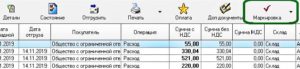
Рисунок – 23
2. Откроется окно «Накладные полученные из ЧЗ», в нем нужно нажать кнопку «Стать инициализатором».
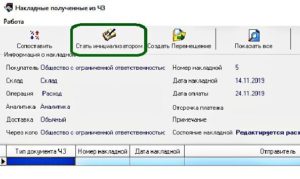
Рисунок – 24
3. Откроется окно «Информация расходной накладной для ЧЗ», в нем нужно указать данные, обязательные для заполнения:
-
«Тип операции отгрузки со склада»;
-
«Источник финансирования»;
-
«Тип договора».
Для открытия меню справочника необходимо нажать на кнопку (…).
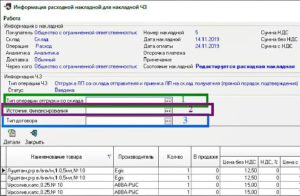
Рисунок – 25
4. Далее необходимо выбрать позицию(нужную строчку с товаром) и начать сканировать QR-коды(штрих-коды маркировки) упаковок, которые относятся к данной позиции.
5. После завершения сканирования необходимо вернуться в реестр накладных и нажать кнопку «Отправить в ЧЗ». После этого ожидать подтверждения информации в ЧЗ от «Покупателя».

Рисунок – 26
6. Для проверки подтверждения информации необходимо в реестре расходных накладных стать на нужную нам накладную и нажать кнопку «Маркировка»(рисунок 23). В появившемся окне (рисунок 25) нажать кнопку «Детали». В меню «Детали» статус у всех товаров должен быть «Расход подтвержден в ЧЗ» (рисунок 27). Время подтверждения зависит от того, как быстро приход товара подтвердит покупатель.

Рисунок – 27
7. После того, как «Покупатель» подтвердит информацию в системе «Честного знака», можно будет отгружать накладную.
Отправка подтверждения расхода в систему «Честный знак» (обратный акцепт).
1. В реестре расходных накладных становимся на нужную нам накладную и нажимаем кнопку «Маркировка».
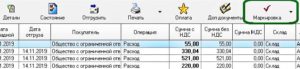
Рисунок – 28
2. Откроется окно «Накладные полученные из ЧЗ», в нем нужно найти накладную из ЧЗ, которая относится к выбранной накладной и нажать кнопку «Сопоставить».
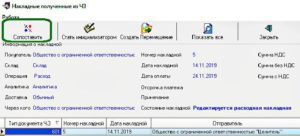
Рисунок – 29
3. Откроется окно «Сопоставление товара полученного из ЧЗ с нашим справочником товаров», в котором все несопоставленные товары будут выделены красным.
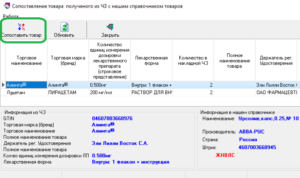
Рисунок – 30
4. Для сопоставления товара нужно нажать кнопку «Сопоставить товар».
5. Откроется окно, в котором вы должны выбрать позицию, к которой относится товар из ЧЗ и нажать кнопку «Выбрать».
6. После того как все товары сопоставлены, закрываете окно «Сопоставление товара полученного из ЧЗ с нашим справочником товаров».
7. Откроется окно «Сопоставление позиций расходной накладной с позициями из ЧЗ». Зеленым цветом будут выделены позиции, которые корректно сопоставились.
8. После завершения сопоставления нужно нажать кнопку «Завершить сопоставление».
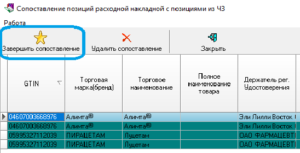
Рисунок – 31
9. Откроется окно «Информация приходной накладной для ЧЗ».
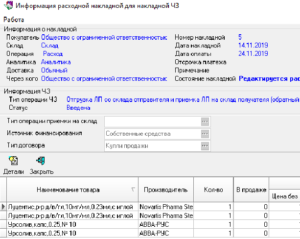
Рисунок – 32
10. В этом окне необходимо выбрать нужную позицию и начать сканирование QR-кодов упаковок, которые относятся к ней.
11. После завершения сканирования необходимо вернуться в реестр накладных и нажать кнопку «Отправить в ЧЗ» и ожидать подтверждения информации в ЧЗ.

Рисунок – 33
12. Для проверки подтверждения информации необходимо в реестре расходных накладных стать на нужную нам накладную и нажать кнопку «Маркировка»(рисунок 28). В появившемся окне (рисунок 32) нажать кнопку «Детали». В меню «Детали» статус у всех товаров должен быть «Расход подтвержден в ЧЗ» (рисунок 34). Время подтверждения зависит от отклика «Честного знака», в среднем это занимает 5-10 минут.

Рисунок – 34
13. Когда информация подтвердится в системе «Честного знака» можно будет отгружать накладную.
Работа в программе «Розница»
Продажа товара
Внимание! В одном чеке может быть ограниченное количество маркированных позиций в зависимости от настроек вашего кассового аппарата. Конкретное кол-во позиций вы можете узнать у специалистов, которые обслуживают ваши ККМ.
Маркированный товар может быть делимым и неделимым. Делимый — это товар, упаковка (вторичная) которого при продаже может быть раскрыта и оттуда взяты для продажи несколько блистеров(первичных упаковок). Неделимый — это товар, вторичная упаковка которого продается полностью и не может быть раскрыта при продаже.
Если маркированный товар является делимым, то необходимо в карточке этого товара в поле «В упаковке» проставить количество блистеров(первичных упаковок), которые находятся во вторичной упаковке этого товара (рисунок 35).
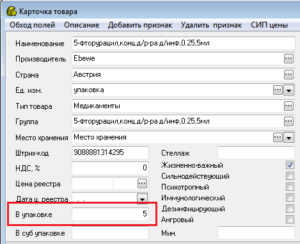
Рисунок – 35
Для продажи товара необходимо зайти в окно «Продажа».
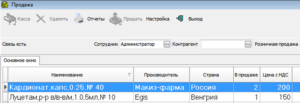
Рисунок – 36
Добавить маркированный товар в чек можно двумя способами:
- Можно сразу просканировать QR-код (код маркировки).
- Поиск в основном окне по названию или штрих-коду.
В первом случае появится окно ввода данных (рисунок 37), куда будет внесен отсканированный QR-код. Далее необходимо нажать клавишу «ENTER» на клавиатуре для закрытия этого окна (в зависимости от сканера, это окно может закрыться автоматически).
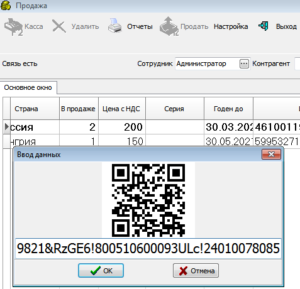
Рисунок – 37
Далее, если просканированный товар делимый или выставлена галка «Всегда выводить окно выбора товара» в настройках программы (см. «Настройка программы Розница»), то появится окно выбора товара (рисунок 38), в котором необходимо указать количество товара и нажать «ENTER». После этого товар попадет в окно чека(рисунок 39). В случае, если товар неделимый и галка в настройках программы «Всегда выводить окно выбора товара» не выставлена, отсканированный товар сразу попадет в окно чека. Дальнейшие действия такие же, как и с немаркированным товаром.
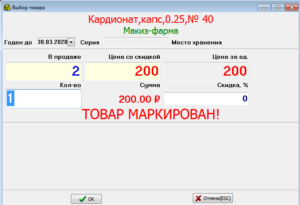
Рисунок – 38
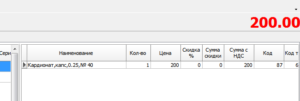
Рисунок – 39
Так же маркированный товар можно найти среди всех товаров по названию или штрих-коду, как и обычный товар. После того, как необходимый товар найден, требуется нажать клавишу «ENTER». Программа сама знает маркированный этот товар или нет, если товар маркированный, то появится окно ввода QR-кода (рисунок 37), после чего будет необходимо просканировать QR-код товара и нажать «ENTER»(в зависимости от сканера, это окно может закрыться автоматически). Если товар неделимый и галка в настройках «Всегда выводить окно выбора товара» не выставлена, то выбранный товар сразу попадет в окно чека (рисунок 39), в противном случае откроется окно выбора товара (рисунок 38), где будет необходимо указать количество продаваемого товара и нажать «ENTER».
Настройка программы “Розница”
В окне настроек для маркировки (рисунок 40) для работы с маркированным товаром галочки «Работа с маркированным товаром» и «Передавать данные по маркированным товарам через ККМ» проставляются обязательно. Галочка «Запрашивать штрих-код при продаже маркированного товара» ставится в том случае, если вы хотите, чтобы перед сканированием QR-кода появлялось окно для сканирования обычного штрих-кода. Галочка «Всегда выводить окно выбора товара» ставится в том случае, если вы хотите, чтобы окно «Выбора товара» (рисунок 38) выводилось всегда при сканировании QR-кода. Т.е. если эта галочка не стоит и вы сканируете неделимый маркированный товар, то товар сразу попадает в окно чека (рисунок 39).
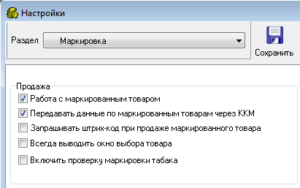
Рисунок – 40
Оприходование маркированных ЛС по схеме №702 в системе Честный Знак
Для начала необходимо ознакомиться со справкой по использованию 702-й схемы от Честного Знака по ссылке:
https://xn--80ajghhoc2aj1c8b.xn--p1ai/upload/Spravka_po_ispolzovaniyu__shemi_702%20-%20Oprihodovanie.pdf
Для работы по 702-й схеме необходимы:
- База данных версии 904 или выше
- Алгоритм-С Склад версии 4.0.899.190 или выше
Если база данных или программа не соответствуют вышеуказанным версиям, то необходимо написать письмо на эл. почту (support@algoritm-s.ru) с просьбой внедрить 702 схему в ПО Алгоритм-С.
Перед использованием 702-й схемы необходимо обязательно указать в справочнике контрагента ИНН и КПП данного юридического лица.
(Склад – Справочники – Контрагенты – Выбрать нужного контрагента – Правка – Внести необходимые данные – Сохранить)
- Сделать все действия по согласно разделу “Отправка подтверждения прихода в систему «Честный знак» (обратный акцепт)”
- Если в ответ вернулась ошибка или ожидание ответа от поставщика более часа, примените схему 702 как показано на рисунке
- После отправки схемы 702 в течение часа придет ответ
- Приход подтвержден в ЧЗ – товар можно приходовать
- ошибка по схеме 702 – нужно обратиться в ЧЗ, приходовать НЕ РЕКОМЕНДУЕТСЯ
- Все зависшие накладные можете сразу отправлять по 702 схеме
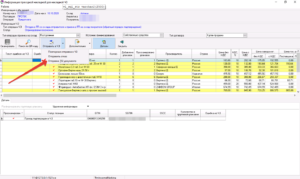
В случае, если по 702-й схеме пришла ошибка “Попытка изменить состояние вложенного КИЗ”, необходимо отправлять данные повторно с периодичностью в 30 минут. У Честного Знака работает авторазогрегация групповых упаковок. Если в течении нескольких часов так же приходит эта ошибка, значит поставщик не разогрегировал групповую упаковку от производителя, необходимо обращаться к поставщику или отправлять товар на склад в рамках уведомительного режима.
В системе маркировки существует два варианта приемки лекарственных препаратов от поставщиков – прямой и обратный акцепт. При прямом акцепте поставщик сканирует лекарственные препараты, которые будут отправлены на аптеку, и передает информацию об этих лекарственных препаратах в систему маркировки. После этого в аптеке необходимо просканировать пришедший товар и отправить эту информацию в систему маркировки для подтверждения прихода от поставщика. Упрощенная схема прямого акцепта приведена на рисунке 1.
Рисунок – 1 Упрощенная схема прямого акцепта
При обратном акцепте поставщик отправляет товар на аптеку без сканирования на своей стороне. В аптеке необходимо просканировать пришедший товар и отправить эту информацию в систему маркировки. После этого поставщику приходит сообщение из системы маркировки о том, какие лекарственные препараты пришли на аптеку. В случае корректной информации поставщик подтверждает отправку, после чего аптека может продавать эти лекарственные препараты. Упрощенная схема обратного акцепта приведена на рисунке 2.
Рисунок – 2 Упрощенная схема обратного акцепта
В нашей программе реализованы оба варианта работы. Аптекам необходимо определиться, каким образом они будут осуществлять приемку товара от поставщиков.
У аптечной сети с выделенным ЦО, при сканировании товара на ЦО, механизм работы с маркировкой усложняется. После получения от поставщика товара на ЦО (не важно, прямым или обратным акцептом), товар прикрепляется в системе маркировки к адресу ЦО. При попытке продать этот товар в аптеке, адрес которой отличается от адреса ЦО, произойдет ошибка продажи. Для того чтобы избежать ошибки необходимо на ЦО дополнительно сделать документ смены адреса товара и отправить его в систему маркировки. Этот документ сообщит системе о том, что товар изменил свой адрес и тогда его можно будет продавать в аптеке. Схемы работы аптечной сети с выделенным ЦО до маркировки и после показаны на рисунках 3 и 4 соответственно.
Рисунок – 3 Схема работы аптечной сети с выделенной ЦО до маркировки
Рисунок – 4 Схема работы аптечной сети с выделенным ЦО после маркировки
Обратите внимание, что теперь желательно сканировать QR-код(штрих-код маркировки) при отправке накладных в аптеку, чтобы не получился пересорт(в накладной для системы маркировки указали одну упаковку, а физически отправили другую).
Если во время инвентаризации были выявлены недостачи маркированного товара, то для вывода этого товара из оборота необходимо сформировать отдельную накладную с отсутствующими позициями и отправить эти сведения в систему маркировки.
Работа в программе “Склад”. Приемка товара.
Отправка подтверждения прихода в систему «Честный знак» (прямой акцепт).
1. В реестре приходных накладных становимся на нужную нам накладную и нажимаем кнопку «Маркировка».
Рисунок – 5
2. Откроется окно «Накладные полученные из ЧЗ», в нем нужно найти накладную из ЧЗ, которая относится к выбранной накладной и нажать кнопку «Сопоставить».
Рисунок – 6
3. Откроется окно «Сопоставление товара полученного из ЧЗ с нашим справочником товаров», в котором все несопоставленные товары будут выделены красным.
Рисунок – 7
4. Для сопоставления товара нужно нажать кнопку «Сопоставить товар».
5. Откроется окно, в котором вы должны выбрать позицию, к которой относится товар из ЧЗ и нажать кнопку «Выбрать». Т.е. если из ЧЗ пришел «аспирин», то в появившемся окне вы должны найти «аспирин» и нажать кнопку «Выбрать».
Рисунок – 8
6. После того как все товары сопоставлены, закрываете окно «Сопоставление товара полученного из ЧЗ с нашим справочником товаров».
7. Откроется окно «Сопоставление позиций приходной накладной с позициями из ЧЗ».
Зеленым цветом будут выделены позиции, которые корректно сопоставились.
Рисунок – 9
8. После завершения сопоставления нужно нажать кнопку «Завершить сопоставление».
9. Откроется окно «Информация приходной накладной для накладной ЧЗ».
Рисунок – 10
10. В нем выбираете позицию и начинаете сканировать QR-коды(штрих-коды маркировки) упаковок, которые относятся к ней. Например, если пришло 10 упаковок «аспирина», то нужно стать на позицию с «аспирином» и просканировать все 10 упаковок.
11. После завершения сканирования необходимо вернуться в реестр накладных и нажать кнопку «Отправить в ЧЗ». После этого ожидать подтверждения информации в ЧЗ.
Рисунок – 11
12. Для проверки подтверждения информации необходимо в реестре приходных накладных стать на нужную нам накладную и нажать кнопку «Маркировка»(рисунок 5). В появившемся окне (рисунок 10) нажать кнопку «Детали». В меню «Детали» статус у всех товаров должен быть «Приход подтвержден в ЧЗ» (рисунок 12). Время подтверждения зависит от отклика «Честного знака», в среднем это занимает 5-10 минут.
Рисунок – 12
13. После того, как информация подтвердится в системе «Честного знака», можно будет оприходовать накладную.
Отправка подтверждения прихода в систему «Честный знак» (обратный акцепт).
1. В реестре приходных накладных становимся на нужную нам накладную и нажимаем кнопку «Маркировка».
Рисунок – 13
2. Откроется окно «Накладные полученные из ЧЗ», в нем нужно нажать кнопку «Стать инициализатором».
Рисунок – 14
3. Откроется окно «Информация приходной накладной для ЧЗ», в нем нужно указать данные, обязательные для заполнения:
-
«Тип операции приемки на склад»;
-
«Источник финансирования»;
-
«Тип договора».
Для открытия меню справочника необходимо нажать на кнопку (…)
Рисунок – 15
4. Далее необходимо выбрать позицию(нужную строчку с товаром) и начать сканировать QR-коды(штрих-коды маркировки) упаковок, которые относятся к данной позиции. Например, если пришло 10 упаковок «аспирина», то нужно стать на позицию с «аспирином» и просканировать все 10 упаковок.
5. После завершения сканирования необходимо вернуться в реестр накладных и нажать кнопку «Отправить в ЧЗ». После этого ожидать подтверждения информации в ЧЗ.
Рисунок – 16
6. Для проверки подтверждения информации необходимо в реестре приходных накладных становимся на нужную нам накладную и нажимаем кнопку «Маркировка»(рисунок 13). В появившемся окне (рисунок 15) нажать кнопку «Детали». В появившемся окне статус у всех товаров должен быть «Приход подтвержден в ЧЗ» (рисунок 17). Время подтверждения зависит от того, как быстро приход товара подтвердит поставщик.
Рисунок – 17
7. После того, как информация подтвердится в системе «Честного знака», можно будет оприходовать накладную.
Отправка подтверждения перемещения в систему «Честный знак» (расход).
Перемещение нужно для сетей, которые работают по схеме с выделенным ЦО (описание приведено во введении).
1. В реестре расходных накладных становимся на нужную нам накладную и нажимаем кнопку «Маркировка».
Рисунок – 18
2. Откроется окно «Накладные полученные из ЧЗ», в нем нужно найти накладную из ЧЗ, которая относится к выбранной накладной и нажать кнопку «Создать Перемещение».
Рисунок – 19
3. Откроется окно «Информация расходной накладной для ЧЗ».
Рисунок – 20
4. Дальше нужно выбрать позицию и начать сканировать QR – коды упаковок, которые относятся к ней.
5. После завершения сканирования необходимо вернуться в реестр накладных и нажать кнопку «Отправить в ЧЗ» и ожидать подтверждения информации в ЧЗ.
Рисунок – 21
6. Для проверки подтверждения информации необходимо в реестре расходных накладных стать на нужную нам накладную и нажать кнопку «Маркировка»(рисунок 18). В появившемся окне (рисунок 20) нажать кнопку «Детали». В меню «Детали» статус у всех товаров должен быть «Расход подтвержден в ЧЗ» (рисунок 22). Время подтверждения зависит от отклика «Честного знака», в среднем это занимает 5-10 минут.
Рисунок – 22
7. Когда информация в системе «Честного знака» подтвердится можно будет отгружать накладную.
Работа в программе “Склад”. Оптовые продажи.
Отправка подтверждения расхода в систему «Честный знак» (прямой акцепт).
1. В реестре расходных накладных становимся на нужную нам накладную и нажимаем кнопку «Маркировка».
Рисунок – 23
2. Откроется окно «Накладные полученные из ЧЗ», в нем нужно нажать кнопку «Стать инициализатором».
Рисунок – 24
3. Откроется окно «Информация расходной накладной для ЧЗ», в нем нужно указать данные, обязательные для заполнения:
-
«Тип операции отгрузки со склада»;
-
«Источник финансирования»;
-
«Тип договора».
Для открытия меню справочника необходимо нажать на кнопку (…).
Рисунок – 25
4. Далее необходимо выбрать позицию(нужную строчку с товаром) и начать сканировать QR-коды(штрих-коды маркировки) упаковок, которые относятся к данной позиции.
5. После завершения сканирования необходимо вернуться в реестр накладных и нажать кнопку «Отправить в ЧЗ». После этого ожидать подтверждения информации в ЧЗ от «Покупателя».
Рисунок – 26
6. Для проверки подтверждения информации необходимо в реестре расходных накладных стать на нужную нам накладную и нажать кнопку «Маркировка»(рисунок 23). В появившемся окне (рисунок 25) нажать кнопку «Детали». В меню «Детали» статус у всех товаров должен быть «Расход подтвержден в ЧЗ» (рисунок 27). Время подтверждения зависит от того, как быстро приход товара подтвердит покупатель.
Рисунок – 27
7. После того, как «Покупатель» подтвердит информацию в системе «Честного знака», можно будет отгружать накладную.
Отправка подтверждения расхода в систему «Честный знак» (обратный акцепт).
1. В реестре расходных накладных становимся на нужную нам накладную и нажимаем кнопку «Маркировка».
Рисунок – 28
2. Откроется окно «Накладные полученные из ЧЗ», в нем нужно найти накладную из ЧЗ, которая относится к выбранной накладной и нажать кнопку «Сопоставить».
Рисунок – 29
3. Откроется окно «Сопоставление товара полученного из ЧЗ с нашим справочником товаров», в котором все несопоставленные товары будут выделены красным.
Рисунок – 30
4. Для сопоставления товара нужно нажать кнопку «Сопоставить товар».
5. Откроется окно, в котором вы должны выбрать позицию, к которой относится товар из ЧЗ и нажать кнопку «Выбрать».
6. После того как все товары сопоставлены, закрываете окно «Сопоставление товара полученного из ЧЗ с нашим справочником товаров».
7. Откроется окно «Сопоставление позиций расходной накладной с позициями из ЧЗ». Зеленым цветом будут выделены позиции, которые корректно сопоставились.
8. После завершения сопоставления нужно нажать кнопку «Завершить сопоставление».
Рисунок – 31
9. Откроется окно «Информация приходной накладной для ЧЗ».
Рисунок – 32
10. В этом окне необходимо выбрать нужную позицию и начать сканирование QR-кодов упаковок, которые относятся к ней.
11. После завершения сканирования необходимо вернуться в реестр накладных и нажать кнопку «Отправить в ЧЗ» и ожидать подтверждения информации в ЧЗ.
Рисунок – 33
12. Для проверки подтверждения информации необходимо в реестре расходных накладных стать на нужную нам накладную и нажать кнопку «Маркировка»(рисунок 28). В появившемся окне (рисунок 32) нажать кнопку «Детали». В меню «Детали» статус у всех товаров должен быть «Расход подтвержден в ЧЗ» (рисунок 34). Время подтверждения зависит от отклика «Честного знака», в среднем это занимает 5-10 минут.
Рисунок – 34
13. Когда информация подтвердится в системе «Честного знака» можно будет отгружать накладную.
Работа в программе «Розница»
Продажа товара
Внимание! В одном чеке может быть ограниченное количество маркированных позиций в зависимости от настроек вашего кассового аппарата. Конкретное кол-во позиций вы можете узнать у специалистов, которые обслуживают ваши ККМ.
Маркированный товар может быть делимым и неделимым. Делимый — это товар, упаковка (вторичная) которого при продаже может быть раскрыта и оттуда взяты для продажи несколько блистеров(первичных упаковок). Неделимый — это товар, вторичная упаковка которого продается полностью и не может быть раскрыта при продаже.
Если маркированный товар является делимым, то необходимо в карточке этого товара в поле «В упаковке» проставить количество блистеров(первичных упаковок), которые находятся во вторичной упаковке этого товара (рисунок 35).
Рисунок – 35
Для продажи товара необходимо зайти в окно «Продажа».
Рисунок – 36
Добавить маркированный товар в чек можно двумя способами:
- Можно сразу просканировать QR-код (код маркировки).
- Поиск в основном окне по названию или штрих-коду.
В первом случае появится окно ввода данных (рисунок 37), куда будет внесен отсканированный QR-код. Далее необходимо нажать клавишу «ENTER» на клавиатуре для закрытия этого окна (в зависимости от сканера, это окно может закрыться автоматически).
Рисунок – 37
Далее, если просканированный товар делимый или выставлена галка «Всегда выводить окно выбора товара» в настройках программы (см. «Настройка программы Розница»), то появится окно выбора товара (рисунок 38), в котором необходимо указать количество товара и нажать «ENTER». После этого товар попадет в окно чека(рисунок 39). В случае, если товар неделимый и галка в настройках программы «Всегда выводить окно выбора товара» не выставлена, отсканированный товар сразу попадет в окно чека. Дальнейшие действия такие же, как и с немаркированным товаром.
Рисунок – 38
Рисунок – 39
Так же маркированный товар можно найти среди всех товаров по названию или штрих-коду, как и обычный товар. После того, как необходимый товар найден, требуется нажать клавишу «ENTER». Программа сама знает маркированный этот товар или нет, если товар маркированный, то появится окно ввода QR-кода (рисунок 37), после чего будет необходимо просканировать QR-код товара и нажать «ENTER»(в зависимости от сканера, это окно может закрыться автоматически). Если товар неделимый и галка в настройках «Всегда выводить окно выбора товара» не выставлена, то выбранный товар сразу попадет в окно чека (рисунок 39), в противном случае откроется окно выбора товара (рисунок 38), где будет необходимо указать количество продаваемого товара и нажать «ENTER».
Настройка программы “Розница”
В окне настроек для маркировки (рисунок 40) для работы с маркированным товаром галочки «Работа с маркированным товаром» и «Передавать данные по маркированным товарам через ККМ» проставляются обязательно. Галочка «Запрашивать штрих-код при продаже маркированного товара» ставится в том случае, если вы хотите, чтобы перед сканированием QR-кода появлялось окно для сканирования обычного штрих-кода. Галочка «Всегда выводить окно выбора товара» ставится в том случае, если вы хотите, чтобы окно «Выбора товара» (рисунок 38) выводилось всегда при сканировании QR-кода. Т.е. если эта галочка не стоит и вы сканируете неделимый маркированный товар, то товар сразу попадает в окно чека (рисунок 39).
Рисунок – 40
Оприходование маркированных ЛС по схеме №702 в системе Честный Знак
Для начала необходимо ознакомиться со справкой по использованию 702-й схемы от Честного Знака по ссылке:
https://xn--80ajghhoc2aj1c8b.xn--p1ai/upload/Spravka_po_ispolzovaniyu__shemi_702%20-%20Oprihodovanie.pdf
Для работы по 702-й схеме необходимы:
- База данных версии 904 или выше
- Алгоритм-С Склад версии 4.0.899.190 или выше
Если база данных или программа не соответствуют вышеуказанным версиям, то необходимо написать письмо на эл. почту (support@algoritm-s.ru) с просьбой внедрить 702 схему в ПО Алгоритм-С.
Перед использованием 702-й схемы необходимо обязательно указать в справочнике контрагента ИНН и КПП данного юридического лица.
(Склад – Справочники – Контрагенты – Выбрать нужного контрагента – Правка – Внести необходимые данные – Сохранить)
- Сделать все действия по согласно разделу “Отправка подтверждения прихода в систему «Честный знак» (обратный акцепт)”
- Если в ответ вернулась ошибка или ожидание ответа от поставщика более часа, примените схему 702 как показано на рисунке
- После отправки схемы 702 в течение часа придет ответ
- Приход подтвержден в ЧЗ – товар можно приходовать
- ошибка по схеме 702 – нужно обратиться в ЧЗ, приходовать НЕ РЕКОМЕНДУЕТСЯ
- Все зависшие накладные можете сразу отправлять по 702 схеме
В случае, если по 702-й схеме пришла ошибка “Попытка изменить состояние вложенного КИЗ”, необходимо отправлять данные повторно с периодичностью в 30 минут. У Честного Знака работает авторазогрегация групповых упаковок. Если в течении нескольких часов так же приходит эта ошибка, значит поставщик не разогрегировал групповую упаковку от производителя, необходимо обращаться к поставщику или отправлять товар на склад в рамках уведомительного режима.
Заказ товара у поставщиков — практически ежедневная и обязательная операция, на которую может быть потрачена значительная часть рабочего дня заведующего аптекой. Возможно ли не только сократить время на формирование заказа, но и сделать его оптимальным?
Заказ товара у поставщиков — практически ежедневная и обязательная операция, на которую может быть потрачена значительная часть рабочего дня заведующего аптекой. Возможно ли не только сократить время на формирование заказа, но и сделать его оптимальным?
Почему заказ товара у поставщиков может занимать несколько часов? Обычно причин несколько:
— В программном обеспечении аптеки нет инструментов и технологий, которые бы позволили оптимизировать заказ.
В такой ситуации аптеке приходится делать заказ в сводном прайс-листе, а значит, вручную определять, какие позиции необходимо заказать, в каком количестве, также вручную выбирать, у какого поставщика заказать товар, и учесть при этом множество факторов: минимальная цена, срок годности, кратность упаковки, минимальная сумма заказа и другие.
— Заведующий аптекой доверяет себе, а не программе.
К сожалению, часто именно заведующие аптекой против автоматизации заказа, так как считают, что они сделают заказ лучше, чем программа, не хотят менять свои привычки, боятся некорректных расчетов программы, не хотят разбираться в технологии и т.п. Хотя именно оптимизация заказа и сокращение времени на его формирование позволит заведующему аптекой посвятить освободившееся время другим, не менее важным задачам: работе с ассортиментом, персоналом, анализу конкурентов.
— Справочник аптеки некорректен, также аптека и поставщики «говорят» в разных терминах.
Справочник аптеки с дублями и различная терминология у аптеки и поставщиков — одно из серьезных препятствий на пути автоматизации процедуры заказа. Не каждый заведующий аптекой имеет время и возможности самостоятельно привести справочник аптеки в единообразный вид и ежедневно делать привязки с прайс-листами поставщиков. Скажем честно, это гигантский объем работы, требующий выделения отдельного специалиста, а то и нескольких.
Программа М-АПТЕКА плюс позволяет автоматизировать операции, которые необходимы для заказа товара у поставщиков, тем самым сокращая время на заказ до 15 минут, либо аптека может перейти на полностью автоматический заказ, без участия человека и затрат времени.
Программа автоматически отвечает на 3 главных вопроса, на которые при заказе тратится максимальное количество времени:
Какие инструменты есть в программе М-АПТЕКА плюс для автоматизации процедуры заказа?
Работа на Едином Ассортиментом Справочнике (ЕАС) от АйТи-Аптека
Прайс-листы и электронные накладные от поставщиков загружаются непосредственно в программу М-АПТЕКА плюс и предварительно обрабатываются службой ЕАС: заводятся новые наименования, устанавливаются соответствия между терминами поставщиков и ЕАС, благодаря чему поставщики и аптеки общаются в едином информационном пространстве.
Благодаря централизованному ведению ЕАС товарные остатки аптеки находятся в упорядоченном виде, что позволяет корректно рассчитывать, что нужно заказать и сколько (подробнее о данных расчетах ниже).
Встроенная система заказа (полуавтоматически, полностью автоматический режим)
Система заказа в ПО М-АПТЕКА плюс позволяет автоматически формировать заказ поставщикам и, при необходимости, вносить изменения в рассчитанные программой значения. Благодаря тому, что система заказа — это часть программы М-АПТЕКА плюс, все необходимые расчеты выполняются сразу на основе фактических данных, которые есть в программе, нет необходимости в дополнительном ПО для заказа, настройке обмена данными между разными программами, дополнительной связке их справочников и др. Программа, анализируя информацию об остатках товаров, статистике продаж, товарах, которые были заказы, но еще не пришли в аптеку, и опираясь на встроенные алгоритмы расчета потребности, корректно определяет, какой товар необходимо заказать аптеке и в каком количестве, а также выбирает оптимального поставщика.
Давайте остановимся подробнее на основных этапах формирования заказа в программе
1. Загрузка данных прайс-листов поставщиков.
Данная информация выполняется в автоматическом режиме, с той периодичностью, с которой поставщик обновляет свои прайс-листы.
2. Вычисление программой потребности, т.е. ответ на вопросы:
- что заказать?
- в каком количестве?
Для расчета программа использует один из алгоритмов или их комбинацию.
Алгоритм расчета потребности по минимальным и максимальным остаткам предполагает, что ответственное лицо аптеки определяет (вручную или с использованием дополнительных инструментов) минимальные и максимальные количества для каждой товарной позиции. Программа будет рассчитывать потребность, опираясь на фактический остаток товара и установленные по нему нормативные значения.
Алгоритм может использоваться, в том числе аптеками, которые только начинают работать в программе, т.к. определение минимальных и максимальных остатков возможно до установки ПО в специальном файле, предоставляемом специалистами компании АйТи-Аптека с последующей загрузкой в программу, также установить минимальные и максимальные остатки можно в самой программе М-АПТЕКА плюс.
Алгоритм расчета потребности по средне-дневной реализации
Данный алгоритм рассчитывает потребность по скорости продаж товара за определенный период времени: вычисляется реализация за указанное количество дней и делится на количество дней, когда товар был на остатке за указанный период, полученное значение умножается на указанное пользователем количество дней запаса.
Для расчета потребности по данному алгоритму необходимо, чтобы аптека какое-то время проработала в ПО М-АПТЕКА плюс для формирования статистики по продажам товаров.
Также при расчете потребности программа учитывает аналоги товара, например, если аптеке не важно, анальгин какого производителя в дозировке 500 мг №10 будет заказан, то она может сделать соответствующие настройки, и программа закажет анальгин с самой низкой ценой. Учет аналогов при заказе — удобный инструмент, чтобы избежать ситуации, когда в аптеке на остатках есть несколько наименований одного и того же товара, все они продаются, и при некорректных настройках — все заказываются, что приводит к ненужному разрастанию ассортимента.
При расчете потребности также будут учтены товары, которые уже были заказаны, но еще не пришли в аптеку, так называемые товары в пути, что позволит избежать излишней затоваренности аптеки.
Конечно же, это не все настройки, участвующие в расчете потребности, заказ настраивается под каждого клиента индивидуально, в зависимости от его бизнес-процессов.
3. Выбор поставщика
Для каждой товарной позиции, по которой была рассчитана потребность, программа подберет оптимального поставщика в соответствии с заданными аптекой настройками и автоматически проконтролирует такие параметры как корректный срок годности, достаточное количество у поставщика, кратность упаковки, минимальную сумму заказа и другое. Как правило, аптеки используют вариант выбора поставщика с минимальной ценой при условии соблюдения других условий (срок годности и другие).
Для упрощения процедуры анализа потребности и товаров в заказе вы можете использовать различные фильтры. Также фильтры можно применять, когда необходимо заказать у поставщиков не все товары, по которым была рассчитана потребность, а только отвечающие определенным параметрам.
Если вы формируете заказ вручную (в сводном прайс-листе), то именно эти 2 операции:
- определение, что и сколько нужно заказать
- выбор поставщика с контролем всех дополнительных параметров
требуют от заведующего аптекой максимальное количество времени и огромного внимания. Обычно здесь же совершаются типичные ошибки: заказ не того товара, ошибки в дозировке, форме выпуска, случайное указание неверного количества (101 вместо 10), не заказ нужного товара и другие.
Автоматическое прохождение этапов заказа поставщикам позволяет минимизировать ошибки, вызванные человеческим фактором, и автоматически контролировать все нужные параметры, и сократить время на заказ до 15 минут. При этом, если вы используете полуавтоматический заказ, до отправки заказа поставщикам, вы можете внести в него любые коррективы: изменить количества товара для заказа, поменять поставщика и другое.
4. Отправка заказа поставщикам и анализ информации о дефектуре
Данная операция выполняется нажатием одной кнопки, документы по нашей транспортной системе автоматически уходят поставщикам в их терминах.
Если по заказу были отказы от поставщиков или была выявлена дефектура в процессе формирования заказа, то аптека при необходимости может вручную перезаказать данные товары с использованием сводного прайс-листа (если товар есть в наличии у других поставщиков либо если аптека согласна на изменение условий, например, уменьшения срока годности или увеличение цены).
Вся процедура работы с заказом, как правило, занимает не больше 15 минут в день!
При желании аптека может настроить работу с заказом товара у поставщиков в полностью автоматическом режиме, без участия человека, т.н. автозаказ!
Автозаказ не только экономит время, но и позволяет безболезненно пережить периоды отсутствия заведующего аптекой по различным причинам. Автозаказ возможен только при при условии работы на корректном справочнике с централизованным ведением и наличии единого номенклатурного пространства между аптеками и поставщиками.
Источник: https://itapteka.ru/news/novosti/article/povyshenie-prodazh/kak-optimizirovat-zakaz-postavshchikam-v…
от: 30000.00
Программа для аптек Алгоритм-С
Программа для аптек: от поставки до продажи. Настройка программы для автоматизации — Алгоритм-С. Настройка под ключ, низкие цены, абонентское обслуживание в Ростове-на-Дону .
Для целей автоматизации аптечных пунктов и сетей аптек разработано программное решение «Алгоритм-С». Заказать внедрение или получить консультацию по настройке и использованию Алгоритм-С для аптек Вы можете, оставив заявку на этом сайте или связавшись с нами по телефону.
Возможности продукта:
- приём товаров на учёт;
- маркирование продукции;
- реализация товаров;
- хранение запасов ТМЦ на складе с возможностью контроля сроков годности;
- централизованное управление аптечной сетью и др.
В структуре данного решения имеются следующие программные модули:
- Складской модуль: позволяет работать с электронными накладными, осуществлять маркирование и печать ценников, принимать товар на учёт, контролировать сроки годности товара, отслеживать серии и партии бракованных лекарств и взаимодействовать с реестром цен на жизненно важные лекарственные средства. Устанавливается на место товароведа или фармацевта. Этот модуль может функционировать самостоятельно, позволяя вести учёт остатков товаров в стоимостном выражении. Для ведения учёта в количественных измерителях рекомендуется установить модуль управления розничными продажами;
- Модуль управления розничными продажами: инсталлируется на рабочее место фармацевта и предназначен для автоматизации продажи медикаментов. Позволяет отслеживать сроки годности лекарств, просматривать описания и списки доступных аналогов препаратов, а также строить множество ключевых форм аналитических отчётов для целей отслеживания продаж, управления ассортиментом и автоматического формирования заказа поставщику на пополнение запасов товаров;
- Модуль управления заказами: предназначен для оптимизации взаимодействия пунктов аптечной сети с поставщиками и анализа данных о продажах в разрезе отдельных позиций препаратов. Устанавливается в офисе аптечной сети. Модуль конфигурируется под задачи заказчика;
- Модуль взаимодействия с системой оперативного мониторинга лекарственных средств: модуль отвечает за генерацию файла с данными об остатках лекарственных средств в аптечном пункте и его направление в систему оперативного мониторинга РосЗдравНадзора. Инсталлируется на рабочее место фармацевта или товароведа;
- Модуль отслеживания и учёта расчётов с поставщиками: модуль позволяет вести учёт и анализ взаиморасчётов с поставщиками в различных разрезах, осуществлять выгрузку/загрузку данных о платежах, проводить мониторинг задолженностей, строить и просматривать график платежей. Инсталлируется на рабочее место бухгалтера или товароведа.
Выбирая решение «Алгоритм-С» для автоматизации своего аптечного пункта или сети аптек, Вы получаете очень мощный и в тоже время простой и прозрачный инструмент управления, позволяющий ускорить и повысить качество обслуживания Ваших покупателей, а также усилить контроль действий персонала и организовать оперативное снабжение Вашей точки продаж необходимыми номенклатурными позициями. Все эти преимущества в перспективе позволят повысить финансовую эффективность Вашего бизнеса.
«Алгоритм»
Возможности продукта:
- приём товаров на учёт;
- маркирование продукции;
- реализация товаров;
- хранение запасов ТМЦ на складе с возможностью контроля сроков годности;
- централизованное управление аптечной сетью и др.
Для целей автоматизации аптечных пунктов и сетей аптек разработано решение «Алгоритм-С», заказать внедрение или получить консультацию по настройке и использованию которого Вы можете, оставив заявку на этом сайте или связавшись с нами по телефону.
В структуре данного решения имеются следующие программные модули:
- Модуль Алгоритм-Склад: позволяет работать с электронными накладными, осуществлять маркирование и печать ценников, принимать товар на учёт, контролировать сроки годности товара, отслеживать серии и партии бракованных лекарств и взаимодействовать с реестром цен на жизненно важные лекарственные средства. Устанавливается на место товароведа или фармацевта. Этот модуль может функционировать самостоятельно, позволяя вести учёт остатков товаров в стоимостном выражении. Для ведения учёта в количественных измерителях рекомендуется установить модуль управления розничными продажами;
- Модуль управления розничными продажами: инсталлируется на рабочее место фармацевта и предназначен для автоматизации продажи медикаментов. Позволяет отслеживать сроки годности лекарств, просматривать описания и списки доступных аналогов препаратов, а также строить множество ключевых форм аналитических отчётов для целей отслеживания продаж, управления ассортиментом и автоматического формирования заказа поставщику на пополнение запасов товаров;
- Модуль управления заказами: предназначен для оптимизации взаимодействия пунктов аптечной сети с поставщиками и анализа данных о продажах в разрезе отдельных позиций препаратов. Устанавливается в офисе аптечной сети. Модуль конфигурируется под задачи заказчика;
- Модуль взаимодействия с системой оперативного мониторинга лекарственных средств: модуль отвечает за генерацию файла с данными об остатках лекарственных средств в аптечном пункте и его направление в систему оперативного мониторинга. Инсталлируется на рабочее место фармацевта или товароведа;
- Модуль отслеживания и учёта расчётов с поставщиками: модуль позволяет вести учёт и анализ взаиморасчётов с поставщиками в различных разрезах, осуществлять выгрузку/загрузку данных о платежах, проводить мониторинг задолженностей, строить и просматривать график платежей. Инсталлируется на рабочее место бухгалтера или товароведа.
- Выгрузка в 1С: Выгрузка суммовых данных в 1С Бухгалтерия
Выбирая решение (программу для аптеки) «Алгоритм» для автоматизации своего аптечного пункта или сети аптек, Вы получаете очень мощный и в тоже время простой и прозрачный инструмент управления, позволяющий ускорить и повысить качество обслуживания Ваших покупателей, а также усилить контроль действий персонала и организовать оперативное снабжение Вашей точки продаж необходимыми номенклатурными позициями. Все эти преимущества в перспективе позволят повысить финансовую эффективность Вашего бизнеса.
По мнению 279 организаций рейтинг: 4.9
Поддержка стран: Все
Операционная система: Windows, Android, macOS
Семейство: Универсальная Система Учета
Назначение: Автоматизация бизнеса
Алгоритм программы для аптек
Короткое видео легкой программы для аптеки USU
-
Смотреть видео
На других языках:
Основной язык программы: РУССКИЙ
Также при необходимости Вы можете найти международную версию нужной программы, которые у нас переведены аж на 96 языков.
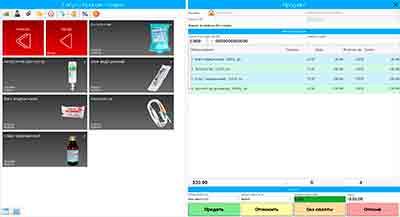
В последнее время на рынке все чаще стали появляться специальные автоматизированные программы для аптек, которые отвечают за оптимизацию бизнеса и помогают наладить рабочий процесс в фармацевтической компании. Программные обеспечения, нацеленные на автоматизацию, дают возможность разгрузить тяжелый трудовой день и сделать работу предприятия более слаженной, четкой и организованно, что, в свою очередь, исключительно положительным образом сказывается на развитии фирмы и привлекает новых потенциальных клиентов. Алгоритм программы для аптек достаточно прост и незамысловат: данные подвергаются определенной сортировке и систематизации, документация оцифровывается и помещается в специальное электронное хранилище, доступ к которому, в свою очередь, строго конфиденциальный. Автоматизированные системы для аптек не зря становятся такими популярными. Программные обеспечения сокращают время персонала, которое обычно затрачивается на поиск информации по определенному поставщику, клиенту или лекарственному препарату. Кроме этого, они избавляют от ненужной бумажной работы, которая всегда отнимает у нас так много сил, времени и энергии. Так в чем же еще заключается непосредственная польза компьютерной программы для аптек?
Автоматизированный софт, как правило, выполняет сразу несколько функций, причем, бывает, параллельно. Вычислительные и аналитические операции стоят на первом месте. Программой автоматически проводится профессиональный бухгалтерский учет в различных направлениях. Данные подвергаются строгому анализу и оценке, после чего пользователь получает полную картину состояния компании. Алгоритм программы для аптек, помимо этого, настроен на процесс калькуляции, который помогает определить максимально точную себестоимость препаратов и установить в дальнейшем адекватную и разумную рыночную цену, основываясь на многочисленных факторах, нюансах и анализах, которые также проводит специализированная система. Не стоит забывать, что существуют дисконтные программы аптеки. Как правило, такие акции применяют для удержания постоянных («старых») клиентов и привлечения новых. Однако тут руководители сталкиваются с множеством маленьких (и не очень) проблем. Возникают вопросы: как грамотно рассчитать скидку и не уйти при этом в минус? Как долго стоит ее сохранять? Нужна ли дисконтная акция вообще, и как это отразится на бизнесе в целом? Вот как раз в таких случаях и приходит на помощь специальная компьютерная программа, которая все делает за человека. От пользователя потребуется лишь ввод исходных данных, с которыми программе необходимо будет работать и как-то взаимодействовать в дальнейшем. Софт автоматически рассчитает и проанализирует все возможные риски, положительные и отрицательные стороны идеи, выдав в заключении итоговый вариант с несколькими возможными путями развития событий. Дисконтные программы аптек, конечно, можно проводить самостоятельно, рассчитывая исключительно на свои силы — но нужно ли? — в век активного развития информационных и цифровых систем.
Со всеми вышеперечисленными задачами на ура справится наша новая разработка – Универсальная Система Учета. Специалисты создали по-настоящему качественный и уникальный продукт, который непрерывно радует своих пользователей исключительно положительными результатами. Не верите? Воспользуйтесь УСУ самостоятельно, и у Вас не останется ни капли сомнения.
Программой могут пользоваться:
-
Аптека
-
Склад медикаментов
-
Фармацевтическая
компания -
Медицинский центр
и частная клиника -
Государственная
больница, стационар
и госпиталь -
Любая другая
организация
Видео программы для аптек
-
Смотреть видео
Отзывы о программе
-
Отзывы пользователей
Мнения известных людей
-
Александр Друзь
-
Анатолий Вассерман
-
Максим Поташёв
-
Сергей Карякин
Возможности контроля и управления программы для аптек
Далее представлен краткий перечень возможностей программы Универсальная Система Учета. В зависимости от конфигурации разработанного программного обеспечения список возможностей может меняться.
- Справиться с алгоритмом нашей программы сможет любой сотрудник. Она максимально проста и комфортна, так освоить ее в совершенстве можно всего за пару дней;
- Программа контролирует аптеку круглосуточно, фиксируя каждое изменение в электронном журнале. Вы будете в курсе каждого, даже самого малейшего изменения;
- Софт автоматически рассчитает для Вашей аптеки наиболее оптимальную и практичную дисконтную программу, которая привлечет новых клиентов и существенно увеличит Вашу прибыль;
- Все медикаменты, хранящиеся в аптеке, будут регулярно проверяться нашей системой. Она контролирует срок годности каждого препарата, его количественный и качественный состав;
- Наши специалисты проведут для Вас подробный урок, в котором будут описаны правила и принципы пользования алгоритмом приложения;
- Программное обеспечение контролирует и финансовое положение фирмы, фиксируя в цифровом журнале все расходы и доходы организации, а также проведенные дисконтные мероприятия;
- Приложение оценивает эффективность работы сотрудников в течение месяца, что дает возможность по итогу начислить каждому заслуженную заработную плату;
- Алгоритм софта занимается калькуляцией, рассчитывая и выставляя наиболее оптимальные рыночные цены лекарств, учитывая, при этом, возможные дисконтные акции;
- УСУ проводит СМС-рассылку среди клиентов, которые оставили Вам свою контактную информацию. Им регулярно приходят уведомления о различных дисконтных акциях и пр.;
- Алгоритм программы настроен на то, что она поддерживает сразу несколько различных валют. Эта опция очень удобна при взаимодействии с иностранными партнерами;
- Система регулярно формирует и предоставляет руководству различные отчеты и прочие необходимые бумаги, причем сразу в стандартном оформлении, что очень экономит время;
- Вместе с отчетами пользователь получает для ознакомления графики и диаграммы, которые наглядно отображают процесс развития и роста фирмы, а также влияние проводимых организаций дисконтных акций;
- В алгоритм приложения заложена такая опция как «напоминание», которая заранее уведомляет о важных событиях, встречах и телефонных звонках;
- Наша программа не снимает с Вас каждый месяц абонентскую оплату, что явно отличает ее от иных аналогов на рынке;
- В алгоритм системы заложена еще одна удобная опция «планер», которая ставит перед коллективом несколько различных задач, активно контролируя процесс их выполнения. Это повышает эффективность труда и производительность команды.
Скачать программное обеспечение аптеки
Ниже располагаются ссылки для загрузки. Скачать бесплатно можно презентацию программного обеспечения в формате PowerPoint и демонстрационную версию. Причем, демо-версия имеет определенные ограничения: по времени использования и функционалу.
-
Презентация программы
-
Скачать демо-версию
-
Читать инструкцию
Есть вопросы по демо-версии?
Наша служба технической поддержки Вам поможет!
Напишите или позвоните нам. Контакты здесь.
Заказать автоматизацию посредством программы для аптек
Чтобы приобрести данную программу, достаточно позвонить нам по указанным в контактных данных телефонам или скайпу, либо просто написать письмо. Наши специалисты согласуют с Вами подходящую конфигурацию, подготовят договор и счет на оплату.
Как купить программу УСУ?

Высылаете реквизиты для договора

Вносите предоплату
Вам устанавливают программу

Наслаждаетесь результатом
Купить готовую программу
-
Написать письмо
-
Все контакты
Можно заказать индивидуальную разработку
-
Разработка
программного обеспечения
Смотрите также:
- Автоматизация спорта
- Контроль качества оказания медицинской помощи населению
- Оптимизация ресурсов на стадии снабжения
- Приложение для паркинга
- Программа по учету в кролиководческой ферме
- Регистрация птиц
- Системные программы для образования
- Учет клиентов по рекламе
- Управление детским образовательным учреждением
- Ведение учета поставки
Программный продукт «1C:Медицина. Больничная аптека» предназначен для детального аналитического учета аптечных товаров в больничной аптеке, отделениях и кабинетах, а также в розничных аптечных пунктах медицинской организации. Решение может использоваться как в государственном учреждении, так и в хозрасчетной медицинской организации (независимо от системы бухгалтерского учета).
В соответствии с 61-ФЗ «Об обороте лекарственных средств» в редакции от 28.12.2017 г. на территории РФ внедряется ФГИС «Мониторинг движения лекарственных препаратов для медицинского применения от производителя до конечного потребителя» (МДЛП — сайт ЧестныйЗнак.рф). Программа поддерживает ФГИС МДЛП в объеме, требуемом для больничных аптек и пунктов выдачи льготных лекарственных препаратов.
Коробочная версия — содержит установочный диск, печатную документацию.
Аналогичная электронная поставка — ссылка для скачивания продукта, а также документация, придут на электронную почту сразу после оплаты.
Содержательно электронная версия не отличается от коробочной, ее главное преимущество — не надо ждать поставки.
|
1С:Медицина. Больничная аптека. Ред.2 |
Электронная поставка 58 000 Срок поставки до 3 дней |
Коробочная поставка — Срок поставки до 7 дней |
Результат внедрения:
- Универсальный подход для учета товарно-материальных ценностей разного вида: медикаментов, расходных медицинских материалов, других материалов.
- Специализированные механизмы для учета лекарственных препаратов, которые подразумевают ведение аналитического учета и формирование отчетности по классификационным признакам лекарств.
- Учет лекарств по принадлежности к спискам: наркотические и психотропные вещества (по группам); сильнодействующие и яды; препараты безрецептурного отпуска; ЖНВЛП.
- Управление закупками и запасами в аптеке.
- Учет изготовления.
- Учет в отделениях.
- Продажи в розничном аптечном пункте.
- Совместное использование с другими программными продуктами.
- Электронный документооборот.