
Содержание
- #Способ для версии Photoshop 2020 и выше.
- #Вариант для версий Photoshop CC 2019 и ниже
- # Комментарии
Этот урок поможет вам установить кисти для разных версий версии программы Photoshop.
Многие пользователи задаются вопросом: «Как загрузить, добавить и установить новые кисти в Фотошоп?». Именно эту тему мы подробно разберем в этом уроке.
Для начала скачайте на нашем сайте или в Интернете файл с новыми кистями и распакуйте его, если он в архиве
Самый простой способ добавить кисти в программу это просто перетащить файл ABR в фотошоп и отпустить его в любой области программы вне рабочего документа. Если вы хотите узнать более подробный процесс, то читайте инструкцию ниже.
Способ для версии Photoshop 2020 и выше.
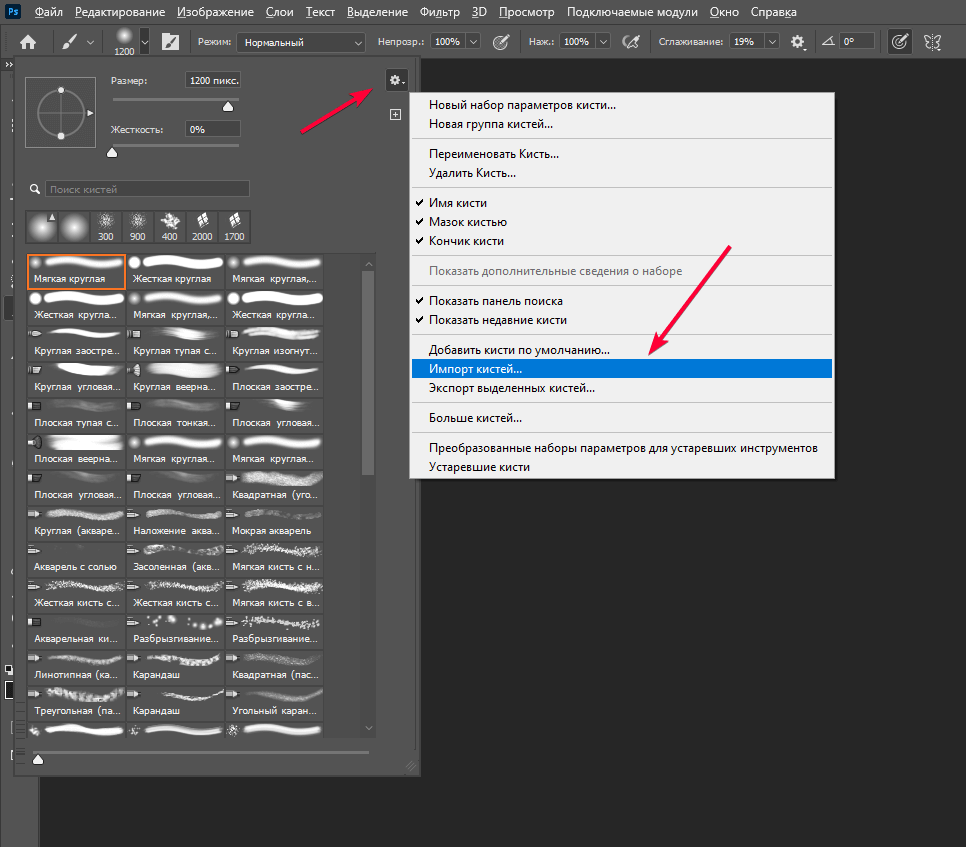
Активируем инструмент Кисть, далее жмём шестерёнку контекстного меню и выбираем пункт Импорт кистей. В появившемся диалоговом окне находим файл с кистями и жмём кнопку Загрузить.
Вариант для версий Photoshop CC 2019 и ниже
Переходим в управление наборами
Далее, откройте программу Photoshop СS6 и перейдите в главном меню в верхней части экрана во вкладку Редактирование – Наборы – Управление наборами (Edit — Preset Manager). Появится вот такое окошко:
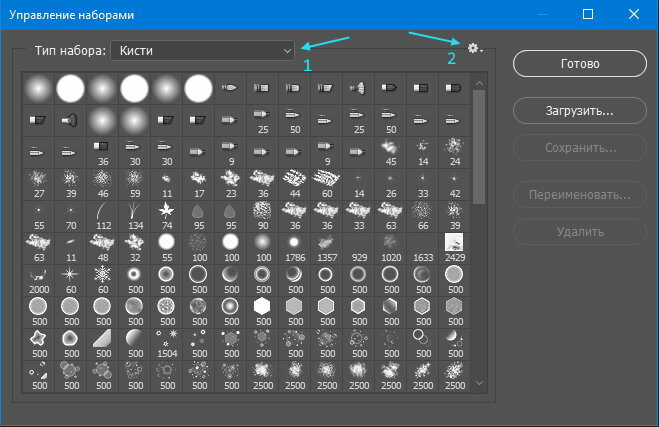
Кнопка возле первого указателя (в виде маленькой стрелки) позволяет вам выбрать вид дополнения, который вы хотите установить – кисти, текстуры, фигуры, стили и т.д.
Кнопка возле второго указателя – показывает разновидности дополнения.
Загружаем кисти в Фотошоп
Кликаем по маленькой стрелке и из появившегося списка, путем нажатия левой кнопки мышки, выбираем вид дополнения – Кисти (Brushes):
Далее, нажимаем кнопку Загрузить (Load)
Появляется новое окошко. Здесь Вы указываете адрес скаченного файла с кистями. Этот файл находится у вас на рабочем столе или помещен в специальную папку для скачанных дополнений. В моем случае, файл находится в папке «Кисти» на рабочем столе:
Снова нажимаем Загрузить (Load)
Теперь, в диалоговом окне «Управление наборами» вы сможете увидеть в конце набора кистей новые, только что загруженные нами кисти:
Примечание: если кистей много, опустите полосу прокрутки вниз, и в конце списка будут видны новые кисти
Вот и все, программа Photoshop скопировала указанный файл с кистями в свой набор. Можете пользоваться!
Я вместе с вами установила себе новые кисти! Давайте посмотрим, что получилось!
Прелестно!
До встречи на creativo.one!
Примечание: статья обновлена 21.03.2019.
Источник:
www.photoshop-master.ru
Многие не знают как установить кисти в фотошоп. Есть пара способов. Выбирайте, какой вам покажется более удобным. Кстати, эти способы подойдут и для Фотошоп CS5 и для Фотошоп CS6 и для CC.
Как установить кисти в фотошоп. Способ 1
Открываем «Редактирование» — «Наборы» — «Управление наборами»
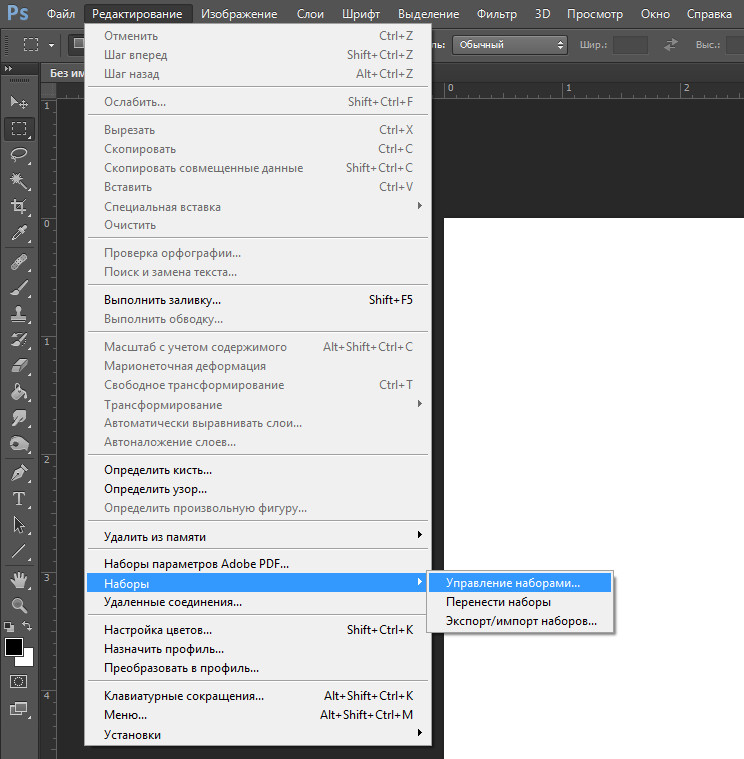
Откроется окошко.
Вот такое:
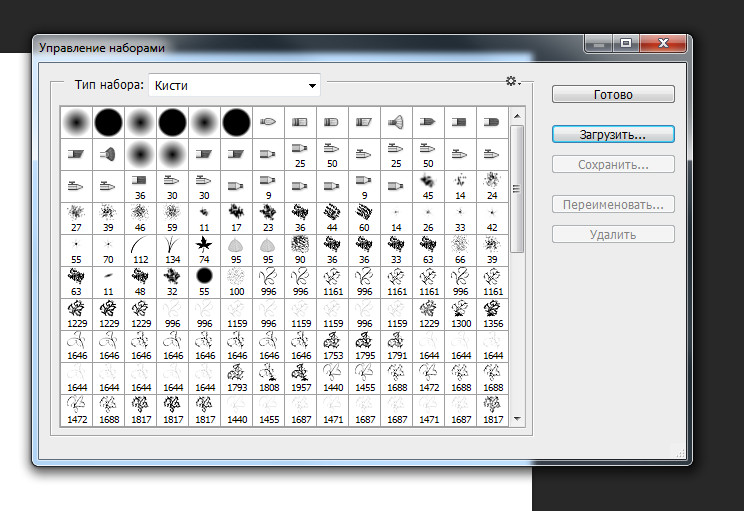
Нажимаем кнопку «Загрузить». И указываем место, где лежат ваши новые кисти. Все. Новые кисти появятся в наборе.
Естественно, если вы скачивали кисти из интернета, то сначала их нужно разархивировать.
Как установить кисти в фотошоп. Способ 2
Кисти, градиенты, текстуры и остальное, в фотошопе хранятся в папке \Presets\
Поэтому можно просто файлы кистей скопировать нужную папку.
Кисти хранятся в папке \Brushes\
Это логично, в переводе с английского brushes переводится как кисти 
Открываете папку по адресу C:\Program Files\Adobe\Adobe Photoshop CS6\Presets\Brushes
Ну, или эту, смотря где у вас установлен Фотошоп : C:\Program Files (x86)\Adobe\Adobe Photoshop CS6\Presets\Brushes
Папка должна выглядеть примерно так:
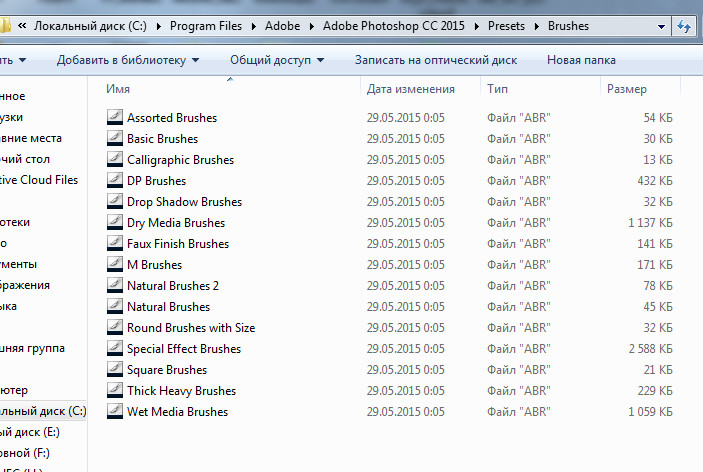
Вот сюда и копируйте (вставляете) ваши новые кисти.
Если во время копирования, Photoshop у вас был открыт, то необходимо закрыть и открыть его снова.
Вся прелесть этого способа в том, что кисти появятся в контекстном меню инструмента «Кисть» и всегда будут под рукой.
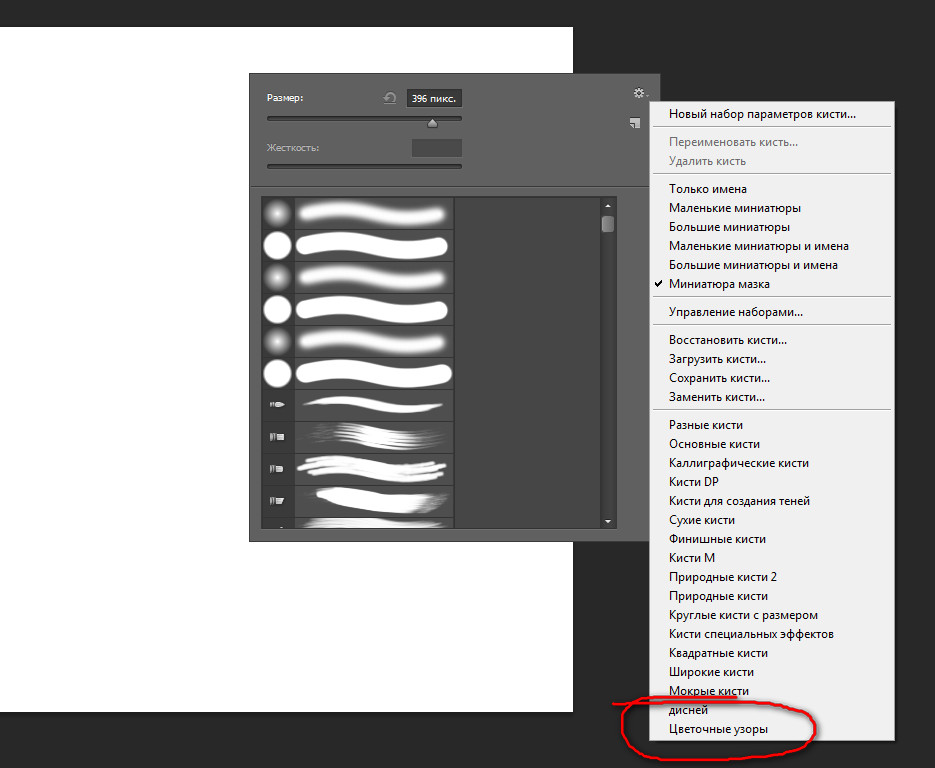
Вот, как легко можно установить кисти в фотошоп. Надеюсь, эта статья кому-нибудь пригодилась.
P.S. Эти способы не зависят от версии программы. Добавить кисти в фотошоп cs5, cs6 или сс можно аналогично.
Если у вас есть дополнения или вопросы, пишите в комментариях, с удовольствием отвечу.
Нашли ошибку? Выделите фрагмент текста и нажмите CTRL+ENTER
Если вы видите это сообщение, значит, произошла проблема с загрузкой файлов в стилей (CSS) нашего сайта. Попробуйте сбросить кэш браузера (Ctrl+F5).
Если это не поможет, а вы находитесь в регионе, где возможны ограничения интернет-трафика с российских серверов — воспользуйтесь VPN.
|
Есть интересный вопрос? Задайте его нашему сообществу, у нас наверняка найдется ответ! |
Делитесь опытом и знаниями, зарабатывайте награды и репутацию, заводите новых интересных друзей! |
Задавайте интересные вопросы, давайте качественные ответы и зарабатывайте деньги. Подробнее.. |
Статистика проекта за месяц
Новых пользователей: 6010
Создано вопросов: 20779
Написано ответов: 46319
Начислено баллов репутации: 1093074
Пакетная обработка
Когда начинающий фотограф сталкивается с необходимостью обработки большого количества фотографий, неизбежно возникает вопрос: Как уменьшить затраты времени на обработку…
Читать дальше →
13/05/2012.
Обработка фото — Photoshop и Lightroom.
Автор: Евгений Карташов
123 078
18
Обработка с разделением цвета и контраста
В этой статья я хочу изложить еще один интересный способ обработки изображений. Статья рассчитана на пользователей, хорошо ориентирующихся в Photoshop.
Читать дальше →
16/12/2013.
Обработка фото — Photoshop и Lightroom.
Автор: Евгений Карташов
121 408
65
Как пригладить волосы в Photoshop
Я покажу вам три техники, которые вы сможете применить для избавления от выбившихся из причёски волос и при этом сохранить натуральный вид, что, на мой взгляд, также очень важно…
Читать дальше →
12/12/2014.
Обработка фото — Photoshop и Lightroom.
Перевод: Анастасия Родригес
116 083
7
Создаём портреты с двойной экспозицией
В этом коротком уроке мы покажем вам, как создать сказочный сюрреалистичный портрет, имитируя двойную экспозицию с помощью Photoshop. Мы будем комбинировать фотографии, используя…
Читать дальше →
13/05/2014.
Обработка фото — Photoshop и Lightroom.
Перевод: Марк Лаптенок
115 319
21
Основы работы в Camera Raw 7. Введение.
В версии Adobe Photoshop CS6 в модуле Adobe Camera Raw (далее ACR) произошли значительные изменения. Пользователи привыкли к старому алгоритму работы, который не менялся много лет…
Читать дальше →
24/03/2013.
Обработка фото — Adobe Camera Raw.
Автор: Евгений Карташов
114 401
40
Преимущества стекинга
Во время макросъёмки, глубина резкости бывает быть настолько малой, что не удаётся получать достаточную часть объекта в фокусе. Даже с закрытой диафрагмой макросъёмка существенно…
Читать дальше →
08/04/2013.
Обработка фото — Photoshop и Lightroom.
Перевод: Алексей Лепилин
113 202
23
Выборочная коррекция цвета в Photoshop
В этом уроке мы расскажем, как применять выборочную коррекцию цвета к фотографии, а точнее, как перевести изображение в ч/б, но при этом оставить в цвете выбранный элемент…
Читать дальше →
08/04/2015.
Обработка фото — Photoshop и Lightroom.
Перевод: Анастасия Родригес
112 718
10
10 правил неразрушающего редактирования
При обработке изображений не должно быть беспорядка в слоях. Многие сложные манипуляции с изображением могут быть проведены менее чем за 15 слоев за счет использования…
Читать дальше →
16/10/2012.
Обработка фото — Photoshop и Lightroom.
Перевод: Евгений Карташов
111 633
10
Десять причин выбрать Lightroom
Adobe Photoshop изначально создавался для полиграфии, а фотографы адаптировали его возможности для редактирования изображений, так как фотоиндустрия от пленки все больше…
Читать дальше →
27/02/2013.
Обработка фото — Photoshop и Lightroom.
Перевод: Евгений Карташов
110 415
70
Как сделать выразительными глаза
Первое, на что многие из нас обращают внимание при взгляде на портрет, это глаза. В этой статье вы узнаете, как повысить выразительность глаз в Lightroom…
Читать дальше →
09/12/2014.
Обработка фото — Photoshop и Lightroom.
Перевод: Анастасия Родригес
109 209
14
Подготовка изображений для фотосайтов
Любой фотограф хочет продемонстрировать свои работы зрителю. Даже те, кто говорит, что «снимает для себя» все равно публикует часть своих работ, а формулировка…
Читать дальше →
06/05/2012.
Обработка фото — Photoshop и Lightroom.
Автор: Евгений Карташов
109 084
18
Универсальный экшен для фотографий
При потоковой обработке фотографий довольно часто в конвертере производят лишь минимальные изменения, затем дорабатывая фотографию экшенами в фотошопе…
Читать дальше →
15/06/2014.
Обработка фото — Photoshop и Lightroom.
Автор: Евгений Карташов
108 705
75
Коррекция перспективы в Photoshop
Все, кто хоть раз фотографировал здания, сталкивались с неприятным искажением перспективы, известным, как трапецеидальное. Из-за него на фотографии создается ощущение, что стены…
Читать дальше →
05/04/2014.
Обработка фото — Photoshop и Lightroom.
Перевод: Анастасия Родригес
104 914
15
Корректирующие слои в Photoshop
Снятые вами портреты выглядят скучно и безжизненно? Тогда Корректирующие слои – это именно то, что вам нужно. Мы расскажем, как очень простые неразрушающие изменения и…
Читать дальше →
11/11/2014.
Обработка фото — Photoshop и Lightroom.
Перевод: Анастасия Родригес
104 083
18
5 советов для ускорения работы в Lightroom
На недавнем семинаре, где я присутствовал в качестве одного из участников, некоторые из фотографов высказали разочарование в связи с медлительностью Lightroom, но были…
Читать дальше →
20/11/2012.
Обработка фото — Photoshop и Lightroom.
Перевод: Евгений Карташов
100 917
26
Официальная версия Lightroom 5. Что нового?
В начале второй декады июня 2013 года компания Adobe Systems Incorporated объявила о начале продаж Adobe Photoshop Lightroom 5 для Mac OS X и Windows. Его можно приобрести как по…
Читать дальше →
16/06/2013.
Обработка фото — Photoshop и Lightroom.
Автор: Евгений Карташов
96 664
31
9 избитых приемов обработки фотографий
Сложно сказать в какой момент тот или иной фото эффект становится клише. Регулярное применение подобных избитых эффектов ни к чему хорошему не приводит. Давайте рассмотрим 9 самых…
Читать дальше →
18/06/2014.
Обработка фото — Photoshop и Lightroom.
Перевод: Анастасия Родригес
96 346
11
Цветокоррекция в Lightroom при помощи HSL
Сейчас намного сложнее сделать свой стиль фотографии узнаваемым. Конечно, есть профильные фотографы, такие как Уильям Эглстон и Стивен Шор, чьё использование цветов распознаётся…
Читать дальше →
23/06/2017.
Обработка фото — Photoshop и Lightroom.
Перевод: Алексей Шаповал
96 025
3
Эффект размытия в движении в Photoshop
Эффект размытия, который создает ощущение высокой скорости, сегодня часто применяется при обработке фотографий и при создании видео и фильмов…
Читать дальше →
30/10/2014.
Обработка фото — Photoshop и Lightroom.
Перевод: Анастасия Родригес
94 622
7
Как получить красивое небо в Photoshop
Устали от того, что на всех фотографиях небо получается недостаточно насыщенным и цветным? Базовые знания слоев и еще несколько эффектов помогут вам создавать драматичные снимки с…
Читать дальше →
23/09/2014.
Обработка фото — Photoshop и Lightroom.
Перевод: Анастасия Родригес
93 311
15
