
1.
Программа подготовки ф. СЗВ-ТД «Сведения о трудовой деятельности
зарегистрированного лица» в электронном виде «Spu_orb»
Во вкладке «Ввод данных» выбирается
«Сведения о трудовой деятельности: СЗВ-ТД»
2.
«Spu_orb». Ввод данных
В открывшемся по кнопке «Добавить» окне
указывается отчетный период и дата заполнения.
По кнопке «Добавить» откроется
окно для ручного ввода анкетных
данных по сотруднику.
В открывшемся окне указываются анкетные
данные
работника
в
соответствии
с
документом, подтверждающим регистрацию
(СНИЛС).
3.
«Spu_orb». Ввод данных
При нажатии на кнопку «Добавить из анкет всех» отразится список лиц,
в отношении которых в ПО «Spu_orb» имеются анкеты застрахованных лиц.
4.
«Spu_orb». Ввод данных
В соответствующем поле, в
зависимости
от
поданного
заявления,
из
справочника
выбирается значение «ПОДАНО»,
затем заполняется вручную или
выбирается из календаря дата
подачи заявления.
Для отражения сведений о кадровом мероприятии, в том числе сведений трудовой деятельности работника по
состоянию на 01.01.2020 при первичном представлении ф. СЗВ-ТД, необходимо нажать кнопку «Добавить».
5.
«Spu_orb». Ввод данных. Основные данные
В открывшемся окне из справочника выбирается одно из
значений в поле «Признак отмены меропр.»:
— «Исходное» (при первичном представлении);
— «Отменяемое» (при необходимости отмены ранее представленных
сведений).
В поле «Вид мероприятия» из справочника выбирается одно из
значений в зависимости от ситуации (кадрового мероприятия в
отношении которого представляются сведения)
В поле «Дата проведения мер.», заполняется вручную
или выбирается из календаря дата мероприятия
6.
«Spu_orb». Ввод данных. Основные данные
Обязательно для заполнения в случае представления
сведений о переименовании организации
Для вида мероприятия «ПЕРЕИМЕНОВАНИЕ» заполняется «вручную»
Поля «Должность» и «Структурное подразделение» заполняются в
соответствии со штатным расписанием. Обязательно для вида мероприятий
«ПРИЕМ» и «УСТАНОВЛЕНИЕ (ПРИСВОЕНИЕ)».
При наличии данной информации в ПО «Spu_orb» соответствующие
значения могут быть выбраны из справочника.
В поле «Является совместителем» (в зависимости от ситуации) из
справочника выбирается «НЕТ» или «ДА»
Поле «Вид поручаемой работы» заполняется «вручную»
Поле «Код выполняемой функции» заполняется с 01.01.2021
Значения в полях «Дата начала» и «Дата окончания» выбирается из календаря
или заполняется вручную
7.
«Spu_orb». Ввод данных. Вкладка «Основание»
Вкладка «Основание» заполняется в обязательном порядке.
Указываются наименование и реквизиты документа, являющегося основанием для проведения кадрового
мероприятия.
8.
«Spu_orb». Ввод данных. Вкладка «Увольнение»
Вкладка «Увольнение» заполняется в обязательном
порядке в случае представления сведений по
одноименному кадровому мероприятию.
В поле «Увольнение по» из справочника выбирается
одно из значений.
Вручную заполняются статья (часть, пункт, подпункт) основание для прекращения трудовых отношений и причина
увольнения.
В настоящее время при выборе значения «Трудовому
кодексу» поле «Часть» в соответствии с Альбомом форматов
данных ПФР является не активным (до устранения –
заполнять в одном поле).
При выборе иного нормативного документа
дополнительно в поле «Нормативный документ»
указывается его наименование и заполняются все
необходимые значения (все поля активные).
9.
Проверки, предусмотренные Альбомом формата данных ПФР
10.
«Spu_orb». Ввод данных. Отмена мероприятия
Для отмены сведений о
подаче работником заявления в
соответствующем
поле
выбирается
значение
«ОТОЗВАНО»
Для отмены сведений о
поданном ранее в орган ПФР
кадровом мероприятии во
вкладке «Основные данные»
в поле «Признак отмены
мероприятия»
выбирается
значение «ОТМЕНЯЕМОЕ» и
указывается дата отмены
мероприятия.
11.
«Spu_orb». Выгрузка данных
12.
«Spu_orb». Печать
Наиболее полное руководство пользователя по работе с программой “Spu_orb”.
Скачать инструкцию в формате PDF
Возможно, Вас заинтересует:
Программу Spu_orb используют для подготовки отчетных документов в Социальный фонд России. ПО периодически обновляют. С 2024 года порядок, как заполнить категорию плательщика в программе Spu_orb, снова изменился.
Навигация
Коротко о главном: 5 пунктов
- Программа Spu_orb нужна для отправки отчетов в Социальный фонд России.
- Единожды введенные данные о работодателе используются для всех отчетов — удобно.
- Всегда проверяйте актуальность версии программы перед её использованием.
- Программа обновляется, чтобы исправлять ошибки и добавлять новые функции.
- Основная категория плательщика указывается в разделе основных данных организации.
Для чего используют программу Spu_orb
Программное обеспечение Spu_orb разработали для подготовки отчетности в Социальный фонд России. С помощью этой программы заполняют отчеты ЕФС-1, СЗВ-ДСО, другие сведения персонифицированного учета и их корректировки, документы для назначения пенсии. Но, прежде чем заполнить отчет, надо отразить сведения о работодателе (ООО, ИП, НКО, ГБУ и пр.) и указать основную категорию плательщика ИС, то есть код категории застрахованных лиц, к которым относится большинство работников конкретного страхователя.
СФР предоставляет ПО бесплатно: актуальную версию сможете скачать на официальном сайте ведомства. Сейчас страхователи работают с версией 2.169 от 20.02.2024. Но ПО для страховой отчетности довольно часто обновляют. Перед использованием программы обязательно проверьте, какая версия актуальна на конкретную дату.
Вот что обновили в версии 2.169 от 20.02.2024:
- Исправили ввод ЕФС-1. В подразделе 1.2 в коде позиции списка теперь допускаются маленькие буквы. Но прежде чем перейти к этому разделу, сначала заполняем раздел 1.1 в Spu_оrb в 2024 году с учетом изменений в форме ЕФС-1 (Приказ СФР № 2281 от 17.11.2023). А в одной из предыдущих версий (2.167 от 12.01.2024) в подразделе 1.1 исправили код выполняемой функции для вида мероприятия «Переименование». Теперь страхователи смогут заполнить его для договора ГПХ. Кроме того, в той же версии в подраздел 1.1 добавили регистрационные номера прежний и новый для кадрового мероприятия «Переименование» и доработали его печатную форму.
- Доработали импорт файлов СФР. В ЕФС-1 удалили преобразование в большие буквы в подразделе 1.2 «Код позиции списка».
- Исправили печать форм из пачек XML. В ЕФС-1 удалили преобразование в большие буквы в подразделе 1.2 «Код позиции списка».
Версию программы понижать нельзя. То есть страхователь не сможет установить более раннюю версию вместо более поздней и заполнять отчет через нее. Работайте только с актуальными версиями Spu_orb.
Раньше, до появления СФР, через Spu_orb заполняли отчеты для ПФР — различные заявления застрахованных лиц (АДВ-1, АДВ-2, АДВ-3), персонифицированные учетные сведения (СЗВ-СТАЖ, СЗВ-КОРР, СЗВ-ИСХ) и др. А до передачи администрирования страховых взносов в ФНС, программу использовали и для заполнения расчета страховых взносов (РСВ-1, РСВ-2, РВ-3).
Советуем прочитать: все отчисления с заработной платы в фонды
Где в Spu_orb указать основную категорию плательщика
Страхователи указывают категорию плательщика для ЕФС-1 для ООО в разделе «Основные данные» — «Реквизиты предприятия». Правила заполнения одинаковы как для организаций, так и для индивидуальных предпринимателей.
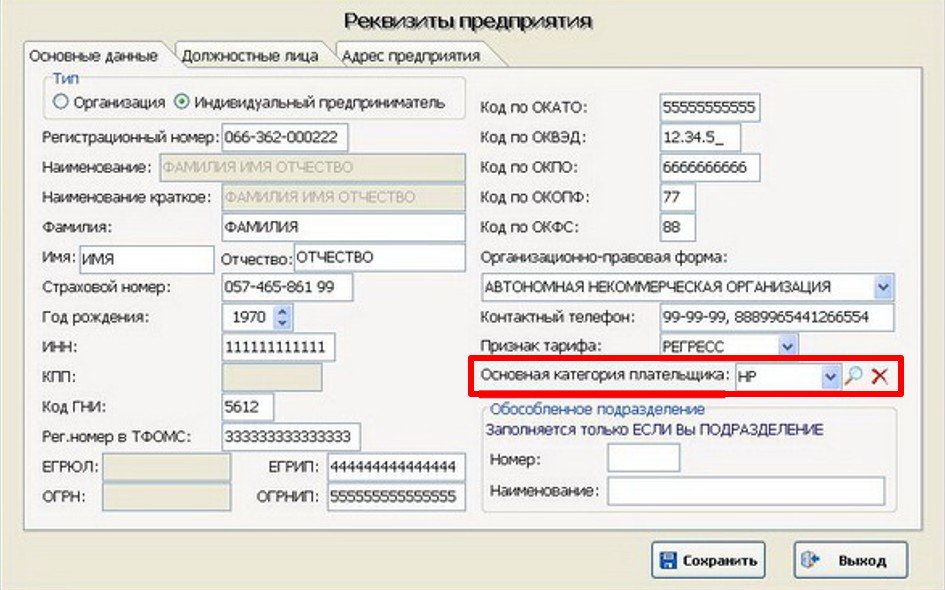
Самая распространенная категория плательщика для ЕФС-1 в программе spu_orb в 2024 году — НР, то есть наемные работники
Обратите внимание: поле «Код тарифа плательщика» в ПО Spu_orb обозначается некорректно. Такой вид кода не предусмотрен ни одним приказом, который регулирует составление отчетности в СФР. Разработчики в поле «Основная категория плательщика ИС» закодировали значение кода категории застрахованного лица.
Фактически такое поле заполняют в расчете по страховым взносам. Напоминаем, что РСВ ежеквартально сдают в ИФНС, а не в СФР. А вот в отчете ЕФС-1, в подразделе 1 раздела 1, указывают статус застрахованного лица (статус ЗЛ): к примеру, ГРФ (гражданин Российской Федерации).
Может пригодиться:
- как заполнить расчет по страховым взносам;
- как заполнить отчет ЕФС-1.
Как заполнить основную категорию плательщика в Spu_orb
В большинстве случаев в поле «Основная категория плательщика» страхователи указывают «НР». Такая кодировка предусмотрена для сотрудников, выполняющих работу по трудовому договору и получающих от работодателя заработную плату.
Полный перечень кодов категорий застрахованных лиц есть в приказе ФНС № ЕД-7-11/878@ от 29.09.2022 (приложение № 7 к Порядку заполнения РСВ). Эти коды используют при заполнении расчета по страховым взносам. В таблице мы привели наиболее часто встречающиеся коды категории застрахованных лиц.
| Код | Наименование |
|---|---|
| НР | Наемные работники страхователя, с выплат и вознаграждений которых исчисляют страховые взносы по основному тарифу |
| ОДИТ | Физлица, с выплат и вознаграждений которых исчисляют страховые взносы ИТ-организации |
| ОВЭД | Физлица, с выплат и вознаграждений которых исчисляют страховые взносы по пониженным тарифам — в части выплат свыше МРОТ (п. 13.1 ст. 427 НК РФ) |
| ВПНР | Временно пребывающие, с выплат и вознаграждений которым исчисляются страховые взносы |
| МД | Физлица, подлежащие обязательному пенсионному страхованию в соответствии с международными договорами РФ |
Значение признака тарифа ИС в программе СФР Spu_orb в 2024 году тоже придется указать в разделе «Основные данные», несмотря на то что этот показатель тоже не используют в страховой отчетности. Программа требует их при подготовке отчетности и без них не сохраняет документы. Страхователь сможет выбрать одно из значений — РЕГРЕСС и МАКСИМУМ. Пример заполнения сведений об организации в Spu_orb смотрите на изображении выше. А вот актуальные коды тарифов плательщика страховых взносов для заполнения РСВ приведены в приложении № 5 к Порядку заполнения расчета из приказа ФНС № ЕД-7-11/878@.
Как узнать код ГНИ для программы Spu_orb
По правилам код ГНИ в программе СФР Spu_orb в 2024 году обозначает кодировку территориального отделения СФР, куда страхователь направляет отчетность. У каждого отделения Соцфонда есть свой шестизначный номер:
- первые три цифры — код региона;
- остальные три цифры — код района.
Когда страхователь отправляет электронный отчет ЕФС-1, этот реквизит включают в имя файла. Код указывают между номером страхователя и названием формы ЕФС-1. Если в имени файла нет кода СФР, то отчет не примут.
Раньше в строке «Код ГНИ» указывали код территориального ПФР. После объединения ПФР и ФСС в СФР, в этой строке надо писать код СФР. Но фактически это один и тот же код. То есть в строке «Код ГНИ» надо продублировать ту же кодировку, которую до 2023 года отражали для территориального Пенсионного фонда. Посмотрите в документах и укажите в этой строке первые шесть цифр регномера, присвоенного в ПФР организации или ИП при регистрации страхователя.
Задорожнева Александра
Бухгалтер
В 2009 году закончила бакалавриат экономического факультета ЮФУ по специальности экономическая теория. В 2011 — магистратуру по направлению «Экономическая теория», защитила магистерскую диссертацию.
Все статьи автора
2017
Начиная с отчетности за первый квартал 2017 года(т.е. со второго квартала) 4-ФСС и РСВ-1 отменяют. Расчет будет единый и сдавать его надо будет в ИФНС.
Начиная с отчетности за первый квартал 2017 года(т.е. со второго квартала) 4-ФСС и РСВ-1 отменяют. Расчет будет единый и сдавать его надо будет в ИФНС.
Уточненки 4-ФСС и РСВ-1 за любой период до 2017 года необходимо подавать в фонды. Все отчеты за 2016 год останутся прежними.
| Куда подавать | Какая отчетность | Срок подачи |
|---|---|---|
| с 2017 года | ||
| ИФНС | Единый социальный страховой сбор(ЕССС) (кроме взносов ФСС на травматизм) | Ежеквартально не позднее 30-го числа следующего месяца:
I кв. — 2 мая 2017 года; |
| ПФР | СЗВ-М | Ежемесячно, в течение 15 дней после окончания месяца |
| ПФР | Отчет о страховом стаже СЗВ-стаж | Ежегодно не позднее 1 марта следующего года(до 1 марта 2018 года) |
| ПФР | СЗВ-ИСХ | Срок подачи ещё не утвержден |
| ФСС | (ФСС НС и ПЗ) Расчет по взносам на травматизм | Ежеквартально: на бумаге ‒ не позднее 20-го числа следующего месяца, электронно ‒ не позднее 25-го числа следующего месяца |
| за 2016 год | ||
| ПФР | РСВ-1 | Не позже 15 февраля 2017 года бумажный, до 20 февраля – электронный расчет |
| ФСС | 4-ФСС | До 20 января 2017 года – бумажный, до 25 января – электронный отчет |
История отчетности ИП
За 2009 год(и ранее) подавалась одна АДВ-11.
За 2010 год ИП, необходимо в электронном и печатном виде предоставить формы РСВ-2, СЗВ-6-1, АДВ-6-2, АДВ-6-3 за фиксированный платеж ИП в Пенсионный Фонд (страховые взносы ИП) Spu_orb. По этой инструкции.
За 2011, 2012, 2013, 2014, 2015, 2016, 2017 год отчетность не требуется. ИП просто не предоставляет за себя никакой отчетности в ПФР.
Желательно сверить платежи. Это можно сделать позвонив в ПФР, либо через Личный кабинет плательщика страховых взносов ПФР.
Очень важно!
«Начиная с 2012 года, плательщики, уплачивающие страховые взносы исходя из стоимости страхового года, освобождены от необходимости представлять ежегодную отчетность. Исключение составляют лишь главы крестьянских (фермерских) хозяйств. Таким образом, в 2012 году индивидуальным предпринимателям нет необходимости представлять отчетность(но только за свои взносы) за 11,12,13,14,15 год тоже.»
Читайте оригинал на сайте ПФР
Внимание! За работников(если есть) надо сдавать персонифицированный учет отчет РСВ-1. Пошаговая инструкция: Отчет РСВ-1 ПФР: 2013-2014 (РСВ-1, СЗВ-6-2, СЗВ-6-1, АДВ-6-2, АДВ-6-3) в бесплатной программе Spu_orb
Пошаговая инструкция сдачи формы РСВ-2 в ПФР за себя, без работников Spu_orb
Шаг 1. Установка Spu_orb
Скачиваем и устанавливаем бесплатную программу подготовки отчетных документов для ПФР Spu_orb.
Шаг 2. Заполнение реквизитов
Запускаем Spu_orb: жмем вверху «Настройки» —> «Реквизиты предприятия»
Рис. Spu_orb «Реквизиты предприятия». Пример заполнения вкладки «Основные данные».
Регистрационный номер вам должны выдать при постановке ИП на учет в ПФ(в уведомлении).
Страховой номер(СНИЛС) — номер который у вас на маленьком(чуть больше кредитки) зелёном ламинированном страховом свидетельстве.
Рег. номер в ТФОМС вам должны выдать при постановке ИП на учет в ТФОМС(в уведомлении). Рег. номер в ТФОМС можно оставить пустым, т.к. в этом фонде регистрироваться не надо с 2011 года.
Коды ОКАТО для каждого региона свои.
Рис. Spu_orb «Реквизиты предприятия». Пример заполнения вкладки «Должностные лица»
Рис. Spu_orb «Реквизиты предприятия». Пример заполнения вкладки «Адрес предприятия». Внимание! В этой вкладке «регион», «район», «город», «населенный пункт», «улица» заполняем в такой последовательности и НЕ ВРУЧНУЮ, жмем по троеточиям правее(Для Москвы выбираем регион «МОСКВА Г» и город выбирать не надо(исключение г. Зеленоград)). Район имеется ввиду не район города, а район населенного пункта(для Москвы, Питера, Ростова и т.д. пробел).
Жмем «Сохранить».
Шаг 3. СЗВ-6-1: Ввод данных
Жмем вверху «Ввод данных» —> «Индивидуальные сведения» —> «Формы СЗВ-6-1 и СЗВ-6-2 (с 2010 года)» далее кнопка «Добавить» далее кнопка «Перенос данных из реквизитов предприятия для ИП»(некоторые данные перенесутся ФИО и пр.)
Рис. Spu_orb «СЗВ-6-1». Пример заполнения вкладки «Анкетные данные»
Вкладку «Документы» заполнять не нужно.
Вкладку «Адрес регистрации» у вас должна была полностью заполнится после нажатия кнопки «Перенос данных из реквизитов предприятия для ИП».
Вкладку «Адрес фактический» заполняете только если он отличается от адреса регистрации(моё мнение можно не заполнять в любом случае, кто проверит).
Жмем «Сохранить».
Потом там же в СЗВ-6 жмем кнопку «Добавить» но не верхнюю, а ту что посредине.
Сначала Вкладка «Основные данные» и выбираем там календарный год — «2010» и отчетный период — «0 — ГОД 2010», категорию плательщика «ФЛ».
Потом Вкладка «Основной и льготный стаж», жмем вверху добавить: Начало — 01.01.2010, Окончание — 31.12.2010.
Потом Вкладка «Основные данные» должна с суммами уже быть и нам надо указать уплаченные суммы.
Рис. Spu_orb «СЗВ-6». Пример заполнения вкладки «Основные данные»
Жмем «Принять», потом «Сохранить» потом выходим из «СЗВ-6″(«Выход» слева).
Шаг 4. СЗВ-6-1: Выгрузка на дискету и печать СЗВ-6-1, АДВ-6-3 и АДВ-6-2
Жмем вверху «Выгрузка» —> «Выгрузка индивидуальных сведений» —> «Выгрузка СЗВ-6(с 2010 г.)»
«Календарный год» — 2010, «Отчетный период» — 0, «Тип сведений» — ВСЕ
Жмем «Сформировать пачки».
Отмечаем обе формы СЗВ-6-1 и АДВ-6-2 Жмем «Запись пачек в файлы», сохраняем (файлы .XML) на дискете или на флешке.
Программа округляет до целых рублей в АДВ-6-2 и АДВ-6-3. В некоторых ПФР требуют неокругленные. Тогда нужно при печати нажать на 4 кнопку вверху слева, листик со стрелочкой зеленой вниз, потом экспортировать в WORD, в WORD исправить все суммы в АДВ-6-3 на суммы с копейками. В файлах XML можно исправить блокнотом или любым другим текстовым редактором.
Отмечаем СЗВ-6-1. Жмем «Печать пачек всех документов», жмем «Отмеченные» и печатаем СЗВ-6-1 (там же в СЗВ-6-1- будет АДВ-6-3) в 3 копиях. В некоторых пенсионных просят вместе сшивать СЗВ-6-1 и АДВ-6-3, поэтому на всякий случай возьмите с собой нитки, иголку, бумагу клейкую с надписью:
Прошито,
пронумеровано
5 (пять) листов
___________________
Иванов Л.В.
Отмечаем АДВ-6-2. Жмем «Печать пачек всех документов», жмем «Отмеченные» и печатаем АДВ-6-2 в 3 копиях.
Шаг 5. РСВ-2: Формирование и печать
Жмем вверху «Ввод данных» —> «Расчет страховых взносов» —> «Формы РСВ-2 (с 2010 года)» далее кнопка «Формирование РСВ-2 из ИС»
«Формирование РСВ-2 из ИС»: «Календарный год» — 2010, «Тип документов ИС» — СЗВ-6. Остальное так и оставить. Жмем кнопку «Сформировать»
Кликаем на сформированную строчку и жмем «Изменить»
Вкладка «Титульный лист»: Выбираем «Плательщик/Представитель», заполняем ФИО
Рис. Spu_orb «РСВ-2». Пример заполнения вкладки «Раздел 1». Страх и накоп. часть заполнится из СЗВ-6
Вкладка «Раздел 2.1» должна заполнится из СЗВ-6.
Вкладка «Раздел 2.2» заполняется для фермеров. Вкладка «Раздел 3» заполняется для задолжников.
Жмем «Сохранить».
Жмем «Печать». Печатаем в 2 копиях, скрепляем степлером. Потом выходим из «РСВ-2″(«Выход» слева).
Шаг 6. РСВ-2: Выгрузка на дискету
Жмем вверху «Выгрузка» —> «Выгрузка расчета страховых взносов» —> «Выгрузка РСВ-2(с 2010 г.)»
Жмем «Выгрузить». Жмем «Запись пачек в файлы», сохраняем (файл .XML) на дискете или на флешке. Потом жмем «Выход».
Итого должно быть:
Напечатаны в 3 копиях: формы СЗВ-6-1, АДВ-6-3 и АДВ-6-2. Форма РСВ-2 в 2 копиях. На дискету(флешку) выгружено 3 файла СЗВ-6-1 и АДВ-6-3 в одном, АДВ-6-2, РСВ-2
Если вы нажмете проверить, то программа будет ошибку. Не обращайте внимание, выдает ошибку, потому что правила заполнения одни, а ПФ требует по другому. У меня описано как требует ПФ.
Иногда в ПФ просят документы складывать в папку и сверху титульный лист прикреплять: Образец титульного листа для ПФ. Исправьте данные(красным) на свои.
Если вы хотите сделать отчеты для нескольких ИП: Меню -> Сервис -> Информационные базы -> Добавить вручную.
Отчеты по такой схеме были сданы мной 27 декабря 2010 года. Благодарю за помощь очень доброжелательных сотрудниц Пенсионного фонда г. Ростова.
При себе необходимо иметь паспорт, страховое свидетельство и копии платежных поручений об уплате страховых взносов на обязательное пенсионное и медицинское страхование.
ВОПРОС? Сколько платить взносов, если год неполный? Ответ: воспользуйтесь калькулятором фиксированного платежа ИП
Причины отказа
- Нет подписи и/или печати.
- Нет доверенности представителя.
- Неверная форма отчетности(устаревшая).
Как выгрузить документы в Word и Ecxel?
Жмем «Печать пачек всех документов», жмем «Отмеченные» — вверху иконки, рядом с дискеткой есть листик с зеленой стрелочкой(«Экспорт»), там выбираем нужный формат.
Какой срок сдачи отчетности ИП(РСВ-2) в ПФР?
Для ИП — до 1 марта.
Штраф за РСВ-2 не в срок: не в срок: «1)если прошло менее 180 дней 5% от сумм взносов, подлежащих уплате на основании этого расчета(например штраф в 2011 году для ИП с 16159,56 составит 807,98 рублей и не важно оплатил он или нет) за каждый месяц, но не более 30% и не менее 100 руб. 2)если прошло более 180 дней 10% от суммы, но не менее 1000 руб» (ст.46 212-ФЗ).
ПФР также берет штраф с СЗВ-6-1 не в срок.
Калькулятор штрафа.
При неуплате платежей в ПФР в срок, предусмотрена пеня в размере 1/300 умноженное на размер платежа и помноженная на ставку рефинансирования в день. Калькулятор пени
Можно отправлять отчетность по почте, ценным письмом с описью вложения в двух экземплярах. Вместе с документами необходимо вложить дискету и копию платежек(квитанций). День когда вы отправите письмо(указанный в описи письма) будет считаться днем сдачи отчетности.
ПРОГРАММНЫЙ КОМПЛЕКС
«Программа подготовки
отчетных документов для ПФР»
РУКОВОДСТВО ПОЛЬЗОВАТЕЛЯ
«Код программного средства – SPU_ORB»
« Код документа – РП»
«Номер версии – 1.28 от 31.03.2010г.»
С О Д Е Р Ж А Н И Е
1. Вводная информация.
2. Установка программы.
3. Запуск программы.
4. Основное окно программы.
5. Режим меню «Настройки».
5.1. Режим меню «Реквизиты предприятия».
5.2. Режим меню «Настройки программы».
6. Режим меню «Ввод данных».
6.1. Режим меню «Анкеты застрахованных лиц: АДВ-1».
6.2. Режим меню «Заявления об обмене: АДВ-2».
6.3. Режим меню «Заявления о выдаче дубликата: АДВ-3».
6.4. Режим меню «Сведения о смерти: АДВ-8».
6.5 Режим меню «Листок исправления: АДВ-9».
6.6. Режим меню «Индивидуальные сведения».
6.6.1. Режим меню «Формы СЗВ-1 (с 1996 по 2000г)».
6.6.2. Режим меню «Формы СЗВ-3 (2001г)».
6.6.3. Режим меню «Формы СЗВ-4 (с 2002 по 2009г)».
6.7. Режим меню «Сводная ведомость».
6.7.1. Режим меню «Сводная ведомость АДВ-10 (2001г)».
6.7.2. Режим меню «Сводная ведомость АДВ-11 (с 2002 по 2009г)».
6.8. Режим меню «Расчет страховых взносов».
6.8.1. Режим меню «Формы РСВ-1 (с 2010г)».
6.8.2. Режим меню «Формы РСВ-2 (с 2010г)».
6.8.3. Режим меню «Формы РВ-3 (с 2010г)».
6.9. Режим меню «Сведения о трудовом стаже: СЗВ-К».
6.10. Режим меню «Дополнительные страховые взносы: ДСВ».
6.10.1. Режим меню «Заявления на доп.страховые взносы ДСВ-1».
6.10.2. Режим меню «Реестр застрахованных лиц: ДСВ-3».
7. Режим меню «Выгрузка данных».
7.1. Режим меню «Выгрузка АДВ-1».
7.2. Режим меню «Выгрузка АДВ-2».
7.3. Режим меню «Выгрузка АДВ-3».
7.4. Режим меню « Выгрузка АДВ-8».
7.5. Режим меню «Выгрузка индивидуальных сведений».
7.5.1. Режим меню «Выгрузка СЗВ-1 (с 1996 по 2000г)».
7.5.2. Режим меню «Выгрузка СЗВ-3 (2001г)».
7.5.3. Режим меню «Выгрузка СЗВ-4 (с 2002 по 2009г)».
7.6. Режим меню «Выгрузка сводной ведомости».
7.6.1. Режим меню «Выгрузка сводной ведомости АДВ-10 (2001г)».
7.6.2. Режим меню «Выгрузка сводной ведомости АДВ-11 (с 2002 по 2009г)».
7.7. Режим меню «Выгрузка расчета страховых взносов».
7.7.1. Режим меню «Выгрузка РСВ-1 (с 2010г)».
7.7.2. Режим меню «Выгрузка РСВ-2 (с 2010г)».
7.7.3. Режим меню «Выгрузка РВ-3 (с 2010г)».
7.8. Режим меню «Выгрузка СЗВ-К».
7.9. Режим меню «Выгрузка ДСВ».
7.9.1. Режим меню «Выгрузка ДСВ-1».
7.9.2. Режим меню «Выгрузка ДСВ-3».
8. Режим меню «Классификаторы».
8.1. Режим меню «Отделы».
8.2. Режим меню «Должности».
8.3. Режим меню «Управления ПФР».
8.4. Режим меню «Страны мира».
8.5. Режим меню «Классификатор адресов».
8.6. Режим меню «Расчетные периоды».
8.7. Режим меню «Категории плательщика».
8.8. Режим меню «Территориальные условия».
8.9. Режим меню «Особые условия труда».
8.10. Режим меню «Списки вредных профессий».
8.11. Режим меню «Исчисляемый стаж».
8.11.1. Режим меню «Основание».
8.11.2. Режим меню «Дополнительные сведения».
8.12. Режим меню «Выслуга лет».
8.13. Режим меню «Виды трудовой деятельности».
8.14. Режим меню «Удостоверения личности».
9. Режим меню «Сервис».
9.1. Режим меню «Информационные базы».
9.2. Режим меню «Реорганизация базы».
9.3. Режим меню «Архивация и восстановление».
9.4. Режим меню «Импорт данных».
9.4.1. Режим меню «Файлы ПФР».
9.4.2. Режим меню «Из программы Spu_pred».
9.4.3. Режим меню «DBF-файлы».
9.4.4. Режим меню «КЛАДР».
9.5. Режим меню «Просмотр и редактирование XML-файлов».
9.6. Режим меню «Проверка пачек XML».
9.7. Режим меню «Печать пачек XML».
9.8. Режим меню «Синхронизация классификаторов».
9.9. Режим меню «Массовые операции».
9.9.1. Режим меню «Определение типа стажа СЗВ».
9.9.2. Режим меню «Перерасчет страховых взносов СЗВ».
9.9.3. Режим меню «Удаление индивидуальных сведений».
10. Режим меню «Справка».
10.1. Режим меню «Руководство пользователя».
10.2. Режим меню «О программе».
1. Вводная информация.
Программа «Spu_orb» разработана в ОПФР по Оренбургской области.
Данная программа предназначена для подготовки документов Персонифицированного учета (АДВ-1, АДВ-2, АДВ-3, АДВ-8, АДВ-9, СЗВ-1, СЗВ-3, СЗВ-4, АДВ-10, АДВ-11, СЗВ-К, ДСВ-1, ДСВ-3) и документов администрирования страховых взносов (РСВ-1, РСВ-2, РВ-3) в Пенсионный фонд России.
Результатом работы программы являются:
— файлы, выгруженные в формате XML 7.0, предназначенные для сдачи в ПФР;
— печатные формы установленных документов;
В качестве рабочих станций должны использоваться компьютеры типа IBM PC Pentium II и выше со следующей конфигурацией:
Процессор – не менее 450 МГц;
Оперативная память – не менее 32 Мб;
Видеокарта – не менее 4 Мб;
Для нормальной работы программы на локальном диске должно быть не менее 100 Мб свободного пространства.
Программа «Spu_orb» работает под управлением операционных систем семейства Windows (98/2000/XP/Vista/7).
Все последние изменения в программе можно найти в Интернете по адресу:
http://www.pfrf.ru/ot_orenb/soft
Программа имеет статус: freeware (распространяется бестплатно).
В данной программе заложен КЛАДР только Оренбургской области. Для того, чтобы использовать КЛАДР других регионов или всей России, необходимо в программе произвести импорт из баз КЛАДР налоговой службы с выбором необходимых Вам регионов. Полный классификатор налоговой службы можно скачать с нашего сайта или взять в налоговой службе.
Перед обновлением установленной программы рекомендуется сделать архивную копию Вашей базы данных.
2. Установка программы.
Установка производится с помощью запуска файла Setup_Spu_Orb.exe. После запуска файла появится следующее окно.

Здесь нажимаем «Далее» для продолжения установки либо «Отмена» для прекращения установки. После нажатия кпопки «Далее» получаем следующий экран.

После прочтения лицензионного соглашения нажимаем кнопку «Принимаю», если Вы принимаете данное лицензионное соглашение, либо «Отмена», если Вы не принимаете данное лицензионное соглашение (в этом случае произойдет отмена установки программы).
После принятия соглашения получаем следующий экран.

Здесь указываем каталог установки программы «Spu_orb». Если Вы будете работать в программе единолично, то путь можно оставить по умолчанию: C:Spu_orb. Если Вы планируете, что с программой будут работать больше одного человека, то необходимо указать сетевой каталог для установки программы (например, X:Spu_orb, где X — сетевой диск). На остальных компьютерах программу тогда необходимо запускать из этого же каталога.
После указания каталога нажимаем кнопку «Установить». Начнется установка программы и в итоге получим следующий экран.

Установка программы завершена. Нажимаем кнопку «Закрыть».
После установки у Вас появится группа «Spu_orb» в «Пуск» -> «Программы». Также у Вас появится ярлык «Программа Spu_orb» на рабочем столе.
3. Запуск программы.
Итак, Вы установили программу на ваш компьютер. Теперь необходимо ее запустить. Имеется два варианта:
1. Запуск программы с помощью ярлыка на рабочем столе.
Для запуска программы проще всего воспользоваться ярлыком на рабочем столе (значок «Программа Spu_orb»), установив на нем курсор и дважды щелкнув левой клавишей мыши.
2. Запуск программы с помощью меню «Пуск»
Для запуска программы с помощью меню «Пуск» необходимо нажать кнопку «Пуск» в левом нижнем углу экрана и в открывающемся меню выбрать раздел «Программы», далее открыть папку «Spu_orb», затем выбрать пункт «Программа Spu_orb».
4. Основное окно программы.
Вход во все режимы программы осуществляется через Основное меню программы. Мышкой выбираем необходимый нам пункт меню. После выбора открывается подменю, в котором выбираем необходимый нам пункт программы.

Общий порядок работы с программой следующий:
1. Выбираем пункт «Настройки» -> «Реквизиты предприятия». Здесь заносим все необходимые реквизиты Вашего предприятия (см. пункт 5.1).
2. Выбираем пункт «Настройки» -> «Настройки программы». Здесь необходимо указать пусть до программы проверки пачек XML 7.0 и другие настройки программы по необходимости (см. пункт 5.2). Программа проверки должна быть установлена Вами отдельно. Последняя версия программы проверки находится на сайте разработчиков
http://www.buhsoft.ru, а также её можно взять в Пенсионном фонде.
3. Заносим необходимые Вам документы в пункте меню «Ввод данных». Ввести можно следующие документы: АДВ-1, АДВ-2, АДВ-3, АДВ-8, АДВ-9, СЗВ-1, СЗВ-3, СЗВ-4, АДВ-10, АДВ-11, СЗВ-К, РСВ-1, РСВ-2, РВ-3, ДСВ-1, ДСВ-3.
4. Выгружаем введенные документы в пункте меню «Выгрузка». При выгрузке пачек не забываем проверять их программой проверки «CheckXML» по кнопке «Проверка пачки». Эта проверка встроена в программу, но проверка осуществляется при условии, что Вы установили программу проверки «CheckXML», которая поставляется отдельно. Затем, если после проверки нет ошибок, распечатываем необходимые формы документов.
5. Выгруженные и проверенные пачки, а также распечатанные документы сдаем в Пенсионный фонд.
При необходимости возможен импорт данных из пачек ПФР через меню «Сервис» -> «Импорт данных» -> «Файлы ПФР», а также перенос данных из программы «Spu_pred» через меню «Сервис» -> «Импорт данных» -> «Из программы «Spu_pred».
Также возможен импорт классификатора адресов из налоговой службы через меню «Сервис» -> «Импорт данных» -> «КЛАДР».
5. Режим меню «Настройки».
В данном режиме осуществляется ввод реквизитов предприятия и установка настроек программы.
5.1. Режим меню «Реквизиты предприятия».
В данном режиме заполняются все реквизиты предприятия.

На данной вкладке заполняются основные реквизиты предприятия.
В первую очередь необходимо выбрать тип организации (организация или индивидуальный предприниматель). В зависимости от этого будут доступны для ввода различные поля с реквизитами.

В данной закладке заполняются должности и фамилии с инициалами руководителя, второго руководителя по необходимости, главного бухгалтера и ответственного лица за персонифицированный учет.

В данной закладке заполняется адрес регистрации предприятия. Он используется в формах РСВ-1, РСВ-2 и РВ-3.
Для сохранения введенной информации нажмите кнопку «Сохранить». Если у Вас остались не введенными какие-либо обязательные для заполнения реквизиты, то программа сообщит Вам об этом и встанет курсором на тот реквизит, который необходимо заполнить.
Если Вы нажмете на кнопку «Выход», то Вы выйдите из режима реквизитов предприятия БЕЗ сохранения введенной Вами информации.
5.2. Режим меню «Настройки программы».
В данном режиме производятся настройки программы.

Здесь необходимо указать путь до установленной программы проверки «CheckXML», которую Вы должны устанавливать отдельно. Если программу проверки Вы устанавливали по пути по умолчанию, то здесь уже ничего указывать не надо. Иначе необходимо указать путь, куда Вы установили программу проврерки.
Также при необходимости изменяем другие настройки.
6. Режим меню «Ввод данных».
В данном пункте меню Вы можете ввести данные по необходимым Вам документам.
6.1. Режим меню «Анкеты застрахованных лиц: АДВ-1».
В данном режиме вводятся анкетные данные.
При входе в анкетные данные, попадаем в следующее окно.

Мы видим список всех сотрудников предприятия.
Здесь мы может осуществить поиск сотрудника по страховому номеру, фамилии или табельному номеру. Переключение между режимами поиска можно сделать двумя способами: выбрать соответствующий переключатель в верхнем правом углу экрана или щелкнуть по названию столбца в таблице сотрудников. Столбец по которому выбрана сортировка отмечен знаком треугольника справа названия столбца.
Первый столбец таблицы предназначен для пометки отдельных сотрудников из всего списка. В дальнейшем это выделение может использоваться при выгрузке документов, когда необходимо выгрузить, например, только нескольких человек, а не всех. Помечать можно как отдельных людей, так и всех сразу с помощью кнопок «Пометить все» и «Разметить все».
Подсвеченные цветом строки говорят о том, что данный сотрудник уволен.
Чтобы ввести данные на нового сотрудника, необходимо нажать кнопку «Добавить». Откроется пустая форма для заполнения данных сотрудника.
Чтобы редактировать данные сотрудника, необходимо нажать кнопку «Изменить». Откроется заполненная форма сотрудника, где мы можем вносить изменения.
Форма для редактирования открывается также, если находясь в строке поиска нажать клавишу «Enter» или в таблице сотрудников сделать двойной щелчек левой клавишей мыши.
Чтобы удалить данные на сотрудника, необходимо нажать кнопку «Удалить». Внимание! Анкетные данные удалятся только в том случае, если у сотрудника нет иных введенных документов.
Чтобы распечатать форму анкетных данных для сотрудника на котором стоит курсор, необходимо нажать кнопку «Печать».
При вводе или редактировании данных на сотрудника открывается следующая форма:

Эта форма имеет несколько закладок: «Анкетные данные», «Документы», Адрес регистрации» и «Адрес фактический».
На закладке «Анкетные данные» вводятся основные анкетные данные, место рождения, телефон и дата заполнения. При вводе новой формы дата заполнения автоматически заполняется текущей датой. При вводе отделов и должностей, если в справочниках таких отделов и должностей нет, то они автоматически заносятся в соответствующие справочники и в списки выбора. Также по кнопке можно открыть сам справочник отделов или должностей и выбрать значение там или отредактировать какое-либо значение справочника. По кнопке значение реквизита очищается.
Переходить из одного поля редактирования в другое можно по клавишам «Enter» и «Tab».

На закладке «Документы» вводится документ удостоверяющий личность.

На закладках «Адрес регистрации» и «Адрес фактический» вводятся соответствующие адреса.
Адрес фактический вносится в том случае, ели он отличен от адреса регистрации.
Здесь Вы можете внести данные вручную или выбрать их из «Классификатора адресов». Для выбора региона, района, города, населенного пункта или улицы из классификатора адресов Вы можете нажать кнопку на соответствующем элементе или располагаясь курсором в соответствующем элементе нажать «F2». После нажатия появится следующее окно.
Здесь осуществляется поиск соответствующего элемента адреса по названию. Для выбора найденного элемента нажимаем кнопку «Выбрать», или нажимаем клавишу «Enter», или делаем двойной щелчок левой кнопкой мыши на нужной строке в таблице названий элемента.
При выборе элементов адреса из классификатора, индекс у адреса автоматически заполняется из классификатора.
Здесь также Вы можете очистить все поля адреса кнопкой «Очистить адрес» и заполнить его из другого типа адреса кнопками «Копировать из фактического» или «Копировать из регистрации».
Переключатель «При сохранении вносить аббревиатуру Д., КОПР., КВ.» служит для автоматического внесения названий в элементы адреса: дом, корпус, квартира. При включенном переключателе достаточно вносить только номера домов, копрусов и квартир без внесения их сокращений.
После внесения всех данных нажимаем кнопку «Сохранить».
Если сохранять данные не нужно, то нажимаем кнопку «Выход».
6.2. Режим меню «Заявления об обмене: АДВ-2».
В данном режиме вводятся заявления об обмене страхового свидетельства.
При входе в данный режим, мы попадаем в следующее окно.

Как видим, верхняя половина окна фактически те же самые анкетные данные. Их также можно просмотреть, отредактировать и удалить, как и в анкетных данных.
Нижняя половина окна представляет собой собственно сами заявления об обмене.
При выборе в верхней таблице сотрудника, в нижней таблице будут отображены ТОЛЬКО заявления об обмене ЭТОГО СОТРУДНИКА.
Первый столбец в таблице с заявлениями служит для пометки отдельных людей, которые потом могут быть выгружены в пачки ПФР.
Щелкая по названиям столбцов, можно переключать вид сортировки таблиц.
В нижней части окна конопка «Добавить» служит для внесения нового заявления, кнопка «Изменить» для редактирования уже введенного заявления, кнопка «Удалить» для удаления заявления и кнопка «Печать» для распечатки заявления на котором стоит курсор.
При входе в режим добавления или редактирования попадаем в следующее окно.

Здесь мы сразу попадаем на закладку «Изменившиеся данные».
Внутри этой закладки располагаются еще три закладки: «Анкетные данные», «Адрес регистрации» и «Адрес фактический».
Во всех этих трех закладках необходимо указывать только те данные, которые изменились по сравнению с теми, что ранее были указаны в анкете. Заполнение этих закладок данными происходит аналогично, как и в
анкетных данных.
При выборе закладки «Документы» получаем следующий вид.

Здесь все вводится аналогично как это было в анкетных данных.
При выборе закладки «Анкетные данные « получаем следующий вид.

Здесь выводится информация из анкетных данных справочно, ничего изменять здесь не нужно, а потому изменение данных здесь недоступно.
После ввода всех необходимых данных нажимаем кнопку «Сохранить» для сохранения введенного заявления или «Выход» для отмены введенных изменений.
6.3. Режим меню «Заявления о выдаче дубликата: АДВ-3».
В данном режиме вводятся заявления о выдаче дубликата страхового свидетельства.
При входе в данный режим, мы попадаем в следующее окно.

Как видим, верхняя половина окна фактически те же самые анкетные данные. Их также можно просмотреть, отредактировать и удалить, как и в анкетных данных.
Нижняя половина окна представляет собой собственно сами заявления о выдаче дубликата.
При выборе в верхней таблице сотрудника, в нижней таблице будут отображены ТОЛЬКО заявления о выдаче дубликата ЭТОГО СОТРУДНИКА.
Первый столбец в таблице с заявлениями служит для пометки отдельных людей, которые потом могут быть выгружены в пачки ПФР.
Щелкая по названиям столбцов, можно переключать вид сортировки таблиц.
В нижней части окна кнопка «Добавить» служит для внесения нового заявления, кнопка «Изменить» для редактирования уже введенного заявления, кнопка «Удалить» для удаления заявления и кнопка «Печать» для распечатки заявления на котором стоит курсор.
При входе в режим добавления или редактирования попадаем в следующее окно.
Здесь мы сразу попадаем на закладку «Изменившиеся данные».
Внутри этой закладки располагаются еще три закладки: «Анкетные данные», «Адрес регистрации» и «Адрес фактический».
Во всех этих трех закладках необходимо указывать только те данные, которые изменились по сравнению с теми, что ранее были указаны в анкете. Заполнение этих закладок данными происходит аналогично, как и в анкетных данных.
При выборе закладки «Документы» получаем следующий вид.
Здесь все вводится аналогично как это было в анкетных данных.
При выборе закладки «Анкетные данные « получаем следующий вид.
Здесь выводится информация из анкетных данных справочно, ничего изменять здесь не нужно, а потому изменение данных здесь недоступно.
После ввода всех необходимых данных нажимаем кнопку «Сохранить» для сохранения введенного заявления или «Выход» для отмены введенных изменений.
6.4. Режим меню «Сведения о смерти: АДВ-8».
В данном режиме вводятся сведения о смерти.
При входе в сведения о смерти, попадаем в следующее окно.

Здесь мы может осуществить поиск сотрудника по страховому номеру или фамилии. Переключение между режимами поиска можно сделать двумя способами: выбрать соответствующий переключатель в верхнем правом углу экрана или щелкнуть по названию столбца в таблице людей. Столбец по которому выбрана сортировка отмечен знаком треугольника справа названия столбца.
Первый столбец таблицы предназначен для пометки отдельных людей из всего списка. В дальнейшем это выделение может использоваться при выгрузке документов, когда необходимо выгрузить, например, только нескольких человек, а не всех. Помечать можно как отдельных людей, так и всех сразу с помощью кнопок «Пометить все» и «Разметить все».
Чтобы ввести новые данные, необходимо нажать кнопку «Добавить». Откроется пустая форма для заполнения данных человека.
Чтобы редактировать данные человека, необходимо нажать кнопку «Изменить». Откроется заполненная форма человека, где мы можем вносить изменения.
Форма для редактирования открывается также если находясь в строке поиска нажать клавишу «Enter» или в таблице людей сделать двойной щелчок левой клавишей мыши.
Чтобы удалить данные на человека, необходимо нажать кнопку «Удалить».
Чтобы распечатать форму сведений о смерти для человека на котором стоит курсор, необходимо нажать кнопку «Печать».
При вводе или редактировании данных на человека открывается следующая форма:

Попадаем на закладку «Основные сведения». Здесь все заполняется аналогично анкетным данным. В дополнении к ним еще указывается дата смерти и номер и дата акта о смерти. Страховой номер также желательно заполнять.
При выборе закладки «Документы» получаем следующее окно.

Документ удостоверяющий личность заполняется при наличии такового. Заполнение происходит аналогично анкетным данным. Если документа нет, то данные не заполняются.
При выборе закладки «Последнее место жительства» получаем следующее окно.

Адрес последнего места жительства заполняется также при наличии соответствующих документов аналогично анкетным данным. В отсутствии их адрес не заполняется.
После внесения всех данных нажимаем кнопку «Сохранить».
Если сохранять данные не нужно, то нажимаем кнопку «Выход».
6.5 Режим меню «Листок исправления: АДВ-9».
В данном режиме просто на печать выводится пустая форма печатного документа листка исправлений АДВ-9.
6.6. Режим меню «Индивидуальные сведения».
В данном режиме производится ввод индивидуальных сведений по формам СЗВ-1, СЗВ-3 и СЗВ-4.
6.6.1. Режим меню «Формы СЗВ-1 (с 1996 по 2000г)».
В данном режиме вводятся индивидуальные сведения СЗВ-1.
При входе в данный режим, мы попадаем в следующее окно.

Работа с формами СЗВ-1 осуществляется также, как и с формами СЗВ-4.
6.6.2. Режим меню «Формы СЗВ-3 (2001г)».
В данном режиме вводятся индивидуальные сведения СЗВ-3.
При входе в данный режим, мы попадаем в следующее окно.

Работа с формами СЗВ-3 осуществляется также, как и с формами СЗВ-4.
6.6.3. Режим меню «Формы СЗВ-4 (с 2002 по 2009г)».
В данном режиме вводятся индивидуальные сведения СЗВ-4.
При входе в данный режим, мы попадаем в следующее окно.

Как видим, верхняя половина окна фактически те же самые анкетные данные. Их также можно просмотреть, отредактировать и удалить, как и в анкетных данных.
Нижняя половина окна представляет собой собственно сами индивидуальные сведения.
При выборе в верхней таблице сотрудника, в нижней таблице будут отображены ТОЛЬКО индивидуальные сведения ЭТОГО СОТРУДНИКА.
Первый столбец в таблице с индивидуальными сведениями также служит для пометки отдельных людей, которые потом могут быть выгружены в пачки ПФР.
В нижней части окна кнопка «Добавить» служит для внесения новых сведений, кнопка «Изменить» для редактирования уже введенных сведений, кнопка «Удалить» для удаления сведений и кнопка «Печать» для распечатки сведений на которых стоит курсор.
При входе в режим добавления или редактирования попадаем в следующее окно.

В данном окне имеются две закладки: «Основные данные» и «Основной и дополнительный стаж».
В закладке «Основные данные» вводятся данные по расчетному периоду, категории плательщика, типа сведений, времени по нетрудоспособности, отпуска без сохранения зарплаты и суммам дохода и взносов.
При внесении суммы основного дохода и суммы дохода и взносов в подразделении — суммы основных взносов перерасчитываются автоматически. Также их можно перерасчитать нажав кнопку «Расчет». Если Вы не хотите, чтобы взносы автоматически перерасчитывались, то Вам необходимо выключить данную функцию в настройках программы («Настройки» — «Настройки программы» — «Автоматический расчет страховых взносов»).
При выборе закладки «Основной и дополнительный стаж» окно будет выглядеть следующим образом.

В верхней половине окна будут располагаться основные записи о стаже. В нижней половине окна будут располагаться дополнительные записи о льготном стаже. Записи о дополнительном льготном стаже будут соответствовать выбранной записи об основном стаже.
При нажатии на кнопку «Добавить» или «Изменить» получаем следующее окно.

Здесь вносим все необходимые данные. Значения справочников Вы можете писать вручную или выбирать как из выпадающего списка, так и из соответствующих справочников, нажав кнопку. Подробнее о работе справочников можно прочитать в Справочнике отделов. Кнопка удаляет значение поля ввода.
После ввода необходимых данных нажимаем кнопку «Принять» для сохранения введенных данных или «Отменить» для отказа от сделанных изменений.
После внесения всех изменений нажимаем кнопку «Сохранить» для сохранения внесенных изменений или кнопку «Выход» для отмены сделанных изменений.
В работе программы есть одна тонкость. При изменении стажа СЗВ-4 он сохраняется сразу, а не после кнопки «Сохранить». Поэтому, например, если Вы зашли в редактирование индивидуальных сведений сотрудника и изменили у него стаж, а потом решили, что эти изменения не нужны и нажали кнопку «Выход», измененный стаж все равно сохранится таким, как Вы его отредактировали.
6.7. Режим меню «Сводная ведомость».
В данном режиме производится ввод документов сводной ведомости.
6.7.1. Режим меню «Сводная ведомость АДВ-10 (2001г)».
В данном режиме вводятся Сводные ведомости АДВ-10.
При входе в данный режим, мы попадаем в следующее окно.

Мы видим список АДВ-10 для разных категорий. Для каждой категории может быть только одна АДВ-10. Здесь Вы можете ввести новую ведомость или отредактировать старую.
Также Вы можете сформировать новую ведомость АДВ-10. Для этого служит кнопка «Сформировать ведомость». Формирование ведомости происходит по последней выгрузке СЗВ-3. Это значит что если Вы выгружали последний раз СЗВ-3 на одного человека, то и АДВ-10 сформируется только на него одного, выгружали всех — ведомость сформируется на всех.
При входе в режим редактирования ведомости получаем следующее окно.

Здесь вводим или исправляем необходимую Вам информацию. Замечу, что колонки «Начислено» и «Перечислено» вводятся накопительным итогом.
После ввода всей необходимой информации нажимаем кнопку «Сохранить» для сохранения введенной информации или «Выход» для отмены введенной информации.
6.7.2. Режим меню «Сводная ведомость АДВ-11 (с 2002 по 2009г)».
В данном режиме вводится Сводная ведомость АДВ-11.
При входе в данный режим, мы попадаем в следующее окно.

Здесь выбираем расчетный период. Получаем следующее окно.

В верхней части окна располагается блок для формирования сводной ведомости АДВ-11. При формировании ведомости просчитываются суммы «начислено за расчетный период» и вносятся в ведомость. Формирование ведомости происходит по тем же параметрам, по которым Вы последний раз выгружали индивидуальные сведения СЗВ-4. Например, если вы выгружали всех сотрудников, то суммы будут просчитаны по тем же сотрудникам. Если выгружали одного сотрудника, суммы будут только по этому одному сотруднику.
В нижней части располагается собственно сама сводная ведомость АДВ-11. В Верхней части блока АДВ-11 заполняем основные данные ведомости. Таблица с суммами заполняется с помощью кнопок «Расчет», «На начало», «Начислено», «Уплачено» и «На конец».
При нажатии на кнопку «Начислено» получаем следующее окно.

Здесь Вы вносите необходимые суммы и нажимаете «Сохранить» для сохранения изменений или «Отмена» для отмены сделанных изменений.
При нажатии на кнопки «На начало», «Уплачено» и «На конец» получаем следующее окно.

Здесь вносятся необходимые суммы за соответствующие расчетные периоды.
Во время ввода задолженности на конец периода, если вводятся отрицательные суммы, то они переносятся в период следующий за периодом сводной ведомости. Например, делаем ведомость 2003 года. Вносим остаток на конец за 2003 год положительные суммы по страховой и накопительной частям и отрицательную сумму по дополнительному тарифу. При сохранении данных сумм, суммы страховая и накопительная запишутся в период 2003 года, а отрицательная сумма по дополнительному тарифу запишется в период 2004 года. Таким образом будут созданы две строки за два периода, поскольку отрицательные суммы необходимо относить к следующему расчетному периоду.
При нажатии на кнопки «Добавить» или «Изменить» получаем следующее окно.

Здесь Вы вносите необходимые суммы и нажимаете «Сохранить» для сохранения изменений или «Отмена» для отмены сделанных изменений. Затем выходим из этого окна кнопкой «Выход».
Кнопка «Расчет» предназначена для перерасчета сводной ведомости. При этом остатки на начало периода переносятся из прошлого года, а остатки на конец периода перерасчитываются в соответствии с суммами остатков на начало, начислений и уплаты.
После ввода всех данных нажимаем кнопку «Сохранить» для сохранения введенных изменений или «Выход» для отмены сделанных изменений.
Также Вы можете здесь распечатать сводную ведомость АДВ-11 по кнопке «Печать» или удалить данную ведомость по кнопке «Удалить».
6.8. Режим меню «Расчет страховых взносов».
В данном режиме производится ввод документов формы РСВ-1, РСВ-2, РВ-3.
6.8.1. Режим меню «Формы РСВ-1 (с 2010г)».
В данном режиме вводятся расчеты страховых взносов РСВ-1.
При входе в данный режим, мы попадаем в следующее окно.

В данном окне находится список всех документов РСВ-1. Здесь Вы можете добавить новые документы по кнопке «Добавить», отредактировать уже введенные по кнопке «Изменить», удалить один по кнопке «Удалить» или несколько выбранных документов по кнопке «Удалить помеченных»), распечатать документ по кнопке «Печать» и скопировать документ как другой документ по кнопке «Копирование формы» (например, если вам необходимо исходный документ подать как корректирующий).
При добавлении или изменении документа получаем следующее окно.

Здесь расположено несколько закладок с данными. На титульном листе вводятся данные с первой страницы документа РСВ-1. Поля «Календарный год», «Отчетный период», «Номер корректировки» и «Основной код тарифа» являются обязательными для заполнения. Все эти реквизиты должны быть уникальными, т.е. нельзя сохранять документы со всеми одинаковыми данными полями.
Ввод данных раздела 1 выглядит следующим образом.

Обратите внимание, что на данной вкладке есть прокрутка компонентов ввода, так как все они на одном экране не помещаются.
Все затененные компоненты ввода считаются автоматически из других введенных сумм по установленным формулам и для редактирования не доступны. Здесь собирается информация в основном из других разделов.
Ввод данных раздела 2 выглядит следующим образом.

В этом разделе может присутствовать несколько блоков информации для различных тарифов.
Здесь Вы можете «Добавить», «Изменить» или «Удалить» блок информации по разделу 2.
При изменении информации по разделу 2 ввод данных будет выглядеть следующим образом.

Здесь сначала необходимо ввести код тарифа для второго раздела, затем вносятся все необходимые суммы. Затененные поля ввода считаются автоматически и недоступны для ввода. Обратите внимание, что здесь так же присутствует прокрутка полей ввода, так как все они на один экран не помещаются.
По кнопке «Расчет взносов» производится расчет взносов на основании введенных сумм данной таблицы, кода тарифа и классификатора тарифов.
По кнопке «Сохранить» происходит сохранение введенной информации.
По кнопке «Отменить» данные НЕ сохраняются и форма ввода второго раздела закрывается.
Окно ввода раздела 3 будет выглядеть следующим образом

Здесь аналогичным образом вносятся данные в поля ввода.
По кнопке «Расчет взносов раздела 3» происходит расчет взносов по введенным суммам раздела 3 и классификатору пониженного тарифа.
Окно ввода раздела 4 будет выглядеть следующим образом.

Здесь вводятся сотрудники организации, имеющие инвалидность. В данном окне вы можете «Добавить», «Изменить» или «Удалить» данные по своим сотрудникам.
Окно ввода будет выглядеть следующим образом.

Здесь вводится информация по сотруднику. Также здесь можно выбрать сотрудника из списка анкетных данных, если они уже введены в программе.
Данной окно будет выглядеть так.

При выборе сотрудника по кнопке «Выбрать» из данного окна, в форму ввода будут перенесены фамилия, имя и отчество сотрудника.
По кнопке «Отмена» будет произведен выход из данного окна без переноса информации.
По кнопке «Сохранить» будет произведено сохранение введенной информации.
По кпопке «Отменить» будет произведен выход из режима редактирования сотрудника без сохранения информации.
При вводе информации в разделе 4.2 окно будет выглядеть так.

Здесь также присутствует прокрутка полей ввода из-за своей многочисленности.
Заполнение производится аналогичным способом, что и предыдущие разделы.
Отчет ИП в пенсионный по шагам: формы РСВ-2, СЗВ-6-1, АДВ-6-2, АДВ-6-3
Очень важно!
«Начиная с 2012 года, плательщики, уплачивающие страховые взносы исходя из стоимости страхового года, освобождены от необходимости представлять ежегодную отчетность. Исключение составляют лишь главы крестьянских (фермерских) хозяйств. Таким образом, в 2012 году индивидуальным предпринимателям нет необходимости представлять отчетность(но только за свои взносы) за 2011 год.»
Читайте оригинал на сайте ПФР
Я бы пока осторожно отнёсся к этой новости. До 1 марта могут быть новые постановления. Также рекомендую всё-таки посетить ПФР для сверки по уплаченным взносам.
Внимание! За работников(если есть) надо сдавать персонифицированный учет отчет РСВ-1. Пошаговая инструкция: Отчет РСВ-1 ПФР: 2011-2012 (РСВ-1, СЗВ-6-2, СЗВ-6-1, АДВ-6-2, АДВ-6-3) в бесплатной программе Spu_orb
За 2011 год ИП без работников, необходимо в электронном и печатном виде предоставить формы РСВ-2, СЗВ-6-1, АДВ-6-2, АДВ-6-3 за фиксированный платеж ИП в Пенсионный Фонд (страховые взносы ИП) Spu_orb. За 2009 год подавалась одна АДВ-11.
Пошаговая инструкция сдачи формы РСВ-2 в ПФР за себя, без работников Spu_orb
Шаг 1. Установка Spu_orb
Скачиваем и устанавливаем бесплатную программу подготовки отчетных документов для ПФР Spu_orb.
Шаг 2. Заполнение реквизитов
Запускаем Spu_orb: жмем вверху «Настройки» —> «Реквизиты предприятия»
Рис. Spu_orb «Реквизиты предприятия». Пример заполнения вкладки «Основные данные».
Регистрационный номер вам должны выдать при постановке ИП(организации) на учет в ПФ(в уведомлении).
Страховой номер(СНИЛС) — номер который у вас на маленьком(чуть больше кредитки) зелёном ламинированном страховом свидетельстве.
Рег. номер в ТФОМС вам должны выдать при постановке ИП(организации) на учет в ТФОМС(в уведомлении).
Коды ОКАТО для каждого региона свои.
Рис. Spu_orb «Реквизиты предприятия». Пример заполнения вкладки «Должностные лица»
Рис. Spu_orb «Реквизиты предприятия». Пример заполнения вкладки «Адрес предприятия». Внимание! В этой вкладке «регион», «район», «город», «населенный пункт», «улица» заполняем в такой последовательности и НЕ ВРУЧНУЮ, жмем по троеточиям правее(Для Москвы выбираем регион «МОСКВА Г» и город выбирать не надо(исключение г. Зеленоград)). Район имеется ввиду не район города, а район населенного пункта(для Москвы, Питера, Ростова и т.д. пробел).
Жмем «Сохранить».
Шаг 3. СЗВ-6-1: Ввод данных
Жмем вверху «Ввод данных» —> «Индивидуальные сведения» —> «Формы СЗВ-6-1 и СЗВ-6-2 (с 2010 года)» далее кнопка «Добавить» далее кнопка «Перенос данных из реквизитов предприятия для ИП»(некоторые данные перенесутся ФИО и пр.)
Рис. Spu_orb «СЗВ-6-1». Пример заполнения вкладки «Анкетные данные»
Вкладку «Документы» заполнять не нужно.
Вкладку «Адрес регистрации» у вас должна была полностью заполнится после нажатия кнопки «Перенос данных из реквизитов предприятия для ИП».
Вкладку «Адрес фактический» заполняете только если он отличается от адреса регистрации(моё мнение можно не заполнять в любом случае, кто проверит).
Жмем «Сохранить».
Потом там же в СЗВ-6 жмем кнопку «Добавить» но не верхнюю, а ту что посредине.
Сначала Вкладка «Основные данные» и выбираем там календарный год — «2010» и отчетный период — «0 — ГОД 2010», категорию плательщика «ФЛ».
Потом Вкладка «Основной и льготный стаж», жмем вверху добавить: Начало — 01.01.2010, Окончание — 31.12.2010.
Потом Вкладка «Основные данные» должна с суммами уже быть и нам надо указать уплаченные суммы.
Рис. Spu_orb «СЗВ-6». Пример заполнения вкладки «Основные данные»
Жмем «Принять», потом «Сохранить» потом выходим из «СЗВ-6″(«Выход» слева).
Шаг 4. СЗВ-6-1: Выгрузка на дискету и печать СЗВ-6-1, АДВ-6-3 и АДВ-6-2
Жмем вверху «Выгрузка» —> «Выгрузка индивидуальных сведений» —> «Выгрузка СЗВ-6(с 2010 г.)»
«Календарный год» — 2010, «Отчетный период» — 0, «Тип сведений» — ВСЕ
Жмем «Сформировать пачки».
Отмечаем обе формы СЗВ-6-1 и АДВ-6-2 Жмем «Запись пачек в файлы», сохраняем (файлы .XML) на дискете или на флешке.
Программа округляет до целых рублей в АДВ-6-2 и АДВ-6-3. В некоторых ПФР требуют неокругленные. Тогда нужно при печати нажать на 4 кнопку вверху слева, листик со стрелочкой зеленой вниз, потом экспортировать в WORD, в WORD исправить все суммы в АДВ-6-3 на суммы с копейками. В файлах XML можно исправить блокнотом или любым другим текстовым редактором.
Отмечаем СЗВ-6-1. Жмем «Печать пачек всех документов», жмем «Отмеченные» и печатаем СЗВ-6-1 (там же будет АДВ-6-3) в 3 копиях. В некоторых пенсионных просят вместе сшивать СЗВ-6-1 и АДВ-6-3, поэтому на всякий случай возьмите с собой нитки, иголку, бумагу клейкую с надписью:
Прошито,
пронумеровано
5 (пять) листов
___________________
Иванов Л.В.
Отмечаем АДВ-6-2. Жмем «Печать пачек всех документов», жмем «Отмеченные» и печатаем АДВ-6-2 в 3 копиях.
Шаг 5. РСВ-2: Формирование и печать
Жмем вверху «Ввод данных» —> «Расчет страховых взносов» —> «Формы РСВ-2 (с 2010 года)» далее кнопка «Формирование РСВ-2 из ИС»
«Формирование РСВ-2 из ИС»: «Календарный год» — 2010, «Тип документов ИС» — СЗВ-6. Остальное так и оставить. Жмем кнопку «Сформировать»
Кликаем на сформированную строчку и жмем «Изменить»
Вкладка «Титульный лист»: Выбираем «Плательщик/Представитель», заполняем ФИО
Рис. Spu_orb «РСВ-2». Пример заполнения вкладки «Раздел 1». Страх и накоп. часть заполнится из СЗВ-6
Вкладка «Раздел 2.1» должна заполнится из СЗВ-6.
Вкладка «Раздел 2.2» заполняется для фермеров. Вкладка «Раздел 3» заполняется для задолжников.
Жмем «Сохранить».
Жмем «Печать». Печатаем в 2 копиях, скрепляем степлером. Потом выходим из «РСВ-2″(«Выход» слева).
Шаг 6. РСВ-2: Выгрузка на дискету
Жмем вверху «Выгрузка» —> «Выгрузка расчета страховых взносов» —> «Выгрузка РСВ-2(с 2010 г.)»
Жмем «Выгрузить». Жмем «Запись пачек в файлы», сохраняем (файл .XML) на дискете или на флешке. Потом жмем «Выход».
Итого должно быть:
Напечатаны в 3 копиях: формы СЗВ-6-1, АДВ-6-3 и АДВ-6-2. Форма РСВ-2 в 2 копиях. На дискету(флешку) выгружено 3 файла СЗВ-6-1 и АДВ-6-3 в одном, АДВ-6-2, РСВ-2
Если вы нажмете проверить, то программа будет ошибку. Не обращайте внимание, выдает ошибку, потому что правила заполнения одни, а ПФ требует по другому. У меня описано как требует ПФ.
Иногда в ПФ просят документы складывать в папку и сверху титульный лист прикреплять: Образец титульного листа для ПФ. Исправьте данные(красным) на свои.
Если вы хотите сделать отчеты для нескольких ИП: Меню -> Сервис -> Информационные базы -> Добавить вручную.
Отчеты по такой схеме были сданы мной 27 декабря 2010 года. Благодарю за помощь очень доброжелательных сотрудниц Пенсионного фонда г. Ростова.
При себе необходимо иметь паспорт, страховое свидетельство и копии платежных поручений об уплате страховых взносов на обязательное пенсионное и медицинское страхование.
ВОПРОС? Сколько платить взносов, если год неполный? Ответ: воспользуйтесь калькулятором фиксированного платежа ИП
Как выгрузить документы в Word и Ecxel?
Жмем «Печать пачек всех документов», жмем «Отмеченные» — вверху иконки, рядом с дискеткой есть листик с зеленой стрелочкой(«Экспорт»), там выбираем нужный формат.
Какой срок сдачи отчетности ИП(РСВ-2) в ПФР?
Для ИП — до 1 марта.
Штраф за РСВ-2 не в срок: не в срок: «1)если прошло менее 180 дней 5% от сумм взносов, подлежащих уплате на основании этого расчета(например штраф в 2011 году для ИП с 16159,56 составит 807,98 рублей и не важно оплатил он или нет) за каждый месяц, но не более 30% и не менее 100 руб. 2)если прошло более 180 дней 10% от суммы, но не менее 1000 руб» (ст.46 212-ФЗ).
ПФР также берет штраф с СЗВ-6-1 не в срок.
Калькулятор штрафа.
При неуплате платежей в ПФР в срок, предусмотрена пеня в размере 1/300 умноженное на размер платежа и помноженная на ставку рефинансирования в день. Калькулятор пени
Можно отправлять отчетность по почте, ценным письмом с описью вложения в двух экземплярах. Вместе с документами необходимо вложить дискету и копию платежек(квитанций). День когда вы отправите письмо(указанный в описи письма) будет считаться днем сдачи отчетности.
Программное обеспечение
� Программа подготовки отчетных документов для ПФР «Spu_orb» версии 2.101 по формам АДВ-1, АДВ-2, АДВ-3, АДВ-8, АДВ-9, СЗВ-1, СЗВ-3, СЗВ-4-1, СЗВ-4-2, СЗВ-6-1, СЗВ-6-2, СЗВ-6-3, СЗВ-6-4, СПВ-1, СПВ-2, АДВ-10, АДВ-11, АДВ-6-4, СЗВ-К, СЗВ-СП, ДСВ-1, ДСВ-3, РСВ-1, РСВ-2, РВ-3, СЗВ-М, ОДВ-1, СЗВ-ИСХ, СЗВ-КОРР, СЗВ-СТАЖ, заявление о назначении пенсии, сведения о рождении, сведения о смерти, СЗВ-ТД
Программа «Spu_orb» предоставляет возможность подготовки отчетных документов для сдачи в Пенсионный фонд России.
Здесь Вы имеете возможность вводить, распечатывать и выгружать пачки документов для ПФР.
Программа работает со следующими формами документов:
- Анкеты застрахованных лиц: АДВ-1
- Заявление об обмене страхового свидетельства: АДВ-2
- Заявления о выдаче дубликата страхового свидетельства: АДВ-3
- Сведения о смерти: АДВ-8, Сведения о рождении, Сведения о смерти
- Индивидуальные сведения: СЗВ-1, СЗВ-3, СЗВ-4-1, СЗВ-4-2, СЗВ-6-1, СЗВ-6-2, СЗВ-6-3, СЗВ-6-4, СПВ-1, СПВ-2, ОДВ-1, СЗВ-ИСХ, СЗВ-КОРР, СЗВ-СТАЖ
- Сопроводительная ведомость индивидуальных сведений: АДВ-10, АДВ-11
- Сведения о трудовом стаже: СЗВ-К
- Сведения об иных периодах стажа: СЗВ-СП
- Сведения о застрахованных лицах: СЗВ-М
- Заявление на дополнительные страховые взносы: ДСВ-1
- Реестр застрахованных лиц на страховые взносы: ДСВ-3
- Расчет страховых взносов: РСВ-1, РСВ-2, РВ-3
- Заявление о назначении пенсии, заявление о доставке пенсии
- Сведения о трудовой деятельности: СЗВ-ТД
Также программа обеспечивает дополнительные возможности:
- Работа с любым количеством предприятий
- Импорт данных из файлов ПФР формата XML
- Импорт данных из файлов DBF
- Импорт классификатора адресов ФНС (КЛАДР и ФИАС)
- Формирование и печать форм из уже готовых пачек документов ПФР формата XML
- Формирование и печать пустых бланков документов ПФР
- Калькулятор расчета взносов для индивидуальных предпринимателей
- Администрирование, ведение журнала действий пользователей программы
Программа работает на компьютерах под управлением операционных систем семейства Windows (2000/XP/Vista/7/8/10). Разрешение экрана должно быть не менее 800х600.
Данная программа распространяется свободно и бесплатно.
Для установки программы скачайте ниже приложенный архив на свой компьютер. Распакуйте его и запустите файл установки Setup_Spu_orb.exe. Далее следуйте указаниям мастера по установке программы.
Программу «Spu_orb» версии 2.101 от 17.03.2020г. можно скачать по ниже приведенной ссылке:
Вы можете скачать следующие документы по программе отдельно (также они поставляются вместе с программой):
Скачать описание изменений версий программы «Spu_orb» (1Мб)
По методическим вопросам касательно заполнения форм документов, расчета сумм, сверки сумм и т.п. обращайтесь по следующим телефонам или в свои отделы в управлении ПФ:
Горячая линия отделов Персонифицированного учета и Администрирования страховых взносов: (3532) 98-20-00
Отдел Персонифицированного учета: (3532) 98-16-62
Отдел Администрирования страховых взносов: (3532) 98-00-88
По техническим вопросам (ошибки при установке программы, ошибки при запуске программы, аварийное прекращение работы программы, ошибки по работе базы данных, дублирование информации) обращайтесь по следующему телефону:
Отдел информационных технологий: (3532) 98-00-49.
Конвертор «Cvt4to7» пачек документов из 4 формата в 7 формат XML
Программа предназначена для преобразования пачек документов из старого текстового формата 4.0 в новый формат 7.0 XML.
источник
Spu_orb
Современные информационные технологии успешно осваиваются государственными органами для автоматизации процессов обмена данными. Скачать бесплатно программу Spu_orb последняя версия 2020 можно с официального сайта разработчика для подготовки и сдачи корректной отчетности в Пенсионный фонд РФ. Приложение признается лучшим в своей сфере и специалистами, и пользователями практиками.
Бесплатно скачать Spu_orb:
Основное предназначение данного программного обеспечения обработка персональных данных и создание учетных документов для ПФР. Софт разработан специалистами отделения Пенсионного фонда по Оренбургской области и распространяется безо всяких ограничений. Программа рассчитана на использование предприятиями, организациями и индивидуальными предпринимателями, за применение ее плата не взимается.
Системные требования программы Spu_orb
Бухсофт может быть использован на персональных компьютерах, начиная с модификаций уровня Пентиум 4 и выше. Рабочая станция должна удовлетворять следующим системным требованиям:
- тактовая частота процессора – свыше 1000 МГц;
- объем оперативной памяти – 256 Мб и более;
- видеокарта – 32 Мб и выше;
- дисплей с минимальным разрешением экрана 600×800;
- программе для обеспечения нормальной работы необходимо более 500 Мб свободного пространства на жестком диске.
Приложение рассчитано на функционирование под управлением операционной системы Виндовс версии 2000, XP, Vista и 7. Подготовка отчетности для ПФР при помощи программного продукта Spu_orb не займет много времени, а для освоения навыков работы с ним достаточно начального уровня владения компьютером.
Изменения в программе от 2020 года
Система отчетности в ПФР постоянно совершенствуется с целью повышения ее эффективности устойчивости. Разработчики приложений отслеживают эти изменения и принимают меры к адаптации своего продукта к новым требованиям. Новая версия программы пенсионного фонда Спу_орб 2020 года позволяет создавать отчетные документы с учетом последних нововведений.
В частности, в приложении внесены следующие изменения и дополнения:
- При внесении данных в РСВ-1 предусмотрена сортировка сведений в разделе 6.6 и соответствующим образом исправлена форма для печати документа на бумажном носителе.
- Выгрузка упомянутой выше формы осуществляется через временные таблицы с последующим размещением в правильном порядке отчетных периодов. В печатной форме сделаны необходимые изменения.
- Исправлен порядок импорта раздела 6.6 упомянутой формы в версии прошлого года.
- Вместо Классификатора адресов в программное обеспечение Spu_orb ПФР по Оренбургской области введен модуль КЛАДР последней модификации.
Специалисты отделения постоянно работают над совершенствованием своего продукта и осуществляют техническую поддержку пользователей. Подготовлено обновление программы ПФР Spu_orb Оренбург, которое можно скачать на официальном портале. Софт предназначен для свободного распространения, и его загрузка осуществляется бесплатно.
Функционал и возможности Spu_orb
Для использования бухгалтерского софта необходимо скачать setup_Spu_orb.exe в zip архиве, распаковать ее и произвести установку на свой компьютер. Пользователю необходимо принять условия лицензионного соглашения с разработчиком. В процессе установки программных компонентов необходимо задать код региона, по месту нахождения вашей компании или регистрации индивидуального предпринимателя.
Подготовка документов персонифицированного учета при помощи данного приложения начинается с ввода данных о предприятии в соответствующем разделе. Софт позволяет сделать индивидуальные настройки, в частности, необходимо указать путь до программы проверок файлов формата XML 7.0. Для удобства пользователей контроль правильности заполнения электронных бланков осуществляется пачками.
Проверочная программа выявляет ошибки, неизбежно появляющиеся при заполнении документов. Скачать приложение можно как с официального портала организации разработчика, так и получить бесплатно в любом отделении ПФР. Программный продукт Spu_orb обеспечивает быстрый ввод данных в электронные формы пятнадцати видов, предусмотренных для формирования отчетности в органы Пенсионного фонда.
Разработчики приложения ввели в него специальный модуль, который дает возможность осуществить выгрузку подготовленных документов. Перед проведением данной операции обязательно проводим проверку данных. Для упрощения работы с программой предусмотрен импорт информации из файлов ПФР и передача сведений из других приложений через специальный раздел в меню. Использование специального софта существенно упрощает работу бухгалтера и специалистов кадровых органов.
источник
lifeip.ru
Жизнь индивидуального предпринимателя — сайт на простом языке об отчетности ИП

Как перенести СПУ ОРБ на другой компьютер
Добрый день дорогие друзья! Сегодня хотел бы Вам рассказать, как перенести СПУ ОРБ на другой компьютер. Перенос может осуществляться как самой программы, так и только базы данных. Перенос spu orb на другой компьютер может быть следствием замены системы Windows, замены системного блока, который вышел из работы.
Как перенести СПУ ОРБ на другой компьютер
Если у Вас не получается самостоятельно решить данную проблему, то Вы можете перейти в раздел ПОМОЩЬ и Вам помогут наши специалисты.
Есть два способа как перенести СПУ ОРБ на другой компьютер. Первый способ простой, второй правильный. Разберём каждый из них отдельно .
Для начала нам нужно определиться, где находится наша база данных. В программе СПУ ОРБ базы создаются вручную, путь для базы выбирает пользователь. Поясню.
Давайте создадим тестовую базу.

Мы видим, что при создании базы, мы указываем путь к базе вручную, в строке «Местоположение информационной базы». Конечно, Вы можете создать папку с базой в любом месте на компьютере, но по моему мнению, лучше всего создавать базы в папке с самой программой.
База создана, теперь можно начинать ее переносить на другой компьютер.
Переносим базы spu orb на другой компьютер. Простой способ
Первым этапом нам нужно выяснить, куда установлена наша программа. Для этого нажимаем на ярлык СПУ ОРБ правой кнопкой мыши и выбираем пункт «Расположение файла».

Откроется окно, в котором хранится наша программа. Запомним этот путь, это важно!

Мы видим, что у меня программа установлена по пути «C:\Program Files\spu_orb». Этот путь нам очень пригодится при переносе программы.
Теперь берем папку с программой и копируем ее на флешку. Копируете именно папку «spu_orb» из папки «Program Files». Друзья, помните, это именно мой путь к программе, у Вас он может быть другой, будьте предельно внимательны!

Скопировали? Отлично! А теперь Вы должны повторить путь на втором компьютере. То есть нельзя просто скопировать папку с программой на другой компьютер в любое удобное для Вас место, Вы должны вернуть папку на то же место, откуда Вы ее скопировали, грубо говоря.
Смотрите, мы копировали СПУ ОРБ с папки «Program Files», вот на втором компьютере Вы должны СПУ ОРБ тоже скопировать в папку «Program Files». После того, как Вы перенесете СПУ ОРБ на второй компьютер, программа должна у Вас располагаться по пути «C:\Program Files\spu_orb». Если у Вас нет папки «Program Files», то Вы должны ее создать вручную.
Перенос базы СПУ ОРБ
Помните, как мы создали в самом начале тестовую базу? Мы ее создавали на диске C в папке «тестовая база». Вот теперь нам нужно эту базу тоже перенести. Принцип переноса такой же, как и перенос программы с предыдущего пункта. То есть снова берем путь с нашей базой «C:\тестовая база», копируем всю папку с базой, которая называется «тестовая база» и переносим на новый компьютер, в такую же папку по такому же пути.
По сути весь перенос, что базы, что программы, является обычным зеркальным копированием. Мы копируем программу и базу, сохраняя все пути и папки точно такими же, как и на старом компьютере. Делается это для того, чтобы программа помнила, где хранятся все базы.
Теперь Вы понимаете, почему я говорил, что лучше создавать все базы в папке с программой? Воссоздать все пути к базам данных процесс длительный и сложный, особенно если база у Вас не одна, а сотня. Поэтому лучше все базы хранить в одном месте, а не разбрасывать их по всему компьютеру.
Переносим базы СПУ ОРБ на другой компьютер. Правильный способ
Т еперь перейдем к правильному способу переноса баз СПУ ОРБ на другой компьютер.
Для начала нам нужно будет установить последнюю версию СПУ ОРБ на другой компьютер, куда в итоге будем переносить данные. Скачать последнюю версию СПУ ОРБ Вы можете вот тут. Как установить СПУ ОРБ Вы можете прочитать вот тут.
Установили? Отлично! Теперь нам снова потребуется перенести базы. Да-да сначала базы, программу мы уже установили, переносить ее не придется. Перенос баз такой же, как в пункте « Перенос базы СПУ ОРБ », описанный выше.
После того, как Вы перенесли базы, нужно программе Spu orb указать, где находятся наши базы. За это действие отвечает специальный файл, который называется «Spu_orb.ini».

Все, что нам нужно сделать с этим файлом, это перенести его со старой программы СПУ ОРБ в новую, простым копированием с заменой. Хранится этот файл всегда в папке с программой.
Берем старую нашу программу, находим там «Spu_orb.ini», копируем его на флешку, потом перекидываем в папку с новой программой СПУ ОРБ на новом компьютере. При этом у Вас появится окно, с вопросом о замене. Нажимаем «Переместить с заменой».

Все. Теперь СПУ ОРБ знает где хранятся все наши базы и подтянет их в программу.
Как перенести СПУ ОРБ на другой компьютер. Небольшая хитрость
Теперь давайте представим ситуацию, что у Вас много баз, скажем 30 штук. И так вышло, что они у Вас все находятся в разных папках на компьютере. Восстанавливать все пути при переносе будет довольно проблематично. Но есть выход и из такой непростой ситуации.
Берем все наши базы и копируем их все в одну папку. Именно не переносим, а копируем. Назовем эту папку «Базы СПУ ОРБ». Теперь наши базы будут выглядеть вот так.

Переносим с флешки на новый компьютер в любое место всю нашу папку «Базы СПУ ОРБ» .
Теперь вернемся к нашему файлу «Spu_orb.ini».
Перед началом дальнейших работ, советую скопировать этот файл на флеш носитель, будет своеобразная резервная копия! Дальше будем работать с файлом, который находится в корне программы, а не на флеш носителе!
Откроем его при помощи программы «Блокнот».

Увидим, что этот файл содержит все пути к нашим базам, нам остается только изменить их вручную на новые .

На старом компьютере у нас все базы были по пути:
А на новом компьютере базы у нас находятся в папке «Базы СПУ ОРБ», которую, мы поместили в корень диска С. Значит теперь нам нужно заменить все пути в файле «Spu_orb.ini» на новые. Выглядеть это будет так:
PathDatabase= C:\Базы СПУ ОРБ \DataBase1
PathDatabase= C:\Базы СПУ ОРБ \DataBase2
PathDatabase= C:\Базы СПУ ОРБ \DataBase3
После того, как Вы переписали все пути, обязательно нужно сохранить файл.
После всех действий, если Вы все сделали верно, у Вас появятся все базы в программе.
Если Вам нужна помощь профессионального системного администратора, для решения данного или какого-либо другого вопроса, перейдите в раздел ПОМОЩЬ, и Вам помогут наши сотрудники.
Вот и весь процесс, не простой на первый взгляд. Но я уверен, что у Вас все получится! Теперь Вы знаете, к ак перенести СПУ ОРБ на другой компьютер.
Если у Вас появятся вопросы задавайте их в комментариях! Всем удачи и добра!
Присоединяйтесь к нам в социальных сетях, чтобы самыми первыми получать все новости с нашего сайта!
источник
lifeip.ru
Жизнь индивидуального предпринимателя — сайт на простом языке об отчетности ИП

Как обновить СПУ ОРБ
Добрый день дорогие друзья! Сегодня я хочу Вам рассказать, как обновить СПУ ОРБ. Как Вы уже знаете, СПУ ОРБ — это программа для составления отчетов в ПФР. Отчеты меняются, добавляются новые, старые убирают, меняются формы отчетов. Для того, чтобы все отчеты составлять правильно и использовать при этом нужные формы и бланки, нужно регулярно обновлять программы. Не исключение и СПУ ОРБ.
Скачать СПУ ОРБ
Если у Вас не получается самостоятельно решить данную проблему, то Вы можете перейти в раздел ПОМОЩЬ и Вам помогут наши специалисты.
Первое, что нам нужно сделать, это скачать последнюю версию программы СПУ ОРБ.
Скачать СПУ ОРБ Вы можете вот тут.
Установку будем производить, не удаляя старую программу. Все наши базы данных сохранятся.
Перейдем непосредственно к самому процессу обновления.
Как обновить СПУ ОРБ
Узнаем, куда в данный момент установлена программа. Для этого по ярлыку с программой нажимаем правой кнопкой мыши и выбираем пункт « Расположение файла ».
Откроется папка, в которую установлена наша программа. Запомним путь!

У меня этот путь «C:\Program Files\spu_orb». У Вас он может быть свой, другой.
Теперь запустим файл установщик. Для этого распакуем папку с программой. Если Вы не знаете, как распаковать файл, то прочитайте мою статью вот тут.
Запускаем файл, видим окно «Приветствия». Просто нажимаем «Далее».

Далее читаем лицензионное соглашение, если Вы с ним согласны, нажимаем «Принимаю».

Теперь нам нужно выбрать «КЛАДР». Вы можете выбрать его для своего региона, но проще всего установить КЛАДР для всей России. Ставим галочку « КЛАДР по России ». Затем нажимаем «Далее»

Теперь программа установки спрашивает у нас, куда установить обновления. Вот сейчас нам и пригодится тот путь к программе, который мы узнавали до этого. Проверяем путь, если все правильно, то просто нажимаем «Установить». Если Вам нужно поменять путь к программе, то нажмите кнопку «Обзор» и укажите нужную папку. И только после этого нажмите «Установить».

Теперь наблюдаем процесс установки обновления СПУ ОРБ.

Обновление завершено. Если все прошло успешно, то Вы увидите вот такое окно. Просто нажимаем «Готово».

Если Вам нужна помощь профессионального системного администратора, для решения данного или какого-либо другого вопроса, перейдите в раздел ПОМОЩЬ, и Вам помогут наши сотрудники.
Вот и весь процесс! Теперь Вы знаете, как обновить СПУ ОРБ.
Если у Вас появятся вопросы задавайте их в комментариях! Всем удачи и добра!
Присоединяйтесь к нам в социальных сетях, чтобы самыми первыми получать все новости с нашего сайта!
источник