
-
keyboard_arrow_right
keyboard_arrow_down-
keyboard_arrow_right
keyboard_arrow_down -
keyboard_arrow_right
keyboard_arrow_down -
keyboard_arrow_right
keyboard_arrow_down-
keyboard_arrow_right
keyboard_arrow_down
-
-
-
keyboard_arrow_right
keyboard_arrow_down-
keyboard_arrow_right
keyboard_arrow_down -
keyboard_arrow_right
keyboard_arrow_down -
keyboard_arrow_right
keyboard_arrow_down -
keyboard_arrow_right
keyboard_arrow_down-
keyboard_arrow_right
keyboard_arrow_down
-
keyboard_arrow_right
keyboard_arrow_down -
keyboard_arrow_right
keyboard_arrow_down -
keyboard_arrow_right
keyboard_arrow_down -
keyboard_arrow_right
keyboard_arrow_down -
keyboard_arrow_right
keyboard_arrow_down -
keyboard_arrow_right
keyboard_arrow_down -
keyboard_arrow_right
keyboard_arrow_down -
keyboard_arrow_right
keyboard_arrow_down -
keyboard_arrow_right
keyboard_arrow_down -
keyboard_arrow_right
keyboard_arrow_down-
keyboard_arrow_right
keyboard_arrow_down
-
-
keyboard_arrow_right
keyboard_arrow_down -
keyboard_arrow_right
keyboard_arrow_down -
keyboard_arrow_right
keyboard_arrow_down-
keyboard_arrow_right
keyboard_arrow_down
-
keyboard_arrow_right
keyboard_arrow_down-
keyboard_arrow_right
keyboard_arrow_down
-
-
keyboard_arrow_right
keyboard_arrow_down-
keyboard_arrow_right
keyboard_arrow_down
-
keyboard_arrow_right
keyboard_arrow_down -
keyboard_arrow_right
keyboard_arrow_down -
keyboard_arrow_right
keyboard_arrow_down
-
-
keyboard_arrow_right
keyboard_arrow_down -
keyboard_arrow_right
keyboard_arrow_down-
keyboard_arrow_right
keyboard_arrow_down -
keyboard_arrow_right
keyboard_arrow_down -
keyboard_arrow_right
keyboard_arrow_down -
keyboard_arrow_right
keyboard_arrow_down -
keyboard_arrow_right
keyboard_arrow_down -
keyboard_arrow_right
keyboard_arrow_down -
keyboard_arrow_right
keyboard_arrow_down
-
-
keyboard_arrow_right
keyboard_arrow_down-
keyboard_arrow_right
keyboard_arrow_down -
keyboard_arrow_right
keyboard_arrow_down -
keyboard_arrow_right
keyboard_arrow_down -
keyboard_arrow_right
keyboard_arrow_down -
keyboard_arrow_right
keyboard_arrow_down
-
keyboard_arrow_right
keyboard_arrow_down-
keyboard_arrow_right
keyboard_arrow_down -
keyboard_arrow_right
keyboard_arrow_down
-
-
keyboard_arrow_right
keyboard_arrow_down-
keyboard_arrow_right
keyboard_arrow_down -
keyboard_arrow_right
keyboard_arrow_down -
keyboard_arrow_right
keyboard_arrow_down -
keyboard_arrow_right
keyboard_arrow_down -
keyboard_arrow_right
keyboard_arrow_down -
keyboard_arrow_right
keyboard_arrow_down -
keyboard_arrow_right
keyboard_arrow_down -
keyboard_arrow_right
keyboard_arrow_down
-
-
keyboard_arrow_right
keyboard_arrow_down-
keyboard_arrow_right
keyboard_arrow_down -
keyboard_arrow_right
keyboard_arrow_down -
keyboard_arrow_right
keyboard_arrow_down -
keyboard_arrow_right
keyboard_arrow_down -
keyboard_arrow_right
keyboard_arrow_down -
keyboard_arrow_right
keyboard_arrow_down
-
-
keyboard_arrow_right
keyboard_arrow_down-
keyboard_arrow_right
keyboard_arrow_down
-
-
keyboard_arrow_right
keyboard_arrow_down-
keyboard_arrow_right
keyboard_arrow_down
-
-
keyboard_arrow_right
keyboard_arrow_down -
keyboard_arrow_right
keyboard_arrow_down-
keyboard_arrow_right
keyboard_arrow_down-
keyboard_arrow_right
keyboard_arrow_down
-
keyboard_arrow_right
keyboard_arrow_down-
keyboard_arrow_right
keyboard_arrow_down -
keyboard_arrow_right
keyboard_arrow_down -
keyboard_arrow_right
keyboard_arrow_down -
keyboard_arrow_right
keyboard_arrow_down
-
-
keyboard_arrow_right
keyboard_arrow_down -
keyboard_arrow_right
keyboard_arrow_down -
keyboard_arrow_right
keyboard_arrow_down -
keyboard_arrow_right
keyboard_arrow_down -
keyboard_arrow_right
keyboard_arrow_down -
keyboard_arrow_right
keyboard_arrow_down-
keyboard_arrow_right
keyboard_arrow_down
-
-
-
keyboard_arrow_right
keyboard_arrow_down-
keyboard_arrow_right
keyboard_arrow_down -
keyboard_arrow_right
keyboard_arrow_down
-
-
keyboard_arrow_right
keyboard_arrow_down-
keyboard_arrow_right
keyboard_arrow_down -
keyboard_arrow_right
keyboard_arrow_down -
keyboard_arrow_right
keyboard_arrow_down -
keyboard_arrow_right
keyboard_arrow_down -
keyboard_arrow_right
keyboard_arrow_down -
keyboard_arrow_right
keyboard_arrow_down-
keyboard_arrow_right
keyboard_arrow_down
-
-
keyboard_arrow_right
keyboard_arrow_down
Рассматриваем еще одну удобную систему, которая поможет владельцу бизнеса и его сотрудникам в сфере красоты автоматизировать работу и увеличить возвратность клиентов. Рассмотрим платформу для автоматизации YCLIENTS, ее функционал и особенности.
Особенности YCLIENTS
YCLIENTS — сервис онлайн-записи и платформа автоматизации для сферы услуг. Он подходит для любого бизнеса: от только что открывшейся компании до масштабной федеральной сети.
Возможности YCLIENTS помогают автоматизировать 90% бизнес-процессов и снять нагрузку с сотрудников. Помимо внутренних технологий, пользователям доступны партнерские интеграции с сервисами рассылок, чат-ботами, онлайн-кассами и системами аналитики. Всё это позволяет увеличить поток клиентов, растить возвращаемость, экономить на оплатах и принимать решения, основанные на точных данных.
РЕКЛАМА — ПРОДОЛЖЕНИЕ НИЖЕ
В составе системы:
- виджет онлайн-записи который легко добавить на любую площадку: сайт, соцсети, карты и даже в мессенджеры;
- электронный журнал с актуальным расписанием сотрудников;
- уведомления для клиентов:более 20 настраиваемых SMS, Email, Push и других типов уведомлений;
- база клиентов с настраиваемой системой лояльности и категориями важности;
- аналитика и статистика;
- ведение склада;
- онлайн-касса;
- IP-телефония;
- мобильное приложение для клиентов;
- онлайн-продажа абонементов и сертификатов;
- оплаты по QR-коду;
- сервис безналичных чаевых;
- интеграции со сторонними сервисами.
Что касается стоимости использования – стоимость лицензии YCLIENTS зависит от количества сотрудников, периода оплаты, а также наличия дополнительных скидок.

При оплате на год компания дарит 6 дополнительных месяцев – это 33% выгоды, при оплате за 2 года – 44%, при оплате 6 месяцев – 25%.
Также есть скидки для новых клиентов, дополнительные скидки для недавно открытых бизнесов, скидки для сетевых клиентов, скидки по партнерским программам, например, бонусная программа L’Oréal и YCLIENTS.
Начало работы
Сразу после регистрации, которая включает заполнение базовых данных о компании – местоположения и времени работы, необходимо добавить важную информацию:
- услуги;
- должности и сотрудники;
- клиенты;
- склад.
Данные о клиентах, услугах и товарах можно быстро добавить с помощью загрузки через Excel.
Услуги

В этом разделе вносится информация об услугах, которые оказывает салон красоты. Их можно разделить по категориям, например, по видам услуг: парикмахерские, косметические, массаж. Чтобы добавить категорию, нажми на соответствующую кнопку в правой части экрана.

В открывшемся окне внеси описание категории.

После сохранения категории система автоматически предлагает добавить услуги в данную категорию – нажми «Добавить услуги».
Внеси информацию об услуге:
- название;
- название в чеке, если YCLIENTS будет синхронизирован с кассой;
- цена. можно указать фиксированную, если стоимость не меняется, или интервал – если стоимость услуги может измениться в зависимости от сложности;;
- система налогообложения также для кассы – система автоматически выведет информацию о НДС в чеке;
- шаг вывода сеансов – это продолжительность процедуры, исходя из которой, будет производиться онлайн-запись.

Дальше идет раздел для онлайн-записи – там указываются интервалы, в которые на услугу можно записаться онлайн. Например, если поставить запись с 3 до 7, тогда клиенты смогут записаться на процедуру только на время в этом промежутке. По такой же схеме вносятся остальные услуги.
В конце на главной странице раздела «Услуги» должны быть все категории и внутри каждой – соответствующие услуги.

Должности и сотрудники
Перед внесением в систему сотрудников необходимо определить должности, которые есть в твоем салоне.
Перейди в основном меню в раздел «Настройки» > «Настройки записи» > «Должности» и нажми на кнопку «Добавить должность». В открывшемся окне укажи «Название» и при необходимости «Описание».

После перехода в раздел нажми на кнопку по центру экрана «Добавить должность» и заполни открывшиеся графы.

Когда все должности внесены, переходи в раздел сотрудники.

Внутрь каждой карточки сотрудника вносится общая информация, настраивается отображение сотрудника в онлайн-записи, добавляется расписание, а также система расчета заработной платы. Обрати внимание, что схемы расчета зарплаты настраиваются отдельно в разделе «Расчет зарплат».

Клиенты
Меню «Клиенты» включает ко разделов – сама база посетителей, категории, программы лояльности и электронные карты.
В разделе «Клиентская база» отображается информация обо всех клиентах, посещавших вашу компанию. В списке клиентов выводится основная информация: имя, контакты, сумма расходов, скидка, количество визитов, дата первого и последнего визита, количество чаевых.

В Базу вносятся все клиенты салона красоты с основными данными – датой рождения, ФИО и номером телефона.

Обрати внимание на категории важности – внутри системы их три: золото, серебро и бронза. Выставленный критерий определяет помогает администратору ориентироваться среди всех клиентов салона и определять их важность, а также служит одним из фильтров для установки системы лояльности.
В подразделе «Категории» настраиваются категории клиентов, которые служат ориентиром для администратора и позволяют производить настройки внутри системы под заданную категорию.

Также предусмотрено категорирование записей. Тут на твое усмотрение можно внести условия – полная оплата онлайн, внесена предоплата, важный клиент и другие. Все категории предусмотрены для облегчения процесса коммуникации с клиентами.
В программах лояльности представлено несколько вариантов программ – по чеку, по количеству визитов, автоматическая отмена скидки при непосещении. Тут же устанавливаются условия для присвоения клиенту класса важности – например, при сумме покупок от 5000 руб. – бронза, от 10 000 – серебро, от 50 000 – золото.

Склад
В разделе склад море инструментов для ведения товарооборота, а также анализа продаж и списаний. В первом подразделе «Склады» автоматически стоит 2 склада – расходники и товары на реализацию. В целом новые склады можно не добавлять.
В «Товары» вносятся все номенклатуры, указывается их стоимость, наименование в чеке, систему расчета налога, а также критический остаток на складе.

Все подкатегории, которые идут под «Товары» — это инструменты для аналитики и отчетности по складским остаткам, расходам.
Журнал записей
После того, как вся информация внесена в CRM, пора начинать работу. Нажми на название салона в верхнем левом углу и в выпадающем меню выбери нужный филиал – если филиалов нет, там будет только одно название.
Тебе откроется дневной календарь, где видны записи каждого сотрудника. Календарь также можно открыть, нажав на нужное число в миниатюре календаря слева. Чтобы добавить запись, выбери нужный день стрелками слева над журналом.

В журнале нажми на нужный временной промежуток и внеси данные о записи. После сохранения запись появится в календаре.

Если запись клиент осуществил онлайн, то заявка автоматически появится в календаре.
Статистика и аналитика

Аналитика YCLIENTS всегда под рукой в мобильном приложении
Внутри системы можно формировать самые важные отчеты салона красоты:
- Популярность конкретного мастера. Благодаря отчету ты узнаешь, какой из сотрудников более востребованным. Данные для отчета подтягиваются из журнала записей. В отчете видна динамика работы мастера, количество записей и плотность графика.
- Востребованность услуг. Аналогично отчету по мастерам, помогает выявить самые популярные услуги. Один из самых крутых отчетов для сферы услуг, ведь благодаря ему можно отказаться от мало востребованных процедур, а значит перестать тратить на них ресурсы салона или кабинета.
- Эффективность персонала. Отчет демонстрирует, насколько эффективен для салона каждый конкретный сотрудник – какой принес процент от общей выручки, сколько отработал часов и продал дополнительных товаров.
- Отчет по клиентам. Тут отражаются самые важные клиенты салона, ценность которых обусловлена частотой посещений и потраченной на процедуры суммы.
Помимо отчетов, в YCLIENTS можно смотреть статистику по:
- источнику записей;
- Количеству отмененных записей;
- Пропавшим клиентам.
В комплексе все эти инструменты позволяют сделать работу не только удобной и автоматизированной, но и повысить ее эффективность.
Онлайн-запись
Ежемесячно десятки новых клиентов проходят мимо. Кому-то не комфортно разговаривать на рабочем месте, а кто-то не смог дозвониться или зашел на сайт поздно вечером и понял, что салон закрыт, а администратор не на связи.
Онлайн-запись помогает:
- Повысить конверсию/продуктивность сайта, увеличить прибыль.
- Начать получать отдачу от страниц в социальных сетях.
- Снизить нагрузку на администратора.
- Не терять клиентов, когда телефон занят.
Виджет онлайн-записи YCLIENTS представляет собой форму для заполнения, с помощью которой клиенты могут выбирать удобные дату и время, сотрудника и услугу. Виджет можно установить на сайте и в социальных сетях, его внешний вид легко корректируется и настраивается под нужды компании.

Онлайн-запись клиентов настраивается из нескольких источников:
- с сайта;
- социальных сетей;
- чат-бота;
- визитки.
Для знакомства с формой подключим интеграцию Yclient с сайтом салона на платформе Tilda.
В основном меню перейди в раздел «Онлайн-запись» > «Формы онлайн-записи» и нажми на кнопку «Добавить форму».

- В открывшимся окне укажи название и описание; эти поля будут видеть только внутренние пользователи YCLIENTS.
- Поставь галочку в поле «Основная форма», если хочешь использовать эту форму на онлайн-площадках и в сетевой форме онлайн-записи.
- Выберите язык и на какой карте будет отображаться адрес вашего филиала при онлайн-записи.
- Нажмите кнопку «Сохранить».

Вернись на главную страницу настройки формы на веб-сайте. Скопируй ссылку кнопки.

Перейди в режим редактирования сайта Tilda. Добавь блок в любом месте сайта, нажав «+» между блоками.

В открывшемся слева меню перейди в «Другое» и найди форму T790.

В появившемся блоке перейди в «Контент» и в строку «Номер формы» вставь ссылку, которую ранее копировала в Yсlients. Удали ненужные части ссылки, оставив только ID формы.

Сохрани изменения и опубликуй страницу. Теперь на сайте появилась кнопка онлайн-записи.
Подробнее о системах онлайн-записи клиентов >>
Как происходит запись
Клиент нажимает на кнопку и для него открывается форма записи, где он выбирает услугу, мастера, дату и время посещения.
Дополнительно указывается:
- имя;
- телефон;
- комментарий;
- нужно ли напоминание.
После отправки заявки в журнале YCLIENTS всплывает окошко с новой записью.
Отличным цветом заявка выделяется и в календаре.

Прямо из карточки клиента сделка переносится в «исполненную» или не исполненную, а также распечатывается чек и проводится оплата.
Дополнительные бесплатные возможности для онлайн-оплат и переводов
Модуль онлайн-оплат
Для приема онлайн-платежей можно подключить Тинькофф или ЮKassa. Это позволит получать предоплату за услуги и продавать сертификаты и абонементы двумя способами: через виджет онлайн-записи или с помощью ссылки в сообщении от администратора.
Оплата визита и товаров по QR-коду
В YCLIENTS можно подключить систему быстрых платежей, СБП — это выгодный для бизнеса способ получать безналичную оплату за услуги с помощью QR-кода. Стандартная комиссия за оплату через СБП — 0,7%, что значительно ниже, чем ставка банковского эквайринга. А клиентам для оплаты не нужны наличные или карты — оплатить услугу или товар можно с помощью телефона.
Онлайн-чаевые
Через сервис безналичных чаевых специалисты смогут получать благодарность от клиентов прямо на карту. Перевести деньги клиенты смогут по ссылке или через специальный QR-код.
Был опыт использования YCLIENTS или возникли вопросы по сервису? Ждем тебя в комментариях.
Комментировать
Поделитесь с друзьями!
Популярное по теме Бизнес
Разделы Журнала
Подпишись на нас в Телеграм!
Чтобы быть в курсе трендов и не пропустить новые материалы.
Журнал NAILS — издание о красоте, уходе за собой и бьюти-бизнесе. Бизнес в индустрии красоты — раздел PRO для профессионалов — мастеров и предпринимателей.
© 2012-2024 nails-mag.ru Все права защищены. Полное копирование материалов запрещено. Частичное использование разрешается только в некоммерческих целях с указанием активной ссылки на источник. Все права на товарные знаки, марки, логотипы и изображения принадлежат их правообладателям.
Содержание
Навигация по статье
Что такое YCLIENTS
- Что такое YCLIENTS
- Тарифы сервиса
- Как в нем работать
- Настройка сервиса
- FAQ по сервису
- Коротко о главном
Работая с малым бизнесом, часто сталкиваюсь с ситуацией, когда добытые «потом и деньгами» лиды теряются из-за отсутствия эффективной CRM-системы.
Поэтому клиентам всегда рекомендую использовать автоматизацию в работе с клиентами. Для салонов красоты, фитнес-клубов, частных мастеров одно из решений, проверенное годами — сервис YCLIENTS.
Расскажу, как настроить и применять этот сервис.
Что такое YCLIENTS
YCLIENTS — это облачный сервис, который позволяет оптимизировать запись клиентов на прием и работу салона в целом. Он предназначен для салонов красоты, но может использоваться в медицинских учреждениях, фитнес-центрах. Сейчас сервисом владеет VK, и возможно со временем интегрирует его во «ВКонтакте» что даст дополнительные удобства.
Вот основные преимущества этого сервиса:
- Большое количество настроек. Можно подобрать наиболее оптимальный вариант настроек для вашего бизнеса.
- Возможность интеграции с сервисами рассылок и аналитики. Это значительно расширяет настройки сервиса.
- Быстрый перенос клиентов из других сервисов. Можно загрузить клиентов прямо из таблицы Excel.
Есть и недостатки:
- Отсутствие тарифов. Есть только один тариф, и если вам не нужны какие-то функции, их невозможно отключить.
- Периодически подвисает приложение. Например, при записи клиента по телефону, администратор не сможет сразу ввести эту информацию в систему. Причем происходить это может без веской причины.
Простыми словами, YCLIENTS — это CRM-система для сферы красоты и фитнеса.
Присоединяйтесь к нашему Telegram-каналу!
Тарифы
Стоимость сервиса зависит от числа сотрудников и срока предоплаченного периода.
Допустим, у вас меньше трех сотрудников, тогда при оплате на 3 месяца, стоимость одного месяца будет 1 850 рублей, разовый платеж за три месяца — 5 550 рублей. Если же заплатить сразу за два года, вы получите еще полтора года в подарок, в этом случае месяц обслуживания будет 1 057 рублей, но зато сразу придется выложить 44 400 рублей.
Отдельных тарифов нет, но можно выбрать подходящее число сотрудников. Также можно можно сэкономить 30 %, не подключая онлайн-кассу, хотя экономия получится, только если вы самозанятый. В противном случае придется покупать кассу отдельно.
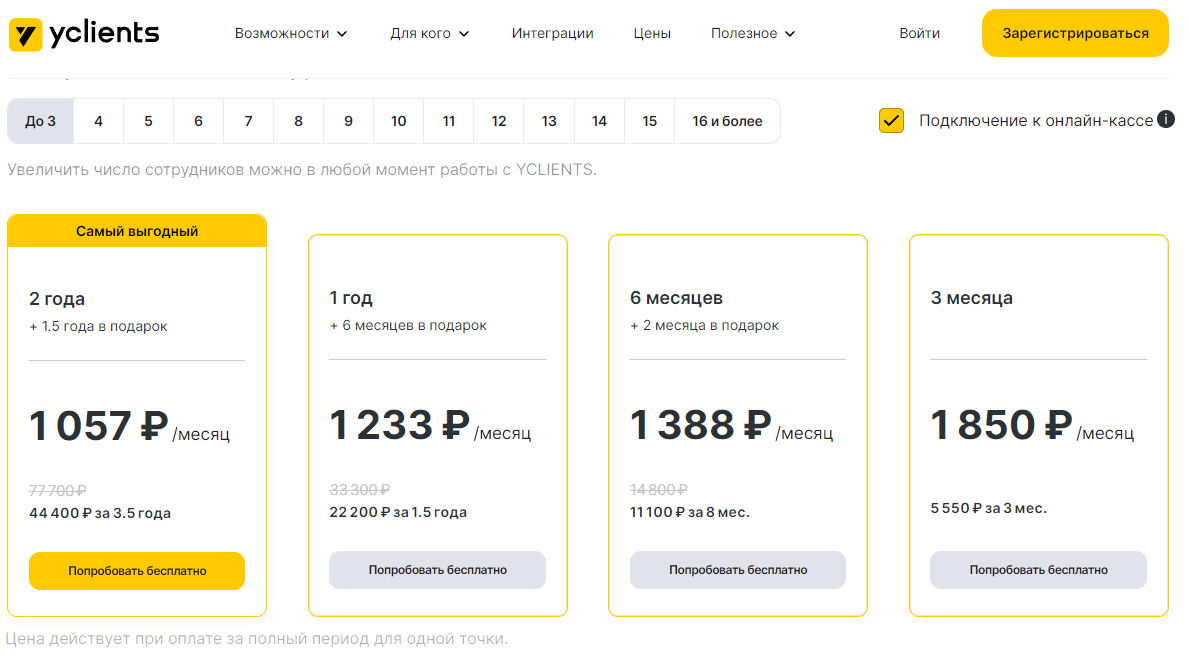
Обратите внимание, что действует оплата только для одной точки. Если у вас несколько салонов, для каждого тариф придется оплачивать отдельно. Подробнее о тарифах можно узнать на сайте сервиса.
Как работать с сервисом
Работа с сервисом начинается с регистрации. Для этого на сайте нажимаем или кнопку «Зарегистрироваться» в правом верхнем углу или «Попробовать бесплатно». Они одинаково ведут на регистрацию. Вам дается неделя бесплатного тестового периода.
Здесь и далее в качестве иллюстрации используются скриншоты, сделанные автором статьи на сайте сервиса YCLIENTS.
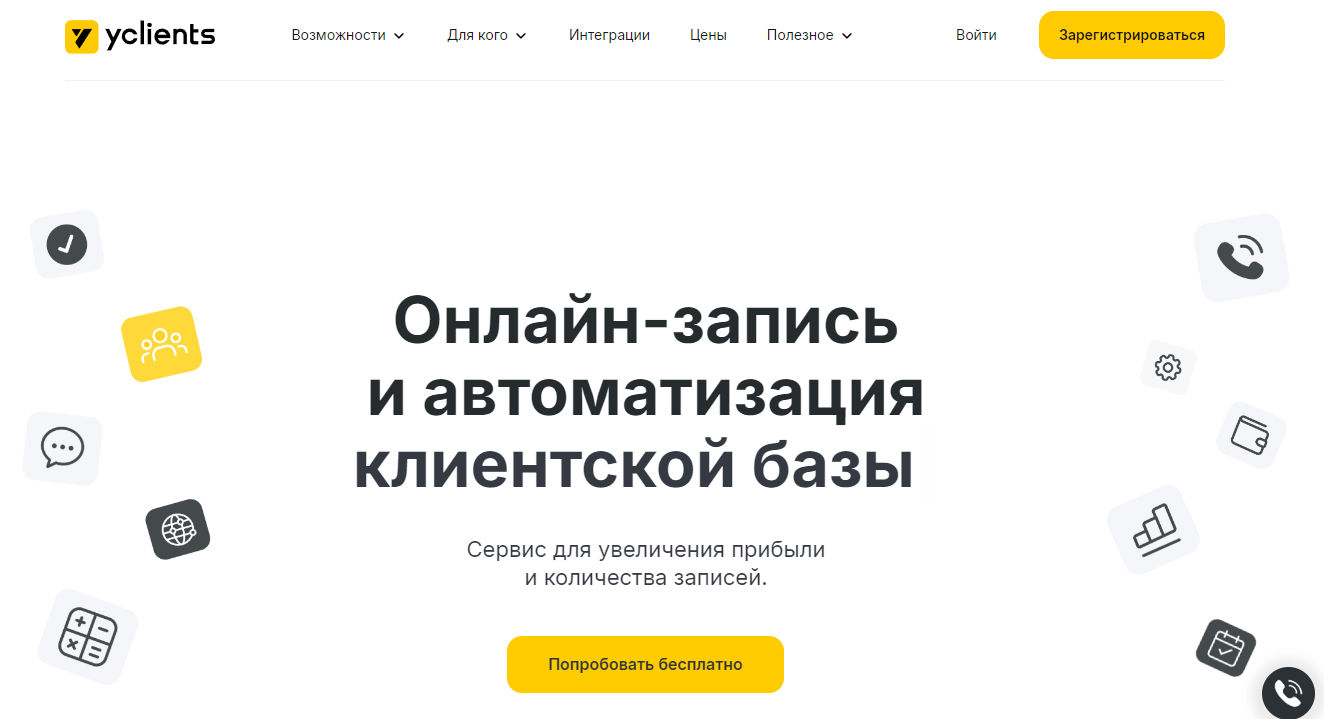
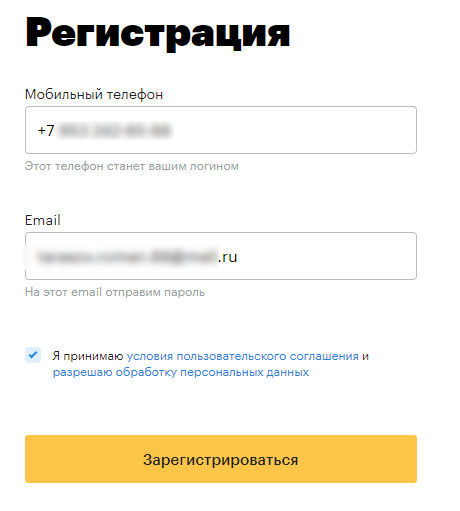
Регистрация начинается стандартно, если у вас что-то не получается можно спросить в поддержке или прочитать в Базе знаний YCLIENTS, также у них есть YouTube-канал, где тоже можно найти ответы на вопросы по функционалу. Вводим номер телефона и электронную почту и жмем кнопку «Зарегистрироваться»:
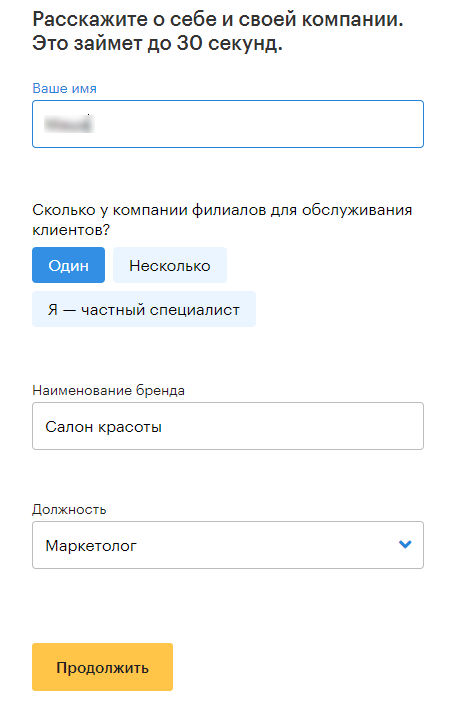
Дальше нас просят представиться, а также предлагается выбрать число филиалов или указать себя частным специалистом. Указываем название салона и свой статус. У меня это маркетолог, но есть возможность стать владельцем или администратором, этот выбор на функционал не влияет. Жмем кнопку «Продолжить»:
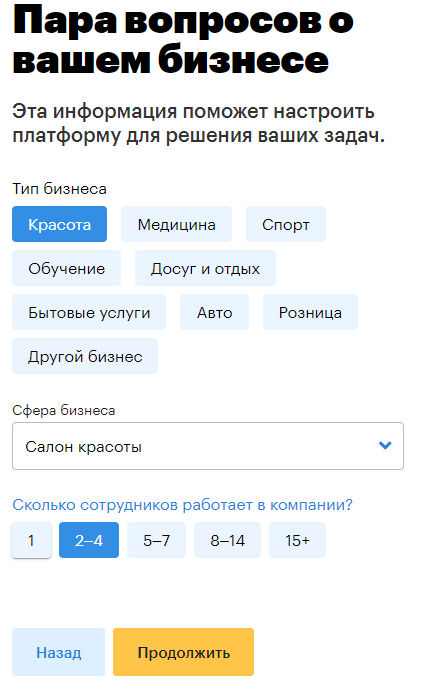
Сервис просит выбрать тип деятельности. Выбираем подходящий вариант: от этого может зависеть список услуг в форме записи. В принципе ее можно будет настроить вручную, указав недостающее, но все же лучше выбрать наиболее подходящий вариант. Сразу указываем сферу бизнеса — у меня «Салон красоты». Выбираем число сотрудников и жмем кнопку «Продолжить».
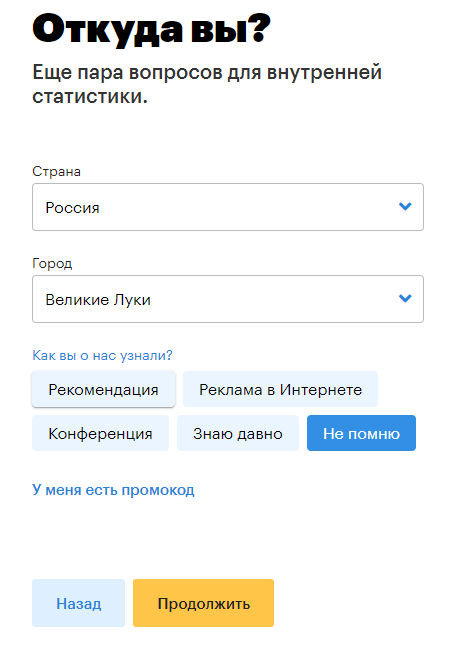
Указываем страну и город. Это необходимо для автоматической настройки базовой формы записи. Еще просят рассказать где узнали о сервисе. Можно ввести промокод при его наличии. Нажимаем «Продолжить».
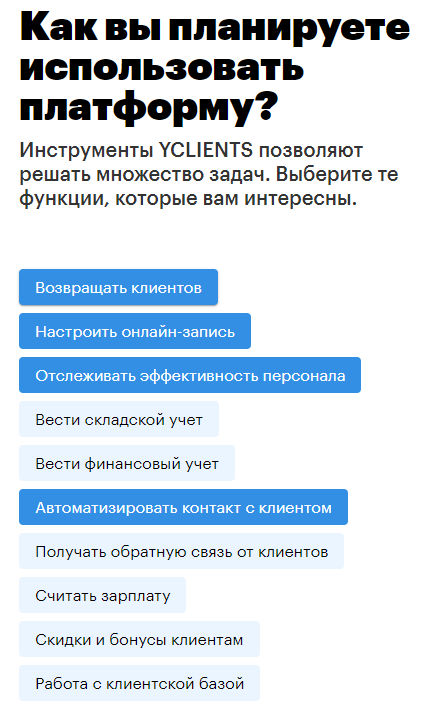
После этого выбираем функции, которые нам требуются. Потом их можно будет поменять: на стоимость объем выбранного функционала не влияет. Нажимаем кнопку «Завершить регистрацию»:
После закрытия всплывающего окна с рассказом о нововведениях открывается страница благодарности с кнопкой «Настроить». Жмем на нее:

Базовая настройка состоит из трех шагов:
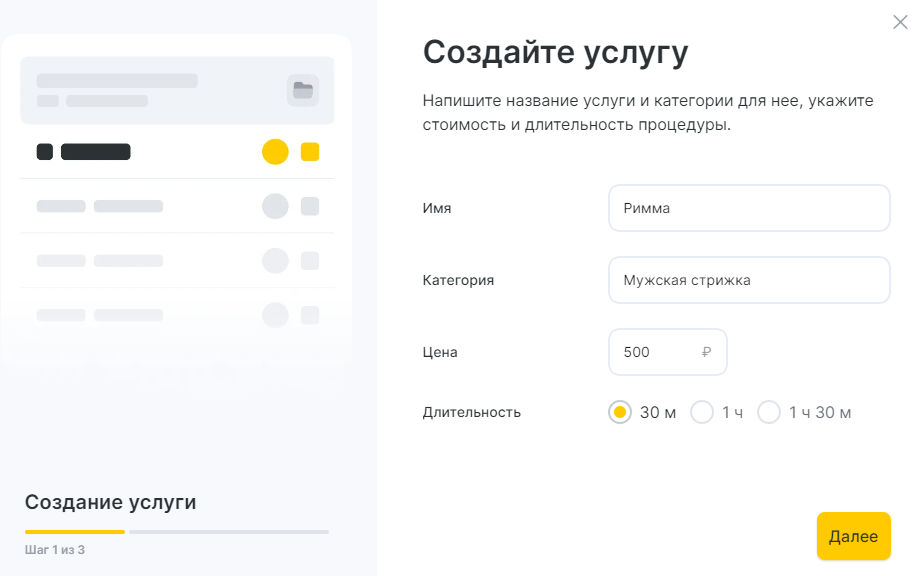
- Создаем услугу. Указываем название услуги — она почему-то названа «Имя».
- Выбираем категорию, указываем цену и время, требующееся на ее оказание. Жмем «Далее».
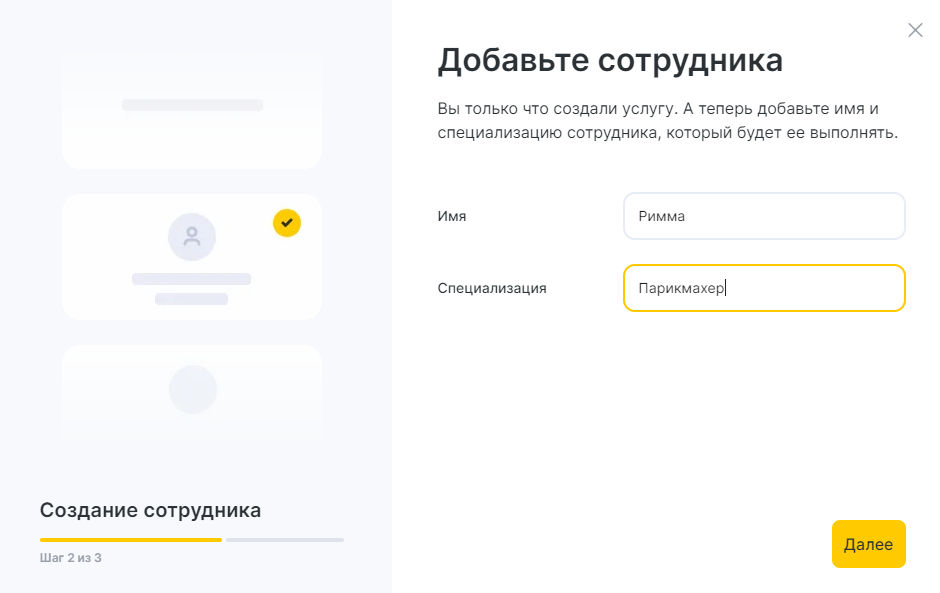
Добавляем сотрудника, выполняющего эту задачу, указываем имя и специализацию и снова жмем «Далее»:
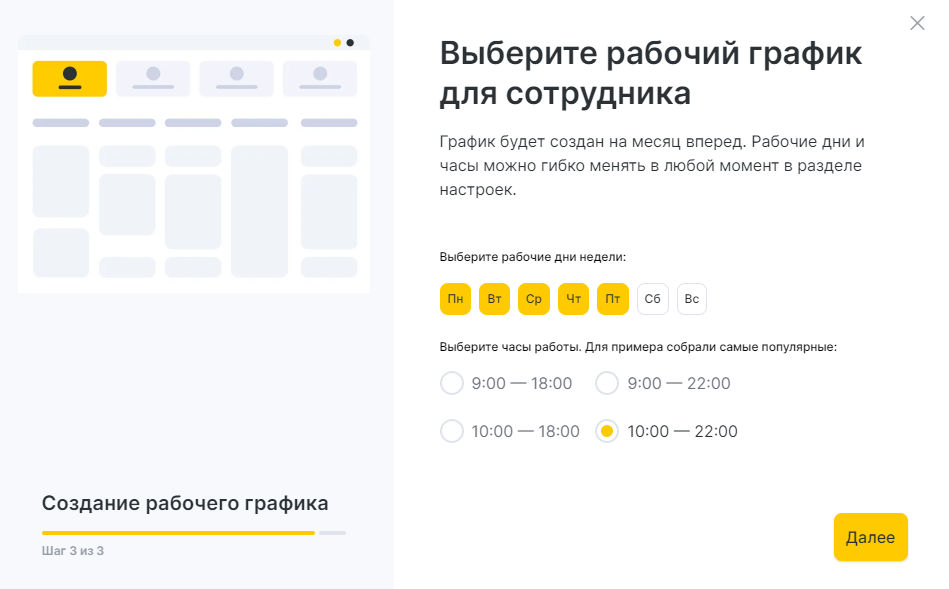
Осталось выбрать рабочий график для сотрудника. Можно выбрать рабочие дни, а также время работы. При необходимости это можно будет донастроить позже. Нажимаем на «Далее».
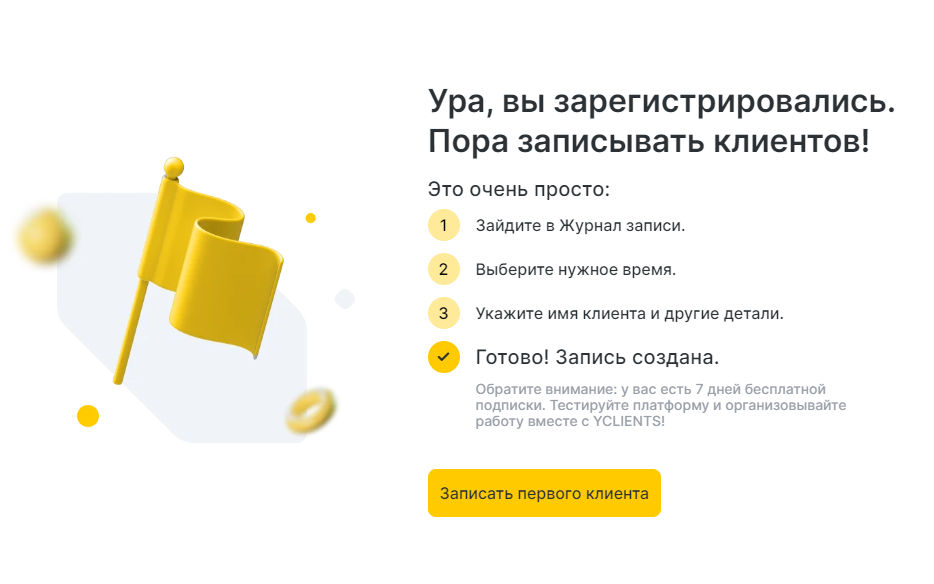
Теперь нас поздравляют с завершением регистрации. Можно попробовать оформить первого клиента. Для этого нажимаем «Записать первого клиента»:
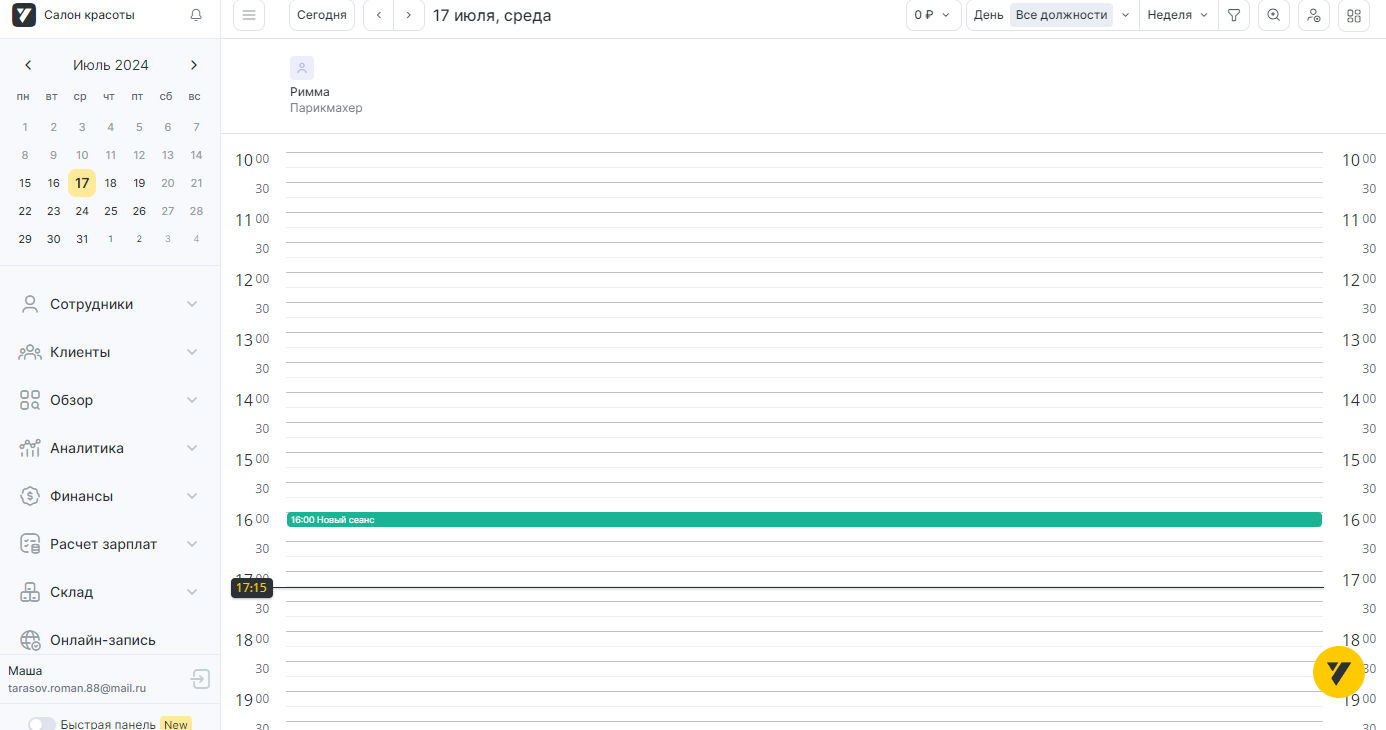
Нас перебрасывает в журнал записи. Здесь можно будет увидеть все действующие записи, а также посмотреть нюансы оказываемых услуг.
Для добавления клиента вручную можно воспользоваться кнопками в правом верхнем углу страницы: они находятся на всех страницах сайта. Есть возможность загрузить из Excel, но мы воспользуемся кнопкой «+ Добавить клиента»:
Появляется новое окно, где можно указать все важные данные. Обратите внимание, что можно присваивать клиентам категории лояльности, а также уровень (золото, серебро). Это хороший способ отмечать постоянных клиентов скидками и особыми условиями.
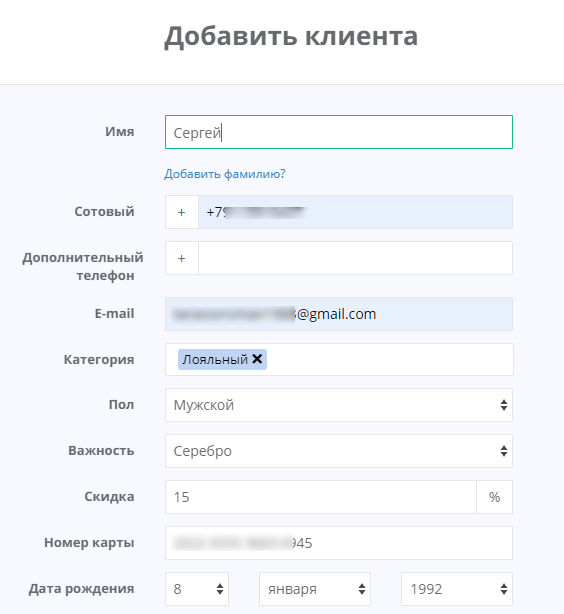
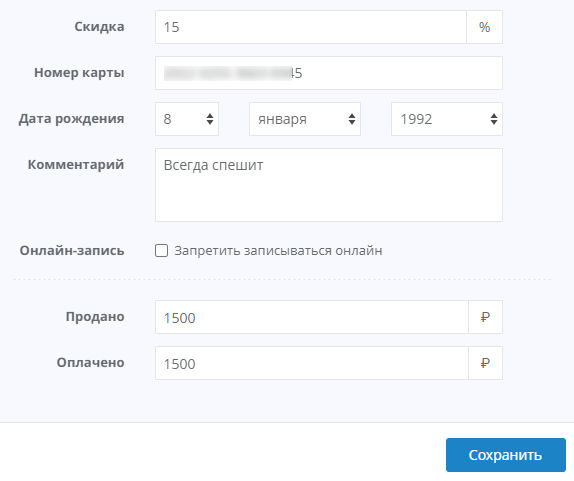
Указываем скидку, номер карты. Есть возможность для оставления комментариев. Если вы хотите записывать человека на прием только в ручном режиме, ставим галочку «запретить записываться онлайн». Также есть сумма проданных услуг. Заполнив все пункты, жмем «Сохранить»:
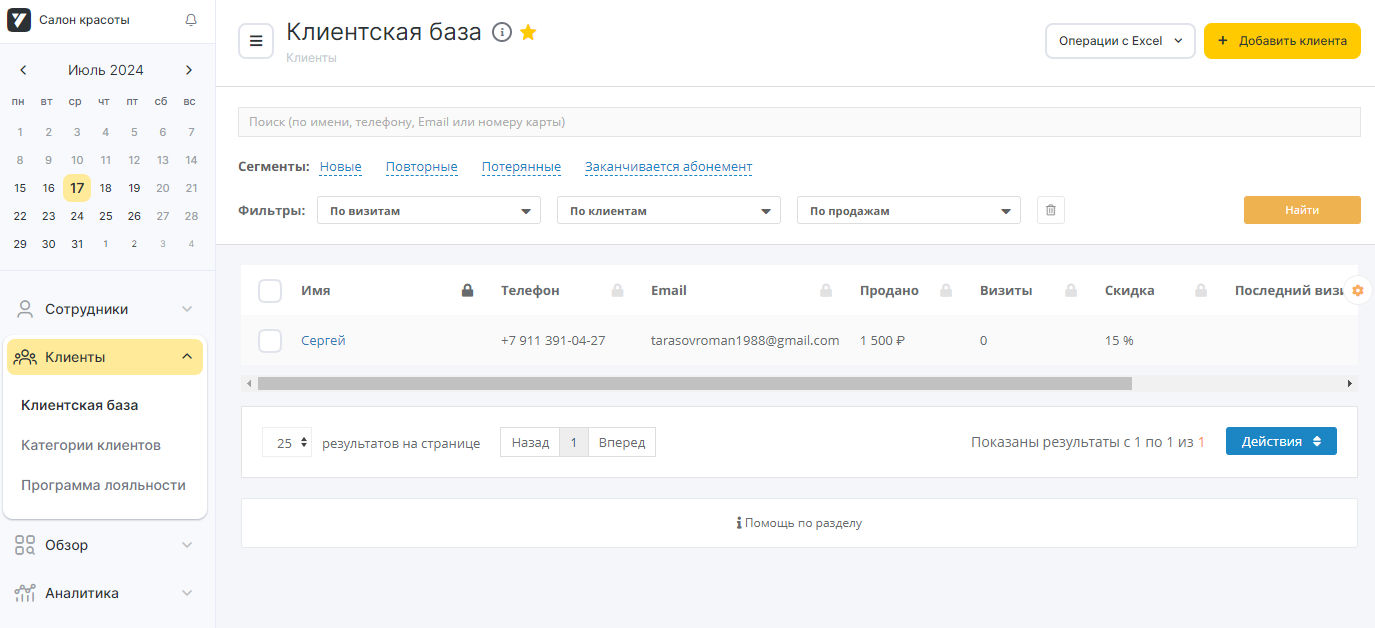
Теперь переходим в клиентскую базу. Здесь у нас появился новая строка с только что созданным клиентом.
Добавлять клиентов можно вручную: это подходит для случаев когда у вас уже есть работающий салон, и вы решили перейти на YCLIENTS. Также имеется автоматизированная онлайн-запись, которую мы рассмотрим далее.
Настройка YCLIENTS
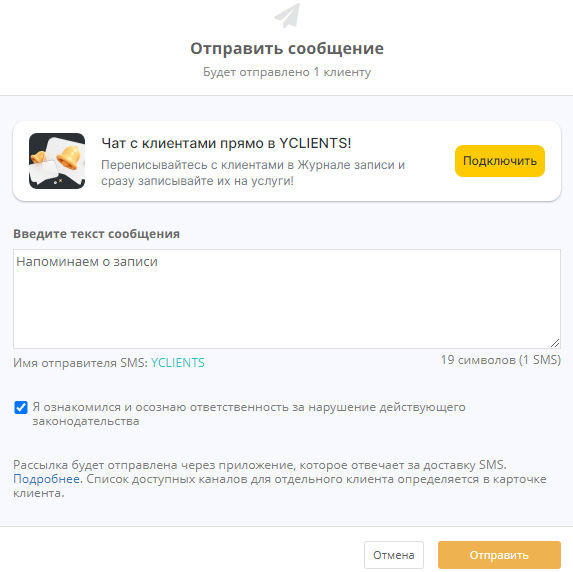
Отправить уведомление пользователю можно прямо из клиентской базы. Для этого ставим галочку напротив нужного клиента, жмем на кнопку «Действия», выбираем нужное и кликаем на него.
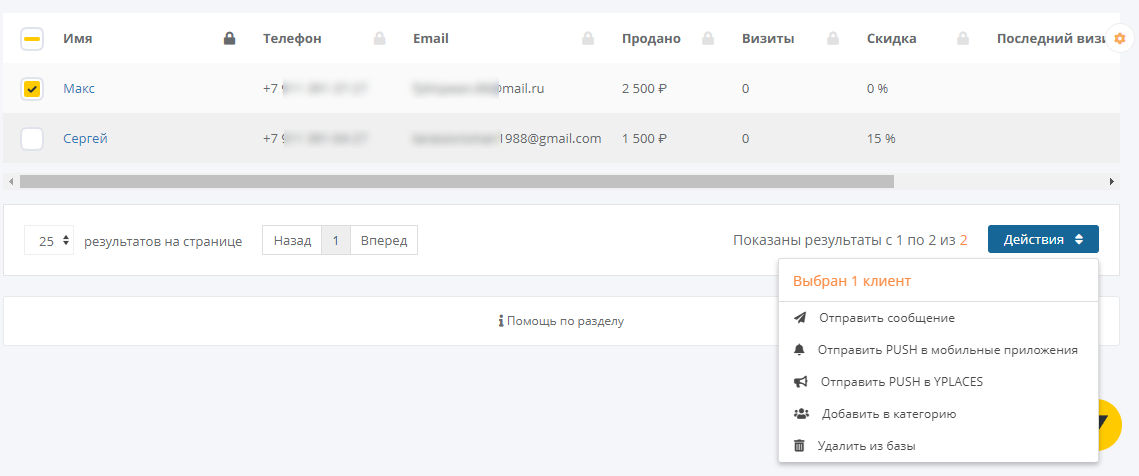
Открывается окно с настройками. Заполняем текстом окно, ставим галочку, что знаем о законодательстве и его не нарушаем. После чего жмем «Отправить»:
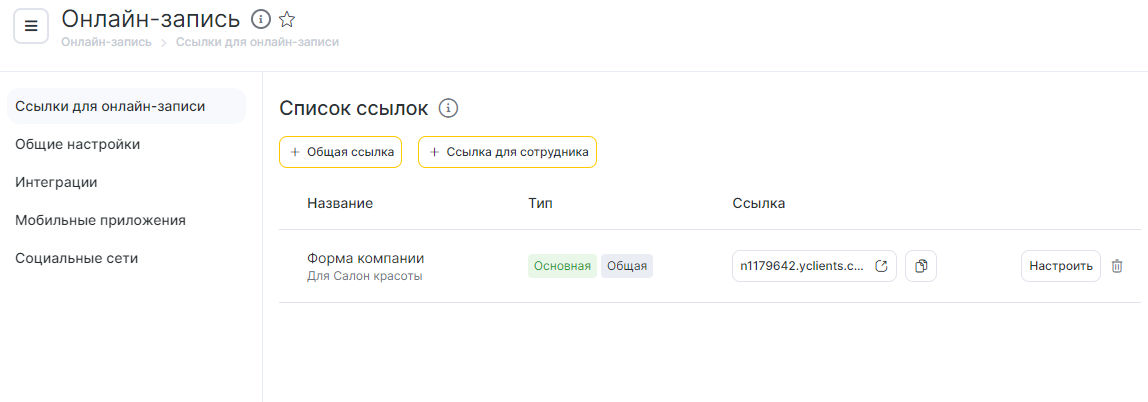
Теперь давайте настроим автоматическую запись. Для этого в левом меню находим вкладку «Онлайн-запись». По клику по ней открывается окно, где будут указаны все доступные для использования формы. По умолчанию там базовая форма записи.
Настроим ее, для чего кликнем «Настроить»:
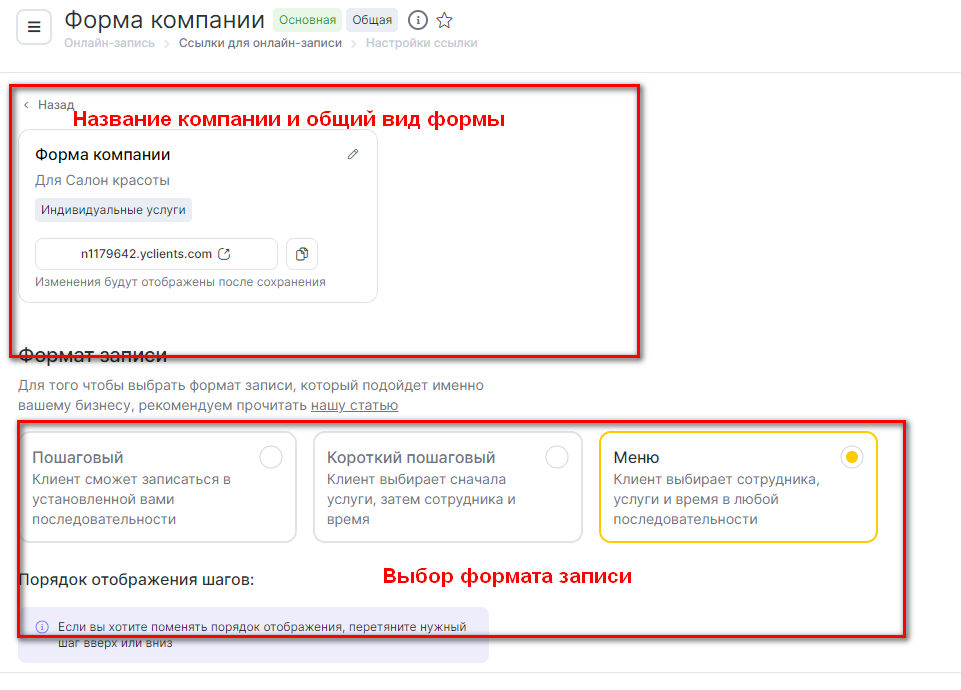
Открывается страница настроек. Сначала редактируем название кампании и общий вид формы. Для этого жмем на карандашик, дальше просто вписываем название и выбираем вариант формы. Чуть ниже выбираем формат записи: по умолчанию стоит «Меню», но можно выбрать и «Пошаговый».
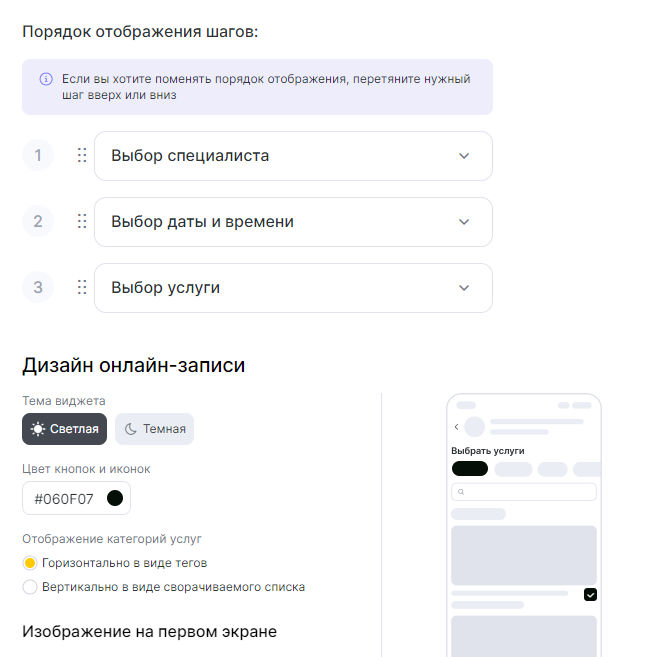
Прокручиваем страницу ниже и здесь выбираем, в какой очередности отображаются шаги пользователя при записи. Для начала лучше оставить как есть, потом собрав статистику, вы при необходимости это поле перенастроите. Также здесь нужно настроить визуальное оформление формы. Для этого используйте собственный логотип, характерные для вашего бизнеса цветовые сочетания.
Еще раз прокручиваем экран вниз и настраиваем абонементы и сертификаты, если они имеются. Здесь же можно настроить кнопку для размещения на сайте. Выбираем нужные настройки и копируем JS-код для размещения на сайте.
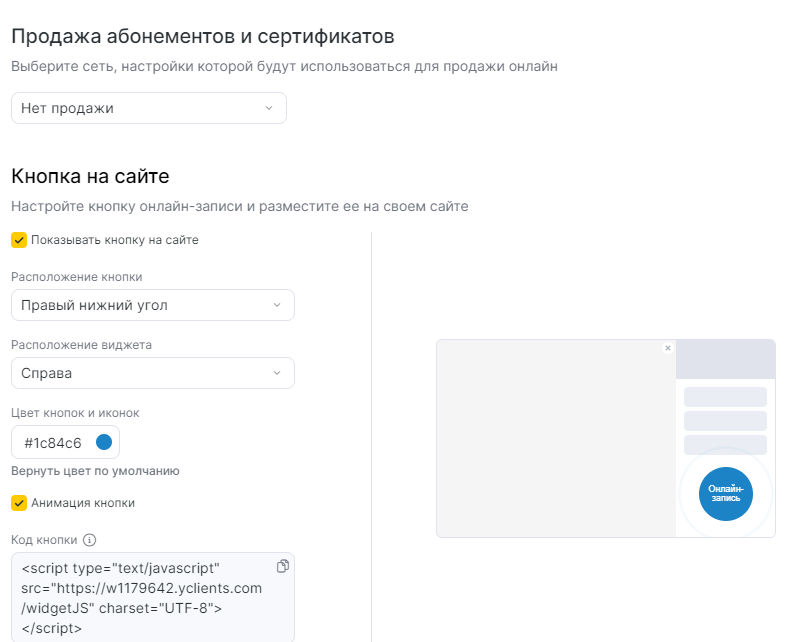
Теперь остается подключить пиксель «ВКонтакте». Он нужен для сбора информации для более эффективного продвижения в «VK рекламе». Даже если вы сейчас не планируете рекламироваться таким образом, лучше его настроить, чтобы при необходимости использовать. Подробнее о том, как настроить пиксель, можно прочитать в статье про настройку «VK рекламы». Жмем кнопку «Сохранить».
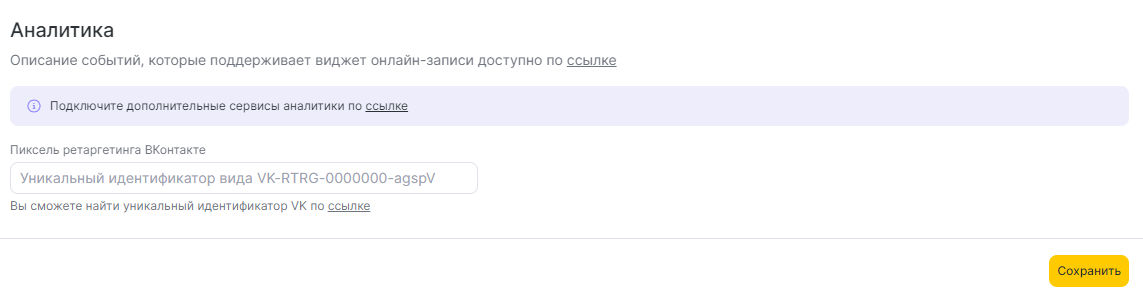
Переходим к общим настройкам. Здесь можно выбрать временные рамки для записи и сообщения клиентам.
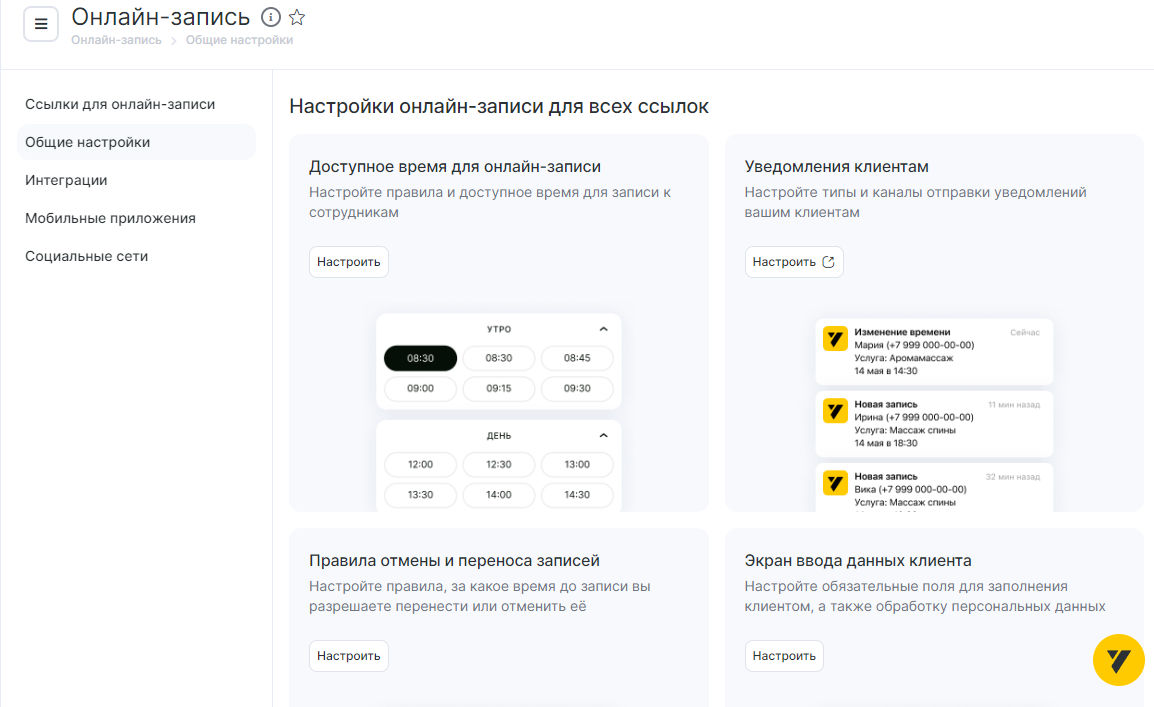
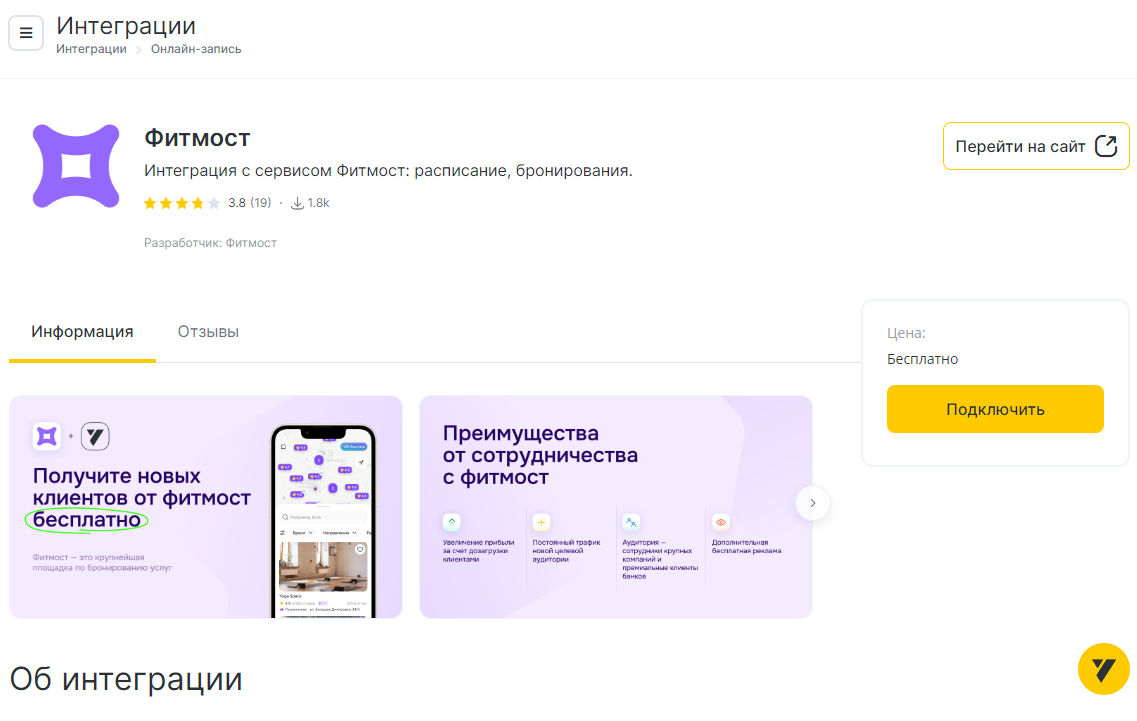
Переходим к интеграциям. YCLIENTS работает с разными сервисами и со всеми можно настроить взаимодействие с минимальными трудозатратами. Для примера посмотрим подключение к сервису «Фитмост». Для начала подключения кликаем на плашку выбранного сервиса:
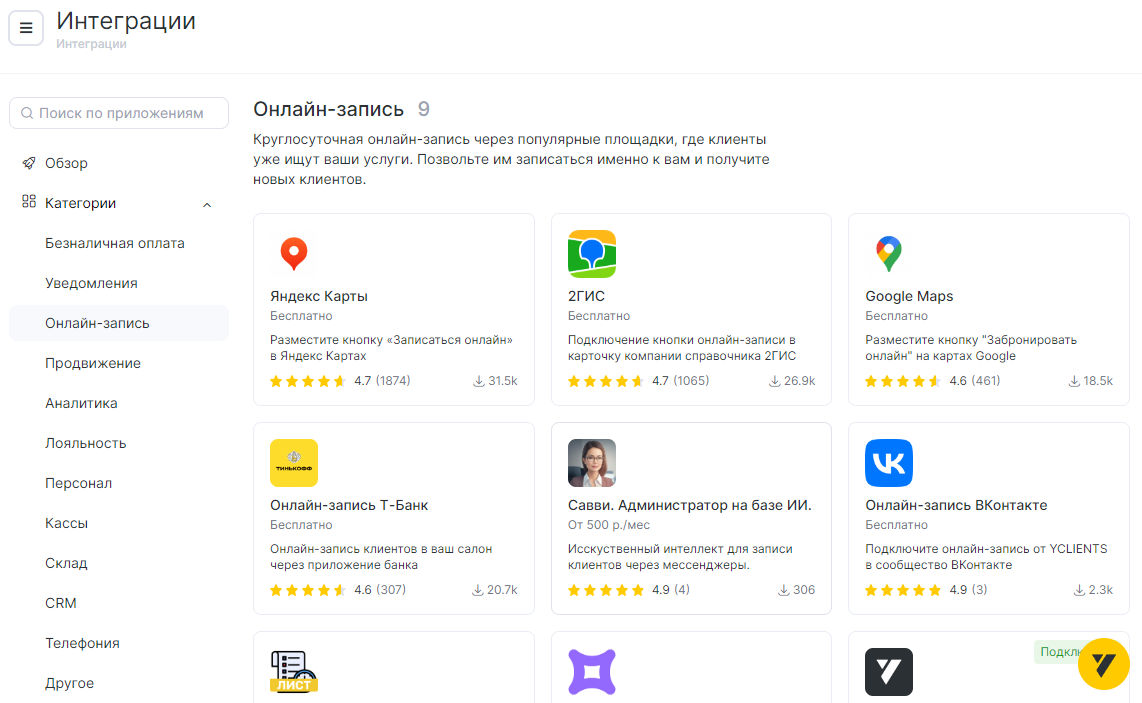
На странице видим короткое описание функционала. Нажимаем на кнопку «Подключить».
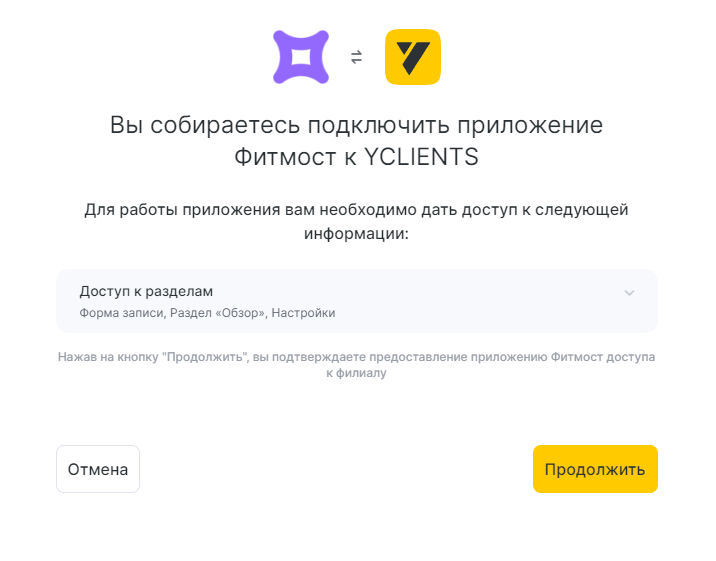
Сервис предупреждает, что будет выполнено подключение одного сервиса к другому. Можно посмотреть какая информация будет передаваться. Если вас все устраивает, нажимаете «Продолжить». После этого вас перебросит на сайт «Фитмост», где нужно будет завершить интеграцию.
Посмотрим, как работать с аналитикой. Рекомендуем подключить «Яндекс.Метрику», она вам будет необходима если вы захотите рекламировать свой салон в «Яндекс.Бизнес» или «Яндекс.Директ».
Находим «Яндекс.Метрику» в списке интеграций и кликаем по ней. Открывается стартовое окно настроек:
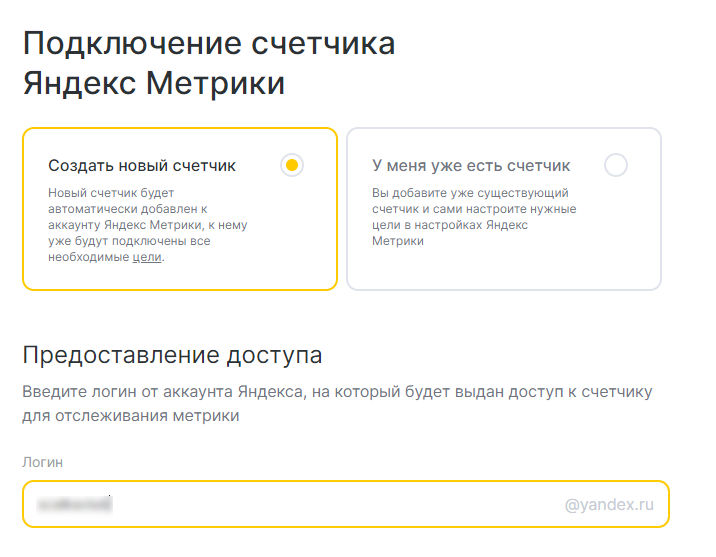
Если у вас уже есть счетчик ( например, на сайте) можно его добавить, просто указав номер. Мы же рассмотрим вариант с настройкой нового счетчика. Выбираем «Создать новый счетчик» и указываем в поле почту «Яндекса».
Прокручиваем страницу вниз и выбираем форму к которой будет подключен счетчик. При необходимости можно сделать несколько форм и каждую подключить к одному счетчику «Яндекс.Метрики».
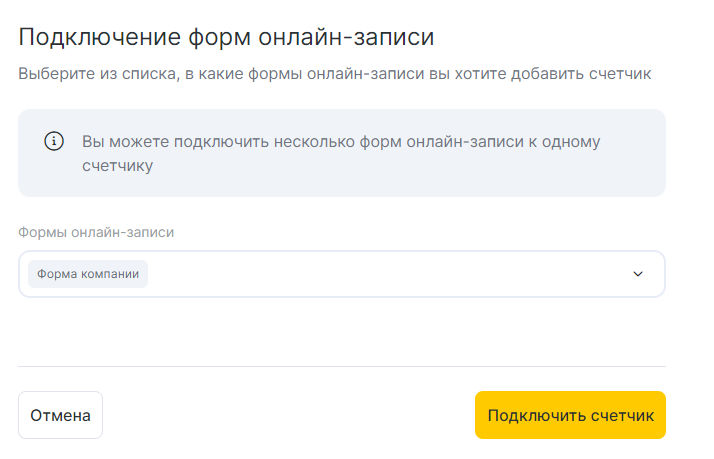
Завершаем настройку, нажав на кнопку «Подключить счетчик».
На странице счетчиков «Яндекс.Метрики у нас появился настроенный счетчик. Нажмем на кнопку «Перейти в Метрику»:
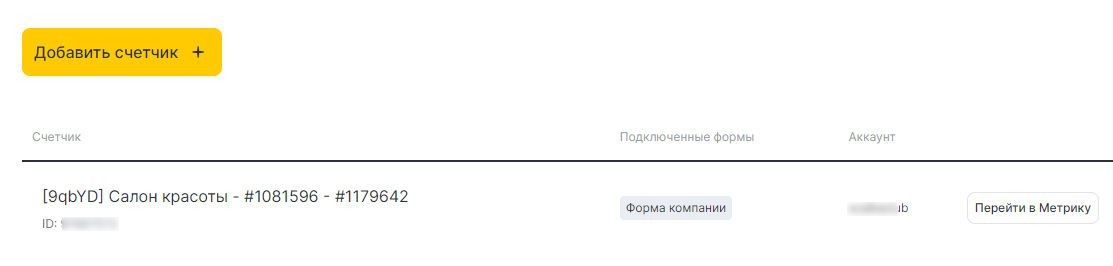
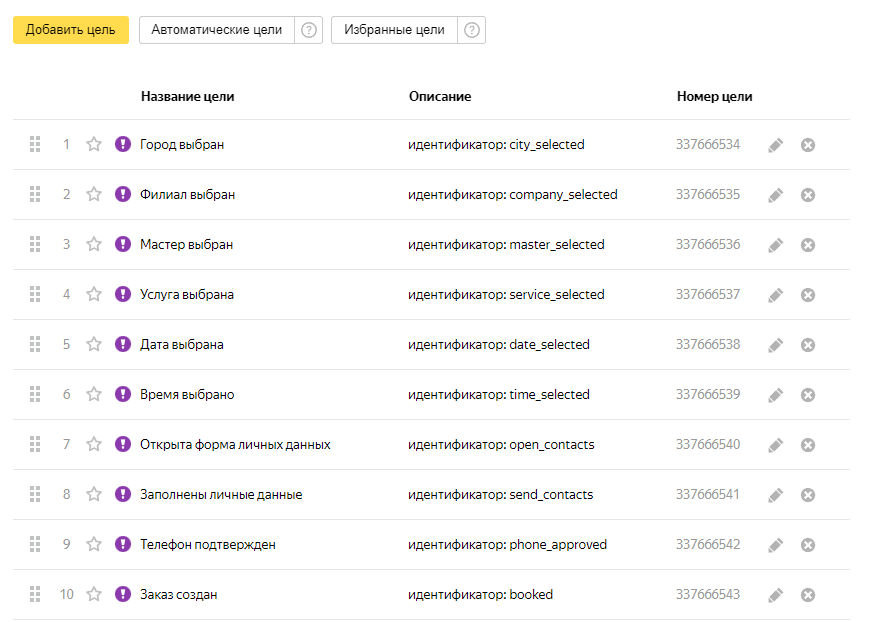
Не будем подробно рассматривать функционал «Яндекс.Метрики», аккаунт полностью стандартный. Перейдем на вкладку «Цели». Сервис YCLIENTS автоматически создает важные цели. В принципе их можно оставить, для большей части бизнесов в сфере красоты, этого будет достаточно.
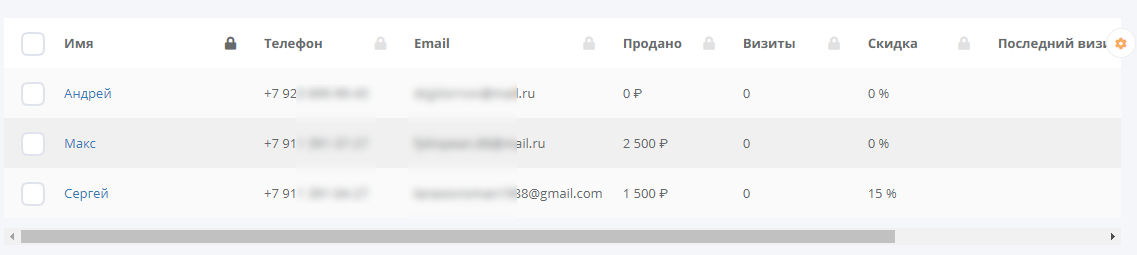
Посмотрим, как на практике связка YCLIENTS и «Яндекс.Метрика». Для этого я отправил заявку через форму. В аккаунте сразу появилось всплывающее окно с подробностями записи:
В списке клиентов появилась новая строка. Здесь можно посмотреть данные о клиенте. Если он уже есть в списке, новой строки не появится: информация добавится к имеющейся записи.
Посмотрим, как работает «Яндекс.Метрика». Важно помнить, что данные обновляются с задержкой примерно на 10 минут. Как видим, появились конверсии «Мастер выбран» и «Услуга выбрана».
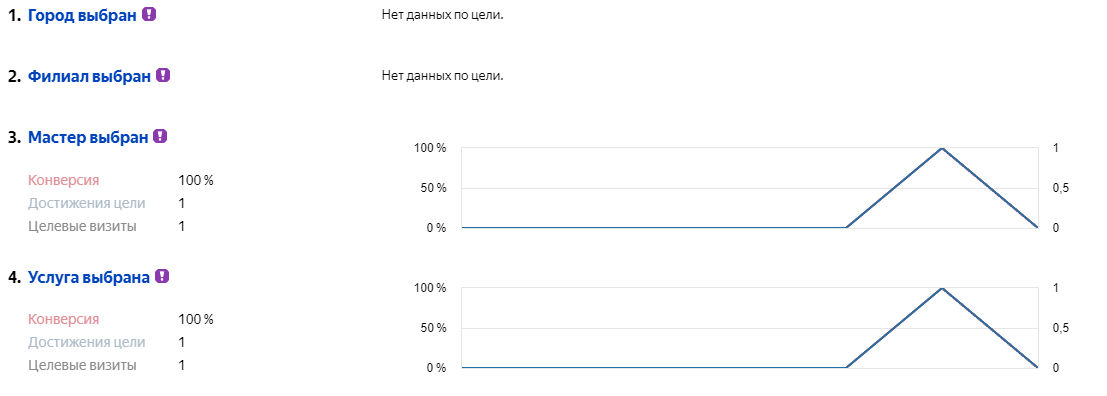
При настройке рекламы вы можете использовать эти конверсии в качестве цели. Также статистика есть и в самом кабинете сервиса.
Вот как выглядит набор дашбордов в аккаунте:
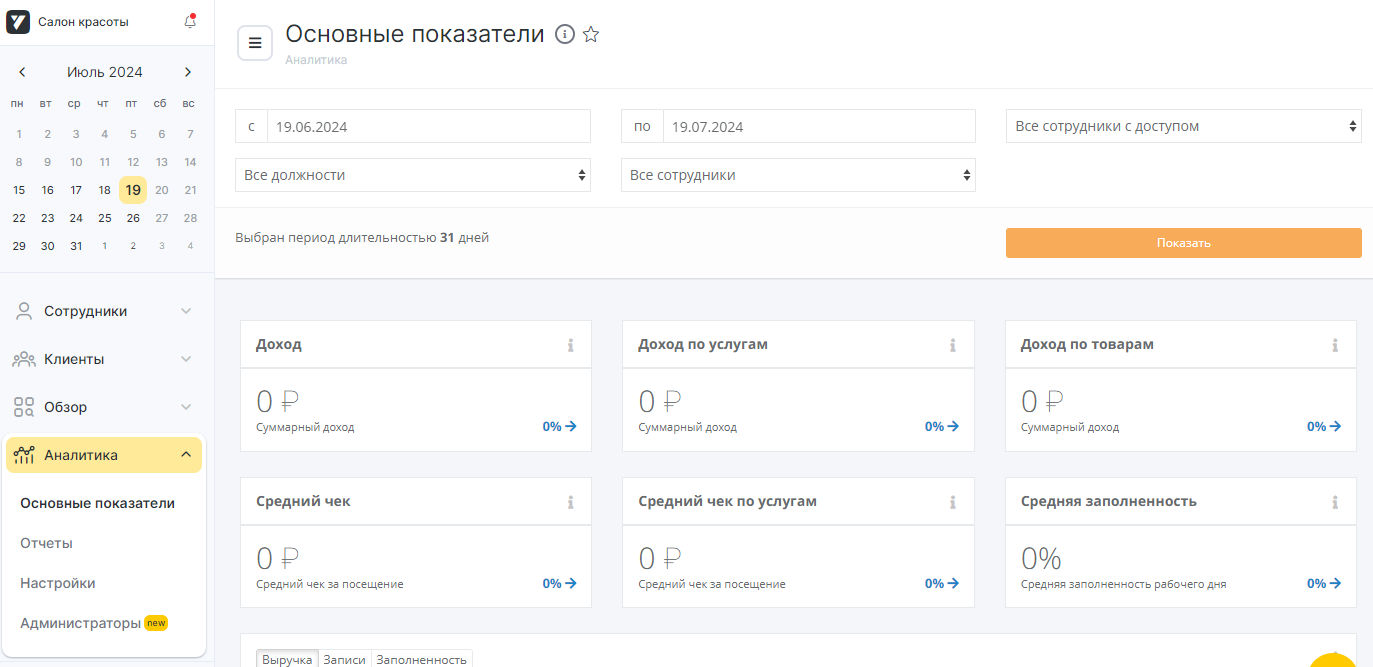
Правильные настройки кабинета позволят упростить учет, а также помогут зарабатывать больше. Вот несколько важных рекомендаций.
- Не делайте один доступ для всех сотрудников. Если к базе нужно дать доступ нескольким сотрудникам, лучше, чтобы у каждого был свой логин и пароль. Просто пригласите сотрудника по номеру или email.
- Сертификаты и абонементы настраивайте отдельно от услуг. Часто неопытные пользователи делают абонементы и сертификаты одной из услуг, это путает администратора и может помешать при аналитике.
- Настройка виджета для записи. Это ваша визитная карточка, поэтому уделите внимание визуальной настройке. Также убедитесь, что пользователям будет удобно записываться.
Помимо YCLIENTS есть и другие сервисы со схожим функционалом:
- «ПрофСалон». Сервис практически с идентичным функционалом, но менее популярный и стоит чуть дешевле.
- Dikidi. Здесь можно делать карточки салона и размещаться в каталоге. Также есть формы заявки для сторонних сервисов.
- Sonline. Универсальный сервис, имеющий 200 модулей для гибкой настройки. Создатели заявляют, что он подходит только для салонов красоты.
FAQ по YCLIENTS
У начинающих пользователей часто возникают вопросы. Мы ответили на наиболее распространенные.
Как сообщить старому клиенту, что есть возможно записаться онлайн?
Можно сделать SMS- или email-рассылку по старым пользователям. Только не стоит злоупотреблять такой возможностью и закидывать клиентов сообщениями без лишнего повода.
А будет ли логотип в виджете?
Да, вы можете настроить внешний вид виджета. Это делается в разделе кабинета «Онлайн-запись».
Можно ли сделать виджет без выбора сотрудника?
При настройке формы можно скрыть шаг по выбору сотрудника, предварительно включив режим «Любой сотрудник». Также можно в настройке шага выбора сотрудника указать «по умолчанию». В обоих вариантах настроек клиент не сможет выбирать сотрудника.
Коротко о главном
- YCLIENTS — универсальная CRM-система для бьюти-сферы и фитнес-центров.
- Возможности интеграции со сторонними инструментами значительно увеличивают возможности сервиса.
- Форму онлайн-записи можно подключить к сайту или использовать через ссылку.
- Можно настраивать время работы сотрудников и следить за их загрузкой.
Присоединяйтесь к нашему Telegram-каналу!
YCLIENTS — CRM для записи клиентов на услуги: в салоны красоты, фотостудии, автосервисы, частные клиники, образовательные центры и т. д. Этот сервис представлен в нашем маркетплейсе click.ru. Он помогает вести учет в электронном журнале, отправлять клиентам уведомления посредством, сохранять клиентскую базу, собирать статистику и анализировать ее. Здесь есть функционал для управления подразделениями компании, персоналом, складом, кассами, заработной платой. Разобрали в статье, как начать пользоваться сервисом.
Регистрация и вход в личный кабинет
Первоначальные настройки компании
Основная информация
Контакты
Описание
Фото
Реквизиты
Настройка базового функционала
Добавление категорий и услуг
Добавление сотрудников
Настройки журнала записи
Создание нового склада
Создание нового клиента
Настройка кассы
Регистрация и вход в личный кабинет
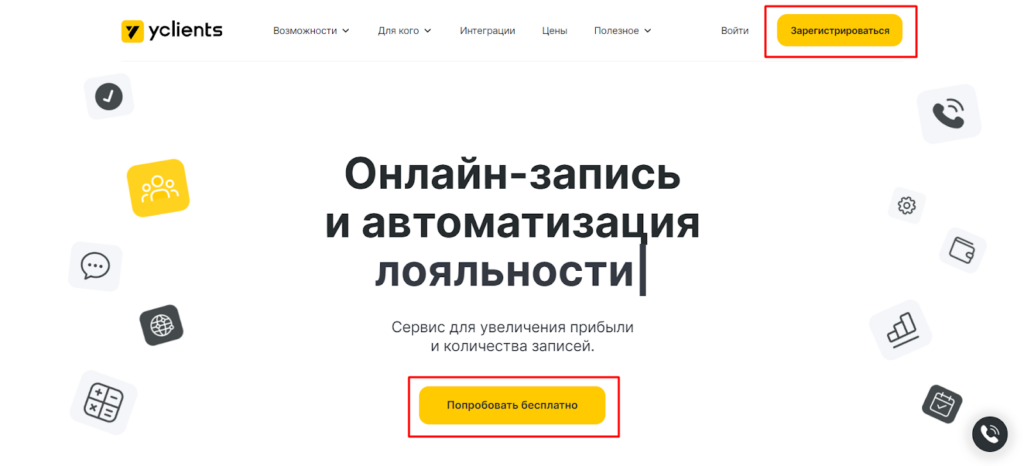
Для использования YCLIENTS нужно зарегистрироваться на сайте. Кнопки расположены по центру и в верхнем правом углу.
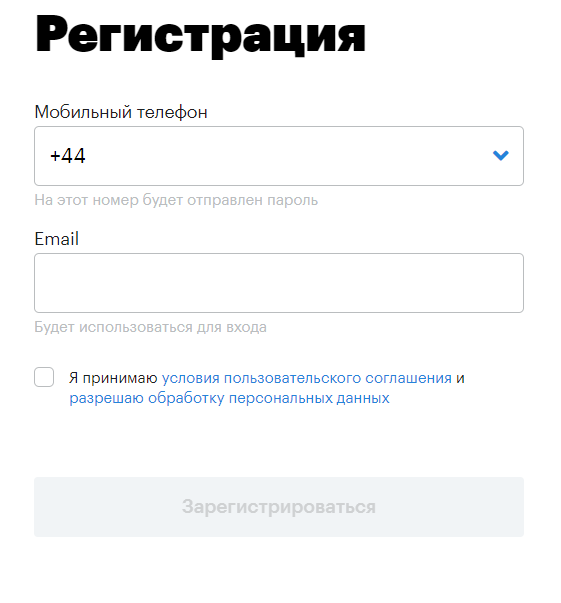
На первом шаге нужно указать контактный телефон и электронную почту.
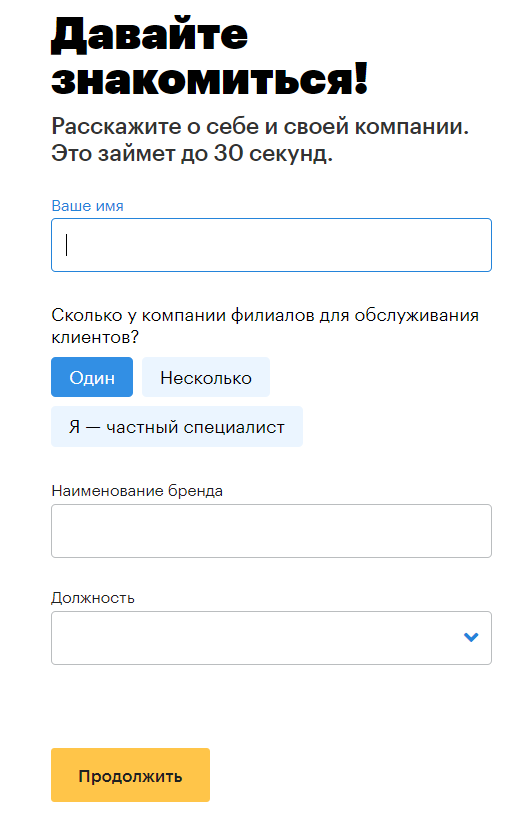
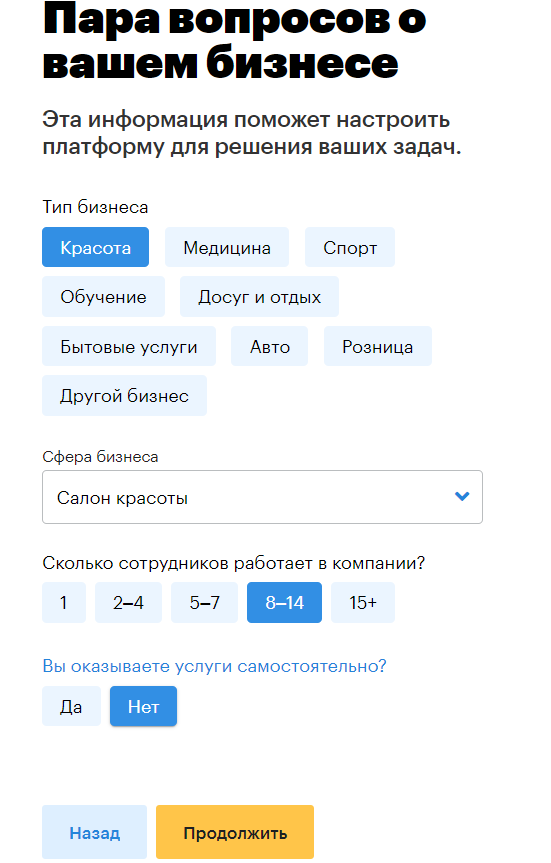
А потом рассказать о себе и указать:
- имя;
- количество филиалов;
- название бренда;
- должность;
- тип и сферу бизнеса;
- количество сотрудников;
- оказываете ли вы услуги лично;
- страну и город;
- откуда узнали о сервисе и как планируете его использовать.
На указанный номер телефона или электронную почту придет пароль. Его нужно использовать для входа вместе с электронной почтой.
Пользоваться программой бесплатно можно 7 дней после регистрации. Но пользователи click.ru могут бесплатно пользоваться сервисом и после этого времени. Они могут оплачивать YCLIENTS баллами, заработанными на партнерской программе, а также получать дополнительное вознаграждение.
Первоначальные настройки компании
В программе много гибких настроек, с помощью которых можно автоматизировать работу. Сначала нужно заполнить информацию о компании и ее сотрудниках.
Основная информация
Основная информация отражает структуру филиалов в виджете онлайн-записи и публикуется на внешних ресурсах, таких как Яндекс Карты, Google Maps, 2ГИС, ВКонтакте и других.
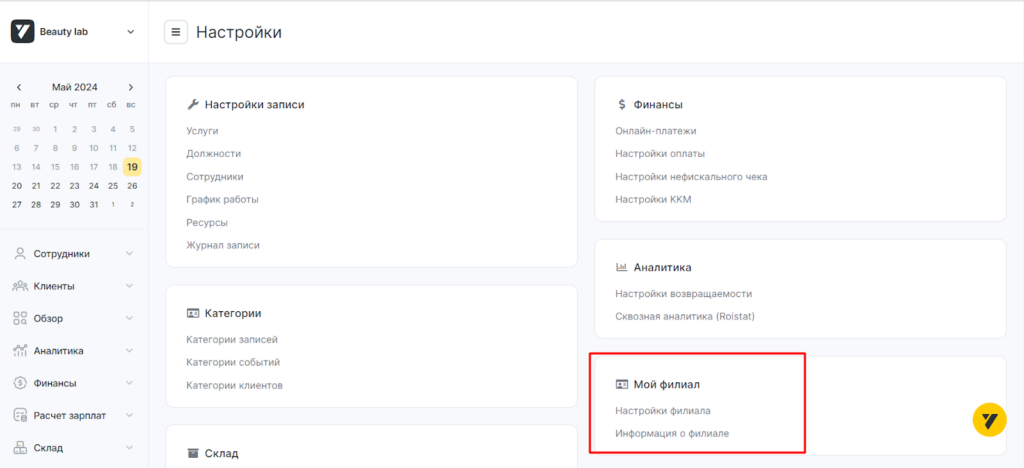
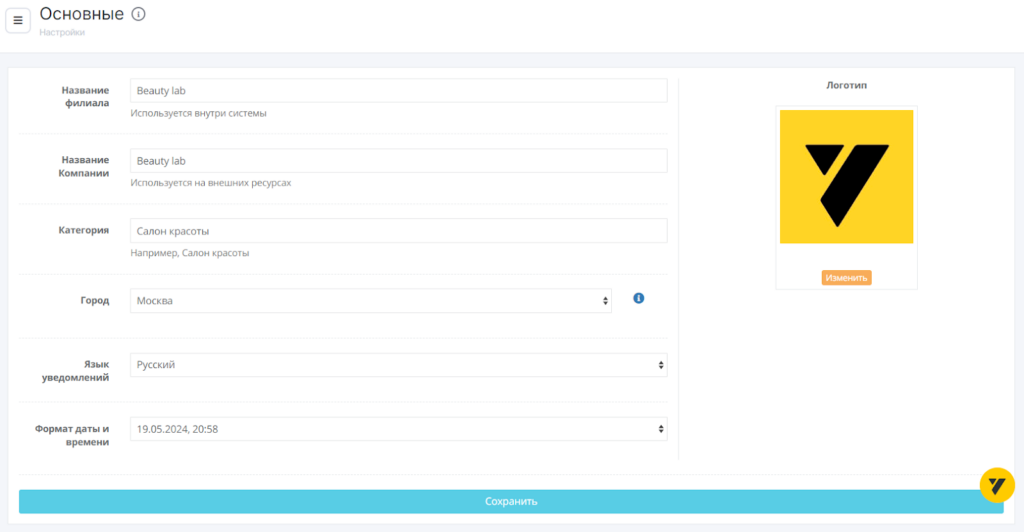
В разделе «Настройки» > «Мой филиал» > «Настройки филиала» указать:
- название филиала — будет использоваться внутри системы;
- название компании без кавычек будет — будет использоваться на внешних ресурсах при интеграциях с партнерскими площадками и в уведомлениях;
- категорию бизнеса (2-3 слова);
- город — влияет на время в вашем филиале, размещение информации о компании на сайтах-каталогах и отражает структуру филиалов в виджете онлайн-записи;
- язык уведомлений;
- формат даты и времени;
- логотип с разрешением 500×500 пикселей на прозрачном или белом или фоне. Размер файла — 12 Мб.
Контакты
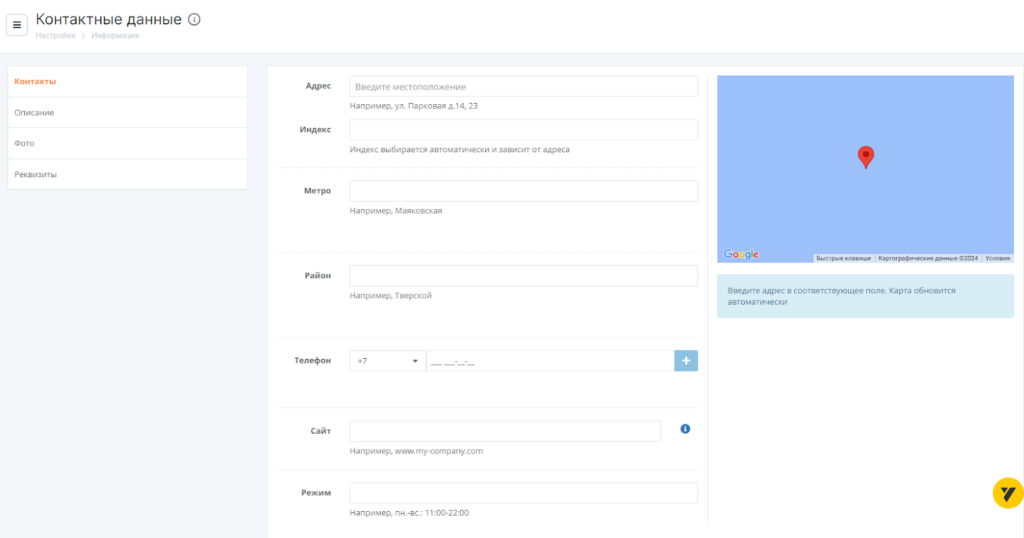
Данные отображаются на странице «О филиале», в виджете онлайн-записи и в списке филиалов. Также они размещаются на Google Maps, Яндекс Картах, 2GIS, ВКонтакте и других внешних площадках.
В разделе «Настройки» > «Мой филиал» > «Информация о филиале» заполните все нужные поля на вкладке «Контакты», включая адрес, ближайшее метро, район, телефон с кодом страны и города/оператора, сайт или соцсети, график работы.
Описание
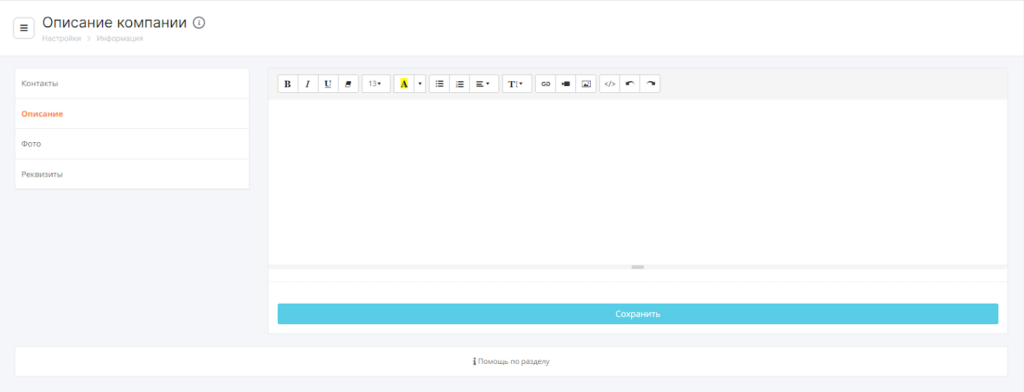
Описание показывается в виджете онлайн-записи на странице «О филиале».
В разделе «Настройки» > «Мой филиал» > «Информация о филиале» на вкладке «Описание» нужно рассказать про преимущества компании, услуг, какие проблемы и кому помогают решить. Не нужно использовать много вариантов начертания, цветов и размеров шрифтов.
Более полную информацию помогут отразить ссылки, видео и фото. Для их добавления надо предварительно загрузить на сторонний ресурс и затем добавить URL через соответствующую кнопку.
Фото
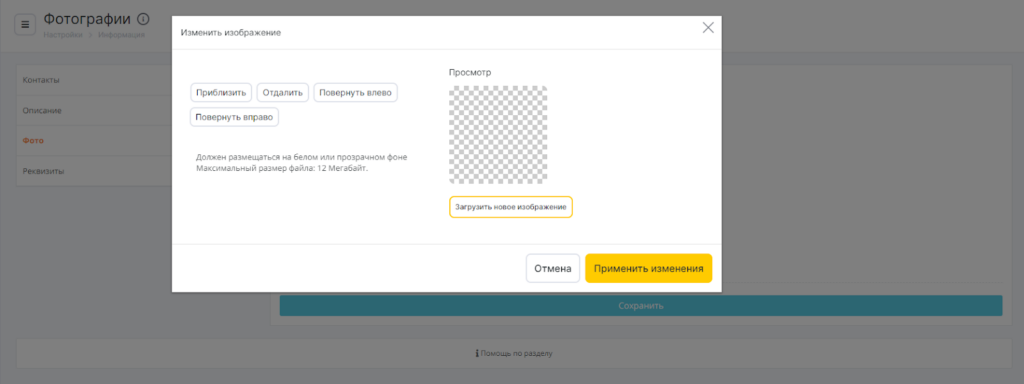
Фотогалерею вместе с описанием видно в виджете онлайн-записи.
В разделе «Настройки» > «Мой филиал» > «Информация о филиале» на вкладке на вкладке «Фото» можно загрузить фотографии интерьера, примеры работ и другую информация, которая поможет сделать выбор. Разрешение — 1024×1024 пикселей, размер — 12 Мб. Фото можно приблизить, отдалить и повернуть вправо или влево.
Реквизиты
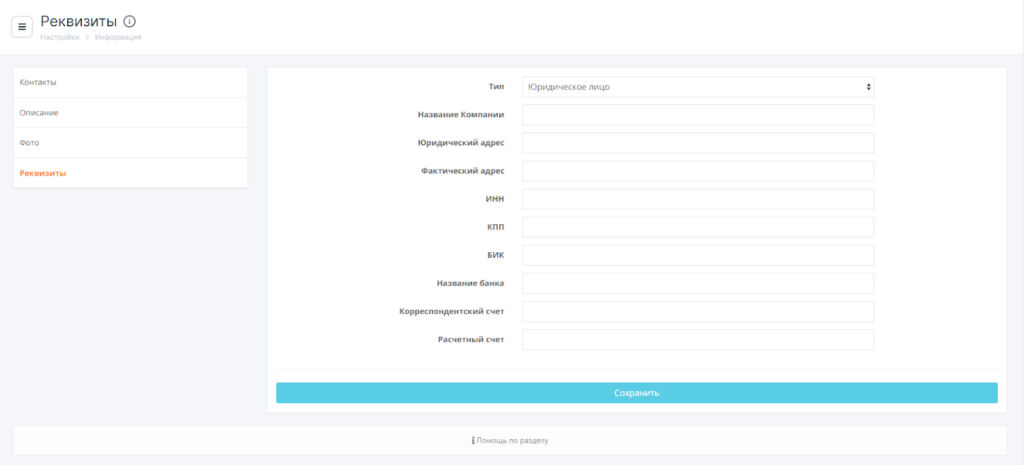
Информация о реквизитах автоматически выводится в счетах на продление лицензии сервиса.
В разделе «Настройки» > «Мой филиал» > «Информация о филиале» на вкладке «Реквизиты» нужно указать:
- тип (юрлицо или ИП);
- название юрлица;
- юридический и фактический адрес;
- ИНН;
- КПП;
- БИК;
- название банка;
- корреспондентский и расчетный счет.
Настройка базового функционала
Добавление категорий и услуг
В сервисе YCLIENTS услуги объединены в категории аналогичных услуг, было легче найти нужную услугу. Для добавления услуг в систему сначала надо создать категории услуг, а потом добавить в них услуги.
Для добавления категории услуг надо:
1. Перейти в основном меню в раздел «Настройки» > «Настройки записи» > «Услуги»;
2. Нажать на кнопку «Создать», затем «Создать категорию».
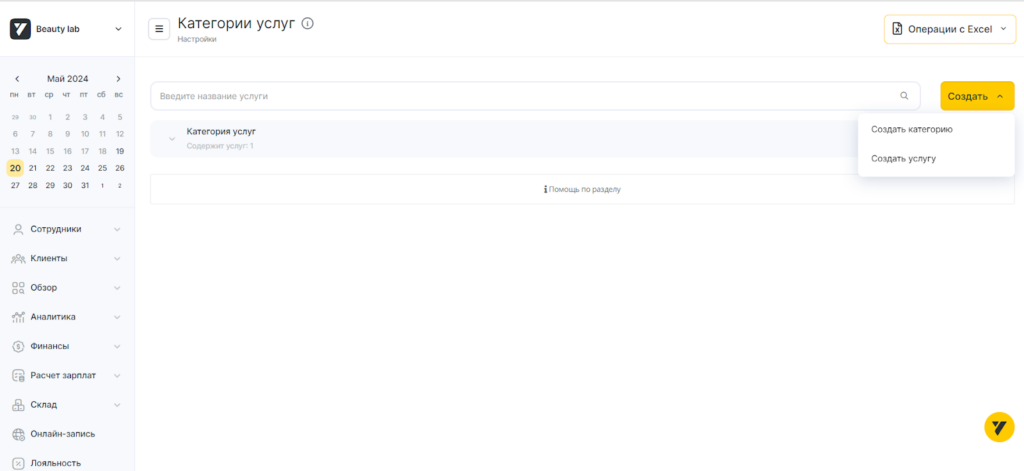
В новом окне ввести название категории услуг и нажать кнопку «Создать».
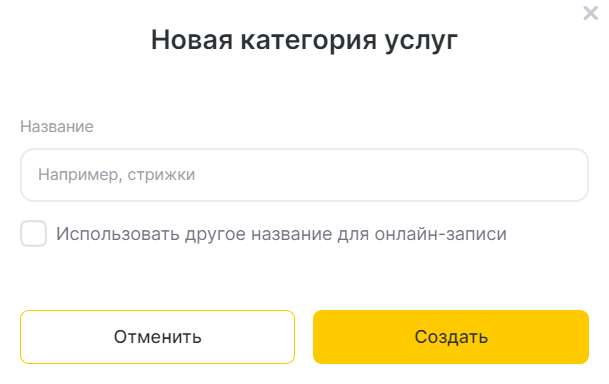
Категории услуг можно удалять и редактировать.
Для добавления услуг нужно выполнить такие действия.
1. Перейти в раздел «Настройки» > «Настройки записи» > «Услуги».
2. Нажать на кнопку «Создать», затем «Создать услугу». Также можно открыть категорию, в которую хочется добавить услугу, и нажать «Добавить услугу».
3. В окне заполнить информацию об услуге:
- название;
- категорию. Если услугу добавляется сразу в категорию, то ее название будет выбрано автоматически;
- конкретную цену или диапазон;
- длительность;
- тип — индивидуальная или групповая. Для групповой указать вместимость группы.
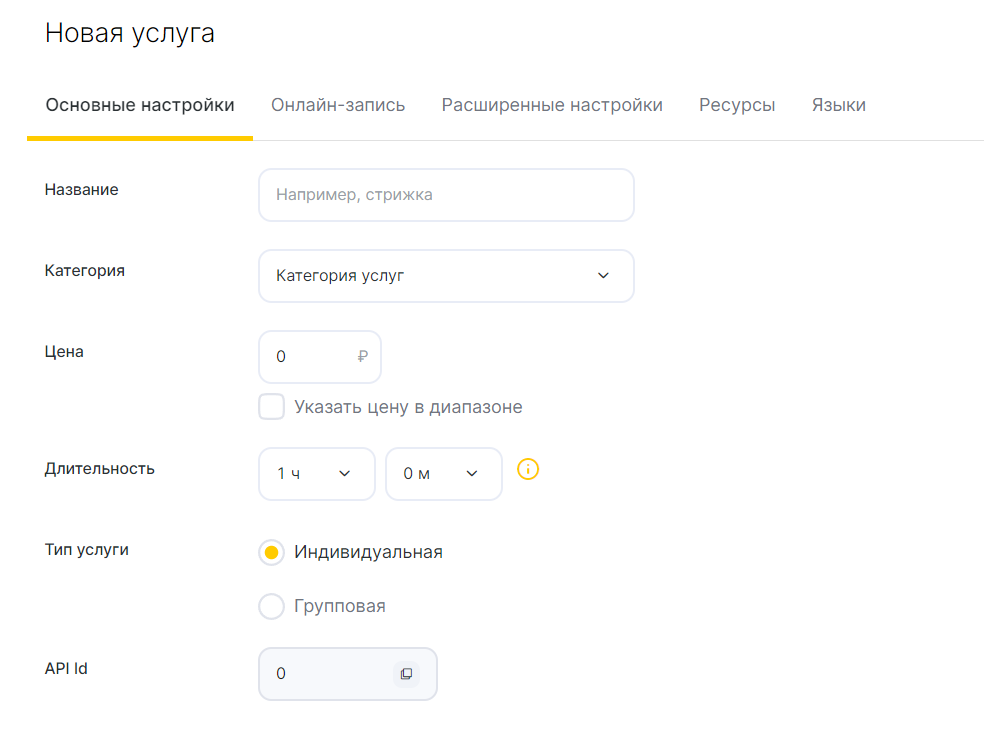
4. Выбрать сотрудников для оказания услуги и нажать «Создать». При желании можно добавить фото и описание.
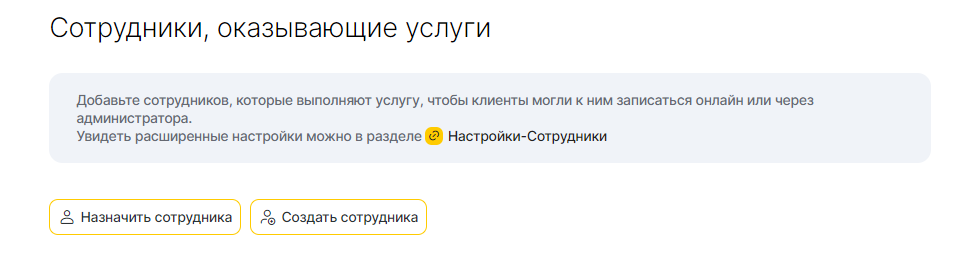
Услуги также можно загрузить списком из файла Excel.
Добавление сотрудников
В YCLIENTS сущность «сотрудник» — это то, что бронирует клиент, выбирая услуги.Это могут быть рабочие места, фотостудии, кабинеты, мойки, бани и т. д., в зависимости от сферы бизнеса.
Как добавить сотрудника?
1. Перейдите в раздел «Настройки» > «Настройки записи» > «Сотрудники».
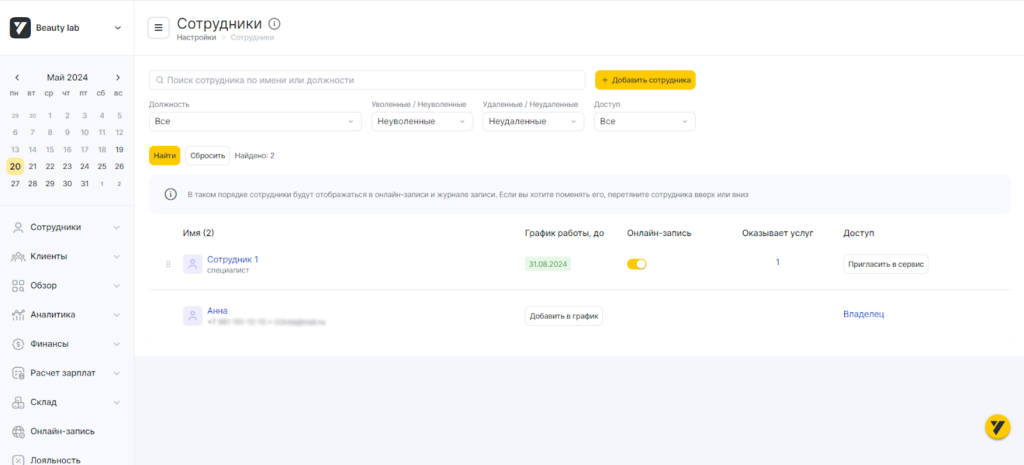
2. Нажмите «Добавить сотрудника».
3. Заполните поля в новом окне:
- имя сотрудника;
- поставьте галочку «Добавить сотрудника в график»;
- должность и специализацию сотрудника;
- номер телефона или email пользователя для доступа к сервису.
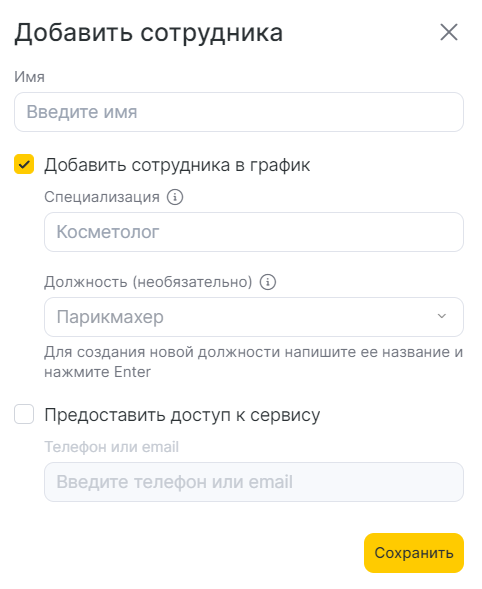
Сотрудников можно редактировать, удалять, сортировать и выполнять другие действия.
Настройка онлайн-записи
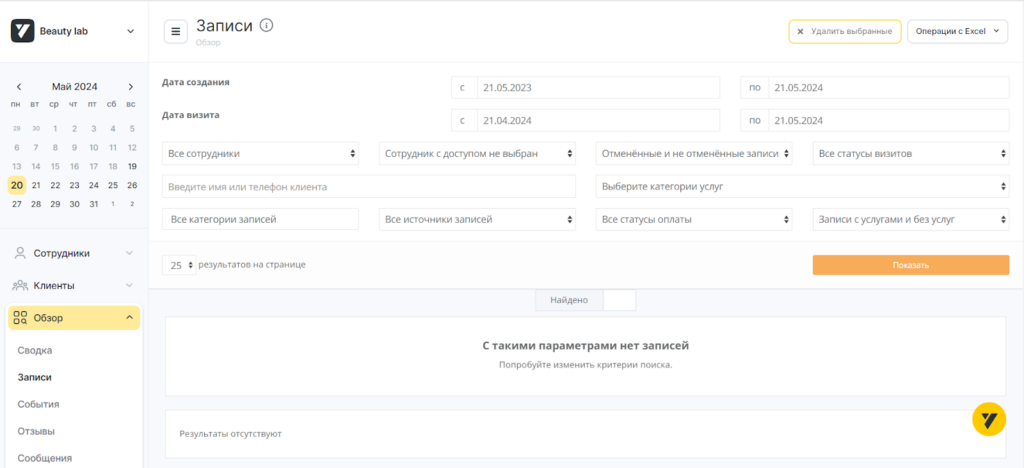
Это основной модуль YCLIENTS. С помощью онлайн-записи клиенты могут выбрать удобное время и сотрудника, а потом самостоятельно записаться на услугу через соцсети, на сайте, в Яндекс Картах, Google Maps, 2ГИС и на других площадках. Созданные клиентами записи будут появляться в журнале записи, в разделах «Обзор» > «События», «Обзор» > «Записи» или «Обзор» > «Сводка», а также в карточках клиентов.
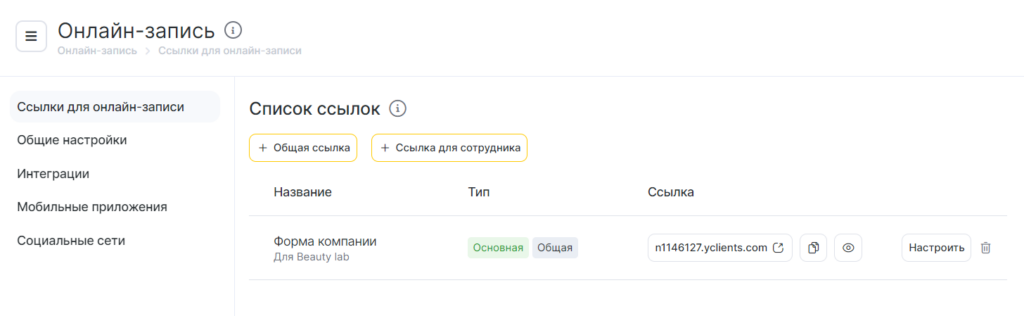
Добавить виджет онлайн-записи можно с помощью специальной ссылки, которая расположена в разделе «Онлайн-запись» > «Ссылки для онлайн-записи». Можно создать любое количество ссылок: для отдельного направления услуг, общую для всей компании, для конкретного специалиста.
После записи у клиентов будет возможность добавить запись в Google-календарь или календарь на Mail.ru.
Также клиенты могут переносить и отменять записи, видеть актуальную информацию по лояльности,предыдущие визиты в личном кабинете виджета.
У YCLIENTS очень гибкие настройки онлайн-записи под потребности компании. Можно:
- выбрать порядок, в котором будут выводиться шаги записи;
- настроить виджеты для различных типов записи;
- настроить дизайн: установить основные цвета элементов и логотип;
- настроить время для записи в филиале;
- настроить вид кнопки «Записаться онлайн» на сайте;
- настроить соглашение на обработку персональных данных клиентов;
- добавить переводы на несколько языков;
- настроить аналитику и многое другое.
Настройки журнала записи
Журнал записи — главный инструмент администратора. В журнале можно посмотреть все визиты, карточку клиента, ресурсы, полную историю его посещений, статистику и предпочтения, а также совершить сделку.
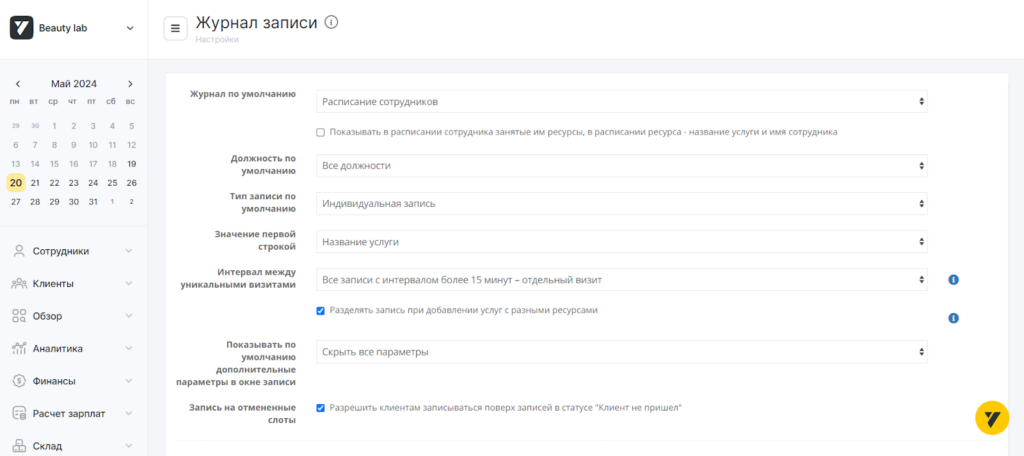
Настроить интерфейс журнала можно в разделе «Настройки» > «Настройки записи» > «Журнал записи».
Рассказываем о возможных настройках.
1. «Журнал по умолчанию» — выберите, какое расписание будет показываться по умолчанию: «Расписание ресурсов» или «Расписание сотрудников».
- В первом случае укажите ресурс по умолчанию.
- Во втором — сотрудники какой должности будут отображаться по умолчанию.
2. При необходимости можно поставить галочку «Показывать в расписании сотрудника занятые им ресурсы, в расписании ресурса — название услуги и имя сотрудника».
3. «Должность по умолчанию» — укажите позицию сотрудника, которая будет выводиться по умолчанию.
4. «Тип записи по умолчанию» — выберите вариант:
- Смешанная запись. При создании записи будут две кнопки: «Событие» (для групповой записи) и «Запись» (для индивидуальной записи);
- Индивидуальная запись. При создании появится окно визита;
- Групповая запись. При создании отобразится окно с деталями групповой записи.
5. «Значение первой строкой» — выберите значение, которое будет отображаться первой строкой в карточке индивидуальной записи: телефон, услуга, имя клиента.
6. «Интервал между уникальными визитами» — укажите интервал, который будет учитываться при создании отдельных визитов. Настройка помогает разделять или группировать записи одного клиента в течение дня.
7. «Разделять записи при добавлении услуг с разными ресурсами» — настройте, чтобы при создании записи на несколько услуг ресурсы для каждой услуги бронировались на все время записи.
8. «Показывать по умолчанию дополнительные параметры в окне записи» — укажите, будут ли показываться при создании записи дополнительные параметры. Сотрудник тоже относится к дополнительным параметрам.
9. «Запись на отмененные слоты» — вы можете разрешить клиентам записываться сверху записей в статусе «Клиент не пришел».
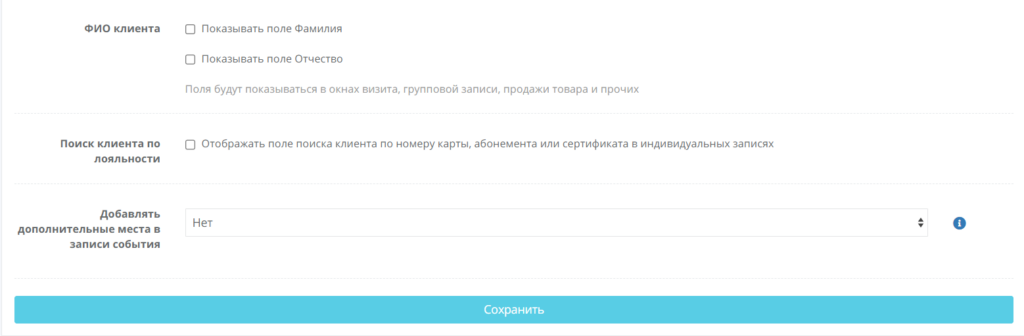
10. «ФИО клиента» — подключите дополнительные поля с именем клиента. Подробнее об этой настройке можно прочитать здесь.
11. «Поиск клиента по лояльности» — можно включить отображение поля поиска клиента по номеру абонемента, карты или сертификата.
12. «Добавлять дополнительные места в записи события» — включите, если хотите чтобы при записи на групповое событие появлялась возможность занимать одному клиенту несколько мест, а после поставьте ограничение по количеству занимаемых мест.
Создание нового склада
Модуль «Склад» используется для ведения складского учета компании и списания расходных материалов в процессе оказания услуг.
По умолчанию в YCLIENTS существуют два склада: «Расходники» и «Товары». Их можно добавлять, удалять, настраивать.
Для создания склада:
1. Зайдите в раздел «Склад» > «Склады»;
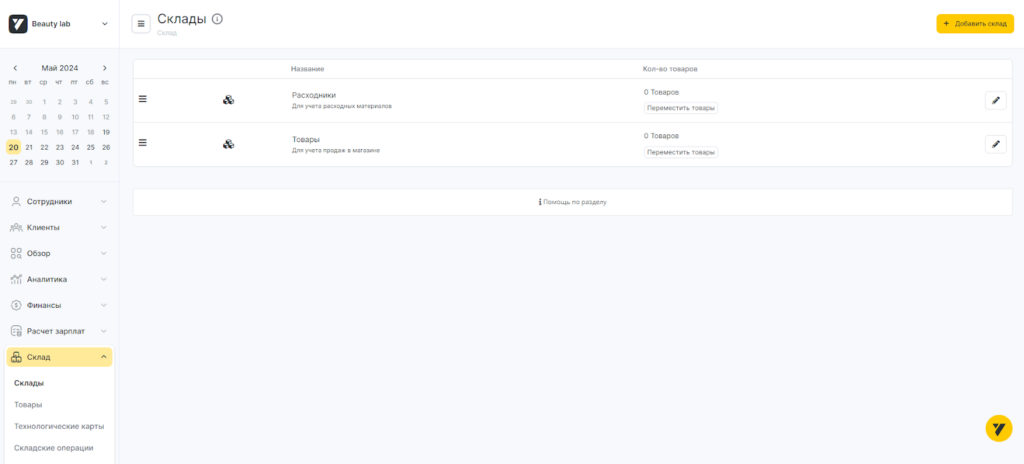
2. Кликните по кнопке «Добавить склад»;
3. Укажите в открывшемся новом окне «Название», «Тип склада» и «Комментарий»;
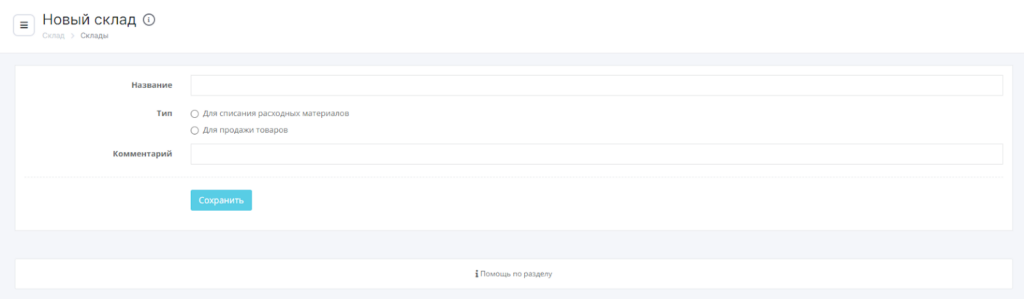
4. Кликните по кнопке «Сохранить».
Создание нового клиента
В разделе «Клиенты» > «Клиентская база» представлена информация про всех клиентов, посещавших компанию. База автоматически формируется, когда клиент записывается онлайн, а также при создании записи в журнале.
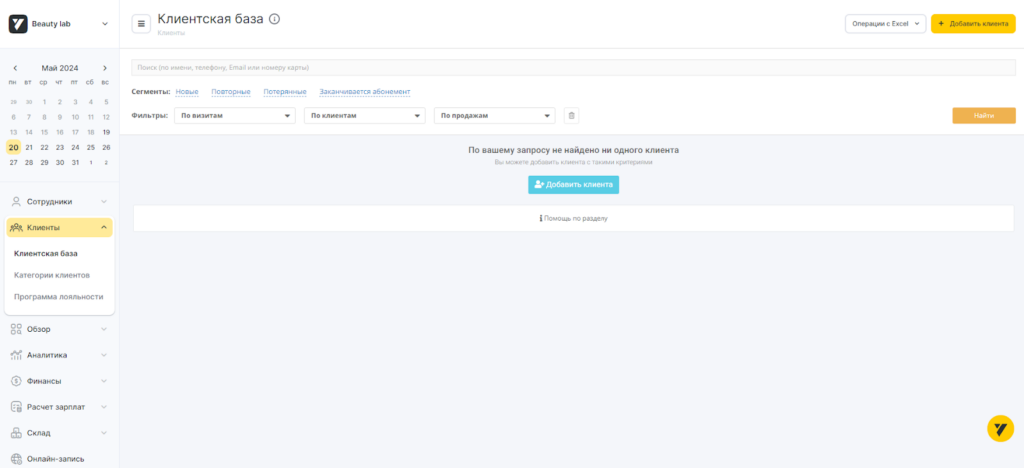
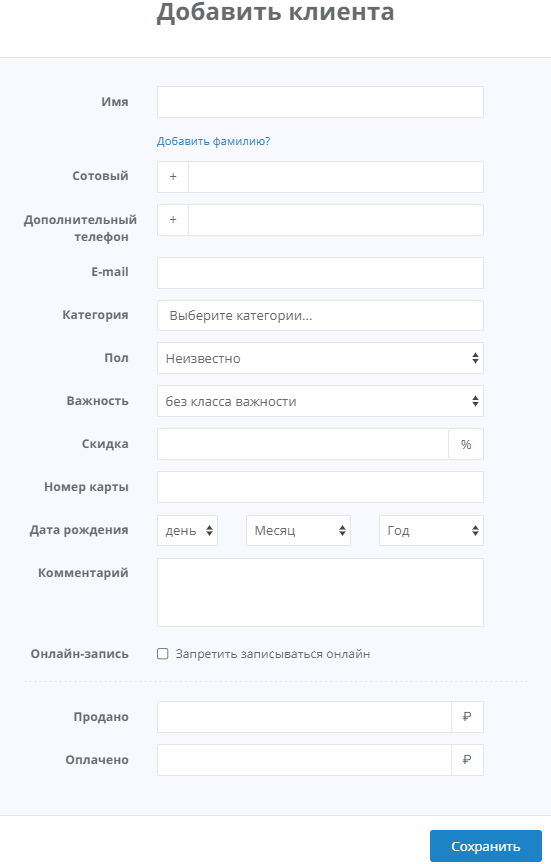
Добавить клиента в базу можно в раздел «Клиенты» > «Клиентская база», а потом нажать кнопку «Добавить клиента».
В окне нужно обязательно указать имя и телефон клиента.
Также при желании можно ввести:
- фамилию и отчество;
- дату рождения;
- email;
- дополнительный телефон;
- пол;
- категорию;
- класс важности;
- скидку;
- номер карты;
- комментарий;
- сумму оплат по всем товарам и услугам;
- галочку, чтобы запретить записываться онлайн.
Настройка кассы
В этом разделе можно просматривать движение денежных средств по всем кассам компании в режиме онлайн. Отражаются все расходы и доходы за месяц. Можно переводить средства из одной кассы в другую и изменять информацию о кассах.
По умолчанию созданы две кассы: «Расчетный счет» и «Основная».
Чтобы создать новую кассу, нужно:
1. Перейти в раздел «Финансы» > «Счета и кассы»;
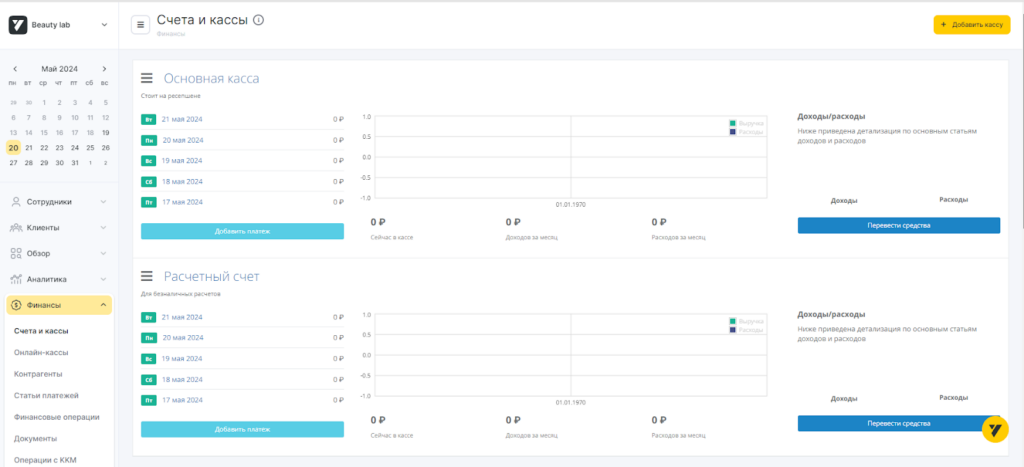
2. Нажать кнопку «Добавить кассу»;
3. Указать в новом окне название, тип кассы (для безналичного или наличного расчета), первоначальный баланс и комментарий (например, где расположена касса — в кабинете, на ресепшене и т. п.). Обязательные поля — «Тип кассы» и «Название»;
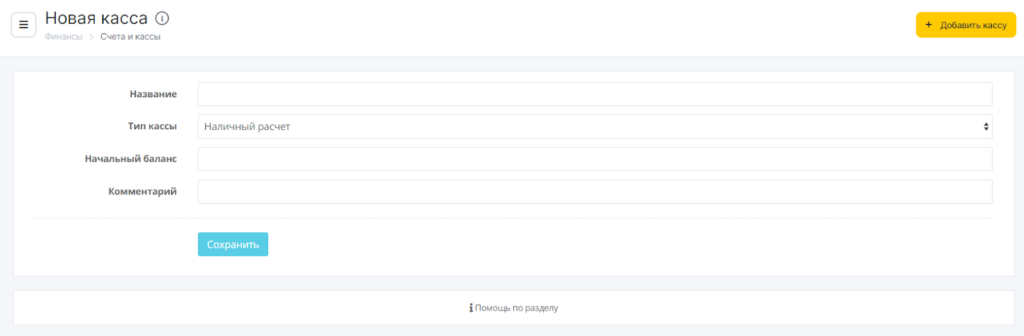
4. Нажать кнопку «Сохранить».
Это далеко не все настройки сервиса. Мы перечислили только основные из них. Узнать больше можно в базе знаний сервиса.
Администраторы и менеджеры ежедневно сталкиваются с рядом рутинных задач: записать новых и текущих клиентов на услуги, проверить остатки товаров на складе, проконтролировать расходы и доходы. В этом поможет специальный сервис. В статье расскажем, что это за программа — YCLIENTS.
Для кого предназначена программа
YCLIENTS — это сервис онлайн-записи и автоматизации. Он помогает вести клиентскую базу и складской учет, следить за финансами, разрабатывать системы лояльности.
YCLIENTS формирует отчеты для бизнеса в 20 разрезах, чтобы руководители принимали решения на основании точных данных.
Программа будет полезна таким компаниям из сферы услуг, как:
- салоны красоты и массажа;
- медицинские центры;
- фитнес-клубы;
- юридические и бухгалтерские службы;
- автосервисы и автомойки;
- мебельные салоны;
- образовательные платформы и многое другое.
Функционал
Делимся обзором YCLIENTS: какие функции помогут автоматизировать задачи и управлять компанией.
Онлайн-запись. Программа предусматривает специальный виджет для записи на любые услуги, бронирования помещения, внесения предоплаты. Есть функция автоматического повторения: не придется каждый раз создавать новые события.
Как пользоваться функцией, разберется даже неопытный клиент, ведь записаться можно в несколько кликов. Удобно будет и администраторам: отправлять инструкции, сообщения и ссылки можно сразу всем записанным. Виджет адаптируется под любой дизайн, поэтому органично впишется в фирменный стиль.
Виджеты Calltouch помогут увеличить конверсию вашего сайта. Добавьте окно обратного звонка, форму сбора заявок или мультикнопку, чтобы упростить коммуникацию с клиентом. С помощью виджетов пользователь выберет комфортный для него способ обратной связи, а компания не упустит ни одной заявки.
Виджеты
Виджеты Calltouch
Увеличьте конверсию сайта на 30%
Подробнее
Электронный журнал. Это электронный календарь, который позволяет управлять расписанием, создавать и отменять записи. Онлайн-записи добавляются в журнал автоматически и обновляются сразу на всех устройствах. Сотрудники будут видеть свое расписание, а клиенты — свободное время.
Журнал нужен не только для планирования расписания: в нем можно хранить договоры и фотографии, проводить оплаты, применять системы лояльности. Администратор сможет позвонить клиенту в один клик.
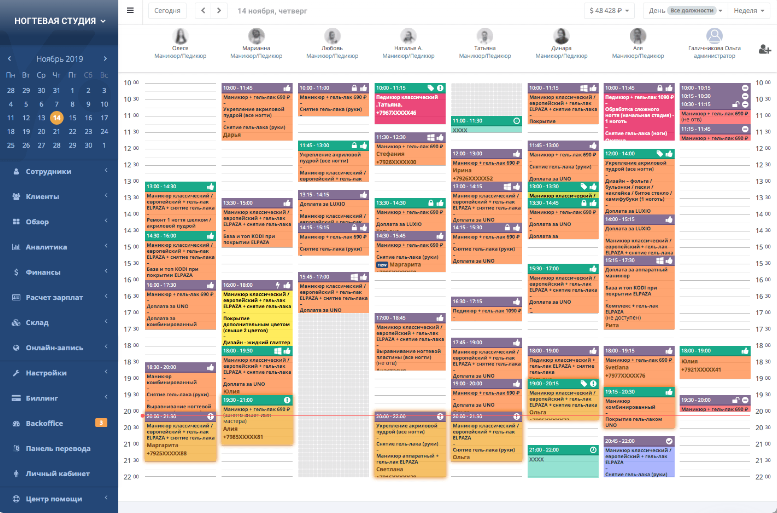
Программы лояльности. YCLIENTS поможет идентифицировать важных клиентов: для этого в сервисе им можно задать статусы, например серебряный или золотой. С потерянными покупателями тоже работает: выделит их среди всей базы, чтобы было проще принять меры.
Еще программа сама устанавливает правильный размер скидки: по количеству посещений или сумме чека. Можно настраивать индивидуальные условия автоматически или самостоятельно, устанавливать срок действия акций.
Складской учет. Программа позволяет анализировать:
- стоимость расходных материалов в общей выручке;
- остатки товаров на складе и их цену;
- перемещения между складами;
- динамику продаж.
Работать с товарами легко: можно управлять параметрами на одной странице, просматривать, сколько и за какой период продал каждый сотрудник. Добавить поставщиков и контрагентов получится в несколько касаний.
Финансовый отчет. С помощью YCLIENTS вы сможете отследить, на что компания тратит деньги, сколько составляет чистая прибыль. Все данные отображаются наглядно: в цифрах или графиках за выбранный период, чтобы было проще прогнозировать и анализировать.
Программа сама считает выручку, находит расхождения, сверяет данные кассы. YCLIENTS позволяет минимизировать ошибки и отслеживать, как каждый сотрудник ведет учет. Вы сможете проверять неоплаченные записи и отмены, кассовые разрывы и критические расходы, отслеживать оплаты наличными, картами, бонусами, онлайн и офлайн.
Платежные решения. YCLIENTS дает наибольший выбор безналичных платежей, которые не только повышают уровень обслуживания клиентов, но и позволяют бизнесу экономить на комиссии по транзакциям. Это удобно для клиентов: посетители могут выбрать любой способ оплаты – наличными, картой через POS-терминал, онлайн или через телефон по QR-коду и платежной ссылке. Выгодно для бизнеса: возможность снизить затраты на прием платежей за счет интеграции с СБП.
Расчет зарплат. Программа хранит историю взаиморасчетов за разные периоды. Это поможет исключить разногласия с сотрудниками и неправильную выдачу денег.
Вы сможете анализировать зарплатный фонд по отделам и делать выводы о рентабельности направлений. Вам станет проще учитывать маржинальность и начислять проценты сотрудникам от продаж разных товаров и услуг. Планы тоже будут под контролем — вы сможете учитывать их выполнение по обороту или прибыли при начислении зарплаты.
Интеграции
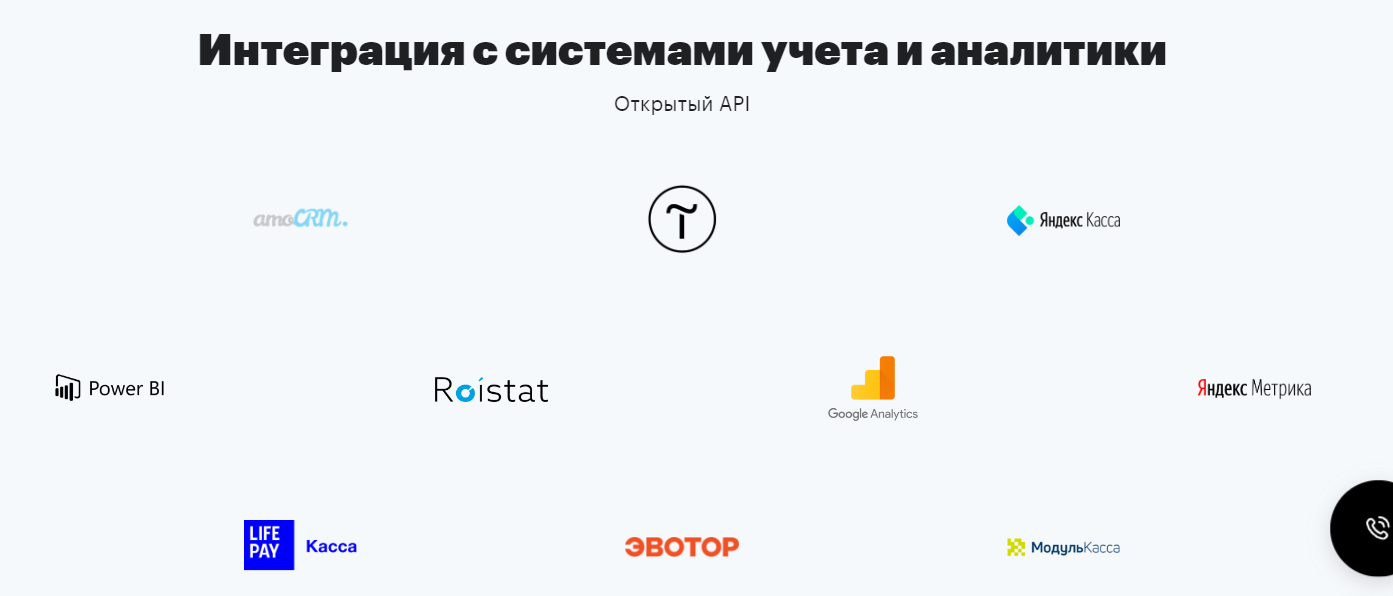
В YCLIENTS доступна интеграция с кассовым сервисами «Эвотор», «МодульКасса», LIFE PAY. Она позволяет не дублировать учет в системе и кассе, а работать в едином привычном интерфейсе.
Программа предусматривает интеграцию с телефонией: приветствует клиента, переводит звонок на нужного сотрудника или на того, кто сейчас свободен. Если нагрузка у операторов большая и ожидание ответа составляет более 20 секунд, YCLIENTS предложит клиенту заказать обратный звонок.
Помимо встроенных гибко настраиваемых модулей, пользователям доступен маркетплейс с 100+ партнерскими сервисами и простым подключением любых интеграций прямо внутри интерфейса YCLIENTS. Например, сервис собирает аналитику по всем подключенным каналам записи и показывает, какие из них самые эффективные. Уведомления от чат-ботов отображаются в истории коммуникации с клиентами. Можно отслеживать Рекламную кампанию в Яндекс Бизнесе.
Если же вы хотите понимать, какие рекламные каналы приносят звонки клиентов, подключите Коллтрекинг Calltouch. Это поможет оптимизировать расходы на рекламные площадки и отключить неэффективные. Кроме того, вы будете знать стоимость звонков по каждому рекламному объявлению, геолокации и браузеры пользователей, уникальность обращений и другую полезную информацию.
Коллтрекинг
Отслеживайте источники звонков
с рекламы для ее оценки
Вкладывайте в ту рекламу, которая приводит клиентов. Слушайте звонки и улучшайте работу менеджеров.
Перейти
Тарифы
Понять, как пользоваться YCLIENTS, поможет бесплатный семидневный тестовый период. Далее нужно будет выбрать тариф в зависимости от количества сотрудников. У YCLIENTS представлена гибкая тарифная сетка: лицензия доступна от 3 до 15 сотрудников и с минимальным шагом в одного специалиста. Чем больше период использования, тем дешевле стоит один месяц. За единовременную оплату 6 месяцев и более дают в подарок от 2 до 18 месяцев.
Минимальный срок, на который можно купить программу, — 3 месяца. Такой тариф стоит от 1 350 рублей в месяц (4 050 за весь срок использования). Если же оплатить сервис сразу на 2 года, стоимость будет уже не 1 350, а 771 рублей.
Модуль подключения к онлайн-кассе также влияет на стоимость: с ним будет дороже. Зато вы сможете печатать чеки из YCLIENTS на фискальных регистраторах: АТОЛ, «Штрих-М» и не только.
Преимущества и недостатки CRM
Плюсы:
- возможность пользоваться с разных устройств и отслеживать изменения в режиме онлайн;
- понятный и простой интерфейс;
- автоматизация большого пула ежедневных задач — от планирования расписания до финансового учета;
- интеграция с телефонией, системами аналитики, кассами.
Минусы:
- ошибки в автоматических отчетах;
- ограничения по использованию без стабильного интернета.
Краткие итоги
Сервис YCLIENTS будет полезен разным компаниям из сферы услуг. Он поможет управлять расписанием, создавать и отменять записи, вести складской учет, рассчитывать зарплату, разрабатывать системы лояльности. YCLIENTS можно интегрировать с кассовым сервисами «Эвотор», «МодульКасса», LIFE PAY.
Минимальный срок, на который можно купить программу, — 3 месяца. Такой тариф стоит от 1 350 рублей в месяц.