
Реле Aqara появилось на российском рынке в марте этого года. И за этот короткий срок уже успело стать одним из самых востребованных устройств в экосистеме. За что же оно так полюбилось пользователям? За свой функционал или может за простоту в использовании, давайте разбираться вместе.
Распаковка
На Российский рынок устройство поставляется в точно такой же аскетичной упаковке, как и для китайского региона. Это небольшая картонная коробочка белого цвета, обернутая слюдой. На лицевой стороне тонкими линиями прорисован силуэт самого беспроводного реле. На тыльной, помимо штрих-кода и даты выпуска, имеется наклейка с основными параметрами и данными.Вся информация уже на руссом языке, что напрямую говорит нам о сертифицированном продукте, а это в свою очередь подразумевает и гарантийные обязательства. В данном случае гарантийный срок равен 1 году.
Переходя к распаковке, помимо слюды, мы обнаруживаем и защиту от первого вскрытия в виде прозрачных наклеек с двух сторон. Разрезав одну из них, как на салазках вытягиваем содержимое. Там обнаруживаем реле, наполовину утопленное в бумажную упаковку, служащее для безопасной транспортировки и небольшую инструкцию полностью на русском языке.
Внешний вид
Беспроводное реле Aqara выполнено в виде небольшого, белого прямоугольника со скругленными краями. Текстура на ощупь приятная и имеет чуть шероховатую, матовую поверхность.
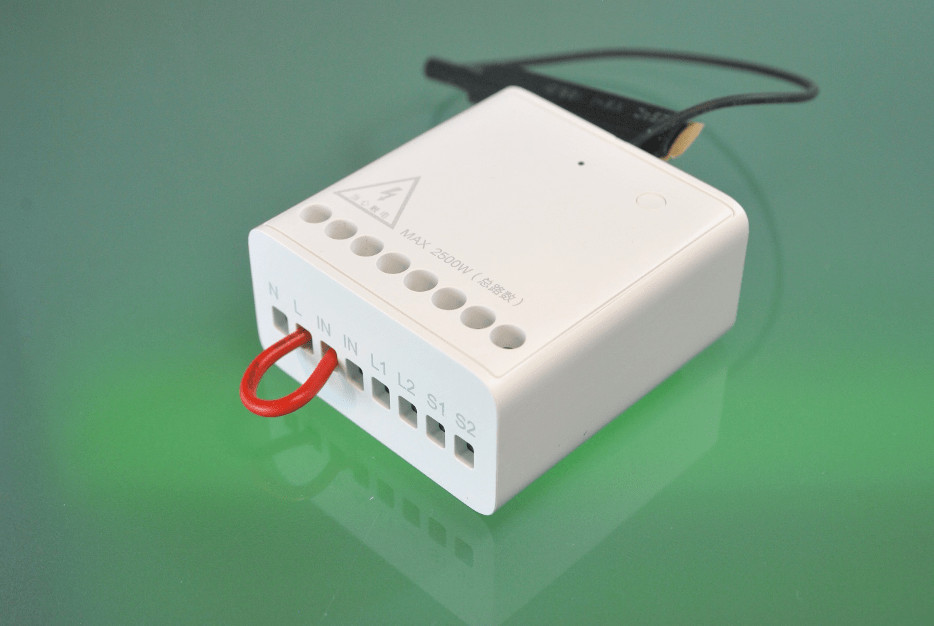
На лицевой стороне расположились 8 винтовых креплений, кнопка сопряжения и индикатор состояния активности:
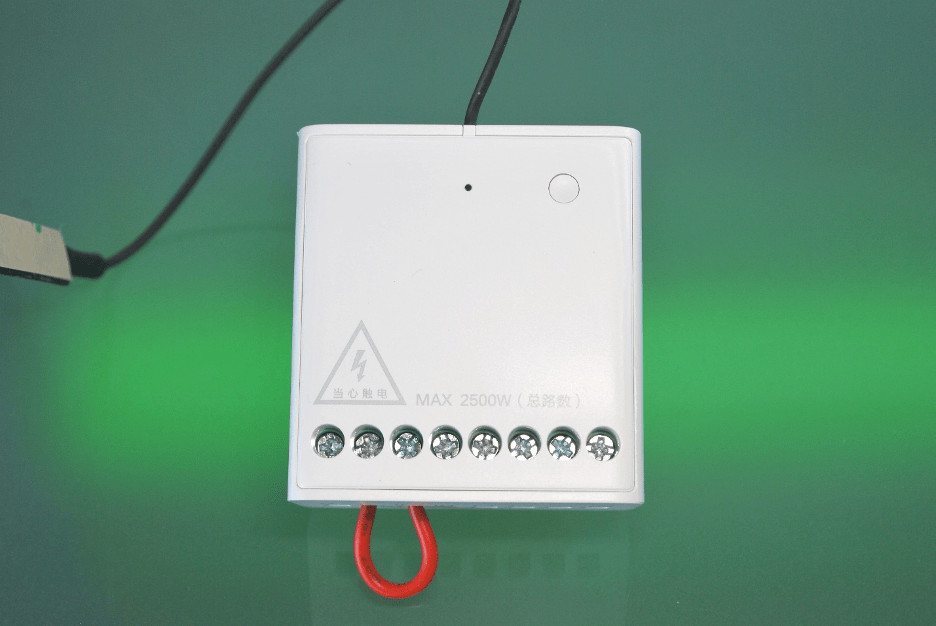
На верхнем торце находится внешняя ZigBee антенна, изготовленная в виде 10 сантиметрового проводка, там же продублировали и основную информацию об устройстве:

На нижний торец выведена контактная группа с уточняющими надписями:
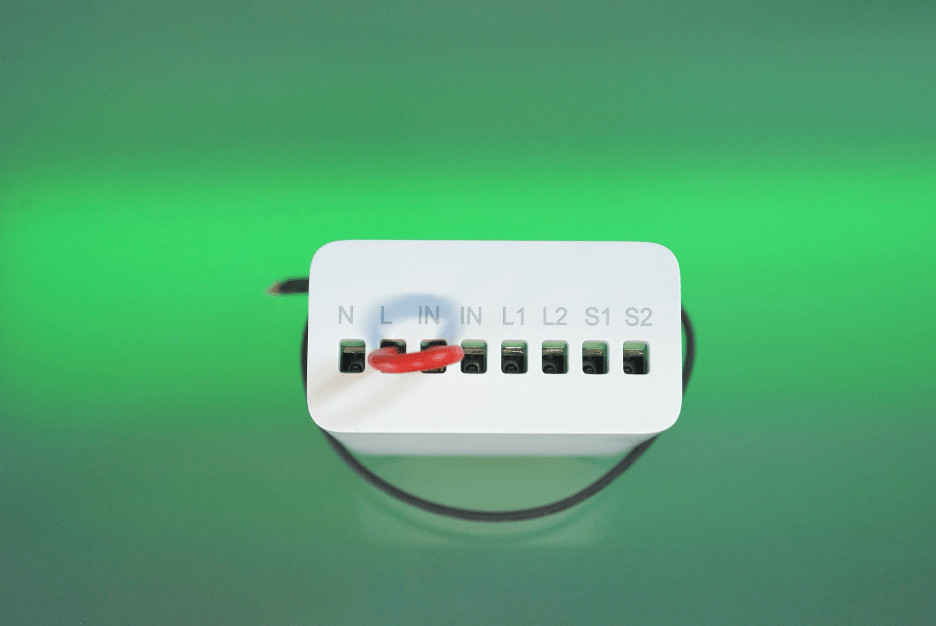
Размеры реле составляют 49.3x46x24мм, что визуально можно сопоставить со слегка раздутым спичечным коробком
К сожалению этого не достаточно, чтобы оно с легкостью поместилось в стандартный, круглый подрозетник. Доработка при помощи напильника конечно возможна, но этого не рекомендуется делать во избежание нежелательных последствий и потери гарантии.
Инструкция по подключению
Прежде чем активировать устройство и добавить его в мобильное приложение «Aqara Home», обратимся к инструкции:
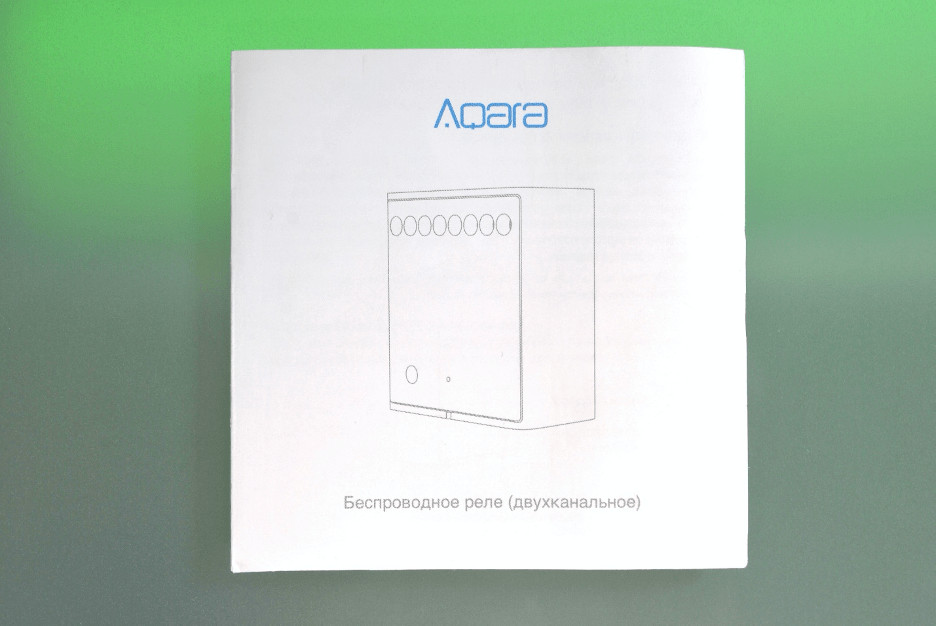
Тут все на русском языке, поэтому самостоятельно разобраться, даже не имея специального образования, не составит особого труда. Но раз уж мы ее открыли, то тогда давайте более подробно рассмотрим схемы подключения, которые необходимо выполнять во избежание возгорания или выхода реле из строя.
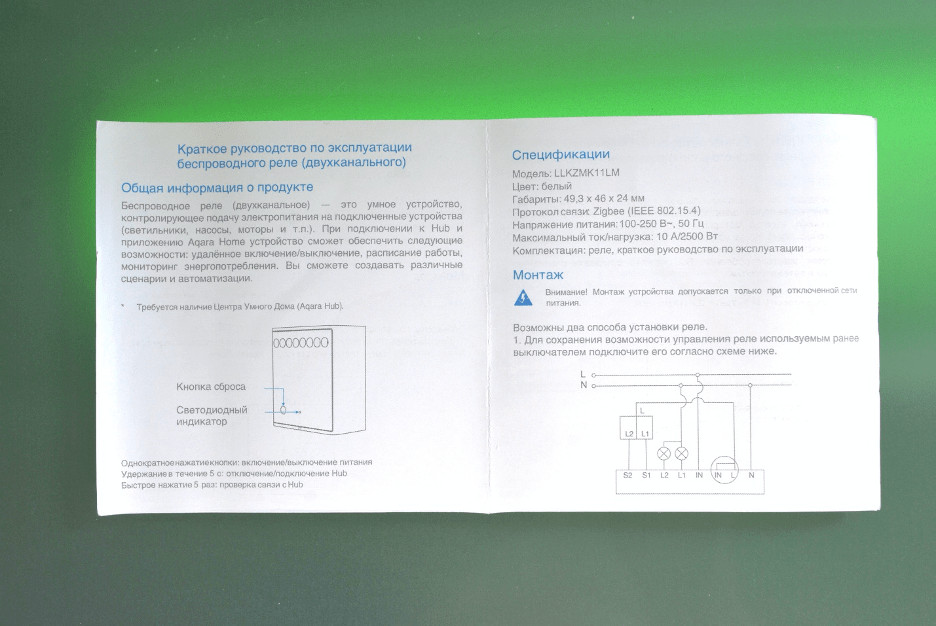
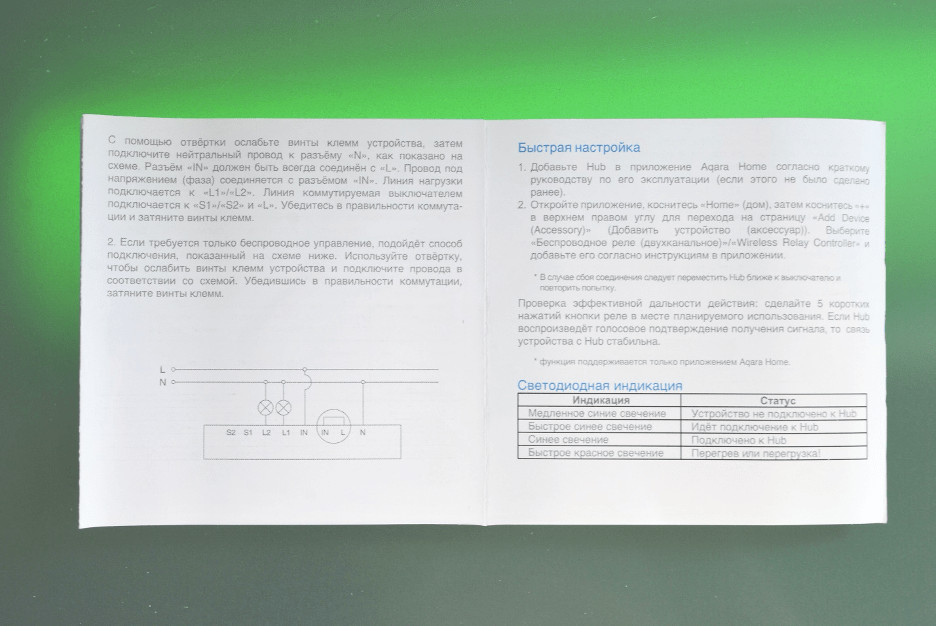
Схема 1 — без выключателей
Данное подключение предполагает под собой удаленное управление без задействования выключателей. Фазу подключаем в разъем IN, а ноль соответственно в N. Под L1 и L2 подразумеваются каналы нагрузки 1 и 2. Еще обращу внимание на то, что проверить переключение реле можно и механически при помощи кнопки сопряжения, находящейся на лицевой стороне корпуса.
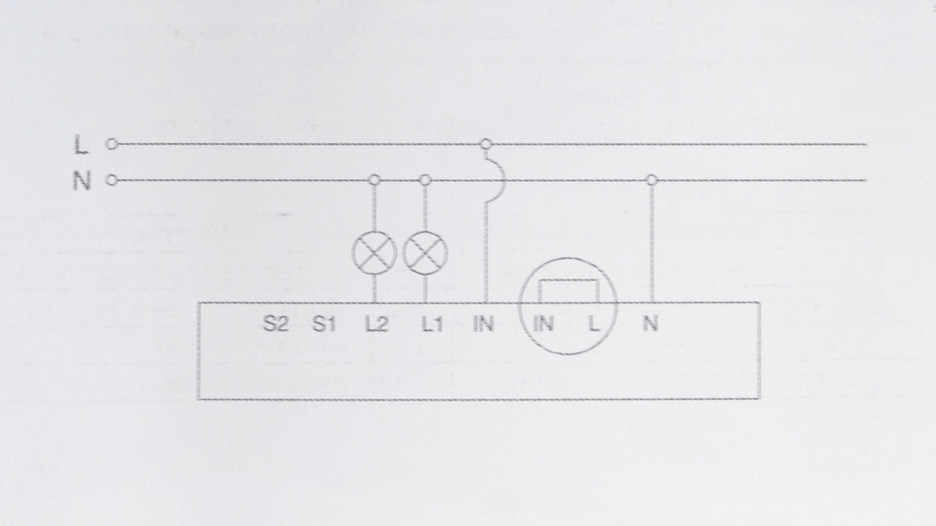
Схема 2 — с выключателями
Эта схема с беспроводным управлением уже добавляет работу с физическими выключателями. Если сопоставить её с первой, то можно заметить, что подключение питания и нагрузки осталось прежним. Добавилось лишь соединение самих выключателей к клеммам S1 и S2 по линии фазы.
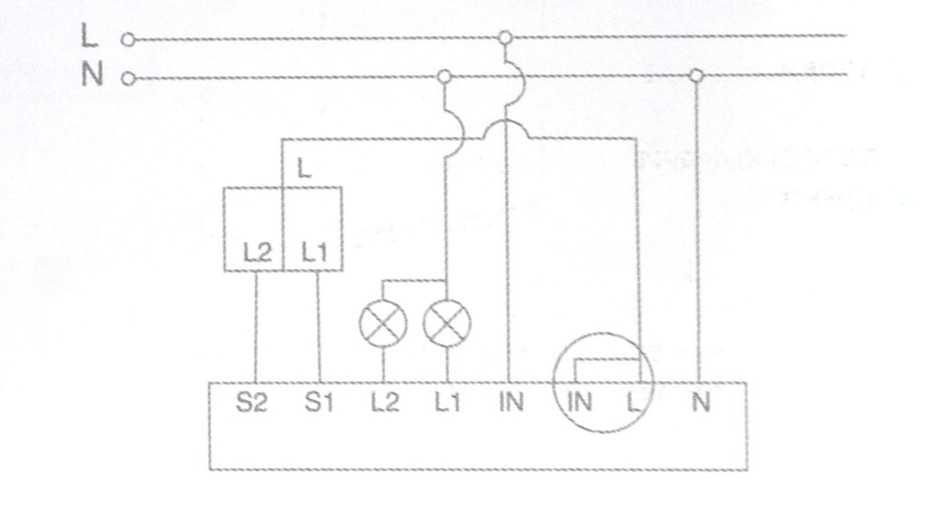
ВАЖНО. Заводская маркировка S1 и S2 перепутаны местами. Действует формула L1→S2 и L2→S1.
Как ведут себя реле при такой схеме?
- Горит свет – нажали клавишу выключателя – свет потух.
Свет выключен – нажали клавишу выключателя – свет загорелся. - Горит свет – нажали кнопку в приложении – свет потух.
Свет выключен – нажали клавишу выключателя – свет загорелся
То есть физическое положение клавиш выключателя не должно иметь определенного (вкл. или выкл.) состояния, все зависит в каком режиме находится реле.
Aqara Home
Перед подключением реле к приложению Aqara Home, необходимо чтобы устройство уже было подключено к сети 220. Как это сделать, можно посмотреть чуть выше в разделе «подключение».
Итак приступим. С условием того, что Aqara хаб ранее уже был добавлен в Aqara Home, то на главной вкладке приложения находим (+), находящийся в правом верхнем углу. Нажав, переходим к списку устройств, среди которых находим наше реле и выбираем его. В появившемся окне следуем инструкции, а именно нажимаем и удерживаем кнопку сопряжения на 5 сек. до того момента, пока световой индикатор не начнет мигать. Слышим голосовое подтверждение от хаба о подключении и выполняем следующее:
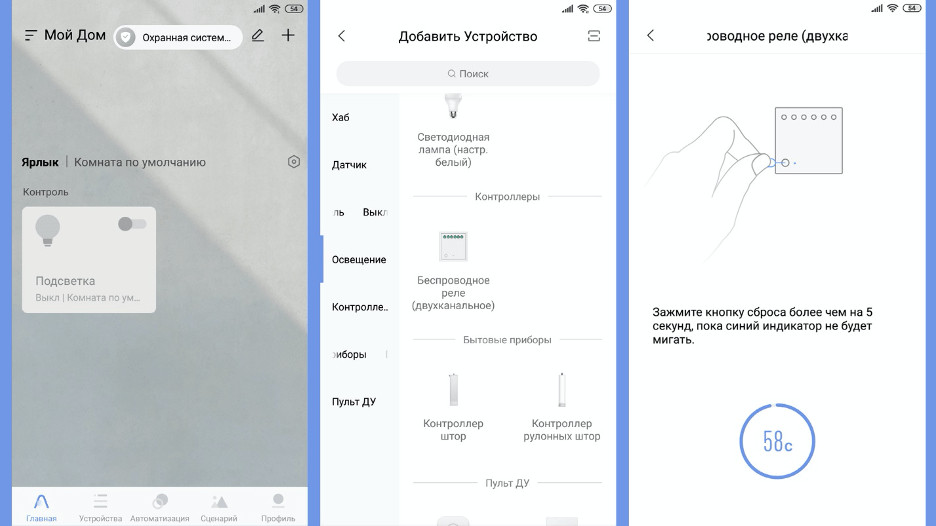
- задаем имя реле (по необходимости);
- выбираем в каком помещении будет находиться устройство (по необходимости);
- выбираем имя и значок каждому каналу (по необходимости).
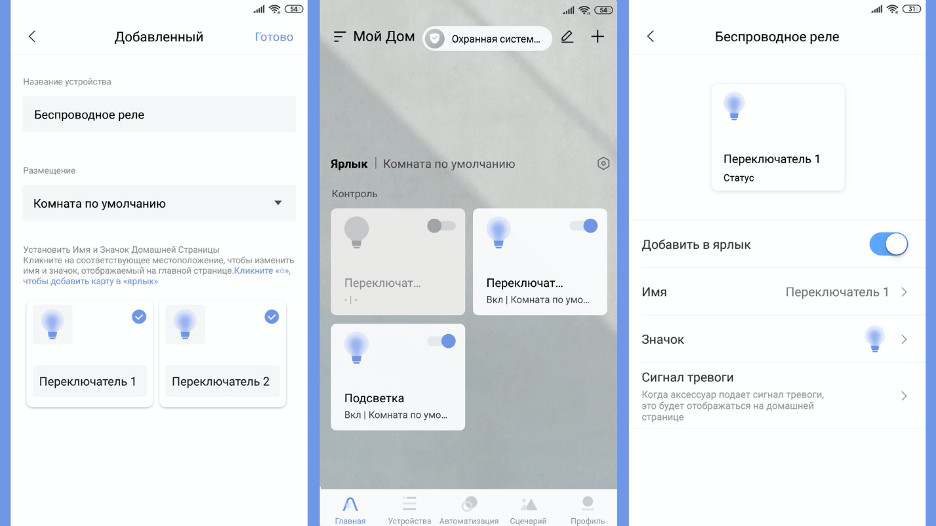
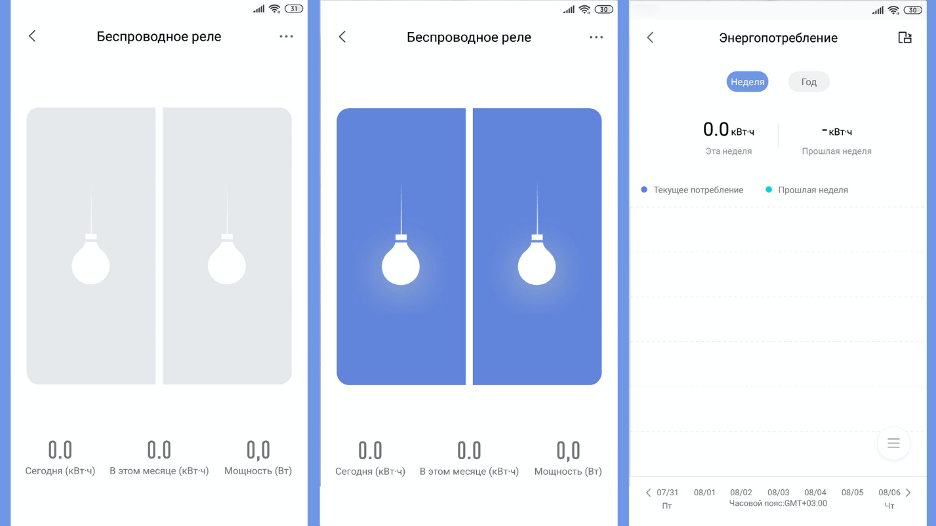
Плагин реле идентичен плагину двухклавишного выключателя. Это изображение двух клавиш со значками по центру, каждая из которых отвечает за свой канал. Чуть ниже расположены три счетчика энергопотребления: дневной, месячный и текущий, нажав на которые откроется более подробный график.
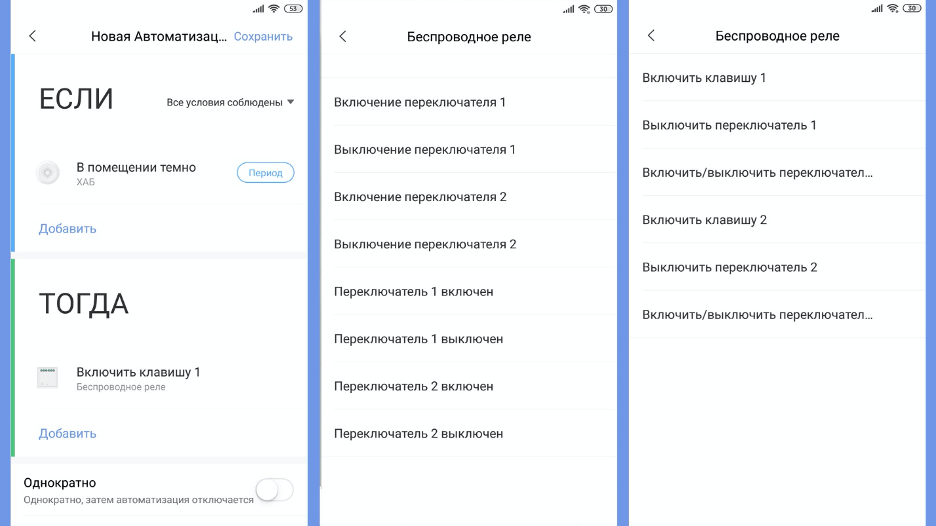
Что касается автоматизации, то реле может выступать как в качестве «условия-триггера», где доступно 8 действий: включение, выключение и переключение для каждого канала, так и в качестве «действия» с 6 вариантами.
Алиса
Интеграция с Алисой происходит достаточно легко и не занимает много времени.
Находим и устанавливаем на свой смартфон мобильное приложение «Яндекс-с Алисой». Далее, нажав иконку в правом нижнем углу, на главном экране ищем ярлык «устройства». Нажав его, попадаем в меню, где выбираем строку «управление устройствами».В новом появившемся окне нажимаем на иконку с (+), расположенную внизу и справа.
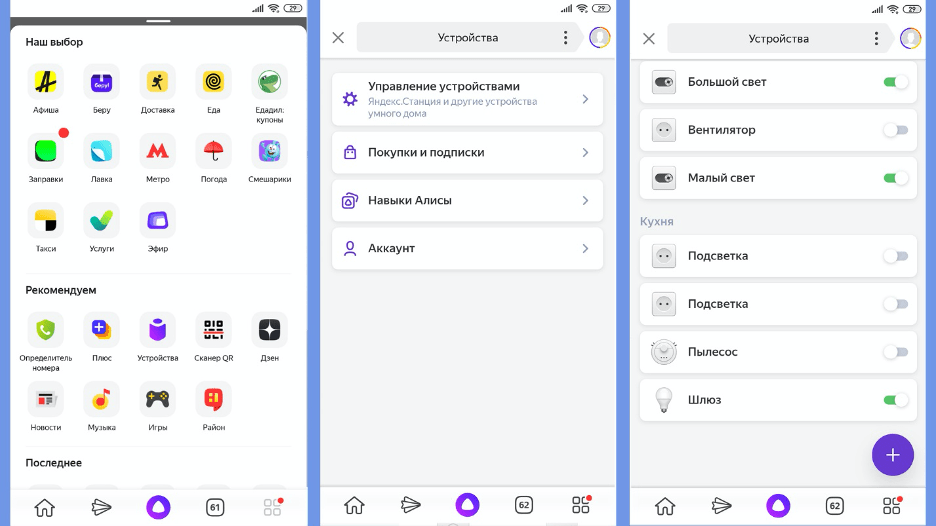
Выбираем пункт «другое устройство» и там ищем «Aqara», нажав попадаем в следующее меню с единственным пунктом «объединить устройства».
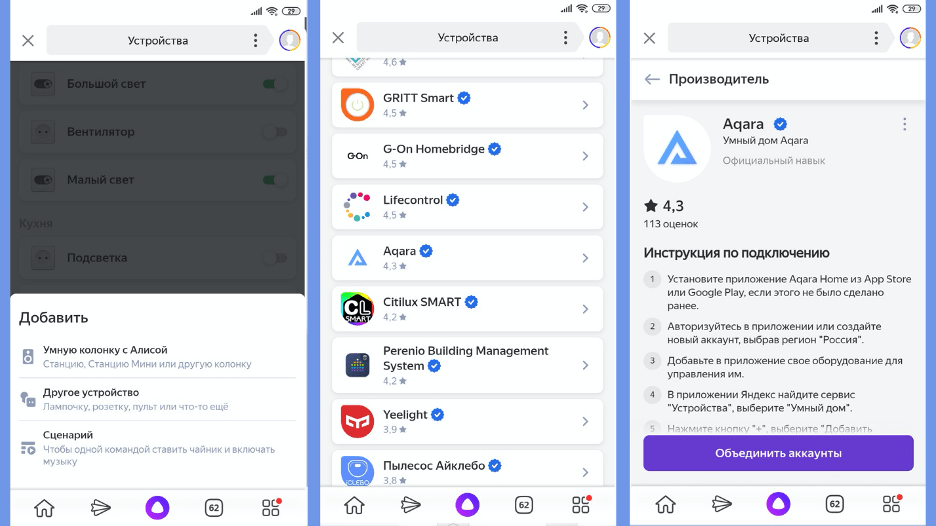
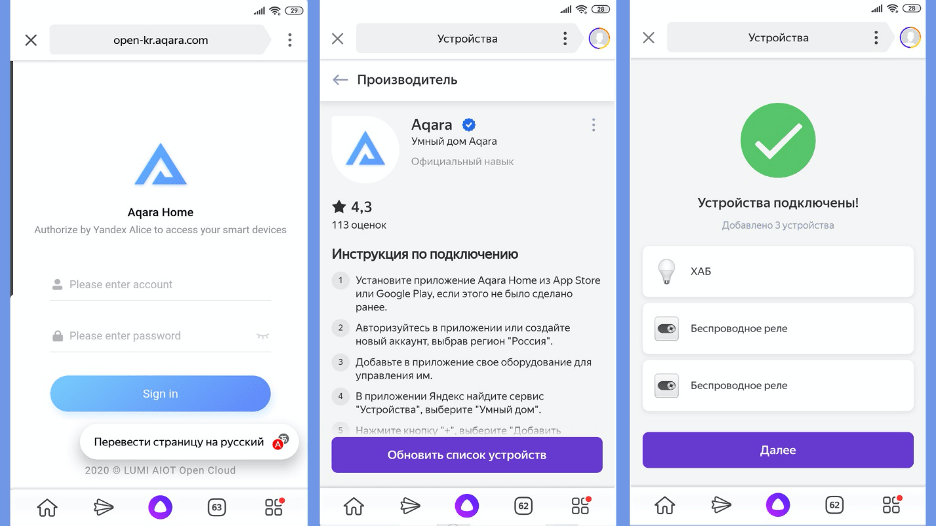
Тут вводим свой логин и пароль от умного дома Aqara. И после успешного входа нажимаем пункт «обновить список устройств» и спустя пару секунд покажется тот самый список, где и будет наше реле. Нажимаем «далее». Всё, на этом интеграция с Алисой завершена.
Применение
Область применения реле достаточна обширна и в основном ограничивается техническими возможностями и фантазией самого пользователя. В быту чаще всего оно используется при изготовлении умных: розеток, вентиляции, системы перекрытия водопроводных труб, на случай протечки и т.д. На загородных участках это умные ворота, системы самополива или при интеграции с котлами для бань.
Характеристики
Беспроводное реле (двухканальное) Aqara Wireless Relay
Модель: LLKZMK11LM
Габариты: 49.3X46X24mm
Протокол связи: ZigBee
Напряжение питания: 100-250B~, 50Гц
Сумарная мощность на два канала: до2500Вт
Рабочая температура: -10 50C+
Допустимая влажность: 5-95%
Где купить
Реле можно купить в нашем магазине, в салонах Связного а также в Cstore и в интернет-магазине Онлайн Трейд. Тогда у вас будет год гарантийного обслуживания на все устройства.
Рассмотрим реле изнутри, подключим к Mihome и Home Assistant
Для пользователей mysku продавец дарит скидку!
При заказе товара напишите продавцу, что вы пришли с mysku, подождите пока он изменит цену и оплатите! Цена со скидкой $17,26!
Так же, если вы подпишитесь на магазин и оставите положительный отзыв о товаре, вы можете попросить у продавца дополнительную скидку!
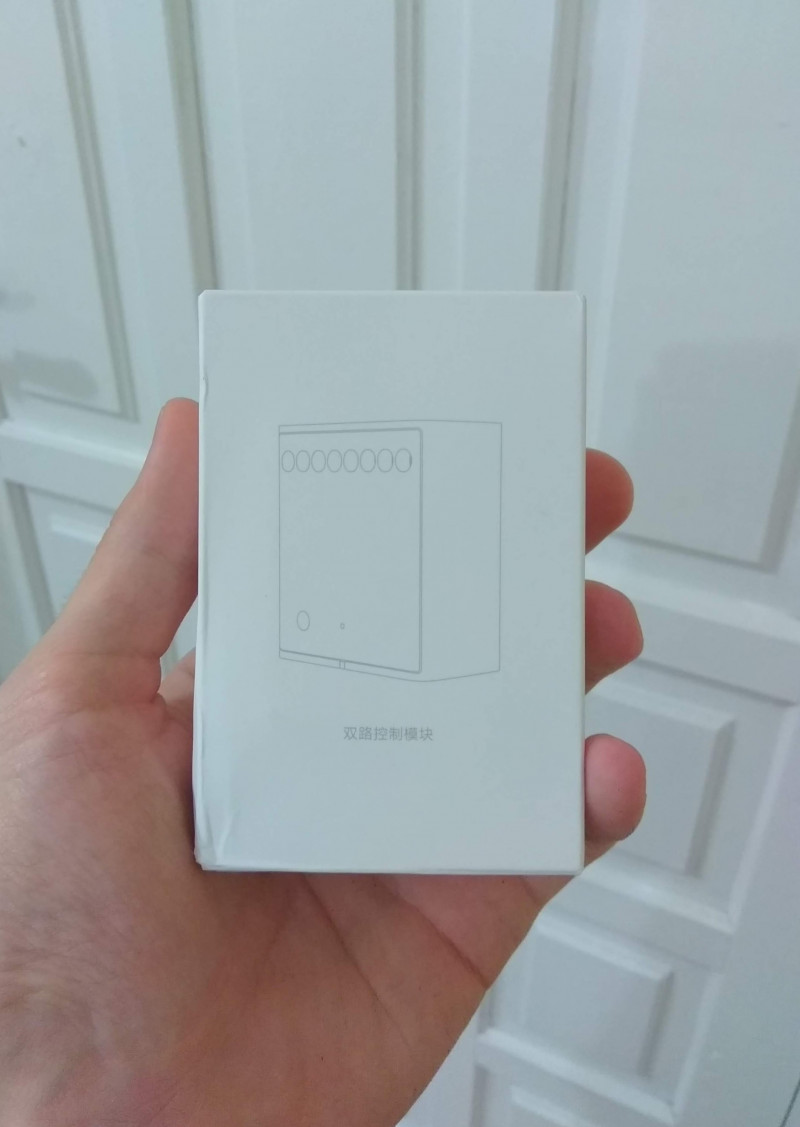
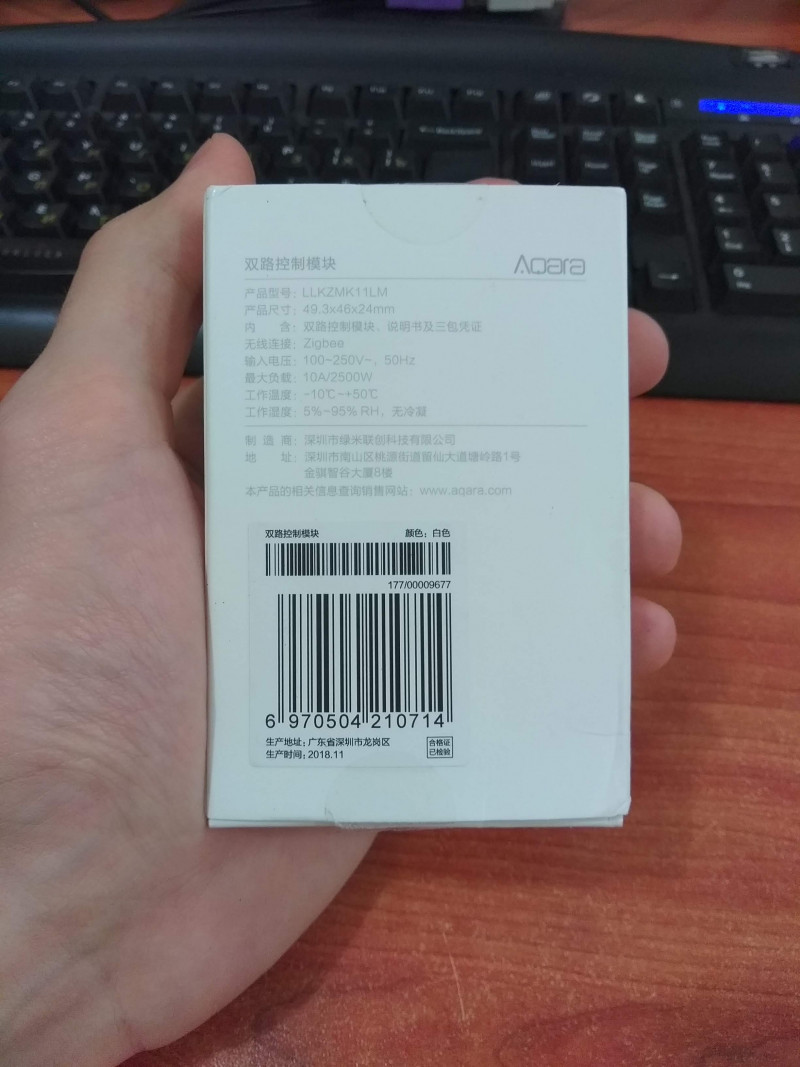
Поставляется реле в уже привычной по другим продуктам Xiaomi минималистичной белой коробке с изображением самого продукта и техническими данными.
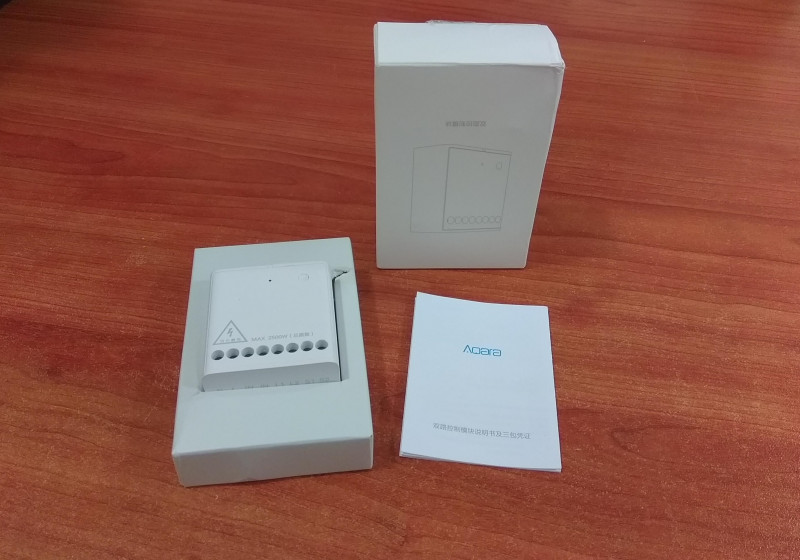
Что в коробке
В комплекте само реле и инструкция на китайском
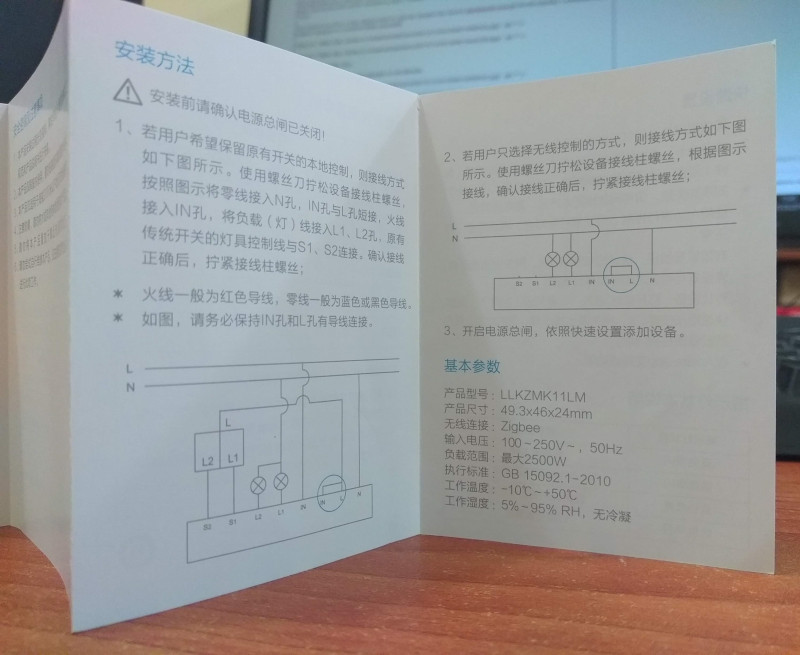
В инструкции есть 2 схемы подключения: с использованием обычных выключателей и без них
Внешний вид и характеристики реле
Реле выполнено в форме прямоугольника. Пластик белый, матовый.
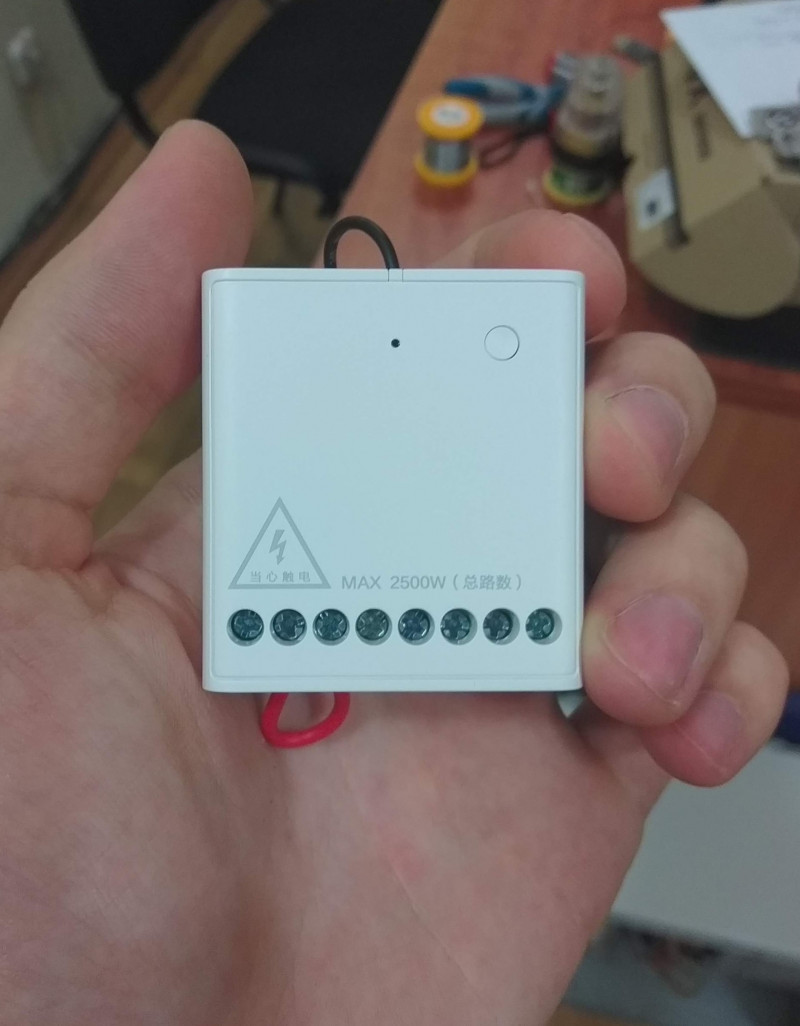
Размеры 49,3х46х24 мм
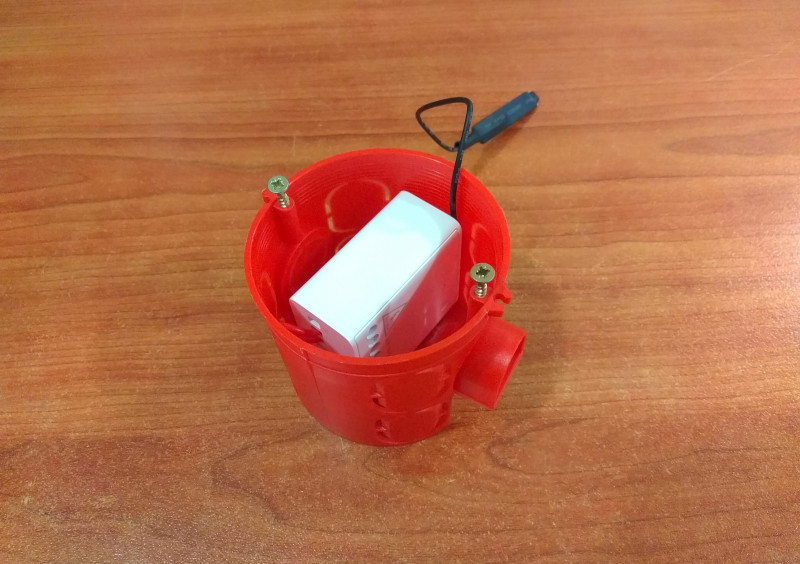
Реле помещается в глубокий подрозетник.
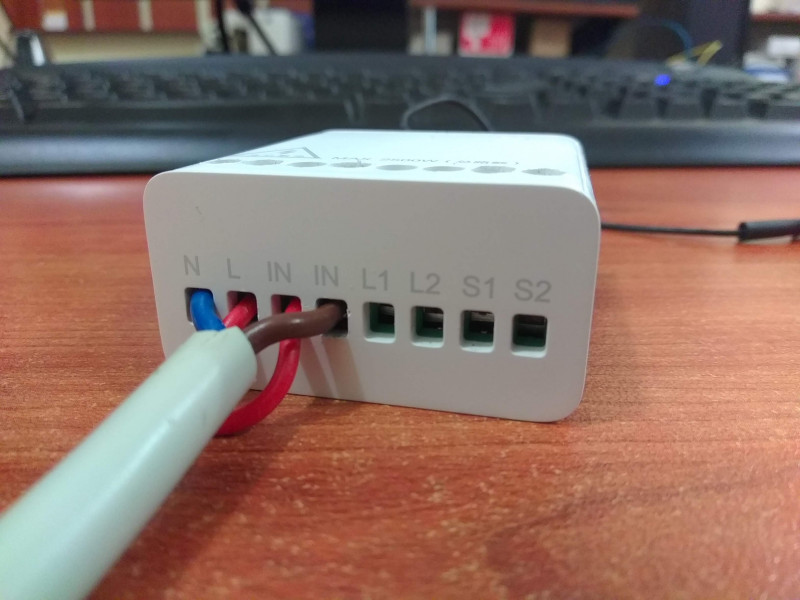
В нижней части находятся контакты для подключения:
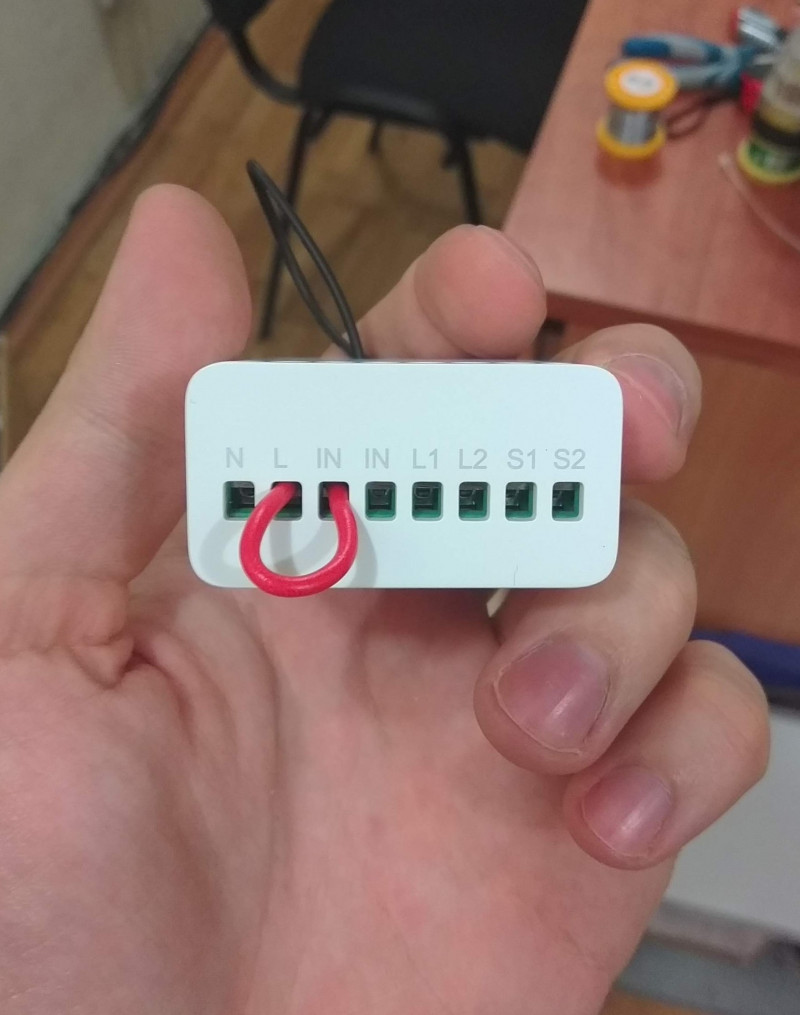
Контакты подписаны. Между L и IN стоит перемычка
В верхней части находятся Zigbee антенна и маркировка производителя с указанием рабочих температур и максимально допустимой нагрузки.
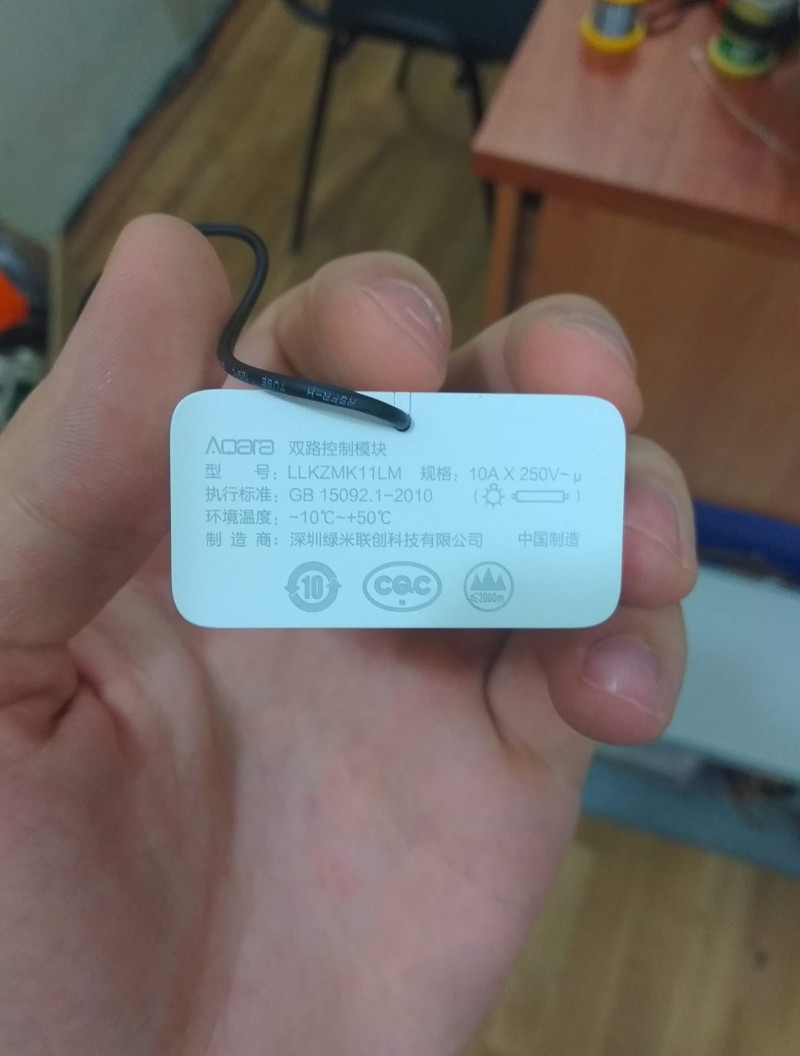
Диапазон температур:-10 ℃ ~ + 50 ℃
Максимальная нагрузка: 10А/2500 Вт
Zigbee антенна довольно внушительного размера, с обратной стороны уже приклеен двусторонний скотч
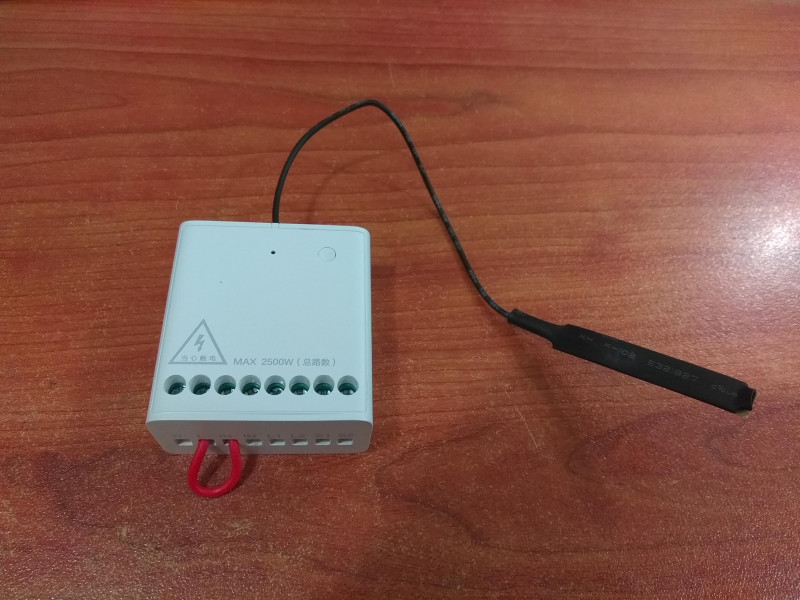
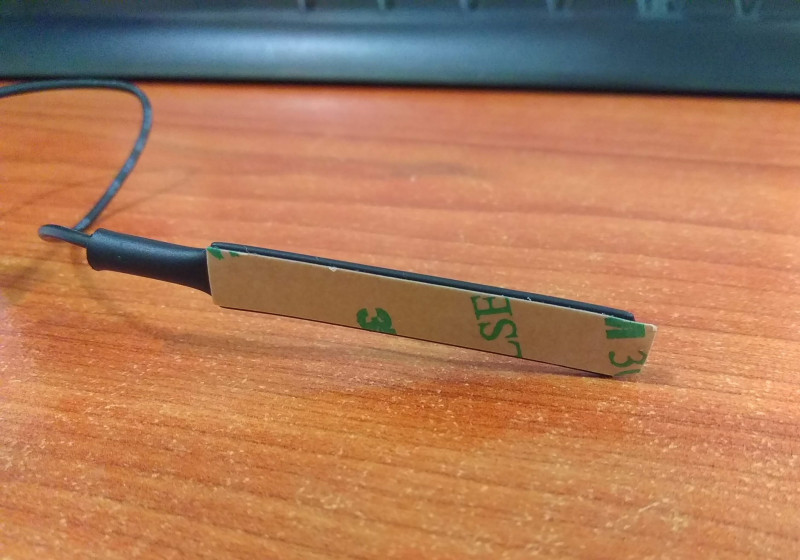
При нажатии кнопки на корпусе реле происходит переключение статусов реле. Если было включено — выключится, и наоборот. Переключаются оба канала одновременно.
Что внутри
Верхняя крышка, на которой расположены кнопка и светодиод, легко вскрывается с помощью плоской отвертки.
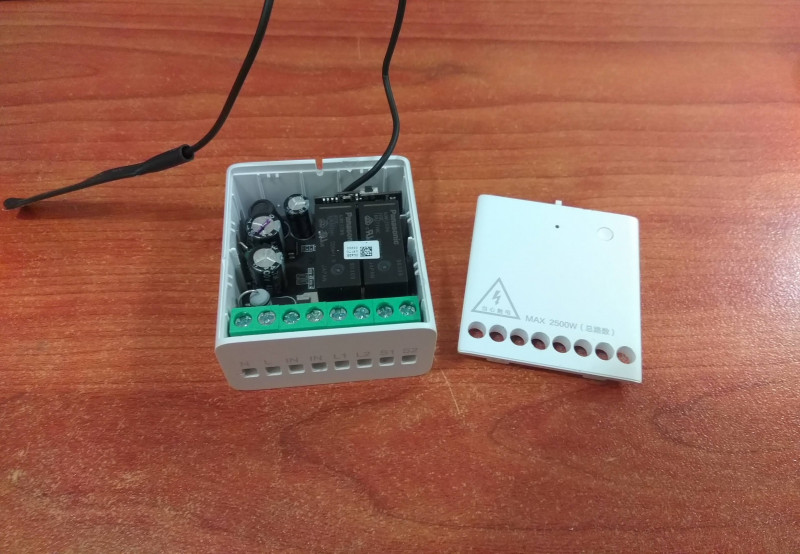
Сами реле — от Panasonic по 16А каждое
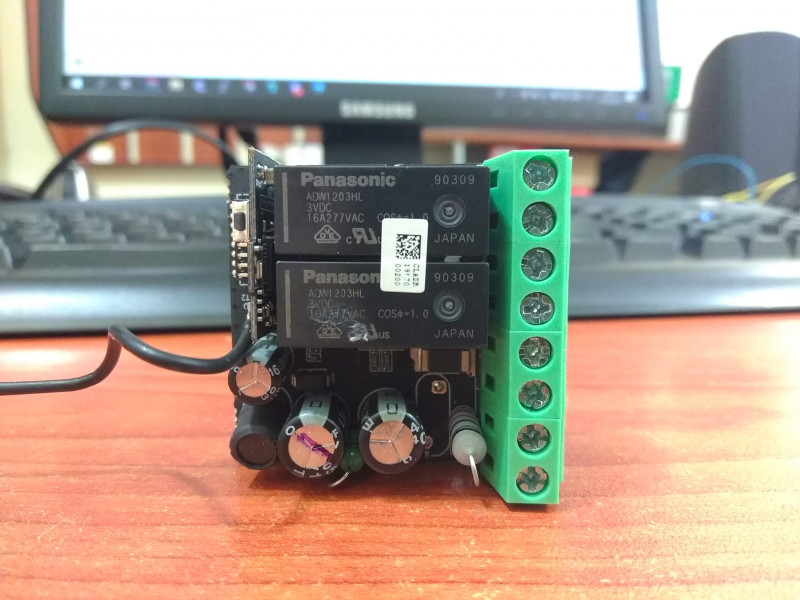
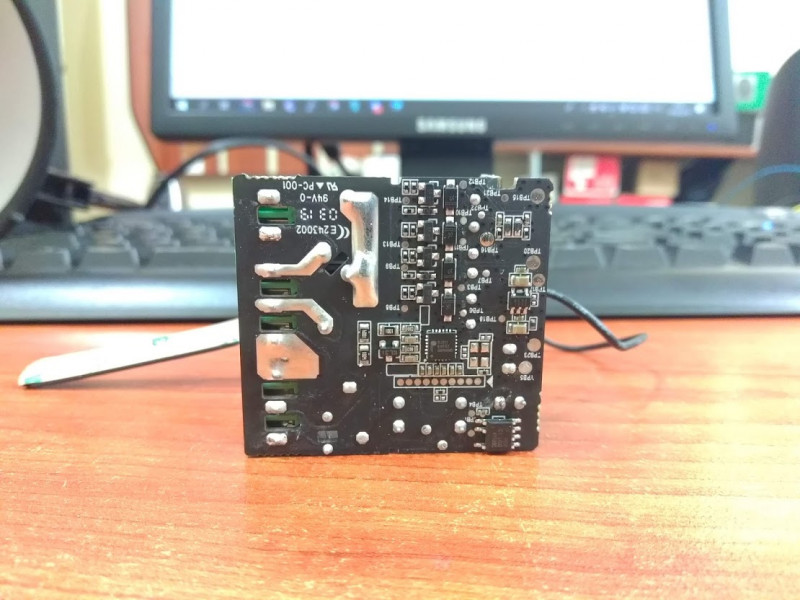
Рядом расположен модуль с чипом JNS169 и антенной. Антенна съемная, можно в любой момент заменить на более дальнобойную, если вы планируете установить реле, например, на улице.
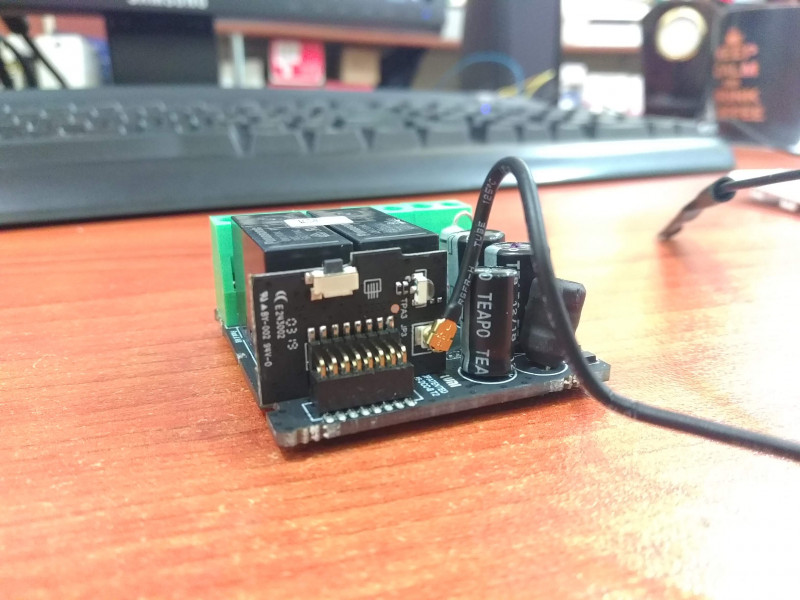
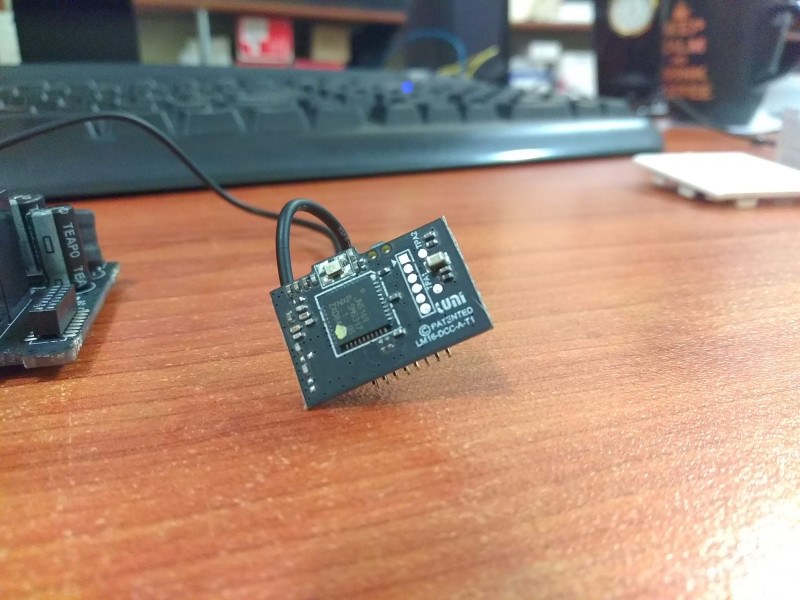
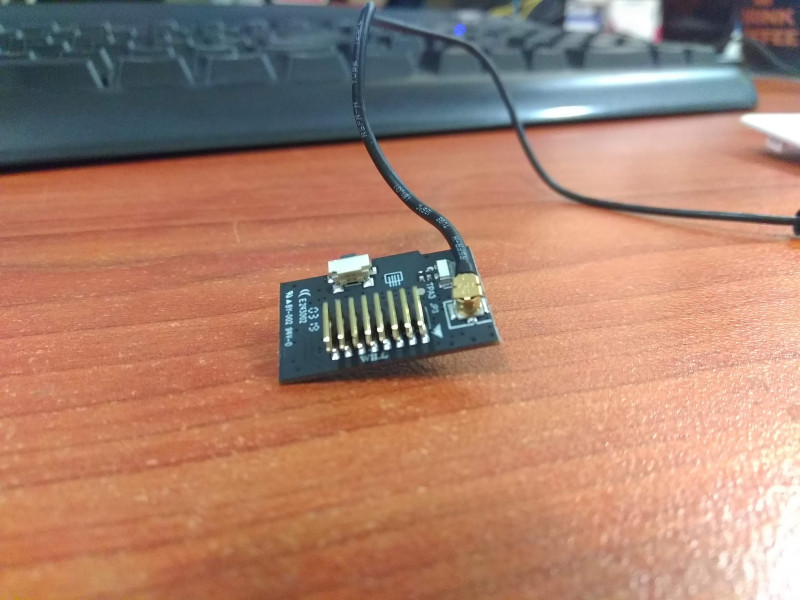
Подключение нагрузки
Есть 2 схемы подключения: с физическими выключателями и без.
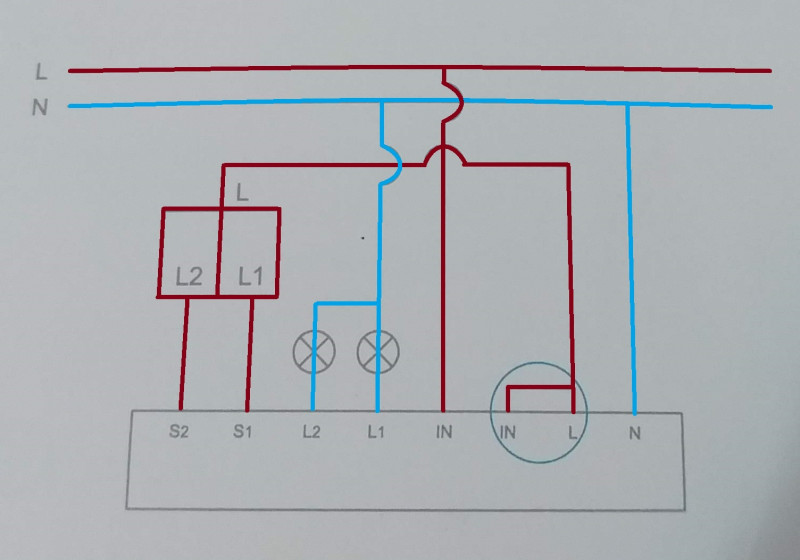
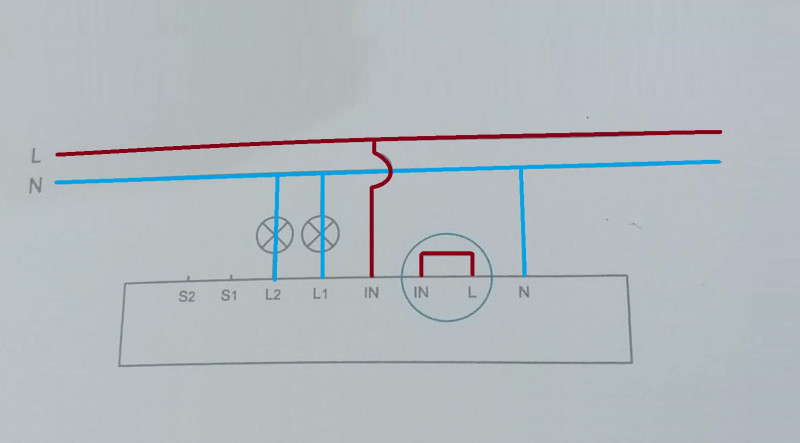
Для простоты и наглядности обвел схемы цветными линиями.
При подключении по схеме без выключателей все просто: N это ноль, IN это фаза
L1 и L2 это 1 и 2 канал нагрузки, управляемые первым и вторым реле по линии нуля
При подключении по схеме с выключателями, все практически то же самое, только к клеммам S1 и S2 подключаются выключатели по линии фазы
Подключение к MiHome
Для подключения реле нужно присоединить нулевую линию к разъему N и фазу к IN. Перемычку не убираем
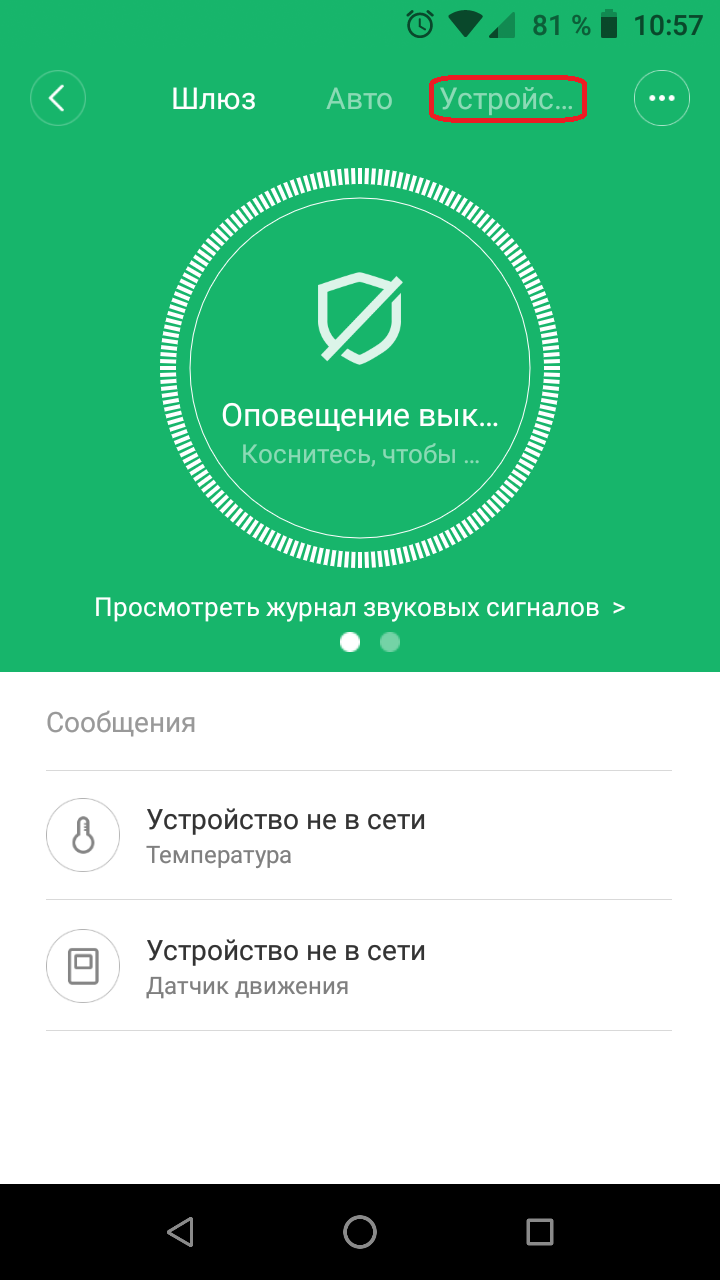
Заходим в приложение MiHome, переходим на вкладку Устройства шлюза и нажимаем + внизу. Далее находим наше реле и нажимаем на него
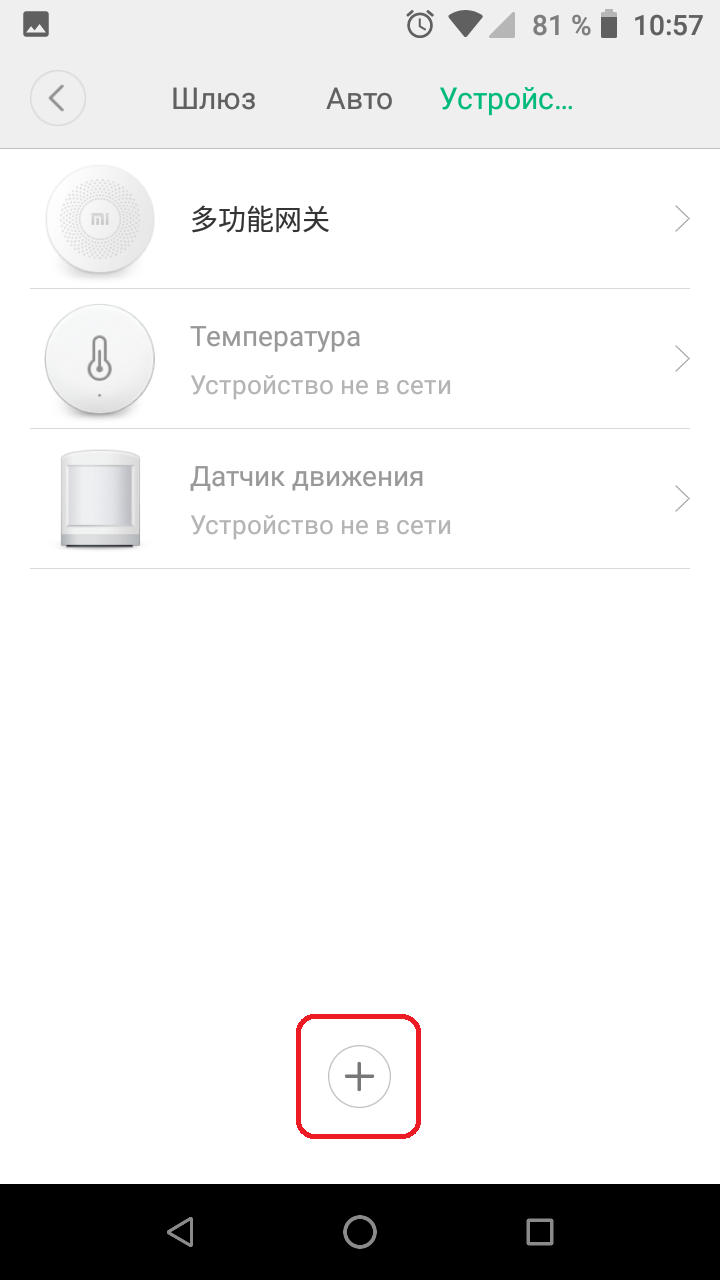
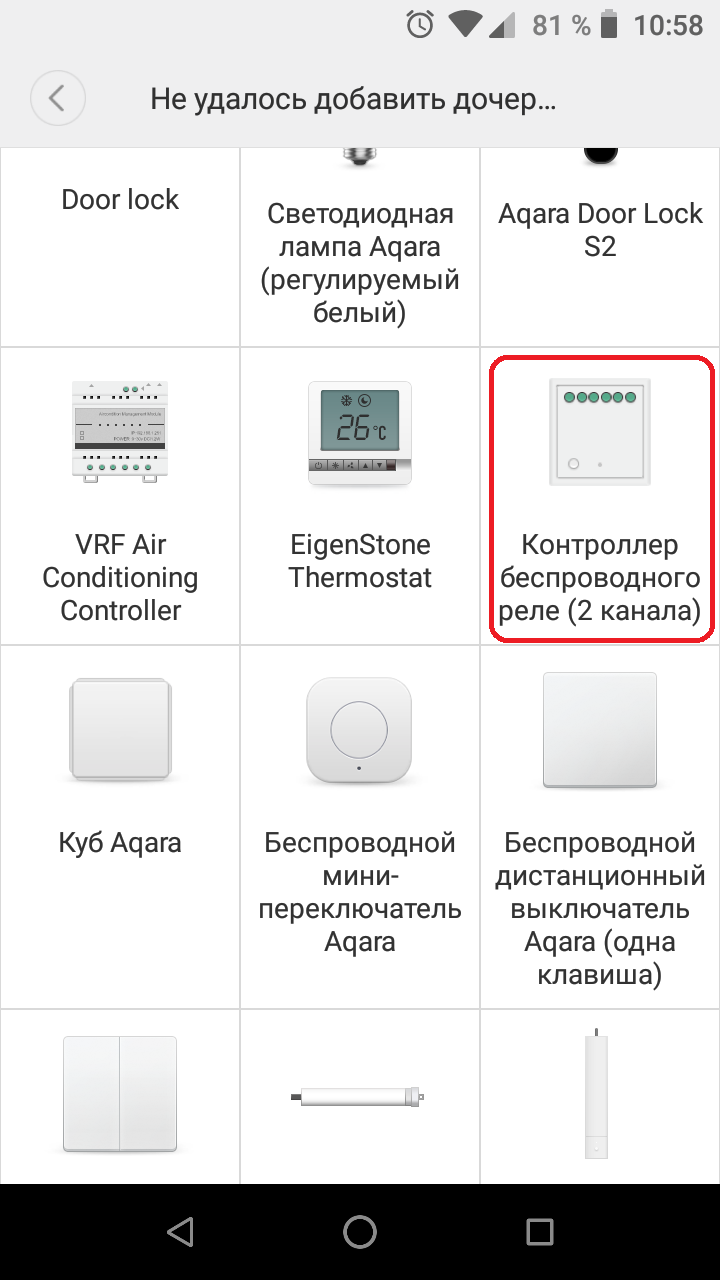
После нажимаем кнопку на реле и держим 5 секунд, пока не замигает светодиод. Через несколько секунд реле подключится к шлюзу и будет доступно для управления
В окне управления расположены 2 кнопки, на каждый канал. Внизу расположены счетчики: дневное, месячное и текущее энергопотребление на оба канала. Каждый канал по отдельности не измеряется.
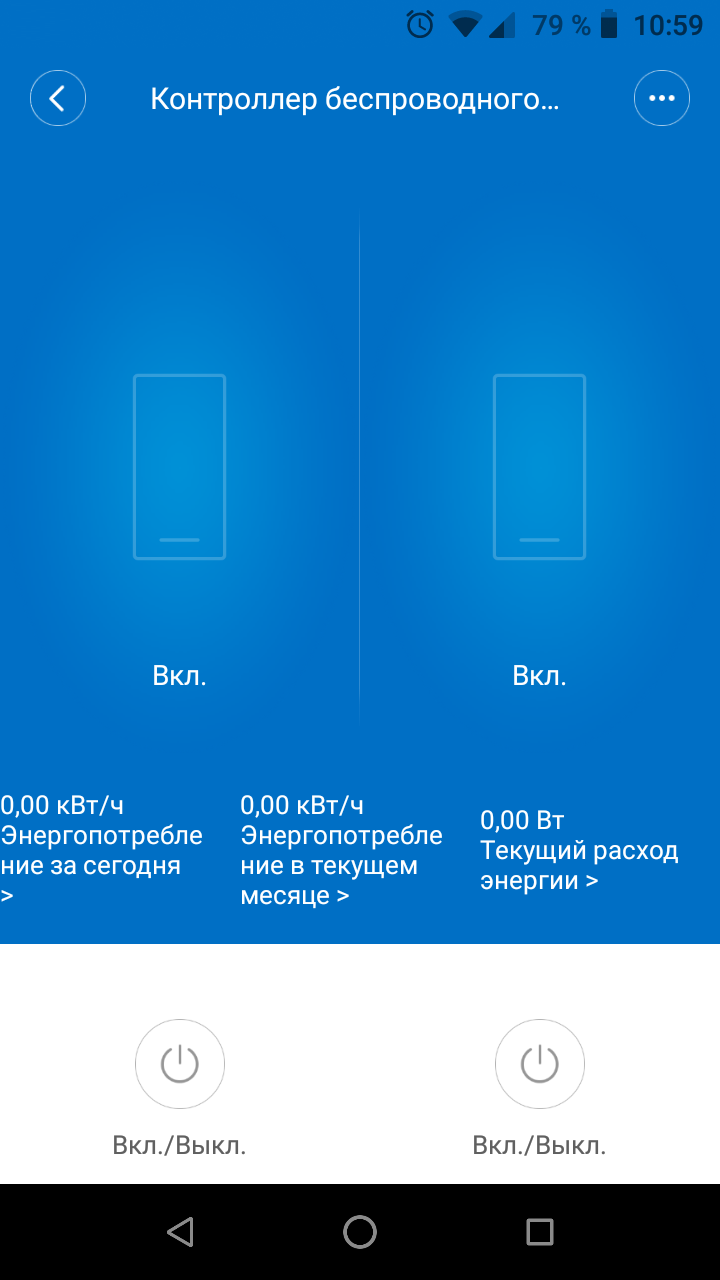
Если нажать на счетчик электроэнергии, откроется график.
В дополнительных настройках реле доступна опция interlock, которая не даст обоим каналам реле быть в одном положении — если один канал выключен, то второй включен. И при выключении одного будет включаться другой.
Подключение к Home Assistant
Для управления через Home Assistnat нам нужен zigbee стик CC2531 (или CC2530) и дополнение zigbee2mqtt.
Включаем режим сопряжения
Далее жмем кнопку на корпусе реле в течение 5 секунд. Светодиод на реле должен замигать, как и в случае подключения к MiHome. Теперь смотрим лог:
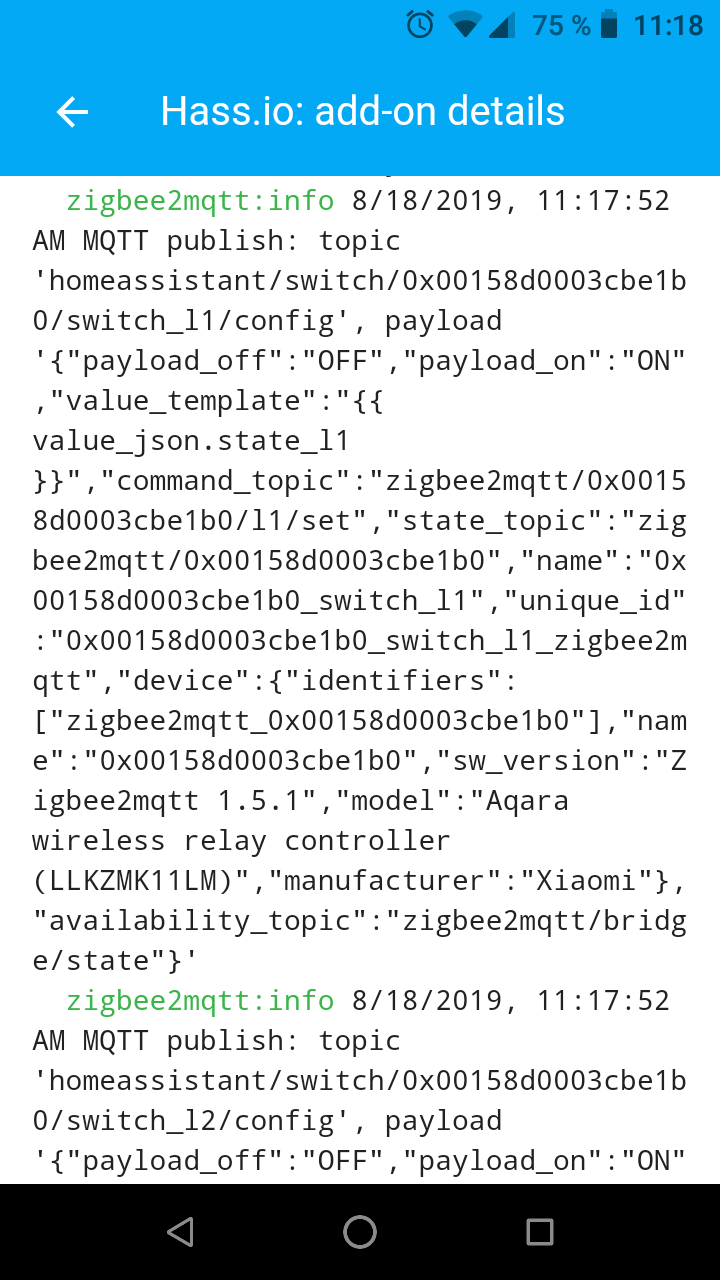
После заходим в Настройки > Интеграции > MQTT и находим там карточку нашего реле:
И можно управлять двумя каналами, а так же мониторить энергопотребление. В Home Assistant можно вывести его в отдельный счетчик и настроить как душе угодно — ежедневное, еженедельное, ежемесячное. С графиками и без.
На видео ниже, для наглядности, показан процесс управления этим реле через Home Assistant и через обычный выключатель.
Как видно, статус меняется молниеносно. Мы всегда будем знать состояние управляемой линии — включена или выключена.
А на этом видео видна скорость отображения энергопотребления:
Я включал 10 ваттную лампочку. Данные начинают передаваться где-то через секунду после включения нагрузки.
Заключение
Если вы начинаете делать свой дом чуточку умнее, или хотите настроить разного рода автоматизации, то это реле отлично подойдет. Нет необходимости запихивать в каждый подрозетник по wifi, так как управление по Zigbee. Подключение к различным хабам умного дома — будь то сам Xiaomi Gateway со своим MiHome или всеядный Home Assistant.
Производитель устройства — именитый бренд. Производитель самих реле внутри — так же именитый бренд. Нет причин сомневаться в качестве используемых материалов. Да и возможность использовать любые Ваши выключатели. Для меня, например, это очень важно.
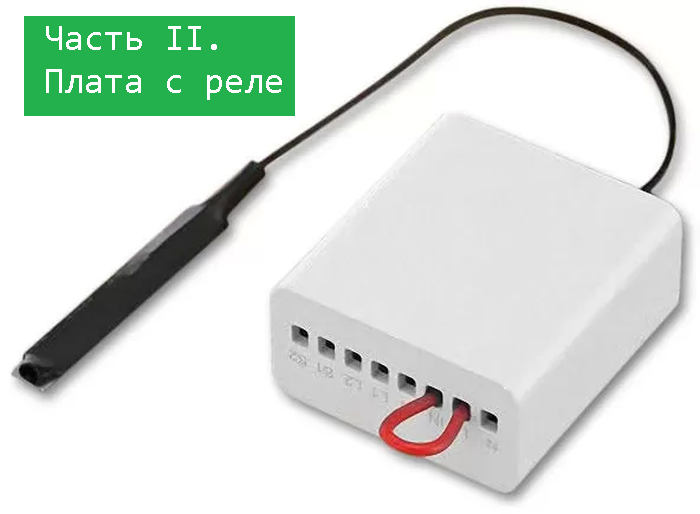
Продолжение исследования устройства Aqara реле…
План работ остается прежним:
- Восстановление схемы платы с контроллером;
- Восстановление схемы платы с реле;
- Исследование девайса со стороны zigbee (ep, кластера и т.п.);
- Извлечение прошивки из JN5169;
- Исследование измерительной микросхемы PL7211;
Новые возможности
Восстанавливая схему, обнаружил несколько интересных особенностей устройства о которых ранее не знал:
-
Широкий диапазон питающего напряжение (от 15 вольт). Я провел эксперименты с источником питания 24В постоянного тока.
N — плюс, L — общий. Устройство уверенно запускается. Вторичные напряжения составляют 5.2В и 3.3В.
В момент переключения реле (для поляризованного реле это единственный момент для потребления тока) нет провала вторичных напряжений.
Надо еще провести климатические испытания, особенно при минусовой температуре. Сфера применения этого устройства, в оригинальном виде, расширяется. Вот только напряжение и ток измеряются некорректно. -
Входы для кнопок S1 и S2 не имеют аппаратной ‘заточки’ быть только входами. В альтернативной прошивке их можно использовать как дискретные выходы, PWM, а при небольшой аппаратной доработке — как ЦАП.
-
JN5169 можно прошить через разъем J6 на плате с реле. Это удобнее чем через разъем JP2 на плате процессора. К тому же на J6 выведены сигналы для взаимодействия с PL7211.
-
PL7211 имеет ряд незадействованных GPIO. Я еще не вникал в особенности работы с этой микросхемой, но вероятно этими GPIO можно рулить из JN5169. Это так же расширяет функционал для альтернативной прошивки.
Так же на схеме видно как организована измерительная часть тока/напряжения и для чего нужна красная перемычка.
Некоторые элементы на схеме имеют серый фон. Это значит что они небыли смонтированы на плате. Возможно тип этих компонентов опознан некорректно.
Интересна надпись Frank&Will на слое Top. Похоже на пасхалку. Возможно это как-то связано с этим человеком.
Стек слоёв
Плата двухслойная. Толщина платы 1.5 мм. Ниже представлены сканы каждого слоя расположенных ‘на просвет’ (слой bottom отзеркален).
- Top components;
- Top mask, silk;
- Top;
- Bottom;
- Bottom mask;
- Bottom components;

Top components.
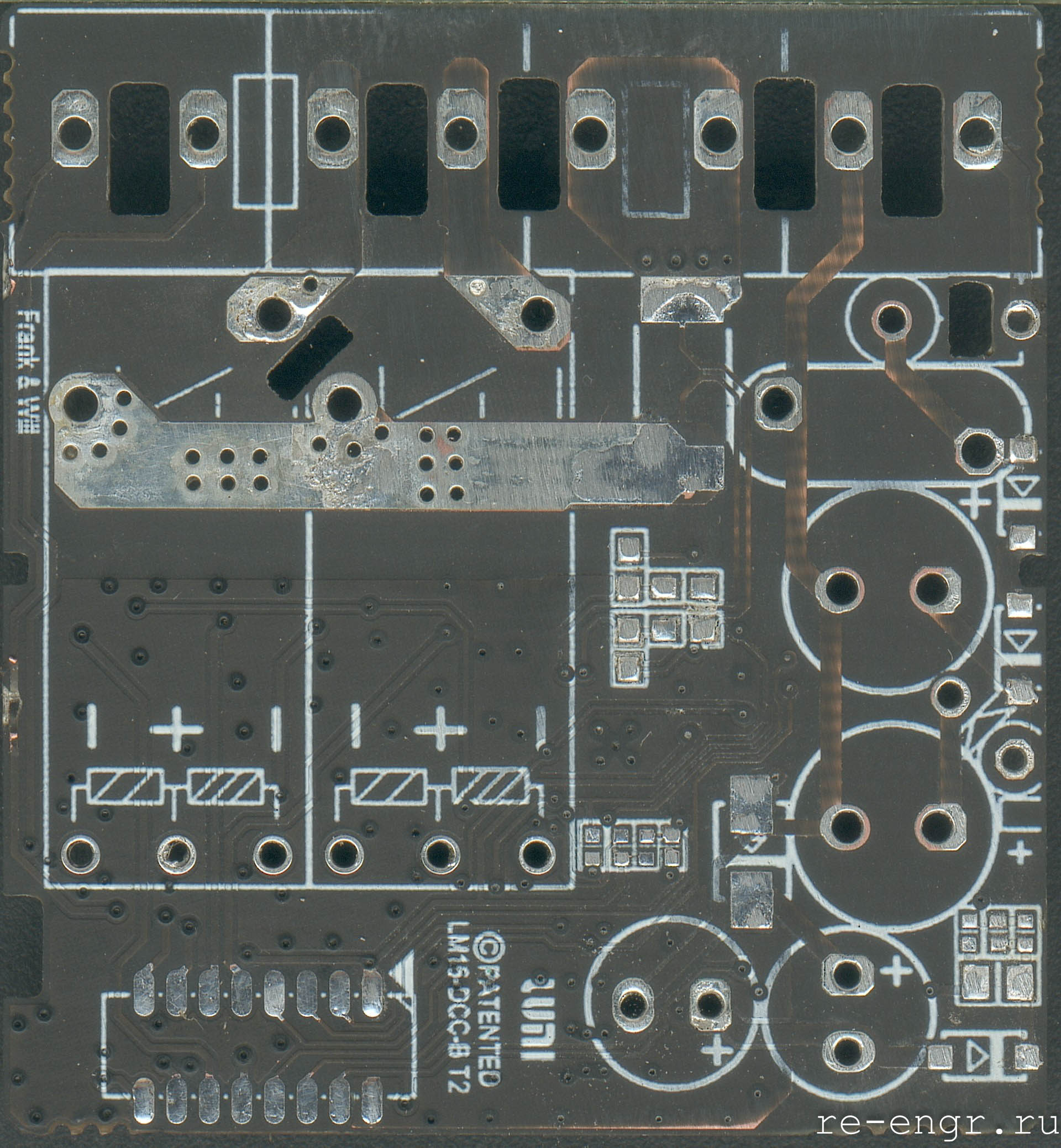
Top mask, silk.
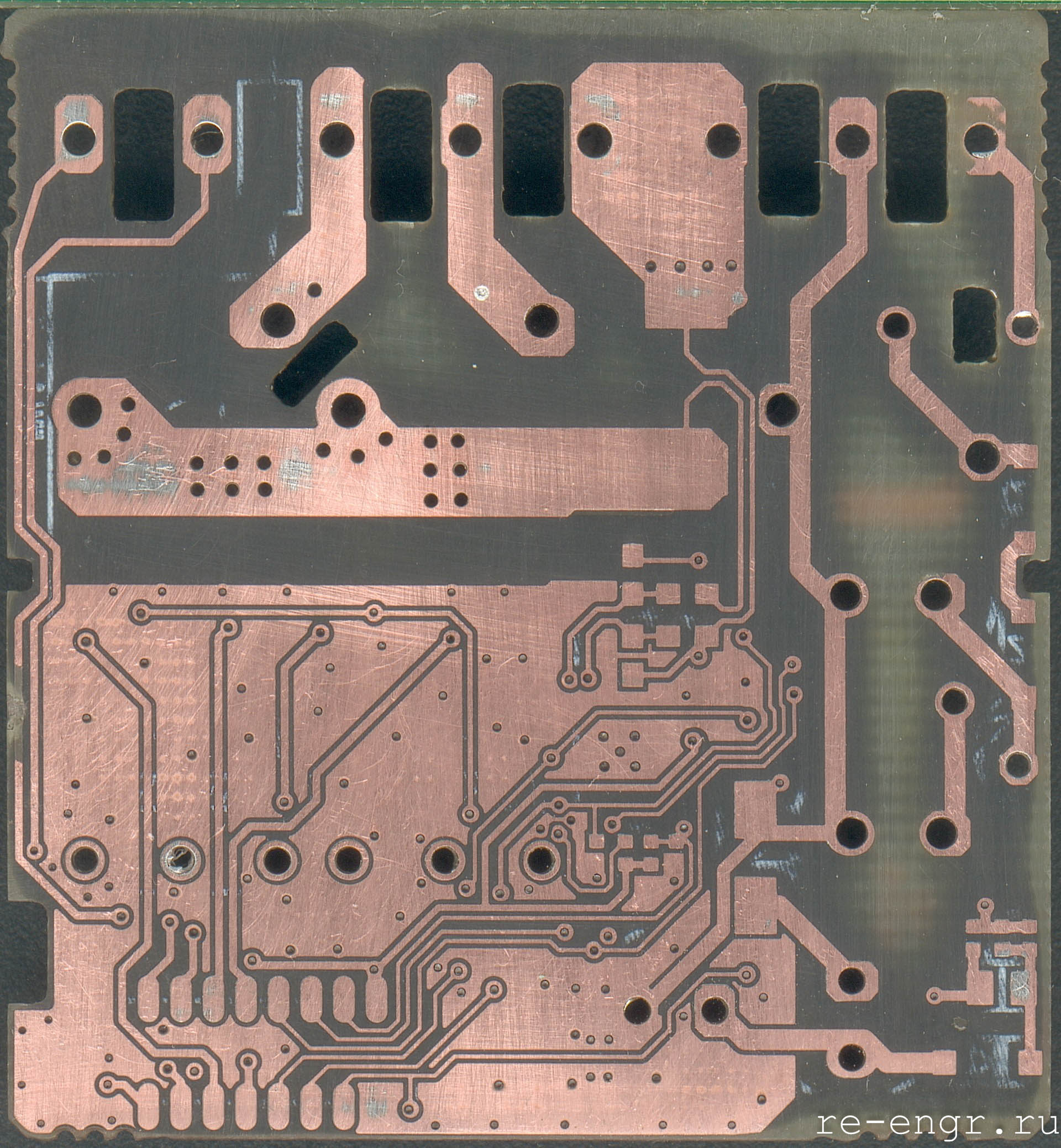
Top.
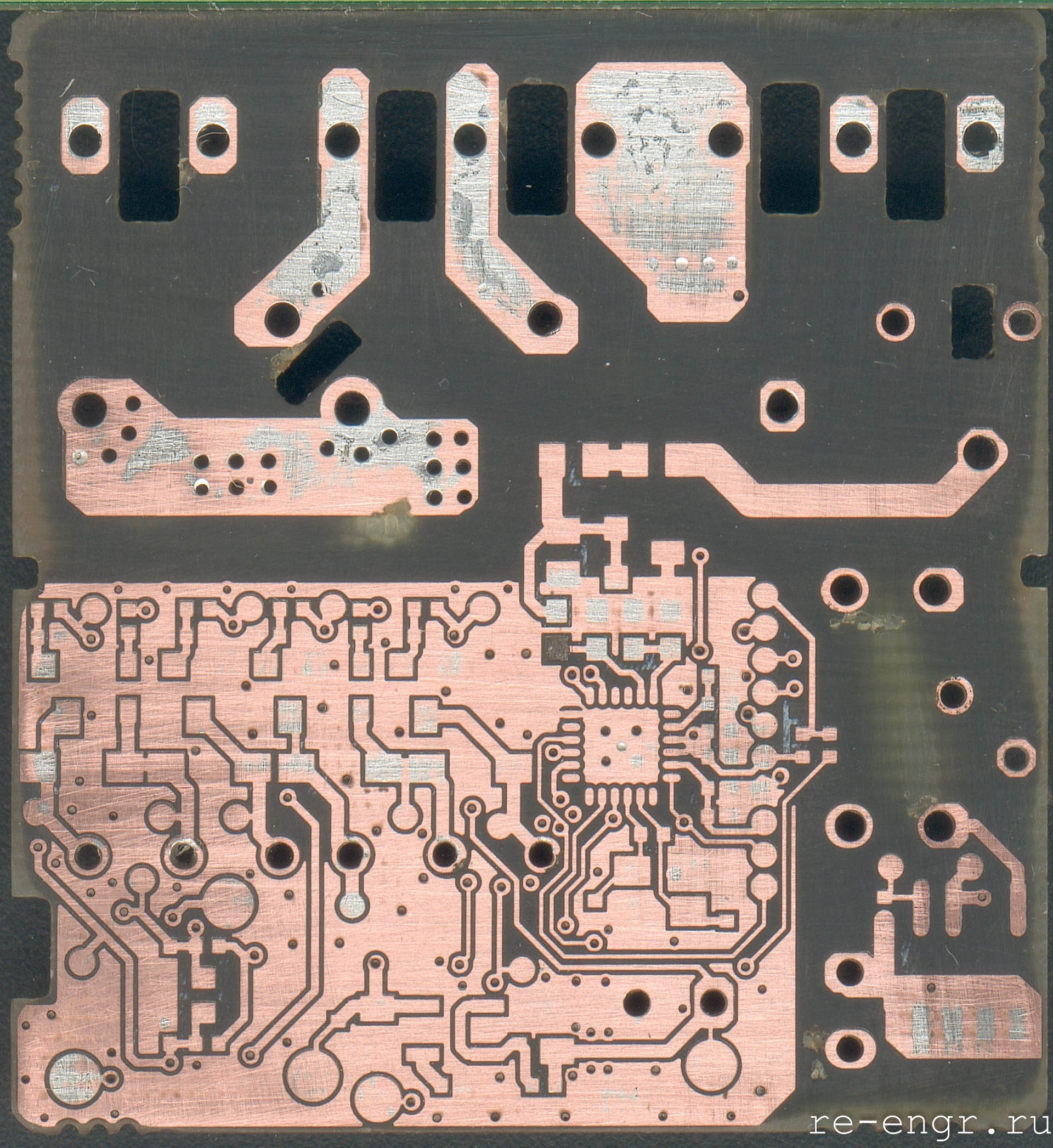
Bottom.
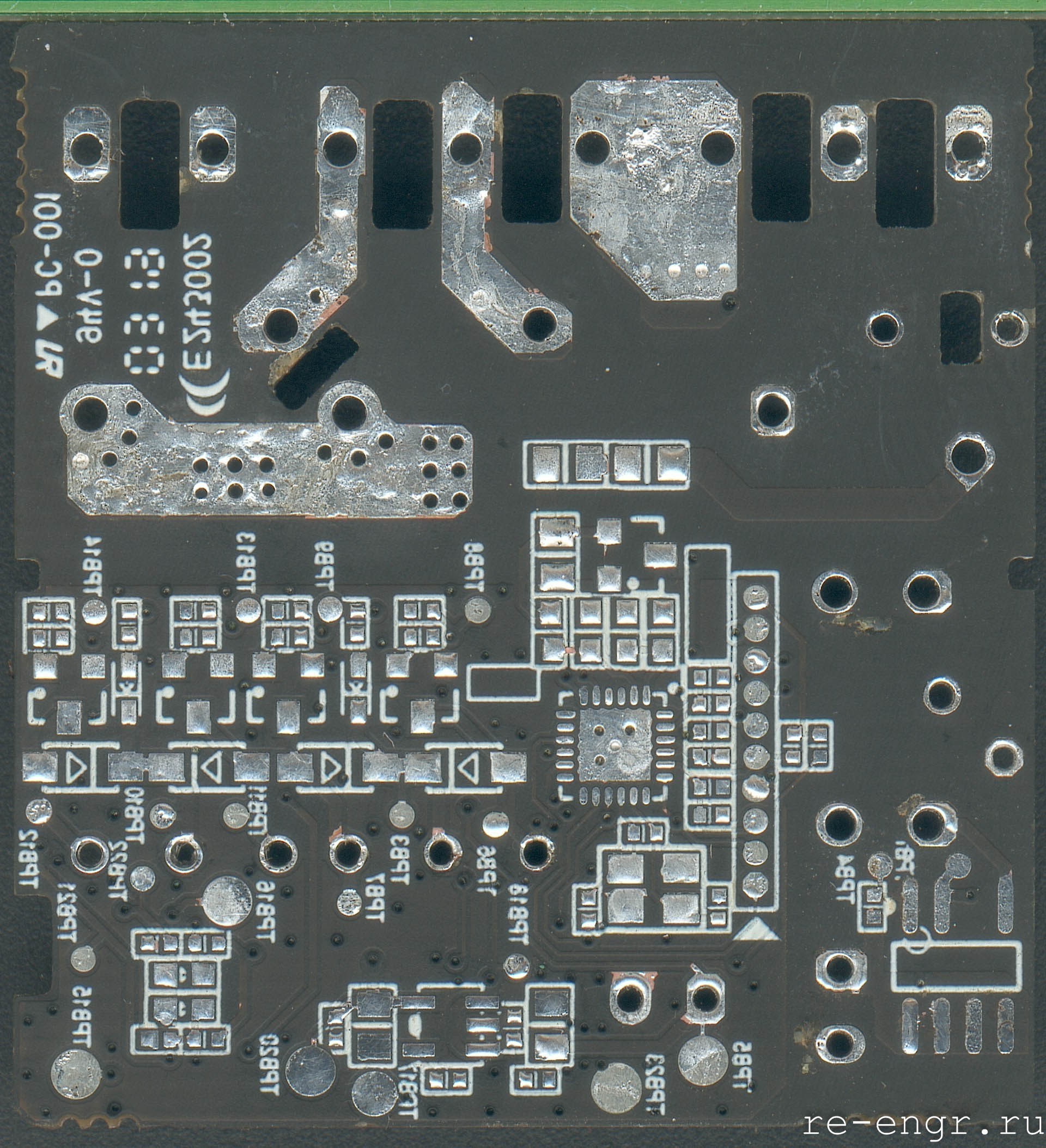
Bottom mask, silk.
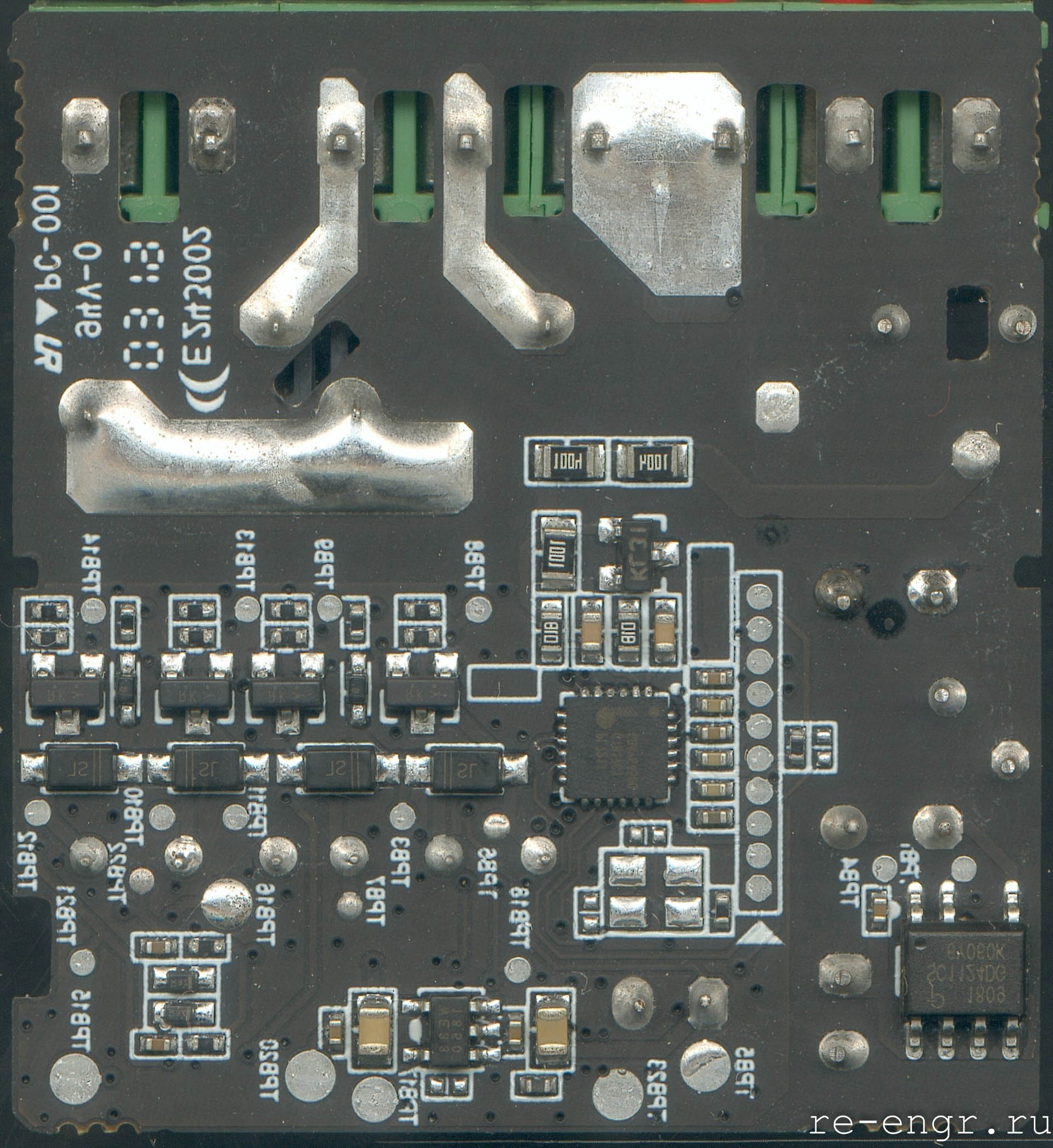
Bottom components.
Схема
В формате pdf
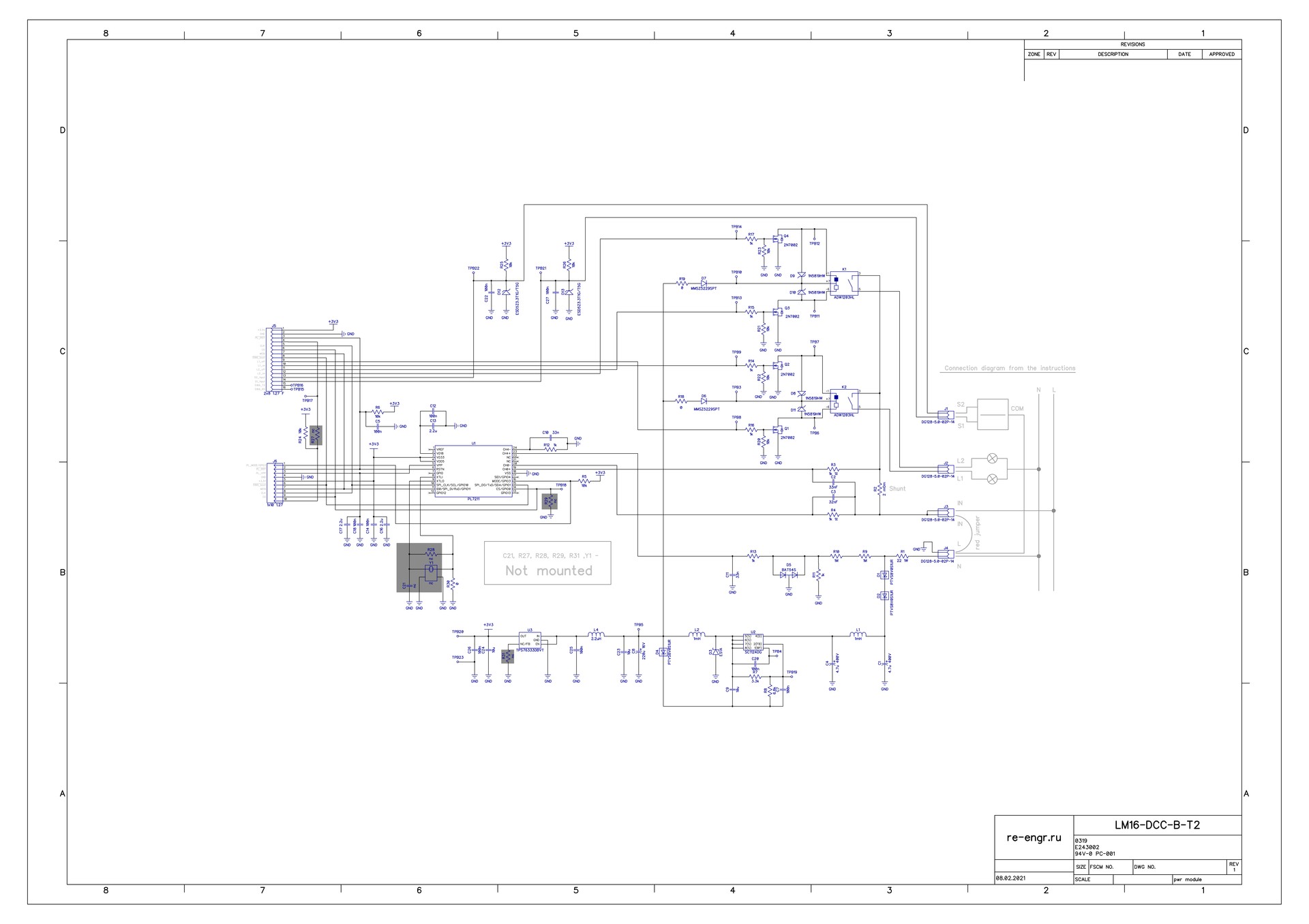
Схема.
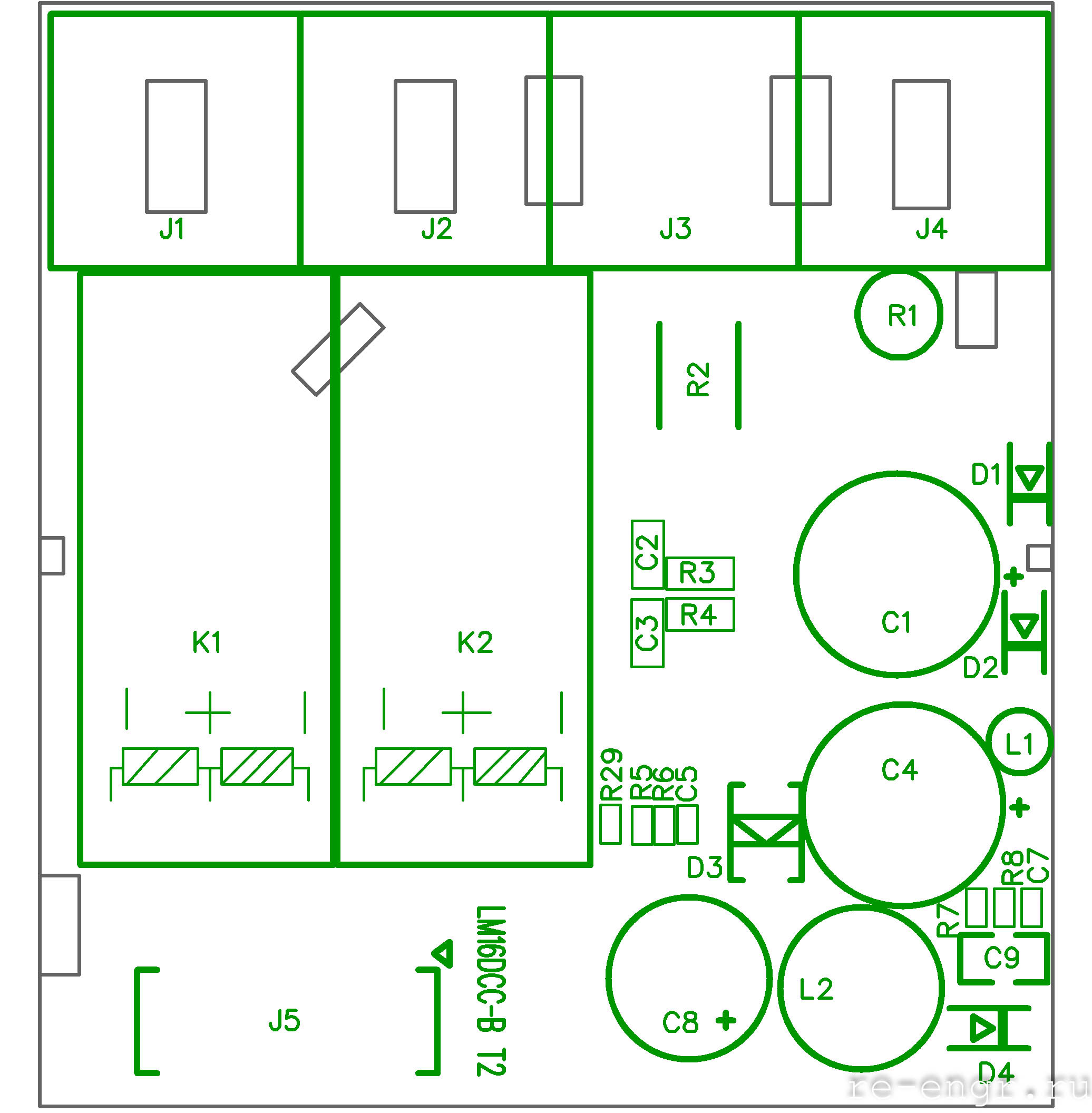
Сборочный чертеж. Сторона top.
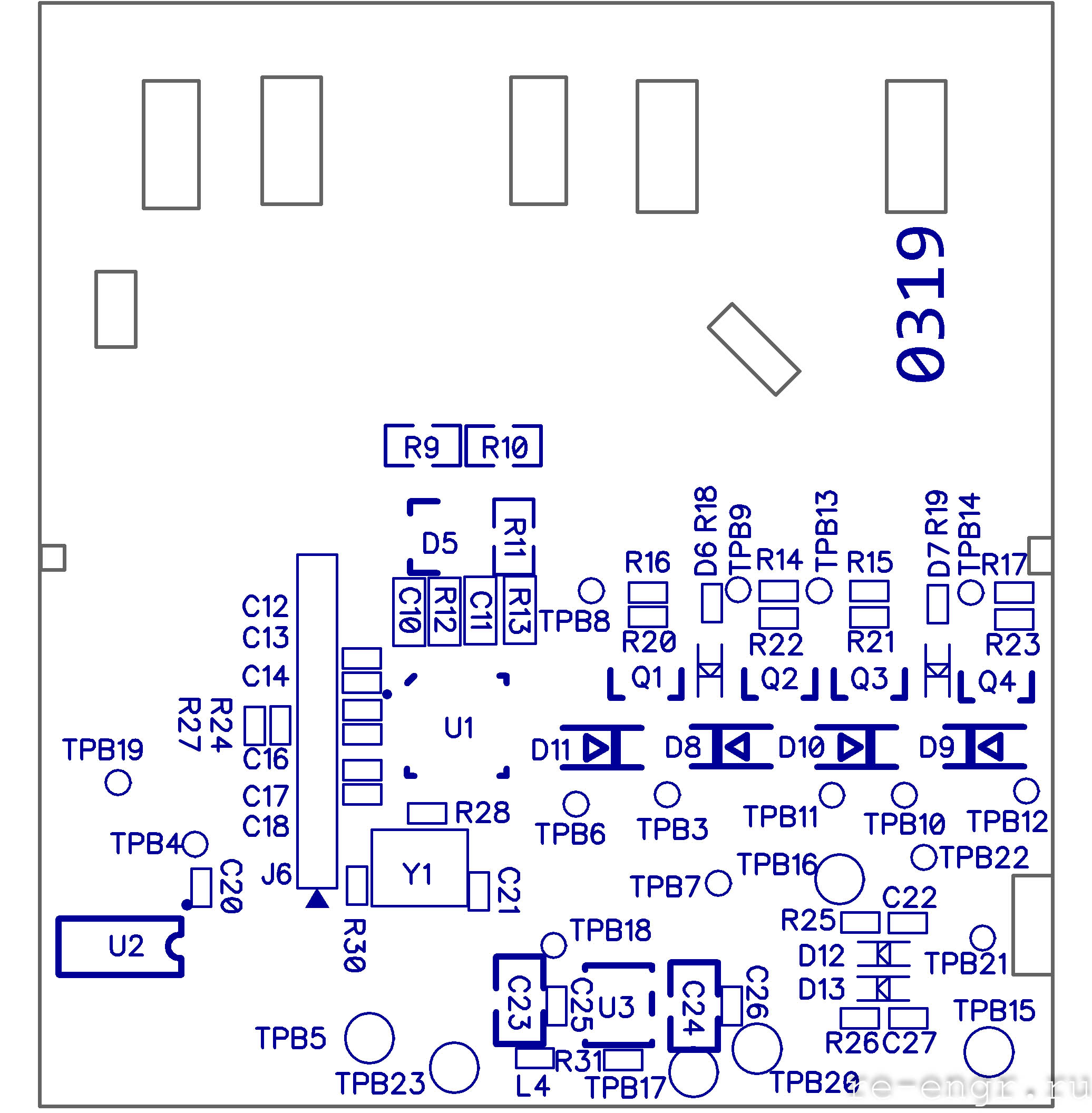
Сборочный чертеж. Сторона bottom.
Остальная документация
- Gerber;
- BOM;
- Все файлы одним архивом;
Gerber файлы я пока не проверял в железе. DRC запускал с допусками JLCPCB.

Сторона top.
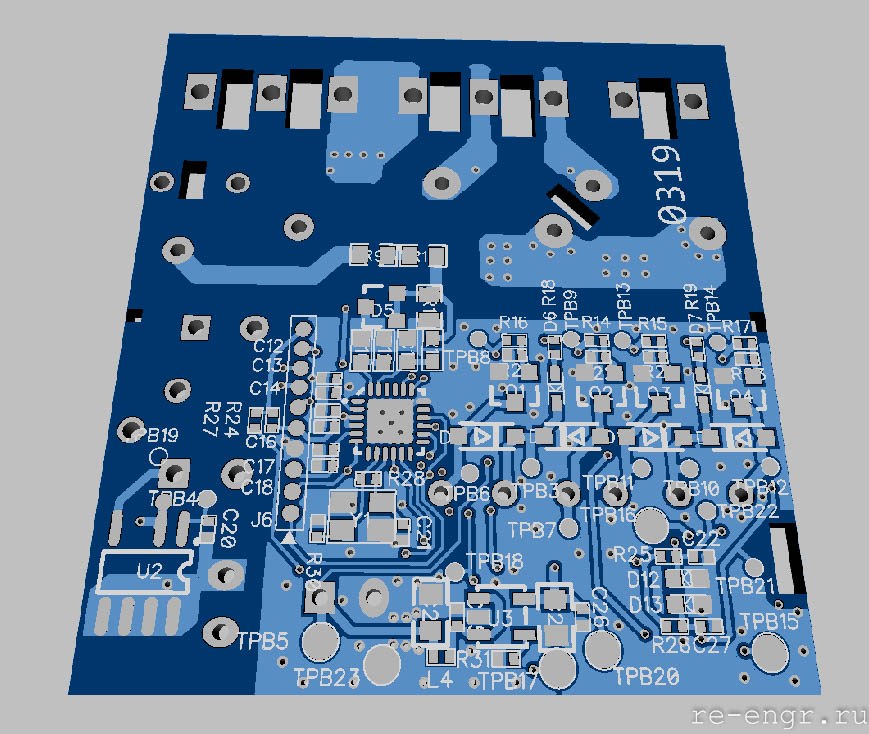
Сторона bottom.
Устройство можно добавить как в приложение Mi Home, так и в Aqara Home с последующей интеграцией в умный дом Apple HomeKit. Рассмотрим оба варианта.
Самостоятельно реле работать не может, для подключения будем использовать шлюз Aqara Hub. В Mi home заходим в плагин управления, добавление дочернего устройства. Находим Aqara Wireless Relay Controller, нам предложат зажать кнопку на устройстве на 5 секунд:
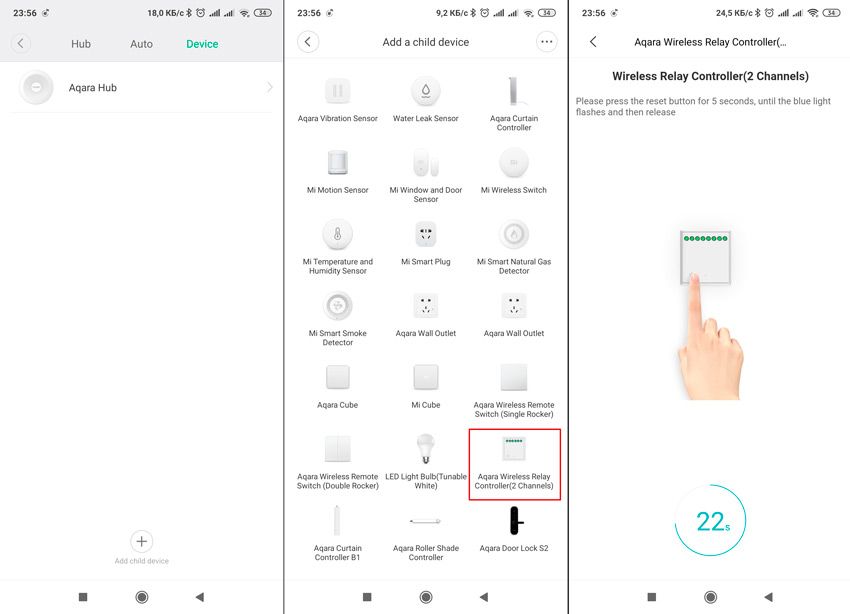
После этого устройство должно добавиться к вашему аккаунту. Если это не произошло, можно пойти по обходному пути, минуя приложение. Для этого 3 раза подряд нажимаем кнопку на шлюзе (он переводится в режим подключения дочерних устройств) и зажимаем кнопку на реле, после чего подключение должно произойти автоматически.
Зайдем в плагин управления:
Из него мы можем удаленно управлять состоянием каждого из 2 реле и смотреть их энергопотребление в виде графика (считается общее потребление обоих каналов):
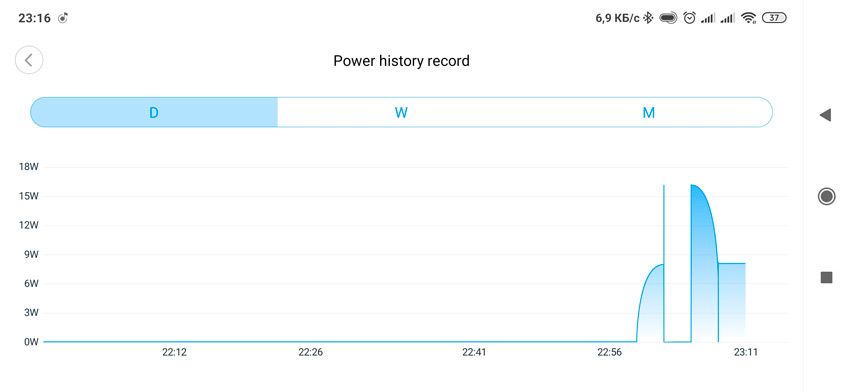
Это без учета самого реле, но я замерил его энергопотребление в режиме ожидания, при помощи этой розетки, потребление 0 с редким появлением активности на 0,27 Вт (спасибо ZigBee протоколу):
В дополнительных настройках есть активация режима Interlock, если его активировать, каналы реле не смогут быть одновременно активны.
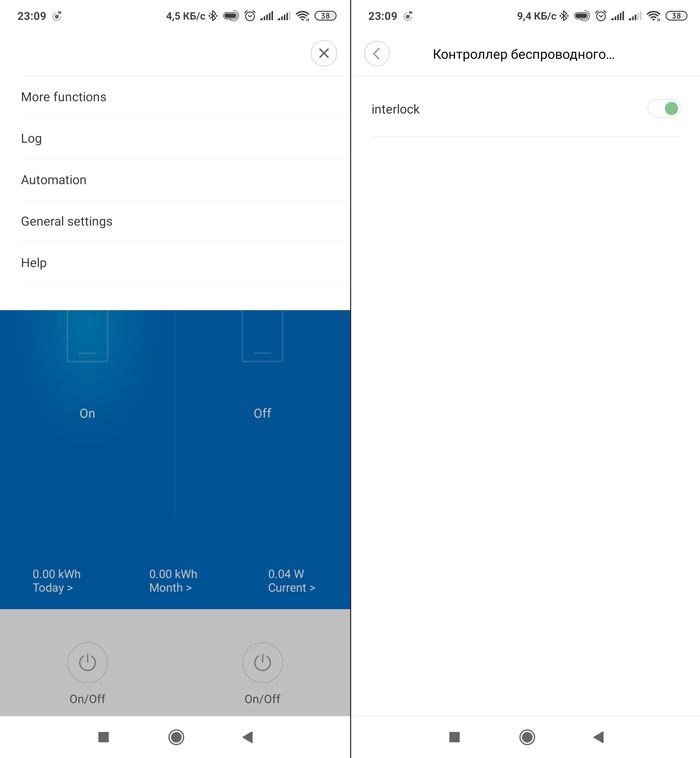
Включим первый канал, теперь, если включить второй — первый выключится и наоборот. С включением этого режима были проблемы, постоянно выпадали ошибки «request time out» и «params error»:
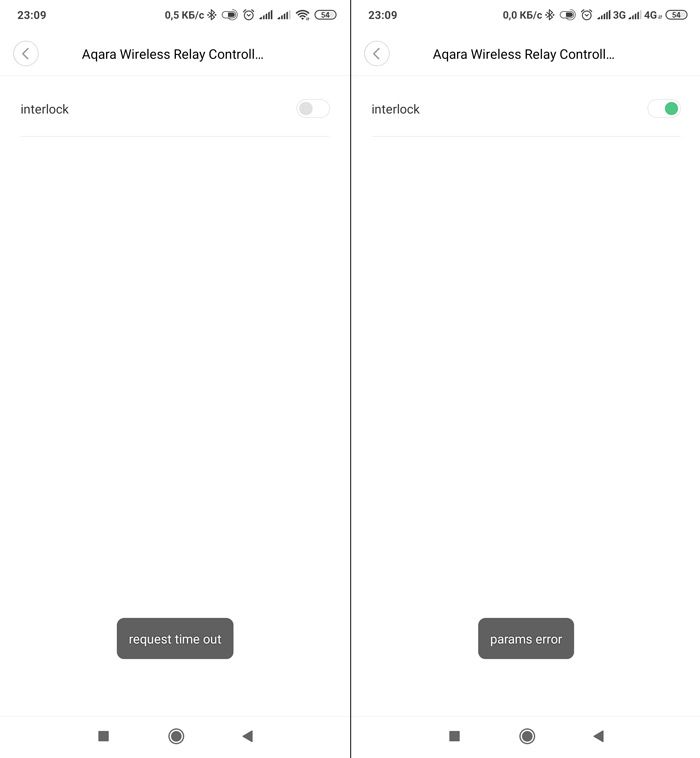
Смена сетей, подключение шлюза к мобильному интернету — ничего не помогло. Но в один момент стало работать корректно, предположительно, подержал реле включенным под нагрузкой.
Разумеется, реле участвует в сценариях автоматизации. Правда, только как управляемое устройство. Доступны следующие действия:
Думаю, тут все понятно без объяснений. Давайте теперь посмотрим, как выглядит реле в приложении Aqara Home.
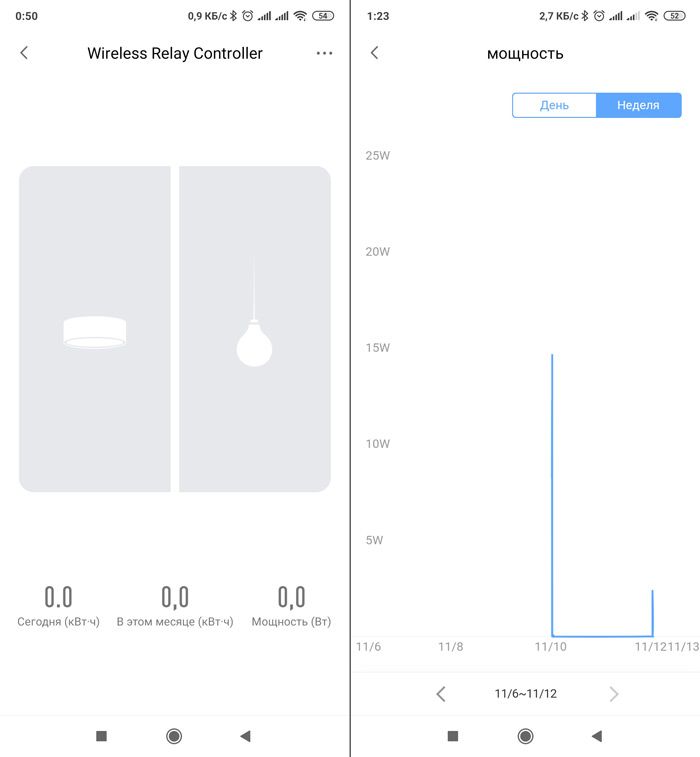
Все аналогично MiHome, правда нет возможности включения режима Интерлок. Но тут можно выкрутиться сценариями, поскольку в Aqara Home управляемые устройства могут выступать инициаторами сценария. Эти 2 сцены полностью заменяют режим Interlock:
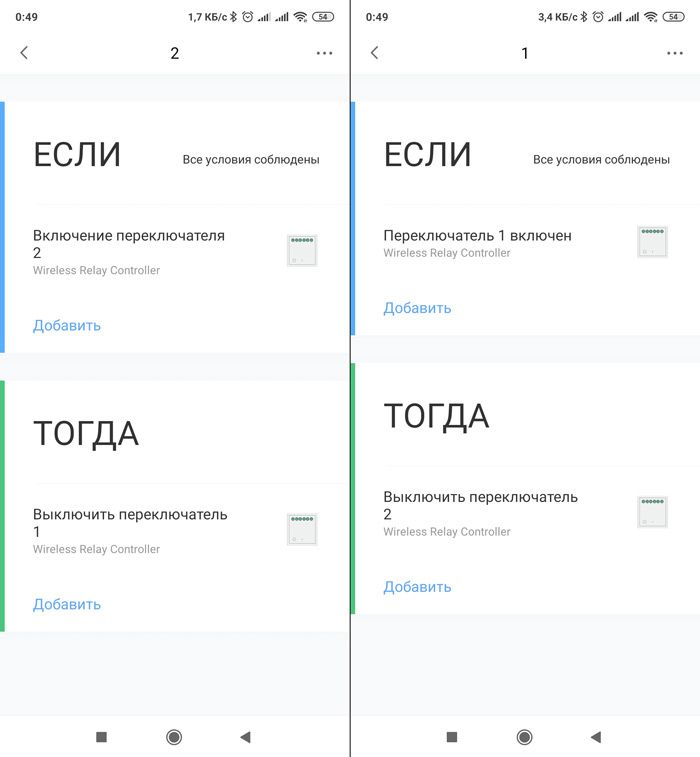
Ну и действия сценариев, левый скриншот — действия, которые запускает реле, правый — действия выполняемые:
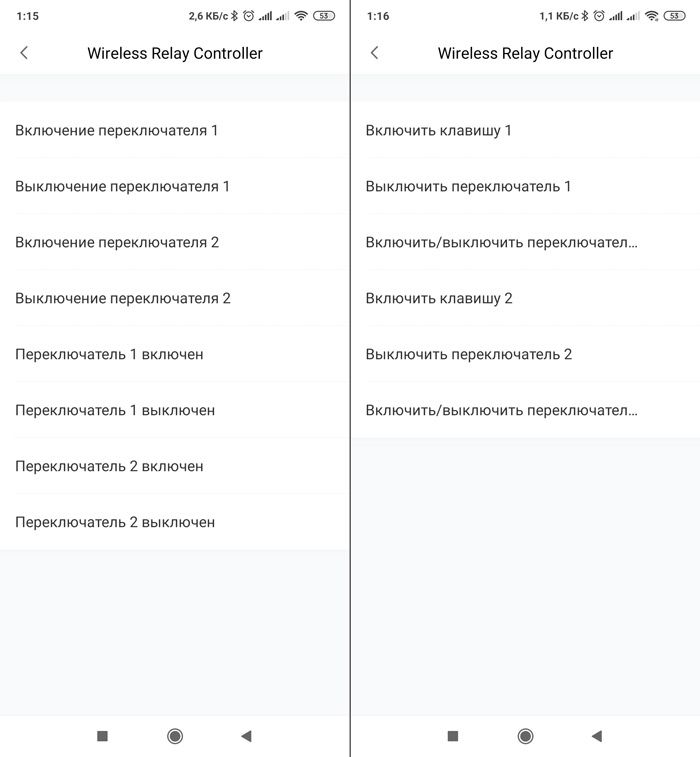
Когда же такую возможность добавят в Mi Home… Есть и другие плюшки, например доступен просмотр версии прошивки, уровень ZigBee сигнала (как я понял, реле выступает как ретранслятор ZigBee сигнала, тем самым увеличивая его дальность.) и т.д.
Можно использовать устройство в Apple HomeKit. Касательно интеграции с Яндекс, к сожалению, на данный момент, Алиса его не видит.
Подпишись
Рассмотрим изнутри, подключим к Mihome и Home Assistant
Поставляется реле в уже привычной по другим продуктам Xiaomi минималистичной белой коробке с изображением самого продукта и техническими данными.


Ссылка на реле: https://aliexpress.ru/item/item/4000090945747.html
Что в коробке
В комплекте само реле и инструкция на китайском

В инструкции есть 2 схемы подключения: с использованием обычных выключателей и без них

Внешний вид и характеристики реле
Реле выполнено в форме прямоугольника. Пластик белый, матовый.

Размеры 49,3х46х24 мм
Реле помещается в глубокий подрозетник.

В нижней части находятся контакты для подключения:

Контакты подписаны. Между L и IN стоит перемычка
В верхней части находятся Zigbee антенна и маркировка производителя с указанием рабочих температур и максимально допустимой нагрузки.

Диапазон температур: -10 ℃ ~ + 50 ℃
Максимальная нагрузка: 10А/2500 Вт
Zigbee антенна довольно внушительного размера, с обратной стороны уже приклеен двусторонний скотч


При нажатии кнопки на корпусе реле происходит переключение статусов реле. Если было включено — выключится, и наоборот. Переключаются оба канала одновременно.
Что внутри
Верхняя крышка, на которой расположены кнопка и светодиод, легко вскрывается с помощью плоской отвертки.

Сами реле — от Panasonic по 16А каждое:


Рядом расположен модуль с чипом JNS169 и антенной. Антенна съемная, можно в любой момент заменить на более дальнобойную, если вы планируете установить реле, например, на улице.


Подключение нагрузки
Есть 2 схемы подключения: с физическими выключателями и без.


Для простоты и наглядности обвел схемы цветными линиями.
При подключении по схеме без выключателей все просто: N это ноль, IN это фаза
L1 и L2 это 1 и 2 канал нагрузки, управляемые первым и вторым реле по линии нуля
При подключении по схеме с выключателями, все практически то же самое, только к клеммам S1 и S2 подключаются выключатели по линии фазы
Подключение к MiHome
Для подключения реле нужно присоединить нулевую линию к разъему N и фазу к IN. Перемычку не убираем

Заходим в приложение MiHome, переходим на вкладку Устройства шлюза и нажимаем + внизу. Далее находим наше реле и нажимаем на него


После нажимаем кнопку на реле и держим 5 секунд, пока не замигает светодиод. Через несколько секунд реле подключится к шлюзу и будет доступно для управления
В окне управления расположены 2 кнопки, на каждый канал. Внизу расположены счетчики: дневное, месячное и текущее энергопотребление на оба канала. Каждый канал по отдельности не измеряется.

Если нажать на счетчик электроэнергии, откроется график.
В дополнительных настройках реле доступна опция interlock, которая не даст обоим каналам реле быть в одном положении — если один канал выключен, то второй включен. И при выключении одного будет включаться другой.
Подключение к Home Assistant
Для управления через Home Assistnat нам нужен прошитый zigbee стик CC2531 (или CC2530) и дополнение zigbee2mqtt.
Zigbee2mqtt. Прошивка CC2531 через Raspberry Pi
Включаем режим сопряжения:
Далее жмем кнопку на корпусе реле в течение 5 секунд. Светодиод на реле должен замигать, как и в случае подключения к MiHome. Теперь смотрим лог:

После заходим в Настройки > Интеграции > MQTT и находим там карточку нашего реле:
И можно управлять двумя каналами, а так же мониторить энергопотребление. В Home Assistant можно вывести его в отдельный счетчик и настроить как душе угодно — ежедневное, еженедельное, ежемесячное. С графиками и без.
На видео ниже, для наглядности, показан процесс управления этим реле через Home Assistant и через обычный выключатель.
Как видно, статус меняется молниеносно. Мы всегда будем знать состояние управляемой линии — включена или выключена.
А на этом видео видна скорость отображения энергопотребления:
Я включал 10 ваттную лампочку. Данные начинают передаваться где-то через секунду после включения нагрузки.
Заключение
Если вы начинаете делать свой дом чуточку умнее, или хотите настроить разного рода автоматизации, то это реле отлично подойдет. Нет необходимости запихивать в каждый подрозетник по wifi, так как управление по Zigbee. Подключение к различным хабам умного дома — будь то сам Xiaomi Gateway со своим MiHome или всеядный Home Assistant.
Производитель устройства — именитый бренд. Производитель самих реле внутри — так же именитый бренд. Нет причин сомневаться в качестве используемых материалов. Да и возможность использовать любые Ваши выключатели. Для меня, например, это очень важно.