

Пульт, который идет в комплекте с некоторыми приставками, например с Android Box MXQ, X96 MAX Plus или с восьмиядерными андроид приставками. Такой ИК пульт имеет удобную функцию обучения ИК командам от любых других пультов. То есть этот пульт позволяет управлять не только приставкой, но и другой техникой с дистанционным ИК-управлением, например телевизором или спутниковым тюнером. Для этой функции выделены несколько обучаемых клавиш, обведенных белой линией «TV CONTROL», все остальные – для управления Android приставкой. Рассмотрим на примере пульта от ТВ приставки MXQ.
Для того что бы пульт управлял, например телевизором, нужно записать команды. Записываются команды, как правило, через кнопку SET, но в TV Box MXQ кнопка записи команды – верхняя белая кнопка «включения»
Инструкция:
- Зажмите программируемую кнопку, она начнет быстро мигать, держите ее нажатой до тех пор, пока она не перестанет мигать и начнет непрерывно гореть, после чего можно ее отпустить.
- Выберите одну из обучаемых кнопок на пульте MXQ на которую нужно записать команду, однократно нажмите на нее и отпустите, индикатор на кнопке начнет мигать, сейчас пульт готов принимать ИК сигнал для записи.
- Направив друг на друга ИК-диоды двух пультов (от телевизора и от приставки) на расстоянии примерно 1-2 см, нажмите однократно на пульте от телевизора нужную кнопку, функцию которой вы хотите перенести. Если команда была принята, то индикатор начнет гореть непрерывно, это значит команда записалась. После обучения кнопки нужно нажать кнопку для подтверждения.
Дальше можно продолжить записывать команды на другие кнопки, с пункта №2 данной инструкции. Обучить можно любую кнопку расположенную внутри белой рамки «TV CONTROL», включая и ту кнопку, с помощью которой включается режим обучения.
Если вы записали все команды и хотите выйти из режима программирования, нажмите на любую кнопку, расположенную за белой рамкой «TV CONTROL» или просто подождите 15 секунд, пульт сам выйдет из этого режима.
При извлечении из пульта батареек настройки, к сожалению, не сохраняются, но так как обучаемых кнопок всего 5шт, то повторно записать команды не составит большого труда. Можно многократно перезаписывать команды.
- Образование
- Cancel
- Нажимаем кнопку SET и держим до тех пор, пока не загорится ярко светодиод
- Коротко нажмем программируемую кнопку, светодиод моргает
- Направляем пульт-учитель на пульт приставки и жмем нужную кнопку, пока не считает и светодиод не моргнет
- Коротко нажимаем SET
Содержание
- Инструкция по настройке обучаемого ИК-пульта «TV CONTROL»
- Как настроить пульт от приставки x96max
- Инструкция по настройке обучаемого ИК-пульта «TV CONTROL»
- НАСТРОЙКА, ПРОГРАММИРОВАНИЕ КНОПОК ПУЛЬТА ПРИСТАВКИ X96 MAX
- ТВ приставка X96 MAX Plus, правильная настройка
- X96 MAX Plus без сомнения современная Смарт ТВ приставка.
- Про это и как настроить посмотрим в видео ролике.
- И так, X96 MAX Plus.
- Смарт ТВ приставки X96 MAX Plus имеет две версии памяти, 4 Гб/32 Гб и 4 Гб/64 Гб.
- Для X96 MAX Plus доступно больше бесплатного и разнообразного контента и приложений.
- Многофункциональная Смарт ТВ приставка.
- Домашний мультимедиа плеер.
- Онлайн кинотеатр.
- Сетевой медиаплеер.
- Онлайн ТВ приставка.
- Интернет серфинг.
- Характеристики Смарт ТВ приставки X96 MAX Plus:
- Медиа.
- Комплектация:
- Как настроить пульт от x96 max для телевизора
- Инструкция по настройке обучаемого ИК-пульта «TV CONTROL»
- Штатный пульт X96 Max — ПРОГРАММИРОВАНИЕ КНОПОК
- КОМЕНТАРІ • 20
- Как настроить пульт от x96 max для телевизора
Инструкция по настройке обучаемого ИК-пульта «TV CONTROL»
Инструкция по настройке обучаемого ИК-пульта
Пульт, который идет в комплекте с некоторыми приставками, например с Android Box MXQ, X96 MAX Plus или с новой восьмиядерной моделью приставок Z4. Такой ИК пульт имеет удобную функцию обучения ИК командам от любых других пультов. То есть этот пульт позволяет управлять не только приставкой, но и другой техникой с дистанционным ИК-управлением, например телевизором или спутниковым тюнером. Для этой функции выделены несколько обучаемых клавиш, обведенных белой линией «TV CONTROL», все остальные – для управления Android приставкой. Рассмотрим на примере пульта от ТВ приставки MXQ.
Для того что бы пульт управлял, например телевизором, нужно записать команды.
Записываются команды, как правило, через кнопку SET, но в TV Box MXQ кнопка записи команды – верхняя белая кнопка «включения»
Инструкция:
1. Зажмите программируемую кнопку, она начнет быстро мигать, держите ее нажатой до тех пор, пока она не перестанет мигать и начнет непрерывно гореть, после чего можно ее отпустить.
2. Выберите одну из обучаемых кнопок на пульте MXQ на которую нужно записать команду, однократно нажмите на нее и отпустите, индикатор на кнопке начнет мигать, сейчас пульт готов принимать ИК сигнал для записи.
3. Направив друг на друга ИК-диоды двух пультов (от телевизора и от приставки) на расстоянии примерно 1-2 см, нажмите однократно на пульте от телевизора нужную кнопку, функцию которой вы хотите перенести. Если команда была принята, то индикатор начнет гореть непрерывно, это значит команда записалась. После обучения кнопки нужно нажать кнопку для подтверждения.
Дальше можно продолжить записывать команды на другие кнопки, с пункта №2 данной инструкции. Обучить можно любую кнопку расположенную внутри белой рамки «TV CONTROL», включая и ту кнопку, с помощью которой включается режим обучения.
Если вы записали все команды и хотите выйти из режима программирования, нажмите на любую кнопку, расположенную за белой рамкой «TV CONTROL» или просто подождите 15 секунд, пульт сам выйдет из этого режима.
При извлечении из пульта батареек настройки, к сожалению, не сохраняются, но так как обучаемых кнопок всего 5шт, то повторно записать команды не составит большого труда. Можно многократно перезаписывать команды.
Источник
Как настроить пульт от приставки x96max
Вскрываете приставку и смотрите маркировку на плате рядом с процессором.
Старая ревизия с 2 Гб ОЗУ
Старая ревизия с 4 Гб ОЗУ
Новая ревизия с 4 Гб ОЗУ
- Amlogic USB Burning — Прошивальщик для устройств на базе Amlogic
- ADB и все, что с помощью него можно сделать — Консольное приложение для работы с Android устройством
- Burn Card Maker — Программа для создания «прошивочной» флешки
Необходимую запись добавить в файл /vendor/bin/preinstall.sh после последней строки через любой файловый менеджер или терминал
Отключение деинтерлейса (помогает с проблемами в приложении Wink):
Рабочая регулировка работы шумодава в Droid settings — Picture — DNR ( только для Android 9)
В файле по пути /vendor/etc/tvconfig/pq/pq_default.ini исправляем строку:
В теме нет куратора. По вопросам наполнения шапки обращайтесь к модераторам раздела через кнопку под сообщениями, на которые необходимо добавить ссылки.
Сообщение отредактировал Cup — Сегодня, 06:44
Обсуждение X96Max (S905X2)
Обсуждение» | Брак и ремонт» | Народная» прошивка для Android TV приставок X96 Max »
- Для сравнения устройства с конкурентами и по вопросам выбора устройств обращайтесь в раздел:Выбор и сравнение
- Перед размещением фотографии ознакомьтесь с темойРабота с изображениями на форуме
- Сообщения, не относящиеся к теме обсуждения (оффтоп), удаляются без предупреждения.
Процессор — Amlogic S905X2 четырехъядерный процессор Cortex A53 до 2 ГГц
GPU — ARM Dvalin MP2 GPU
Памяти — LPDDR4:/4 ГБ LPDDR3:/2 ГБ
Flash — EMMC:16 ГБ Нет BT4.0 2/16g, WiFi 2,4 ГГц порт RJ45 ethernet 10/100
Flash — EMMC:/32 ГБ/64 ГБ 4/32g и 4/64g Wi-Fi 2,4 и 5 ГГц + BT4.0 порт RJ45 ethernet 10/100/1000
Wi-Fi — IEEE 802,11 b/g/n/ac, 2.4g Wifi или 2,4 г и 5,8 ГГц Wi-Fi
Bluetooth — BT 4.x+ HS; Поддержка голосового пульта
1 * HD — HD 2,1, поддержка HD CEC, динамический HDR и HDCP 2,2, 4 К x 2 К 75 Максимальное разрешение выход.
1 * AV — 480i/576i стандартное определение
2 * USB — 1x USB 3,0, 1x USB 2,0
1 * ИК — Удаленный приемник подключения
1 * RJ45 — Интерфейс Ethernet, поддержка 10/100/1000 м
1 * TF карты — Поддержка 4 ГБ/8 ГБ/16 ГБ/32 ГБ/64 ГБ
Мощность — DC 5 В/2A;Светодио дный индикатор, Рабочий: синий; Режим ожидания: красный
* Amlogic видео двигатель (AVE) с выделенными аппаратными декодерами и encoders
* Поддержка мультивидео декодера до 4 К x 2 К 60fps + 1×1080 P 60fps
* Поддерживает несколько «обеспеченных» сеансов расшифровки видео и одновременное декодирование и кодирование
-VP9 профиль-2 до 4 К x 2 К 60fps
-H.265 HEVC MP-10 L5.1 до 4 К x 2 К 60fps
-AVS2-P2 профиль до 4 К x 2 К 60fps
-H.264 AVC hp L5.1 до 4 К x 2 К 30fps
-H.264 MVC до 1080 P 60fps
-MPEG-4 ASP L5 до 1080 P 60fps (ISO-14496)
-WMV/VC-1 SP/MP/AP до 1080 P 60fps
-AVS-P16 (AVS +)/AVS-P2 JiZhun профиль до 1080 P 60fps
-MPEG-2 МП/HL до 1080 P 60fps (ISO-13818)
-MPEG-1 МП/HL до 1080 P 60fps (ISO-11172)
-RealVideo 8/9/10 до 1080 P 60fps
В теме нет куратора. По вопросам наполнения шапки обращайтесь к модераторам раздела через кнопку под сообщениями, на которые необходимо добавить ссылки.
Если в теме есть пользователь, желающий стать Куратором и соответствующий Требованиям для кандидатов, он может подать заявку в теме Хочу стать Куратором (предварительно изучив шапку темы и все материалы для кураторов).
Сообщение отредактировал mihadom — 15.03.20, 11:36
YouTube максимальная резолюция 1080p может потому что мой ТВ не поддерживает 4К. Тут тоже придётся покопаться в индефикация бокса и разрешение резолюцией файле build.prop.
Далее была установлена Aida 64. Которая показала система Android 8.1.0 Linux ядро 4.9. 76.
Устройство с Root доступом (Да) что очень сомнительно.
ЦП — 4 ядра 100-1908Мгц.
Память Ram 4 Гб для пользования доступно 3836MB.
Память ROM 24.01Гб ( вот тут странность было заказано 32Гб ).
Поддержка как и обещано Open GL ES 3.2 графическая карта Mali g31.
USB 2.0 — поддерживаемая скорость 480 Мбит/с.
USB 3.0 HCI Host Controller — поддерживаемая скорость 5000 Мбит/с.
Была установлена программа мониторинг ресурсов. Выведи на верхнюю часть экрана показания работы CPU, температурный режим а также оставшаяся Ram память.
Состояние простоя температурный режим 40-45 градусов. (Поначалу даже удивила меня столь хорошим охлаждением бокса). При установке программ и серфинге интернет температура не подымалась более 50 градусов.
Далее было установлено Ace Stream . Lol TV. Для контроля потоковое онлайн ТВ. IPTV Player с встроенными плейлистми. Программы и ресурсы отзывались с хорошей скоростью по WiFi 5.8Ггц соединения. Но тут началось нагревания бокса до 65 градусов в течение получаса просмотра 1 HD канал. 720dpi. Переключение на спортивный канал увеличила температурный режим до 70 градусов. И как мы видим по скриншотам таинственно стали исчезать мегабайты с Ram памяти. CPU — 4 процессоры молотили 98-100%.
Video HD Box установлен запустился но не было проверено. OGYouTube так же был установлен но не хватило времени проверить. Может быть во второй серии продолжим тестирование сей удивительного бокса .
P. S Удивило очень быстрая отзывчивость быстрая работа системы. По сравнению с процессором Amlogic s912 ощущение 20-30% прибавление скорости. Копирование штук 20 скриншотов прошло моментально на флешку USB 3.0.
Установка программ, ощущение ускоренного процесса. Подключение к аккаунту и скачивание с Play Market Aida64 довольно-таки большая программа, прошла быстро.
Пульт — программируется четыре (4) дополнительные кнопки под ТВ. Очень удобно лежит в руке отзывчивый.
Не понравилось неудобная управление мышь. Так как система более заточена под управления пульт.
Но это уже издержки системы Android 8.1.
CPU Throttling тест не прошёл по причине некорректной работы самой программы, при запуске программы запускалась то в ландшафтном режиме, то переворачивалась портретный режим невозможно было отследить и сделать скриншоты.
Нав-бар не присутствует не Нижний не верхний статус бар.
Скриншоты сейчас добавлю по мере возможности буду добавлять некоторые нюансы по тестированию.
Инструкция по настройке обучаемого ИК-пульта «TV CONTROL»
Инструкция по настройке обучаемого ИК-пульта
Пульт, который идет в комплекте с некоторыми приставками, например с Android Box MXQ, X96 MAX Plus или с новой восьмиядерной моделью приставок Z4. Такой ИК пульт имеет удобную функцию обучения ИК командам от любых других пультов. То есть этот пульт позволяет управлять не только приставкой, но и другой техникой с дистанционным ИК-управлением, например телевизором или спутниковым тюнером. Для этой функции выделены несколько обучаемых клавиш, обведенных белой линией «TV CONTROL», все остальные — для управления Android приставкой. Рассмотрим на примере пульта от ТВ приставки MXQ.
Для того что бы пульт управлял, например телевизором, нужно записать команды.
Записываются команды, как правило, через кнопку SET, но в TV Box MXQ кнопка записи команды — верхняя белая кнопка «включения»
1. Зажмите программируемую кнопку, она начнет быстро мигать, держите ее нажатой до тех пор, пока она не перестанет мигать и начнет непрерывно гореть, после чего можно ее отпустить.
2. Выберите одну из обучаемых кнопок на пульте MXQ на которую нужно записать команду, однократно нажмите на нее и отпустите, индикатор на кнопке начнет мигать, сейчас пульт готов принимать ИК сигнал для записи.
3. Направив друг на друга ИК-диоды двух пультов (от телевизора и от приставки) на расстоянии примерно 1-2 см, нажмите однократно на пульте от телевизора нужную кнопку, функцию которой вы хотите перенести. Если команда была принята, то индикатор начнет гореть непрерывно, это значит команда записалась. После обучения кнопки нужно нажать кнопку для подтверждения.
Дальше можно продолжить записывать команды на другие кнопки, с пункта №2 данной инструкции. Обучить можно любую кнопку расположенную внутри белой рамки «TV CONTROL», включая и ту кнопку, с помощью которой включается режим обучения.
Если вы записали все команды и хотите выйти из режима программирования, нажмите на любую кнопку, расположенную за белой рамкой «TV CONTROL» или просто подождите 15 секунд, пульт сам выйдет из этого режима.
При извлечении из пульта батареек настройки, к сожалению, не сохраняются, но так как обучаемых кнопок всего 5шт, то повторно записать команды не составит большого труда. Можно многократно перезаписывать команды.
Список обзоров самых топовых tvbox приставок на моем канале и air мышей c гироскопом и голосовым поиском
Tvbox Bee gt1 mini
TvBox Mecool KM3
Air мышь G10 c гироскопом и голосовым поиском
Air мышь G20 c гироскопом и голосовым поиском
Геймпад для игр с функцией мыши и джойстика Ipega PG-9089-
Ссылка на телeгрaм канал c файлами и массой полезной информации для IPTV —
Ссылка на телeгрaм канал c активными купонами и низкими ценами на разные tvbox и air мыши —
Для того, чтобы зайти в телеграм канал, нужно установить приложение tеlеgram из play market. Затем в поиске в
Показан процесс настройки, программирования пульта (remote control) китайской ТВ приставки (TV Box) X96MAX на Amlogic S905X2, на которой можно смотреть IPTV.
Есть еще вариант использовать для программирования пульта ваш смартфон с приложением для вашего телевизора и через него запрограммировать пульт X96 Max.
Можно включать телевизор и приставку одной кнопкой включения приставки на пульте. Делаем так, чтобы при нажатии на кнопку выключения пульта приставки, телевизор сам выключался, и, наоборот, при включении приставки пультом включался сам телевизор. Для этого в Droid settings HDMI CEC CEC Switch (вкл), One key play (вкл), One Key Power Off (вкл), Auto Change Language (выкл).
ТВ приставка X96 MAX Plus, правильная настройка
X96 MAX Plus без сомнения современная Смарт ТВ приставка.
Скажу больше, на данный момент, самый правильный выбор.
Про это и как настроить посмотрим в видео ролике.
Однако, пару слов о том что меня почти бесит.
НТВ тоже выпустила Смарт ТВ приставку. И знайте совсем не дешевую! НО, она урезанна в возможностях. С помощью новой приставки от НТВ-Плюс, обычный телевизор, превращается в телевизор с функцией Smart TV.
Ну и удивили! Как бы не так, нтв смарт приставка открывает абонентам доступ к более чем 200 телеканалам, к фильмам и сериалам. Но каким! Интегрированных VOD-библиотек «ATEKA Home of HBO», «Megogo», «Старт», а также к специальным предложениям по выгодной цене.
Стоимость подписки будет составлять от 199 рублей в месяц. Что тут главное. Контент выбирает НТВ-Плюс и назначает за это цену.
Надо Вам такое, мне ненужно!
Отвлеклись, но думаю надо било сказать чтобы народ не делал глупость к покупке продукта: ОТТ-приставка.
И так, X96 MAX Plus.
ТВ приставка X96 MAX Plus работает на новой операционной системе Android 9.0. Поддерживает интернет серфинг, просмотр онлайн видео, онлайн ТВ, IPTV контент. Также работает с интернет кинотеатрами.
Конечно на youtube бесплатный просмотр фильмов, сериалов, мультфильмов с торрент баз и других коллекций. Имеется поддержка приложений KinoTrend, Getsee и новые цифровые релизы, сериалы Out of Season, HD Videobox и похожих. Также андроид игры и другие развлечения.
Смарт ТВ приставки X96 MAX Plus имеет две версии памяти, 4 Гб/32 Гб и 4 Гб/64 Гб.
Имеется порт USB3.0 с более быстрой скоростью передачи данных, чем USB2.0. А это удобно для просмотра 4K контента с внешних USB накопителей. Поддержка большинства популярных медиа форматов, включая 4K Ultra HD, Full HD 1080p.
Поддерживаются современные форматы сжатия H.265 HEVC, аппаратное декодирование VP9.
X96 MAX Plus имеет предустановленный Google Play маркет для поиска и установки приложений и разнообразного контента. Имеется поддержка установки и поиска приложений из других источников.
Смарт ТВ приставка X96 MAX Plus является более мощным и более функциональным устройством, чем обычные модули Smart TV встроенные в телевизоры.
Для X96 MAX Plus доступно больше бесплатного и разнообразного контента и приложений.
Также доступны полнофункциональные версии андроид приложений, в отличие от урезанных версий для Smart TV телевизоров. Смарт ТВ приставка медиаплеер X96 MAX Plus подключается к телевизорам в порт HDMI либо AV порт.
Можно подключить как к новым современным телевизорам, так и к старым моделям. Доступ к сети интернет по беспроводному WiFi (плеер имеет встроенный WiFi модуль). Или можно подключить кабель Ethernet в специальный порт LAN медиаплеера.
На передней лицевой стороне медиаплеер X96 MAX Plus имеет дисплей с возможностью отображением времени и различных статусов (подключение HDMI, AV, micro SD, USB). Медиаплеер X96 MAX Plus поддерживает более 20-ти языков, включая русский язык.
Многофункциональная Смарт ТВ приставка.
Мини ПК на системе Android 9.0. Поддержка андроид приложений, игр и контента. Предустановлен Google Play маркет для поиска и установки приложений, игр и др. Поддержка поиска приложений из других источников (Aptoide, сайты разработчиков, коллекции андроид приложений и др.)
Онлайн медиаплеер. Воспроизводит онлайн потоковое видео с сервисов Youtube, Rutube и похожих. Поддержка Youtube 4K.
Домашний мультимедиа плеер.
Просмотр медиа файлов с внешних носителей (карты памяти, USB флешки, внешние накопители USB HDD). Поддержка большинства популярных медиа форматов.
Онлайн кинотеатр.
Просмотр контента интернет кинотеатров. Бесплатные Фильмы, сериалы, мультфильмы, передачи и др. Megogo, iVi, TVZavr и похожие.
Сетевой медиаплеер.
Просмотр медиа файлов с сетевых хранилищ. Поддержка Miracast, DLNA, AirPlay. Приложений для бесплатного просмотра фильмов, сериалов, мультфильмов с торрентов. Медиа-коллекций и других источников. Также поддержка KinoTrend, HDVideobox, сериалы Out of Season, GetSee и др.
Онлайн ТВ приставка.
Просмотр телеканалов через интернет. Поддерживает приложения для Онлайн ТВ, IPTV, OTT, Torrent TV. Поддержка приложений для просмотра IPTV телевидения. Например Halva TV player, LazyIPTV и др.
Интернет серфинг.
Выход в интернет с экрана ТВ. Просмотр сайтов, поиск информации, новости, блоги, социальные сети и другие интернет сервисы.
Центр развлечений KODI. Широкие возможности для создания мультимедиа центра развлечений на телевизоре. Поддержка видео, аудио, тв дополнений для KODI и др. Игровая приставка для андроид игр.
Характеристики Смарт ТВ приставки X96 MAX Plus:
Операционная система: Android 9.0.
Процессор: Amlogic S905X3 Cortex A55, Quad Core (4 ядра).
Память ОЗУ: 4 Гб DDR3.
Встроенная память: 64 Гб eMMC.
Поддержка карт памяти micro SD.
WIFI: 802.11 a/b/g/n/ac. Поддержка диапазонов 2.4GHz + 5GHz WiFi.
Медиа.
Поддержка большинства популярных медиа форматов.
Поддержка HDR+. Технология улучшения изображения.
Поддержка видео 4K UHD 60fps, Full HD 1080p, HD 720p и др.
И форматов сжатия H.263, H.264, H.265, HD MPEG4, VP9 и др.
Видео: AVI, DAT, ISO, MKV, MP4, MPEG, RM, WMV и др.
Аудио: AAC, APE, DDP, FLAC, HD, MP3, OGG, TrueHD, WMA, Dolby Digital, DTS 5.1, DTS HD HiRes, .
Поддержка многоканального звука 5.1.
Порты: HDMI 2.1.,AV порт, OPTICAL, LAN, IR, USB 3.0, USB 2.0, Слот карт памяти micro SD, Порт питания DC.
Поддержка Miracast, AirPlay, DLNA.
Программная клавиатура: Да.
Поддержка подключения внешних физических клавиатур и пультов гироскопов.
Комплектация:
X96 MAX Plus. 4 Гб / 64 Гб. Смарт ТВ приставка. Android 9.0 медиаплеер. Amlogic S905X3. Беспроводной ИК пульт управления.
HDMI кабель. Блок питания (российский стандарт). Краткая инструкция на английском языке.
Полная настройка под ключ твбокса на Android 9. ОТ — ТЕРРИТОРИЯ IPTV
Ссылка на телeгрaм канал c приложениями для тв боксов и IPTV — https://bit.ly/telegram_tvboxes
Или для того, чтобы зайти в телеграм канал, нужно установить приложение tеlеgram из play market. Затем в поиске в приложении набрать название канала iptv777.
Инструкция по настройке обучаемого ИК-пульта «TV CONTROL»
Инструкция по настройке обучаемого ИК-пульта
Пульт, который идет в комплекте с некоторыми приставками, например с Android Box MXQ, X96 MAX Plus или с новой восьмиядерной моделью приставок Z4. Такой ИК пульт имеет удобную функцию обучения ИК командам от любых других пультов. То есть этот пульт позволяет управлять не только приставкой, но и другой техникой с дистанционным ИК-управлением, например телевизором или спутниковым тюнером. Для этой функции выделены несколько обучаемых клавиш, обведенных белой линией «TV CONTROL», все остальные — для управления Android приставкой. Рассмотрим на примере пульта от ТВ приставки MXQ.
Для того что бы пульт управлял, например телевизором, нужно записать команды.
Записываются команды, как правило, через кнопку SET, но в TV Box MXQ кнопка записи команды — верхняя белая кнопка «включения»
1. Зажмите программируемую кнопку, она начнет быстро мигать, держите ее нажатой до тех пор, пока она не перестанет мигать и начнет непрерывно гореть, после чего можно ее отпустить.
2. Выберите одну из обучаемых кнопок на пульте MXQ на которую нужно записать команду, однократно нажмите на нее и отпустите, индикатор на кнопке начнет мигать, сейчас пульт готов принимать ИК сигнал для записи.
3. Направив друг на друга ИК-диоды двух пультов (от телевизора и от приставки) на расстоянии примерно 1-2 см, нажмите однократно на пульте от телевизора нужную кнопку, функцию которой вы хотите перенести. Если команда была принята, то индикатор начнет гореть непрерывно, это значит команда записалась. После обучения кнопки нужно нажать кнопку для подтверждения.
Дальше можно продолжить записывать команды на другие кнопки, с пункта №2 данной инструкции. Обучить можно любую кнопку расположенную внутри белой рамки «TV CONTROL», включая и ту кнопку, с помощью которой включается режим обучения.
Если вы записали все команды и хотите выйти из режима программирования, нажмите на любую кнопку, расположенную за белой рамкой «TV CONTROL» или просто подождите 15 секунд, пульт сам выйдет из этого режима.
При извлечении из пульта батареек настройки, к сожалению, не сохраняются, но так как обучаемых кнопок всего 5шт, то повторно записать команды не составит большого труда. Можно многократно перезаписывать команды.
Штатный пульт X96 Max — ПРОГРАММИРОВАНИЕ КНОПОК
Показувати елементи керування програвачем
- Опубліковано 4 кві 2019
- 1. Удерживать кнопку SET до изменения оттенка диода.
2. На штатном пульте нажать на кнопку, которую нужно запрограммировать.
3. Навести пульты друг на друга как на видео.
4. На пульте от телевизора нажать на кнопку, которую хотите запрограммировать на пульт приставки X96 Max.
5. Если сделать всё правильно, то на штатном пульте X96 Max, светодиод несколько раз моргнет.
Обзор приставки X96 Max: ua-cam.com/video/LHej8gjho34/v-deo.html
Заказывал в официальном магазине VONTAR: bit.ly/X96Max
Пульт(мышь) купил такой: bit.ly/GyroG20S (G20S with gyro)
Полезная тема по приставке X96 Max на 4pda: 4pda.ru/forum/index.php?showtopic=925461 Наука та технологія
КОМЕНТАРІ • 20
После программирования, как на видео, нужно одну батарейку вытащить и опять поставить, у меня так заработало!
Спасибо, а то думал подделка
Делаю всё по видео , кнопка выключения на совмещается, в чём может быть дело. Раньше пуль от телевизора был совмещён с другим пультом от другой приставки , может поэтому не совмещается.
А как узнать что приставка выключена ? Просто у меня нет никаких индикаторов только часы показывает
Спасибо за короткое и понятное видео. .
а как запрограммировать с аэромышью Air Mouse G10S
@ольга петрова очень надеюсь, что в 10s также)))
@Куплено в Китае ооо даже так можно.. включил телек и вместе с ним включиться и приставка??
Должен программироваться по аналогии с 20s
Или можно настроить только Один пульт для всего, для этого берем G20 и программируем его кнопку вкл/выкл на вкл/выкл телевизора, а не приставки и всё, у Вас будет всего лишь один пульт. Включаете телевизор и сразу можете пользоваться приставкой.
*Программирование кнопки включения и выключения:*
1) Зажать красную кнопку включения/выключения на пульте G20
2) Когда заморгает светодиод, нужно направить пульты друг на друга
3) Нажать соответствующую кнопку включения/выключения на штатном пульте
4) Готово. Диод моргнет несколько раз.
жаль сама кнопка SET не программируется
Set ненужно каждый раз нажимать. 1:14.
Он и так у тебя УЖЕ пострянно горит.
Спасибо, получается, но есть еще нбансы, если пудьты не подвинуть вплотную, то мчитывание кодов проходит с ошибкой, хотя показывает светодиод, что считал!
После програмирования перестали остальние работать кнопки даже вкл вик. Апрогамирование работают
Как сброить настройки
@Сергій Циба «У кого не получается (у меня тоже было), добавлю от себя
1. Батарейки должны быть свежими.
2. Старайтесь максимально близко держать пульты
3. Важно. Если все равно не помогает. — медленно двигайте пульты, т.к. сигнал может идти немного вбок, ищите положение
Прим. У меня два телека. Филипс сразу пошел, Шарп ни в какую не хотел, даже после того как все лампочки на пульте отработали как в видео. Не хватало или мощности или еще чего-то. Поставил свежие батарейки и вуаля.))»
@Сергій Циба попробовать повторно перепрограммировать его
@Куплено в Китае Програмировал только 3 кнопки с пульта телевізора. Как сброить ето програмирование на пульту
@Сергій Циба а программировали сам пульт или через телевизор, если пульт, то проблема, скорее всего, в нем
@Куплено в Китае после програмирования пульта остальние кнопки перестали работать даже включений виключений апрограмирование работают
Мне тоже не повезло. Только кнопка AV/TV записалась. На остальных, быстрое моргание и потом сплошное красное горение . В итоге ничего. Это явный брак. Обидно. Однако.
пробуй еще, у меня тоже раза с 50-го получилось по одной кнопке каждый раз, хотя делал вроде всё верно
пульты поставить перпендикулярно
Ещё пробуй раз 10
Дружище огромное спасибо уже думал брак какой-то.
Пожалуйста, рад был помочь!
Спасибо, всё получилось))))
Помог, оказывается ничего сложного, спасибо!
рад был помочь, удачи)
не могу понять почему не получается в оба пульта поставил новые батарейки.
все на приставочном пульте вроде как надо моргает, но телевизор не реагирует? в чем может быть проблема?
Если батарейки новые и Вы всё правильно сделали как на видео* и телевизор не реагирует, то это может быть брак пульта.
* удержание кнопки set до изменения оттенка, выбрать черную кнопку включения, диод должен заморгать, дальше направить пульты друг на друга и на пульте от телевизора нажать кнопку включения, на пульте приставке быстро замигает диод, значит код запрограммировался. Теперь главное при попытке включить телевизор не перепутать кнопки на этом пульте, нажать черную, а не верхнюю красную.
Все запрграмировал.Спасибо. Можно ли запрограмировать кнопку set?
Set не програмируется
честно говоря не знаю, нужно попробовать. По логике, должна программироваться, даже самому стало интересно)
Как настроить пульт от x96 max для телевизора
Вскрываете приставку и смотрите маркировку на плате рядом с процессором.
Старая ревизия с 2 Гб ОЗУ
Старая ревизия с 4 Гб ОЗУ
Новая ревизия с 4 Гб ОЗУ
- Amlogic USB Burning — Прошивальщик для устройств на базе Amlogic
- ADB и все, что с помощью него можно сделать — Консольное приложение для работы с Android устройством
- Burn Card Maker — Программа для создания «прошивочной» флешки
Необходимую запись добавить в файл /vendor/bin/preinstall.sh после последней строки через любой файловый менеджер или терминал
Отключение деинтерлейса (помогает с проблемами в приложении Wink):
Рабочая регулировка работы шумодава в Droid settings — Picture — DNR ( только для Android 9)
В файле по пути /vendor/etc/tvconfig/pq/pq_default.ini исправляем строку:
В теме нет куратора. По вопросам наполнения шапки обращайтесь к модераторам раздела через кнопку под сообщениями, на которые необходимо добавить ссылки.
Сообщение отредактировал Cup — 11.04.21, 16:39
Обсуждение X96Max (S905X2)
Обсуждение» | Брак и ремонт» | Народная» прошивка для Android TV приставок X96 Max »
- Для сравнения устройства с конкурентами и по вопросам выбора устройств обращайтесь в раздел:Выбор и сравнение
- Перед размещением фотографии ознакомьтесь с темойРабота с изображениями на форуме
- Сообщения, не относящиеся к теме обсуждения (оффтоп), удаляются без предупреждения.
Процессор — Amlogic S905X2 четырехъядерный процессор Cortex A53 до 2 ГГц
GPU — ARM Dvalin MP2 GPU
Памяти — LPDDR4:/4 ГБ LPDDR3:/2 ГБ
Flash — EMMC:16 ГБ Нет BT4.0 2/16g, WiFi 2,4 ГГц порт RJ45 ethernet 10/100
Flash — EMMC:/32 ГБ/64 ГБ 4/32g и 4/64g Wi-Fi 2,4 и 5 ГГц + BT4.0 порт RJ45 ethernet 10/100/1000
Wi-Fi — IEEE 802,11 b/g/n/ac, 2.4g Wifi или 2,4 г и 5,8 ГГц Wi-Fi
Bluetooth — BT 4.x+ HS; Поддержка голосового пульта
1 * HD — HD 2,1, поддержка HD CEC, динамический HDR и HDCP 2,2, 4 К x 2 К 75 Максимальное разрешение выход.
1 * AV — 480i/576i стандартное определение
2 * USB — 1x USB 3,0, 1x USB 2,0
1 * ИК — Удаленный приемник подключения
1 * RJ45 — Интерфейс Ethernet, поддержка 10/100/1000 м
1 * TF карты — Поддержка 4 ГБ/8 ГБ/16 ГБ/32 ГБ/64 ГБ
Мощность — DC 5 В/2A;Светодио дный индикатор, Рабочий: синий; Режим ожидания: красный
* Amlogic видео двигатель (AVE) с выделенными аппаратными декодерами и encoders
* Поддержка мультивидео декодера до 4 К x 2 К 60fps + 1×1080 P 60fps
* Поддерживает несколько «обеспеченных» сеансов расшифровки видео и одновременное декодирование и кодирование
-VP9 профиль-2 до 4 К x 2 К 60fps
-H.265 HEVC MP-10 L5.1 до 4 К x 2 К 60fps
-AVS2-P2 профиль до 4 К x 2 К 60fps
-H.264 AVC hp L5.1 до 4 К x 2 К 30fps
-H.264 MVC до 1080 P 60fps
-MPEG-4 ASP L5 до 1080 P 60fps (ISO-14496)
-WMV/VC-1 SP/MP/AP до 1080 P 60fps
-AVS-P16 (AVS +)/AVS-P2 JiZhun профиль до 1080 P 60fps
-MPEG-2 МП/HL до 1080 P 60fps (ISO-13818)
-MPEG-1 МП/HL до 1080 P 60fps (ISO-11172)
-RealVideo 8/9/10 до 1080 P 60fps
В теме нет куратора. По вопросам наполнения шапки обращайтесь к модераторам раздела через кнопку под сообщениями, на которые необходимо добавить ссылки.
Если в теме есть пользователь, желающий стать Куратором и соответствующий Требованиям для кандидатов, он может подать заявку в теме Хочу стать Куратором (предварительно изучив шапку темы и все материалы для кураторов).
Сообщение отредактировал mihadom — 15.03.20, 11:36
YouTube максимальная резолюция 1080p может потому что мой ТВ не поддерживает 4К. Тут тоже придётся покопаться в индефикация бокса и разрешение резолюцией файле build.prop.
Далее была установлена Aida 64. Которая показала система Android 8.1.0 Linux ядро 4.9. 76.
Устройство с Root доступом (Да) что очень сомнительно.
ЦП — 4 ядра 100-1908Мгц.
Память Ram 4 Гб для пользования доступно 3836MB.
Память ROM 24.01Гб ( вот тут странность было заказано 32Гб ).
Поддержка как и обещано Open GL ES 3.2 графическая карта Mali g31.
USB 2.0 — поддерживаемая скорость 480 Мбит/с.
USB 3.0 HCI Host Controller — поддерживаемая скорость 5000 Мбит/с.
Была установлена программа мониторинг ресурсов. Выведи на верхнюю часть экрана показания работы CPU, температурный режим а также оставшаяся Ram память.
Состояние простоя температурный режим 40-45 градусов. (Поначалу даже удивила меня столь хорошим охлаждением бокса). При установке программ и серфинге интернет температура не подымалась более 50 градусов.
Далее было установлено Ace Stream . Lol TV. Для контроля потоковое онлайн ТВ. IPTV Player с встроенными плейлистми. Программы и ресурсы отзывались с хорошей скоростью по WiFi 5.8Ггц соединения. Но тут началось нагревания бокса до 65 градусов в течение получаса просмотра 1 HD канал. 720dpi. Переключение на спортивный канал увеличила температурный режим до 70 градусов. И как мы видим по скриншотам таинственно стали исчезать мегабайты с Ram памяти. CPU — 4 процессоры молотили 98-100%.
Video HD Box установлен запустился но не было проверено. OGYouTube так же был установлен но не хватило времени проверить. Может быть во второй серии продолжим тестирование сей удивительного бокса .
P. S Удивило очень быстрая отзывчивость быстрая работа системы. По сравнению с процессором Amlogic s912 ощущение 20-30% прибавление скорости. Копирование штук 20 скриншотов прошло моментально на флешку USB 3.0.
Установка программ, ощущение ускоренного процесса. Подключение к аккаунту и скачивание с Play Market Aida64 довольно-таки большая программа, прошла быстро.
Пульт — программируется четыре (4) дополнительные кнопки под ТВ. Очень удобно лежит в руке отзывчивый.
Не понравилось неудобная управление мышь. Так как система более заточена под управления пульт.
Но это уже издержки системы Android 8.1.
CPU Throttling тест не прошёл по причине некорректной работы самой программы, при запуске программы запускалась то в ландшафтном режиме, то переворачивалась портретный режим невозможно было отследить и сделать скриншоты.
Нав-бар не присутствует не Нижний не верхний статус бар.
Скриншоты сейчас добавлю по мере возможности буду добавлять некоторые нюансы по тестированию.
Источник
Содержание
- Настройка X96 Max Plus
- Подключение к телевизору.
- Настройка языка и времени X96 max Plus
- Подключение интернета к X96 Max Plus
- Подключение аккаунта в PlayMarket
- Приложения для X96 Max Plus
- Настройка X96 Max plus главного экрана
- Инструкция по настройке обучаемого ИК-пульта «TV CONTROL»
- НАСТРОЙКА, ПРОГРАММИРОВАНИЕ КНОПОК ПУЛЬТА ПРИСТАВКИ X96 MAX
- НАСТРОЙКА, ПРОГРАММИРОВАНИЕ КНОПОК ПУЛЬТА ПРИСТАВКИ X96 MAX
Далее в статье будет рассмотрена полная настройка X96 Max Plus Tv Box. Как уже упоминалось в статье «обзор X96 Max Plus» они бывают в нескольких вариантах исполнения. Различные модули памяти и сетевые чипы, которые мало влияют на последующий алгоритм полной настройки X96 Max Plus. Все смарт приставки X96 Max Plus, а также другие модели, могут быть «прошиты» по приведённому ниже алгоритму. Все манипуляции с приставкой будут разбиты на основные разделы с краткими пояснениями, для полноты картины. И прочитав данную статью вам станут намного понятней принципы работы смарт приставки.
Для начала следует определится с логикой работы. X96 Max Plus — смарт приставка на андроиде, которая подключается к телевизору и интернету, и может показывать разнообразный контент на экране. Сама по себе приставка не включает вам автоматически телеканалы или фильмы, она выступает в роли обрабатывающего устройства. Для просмотра телеканалов или фильмов нужно установить на неё приложения, которые их транслируют. Таких приложений существуют десятки, или даже сотни, как платных так и полностью бесплатных. Разобраться в них всех просто невозможно. Поэтому у нас на сайте собраны лучшие приложения для смарт приставок, которые вы можете скачать и установить на вашу X96 Max Plus. Далее по порядку о настройке.
Подключение к телевизору.
После покупки приставки, её необходимо подключить к телевизору. В комплектации есть HDMI кабель, один конец которого вставляете в разъём на задней части приставки, второй в соответствующее гнездо в телевизоре. Если у вас старый телевизор необходимо докупить AV кабель, через который можно подключить приставку к разъёмам «Тюльпан». После подключения приставки к телевизору — подключаете блок питания к X96 Max и включаете его в сеть. Нежелательно включать сначала питание, а потом HDMI — статическое электричество может выжечь контакты. Лучше проводить все манипуляции на выключенном Tv Box. После включения приставки телевизор необходимо переключить пультом на тот разъём, к которому присоединён кабель. Должна появится картинка первоначальной загрузки.
Настройка языка и времени X96 max Plus
После загрузки системы необходимо установить язык и правильный часовой пояс. Для этого пультом tv box щёлкаем вниз, выбираем значёк шестерёнки и кнопкой «Ok» активируем настройки. Справа появится тёмно-серая полоса с основными пунктами меню. Находим раздел «device setting» и нажимаем»Ok» для активации. В следующем разделе находим пункт «language» и листаем далеко вниз. Лучше всего выбрать основным языком — Русский. Большинство контента в сети интернет на русском языке и он будет удобней в поиске. После нажатия Ok на него вся система переключится на русский в течении 1-2 секунд и дальнейшие манипуляции производить будет намного проще.
После переключения на русский — вернитесь кнопкой «назад» на предыдущее меню настроек. Выбираете установка времени и устанавливаете свой часовой пояс. Важно установить правильное время именно часовым поясом, а не вводить часы и минуты вручную. Установив свой часовой пояс, и не меняя в настройках времени других пунктов — Tv Box X96 Max Plus сам подтянет правильное время из сети после подключения к интернету.
Подключение интернета к X96 Max Plus
Детальная информация о подключении интернета к любому Tv Box расписана в этой статье. X96 max Plus подключается к сети интернет двумя способами — проводной и WiFi. Желательно подключить при помощи сетевого кабеля от своего роутера — так будет стабильней сигнал. Для подключения WiFi к X96 Max на главном экране, правее от основных настроек, найдите значек интернета. Нажмите Ok на пульте и откроется справа меню подключений. Если WiFi на приставке выключен — активируйте его нажав на ползунок в верхнем правом углу. Через несколько секунд появятся доступные WiFi сети, среди которых найдите свою и нажмите на неё.
После нажатия откроется меню ввода пароля от WuFi сети и экранная клавиатура. Клавиатуру можно переключать с русского на английский, и наоборот кнопкой внизу слева. Передвигая клавиши на экранной клавиатуре введите пароль, с учётом регистра букв, от вашего вайфай. затем нажмите зелёный ENTER справа по середине клавиатуры. Если пароль был введён верно — через пару секунд появится надпись о подключении, и кнопкой назад на пульте возвращайтесь на главный экран. В случае неверного введения пароля — опять появится окно ввода пароля и повторите процедуру.
Подключение аккаунта в PlayMarket
Для доступа в магазин приложений Google Play Market необходимо привязать аккаунт к приставке. Вообще эта процедура необязательна для работы Tv Box, но может быть полезна тем людям, которые пользуются платными сервисами для просмотра телеканалов или фильмов. Также аккаунт может быть необходим для доступа к YouTube через официальное приложение. Итак: для привязки аккаунта к приставке нам понадобится, собственно аккаунт Google. Аккаунт должен быть уже созданным. Если у вас есть андроид телефон — у вас есть аккаунт. Если нету — зарегистрируйте новый почтовый ящик в сервисе gmail.com. Проще создать новый аккаунт на компьютере, а потом ввести готовые логин и пароль в Tv Box. Хоть в приставке и есть меню для создания нового аккаунта, но оно не удобное.
Для привязки аккаунта откройте на главном экране приложение Play Market и нажмите кнопку «Войти». Появится поле для ввода логина и экранная клавиатура. Введите логин своего аккаунта полностью со всеми символами, и нажмите «далее». На следующей странице введите пароль от аккаунта, со всеми символами и учётом регистра букв. Для лучшего контроля поставьте галочку в поле «показывать пароль» — так будет виден введённый пароль. После ввода подтвердите и соглашайтесь с условиями использования, нажимая «далее», «согласен» и т.п. Возможно потребуется подтверждение — через смс или ввод кода, которые приходят на телефон привязанный к аккаунту. Если всё сделали правильно — откроется главный экран магазина приложений. Из этого магазина можно устанавливать на приставку различные программы, точно так как на любой смартфон или планшет Android. Также многие приложения будут обновляться через play Market.
Приложения для X96 Max Plus
Как уже говорилось выше — приложения можно установить из магазина Play Market Google. Просто в поиске введите название нужной программы, система откроет его и нажмите кнопку «установить». Через пару секунд программа будет установлена на приставку. Также приложения для X96 Max Plus можно скачать с нашего сайта, при этом это программы, которых в Play Market нету. Для этого перейдите в раздел «Программы для Tv Box» и скачайте. Как установить программы с флешки детально расписано в этой статье. Рекомендуемые приложения для Tv Box X96 Max plus
SmartTubeNext — клиент для просмотра видео с YouTube без рекламы и регистраций.
Filmix UHD — самый большой каталог фильмов и сериалов онлайн, разных сервисов в одном приложении.
Light HD TV — российские телеканалы онлайн бесплатно.
Doma Tv Net — российские, украинские и белорусские телеканалы бесплатно
GlavTV — агрегатор медиа контента из разных источников. Фильмы, телеканалы, YouTube и VK video. Развлечения на любой вкус!
Скачайте эти приложения и установите их на приставку. Данного набора будет более чем достаточно для раскрытия потенциала вашего Tv Box. А также советуем прочитать статью — настройка IPTV на Tv Box смарт приставке.
Настройка X96 Max plus главного экрана
На главном экране X96 Max Plus выведены все установленные на приставку приложения. Большинство из них будут редко использоваться, или вообще никогда. Сверху над плитками приложений есть пиктограмма «+», нажав на которую можно вывести наиболее часто используемые программы выше всех в списке. Также плитки приложений можно сортировать, наведя курсор пультом на нужную и нажав кнопку «Ok» на пару секунд. Если рабочий стол выходит за границы экрана телевизора, в настройках «Droid Setting» есть пункт «Display», в котором можно увеличить или уменьшить масштаб экрана. Также можно установить сторонний лаунчер на Tv Box, который заменит главный экран.
Выше была описана основная настройка X96 Max Plus Тв Бокс. Но так как андроид устройства гибкие — всегда можно настроить её точно под себя. Устанавливая различные приложения можно расширить функционал Tv Box до мини компьютера. Если с аппаратной частью всё в порядке — все изменения всегда можно исправить. Если вы сделали что-то, что не даёт приставке полноценно работать — всегда можно сбросить её до заводских настроек и заново всё установить. При сбросе на заводские настройки удаляются все пользовательские файлы — программы, сохранённые видео и фото, аккаунты. Если будут какие-либо вопросы — оставляйте в комментариях ниже, постараемся на них ответить.
Источник
Инструкция по настройке обучаемого ИК-пульта «TV CONTROL»
Инструкция по настройке обучаемого ИК-пульта
Пульт, который идет в комплекте с некоторыми приставками, например с Android Box MXQ, X96 MAX Plus или с новой восьмиядерной моделью приставок Z4. Такой ИК пульт имеет удобную функцию обучения ИК командам от любых других пультов. То есть этот пульт позволяет управлять не только приставкой, но и другой техникой с дистанционным ИК-управлением, например телевизором или спутниковым тюнером. Для этой функции выделены несколько обучаемых клавиш, обведенных белой линией «TV CONTROL», все остальные – для управления Android приставкой. Рассмотрим на примере пульта от ТВ приставки MXQ.
Для того что бы пульт управлял, например телевизором, нужно записать команды.
Записываются команды, как правило, через кнопку SET, но в TV Box MXQ кнопка записи команды – верхняя белая кнопка «включения»
Инструкция:
1. Зажмите программируемую кнопку, она начнет быстро мигать, держите ее нажатой до тех пор, пока она не перестанет мигать и начнет непрерывно гореть, после чего можно ее отпустить.
2. Выберите одну из обучаемых кнопок на пульте MXQ на которую нужно записать команду, однократно нажмите на нее и отпустите, индикатор на кнопке начнет мигать, сейчас пульт готов принимать ИК сигнал для записи.
3. Направив друг на друга ИК-диоды двух пультов (от телевизора и от приставки) на расстоянии примерно 1-2 см, нажмите однократно на пульте от телевизора нужную кнопку, функцию которой вы хотите перенести. Если команда была принята, то индикатор начнет гореть непрерывно, это значит команда записалась. После обучения кнопки нужно нажать кнопку для подтверждения.
Дальше можно продолжить записывать команды на другие кнопки, с пункта №2 данной инструкции. Обучить можно любую кнопку расположенную внутри белой рамки «TV CONTROL», включая и ту кнопку, с помощью которой включается режим обучения.
Если вы записали все команды и хотите выйти из режима программирования, нажмите на любую кнопку, расположенную за белой рамкой «TV CONTROL» или просто подождите 15 секунд, пульт сам выйдет из этого режима.
При извлечении из пульта батареек настройки, к сожалению, не сохраняются, но так как обучаемых кнопок всего 5шт, то повторно записать команды не составит большого труда. Можно многократно перезаписывать команды.
Источник
НАСТРОЙКА, ПРОГРАММИРОВАНИЕ КНОПОК ПУЛЬТА ПРИСТАВКИ X96 MAX
Список обзоров самых топовых tvbox приставок на моем канале и air мышей c гироскопом и голосовым поиском
=== ТОП ===
Tvbox Beelink gt1 mini
обзор —
—
TvBox A95X F2
обзор —
настройка —
—
TvBox Mecool KM3
обзор —
настройка —
—
TvBox X96max
обзор —
настройка —
—
TvBox X96mini
обзор —
настройка —
—
Air мышь G10 c гироскопом и голосовым поиском
обзор —
настройка —
—
Air мышь G20 c гироскопом и голосовым поиском
обзор —
настройка —
—
Геймпад для игр с функцией мыши и джойстика Ipega PG-9089-
обзор —
игры —
.
.
Ссылка на телeгрaм канал c файлами и массой полезной информации для IPTV —
—
Ссылка на телeгрaм канал c активными купонами и низкими ценами на разные tvbox и air мыши —
—
Для того, чтобы зайти в телеграм канал, нужно установить приложение tеlеgram из play market. Затем в поиске в
—
Показан процесс настройки, программирования пульта (remote control) китайской ТВ приставки (TV Box) X96MAX на Amlogic S905X2, на которой можно смотреть IPTV.
Есть еще вариант использовать для программирования пульта ваш смартфон с приложением для вашего телевизора и через него запрограммировать пульт X96 Max.
Можно включать телевизор и приставку одной кнопкой включения приставки на пульте. Делаем так, чтобы при нажатии на кнопку выключения пульта приставки, телевизор сам выключался, и, наоборот, при включении приставки пультом включался сам телевизор. Для этого в Droid settings HDMI CEC CEC Switch (вкл), One key play (вкл), One Key Power Off (вкл), Auto Change Language (выкл).
Источник
НАСТРОЙКА, ПРОГРАММИРОВАНИЕ КНОПОК ПУЛЬТА ПРИСТАВКИ X96 MAX
Список обзоров самых топовых tvbox приставок на моем канале и air мышей c гироскопом и голосовым поиском
=== ТОП ===
Tvbox Beelink gt1 mini
обзор —
—
TvBox A95X F2
обзор —
настройка —
—
TvBox Mecool KM3
обзор —
настройка —
—
TvBox X96max
обзор —
настройка —
—
TvBox X96mini
обзор —
настройка —
—
Air мышь G10 c гироскопом и голосовым поиском
обзор —
настройка —
—
Air мышь G20 c гироскопом и голосовым поиском
обзор —
настройка —
—
Геймпад для игр с функцией мыши и джойстика Ipega PG-9089-
обзор —
игры —
.
.
Ссылка на телeгрaм канал c файлами и массой полезной информации для IPTV —
—
Ссылка на телeгрaм канал c активными купонами и низкими ценами на разные tvbox и air мыши —
—
Для того, чтобы зайти в телеграм канал, нужно установить приложение tеlеgram из play market. Затем в поиске в
—
Показан процесс настройки, программирования пульта (remote control) китайской ТВ приставки (TV Box) X96MAX на Amlogic S905X2, на которой можно смотреть IPTV.
Есть еще вариант использовать для программирования пульта ваш смартфон с приложением для вашего телевизора и через него запрограммировать пульт X96 Max.
Можно включать телевизор и приставку одной кнопкой включения приставки на пульте. Делаем так, чтобы при нажатии на кнопку выключения пульта приставки, телевизор сам выключался, и, наоборот, при включении приставки пультом включался сам телевизор. Для этого в Droid settings HDMI CEC CEC Switch (вкл), One key play (вкл), One Key Power Off (вкл), Auto Change Language (выкл).
Источник
Пульт X96 max plus — это универсальный пульт дистанционного управления, который позволяет управлять телевизором, мультимедийным центром и другими электронными устройствами, подключенными к нему. Настройка пульта занимает всего несколько минут, но может быть непростым для тех, кто делает это впервые.
В этой пошаговой инструкции мы расскажем вам, как настроить ваш пульт X96 max plus, чтобы вы могли легко управлять своими устройствами и наслаждаться своими любимыми программами и фильмами.
Необходимо знать, что пульт X96 max plus имеет несколько режимов работы, которые зависят от того, какое устройство вы пытаетесь управлять. Если вы уже попробовали настроить пульт и он всё еще не работает, проверьте, находится ли пульт в нужном режиме.
Содержание
- Как настроить пульт для X96 max plus
- Шаг 1: Узнайте код вашего TV
- Шаг 2: Настройка пульта под ваш телевизор
- Шаг 3: Настройка пульта для других устройств
- Шаг 1: Подготовка к настройке
- Проверьте работоспособность пульта
- Найдите правильный код для устройства
- Подготовьте элементы питания
- Шаг 2: Настройка пульта с помощью приложения
- Шаг 3: Проверка работоспособности пульта
- Проверка соединения
- Тестирование кнопок
- Дополнительные функции
- Вопрос-ответ
- Как подключить пульт к X96 max plus?
- Можно ли с помощью пульта управлять другими устройствами?
- Как настроить голосовой управление на X96 max plus?
- Как изменить раскладку клавиатуры на пульте X96 max plus?
- Можно ли управлять X96 max plus с помощью смартфона?
- Как включить режим отображения на всем экране на X96 max plus?
- Можно ли установить дополнительные приложения на X96 max plus?
Как настроить пульт для X96 max plus
Шаг 1: Узнайте код вашего TV
Перед тем, как начинать настройку пульта X96 max plus, вам нужно знать код вашего телевизора. Этот код можно найти в инструкции к телевизору, в Интернете или просто попробовать разные коды.
Шаг 2: Настройка пульта под ваш телевизор
Когда вы найдете код своего телевизора, следующим шагом будет программа пульт X96 max plus под ваш телевизор. Для этого вам нужно нажать «TV» на пульте и удерживать его до тех пор, пока индикатор не начнет мигать.
Затем введите код на телевизоре, и индикатор должен перестать мигать. Если это произошло, значит настройка успешна. Нажмите любую кнопку, чтобы завершить настройку телевизора на пульте.
Шаг 3: Настройка пульта для других устройств
Если вы хотите настроить X96 max plus для других устройств (например, системы кабельного/спутникового телевидения, DVD-проигрывателя и т.д.), повторите процесс нажатия кнопки на пульте и ввода кода. После выбора кнопки и ввода кода, индикатор должен мигнуть два раза для подтверждения, что процесс настройки завершен.
- Будьте уверены, что настройка правильна, иначе пульт не будет работать;
- Если вы ошиблись при настройке, повторите процесс с начала пользуясь инструкцией;
- Если программа не удалась с первого раза, попробуйте другой код для вашего устройства.
Шаг 1: Подготовка к настройке
Чтобы настроить пульт управления для X96 max plus, необходимо выполнить несколько подготовительных действий.
Проверьте работоспособность пульта
Перед настройкой пульта, убедитесь, что он работает. Для этого проверьте его на других устройствах, например, на телевизоре или DVD-плеере.
Найдите правильный код для устройства
Для настройки пульта необходимо знать правильный код устройства, с которым работает пульт. Код может быть найден в инструкции к устройству или на его корпусе.
Подготовьте элементы питания
Проверьте работоспособность и зарядите или замените батарейки в пульте, чтобы он работал правильно во время настройки.
Шаг 2: Настройка пульта с помощью приложения
Для более точной настройки пульта на X96 Max Plus, можно воспользоваться мобильным приложением. Но для начала, необходимо загрузить и установить его на свой смартфон или планшет с операционной системой Android.
Как только приложение будет установлено, откройте его и выберите нужный язык интерфейса. Затем, в главном меню, вам нужно выбрать пункт «Изменить устройство», чтобы подключить пульт к X96 Max Plus.
Когда устройство будет найдено и подключено, выберите «Настраиваемые настройки» в главном меню приложения. Затем выберите «Настроить пульт дистанционного управления» и следуйте инструкциям на экране, чтобы настроить каждую кнопку на пульте.
Обязательно сохраните настройки, когда закончите настройку пульта. Теперь вы можете легко управлять своим X96 Max Plus с помощью новой настроенной пульта.
Шаг 3: Проверка работоспособности пульта
Проверка соединения
Перед тем, как проверить работу пульта, необходимо убедиться, что он правильно подключен к приемнику. Начните с проверки соединения между пультом и приемником. Убедитесь, что внутри устройства находится батарея и все резьбовые соединения затянуты.
Тестирование кнопок
После проверки соединения можно начинать тестирование кнопок на пульте на работоспособность. Для этого нажимайте на каждую кнопку пульта поочередно и обратите внимание на реакцию вашего телевизора.
- Если кнопки не работают, попробуйте заменить батареи в пульте.
- Если кнопки работают не корректно, проверьте, правильно ли вы настроили свой телевизор.
- Если ни одна кнопка не работает, убедитесь, что пульт и приемник связаны между друг другом.
Дополнительные функции
Проверьте дополнительные функции, такие как кнопка громкости и каналов. Если они работают тоже не корректно, попробуйте перенастроить ваш телевизор либо свяжитесь с производителем пульта.
Вопрос-ответ
Как подключить пульт к X96 max plus?
Для подключения пульта к X96 max plus необходимо нажать на кнопку Settings на пульте, войти в раздел Remote & Accessories и выбрать пункт Add remote. Далее следуйте инструкциям, и пульт будет успешно подключен.
Можно ли с помощью пульта управлять другими устройствами?
Да, с помощью пульта можно управлять другими устройствами, если у них есть инфракрасный порт и поддерживаются соответствующие команды. Для этого нужно воспользоваться функцией универсального пульта на пульте X96 max plus и ввести соответствующие коды.
Как настроить голосовой управление на X96 max plus?
Для настройки голосового управления на X96 max plus нужно нажать на кнопку Settings на пульте, затем войти в раздел Voice Control и следовать инструкциям на экране. Некоторые функции могут быть недоступны в зависимости от региона и страны использования устройства.
Как изменить раскладку клавиатуры на пульте X96 max plus?
Чтобы изменить раскладку клавиатуры на пульте X96 max plus, нужно зайти в раздел Language & Input в настройках устройства, выбрать клавиатуру, которую вы хотите использовать, и следовать инструкциям на экране.
Можно ли управлять X96 max plus с помощью смартфона?
Да, можно управлять X96 max plus с помощью смартфона, если устройство подключено к той же сети Wi-Fi, что и смартфон. Для этого нужно скачать соответствующее приложение и следовать инструкциям на экране.
Как включить режим отображения на всем экране на X96 max plus?
Для включения режима отображения на всем экране на X96 max plus нужно зайти в настройки устройства, выбрать раздел Display и выбрать соответствующую опцию.
Можно ли установить дополнительные приложения на X96 max plus?
Да, на X96 max plus можно установить дополнительные приложения, если устройство подключено к Интернету. Для этого нужно зайти в магазин приложений Google Play или любой другой магазин приложений, скачать нужное приложение и следовать инструкциям на экране.
На чтение5 мин
Опубликовано
Обновлено
Начнем с того, что вам потребуется установить батареи в пульт. Обычно для пульта x96 max нужны две батареи типа AAA. Вставьте их в соответствующие отделения, убедитесь, что полярность совпадает, и закройте крышечку.
После того как батареи установлены, возьмите пульт в руки и включите телевизор. Настройте его на нужный вам источник сигнала, если это необходимо. Далее, рядом с телевизором найдите кнопку «Настройка» или «Настройки» на самом пульте.
Нажмите на эту кнопку и на экране появится меню настроек. Используя кнопки на пульте, перемещайтесь по меню и найдите раздел «Пульт». Обычно он находится в разделе «Основные настройки» или подобном.
В разделе «Пульт» вам предлагается выбрать тип пульта. Обычно варианты указаны как «Универсальный пульт» или «Контроллер». Выберите соответствующий вариант для настройки пульта x96 max. Сохраните изменения и выйдите из меню настроек.
Содержание
- Подключение пульта к телевизору
- Включение и настройка пульта
- Сопряжение пульта с телевизором
- Конфигурация пульта для использования с телевизором
- Настройка функций пульта для пользования с телевизором
Подключение пульта к телевизору
Для начала настройки пульта необходимо убедиться, что он работает и имеет заряд батареи. Если пульт не работает, замените батареи на новые.
Далее следует подключить пульт к телевизору. В большинстве случаев пульты имеют функцию автоматического поиска кода для вашего телевизора. Для этого выполните следующие действия:
| Шаг | Действие |
|---|---|
| 1 | Нажмите и удерживайте кнопку «SETUP» или «SET» до тех пор, пока индикатор на пульте не загорится. |
| 2 | Введите код, соответствующий марке и модели вашего телевизора. Коды обычно указаны в инструкции к пульту или могут быть найдены в Интернете. |
| 3 | Нажмите кнопку «OK» или «ENTER», чтобы сохранить код. |
| 4 | Проверьте работу пульта. Наведите его на телевизор и попробуйте нажать кнопки для проверки функциональности. |
| 5 | Если пульт не работает или не имеет автоматического поиска кода, попробуйте воспользоваться ручным методом настройки. Для этого выполните инструкцию к пульту и введите коды вручную. |
После настройки пульта убедитесь, что все функции работают корректно. Если возникли проблемы, повторите настройку с использованием других кодов. В случае возникновения трудностей обратитесь к инструкции или обратитесь в сервисный центр.
Включение и настройка пульта
Шаг 1: Вставьте батарейки в отсек пульта, следуя указаниям по направлению полярности.
Шаг 2: Нажмите на кнопку питания на пульте для включения.
Шаг 3: На экране телевизора появится меню настройки пульта.
Шаг 4: С помощью кнопок на пульте выберите режим настройки, который соответствует вашему телевизору.
Шаг 5: Следуйте инструкциям на экране для завершения процесса настройки пульта.
Шаг 6: После завершения настройки, пульт будет готов к использованию с вашим телевизором.
Сопряжение пульта с телевизором
Для сопряжения вашего пульта X96 Max с телевизором необходимо выполнить следующие шаги:
| 1. | Убедитесь, что телевизор и пульт X96 Max находятся в одном помещении. |
| 2. | Включите телевизор и пульт X96 Max и убедитесь, что они находятся в рабочем состоянии. |
| 3. | На пульте X96 Max найдите кнопку «Настройки» и нажмите на нее. |
| 4. | В настройках пульта найдите раздел «Сопряжение с телевизором» и выберите его. |
| 5. | На экране появится список доступных устройств. Найдите свой телевизор в этом списке и выберите его. |
| 6. | Следуйте инструкциям на экране, чтобы завершить процесс сопряжения. Возможно, потребуется ввести специальный код или подтверждение на телевизоре. |
| 7. | После успешного сопряжения, вы сможете управлять телевизором с помощью пульта X96 Max. |
Если процесс сопряжения не удался или у вас возникли проблемы, обратитесь к инструкции по эксплуатации пульта X96 Max или к руководству пользователя телевизора для получения дополнительной информации.
Конфигурация пульта для использования с телевизором
Для полноценного использования пульта X96 Max с вашим телевизором необходимо выполнить процесс настройки. В этом разделе мы расскажем, как правильно настроить пульт для своего телевизора.
Шаг 1: Установка батареек. Откройте заднюю крышку пульта и установите две батарейки внутрь, следуя указаниям по положению «+» и «-«.
Шаг 2: Включение пульта. На пульте нажмите кнопку «Power» или «Включить», чтобы включить его. Убедитесь, что пульт настроен на вашу марку телевизора.
Шаг 3: Выбор кодов управления. На пульте нажмите и удерживайте кнопку «Setup» или «Настройка» в течение нескольких секунд, пока не загорится индикатор. Затем введите код управления вашего телевизора с помощью цифровых кнопок. Коды можно найти в прилагаемой инструкции или в интернете.
Шаг 4: Проверка функциональности. После ввода кода управления нажмите кнопку «Power» или «Включить», чтобы убедиться, что пульт правильно настроен и может управлять телевизором. Если телевизор включается или выключается, то настройка прошла успешно.
Шаг 5: Дополнительные настройки. Пульт X96 Max имеет возможность программировать дополнительные кнопки для управления другими устройствами, такими как аудиосистема или DVD-плеер. Для этого следуйте инструкциям, прилагаемым к пульту.
Важно отметить, что настройки пульта X96 Max могут немного различаться в зависимости от модели телевизора и его производителя. Если у вас возникнут сложности с настройкой пульта, рекомендуем обратиться к инструкции пользователя вашего телевизора или связаться со службой поддержки производителя телевизора.
| Кнопка | Описание |
|---|---|
| Power | Включение и выключение телевизора |
| Setup | Вход в режим настройки пульта |
| Кнопки цифр | Ввод кода управления для телевизора |
Настройка функций пульта для пользования с телевизором
Пульт x96 max имеет множество функций, которые можно настроить для удобного использования с телевизором. В этом разделе мы рассмотрим основные настройки пульта.
Во-первых, убедитесь, что ваш телевизор совместим с пультом x96 max. Для этого проверьте список поддерживаемых моделей телевизоров, который можно найти в инструкции к пульту.
Далее, включите свой телевизор и нажмите кнопку «SETUP» на пульте x96 max. Вы увидите меню настроек на экране своего телевизора.
Перейдите к разделу «Функции» или «Настройки пульта». Здесь вы сможете настроить различные функции пульта, например, управление громкостью, переключение каналов и т. д.
Для настройки каждой функции выберите ее из списка и следуйте инструкциям на экране. Обычно это сводится к нажатию соответствующей кнопки на пульте и подтверждению выбора.
Кроме того, вы можете настроить дополнительные функции пульта, такие как управление телевизионным аппаратом и другими устройствами. Для этого вам может потребоваться ввести код для вашего устройства или воспользоваться автоматическим поиском кода.
| Кнопка | Функция |
|---|---|
| Вверх | Переключение вверх по меню или страницам |
| Вниз | Переключение вниз по меню или страницам |
| Лево | Перемещение влево по меню или страницам |
| Право | Перемещение вправо по меню или страницам |
| OK | Подтверждение выбора |
| Назад | Возврат к предыдущему меню |
| Меню | Открытие меню |
После завершения настройки функций, сохраните изменения и перезагрузите пульт x96 max. Теперь вы можете пользоваться пультом для управления вашим телевизором с удобством!
Пульт, который идет в комплекте с некоторыми приставками, например с Android Box MXQ, X96 MAX Plus или с восьмиядерными андроид приставками. Такой ИК пульт имеет удобную функцию обучения ИК командам от любых других пультов. То есть этот пульт позволяет управлять не только приставкой, но и другой техникой с дистанционным ИК-управлением, например телевизором или спутниковым тюнером. Для этой функции выделены несколько обучаемых клавиш, обведенных белой линией «TV CONTROL», все остальные – для управления Android приставкой. Рассмотрим на примере пульта от ТВ приставки MXQ.
Для того что бы пульт управлял, например телевизором, нужно записать команды. Записываются команды, как правило, через кнопку SET, но в TV Box MXQ кнопка записи команды – верхняя белая кнопка «включения»
Инструкция:
- Зажмите программируемую кнопку, она начнет быстро мигать, держите ее нажатой до тех пор, пока она не перестанет мигать и начнет непрерывно гореть, после чего можно ее отпустить.
- Выберите одну из обучаемых кнопок на пульте MXQ на которую нужно записать команду, однократно нажмите на нее и отпустите, индикатор на кнопке начнет мигать, сейчас пульт готов принимать ИК сигнал для записи.
- Направив друг на друга ИК-диоды двух пультов (от телевизора и от приставки) на расстоянии примерно 1-2 см, нажмите однократно на пульте от телевизора нужную кнопку, функцию которой вы хотите перенести. Если команда была принята, то индикатор начнет гореть непрерывно, это значит команда записалась. После обучения кнопки нужно нажать кнопку для подтверждения.
Дальше можно продолжить записывать команды на другие кнопки, с пункта №2 данной инструкции. Обучить можно любую кнопку расположенную внутри белой рамки «TV CONTROL», включая и ту кнопку, с помощью которой включается режим обучения.
Если вы записали все команды и хотите выйти из режима программирования, нажмите на любую кнопку, расположенную за белой рамкой «TV CONTROL» или просто подождите 15 секунд, пульт сам выйдет из этого режима.
При извлечении из пульта батареек настройки, к сожалению, не сохраняются, но так как обучаемых кнопок всего 5шт, то повторно записать команды не составит большого труда. Можно многократно перезаписывать команды.
Содержание
- Настройка X96 Max Plus
- Подключение к телевизору.
- Настройка языка и времени X96 max Plus
- Подключение интернета к X96 Max Plus
- Подключение аккаунта в PlayMarket
- Приложения для X96 Max Plus
- Настройка X96 Max plus главного экрана
- Инструкция по настройке обучаемого ИК-пульта «TV CONTROL»
- НАСТРОЙКА, ПРОГРАММИРОВАНИЕ КНОПОК ПУЛЬТА ПРИСТАВКИ X96 MAX
- НАСТРОЙКА, ПРОГРАММИРОВАНИЕ КНОПОК ПУЛЬТА ПРИСТАВКИ X96 MAX
Далее в статье будет рассмотрена полная настройка X96 Max Plus Tv Box. Как уже упоминалось в статье «обзор X96 Max Plus» они бывают в нескольких вариантах исполнения. Различные модули памяти и сетевые чипы, которые мало влияют на последующий алгоритм полной настройки X96 Max Plus. Все смарт приставки X96 Max Plus, а также другие модели, могут быть «прошиты» по приведённому ниже алгоритму. Все манипуляции с приставкой будут разбиты на основные разделы с краткими пояснениями, для полноты картины. И прочитав данную статью вам станут намного понятней принципы работы смарт приставки.
Для начала следует определится с логикой работы. X96 Max Plus — смарт приставка на андроиде, которая подключается к телевизору и интернету, и может показывать разнообразный контент на экране. Сама по себе приставка не включает вам автоматически телеканалы или фильмы, она выступает в роли обрабатывающего устройства. Для просмотра телеканалов или фильмов нужно установить на неё приложения, которые их транслируют. Таких приложений существуют десятки, или даже сотни, как платных так и полностью бесплатных. Разобраться в них всех просто невозможно. Поэтому у нас на сайте собраны лучшие приложения для смарт приставок, которые вы можете скачать и установить на вашу X96 Max Plus. Далее по порядку о настройке.
Подключение к телевизору.
После покупки приставки, её необходимо подключить к телевизору. В комплектации есть HDMI кабель, один конец которого вставляете в разъём на задней части приставки, второй в соответствующее гнездо в телевизоре. Если у вас старый телевизор необходимо докупить AV кабель, через который можно подключить приставку к разъёмам «Тюльпан». После подключения приставки к телевизору — подключаете блок питания к X96 Max и включаете его в сеть. Нежелательно включать сначала питание, а потом HDMI — статическое электричество может выжечь контакты. Лучше проводить все манипуляции на выключенном Tv Box. После включения приставки телевизор необходимо переключить пультом на тот разъём, к которому присоединён кабель. Должна появится картинка первоначальной загрузки.
Настройка языка и времени X96 max Plus
После загрузки системы необходимо установить язык и правильный часовой пояс. Для этого пультом tv box щёлкаем вниз, выбираем значёк шестерёнки и кнопкой «Ok» активируем настройки. Справа появится тёмно-серая полоса с основными пунктами меню. Находим раздел «device setting» и нажимаем»Ok» для активации. В следующем разделе находим пункт «language» и листаем далеко вниз. Лучше всего выбрать основным языком — Русский. Большинство контента в сети интернет на русском языке и он будет удобней в поиске. После нажатия Ok на него вся система переключится на русский в течении 1-2 секунд и дальнейшие манипуляции производить будет намного проще.
После переключения на русский — вернитесь кнопкой «назад» на предыдущее меню настроек. Выбираете установка времени и устанавливаете свой часовой пояс. Важно установить правильное время именно часовым поясом, а не вводить часы и минуты вручную. Установив свой часовой пояс, и не меняя в настройках времени других пунктов — Tv Box X96 Max Plus сам подтянет правильное время из сети после подключения к интернету.
Подключение интернета к X96 Max Plus
Детальная информация о подключении интернета к любому Tv Box расписана в этой статье. X96 max Plus подключается к сети интернет двумя способами — проводной и WiFi. Желательно подключить при помощи сетевого кабеля от своего роутера — так будет стабильней сигнал. Для подключения WiFi к X96 Max на главном экране, правее от основных настроек, найдите значек интернета. Нажмите Ok на пульте и откроется справа меню подключений. Если WiFi на приставке выключен — активируйте его нажав на ползунок в верхнем правом углу. Через несколько секунд появятся доступные WiFi сети, среди которых найдите свою и нажмите на неё.
После нажатия откроется меню ввода пароля от WuFi сети и экранная клавиатура. Клавиатуру можно переключать с русского на английский, и наоборот кнопкой внизу слева. Передвигая клавиши на экранной клавиатуре введите пароль, с учётом регистра букв, от вашего вайфай. затем нажмите зелёный ENTER справа по середине клавиатуры. Если пароль был введён верно — через пару секунд появится надпись о подключении, и кнопкой назад на пульте возвращайтесь на главный экран. В случае неверного введения пароля — опять появится окно ввода пароля и повторите процедуру.
Подключение аккаунта в PlayMarket
Для доступа в магазин приложений Google Play Market необходимо привязать аккаунт к приставке. Вообще эта процедура необязательна для работы Tv Box, но может быть полезна тем людям, которые пользуются платными сервисами для просмотра телеканалов или фильмов. Также аккаунт может быть необходим для доступа к YouTube через официальное приложение. Итак: для привязки аккаунта к приставке нам понадобится, собственно аккаунт Google. Аккаунт должен быть уже созданным. Если у вас есть андроид телефон — у вас есть аккаунт. Если нету — зарегистрируйте новый почтовый ящик в сервисе gmail.com. Проще создать новый аккаунт на компьютере, а потом ввести готовые логин и пароль в Tv Box. Хоть в приставке и есть меню для создания нового аккаунта, но оно не удобное.
Для привязки аккаунта откройте на главном экране приложение Play Market и нажмите кнопку «Войти». Появится поле для ввода логина и экранная клавиатура. Введите логин своего аккаунта полностью со всеми символами, и нажмите «далее». На следующей странице введите пароль от аккаунта, со всеми символами и учётом регистра букв. Для лучшего контроля поставьте галочку в поле «показывать пароль» — так будет виден введённый пароль. После ввода подтвердите и соглашайтесь с условиями использования, нажимая «далее», «согласен» и т.п. Возможно потребуется подтверждение — через смс или ввод кода, которые приходят на телефон привязанный к аккаунту. Если всё сделали правильно — откроется главный экран магазина приложений. Из этого магазина можно устанавливать на приставку различные программы, точно так как на любой смартфон или планшет Android. Также многие приложения будут обновляться через play Market.
Приложения для X96 Max Plus
Как уже говорилось выше — приложения можно установить из магазина Play Market Google. Просто в поиске введите название нужной программы, система откроет его и нажмите кнопку «установить». Через пару секунд программа будет установлена на приставку. Также приложения для X96 Max Plus можно скачать с нашего сайта, при этом это программы, которых в Play Market нету. Для этого перейдите в раздел «Программы для Tv Box» и скачайте. Как установить программы с флешки детально расписано в этой статье. Рекомендуемые приложения для Tv Box X96 Max plus
SmartTubeNext — клиент для просмотра видео с YouTube без рекламы и регистраций.
Filmix UHD — самый большой каталог фильмов и сериалов онлайн, разных сервисов в одном приложении.
Light HD TV — российские телеканалы онлайн бесплатно.
Doma Tv Net — российские, украинские и белорусские телеканалы бесплатно
GlavTV — агрегатор медиа контента из разных источников. Фильмы, телеканалы, YouTube и VK video. Развлечения на любой вкус!
Скачайте эти приложения и установите их на приставку. Данного набора будет более чем достаточно для раскрытия потенциала вашего Tv Box. А также советуем прочитать статью — настройка IPTV на Tv Box смарт приставке.
Настройка X96 Max plus главного экрана
На главном экране X96 Max Plus выведены все установленные на приставку приложения. Большинство из них будут редко использоваться, или вообще никогда. Сверху над плитками приложений есть пиктограмма «+», нажав на которую можно вывести наиболее часто используемые программы выше всех в списке. Также плитки приложений можно сортировать, наведя курсор пультом на нужную и нажав кнопку «Ok» на пару секунд. Если рабочий стол выходит за границы экрана телевизора, в настройках «Droid Setting» есть пункт «Display», в котором можно увеличить или уменьшить масштаб экрана. Также можно установить сторонний лаунчер на Tv Box, который заменит главный экран.
Выше была описана основная настройка X96 Max Plus Тв Бокс. Но так как андроид устройства гибкие — всегда можно настроить её точно под себя. Устанавливая различные приложения можно расширить функционал Tv Box до мини компьютера. Если с аппаратной частью всё в порядке — все изменения всегда можно исправить. Если вы сделали что-то, что не даёт приставке полноценно работать — всегда можно сбросить её до заводских настроек и заново всё установить. При сбросе на заводские настройки удаляются все пользовательские файлы — программы, сохранённые видео и фото, аккаунты. Если будут какие-либо вопросы — оставляйте в комментариях ниже, постараемся на них ответить.
Источник
Инструкция по настройке обучаемого ИК-пульта «TV CONTROL»
Инструкция по настройке обучаемого ИК-пульта
Пульт, который идет в комплекте с некоторыми приставками, например с Android Box MXQ, X96 MAX Plus или с новой восьмиядерной моделью приставок Z4. Такой ИК пульт имеет удобную функцию обучения ИК командам от любых других пультов. То есть этот пульт позволяет управлять не только приставкой, но и другой техникой с дистанционным ИК-управлением, например телевизором или спутниковым тюнером. Для этой функции выделены несколько обучаемых клавиш, обведенных белой линией «TV CONTROL», все остальные – для управления Android приставкой. Рассмотрим на примере пульта от ТВ приставки MXQ.
Для того что бы пульт управлял, например телевизором, нужно записать команды.
Записываются команды, как правило, через кнопку SET, но в TV Box MXQ кнопка записи команды – верхняя белая кнопка «включения»
Инструкция:
1. Зажмите программируемую кнопку, она начнет быстро мигать, держите ее нажатой до тех пор, пока она не перестанет мигать и начнет непрерывно гореть, после чего можно ее отпустить.
2. Выберите одну из обучаемых кнопок на пульте MXQ на которую нужно записать команду, однократно нажмите на нее и отпустите, индикатор на кнопке начнет мигать, сейчас пульт готов принимать ИК сигнал для записи.
3. Направив друг на друга ИК-диоды двух пультов (от телевизора и от приставки) на расстоянии примерно 1-2 см, нажмите однократно на пульте от телевизора нужную кнопку, функцию которой вы хотите перенести. Если команда была принята, то индикатор начнет гореть непрерывно, это значит команда записалась. После обучения кнопки нужно нажать кнопку для подтверждения.
Дальше можно продолжить записывать команды на другие кнопки, с пункта №2 данной инструкции. Обучить можно любую кнопку расположенную внутри белой рамки «TV CONTROL», включая и ту кнопку, с помощью которой включается режим обучения.
Если вы записали все команды и хотите выйти из режима программирования, нажмите на любую кнопку, расположенную за белой рамкой «TV CONTROL» или просто подождите 15 секунд, пульт сам выйдет из этого режима.
При извлечении из пульта батареек настройки, к сожалению, не сохраняются, но так как обучаемых кнопок всего 5шт, то повторно записать команды не составит большого труда. Можно многократно перезаписывать команды.
Источник
НАСТРОЙКА, ПРОГРАММИРОВАНИЕ КНОПОК ПУЛЬТА ПРИСТАВКИ X96 MAX
Список обзоров самых топовых tvbox приставок на моем канале и air мышей c гироскопом и голосовым поиском
=== ТОП ===
Tvbox Beelink gt1 mini
обзор —
—
TvBox A95X F2
обзор —
настройка —
—
TvBox Mecool KM3
обзор —
настройка —
—
TvBox X96max
обзор —
настройка —
—
TvBox X96mini
обзор —
настройка —
—
Air мышь G10 c гироскопом и голосовым поиском
обзор —
настройка —
—
Air мышь G20 c гироскопом и голосовым поиском
обзор —
настройка —
—
Геймпад для игр с функцией мыши и джойстика Ipega PG-9089-
обзор —
игры —
.
.
Ссылка на телeгрaм канал c файлами и массой полезной информации для IPTV —
—
Ссылка на телeгрaм канал c активными купонами и низкими ценами на разные tvbox и air мыши —
—
Для того, чтобы зайти в телеграм канал, нужно установить приложение tеlеgram из play market. Затем в поиске в
—
Показан процесс настройки, программирования пульта (remote control) китайской ТВ приставки (TV Box) X96MAX на Amlogic S905X2, на которой можно смотреть IPTV.
Есть еще вариант использовать для программирования пульта ваш смартфон с приложением для вашего телевизора и через него запрограммировать пульт X96 Max.
Можно включать телевизор и приставку одной кнопкой включения приставки на пульте. Делаем так, чтобы при нажатии на кнопку выключения пульта приставки, телевизор сам выключался, и, наоборот, при включении приставки пультом включался сам телевизор. Для этого в Droid settings HDMI CEC CEC Switch (вкл), One key play (вкл), One Key Power Off (вкл), Auto Change Language (выкл).
Источник
НАСТРОЙКА, ПРОГРАММИРОВАНИЕ КНОПОК ПУЛЬТА ПРИСТАВКИ X96 MAX
Список обзоров самых топовых tvbox приставок на моем канале и air мышей c гироскопом и голосовым поиском
=== ТОП ===
Tvbox Beelink gt1 mini
обзор —
—
TvBox A95X F2
обзор —
настройка —
—
TvBox Mecool KM3
обзор —
настройка —
—
TvBox X96max
обзор —
настройка —
—
TvBox X96mini
обзор —
настройка —
—
Air мышь G10 c гироскопом и голосовым поиском
обзор —
настройка —
—
Air мышь G20 c гироскопом и голосовым поиском
обзор —
настройка —
—
Геймпад для игр с функцией мыши и джойстика Ipega PG-9089-
обзор —
игры —
.
.
Ссылка на телeгрaм канал c файлами и массой полезной информации для IPTV —
—
Ссылка на телeгрaм канал c активными купонами и низкими ценами на разные tvbox и air мыши —
—
Для того, чтобы зайти в телеграм канал, нужно установить приложение tеlеgram из play market. Затем в поиске в
—
Показан процесс настройки, программирования пульта (remote control) китайской ТВ приставки (TV Box) X96MAX на Amlogic S905X2, на которой можно смотреть IPTV.
Есть еще вариант использовать для программирования пульта ваш смартфон с приложением для вашего телевизора и через него запрограммировать пульт X96 Max.
Можно включать телевизор и приставку одной кнопкой включения приставки на пульте. Делаем так, чтобы при нажатии на кнопку выключения пульта приставки, телевизор сам выключался, и, наоборот, при включении приставки пультом включался сам телевизор. Для этого в Droid settings HDMI CEC CEC Switch (вкл), One key play (вкл), One Key Power Off (вкл), Auto Change Language (выкл).
Источник
Кнопки Тв-контроль программируются при помощи оригинального пульта от телевизора.
Направить ИК-порты обоих пультов друг на друга.
Нажать удерживая черно-белую(или белую) кнопку питания(ту, которая в контуре тв-контроль), диод(или сама кнопка) замирает сначала, потом загорится постоянно). Это значит режим программирования включен.
Жмём кнопку, например, «звук+», пока диод не заморгает , нажимаем аналогичную кнопку на пульте телевизора, жмём часто или постоянно, не имеет значения, как жать, пока диод на пульте приставки не загорится постоянно. Это значит, что кнопка запрограммирована. Нажать на красную кнопку на пульте приставки, индикатор погас, это значить, что пульт запомнил функцию.
Повторить со всеми кнопками.
Ну, или так(вид пульта значения не имеет):
Или так.
TV box – умная приставка на Android, которая может выполнять все необходимые вычисления вместо телевизора. Неважно, обладает ваш ТВ Smart платформой или нет(о сравнении Smart TV и Android TV ), подобное приспособление позволит использовать все ее преимущества. Большинство приставок очень похожи между собой: работают на Android, хотя и разных версий, позволяют подключаться к интернету, добавлять приложения, настраивать внешний вид, синхронизировать просмотр с другими устройствами. Большое значение имеют именно особенности настройки. Из этой логики вытекает, что инструкция на русском для Android TV box х96 применима и практически ко всем аналогичным устройствам. Это чистая правда. Мы для наглядности используем x96, но принципиальной разницы на Xiaomi или Ugoos не существует.
X96 – одна из самых популярных, мощных и доступных приставок на современном рынке. Она продается и в AliExpress, и в большинстве онлайн-магазинов. Однако поставляется в нескольких модификациях и желательно знать их особенности.
Основные технические параметры приставок х96:
- X96 Mini – одна из самых простых приставок в семействе, предназначенная для тех, кто не нуждается в повышенной производительности устройства. Здесь бюджетный чипсет Amlogic S905W, 2 Гб оперативной и 16 Гб постоянно памяти.
- X96 Max и Max Plux – TV box большего размера, уже на базе более мощного процессора S905X3 (обычный Max на S905X2). Поставляется в 3 вариантах: 2/16, 4/32 и 4/64. Даже в самой базовой модели приставка будет работать быстрее, чем mini из-за процессора, но лучше выбрать более производительный вариант. В более продвинутых комплектациях также присутствует Bluetooth-модуль.
- X96 Air очень сильно похожа на Max, за исключением того, что имеет меньшие размеры.
Можно найти и другие модификации этой же приставки, но отличий между ними не так уж и много. Поддержка технологий в них подобна, хотя в максимальных версиях бывает несколько полезных функций, вроде автофреймрейта. Однако в других приставках еще нужно смотреть на поддержку TrueHD, Dolby Atmos, DTS HD, Dolby Digital и некоторых других технологий.
Читайте также: Как бесплатно смотреть фильмы на Smart TV?
Способы подключения и их особенности
Сегодня активно практикуется 3 основных способа подключения, все зависит от типа приставки и телевизора:
- HDMI – самый распространенный порт, обеспечивающий передачу видео в 4k и аудио в высоком разрешении. Обычно такой кабель идет в комплекте.
- SCART или VGA – стандарты хуже, но уже передает FullHD видео, чего большинству пользователей будет достаточно.
- RCA, в народе «тюльпаны» – вариант для старых телевизоров, в которых есть 3 порта на 3,5 мм разных цветов. Если ваш ТВ позволяет использовать что-то другое, лучше отказаться от данного стандарта. Лучше HD качества в нем ждать не стоит.
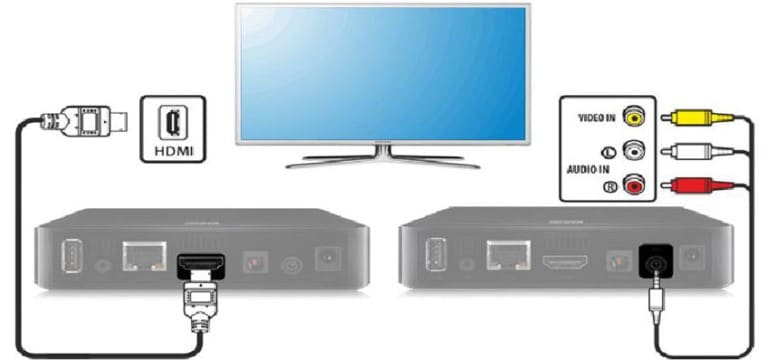
Инструкция по настройке TV box на примере приставки х96
После соединения ТВ приставки с телевизором, ее еще нужно настроить. Мы подготовили пошаговую инструкцию на русском по примеру х96, с помощью которой реально пройти все этапы настройки и уже начать пользоваться устройство на полную мощность. Начнем с самого простого и в то же время важного. Дальше уже смотрим по своим потребностям, там многое создано для повышения комфорта и визуальной привлекательности использования приставки.
Язык
Так как x96 является китайским продуктом, ко многим она приходит на английском языке. Большинство приставок с коробки работают на английском. Хотя может быть и сразу локализована на русском, в таком случае пропускаем данный этап.
Как изменить язык с английского на русский:
- Открываем Settings, а затем переходим выбираем More Settings.
- Внизу списка (один из последних пунктов) жмем на Language.
- Выбираем из списка «Русский» и применяем изменения.
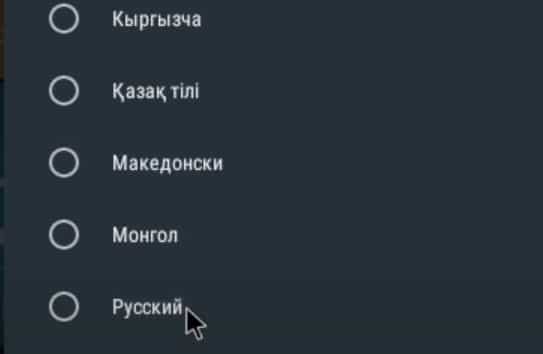
Дата и время
Следующий этап инструкции по настройке x96 Max и любой другой – правильно выставить время. В противном случае интернет может не работать, а значит утратится доступ к большей части видеоконтента.
Как выставить время на приставке х96:
- Выделяем плитку «Настройки» и жмем по ней центральной кнопкой пульта.
- Выбираем пункт «Дата и время».
- Устанавливаем 24-часовой формат времени и корректный часовой пояс.
- Выставляем правильное время и дату вручную, дополнительно можем активировать автоматическую синхронизацию данных параметров по сети. Это уже по желанию.
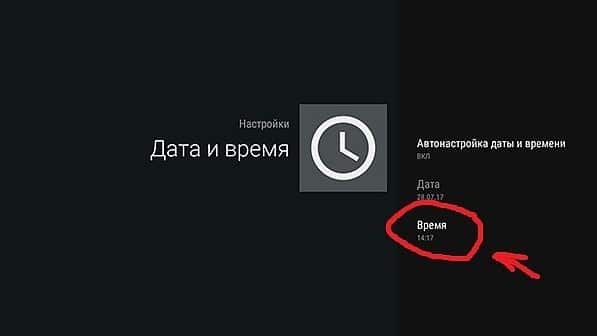
Интернет
Это еще один этап, который скорее всего вы захотите сделать, так как без Wi-Fi практически ничего (кроме ТВ-антенны и флешки) работать не будет. Благо, сделать это действительно просто.
Инструкция:
- Открываем «Настройки» и выбираем раздел «Wi-Fi».
- Жмем на пункт «Доступные сети», ищем в списке подходящую сеть.
- После нажатия на точке доступа, вводим пароль и совсем скоро приставка подключится к интернету.
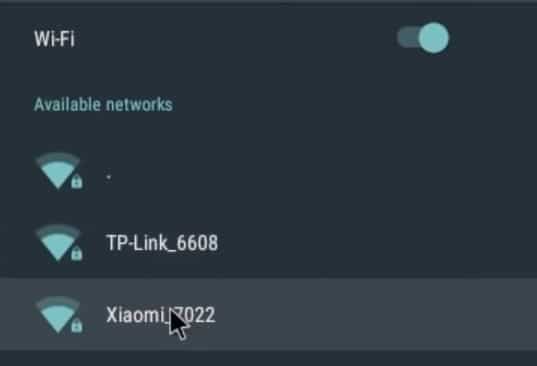
Скорее все подключение пройдет гладко, но в некоторых случаях требуется дополнительная настройка роутера. Важно убрать лимит на количество подключенных устройств и снять блокировку по MAC-адресу. Если сеть нестабильная, еще можно попробовать изменить частоту и канал.
Подключить к Google
Чтобы нормально использовать фирменный магазин Play Market, а также получить возможность синхронизации истории с другими устройствами, нужно добавить аккаунт Google. Рекомендуем это сделать прямо сейчас, так как процедура избавит от проблем на этапе установки приложений.
Как добавить аккаунт Google:
- Листаем список в разделе «Настройки» до блока «Аккаунты» и жмем на кнопку «Добавить аккаунт».
- Выбираем вариант «Google».
- Вводим свои данные от профиля (логин и пароль). Возможно, придется пройти дополнительное подтверждение входа, если у вас настроена двухфакторная аутентификация.
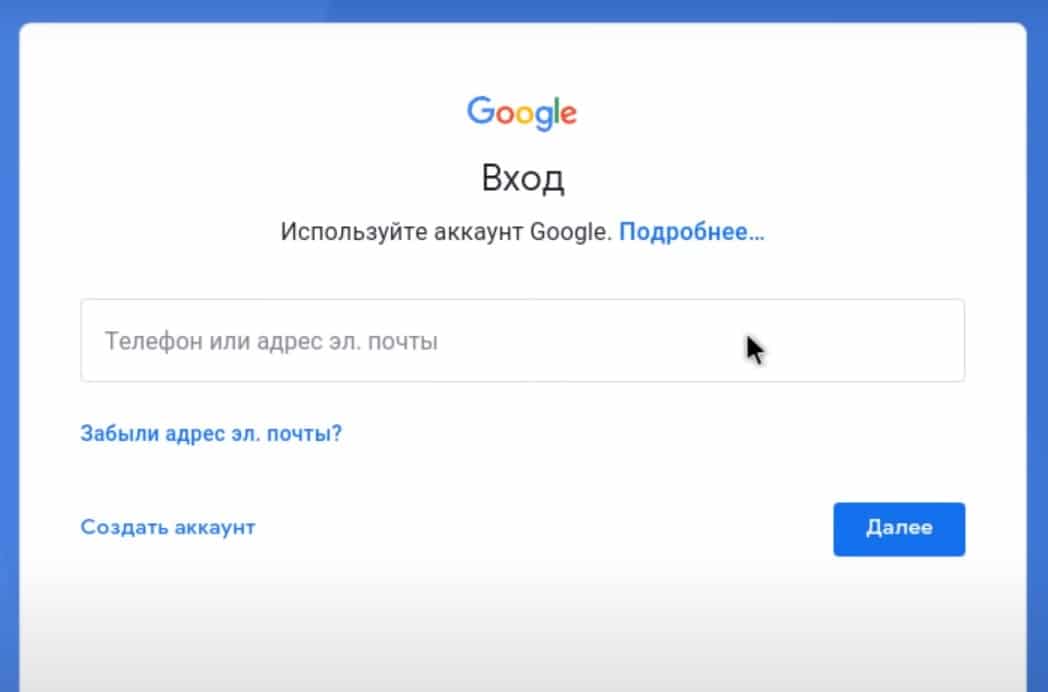
Удаление и установка приложений
Основой для увлекательного времяпровождения являются приложения. Они существенно расширяют возможности приставки и в целом несут большую пользу. Однако по умолчанию на приставке установлено достаточно много ненужных приложений, которые только занимают ценное место. Часть из них рекомендуем удалить, а уже те, которыми реально планируем пользоваться, установим вручную. Тут описано: как удалить приложение на Smart TV Samsung и LG
Как удалить приложение:
- В меню «Настройки» выбираем пункт «Приложения».
- После построения списка анализируем, какие приложения в нем не пригодятся, затем нажимаем на них.
- В меню с информацией о приложении выбираем вариант «Удалить».
- Последний этап – подтвердить удаление кнопкой «Ок».
Когда подчистили память от ненужных приложений, следует установить более полезные. Это могут быть онлайн-кинотеатры, IPTV, файловый менеджер и т. п. Мы уже ранее писали о многих важных приложениях, с ними вы можете ознакомиться по ссылке ниже.
Читайте также: Лучшие приложения для Smart TV
Как установить приложение на ТВ приставке:
- Скачиваем с интернета apk-файл приложения (достаточно указать название приложения и apk). Лучше использовать компьютер и передавать через флешку или по Wi-Fi.
- Запускаем файл и должна начать установка. Возможно, телевизор попросить разрешить установку из неизвестных источников. Он либо перебросит в нужный раздел, либо его можем найти в разделе «Безопасность».
Это более универсальный способ установки программ, но большинство стандартных приложений можем найти и в Google Play Market. Магазин установлен по умолчанию, оттуда процесс инсталляции происходит немного быстрее.
Читайте также: Как скачать приложения на Smart TV?
Обновление
Чтобы получить максимальные возможности приставки (в том числе root-доступ), рекомендуем использовать обновленную прошивку. Ее можем попробовать установить через «Настройки» в разделе «О телефоне» выбираем «Беспроводное обновление». Если процедура не дала результата, можем воспользоваться загрузчиком OTA, он сам найдет подходящий апдейт и установит его.
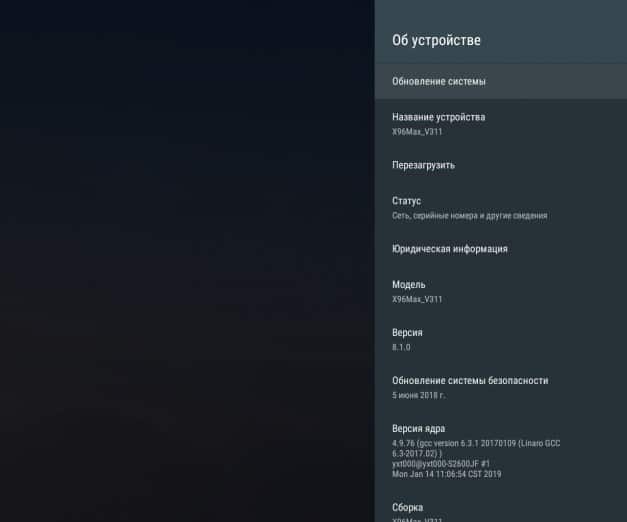
Замена стандартного лаунчера
Эта процедура уже не обязательна, но подойдет тем, кто желает изменить графический интерфейс приставки. Вместо классических плиток можем установить рабочий стол с анимацией, более яркими иллюстрациями и удобным представлением. Установка лаунчера выполняется подобным образом, как и другие приложения. Однако дополнительно нам нужно перейти в «Настройки» и в разделе «Домашний экран» вместо штатного лаунчера выбираем свой. Например, один из самых популярных Nova Launcher.
Дополнительные полезные настройки
Есть еще несколько настроек, которые мы рекомендуем выставить на приставке х96, но без них вполне можем и обойтись.
Что еще стоит настроить в х96 и других приставках:
- Вручную выставить разрешение. Дело в том, что система может автоматически сбросить частоту или разрешение до меньшего значения, чем поддерживает приставка и телевизор. Для этого в «Настройках» жмем на «Дисплей», выбираем «Разрешение экрана» и выключаем автоматический выбор. Вместо этого устанавливаем ваше реальное разрешение.
- Добавляем важные приложения на главный экран. Чтобы они не находились в общем свернутом списке, можем нажать на начальном экране на значок плюса и выбрать те приложения, которыми вы чаще пользуетесь.
- Подогнать положение экрана. Бывает контент, который может выходить за рамки дисплея. В разделе «Положение экрана» выбираем «Уменьшить масштаб экрана».
- Настраиваем автоматическое выключение приставки и телевизора одной кнопкой на пульте. Чтобы включались и выключались устройства синхронно, нужно в HDMI CEC активировать CEC Switch.
Все остальные настройки ТВ приставки x96 уже касаются самих приложений: где-то добавить плейлист, заменить плеер, настроить работу с учетными данными и т. п. Сама система уже на 100% готова к эксплуатации.
Шэньчжэнь Ranboda Technology X96Max + Android TV Box

Комплект поставки

Схема подключения


Процедура установки
- Подключите TV Box к источнику питания.
- Подключите ТВ-бокс к телевизору с помощью кабеля HDMI или AV-кабеля.
- Для проводного подключения. Подключите кабель Ethernet от ТВ-бокса к модему или маршрутизатору.
Для беспроводной связи. выберите свою сеть Wi-Fi и введите свой пароль Wi-Fi.
Многоэкранное взаимодействие

Кастинг экрана
Введение:
TV Box позволяет воспроизводить фотографии, музыку и видео со смартфона или планшета на телевизоре.
Приготовление:
Убедитесь, что ваше устройство (а) и TV Box подключены к одной сети.
Как использовать:
После того, как ваши устройства и TV Box подключены к одной сети.
Логотип будет отображаться в соответствующих приложениях вашего устройства (устройств). Нажмите и поделитесь фотографиями, музыкой и видео на телевидении.
Главные преимущества
- Amlogic S905X3 64-разрядный четырехъядерный процессор ARM ‘” Cortex ~ A55 CPU @ G31 ~ MP2 GPU процессор
- Декодирование видео SK 10-бит, поддержка кодеков HEVC и AVS+, H.265 до SK 60 Гц.
- Оперативная память 2 ГБ: 10/100M Ethernet, S02.11 b/g/n 2.4G WiFi. BT4.X RAM 4 ГБ: 10/100/1M Ethernet, S000 b/g/n/ac 02.11G и 2.4G WiFi. BT5.X
- ОС Android 9.0, поддержка обновления OTA
Внимание!
Изменения или модификации этого устройства, не одобренные в явной форме стороной, ответственной за соответствие, могут лишить пользователя права на эксплуатацию оборудования.
ПРИМЕЧАНИЕ:
Это устройство соответствует требованиям части 15 правил FCC. Эксплуатация возможна при соблюдении следующих двух условий:
- Это устройство не должно вызывать вредных помех.
- это устройство должно принимать любые помехи, включая помехи, которые могут вызвать сбои в работе.
Заявление FCC
Это оборудование было протестировано и признано соответствующим ограничениям для цифровых устройств класса B в соответствии с частью 15 правил FCC. Эти ограничения разработаны для обеспечения разумной защиты от вредных помех при установке в жилых помещениях. Это оборудование генерирует, использует и может излучать радиочастотную энергию и, если оно установлено и используется не в соответствии с инструкциями, может создавать вредные помехи для радиосвязи. Однако нет гарантии, что помехи не возникнут при конкретной установке. Если это оборудование действительно создает недопустимые помехи для приема радио или телевидения, что можно определить путем включения и выключения оборудования, пользователю рекомендуется попытаться устранить помехи одним или несколькими из следующих способов:
- Изменить ориентацию или местоположение приемной антенны.
- Увеличьте расстояние между оборудованием и приемником.
- Подключить оборудование к розетке в цепи, отличной от той, к которой подключен приемник.
- Обратитесь за помощью к дилеру или опытному радио / телевизионному технику.
Заявление о соответствии радиочастотному излучению
Это устройство было проверено на соответствие общим требованиям к радиочастотному излучению.
Пожалуйста, убедитесь, что продукт нормально подключен к сети Wi-Fi во время использования, и контактная громкостьtagе хорош во время использования. Для того, чтобы иметь хороший опыт использования продукта, оставьте не менее 20 см.
Документы / Ресурсы
- Техника
- Каталог техники
- HD медиаплееры
- Бюджетный класс
- X96Max Plus Ultra
Модели, похожие на X96Max Plus Ultra
Купить «X96Max Plus Ultra» в Украине и России
* Самые актуальные цены на товар смотрите на сайте интернет-магазина. Стоимость доставки не учтена
** Если стоимость указана как 0 / 1 — это предзаказ или остатки модели под заказ. Цену уточняйте у продавца
Лучшая цена на модель
Пользовательские обзоры техники
Кинотеатры пользователей
Помощь. Сообщить об ошибках
Редакция портала www.hdclub.ua стремится всегда предоставить Вам максимум полезной информации о товарах, но информация от производителей не всегда достоверна и точна. Мы будем признательны Вам за помощь в поддержке актуальности информации на сайте. Если Вы заметили ошибки, опечатки или неточности в описании X96Max Plus Ultra, пожалуйста, сообщите нам.
Все содержание портала «Все о Ultra HD, Full HD, Hi-Fi, Blu-ray, 3D и HDTV», включая идеи оформления и стиль, являются объектом авторского права.
При цитировании документа ссылка на сайт обязательна.
Полное копирование и размещение материалов HDCLUB.ua на других сайтах без письменного разрешения редакции не допускается.
Android Smart ТV Box х96 – компактное устройство, которое позволяет использовать телевизор как SMART TV, если эта функция не заложена в нём с завода. Приставка поставляется в двух комплектациях, которые отличаются по объёму оперативной и постоянной памяти. Примерная стоимость устройства варьируется в пределах от 30 до 40$.

Содержание
- 1 Технических характеристики
- 2 Информация о пульте
- 3 Комплектация
- 4 Как настроить приставку
- 5 Установка языка
- 6 Настройка даты и времени
- 7 Подключение к интернету через Wi-Fi
- 8 Смена лаунчера
- 9 Установка приложений
- 10 Вывод
Технических характеристики
Как уже было сказано, ТВ приставка х96 поставляется в двух комплектациях:
- 1 Гб ОЗУ и 8 Гб ПЗУ;
- 2 Гб ОЗУ и 16 Гб ПЗУ.
Объём постоянной памяти можно увеличить при помощи съёмных SD-карт, объёмом до 64 Гб.
Устройство работает на базе операционной системы Android 7.1.2 Nougat, на предыдущей модели был Android 6. Четырёхядерный процессор Amlogic S905W работает с тактовой частотой 2 ГГц. Графический процессор – Mali-450MP с частотой 750 МГц. Плюс ко всему, устройство оснащено набором современных кодеков с поддержкой формата 4К и частотой 30 кадров в секунду.

К интернету устройство подключается при помощи встроенного Wi-Fi-модуля или же при помощи сетевого кабеля.
Корпус Smart ТV Box изготовлен из прочного пластика. Габариты устройства – 82x82x17 мм. Снизу на корпусе есть резиновые ножки, а также отверстия для крепления на стену. На левой грани расположены USB-разъёмы и слот под карту Micro-SD. На задней грани находятся разъёмы для кабеля питания, HDMI, AV, а также вход и выход для дополнительного ИК-приёмника.
Информация о пульте
Пульт стандартный. Выполнен из обычного пластика чёрного цвета и имеет продолговатую прямоугольную форму. По центру расположены кнопки управления, снизу кнопки для ввода чисел. Пульт предназначен исключительно для управления и осуществления настроек после запуска х96.

Комплектация
Приставка поставляется в картонной коробке чёрного цвета с логотипом компании и названием модели. В коробке, помимо самой приставки, находится пульт дистанционного управления, HDMI-кабель, адаптер питания на 5В/2А и инструкция по эксплуатации приставки х96.

Как настроить приставку
После запуска нужно осуществить настройку x96 TV Box. В настройках нужно установить дату и время, язык, а также настроить подключение к интернету. Если вы не знаете, как настроить приставку, воспользуйтесь инструкцией, которая идёт в комплекте.

Также не забывайте, что устройство работает на базе Android, поэтому вам необходимо авторизоваться или создать новую учётную запись в Google. Сразу стоит отметить, что создавать новый аккаунт удобнее всего на компьютере. Добавление новых учётных записей осуществляется в разделе Аккаунты. Следите за обновлениями сервиса Google Play, если у вас не будет установлена актуальная версия, некоторые приложения могут работать некорректно.
Установка языка
Для смены языка запускаем Settings и открываем раздел More Settings. Пролистываем в самый низ и выбираем Language & input. Затем открываем Language и устанавливаем нужный язык. Смена языка производится автоматически, однако какие-то компоненты интерфейса по-прежнему будут состоять из иностранных слов.

Настройка даты и времени
Сразу стоит отметить, что установка некорректной даты и времени может сказываться на работе устройства. По этой причине могут появляться ошибки при входе в Google Market или браузер, некоторые сторонние приложения будут работать некорректно. Также могут возникнуть проблемы с доступом к интернету. Чтобы этого избежать, перейдите в настройки и установите 24-часовой формат, выберите нужный часовой пояс, укажите точное время и дату. Также желательно синхронизировать настройки времени и даты с сетью.

Перед использованием приставки желательно сделать сброс к заводским настройкам. Это позволит избавиться от возможных глюков заводской прошивки.
Подключение к интернету через Wi-Fi
Переходим в настройки, находим Wi-Fi и открываем «Доступные сети». Находим из списка нужную точку доступа и вводим пароль. При успешном подключении появится статус «Подключено». Иногда требуется предварительная настройка роутера. Для этого нужно открыть меню роутера, установить 9 или 13 канал и назначить количество клиентов более 3. После этого необходимо перезагрузить роутер и повторить вышеописанную процедуру.

Смена лаунчера
Лаунчер – системное приложение, отвечающее за графический интерфейс, которым управляется медиаплеер х96. Если вам не нравится стандартный лаунчер, установите приложение и смените его.

Чаще всего пользователи используют Nova Launcher, который позволяет создать привычный рабочий стол. Установить его можно с карты Micro-SD, или скачав в интернете, прямо с приставки. После этого нужно перейти в настройки, выбрать «Домашний экран» и поставить галочку напротив Nova Launcher.
Установка приложений
Установить приложение для приставки Андроид ТВ х96 можно со съёмного носителя, или скачав установочный файл с интернета. Для ускорения процесса рекомендуем использовать программу Apk Installer.

Также необходимые приложения можно устанавливать при помощи сервиса Google Play.
Вывод
Во время эксплуатации приставка зарекомендовала себя как надёжное и недорогое устройство с огромным количеством полезных функций. Сразу стоит отметить, что это приставка не для игр, а для проигрывания видео- и аудиофайлов.
Из преимуществ можно выделить:
- компактные размеры и прочный корпус;
- довольно свежая версия Android;
- регулярные обновления от производителя;
- возможность установить другую прошивку.
Если рассматривать приставку как недорогой медиацентр, то это весьма неплохое вложение. Установив её, вы сможете просматривать видео в хорошем качестве в режиме онлайн. Также рекомендуем покупать версию с 2 Гб ОЗУ и 16 Гб ПЗУ. Разница в цене небольшая, а прирост производительности, за счёт увеличенного объёма ОЗУ, значительный.
Далее в статье будет рассмотрена полная настройка X96 Max Plus Tv Box. Как уже упоминалось в статье «обзор X96 Max Plus» они бывают в нескольких вариантах исполнения. Различные модули памяти и сетевые чипы, которые мало влияют на последующий алгоритм полной настройки X96 Max Plus. Все смарт приставки X96 Max Plus, а также другие модели, могут быть «прошиты» по приведённому ниже алгоритму. Все манипуляции с приставкой будут разбиты на основные разделы с краткими пояснениями, для полноты картины. И прочитав данную статью вам станут намного понятней принципы работы смарт приставки.
Для начала следует определится с логикой работы. X96 Max Plus — смарт приставка на андроиде, которая подключается к телевизору и интернету, и может показывать разнообразный контент на экране. Сама по себе приставка не включает вам автоматически телеканалы или фильмы, она выступает в роли обрабатывающего устройства. Для просмотра телеканалов или фильмов нужно установить на неё приложения, которые их транслируют. Таких приложений существуют десятки, или даже сотни, как платных так и полностью бесплатных. Разобраться в них всех просто невозможно. Поэтому у нас на сайте собраны лучшие приложения для смарт приставок, которые вы можете скачать и установить на вашу X96 Max Plus. Далее по порядку о настройке.
Подключение к телевизору.
После покупки приставки, её необходимо подключить к телевизору. В комплектации есть HDMI кабель, один конец которого вставляете в разъём на задней части приставки, второй в соответствующее гнездо в телевизоре. Если у вас старый телевизор необходимо докупить AV кабель, через который можно подключить приставку к разъёмам «Тюльпан». После подключения приставки к телевизору — подключаете блок питания к X96 Max и включаете его в сеть. Нежелательно включать сначала питание, а потом HDMI — статическое электричество может выжечь контакты. Лучше проводить все манипуляции на выключенном Tv Box. После включения приставки телевизор необходимо переключить пультом на тот разъём, к которому присоединён кабель. Должна появится картинка первоначальной загрузки.
После загрузки системы необходимо установить язык и правильный часовой пояс. Для этого пультом tv box щёлкаем вниз, выбираем значёк шестерёнки и кнопкой «Ok» активируем настройки. Справа появится тёмно-серая полоса с основными пунктами меню. Находим раздел «device setting» и нажимаем»Ok» для активации. В следующем разделе находим пункт «language» и листаем далеко вниз. Лучше всего выбрать основным языком — Русский. Большинство контента в сети интернет на русском языке и он будет удобней в поиске. После нажатия Ok на него вся система переключится на русский в течении 1-2 секунд и дальнейшие манипуляции производить будет намного проще.
После переключения на русский — вернитесь кнопкой «назад» на предыдущее меню настроек. Выбираете установка времени и устанавливаете свой часовой пояс. Важно установить правильное время именно часовым поясом, а не вводить часы и минуты вручную. Установив свой часовой пояс, и не меняя в настройках времени других пунктов — Tv Box X96 Max Plus сам подтянет правильное время из сети после подключения к интернету.
Подключение интернета к X96 Max Plus
Детальная информация о подключении интернета к любому Tv Box расписана в этой статье. X96 max Plus подключается к сети интернет двумя способами — проводной и WiFi. Желательно подключить при помощи сетевого кабеля от своего роутера — так будет стабильней сигнал. Для подключения WiFi к X96 Max на главном экране, правее от основных настроек, найдите значёк интернета. Нажмите Ok на пульте и откроется справа меню подключений. Если WiFi на приставке выключен — активируйте его нажав на ползунок в верхнем правом углу. Через несколько секунд появятся доступные WiFi сети, среди которых найдите свою и нажмите на неё.
После нажатия откроется меню ввода пароля от WiFi сети и экранная клавиатура. Клавиатуру можно переключать с русского на английский, и наоборот кнопкой внизу слева. Передвигая клавиши на экранной клавиатуре введите пароль, с учётом регистра букв, от вашего вайфай. затем нажмите зелёный ENTER справа по середине клавиатуры. Если пароль был введён верно — через пару секунд появится надпись о подключении, и кнопкой назад на пульте возвращайтесь на главный экран.
В случае неверного введения пароля — опять появится окно ввода пароля и повторите процедуру.
Подключение аккаунта в PlayMarket
Для доступа в магазин приложений Google Play Market необходимо привязать аккаунт к приставке. Вообще эта процедура необязательна для работы Tv Box, но может быть полезна тем людям, которые пользуются платными сервисами для просмотра телеканалов или фильмов. Также аккаунт может быть необходим для доступа к YouTube через официальное приложение. Итак: для привязки аккаунта к приставке нам понадобится, собственно аккаунт Google. Аккаунт должен быть уже созданным. Если у вас есть андроид телефон — у вас есть аккаунт. Если нету — зарегистрируйте новый почтовый ящик в сервисе gmail.com. Проще создать новый аккаунт на компьютере, а потом ввести готовые логин и пароль в Tv Box. Хоть в приставке и есть меню для создания нового аккаунта, но оно не удобное.
Для привязки аккаунта откройте на главном экране приложение Play Market и нажмите кнопку «Войти». Появится поле для ввода логина и экранная клавиатура. Введите логин своего аккаунта полностью со всеми символами, и нажмите «далее». На следующей странице введите пароль от аккаунта, со всеми символами и учётом регистра букв. Для лучшего контроля поставьте галочку в поле «показывать пароль» — так будет виден введённый пароль. После ввода подтвердите и соглашайтесь с условиями использования, нажимая «далее», «согласен» и т.п. Возможно потребуется подтверждение — через смс или ввод кода, которые приходят на телефон привязанный к аккаунту. Если всё сделали правильно — откроется главный экран магазина приложений. Из этого магазина можно устанавливать на приставку различные программы, точно так как на любой смартфон или планшет Android. Также многие приложения будут обновляться через play Market.
Приложения для X96 Max Plus
Как уже говорилось выше — приложения можно установить из магазина Play Market Google. Просто в поиске введите название нужной программы, система откроет его и нажмите кнопку «установить». Через пару секунд программа будет установлена на приставку. Также приложения для X96 Max Plus можно скачать с нашего сайта, при этом это программы, которых в Play Market нету. Для этого перейдите в раздел «Программы для смарт приставки» и скачайте. Как установить программы с флешки детально расписано в этой статье. Рекомендуемые приложения для Tv Box X96 Max plus
SmartTubeNext — клиент для просмотра видео с YouTube без рекламы и регистраций.
Lazy Media Deluxe — самый большой каталог фильмов и сериалов онлайн, разных сервисов в одном приложении.
Filmix UHD — Фильмы и сериалы из крупнейшего ресурса Filmix.
HDRezka — ещё один крупный сервис с фильмами и сериалами.
Light HD TV — российские телеканалы онлайн бесплатно.
Doma Tv Net — российские, украинские и белорусские телеканалы бесплатно
GlavTV — агрегатор медиа контента из разных источников. Фильмы, телеканалы, YouTube и VK video. Развлечения на любой вкус!
Скачайте эти приложения и установите их на приставку. Данного набора будет более чем достаточно для раскрытия потенциала вашего Tv Box. А также советуем прочитать статью — настройка IPTV на Tv Box смарт приставке.
Настройка X96 Max plus главного экрана
На главном экране X96 Max Plus выведены все установленные на приставку приложения. Большинство из них будут редко использоваться, или вообще никогда. Сверху над плитками приложений есть пиктограмма «+», нажав на которую можно вывести наиболее часто используемые программы выше всех в списке. Также плитки приложений можно сортировать, наведя курсор пультом на нужную и нажав кнопку «Ok» на пару секунд. Если рабочий стол выходит за границы экрана телевизора, в настройках «Droid Setting» есть пункт «Display», в котором можно увеличить или уменьшить масштаб экрана. Также можно установить сторонний лаунчер на Tv Box, который заменит главный экран.
Выше была описана основная настройка X96 Max Plus Тв Бокс. Но так как андроид устройства гибкие — всегда можно настроить её точно под себя. Устанавливая различные приложения можно расширить функционал Tv Box до мини компьютера. Если с аппаратной частью всё в порядке — все изменения всегда можно исправить. Если вы сделали что-то, что не даёт приставке полноценно работать — всегда можно сбросить её до заводских настроек и заново всё установить. При сбросе на заводские настройки удаляются все пользовательские файлы — программы, сохранённые видео и фото, аккаунты.
Содержание
- Настройка X96 Max Plus
- Подключение к телевизору.
- Настройка языка и времени X96 max Plus
- Подключение интернета к X96 Max Plus
- Подключение аккаунта в PlayMarket
- Приложения для X96 Max Plus
- Настройка X96 Max plus главного экрана
- Инструкция по настройке обучаемого ИК-пульта «TV CONTROL»
- НАСТРОЙКА, ПРОГРАММИРОВАНИЕ КНОПОК ПУЛЬТА ПРИСТАВКИ X96 MAX
- НАСТРОЙКА, ПРОГРАММИРОВАНИЕ КНОПОК ПУЛЬТА ПРИСТАВКИ X96 MAX
Далее в статье будет рассмотрена полная настройка X96 Max Plus Tv Box. Как уже упоминалось в статье «обзор X96 Max Plus» они бывают в нескольких вариантах исполнения. Различные модули памяти и сетевые чипы, которые мало влияют на последующий алгоритм полной настройки X96 Max Plus. Все смарт приставки X96 Max Plus, а также другие модели, могут быть «прошиты» по приведённому ниже алгоритму. Все манипуляции с приставкой будут разбиты на основные разделы с краткими пояснениями, для полноты картины. И прочитав данную статью вам станут намного понятней принципы работы смарт приставки.
Для начала следует определится с логикой работы. X96 Max Plus — смарт приставка на андроиде, которая подключается к телевизору и интернету, и может показывать разнообразный контент на экране. Сама по себе приставка не включает вам автоматически телеканалы или фильмы, она выступает в роли обрабатывающего устройства. Для просмотра телеканалов или фильмов нужно установить на неё приложения, которые их транслируют. Таких приложений существуют десятки, или даже сотни, как платных так и полностью бесплатных. Разобраться в них всех просто невозможно. Поэтому у нас на сайте собраны лучшие приложения для смарт приставок, которые вы можете скачать и установить на вашу X96 Max Plus. Далее по порядку о настройке.
Подключение к телевизору.
После покупки приставки, её необходимо подключить к телевизору. В комплектации есть HDMI кабель, один конец которого вставляете в разъём на задней части приставки, второй в соответствующее гнездо в телевизоре. Если у вас старый телевизор необходимо докупить AV кабель, через который можно подключить приставку к разъёмам «Тюльпан». После подключения приставки к телевизору — подключаете блок питания к X96 Max и включаете его в сеть. Нежелательно включать сначала питание, а потом HDMI — статическое электричество может выжечь контакты. Лучше проводить все манипуляции на выключенном Tv Box. После включения приставки телевизор необходимо переключить пультом на тот разъём, к которому присоединён кабель. Должна появится картинка первоначальной загрузки.
Настройка языка и времени X96 max Plus
После загрузки системы необходимо установить язык и правильный часовой пояс. Для этого пультом tv box щёлкаем вниз, выбираем значёк шестерёнки и кнопкой «Ok» активируем настройки. Справа появится тёмно-серая полоса с основными пунктами меню. Находим раздел «device setting» и нажимаем»Ok» для активации. В следующем разделе находим пункт «language» и листаем далеко вниз. Лучше всего выбрать основным языком — Русский. Большинство контента в сети интернет на русском языке и он будет удобней в поиске. После нажатия Ok на него вся система переключится на русский в течении 1-2 секунд и дальнейшие манипуляции производить будет намного проще.
После переключения на русский — вернитесь кнопкой «назад» на предыдущее меню настроек. Выбираете установка времени и устанавливаете свой часовой пояс. Важно установить правильное время именно часовым поясом, а не вводить часы и минуты вручную. Установив свой часовой пояс, и не меняя в настройках времени других пунктов — Tv Box X96 Max Plus сам подтянет правильное время из сети после подключения к интернету.
Подключение интернета к X96 Max Plus
Детальная информация о подключении интернета к любому Tv Box расписана в этой статье. X96 max Plus подключается к сети интернет двумя способами — проводной и WiFi. Желательно подключить при помощи сетевого кабеля от своего роутера — так будет стабильней сигнал. Для подключения WiFi к X96 Max на главном экране, правее от основных настроек, найдите значек интернета. Нажмите Ok на пульте и откроется справа меню подключений. Если WiFi на приставке выключен — активируйте его нажав на ползунок в верхнем правом углу. Через несколько секунд появятся доступные WiFi сети, среди которых найдите свою и нажмите на неё.
После нажатия откроется меню ввода пароля от WuFi сети и экранная клавиатура. Клавиатуру можно переключать с русского на английский, и наоборот кнопкой внизу слева. Передвигая клавиши на экранной клавиатуре введите пароль, с учётом регистра букв, от вашего вайфай. затем нажмите зелёный ENTER справа по середине клавиатуры. Если пароль был введён верно — через пару секунд появится надпись о подключении, и кнопкой назад на пульте возвращайтесь на главный экран. В случае неверного введения пароля — опять появится окно ввода пароля и повторите процедуру.
Подключение аккаунта в PlayMarket
Для доступа в магазин приложений Google Play Market необходимо привязать аккаунт к приставке. Вообще эта процедура необязательна для работы Tv Box, но может быть полезна тем людям, которые пользуются платными сервисами для просмотра телеканалов или фильмов. Также аккаунт может быть необходим для доступа к YouTube через официальное приложение. Итак: для привязки аккаунта к приставке нам понадобится, собственно аккаунт Google. Аккаунт должен быть уже созданным. Если у вас есть андроид телефон — у вас есть аккаунт. Если нету — зарегистрируйте новый почтовый ящик в сервисе gmail.com. Проще создать новый аккаунт на компьютере, а потом ввести готовые логин и пароль в Tv Box. Хоть в приставке и есть меню для создания нового аккаунта, но оно не удобное.
Для привязки аккаунта откройте на главном экране приложение Play Market и нажмите кнопку «Войти». Появится поле для ввода логина и экранная клавиатура. Введите логин своего аккаунта полностью со всеми символами, и нажмите «далее». На следующей странице введите пароль от аккаунта, со всеми символами и учётом регистра букв. Для лучшего контроля поставьте галочку в поле «показывать пароль» — так будет виден введённый пароль. После ввода подтвердите и соглашайтесь с условиями использования, нажимая «далее», «согласен» и т.п. Возможно потребуется подтверждение — через смс или ввод кода, которые приходят на телефон привязанный к аккаунту. Если всё сделали правильно — откроется главный экран магазина приложений. Из этого магазина можно устанавливать на приставку различные программы, точно так как на любой смартфон или планшет Android. Также многие приложения будут обновляться через play Market.
Приложения для X96 Max Plus
Как уже говорилось выше — приложения можно установить из магазина Play Market Google. Просто в поиске введите название нужной программы, система откроет его и нажмите кнопку «установить». Через пару секунд программа будет установлена на приставку. Также приложения для X96 Max Plus можно скачать с нашего сайта, при этом это программы, которых в Play Market нету. Для этого перейдите в раздел «Программы для Tv Box» и скачайте. Как установить программы с флешки детально расписано в этой статье. Рекомендуемые приложения для Tv Box X96 Max plus
SmartTubeNext — клиент для просмотра видео с YouTube без рекламы и регистраций.
Filmix UHD — самый большой каталог фильмов и сериалов онлайн, разных сервисов в одном приложении.
Light HD TV — российские телеканалы онлайн бесплатно.
Doma Tv Net — российские, украинские и белорусские телеканалы бесплатно
GlavTV — агрегатор медиа контента из разных источников. Фильмы, телеканалы, YouTube и VK video. Развлечения на любой вкус!
Скачайте эти приложения и установите их на приставку. Данного набора будет более чем достаточно для раскрытия потенциала вашего Tv Box. А также советуем прочитать статью — настройка IPTV на Tv Box смарт приставке.
Настройка X96 Max plus главного экрана
На главном экране X96 Max Plus выведены все установленные на приставку приложения. Большинство из них будут редко использоваться, или вообще никогда. Сверху над плитками приложений есть пиктограмма «+», нажав на которую можно вывести наиболее часто используемые программы выше всех в списке. Также плитки приложений можно сортировать, наведя курсор пультом на нужную и нажав кнопку «Ok» на пару секунд. Если рабочий стол выходит за границы экрана телевизора, в настройках «Droid Setting» есть пункт «Display», в котором можно увеличить или уменьшить масштаб экрана. Также можно установить сторонний лаунчер на Tv Box, который заменит главный экран.
Выше была описана основная настройка X96 Max Plus Тв Бокс. Но так как андроид устройства гибкие — всегда можно настроить её точно под себя. Устанавливая различные приложения можно расширить функционал Tv Box до мини компьютера. Если с аппаратной частью всё в порядке — все изменения всегда можно исправить. Если вы сделали что-то, что не даёт приставке полноценно работать — всегда можно сбросить её до заводских настроек и заново всё установить. При сбросе на заводские настройки удаляются все пользовательские файлы — программы, сохранённые видео и фото, аккаунты. Если будут какие-либо вопросы — оставляйте в комментариях ниже, постараемся на них ответить.
Источник
Инструкция по настройке обучаемого ИК-пульта «TV CONTROL»
Инструкция по настройке обучаемого ИК-пульта
Пульт, который идет в комплекте с некоторыми приставками, например с Android Box MXQ, X96 MAX Plus или с новой восьмиядерной моделью приставок Z4. Такой ИК пульт имеет удобную функцию обучения ИК командам от любых других пультов. То есть этот пульт позволяет управлять не только приставкой, но и другой техникой с дистанционным ИК-управлением, например телевизором или спутниковым тюнером. Для этой функции выделены несколько обучаемых клавиш, обведенных белой линией «TV CONTROL», все остальные – для управления Android приставкой. Рассмотрим на примере пульта от ТВ приставки MXQ.
Для того что бы пульт управлял, например телевизором, нужно записать команды.
Записываются команды, как правило, через кнопку SET, но в TV Box MXQ кнопка записи команды – верхняя белая кнопка «включения»
Инструкция:
1. Зажмите программируемую кнопку, она начнет быстро мигать, держите ее нажатой до тех пор, пока она не перестанет мигать и начнет непрерывно гореть, после чего можно ее отпустить.
2. Выберите одну из обучаемых кнопок на пульте MXQ на которую нужно записать команду, однократно нажмите на нее и отпустите, индикатор на кнопке начнет мигать, сейчас пульт готов принимать ИК сигнал для записи.
3. Направив друг на друга ИК-диоды двух пультов (от телевизора и от приставки) на расстоянии примерно 1-2 см, нажмите однократно на пульте от телевизора нужную кнопку, функцию которой вы хотите перенести. Если команда была принята, то индикатор начнет гореть непрерывно, это значит команда записалась. После обучения кнопки нужно нажать кнопку для подтверждения.
Дальше можно продолжить записывать команды на другие кнопки, с пункта №2 данной инструкции. Обучить можно любую кнопку расположенную внутри белой рамки «TV CONTROL», включая и ту кнопку, с помощью которой включается режим обучения.
Если вы записали все команды и хотите выйти из режима программирования, нажмите на любую кнопку, расположенную за белой рамкой «TV CONTROL» или просто подождите 15 секунд, пульт сам выйдет из этого режима.
При извлечении из пульта батареек настройки, к сожалению, не сохраняются, но так как обучаемых кнопок всего 5шт, то повторно записать команды не составит большого труда. Можно многократно перезаписывать команды.
Источник
НАСТРОЙКА, ПРОГРАММИРОВАНИЕ КНОПОК ПУЛЬТА ПРИСТАВКИ X96 MAX
Список обзоров самых топовых tvbox приставок на моем канале и air мышей c гироскопом и голосовым поиском
=== ТОП ===
Tvbox Beelink gt1 mini
обзор —
—
TvBox A95X F2
обзор —
настройка —
—
TvBox Mecool KM3
обзор —
настройка —
—
TvBox X96max
обзор —
настройка —
—
TvBox X96mini
обзор —
настройка —
—
Air мышь G10 c гироскопом и голосовым поиском
обзор —
настройка —
—
Air мышь G20 c гироскопом и голосовым поиском
обзор —
настройка —
—
Геймпад для игр с функцией мыши и джойстика Ipega PG-9089-
обзор —
игры —
.
.
Ссылка на телeгрaм канал c файлами и массой полезной информации для IPTV —
—
Ссылка на телeгрaм канал c активными купонами и низкими ценами на разные tvbox и air мыши —
—
Для того, чтобы зайти в телеграм канал, нужно установить приложение tеlеgram из play market. Затем в поиске в
—
Показан процесс настройки, программирования пульта (remote control) китайской ТВ приставки (TV Box) X96MAX на Amlogic S905X2, на которой можно смотреть IPTV.
Есть еще вариант использовать для программирования пульта ваш смартфон с приложением для вашего телевизора и через него запрограммировать пульт X96 Max.
Можно включать телевизор и приставку одной кнопкой включения приставки на пульте. Делаем так, чтобы при нажатии на кнопку выключения пульта приставки, телевизор сам выключался, и, наоборот, при включении приставки пультом включался сам телевизор. Для этого в Droid settings HDMI CEC CEC Switch (вкл), One key play (вкл), One Key Power Off (вкл), Auto Change Language (выкл).
Источник
НАСТРОЙКА, ПРОГРАММИРОВАНИЕ КНОПОК ПУЛЬТА ПРИСТАВКИ X96 MAX
Список обзоров самых топовых tvbox приставок на моем канале и air мышей c гироскопом и голосовым поиском
=== ТОП ===
Tvbox Beelink gt1 mini
обзор —
—
TvBox A95X F2
обзор —
настройка —
—
TvBox Mecool KM3
обзор —
настройка —
—
TvBox X96max
обзор —
настройка —
—
TvBox X96mini
обзор —
настройка —
—
Air мышь G10 c гироскопом и голосовым поиском
обзор —
настройка —
—
Air мышь G20 c гироскопом и голосовым поиском
обзор —
настройка —
—
Геймпад для игр с функцией мыши и джойстика Ipega PG-9089-
обзор —
игры —
.
.
Ссылка на телeгрaм канал c файлами и массой полезной информации для IPTV —
—
Ссылка на телeгрaм канал c активными купонами и низкими ценами на разные tvbox и air мыши —
—
Для того, чтобы зайти в телеграм канал, нужно установить приложение tеlеgram из play market. Затем в поиске в
—
Показан процесс настройки, программирования пульта (remote control) китайской ТВ приставки (TV Box) X96MAX на Amlogic S905X2, на которой можно смотреть IPTV.
Есть еще вариант использовать для программирования пульта ваш смартфон с приложением для вашего телевизора и через него запрограммировать пульт X96 Max.
Можно включать телевизор и приставку одной кнопкой включения приставки на пульте. Делаем так, чтобы при нажатии на кнопку выключения пульта приставки, телевизор сам выключался, и, наоборот, при включении приставки пультом включался сам телевизор. Для этого в Droid settings HDMI CEC CEC Switch (вкл), One key play (вкл), One Key Power Off (вкл), Auto Change Language (выкл).
Источник
Пульт X96 max plus — это универсальный пульт дистанционного управления, который позволяет управлять телевизором, мультимедийным центром и другими электронными устройствами, подключенными к нему. Настройка пульта занимает всего несколько минут, но может быть непростым для тех, кто делает это впервые.
В этой пошаговой инструкции мы расскажем вам, как настроить ваш пульт X96 max plus, чтобы вы могли легко управлять своими устройствами и наслаждаться своими любимыми программами и фильмами.
Необходимо знать, что пульт X96 max plus имеет несколько режимов работы, которые зависят от того, какое устройство вы пытаетесь управлять. Если вы уже попробовали настроить пульт и он всё еще не работает, проверьте, находится ли пульт в нужном режиме.
Содержание
- Как настроить пульт для X96 max plus
- Шаг 1: Узнайте код вашего TV
- Шаг 2: Настройка пульта под ваш телевизор
- Шаг 3: Настройка пульта для других устройств
- Шаг 1: Подготовка к настройке
- Проверьте работоспособность пульта
- Найдите правильный код для устройства
- Подготовьте элементы питания
- Шаг 2: Настройка пульта с помощью приложения
- Шаг 3: Проверка работоспособности пульта
- Проверка соединения
- Тестирование кнопок
- Дополнительные функции
- Вопрос-ответ
- Как подключить пульт к X96 max plus?
- Можно ли с помощью пульта управлять другими устройствами?
- Как настроить голосовой управление на X96 max plus?
- Как изменить раскладку клавиатуры на пульте X96 max plus?
- Можно ли управлять X96 max plus с помощью смартфона?
- Как включить режим отображения на всем экране на X96 max plus?
- Можно ли установить дополнительные приложения на X96 max plus?
Как настроить пульт для X96 max plus
Шаг 1: Узнайте код вашего TV
Перед тем, как начинать настройку пульта X96 max plus, вам нужно знать код вашего телевизора. Этот код можно найти в инструкции к телевизору, в Интернете или просто попробовать разные коды.
Шаг 2: Настройка пульта под ваш телевизор
Когда вы найдете код своего телевизора, следующим шагом будет программа пульт X96 max plus под ваш телевизор. Для этого вам нужно нажать «TV» на пульте и удерживать его до тех пор, пока индикатор не начнет мигать.
Затем введите код на телевизоре, и индикатор должен перестать мигать. Если это произошло, значит настройка успешна. Нажмите любую кнопку, чтобы завершить настройку телевизора на пульте.
Шаг 3: Настройка пульта для других устройств
Если вы хотите настроить X96 max plus для других устройств (например, системы кабельного/спутникового телевидения, DVD-проигрывателя и т.д.), повторите процесс нажатия кнопки на пульте и ввода кода. После выбора кнопки и ввода кода, индикатор должен мигнуть два раза для подтверждения, что процесс настройки завершен.
- Будьте уверены, что настройка правильна, иначе пульт не будет работать;
- Если вы ошиблись при настройке, повторите процесс с начала пользуясь инструкцией;
- Если программа не удалась с первого раза, попробуйте другой код для вашего устройства.
Шаг 1: Подготовка к настройке
Чтобы настроить пульт управления для X96 max plus, необходимо выполнить несколько подготовительных действий.
Проверьте работоспособность пульта
Перед настройкой пульта, убедитесь, что он работает. Для этого проверьте его на других устройствах, например, на телевизоре или DVD-плеере.
Найдите правильный код для устройства
Для настройки пульта необходимо знать правильный код устройства, с которым работает пульт. Код может быть найден в инструкции к устройству или на его корпусе.
Подготовьте элементы питания
Проверьте работоспособность и зарядите или замените батарейки в пульте, чтобы он работал правильно во время настройки.
Шаг 2: Настройка пульта с помощью приложения
Для более точной настройки пульта на X96 Max Plus, можно воспользоваться мобильным приложением. Но для начала, необходимо загрузить и установить его на свой смартфон или планшет с операционной системой Android.
Как только приложение будет установлено, откройте его и выберите нужный язык интерфейса. Затем, в главном меню, вам нужно выбрать пункт «Изменить устройство», чтобы подключить пульт к X96 Max Plus.
Когда устройство будет найдено и подключено, выберите «Настраиваемые настройки» в главном меню приложения. Затем выберите «Настроить пульт дистанционного управления» и следуйте инструкциям на экране, чтобы настроить каждую кнопку на пульте.
Обязательно сохраните настройки, когда закончите настройку пульта. Теперь вы можете легко управлять своим X96 Max Plus с помощью новой настроенной пульта.
Шаг 3: Проверка работоспособности пульта
Проверка соединения
Перед тем, как проверить работу пульта, необходимо убедиться, что он правильно подключен к приемнику. Начните с проверки соединения между пультом и приемником. Убедитесь, что внутри устройства находится батарея и все резьбовые соединения затянуты.
Тестирование кнопок
После проверки соединения можно начинать тестирование кнопок на пульте на работоспособность. Для этого нажимайте на каждую кнопку пульта поочередно и обратите внимание на реакцию вашего телевизора.
- Если кнопки не работают, попробуйте заменить батареи в пульте.
- Если кнопки работают не корректно, проверьте, правильно ли вы настроили свой телевизор.
- Если ни одна кнопка не работает, убедитесь, что пульт и приемник связаны между друг другом.
Дополнительные функции
Проверьте дополнительные функции, такие как кнопка громкости и каналов. Если они работают тоже не корректно, попробуйте перенастроить ваш телевизор либо свяжитесь с производителем пульта.
Вопрос-ответ
Как подключить пульт к X96 max plus?
Для подключения пульта к X96 max plus необходимо нажать на кнопку Settings на пульте, войти в раздел Remote & Accessories и выбрать пункт Add remote. Далее следуйте инструкциям, и пульт будет успешно подключен.
Можно ли с помощью пульта управлять другими устройствами?
Да, с помощью пульта можно управлять другими устройствами, если у них есть инфракрасный порт и поддерживаются соответствующие команды. Для этого нужно воспользоваться функцией универсального пульта на пульте X96 max plus и ввести соответствующие коды.
Как настроить голосовой управление на X96 max plus?
Для настройки голосового управления на X96 max plus нужно нажать на кнопку Settings на пульте, затем войти в раздел Voice Control и следовать инструкциям на экране. Некоторые функции могут быть недоступны в зависимости от региона и страны использования устройства.
Как изменить раскладку клавиатуры на пульте X96 max plus?
Чтобы изменить раскладку клавиатуры на пульте X96 max plus, нужно зайти в раздел Language & Input в настройках устройства, выбрать клавиатуру, которую вы хотите использовать, и следовать инструкциям на экране.
Можно ли управлять X96 max plus с помощью смартфона?
Да, можно управлять X96 max plus с помощью смартфона, если устройство подключено к той же сети Wi-Fi, что и смартфон. Для этого нужно скачать соответствующее приложение и следовать инструкциям на экране.
Как включить режим отображения на всем экране на X96 max plus?
Для включения режима отображения на всем экране на X96 max plus нужно зайти в настройки устройства, выбрать раздел Display и выбрать соответствующую опцию.
Можно ли установить дополнительные приложения на X96 max plus?
Да, на X96 max plus можно установить дополнительные приложения, если устройство подключено к Интернету. Для этого нужно зайти в магазин приложений Google Play или любой другой магазин приложений, скачать нужное приложение и следовать инструкциям на экране.