
В данной статье рассмотрим, как уволить сотрудника и сделать полный окончательный расчет в 1С 8.3 ЗУП, а также как оформить отпуск с последующим увольнением.
Подробнее смотрите в онлайн-курсе «ЗУП 3.1 кадровый и зарплатный учет от А до Я»
Содержание
- Шаг 1. Создание документа Увольнение/Увольнение списком
- Шаг 2. Расчет компенсации отпуска при увольнении или удержание за использованный авансом отпуска
- Компенсация отпуска
- Удержание за использованный авансом отпуск
- Шаг 3. Окончательный расчет
- Шаг 4. Выходное пособие
- Шаг 5. Печать приказа об увольнении (Т-8 или Т-8а) и записки-расчета (Т-61)
- Шаг 6. Формирование исходящих документов для сотрудника
- Справка о доходах 2-НДФЛ и исходящая справка для расчета пособий
- Печать комплекта документов для выдачи сотруднику
- Формирование СТД-Р (только для сотрудников, по которым ведется электронная трудовая книжка)
- Шаг 7. Формирование ведомости на выплату
- Отпуск с последующим увольнением
- Смотрите самоучитель по 1С ЗУП 8.3.1 от Елены Гряниной
Документы Увольнение и Увольнение списком можно найти в журнале Кадры — Приемы, переводы, увольнения.
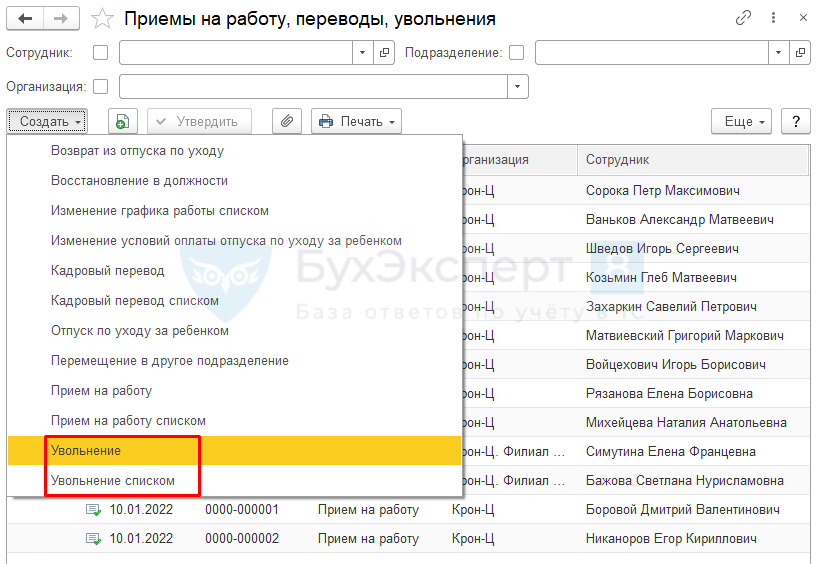
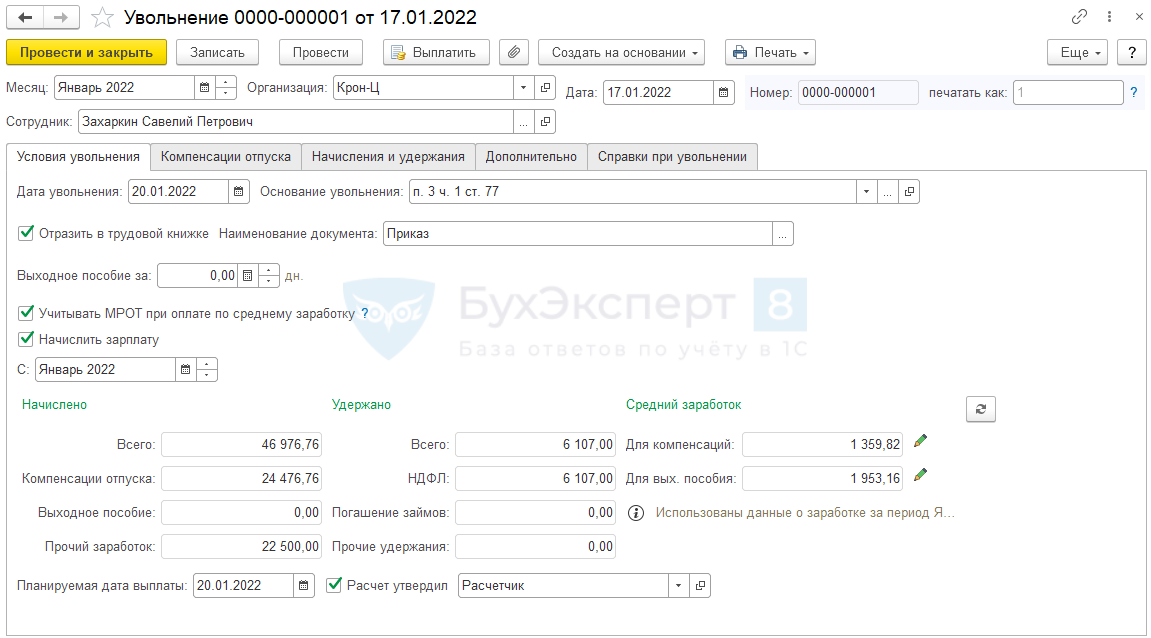
Документ Увольнение позволяет зарегистрировать факт расторжения трудового договора с сотрудником, сформировать приказ по унифицированной форме Т-8, а также провести окончательный расчет с сотрудником. При этом рассчитываются все необходимые компенсации, зарплата, удержания, а также налоги и взносы. Можно сформировать записку-расчет по унифицированной форме Т-61.
Документ Увольнение списком позволяет сделать тоже самое, но сразу на нескольких сотрудников, с формированием приказа по унифицированной форме Т-8а.
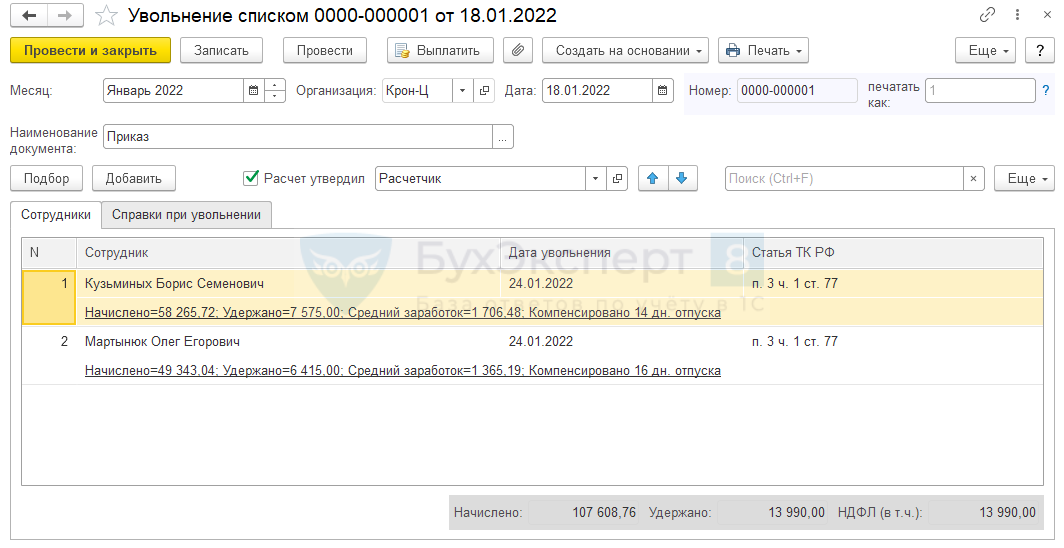
Работа с каждой строкой в документе Увольнение списком аналогична работе с индивидуальным документом Увольнение.
Однако, желательно все же пользоваться именно индивидуальным документом Увольнение. Документ Увольнение списком нельзя исправить в будущем периоде (отсутствует ссылка Исправить).
Номер в шапке документа – это «технический» номер документа в базе. Значения полей Дата и Печатать как используются в качестве реквизитов приказа в печатных формах приказа об увольнении (Т-8) и личной карточки сотрудника (Т-2), а также в отчетности по ЭТК: формах СЗВ-ТД и СТД-Р. По умолчанию реквизит Печатать как заполняется из поля Номер. Если требуется изменить номер приказа для печати, то это следует сделать вручную.
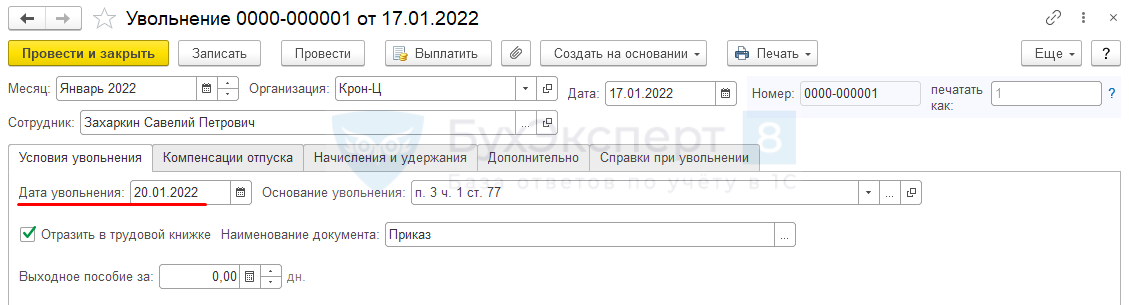
В первую очередь на вкладке Условия увольнения следует указать Дата увольнения. Эта дата будет считаться последним днем работы сотрудника. На дату увольнения будут рассчитаны остатки отпусков для расчета компенсаций или удержаний, по эту дату включительно будет начислена зарплата.
Основание увольнения выбирается из предопределенного перечня.
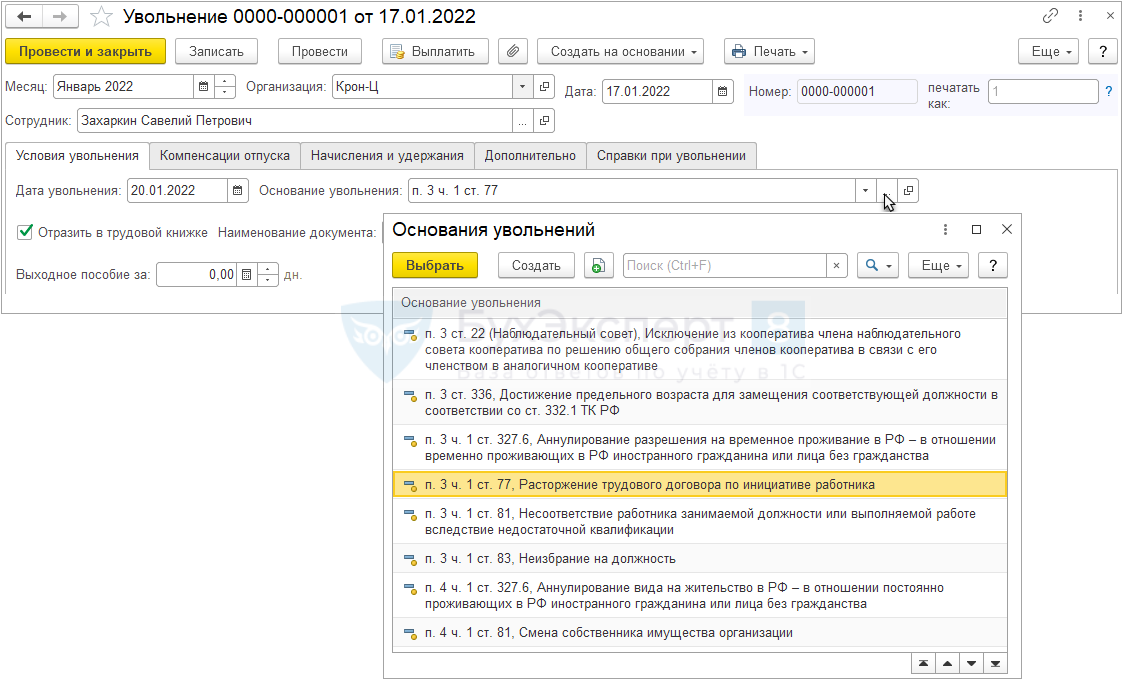
Флажок Отразить в трудовой книжке отвечает за то, чтобы информация об увольнении отразилась в отчетности по ЭТК: СЗВ-ТД и СТД-Р. По умолчанию флажок установлен.

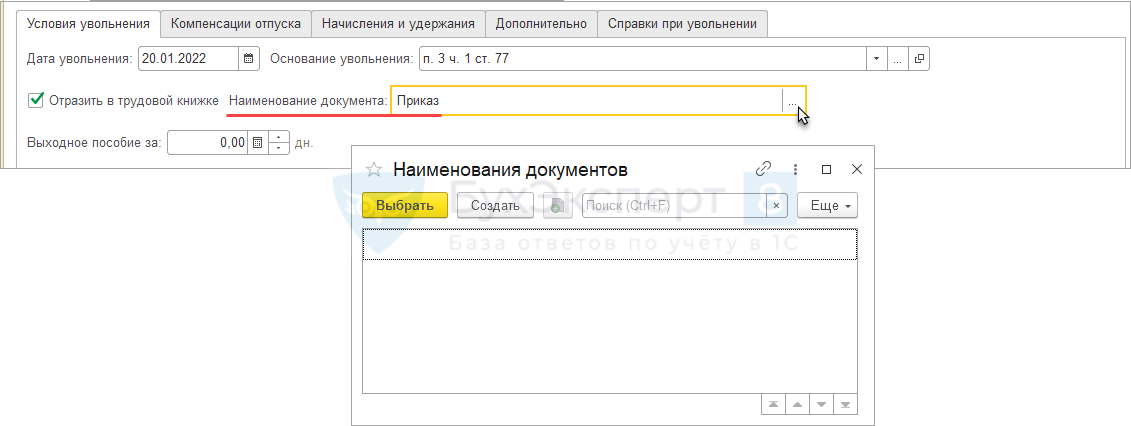
Поле Наименование документа – название документа, подтверждающего прекращение трудовых отношений, которое будет выводиться в СЗВ-ТД и СТД-Р в качестве документа-основания. По умолчанию поле заполняется значением Приказ. Другое наименование можно задать и выбрать из заполняемого вручную перечня.
Шаг 2. Расчет компенсации отпуска при увольнении или удержание за использованный авансом отпуска
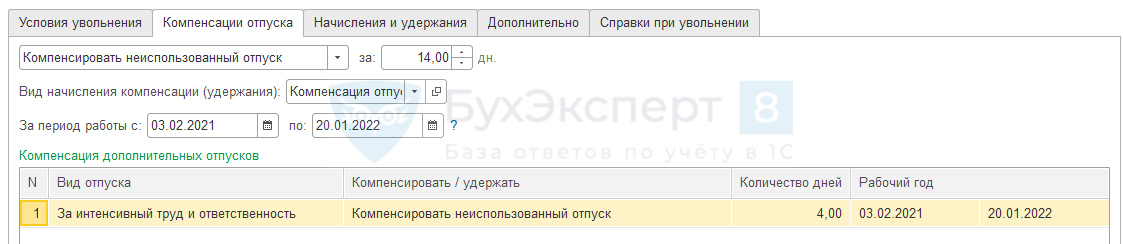
На вкладке Компенсации отпуска заполняется информация о положенных сотруднику компенсациях отпусков, либо об удержаниях за отпуск использованный авансом. Вкладка заполняется автоматически по данным остатков отпусков в программе, однако при необходимости можно изменить данные вручную.
В шапке вкладки выводится информация об основном отпуске, а в табличной части — о дополнительных отпусках.
Компенсация отпуска
Рассмотрим расчет компенсации отпуска при увольнении на примере.
Сотрудник Захаров С. П. обратился к работодателю с заявлением об увольнении 20.01.2021. Необходимо уволить сотрудника и рассчитать компенсацию отпуска. Помимо основного ежегодного отпуска сотрудник имеет право на дополнительный отпуск за интенсивный труд ответственность в размере 7 календарных дней за рабочий год.
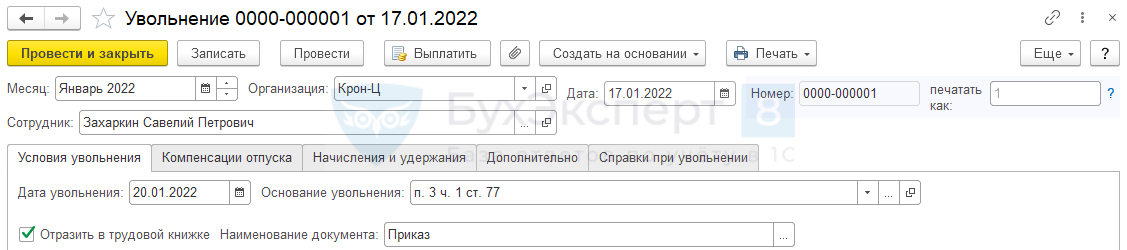
Заполним документ Увольнение:
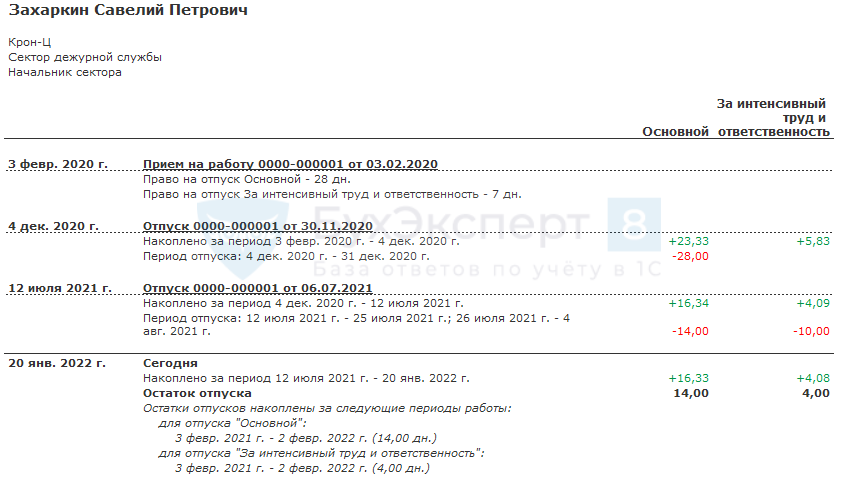
По данным Справки об остатках отпусков (Кадры – Кадровые отчеты – Справка об остатках отпусков) на дату увольнения сотрудник заработал 14 дней по основному и 4 дня по дополнительному отпуску:
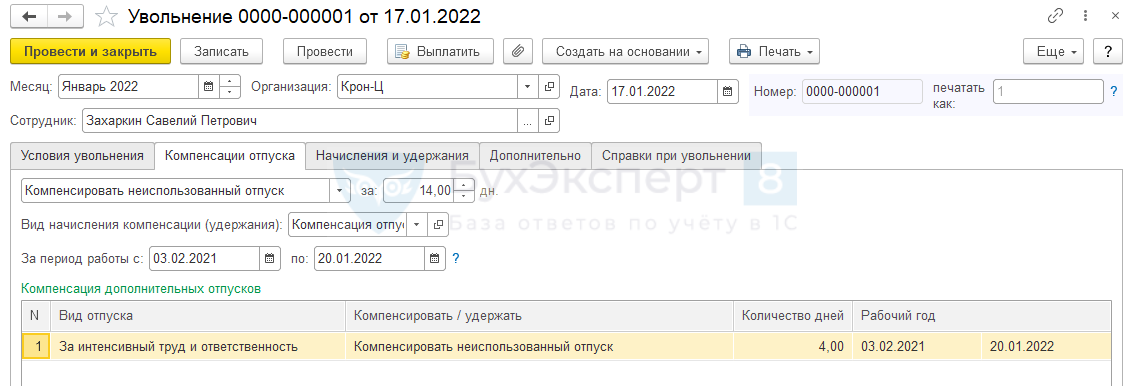
Именно такие данные отразились на вкладке Компенсация отпуска документа Увольнение:
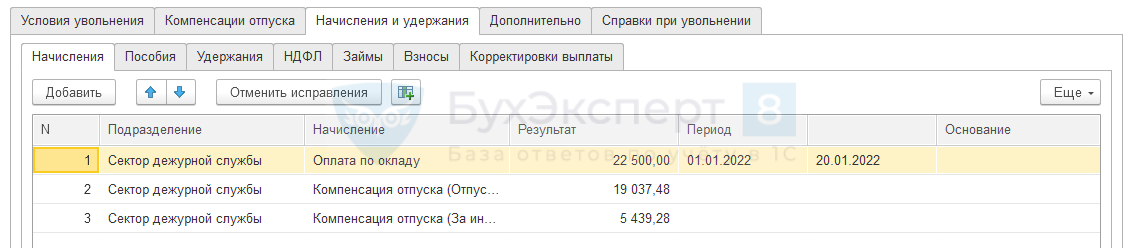
На вкладке Начисления и удержания рассчитаны все положенные сотруднице начисления. В том числе на вложенной вкладке Начисления начислены суммы положенных компенсаций за основной и дополнительный отпуск:
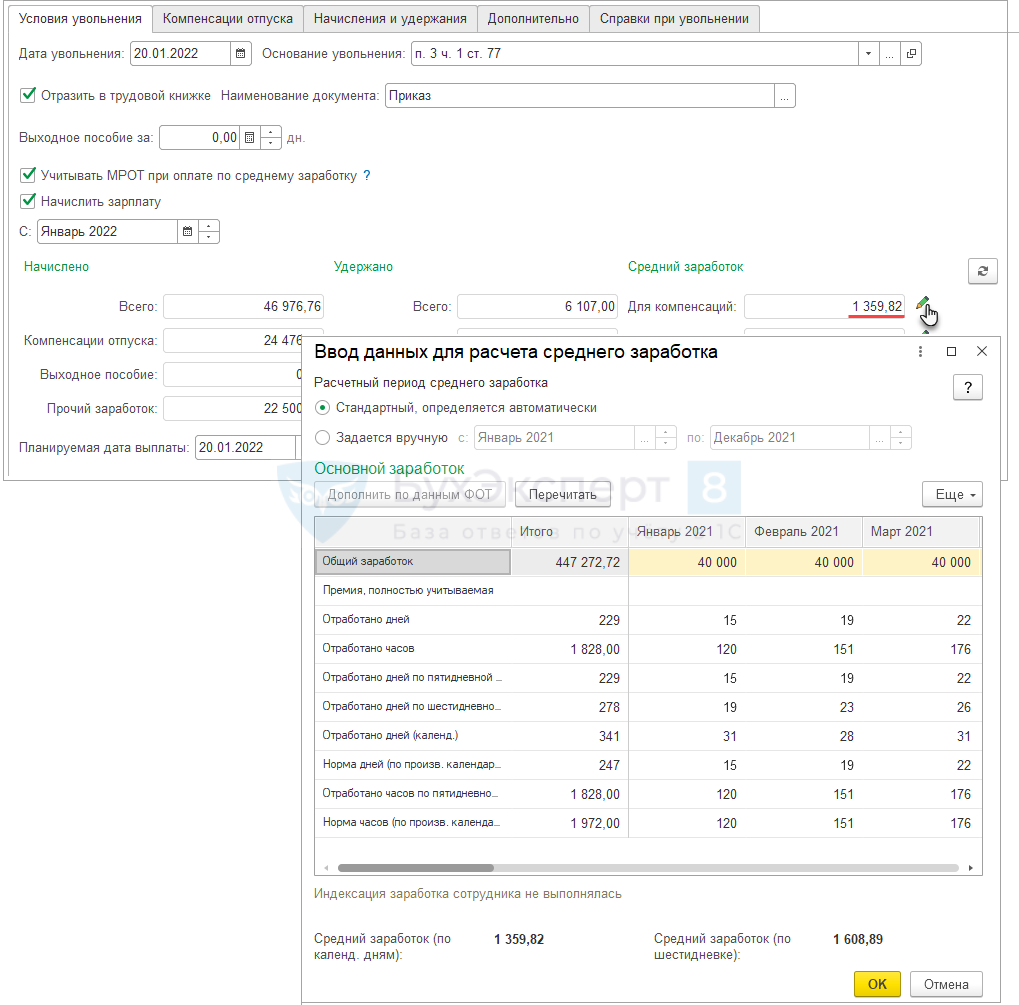
Суммы компенсаций за неиспользованные дни отпуска рассчитываются исходя из среднего заработка, приведенного на вкладке Условия увольнения в поле Для компенсаций. По кнопке с изображением зеленого карандашика можно открыть форму расчета среднего заработка:
Подробности расчета можно также посмотреть в печатной форме по кнопке Печать — Расчет среднего заработка:
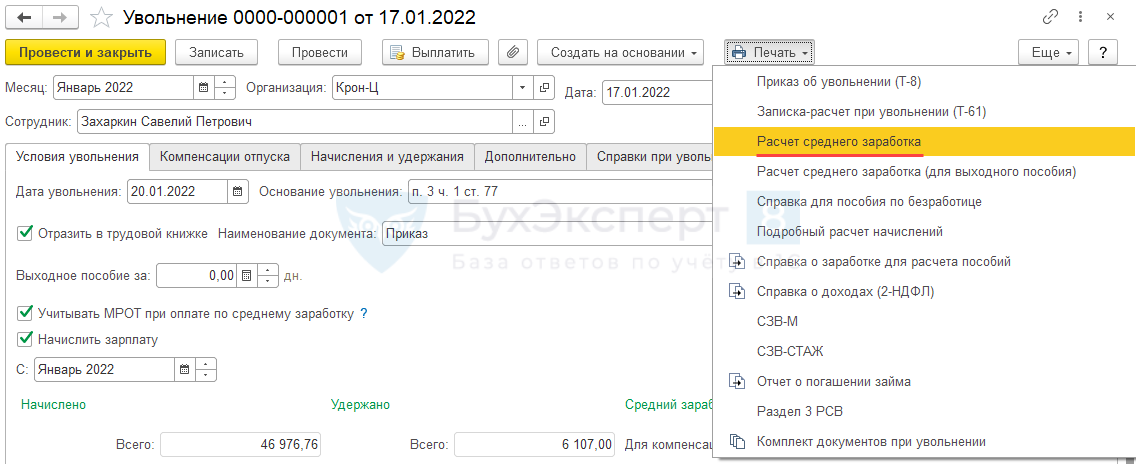
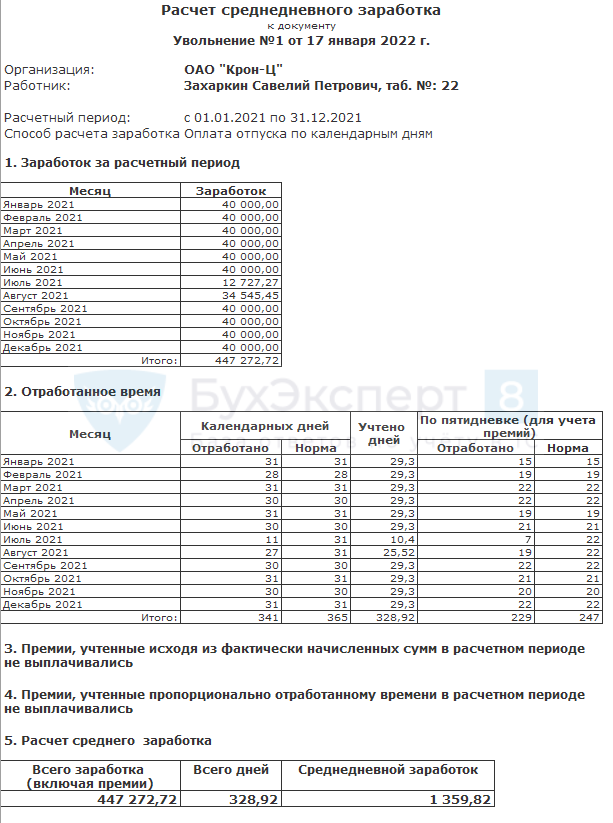
Флажок Учитывать МРОТ при оплате по среднему заработку влияет на расчет сумм компенсации при увольнении, если средний разработок оказался меньше МРОТ. Сумма среднего заработка сотрудника умножается на количество календарных дней месяца, за исключением праздников. Полученная сумма сравнивается с МРОТ. Если она оказалась меньше МРОТ, то вместо среднего заработка используется МРОТ, поделенный на количество календарных дней месяца без праздников.

Удержание за использованный авансом отпуск
Если сотрудник использовал отпуск авансом, то необходимо провести удержание.

Удержание можно зарегистрировать двумя способами:
- Как сторно начислений, при этом удержание будет уменьшать базу для расчета налогов и взносов;
- Как удержание, не уменьшающее базу для налогов и взносов.
За выбор способа отвечает переключатель в разделе Настройка – Расчет зарплаты – ссылка Настройка состава начислений и удержаний — вкладка Удержания.
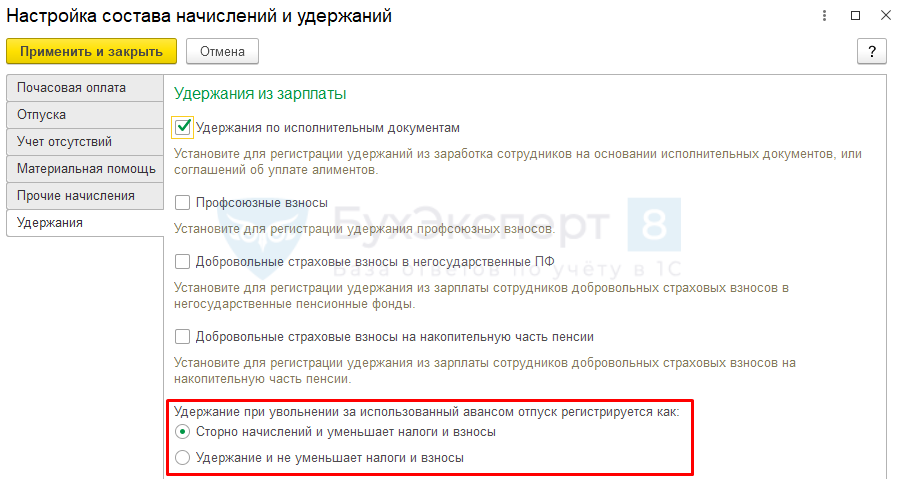
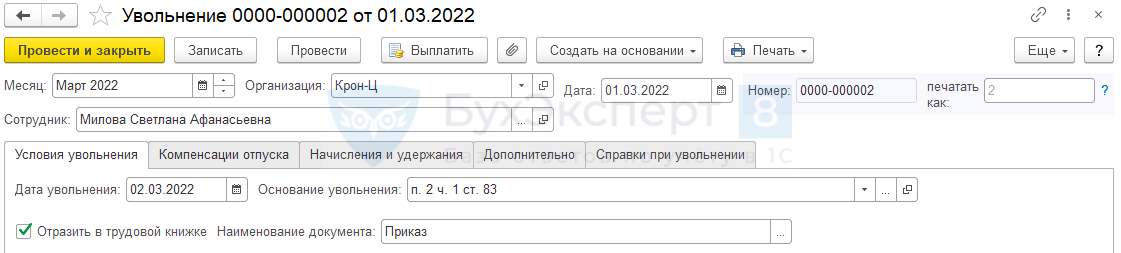
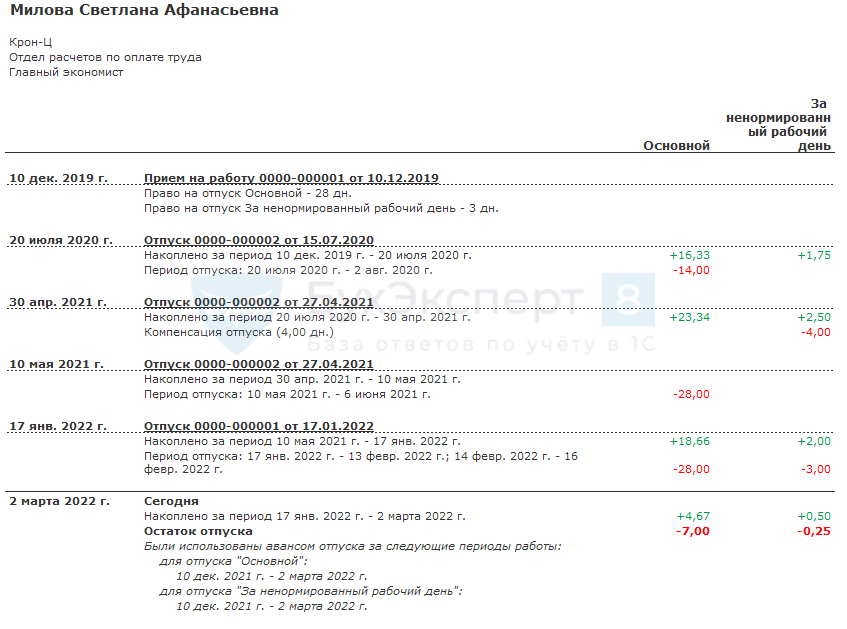
Милова С. А. уволена 02.03.2022 г. в связи в связи с восстановлением на работе работника, ранее выполнявшего эту работу. Необходимо рассчитать удержание за использованный авансом отпуск. В настройках программы установлено, что удержание за использованный авансом отпуск регистрируется как сторно начислений.
Создадим документ Увольнение и заполним его в соответствии с условиями примера.
По данным Справки по остаткам отпусков на дату увольнения Лютикова Л.Л. использовала авансом 7 дней основного отпуска и 0,25 дня дополнительного отпуска.
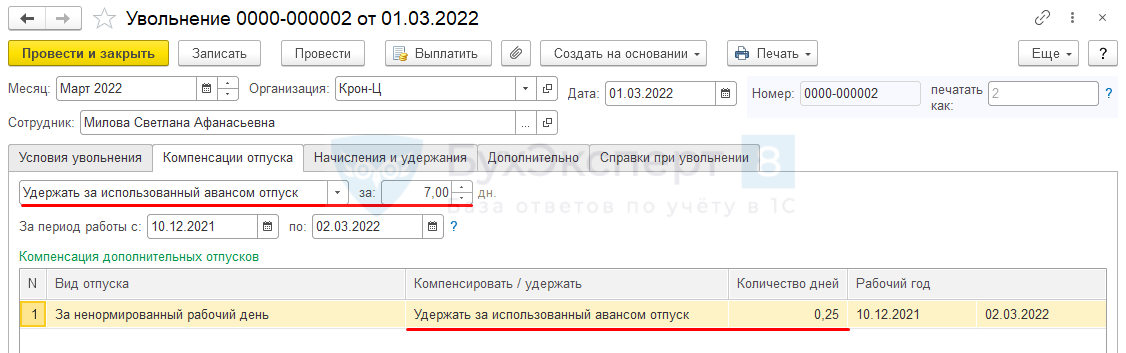
На вкладе Компенсация отпуска отразилась необходимость провести удержание за 7 дней основного отпуска и 0,25 дня дополнительного отпуска использованных авансом.
На вкладке Начисления и удержания рассчитаны все положенные сотруднице начисления. В том числе на вложенной вкладке Начисления отразилось сторно начисление за 7 дней использовано авансом отпуска. При этом сумма сторно начисления рассчитывается исходя из среднего заработка в исходном отпуске, начисленном сотруднице в Январе 2022.
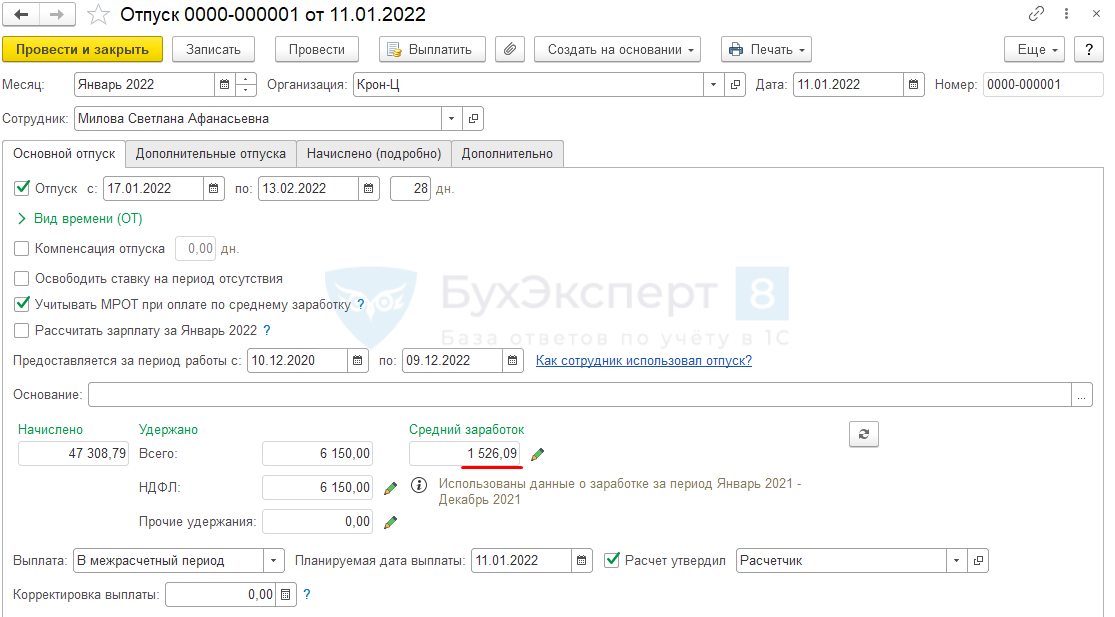
Сторно начисление по основному отпуску будет равно:
- 1 526,09 (средний заработок) * 7 (кол-во дней отпуска использованного авансом) = 10 682,63 руб.
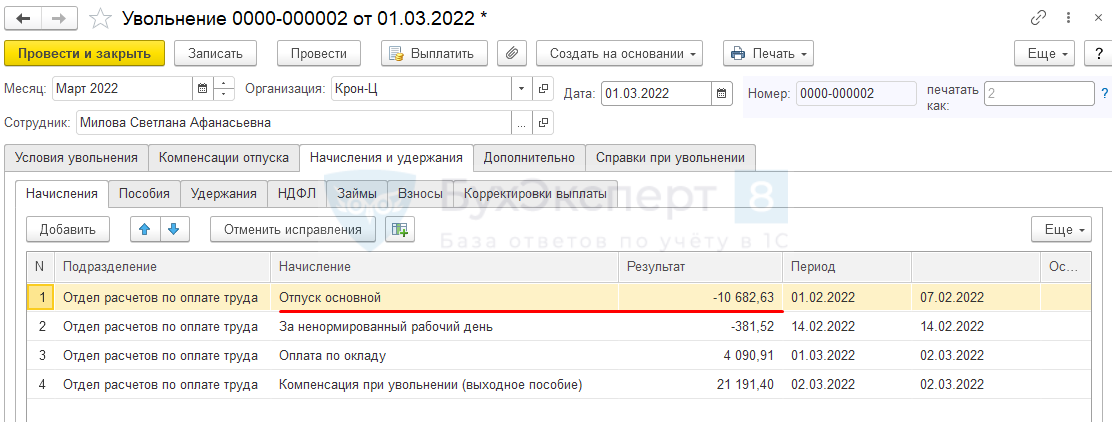
Сторно начисление по дополнительному отпуску за ненормированный рабочий день будет равно:
- 1 526,09 (средний заработок) * 0,25 (кол-во дней отпуска использованного авансом) = 381,52 руб.

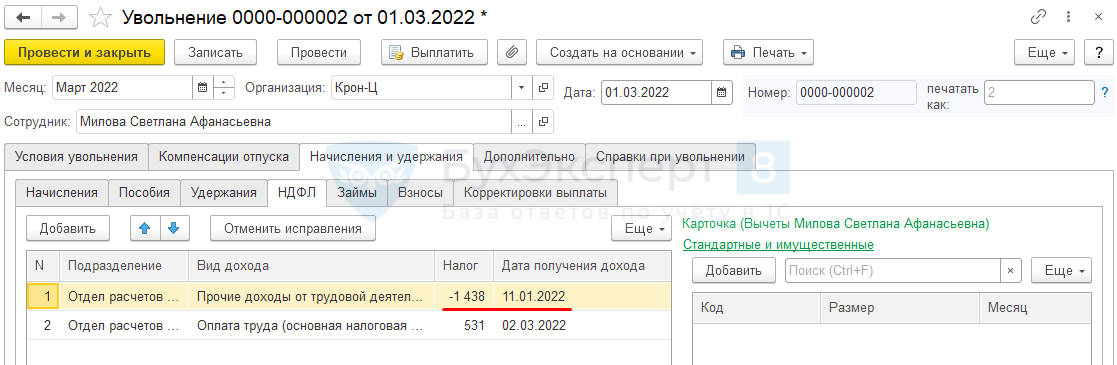
Поскольку сторно-начисление уменьшает базу для расчета налогов и взносов, на вложенной вкладке НДФЛ отразился перерасчет НДФЛ за дату получения дохода исходного отпуска.
Взносы так же рассчитаны с учетом сторно.
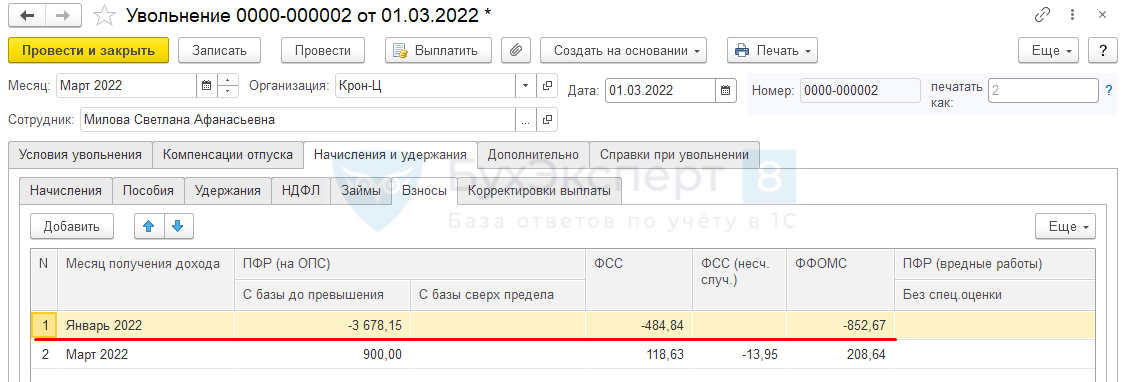
Отрицательные суммы взносов, относятся не к месяцу увольнения, а к тому месяцу, за который происходит сторно дохода, кроме взносов ФСС от несчастных случаев. Эти взносы всегда учитываются в месяце расчета.
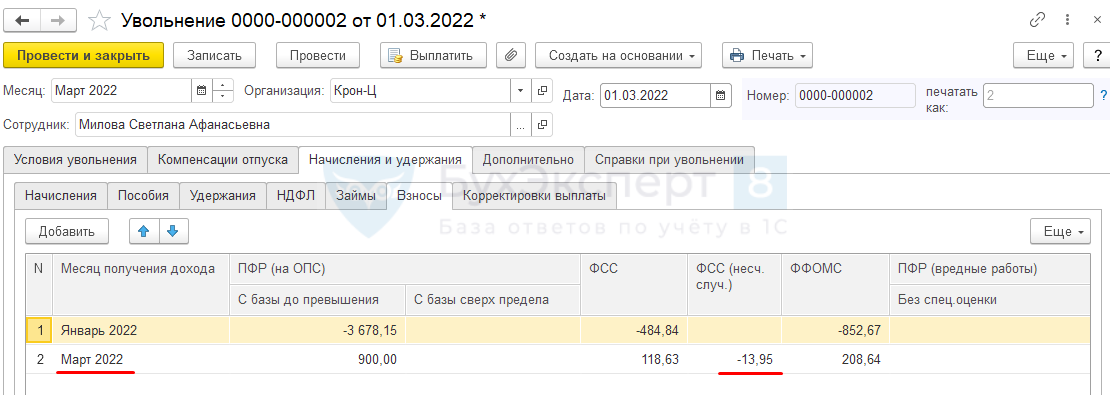
Если месяц расчета отрицательных сумм относится к предыдущему периоду, за который уже сдана отчетность по страховым взносам, то потребуется сдать корректирующий отчет.
В нашем примере, корректирующий отчет не потребуется, поскольку сторно происходит за месяц текущего квартала: в Марте 2022 года за Январь 2022 года.
Волков М. С. уволен 21.01.2022 г по собственно инициативе. Необходимо рассчитать удержание за использованный авансом отпуск. В настройках программы установлено, что удержание за использованный авансом отпуск регистрируется как удержание.
Заполним документ Увольнение в соответствии с условиями примера.
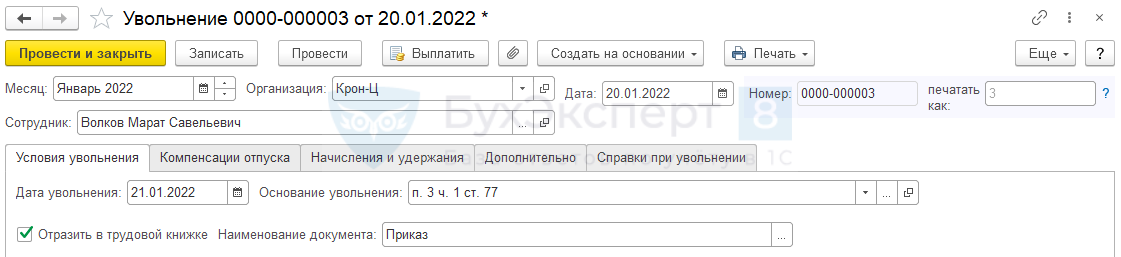
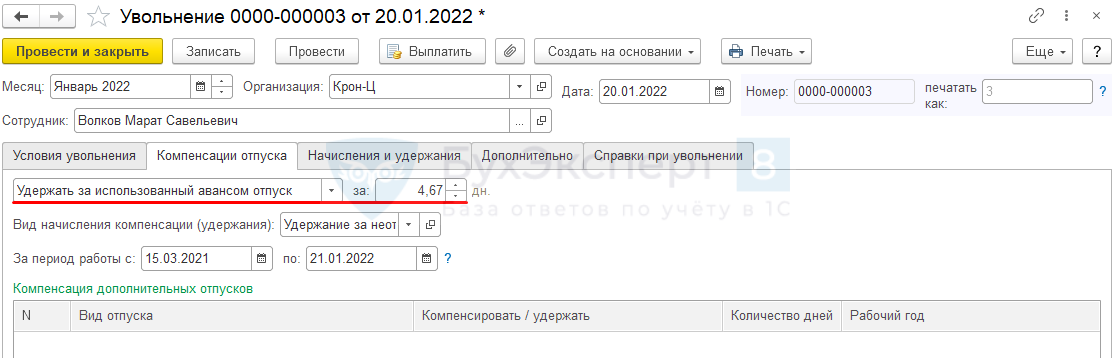
На вкладе Компенсация отпуска отразилась необходимость провести удержание за 4,67 дня отпуска использованных авансом.
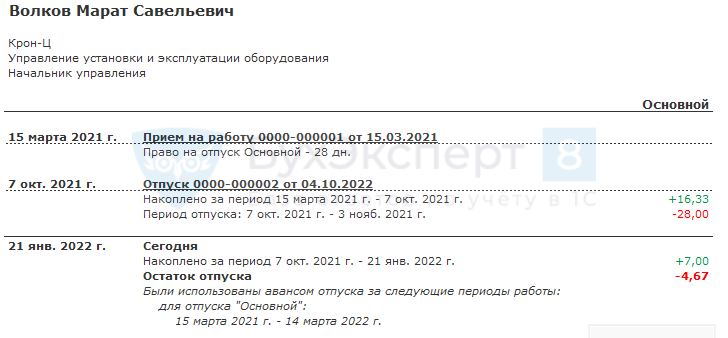
Это соответствует данным справки об остатках отпусков сотрудника.
Поскольку в настройках программы установлено, что удержание за использованный авансом отпуск регистрируется как удержание, расчет происходит на вкладке Удержания.
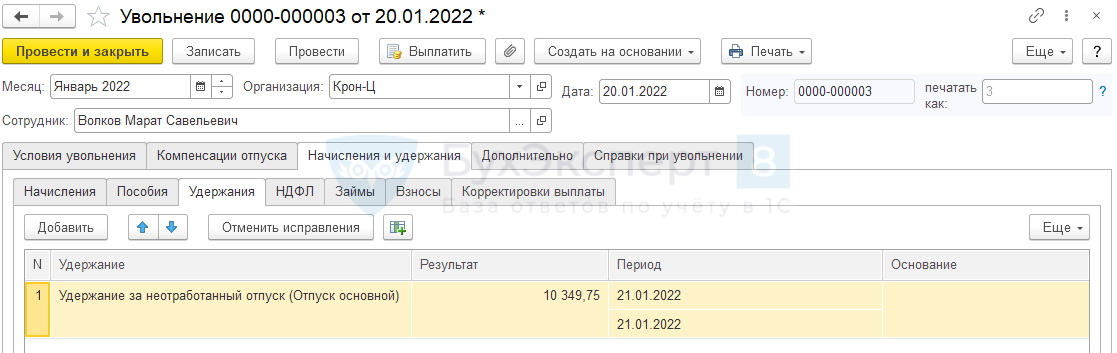
Сумма удержания рассчитывается исходя из среднего заработка, рассчитанного в документе Увольнение.
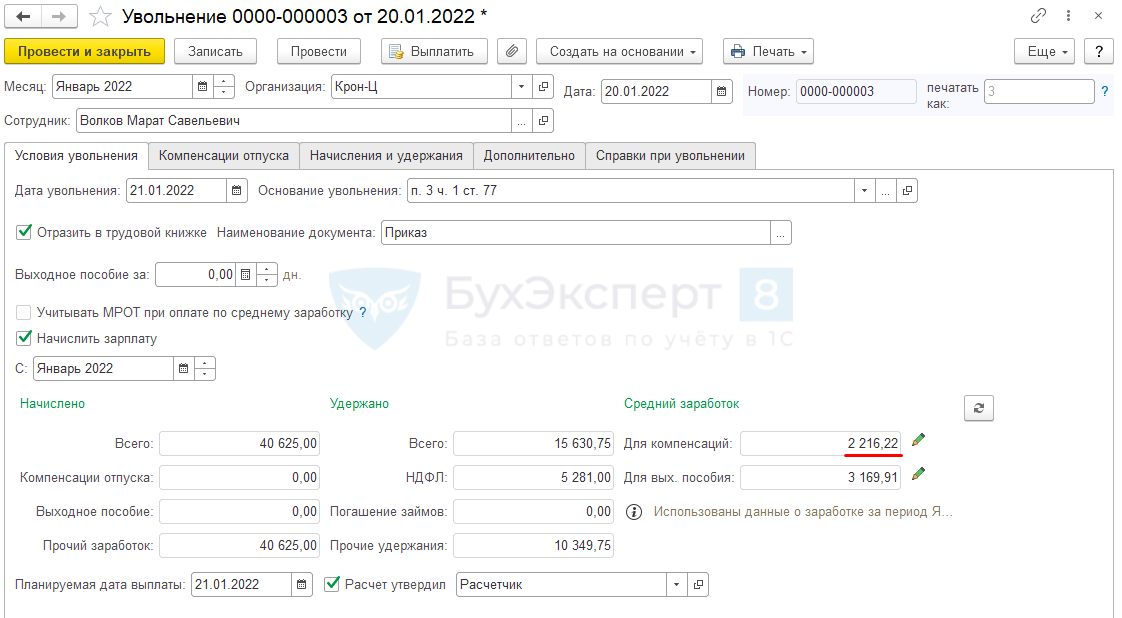
Проверим расчет:
- 2 216,22 (средний заработок) * 4,67 (кол-во дней отпуска использованного авансом) = 10 349,75 руб.
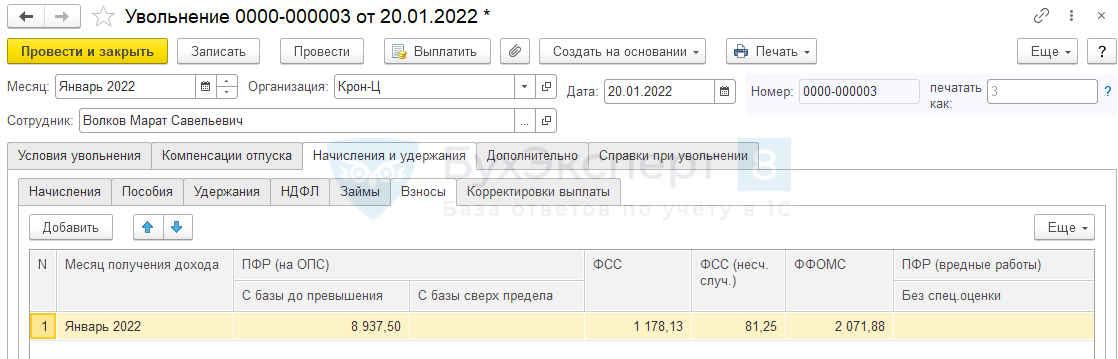
При регистрации удержания за использованный авансом отпуск как удержание, оно не влияет на базу расчета для налогов и взносов. Поэтому не возникает отрицательных сумм расчетов ни по НДФЛ.
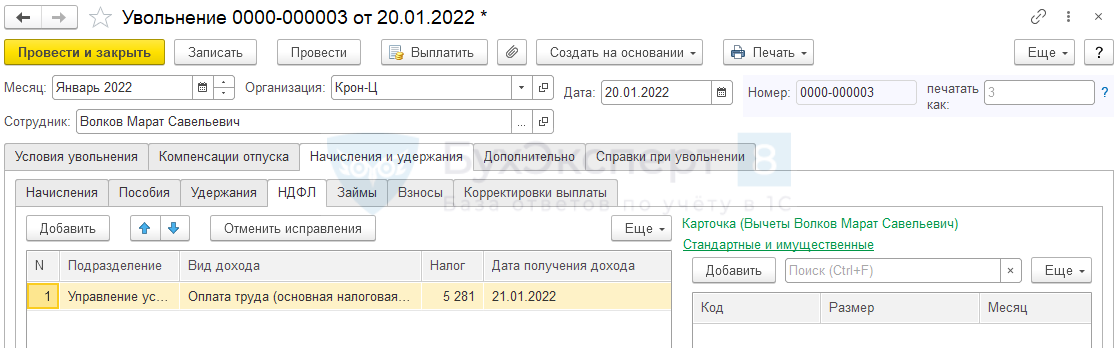
Ни по страховым взносам.
Шаг 3. Окончательный расчет
Окончательный расчет зарплаты, удержаний, а также расчет НДФЛ и страховых взносов, также происходит в документе Увольнение/Увольнение списком.
На вкладке Условия увольнения отображается флажок Начислить зарплату и указывается месяц, с которого необходимо рассчитать зарплату. Автоматически данный флажок установлен, а поле С заполнено месяцем, на который приходится дата увольнения.
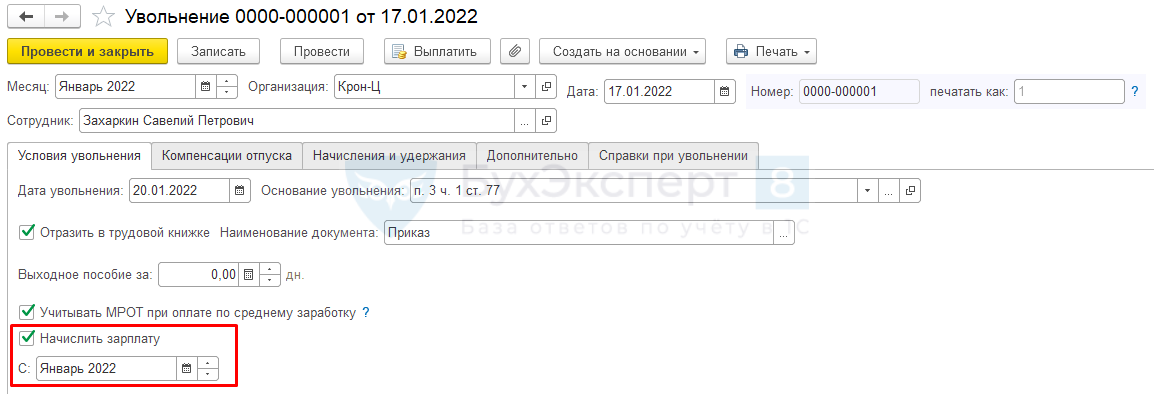
Расчет происходит на вкладке Начисления и удержания.
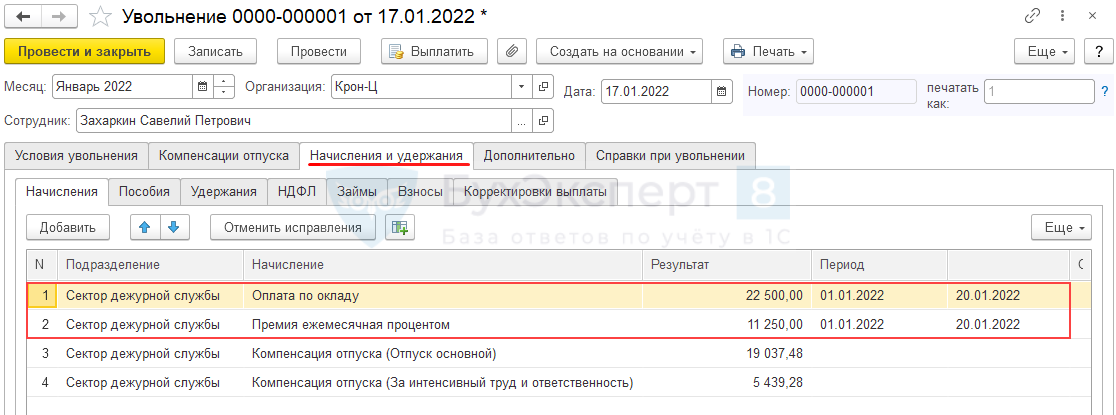
Состав вложенных вкладок аналогичен вкладкам документа Начисление зарплаты и взносов. Подробное описание каждой вкладки можно найти в статье Начисление зарплаты в 1С ЗУП 3.1: пошаговая инструкция для начинающих. Таким образом, документ Увольнение позволяет начислить зарплату, пособия, произвести удержания, а так же рассчитать НДФЛ и страховые взносы.
Шаг 4. Выходное пособие
В соответствии со ст. 178 ТК РФ, в некоторых случаях работнику при увольнении полагается выходное пособие, например, при увольнении в связи с сокращением штата или призывом на военную службу (п. 2 ч. 1 ст. 81 ТК РФ и п. 1 ч. 1 ст. 83 ТК РФ).
Для того, чтобы начислить выходное пособие, выплачиваемое сразу при увольнении, необходимо указать количество дней в поле Выходное пособие за на вкладке Условия увольнения.
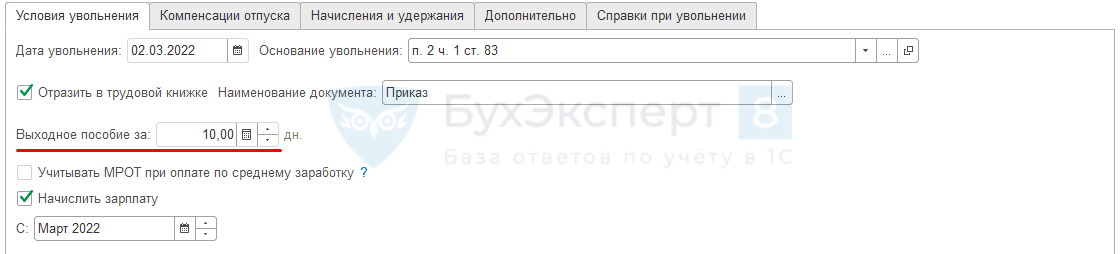
Средний заработок для выходного пособия рассчитывается по рабочим дням, результат отображается в отдельном поле.
Сумма выходного пособия не облагается НДФЛ и страховыми взносами.
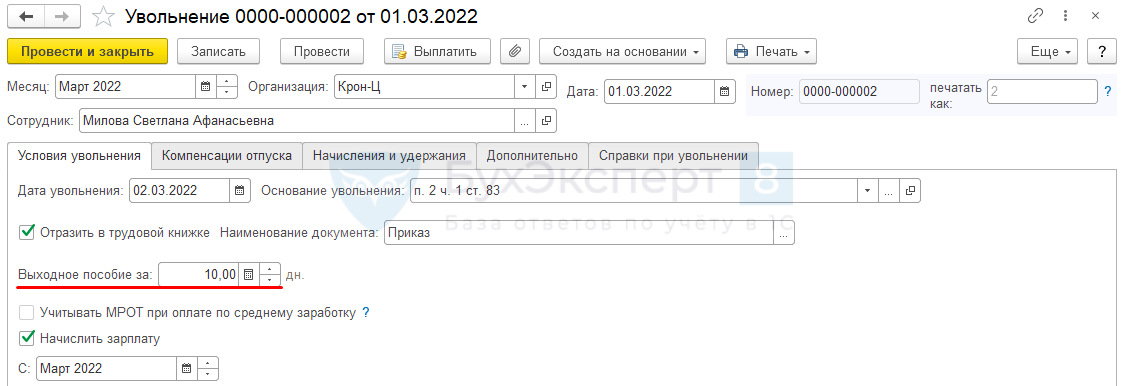
Сотрудница Милова С. А. уволена 02.03.2022 в связи с восстановлением на работе работника, ранее выполнявшего эту работу. При увольнении необходимо начислить выходное пособие за 2 недели в размере двухнедельного среднего заработка.
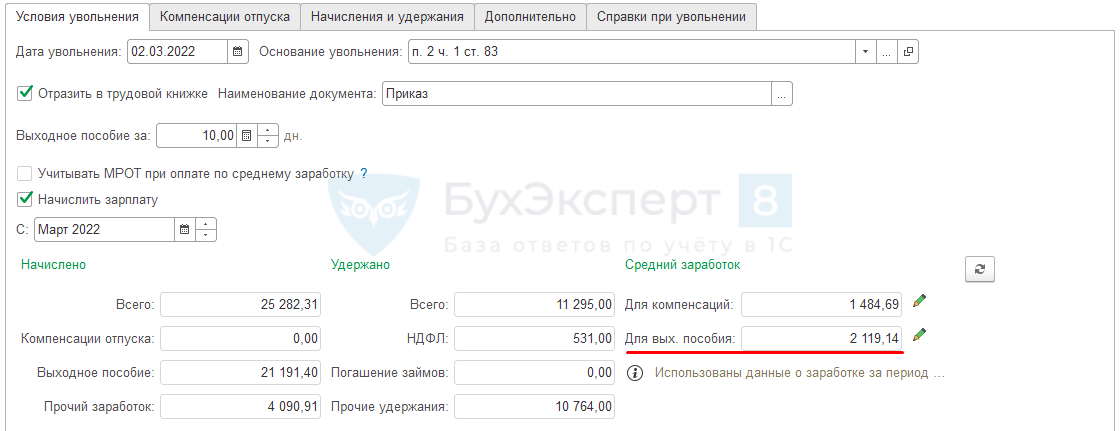
Заполним документ Увольнение. Поскольку выходное пособие выплачивается за рабочие дни, то в поле Выходное пособие укажем 10 дней. Количество рабочих дней рассчитывается по графику работы сотрудника.
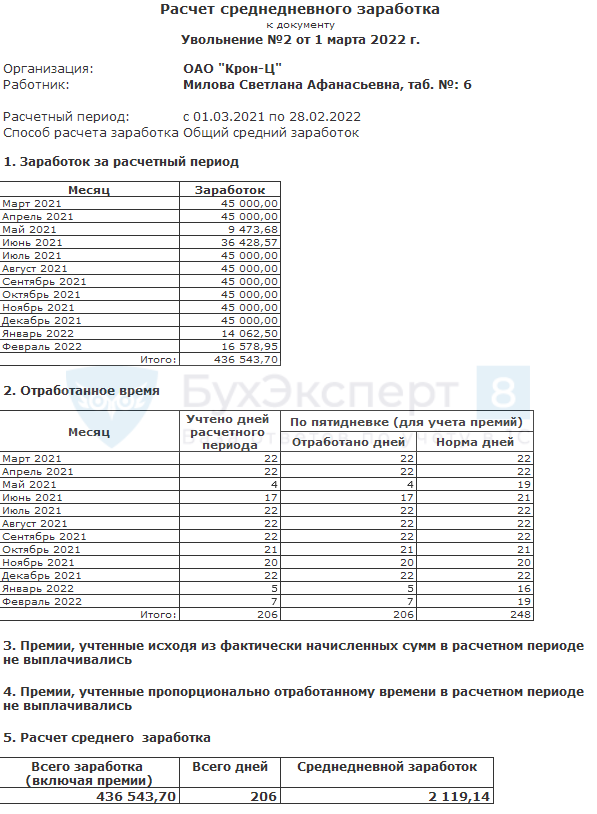
Средний заработок для оплаты выходного пособия отражается в поле в нижней части формы в поле Для вых. Пособия.
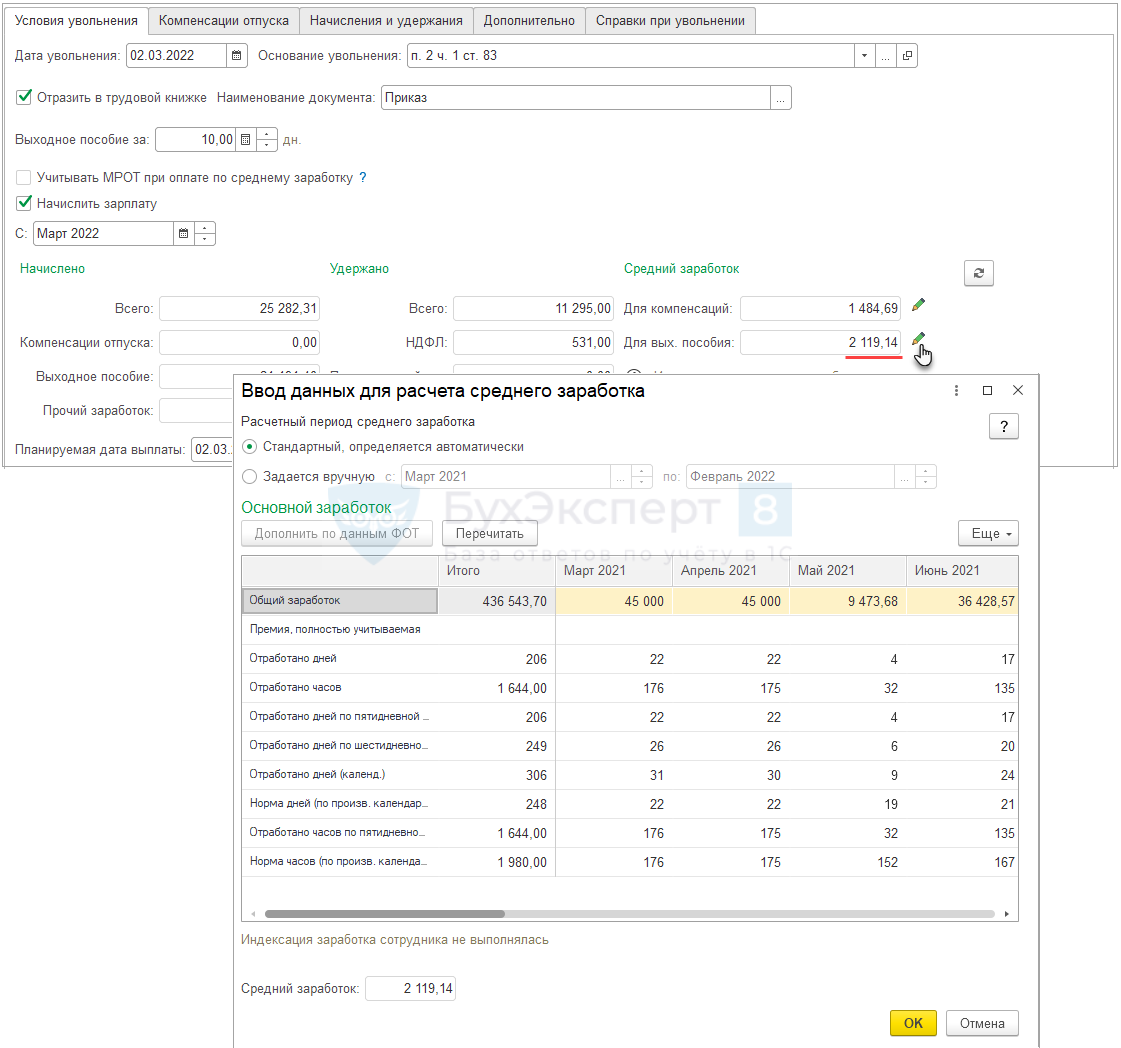
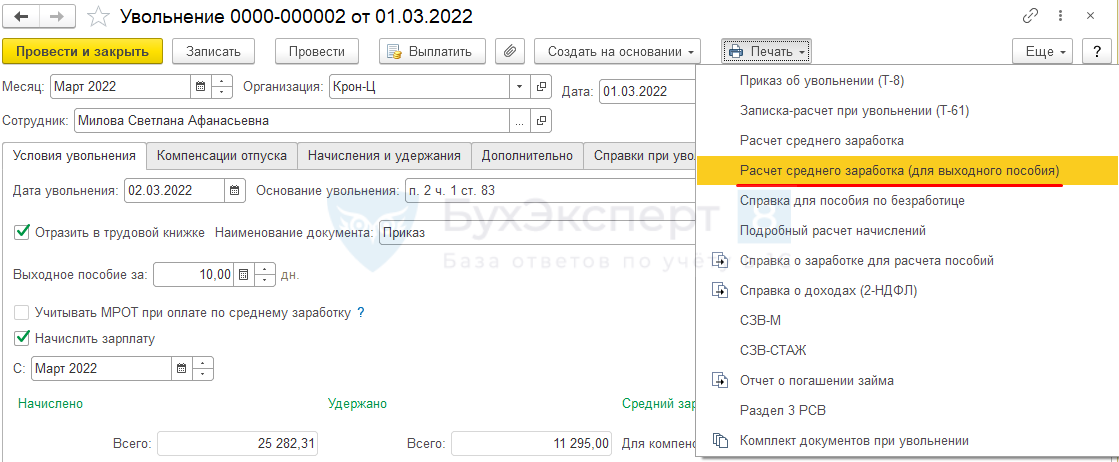
Также подробности расчета среднего заработка можно посмотреть, сформировав печатную форму в меню Печать – Расчет среднего заработка (для выходного пособия).
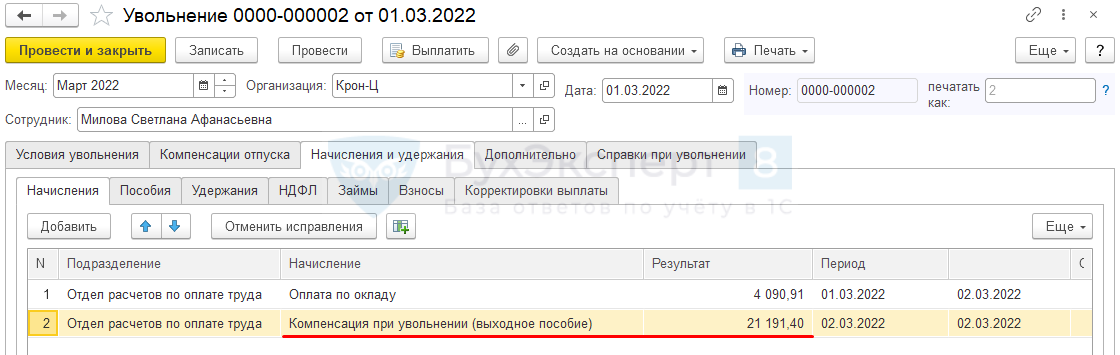
Итоговая сума начисленного пособия отражается на вкладке Начисления и удержания – вложенная вкладка Начисления.
Шаг 5. Печать приказа об увольнении (Т-8 или Т-8а) и записки-расчета (Т-61)
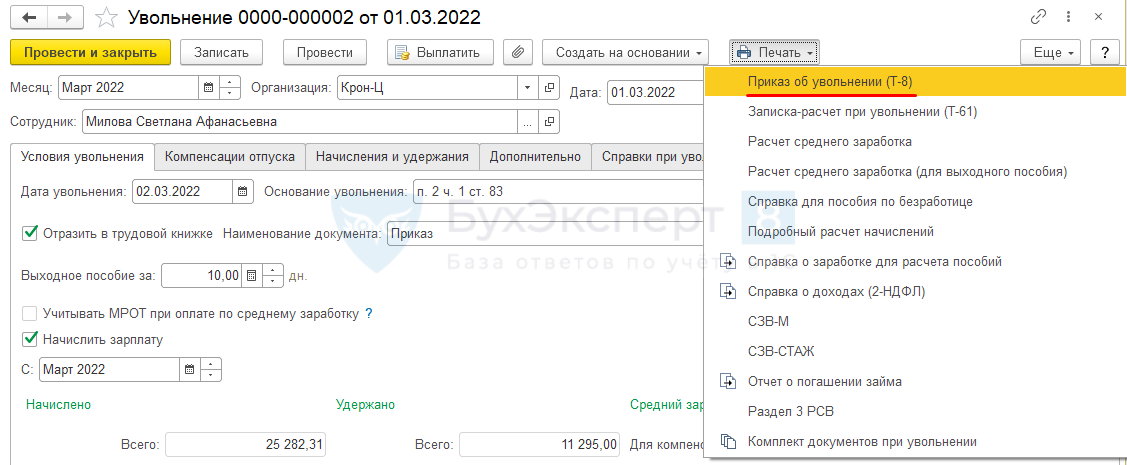
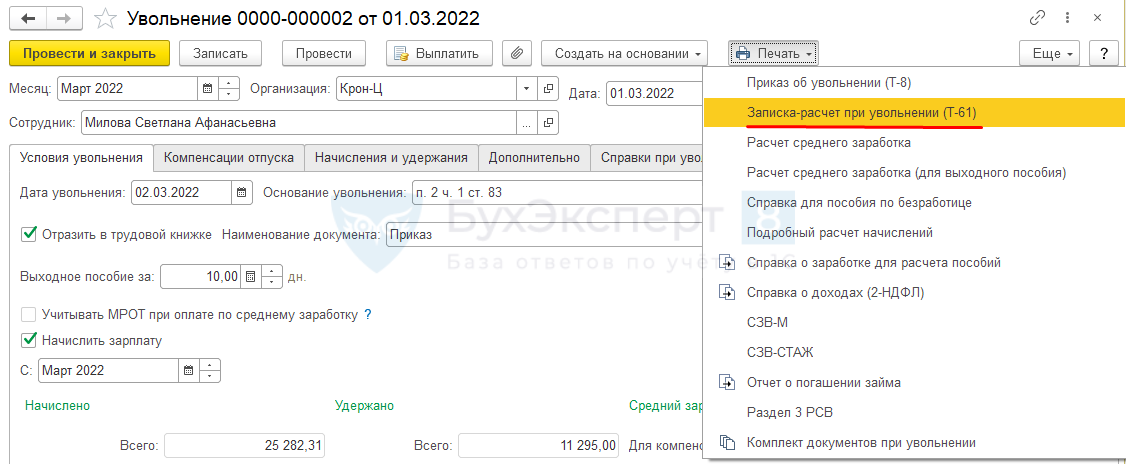
Из документа Увольнение по кнопке Печать – Приказ об увольнении (Т-8) можно распечатать приказ об увольнении на одного сотрудника.
Приказ об увольнении на группу сотрудников можно вывести на печать из документа Увольнение списком по кнопке Печать – Приказ об увольнении (Т-8а).
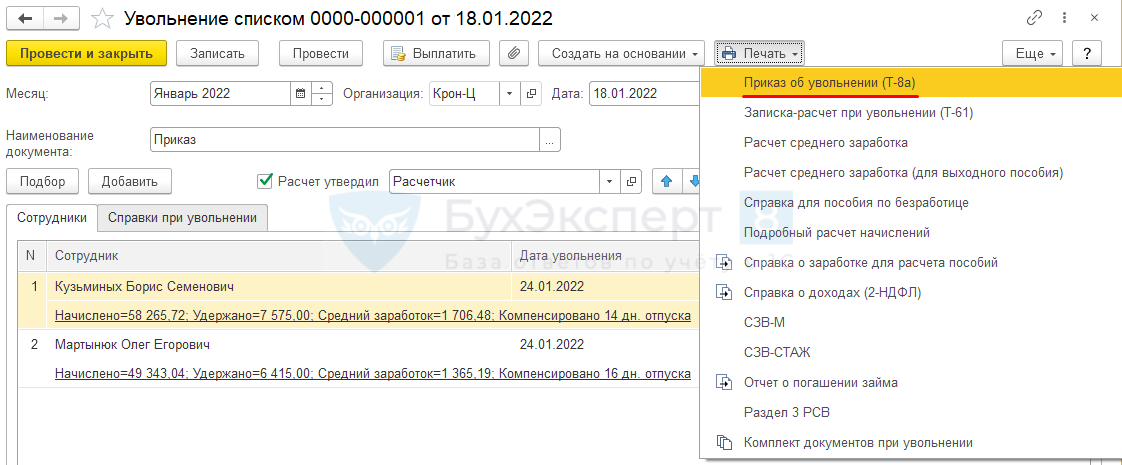
Форма записки-расчета об увольнении №Т-61 доступна для печати из обоих документов по кнопке Печать –Записка-расчет при увольнении (Т-61).
Шаг 6. Формирование исходящих документов для сотрудника
Справка о доходах 2-НДФЛ и исходящая справка для расчета пособий
При увольнении сотрудника необходимо выдать ему справку 2-НДФЛ и Исходящую справку для расчета пособий.
Создать справки можно прямо из документа Увольнение. На специальной вкладке Справки при увольнении есть ссылки для быстрого оформления справок.

Когда документы сформированы, на вкладке отражаются ссылки для перехода к ним.

Также сформировать документы можно по кнопке Создать на основании.
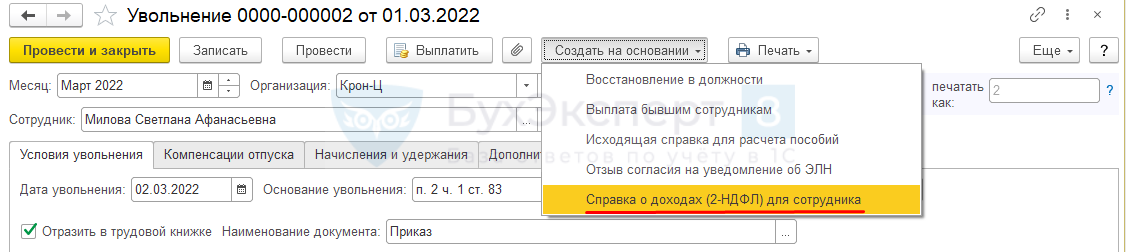
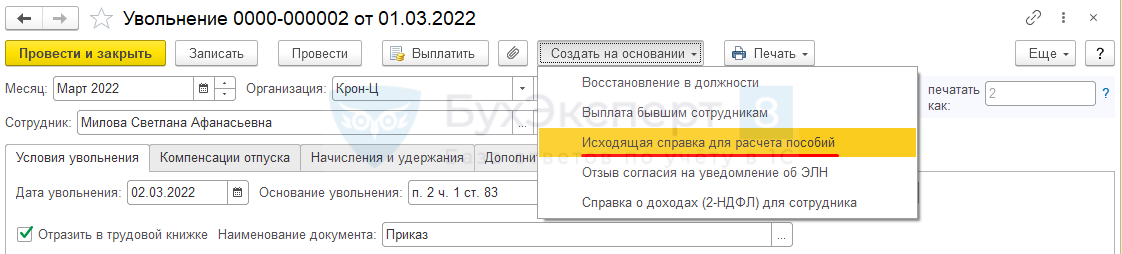
Печатные формы справок можно сформировать непосредственно из документа Увольнение по кнопке Печать:
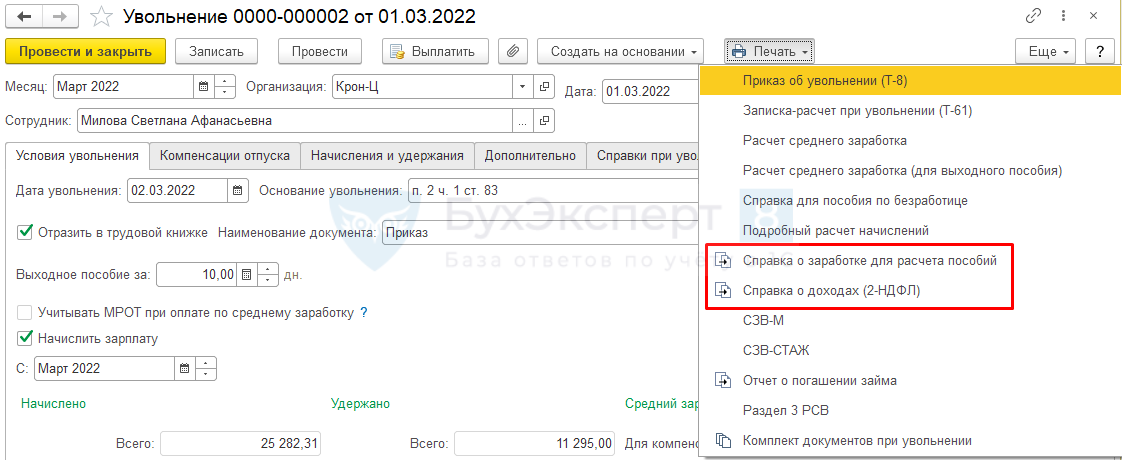
Формы могут быть сформированы, только когда документы проведены.
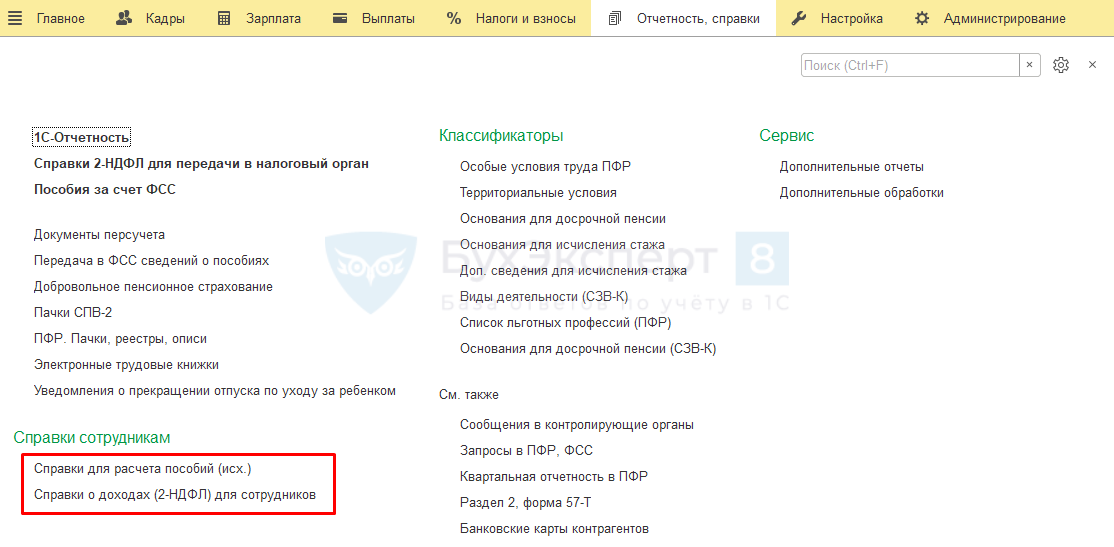
Справки также доступны в меню Отчетность – Справки сотрудникам.
Печать комплекта документов для выдачи сотруднику
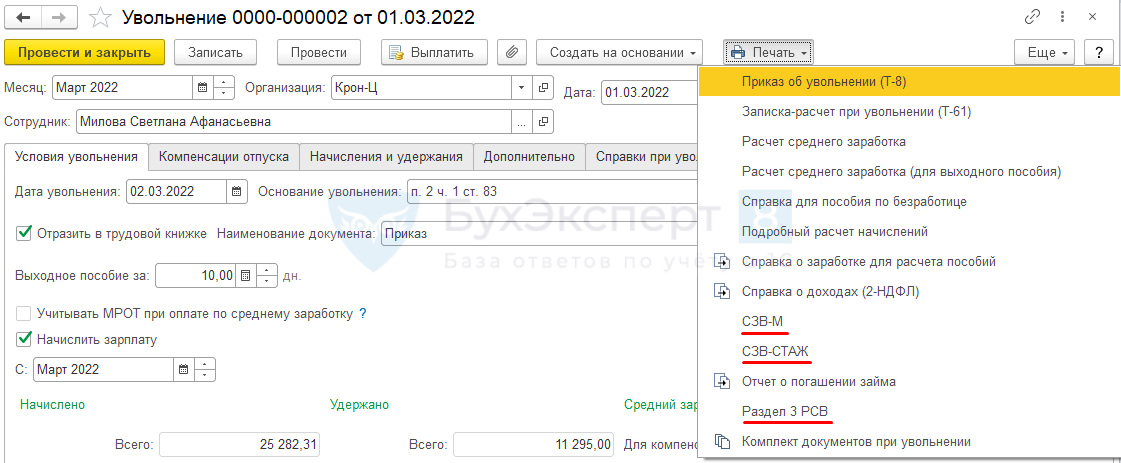
Также при увольнении работника необходимо выдавать ему выписки из Раздела 3 Расчета по страховым взносам, СЗВ-М и СЗВ-СТАЖ. Сформировать эти формы также можно по кнопке Печать.
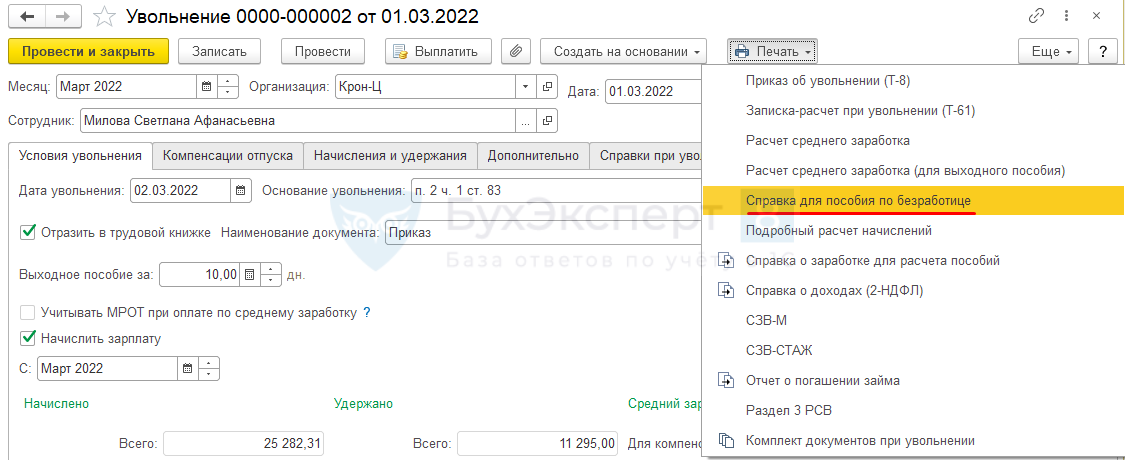
При постановке на учет в центр занятости сотруднику понадобится справка для пособия по безработице. Ее можно сформировать из документа Увольнение/Увольнение списком по кнопке Печать – Справка для пособия по безработице.
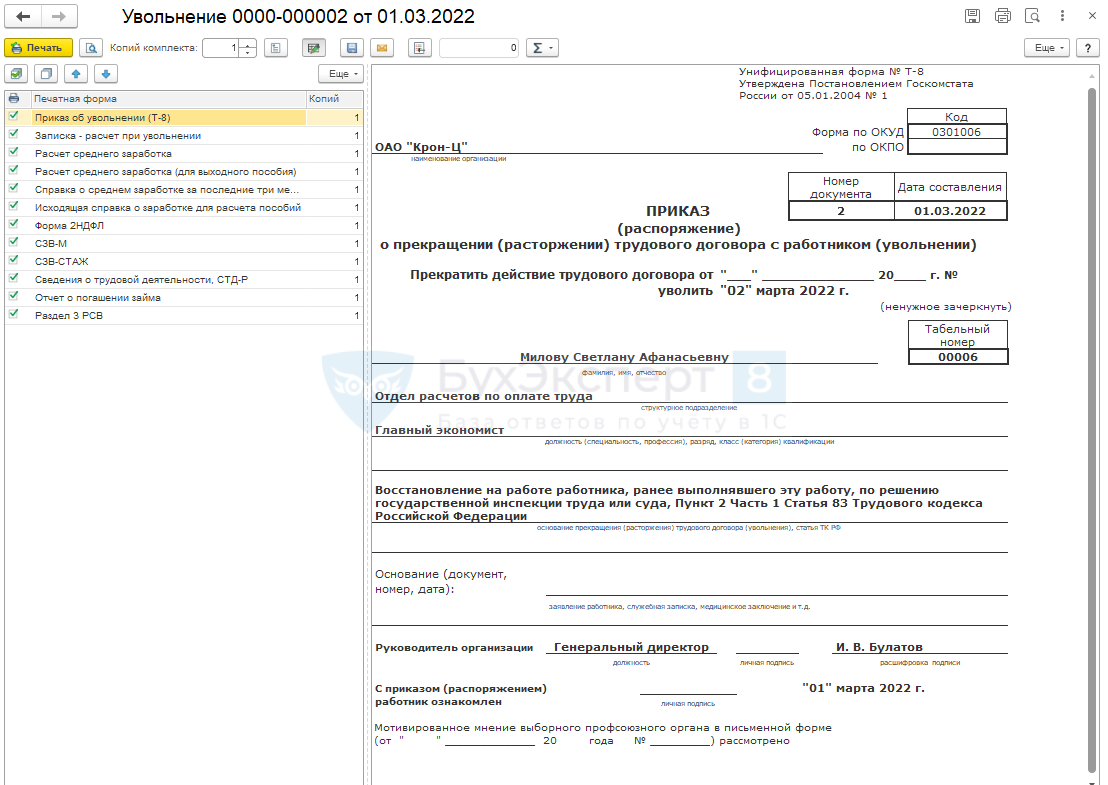
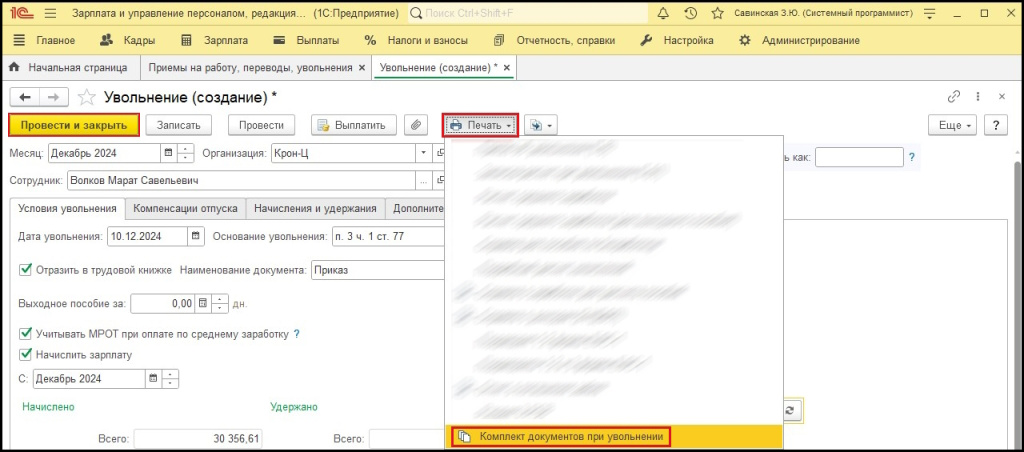
Также в документах Увольнение и Увольнение списком есть возможность вывести на печать сразу весь комплект необходимых документов по кнопке Печать – Комплект документов при увольнении.

В открывшемся окне в левой части можно отметить флажками, какие документы печатать.
Формирование СТД-Р (только для сотрудников, по которым ведется электронная трудовая книжка)
Если трудовая книжка сотрудника ведется в электронном виде, то ему при увольнении необходимо выдать форму СТД-Р. Сформировать отчет СТД-Р можно в разделе Кадры – Электронные трудовые книжки – Сведения о трудовой деятельности работников (СТД-Р).
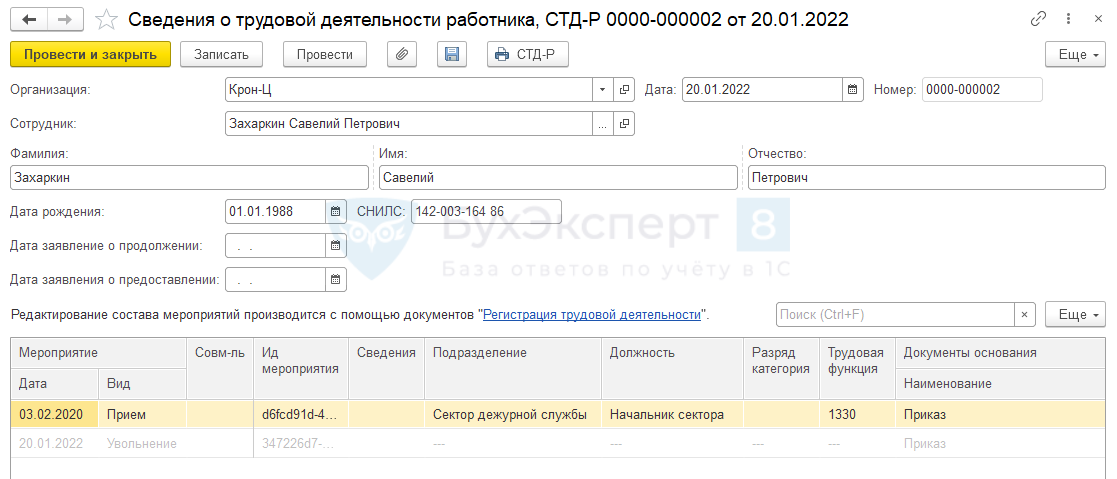
Форма заполняется автоматически при выборе сотрудника в шапке документа.
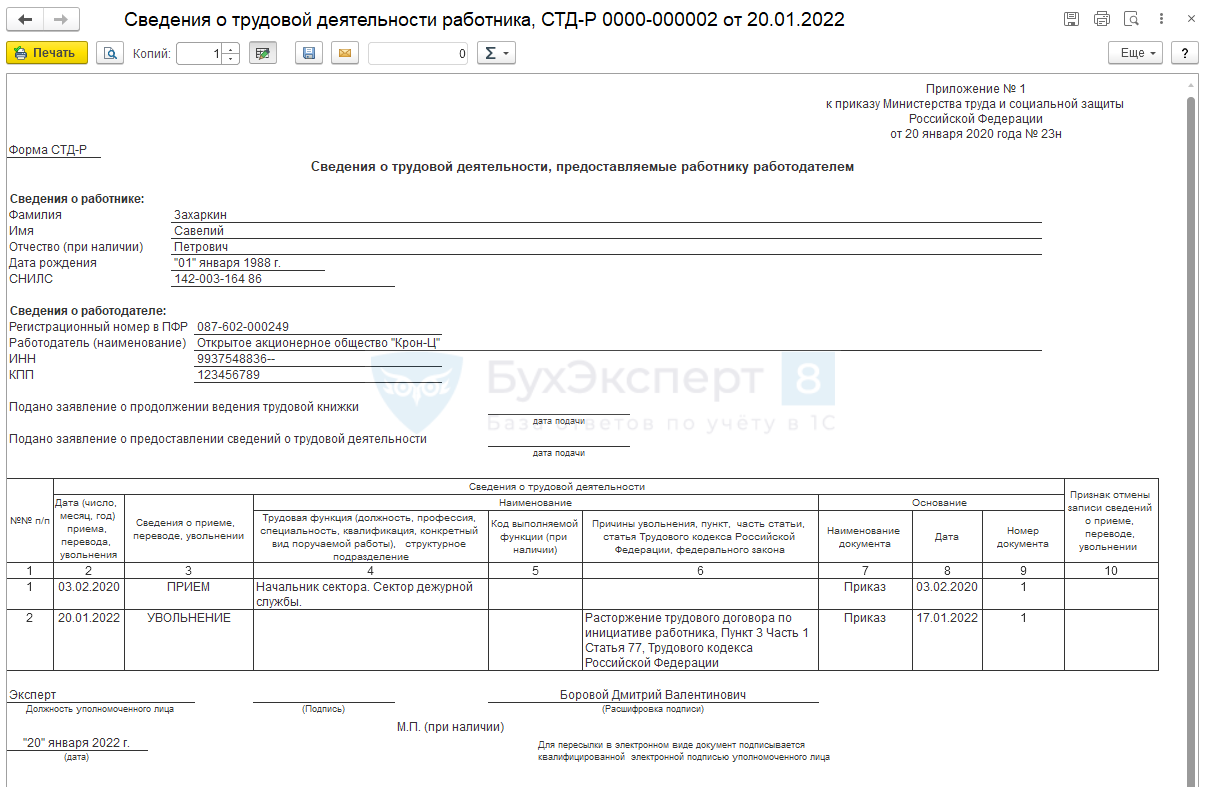
Вывести печатную форму можно по кнопке СТД-Р в шапке документа.
Шаг 7. Формирование ведомости на выплату
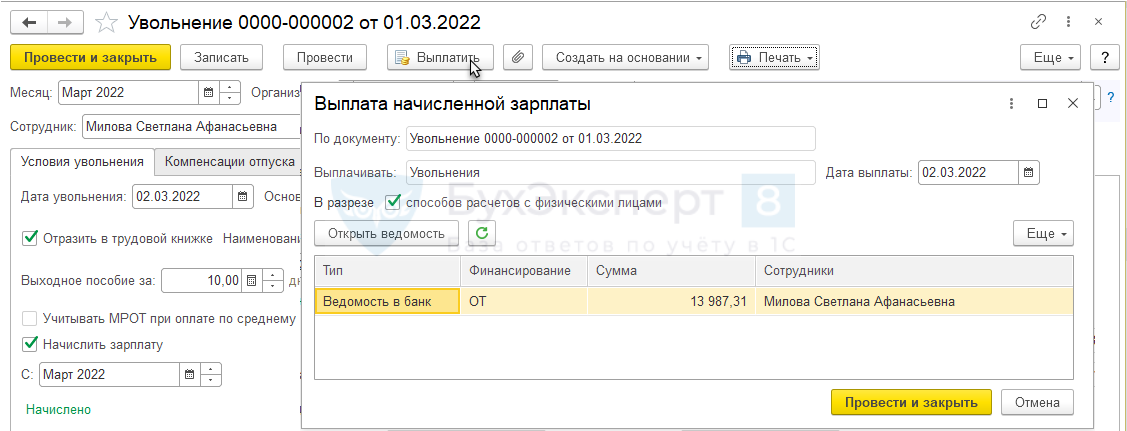
Ввести ведомость на выплату можно непосредственно из документа Увольнение/Увольнение списком по кнопке Выплатить:
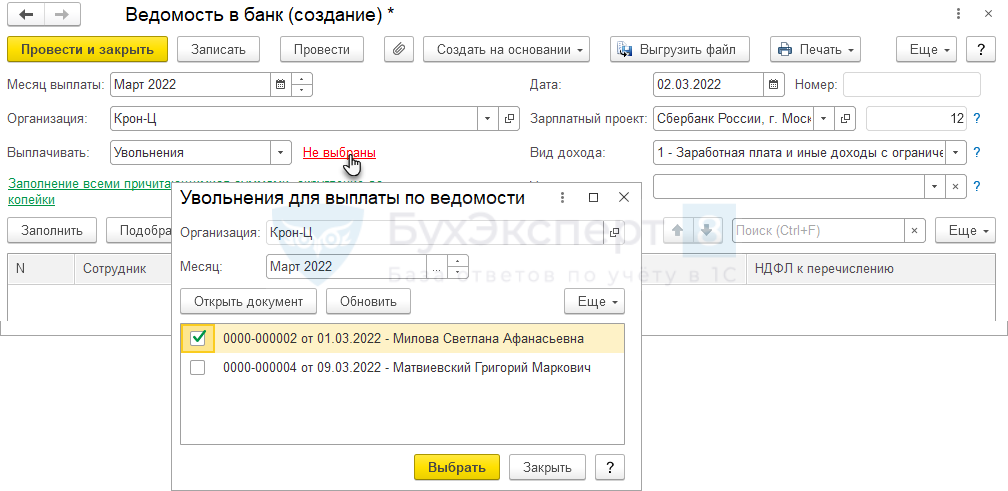
Второй вариант – создать ведомость (Ведомость в банк, Ведомость в кассу или Ведомость перечислений на счета) из раздела Выплаты. В графе Выплачивать указать значение — Увольнения, и по ссылке выбрать документы, по которым выплачиваются суммы при увольнении:
Отпуск с последующим увольнением
В абзаце 2 ст. 127 ТК РФ сказано, что по письменному заявлению работника неиспользованные отпуска могут быть предоставлены ему с последующим увольнением (за исключением случаев увольнения за виновные действия). При этом днем увольнения считается последний день отпуска.
В программе 1С:ЗУП 3 в этом случае следует ввести документ Отпуск, а затем документ Увольнение, указав в качестве даты увольнения последний день отпуска.
Рассмотрим оформление отпуска с последующим увольнением в ЗУП 3 на примере.
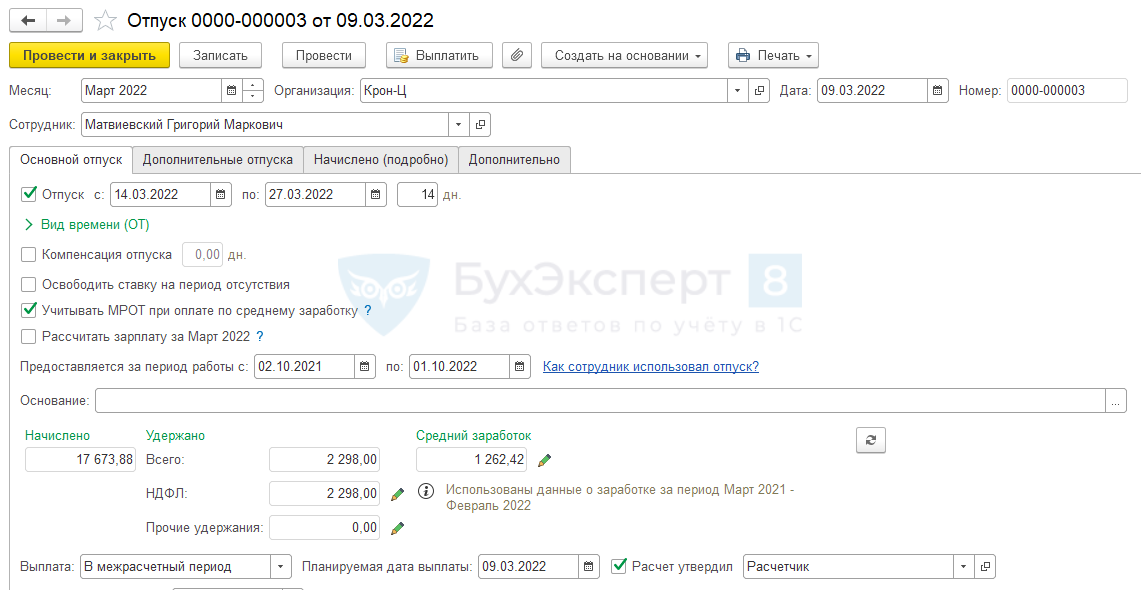
Сотрудник Матвиевский Г. М. обратился к работодателю с заявлением о предоставлении отпуска с 14.03.2022 по 27.03.2022 (14 календарных дней) с последующим увольнением.
Сформируем Справку об остатках отпусков в разделе Кадры – Кадровые отчеты –Справка по остаткам отпусков, чтобы проверить сколько дней отпуска заработал сотрудник на предполагаемую дату увольнения.
Поскольку период отпуска включается в стаж, то справку необходимо сформировать на дату увольнения, то есть на последний день отпуска. В нашем примере это 27.03.2022:
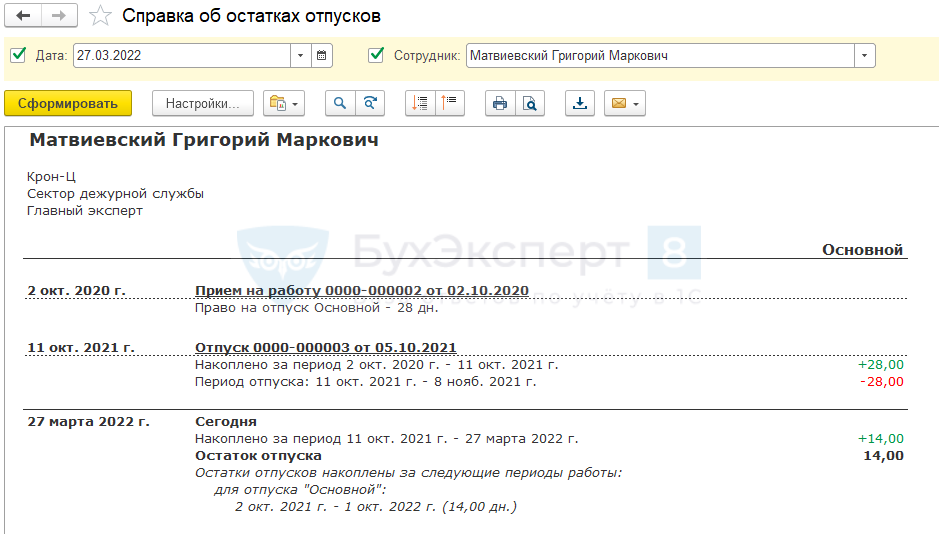
Как видно из справки, действительно, на дату окончания отпуска сотрудник имеет право на 14 календарных дней отпуска.
Оформим документ Отпуск:
А затем введем Увольнение, где в качестве даты увольнения укажем последний день отпуска:
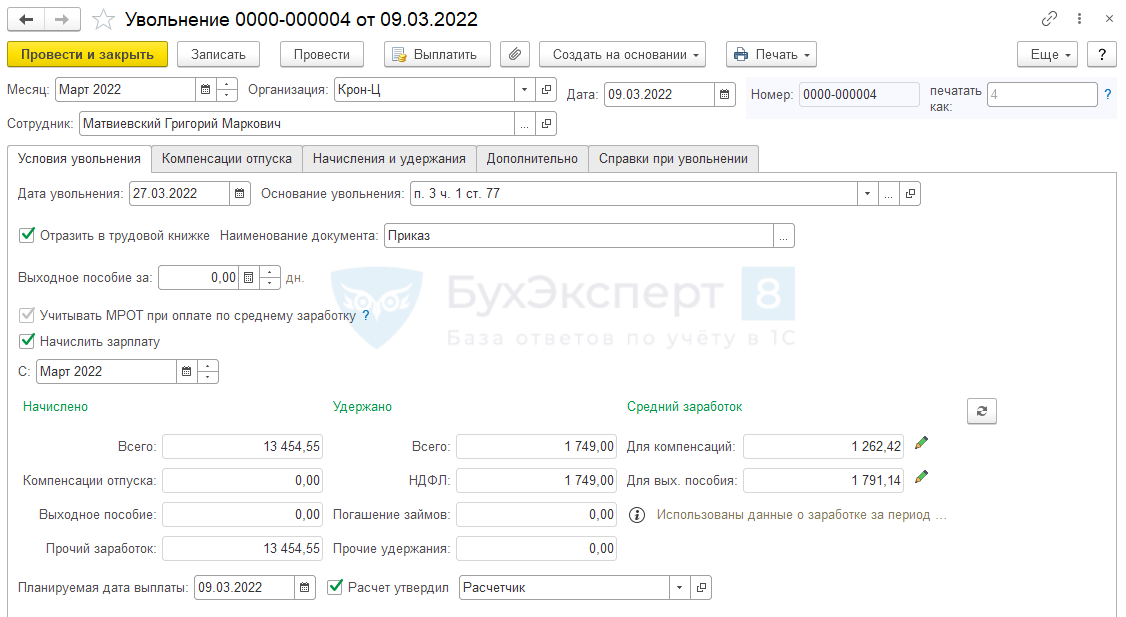
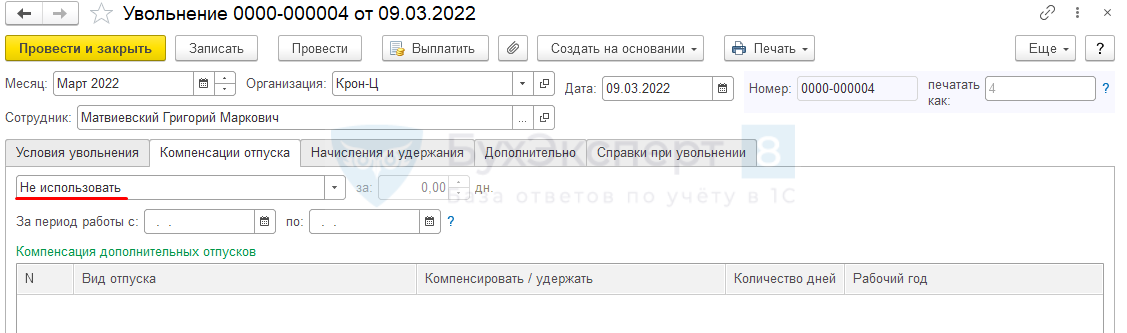
На вкладке Компенсация отпуска установилось значение Не использовать, поскольку сотрудник использовал все положенные дни отпуска:
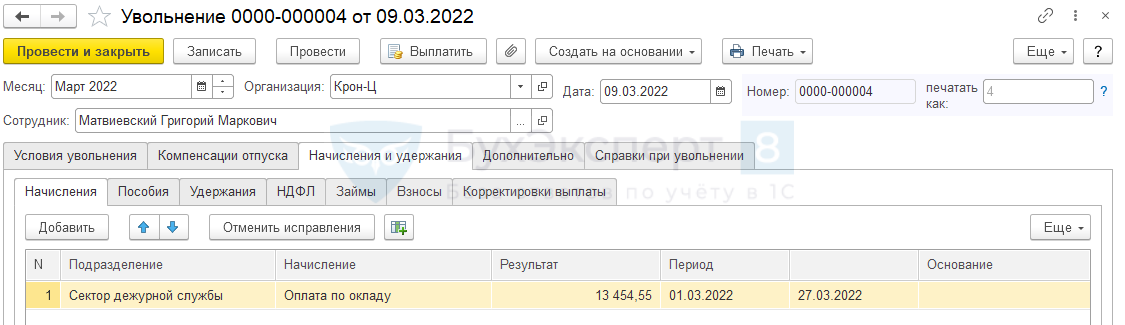
На вкладке Начисления и удержания происходит окончательный расчет сотрудника: заработной платы, пособий, удержаний, а также НДФЛ и взносов. Расчет происходит на соответствующих вложенных вкладках:
Завершить все расчеты с сотрудником необходимо в последний рабочий день перед началом отпуска. Не позднее этого дня следует выплатить все полагающиеся сотруднику суммы, за исключением отпускных, которые по общему правилу следует выплатить не позднее чем за три дня до начала отпуска.
В нашем примере отпуск начинается 14.03.2022 (понедельник), значит отпускные необходимо выплатить не позднее 10.03.2022 (четверг). Последним рабочим днем также будет 11.03.2022 (пятница), поскольку сотрудник работает по графику пятидневки.
Смотрите самоучитель по 1С ЗУП 8.3.1 от Елены Гряниной
Этот самоучитель доступен по ссылке на Плейлист Youtube. Мы периодические обновляем его и добавляем новые видео. Сохраните его в избранное и поделитесь им с коллегами, они будут вам благодарны!
И не забудьте подписаться на наш Канал на Youtube — на нём мы публикуем важнейшие изменения законодательства и 1С.
См. также:
- Удержание за неотработанные дни отпуска при увольнении в 1С ЗУП 8.3
- Если увольнение в последний день месяца
- Выплаты при увольнении
- Штатное расписание в ЗУП 3.1 – пошаговая инструкция
- Начальная штатная расстановка в 1С 8.3 ЗУП
- Прием на работу в ЗУП 3.1 — пошаговая инструкция
- Как в списке сотрудников различать сотрудников по основному месту работы и совместительству, «штатников» и «договорников»
- Лайфхаки по 1C: ЗУП 8
Если Вы являетесь подписчиком системы «Бухэксперт: Рубрикатор 1С ЗУП», тогда смотрите материалы по теме «Увольнение»:
- Удержание за неотработанные дни отпуска при увольнении в 1С ЗУП 8.3
- Если увольнение в последний день месяца
- Выплаты при увольнении
Если Вы еще не подписаны:
Активировать демо-доступ бесплатно →
или
Оформить подписку на Рубрикатор →
После оформления подписки вам станут доступны все материалы по 1С ЗУП, записи поддерживающих эфиров и вы сможете задавать любые вопросы по 1С.
Помогла статья?
Получите еще секретный бонус и полный доступ к справочной системе Бухэксперт на 8 дней
бесплатно
В нашей статье вы найдёте пошаговую инструкцию по оформлению увольнения сотрудника в программе 1С:ЗУП, которая автоматизирует трудоёмкие процессы и помогает избежать ошибок при расчётах. Мы рассмотрим, как правильно использовать документ «Увольнение», провести необходимые компенсации и удержания, а также настроить автоматический пересчёт данных в программе. Следуйте нашим рекомендациям, чтобы обеспечить корректное завершение трудовых отношений и соблюдение всех нормативных требований.
Увольнение сотрудника и расчет компенсации в 1С:ЗУП. Пошаговая инструкция
Управление персоналом и расчет заработной платы — важные задачи для любой организации. В этой статье мы рассмотрим, как оформить увольнение сотрудника в программе 1С:ЗУП, следуя пошаговой инструкции.
Сегодня мы поговорим о том, как грамотно оформить увольнение сотрудника в 1С:ЗУП. Эта программа предназначена для автоматизации задач управления персоналом и расчета зарплаты. Важной функцией является правильное оформление увольнения, что включает в себя прекращение трудового договора, а также расчет необходимых компенсаций и выплат.
Документ «Увольнение»
Назначение документа
Документ «Увольнение» в 1С:ЗУП служит для фиксирования факта расторжения трудового договора, а также для подготовки соответствующего приказа. С помощью этого документа можно рассчитать все необходимые выплаты и удержания, связанные с увольнением сотрудника.
Что позволяет документ
Документ позволяет:
Расчет компенсации
Виды начислений
При оформлении окончательного расчета компенсации для сотрудника в 1С предусмотрены следующие виды начислений:
Дополнительные возможности
Кроме основных расчетов, документ позволяет:
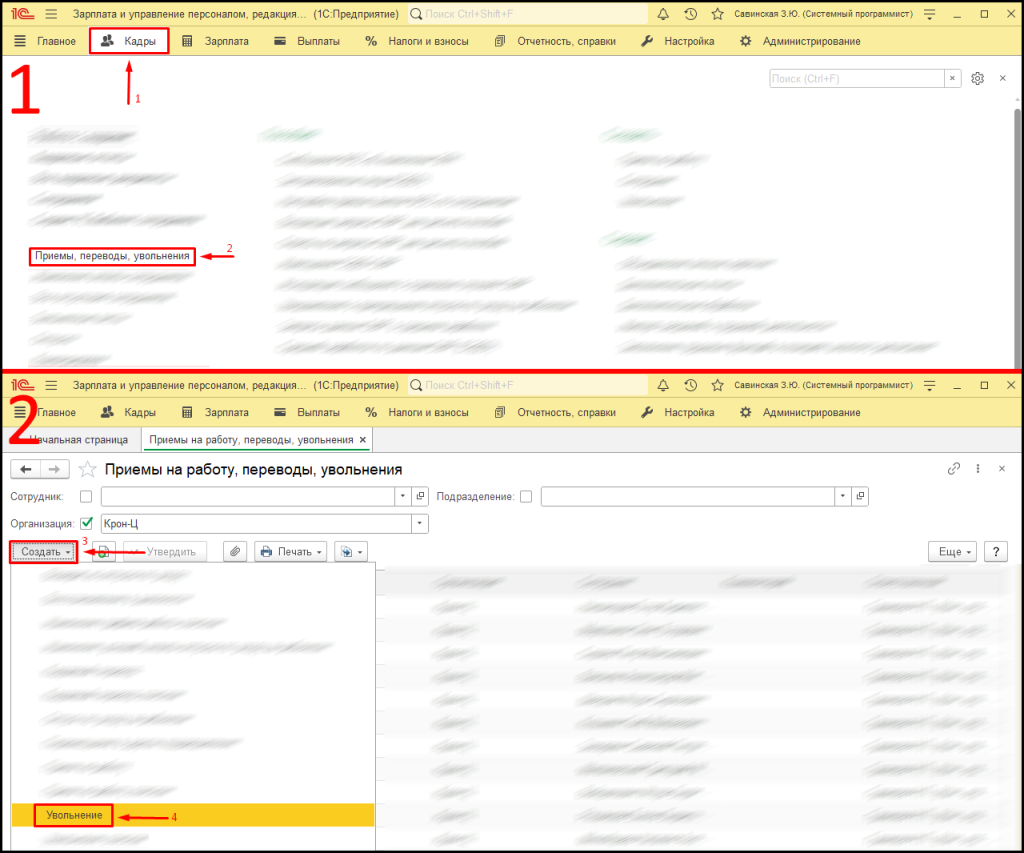
Создание документа «Увольнение»
Путь в меню 1С
Для создания документа необходимо:
Выбор организации и сотрудника
После создания документа необходимо выбрать организацию и сотрудника. Учитывайте, что введенный месяц будет использоваться для регистрации всех дальнейших расчетов, произведенных этим документом.

Настройка расчета
Автоматический пересчет
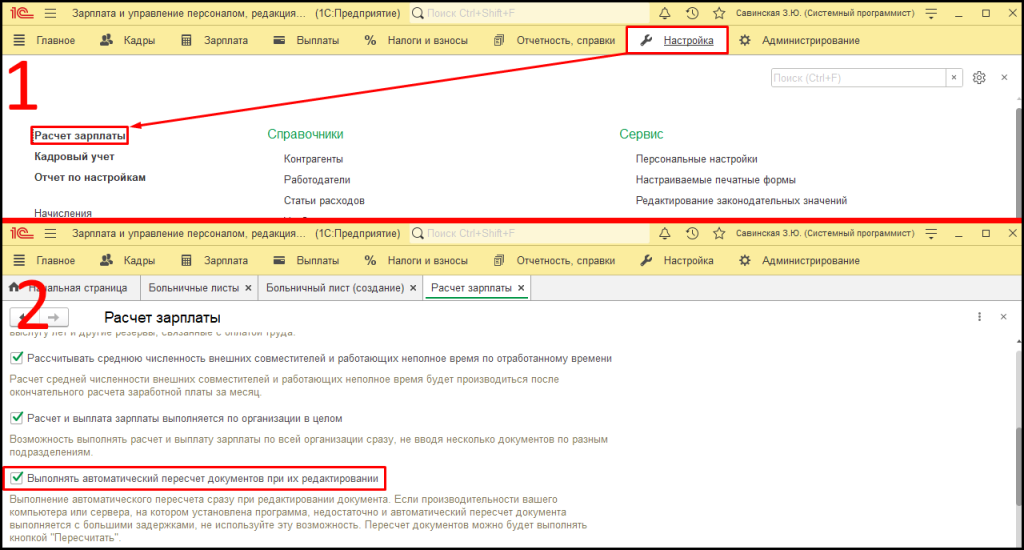
По умолчанию в 1С предусмотрен автоматический пересчет данных сразу после ввода значимых параметров. Это может занять некоторое время и не всегда удобно.
Изменение настроек пересчета
Если автоматический пересчёт создает дополнительную нагрузку на систему, его можно отключить:
После этого кнопка со стрелками будет подсвечена желтым цветом, и для расчета понадобится нажать на нее вручную.
Проведение увольнения и расчета
Ввод основных данных
Для проведения увольнения укажите следующие данные:

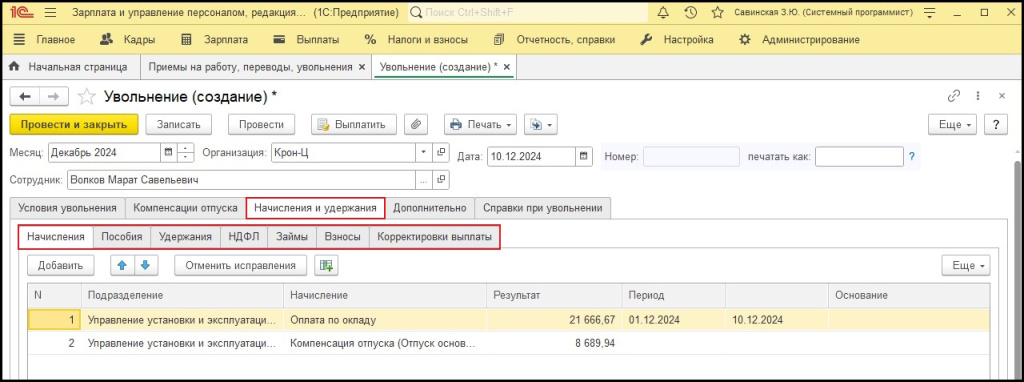
Закладка «Начисления и удержания»
Составляющие закладки
На данной закладке представлено шесть ключевых вкладок:
Дополнительные функции
На закладке «Дополнительно» можно вписать комментарии, такие как реквизиты документа основания увольнения.
Завершение процесса
Проведение документа
После завершения всех расчетов документ можно провести. Это делает доступными для печати все необходимые документы, такие как ведомости на выплату компенсации и другие формы.
Заключение
Правильное оформление увольнений в 1С:ЗУП — ключ к корректному расчету выплат и соблюдению трудового законодательства. Следуя данной пошаговой инструкции, можно с легкостью провести все необходимые операции по увольнению сотрудников.
Содержание:
Прекращение трудовых отношений в последний день месяца может потребовать особого внимания к деталям при расчете выплат и оформлении документов. Программа 1С: Зарплата и управление персоналом (1С: ЗУП) предназначена для автоматизации и упрощения этого процесса, гарантируя точность и своевременность расчетов. Давайте разберем пошаговую инструкцию, как правильно произвести расчеты и оформить прекращение трудовых отношений в такой ситуации.
1. Как правильно произвести расчеты и оформить прекращение трудовых отношений в 1С
Для оформления окончания трудовой деятельности в программе, необходимо открыть раздел «Зарплата» и перейти в подраздел «Все начисления». Далее, нажмите кнопку «Создать» и выберите пункт «Увольнение» из списка доступных операций.

Все начисления

Увольнение

Условия увольнения
В программе самостоятельно осуществляется комплексный расчет всех необходимых выплат и удержаний. Результаты расчета удобно отображаются на специальной вкладке с условиями увольнения.
В случае, когда человек увольняется в крайний день месяца, то он самостоятельно включается в расчет среднего заработка для компенсации за неиспользованный отпуск. Программа сначала самостоятельно рассчитывает зарплату за последний месяц работы, а затем — компенсацию за отпуск.
В программе расторжение трудового договора происходит самостоятельный расчет всех стандартных выплат, которые причитаются сотруднику на дату увольнения. Однако, если необходимо добавить дополнительные разовые выплаты, не включенные в стандартный расчет, их нужно внести вручную перед окончательным начислением компенсации 1С.
Более подробную информацию о начисленных суммах и удержаниях можно найти на вкладке «Начисления и удержания». На этой вкладке предоставляется подробная информация о расчете зарплаты до дня увольнения, а также о компенсациях за отпуск, удержании НДФЛ, погашении займов, страховых взносах и других удержаниях.
Программа самостоятельно рассчитывает все необходимые данные. Алгоритм расчета аналогичен алгоритму документа — Начисление зарплаты и взносов.

Документ — Начисление зарплаты и взносов
2. Преимущества использования программы 1С: ЗУП
— Автоматизация процессов в 1С. Минимизация ручного труда и снижение вероятности ошибок.
— Точность расчетов. Все расчеты производятся в соответствии с актуальными нормативными документами.
— Удобство учета. Возможность быстро формировать необходимые документы и отчеты в программе 1С: Зарплата и управление персоналом.
Заключение:
Использование программы 1С: Зарплата и управление персоналом для расчета при увольнении в последний день месяца позволяет значительно упростить и ускорить этот процесс, обеспечивая точность и прозрачность всех операций. Это способствует повышению эффективности работы кадровой службы и бухгалтерии, а также удовлетворенности сотрудников.
Специалист компании ООО «Кодерлайн»
Олеся Баранчук
Увольнение в ЗУП
Сокращения в тексте:
СДЗ – Средний дневной заработок
Как увольнение по оформляется в программе
Кадры – Приемы, переводы, увольнения – Создать — Увольнение
Обязательные выплаты
Зарплата за отработанное время
-
· Начисление зарплаты, налогов и взносов за месяц увольнения выполняется сразу в документе Увольнение, если проставлен соответствующий флаг
-
· Если флаг не проставлен, зарплата за дни с начала месяца вплоть по день увольнения включительно будет рассчитана в документе Начисление зарплаты и взносов
Поскольку по факту увольнения вы будете формировать и отправлять отчет ЕФС-1 (флаг Отразить в трудовой книжке), документ Увольнение будет в дальнейшем заблокирован и никаких правок НДФЛ/взносов/расчетов уже допускать не будет до разблокировки. А документ Увольнение с флагом расчета зарплаты за месяц – еще один документ-основание для учета взносов помимо документа Начисление зарплаты и взносов. Имейте это в виду при проверках и правке учета в разрезе страховых взносов.
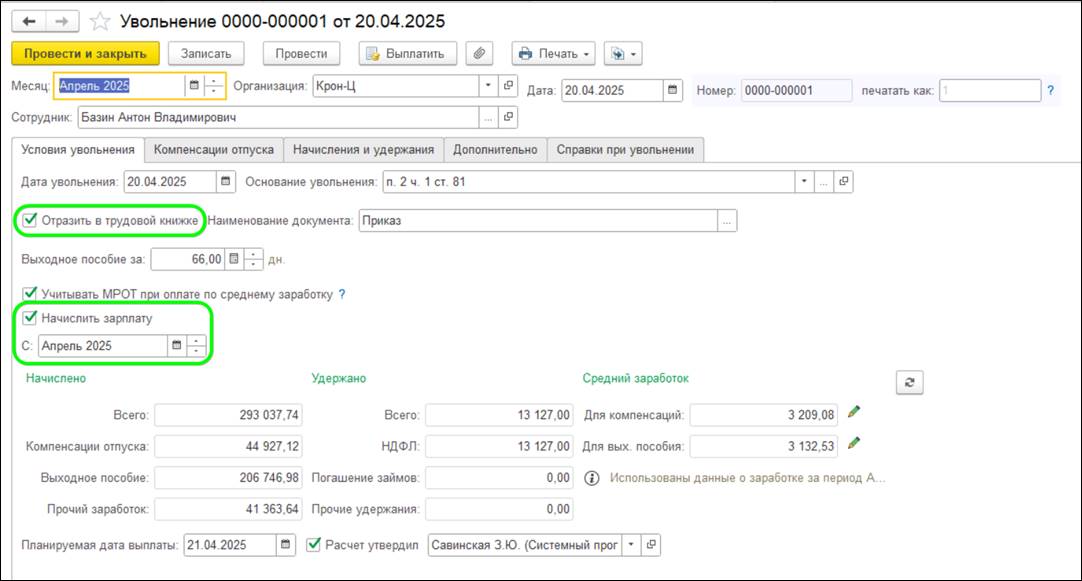
Рис. 1
Компенсация за неиспользованный отпуск
-
Размер компенсации: Среднедневной заработок * Количество неиспользованных дней отпуска
-
Все расчеты производятся в последний рабочий день (ст. 140 ТК РФ)
Программа ведет учет остатков отпусков, поэтому число дней неиспользованного отпуска будет рассчитано, что, однако, не мешает внести нужное число дней вручную.

Рис. 2
Необязательные выплаты
Выходное пособие (компенсация)
-
Формула расчета: СДЗ * Число дней выходного пособия
-
Выплачивается только если предусмотрено: трудовым договором / коллективным договором / соглашением о расторжении
-
Размер может быть любым (кроме случаев, указанных в ст. 349.3 ТК РФ)
-
НДФЛ: не облагается в размере СДЗ по БиР * 3 месяца в календарных днях, либо СДЗ по БиР * 3 * 30,4
-
Страховые взносы: не облагается в размере СДЗ * 3 месяца в календарных днях
Подробно порядок настройки программы для расчета выходного пособия и автоматизированного учета НДФЛ и взносов описан в отдельной статье. Ожидается, что 1С автоматизирует процесс полностью, когда будут даны более прозрачные разъяснения законодателей относительно налогообложения.
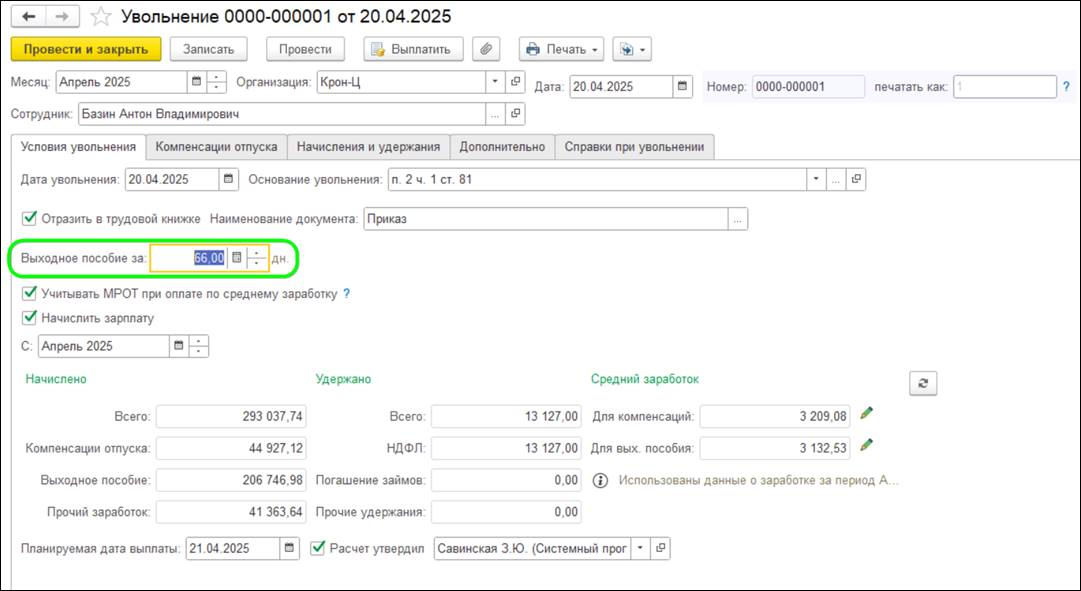
Рис. 3
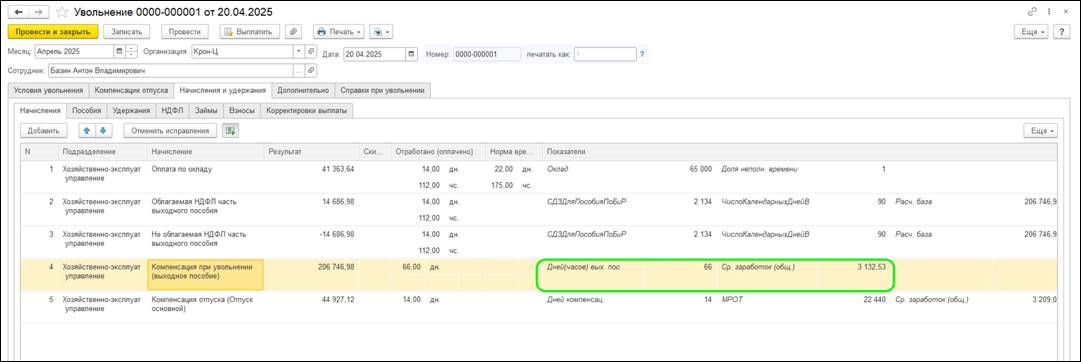
Рис. 4
После проведения документа Увольнение
Отчетность
Не позднее следующего дня после увольнения необходимо подать ЕФС-1 (бывший СЗВ-ТД) по факту данного кадрового события. Находится отчет в Отчетность, справки – Электронные трудовые книжки. Во всяком случае, рекомендуем находить его именно там, а не в стандартной 1С-Отчетности, где нет возможности отобрать отчеты по сотруднику.
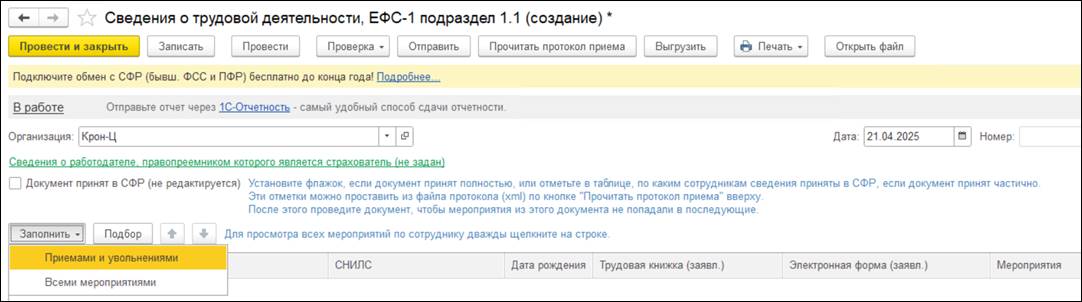
Рис. 5
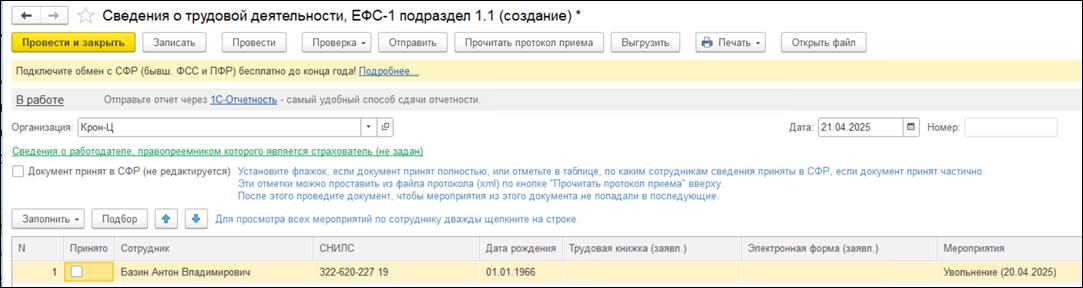
Рис. 6
После того, как вы отправите заполненный и проверенный отчет и его примут – вы должны будете вручную поставить флаг Документ принят в СФР, что заблокирует кадровый документ от изменений и предотвратит подтягивание информации об этом событии в другие отчеты ЕФС-1.
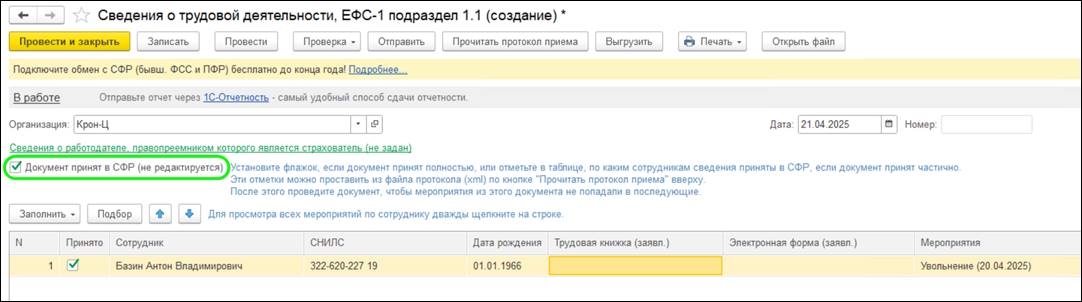
Рис. 7
Дальнейшая работа с сотрудником в программе
Увольнение своим проведением прекращает любые расчеты с сотрудником, т.е. никаких начислений и выплат задним числом вы уже оформить не сможете, пока этот документ проведен. А чтобы предотвратить появление сотрудника в списках сотрудников в разных журналах и некоторых кадровых отчетах, где он нам уже неинтересен как уволенный, используйте специальный флаг в его карточке Не отображать в списках. Все операции по сотруднику завершены.
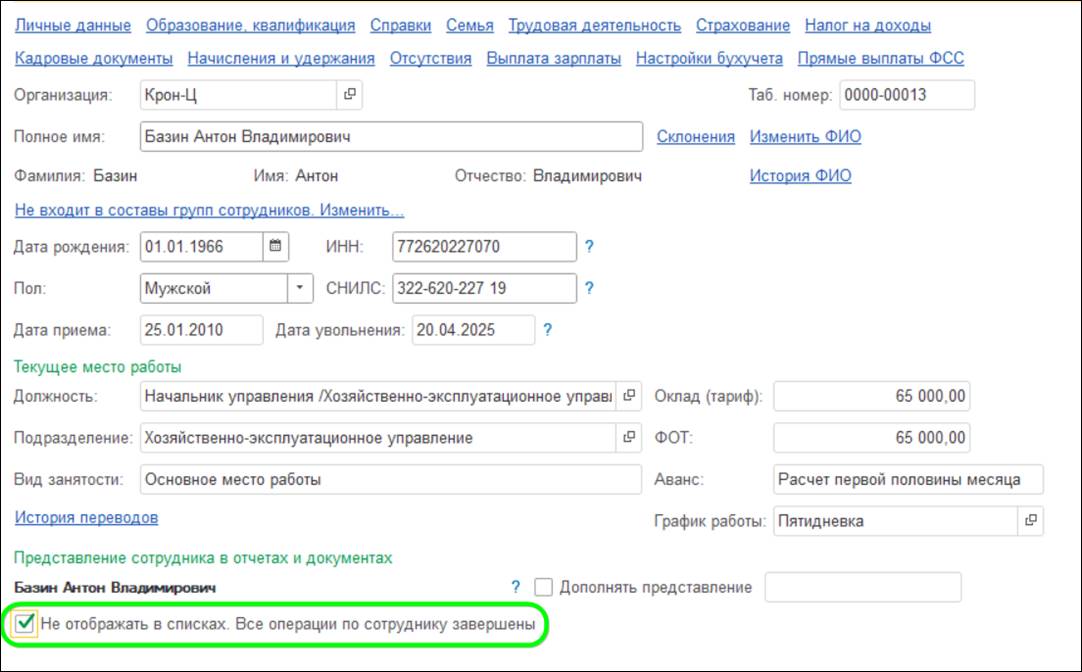
Рис. 8
Дополнительные варианты при увольнении сотрудника
1. Удержание за неотработанные дни отпуска
-
Возможно при использовании отпуска авансом (ст. 137 ТК РФ).
-
Лимит размера не более 20% от суммы выплат.
-
Невозможно взыскать через суд при недостатке выплат.
2. Выходное пособие при сокращении штата
Не облагается НДФЛ часть в размере СДЗ по беременности и родам за 3 месяца в календарных днях. Взносами не облагается часть в размере общего СДЗ за 3 месяца в календарных днях. Подробнее порядок настройки начислений для этого рассмотрен в статье.
3. Выходное пособие при призыве на военную службу
Размер пособия: Двухнедельный средний заработок.
4. Расчет при увольнении в месяце приема на работу
-
Выплаты: Зарплата за отработанные дни + компенсация за отпуск (если есть).
-
Компенсация за отпуск рассчитывается пропорционально отработанному времени.
5. Расчет при увольнении в последний день месяца
Месяц увольнения включается в расчетный период, так как отработан полностью. При увольнении 30.11.2025 расчетный период будет 12.2024-11.2025, а не 11.2024-10.2025
6. Расчет при увольнении после отпуска по уходу за ребенком
-
В стаж включается период отпуска по уходу
-
Компенсация рассчитывается за весь неиспользованный отпуск, накопленный до и во время отпуска.
7. Дополнительная компенсация за досрочное расторжение договора
-
Выплачивается при сокращении, если увольнение происходит до истечения срока предупреждения.
-
Рассчитывается как СДЗ × количество дней между увольнением и окончанием срока.
8. Расчет при увольнении по соглашению сторон
-
Обязательные выплаты: Зарплата + компенсация за отпуск.
-
Дополнительно: Возможна выплата выходного пособия (по договоренности).
9. Регистрация увольнения в ежегодном отпуске
· Особенности: Увольнение оформляется в последний день отпуска. Компенсация за неиспользованные дни отпуска не начисляется, если отпуск использован полностью.
(Рейтинг:
0 ,
Голосов: 0 )
Материалы по теме
В работе каждой компании наступает момент, когда приходится прощаться с сотрудником. Расскажем, как в программах Зарплата и управление персоналом, редакция 3.1 и Бухгалтерия предприятия 3.0 пошагово оформить увольнение сотрудника.
Получите ответ на вопрос по 1С бесплатно, заполните заявку
В работе каждой компании наступает момент, когда приходится прощаться с сотрудником. Расскажем, как в программах Зарплата и управление персоналом, редакция 3.1 и Бухгалтерия предприятия 3.0 пошагово оформить увольнение сотрудника.
Как оформить увольнение в 1С:Зарплата и управление персоналом 3.1
Для отражения операции в программе используем документ «Увольнение». Этим документом фиксируется факт прекращения трудовых отношений сотрудника и работодателя и создаётся для печати приказ о расторжении по унифицированной форме № Т-8. Все необходимые начисления происходят в нём же. В ЗУП 3.1 документ «Увольнение» является одновременно кадровым и расчётным.
Создаём документ «Увольнение». Находим его в разделе «Кадры» – «Приёмы, переводы, увольнения». Нажимаем на кнопку «Создать», выбираем из предложенного списка «Увольнение». Если увольнений много, используем функцию программы для массового увольнения сотрудников: для этого выбираем «Увольнение списком».
Теперь заполним документ. Для начала выбираем организацию и указываем сотрудника, который увольняется. Далее выбираем месяц и дату увольнения. Если сотрудник не успел отгулять отпуск, то ему полагается «Компенсация основного отпуска». Отгулял отпуск авансом – выбираем «Удержать за использованный авансом отпуск». При выплате выходного пособия указываем количество дней. Информация для расчёта введена, посмотрим на результат:
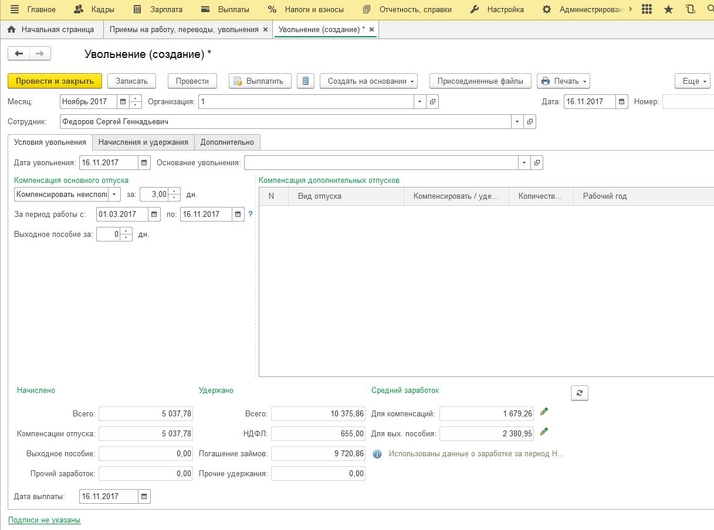
Как видим, программа рассчитала все показатели. Программа, конечно, умная, но проверить расчёты не помешает. Это можно сделать во вкладке «Начисления и удержания». Через кнопку «Печать» можно посмотреть печатную форму «Приказ об увольнении (Т-8)».
Далее сотруднику нужно выплатить всё, что причитается. Для этого создаётся «Ведомость». Заходим в раздел «Выплаты» / «Все ведомости», нажимаем «Создать». Программа предлагает на выбор четыре вида ведомостей: в банк, перечислением на счета, в кассу и выплаты через раздатчика. Выбираем нужную ведомость. В создавшемся документе указываем дату, организацию, сотрудника и месяц. Далее в поле «Выплачивать» выбираем «Увольнение», после этого появится гиперссылка «Не выбраны», выбираем уже созданный документ «Увольнение». Документ заполнится рассчитанными суммами, подлежащими к выплате. Последний этап – проведение ведомости. Расчёт и выплата при увольнении сотрудника в программе 1С:ЗУП 3.1 окончен.
Как оформить увольнение в 1С:Бухгалтерия 3.0
Увольнение сотрудника и оформление приказа об увольнении производится при помощи документа «Увольнение». Отмечу, что он доступен, когда в разделе «Зарплата и кадры» / «Справочники и настройки» / «Настройки зарплаты» / «Кадровый учёт» установлен переключатель «Полный». Если он включён, то в разделе «Зарплата и кадры» / «Кадровый учёт» будет документ «Увольнение». Создаём документ. Выбираем сотрудника, указываем дату увольнения и статью ТК РФ. После того как документ проведён, будет доступна печатная форма приказа об увольнении (Т-8). В БП 3.0 документ «Увольнение» – кадровый, и никаких начислений в нём не производится. Чтобы рассчитать выплаты при увольнении, заполняем документ «Начисление зарплаты».
Как известно, БП 3.0 имеет небольшой зарплатный блок, поэтому создаём и настраиваем вид расчёта. Для этого в разделе «Зарплата и кадры» / «Справочники и настройки» / «Настройки зарплаты» / «Расчёт зарплаты» – гиперссылка «Начисления» создаём «Компенсация отпуска при увольнении». Настроить данный вид расчёта можно по картинке внизу.
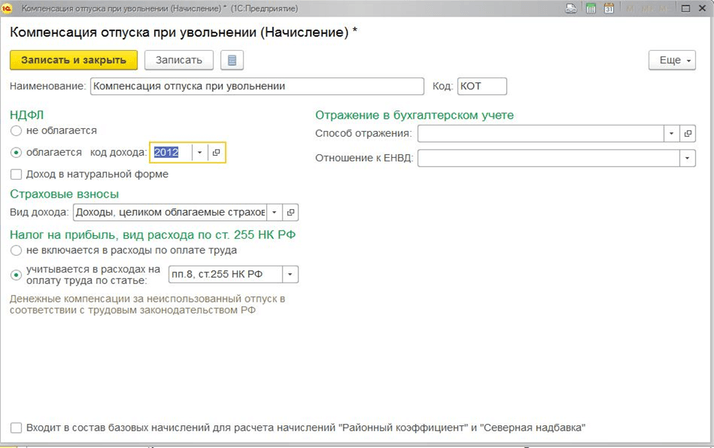
В разделе «Отражение в бухгалтерском учёте» в поле «Способ отражения» указываем способ отражения начисления в бухгалтерском учёте для формирования проводок по начислению. Начисление создано – «Записать и закрыть».
В программе БП 3.0 расчёт компенсации отпуска при увольнении не автоматизирован. Поэтому сумму компенсации рассчитываем вручную.
Начисление расчёта при увольнении производится документом «Начисление зарплаты» (раздел «Зарплата и кадры» / «Зарплата» / «Все начисления»). Нажимаем «Создать» – «Начисление зарплаты». В табличную часть через кнопку «Подбор» или «Добавить» подтянем сотрудника, через кнопку «Начислить» в появившемся списке выберем созданный вид начисления «Компенсация отпуска при увольнении». И укажем в колонке «Результат» начисленную сумму. После этого «Провести».
Если отпуск сотруднику дали авансом, суммы отпуска нужно удержать. Создаём, как и с «Компенсацией отпуска при увольнении», вид расчёта «Удержание за неотработанный отпуск». Настройки указаны на картинке.
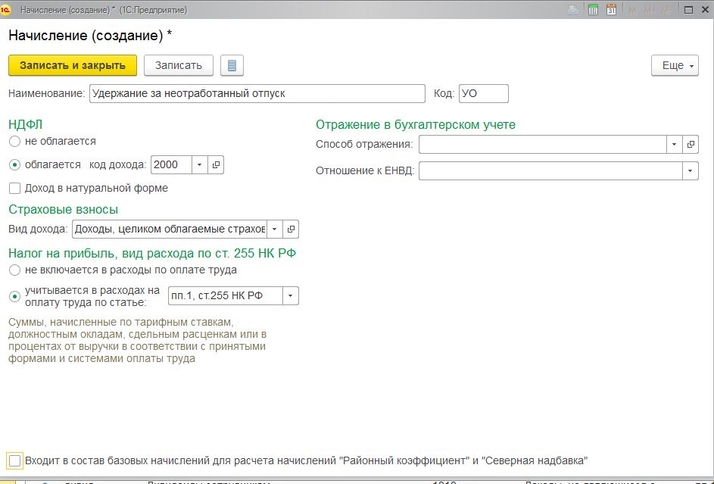
Затем по аналогии с компенсацией создаём документ «Начисление зарплаты», где выбираем вид начисления «удержание отпуска», а сумму удержания указываем с минусом.
После расчёта начислений делаем выплату. В программе 1С:Бухгатерия 3.0, начиная с релиза 3.0.54.15, выплата формируется сразу из документа «Начисление зарплаты» через кнопку «Выплатить». После нажатия на эту кнопку программа сформирует «Ведомость на выплату».
Если остались вопросы по оформлению увольнения в программах 1С, бесплатно проконсультируем в течение 15 минут. Подробнее здесь.