
Усилитель Wi-Fi сигнала — незаменимая вещь для тех, кому везде и всегда нужен качественный интернет. Его можно использовать как с фирменным роутером Xiaomi, так и с любым другим. Прямо сейчас мы расскажем и покажем, как подключить Xiaomi Mi Wi-Fi Amplifier или Mi Wi-Fi Range Extender Pro.
Сперва подключите усилитель Xiaomi к питанию и скачайте на смартфон фирменное приложение Mi Home.
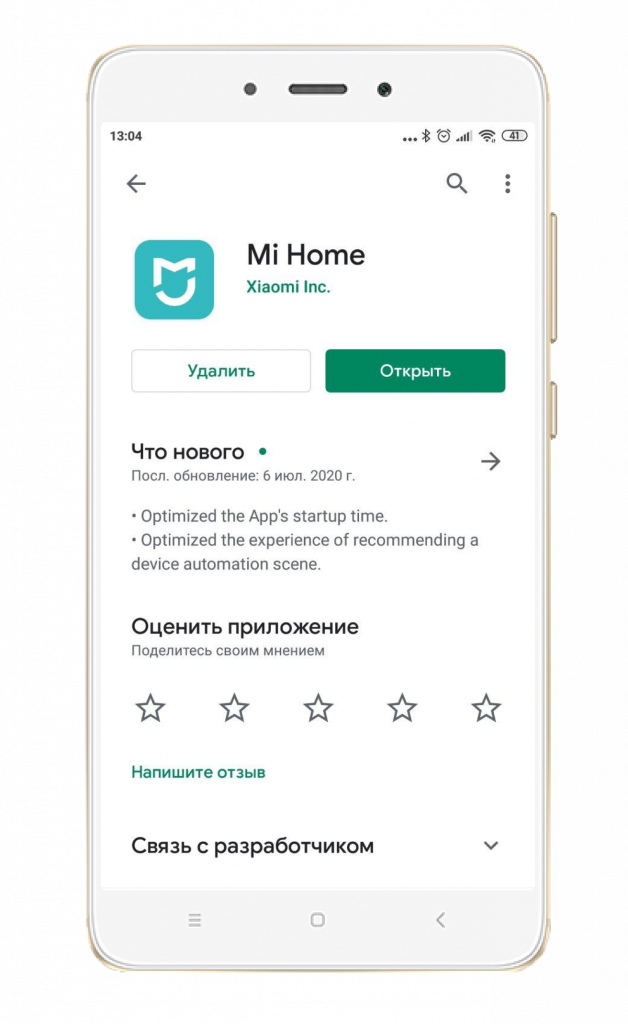
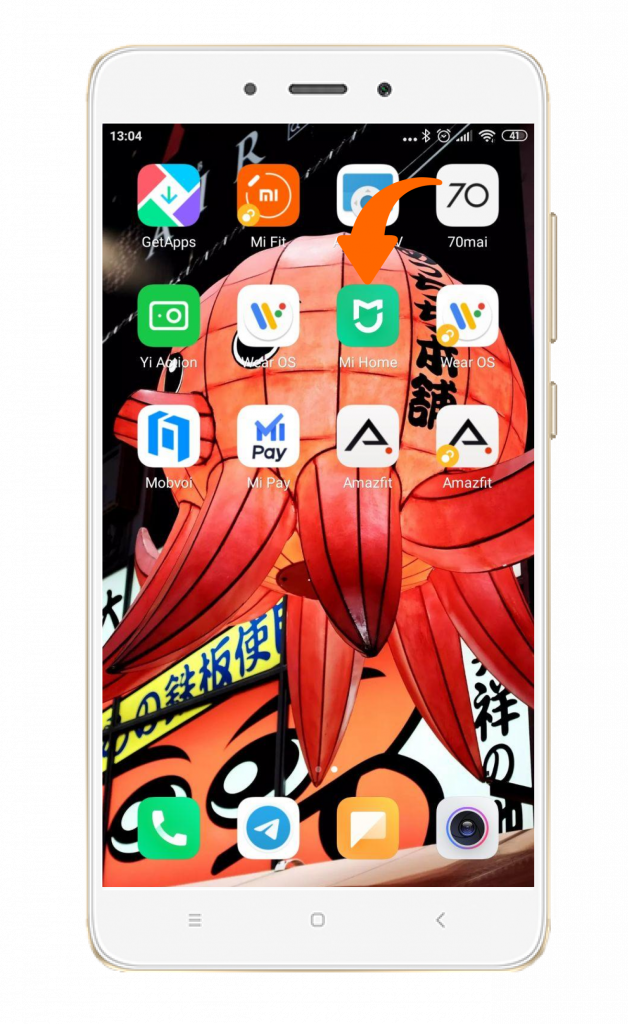
После установки запустите приложение.
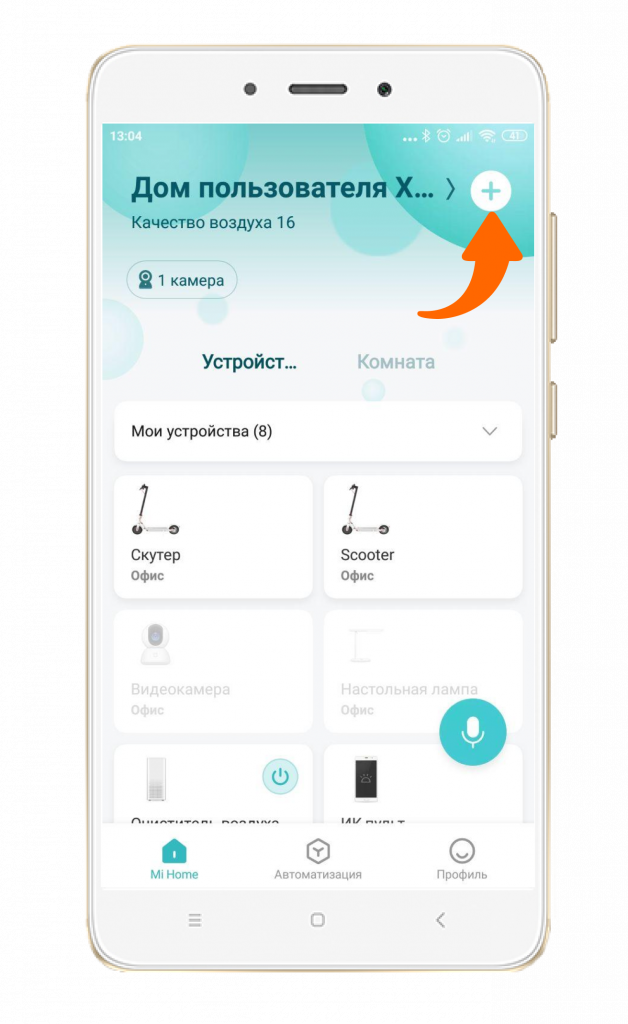
Пройдя процесс авторизации или регистрации, вы попадете на главный экран приложения. Для добавления нового устройства нажмите на «+» в правом верхнем углу.
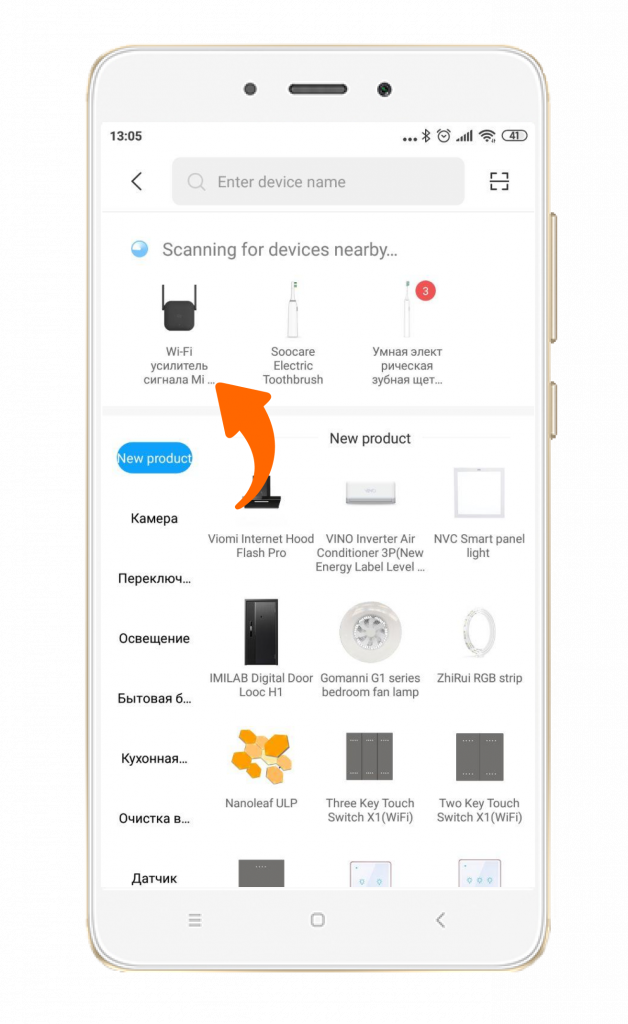
Нажмите на Mi Wi-Fi Range Extender Pro.
Выберите основную точку доступа, которую необходимо усилить, и введите от нее пароль.
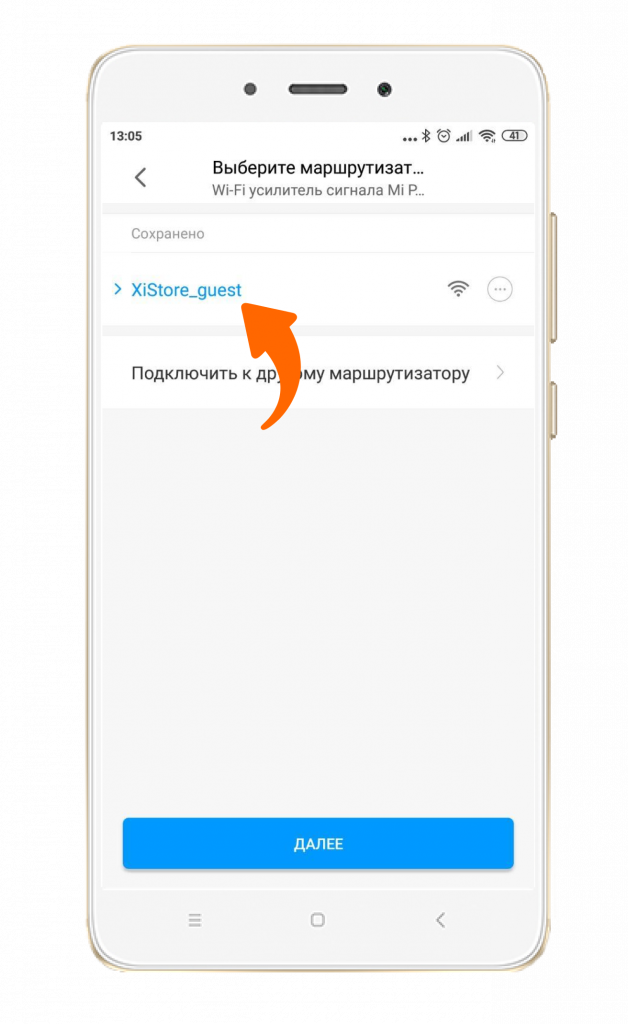
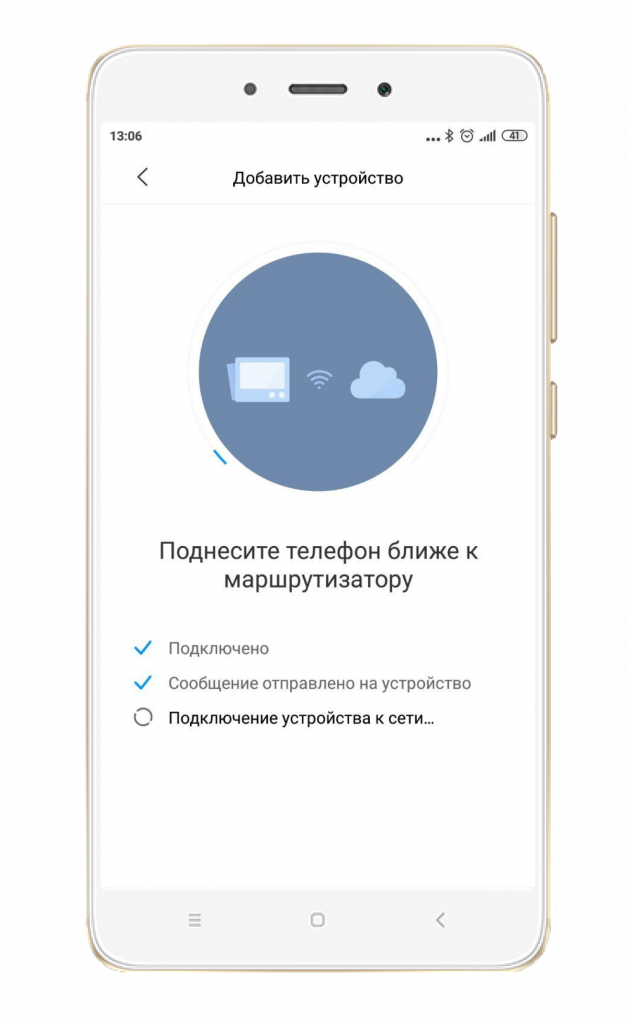
Пару секунд ожидания подключения.
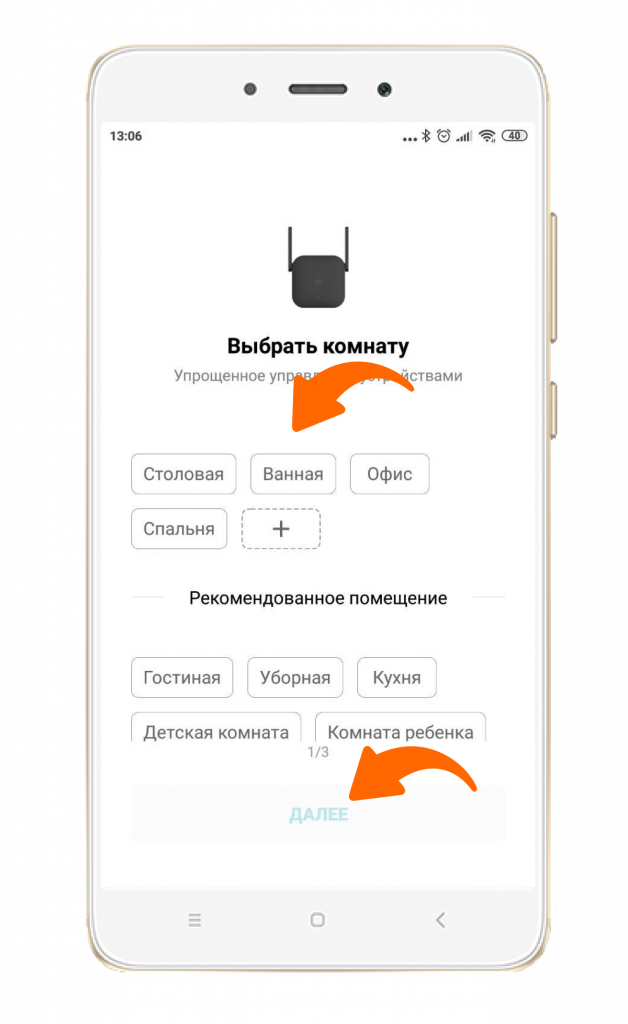
Далее укажите его расположение и дайте название.
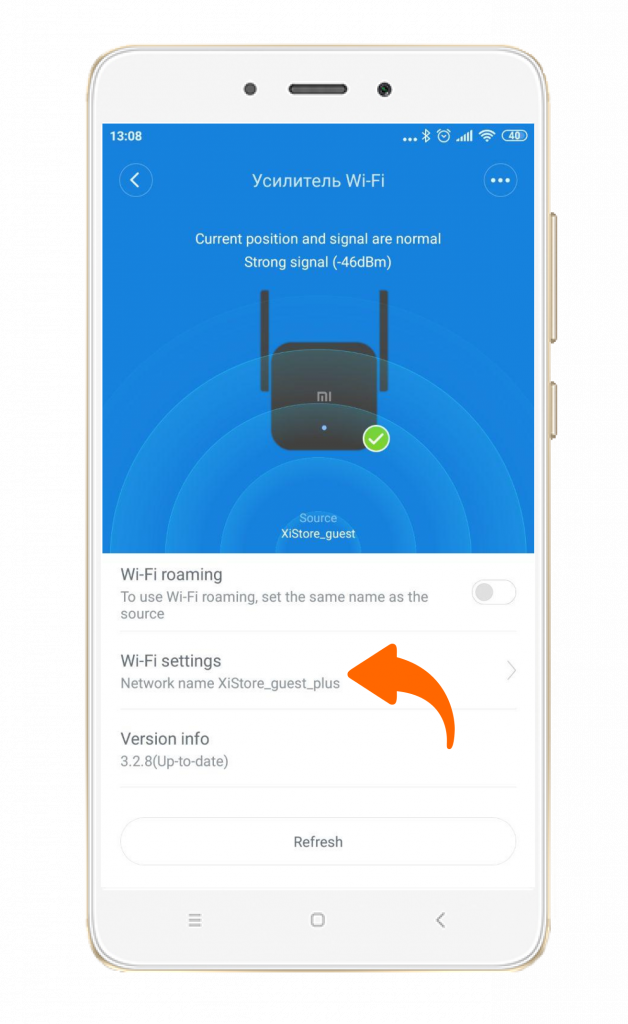
Усилитель Wi-Fi подключен и готов к работе. Гаджет Сяоми создает новую точку доступа, прибавляя к имени «_plus». Пароль для подключения такой же, как и у основной точки доступа.
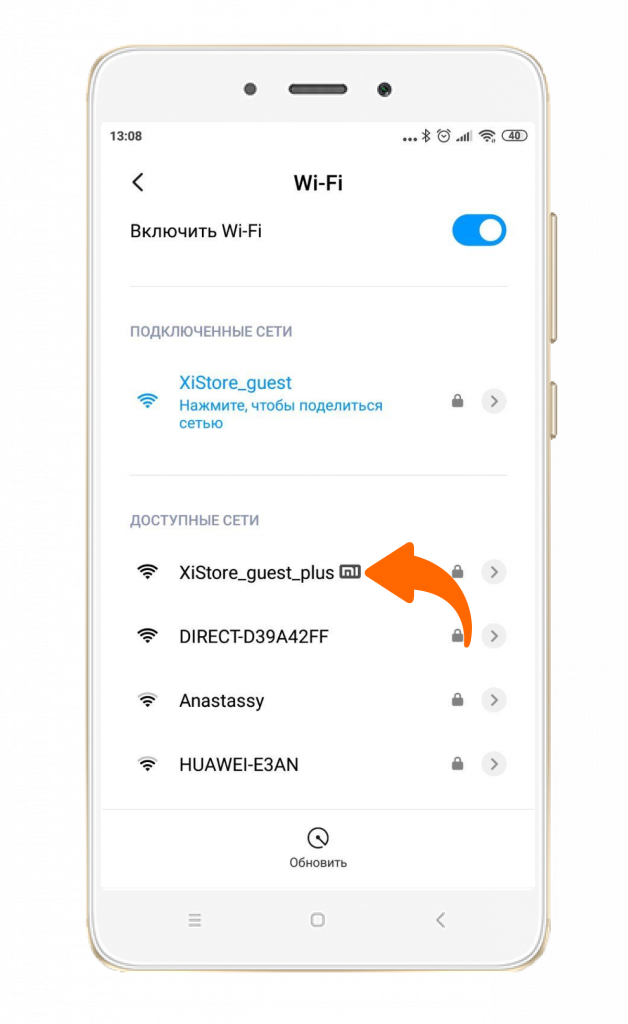
При необходимости в настройках можно изменить имя сети и пароль для подключения.
Узнавайте новое вместе с Xistore!
Не забудьте подписаться на нас в Instagram, «ВКонтакте», Telegram, Viber, «Яндекс.Дзен» и на Youtube.
Смарт-устройства Xiaomi в каталоге Xistore.
Автор:
Привет всем! Сегодня на обзор к нам пришёл репитер, усилитель и просто хороший парень – Xiaomi Mi Wi-Fi Amplifier PRO. Ох, уж и любят китайцы, а точнее компания Xiaomi – вставлять в конец эту пафосную приставку «PRO». Сегодня мы посмотрим, настолько ли данный репитер «ПРО» или нет. Начнём с самого начала и распаковки.
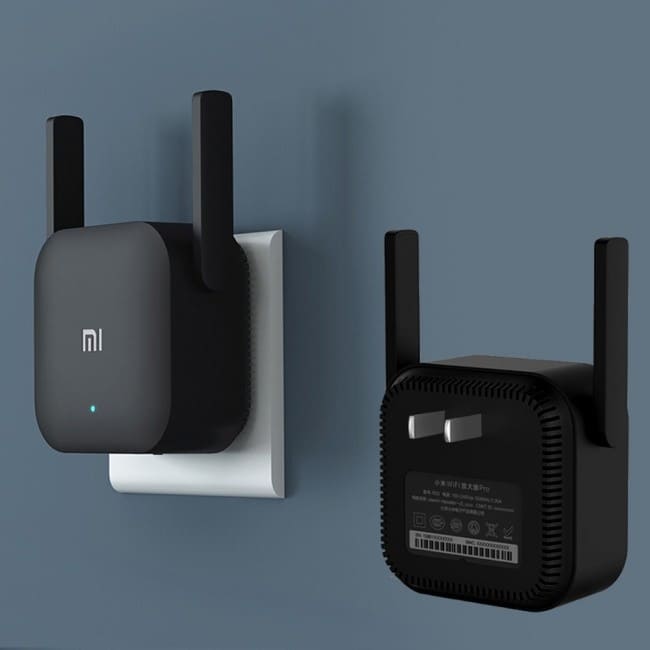
Если говорить про дизайн, то выглядит он красиво, но нас не это интересует. В первую очередь, что бросается в глаза, так это не европейская розетка. Не знаю, скорее всего модель всё же была в первую очередь сделана для китайского рынка. В коробке прилагается переходник, но это некий костыль. Конечно, можно отдельно переделать на такую розетку, но на мой взгляд это геморрой.
Я не люблю использовать переходники, в особенности для постоянного подключения. Чаще всего они расшатываются и вилка при этом еле сидеть в розетке. Цена на рынке варьируется от 900 до 1100 рублей. Если не секрет напишите – за сколько купили его именно вы, внизу в комментариях.
Содержание
- Характеристики
- Установка и настройка
- Личный опыт использования
- Задать вопрос автору статьи
Характеристики
По повторителю, особа писать и нечего. Сама функция — это расширение уже существующей сети. Работает на стандарте 2.4 ГГц. Кстати, для людей, у которых дома ещё остались старые устройства, работающие на стандарте «b» и «g» – этот передатчик работает только с протоколом 802.11n. Есть поддержка MIMO 2 x 2, именно поэтому скорость в беспроводном пространстве достигает отметки 300 Мбит в секунду. По размеру он очень компактный и не большой.
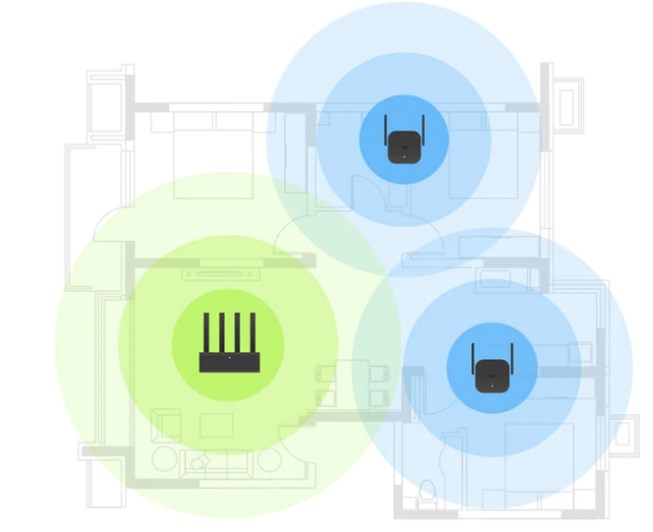
В качестве усиления сигнала и приёма стоят две антенны, кстати поэтому он и поддерживает MIMO 2 x 2. Кто не знает, это технология, которая позволяет увеличить скорость практически в два раза, за счет отправке разных пакетов в двух потоках. То есть один пакет разбивается на два и один отправляется с первой антенны, а второй со второй. Но тут нужно учитывать, что центральный роутер также должен поддерживать эту технологию. В противном случае скорость будет всего 150 Мбит в секунду.
Установка и настройка
И так в первую очередь нужно правильно установить аппарат. Проблема в том, что он зависит от розетки, к которой нужно будет подключить передатчик. Поэтому, возможно, понадобится немного перенести или сдвинуть роутер. Задача такая, чтобы на пути волны между роутером и повторителем было как можно меньше препятствий. К мёртвым зонам можно отнести стены с арматурой или любые другие металлические препятствия, а также зеркала.

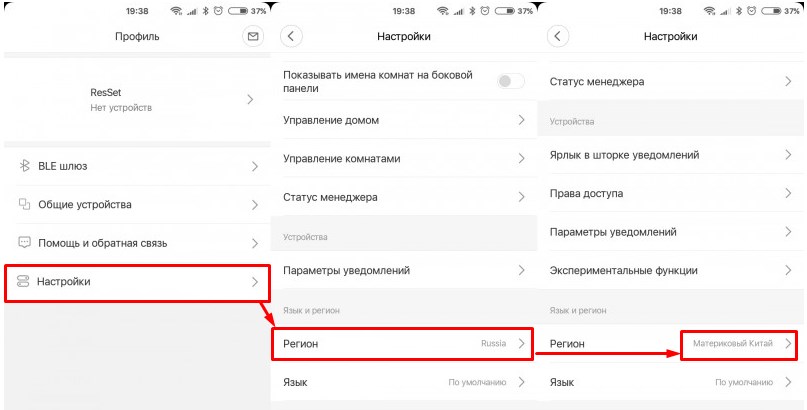
Для настройки нужно будет скачать и установить программу Mi Home. Её спокойно можно скачать с Google Play или App Store. Можете проста отсканировать QR-код, который находится на коробке. При первом запуске язык уже должен быть русским, но его можно поменять в разделе «Настройки» – смотрите примерное расположение на картинке ниже. Также нужно обязательно установить регион как «Материнский Китай». Не знаю зачем, но без этого вы к аппарату не подключитесь.
Теперь нужно вставить репитер в розетку, а само приложение перезагрузить. Тогда он увидит новое устройство, просто выберите его. Далее останется ввести имя основной сети маршрутизатора и пароль от неё.
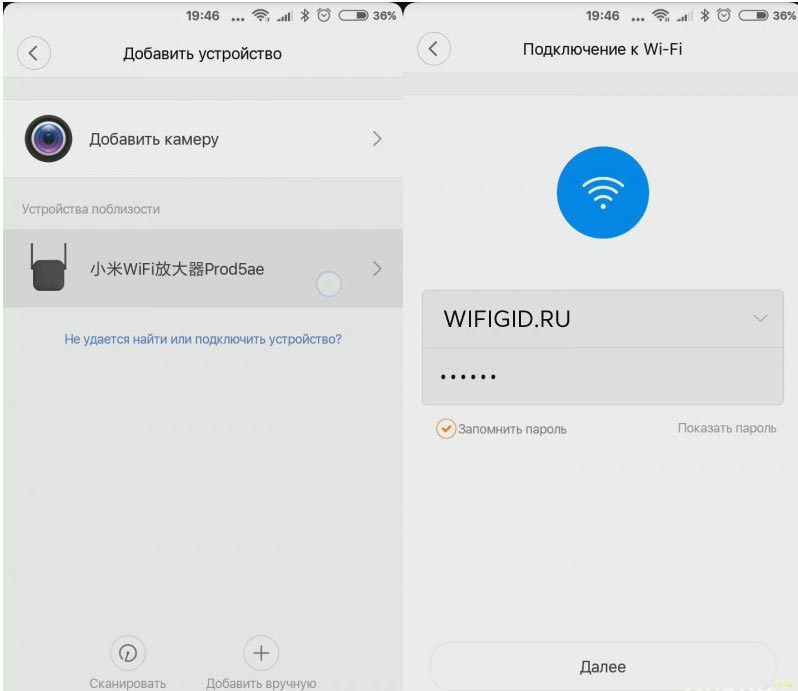
После этого вы должны будете попасть в меню, но там ничего особенного нет. Есть возможности настроить вторую гостевую сеть. Также вас попросят обновить прошивку. Если после этого язык сбросится на китайский, то его можно аналогично поменять в настройках.
Личный опыт использования
Я покупал Xiaomi WiFi Amplifier для расширения зоны покрытия сети на второй этаж своего дома. Также он отлично подойдет для большой квартиры. В целом я доволен, но есть и свои минусы. Мне дико не нравится эта китайская вилка, которая начинает шататься в переходнике, поэтому я все же думаю переделать розетку.
Настройка и подключение очень простые и не нужно много действий. Xiaomi Mi WiFi Amplifier – это отличный усилитель и повторитель основной сети. Стоит гораздо дешевле, чем аналоги от TP-Link, да и работают примерно одинаково. Особенно разницы я не заметил.
Для «ПРО» версии не хватает поддержки 5 ГГц – как не странно, но это очень нужно некоторым пользователям, так как именно эта частота быстрее затухает и имеет меньший радиус. С другой стороны, MIMO 2 x 2 увеличивает пропускную способность в два раза и её вполне хватит в домашних условиях.
Работает стабильно без нареканий. Скорость не падает, при подключении от второго роутера. Отклик немного вырос – на 15-10 миллисекунд, но это не критично. Зависаний пока не было. Работает хорошо и не греется, в отличие от моего прошлого TP-Link, который был теплым.
ПРОСЬБА! Напишите, пожалуйста, и свой отзыв об этом аппарате. Насколько он вам нравится, есть ли какие-то плюсы, минусы и стоит ли его брать другим нашим читателям? Мы будем рады если вы поделитесь своим развёрнутым обзором в комментариях под этой статьёй.
Всем приветы! Почти все сталкивались с такой бедой, как слабый сигнал Wi-fi в той или иной точке дома/квартиры/помещения. И методов решения данной беды несколько, среди которых есть простой и логичный, добавить повторитель, который будет цепляться к основной сети и раздавать ее дальше. И для этого понадобится устройство, вроде обозреваемого. Встречаем, повторитель Wi-fi Xiaomi amplifier Pro! Погнали!
UPD: В конце добавил ссылку на небольшую скидку, вдруг кому надо.
Посылка с устройством шла 3 недели. Она была доставлена почтовой службой «Эйс Вентура». Коробка повидала многое…
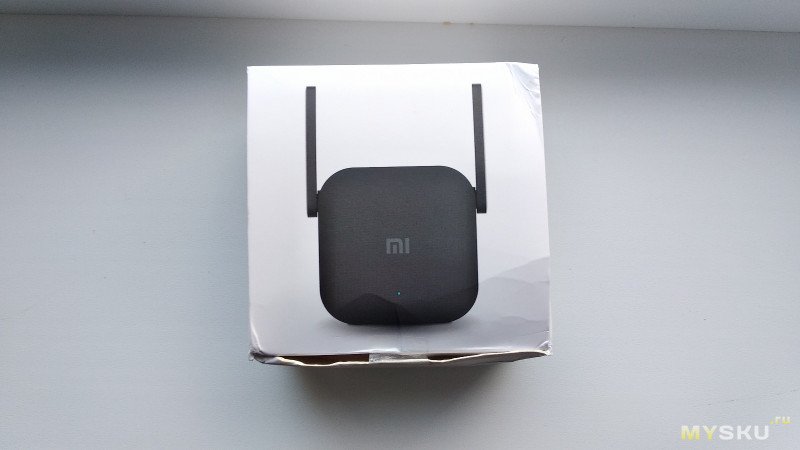
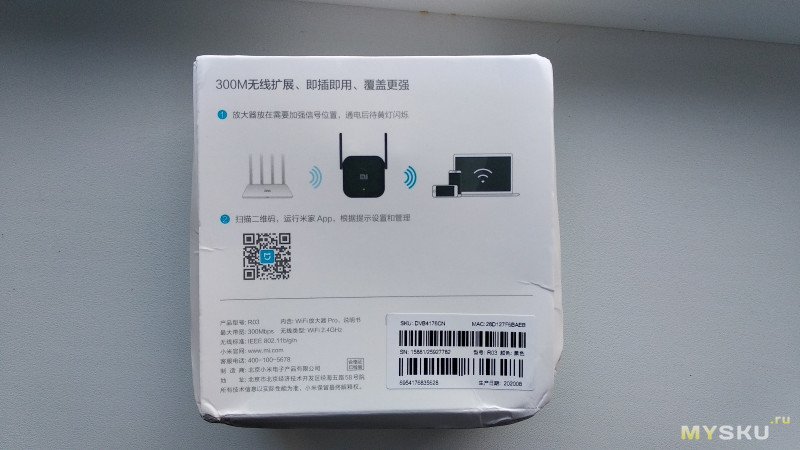
Внутри все оказалось целым и невредимым.

Характеристики:
Материал: АБС-пластик
Скорость передачи: 300 (Мбит/с)
Сетевой стандарт: IEEE 802.11n / IEEE 802.11b / IEEE 802,11g
Диапазон: 2.4 ГГц
Каналы: 1 — 13
Процессор: MT7628K
Антенна: 2 внешних всенаправленных антенны с высоким коэффициентом усиления (2,4G Максимальный коэффициент усиления 3dBi)
Цвет: черный
Размер: 80*70*54 мм
Устройство находится на своем месте в картонном ложементе, облаченное в матово-белый полиэтилен. Достанем его и поглядим поближе со всех сторон.
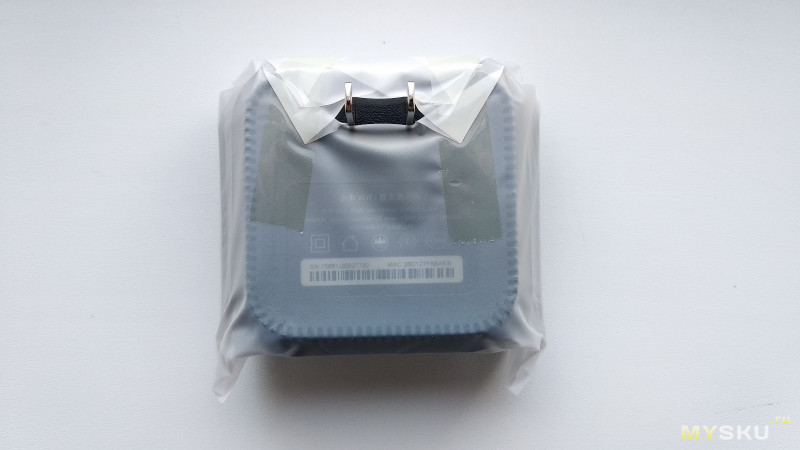


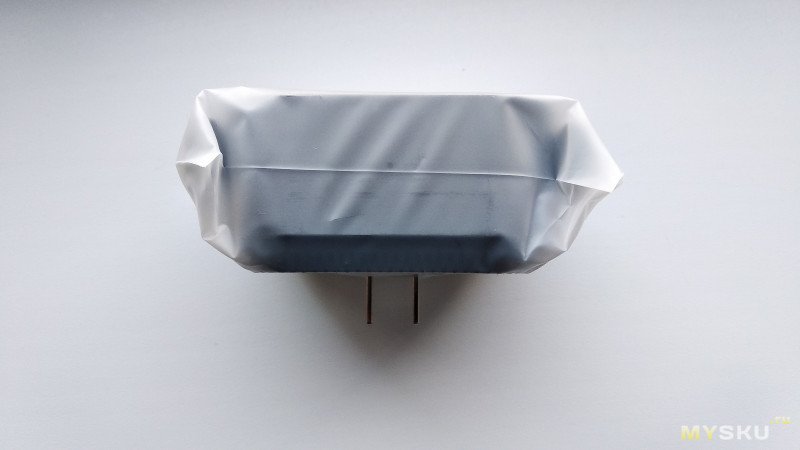
Если вкратце, то перед нами небольшая черная коробочка со сложенными антеннами и китайской вилкой. Адаптер был выбран при заказе под европейскую вилку.
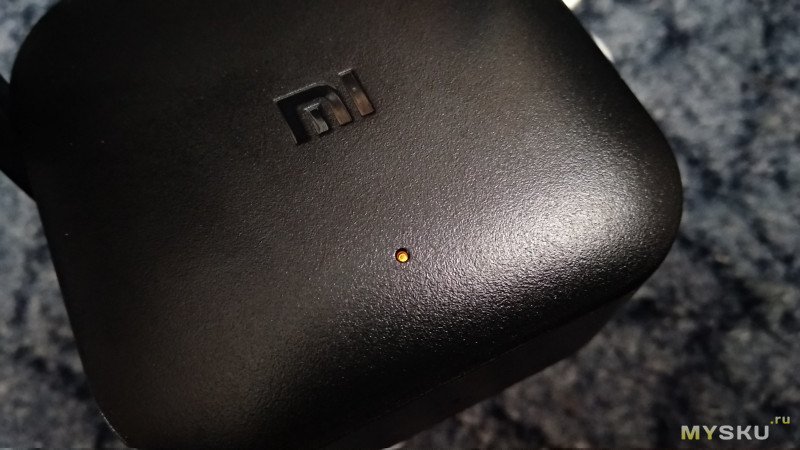
На лицевой стороне имеется логотип производителя и светодиод.
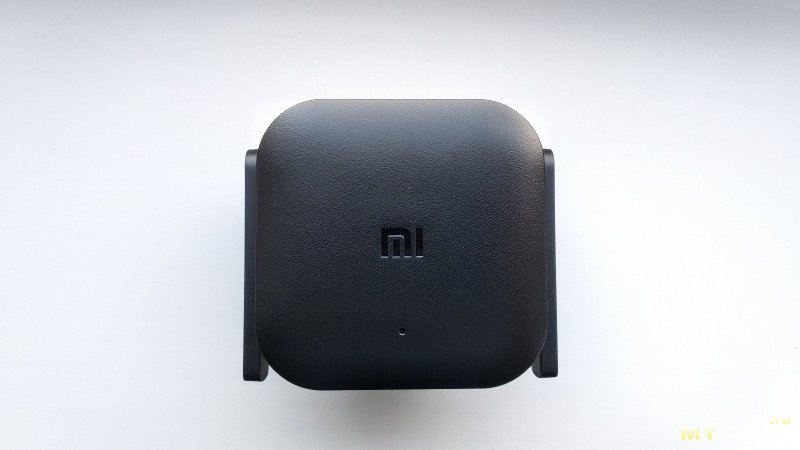
Бока заняты антеннами, которые умеют только крутиться.
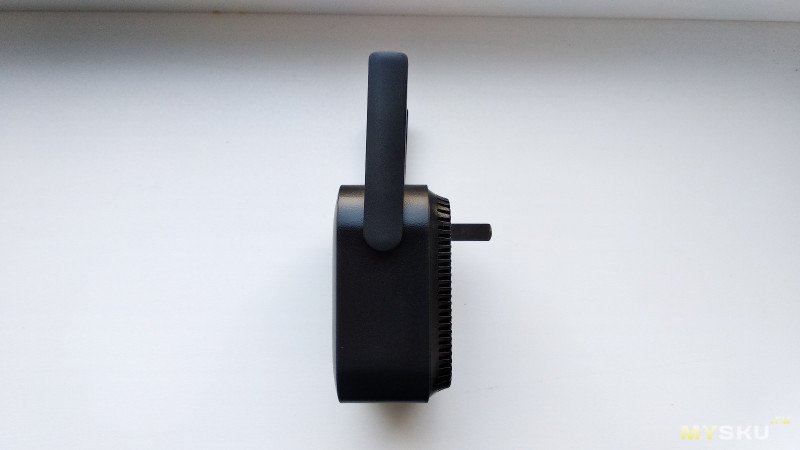
Верхний торец пустой.
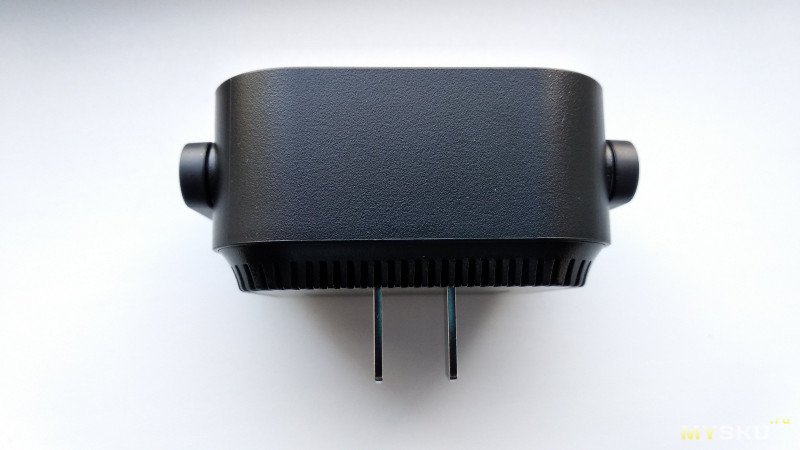
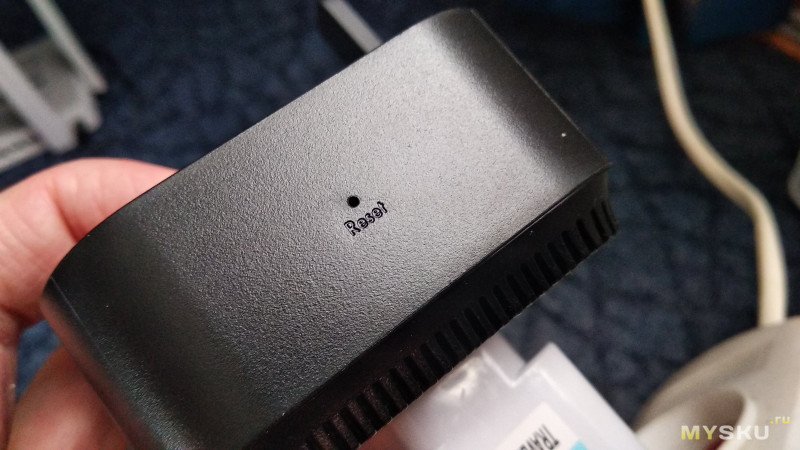
Нижний торец имеет отверстие, которое нам необходимо будет при настройке.
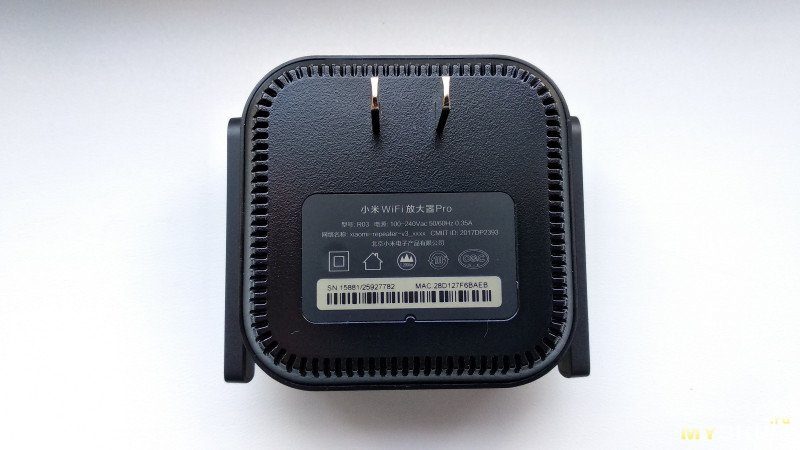
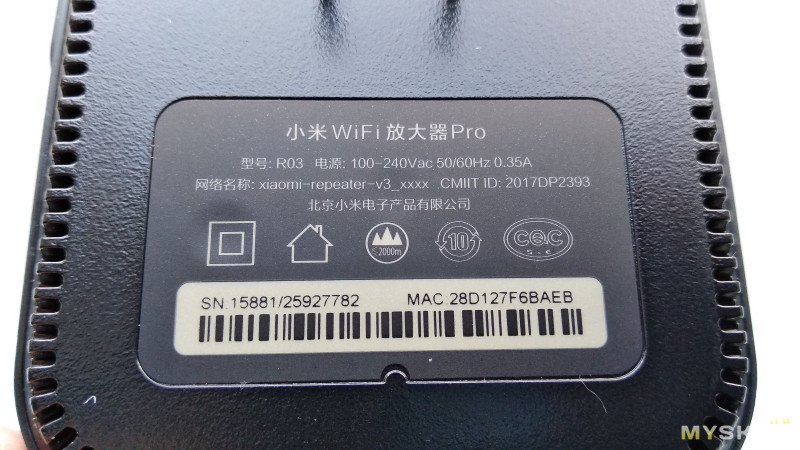
Сзади есть небольшая этикетка и все. Этикетка с минимальной информацией.
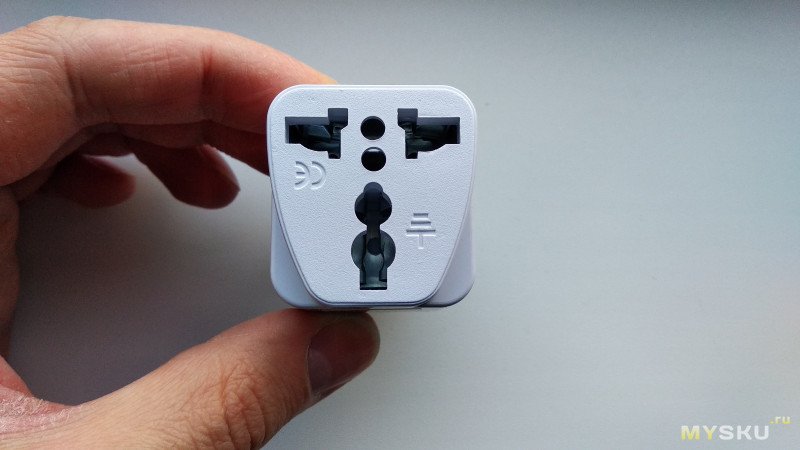
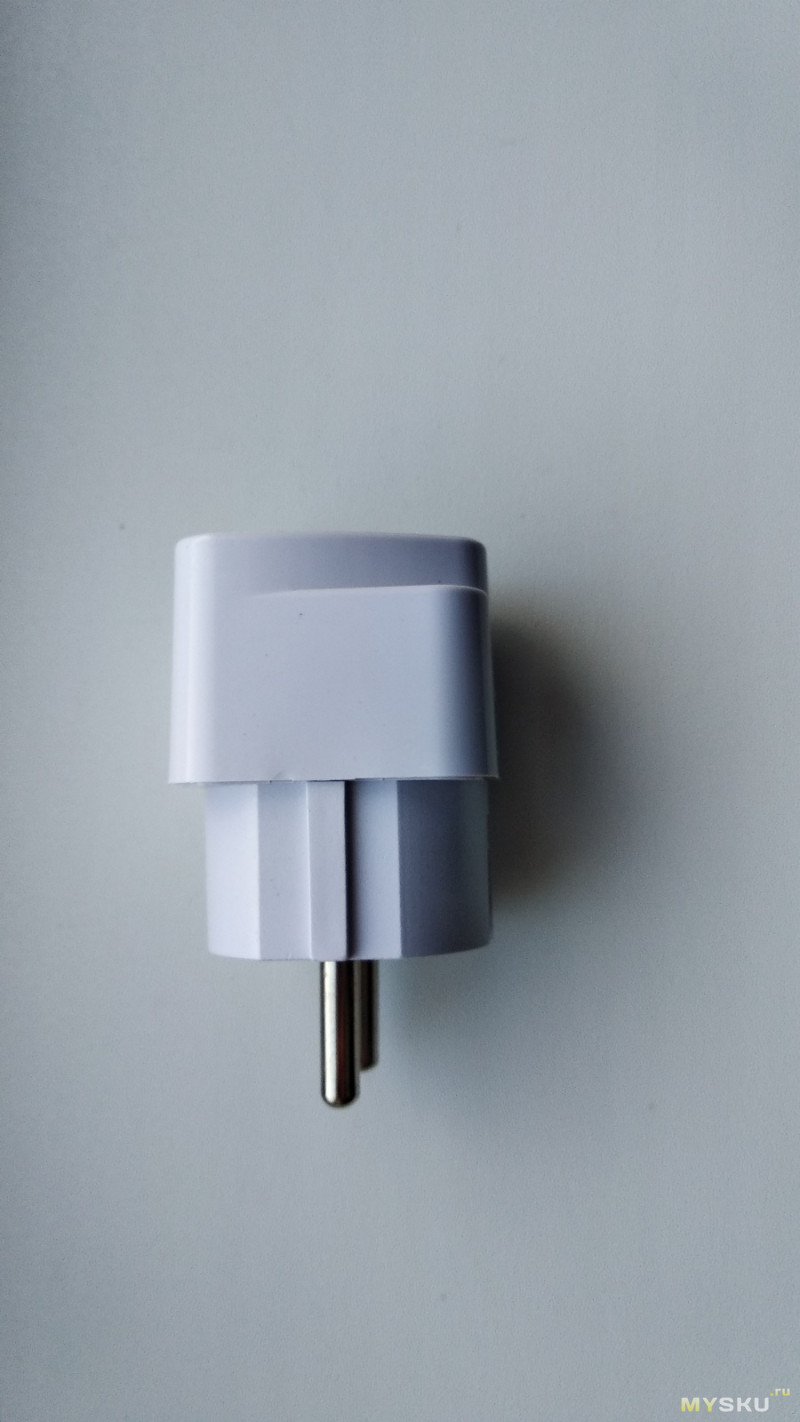
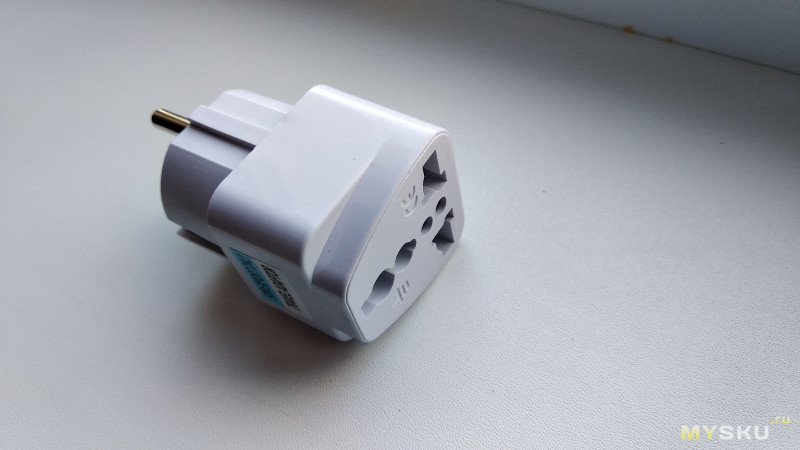
А вот как это все смотрится с адаптером на европейскую вилку.
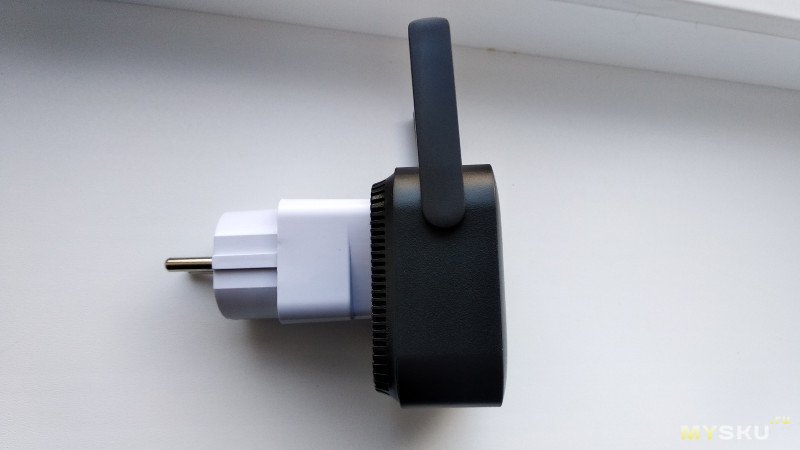
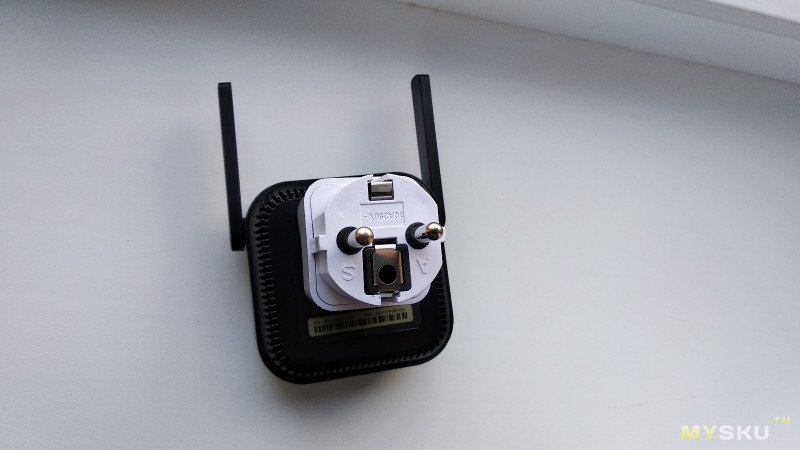
Ужасно конечно. Миниатюрность и компактность устройства просто разносится в пух и прах с помощью этого колхоза.
Настройку будем осуществлять с помощью приложения Mi Home.
Вкратце ход действий:
— Включаем устройство в розетку.
— Запускаем приложение и выбираем добавление нового устройства.
— В списке «Тип устройства» выбираем «Бытовая техника» и далее Xiaomi amplifier Pro.
— Зажимаем Reset на 5 секунд, оранжевый светодиод загорелся и подтверждаем готовность в приложении.
— Ждём пока приложение договорится с повторителем, выбираем нашу Wi-fi сеть, которую хотим повторить, вводим пароль и ждём.
— Выбираем некоторые параметры вроде местоположения и названия устройства.
— Далее мы можем выбрать, раздавать новую сеть или раздавать точно такую же сеть с теми же параметрами, что и основная.
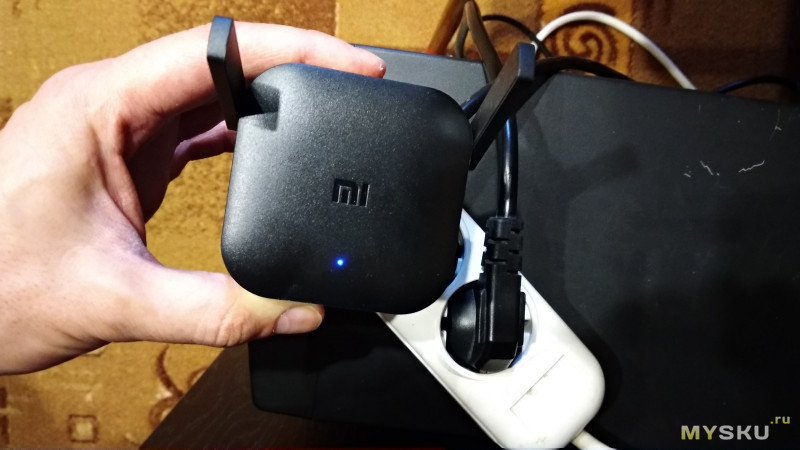
— Готово. Горит Синий индикатор.
А теперь в картинках:
Все просто! Сброс, сопряжение, ввод данных сети.
В телефоне появился значок mi возле сети, раздаваемой устройством.
Теперь надо проверить, насколько далеко устройство способно пробить стены.
Конкурентами выступят 2 устройства. Zyxel Keenetic Giga II — горячо любимый мною маршрутизатор, который живёт до сих пор с момента выхода. Жил с несколькими моделями usb-модемов и прекрасно раздавал интернет, а также прекрасно ужился с парой проводных провайдеров.
Второе устройство — это Keenetic Speedster. Достаточно свежая железяка, которая уже не Zyxel. Их лежит 3 штуки, готовятся под покрытие сетью здания.
Сети:
Zyxel Keenetic Giga II — Keenetic-1462.
Keenetic Speedster — Keenetic-4873.
Xiaomi amplifier Pro — Rostelecom_15_.
Huawei Echolife — Rostelecom_15.
Общее фото:
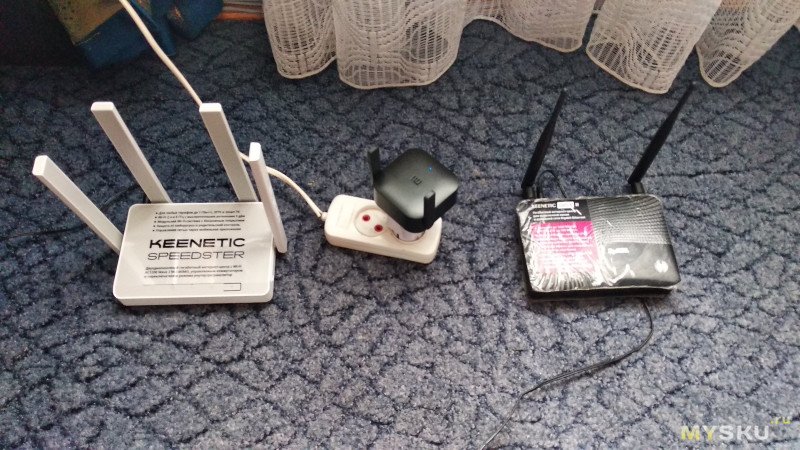
Huawei стоит в стороне в паре метров на столе.
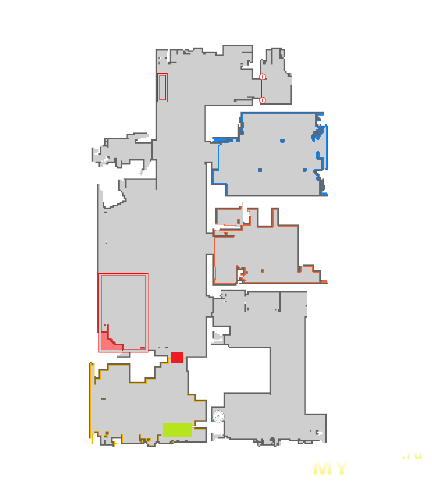
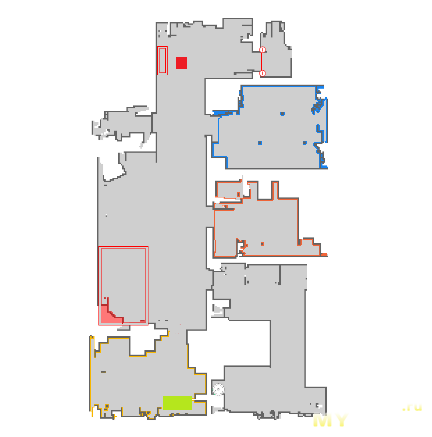
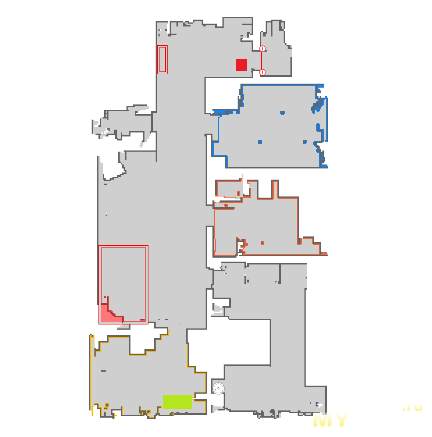
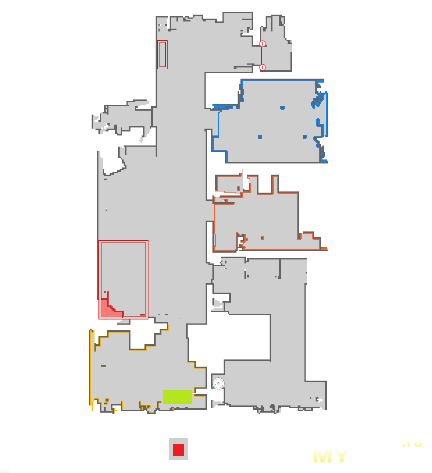
Думал, как нарисовать план комнат, чтобы видеть, как идет сигнал. Думал нарисовать на компьютере или от руки, потом решил взять карту от Roborock S5 Max и дорисовать там.
Зеленый прямоугольник — сетевые устройства, красная точка — откуда я замерял сигнал. Первый скрин 2.4 ГГц, второй 5 ГГц.
Первый тест на расстоянии 3 метров:
Все ожидаемо, сигнал мощный у всех.
Отходим примерно на 12 метров по прямой. Все устройства видны.
Тоже все ожидаемо, прямая видимость, никаких вопросов.
Отходим примерно на 12 метров и чуть в сторону. Получается очень много стен по диагонали, по сути почти противоположный угол дома.
Разбор полетов.
Первое, что сильно расстроило — Speedster заметно продул Giga II в диапазоне 2.4 ГГц. Это прям опечалило. Была надежда на это устройство.
Xiaomi выступил примерно, как и Giga II, они менялись местами, пока стоял и замерял сигнал, но лучше Huawei и Speedster. В целом неплохо, учитывая размеры.
Выходим на улицу. Все коробушки на расстоянии примерно 17 м по прямой, но на 2 этаже, а мы на улице. Т.е. сигнал пойдет вниз через железобетонные плиты и окно.
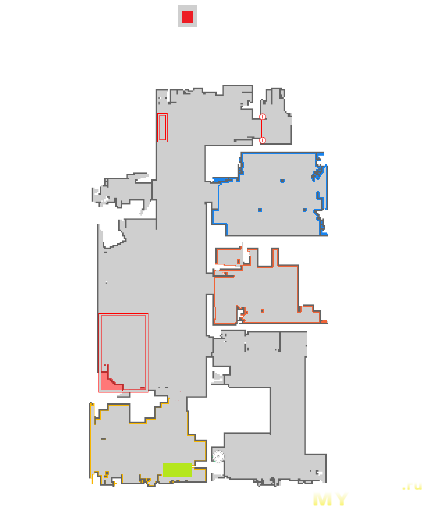
Xiaomi чуть лучше Giga II. Speedster пробивает дно.
Выйдем на улицу и подойдем к нашим испытуемым с другой стороны. Они находятся на расстоянии 2-3 м, на втором этаже, мы на улице. Преграда шлакоблок-доска-лист оцинковки.
Все то же самое.
Немного отойдем в бок от дома. Расстояние до наших аппаратов, около 11 и вниз на улицу. Преграда шлакоблок-доска-шифер.
Ну в общем все по-старому, но Xiaomi чуть опередил Giga II и остался победителем.
Итоги:
Как повторитель вполне неплох и годен. Настроили и просто отнесли к розетке в другую комнату и всё. За неделю проблем с ним не было, ни разу не заглючил и не было нужды его перезагрузить.
Кого-то может расстроить уже устаревший 802.11n и 2.4 ГГц. Особенно учитывая то, что некоторые особи исходят пеной, если нет поддержки не то чтобы ас, а ах. Поэтому если вас интересует эти стандарты, проходим мимо. Если нужен повторитель n, можно брать.
А еще не работает с открытыми сетями.
Всем спасибо, всем пока. Критику и вопросы принимаю.
UPD: Есть небольшая скидка.
Репитер Xiaomi Mi WiFi Amplifier Pro — это небольшое устройство, предназначенное для увеличения покрытия Wi-Fi в доме или офисе. Он прост в установке и использовании, но настройка может показаться сложной для некоторых пользователей. Чтобы помочь вам в этом деле, мы подготовили пошаговое руководство по настройке Репитера Xiaomi Mi WiFi Amplifier Pro.
В этом руководстве мы расскажем о том, как подготовить Репитер к настройке, как подключить его к сети Wi-Fi, как настроить сеть, как использовать приложение Mi Home для настройки и многое другое. Мы постараемся предоставить максимально подробную информацию, чтобы вы могли с легкостью выполнить все необходимые настройки для корректной работы Репитера.
Если у вас возникнут какие-либо трудности в процессе настройки Репитера Xiaomi Mi WiFi Amplifier Pro, не стесняйтесь обращаться к этому руководству или обратитесь за помощью к нашей службе поддержки. Мы готовы помочь вам и ответить на любые ваши вопросы.
Содержание
- Как правильно настроить Репитер Xiaomi Mi WiFi Amplifier Pro
- Первоначальная настройка
- Настройка повторителя (репитера)
- Что нужно учитывать при настройке
- Заключение
- Шаг 1. Подключение к устройству
- Шаг 1.1. Место расположения
- Шаг 1.2. Питание
- Шаг 1.3. Подключение репитера к устройству
- Шаг 2. Подключение к WiFi-сети
- Шаг 2.1. Проверьте доступность WiFi-сети
- Шаг 2.2. Подключите устройство к розетке
- Шаг 2.3. Сканируйте QR-код на устройстве
- Шаг 2.4. Настройте подключение к WiFi-сети
- Шаг 2.5. Готово
- Шаг 3. Установка приложения Mi Home
- 3.1. Поиск приложения в App Store или Google Play
- 3.2. Подключение репитера к приложению Mi Home
- 3.3. Настройка репитера через приложение Mi Home
- Шаг 4. Настройка усилителя с помощью приложения
- Шаг 5. Актуализация прошивки усилителя
- 1. Проверка текущей версии прошивки
- 2. Обновление прошивки
- Шаг 6. Проверка скорости Интернета после установки и настройки
- Использование специального сервиса
- Результаты и их анализ
- Вопрос-ответ
- Что такое Репитер Xiaomi Mi WiFi Amplifier Pro и как он работает?
- Как подключить Репитер Xiaomi Mi WiFi Amplifier Pro?
- Как выбрать место, где установить Репитер Xiaomi Mi WiFi Amplifier Pro?
- Как проверить, работает ли Репитер Xiaomi Mi WiFi Amplifier Pro?
- Можно ли использовать Репитер Xiaomi Mi WiFi Amplifier Pro для увеличения зоны покрытия в офисе или на предприятии?
- Как улучшить скорость WiFi-подключения с помощью Репитер Xiaomi Mi WiFi Amplifier Pro?
Первоначальная настройка
Для начала, подключите Репитер к источнику питания и дождитесь, пока индикатор на нем не перестанет мигать. Затем, с помощью приложения «Mi Home» найдите устройство в списке доступных и подключитесь к нему.
Перед началом настройки рекомендуется выполнить прошивку на новую версию, если это необходимо.
Настройка повторителя (репитера)
Для настройки повторителя (репитера) выберите соответствующий пункт в меню приложения «Mi Home». Затем, выберите сеть Wi-Fi, которую нужно расширить, и подключитесь к ней.
После этого необходимо задать имя и пароль для новой сети Wi-Fi. Рекомендуется использовать сложный пароль, содержащий буквы, цифры и специальные символы.
Что нужно учитывать при настройке
- Нельзя использовать одинаковые имена для исходной и расширенной сетей Wi-Fi;
- Настройки сети Wi-Fi повторителя (репитера) должны соответствовать настройкам исходной сети Wi-Fi;
- Рекомендуется устанавливать Репитер на расстоянии не менее 5 метров от маршрутизатора.
Заключение
Настройка Репитера Xiaomi Mi WiFi Amplifier Pro в приложении «Mi Home» может показаться сложной, но следуя приведенной инструкции шаг за шагом, вы быстро сможете настроить свою сеть Wi-Fi и расширить ее зону покрытия.
Шаг 1. Подключение к устройству
Шаг 1.1. Место расположения
Перед началом настройки репитера Xiaomi Mi WiFi Amplifier Pro выберите место для его расположения. Рекомендуется выбрать место, ближе к маршрутизатору для улучшения качества сигнала.
Убедитесь, что вы находитесь в приблизительно 3 метрах от репитера для удобной настройки.
Шаг 1.2. Питание
Подключите репитер к розетке при помощи штепсельного соединения. Если на корпусе появится зеленый индикатор, значит, устройство включено.
Шаг 1.3. Подключение репитера к устройству
Подключите репитер к компьютеру или мобильному устройству. Для этого найдите WiFi-сеть с названием Xiaomi_RPT и подключитесь к ней. Пароль для подключения — 12345678.
После подключения к Xiaomi_RPT откройте браузер, введите адрес 192.168.188.1 в адресную строку и нажмите Enter.
Шаг 2. Подключение к WiFi-сети
Шаг 2.1. Проверьте доступность WiFi-сети
Для того, чтобы подключить Репитер Xiaomi Mi WiFi Amplifier Pro к WiFi-сети, необходимо убедиться в наличии доступной сети в вашем доме или офисе. Проверьте, включен ли WiFi-роутер и работает ли он корректно.
Шаг 2.2. Подключите устройство к розетке
Подключите Репитер Xiaomi Mi WiFi Amplifier Pro к электрической розетке и дождитесь, пока индикатор на устройстве начнет мигать голубым светом.
Шаг 2.3. Сканируйте QR-код на устройстве
Откройте приложение Mi Home на своем смартфоне и выберите устройство Репитер Xiaomi Mi WiFi Amplifier Pro. Сканируйте QR-код на устройстве, чтобы подключить к нему ваш смартфон.
Шаг 2.4. Настройте подключение к WiFi-сети
В приложении Mi Home выберите опцию «Подключиться к другой сети» и введите настройки доступа к вашей основной WiFi-сети: название сети, пароль и тип шифрования.
Шаг 2.5. Готово
Подождите, пока Репитер Xiaomi Mi WiFi Amplifier Pro подключится к вашей WiFi-сети, затем начните использовать устройство для расширения зоны WiFi-покрытия.
Шаг 3. Установка приложения Mi Home
3.1. Поиск приложения в App Store или Google Play
Для работы с репитером Xiaomi Mi WiFi Amplifier Pro необходимо установить приложение Mi Home на ваше мобильное устройство. Если у вас iPhone, откройте App Store, если у вас Android-устройство, откройте Google Play.
В поисковой строке найдите приложение Mi Home и установите его на ваше устройство. После установки приложения откройте его и зарегистрируйтесь в нем.
3.2. Подключение репитера к приложению Mi Home
Для подключения репитера к приложению вам необходимо:
- Зайти в приложение Mi Home, нажать на значок + в правом верхнем углу экрана и выбрать «Добавить устройство».
- Выбрать «Репитеры и усилители Wi-Fi» и выбрать «Xiaomi Mi WiFi Amplifier Pro».
- Включить репитер и нажать на кнопку «Сбросить». Держите кнопку нажатой до тех пор, пока индикатор не начнет мигать синим светом.
- На экране появится надпись «Подключение», нажмите «Далее».
- Выберите Wi-Fi сеть, к которой хотите подключить репитер и введите пароль. Через несколько минут репитер подключится к выбранной сети Wi-Fi.
3.3. Настройка репитера через приложение Mi Home
После подключения репитера к приложению, вы сможете настроить его через приложение Mi Home.
- Выберите репитер в списке устройств и нажмите на него.
- На экране появится меню настроек, где вы можете изменить имя репитера, настроить режим работы и др.
- Выберите необходимые настройки и сохраните их.
Шаг 4. Настройка усилителя с помощью приложения
Для полноценной настройки устройства необходимо загрузить и установить приложение «Mi Home» на смартфон. Оно доступно для загрузки в магазине приложений вашего мобильного устройства.
После установки приложения необходимо зарегистрироваться в системе Xiaomi, через свою учетную запись в Facebook, Google или номер телефона.
После авторизации в приложении необходимо выбрать раздел «Устройства» и добавить новое устройство. Для этого нажмите на кнопку «Добавить устройство» и в список совместимых устройств выберите «Mi WiFi Amplifier Pro».
Далее приложение предложит подключить устройство к сети WiFi и выполнить все необходимые настройки. В процессе установки необходимо следовать инструкциям, указанным на экране мобильного устройства.
После успешной установки станет доступна полная настройка устройства через приложение. Можно изменить настройки усиления сигнала, управлять доступом к интернету, а также просмотреть все подключенные устройства в сети.
Шаг 5. Актуализация прошивки усилителя
1. Проверка текущей версии прошивки
Мы рекомендуем всегда использовать последнюю версию прошивки для получения максимальной производительности и стабильности устройства. Чтобы узнать текущую версию прошивки вашего усилителя, выполните следующее:
- Запустите приложение Xiaomi Mi Home на вашем смартфоне или планшете
- Выберите устройство Xiaomi Mi WiFi Amplifier Pro из списка устройств
- Нажмите на иконку настроек в правом верхнем углу экрана
- Выберите пункт «О программе» в меню настроек
- Посмотрите версию прошивки в разделе «Версия прошивки»
2. Обновление прошивки
Чтобы обновить прошивку усилителя до последней версии, выполните следующее:
- Убедитесь, что ваш усилитель подключен к электрической сети и находится в зоне покрытия Wi-Fi вашего роутера
- Запустите приложение Xiaomi Mi Home и перейдите в настройки устройства
- Выберите пункт «Обновление прошивки» в меню настроек
- Нажмите на кнопку «Обновить», чтобы начать загрузку и установку обновления
- После завершения процесса обновления устройство автоматически перезагрузится
Обновление прошивки может занять несколько минут, в зависимости от скорости вашего интернет-соединения и наличия новых обновлений.
Примечание: Во время процесса обновления не выключайте усилитель, не перезагружайте приложение и не отключайтесь от сети Wi-Fi.
Шаг 6. Проверка скорости Интернета после установки и настройки
После того, как вы установили и настроили Репитер Xiaomi Mi WiFi Amplifier Pro, необходимо проверить скорость Интернета. Это позволит убедиться, что настройки проведены правильно и увеличение скорости произошло.
Использование специального сервиса
Для проверки скорости Интернета существует множество сервисов. Мы рекомендуем использовать Speedtest.net от Ookla или Fast.com от Netflix. Эти сервисы позволяют быстро и точно измерить скорость загрузки и выгрузки данных.
Результаты и их анализ
После прохождения теста необходимо проанализировать полученные результаты. Важно обратить внимание не только на общую скорость, но и на детали, такие как задержка (ping) и устойчивость соединения.
Если скорость не увеличилась или даже уменьшилась после настройки Репитера Xiaomi Mi WiFi Amplifier Pro, возможно вам понадобится перенастроить его или обратиться к технической поддержке.
Вопрос-ответ
Что такое Репитер Xiaomi Mi WiFi Amplifier Pro и как он работает?
Репитер Xiaomi Mi WiFi Amplifier Pro — это устройство, которое увеличивает зону покрытия WiFi-сигналом домашней сети. Он работает таким образом, что получает сигнал WiFi от основного роутера и усиливает его, передавая его далее на большую дистанцию. Таким образом, репитер помогает убрать проблемы с плохим приёмом WiFi-сигнала в отдаленных уголках дома или квартиры.
Как подключить Репитер Xiaomi Mi WiFi Amplifier Pro?
Для подключения Репитера Xiaomi Mi WiFi Amplifier Pro, необходимо подключить его к розетке, дождаться, пока индикатор питания начнется мигать зеленым светом. Затем в приложении Mi Home подключиться к Wi-Fi-роутеру, который будет осуществлять передачу данных, и затем следовать инструкциям, предоставляемым в приложении.
Как выбрать место, где установить Репитер Xiaomi Mi WiFi Amplifier Pro?
Желательно выбирать такое место, где индикатор WLAN мигает зеленым светом или светится зеленым постоянно. Также место должно было находится в зоне действия роутера, но не слишком близко, чтобы сигнал не был перегружен. Избегайте установки вблизи металлических поверхностей, бетонных стен и других препятствий.
Как проверить, работает ли Репитер Xiaomi Mi WiFi Amplifier Pro?
Чтобы убедиться, что репитер работает исправно, необходимо зайти в меню настроек Wi-Fi на своем устройстве и убедиться, что новый Wi-Fi-сигнал отобразился в списке доступных сетей. Затем надо подключиться к сети, и проверить скорость соединения в отдаленных углах дома или квартиры.
Можно ли использовать Репитер Xiaomi Mi WiFi Amplifier Pro для увеличения зоны покрытия в офисе или на предприятии?
Конечно, можно. Репитер Xiaomi Mi WiFi Amplifier Pro рекомендуется использовать в домашних условиях, но его можно также использовать и в офисе или на предприятии. Однако, в таких условиях может потребоваться установка нескольких репитеров для полного покрытия всей зоны.
Как улучшить скорость WiFi-подключения с помощью Репитер Xiaomi Mi WiFi Amplifier Pro?
Для улучшения скорости, можно попробовать перенести репитер ближе к роутеру, проверить настройки WiFi-канала на роутере и на репитере, а также убедиться, что устройства, которые используют Wi-Fi соединение, находятся ближе к репитеру. Также можно попробовать настроить качество сигнала роутера и репитера.
Усилитель Wi-Fi сигнала — незаменимая вещь для тех, кому везде и всегда нужен качественный интернет. Его можно использовать как с фирменным роутером Xiaomi, так и с любым другим. Прямо сейчас мы расскажем и покажем, как подключить Xiaomi Mi Wi-Fi Amplifier или Mi Wi-Fi Range Extender Pro.
Сперва подключите усилитель Xiaomi к питанию и скачайте на смартфон фирменное приложение Mi Home.
После установки запустите приложение.
Пройдя процесс авторизации или регистрации, вы попадете на главный экран приложения. Для добавления нового устройства нажмите на «+» в правом верхнем углу.
Нажмите на Mi Wi-Fi Range Extender Pro.
Выберите основную точку доступа, которую необходимо усилить, и введите от нее пароль.
Пару секунд ожидания подключения.
Далее укажите его расположение и дайте название.
Усилитель Wi-Fi подключен и готов к работе. Гаджет Сяоми создает новую точку доступа, прибавляя к имени «_plus». Пароль для подключения такой же, как и у основной точки доступа.
При необходимости в настройках можно изменить имя сети и пароль для подключения.
Узнавайте новое вместе с Xistore!
Не забудьте подписаться на нас в Instagram, «ВКонтакте», Telegram, Viber, «Яндекс.Дзен» и на Youtube.
Смарт-устройства Xiaomi в каталоге Xistore.
Автор: Андрей Калиновский
Привет всем! Сегодня на обзор к нам пришёл репитер, усилитель и просто хороший парень Xiaomi Mi Wi-Fi Amplifier PRO. Ох, уж и любят китайцы, а точнее компания Xiaomi вставлять в конец эту пафосную приставку «PRO». Сегодня мы посмотрим, настолько ли данный репитер «ПРО» или нет. Начнём с самого начала и распаковки.
Если говорить про дизайн, то выглядит он красиво, но нас не это интересует. В первую очередь, что бросается в глаза, так это не европейская розетка. Не знаю, скорее всего модель всё же была в первую очередь сделана для китайского рынка. В коробке прилагается переходник, но это некий костыль. Конечно, можно отдельно переделать на такую розетку, но на мой взгляд это геморрой.
Я не люблю использовать переходники, в особенности для постоянного подключения. Чаще всего они расшатываются и вилка при этом еле сидеть в розетке. Цена на рынке варьируется от 900 до 1100 рублей. Если не секрет напишите за сколько купили его именно вы, внизу в комментариях.
Характеристики
По повторителю, особа писать и нечего. Сама функция — это расширение уже существующей сети. Работает на стандарте 2.4 ГГц. Кстати, для людей, у которых дома ещё остались старые устройства, работающие на стандарте «b» и «g» этот передатчик работает только с протоколом 802.11n. Есть поддержка MIMO 2 x 2, именно поэтому скорость в беспроводном пространстве достигает отметки 300 Мбит в секунду. По размеру он очень компактный и не большой.

В качестве усиления сигнала и приёма стоят две антенны, кстати поэтому он и поддерживает MIMO 2 x 2. Кто не знает, это технология, которая позволяет увеличить скорость практически в два раза, за счет отправке разных пакетов в двух потоках. То есть один пакет разбивается на два и один отправляется с первой антенны, а второй со второй. Но тут нужно учитывать, что центральный роутер также должен поддерживать эту технологию. В противном случае скорость будет всего 150 Мбит в секунду.
Установка и настройка
И так в первую очередь нужно правильно установить аппарат. Проблема в том, что он зависит от розетки, к которой нужно будет подключить передатчик. Поэтому, возможно, понадобится немного перенести или сдвинуть роутер. Задача такая, чтобы на пути волны между роутером и повторителем было как можно меньше препятствий. К мёртвым зонам можно отнести стены с арматурой или любые другие металлические препятствия, а также зеркала.

Для настройки нужно будет скачать и установить программу Mi Home. Её спокойно можно скачать с Google Play или App Store. Можете проста отсканировать QR-код, который находится на коробке. При первом запуске язык уже должен быть русским, но его можно поменять в разделе «Настройки» смотрите примерное расположение на картинке ниже. Также нужно обязательно установить регион как «Материнский Китай». Не знаю зачем, но без этого вы к аппарату не подключитесь.
Теперь нужно вставить репитер в розетку, а само приложение перезагрузить. Тогда он увидит новое устройство, просто выберите его. Далее останется ввести имя основной сети маршрутизатора и пароль от неё.
После этого вы должны будете попасть в меню, но там ничего особенного нет. Есть возможности настроить вторую гостевую сеть. Также вас попросят обновить прошивку. Если после этого язык сбросится на китайский, то его можно аналогично поменять в настройках.
Личный опыт использования
Я покупал Xiaomi WiFi Amplifier для расширения зоны покрытия сети на второй этаж своего дома. Также он отлично подойдет для большой квартиры. В целом я доволен, но есть и свои минусы. Мне дико не нравится эта китайская вилка, которая начинает шататься в переходнике, поэтому я все же думаю переделать розетку.
Настройка и подключение очень простые и не нужно много действий. Xiaomi Mi WiFi Amplifier это отличный усилитель и повторитель основной сети. Стоит гораздо дешевле, чем аналоги от TP-Link, да и работают примерно одинокого. Особенно разницы я не заметил.
Для «ПРО» версии не хватает поддержки 5 ГГц как не странно, но это очень нужно некоторым пользователям, так как именно эта частота быстрее затухает и имеет меньший радиус. С другой стороны, MIMO 2 x 2 увеличивает пропускную способность в два раза и её вполне хватит в домашних условиях.
Работает стабильно без нареканий. Скорость не падает, при подключении от второго роутера. Отклик немного вырос на 15-10 миллисекунд, но это не критично. Зависаний пока не было. Работает хорошо и не греется, в отличие от моего прошлого TP-Link, который был теплым.
ПРОСЬБА! Напишите, пожалуйста, и свой отзыв об этом аппарате. Насколько он вам нравится, есть ли какие-то плюсы, минусы и стоит ли его брать другим нашим читателям? Мы будем рады если вы поделитесь своим развёрнутым обзором в комментариях под этой статьёй.