

Кристина Горбунова
Высшее образование по специальности “Информационные системы”. В сфере более 7 лет, занимается разработкой сайтов на WordPress и Tilda.
Zyxel Keenetic 4G III – компактный роутер с поддержкой мобильных модемов и расширенной зоной покрытия. Модель была выпущена в 2016 году, но ее функционал актуален до сих пор. Устройство подойдет для организации бесшовной сети внутри небольшого офиса. Ознакомимся с характеристиками и особенностями настройки Zyxel Keenetic 4G 3.

Содержание
- Характеристики
- Подключение и вход в настройки
- Быстрая настройка
- Настройка USB-модема
- Ручная настройка
- Настройка Wi-Fi
- Режим повторителя
- Меняем пароль администратора
- IPTV
- Обновление прошивки
- Заводской сброс
Характеристики
Маршрутизатор изготовлен из черного пластика. Существует две версии роутера Zyxel Keenetic 4G 3: Rev. A и Rev. В. Они отличаются количеством и расположением портов, световых индикаторов. На лицевой панели роутера версии В находятся четыре световых индикатора для обозначения состояния сети и режима работы устройства.
У модели Rev. A восемь индикаторов.

Кнопка управления Wi-Fi находится на верхней панели в правом нижнем углу.

На задней панели роутера версии В расположены разъемы для подключения сети и USB-модема, кнопка сброса настроек и разъем для подсоединения блока питания.

У модели Rev. A на задней панели находятся разъемы для подключения к сети и блока питания, кнопка включения устройства.

На боковых гранях версии В расположены вентиляционные отверстия и несъемные антенны с регулируемым положением.

На левой боковой грани Rev. A кроме вентиляционных отверстий находится кнопка сброса настроек и USB-порт.

Технические характеристики Zyxel Keenetic 4G 3:
- поддерживаемый частотный диапазон – 2,4 ГГц;
- максимальная скорость портов – 100 Мбит/с;
- максимальная скорость Wi-Fi – 300 Мбит/с;
- количество антенн – 2, несъемные, 5dBi;
- объем флэш-памяти – 8 Мб;
- ОЗУ – 64 Мб;
- количество портов – 2 (WAN/LAN и LAN) в версии B и 5 (WAN/LAN и 4 LAN) в версии A.
Комплект поставки включает роутер с двумя внешними антеннами, блок питания, инструкцию по настройке роутера Zyxel Keenetic 4G 3 и гарантию. В руководстве пользователя кратко описаны основные способы настройки устройства.

Владельцы Zyxel Keenetic 4G 3 отмечают, что роутер хорошо держит сеть и стабильно работает с USB-модемами российских провайдеров. К плюсам пользователи относят русифицированный интерфейс, простую настройку, наличие дополнительных пакетов с VPN-клиентом и с поддержкой протоколов сервера (PPTP) и туннелирования (GRE, EoIP, IPIP). Среди минусов пользователи выделяют необходимость обновления прошивки при первом запуске роутера и слабое питание модемов по USB.
Подключение и вход в настройки
Устройство подсоединяется к компьютеру и к провайдеру по стандартной схеме:
- Вставьте LAN-кабель в один из разъемов (желтый) для домашней сети. Второй конец провода подключите к сетевой карте ноутбука или стационарного компьютера.
- Подсоедините блок питания в соответствующий разъем, а затем подключите его к сети.
- Подключите WAN-кабель в разъем «Интернет» (синий) или 4G-модем в USB-порт.

Для входа в настройки откройте браузер и в адресной строке введите 192.168.1.1 или my.keenetic.net. По умолчанию логин и пароль для авторизации – admin/admin. В дальнейшем данные для входа рекомендуется сменить.
Быстрая настройка
При первом подключении роутера Кинетик 4G 3 автоматически запускается мастер настройки NetFriend. Чтобы не вводить параметры соединения вручную, кликните на кнопку «Быстрая настройка».

Запустится процесс определения модели подключенного USB-модема. Когда устройство будет обнаружено, кликните на кнопку «Далее». Если интернет-центру не удалось определить модель, отсоедините и подключите модем снова.

Далее появится запрос на обновление прошивки роутера. Кликните на кнопку «Обновить».

После завершения обновления нажмите на кнопку «Далее».

Появится сообщение о том, что роутер был настроен и откроется окно с текущими параметрами соединения. Из него можно перейти в веб-конфигуратор или же сразу приступить к веб-серфингу.

При использовании проводного подключения к провайдеру NetFriend автоматически определит тип соединения. После этого кликните на кнопку «Далее».

Для настройки интернета потребуется выбрать страну.

Далее выберите регион и населенный пункт.

Откроется окно выбора провайдера. Выберите поставщика услуг, с которым заключен договор для получения доступа к интернету.

Укажите логин и пароль для подключения к сети. Данные должен предоставить провайдер. При подключении к интернету с динамическим IP, получаемым по DHCP, другие данные не требуются.

После завершения настройки соединения NetFriend предложит активировать DNS от Яндекса. В расширенных настройках веб-конфигуратора можно включить SkyDNS.

При нажатии на кнопку «Далее» появится сообщение о завершении настройки подключения. При нажатии на кнопку «Выйти в интернет» запустится сайт Кинетик.
Настройка USB-модема
В половине ситуаций при подключении 3G/4G модема происходит автоматическая синхронизация двух устройств и какой-либо дополнительной настройки не требуется. В этом случае во вкладке «3G/4G» раздела «Интернет» отобразится подключенный модем.

При клике на устройство появится информация о модели модема и состоянии подключения.

Некоторым моделям USB-модемов требуется до 60 секунд на подготовку к работе. Если сеть не заработала сразу, можно попробовать изменить настройки устройства. Для этого выберите в приоритете подключения «Основное подключение», а в графе расписание работы – «Работает постоянно».

При эксплуатации роутера с 3G/4G устройством помните, что USB-модемы предназначены для кратковременной работы. По прошествии 2-3 часов они отключаются от сети. Чтобы заново не подсоединять модем, активируйте Ping Check. Эта функция нужна для отслеживания состояния сети и автоматической перезагрузки 4G-устройства при отсутствии интернета.
Кроме 3G или 4G модема к USB-разъему можно подключить модуль ZyXEL ADSL Plus. Он позволяет подключиться к интернету через телефонную линию.

Ручная настройка
Для этого нужно запустить веб-конфигуратор.
Прежде чем настраивать роутер вручную, уточните у провайдера параметры соединения. Их можно найти и на сайте поставщика услуг. Рассмотрим настройки для самых популярных провайдеров России.
Порядок действий при создании подключения к интернету для абонентов Ростелеком и Дом.ру:
- Откройте веб-интерфейс и перейдите в раздел «Интернет».
- Выберите вкладку «PPPoE/VPN» и кликните на «Добавить соединение». Откроется окно с вводом настроек соединения.

- Выберите тип протокола «PPPoE», укажите логин и пароль, предоставленные провайдером.

- Нажмите на кнопку «Применить».


Подключение к интернету от Билайна настраивается немного иначе:
- Откройте вкладку «PPPoE/VPN» и кликните на «Добавить соединение».
- Выберите протокол подключения «L2TP» и введите адрес сервера tp.internet.beeline.ru.
- Укажите логин и пароль от провайдера.

- Кликните на кнопку «Применить».


При подключении к Мегафону и NetByNet требуется регистрация MAC-адреса. Для этого:
- Создайте новое соединение описанным выше способом и в типе подключения укажите «IPoE».
- В первой строке выберите разъем, к которому подключен кабель провайдера. Это WAN № 0.
- В строке MAC-адрес выберите «По умолчанию». Если пользователь ранее уже авторизовался у провайдера с другим оборудованием, в указанной строке нужно будет указать MAC-адрес того устройства или связаться с провайдером для удаления информации о MAC-адресе.

- После завершения настроек нажмите на кнопку «Применить».

Настройка Wi-Fi
- После авторизации в веб-интерфейсе откройте раздел «Сеть Wi-Fi».
- Настройте точку доступа, указав имя сети и ключ.
- Нажмите на кнопку «Применить».


Режим повторителя
Keenetic 4G III можно использовать для увеличения зоны покрытия уже существующей и работающей сети. Для этого потребуется переключить роутер в режим повторителя сигнала. Желательно, чтобы первое устройство тоже было от компании Keenetic.
Читайте подробную инструкцию, как соединить два роутера в одну сеть.
Алгоритм действий для активации режима повторителя:
- Откройте раздел «Система», кликнув на соответствующий ярлык.

- Перейдите во вкладку «Режим».
- Выберите «Усилитель – Расширение зоны Wi-Fi».

- Появится сообщение о перезагрузке. Кликните «Ок».

- После перезагрузки откроется окно с инструкциями по дальнейшей настройке сети.

- Для синхронизации нажмите кнопку Wi-Fi на обоих устройствах. Удерживать ее не надо.
- После 2-3 минут, когда обмен данными закончится, посмотрите в веб-конфигураторе на основном роутере IP-адрес усилителя. Откройте вкладку со списком зарегистрированных устройств. Там будет указаны данные усилителя.


Меняем пароль администратора
Пароль по умолчанию Zyxel Keenetic 4G 3 попросит сменить после первой авторизации в веб-конфигураторе. При желании можно даже отказаться от установки пароля, но делать так не рекомендуется. Без пароля любой пользователь сможет изменить настройки интернет-центра и узнать ключ к Wi-Fi.

Для плановой смены пароля откройте раздел «Система» и перейдите на вкладку «Пользователи». Выберите учетную запись admin. Введите новые данные для авторизации, а затем кликните на кнопку «Сохранить». В этом разделе также можно добавлять новых пользователей.
IPTV
Keenetic 4G 3 может использоваться для просмотра цифрового телевидения. Алгоритм настройки IPTV:
- Подключить телевизор или приставку к маршрутизатору при помощи патч-корда.
- Открыть раздел «Интернет» и перейти во вкладку «Подключения».

- Нажать на «Broadband connection».
- Установить галочку в строке «Приставка IPTV» напротив порта, к которому подключена приставка.

- Сохранить изменения.


Роутер перезагрузится и можно будет пользоваться IPTV.
Обновление прошивки
При первом запуске мастера автонастройки роутера и удачном подключении к интернету пользователю будет предложено скачать новую версию встроенного ПО. Диалоговое окно позволяет отложить эту процедуру или согласиться с загрузкой обновлений.
При отсутствии такого шага после завершения настройки интернет-центра ознакомьтесь с информацией в «Системном мониторе». Если напротив графы «Обновления» есть надпись «Доступны», кликните на нее.

Сработает автоматическая переадресация на вкладку «Обновления» системного раздела. Кликните на кнопку «Установить».

Во время загрузки и установки обновления не отключайте роутер от сети.
После завершения процедуры устройство перезагрузится, а при повторном запуске веб-конфигуратора доступных обновлений не будет.

Но иногда возникают ситуации, когда роутер не может загрузить обновление с сайта Кинетик. В этом случае скачайте файл с новой прошивкой на компьютер и откройте вкладку «Конфигурация» в разделе «Система». Предварительно распакуйте архив с новым ПО, сохраненным с сайта производителя. Кликните на файл под названием firmware.

Откроется окно управления. Выберите файл с новой прошивкой на компьютере. Нажмите на кнопку «Заменить».

Подождите 10-15 минут, пока роутер обновит данные. После этого устройство перезагрузится и запустится уже с обновленной прошивкой.
Заводской сброс
Обнулить настройки интернет-центра можно в веб-конфигураторе. Для этого откройте вкладку «Параметры» в разделе «Система» и кликните на кнопку «Вернуться к заводским настройкам». После подтверждения действия аппарат перезагрузится и его нужно будет настроить заново.

Сброс до заводских настроек Keenetic 4G III можно осуществить при помощи кнопки на задней или боковой панели устройства. Для нажатия кнопки воспользуйтесь иголкой или шпилькой. А также рекомендуем ознакомиться с материалом как удалить родительский контроль

ZyXEL Keenetic – это совместная компания, которая выпускает одни из самых популярных роутеров. Но честно сказать, мне не очень нравится линейка из 4G роутеров. На мой взгляд они просто урезанная версия обычного Omni или Giga. Сегодня в статье мы поговорим про настройку ZyXEL Keenetic 4g III. Данные роутер существует в двух аппаратных версиях: «Rev. A» и «Rev. B». Вторая версия способна поддерживать новую прошивку выше 2.12, а вот первая имеет максимальную версию 2.08. Пока с этим не заворачивайтесь, начнём с подключения.
ПОМОЩЬ! Если в процессе возникнут какие-то трудности, милости просим в комментарии. Напишите подробно – ваш вопрос и я постараюсь на него ответить. Удачи в настройке.
Содержание
- Как установить и подключить
- По проводу
- По Wi-Fi
- Заходим в настройки
- Как настроить интернет и WiFi
- Младше 2.12 (Старая прошивка)
- Старше 2.12 (Новая прошивка)
- Задать вопрос автору статьи
Как установить и подключить
И так, наша задача произвести настройки, но для этого нужно зайти в Web-конфигуратор. Вам не нужно устанавливать дополнительное программное обеспечение и достаточно подключиться к роутеру с любого устройства. Я предпочитаю настраивать при прямом подключении по проводу. Также вставьте модем в USB разъём.
По проводу
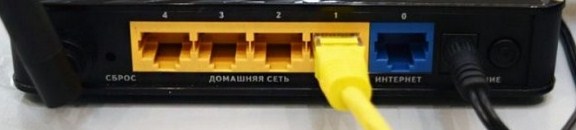
- Втыкаем стандартный провод в один из LAN портов, которые имеют жёлтый цвет.
- Второй конец вставляем в сетевую карту ноутбука или компа.
По Wi-Fi
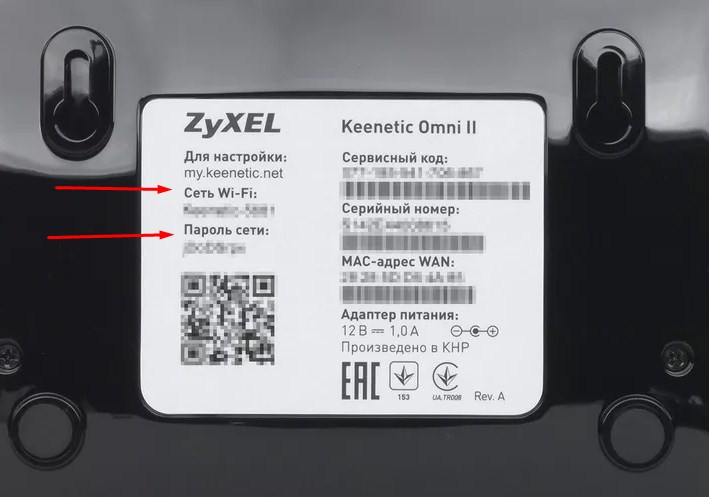
Вы можете подключиться к роутеру по вай-фай. Посмотрите на индикаторы спереди – должен гореть индикатор WiFi сети. Если он не горит, нажмите на кнопку с тем же значком сверху корпуса. После этого с ноутбука, планшета или телефона ищем сеть и подключаемся к ней. Название сети и пароль от неё находится под корпусом на этикетке.
Заходим в настройки
Теперь после подключения открываем любой браузер и заходим по ссылке – my.keenetic.net.
ВНИМАНИЕ! Если вас попросят ввести логин и пароль, то скорее всего роутером кто-то пользовался ранее. Попробуйте «admin-admin», если не зайдёт – нужно сбросить маршрутизатор до заводских настроек. Для этого найдите на задней панели дырочку с надписью «RESET» или «СБРОС». Зажмите её на 16 секунд и подождите минуты 2-3. После этого снова попытайтесь зайти.
Как настроить интернет и WiFi
Прошивки немного разные и различаются только визуально. В целом они примерно одинаковые и принцип быстрой настройки примерно один и тот же. Ниже будут представлены инструкции для обоих версий.
Младше 2.12 (Старая прошивка)
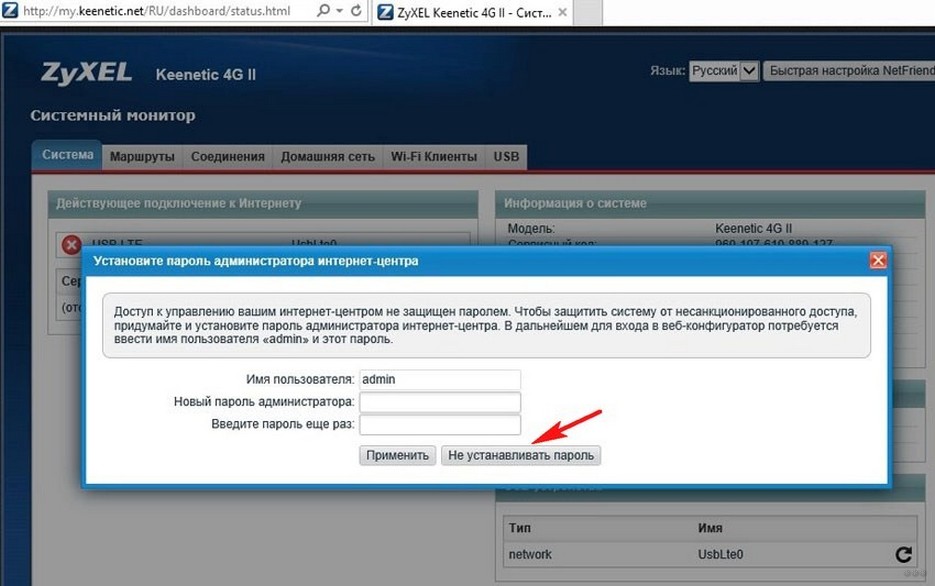
- Вас сразу же попросят придумать новый пароль от администраторской панели роутера. Можете, конечно, оставить поле пустым, но тогда есть вероятность взлома.
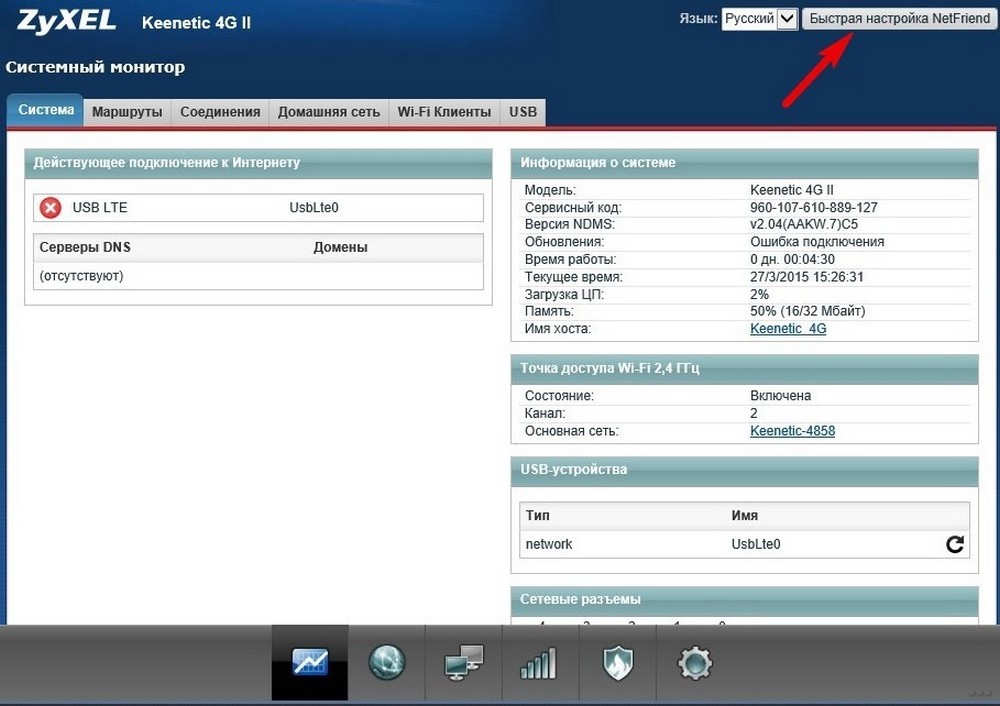
- Нажимаем на кнопку в правом верхнем углу для включения функции «Быстрой настройки». Если её там не будет, зайдите раздел «Интернет» (значок планетки) – она будет в первой вкладке.
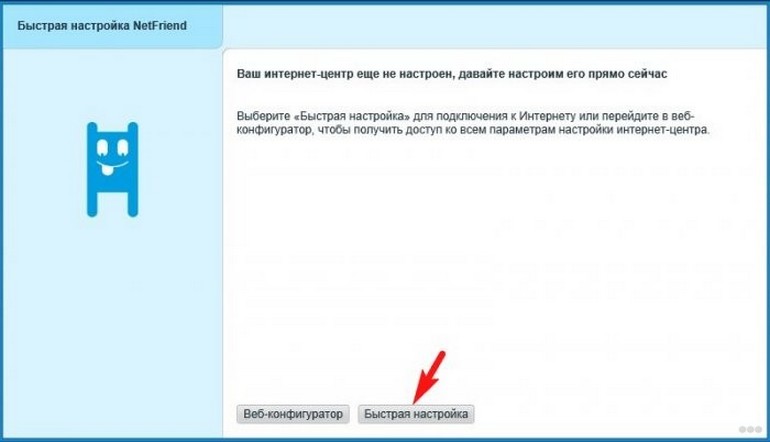
- Выбираем правую кнопку.

- Идём далее, здесь система должна сообщить вам о подключенном устройстве.
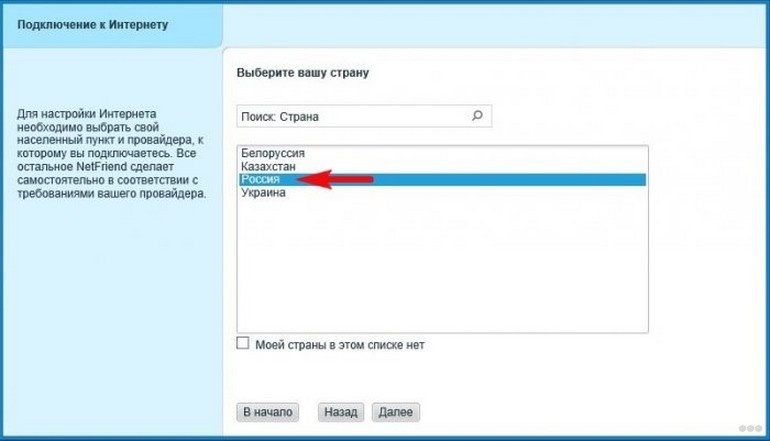
- Выбираем страну. Если вы не нашли своё государство в списке, нажмите в поисковую строку выше.
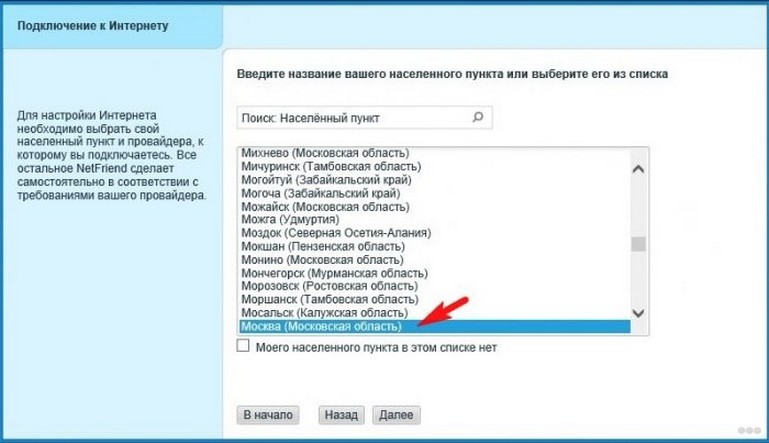
- Выбираем город и область.
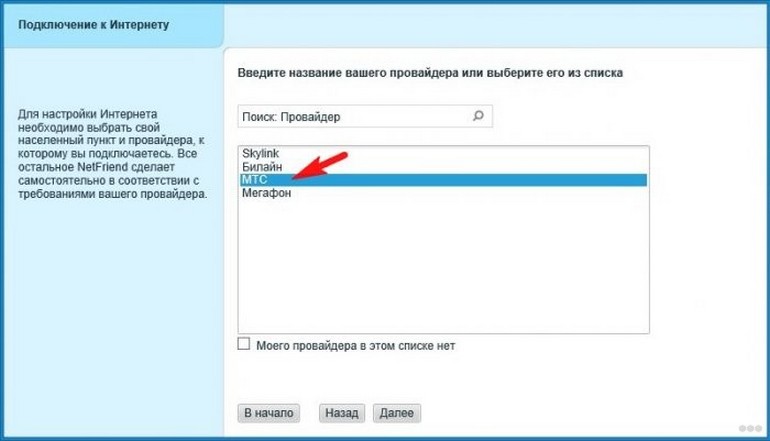
- Выбираем провайдера, если вашего провайдера нет – устанавливаем галочку ниже и идём «Далее».
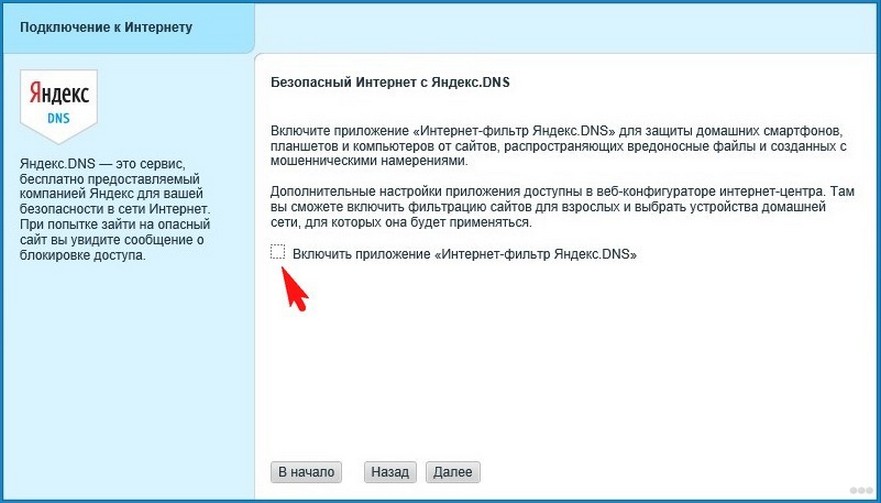
- Яндекс.DNS полезная штука, но лучше подключить её позже.

- Теперь надо настроить Wi-Fi. Нажимаем по лесенке в самом низу.
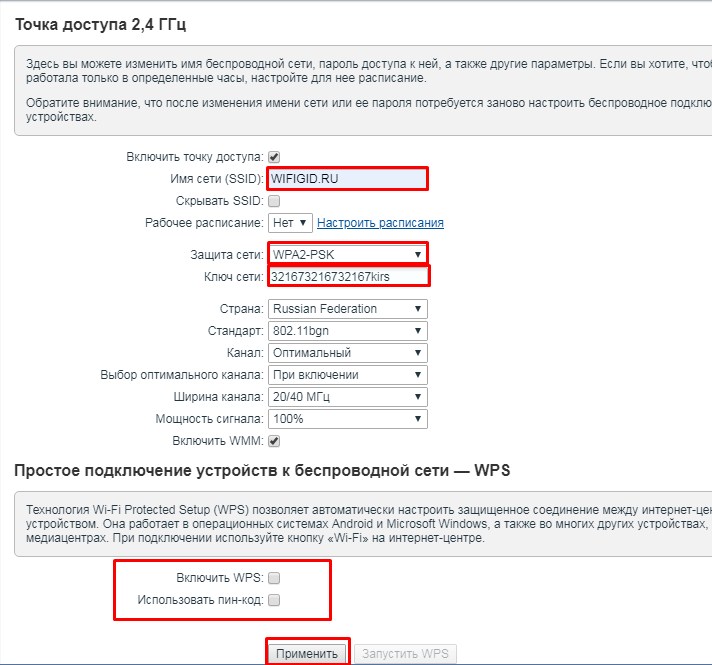
- Вписываем имя сети, чуть ниже указываем тип защиты как «WPA2-PSK» и вписываем пароль. Обязательно уберите в самом низу галочку «Включить WPS» – для безопасности от взлома. Нажимаем «Применить».
Старше 2.12 (Новая прошивка)
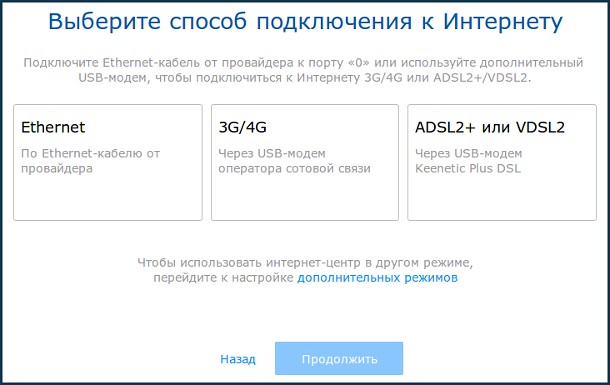
Тут все делается аналогично, как на прошлой версии прошивки. В самом начале выбираем тип подключения интернета. Нажимаем по центру на «3G/4G». Далее ничего сложно нет: указываем страну, город, тип подключения. В новой прошивке всё делается автоматически. Для настройки вай-фай сети, в самом конце заходим в раздел «Домашняя сеть» – «Беспроводная сеть Wi-Fi». Там устанавливаете имя, тип шифрование и пароль. Можно также указать расписание работы беспроводной сети и отключать её, например ночью или днём.
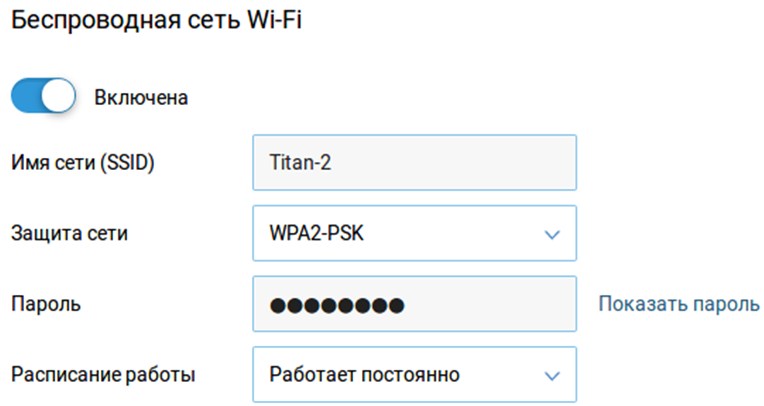
После этого проверьте подключение интернета как по проводам, так и по Wi-Fi. Если вы все сделали правильно, интернет стабильно должен работать – как по кабелю, так и по воздуху. Зиксель Кинетик стабильно работает, без прерывания и частых перезагрузок.
Главная
Настройка роутера Zyxel Keenetic 4G III
Инструкция по настройке маршрутизатора Zyxel Keenetic 4G III
ВАЖНО! В данном разделе описывается только настройка беспроводной сети WIFI, не влияющая на текущие интернет-соединения. Данная информация поможет Вам в случае, если Вы хотите включить или выключить беспроводную сеть, изменить ее имя и пароль. Если Вы приобрели новый WIFI-роутер, данных настроек будет недостаточно для работоспособности интернета.
Вам необходимо обратиться в службу тех.поддержки для полной настройки интернет-соединения!

- Подключите маршрутизатор к питанию как
указано в инструкции. - Включите маршрутизатор.
- Соедините любой LAN разъем (LAN1-LAN4)
маршрутизатора с сетевой картой вашего
компьютера. - Подключите кабель провайдера к WAN разъему
маршрутизатора.
Настройка маршрутизатора через WEB интерфейс
Узнайте IP адрес маршрутизатора. Для этого:
Нажмите на пуск и затем выберите “Параметры Windows”
В появившемся окне выберите “Сеть и Интернет”


Затем выбираем “Настройка параметров адаптера”
Щелкните правой кнопкой мыши на значке сетевого адаптера Ethernet. Выберите в меню пункт Состояние.
В появившемся окне нажмите кнопку «Сведения»
Значение параметра «Шлюз по умолчанию» вставьте в
адресную строку Вашего браузера и нажмите клавишу Enter на
клавиатуре, либо, в адресной строке web-браузера введите IP-адрес маршрутизатора по умолчанию (установленный IP-адрес 192.168.1.1, написан на этикетке с обратной стороны маршрутизатора).
Нажмите клавишу Enter.
Введите администратора. По умолчанию пароль отсутствует. Откроется следующее окно, в нем выбираем “Интернет”

На открывшейся странице, выбираем быструю настройку “NetFriend”

На открывшейся странице выбираем “Быстрая настройка”

Дальше выбираем “Мой провайдер не регистрируется MAC-адреса”

Щёлкните внизу по значку WiFi и выполните настройку беспроводного подключения. Произведите
настройку точки доступа 2.4ГГЦ (Если у вас совместно с 5ГГц, то нужно произвести так же настройку как на 2.4ГГц.)

Измените Имя сети (SID), Ключ сети. Нажмите кнопку Применить
На этом базовая настройка маршрутизатора закончена.
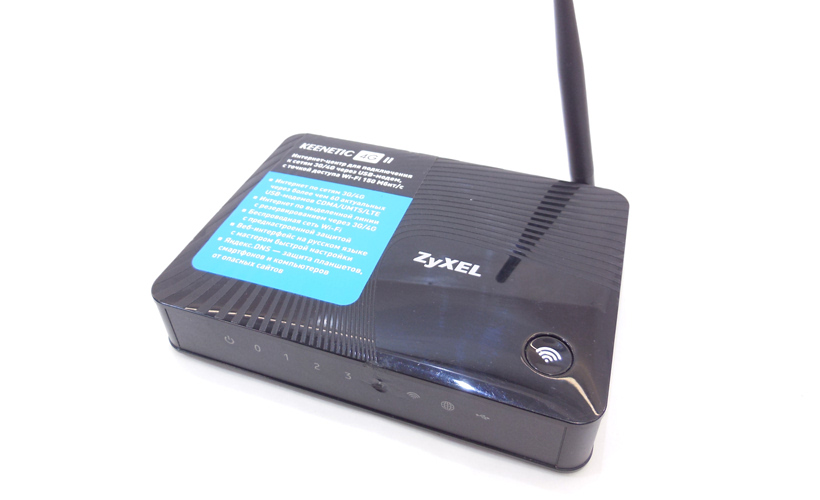
Роутеры Keenetic 4G III (версии Rev A и Rev B) от компании Zyxel представляют собой популярные устройства для организации беспроводного доступа к сети, особенно в местах, где проводное подключение затруднено или отсутствует. Эти маршрутизаторы сочетают функциональность стандартного Wi-Fi роутера и встроенного 4G/LTE модема, что позволяет пользователям быстро и легко развернуть сеть в частном доме, на даче или в офисе. В этом обзоре подробно рассмотрим технические характеристики, внешний вид, комплектацию, производительность, а также предоставим пошаговую инструкцию по подключению Keenetic 4G III к интернету. Чтобы провести безлимитный беспроводной интернет в частный дом, оставьте заявку на нашем сайте.
Технические характеристики
Несмотря на то что Keenetic 4G III выпускается в двух ревизиях (A и B), основные технические характеристики у них сходны, хотя и существуют незначительные отличия, которые будут указаны ниже:
- Процессор: MediaTek MT7628N.
- Оперативная память: 64 MB DDR2.
- Flash-память: 16 MB.
- Антенны: 2 внешние несъемные 5 dBi.
- 4G/LTE: встроенный модем LTE Cat. 4.
- Порты Ethernet: 4 x LAN, 1 x WAN.
- Разъем SIM-карты: Mini-SIM.
- Кнопки: Reset, WPS.
- Индикаторы: Power, Internet, Wi-Fi, LAN.
Отличия Rev B от Rev A: ревизия B отличается оптимизированной аппаратной частью, что может приводить к незначительному улучшению стабильности работы и производительности. Также в Rev B могут быть внесены изменения в программное обеспечение, направленные на исправление ошибок и повышение безопасности. Конкретные улучшения зависят от версии прошивки.
Внешний вид и комплектация
Роутер Keenetic 4G III имеет компактный корпус из матового пластика. На передней панели светодиодные индикаторы, отображающие состояние питания, подключения к интернету, Wi-Fi и LAN-портов. На задней панели порты Ethernet (WAN и LAN), разъем питания, кнопка Reset и разъем для SIM-карты. Боковые грани корпуса чистые. Комплектация:
- Маршрутизатор Keenetic 4G III (Rev A или B).
- Блок питания.
- Ethernet-кабель (RJ-45).
- Краткое руководство пользователя.
- Гарантийный талон.
Производительность Keenetic 4G III зависит от качества сигнала 4G/LTE и загруженности сети оператора. В идеальных условиях роутер способен обеспечить скорость загрузки до 150 Мбит/с и скорость выгрузки до 50 Мбит/с, что достаточно для большинства повседневных задач, таких как просмотр веб-страниц, потоковое видео, онлайн-игры и работа с электронной почтой.
Пошаговая инструкция по подключению к интернету
Подключить и настроить устройство достаточно просто, если действовать поэтапно:
- Установка SIM-карты. Отключите роутер от питания. Откройте слот для SIM-карты на задней панели и аккуратно вставьте SIM-карту в слот. Убедитесь, что карта вставлена правильно.
- Подключение к сети питания. Подключите блок питания к маршрутизатору и вставьте его в розетку. Проверьте, чтобы индикатор питания на передней панели загорелся.
- Подключение компьютера к роутеру (опционально). Для первоначальной настройки рекомендуется подключить ПК к маршрутизатору с помощью Ethernet-кабеля. Подключите один конец кабеля к порту LAN на роутере, а другой конец к порту Ethernet на ПК.
- Подключение по Wi-Fi (опционально). Вы также можете подключиться к маршрутизатору по Wi-Fi. Найдите имя сети Wi-Fi (SSID) Keenetic на компьютере или смартфоне. Пароль по умолчанию обычно указан на наклейке на нижней стороне устройства.
- Вход в веб-интерфейс. Откройте браузер на компьютере и введите в адресную строку адрес 192.168.1.1 или my.keenetic.net. Нажмите Enter.
- Авторизация. Будет предложено ввести имя пользователя и пароль. По умолчанию имя пользователя – admin, пароль – admin. Если вы ранее меняли пароль, введите актуальные данные.
- Мастер настройки (при первом запуске). При первом запуске роутера система предложит пройти через мастера настройки. Следуйте инструкциям на экране.
- Настройка подключения 4G/LTE. Если мастер настройки не запустился автоматически, перейдите в раздел «Интернет» или 4G/LTE в веб-интерфейсе. Убедитесь, что выбран режим 4G/LTE.
- Настройка APN. В большинстве случаев роутер автоматически определит APN (Access Point Name) оператора. Если этого не произошло, потребуется ввести APN вручную. Узнайте APN у своего оператора мобильной связи.
- Проверка подключения. После настройки APN нажмите кнопку «Применить» или «Сохранить». Подождите несколько минут, пока устройство подключится к сети 4G/LTE. Проверьте индикатор «Интернет» на передней панели. Он должен гореть постоянно или мигать, показывая, что подключение установлено.
Рекомендуется регулярно обновлять прошивку для максимальной безопасности и стабильности работы. Перейдите в раздел «Система» или «Обновление прошивки» в веб-конфигураторе и проверьте наличие доступных обновлений.
Keenetic 4G III – это удобный маршрутизатор для организации беспроводного доступа к интернету. Благодаря простоте настройки и широкому функционалу он подходит для домашнего, а также офисного использования. Следуя инструкции, вы сможете быстро и легко подключить роутер к сети и наслаждаться стабильным беспроводным соединением.