
В настоящий момент товары недоступны для заказа на samsung.com/ru
В настоящий момент товары недоступны для заказа на samsung.com/ru
Выберите свое местоположение и язык.
-
Сообщения / Почта
Что делать, если не приходят SMS (сообщения) на Samsung GalaxyПошаговая инструкция от службы поддержки на тему: что делать, если не приходят SMS (сообщения) на Samsung Galaxy
-
Приложения
Как удалить данные приложения на Samsung GalaxyУзнайте подробнее ‘Как удалить данные приложения на Samsung Galaxy’ с помощью службы поддержки Samsung. Часто задаваемые вопросы о мобильных устройствах Samsung Galaxy
-
Настройка
Как включить фонарик на Samsung GalaxyЧасто задаваемые вопросы о технике Samsung Galaxy. Узнайте подробнее о ‘Как включить фонарик на Samsung Galaxy’ с помощью службы поддержки Samsung.
-
Сообщения / Почта
Как создать аккаунт Google на Samsung GalaxyЧасто задаваемые вопросы о технике Мобильные устройства Samsung. Узнайте подробнее о ‘Как создать аккаунт Google на Samsung Galaxy’ с помощью службы поддержки Samsung.
-
Настройка
Как загрузить Samsung Galaxy в безопасном режиме и для чего он нуженЧасто задаваемые вопросы о технике Мобильные устройства Samsung. Узнайте подробнее о ‘Как загрузить Samsung Galaxy в безопасный режим и для чего он нужен’ с помощью службы поддержки Samsung.
-
Настройка
Как включить или отключить права администратора на Samsung GalaxyЧасто задаваемые вопросы о технике Мобильные устройства Samsung. Узнайте подробнее о ‘Как включить или отключить права администратора на Samsung Galaxy’ с помощью службы поддержки Samsung.
-
Настройка
Как создать аккаунт Samsung на смартфоне или планшетеУзнайте подробнее о ‘Как зарегистрировать аккаунт Samsung на смартфоне или планшете’ с помощью службы поддержки Samsung. Часто задаваемые вопросы о технике Мобильные устройства Samsung.
-
Настройка
Как обновляются приложения для Android и как это настроитьУзнайте подробнее о ‘Как обновляются приложения для Android и как это настроить’ с помощью службы поддержки Samsung. Часто задаваемые вопросы о мобильных устройствах Samsung.
-
Настройка
Как настроить мобильный интернет на смартфоне или планшете Samsung GalaxyЧасто задаваемые вопросы о технике Мобильные устройства Samsung. Узнайте подробнее о ‘Как настроить мобильный интернет на смартфоне или планшете Samsung Galaxy’ с помощью службы поддержки Samsung.
-
Настройка
Как выбрать SIM-карту для интернета на смартфонах Galaxy с двумя SIM-картамиУзнайте подробнее ‘Как выбрать SIM-карту для интернета на смартфонах Galaxy Duos с двумя SIM-картами’ с помощью службы поддержки Samsung. Часто задаваемые вопросы о технике Samsung Galaxy.
-
Настройка
Что делать, если батарея на Samsung Galaxy быстро садитсяЧасто задаваемые вопросы о технике Мобильные устройства Samsung. Узнайте подробнее о ‘Что делать, если батарея на Samsung Galaxy быстро садится’ с помощью службы поддержки Samsung.
-
Приложения
Как правильно удалять приложения на Android. Как отключить приложенияУзнайте подробнее о ‘Как правильно удалять приложения на Android. Как отключить приложения’ с помощью службы поддержки Samsung. Часто задаваемые вопросы о технике Мобильные устройства Samsung.
-
Сообщения / Почта
Что делать, если не отправляются SMS на Samsung GalaxyУзнайте подробнее о ‘Что делать, если не отправляются смс на Samsung Galaxy’ с помощью службы поддержки Samsung. Часто задаваемые вопросы о технике Мобильные устройства Samsung.
-
Настройка
Как изменить режим сети на Samsung GalaxyУзнайте подробнее о ‘Как изменить режим сети на Samsung Galaxy’ с помощью службы поддержки Samsung. Часто задаваемые вопросы о мобильных устройствах Samsung.
-
Настройка
Как узнать, где сохранен контакт на Samsung GalaxyУзнайте подробнее о ‘Как определить, где сохранен контакт на Samsung Galaxy’ с помощью службы поддержки Samsung. Часто задаваемые вопросы о технике Мобильные устройства Samsung.
-
Обновление
Когда выйдет новая прошивка для Samsung GalaxyУзнайте подробнее о ‘Когда выйдет новая прошивка для Samsung Galaxy’ с помощью службы поддержки Samsung. Часто задаваемые вопросы о мобильных устройствах Samsung.
-
Обновление
Как обновить прошивку Samsung GalaxyУзнайте подробнее о ‘Как обновить прошивку Samsung Galaxy’ с помощью службы поддержки Samsung. Часто задаваемые вопросы о мобильных устройствах Samsung.
-
Настройка
Как настроить синхронизацию с аккаунтами на Samsung GalaxyУзнайте подробнее о ‘Как настроить синхронизацию с аккаунтами на Samsung Galaxy’ с помощью службы поддержки Samsung. Часто задаваемые вопросы о технике Мобильные устройства Samsung.
-
Сообщения / Почта
Как включить или выключить отчет о доставке SMS на Samsung GalaxyЧасто задаваемые вопросы о технике Мобильные устройства Samsung. Узнайте подробнее о ‘Как включить или отключить отчет о доставке смс на Samsung Galaxy’ с помощью службы поддержки Samsung.
-
Настройка
Как отключить режим «Не беспокоить» на Samsung GalaxyЧасто задаваемые вопросы о технике Мобильные устройства Samsung. Узнайте подробнее о ‘Как отключить режим «Не беспокоить» на Samsung Galaxy’ с помощью службы поддержки Samsung.
-
Сообщения / Почта
Как заблокировать SMS или MMS от нежелательных номеров на Samsung GalaxyЧасто задаваемые вопросы о технике Мобильные устройства Samsung. Узнайте подробнее о ‘Как заблокировать SMS или MMS от некоторых номеров на Samsung Galaxy’ с помощью службы поддержки Samsung.
-
Сообщения / Почта
Как удалить номер из черного списка для сообщений на Samsung GalaxyЧасто задаваемые вопросы о технике Мобильные устройства Samsung. Узнайте подробнее о ‘Как удалить номер из черного списка для сообщений на Samsung Galaxy’ с помощью службы поддержки Samsung.
-
Настройка
Как войти в аккаунт Google на смартфоне или планшете Samsung GalaxyЧасто задаваемые вопросы о технике Мобильные устройства Samsung. Узнайте подробнее о ‘Как войти в аккаунт Google на смартфоне или планшете Samsung Galaxy’ с помощью службы поддержки Samsung.
-
Использование
Где посмотреть модель, серийный номер и IMEI на технике SamsungУзнайте подробнее о ‘Где посмотреть модель, серийный номер и IMEI на технике Samsung’ с помощью службы поддержки Samsung. Часто задаваемые вопросы о технике Samsung.
-
Копия данных / Восстановление
Как сохранить контакты, фото, видео, музыку и другие данные с Samsung GalaxyУзнайте подробнее о ‘Как сохранить контакты, фото, видео, музыку и другие данные с Samsung Galaxy’ с помощью службы поддержки Samsung. Часто задаваемые вопросы о мобильных устройствах Samsung.
-
Использование
Как вирусы попадают на Android и как их удалять. Нужен ли антивирус на AndroidЧасто задаваемые вопросы о технике Мобильные устройства Samsung. Узнайте подробнее о ‘Как вирусы попадают на Андроид и как их удалять’ с помощью службы поддержки Samsung.
-
Копия данных / Восстановление
Как сохранить контакты в аккаунте Google на Samsung GalaxyЧасто задаваемые вопросы о технике Мобильные устройства Samsung. Узнайте подробнее о ‘Как сохранить контакты в аккаунте Google на Samsung Galaxy’ с помощью службы поддержки Samsung.
-
Батарея
Что делать, если смартфон или планшет Samsung Galaxy не включаетсяЧасто задаваемые вопросы о технике Мобильные устройства Samsung. Узнайте подробнее о ‘Что делать, если смартфон или планшет Samsung Galaxy не включается’ с помощью службы поддержки Samsung.
-
Блокировка
Что делать, если Samsung Galaxy заблокировался и запрашивает аккаунт GoogleЧасто задаваемые вопросы о технике Мобильные устройства Samsung. Узнайте подробнее о ‘Что делать, если Samsung Galaxy заблокировался и запрашивает аккаунт Google’ с помощью службы поддержки Samsung.
-
Блокировка
Что делать, если потерял или украли Samsung GalaxyУзнайте подробнее ‘Что делать, если потерял или украли Samsung Galaxy’ с помощью службы поддержки Samsung. Часто задаваемые вопросы о технике Мобильные устройства Samsung.
-
Питание / Зарядка
Что делать, если смартфон или планшет Samsung Galaxy не заряжаетсяЧасто задаваемые вопросы о технике Мобильные устройства Samsung. Узнайте подробнее о ‘Что делать, если смартфон или планшет Samsung Galaxy не заряжается’ с помощью службы поддержки Samsung.
-
Копия данных / Восстановление
Как сохранить контакты на Samsung Galaxy так, чтобы не потерятьЧасто задаваемые вопросы о технике Мобильные устройства Samsung. Узнайте подробнее о ‘Как сохранить контакты на Samsung Galaxy так, чтобы не потерять’ с помощью службы поддержки Samsung.
-
Камера
Как установить вспышку на звонок на Samsung GalaxyЧасто задаваемые вопросы о технике Мобильные устройства Samsung. Узнайте подробнее о ‘Как установить вспышку на звонок на смартфоне Samsung Galaxy’ с помощью службы поддержки Samsung.
-
Питание / Зарядка
Как правильно заряжать аккумулятор на смартфоне или планшете и другие частые вопросыЧасто задаваемые вопросы о мобильных устройствах Samsung. Узнайте подробнее о ‘Как правильно заряжать аккумулятор на смартфоне или планшете и другие частые вопросы’ с помощью службы поддержки Samsung.
-
Беспроводной интернет / Wi-Fi
Не работает мобильный интернет на Samsung GalaxyНе работает интернет? Читайте рекомендации от производителя
-
Настройка
Как печатать быстрее на Samsung GalaxyЧасто задаваемые вопросы о мобильных устройствах Samsung. Узнайте подробнее о ‘Как печатать быстрее на Samsung Galaxy’ с помощью службы поддержки Samsung.
-
Питание / Зарядка
Samsung Galaxy самостоятельно перезагружаетсяУзнайте подробнее о ‘Samsung Galaxy самостоятельно перезагружается’ с помощью службы поддержки Samsung. Часто задаваемые вопросы о мобильных устройствах Samsung.
-
Спецификации / Функции
Samsung Galaxy медленно работает (тормозит)Тормозит и зависает смартфон или планшет? Читайте официальные рекомендации от производителя
-
Спецификации / Функции
Полосы и пятна на дисплее Samsung GalaxyУзнайте подробнее о ‘Полосы и пятна на дисплее Samsung Galaxy’ с помощью службы поддержки Samsung. Часто задаваемые вопросы о мобильных устройствах Samsung.
-
Камера
Что делать, если не работает автофокус в камере на Samsung GalaxyЧасто задаваемые вопросы о мобильных устройствах Samsung. Узнайте подробнее о ‘Что делать, если не работает автофокус в камере на Samsung Galaxy’ с помощью службы поддержки Samsung.
-
Беспроводной интернет / Wi-Fi
На Samsung Galaxy пропадает мобильная сетьСмартфон или планшет теряет сеть? Читайте рекомендации от производителя в этой статье.
-
Спецификации / Функции
Что делать, если Samsung Galaxy упал в водуЧасто задаваемые вопросы о мобильных устройствах Samsung. Узнайте подробнее о ‘Что делать, если Samsung Galaxy упал в воду’ с помощью службы поддержки Samsung.
-
Использование
Как активировать звук Dolby Atmos на Samsung GalaxyЧасто задаваемые вопросы о мобильных устройствах Samsung. Узнайте подробнее о ‘Как активировать звук Dolby Atmos на Samsung Galaxy’ с помощью службы поддержки Samsung.
-
Спецификации / Функции
Как очистить память Samsung Galaxy. Как перенести файлы на карту памяти.Узнайте подробнее о ‘Как очистить память Samsung Galaxy. Как перенести файлы на карту памяти.’ с помощью службы поддержки Samsung. Часто задаваемые вопросы о мобильных устройствах Samsung.
-
Настройка
Как узнать дату изготовления (производства) техники SamsungХотите узнать дату производства вашей техники Samsung? Ответ в этой статье.
-
Беспроводной интернет / Wi-Fi
Как найти файлы, которые скачаны из интернета на Samsung GalaxyЧасто задаваемые вопросы о мобильных устройствах Samsung. Узнайте подробнее о ‘Как найти файлы, которые скачаны из интернета на Samsung Galaxy’ с помощью службы поддержки Samsung.
-
Беспроводной интернет / Wi-Fi
Как удалить данные браузера: кеш, историю, кукис на Samsung GalaxyПошаговая инструкция с фотографиями на тему: Как очистить кеш, историю, кукис и другие данные на Samsung Galaxy
-
Использование
Как заблокировать звонки и сообщения от неизвестных номеров на Samsung GalaxyЧасто задаваемые вопросы о мобильных устройствах Samsung. Узнайте подробнее о ‘Как заблокировать звонки и сообщения от незнакомых номеров на Samsung Galaxy’ с помощью службы поддержки Samsung.
-
Использование
Как пользоваться функцией PowerShare на смартфоне GalaxyЧасто задаваемые вопросы о Samsung mobile. Обратитесь в службу поддержки Samsung, чтобы узнать больше о том, как пользоваться функцией PowerShare на смартфоне Galaxy.
-
Samsung Pay: как использовать, обзор, список банков, смартфонов, часовСамая свежая информация о сервисе Samsung Pay для РФ и РБ. Список банков, платежных систем, смартфонов и часов. Инструкции по регистрации и добавлению карт
-
Беспроводной интернет / Wi-Fi
Как сохранять файлы из интернета на карту памяти на Samsung GalaxyЧасто задаваемые вопросы о технике Мобильные устройства Samsung. Узнайте подробнее о ‘Как автоматически сохранять файлы из интернета на карту памяти на Samsung Galaxy’ с помощью службы поддержки Samsung.
-
Список банков, которые работают с Samsung Pay в БеларусиСписок банков для Беларуси в этой статье. Информация обновляется.
-
Как начать пользоваться Samsung PayУзнайте подробнее о ‘Как начать пользоваться Samsung Pay’ с помощью службы поддержки Samsung. Часто задаваемые вопросы о Samsung Pay.
-
Беспроводной интернет / Wi-Fi
Что делать, если Samsung Galaxy неверно определяет ваше местоположениеЧасто задаваемые вопросы о мобильных устройствах Samsung. Узнайте подробнее о ‘Что делать, если Samsung Galaxy неверно определяет ваше местоположение’ с помощью службы поддержки Samsung.
-
Питание / Зарядка
Как быстро зарядить Samsung GalaxyУзнайте подробнее ‘Как быстро зарядить Samsung Galaxy’ с помощью службы поддержки Samsung. Часто задаваемые вопросы о технике Мобильные устройства Samsung.
-
Использование
Как убрать рекламу с экрана Samsung GalaxyЧасто задаваемые вопросы о мобильных устройствах Samsung. Узнайте подробнее о ‘Как убрать рекламу с экрана Samsung Galaxy’ с помощью службы поддержки Samsung.
-
Приложения
Что делать, если приложения на Samsung Galaxy останавливаются и зависаютЧасто задаваемые вопросы о технике Мобильные устройства Samsung. Узнайте подробнее о ‘Что делать, если приложения на Samsung Galaxy останавливаются и зависают ‘ с помощью службы поддержки Samsung.
-
Использование
Как дублировать изображение со смартфона Samsung на телевизорУзнайте подробнее о ‘Как дублировать изображение со смартфона Samsung на телевизор’ с помощью службы поддержки Samsung. Часто задаваемые вопросы об аудио и видео технике Samsung.
-
Приложения
Что умеет приложение Samsung Members?Часто задаваемые вопросы о технике Мобильные устройства Samsung. Узнайте подробнее о ‘Что умеет приложение Samsung Members?’ с помощью службы поддержки Samsung.
-
Приложения
Как пользоваться приложением Календарь на смартфоне SamsungЧасто задаваемые вопросы о технике Samsung Galaxy. Узнайте подробнее о ‘Как пользоваться приложением Календарь на смартфоне Samsung?’ с помощью службы поддержки Samsung
-
Использование
Что делать, если сенсорный экран на Samsung Galaxy не распознаёт касанияЧасто задаваемые вопросы о Мобильных устройствах Samsung. Узнайте подробнее о ‘Что делать, если сенсорный экран на Samsung Galaxy не распознаёт касания’ с помощью службы поддержки Samsung.
-
Связь / Сеть / Звонки
Что делать, если на Samsung Galaxy не поступают входящие звонкиЧасто задаваемые вопросы о технике Samsung Galaxy. Узнайте подробнее о ‘Что делать, если на Samsung Galaxy не поступают входящие звонки’ с помощью службы поддержки Samsung
-
Настройка
Как включить режим набора T9 на клавиатуре Samsung GalaxyУзнайте подробнее о ‘Как включить режим набора T9 на клавиатуре Samsung Galaxy’ с помощью службы поддержки Samsung. Часто задаваемые вопросы о мобильных устройствах Samsung.
-
Приложения
Что делать, если пропал ярлык приложения на Samsung GalaxyЧасто задаваемые вопросы о технике Samsung Galaxy. Узнайте подробнее о ‘Что делать, если пропал ярлык приложения’ с помощью службы поддержки Samsung
-
Настройка
Как экономить трафик на смартфоне Samsung GalaxyЧасто задаваемые вопросы о технике Samsung Galaxy. Узнайте подробнее о ‘Как экономить трафик на смартфоне Samsung Galaxy’ с помощью службы поддержки Samsung
-
Копия данных / Восстановление
Как сохранить резервную копию файлов на Samsung GalaxyУзнайте подробнее о ‘Как сохранить резервную копию файлов’ с помощью службы поддержки Samsung. Часто задаваемые вопросы о технике Samsung Galaxy.
-
Блокировка
Как настроить разблокировку Samsung Galaxy двойным касаниемЧасто задаваемые вопросы о технике Samsung Galaxy. Узнайте подробнее о ‘Как настроить разблокировку касанием’ с помощью службы поддержки Samsung
-
Использование
Как синхронизировать галерею телефона Samsung Galaxy с OneDriveУзнайте подробнее о ‘Как синхронизировать галерею телефона Samsung Galaxy с OneDrive’ с помощью службы поддержки Samsung. Часто задаваемые вопросы о мобильных устройствах Samsung.
-
Беспроводной интернет / Wi-Fi
Как устранить неполадки при подключении Samsung Galaxy к Wi-FiЧасто задаваемые вопросы о технике Samsung Galaxy. Узнайте подробнее о ‘Как устранить неполадки при подключении Samsung Galaxy к Wi-Fi’ с помощью службы поддержки Samsung
-
Приложения
Как добавить виджет на главный экран Samsung GalaxyУзнайте подробнее о ‘Как добавить виджет на главный экран Samsung Galaxy’ с помощью службы поддержки Samsung. Часто задаваемые вопросы о технике Samsung Galaxy.
-
Копия данных / Восстановление
Как сделать резервную копию защищенной папки на Samsung GalaxyЧасто задаваемые вопросы о технике Samsung Galaxy. Узнайте подробнее о ‘Как сделать резервную копию защищенной папки на Samsung Galaxy’ с помощью службы поддержки Samsung
-
Камера
Как использовать режим гиперлапс при съемке на Samsung GalaxyЧасто задаваемые вопросы о технике Samsung Galaxy. Узнайте подробнее о ‘Как использовать режим гиперлапс при съемке на Samsung Galaxy’ с помощью службы поддержки Samsung
-
Приложения
Как включить мультиоконный режим на Samsung GalaxyУзнайте подробнее о ‘Как включить мультиоконный режим на Samsung Galaxy?’ с помощью службы поддержки Samsung. Часто задаваемые вопросы о технике Samsung Galaxy.
-
Samsung Apps
Как настроить электронную почту на смартфоне Samsung GalaxyЧасто задаваемые вопросы о технике Samsung Galaxy. Узнайте подробнее о ‘Как настроить электронную почту на смартфоне Samsung Galaxy’ с помощью службы поддержки Samsung
-
Samsung Pay
Что делать, если не работает NFC на Samsung Galaxy?Часто задаваемые вопросы о технике Samsung Galaxy. Узнайте подробнее о ‘Что делать, если не работает NFC на Samsung Galaxy?’ с помощью службы поддержки Samsung
-
Использование
Как отключить уведомления от приложений на смартфоне Samsung GalaxyУзнайте подробнее о ‘Как отключить уведомления от приложений на смартфоне Samsung Galaxy’ с помощью службы поддержки Samsung. Часто задаваемые вопросы о мобильных устройствах Samsung.
-
Настройка
Как настроить яркость экрана на смартфоне или планшете Samsung GalaxyЧасто задаваемые вопросы о мобильных устройствах Samsung. Узнайте подробнее о ‘Как настроить яркость экрана на смартфоне или планшете Samsung Galaxy’ с помощью службы поддержки Samsung.
-
Настройка
Как настроить отпечаток пальца на Samsung GalaxyЧасто задаваемые вопросы о мобильных устройствах Samsung. Узнайте подробнее о ‘Как настроить отпечаток пальца на Samsung Galaxy’ с помощью службы поддержки Samsung
-
Настройка
Что делать, если приложения отключаются в фоновом режиме?Часто задаваемые вопросы о технике Samsung Galaxy. Узнайте подробнее о ‘Что делать, если приложения отключаются в фоновом режиме?’ с помощью службы поддержки Samsung
-
Использование
Что означают иконки в верхней панели Samsung GalaxyЧасто задаваемые вопросы о технике Samsung Galaxy. Узнайте подробнее о ‘Что означают иконки в верхней панели Samsung Galaxy’ с помощью службы поддержки Samsung
-
Настройка
Что делать, если на Samsung Galaxy не удаляется контактЧасто задаваемые вопросы о технике Samsung Galaxy. Узнайте подробнее о ‘Что делать, если на Samsung Galaxy не удаляется контакт’ с помощью службы поддержки Samsung
-
Приложения
Как ограничить фоновые данные для приложений на Samsung GalaxyУзнайте подробнее о ‘Как ограничить фоновые данные для приложений на Samsung Galaxy?’ с помощью службы поддержки Samsung. Часто задаваемые вопросы о технике Мобильные устройства Samsung.
-
Настройка
Как настроить тайм-аут (время ожидания) экрана на Samsung GalaxyЧасто задаваемые вопросы о технике Samsung Galaxy. Узнайте подробнее о ‘Как настроить тайм-аут (время ожидания) экрана на Samsung Galaxy’ с помощью службы поддержки Samsung
-
Использование
Как добавить файл в «Избранное» на Samsung GalaxyЧасто задаваемые вопросы о технике Samsung Galaxy. Узнайте подробнее о ‘Как добавить файл в «Избранное» на Samsung Galaxy’ с помощью службы поддержки Samsung
-
Беспроводной интернет / Wi-Fi
Как настроить виртуальную SIM-карту (eSIM) на Samsung GalaxyУзнайте подробнее ‘Как настроить виртуальную SIM-карту (eSIM) на Samsung Galaxy’ с помощью службы поддержки Samsung. Часто задаваемые вопросы о о мобильных устройствах Samsung Galaxy
-
Использование
Как пользоваться услугой связи VoLTE на Samsung Galaxy?Часто задаваемые вопросы о технике Samsung Galaxy. Узнайте подробнее о ‘Как пользоваться услугой связи VoLTE на Samsung Galaxy?’ с помощью службы поддержки Samsung
-
Настройка
Как восстановить удаленные контакты на Samsung GalaxyЧасто задаваемые вопросы о технике Samsung Galaxy. Узнайте подробнее о ‘Как восстановить удаленные контакты на Samsung Galaxy’ с помощью службы поддержки Samsung
-
Настройка
Как восстановить удаленные фотографии на Samsung GalaxyУзнайте подробнее о ‘Как восстановить удаленные фотографии на Samsung Galaxy’ с помощью службы поддержки Samsung Часто задаваемые вопросы о технике Samsung Galaxy.
-
Копия данных / Восстановление
Как перенести контакты с SIM-карты на телефон и наоборот на Samsung GalaxyУзнайте подробнее ‘Как перенести контакты с SIM-карты на телефон и наоборот на Samsung Galaxy’ с помощью службы поддержки Samsung. Часто задаваемые вопросы о мобильный устройствах Samsung Galaxy.
-
Звук / Динамик / Микрофон
Что делать, если не работает микрофон на Samsung Galaxy?Часто задаваемые вопросы о Мобильных устройствах Samsung. Узнайте подробнее о ‘Что делать, если не работает микрофон на Samsung Galaxy’ с помощью службы поддержки Samsung.
-
Настройка
Как сделать видеозапись экрана на Samsung GalaxyЧасто задаваемые вопросы о мобильных устройствах Samsung. Узнайте подробнее о ‘Как сделать видеозапись экрана на Samsung Galaxy’ с помощью службы поддержки Samsung.
-
Копия данных / Восстановление
Как сохранить данные, если дисплей Samsung Galaxy не работаетЧасто задаваемые вопросы о технике Мобильные устройства Samsung. Узнайте подробнее о ‘Как сохранить данные, если дисплей Samsung Galaxy не работает’ с помощью службы поддержки Samsung.
-
Настройка
Как снять замедленное видео на Samsung GalaxyЧасто задаваемые вопросы о технике Samsung Galaxy. Узнайте подробнее о ‘Как снять замедленное видео на Samsung Galaxy?’ с помощью службы поддержки Samsung
-
Настройка
Что делать, если в галерее не отображаются фотографии?Часто задаваемые вопросы о технике Samsung Galaxy. Узнайте подробнее о ‘Что делать, если в галерее не отображаются фотографии?’ с помощью службы поддержки Samsung
-
Настройка
Что делать, если нет звука о сообщенииЧасто задаваемые вопросы о технике Samsung Galaxy. Узнайте подробнее о ‘Что делать, если нет звука о сообщении?’ с помощью службы поддержки Samsung
-
Использование
Как отсортировать список контактов на Samsung GalaxyЧасто задаваемые вопросы о мобильных устройствах Samsung. Узнайте подробнее о ‘Как отсортировать список контактов на Samsung Galaxy’ с помощью службы поддержки Samsung.
-
Настройка
Как изменить язык системы на Samsung GalaxyЧасто задаваемые вопросы о технике Samsung Galaxy. Узнайте подробнее о ‘Как изменить язык системы на Samsung Galaxy?’ с помощью службы поддержки Samsung
-
Настройка
Что делать, если не открывается защищенная папкаУзнайте подробнее о ‘Что делать, если не открывается защищенная папка’ с помощью службы поддержки Samsung. Часто задаваемые вопросы о технике Samsung Galaxy.
-
Настройка
Как добавить язык ввода на клавиатуре SamsungЧасто задаваемые вопросы о технике Samsung Galaxy. Узнайте подробнее о ‘Как добавить язык ввода на клавиатуре Samsung’ с помощью службы поддержки Samsung
-
Использование
Что делать, если самопроизвольно включается режим «Не беспокоить»Часто задаваемые вопросы о технике Мобильные устройства Samsung. Узнайте подробнее о ‘Что делать, если самопроизвольно включается режим «Не беспокоить»’ с помощью службы поддержки Samsung.
-
Настройка
Что делать, если не отображаются уведомления при загрузке файлов?Часто задаваемые вопросы о технике Samsung Galaxy. Узнайте подробнее о ‘Что делать, если не отображаются уведомления при загрузке файлов?’ с помощью службы поддержки Samsung
-
Настройка
Что делать, если перестали скачиваться файлы из интернета?Часто задаваемые вопросы о мобильных устройствах Samsung. Узнайте подробнее о ‘Что делать, если перестали скачиваться файлы из интернета?’ с помощью службы поддержки Samsung.
-
Камера
Как использовать режим «Живой фокус» при съемке фотографий?Часто задаваемые вопросы о технике Samsung Galaxy. Узнайте подробнее о ‘Как использовать режим «Живой фокус» при съемке фотографий?’ с помощью службы поддержки Samsung
-
Приложения
Как скрыть приложение на Samsung GalaxyЧасто задаваемые вопросы о технике Мобильные устройства Samsung. Узнайте подробнее о ‘Как скрыть приложение на Samsung Galaxy’ с помощью службы поддержки Samsung.
-
Bluetooth
Что делать, если Samsung Galaxy не подключается к другим устройствам и аксессуарам по BluetoothЧасто задаваемые вопросы о технике Мобильные устройства Samsung. Узнайте подробнее о ‘Что делать, если устройство не подключается по Bluetooth к Samsung Galaxy?’ с помощью службы поддержки Samsung.
-
Использование
Как изменить пароль от аккаунта Samsung со смартфона GalaxyЧасто задаваемые вопросы о технике Мобильные устройства Samsung. Узнайте подробнее о ‘Как изменить пароль от аккаунта Samsung со смартфона Galaxy’ с помощью службы поддержки Samsung.
-
Настройка
Как вернуть панель Edge на Samsung Galaxy, если она пропалаЧасто задаваемые вопросы о мобильных устройствах Samsung. Узнайте подробнее о ‘Как вернуть панель Edge на Samsung Galaxy, если она пропала’ с помощью службы поддержки Samsung.
-
Использование
Как создать альбом в галерее Samsung GalaxyЧасто задаваемые вопросы о технике Мобильные устройства Samsung. Узнайте подробнее о ‘Как создать альбом в галерее Samsung Galaxy’ с помощью службы поддержки Samsung.
-
Настройка
Сбиваются настройки даты, времени и часового пояса на Samsung GalaxyЧасто задаваемые вопросы о технике Мобильные устройства Samsung. Узнайте подробнее о ‘Сбиваются настройки даты, времени и часового пояса на Samsung Galaxy’ с помощью службы поддержки Samsung.
-
Настройка
Как настроить боковую панель Edge на Samsung GalaxyЧасто задаваемые вопросы о технике Мобильные устройства Samsung. Узнайте подробнее о ‘Как настроить боковую панель Edge на Samsung Galaxy’ с помощью службы поддержки Samsung.
-
Батарея
Как включить отображение процента зарядки на Samsung GalaxyУзнайте подробнее о ‘Как включить отображение процента зарядки на Samsung Galaxy’ с помощью службы поддержки Samsung. Часто задаваемые вопросы о мобильных устройствах Samsung.
-
Использование
Почему мое устройство Samsung Galaxy замедляется и как его ускорить?Узнайте о нескольких способах, которые вы можете попробовать, если ваш телефон Galaxy замедляется.
-
Батарея
Что делать, если на смартфоне Samsung Galaxy не работает быстрая зарядкаУзнайте подробнее ‘Что делать, если на смартфоне Samsung Galaxy не работает быстрая зарядка’ с помощью службы поддержки Samsung. Часто задаваемые вопросы о технике Мобильные устройства Samsung.
-
Использование
Что делать, если Samsung Galaxy не подключается к телевизору Samsung через Smart ViewЧасто задаваемые вопросы о технике Мобильные устройства Samsung. Узнайте подробнее о ‘Что делать, если Samsung Galaxy не подключается к телевизору Samsung через Smart View’ с помощью службы поддержки Samsung.
-
Использование
Для того чтобы телефон Galaxy не замедлялся и не зависал, регулярно перезагружайте егоЧасто задаваемые вопросы о технике Мобильные устройства Samsung. Узнайте подробнее о ‘Для того чтобы телефон Galaxy не замедлялся и не зависал, регулярно перезагружайте его’ с помощью службы поддержки Samsung.
-
Использование
Как найти номер модели, серийный номер или IMEI смартфона Samsung GalaxyЧасто задаваемые вопросы о технике Мобильные устройства Samsung. Узнайте подробнее о ‘Как найти номер модели, серийный номер или IMEI смартфона’ с помощью службы поддержки Samsung.
-
Использование
Как установить определенную мелодию для контакта на Samsung GalaxyУзнайте подробнее о ‘Как установить определенную мелодию для контакта на Samsung Galaxy’ с помощью службы поддержки Samsung. Часто задаваемые вопросы о мобильных устройствах Samsung.
-
Связь / Сеть / Звонки
Как установить, удалить и поменять фото контакта на Samsung GalaxyЧасто задаваемые вопросы о технике Мобильные устройства Samsung. Узнайте подробнее о ‘Как установить, удалить и поменять фото контакта на Samsung Galaxy’ с помощью службы поддержки Samsung.
-
Блокировка
Как настроить режим Always On Display на Samsung GalaxyУзнайте подробнее о ‘Как показывать часы и уведомления в режиме энергосбережения Samsung Galaxy — функция Always On Display’ с помощью службы поддержки Samsung. Часто задаваемые вопросы о технике Мобильные устройства Samsung.
-
Блокировка
Как настроить и использовать Samsung Pass на Samsung GalaxyЧасто задаваемые вопросы о Мобильных устройствах Samsung. Узнайте подробнее о ‘Как настроить и использовать Samsung Pass на Samsung Galaxy’ с помощью службы поддержки Samsung.
-
Использование
Как установить местоположение в виджете Погода на Samsung GalaxyЧасто задаваемые вопросы о технике Мобильные устройства Samsung. Узнайте подробнее о ‘Как установить местоположение в виджете Погода на Samsung Galaxy’ с помощью службы поддержки Samsung.
-
Использование
Мой смартфон Samsung Galaxy определяет GPS-координаты неточно. Как это исправить?Часто задаваемые вопросы о технике Мобильные устройства Samsung. Узнайте подробнее о ‘Мой смартфон Samsung Galaxy определяет GPS-координаты неточно. Как это исправить?’ с помощью службы поддержки Samsung.
-
Использование
Мой смартфон Samsung Galaxy не распознает отпечатки пальцев. Как это исправить?Часто задаваемые вопросы о технике Мобильные устройства Samsung. Узнайте подробнее о ‘Мой смартфон Samsung Galaxy не распознает отпечатки пальцев. Как это исправить?’ с помощью службы поддержки Samsung.
-
Использование
Что делать, если самостоятельно включается голосовой поиск Google на Samsung GalaxyУзнайте подробнее о ‘Что делать, если самостоятельно включается голосовой поиск Google на Samsung Galaxy’ с помощью службы поддержки Samsung. Часто задаваемые вопросы о технике Мобильные устройства Samsung.
-
Использование
Как переключить язык на клавиатуре Samsung GalaxyЧасто задаваемые вопросы о технике Мобильные устройства Samsung. Узнайте подробнее о ‘Как переключить язык на клавиатуре Samsung Galaxy’ с помощью службы поддержки Samsung.
-
Использование
Как отсканировать QR-код с помощью мобильного устройства Samsung GalaxyУзнайте подробнее о ‘Как отсканировать QR-код с помощью мобильного устройства Samsung Galaxy’ с помощью службы поддержки Samsung. Часто задаваемые вопросы о мобильных устройствах Samsung.
-
Настройка
Датчик приближения не работает должным образомЧасто задаваемые вопросы о технике Мобильные устройства Samsung. Узнайте подробнее о ‘Датчик приближения не работает должным образом’ с помощью службы поддержки Samsung.
-
Беспроводной интернет / Wi-Fi
Что делать, если звонки прерываются или на устройстве Galaxy нет сигнала сетиЧасто задаваемые вопросы о технике Мобильные устройства Samsung. Узнайте подробнее о ‘Что делать, если звонки прерываются или на устройстве Galaxy нет сигнала сети’ с помощью службы поддержки Samsung.
-
Samsung Apps
Как использовать диагностику в приложении Samsung Members на устройстве GalaxyЧасто задаваемые вопросы о технике Мобильные устройства Samsung. Узнайте подробнее о ‘Как использовать диагностику в приложении Samsung Members на устройстве Galaxy’ с помощью службы поддержки Samsung.
-
Bluetooth
Как устранить проблему c нестабильным звуком в гарнитуре BluetoothЧасто задаваемые вопросы о технике Мобильные устройства Samsung. Узнайте подробнее о ‘Как устранить проблему c нестабильным звуком в гарнитуре Bluetooth’ с помощью службы поддержки Samsung.
-
Звук / Динамик / Микрофон
Что делать, если в проводных наушниках с Type-C нет звукаЧасто задаваемые вопросы о технике Мобильные устройства Samsung. Узнайте подробнее о ‘Что делать, если в проводных наушниках с Type-C нет звука’ с помощью службы поддержки Samsung.
-
Настройка
Как удалить всю мою персональную информацию с моего устройстваЧасто задаваемые вопросы о технике Мобильные устройства Samsung. Узнайте подробнее о ‘Как удалить всю мою персональную информацию с моего устройства’ с помощью службы поддержки Samsung.
-
Связь / Сеть / Звонки
Что делать, если устройство Galaxy не позволяет совершать или принимать вызовыЧасто задаваемые вопросы о технике Мобильные устройства Samsung. Узнайте подробнее о ‘Что делать, если устройство Galaxy не позволяет совершать или принимать вызовы’ с помощью службы поддержки Samsung.
-
Использование
Полезные функции клавиатуры Samsung GalaxyЧасто задаваемые вопросы о технике Мобильные устройства Samsung. Узнайте подробнее о ‘Полезные функции клавиатуры Samsung на телефоне Galaxy’ с помощью службы поддержки Samsung.
-
Samsung Apps
Резервное копирование и передача данных с помощью Smart Switch на Samsung GalaxyЧасто задаваемые вопросы о Smart Switch. Узнайте подробнее о ‘Как создавать и передавать резервные копии данных с помощью Smart Switch на телефоне Galaxy’ с помощью службы поддержки Samsung.
-
Батарея
Проблемы с беспроводной зарядкой на устройстве Samsung GalaxyЧасто задаваемые вопросы о технике Мобильные устройства Samsung. Узнайте подробнее о ‘Проблемы с беспроводной зарядкой на устройстве Samsung Galaxy’ с помощью службы поддержки Samsung.
-
Использование
Как устранить проблемы с обновлением программного обеспечения на устройстве GalaxyЧасто задаваемые вопросы о технике Мобильные устройства Samsung. Узнайте подробнее о ‘Как устранить проблемы с обновлением программного обеспечения на устройстве Galaxy’ с помощью службы поддержки Samsung.
-
Звук / Динамик / Микрофон
Что делать, если дисплей на Samsung Galaxy работает не корректноЧасто задаваемые вопросы о технике Мобильные устройства Samsung. Узнайте подробнее о ‘Дисплей на Samsung Galaxy работает неправильно’ с помощью службы поддержки Samsung.
-
Использование
Что делать, если уронил свое устройство Samsung Galaxy в водуЧасто задаваемые вопросы о технике Мобильные устройства Samsung. Узнайте подробнее о ‘Что делать, если уронил свое устройство Samsung Galaxy в воду’ с помощью службы поддержки Samsung.
-
Использование
Что делать, если на устройстве Galaxy перестали работать кнопкиЧасто задаваемые вопросы о технике Мобильные устройства Samsung. Узнайте подробнее о ‘Что делать, если на устройстве Galaxy перестали работать кнопки’ с помощью службы поддержки Samsung.
-
Использование
Мое устройство Samsung Galaxy разбито или на экране появилась трещинаЧасто задаваемые вопросы о технике Мобильные устройства Samsung. Узнайте подробнее о ‘Мое устройство Samsung Galaxy разбито или на экране появилась трещина’ с помощью службы поддержки Samsung.
-
Использование
Как настроить уведомления на экране блокировки Samsung GalaxyЧасто задаваемые вопросы о технике Мобильные устройства Samsung. Узнайте подробнее о ‘Как настроить уведомления на экране блокировки Samsung Galaxy’ с помощью службы поддержки Samsung.
-
Использование
Как не закрывать определенное приложение на Samsung GalaxyЧасто задаваемые вопросы о технике Мобильные устройства Samsung. Узнайте подробнее о ‘Как не закрывать определенное приложение на Samsung Galaxy’ с помощью службы поддержки Samsung.
-
Звук / Динамик / Микрофон
Что делать, если плохое качество звука во время телефонного звонка на Samsung GalaxyЧасто задаваемые вопросы о технике Мобильные устройства Samsung. Узнайте подробнее о ‘Что делать, если плохое качество звука во время телефонного звонка на Samsung Galaxy’ с помощью службы поддержки Samsung.
-
Копия данных / Восстановление
Что делать, если ваше устройство Galaxy не обнаруживает SD-картуУзнайте подробнее о ‘Что делать, если ваше устройство Galaxy не обнаруживает SD-карту’ с помощью службы поддержки Samsung. Часто задаваемые вопросы о мобильных устройствах Samsung.
-
Использование
Как выбрать приоритетную SIM-карту для SMS-сообщений на Samsung GalaxyУзнайте подробнее о ‘Как выбрать приоритетную SIM-карту для SMS-сообщений на Samsung Galaxy’ с помощью службы поддержки Samsung. Часто задаваемые вопросы о технике Мобильные устройства Samsung.
-
Использование
Что делать, если в приложении «Камера» на Samsung Galaxy происходит сбой или ошибкаЧасто задаваемые вопросы о технике Мобильные устройства Samsung. Узнайте подробнее о ‘Что делать, если в приложении «Камера» на Samsung Galaxy происходит сбой или ошибка’ с помощью службы поддержки Samsung.
-
Беспроводной интернет / Wi-Fi
Устранение проблем с мобильными данными на Samsung GalaxyЧасто задаваемые вопросы о технике Мобильные устройства Samsung. Узнайте подробнее о ‘Устранение проблем с мобильными данными на Samsung Galaxy’ с помощью службы поддержки Samsung.
-
Использование
Как перезагрузить зависший смартфон Samsung GalaxyУзнайте подробнее о ‘Как перезагрузить зависший смартфон Samsung Galaxy’ с помощью службы поддержки Samsung Россия. Часто задаваемые вопросы о технике Мобильные устройства Samsung.
-
Использование
Защита вашего устройства Galaxy от вредоносных программЧасто задаваемые вопросы о технике Мобильные устройства Samsung. Узнайте подробнее о ‘Защита вашего устройства Galaxy от вредоносных программ’ с помощью службы поддержки Samsung.
-
Использование
Как настроить режим набора Т9 на Samsung GalaxyУзнайте подробнее о ‘Как настроить режим набора Т9 на Samsung Galaxy’ с помощью службы поддержки Samsung. Часто задаваемые вопросы о мобильных устройствах Samsung.
-
Использование
Как добавить приложение на главный экран Samsung GalaxyЧасто задаваемые вопросы о технике Мобильные устройства Samsung. Узнайте подробнее о ‘Как добавить приложение на главный экран Samsung Galaxy’ с помощью службы поддержки Samsung.
-
Использование
Как настроить и использовать сценарии Bixby на смартфоне Samsung GalaxyУзнайте подробнее о ‘Как настроить и использовать сценарии Bixby на смартфоне Samsung Galaxy’ с помощью службы поддержки Samsung. Часто задаваемые вопросы о мобильных устройствах Samsung.
-
Использование
Что делать, если компас на Samsung Galaxy не работает или показывает неправильное направлениеЧасто задаваемые вопросы о технике Мобильные устройства Samsung. Узнайте подробнее о ‘Что делать, если компас на Samsung Galaxy не работает или показывает неправильное направление’ с помощью службы поддержки Samsung.
-
Приложения
Как очистить кэш приложений на смартфоне Samsung GalaxyЧасто задаваемые вопросы о технике Мобильные устройства Samsung. Узнайте подробнее о ‘Как очистить кэш приложений на смартфоне Samsung Galaxy’ с помощью службы поддержки Samsung.
-
Связь / Сеть / Звонки
Как добавить номер в черный список на Samsung GalaxyЧасто задаваемые вопросы о технике Мобильные устройства Samsung. Узнайте подробнее о ‘Как заблокировать вызовы от определенных номеров на Samsung Galaxy’ с помощью службы поддержки Samsung.
-
Спецификации / Функции
Что делать, если экран Samsung Galaxy чёрный и не включается, но телефон работаетЧасто задаваемые вопросы о мобильных устройствах Samsung. Узнайте подробнее о ‘Что делать, если экран Samsung Galaxy чёрный и не включается, но телефон работает’ с помощью службы поддержки Samsung.
-
Использование
Что делать, если забыл пароль или адрес почты от аккаунта SamsungЧасто задаваемые вопросы о технике Мобильные устройства Samsung. Узнайте подробнее о ‘Что делать, если забыл пароль или адрес почты от аккаунта Samsung’ с помощью службы поддержки Samsung.
-
Samsung Pay
Что делать, если возникает ошибка доступа к Samsung Pay (несанкционированные изменения)Часто задаваемые вопросы о технике Мобильные устройства Samsung. Узнайте подробнее о ‘Что делать, если возникает ошибка доступа к Samsung Pay (несанкционированные изменения)’ с помощью службы поддержки Samsung.
-
Использование
Что делать, если на Samsung Galaxy медленный мобильный интернетУзнайте подробнее о ‘Что делать, если на Samsung Galaxy медленный мобильный интернет’ с помощью службы поддержки Samsung. Часто задаваемые вопросы о мобильных устройствах Samsung.
-
Использование
Как выйти из учётной записи Samsung на смартфоне или планшете Samsung GalaxyУзнайте подробнее о ‘Как выйти из учётной записи Samsung на смартфоне или планшете Samsung Galaxy ‘ с помощью службы поддержки Samsung. Часто задаваемые вопросы о технике Мобильные устройства Samsung.
-
Связь / Сеть / Звонки
Что делать, если пропали контакты в телефоне Samsung GalaxyЧасто задаваемые вопросы о технике Мобильные устройства Samsung. Узнайте подробнее о ‘Что делать, если пропали контакты в телефоне Samsung Galaxy’ с помощью службы поддержки Samsung.
-
Использование
Что делать, если на Samsung Galaxy не работают исходящие вызовыЧасто задаваемые вопросы о технике Мобильные устройства Samsung. Узнайте подробнее о ‘Что делать, если на Samsung Galaxy не работают исходящие вызовы’ с помощью службы поддержки Samsung.
-
Использование
Как настроить отправку сообщений на короткие номера на Samsung GalaxyУзнайте подробнее о ‘Как настроить отправку сообщений на короткие номера на Samsung Galaxy’ с помощью службы поддержки Samsung. Часто задаваемые вопросы о технике Мобильные устройства Samsung.
-
Блокировка
Как поменять способ блокировки экрана на Samsung GalaxyУзнайте подробнее о ‘Как поменять способ блокировки экрана на Samsung Galaxy’ с помощью службы поддержки Samsung. Часто задаваемые вопросы о технике Мобильные устройства Samsung.
-
Использование
Что делать, если Samsung Galaxy долго заряжаетсяУзнайте подробнее о ‘Что делать, если Samsung Galaxy долго заряжается’ с помощью службы поддержки Samsung. Часто задаваемые вопросы о мобильных устройствах Samsung.
-
Использование
Совместимость электронного пера S Pen с устройствами GalaxyЧасто задаваемые вопросы о технике Мобильные устройства Samsung. Узнайте подробнее о ‘Совместимость электронного пера S Pen с устройствами Galaxy’ с помощью службы поддержки Samsung.
-
Использование
Как перенести приложение на карту памяти на Samsung GalaxyУзнайте подробнее о ‘Как перенести приложение на карту памяти на Samsung Galaxy’ с помощью службы поддержки Samsung. Часто задаваемые вопросы о мобильных устройствах Samsung.
-
Использование
Что делать, если Samsung Galaxy не включаетсяЧасто задаваемые вопросы о Бытовой технике Samsung. Узнайте подробнее о ‘Что делать, если Samsung Galaxy зависает и не включается’ с помощью службы поддержки Samsung.
-
Использование
Как создать аккаунт Samsung на нашем сайтеЧасто задаваемые вопросы о технике Мобильные устройства Samsung. Узнайте подробнее о ‘Как создать аккаунт Samsung на нашем сайте’ с помощью службы поддержки Samsung.
-
Использование
Как использовать стикеры с AR-эмодзиFAQ по использованию приложений и сервисов. Узнайте подробнее об использовании стикеров с AR-эмодзи в Samsung Support.
-
Использование
Что делать, если сенсорный экран некорректно работает на Samsung GalaxyЧасто задаваемые вопросы о Мобильных Устройствах. Узнайте больше о том, что делать, если ваш сенсорный экран не работает должным образом, в службе поддержки Samsung.
-
Использование
Что делать, если микрофон или динамик работает некорректноЧасто задаваемые вопросы о технике Мобильные устройства Samsung. Узнайте подробнее о ‘Что делать, если микрофон или динамик работает некорректно’ с помощью службы поддержки Samsung.
-
Использование
Какие функции есть в приложении «Часы» на Samsung GalaxyFAQ по использованию на мобильных телефонах и устройствах. Узнайте подробнее, какие функции есть в часах Samsung, в Samsung Support.
-
Использование
Как настроить двухэтапную проверку для Samsung AccountЧасто задаваемые вопросы о технике Мобильные устройства Samsung. Узнайте подробнее о ‘Как настроить двухэтапную проверку для Samsung Account’ с помощью службы поддержки Samsung.
-
Использование
Как воспроизводить звук на динамиках и устранить проблемы отсутствия звука на Samsung GalaxyFAQ по использованию на мобильных телефонах и устройствах. Узнайте подробнее, как воспроизводить звук на динамиках и устранить проблемы режима «Без звука», в Samsung Support.
-
Использование
Что делать, если телефон Samsung Galaxy озвучивает мои действияУзнайте подробнее о ‘Что делать, если телефон Samsung Galaxy озвучивает мои действия’ с помощью службы поддержки Samsung. Часто задаваемые вопросы о мобильных устройствах Samsung.
-
Использование
Зачем нужна зеленая точка в верхней части экранаFAQ по использованию на мобильных устройствах. Узнайте, зачем нужна зеленая точка в верхней части экрана, в Samsung Support.
-
Использование
Как использовать приложение Android Message на устройстве GalaxyЧасто задаваемые вопросы о Мобильных Устройствах. Узнайте больше о том, Как использовать приложение Android Message на устройстве Galaxy с помощью справочной системы Samsung Support.
-
Использование
Как скрыть навигационную панель на устройствах GalaxyЧасто задаваемые вопросы о Мобильных Устройствах. Узнайте больше о том, Как скрыть навигационную панель на устройствах Galaxy, с помощью справочной системы Samsung Support.
-
Использование
Как установить соединение Galaxy Watch со смартфономУзнайте подробнее ‘Как установить соединение Galaxy Watch со смартфоном’ с помощью службы поддержки Samsung. Часто задаваемые вопросы о мобильных устройствах Samsung Galaxy
-
Использование
Как подключить Galaxy Buds к другим устройствамУзнайте, как выполнить сопряжение наушников Galaxy Buds с другими устройствами.
-
Использование
Как зарядить наушники Galaxy BudsЧасто задаваемые вопросы о Мобильных Устройствах. Узнайте больше о том, Как зарядить наушники Galaxy Buds, с помощью справочной системы Samsung Support.
-
Использование
Как изменить циферблат на Galaxy WatchЧасто задаваемые вопросы о мобильных устройствах Samsung. Узнайте подробнее о ‘Как изменить циферблат на Galaxy Watch’ с помощью службы поддержки Samsung.
-
Использование
Как просмотреть панель навигации на устройстве Galaxy?FAQ для мобильных устройств. Узнайте подробнее, Как просмотреть панель навигации на устройстве Galaxy, в Samsung Support.
-
Использование
Как настроить режим энергосбережения на смартфоне Samsung GalaxyЧасто задаваемые вопросы о мобильных устройствах Samsung. Узнайте подробнее о ‘Как настроить режим энергосбережения на смартфоне Samsung Galaxy’ с помощью службы поддержки Samsung.
-
Использование
Как пользоваться функцией Always On DisplayFAQ по использованию на мобильных устройствах. Узнайте подробнее, Как пользоваться функцией Always On Display, в Samsung Support.
-
Использование
Как пользоваться приложением Samsung DeX на смартфоне Galaxy S22Часто задаваемые вопросы о Мобильных Устройствах. Узнайте больше о том, Как пользоваться приложением Samsung DeX на смартфоне Galaxy S22, с помощью справочной системы Samsung Support.
-
Использование
Как сделать снимок экрана с прокруткой на смартфоне GalaxyЧасто задаваемые вопросы о мобильных устройствах Samsung. Узнайте подробнее о ‘Как сделать снимок экрана с прокруткой на смартфоне Galaxy’ с помощью службы поддержки Samsung.
-
Использование
Что такое папка Knox и как ей пользоватьсяУзнайте подробнее ‘Что такое папка Knox и как ей пользоваться’ с помощью службы поддержки Samsung. Часто задаваемые вопросы о мобильных устройствах Samsung Galaxy
-
Использование
Что представляет собой функция «Обслуживание устройства» в телефонах Galaxy?Часто задаваемые вопросы о технике Мобильные устройства Samsung. Узнайте подробнее о ‘Что представляет собой функция «Обслуживание устройства» в телефонах Galaxy?’ с помощью службы поддержки Samsung.
-
Использование
Что такое защитная пленка на устройствах Galaxy Z Flip4 и Galaxy Z Fold4FAQ по использованию на мобильных устройствах. Узнайте подробнее о том,Что такое защитная пленка на устройствах Galaxy Z Flip4 и Galaxy Z Fold4, в Samsung Support.
-
Использование
Как удалить аккаунт Google или Samsung с планшета или смартфона Samsung GalaxyЧасто задаваемые вопросы о мобильных устройствах. Узнайте подробнее о ‘Как удалить аккаунт Google или Samsung с планшета или смартфона Samsung Galaxy’ с помощью службы поддержки Samsung.
-
Использование
Как подключить S Pen к смартфону Samsung GalaxyFAQ по использованию на мобильных устройствах. Узнайте подробнее о том, Как решить проблемы с подключением S Pen, в Samsung Support.
-
Использование
Как установить частоту обновления экрана на смартфоне Samsung GalaxyУзнайте подробнее о ‘Как установить скорость обновления экрана на смартфоне Samsung Galaxy’ с помощью службы поддержки Samsung. Часто задаваемые вопросы о мобильных устройствах Samsung.
-
Использование
Что делать, если гаснет экран во время использования смартфона GalaxyЧасто задаваемые вопросы о смартфонах Samsung Galaxy. Узнайте подробнее о ‘Что делать, если гаснет экран во время использования смартфона Galaxy’ с помощью службы поддержки Samsung
-
Использование
Что делать, если S Pen часто теряет соединение с смартфоном GalaxyЧасто задаваемые вопросы о смартфонах Samsung. Узнайте подробнее о ‘Что делать, если S Pen часто теряет соединение с смартфоном Galaxy’ с помощью службы поддержки Samsung.
-
Использование
Как управлять камерой смартфона Samsung Galaxy с носимых устройствЧасто задаваемые вопросы о мобильных устройствах Samsung. Узнайте подробнее о ‘Как управлять камерой смартфона Samsung Galaxy с носимых устройств’ с помощью службы поддержки Samsung.
-
Использование
Как использовать устройство Galaxy в чрезвычайной ситуацииУзнайте подробнее о ‘Как использовать устройство Galaxy в чрезвычайной ситуации’ с помощью службы поддержки Samsung. Часто задаваемые вопросы о мобильных устройствах Samsung.
-
Использование
Как использовать камеру Galaxy, чтобы добавить и отредактировать водяной знак для фотографийFAQ для мобильных устройств. Узнайте подробнее, Как использовать камеру Galaxy, чтобы добавить и отредактировать водяной знак для фотографий, в Samsung Support.
-
Использование
Как изменить фон экрана вызова на смартфоне Samsung GalaxyЧасто задаваемые вопросы о мобильной технике Samsung. Узнайте подробнее о ‘Как изменить фон экрана вызова на смартфоне Samsung Galaxy’ с помощью службы поддержки Samsung.
-
Использование
Как изменить режим экрана и настроить цвет дисплея на Samsung GalaxyУзнайте подробнее о ‘Как изменить режим экрана и настроить цвет дисплея на Samsung Galaxy’ с помощью службы поддержки Samsung. Часто задаваемые вопросы о мобильной технике Samsung.
-
Использование
Как выбирать и просматривать только те альбомы, которые вы хотите видеть в галерее GalaxyFAQ для мобильных устройств. Узнайте подробнее, Как выбирать и просматривать только те альбомы, которые вы хотите видеть в галерее Galaxy, в Samsung Support.
-
Использование
Как изменить порядок значков на панели быстрых настроек в Samsung GalaxyЧасто задаваемые вопросы о мобильной технике Samsung. Узнайте подробнее о ‘Как изменить порядок значков на панели быстрых настроек в Samsung Galaxy’ с помощью службы поддержки Samsung.
-
Использование
Как изменить настройки языка в приложениях на устройстве GalaxyFAQ по использованию на мобильных устройствах. Узнайте подробнее, Как изменить настройки языка в приложениях на устройстве Galaxy, в Samsung Support.
-
Использование
Как подключить ваше устройство Galaxy к другим устройствам с помощью приложения Подключенные устройстваFAQ для мобильных устройств. Узнайте подробнее, Как подключить ваше устройство Galaxy к другим устройствам с помощью приложения Подключенные устройства, в Samsung Support.
-
Использование
Как перенести данные со старого устройства на новый Samsung GalaxyFAQ для мобильных устройств. Узнайте подробнее о том, Как перенести данные с iPhone или iPad на новое устройство Galaxy с помощью Smart Switch
-
Использование
Galaxy eSIM и поддерживаемые операторы сетейУзнайте подробнее о ‘Galaxy eSIM и поддерживаемые операторы сетей ‘ с помощью службы поддержки Samsung. Часто задаваемые вопросы о мобильных устройствах Samsung.
-
Использование
Как использовать режим низкой производительности в Samsung Galaxy S23Часто задаваемые вопросы о мобильных устройствах Samsung. Узнайте подробнее о ‘Как использовать режим низкой производительности в Samsung Galaxy S23’ с помощью службы поддержки Samsung
-
Использование
Что делать, если не определяется фирменный чехол для смартфона Samsung GalaxyЧасто задаваемые вопросы о мобильных устройствах Samsung. Узнайте подробнее о ‘Что делать, если не определяется фирменный чехол для смартфона Samsung Galaxy’ с помощью службы поддержки Samsung.
-
Использование
Есть ли защитная пленка на экране моего смартфона Samsung GalaxyЧасто задаваемые вопросы о мобильной технике Samsung. Узнайте подробнее ‘ Есть ли защитная пленка на экране моего смартфона Samsung Galaxy S-серии и Note-серии’ с помощью службы поддержки Samsung.
-
Использование
Что делать, если не отображаются фотографии в «Галерее» на Samsung GalaxyЧасто задаваемые вопросы о мобильных устройствах Samsung. Узнайте подробнее о ‘Что делать, если не отображаются фотографии в «Галерее» на Samsung Galaxy’ с помощью службы поддержки Samsung.
-
Использование
Влагозащита телефонов GalaxyЧасто задаваемые вопросы о мобильных устройствах Samsung. Узнайте подробнее о ‘Влагозащита телефонов Galaxy’ в с помощью службы поддержки Samsung.
-
Использование
Как включить определение местоположения по GPS на Samsung GalaxyЧасто задаваемые вопросы о мобильных устройствах Samsung. Узнайте подробнее о ‘Как включить определение местоположения по GPS на Samsung Galaxyy’ с помощью службы поддержки Samsung.
-
Использование
Профессиональная фотосъемка с помощью приложения Galaxy Expert RAWFAQ для мобильных устройств. Узнайте подробнее, что такое Профессиональная фотосъемка с помощью приложения Galaxy Expert RAW, в Samsung Support.
-
Использование
Как обновить приложения в Google Play Маркете на Samsung GalaxyЧасто задаваемые вопросы о мобильных устройствах Samsung. Узнайте подробнее о ‘Как обновить приложения в Google Play Маркете на Samsung Galaxy’ с помощью службы поддержки Samsung.
-
Использование
Не работает интернет на другом устройстве при раздаче Wi-Fi с телефона Samsung GalaxyЧасто задаваемые вопросы о мобильных устройствах Samsung. Узнайте подробнее о ‘Не работает интернет на другом устройстве при раздаче Wi-Fi с телефона Samsung Galaxy’ с помощью службы поддержки Samsung.
-
Samsung Pay
Что делать, если не открывается приложение Samsung PayУзнайте подробнее о ‘Что делать, если не открывается приложение Samsung Pay’ с помощью службы поддержки Samsung. Часто задаваемые вопросы о Samsung Pay.
-
Использование
Как настроить плавающие уведомления на Samsung GalaxyЧасто задаваемые вопросы о мобильных устройствах Samsung. Узнайте подробнее о ‘Как настроить плавающие уведомления на Samsung Galaxy’ с помощью службы поддержки Samsung.
-
Обновление
Как автоматически оптимизировать устройство GalaxyFAQ по использованию на мобильных устройствах. Узнайте подробнее, Как автоматически оптимизировать устройство Galaxy, в Samsung Support.
-
Использование
Нет звука во время звонка при подключении Samsung Galaxy через Bluetooth к аудио устройствуЧасто задаваемые вопросы о мобильных устройствах Samsung. Узнайте подробнее о ‘Нет звука во время звонка при подключении Samsung Galaxy через Bluetooth к аудио устройству’ с помощью службы поддержки Samsung.
-
Использование
Как извлечь карту памяти из Samsung GalaxyЧасто задаваемые вопросы о мобильных устройствах Samsung. Узнайте подробнее о ‘Как извлечь карту памяти из Samsung Galaxy’ с помощью службы поддержки Samsung.
-
Использование
Как отключить SIM-карту в смартфоне Samsung GalaxyЧасто задаваемые вопросы о мобильных устройствах Samsung. Узнайте подробнее о ‘Как отключить SIM-карту в смартфоне Samsung Galaxy’ с помощью службы поддержки Samsung.
-
Использование
Что делать, если появляется ошибка в приложении «Контакты» на Samsung GalaxyЧасто задаваемые вопросы о мобильных устройствах Samsung. Узнайте подробнее о ‘Что делать, если появляется ошибка в приложении «Контакты» на Samsung Galaxy’ с помощью службы поддержки Samsung.
-
Использование
Как установить PIN-код на SIM-карту на Samsung GalaxyЧасто задаваемые вопросы о мобильных устройствах Samsung. Узнайте подробнее о ‘Как установить PIN-код на SIM-карту на Samsung Galaxy’ с помощью службы поддержки Samsung.
-
Использование
Что делать, если Samsung Galaxy не подключается автоматически к сети Wi-FiЧасто задаваемые вопросы о мобильных устройствах Samsung. Узнайте подробнее о ‘Что делать, если Samsung Galaxy не подключается автоматически к сети Wi-Fi’ с помощью службы поддержки Samsung.
-
Использование
Как установить собственную мелодию на звонок и уведомление на Samsung GalaxyЧасто задаваемые вопросы о мобильных устройствах Samsung. Узнайте подробнее о ‘Как установить собственную мелодию на звонок и уведомление на Samsung Galaxy’ с помощью службы поддержки Samsung.
-
Настройка
Как отключить функцию экстренного вызоваЧасто задаваемые вопросы о мобильных устройствах Samsung. Узнайте подробнее о ‘Как отключить функцию экстренного вызова ‘ с помощью службы поддержки Samsung.
-
Использование
Что делать, если в подключенных к Samsung Galaxy наушниках очень тихий звукЧасто задаваемые вопросы о мобильных устройствах Samsung. Узнайте подробнее о ‘Что делать, если в подключенных к Samsung Galaxy наушниках очень тихий звук’ с помощью службы поддержки Samsung.
-
Настройка
Как добавлять и удалять кнопки на панели быстрых настроекFAQ по использованию на мобильных устройствах. Узнайте подробнее, Как добавлять и удалять кнопки на панели быстрых настроек, в Samsung Support.
-
Использование
Как слушать музыку на Samsung GalaxyЧасто задаваемые вопросы о мобильных устройствах Samsung. Узнайте подробнее о ‘Как слушать музыку на Samsung Galaxy’ с помощью службы поддержки Samsung.
-
Настройка
Как найти и удалить дубликаты файлов на устройстве GalaxyЧасто задаваемые вопросы по использованию на мобильных устройствах. Узнайте подробнее, Как найти и удалить дубликаты файлов на устройстве Galaxy , в Samsung Support.
-
Использование
Как отключить звук клавиатуры и другие системные звуки на Samsung GalaxyЧасто задаваемые вопросы о мобильных устройствах Samsung. Узнайте подробнее о ‘Как отключить звук клавиатуры и другие системные звуки на Samsung Galaxy’ с помощью службы поддержки Samsung.
-
Использование
Что делать, если появляется ошибка в приложении «Мои файлы» на Samsung GalaxyЧасто задаваемые вопросы о мобильных устройствах Samsung. Узнайте подробнее о ‘Что делать, если появляется ошибка в приложении «Мои файлы» на Samsung Galaxy’ с помощью службы поддержки Samsung.
-
Беспроводной интернет / Wi-Fi
Что делать, если на Samsung Galaxy не открываются ссылкиЧасто задаваемые вопросы о мобильных устройствах Samsung. Узнайте подробнее о ‘Что делать, если на Samsung Galaxy не открываются ссылки’ с помощью службы поддержки Samsung.
-
Использование
Как настроить режим «Не беспокоить» на Samsung GalaxyУзнайте подробнее о ‘Как настроить режим «Не беспокоить» на Samsung Galaxy’ с помощью службы поддержки Samsung. Часто задаваемые вопросы о мобильных устройствах Samsung.
-
Использование
Как использовать видеоредактор SamsungЧасто задаваемые вопросы по работе на мобильных устройствах. Узнайте о том, Как использовать видеоредактор Samsung, обратившись в службу поддержки Samsung.
-
Настройка
Что делать, если не работает фонарик на Samsung GalaxyЧасто задаваемые вопросы о мобильных устройствах Samsung. Узнайте подробнее о ‘Что делать, если не работает фонарик на Samsung Galaxy’ с помощью службы поддержки Samsung.
-
Использование
Как сделать снимок кадра из видеоЧасто задаваемые вопросы по работе на мобильных устройствах. Узнайте, как сделать снимок кадра из видео, в Samsung Support.
-
Связь / Сеть / Звонки
Не отображаются уведомления о пропущенном звонке на Samsung GalaxyЧасто задаваемые вопросы о мобильных устройствах Samsung. Узнайте подробнее о ‘Не отображаются уведомления о пропущенном звонке на Samsung Galaxy’ с помощью службы поддержки Samsung.
-
Настройка
Как включить запись экрана на Samsung Galaxy с ОС Android 13Часто задаваемые вопросы по работе на мобильных устройствах. Узнайте, как решить проблемы со снимком экрана на устройствах с ОС Android 13, с Samsung Support.
-
Использование
Как добавить ярлык файла на главный экран Samsung GalaxyЧасто задаваемые вопросы о мобильных устройствах Samsung. Узнайте подробнее о ‘Как добавить ярлык файла на главный экран Samsung Galaxy’ с помощью службы поддержки Samsung.
-
Использование
Что делать, если поврежден или неисправен слот для SIM-карты смартфона Samsung GalaxyЧасто задаваемые вопросы о мобильных устройствах Samsung. Узнайте подробнее о ‘Что делать, если поврежден или неисправен слот для SIM-карты смартфона Samsung Galaxy’ с помощью службы поддержки Samsung.
-
Настройка
Что делать, если не работает вспышка на Samsung GalaxyЧасто задаваемые вопросы о мобильных устройствах Samsung. Узнайте подробнее о ‘Что делать, если не работает вспышка на Samsung Galaxy’ с помощью службы поддержки Samsung.
-
Использование
Как передать файл с Samsung Galaxy на другое устройство через BluetoothЧасто задаваемые вопросы о мобильных устройствах Samsung. Узнайте подробнее о ‘Как передать файл с Samsung Galaxy на другое устройство через Bluetooth ‘ с помощью службы поддержки Samsung.
-
Использование
Как отключить вспомогательное меню на Samsung GalaxyЧасто задаваемые вопросы о мобильных устройствах Samsung. Узнайте подробнее о ‘Как отключить вспомогательное меню на Samsung Galaxy’ с помощью службы поддержки Samsung.
-
Использование
Как настроить вибрацию на Samsung GalaxyЧасто задаваемые вопросы о мобильных устройствах Samsung. Узнайте подробнее о ‘Как настроить вибрацию на Samsung Galaxy’ с помощью службы поддержки Samsung.
-
Использование
Как включить озвучивание имени абонента на Samsung GalaxyУзнайте подробнее о ‘Как включить озвучивание имени абонента на Samsung Galaxy’ с помощью службы поддержки Samsung. Часто задаваемые вопросы о мобильных устройствах Samsung.
-
Использование
Как подключить два Bluetooth устройства к Samsung Galaxy одновременноУзнайте подробнее о ‘Как подключить одновременно к телефону два Bluetooth устройства для воспроизведения музыки’ с помощью службы поддержки Samsung. Часто задаваемые вопросы о мобильных устройствах Samsung.
-
Использование
Как на смартфоне Samsung Galaxy изменить количество значков приложений на экранеЧасто задаваемые вопросы о о мобильных устройствах Samsung. Узнайте подробнее о ‘Как на смартфоне Samsung Galaxy изменить количество значков приложений на экране’ с помощью службы поддержки Samsung.
-
Использование
Как отправить SMS или MMS-сообщение на смартфоне Samsung GalaxyЧасто задаваемые вопросы о мобильных устройствах Samsung. Узнайте подробнее о ‘Как отправить SMS или MMS-сообщение на смартфоне Samsung Galaxy’ с помощью службы поддержки Samsung.
-
Использование
Что делать, если смартфон Samsung Galaxy не запоминает выбор SIM-карты при звонкеУзнайте подробнее о ‘Что делать, если смартфон Samsung Galaxy не запоминает выбор SIM-карты’ с помощью службы поддержки Samsung. Часто задаваемые вопросы о мобильных устройствах Samsung.
-
Использование
Как настроить раздельный вывод звука на Samsung GalaxyЧасто задаваемые вопросы о мобильных устройствах Samsung. Узнайте подробнее о ‘Как настроить раздельный вывод звука на Samsung Galaxy’ с помощью службы поддержки Samsung.
-
Использование
Как подобрать зарядное устройство для Samsung GalaxyЧасто задаваемые вопросы о мобильных устройствах Samsung. Узнайте подробнее о ‘Как подобрать зарядное устройство для Samsung Galaxy’ с помощью службы поддержки Samsung.
-
Использование
Как отключить приложения на Samsung GalaxyЧасто задаваемые вопросы о о мобильных устройствах Samsung. Узнайте подробнее о ‘Как отключить приложения на Samsung Galaxy’ с помощью службы поддержки Samsung.
-
Использование
Как найти приложение «Звукозапись» на Samsung GalaxyУзнайте подробнее о ‘Как найти приложение «Звукозапись» на Samsung Galaxy’ с помощью службы поддержки Samsung. Часто задаваемые вопросы о мобильных устройствах Samsung.
-
Использование
Как использовать буфер обмена на Samsung GalaxyЧасто задаваемые вопросы о мобильных устройствах Samsung. Узнайте подробнее о ‘Как использовать буфер обмена на Samsung Galaxy’ с помощью службы поддержки Samsung.
-
Использование
Как пользоваться приложением «Звукозапись» на Samsung GalaxyУзнайте подробнее о ‘Как пользоваться приложением «Звукозапись» на Samsung Galaxy’ с помощью службы поддержки Samsung. Часто задаваемые вопросы о мобильных устройствах Samsung.
-
Использование
Как изменить размер значков приложений на Samsung GalaxyЧасто задаваемые вопросы о мобильных устройствах Samsung. Узнайте подробнее о ‘Как изменить размер значков приложений на Samsung Galaxy’ с помощью службы поддержки Samsung.
-
Использование
Как проверить, вышло ли обновление ПО на смартфон Samsung GalaxyУзнайте подробнее о ‘Как проверить, вышло ли обновление ПО на смартфон Samsung Galaxy’ с помощью службы поддержки Samsung. Часто задаваемые вопросы о мобильных устройствах Samsung.
-
Использование
Как найти приложение «Радио» на Samsung GalaxyЧасто задаваемые вопросы о мобильных устройствах Samsung. Узнайте подробнее о ‘Как найти приложение «Радио» на Samsung Galaxy’ с помощью службы поддержки Samsung.
-
Использование
Как вставить SIM-карту в Samsung GalaxyЧасто задаваемые вопросы о мобильных устройствах Samsung. Узнайте подробнее о ‘Как вставить SIM-карту в Samsung Galaxy’ с помощью службы поддержки Samsung.
-
Использование
Как установить стороннюю клавиатуру на смартфоне Samsung GalaxyЧасто задаваемые вопросы о мобильных устройствах Samsung. Узнайте подробнее о ‘Как установить стороннюю клавиатуру на смартфоне Samsung Galaxy’ с помощью службы поддержки Samsung.
-
Использование
Как установить изображение на экран блокировки на смартфоне GalaxyЧасто задаваемые вопросы о мобильных устройствах Samsung. Узнайте подробнее о ‘Как установить изображение на экран блокировки на смартфоне Galaxy’ с помощью службы поддержки Samsung.
-
Использование
Что делать, если виджет «Погода» на Samsung Galaxy не работаетЧасто задаваемые вопросы о мобильных устройствах Samsung. Узнайте подробнее о «Что делать, если виджет «Погода» на Samsung Galaxy не работает» с помощью службы поддержки Samsung.
-
Использование
Как отключить режим ограничения использования приложения на Samsung GalaxyЧасто задаваемые вопросы о мобильных устройствах Samsung. Узнайте подробнее о ‘Как отключить режим ограничения использования приложения на Samsung Galaxy’ с помощью службы поддержки Samsung.
-
Использование
Как настроить автозагрузку фото и видео в Google Фото на Samsung GalaxyЧасто задаваемые вопросы о мобильных устройствах Samsung. Узнайте подробнее о «Как настроить автозагрузку фото и видео в Google Фото на Samsung Galaxy» с помощью службы поддержки Samsung
-
Использование
Как очистить оперативную память на Samsung GalaxyЧасто задаваемые вопросы о мобильных устройствах Samsung. Узнайте подробнее о «Как очистить оперативную память на Samsung Galaxy» с помощью службы поддержки Samsung
-
Использование
Как отключить обновление ПО на Samsung GalaxyЧасто задаваемые вопросы о мобильных устройствах Samsung. Узнайте подробнее о ‘Как отключить обновление ПО на Samsung Galaxy’ с помощью службы поддержки Samsung.
-
Использование
Как открывать ссылки в приложениях на Samsung GalaxyЧасто задаваемые вопросы о мобильных устройствах Samsung. Узнайте подробнее о ‘Как открывать ссылки в приложениях на Samsung Galaxy’ с помощью службы поддержки Samsung.
-
Использование
Что такое RAM Plus и как его использовать на смартфонах Samsung GalaxyЧасто задаваемые вопросы о мобильных устройствах Samsung. Узнайте подробнее о ‘Что такое RAM Plus и как его использовать на смартфонах Samsung Galaxy’ с помощью службы поддержки Samsung.
-
Использование
Почему дисплей Samsung Galaxy не реагирует на S PenЧасто задаваемые вопросы о мобильных устройствах Samsung. Узнайте подробнее о ‘Почему дисплей Samsung Galaxy не реагирует на S Pen’ с помощью службы поддержки Samsung.
-
Использование
Что делать, если самопроизвольно удаляются файлы из памяти Samsung GalaxyЧасто задаваемые вопросы о мобильных устройствах Samsung. Узнайте подробнее о ‘Что делать, если самопроизвольно удаляются файлы из памяти Samsung Galaxy’ с помощью службы поддержки Samsung.
-
Использование
Как удалить отпечаток пальца на Samsung GalaxyЧасто задаваемые вопросы о мобильных устройствах Samsung. Узнайте подробнее о ‘Как удалить отпечаток пальца на Samsung Galaxy’ с помощью службы поддержки Samsung.
-
Использование
Как настроить стиль часов на экране блокировки и Always On Display на Samsung GalaxyЧасто задаваемые вопросы о мобильных устройствах Samsung. Узнайте подробнее о «Как настроить стиль часов на экране блокировки или на экране Always On Display на Samsung Galaxy» с помощью службы поддержки Samsung
-
Устранение неполадок NFC в устройствах GalaxyТехнология NFC обеспечивает ускоренные и удобные платежи, осуществляемые лично с помощью устройства Samsung Galaxy. Если у вас возникнут какие-либо проблемы с его функциональностью, вы можете предпринять шаги для устранения неполадок.
-
Использование
Как посмотреть страну сборки Samsung GalaxyЧасто задаваемые вопросы о мобильных устройствах Samsung. Узнайте подробнее о ‘Как посмотреть страну сборки Samsung Galaxy’ с помощью службы поддержки Samsung.
-
Использование
Как выбрать разрешенные сети для приложений на Samsung GalaxyЧасто задаваемые вопросы о мобильных устройствах Samsung. Узнайте подробнее о «Как выбрать разрешенные сети для приложений на Samsung Galaxy» с помощью службы поддержки Samsung
-
Использование
Как включить рукописный ввод для пера S Pen на Samsung GalaxyЧасто задаваемые вопросы о мобильных устройствах Samsung. Узнайте подробнее о ‘Как включить рукописный ввод для S Pen на Samsung Galaxy’ с помощью службы поддержки Samsung.
-
Использование
Что делать, если не включается экран во время звонка на Samsung GalaxyЧасто задаваемые вопросы о мобильных устройствах Samsung. Узнайте подробнее о ‘Что делать, если не включается экран во время звонка’ с помощью службы поддержки Samsung.
-
Использование
Как включить кнопку «Специальные возможности» на Samsung GalaxyЧасто задаваемые вопросы о мобильных устройствах Samsung. Узнайте подробнее о ‘Как включить кнопку «Специальные возможности» на Samsung Galaxy’ с помощью службы поддержки Samsung.
-
Использование
Что делать, если Bluetooth устройство не подключается к Samsung Galaxy автоматическиУзнайте подробнее о ‘Что делать, если Bluetooth устройство не подключается к Samsung Galaxy автоматически’ с помощью службы поддержки Samsung. Часто задаваемые вопросы о мобильных устройствах Samsung.
-
Связь / Сеть / Звонки
Что делать, если неправильно определяется номер входящего звонка на Samsung GalaxyЧасто задаваемые вопросы о мобильных устройствах Samsung. Узнайте подробнее о ‘Что делать, если неправильно определяется номер входящего звонка на Samsung Galaxy’ с помощью службы поддержки Samsung.
-
Использование
Навигация по телефону и планшету Galaxy с помощью функции «Несколько устройств»Функция «Несколько устройств» позволяет подключить планшет Galaxy к телефону Galaxy для удобной многозадачности!
-
Использование
Что делать, если не работает буфер обмена на Samsung GalaxyЧасто задаваемые вопросы о мобильных устройствах Samsung. Узнайте подробнее о ‘Что делать, если не работает буфер обмена на Samsung Galaxy’ с помощью службы поддержки Samsung.
-
Использование
Что делать, если не работает функция ожидания вызова на Samsung GalaxyЧасто задаваемые вопросы о мобильных устройствах Samsung. Узнайте подробнее о ‘Что делать, если не работает удержание вызова на Samsung Galaxy’ с помощью службы поддержки Samsung.
-
Использование
Как настроить стиль всплывающих уведомлений на Samsung GalaxyЧасто задаваемые вопросы о мобильных устройствах Samsung. Узнайте подробнее о ‘Как настроить стиль всплывающих уведомлений на Samsung Galaxy’ с помощью службы поддержки Samsung.
-
Использование
Что делать не включается экран при поступлении уведомлений на Samsung GalaxyЧасто задаваемые вопросы о мобильных устройствах Samsung. Узнайте подробнее о ‘Что делать не включается экран при поступлении уведомлений на Samsung Galaxy’ с помощью службы поддержки Samsung.
-
Использование
Что делать, если смартфон Samsung Galaxy не подключается к автомагнитоле по USBЧасто задаваемые вопросы о мобильных устройствах Samsung. Узнайте подробнее о ‘Что делать, если смартфон Samsung Galaxy не подключается к автомагнитоле по USB’ с помощью службы поддержки Samsung.
-
Использование
Как настроить будильник на Samsung GalaxyУзнайте подробнее о ‘Как настроить будильник на Samsung Galaxy’ с помощью службы поддержки Samsung. Часто задаваемые вопросы о мобильных устройствах Samsung.
-
Использование
Как включить управление жестами на Samsung GalaxyЧасто задаваемые вопросы о мобильных устройствах Samsung. Узнайте подробнее о ‘Как включить управление жестами на Samsung Galaxy’ с помощью службы поддержки Samsung.
-
Использование
Что делать, если при видеосъемке на экране Samsung Galaxy появляется мерцание или темные полосыЧасто задаваемые вопросы о мобильных устройствах Samsung. Узнайте подробнее о ‘Что делать, если при видеосъемке на экране Samsung Galaxy появляется мерцание или темные полосы’ с помощью службы поддержки Samsung.
-
Использование
Как получить помощь через удалённое подключение к смартфону Samsung GalaxyЧасто задаваемые вопросы о мобильных устройствах Samsung. Узнайте подробнее о ‘Как получить помощь через удалённое подключение к смартфону Samsung Galaxy’ с помощью службы поддержки Samsung.
-
Использование
Что делать, если самопроизвольно меняется яркость экрана на Samsung GalaxyЧасто задаваемые вопросы о мобильных устройствах Samsung. Узнайте подробнее о ‘Что делать, если самопроизвольно меняется яркость экрана на Samsung Galaxy’ с помощью службы поддержки Samsung.
-
Питание / Зарядка
Причины и решения, когда ваше устройство Samsung Galaxy нагреваетсяЕсли вы не уверены, почему ваше устройство Samsung Galaxy выделяет тепло, мы сможем помочь определить причину и решение.
-
Использование
Что делать, если телефон не заряжается после контакта с водойЧасто задаваемые вопросы о мобильных устройствах Samsung. Узнайте подробнее о ‘Что делать, если телефон не заряжается после контакта с водой’ с помощью службы поддержки Samsung.
-
Использование
Что делать, если Galaxy Watch не подключаются к смартфону SamsungУзнайте подробнее о ‘Что делать, если Galaxy Watch не подключаются к смартфону Samsung’ с помощью службы поддержки Samsung. Часто задаваемые вопросы о мобильных устройствах Samsung.
-
Использование
Что делать, если Bluetooth-гарнитура не подключается к Samsung GalaxyЧасто задаваемые вопросы о мобильных устройствах Samsung. Узнайте подробнее о ‘Что делать, если Bluetooth-гарнитура не подключается к Samsung Galaxy’ с помощью службы поддержки Samsung.
-
Использование
Защитите свое устройство Galaxy с помощью функции автоматической блокировкиРуководство по поиску эффективных стратегий защиты вашего устройства Samsung с помощью функции Автоблокировка. Узнайте, как предотвратить установку неавторизованных приложений, защитить свое устройство от вредоносной активности и повысить конфиденциальность и безопасность.
-
Samsung Apps
Как настроить оповещения о событиях в календаре на Samsung GalaxyЧасто задаваемые вопросы о мобильных устройствах Samsung. Узнайте подробнее о ‘Как настроить оповещения о событиях в календаре на Samsung Galaxy’ с помощью службы поддержки Samsung.
-
Использование
Как добавить дни рождения и праздники в календарь на Samsung GalaxyЧасто задаваемые вопросы о мобильных устройствах Samsung. Узнайте подробнее о ‘Как добавить дни рождения и праздники в календарь на Samsung Galaxy’ с помощью службы поддержки Samsung.
-
Использование
Как синхронизировать данные из разных календарей на Samsung GalaxyЧасто задаваемые вопросы о мобильных устройствах Samsung. Узнайте подробнее о ‘Как синхронизировать данные из разных календарей на Samsung Galaxy’ с помощью службы поддержки Samsung.
-
Использование
Как использовать напоминания на Samsung GalaxyЧасто задаваемые вопросы о мобильных устройствах Samsung. Узнайте подробнее о ‘Как использовать напоминания на Samsung Galaxy’ с помощью службы поддержки Samsung.
-
Использование
Как использовать функцию «Быстрая отправка» на смартфонах Samsung GalaxyУзнайте подробнее ‘Как использовать функцию «Быстрая отправка» на смартфонах Samsung’ с помощью службы поддержки Samsung. Часто задаваемые вопросы о мобильных устройствах Samsung Galaxy
-
Использование
Как управлять виджетами на экране блокировки и Always On DisplayУзнайте подробнее о ‘Как управлять виджетами на экране блокировки и Always On Display’ с помощью службы поддержки Samsung. Часто задаваемые вопросы о мобильных устройствах Samsung.
-
Использование
Как использовать Deco Pic в AR Zone на Samsung GalaxyУзнайте подробнее о ‘Как использовать Deco Pic в AR Zone на Samsung Galaxy’ с помощью службы поддержки Samsung. Часто задаваемые вопросы о мобильных устройствах Samsung.
-
Использование
Что такое AR Zone на Samsung GalaxyУзнайте подробнее о ‘Что такое AR Zone на Samsung Galaxy’ с помощью службы поддержки Samsung. Часто задаваемые вопросы о мобильных устройствах Samsung.
-
Использование
Как использовать функцию «Быстрый замер» на Samsung GalaxyУзнайте подробнее о ‘Как использовать функцию «Быстрый замер» на Samsung Galaxy’ с помощью службы поддержки Samsung. Часто задаваемые вопросы о мобильных устройствах Samsung.
-
Samsung Apps
Используйте приложение Samsung Find, чтобы поделиться своим местоположением с друзьями, ребенком, семьей и другими контактамиУзнайте, как использовать приложение Samsung Find, чтобы делиться своим местоположением с друзьями, семьей и другими контактами.
-
Использование
Как установить генеративные обои на устройства GalaxyУзнайте, как использовать генеративные обои на Galaxy S24.
-
Блокировка
Разблокируйте Samsung Galaxy с помощью предыдущего метода блокировки экранаУзнайте, как разблокировать устройство Galaxy с помощью предыдущего метода блокировки экрана, если вы забыли свой текущий PIN-код, пароль или графический ключ.
-
Использование
Как использовать «Режим обслуживания» на Samsung GalaxyУзнайте подробнее о ‘Как использовать «Режим обслуживания» на Samsung Galaxy’ с помощью службы поддержки Samsung. Часто задаваемые вопросы о мобильных устройствах Samsung.
-
Использование
Как использовать Ассистент по правописанию на Galaxy устройствахУзнай подробнее об Ассистенте по правописанию с помощью службы поддержки Samsung. Часто задаваемые вопросы о мобильных устройствах Samsung Galaxy.
-
Беспроводной интернет / Wi-Fi
Что делать, если у вас плохой сигнал и вы не можете совершать звонки на устройстве Samsung GalaxyУзнайте несколько простых решений, если на вашем устройстве Galaxy плохой сигнал.
-
Обновление
Как обновить телефон или планшет Samsung GalaxyУзнайте, как поддерживать телефон или планшет Galaxy в актуальном состоянии.
-
Звук / Динамик / Микрофон
Варианты решения проблемы, когда телефон Galaxy не вибрирует при получении звонков или уведомленийУзнайте о путях устранения неисправностей, когда телефон Galaxy не вибрирует при получении звонков или уведомлений.
-
Батарея
Как настроить отображение информации о зарядке на устройстве Samsung GalaxyУзнайте, как настроить отображение уведомлений о зарядке.
-
Звук / Динамик / Микрофон
Звуки, вибрация и уведомления на устройствах Samsung GalaxyПерсонализируйте звуки, вибрацию и настройки уведомлений на устройствах Samsung Galaxy, чтобы улучшить удобство пользования.
-
Питание / Зарядка
Что делать, если ваше устройство Samsung Galaxy неожиданно выключилосьЕсли ваше устройство Galaxy внезапно выключается, в этом руководстве приведены шаги по устранению неполадок, которые помогут вам выявить причину и найти решение, чтобы устройство оставалось включенным, когда вам это нужно.
-
Использование
Как исправить ошибку «SIM-карта не обнаружена» на устройствах Samsung GalaxyУзнайте, как исправить ошибку «SIM-карта не обнаружена» на вашем телефоне Galaxy, с помощью этого руководства по устранению проблем с SIM-картой.
-
Питание / Зарядка
Как использовать функцию беспрозодная обратная зарядка на вашем устройстве GalaxyУзнайте, как использовать функцию беспрозодная обратная зарядка для зарядки телефона Galaxy и других устройств.
-
Звук / Динамик / Микрофон
Устранение проблем с динамиком и звуком на устройстве Samsung GalaxyУзнайте, как устранить неполадки и проблемы с динамиком и звуком на вашем устройстве Samsung Galaxy.
-
Использование
Как найти и установить ПО для AI-функций на Samsung GalaxyУзнайте подробнее о ‘Как найти и установить ПО для AI-функций на Samsung Galaxy’ с помощью службы поддержки Samsung. Часто задаваемые вопросы о мобильных устройствах Samsung.
-
Использование
Изменения на главном экране Samsung Galaxy S25Откройте для себя Samsung Galaxy S25 с улучшенными форматами главного экрана, альбомным режимом, ярлыками виджетов, увеличенными папками и расширенными возможностями кастомизации для устройств Galaxy.
-
Использование
Как установить дату рождения в своём Samsung аккаунтеУзнайте подробнее о ‘Как установить дату рождения в своём Samsung аккаунте’ с помощью службы поддержки Samsung. Часто задаваемые вопросы о мобильных устройствах Samsung.
-
Связь / Сеть / Звонки
Как показать или скрыть свой номер при звонке на Samsung GalaxyУзнай подробнее как показать или скрыть свой номер при звонке с помощью службы поддержки Samsung. Часто задаваемые вопросы о мобильных устройствах Samsung Galaxy.
-
Спецификации / Функции
Что такое MPP-беспроводная зарядка для Samsung Galaxy S25Узнай подробнее Что такое MPP-беспроводная зарядка для Samsung Galaxy S25 с помощью службы поддержки Samsung. Часто задаваемые вопросы о мобильных устройствах Samsung Galaxy.
-
Использование
Как использовать приложение «Сообщения» на смартфонах серии Galaxy S25Узнайте подробнее о ‘Как использовать приложение «Сообщения» на смартфонах серии Galaxy S25’ с помощью службы поддержки Samsung. Часто задаваемые вопросы о мобильных устройствах Samsung.
-
Использование
Чем различаются серии смартфонов Galaxy S25 и S24Узнайте подробнее о ‘Чем различаются серии смартфонов Galaxy S25 and S24’ с помощью службы поддержки Samsung. Часто задаваемые вопросы о мобильных устройствах Samsung.
-
Использование
Как настроить автоповорот для экрана блокировки и Always On Display на смартфоне Samsung GalaxyУзнайте подробнее о ‘Как настроить автоповорот для экрана блокировки и Always On Display на смартфоне Samsung Galaxy’ с помощью службы поддержки Samsung. Часто задаваемые вопросы о мобильных устройствах Samsung.
-
Использование
Что делать, если не загружается или не обновляется приложение из Google Play на Samsung GalaxyУзнайте подробнее о ‘Что делать, если не загружаются или не обновляются приложение из Google Play на Samsung Galaxy’ с помощью службы поддержки Samsung. Часто задаваемые вопросы о мобильных устройствах Samsung.
-
Использование
Как включить автоповорот экрана на Samsung GalaxyУзнай подробнее Как включить автоповорот экрана на Samsung Galaxy с помощью службы поддержки Samsung. Часто задаваемые вопросы о мобильных устройствах Samsung Galaxy.
-
Настройка
Где настроить повтор уведомлений на устройствах SamsungУзнай подробнее Где настроить повтор уведомлений на устройствах Samsung с помощью службы поддержки Samsung. Часто задаваемые вопросы о мобильных устройствах Samsung Galaxy.
-
Обновление
Как перенести Windows на новый SSD SamsungЧасто задаваемые вопросы о технике SSD Samsung. Узнайте подробнее о ‘Как перенести Windows на новый SSD Samsung’ с помощью службы поддержки Samsung.
-
Настройка
Как сделать скриншот на смартфоне или планшете Samsung GalaxyУзнайте подробнее о ‘Как сделать скриншот экрана на смартфоне или планшете Samsung Galaxy’ с помощью службы поддержки Samsung. Часто задаваемые вопросы о технике Мобильные устройства Samsung.
-
Настройка
Как сделать скриншот ладонью на смартфоне Samsung GalaxyУзнайте подробнее о ‘Как сделать скриншот ладонью на смартфоне Samsung Galaxy’ с помощью службы поддержки Samsung. Часто задаваемые вопросы о мобильных устройствах Samsung Galaxy
-
Использование
Как использовать Samsung Galaxy как модем или точку доступа Wi-FiУзнайте подробнее о ‘Как использовать Samsung Galaxy как модем или точку доступа Wi-Fi’ с помощью службы поддержки Samsung. Часто задаваемые вопросы о мобильных устройствах Samsung.
-
Беспроводной интернет / Wi-Fi
Как отключить мобильный интернет (через сим-карту) на Samsung GalaxyЧасто задаваемые вопросы о технике Мобильные устройства Samsung. Узнайте подробнее о ‘Как отключить мобильный интернет (через сим-карту) на Samsung Galaxy’ с помощью службы поддержки Samsung.
-
Настройка
Как вернуть старую версию приложения на Samsung GalaxyЧасто задаваемые вопросы о технике Мобильные устройства Samsung. Узнайте подробнее о ‘Как вернуть старую версию приложения на Samsung Galaxy’ с помощью службы поддержки Samsung.
-
Использование
Как проверить оригинальность Samsung Galaxy и не купить подделкуУзнайте подробнее о ‘Как проверить оригинальность Samsung Galaxy и не купить подделку’ с помощью службы поддержки Samsung. Часто задаваемые вопросы о мобильных устройствах Samsung.
-
Настройка
Не снимается пароль, пин-код или рисунок с экрана блокировки на Samsung GalaxyЧасто задаваемые вопросы о технике Мобильные устройства Samsung. Узнайте подробнее о ‘Не снимается пароль, пин-код или рисунок с экрана блокировки на Samsung Galaxy’ с помощью службы поддержки Samsung.
-
Использование
Как узнать версию Android на смартфоне или планшете Samsung GalaxyЧасто задаваемые вопросы о технике Мобильные устройства Samsung. Узнайте подробнее о ‘Как узнать версию Андроид на Samsung Galaxy’ с помощью службы поддержки Samsung.
-
Приложения
Приложение на Samsung Galaxy не работает или показывает ошибку «Приложение остановлено»Часто задаваемые вопросы о технике Телевизоры Samsung. Узнайте подробнее о ‘Приложение на Samsung Galaxy не работает или показывает ошибку «Приложение остановлено»’ с помощью службы поддержки Samsung.
-
Настройка
Как войти в аккаунт Samsung на смартфоне или планшетеЧасто задаваемые вопросы о технике Мобильные устройства Samsung. Узнайте подробнее о ‘Как войти в аккаунт Samsung на смартфоне или планшете’ с помощью службы поддержки Samsung.
-
Сообщения / Почта
Что такое аккаунт (учетная запись)Узнайте подробнее о ‘Что такое аккаунт (учетная запись)’ с помощью службы поддержки Samsung. Часто задаваемые вопросы о мобильных устройствах Samsung.
-
Приложения
Как правильно устанавливать приложения на АндроидЧасто задаваемые вопросы о технике Мобильные устройства Samsung. Узнайте подробнее о ‘Как правильно устанавливать приложения на Андроид’ с помощью службы поддержки Samsung.
-
Копия данных / Восстановление
Как сделать сброс настроек (hard reset, factory reset) на Samsung GalaxyУзнайте подробнее о ‘Как сделать сброс настроек (hard reset, factory reset) на Samsung Galaxy’ с помощью службы поддержки Samsung. Часто задаваемые вопросы о мобильных устройствах Samsung.
-
Связь / Сеть / Звонки
Как сохранить контакты на карту памяти на Samsung GalaxyЧасто задаваемые вопросы о технике Мобильные устройства Samsung. Узнайте подробнее о ‘Как сохранить контакты на карту памяти на Samsung Galaxy’ с помощью службы поддержки Samsung.
-
Сообщения / Почта
Как удалить аккаунт со смартфона или планшета Samsung GalaxyЧасто задаваемые вопросы о технике Мобильные устройства Samsung. Узнайте подробнее о ‘Как удалить аккаунт со смартфона или планшета Samsung Galaxy’ с помощью службы поддержки Samsung.
-
Использование
Что делать, если разбиты дисплей, экран, матрица на технике SamsungЧасто задаваемые вопросы о технике Фотокамеры Samsung. Узнайте подробнее о ‘Что делать, если разбиты дисплей, экран, матрица на технике Samsung’ с помощью службы поддержки Samsung.
-
Использование
Как отследить, где находится ребенокУзнайте подробнее ‘Как отследить, где находится ребенок’ с помощью службы поддержки Samsung. Часто задаваемые вопросы о технике Мобильные устройства Samsung.
-
Что делать, если забыт PIN-код от Samsung Pay. Как восстановить?Забыли PIN-код от Samsung Pay? Информация от производителя в этой статье
-
Как добавить банковскую карту в Samsung PayУзнайте подробнее о ‘Как добавить банковскую карту в Samsung Pay’ с помощью службы поддержки Samsung. Часто задаваемые вопросы о Samsung Pay.
-
Использование
Как записаться в сервисный центр SamsungИнструкция по записи в сервисный центр Samsung
-
Приложения
Как настроить приложения на вашем Samsung Galaxy Watch Active2Как настроить приложения на вашем Samsung Galaxy Watch Active2
-
Мультимедийный контент
Как управлять мультимедиа и устройствами на смартфоне GalaxyКак управлять мультимедиа и устройствами на смартфоне Galaxy
-
Беспроводной интернет / Wi-Fi
Что такое Samsung Flow и как им пользоваться?Что такое Samsung Flow и как им пользоваться?
-
Использование
Не отображается информация об уровне заряда на Galaxy S21Не отображается информация об уровне заряда на Galaxy S21
-
Использование
Что такое мобильная экосистема Samsung GalaxyЧасто задаваемые вопросы о Мобильных устройствах Samsung. Узнайте подробнее о ‘Что такое мобильная экосистема Samsung Galaxy’ с помощью службы поддержки Samsung.
-
Использование
Как установить стикеры Bitmoji на Always On Display на Samsung GalaxyУзнайте подробнее о ‘Как установить стикеры Bitmoji на Always On Display’ с помощью службы поддержки Samsung Часто задаваемые вопросы о мобильной технике Samsung Galaxy.
-
Использование
Новые возможности смартфонов Galaxy Z Flip3 5GЧасто задаваемые вопросы о технике Мобильные устройства Samsung. Узнайте подробнее о ‘Новые возможности со смартфоном Galaxy Z Flip3 5G’ с помощью службы поддержки Samsung.
-
Камера
Уникальные режимы съёмки в смартфонах Galaxy Z Flip3 5gЧасто задаваемые вопросы о технике Мобильные устройства Samsung. Узнайте подробнее о ‘Уникальные режимы съёмки в смартфонах Galaxy Z Flip3 5g’ с помощью службы поддержки Samsung.
-
Настройка
Как перенести все приложения на главный экран на Samsung GalaxyЧасто задаваемые вопросы о технике Мобильные устройства Samsung. Узнайте подробнее о ‘Как перенести все приложения на главный экран на Samsung Galaxy’ с помощью службы поддержки Samsung.
-
Настройка
Увеличенное отображение символов на клавиатуре смартфона GalaxyЧасто задаваемые вопросы о технике Мобильные устройства Samsung. Узнайте подробнее о ‘Увеличенное отображение символов на клавиатуре смартфона Galaxy’ с помощью службы поддержки Samsung.
-
Использование
Как установить отпечаток пальца для папки KnoxУзнайте подробнее о ‘Как установить отпечаток пальца для папки Knox’ с помощью службы поддержки Samsung. Часто задаваемые вопросы о мобильных устройствах Samsung.
-
Использование
Будет ли работать NFC при использовании LED-чехлаЧасто задаваемые вопросы о технике Мобильные устройства Samsung. Узнайте подробнее о ‘Будет ли работать NFC при установке LED-чехла’ с помощью службы поддержки Samsung.
-
Samsung Pay
Как установить отпечаток пальца на Samsung PayУзнайте подробнее о ‘Как установить отпечаток пальца на Samsung Pay’ с помощью службы поддержки Samsung. Часто задаваемые вопросы о технике Мобильные устройства Samsung.
-
Использование
Удаленная диагностика техники Samsung с помощью камеры смартфонаУзнайте подробнее, как удаленно провести диагностику вашей техники через Samsung Visual Support с помощью службы поддержки Samsung.
-
Использование
Между экраном и рамкой моего устройства Samsung Galaxy есть зазорЧасто задаваемые вопросы о технике Мобильные устройства Samsung. Узнайте подробнее о ‘Между экраном и рамкой моего устройства Samsung Galaxy есть зазор’ с помощью службы поддержки Samsung.
-
Использование
Новые возможности ONE UI 4.0Часто задаваемые вопросы о технике Мобильные устройства Samsung. Узнайте подробнее о ‘Новые возможности ONE UI 4.0’ с помощью службы поддержки Samsung.
-
Питание / Зарядка
Как избавиться от микровибраций устройства Samsung GalaxyЧасто задаваемые вопросы о технике Мобильные устройства Samsung. Узнайте подробнее о ‘Как избавиться от микровибраций устройства Samsung Galaxy’ с помощью службы поддержки Samsung.
-
Использование
Как чистить устройство GalaxyЧасто задаваемые вопросы о технике Мобильные устройства Samsung. Узнайте подробнее о ‘Как чистить устройство Galaxy’ с помощью службы поддержки Samsung.
-
Использование
Вопросы о ONE UI 4.0Часто задаваемые вопросы о технике Мобильные устройства Samsung. Узнайте подробнее о ‘Вопросы о ONE UI 4.0’ с помощью службы поддержки Samsung.
-
Использование
Как добавлять и управлять устройствами Samsung в приложении SmartThingsЧасто задаваемые вопросы о технике Мобильные устройства Samsung. Узнайте подробнее о ‘Как добавлять и управлять устройствами Samsung в приложении SmartThings’ с помощью службы поддержки Samsung.
-
Использование
Что делать, если браузер открывает страницу с рекламой на Samsung GalaxyЧасто задаваемые вопросы о технике Мобильные устройства Samsung. Узнайте подробнее о ‘Что делать, если браузер открывает страницу с рекламой на Samsung Galaxy’ с помощью службы поддержки Samsung.
-
Использование
Сценарии использования телевизора Samsung в приложении SmartThingsЧасто задаваемые вопросы о Бытовой технике Samsung. Узнайте подробнее о ‘Сценарии использования телевизора Samsung в приложении SmartThings’ с помощью службы поддержки Samsung.
-
Использование
Как использовать S Pen S22 Ultra и проверить совместимостьFAQ по использованию на мобильных устройствах. Узнайте подробнее об использовании S22 S Pen и проверьте совместимость с Samsung Support.
-
Использование
Как использовать функцию Single Take с помощью ИИ-камеры серии Galaxy S22FAQ по использованию на мобильных устройствах. Узнайте подробнее, как использовать функцию Single Take с помощью ИИ-камеры серии Galaxy S22, в Samsung Support.
-
Использование
Как улучшить качество вибрации на устройстве Galaxy S22FAQ по использованию на мобильных устройствах. Узнайте подробнее, как улучшить качество вибрации на устройстве Galaxy S22.
-
Использование
Как ремонтировать технику Samsung быстрееЧасто задаваемые вопросы о Мобильных устройствах Samsung. Узнайте подробнее о ‘Как ремонтировать технику Samsung быстрее’ с помощью службы поддержки Samsung.
-
Использование
Как воспользоваться всеми возможностями панелей EdgeЧасто задаваемые вопросы о Мобильных Устройствах. Узнайте больше о том, Как воспользоваться всеми возможностями Панелей Edge с помощью справочной системы Samsung Support.
-
Использование
Что такое складной экран и защитная пленка на смартфоне?Часто задаваемые вопросы о Мобильных Устройствах. Узнайте больше о том, Что такое складной экран и защитная пленка на смартфоне, с помощью справочной системы Samsung Support.
-
Использование
Как управлять звонками, если к смартфону подключено несколько Bluetooth устройствЧасто задаваемые вопросы о Мобильных Устройствах. Узнайте больше о том, Как управлять звонками если к смартфону подключено несколько устройств Bluetooth, с помощью справочной системы Samsung Support.
-
Использование
Что представляет собой функция Galaxy Buds «Аудио 360»?FAQ для мобильных устройств. Узнайте подробнее, Что представляет собой функция Galaxy Buds «Аудио 360», в разделе поддержки Samsung.
-
Использование
Как управлять виджетами и карточками на Galaxy WatchЧасто задаваемые вопросы о мобильных устройствах Samsung. Узнайте подробнее о ‘Как управлять виджетами и карточками на Galaxy Watch’ с помощью службы поддержки Samsung.
-
Использование
Как изменить отображаемое имя наушников Galaxy Buds?Часто задаваемые вопросы о Мобильных Устройствах. Узнайте больше о том, Как изменить отображаемое имя наушников Galaxy Buds, с помощью справочной системы Samsung Support.
-
Использование
Как быстро зарядить Samsung Galaxy Watch5Часто задаваемые вопросы о мобильных устройствах Samsung. Узнайте подробнее о ‘Как быстро зарядить Samsung Galaxy Watch5’ с помощью службы поддержки Samsung.
-
Использование
Чем отличаются Galaxy Z Flip3 и Galaxy Z Flip4?FAQ по использованию на мобильных устройствах. Узнайте подробнее, Чем отличаются Galaxy Z Flip3 и Galaxy Z Flip4, в Samsung Support.
-
Использование
Как установить защитную пленку на смартфон Galaxy Z Fold4Часто задаваемые вопросы о Мобильных Устройствах. Узнайте больше о том, как установить защитную пленку на смартфон Galaxy Z Fold4, с помощью справочной системы Samsung Support.
-
Использование
Как пользоваться панелью задач Galaxy Z Fold4 и Z Fold5FAQ по использованию на мобильных устройствах. Узнайте подробнее, Как пользоваться панелью задач Galaxy Z Fold4 и Galaxy Z Fold5, в Samsung Support.
-
Использование
Чем отличаются Galaxy Z Fold3 и Galaxy Z Fold4?FAQ по использованию на мобильных устройствах. Узнайте подробнее, Чем отличаются Galaxy Z Fold3 и Galaxy Z Fold4, в Samsung Support.
-
Использование
Что такое режим сгибания в устройствах Galaxy Z Flip4 и Galaxy Z Fold4FAQ по использованию на мобильных устройствах. Узнайте подробнее, Что такое мультиоконный режим в устройствах Galaxy Z Flip4 и Galaxy Z Fold4, в Samsung Support.
-
Использование
Что такое функция Galaxy Buds2 Pro 360 audio?Часто задаваемые вопросы о Мобильных Устройствах. Узнайте больше о том, Что такое функция Galaxy Buds2 Pro 360 audio, с помощью справочной системы Samsung.
-
Использование
Как продлить время работы аккумулятора Galaxy Z Flip4Часто задаваемые вопросы о мобильной технике Samsung. Узнайте подробнее о ‘Как продлить время работы аккумулятора Galaxy Z Flip4’ с помощью службы поддержки Samsung.
-
Использование
Что такое функция быстрой зарядки смартфона Galaxy Z Flip4 и Galaxy Z Fold4?Часто задаваемые вопросы о Мобильных Устройствах. Узнайте больше о том, что такое функция быстрой зарядки смартфона Galaxy Z Flip4 и Galaxy Z Fold4, с помощью справочной системы Samsung.
-
Использование
Что делать, если S Pen заряжается не полностьюЧасто задаваемые вопросы о смартфонах Samsung. Узнайте подробнее о ‘Что делать, если S Pen заряжается не полностью’ с помощью службы поддержки Samsung.
-
Камера
Что делать, если не работает функция управления камерой телефона с часов Galaxy WatchУзнайте подробнее о ‘Что делать, если не работает функция управления камерой телефона с часов Galaxy Watch’ с помощью службы поддержки Samsung. Часто задаваемые вопросы о мобильной технике Samsung.
-
Использование
Техника безопасности при эксплуатации устройства GalaxyFAQ для мобильных устройств. Узнайте подробнее, как обеспечивается Техника безопасности при эксплуатации устройства Galaxy в Samsung Support.
-
Использование
Как автоматически обновлять виджет погоды Samsung Galaxy с помощью движенияFAQ для мобильных устройств. Узнайте подробнее, Как автоматически обновлять виджет погоды Samsung Galaxy с помощью движения, в Samsung Support.
-
Samsung Pay
Что делать, если появляется сообщение «Приложение Samsung Pay остановлено»Узнайте подробнее ‘Что делать, если появляется сообщение «Приложение Samsung Pay остановлено» ‘ с помощью службы поддержки Samsung. Часто задаваемые вопросы о бытовой технике Samsung.
-
Использование
Как настроить автоматическую загрузку обновлений на Samsung GalaxyЧасто задаваемые вопросы о мобильных устройствах Samsung. Узнайте подробнее о ‘Как настроить автоматическую загрузку обновлений на Samsung Galaxy’ с помощью службы поддержки Samsung.
-
Использование
Как включить автоматическое добавление значка приложения на главный экран Samsung GalaxyЧасто задаваемые вопросы о мобильных устройствах Samsung. Узнайте подробнее о ‘Как включить автоматическое добавление значка приложения на главный экран Samsung Galaxy’ с помощью службы поддержки Samsung.
-
Использование
Как снимать видео с помощью режима SuperSteady GalaxyFAQ для мобильных устройств. Узнайте подробнее, Как снимать видео с помощью режима SuperSteady Galaxy, в Samsung Support.
-
Использование
Возможные зазоры и звуки при нажатии на смартфонах Samsung GalaxyЧасто задаваемые вопросы о бытовой технике Samsung. Узнайте подробнее о ‘Зазорах и звуках при нажатии на смартфонах Samsung’ с помощью службы поддержки Samsung.
-
Samsung Apps
Почему в приложении «Контакты» на Samsung Galaxy изменился вид алфавитного указателяЧасто задаваемые вопросы о мобильных устройствах Samsung. Узнайте подробнее о ‘Почему в приложении «Контакты» на Samsung Galaxy изменился вид алфавитного указателя’ с помощью службы поддержки Samsung.
-
Мультимедийный контент
Как записывать, редактировать и делиться видео 8K на устройствах GalaxyЧасто задаваемые вопросы по работе на мобильных устройствах. Узнайте больше о том, Как записывать, редактировать и делиться видео 8K на устройствах Galaxy, с Samsung Support.
-
Использование
Сетевые операторы, поддерживающие 5G для устройств Samsung GalaxyУзнайте подробнее о ‘Сетевые операторы, поддерживающие 5G для устройств Samsung Galaxy’ с помощью службы поддержки Samsung. Часто задаваемые вопросы о мобильных устройствах Samsung.
-
Использование
Что делать, если пропали файлы из папки KnoxЧасто задаваемые вопросы о мобильных устройствах Samsung. Узнайте подробнее о ‘Что делать, если пропали файлы из папки Knox’ с помощью службы поддержки Samsung.
-
Использование
Что делать, если контакты на Samsung Galaxy не синхронизируются с аккаунтом GoogleЧасто задаваемые вопросы о мобильных устройствах Samsung. Узнайте подробнее о ‘Что делать, если контакты на Samsung Galaxy не синхронизируются с аккаунтом Google’ с помощью службы поддержки Samsung.
-
Использование
Управляйте устройствами Samsung Galaxy двумя руками для максимальной производительностиИспользование двух рук для управления устройствами Galaxy повысит вашу продуктивность в течение дня.
-
Связь / Сеть / Звонки
Что делать, если смартфон Galaxy сам совершает звонкиУзнайте подробнее о ‘Что делать, если смартфон Galaxy сам совершает звонки’ с помощью службы поддержки Samsung. Часто задаваемые вопросы о мобильных устройствах Samsung.
-
Samsung Apps
Что делать, если появляется ошибка в приложении «Звукозапись» на Samsung GalaxyЧасто задаваемые вопросы о мобильных устройствах Samsung. Узнайте подробнее о ‘Что делать, если появляется ошибка в приложении «Звукозапись» на Samsung Galaxy’ с помощью службы поддержки Samsung.
-
Использование
Как восстановить события в календаре на Samsung GalaxyЧасто задаваемые вопросы о мобильных устройствах Samsung. Узнайте подробнее о ‘Как восстановить события в календаре на Samsung Galaxy’ с помощью службы поддержки Samsung.
-
Использование
Что такое ярлык «Увеличение» и как им пользоваться на Samsung GalaxyЧасто задаваемые вопросы о мобильных устройствах Samsung. Узнайте подробнее о «Что такое ярлык «Увеличение» и как им пользоваться на Samsung Galaxy» с помощью службы поддержки Samsung
-
Беспроводной интернет / Wi-Fi
Как запустить самодиагностику eSIM для серии Galaxy WatchЕсли у вас возникли проблемы с eSIM в часах Galaxy, есть несколько возможных решений, которые вы можете попробовать дома.
-
Использование
Как изменить информацию о пользователе в профиле Samsung HealthКак изменить сведения о пользователе в профиле Samsung Health
-
Использование
Что делать, если не работает TalkBack на Samsung GalaxyЧасто задаваемые вопросы о мобильных устройствах Samsung. Узнайте подробнее о ‘Что делать, если не работает TalkBack на Samsung Galaxy’ с помощью службы поддержки Samsung.
-
Использование
Что делать, если в мультиоконном режиме не работает полноэкранный режим в YouTubeЧасто задаваемые вопросы о мобильных устройствах Samsung. Узнайте подробнее о ‘Что делать, если в мультиоконном режиме не работает полноэкранный режим в YouTube’ с помощью службы поддержки Samsung.
-
Использование
Что делать, если приложение «Часы» принудительно закрываетсяЧасто задаваемые вопросы о мобильных устройствах Samsung. Узнайте подробнее о ‘Что делать, если приложение «Часы» принудительно закрывается’ с помощью службы поддержки Samsung.
-
Использование
Что делать, если не работает стороннее приложение на Samsung GalaxyЧасто задаваемые вопросы о мобильных устройствах Samsung. Узнайте подробнее о ‘Как работают сторонние приложения на Samsung Galaxy’ с помощью службы поддержки Samsung.
-
Использование
Как сделать резервную копию данных на Samsung Galaxy WatchЧасто задаваемые вопросы о мобильных устройствах Samsung. Узнайте подробнее о ‘Как сделать резервную копию данных на Samsung Galaxy Watch’ с помощью службы поддержки Samsung.
-
Использование
Советы по съемке четкихИспользуйте советы из этого руководства, чтобы добиться четких фотографий при использовании телефонов Samsung Galaxy S23, Galaxy Z Fold5 и Galaxy Z Flip5.
-
Приложения
Устройство Galaxy тормозит, зависает или отображает рекламу после установки сторонних приложенийФункцию «Обслуживание устройства» на вашем устройстве Galaxy можно использовать для отслеживания нежелательных приложений, которые могут вызывать рекламу или другие проблемы.
-
Использование
Как почистить ваше устройство Samsung GalaxyУчитывая, как грязь и микробы скапливаются на устройствах, которыми мы пользуемся каждый день, разумно научиться чистить устройство Samsung Galaxy.
-
Обновление
Упрощенные названия приложений в Galaxy One UI 6Откройте для себя оптимизированный интерфейс Samsung Galaxy One UI 6.0, в котором названия приложений упрощены для повышения удобства использования. Ознакомьтесь с последними обновлениями пользовательского интерфейса Samsung, которые сделают ваше устройство Android еще более удобным для пользователя.
-
Спецификации / Функции
Продукты сторонних производителей вызывают отслаивание краски на устройствах GalaxyИспользуйте это руководство, чтобы узнать, как продукты сторонних производителей могут нанести косметический ущерб вашему устройству Samsung Galaxy.
-
Samsung Apps
Виджеты календаря и обратный отсчет до события на Samsung GalaxyЧасто задаваемые вопросы о мобильных устройствах Samsung. Узнайте подробнее о ‘Виджеты календаря и обратный отсчет до события на Samsung Galaxy’ с помощью службы поддержки Samsung.
-
Использование
Как отключить категории уведомлений от приложения на Samsung GalaxyЧасто задаваемые вопросы о технике Мобильные устройства Samsung. Узнайте подробнее о ‘Как настроить категории уведомлений от приложения на Samsung Galaxy’ с помощью службы поддержки Samsung.
-
Мультимедийный контент
Как искать фотографии в «Галерее» по ключевым словам на Samsung Galaxy S24Узнайте подробнее ‘Как искать фотографии в «Галерее» по ключевым словам на Samsung Galaxy S24’ с помощью службы поддержки Samsung. Часто задаваемые вопросы о мобильных устройствах Samsung Galaxy
-
Связь / Сеть / Звонки
Поддержка функции сохранения контактов eSIM прекращенаУзнайте, как прекращение функции сохранения контактов eSIM повлияет на то, где вы храните информацию о своих контактах.
-
Использование
Делайте уникальные фотографии с помощью Galaxy Z Flip Flex WindowУзнайте подробнее как делать уникальные фотографии с Galaxy Z Flip Flex Window с помощью службы поддержки Samsung. Часто задаваемые вопросы о мобильных устройствах Samsung Galaxy
-
Использование
Как создать персонажа в AR Zone на Samsung GalaxyУзнайте подробнее о ‘Как создать персонажа в AR Zone на Samsung Galaxy’ с помощью службы поддержки Samsung. Часто задаваемые вопросы о мобильных устройствах Samsung.
-
Использование
Как одеть AR-персонажа в приложении AR Zone на Samsung GalaxyУзнайте подробнее о ‘Как одеть AR-персонажа в приложении AR Zone на Samsung Galaxy ‘ с помощью службы поддержки Samsung. Часто задаваемые вопросы о мобильных устройствах Samsung.
-
Использование
Как использовать «Камера AR Emoji» в AR Zone на Samsung GalaxyУзнайте подробнее о ‘Как использовать «Камера AR Emoji» в AR Zone на Samsung Galaxy’ с помощью службы поддержки Samsung. Часто задаваемые вопросы о мобильных устройствах Samsung.
-
Использование
Как использовать студию AR Emoji на Samsung GalaxyУзнайте подробнее о ‘Как использовать студию AR Emoji на Samsung Galaxy’ с помощью службы поддержки Samsung. Часто задаваемые вопросы о мобильных устройствах Samsung.
-
Использование
Как использовать AR-зарисовку в AR Zone на Samsung GalaxyУзнайте подробнее о ‘Как использовать AR-зарисовку в AR Zone на Samsung Galaxy’ с помощью службы поддержки Samsung. Часто задаваемые вопросы о мобильных устройствах Samsung.
-
Samsung Apps
Используйте приложение Samsung Find, чтобы найти потерянное устройствоУзнайте, как использовать приложение Samsung Find для поиска утерянных устройств и отслеживания Samsung SmartTags.
-
Samsung Apps
Возможности приложения Samsung FindОткройте для себя различные функции приложения Samsung Find.
-
Мультимедийный контент
Как пользоваться функцией «Быстрая отправка» для обмена файлами между телефонамиУзнайте, как использовать функцию Быстрая отправка на вашем Galaxy S24.
-
Камера
Улучшенный зум и функция Nightography на устройствах GalaxyОткройте для себя последние улучшения функций масштабирования и ночной съемки, включенных в S24.
-
Беспроводной интернет / Wi-Fi
GPS-сигнал устройства Samsung Galaxy потерянУзнайте причины потери сигнала GPS на устройстве Galaxy.
-
Звук / Динамик / Микрофон
Как использовать слуховые аппараты с устройствами Samsung GalaxyУзнайте, как использовать слуховые аппараты с устройством Galaxy, а также как использовать функции улучшения слуха вашего устройства.
-
Спецификации / Функции
Руководство по твердымУзнайте о функциях и значениях рейтингов Ingress Protection (IP), которые указывают на устойчивость продукта к пыли и воде, помогая вам принимать обоснованные решения.
-
Samsung Apps
Просмотр количества шагов в Samsung HealthНаучитесь использовать устройства Galaxy для отслеживания количества шагов в приложении Samsung Health.
-
Настройка
Информация об обновленной панели Edge и доступе к функции Smart selectУзнайте, как обновленный дизайн панели Edge сделал доступ к функции Smart select более удобным.
-
Использование
Как подключить часы Galaxy Watch к устройству Samsung GalaxyУзнайте, как подключить Galaxy Watch к устройству Samsung Galaxy, с помощью этого пошагового руководства.
-
Настройка
Как использовать телефон или часы Samsung Galaxy для управления уведомлениями на носимом устройствеУзнайте, как использовать телефон Galaxy и Galaxy Watch для включения и отключения уведомлений на носимом устройстве.
-
Использование
Как найти цифровое руководство пользователя на вашем устройствеУзнайте, как найти на своем устройстве цифровое руководство пользователя устройства Galaxy.
-
Использование
Что делать, если ваше устройство Samsung Galaxy не реагирует на контекстные действия S PenУзнайте, как устранить неполадки на устройстве Galaxy, если контекстные действия S Pen не отвечают.
-
Использование
Как использовать функцию Аватар Galaxy на вашем Samsung Galaxy S25Узнайте, как использовать функцию Аватар Galaxy на устройстве Samsung Galaxy для создания и персонализации своего цифрового аватара.
-
Блокировка
Короткие виджеты на экране блокировки Samsung Galaxy S25Узнайте, как настроить короткие виджеты на экране блокировки Samsung Galaxy.
-
Использование
Руководство по изменению экрана приложений на Samsung Galaxy S25Откройте для себя изменения в экране приложений на Samsung Galaxy S25, включая улучшенное расположение панели поиска, вертикальную прокрутку для сортировки по алфавиту и улучшенное удобство использования одной рукой.
-
Спецификации / Функции
Влага внутри экрана и камеры Samsung Galaxy S25Узнай подробнее влаге внутри экрана и камеры Samsung Galaxy S25 с помощью службы поддержки Samsung. Часто задаваемые вопросы о мобильных устройствах Samsung Galaxy.
-
Использование
Почему контекстные действия с S Pen не работают на Samsung Galaxy S25 UltraУзнайте подробнее о ‘Почему контекстные действия с S Pen не работают на Samsung Galaxy S25 Ultra’ с помощью службы поддержки Samsung. Часто задаваемые вопросы о мобильных устройствах Samsung.
-
Использование
Почему при вибрации Samsung Galaxy S25 Ultra может быть слышна вибрация S PenУзнайте подробнее о ‘Почему при вибрации Samsung Galaxy S25 Ultra может быть слышна вибрация S Pen’ с помощью службы поддержки Samsung. Часто задаваемые вопросы о мобильных устройствах Samsung.
-
Использование
Как настроить голосовые команды для съемки фото и видео на Samsung Galaxy S25Узнайте подробнее о ‘Как настроить голосовые команды для съемки фото и видео на Samsung Galaxy S25’ с помощью службы поддержки Samsung. Часто задаваемые вопросы о мобильных устройствах Samsung.
-
Использование
Как удалить посторонние звуки с видео на Samsung Galaxy S25Узнайте подробнее о ‘Как удалить посторонние звуки с видео на Samsung Galaxy S25’ с помощью службы поддержки Samsung. Часто задаваемые вопросы о мобильных устройствах Samsung.
-
Использование
Как изменить порядок уведомлений на Samsung Galaxy c One UI 7.0Узнайте подробнее о ‘Как изменить порядок уведомлений на Samsung Galaxy c One UI 7.0’ с помощью службы поддержки Samsung. Часто задаваемые вопросы о мобильных устройствах Samsung.
-
Использование
Как запустить видеоплеер из приложения «Галерея» на Samsung Galaxy S25Узнай подробнее Как запустить видеоплеер из приложения «Галерея» на Samsung Galaxy S25 с помощью службы поддержки Samsung. Часто задаваемые вопросы о мобильных устройствах Samsung Galaxy.
-
Использование
Как использовать функцию «Защита от кражи» на Samsung Galaxy S25Узнайте подробнее о ‘Как использовать функцию «Защита от кражи» на Samsung Galaxy S25’ с помощью службы поддержки Samsung. Часто задаваемые вопросы о мобильных устройствах Samsung.
-
Использование
Как включить мини-таймер на Samsung Galaxy с One UI 7.0Узнайте подробнее о ‘Как включить отображение мини-таймера на Samsung Galaxy с One UI 7.0’ с помощью службы поддержки Samsung. Часто задаваемые вопросы о мобильных устройствах Samsung.
-
Использование
Как настроить громкость будильника на Samsung Galaxy с One UI 7.0Узнайте подробнее о ‘Как настроить громкость будильника на Samsung Galaxy с One UI 7.0’ с помощью службы поддержки Samsung. Часто задаваемые вопросы о мобильных устройствах Samsung.
-
Использование
Как найти значок включенного Bluetooth в версии One UI 7.0Узнайте подробнее о ‘Как найти значок подключенного Bluetooth в версии One UI 7.0’ с помощью службы поддержки Samsung. Часто задаваемые вопросы о мобильных устройствах Samsung.
-
Использование
Как восстановить Edge панели на One UI 7Узнай подробнее Как восстановить Edge панели на One UI 7 с помощью службы поддержки Samsung. Часто задаваемые вопросы о мобильных устройствах Samsung Galaxy.
-
Использование
Как отображать названия виджетов на One UI 7Узнай подробнее Как отображать названия виджетов на One UI 7 с помощью службы поддержки Samsung. Часто задаваемые вопросы о мобильных устройствах Samsung Galaxy.
-
Использование
Как включить энергосберегающий режим в One UI 7.0Узнайте подробнее о ‘Как включить энергосберегающий режим на смартфоне c One UI 7.0’ с помощью службы поддержки Samsung. Часто задаваемые вопросы о мобильных устройствах Samsung.
-
Настройка
Что делать, если изображение на экране Samsung Galaxy выглядит слишком ярким или слегка дрожитУзнайте подробнее о ‘Что делать, если изображение на экране Samsung Galaxy выглядят слишком ярким или слегка дрожит’ с помощью службы поддержки Samsung. Часто задаваемые вопросы о мобильных устройствах Samsung.
-
Использование
Как просмотреть скрытые системные файлы на Samsung GalaxyУзнайте подробнее о ‘Как просмотреть скрытые системные файлы на Samsung Galaxy’ с помощью службы поддержки Samsung. Часто задаваемые вопросы о мобильных устройствах Samsung.
-
Использование
Почему на Samsung Galaxy в панели быстрых настроек не отображаются названия кнопок быстрого доступаУзнайте подробнее о ‘Почему на Samsung Galaxy в панели быстрых настроек не отображаются названия кнопок быстрого доступа’ с помощью службы поддержки Samsung. Часто задаваемые вопросы о мобильных устройствах Samsung.
-
Использование
Как быстро открыть несколько приложений в режиме разделенного экранаУзнай подробнее Как быстро открыть несколько приложений в режиме разделенного экрана с помощью службы поддержки Samsung. Часто задаваемые вопросы о мобильных устройствах Samsung Galaxy.
-
Использование
Как переназначить боковую кнопку «Питание» на Samsung GalaxyУзнайте подробнее о ‘Как переназначить боковую кнопку «Питание» на Samsung Galaxy’ с помощью службы поддержки Samsung. Часто задаваемые вопросы о мобильных устройствах Samsung.
-
Использование
Как вырезать объект из изображения в приложении Галерея на Samsung GalaxyУзнайте подробнее о ‘Как вырезать объект из изображения в приложении Галерея на Samsung Galaxy’ с помощью службы поддержки Samsung. Часто задаваемые вопросы о мобильных устройствах Samsung.
-
Использование
Как включить эффекты видеозвонковУзнай подробнее Как включить эффекты видеозвонков с помощью службы поддержки Samsung. Часто задаваемые вопросы о мобильных устройствах Samsung Galaxy.
-
Камера
Почему при встряхивании телефона Samsung в камере слышны звукиУзнай подробнее Почему при встряхивании телефона в камере слышны звуки с помощью службы поддержки Samsung. Часто задаваемые вопросы о мобильных устройствах Samsung Galaxy.
-
Использование
Как настроить голосовой ассистент Google на устройствах SamsungУзнай подробнее Как настроить голосовой ассистент Google на устройствах Samsung с помощью службы поддержки Samsung. Часто задаваемые вопросы о мобильных устройствах Samsung Galaxy.
-
Использование
Что делать, если не включается Bluetooth на смартфоне Samsung GalaxyУзнайте подробнее о ‘Что делать, если не включается Bluetooth на смартфоне Samsung Galaxy’ с помощью службы поддержки Samsung. Часто задаваемые вопросы о мобильных устройствах Samsung.
-
Использование
Как запустить Google Ассистента на заблокированном экране устройств SamsungУзнай подробнее Как запустить голосовой ассистент Google на заблокированном экране устройств Samsung с помощью службы поддержки Samsung. Часто задаваемые вопросы о мобильных устройствах Samsung Galaxy.
-
Использование
Что делать если забыли логин или пароль от аккаунта Google на устройстве SamsungУзнай подробнее Что делать если забыли логин или пароль от аккаунта Google на устройстве Samsung с помощью службы поддержки Samsung. Часто задаваемые вопросы о мобильных устройствах Samsung Galaxy.
-
Использование
Не могу найти приложение в Google Play, или приложение не поддерживается на моем SamsungУзнай подробнее Не могу найти приложение в Google Play, или приложение не поддерживается на моем Samsung с помощью службы поддержки Samsung. Часто задаваемые вопросы о мобильных устройствах Samsung Galaxy.
-
Использование
Что делать, если при подключении компьютер не распознает Samsung GalaxyУзнайте подробнее о ‘Что делать, если при подключении компьютер не распознает Samsung Galaxy с помощью службы поддержки Samsung. Часто задаваемые вопросы о мобильных устройствах Samsung.
-
Настройка
Как посмотреть журнал уведомлений на Samsung GalaxyУзнай подробнее Где посмотреть журнал уведомлений на устройстве Samsung с помощью службы поддержки Samsung. Часто задаваемые вопросы о мобильных устройствах Samsung Galaxy.
-
Приложения
Что делать, если в приложении Google Play на Samsung Galaxy происходит сбой или ошибкаУзнайте подробнее о ‘Что делать, если в приложении Google Play на Samsung Galaxy происходит сбой или ошибка’ с помощью службы поддержки Samsung. Часто задаваемые вопросы о мобильных устройствах Samsung.
-
Беспроводной интернет / Wi-Fi
Что делать, если во время звонка не работает мобильный интернет на Samsung GalaxyУзнайте подробнее о ‘Что делать, если во время звонка не работает мобильный интернет на Samsung Galaxy’ с помощью службы поддержки Samsung. Часто задаваемые вопросы о мобильных устройствах Samsung.
-
Использование
Что делать, если на Samsung Galaxy появляются ошибки подключения USB-устройстваУзнайте подробнее о ‘Что делать, если на Samsung Galaxy неисправен USB разъем’ с помощью службы поддержки Samsung. Часто задаваемые вопросы о мобильных устройствах Samsung.
-
Samsung Apps
Как добавить участника в приложении SmartThings на Samsung GalaxyЧасто задаваемые вопросы о технике Мобильные устройства Samsung. Узнайте подробнее о ‘Как добавить участника в приложении SmartThings’ с помощью службы поддержки Samsung.
-
Samsung Apps
В SmartThings теряется подключение Samsung Galaxy к другому устройствуЧасто задаваемые вопросы о SmartThings. Узнайте подробнее о ‘В SmartThings теряется подключение между Samsung Galaxy и другим устройством’ с помощью службы поддержки Samsung.
-
{{file.description}}
- Версия {{file.fileVersion}}
- {{file.fileSize}} MB
- {{file.fileModifiedDate}}
- {{file.osNames}}
Полезные ссылки
Другие программные инструменты и сервисы
Kies
Программа для создания резервных копий. Подойдет для всех смартфонов и планшетов Galaxy на Android от 2.3 до 4.3 и смартфонов Wave (Bada)
Читать дальше
Smart View
Приложение для просмотра мультимедийного контента с мобильного устройства или компьютера на телевизоре Samsung Smart TV
Читать дальше
Smart Switch
Программа для обновления прошивки и создания резервных копий. Подойдет для всех смартфонов и планшетов Galaxy на Android 4.3 и новее
Читать дальше
ДОПОЛНИТЕЛЬНАЯ ИНФОРМАЦИЯ
Информация о гарантии
Узнайте, что входит в гарантийные обязательства
Индивидуальная поддержка
Получите помощь от официальных центров поддержки
Новости и уведомления
Обьявления о важных продуктах и услугах
Android, экран 4.5″ AMOLED (540×960), ОЗУ 1 ГБ, флэш-память 16 ГБ, карты памяти, аккумулятор 1900 мАч, Dual SIM
Руководство пользователя Samsung Galaxy A3 (A300F/DS)
Инструкция по использованию(KitKat) Версия 1.0
Язык инструкции:
Русский
Размер файла:
4.05 Мб
Скачать инструкцию
Руководство пользователя Samsung Galaxy A3 (A300F/DS)
Инструкция по использованию(Lollipop) Версия 1.0
Язык инструкции:
Русский
Размер файла:
3.89 Мб
Скачать инструкцию

SM-A300FU
Uživatelská příručka
Czech. 12/2014. Rev.1.0
www.samsung.com

Obsah
Nejdříve si přečtěte
Úvodní informace
7 Obsah balení
8 Rozvržení zařízení
10 Používání SIM nebo USIM karty a baterie
15 Používání paměťové karty
17 Zapínání a vypínání zařízení
17 Zamknutí a odemknutí obrazovky
Základy
18 Používání dotykového displeje
21 Rozložení domovské obrazovky
25 Panely s oznámeními a rychlými
nastaveními
28 Spouštění aplikací
28 Instalování a odinstalování aplikací
30 Zadávání textu
Připojení k síti
35 Mobilní data
35 Wi-Fi
36 Sdílení připojení k Internetu a Mobile
hotspot
Pohyby a funkce používání
38 Pohyby a gesta
Přizpůsobení
41 Správa Domovské obrazovky a obrazovky
Aplikace
43 Nastavení tapety a tónů vyzvánění
44 Změna metody zámku obrazovky
45 Soukromý režim
46 Snadný režim
47 Přenos dat zpředchozího zařízení
48 Nastavení účtů
32 Zachycení kopie obrazovky
32 Moje soubory
33 Úsporný režim
34 Zobrazení informací nápovědy
Telefon
49 Volání
50 Přijímání hovorů
51 Možnosti během hovorů
2

Obsah
Kontakty
53 Přidávání kontaktů
53 Import a export kontaktů
54 Hledání kontaktů
Zprávy & e-mail
55 Zprávy
56 E-mail
Fotoaparát
58 Základní fotografování a filmování
60 Režimy fotografování a filmování
63 Nastavení fotoaparátu
72 Internet
73 Hudba
75 Video
76 Hodiny
78 Kalkulačka
78 Poznámka
79 Záznamník
80 Dropbox
81 Flipboard
81 Rádio
83 Aplikace Google
Připojování kostatním
zařízením
85 Bluetooth
Galerie
65 Prohlížení obsahu v zařízení
66 Zobrazení obsahu uloženého v jiných
zařízeních
Bezpečnostní pomoc
67 Tísňový režim
68 Zpráva nápovědy
Užitečné aplikace a funkce
69 S vyhledávač
87 Wi-Fi Direct
89 NFC
91 S Beam
92 Rychlé připojení
93 Screen Mirroring
95 Mobilní tisk
Správce zařízení a dat
96 Upgrade zařízení
97 Přesun souborů mezi zařízením a
počítačem
98 Zálohování nebo obnovení dat
98 Provádění obnovení dat
69 S Plánovač
71 S Voice
3

Obsah
Nastavení
99 Otevření menu Nastavení
99 RYCHLÉ NASTAVENÍ
99 PŘIPOJENÍ
104 ZAŘÍZENÍ
107 PERSONALIZACE
110 SYSTÉM
116 APLIKACE
Řešení problémů
4

Nejdříve si přečtěte
Před použitím zařízení si přečtěte tuto příručku, dozvíte se zde informace o bezpečném a správném
používání zařízení.
•
Popis je založen na výchozím nastavení zařízení.
•
Některý obsah se může od vašeho zařízení lišit v závislosti na oblasti, poskytovateli služeb nebo
softwaru zařízení.
•
Obsah (obsah s vysokou kvalitou), který vyžaduje vysoký výkon procesor a paměti RAM, ovlivní
celkový výkon zařízení. Aplikace související s obsahem nemusí v závislosti na technických
údajích zařízení a prostředí, ve kterém se používají, správně pracovat.
•
Společnost Samsung neodpovídá za problémy s výkonem způsobené aplikacemi od jiných
dodavatelů než společnosti Samsung.
•
Společnost Samsung neodpovídá za problémy spojené s výkonem nebo za nekompatibilitu
způsobenou úpravou nastavení registru či změnou softwaru operačního systému. Pokus o
přizpůsobení operačního systému může vést k chybné funkčnosti zařízení nebo aplikací.
•
Software, zvukové zdroje, tapety, obrázky a další média dodávaná k tomuto zařízení mohou
být na základě licence používána pouze v omezené míře. Stažení a používání těchto materiálů
pro komerční či jiné účely představuje porušení zákonů o autorských právech. Za nezákonné
používání médií jsou odpovědní výhradně uživatelé.
•
Datové služby, jako například zasílání zpráv, nahrávání a stahování, automatická synchronizace
nebo využívání služeb určování polohy, mohou být vzávislosti na datovém tarifu dále
zpoplatněny. Upřenosů velkého množství dat je doporučeno používat funkci Wi-Fi.
•
Původní aplikace dodané spolu se zařízením mohou být aktualizovány a jejich podpora
může být ukončena bez předchozího upozornění. Máte-li otázky týkající se některé aplikace
dodané se zařízením, kontaktujte servisní středisko společnosti Samsung. V případě uživatelsky
instalovaných aplikací kontaktujte poskytovatele služeb.
•
Úpravy operačního systému zařízení nebo instalace softwaru z neoficiálních zdrojů mohou
způsobit poruchy zařízení a poškození nebo ztrátu dat. Tyto činnosti představují porušení
licenční smlouvy společnosti Samsung a mají za následek ztrátu záruky.
•
V závislosti na oblasti a modelu musí některá zařízení získat osvědčení Federální komise pro
telekomunikace (FCC). Má-li vaše zařízení osvědčení FCC, můžete zobrazit ID FCC zařízení.
Chcete-li zobrazit ID FCC, klepněte na
Aplik.
→
Nastavení
→
O zařízení
.
5

Nejdříve si přečtěte
Ikony v pokynech
Upozornění: situace, které by mohly způsobit zranění vás nebo jiných osob
Výstraha: situace, které by mohly způsobit poškození zařízení nebo jiného přístroje
Poznámka: poznámky, rady nebo dodatečné informace
6

Úvodní informace
Obsah balení
Zkontrolujte, zda jsou v balení následující položky:
•
Zařízení
•
Uživatelská příručka
•
Položky dodané se zařízením a dostupné příslušenství se mohou lišit podle oblasti a
poskytovatele služeb.
•
Dodané položky jsou určeny pouze pro toto zařízení a s jinými zařízeními nemusí být
kompatibilní.
•
Vzhled a specifikace se mohou bez předchozího upozornění změnit.
•
Dodatečné příslušenství můžete zakoupit u místního prodejce výrobků Samsung. Před
zakoupením se ujistěte, že jsou se zařízením kompatibilní.
•
Používejte pouze příslušenství schválené společností Samsung. Použití nechváleného
příslušenství může způsobit problémy s výkonem a poruchy, na které se nevztahuje
záruka.
•
Dostupnost veškerého příslušenství se může změnit a je závislá výhradně na
společnostech, které je vyrábějí. Další informace o dostupném příslušenství naleznete na
webu společnosti Samsung.
7

Úvodní informace
Rozvržení zařízení
světla
Sluchátko
Dotykový displej
Tlačítko Domů
Tlačítko Poslední aplikace
Mikrofon
Přední fotoaparát
Vypínač
Přihrádka na paměťovou
kartu
Přihrádka na kartu SIM
Tlačítko Zpět
Konektor pro sluchátka
Univerzální konektor
Blesk
Zadní fotoaparát
Hlavní anténa
Anténa NFC
Tlačítko hlasitosti
Reproduktor
8

Úvodní informace
•
Nezakrývejte oblast antény rukama nebo jinými objekty. Mohlo by dojít k problémům s
připojením nebo zvýšenému vybíjení baterie.
•
Doporučuje se používat ochrannou fólii na displej schválenou společností Samsung.
Neschválené ochranné fólie na displej mohou způsobit špatné fungování senzorů.
•
Nedovolte, aby se do kontaktu s dotykovým displejem dostala voda. Vlhké prostředí nebo
styk s vodou může způsobit poruchu dotykového displeje.
Tlačítka
Tlačítko Funkce
•
Chcete-li zařízení zapnout nebo vypnout, stiskněte tlačítko a
Vypínač
Nedávné
aplikace
Domů
Zpět
Hlasitost
podržte ho.
•
Stisknutím tohoto tlačítka zapnete nebo zamknete obrazovku.
•
Klepnutím otevřete seznam nedávno spuštěných aplikací.
•
Klepnutím a podržením získáte přístup k dalším možnostem
pro aktuální obrazovku.
•
Stisknutím tohoto tlačítka zapnete obrazovku, když je
zamknutá.
•
Stisknutím tlačítka se vraťte na domovskou obrazovku.
•
Chcete-li spustit službu
•
Pro spuštění stiskněte položku
•
Klepnutím na tlačítko se vraťte na předchozí obrazovku.
•
Stisknutím upravte hlasitosti zařízení.
S Voice
, dvakrát stiskněte tlačítko.
a podržte ji.
9

Úvodní informace
Používání SIM nebo USIM karty a baterie
Instalace SIM a USIM karty
Vložte SIM nebo USIM kartu dodanou poskytovatelem mobilních telefonních služeb.
•
Se zařízením pracují pouze karty nano-SIM.
•
Některé služby LTE nemusí být v závislosti na poskytovateli služby k dispozici. Další
informace o dostupnosti služby získáte od poskytovatele služeb.
Zasunutím spony do otvoru v přihrádce tuto přihrádku na kartu SIM otevřete.
1
Sponu zasouvejte kolmo k otvoru. Jinak by mohlo dojít k poškození zařízení.
Přihrádku na kartu SIM jemně vytáhněte ze slotu.
2
10

Úvodní informace
Vložte do přihrádky na kartu SIM kartu SIM nebo USIM tak, aby zlaté kontakty směřovaly dolů.
3
Buďte opatrní, abyste neztratili SIM nebo USIM kartu a neumožnili jiným osobám, aby ji
používaly. Společnost Samsung neodpovídá za žádné škody nebo potíže způsobené ztrátou
nebo odcizením karet.
Přihrádku na kartu SIM zasuňte zpět do slotu.
4
11

Úvodní informace
Vyjmutí SIM nebo USIM karty
Zasunutím spony do otvoru v přihrádce tuto přihrádku na kartu SIM otevřete.
1
Přihrádku na kartu SIM jemně vytáhněte ze slotu.
2
Vyjměte kartu SIM nebo USIM.
3
Přihrádku na kartu SIM zasuňte zpět do slotu.
4
12
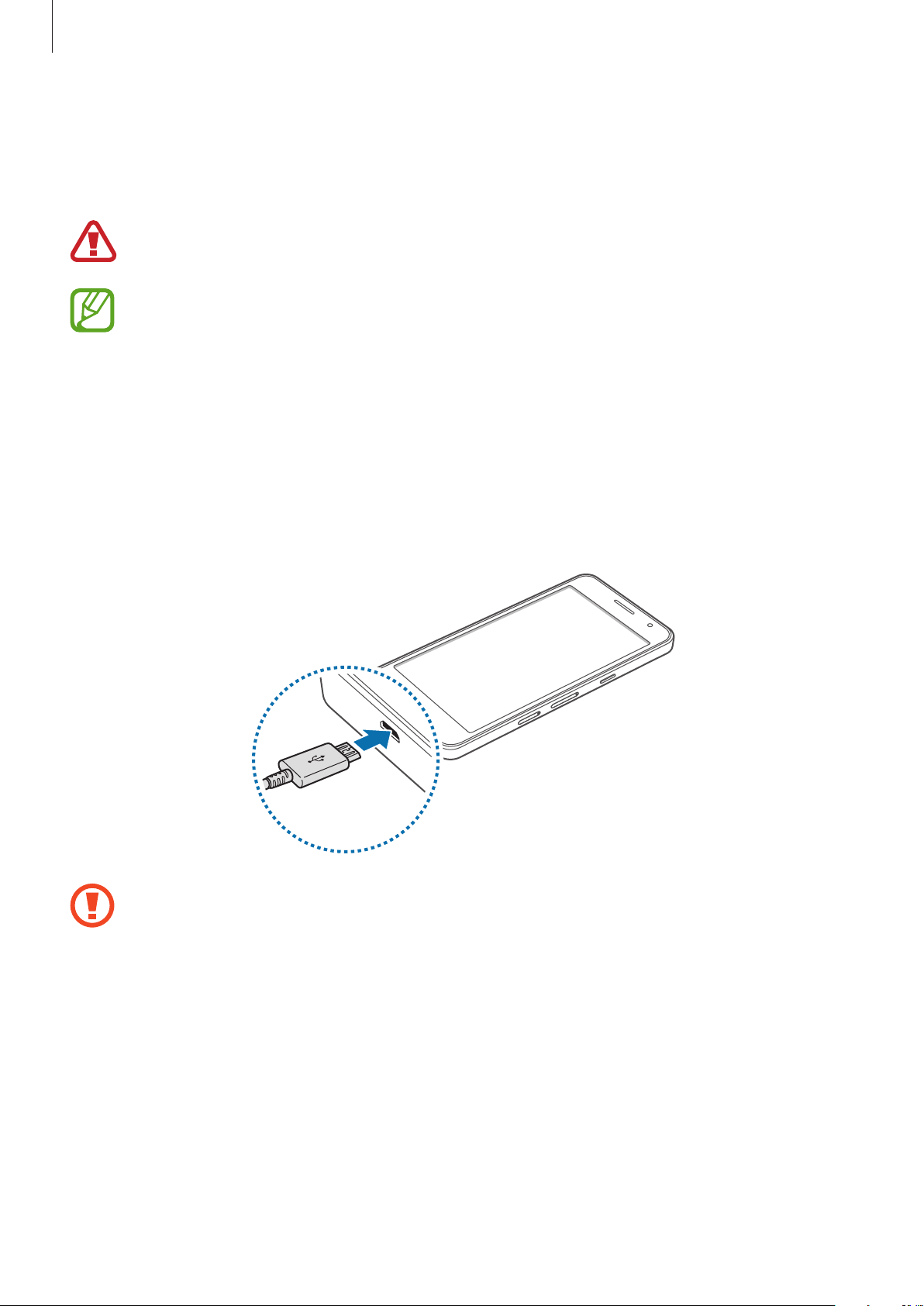
Úvodní informace
Nabíjení baterie
Před prvním použitím baterii nabijte pomocí nabíječky. Knabíjení telefonu lze také používat počítač,
který je kněmu připojen pomocí kabelu USB.
Používejte pouze nabíječky, baterie a kabely schválené společností Samsung. Neschválené
nabíječky nebo kabely mohou způsobit explozi baterie nebo poškození zařízení.
•
Pokud je baterie vybitá, zobrazí se ikona prázdné baterie.
•
Pokud je baterie zcela vybitá, zařízení se nemůže zapnout okamžitě po připojení
nabíječky. Před tím, než zařízení zapnete, nechte vybitou baterii několik minut nabíjet.
•
Používáte-li více aplikací najednou, síťové aplikace nebo aplikace, které vyžadují připojení
k jinému zařízení, dojde k rychlému vybití baterie. Chcete-li se vyhnout odpojení od sítě
nebo ztrátě napájení během přenosu dat, vždy používejte tyto aplikace po plném nabití
baterie.
Připojte kabel USB k napájecímu adaptéru USB a zapojte konec kabelu USB do univerzálního
konektoru.
Nesprávné připojení nabíječky může způsobit vážné poškození zařízení. Na poškození
způsobená nesprávným použitím se nevztahuje záruka.
13

Úvodní informace
•
Během nabíjení můžete zařízení používat, ale plné nabití baterie může trvat delší dobu.
•
Pokud je napájení zařízení během nabíjení nestabilní, dotykový displej nemusí fungovat.
Pokud se tak stane, odpojte nabíječku ze zařízení.
•
Během nabíjení může dojít k zahřátí zařízení. To je normální a nemělo by to mít žádný
vliv na životnost ani výkon zařízení. Pokud se baterie zahřeje více, než je obvyklé, může
nabíječka přestat nabíjet.
•
Pokud se zařízení nenabíjí správně, vezměte zařízení a nabíječku do servisního střediska
Samsung.
Po úplném nabití odpojte zařízení od nabíječky. Nejprve odpojte nabíječku od zařízení a pak ji
odpojte z elektrické zásuvky.
Pokud přístroj nepoužíváte, odpojte nabíječku, ušetříte tak energii. Nabíječka nemá vypínač,
proto ji musíte odpojit od zásuvky, aby se přerušil přívod energie. Během nabíjení by
nabíječka měla zůstat v blízkosti elektrické zásuvky a měla by být snadno dostupná.
Snížení spotřeby baterie
Zařízení nabízí možnosti, které pomáhají šetřit spotřebu baterie. Přizpůsobením těchto možností a
deaktivací funkcí na pozadí můžete zařízení mezi jednotlivými nabíjeními používat delší dobu:
•
Když zařízení nepoužíváte, přepněte je stisknutím vypínače do režimu spánku.
•
Zbytečné aplikace zavřete pomocí správce úloh.
•
Deaktivujte funkci Bluetooth.
•
Deaktivujte funkci Wi-Fi.
•
Deaktivujte automatickou synchronizaci aplikací.
•
Snižte dobu podsvícení.
•
Snižte jas obrazovky.
14

Úvodní informace
Používání paměťové karty
Instalace paměťové karty
Vaše zařízení přijímá paměťové karty s maximální kapacitou 64 GB. V závislosti na výrobci a typu
paměťové karty nemusí být některé paměťové karty kompatibilní s vaším zařízením.
•
Některé paměťové karty nemusí být plně kompatibilní se zařízením. Používání
nekompatibilní karty může způsobit poškození zařízení nebo paměťové karty a poškodit
data uložená na kartě.
•
Dávejte pozor, abyste paměťovou kartu vložili správnou stranou vzhůru.
•
Zařízení podporuje u paměťových karet systémy souborů typu FAT a exFAT. Pokud vložíte
kartu naformátovanou s jiným systémem souborů, zařízení vás vyzve k přeformátování
paměťové karty.
•
Časté zapisování a mazání dat zkracuje životnost paměťových karet.
•
Při vkládání paměťové karty do zařízení se soubory adresáře paměťové karty zobrazí ve
složce
Zasunutím spony do otvoru v přihrádce na paměťovou kartu tuto přihrádku otevřete.
1
Přihrádku na paměťovou kartu jemně vytáhněte ze slotu.
2
Vložte do přihrádky na paměťovou kartu paměťovou kartu tak, aby zlaté kontakty směřovaly
3
dolů.
Přihrádku na paměťovou kartu zasuňte zpět do slotu.
4
Moje soubory
→
SD karta
.
15

Úvodní informace
Vyjmutí paměťové karty
Abyste mohli paměťovou kartu bezpečně vyjmout, nejprve ji odpojte. Na domovské obrazovce
klepněte na položku
Zasunutím spony do otvoru v přihrádce na paměťovou kartu tuto přihrádku otevřete.
1
Přihrádku na paměťovou kartu jemně vytáhněte ze slotu.
2
Vyjměte paměťovou kartu.
3
Přihrádku na paměťovou kartu zasuňte zpět do slotu.
4
Nevysunujte paměťovou kartu, pokud zařízení přenáší nebo získává informace. Mohlo by
dojít ke ztrátě či poškození dat nebo kpoškození paměťové karty či telefonu. Společnost
Samsung neodpovídá za škody způsobené nesprávným používáním poškozených
Aplik.
→
Nastavení
→
Úložiště
→
Odpojit SD kartu
.
paměťových karet včetně ztráty dat.
Formátování paměťové karty
Paměťová karta naformátovaná v počítači nemusí být se zařízením kompatibilní. Paměťovou kartu
formátujte pouze v zařízení.
Aplik.
→
Na domovské obrazovce klepněte na položku
→
SD
Formátovat SD kartu
Před naformátováním paměťové karty si nezapomeňte zálohovat všechna důležitá data
uložená vtelefonu. Záruka výrobce se nevztahuje na ztrátu dat způsobenou činností
uživatele.
→
Odstranit vše
Nastavení
.
→
Úložiště
→
Formátovat kartu
16

Úvodní informace
Zapínání a vypínání zařízení
Stisknutím a podržením vypínače na několik sekund zařízení zapněte.
Při prvním zapnutí zařízení nebo po resetování dat nastavte zařízení podle pokynů na obrazovce.
Vypnutí zařízení provedete stisknutím a podržením vypínače a poté klepnutím na položku
Na místech, na kterých je zakázáno používání bezdrátových zařízení (například v letadle
nebo v nemocnici), dodržujte veškerá upozornění a pokyny zaměstnanců.
Vypnout
Zamknutí a odemknutí obrazovky
Stisknutím vypínacího tlačítka dojde kvypnutí a zamknutí obrazovky. Pokud není zařízení používáno
po určitou dobu, obrazovka se vypne a automaticky zamkne.
Chcete-li obrazovku odemknout, stiskněte vypínací tlačítko nebo tlačítko Domů a přejeďte prstem
vlibovolném směru vrámci oblasti odemknuté obrazovky.
.
Můžete změnit odemykací kód, který slouží k odemykání obrazovky. Další informace naleznete
včásti Změna metody zámku obrazovky.
17

Základy
Používání dotykového displeje
•
Zabraňte styku dotykového displeje s jinými elektrickými zařízeními. Elektrostatické
výboje mohou způsobit poruchu dotykového displeje.
•
Aby nedošlo k poškození dotykového displeje, neklepejte na něj ostrými předměty a
netlačte příliš silně prsty.
•
Zařízení nemusí rozpoznat dotykové ovládání v blízkosti okrajů obrazovky, které se
nachází mimo oblast dotykového vstupu.
•
Ponechání dotykového displeje v nečinnosti po delší dobu může vést ke stínovým
obrazům (vypálení obrazu do obrazovky) nebo duchům. Pokud zařízení nepoužíváte,
vypněte dotykový displej.
•
Při používání dotykového displeje doporučujeme používat prsty.
Klepnutí
Chcete-li otevřít aplikaci, vybrat položku menu, stisknout tlačítko na obrazovce nebo zadat znaky
pomocí klávesnice na obrazovce, klepněte na položku prstem.
18

Základy
Klepnutí a podržení
Chcete-li otevřít dostupné možnosti, klepněte a podržte příslušnou položku nebo obrazovku déle
než 2 sekundy.
Přetažení
Chcete-li přesunout určitou položku, klepněte a podržte ji a přetáhněte ji do cílového umístění.
Dvojité klepnutí
Chcete-li přiblížit část webové stránky nebo obrázku, dvakrát na ni klepněte. Dalším poklepáním se
vrátíte kpůvodnímu zobrazení.
19

Základy
Listování
Chcete-li zobrazit další panel, listujte v domovské obrazovce nebo v obrazovce Aplikace doleva nebo
doprava. Chcete-li procházet webovou stránku nebo seznam položek, například kontakty, listujte
nahoru nebo dolů.
Roztahování a přitahování
Chcete-li přiblížit část webové stránky, mapy nebo obrázku, roztáhněte od sebe dva prsty.
Zmáčknutím položku oddalte.
20

Základy
Rozložení domovské obrazovky
Domovská obrazovka
Domovská obrazovka představuje počáteční bod přístupu ke všem funkcím zařízení. Zobrazuje
nástroje, zkratky aplikací a další položky. Nástroje jsou malé aplikace, které spouštějí konkrétní funkce
aplikací a tak o nich poskytují informace a pohodlný přístup na vaší domovské obrazovce.
Chcete-li zobrazit další panely, rolujte doprava nebo doleva, případně klepněte vdolní části
obrazovky na některý zindikátorů obrazovky. Informace opřizpůsobení domovské obrazovky
naleznete včásti Správa domovské obrazovky.
Nástroj
Aplikace
Složka
Indikátory obrazovky
Oblíbené aplikace
21

Základy
Možnosti domovské obrazovky
Na domovské obrazovce můžete klepnutím a podržením prázdné oblasti nebo stažením prstů ksobě
získat přístup kdostupným možnostem.
Přehled Flipboard
Tato funkce slouží ke zobrazení nejnovějších článků v různých kategoriích. Pomocí této funkce
můžete být neustále informováni o novinkách, které vás zajímají.
Na domovské obrazovce klepněte na položku nebo přejetím směrem doprava otevřete
1
Přehled Flipboard
Při prvním spouštění funkce klepněte na položku
2
Přejetím směrem nahoru procházejte články v jednotlivých kategoriích novinek.
3
Vypnutí aplikace
oblasti domovské obrazovky. Pak klepněte na položku
zaškrtnutí položky
.
Přehled Flipboard
Přehled Flipboard
GET STARTED
se provádí klepnutím a přidržením prstu na prázdné
.
.
Nast. domovské obrazovky
a zrušte
22

Základy
Obrazovka Aplikace
Na obrazovce Aplikace jsou zobrazeny ikony všech aplikací, včetně nově nainstalovaných aplikací.
Aplik.
Na domovské obrazovce klepněte na položku
zobrazit další panely, rolujte doprava nebo doleva, případně vyberte indikátor obrazovky na její
spodní straně. Informace opřizpůsobení obrazovky Aplikace naleznete včásti Správa obrazovky
Aplikace.
a otevřete obrazovku Aplikace. Chcete-li
Otevření dalších
možností.
Aplikace
Indikátory obrazovky
23

Základy
Ikony indikátoru
Ikony indikátoru jsou zobrazeny na stavovém řádku vhorní části obrazovky. Ikony uvedené v tabulce
níže se vyskytují nejčastěji.
Stavový řádek se u některých aplikacích nemusí objevit v horní části obrazovky. Chcete-li
zobrazit stavový řádek, přetáhněte dolů z horní části obrazovky.
Ikona Definice
Žádný signál
Síla signálu
Roaming (mimo normální oblast pokrytí)
Připojeno k síti GPRS
Připojeno k síti EDGE
/
Připojeno k síti UMTS
Připojeno k síti HSDPA
Připojeno k síti HSPA+
Připojeno k síti LTE
Připojeno k Wi-Fi
Funkce Bluetooth je aktivována
GPS je aktivní
Probíhá volání
Zmeškaný hovor
Funkce Inteligentní pohotovostní režim je aktivní
Synchronizováno s webem
Připojeno k počítači
Žádná karta SIM ani USIM
Nová textová nebo multimediální zpráva
24

Základy
Ikona Definice
Je aktivován budík
Ztišený režim je aktivní
Vibrační režim aktivován
Režim Letadlo je aktivní
Vyskytla se chyba nebo je třeba postupovat opatrně
Stav baterie
Panely s oznámeními a rychlými nastaveními
Používání panelu s oznámeními
Když obdržíte nové oznámení, jako jsou správy nebo zmeškané hovory, na stavovém řádku se
zobrazí ikony indikátoru. Pro víc informací o ikonách otevřete panel s oznámeními a zobrazte
podrobnosti.
Chcete-li otevřít panel s oznámeními, přetáhněte stavový řádek dolů. Chcete-li panel s oznámeními
zavřít, přetáhněte řádek zpět nahoru.
25

Základy
Aktivace nebo deaktivace možností.
Na panelu s oznámeními můžete používat tyto funkce.
Chcete-li zobrazit podrobná
nastavení, klepněte na tlačítko a
podržte je.
Nastavení jasu.
Spuštění aplikace S vyhledávač.
Klepnout na oznámení a vykonat
rozličné činnosti.
Spuštění
Zobrazení všech tlačítek rychlého
nastavení.
Spouštění funkce Rychlé přip.
Vymazat všechna oznámení.
.
Změna uspořádání tlačítek pro rychlé nastavení
Chcete-li znovu uspořádat tlačítka pro rychlé nastavení na panelu s oznámeními, klepněte na
položku
→ , klepněte a podržte položku a pak ji přetáhněte do jiného umístění.
26

Základy
Používání panelu s rychlými nastaveními
Některé funkce můžete aktivovat nebo deaktivovat na panelu soznámeními. Chcete-li aktivovat či
deaktivovat další funkce, otevřete panel srychlými nastaveními.
Chcete-li otevřít panel s rychlými nastaveními, přetáhněte stavový řádek pomocí dvou prstů dolů.
Nebo můžete klepnout na
přetáhněte řádek zpět nahoru.
na panelu soznámeními. Chcete-li panel s rychlými nastaveními zavřít,
Klepnutím na následující možnosti je můžete aktivovat nebo deaktivovat. Pokud klepnete a podržíte
tlačítko, můžete zobrazit podrobnější nastavení.
•
Wi-Fi
: Další informace naleznete včásti Wi-Fi.
•
Umístění
•
Zvuk
•
Otočení displeje
•
Bluetooth
•
Mobilní data
•
Ultra ús. režim
•
Režim Letadlo
•
Mobile hotspot
•
Screen Mirroring
: Další informace naleznete včásti Umístění.
/
Vibrace
Některé aplikace nedovolují otáčení displeje.
/
Ztlumit
: Povolení nebo zakázání otáčení rozhraní při otočení zařízení.
: Další informace naleznete včásti Bluetooth.
: Další informace naleznete včásti Použití dat nebo Mobilní sítě.
: Další informace naleznete včásti Ultra úsporný režim.
: Další informace naleznete včásti Režim Letadlo.
: Další informace naleznete včásti Sdílení připojení k Internetu a Mobile hotspot.
: Další informace naleznete včásti Screen Mirroring.
: Výběr režimu zvuku.
•
NFC
: Další informace naleznete včásti NFC.
•
Synch.
kalendář nebo e-mail.
: Pokud tuto funkci aktivujete, zařízení bude automaticky synchronizovat aplikace, jako je
27

Základy
•
Chytrý poh. st.
dívat.
•
Úsporný režim
•
Režim blok.
•
Soukromý režim
: Pokud aktivujete tuto funkci, obrazovka zůstane zapnutá, dokud se na ni budete
: Další informace naleznete včásti Úsporný režim.
: Další informace naleznete včásti Režim blokování.
: Další informace naleznete včásti Soukromý režim.
Spouštění aplikací
Na domovské obrazovce nebo obrazovce Aplikací otevřete aplikaci výběrem ikony.
Chcete-li zobrazit seznam nedávno použitých aplikací, klepněte na položku
aplikace, kterou chcete otevřít.
Ukončení aplikace
Klepněte na položku → a pak klepněte na položku
Všechny aktivní aplikace zavřete klepnutím na položku
→ .
Konec
Ukončit vše
vedle aplikace, kterou chcete zavřít.
. Případně klepněte na položku
Instalování a odinstalování aplikací
Aplikace Samsung GALAXY
Pomocí této aplikace můžete kupovat a stahovat další aplikace.
Na obrazovce Aplikace klepněte na položku
GALAXY Apps
.
a vyberte ikonu
Dostupnost této aplikace závisí na oblasti a poskytovateli služeb.
Instalování aplikací
Procházejte aplikace podle kategorií nebo klepněte na položku a vyhledávejte je pomocí
klíčových slov.
Chcete-li zobrazit informace o aplikaci, vyberte ji. Chcete-li stáhnout aplikace zdarma, klepněte na
položku
aplikace.
Zdarma
Chcete-li změnit nastavení automatických aktualizací, klepněte na →
Automaticky aktualizované aplikace
. Chcete-li zakoupit a stáhnout zpoplatněné aplikace, klepněte na tlačítko s cenou
Nastavení
a vyberte příslušnou možnost.
→
28

Základy
Obchod Play
Pomocí této aplikace můžete kupovat a stahovat další aplikace.
Na obrazovce Aplikace klepněte na položku
Obchod Play
.
Instalování aplikací
Procházejte aplikace podle kategorií nebo klepněte na položku a vyhledávejte je pomocí
klíčových slov.
Chcete-li zobrazit informace o aplikaci, vyberte ji. Chcete-li stáhnout aplikace zdarma, klepněte na
položku
cenou aplikace a postupujte podle pokynů na obrazovce.
INSTALOVAT
Chcete-li změnit nastavení automatických aktualizací, klepněte na →
Automatické aktualizace
. Chcete-li zakoupit a stáhnout zpoplatněné aplikace, klepněte na tlačítko s
NASTAVENÍ
a vyberte příslušnou možnost.
→
Správa aplikací
Odinstalování nebo zakazování aplikací
Chcete-li zakázat výchozí aplikace, otevřete obrazovku Aplikace a klepněte na →
zakázat aplikace
klepněte na položku
. Uaplikací, které můžete deaktivovat, se zobrazí ikona . Vyberte aplikaci a
Vypnout
.
Odinstalovat/
Chcete-li stažené aplikace odinstalovat, otevřete obrazovku Aplikace a klepněte na
aplikace
Správce aplikací
→ →
Odinstalovat
, vyberte aplikaci a pak klepněte na položku
. Případně na obrazovce Aplikace klepněte na položku
Odinstalovat
.
Povolení aplikací
Na obrazovce Aplikace klepněte na položku →
Hot.
pak klepněte na tlačítko
Správce aplikací
•
•
•
, rolujte na
Skrývání aplikací: Skryje aplikace pouze na obrazovce Aplikace. Skryté aplikace budete
moci i nadále používat.
Zakázat aplikace: Zakáže vybrané výchozí aplikace, které ze zařízení nemohou být
odinstalovány. Zakázané aplikace nemůžete používat.
Odinstalovat aplikace: Odinstaluje stažené aplikace.
Případně na obrazovce Aplikace klepněte na položku
VYPNUTO
, vyberte aplikaci a pak klepněte na položku
Zobrazit zakázané aplikace
, vyberte aplikace a
→
Stažené
Nastavení
Nastavení
Povolit
.
→
→
29

Základy
Zadávání textu
Rozložení klávesnice
Když zadáte text pro posílání zpráv, vytváření poznámek a podobně, automaticky se zobrazí
klávesnice.
Zadávání textu není v některých jazycích podporováno. Chcete-li zadat text, musíte změnit
jazyk zápisu na jeden z podporovaných jazyků.
Zadání pomocí velkých písmen. Pro
všechna velká písmena klepněte na
klávesu dvakrát.
Zadávání interpunkčních
znamének.
Změna nastavení klávesnice.
Odstranění předcházejícího znaku.
Rozdělení na další řádek.
Vložení mezery.
Změna jazyka zadávání textu
Klepněte na položku →
Pokud vyberete dva nebo více jazyků zadávání textu, můžete mezi nimi přepínat tak, že přejdete
prstem po mezerníku doleva nebo doprava.
Vyberte jazyky zadávání
a pak vyberte jazyky, které chcete používat.
Změna rozvržení klávesnice
Klepněte na položku , vyberte jazyk pod položkou
klávesnice, které chcete používat.
JAZYKY ZADÁVÁNÍ
a pak vyberte rozvržení
Na
Klávesnice 3×4
klepněte několikrát na odpovídající tlačítko, až se daný znak zobrazí.
obsahuje klávesa tři nebo čtyři znaky. Chcete-li zadat určitý znak,
30
Loading…
Код: 38128
Извините, товара сейчас нет в наличии
Бесплатная доставка
по Красноярску
Извините, товара сейчас нет в наличии
Новости интернет-магазина «Лаукар»:
Дополнительная информация в категории Смартфон:
В интернет-магазине бытовой техники «Лаукар» Вы можете скачать инструкцию к товару Смартфон Samsung Galaxy A3 SM-A300F LTE 16Gb Gold совершенно бесплатно.
Все инструкции, представленные на сайте интернет-магазина бытовой техники «Лаукар», предоставляются производителем товара.
Перед началом использования товара рекомендуем Вам ознакомиться с инструкцией по применению.
Для того чтобы скачать инструкцию, Вам необходимо нажать на ссылку «скачать инструкцию», расположенную ниже, а в случае, если ссылки нет,
Вы можете попробовать обратиться к данной странице позднее,
возможно специалисты интернет-магазина бытовой техники «Лаукар» еще не успели загрузить для скачивания инструкцию к товару:
Смартфон Samsung Galaxy A3 SM-A300F LTE 16Gb Gold.

Фирма-производитель оставляет за собой право на внесение изменений в конструкцию, дизайн и комплектацию товара: Смартфон Samsung Galaxy A3 SM-A300F LTE 16Gb Gold. Пожалуйста, сверяйте информацию о товаре с информацией на
официальном сайте компании производителя.
-
Page 1: Samsung Galaxy A3 SM-A300F
ww w .samsung.c om User Manual English (EU). 12/2014. Rev .1.0 SM-A300F/DS SM-A300F SM-A300H/DS SM-A300H SM-A300G/DS SM-A300G SM-A300HQ[…]
-
Page 2: Samsung Galaxy A3 SM-A300F
2 T able of C on ten ts Read me first Getting star ted 6 P ack age contents 7 Device lay out 9 Using the SIM or USIM card and battery 17 Using a memor y card 19 T urning the device on and off 19 Locking and unlock ing the screen Basics 20 Using the touch scr een 23 Home screen la yout 27 Notifications panel 29 Opening apps 29 Installing or uninstal[…]
-
Page 3: Samsung Galaxy A3 SM-A300F
T able of Conten ts 3 75 NFC (NFC- enabled models) 77 Screen Mirroring 79 Mobile printing Devic e & data manager 80 Upgrading the device 81 T ransf er ring files between the device and a computer 82 Backing up and restoring data 82 P er forming a data r eset Settings 83 About Settings 83 C ONNEC TIONS 87 DEVICE 91 PERSONAL 93 SYSTEM T roublesho[…]
-
Page 4: Samsung Galaxy A3 SM-A300F
4 Read me first Please read this manual bef ore using the device to ensur e safe and pr oper use. • Descriptions are based on the device ’ s default settings. • Some content ma y differ from your devic e depending on the region, ser vice pro vider , model specifications, or devic e ’ s sof tware. • Cont ent (high quality content)[…]
-
Page 5: Samsung Galaxy A3 SM-A300F
Read me first 5 Instruc tional icons W arning : situations that could cause injury to yourself or others Caution : situations that c ould cause damage to your device or other equipment Note : notes , usage tips, or additional information[…]
-
Page 6: Samsung Galaxy A3 SM-A300F
6 Getting star ted P ack age c ont ents Check the product box f or the following items: • Device • Quick star t guide • The items supplied with the devic e and any a vailable accessories ma y var y depending on the region or service provider . • The supplied items ar e designed only for this device and may not be c ompatible wit[…]
-
Page 7: Samsung Galaxy A3 SM-A300F
Getting star ted 7 Devic e lay out Microphone T ouch screen F ront camera Pr oximity/Light sensor Headset jack Multipurpose jack Home button Recent apps button P ower button SIM card tra y Earpiece Microphone Back button SIM card / Memor y card tray (dual SIM models) Memor y card tray (single SIM models) V olume button NFC antenna (NFC-enabled mode[…]
-
Page 8: Samsung Galaxy A3 SM-A300F
Getting star ted 8 • Do not cov er the antenna ar ea with your hands or other objects. This ma y cause connectivity problems or drain the battery . • Using a Samsung-appro ved scr een protector is rec ommended. Unapprov ed screen protectors may cause the sensors t o malfunc tion. • Do not allow water t o contac t the touch scr een. T[…]
-
Page 9: Samsung Galaxy A3 SM-A300F
Getting star ted 9 U sing the SIM or USIM card and ba tter y Installing the SIM or USIM card Inser t the SIM or USIM card provided b y the mobile telephone ser vice provider . • Only nano-SIM cards work with the device . • Some L TE services may not be available depending on the service provider . F or more inf or mation about service ava[…]
-
Page 10: Samsung Galaxy A3 SM-A300F
Getting star ted 10 2 Pull out the SIM car d tray gently from the SIM car d tray slot. ► Dual SIM models : ► Single SIM models :[…]
-
Page 11: Samsung Galaxy A3 SM-A300F
Getting star ted 11 3 ► Dual SIM models : Place the SIM or USIM car d on the SIM card tray with the gold- coloured c ontac ts facing down wards . Place the primar y SIM or USIM card on the SIM car d tray 1 ( 1 ) and the secondar y SIM or USIM card on the SIM car d tray 2 ( 2 ). 2 1 The SIM card tr ay 2 also ser ves as the memor y card tra y . How[…]
-
Page 12: Samsung Galaxy A3 SM-A300F
Getting star ted 12 4 Inser t the SIM card tray back int o the SIM card tray slot. ► Dual SIM models : ► Single SIM models :[…]
-
Page 13: Samsung Galaxy A3 SM-A300F
Getting star ted 13 Removing the SIM or USIM car d 1 Inser t the ejec tion pin into the hole on the SIM car d tray t o loosen the tray . 2 Pull out the SIM car d tray gently from the SIM car d tray slot. 3 Remove the SIM or USIM car d. ► Dual SIM models : ► Single SIM models : 4 Inser t the SIM card tray back int o the SIM card tray slot.[…]
-
Page 14: Samsung Galaxy A3 SM-A300F
Getting star ted 14 Using dual SIM or USIM car ds (dual SIM models) If you inser t two SIM or USIM cards , you can have two phone numbers or service providers f or a single device . Activating SIM or USIM car ds On the Home screen, tap Apps → Settings → SIM card manager . T ap one or both of the switches f or the SIM or USIM cards to activate t[…]
-
Page 15: Samsung Galaxy A3 SM-A300F
Getting star ted 15 Charg ing the batter y Use the charger t o charge the battery before using it f or the first time. A computer can be also used to charge the ba tter y by connecting them via the USB cable. Use only Samsung-appro ved chargers , batteries, and cables. Unappr oved chargers or cables can cause the battery to explode or damage the de[…]
-
Page 16: Samsung Galaxy A3 SM-A300F
Getting star ted 16 • The device can be used while it is char ging , but it may take longer to fully char ge the battery . • If the device receiv es an unstable power supply while charging , the touch screen may not function. If this happens, unplug the charger from the devic e. • While charg ing, the devic e may heat up . This is no[…]
-
Page 17: Samsung Galaxy A3 SM-A300F
Getting star ted 17 U sing a memor y card Installing a memor y card Y our device acc epts memor y cards with maximum capacities of 128 GB. Depending on the memor y card manufacturer and type, some memory cards may not be compatible with y our device . • Some memor y cards may not be fully compa tible with the device . Using an incompatible car[…]
-
Page 18: Samsung Galaxy A3 SM-A300F
Getting star ted 18 Removing the memor y card Befor e removing the memory card, first unmount it f or safe remo val. On the Home scr een, tap Apps → Settings → Stor age → Unmount SD card . 1 Inser t the ejec tion pin into the hole on the memory card tray to loosen the tr ay . 2 Pull out the memory card tray gently fr om the memor y card tray […]
-
Page 19: Samsung Galaxy A3 SM-A300F
Getting star ted 19 T urning the devic e on and off Pr ess and hold the Po wer button f or a few seconds to turn on the device . When you turn on y our device f or the first time or after per forming a data reset, f ollow the on- screen instructions to set up your devic e. T o turn off the device, pr ess and hold the Pow er button, and then tap P o[…]
-
Page 20: Samsung Galaxy A3 SM-A300F
20 Basics U sing the touch scr een • Do not allow the touch scr een to come int o contact with other electr ical devices . Electrostatic discharges can cause the touch scr een to malfunc tion. • T o av oid damaging the touch scr een, do not tap it with anything sharp or apply ex cessive pr essure to it with your fingertips. • The dev[…]
-
Page 21: Samsung Galaxy A3 SM-A300F
Basics 21 T apping and holding T ap and hold an item or the screen f or more than 2 seconds to access a vailable options. Dragging T o move an it em, tap and hold it and drag it to the target position. Double -tapping Double -tap on a webpage or image to zoom in. Double-tap again to return.[…]
-
Page 22: Samsung Galaxy A3 SM-A300F
Basics 22 F licking Flick left or right on the Home screen or the A pps screen to see another panel . Flick up or down to scr oll through a webpage or a list of items , such as contacts. Spreading and pinching Spread two fingers apart on a webpage, map , or image to zoom in a part. Pinch to zoom out .[…]
-
Page 23: Samsung Galaxy A3 SM-A300F
Basics 23 Home screen la y out Home screen The Home screen is the starting point for acc essing all of the device’ s featur es. I t display s widgets, shortcuts to apps, and mor e. W idgets are small apps that launch specific app functions to provide inf or mation and con venient access on y our Home screen. T o view other panels, scr oll left or[…]
-
Page 24: Samsung Galaxy A3 SM-A300F
Basics 24 Home screen options On the Home screen, tap and hold an empty area, or pinch y our fingers together to ac cess the available options .[…]
-
Page 25: Samsung Galaxy A3 SM-A300F
Basics 25 Apps scr een The Apps scr een displays ic ons for all apps , including newly installed apps. On the Home screen, tap Apps to open the Apps scr een. T o view other panels, scr oll left or right, or select a screen indicator at the bott om of the screen. T o customise the Apps screen, ref er to Managing the Apps screen . Acc ess additional […]
-
Page 26: Samsung Galaxy A3 SM-A300F
Basics 26 Indicator ic ons Indicator icons appear on the status bar at the t op of the screen. T he icons listed in the table below are most c ommon. The status bar ma y not appear at the top of the scr een in some apps. T o display the status bar , drag down from the top of the scr een. Icon Meaning No signal / Signal strength / Curr ently accessi[…]
-
Page 27: Samsung Galaxy A3 SM-A300F
Basics 27 Icon Meaning Alarm activated Mute mode activated Vibr ation mode activated Fligh t mode activated Error occurr ed or caution required Battery power level Notifications panel Using the notifica tions panel When you r eceive new notifications, such as messages or missed calls , indicator icons appear on the status bar . T o see more informa[…]
-
Page 28: Samsung Galaxy A3 SM-A300F
Basics 28 Y ou can use the following functions on the notifications panel. Launch Settings . Adjust the brightness . Activate or deactivate options . T ap and hold a button to view more detailed settings . Clear all notifications. T ap a notification and per form various actions. Select a SIM or USIM card. (dual SIM models) Rearranging quick settin[…]
-
Page 29: Samsung Galaxy A3 SM-A300F
Basics 29 • Bluetooth : Refer to Bluet ooth for mor e information. • Mobile data : Refer to Da ta usage or Mobile networks for more inf or mation. • U . power saving : Refer to P ow er saving f eature f or more information. • Mobile hotspot : Refer to T ether ing and Mobile hotspot for mor e information. • Screen Mirroring […]
-
Page 30: Samsung Galaxy A3 SM-A300F
Basics 30 Installing apps Brow se apps by categor y or tap to search f or a key wor d. Selec t an app to view inf or mation about it. T o download free apps , tap Fre e . T o purchase and download apps where char ges apply , tap the button that shows the app ’ s pr ice . T o change the auto update settings , tap → Settings → Aut o update apps[…]
-
Page 31: Samsung Galaxy A3 SM-A300F
Basics 31 Enabling apps On the Apps screen, tap → Show disabled apps , select apps, and then tap Done . Alternativ ely , on the Apps screen, tap Settings → Application manager , scroll to DISABLED , select an app, and then tap Enable . • Hiding apps: H ide apps in the Apps screen only . Y ou can continue to use hidden apps. • Disablin[…]
-
Page 32: Samsung Galaxy A3 SM-A300F
Basics 32 Changing the ke yboard la yout T ap , select a language under INPUT LANGU AGES , and then select a keyboard layout t o use. On 3×4 keyboar d , a key has three or f our charac ters. T o enter a character , tap the corresponding key r epeatedly until the desired character appears. Using additional k eyboard func tions T ap and hold to use v[…]
-
Page 33: Samsung Galaxy A3 SM-A300F
Basics 33 Screen captur e Capture a scr eenshot while using the device. Pr ess and hold the Home button and the P ower butt on simultaneously . The image is sav ed in the Galler y → Screenshots folder . After capturing a screenshot, you can edit the image and share it with others . It is not possible to capture a screenshot while using some apps […]
-
Page 34: Samsung Galaxy A3 SM-A300F
Basics 34 P o wer sa ving fea ture Use this mode to extend the device ’ s batter y power . I n ultra pow er saving mode, the device per forms the follo wing: • Displays c olours on the screen as gr ey tones. • Restric ts the available apps t o essential and selected apps only . • Deactivates the mobile data connection when the scre[…]
-
Page 35: Samsung Galaxy A3 SM-A300F
35 Net w ork c onnec tivit y Mobile data Connect the device to a mobile network to use the Internet or shar e media files with other devices. Ref er to Data usage for additional options . ► Dual SIM models : On the Apps scr een, tap Settings → Data usage → a SIM or USIM card , and then tick Mobile data . ► Single SIM models : On the Apps sc[…]
-
Page 36: Samsung Galaxy A3 SM-A300F
Network connectivit y 36 T ethering and Mobile hotspot About tethering and mobile hotspots Use this f eature t o share the device ’ s mobile data connection with computers and other devices if an Internet connection is unavailable . Connections can be made via Wi-F i , USB, or Bluetooth. Y ou may incur additional charges when using this fea ture […]
-
Page 37: Samsung Galaxy A3 SM-A300F
Network connectivit y 37 Using USB t ethering Share the device ’ s mobile data connec tion with other devices via a USB cable . 1 On the Apps screen, tap Settings → T ethering and Mobile hotspot . 2 Connect your device t o the computer via the USB cable . 3 Tick USB tethering . appears on the status bar when the two devices ar e connected. 4 On[…]
-
Page 38: Samsung Galaxy A3 SM-A300F
38 P ersonalising Managing the Home and Apps scr eens Managing the Home screen Adding it ems T ap and hold an app from the Apps screen, and then dr ag it to the Home screen. T o add widgets, open the Home scr een, tap and hold an empty area, tap W idgets , tap and hold a widget, and then drag it to the Home scr een. Moving and remo ving an item T a[…]
-
Page 39: Samsung Galaxy A3 SM-A300F
P ersonalising 39 Managing panels On the Home screen, tap and hold an empty area to add , move, or r emove a panel. T o add a panel, scr oll left to the last panel, and then tap . T o move a panel , tap and hold a panel preview , and then drag it to a new location. T o remov e a panel, tap and hold a panel preview , and then drag it t o Remov e at […]
-
Page 40: Samsung Galaxy A3 SM-A300F
P ersonalising 40 Setting wallpaper and ringtones Setting wallpaper Set an image or photo stored in the devic e as wallpaper for the Home screen or the locked screen. 1 On the Home screen, tap and hold an empty area, and then tap W allpapers . Alternativ ely , on the Apps screen, tap Settings → Display → W allpaper . 2 Selec t a screen t o chan[…]
-
Page 41: Samsung Galaxy A3 SM-A300F
P ersonalising 41 Changing the scr een lock method Y ou can change the way that you lock the scr een to prevent others fr om accessing your personal information. On the Apps screen, tap Settings → Lock scr een → Screen lock , and then select a screen lock method. T he device requir es an unlock code whenever unlocking it. If the unlock code is […]
-
Page 42: Samsung Galaxy A3 SM-A300F
P ersonalising 42 Managing shor tcuts T o add a shor tcut to an app t o the Home screen, scroll left, tap , and then select an app . T o add a shor tcut to a c ontact on the Home screen, scroll right, tap . T o delete a shor tcut fr om the Home screen, tap → Edit , select an app or contact with . T r ansf erring data fr om your pr evious device U[…]
-
Page 43: Samsung Galaxy A3 SM-A300F
43 Phone Mak ing calls T ap Phone on the Apps screen. ► Dual SIM models : T ap Keypad , enter a phone number , and then tap or to make a voice call , or tap to make a video call. Acc ess additional options. Pr eview the phone number . View fa vourite con tacts. Delete a preceding char acter . View the c ontacts list. View call and message logs . […]
-
Page 44: Samsung Galaxy A3 SM-A300F
Phone 44 ► Single SIM models : T ap Keypad , enter a phone number , and then tap to make a voic e call, or tap to make a video call. Acc ess additional options. Pr eview the phone number . View fa vourite con tacts. Delete a preceding char acter . View the c ontacts list. View call and message logs . Enter the number using the keypad. Add the num[…]
-
Page 45: Samsung Galaxy A3 SM-A300F
Phone 45 Receiving calls Answ ering a call When a call comes in, drag outside the large cir cle. Rejec ting a call When a call comes in, drag outside the lar ge circle. T o send a message when rejecting an incoming call, dr ag the reject message bar upwards . T o creat e various rejection messages, open the Apps scr een and tap Phone → → Settin[…]
-
Page 46: Samsung Galaxy A3 SM-A300F
Phone 46 During a video call The f ollowing actions are available: • → Hide me : Hide your image from the other part y . • → Outgoing image : Selec t an image to sho w it to the other par ty . • → Captur e image : Capture the other party ’ s image. • → Record video : Record a video of the other part y ’ s images. •[…]
-
Page 47: Samsung Galaxy A3 SM-A300F
47 C on tac ts A dding contacts Moving con tac ts from other devices Y ou can move contacts from other devices t o your device. Ref er to T r ansferring data from your pr evious device f or more inf ormation. Crea ting contacts manually 1 On the Apps screen, tap Con tacts → Con tacts . 2 T ap and enter c ontact information. • : Add an image […]
-
Page 48: Samsung Galaxy A3 SM-A300F
Contacts 48 Searching f or contacts On the Apps screen, tap Con tacts → Con tacts . Use one of the f ollowing search methods: • Scroll up or down the con tacts list. • Drag a finger along the index at the right side of the c ontacts list to scroll through it quickly . • T ap the search field at the top of the c ontacts list and ent[…]
-
Page 49: Samsung Galaxy A3 SM-A300F
49 Messages & email Messages Sending messages Send text messages (SMS) or multimedia messages (MMS). Y ou may incur additional charges for sending or r eceiving messages when you are roaming . 1 T ap Messages on the Apps screen. 2 T ap . 3 Add r ecipients and enter a message. ► Dual SIM models : Acc ess additional options. Enter a message . S[…]
-
Page 50: Samsung Galaxy A3 SM-A300F
Messages & email 50 ► Single SIM models : Acc ess additional options. Enter a message . Select contac ts from the contacts list. Enter recipien ts. Attach files . Send the message. 4 ► Dual SIM models : T ap or to send the message . ► Single SIM models : T ap to send the message . V iewing incoming messages Incoming messages are gr ouped […]
-
Page 51: Samsung Galaxy A3 SM-A300F
Messages & email 51 Email Setting up email accoun ts T ap Email on the Apps screen. Set up an email account when opening Email for the first time . Enter the email addr ess and passwor d. T ap Nex t for a privat e email account or tap Manual setup for a c ompany email acc ount. After that, follo w the on-screen instructions to complete the setu[…]
-
Page 52: Samsung Galaxy A3 SM-A300F
Messages & email 52 Reading emails T ap Email on the Apps screen. T ap , select an email account to use , and new messages are r etrieved. T o manually retrieve new messages, tap . T ap a message to read . Open attachments. Reply to the message. Add this email addr ess to the contacts list or view other options. Mark the message as a reminder .[…]
-
Page 53: Samsung Galaxy A3 SM-A300F
53 C amera Basic shooting T aking photos or rec ording videos 1 T ap Camer a on the Apps screen. 2 T ap the image on the preview screen wher e the camera should focus. 3 T ap to take a photo or tap to recor d a video . • Spread two fingers apart on the screen to zoom in, and pinch to z oom out. • T o capture an image fr om the video while[…]
-
Page 54: Samsung Galaxy A3 SM-A300F
Camera 54 • The camera aut omatically shuts off when unused. • Make sure that the lens is clean. Other wise, the device may not w ork properly in some modes that requir e high resolutions. • The fron t camera lens is suitable f or tak ing wide -angle photos. Minor distortion may occur in wide-angle photos and does not indicate device[…]
-
Page 55: Samsung Galaxy A3 SM-A300F
Camera 55 Shooting modes Au to Use this mode to allo w the camera to evaluat e the sur roundings and det ermine the ideal mode for the phot o . On the Apps screen, tap Camer a → → Aut o . Beauty face Use this mode to take a phot o with lightened faces f or gentler images. On the Apps screen, tap Camer a → → Beauty face . P anorama Use this […]
-
Page 56: Samsung Galaxy A3 SM-A300F
Camera 56 W ide selfie Use this mode to take a wide self-portrait using the front camera. T he device identifies the photo with in Galler y . 1 On the Apps screen, tap Camer a . 2 T ap to use the fr ont camera. 3 T ap → W ide selfie . 4 Show your palm t o the screen or tap to take a photo of yourself . 5 Slowly rota te the device left and then ri[…]
-
Page 57: Samsung Galaxy A3 SM-A300F
Camera 57 C ontinuous shot Use this mode to take a series of photos of mo ving subjects. On the Apps screen, tap Camer a → → Con tinuous shot . HDR (Rich tone) Use this mode to take phot os with rich colours and repr oduce details even in bright and dark areas . On the Apps screen, tap Camer a → → HDR (Rich tone) . Without eff ec t With eff[…]
-
Page 58: Samsung Galaxy A3 SM-A300F
Camera 58 Camer a settings On the Apps screen, tap Camer a → . Not all of the following options ar e available in both still camera and video camera modes . • : Activate or deactivate the flash. • : Invert the image to create a mirr or-image of the original scene , when tak ing photos with the front camer a. • : Use this f or delay[…]
-
Page 59: Samsung Galaxy A3 SM-A300F
Camera 59 • Recording mode : Change the recor ding mode. • Location tags : Set the device to attach the location tag t o the photo . • T o improv e GPS signals, av oid shooting in locations where the signal may be obstructed, such as between buildings or in low-lying ar eas, or in poor weather conditions. • When you shar e a pho[…]
-
Page 60: Samsung Galaxy A3 SM-A300F
60 G aller y V iewing c ontent on the de vice On the Apps screen, tap Galler y and select an image or a video. Video files sho w the icon on the preview thumbnail . T o hide or show the menu bar and the preview thumbnails , tap the screen. Acc ess additional options. Delete the image. Modify the image. Move to the pr evious screen. Send the image t[…]
-
Page 61: Samsung Galaxy A3 SM-A300F
61 U seful apps and f eatur es S Planner Crea ting events or tasks 1 T ap S Planner on the Apps screen. 2 T ap . Alternativ ely , selec t a date with no events or tasks in it and tap the da te again. If the date already has sa ved even ts or tasks in it, tap the date and tap . 3 Selec t either even t or task and enter details . • Add ev ent : […]
-
Page 62: Samsung Galaxy A3 SM-A300F
Useful apps and f eatures 62 Syncing e vents and tasks with y our accoun ts T ap S Planner on the Apps screen. T o sync events and tasks with y our accounts, tap → Sync . T o add accounts t o sync with, tap → Calendars → Add ac count . Then, select an account to sync with and sign in. When an ac count is added , a green cir cle is displayed n[…]
-
Page 63: Samsung Galaxy A3 SM-A300F
Useful apps and f eatures 63 V ideo Pla ying videos T ap V ideo on the Apps screen. Selec t a video to pla y . Move f or wards or backwards by dragging the bar . Change screen ratio . Skip to the previous video . T ap and hold to mov e backwards quickly . Skip to the nex t video . T ap and hold to mov e forwards quickly . Acc ess additional options[…]
-
Page 64: Samsung Galaxy A3 SM-A300F
Useful apps and f eatures 64 Clock Alarm On the Apps screen, tap Clock → Alarm . Setting alarms T ap in the alarms list, set an alarm time, select the days on which the alarm will repeat, set other various alarm options, and then tap S ave . T o ac tivate or deactivate alarms, tap nex t to the alarm in the alarms list. • Snooze : Set an inte[…]
-
Page 65: Samsung Galaxy A3 SM-A300F
Useful apps and f eatures 65 W orld clock On the Apps screen, tap Clock → W orld clock . Crea ting clocks T ap and enter a city name or select a cit y from the cities list . Deleting clocks T ap → Selec t , select clocks, and then tap . Stopwatch On the Apps screen, tap Clock → Stopwatch . T ap Star t to time an even t. T ap Lap to rec ord la[…]
-
Page 66: Samsung Galaxy A3 SM-A300F
Useful apps and f eatures 66 Calcula tor Use this app f or simple or complex calculations . T ap Calculat or on the Apps screen. Rotate the device t o landscape orientation to display the scien tific calculator . I f Screen rotation is disabled, tap → Scientific calculator . Memo Use this app to cr eate memos and organise them by cat egor y . T a[…]
-
Page 67: Samsung Galaxy A3 SM-A300F
Useful apps and f eatures 67 V oice Rec order Recor ding voice memos T ap V oice Recor der on the Apps screen. T ap to star t rec ording. Speak int o the microphone . T ap to pause recor ding. T o cancel recor ding, tap . T ap to finish rec ording . Display the list of voic e memos. Acc ess additional options. Star t rec ording . Recording elapsed […]
-
Page 68: Samsung Galaxy A3 SM-A300F
Useful apps and f eatures 68 R adio Listening to the F M radio T ap Radio on the Apps screen. Befor e you use this app , you must connect a headset, which ser ves as the radio ant enna. The F M radio scans and saves av ailable stations automatically when running f or the first time. T ap to turn on the F M radio . Selec t the radio station you wan […]
-
Page 69: Samsung Galaxy A3 SM-A300F
Useful apps and f eatures 69 Scanning radio stations T ap Radio on the Apps screen. T ap → Scan , and then select a scan option. The FM r adio scans and saves a vailable stations automatically . Selec t the radio station y ou want from the stations list and tap to return t o the FM r adio screen. Google apps Google provides ent er tainment, socia[…]
-
Page 70: Samsung Galaxy A3 SM-A300F
Useful apps and f eatures 70 Play Mo vies & T V W atch videos stor ed on your device and do wnload various content to wat ch from Play St ore . Play Books Download various books from Play St ore and read them. Play Ne wsstand Read news and magazines that inter est you in one conv enient location. Play Games Download games from Play St ore and p[…]
-
Page 71: Samsung Galaxy A3 SM-A300F
71 C onnec ting with other devic es Bluetooth About Bluetooth Bluetooth crea tes a direct wireless c onnection bet ween two devices o ver shor t distances. Use Bluetooth to ex change data or media files with other devices. • Samsung is not responsible f or the loss, int erception, or misuse of da ta sent or receiv ed via Bluetooth. • Alwa[…]
-
Page 72: Samsung Galaxy A3 SM-A300F
Connecting with other devices 72 2 Selec t a device to pair with. If your device has paired with the devic e before , tap the device name without confirming the auto- generated passkey . If the device you want t o pair with is not in the list, request that the devic e tur ns on its visibility option. 3 Ac cept the Bluetooth authorisation r equest o[…]
-
Page 73: Samsung Galaxy A3 SM-A300F
Connecting with other devices 73 Unpairing Bluetooth devic es 1 On the Apps screen, tap Settings → Bluetooth . The device displa ys the paired devic es in the list. 2 T ap next to the device ’ s name to unpair . 3 T ap Unpair . W i-F i Direct About Wi — Fi Direct Wi-F i Direct connects devices directly via a Wi-F i network without requiring an […]
-
Page 74: Samsung Galaxy A3 SM-A300F
Connecting with other devices 74 Sending and receiving da ta Y ou can share data, such as contacts or media files, with other devices . The following actions are an example of sending an image t o another device. Sending an image 1 On the Apps screen, tap Galler y . 2 Selec t an image. 3 T ap → W i-Fi Direct , and then select a device to transfer[…]
-
Page 75: Samsung Galaxy A3 SM-A300F
Connecting with other devices 75 NFC (NFC- enabled models) About NFC Y our device allows you t o read near field communication (NFC) tags that contain information about products. Y ou can also use this feature t o make payments and buy tickets f or transpor tation or ev ents after downloading the requir ed apps. The device c ontains a built-in NFC […]
-
Page 76: Samsung Galaxy A3 SM-A300F
Connecting with other devices 76 Mak ing a purchase with the NFC f eature Befor e you can use the NFC f eature t o make payments , you must register f or the mobile payment service. T o register or get mor e information about the service, contact your service provider . On the Apps screen, tap Settings → NFC , and then tap the NFC switch to activ[…]
-
Page 77: Samsung Galaxy A3 SM-A300F
Connecting with other devices 77 Screen Mirroring About Screen Mirroring Use this f eature t o connect your device to a lar ge screen with an AllShar e Cast dongle or HomeSync and then shar e your cont ents. Screen mirroring -enabled devices (AllShar e Cast dongle, HomeSync) • This f eature ma y not be available depending on the r egion or ser[…]
-
Page 78: Samsung Galaxy A3 SM-A300F
Connecting with other devices 78 V iewing cont ent on a T V Befor e you connect your device t o a T V , connect the screen mirroring-enabled device to the T V . T o set up the connec tion, ref er to the device ’ s user manual. The follo wing ac tions are an example of viewing cont ent on a T V connec ted via an AllShar e Cast dongle. 1 Connect th[…]
-
Page 79: Samsung Galaxy A3 SM-A300F
Connecting with other devices 79 Mobile printing Connect the device to a printer via W i-Fi or W i-Fi Dir ec t, and print images or documents. Some printers may not be compa tible with the device. A dding printer plug-ins Add print er plug-ins for printers y ou want to connect the device to . On the Apps screen, tap Settings → Printing → Add pr[…]
-
Page 80: Samsung Galaxy A3 SM-A300F
80 Devic e & data manager Upgr ading the device The device can be upg raded to the lat est soft ware . Upgr ading ov er the air The device can be dir ec tly upgraded to the lat est sof tware by the firmw are ov er-the -air (FO T A) ser vice. On the Apps screen, tap Settings → About device → Sof tware upda te → Update . Upgr ading with Sam[…]
-
Page 81: Samsung Galaxy A3 SM-A300F
Device & data manager 81 T r ansf erring files between the devic e and a comput er Move audio , video , image, or other types of files from the devic e to the computer , or vice versa. Do not disconnect the USB cable from the device when you ar e transferring files. Doing so may cause data loss or device damage . • Do not disconnect the de[…]
-
Page 82: Samsung Galaxy A3 SM-A300F
Device & data manager 82 Back ing up and rest oring data Keep your personal inf or mation, app data, and settings saf e on your device. Y ou can back up your sensitiv e information t o a backup account and acc ess it later . Using a Google acc ount 1 T ap Settings on the Apps screen. 2 T ap Backup and reset and tick Back up my da ta . 3 T ap Ba[…]
-
Page 83: Samsung Galaxy A3 SM-A300F
83 Settings About Settings Use this app to c onfigure the device , set app options, and add accounts . T ap Settings on the Apps screen. Suppor ted f eatures ma y differ or be labelled diff erently depending on whether your device is a single or dual SIM model. C ONNEC TIONS Wi — Fi Activate the W i-Fi f eature to connect to a W i-F i net work and […]
-
Page 84: Samsung Galaxy A3 SM-A300F
Settings 84 Bluetooth Activate the Bluet ooth featur e to exchange inf or mation ov er shor t distances. On the Settings screen, tap Bluetooth , and then tap the Bluetooth switch to activate it. T o use more options , tap . • V isibilit y timeout : Set duration that the device is visible . • Receiv ed files : View r eceived files via Blue[…]
-
Page 85: Samsung Galaxy A3 SM-A300F
Settings 85 T o use more options , tap . • Data roaming : Set the device to use data connections when you ar e roaming. • Restric t backgr ound data : Set the device to disable sync in the backgr ound while using a mobile network. • Aut o sync data : Activate or deactivate aut o-syncing of apps, such as calendar or email. Y ou can se[…]
-
Page 86: Samsung Galaxy A3 SM-A300F
Settings 86 NFC (NFC- enabled models) Activate the NFC f eature to read or writ e NFC tags that contain inf or mation. On the Settings screen, tap NFC , and then tap the NFC switch to activate it. • Android Beam : T urn on the Android Beam f eature to send data, such as w ebpages and contacts, to NFC-enabled devices. • T ap and pay : Set […]
-
Page 87: Samsung Galaxy A3 SM-A300F
Settings 87 Mobile networks • Mobile data : Set the device to use data connections on any mobile network. • Data roaming : Set the device to use data connections when you ar e roaming. • Ac cess Poin t Names : Set up access point names ( APNs). • Network mode SIM 1 / Network mode SIM 2 (dual SIM models): Selec t a network type. […]
-
Page 88: Samsung Galaxy A3 SM-A300F
Settings 88 Display Change the display settings . On the Settings screen, tap Display . • W allpaper : – Home screen : Selec t a backgr ound image for the Home scr een. – Lock scr een : Selec t a backgr ound image for the locked scr een. – Home and lock screens : Selec t a backgr ound image for the Home scr een and the locked[…]
-
Page 89: Samsung Galaxy A3 SM-A300F
Settings 89 Lock scr een Change the settings for the locked scr een. On the Settings screen, tap Lock scr een . • Screen lock : Change the screen lock method . The f ollowing options may v ar y depending on the screen lock f eature selected. • Dual clock : Set the device to show the dual clock. • Show dat e : Set the device to show t[…]
-
Page 90: Samsung Galaxy A3 SM-A300F
Settings 90 • Additional settings : – Caller ID : Display y our caller ID to other par ties for out going calls. – Call f or warding : Divert incoming calls to another number . – Aut o area code : Set the device to automatically insert a prefix (area or c ountr y code) befor e a phone number . – Call barring : Block inc[…]
-
Page 91: Samsung Galaxy A3 SM-A300F
Settings 91 PERSONAL A dd acc ount Add email or SNS ac counts . On the Settings screen, tap Add ac count . Backup and reset Change the settings for manag ing settings and data. On the Settings screen, tap Backup and reset . • Back up my da ta : Set the device to back up settings and app data to the Google server . • Backup accoun t : Set […]
-
Page 92: Samsung Galaxy A3 SM-A300F
Settings 92 • Single tap mode : Set the device to contr ol incoming calls or notifications by tapping the button instead of dragg ing it. • SERVICES : View ac cessibility ser vices installed on the device . • T alkBack : Activate T alkBack, which provides v oice f eedback. T o view help information to learn how to use this f eature, […]
-
Page 93: Samsung Galaxy A3 SM-A300F
Settings 93 SY STEM Language and input Change the settings for t ext input. Some options may not be available depending on the selected language. On the Settings screen, tap Language and input . Language Selec t a display language f or all menus and apps. Default Selec t a default keyboard type f or text input. Samsung keyboard T o change the Samsu[…]
-
Page 94: Samsung Galaxy A3 SM-A300F
Settings 94 • Sound : Set the device to sound when a key is touched . • V ibration : Set the device to vibrat e when a key is touched. • Character previe w : Set the device to display a lar ge image of each charac ter tapped. • Reset settings : Reset Samsung keyboard settings. Google voic e typing T o change the voice input sett[…]
-
Page 95: Samsung Galaxy A3 SM-A300F
Settings 95 T ext-to-speech options • PREFERRED T TS ENGINE : Selec t a speech synthesis engine . T o change the settings for speech synthesis engines , tap . • Speech rat e : Selec t a speed f or the text-to-speech feature . • Listen to an e xample : Listen to the spoken t ext for an example. • Default language status : View th[…]
-
Page 96: Samsung Galaxy A3 SM-A300F
Settings 96 Ultra po wer sa ving mode Extend standby time and reduce ba tter y consumption by displa ying a simpler layout and allowing limited ac cess to an app . Refer to P ower sa ving featur e for more inf or mation. On the Settings screen, tap Ultra pow er saving mode , and then tap the Ultra pow er saving mode switch to activate it. The estim[…]
-
Page 97: Samsung Galaxy A3 SM-A300F
Settings 97 • V erify apps : Set the device to check the apps f or harmful content bef ore installing them. • Encr ypt device : Set a password t o encr ypt data sav ed on the device. Y ou must enter the passwor d each time you turn on the device . Charge the batt er y befor e enabling this setting because it may take more than an hour to […]
-
Page 98: Samsung Galaxy A3 SM-A300F
98 T r oubleshooting Befor e contacting a Samsung Ser vice Centre , please attempt the follo wing solutions. Some situations may not apply t o your device . When y ou turn on your devic e or while you ar e using the device , it prompts y ou to enter one of the f ollowing codes: • P assword: When the device lock f eature is enabled, y ou must e[…]
-
Page 99: Samsung Galaxy A3 SM-A300F
T roubleshooting 99 The t ouch screen r esponds slowly or improperly • If you attach a prot ective cov er or optional accessories to the t ouch screen, the touch screen ma y not function properly . • If you are w earing gloves , if your hands are not clean while touching the touch scr een, or if you tap the scr een with sharp objec ts or […]
-
Page 100: Samsung Galaxy A3 SM-A300F
T roubleshooting 100 Sound echoes during a call Adjust the v olume by pressing the V olume button or move t o another area. A cellular netw ork or the Internet is often disconnected or audio quality is poor • Ensure that y ou are not block ing the device ’ s internal antenna. • When you ar e in areas with weak signals or poor r eception[…]
-
Page 101: Samsung Galaxy A3 SM-A300F
T roubleshooting 101 Y our devic e is hot to the touch When you use apps tha t requir e more pow er or use apps on your device for an extended period of time, y our device may f eel hot to the touch. This is normal and should not affect your device ’ s lifespan or per formance . Error messages appear when launching the camer a Y our device must h[…]
-
Page 102: Samsung Galaxy A3 SM-A300F
T roubleshooting 102 • Y our device suppor ts photos and videos captured with the device . Photos and videos captured by other devic es may not work properly . • Y our device suppor ts multimedia files that are authorised by y our network ser vice provider or pr oviders of additional ser vices. Some cont ent circula ted on the Internet, s[…]
-
Page 103: Samsung Galaxy A3 SM-A300F
T roubleshooting 103 Data stor ed in the device has been lost Alway s make backup copies of all impor tant data stor ed in the device. Other wise, you cannot restor e data if it is corrupted or lost. Samsung is not responsible f or the loss of data stored in the device . A small gap appears around the outside of the devic e case • This gap is […]
-
Page 104: Samsung Galaxy A3 SM-A300F
C opyright Cop yright © 2014 Samsung Elec tronics This guide is prot ec ted under international cop yr ight law s. No par t of this guide may be r eproduced , distr ibuted , translated , or transmitted in any f or m or by an y means, electronic or mechanical, including phot ocopying, r ecording, or st oring in any information st orage and retrieva[…]