
В настоящий момент товары недоступны для заказа на samsung.com/ru
В настоящий момент товары недоступны для заказа на samsung.com/ru
Выберите свое местоположение и язык.

-
Сообщения / Почта
Что делать, если не приходят SMS (сообщения) на Samsung GalaxyПошаговая инструкция от службы поддержки на тему: что делать, если не приходят SMS (сообщения) на Samsung Galaxy
-
Приложения
Как удалить данные приложения на Samsung GalaxyУзнайте подробнее ‘Как удалить данные приложения на Samsung Galaxy’ с помощью службы поддержки Samsung. Часто задаваемые вопросы о мобильных устройствах Samsung Galaxy
-
Настройка
Как включить фонарик на Samsung GalaxyЧасто задаваемые вопросы о технике Samsung Galaxy. Узнайте подробнее о ‘Как включить фонарик на Samsung Galaxy’ с помощью службы поддержки Samsung.
-
Сообщения / Почта
Как создать аккаунт Google на Samsung GalaxyЧасто задаваемые вопросы о технике Мобильные устройства Samsung. Узнайте подробнее о ‘Как создать аккаунт Google на Samsung Galaxy’ с помощью службы поддержки Samsung.
-
Настройка
Как загрузить Samsung Galaxy в безопасном режиме и для чего он нуженЧасто задаваемые вопросы о технике Мобильные устройства Samsung. Узнайте подробнее о ‘Как загрузить Samsung Galaxy в безопасный режим и для чего он нужен’ с помощью службы поддержки Samsung.
-
Настройка
Как включить или отключить права администратора на Samsung GalaxyЧасто задаваемые вопросы о технике Мобильные устройства Samsung. Узнайте подробнее о ‘Как включить или отключить права администратора на Samsung Galaxy’ с помощью службы поддержки Samsung.
-
Настройка
Как создать аккаунт Samsung на смартфоне или планшетеУзнайте подробнее о ‘Как зарегистрировать аккаунт Samsung на смартфоне или планшете’ с помощью службы поддержки Samsung. Часто задаваемые вопросы о технике Мобильные устройства Samsung.
-
Настройка
Как обновляются приложения для Android и как это настроитьУзнайте подробнее о ‘Как обновляются приложения для Android и как это настроить’ с помощью службы поддержки Samsung. Часто задаваемые вопросы о мобильных устройствах Samsung.
-
Настройка
Как настроить мобильный интернет на смартфоне или планшете Samsung GalaxyЧасто задаваемые вопросы о технике Мобильные устройства Samsung. Узнайте подробнее о ‘Как настроить мобильный интернет на смартфоне или планшете Samsung Galaxy’ с помощью службы поддержки Samsung.
-
Настройка
Как выбрать SIM-карту для интернета на смартфонах Galaxy с двумя SIM-картамиУзнайте подробнее ‘Как выбрать SIM-карту для интернета на смартфонах Galaxy Duos с двумя SIM-картами’ с помощью службы поддержки Samsung. Часто задаваемые вопросы о технике Samsung Galaxy.
-
Настройка
Что делать, если батарея на Samsung Galaxy быстро садитсяЧасто задаваемые вопросы о технике Мобильные устройства Samsung. Узнайте подробнее о ‘Что делать, если батарея на Samsung Galaxy быстро садится’ с помощью службы поддержки Samsung.
-
Приложения
Как правильно удалять приложения на Android. Как отключить приложенияУзнайте подробнее о ‘Как правильно удалять приложения на Android. Как отключить приложения’ с помощью службы поддержки Samsung. Часто задаваемые вопросы о технике Мобильные устройства Samsung.
-
Сообщения / Почта
Что делать, если не отправляются SMS на Samsung GalaxyУзнайте подробнее о ‘Что делать, если не отправляются смс на Samsung Galaxy’ с помощью службы поддержки Samsung. Часто задаваемые вопросы о технике Мобильные устройства Samsung.
-
Настройка
Как изменить режим сети на Samsung GalaxyУзнайте подробнее о ‘Как изменить режим сети на Samsung Galaxy’ с помощью службы поддержки Samsung. Часто задаваемые вопросы о мобильных устройствах Samsung.
-
Настройка
Как узнать, где сохранен контакт на Samsung GalaxyУзнайте подробнее о ‘Как определить, где сохранен контакт на Samsung Galaxy’ с помощью службы поддержки Samsung. Часто задаваемые вопросы о технике Мобильные устройства Samsung.
-
Обновление
Когда выйдет новая прошивка для Samsung GalaxyУзнайте подробнее о ‘Когда выйдет новая прошивка для Samsung Galaxy’ с помощью службы поддержки Samsung. Часто задаваемые вопросы о мобильных устройствах Samsung.
-
Обновление
Как обновить прошивку Samsung GalaxyУзнайте подробнее о ‘Как обновить прошивку Samsung Galaxy’ с помощью службы поддержки Samsung. Часто задаваемые вопросы о мобильных устройствах Samsung.
-
Настройка
Как настроить синхронизацию с аккаунтами на Samsung GalaxyУзнайте подробнее о ‘Как настроить синхронизацию с аккаунтами на Samsung Galaxy’ с помощью службы поддержки Samsung. Часто задаваемые вопросы о технике Мобильные устройства Samsung.
-
Сообщения / Почта
Как включить или выключить отчет о доставке SMS на Samsung GalaxyЧасто задаваемые вопросы о технике Мобильные устройства Samsung. Узнайте подробнее о ‘Как включить или отключить отчет о доставке смс на Samsung Galaxy’ с помощью службы поддержки Samsung.
-
Настройка
Как отключить режим «Не беспокоить» на Samsung GalaxyЧасто задаваемые вопросы о технике Мобильные устройства Samsung. Узнайте подробнее о ‘Как отключить режим «Не беспокоить» на Samsung Galaxy’ с помощью службы поддержки Samsung.
-
Сообщения / Почта
Как заблокировать SMS или MMS от нежелательных номеров на Samsung GalaxyЧасто задаваемые вопросы о технике Мобильные устройства Samsung. Узнайте подробнее о ‘Как заблокировать SMS или MMS от некоторых номеров на Samsung Galaxy’ с помощью службы поддержки Samsung.
-
Сообщения / Почта
Как удалить номер из черного списка для сообщений на Samsung GalaxyЧасто задаваемые вопросы о технике Мобильные устройства Samsung. Узнайте подробнее о ‘Как удалить номер из черного списка для сообщений на Samsung Galaxy’ с помощью службы поддержки Samsung.
-
Настройка
Как войти в аккаунт Google на смартфоне или планшете Samsung GalaxyЧасто задаваемые вопросы о технике Мобильные устройства Samsung. Узнайте подробнее о ‘Как войти в аккаунт Google на смартфоне или планшете Samsung Galaxy’ с помощью службы поддержки Samsung.
-
Использование
Где посмотреть модель, серийный номер и IMEI на технике SamsungУзнайте подробнее о ‘Где посмотреть модель, серийный номер и IMEI на технике Samsung’ с помощью службы поддержки Samsung. Часто задаваемые вопросы о технике Samsung.
-
Копия данных / Восстановление
Как сохранить контакты, фото, видео, музыку и другие данные с Samsung GalaxyУзнайте подробнее о ‘Как сохранить контакты, фото, видео, музыку и другие данные с Samsung Galaxy’ с помощью службы поддержки Samsung. Часто задаваемые вопросы о мобильных устройствах Samsung.
-
Использование
Как вирусы попадают на Android и как их удалять. Нужен ли антивирус на AndroidЧасто задаваемые вопросы о технике Мобильные устройства Samsung. Узнайте подробнее о ‘Как вирусы попадают на Андроид и как их удалять’ с помощью службы поддержки Samsung.
-
Копия данных / Восстановление
Как сохранить контакты в аккаунте Google на Samsung GalaxyЧасто задаваемые вопросы о технике Мобильные устройства Samsung. Узнайте подробнее о ‘Как сохранить контакты в аккаунте Google на Samsung Galaxy’ с помощью службы поддержки Samsung.
-
Батарея
Что делать, если смартфон или планшет Samsung Galaxy не включаетсяЧасто задаваемые вопросы о технике Мобильные устройства Samsung. Узнайте подробнее о ‘Что делать, если смартфон или планшет Samsung Galaxy не включается’ с помощью службы поддержки Samsung.
-
Блокировка
Что делать, если Samsung Galaxy заблокировался и запрашивает аккаунт GoogleЧасто задаваемые вопросы о технике Мобильные устройства Samsung. Узнайте подробнее о ‘Что делать, если Samsung Galaxy заблокировался и запрашивает аккаунт Google’ с помощью службы поддержки Samsung.
-
Блокировка
Что делать, если потерял или украли Samsung GalaxyУзнайте подробнее ‘Что делать, если потерял или украли Samsung Galaxy’ с помощью службы поддержки Samsung. Часто задаваемые вопросы о технике Мобильные устройства Samsung.
-
Питание / Зарядка
Что делать, если смартфон или планшет Samsung Galaxy не заряжаетсяЧасто задаваемые вопросы о технике Мобильные устройства Samsung. Узнайте подробнее о ‘Что делать, если смартфон или планшет Samsung Galaxy не заряжается’ с помощью службы поддержки Samsung.
-
Копия данных / Восстановление
Как сохранить контакты на Samsung Galaxy так, чтобы не потерятьЧасто задаваемые вопросы о технике Мобильные устройства Samsung. Узнайте подробнее о ‘Как сохранить контакты на Samsung Galaxy так, чтобы не потерять’ с помощью службы поддержки Samsung.
-
Камера
Как установить вспышку на звонок на Samsung GalaxyЧасто задаваемые вопросы о технике Мобильные устройства Samsung. Узнайте подробнее о ‘Как установить вспышку на звонок на смартфоне Samsung Galaxy’ с помощью службы поддержки Samsung.
-
Питание / Зарядка
Как правильно заряжать аккумулятор на смартфоне или планшете и другие частые вопросыЧасто задаваемые вопросы о мобильных устройствах Samsung. Узнайте подробнее о ‘Как правильно заряжать аккумулятор на смартфоне или планшете и другие частые вопросы’ с помощью службы поддержки Samsung.
-
Беспроводной интернет / Wi-Fi
Не работает мобильный интернет на Samsung GalaxyНе работает интернет? Читайте рекомендации от производителя
-
Настройка
Как печатать быстрее на Samsung GalaxyЧасто задаваемые вопросы о мобильных устройствах Samsung. Узнайте подробнее о ‘Как печатать быстрее на Samsung Galaxy’ с помощью службы поддержки Samsung.
-
Питание / Зарядка
Samsung Galaxy самостоятельно перезагружаетсяУзнайте подробнее о ‘Samsung Galaxy самостоятельно перезагружается’ с помощью службы поддержки Samsung. Часто задаваемые вопросы о мобильных устройствах Samsung.
-
Спецификации / Функции
Samsung Galaxy медленно работает (тормозит)Тормозит и зависает смартфон или планшет? Читайте официальные рекомендации от производителя
-
Спецификации / Функции
Полосы и пятна на дисплее Samsung GalaxyУзнайте подробнее о ‘Полосы и пятна на дисплее Samsung Galaxy’ с помощью службы поддержки Samsung. Часто задаваемые вопросы о мобильных устройствах Samsung.
-
Камера
Что делать, если не работает автофокус в камере на Samsung GalaxyЧасто задаваемые вопросы о мобильных устройствах Samsung. Узнайте подробнее о ‘Что делать, если не работает автофокус в камере на Samsung Galaxy’ с помощью службы поддержки Samsung.
-
Беспроводной интернет / Wi-Fi
На Samsung Galaxy пропадает мобильная сетьСмартфон или планшет теряет сеть? Читайте рекомендации от производителя в этой статье.
-
Спецификации / Функции
Что делать, если Samsung Galaxy упал в водуЧасто задаваемые вопросы о мобильных устройствах Samsung. Узнайте подробнее о ‘Что делать, если Samsung Galaxy упал в воду’ с помощью службы поддержки Samsung.
-
Использование
Как активировать звук Dolby Atmos на Samsung GalaxyЧасто задаваемые вопросы о мобильных устройствах Samsung. Узнайте подробнее о ‘Как активировать звук Dolby Atmos на Samsung Galaxy’ с помощью службы поддержки Samsung.
-
Спецификации / Функции
Как очистить память Samsung Galaxy. Как перенести файлы на карту памяти.Узнайте подробнее о ‘Как очистить память Samsung Galaxy. Как перенести файлы на карту памяти.’ с помощью службы поддержки Samsung. Часто задаваемые вопросы о мобильных устройствах Samsung.
-
Настройка
Как узнать дату изготовления (производства) техники SamsungХотите узнать дату производства вашей техники Samsung? Ответ в этой статье.
-
Беспроводной интернет / Wi-Fi
Как найти файлы, которые скачаны из интернета на Samsung GalaxyЧасто задаваемые вопросы о мобильных устройствах Samsung. Узнайте подробнее о ‘Как найти файлы, которые скачаны из интернета на Samsung Galaxy’ с помощью службы поддержки Samsung.
-
Беспроводной интернет / Wi-Fi
Как удалить данные браузера: кеш, историю, кукис на Samsung GalaxyПошаговая инструкция с фотографиями на тему: Как очистить кеш, историю, кукис и другие данные на Samsung Galaxy
-
Использование
Как заблокировать звонки и сообщения от неизвестных номеров на Samsung GalaxyЧасто задаваемые вопросы о мобильных устройствах Samsung. Узнайте подробнее о ‘Как заблокировать звонки и сообщения от незнакомых номеров на Samsung Galaxy’ с помощью службы поддержки Samsung.
-
Использование
Как пользоваться функцией PowerShare на смартфоне GalaxyЧасто задаваемые вопросы о Samsung mobile. Обратитесь в службу поддержки Samsung, чтобы узнать больше о том, как пользоваться функцией PowerShare на смартфоне Galaxy.
-
Samsung Pay: как использовать, обзор, список банков, смартфонов, часовСамая свежая информация о сервисе Samsung Pay для РФ и РБ. Список банков, платежных систем, смартфонов и часов. Инструкции по регистрации и добавлению карт
-
Беспроводной интернет / Wi-Fi
Как сохранять файлы из интернета на карту памяти на Samsung GalaxyЧасто задаваемые вопросы о технике Мобильные устройства Samsung. Узнайте подробнее о ‘Как автоматически сохранять файлы из интернета на карту памяти на Samsung Galaxy’ с помощью службы поддержки Samsung.
-
Список банков, которые работают с Samsung Pay в БеларусиСписок банков для Беларуси в этой статье. Информация обновляется.
-
Как начать пользоваться Samsung PayУзнайте подробнее о ‘Как начать пользоваться Samsung Pay’ с помощью службы поддержки Samsung. Часто задаваемые вопросы о Samsung Pay.
-
Беспроводной интернет / Wi-Fi
Что делать, если Samsung Galaxy неверно определяет ваше местоположениеЧасто задаваемые вопросы о мобильных устройствах Samsung. Узнайте подробнее о ‘Что делать, если Samsung Galaxy неверно определяет ваше местоположение’ с помощью службы поддержки Samsung.
-
Питание / Зарядка
Как быстро зарядить Samsung GalaxyУзнайте подробнее ‘Как быстро зарядить Samsung Galaxy’ с помощью службы поддержки Samsung. Часто задаваемые вопросы о технике Мобильные устройства Samsung.
-
Использование
Как убрать рекламу с экрана Samsung GalaxyЧасто задаваемые вопросы о мобильных устройствах Samsung. Узнайте подробнее о ‘Как убрать рекламу с экрана Samsung Galaxy’ с помощью службы поддержки Samsung.
-
Приложения
Что делать, если приложения на Samsung Galaxy останавливаются и зависаютЧасто задаваемые вопросы о технике Мобильные устройства Samsung. Узнайте подробнее о ‘Что делать, если приложения на Samsung Galaxy останавливаются и зависают ‘ с помощью службы поддержки Samsung.
-
Использование
Как дублировать изображение со смартфона Samsung на телевизорУзнайте подробнее о ‘Как дублировать изображение со смартфона Samsung на телевизор’ с помощью службы поддержки Samsung. Часто задаваемые вопросы об аудио и видео технике Samsung.
-
Приложения
Что умеет приложение Samsung Members?Часто задаваемые вопросы о технике Мобильные устройства Samsung. Узнайте подробнее о ‘Что умеет приложение Samsung Members?’ с помощью службы поддержки Samsung.
-
Приложения
Как пользоваться приложением Календарь на смартфоне SamsungЧасто задаваемые вопросы о технике Samsung Galaxy. Узнайте подробнее о ‘Как пользоваться приложением Календарь на смартфоне Samsung?’ с помощью службы поддержки Samsung
-
Использование
Что делать, если сенсорный экран на Samsung Galaxy не распознаёт касанияЧасто задаваемые вопросы о Мобильных устройствах Samsung. Узнайте подробнее о ‘Что делать, если сенсорный экран на Samsung Galaxy не распознаёт касания’ с помощью службы поддержки Samsung.
-
Связь / Сеть / Звонки
Что делать, если на Samsung Galaxy не поступают входящие звонкиЧасто задаваемые вопросы о технике Samsung Galaxy. Узнайте подробнее о ‘Что делать, если на Samsung Galaxy не поступают входящие звонки’ с помощью службы поддержки Samsung
-
Настройка
Как включить режим набора T9 на клавиатуре Samsung GalaxyУзнайте подробнее о ‘Как включить режим набора T9 на клавиатуре Samsung Galaxy’ с помощью службы поддержки Samsung. Часто задаваемые вопросы о мобильных устройствах Samsung.
-
Приложения
Что делать, если пропал ярлык приложения на Samsung GalaxyЧасто задаваемые вопросы о технике Samsung Galaxy. Узнайте подробнее о ‘Что делать, если пропал ярлык приложения’ с помощью службы поддержки Samsung
-
Настройка
Как экономить трафик на смартфоне Samsung GalaxyЧасто задаваемые вопросы о технике Samsung Galaxy. Узнайте подробнее о ‘Как экономить трафик на смартфоне Samsung Galaxy’ с помощью службы поддержки Samsung
-
Копия данных / Восстановление
Как сохранить резервную копию файлов на Samsung GalaxyУзнайте подробнее о ‘Как сохранить резервную копию файлов’ с помощью службы поддержки Samsung. Часто задаваемые вопросы о технике Samsung Galaxy.
-
Блокировка
Как настроить разблокировку Samsung Galaxy двойным касаниемЧасто задаваемые вопросы о технике Samsung Galaxy. Узнайте подробнее о ‘Как настроить разблокировку касанием’ с помощью службы поддержки Samsung
-
Использование
Как синхронизировать галерею телефона Samsung Galaxy с OneDriveУзнайте подробнее о ‘Как синхронизировать галерею телефона Samsung Galaxy с OneDrive’ с помощью службы поддержки Samsung. Часто задаваемые вопросы о мобильных устройствах Samsung.
-
Беспроводной интернет / Wi-Fi
Как устранить неполадки при подключении Samsung Galaxy к Wi-FiЧасто задаваемые вопросы о технике Samsung Galaxy. Узнайте подробнее о ‘Как устранить неполадки при подключении Samsung Galaxy к Wi-Fi’ с помощью службы поддержки Samsung
-
Приложения
Как добавить виджет на главный экран Samsung GalaxyУзнайте подробнее о ‘Как добавить виджет на главный экран Samsung Galaxy’ с помощью службы поддержки Samsung. Часто задаваемые вопросы о технике Samsung Galaxy.
-
Копия данных / Восстановление
Как сделать резервную копию защищенной папки на Samsung GalaxyЧасто задаваемые вопросы о технике Samsung Galaxy. Узнайте подробнее о ‘Как сделать резервную копию защищенной папки на Samsung Galaxy’ с помощью службы поддержки Samsung
-
Камера
Как использовать режим гиперлапс при съемке на Samsung GalaxyЧасто задаваемые вопросы о технике Samsung Galaxy. Узнайте подробнее о ‘Как использовать режим гиперлапс при съемке на Samsung Galaxy’ с помощью службы поддержки Samsung
-
Приложения
Как включить мультиоконный режим на Samsung GalaxyУзнайте подробнее о ‘Как включить мультиоконный режим на Samsung Galaxy?’ с помощью службы поддержки Samsung. Часто задаваемые вопросы о технике Samsung Galaxy.
-
Samsung Apps
Как настроить электронную почту на смартфоне Samsung GalaxyЧасто задаваемые вопросы о технике Samsung Galaxy. Узнайте подробнее о ‘Как настроить электронную почту на смартфоне Samsung Galaxy’ с помощью службы поддержки Samsung
-
Samsung Pay
Что делать, если не работает NFC на Samsung Galaxy?Часто задаваемые вопросы о технике Samsung Galaxy. Узнайте подробнее о ‘Что делать, если не работает NFC на Samsung Galaxy?’ с помощью службы поддержки Samsung
-
Использование
Как отключить уведомления от приложений на смартфоне Samsung GalaxyУзнайте подробнее о ‘Как отключить уведомления от приложений на смартфоне Samsung Galaxy’ с помощью службы поддержки Samsung. Часто задаваемые вопросы о мобильных устройствах Samsung.
-
Настройка
Как настроить яркость экрана на смартфоне или планшете Samsung GalaxyЧасто задаваемые вопросы о мобильных устройствах Samsung. Узнайте подробнее о ‘Как настроить яркость экрана на смартфоне или планшете Samsung Galaxy’ с помощью службы поддержки Samsung.
-
Настройка
Как настроить отпечаток пальца на Samsung GalaxyЧасто задаваемые вопросы о мобильных устройствах Samsung. Узнайте подробнее о ‘Как настроить отпечаток пальца на Samsung Galaxy’ с помощью службы поддержки Samsung
-
Настройка
Что делать, если приложения отключаются в фоновом режиме?Часто задаваемые вопросы о технике Samsung Galaxy. Узнайте подробнее о ‘Что делать, если приложения отключаются в фоновом режиме?’ с помощью службы поддержки Samsung
-
Использование
Что означают иконки в верхней панели Samsung GalaxyЧасто задаваемые вопросы о технике Samsung Galaxy. Узнайте подробнее о ‘Что означают иконки в верхней панели Samsung Galaxy’ с помощью службы поддержки Samsung
-
Настройка
Что делать, если на Samsung Galaxy не удаляется контактЧасто задаваемые вопросы о технике Samsung Galaxy. Узнайте подробнее о ‘Что делать, если на Samsung Galaxy не удаляется контакт’ с помощью службы поддержки Samsung
-
Приложения
Как ограничить фоновые данные для приложений на Samsung GalaxyУзнайте подробнее о ‘Как ограничить фоновые данные для приложений на Samsung Galaxy?’ с помощью службы поддержки Samsung. Часто задаваемые вопросы о технике Мобильные устройства Samsung.
-
Настройка
Как настроить тайм-аут (время ожидания) экрана на Samsung GalaxyЧасто задаваемые вопросы о технике Samsung Galaxy. Узнайте подробнее о ‘Как настроить тайм-аут (время ожидания) экрана на Samsung Galaxy’ с помощью службы поддержки Samsung
-
Использование
Как добавить файл в «Избранное» на Samsung GalaxyЧасто задаваемые вопросы о технике Samsung Galaxy. Узнайте подробнее о ‘Как добавить файл в «Избранное» на Samsung Galaxy’ с помощью службы поддержки Samsung
-
Беспроводной интернет / Wi-Fi
Как настроить виртуальную SIM-карту (eSIM) на Samsung GalaxyУзнайте подробнее ‘Как настроить виртуальную SIM-карту (eSIM) на Samsung Galaxy’ с помощью службы поддержки Samsung. Часто задаваемые вопросы о о мобильных устройствах Samsung Galaxy
-
Использование
Как пользоваться услугой связи VoLTE на Samsung Galaxy?Часто задаваемые вопросы о технике Samsung Galaxy. Узнайте подробнее о ‘Как пользоваться услугой связи VoLTE на Samsung Galaxy?’ с помощью службы поддержки Samsung
-
Настройка
Как восстановить удаленные контакты на Samsung GalaxyЧасто задаваемые вопросы о технике Samsung Galaxy. Узнайте подробнее о ‘Как восстановить удаленные контакты на Samsung Galaxy’ с помощью службы поддержки Samsung
-
Настройка
Как восстановить удаленные фотографии на Samsung GalaxyУзнайте подробнее о ‘Как восстановить удаленные фотографии на Samsung Galaxy’ с помощью службы поддержки Samsung Часто задаваемые вопросы о технике Samsung Galaxy.
-
Копия данных / Восстановление
Как перенести контакты с SIM-карты на телефон и наоборот на Samsung GalaxyУзнайте подробнее ‘Как перенести контакты с SIM-карты на телефон и наоборот на Samsung Galaxy’ с помощью службы поддержки Samsung. Часто задаваемые вопросы о мобильный устройствах Samsung Galaxy.
-
Звук / Динамик / Микрофон
Что делать, если не работает микрофон на Samsung Galaxy?Часто задаваемые вопросы о Мобильных устройствах Samsung. Узнайте подробнее о ‘Что делать, если не работает микрофон на Samsung Galaxy’ с помощью службы поддержки Samsung.
-
Настройка
Как сделать видеозапись экрана на Samsung GalaxyЧасто задаваемые вопросы о мобильных устройствах Samsung. Узнайте подробнее о ‘Как сделать видеозапись экрана на Samsung Galaxy’ с помощью службы поддержки Samsung.
-
Копия данных / Восстановление
Как сохранить данные, если дисплей Samsung Galaxy не работаетЧасто задаваемые вопросы о технике Мобильные устройства Samsung. Узнайте подробнее о ‘Как сохранить данные, если дисплей Samsung Galaxy не работает’ с помощью службы поддержки Samsung.
-
Настройка
Как снять замедленное видео на Samsung GalaxyЧасто задаваемые вопросы о технике Samsung Galaxy. Узнайте подробнее о ‘Как снять замедленное видео на Samsung Galaxy?’ с помощью службы поддержки Samsung
-
Настройка
Что делать, если в галерее не отображаются фотографии?Часто задаваемые вопросы о технике Samsung Galaxy. Узнайте подробнее о ‘Что делать, если в галерее не отображаются фотографии?’ с помощью службы поддержки Samsung
-
Настройка
Что делать, если нет звука о сообщенииЧасто задаваемые вопросы о технике Samsung Galaxy. Узнайте подробнее о ‘Что делать, если нет звука о сообщении?’ с помощью службы поддержки Samsung
-
Использование
Как отсортировать список контактов на Samsung GalaxyЧасто задаваемые вопросы о мобильных устройствах Samsung. Узнайте подробнее о ‘Как отсортировать список контактов на Samsung Galaxy’ с помощью службы поддержки Samsung.
-
Настройка
Как изменить язык системы на Samsung GalaxyЧасто задаваемые вопросы о технике Samsung Galaxy. Узнайте подробнее о ‘Как изменить язык системы на Samsung Galaxy?’ с помощью службы поддержки Samsung
-
Настройка
Что делать, если не открывается защищенная папкаУзнайте подробнее о ‘Что делать, если не открывается защищенная папка’ с помощью службы поддержки Samsung. Часто задаваемые вопросы о технике Samsung Galaxy.
-
Настройка
Как добавить язык ввода на клавиатуре SamsungЧасто задаваемые вопросы о технике Samsung Galaxy. Узнайте подробнее о ‘Как добавить язык ввода на клавиатуре Samsung’ с помощью службы поддержки Samsung
-
Использование
Что делать, если самопроизвольно включается режим «Не беспокоить»Часто задаваемые вопросы о технике Мобильные устройства Samsung. Узнайте подробнее о ‘Что делать, если самопроизвольно включается режим «Не беспокоить»’ с помощью службы поддержки Samsung.
-
Настройка
Что делать, если не отображаются уведомления при загрузке файлов?Часто задаваемые вопросы о технике Samsung Galaxy. Узнайте подробнее о ‘Что делать, если не отображаются уведомления при загрузке файлов?’ с помощью службы поддержки Samsung
-
Настройка
Что делать, если перестали скачиваться файлы из интернета?Часто задаваемые вопросы о мобильных устройствах Samsung. Узнайте подробнее о ‘Что делать, если перестали скачиваться файлы из интернета?’ с помощью службы поддержки Samsung.
-
Камера
Как использовать режим «Живой фокус» при съемке фотографий?Часто задаваемые вопросы о технике Samsung Galaxy. Узнайте подробнее о ‘Как использовать режим «Живой фокус» при съемке фотографий?’ с помощью службы поддержки Samsung
-
Приложения
Как скрыть приложение на Samsung GalaxyЧасто задаваемые вопросы о технике Мобильные устройства Samsung. Узнайте подробнее о ‘Как скрыть приложение на Samsung Galaxy’ с помощью службы поддержки Samsung.
-
Bluetooth
Что делать, если Samsung Galaxy не подключается к другим устройствам и аксессуарам по BluetoothЧасто задаваемые вопросы о технике Мобильные устройства Samsung. Узнайте подробнее о ‘Что делать, если устройство не подключается по Bluetooth к Samsung Galaxy?’ с помощью службы поддержки Samsung.
-
Использование
Как изменить пароль от аккаунта Samsung со смартфона GalaxyЧасто задаваемые вопросы о технике Мобильные устройства Samsung. Узнайте подробнее о ‘Как изменить пароль от аккаунта Samsung со смартфона Galaxy’ с помощью службы поддержки Samsung.
-
Настройка
Как вернуть панель Edge на Samsung Galaxy, если она пропалаЧасто задаваемые вопросы о мобильных устройствах Samsung. Узнайте подробнее о ‘Как вернуть панель Edge на Samsung Galaxy, если она пропала’ с помощью службы поддержки Samsung.
-
Использование
Как создать альбом в галерее Samsung GalaxyЧасто задаваемые вопросы о технике Мобильные устройства Samsung. Узнайте подробнее о ‘Как создать альбом в галерее Samsung Galaxy’ с помощью службы поддержки Samsung.
-
Настройка
Сбиваются настройки даты, времени и часового пояса на Samsung GalaxyЧасто задаваемые вопросы о технике Мобильные устройства Samsung. Узнайте подробнее о ‘Сбиваются настройки даты, времени и часового пояса на Samsung Galaxy’ с помощью службы поддержки Samsung.
-
Настройка
Как настроить боковую панель Edge на Samsung GalaxyЧасто задаваемые вопросы о технике Мобильные устройства Samsung. Узнайте подробнее о ‘Как настроить боковую панель Edge на Samsung Galaxy’ с помощью службы поддержки Samsung.
-
Батарея
Как включить отображение процента зарядки на Samsung GalaxyУзнайте подробнее о ‘Как включить отображение процента зарядки на Samsung Galaxy’ с помощью службы поддержки Samsung. Часто задаваемые вопросы о мобильных устройствах Samsung.
-
Использование
Почему мое устройство Samsung Galaxy замедляется и как его ускорить?Узнайте о нескольких способах, которые вы можете попробовать, если ваш телефон Galaxy замедляется.
-
Батарея
Что делать, если на смартфоне Samsung Galaxy не работает быстрая зарядкаУзнайте подробнее ‘Что делать, если на смартфоне Samsung Galaxy не работает быстрая зарядка’ с помощью службы поддержки Samsung. Часто задаваемые вопросы о технике Мобильные устройства Samsung.
-
Использование
Что делать, если Samsung Galaxy не подключается к телевизору Samsung через Smart ViewЧасто задаваемые вопросы о технике Мобильные устройства Samsung. Узнайте подробнее о ‘Что делать, если Samsung Galaxy не подключается к телевизору Samsung через Smart View’ с помощью службы поддержки Samsung.
-
Использование
Для того чтобы телефон Galaxy не замедлялся и не зависал, регулярно перезагружайте егоЧасто задаваемые вопросы о технике Мобильные устройства Samsung. Узнайте подробнее о ‘Для того чтобы телефон Galaxy не замедлялся и не зависал, регулярно перезагружайте его’ с помощью службы поддержки Samsung.
-
Использование
Как найти номер модели, серийный номер или IMEI смартфона Samsung GalaxyЧасто задаваемые вопросы о технике Мобильные устройства Samsung. Узнайте подробнее о ‘Как найти номер модели, серийный номер или IMEI смартфона’ с помощью службы поддержки Samsung.
-
Использование
Как установить определенную мелодию для контакта на Samsung GalaxyУзнайте подробнее о ‘Как установить определенную мелодию для контакта на Samsung Galaxy’ с помощью службы поддержки Samsung. Часто задаваемые вопросы о мобильных устройствах Samsung.
-
Связь / Сеть / Звонки
Как установить, удалить и поменять фото контакта на Samsung GalaxyЧасто задаваемые вопросы о технике Мобильные устройства Samsung. Узнайте подробнее о ‘Как установить, удалить и поменять фото контакта на Samsung Galaxy’ с помощью службы поддержки Samsung.
-
Блокировка
Как настроить режим Always On Display на Samsung GalaxyУзнайте подробнее о ‘Как показывать часы и уведомления в режиме энергосбережения Samsung Galaxy — функция Always On Display’ с помощью службы поддержки Samsung. Часто задаваемые вопросы о технике Мобильные устройства Samsung.
-
Блокировка
Как настроить и использовать Samsung Pass на Samsung GalaxyЧасто задаваемые вопросы о Мобильных устройствах Samsung. Узнайте подробнее о ‘Как настроить и использовать Samsung Pass на Samsung Galaxy’ с помощью службы поддержки Samsung.
-
Использование
Как установить местоположение в виджете Погода на Samsung GalaxyЧасто задаваемые вопросы о технике Мобильные устройства Samsung. Узнайте подробнее о ‘Как установить местоположение в виджете Погода на Samsung Galaxy’ с помощью службы поддержки Samsung.
-
Использование
Мой смартфон Samsung Galaxy определяет GPS-координаты неточно. Как это исправить?Часто задаваемые вопросы о технике Мобильные устройства Samsung. Узнайте подробнее о ‘Мой смартфон Samsung Galaxy определяет GPS-координаты неточно. Как это исправить?’ с помощью службы поддержки Samsung.
-
Использование
Мой смартфон Samsung Galaxy не распознает отпечатки пальцев. Как это исправить?Часто задаваемые вопросы о технике Мобильные устройства Samsung. Узнайте подробнее о ‘Мой смартфон Samsung Galaxy не распознает отпечатки пальцев. Как это исправить?’ с помощью службы поддержки Samsung.
-
Использование
Что делать, если самостоятельно включается голосовой поиск Google на Samsung GalaxyУзнайте подробнее о ‘Что делать, если самостоятельно включается голосовой поиск Google на Samsung Galaxy’ с помощью службы поддержки Samsung. Часто задаваемые вопросы о технике Мобильные устройства Samsung.
-
Использование
Как переключить язык на клавиатуре Samsung GalaxyЧасто задаваемые вопросы о технике Мобильные устройства Samsung. Узнайте подробнее о ‘Как переключить язык на клавиатуре Samsung Galaxy’ с помощью службы поддержки Samsung.
-
Использование
Как отсканировать QR-код с помощью мобильного устройства Samsung GalaxyУзнайте подробнее о ‘Как отсканировать QR-код с помощью мобильного устройства Samsung Galaxy’ с помощью службы поддержки Samsung. Часто задаваемые вопросы о мобильных устройствах Samsung.
-
Настройка
Датчик приближения не работает должным образомЧасто задаваемые вопросы о технике Мобильные устройства Samsung. Узнайте подробнее о ‘Датчик приближения не работает должным образом’ с помощью службы поддержки Samsung.
-
Беспроводной интернет / Wi-Fi
Что делать, если звонки прерываются или на устройстве Galaxy нет сигнала сетиЧасто задаваемые вопросы о технике Мобильные устройства Samsung. Узнайте подробнее о ‘Что делать, если звонки прерываются или на устройстве Galaxy нет сигнала сети’ с помощью службы поддержки Samsung.
-
Samsung Apps
Как использовать диагностику в приложении Samsung Members на устройстве GalaxyЧасто задаваемые вопросы о технике Мобильные устройства Samsung. Узнайте подробнее о ‘Как использовать диагностику в приложении Samsung Members на устройстве Galaxy’ с помощью службы поддержки Samsung.
-
Bluetooth
Как устранить проблему c нестабильным звуком в гарнитуре BluetoothЧасто задаваемые вопросы о технике Мобильные устройства Samsung. Узнайте подробнее о ‘Как устранить проблему c нестабильным звуком в гарнитуре Bluetooth’ с помощью службы поддержки Samsung.
-
Звук / Динамик / Микрофон
Что делать, если в проводных наушниках с Type-C нет звукаЧасто задаваемые вопросы о технике Мобильные устройства Samsung. Узнайте подробнее о ‘Что делать, если в проводных наушниках с Type-C нет звука’ с помощью службы поддержки Samsung.
-
Настройка
Как удалить всю мою персональную информацию с моего устройстваЧасто задаваемые вопросы о технике Мобильные устройства Samsung. Узнайте подробнее о ‘Как удалить всю мою персональную информацию с моего устройства’ с помощью службы поддержки Samsung.
-
Связь / Сеть / Звонки
Что делать, если устройство Galaxy не позволяет совершать или принимать вызовыЧасто задаваемые вопросы о технике Мобильные устройства Samsung. Узнайте подробнее о ‘Что делать, если устройство Galaxy не позволяет совершать или принимать вызовы’ с помощью службы поддержки Samsung.
-
Использование
Полезные функции клавиатуры Samsung GalaxyЧасто задаваемые вопросы о технике Мобильные устройства Samsung. Узнайте подробнее о ‘Полезные функции клавиатуры Samsung на телефоне Galaxy’ с помощью службы поддержки Samsung.
-
Samsung Apps
Резервное копирование и передача данных с помощью Smart Switch на Samsung GalaxyЧасто задаваемые вопросы о Smart Switch. Узнайте подробнее о ‘Как создавать и передавать резервные копии данных с помощью Smart Switch на телефоне Galaxy’ с помощью службы поддержки Samsung.
-
Батарея
Проблемы с беспроводной зарядкой на устройстве Samsung GalaxyЧасто задаваемые вопросы о технике Мобильные устройства Samsung. Узнайте подробнее о ‘Проблемы с беспроводной зарядкой на устройстве Samsung Galaxy’ с помощью службы поддержки Samsung.
-
Использование
Как устранить проблемы с обновлением программного обеспечения на устройстве GalaxyЧасто задаваемые вопросы о технике Мобильные устройства Samsung. Узнайте подробнее о ‘Как устранить проблемы с обновлением программного обеспечения на устройстве Galaxy’ с помощью службы поддержки Samsung.
-
Звук / Динамик / Микрофон
Что делать, если дисплей на Samsung Galaxy работает не корректноЧасто задаваемые вопросы о технике Мобильные устройства Samsung. Узнайте подробнее о ‘Дисплей на Samsung Galaxy работает неправильно’ с помощью службы поддержки Samsung.
-
Использование
Что делать, если уронил свое устройство Samsung Galaxy в водуЧасто задаваемые вопросы о технике Мобильные устройства Samsung. Узнайте подробнее о ‘Что делать, если уронил свое устройство Samsung Galaxy в воду’ с помощью службы поддержки Samsung.
-
Использование
Что делать, если на устройстве Galaxy перестали работать кнопкиЧасто задаваемые вопросы о технике Мобильные устройства Samsung. Узнайте подробнее о ‘Что делать, если на устройстве Galaxy перестали работать кнопки’ с помощью службы поддержки Samsung.
-
Использование
Мое устройство Samsung Galaxy разбито или на экране появилась трещинаЧасто задаваемые вопросы о технике Мобильные устройства Samsung. Узнайте подробнее о ‘Мое устройство Samsung Galaxy разбито или на экране появилась трещина’ с помощью службы поддержки Samsung.
-
Использование
Как настроить уведомления на экране блокировки Samsung GalaxyЧасто задаваемые вопросы о технике Мобильные устройства Samsung. Узнайте подробнее о ‘Как настроить уведомления на экране блокировки Samsung Galaxy’ с помощью службы поддержки Samsung.
-
Использование
Как не закрывать определенное приложение на Samsung GalaxyЧасто задаваемые вопросы о технике Мобильные устройства Samsung. Узнайте подробнее о ‘Как не закрывать определенное приложение на Samsung Galaxy’ с помощью службы поддержки Samsung.
-
Звук / Динамик / Микрофон
Что делать, если плохое качество звука во время телефонного звонка на Samsung GalaxyЧасто задаваемые вопросы о технике Мобильные устройства Samsung. Узнайте подробнее о ‘Что делать, если плохое качество звука во время телефонного звонка на Samsung Galaxy’ с помощью службы поддержки Samsung.
-
Копия данных / Восстановление
Что делать, если ваше устройство Galaxy не обнаруживает SD-картуУзнайте подробнее о ‘Что делать, если ваше устройство Galaxy не обнаруживает SD-карту’ с помощью службы поддержки Samsung. Часто задаваемые вопросы о мобильных устройствах Samsung.
-
Использование
Как выбрать приоритетную SIM-карту для SMS-сообщений на Samsung GalaxyУзнайте подробнее о ‘Как выбрать приоритетную SIM-карту для SMS-сообщений на Samsung Galaxy’ с помощью службы поддержки Samsung. Часто задаваемые вопросы о технике Мобильные устройства Samsung.
-
Использование
Что делать, если в приложении «Камера» на Samsung Galaxy происходит сбой или ошибкаЧасто задаваемые вопросы о технике Мобильные устройства Samsung. Узнайте подробнее о ‘Что делать, если в приложении «Камера» на Samsung Galaxy происходит сбой или ошибка’ с помощью службы поддержки Samsung.
-
Беспроводной интернет / Wi-Fi
Устранение проблем с мобильными данными на Samsung GalaxyЧасто задаваемые вопросы о технике Мобильные устройства Samsung. Узнайте подробнее о ‘Устранение проблем с мобильными данными на Samsung Galaxy’ с помощью службы поддержки Samsung.
-
Использование
Как перезагрузить зависший смартфон Samsung GalaxyУзнайте подробнее о ‘Как перезагрузить зависший смартфон Samsung Galaxy’ с помощью службы поддержки Samsung Россия. Часто задаваемые вопросы о технике Мобильные устройства Samsung.
-
Использование
Защита вашего устройства Galaxy от вредоносных программЧасто задаваемые вопросы о технике Мобильные устройства Samsung. Узнайте подробнее о ‘Защита вашего устройства Galaxy от вредоносных программ’ с помощью службы поддержки Samsung.
-
Использование
Как настроить режим набора Т9 на Samsung GalaxyУзнайте подробнее о ‘Как настроить режим набора Т9 на Samsung Galaxy’ с помощью службы поддержки Samsung. Часто задаваемые вопросы о мобильных устройствах Samsung.
-
Использование
Как добавить приложение на главный экран Samsung GalaxyЧасто задаваемые вопросы о технике Мобильные устройства Samsung. Узнайте подробнее о ‘Как добавить приложение на главный экран Samsung Galaxy’ с помощью службы поддержки Samsung.
-
Использование
Как настроить и использовать сценарии Bixby на смартфоне Samsung GalaxyУзнайте подробнее о ‘Как настроить и использовать сценарии Bixby на смартфоне Samsung Galaxy’ с помощью службы поддержки Samsung. Часто задаваемые вопросы о мобильных устройствах Samsung.
-
Использование
Что делать, если компас на Samsung Galaxy не работает или показывает неправильное направлениеЧасто задаваемые вопросы о технике Мобильные устройства Samsung. Узнайте подробнее о ‘Что делать, если компас на Samsung Galaxy не работает или показывает неправильное направление’ с помощью службы поддержки Samsung.
-
Приложения
Как очистить кэш приложений на смартфоне Samsung GalaxyЧасто задаваемые вопросы о технике Мобильные устройства Samsung. Узнайте подробнее о ‘Как очистить кэш приложений на смартфоне Samsung Galaxy’ с помощью службы поддержки Samsung.
-
Связь / Сеть / Звонки
Как добавить номер в черный список на Samsung GalaxyЧасто задаваемые вопросы о технике Мобильные устройства Samsung. Узнайте подробнее о ‘Как заблокировать вызовы от определенных номеров на Samsung Galaxy’ с помощью службы поддержки Samsung.
-
Спецификации / Функции
Что делать, если экран Samsung Galaxy чёрный и не включается, но телефон работаетЧасто задаваемые вопросы о мобильных устройствах Samsung. Узнайте подробнее о ‘Что делать, если экран Samsung Galaxy чёрный и не включается, но телефон работает’ с помощью службы поддержки Samsung.
-
Использование
Что делать, если забыл пароль или адрес почты от аккаунта SamsungЧасто задаваемые вопросы о технике Мобильные устройства Samsung. Узнайте подробнее о ‘Что делать, если забыл пароль или адрес почты от аккаунта Samsung’ с помощью службы поддержки Samsung.
-
Samsung Pay
Что делать, если возникает ошибка доступа к Samsung Pay (несанкционированные изменения)Часто задаваемые вопросы о технике Мобильные устройства Samsung. Узнайте подробнее о ‘Что делать, если возникает ошибка доступа к Samsung Pay (несанкционированные изменения)’ с помощью службы поддержки Samsung.
-
Использование
Что делать, если на Samsung Galaxy медленный мобильный интернетУзнайте подробнее о ‘Что делать, если на Samsung Galaxy медленный мобильный интернет’ с помощью службы поддержки Samsung. Часто задаваемые вопросы о мобильных устройствах Samsung.
-
Использование
Как выйти из учётной записи Samsung на смартфоне или планшете Samsung GalaxyУзнайте подробнее о ‘Как выйти из учётной записи Samsung на смартфоне или планшете Samsung Galaxy ‘ с помощью службы поддержки Samsung. Часто задаваемые вопросы о технике Мобильные устройства Samsung.
-
Связь / Сеть / Звонки
Что делать, если пропали контакты в телефоне Samsung GalaxyЧасто задаваемые вопросы о технике Мобильные устройства Samsung. Узнайте подробнее о ‘Что делать, если пропали контакты в телефоне Samsung Galaxy’ с помощью службы поддержки Samsung.
-
Использование
Что делать, если на Samsung Galaxy не работают исходящие вызовыЧасто задаваемые вопросы о технике Мобильные устройства Samsung. Узнайте подробнее о ‘Что делать, если на Samsung Galaxy не работают исходящие вызовы’ с помощью службы поддержки Samsung.
-
Использование
Как настроить отправку сообщений на короткие номера на Samsung GalaxyУзнайте подробнее о ‘Как настроить отправку сообщений на короткие номера на Samsung Galaxy’ с помощью службы поддержки Samsung. Часто задаваемые вопросы о технике Мобильные устройства Samsung.
-
Блокировка
Как поменять способ блокировки экрана на Samsung GalaxyУзнайте подробнее о ‘Как поменять способ блокировки экрана на Samsung Galaxy’ с помощью службы поддержки Samsung. Часто задаваемые вопросы о технике Мобильные устройства Samsung.
-
Использование
Что делать, если Samsung Galaxy долго заряжаетсяУзнайте подробнее о ‘Что делать, если Samsung Galaxy долго заряжается’ с помощью службы поддержки Samsung. Часто задаваемые вопросы о мобильных устройствах Samsung.
-
Использование
Совместимость электронного пера S Pen с устройствами GalaxyЧасто задаваемые вопросы о технике Мобильные устройства Samsung. Узнайте подробнее о ‘Совместимость электронного пера S Pen с устройствами Galaxy’ с помощью службы поддержки Samsung.
-
Использование
Как перенести приложение на карту памяти на Samsung GalaxyУзнайте подробнее о ‘Как перенести приложение на карту памяти на Samsung Galaxy’ с помощью службы поддержки Samsung. Часто задаваемые вопросы о мобильных устройствах Samsung.
-
Использование
Что делать, если Samsung Galaxy не включаетсяЧасто задаваемые вопросы о Бытовой технике Samsung. Узнайте подробнее о ‘Что делать, если Samsung Galaxy зависает и не включается’ с помощью службы поддержки Samsung.
-
Использование
Как создать аккаунт Samsung на нашем сайтеЧасто задаваемые вопросы о технике Мобильные устройства Samsung. Узнайте подробнее о ‘Как создать аккаунт Samsung на нашем сайте’ с помощью службы поддержки Samsung.
-
Использование
Как использовать стикеры с AR-эмодзиFAQ по использованию приложений и сервисов. Узнайте подробнее об использовании стикеров с AR-эмодзи в Samsung Support.
-
Использование
Что делать, если сенсорный экран некорректно работает на Samsung GalaxyЧасто задаваемые вопросы о Мобильных Устройствах. Узнайте больше о том, что делать, если ваш сенсорный экран не работает должным образом, в службе поддержки Samsung.
-
Использование
Что делать, если микрофон или динамик работает некорректноЧасто задаваемые вопросы о технике Мобильные устройства Samsung. Узнайте подробнее о ‘Что делать, если микрофон или динамик работает некорректно’ с помощью службы поддержки Samsung.
-
Использование
Какие функции есть в приложении «Часы» на Samsung GalaxyFAQ по использованию на мобильных телефонах и устройствах. Узнайте подробнее, какие функции есть в часах Samsung, в Samsung Support.
-
Использование
Как настроить двухэтапную проверку для Samsung AccountЧасто задаваемые вопросы о технике Мобильные устройства Samsung. Узнайте подробнее о ‘Как настроить двухэтапную проверку для Samsung Account’ с помощью службы поддержки Samsung.
-
Использование
Как воспроизводить звук на динамиках и устранить проблемы отсутствия звука на Samsung GalaxyFAQ по использованию на мобильных телефонах и устройствах. Узнайте подробнее, как воспроизводить звук на динамиках и устранить проблемы режима «Без звука», в Samsung Support.
-
Использование
Что делать, если телефон Samsung Galaxy озвучивает мои действияУзнайте подробнее о ‘Что делать, если телефон Samsung Galaxy озвучивает мои действия’ с помощью службы поддержки Samsung. Часто задаваемые вопросы о мобильных устройствах Samsung.
-
Использование
Зачем нужна зеленая точка в верхней части экранаFAQ по использованию на мобильных устройствах. Узнайте, зачем нужна зеленая точка в верхней части экрана, в Samsung Support.
-
Использование
Как использовать приложение Android Message на устройстве GalaxyЧасто задаваемые вопросы о Мобильных Устройствах. Узнайте больше о том, Как использовать приложение Android Message на устройстве Galaxy с помощью справочной системы Samsung Support.
-
Использование
Как скрыть навигационную панель на устройствах GalaxyЧасто задаваемые вопросы о Мобильных Устройствах. Узнайте больше о том, Как скрыть навигационную панель на устройствах Galaxy, с помощью справочной системы Samsung Support.
-
Использование
Как установить соединение Galaxy Watch со смартфономУзнайте подробнее ‘Как установить соединение Galaxy Watch со смартфоном’ с помощью службы поддержки Samsung. Часто задаваемые вопросы о мобильных устройствах Samsung Galaxy
-
Использование
Как подключить Galaxy Buds к другим устройствамУзнайте, как выполнить сопряжение наушников Galaxy Buds с другими устройствами.
-
Использование
Как зарядить наушники Galaxy BudsЧасто задаваемые вопросы о Мобильных Устройствах. Узнайте больше о том, Как зарядить наушники Galaxy Buds, с помощью справочной системы Samsung Support.
-
Использование
Как изменить циферблат на Galaxy WatchЧасто задаваемые вопросы о мобильных устройствах Samsung. Узнайте подробнее о ‘Как изменить циферблат на Galaxy Watch’ с помощью службы поддержки Samsung.
-
Использование
Как просмотреть панель навигации на устройстве Galaxy?FAQ для мобильных устройств. Узнайте подробнее, Как просмотреть панель навигации на устройстве Galaxy, в Samsung Support.
-
Использование
Как настроить режим энергосбережения на смартфоне Samsung GalaxyЧасто задаваемые вопросы о мобильных устройствах Samsung. Узнайте подробнее о ‘Как настроить режим энергосбережения на смартфоне Samsung Galaxy’ с помощью службы поддержки Samsung.
-
Использование
Как пользоваться функцией Always On DisplayFAQ по использованию на мобильных устройствах. Узнайте подробнее, Как пользоваться функцией Always On Display, в Samsung Support.
-
Использование
Как пользоваться приложением Samsung DeX на смартфоне Galaxy S22Часто задаваемые вопросы о Мобильных Устройствах. Узнайте больше о том, Как пользоваться приложением Samsung DeX на смартфоне Galaxy S22, с помощью справочной системы Samsung Support.
-
Использование
Как сделать снимок экрана с прокруткой на смартфоне GalaxyЧасто задаваемые вопросы о мобильных устройствах Samsung. Узнайте подробнее о ‘Как сделать снимок экрана с прокруткой на смартфоне Galaxy’ с помощью службы поддержки Samsung.
-
Использование
Что такое папка Knox и как ей пользоватьсяУзнайте подробнее ‘Что такое папка Knox и как ей пользоваться’ с помощью службы поддержки Samsung. Часто задаваемые вопросы о мобильных устройствах Samsung Galaxy
-
Использование
Что представляет собой функция «Обслуживание устройства» в телефонах Galaxy?Часто задаваемые вопросы о технике Мобильные устройства Samsung. Узнайте подробнее о ‘Что представляет собой функция «Обслуживание устройства» в телефонах Galaxy?’ с помощью службы поддержки Samsung.
-
Использование
Что такое защитная пленка на устройствах Galaxy Z Flip4 и Galaxy Z Fold4FAQ по использованию на мобильных устройствах. Узнайте подробнее о том,Что такое защитная пленка на устройствах Galaxy Z Flip4 и Galaxy Z Fold4, в Samsung Support.
-
Использование
Как удалить аккаунт Google или Samsung с планшета или смартфона Samsung GalaxyЧасто задаваемые вопросы о мобильных устройствах. Узнайте подробнее о ‘Как удалить аккаунт Google или Samsung с планшета или смартфона Samsung Galaxy’ с помощью службы поддержки Samsung.
-
Использование
Как подключить S Pen к смартфону Samsung GalaxyFAQ по использованию на мобильных устройствах. Узнайте подробнее о том, Как решить проблемы с подключением S Pen, в Samsung Support.
-
Использование
Как установить частоту обновления экрана на смартфоне Samsung GalaxyУзнайте подробнее о ‘Как установить скорость обновления экрана на смартфоне Samsung Galaxy’ с помощью службы поддержки Samsung. Часто задаваемые вопросы о мобильных устройствах Samsung.
-
Использование
Что делать, если гаснет экран во время использования смартфона GalaxyЧасто задаваемые вопросы о смартфонах Samsung Galaxy. Узнайте подробнее о ‘Что делать, если гаснет экран во время использования смартфона Galaxy’ с помощью службы поддержки Samsung
-
Использование
Что делать, если S Pen часто теряет соединение с смартфоном GalaxyЧасто задаваемые вопросы о смартфонах Samsung. Узнайте подробнее о ‘Что делать, если S Pen часто теряет соединение с смартфоном Galaxy’ с помощью службы поддержки Samsung.
-
Использование
Как управлять камерой смартфона Samsung Galaxy с носимых устройствЧасто задаваемые вопросы о мобильных устройствах Samsung. Узнайте подробнее о ‘Как управлять камерой смартфона Samsung Galaxy с носимых устройств’ с помощью службы поддержки Samsung.
-
Использование
Как использовать устройство Galaxy в чрезвычайной ситуацииУзнайте подробнее о ‘Как использовать устройство Galaxy в чрезвычайной ситуации’ с помощью службы поддержки Samsung. Часто задаваемые вопросы о мобильных устройствах Samsung.
-
Использование
Как использовать камеру Galaxy, чтобы добавить и отредактировать водяной знак для фотографийFAQ для мобильных устройств. Узнайте подробнее, Как использовать камеру Galaxy, чтобы добавить и отредактировать водяной знак для фотографий, в Samsung Support.
-
Использование
Как изменить фон экрана вызова на смартфоне Samsung GalaxyЧасто задаваемые вопросы о мобильной технике Samsung. Узнайте подробнее о ‘Как изменить фон экрана вызова на смартфоне Samsung Galaxy’ с помощью службы поддержки Samsung.
-
Использование
Как изменить режим экрана и настроить цвет дисплея на Samsung GalaxyУзнайте подробнее о ‘Как изменить режим экрана и настроить цвет дисплея на Samsung Galaxy’ с помощью службы поддержки Samsung. Часто задаваемые вопросы о мобильной технике Samsung.
-
Использование
Как выбирать и просматривать только те альбомы, которые вы хотите видеть в галерее GalaxyFAQ для мобильных устройств. Узнайте подробнее, Как выбирать и просматривать только те альбомы, которые вы хотите видеть в галерее Galaxy, в Samsung Support.
-
Использование
Как изменить порядок значков на панели быстрых настроек в Samsung GalaxyЧасто задаваемые вопросы о мобильной технике Samsung. Узнайте подробнее о ‘Как изменить порядок значков на панели быстрых настроек в Samsung Galaxy’ с помощью службы поддержки Samsung.
-
Использование
Как изменить настройки языка в приложениях на устройстве GalaxyFAQ по использованию на мобильных устройствах. Узнайте подробнее, Как изменить настройки языка в приложениях на устройстве Galaxy, в Samsung Support.
-
Использование
Как подключить ваше устройство Galaxy к другим устройствам с помощью приложения Подключенные устройстваFAQ для мобильных устройств. Узнайте подробнее, Как подключить ваше устройство Galaxy к другим устройствам с помощью приложения Подключенные устройства, в Samsung Support.
-
Использование
Как перенести данные со старого устройства на новый Samsung GalaxyFAQ для мобильных устройств. Узнайте подробнее о том, Как перенести данные с iPhone или iPad на новое устройство Galaxy с помощью Smart Switch
-
Использование
Galaxy eSIM и поддерживаемые операторы сетейУзнайте подробнее о ‘Galaxy eSIM и поддерживаемые операторы сетей ‘ с помощью службы поддержки Samsung. Часто задаваемые вопросы о мобильных устройствах Samsung.
-
Использование
Как использовать режим низкой производительности в Samsung Galaxy S23Часто задаваемые вопросы о мобильных устройствах Samsung. Узнайте подробнее о ‘Как использовать режим низкой производительности в Samsung Galaxy S23’ с помощью службы поддержки Samsung
-
Использование
Что делать, если не определяется фирменный чехол для смартфона Samsung GalaxyЧасто задаваемые вопросы о мобильных устройствах Samsung. Узнайте подробнее о ‘Что делать, если не определяется фирменный чехол для смартфона Samsung Galaxy’ с помощью службы поддержки Samsung.
-
Использование
Есть ли защитная пленка на экране моего смартфона Samsung GalaxyЧасто задаваемые вопросы о мобильной технике Samsung. Узнайте подробнее ‘ Есть ли защитная пленка на экране моего смартфона Samsung Galaxy S-серии и Note-серии’ с помощью службы поддержки Samsung.
-
Использование
Что делать, если не отображаются фотографии в «Галерее» на Samsung GalaxyЧасто задаваемые вопросы о мобильных устройствах Samsung. Узнайте подробнее о ‘Что делать, если не отображаются фотографии в «Галерее» на Samsung Galaxy’ с помощью службы поддержки Samsung.
-
Использование
Влагозащита телефонов GalaxyЧасто задаваемые вопросы о мобильных устройствах Samsung. Узнайте подробнее о ‘Влагозащита телефонов Galaxy’ в с помощью службы поддержки Samsung.
-
Использование
Как включить определение местоположения по GPS на Samsung GalaxyЧасто задаваемые вопросы о мобильных устройствах Samsung. Узнайте подробнее о ‘Как включить определение местоположения по GPS на Samsung Galaxyy’ с помощью службы поддержки Samsung.
-
Использование
Профессиональная фотосъемка с помощью приложения Galaxy Expert RAWFAQ для мобильных устройств. Узнайте подробнее, что такое Профессиональная фотосъемка с помощью приложения Galaxy Expert RAW, в Samsung Support.
-
Использование
Как обновить приложения в Google Play Маркете на Samsung GalaxyЧасто задаваемые вопросы о мобильных устройствах Samsung. Узнайте подробнее о ‘Как обновить приложения в Google Play Маркете на Samsung Galaxy’ с помощью службы поддержки Samsung.
-
Использование
Не работает интернет на другом устройстве при раздаче Wi-Fi с телефона Samsung GalaxyЧасто задаваемые вопросы о мобильных устройствах Samsung. Узнайте подробнее о ‘Не работает интернет на другом устройстве при раздаче Wi-Fi с телефона Samsung Galaxy’ с помощью службы поддержки Samsung.
-
Samsung Pay
Что делать, если не открывается приложение Samsung PayУзнайте подробнее о ‘Что делать, если не открывается приложение Samsung Pay’ с помощью службы поддержки Samsung. Часто задаваемые вопросы о Samsung Pay.
-
Использование
Как настроить плавающие уведомления на Samsung GalaxyЧасто задаваемые вопросы о мобильных устройствах Samsung. Узнайте подробнее о ‘Как настроить плавающие уведомления на Samsung Galaxy’ с помощью службы поддержки Samsung.
-
Обновление
Как автоматически оптимизировать устройство GalaxyFAQ по использованию на мобильных устройствах. Узнайте подробнее, Как автоматически оптимизировать устройство Galaxy, в Samsung Support.
-
Использование
Нет звука во время звонка при подключении Samsung Galaxy через Bluetooth к аудио устройствуЧасто задаваемые вопросы о мобильных устройствах Samsung. Узнайте подробнее о ‘Нет звука во время звонка при подключении Samsung Galaxy через Bluetooth к аудио устройству’ с помощью службы поддержки Samsung.
-
Использование
Как извлечь карту памяти из Samsung GalaxyЧасто задаваемые вопросы о мобильных устройствах Samsung. Узнайте подробнее о ‘Как извлечь карту памяти из Samsung Galaxy’ с помощью службы поддержки Samsung.
-
Использование
Как отключить SIM-карту в смартфоне Samsung GalaxyЧасто задаваемые вопросы о мобильных устройствах Samsung. Узнайте подробнее о ‘Как отключить SIM-карту в смартфоне Samsung Galaxy’ с помощью службы поддержки Samsung.
-
Использование
Что делать, если появляется ошибка в приложении «Контакты» на Samsung GalaxyЧасто задаваемые вопросы о мобильных устройствах Samsung. Узнайте подробнее о ‘Что делать, если появляется ошибка в приложении «Контакты» на Samsung Galaxy’ с помощью службы поддержки Samsung.
-
Использование
Как установить PIN-код на SIM-карту на Samsung GalaxyЧасто задаваемые вопросы о мобильных устройствах Samsung. Узнайте подробнее о ‘Как установить PIN-код на SIM-карту на Samsung Galaxy’ с помощью службы поддержки Samsung.
-
Использование
Что делать, если Samsung Galaxy не подключается автоматически к сети Wi-FiЧасто задаваемые вопросы о мобильных устройствах Samsung. Узнайте подробнее о ‘Что делать, если Samsung Galaxy не подключается автоматически к сети Wi-Fi’ с помощью службы поддержки Samsung.
-
Использование
Как установить собственную мелодию на звонок и уведомление на Samsung GalaxyЧасто задаваемые вопросы о мобильных устройствах Samsung. Узнайте подробнее о ‘Как установить собственную мелодию на звонок и уведомление на Samsung Galaxy’ с помощью службы поддержки Samsung.
-
Настройка
Как отключить функцию экстренного вызоваЧасто задаваемые вопросы о мобильных устройствах Samsung. Узнайте подробнее о ‘Как отключить функцию экстренного вызова ‘ с помощью службы поддержки Samsung.
-
Использование
Что делать, если в подключенных к Samsung Galaxy наушниках очень тихий звукЧасто задаваемые вопросы о мобильных устройствах Samsung. Узнайте подробнее о ‘Что делать, если в подключенных к Samsung Galaxy наушниках очень тихий звук’ с помощью службы поддержки Samsung.
-
Настройка
Как добавлять и удалять кнопки на панели быстрых настроекFAQ по использованию на мобильных устройствах. Узнайте подробнее, Как добавлять и удалять кнопки на панели быстрых настроек, в Samsung Support.
-
Использование
Как слушать музыку на Samsung GalaxyЧасто задаваемые вопросы о мобильных устройствах Samsung. Узнайте подробнее о ‘Как слушать музыку на Samsung Galaxy’ с помощью службы поддержки Samsung.
-
Настройка
Как найти и удалить дубликаты файлов на устройстве GalaxyЧасто задаваемые вопросы по использованию на мобильных устройствах. Узнайте подробнее, Как найти и удалить дубликаты файлов на устройстве Galaxy , в Samsung Support.
-
Использование
Как отключить звук клавиатуры и другие системные звуки на Samsung GalaxyЧасто задаваемые вопросы о мобильных устройствах Samsung. Узнайте подробнее о ‘Как отключить звук клавиатуры и другие системные звуки на Samsung Galaxy’ с помощью службы поддержки Samsung.
-
Использование
Что делать, если появляется ошибка в приложении «Мои файлы» на Samsung GalaxyЧасто задаваемые вопросы о мобильных устройствах Samsung. Узнайте подробнее о ‘Что делать, если появляется ошибка в приложении «Мои файлы» на Samsung Galaxy’ с помощью службы поддержки Samsung.
-
Беспроводной интернет / Wi-Fi
Что делать, если на Samsung Galaxy не открываются ссылкиЧасто задаваемые вопросы о мобильных устройствах Samsung. Узнайте подробнее о ‘Что делать, если на Samsung Galaxy не открываются ссылки’ с помощью службы поддержки Samsung.
-
Использование
Как настроить режим «Не беспокоить» на Samsung GalaxyУзнайте подробнее о ‘Как настроить режим «Не беспокоить» на Samsung Galaxy’ с помощью службы поддержки Samsung. Часто задаваемые вопросы о мобильных устройствах Samsung.
-
Использование
Как использовать видеоредактор SamsungЧасто задаваемые вопросы по работе на мобильных устройствах. Узнайте о том, Как использовать видеоредактор Samsung, обратившись в службу поддержки Samsung.
-
Настройка
Что делать, если не работает фонарик на Samsung GalaxyЧасто задаваемые вопросы о мобильных устройствах Samsung. Узнайте подробнее о ‘Что делать, если не работает фонарик на Samsung Galaxy’ с помощью службы поддержки Samsung.
-
Использование
Как сделать снимок кадра из видеоЧасто задаваемые вопросы по работе на мобильных устройствах. Узнайте, как сделать снимок кадра из видео, в Samsung Support.
-
Связь / Сеть / Звонки
Не отображаются уведомления о пропущенном звонке на Samsung GalaxyЧасто задаваемые вопросы о мобильных устройствах Samsung. Узнайте подробнее о ‘Не отображаются уведомления о пропущенном звонке на Samsung Galaxy’ с помощью службы поддержки Samsung.
-
Настройка
Как включить запись экрана на Samsung Galaxy с ОС Android 13Часто задаваемые вопросы по работе на мобильных устройствах. Узнайте, как решить проблемы со снимком экрана на устройствах с ОС Android 13, с Samsung Support.
-
Использование
Как добавить ярлык файла на главный экран Samsung GalaxyЧасто задаваемые вопросы о мобильных устройствах Samsung. Узнайте подробнее о ‘Как добавить ярлык файла на главный экран Samsung Galaxy’ с помощью службы поддержки Samsung.
-
Использование
Что делать, если поврежден или неисправен слот для SIM-карты смартфона Samsung GalaxyЧасто задаваемые вопросы о мобильных устройствах Samsung. Узнайте подробнее о ‘Что делать, если поврежден или неисправен слот для SIM-карты смартфона Samsung Galaxy’ с помощью службы поддержки Samsung.
-
Настройка
Что делать, если не работает вспышка на Samsung GalaxyЧасто задаваемые вопросы о мобильных устройствах Samsung. Узнайте подробнее о ‘Что делать, если не работает вспышка на Samsung Galaxy’ с помощью службы поддержки Samsung.
-
Использование
Как передать файл с Samsung Galaxy на другое устройство через BluetoothЧасто задаваемые вопросы о мобильных устройствах Samsung. Узнайте подробнее о ‘Как передать файл с Samsung Galaxy на другое устройство через Bluetooth ‘ с помощью службы поддержки Samsung.
-
Использование
Как отключить вспомогательное меню на Samsung GalaxyЧасто задаваемые вопросы о мобильных устройствах Samsung. Узнайте подробнее о ‘Как отключить вспомогательное меню на Samsung Galaxy’ с помощью службы поддержки Samsung.
-
Использование
Как настроить вибрацию на Samsung GalaxyЧасто задаваемые вопросы о мобильных устройствах Samsung. Узнайте подробнее о ‘Как настроить вибрацию на Samsung Galaxy’ с помощью службы поддержки Samsung.
-
Использование
Как включить озвучивание имени абонента на Samsung GalaxyУзнайте подробнее о ‘Как включить озвучивание имени абонента на Samsung Galaxy’ с помощью службы поддержки Samsung. Часто задаваемые вопросы о мобильных устройствах Samsung.
-
Использование
Как подключить два Bluetooth устройства к Samsung Galaxy одновременноУзнайте подробнее о ‘Как подключить одновременно к телефону два Bluetooth устройства для воспроизведения музыки’ с помощью службы поддержки Samsung. Часто задаваемые вопросы о мобильных устройствах Samsung.
-
Использование
Как на смартфоне Samsung Galaxy изменить количество значков приложений на экранеЧасто задаваемые вопросы о о мобильных устройствах Samsung. Узнайте подробнее о ‘Как на смартфоне Samsung Galaxy изменить количество значков приложений на экране’ с помощью службы поддержки Samsung.
-
Использование
Как отправить SMS или MMS-сообщение на смартфоне Samsung GalaxyЧасто задаваемые вопросы о мобильных устройствах Samsung. Узнайте подробнее о ‘Как отправить SMS или MMS-сообщение на смартфоне Samsung Galaxy’ с помощью службы поддержки Samsung.
-
Использование
Что делать, если смартфон Samsung Galaxy не запоминает выбор SIM-карты при звонкеУзнайте подробнее о ‘Что делать, если смартфон Samsung Galaxy не запоминает выбор SIM-карты’ с помощью службы поддержки Samsung. Часто задаваемые вопросы о мобильных устройствах Samsung.
-
Использование
Как настроить раздельный вывод звука на Samsung GalaxyЧасто задаваемые вопросы о мобильных устройствах Samsung. Узнайте подробнее о ‘Как настроить раздельный вывод звука на Samsung Galaxy’ с помощью службы поддержки Samsung.
-
Использование
Как подобрать зарядное устройство для Samsung GalaxyЧасто задаваемые вопросы о мобильных устройствах Samsung. Узнайте подробнее о ‘Как подобрать зарядное устройство для Samsung Galaxy’ с помощью службы поддержки Samsung.
-
Использование
Как отключить приложения на Samsung GalaxyЧасто задаваемые вопросы о о мобильных устройствах Samsung. Узнайте подробнее о ‘Как отключить приложения на Samsung Galaxy’ с помощью службы поддержки Samsung.
-
Использование
Как найти приложение «Звукозапись» на Samsung GalaxyУзнайте подробнее о ‘Как найти приложение «Звукозапись» на Samsung Galaxy’ с помощью службы поддержки Samsung. Часто задаваемые вопросы о мобильных устройствах Samsung.
-
Использование
Как использовать буфер обмена на Samsung GalaxyЧасто задаваемые вопросы о мобильных устройствах Samsung. Узнайте подробнее о ‘Как использовать буфер обмена на Samsung Galaxy’ с помощью службы поддержки Samsung.
-
Использование
Как пользоваться приложением «Звукозапись» на Samsung GalaxyУзнайте подробнее о ‘Как пользоваться приложением «Звукозапись» на Samsung Galaxy’ с помощью службы поддержки Samsung. Часто задаваемые вопросы о мобильных устройствах Samsung.
-
Использование
Как изменить размер значков приложений на Samsung GalaxyЧасто задаваемые вопросы о мобильных устройствах Samsung. Узнайте подробнее о ‘Как изменить размер значков приложений на Samsung Galaxy’ с помощью службы поддержки Samsung.
-
Использование
Как проверить, вышло ли обновление ПО на смартфон Samsung GalaxyУзнайте подробнее о ‘Как проверить, вышло ли обновление ПО на смартфон Samsung Galaxy’ с помощью службы поддержки Samsung. Часто задаваемые вопросы о мобильных устройствах Samsung.
-
Использование
Как найти приложение «Радио» на Samsung GalaxyЧасто задаваемые вопросы о мобильных устройствах Samsung. Узнайте подробнее о ‘Как найти приложение «Радио» на Samsung Galaxy’ с помощью службы поддержки Samsung.
-
Использование
Как вставить SIM-карту в Samsung GalaxyЧасто задаваемые вопросы о мобильных устройствах Samsung. Узнайте подробнее о ‘Как вставить SIM-карту в Samsung Galaxy’ с помощью службы поддержки Samsung.
-
Использование
Как установить стороннюю клавиатуру на смартфоне Samsung GalaxyЧасто задаваемые вопросы о мобильных устройствах Samsung. Узнайте подробнее о ‘Как установить стороннюю клавиатуру на смартфоне Samsung Galaxy’ с помощью службы поддержки Samsung.
-
Использование
Как установить изображение на экран блокировки на смартфоне GalaxyЧасто задаваемые вопросы о мобильных устройствах Samsung. Узнайте подробнее о ‘Как установить изображение на экран блокировки на смартфоне Galaxy’ с помощью службы поддержки Samsung.
-
Использование
Что делать, если виджет «Погода» на Samsung Galaxy не работаетЧасто задаваемые вопросы о мобильных устройствах Samsung. Узнайте подробнее о «Что делать, если виджет «Погода» на Samsung Galaxy не работает» с помощью службы поддержки Samsung.
-
Использование
Как отключить режим ограничения использования приложения на Samsung GalaxyЧасто задаваемые вопросы о мобильных устройствах Samsung. Узнайте подробнее о ‘Как отключить режим ограничения использования приложения на Samsung Galaxy’ с помощью службы поддержки Samsung.
-
Использование
Как настроить автозагрузку фото и видео в Google Фото на Samsung GalaxyЧасто задаваемые вопросы о мобильных устройствах Samsung. Узнайте подробнее о «Как настроить автозагрузку фото и видео в Google Фото на Samsung Galaxy» с помощью службы поддержки Samsung
-
Использование
Как очистить оперативную память на Samsung GalaxyЧасто задаваемые вопросы о мобильных устройствах Samsung. Узнайте подробнее о «Как очистить оперативную память на Samsung Galaxy» с помощью службы поддержки Samsung
-
Использование
Как отключить обновление ПО на Samsung GalaxyЧасто задаваемые вопросы о мобильных устройствах Samsung. Узнайте подробнее о ‘Как отключить обновление ПО на Samsung Galaxy’ с помощью службы поддержки Samsung.
-
Использование
Как открывать ссылки в приложениях на Samsung GalaxyЧасто задаваемые вопросы о мобильных устройствах Samsung. Узнайте подробнее о ‘Как открывать ссылки в приложениях на Samsung Galaxy’ с помощью службы поддержки Samsung.
-
Использование
Что такое RAM Plus и как его использовать на смартфонах Samsung GalaxyЧасто задаваемые вопросы о мобильных устройствах Samsung. Узнайте подробнее о ‘Что такое RAM Plus и как его использовать на смартфонах Samsung Galaxy’ с помощью службы поддержки Samsung.
-
Использование
Почему дисплей Samsung Galaxy не реагирует на S PenЧасто задаваемые вопросы о мобильных устройствах Samsung. Узнайте подробнее о ‘Почему дисплей Samsung Galaxy не реагирует на S Pen’ с помощью службы поддержки Samsung.
-
Использование
Что делать, если самопроизвольно удаляются файлы из памяти Samsung GalaxyЧасто задаваемые вопросы о мобильных устройствах Samsung. Узнайте подробнее о ‘Что делать, если самопроизвольно удаляются файлы из памяти Samsung Galaxy’ с помощью службы поддержки Samsung.
-
Использование
Как удалить отпечаток пальца на Samsung GalaxyЧасто задаваемые вопросы о мобильных устройствах Samsung. Узнайте подробнее о ‘Как удалить отпечаток пальца на Samsung Galaxy’ с помощью службы поддержки Samsung.
-
Использование
Как настроить стиль часов на экране блокировки и Always On Display на Samsung GalaxyЧасто задаваемые вопросы о мобильных устройствах Samsung. Узнайте подробнее о «Как настроить стиль часов на экране блокировки или на экране Always On Display на Samsung Galaxy» с помощью службы поддержки Samsung
-
Устранение неполадок NFC в устройствах GalaxyТехнология NFC обеспечивает ускоренные и удобные платежи, осуществляемые лично с помощью устройства Samsung Galaxy. Если у вас возникнут какие-либо проблемы с его функциональностью, вы можете предпринять шаги для устранения неполадок.
-
Использование
Как посмотреть страну сборки Samsung GalaxyЧасто задаваемые вопросы о мобильных устройствах Samsung. Узнайте подробнее о ‘Как посмотреть страну сборки Samsung Galaxy’ с помощью службы поддержки Samsung.
-
Использование
Как выбрать разрешенные сети для приложений на Samsung GalaxyЧасто задаваемые вопросы о мобильных устройствах Samsung. Узнайте подробнее о «Как выбрать разрешенные сети для приложений на Samsung Galaxy» с помощью службы поддержки Samsung
-
Использование
Как включить рукописный ввод для пера S Pen на Samsung GalaxyЧасто задаваемые вопросы о мобильных устройствах Samsung. Узнайте подробнее о ‘Как включить рукописный ввод для S Pen на Samsung Galaxy’ с помощью службы поддержки Samsung.
-
Использование
Что делать, если не включается экран во время звонка на Samsung GalaxyЧасто задаваемые вопросы о мобильных устройствах Samsung. Узнайте подробнее о ‘Что делать, если не включается экран во время звонка’ с помощью службы поддержки Samsung.
-
Использование
Как включить кнопку «Специальные возможности» на Samsung GalaxyЧасто задаваемые вопросы о мобильных устройствах Samsung. Узнайте подробнее о ‘Как включить кнопку «Специальные возможности» на Samsung Galaxy’ с помощью службы поддержки Samsung.
-
Использование
Что делать, если Bluetooth устройство не подключается к Samsung Galaxy автоматическиУзнайте подробнее о ‘Что делать, если Bluetooth устройство не подключается к Samsung Galaxy автоматически’ с помощью службы поддержки Samsung. Часто задаваемые вопросы о мобильных устройствах Samsung.
-
Связь / Сеть / Звонки
Что делать, если неправильно определяется номер входящего звонка на Samsung GalaxyЧасто задаваемые вопросы о мобильных устройствах Samsung. Узнайте подробнее о ‘Что делать, если неправильно определяется номер входящего звонка на Samsung Galaxy’ с помощью службы поддержки Samsung.
-
Использование
Навигация по телефону и планшету Galaxy с помощью функции «Несколько устройств»Функция «Несколько устройств» позволяет подключить планшет Galaxy к телефону Galaxy для удобной многозадачности!
-
Использование
Что делать, если не работает буфер обмена на Samsung GalaxyЧасто задаваемые вопросы о мобильных устройствах Samsung. Узнайте подробнее о ‘Что делать, если не работает буфер обмена на Samsung Galaxy’ с помощью службы поддержки Samsung.
-
Использование
Что делать, если не работает функция ожидания вызова на Samsung GalaxyЧасто задаваемые вопросы о мобильных устройствах Samsung. Узнайте подробнее о ‘Что делать, если не работает удержание вызова на Samsung Galaxy’ с помощью службы поддержки Samsung.
-
Использование
Как настроить стиль всплывающих уведомлений на Samsung GalaxyЧасто задаваемые вопросы о мобильных устройствах Samsung. Узнайте подробнее о ‘Как настроить стиль всплывающих уведомлений на Samsung Galaxy’ с помощью службы поддержки Samsung.
-
Использование
Что делать не включается экран при поступлении уведомлений на Samsung GalaxyЧасто задаваемые вопросы о мобильных устройствах Samsung. Узнайте подробнее о ‘Что делать не включается экран при поступлении уведомлений на Samsung Galaxy’ с помощью службы поддержки Samsung.
-
Использование
Что делать, если смартфон Samsung Galaxy не подключается к автомагнитоле по USBЧасто задаваемые вопросы о мобильных устройствах Samsung. Узнайте подробнее о ‘Что делать, если смартфон Samsung Galaxy не подключается к автомагнитоле по USB’ с помощью службы поддержки Samsung.
-
Использование
Как настроить будильник на Samsung GalaxyУзнайте подробнее о ‘Как настроить будильник на Samsung Galaxy’ с помощью службы поддержки Samsung. Часто задаваемые вопросы о мобильных устройствах Samsung.
-
Использование
Как включить управление жестами на Samsung GalaxyЧасто задаваемые вопросы о мобильных устройствах Samsung. Узнайте подробнее о ‘Как включить управление жестами на Samsung Galaxy’ с помощью службы поддержки Samsung.
-
Использование
Что делать, если при видеосъемке на экране Samsung Galaxy появляется мерцание или темные полосыЧасто задаваемые вопросы о мобильных устройствах Samsung. Узнайте подробнее о ‘Что делать, если при видеосъемке на экране Samsung Galaxy появляется мерцание или темные полосы’ с помощью службы поддержки Samsung.
-
Использование
Как получить помощь через удалённое подключение к смартфону Samsung GalaxyЧасто задаваемые вопросы о мобильных устройствах Samsung. Узнайте подробнее о ‘Как получить помощь через удалённое подключение к смартфону Samsung Galaxy’ с помощью службы поддержки Samsung.
-
Использование
Что делать, если самопроизвольно меняется яркость экрана на Samsung GalaxyЧасто задаваемые вопросы о мобильных устройствах Samsung. Узнайте подробнее о ‘Что делать, если самопроизвольно меняется яркость экрана на Samsung Galaxy’ с помощью службы поддержки Samsung.
-
Питание / Зарядка
Причины и решения, когда ваше устройство Samsung Galaxy нагреваетсяЕсли вы не уверены, почему ваше устройство Samsung Galaxy выделяет тепло, мы сможем помочь определить причину и решение.
-
Использование
Что делать, если телефон не заряжается после контакта с водойЧасто задаваемые вопросы о мобильных устройствах Samsung. Узнайте подробнее о ‘Что делать, если телефон не заряжается после контакта с водой’ с помощью службы поддержки Samsung.
-
Использование
Что делать, если Galaxy Watch не подключаются к смартфону SamsungУзнайте подробнее о ‘Что делать, если Galaxy Watch не подключаются к смартфону Samsung’ с помощью службы поддержки Samsung. Часто задаваемые вопросы о мобильных устройствах Samsung.
-
Использование
Что делать, если Bluetooth-гарнитура не подключается к Samsung GalaxyЧасто задаваемые вопросы о мобильных устройствах Samsung. Узнайте подробнее о ‘Что делать, если Bluetooth-гарнитура не подключается к Samsung Galaxy’ с помощью службы поддержки Samsung.
-
Использование
Защитите свое устройство Galaxy с помощью функции автоматической блокировкиРуководство по поиску эффективных стратегий защиты вашего устройства Samsung с помощью функции Автоблокировка. Узнайте, как предотвратить установку неавторизованных приложений, защитить свое устройство от вредоносной активности и повысить конфиденциальность и безопасность.
-
Samsung Apps
Как настроить оповещения о событиях в календаре на Samsung GalaxyЧасто задаваемые вопросы о мобильных устройствах Samsung. Узнайте подробнее о ‘Как настроить оповещения о событиях в календаре на Samsung Galaxy’ с помощью службы поддержки Samsung.
-
Использование
Как добавить дни рождения и праздники в календарь на Samsung GalaxyЧасто задаваемые вопросы о мобильных устройствах Samsung. Узнайте подробнее о ‘Как добавить дни рождения и праздники в календарь на Samsung Galaxy’ с помощью службы поддержки Samsung.
-
Использование
Как синхронизировать данные из разных календарей на Samsung GalaxyЧасто задаваемые вопросы о мобильных устройствах Samsung. Узнайте подробнее о ‘Как синхронизировать данные из разных календарей на Samsung Galaxy’ с помощью службы поддержки Samsung.
-
Использование
Как использовать напоминания на Samsung GalaxyЧасто задаваемые вопросы о мобильных устройствах Samsung. Узнайте подробнее о ‘Как использовать напоминания на Samsung Galaxy’ с помощью службы поддержки Samsung.
-
Использование
Как использовать функцию «Быстрая отправка» на смартфонах Samsung GalaxyУзнайте подробнее ‘Как использовать функцию «Быстрая отправка» на смартфонах Samsung’ с помощью службы поддержки Samsung. Часто задаваемые вопросы о мобильных устройствах Samsung Galaxy
-
Использование
Как управлять виджетами на экране блокировки и Always On DisplayУзнайте подробнее о ‘Как управлять виджетами на экране блокировки и Always On Display’ с помощью службы поддержки Samsung. Часто задаваемые вопросы о мобильных устройствах Samsung.
-
Использование
Как использовать Deco Pic в AR Zone на Samsung GalaxyУзнайте подробнее о ‘Как использовать Deco Pic в AR Zone на Samsung Galaxy’ с помощью службы поддержки Samsung. Часто задаваемые вопросы о мобильных устройствах Samsung.
-
Использование
Что такое AR Zone на Samsung GalaxyУзнайте подробнее о ‘Что такое AR Zone на Samsung Galaxy’ с помощью службы поддержки Samsung. Часто задаваемые вопросы о мобильных устройствах Samsung.
-
Использование
Как использовать функцию «Быстрый замер» на Samsung GalaxyУзнайте подробнее о ‘Как использовать функцию «Быстрый замер» на Samsung Galaxy’ с помощью службы поддержки Samsung. Часто задаваемые вопросы о мобильных устройствах Samsung.
-
Samsung Apps
Используйте приложение Samsung Find, чтобы поделиться своим местоположением с друзьями, ребенком, семьей и другими контактамиУзнайте, как использовать приложение Samsung Find, чтобы делиться своим местоположением с друзьями, семьей и другими контактами.
-
Использование
Как установить генеративные обои на устройства GalaxyУзнайте, как использовать генеративные обои на Galaxy S24.
-
Блокировка
Разблокируйте Samsung Galaxy с помощью предыдущего метода блокировки экранаУзнайте, как разблокировать устройство Galaxy с помощью предыдущего метода блокировки экрана, если вы забыли свой текущий PIN-код, пароль или графический ключ.
-
Использование
Как использовать «Режим обслуживания» на Samsung GalaxyУзнайте подробнее о ‘Как использовать «Режим обслуживания» на Samsung Galaxy’ с помощью службы поддержки Samsung. Часто задаваемые вопросы о мобильных устройствах Samsung.
-
Использование
Как использовать Ассистент по правописанию на Galaxy устройствахУзнай подробнее об Ассистенте по правописанию с помощью службы поддержки Samsung. Часто задаваемые вопросы о мобильных устройствах Samsung Galaxy.
-
Беспроводной интернет / Wi-Fi
Что делать, если у вас плохой сигнал и вы не можете совершать звонки на устройстве Samsung GalaxyУзнайте несколько простых решений, если на вашем устройстве Galaxy плохой сигнал.
-
Обновление
Как обновить телефон или планшет Samsung GalaxyУзнайте, как поддерживать телефон или планшет Galaxy в актуальном состоянии.
-
Звук / Динамик / Микрофон
Варианты решения проблемы, когда телефон Galaxy не вибрирует при получении звонков или уведомленийУзнайте о путях устранения неисправностей, когда телефон Galaxy не вибрирует при получении звонков или уведомлений.
-
Батарея
Как настроить отображение информации о зарядке на устройстве Samsung GalaxyУзнайте, как настроить отображение уведомлений о зарядке.
-
Звук / Динамик / Микрофон
Звуки, вибрация и уведомления на устройствах Samsung GalaxyПерсонализируйте звуки, вибрацию и настройки уведомлений на устройствах Samsung Galaxy, чтобы улучшить удобство пользования.
-
Питание / Зарядка
Что делать, если ваше устройство Samsung Galaxy неожиданно выключилосьЕсли ваше устройство Galaxy внезапно выключается, в этом руководстве приведены шаги по устранению неполадок, которые помогут вам выявить причину и найти решение, чтобы устройство оставалось включенным, когда вам это нужно.
-
Использование
Как исправить ошибку «SIM-карта не обнаружена» на устройствах Samsung GalaxyУзнайте, как исправить ошибку «SIM-карта не обнаружена» на вашем телефоне Galaxy, с помощью этого руководства по устранению проблем с SIM-картой.
-
Питание / Зарядка
Как использовать функцию беспрозодная обратная зарядка на вашем устройстве GalaxyУзнайте, как использовать функцию беспрозодная обратная зарядка для зарядки телефона Galaxy и других устройств.
-
Звук / Динамик / Микрофон
Устранение проблем с динамиком и звуком на устройстве Samsung GalaxyУзнайте, как устранить неполадки и проблемы с динамиком и звуком на вашем устройстве Samsung Galaxy.
-
Использование
Как найти и установить ПО для AI-функций на Samsung GalaxyУзнайте подробнее о ‘Как найти и установить ПО для AI-функций на Samsung Galaxy’ с помощью службы поддержки Samsung. Часто задаваемые вопросы о мобильных устройствах Samsung.
-
Использование
Изменения на главном экране Samsung Galaxy S25Откройте для себя Samsung Galaxy S25 с улучшенными форматами главного экрана, альбомным режимом, ярлыками виджетов, увеличенными папками и расширенными возможностями кастомизации для устройств Galaxy.
-
Использование
Как установить дату рождения в своём Samsung аккаунтеУзнайте подробнее о ‘Как установить дату рождения в своём Samsung аккаунте’ с помощью службы поддержки Samsung. Часто задаваемые вопросы о мобильных устройствах Samsung.
-
Связь / Сеть / Звонки
Как показать или скрыть свой номер при звонке на Samsung GalaxyУзнай подробнее как показать или скрыть свой номер при звонке с помощью службы поддержки Samsung. Часто задаваемые вопросы о мобильных устройствах Samsung Galaxy.
-
Спецификации / Функции
Что такое MPP-беспроводная зарядка для Samsung Galaxy S25Узнай подробнее Что такое MPP-беспроводная зарядка для Samsung Galaxy S25 с помощью службы поддержки Samsung. Часто задаваемые вопросы о мобильных устройствах Samsung Galaxy.
-
Использование
Как использовать приложение «Сообщения» на смартфонах серии Galaxy S25Узнайте подробнее о ‘Как использовать приложение «Сообщения» на смартфонах серии Galaxy S25’ с помощью службы поддержки Samsung. Часто задаваемые вопросы о мобильных устройствах Samsung.
-
Использование
Чем различаются серии смартфонов Galaxy S25 и S24Узнайте подробнее о ‘Чем различаются серии смартфонов Galaxy S25 and S24’ с помощью службы поддержки Samsung. Часто задаваемые вопросы о мобильных устройствах Samsung.
-
Использование
Как настроить автоповорот для экрана блокировки и Always On Display на смартфоне Samsung GalaxyУзнайте подробнее о ‘Как настроить автоповорот для экрана блокировки и Always On Display на смартфоне Samsung Galaxy’ с помощью службы поддержки Samsung. Часто задаваемые вопросы о мобильных устройствах Samsung.
-
Использование
Что делать, если не загружается или не обновляется приложение из Google Play на Samsung GalaxyУзнайте подробнее о ‘Что делать, если не загружаются или не обновляются приложение из Google Play на Samsung Galaxy’ с помощью службы поддержки Samsung. Часто задаваемые вопросы о мобильных устройствах Samsung.
-
Использование
Как включить автоповорот экрана на Samsung GalaxyУзнай подробнее Как включить автоповорот экрана на Samsung Galaxy с помощью службы поддержки Samsung. Часто задаваемые вопросы о мобильных устройствах Samsung Galaxy.
-
Настройка
Где настроить повтор уведомлений на устройствах SamsungУзнай подробнее Где настроить повтор уведомлений на устройствах Samsung с помощью службы поддержки Samsung. Часто задаваемые вопросы о мобильных устройствах Samsung Galaxy.
-
Обновление
Как перенести Windows на новый SSD SamsungЧасто задаваемые вопросы о технике SSD Samsung. Узнайте подробнее о ‘Как перенести Windows на новый SSD Samsung’ с помощью службы поддержки Samsung.
-
Настройка
Как сделать скриншот на смартфоне или планшете Samsung GalaxyУзнайте подробнее о ‘Как сделать скриншот экрана на смартфоне или планшете Samsung Galaxy’ с помощью службы поддержки Samsung. Часто задаваемые вопросы о технике Мобильные устройства Samsung.
-
Настройка
Как сделать скриншот ладонью на смартфоне Samsung GalaxyУзнайте подробнее о ‘Как сделать скриншот ладонью на смартфоне Samsung Galaxy’ с помощью службы поддержки Samsung. Часто задаваемые вопросы о мобильных устройствах Samsung Galaxy
-
Использование
Как использовать Samsung Galaxy как модем или точку доступа Wi-FiУзнайте подробнее о ‘Как использовать Samsung Galaxy как модем или точку доступа Wi-Fi’ с помощью службы поддержки Samsung. Часто задаваемые вопросы о мобильных устройствах Samsung.
-
Беспроводной интернет / Wi-Fi
Как отключить мобильный интернет (через сим-карту) на Samsung GalaxyЧасто задаваемые вопросы о технике Мобильные устройства Samsung. Узнайте подробнее о ‘Как отключить мобильный интернет (через сим-карту) на Samsung Galaxy’ с помощью службы поддержки Samsung.
-
Настройка
Как вернуть старую версию приложения на Samsung GalaxyЧасто задаваемые вопросы о технике Мобильные устройства Samsung. Узнайте подробнее о ‘Как вернуть старую версию приложения на Samsung Galaxy’ с помощью службы поддержки Samsung.
-
Использование
Как проверить оригинальность Samsung Galaxy и не купить подделкуУзнайте подробнее о ‘Как проверить оригинальность Samsung Galaxy и не купить подделку’ с помощью службы поддержки Samsung. Часто задаваемые вопросы о мобильных устройствах Samsung.
-
Настройка
Не снимается пароль, пин-код или рисунок с экрана блокировки на Samsung GalaxyЧасто задаваемые вопросы о технике Мобильные устройства Samsung. Узнайте подробнее о ‘Не снимается пароль, пин-код или рисунок с экрана блокировки на Samsung Galaxy’ с помощью службы поддержки Samsung.
-
Использование
Как узнать версию Android на смартфоне или планшете Samsung GalaxyЧасто задаваемые вопросы о технике Мобильные устройства Samsung. Узнайте подробнее о ‘Как узнать версию Андроид на Samsung Galaxy’ с помощью службы поддержки Samsung.
-
Приложения
Приложение на Samsung Galaxy не работает или показывает ошибку «Приложение остановлено»Часто задаваемые вопросы о технике Телевизоры Samsung. Узнайте подробнее о ‘Приложение на Samsung Galaxy не работает или показывает ошибку «Приложение остановлено»’ с помощью службы поддержки Samsung.
-
Настройка
Как войти в аккаунт Samsung на смартфоне или планшетеЧасто задаваемые вопросы о технике Мобильные устройства Samsung. Узнайте подробнее о ‘Как войти в аккаунт Samsung на смартфоне или планшете’ с помощью службы поддержки Samsung.
-
Сообщения / Почта
Что такое аккаунт (учетная запись)Узнайте подробнее о ‘Что такое аккаунт (учетная запись)’ с помощью службы поддержки Samsung. Часто задаваемые вопросы о мобильных устройствах Samsung.
-
Приложения
Как правильно устанавливать приложения на АндроидЧасто задаваемые вопросы о технике Мобильные устройства Samsung. Узнайте подробнее о ‘Как правильно устанавливать приложения на Андроид’ с помощью службы поддержки Samsung.
-
Копия данных / Восстановление
Как сделать сброс настроек (hard reset, factory reset) на Samsung GalaxyУзнайте подробнее о ‘Как сделать сброс настроек (hard reset, factory reset) на Samsung Galaxy’ с помощью службы поддержки Samsung. Часто задаваемые вопросы о мобильных устройствах Samsung.
-
Связь / Сеть / Звонки
Как сохранить контакты на карту памяти на Samsung GalaxyЧасто задаваемые вопросы о технике Мобильные устройства Samsung. Узнайте подробнее о ‘Как сохранить контакты на карту памяти на Samsung Galaxy’ с помощью службы поддержки Samsung.
-
Сообщения / Почта
Как удалить аккаунт со смартфона или планшета Samsung GalaxyЧасто задаваемые вопросы о технике Мобильные устройства Samsung. Узнайте подробнее о ‘Как удалить аккаунт со смартфона или планшета Samsung Galaxy’ с помощью службы поддержки Samsung.
-
Использование
Что делать, если разбиты дисплей, экран, матрица на технике SamsungЧасто задаваемые вопросы о технике Фотокамеры Samsung. Узнайте подробнее о ‘Что делать, если разбиты дисплей, экран, матрица на технике Samsung’ с помощью службы поддержки Samsung.
-
Использование
Как отследить, где находится ребенокУзнайте подробнее ‘Как отследить, где находится ребенок’ с помощью службы поддержки Samsung. Часто задаваемые вопросы о технике Мобильные устройства Samsung.
-
Что делать, если забыт PIN-код от Samsung Pay. Как восстановить?Забыли PIN-код от Samsung Pay? Информация от производителя в этой статье
-
Как добавить банковскую карту в Samsung PayУзнайте подробнее о ‘Как добавить банковскую карту в Samsung Pay’ с помощью службы поддержки Samsung. Часто задаваемые вопросы о Samsung Pay.
-
Использование
Как записаться в сервисный центр SamsungИнструкция по записи в сервисный центр Samsung
-
Приложения
Как настроить приложения на вашем Samsung Galaxy Watch Active2Как настроить приложения на вашем Samsung Galaxy Watch Active2
-
Мультимедийный контент
Как управлять мультимедиа и устройствами на смартфоне GalaxyКак управлять мультимедиа и устройствами на смартфоне Galaxy
-
Беспроводной интернет / Wi-Fi
Что такое Samsung Flow и как им пользоваться?Что такое Samsung Flow и как им пользоваться?
-
Использование
Не отображается информация об уровне заряда на Galaxy S21Не отображается информация об уровне заряда на Galaxy S21
-
Использование
Что такое мобильная экосистема Samsung GalaxyЧасто задаваемые вопросы о Мобильных устройствах Samsung. Узнайте подробнее о ‘Что такое мобильная экосистема Samsung Galaxy’ с помощью службы поддержки Samsung.
-
Использование
Как установить стикеры Bitmoji на Always On Display на Samsung GalaxyУзнайте подробнее о ‘Как установить стикеры Bitmoji на Always On Display’ с помощью службы поддержки Samsung Часто задаваемые вопросы о мобильной технике Samsung Galaxy.
-
Использование
Новые возможности смартфонов Galaxy Z Flip3 5GЧасто задаваемые вопросы о технике Мобильные устройства Samsung. Узнайте подробнее о ‘Новые возможности со смартфоном Galaxy Z Flip3 5G’ с помощью службы поддержки Samsung.
-
Камера
Уникальные режимы съёмки в смартфонах Galaxy Z Flip3 5gЧасто задаваемые вопросы о технике Мобильные устройства Samsung. Узнайте подробнее о ‘Уникальные режимы съёмки в смартфонах Galaxy Z Flip3 5g’ с помощью службы поддержки Samsung.
-
Настройка
Как перенести все приложения на главный экран на Samsung GalaxyЧасто задаваемые вопросы о технике Мобильные устройства Samsung. Узнайте подробнее о ‘Как перенести все приложения на главный экран на Samsung Galaxy’ с помощью службы поддержки Samsung.
-
Настройка
Увеличенное отображение символов на клавиатуре смартфона GalaxyЧасто задаваемые вопросы о технике Мобильные устройства Samsung. Узнайте подробнее о ‘Увеличенное отображение символов на клавиатуре смартфона Galaxy’ с помощью службы поддержки Samsung.
-
Использование
Как установить отпечаток пальца для папки KnoxУзнайте подробнее о ‘Как установить отпечаток пальца для папки Knox’ с помощью службы поддержки Samsung. Часто задаваемые вопросы о мобильных устройствах Samsung.
-
Использование
Будет ли работать NFC при использовании LED-чехлаЧасто задаваемые вопросы о технике Мобильные устройства Samsung. Узнайте подробнее о ‘Будет ли работать NFC при установке LED-чехла’ с помощью службы поддержки Samsung.
-
Samsung Pay
Как установить отпечаток пальца на Samsung PayУзнайте подробнее о ‘Как установить отпечаток пальца на Samsung Pay’ с помощью службы поддержки Samsung. Часто задаваемые вопросы о технике Мобильные устройства Samsung.
-
Использование
Удаленная диагностика техники Samsung с помощью камеры смартфонаУзнайте подробнее, как удаленно провести диагностику вашей техники через Samsung Visual Support с помощью службы поддержки Samsung.
-
Использование
Между экраном и рамкой моего устройства Samsung Galaxy есть зазорЧасто задаваемые вопросы о технике Мобильные устройства Samsung. Узнайте подробнее о ‘Между экраном и рамкой моего устройства Samsung Galaxy есть зазор’ с помощью службы поддержки Samsung.
-
Использование
Новые возможности ONE UI 4.0Часто задаваемые вопросы о технике Мобильные устройства Samsung. Узнайте подробнее о ‘Новые возможности ONE UI 4.0’ с помощью службы поддержки Samsung.
-
Питание / Зарядка
Как избавиться от микровибраций устройства Samsung GalaxyЧасто задаваемые вопросы о технике Мобильные устройства Samsung. Узнайте подробнее о ‘Как избавиться от микровибраций устройства Samsung Galaxy’ с помощью службы поддержки Samsung.
-
Использование
Как чистить устройство GalaxyЧасто задаваемые вопросы о технике Мобильные устройства Samsung. Узнайте подробнее о ‘Как чистить устройство Galaxy’ с помощью службы поддержки Samsung.
-
Использование
Вопросы о ONE UI 4.0Часто задаваемые вопросы о технике Мобильные устройства Samsung. Узнайте подробнее о ‘Вопросы о ONE UI 4.0’ с помощью службы поддержки Samsung.
-
Использование
Как добавлять и управлять устройствами Samsung в приложении SmartThingsЧасто задаваемые вопросы о технике Мобильные устройства Samsung. Узнайте подробнее о ‘Как добавлять и управлять устройствами Samsung в приложении SmartThings’ с помощью службы поддержки Samsung.
-
Использование
Что делать, если браузер открывает страницу с рекламой на Samsung GalaxyЧасто задаваемые вопросы о технике Мобильные устройства Samsung. Узнайте подробнее о ‘Что делать, если браузер открывает страницу с рекламой на Samsung Galaxy’ с помощью службы поддержки Samsung.
-
Использование
Сценарии использования телевизора Samsung в приложении SmartThingsЧасто задаваемые вопросы о Бытовой технике Samsung. Узнайте подробнее о ‘Сценарии использования телевизора Samsung в приложении SmartThings’ с помощью службы поддержки Samsung.
-
Использование
Как использовать S Pen S22 Ultra и проверить совместимостьFAQ по использованию на мобильных устройствах. Узнайте подробнее об использовании S22 S Pen и проверьте совместимость с Samsung Support.
-
Использование
Как использовать функцию Single Take с помощью ИИ-камеры серии Galaxy S22FAQ по использованию на мобильных устройствах. Узнайте подробнее, как использовать функцию Single Take с помощью ИИ-камеры серии Galaxy S22, в Samsung Support.
-
Использование
Как улучшить качество вибрации на устройстве Galaxy S22FAQ по использованию на мобильных устройствах. Узнайте подробнее, как улучшить качество вибрации на устройстве Galaxy S22.
-
Использование
Как ремонтировать технику Samsung быстрееЧасто задаваемые вопросы о Мобильных устройствах Samsung. Узнайте подробнее о ‘Как ремонтировать технику Samsung быстрее’ с помощью службы поддержки Samsung.
-
Использование
Как воспользоваться всеми возможностями панелей EdgeЧасто задаваемые вопросы о Мобильных Устройствах. Узнайте больше о том, Как воспользоваться всеми возможностями Панелей Edge с помощью справочной системы Samsung Support.
-
Использование
Что такое складной экран и защитная пленка на смартфоне?Часто задаваемые вопросы о Мобильных Устройствах. Узнайте больше о том, Что такое складной экран и защитная пленка на смартфоне, с помощью справочной системы Samsung Support.
-
Использование
Как управлять звонками, если к смартфону подключено несколько Bluetooth устройствЧасто задаваемые вопросы о Мобильных Устройствах. Узнайте больше о том, Как управлять звонками если к смартфону подключено несколько устройств Bluetooth, с помощью справочной системы Samsung Support.
-
Использование
Что представляет собой функция Galaxy Buds «Аудио 360»?FAQ для мобильных устройств. Узнайте подробнее, Что представляет собой функция Galaxy Buds «Аудио 360», в разделе поддержки Samsung.
-
Использование
Как управлять виджетами и карточками на Galaxy WatchЧасто задаваемые вопросы о мобильных устройствах Samsung. Узнайте подробнее о ‘Как управлять виджетами и карточками на Galaxy Watch’ с помощью службы поддержки Samsung.
-
Использование
Как изменить отображаемое имя наушников Galaxy Buds?Часто задаваемые вопросы о Мобильных Устройствах. Узнайте больше о том, Как изменить отображаемое имя наушников Galaxy Buds, с помощью справочной системы Samsung Support.
-
Использование
Как быстро зарядить Samsung Galaxy Watch5Часто задаваемые вопросы о мобильных устройствах Samsung. Узнайте подробнее о ‘Как быстро зарядить Samsung Galaxy Watch5’ с помощью службы поддержки Samsung.
-
Использование
Чем отличаются Galaxy Z Flip3 и Galaxy Z Flip4?FAQ по использованию на мобильных устройствах. Узнайте подробнее, Чем отличаются Galaxy Z Flip3 и Galaxy Z Flip4, в Samsung Support.
-
Использование
Как установить защитную пленку на смартфон Galaxy Z Fold4Часто задаваемые вопросы о Мобильных Устройствах. Узнайте больше о том, как установить защитную пленку на смартфон Galaxy Z Fold4, с помощью справочной системы Samsung Support.
-
Использование
Как пользоваться панелью задач Galaxy Z Fold4 и Z Fold5FAQ по использованию на мобильных устройствах. Узнайте подробнее, Как пользоваться панелью задач Galaxy Z Fold4 и Galaxy Z Fold5, в Samsung Support.
-
Использование
Чем отличаются Galaxy Z Fold3 и Galaxy Z Fold4?FAQ по использованию на мобильных устройствах. Узнайте подробнее, Чем отличаются Galaxy Z Fold3 и Galaxy Z Fold4, в Samsung Support.
-
Использование
Что такое режим сгибания в устройствах Galaxy Z Flip4 и Galaxy Z Fold4FAQ по использованию на мобильных устройствах. Узнайте подробнее, Что такое мультиоконный режим в устройствах Galaxy Z Flip4 и Galaxy Z Fold4, в Samsung Support.
-
Использование
Что такое функция Galaxy Buds2 Pro 360 audio?Часто задаваемые вопросы о Мобильных Устройствах. Узнайте больше о том, Что такое функция Galaxy Buds2 Pro 360 audio, с помощью справочной системы Samsung.
-
Использование
Как продлить время работы аккумулятора Galaxy Z Flip4Часто задаваемые вопросы о мобильной технике Samsung. Узнайте подробнее о ‘Как продлить время работы аккумулятора Galaxy Z Flip4’ с помощью службы поддержки Samsung.
-
Использование
Что такое функция быстрой зарядки смартфона Galaxy Z Flip4 и Galaxy Z Fold4?Часто задаваемые вопросы о Мобильных Устройствах. Узнайте больше о том, что такое функция быстрой зарядки смартфона Galaxy Z Flip4 и Galaxy Z Fold4, с помощью справочной системы Samsung.
-
Использование
Что делать, если S Pen заряжается не полностьюЧасто задаваемые вопросы о смартфонах Samsung. Узнайте подробнее о ‘Что делать, если S Pen заряжается не полностью’ с помощью службы поддержки Samsung.
-
Камера
Что делать, если не работает функция управления камерой телефона с часов Galaxy WatchУзнайте подробнее о ‘Что делать, если не работает функция управления камерой телефона с часов Galaxy Watch’ с помощью службы поддержки Samsung. Часто задаваемые вопросы о мобильной технике Samsung.
-
Использование
Техника безопасности при эксплуатации устройства GalaxyFAQ для мобильных устройств. Узнайте подробнее, как обеспечивается Техника безопасности при эксплуатации устройства Galaxy в Samsung Support.
-
Использование
Как автоматически обновлять виджет погоды Samsung Galaxy с помощью движенияFAQ для мобильных устройств. Узнайте подробнее, Как автоматически обновлять виджет погоды Samsung Galaxy с помощью движения, в Samsung Support.
-
Samsung Pay
Что делать, если появляется сообщение «Приложение Samsung Pay остановлено»Узнайте подробнее ‘Что делать, если появляется сообщение «Приложение Samsung Pay остановлено» ‘ с помощью службы поддержки Samsung. Часто задаваемые вопросы о бытовой технике Samsung.
-
Использование
Как настроить автоматическую загрузку обновлений на Samsung GalaxyЧасто задаваемые вопросы о мобильных устройствах Samsung. Узнайте подробнее о ‘Как настроить автоматическую загрузку обновлений на Samsung Galaxy’ с помощью службы поддержки Samsung.
-
Использование
Как включить автоматическое добавление значка приложения на главный экран Samsung GalaxyЧасто задаваемые вопросы о мобильных устройствах Samsung. Узнайте подробнее о ‘Как включить автоматическое добавление значка приложения на главный экран Samsung Galaxy’ с помощью службы поддержки Samsung.
-
Использование
Как снимать видео с помощью режима SuperSteady GalaxyFAQ для мобильных устройств. Узнайте подробнее, Как снимать видео с помощью режима SuperSteady Galaxy, в Samsung Support.
-
Использование
Возможные зазоры и звуки при нажатии на смартфонах Samsung GalaxyЧасто задаваемые вопросы о бытовой технике Samsung. Узнайте подробнее о ‘Зазорах и звуках при нажатии на смартфонах Samsung’ с помощью службы поддержки Samsung.
-
Samsung Apps
Почему в приложении «Контакты» на Samsung Galaxy изменился вид алфавитного указателяЧасто задаваемые вопросы о мобильных устройствах Samsung. Узнайте подробнее о ‘Почему в приложении «Контакты» на Samsung Galaxy изменился вид алфавитного указателя’ с помощью службы поддержки Samsung.
-
Мультимедийный контент
Как записывать, редактировать и делиться видео 8K на устройствах GalaxyЧасто задаваемые вопросы по работе на мобильных устройствах. Узнайте больше о том, Как записывать, редактировать и делиться видео 8K на устройствах Galaxy, с Samsung Support.
-
Использование
Сетевые операторы, поддерживающие 5G для устройств Samsung GalaxyУзнайте подробнее о ‘Сетевые операторы, поддерживающие 5G для устройств Samsung Galaxy’ с помощью службы поддержки Samsung. Часто задаваемые вопросы о мобильных устройствах Samsung.
-
Использование
Что делать, если пропали файлы из папки KnoxЧасто задаваемые вопросы о мобильных устройствах Samsung. Узнайте подробнее о ‘Что делать, если пропали файлы из папки Knox’ с помощью службы поддержки Samsung.
-
Использование
Что делать, если контакты на Samsung Galaxy не синхронизируются с аккаунтом GoogleЧасто задаваемые вопросы о мобильных устройствах Samsung. Узнайте подробнее о ‘Что делать, если контакты на Samsung Galaxy не синхронизируются с аккаунтом Google’ с помощью службы поддержки Samsung.
-
Использование
Управляйте устройствами Samsung Galaxy двумя руками для максимальной производительностиИспользование двух рук для управления устройствами Galaxy повысит вашу продуктивность в течение дня.
-
Связь / Сеть / Звонки
Что делать, если смартфон Galaxy сам совершает звонкиУзнайте подробнее о ‘Что делать, если смартфон Galaxy сам совершает звонки’ с помощью службы поддержки Samsung. Часто задаваемые вопросы о мобильных устройствах Samsung.
-
Samsung Apps
Что делать, если появляется ошибка в приложении «Звукозапись» на Samsung GalaxyЧасто задаваемые вопросы о мобильных устройствах Samsung. Узнайте подробнее о ‘Что делать, если появляется ошибка в приложении «Звукозапись» на Samsung Galaxy’ с помощью службы поддержки Samsung.
-
Использование
Как восстановить события в календаре на Samsung GalaxyЧасто задаваемые вопросы о мобильных устройствах Samsung. Узнайте подробнее о ‘Как восстановить события в календаре на Samsung Galaxy’ с помощью службы поддержки Samsung.
-
Использование
Что такое ярлык «Увеличение» и как им пользоваться на Samsung GalaxyЧасто задаваемые вопросы о мобильных устройствах Samsung. Узнайте подробнее о «Что такое ярлык «Увеличение» и как им пользоваться на Samsung Galaxy» с помощью службы поддержки Samsung
-
Беспроводной интернет / Wi-Fi
Как запустить самодиагностику eSIM для серии Galaxy WatchЕсли у вас возникли проблемы с eSIM в часах Galaxy, есть несколько возможных решений, которые вы можете попробовать дома.
-
Использование
Как изменить информацию о пользователе в профиле Samsung HealthКак изменить сведения о пользователе в профиле Samsung Health
-
Использование
Что делать, если не работает TalkBack на Samsung GalaxyЧасто задаваемые вопросы о мобильных устройствах Samsung. Узнайте подробнее о ‘Что делать, если не работает TalkBack на Samsung Galaxy’ с помощью службы поддержки Samsung.
-
Использование
Что делать, если в мультиоконном режиме не работает полноэкранный режим в YouTubeЧасто задаваемые вопросы о мобильных устройствах Samsung. Узнайте подробнее о ‘Что делать, если в мультиоконном режиме не работает полноэкранный режим в YouTube’ с помощью службы поддержки Samsung.
-
Использование
Что делать, если приложение «Часы» принудительно закрываетсяЧасто задаваемые вопросы о мобильных устройствах Samsung. Узнайте подробнее о ‘Что делать, если приложение «Часы» принудительно закрывается’ с помощью службы поддержки Samsung.
-
Использование
Что делать, если не работает стороннее приложение на Samsung GalaxyЧасто задаваемые вопросы о мобильных устройствах Samsung. Узнайте подробнее о ‘Как работают сторонние приложения на Samsung Galaxy’ с помощью службы поддержки Samsung.
-
Использование
Как сделать резервную копию данных на Samsung Galaxy WatchЧасто задаваемые вопросы о мобильных устройствах Samsung. Узнайте подробнее о ‘Как сделать резервную копию данных на Samsung Galaxy Watch’ с помощью службы поддержки Samsung.
-
Использование
Советы по съемке четкихИспользуйте советы из этого руководства, чтобы добиться четких фотографий при использовании телефонов Samsung Galaxy S23, Galaxy Z Fold5 и Galaxy Z Flip5.
-
Приложения
Устройство Galaxy тормозит, зависает или отображает рекламу после установки сторонних приложенийФункцию «Обслуживание устройства» на вашем устройстве Galaxy можно использовать для отслеживания нежелательных приложений, которые могут вызывать рекламу или другие проблемы.
-
Использование
Как почистить ваше устройство Samsung GalaxyУчитывая, как грязь и микробы скапливаются на устройствах, которыми мы пользуемся каждый день, разумно научиться чистить устройство Samsung Galaxy.
-
Обновление
Упрощенные названия приложений в Galaxy One UI 6Откройте для себя оптимизированный интерфейс Samsung Galaxy One UI 6.0, в котором названия приложений упрощены для повышения удобства использования. Ознакомьтесь с последними обновлениями пользовательского интерфейса Samsung, которые сделают ваше устройство Android еще более удобным для пользователя.
-
Спецификации / Функции
Продукты сторонних производителей вызывают отслаивание краски на устройствах GalaxyИспользуйте это руководство, чтобы узнать, как продукты сторонних производителей могут нанести косметический ущерб вашему устройству Samsung Galaxy.
-
Samsung Apps
Виджеты календаря и обратный отсчет до события на Samsung GalaxyЧасто задаваемые вопросы о мобильных устройствах Samsung. Узнайте подробнее о ‘Виджеты календаря и обратный отсчет до события на Samsung Galaxy’ с помощью службы поддержки Samsung.
-
Использование
Как отключить категории уведомлений от приложения на Samsung GalaxyЧасто задаваемые вопросы о технике Мобильные устройства Samsung. Узнайте подробнее о ‘Как настроить категории уведомлений от приложения на Samsung Galaxy’ с помощью службы поддержки Samsung.
-
Мультимедийный контент
Как искать фотографии в «Галерее» по ключевым словам на Samsung Galaxy S24Узнайте подробнее ‘Как искать фотографии в «Галерее» по ключевым словам на Samsung Galaxy S24’ с помощью службы поддержки Samsung. Часто задаваемые вопросы о мобильных устройствах Samsung Galaxy
-
Связь / Сеть / Звонки
Поддержка функции сохранения контактов eSIM прекращенаУзнайте, как прекращение функции сохранения контактов eSIM повлияет на то, где вы храните информацию о своих контактах.
-
Использование
Делайте уникальные фотографии с помощью Galaxy Z Flip Flex WindowУзнайте подробнее как делать уникальные фотографии с Galaxy Z Flip Flex Window с помощью службы поддержки Samsung. Часто задаваемые вопросы о мобильных устройствах Samsung Galaxy
-
Использование
Как создать персонажа в AR Zone на Samsung GalaxyУзнайте подробнее о ‘Как создать персонажа в AR Zone на Samsung Galaxy’ с помощью службы поддержки Samsung. Часто задаваемые вопросы о мобильных устройствах Samsung.
-
Использование
Как одеть AR-персонажа в приложении AR Zone на Samsung GalaxyУзнайте подробнее о ‘Как одеть AR-персонажа в приложении AR Zone на Samsung Galaxy ‘ с помощью службы поддержки Samsung. Часто задаваемые вопросы о мобильных устройствах Samsung.
-
Использование
Как использовать «Камера AR Emoji» в AR Zone на Samsung GalaxyУзнайте подробнее о ‘Как использовать «Камера AR Emoji» в AR Zone на Samsung Galaxy’ с помощью службы поддержки Samsung. Часто задаваемые вопросы о мобильных устройствах Samsung.
-
Использование
Как использовать студию AR Emoji на Samsung GalaxyУзнайте подробнее о ‘Как использовать студию AR Emoji на Samsung Galaxy’ с помощью службы поддержки Samsung. Часто задаваемые вопросы о мобильных устройствах Samsung.
-
Использование
Как использовать AR-зарисовку в AR Zone на Samsung GalaxyУзнайте подробнее о ‘Как использовать AR-зарисовку в AR Zone на Samsung Galaxy’ с помощью службы поддержки Samsung. Часто задаваемые вопросы о мобильных устройствах Samsung.
-
Samsung Apps
Используйте приложение Samsung Find, чтобы найти потерянное устройствоУзнайте, как использовать приложение Samsung Find для поиска утерянных устройств и отслеживания Samsung SmartTags.
-
Samsung Apps
Возможности приложения Samsung FindОткройте для себя различные функции приложения Samsung Find.
-
Мультимедийный контент
Как пользоваться функцией «Быстрая отправка» для обмена файлами между телефонамиУзнайте, как использовать функцию Быстрая отправка на вашем Galaxy S24.
-
Камера
Улучшенный зум и функция Nightography на устройствах GalaxyОткройте для себя последние улучшения функций масштабирования и ночной съемки, включенных в S24.
-
Беспроводной интернет / Wi-Fi
GPS-сигнал устройства Samsung Galaxy потерянУзнайте причины потери сигнала GPS на устройстве Galaxy.
-
Звук / Динамик / Микрофон
Как использовать слуховые аппараты с устройствами Samsung GalaxyУзнайте, как использовать слуховые аппараты с устройством Galaxy, а также как использовать функции улучшения слуха вашего устройства.
-
Спецификации / Функции
Руководство по твердымУзнайте о функциях и значениях рейтингов Ingress Protection (IP), которые указывают на устойчивость продукта к пыли и воде, помогая вам принимать обоснованные решения.
-
Samsung Apps
Просмотр количества шагов в Samsung HealthНаучитесь использовать устройства Galaxy для отслеживания количества шагов в приложении Samsung Health.
-
Настройка
Информация об обновленной панели Edge и доступе к функции Smart selectУзнайте, как обновленный дизайн панели Edge сделал доступ к функции Smart select более удобным.
-
Использование
Как подключить часы Galaxy Watch к устройству Samsung GalaxyУзнайте, как подключить Galaxy Watch к устройству Samsung Galaxy, с помощью этого пошагового руководства.
-
Настройка
Как использовать телефон или часы Samsung Galaxy для управления уведомлениями на носимом устройствеУзнайте, как использовать телефон Galaxy и Galaxy Watch для включения и отключения уведомлений на носимом устройстве.
-
Использование
Как найти цифровое руководство пользователя на вашем устройствеУзнайте, как найти на своем устройстве цифровое руководство пользователя устройства Galaxy.
-
Использование
Что делать, если ваше устройство Samsung Galaxy не реагирует на контекстные действия S PenУзнайте, как устранить неполадки на устройстве Galaxy, если контекстные действия S Pen не отвечают.
-
Использование
Как использовать функцию Аватар Galaxy на вашем Samsung Galaxy S25Узнайте, как использовать функцию Аватар Galaxy на устройстве Samsung Galaxy для создания и персонализации своего цифрового аватара.
-
Блокировка
Короткие виджеты на экране блокировки Samsung Galaxy S25Узнайте, как настроить короткие виджеты на экране блокировки Samsung Galaxy.
-
Использование
Руководство по изменению экрана приложений на Samsung Galaxy S25Откройте для себя изменения в экране приложений на Samsung Galaxy S25, включая улучшенное расположение панели поиска, вертикальную прокрутку для сортировки по алфавиту и улучшенное удобство использования одной рукой.
-
Спецификации / Функции
Влага внутри экрана и камеры Samsung Galaxy S25Узнай подробнее влаге внутри экрана и камеры Samsung Galaxy S25 с помощью службы поддержки Samsung. Часто задаваемые вопросы о мобильных устройствах Samsung Galaxy.
-
Использование
Почему контекстные действия с S Pen не работают на Samsung Galaxy S25 UltraУзнайте подробнее о ‘Почему контекстные действия с S Pen не работают на Samsung Galaxy S25 Ultra’ с помощью службы поддержки Samsung. Часто задаваемые вопросы о мобильных устройствах Samsung.
-
Использование
Почему при вибрации Samsung Galaxy S25 Ultra может быть слышна вибрация S PenУзнайте подробнее о ‘Почему при вибрации Samsung Galaxy S25 Ultra может быть слышна вибрация S Pen’ с помощью службы поддержки Samsung. Часто задаваемые вопросы о мобильных устройствах Samsung.
-
Использование
Как настроить голосовые команды для съемки фото и видео на Samsung Galaxy S25Узнайте подробнее о ‘Как настроить голосовые команды для съемки фото и видео на Samsung Galaxy S25’ с помощью службы поддержки Samsung. Часто задаваемые вопросы о мобильных устройствах Samsung.
-
Использование
Как удалить посторонние звуки с видео на Samsung Galaxy S25Узнайте подробнее о ‘Как удалить посторонние звуки с видео на Samsung Galaxy S25’ с помощью службы поддержки Samsung. Часто задаваемые вопросы о мобильных устройствах Samsung.
-
Использование
Как изменить порядок уведомлений на Samsung Galaxy c One UI 7.0Узнайте подробнее о ‘Как изменить порядок уведомлений на Samsung Galaxy c One UI 7.0’ с помощью службы поддержки Samsung. Часто задаваемые вопросы о мобильных устройствах Samsung.
-
Использование
Как запустить видеоплеер из приложения «Галерея» на Samsung Galaxy S25Узнай подробнее Как запустить видеоплеер из приложения «Галерея» на Samsung Galaxy S25 с помощью службы поддержки Samsung. Часто задаваемые вопросы о мобильных устройствах Samsung Galaxy.
-
Использование
Как использовать функцию «Защита от кражи» на Samsung Galaxy S25Узнайте подробнее о ‘Как использовать функцию «Защита от кражи» на Samsung Galaxy S25’ с помощью службы поддержки Samsung. Часто задаваемые вопросы о мобильных устройствах Samsung.
-
Использование
Как включить мини-таймер на Samsung Galaxy с One UI 7.0Узнайте подробнее о ‘Как включить отображение мини-таймера на Samsung Galaxy с One UI 7.0’ с помощью службы поддержки Samsung. Часто задаваемые вопросы о мобильных устройствах Samsung.
-
Использование
Как настроить громкость будильника на Samsung Galaxy с One UI 7.0Узнайте подробнее о ‘Как настроить громкость будильника на Samsung Galaxy с One UI 7.0’ с помощью службы поддержки Samsung. Часто задаваемые вопросы о мобильных устройствах Samsung.
-
Использование
Как найти значок включенного Bluetooth в версии One UI 7.0Узнайте подробнее о ‘Как найти значок подключенного Bluetooth в версии One UI 7.0’ с помощью службы поддержки Samsung. Часто задаваемые вопросы о мобильных устройствах Samsung.
-
Использование
Как восстановить Edge панели на One UI 7Узнай подробнее Как восстановить Edge панели на One UI 7 с помощью службы поддержки Samsung. Часто задаваемые вопросы о мобильных устройствах Samsung Galaxy.
-
Использование
Как отображать названия виджетов на One UI 7Узнай подробнее Как отображать названия виджетов на One UI 7 с помощью службы поддержки Samsung. Часто задаваемые вопросы о мобильных устройствах Samsung Galaxy.
-
Использование
Как включить энергосберегающий режим в One UI 7.0Узнайте подробнее о ‘Как включить энергосберегающий режим на смартфоне c One UI 7.0’ с помощью службы поддержки Samsung. Часто задаваемые вопросы о мобильных устройствах Samsung.
-
Настройка
Что делать, если изображение на экране Samsung Galaxy выглядит слишком ярким или слегка дрожитУзнайте подробнее о ‘Что делать, если изображение на экране Samsung Galaxy выглядят слишком ярким или слегка дрожит’ с помощью службы поддержки Samsung. Часто задаваемые вопросы о мобильных устройствах Samsung.
-
Использование
Как просмотреть скрытые системные файлы на Samsung GalaxyУзнайте подробнее о ‘Как просмотреть скрытые системные файлы на Samsung Galaxy’ с помощью службы поддержки Samsung. Часто задаваемые вопросы о мобильных устройствах Samsung.
-
Использование
Почему на Samsung Galaxy в панели быстрых настроек не отображаются названия кнопок быстрого доступаУзнайте подробнее о ‘Почему на Samsung Galaxy в панели быстрых настроек не отображаются названия кнопок быстрого доступа’ с помощью службы поддержки Samsung. Часто задаваемые вопросы о мобильных устройствах Samsung.
-
Использование
Как быстро открыть несколько приложений в режиме разделенного экранаУзнай подробнее Как быстро открыть несколько приложений в режиме разделенного экрана с помощью службы поддержки Samsung. Часто задаваемые вопросы о мобильных устройствах Samsung Galaxy.
-
Использование
Как переназначить боковую кнопку «Питание» на Samsung GalaxyУзнайте подробнее о ‘Как переназначить боковую кнопку «Питание» на Samsung Galaxy’ с помощью службы поддержки Samsung. Часто задаваемые вопросы о мобильных устройствах Samsung.
-
Использование
Как вырезать объект из изображения в приложении Галерея на Samsung GalaxyУзнайте подробнее о ‘Как вырезать объект из изображения в приложении Галерея на Samsung Galaxy’ с помощью службы поддержки Samsung. Часто задаваемые вопросы о мобильных устройствах Samsung.
-
Использование
Как включить эффекты видеозвонковУзнай подробнее Как включить эффекты видеозвонков с помощью службы поддержки Samsung. Часто задаваемые вопросы о мобильных устройствах Samsung Galaxy.
-
Камера
Почему при встряхивании телефона Samsung в камере слышны звукиУзнай подробнее Почему при встряхивании телефона в камере слышны звуки с помощью службы поддержки Samsung. Часто задаваемые вопросы о мобильных устройствах Samsung Galaxy.
-
Использование
Как настроить голосовой ассистент Google на устройствах SamsungУзнай подробнее Как настроить голосовой ассистент Google на устройствах Samsung с помощью службы поддержки Samsung. Часто задаваемые вопросы о мобильных устройствах Samsung Galaxy.
-
Использование
Что делать, если не включается Bluetooth на смартфоне Samsung GalaxyУзнайте подробнее о ‘Что делать, если не включается Bluetooth на смартфоне Samsung Galaxy’ с помощью службы поддержки Samsung. Часто задаваемые вопросы о мобильных устройствах Samsung.
-
Использование
Как запустить Google Ассистента на заблокированном экране устройств SamsungУзнай подробнее Как запустить голосовой ассистент Google на заблокированном экране устройств Samsung с помощью службы поддержки Samsung. Часто задаваемые вопросы о мобильных устройствах Samsung Galaxy.
-
Использование
Что делать если забыли логин или пароль от аккаунта Google на устройстве SamsungУзнай подробнее Что делать если забыли логин или пароль от аккаунта Google на устройстве Samsung с помощью службы поддержки Samsung. Часто задаваемые вопросы о мобильных устройствах Samsung Galaxy.
-
Использование
Не могу найти приложение в Google Play, или приложение не поддерживается на моем SamsungУзнай подробнее Не могу найти приложение в Google Play, или приложение не поддерживается на моем Samsung с помощью службы поддержки Samsung. Часто задаваемые вопросы о мобильных устройствах Samsung Galaxy.
-
Использование
Что делать, если при подключении компьютер не распознает Samsung GalaxyУзнайте подробнее о ‘Что делать, если при подключении компьютер не распознает Samsung Galaxy с помощью службы поддержки Samsung. Часто задаваемые вопросы о мобильных устройствах Samsung.
-
Настройка
Как посмотреть журнал уведомлений на Samsung GalaxyУзнай подробнее Где посмотреть журнал уведомлений на устройстве Samsung с помощью службы поддержки Samsung. Часто задаваемые вопросы о мобильных устройствах Samsung Galaxy.
-
Приложения
Что делать, если в приложении Google Play на Samsung Galaxy происходит сбой или ошибкаУзнайте подробнее о ‘Что делать, если в приложении Google Play на Samsung Galaxy происходит сбой или ошибка’ с помощью службы поддержки Samsung. Часто задаваемые вопросы о мобильных устройствах Samsung.
-
Беспроводной интернет / Wi-Fi
Что делать, если во время звонка не работает мобильный интернет на Samsung GalaxyУзнайте подробнее о ‘Что делать, если во время звонка не работает мобильный интернет на Samsung Galaxy’ с помощью службы поддержки Samsung. Часто задаваемые вопросы о мобильных устройствах Samsung.
-
Использование
Что делать, если на Samsung Galaxy появляются ошибки подключения USB-устройстваУзнайте подробнее о ‘Что делать, если на Samsung Galaxy неисправен USB разъем’ с помощью службы поддержки Samsung. Часто задаваемые вопросы о мобильных устройствах Samsung.
-
Samsung Apps
Как добавить участника в приложении SmartThings на Samsung GalaxyЧасто задаваемые вопросы о технике Мобильные устройства Samsung. Узнайте подробнее о ‘Как добавить участника в приложении SmartThings’ с помощью службы поддержки Samsung.
-
Samsung Apps
В SmartThings теряется подключение Samsung Galaxy к другому устройствуЧасто задаваемые вопросы о SmartThings. Узнайте подробнее о ‘В SmartThings теряется подключение между Samsung Galaxy и другим устройством’ с помощью службы поддержки Samsung.
-
{{file.description}}
- Версия {{file.fileVersion}}
- {{file.fileSize}} MB
- {{file.fileModifiedDate}}
- {{file.osNames}}
Полезные ссылки
Другие программные инструменты и сервисы
Kies
Программа для создания резервных копий. Подойдет для всех смартфонов и планшетов Galaxy на Android от 2.3 до 4.3 и смартфонов Wave (Bada)
Читать дальше
Smart View
Приложение для просмотра мультимедийного контента с мобильного устройства или компьютера на телевизоре Samsung Smart TV
Читать дальше
Smart Switch
Программа для обновления прошивки и создания резервных копий. Подойдет для всех смартфонов и планшетов Galaxy на Android 4.3 и новее
Читать дальше
ДОПОЛНИТЕЛЬНАЯ ИНФОРМАЦИЯ
Информация о гарантии
Узнайте, что входит в гарантийные обязательства
Индивидуальная поддержка
Получите помощь от официальных центров поддержки
Новости и уведомления
Обьявления о важных продуктах и услугах
Некоторая информация, приведенная в настоящем руководстве,
может не соответствовать Вашему телефону, поскольку зависит
от установленного программного обеспечения или Вашего
оператора сотовой связи. Дизайн, спецификации и другие данные
могут изменяться без предварительного уведомления.
www.samsung.com
Russian. 11/2013. Rev. 1.4
Установка ПО Samsung Kies
(Синхронизация с ПК)
1. Загрузите последнюю версию программного
обеспечения Samsung Kies c веб-сайта компании
Samsung (
www.samsung.com/kies
) и установите его
на свой компьютер.
2. Подключите устройство к компьютеру с помощью
USB-кабеля.
Дополнительные сведения см. в справке программы
Samsung Kies.
О данном руководстве
2
О данном руководстве
Благодарим вас за покупку мобильного устройства Samsung.
Оно предоставит вам доступ к высококачественным
мобильным услугам и развлечениям на основе передовых
технологий и высочайших стандартов Samsung.
Данное руководство предназначено для того, чтобы помочь
вам разобраться в функциях и характеристиках устройства.
Сначала прочтите следующую
информацию
●
Внимательное прочтение руководства пользователя и всех
инструкций по безопасности гарантирует правильную и
безопасную работу с устройством.
●
Описания, приведенные в этом руководстве, основаны на
параметрах устройства по умолчанию.
●
Внешний вид компонентов из комплекта поставки может
отличаться от представленного на иллюстрациях.
●
Содержание данного руководства пользователя зависит
от модели устройства и программного обеспечения,
поставляемого операторами мобильной связи
или поставщиками услуг, и может изменяться без
предварительного уведомления. Обновленные руководства
пользователя см. на веб-сайте
www.samsung.com
.
●
Содержимое (высококачественное содержимое) с
высоким потреблением ресурсов ЦП и ОЗУ влияет на
общую производительность устройства. Приложения,
использующие такое содержимое, могут работать
некорректно в зависимости от характеристик устройства и
используемой операционной среды.
●
Доступные функции и дополнительные услуги зависят от
модели устройства, программного обеспечения и оператора
мобильной связи.
О данном руководстве
3
●
Формат и содержание данного руководства пользователя
основаны на ОС Android и могут отличаться в зависимости от
ОС пользователя.
●
Приложения на устройстве могут работать иначе, чем
приложения на ПК, и обладать не всеми возможностями
приложений на ПК.
●
Доступные приложения и их возможности зависят от
региона или характеристик оборудования. Компания
Samsung не несет ответственности за сбои в работе
устройства, вызванные приложениями сторонних
разработчиков.
●
Samsung не несет ответственности за нарушения
быстродействия или совместимости, возникшие вследствие
редактирования настроек в реестре или внесения
изменений в операционную систему. Попытки изменить
настройки операционной системы могут привести к
перебоям в работе устройства или приложений.
●
Обновления ПО для устройства можно найти на веб-сайте
www.samsung.com
.
●
ПО, звуковые файлы, обои и изображения,
предустановленные на устройство, лицензированы для
ограниченного использования компанией Samsung
и их соответствующими владельцами. Копирование и
использование этих материалов в коммерческих целях
является нарушением авторского права. Компания Samsung
не несет ответственности за нарушение пользователями
авторских прав.
●
За использование услуг по передаче данных, таких
как обмен сообщениями, загрузка и отправка файлов,
автосинхронизация или службы определения
местонахождения, может взиматься дополнительная
плата. Во избежание лишних затрат выберите подходящий
тарифный план. Дополнительные сведения можно получить
у оператора мобильной связи.
●
Сохраните руководство пользователя для использования в
будущем.
О данном руководстве
4
Обозначения, используемые в данном
руководстве
Перед началом работы ознакомьтесь с обозначениями,
используемыми в данном руководстве:
Осторожно! — ситуации, которые могут привести к
получению травмы вами или кем-либо из окружающих
Внимание! — ситуации, которые могут привести к
повреждению устройства или другого оборудования
Примечание — примечания, советы или
дополнительные сведения
►
См. — отсылка к страницам с соответствующей
информацией. Например,
►
стр. 12 (означает
см. стр. 12)
→
Следующий шаг — последовательность выбора
опций или пунктов меню для выполнения
определенного действия. Например, «В списке
приложений выберите пункт Настройки
→ Об
устройстве» (означает, что надо выбрать пункт
Настройки, а затем — пункт Об устройстве)
Авторские права
© Samsung Electronics, 2012.
Данное руководство пользователя защищено
международными законами об авторских правах.
Запрещается воспроизводить, распространять, переводить
или передавать какие-либо части данного руководства
пользователя в любой форме и любым способом, электронным
или механическим, включая фотокопирование, запись и
хранение в любой системе хранения и поиска информации,
без предварительного письменного разрешения компании
Samsung Electronics.
О данном руководстве
5
Товарные знаки
●
SAMSUNG и логотип SAMSUNG являются
зарегистрированными товарными знаками компании
Samsung Electronics.
●
Логотип Android, Google
™
, Google Maps
™
, Google Mail
™
,
YouTube
™
, Google Play
™
Store, Google Latitude
™
,
и Google Talk
™
являются зарегистрированными товарными
знаками корпорации Google, Inc.
●
Bluetooth
®
является зарегистрированным товарным знаком
Bluetooth SIG, Inc. во всех странах мира.
●
Wi-Fi
®
, Wi-Fi Protected Setup
™
, Wi-Fi Direct
™
, логотип Wi-Fi
CERTIFIED
™
, и логотип Wi-Fi являются зарегистрированными
товарными знаками Wi-Fi Alliance.
●
Остальные авторские права и товарные знаки являются
собственностью их владельцев.
Нажмите на кнопку для помощи

GT-S7562
Руководство
пользователя

О данном руководстве
Благодарим вас за покупку мобильного устройства Samsung.
Оно предоставит вам доступ к высококачественным
мобильным услугам и развлечениям на основе передовых
технологий и высочайших стандартов Samsung.
Данное руководство предназначено для того, чтобы помочь
вам разобраться в функциях и характеристиках устройства.
Сначала прочтите следующую
информацию
●
Внимательное прочтение руководства пользователя и всех
инструкций по безопасности гарантирует правильную и
безопасную работу с устройством.
●
Описания, приведенные в этом руководстве, основаны на
параметрах устройства по умолчанию.
●
Внешний вид компонентов из комплекта поставки может
отличаться от представленного на иллюстрациях.
●
Содержание данного руководства пользователя зависит
от модели устройства и программного обеспечения,
поставляемого операторами мобильной связи
или поставщиками услуг, и может изменяться без
предварительного уведомления. Обновленные руководства
пользователя см. на веб-сайте
●
Содержимое (высококачественное содержимое) с
www.samsung.com
высоким потреблением ресурсов ЦП и ОЗУ влияет на
общую производительность устройства. Приложения,
использующие такое содержимое, могут работать
некорректно в зависимости от характеристик устройства и
используемой операционной среды.
●
Доступные функции и дополнительные услуги зависят от
модели устройства, программного обеспечения и оператора
мобильной связи.
.
О данном руководстве
2

●
Формат и содержание данного руководства пользователя
основаны на ОС Android и могут отличаться в зависимости от
ОС пользователя.
●
Приложения на устройстве могут работать иначе, чем
приложения на ПК, и обладать не всеми возможностями
приложений на ПК.
●
Доступные приложения и их возможности зависят от
региона или характеристик оборудования. Компания
Samsung не несет ответственности за сбои в работе
устройства, вызванные приложениями сторонних
разработчиков.
●
Samsung не несет ответственности за нарушения
быстродействия или совместимости, возникшие вследствие
редактирования настроек в реестре или внесения
изменений в операционную систему. Попытки изменить
настройки операционной системы могут привести к
перебоям в работе устройства или приложений.
●
Обновления ПО для устройства можно найти на веб-сайте
www.samsung.com
●
ПО, звуковые файлы, обои и изображения,
.
предустановленные на устройство, лицензированы для
ограниченного использования компанией Samsung
и их соответствующими владельцами. Копирование и
использование этих материалов в коммерческих целях
является нарушением авторского права. Компания Samsung
не несет ответственности за нарушение пользователями
авторских прав.
●
За использование услуг по передаче данных, таких
как обмен сообщениями, загрузка и отправка файлов,
автосинхронизация или службы определения
местонахождения, может взиматься дополнительная
плата. Во избежание лишних затрат выберите подходящий
тарифный план. Дополнительные сведения можно получить
у оператора мобильной связи.
●
Сохраните руководство пользователя для использования в
будущем.
О данном руководстве
3

Обозначения, используемые в данном
руководстве
Перед началом работы ознакомьтесь с обозначениями,
используемыми в данном руководстве:
Осторожно!— ситуации, которые могут привести к
получению травмы вами или кем-либо из окружающих
Внимание!— ситуации, которые могут привести к
повреждению устройства или другого оборудования
Примечание— примечания, советы или
дополнительные сведения
►
→
См.— отсылка к страницам с соответствующей
информацией. Например,
см.стр.12)
Следующий шаг— последовательность выбора
опций или пунктов меню для выполнения
определенного действия. Например, «В списке
приложений выберите пункт Настройки
устройстве» (означает, что надо выбрать пункт
Настройки, а затем— пункт Об устройстве)
►стр.12 (означает
→
Об
Авторские права
© Samsung Electronics, 2012.
Данное руководство пользователя защищено
международными законами об авторских правах.
Запрещается воспроизводить, распространять, переводить
или передавать какие-либо части данного руководства
пользователя в любой форме и любым способом, электронным
или механическим, включая фотокопирование, запись и
хранение в любой системе хранения и поиска информации,
без предварительного письменного разрешения компании
Samsung Electronics.
О данном руководстве
4

Товарные знаки
●
SAMSUNG и логотип SAMSUNG являются
зарегистрированными товарными знаками компании
Samsung Electronics.
●
Логотип Android, Google™, Google Maps™, Google Mail™,
YouTube
и Google Talk
знаками корпорации Google, Inc.
●
Bluetooth® является зарегистрированным товарным знаком
Bluetooth SIG, Inc. во всех странах мира.
●
Wi-Fi®, Wi-Fi Protected Setup™, Wi-Fi Direct™, логотип Wi-Fi
CERTIFIED
товарными знаками Wi-Fi Alliance.
●
Остальные авторские права и товарные знаки являются
собственностью их владельцев.
, Google Play™ Store, Google Latitude™,
™
являются зарегистрированными товарными
™
, и логотип Wi-Fi являются зарегистрированными
™
О данном руководстве
5

Содержание
Сборка устройства ……………………………………. 10
Комплект поставки ………………………………………………………………………. 10
Внешний вид ………………………………………………………………………………….. 11
Клавиши ………………………………………………………………………………………….. 13
Вставка SIM- или USIM-карты и аккумулятора …………………….. 14
Зарядка аккумулятора ………………………………………………………………… 16
Установка карты памяти (дополнительно) …………………………… 20
Начало работы …………………………………………. 23
Включение и выключение устройства ………………………………….. 23
Сенсорный экран …………………………………………………………………………. 24
Блокировка и разблокировка сенсорного экрана и клавиш
устройства ………………………………………………………………………………………. 27
Знакомство с главным экраном ………………………………………………. 27
Работа с приложениями …………………………………………………………….. 33
Запуск нескольких приложений ……………………………………………… 35
Индивидуальная настройка устройства ………………………………. 35
Переключение между SIM- или USIM-картами …………………… 40
Ввод текста ……………………………………………………………………………………… 41
Связь ………………………………………………………… 45
Вызовы …………………………………………………………………………………………….. 45
Сообщения ……………………………………………………………………………………… 56
Google Mail ……………………………………………………………………………………… 58
E-mail ………………………………………………………………………………………………… 59
Google Talk ………………………………………………………………………………………. 62
ChatON …………………………………………………………………………………………….. 63
Чат ……………………………………………………………………………………………………… 64
Google+ ……………………………………………………………………………………………. 64
Содержание
6

Развлечения …………………………………………….. 65
Камера ……………………………………………………………………………………………… 65
Видеоплеер ……………………………………………………………………………………. 73
Галерея …………………………………………………………………………………………….. 76
Музыка …………………………………………………………………………………………….. 78
FM-радио ………………………………………………………………………………………… 83
Личные данные ………………………………………… 86
Контакты …………………………………………………………………………………………. 86
S Planner ………………………………………………………………………………………….. 89
Заметки ……………………………………………………………………………………………. 92
Диктофон ………………………………………………………………………………………… 93
Веб-службы и службы GPS ……………………….. 95
Интернет …………………………………………………………………………………………. 95
Game Hub ……………………………………………………………………………………….. 99
Локатор ……………………………………………………………………………………………. 99
Карты ……………………………………………………………………………………………… 100
Навигация …………………………………………………………………………………….. 101
Адреса …………………………………………………………………………………………… 102
Play Маркет ………………………………………………………………………………….. 103
Samsung Apps ……………………………………………………………………………… 104
YouTube …………………………………………………………………………………………. 104
Возможности подключения …………………….107
USB-подключения ……………………………………………………………………… 107
Wi-Fi ………………………………………………………………………………………………… 109
Прямое подключение к Wi-Fi …………………………………………………. 112
Общий доступ к мобильной сети …………………………………………. 113
Bluetooth ………………………………………………………………………………………. 115
GPS ………………………………………………………………………………………………….. 117
VPN-соединения ………………………………………………………………………… 118
Содержание
7

Инструменты ………………………………………….. 121
Калькулятор ………………………………………………………………………………… 121
Часы ……………………………………………………………………………………………….. 121
Загрузки ………………………………………………………………………………………… 124
Мои файлы …………………………………………………………………………………… 124
Поиск ……………………………………………………………………………………………… 126
SIM-меню ………………………………………………………………………………………. 126
Настройки ………………………………………………. 127
Изменение параметров устройства ……………………………………. 127
Wi-Fi ………………………………………………………………………………………………… 127
Bluetooth ………………………………………………………………………………………. 127
Использование данных …………………………………………………………… 127
Дополнительные настройки ………………………………………………….. 128
Диспетчер SIM-карт ………………………………………………………………….. 129
Звук ………………………………………………………………………………………………… 129
Дисплей ………………………………………………………………………………………… 130
Обои ………………………………………………………………………………………………. 131
Память …………………………………………………………………………………………… 131
Батарея ………………………………………………………………………………………….. 131
Диспетчер приложений ………………………………………………………….. 131
Учетные записи и синхронизация ………………………………………… 131
Местоположение ………………………………………………………………………. 132
Безопасность ………………………………………………………………………………. 132
Язык и ввод ………………………………………………………………………………….. 134
Резервное копирование и сброс ………………………………………….. 137
Содержание
8

Дата и время ……………………………………………………………………………….. 137
Специальные возможности …………………………………………………… 138
Параметры разработчика ………………………………………………………. 139
Об устройстве …………………………………………………………………………….. 140
Устранение неполадок …………………………….141
Алфавитный указатель …………………………… 147
Содержание
9
Сборка устройства
Комплект поставки
В комплект поставки входят:
●
Мобильное устройство
●
Аккумулятор
●
Краткое руководство
Используйте только аксессуары, рекомендованные
компанией Samsung. Гарантия производителя не
распространяется на повреждения или неисправности
в работе устройства, возникшие в результате
использования пиратского или нелегального
программного обеспечения.
●
Комплект поставки устройства и доступные аксессуары
могут варьироваться в зависимости от региона или
оператора мобильной связи.
●
Дополнительные аксессуары можно приобрести у
местных дилеров компании Samsung.
●
Поставляемые аксессуары предназначены
исключительно для данного устройства и
несовместимы с устройствами других производителей.
●
Аксессуары других производителей могут быть
несовместимы с данным устройством.
●
Используйте только те аксессуары, которые
рекомендованные компанией Samsung.
Использование неодобренных аксессуаров может
привести к неправильной работе устройства.
Сборка устройства
10
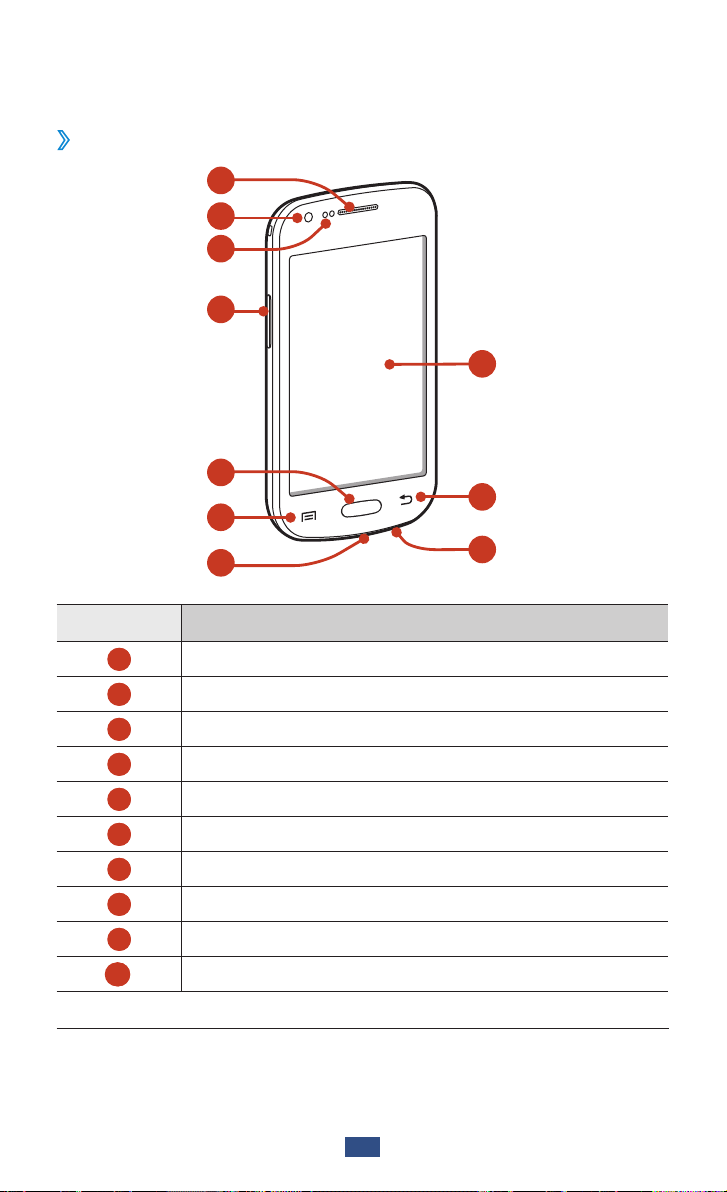
Внешний вид
Вид спереди
›
1
2
3
4
5
6
7
Номер Описание
8
9
10
1
2
3
4
5
6
7
8
9
10
1. Включается только при использовании функции громкой
связи или во время видеосъемки.
Динамик
Фронтальная камера
Датчики расстояния
Клавиша громкости
Клавиша «Главный экран»
Клавиша параметров
Многофункциональный разъем
Сенсорный экран
Клавиша «Назад»
Микрофон
1
Сборка устройства
11
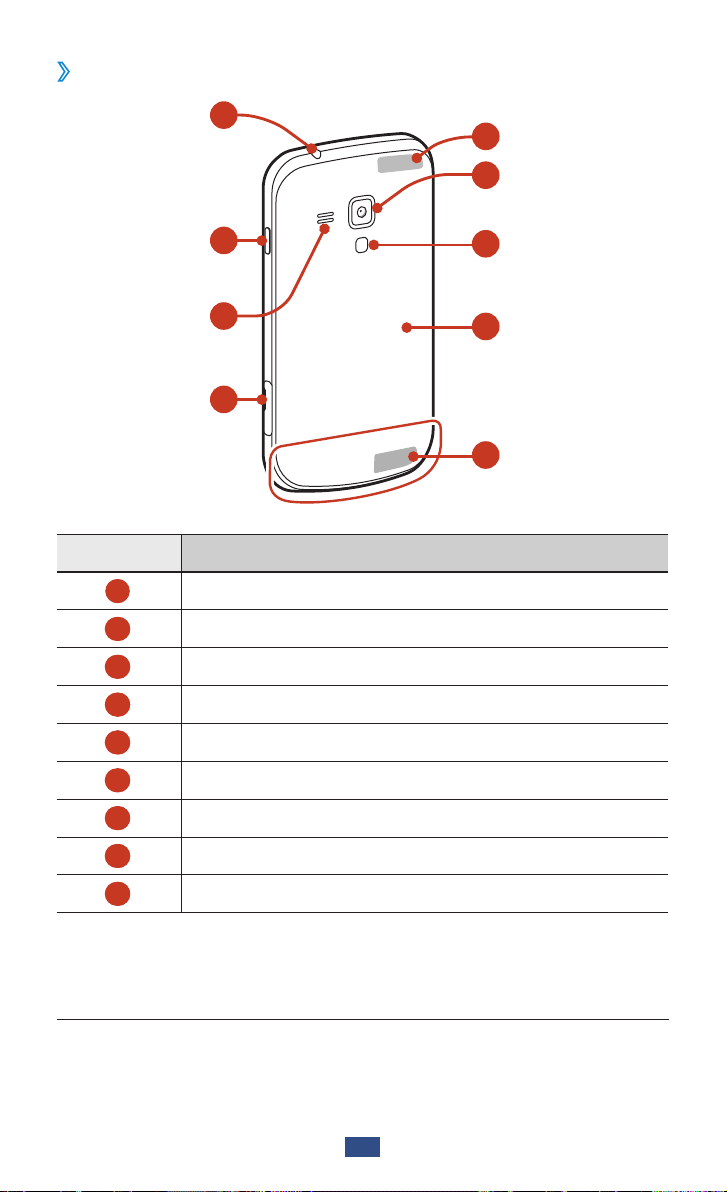
Вид сзади
›
11
15
16
12
13
14
Номер Описание
11
12
13
14
15
16
17
Разъем гарнитуры
Клавиша питания/перезагрузки/блокировки
Внешний динамик
Разъем карты памяти
GPS-антенна
Основная камера
Служебный индикатор
17
18
19
2
18
19
Крышка аккумулятора
Основная антенна
2. Во время использования функций GPS не трогайте
внутреннюю антенну и не закрывайте ее руками или какимилибо предметами.
Сборка устройства
12
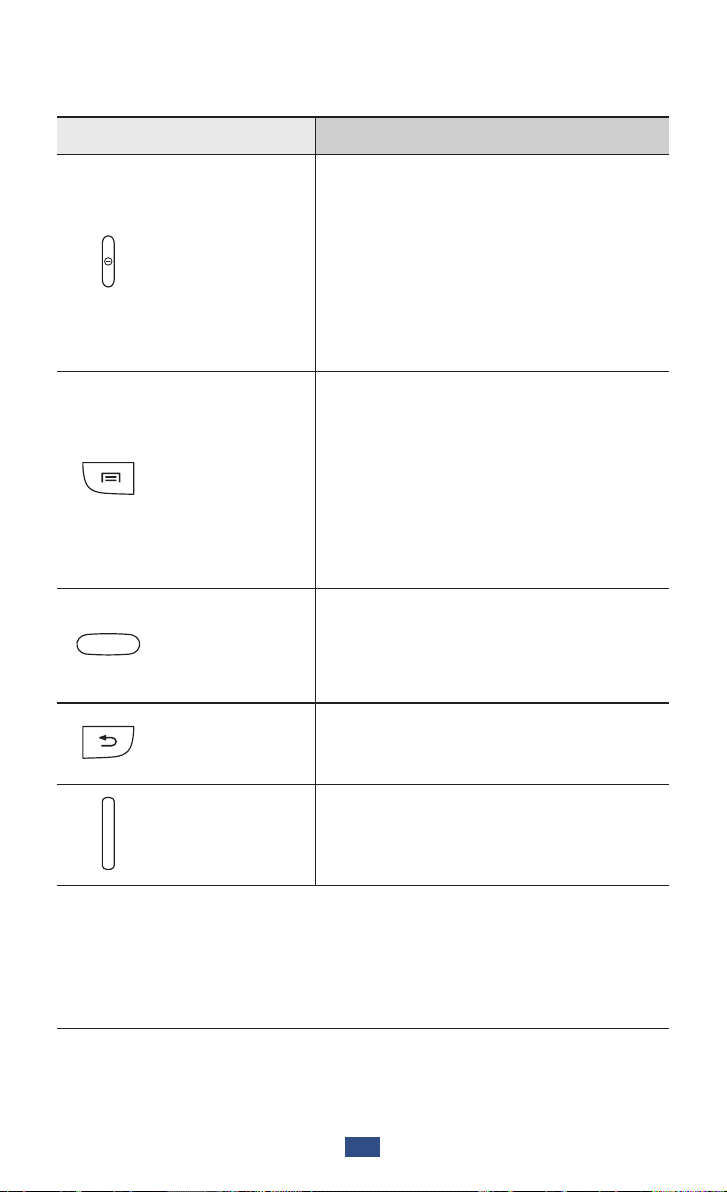
Клавиши
Клавиша Описание
Включение устройства (нажмите
и удерживайте); вызов меню
Питание/
перезагрузка
блокировка
Параметр
Главный экран
парметров устройства (нажмите
и удерживайте); сброс устройства
3
/
(нажмите и удерживайте в
течение 8-10секунд); выключение
и блокировка сенсорного экрана
или включение экрана.
Вывод списка параметров,
доступных на текущем экране;
на главном экране — запуск
приложения поиска (нажмите
и удерживайте); вызов окна с
полем для поиска в некоторых
приложениях
(нажмите и удерживайте).
Возврат на главный экран; вывод
списка недавно использованных
приложений (нажмите и
удерживайте).
Назад Возврат на предыдущий экран.
Громкость
Регулировка громкости звуков
устройства.
3. Если устройство «зависает» или возникают критические
ошибки, может потребоваться перезагрузить устройство.
Сборка устройства
13
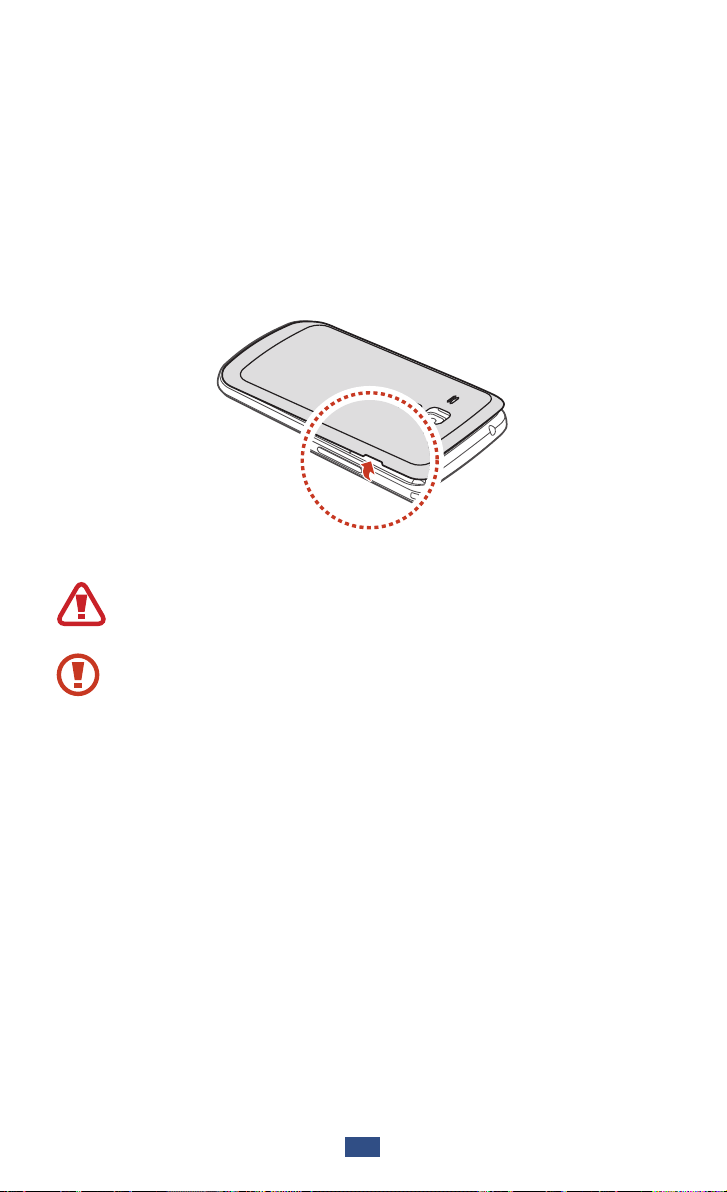
Вставка SIM- или USIM-карты и
аккумулятора
При подключении к услуге сотовой связи вы получите SIMкарту, содержащую PIN-код и список дополнительных услуг.
Чтобы пользоваться услугами UMTS и HSDPA, необходимо
приобрести универсальный модуль идентификации абонента
(USIM-карту).
Снимите крышку аккумулятора.
1
Соблюдайте осторожность, чтобы не поранить пальцы
при снятии крышки.
Избегайте чрезмерного перегибания или скручивания
крышки аккумулятора. В противном случае это может
привести к ее повреждению.
Сборка устройства
14
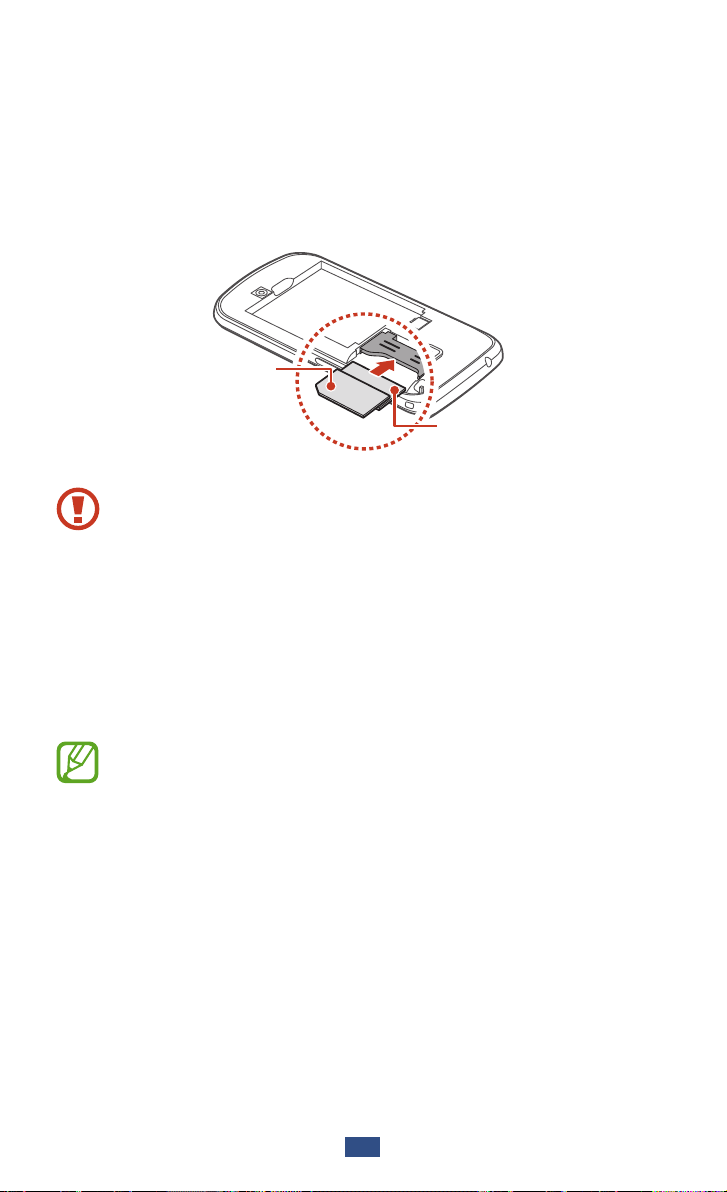
Вставьте SIM- или USIM-карту в устройство золотистыми
2
контактами вниз.
Устройство оснащено двумя слотами SIM для установки
SIM- или USIM-карт и поддерживает переключение
между ними. Верхний разъем предназначен для
установки основной SIM- или USIM-карты. Нижний разъем
предназначен для второстепенной SIM- или USIM-карты.
SIM-карта 1
SIM-карта 2
●
Не вставляйте карту памяти в разъемы для SIM-карты.
Если карта памяти застряла в разъемах для SIM-карты,
обратитесь в сервисный центр Samsung, чтобы извлечь
карту.
●
Разъем SIM-карты устройства предназначен только
для стандартных SIM-карт. Установка micro-SIM-карты
или использование micro-SIM-карты с держателем
нерекомендуемого типа может повредить разъем для
SIM-карт.
При установке в устройство двух USIM-карт карта во
второстепенном разъеме будет использоваться для
подключения к сети GPRS.
Сборка устройства
15
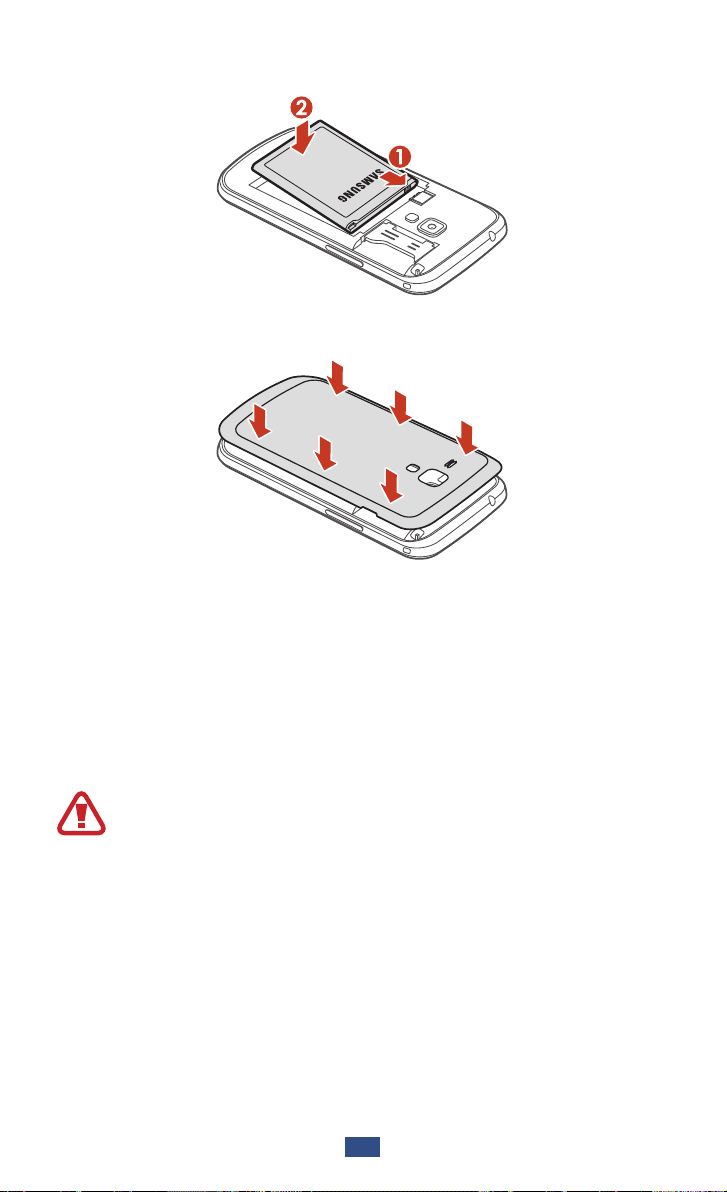
Установите аккумулятор.
3
Закройте крышку аккумулятора.
4
Зарядка аккумулятора
Перед использованием устройства впервые или после
продолжительного периода, в течение которого батарея не
использовалась, необходимо зарядить батарею. Мобильное
устройство можно заряжать как с помощью зарядного
устройства, так и подключив его к ПК посредством USB-кабеля.
Используйте только зарядные устройства и кабели,
одобренные компанией Samsung. Использование
несовместимых зарядных устройств и кабелей может
привести к взрыву аккумулятора или повреждению
мобильного устройства.
Сборка устройства
16

●
Когда аккумулятор разряжен, устройство издает
звуковой сигнал и выводит сообщение. Чтобы включить
устройство, необходимо зарядить аккумулятор.
●
При полной разрядке аккумулятора включить
мобильное устройство невозможно, даже если
устройство заряжается. Следует подождать несколько
минут, пока аккумулятор немного зарядится.
●
При одновременном использовании нескольких
приложений, сетевых приложений или приложений,
которые требуют подключения к другому устройству,
аккумулятор разрядится быстро. Чтобы избежать
отключения от сети или потери питания при
выполнении передачи данных, всегда используйте эти
приложения после полного заряда аккумулятора.
Зарядка с помощью зарядного устройства
›
Вставьте штекер зарядного устройства в
1
многофункциональный разъем.
Неправильное подключение зарядного устройства
может привести к серьезному повреждению устройства.
Гарантия не распространяется на повреждения,
возникшие в результате неправильного использования
устройства и аксессуаров.
Сборка устройства
17
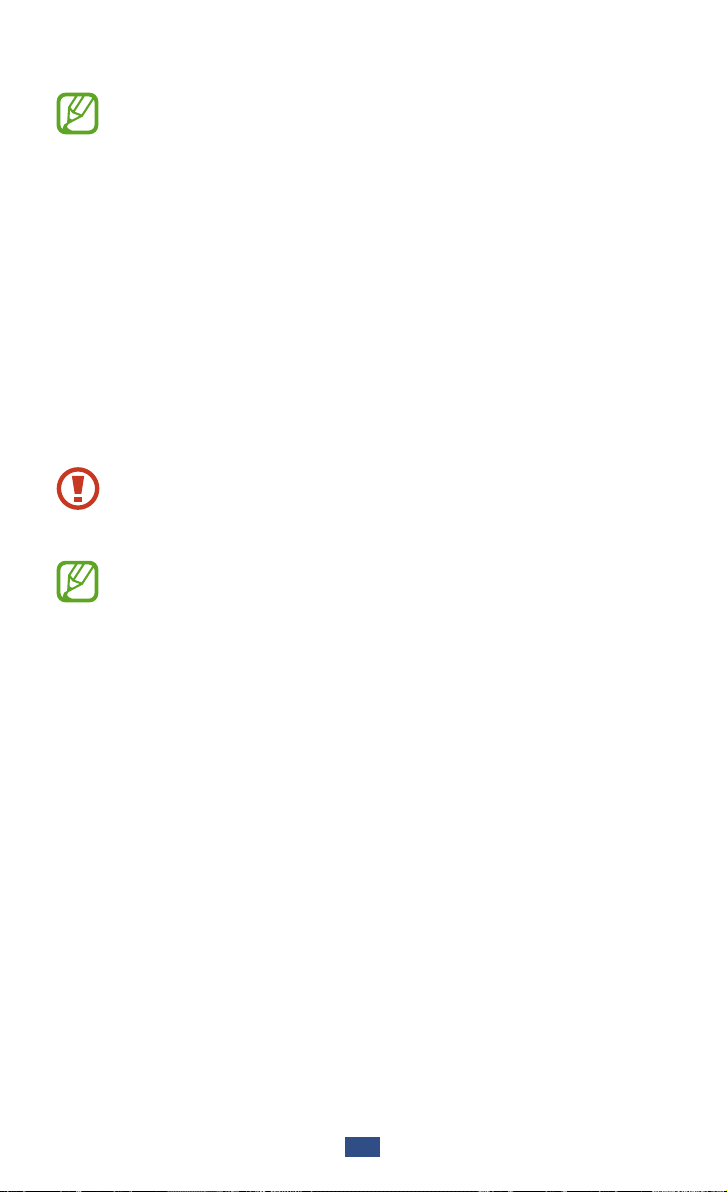
Подключите зарядное устройство к розетке.
2
●
Если устройство будет получать нестабильное
питание во время зарядки, сенсорный экран может
не реагировать на касания. В этом случае отключите
зарядное устройство от телефона.
●
Во время зарядки устройство может нагреваться. Это
нормальная ситуация, которая никак не скажется на
сроке службы или работоспособности устройства.
●
При нарушении нормальной работы мобильного
устройства или зарядного устройства обратитесь в
сервисный центр Samsung.
Когда аккумулятор полностью зарядится, отсоедините
3
зарядное устройство сначала от мобильного устройства, а
затем от розетки.
Перед извлечением аккумулятора необходимо
отсоединить зарядное устройство. В противном случае
это может привести к его повреждению.
В целях экономии электроэнергии отключайте зарядное
устройство, если оно не используется. Зарядное
устройство не оснащено выключателем питания,
поэтому его нужно отключать, чтобы прервать процесс
зарядки. При использовании адаптер питания должен
плотно прилегать к розетке.
Сборка устройства
18
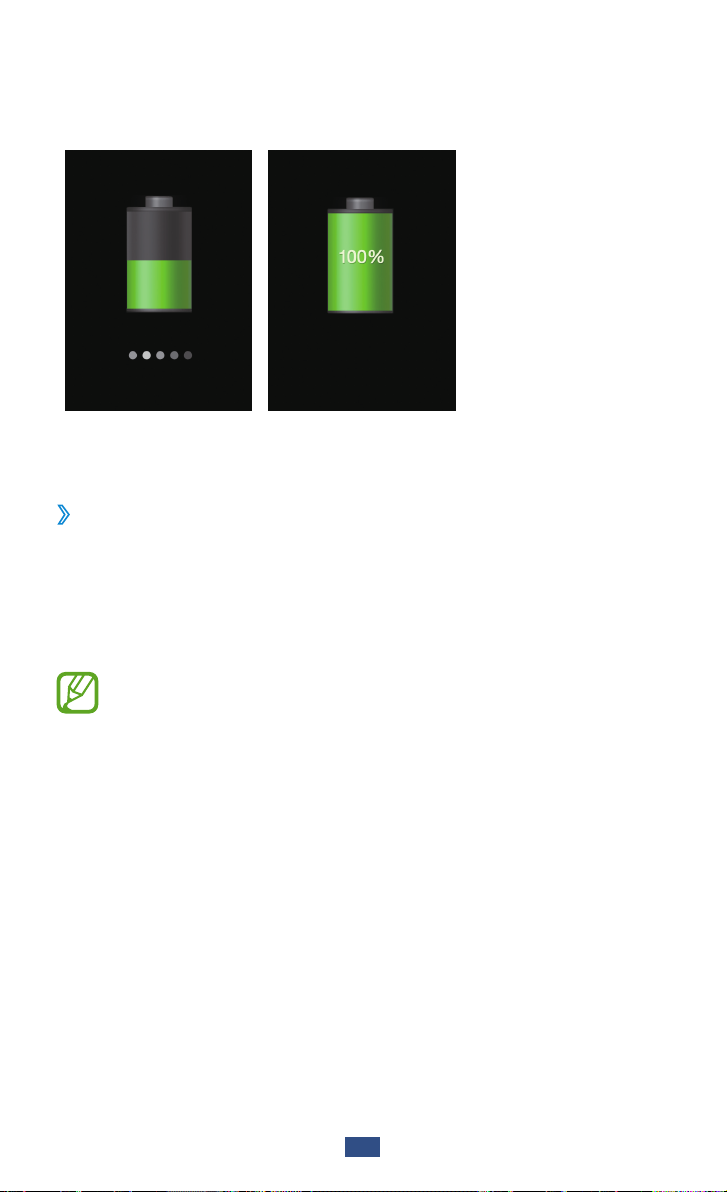
Индикаторы зарядки аккумуляторов
Если зарядка аккумулятора происходит при выключенном
устройстве, статус зарядки показывают следующие индикаторы:
Зарядка Полностью
заряжен
Зарядка с помощью USB-кабеля
›
Перед зарядкой устройства убедитесь, что ПК включен.
Подключите один конец (микро-USB) USB-кабеля к
1
многофункциональному разъему.
Подключите второй конец USB-кабеля к порту USB на ПК.
2
В зависимости от типа используемого USB-кабеля
зарядка устройства может начаться не сразу, а через
некоторое время.
Когда аккумулятор полностью зарядится, отключите USB-
3
кабель сначала от устройства, затем от ПК.
Сборка устройства
19
Снижение расхода заряда аккумулятора
›
Ниже перечислено несколько рекомендаций по
экономии заряда аккумулятора. Воспользовавшись этими
рекомендациями и отключив функции, работающие в фоновом
режиме, можно продлить время работы устройства между
зарядками:
●
Если устройство не используется, переведите его в спящий
режим, нажав клавишу питания.
●
Закройте ненужные приложения с помощью диспетчера задач.
●
Отключите функцию Bluetooth.
●
Отключите функцию Wi-Fi.
●
Отключите автосинхронизации приложений.
●
Уменьшите время подсветки.
●
Уменьшите яркость экрана.
Установка карты памяти (дополнительно)
Устройство поддерживает карты памяти максимальной
емкостью 32ГБ. Некоторые карты могут быть несовместимы с
данным устройством в зависимости от изготовителя или типа.
Компания Samsung обеспечивает поддержку
промышленных стандартов для карт памяти; тем
не менее карты некоторых производителей могут
быть несовместимы с устройством. Использование
несовместимой карты памяти может повредить
устройство, саму карту. или данные, хранящиеся на ней.
Сборка устройства
20
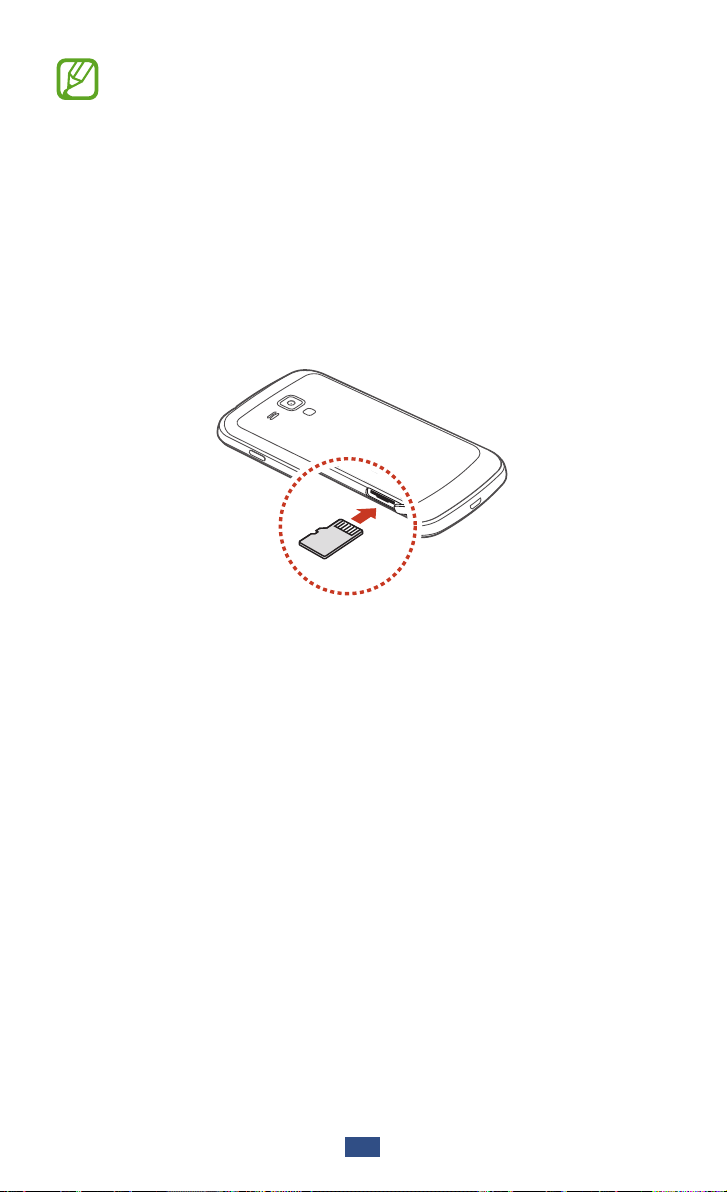
●
Устройство поддерживает только файловую систему
FAT. Если вставить карту памяти с файловой системой,
отличной от FAT, появится запрос на форматирование
карты.
●
При частом удалении и записи данных срок службы
карт памяти сокращается.
●
При установке карты памяти файлы, содержащиеся на
ней, будут находиться в папке extSdCard.
Откройте крышку разъема карты памяти.
1
Вставьте карту памяти золотистыми контактами вверх.
2
Осторожно нажмите на карту до щелчка.
3
Закройте крышку слота карты памяти.
4
Сборка устройства
21
Извлечение карты памяти
›
Убедитесь, что с данными на карте памяти не выполняется
никаких действий.
В режиме ожидания выберите пункт Настройки → Память
1
→
Отключить карту памяти → Да.
Откройте крышку разъема карты памяти.
2
Осторожно нажмите на карту до щелчка.
3
Извлеките карту памяти.
4
Закройте крышку слота карты памяти.
5
Не извлекайте карту памяти во время передачи и
получения данных, так как это может привести к
потере данных либо вызвать повреждение карты или
устройства.
Форматирование карты памяти
›
Если отформатировать карту памяти на ПК, она может
неправильно работать в устройстве. Форматируйте карты
памяти только с помощью устройства.
→
В режиме ожидания выберите пункт Настройки
→
Форматировать карту памяти SD
→
памяти SD
Удалить все.
Форматировать карту
Память →
Перед форматированием карты памяти рекомендуется
создать резервную копию всех хранящихся на
ней важных данных. Гарантия производителя не
распространяется на потерю данных, произошедшую изза действий пользователя.
Сборка устройства
22

Начало работы
Включение и выключение устройства
Нажмите и удерживайте клавишу питания.
1
Введите PIN-код, поставляемый с SIM- или USIM-картой, и
2
выберите пункт OK (при необходимости).
При первом включении устройства следуйте
инструкциям на экране, чтобы подготовить его к
использованию. Вы можете создать учетную запись
Google или войти в уже существующую, чтобы
воспользоваться приложениями, взаимодействующими
с сервером Google.
Для выключения устройства нажмите и удерживайте клавишу
→
питания и выберите пункт Выключение
●
Следуйте всем требованиям предупреждающих
табличек и указаниям персонала в тех местах, где
запрещено использование беспроводных устройств,
например в самолете или больнице.
●
Чтобы использовать только функции устройства,
не требующие подключения к сети, перейдите в
автономный режим.
►стр.128
Да.
Начало работы
23

Сенсорный экран
Сенсорный экран устройства позволяет с легкостью выбирать
элементы и выполнять различные действия. В этом разделе
описаны основные действия, необходимые для работы с
сенсорным экраном.
●
Не нажимайте на сенсорный экран пальцами и не
касайтесь его острыми предметами. Несоблюдение
этого требования может привести к повреждению
сенсорного экрана или сбоям в его работе.
●
Следите за тем, чтобы сенсорный экран не
соприкасался с электронными устройствами.
Возникающие при этом электростатические разряды
могут привести к неправильной работе сенсорного
экрана или выходу его из строя.
●
Не допускайте попадания жидкости на сенсорный
экран. Повышенная влажность и попадание жидкости
могут стать причиной неправильной работы
сенсорного экрана.
●
Если сенсорный экран остается в режиме ожидания в
течение длительного времени, на нем могут оставаться
следы от изображения (эффект выгорания экрана)
и артефакты. Выключайте сенсорный экран, если не
планируете пользоваться устройством в ближайшее
время.
●
Для удобства работы с сенсорным экраном удалите с
него защитную пленку.
●
На сенсорный экран устройства нанесено покрытие,
чувствительное к слабым электрическим зарядам,
которые исходят от тела человека, поэтому лучше
всего работать с сенсорным экраном непосредственно
с помощью пальцев рук. Сенсорный экран не
реагирует на прикосновения острых предметов, таких
как стилус и ручка.
Начало работы
24

Работать с сенсорным экраном можно следующими
способами.
Касание
Одним касанием пальца выбираются
пункты или параметры меню, а также
запускаются приложения.
Касание с задержкой
Коснитесь элемента и задержите
касание на время более двух секунд.
Перетаскивание
Выберите элемент и переместите его
на новое место.
Двойное касание
Быстро коснитесь элемента на экране
дважды.
Начало работы
25
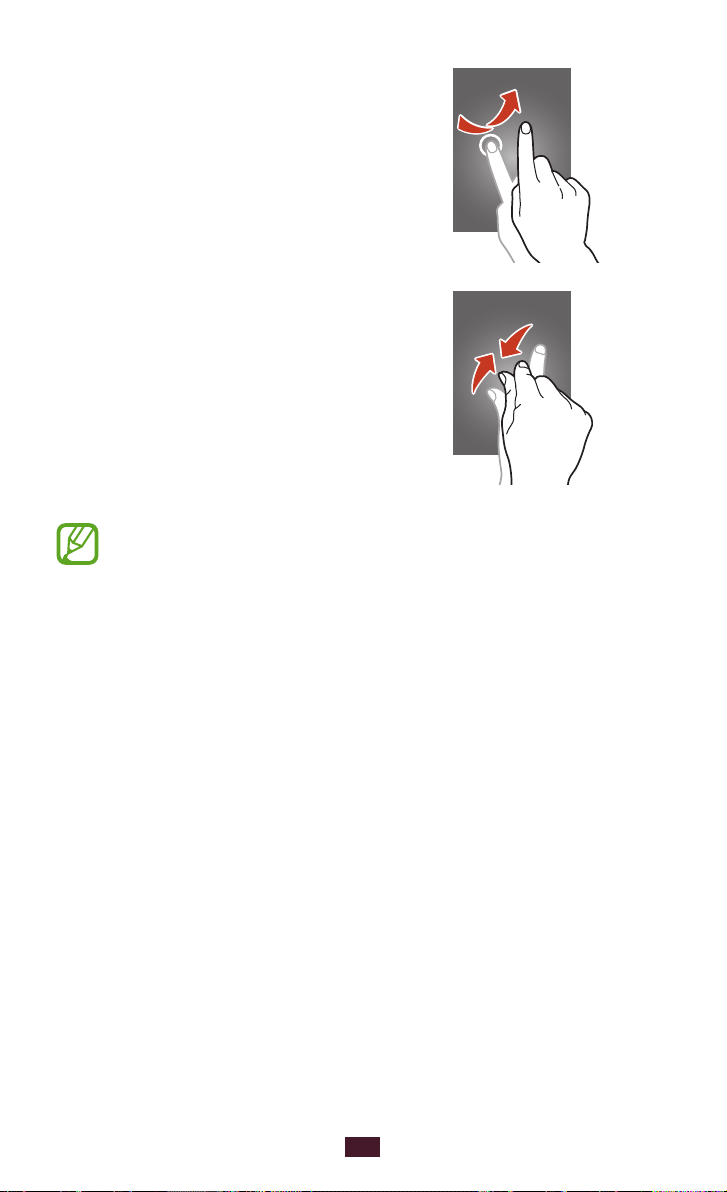
Толчок
Выполните быструю прокрутку
вверх, вниз, влево или вправо для
перемещения в списках или на
экранах.
Щипок
Прикоснитесь к экрану двумя
пальцами и сведите их вместе.
●
Если устройство не используется в течение
определенного времени, сенсорный экран
выключается. Чтобы включить его, нажмите клавишу
питания или клавишу возврата на главный экран.
●
Время ожидания устройства перед выключением
экрана можно задать вручную. В списке приложений
выберите пункт Настройки
экрана.
→
Дисплей → Тайм-аут
Начало работы
26

Блокировка и разблокировка сенсорного
экрана и клавиш устройства
Если устройство не используется в течение определенного
времени, сенсорный экран и клавиши автоматически
отключаются и блокируются, чтобы предотвратить
нежелательные действия. Чтобы вручную заблокировать
сенсорный экран и клавиши, нажмите клавишу питания.
Для разблокировки включите экран, нажав клавишу
питания или клавишу возврата на главный экран, и сделайте
небольшой толчок пальцем в любом направлении.
Функцию блокировки сенсорного экрана можно
использовать для предотвращения доступа посторонних
лиц к вашим личным данным.
►стр.36
Знакомство с главным экраном
На главном экране можно посмотреть состояние устройства и
перейти к приложениям.
Главный экран состоит из нескольких панелей. Чтобы выбрать
нужную панель главного экрана, выполните прокрутку влево
или вправо. Можно также коснуться одной из точек в нижней
части экрана, чтобы сразу перейти к нужной панели.
Начало работы
27
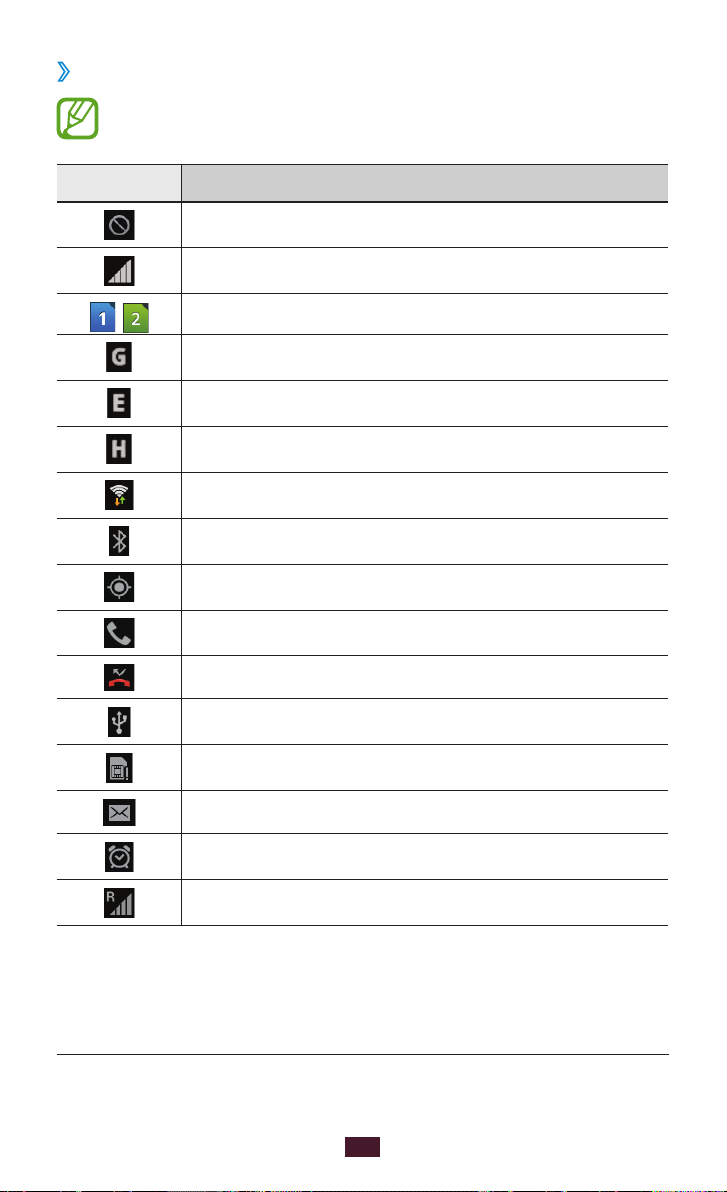
Значки состояния
›
Значки, отображаемые на дисплее, могут различаться в
зависимости от страны или оператора мобильной связи.
Значок Описание
Сигнал отсутствует
Уровень сигнала
/
Тип выбранной SIM- или USIM-карты
Установлено соединение с сетью GPRS
Установлено соединение с сетью EDGE
Установлено соединение с сетью HSDPA
Установлено соединение с сетью Wi-Fi
Включена функция Bluetooth
Используются службы на основе GPS
Выполняется вызов
Пропущенный вызов
Устройство подключено к компьютеру
Отсутствует SIM- или USIM-карта
Новое сообщение
Включен сигнал будильника
1
Роуминг (вне домашней сети)
1. Внешний вид значка зависит от настроек SIM-карты.
Начало работы
28
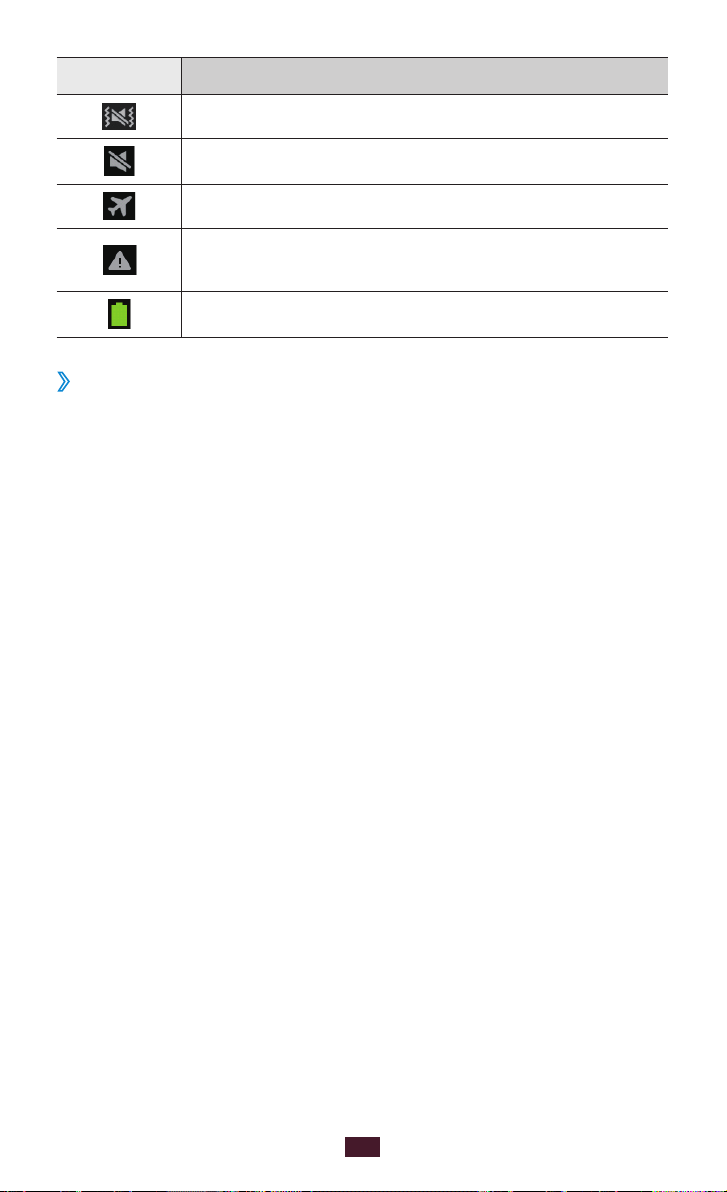
Значок Описание
Включен режим «Без звука» (вибрация)
Включен режим «Без звука» (звук выключен)
Включен профиль «Автономный»
Произошла ошибка или требуется внимание
пользователя
Уровень заряда аккумулятора
Панель уведомлений
›
Чтобы открыть панель уведомлений, коснитесь области
значков состояния и переместите палец вниз. Также можно
переключаться между SIM- или USIM-картами. Чтобы скрыть
панель, перетащите ее нижнюю часть вверх.
На панели уведомлений можно просмотреть текущее
состояние устройства и использовать следующие возможности:
●
Wi-Fi: включение и выключение функции Wi-Fi. ►стр.127
●
GPS: включение и выключение функции GPS. ►стр.132
●
Звук: включение и выключение профиля «Без звука».
Устройство можно полностью приглушить или задать его
вибрацию в режиме «Без звука».
●
Поворот экрана: включение или выключение изменения
ориентации интерфейса при повороте устройства.
●
Уведомление: включение или отключения показа значков
уведомления.
●
Мобильн.данные: включение или выключение соединения
передачи данных.
●
Bluetooth: включение или выключение функции Bluetooth.
►стр.127
Начало работы
29
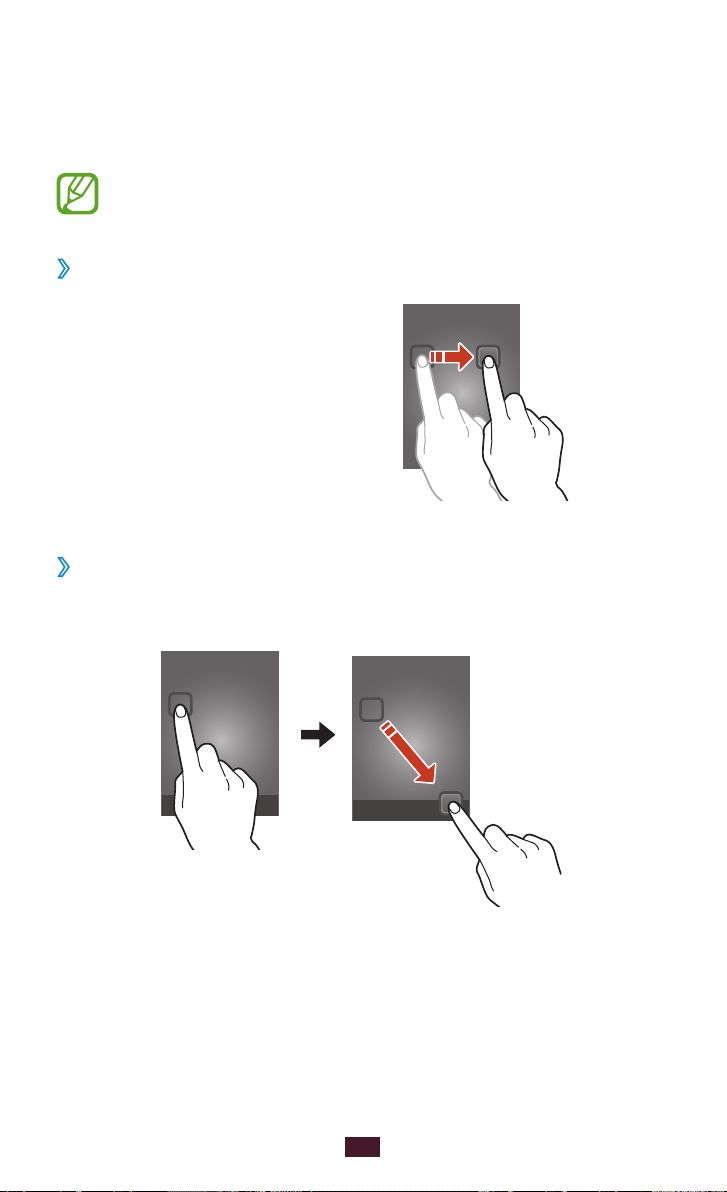
●
Режим Вождения: включение и выключение профиля
«Вождение».
●
Синхронизация: включение или отключение
автоматической синхронизации приложений.
Доступные параметры могут различаться в зависимости
от региона или оператора мобильной связи.
Перемещение элементов на главный экран
›
Коснитесь с задержкой элемента,
затем переместите его на новое
место.
Удаление элементов с главного экрана
›
Коснитесь с задержкой элемента, затем переместите его в
корзину.
Начало работы
30
Loading…
-
Страница 1
GT -S7562 user manual[…]
-
Страница 2
Using this manual 2 U sing this manual Thank you f or choosing this Samsung mobile device. This device will pr ovide you with high-quality mobile communication and ent er tainment based on Samsung ’ s exc eptional technology and high standards . This manual has been specially designed to guide y ou through the functions and featur es of your devi[…]
-
Страница 3
Using this manual 3 ● Applications and their functions may vary by region or hardwar e specifications. Samsung is not liable f or per formance issues caused b y third-par ty applications. ● Samsung is not liable for per f ormance issues or incompatibilities caused by edit ed registry settings or modified operating syst em soft ware . Attempting[…]
-
Страница 4
Using this manual 4 Instruc tional icons Before y ou star t, familiarise yourself with the ic ons used in this manual: W arning —situa tions that could cause injur y to yourself or others Caution —situations that c ould cause damage to your device or other equipmen t Note —notes, usage tips, or additional inf ormation ► Refer to —pages wi[…]
-
Страница 5
Using this manual 5 T rademarks ● SAMSUNG and the SAMSUNG logo are r egister ed trademarks of Samsung Electronics. ● The Andr oid logo, Google ™ , Google Maps ™ , Google Mail ™ , Y ouT ube ™ , Google Play ™ Store , Google Latitude ™ , and Google T alk ™ are trademarks of Google, Inc. ● Bluetooth ® is a regist ered trademark of […]
-
Страница 6
Contents 6 Assembling ……………………………………………….. 10 Unpack ……………………………………………………………………………………. 10 Device lay out …………………………………………………………………………. 11 Keys ……………………………………………[…]
-
Страница 7
Contents 7 Entertainment ……………………………………………. 66 Camera ……………………………………………………………………………………. 66 Video P layer ……………………………………………………………………………. 74 Galler y ……………………………………….[…]
-
Страница 8
Contents 8 GPS …………………………………………………………………………………………. 118 VPN connections …………………………………………………………………. 119 T ools ………………………………………………………… 122 Calculator …………………………………..[…]
-
Страница 9
Contents 9 Acc essibility ………………………………………………………………………….. 139 Developer options ………………………………………………………………. 140 About device ………………………………………………………………………… 141 T roubleshooting ………………[…]
-
Страница 10
Assembling 10 Assembling Unpack Check your pr oduct box for the f ollowing items: ● Mobile device ● Battery ● Quick star t guide Use only Samsung-appro ved software. P irated or illegal soft war e may cause damage or malfunctions that are not cov ered by y our manufacturer ’ s warranty . ● The items supplied with y our device and availabl[…]
-
Страница 11
Assembling 11 Device la yout › F ront view 4 9 2 3 8 6 7 10 1 5 Number F unc tion 1 Earpiece 2 F ront camera lens 3 Pr oximity sensor 4 V olume key 5 Home key 6 Option key 7 Multifunction jack 8 T ouch screen 9 Back key 10 Microphone 1 1. Active only when y ou use the speakerphone feature or r ecord videos.[…]
-
Страница 12
Assembling 12 › Rear view 16 18 17 12 14 13 11 19 15 Number F unc tion 11 Headset jack 12 P ower/Reset/L ock key 13 Speaker 14 Memor y card slot 15 GPS antenna 2 16 Rear camera lens 17 Ser vice light 18 Back cov er 19 Main antenna 2. Do not touch or cov er the area around the antenna with y our hands or other objects while using the GPS func tion[…]
-
Страница 13
Assembling 13 Keys Key F unc tion P ower/ Reset 3 / Lock T urn on the device (press and hold); Acc ess the device options (press and hold); Reset the device (press and hold for 8-10 seconds); T urn off and lock the touch screen or turn it on. Option Open the list of options available on the current scr een; On the Home screen, launch the sear ch ap[…]
-
Страница 14
Assembling 14 Inser t the SIM or USIM card and the battery When you subscribe to a c ellular ser vice, y ou will receive a Subscriber Identity Module (SIM) card, with subscription details, such as y our personal identification number (PIN) and optional ser vices . T o use UMTS or HSDP A ser vices , you can purchase a Univ ersal Subscriber Identity […]
-
Страница 15
Assembling 15 2 Inser t the SIM or USIM card with the gold-coloured contacts facing downw ards. Y our device has two SIM card slots to allow y ou to use two SIM or USIM cards , and switch between them. Use the upper slot for y our primar y , or most frequently used, SIM or USIM card . Use the lower slot f or a secondar y SIM or USIM card . ● Do n[…]
-
Страница 16
Assembling 16 3 Inser t the batter y . 4 Replace the back cov er . Charge the ba tter y Before using the devic e for the first time or when the batt er y has been unused for an extended period, y ou must charge the battery . Y ou can charge the batter y with a trav el adapter or by connecting the device to a comput er with a USB cable. Use only Sam[…]
-
Страница 17
Assembling 17 ● When your batt er y is low , the device will emit a warning tone and show a lo w batter y message. Recharge your batt er y to continue using y our device. ● If the batter y is completely dischar ged, you cannot turn on the device, ev en with the device charging . Allow a depleted ba tter y to charge f or a few minutes befor e yo[…]
-
Страница 18
Assembling 18 2 Plug the large end of the tra vel adapter in to an electrical socket. ● If the device receiv es an unstable power supply while charging , the touch screen may not function. If this happens, unplug the tra vel adapter fr om the device. ● The device ma y heat up while charging . This is normal and should not affect your device ’[…]
-
Страница 19
Assembling 19 About the battery charging icons When you char ge the battery while the device is off , the follo wing icons will show the current ba tter y charging sta tus: Charging F ully charged › Charge with a USB cable Before char ging, ensure that y our computer is turned on. 1 Plug the small end (micro-USB) of the USB cable into the multifu[…]
-
Страница 20
Assembling 20 › Reduce the batt er y consumption Y our device provides options that help y ou save batt er y power . By customising these options and deactivating featur es in the background, you can use the devic e longer between charges: ● When you ar e not using your device , switch to Sleep mode by pressing the P ower key . ● Close unnece[…]
-
Страница 21
Assembling 21 ● Y our device suppor ts only the F A T file struc ture f or memor y cards . If you inser t a memor y card f or matted with a differ ent file structure, y our device will ask you to ref or mat the memory card. ● F requent writing and erasing of data will shorten the lifespan of y our memor y cards . ● When you insert a memor y c[…]
-
Страница 22
Assembling 22 › Remov e a memor y card Ensure that the devic e is not currently accessing the memory ca rd. 1 In the application list, select S ettings → S torage → Unmount SD card → OK . 2 Open the cov er of the memor y card slot. 3 Push the memory card gently until it disengages from the device. 4 Remove the memory card. 5 Close the cov e[…]
-
Страница 23
23 Getting star ted Getting star ted T urn on or off y our device 1 Pr ess and hold the P ower key . 2 Enter the PIN supplied with y our SIM or USIM card and select OK (if necessary). If you are turning on your devic e for the first time , follow the on-screen instructions to set up your device . Y ou must sign in to Google or crea te a Google acco[…]
-
Страница 24
24 Getting star ted Use the t ouch screen Y our device’ s touch screen lets y ou easily select items or per form functions. Learn basic actions for using the t ouch screen. ● Do not press the touch scr een with your fingertips, or use sharp tools on the touch screen. Doing so ma y damage the touch screen or cause it t o malfunction. ● Do not […]
-
Страница 25
25 Getting star ted Contr ol your touch scr een with the following actions: Ta p T ouch once to select or launch a menu, option, or application. T ap and hold T ap an item and hold it for mor e than 2 seconds. Dra g T ap an item and mov e it to a new location. Double -tap T ap an item twice quickly .[…]
-
Страница 26
26 Getting star ted Flick Brisk ly scroll up , down, left, or right to move thr ough lists or screens. Pinch Place two of y our fingers far apar t, and then pinch them together . ● Y our device turns off the touch screen when you do not use it for a specified period. T o turn on the screen, press the P ower key or the Home key . ● Y ou can set […]
-
Страница 27
27 Getting star ted Lock or unlock the t ouch screen and the ke ys When you do not use the devic e for a specified period, y our device turns off the touch screen and locks the t ouch screen and the keys automatically t o preven t unintended operations . T o lock the touch scr een and the keys manually , press the P ower key . T o unlock them, turn[…]
-
Страница 28
28 Getting star ted › Indicator icons Icons shown on the displa y may vary depending on your r egion or ser vice pro vider . Icon Definition No signal Signal strength / Activated SIM or USIM car d type 1 Connected to GPRS network Connected to EDGE network Connected to HSDP A network Wi-F i AP connected Bluetooth fea ture activated GPS-based ser v[…]
-
Страница 29
29 Getting star ted Icon Definition Silent mode activated (mute) Fligh t mode activated Error occurred or caution r equired Battery power level › Use the notifica tions panel T o open the notifications panel, tap the indica tor icons area and drag it do wnwar ds. Also , you can switch SIM or USIM cards . T o hide the panel, drag the bottom of the[…]
-
Страница 30
30 Getting star ted › Mov e an item on the Home screen T ap and hold an item, and then drag it to a new location. › Remov e an item from the Home scr een T ap and hold an item, and then drag it to the rubbish bin.[…]
-
Страница 31
31 Getting star ted › C ustomise the quick acc ess panel Y ou can customise the quick access panel at the bottom of the Home screen by adding or r emoving application shor tcuts . ● T o remo ve an application icon, tap and hold the ic on, and then drag it to the rubbish bin. ● T o add an application shortcut, tap and hold a new application sh[…]
-
Страница 32
32 Getting star ted › Use widgets Widgets ar e small applications that pro vide conv enient functions and information on your Home scr een. ● Some widgets connect to web ser vices . Using a web- based widget may result in additional char ges. ● The widgets available ma y var y depending on your region or service provider . Add a widget t o th[…]
-
Страница 33
33 Getting star ted Ac cess applications Launch applications and take full advantage of f eatures on your device . Y ou can reorganise the application list to ma tch your pr eferenc es, or download applications fr om the I nternet to enhance y our device ’ s func tionality . 1 On the Home screen, select Apps to acc ess the application list. 2 Scr[…]
-
Страница 34
34 Getting star ted › Organise applications Y ou can change the order of applications in the application list or group them in to categories. 1 In the application list, press the Option key and select Edit . 2 T ap and hold an application icon. 3 Organise applications: ● T o mov e the application, drag it to a new location. ● T o add the appl[…]
-
Страница 35
35 Getting star ted Launch multiple applications Y our device allows you to multitask b y running multiple applications at the same time . T o launch multiple applications, pr ess the Home key while using an application. Then select another application to launch from the Home screen. › Manage applications Y ou can manage multiple applications wit[…]
-
Страница 36
36 Getting star ted › T urn on or off the touch tones In the application list, select S ettings → Sound → T ouch sounds . › Adjust the de vice ’ s volume 1 Pr ess the V olume key up or down. 2 Select and drag the sliders to adjust the volume lev el for each sound . › Change y our call ringtone 1 In the application list, select S ettings[…]
-
Страница 37
37 Getting star ted › Selec t a wallpaper f or the Home screen 1 In the application list, select S ettings → W allpaper → Home screen . 2 Select an image folder → an image. › Change the display f ont 1 In the application list, select S ettings → Displa y → Fon t style . 2 Select a font → Ye s . › Adjust the brigh tness of the disp[…]
-
Страница 38
38 Getting star ted › Lock y our device Y ou can lock your device by activating the screen lock f eature . ● If you for get your passwor d, take your devic e to a Samsung Ser vice Centr e to reset it. ● Samsung is not responsible f or the loss of passwords or private inf ormation, or other damages caused by illegal soft war e. Set an unlock p[…]
-
Страница 39
39 Getting star ted Set an unlock password 1 In the application list, select S ettings → Security → Screen lock → P assword . 2 Enter a new passw ord (alphanumeric) and select Con tinue . 3 Enter the passw ord again and select OK . › Lock y our SIM or USIM card Y ou can lock your device with the PIN that is supplied with your SIM or USIM ca[…]
-
Страница 40
40 Getting star ted › Activat e the F ind my mobile f eature When someone inserts a new SIM or USIM card into your lost or stolen device , the F ind my mobile f eature will send the contact number to your specified r ecipients automatically , so that you can locat e and reco ver your devic e. T o use this featur e, you must creat e a Samsung acco[…]
-
Страница 41
41 Getting star ted Swit ch SIM or USIM cards Once you insert two SIM or USIM cards, y ou can switch back and forth bet ween each car d. T o switch between SIM or USIM car ds, open the notifications panel and select a SIM card icon, ex cept for when the devic e is sending or receiving messages or da ta from the network. › Activat e the SIM or USI[…]
-
Страница 42
42 Getting star ted › Change the SIM or USIM card settings 1 In Idle mode, open the application list and select Settings → SIM card manager . 2 Change the follo wing options: Option F unc tion Receive incoming calls Set whether or not to allow incoming calls from the other SIM or USIM car d while using data ser vices using a SIM or USIM card . […]
-
Страница 43
43 Getting star ted Enter t ext Y ou can enter text by speak ing wor ds into the microphone, by selecting characters on the vir tual keypad, or by writing on the screen. T ext entr y is not suppor ted in some languages . T o enter text, you must change the input language to one of the suppor ted languages . › Change the te x t input method 1 F ro[…]
-
Страница 44
44 Getting star ted › Enter t ext using the Samsung keypad 1 F rom a text field, tap the indica tor icons area and dr ag it down wards to open the notifications panel . 2 Select Selec t input method → C onfigure input methods , and then select next to Samsung keyboard → P or trait k eyboard types → a keypad type. 3 Enter text by selecting a[…]
-
Страница 45
45 Getting star ted When entering te xt with the 3×4 keypad, you can use the follo wing modes: Mode F unc tion ABC 1. Select to switch to ABC mode . 2. Select a corresponding vir tual key until the appropriate char acter appears. Number 1. Select to switch to Number mode . 2. Select a number . Y ou can enter numbers by tapping and holding a vir tua[…]
-
Страница 46
Communication 46 C ommunication Calling Learn to use calling functions, such as making and answering calls, using options av ailable during a call, or customising and using call-relat ed featur es. ● T o prev ent accidental inputs , turn on the proximity sensor to lock the touch scr een when you hold the device near your fac e. ► p .54 ?[…]
-
Страница 47
Communication 47 › Answ er a call 1 During an incoming call, select and then drag your finger outside of the large circle . T o mute the ringtone , press the V olume key . 2 Select End call to end the call. › Rejec t a call During an incoming call, select and then drag your finger outside of the large circle . T o send a message to the caller w[…]
-
Страница 48
Communication 48 › Use a headset Connect a headset to your devic e to answer and con trol calls conv eniently . ● T o answer a call , press the headset button. ● T o reject a call, pr ess and hold the headset button. ● T o place a call on hold or r etrieve a held call, pr ess and hold the headset button. ● T o end a call, pr ess the heads[…]
-
Страница 49
Communication 49 ● T o turn off the microphone so that the other party cannot hear you, select Mute . ● T o con verse with the other part y via a Bluetooth headset, select Headset . ● T o make a multipar ty call (confer ence call), make or answer a second call, and then select Merge when connected to the second part y . Repeat this to add mor[…]
-
Страница 50
Communication 50 ● T o open the keypad, pr ess the Option key and select Ke ypad . ● T o con verse with the other part y via a Bluetooth headset, press the Option key and select Switch t o headset . ● T o deactivate the speakerphone featur e, press the Option key and select Speaker off . ● T ap and hold the other par ty ’ s image to acces[…]
-
Страница 51
Communication 51 3 Drag the A uto reject mode switch to the right. 4 Select Auto r eject mo de → an option. Option F unc tion All numbers Reject all calls. Auto r ejec t numbers Reject calls from phone numbers on the auto reject list. 5 Select Auto r eject list . 6 Select Create . 7 Enter a number and select Done . 8 Y ou can set the cr iteria f […]
-
Страница 52
Communication 52 › Set call diver ting Call diverting is a network feature tha t sends incoming calls to a specified number . Y ou can set this featur e separately for several c onditions. 1 In the application list, select Phone . 2 Pr ess the Option key and select Call settings → C all forwarding → a call type. 3 Select a condition. 4 Enter […]
-
Страница 53
Communication 53 › Set call waiting Call waiting is a network f eature that alerts you to an incoming call while you ar e on another call. This feature is available only f or voice calls . 1 In the application list, select Phone . 2 Pr ess the Option key and select Call settings → Additional settings . 3 Select a SIM or USIM card → C all wait[…]
-
Страница 54
Communication 54 › C ustomise call settings 1 In the application list, select Phone . 2 Pr ess the Option key and select Call settings . 3 Change the follo wing options: Option F unc tion Call rejection Set to reject calls from specified phone numbers automatically . Y ou can add phone numbers to the auto reject list. Set reject messages Add or e[…]
-
Страница 55
Communication 55 Option F unc tion Acc essor y settings for call → Automa tic answering Set whether or not the device answers calls automa tically after a specified period (available only when a headset is connected). Acc essor y settings for call → Automa tic answering timer Select the length of time that the device waits bef ore answering cal[…]
-
Страница 56
Communication 56 Option F unc tion Additional settings → F ixed Dialling Numbers Activate FDN mode to pr event calls to phone numbers that ar e not in the FDN list on the SIM or USIM card . Additional settings → Auto ar ea code Set to inser t a prefix (ar ea or country code) automatically befor e a phone number . Video call image Select an alte[…]
-
Страница 57
Communication 57 Messages Learn to cr eate and send text (SMS) or multimedia (MMS) messages, and view or manage messages that y ou have sen t or receiv ed. Y ou may incur additional charges for sending or receiving messages while y ou are outside y our home ser vice area. F or details, contact your ser vice pr ovider . › Send a text message 1 In […]
-
Страница 58
Communication 58 When you ent er an email address , the device will conv er t the message to a multimedia message. 3 Select the tex t field and enter y our message text. T o inser t emoticons , press the Option key and select Inser t smiley . 4 Select and attach a file. 5 Pr ess the Option key and select Add subject , and then enter a subject. 6 Se[…]
-
Страница 59
Communication 59 Google Mail Learn to send or view email messages via the Google Mail ™ webmail service. ● This f eature may be una vailable depending on your region or service provider . ● This f eature may be labelled diff erently depending on your r egion or ser vice pro vider . › Send an email message 1 In the application list, select G[…]
-
Страница 60
Communication 60 F rom the message view , use the following options: ● T o mov e to the next or previous message, scr oll right or left. ● T o add the message to the fav our ites list, select . ● T o reply t o the message, select . ● T o reply t o the message and include all recipients, select → Reply all . ● T o forward the message to […]
-
Страница 61
Communication 61 3 Select Nex t . T o enter ac count details manually , select Manual setup . 4 F ollow the on-screen instructions. When you ar e finished setting up the email account, email messages will be downloaded to y our device. If you ha ve creat ed two or more accoun ts, you can swit ch between them. Select an account name at the top of th[…]
-
Страница 62
Communication 62 F rom the message view , use the following options: ● T o mov e to the next or previous message, scr oll right or left. ● T o reply t o the message, select . ● T o reply t o the message and include all recipients, select . ● T o forward the message to others , select . ● T o delete the message , select . ● T o mark the […]
-
Страница 63
Communication 63 T alk Learn to send and r eceive instan t messages to friends and family with the Google T alk ™ instant messaging service. This f eature may be una vailable depending on your region or service provider . › Set your status 1 In the application list, select T alk . 2 Select a G oogle accoun t. 3 Select your name at the top of yo[…]
-
Страница 64
Communication 64 › Star t a con versation 1 In the application list, select T alk . 2 Select a contac t from the friend list. The con versation scr een opens. 3 Enter and send y our message. ● T o add more c ontacts to the conv ersation, press the Option key and select Add to chat . ● T o switch between active con versations, scroll left or r[…]
-
Страница 65
Communication 65 Messenger Learn to send and r eceive instan t messages from friends and family with the Google+ messenger instant messaging ser vice . This f eature may be una vailable depending on your region or service provider . 1 In the application list, select Messenger . If you are launching this application f or the first time, follo w the […]
-
Страница 66
Entertainment 66 Ent er tainment Camer a Learn how t o take and view photos and videos. ● The camera turns off automatically when y ou do not use it for a specified period. ● The memory capacit y may diff er depending on the scene or shooting conditions . › T ake a photo 1 In the application list, select Camera . 2 Aim the camera lens at the […]
-
Страница 67
Entertainment 67 Number F unc tion 1 Change the camera settings. 2 View phot os you hav e taken. 3 T ake a photo . 4 Use camera shortcuts. ● : Apply a special effect. ● : Change the shooting mode. ► p .69 ● : Change the flash setting: Y ou can tur n on or off the flash manually , or set the camera to use the flash when needed . ● : […]
-
Страница 68
Entertainment 68 After taking a photo, select the image viewer to view it . ● T o view more phot os, scroll left or right. ● T o zoom in or out, plac e two fingers on the screen and slowly spread them apart or pinch them together . T o return to the original size , double -tap the screen. ● T o send the photo to others or shar e it, select . […]
-
Страница 69
Entertainment 69 › Change the shooting mode Y ou can take photos with various shooting modes. T o change the shooting mode, select → an option. Option F unc tion Smile shot Set the device to rec ognise people ’ s faces and help you take photos of them when they smile. P anorama T ake panoramic photos. Cartoon T ake photos with car toon effect[…]
-
Страница 70
Entertainment 70 Option F unc tion Exposure value Adjust the exposur e value to change the brightness. F ocus mode Select a focus mode. Y ou can take close -up photos, or set the camer a to focus on the subject or human faces automatically . Timer Select the length of the delay before the camera takes a photo . Effects Apply a special effect. Resol[…]
-
Страница 71
Entertainment 71 Option F unc tion Save as flipped Set the camera to flip the image automatically when y ou take a photo with the front camera. Storage Select a memor y location for saving captured photos . Reset Reset camera settings. › Record a video 1 In the application list, select Camera . 2 Drag the slider to switch t o the camcorder . 3 Ai[…]
-
Страница 72
Entertainment 72 Number F unc tion 3 Record a video . 4 Use camcor der shor tcuts. ● : Apply a special effect. ● : Change the recor ding mode (for attaching to a multimedia message or f or saving normally). ● : Change the flash setting. ● : Switch t o the front camera to r ecord a video of yourself . Y ou can add or remove shortcuts to freq[…]
-
Страница 73
Entertainment 73 ● T o star t a slide show , selec t → S tar t slideshow . T ap the screen to st op the slide show . ● T o delete the video , press the Option key and select Delete . ● T o change the name of a file, pr ess the Option key and select Rename . ● T o view video details, pr ess the Option key and select Details . › C ustomis[…]
-
Страница 74
Entertainment 74 Option F unc tion Video quality Select a qualit y level f or your videos. Storage Select a memor y location for saving recor ded videos. Reset Reset camcorder settings . › Edit the shor tcut ic ons Y ou can add or remove shortcuts to frequently-used options . 1 F rom the pr eview screen, tap and hold the shor tcut ar ea, or selec[…]
-
Страница 75
Entertainment 75 › Play a video 1 In the application list, select Video Pla yer . 2 Select a video. 3 Contr ol playback with the f ollowing keys: Number F unc tion 1 Scan forwards or backwards in the file by dragging or tapping the bar . 2 Change the ratio of the video screen. 3 Restar t playback; Skip to the previous file (tap within 2 seconds);[…]
-
Страница 76
Entertainment 76 During playback, press the Option key to access the f ollowing options: ● T o search f or devices that have media sharing activated, press the Option key and select Scan for Nearby devic es . ● T o send the video to others or shar e it, select Share via . ● T o trim a segment of the video , selec t T rim . ● T o listen to a[…]
-
Страница 77
Entertainment 77 Galler y Learn to view images and pla y videos saved in y our device. ● Some file formats are not supported depending on the device ’ s sof tware . ● If a file size exc eeds the memor y available , an error may occur when y ou tr y to open the file. ● Playback quality may vary by content type . ● Some files may not play p[…]
-
Страница 78
Entertainment 78 ● T o rotat e the image anti-clock wise, pr ess the Option key and select Rotate left . ● T o rotat e the image clockwise, press the Option key and select Rotate righ t . ● T o crop a section from the image , press the Option key and select Crop . ● T o set the image as your wallpaper or a c ontact image, press the Option k[…]
-
Страница 79
Entertainment 79 During playback, press the Option key to access the f ollowing options: ● T o search f or devices that have media sharing activated, press the Option key and select Scan for Nearby devic es . ● T o send the video to others or shar e it, select Share via . ● T o trim a segment of the video , selec t T rim . ● T o listen to a[…]
-
Страница 80
Entertainment 80 › Add music files t o your devic e Star t by transf err ing files to y our device or memor y card: ● Download from the Internet. ► p .96 ● Download from a comput er with Samsung Kies. ► p .108 ● Download from a comput er with Windows Media Pla yer . ► p .108 ● Receive via Bluetooth. ► p.118[…]
-
Страница 81
Entertainment 81 Number F unc tion 1 Activate Shuffle mode . 2 Scan forwards or backwards in the file by dragging or tapping the bar . 3 Select a sound effect. 4 Restar t playback; Skip to the previous file (tap within 2 seconds); Scan backwards in the file (tap and hold). 5 Adjust the v olume. 6 Change the repeat mode . 7 Sor t music files by mood[…]
-
Страница 82
Entertainment 82 During playback, press the Option key to access the f ollowing options: ● T o add music files to the quick list (f or saving as a playlist), select Add t o quick list . ● T o listen to music via a Bluet ooth headset, select Vi a Bluetooth . Y ou cannot use this option if you connect a headset to your devic e ’ s headset jack.[…]
-
Страница 83
Entertainment 83 › C ustomise music play er settings 1 In the application list, select Music Player . 2 Pr ess the Option key and select S ettings . 3 Change the follo wing options: Option F unc tion SoundAlive Select a sound effect. Play speed Change the playback speed. Music menu Select music categories to show on the music librar y screen. L y[…]
-
Страница 84
Entertainment 84 F M Radio Learn to list en to music and news on the F M radio . T o listen to the F M radio , you must connect a headset, which ser ves as the radio antenna. › Listen to the F M radio 1 Plug a headset into y our device. 2 In the application list, select FM Radio . The F M radio scans and sav es available stations automatically . […]
-
Страница 85
Entertainment 85 Number F unc tion 4 Add the curren t radio station to the favourit es list. 5 Adjust the v olume. 6 Acc ess ser vices f or the current station, such as downloading music files or calling the station. This option may be una vailable depending on your r egion. 7 F ine -tune the frequency . › Record a song fr om the FM radio 1 Plug […]
-
Страница 86
Entertainment 86 › Add a r adio station to the fav ourites list 1 Plug a headset into y our device. 2 In the application list, select FM Radio . 3 Select to turn on the FM radio . 4 Scroll to a radio station. 5 Select to add the station to the fa vourites list. › C ustomise F M radio settings 1 In the application list, select FM Radio . 2 Pr es[…]
-
Страница 87
87 Personal inf or mation P ersonal information C ontacts Learn to cr eate and manage a list of y our personal or business contacts. Y ou can save names , phone numbers, email addresses , and more for y our contac ts. › Crea te a con tac t 1 In the application list, select Contacts → C ontac ts → . 2 Select a memor y location. 3 Enter con tac[…]
-
Страница 88
88 Personal inf or mation › Set a speed dial number 1 In the application list, select Contacts → C ontac ts . 2 Pr ess the Option key and select Speed dial setting . 3 Select a location number → a contact. Y ou can call a speed dial number by tapping and holding the location number on the dialling screen. › Crea te y our namecard 1 In the a[…]
-
Страница 89
89 Personal inf or mation › C opy a con tac t C opy con tac ts from the SIM or USIM car d to your device 1 In the application list, select Contacts → C ontac ts . 2 Pr ess the Option key and select Impor t/Expor t → Import from SIM card . 3 Select a SIM or USIM card. 4 Select a memor y location. 5 Select contac ts to cop y , and then selec t […]
-
Страница 90
90 Personal inf or mation › Impor t or expor t a contact Y ou can impor t or expor t files (in vcf format) t o or from your device ’ s USB storage or a memor y card . Impor t contact files 1 In the application list, select Contacts → C ontac ts . 2 Pr ess the Option key and select Impor t/Expor t → Import from USB stor age or Impor t from S[…]
-
Страница 91
91 Personal inf or mation › Crea te an ev ent or task 1 In the application list, select S Planner . 2 Select . 3 Select an event type at the top of the screen. T o creat e an event fr om a memo , select Q uick add . This featur e is available only for English and Korean. 4 Enter the details of the ev ent and select S ave . › Change the view mod[…]
-
Страница 92
92 Personal inf or mation › V iew an event or task 1 In the application list, select S Planner . 2 Select a date on the calendar . ● T o mov e to a specific day , press the Option key and select Go to , and then enter the date. ● T o mov e to today’ s date, select To d a y . 3 Select an event to view its details. Y ou can send the event to […]
-
Страница 93
93 Personal inf or mation Memo Learn to r ecord important information to sa ve and view at a later dat e. › Crea te a memo 1 In the application list, select Memo . 2 Select (if necessar y). 3 Enter y our memo text. 4 Select S ave . › V iew memos 1 In the application list, select Memo . 2 Select a memo to view its details. T o edit the memo , se[…]
-
Страница 94
94 Personal inf or mation V oice Recorder Learn to oper ate your devic e ’ s voice r ecorder . › Record a v oice memo 1 In the application list, select V oice Rec order . 2 Select to star t recording . T o pause rec ording, select . 3 Speak into the micr ophone. 4 When you ar e finished, select . Y our memo is saved automatically . › Play a v[…]
-
Страница 95
95 Personal inf or mation › C ustomise voic e recorder settings 1 In the application list, select V oice Rec order . 2 Pr ess the Option key and select S ettings . 3 Change the follo wing options: Option F unc tion Storage Select a memor y location for saving voice memos . Default name Enter a pr efix for naming voic e memos. Recording quality Se[…]
-
Страница 96
Web and GPS-based services 96 W eb and GPS -based ser vices Y ou may incur additional charges for acc essing the Internet and downloading media files. F or details, contact your service provider . Internet Learn to ac cess and bookmark your favourite w ebpages. ● This f eature may be labelled diff erently depending on your r egion or ser vice pro[…]
-
Страница 97
Web and GPS-based services 97 Number F unc tion 4 View thumbnails of active br owser windows . 5 View y our bookmar ks, sa ved pages , and recen t Internet histor y . While bro wsing a webpage , access the f ollowing options: ● T o zoom in or out, plac e two fingers on the screen and slowly spread them apart or pinch them together . T o return to[…]
-
Страница 98
Web and GPS-based services 98 ● T o print the webpage via Wi-F i or USB, pr ess the Option key and select Print . Y our device is compatible only with some Samsung printers. ● T o change the bro wser settings, pr ess the Option key and select Settings . › Search for inf ormation by voic e This f eature may be una vailable depending on your re[…]
-
Страница 99
Web and GPS-based services 99 ● T o add the bookmark shor tcut to the Home screen, select Add shortcut to home screen . ● T o send the address of the curr ent webpage to others , select Share link . ● T o copy the addr ess of the cur rent w ebpage, select Co py link URL . ● T o delete the bookmark , select Delete book mark . ● T o set the[…]
-
Страница 100
Web and GPS-based services 100 Game Hub Learn to ac cess games. 1 In the application list, select G ame Hub . 2 Select a game ser vice. 3 Search for and ac cess games. The games available ma y var y depending on your region or service provider . Latitude Learn to shar e your location with y our friends and view their locations with the Google Latit[…]
-
Страница 101
Web and GPS-based services 101 Maps Learn to use the Google Maps ™ mapping ser vice to find y our location, search f or places, and get directions. ● This f eature may be una vailable depending on your region or service provider . ● Y ou must ac tivate location services to find your location and search the map . ► p .118 › Search fo[…]
-
Страница 102
Web and GPS-based services 102 › Get directions to a specific destination 1 In the application list, select Maps . 2 Select . 3 Enter the addr esses of the star ting location and the destination. T o enter an addr ess from your c ontact list or starred places, or select a point on the map , selec t → an option. 4 Select a travel method and sele[…]
-
Страница 103
Web and GPS-based services 103 1 In the application list, select Navigation . 2 Enter y our destination with the following methods: ● Enter y our destination by voic e. ● Enter y our destination with the vir tual keypad. ● Select your destination from contacts’ addresses. ● Select your destination from your starr ed places. 3 Install the […]
-
Страница 104
Web and GPS-based services 104 Play S tore Y our device’ s functionalit y can be extended by installing additional applications. P lay Stor e provides a quick and easy way to shop f or mobile applications. ● This f eature may be una vailable depending on your region or service provider . ● Y our device will save user files from do wnloaded ap[…]
-
Страница 105
Web and GPS-based services 105 Samsung Apps Samsung Apps allows y ou to easily download a wide range of applications and updates f or your device. With fully optimised applications from Samsung Apps , your device bec omes even smar ter . Explore the useful applications on off er and enhance your mobile lif e. 1 In the application list, select S ams[…]
-
Страница 106
Web and GPS-based services 106 4 Contr ol playback with the f ollowing keys: Number F unc tion 1 P ause or resume playback. 2 Scan forwards or backwards in the file by dragging the bar . 3 View the video quality . This featur e may not be available f or some videos. 4 Add the video to y our playlist. 5 Send the URL to others. 6 Search for videos . […]
-
Страница 107
Web and GPS-based services 107 › Upload a video 1 In the application list, select Y ou T ube . 2 Pr ess the Option key and select Sign in . 3 Select your Google account if it is linked to Y ou T ube. Alternatively , you can select Add acc ount and set up an account t o sign in to Y ou T ube. 4 Select the Y ou T ube logo at the top left of the scr[…]
-
Страница 108
Connectivity 108 C onnec tivit y USB connections Learn to c onnect your device to a computer with a USB cable . Do not disconnect the USB cable from a computer while the device is transf erring or accessing data. Doing so may result in da ta loss or damage to the device . F or best results, connect the USB cable directly to a USB por t on a compute[…]
-
Страница 109
Connectivity 109 › C onnec t as a media device Y ou can connec t your devic e to a computer and acc ess media files stored on y our device. 1 Connect your device t o a computer with a USB cable. 2 T ap the indicator icons ar ea and drag it down wards to open the notifications panel. 3 Select Connected as a media devic e → Media devic e (MTP) . […]
-
Страница 110
Connectivity 110 Wi — Fi Learn to use y our device ’ s wireless network ing capabilities to activate and connect to any wir eless local area network ( WLAN) compatible with the IEEE 802.11 standards . Y ou can connec t to the Internet or other network devices anywhere an acc ess point or wireless hotspot is av ailable. › Activat e the Wi-F i fe[…]
-
Страница 111
Connectivity 111 › C onnec t to a Wi-F i AP with a protected setup Y ou can connec t to a secur ed AP with a WPS button or WPS PIN. T o use this method, your wir eless access point must have a WPS button. C onnec t with a WPS button 1 In the application list, select S ettings → W i-Fi . 2 Select an AP that has WPS available, and then select Sho[…]
-
Страница 112
Connectivity 112 › Selec t the static IP settings 1 In the application list, select S ettings → W i-Fi . 2 Select an AP → Sho w advanced options . 3 Select the IP settings drop -down menu. 4 Select Static . 5 Change the IP settings for the network such as IP addr ess, Gateway , Net work pr efix length, DNS. 6 Select Connect . › C ustomise W[…]
-
Страница 113
Connectivity 113 W i-Fi Dir ec t Learn to use the Wi-F i Direc t fea ture to connect two devices via Wi-F i without requiring an AP . › C onnec t your de vice to another devic e 1 In the application list, select S ettings → Mor e settings → W i-Fi Direct . 2 Drag the W i-Fi Direct switch to the right. 3 Select Scan . 4 Select a device. When t[…]
-
Страница 114
Connectivity 114 Mobile network sharing Learn to shar e your device ’ s mobile network connection with other devices. › Share y our device ’ s mobile network via W i-F i Learn to use y our device as a wireless ac cess point for other devices. This f eature may be una vailable depending on your region or service provider . 1 In the application[…]
-
Страница 115
Connectivity 115 4 Select S ave . 5 On another device, loca te your device ’ s name and connect to your mobile network. Y ou can restric t mobile network sharing to specified devices. Select Allow ed devices , create a devic e list, and then select your device ’ s name to change the sharing mode to Only allow ed devices . › Share y our device[…]
-
Страница 116
Connectivity 116 Bluetooth Learn to ex change data or media files with other devices via Bluetooth. ● Samsung is not responsible f or the loss, inter ception, or misuse of data sent or rec eived via the Bluetooth featur e. ● Alway s ensure that you shar e and receive data with devices that ar e trusted and properly secured . If there are obstac[…]
-
Страница 117
Connectivity 117 › F ind and pair with another device 1 In the application list, select S ettings → Bluet ooth → Scan . 2 Select a device. 3 Select OK to match the Bluetooth PIN between tw o devices. A lternately , enter a Bluetooth PIN and select OK . When the owner of the other device ac cepts the connection or enters the same PIN, pairing […]
-
Страница 118
Connectivity 118 › Receiv e data via Bluetooth 1 In the application list, select S ettings → Bluet ooth and then select the tick box next to your device . T o select the length of time that your device will be visible, pr ess the Option key and select Visible time — out . 2 When prompt ed, select OK to match the Bluetooth PIN or enter the Bluet[…]
-
Страница 119
Connectivity 119 › Activat e location ser vices Y ou must ac tivate location services to rec eive location information or sear ch the map . 1 In the application list, select S ettings → L ocation services . 2 Change the follo wing options: Option F unc tion Use wireless networks Set to use Wi-F i and/or mobile networks to find your location. Y […]
-
Страница 120
Connectivity 120 › Set up a VPN profile 1 In the application list, select S ettings → Mor e settings → VPN → A dd VPN network . 2 Change the follo wing options: Option F unc tion Name Ent er a name for the VPN ser ver . T ype Select a VPN type . Ser ver address Enter the IP addr ess of the VPN ser ver . L2TP secret Enter an L2TP secr et pas[…]
-
Страница 121
Connectivity 121 Option F unc tion IPSec ser ver certificate Select a ser ver cer tificate that the VPN ser ver will use to iden tify you. Y ou can impor t certificates from the VPN ser ver or do wnload them from the Internet. PPP encr yption (MPPE) Set to encr ypt data bef ore sending it to the VPN ser ver . Show advanced options Set to change the[…]
-
Страница 122
122 T ools T ools Calcula tor Learn to perform calculations with your device . › P er form a calculation 1 In the application list, select Calculator . 2 Use the keys on the scr een to per form basic calculations . Rotate the device to the landscape view t o use the scientific calculator . If you have pr evented the display from r otating when yo[…]
-
Страница 123
123 T ools 3 Set the details of the alarm. Drag the Smart alarm switch to the right to activate simulated natur e sounds prior to the main alarm. 4 When you ar e finished, select S ave . T o deactivate an alarm, select the clock icon next to the alarm. T o delete an alarm, press the Option key and select Delete . › Stop an alarm When the alarm so[…]
-
Страница 124
124 T ools › Use the c ountdo wn timer 1 In the application list, select Clock → T imer . 2 Set the length of time to count down. 3 Select Star t to beg in the countdown. 4 When the timer expires , selec t and then drag your finger outside of the large circle t o stop the alarm. › Use the desk clock The desk clock display s the current time, […]
-
Страница 125
125 T ools Downloads Learn to manage logs of files y ou have do wnloaded from the web or email . 1 In the application list, select Downloads . 2 Select a download categor y . 3 T o open a downloaded file , select the log. T o delete a log , select the tick box and select . My F iles Learn to ac cess various types of files saved in y our device. ›[…]
-
Страница 126
126 T ools › V iew a file 1 In the application list, select My Files . 2 Select a folder . ● T o mov e up one level in the file directory , select . ● T o return to the Home dir ector y , selec t . 3 Select a file. F rom the f older list, press the Option key to ac cess the follo wing options: ● T o creat e folders f or managing files, sele[…]
-
Страница 127
127 T ools Search Learn to sear ch for data in y our device or information on the Internet. 1 In the application list, select S earch . 2 Enter a keyword . T o search f or data by voice , select and say a keyword into y our device ’ s microphone . 3 Select a search result. SIM T oolk it Use a variety of additional ser vices offer ed by your ser v[…]
-
Страница 128
Settings 128 Settings Ac cess the setting options 1 In the application list, select S ettings . 2 Select a setting categor y , and then selec t an option. Wi — Fi Activate the Wi-F i featur e to connect to a Wi-F i AP and access the Internet or other network devices. Bluetooth Activate the Bluetooth f eature to ex change information ov er shor t di[…]
-
Страница 129
Settings 129 More settings Change the settings to contr ol connections with other devices or networks. › F light mode Activate F light mode to disable all wireless functions on your device. Y ou can use only non-net work fea tures. › Mobile networks ● Use pack et data : Set to use data connections on any mobile network. ● Data roaming : Set[…]
-
Страница 130
Settings 130 ● Bluetooth tethering : Activat e the Bluetooth tethering featur e to share your mobile network with computers via Bluetooth. ● Help : View inf ormation about using the tethering featur es. › W i-Fi Direct Activate the Wi-F i Direct featur e to connect two devices via Wi-F i without requiring an AP . › VPN Set up and manage vir[…]
-
Страница 131
Settings 131 ● Ringtone : — Device ringt one : Selec t a ringtone to alert you to incoming calls. — Default notifications : Select a ringtone to aler t you to events , such as new messages and missed calls. ● Device vibr ation : Add or select a vibration pattern. ● Sound and vibration : Set the device to vibr ate and play a ringtone for inc o[…]
-
Страница 132
Settings 132 W allpaper Change the wallpaper settings. ● Home screen : Select a background image f or the Home screen. ● Lock screen : Select a background image f or the locked screen. ● Home and lock screens : Select a background image for the Home screen and the locked scr een. Stor age View memory information for y our device and memor y c[…]
-
Страница 133
Settings 133 Applications manager View and manage the applica tions on your device . Ac counts and sync Change the settings for the auto sync f eature or manage accounts f or synchronisation. Loca tion ser vices Change the settings for location services. ● Use wir eless networks : Set to use Wi-F i and/or mobile networks for finding y our locatio[…]
-
Страница 134
Settings 134 — Shortcuts : Set to show and edit application shor tcuts on the locked screen. — Clock : Set to show the clock on the locked screen. — Dual clock : Set to show the dual clock on the locked screen. — W eather : Set to show the w eather information and change the settings for the w eather display . — Help te xt : S et to show the help t[…]
-
Страница 135
Settings 135 — Add ac count : A dd or view your Samsung and Google accounts . — Use wir eless networks : Set to allow location da ta collection and to determine the location of your lost or stolen device via Wi-F i and mobile networks. ● SIM Change Alert : Activate the F ind my mobile featur e. ● SamsungDive web page : A ccess the SamsungDive w[…]
-
Страница 136
Settings 136 Language and input Change the settings for languages and te xt input. › Language Select a display language. › Default Select a tex t input method. › Google voic e typing Activate the Google voic e input featur e to enter t ext by voice . T o change the voic e input settings, select . ● Selec t input languages : Select input lan[…]
-
Страница 137
Settings 137 ● Handwriting : Activate Handwriting mode . Y ou can also change the settings for Handwriting mode , such as recog nition time, pen thickness, or pen colour . ● V oice input : Activat e the voice input f eature to en ter text by voic e. ● Aut o capitalisation : Set to capitalise the first letter of a sentence aut omatically . ●[…]
-
Страница 138
Settings 138 › T ext-to-speech output ● Pref erred T TS engine : Selec t a speech synthesis engine . T o change the settings for speech synthesis eng ines, select . ● Speech rat e : Selec t a speed for the T TS feature . ● Listen to an e xample : Listen to the spoken text for an example. ● Driving mode : Activate Driving mode to pro vide […]
-
Страница 139
Settings 139 Date and time Change the settings to contr ol how time and date appears on your device . If the batter y remains fully dischar ged or remov ed from the device, the time and da te will be reset. ● Aut omatic date and time : Set to r eceive time inf or mation from the network and update the time and da te automatically . ● Set date :[…]
-
Страница 140
Settings 140 ● Call answ ering/ending : — Answ ering key : Set to answ er calls by pressing the Home key . — The pow er key ends calls : Set to end a call when you press the P ower key . ● Ac cessibility shortcut : Add a shor tcut to ac cessibility settings that appears when you pr ess and hold the P ower key . ● Screen timeout : Select the l[…]
-
Страница 141
Settings 141 ● Desktop backup passw ord : Set a password t o secure your backup data. ● Strict mode : S et the device t o flash the screen when applications per form long opera tions. ● Show point er location : Set to show the coordina tes and traces of the point er when you touch the scr een. ● Show touches : Set to sho w the pointer when […]
-
Страница 142
T roubleshooting 142 T roubleshooting When y ou turn on your devic e or while you ar e using the device , it prompts you to en ter one of the follo wing codes: Code T r y this to solve the pr oblem: P asswor d When the device lock f eature is enabled , you must ent er the password y ou set for the device. PIN When using the device f or the first ti[…]
-
Страница 143
T roubleshooting 143 The touch scr een responds slowly or improperly ● If your device has a touch scr een and the touch screen is not responding pr operly , tr y the following: ● Remove an y protective co vers fr om the touch screen. Pr otective cov ers may prev ent the device from recog nising your inputs and ar e not recommended f or touch sc[…]
-
Страница 144
T roubleshooting 144 Outgoing calls are not c onnec ted ● Ensure that y ou have pr essed the Dial key . ● Ensure that y ou have ac cessed the correct cellular network. ● Ensure that y ou have not set call barring f or the phone number you ar e dialling. Incoming calls are not c onnec ted ● Ensure that y our device is turned on. ● Ensure t[…]
-
Страница 145
T roubleshooting 145 The devic e beeps and the battery icon is empty Y our batter y is low . Recharge or replace the ba tter y to continue using the device . The batt er y does not charge pr operly or the device turns off ● The battery terminals may be dir ty . Wipe the gold-coloured contacts with a clean, soft cloth and tr y charging the battery[…]
-
Страница 146
T roubleshooting 146 Error messages appear when launching the F M radio The F M radio application on your devic e uses the headset cable as an antenna. Without a headset c onnected, the FM radio will be unable to r eceive radio sta tions. T o use the F M radio , first ensure that the headset is properly connected. Next, scan for and sav e the avail[…]
-
Страница 147
T roubleshooting 147 A connection is not established when you connect the device t o a computer ● Ensure that the USB cable y ou are using is compatible with your device . ● Ensure that y ou have the pr oper drivers installed and updated on y our computer . ● If you are a Windo ws XP user , ensure that you ha ve Windo ws XP Ser vice P ack 3 o[…]
-
Страница 148
Index 148 alarms 122 applications closing 35 launching 33 multitasking 35 organising 34 uninstalling 34 auto rejection 50 battery charging 17 inser ting 14 Bluetooth 116 calculator 122 calls barring 52 forwarding 52 making 46 making international calls 47 making multipar ty calls (confer ence calls) 49 rejecting 47 speed dialling 88 using in-call o[…]
-
Страница 149
Index 149 viewing logs 53 viewing multimedia 58 viewing text 58 multipar ty calls (confer ence calls) 49 music player 79 photos taking 66 viewing 77 Play St ore 104 Samsung Apps 105 settings 128 silent mode 36 SIM card manager 130 SIM/USIM card inser ting 15 locking 39 sound call ringtone 36 device volume 36 settings 130 touch tone 36 stopwa tch 12[…]
-
Страница 150
Index 150 touch screen locking/unlock ing 27 using 24 touch tone 36 unpack 10 USB connections as camera device 109 as media device 109 as wireless modem 115 with Samsung Kies 108 with Windo ws Media Play er 108 video player 74 videos playing 75, 78 recor ding 71 uploading to Y ou T ube 107 VPN connections 119 web br owser 96 Wi-F i 110 world clock […]
-
Страница 151
Some contents in this manual ma y differ from y our device depending on the software of the device or your service provider . ww w .samsung.com English (EU). 01/2013. Rev . 1.3 T o install Samsung Kies (PC Sync) 1. Download the lat est version of Samsung Kies from the Samsung website ( ww w .samsung.com/kies ) and install it on your comput er . 2. […]
Download Samsung Galaxy S DUOS
user manual in PDF format: Galaxy_S_DUOS-EN
Product Information
spec view product information data
| Product Name | Samsung Galaxy S DUOS | |
|---|---|---|
| Model | GT S7562UWADBT | |
| EAN | 880 6085 2505 50 | |
| Recommended retail price including VAT | € 349 |
Hours & Platform
spec view uptime and data platform
| Platform SIM1 | Quad band + W-CDMA | |
|---|---|---|
| SIM2 platform | Quad band + W-CDMA | |
| Accumulator | Li-Ion 1500 mAh | |
| Talk time (2G) | Up to 13 hrs | |
| Talk time (3G) | Up to 8.3 hrs | |
| Stand-by (2G) | Up to 440 hrs | |
| Standby (3G) | Up to 330 hrs |
More products information
For more information, view product spec data
| Color | Pure-white |
|---|
Dimensions and weight
spec view dimensions and weight data
| Housing Dimensions (H x W x D) | 122 x 63 x 10.5 mm | |
|---|---|---|
| Weight | Approx. 120 g |
Display
spec view display data
| Number of colors | 16 million | |
|---|---|---|
| Technology | TFT | |
| Touchscreen | Yes | |
| Screen Size | 10.16 cm / 4 “ | |
| Resolution | 480 x 800 pixels |
Operating system
spec view operating system data
| Android ™ 4.0 Platform | Yes | |
|---|---|---|
| TouchWiz user interface | Yes |
Messaging
spec view messaging data
| MMS | Yes | |
|---|---|---|
| SMS | Yes | |
| E-mail function | Yes | |
| Instant messaging services | Yes | |
| Ch @ tON messenger | Yes | |
| Social Networking Services | Yes | |
| Exchange ActiveSync ® | Yes |
Data transfer
spec view data transfer data
| Bluetooth ® 3.0 with stereo audio streaming (A2DP) | Yes | |
|---|---|---|
| USB tethering | Yes | |
| WLAN | WLAN 802.11b/g/n | |
| Wireless Tethering | Yes | |
| Wi-Fi direct | Yes | |
| EDGE | Yes | |
| GPRS | Yes | |
| HSDPA | With up to 7.2 Mbit / s | |
| UMTS | Yes |
Music, Sound & Video
spec view music, sound and video data
| MP3 player | Yes | |
|---|---|---|
| Video player | Yes | |
| FM radio | Yes (this feature requires headphones, which are not included) with RDS | |
| Game Hub | Yes | |
| 3.5 mm jack | Yes | |
| YouTube ™ | Yes |
Other Functions
spec view more data functions
| Dual SIM function | Yes | |
|---|---|---|
| Google Play ™ | Yes | |
| Samsung Apps Store | Yes | |
| GPS function | Yes | |
| Google ™ Mobile Services | Yes | |
| Gallery | Yes | |
| Multi-touch zoom | Yes | |
| Processor | 1 GHz processor | |
| Offline mode | Yes |
Organizer
S Planner, memo, voice memo, calculator, world clock, Stoppuh, timer, alarm clock / alarm clock
spec view organizer data
Storage
spec view memory data
| Internal memory | Approx. 1.78 GB | |
|---|---|---|
| microSD ™ slot | Yes, compatible up to 32 GB |
Integrated Digital Camera
spec view digital camera data
| Resolution | 5 megapixel resolution (2560 x 1920 pixels) | |
|---|---|---|
| Autofocus | Yes | |
| Digital zoom | 4 fold | |
| Front Camera | VGA resolution (640 x 480 pixels) | |
| Photo light | Yes | |
| Cartoon Mode | Yes | |
| Smile Shot function | Yes | |
| Self-timer | Yes | |
| additional camera functions | Panorama function, macro, photo effects | |
| Geo-tagging | Yes |
Delivery
spec view supplied data
| Mobile | Yes | |
|---|---|---|
| Accumulator | Yes | |
| Charging Adapter | Yes | |
| Data Cables | Yes | |
| Quick Guide | Yes |
General information
spec view General information data
| Accessories | The included accessories may vary by network provider. | |
|---|---|---|
| Hardware and software | Please note that due to availability from the network operator or service provider to distinguish the hardware and software branding can. | |
| Internet usage function | Can set up the phone with a Google ™ account, through the use of the Internet and / or web-based programs (such as applications (apps), S Voice, Samsung Apps, Google ™ services, e-mail, social networks, instant messaging) arise due to costs incurred datasets. Please note that the connection can be done automatically. Please inform yourself beforehand with your network provider / contractor on your tariff corresponding data charges. | |
| Trademark | Google Maps, Google Maps Navigation, Gmail, Google Talk, Google Search, Google Voice Search, Google Android and Play are trademarks of Google, Inc. |