
Технические характеристики
Поддерживаемые стандарты: DVB-C, DVB-T2 и DVB-T HD/SD с поддержкой режима Multiple PLP
HDMI 1.3 1080p HD медиа плеер с поддержкой DivX, MPG, MP4,H.264, AVI, MKV, MP3, WMA и т.д.
Автоматическая и ручная настройка всех доступных ТВ и радио каналов
Меню управления на русском языке / Удобное меню и понятный интерфейс
Наличие функции просмотра IPTV, YouTube и MEGOGO через Wi-Fi адаптер и через USB-LAN адаптер
Поддержка субтитров и Телетекста / TimeShift — функция отложенного просмотра
Электронный программный гид 7 дней (EPG) / Функция «Родительский контроль»
Функция удаления каналов, сортировка, пропуск каналов, создание списка любимых каналов
Персональный видео рекордер (PVR) для записи и воспроизведения телевизионных программ
Обновление программного обеспечения через USB 2.0
Поддержка внешних жестких дисков HDD
Низкое энергопотребление, в соответствии с европейскими директивами 2009/125/EC PMO
Гарантия 12 месяцев и постоянная поддержка от производителя
Процессор / демодулятор:
GX3235S
Тюнер:
Тюнер Maxliner 608
ОЗУ DDR 64Mb, DDR-2 512Mb. Флэш-память 32Mb.
Поддержка стандартов DVB-C, DVB-T2 и DVB-T HD / SD MPEG2 / MPEG4 (H.264)
Демодуляции:
Мультиплексирование с ортогональным частотным разделением каналов (COFDM)
Режим передачи данных: 1 ~ 24 Мбит/с
Демодуляции (пропускная способность потока): QPSK, QAM 16, 64 QAM, QAM256
Режим передачи: 2K, 4K, 8K, 16K, 32K / Защитный интервал 1/4, 1/8, 1/16, 1/32, 1/128
Декодер FEC (помехоустойчивое кодирование) 1/2, 3/5, 2/3, 3/4, 4/5, 5/6
Видео декодер:
Профиль: MPEG2, MPEG4 AVC/H.264 HP@L4
Входная скорость: макс. 80 Мбит / с @ MPEG2, Макс. 60 Мбит / AVC
Соотношение сторон 16:9 full screen, 4:3 letterbox & full screen
Частота кадров: 25 Гц для PAL, 30 Гц для NTSC
Разрешение видео 576i /576P /720P / 1080i /1080p@50(Full HD) / 1080p@60(Full HD)
Тюнер:
Входная частота: 170 ~ 230 МГц (УКВ-H); 58 — 100 МГц (группа I-II),
VHF: 174MHz — 226,5 МГц, UHF: 470MHz — 862MHz, пропускная способность — 8 МГц
Входное сопротивление: 75 Ω, несбалансированное / Уровень сигнала: -90 дБм ~ -20 дБм
Разъемы:
Антенный вход, Антенный выход (“петлевой выход”)
A/V выходы: HDMI, композитный (RCA)-”тюльпан”
2 порта USB: USB 2.0 (для воспроизведения медиафайлов, PVR, обновления ПО)
Входное напряжение: 220V / Максимальное потребление мощности 6W / В режиме ожидания 0.5 Вт. Встроенный блок питания Комплектация / Аксессуары:
Приставка для цифрового телевидения, Пульт дистанционного управления,
Батарейки ААА, Кабель соединительный 3RCA-3RCA, Руководство пользователя, Гарантийный талон.
Физические характеристики:
Размеры (ШхВхГ): 170х130х50 мм
Вес приставки в комплекте: 0,405 кг.
Приставки упакованы в коробке по 20 шт. Вес и размер коробки 8,48 кг., 27x28x36 см.
Рабочая температура:. 0 ° C ~ +45 ° C / Температура хранения:. -10 ° C ~ +70 ° C
Поддержка многоканального аудио звука — только стерео:
Форматы медиафайлов: Видео: AVI, VOB, MOV, MKV, TS, MPG, MP4 и др. / Аудио: MP3, WMA, WAV / Фото: JPEG/BMP/PNG/GIF
Производитель продукции торговой марки SELENGA оставляет за собой право на внесение изменений в дизайн, конструкцию и комплектацию товара. При покупке, сверяйте информацию о товаре с информацией на официальном сайте компании производителя «Selenga-T2.ru» или уточняйте спецификацию интересующей Вас модели с курирующим менеджером.
Производитель цифровых приставок DVB-T2 — торговая марка «SELENGA», несет ответственность только за работоспособность технологии приема и воспроизведения стандарта DVB-T/Т2 при условии правильной настройки телевизионной антенны.
Все дополнительные сервисы, включая стандарт DVB-C и функции приставки, такие как: медиаплеер, YouTube, Меgogo, IPTV, Stalker, RSS, многоканальный звук и другие, являются сторонними разработками. За качество и стабильность их работы торговая марка SELENGA ответственности не несет.
Прошивка
ВНИМАНИЕ!
Если у Вас работает приставка, то прошивать ее не нужно! Помните, неправильно «прошитая» приставка является не гарантийным случаем и не подпадает под условия гарантии!
Прежде чем прошивать приставку убедитесь в правильном выборе прошивки!
Если Вам сложно в этом разобраться или Вы не можете выбрать верную версию прошивки напишите нам заполнив обращение Техническая поддержка.
Инструкция по обновлению ПО на приставке SELENGA HD950D:
- USB-носитель (далее флешка) должен быть отформатирован в формате FAT32.
- Файл прошивки необходимо записать на флэшку.
- Вставить флэшку в USB гнездо приставки.
- Нажать на пульте кнопку Menu.
- В Меню войти в ОБНОВЛЕНИЕ ЧЕРЕЗ USB и выберите файл прошивки.
- После этого приставка начнется обновление и после прошивки перезагрузится.
ВНИМАНИЕ! Не отключайте приставку от сети до полного обновления программного обеспечения.
Когда обновление будет завершено, появится меню ресивера.
Прошивка для приставки SELENGA HD950D от 01.06.2019, внесены исправления по работы YouTube сервиса. Скачать
Инструкция по добавлению и импортированию ключей YouTube Читать
— Доступны следующие интернет-сервисы: Погода, YouTube, Gmail, RSS, IPTV, Megogo и другие.Дополнительно необходим USB WiFi адаптер с чипом RT5370 или MT7601. Для LAN-USB адаптера необходим чипсет RTL 8152B.
На чтение8 мин
Опубликовано
Обновлено
Selenga HD950D Wi-Fi адаптер – это устройство, которое позволяет подключить ваш телевизор к интернету без использования проводного соединения. С его помощью вы сможете наслаждаться просмотром видео контента из различных онлайн-сервисов, общаться в социальных сетях, а также скачивать приложения и игры, расширяя возможности вашего телевизора.
Однако, перед тем как начать пользоваться адаптером, необходимо выполнить настройку. В данной инструкции мы расскажем вам о каждом этапе процесса, чтобы вы могли быстро и легко настроить ваш Selenga HD950D Wi-Fi адаптер и начать пользоваться всеми его возможностями.
Важно помнить, что для настройки адаптера необходимо иметь доступ к интернету, а также иметь имя и пароль вашей Wi-Fi сети.
Содержание
- Перед началом настройки
- Требования к системе
- Распаковка адаптера
- Подготовка к установке драйверов
- Подключение адаптера к компьютеру
- Установка драйверов
- Подключение адаптера к Wi-Fi сети
- Настройка параметров подключения
- Проверка работоспособности адаптера
- Рекомендации по использованию адаптера
Перед началом настройки
Перед началом настройки Wi-Fi адаптера Selenga HD950D рекомендуется ознакомиться с данными инструкциями и убедиться, что у вас есть все необходимое:
— Ваш компьютер или устройство, с которого будет осуществляться настройка, должен иметь доступ к интернету.
— Убедитесь, что ваш роутер имеет функцию Wi-Fi и поддерживает протоколы 802.11b/g/n.
— Убедитесь, что у вас есть доступ к административной панели вашего роутера. Для получения доступа к административной панели обратитесь к документации вашего роутера.
— Убедитесь, что у вас есть сетевой кабель, подключающий ваш роутер к компьютеру или устройству, с которого будет осуществляться настройка.
Если вы уверены, что у вас есть все необходимое, вы можете приступить к настройке Wi-Fi адаптера Selenga HD950D.
Требования к системе
Для настройки и использования Selenga HD950D Wi-Fi адаптера вам потребуется следующее:
| Операционная система: | Windows XP/Vista/7/8/10 или Mac OS X 10.6 и выше |
| Процессор: | 1 ГГц и выше |
| Оперативная память: | 512 МБ и выше |
| Свободное место на жестком диске: | 100 МБ и выше |
| Интерфейс: | USB 2.0 |
| Сетевое соединение: | Для использования функций Wi-Fi – наличие беспроводного роутера с доступом в Интернет |
Убедитесь, что ваша система соответствует указанным требованиям, чтобы обеспечить стабильную работу адаптера и настроить его без проблем.
Распаковка адаптера
Перед началом установки и настройки Selenga HD950D Wi-Fi адаптера необходимо правильно распаковать его из упаковки. Вот пошаговая инструкция:
- Возьмите упаковку с адаптером и аккуратно удалите пленку или ленту, которая удерживает его запечатанным.
- Постепенно открывайте упаковку, удаляя верхнюю часть коробки.
- Запаситесь осторожностью и аккуратно извлеките адаптер из упаковки, избегая повреждений или случайного падения.
- После того как адаптер извлечен, убедитесь, что в комплекте также есть все необходимые компоненты, указанные в инструкции к его использованию.
Теперь вы готовы приступить к настройке и установке Selenga HD950D Wi-Fi адаптера на своем устройстве. Следуйте дальнейшей инструкции для достижения наилучшего результата.
Подготовка к установке драйверов
Перед началом установки драйверов для Wi-Fi адаптера Selenga HD950D рекомендуется выполнить следующие действия:
- Убедитесь, что у вас имеется активное подключение к интернету.
- Убедитесь, что компьютер или устройство, на котором будет установлен адаптер, соответствуют системным требованиям указанным в документации.
- Проверьте наличие всех необходимых кабелей и аксессуаров для установки.
- Зарегистрируйте продукт по указанным в инструкции контактам, чтобы получить поддержку и обновления.
Проведение этих подготовительных мер поможет гарантировать успешную установку драйверов и стабильную работу Wi-Fi адаптера Selenga HD950D.
Подключение адаптера к компьютеру
Для начала настройки адаптера Selenga HD950D необходимо его правильно подключить к компьютеру. Следуйте инструкциям ниже, чтобы успешно выполнить эту операцию:
- Найдите USB-порт на вашем компьютере и убедитесь, что он свободен.
- Возьмите адаптер Selenga HD950D и вставьте его в USB-порт компьютера. Убедитесь, что он плотно вошел в порт.
- Подождите несколько секунд, чтобы компьютер распознал новое устройство. Обычно система автоматически установит драйверы для адаптера, но иногда может потребоваться дополнительная установка драйверов.
- Если система запросит установку драйверов, следуйте инструкциям на экране, чтобы выполнить эту операцию. Если драйверы поставляются на отдельном диске или доступны для скачивания с веб-сайта производителя, убедитесь, что у вас есть соответствующие материалы.
- Когда драйверы будут установлены, адаптер будет готов к использованию. Вы можете использовать его для подключения к беспроводной сети или другим устройствам с помощью Wi-Fi.
Теперь вы готовы настроить адаптер Selenga HD950D и начать пользоваться функционалом, который он предоставляет.
Установка драйверов
Прежде чем начать использовать Selenga HD950D Wi-Fi адаптер, необходимо установить соответствующие драйверы. Драйверы представляют собой программное обеспечение, которое позволяет адаптеру работать с операционной системой.
1. Вставьте компакт-диск, поставляемый в комплекте с адаптером, в привод дисковода компьютера.
2. Если автоматическое запускное меню CD не открывается, откройте файл «setup.exe» с помощью проводника файлов.
3. Следуйте инструкциям мастера установки на экране.
Примечание: Если у вас нет дисковода или вы предпочитаете скачать драйверы с интернета, посетите официальный сайт Selenga и найдите раздел «Поддержка» или «Драйверы и загрузки». Скачайте соответствующий драйвер для вашей операционной системы.
4. После завершения установки драйверов, перезагрузите компьютер, чтобы изменения вступили в силу.
Теперь драйверы Selenga HD950D Wi-Fi адаптера установлены, и вы можете приступить к его настройке и использованию.
Подключение адаптера к Wi-Fi сети
Для подключения адаптера Selenga HD950D к Wi-Fi сети выполните следующие действия:
- Убедитесь, что ваш роутер включен и функционирует корректно.
- Вставьте адаптер в свободный USB-порт на вашем компьютере.
- Дождитесь, пока операционная система распознает новое оборудование и установит необходимые драйвера.
- Откройте меню «Настройки» на компьютере и перейдите в раздел «Подключения Wi-Fi».
- Найдите доступные Wi-Fi сети и выберите сеть, к которой вы хотите подключиться.
- Введите пароль от выбранной сети, если требуется.
- Дождитесь подключения к выбранной Wi-Fi сети.
Теперь ваш адаптер Selenga HD950D подключен к Wi-Fi сети. Убедитесь, что у вас есть доступ к интернету, чтобы использовать все возможности адаптера.
Настройка параметров подключения
При настройке Selenga HD950D Wi-Fi адаптера необходимо выполнить следующие шаги:
- Подключите адаптер к компьютеру с помощью USB-кабеля.
- Дождитесь, пока операционная система обнаружит устройство и установит драйверы.
- Откройте программу управления адаптером.
- В меню программы выберите опцию «Настройки соединения».
- Выберите тип соединения (Wi-Fi или Ethernet) и нажмите «Далее».
- Если выбран тип соединения Wi-Fi, введите имя сети (SSID) и пароль. Нажмите «Далее».
- Если выбран тип соединения Ethernet, выберите DHCP или введите настройки IP-адреса вручную. Нажмите «Далее».
- Подтвердите введенные параметры и нажмите «Применить».
После завершения настройки параметров подключения, вы сможете использовать Selenga HD950D Wi-Fi адаптер для подключения к сети Интернет.
Проверка работоспособности адаптера
После настройки Selenga HD950D Wi-Fi адаптера вы можете проверить его работоспособность с помощью следующих шагов:
- Убедитесь, что адаптер подключен к источнику питания и вашему устройству.
- Проверьте, что Wi-Fi адаптер находится в зоне покрытия Wi-Fi сети.
- Откройте на вашем устройстве программу или приложение для настройки и работ с Wi-Fi сетями.
- В списке доступных Wi-Fi сетей найдите сеть с именем, соответствующим вашему адаптеру (обычно это имя, начинающееся с «Selenga_»).
- Выберите данную сеть и введите пароль (если требуется).
- Дождитесь успешного подключения к адаптеру.
- Проверьте скорость и качество Wi-Fi соединения путем открытия веб-страницы или использования интернет-приложений.
- Проверьте работу других функций адаптера, таких как передача файлов, стриминг видео или подключение других устройств через Ethernet-порт (при наличии).
Если адаптер работает корректно и соответствует вашим требованиям, то вы можете продолжать использование его для подключения к Wi-Fi сети и получения доступа к интернету на вашем устройстве.
Рекомендации по использованию адаптера
1. Проверьте совместимость
Перед началом использования адаптера Selenga HD950D Wi-Fi убедитесь в его совместимости с вашими устройствами. Проверьте список поддерживаемых операционных систем и убедитесь, что ваше устройство соответствует этим требованиям.
2. Загрузите драйверы и приложение
Перед использованием адаптера необходимо загрузить соответствующие драйверы и приложение на ваше устройство. Убедитесь в наличии последней версии драйвера с официального сайта производителя и загрузите ее на ваше устройство.
3. Соедините адаптер с устройством
Подключите адаптер Selenga HD950D Wi-Fi к своему устройству. Перед этим убедитесь, что ваше устройство поддерживает функцию Wi-Fi и включите ее. Соедините адаптер с устройством с помощью кабеля или используя беспроводное соединение.
4. Запустите приложение и выполните настройку
Запустите приложение, которое вы загрузили на ваше устройство. Следуйте инструкциям, предоставленным в приложении, чтобы выполнить настройку адаптера. Введите необходимые данные, такие как имя сети Wi-Fi и пароль.
5. Проверьте подключение
После завершения настройки, проверьте подключение адаптера к сети Wi-Fi. Убедитесь, что устройство успешно подключено к сети и имеет доступ к Интернету. Проведите тестирование скорости соединения, чтобы убедиться, что адаптер работает должным образом.
6. Осуществите обновление ПО
Важно регулярно проверять наличие обновлений для драйверов и приложения адаптера Selenga HD950D Wi-Fi. Обновления могут содержать исправления ошибок и улучшения производительности. Загрузите и установите все доступные обновления для обеспечения оптимальной работы адаптера.
7. Сохраните профили подключения
Если вы часто используете адаптер с разными сетями Wi-Fi, рекомендуется сохранять профили подключения для каждой сети. Это позволяет быстро и удобно переключаться между сетями без необходимости повторного ввода данных. Используйте функцию сохранения профилей, доступную в приложении адаптера.
8. Обеспечьте безопасность сети
Для обеспечения безопасности вашей сети Wi-Fi рекомендуется использовать защищенные соединения и сильные пароли. Включите шифрование соединения, такое как WPA2, и используйте уникальный и сложный пароль для доступа к вашей сети. Регулярно изменяйте пароли для предотвращения несанкционированного доступа.
9. Сохраняйте спокойствие в случае проблем
Если у вас возникли проблемы с адаптером Selenga HD950D Wi-Fi, не паникуйте. В большинстве случаев проблемы могут быть решены путем перезагрузки устройства, обновления драйверов или настройки паролей. Если проблема не решается, обратитесь за помощью к службе поддержки производителя.
Следуя этим рекомендациям, вы сможете настроить и использовать адаптер Selenga HD950D Wi-Fi без проблем и наслаждаться стабильным и быстрым подключением везде, где вам это необходимо.
Настройка приставки для цифрового телевидения SelenHD HD950D — несложная задача, которую можно выполнить самостоятельно без необходимости обращаться к специалистам. В этой статье мы расскажем вам о всех шагах, которые необходимо предпринять для полноценной работы вашей приставки.
В следующих разделах мы познакомим вас с подключением приставки к телевизору, настройками каналов, настройками сети, а также подробно рассмотрим функционал приставки. Вы узнаете, как настроить приставку для просмотра вашей любимой программы, как записывать и воспроизводить видео, как пользоваться электронным телегидом и многое другое.
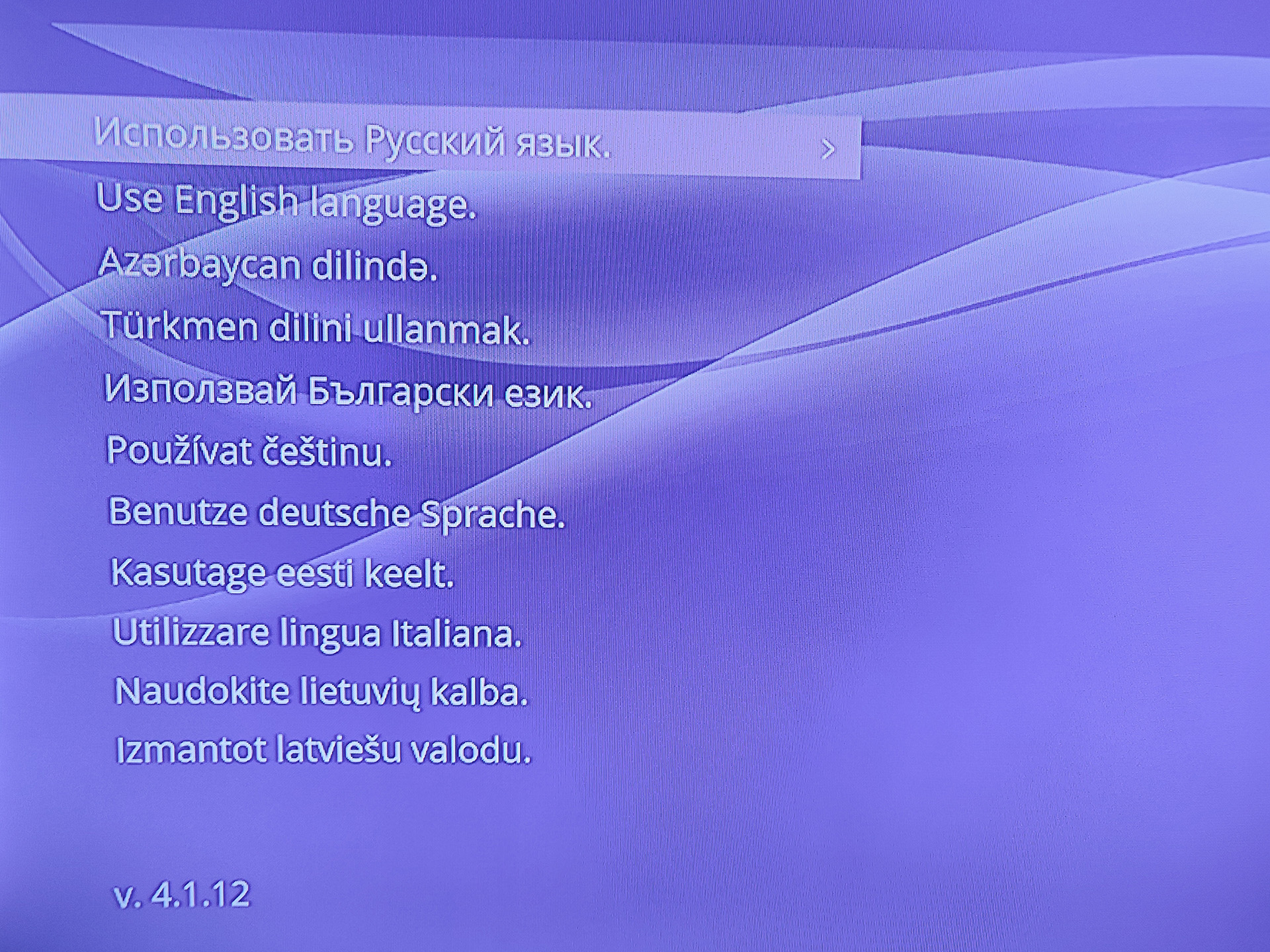
Цифровая приставка Селенга HD950D предлагает множество возможностей для настройки и получения качественного цифрового телевидения. В этой статье я расскажу вам, как настроить эту приставку, чтобы вы могли наслаждаться просмотром своих любимых телеканалов.
Шаг 1: Подключение приставки
Перед началом настройки приставки, убедитесь, что у вас есть следующие компоненты:
- Селенга HD950D приставка для цифрового телевидения
- Комплект кабелей для подключения приставки к телевизору
- Пульт дистанционного управления и батарейки для него
- Инструкция по использованию приставки
Подключите приставку к телевизору с помощью комплекта кабелей, следуя инструкции по использованию приставки.
Шаг 2: Выбор языка и страны
После подключения приставки, включите телевизор и приставку. При первом включении вас попросят выбрать язык и страну. Пользуйтесь пультом дистанционного управления, чтобы выбрать нужные параметры.
Шаг 3: Поиск доступных каналов
Далее вам нужно будет выполнить поиск доступных каналов. Для этого откройте меню приставки и найдите раздел «Настройки». В этом разделе вы найдете опцию «Автонастройка» или «Поиск каналов». Выберите эту опцию и следуйте инструкции, которую увидите на экране.
Во время поиска приставка автоматически сканирует все доступные цифровые каналы и сохраняет их в памяти. После завершения поиска вы сможете просмотреть список найденных каналов.
Шаг 4: Настройка изображения и звука
После того, как приставка найдет все каналы, вы можете настроить параметры изображения и звука с помощью меню настройки приставки. В этом меню вы сможете настроить такие параметры, как яркость, контрастность, громкость и т. д.
Шаг 5: Просмотр каналов
После настройки приставки вы можете приступить к просмотру каналов. Используйте пульт дистанционного управления, чтобы выбирать нужные каналы и наслаждаться цифровым телевидением.
Теперь вы знаете, как настроить приставку для цифрового телевидения Селенга HD950D. Следуйте этим простым шагам, и вы сможете наслаждаться просмотром своих любимых телеканалов в высоком качестве.
ОНЛАЙН ТРЕЙД.РУ — Ресивер DVB-T2 Selenga HD950D
Ознакомление с приставкой «Selenka HD950D»
Приветствую тебя, новичок! Если ты только что приобрел приставку для цифрового телевидения «Selenka HD950D», то сейчас я расскажу тебе о ней немного подробнее. Эта приставка позволит тебе наслаждаться высококачественным цифровым телевидением и получать лучший доступ к разнообразным телеканалам и другим мультимедийным возможностям.
Основная функция приставки «Selenka HD950D» — это преобразование сигнала цифрового телевидения в формат, который может быть понятен и воспроизведен на телевизоре. Таким образом, эта приставка позволяет принимать и просматривать цифровые телеканалы на вашем телевизоре без необходимости покупки специального телевизора с встроенным цифровым тюнером.
Важно отметить, что «Selenka HD950D» поддерживает форматы высокой четкости (HD), что позволяет тебе наслаждаться кристально чистым и реалистичным изображением на своем телевизоре. Ты сможешь наслаждаться просмотром фильмов, спортивных событий и других программ в превосходном качестве.
Для удобства использования, приставка «Selenka HD950D» оснащена пультом управления, который позволяет тебе легко и быстро навигировать по меню и выбирать интересующие тебя каналы и функции. Кроме того, приставка обладает различными портами и разъемами, такими как HDMI, USB, AV и другие, которые позволяют подключить различные устройства, такие как флеш-накопители, жесткие диски и аудио-системы.
В завершение, приставка «Selenka HD950D» обладает еще множеством других полезных функций, таких как телегид, запись телепередач на внешние носители, функция паузы и перемотки в прямом эфире и многое другое. Подробности о всех функциях и возможностях приставки ты можешь найти в инструкции к ней либо уточнить у продавца.
Итак, приставка «Selenka HD950D» — это удобное и многофункциональное устройство, которое позволит тебе наслаждаться высококачественным цифровым телевидением и получать максимум удовольствия от просмотра разнообразных телеканалов и других мультимедийных возможностей. Надеюсь, что эта информация поможет тебе разобраться с приставкой и настроить ее так, чтобы ты получил максимальное удовольствие от использования.
Подключение приставки к телевизору
Если вы только что приобрели приставку для цифрового телевидения Селенга HD950D и хотите начать пользоваться ею, первым шагом будет подключение приставки к вашему телевизору. В этом экспертном тексте я расскажу вам о нескольких простых шагах, которые позволят вам успешно подключить приставку и настроить ее для просмотра цифровых телеканалов.
- Шаг 1: Подключите приставку к телевизору при помощи HDMI-кабеля. Вставьте один конец кабеля в выход HDMI на задней панели приставки, а другой конец — в соответствующий вход HDMI на вашем телевизоре. Если у вашего телевизора нет HDMI-входа, вы можете использовать композитный AV-кабель.
- Шаг 2: Включите приставку и телевизор. Убедитесь, что оба устройства находятся в режиме ожидания или выключены перед тем, как произвести подключение.
- Шаг 3: Выберите вход на вашем телевизоре. С помощью пульта дистанционного управления телевизора найдите кнопку или меню, которые позволяют выбрать источник сигнала. Найдите соответствующий вход, к которому вы подключили приставку, и выберите его.
- Шаг 4: Настройте приставку. После выбора правильного входа на вашем телевизоре, на экране телевизора должно появиться меню приставки. Следуйте инструкциям на экране для настройки языка, региона и других параметров.
- Шаг 5: Подключите приставку к сигналу телевизионной антенны. Найдите вход для антенны на задней панели приставки и подключите антенну к нему. Убедитесь, что антенна находится в правильном положении и имеет хороший прием сигнала.
- Шаг 6: Сканируйте каналы. После подключения антенны, в меню приставки найдите функцию сканирования каналов. Запустите сканирование и дождитесь окончания процесса. Приставка автоматически найдет доступные цифровые телеканалы и сохранит их в своей системе.
- Шаг 7: Настройте изображение и звук. При необходимости, в меню приставки вы можете настроить параметры изображения и звука для достижения максимального качества и комфорта просмотра.
- Шаг 8: Наслаждайтесь просмотром цифровых телеканалов! После успешной настройки приставки, вы можете начать просмотр цифровых телеканалов и наслаждаться качественным изображением и звуком.
Надеюсь, эти простые шаги помогут вам успешно подключить приставку Селенга HD950D к вашему телевизору и настроить ее для просмотра цифровых телеканалов. Если у вас возникнут сложности или вопросы, рекомендуется обратиться к руководству пользователя или связаться с технической поддержкой производителя.
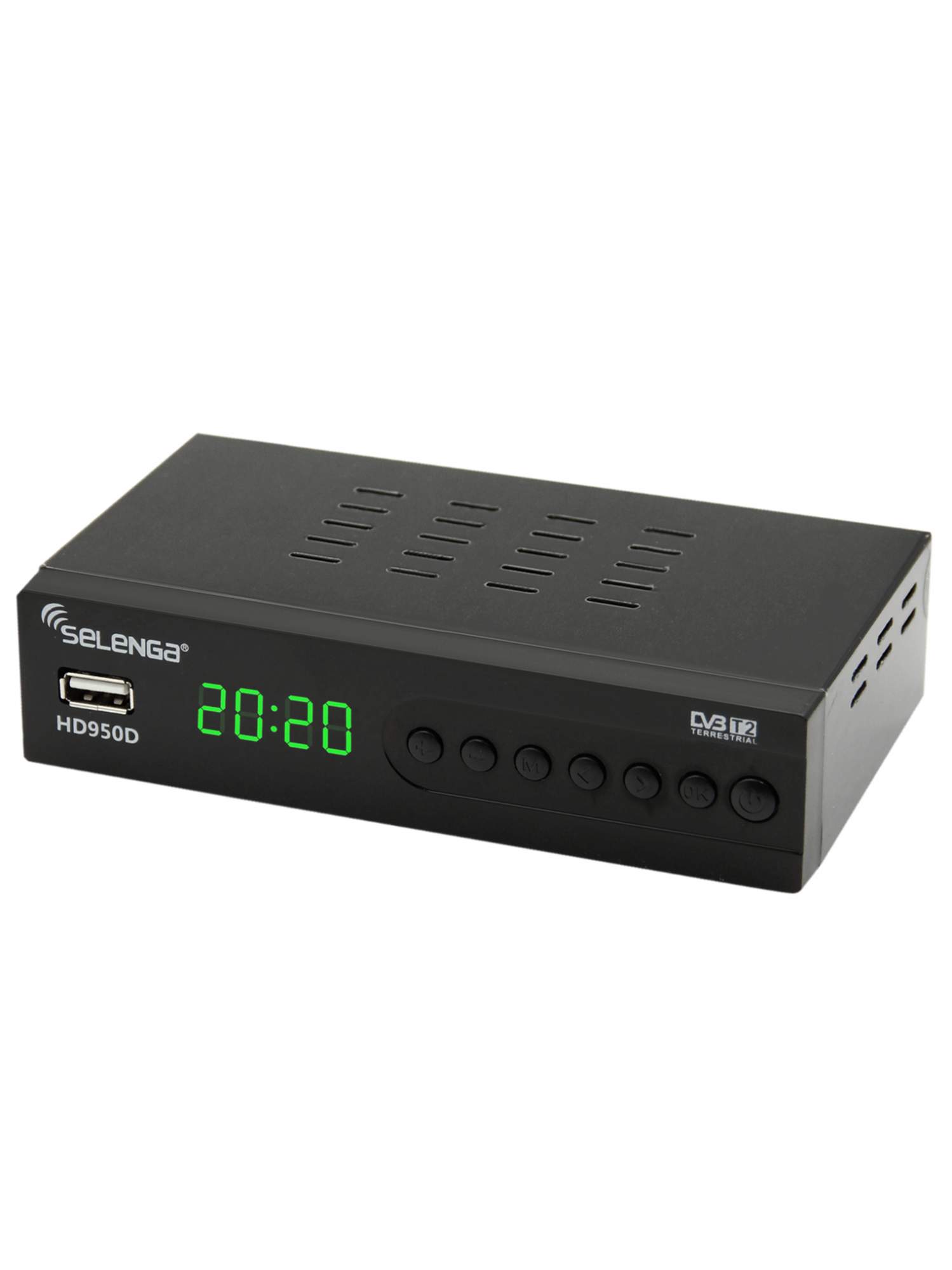
Настройка языка и региона
При настройке приставки для цифрового телевидения Селенга HD950D необходимо выполнить настройку языка и региона. Эти параметры позволяют пользователю выбрать язык отображаемого интерфейса и настроить доступные каналы в соответствии с региональными настройками.
Для начала настройки языка и региона необходимо открыть меню настройки на приставке. Для этого нажмите на кнопку «Меню» на пульте дистанционного управления. Затем можно использовать стрелки навигации для перемещения по меню.
В меню настройки найдите раздел, связанный с языком и регионом. Обычно этот раздел называется «Язык и регион» или просто «Настройки». Перейдите в этот раздел, нажав на соответствующую пункт меню.
В разделе настройки языка и региона вы увидите доступные опции для выбора. Для настройки языка выберите желаемый язык из списка. Обычно доступны различные языки, такие как русский, английский, немецкий и др. Выберите нужный язык, используя стрелки для навигации и кнопку «OK» для подтверждения.
Для настройки региона выберите соответствующий регион из списка. Это позволит приставке автоматически настроить доступные каналы для этого региона. Снова используйте стрелки для навигации и кнопку «OK» для подтверждения выбора.
После выбора языка и региона не забудьте сохранить внесенные изменения. Для этого обычно необходимо нажать на кнопку «Сохранить» или «OK» в меню настройки.
Теперь ваша приставка для цифрового телевидения Селенга HD950D настроена на выбранный язык и регион. Вы можете наслаждаться просмотром каналов на предпочитаемом языке и настроенных для вашего региона.
Поиск доступных каналов
Для настройки приставки для цифрового телевидения Селенга HD950D необходимо выполнить процесс поиска доступных каналов. Этот процесс позволит вам настроить приставку таким образом, чтобы она находила и отображала все доступные телеканалы.
Для начала, убедитесь, что приставка подключена к телевизору и имеет стабильное подключение к эфирной антенне или кабельному телевидению. Затем следуйте инструкциям ниже:
- Включите телевизор и приставку Селенга HD950D.
- Откройте меню настройки приставки. Для этого обычно нужно нажать кнопку «Меню» на пульте дистанционного управления.
- В меню настройки найдите и выберите опцию «Настройка каналов» или «Поиск каналов».
- Выберите тип сигнала, который вы используете: эфирное или кабельное телевидение. Если вы не уверены, выберите «Автоопределение».
- Выберите регион, в котором вы находитесь. Если ваш регион отсутствует в списке, выберите ближайший к вашему.
- Начните процесс поиска каналов. Обычно это делается нажатием кнопки «Поиск» или «Найти». Приставка автоматически просканирует доступные частоты и найдет все доступные каналы.
- После завершения процесса поиска, приставка автоматически сохранит найденные каналы и отобразит их на экране.
- Пройдите по списку каналов и убедитесь, что все каналы отображаются корректно. Если вам необходимо перенастроить или удалить какой-либо канал, воспользуйтесь соответствующими опциями в меню настройки.
Теперь вы знаете, как выполнить поиск доступных каналов на приставке Селенга HD950D. Поиск каналов является важной частью настройки приставки и позволяет наслаждаться цифровым телевидением с максимальным комфортом.
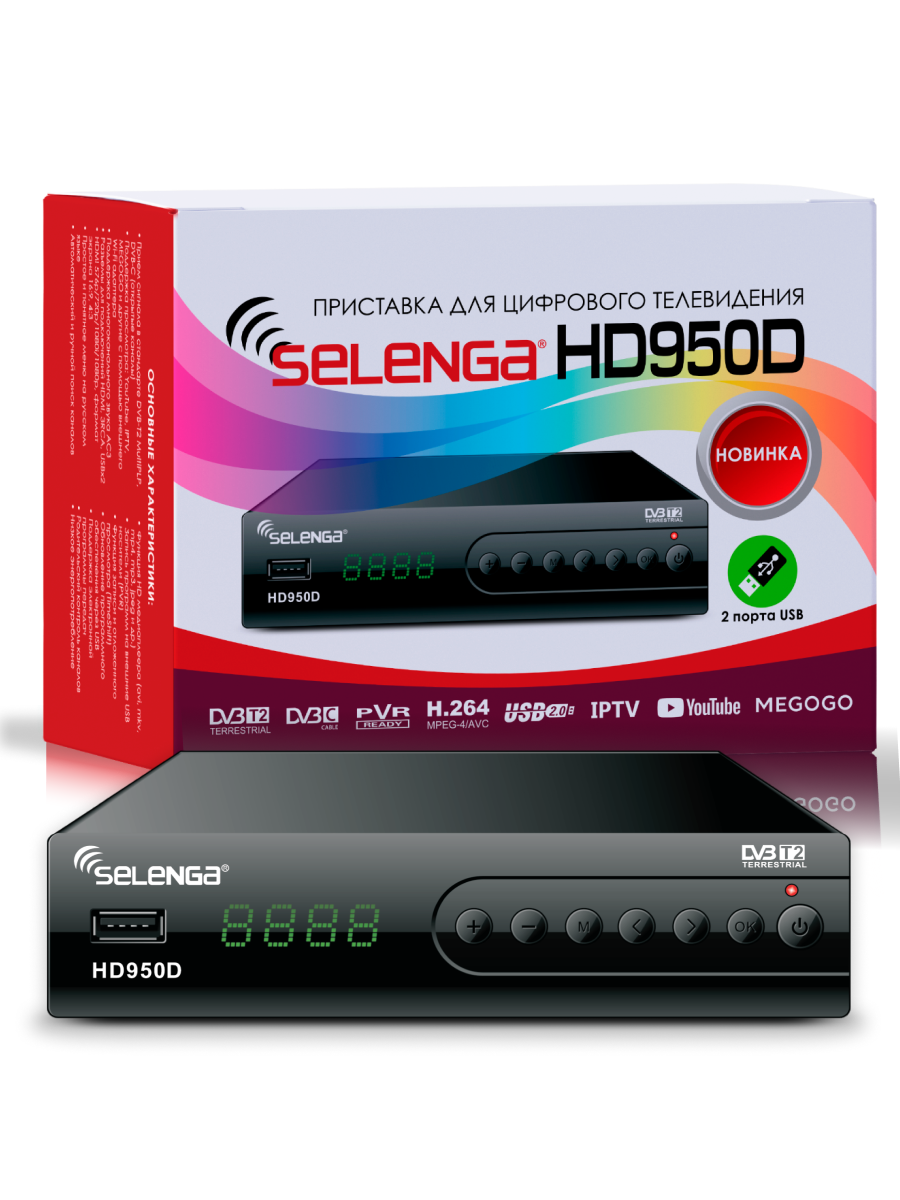
Управление и настройка каналов
Управление и настройка каналов на приставке для цифрового телевидения Селенга HD950D происходит с помощью удобного и интуитивно понятного интерфейса. Вам необходимо пройти несколько простых шагов, чтобы настроить и организовать список каналов по своему вкусу.
Шаг 1: Автоматический поиск каналов
Первым шагом в настройке каналов является автоматический поиск каналов. Для этого вам нужно зайти в меню «Настройки», выбрать опцию «Автонастройка каналов» и запустить процесс поиска. Устройство автоматически просканирует все доступные каналы и добавит их в список.
Шаг 2: Сортировка каналов
После завершения автоматического поиска каналов, вам рекомендуется отсортировать их по своему усмотрению. Вы можете перемещать каналы вверх или вниз, чтобы организовать их в нужном порядке. Для этого выберите опцию «Сортировка каналов» в меню настроек и следуйте инструкциям на экране.
Шаг 3: Удаление ненужных каналов
Если в списке каналов есть ненужные или неиспользуемые каналы, вы можете удалить их. Для этого выберите опцию «Редактирование каналов» в меню настроек и найдите канал, который вы хотите удалить. Затем выберите опцию «Удалить» и подтвердите свой выбор.
Шаг 4: Создание списка избранных каналов
Для быстрого доступа к вашим любимым каналам вы можете создать список избранных каналов. Для этого найдите канал, который вы хотите добавить в список избранных, и выберите опцию «Добавить в избранное». После этого вы сможете легко переключаться между избранными каналами, нажимая на соответствующую кнопку на пульте дистанционного управления.
Шаг 5: Настройка и редактирование каналов
Если вам необходимо внести изменения в уже настроенные каналы, вы можете воспользоваться опцией «Настройка каналов» в меню настроек. В этом разделе вы можете изменить номер, название и другие параметры канала. Следуйте инструкциям на экране, чтобы внести необходимые изменения.
С помощью этих шагов вы легко сможете управлять и настраивать каналы на своей приставке для цифрового телевидения Селенга HD950D. Наслаждайтесь просмотром своих любимых программ и каналов в удобном порядке!
Настройка звука и изображения
При настройке приставки для цифрового телевидения Селенга HD950D важно правильно настроить и звук, и изображение для получения наиболее качественного и комфортного просмотра.
Настройка звука:
1. Подключите аудио-кабель от приставки к аудио-входу на телевизоре или аудиосистеме.
2. В меню приставки выберите раздел «Настройки звука».
3. Установите желаемый уровень громкости. Рекомендуется начать с уровня 50 и, при необходимости, корректировать его по вашему вкусу.
4. Проверьте наличие и правильность работы динамиков или подключенных аудиосистем, используя тестовые звуковые сигналы.
Настройка изображения:
1. Подключите видео-кабель от приставки к видео-входу на телевизоре.
2. В меню приставки выберите раздел «Настройки изображения».
3. Установите яркость, контрастность и насыщенность изображения для достижения наилучшей видимости и качества.
4. Проверьте режим отображения. Обычно используется режим «Широкий экран» (16:9), но в зависимости от телевизора и предпочтений можно выбрать другой подходящий режим.
5. Проверьте наличие и правильность работы подключенного дисплея, проверив отображение тестовых изображений или видео.
Следуя этим простым шагам, вы сможете настроить звук и изображение на вашей приставке Селенга HD950D и насладиться качественным и комфортным просмотром цифрового телевидения.
Selenga HD950D на чипе GX6701 Подробный обзор приемника цифрового ТВ 2021
Подключение к интернету
Для полноценного использования приставки для цифрового телевидения Selenka HD950D, необходимо подключить ее к интернету. Это позволит получить доступ к дополнительным функциям и сервисам, таким как просмотр контента онлайн, прослушивание музыки, использование приложений и другие возможности.
Существует несколько способов подключить приставку к интернету:
- Подключение через Wi-Fi. Если в вашем доме есть беспроводная сеть Wi-Fi, то вы можете настроить подключение приставки к ней. Для этого в меню настроек приставки выберите соответствующий пункт и следуйте инструкциям на экране. Вам придется ввести пароль от Wi-Fi сети.
- Подключение через Ethernet-кабель. Если у вас есть возможность подключить приставку к маршрутизатору посредством Ethernet-кабеля, то это будет более надежным и стабильным способом. Просто подключите один конец кабеля к порту Ethernet на приставке, а другой конец — к маршрутизатору.
- Использование Powerline адаптера. Если маршрутизатор находится слишком далеко от приставки, вы можете воспользоваться Powerline адаптером. Это устройство позволяет передавать интернет-сигнал по электропроводке вашего дома без необходимости прокладывать дополнительные сетевые кабели.
После установки подключения к интернету, настройте сетевые настройки приставки, чтобы она могла получать доступ к сети. Обычно это делается в меню настроек приставки. Вам может потребоваться ввести информацию о вашей сети, такую как IP-адрес, маску подсети и шлюз по умолчанию. Обратитесь к инструкции по использованию приставки для более подробной информации о настройке сети.
После настройки подключения к интернету, вы сможете в полной мере использовать возможности приставки для цифрового телевидения Selenka HD950D, включая доступ к онлайн-сервисам и приложениям. Убедитесь, что ваше подключение к интернету стабильное, чтобы избежать проблем с просмотром контента и другими функциями приставки.
Использование дополнительных функций
Селенга HD950D — это не только приставка для просмотра цифрового телевидения, она также обладает рядом дополнительных функций, которые могут значительно расширить ее возможности. В этом тексте я расскажу о некоторых из них.
Запись программ
Одной из полезных функций приставки является возможность записи программ на внешний носитель, например, USB-флешку или жесткий диск. Для этого необходимо подключить выбранный носитель к приставке и выбрать программу, которую вы хотите записать. Записанные программы можно просматривать в любое удобное время, не пропуская интересные моменты или пропуская рекламные блоки.
Таймеры записи
Если вы не хотите пропускать любимые телепередачи или фильмы, вы можете воспользоваться функцией таймера записи. Это позволяет установить время начала и конца записи выбранных программ. Таким образом, приставка автоматически начнет запись и остановится, когда программа закончится. Это удобно, если вы заняты или не можете смотреть телевизор в указанное время.
Телетекст и субтитры
Селенга HD950D поддерживает функцию телетекста, которая позволяет прочитать дополнительную информацию о программе, новости и другую полезную информацию. Кроме того, приставка также поддерживает субтитры, что позволяет смотреть фильмы и передачи на других языках или для людей с нарушениями слуха.
Медиаплеер
Селенга HD950D имеет встроенный медиаплеер, который позволяет воспроизводить аудио и видео файлы с подключенного внешнего носителя. Вы можете смотреть свои любимые фильмы, слушать музыку или просматривать фотографии на большом экране телевизора, используя приставку. Это удобно, если у вас есть коллекция мультимедийных файлов.
Родительский контроль
Если у вас есть дети, вы можете воспользоваться функцией родительского контроля, чтобы ограничить доступ к некоторым программам или каналам. Это позволит вам контролировать, что ваш ребенок смотрит по телевизору и предотвратить неподходящий контент.
Приставка Селенга HD950D предлагает множество дополнительных функций, которые могут сделать ваше телевизионное время более удобным и интересным. Ознакомьтесь с инструкцией к приставке, чтобы полностью использовать все ее возможности.
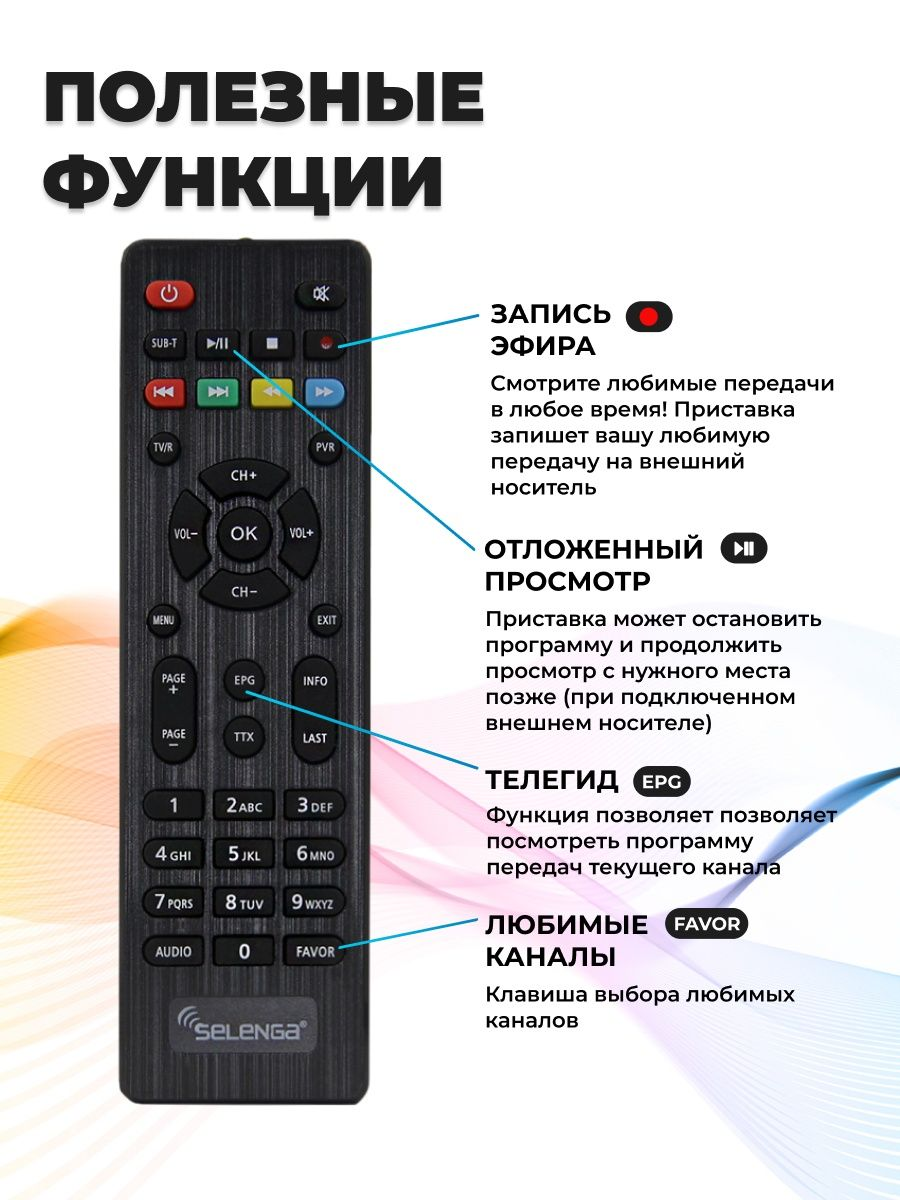
Обновление прошивки
Обновление прошивки является важным процессом для устройств, включая приставку для цифрового телевидения Селенга HD950D. Прошивка — это программное обеспечение, которое управляет работой устройства и определяет его функциональность. Регулярное обновление прошивки позволяет исправить ошибки, улучшить работу устройства и добавить новые функции.
Чтобы обновить прошивку приставки, вам понадобится доступ к интернету и последняя доступная версия прошивки. Для начала, проверьте текущую версию прошивки на вашей приставке и сравните ее с последней доступной версией, которую можно найти на официальном сайте производителя.
Если доступна новая прошивка, загрузите ее на компьютер и скопируйте на флеш-накопитель или USB-накопитель. Затем подключите флеш-накопитель к приставке и найдите меню настроек на экране. В меню выберите опцию «Обновление прошивки» или аналогичную. Затем выберите файл прошивки с флеш-накопителя и начните процесс обновления.
Во время обновления прошивки не отключайте питание устройства и не вынимайте флеш-накопитель. Дождитесь завершения процесса обновления, который может занять несколько минут. После успешного обновления прошивки приставка автоматически перезагрузится и будет готова к использованию с новой версией прошивки.
Обновление прошивки имеет ряд преимуществ, включая улучшение работы устройства, исправление ошибок и добавление новых функций. Рекомендуется выполнять обновление прошивки регулярно, чтобы быть уверенным в безопасности и эффективности работы вашей приставки для цифрового телевидения Селенга HD950D.

С переходом на цифровое вещание, возрос спрос на ТВ-приставки, которые позволяют смотреть современное телевидение на своем старом телевизоре. Приставки позволяют принимать сигнал цифрового телевидения и транслировать его на экраны телевизоров. И одни из самых популярных приставок в нашей стане являются устройства марки Селенга. Поэтому сегодня мы разберемся как подключить и на что стоит уделить внимание при настройке устройства
Содержание
Популярные модели и как выбрать
Приобретая новую приставку необходимо знать несколько важных характеристик. Ведь от вашего выбора зависит какие дополнительные опции вам будут доступны.
| Модель | DVB-T2 | Кабель DVB-С | Wi-Fi | HDMI |
| Т 68D | + | + | адаптер | + |
| T 69М | + | + | адаптер | + |
| T 81D | + | + | адаптер | + |
| HD 950D | + | + | адаптер | + |
| HD 980D | + | + | адаптер | + |
Подключение
Для того чтобы на приставке смотреть цифровое телевидение нам нужно антенна работающая в ДМВ диапазоне. Старая антенна, с помощью которой работали аналоговые каналы может не подойти, все зависит от многих факторов.
Поэтому первым делом подключаем вашу антенну в ТВ разъем расположенный на приставке.

Переходим непосредственно к подключение Селенги к вашему телеприемнику. Теперь он будет выполнять роль монитора и все основные функции по переключению каналов и регулирования громкости будет производиться с помощью пульта от приставки. Пульт от тв нам нужен будет только чтобы включить или выключить его.
Какой кабель для подключения выбрать.
Лучшим решением будет использовать шнур HDMI. Однако данный метод подойдет только для более новых телевизоров. Для старых телеприемников потребуется RSA кабель в простонародье тюльпаны
HDMI (High Definition Multimedia Interface) Это самый популярный на данный момент вариант, позволяющий передавать на телевизор видео и аудио поток.
- Первым делом отключите питание устройств и только после этого начинайте подключение.
- Далее подключаем приставку и телевизор, соединив их кабелем.
- Далее включаем вашу технику в сеть.
- Берем пульт от ТВ, и находим на нем кнопку выбора источника сигнала INPUT или SOURSE в зависимости от модели телевизора.
- Выбираем видео выход, через который вы осуществляли подключение.
На экране телевизора должен появиться логотип вашей приставки.
Настройка приставки
После того как вы произвели подключение устройство переходим к установкам. Вам нужно будет выбрать каким методом вы будите осуществлять поиск программ. Помимо этого доступны и другие установки Экрана, Изображения, Звука и интернета. Так как большинство техники Селенга имеет выход в сеть интернет с помощью Wi-Fi. Однако вам скорее всего потребуется внешний адаптер.
Автопоиск

- Нажмите кнопку выхода в меню на пульту Приставки, не телевизора.
- Далее с помощью кнопок навигации выбираем раздел Поиск.
- Диапазон поиска выбираем обязательно DVB-T2 для приема Эфирного цифрового ТВ.
- Следующим шагом выбираем Страну.
- Питание антенны необходимо включить если у вас антенна с усилителем. если простая, то выключайте чтобы не шло питание.
- Нажимаем на Автопоиск
- Ждем окончания сканирования.
Режиме Программы можно изменить сортировку и отредактировать список найденных программ. Помимо этого в даном режиме вы можете изменить параметры LCN, если найденные каналы идут не по порядку. Поэтому рекомендую выключать данную опцию

Ручная настройка

Найти каналы цифрового ТВ на приставке Селенга можно с помощью функции Ручная настройка. Но для того чтобы запустить сканирование необходимо знать параметры мультиплекса. Однако можно перебирать по порядку все частоты по порядку но это займет время. Поэтому заходим на сайт РТРС и смотрим интерактивную карту вашего населеного пункта и записываем частоты первого мультиплекса, далее второго. Если вы житель Москвы и Крыма, и третьего.
Поиск Кабельного ТВ.
Большинство приставкой Селенга универсальны и могут принимать сигнал кабельного вещания.

- С помощью кнопки MENU выходим в главное меню.
- Переходим в пункт Поиск.
- Тип поиска Все.
- Далее нажимаем на Автопоиск.
- Стандарт поиска Полный
- Можно выбрать и сеть но для этого необходимо знать начальную частоту, Модуляцию и Ид сервиса.