
Чтобы смарт-часы правильно функционировали, их нужно настроить. Не все владеют этими знаниями и навыками. Подсказки и инструкции помогут справиться с задачей.
Установка и настройка приложения для смарт-часов
Какое нужно скачать приложение для смарт-часов? На сайте поддержки Google объясняют, что нужно скачать на телефон приложение Wear OS. С его помощью можно подключить и настроить смарт-часы не только на Android, но и iOS. Также можно попробовать приложение SmartWatch Sync Wear, позволяющее установить соединение Bluetooth с Android.
Как настроить смарт-часы с телефоном? Рассмотрим как настроить смарт-часы на примере использования приложения Wear OS:
- Через Google Play Market или App Store скачайте и установите приложение.
- Включите часы.
- Запустите приложение на телефоне и нажмите «Настроить».
- Выберите язык и примите пользовательское соглашение.
- Следуйте инструкции на экране телефона, пока не увидите название часов. Если на телефоне не видите название часов, перейдите к настройкам самих часов.
- Когда на экране часов появится надпись «Нажмите, чтобы начать», коснитесь экрана.
- Выберите язык на часах.
- Примите условия использования.
- Когда на часах появится надпись «Скачайте и запустите приложение Wear OS на мобильном устройстве», нажмите «Обновить» на телефоне.
- Кликните на название часов на телефоне.
- На смартфоне и часах появятся коды. Если они совпадают, нажмите «Подключить» на телефоне. Если коды не совпадают, перезапустите часы.
- Завершите настройку, следуя инструкциям на экране.
На некоторых телефонах перед настройкой нужно активировать передачу геоданных. Сделайте это в настройках в разделе «Местоположение», включив функцию «Использовать местоположение». После этого откройте Wear OS и обновите, чтобы обнаружить смарт-часы.

Если после всех манипуляций, телефон не может обнаружить часы, отключите их от устройства и сбросьте настройки. Сделаете это так:
- Нажмите и удерживайте кнопку питания на часах. Прокрутите экран вниз и тапните «Отключение и сброс настроек». Если такого пункта нет, выберите «Отключить от телефона».
- Подтвердите действие.
- Закройте Wear OS и сопутствующее приложение на устройствах.
- Повторите настройку с первого шага.
Когда часы подключены к устройству, в приложении Wear OS видна надпись «Подключено». В противном случае на экране часов показан значок «Отключено» в виде перечеркнутого облака.
Отладка базовых настроек
Как настроить дату и время на смарт-часах? Как правило, ничего делать не нужно, поскольку срабатывает автоопределение даты и времени. Если этого не произошло, выполните такие действия:
- Войдите в меню настроек смарт-часов.
- Перейдите в раздел «Время и дата» либо подобный.
- Укажите год, месяц, день и время.
Настраивая эти параметры учтите, что время на гаджете и телефоне должно совпадать.
Как настроить смарт-часы без телефона? Настройте дату и время, если это не произошло автоматически, выберите язык, циферблат и фон, при желании включите будильник, активируйте уведомления. Подобные настройки зависят от модели смарт-часов. Некоторые предоставляют больше возможностей, поэтому изучите в паспорте доступные функции, что еще можно установить или настроить.
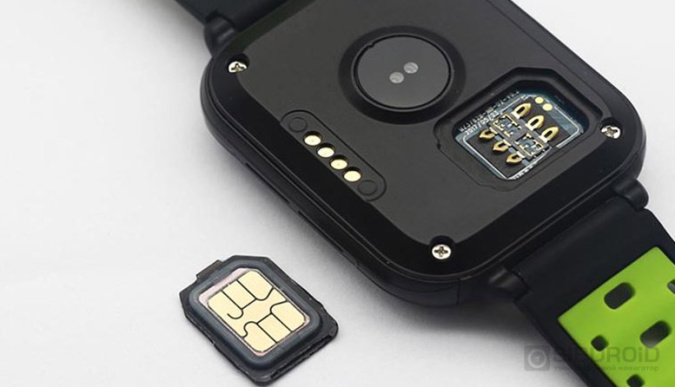
В некоторых моделях можно установить SIM-карту, особенно в детских. Как правило, слот под симку располагается сбоку или под аккумулятором. Перед установкой SIM-карты в часы активируйте и протестируйте ее на телефоне.
Если часы не видят SIM-карту после установки, возможно, она недостаточно плотно вошла в разъем. Проверьте это. После успешной установки SIM-карты в течение нескольких секунд на дисплее смарт-часов должен отобразиться индикатор мобильной сети.
Синхронизация смарт-часов с телефоном
Синхронизация позволяет дублировать уведомления и звонки, которые поступают на телефон, на дисплее смарт-часов. Проще всего синхронизировать устройства через Bluetooth:
- На телефоне и смарт-часах включите Bluetooth.
- Когда телефон распознает часы, отобразится их название. Тапните по нему.
- На дисплеях обоих устройств появится код. Введите его на телефоне. Возможно, понадобится ввести PIN-код, который найдете в инструкции к часам. Иногда ничего вводить не нужно, устройства синхронизируются автоматически.
- Появится кнопка «Подключиться». Нажмите на нее.

Apple Watch подключите к iPhone так:
- Включите часы и наденьте на руку.
- Поднесите их к iPhone.
- Подождите, пока не появится уведомление, нажмите «Продолжить». Если уведомление не отображается, откройте приложение Apple Watch на iPhone и в разделе со всеми часами добавьте свои.
- Разместите iPhone над часами.
- Если это первый Apple Watch, нажмите «Настройка нового Apple Watch».
- Если ранее на этом устройстве iPhone были настроены другие часы Apple Watch, отобразится экран «Ваш новый Apple Watch». Нажмите «Программы и данные» и «Параметры», дождитесь, пока функция экспресс-настройки настроит новые часы. После этого нажмите кнопку «Продолжить». Для восстановления настроек выберите резервную копию предыдущих часов Apple Watch.
- Войдите при помощи Apple ID при появлении соответствующего запроса.
- Создайте код доступа.
- Настройте необходимые параметры на свое усмотрение.
- Настройте мобильную связь и Apple Pay.
Когда процесс создания пары будет завершен и часы будут готовы к использованию, на Apple Watch отобразится циферблат. Держите Apple Watch и iPhone рядом, чтобы устройства могли продолжать синхронизироваться. При необходимости обновите iOS и WatchOS до последней версии.
Подключение к Wi-Fi
На портале Citizenwatch указано, как подключить смарт-часы к Wi-Fi. Выполните следующие действия:
- Нажмите среднюю кнопку или проведите пальцем вниз от верхней части экрана.
- Прокрутите и нажмите «Настройки».
- Нажмите на подключение.
- Кликните на Wi-Fi и «Добавить сеть».
- Прокрутите, чтобы найти свою сеть, и нажмите.
- Включите телефон и запустите приложение Wear OS или подобное.
- Нажмите «Ввод» на телефоне, введите пароль.
Если часы сопряжены с телефоном Android и уже были подключены к Wi-Fi, часы могут автоматически подключаться к сохраненным сетям Wi-Fi при потере соединения Bluetooth с телефоном. Таким образом, можете получать уведомления и использовать голосовой поиск на часах по всему дому и на работе, даже если оставляете телефон в другой комнате.

Настройка мобильных платежей
Автор портала Engadget Черлинн Лоу пишет, что смарт-часы располагают очень удобной функцией — мобильными платежами. Это возможно в том случае, если смарт-часы поддерживают технологию NFC и соответствующий способ оплаты.
Для осуществления бесконтактных платежей при помощи смарт-часов необходимо добавить карту. Рассмотрим на примере Google Pay, как это сделать. На часах должно быть установлено Wear OS версии 2.0 и выше. Действия следующие:
- На часах откройте приложение «Google Кошелек». Если данного приложения нет на часах, установите их из Google Play.
- Нажмите «Начать».
- Настройте блокировку экрана, если этого еще не делали.
- На телефоне выполните действия по добавлению карты.
Карта сохраниться только в Google кошельке на часах. Учтите, что «Google Кошелек» не поддерживает PayPal, подарочные, скидочные и бонусные карты. При оплате часы необходимо будет просто поднести к терминалу и дождаться звукового сигнала или вибрации.
На устройствах Samsung используется приложение Samsung Gear, а на Apple Watch — приложение Wallet.
Это были основные и первоначальные действия для настройки смарт-часов. Многие модели предлагают возможность настройки различных фитнес-функций и многого другого. Все это настраивается и добавляется на свое усмотрение.
Смарт-часы Cawono становятся все более популярными среди пользователей благодаря своей универсальности и функциональности. Эти устройства позволяют отслеживать здоровье, осуществлять звонки, получать уведомления и использовать множество других возможностей, которые делают повседневную жизнь более удобной.
Для того чтобы максимально эффективно использовать все функции смарт-часов Cawono, важно ознакомиться с их инструкцией. В данном материале мы представляем подробную инструкцию на русском языке, которая поможет вам разобраться в возможностях устройства, настройках и функциях. Вы узнаете, как правильно подключить часы к вашему смартфону, какие приложения можно использовать, а также получите советы по уходу за устройством.
Следуя нашей инструкции, вы сможете легко адаптироваться к новому гаджету и получить от него максимум пользы. Погружайтесь в мир смарт-технологий вместе с Cawono и делайте вашу жизнь более удобной и продуктивной!
Умные часы: полное руководство на русском
Умные часы стали неотъемлемой частью нашей повседневной жизни, предоставляя пользователям множество функций, которые помогают в различных аспектах. Они могут не только отображать время, но и выполнять множество других задач, включая отслеживание физических показателей, уведомления с телефона и управление музыкальным плеером.
Поскольку выбор умных часов на рынке становится все более разнообразным, важно иметь представление о том, какие функции и возможности они предлагают. В данном руководстве мы рассмотрим ключевые аспекты, которые следует учитывать при выборе умных часов, а также основные функции, которые они могут предложить.
Ключевые характеристики умных часов
- Дизайн и от материала: Умные часы могут иметь различные дизайны, от спортивных до классических. Выбор материала корпуса и ремешка также важен для долговечности и комфорта при ношении.
- Функции отслеживания здоровья: Многие модели предлагают функции, такие как счетчик шагов, мониторинг сердечного ритма, анализ сна и многое другое.
- Уведомления: Умные часы могут получать уведомления о звонках, сообщениях и других приложениях, что позволяет вам оставаться на связи.
- Автономность: Время работы от батареи — ключевой фактор, который определяет, насколько удобно использовать устройство без частой подзарядки.
Изучая все возможные опции, вы сможете выбрать именно те умные часы, которые соответствуют вашему стилю жизни и требованиям. Не забудьте обратить внимание на отзывы пользователей и обзоры, которые могут помочь в принятии решения.
Обзор функций и технологий смарт-часов
Смарт-часы стали неотъемлемой частью жизни многих людей благодаря своей многофункциональности и удобству. Они способны не только отображать время, но и выполнять широкий спектр задач, которые упрощают повседневную жизнь. В этом обзоре мы рассмотрим ключевые функции и технологии, которые делают смарт-часы столь популярными.
Современные смарт-часы предлагают пользователям множество возможностей, начиная от отслеживания физической активности и заканчивая управлением домашними устройствами. Давайте подробнее остановимся на некоторых из основных функций, которые имеют эти устройства.
Ключевые функции смарт-часов
- Мониторинг здоровья и физической активности:
- Сенсоры сердечного ритма
- Анализ сна
- Шагомер и калориметр
- Уведомления и связь:
- Получение уведомлений с мобильного телефона
- Поддержка звонков и сообщений
- Управление мультимедиа:
- Управление воспроизведением музыки
- Дистанционное управление камерой телефона
- GPS-навигация:
- Навигация во время занятий спортом
- Поиск маршрутов и отслеживание местоположения
Технологии, используемые в смарт-часах, постоянно развиваются. Это делает их еще более функциональными и удобными для пользователей. Некоторые из технологий, которые стоит упомянуть, включают:
- Bluetooth: для соединения с мобильным телефоном
- Wi-Fi: для доступа в интернет
- NFC: для бесконтактных платежей
Смарт-часы продолжают эволюционировать, предлагая все новые функции и улучшения. Безусловно, в будущем мы сможем увидеть еще больше инновационных решений в этой области.
Как выбрать подходящую модель для ваших нужд
Выбор смарт-часов может быть сложной задачей, поскольку на рынке представлено множество моделей, каждая из которых имеет свои уникальные особенности. Чтобы облегчить процесс выбора, важно заранее определить, какие функции и характеристики вам действительно нужны.
Прежде всего, стоит обратить внимание на некоторые ключевые аспекты. Рассмотрим основные критерии, которые помогут вам в выборе:
- Совместимость: Убедитесь, что часы совместимы с вашим смартфоном, если это важно для вас.
- Дисплей: Оцените размер и тип экрана. OLED и AMOLED дисплеи обычно предлагают лучшее качество изображения.
- Аккумулятор: Проанализируйте время работы на одном заряде. Чем дольше, тем удобнее в использовании.
- Функции: Определите, какие функции вам нужны: фитнес-трекер, управление музыкой, уведомления, GPS и т. д.
- Дизайн: Выберите стиль, который вам нравится, так как часы будут видимой частью вашего образа.
Каждый из этих критериев поможет вам сужать круг поиска и найти идеальную модель смарт-часов, соответствующую вашим индивидуальным требованиям.
Управление уведомлениями на смарт-часах
Умные часы становятся неотъемлемой частью нашей повседневной жизни. Они предлагают удобный доступ к уведомлениям, что позволяет оставаться на связи, не вытаскивая телефон из кармана. Однако, чтобы максимально эффективно использовать эту функцию, важно правильно настроить управление уведомлениями.
Каждая модель смарт-часов имеет свои особенности настройки, но основные принципы остаются общими. В этом руководстве мы рассмотрим ключевые шаги управления уведомлениями на смарт-часах, чтобы вы могли легко адаптировать их под свои нужды.
Основные шаги для управления уведомлениями
- Подключение к приложению – для начала убедитесь, что ваши смарт-часы синхронизированы с соответствующим приложением на вашем смартфоне.
- Настройка уведомлений – в приложении найдите раздел, отвечающий за управление уведомлениями. Здесь вы сможете выбрать, какие уведомления будут приходить на часы.
- Фильтрация прерываний – установите режим «Не беспокоить», чтобы отключить ненужные уведомления во время важных событий.
- Персонализация – настройте звук и вибрацию уведомлений, чтобы получать персонализированные сигналы о новых сообщениях.
Правильная настройка уведомлений на смарт-часах позволяет не только оставаться на связи, но и управлять временем более эффективно. Используя предоставленные возможности, вы сможете сосредоточиться на важных задачах, не отвлекаясь на лишние уведомления.
Способы подключения смарт-часов к смартфону и другим устройствам
Для успешного подключения смарт-часов к другим устройствам существуют различные методы. Вот некоторые из них:
- Bluetooth: Наиболее распространенный способ подключения, который обеспечивает стабильное соединение на коротких расстояниях.
- Wi-Fi: Позволяет смарт-часам оставаться онлайн, даже если телефон вне зоны действия Bluetooth, и поддерживает функции, требующие интернет-соединения.
- NFC: Используется для мгновенного обмена данными или подключения к другим устройствам, например для оплаты.
- Зарядные док-станции: Некоторые смарт-часы могут подключаться к другим устройствам через специальные док-станции, особенно если речь идет о передаче данных.
Выбор способа подключения зависит от функциональности самих смарт-часов, а также от ваших потребностей и предпочтений. Надеемся, что наши советы помогут вам настроить устройство для максимальной эффективности.
Настройка здоровья и фитнес-трекеров
Современные смарт-часы и фитнес-трекеры способны не только отслеживать ваши физические активности, но и помогать в поддержании здоровья. Чтобы максимально эффективно использовать данные устройства, необходимо правильно настроить функции, связанные с мониторингом здоровья.
В этой статье мы рассмотрим основные шаги, необходимые для настройки здоровья и фитнес-трекеров, а также предложим полезные советы для оптимизации их использования.
Основные функции для настройки
- Синхронизация с мобильным устройством: Убедитесь, что ваши смарт-часы подключены к смартфону для передачи данных.
- Установка целей: Настройте цели по шагам, калориям и другим показателям, чтобы следить за своим прогрессом.
- Мониторинг сна: Активируйте функции отслеживания сна для анализа качества вашего отдыха.
- Уведомления о здоровье: Включите уведомления о высоком или низком пульсе, а также другие параметры здоровья.
Советы по использованию
- Регулярно проверяйте настройки: Убедитесь, что данные всегда актуальны и правильно синхронизированы.
- Используйте приложения: Многие устройства имеют сопутствующие приложения, которые предлагают дополнительные функции и статистику.
- Обратите внимание на советы по фитнесу: Некоторые трекеры могут предлагать полезные рекомендации по упражнениям.
| Параметр | Рекомендованное значение |
|---|---|
| Количество шагов | 10,000 шагов в день |
| Сон | 7-9 часов в сутки |
| Пульс | 60-100 ударов в минуту |
Пользовательские приложения и их установка на смарт-часах
Смарт-часы стали неотъемлемой частью нашей повседневной жизни, и возможность установки пользовательских приложений значительно расширяет их функциональность. Пользователи могут настроить свои устройства в соответствии с личными предпочтениями, что делает их более удобными и привлекательными.
Установка пользовательских приложений может показаться сложной задачей, но на самом деле процесс довольно прост и доступен для большинства пользователей. Важно следовать инструкциям, чтобы избежать возможных ошибок и сделать использование смарт-часов более эффективным.
Основные шаги по установке пользовательских приложений
- Сначала убедитесь, что смарт-часы совместимы с нужным приложением.
- Затем загрузите приложение на мобильное устройство через официальный магазин, например, Google Play или App Store.
- Подключите смарт-часы к мобильному устройству через Bluetooth.
- Откройте приложение для смарт-часов и следуйте инструкциям для установки.
- После завершения установки перезагрузите часы для применения изменений.
Примечание: Всегда проверяйте отзывы и рейтинги приложений перед установкой, чтобы убедиться в их безопасности. Некоторые приложения могут требовать обязательных разрешений, поэтому внимательно изучайте все запросы.
- Преимущества установки пользовательских приложений:
- Расширение функционала смарт-часов
- Настройка интерфейса под личные предпочтения
- Доступ к дополнительным услугам и следовательно, улучшение качества жизни
Краткий обзор возможностей синхронизации с другими сервисами
Современные умные часы предлагают широкий спектр возможностей для синхронизации с различными сервисами. Эта функция позволяет пользователям интегрировать свои спортивные достижения, получать уведомления, управлять музыкой и многими другими аспектами своей цифровой жизни.
Синхронизация с другими сервисами обеспечивает не только удобство, но и расширяет функциональность смарт-часов. Рассмотрим некоторые из ключевых возможностей:
Основные возможности синхронизации
- Фитнес-приложения: Умные часы могут синхронизироваться с такими сервисами, как Strava, Google Fit и Apple Health для отслеживания активности.
- Музыкальные сервисы: Платформы, такие как Spotify и Apple Music, позволяют слушать музыку прямо с устройства.
- Уведомления: Синхронизация с мессенджерами и социальными сетями дает возможность получать уведомления о сообщениях и событиях.
- Финансовые приложения: Некоторые часы поддерживают интеграцию с банковскими сервисами для управления финансами.
Таким образом, синхронизация умных часов с другими сервисами значительно усиливает их функциональность и делает использование более комфортным для пользователя.
Решение распространённых проблем и советы по обслуживанию
В процессе эксплуатации умных часов могут возникать различные проблемы, требующие внимания и решения. Знание распространённых неполадок и способов их устранения поможет владельцам максимально эффективно использовать свои устройства и продлить срок их службы.
Помимо исправления проблем, регулярное обслуживание умных часов также играет важную роль. Следуя простым советам, вы сможете обеспечить надежную работу своих часов на долгое время.
Распространенные проблемы
- Часы не включаются: Проверьте заряд аккумулятора и попробуйте перезагрузить устройство.
- Проблемы с синхронизацией: Убедитесь, что ваше устройство подключено к Wi-Fi и Bluetooth, а приложение на смартфоне обновлено.
- Снижение производительности: Обычно помогает закрытие ненужных приложений и перезагрузка часов.
- Повреждения дисплея: Рассмотрите использование защитной пленки или стекла для предотвращения царапин.
Советы по обслуживанию
- Регулярно обновляйте программное обеспечение.
- Изучите инструкции по чистке устройства и выполняйте ее не реже одного раза в месяц.
- Избегайте контакта с водой, если ваши часы не водоотталкивающие.
- Следите за состоянием аккумулятора и избегайте его полного разряда.
Соблюдая указанные рекомендации, вы сможете предупредить многие распространенные проблемы и продлить срок службы ваших умных часов. Если же возникнут сложности, всегда можно обратиться в сервисный центр для получения профессиональной помощи.
Как пользоваться смарт-часами? Для начала необходимо синхронизировать гаджет со смартфоном, после чего можно приступать к базовым настройкам: установке времени и даты, WiFi-соединения, сим-карты.
На что обратить внимание? Настройка дополнительных функций зависит от типа смарт-часов и выбранной модели. К наиболее популярным относят фонарик, браузер, платежи, GPS-позиционирование, видеозапись и диктофон.
Функции и задачи смарт-часов
В настоящее время смарт-часы есть у многих. Их покупают в дополнение к смартфону, так как обширный функционал некоторых моделей часов делает их дублером телефона, но в миниатюрном формате.
Умные часы подключаются к гаджету с помощью Bluetooth-соединения. При таком условии появляется возможность вывести на их экран:
- данные о звонках, SMS и электронных письмах;
- уведомления из социальных сетей в виде сжатых или развернутых сообщений;
- напоминания о важных событиях, отмеченных в календаре.
Многим часы заменяют будильник. Мелодия смартфона может быть резкой и громкой, такое пробуждение является стрессовым для организма. Некоторые модели часов оповещают о необходимости пробуждения аккуратными вибрациями в определенную фазу сна, что облегчает утренний подъем.

Последователи активного образа жизни используют умные часы в качестве спортивного аксессуара. На него приходят уведомления о физической активности, данные о текущем состоянии здоровья, например:
- частота пульса в данный момент;
- напоминание о долгом пребывании в одном и том же положении;
- количество пройденных шагов за последние сутки.
Есть еще десяток вариантов, как пользоваться смарт-часами с максимальной выгодой. У кого-то они выступают GPS-навигатором, у других – способом бесконтактной оплаты товаров и услуг, а третьи, любители слушать музыку во время передвижения, убирают телефон в сумку и управляют своим плейлистом через экран наручного гаджета.
Умные часы можно с легкостью персонализировать, как поступают люди со своими телефонами. Для внешних преображений продаются разноцветные ремешки, защитные пленки и стекла на экран, шармы (украшения).
Также можно изменить и экран часов, установить понравившуюся фотографию или картинку на заставку, отметить главными приложения, доступ к которым будет нужен чаще других. Пользователей привлекает возможность сделать смарт-часы частью своего образа для вечеринки, делового собеседования или пляжного отдыха.
Фитнес-браслеты отличаются ограниченным функционалом, если сравнивать их с умными часами. А вот на последние можно установить приложения, как на планшет или смартфон. Программы для часов не универсальные, разрабатываются они для разных операционных систем. Речь идет об ОС для iOS от Apple, Android от Google и ОС от и для Samsung, которая называется Tizen.
Самые популярные приложения для умных часов:
- программы для занятий фитнесом, отслеживания активности и текущего состояния здоровья;
- интернет-браузеры;
- плееры для прослушивания музыкальных композиций;
- калькулятор;
- диктофон;
- фонарик.
Производители наручных гаджетов уверены, что они будут приобретаться и использоваться в тандеме с телефоном. В качестве исключений есть и более автономные варианты с таким набором:
- слот для SIM-карты;
- микрофон и динамик для звонков и записей голосовых сообщений с их последующей отправкой;
- GPS-модуль;
- камера.
Конечно, если на руке есть такие часы, то забытый дома мобильный девайс не станет проблемой.

Абонент останется на связи, сможет отправлять и принимать голосовые вызовы, сообщения и даже просматривать присланные фотографии.
Как подключить смарт-часы
Вот небольшая инструкция, как пользоваться смарт-часами в полном объеме:
Зарядка гаджета
Как и любая техника, купленные часы практически всегда заряжены лишь наполовину или даже чуть меньше. Первым делом необходимо подключить их к электросети и дождаться, пока батарея заполнится на 100 %. Обычно в комплекте прилагается кабель, а иногда и адаптер, чтобы покупатель смог сразу же подключить девайс к розетке, не совершая дополнительных действий.
В зависимости от модели часы заряжаются беспроводным способом, привычным многим USB-проводом, кабелем с магнитным креплением или на специальной док-станции.
Установка SIM-карты
Симку для умных часов придется купить в салоне любого сотового оператора или взять уже имеющуюся. В некоторые модели часов вставляется micro-SIM, а в другие – nano-SIM. Важно, чтобы она поддерживала 2G и GPRS, это позволит сохранить автономию от телефона.
iPhone тормозит и греется?
5 простых способов оптимизировать iOS и ускорить работу iPhone на 45% даже на старых моделях
iPhone стал работать медленно и перегревается? Узнайте, как вернуть ему прежнюю скорость и избежать перегрева всего за несколько простых шагов!
Мы подготовили подборку материалов, которые помогут ускорить ваш iPhone на 45%, даже если у вас старая модель. Скачайте бесплатные материалы и наслаждайтесь плавной работой вашего устройства
Макаров Андрей
Ведущий эксперт по технике
Apple, GeekFans
Скачать подборку
бесплатно
Уже скачали 100 500 человек
Если сим-карта только что куплена, то ее нужно будет активировать через мобильный телефон, а уже потом вставлять в часы. Пользователю необходимо сделать следующее:
- снять защиту пин-кодом;
- активировать карту, если это не сделали операторы в магазине;
- убедиться, что доступ в Интернет предоставлен, а также на номер можно дозвониться.
Если все в порядке, то сим-карту можно помещать в слот наручного гаджета. Обычно он расположен где-то сбоку, тогда с таким простым действием справится и ребенок. Некоторые производители поместили слот под аккумулятор, тогда ситуация усложняется. Чтобы до него добраться, необходимо снять заднюю крышку часов, достать батарею, вставить симку в слот и вернуть батарею и крышку на место. После этого умные часы готовы к включению.
Скачивание специального приложения
При наличии смартфона и часов одной ОС достаточно лишь установить на мобильный специальное приложение. Так вся информация перейдет на купленный девайс. В коробке обычно помещается инструкция, где указано название приложения и описано, как его скачать. На Android – Google Play Market, на iOS – App Store.
Синхронизация часов и телефона
Это важный шаг в процессе настройки. Пользователю надо привести в рабочий режим Bluetooth, открыть только что скачанное приложение, нажать на кнопку «Добавить часы» (или найти аналогичную функцию, поскольку точные наименования зависят от разработчика программы), выбрать название гаджета (по умолчанию это будет модель часов) и нажать «Подключиться».

Смартфоны на этом этапе требуют введения кода для начала синхронизации. Процесс занимает от пяти до 30 минут, прогресс будет показан на экране смартфона и часов. Когда гаджеты синхронизировались, можно настраивать уведомления на часах.
Базовые настройки смарт-часов
Отладка базовых настроек.
Самыми базовыми настройками являются дата и время. Они обычно настраиваются автоматически. Если же этого не произошло, то следует поступить так:
- Войти в меню настроек умных часов.
- Выбрать раздел с наименованием «Время и дата» (или что-то подобное этому).
- Указать текущий год, месяц, день и время.
Указанные выше параметры должны быть одинаковыми и на смартфоне, и на часах.
Настройку часов можно осуществить и без мобильника под рукой. У пользователя получится указать дату и время, выбрать язык, установить понравившийся фон и циферблат, завести будильник на указанный час. Полный перечень автономной настройки описан в инструкции к девайсу.
Детские часы продаются со слотами для SIM-карт. Это позволяет родителям отправлять детей в школу и на дополнительные занятия без игровых гаджетов, но при этом держать постоянную связь с ними. Чтобы настроить детские модели, нужно выполнить все те же действия, что были описаны для настройки взрослых наручных гаджетов.
Бывает, что сим-карта не сразу отображается на экране. Не нужно думать, что она повреждена. Просто попробуйте заново установить ее в разъем. При верной установке уже через пару секунд на дисплее появится индикатор сотовой сети.
Подключение к Wi-Fi.
Чтобы подключить смарт-часы к беспроводной сети Интернет, следует выполнить такие шаги:
- Нажать среднюю кнопку или провести сверху вниз по дисплею.
- Прокрутить и нажать на приложение «Настройки».
- Выбрать «Подключение к Wi-Fi».
- Нажать на Wi-Fi и «Добавить сеть».
- Выбрать известную сеть и нажать на соответствующую строку в списке.
- Включить смартфон и открыть приложение Wear OS или аналогичное.
- Нажать «Ввод» на мобильном гаджете и ввести пароль.
Если часы сопряжены с телефоном на платформе Android и уже когда-то подключались к Wi-Fi, то устройство может самостоятельно выбрать сеть и активировать соединение. Такое бывает, когда у телефона нет доступа к Bluetooth в текущий момент. Так владелец гаджетов будет оставаться на связи, ему смогут поступать уведомления на наручные часы, и для их прочтения не потребуется телефон в руке.
Настройка мобильных платежей
Чтобы оплачивать покупки в магазине смарт-часами, необходимо добавить дебетовую или кредитную карту. Если гаджет работает на платформе Android, то делается это так:
- Обеспечивается наличие версии Wear OS версии 2.0 и выше на смартфоне.
- Открывается приложение «Google Кошелек» на часах или загружается Google Play, если его нет.
- Нажимается кнопка «Начать».
- В качестве защиты настраивается блокировка экрана.
- На смартфоне добавляется карта для оплаты.
Карточка будет сохранена исключительно в «Google Кошельке» на часах, а он не поддерживает PayPal, подарочные, скидочные и бонусные карты. Чтобы оплатить покупку, надо лишь поднести часы к терминалу.

На устройствах Samsung используется приложение Samsung Gear, а на Apple Watch — Wallet.
Дополнительный функционал смарт-часов
- Контроль физической активности.
Многие часы могут считать не только шаги владельца, а еще и расстояние, которое он прошел. Некоторые подают звуковые сигналы о том, что человек долго сидит на одном месте и пора немного размяться. Обнаружить многочасовое отсутствие достаточной активности удается с помощью встроенных в часы датчиков.
- Умный будильник.
Такой будильник способен будить человека в наиболее благоприятную фазу сна – в быструю. Считается, что такой подъем положительно влияет на нервную систему. К примеру, владелец гаджета устанавливает таймер на 7:00 утра, а смарт-часы отслеживают наступление быстрой фазы сна в промежутке +/- 20 минут и подают сигнал в нужный момент.
- GPS и NFC.
Раньше эти функции были только в смартфонах, а теперь некоторые умные часы способны показать владельцу маршрут его пробежки. И это без телефона под рукой. Функции доступны, к примеру, в Apple Watch SE GPS или Samsung Galaxy Watch 3.
- Фото, видео и диктофон.
Конечно, мало кому нужен продолжительный просмотр видео на маленьком экране часов, а вот взглянуть на фото, присланные в мессенджер, вполне возможно, и понадобится.
Диктофон – точно полезная функция. Если в часах встроен микрофон, то функционал будет прекрасно работать. У watchOS все уже встроено в наручный гаджет, а для Android Wear и Tizen нужно будет установить стороннее приложение.
- Фонарик.
Конечно, нельзя назвать это полноценным фонариком, но в очень темном помещении такая функция не будет лишней. По сути, на экран часов просто выводится очень яркое белое изображение.
- Браузер.
Опять же, искать в браузере объемную информацию гораздо удобнее с телефона. Но если понадобится быстро узнать адрес на сайте или выяснить год рождения любимого актера, то необязательно обращаться к телефону. Можно сделать это при помощи часов.

Доступ в браузер есть у Samsung на Tizen (приложение Samsung Internet в Galaxy Store), а также в любых часах с Wear OS (несколько вариантов в Google Play).
Часто задаваемые вопросы о пользовании смарт-часами
По какой причине часы могут не подключаться по Bluetooth?
Такое может произойти, если соединение по Bluetooth уже установлено с другими устройствами. Если речь о беспроводных наушниках, то стандарт Bluetooth 5.0 (он есть во всех современных смартфонах Samsung, Huawei, Xiaomi, Apple) позволяет подключить еще и наручный гаджет. А вот версии Bluetooth 4.1 и 4.2 требуют полного отключения других устройств перед синхронизацией со смарт-часами.
Какую модель часов лучше приобрести?
Ориентироваться нужно на имеющийся бюджет. А также на функционал, которым юзер действительно будет пользоваться. Часы, которые могут конкурировать по полезности со смартфонами, обойдутся покупателю в сумму от 35 тысяч рублей.
Какой функционал необходим в детских смарт-часах?
Так называемый «электронный забор» должен присутствовать в первую очередь. Если ребенок покинет отмеченную родителями геозону, то об этом сразу же появятся сообщения на их смартфонах.
Сейчас на рынке электроники можно купить самые разные смарт-часы. Некоторые имеют обширный функционал, другие же настроены только на выполнение ряда фитнес-функций. Следует выбирать наручные гаджеты с возможностью установки нужных и важных приложений для их владельца.
Смартфон был создан, чтобы облегчить человеку жизнь. Звонки, будильник, таймер, календарь, музыкальный плеер, текстовый редактор, выход в интернет — все есть в этом маленьком устройстве. А умные часы придумали, чтобы облегчить работу со смартфоном. Так ли это? Давайте вместе узнаем, на что способны умные часы.
А если вы только думаете о том, чтобы приобрести себе этот девайс, мы поможем вам определиться. На нашем сайте вы найдете большой выбор умных часов по самым низким ценам.
Принцип работы умных часов
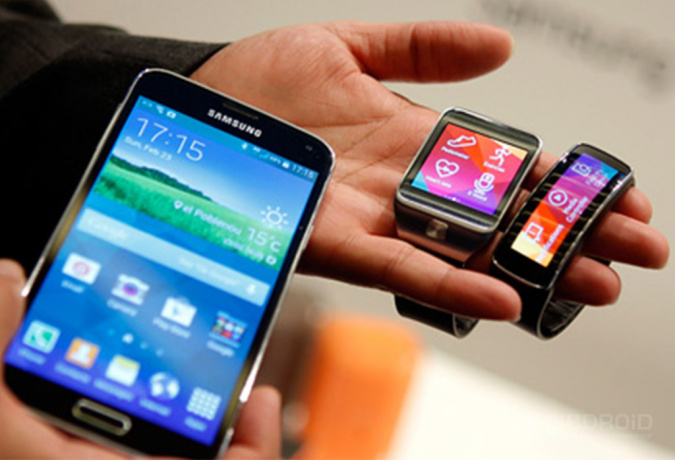
Умные часы обычно поддерживают Bluetooth, Wi-Fi, GPS, некоторые могут поддерживать сим-карты, имеют встроенные или внешние сенсоры, благодаря которым могут собирать информацию. Все полученные данные появляются на экране часов.
Смарт-часы могут работать в связке со смартфоном или как самостоятельное устройство. В первом случае нужно синхронизировать часы со смартфоном через специальное приложение. Во втором случае пользуются умными часами с поддержкой сим-карты или же владельцу достаточно функций, которые есть в часах без подключения к смартфону.
Как настроить умные часы
Пошаговая инструкция, как подключить смарт-часы к смартфону и настроить их:
-
Полностью заряжаем часы
-
Вставляем сим-карту, если под нее есть место
-
Включаем часы
-
Выставляем время и дату
-
Скачиваем на смартфон нужное приложение для подключения часов
-
Включаем Bluetooth на часах и смартфоне
-
Синхронизируем два устройства
Готово. Более подробные настройки есть в инструкциях к часам.
Важный нюанс: к одним часам можно подключить только один смартфон. Если один телефон уже подключен, а нужен другой — необходимо отвязать первый. Зато к смартфону можно привязать несколько смарт-часов.
С какими смартфонами работают умные часы
Умные часы выпускаются с установленной операционной системой. В основном, это Android или iOS, но могут быть и другие. Синхронизироваться смарт-часы могут с любыми смартфонами на любой операционной системе, но тут нужно знать некоторые нюансы. Самая простая синхронизация у яблочных гаджетов — достаточно включить Bluetooth или Wi-Fi, и устройства сопряжены. Для синхронизации андроидов нужно скачать на смартфон приложение. Например, Wear OS by Google или BTNotification.
Чтобы привязать к яблочные часы к Андроиду, на оба гаджета нужно скачать приложения: BLE Utility на часы и Aerlink: Wear Connect for iOS на смартфон. После этого можно сопрягать устройства.
Синхронизируем часы на Андроид и Айфон. Сначала вы сопрягаем часы со смартфоном на Андроид, а затем соединяем их с Айфоном с помощью специальных программ.
Функции умных часов
Функции зависят от модели и года выпуска часов. Чем современнее модель, тем больше умений есть в этом гаджете.
Какие основные функции есть в смарт-часах:
-
Синхронизация со смартфоном и дублирование на экран часов всех оповещений — сообщения, звонки, письма. Можно отвечать на сообщения через часы или принимать/отклонять звонки, если взять смартфон нет возможности.
-
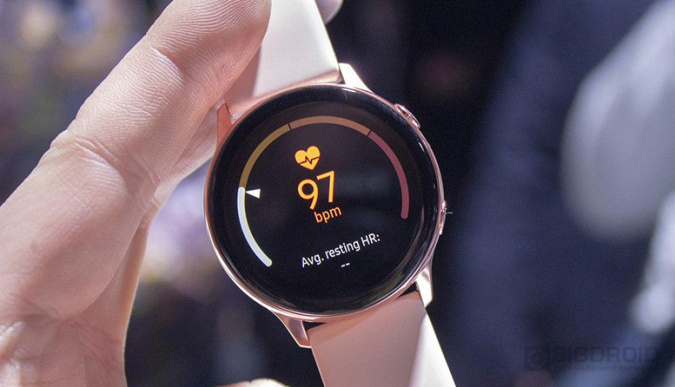
Контроль физической активности. Часы могут считать шаги, проверять пульс и давление, следить за сном человека и многое другое. За эту функцию часы часто сравнивают с фитнес-браслетами, которые приспособлены именно для наблюдения за физическим состоянием человека.
-
Управление музыкой. С помощью часов можно листать композиции, менять их громкость, создавать трек-листы и добавлять в них песни.
-
Определение местонахождения. Это возможно благодаря встроенному датчику GPS или данным со смартфона, который синхронизирован с часами. Удобная штука, если человек потерялся в незнакомом месте. Или если ты — родитель, и хочешь знать все о перемещении своего ребенка.
-
Напоминалки, будильник, калькулятор, таймер, секундомер — те же функции, что и в смартфоне.
Дополнительные функции умных часов
В некоторых моделях смарт-часов есть дополнительные функции, помимо стандартных. Это связано с моделью часов и тем, для кого они предназначены: дети, люди, ведущие активный образ жизни и тд.
На что еще способны смарт-часы:
-
Антипотеря. Часы с такой функцией напомнят своему владельцу, что он забыл телефон. Это произойдет, если человек отойдет от смартфона на определенное количество метров.
-
Звонки и сообщения на смарт-часы с сим-картой. Смартфон здесь вообще не нужен.
-
Сигнал о снятии часов. Хорошая фишка для родителей. Ребенок не сможет снять часы так, чтобы родители об этом не узнали.
-
Влагозащита. Некоторые модели часов можно не снимать во время душа или плавания в бассейне.
-
NFC. Часами с чипом можно расплачиваться за покупки без использования смартфона.
Это лишь пять дополнительных функций, но далеко не полный список. Каждый производитель старается сделать свои часы уникальными, поэтому добавляет в них особенную фишку.
Как итог
Умные часы — хорошее дополнение к смартфону. Они подойдут занятым людям, у которых нет времени на лишнее “достать смартфон — посмотреть уведомление — положить смартфон в карман”. Или же родителям и их детям — ребенок не сможет забыть часы, потому что они всегда на руке, а родители смогут быть уверены, что с их чадом все в порядке.
Лайк — лучшее спасибо! 
Вы пользуетесь смарт-часами? Пишите в комментариях!
https://ria.ru/20220124/smart-chasy-1769306843.html
От приема звонков до оплаты проезда: как настроить смарт-часы
Как настроить смарт-часы: инструкция, подключение и функции
От приема звонков до оплаты проезда: как настроить смарт-часы
Как настроить смарт-часы, правильно подключить их к телефону, инструкция, как установить дату и время и о чем еще нужно не забыть, перед тем как использовать… РИА Новости, 24.01.2022
2022-01-24T21:09:00+03:00
2022-01-24T21:09:00+03:00
2022-01-24T21:25:00+03:00
технологии
гаджеты
apple ios
google android
gps
россия
https://cdnn21.img.ria.ru/images/07e6/01/18/1769316171_0:268:3072:1996_1920x0_80_0_0_23c50f7b251d48eab8997fe75a30c053.jpg
МОСКВА, 24 янв — РИА Новости. Как настроить смарт-часы, правильно подключить их к телефону, инструкция, как установить дату и время и о чем еще нужно не забыть, перед тем как использовать гаджет – в материале РИА Новости.Смарт-часыНаручные смарт-часы – это компактный современный девайс, который может как дополнять смартфон, так и работать автономно, отчасти заменяя его. Сейчас есть множество моделей от разных производителей.ФункцииВ зависимости от бренда и модификации каждые конкретные умные часы отличаются по функционалу, но основные принципы работы у них будут во многом схожими.БазовыеТакие функции есть, как правило, на любых смарт-часах, независимо от производителя:ДополнительныеРазные модели смарт-часов и установленные на них приложения могут предложить множество дополнительных функций:Как подключить смарт-часыЧтобы полноценно использовать девайс, необходимо сначала подключить его к смартфону. Даже если смарт-часы предполагают автономность и имеют слот для сим-карты, их нужно подготовить к работе и настроить.Заряжаем устройствоТолько что купленные смарт-часы, скорее всего, или частично, или полностью разряжены, поэтому, прежде чем приступать к настройке, их необходимо подключить к электросети. Провод и адаптер, как правило, идут в наборе с девайсом. Некоторые модели заряжаются беспроводным способом, с помощью кабеля с магнитным креплением или специальной док-станции.Вставляем сим-картуДля умных часов подойдет сим-карта любого оператора, в зависимости от модели это может быть как micro-SIM, так и nano-SIM. Важно убедиться, что она поддерживает 2G и GPRS — как правило, автономным моделям, например детским, нужна именно такая сеть, чтобы не зависеть от смартфона. Обычно все операторы поддерживают этот базовый формат.Если планируется использовать совсем новую, только что купленную сим-карту, то нужно ее настроить через смартфон, перед тем как вставлять в часы, в частности:После этого можно вставлять «симку» в устройство. Во многих моделях смарт-часов слот для нее расположен в корпусе сбоку. У некоторых он находится под аккумулятором. В таком случае надо снять заднюю крышку, вытащить батарею, вставить сим-карту в специальный слот и проделать все действия в обратном порядке. Теперь часы можно включить.Скачиваем приложениеЕсли и смартфон, и часы — одного производителя и с общей операционной системой, то потребуется лишь установить на телефон специальное приложение, которое позволит передать всю необходимую информацию на девайс. В инструкции к каждой модели указано, какая именно программа требуется и где ее скачать. На Android и iOS искать нужно в магазинах приложений — Google Play Market и App Store соответственно.Синхронизируем со смартфономКогда необходимая программа скачана и установлена на смартфон, можно произвести синхронизацию между ним и часами. Для этого на обоих устройствах должен быть включен Bluetooth. Нужно открыть приложение, нажать «Добавить часы» (или найти аналогичную функцию — это зависит от производителя и разработчика программы), выбрать название гаджета (по умолчанию это будет модель) и нажать «Подключиться». Скорее всего, на телефоне потребуется ввести код-пароль, после чего начнется синхронизация. Она занимает некоторое время (это зависит от функционала часов), а прогресс отображается на экранах обоих устройств. По завершении синхронизации можно приступить непосредственно к настройке уведомлений на девайсе.Как настроить смарт-часыКак правило, никаких особых настроек при первом включении и после синхронизации на самих часах проводить не требуется. Включить или отключить уведомления от разных приложений можно в программе для девайса на телефоне. В ряде случаев смарт-часы сразу запрашивают информацию о росте, весе и возрасте пользователя, чтобы автоматически настроить фитнес-трекеры. Если этого не произошло, то впоследствии данные можно ввести самостоятельно.По каким-то причинам может потребоваться ручная настройка некоторых параметров. Об общих принципах настройки смарт-часов РИА Новости рассказал Андрей Андрюхов, бизнес-тренер компании Xiaomi по Тульской области.Выбор языкаСразу, при первом включении, нужно будет выбрать язык. Если смарт-часы были куплены в любом магазине на территории России, то русский будет уже предустановлен. Если гаджет заказывали с зарубежного сайта, то в списке может не оказаться нужного языка.»В этом случае прибегают к помощи специальных программ: на часы скачивают и устанавливают приложение-русификатор. Его нужно искать по названию модели девайса. Если такого приложения для конкретной модели нет, то лучше отнести смарт-часы в мастерскую, занимающуюся ремонтом и установкой ПО», — говорит эксперт.Дата и времяПри сопряжении со смартфоном дата и время на гаджете должны настроиться автоматически. Если смарт-часы полностью автономные, то вводить эти параметры придется вручную. Для этого в меню необходимо найти раздел «Настройки», обычно у него иконка в виде шестеренки, выбрать необходимый пункт с датой и временем и ввести текущие значения.ИнтернетНастройка интернета актуальна только для часов, работающих с GSM-модулем. В телефоне мобильный интернет настраивается автоматически, в автономных смарт-часах такой функции зачастую нет, поэтому придется все делать вручную.»Для этого нужны стандартные настройки сети, которые есть на официальном сайте выбранного мобильного оператора. Далее на часах надо выбрать пункт «Настройки», найти раздел «Настройки сети» (может называться «Настройки сим-карты», «Сим-карты и подключения» и т.д.) и зайти в «Настройку передачи данных» (варианты — «Передача данных», «Настройки подключения» и т.д.). В данном подразделе должно быть пусто. Теперь необходимо создать новую учетную запись (значок «+», кнопка «Добавить учетную запись» или «Новая учетная запись» и т.д.). После этого прописываем имя точки доступа, пароль и другие данные, которые до этого узнали на сайте мобильного оператора. После этого можно проверять подключение к интернету», — заключает Андрей Андрюхов.На этом базовая настройка смарт-часов завершается. Далее можно персонализировать девайс: установить свои обои на главный экран, выбрать расположение виджетов, скачать необходимые дополнительные приложения, создать книгу контактов и многое другое. О всех возможностях конкретной модели смарт-часов подробно рассказано в инструкции.
https://ria.ru/20210624/chasy-1738298944.html
https://ria.ru/20211207/telefon-1762614128.html
https://ria.ru/20211124/telefon-1760615183.html
https://ria.ru/20210915/naushniki-1750164690.html
https://ria.ru/20211008/geolokatsiya-1753601772.html
https://ria.ru/20211124/pererabotka-1760493112.html
россия
РИА Новости
internet-group@rian.ru
7 495 645-6601
ФГУП МИА «Россия сегодня»
https://xn--c1acbl2abdlkab1og.xn--p1ai/awards/
2022
РИА Новости
internet-group@rian.ru
7 495 645-6601
ФГУП МИА «Россия сегодня»
https://xn--c1acbl2abdlkab1og.xn--p1ai/awards/
Новости
ru-RU
https://ria.ru/docs/about/copyright.html
https://xn--c1acbl2abdlkab1og.xn--p1ai/
РИА Новости
internet-group@rian.ru
7 495 645-6601
ФГУП МИА «Россия сегодня»
https://xn--c1acbl2abdlkab1og.xn--p1ai/awards/
https://cdnn21.img.ria.ru/images/07e6/01/18/1769316171_138:0:2869:2048_1920x0_80_0_0_4289467cf4a5e5018cf3eb4d04d122db.jpg
РИА Новости
internet-group@rian.ru
7 495 645-6601
ФГУП МИА «Россия сегодня»
https://xn--c1acbl2abdlkab1og.xn--p1ai/awards/
РИА Новости
internet-group@rian.ru
7 495 645-6601
ФГУП МИА «Россия сегодня»
https://xn--c1acbl2abdlkab1og.xn--p1ai/awards/
технологии, гаджеты, apple ios, google android, gps, россия
Технологии, Гаджеты, Apple iOS, Google Android, GPS, Россия
МОСКВА, 24 янв — РИА Новости. Как настроить смарт-часы, правильно подключить их к телефону, инструкция, как установить дату и время и о чем еще нужно не забыть, перед тем как использовать гаджет – в материале РИА Новости.
Смарт-часы
Наручные смарт-часы – это компактный современный девайс, который может как дополнять смартфон, так и работать автономно, отчасти заменяя его. Сейчас есть множество моделей от разных производителей.
Функции
В зависимости от бренда и модификации каждые конкретные умные часы отличаются по функционалу, но основные принципы работы у них будут во многом схожими.
Базовые
Такие функции есть, как правило, на любых смарт-часах, независимо от производителя:
- дублирование оповещений, приходящих на телефон. Обычно можно настраивать, что нужно выводить на часы, а что нет;
- непосредственно часы, секундомер, таймер и будильник;
- пульсометр и шагомер;
- просмотр календаря и установка напоминаний;
- просмотр электронной почты и SMS;
- просмотр входящих и пропущенных звонков, возможность сброса вызова;
- функция поиска смартфона — часы подают звуковой сигнал на телефон, даже если он в беззвучном режиме;
- калькулятор;
- управление плеером на смартфоне.
Дополнительные
Разные модели смарт-часов и установленные на них приложения могут предложить множество дополнительных функций:
- выход в интернет через предустановленный браузер;
- возможность совершать экстренный вызов;
- возможность принимать и совершать звонки, отправлять SMS и сообщения в мессенджерах;
- бесконтактная оплата на банковских терминалах;
- управление «умным домом»;
- диктофон и голосовой ввод текста;
- отдельный музыкальный плеер;
- GPS-отслеживание;
- управление камерой на смартфоне;
- взаимодействие с голосовыми помощниками;
- мониторинг сна и многое другое.
Как подключить смарт-часы
Чтобы полноценно использовать девайс, необходимо сначала подключить его к смартфону. Даже если смарт-часы предполагают автономность и имеют слот для сим-карты, их нужно подготовить к работе и настроить.
Заряжаем устройство
Только что купленные смарт-часы, скорее всего, или частично, или полностью разряжены, поэтому, прежде чем приступать к настройке, их необходимо подключить к электросети. Провод и адаптер, как правило, идут в наборе с девайсом. Некоторые модели заряжаются беспроводным способом, с помощью кабеля с магнитным креплением или специальной док-станции.
Вставляем сим-карту
Для умных часов подойдет сим-карта любого оператора, в зависимости от модели это может быть как micro-SIM, так и nano-SIM. Важно убедиться, что она поддерживает 2G и GPRS — как правило, автономным моделям, например детским, нужна именно такая сеть, чтобы не зависеть от смартфона. Обычно все операторы поддерживают этот базовый формат.
Если планируется использовать совсем новую, только что купленную сим-карту, то нужно ее настроить через смартфон, перед тем как вставлять в часы, в частности:
- снять защиту пин-кодом;
- активировать саму карту, если этого не сделали в салоне связи;
- проверить работу интернета и функции вызова.
После этого можно вставлять «симку» в устройство. Во многих моделях смарт-часов слот для нее расположен в корпусе сбоку. У некоторых он находится под аккумулятором. В таком случае надо снять заднюю крышку, вытащить батарею, вставить сим-карту в специальный слот и проделать все действия в обратном порядке. Теперь часы можно включить.
Скачиваем приложение
Если и смартфон, и часы — одного производителя и с общей операционной системой, то потребуется лишь установить на телефон специальное приложение, которое позволит передать всю необходимую информацию на девайс. В инструкции к каждой модели указано, какая именно программа требуется и где ее скачать. На Android и iOS искать нужно в магазинах приложений — Google Play Market и App Store соответственно.
Синхронизируем со смартфоном
Когда необходимая программа скачана и установлена на смартфон, можно произвести синхронизацию между ним и часами. Для этого на обоих устройствах должен быть включен Bluetooth. Нужно открыть приложение, нажать «Добавить часы» (или найти аналогичную функцию — это зависит от производителя и разработчика программы), выбрать название гаджета (по умолчанию это будет модель) и нажать «Подключиться». Скорее всего, на телефоне потребуется ввести код-пароль, после чего начнется синхронизация. Она занимает некоторое время (это зависит от функционала часов), а прогресс отображается на экранах обоих устройств. По завершении синхронизации можно приступить непосредственно к настройке уведомлений на девайсе.
Как настроить смарт-часы
Как правило, никаких особых настроек при первом включении и после синхронизации на самих часах проводить не требуется. Включить или отключить уведомления от разных приложений можно в программе для девайса на телефоне. В ряде случаев смарт-часы сразу запрашивают информацию о росте, весе и возрасте пользователя, чтобы автоматически настроить фитнес-трекеры. Если этого не произошло, то впоследствии данные можно ввести самостоятельно.
По каким-то причинам может потребоваться ручная настройка некоторых параметров. Об общих принципах настройки смарт-часов РИА Новости рассказал Андрей Андрюхов, бизнес-тренер компании Xiaomi по Тульской области.
Выбор языка
Сразу, при первом включении, нужно будет выбрать язык. Если смарт-часы были куплены в любом магазине на территории России, то русский будет уже предустановлен. Если гаджет заказывали с зарубежного сайта, то в списке может не оказаться нужного языка.
«
«В этом случае прибегают к помощи специальных программ: на часы скачивают и устанавливают приложение-русификатор. Его нужно искать по названию модели девайса. Если такого приложения для конкретной модели нет, то лучше отнести смарт-часы в мастерскую, занимающуюся ремонтом и установкой ПО», — говорит эксперт.
Дата и время
При сопряжении со смартфоном дата и время на гаджете должны настроиться автоматически. Если смарт-часы полностью автономные, то вводить эти параметры придется вручную. Для этого в меню необходимо найти раздел «Настройки», обычно у него иконка в виде шестеренки, выбрать необходимый пункт с датой и временем и ввести текущие значения.
Интернет
Настройка интернета актуальна только для часов, работающих с GSM-модулем. В телефоне мобильный интернет настраивается автоматически, в автономных смарт-часах такой функции зачастую нет, поэтому придется все делать вручную.
«
«Для этого нужны стандартные настройки сети, которые есть на официальном сайте выбранного мобильного оператора. Далее на часах надо выбрать пункт «Настройки», найти раздел «Настройки сети» (может называться «Настройки сим-карты», «Сим-карты и подключения» и т.д.) и зайти в «Настройку передачи данных» (варианты — «Передача данных», «Настройки подключения» и т.д.). В данном подразделе должно быть пусто. Теперь необходимо создать новую учетную запись (значок «+», кнопка «Добавить учетную запись» или «Новая учетная запись» и т.д.). После этого прописываем имя точки доступа, пароль и другие данные, которые до этого узнали на сайте мобильного оператора. После этого можно проверять подключение к интернету», — заключает Андрей Андрюхов.
На этом базовая настройка смарт-часов завершается. Далее можно персонализировать девайс: установить свои обои на главный экран, выбрать расположение виджетов, скачать необходимые дополнительные приложения, создать книгу контактов и многое другое. О всех возможностях конкретной модели смарт-часов подробно рассказано в инструкции.