
Описание продукта
Руководство по эксплуатации
Функции

Начало работы

1.
Откройте упаковку.
Следуйте инструкции, чтобы установить ремешок.

2.
Наденьте часы и удерживайте кнопку для включения

3.
Откройте Wearfit Pro на вашем телефон, чтобы подключить устройство

4.
Для зарядки положите часы на беспроводное зарядное устройство
Управление устройством

Кнопки управления
- Кнопка управления
Короткое нажатие на странице с циферблатом для входа в меню, короткое нажатие для возврата к циферблату;
Дважды щёлкните на странице меню для переключения меню;
Вращайте кнопку, чтобы увеличивать значки, перелистывать страницы и т.д.;
Короткое нажатие на остальных страницах для возврата к циферблату - Кнопка переключения
Долгое нажатие для переключения

Сенсорное управление
- Вверх:
УведомленияВправо:
Переход в действиеВниз:
Быстрый доступВлево:
Назад к циферблату
Подключение

- Кнопка управления
Короткое нажатие на странице с циферблатом для входа в меню, короткое нажатие для возврата к циферблату;
Дважды щёлкните на странице меню для переключения меню;
Вращайте кнопку, чтобы увеличивать значки, перелистывать страницы и т.д.;
Короткое нажатие на остальных страницах для возврата к циферблату - Кнопка переключения
Долгое нажатие для переключения

Часы могут определять состояние здоровья, уровень сахара в крови, частоту дыхания и т.д. Вы можете загрузить приложение из маркета, оно синхронизируется с вашими часами. Вы сможете узнать о своём состоянии здоровья, а также местоположении друзей в любое время.
Функции
Контакты: Подключитесь к мобильному телефону для синхронизации контактов на мобильном телефоне и установки экстренных контактов. Дозвон: Подключитесь к мобильному телефону для набора номера, и вы сможете звонить с помощью часов. Запись вызовов: Подключите мобильный телефон для записи вызовов.
Записывайте данные об активности за день, в том числе: калории, время активности, количество упражнений, шаги и расстояние
Привяжите устройство к WeChat для получения оплаты с помощью QR-кода WeChat
Наденьте часы на запястье. Лучше всего их носить на верхней части запястной кости. Вы можете измерить частоту сердечных сокращений в режиме реального времени. Нормальное значение для человека составляет 60-90 ударов в минуту. Часы записывают последние 7 измерений, а также самые высокие и низкие значения
Зарядка

Положите часы задней частью на поверхность беспроводного зарядного устройства, чтобы начать зарядку. Инструкции по зарядке отображаются на экране часов
Примечание:
Положите часы задней частью на поверхность беспроводного зарядного устройства, чтобы начать зарядку. Инструкции по зарядке отображаются на экране часов
Технические характеристики
UNIQ Watch Series 9

Питание
Время непрерывной автономной работы
72 часа
Время зарядки аккумулятора
120 мин
Общие характеристики
нержавеющая сталь; силикон
Класс водонепроницаемости
1 ATM
Вес товара с упаковкой (г)
200 г
Смарт часы — 1шт; Беспроводное зарядное устройство таблетка — 1 шт; Силиконовый классический ремешок 42-44 мм для умных часов-1 шт; Металлический ремешок Миланская петля для smart watch-1 шт; Гарантийный талон — 1шт., Инструкция на русском языке — 1шт.
Передачача данных по Bluetooth
Положите часы задней частью на поверхность беспроводного зарядного устройства, чтобы начать зарядку. Инструкции по зарядке отображаются на экране часов
Меры предосторожности
Положите часы задней частью на поверхность беспроводного зарядного устройства, чтобы начать зарядку. Инструкции по зарядке отображаются на экране часов
Чтобы смарт-часы правильно функционировали, их нужно настроить. Не все владеют этими знаниями и навыками. Подсказки и инструкции помогут справиться с задачей.
Установка и настройка приложения для смарт-часов
Какое нужно скачать приложение для смарт-часов? На сайте поддержки Google объясняют, что нужно скачать на телефон приложение Wear OS. С его помощью можно подключить и настроить смарт-часы не только на Android, но и iOS. Также можно попробовать приложение SmartWatch Sync Wear, позволяющее установить соединение Bluetooth с Android.
Как настроить смарт-часы с телефоном? Рассмотрим как настроить смарт-часы на примере использования приложения Wear OS:
- Через Google Play Market или App Store скачайте и установите приложение.
- Включите часы.
- Запустите приложение на телефоне и нажмите «Настроить».
- Выберите язык и примите пользовательское соглашение.
- Следуйте инструкции на экране телефона, пока не увидите название часов. Если на телефоне не видите название часов, перейдите к настройкам самих часов.
- Когда на экране часов появится надпись «Нажмите, чтобы начать», коснитесь экрана.
- Выберите язык на часах.
- Примите условия использования.
- Когда на часах появится надпись «Скачайте и запустите приложение Wear OS на мобильном устройстве», нажмите «Обновить» на телефоне.
- Кликните на название часов на телефоне.
- На смартфоне и часах появятся коды. Если они совпадают, нажмите «Подключить» на телефоне. Если коды не совпадают, перезапустите часы.
- Завершите настройку, следуя инструкциям на экране.
На некоторых телефонах перед настройкой нужно активировать передачу геоданных. Сделайте это в настройках в разделе «Местоположение», включив функцию «Использовать местоположение». После этого откройте Wear OS и обновите, чтобы обнаружить смарт-часы.

Если после всех манипуляций, телефон не может обнаружить часы, отключите их от устройства и сбросьте настройки. Сделаете это так:
- Нажмите и удерживайте кнопку питания на часах. Прокрутите экран вниз и тапните «Отключение и сброс настроек». Если такого пункта нет, выберите «Отключить от телефона».
- Подтвердите действие.
- Закройте Wear OS и сопутствующее приложение на устройствах.
- Повторите настройку с первого шага.
Когда часы подключены к устройству, в приложении Wear OS видна надпись «Подключено». В противном случае на экране часов показан значок «Отключено» в виде перечеркнутого облака.
Отладка базовых настроек
Как настроить дату и время на смарт-часах? Как правило, ничего делать не нужно, поскольку срабатывает автоопределение даты и времени. Если этого не произошло, выполните такие действия:
- Войдите в меню настроек смарт-часов.
- Перейдите в раздел «Время и дата» либо подобный.
- Укажите год, месяц, день и время.
Настраивая эти параметры учтите, что время на гаджете и телефоне должно совпадать.
Как настроить смарт-часы без телефона? Настройте дату и время, если это не произошло автоматически, выберите язык, циферблат и фон, при желании включите будильник, активируйте уведомления. Подобные настройки зависят от модели смарт-часов. Некоторые предоставляют больше возможностей, поэтому изучите в паспорте доступные функции, что еще можно установить или настроить.
В некоторых моделях можно установить SIM-карту, особенно в детских. Как правило, слот под симку располагается сбоку или под аккумулятором. Перед установкой SIM-карты в часы активируйте и протестируйте ее на телефоне.
Если часы не видят SIM-карту после установки, возможно, она недостаточно плотно вошла в разъем. Проверьте это. После успешной установки SIM-карты в течение нескольких секунд на дисплее смарт-часов должен отобразиться индикатор мобильной сети.
Синхронизация смарт-часов с телефоном
Синхронизация позволяет дублировать уведомления и звонки, которые поступают на телефон, на дисплее смарт-часов. Проще всего синхронизировать устройства через Bluetooth:
- На телефоне и смарт-часах включите Bluetooth.
- Когда телефон распознает часы, отобразится их название. Тапните по нему.
- На дисплеях обоих устройств появится код. Введите его на телефоне. Возможно, понадобится ввести PIN-код, который найдете в инструкции к часам. Иногда ничего вводить не нужно, устройства синхронизируются автоматически.
- Появится кнопка «Подключиться». Нажмите на нее.

Apple Watch подключите к iPhone так:
- Включите часы и наденьте на руку.
- Поднесите их к iPhone.
- Подождите, пока не появится уведомление, нажмите «Продолжить». Если уведомление не отображается, откройте приложение Apple Watch на iPhone и в разделе со всеми часами добавьте свои.
- Разместите iPhone над часами.
- Если это первый Apple Watch, нажмите «Настройка нового Apple Watch».
- Если ранее на этом устройстве iPhone были настроены другие часы Apple Watch, отобразится экран «Ваш новый Apple Watch». Нажмите «Программы и данные» и «Параметры», дождитесь, пока функция экспресс-настройки настроит новые часы. После этого нажмите кнопку «Продолжить». Для восстановления настроек выберите резервную копию предыдущих часов Apple Watch.
- Войдите при помощи Apple ID при появлении соответствующего запроса.
- Создайте код доступа.
- Настройте необходимые параметры на свое усмотрение.
- Настройте мобильную связь и Apple Pay.
Когда процесс создания пары будет завершен и часы будут готовы к использованию, на Apple Watch отобразится циферблат. Держите Apple Watch и iPhone рядом, чтобы устройства могли продолжать синхронизироваться. При необходимости обновите iOS и WatchOS до последней версии.
Подключение к Wi-Fi
На портале Citizenwatch указано, как подключить смарт-часы к Wi-Fi. Выполните следующие действия:
- Нажмите среднюю кнопку или проведите пальцем вниз от верхней части экрана.
- Прокрутите и нажмите «Настройки».
- Нажмите на подключение.
- Кликните на Wi-Fi и «Добавить сеть».
- Прокрутите, чтобы найти свою сеть, и нажмите.
- Включите телефон и запустите приложение Wear OS или подобное.
- Нажмите «Ввод» на телефоне, введите пароль.
Если часы сопряжены с телефоном Android и уже были подключены к Wi-Fi, часы могут автоматически подключаться к сохраненным сетям Wi-Fi при потере соединения Bluetooth с телефоном. Таким образом, можете получать уведомления и использовать голосовой поиск на часах по всему дому и на работе, даже если оставляете телефон в другой комнате.

Настройка мобильных платежей
Автор портала Engadget Черлинн Лоу пишет, что смарт-часы располагают очень удобной функцией — мобильными платежами. Это возможно в том случае, если смарт-часы поддерживают технологию NFC и соответствующий способ оплаты.
Для осуществления бесконтактных платежей при помощи смарт-часов необходимо добавить карту. Рассмотрим на примере Google Pay, как это сделать. На часах должно быть установлено Wear OS версии 2.0 и выше. Действия следующие:
- На часах откройте приложение «Google Кошелек». Если данного приложения нет на часах, установите их из Google Play.
- Нажмите «Начать».
- Настройте блокировку экрана, если этого еще не делали.
- На телефоне выполните действия по добавлению карты.
Карта сохраниться только в Google кошельке на часах. Учтите, что «Google Кошелек» не поддерживает PayPal, подарочные, скидочные и бонусные карты. При оплате часы необходимо будет просто поднести к терминалу и дождаться звукового сигнала или вибрации.
На устройствах Samsung используется приложение Samsung Gear, а на Apple Watch — приложение Wallet.
Это были основные и первоначальные действия для настройки смарт-часов. Многие модели предлагают возможность настройки различных фитнес-функций и многого другого. Все это настраивается и добавляется на свое усмотрение.
Подробная инструкция для самостоятельной настройки детских часов с тройным позиционированием водонепроницаемых GW400S со степенью защиты IP67, а также полная информация по их использованию.
Инструкция по настройке GW400S
Комплектация часов GW400S — это часы, отвертка, запасные винты, магнитный провод для зарядки и инструкция на русском языке.
☀ Заранее приобретите Микро-SIM оператора связи: МТС , Билайн или Мегафон для стабильной правильной работы.
Тариф sim-карты должен быть с мобильным интернетом.
Sim-карта оператора Tele2 — не подходит по техническим особенностям.
Sim-карта должна быть совместима с 2g технологией сетей. Поэтому для стабильной и правильной работы устройства не устанавливайте высокотехнологичные с поддержкой 4g.
Предварительно установите sim-карту в телефон, проверьте наличие интернета, отсутствие платных подписок и PIN кода.
Установите sim-карту в специальный слот выключенных часов.
Правильное положение для установки сим-карты, когда они надеты на руку, должно быть следующим:
☀ Установите приложение на Ваш смартфон для операционной системы Android или iOS.
Название приложения «SeTracker».
Приложение легко отыскать, сосканировав QR-код.
☀ Запускаем приложение и регистрируем уникальный код Reg code.
Для одного уникального номера часов можно зарегистрировать только один логин и в будущем его использовать на разных смартфонах, например, если за ребенком следит и мама и папа.
Смотрите инструкцию по регистрации в приложении.
Инструкция по эксплуатации GW400S
Модель GW400S сенсорный вариант водостойких часов телефонов из серии Waterproof от Wonlex.
Это продуманный до мелочей, приятный бархатистый на ощупь, с крохотными оригинальными дизайнерскими элементами на корпусе и ремешке, компактный и невероятно стильный аксессуар для безопасности Вашего ребенка в жаркое время года.
Сенсорный дисплей и система GW400S очень сильно напоминает полюбившуюся всем модель GW100, даже иконки на главном экране использованы из ее версии системы. Отличием является система защиты от воды IP67, а также отсутствие слежения за ребенком посредством Wi-Fi сетей. Но данные различия можно отнести как к разительно положительным, так и незначительно отрицательным.
Как и в любой другой модели здесь присутствуют минусы и неоспоримые плюсы.
Дисплей с сенсорным экраном задействован максимально, учитывая что на корпусе присутствует только одна физическая кнопка.
Боковая кнопка отвечает за включение, отключение часов, а также как кнопка вызова «SOS» номеров.
- Значок GSM, обозначающий наличие мобильной сотовой связи и ее качество.
- Перечеркнутый значок GSM обозначает отсутствие мобильной сотовой связи.
- Перечеркнутый значок сигнализирует об отсутствии звука.
- Активирован звук.
- Наличие новых непрочитанных или непрослушанных сообщений. Все сообщения хранятся в «Чат»е.
- Индикатор обмена данными.
- Значок GPS — спутниковая система навигации, которая помогает определять местонахождение ребенка. Точка внутри обозначает, что установлена связь со спутником.
- Уровень заряда батареи.
- Система наград и поощрений. С помощью приложения со смартфона на часы отправляются электронные сердечки, которые сигнализируют ребенку о вашей заботе. Около сердечка располагаются цифры, которые ведут счёт наградам.
- Значок присутствует при первом включении и говорит о том, что нужно установить sim-карту.
На экране также располагаются часы, дата и сенсорная кнопка серебристая трубка.
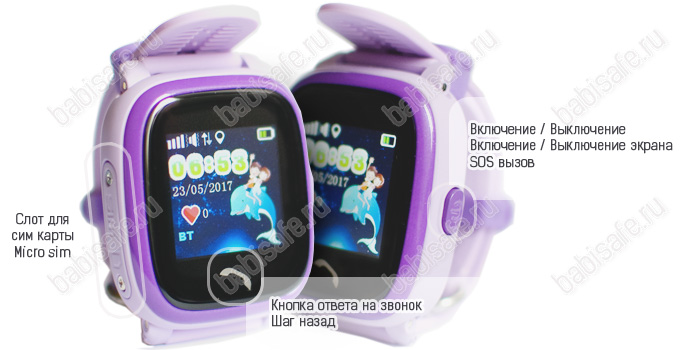
☀ Слот для Sim-карты расположен с боковой стороны, он защищен крышкой для которой в наборе присутствует отвертка.
Правильное расположение сим-карты при установки
Щелчком при нажатии на сим карту зафиксируйте ее внутри.
☀ Кнопка «SOS/включение»:
С ее помощью ребенок запускает экстренный вызов (длительное удержание более 3 секунд), который перезванивает на все три указанных номера SOS в приложении по очереди пока трубку не поднимут.
Кнопка включение часов при первом запуске.
Кнопка выключения часов без sim-карты.
С помощью данной кнопки можно отклонить входящий вызов и положить трубку после окончания разговора.
☀ Сенсорная кнопка «трубка»:
С ее помощью ребенок может ответить на входящий звонок.
Возврат в главное меню.
Функционал экрана GW400S
☀ Домашняя страница:
Отображение малых иконок, времени, даты.
☀ Контакты:
Нажмите, чтобы просмотреть 10 предустановленных номеров через приложение.
Выберите нужный контакт для совершения звонка.
☀ Чат:
Здесь ребенок найдет все голосовые и текстовые сообщения, присланные ему на часы.
Все сообщения сохраняются и теперь ребенок в любой момент может зайти и прочесть их снова при необходимости.
Удерживайте кнопочку «Нажмите» для записи сообщения, отпустив ее сообщение моментально будет отправлено в приложение. Сообщение увидят все у кого установлено приложение, в разделе «Сообщения».
☀ Дружить:
Особая система обнаружения часов схожей модели. Функция автоматически производит поиск схожих часов рядом и синхронизирует их друг с другом через bluetooth.
Для того, чтобы добавить устройство, в обоих часах должна быть установлена сим-карта одного оператора.
Перемещать и удалять контакты можно только через интерфейс часофона.
Войдите в меню «дружить» на обоих часах, нажмите и удерживайте «добавить контакты». Ожидайте.
После добавления контакта, можно совершать звонки и отправлять голосовые сообщения.
☀ Шагомер:
По умолчанию шагомер выключен. Шагомер необходимо открыть в приложении на смартфоне родителей, после чего шагомер на часах автоматически запустится.
Сведения и дополнительную информацию можно увидеть после нажатия на количество шагов.
☀ Скачать приложение:
Интерфейс содержит номер Reg code теперь не только на корпусе, но и внутри самих часов, что позволит всегда иметь его под рукой.
Приложение SeTracker
☀ Приложение SeTracker, установив и зарегистрировавшись в котором, позволяет дистанционно управлять часами любой модели без особого труда. Легкий и понятный интерфейс с основными функциональными возможностями мы разберем далее подробнее.
☀ Голосовые сообщения: отправляют голосовое сообщение со смартфона родителей на часы ребенка, сохраняя его при этом в приложении.
Длительность сообщения не может превышать 15 секунд.
После того, как часы примут сообщение, загорится иконка микрофона и количество полученных сообщений.
Прослушать сообщение на часах ребенок сможет с помощью кнопки «SOS».
Отправить ответное голосовое сообщение можно записав путем нажатия и удерживания кнопки «Включения».
☀ Карта, где ребенок?: местонахождение часов в реальном времени на карте.
По умолчанию информация обновляется автоматически каждые 3 минуты. Нажатие кнопки «Найти» уточнит местонахождение ребенка в данную секунду.
Также на карте Вы можете увидеть с помощью какой технологии была передана информация: красный индикатор — сообщает о GPS навигации, голубой индикатор — базовая станция, зеленым цветом подсвечивается — WiFi режим.
☀ Здоровье: расскажет заботливым родителям о количестве сделанных шагов ребенком, потраченных калориях, пройденном расстоянии и даже времени, проведенном за просмотром красочных сновидений. По умолчанию время сна установлено с 22:00 до 7:00. Каждая из опций имеет собственные настройки, например веса в килограммах и расстояние шага в сантиметрах.
☀ Отчеты: история перемещений ребенка, с возможностью отредактировать временной промежуток и просмотреть его на карте.
☀ Настройки:
☀ SOS номер: установите 3 номера SOS, и часы при длительном нажатии на кнопку «SOS», более 3 секунд, начнут звонить сначала на один номер и если трубку не подняли, то и на остальные два номера. Кнопка «1» на часах соответстует номеру SOS «1», кнопка «2» на часах соответствует номеру SOS «2», телефонный номер «3» в приложении — дополнительный экстренный номер.
☀ Обратный звонок: односторонняя связь с часами. Здесь вводится номер и отсылается на часы, в течение 10 секунд часы перезванивают на указанный номер, не подавая видимости работы. Это тихий вызов, именно здесь родители могут слышать происходящее вокруг ребенка. Также данная функция может помочь в поиске потерянных часов, не обнаруживая себя для прохожих.
☀ Режим работы геолокации: временной промежуток, через который будет запрашиваться местонахождение ребенка. Нормальный режим запрашивает местонахождение каждые 600 секунд, экономный — 3600 секунд, постоянный — 10 секунд. Чем чаще происходит запрос, тем больше расход энергии.
☀ Контекстная модель: появляется соответственно модели часов, позволяя менять громкой звук вызова на вибрацию или полную тишину.
☀ Не беспокоить: установка времени, в которое часы не будут принимать входящие вызовы.
☀ Настройка сообщений: номер для SMS необходим для получения системных сообщений о низком заряде часов менее 20%, нажатии кнопки «SOS» и сообщении о снятии часов с руки. Все сообщения будут собраны в разделе «Сообщения».
☀ Поставить отметку друзьям: список друзей, список часов, с которыми подружились часы вашего ребенка.
☀ Разрешенные номера: укажите 10 номеров, которое могут звонить на часики. Это могут быть соседи, знакомые ребятишки или учителя, например.
☀ Телефонная книга: укажите 10 номеров родных и знакомых ребенка, подпишите каждому номеру имя, оно будет высвечиваться на часах при поступлении вызова.
☀ Язык и время: установка языка и часового пояса.
☀ Настройка APN: функция редактирования настроек apn на часах. — В данный момент не функционирует должным образом, ожидайте обновления.
☀ Датчик снятия с руки: в случае включения данной функции, часы просигнализирует в случае отсутствия часов на руке ребенка более 3 минут. Сенсор на внутренней части часов непосредственно прикасается к руке, поэтому как только сенсор перестает чувствовать ручку ребенка, он сообщает об этом маме и папе.
☀ LBS: благодаря этому сервису вы можете получить оперативную информацию о местоположении часов, на основании уровня сигнала до ближайших базовых станций оператора.
☀ Удаленное отключение: после указания основного номера, ребенок сам выключить часы не сможет. Выключение часов возможно только с помощью данной функции, дистанционно из приложения.
☀ Восстановление режима работы: сброс настроек часов, перевод их в рабочее состояние по умолчанию.
☀ Геозона: территориальное ограничение передвижений ребенка на местности. Установите в настройках радиус зоны, при пересечении которой, вы получите сообщение, что ребенок покинул безопасную территорию.
☀ Награды: электронные сердечки, которые немедленно поступают на часики при отправке. Данная функция является приятным дополнением и не может не радовать Вашего ребенка и Вас в частности. Ребенок всегда будет знать, когда мама по нему заскучала или посылает воздушный поцелуй.
☀ Сообщение: системные сообщения. Здесь Вы будете видеть важные события, происходящие с часами на руке ребенка: низкий заряд часов, выход из геозоны, снятие часов с руки и другие.
☀ Будильник: возможно установление 3 будильников.
☀ Где найти часы: функция помогает отыскать часы, если, например, ребенок по прибытии домой их снял и забыл куда положил. Команда «Где найти?» приведет к минутному сигналу часов, который можно отключить любой кнопкой.
ВАЖНО:
Следите за положительным балансом часов через личный кабинет Вашего оператора связи или другим способом.
Когда истекает мобильный интернет — связь с часами моментально теряется.
Установка настроек часов с помощью SMS
С помощью коротких сообщений смс на телефонный номер, установленный в часах, можно отправлять команды настроек, а также проверять их работоспособность.
Посредством смс сообщений Вы можете проверить местонахождение ребенка, задать SOS номера, языковые настройки, включить микрофон — так называемый тихий односторонний звонок на часы и другие полезные функции описаны чуть ниже.
Будьте внимательны и аккуратны, при введение данных кодов.
Далее pw — это password, 123456 — пароль по умолчанию, установленный фабрикой. Т.е. все команды принимаются часами после ввода пароля.
| Действие команды | Смс команда |
| ☀ Cтереть все настройки часов, сбросить настройки на заводские. | pw,123456,factory# |
| ☀ Получение технических настроек часов. Самая важная команда при настройке детских умных часов. | pw,123456,ts# |
| ☀ Перезагрузить часы. | pw,123456,reset# |
| ☀ Установить настройки мобильного интернета на часы. Данная команда необходима при смене сим-карты например если Вы меняете оператора связи. |
Для Билайн — pw,123456,apn,internet.beeline.ru,beeline,beeline# Для Мегафон — pw,123456,apn,internet,gdata,gdata# Для МТС — pw,123456,apn,internet.mts.ru,mts,mts# |
| ☀ Сервер часов. Выбирается данная опция в выпадающем меню приложения SeTracker, но если по какой-либо причине данная настройка сбита, ее необходимо установить вручную. От правильного сервера зависит, где часы будут позиционироваться, т.е. геолокация основывается на данной настройке. |
pw,123456,ip,52.28.132.157,8001# — Европа и Африка pw,123456,ip,54.169.10.136,8001# — Азия и Океания pw,123456,ip,54.153.6.9,8001# — Северная Америка pw,123456,ip,54.207.93.14,8001# — Южная Америка pw,123456,ip,agpse.3g-elec.com,8001# — Гонконг |
| ☀ Центральный номер телефона можно задать данной командой. Формат телефона через 8-ку. | pw,123456,center,номер# Удалить центральный номер: pw,123456,center,d# |
| ☀ Задать дополнительный номер телефона. Не является обязательным. Формат телефона через 8-ку. | pw,123456,slave,номер# Удалить дополнительный номер: pw,123456,slave,d# |
| ☀ Задать номера SOS 1, SOS 2, SOS 3. Формат телефона через 8-ку. | pw,123456,sos1,номер# pw,123456,sos2,номер# pw,123456,sos3,номер# Удалить номера SOS: pw,123456,sos1# pw,123456,sos2# pw,123456,sos3# |
| ☀ Задаем номера телефонов набора кнопками 1 и 2. Формат телефона через 8-ку. | pw,123456,tel1,номер# pw,123456,tel2,номер# Удалить номера с кнопок 1 и 2: pw,123456,tel1# pw,123456,tel2# |
| ☀ Установка в секундах интервала передачи данных на сервер. Чем чаще запрашивается информация о местоположении часов, тем быстрее садится аккумулятор, но и актуальнее данные. В команде 300 — означает время запроса в секундах. | pw,123456,upload,300# |
| ☀ Обратный звонок. Данная функция позволяет послушать, что происходит вокруг ребенка. Отправляя номер телефона, вы получаете звонок с часов в течении 10 секунд, умные часы при этом не подают никаких признаков и ребенок не знает, что его подслушивают. | pw,123456,monitor,номер# |
| ☀ Запрос на получение координат местонахождения ребенка. В ответном смс приходят две координаты, которые при нажатии можно посмотреть на карте Google. | pw,123456,url# |
| ☀ Выставляем на часах язык и часовой пояс. Где 9 — это русский язык, 3 — часовой пояс +3. Информацию также можно выставить через приложение SeTracker > Настройки > Язык и время. | pw,123456,lz,9,3# |
| ☀ Изменяем формат даты. | pw,123456,dateformat,0# |
| ☀ Установить время на умных детских часах. Правило заполнения pw,123456,time,час.минута.секунда,date,год.месяц.день#. | pw,123456,time,Hour.Minute.Second,date,Years.Month.Day# |
Smartwatches Waterproof Smartwatch PRIME User Manual
Product is IP67 WATERPROOF
Operation Guide
Long press turn the watch ON/OFF.
Charging instruction: Charger pin can be placed at the back of the watch to charge the watch.
APP download method
The watch can be connected to the app FunDo:
- Android Phone: search and download “Fundo” app from Google Play;
IOS phone: search and download “Fundo” app from Apps Store; - Scan the following QR code to Download “Fundo”.
Scan the QR code and Download “Fundo”APP.
Bluetooth connection
- Android Phone: Support operating system 4.4 and above;
- IOS phone: Support original operating system 7.0 and above;
☆ Pair with Android phone
- Turn on the smartphone Bluetooth, enter the ‘Fundo’ menu, select the option in the bottom right corner, enter ‘More’, Click ‘add device’, and click ‘Search’, It will automatically search for nearby enabled Bluetooth devices.
- Find the watch name and pair with it, after successful pairing, the Bluetooth icon in the watch drop-down menu will be green. On the smartwatch click bluetooth connect, Connectable 3.0, After successful pairing, the Bluetooth icon in the watch drop-down menu will be gradient blue green.
☆ Pair with IOS phone
- Turn on the smartphone Bluetooth, enter the ‘Fundo’ menu, select bottom right option, enter ‘More’, Click on ‘add device’, and click ‘Search’, It will automatically search for nearby enabled Bluetooth devices.
- Find the watch name and pair with it, After the successful pairing, the Bluetooth icon in the watch drop-down menu will be green, At this time, a Bluetooth device is displayed on the Bluetooth menu interface of the mobile phone.
- Click “Bluetooth Call” on the watch→‘Search for Bluetooth devices ’Find the phone name, match it, After successful pairing, In the Bluetooth menu interface of the mobile phone, two Bluetooth devices have been connected successfully.
- The Bluetooth icon in the watch drop-down menu will be gradient blue green,the watch and the phone can search each other for the device successfully, Through the watch – search for my device, there is vibration and ringing on the mobile phone Through the mobile phone – find the device, watch side will have a vibration.
How to setting notification:
Into phone’s Settings-App Management, find “Fundo”-permissions Management, turn on allow all. Into Notifications- find “Fundo”, Turn on allow all. Into “Fundo”- “Application push”, select allow all.
Main function introduction
Phone
Contacts: It can synchronize your mobile phone contacts
Dialer: Connect the mobile phone to use the Bluetooth call option.
Calllogs: It can synchronize the phone call record.
Information: Synchronize SMS content on mobile phone;
Notifier
Synchronize all the messages in the cellphone.
Sports
Sports mode: walking, running, mountaineering, cycling, basketball, badminton, table tennis, football, settings, historical records.
Pedometer
Slide from bottom to top, after setting personal information. The pedometer function is turned on by default, swing your arm normally during walking, the pedometer will count your amount of steps and automatically calculates the calories you have burned.
Sleep monitor
- Sleep is turned on automatically, sleep time from 21:00 to 9:00 in the morning
- After the Bluetooth connection between the watch and the mobile phone is successful, click Sync Data on the APK of the mobile phone to synchronize the sleep data on the watch.
Heart rate
The heart rate function will read your current heart rate by measuring it on your wrist.
Blood pressure
Enter the blood pressure menu, wear the watch, click Start, the watch will automatically measure the blood pressure value, and the measured blood pressure will be synchronized to the APP.
Oxygen
Enter the blood oxygen menu, wear the watch, click start, the watch will automatically measure the blood oxygen value, and the measured blood oxygen will be synchronized to the APP.
ECG
Enter the ECG menu, wear the watch, click Start, the watch will automatically measure the ECG value, and the measured ECG will be synchronized to the APP.
camera
You can use the smartwatch as an extension to take pictures on your phone.
BT music
Enter the music menu and click play to successfully play the music in the phone.
Find Phone
Click “find phone”, connected phone will be ringing warning, after you find the phone, tap “End” of the phone to stop the alarm, it works both watch and Apps sides.
Sedentary
You can set the time period by yourself (at 30-minute intervals, minimum 0m←→300m maximum) when the sedentary time is reached, the watch will ring and vibrate to remind you to get up.
Alarm
Customize the alarm time, number of rings, ringtones, and reminder types.
Stopwatch
Click the button in the lower left corner to start timing. In this interface, click the button in the lower right corner to continue timing, click the button in the lower left corner to pause timing, and slide the screen up and down to view historical data; when the stopwatch is paused, click the button in the lower right corner to clear data.
Calculator
Enter the calculator, works like a regular calculator.
Calendar
To view the current date, click the rose red round button to view the current monthly calendar, and swipe the screen up and down to switch months.
Theme
You have 2 different themes.
BT Call
On the watch side, click Bluetooth search device, select the Bluetooth name of the mobile phone that you want to pair with, click pair, and the phone end / watch side click agree to pair successfully.
Setting
☆ BT Setting
When the Bluetooth connection between the watch and the mobile phone is not successful, the Bluetooth can be turned on/off in the watch settings.
About
You can view the watch’s Bluetooth name, device address, Bluetooth address and watch software version number.
Power saving
Turn on to enter power saving mode.
New notification
The watch synchronizes new messages from the paired mobile phone, the screen will light up when you have a new message.
Weather
The watch synchronizes the weather.
Unit
You can switch watch metric and inch display.
Motion
Gesture wake-up system: when on, tilt the watch to turn off the screen, flat watch on the screen, 90 degrees in front of yourself to light up the screen.
Swing menu page: Shake the watch menu to turn pages in the first level menu .
Interface
Shake to answer the call: shake the watch two or three times to answer the call.
Sound
You can select the incoming call profile, select the ringtone, select the notification ringtone; volume, adjust the volume of multimedia, ringtones, notifications, etc.
Volume
Set the volume of multimedia, ringtones, notifications.
Display
Set screen brightness, backlight off time.
International
Turn off automatic synchronization, you can choose to set various languages
Turn on automatic synchronization, the watch side synchronizes with the language
of the paired mobile phone.
Reset
Recovery the device.
QR Code
Download and install “Fundo” APP.
COPYRIGHT CULTURE GADGETS 2021
Read More About This Manual & Download PDF:
Содержание
- Rohs часы инструкция на русском
- Как настроить время на смарт-часах. Единая инструкция для любых девайсов.
- Как настроить интернет на умных часах
- Подключение к смартфону на Android
- Как работают смарт-часы с сим-картой
- Настраиваем часы Mi Band 3
- Настраиваем часы Honor Band 3
- Настройка смарт часов
- Подготовка к настройке смарт вотч
- Как настроить аккумулятор
- Детали о настройке СИМ карты
- Начало работы со смарт вотч
- Вставляем СИМ карту
- Включаем прибор
- Настройка времени и даты
- Настраиваем смарт вотч и смартфон
- Проблема с сетевым оборудованием
Rohs часы инструкция на русском
Создатели умных часов позаботились об удобстве и простоте пользования устройством. Однако освоение их функций без инструкции занимает немало времени. Давайте разберемся, как пользоваться смарт-часами на примере нескольких популярных моделей.
Как настроить время на смарт-часах. Единая инструкция для любых девайсов.
Перед тем, как настроить время на умных часах, необходимо знать, имеют ли они возможность настройки без подключения к смартфону. Например, управление всеми функциями Xiaomi Mi Band 2 производится только с планшета или телефона через «родное» приложение Mi Fit. После этого их можно использовать как обычные наручные часы. Китайские часы с сим-картой могут настраиваться SMS-командами.
На устройствах, которые могут быть настроены без смартфона, меню настройки даты и времени открывается при первом включении. Большинство умных гаджетов самостоятельно корректируют время в соответствии с данными сети. Однако для этого необходимо вручную задать часовой пояс.
В зависимости от конструкции и функциональности смарт-часов, существует три способа выставить время, если оно отображается неправильно:
- На самих часах. Откройте меню настроек, выберите пункт «Системные», затем — «Языки и время». Установите автоматическую сигнализацию со временем сети или выберите часовой пояс, соответствующий вашему региону.
- Через смартфон. Скачайте и установите специальное ПО (Mi Fit, Gear S3, STracker или другое, рекомендованное производителем). Подключите умные часы по Bluetooth и измените на них время, используя меню программы. Некоторые модели автоматически синхронизирует свои установки с настройками смартфона сразу после подключения.
- По SMS. Smart Watch, которые оборудованы слотом для сим-карты, управляются путем отправки сообщений с определенным кодом. Формат команд на разных моделях отличается. Сходство лишь в том, что после успешного перевода времени система отправляет подтверждающее сообщение. Достоинство этого метода в том, что точное время можно выставить без наличия связи с WiFi или интернет-соединения через GSM-сеть.
После завершения операции вы сможете использовать по их прямому назначению. Однако для использования полного перечня функций необходимо настроить подключение к интернету и другие опции.
Как настроить интернет на умных часах
Отдельные модели устройств имеют собственный WiFi-модуль, другие получают и передают данные только через Bluetooth-соединение со смартфоном. Вопрос как настроить интернет на смарт-часах актуален лишь для моделей с GSM-модулем.
Сначала следует убедиться, что сим-карта включена и активна. Если вы не знаете где она находится, узнайте, как пользоваться умными часами. Инструкция поставляется в комплекте с гаджетом, а ее электронная версия доступна на сайте производителя и специализированных форумах.
Далее следует выяснить стандартные настройки интернета вашего мобильного оператора. Они доступны на официальном портале. После этого необходимо проделать такие действия:
- открыть меню «Установки» (Setup, «Настройки»);
- выбрать пункт «Сим-карты и сети» («возможности подключения» или похожее название);
- открыть раздел учетных записей передачи данных;
Примечание: если вы ранее не настраивали сеть, раздел должен быть пустым. В отличие от смартфонов, прошивки умных часов не имеют предустановленных настроек сети и не могут выставить их автоматически.
- перейти в добавление учетной записи (пункт «Опции»);
- прописать имя точки доступа, пароль и другие данные в соответствии с информацией о настройках подключения к сети.
После того как у вас получится настроить китайские электронные часы для работы с мобильным интернетом, станет доступна трансляция геопозиции и другие опции, требующие постоянного подключения к сети.
Подключение к смартфону на Android
Алгоритм подключения зависит от модели умного гаджета. Поэтому сначала мы рассмотрим общий случай — как настроить часы шагомер с Алиэкспресс для работы со смартфоном.
Устройства связываются по Bluetooth-каналу, поэтому необходимо включить его на телефоне. Затем нужно установить с Google Play рекомендуемое производителем приложение для управления смарт-часами. Остается расположить часы неподалеку от телефона, открыть запустить программу и открыть ее настройки и выбрать часы.
Некоторые модели подключаются лишь при совпадении кодов, которые высвечиваются на дисплеях после выбора устройства в программе управления. Если коды одинаковы, следует нажать «Подключить». Иначе следует повторить процедуру заново.
В случае успешного соединения в программе отобразится соответствующий значок.
Родители, которых два ребенка и более, интересуются, как настроить все детские смарт-часы для работы с одним телефоном. Сделать это несложно. Достаточно открыть приложение и нажать стрелку вниз рядом с графическим изображением первых часов. В открывшемся меню добавления новых часов можно добавить неограниченное количество дополнительных гаджетов. Процедура добавления каждого последующего не отличается от описанной выше.
Как работают смарт-часы с сим-картой
Главное отличие часов с сим-картой от фитнес-браслета — наличие собственного радиомодуля для работы в сетях мобильных операторов. Это позволяет гаджетам использовать мобильный интернет и делает их абсолютно независимыми от телефона.
Устройство способно транслировать данные о месторасположении и работать в режиме мобильного телефона. Такие часы, используемые в качестве GPS-маячка, популярны среди родителей младших школьников. Они позволяют знать где находится ребенок и при необходимости услышать что происходит рядом с ним.
Популярны они и среди взрослых пользователей. Если знать как настроить электронные наручные часы, можно получить компактное устройство с набором функций, аналогичных смартфону. В некоторых моделях имеется даже камера, позволяющая делать снимки приемлемого качества.
Настраиваем часы Mi Band 3
Рассказывая о том, как настроить электронные наручные часы из Китая, нельзя обойти популярный недорогой фитнес-трекер — Mi Band 3 от компании Xiaomi. Несмотря на то что гаджет совместим со множеством сторонних программ, первоначальное сопряжение с телефоном рекомендуется выполнять с помощью фирменной программы Mi Fit. Это гарантирует дальнейшую корректную работу.
Сначала полностью зарядите браслет — иначе он может не определиться при первом включении. Пока аккумулятор заряжается, установите Mi Fit из Google Play или App Store, запустите программу и зарегистрируйте аккаунт. Кроме логина, пароля, email и телефонного номера придется ввести рост, вес и пол. Эти данные пригодятся для расчета нагрузок фитнес-приложением.
Первая синхронизация выполняется следующим образом:
- включить Bluetooth;
- запустить Mi Fit;
- открыть вкладку «Профиль» и нажать «Добавить устройство»;
- выбрать пункт «Браслет»;
- после того как Mi Band 3 начнут вибрировать коснуться их изображения на экране смартфона.
Сопряжение завершено, остается разобраться как настроить спортивные фитнес часы. Делается это в самом приложении — во вкладке «Профиль».
Все начинается с указания расположение браслета (левая или правая рука). Эта информация необходима для более точной работы прибора. После этого откроется раздел «Цели» с полями ввода желаемого веса и количества шагов.
Чтобы перейти к другим параметрам, нажмите на строку с наименованием фитнес-браслета. Откроются следующие опции:
- отслеживания пульса во сне;
- пауза перед оповещением о входящем звонке;
- будильник;
- оповещения от сторонних приложений;
- напоминание о длительном бездействии (сигнал о том, что пора размяться);
- включение дисплея при повороте запястья.
В меню доступно переключение формата времени, настройка от показа информации на экране Mi Band, указание типа активности.
Для расширения возможностей браслета нужно знать как настроить часы Ксиаоми Mi Band 3 для работы со сторонними программами
Google Fit или Apple Health синхронизируются с устройством путем добавления в Mi Fit соответствующих аккаунтов. Для начала работы с приложением от Google его достаточно выбрать в списке. Apple Health требует разрешения на синхронизацию, которое подтверждается в самом приложении.
Теперь вы знаете как настроить смарт-часы Xiaomi с Алиэкспресс и сможете синхронизировать их и с другими программами.
Настраиваем часы Honor Band 3
Сопряжение смартфона с Honor Band 3 производится с помощью предустановленного приложения «Здоровье» от Huawei или программы Huawei Wear. Рекомендуется использовать «Здоровье». Эта программа не уступает по функционалу приложению Wear и отображает больше актуальной информации. Желательно пройти регистрацию учетной записи и получить возможность облачного хранения данных.
Далее остается лишь разобраться как настроить умные часы. Пошаговая инструкция выглядит следующим образом:
- включить блютуз на телефоне и Honor Band 3;
- запустить приложение «Здоровье» либо Wear;
- зарегистрироваться, указать рост и вес;
- нажать поиск устройств Bluetooth;
- выбрать свой трекер среди найденных гаджетов;
- подтвердить подключение, нажав соответствующую кнопку на экране браслета;
- разрешить браслету доступ к данным смартфона.
Описанная процедура актуальна для смартфонов под управлением iOS и Android.
После синхронизации с программой вам будут доступны следующие функции:
- мониторинг сна;
- уведомления о длительном бездействии;
- умный будильник;
- измерение пульса;
- настройка управления жестами;
- включение/выключение уведомлений.

Настройка умных часов Smart Watch – это легкий, но скрупулезный процесс. От должного выполнения всех указанных действий зависит правильность функционирования устройства. Статья детально описывает, как настроить смарт часы. Здесь также дана пошаговая инструкция решения непредвиденных проблем – как исправить ошибку «не в сети», почему часы не видят СИМ карту и др.
Настройка смарт часов
Каждый пользователь способен настроить прибор и отрегулировать параметры самостоятельно. Процесс прост и в большинстве случаев не требует обращения к профессионалам. Рассмотрим детали.
Настройка состоит из 3 простых этапов:
- Подготовка к процессу
- Регистрация пользователя
- Настройка данных
Параметры разных моделей индивидуальны.
В зависимости от марки часов меняются некоторые условия настройки. Последовательность действий сохраняется. Касательно умных гаджетов из Китая, здесь все проще. Принцип для большинства образцов общий. Поговорим, как правильно настроить умные часы Smart Watch.

Подготовка к настройке смарт вотч
Настройка смарт часов начинается с подготовительного этапа. Здесь пользователь проверяет состояние устройства, аккумулятора, СИМ карты. Внезапно возникшие проблемы мешают работе прибора. Как решить их легко и быстро, описано ниже.
Как настроить аккумулятор
Как правильно начать работу аккумулятора:
- Проверьте его состояние – разряженные смарт вотч не включатся;
- По надобности зарядите – устройство требует 100-процентной зарядки;
- Прокачайте работу аккумулятора – трижды разрядите и зарядите смартчасы.
Каждая модель заряжается разным способом. Это привычное зарядное или блок питания, магнитная док-станция (крэдл), подставка (беспроводной способ). Если умные часы не заряжаются, проверьте состояние зарядного устройства. Возможно, оно сломано. Иногда проблема в контактах смарт вотч. Загляните в разъем, и убедитесь в их целостности.

Детали о настройке СИМ карты
После приобретения СИМ карту нужно:
- Активировать
- Снять блокировку (PIN код и др.)
- Пополнить баланс
Активируйте симку пополнением. Как проверить баланс указано на стартовом пакете. Это комбинация цифр, набрав которую пользователь отслеживает состояние счета.
Наличие 2G обязательно. Убедитесь, что карта поддерживает его. В противном случае часы не будут функционировать. Это условие обязательное.
Рекомендуем пакет в 1000Мб. Отдайте предпочтение операторам Мегафон, Билайн или МТС. Они не требуют специализированных настроек, в отличие от остальных. СИМ карты настраиваются стандартным способом. Симки других операторов требуют выполнения СМС-команд. Их настройка сложнее.
Начало работы со смарт вотч
После подготовительного этапа устройство готово к функционированию. Чтобы начать работу правильно, ознакомьтесь с информацией раздела. Поговорим, как вставить симку в аппарат.
Вставляем СИМ карту
Перед началом работы вставляем карту в устройство. Расположение слота зависит от конструкции модели. Обычно это боковая часть прибора, но у детских часов Baby Watch место для карты находится под батареей. Как правильно вставить СИМ в часы телефон, описано в инструкции.
Батарея детского изделия соединена проводами с корпусом. Изымайте ее осторожно, чтобы их не разорвать.

Если карточка не работает, переставьте ее на телефон и перепроверьте указанные выше детали подготовки. Случается, что карта не высвечивается. Если часы не видят СИМ, проверьте правильность ее положения в слоте.
Включаем прибор
Не пугайтесь, если дисплей не загорелся сию секунду. Для каждого устройства время включения индивидуально. Экран некоторых моделей загорается спустя минуту после нажатия клавиши питания.
Как включить прибор:
- Отыщите клавишу вкл/выкл;
- Совершите длительный клик (3 секунды);
- Дождитесь загорания экрана.
В основном Smart Watch сконструированы по общей схеме. Проблем с поиском нужных кнопок не возникает. Клавиша питания обычно находится сбоку.
Настройка времени и даты
Большинство умных гаджетов автоматически предлагают установить время и дату сразу после включения. Время выставляется в соответствии с часовым поясом.
Фирменные устройства способны осуществлять самостоятельную настройку. После того, как выставили правильное время, приступайте к дате. Если устройство автоматически не предложила отредактировать параметр, войдите в настройки. Информация, как установить дату, детальнее изложена в инструкции.

Настраиваем смарт вотч и смартфон
Как настроить связь на умных часах Smart Watch с телефоном:
- Убедитесь в активации Bluetooth или Wi-Fi на обоих гаджетах (выберете что-то одно);
- Нажмите на имя часов, когда мобильное устройство найдет его;
- Подтвердите код подключения.
Используйте подсоединенный часофон в комплексе с мобильными приложениями (послушайте музыку, поиграйте в игры и т.д.). К компьютеру подключить умные часы можно с помощью кабеля, но необходимость в этом возникает только в случае перепрошивки.
Синхронизация по Bluetooth экономит заряд батареи. Согласно тестированиям, Сопряжение через Wi-Fi «съедает» батарею примерно в 2 раза быстрее.
Отдайте предпочтение модулю Bluetooth. После того, как подключились, скачайте программы. Начните с SeTracker. Она позволяет отслеживать местонахождения члена семьи, включать прослушку и др. Устанавливайте приложение на смарт часы стандартным способом из программы Play Market и слушайте окружение пользователя.

Проблема с сетевым оборудованием
Проблема «не в сети» обычно появляется в дешевых устройствах китайского производителя. Чтобы найти решение, как спасти часы, нужно узнать причину. Чаще всего ошибка не в сети появляется из-за неправильных данных.

Без каких либо усилий смогут подружить свои гаджеты владельцы «яблочных» устройств. Сопряжение Apple Watch и iPhone проходит довольно легко.
Шаг 1. Включите на обеих устройствах Wi-Fi и Bluetooth.
Шаг 2. Наденьте часы на руку и включите, удерживая кнопку. Когда на дисплее появится фирменный логотип, отпускайте ее.
Шаг 3. Поднесите смарт-часы к смартфону. На экране появится информация о настройках умного гаджета. Нажмите кнопку «продолжить». Если сообщение вдруг не появилось, откройте программу Apple Watch и выберите пункт «Создать пару».
Шаг 4. Наведите камеру смартфона на циферблат. Дождитесь сигнала об успешном подключении. Введите ID устройства, под которым оно будет зарегистрировано.
Шаг 5. Если вы в первый раз используете часы, нажмите «настроить Apple Watch». Вам понадобится ввести Apple ID. Если запрос не отразился сразу, то откройте его через программу, выбрав пункт «Основные».
Шаг 6. Если на часах стоит не последнее программное обеспечение, то на экране появится предложение обновить его. Проверьте уровень зарядки перед тем, как согласиться.
Шаг 7. Создайте пароль, который пригодится, например для Apple Pay. Этот шаг можно пропустить. Выполните настройки устройства.
В автоматическом режиме на Apple Watch доступны такие функции, как поиск смартфона, GPS, выход в интернет. Дополнительно можно подключить Siri, даже если она не была включена на телефоне. Имейте в виду, что синхронизация устройств может занять некоторое время, особенно если на смартфоне уже сохранено много данных. Об окончании процесса известит легкая пульсация.
Если на экране Apple Watch отображается «блокировка активации», вам нужно ввести адрес электронной почты и пароль. Проблема может возникнуть в том случае, если у часов был другой владелец. Тогда он должен снять блокировку активации.
Источник