
Все способы:
- Устраняем блокировку Apple ID по соображениям безопасности
- Способ 1: процедура восстановления пароля
- Способ 2: использование устройства, ранее подключенного к Apple ID
- Способ 3: обращение в службу поддержки Apple
- Вопросы и ответы: 24
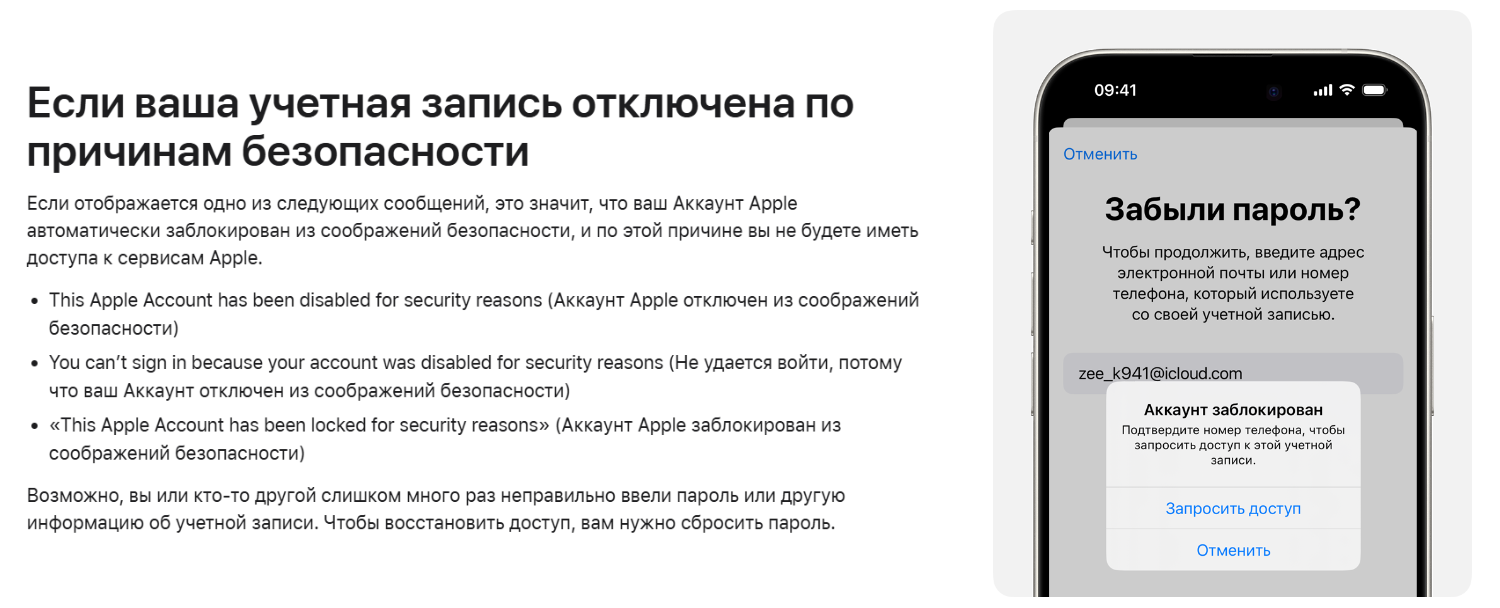
Поскольку Apple ID хранит много конфиденциальной информации пользователя, данный аккаунт нуждается в серьезной защите, которая не допустит попадания данных в чужие руки. Одним из последствий срабатывания защиты является сообщение «Ваш Apple ID заблокирован по соображениям безопасности».
Устраняем блокировку Apple ID по соображениям безопасности
Подобное сообщение при работе с любым устройством, подключенным к Apple ID, может возникнуть в результате многократного неправильного ввода пароля или дачи неверных ответов на контрольные вопросы вами или иным лицом.
Способ 1: процедура восстановления пароля
Прежде всего, если подобное сообщение возникло по вашей вине, то есть, именно вы неправильно указывали пароль, вам потребуется выполнить процедуру его восстановления, которая включает в себя сброс текущего пароля и задание нового.
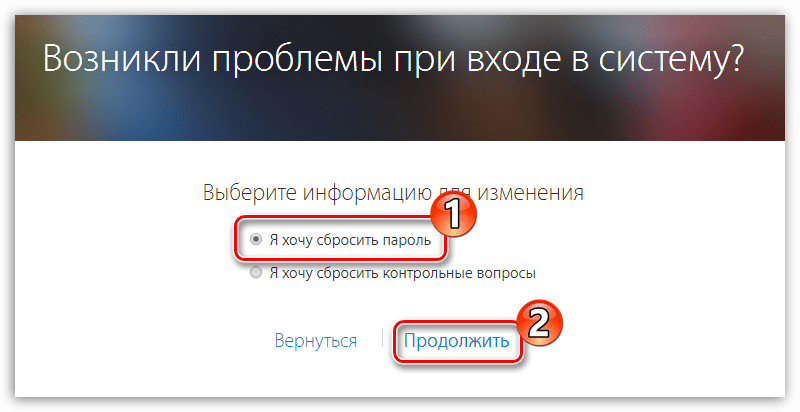
Способ 2: использование устройства, ранее подключенного к Apple ID
Если у вас имеется Apple-устройство, которое внезапно показывает на экране сообщение о том, что идентификатор Эппл Айди был заблокирован из соображений безопасности, это может говорить о том, что иной человек, знающий ваш электронный адрес от Apple ID, пытается подобрать к вашему аккаунту пароль, но все попытки пока увенчались неудачей, поскольку аккаунт был заблокирован.
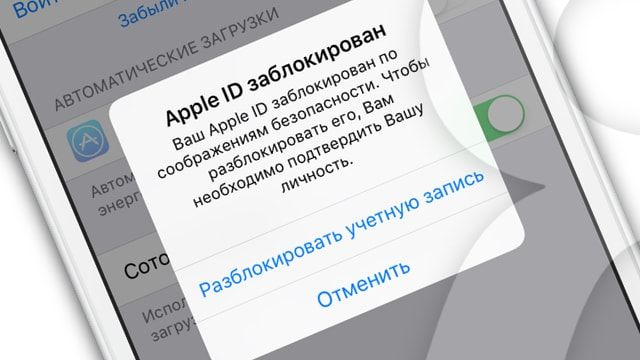
- Когда на экране вашего устройства будет отображаться сообщение «Apple ID заблокирован», чуть ниже тапните по кнопке «Разблокировать учетную запись».
- На экране отобразится окно с доступными способами разблокировки: «Разблокировать с помощью e-mail» и «Ответить на контрольные вопросы».
- Если вы выберите первый пункт, вам потребуется пройти к своему почтовому ящику, где вас уже будет ждать входящее письмо от Apple со ссылкой на разблокировку аккаунта. Если же вы выбрали контрольные вопросы, на экране отобразятся два вопроса из трех, на которые вам следует дать только правильные ответы.
- После того, как процедура восстановления будет окончена, обязательно смените пароль от вашего профиля Эппл Айди.
Подробнее: Как сменить пароль от Apple ID
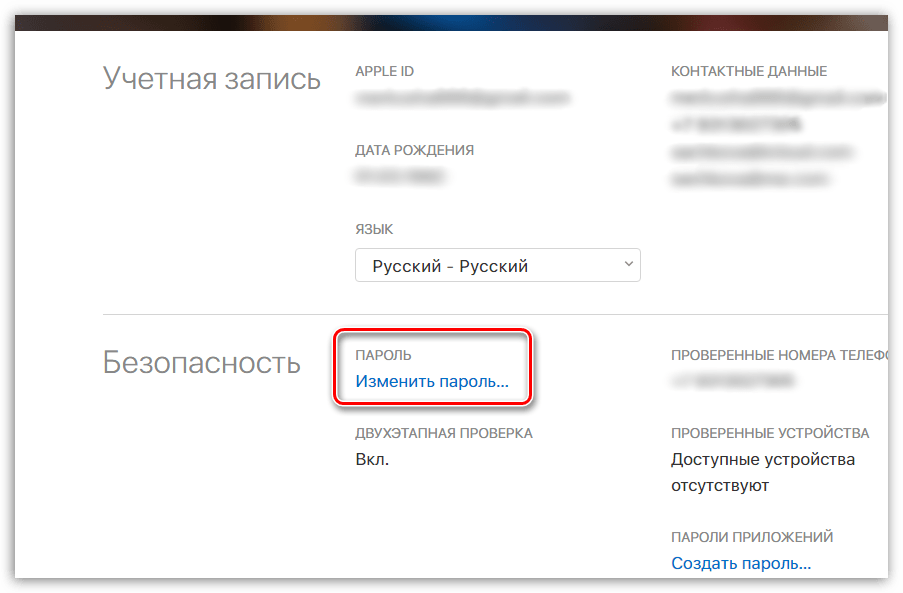
Способ 3: обращение в службу поддержки Apple
Альтернативный способ получения доступа к аккаунту Apple ID – это обращение в службу поддержки.
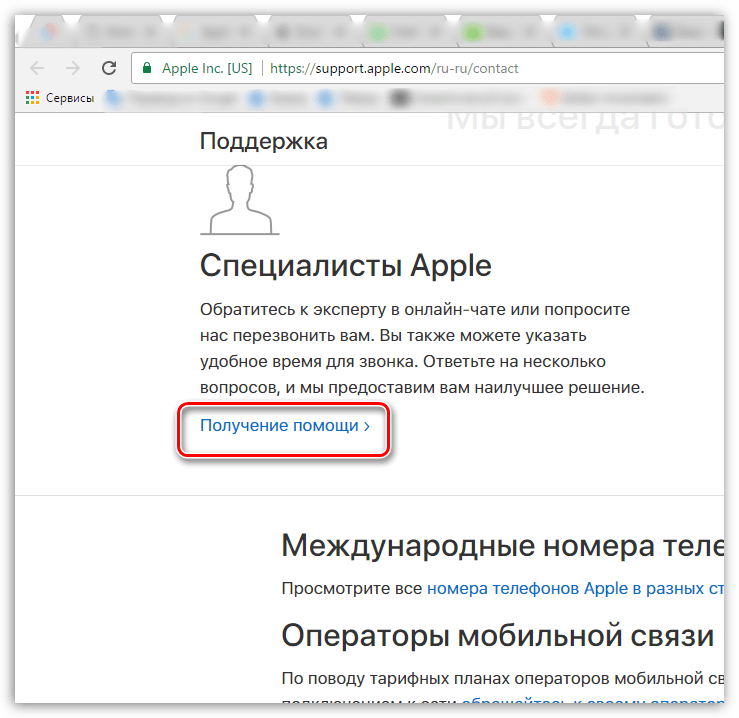
- Пройдите по этой URL-ссылке на страницу службы помощи Apple и в блоке «Специалисты Apple» сделайте выбор пункта «Получение помощи».
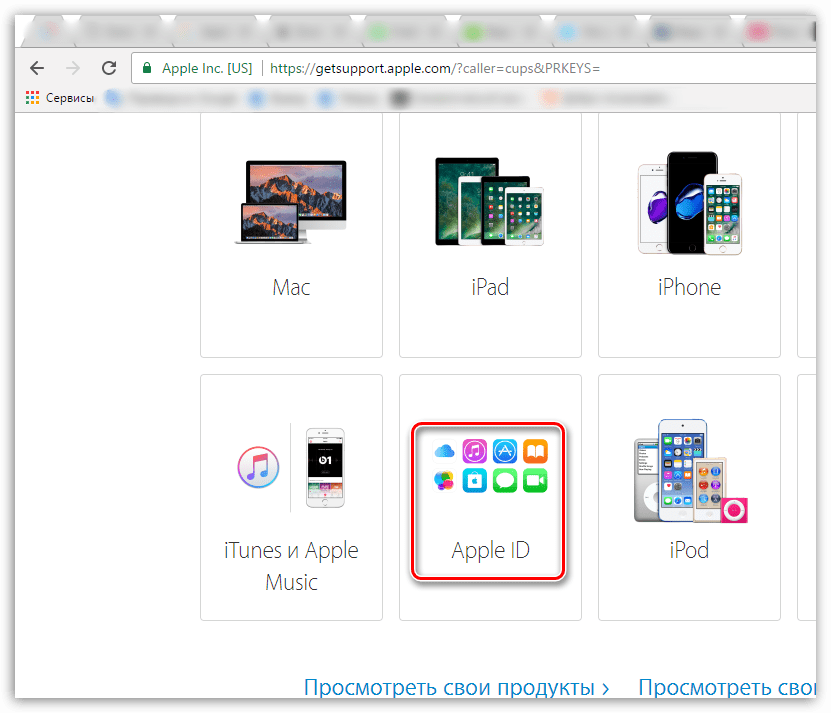
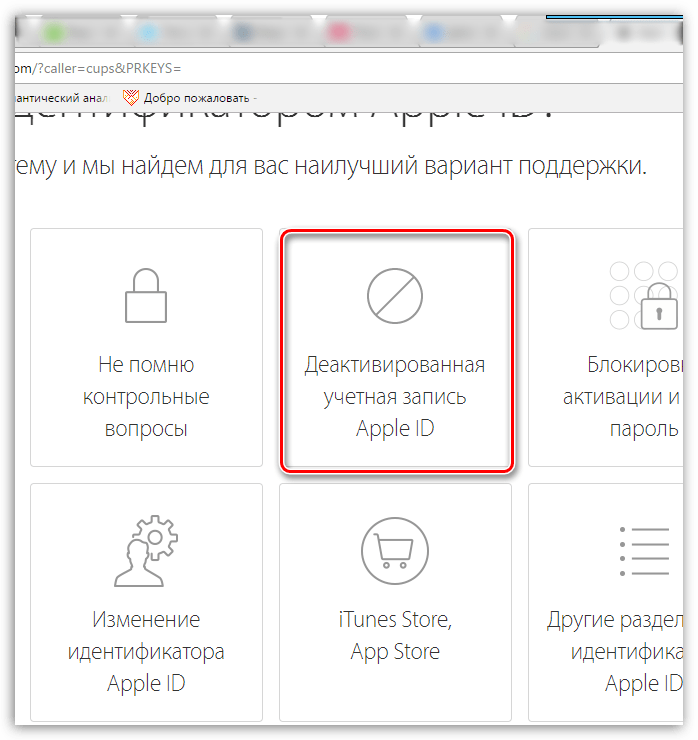
- В следующем окне откройте раздел «Apple ID».
- Выберите пункт «Деактивированная учетная запись Apple ID».
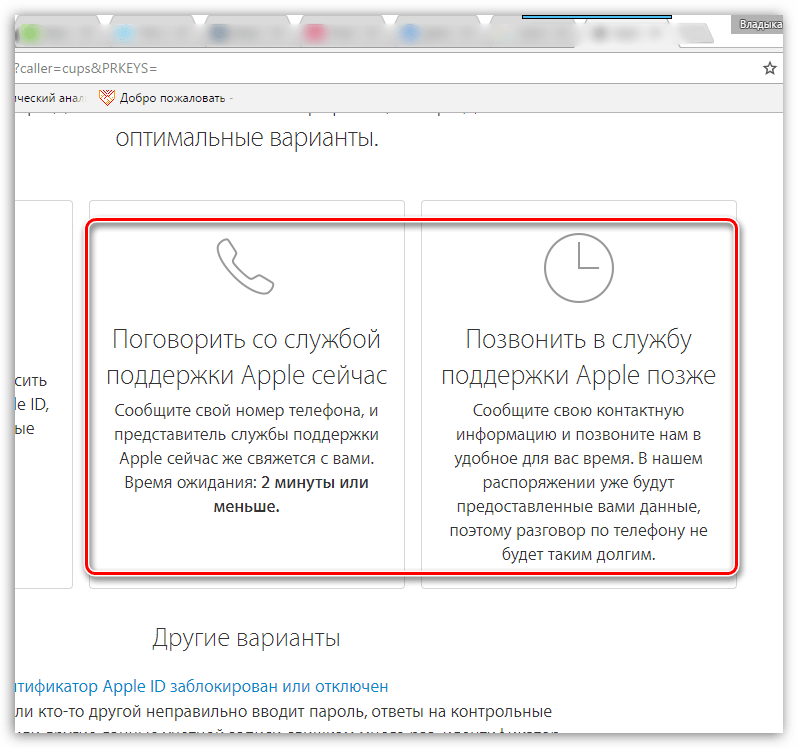
- Выберите пункт «Поговорить со службой поддержки Apple сейчас» в случае, если сейчас у вас есть возможность обратиться к специалисту. Если в данный момент такой возможности нет, соответственно, пройдите к пункту «Позвонить в службу поддержки Apple позже».
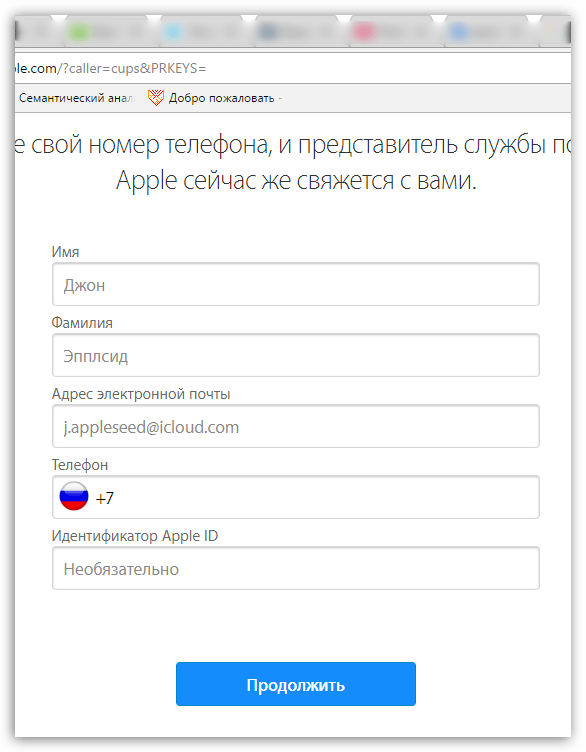
- В зависимости от выбранного раздела, вам потребуется заполнить небольшую анкету, после чего специалист совершит звонок на указанный номер сиюминутно или в указанное вами время. Подробно объясните специалисту свою проблему. Внимательно следуя его указаниям, вы вскоре сможете получить доступ к аккаунту.
Это все способы, которые позволяют устранить «блокировку по соображениям безопасности» и вернуть возможность работы с Apple ID.
Наша группа в TelegramПолезные советы и помощь
Иногда может возникнуть ситуация, когда при авторизации в аккаунте Apple ID может появиться сообщение о блокировке учетной записи: «Ваш Apple ID заблокирован по соображениям безопасности«. Это происходит из соображений безопасности персональных данных пользователя, а о причине ограничения доступа мы подробно расскажем далее в статье.
Для начала важно знать, что сообщение о блокировке Apple ID появляется после того, как при авторизации вводится неверный пароль или система получает неправильные ответы на контрольные вопросы. То есть, виновником ограничения доступа может быть не только сам владелец iPhone или iPad, несколько раз промахнувшийся при наборе кода доступа или позабывший данные для ввода, но и посторонний пользователь, пытавшийся подобрать пароль к учетной записи Apple ID.
Если ошибки совершаются во время ответов на контрольные вопросы, то уведомление об этой ситуации придет на «мыло», но если вводится неверный пароль, система просто заблокирует аккаунт. Если доступ пытается получить злоумышленник, то для достижения своей цели ему необходимо знать электронный адрес и код. Случается, что в учетную запись пытаются проникнуть недобросовестные родственники, друзья или возлюбленные.
После ряда неудачных попыток авторизоваться, доступ к аккаунту Apple ID будет закрыт.
Как разблокировать Apple ID
Первым делом необходимо удостоверится, что Вы точно помните пароль от Apple ID.
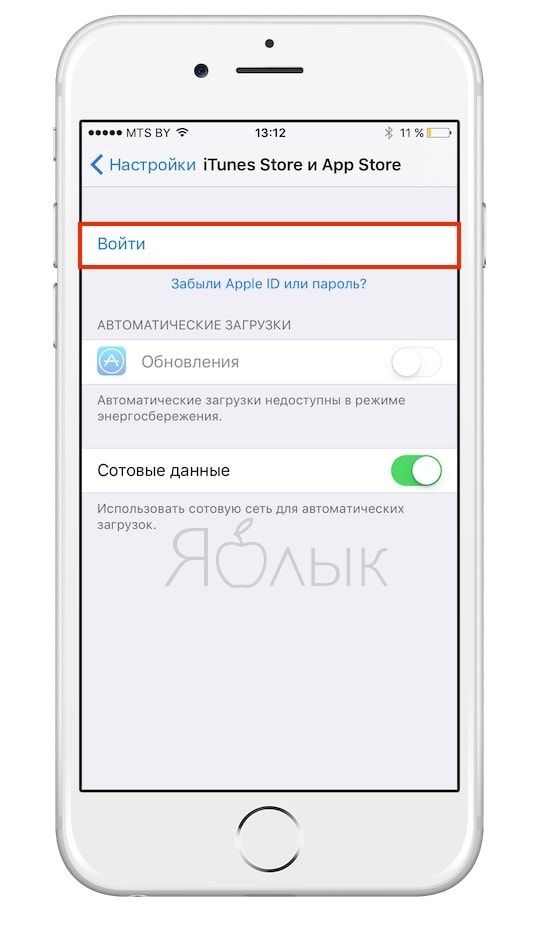
1. Зайдите в Настройки -> iTunes Store и App Store и нажмите на Войти. Если вверху страницы Вы видите чью-то учетную запись, нажмите на нее и выберите вариант Выйти. Введите свои данные (Apple ID и пароль) от учетной записи (Apple ID это адрес электронной почты).
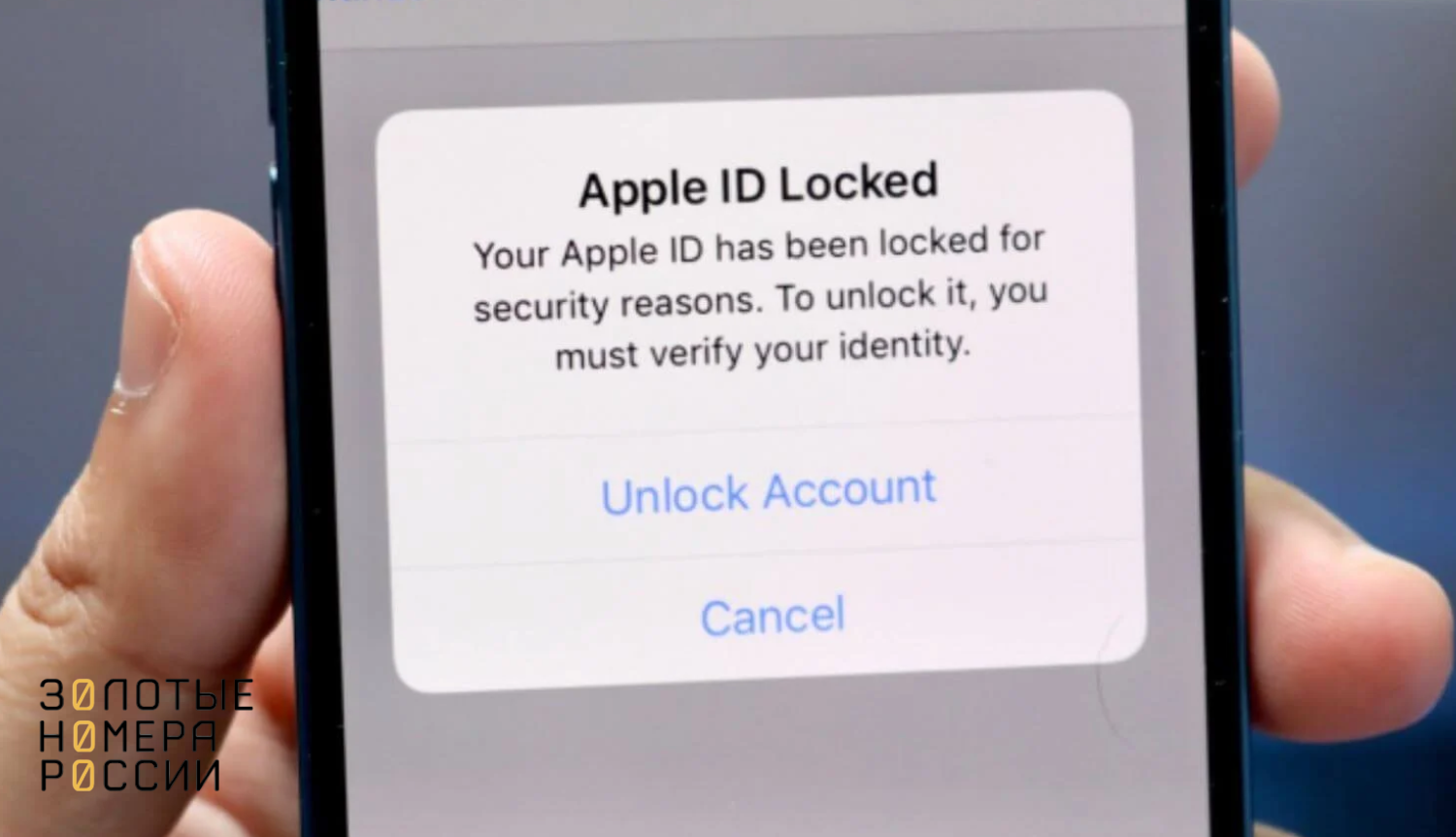
2. Если Вы правильно ввели данные Apple ID, то появится следующее сообщение.
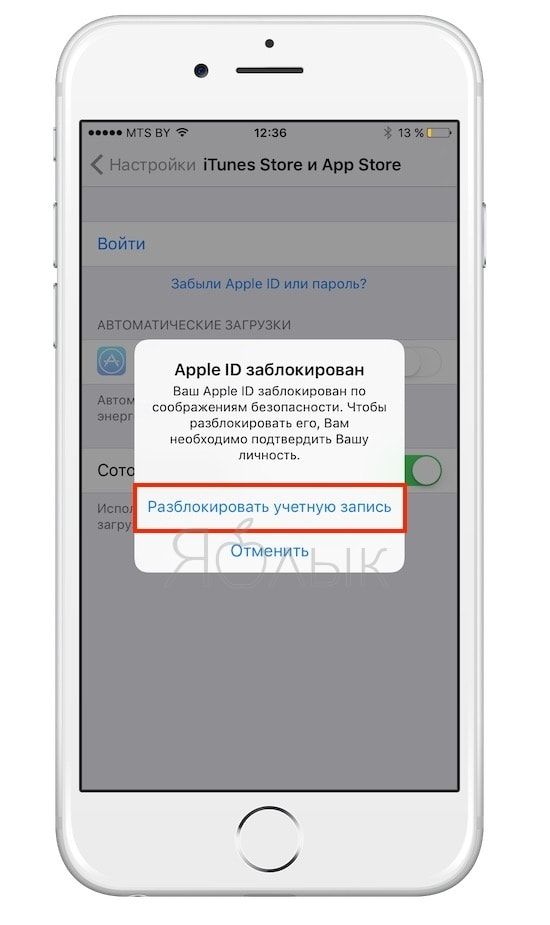
3. Нажмите на кнопку Разблокировать учетную запись.
4. Выберите вариант разблокировки — «Разблокировать с помощью e-mail» или «Ответить на контрольные вопросы«.
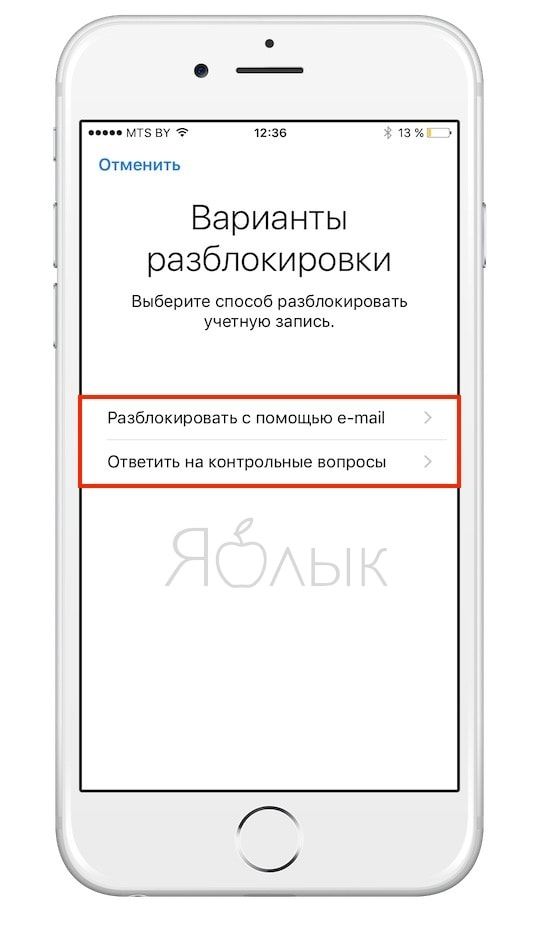
В варианте, рассмотренном ниже, мы использовали разблокировку «Разблокировать с помощью e-mail«. Apple отправила письмо на e-mail со ссылкой, позволяющей произвести разблокировку Apple ID.
Получив письмо, необходимо нажать на ссылку «Сбросить пароль или разблокировать Apple ID«.
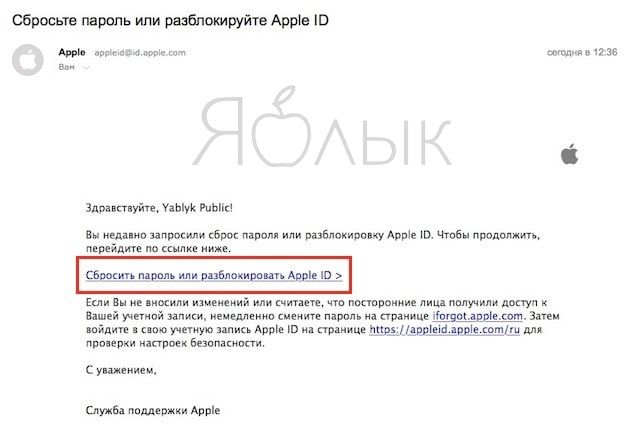
После чего откроется сайт, на котором необходимо ввести новый пароль от учетной записи.
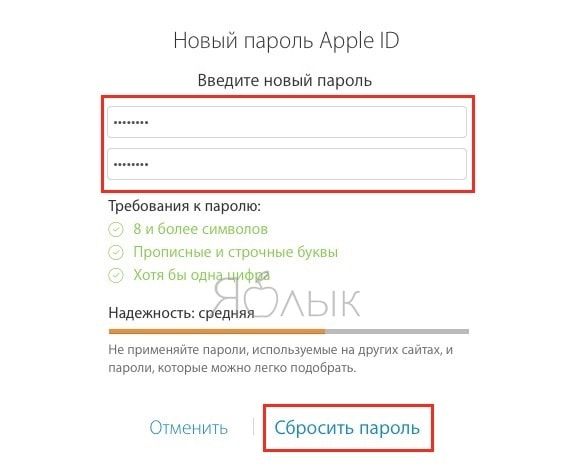
Все то же самое можно сделать и на компьютере Mac или Windows на этой странице сайта Apple.
Более подробно о процессе разблокировки Apple ID мы рассказывали в этом материале.
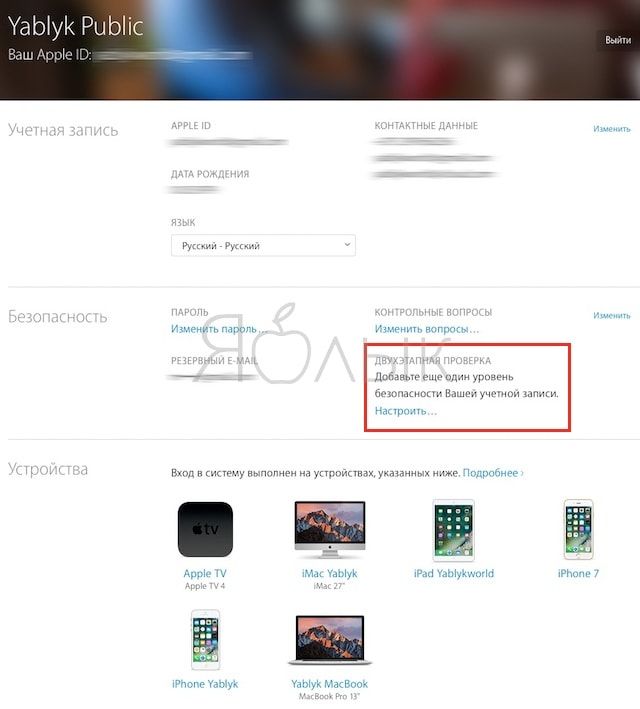
Для предотвращения подобных неприятностей необходимо заранее включить двухэтапную проверку для входа в аккаунт. Этот шаг может уберечь и от прочих нежелательных ситуаций (к сожалению, функция не доступна в Украине, Беларуси и Казахстане).
Включить двухэтапную проверку можно на том же сайте, нажав на кнопку-ссылку Настроить в разделе Двухэтапная проверка.
Смотрите также:
- Как покупать игры или приложения в App Store без привязки карты.
- Проверка iPhone на привязку к iCloud (Найти iPhone): где смотреть?
- Как узнать (посмотреть), какие iPhone, iPad, Mac привязаны к Apple ID.
By Джастин сабринаОбновлено в декабре 16, 2022
Резюме
Apple ID заблокирован по соображениям безопасности? Обычно эта ошибка вызвана введением неправильного пароля несколько раз. Прочитайте эту статью, чтобы узнать, как исправить Apple ID, заблокированный по соображениям безопасности с паролем или без него.
«Моя учетная запись была заблокирована, я получил сообщение:« Apple ID заблокирован по соображениям безопасности ». Это может быть моя вина, потому что я ввел неправильный пароль подряд. Есть ли способ исправить заблокированный Apple ID по соображениям безопасности? »
«Несколько дней назад я получил электронное письмо, сообщающее, что кто-то пытается получить доступ к моей учетной записи Apple с другого IP-адреса. Мне предложили подтвердить свою личность, иначе Apple ID будет отключен. Теперь, когда мой Apple ID действительно заблокирован по соображениям безопасности, как мне разблокировать отключенный Apple ID? »
Ваш Apple ID — это адрес электронной почты, который позволяет вам получать доступ к службам Apple. Наличие Apple ID и пароля означает, что у вас есть все для полноценного доступа к FaceTime, iMessage, Apple Music, App Store, iCloud, iTunes и т. Д., И даже к другим ценным данным, таким как варианты оплаты, банковские карты, данные о безопасности и т. Д. без каких-либо ограничений. Apple превосходна в плане безопасности, а Apple ID может защитить ваше устройство в случае кражи.
Иногда вы получаете сообщение от Apple, в котором говорится, что этот Apple ID заблокирован по соображениям безопасности. Это может быть связано с тем, что кто-то пытается взломать вашу учетную запись Apple, вводит неправильный пароль несколько раз или дает неправильные ответы на секретные вопросы. Чтобы никто не мог получить несанкционированный доступ к вашему iPhone, Apple будет отключать Apple ID, пока вы не активируете его.
Если вы забыли свой пароль Apple ID или ваше устройство было украдено, если ваш Apple ID был отключен, найдите лучшее решение здесь, вы можете исправить Apple ID заблокирован по соображениям безопасности с паролем или без, разблокировать отключить Apple ID без iTunes или iCloud.
Часть 1: разблокировка отключенного Apple ID без пароля или iTunes
Когда Apple обнаруживает какой-либо тип нарушения конфиденциальности, отображается сообщение «Этот Apple ID заблокирован по соображениям безопасности». Если вы забыли свой пароль и ваш Apple ID заблокирован, UkeySoft Unlocker должен быть попыткой, которую вы не хотите пропустить.
UkeySoft Unlocker — самый идеальный способ разблокировать Apple ID, заблокированный по соображениям безопасности, если вы не знаете пароль. По сравнению с iTunes быстрее и работает на 100%. Он может снимать различные блокировки экрана с iPhone и iPad, включая 4-значный / 6-значный пароль, Face ID и Touch ID. Это очень часто используемый инструмент, потому что вы также можете использовать его для обхода блокировки экрана на iPhone с трещинами, сломанным или не отвечающим экраном. Теперь ознакомьтесь с этим пошаговым руководством, чтобы узнать, как разблокировать отключенный Apple ID без пароля с помощью UkeySoft Unlocker. После разблокировки вы можете перейти на другой Apple ID или создать новый Apple ID для своего устройства iOS.
Действия по разблокировке и исправлению Apple ID, заблокированного по соображениям безопасности без пароля
Шаг 1. Откройте UkeySoft Unlocker
После завершения установки UkeySoft Unlocker на ваш компьютер он запустится автоматически. Если вы хотите исправить Apple ID, заблокированный по соображениям безопасности, выберите функцию «Разблокировать Apple ID» прямо на главном экране.

Шаг 2. Разблокировать Apple ID
Подключите отключенный iPhone к компьютеру, затем нажмите кнопку «Пуск», UkeySoft Unlocker начнет процесс разблокировки.
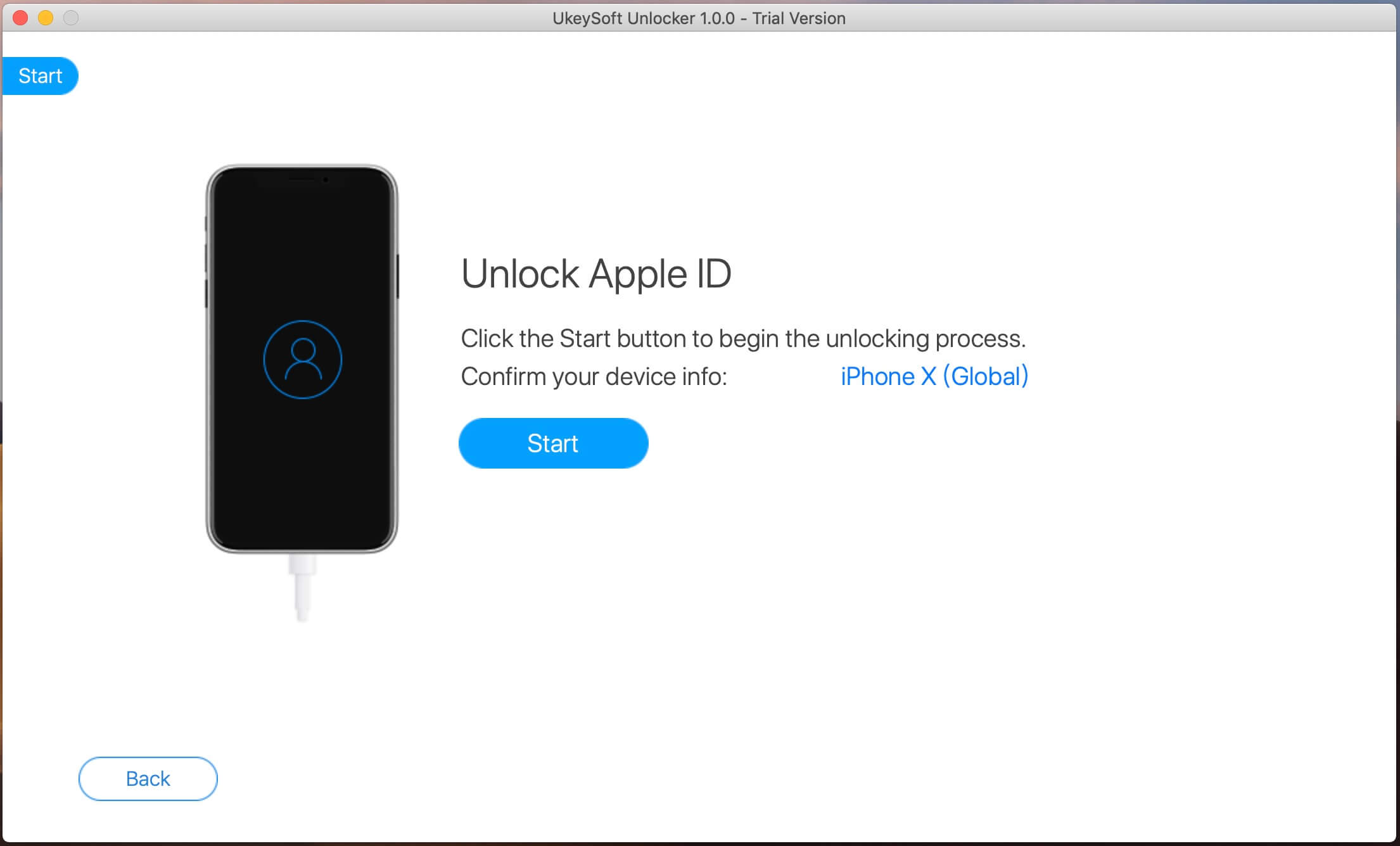
Если на устройстве отключено «Найти мой iPhone», процесс разблокировки немедленно начнется. Вам просто нужно подождать несколько секунд.
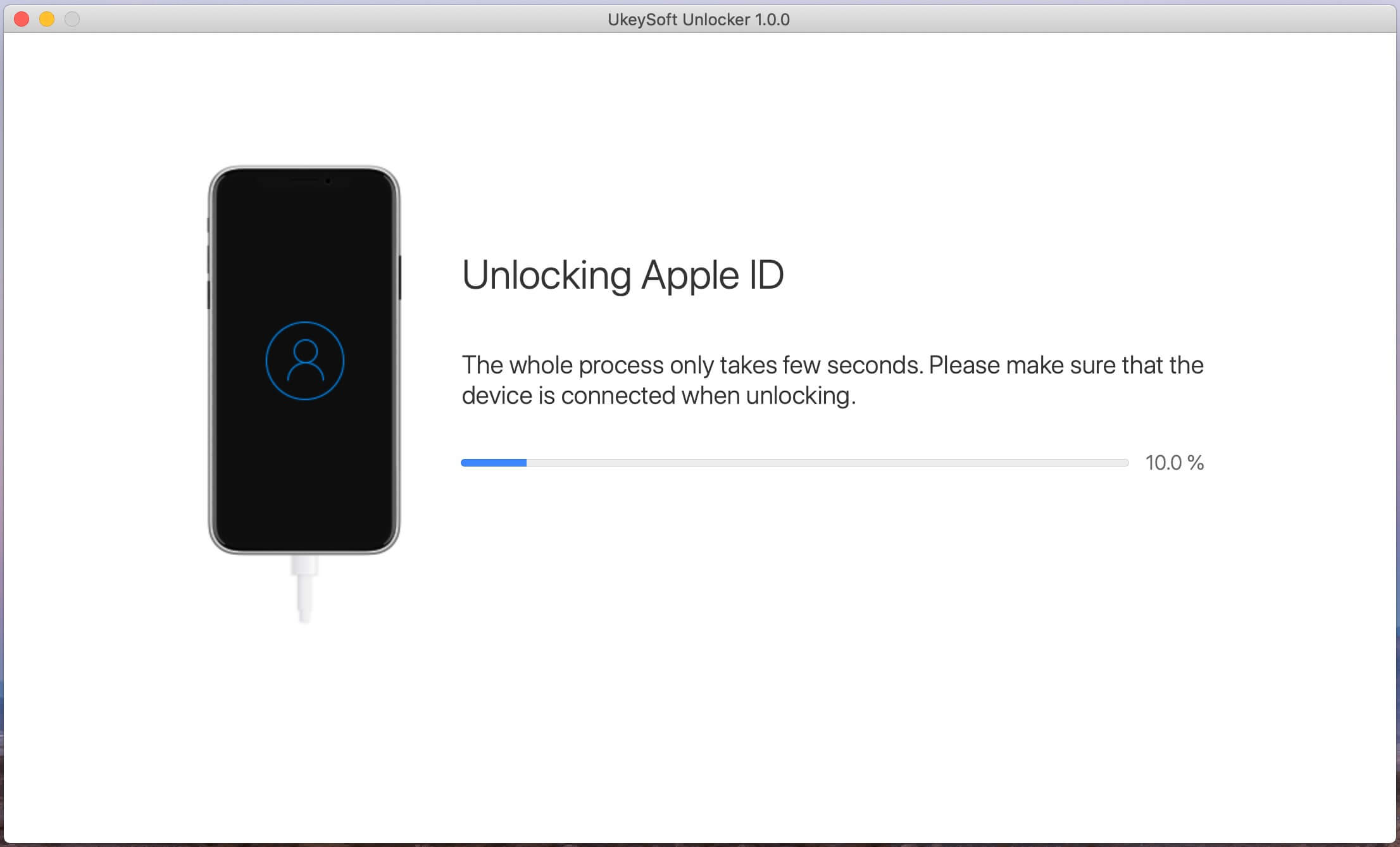
Шаг 3. Разблокировка завершена
Вскоре программа завершит разблокировку вашего Apple ID и учетной записи iCloud. Вы можете войти с другим Apple ID.
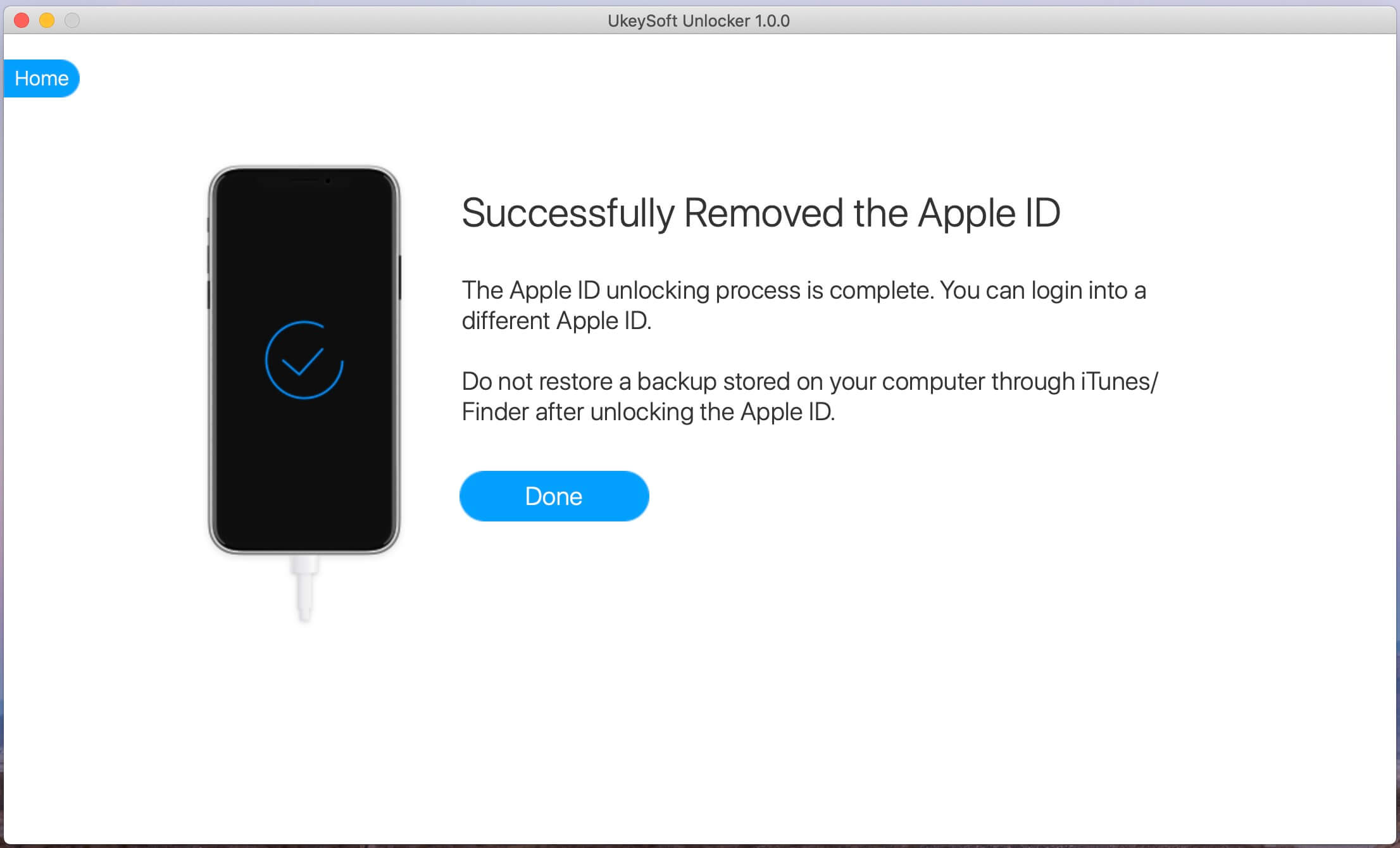
На вашем iPhone нет связанных учетных записей Apple ID. Вы можете добавить другую учетную запись Apple ID на свой iPhone или создать новую учетную запись.
UkeySoft Unlocker подходит для всех видов проблем с экраном блокировки, независимо от того, есть у вас пароль или нет. Как правило, если вы забыли исходный пароль, который вы установили, или кто-то просто пошутил с вами и тайно изменил пароль, не сообщая вам, то UkeySoft Unlocker играет важную роль, поскольку он помогает разблокировать заблокированный iPhone iPad, iPod thouch, не зная пароля , Но если вы просто забыли свою учетную запись Apple ID, вы можете решить проблему блокировки вашего Apple ID по соображениям безопасности, сбросив пароль Apple ID.
Часть 2: разблокируйте Apple ID, когда вы помните пароль учетной записи
Если вы знаете пароль, вы можете легко исправить заблокированный Apple ID по соображениям безопасности, сбросив пароль Apple ID. Есть несколько способов сбросить его. Прокрутите вниз, чтобы найти их.
Шаг 1. Перейдите на сайт учетной записи Apple iforgot.apple.com.
Шаг 2. Введите идентификатор Apple, чтобы начать. Затем нажмите «Продолжить».
Шаг 3. Выберите свой вариант, и вы сможете сбросить пароль, используя резервный адрес электронной почты или ответив на контрольные вопросы. В этом случае выберите «Получить электронное письмо». После выбора нажмите «Продолжить».
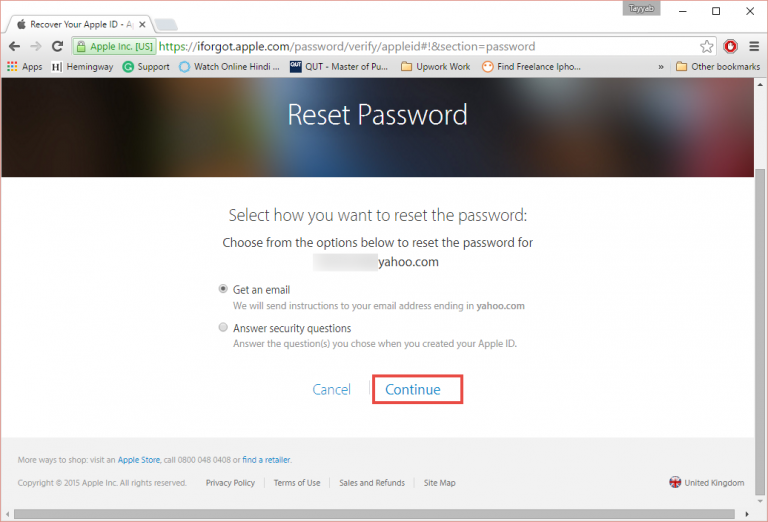
Шаг 4. Проверьте адрес электронной почты, затем введите проверочный код и нажмите «Продолжить». Или вы можете изменить пароль, ответив на ваши вопросы безопасности.
Теперь следуйте инструкциям, приведенным в письме, чтобы сбросить пароль.
Часть 3: Использование двухфакторной аутентификации для разблокировки учетной записи Apple ID
Чтобы использовать этот метод, необходимо предварительно включить двухфакторную аутентификацию на вашем Apple ID.
Шаг 1. Перейдите к параметру «Настройки» на iPhone.
Шаг 2. Найдите свое имя и нажмите «Пароль и безопасность».
Шаг 3. Нажмите «Изменить пароль» и следуйте инструкциям на экране, чтобы разблокировать свой Apple ID.
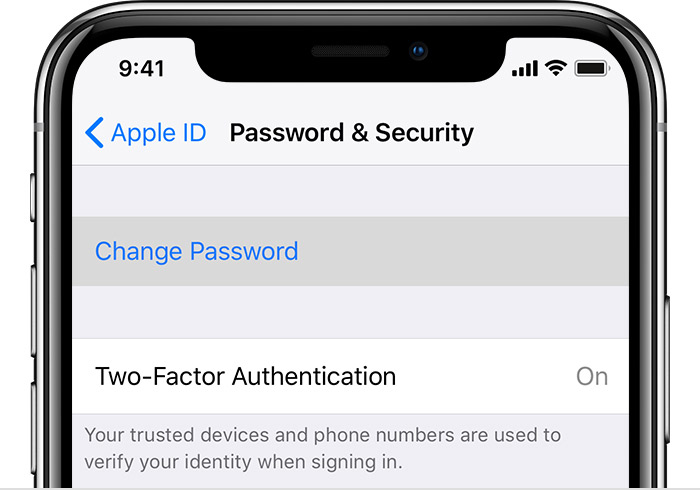
Шаг 4. Если вы настроили двухфакторную аутентификацию, вы получите код на доверенном устройстве или в текстовом сообщении на свой телефон. Введите полученный код подтверждения, после чего вы сможете разблокировать учетную запись Apple ID и изменить свой пароль.
Часть 4: Использование двухэтапного подтверждения для разблокировки учетной записи Apple ID
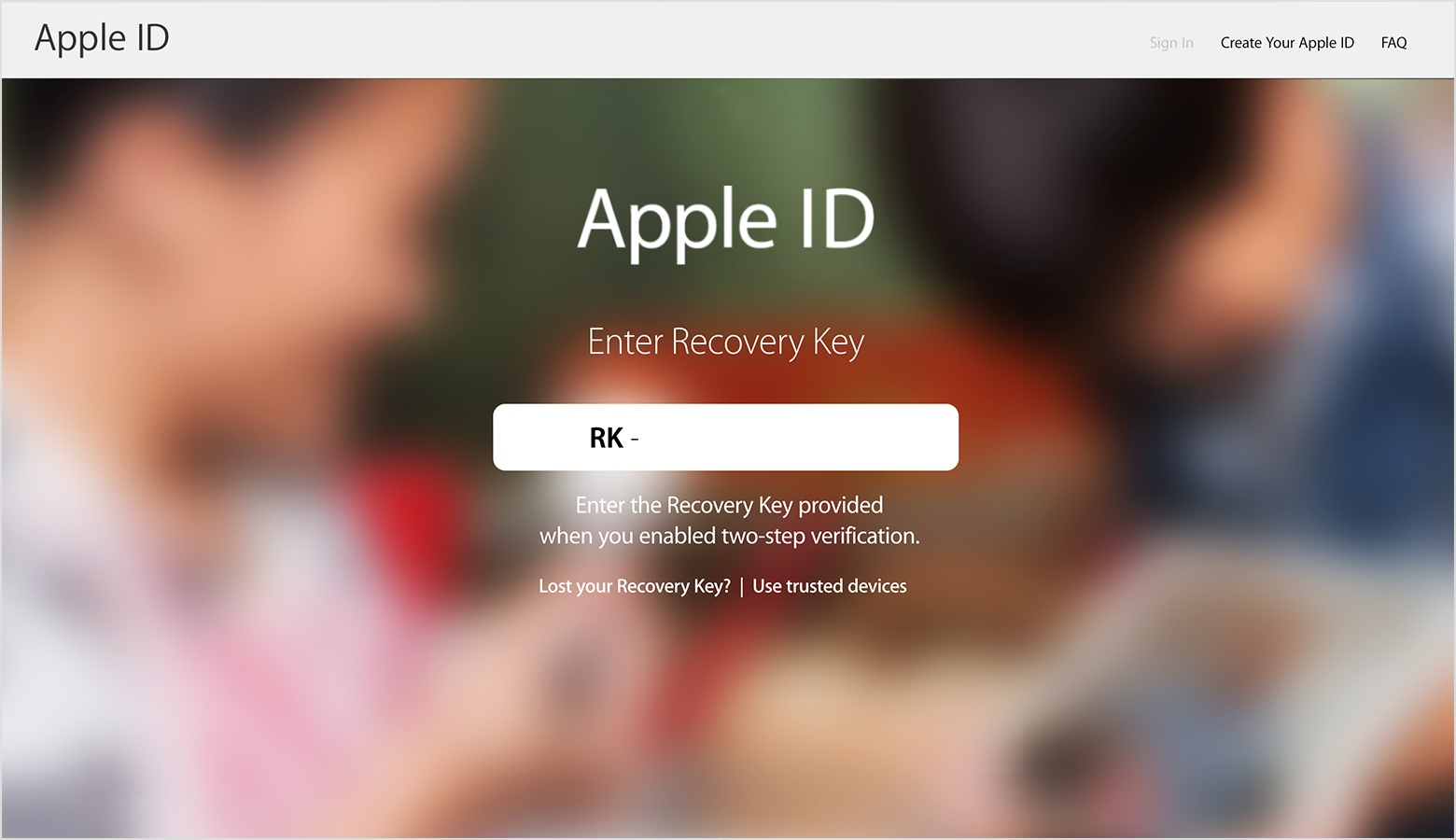
Возможно, многие пользователи iPhone не знакомы с пошаговой верификацией 2, которая является устаревшим методом. Если ваш iPhone прошел двухэтапную проверку и Apple отправила вам 14-значный код при настройке безопасности, вы должны ввести его вместе с кодом, отправленным на доверенное устройство. В противном случае вы не сможете войти в свою учетную запись.
Шаг 1. Посетите iforgot.apple.com и введите свой Apple ID.
Шаг 2. Вам будет предложено ввести ключ восстановления, ввести 14-значный код и нажать «Продолжить».
Шаг 3. Теперь ваше доверенное устройство получит код подтверждения.
Шаг 4. Введите проверочный код и нажмите Далее. После проверки вы можете создать новый пароль. После этого вы можете войти в свою учетную запись Apple, используя новый пароль и Apple ID. Ваш iPhone должен работать правильно.
Часть 5: Что вызывает «Apple ID заблокирован по соображениям безопасности»?
Apple ID заблокирован, потому что Apple считает, что существует несанкционированный доступ, пытающийся получить доступ к вашему Apple ID и учетной записи iCloud. Блокировка вашего Apple ID по соображениям безопасности обычно связана с убеждением Apple в том, что ваше устройство может быть украдено или имеет необычную активность. Блокировка Apple ID по соображениям безопасности может произойти, если кто-то использует различные инструменты для доступа к данным iCloud в одной и той же учетной записи в течение короткого периода времени или кто-то постоянно вводит неправильный пароль. Если Apple считает, что ваша учетная запись находится в опасности, она заблокирует вашу учетную запись, пока вы не активируете ее снова.
Если ваш Apple ID заблокирован по соображениям безопасности, вы можете увидеть следующие предупреждения на экране iPhone:
«Этот Apple ID был отключен по соображениям безопасности»
«Вы не можете войти, потому что ваша учетная запись была отключена по соображениям безопасности»
«Этот Apple ID заблокирован по соображениям безопасности»
Вы также можете получить электронное письмо от Apple, в котором подробно описано, как сбросить пароль Apple ID. Это может быть отправлено, если хакер попытается изменить ваш пароль.
Часть 6: Как защитить свой Apple ID от блокировки
Используйте надежный пароль Apple ID.
Задайте трудно угадываемые ответы на контрольные вопросы, и вам лучше их записывать.
Используйте двухфакторную аутентификацию.
Никогда не используйте один и тот же пароль для своего Apple ID и других веб-сайтов.
Обновите свой пароль Apple ID и запишите его, чтобы не забыть его.
Конец
Прочитав это руководство, вы должны знать, почему Apple ID заблокирован по соображениям безопасности. Мы также предоставляем несколько полных руководств для исправления блокировки идентификатора Apple ID по соображениям безопасности с паролем или без него. После попытки вы можете обнаружить, что некоторые методы не применимы, но UkeySoft Unlocker всегда может удовлетворить вас в любом случае. Помните, что после изменения пароля вам необходимо обновить его в настройках iCloud, а также во всех службах Apple, в которые вы входите, используя свой Apple ID.
Apple ID заблокирован по соображениям безопасности
Владельцы яблочной продукции периодически сталкиваются с тем, что заблокирован apple id. Потерять доступ к своему аккаунту на Айфоне или Айпаде настолько же неприятно, как потерять кошелек с деньгами. Ведь в аккаунте хранится очень много информации, включая пароли, фото и другие важные данные.
Произойти блокировка может по самым разным причинам, о которых мы сейчас поговорим, и порой не так просто разблокировать учетную запись apple id. Что делать, если аккаунт apple заблокирован? Стоит ли удалять его или пытаться получить к нему доступ? Разберемся в данной статье.
Сначала давайте разберемся, почему заблокирован apple id. Зная причины, можно предотвратить будущую вероятность блокировки и снизить риски потери данных на телефоне.
Алгоритмы Apple устроены так, что они могут блокировать доступ к аккаунту даже при минимальном подозрении на мошенничество.
Вот основные причины, почему заблокирован аккаунт apple:
1. Вы несколько раз неверно ввели пароль.
Вы пытаетесь войти в свой Apple ID, но понимаете, что забыли пароль или логин учетной записи. Несколько неверных попыток ввода пароля или логина — и ваш аккаунт уже в блокировке.
2. Неверный ответ на контрольные вопросы.
А если вы неверно ответите на контрольные вопросы, тогда вы точно не сможете получить доступ к своему apple id. Потребуется разблокировать его, о чем мы поговорим далее.
3. Неоплаченные услуги.
Если пользователь систематически не оплачивает подписки, сервисы и приложения, и у него накапливаются долги, тогда могут заблокировать учетную запись Apple ID. Важно, что доступ к ID не блокируется, если система не может списать оплату (но сами деньги на счету есть).
4. Сбой в двухфакторной аутентификации.
Мошенники знают, что систему двухфакторной аутентификации можно вывести из строя, чтобы войти в чужой яблочный аккаунт. На этот случай компания Apple предусмотрела временную блокировку доступа к apple id, чтобы в ваш аккаунт не был взломан.
5. Использование приложений, загруженных из интернета.
Если вы часто устанавливаете приложения, найденные на просторах интернета, в обход App Store, тогда apple заблокирует учетную запись. Ведь чужие приложения могут создать риск целостности системы.
6. Программный сбой.
Такое случается со всеми гаджетами, и Apple не исключение. Сбой может стать угрозой для данных пользователя, вот почему ваш аккаунт apple рискует поймать блокировку.
7. Нарушение пользовательского соглашения.
Из-за публикации запрещенного контента или действий, которые расцениваются, как мошеннические, аккаунт Apple блокируется. Блокировка происходит из-за любых действий, нарушающих пользовательское соглашение. Так что рекомендуем вам все же ознакомиться с ним.
8. Фишинговые атаки.
Если система заметит подозрительную активность с вашим аккаунтом, то есть попытку авторизации через сторонние сервисы и сайты, аккаунт apple будет заблокирован.
9. Одновременный вход.
Если вы делаете попытку войти в учетную запись Apple с нескольких устройств, система заподозрит неладное и заблокирует доступ.
10. Мошеннические действия.
Когда злоумышленник пытается получить доступ к вашему аккаунту, а система распознала, что вход совершен из другого местоположения, отличного от вашего, — в этом случае происходит блокировка Apple ID в целях безопасности.
11. Аккаунт Apple долго не использовался.
Если вы долго не заходили в свой Apple ID, а потом вдруг решили войти, система включит блокировку. Опять же в целях безопасности.
12. У вас несколько учетных записей.
Если у вас несколько Apple ID, и вы часто входите то в один аккаунт, то в другой, то система может заподозрить неладное и решит, что вас хотят взломать. В этом случае также ждите блокировки. Старайтесь реже делать вход в свои аккаунты — не чаще 2-3 раз в неделю.
13. Ваш друг входит в ваш аккаунт ID.
Например, вы решили дать другу доступ к своему яблочному аккаунту. Знайте, что эта ситуация может стать причиной блокировки учетной записи Apple ID.
Пользователь сразу же будет оповещен, как только аккаунт apple будет заблокирован. На экране вашего смартфона и на других гаджетах Apple выскочит соответствующее уведомление. Также сообщение придет на электронную почту, которая привязана к аккаунту Apple.
Как правило, вы можете получить такие сообщения:
“Ваш Apple ID заблокирован по соображениям безопасности”.
“Не удалось войти в систему, так как ваша учетная запись была заблокирована в целях безопасности”.
Если вы увидели на экране подобное сообщение, значит, придется разблокировать учетную запись apple id. И переживать здесь точно не стоит, так как все ваши данные в безопасности. А ваш телефон продолжит работать и без доступа к аккаунту.
Есть несколько проверенных способов, как можно разблокировать apple id. Сначала рассмотрим самые простые варианты восстановления доступа к учетной записи:
1. Через сайт Apple.
Этот способ хорошо подходит, если ваш аккаунт был заблокирован по причине неверно введенного пароля или при попытке взлома.
Вот что нужно сделать:
- Зайдите на сайт компании Apple https://iforgot.apple.com/
- На открывшейся странице найдите кнопку Сбросить пароль;
- Укажите ваш Apple ID и введите код проверки с картинки;
- Введите ваш телефон, который вы ранее привязали к своей учетной записи Apple;
- В СМС вам придет код, который следует ввести в появившееся окно;
- А теперь придумайте новый пароль к вашему Apple ID, чтобы восстановить доступ ко всем своим данным;
- Войдите в свою учетную запись с новым паролем.
Как правило, сброс прежнего забытого пароля и создание нового позволяют быстро и легко разблокировать учетную запись на Айфоне или Айпаде. Старайтесь сразу сохранить новый пароль в приложении Пароли, которое появилось в новой iOS 18. Так у вас не будет проблем со входом в Apple ID, а ваш пароль будет под надежной защитой.
2. Обращение в службу поддержки.
Если ваша учетная запись Apple ID была заблокирована из-за долгов по оплате, использования сторонних приложений в обход App Store и из-за нарушения соглашения пользователя, тогда вы можете обратиться в службу поддержки компании Apple.
Как это сделать:
- Зайдите в приложение или на сайт. Существует отдельный сайт саппорта https://getsupport.apple.com/products и даже приложение, которое можно загрузить в App Store.
- Свяжитесь с консультантом через заказ звонка или позвонив самостоятельно.
- Во время общения с оператором вы можете выяснить все детали блокировки и получить инструкцию, как разблокировать apple id на iphone.
Также вы можете получить поддержку без звонка оператора, а следуя подсказкам:
- В приложении найдите раздел Другие продукты;
- Кликните на Аккаунт Apple — Аккаунт Apple отключен;
- Выберите причину блокировки учетной записи из предложенного перечня или напиши свою причину;
- Далее следуйте инструкции приложения.
Этот вариант разблокировки учетной записи Apple ID не такой уж быстрый. Приготовьтесь дождаться ответа или звонка от службы поддержки.
3. Разблокировка при помощи сторонних программ.
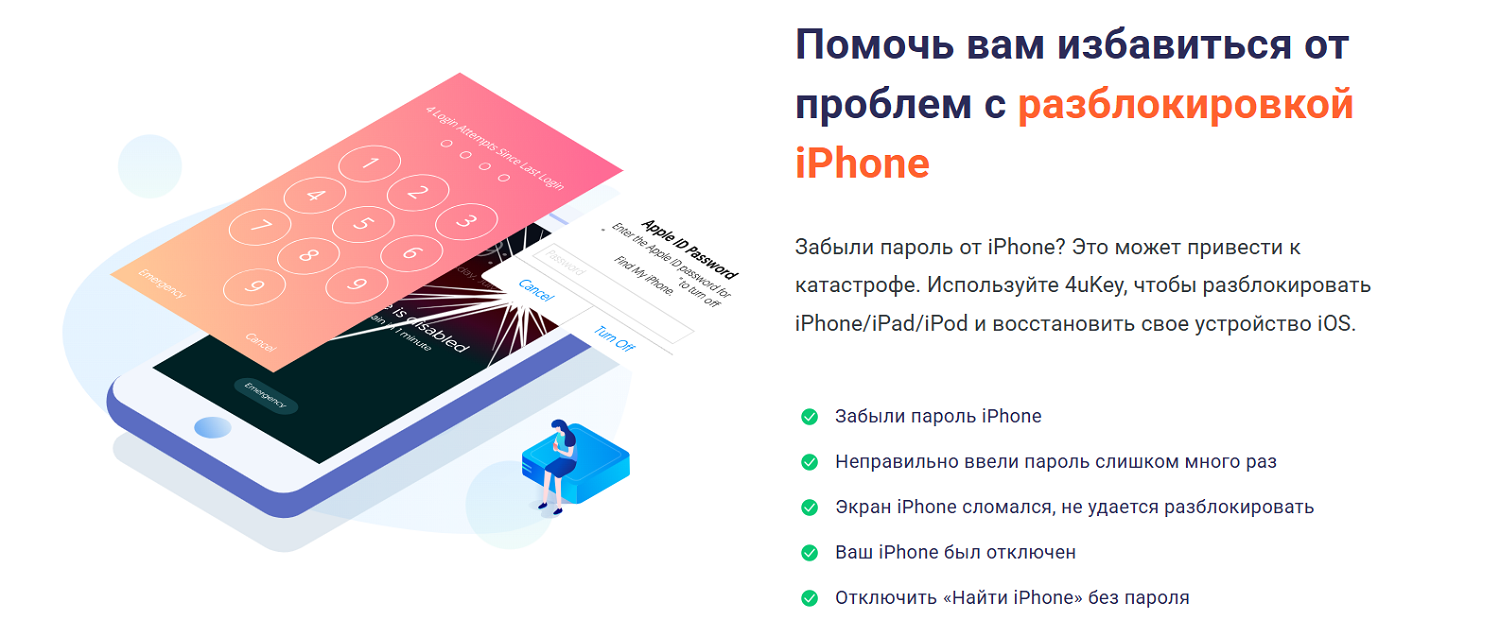
Tenorshare 4uKey
Если вам не удалось разблокировать apple id, если вы забыли пароль или есть другая причина, тогда на помощь могут прийти различные программы. Одна из таких — Tenorshare 4uKey.
В данном случае, вам не нужно знать ни адрес электронной почты, ни пароль от учетной записи эпл. Так как данная программа создана для того, чтобы удалить Apple ID с вашего телефона.
Порядок действий:
- Установите программу на свой компьютер;
- Айфон подключите проводом к ПК и запустите утилиту;
- На главном экране вы найдете опцию “Удалить Apple ID”;
- Разблокируйте смартфон и нажмите Далее;
- Айфон перезагрузится и станет активен без старого Apple ID.
Важно знать, что если вы удалите свою старую учетную запись, то активировать ее уже не получится. Поэтому прежде чем это сделать, нужно взвесить все за и против.
Если же ваша учетная запись заблокирована из соображений безопасности, тогда разблокировать аккаунт apple id не составит труда — благодаря обращению в службу поддержки. Кстати, поддержка компании Apple работает в России до сих пор.
iPassGo
Еще одна программа для разблокировки и удаления Apple ID — это утилита iPassGo. Данная программа также позволяет удалить учетную запись с телефона без ввода пароля, разблокировать пароль Айфона и др. iPassGo обеспечивает безопасность данных во время удаления аккаунта, так что можно не опасаться за сохранность вашей информации.
Порядок действий тот же, что и в случае с использованием Tenorshare 4uKey. Вот что нужно сделать:
- Установить программу на компьютер,
- Подключить смартфон к ПК проводом,
- Среди предложенных опций выбрать Удалить Apple ID,
- Нажать кнопку Начать,
- Дождаться завершения процесса и нажать кнопку ОК, чтобы принять изменения.
UkeySoft Unlocker
Программа позволяет разблокировать учетную запись Apple ID, даже если вы не помните пароль. Чтобы утилита сработала должным образом, функция Найти айфон должна быть отключена. Удобно, что благодаря UkeySoft Unlocker можно даже обойти пароль — четырехзначный или шестизначный код доступа, а также Touch ID и Face ID на iPhone или iPad.
К тому же, при помощи данной программы можно реанимировать телефон, который завис в режиме восстановления (дело в том, что когда вы удаляете пароль, перед этим на смартфон важно загрузить новое ПО, в этот момент и может произойти зависание).
Порядок работы с программой довольно прост:
- Установите UkeySoft Unlocker на компьютер;
- Подключите ваш iPhone при помощи кабеля;
- Выберите один из двух разделов — Разблокировать Apple ID или Разблокировать экранный код;
- Нажмите Старт, и программа начнет процесс разблокировки Apple ID или кода на экране;
- Когда процедура будет завершена, программа оповестит об этом;
- Теперь вы можете войти с другой учетной записью в свой телефон.
4. Разблокировка Apple ID при помощи ключа восстановления.
Чтобы разблокировать айфон apple id, используйте ключ восстановления. Вы можете сгенерировать его специально для того, чтобы восстановить доступ к учетной записи на своем iPhone или сбросить пароль. Также ключ восстановления можно использовать для усиления безопасности своей учетной записи.
Нужно знать, что для использования данного ключа вам понадобится доступ к одному из устройств Apple и доверенному номеру телефона (которому вы однажды дали такое право).
Ключ восстановления можно создать на доверенном устройстве, где нужно войти в свою учетную запись Apple ID. Как только вы создадите ключ, запишите этот 28-значный код, сохраните его. Можно скинуть ключ кому-то из членов семьи, а также выбрать несколько способов его хранения (для надежности).
Для использования ключа восстановления потребуется настроить двухфакторную идентификацию и обновить телефон до последней версии ПО.
Вот как настроить или обновить ключ восстановления на iPhone или iPad:
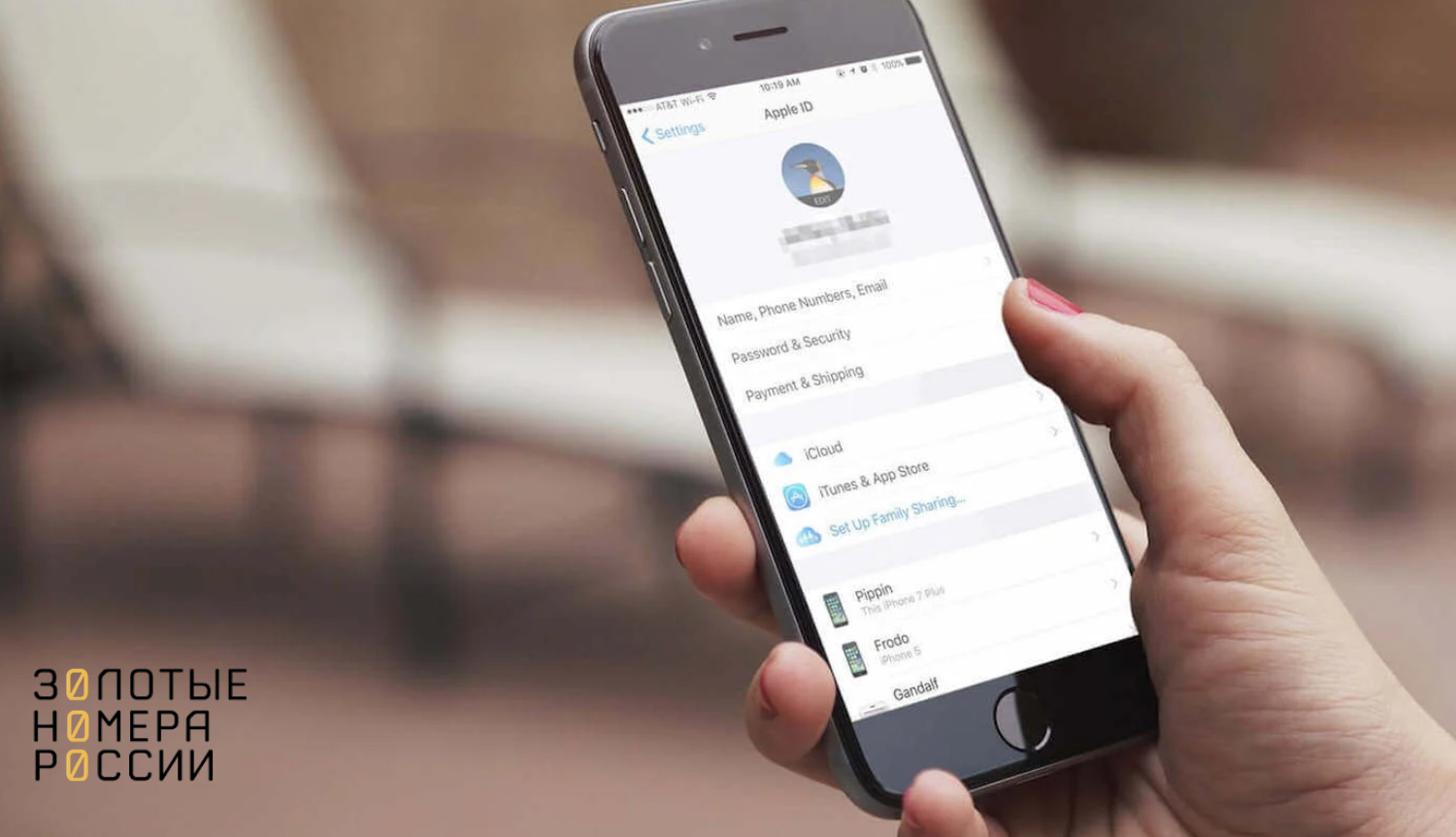
- Пройдите по пути Настройки — Ваше имя — Вход и безопасность;
- Введите пароль учетной записи Apple;
- Нажмите Ключ восстановления — Продолжить;
- Создайте ключ;
- Запишите его и сохраните;
- Завершите настройку, подтвердите ключ (его нужно ввести или отсканировать).
В дальнейшем вы можете сделать все, чтобы свести к минимуму саму вероятность блокировки вашей учетной записи Apple ID. Для этого важно придерживаться следующих правил:
- Создайте надежный пароль от Apple ID и сохраните его в надежном месте;
- Включите двухфакторную идентификацию, что в дальнейшем обезопасит вашу учетную запись от взлома и облегчит разблокировку ID;
- Добавьте доверенный контакт — именно его вы сможете использовать, чтобы разблокировать Apple ID без обращения в саппорт;
- Создайте ключ восстановления, о котором шла речь выше.
Многие пользователи задаются вопросом, что делать если аккаунт apple id заблокирован? Для начала важно понять причину блокировки. Это может произойти чаще всего из-за того, что вы забыли пароль и неверно его ввели. Есть и другие причины — от действий мошенников до использования приложений, скачанных из интернета.
В зависимости от причины блокировки, есть несколько вариантов, как разблокировать аккаунт Apple ID. Если вы забыли пароль, но имеете доступ к привязанному номеру и помните электронную почту, тогда используйте восстановление доступа к учетной записи через сайт компании Apple. Если блокировка произошла по причинам, связанным с безопасностью вашего устройства, тогда обратитесь в службу поддержки.
Если вы не смогли разблокировать Apple ID через сайт или поддержку, тогда остается лишь удалить Apple ID, используя соответствующие программы.
Apple ID — это ключ доступа ко всем сервисам компании, включая iCloud, App Store, Apple Music и многие другие. Он также используется для синхронизации данных между устройствами и обеспечения безопасности вашего аккаунта. Иногда технологии играют против нас, и в один момент такой важный ключ может быть недействительным, а доступ заблокирован.
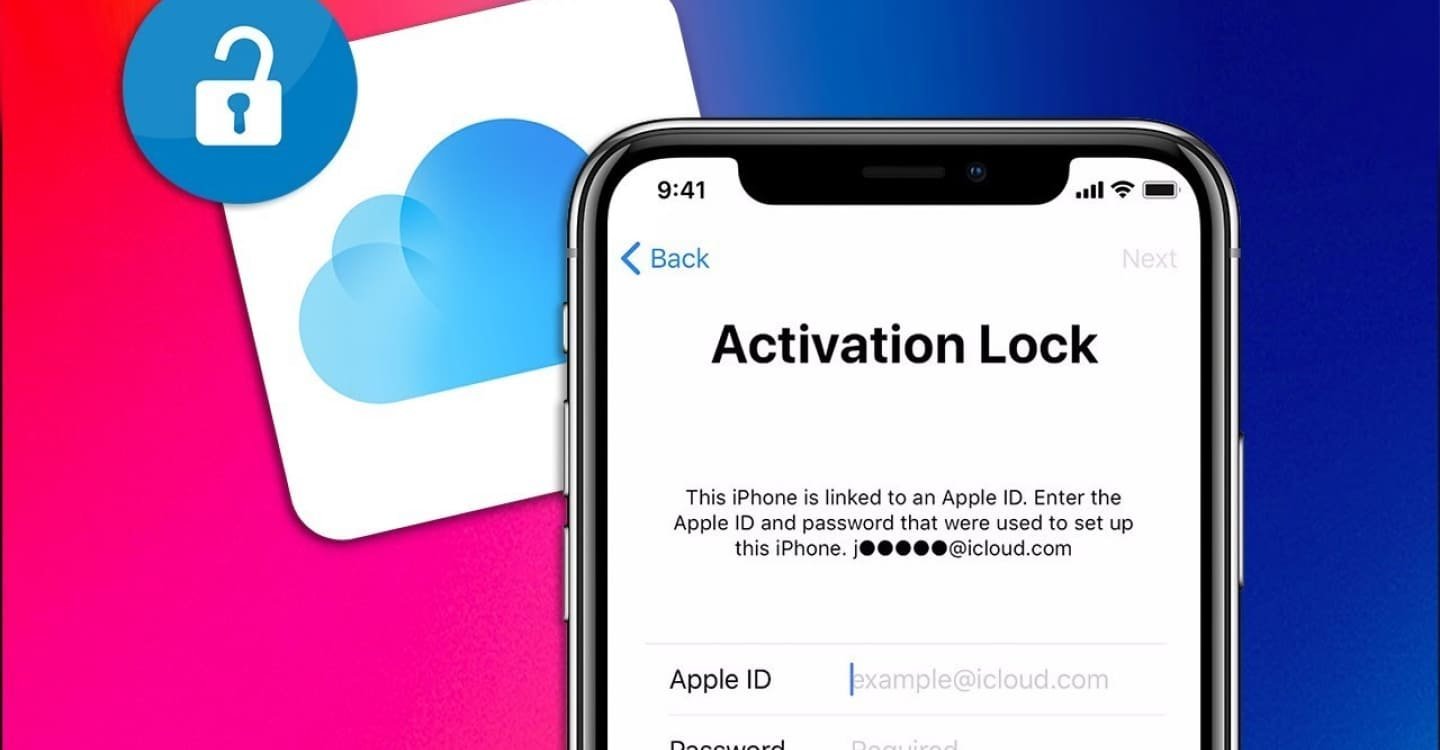
Источник: YouTube / Иллюстрация Apple ID
Причины блокировки могут варьироваться: вы много раз вводили неверную комбинацию, «сотрудник Сбера» завладел вашими данными или вы пытаетесь зайти с неизвестного ранее устройства. Если вы столкнулись с проблемой блокировки, важно знать, как правильно разблокировать Apple ID, чтобы восстановить доступ ко всем сервисам Apple. Рассмотрим детально как разблокировать Apple ID.
Первый и самый надежный способ использование официального сайта Apple для восстановления доступа. Когда ваш Apple ID заблокирован, вы можете зайти на сайт iforgot.apple.com, где предлагается ввести ваш Apple ID, что обычно представляет собой ваш электронный адрес, ассоциированный с учетной записью.
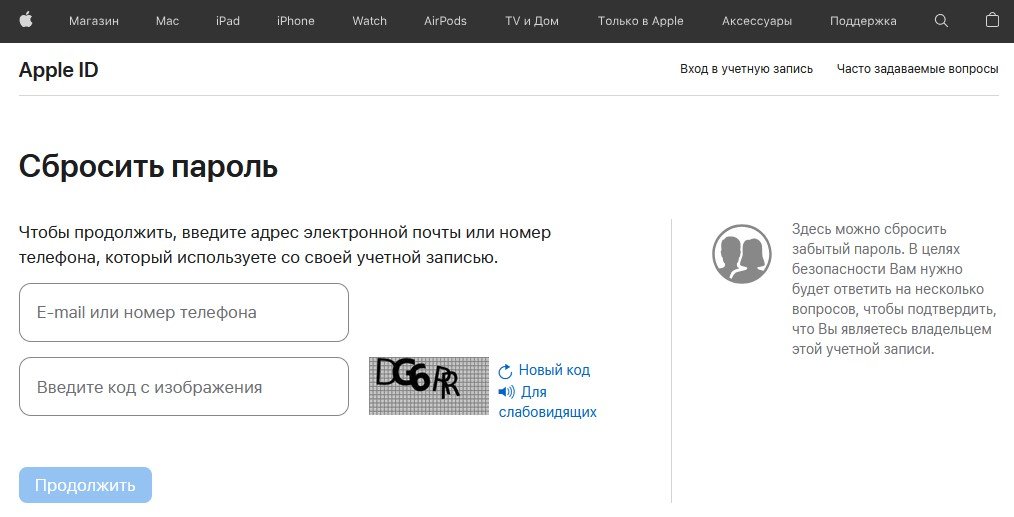
Источник: скриншот CQ.ru / iforgot.apple.com
После этого система предложит несколько вариантов восстановления доступа. В зависимости от настроек безопасности вашего аккаунта, вы можете выбрать получение кода на доверенное устройство или через SMS. В некоторых случаях возможно использование контрольных вопросов, если они были настроены заранее. После успешного подтверждения личности вы сможете сбросить пароль и разблокировать ваш Apple ID.
Этот метод является наиболее быстрым и универсальным, так как доступен любому пользователю и не требует установки дополнительных программ или инструментов. Однако, если у вас включена двухфакторная аутентификация, процесс может потребовать ввода дополнительного кода, который будет отправлен на ваше доверенное устройство или номер телефона.
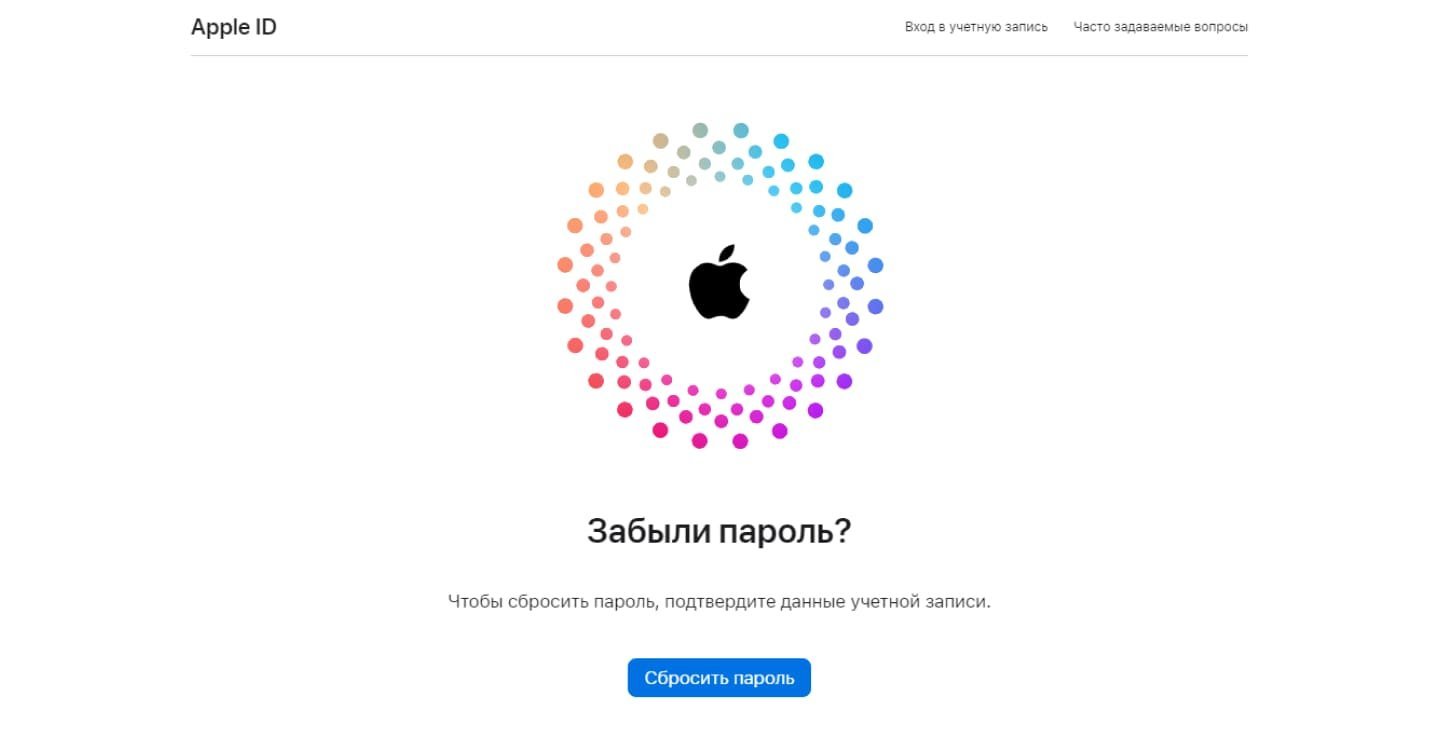
Источник: CQ.ru / Сайт по поиску пароля
Восстановление через настройки устройства
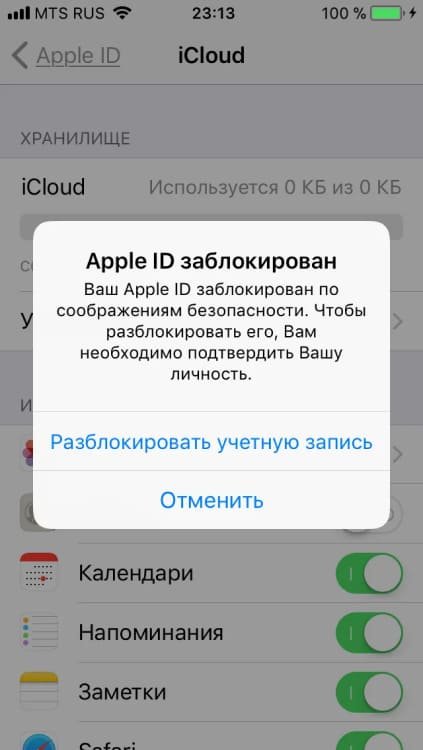
Источник: apple.com / Уведомление о блокировке Apple ID
Если у вас есть доступ к вашему устройству Apple, например, iPhone, iPad или Mac, то разблокировать Apple ID можно прямо через настройки устройства. Для этого нужно зайти в раздел настроек, выбрать вашу учетную запись, которая отображается в верхней части экрана, и перейти в раздел «Пароль и безопасность». Здесь можно изменить пароль, который связан с вашим Apple ID, однако, для этого необходимо ввести код блокировки устройства. После смены пароля ваш аккаунт будет разблокирован.
Этот метод удобен тем, что не требует обращения к сторонним ресурсам и сайтам, все можно сделать непосредственно с вашего устройства. Но если ваш смартфон или планшет также заблокированы или вы не помните код блокировки, потребуется использовать другие способы восстановления доступа.
Восстановление через службу поддержки Apple
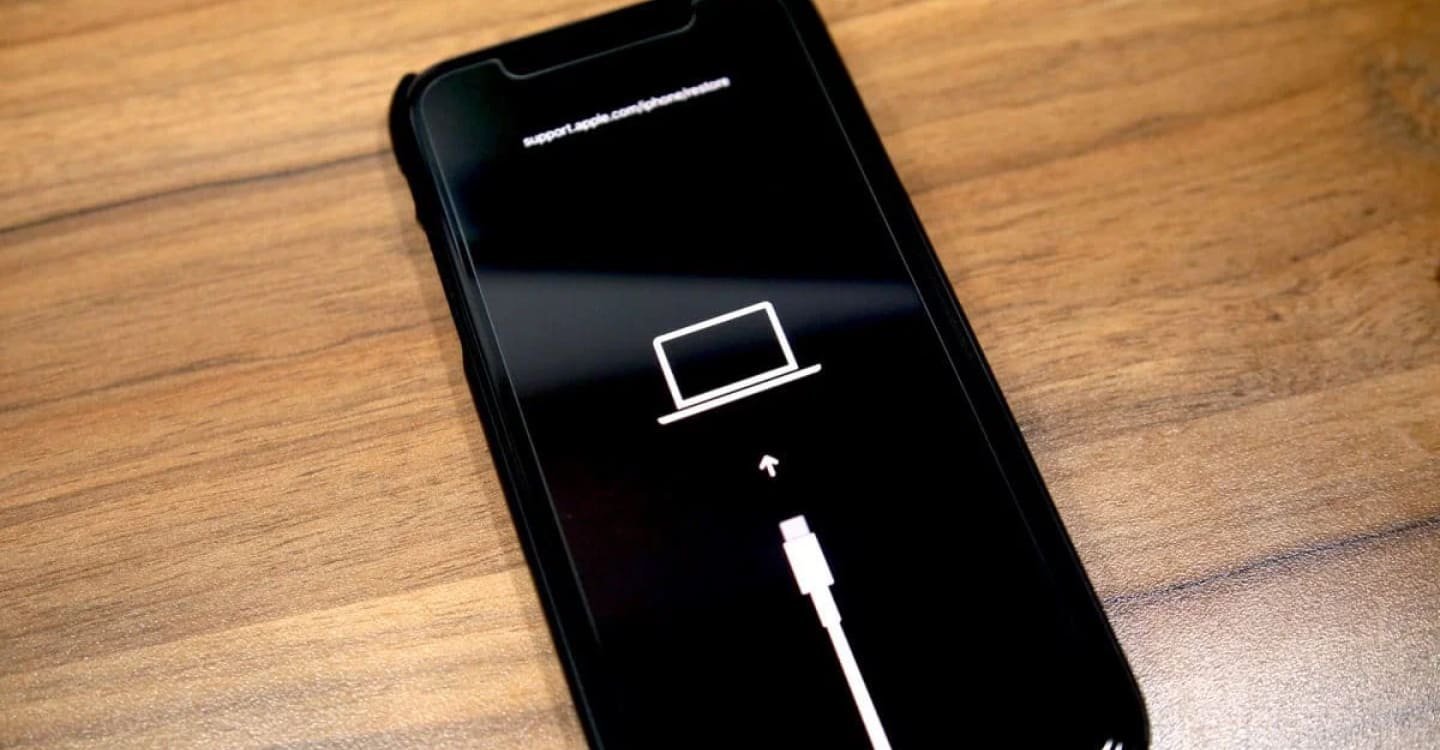
Источник: uslugi.yandex.ru / iPhone в режиме восстановления
Если стандартные методы не помогают, всегда можно обратиться в службу поддержки Apple. На сайте support.apple.com можно найти раздел, посвященный проблемам с Apple ID, где вам предложат различные варианты решения проблемы. Иногда служба поддержки может предложить восстановление через отправку кода на доверенное устройство или email. В других случаях, особенно если ваш Apple ID был заблокирован по причинам безопасности, может потребоваться взаимодействие с оператором.
При обращении в службу поддержки Apple важно быть готовым подтвердить свою личность. Это может включать предоставление информации о покупках, сделанных с помощью вашего Apple ID, или ответ на дополнительные вопросы. Иногда для подтверждения могут потребоваться такие данные, как серийные номера устройств, связанных с аккаунтом.
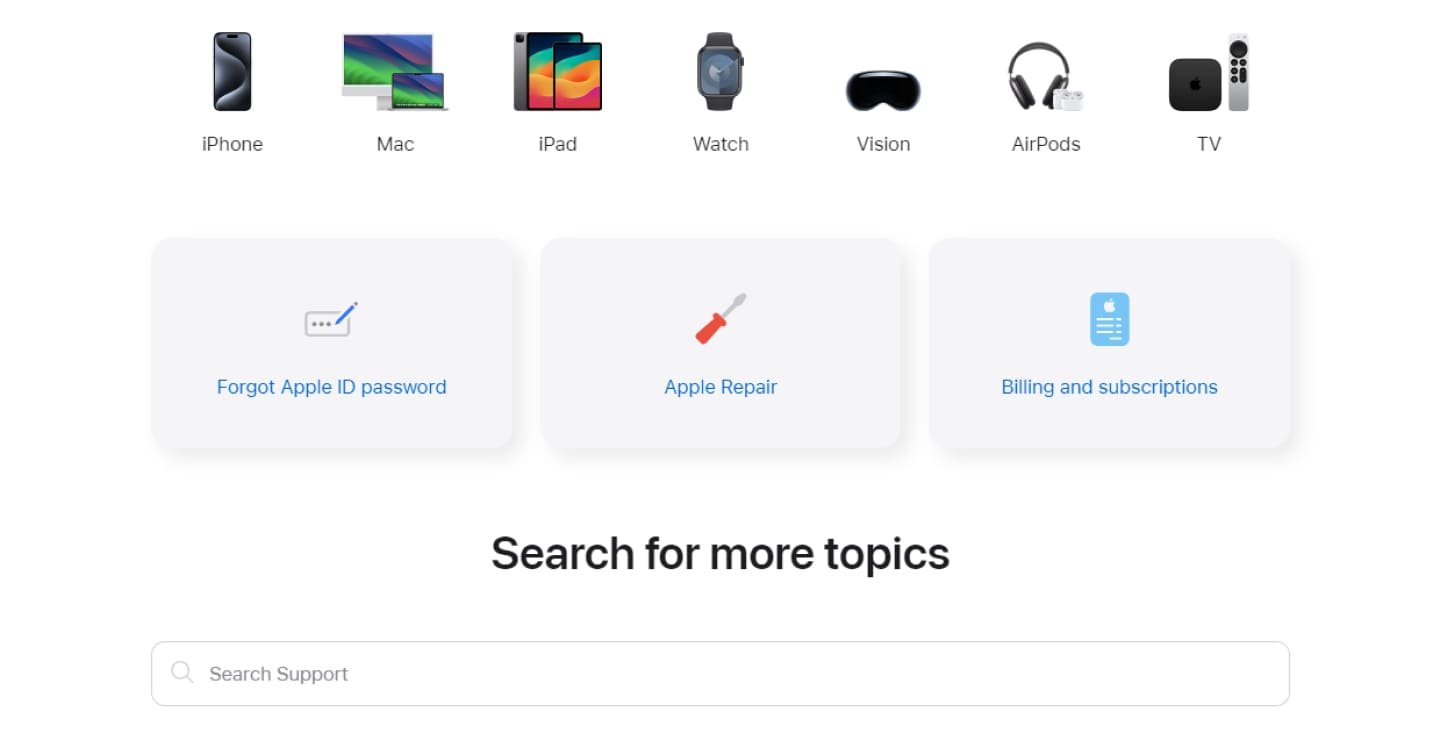
Источник: CQ.ru / Сайт по поиску пароля
Восстановление с использованием двухфакторной аутентификации
Если на вашем аккаунте Apple ID включена двухфакторная аутентификация, разблокировать доступ можно, используя доверенное устройство. Для этого достаточно войти в настройки вашего устройства, перейти в раздел «Пароль и безопасность» и запросить получение кода подтверждения. Этот код необходимо ввести для подтверждения, что вы являетесь владельцем аккаунта.
В случае, если у вас нет доступа к доверенному устройству, восстановление доступа может занять больше времени. Важно отметить, что при включенной двухфакторной аутентификации также существует возможность использования резервного кода восстановления, который вы создавали при активации данной функции безопасности. Этот код можно использовать для разблокировки аккаунта, если доступ к устройствам или телефону был утерян.
Использование режима восстановления аккаунта
В самых сложных случаях, когда ни один из стандартных способов не работает, можно воспользоваться режимом восстановления аккаунта. Этот процесс предназначен для ситуаций, когда вы не имеете доступа к доверенным устройствам или потеряли номер телефона, привязанный к аккаунту. Восстановление аккаунта — это длительный процесс, который может занять от нескольких часов до нескольких дней в зависимости от ситуации. Чтобы запустить этот процесс, необходимо снова посетить сайт iforgot.apple.com и следовать указаниям на экране.
Apple попросит вас ввести свой Apple ID и подтвердить, что у вас нет доступа к доверенным устройствам. После этого начнется процесс восстановления, который включает в себя проверку вашей личности и отправку уведомлений на все возможные контактные данные, связанные с вашим аккаунтом. В этот период вы будете получать обновления о статусе восстановления по электронной почте.
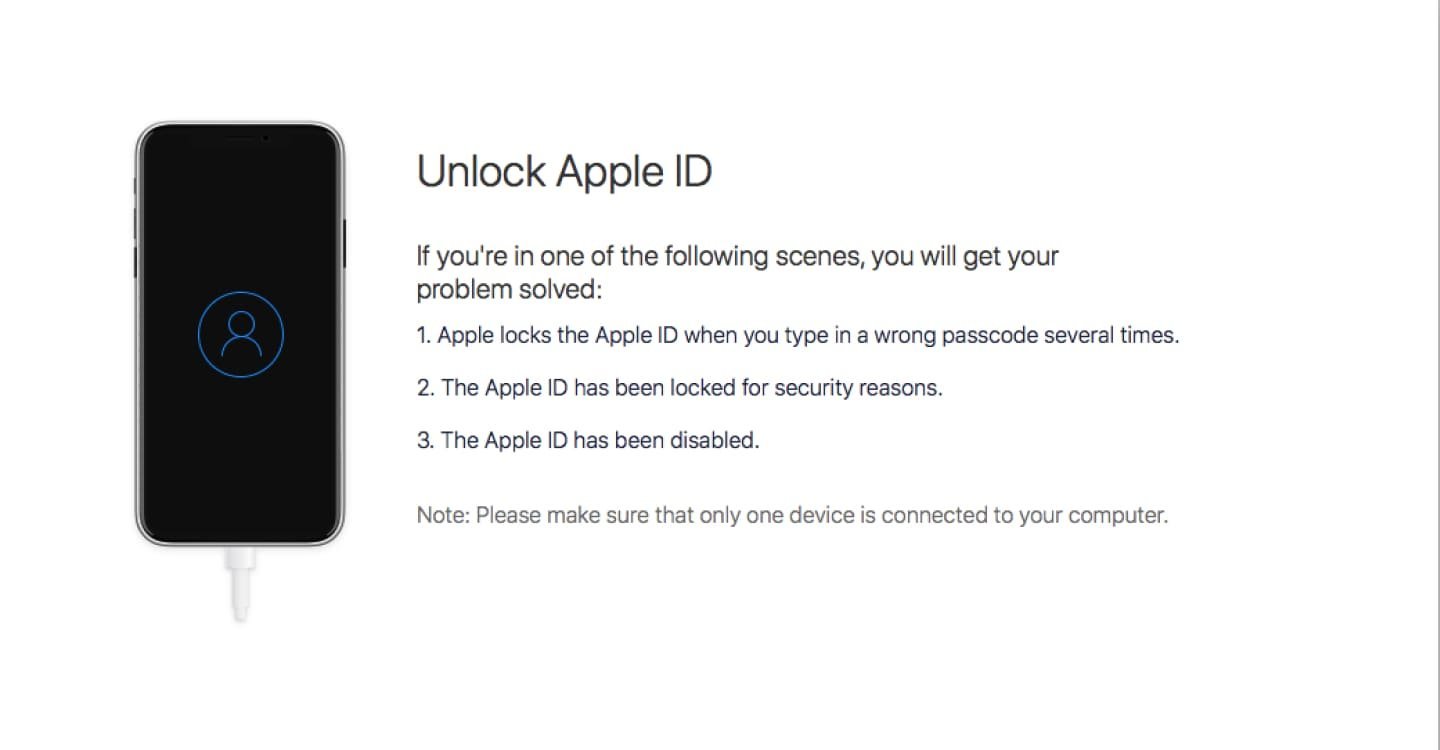
Источник: ondesoft.com / Использование Unlocker для разблокировки Apple ID
Разблокировка Apple ID может потребовать времени и соблюдения определенных процедур, особенно если ваш аккаунт заблокирован по соображениям безопасности. Самый быстрый и удобный способ восстановления — использование официального сайта Apple или настроек устройства. Если же это не помогает, можно обратиться в службу поддержки Apple или использовать режим восстановления. Важно помнить о том, что включение двухфакторной аутентификации и использование надежных паролей значительно повышает уровень безопасности вашего аккаунта, снижая риск его блокировки в будущем.
Заглавное фото: kaspersky.com