
- Подробности
- Категория: Создание элек. книг
- Опубликовано 12.11.2011 16:38
- Автор: Шитов В.Н.
- Просмотров: 18676
Создание коллекции книг с помощью Мастера
Бесплатная программа для управления коллекциями электронных книг. Программа предназначена для работы с архивами библиотеки lib.rus.ec. Скачать программу можно по адресу http://www.home-lib.net. Для чтения книг по умолчанию используется программа Haali Reader, описанная в данной книге.
После первого запуска программы открывается Мастер для создания первой коллекции книг. В качестве исходного формата в первую очередь используется формат FB2. Кроме этого программа понимает форматы PDF, DjVu, FDB. Собирать файлы в специальные папки не нужно, так как программа умеет выбирать нужные форматы самостоятельно. На первом шаге Мастера объявляется о запуске Мастера. Нажмите на кнопку Вперед. Во втором шаге Мастера предлагается способ создания коллекции. Самый оптимальный вариант — выбрать Новая пустая коллекция, которую потом можно «наполнить» книгами. Нажмите на кнопку Вперед. В третьем шаге Мастера нужно указать папку, в которой находятся книги. В поле Название коллекции укажите имя данной коллекции. Для имени коллекции можно использовать буквы русского и английского алфавита, цифры и символы. В поле Файл коллекции нужно указать имя файла коллекции и путь к этому файлу. Так как вручную это выполнить сложно, то нажмите на кнопку Выбрать справа от этого поля и в окне Сохранить файл коллекции укажите папку для сохранения и имя файла. Нажмите на кнопку Сохранить для возвращения в третий шаг Мастера. Для выбора папки с файлами нажмите на кнопку Выбрать справа от поля Папка с книгами. В качестве папки можно указывать только конечные папки, то есть папки, в которых нет подпапок. Для перехода в очередной шаг Мастера нажмите на кнопку Вперед.
В четвертом шаге Мастера определяется формат книг, которые нужно выбирать в указанной папке (на предыдущем шаге Мастера). Далее шаги Мастера различаются в зависимости от того, какой формат был выбран. Если выбирается формат FB2, то в следующем шаге Мастер завершается. Нажмите на кнопку Вперед. На последнем шаге Мастера нажмите на кнопку Закрыть.
Если выбирается положение переключателя Книги в других форматах, то в следующем шаге Мастера нужно определить жанр. Для выбора жанра нужно иметь специальный файл. Если его нет, то выберите положение переключателя По умолчанию. Нажмите на кнопку Вперед. На последнем шаге Мастера нажмите на кнопку Закрыть.
Редактирование данных о книге
После создания коллекции книги открывается рабочее окно программы на вкладке Авторы (Рис. 284). По умолчанию загружается та коллекция, которая была создана последней. Для создания очередной коллекции необходимо выполнить команду Коллекция → Создать новую коллекцию, запускающий Мастер, который мы только что рассмотрели.

|
Рис. 284. Рабочее окно с загруженными книгами. Вкладка Авторы |
Все авторы отсортированы по английскому и русскому алфавиту. Если какой-либо алфавит случайно отключается, то нажимайте кнопки RU или EN.
Так как сложно сразу понять, что же мы включили в коллекцию (тем более, что имя автора может прочитаться совсем не так, как ожидает пользователь), то нажмите на кнопку (*) слева от русского и/или английского алфавитов. После этого книги в формате FB2 выводятся на экран.
Если имя автора указано неправильно, то выделите книгу, где найдена такая ошибка. Выполните команду Редактирование → Автор. В открывшемся окне Информация об авторе укажите фамилию, имя и отчество, если они известны. Нажмите на кнопку Сохранить. В разделе меню Редактирование предлагаются еще 2 полезные команды: Название серии и Название жанра. При изучении работы Мастера по создании коллекции книг форматов не FB2 мы уже говорили о том, что обычно приходится создавать файлы без указания жанра. Многие программы по созданию файлов FB2 также не предлагают возможности выбора жанра.
Если в параметрах книги много ошибок, то проще воспользоваться командой Редактирование → Информация о книге, после чего открывается окно Редактирование информации о книге (Рис. 285).

|
Рис. 285. Редактирование сведений о книге |
Для изменения названия книги укажите его в поле Название.
Для изменения имени автора выделите строку в таблице Авторы и нажмите на кнопку Изменить. Если книга написана соавторами, то нажмите на кнопку Добавить, а для удаления одного из соавторов выделите его и нажмите на кнопку Удалить.
Для изменения жанра нажмите на кнопку Выбрать и укажите нужный жанр. Если книга включена в серию, то можно указать название серии и номер книги в этой серии. Укажите ключевые слова, облегчающие поиск нужной книги в библиотеке и выберите язык книги. Для перехода к следующей книге в коллекции нажмите на кнопку >>> или <<<. Для сохранения всех изменений нажмите на кнопку Сохранить. После этого программа возвращается в рабочее окно программы.
По мере редактирования параметров каждой книги создается иллюзия, что книги из первоначального списка куда то исчезают. Дело в том, что книги отправляются по тем буквам, с которых начинается фамилия их авторов — если открыть первую букву автора, который, как Вам кажется, исчез из списка, Вы его легко там найдете.
Чтение книг из коллекции
В программу встроена программа для чтения AlReader 2. В данной версии основное меню отключено, но команды можно вызывать из контекстного меню. Для начала чтения выделите книгу и нажмите на кнопку Читать (). Для выхода из режима чтения нажмите на клавишу Esc на клавиатуре ПК.
Импорт и редактирование данных не FB2
Пока мы говорили только о файлах FB2 — они сразу открываются при открытии коллекции. С другими форматами (PDF, DjVu, DOC, TXT) дело обстоит по-иному — файлы нужно импортировать по одному. Для этого выберите коллекцию, в которой имеются такие файлы (Коллекция → Выбрать коллекцию). После этого выполните команду Коллекция → Импорт → Не-fb2. В открывшемся окне Добавление книг в коллекцию на вкладке Файлы, выделите файл, который необходимо импортировать и перейдите на вкладку Книга (Рис. 286).
Примечание: импортировать можно любые форматы, поддерживаемые программой AlReader 2. Кроме этого можно импортировать форматы CHM, MHT.

|
Рис. 286. Определение параметров книги формата PDF или DjVu |
В поле Название укажите название книги. На странице Авторы книги нажмите на кнопку Добавить или Изменить (если данные по автору не точны) и в открывшемся после этого окне Данные об авторе укажите фамилию, имя и отчество автора (если они известны). Кнопка Из списка открывает окно Список авторов, в котором перечислены авторы из данной коллекции, если они были указаны до этого. Часто в одну коллекцию попадают произведения одного и того же автора, и этот способ позволяет быстро указать данные об авторе.
На панели Обложка предлагается 2 способа выбрать обложку для книги:
Из файла — открывает окно Загрузка файла обложки. Обложка может быть в форматах PNG, JPG, JPEG;
Из буфера — из буферной памяти. Предоставляет возможность выбрать обложку в том случае, если исходный формат не разрешен.
Кнопка Выбор открывает список жанров. Кнопка Открыть открывает данный файл для просмотра. Кнопка Переименовать переименовывает файл по названию книги, а если автор один, то еще и фамилия и имя автора.
После определения всех параметров книги нажмите на кнопку Сохранить, а затем на кнопку Закрыть.
Файлы в форматах PDF и DjVu открываются с помощью программ, выбранных по умолчанию для чтения книг данных форматов. Но можно и прямо указать программу, с помощью которой можно открыть конкретный формат файла. Для этого нажмите на кнопку Настройки программы (). В открывшемся окне Настройки перейдите на вкладку Типы файлов. Выделите формат, для которого необходимо указать программу (Рис. 287). Нажмите на кнопку Изменить. После этого открывается окно Изменение типа файлов. Нажмите на кнопку Обзор и выберите командный файл программы, с помощью которого нужно открывать выбранный формат. Нажмите на кнопку Сохранить. После возвращения в окно Настройки также нажмите на кнопку Сохранить.

|
Рис. 287. Выбор программы для открытия файла DjVu |
Добавление новых книг в коллекцию
При создании коллекции книг с помощью Мастера мы прямо указывали папку, в которой находятся файлы с книгами. Если в эту папку добавить книги с тем же форматом, который был выбран при создании коллекции, то такие книги будут обнаружены и также добавлены к коллекции. Повторяем, что в папку нельзя положить файлы всех разрешенных форматов: программа четко делит все файлы на 2 группы — на FB2 и не FB2 (PDF и DjVu). Если коллекция была создана для книг FB2, а в эту папку положить книги формата, например, PDF, то такие книги не будут обнаружены.
Для обнаружения новых книг в папку выполните команду Коллекция → Импорт и выберите формат искомых книг. Формат FB2.ZIP означает архив из файлов FB2, в котором могут находиться одновременно несколько книг FB2. После этого начинается поиск книг, и число найденных новых книг выводится в специальном окне. Кнопку Сохранить нажимать необязательно, так как тем самым сохраняется всего лишь логический файл о результатах поиска. Поэтому нажмите на кнопку Закрыть для возвращения в рабочее окно программы.
Экспорт книг не FB2 в формат FBD
Формат FBD — это формат хранения описаний книг. Когда мы создаем коллекцию книг формата FB2, то там обычно уже имеются данные о жанре книги и другие библиографические параметры. В других форматах обычно ничего этого нет. Поэтому с помощью формата FBD мы также можем подсоединить к книге такие библиографические данные. Поэтому для формата FB2 создавать файл в формате FBD бессмысленно, так как такие данные хранятся непосредственно в файле FB2. Мы создаем такой библиографический файл для других разрешенных форматов (PDF и DjVu).
Файл в формате FBD является пустым документом в формате FB2 с заполненным описанием библиографических параметров. Файл описания будет иметь то же имя, что и имя файла исходной книги и будет располагаться в одной с ними папке или архиве. Если исходная книга имеет имя Book.djvu, то файл описаний Book.fbd.
Для импорта книг в формат FBD коллекция должна быть не FB2, иначе команды импорта в меню просто не будет. Выполните команду Коллекция → Импорт → FBD. В нашем примере коллекция состоит из книг в формате PDF. Поэтому на рисунке показывается иконка этого формата (Рис. 288). В формат FBDбудут импортированы все книги выбранной коллекции, а не отдельные книги.

|
Рис. 288. Импорт в формат FBD |
После создания файлов FBD содержимое этого файла можно редактировать. Для этого выполните команду (выполняется только один раз) Вид → Панели → Панель редактирования. После этого в рабочем окне появляется новая панель, на которой кнопки имеют текстовые названия, а не иконки, как обычно бывает на кнопках. Нас интересует кнопка Редактировать FBD. Нажмите ее. После этого открывается окно Редактировать FBD (Рис. 289).

|
Рис. 289. Изменение параметров файла FBD |
Кнопка Открыть открывает книгу для чтения. Кнопки Назад и Вперед перебирают следующие книги из коллекции. Остальные параметры изучались нами выше для других окон данной программы.
Время на прочтение6 мин
Количество просмотров116K
Думаю, практически каждый любитель электронного чтения сталкивался с ситуацией, когда объем скачанных из сети книг увеличивается настолько, что найти в папке с ними нужную книгу становится сложнее, чем скачать ее заново. В этом случае многие пытаются систематизировать коллекцию, некоторые оставляют все как есть и продолжают скачивать все подряд в надежде когда–нибудь привести все в порядок, другие же просто перестают скачивать книги в надежде на то, что при необходимости все нужное найдется в интернете.
В итоге, первые рано или поздно забрасывают неблагодарный труд по поддержанию коллекции книг в порядке, вторые имеют огромную кучу книг, с которыми практически невозможно работать, а третьи рискуют в один прекрасный момент обнаружить любимый книжный сайт закрытым или переведенным на коммерческую основу.
В любом случае, вопрос организации домашней библиотеки и поиск в ней нужной книги является довольно актуальным.
Когда речи идет о файлах в формате fb2, то вопрос каталогизации решается весьма просто — устанавливаем бесплатную программу MyHomeLib, создаем пустую коллекцию, запускаем импорт и… вуаля! Через несколько минут имеем всю свою коллекцию отсортированную по авторам, сериям и жанрам. Выглядит это примерно так:
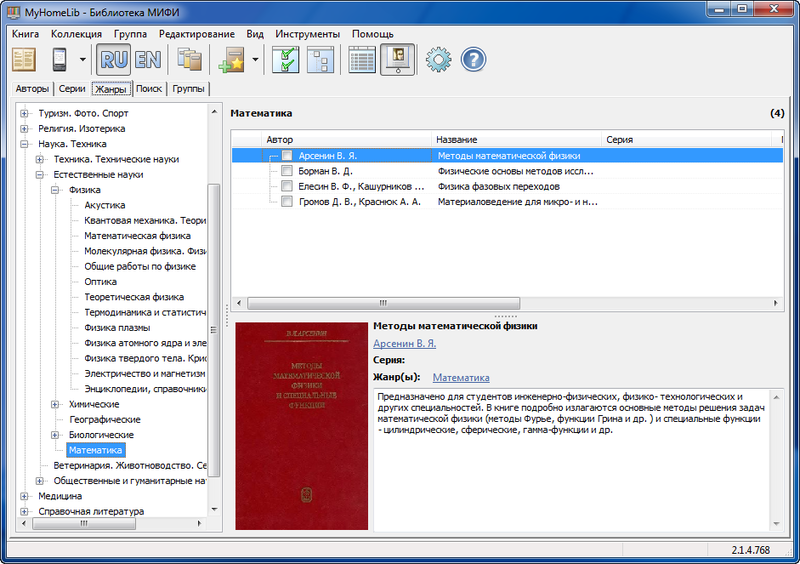
В части работы с файлами fb2, возможности программы весьма обширны. Изначально MyHomeLib создавалась для работы с архивами on-line библиотеки Либрусек и от отпочковавшейся от него Флибусты.
Перечислю лишь основные из них с некоторыми пояснениями:
Основные возможности
- неограниченное количество коллекций — например, можно одновременно работать с архивами либрусека, с библиоткекой Флибуста в режиме on-line и собственными коллекциями файлов в форматах fb2 и fbd.
- удобный просмотр коллекций книг в виде древовидного списка с группировкой по автору/серии
- возможность работы со списками книг в табличном режиме с сортировкой по любому столбцу
- отображение обложки и аннотации при просмотре списка книг
- чтение эл. книг в форматах fb2, html, doc, txt без установки дополнительных программ (используется AlReader 2)
- автоматический импорт fb2 из папок и zip-архивов
- не-fb2 коллекции, возможность работать с любыми типами файлов (в этом режиме книги в базу нужно вносить в ручную или используя список в формате inpx)
- Полноценна поддержка формата FBD (импорт, конвертация, редактирование)
- быстрый поиск по автору, названию книги
- полный поиск по автору, названию, серии, жанру и т.п.
- обмен пользовательскими коллекциями с помощью файлов inpx
- настраиваемые шаблоны имен папок и файлов при экспорте книг из коллекций
- экспорт fb2-книг в формате fb2.zip, txt, lrf (используется конвертор fb2lrf)
- быстрое подключение конвертеров e-pub и pdf
- импорт/экспорт пользовательских коллекций в формате xml и inpx
- подключение пользовательских скриптов для обработки книг (создание сборников, конвертация)
- редактируемые индивидуальные списки жанров любого уровня вложенности
- рейтинги и отзывы о книгах, отметки о прочтении
- работа с группами книг (Избранное, К прочтению и т.п.)
- возможность «в два клика» подключать другие коллекции (Библиотека Траума и др.)
Работа с архивами библиотеки Lib.rus.ec:
- поддержка fb2- и usr- архивов библиотеки Lib.rus.ec
- автоматическое обновление списков книг для архивов Lib.rus.ec
- загрузка рецензий с сайта Lib.rus.ec
Работа с библиотеками на движке Lib.rus.ec (Флибуста и т.п.) в режиме on-line
- менеджер закачек
- загрузка книг в фоновом режиме
- автоматическое обновление on-line коллекций
- загрузка рецензий с сайта
Интерфейс программы представляет собой несколько листков-закладок. Первые три закладки позволяют работать со списками книг, отсортированными по авторам, сериям и жанрам. Закладка «Поиск» позволяет быстро отыскать нужную книгу. В ранних версиях MHL существовал упрощенный поиск по слову или фрагменту слова. В нынешних релизах используются исключительно квази-SQL запросы.
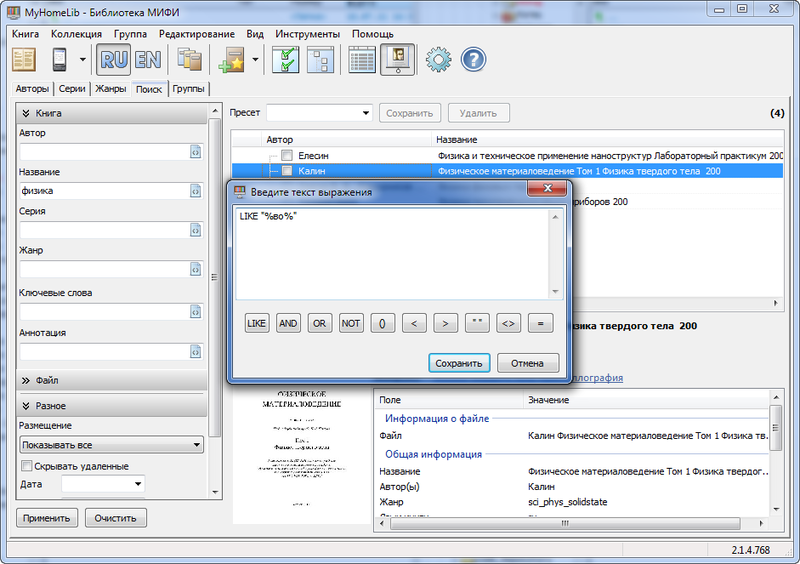
Допустим, вам требуется найти книгу, о которой вы помните лишь то, что в ее названии было слово «каникулы». Щелкаем на кнопке «многоточие» рядом с полем «Название». Откроется редактор запросов. Теперь нужно кликнуть по надписи «LIKE» (поиск подобия).
В поле ввода запроса появится
LIKE «%%»
Между знаками «%» вводим искомое слово, лучше без окончания. Закрываем окно. Формируется запрос:
LIKE «%каникул%»
Жмите кнопку «Применить» и спустя секунду-другую можете перебирать список результатов. А если вы вдруг еще вспомнили, что в начале названия искомой книги было что-то летнее, вновь открываем конструктор запросов и добавляем это условие. Должно получиться что-то вроде:
LIKE «%каникул%» AND LIKE «летн%»
Сформулированные условия поиска можно сохранять для последующего использования, как пресеты.
MyHomeLib позволяет разделять книги на группы. Две из них предусмотрены по умолчанию, это «Избранное» и «К прочтению», но никто не мешает пользователю создавать собственные группы. Для просмотра списков отобранных книг существует закладка, которая так и называется «Группы». В случае выбора онлайн-коллекции Либрусек будет еще закладка менеджера закачек.
Основной рабочей закладкой будут, конечно же, «Авторы». По умолчанию перечень авторов разбит по буквам алфавита, но, если потребуется, можно вызвать и полный список.
Произведения текущего автора выводятся в виде удобной древовидной структуры с разбиением по сериям, но можно переключиться в плоски режим (таблица).
Почти все действия с книгами осуществляются посредством контекстного меню. Кроме разделения по группам, MyHomeLib позволяет выделять книги для массового копирования, переноса или удаления, оценивать их по пятибалльной системе, помечать уже прочитанные.
Команда контекстного меню «Информация о книге» позволяет не только просмотреть аннотацию FB2, но и добавлять рецензии. Для «либрусечных» книг можно даже скачивать отзывы пользователей с основного сайта.
Все эти пометки, рейтинги, рецензии, как «надстройки» над основной базой, можно проэкспортировать в XML-файл, чтобы, допустим, после обновления базы вернуть пользовательские данные обратно.
Файлы баз данных MHL компактностью не отличаются. Однако предусмотрена возможность их экспорта в XML-файл или же в формат inpx, что дает выигрыш по объему в десятки раз. Полученный файл можно без проблем выложить в Сеть или же послать по электронной почте. Развертывание inpx обратно в рабочую базу не отнимает много времени.
Для чтения txt, html, doc и FB2-книг в комплект MyHomeLib входит продвинутая читалка AlReader. Но если вы привыкли к другой «смотрелке», например, CoolReader, ее без проблем можно подключить через настройки.
Чтобы извлечь отдельные FB-шки из архивов Либрусека, нужно воспользоваться функцией «Отправить на устройство». Книга будет сохранена в предварительно указанную папку. При этом она может быть упакована в архив zip и переименована согласно настройкам в разделе «Папки/Устройства» функции «Настройки программы». Например: Автор – Название (Серия). Там же можно установить опцию, чтобы программа каждый раз запрашивала, куда же следует положить файл.Есть возможность использовать транслитерацию как всего имени файла/папки, так и отдельных частей (удобно для старых ридеров Sony).
Формат FBD
К сожалению, все, сказанное выше насчет легкости удобства каталогизации относится далеко не ко всем форматам книг. Книги в формате FB2 содержат всю необходимую для каталогизации информацию и их легко обрабатывать с помощью программ-каталогизаторов. Достаточно нажать пару кнопок и из десятков тысяч книг будет извлечена вся необходимая информация, включая обложки и аннотации, файлы будут переименованы и разложены по папкам в соответствии с заданным шаблоном.
Решить проблему с обработкой других форматов электронных книг и призван формат FBD, предложенный авторами программы Fb2Librarian
По сути, FBD — это обычный пустой файл в формате FB2 с заполненным дескрипшеном, имеющим то же имя, что и сама книга.
Таким образом, мы имеем саму книгу в любом из распространенных форматов (PDF, DjVu, CHM, TXT, DOC, etc.) и файл-спутник в формате FBD, содержащий всю необходимую информацию о книге, включая обложку и аннотацию, упакованные а один архив.
Достоинства такого подхода к хранению информации о книге:
- Вся информация хранится и передается вместе с книгой
- Формат позволяет хранить всю возможную информацию о книге
- Книги могут быть обработаны программами-каталогизаторами и онлайн-библиотеками в автоматическом режиме.
- Файл описания может быть создан в любом редакторе FB2-книг.
Недостаток (а вернее – теоретически разрешимая проблема), на мой взгляд, только один – стандартные жанры FB2 не подходят для нехудожественной литературы.
Поддержка формата
На данный момент FBD поддерживается библиотекой Либрусек и каталогизаторами MyHomeLib и Fb2Librarian. Насколько я знаю, Поддержка в MyRuLib — в планах.
В настоящее время ведется работа над редактором FBD Maker. Интерфейс редактора строился на подобие интерфейсов редакторов mp3-тэгов, с учетом специфики задач. Он больше подходит для массовой конвертации книг — например, подшивок журналов (в этом случае удобно использовать маски и шаблоны) или архивов библиотеки Генезис (можно получать информацию прямо из нее).


Что он умеет на данный момент:
- заполнять поля по маске данными из имени файла
- автоматически загружать информацию из базы библиотеки Генезис, используя md5-хеш
- автоматически конвертировать все отмеченные файлы
- автоматически вставлять обложку из файла jpg
- редактировать одиночные файла
- перезаписывать отдельные поля у групп файлов
- автоматическая конвертация и переименование файлов с генезиса
- импорт обложек из DjVu
Конвертацию отдельных книг можно осуществлять непосредственно в MyHomeLib в момент добавления в коллекцию.
Оба проекта (MyHomeLib и FBD Maker) написаны на Delphi. В качестве движка БД используется SQLite. В довесок имеется небольшая утилита для редактирования списка жанров.
Домашняя страница
Исходники открыты и доступны на Assembla:
MyHomeLib
FBD Maker
Приглашаются все желающие принять участие в обсуждении, тестировании и разработке.
Формат FictionBook, несомненно, знаком многим любителям электронных книг. Анализ запросов в поисковых системах показывает, что пользователи скачивают книги в fb2 намного чаще, чем, например, в ePub, lit, iSilo и других форматах. Как основной формат fb2 используют крупнейшие электронные библиотеки на русском языке — «Либрусек», «Литрес», «Альдебаран» и другие. Также он поддерживается большинством eBook-устройств, наряду с такими популярными форматами, как txt, rtf или pdf. За рубежом ситуация на рынке электронных книг совершенно другая — там процветают iBooks и Amazon, продвигающие ePub и различные другие форматы: в частности, «читалка» Amazon Kindle понимает экзотические в наших широтах AZW и PRC, однако с FB2 дружить не хочет. Тем не менее на русском языке большинство книг представлено именно в нем (к тому же основная доля еще и бесплатно), и в данном обзоре мы рассмотрим, как же следует воспользоваться этой сокровищницей культуры. А именно — где искать книги FB2 и как с ними работать на компьютере.
Но сначала немного поговорим о самом формате FictionBook. Его первая версия была разработана в 2004 году группой отечественных энтузиастов во главе с Дмитрием Грибовым и Михаилом Мацневым, которых не устраивало отсутствие универсальных стандартов для хранения электронных книг. Практически все фирменные форматы — doc от Microsoft, pdf от Adobe, lit, iSilo, Aportis, rb и другие издательские решения — являются закрытыми и трудно конвертируемыми, к тому же форматы обычных документов (doc, pdf) не рассчитаны на специальное библиотечное структурирование. Это же касается и txt, представляющего собой лаконичное, но совершенно ограниченное решение. Более широкими возможностями для оформления книг обладает язык гипертекстовой разметки HTML и, в особенности, его надстройка XHTM, но и они ограничены в передаче метаданных. Поэтому очевидным выбором разработчиков стал формат хранения структурированных данных XML. Каждый элемент книги в FB2 описывается своими тегами, причем их набор соответствует минимальным потребностям при верстке художественной литературы — жирный/наклонный текст, стихи, иллюстрации, сноски, аннотация, эпиграф. Подготовленный документ также содержит информацию о книге — жанр, автор, год, обложка и другие издательские параметры. Немаловажная деталь заключается в том, что жанры выбираются из списка, который разработчики предусмотрели заранее во избежание путаницы в классификации литературы.
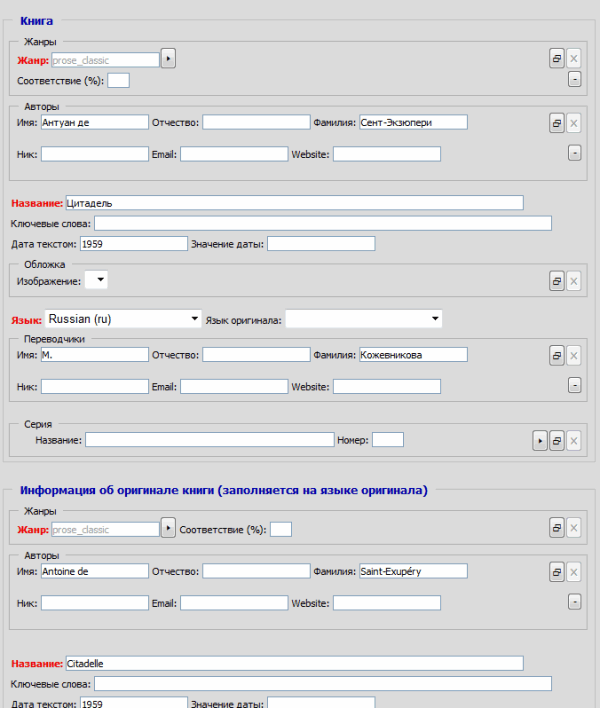
Стандартные свойства FB-книги. На экран влезла только часть
FB2-книги хранятся в виде одного файла и имеют очень простую структуру; как они будут отображаться на экране, полностью зависит от программы-просмотрщика и ее настроек. Также они легко конвертируются в другие форматы и могут автоматически обрабатываться при поступлении в электронную библиотеку. Единственный недостаток данной технологии заключается в том, что она поддерживается по большей части силами любителей и, соответственно, доступный софт для работы не обладает дружелюбностью iBooks, Adobe Digital Editions и других дорогих западных решений. На рынке присутствует всего одна компания, коммерчески заинтересованная в продвижении FB2-формата, — интернет-магазин «Литрес», с чьей подачи был выпущен красивый и удобный редактор для создания книг — FB2 Editor. Большая часть книжного контента в данном виде также подготавливается не издателями, а многочисленной армией энтузиастов. К обзору крупнейших сетевых библиотек в формате FictionBook мы и приступим.
⇡#Онлайновые FB2-библиотеки
Первой электронной библиотекой, основанной на FB2, является FictionBook.lib — детище самих разработчиков данного формата. Проект и на сегодняшний день вполне здравствует, хотя обладает далеко не самой полной базой книг. Часть из них доступна бесплатно, часть предлагается в ознакомительном виде и ведет на страницы «Литрес» для оформления покупки (стоит сказать, что создатель FictionBook.lib Дмитрий Грибов одновременно является техническим директором данного сервиса). Похожей политики разделения контента на доступный и партнерский придерживается другой популярный ресурс — «Альдебаран», обладающий большим количеством книг (пятьдесят с лишним тысяч против тридцати у FictionBook.lib). По объему «Литрес» на десяток тысяч книг превышает «Альдебаран». Правда, данный сервис больше похож на книжный магазин, чем на библиотеку, хотя часть книг здесь и представлена в свободном доступе (при этом непонятны мотивы, по которым, например, «Война и мир» Льва Толстого продается за деньги, а «Анна Каренина» доступна бесплатно). Но крупнейшей и наиболее популярной FB2-библиотекой является сайт «Либрусек», доступный по адресу lib.rus.ec.
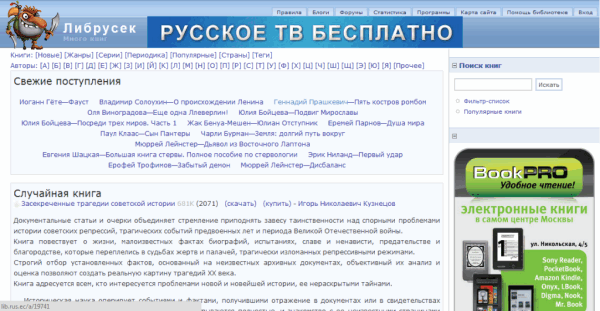
Главная страница сайта «Либрусек»
Проект позиционирует себя как свободную сетевую библиотеку, где каждый желающий может добавлять и скачивать книги. Усилиями пользователей здесь представлено более 225 000 книг от 115 000 авторов. Сервис известен своими многочисленными спорами с правообладателями и до 2009 года позиционировался как «сообщество пиратов», но в дальнейшем произошла смена декларируемой политики — с посетиетелей стали взимать плату за пользование сайтом (точнее, за возможность скачивать книги ограниченного доступа), которая распределяется между издателями. Есть несколько типов абонемента — на один день, неделю, месяц, год и навсегда, стоящие соответственно 49, 149, 299, 2 499 и 9 999 рублей. Если вы вносите вклад в библиотеку, то доступ предоставляется бесплатно.
Благодаря обширной издательской информации, присутствующей в каждом fb2-экземпляре, книги на «Либрусек» автоматически отсортированы по множеству параметров. Прежде всего, как полагается, по авторам, а дальше — по жанрам и поджанрам (на поступления в каждом разделе можно подписаться с помощью RSS). Отдельно представлены книжные серии, периодические издания, литература разных стран, доступно большое облако с метками. Также вы можете просмотреть новинки и топ-100 наиболее скачиваемых книг за последнюю неделю. Помимо обычного поиска по архиву, есть возможность настроить фильтр-список, где указываются жанры, языки, форматы и другие данные. Книги можно читать на сайте или скачивать по одной или нескольку сразу.

Облако тегов в библиотеке «Либрусек»
Обладатели безлимитного доступа в Интернет могут быть порадованы тем фактом, что сервис позволяет бесплатно выкачать всю библиотеку «Либрусек» с собственного торрент-трекера torrent.rus.ec (раздачи также дублируются на других трекерах). Там присутствуют как официальные, так и неофициальные релизы, которые регулярно обновляются. Из описания следует, что база данных насчитывает более 301000 файлов, причем свыше 74 тысяч удаленных с сайта. Отдельно представлены раздачи с книгами только в FB2 (около 65 Гбайт), и отдельно вместе с другими форматами (около 315 Гбайт). В комплекте с архивами идут программы для чтения книг и работы с библиотекой.
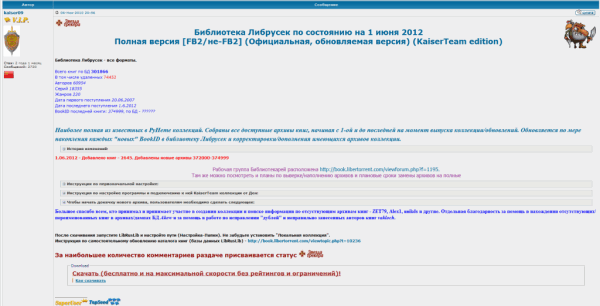
Официальная раздача полной версии библиотеки «Либрусек» на торрент-трекере
Рассказывая о FB2-библиотеках, нельзя не упомянуть и «Флибусту» — независимый книжный ресурс, появившийся как ответ на введение абонентской платы за пользование «Либрусек». «Флибуста», которая поддерживается частью отколовшихся пользователей, является практически полной его копией: сервис сохраняет тот же внешний вид и функциональность, а главное — обладает аналогичной базой данных. Сайт имеет несколько альтернативных вариантов входа (включая доступ через сеть I2P), поддерживает OPDS-каталог и торрент-трекер.
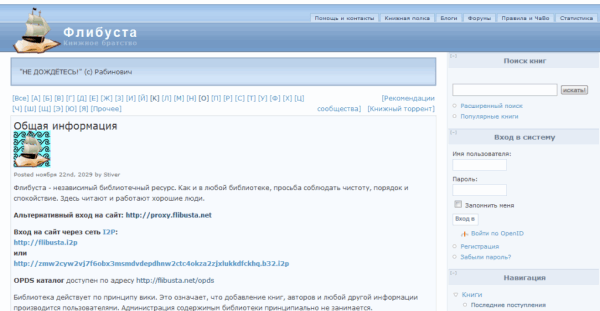
Главная страница свободной библиотеки «Флибуста»
⇡#FB2-библиотека на компьютере
Если вы загрузили себе на компьютер архив библиотеки «Либрусек», «Флибуста» либо просто накопили большое количество книг в формате FB2, то управляться с ними будет значительно удобнее с помощью программы-каталогизатора. Есть большое количество утилит, предназначенных для ведения домашних библиотек (All My Books, Booknizer и другие), однако возможности FictionBook в них практически не поддерживаются. В официальной раздаче библиотеки «Либрусек» на торрент-трекерах рекомендуется использовать программу MyHomeLib — она бесплатна, имеет приятный и удобный интерфейс, поддерживает функциональные достоинства FB2 и, что немаловажно, умеет самостоятельно скачивать книги как с данного сервиса, так и с «Флибусты». У данной утилиты также есть идентичный кроссплатформенный аналог — программа MyRuLib, имеющая версии для Windows, Mac и Linux.

Главное окно программы MyHomeLib
При первом запуске MyHomeLib открывается мастер создания коллекции. Здесь вы можете выбрать: создать новую коллекцию, открыть старую или загрузить существующую. Для создания новой требуется указать ее название, директорию сохранения файла коллекции в формате hlc и путь к папке с книгами. Загрузить существующую можно с сайта lib.rus.ec или flibusta.net, выбрав при этом — скачать библиотеку целиком на компьютер или хранить только информацию о книгах, загружая их с сервера по запросу. Завершая создание, вы можете отметить, какие файлы планируете хранить в коллекции — только FB2 или книги в любом формате.
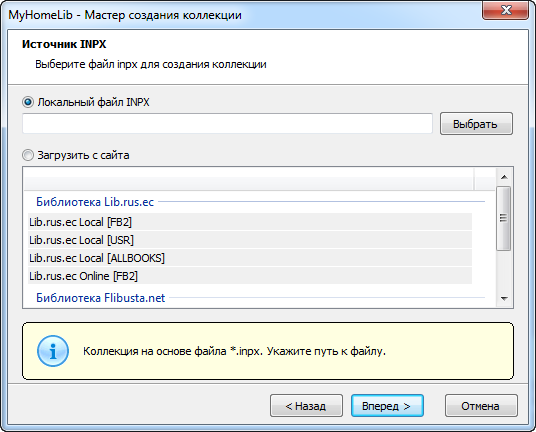
Мастер создания новой коллекции в MyHomeLib
Если вы создали новую коллекцию, то для добавления книг следует осуществить импорт файлов указанного формата (fb2, запакованные в zip-архивы, тоже определяются). При большом количестве книг сканирование может занять довольно продолжительное время. В дальнейшем, при каком-либо изменении файлов на локальном диске, вы сможете запустить синхронизацию данных. Для упорядочивания добавленных книг в коллекции вам не придется пошевелить и пальцем — здесь проявляется вся прелесть формата FictionBook. Они автоматически сортируются по авторам, сериям и жанрам, списки которых отображается в боковой колонке. Литературные жанры в программе прописаны заранее и соответствуют принятому FB2-классификатору (более двадцати основных категорий и под сотню дочерних); книги, в которых жанр не указан, отображаются в разделе «неотсортированное». С авторами и сериями все немного сложнее: так как их может быть огромное количество (шутка ли — библиотека «Либрусека» содержит более ста тысяч писателей), они сгруппированы по буквам русского и латинского алфавита, однако их можно просмотреть и все вместе, выбрав символ «*». Над списком присутствует форма быстрого поиска. Правда, искать в ней сами книги нельзя — для этого присутствует отдельный раздел, где вводятся различные параметры: название, ключевые слова, текст аннотации, характеристики файла и другие. Здесь можно пользоваться языком запросов и создавать сложные логические конструкции — например, с помощью команды LIKE «Тол%» будут найдены все фамилии авторов, начинающиеся на «Тол»: Лев Толстой, Джон Толкиен и остальные.

Отображение книг по жанрам в MyHomeLib
Найденные книги отображаются в таблице, состоящей из нескольких колонок — автор, название, порядковый номер, размер, жанр и прочие. Вы можете сортировать их по любому признаку — например, расставить в правильном порядке серию книг о Гарри Поттере. Каждая FB2-книга имеет описание, состоящее из обложки, аннотации, автора, серии и жанра, причем последние три параметра являются гиперссылками на другие разделы в библиотеке. Данные свойства являются редактируемыми, и их можно изменить встроенными средствами программы. Возле книг в списке отображаются флажки, чтобы вы могли производить над ними различные действия — экспортировать сами книги или информацию о них (в виде таблицы txt, rtf, html или своего собственного формата inpx), а также добавить их в какую-либо группу внутри программы (например, «к прочтению»). При экспорте можно осуществить одновременную конвертацию книг из FB2 в другой формат — lrf, txt, epub, pdf, mobi. Таким образом, программа будет просто незаменимым помощником при закачке файлов с компьютера на ридеры и мобильные устройства, в том числе не поддерживающие FictionBook.
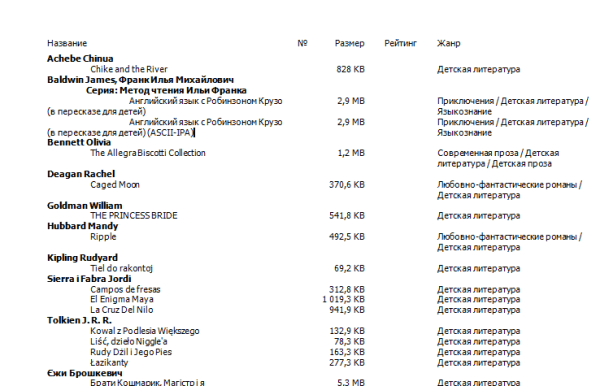
Таблица с экспортированным списком книг из MyHomeLib
Наконец, стоит сказать, что книги из библиотеки открываются во внешней программе для чтения, которую можно изменить в настройках. По умолчанию в дистрибутив MyHomeLib вшита сторонняя утилита AlReader; далее мы рассмотрим ее, а также другие популярные аналоги.
⇡#Программы для чтения FB2
Первой программой для чтения книг в формате FictionBook была Haali Reader, разработанная одним из авторов данного стандарта Михаилом Мацневым. Однако со временем она перестала развиваться и уступила место другим утилитам — таким, как AlReader, CoolReader, FBReader. И хотя в категории «читалок» с экрана присутствуют другие популярные программы — например, Ice Book Reader Professional, они поддерживают не все возможности FB2 (в частности, не отображают картинок).
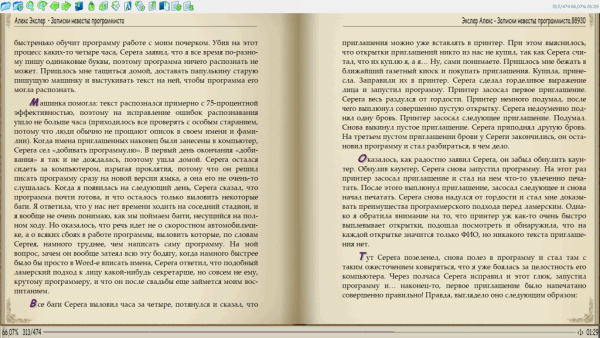
AlReader. Программа имеет версии для Windows и мобильных устройств на Windows Mobile. Разработчики постарались сделать ее максимально напоминающей обычную книгу. AlReader открывается в полноэкранном режиме; текст разделен на две страницы, похожие на старые бумажные листы. Снизу отображается процент прочтения, номер страницы и полоса прокрутки. Панель управления всплывает при перемещении курсора в верхнюю часть экрана. В обычном режиме текст не копируется — для этого нужно задействовать инструмент выделения. Страницы можно поворачивать в любую сторону, что будет удобно при вертикальном положении монитора. Также доступен автоскроллинг в виде идущей сверху вниз полосы, затирающей содержимое предыдущих страниц. Присутствует оглавление, имеется возможность поставить закладки на необходимые места в книге. Еще одна дополнительная функция — сохранение книг в различных форматах (txt, pdb, html). Программа обладает огромным количеством настроек, позволяющих изменить буквально каждую деталь интерфейса и отображения текста — от набора кнопок на панели управления до стиля выделения каждого элемента: подзаголовков, стихов, первой буквы абзаца и т.д.
Интерфейс программы AlReader
CoolReader. Данная программа доступна на платформах Windows и Linux, а также на мобильных устройствах под управлением Android. Она не имеет «книжного» интерфейса и по умолчанию заставляет глаза напрягаться: фон страницы — белый, текст мелкий и сливающийся, хотя и разделен на две страницы. Над левым листом отображается имя автора, над правым — название произведения и количество страниц. Выше панели дополнительных кнопок присутствует стандартная строка управления, позволяющая привычным образом пользоваться программой (в частности, открыть книгу обычным способом через проводник Windows, а не с помощью встроенного файлового навигатора, как в других программах для чтения с экрана). Другие преимущества — поддержка «горячих» клавиш, возможность выделить текст без активации специального режима, удобные кнопки увеличения и уменьшения шрифта на панели управления. Функции просмотра оглавления, поиска, поворота страницы, добавления закладок также присутствуют. Параметры программы, как и в AlReader, позволяют многое: настроить окно, стиль страницы и текста, изменить таблицу стилей для FB2-элементов. В последнем случае возможности CoolReader вообще чрезвычайно широки — редактируется более десяти параметров для каждого из тринадцати элементов.

Интерфейс программы CoolReader
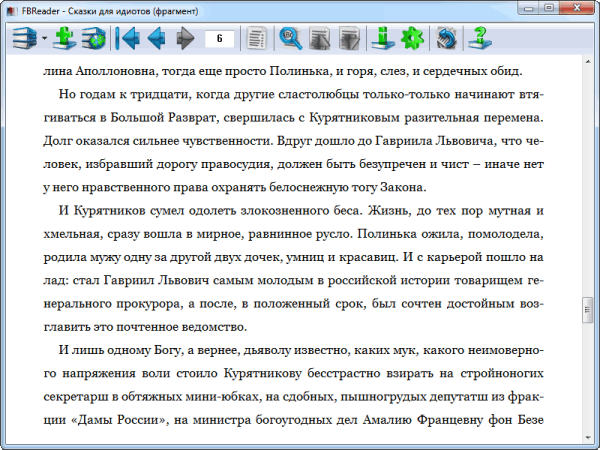
FBReader. Это наиболее кроссплатформенная «читалка» из всех: присутствуют версии для Windows, Mac и Linux, а также многочисленных мобильных устройств (Android, Symbian и других, однако iOS в это список не входит). Она выглядит достаточно приятно и имеет несколько отличительных особенностей. Текст здесь отображается полотном, а справа находится стандартная полоса прокрутки. Книги можно читать только после их добавления во встроенную библиотеку программы, где они разделены по авторам и категориям. Программа интегрирована с популярными сетевыми библиотеками: Feedbooks OPDS Catalog, Каталог LitRes, ManyBooks Catalog, Shucang Catalog, Smashwords, откуда вы можете напрямую закачивать файлы для чтения. В плане управления чтением возможности FBReader довольно ограниченны: можно просмотреть оглавление, выполнить поиск, узнать информацию о книге, повернуть страницу. Остальное изменяется в настройках, которые также достаточно обширны и включают в себя как параметры работы программы, так и формат отображения. Однако той степени скрупулезного редактирования стилей здесь нет — утилита рассчитана на людей, не любящих дотошно разбираться в настройках.
Интерфейс программы FBReader
⇡#Итоги
В данной статье мы рассмотрели полный перечень вопросов, связанных с использованием электронных книг в нашем «национальном» формате FictionBook: где их скачать, как организовать в библиотеку на компьютере, с помощью каких программ читать. Информацию, связанную с самостоятельной подготовкой и редактированием FB2-книг, вы можете найти в официальном wiki-сообществе данного формата по адресу fictionbook.org. Рекомендуем вам приобщаться к чтению!
Если Вы заметили ошибку — выделите ее мышью и нажмите CTRL+ENTER.
Скриншоты
Характеристики
Описание
Версии
Обновлено
2018-10-27 01:56:00
Совместимость
Windows XP, Windows Vista, Windows 7, Windows 8
Описание
MyHomeLib — это бесплатная программа, которая предназначена для каталогизации и управления коллекцией электронных книг. В ней есть все необходимые инструменты для удобной навигации по вашей виртуальной библиотеке, поиска, сортировки и группировки книг и многое другое.
Книги, добавленные в библиотеку, можно группировать по автору, серии и жанру. Также есть мощная функция поиска со множеством критериев. Со списками книг можно работать в табличном режиме. В этом режиме вы можете сортировать книги по любому столбцу. Программа работает с книгами в формате fb2, html, doc и txt. При навигации по библиотеки отображаются обложка книги и короткая аннотация. MyHomeLib имеет функцию импорта/экспорта пользовательских коллекций в формате xml и inpx. К программе можно быстро подключить e-pub и pdf конвертеры, а также пользовательские скрипты для обработки книг. Вы можете создавать в программе собственные группы и добавлять в них книги. По умолчанию в ней уже есть две группы: «Избранное» и «К прочтению».
К слову, в состав программы входит читалка AlReader. Просто дважды кликните по книге, чтобы открыть и начать чтение. А если вы привыкли читать на мобильном устройстве (смартфоне, планшете, читалке), то MyHomeLib может отправить книги из библиотеки на устройство. При этом, программа может конвертировать книги при передаче на устройство в нужный формат, так что вам не придется беспокоится о совместимости форматов. В добавок, вы можете создать маску для создания структуры папок библиотеки на устройстве и формирования названия файла книги. Сделать это можно в разделе «Папки/Устройства» настроек программы. Это отличная программа для управления библиотекой электронных книг. Она удобна в использовании, включает в себя огромное количество функций и опций, но при этом в ней довольно легко разобраться.
Скачайте MyHomeLib и создайте свою виртуальную библиотеку.
Версии
Нет официального представителя разработчика на сайте
Нажмите, для быстрой оценки
Оставить отзыв
Профессор, 79 лет. Спаибо! Многое нашел, о чем много лет мечтал. Не могу понять, почему большинство книг не открывается. Хотел бы свои 4-5 книг предложаить, но не знаю как.
Использую коллекцию для работы со студентами. Благодарю Создателя и создателей! Профессор, 77 лет.
MyHomeLib — удобная программа, которая пригодиться людям, обладающим большими коллекциями электронных книг. Она предназначена для удобного упорядочивания и каталогизации последних. К ключевым особенностям программы можно отнести возможность создания аннотаций, просмотра коллекции книг в виде древовидного списка, их группировки по различным параметрам, а также поддержку огромного количества форматов. Приложение включает в себя удобную систему поиска, которая поможет легко найти нужную книгу. Если вы только собираетесь создать собственную цифровую библиотеку, то MyHomeLib даст возможность совершенно бесплатно загрузить тысячи книг со специализированных порталов. Помимо функций каталогизатора, программа также является отличным конвертером, позволяющим преобразовывать книги формата ePUB в более «родной» для современного пользователя PDF. Важно отметить, что при всем своем функционале программа является совершенно бесплатно.
-
-
Actions
Automate any workflow
-
Packages
Host and manage packages
-
Security
Find and fix vulnerabilities
-
Codespaces
Instant dev environments
-
Copilot
Write better code with AI
-
Code review
Manage code changes
-
Issues
Plan and track work
-
Discussions
Collaborate outside of code
- Explore
-
All features
-
Documentation
-
GitHub Skills
-
Blog
-
-
- For
-
Enterprise
-
Teams
-
Startups
-
Education
- By Solution
-
CI/CD & Automation
-
DevOps
-
DevSecOps
- Case Studies
-
Customer Stories
-
Resources
-
-
GitHub Sponsors
Fund open source developers
-
The ReadME Project
GitHub community articles
- Repositories
-
Topics
-
Trending
-
Collections
-
- Pricing
Приложение представляет собой инструмент для организации хранения и сортировки электронных книг. Есть возможность создавать коллекции и искать произведения.
Дата обновления:
07.01.2021
Разработчик:
Алексей Пеньков
Версия Windows:
Windows XP, Windows Vista, Windows 7, Windows 8, Windows 8.1, Windows 10
MyHomeLib – приложение с открытым исходным кодом для Windows, позволяющее упорядочить электронные книги, которые хранятся на компьютере. С помощью утилиты пользователи могут создавать коллекции и искать нужные произведения. Есть возможность автоматически загружать метаданные, в том числе название произведения, жанр, имя автора и другие.
Коллекции
После установки программы будет запущен мастер импорта книг. Необходимо ввести название коллекции и указать путь к папке с произведениями. Поддерживается формат EPUB, DJVU, FB2, PDF и другие.
Далее утилита выполнит сканирование каталога. Все найденные произведения будут автоматически добавлены в коллекцию. Для удобства просмотра доступна функция сортировки по жанру, имени автора и серии. Также есть возможность создавать собственные группы.
Поиск и конвертация
Одной из главных функций системы управления является быстрый поиск нужных произведений в базе. Есть возможность найти книгу по названию или ключевым словам. Поддерживается функция создания аннотаций и добавления заметок.
В состав приложения входит встроенный конвертер, позволяющий преобразовывать файлы в формат PDF. Кроме того, пользователи могут отправлять книги на мобильные устройства, подключенные к компьютеру.
Особенности
- приложение распространяется бесплатно;
- как и Liberty Book Reader, данная утилита позволяет создать электронную библиотеку;
- поддерживается функция сортировки книг по различным критериям;
- есть возможность создавать коллекции и импортировать произведения;
- пользователи могут добавлять файлы в Избранное;
- программа совместима с актуальными версиями Windows.
ChatGPT
Windows XP, Windows Vista, Windows 7, Windows 8, Windows 8.1, Windows 10 Бесплатно
Чат бот от компании OpenAI, способный вести диалог, искать ошибки в программном коде, шутить и спорить на разные темы. Сервис создан на основе модели GPT 3,5.
ver 3.5
EA app
Windows 7, Windows 8, Windows 8.1, Windows 10 Бесплатно
Приложение представляет собой платформу, позволяющую приобретать, скачивать и запускать компьютерные игры. Есть возможность обмениваться достижениями с друзьями.
ver 12.21.0.5278
Мой спорт Тренер
Бесплатно
Сервис представляет собой цифровую платформу, предназначенную для спортивных школ и организаций. С его помощью тренеры могут составлять расписание занятий.
ver
BUFF Game
Windows XP, Windows Vista, Windows 7, Windows 8, Windows 8.1, Windows 10 Бесплатно
Приложение позволяет геймерам получать баллы за выполнение игровых заданий. Есть возможность обменять бонусы на реальные товары или цифровые подарочные карты.
ver 0.5.0.45
Toncoin
Windows XP, Windows Vista, Windows 7, Windows 8, Windows 8.1, Windows 10 Бесплатно
Утилита представляет собой криптовалютный кошелек, позволяющий хранить средства и совершать переводы. Можно получить информацию о балансе и список транзакций.
ver 1.0
Ton Place
Windows XP, Windows Vista, Windows 7, Windows 8, Windows 8.1, Windows 10 Бесплатно
Социальная сеть, разработанная на основе блокчнейна TON. Пользователи могут публиковать новости, создавать сообщества по интересам и общаться с друзьями.
ver 1.0
PokerStars
Windows XP, Windows Vista, Windows 7, Windows 8, Windows 8.1, Windows 10 Бесплатно
Официальный клиент одноименного покер рума. Программа позволяет принимать участие в турнирах и играть на деньги. Есть возможность получить бонус на первый депозит.
ver 7.46703
SmartThings
Windows 10 Бесплатно
Приложение предназначено для управления смарт телевизорами, кондиционерами, холодильниками и другими приборами от Samsung. Можно контролировать статус устройств.
ver 1.21192.2.0
MyHomeLib is a convenient program that will be useful for people with large collections of e-books. It is intended for convenient ordering and cataloguing of the latter. The key features of the program include the ability to create annotations, view the book collection in the form of a tree-like list, group them by various parameters, as well as support for a huge number of formats. The app includes a convenient search engine that will help you find the right book easily. If you’re just going to create your own digital library, MyHomeLib will give you the opportunity to download thousands of books from specialized portals completely free of charge. In addition to the cataloguing functions, the program is also an excellent converter for converting ePUB-formatted books to a more «native» PDF user. It is important to note that the program is absolutely free of charge despite all its functionality.
— allows you to add annotations and covers;
— allows you to organize the added books;
— can replace the converter;
— supports a huge number of e-book formats;
— is distributed completely free of charge.
USER REVIEWS AND COMMENTS
image/svg+xmlBotttsPablo Stanleyhttps://bottts.com/Florian Körner
Jack
My Home Lib is a cool program that allow users to order and catalouge their ebooks. It will be useful for users with large ebook collections. The program has features that include adding annotations and covers, organizing ebooks,and replace the converter. The best thing added is that it is completely free.
image/svg+xmlBotttsPablo Stanleyhttps://bottts.com/Florian Körner
Harry
MyHomeLib seems like a valuable product seems duplicative to iBook. I am not familiar with applications/software available for windows operating systems. However, review of the description does not highlight the advantages of the product over products like iBook. What makes the library more sortable, visually appealing, etc. ?
image/svg+xmlBotttsPablo Stanleyhttps://bottts.com/Florian Körner
Rory
MyHomeLib is a program that is designed to be useful for people who have large collections of e-books. It is a convenient tool that allows you to manage your collection, and it also provides some useful features that will help you keep track of your reading progress. MyHomeLib is available for free, and it is compatible with Windows. One of the most useful features of MyHomeLib is the ability to track your reading progress. You can set up a reading list, and the program will keep track of which books you have read and which ones you have not. This is a great way to stay organized, and it also allows you to see how much progress you have made with your reading goals. MyHomeLib also has a built-in search engine that makes it easy to find the books you are looking for. You can search by title, author, or keyword, and you can also filter the results by genre. This makes it easy to find the exact book you want, and it also allows you to discover new titles that you may be interested in. MyHomeLib is a great program for people who have large collections of e-books. It is convenient, and it provides some great features that will
image/svg+xmlBotttsPablo Stanleyhttps://bottts.com/Florian Körner
Aiden
This application was created to support and individual who has a large collection of eBooks and would like to customize her own home library to allow easy access to frequently read books. The software has a powerful search engine that can help to easily locate the eBook, make an order and catalogue. It has the ability to sort the eBooks through the different functionalities contained in the application. The program is available for free despite it array of functionalities.
image/svg+xmlBotttsPablo Stanleyhttps://bottts.com/Florian Körner
Kieran Spinden
MyHomeLib is an easy-to-use software which helps you manage your book library. It enables you to easily add, edit and delete books, keep track of books you have read or want to read, and organize your library according to genre or author. It also lets you easily search for books online, take notes, and create customizable reading lists.
image/svg+xmlBotttsPablo Stanleyhttps://bottts.com/Florian Körner
Brodie T.
MyHomeLib has been a great tool for keeping all my reading materials organized. It’s easy to use and the search and sorting features make it easy to find what I’m looking for. The library is also well organized and I can easily group my books, magazines and newspapers into categories. The ability to quickly add new items to the library is also very useful. I like the fact that I can sync my library across multiple devices. The library also allows me to add my own notes and tags to items, which helps me keep track of my readings. The availability of various languages is also a great feature. Overall, I’m very satisfied with MyHomeLib.
MyHomeLib is a great software for organizing books and other items. Its user interface is intuitive and easy to use. I especially appreciate how quickly I can add new items and the ability to generate reports. The search feature is useful for finding items quickly. The data entry validation is also helpful in ensuring accuracy.
LEAVE A COMMENT ABOUT THIS PRODUCT
—Библиотека Flibusta—
Год выпуска: 2009-2022
Автор: Flibusta
Формат: FB2
Качество: OCR с ошибками
Описание: Библиотека Флибуста — бесплатная библиотека, бравшая своё начало как зеркало Либрусека, но после монетизации последнего отправившаяся в «свободное плавание».
В данной раздаче присутствуют книги, как в команде с Либрусеком, так и появившиеся на Флибусте после становления её самостоятельным ресурсом.
Обновление раздачи планируется осуществлять в начале каждого календарного месяца путём добавления нового архива с книгами, в накопительном режиме.
В составе раздачи каталогизатор MultiLib и inpx-файл для MyHomeLib (только FB2)
Доп. информация:
Файлы с именем вида fb2-xxxx-yyyy совпадают с архивом библиотеки Либрусек (книги до 172702)
Файлы с именем вида d.fb2-xxxx-yyyy — связующая «дельта» между Либрусек и Флибуста для «схождения» библиотек (172703-173908)
Файлы с именем вида f.fb2-xxxx-yyyy — ежемесячные архивы библиотеки Флибуста, собранные на основе официальных ежедневных архивов.
Создание коллекции в MyHomeLib. Пошаговая инструкция
1. Запускаем создание новой коллекции.
2. Выбираем тип коллекции.
3. Указываем путь к файлу inpx.
4. Указываем путь к папке с книгами.
5. Запускаем создание коллекции.
Ждём, пока не появится приведённое ниже окно. Если у Вас достаточно современный компьютер, то процесс создания коллекции займёт не более десяти минут.
6. Наслаждаемся
Как скачать обновление раздачи
1. Остановить раздачу в своём торрент-клиенте и удалить её вместе с торрент-файлом (в Мюторрент — пункт контекстного меню «Удалить и — стереть .torrent файл»)
2. Скачать новый торрент, запустить его в клиенте вместо старого, указав папку с уже имеющимися архивами.
3. Если Вы всё сделали правильно — торрент-клиент при этом должен запустить хеширование (т.е. проверку) папки (при необходимости запустите хеширование вручную). По окончании этой проверки клиент начнёт скачивание только тех архивов, которых у Вас ещё нет. А имеющиеся архивы будут раздаваться —Внимание! Хеширование раздач большого объёма может длиться довольно долго — вплоть до нескольких часов.
Чтобы этого избежать, можно проделать следующее:
1. При скачивании снимите отметку в списке файлов раздачи со всех файлов, кроме недостающих или обновлённых.
2. В качестве папки для скачивания укажите любой каталог, отличный от основной папки библиотеки.
3. По завершении скачивания удалите раздачу из торрент-клиента и переместите скачанные файлы в основную папку библиотеки
4. Снова скачайте файл .torrent настоящей раздачи, активируйте флаговую кнопку «Не проверять хэш»
и запустите закачку в клиенте, на сей раз выбрав все файлы.
5. Если всё прошло штатно — то всё, Вы на раздаче
Как обновить коллекцию. Вариант 1.
1. Самостоятельно скачать новый ежемесячный архив и файл inpx или дождаться обновления этой раздачи, скачать означенное обновление
2. Если у Вас несколько коллекций, то сначала нужно переключиться на локальную коллекцию Флибусты (по умолчанию называется Flibusta_local) и удалить оную коллекцию из MyHomeLib следующим образом:
3. Затем повторить процедуру создания новой коллекции.
Как обновить коллекцию. Вариант 2.
1. Добавьте в файл collections.ini следующую строчку:
Update10=»Flibusta FB2 Local»;»»;»flibusta_fb2_local.info»;»flibusta_fb2_local.inpx»;»1″;»65536″;
2. Создайте пустую папку update внутри каталога раздачи.
3. Скопируйте обновлённый файл inpx в папку update.
4. В программе MyHomeLib выберите пункт «Обновить коллекции» в меню Инструменты.
5. Подождите, пока программа обновит коллекцию.
6. Пользуйтесь
Для тех, кому нужны конвертеры из формата fb2
В раздаче присутствует файл converters.rar, который необходимо распаковать в папку с установленной программой MyHomeLib с заменой существующих файлов (к примеру, D:MyHomelib ). Я постарался сделать так, чтобы все файлы сами распаковались куда нужно, но на всякий случай: путь к, например, конвертеру fb2epub должен, если использовать предыдущий пример, выглядеть как D:MyHomelibconvertersfb2epub .
Конвертер: > fb2mobi
Универсальный > конвертер с поддержкой пакетной обработки
История обновлений
Обновлено 03.10.2016, добавлены архивы :
f.fb2-456073-459343.zip
f.fb2-459344-462296.zip Файл inpx обновлён
Обновлено 01.11.2016, добавлены архивы:
f.fb2-462297-464694.zip. Файл inpx обновлён
Обновлено 06.12.2016, добавлен архив:
f.fb2-464695-467681.zip. Файл inpx обновлён.
Обновлено 01.01.2017, добавлен архив:
f.fb2-467682-471133.zip. Файл inpx обновлён.
Обновлено 01.02.2017, добавлен архив:
f.fb2-471134-473832.zip. Файл inpx обновлён.
Обновлено 01.03.2017, добавлен архив:
f.fb2-473833-476870.zip. Файл inpx обновлён.
Обновлено 01.04.2017, добавлен архив:
f.fb2-476871-480576.zip. Файл inpx обновлён.
Обновлено 01.05.2017, добавлен архив:
f.fb2-480577-484748.zip. Файл inpx обновлён.
Обновлено 05.06.2017, добавлен архив:
f.fb2-484749-489359.zip. Файл inpx обновлён.
Обновлено 01.07.2017, добавлен архив:
f.fb2-489360-492346.zip. Файл inpx обновлён.
Обновлено 19.08.2017, добавлен архив:
f.fb2-492347-495618.zip. Файл inpx обновлён
Обновлено 01.09.2017, добавлен архив:
f.fb2-495619-497807.zip. Файл inpx обновлён
Обновлено 01.10.2017.
Добавлен архив f.fb2-497808-499888.zip. Файл inpx обновлён
Обновлено 01.11.2017, добавлен архив:
f.fb2-499889-502688.zip. Файл inpx обновлён
Обновлено 01.12.2017, добавлен архив:
f.fb2-502689-505100.zip. Файл inpx обновлён.
Обновлено 01.01.2018. Добавлен архив:
f.fb2-505101-507580.zip. Файл inpx обновлён.
01.02.2018. Добавлен архив f.fb2-507581-510525.zip. Файл inpx обновлён
01.03.2018. Добавлен архив f.fb2-510526-513033.zip. Файл inpx обновлён
01.04.2018. Добавлен архив f.fb2-513034-516388.zip. Файл inpx обновлён
01.05.2018 Добавлен архив:f.fb2-516389-519153.zip. Файл inpx обновлён. Обновлена программа MyHomeLib
01.06.2018 Добавлен архив:f.fb2-519154-522151.zip. Файл inpx обновлён. Обновлена программа MyHomeLib
01.07.2018. Добавлен архив f.fb2-522152-524140.zip. Файл inpx обновлён.
01.08.2018 добавлен архив:f.fb2-524141-526015.zip. Файл inpx обновлён.
01.09.2018. Добавлен архив:f.fb2-526016-527799.zip. Файл inpx обновлён. Обновлена программа MyHomeLib
01.10.2018. Добавлен архив: f.fb2-527800-529886.zip. Файл inpx обновлён.
01.11.2018. Добавлен архив: f.fb2-529887-532451.zip. Файл inpx обновлён
01.12.2018. Добавлен архив: f.fb2-532452-534919.zip. Файл inpx обновлён
01.01.2019. Добавлен архив: f.fb2-534920-537169.zip. Файл inpx обновлён
01.02.2019. Добавлен архив f.fb2-537170-539765.zip. Файл inpx обновлён
01.03.2019. Добавлен архив f.fb2-539766-542846.zip. Файл inpx обновлён
01.04.2019. Добавлен архив f.fb2-542847-547061.zip. Файл inpx обновлён
Обновлено от 01.05.2019. Добавлен архив f.fb2-547062-550755.zip. Файл inpx обновлён
Обновлено от 01.06.2019. Добавлен архив f.fb2-550756-552903.zip. Файл inpx обновлён
Обновлено от 01.07.2019. Добавлен архив f.fb2-552904-554452.zip. Файл inpx обновлён
Обновлено от 01.08.2019. Добавлен архив f.fb2-554453-556317.zip. Файл inpx обновлён
Обновлено от 01.09.2019. Добавлен архив f.fb2-556318-558302.zip. Файл inpx обновлён
Обновлено от 01.10.2019. Добавлен архив f.fb2-558303-560513.zip. Файл inpx обновлён
Обновлено от 01.11.2019. Добавлен архив f.fb2-560514-564403.zip. Файл inpx обновлён.
Обновлено от 01.12.2019. Добавлен архив f.fb2-564404-566823.zip. Файл inpx обновлён.
Обновлено от 01.01.2020. Добавлен архив f.fb2-566824-569505.zip. Файл inpx обновлён.
Обновлено от 01.02.2020. Добавлен архив f.fb2-569506-572383.zip. Файл inpx обновлён
Обновлено от 01.03.2020. Добавлен архив f.fb2-572384-575485.zip. Файл inpx обновлён
Обновлено от 01.04.2020. Добавлен архив f.fb2-575486-577874.zip. Файл inpx обновлён
Обновлено от 01.05.2020. Добавлен архив f.fb2-577875-580713.zip. Файл inpx обновлён
Обновлено от 01.06.2020. Добавлен архив f.fb2-580714-583735.zip. Файл inpx обновлён
Обновлено от 03.09.2020. Добавлены архивы f.fb2-583736-586103.zip, f.fb2-586104-588782.zip, f.fb2-588783-591755.zip. Файл inpx обновлён.
Обновлено от 01.10.2020. Добавлен архив f.fb2-591756-597992.zip. Файл inpx обновлён.
Обновлено от 02.11.2020. Добавлен архив f.fb2-597993-600961.zip. Файл inpx обновлён.
Обновлено от 01.12.2020. Добавлен архив f.fb2-600962-603842.zip. Файл inpx обновлён.
Обновлено от 01.01.2021. Добавлен архив f.fb2-603843-606608.zip. Файл inpx обновлён.
Обновлено от 01.02.2021. Добавлен архив f.fb2-606609-609591.zip. Файл inpx обновлён.
Обновлено от 01.03.2021. Добавлен архив f.fb2-609592-612034.zip. Файл inpx обновлён.
Обновлено от 01.04.2021. Добавлен архив f.fb2-612035-615772.zip. Файл inpx обновлён. Программа MyHomeLib обновлена до версии 2.3.3.829.
Обновлено от 01.05.2021. Добавлен архив f.fb2-615773-619168.zip. Файл inpx обновлён.
Обновлено от 01.06.2021. Добавлен архив f.fb2-619169-622179.zip. Файл inpx обновлён.
Обновлено от 01.07.2021. Добавлен архив f.fb2-622180-626209.zip. Файл inpx обновлён. Архив MyHomeLib переделан в формат RAR.
Обновлено от 01.08.2021. Добавлен архив f.fb2-626210-631518.zip. Файл inpx обновлён.
Обновлено от 01.09.2021. Добавлен архив f.fb2-631519-634744.zip. Файл inpx обновлён.
Обновлено от 05.10.2021. Добавлен архив f.fb2-634745-637734.zip. Файл inpx обновлён.
Обновлено от 02.11.2021. Добавлен архив f.fb2-637735-641018.zip Файл inpx обновлён. Обновлён список жанров FB2 в архиве MHL.
Обновлено от 01.12.2021. Добавлен архив f.fb2-641019-643928.zip. Файл inpx обновлён.
Обновлено от 01.01.2022. Добавлен архив f.fb2-643929-647058.zip. Файл inpx обновлён. Обновлён список жанров FB2 в архиве MHL.
Обновлено от 01.02.2022. Добавлен архив f.fb2-647059-650565.zip. Файл inpx обновлён.
Обновлено от 01.03.2022. Добавлен архив f.fb2-650566-655205.zip. Файл inpx обновлён.
Обновлено от 01.04.2022. Добавлен архив f.fb2-655206-658152.zip. Файл inpx обновлён.
Обновлено от 01.05.2022. Добавлен архив f.fb2-658153-661522.zip. Файл inpx обновлён.
Последний раз редактировалось: Theseus (2021-11-03 13:51), всего редактировалось 19 раз(а)
Если вы читаете литературу с персонального компьютера, с телефона или другого подобного устройства, то обратите внимание на программу myhomelib. Она абсолютно бесплатная и простая в использовании. Вы сможете без труда собрать свою собственную электронную библиотеку и создать каталогизацию.
Содержание
- Что это такое?
- Как установить приложение данного типа: пошаговая инструкция
- Как пользоваться?
- Как настроить?
- Обновление коллекции
- Что делать, когда архив не найден?
- Как редактировать темы?
- Аналоги
- Если электронная библиотека не отвечает и не запускается?
- Версии
Что это такое?
Программа разработана для управления домашней электронной библиотекой на вашем устройстве. Использовать ее можно как для каталогизации, так и как клиент для работы с библиотекой Либруск и с другими библиотеками на ее движке.
Плюсы программы myhomelib:

- Всеформатность. Можно читать книги с разных устройств без конвертации их в разные форматы.
- Полный и быстрый поиск по автору, жанру, серии, названию.
- Количество коллекций неограниченно. Можно работать с архивами либруска, с флибустой в онлайн режиме одновременно с собственной коллекцией файлов.
- Со списком книг можно работать в табличном режиме.
- Возможность создавать сборники.
- Можно подключать другие коллекции.
- Полноценна поддержка формата FBD (импорт, конвертация, редактирование).
- Списки обновляются автоматически.
- Загрузка рецензий с сайта Lib.rus.ec.
Как установить приложение данного типа: пошаговая инструкция
Скачать данную программу можно с официального сайта
Можно выбрать:
- инсталляционный пакет;
- архив zip;
- архив rar.
- Кликайте на тот файл, который вам больше подходит.
- Как только скачивание закончится в появившемся окне нажмите кнопку «Запустить».
- После выберите язык установки, прочитайте соглашение и примите его условия.
- Далее нажимайте кнопку «Установить».
- Как только окно загрузки пропадет, на рабочем столе появится ярлык. Кликайте на него, чтобы начать работу с библиотекой.
Как пользоваться?

Интерфейс программы- это листы- закладки. В первых трех закладках можно работать со списками книг, сортируя их по жанрам, авторам и сериям.
- Во вкладке «Поиск» можно быстро найти нужную книгу. В последних версиях программы можно использовать только квази-SQL запросы. То есть, вам требуется найти книгу, но вы помните только одно слово из названия:
- Нажимайте на кнопку в виде многоточия рядом с полем «Название».
- Далее нажимайте на вкладку «LIKE», между знаками %% введите искомое слово, желательно без окончания.
- Потом щелкайте на кнопку «Применить», ждете несколько секунд и выбирайте нужный документ из списка.
- Вы можете формировать книги по различным группам, используя вкладку «Группы».
- Самое «рабочее» окно- это «Авторы». Изначально списки формируются по алфавиту, но всегда можно использовать полный перечень. Произведения автора представлены древовидным списком, но можно использовать таблицы для просмотра.
- Большинство действий с книгами осуществляются с помощью контекстного меню. Их можно копировать, удалять, переносить, отмечать уже прочитанные. Команда «Информация о книге» дает возможность смотреть аннотации, добавлять рецензии, скачивать отзывы пользователей.
- Для чтения книг в форматах txt, html, doc и FB2 в программу входит продвинутая читалка AlReader. Чтобы извлечь отдельные FB файлы используйте команду «Отправить на устройство». Книга сохранится в указанную папку. Для удобства можно установить опцию, чтобы программа всегда запрашивала куда именно следует поместить файл.
Как настроить?
Для комфортного чтения не только на компьютере, но и на других устройствах, таких как android, следует скачать каталогизатор Calibre. Он умеет конвертировать все в формат EPUB, который распознает большинство гаджетов.

Привязка myhomelib и calibre:
- В настройках программы выберите «Типы файлов».
- В строчке fb2 нажмите «Изменить».
- В новом открывшемся окне «Изменение типов файлов» нажмите команду «Обзор».
- Далее выбираем Calibre и сохраняем.
Теперь можно подключать гаджеты к компьютеру и закачивать книги, которые буду открываться в приемлемом для них формате.
Обновление коллекции
Отдельные архивы и обновления перестали выкладываться на официальный сайт в 2018 году.
Как же обновить коллекцию? Регулярно новые полные версии появляются на Либруске. На торренте можно увидеть актуальную дату закачки, если появился новый архивный файл за месяц, то скачивайте его. И следуйте инструкциям по предыдущему обновлению.
Что делать, когда архив не найден?
Возможны два варианта:
- Неправильно указан путь к папке.
- У пользователя нет архивов.
В программе есть только списки книг, которые лежат в архивах. Сами архивы можно качать на торрентах.
Как редактировать темы?
Все новые обновления закончились в 2018 году, а различные файлы нужно скачивать с торрент – трекеров.
Аналоги

В качестве аналогов данной программы выступают:
- Самый известный аналог – MyruLib.
- Так же находится в свободном доступе, но использует для чтения книг CoolReader.
- Для андроида главным аналогом считается ЛитРес.
Если электронная библиотека не отвечает и не запускается?
Удалите программу и скачайте инсталлятор с официального сайта заново.
Версии
Последнее обновление-версия-2.3.0 – 25/04/2018.
Программа до сих пор в ходу, обновленные архивы можно скачивать с торрентов. И она оптимально подходит для систематизации книг по темам, жанрам и авторам. Такая программа будет полезна для студентов, и для людей, которым важен порядок и организованность литературного пространства.
MyHomeLib — программа для управления коллекциями электронных книг в любых форматах. Программа абсолютно бесплатна, ее исходные коды открыты.
Основные возможности:
- удобный просмотр коллекций книг в виде древовидного списка с группировкой по автору/серии
- возможность работы со списками книг в табличном режиме с сортировкой по любому столбцу
- отображение обложки и аннотации при просмотре списка книг
- чтение эл. книг в форматах fb2, html, doc, txt без установки дополнительных программ (используется AlReader 2)
- неограниченное количество пользовательских коллекций
- автоматический импорт fb2 из папок и zip-архивов
- не-fb2 коллекции, возможность работать с любыми типами файлов
- Полноценна поддержка формата FBD (импорт, конвертация, редактирование)
- быстрый поиск по автору, названию книги
- полный поиск по автору, названию, серии, жанру и т.п.
- обмен пользовательскими коллекциями с помощью файлов inpx
- настраиваемые шаблоны имен папок и файлов при экспорте книг из коллекций
- экспорт fb2-книг в формате fb2.zip, txt, lrf (используется конвертор fb2lrf)
- быстрое подключение конвертеров e-pub и pdf
- импорт/экспорт пользовательских коллекций в формате xml и inpx
- подключение пользовательских скриптов для обработки книг (создание сборников, конвертация)
- редактируемые индивидуальные списки жанров любого уровня вложенности
- рейтинги и отзывы о книгах, отметки о прочтении
- работа с группами книг (Избранное, К прочтению и т.п.)
- возможность «в два клика» подключать другие коллекции (Библиотека Траума и др.)
Работа с архивами библиотеки Lib.rus.ec:
- поддержка fb2- и usr- архивов библиотеки Lib.rus.ec
- автоматическое обновление списков книг для архивов Lib.rus.ec
- загрузка рецензий с сайта Lib.rus.ec
Работа с библиотеками на движке Lib.rus.ec (Флибуста и т.п.) в режиме on-line
- менеджер закачек
- загрузка книг в фоновом режиме
- автоматическое обновление on-line коллекций
- загрузка рецензий с сайта
СКАЧАТЬ БЕСПЛАТНО
гомеопатические гранулы купить в москве

дорожные плиты бу БУ материалы. На базах “Строй Проект” и других объектах города и области. На наших базах всегда есть новые и БУ стройматериалы.
Вот еще несколько интересных статей:
Содержание
- Myhomelib как подключить коллекцию
- Myhomelib как подключить коллекцию
- Создание коллекции книг с помощью Мастера
- Редактирование данных о книге
- Рис. 284. Рабочее окно с загруженными книгами. Вкладка Авторы
- Рис. 285. Редактирование сведений о книге
- Импорт и редактирование данных не FB 2
- Рис. 286. Определение параметров книги формата PDF или DjVu
- Рис. 287. Выбор программы для открытия файла DjVu
- Добавление новых книг в коллекцию
- Экспорт книг не FB 2 в формат FBD
- Рис. 288. Импорт в формат FBD
- Рис. 289. Изменение параметров файла FBD
Myhomelib как подключить коллекцию
Основные возможности:
— удобный просмотр коллекций книг в виде древовидного списка с группировкой по автору/серии
— возможность работы со списками книг в табличном режиме с сортировкой по любому столбцу
— отображение обложки и аннотации при просмотре списка книг
— чтение эл. книг в форматах fb2, html, doc, txt без установки дополнительных программ (используется AlReader 2)
— неограниченное количество пользовательских коллекций
— автоматический импорт fb2 из папок и zip-архивов
— не-fb2 коллекции, возможность работать с любыми типами файлов.
— полноценна поддержка формата FBD (импорт, конвертация, редактирование)
— быстрый поиск по автору, названию книги
— полный поиск по автору, названию, серии, жанру и т.п.
— обмен пользовательскими коллекциями с помощью файлов inpx
— настраиваемые шаблоны имен папок и файлов при экспорте книг из коллекций
— экспорт fb2-книг в формате fb2.zip, txt, lrf (используется конвертор fb2lrf)
— быстрое подключение конвертеров e-pub и pdf
— импорт/экспорт пользовательских коллекций в формате xml и inpx
— подключение пользовательских скриптов для обработки книг (создание сборников, конвертация)
— редактируемые индивидуальные списки жанров любого уровня вложенности
— рейтинги и отзывы о книгах, отметки о прочтении
— работа с группами книг (Избранное, К прочтению и т.п.)
— возможность «в два клика» подключать другие коллекции (Библиотека Траума и др.).
Работа с архивами библиотеки Lib.rus.ec:
— поддержка fb2- и usr- архивов библиотеки Lib.rus.ec
— автоматическое обновление списков книг для архивов Lib.rus.ec
— загрузка рецензий с сайта Lib.rus.ec
Работа с библиотеками на движке Lib.rus.ec (Флибуста и т.п.) в режиме on-line:
— менеджер закачек
— загрузка книг в фоновом режиме
— автоматическое обновление on-line коллекций
— загрузка рецензий с сайта.
Можно использовать для работы с библиотеками lib.rus.ec и flibusta.net.
Создана как кроссплатформенная альтернатива программам MyHomeLib и LibRusLib, работает в Виндах, Линуксе и Маке.
Для Linux x64 необходимо установить 32-разрядные библиотеки.
Для Ubuntu: sudo apt-get install ia32-libs
Работает под Microsoft Windows, MacOS, Linux.
Для конвертации файлов в форматы azw3, mobi, epub, kepub и отправки по email (Send to Kindle) необходимо установить программу fb2converter и сделать соответствующие настройки Libro, как описано в документации. Рекомендуется использовать fb2converter версии 1.17 и выше.
Источник
Myhomelib как подключить коллекцию
Основные возможности:
— удобный просмотр коллекций книг в виде древовидного списка с группировкой по автору/серии
— возможность работы со списками книг в табличном режиме с сортировкой по любому столбцу
— отображение обложки и аннотации при просмотре списка книг
— чтение эл. книг в форматах fb2, html, doc, txt без установки дополнительных программ (используется AlReader 2)
— неограниченное количество пользовательских коллекций
— автоматический импорт fb2 из папок и zip-архивов
— не-fb2 коллекции, возможность работать с любыми типами файлов.
— полноценна поддержка формата FBD (импорт, конвертация, редактирование)
— быстрый поиск по автору, названию книги
— полный поиск по автору, названию, серии, жанру и т.п.
— обмен пользовательскими коллекциями с помощью файлов inpx
— настраиваемые шаблоны имен папок и файлов при экспорте книг из коллекций
— экспорт fb2-книг в формате fb2.zip, txt, lrf (используется конвертор fb2lrf)
— быстрое подключение конвертеров e-pub и pdf
— импорт/экспорт пользовательских коллекций в формате xml и inpx
— подключение пользовательских скриптов для обработки книг (создание сборников, конвертация)
— редактируемые индивидуальные списки жанров любого уровня вложенности
— рейтинги и отзывы о книгах, отметки о прочтении
— работа с группами книг (Избранное, К прочтению и т.п.)
— возможность «в два клика» подключать другие коллекции (Библиотека Траума и др.).
Работа с архивами библиотеки Lib.rus.ec:
— поддержка fb2- и usr- архивов библиотеки Lib.rus.ec
— автоматическое обновление списков книг для архивов Lib.rus.ec
— загрузка рецензий с сайта Lib.rus.ec
Работа с библиотеками на движке Lib.rus.ec (Флибуста и т.п.) в режиме on-line:
— менеджер закачек
— загрузка книг в фоновом режиме
— автоматическое обновление on-line коллекций
— загрузка рецензий с сайта.
Можно использовать для работы с библиотеками lib.rus.ec и flibusta.net.
Создана как кроссплатформенная альтернатива программам MyHomeLib и LibRusLib, работает в Виндах, Линуксе и Маке.
Для Linux x64 необходимо установить 32-разрядные библиотеки.
Для Ubuntu: sudo apt-get install ia32-libs
Работает под Microsoft Windows, MacOS, Linux.
Для конвертации файлов в форматы azw3, mobi, epub, kepub и отправки по email (Send to Kindle) необходимо установить программу fb2converter и сделать соответствующие настройки Libro, как описано в документации. Рекомендуется использовать fb2converter версии 1.17 и выше.
Источник
Создание коллекции книг с помощью Мастера
Бесплатная программа для управления коллекциями электронных книг. Программа предназначена для работы с архивами библиотеки lib.rus.ec. Скачать программу можно по адресу http://www.home-lib.net. Для чтения книг по умолчанию используется программа Haali Reader, описанная в данной книге.
В четвертом шаге Мастера определяется формат книг, которые нужно выбирать в указанной папке (на предыдущем шаге Мастера). Далее шаги Мастера различаются в зависимости от того, какой формат был выбран. Если выбирается формат FB 2, то в следующем шаге Мастер завершается. Нажмите на кнопку Вперед. На последнем шаге Мастера нажмите на кнопку Закрыть.
Если выбирается положение переключателя Книги в других форматах, то в следующем шаге Мастера нужно определить жанр. Для выбора жанра нужно иметь специальный файл. Если его нет, то выберите положение переключателя По умолчанию. Нажмите на кнопку Вперед. На последнем шаге Мастера нажмите на кнопку Закрыть.
Редактирование данных о книге
После создания коллекции книги открывается рабочее окно программы на вкладке Авторы (Рис. 284). По умолчанию загружается та коллекция, которая была создана последней. Для создания очередной коллекции необходимо выполнить команду Коллекция → Создать новую коллекцию, запускающий Мастер, который мы только что рассмотрели.
Рис. 284. Рабочее окно с загруженными книгами. Вкладка Авторы
Так как сложно сразу понять, что же мы включили в коллекцию (тем более, что имя автора может прочитаться совсем не так, как ожидает пользователь), то нажмите на кнопку (*) слева от русского и/или английского алфавитов. После этого книги в формате FB 2 выводятся на экран.
Если имя автора указано неправильно, то выделите книгу, где найдена такая ошибка. Выполните команду Редактирование → Автор. В открывшемся окне Информация об авторе укажите фамилию, имя и отчество, если они известны. Нажмите на кнопку Сохранить. В разделе меню Редактирование предлагаются еще 2 полезные команды: Название серии и Название жанра. При изучении работы Мастера по создании коллекции книг форматов не FB 2 мы уже говорили о том, что обычно приходится создавать файлы без указания жанра. Многие программы по созданию файлов FB 2 также не предлагают возможности выбора жанра.
Если в параметрах книги много ошибок, то проще воспользоваться командой Редактирование → Информация о книге, после чего открывается окно Редактирование информации о книге (Рис. 285).
|
|
Рис. 285. Редактирование сведений о книге
Для изменения названия книги укажите его в поле Название.
Для изменения имени автора выделите строку в таблице Авторы и нажмите на кнопку Изменить. Если книга написана соавторами, то нажмите на кнопку Добавить, а для удаления одного из соавторов выделите его и нажмите на кнопку Удалить.
Для изменения жанра нажмите на кнопку Выбрать и укажите нужный жанр. Если книга включена в серию, то можно указать название серии и номер книги в этой серии. Укажите ключевые слова, облегчающие поиск нужной книги в библиотеке и выберите язык книги. Для перехода к следующей книге в коллекции нажмите на кнопку >>> или AlReader 2. В данной версии основное меню отключено, но команды можно вызывать из контекстного меню. Для начала чтения выделите книгу и нажмите на кнопку Читать (). Для выхода из режима чтения нажмите на клавишу Esc на клавиатуре ПК.
Импорт и редактирование данных не FB 2
|
|
Рис. 286. Определение параметров книги формата PDF или DjVu
В поле Название укажите название книги. На странице Авторы книги нажмите на кнопку Добавить или Изменить (если данные по автору не точны) и в открывшемся после этого окне Данные об авторе укажите фамилию, имя и отчество автора (если они известны). Кнопка Из списка открывает окно Список авторов, в котором перечислены авторы из данной коллекции, если они были указаны до этого. Часто в одну коллекцию попадают произведения одного и того же автора, и этот способ позволяет быстро указать данные об авторе.
На панели Обложка предлагается 2 способа выбрать обложку для книги:
Из буфера — из буферной памяти. Предоставляет возможность выбрать обложку в том случае, если исходный формат не разрешен.
Кнопка Выбор открывает список жанров. Кнопка Открыть открывает данный файл для просмотра. Кнопка Переименовать переименовывает файл по названию книги, а если автор один, то еще и фамилия и имя автора.
После определения всех параметров книги нажмите на кнопку Сохранить, а затем на кнопку Закрыть.
Файлы в форматах PDF и DjVu открываются с помощью программ, выбранных по умолчанию для чтения книг данных форматов. Но можно и прямо указать программу, с помощью которой можно открыть конкретный формат файла. Для этого нажмите на кнопку Настройки программы (). В открывшемся окне Настройки перейдите на вкладку Типы файлов. Выделите формат, для которого необходимо указать программу (Рис. 287). Нажмите на кнопку Изменить. После этого открывается окно Изменение типа файлов. Нажмите на кнопку Обзор и выберите командный файл программы, с помощью которого нужно открывать выбранный формат. Нажмите на кнопку Сохранить. После возвращения в окно Настройки также нажмите на кнопку Сохранить.
|
|
Рис. 287. Выбор программы для открытия файла DjVu
Добавление новых книг в коллекцию
Для обнаружения новых книг в папку выполните команду Коллекция → Импорт и выберите формат искомых книг. Формат FB 2. ZIP означает архив из файлов FB 2, в котором могут находиться одновременно несколько книг FB 2. После этого начинается поиск книг, и число найденных новых книг выводится в специальном окне. Кнопку Сохранить нажимать необязательно, так как тем самым сохраняется всего лишь логический файл о результатах поиска. Поэтому нажмите на кнопку Закрыть для возвращения в рабочее окно программы.
Экспорт книг не FB 2 в формат FBD
Формат FBD — это формат хранения описаний книг. Когда мы создаем коллекцию книг формата FB 2, то там обычно уже имеются данные о жанре книги и другие библиографические параметры. В других форматах обычно ничего этого нет. Поэтому с помощью формата FBD мы также можем подсоединить к книге такие библиографические данные. Поэтому для формата FB 2 создавать файл в формате FBD бессмысленно, так как такие данные хранятся непосредственно в файле FB 2. Мы создаем такой библиографический файл для других разрешенных форматов ( PDF и DjVu ).
|
|
Рис. 288. Импорт в формат FBD
|
|
Рис. 289. Изменение параметров файла FBD
Кнопка Открыть открывает книгу для чтения. Кнопки Назад и Вперед перебирают следующие книги из коллекции. Остальные параметры изучались нами выше для других окон данной программы.
Источник
|
|