
Figma стала стандартом для создания веб-интерфейсов в 2024 году, объединив инструменты прототипирования и совместной работы в одном браузерном приложении. Новички могут начинать работу без установки программы на компьютер — достаточно зарегистрироваться на официальном сайте.
Каждый дизайнер, переходящий с других графических редакторов в Figma, отмечает удобство Auto-layout, компонентов и стилей. Эти функции автоматизируют рутинные задачи и позволяют создавать адаптивные макеты в 3-4 раза быстрее. Освоение этих инструментов происходит последовательно — от базового интерфейса к продвинутым техникам.
В отличие от Adobe XD или Sketch, Figma предлагает бесплатный тарифный план с полным набором функций для одного пользователя и трех проектов. Это позволяет изучить все возможности программы без финансовых вложений. Дополнительным преимуществом становится обширная библиотека готовых UI-китов и плагинов, ускоряющих разработку типовых элементов интерфейса.
Методика обучения в этом руководстве построена на практических примерах — от создания простой кнопки до разработки полноценного адаптивного сайта. Каждый урок включает домашнее задание и проверочные тесты для закрепления материала. Особое внимание уделяется современным техникам работы с компонентами и вариантами, которые используются в реальных проектах.
Настройка рабочего пространства и горячие клавиши для ускорения работы
Прежде чем начинать работу в Figma, опытный дизайнер настраивает интерфейс под свои задачи. Вот ключевые элементы персонализации:
- Масштаб по умолчанию: File → Preferences → Scale UI → 12px grid
- Цветовая тема: Settings → Theme → Light/Dark
- Сетка: View → Layout Grids → 8px/Column
- Привязка объектов: View → Snap to Objects/Pixel Grid
Основные горячие клавиши для быстрой работы:
- Трансформация объектов:
- K — масштабирование
- R — поворот
- Alt + клик — точное дублирование
- Работа со слоями:
- Ctrl + ] — переместить вперёд
- Ctrl + [ — переместить назад
- Ctrl + G — сгруппировать
- Инструменты рисования:
- P — карандаш
- B — кисть
- L — линия
Настройка панелей инструментов:
- Quick Actions (Cmd/Ctrl + /)
- Properties Panel (справа)
- Layers Panel (слева)
- Assets Panel (слева внизу)
Пользовательские сочетания клавиш:
- Назначение через Preferences → Keyboard Shortcuts
- Экспорт/импорт настроек клавиш
- Создание пользовательских макросов
Создание базовых фигур и работа с инструментами трансформации
При создании прямоугольника удерживайте Shift для получения квадрата. Аналогично для круга – зажмите Shift при рисовании эллипса. Option (Alt) при создании фигур размещает их от центра, а не от угла.
Трансформация объектов включает:
- Масштабирование: потяните за угловые точки, удерживая Shift для сохранения пропорций
- Поворот: наведите курсор чуть дальше угловой точки до появления изогнутой стрелки
- Наклон: используйте Option + drag у боковых точек выделения
- Искажение: Command + drag угловых точек
Инструмент Boolean Groups позволяет комбинировать фигуры четырьмя способами: объединение, вычитание, пересечение и исключение. Выделите несколько фигур и нажмите кнопку соответствующей операции в верхней панели.
Для точного позиционирования используйте:
- Стрелки на клавиатуре: перемещение на 1px
- Shift + стрелки: перемещение на 10px
- Числовые значения в боковой панели свойств
При работе с множеством объектов применяйте Auto Layout (Shift + A) для автоматического выравнивания и распределения элементов. Это упрощает создание адаптивных компонентов.
Применение стилей, цветов и эффектов к объектам дизайна
Профессиональный дизайнер может начинать стилизацию проекта после создания базовой структуры макета. Figma предлагает мощные инструменты для работы с цветом и эффектами, которые формируют визуальную иерархию интерфейса.
Работа с цветом включает:
— Создание цветовых стилей через Color Styles
— Применение градиентов (linear, radial, angular)
— Настройку прозрачности через параметр Opacity
— Использование режимов наложения (Multiply, Screen, Overlay)
Для веб-проектов рекомендуется:
— Задавать цвета в HEX или RGB форматах
— Сохранять основную палитру в Team Library
— Использовать Color Variables для темной/светлой темы
— Проверять контрастность текста через Contrast Checker
Эффекты в Figma включают:
— Drop Shadow (внешняя тень)
— Inner Shadow (внутренняя тень)
— Layer Blur (размытие слоя)
— Background Blur (размытие фона)
— Layered Shadows (многослойные тени)
Стили позволяют сохранять:
— Комбинации эффектов
— Настройки заливки
— Параметры обводки
— Текстовое форматирование
Рекомендации по применению эффектов:
— Использовать не более 2-3 теней на элемент
— Настраивать размытие от 2 до 10px
— Применять прозрачность теней 10-30%
— Соблюдать единый стиль across проекта
Автоматизация через Auto Layout:
— Выравнивание элементов
— Отступы между объектами
— Распределение компонентов
— Адаптивное изменение размеров
Организация элементов через компоненты и автолейауты
Автолейауты Figma автоматически адаптируют размеры и позиции элементов при внесении изменений. Для создания автолейаута выделите группу объектов и нажмите Shift + A. Система выстроит элементы по вертикали или горизонтали с заданными отступами.
| Свойство автолейаута | Применение |
|---|---|
| Padding | Внутренние отступы от границ контейнера |
| Spacing | Расстояние между элементами |
| Alignment | Выравнивание содержимого по осям |
Компоненты — переиспользуемые элементы интерфейса. Создайте компонент через Ctrl + Alt + K. Каждая копия (instance) наследует изменения главного компонента, сохраняя уникальные свойства через override.
Вложенные компоненты формируют сложные интерактивные элементы. Кнопка может содержать текст, иконку и состояния hover/active. При обновлении родительского компонента все instances обновятся автоматически.
| Тип компонента | Особенности |
|---|---|
| Main component | Исходный шаблон с базовыми свойствами |
| Instance | Копия с возможностью локальных изменений |
| Variant | Альтернативное состояние компонента |
Связывание компонентов с автолейаутами создает гибкие адаптивные блоки. Установите constraints для определения поведения элементов при изменении размеров родительского фрейма. Scale привязывает размер к пропорциям, Fixed фиксирует абсолютные значения.
Настройка адаптивности и создание интерактивных прототипов
Адаптивный дизайн в Figma начинают с создания фреймов под различные устройства. Выберите Desktop (1440px), Tablet (768px) и Mobile (375px) через кнопку Frame или горячую клавишу F. Настройте отдельные breakpoint’ы для каждого размера экрана.
Для автоматической адаптации контента используйте Constraints (привязки). Зажмите Alt и выберите точки привязки элементов к краям фрейма. При изменении размера родительского контейнера объекты будут масштабироваться пропорционально.
Прототипирование запускается через вкладку Prototype. Создайте связи между экранами через Smart Animate для плавных переходов. Задайте триггеры взаимодействия: After Delay (автоматический переход), On Click (по клику), While Hovering (при наведении), On Drag (при перетаскивании).
Добавьте микроанимации через GIF или Lottie-файлы. Перетащите анимированный файл на фрейм и настройте поведение через свойства Fill. Для сложных взаимодействий используйте условные переходы через параметр Overlay.
Проверьте работу прототипа через Present Mode (⌘P). Экспортируйте готовый проект через Share — Prototype для демонстрации заказчику. Создайте embed-код для встраивания на веб-страницу через Share — Embed.
При работе над адаптивностью следите за консистентностью компонентов. Используйте Auto Layout для автоматического выравнивания элементов при изменении размеров экрана. Проверяйте корректность отображения на всех устройствах через Device Preview.
Совместная работа над проектом и передача макетов разработчикам
При командной работе над веб-проектом в Figma первым шагом становится настройка прав доступа. Владелец файла может назначить роли: Editor (редактор), Viewer (просмотр) или Can comment (комментирование). Для приглашения участников достаточно скопировать ссылку на проект или добавить email-адреса коллег.
Чтобы начинать совместное редактирование, создайте систему именования слоев и фреймов. Используйте префиксы для разных типов элементов: btn_ для кнопок, ico_ для иконок. Сгруппируйте связанные компоненты в отдельные страницы: UI Kit, Prototype, Documentation.
Для эффективной коммуникации с командой применяйте инструменты комментирования. Выделите область макета, добавьте заметку и отметьте конкретного дизайнера через @mention. Все обсуждения сохраняются в истории и доступны для просмотра.
При подготовке макета к передаче разработчикам проверьте:
— Компоненты собраны в единую систему
— Все текстовые стили унифицированы
— Отступы и размеры заданы четкими значениями
— Состояния интерактивных элементов прописаны
— Адаптивное поведение настроено
Экспорт ресурсов для разработки:
1. Настройте Export Settings для иконок и изображений
2. Выберите оптимальные форматы: SVG для векторной графики, PNG для растровой
3. Укажите масштаб (@1x, @2x) для ретина-экранов
4. Сгруппируйте экспортируемые элементы по папкам
Создайте документацию с описанием интерфейса: цветовая схема, типографика, сетка, компоненты. Используйте плагин Zeplin или Avocode для автоматической генерации спецификации стилей и размеров. Предоставьте разработчикам доступ к проекту через Figma Dev Mode для просмотра CSS-свойств.
Комментарии
Самые полные и полезные инструкции, которые помогут вам освоить все функции графического редактора.
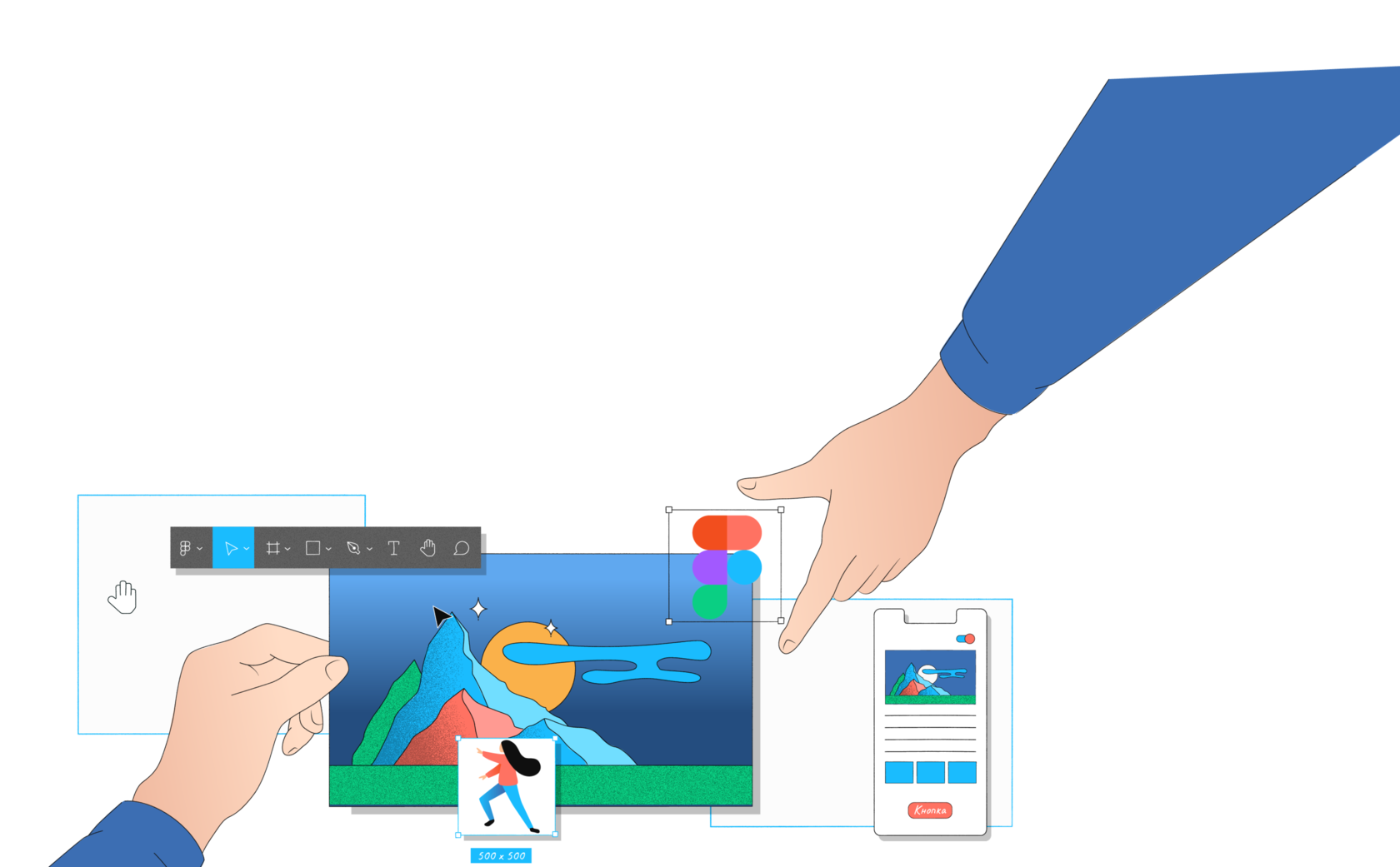
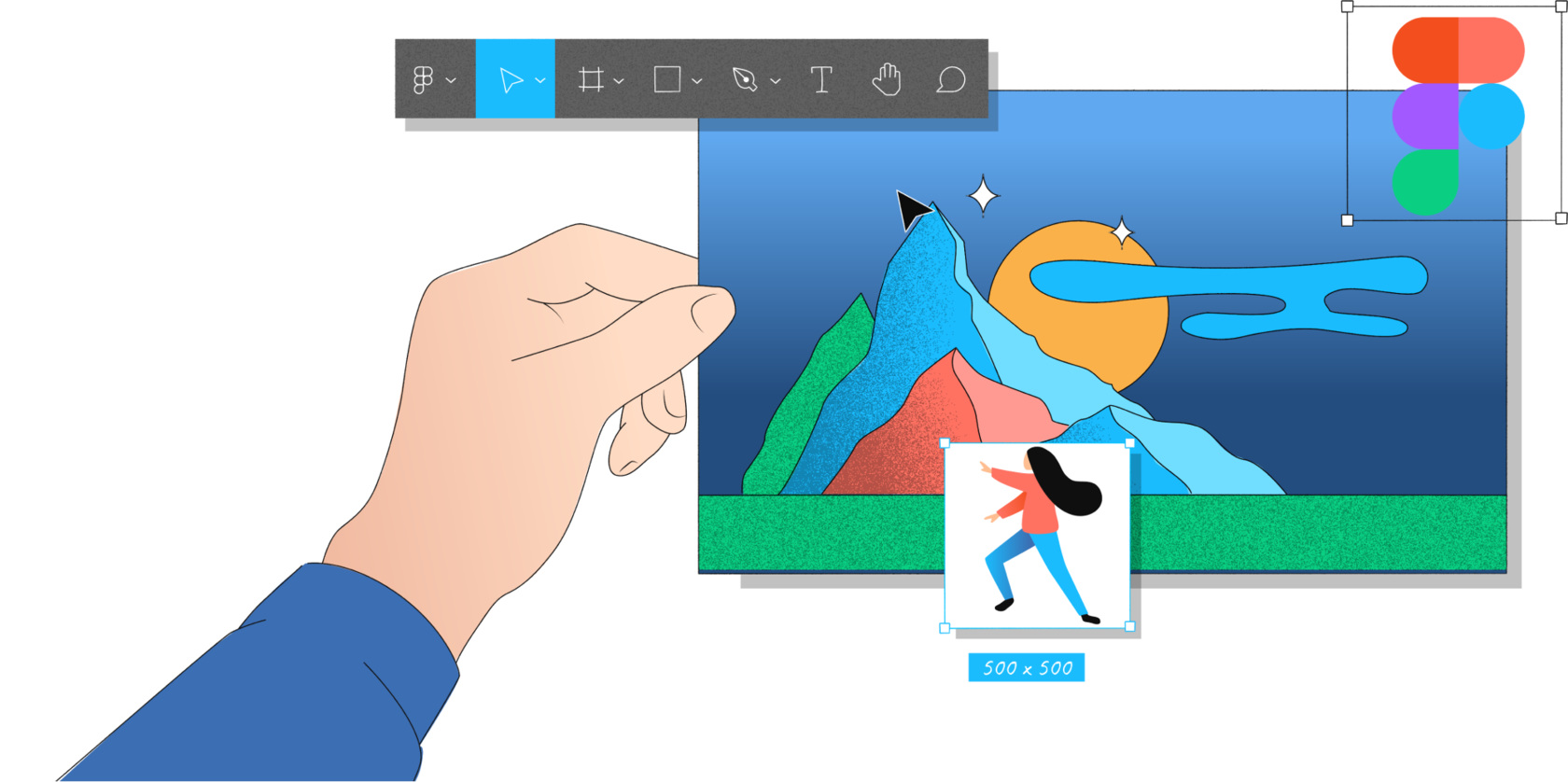
Figma — важный инструмент для дизайнеров, который позволяет быстро спроектировать интерфейс, сайт и мобильное приложение. Работодатели в требованиях к кандидату часто указывают этот графический редактор — поэтому его важно освоить.
В нашем спецпроекте — всё, что вам нужно знать о Figma.
9 марта Figma отменила подписки для пользователей из России. На момент публикации бесплатная версия графического редактора работает.
Если вы ещё не пробовали работать в Figma, начните изучать её с базовых функций. Эти инструкции помогут быстрее разобраться в интерфейсе программы и начать верстать простые макеты.
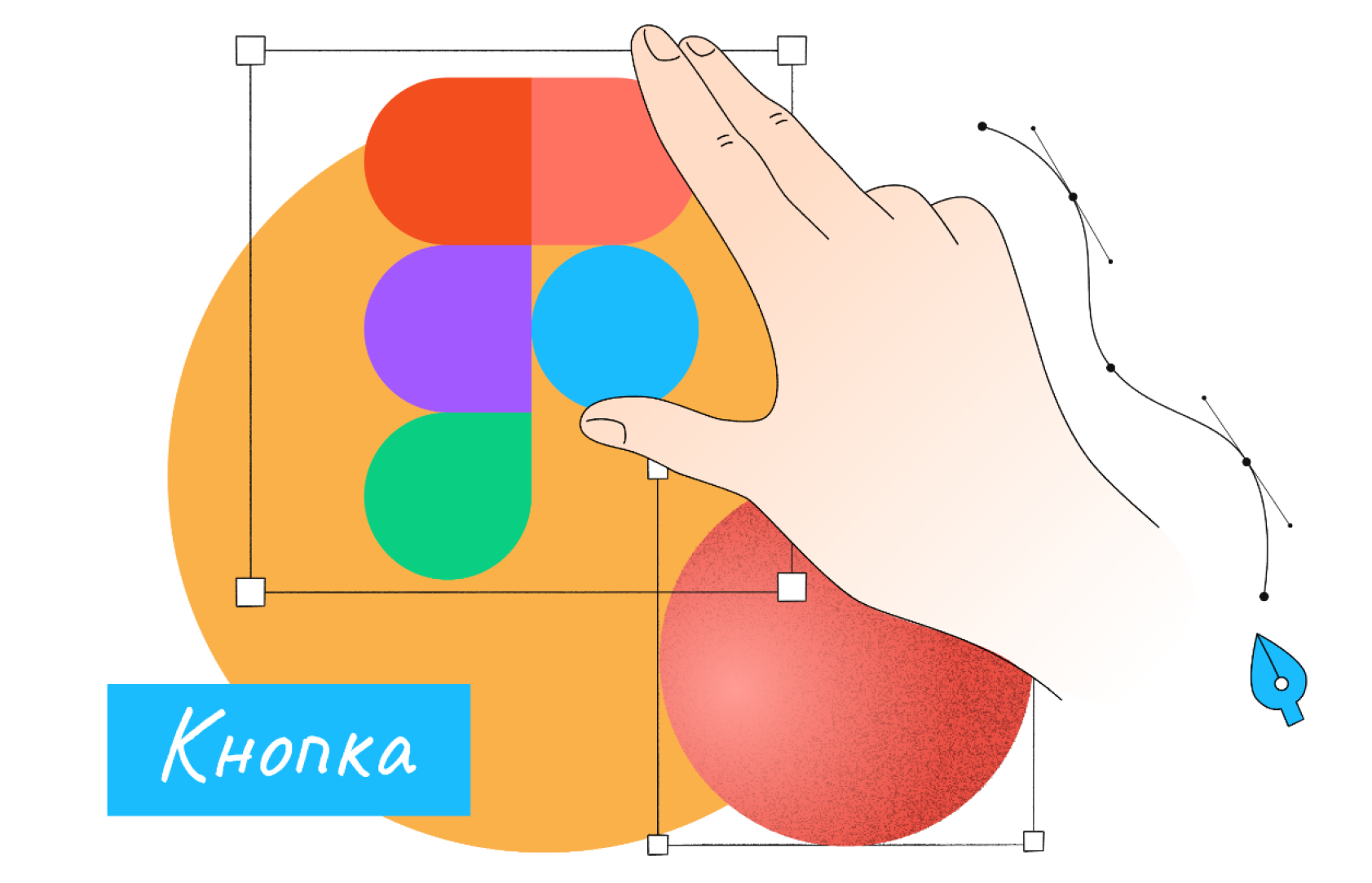
Рассказываем о базовых эффектах и показываем, как за две минуты сделать «матовое стекло».
Как добавить изображение на макет и отредактировать его без Photoshop.
Как работать с изображениями
Зачем нужно и как пользоваться
Как настроить и использовать
Шаблоны, ограничители и компоненты
Умное копирование
Шрифты в Figma
В чём преимущества Figma перед другими редакторами и почему ей стоит пользоваться.
Что такое Figma: возможности и принципы работы
Рисуем мяч для регби, хитрим с наложением слоёв и избегаем «мятых» линий.
Как рисовать векторные изображения
Рассказываем, как её настроить и использовать сразу в нескольких макетах.
Как работать с модульной сеткой
Figma любят не только за то, что в ней удобно двигать пиксели влево и вправо. С помощью продвинутых функций дизайнеры могут быстро нарисовать тёмную тему для интерфейса, картинку с эффектом голограммы и сделать так, чтобы все элементы автоматически подстраивались под ширину макета.
Глитч, голограмма и неоновое свечение.
Зачем они нужны и как их рисовать.
Рассказываем, что это за функция и как с помощью неё можно аккуратно и быстро сверстать кнопку, модуль и страницу.
Варианты элементов интерфейса
Каждый раз делать разные состояния одной и той же кнопки — долго. Варианты в Figma помогут избежать этой нудной работы.
Пошаговая инструкция, которая поможет грамотно поменять цвета в интерфейсе.
Заранее отловить ошибки в сценариях использования своего приложения — довольно сложно. Прототип решает эту проблему, а в Figma собрать его очень просто даже без программистов.
Как сделать красивые переходы в макете приложения.
Кнопки, прокрутка и поп-апы
Как сделать прототип интерфейса в Figma, чтобы показать его клиенту.
Как самостоятельно проверить макет прямо в телефоне, не привлекая к этому программистов.
Как превратить свой макет в сайт и адаптировать его сразу под все устройства.
Создаём рабочий чекбокс, радиокнопку и всплывающее меню с умной анимацией.
Таблетки розового цвета, с разделительной бороздкой на одной стороне и надписью «Synulox», выгравированной с другой.
Вспомогательные вещества: эритрозин (Е127), магния стеарат, натрия гликолат (тип А), кремний коллоидный безводный, дрожжи сухие, целлюлоза микрокристаллическая.
Расфасованы в блистеры по 10 таблеток, которые уложены в картонные коробки по 1 или 10 блистеров.
Каждую коробку маркируют с указанием названия, назначения и способа применения лекарственного средства, наименования и содержания действующих веществ, количества таблеток в коробке, наименования организации-производителя, ее адреса и товарного знака, надписи «Для животных», даты изготовления, номера государственной регистрации, информации о подтверждении соответствия, номера серии, срока годности, условий хранения и снабжают инструкцией по применению на русском языке.
Таблетки розового цвета, с разделительной бороздкой на одной стороне и надписью «Synulox», выгравированной с другой.
Вспомогательные вещества: эритрозин (Е127), магния стеарат, натрия гликолат (тип А), кремний коллоидный безводный, дрожжи сухие, целлюлоза микрокристаллическая.
Расфасованы в блистеры по 10 таблеток, которые уложены в картонные коробки по 1 или 10 блистеров.
Каждую коробку маркируют с указанием названия, назначения и способа применения лекарственного средства, наименования и содержания действующих веществ, количества таблеток в коробке, наименования организации-производителя, ее адреса и товарного знака, надписи «Для животных», даты изготовления, номера государственной регистрации, информации о подтверждении соответствия, номера серии, срока годности, условий хранения и снабжают инструкцией по применению на русском языке.
Таблетки розового цвета, с разделительной бороздкой на одной стороне и надписью «Synulox», выгравированной с другой.
Вспомогательные вещества: эритрозин (Е127), магния стеарат, натрия гликолат (тип А), кремний коллоидный безводный, дрожжи сухие, целлюлоза микрокристаллическая.
Расфасованы в блистеры по 2 таблетки, которые уложены в картонные коробки по 5 блистеров.
Каждую коробку маркируют с указанием названия, назначения и способа применения лекарственного средства, наименования и содержания действующих веществ, количества таблеток в коробке, наименования организации-производителя, ее адреса и товарного знака, надписи «Для животных», даты изготовления, номера государственной регистрации, информации о подтверждении соответствия, номера серии, срока годности, условий хранения и снабжают инструкцией по применению на русском языке.
Как работать в программе или веб приложении фигмы
Фигма хороша для новичков тем, что её не обязательно скачивать и устанавливать на свой компьютер. Вы можете работать в веб приложении на сайте figma.com через обычный браузер, например Google Chrome. Всё что вам нужно — просто зарегистрироваться на этом сайте, и можно приступать!
Но кроме веб-приложения у фигмы есть и десктопная версия, то есть обычная программа, которую нужно установить на свой ПК. Бесплатно скачать установочный файл можно на официальном сайте на странице figma.com/downloads — просто выбирайте свою операционную систему и устанавливайте фигму на свой компьютер как любую другую программу.
Как работать в фигме с телефона
К сожалению, никак. У фигмы есть мобильное приложение Figma Mirror — его вы легко можете найти в Appstore или Google Play, но это приложение предназначено только для просмотра уже готовых файлов и прототипов. Так что для полноценной работы вам не обойтись без компьютера или ноутбука.
Инструкция по работе в фигме для начинающих с нуля
Для лучшего понимания материала я советую смотреть этот урок в видео-формате (в начале статьи). Там я показываю всё пошагово и более подробно.
Итак, вы зарегистрировались в фигме. Пришло время создать свой первый файл. В интерфейсе программы есть несколько мест, где находится кнопка создания нового файла. Можно воспользоваться любой, но лично я рекомендую создавать файлы в Drafts — в этой папке у вас не будет ограничений на количество файлов.

После создания нового файла у вас откроется интерфейс редактора. В центральной его части находится рабочая область — в ней вы будете создавать свои шедевры. Слева находится панель с названием файла, страницами и слоями. Справа — различные параметры и настройки, а в центре — основные инструменты. С них и начнем.
Как работать с инструментами в фигме — фреймами, текстом, фигурами, пером
Первым делом вам нужно создать фрейм. Его можно сравнить с листом, на котором будет располагаться ваш дизайн. Если нажать на иконку фрейма или вызвать этот инструмент горячей клавишей F, справа появятся варианты размеров для разных устройств и форматов. Для примера возьмем формат MacBook Air — он хорошо подходит для дизайна сайтов.

Чтобы управлять масштабом (увеличивать или уменьшать его), просто зажмите Ctrl (на Windows) или Cmd (на Mac OS) и покрутите вверх-вниз колесиком мыши. Также масштаб можно задавать в процентах в правой верхней части, рядом с вкладками Design и Prototype.
Чтобы выделить фрейм или любой другой элемент, в фигме достаточно на него кликнуть. При этом на панели справа появится возможность его редактировать, например задать цвет фона в графе Fill:

Создать текст в фигме можно инструментом с иконкой Т (или такой же горячей клавишей). Каждый текстовый элемент стоит создавать отдельным слоем. Шрифт, его размер, жирность и другие параметры можно редактировать на панели Typography.

Для рисования фигур (прямоугольников, эллипсов, многоугольников, звезд) также есть специальные инструменты. С помощью них можно создавать фоны для блоков, кнопки, иконки и даже полноценные иллюстрации.

Вставить картинку или фотографию в фигме можно просто перетащив её на рабочее пространство или с помощью инструмента Image/Video, который находится в той же группе, где и фигуры. Для примера возьмем иллюстрацию с улыбающимся чайником 🙂

Инструмент перо (Pen tool) также очень полезен для дизайнера, так как он позволяет рисовать линии и фигуры произвольных форм. Этот инструмент обычно дается новичкам тяжело, поэтому советую посмотреть инструкцию по его применению в видео версии урока, которая находится в самом начале статьи.

Как сохранить свою работу в фигме
Сохранять рабочие файлы в фигме нет необходимости — они автоматически сохраняются в облаке, и вы сможете вернуться к их редактированию в любой момент (при наличии интернет-соединения).
Но если вы хотите сохранить копию в виде PNG, JPG, SVG или PDF-файла себе на компьютер, можно выделить фрейм и воспользоваться функцией Export в нижней части правой панели программы:
Дальнейшие инструкции по работе в программе фигма
Сегодня мы познакомились с самими базовыми инструментами и сделали неплохой дизайн-макет. Но вообще фигма — очень мощный инструмент, в котором можно делать множество интересных вещей. Если вам интересно изучать возможности этого приложения — посмотрите другие статьи и уроки на нашем сайте, здесь мы раскрываем все тонкости и нюансы от работы с текстами и шрифтами до компонентов, анимации и интерактивного прототипирования.
Также приглашаем всех желающих пройти наш бесплатный курс по графическому и веб-дизайну в фигме для чайников — он отлично подходит новичкам, начинающим свое обучение с нуля. Для получения этого курса просто напишите слово “Обучение” мне в телеграм AgeenkoSchool и я вышлю ссылки на видеоуроки.
Дизайнеры Тильды любят работать в Фигме. Они создали в ней библиотеку макетов, иллюстраций и файлов PNG, которой может удалённо пользоваться каждый участник команды, не боясь потерять исходники файлов. Несмотря на плюсы сервиса, у Фигмы есть ряд ограничений:
Нельзя установить локальный шрифт без перезапуска. Чтобы применить дополнительный шрифт в Фигме, мало скачать его на компьютер. Придётся прервать работу и перезапустить сервис.
Неточный экспорт файлов. При копировании PNG, JPG и SVG-файлов, Фигма может добавлять к изображению пару пикселей обводки и искажать линейные иллюстрации.
Нет защиты от копирования. На бесплатном тарифе Starter нельзя защитить файл от копирования, недобросовестный заказчик может сохранить его для редактирования через Duplicate to Your Draft и использовать макет.
Нельзя работать без интернета. Фигма похожа на Google Docs: в самолёте или за городом без интернета сохранить изменения в макете не получится. Фигма обновит его, когда вы будете в сети. Нельзя изменять сочетания клавиш.
К заданным горячим клавишам придётся привыкнуть. Или можно скачать плагин Autohotkey и настроить Фигму под себя.
Нет русскоязычной версии. Вы не найдёте Фигму на русском языке, это англоязычный сервис. Если вы до этого работали с любых графическим редактором или прочли нашу инструкцию — проблем не возникнет.