
|
|||||||||||
|
|||||||||||
|
TACTILION H9, базовые операции для терминала
с версией 1.0.55.5 и выше
Список операций:
1. операция «Оплата«
2. операция «Отмена«
3. операция «Возврат«
4. операция «Запрос статуса СБП«
5. операция «Сверка«
6. раздел «Отчеты«
Если терминал выключен, включите терминал:
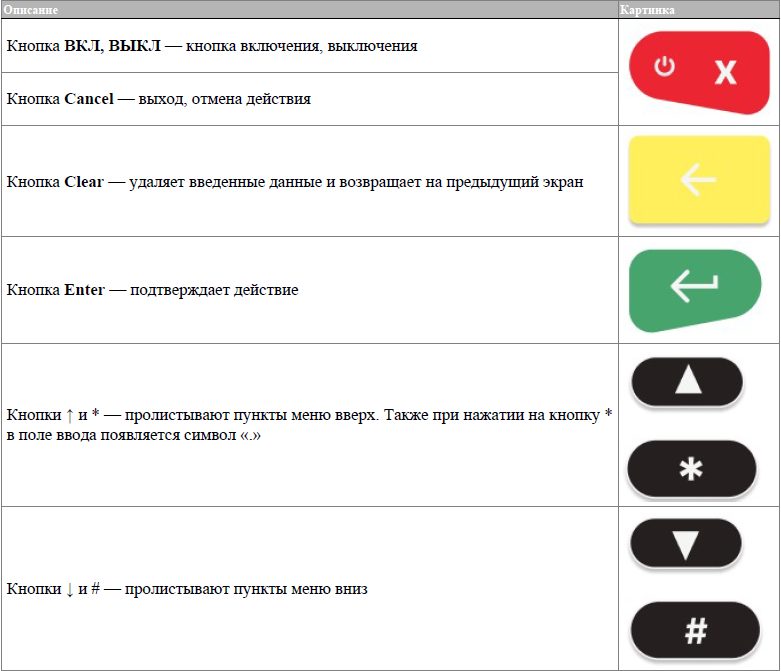
1. Нажмите и удерживайте красную кнопку ВКЛ, ВЫКЛ.
2. Распечатается чек с информацией о серийном номере и версии:
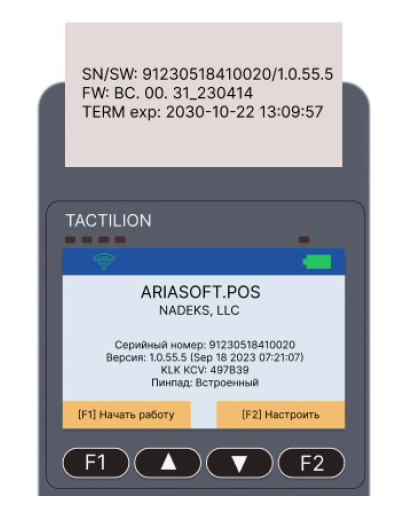
3. При появлении главного экрана с кнопками [F1] Начать работу, [F2] Настроить, нажмите на кнопку
F1. На экране отобразится список доступных операций.
Главный экран отображается 5 секунд. Если по какой–то причине вы пропустили этот экран и у вас
отображается список операций, то нажмите на кнопку Clear. Нажмите на кнопку F1.
Кнопки
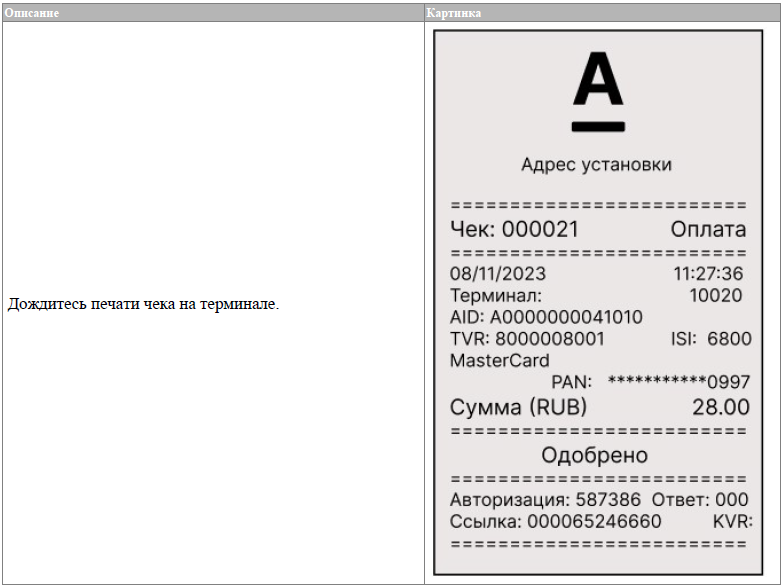
1. Как провести операцию «Оплата»
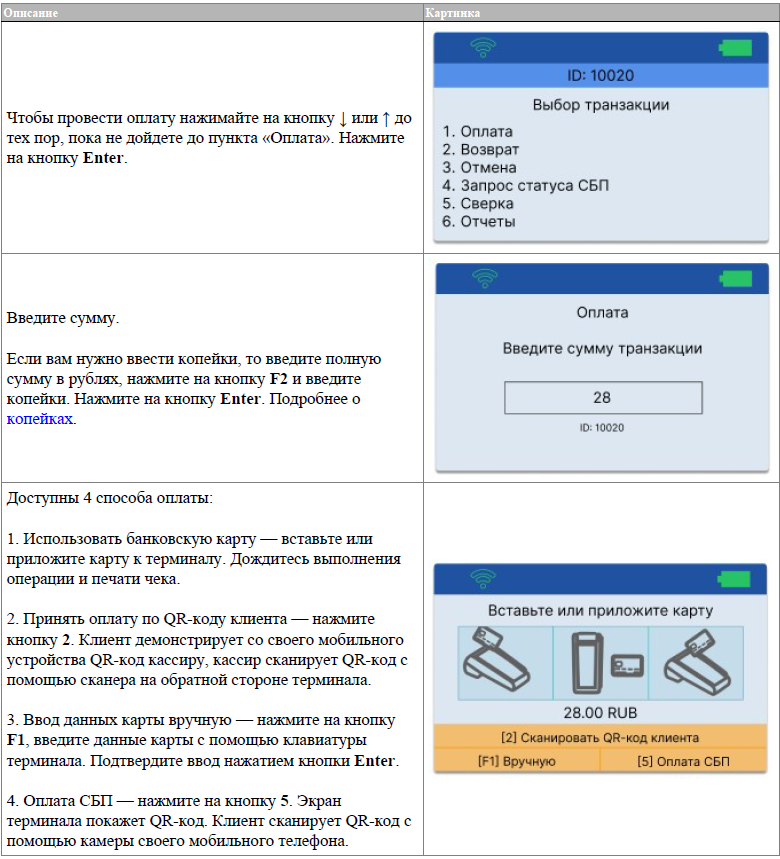
Как указывать, не указывать копейки
При проведении операций в поле ввода можно:
1. ввести сумму без копеек: введите нужную сумму в рублях и нажмите на кнопку Enter;
2. ввести сумму с копейками: сперва введите нужную сумму в рублях, нажмите на кнопку F2, затем
укажите копейки. Например, вам нужно ввести 52 рубля 43 копейки. Нажмите на кнопки 5, 2,
нажмите на кнопку F2, 4 и 3. Вы ввели 52 рубля 43 копейки.
2. Как провести операцию «Отмена»
Операция «Отмена» — возврат денежных средств в течение одного операционного дня. Данную
операцию рекомендуется проводить до операции «Сверка».
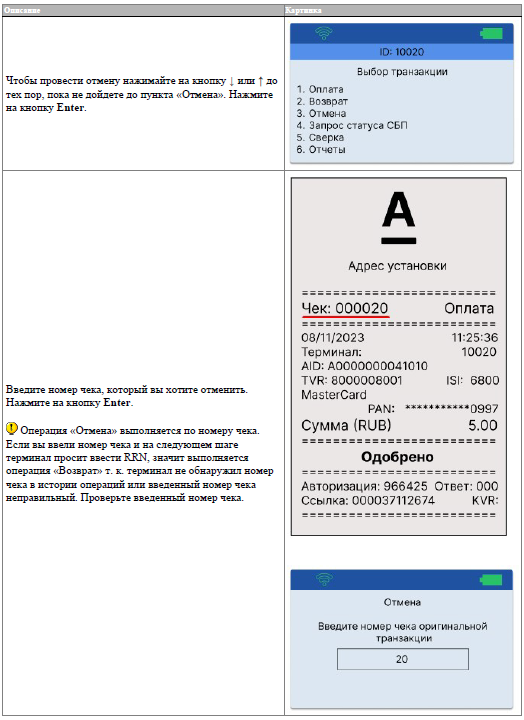
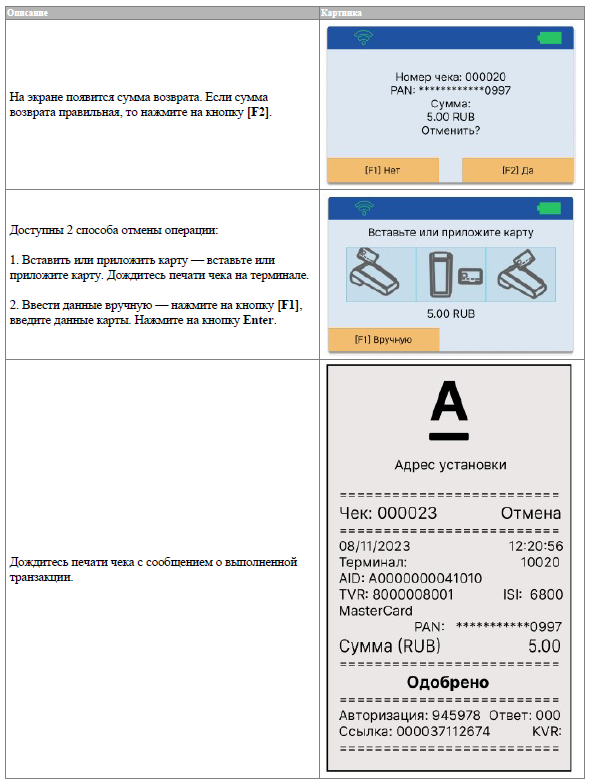
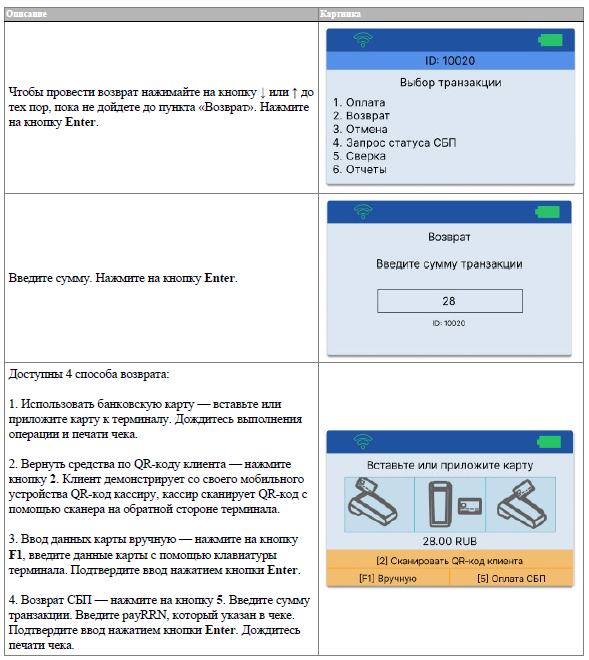
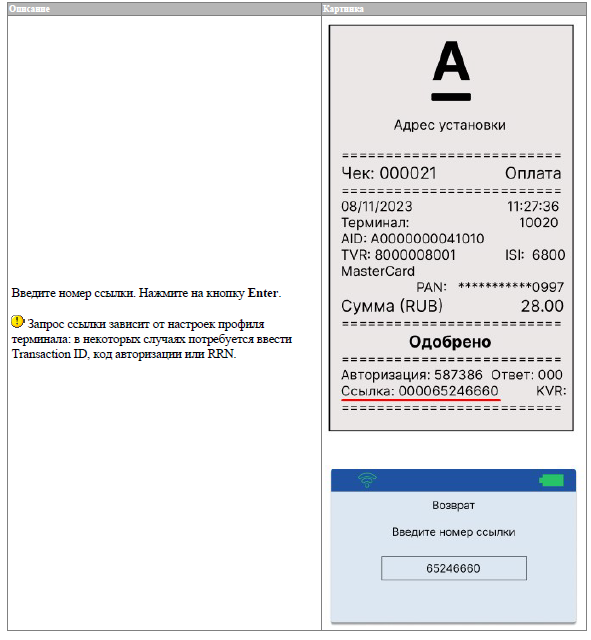
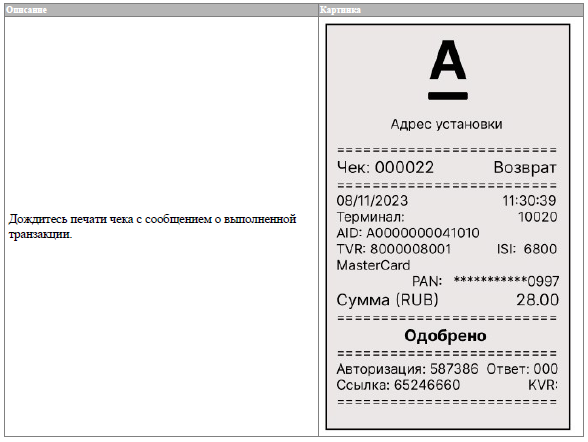
3. Как провести операцию «Возврат»
Операция «Возврат» — возврат денежных средств. Сроки возврата зависят от вашего банка.
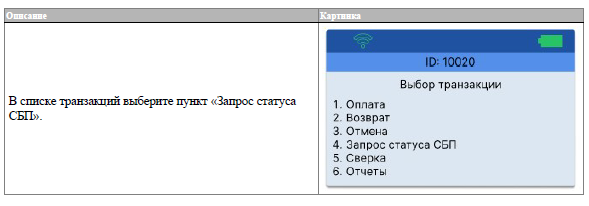
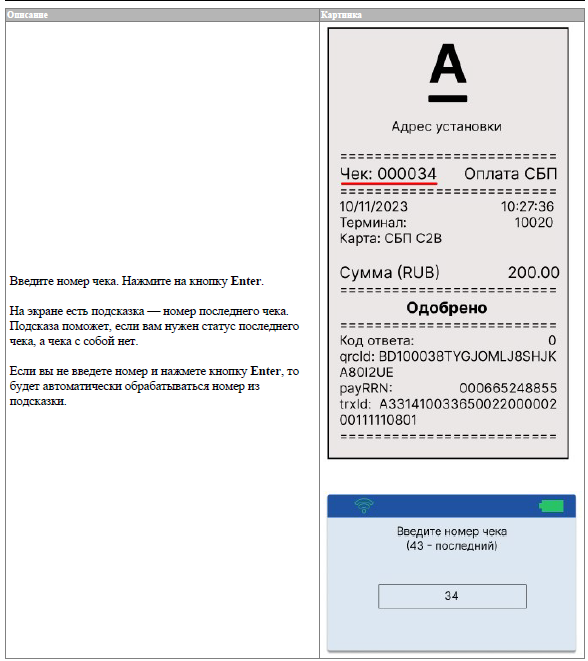
4. Как провести операцию «Запрос статуса СБП»
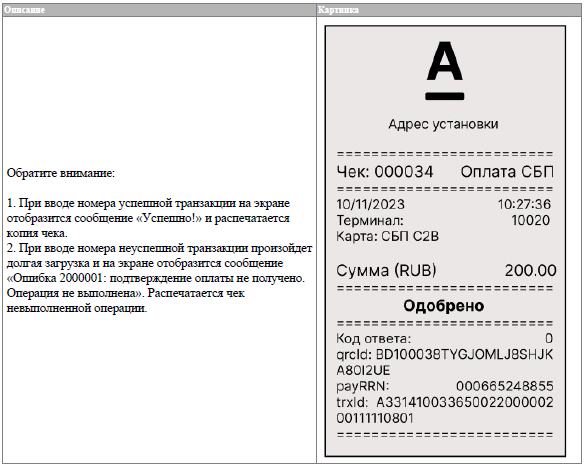
Операция «Запрос статуса СБП» позволяет узнать статус транзакции: прошла транзакция успешно или
нет. Чтобы провести операцию «Запрос статуса СБП», сперва нужно провести транзакцию «Оплата» через
СБП.
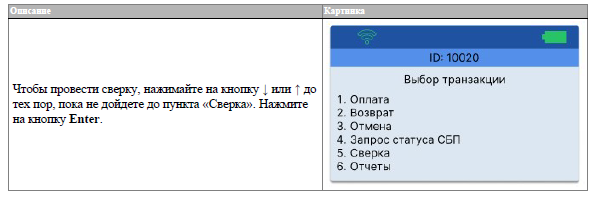
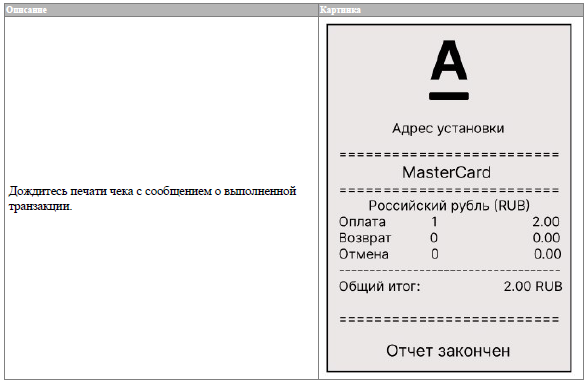
5. Как провести операцию «Сверка»
Операция «Сверка» помогает определить наличие связи терминала с банком. Операцию «Сверка» можно
проводить неограниченное количество раз.
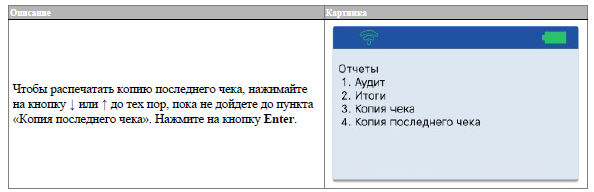
6. Раздел «Отчеты»
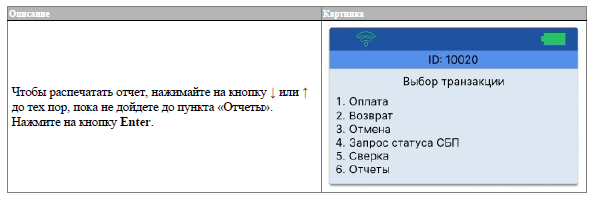
Раздел «Отчеты» содержит 4 подраздела:
6.1 «Аудит«
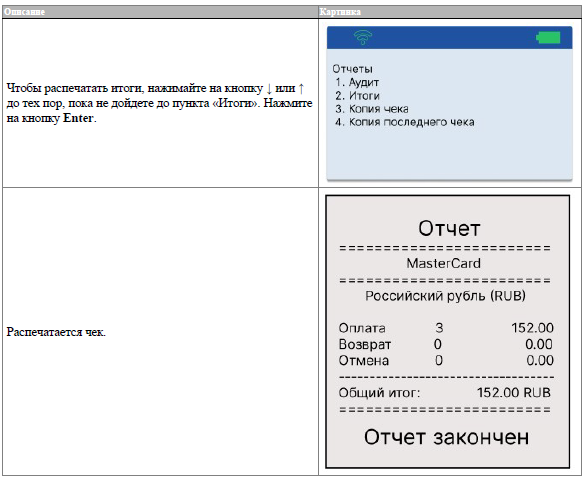
6.2 «Итоги«
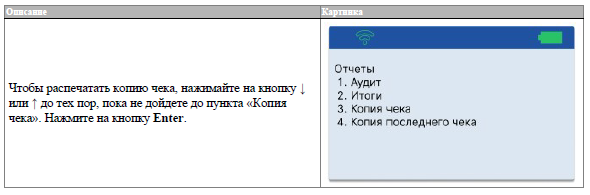
6.3 «Копия чека«
6.4 «Копия последнего чека«
Операции «Аудит» и «Итоги» необходимы для промежуточного контроля и не приводят к закрытию
смены и сверке итогов с банком.
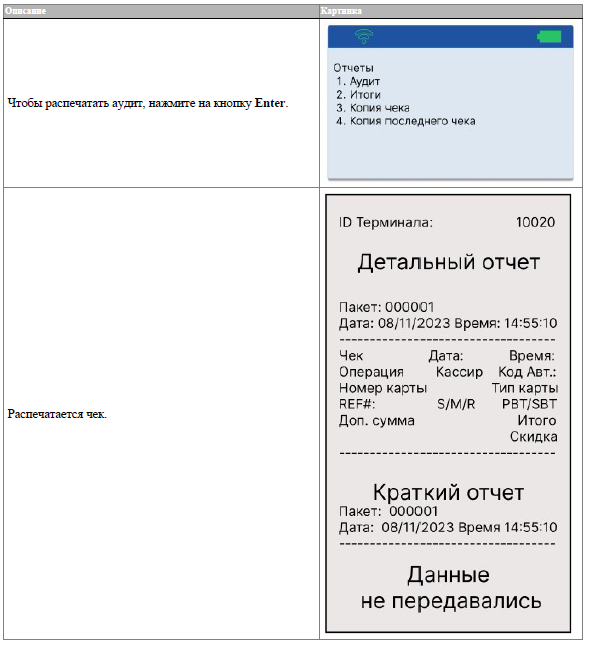
6.1 Отчет «Аудит»
«Аудит» — полный список выполненных операций без сверки с банком.
6.2 Отчет «Итоги»
«Итоги» — общая сумма без сверки с банком.
6.3 Отчет «Копия чека»
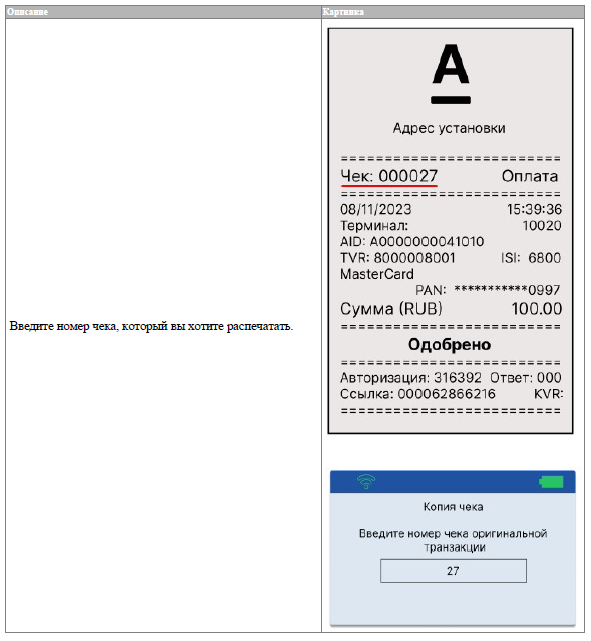
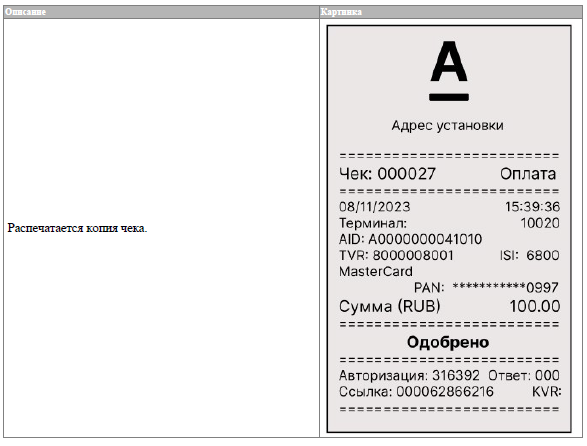
«Копия чека» — копия любого чека по номеру чека.
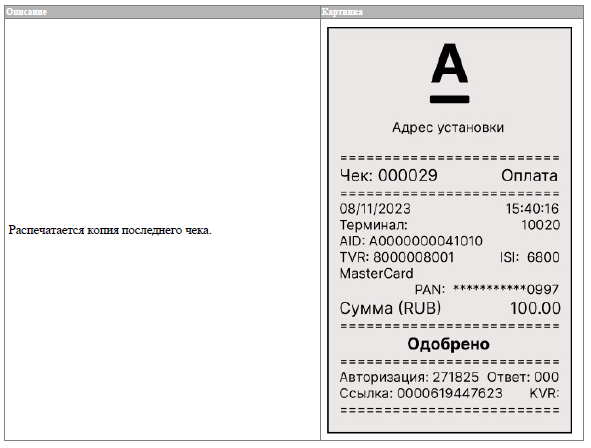
6.4 Отчет «Копия последнего чека»
«Копия последнего чека» — копия последнего чека без ввода номера.
На чтение8 мин
Опубликовано
Обновлено
Терминалы tactilion Сбербанка могут быть очень полезными, но иногда в них возникают проблемы, которые требуют перезагрузки. В этой статье мы расскажем вам о том, как правильно перезагрузить терминал tactilion Сбербанка и предоставим вам подробные инструкции по этому процессу.
Первым шагом для перезагрузки терминала tactilion Сбербанка является поиск кнопки сброса. Обычно она расположена на задней или боковой панели терминала и помечена соответствующим значком. Найдите эту кнопку и нажмите на нее с помощью острых предметов, например, штыря или кнопки карандаша.
Если нажатие кнопки сброса не помогло, попробуйте перезагрузить терминал tactilion Сбербанка, отключив его от источника питания. Просто выньте штекер питания из розетки, подождите несколько секунд, а затем вставьте его обратно. Это позволит терминалу полностью выключиться и затем включиться заново.
Если после перезагрузки терминал tactilion Сбербанка по-прежнему не работает должным образом, возможно, потребуется обратиться в техническую поддержку Сбербанка. Обратитесь к документации, прилагаемой к вашему терминалу, чтобы найти контактные данные для связи с технической поддержкой. Они помогут вам решить любые проблемы, с которыми вы столкнетесь.
Что такое терминал tactilion Сбербанка?
Терминал tactilion представляет собой современное устройство для проведения безналичных платежей, разработанное Сбербанком. Этот терминал оснащен современными технологиями и прост в использовании.
Tactilion является многофункциональным устройством, предназначенным для проведения оплаты с помощью банковских карт, а также для оказания услуг по оплате мобильной связи, коммунальных платежей и других сервисов.
Основные преимущества терминала tactilion Сбербанка:
- Быстрая и удобная оплата безналичным способом;
- Поддержка различных видов карт – банковских, кредитных, дебетовых;
- Возможность работы с чип-картами и картами с магнитной полосой;
- Высокий уровень безопасности и защиты данных;
- Интуитивно понятный интерфейс и простое управление;
- Совместимость с различными операционными системами – Android, iOS, Windows.
Использование терминала tactilion позволяет организациям упростить процесс приема платежей и обеспечить высокую скорость и надежность транзакций. Клиенты, в свою очередь, получают возможность осуществлять оплату покупок безналичным способом, что значительно повышает удобство и безопасность.
Также стоит отметить, что терминал tactilion Сбербанка подключается к специальной платежной системе, которая обеспечивает быструю и надежную передачу данных между устройством и банковскими серверами. Это позволяет обеспечить высокую скорость обработки платежей, а также минимизировать возможность возникновения ошибок и проблем в процессе проведения транзакций.
Когда необходимо перезагрузить терминал tactilion Сбербанка?
Перезагрузка терминала tactilion Сбербанка может понадобиться в следующих случаях:
| 1. | При возникновении ошибок или неполадок в работе терминала. |
| 2. | После установки обновлений или изменений в программном обеспечении терминала. |
| 3. | Если терминал висит или не реагирует на команды. |
| 4. | При возникновении сбоев в системе или сетевых проблемах. |
Перезагрузка терминала может помочь в первую очередь в решении многих проблем, связанных с его работой. Это базовое действие, которое следует выполнить в случае неполадок или ошибок, чтобы восстановить работоспособность терминала.
Подготовка к перезагрузке терминала tactilion Сбербанка
Перед тем, как приступить к перезагрузке терминала, важно выполнить несколько подготовительных шагов:
- Завершите текущую операцию. Если терминал занят выполнением какой-либо операции (например, проведением платежа), убедитесь, что операция успешно завершена или остановлена. В противном случае, терминал может потребовать восстановления связи с сервером, что может затруднить процесс перезагрузки.
- Убедитесь в актуальности информации на терминале. Перед перезагрузкой стоит убедиться, что все данные, операции и настройки сохранены или закрыты. Также проверьте, что у терминала есть все необходимые обновления и патчи.
- Предупредите клиентов об временной недоступности. Если во время перезагрузки терминал перестанет работать, убедитесь, что клиенты, которые могут попробовать воспользоваться терминалом, заранее уведомлены о его временной недоступности.
- Сообщите об отключении терминала соответствующим службам и подразделениям. Перед перезагрузкой терминала важно убедиться, что соответствующие службы и подразделения, которые зависят от работы терминала, проинформированы о предстоящем отключении и возможных временных неудобствах.
Следуя этим предварительным мерам, можно гарантировать успешную перезагрузку терминала tactilion Сбербанка и минимизировать возможные негативные последствия.
Шаг 1: Подготовка к перезагрузке терминала tactilion Сбербанка
Перезагрузка терминала tactilion Сбербанка может понадобиться, когда возникают проблемы с его работой или в случае необходимости обновления программного обеспечения. Чтобы выполнить перезагрузку, следуйте инструкциям ниже:
1. Убедитесь, что терминал находится в режиме ожидания (‘idle mode’). Если он уже выполняет какую-либо операцию, подождите, пока процесс не будет завершен.
2. Отключите терминал от источника питания, вынув штекер из розетки.
3. Дождитесь нескольких секунд, чтобы все компоненты терминала полностью выключились.
4. Проверьте подключение всех кабелей и убедитесь, что они надежно закреплены. При необходимости, исправьте их положение.
После выполнения этих шагов терминал tactilion Сбербанка будет готов к перезагрузке. Продолжайте следующими шагами, чтобы завершить процедуру перезагрузки.
Шаг 2: Перезагрузка терминала tactilion Сбербанка
После того как вы убедились, что все подключения к терминалу точно отключены, можно приступать к перезагрузке.
1. Откройте крышку терминала tactilion.
2. Найдите кнопку «Перезагрузка» с изображением стрелки, светящуюся диодной лампочкой.
3. Нажмите и удерживайте кнопку «Перезагрузка» в течение нескольких секунд, пока не замигает индикатор на терминале.
4. Отпустите кнопку и закройте крышку терминала.
5. Дождитесь, пока терминал полностью перезагрузится.
Если все сделано правильно, терминал tactilion Сбербанка должен успешно перезагрузиться и быть готовым к использованию.
Важно: Перезагрузка терминала может занять несколько минут, поэтому будьте терпеливы и не отключайте терминал до окончания перезагрузки.
Как перезагрузить терминал tactilion Сбербанка: шаг 3
Шаг 3: Перезагрузка терминала
После того, как вы закрыли все приложения и отключили питание терминала, можно приступать к его перезагрузке.
Способ 1: Программная перезагрузка
Для программной перезагрузки терминала выполните следующие шаги:
- Нажмите и удерживайте кнопку «Включение/Выключение», которая находится на передней панели терминала.
- Дождитесь появления на экране сообщения о выключении устройства.
- После того, как устройство полностью выключится, отпустите кнопку «Включение/Выключение».
- Для включения терминала повторно нажмите и удерживайте кнопку «Включение/Выключение» до появления на экране сообщения о включении устройства.
Способ 2: Физическая перезагрузка
Если программная перезагрузка не дала результатов, можно попробовать физическую перезагрузку терминала. Для этого выполните следующие шаги:
- Отсоедините кабель питания от терминала.
- Подождите около 10 секунд.
- Подключите кабель питания обратно.
- Дождитесь, пока терминал включится.
Обратите внимание, что физическая перезагрузка может занять больше времени, чем программная. Пожалуйста, будьте терпеливы.
После выполнения одного из указанных способов перезагрузки терминала, можно приступить к его дальнейшей настройке и использованию.
Как перезагрузить терминал tactilion Сбербанка: шаг 4
После завершения предыдущих шагов, перезагрузка терминала tactilion Сбербанка будет выполнена автоматически. Однако, если вы столкнулись с какими-либо проблемами или процесс перезагрузки не был завершен успешно, вам потребуется самостоятельно перезагрузить терминал.
Для этого следуйте инструкциям:
- Убедитесь, что терминал подключен к источнику питания и включен.
- Найдите кнопку «Сброс» на задней панели терминала tactilion Сбербанка.
- Используйте острый предмет, например, скрепку или ручку, чтобы нажать и удерживать кнопку «Сброс» в течение нескольких секунд.
- После этого отпустите кнопку «Сброс».
- Терминал tactilion Сбербанка должен начать процесс перезагрузки. Дождитесь, пока он полностью загрузится.
После выполнения этих шагов ваш терминал tactilion Сбербанка будет перезагружен и готов к использованию.
Шаг 5: Переподключение к сети
После перезагрузки терминала tactilion Сбербанка возможно потребуется переподключить его к сети. Для этого выполните следующие действия:
- Убедитесь, что терминал подключен к источнику питания и включен.
- Проверьте, что у вас есть доступ к рабочему интернет-подключению (Wi-Fi или Ethernet).
- Если терминал использует беспроводное интернет-подключение (Wi-Fi), перейдите в настройки Wi-Fi на терминале:
- Нажмите на кнопку «Меню» и выберите «Настройки».
- В разделе «Сеть» найдите и выберите «Wi-Fi».
- Выберите свою Wi-Fi сеть из списка доступных сетей и введите пароль, если требуется.
- Дождитесь подключения терминала к Wi-Fi сети.
- Если терминал использует проводное интернет-подключение (Ethernet), проверьте, что кабель Ethernet подключен к порту на терминале и к рабочему роутеру.
- После подключения терминала к сети, дождитесь, чтобы он установил соединение с сервером Сбербанка.
После выполнения этих действий, ваш терминал tactilion Сбербанка должен быть перезагружен и готов к работе. Если у вас возникли проблемы с перезагрузкой или переподключением терминала, рекомендуется обратиться в службу поддержки Сбербанка для получения дополнительной помощи.
Дополнительная информация о перезагрузке терминала tactilion Сбербанка
1. Проверьте подключение к электропитанию:
Перед перезагрузкой терминала tactilion Сбербанка убедитесь, что он подключен к стабильному и надежному источнику электропитания. Проверьте, что кабель питания надежно соединен с розеткой и терминалом.
2. Используйте корректные команды для перезагрузки:
Для успешной перезагрузки терминала tactilion Сбербанка необходимо использовать корректные команды. Однако, прежде чем выполнять перезагрузку, рекомендуется ознакомиться с руководством пользователя или обратиться к мануалу, предоставленному производителем терминала. Неправильное использование команд может привести к нежелательным последствиям.
3. Учтите время перезагрузки:
Время, необходимое для перезагрузки терминала tactilion Сбербанка, может варьироваться в зависимости от различных факторов, таких как состояние терминала и объем данных, которые необходимо обработать. Поэтому, при выполнении перезагрузки, учтите возможность необходимости ожидания завершения этой процедуры.
4. Резервное копирование данных:
Перед перезагрузкой терминала tactilion Сбербанка рекомендуется выполнить резервное копирование всех важных данных, хранящихся на терминале. Это поможет предотвратить потерю информации при возможных сбоях в работе терминала или при его нештатной перезагрузке.
Обратите внимание, что выполнение перезагрузки терминала tactilion Сбербанка может потребовать специальных навыков или помощи специалиста. При возникновении сложностей рекомендуется обратиться в техническую поддержку Сбербанка или производителя терминала для получения дополнительной информации и помощи.
Как это работает?
Поддерживаемое банковское оборудование:
1. Пинпад Tactilion G201
2. POS-терминал Tactilion T2
3. POS-терминал Tactilion P2000L
4. Касса Эвотор версии 5, 7.2, 7.3, 10
1. Как настроить драйвер Tactilion при работе с пинпадом, POS-терминалом по USB
1. Установите драйвер Tactilion на кассу Эвотор.
2. Подключите кабели пинпада Tactilion к USB-портам кассы Эвотор. Для POS-терминала нужно использовать внешний кабель.
3. Выберите драйвер Tactilion: перейдите в «Настройки» > «Оборудование» > «Добавить банковский терминал».
4. Драйверу Tactilion установите режим «По умолчанию»: перейдите в «Настройки» > «Оборудование» > нажмите на кнопку «По умолчанию».
5. Вы настроили кассу.
2. Как настроить драйвера Tactilion при работе с пинпадом, POS-терминалом Tactilion по Wi-Fi и Ethernet.
1. Установите драйвер Tactilion на кассу Эвотор.
2. Подключите пинпад, POS-терминал Tactilion по Ethernet -кабелю или WiFi к сети, в которой работает касса.
3. Выберите драйвер Tactilion: перейдите в «Настройки» > «Оборудование» > «Добавить банковский терминал».
4. Выберите тРазработано ИП подключения «Bluetooth, сетевое и др. устройство».
Техподдержка:
Мы стараемся регулярно обновлять наше приложение и добавлять новые функции.
Если у вас возникнут проблемы с работой приложения или пожелания, будем рады помочь:
звоните: 8 (800) 700 50 85 без выходных с 7:00 до 21:00 (по Московскому времени)
В процессе эксплуатации терминалы tactilion Сбербанка иногда могут столкнуться с различными проблемами, требующими перезагрузки устройства. Перезагрузка терминала может помочь решить множество неполадок, таких как отсутствие связи, замедленная работа, непрохождение платежей и другие проблемы.
Для перезагрузки терминала tactilion Сбербанка вам понадобятся следующие действия:
1. Откройте крышку терминала. Найдите маленькое отверстие рядом с разъемами на задней панели устройства. Оно предназначено для доступа к кнопке перезагрузки.
2. Используя острую и тонкую палочку, нажмите и удерживайте кнопку перезагрузки в течение нескольких секунд. Вы почувствуете небольшое сопротивление при нажатии на кнопку. Это нормально и говорит о том, что кнопка активирована.
3. Подождите несколько секунд. Терминал tactilion Сбербанка автоматически выключится и затем включится заново.
Перезагрузка терминала может занять некоторое время. Пожалуйста, дождитесь его полного включения и запуска операционной системы перед использованием.
Если перезагрузка не помогла решить проблему, рекомендуется обратиться в службу поддержки Sбербанка для получения технической помощи и дальнейших рекомендаций.
Содержание
- Изучение основных функций терминала tactilion Сбербанка
- Подключение терминала tactilion Сбербанка к сети электропитания
- Подключение терминала tactilion Сбербанка к интернету
- Установка программного обеспечения для работы с терминалом tactilion Сбербанка
- Освоение работы с интерфейсом терминала tactilion Сбербанка
- Перезагрузка терминала tactilion Сбербанка в случае сбоя
- Работа со списком доступных функций и настроек терминала tactilion Сбербанка
- Эффективное использование функции отключения терминала tactilion Сбербанка от сети электропитания
- Заключительные рекомендации по перезагрузке терминала tactilion Сбербанка
Изучение основных функций терминала tactilion Сбербанка
Основные функции терминала tactilion Сбербанка включают:
- Прием платежей. Терминал позволяет принимать оплату за товары и услуги с помощью банковских карт. Для этого необходимо вставить карту в специальный разъем и следовать инструкциям на экране.
- Выдача наличных. Если у пользователя есть необходимость снять наличные с банковской карты, он может воспользоваться функцией выдачи денег через терминал tactilion Сбербанка.
- Пополнение мобильного телефона. Терминал также позволяет пополнить баланс мобильного телефона, введя номер телефона и выбрав нужную сумму пополнения.
- Оплата коммунальных услуг. С помощью tactilion Сбербанка можно оплачивать коммунальные услуги, такие как электричество, газ, вода, телефон и т.д. Для этого необходимо выбрать соответствующую услугу из списка и следовать указаниям на экране.
- Пополнение электронного кошелька. Если у пользователя есть электронный кошелек, он может воспользоваться терминалом tactilion Сбербанка для его пополнения. Для этого необходимо ввести номер кошелька и выбрать сумму пополнения.
Это лишь некоторые из основных функций терминала tactilion Сбербанка. Устройство также поддерживает возможность проведения транзакций с использованием бесконтактной технологии NFC, а также имеет встроенный считыватель штрих-кодов для сканирования товаров.
Подключение терминала tactilion Сбербанка к сети электропитания
Для корректной работы терминала tactilion Сбербанка необходимо правильно подключить его к сети электропитания. Следуйте указаниям ниже, чтобы выполнить эту задачу без проблем:
1. Проверьте наличие всех комплектующих в наборе терминала tactilion Сбербанка: сам терминал, блок питания, кабель питания.
2. Возьмите блок питания и вставьте его в соответствующую разъемную розетку.
3. Подключите кабель питания к блоку питания с одной стороны и к терминалу tactilion Сбербанка с другой стороны.
4. Обратите внимание на правильность подключения кабеля питания: убедитесь, что разъемы полностью вошли в разъемы блока питания и терминала.
5. Включите терминал tactilion Сбербанка, нажав кнопку включения.
6. Убедитесь, что индикатор питания на терминале горит или мигает. Это означает, что терминал подключен к сети электропитания и готов к работе.
Если в процессе подключения появились какие-либо проблемы, обратитесь за помощью к специалисту технической поддержки Сбербанка.
Подключение терминала tactilion Сбербанка к интернету
Шаг 1: Убедитесь в наличии доступа к интернету на месте, где будет использоваться терминал tactilion Сбербанка. Проверьте наличие сетевого соединения, а также убедитесь, что есть доступ к Wi-Fi или проводному подключению.
Шаг 2: Включите терминал tactilion Сбербанка, нажав на кнопку питания. Дождитесь загрузки операционной системы, которая может занять несколько минут.
Шаг 3: На главном экране терминала найдите иконку «Настройки» или «Settings» и нажмите на нее.
Шаг 4: В открывшемся меню настройки выберите «Сеть» или «Network».
Шаг 5: В меню сети выберите способ подключения к интернету — Wi-Fi или проводное подключение. В случае выбора Wi-Fi, найдите доступные сети и выберите нужную. Если вы выбрали проводное подключение, подключите кабель к терминалу и сетевому разъему.
Шаг 6: Введите пароль Wi-Fi, если требуется, или дождитесь, пока терминал установит соединение с проводным подключением.
Шаг 7: После установки соединения с интернетом, терминал tactilion Сбербанка будет готов к использованию для приема платежей и выполнения других операций.
Установка программного обеспечения для работы с терминалом tactilion Сбербанка
Для корректной работы терминала tactilion Сбербанка необходимо выполнить установку программного обеспечения, которое позволит вам осуществлять операции по приему и проведению платежей.
Шаг 1. Перейдите на официальный сайт Сбербанка и найдите раздел «Терминалы и POS-устройства».
Шаг 2. В списке доступных терминалов найдите модель tactilion и перейдите на страницу этого устройства.
Шаг 3. На странице устройства найдите раздел «Скачать ПО» или «Загрузки».
Шаг 4. Скачайте последнюю версию программного обеспечения, предназначенного для работы с терминалом tactilion.
Шаг 5. Перейдите в папку, в которую был сохранен загруженный файл.
Шаг 6. Запустите установочный файл программного обеспечения.
Шаг 7. Следуйте инструкциям мастера установки, выбирая нужные опции и параметры, если необходимо.
Шаг 8. После завершения установки перезагрузите терминал tactilion.
Шаг 9. После перезагрузки терминала введите учетные данные и настройте соединение с сервером платежной системы.
Поздравляю, теперь у вас установлено программное обеспечение для работы с терминалом tactilion Сбербанка. Вы готовы принимать платежи и проводить операции через ваш терминал.
Освоение работы с интерфейсом терминала tactilion Сбербанка
При первом включении терминала tactilion Сбербанка на экране отображается основное меню, состоящее из нескольких пунктов. Для выбора нужного пункта необходимо использовать клавиши с функциями, находящиеся по бокам экрана терминала. В процессе работы с терминалом также может понадобиться использование дополнительных клавиш, которые расположены ниже основного меню.
Основное меню терминала tactilion Сбербанка предлагает следующие пункты:
- Оплата товаров и услуг
- Возврат товаров и услуг
- Пополнение счета
- Перевод денег
- Проверка баланса счета
- Печать чека
Для выбора нужного пункта меню необходимо нажать соответствующую клавишу с функцией. Появится экран с подробностями выбранной операции, где можно внести необходимые данные, такие как сумма платежа или номер счета получателя.
Во время работы с терминалом tactilion Сбербанка можно также использовать дополнительные функции, доступные через соответствующие клавиши. Например, можно изменить язык интерфейса, проверить состояние сети, настроить налоговые ставки и т. д.
После завершения операции на терминале tactilion Сбербанка будет отображен экран с результатом операции. На этом этапе можно получить подтверждение о проведении платежа, распечатку чека или другую информацию в зависимости от выбранной операции.
Освоение работы с интерфейсом терминала tactilion Сбербанка не требует специальных навыков и может быть успешно выполнено с помощью навигации по меню и внесения соответствующих данных. Знакомство с основными функциями и возможностями терминала позволит с легкостью проводить различные платежи и получать необходимую информацию.
Перезагрузка терминала tactilion Сбербанка в случае сбоя
Если вы столкнулись с ситуацией, когда терминал tactilion перестал работать, существует несколько шагов, которые вы можете предпринять для его перезагрузки и восстановления работы.
1. Проверьте подключение. Убедитесь, что терминал правильно подключен к электрической сети и все кабели надежно зафиксированы. Проверьте также подключение сетевого кабеля Ethernet или модема.
2. Выключите терминал. Найдите кнопку питания на терминале и удерживайте ее, пока не появится опция «Выключить». Нажмите на нее и подождите, пока терминал полностью выключится.
3. Отключите питание. Разъедините электрический кабель, подавающий питание на терминал. Подождите несколько минут, а затем снова подключите кабель обратно.
4. Включите терминал. Нажмите кнопку питания на терминале, чтобы включить его. Дождитесь, пока операционная система загрузится полностью.
5. Свяжитесь с технической поддержкой. Если после выполнения вышеперечисленных шагов терминал tactilion все еще не работает, свяжитесь с технической поддержкой Сбербанка. Объясните им вашу проблему и обратитесь за помощью.
Не рекомендуется производить какие-либо манипуляции с терминалом tactilion, не имея соответствующих знаний и разрешений. Это может привести к нанесению ущерба вашему терминалу или потере данных.
Работа со списком доступных функций и настроек терминала tactilion Сбербанка
Терминал tactilion Сбербанка предоставляет ряд удобных функций и настроек, которые позволяют настроить его работу под различные потребности и требования предприятия.
Функции терминала tactilion:
- Прием платежей — терминал позволяет принимать оплату от клиентов с использованием различных платежных способов, таких как наличные, кредитные и дебетовые карты.
- Печать чеков — после проведения платежа терминал автоматически печатает чек с информацией о сумме платежа, товаре или услуге, дате и времени проведения.
- Отчетность — терминал позволяет генерировать различные отчеты, такие как отчет о продажах, замкнутая смена, ежедневный отчет, что упрощает ведение бухгалтерии и контроль за продажами.
- Контроль склада — терминал может быть интегрирован с системой учета товаров и услуг на складе, позволяя вести учет остатков и автоматическое списание товаров или услуг после проведения платежа.
- Интеграция с онлайн-кассами — терминал может быть связан с онлайн-кассой, что позволяет автоматически передавать информацию о платежах и чеки в налоговую службу.
Настройки терминала tactilion:
- Язык интерфейса — терминал позволяет выбрать язык, на котором будет отображаться пользовательский интерфейс, что упрощает работу с терминалом для иностранных клиентов.
- Кнопки и меню — терминал предоставляет возможность настроить определенные кнопки и меню для быстрого доступа к наиболее часто используемым функциям и командам.
- Уровень доступа — терминал позволяет ограничить доступ к определенным функциям и настройкам различным пользователям, что обеспечивает безопасность и контроль за использованием терминала.
Работа со списком доступных функций и настроек терминала tactilion Сбербанка может быть легко освоена благодаря интуитивно понятному интерфейсу и простому в использовании пользовательскому меню.
Эффективное использование функции отключения терминала tactilion Сбербанка от сети электропитания
Для эффективного использования функции отключения от сети электропитания терминала tactilion Сбербанка рекомендуется следовать следующим рекомендациям:
- Периодически проверяйте состояние электрической сети, в которую подключен терминал. Убедитесь, что напряжение соответствует требованиям эксплуатации терминала.
- При возникновении сильных колебаний напряжения или скачков тока отключите терминал от сети электропитания. Это позволит избежать повреждений компонентов терминала и сохранить его работоспособность.
- Перед отключением терминала от сети электропитания убедитесь, что на дисплее нет активных операций или транзакций. Завершите все действия на терминале перед отключением.
- Используйте надежные и качественные источники бесперебойного питания (ИБП) для обеспечения непрерывной работы терминала. Это позволит избежать перебоев в работе и нежелательных отключений.
- Если возникла необходимость в отключении терминала от сети электропитания, следуйте инструкциям производителя по отключению. Обратитесь к руководству пользователя или свяжитесь с технической поддержкой для получения рекомендаций.
Правильное использование функции отключения терминала tactilion Сбербанка от сети электропитания поможет снизить вероятность повреждения устройства и обеспечит его более длительную и надежную работу.
Заключительные рекомендации по перезагрузке терминала tactilion Сбербанка
Перезагрузка терминала tactilion Сбербанка может быть необходима при возникновении различных проблем или сбоев в его работе. Ниже приведены рекомендации по правильной перезагрузке терминала tactilion Сбербанка.
1. Перед перезагрузкой терминала tactilion Сбербанка убедитесь, что все выполняемые операции завершены и нет незавершенных транзакций. Для этого проверьте, что терминал находится в режиме ожидания или свободен для использования.
2. Отключите терминал tactilion Сбербанка от электрической сети, отсоединив штепсельный разъем от розетки. Важно не просто выключить терминал, а отключить его от электропитания полностью.
3. Подождите несколько минут после отключения терминала, чтобы полностью разрядилась статическая энергия и снятся невидимые заряды, которые могут привести к нестабильной работе устройства.
4. Подключите терминал tactilion Сбербанка обратно к электрической сети, вставив штепсельный разъем в розетку. Убедитесь, что разъем надежно вставлен и нет видимых повреждений на кабеле электропитания.
5. Включите терминал tactilion Сбербанка, нажав на кнопку питания. Дождитесь, пока терминал полностью запустится и загрузится операционная система.
6. После перезагрузки терминала проверьте его работу, выполните несколько тестовых транзакций или операций, чтобы убедиться, что все функции работают корректно.
В случае, если проблемы и сбои в работе терминала tactilion Сбербанка продолжаются после перезагрузки, рекомендуется обратиться в службу поддержки для получения дальнейшей помощи и решения проблемы.
pos-terminal tactilion t2
CPU
Cortex A9, 4 cores, 32-Bit CPU; Secure CPU
MEMORY
256 Mb Flash, 128 Mb RAM
Display
2,4 ‘‘ (320 x 240)
Capacitive Touchscreen
Supports E-Signature
KEYPAD
10 Power Key
10 Functional Keys
CARD READERS
Magstripe Cards: Track 1/2/3, Bi-Directional
Smart Cards: EMV & PBOC
Contactless Cards: NFC 13.56MHz. ISO14443, Type A/B/C, Mifare Card M1 (optional)
COMMUNICATION
Modem / Ethernet / GPRS / 3G (Optional)
SECURITY
PCI PTS 4.x, EMV L1 & L2, PayPass, PayWave, Amex, TQM, CE, ROSH
POWER & BATTERY
Input: 100-240 V; 50-60 Hz; 0,8 А
Output: 8,5 V; 2,5 А
ENVIRONMENTAL PARAMETERS
Operating Temperature: 0°C to 50°C
Storage Temperature: -20°C to 60°C
Relative Humidity: 5% to 95% (non- Condensing)
PRINTER
High Speed Thermal Printer
Paper Roll Width: 58mm, Diameter: 40mm
INTERFACES
1 RS-232
1 Ethernet
1 USB Host
1 micro-USB Slave
1 Pin-Pad
1 Telephone line

Похожие видео
Дополнительные материалы

Похожие видео
Дополнительные материалы
Дополнительные операции — POS-терминал Tactilion (NexGo)Подробнее

Операции Возврат/Отмена — POS-терминал Tactilion (NexGo)Подробнее

терминал pax d210. сверка итогов, закрытие дня, отмена операции. настройки терминала pax d210Подробнее

Начало работы — POS-терминал Tactilion (NexGo)Подробнее
Как сделать полный отчет и сверку итоговПодробнее
NEXGO TACTILION G3: ОБЗОР POS-ТЕРМИНАЛА ДЛЯ СЕГМЕНТА HoReCaПодробнее

Сверка итогов на терминале Тинькофф Pax S920Подробнее

Как сделать полный отчёт и сверху итогов на терминалеПодробнее

ИНСТРУКЦИЯ ПО РАБОТЕ ТЕРМИНАЛА NEXGO G3Подробнее

Общие операции на терминале эквайрингаПодробнее

Отзыв о POS-терминале NEXGO G3 от компании NEXTПодробнее

Операция оплаты POS терминал TactilionПодробнее

POS-терминал AISINO — ВЫКЛЮЧЕНИЕ ТЕРМИНАЛАПодробнее

POS-терминалы AISINO — меню АдминистратораПодробнее

POS-терминал AISINO — проведение операций возврата, отменыПодробнее
