
54778
Уже несколько недель пользуюсь репитером TP-Link RE305. Решил сделать небольшой обзор, и продемонстрировать процесс настройки. Может кому-то эта информация пригодится. Устройство простое, как и его настройка. Но все таки бывают случаи, когда возникают трудности в процессе подключения, или в работе усилителя. Так что сможете по инструкции все настроить, а если будут какие-то проблемы, то обсудим их в комментариях.

Что такое репитер, рассказывать не буду. Если вы не в теме, то можете почитать эту статью. Рассмотри только основные характеристики TP-Link RE305.
- Это двухдиапазонный усилитель. Он может усиливать сигнал Wi-Fi сетей, которые работают в разных диапазонах: 2.4 ГГц и 5 ГГц. Но, если у вас даже сейчас однодиапазонный роутер, то ничего страшного. Репитер будет усиливать сеть только на частоте 2.4 ГГц. Зато, после покупки двухдиапазонного маршрутизатора (о них я писал здесь) не придется менять усилитель.
- Скорость Wi-Fi сети до 1,2 Гбит/с. До 300 Мбит/с на частоте 2.4 ГГц и до 867 Мбит/с на частоте 5 ГГц.
- Может работать в режиме точки доступа. Получать интернет не по Wi-Fi, а по сетевому кабелю от роутера и раздавать по беспроводной сети. Как раз недавно отвечал на вопрос по настройке такой схемы: Wi-Fi репитер TP-Link в режиме точки доступа.
- Совместимость практически с любым маршрутизатором.
- Индикаторы, по которым очень удобно ориентироваться при настройке TP-Link RE305.
- Репитером можно управлять через приложение Tether.
Небольшой обзор для тех, кто еще не купил.
Обзор TP-Link RE305
Как и обычно, обзор у нас очень короткий, но информативный:
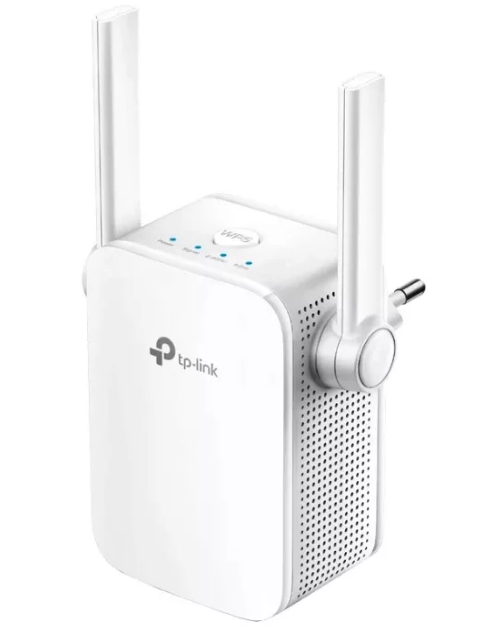
Поставляется репитер в красивой коробочке, на которой указаны его характеристики и другая полезная информация. Правда, на английском языке. В коробке вы найдете только сам репитер и разные бумажки с инструкциями.
TP-Link RE305 (как и другие устройства от TP-Link) сделан из классного, белого пластика. Сборка идеальная. Качество чувствуется сразу. У кого есть это устройство – поймут меня.

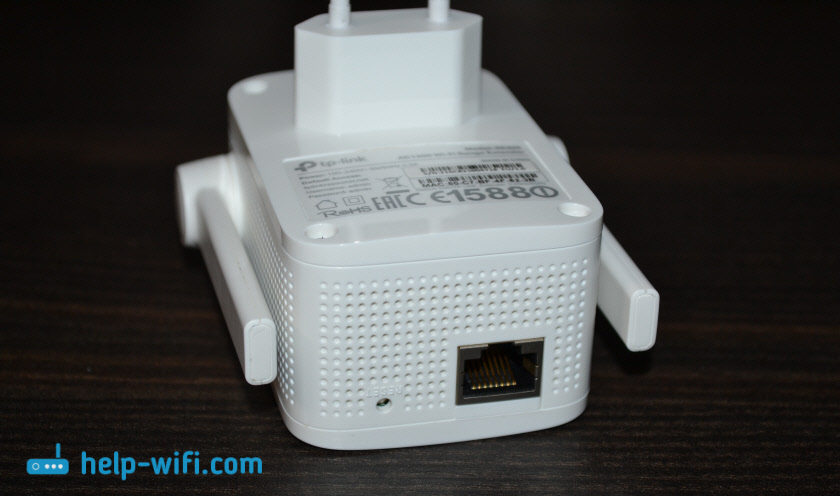
Антеннки складываются. На боковых гранях и снизу есть отверстия для вентиляции. Все индикаторы и кнопка WPS находятся на верхней грани усилителя.

Снизу кнопка RESET (для сброса настроек) и 1 Ethernet порт. С помощью которого можно подключить одно устройство к интернету по кабелю. А в режиме точки доступа – соединить репитер с маршрутизатором.
А вот так TP-Link RE305 работает 🙂

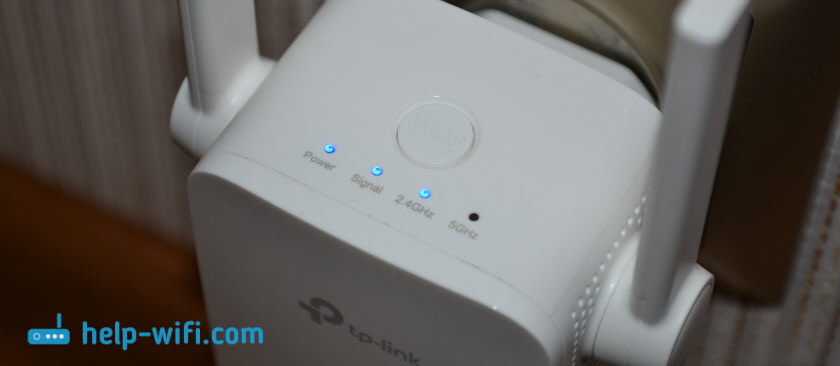
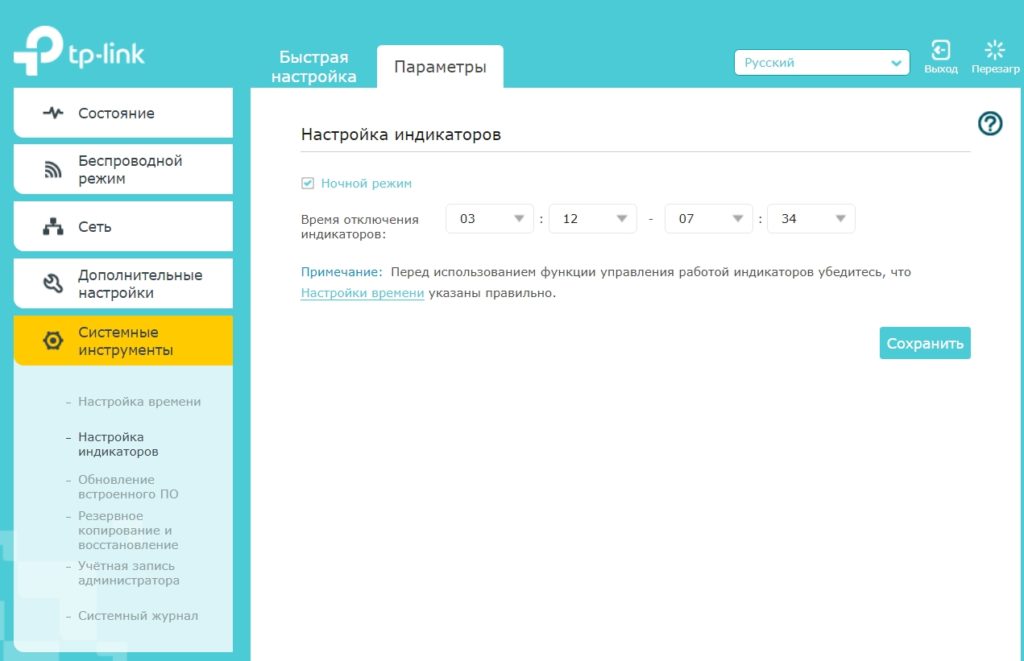
Индикаторы, кстати, горят синим цветом и достаточно ярко. В ночное время они скорее всего будут мешать. Но в настройках можно включить ночной режим, когда индикаторы в определенное время (ночью) не будут гореть.
Настройка Wi-Fi повторителя TP-Link RE305
Я не припомню случая, чтобы у меня не получилось настроить репитер по WPS, без входа в панель управления. Поэтому, сначала рассмотрим этот способ.
Включаем TP-Link RE305 в розетку, ждем секунд 20 и нажимаем кнопку WPS.

И быстро нажимаем кнопку WPS на маршрутизаторе. Скорее всего начнет активно мигать какой-то из индикаторов.

Немного ждем и смотрим на индикаторы, которые на усилителе. Когда подключение настроено, то будет гореть индикатор 2.4GHz и/или 5GHz. У меня роутер раздает сеть только в диапазоне 2.4GHz и репитер подключился только к этой сети и начал ее усиливать. Так же будет гореть индикатор Signal.
Можно его выключить, и включить в розетку в другом месте. Он автоматически подключится к вашей Wi-Fi сети и будет ее усиливать. При условии, что он будет в зоне действия Wi-Fi сети от маршрутизатора. Если индикатор горит оранжевым, то это значит, что репитер находится в зоне плохого сигнала от маршрутизатора. И для стабильной работы, нужно перенести его поближе, для лучшего приема.
Настройка завершена.
Процесс настройки через web-интерфейс
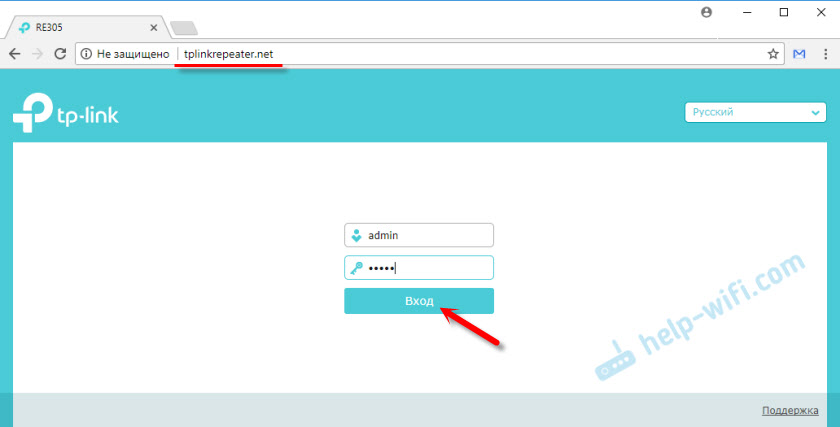
Если с помощью кнопки настроить не получилось, то можно сделать это через панель управления. Включаем устройство в розетку, подключаемся к нему по кабелю, или к Wi-Fi сети с заводским названием и заходим в настройки по адресу tplinkrepeater.net. Просто переходим по этому адресу в любом браузере. Подробнее в статье: tplinkrepeater.net и tplinkextender.net – пароль admin, вход в настройки репитера. Если не получается, то пробуем зайти по адресу http://192.168.0.254.
Стандартный логин и пароль – admin и admin
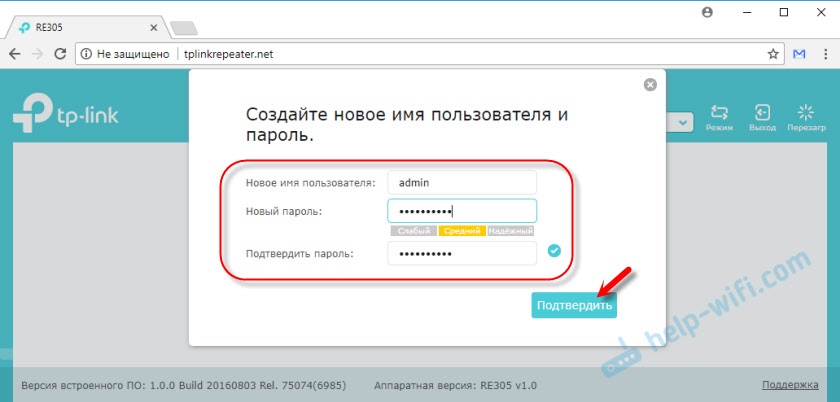
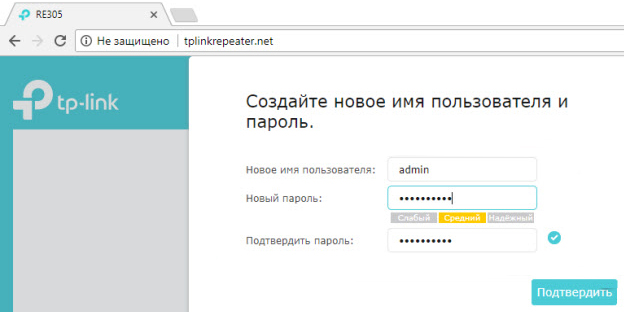
Сразу меняем заводское имя пользователя и пароль. Имя можно оставить, но пароль желательно указать новый (вместо admin) и запомнить его.
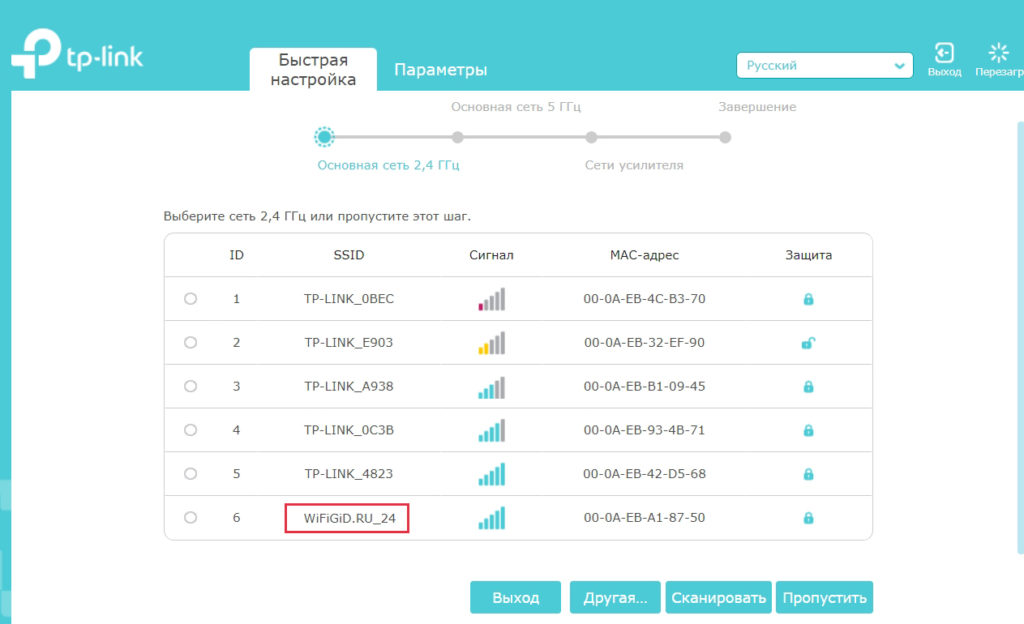
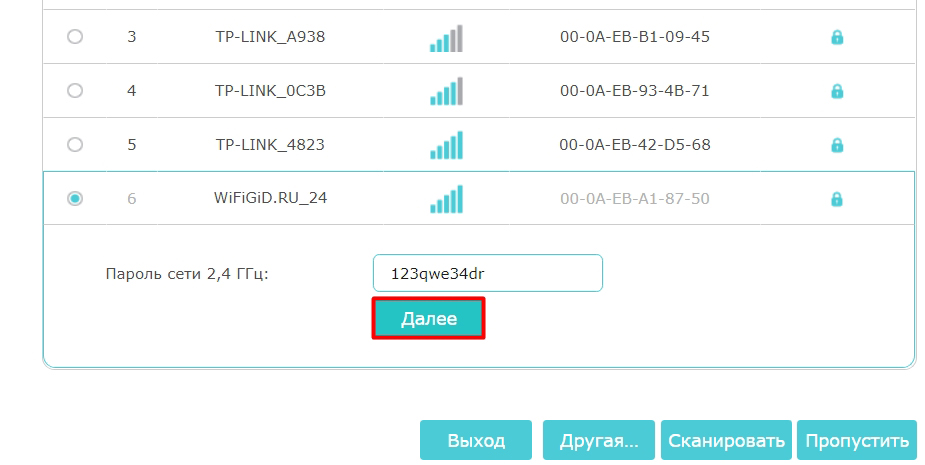
Репитер сразу начнет сканировать доступные сети. Сначала в диапазоне 2.4 ГГц. Выбираем свою сеть, вводим от нее пароль, и нажимаем «Далее».

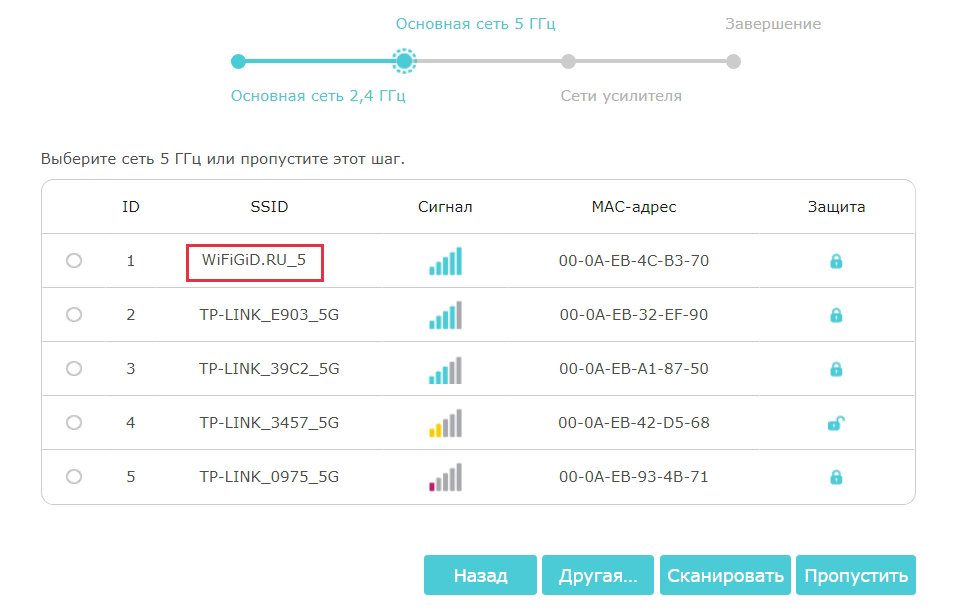
Дальше он выдаст нам сети из диапазона 5 ГГц. Если у вас такой сети нет, то просто пропускаем.

На следующем этапе можно сменить название Wi-Fi сети, которую будет транслировать репитер. Но, как правило, это делать не нужно. Так что продолжаем.
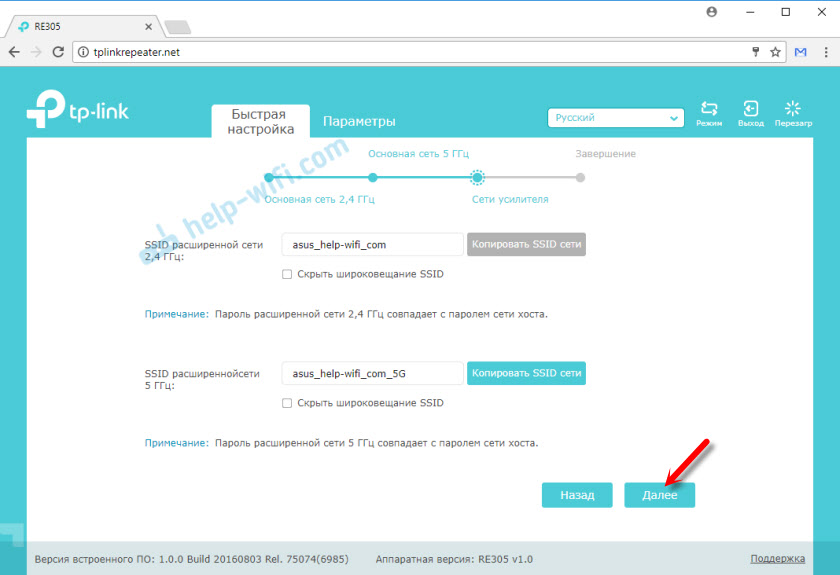
Сохраняем параметры.

Ждем пока усилитель перезагрузится.

После этого, если вы не меняли имя сети, будет одна сеть Wi-Fi, но усиленная. Или будет новая сеть – если меняли имя.
Все, можно пользоваться.
Некоторые дополнительные настройки
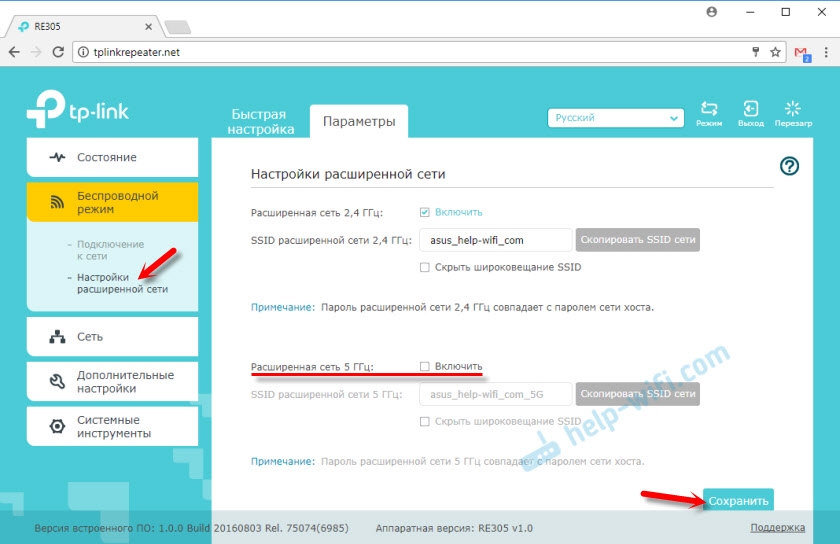
Даже если у вас роутер раздает Wi-Fi только в диапазоне 2.4 GHz, то TP-Link RE305 будет еще раздавать сеть в диапазоне 5 GHz. Если она вам не нужна, то ее можно легко отключить. В разделе «Беспроводной режим».
Ну и настройка ночного режима, чтобы индикаторы не мешали вам в темноте. Находятся эти настройки в разделе «Системные инструменты» – «Настройка индикаторов». Просто включаем функцию и задаем время. Перед этим желательно проверит настройки времени в разделе «Настройка времени».

Не забудьте сохранить настройки.
На этом все. Оставляйте свои отзывы о TP-Link RE305, советы и вопросы в комментариях.
Всем привет на портале WiFiGid! Опишу свою проблему. У меня стоит роутер на первом этаже, и в целом он покрывает почти весь дом, но в одной из комнат подключение постоянно отваливается. Именно поэтому решился и купил беспроводной ретранслятор, репитер (он же усилитель Wi-Fi сигнала) TP-Link RE305 (AC1200). В статье я расскажу, как его настроить, а также выскажу свое собственное мнение по этому аппарату: преимущества, недостатки и мелкие нюансы. Если у вас останутся какие-то вопросы при прочтении, пишите о них в комментариях.
Содержание
- ШАГ 1: Распаковка и знакомство
- ШАГ 2: Подключение
- Способ 1: Через WPS
- Способ 2: Через Web-интерфейс.
- Способ 3: С телефона
- ШАГ 3: Детальные настройки репитера
- Состояние
- Беспроводной режим
- Сеть
- Дополнительные настройки
- Зона Wi-Fi
- Контроль доступа
- High Speed
- Как отключить лампочки (индикаторы)?
- Как обновить прошивку?
- Как поменять admin пароль?
- Характеристики
- Плюсы, минусы и мой личный отзыв
- Руководство пользователя
- Эмулятор
- Видео
- Задать вопрос автору статьи
ШАГ 1: Распаковка и знакомство
Аппарат идет вот в такой коробке – тут ничего особенного.
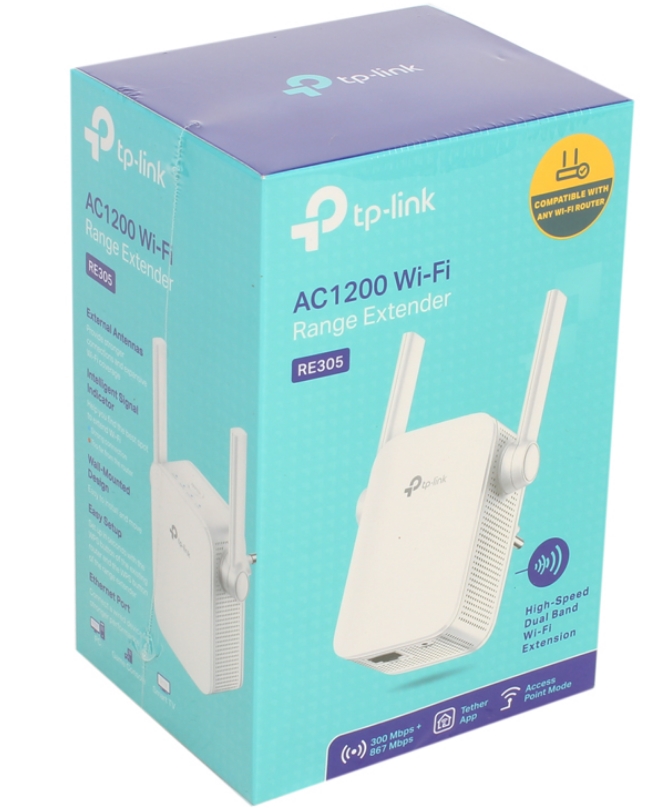
Рассказывать про то, что находится в коробке – я не буду. Лучше давайте рассмотрим поближе сам репитер. На ощупь очень приятный, сделан из качественного пластика. По бокам идут две антенны
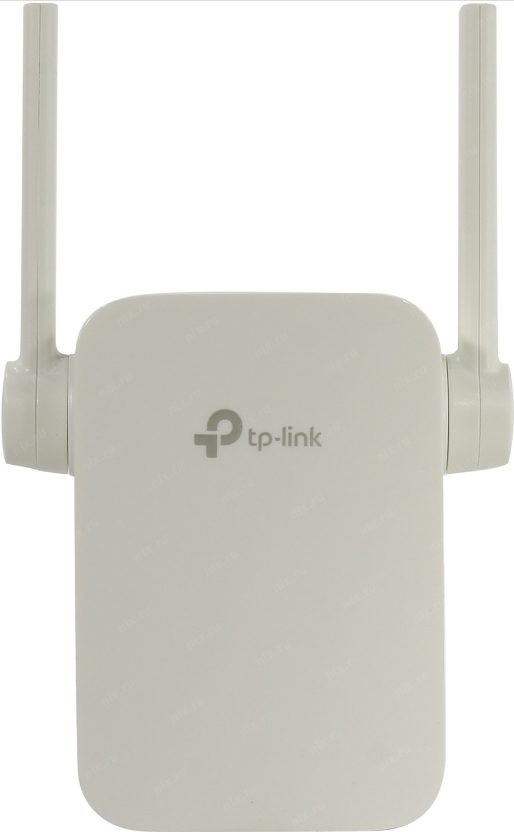
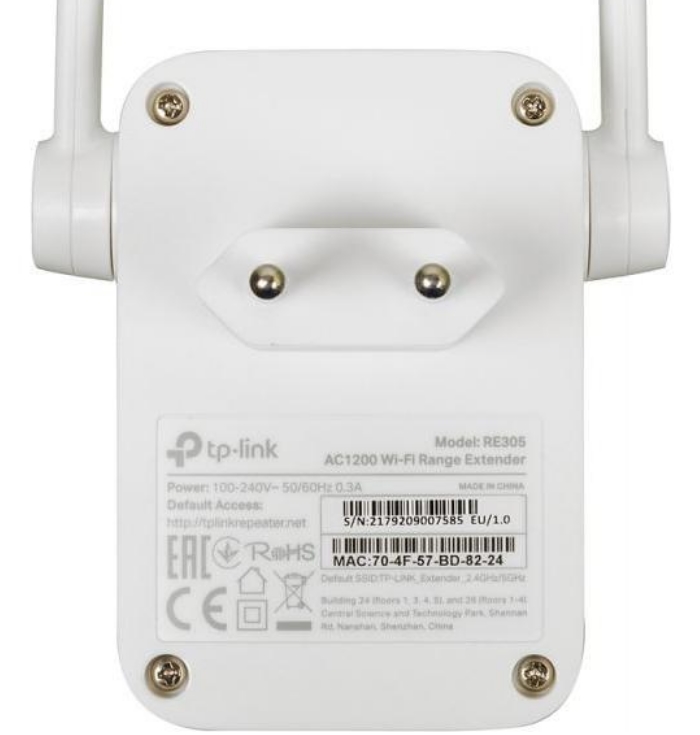
Сам корпус крепится маленькими болтиками, так что в случае чего его можно будет разобрать. На задней части есть этикетка, на которой написана вся важная информация.
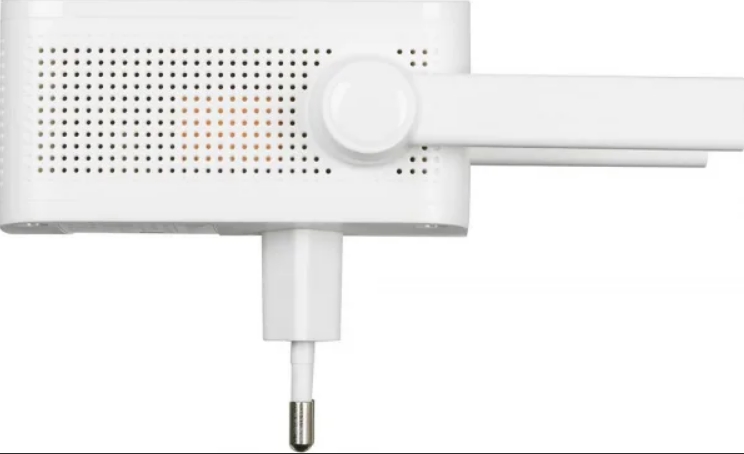
Охлаждение происходит естественным путем за счет дырочек сбоку и снизу репитера.
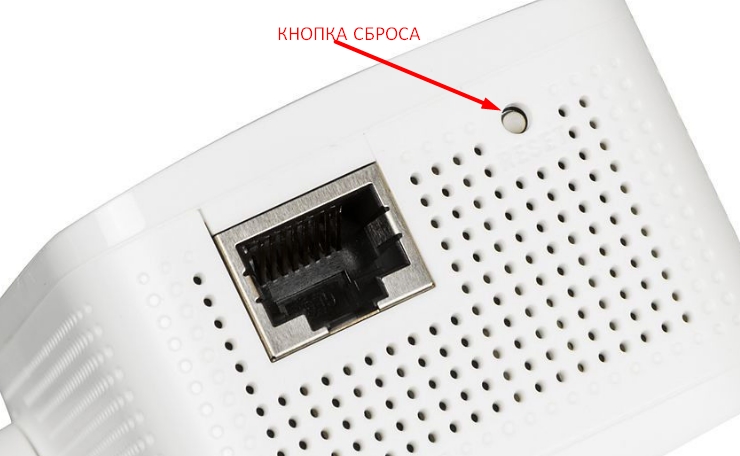
Снизу идет LAN-порт, поэтому его можно превратить в точку доступа. Также там есть кнопка «RESET» – она нужна для сброса аппарата до заводской конфигурации. Кнопка расположена не очень удобно.
ПРИМЕЧАНИЕ! Для сброса репитера TP-Link RE305 до заводской настройки при включенном аппарате в розетку зажмите кнопку «РЕСЕТ» ровно на 10 секунд. Советую это сделать, если вы получили его с рук от знакомого, друга или купили на барахолке.
Сверху мы видим индикаторы:
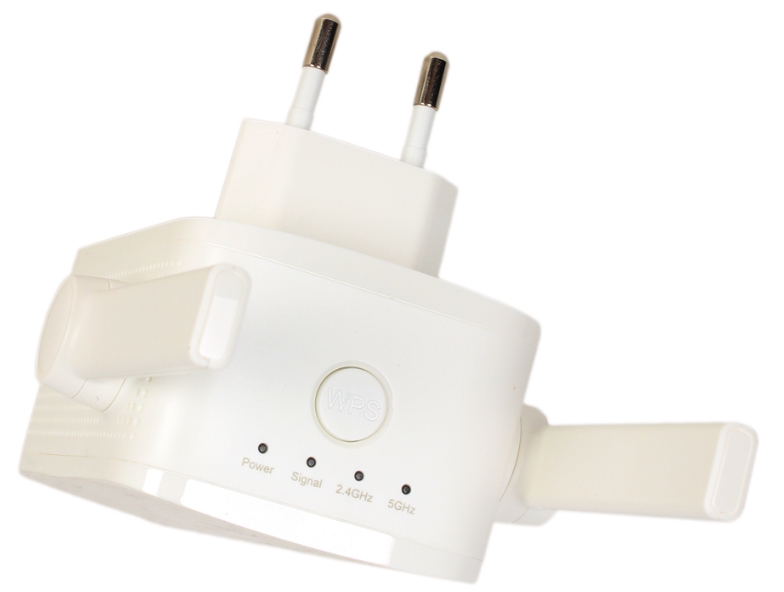
- Power – включен ли аппарат.
- Signal – показывает уровень сигнала. Если горит синим, то сигнал хороший, если оранжевым, то плохой.
- 4GHz и 5GHz – показывает, какую частоту усиливает аппарат. Например, ваш роутер работает только с частотой 2,4ГГц, тогда будет гореть этот индикатор. Если повторитель усиливает сразу две частоты, то будут гореть две лампочки.
- WPS – кнопка для подключения к роутеру.
ШАГ 2: Подключение
Теперь давайте его подключим. У вас есть три способа. Первый – вы подключаете его с помощью кнопки WPS. Второй – вы можете воспользоваться WEB-интерфейсом. Третий – использовать специальное приложение на телефон.
Для этого воткните его в розетку, подождите пока индикаторы перестанут мигать и начнет гореть только одна лампочка синим цветом – «Power». Я вам советую первичную настройку проводить рядом с основным роутером.
Способ 1: Через WPS
- Жмем кнопку «WPS» на репитере.
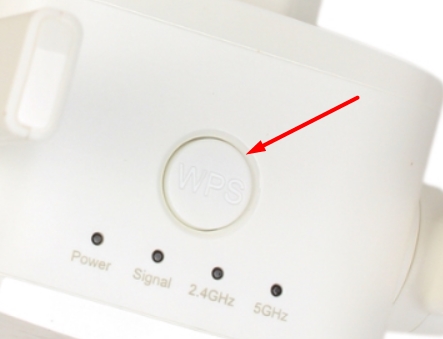
- Теперь быстро бежим к роутеру, находим аналогичную кнопку и жмем на неё.
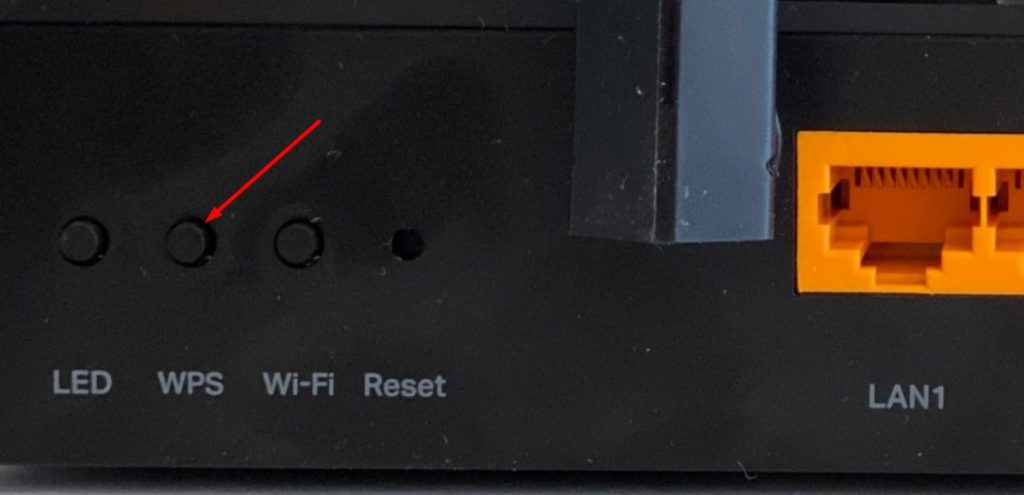
- После этого начнут гореть как минимум две лампочки «Signal» и «2.4GHz».

Способ 2: Через Web-интерфейс.
- Нужно подключиться к сети репитера, это можно сделать двумя способами:
- Первый – использовать сетевой кабель. Один конец втыкаем в LAN порт устройства, а второй подключаем к компьютеру или ноутбуку.
- Второй – подключитесь к Wi-Fi. Стандартное имя сети можно посмотреть на этикетке под корпусом. Пароля у сети не будет.
- Как только вы подключились, то с телефона, планшета, компьютера или ноутбука, открываем любой браузер и в адресную строку вводим любой из представленных:
http://tplinkrepeater.net
http://192.168.0.254
- Вас могут попросить ввести логин и пароль. По умолчанию это:
Имя пользователя – admin
Пароль – admin
- Теперь нужно будет ввести новый пароль от админки. Не забудьте эти данные, или придется сбрасывать его до заводских настроек и настраивать заново, в случае, если вы захотите что-то поменять в конфигураторе.
- Теперь вы должны попасть на страницу «Быстрая настройка», если она не запустилась, то просто откройте верхнюю вкладку с этим названием. После сканирования вы должны увидеть вашу беспроводную сеть на частоте 2,4 ГГц – выделите её.
- Вписываем пароль и нажимаем «Далее».
- Теперь то же самое проделываем с частотой 5 ГГц. Если у вас роутер не раздает сеть на этой частоте, тогда нажимаем по кнопке «Пропустить».
- На этапе «Сети усиления» вас попросят ввести имя сети, которая будет повторяться. То есть в теории вы можете сменить имя для повторителя, но лучше этого не делать и оставить настройки по умолчанию.
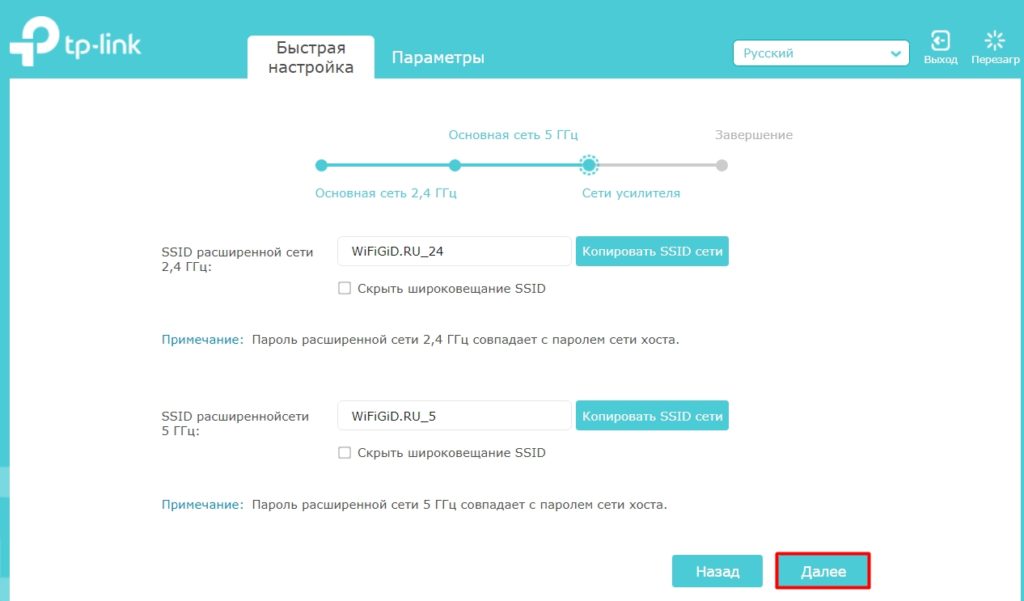
- Смотрим, чтобы все параметры были верны и нажимаем «Сохранить».
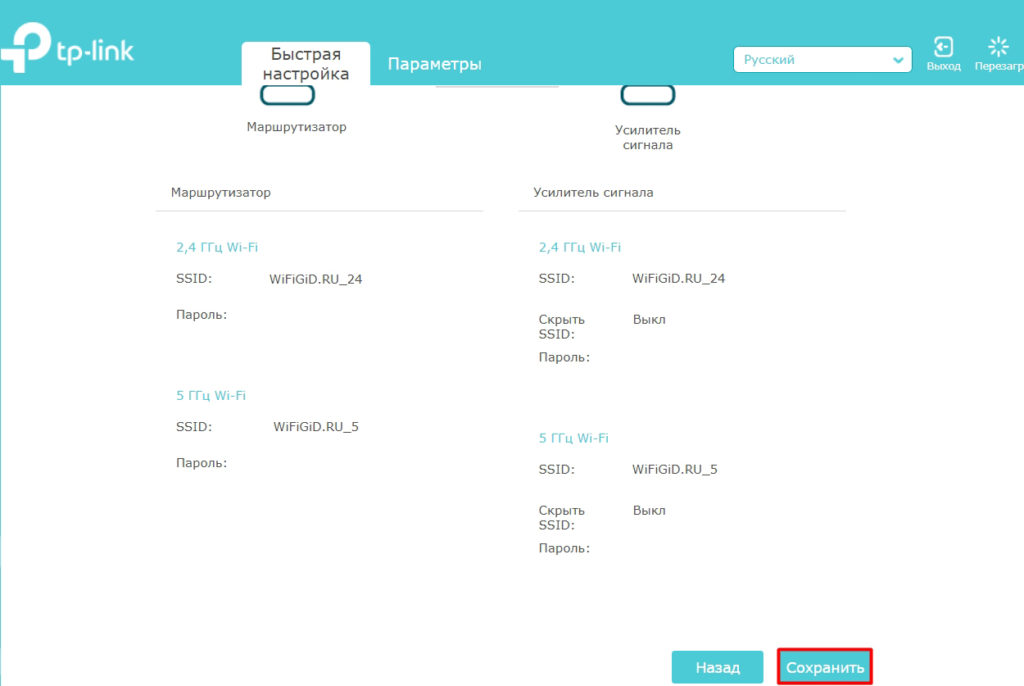
Способ 3: С телефона
- В App Store или Google Play находим, скачиваем и устанавливаем приложение: «TP-Link Tether».
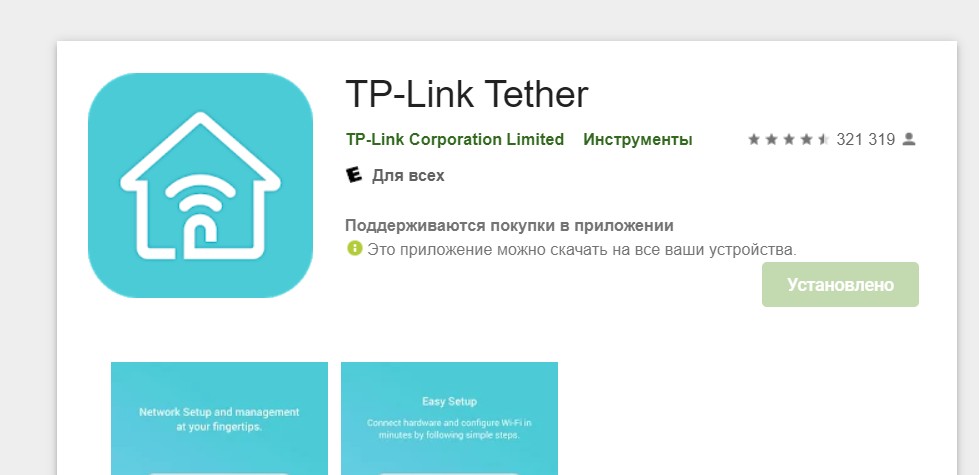
- Далее вас попросят зарегистрировать учетную запись TP-Link ID – просто действуйте согласно инструкциям, там нет ничего сложного. Напомню, что эта учетка дает возможным иметь доступ к роутерам и повторителям от TP-Link из любой точки планеты через облако.
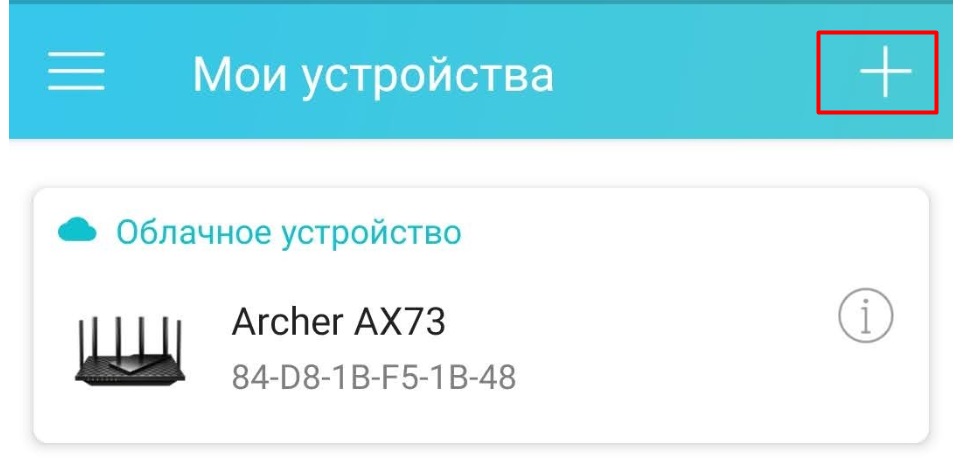
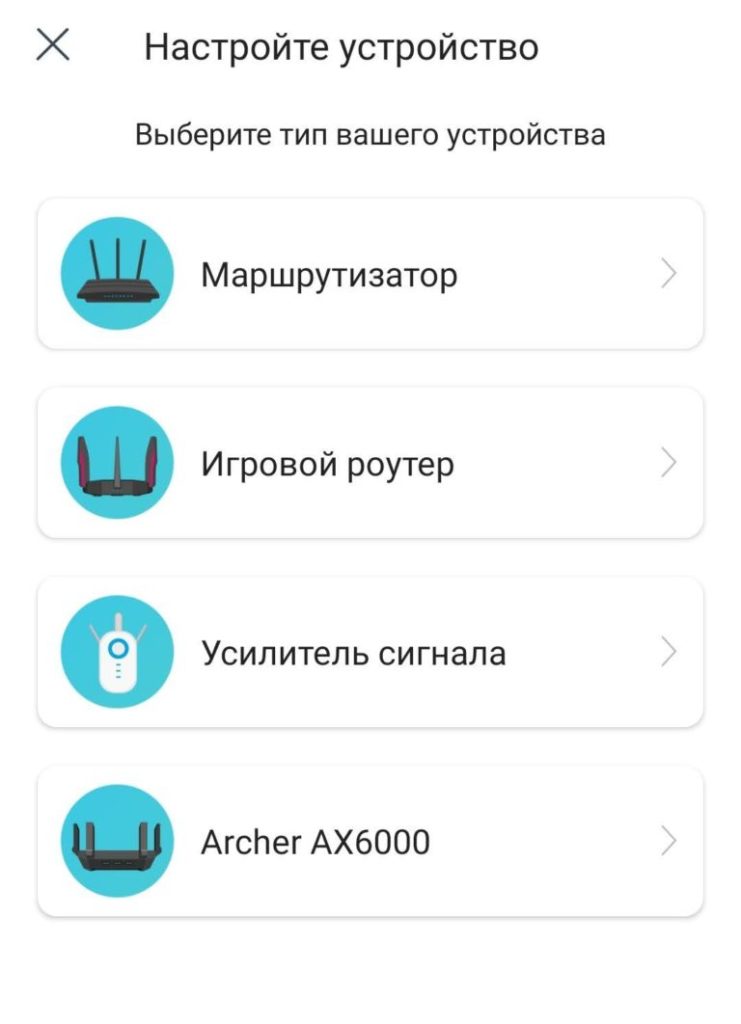
- Выбираем тип устройства: «Усилитель сигнала».
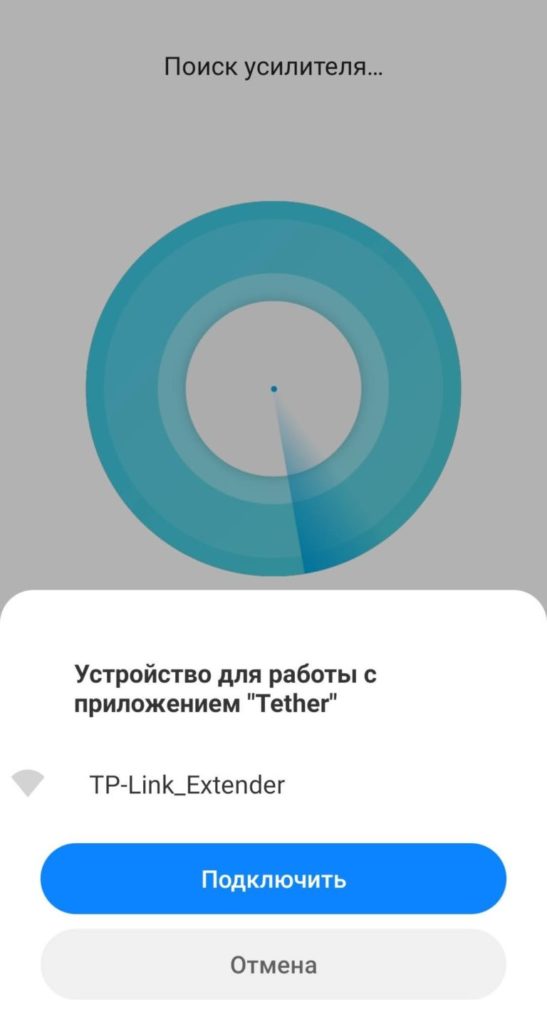
- После сканирования всплывет вот такое окошко, просто жмем «Подключить».
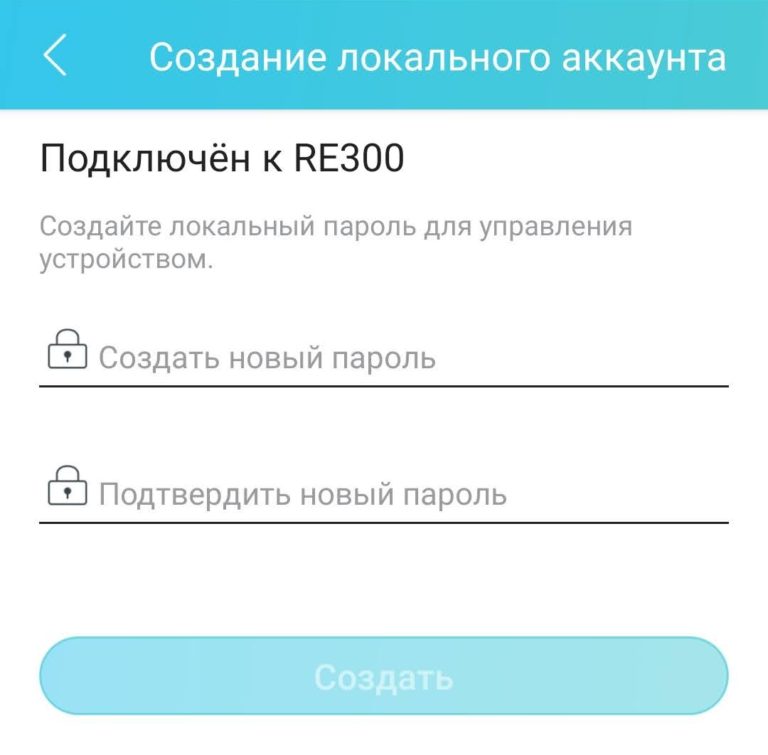
- Нужно будет создать пароль от админки для повторителя.
- Нажимаем по своей беспроводной сети 2,4 ГГц, вводим пароль.
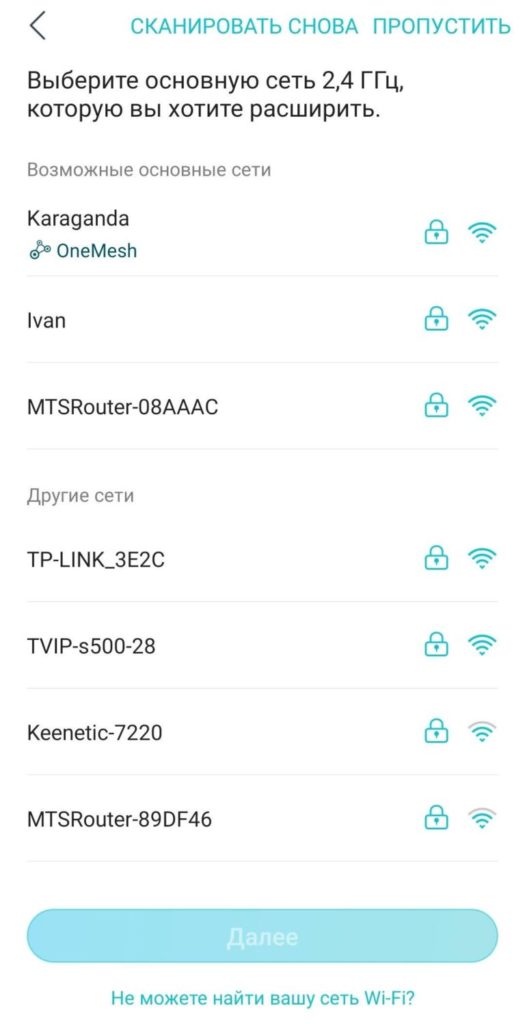
- То же самое делаем и для 5 ГГц.
ШАГ 3: Детальные настройки репитера
Я вам советую познакомиться с конфигуратором роутера, поэтому давайте рассмотрим его возможности. Конечно тут намного меньше плюшек, чем в стандартном маршрутизаторе, но все же они есть.
Состояние
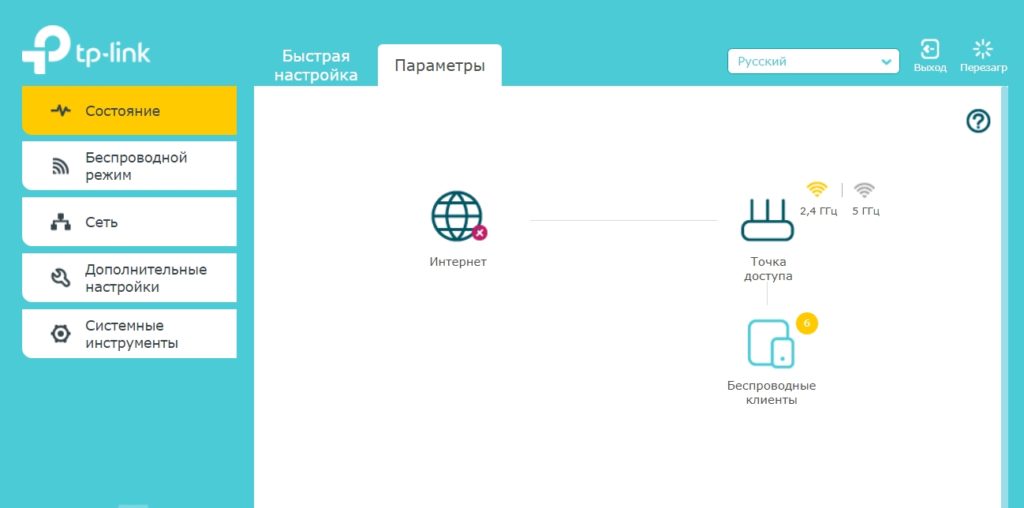
На вкладке «Состояние» можно посмотреть схему подключения, а также просмотреть количество клиентов, подключенных к Wi-Fi.
Беспроводной режим
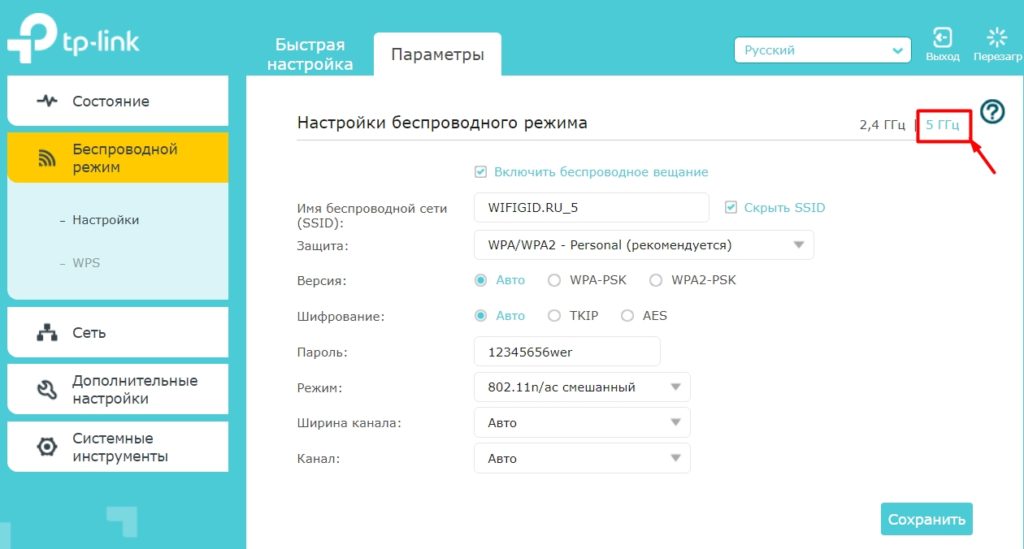
В разделе «Беспроводной режим» можно изменить имя Wi-Fi сети. Здесь будет две сети: 2,4 и 5 ГГц.
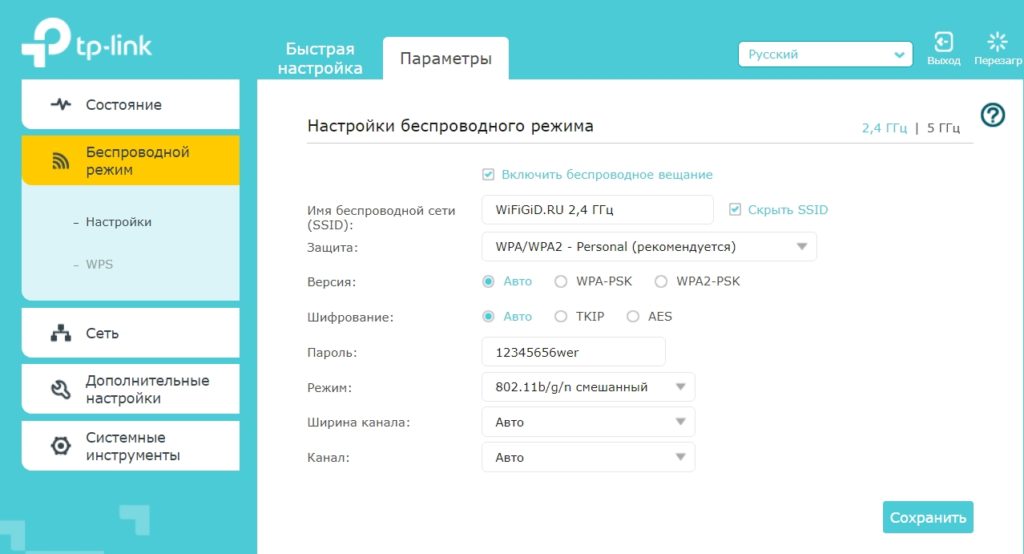
Даже если у вас роутер не работает с сетями 5 ГГц, то вы все равно можете включить эту сеть на повторителе.
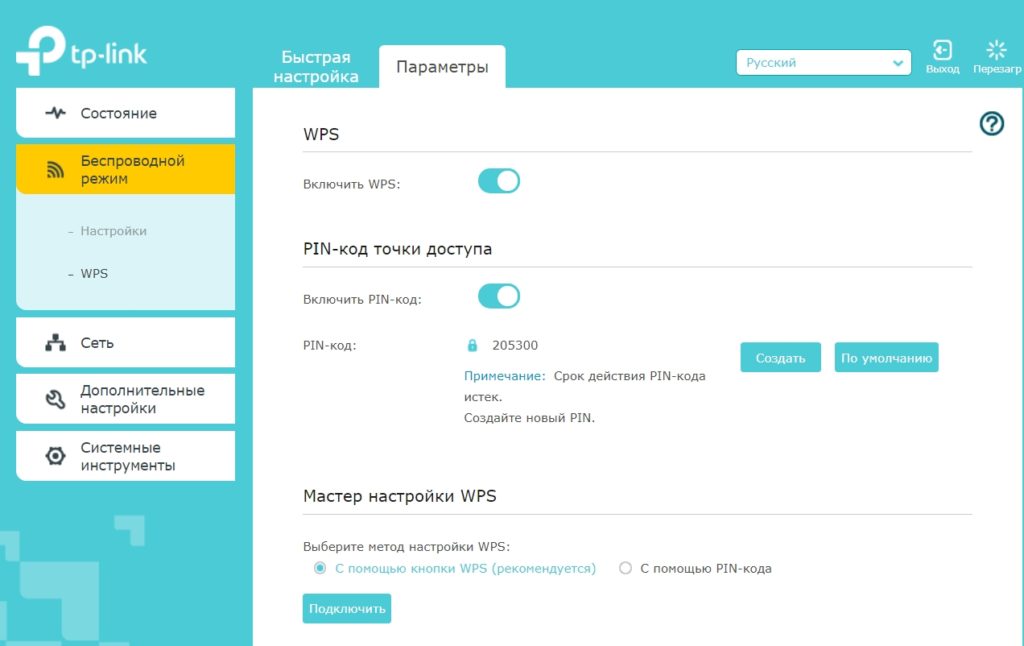
На вкладке WPS можно отключить эту функцию или поменять PIN-код. Я все же советую отключить именно коннект по ПИН-коду – так будет безопаснее и вас по нему никто не сможет взломать.
Сеть
- Настройки сети – можно изменить IP репитера, а также поменять IP шлюза, полезная штука, особенно если IP роутера и репитера отличаются. Если вы сомневаетесь, что поставить, то ставим параметр «Получать IP-адрес автоматически».
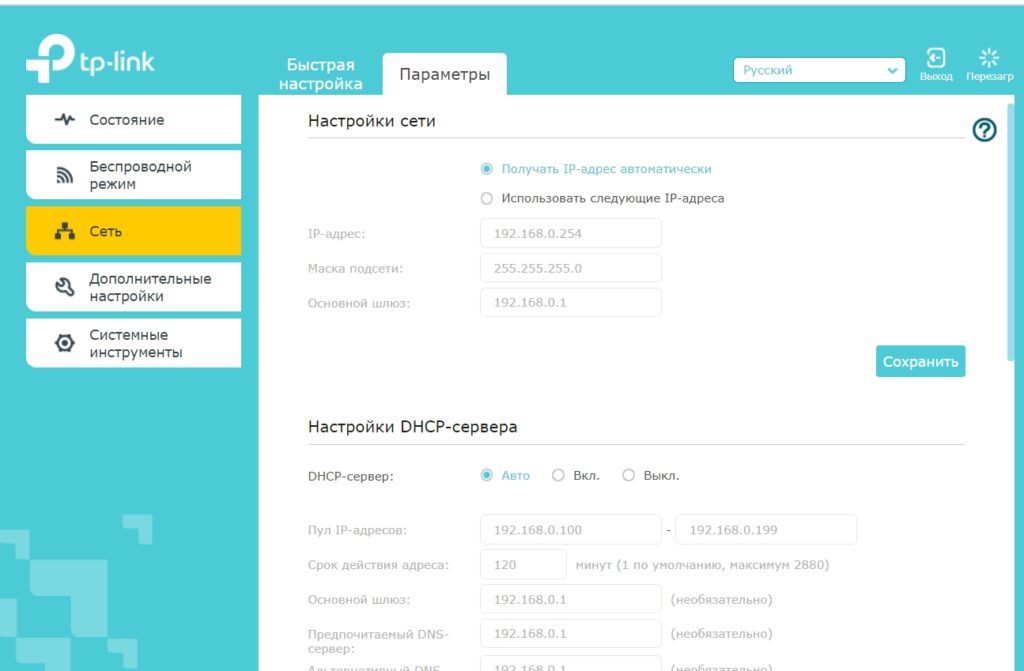
- Настройка DHCP – конфигурация пула адресов для всех локальных устройств.
- Резервирование адресов – можно назначить постоянный адрес для конкретного устройства. Например, для камеры видеонаблюдения или принтера.
- Список клиентов DHCP – тут все понятно.
Дополнительные настройки
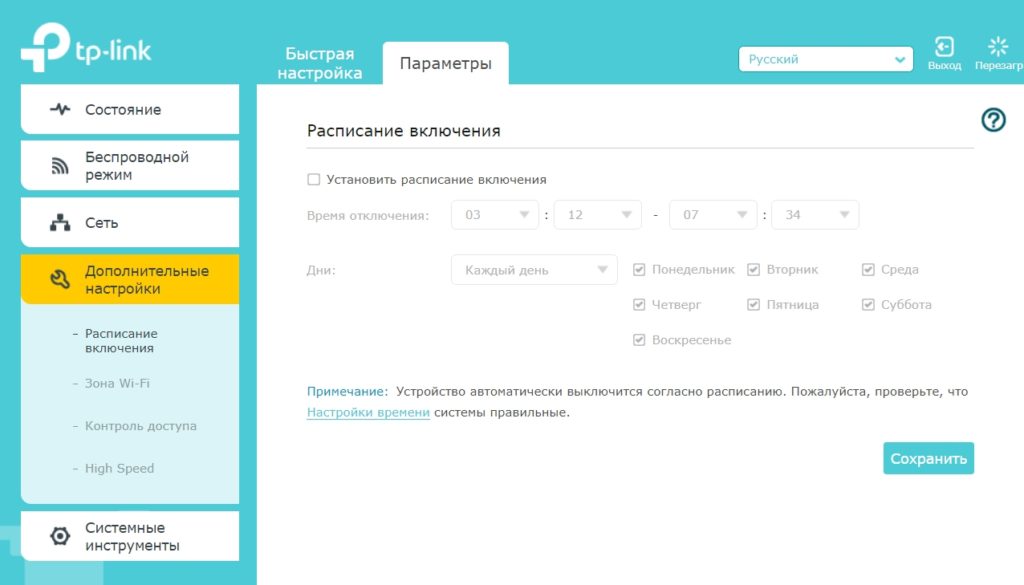
Во вкладке «Расписание включения» можно назначить время, а также дни, когда аппарат будет работать.
Зона Wi-Fi
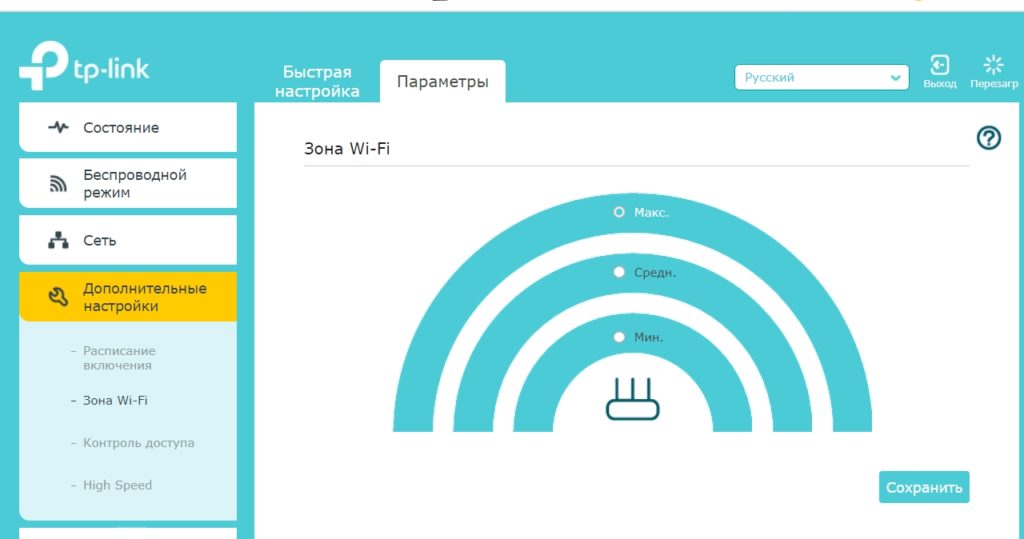
Можно увеличить или уменьшить зону покрытия вай-фай сети.
Контроль доступа
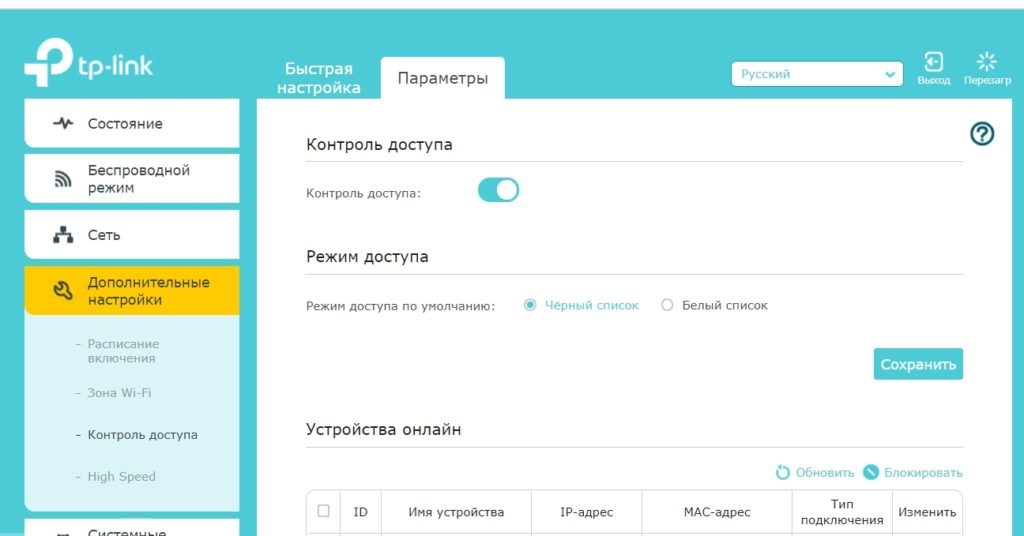
Смотрите, у нас есть белый и черный список. Белый список – это те устройства, которые могут подключаться к сети репитера. Черный – это заблокированные устройства. Поэтому если вас взломает сосед, то вы сможете его заблочить.
High Speed
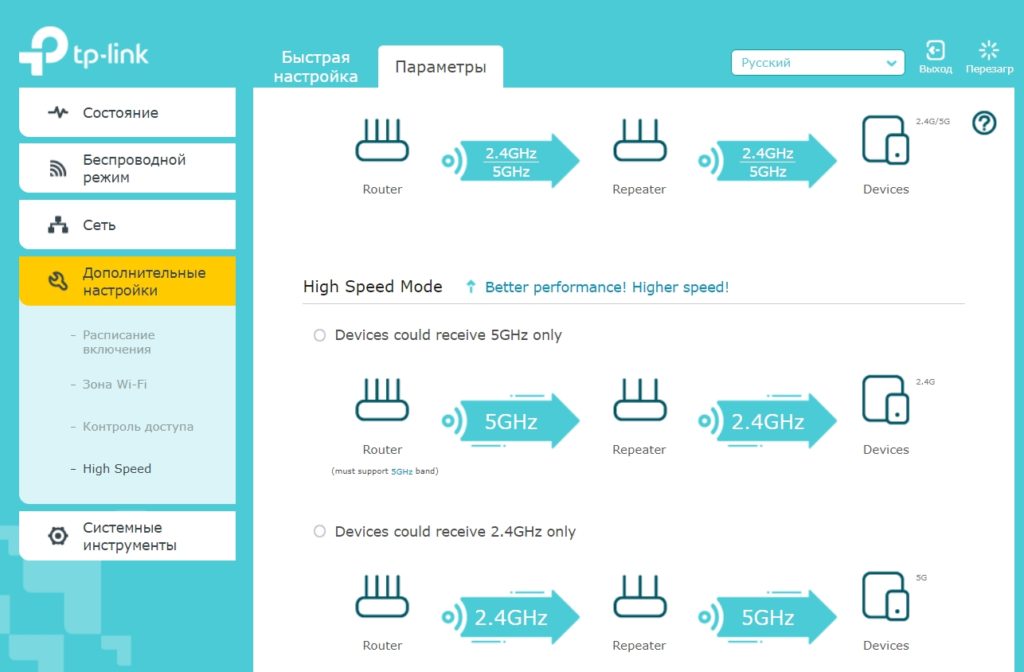
По умолчанию аппарат сам выбираем сеть 2,4 и 5 ГГц и подключается к нужной, а такую же раздает. Но можно поменять режим на другой. Напомню, что у 2,4 ГГц более широкий диапазон, но у 5 ГГц выше скорость и помехоустойчивость.
Советую более детально почитать про 2,4 и 5 ГГц в этой статье.
Как отключить лампочки (индикаторы)?
Для этого в «Системных инструментах» перейдите в подраздел «Настройки индикаторов». Здесь можно включить «Ночной режим», во время которого лампочки гореть не будут.
Как обновить прошивку?
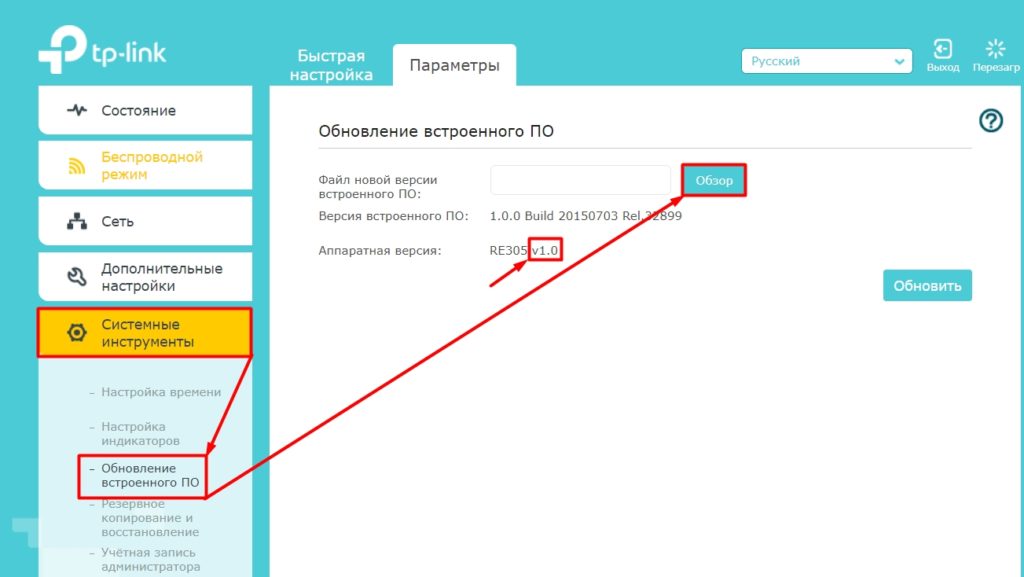
- «Системные инструменты» – «Обновление встроенного ПО». Сначала посмотрите в строку «Аппаратная версия», нам нужна цифра после буквы «v».
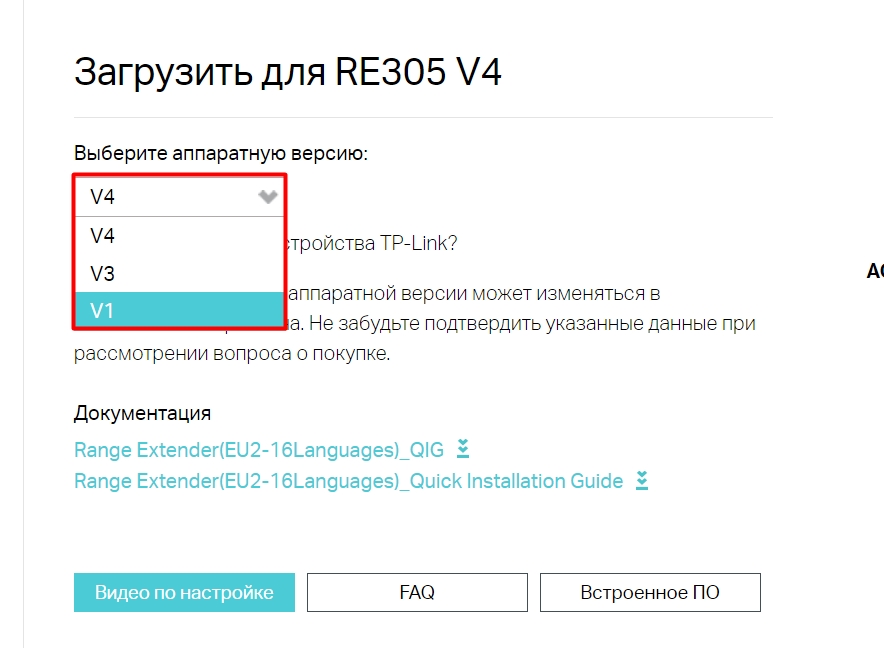
- Переходим на официальную страницу репитера. Выбираем нужную версию.
- Кликаем по «Встроенному ПО». И скачиваем последнюю версию.
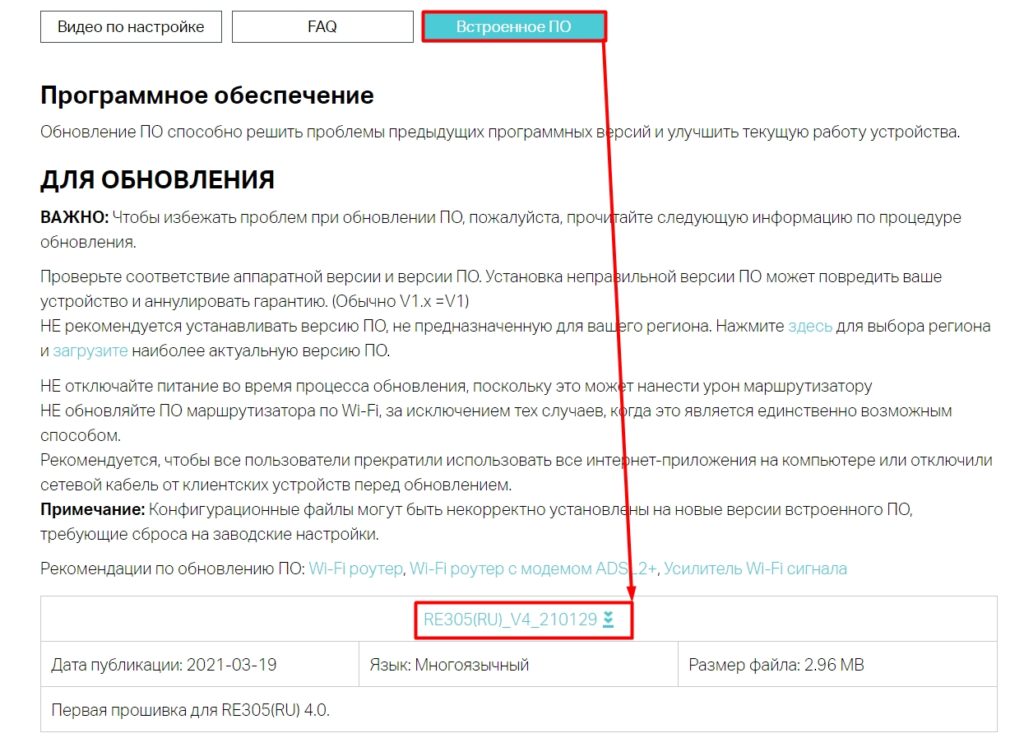
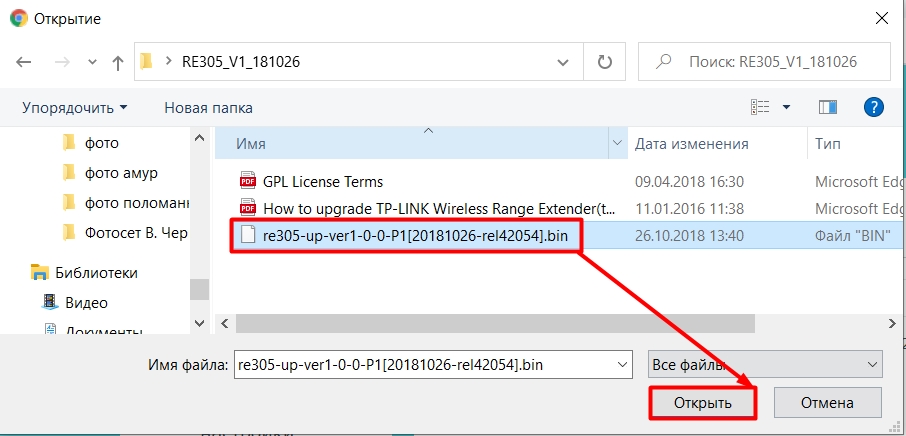
- Далее будет скачен архив, вам нужно будет его разархивировать. В Web-интерфейсе нажимаем по кнопке «Обзор» и выбираем файл с расширением «BIN».
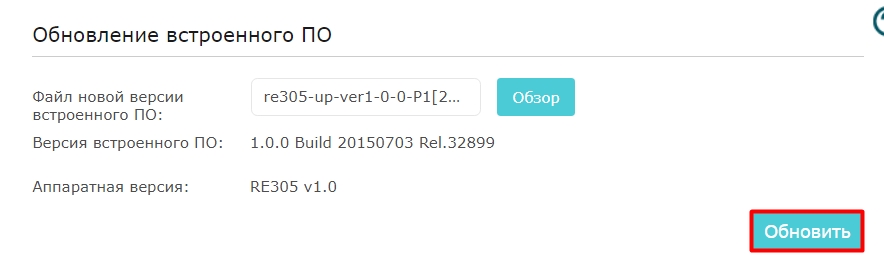
- Теперь кликаем по кнопке «Обновить».
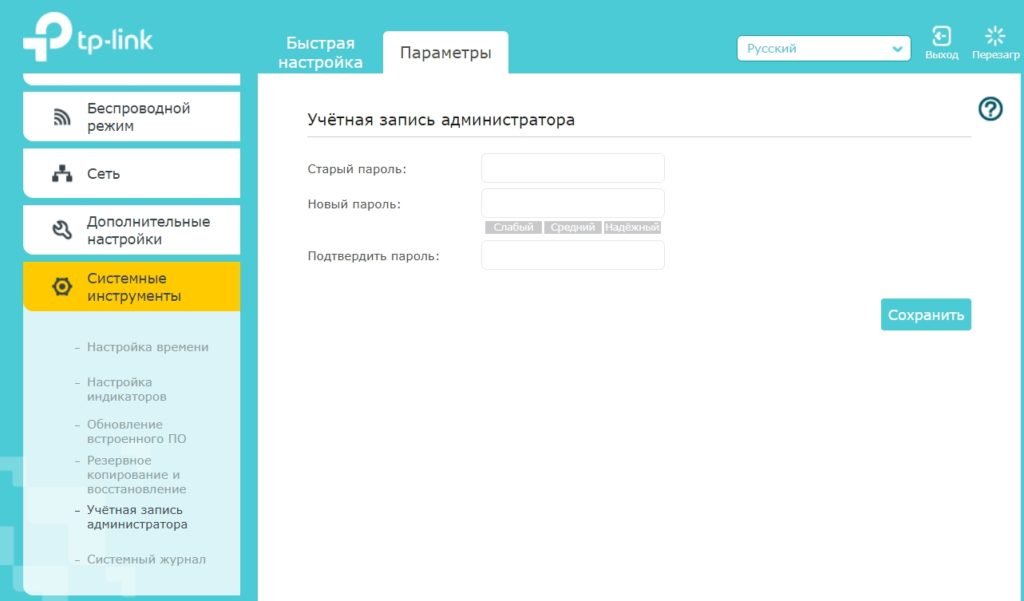
Как поменять admin пароль?
Это делается в том же разделе во подразделе «Учетная запись администратора». Как видите, имя учетки (admin) поменять, к сожалению, нельзя.
Характеристики
| Розетка | C, F |
| Стандарты Wi-Fi | IEEE802.11ac, n, g, a, b |
| Порты | Ethernet 10/100 Мбит/с (RJ45) |
| Энергопотребление | 7,3 Вт |
| Габариты | 8 х 7,8 х 7,7 см |
| Частоты | 2400–2483,5 МГц
5150–5350 МГц 5650–5725 МГц |
| Максимальная скорость | 5 ГГц: до 867 Мбит/с
2,4 ГГц: до 300 Мбит/с |
| Чувствительность (приём) | 5 ГГц:
11a 6 Мбит/с: -91 дБм при 10% PER 11a 54 Мбит/с: -74 дБм при 10% PER 11ac HT20 mcs8: -68 дБм при 10% PER 11ac HT40 mcs9: -63 дБм при 10% PER 11ac HT80 mcs9: -59 дБм при 10% PER 2,4 ГГц: 11g 54 Мбит/с: -79 дБм при 10% PER 11n HT20 mcs7: -77 дБм при 10% PER 11n HT40 mcs7: -74 дБм при 10% PER |
| Мощность передатчика | <17 дБм (2,4 ГГц)
<17 дБм (5 ГГц) |
Плюсы, минусы и мой личный отзыв
- Поддержка всех популярных вайфай стандартов и двух частот 2,4 и 5 ГГц.
- Очень компактный, не выделается среди интерьера.
- Стильный и белый.
- Сделан из хороших материалов.
- Отлично ловит и хорошо раздает Wi-Fi. К слову, роутер у меня стоял на первом этаже, а репитер сейчас установлен на втором и все стабильно и хорошо работает, без прерываний и падения скорости.
- Есть удобное приложение, которое дает доступ к аппарату из любой точки мира.
- Есть поддержка Mesh, но только для аппаратов фирмы TP-Link.
- Есть LAN порт, поэтому можно использовать повторитель в режиме точки доступа.
- LAN порт на 100 Мбит в секунду.
- Нет поддержки Wi-Fi 6-го поколения, хотя многим оно и не нужно.
Аппарат просто бомба. Да стоит он не так дешево, но зато вы получаете на 100% рабочую машинку, которая полностью себя оправдывает. Все мертвые зоны были покрыты. Wi-Fi стабильно работает как на частоте 2,4 ГГц, так и на 5 ГГц. А в скупе с Mesh, вай-фай становится бесшовным. Очень маленький и компактный, поэтому вы можете его переподключить в любую розетку и усиливать сигнал в другой зоне. В общем я им полностью доволен. Есть конечно пару огрехов, но в целом примочка просто топ за свои деньги. Пишите в комментариях свои вопросы, а также свои отзывы.
Руководство пользователя
Эмулятор
Ссылка на эмулятор
Видео
Юридическим лицам
Доставка
Оплата товара
Оплата кредита
Оплата рассрочки
Вопросы и ответы
Как купить товар
Доставка
Оплата
Гарантия
Защита техники
Обмен? Легко!
Покупка в кредит
Покупка в рассрочку
Советы по выбору
Наклейка пленок
О корпорации «Центр»
Контакты
Партнеры
События
Юридическим лицам
Арендодателям
Отзывы о магазине
Вакансии
Наши магазины
8-800-100-3000
Искать в kcentr
Сравнение
Избранное
Корзина
Акции
Каталог товаров
Ноутбуки и компьютеры
Сетевое оборудование
Wi-Fi роутеры (маршрутизаторы)
TP-LINK
Код товара: 1229449


Краткие характеристики
Тип
Wi-Fi роутер
Перейти к характеристикам
Нет в наличии
Характеристики
Отзывы
Инструкции и документация
1
Аксессуары
Все товары TP-LINK
Все wi-fi роутеры (маршрутизаторы) TP-LINK
Инструкции Wi-Fi роутер (маршрутизатор) TP-LINK RE305
Wi-Fi роутер (маршрутизатор) TP-LINK RE305 инструкция на русском языке
Адреса магазинов
С нами выгодно
Акции
С нами удобно
Сервисный центр
Установка и настройка
Оплата кредита
Оплата рассрочки
Доставка
Юридическим лицам
8-800-100-3000
8:00 — 17:00 МСК
Бесплатный звонок по России
kcentr.ru — официальный Интернет-магазин Корпорации «Центр» — российской розничной торговой сети по продаже
бытовой техники и электроники известных мировых производителей.
© 1990 — 2025, Корпорация «Центр»
Политика конфиденциальности
Информация на сайте не является публичной офертой
Повторитель беспроводного сигнала TP-LINK RE305, белый
- Входной интерфейс: 10/100BASE-TX
- Частота: 2.4 ГГц, 5 ГГц
- Стандарт Wi-Fi 802.11: a/ b/ g/ n/ ac/
- Класс WiFi: AC1200
- Количество антенн: 2
Появились вопросы о товаре?
- Входной интерфейс: 10/100BASE-TX
- Частота: 2.4 ГГц, 5 ГГц
- Стандарт Wi-Fi 802.11: a/ b/ g/ n/ ac/
- Класс WiFi: AC1200
- Количество антенн: 2
Появились вопросы о товаре?
Мы используем файлы cookie. Подробнее
Мы используем файлы cookie для вашего удобства пользования сайтом и повышения качества рекомендаций. Подробнее
Хорошее руководство по эксплуатации
Законодательство обязывает продавца передать покупателю, вместе с товаром, руководство по эксплуатации TP-LINK RE305. Отсутствие инструкции либо неправильная информация, переданная потребителю, составляют основание для рекламации в связи с несоответствием устройства с договором. В законодательстве допускается предоставлении руководства в другой, чем бумажная форме, что, в последнее время, часто используется, предоставляя графическую или электронную форму инструкции TP-LINK RE305 или обучающее видео для пользователей. Условием остается четкая и понятная форма.
Что такое руководство?
Слово происходит от латинского «instructio», тоесть привести в порядок. Следовательно в инструкции TP-LINK RE305 можно найти описание этапов поведения. Цель инструкции заключается в облегчении запуска, использования оборудования либо выполнения определенной деятельности. Инструкция является набором информации о предмете/услуге, подсказкой.
К сожалению немного пользователей находит время для чтения инструкций TP-LINK RE305, и хорошая инструкция позволяет не только узнать ряд дополнительных функций приобретенного устройства, но и позволяет избежать возникновения большинства поломок.
Из чего должно состоять идеальное руководство по эксплуатации?
Прежде всего в инструкции TP-LINK RE305 должна находится:
— информация относительно технических данных устройства TP-LINK RE305
— название производителя и год производства оборудования TP-LINK RE305
— правила обслуживания, настройки и ухода за оборудованием TP-LINK RE305
— знаки безопасности и сертификаты, подтверждающие соответствие стандартам
Почему мы не читаем инструкций?
Как правило из-за нехватки времени и уверенности в отдельных функциональностях приобретенных устройств. К сожалению само подсоединение и запуск TP-LINK RE305 это слишком мало. Инструкция заключает ряд отдельных указаний, касающихся функциональности, принципов безопасности, способов ухода (даже то, какие средства стоит использовать), возможных поломок TP-LINK RE305 и способов решения проблем, возникающих во время использования. И наконец то, в инструкции можно найти адресные данные сайта TP-LINK, в случае отсутствия эффективности предлагаемых решений. Сейчас очень большой популярностью пользуются инструкции в форме интересных анимаций или видео материалов, которое лучше, чем брошюра воспринимаются пользователем. Такой вид инструкции позволяет пользователю просмотреть весь фильм, не пропуская спецификацию и сложные технические описания TP-LINK RE305, как это часто бывает в случае бумажной версии.
Почему стоит читать инструкции?
Прежде всего здесь мы найдем ответы касательно конструкции, возможностей устройства TP-LINK RE305, использования отдельных аксессуаров и ряд информации, позволяющей вполне использовать все функции и упрощения.
После удачной покупки оборудования/устройства стоит посвятить несколько минут для ознакомления с каждой частью инструкции TP-LINK RE305. Сейчас их старательно готовят или переводят, чтобы они были не только понятными для пользователя, но и чтобы выполняли свою основную информационно-поддерживающую функцию.