
Содержание
- Как работает?
- Как подключить к телевизору?
- Выбор языка
- Как настроить дату и время?
- Подключение к интернету
- Установка приложений
С того момента, как приставки для «умного» телевидения появились на рынке цифровой техники, они начали стремительно набирать популярность. Компактные приборы удачно совмещает в себе многофункциональность, простую эксплуатацию и доступную стоимость.
Практические все обладатели данных устройств поначалу задаются вопросом, касающимся настройки и использования. Несмотря на то, что гаджет может выполнять много задач одновременно, пользоваться им очень просто и понятно.
Как работает?
Телевизионный бокс подключается к обычному телевизору, и после быстрой настройки перед пользователем открывается доступ к многочисленным каналам. Это основное предназначение приставок.
Другие возможности «умного» оборудования:
- использование различных программ;
- посещение сайтов;
- воспроизведение музыки, видео и других файлов в цифровых носителях;
- загрузка фильмов из Всемирной сети;
- доступ в онлайн-кинотеатрам.
ТВ-бокс представляет собой миниатюрный компьютер. Под корпусом приставки находится видеокарта, жесткий диск, слоты оперативной памяти, процессор и другое «железо», нужное для работы.
Чтобы полноценно использовать IPTV, пользователю понадобится следующее:
- приставка любой модели, независимо от конфигурации и технических характеристик;
- специальное приложение (его нужно установить на гаджет);
- плейлист со списком каналов (их необходимо перенести в программу).
После синхронизации устройства с телевизором, приставка выполняет задачи системного блока компьютера, а телевизор – монитора.

Как подключить к телевизору?
Для просмотра телеканалов различной тематики бокс нужно подсоединить к телевизионной приставке. Во время работы настоятельно рекомендуется использовать оригинальный блок питания. Как правило, он идет в комплекте с «умным» устройством. В этом случае повышается срок эксплуатации оборудования.
Пошаговая инструкция подключения выглядит следующим образом.
Для начала нужно соединить бокс с приставкой при помощи кабеля. Используется шнур AV и HDMI. Первый вариант применяется, когда нужно выполнить синхронизацию с устаревшим телевизором. Второй способ чаще всего выбирают для современных моделей. Использование разъема HDMI обладает массой преимуществ, по сравнению с описанным выше вариантом – за счет передачи качественной картинки и звука.
Стоит отметить, что кабели, которые идут в комплекте, не могут похвастаться отменной производительностью. Чтобы максимально раскрыть возможности оборудования, рекомендуется приобрести вариант с золотым напылением.
После того как физическое подключение выполнено, используемое оборудование включается. Затем пользователю нужно выбрать определенные параметры и произвести конкретное действие.
Если используете ресивер, для его сопряжения желательно применять следующую схему.
- Мультимедийный плеер подключают к ресиверу, а его, в свою очередь, к телевизору. Для работы используется кабель HDMI.
- Если для управления устройством вы используете аэромышь, специальный USB-датчик нужно вставить в соответствующий разъем на приставке.
Выбор языка
Чтобы установить язык интерфейса, на рабочем столе нужно нажать на ярлык «Settings». Следующий необходимый пункт называется «More Settings» После этого перед пользователем открываются расширенные настройки оборудования. Опустите окно немного вниз и найдите раздел «Language & input». Нужный режим – «Language». Кликните на него и выберите нужный язык.
Заметка: некоторые модели ТВ-приставок продаются уже с русским интерфейсом. Также при изменении языка некоторые надписи и команды могут остаться на английском языке.
Как настроить дату и время?
Как правило, для этих настроек предусмотрен отдельный пункт. Найдите подходящий раздел в настройках бокса и установите нужные параметры. Включите параметр, называющийся «Использовать дату и время сети». Также выберите формат «24 часа».
Если дата или время установлены неверно, работа оборудования может быть нарушена. Это повлечет за собой ошибки при посещении Всемирной сети.
Неполадки отразятся на функционировании некоторых программ.

Подключение к интернету
Настройка TV Box с нуля подразумевает подключение приставки к Всемирной паутине. Процесс сопряжения выглядит следующим образом.
- Зайдите в раздел, отвечающий за настройки Wi-Fi. В появившемся списке найдите имя используемого роутера (раздел «Доступные сети»).
- Выдерите свою сеть и введите пароль при необходимости.
- Если процесс был завершен успешно, на экране появится сообщение, оповещающее пользователя. Как правило, это небольшое окно с надписью «Подключено».
Заметка: Иногда приходится выполнять дополнительные настройки роутера. Это необходимо в том случае, когда телевизионный бокс не получается подключить к интернету.
Если не удается обеспечить подключение, необходимо сделать следующее.
- Откройте настройки используемого роутера. Нужный раздел – «W-Fi».
- Нажмите кнопку «Далее». Нужный раздел – «Основные настройки». В появившемся окне следует установить 13 или 9 канал, в том случае, если выбран режим «Авто».
- Желательно установить максимальное количество клиентов 3 и больше.
Чтобы настройки вступили в силу, необходимо перезагрузить оборудование. Также рекомендуется выполнить повторное подключение оборудования.

Установка приложений
Большинство современных ТВ-боксов работают на операционной системе Android. Данный вариант ОС знаком многих пользователям. Для этой платформы было разработано множество различных программ, доступных для скачивания в любое время.
Существует множество вариантов установки программ. Можно загрузить софт с флешки или любого другого цифрового носителя. Для этого установочный файл нужно загрузить на носитель памяти, подключить его к приставке и выполнить загрузку.
Еще одни вариант – использование сторонней программы Apk installer. Процесс будет выглядеть следующим образом.
- Перенесите программу на флешку или карту памяти. Подключите носитель к боксу.
- Запустите Apk installer. В открывшемся меню при помощи галочек отметьте нужные вам программы.
- Для начала установки необходимо выбрать команду «install».
- Процесс установки выполняется автоматически, без участия пользователя. Как только работа будет завершена, программа оповестит об окончании.
Также приложения можно сказать через специальный сервис Google Play. Это платформа, на которой собраны все существующие приложения, разработанные для операционной системы Android. Для доступа к сервису необходимо подключение к интернету.
О том, как настроить TV Box, смотрите пошаговую инструкцию.
Содержание: скрывать
-
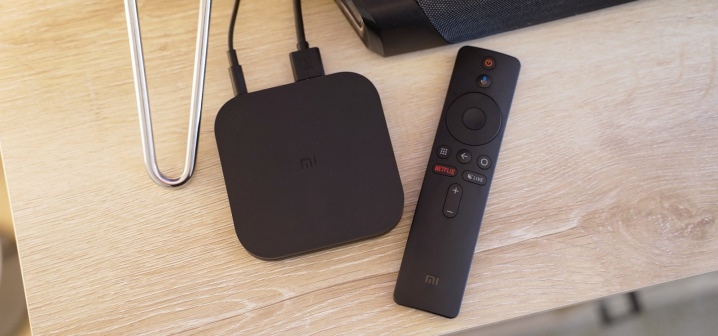
- 1 Xiaomi 4K Ultra HD TV Box S 2-го поколения
- 2 Габаритные размеры:
- Популярные вопросы
- 3 Документы
Xiaomi 4K Ultra HD TV Box S 2-го поколения
Габаритные размеры:
- Без упаковки: 95.25 х 95.25 х 16.7 мм.
- С упаковкой: 100.0 х 168.8 х 53.1 мм.
- Вес: 142 г
- Черный цвет
Перфоманс
| Характеристика | Значение |
|---|---|
| Выходное разрешение | 4K (3,840 x 2,160) |
| Процессор | Четырехъядерный Cortex, до 2.0 ГГц |
| GPU | ARM Mali-G31 MP2 |
| Оперативная память | 2 GB |
| Хранение | 8 GB |
| Операционная система | Google TV™2 |
Беспроводной связи
- Wi-Fi: 2.4 ГГц / 5 ГГц
- Bluetooth ® 5.2
дешифратор
- Видеодекодер: до 4K1 при 60 кадрах в секунду
- Поддерживает Dolby Atmos® и DTS-HD
- Dolby Vision® и HDR10+
- Язык поддержки: глобальный
Порты
| Порт | Количество |
|---|---|
| HDMI 2.1 | x 1 |
| USB 2.0 | x 1 |
| Интерфейс питания | x 1 |
| Аудиовыход | x 1 |
Упаковка лекарств
- Xiaomi TV Box S (2-го поколения) x1, руководство пользователя x1,
- Пульт дистанционного управления x1, кабель HDMI и адаптер x1
Ультра-захватывающие аудиовизуальные возможности Google TV
Xiaomi TV Box S (2-го поколения) предлагает потрясающее качество изображения с разрешением 4K Ultra HD, поддержкой Dolby Vision® и HDR10+, что позволяет воспроизводить яркие и темные детали с максимальной точностью, приближая изображение к реальности. С каждым кадром картинка становится более яркой и захватывающей, придавая просмотренным фильмам удивительную четкость и глубину.
Кроме того, приставка поддерживает передовые аудиотехнологии Dolby Atmos® и DTS-HD, обеспечивая кинематографическое звучание с эффектом полного погружения — не выходя из дома. Теперь вам не нужно посещать кинотеатр, чтобы насладиться качественным звуком и изображением.
Xiaomi TV Box S (2-го поколения) работает на Google TV™, предоставляя доступ к безбрежному миру контента и развлечений. Благодаря интеграции Google Assistant, вы можете легко управлять устройством с помощью голосовых команд: искать фильмы или шоу, проверять погоду, настраивать календарь или управлять другими совместимыми устройствами через Google Home.
Также, благодаря встроенной технологии Google Chromecast, вы можете транслировать контент с вашего телефона, планшета или ноутбука прямо на телевизор или динамики, что обеспечивает еще больший комфорт при использовании.
Для обеспечения отличной производительности, приставка оснащена мощным четырехъядерным процессором, который гарантирует быструю работу и гибкую вычислительную производительность, предоставляя вам все необходимые функции для полноценного аудиовизуального опыта.
Требования: Для просмотра контента в 4K необходим 4K-совместимый источник и дисплей.
Примечание: Все упомянутые бренды и знаки, включая Google, Google TV, Google Play, Chromecast, а также связанные товарные знаки, являются зарегистрированными товарными знаками Google LLC. Доступность Google Assistant может зависеть от региона. Для получения дополнительной информации посетите официальный сайт Google Assistant.
Популярные вопросы
1. Как подключить к телевизору?
Ответ:
Для подключения устройства необходимо использовать кабель HDMI, который входит в комплект. Подключите один конец кабеля в порт HDMI на Xiaomi TV Box, а другой в свободный порт HDMI на вашем телевизоре. Убедитесь, что телевизор переключен на правильный HDMI-вход для отображения изображения.
2. Как настроить Google TV™ на Xiaomi 4K Ultra HD TV Box S?
Ответ:
После подключения приставки к телевизору, включите его и следуйте инструкциям на экране. Приложение Google TV™ автоматически загрузится. Для дальнейшей настройки нужно войти в свою учетную запись Google. Вам будет предложено подключить устройство к Wi-Fi и настроить другие предпочтения, такие как языковые и региональные настройки. Также, если на вашем устройстве поддерживается Google Assistant, вы сможете настроить голосовое управление.
3. Поддерживает ли Dolby Atmos® и DTS-HD?
Ответ:
Да, Xiaomi TV Box S (2-го поколения) поддерживает Dolby Atmos® и DTS-HD, обеспечивая кинематографическое качество звука с эффектом погружения. Эти технологии позволяют вам наслаждаться полноценным объемным звуком при просмотре фильмов и других мультимедийных материалов.
4. Какие порты доступны?
Ответ:
Устройство оснащено следующими портами:
- HDMI 2.1 x 1 для подключения к телевизору.
- USB 2.0 x 1 для подключения внешних устройств, таких как флешки или жесткие диски.
- Аудиовыход x 1 для подключения к аудиосистемам.
- Интерфейс питания x 1 для подключения адаптера питания.
5. Как использовать Google Assistant?
Ответ:
Для использования Google Assistant на Xiaomi TV Box S 2-го поколения, необходимо настроить голосовые команды через Google TV. Включите функцию голосового поиска, и вы сможете выполнять команды, такие как поиск фильмов или шоу, настройка напоминаний, проверка погоды, а также управление другими устройствами, совместимыми с Google Home. Обратите внимание, что поддержка Google Assistant может зависеть от региона.
Videos: Xiaomi 4K Ultra HD TV Box S 2

197814
Эта статья поможет вам самостоятельно подключить и настроить Smart TV приставку Xiaomi Mi Box S 4K. Подробно покажу процесс подключения и первой настройки. Рассмотрим возможные проблемы. Отвечу на самые популярные вопросы, которые не редко возникают при первом знакомстве с Xiaomi Mi Box S. Можете оставлять свои вопросы и дополнения к статье в комментариях, делится собственным опытом. Обязательно всем отвечу!
Smart TV приставка от Xiaomi – одна из лучших на рынке. Поддерживает 4K. Работает на официальной версии Android TV, которая была разработана специально для Smart TV телевизоров и приставок. Имеет компактный корпус, удобный и красивый пуль. Поддерживает голосовой поиск, который очень хорошо работает. Без проблем справляется с воспроизведением видео как через интернет, так и с USB накопителей. Я считаю, что это идеальное решение для просмотра YouTube, Netflix, IPTV, и разных онлайн кинотеатров типа IVI, MEGOGO, Okko, Amediateka, Primevideo, HD VideoBox и т. д.
Я приобрел Xiaomi Mi Box S специально для того, чтобы познакомиться с этой приставкой и рассказать о ней посетителям этого сайта. Устройство мне очень понравилось. Подключил и настроить Mi Box 4 буквально за несколько минут. Теперь думаю, может использовать приставку вместо встроенного Smart TV в своем телевизоре Philips, который тоже на Android TV, но заметно медленнее.
Как подключить?
Xiaomi Mi Box S подключается к телевизору с помощью HDMI кабеля. Это значит, что в телевизоре должен быть HDMI-вход. Он есть даже на относительно старых телевизорах. Все что нам нужно сделать, это подключить кабель (он есть в комплекте) в HDMI-выход на Mi Box и в HDMI-вход на телевизоре. Как правило, если на телевизоре несколько входов, то они пронумерованы. Запомните номер порта, в который вы подключили кабель. Так же подключаем к приставке адаптер питания и включаем его в розетку.
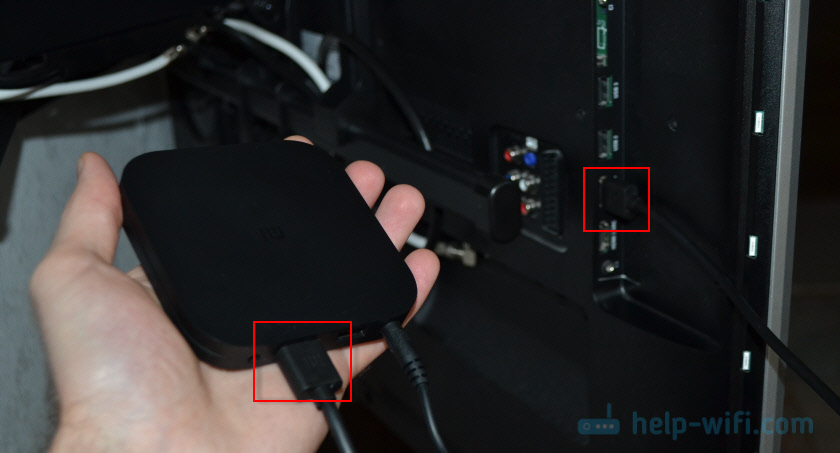
Если необходимо, приставку можно разместить за телевизором. Не обязательно оставлять ее на видном месте. Многие спрашивают, а будет ли работать пульт, если не будет прямой видимости – будет работать. Пульт дистанционного управления соединяется с Xiaomi Mi Box S по Bluetooth.
Если изображение на экране телевизора не появилось, то возможно в настройках телевизора в качестве источника сигнала нужно выбрать HDMI-вход, в который мы подключили нашу Смарт приставку Сяоми. Обычно это делается следующим образом: на пульте от ТВ нажимаем на кнопку «INPUT», или «SOURCES». В меню выбираем HDMI порт, в который подключена приставка (у меня это HDMI 4).
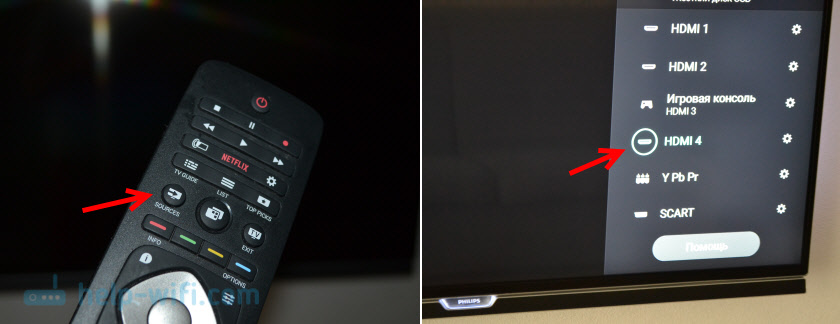
И если приставка подключена к питанию, то на экране телевизора должно появится окно с загрузкой приставки, или с предложением подключить пульт (если ваша Ми Бокс еще не была настроена).
Как подключить Xiaomi Mi Box S к старому телевизору?
В данном случае «старый телевизор» – это телевизор без HDMI-входа. Если нет HDMI, то должен быть RCA разъем (тюльпан). И здесь без переходника не обойтись.
Можно ли подключить к монитору?
Можно! Если на мониторе есть HDMI-вход (а он есть практически на всех мониторах) – Mi Box к монитору подключается без проблем.
Только остается вопрос со звуком. Так как не на всех мониторах есть встроенные динамики, то возможно понадобится подключить к Xiaomi Mi Box S внешние колонки. По кабелю (на приставке есть аудиовыход 3.5 mm Jack), или по Bluetooth можно без проблем подключить любые наушники, колонку, саундбар.
Настройка Xiaomi Mi Box S
После подключения и включения приставки на экране появится инструкция, где будет показано, как вставить батарейки в пульт и как выполнить подключение пульта к приставке.

Для соединения нужно нажать на центральную кнопку. После того как пульт будет соединен с Mi Box по Bluetooth, нужно выбрать язык.
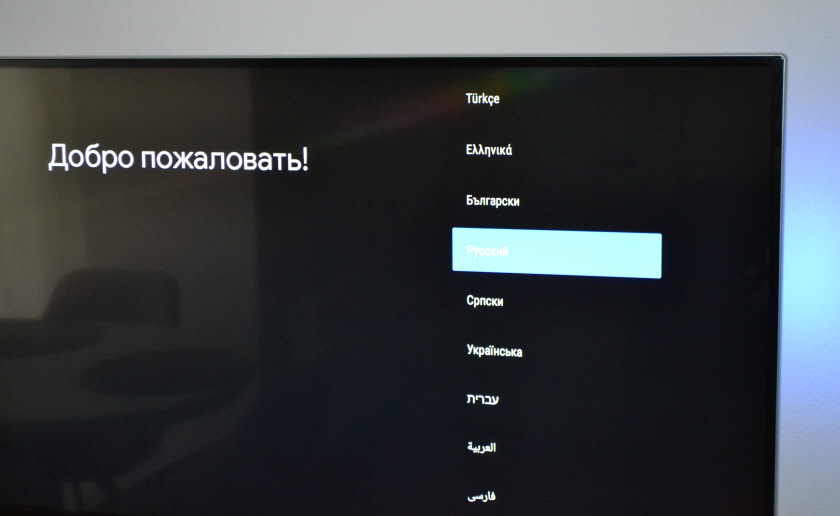
Дальше система предложит нам настроить Ми Бокс 4 с помощью телефона.
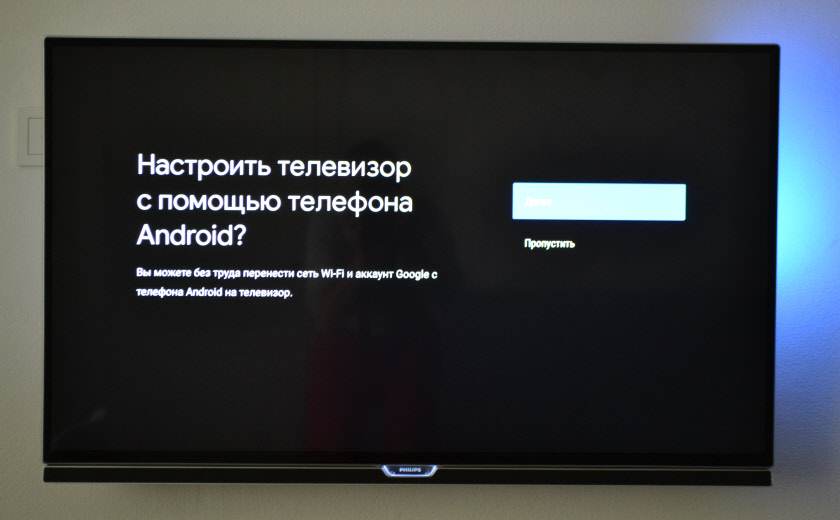
Можно либо выбрать этот способ, либо попустить его и пройти настройку в обычном режиме.
Если выбрать вариант настройки с помощью телефона, то нужно будет выполнить следующие инструкции:

Я пропустил настройку с помощью телефона и пошел обычным путем. На следующем шаге нужно установить подключение к Wi-Fi сети. Конечно, этот можно сделать позже в настройках, или вообще не подключить приставку к интернету (правда, от нее тогда не много толку), но я рекомендую сразу установить подключение к интернету.
Просто выберите из списка свою Wi-Fi сеть. Если у вас двухдиапазонный роутер, то лучше подключать Xiaomi Mi Box S к Wi-Fi сети на частоте 5 GHz.

Вводим пароль от выбранной беспроводной сети.

Должно появится сообщение, что подключение к интернету успешно установлено. Дальше немного ждем, и видим предложение войти в аккаунт Google.

Это нужно для того, чтобы была возможность устанавливать приложения из Google Play. Плюс автоматические будет выполнен вход в аккаунт YouTube и другие сервисы от Google.
Если у вас нет аккаунта Google (почты Gmail, YouTube), то я рекомендую создать его и выполнить вход в процессе настройки, или позже в настройках Смарт приставки. Но как оправило аккаунт есть, так что выполняем вход. Есть два варианта: «Использовать телефон или компьютер» (который подключен к этому же роутеру и на котором вы зашли в свой аккаунт), или «Использовать пульт ДУ» (ввести логин или номер телефона и пароль вручную).

Если вы выберите «Использовать телефон или компьютер», то на одном из ваших устройств в браузере нужно перейти по адресу androidtv.com/setup и ввести код, который будет отображаться на экране телевизора.

После ввода кода вход в ваш аккаунт Google на Mi Box 4 будет выполнен автоматически.
Я выбрал «Использовать пуль ДУ». Дальше вручную ввел свой логин (почту Gmail).

И пароль.

Принимаем условия использования.

Включаем, или отключаем передачу геоданных.

И разрешаем, или запрещаем Смарт приставке отправлять данные в Google, которые будут помогать компании улучшать Android.

Система предложит нам установить несколько дополнительных приложений. Я не устанавливал. Их потом можно установить из магазина приложений.
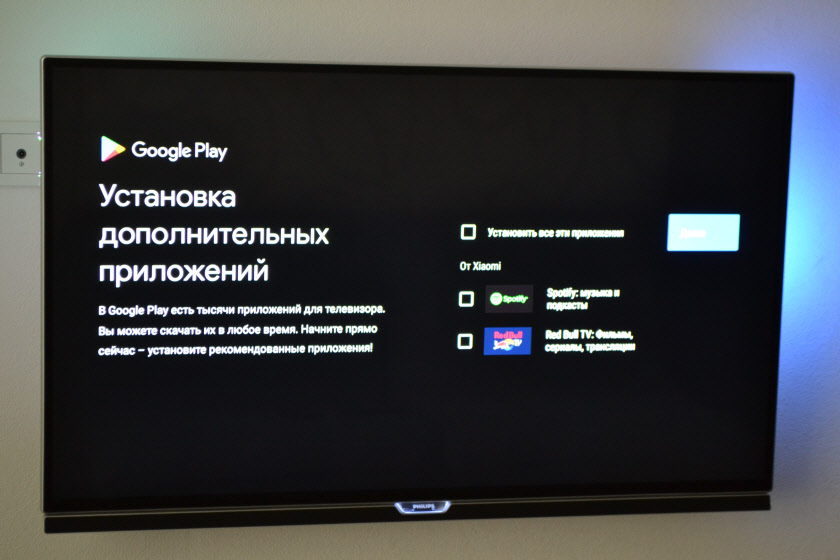
Дальше появится несколько информационных слайдов с информацией о том, что Mi Box 4 работает на Android TV, можно устанавливать приложения из Google Play и транслировать фото, видео и музыку с телефона на телевизор через Смарт приставку с помощью технологии Chromecast. После чего появится стартовый экран.

Все! Приставка Xiaomi Mi Box S настроена и готова к работе!
Если в процессе настройки вы не подключили приставку к Wi-Fi и не вошли в аккаунт Google
Если не подключили Mi Box к интернету, то делать на ней особо нечего, разве что фильмы с флешки смотреть. То же самое с входом в аккаунт Google. Если не заходить, то Google Play (магазин приложений) работать не будет. Если при первом включении вы пропустили подключение к Wi-Fi сети и вход в аккаунт, то это можно сделать в настройках. Чтобы открыть настройки выберите иконку в виде шестеренки.

Подключить приставку к беспроводной сети можно в разделе «Сеть и Интернет».

Там нужно просто выбрать свою сеть и ввести пароль. Проблем с подключением быть не должно. Если у вас что-то не получается – спрашивайте в комментариях. После подключения к интернету выполняем вход в аккаунт в разделе «Аккаунты и вход».
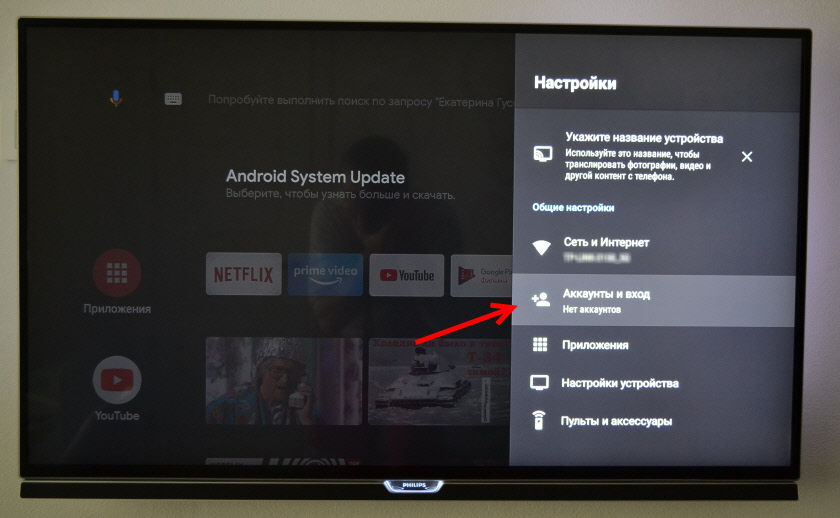
Там нужно выбрать вход с помощью телефона или компьютера, или ввести данные вручную (логин и пароль). Если у вас нет аккаунта Google (почты Gmail) – создайте его и выполните вход в настройках приставки.
Что делать после настройки и как пользоваться Xiaomi Mi Box S?
У меня, например, сразу после настройки появилось сообщение: «Android System Update». Это значит, что есть новое обновление Android TV для нашей приставки. Нажимаем на «Сведения», загружаем и устанавливаем обновление.

В процессе обновления приставка уйдет в перезагрузку.
Указываем название для Chromecast
Так как приставка поддерживает Chromecast, что позволяет выводить с телефона фото, видео или музыку на телевизор через Mi Box, то в настройках будет висеть сообщение: «Укажите название устройства».

Нужно нажать на него и выбрать одно из предложенных названий, или указать свое. Это название будет отображаться на телефоне, когда вы захотите вывести какой-то контент через Smart TV приставку.
Как смотреть фильмы, сериалы, ТВ каналы?
Очень много разных вариантов. Xiaomi Mi Box 4 именно для этого и была создана. На первом месте, лично для меня – YouTube. Открываем приложение и смотрим что угодно. На YouTube есть даже много фильмов, которые доступны абсолютно бесплатно.

А я себе еще оформил подписку YouTube Premium. Чтобы смотреть YouTube вообще без рекламы на всех своих устройствах.
Вообще, чтобы смотреть фильмы, сериалы и обычные ТВ каналы (через интернет, разумеется), желательно оформлять платную подписку в одном из онлайн-кинотеатров. Чтобы это все работало стабильно и без заморочек. А видео было в хорошем качестве. Да, можно настроить бесплатный доступ, но здесь уже нужно устанавливать разные приложения (не с магазина приложений, а через флешку). Можно даже настроить онлайн просмотр торрентов. Об этом мы еще поговорим в отдельных статьях.
Есть официальная поддержка Netflix, где очень много классных сериалов. А из Google Play можно установить приложение практически любого онлайн-кинотеатра. И за небольшую суму денег в месяц оформить подписку, по которой будут доступны тысячи фильмов, сериалов и ТВ каналы. Самые популярные: MEGOGO, IVI, OKKO, КиноПоиск HD, HD VideoBox, Wink, МТС ТВ и т. д. Их очень много. Нужно просто выбрать подходящий для себя сервис и подходящий пакет.
Так же можно смотреть IPTV, если такую услугу предоставляет ваш интернет-провайдер.
Для прослушивания музыки есть Spotify, Deezer и другие сервисы.
Как устанавливать приложения и игры?
Практически все необходим приложения есть в Google Play.

Просто запускаем Google Play, находим необходимое приложение или игру (по категориям, или через поиск) и устанавливаем их.
Так же можно загрузить .apk файл с приложением с интернета, скинуть его на флешку и установить на Сяоми Ми Бокс 4. Так как не все необходимые приложения есть в маркете.
Как настроить каналы (рекомендации на главном экране)?
Разные приложения могут выводить на главный экран свой контент. Например, каике-то рекомендации от Netflix. Тот же YouTube может выводить рекомендованное вам видео, или видео которое в тренде.
Эти ленты рекомендаций можно настроить. Можно отключить их, или изменить. Для этого внизу на главном экране есть кнопка «Настроить каналы».

Там можно выключить/отключить необходимые приложения, или настроить отдельные каналы. Настроить «Избранное».

Можно, например, убрать с главного экрана рекомендации от Google Play Фильмы.
Ответы на популярные вопросы о Xiaomi Mi Box S
Можно ли подключить наушники, колонку, телефон, беспроводную мышь, клавиатуру по Bluetooth?
Можно. Вот инструкция: как подключить Bluetooth устройство к Xiaomi Mi Box S, TV Stick или другой Android ТВ приставке.
К Xiaomi Mi Box S по Bluetooth можно подключить любое устройство. Наушник подключаются без проблем. Я подключал AirPods. Сделать это можно в настройках, в разделе «Пульты и аксессуары». Там уже будет отображаться подключенный по Bluetooth пульт ДУ Xiaomi RC.

Просто нажимаем на кнопку «Добавить устройство» (оно должно находится в режиме подключения, быть видимым для других устройств) выбираем устройство и оно подключиться к ТВ приставке.
Одновременно по Bluetooth можно подключить до 5 устройств. Например, две пары наушников, мышку, пульт.
Я считаю, что это одно из больших преимуществ данной приставки перед телевизорами со встроенной функцией Smart TV. Так как только к некоторым телевизорам можно напрямую подключить Bluetooth наушники. В большинстве случаев такой возможности нет, даже есть в телевизоре есть Bluetooth.
Как пользоваться голосовым поиском?
Нажмите на кнопку голосового поиска на пульте ДУ, произнесите фразу и смотрите результат на экране телевизора.

Голосовой поиск работает в разных приложениях.
Планирую пополнять этот раздел отвечая на новые вопросы. Так же в планах написать несколько подробных инструкций по настройке отдельных функций и решению некоторых проблем с приставкой Xiaomi Mi Box 4.
Оставляйте свои вопросы в комментариях! Делитесь собственным опытом и решениями! Всего хорошего!
КАТАЛОГ СМАРТ ПРИСТАВОК МАГАЗИНА ANDROID55 (MI55)
Довольно много людей после приобретения смарт приставки на андроиде задаются вопросом — как правильно её настроить. В целом стандартный процесс настройки смарт тв приставки можно разделить на несколько небольших этапов:
- локализация;
- привязка гугл аккаунта к устройству и приложениям;
- установка необходимых приложений для телевидения и фильмов или решения иных задач пользователя.
В данном описании мы исходим из того что Ваш Android TV box подключен к локальной сети посредствам кабелем и настройка доступа к сети не требуется. Возможно Вы будите использовать беспроводной доступ к сети.
Локализация
Локализация включает в себя установку языка устройства и временного пояса. Всё это делается через меню настроек. Найдите в меню андроид приставки пиктограмму «Setting» или «Настройки» с изображением шестерёнки и кликните по ней.
У Вас на экране отобразятся пункты меню. Найдите надпись «Language» и зайдите в меню выбора языка.
После открытия — движением вниз выберите русcкий язык и так-же кликните на него.
Всё, языковые настройки установлены, и все пункты меню должны отображаться на русском языке. Следующий этап — установка правильного времени. В меню настроек смарт приставки необходимо найти пункт «дата и время»:
далее установка времени:
потом установка часового пояса:
Выберите, движением вниз, город соответствующий Вашему часовому поясу. Для Украины есть два варианта часовых поясов. Летнее время — выбираете +3 (Минск, Москва…) Зимнее время +2 (Афины, Стамбул…).
Смарт тв приставка будет автоматически подтягивать правильное время через сеть интернет. Вручную выставлять часы и минуты крайне не рекомендуется, так как некоторые приложения могут работать неправильно, а то и вовсе не работать. Всё, с локализацией закончено.
Привязка гугл аккаунта к андроид приставке
Этот этап необходим, для того что-бы пользоваться всеми возможностями приставки. Некоторые приложения могут не работать без этого аккаунта. А так-же не будет доступа к магазину Google play market. Если у Вас уже есть почта на Gmail, или учётная запись на других сервисах от Google — достаточно в настройках приставки, пункт «аккаунты», ввести логин и пароль этой учётной записи.
Второй вариант — создать новый аккаунт на лубом сервисе гугл и внести его в андроид приставку. Сделать это удобней будет с помощью компьютера. Если нету — можно зарегистрировать через смарт приставку, будет немного дольше. Все манипуляции по настройке андроид смарт тв приставки проводились на экземпляре Mini M8S Pro 3/32 Гб. При настройке другой андроид смарт тв приставки некоторые изображения и меню могут быть другие. Но в целом, принцип остаётся тот-же. Если Вам понравилось, или остались ещё вопросы — можно писать в комментариях.
Установка приложений для телевидения и фильмов
Самый необходимый этап, так как без приложений от смарт тв приставки мало пользы. Большинство этих программ можно установить самостоятельно через магазин Google play. Но, к сожалению, приложения с самыми обширными коллекциями телеканалов там отсутствуют. Поэтому их необходимо скачать или установить с флешки.
Называется он «Appinstaller», пиктограмма в виде робота андроида. Открыть его и выбрать путь — USB.
Appinstaller покажет все приложения, доступные для установки, на экране. В правом верхнем углу кликнуть на три точки:
нажать «Select All»
снова кликнуть на три точки, нажать «Install».
Начнётся процесс установки приложений. Через некоторое время все приложения будут установлена на Вашу смарт тв приставку.
КАТАЛОГ СМАРТ ПРИСТАВОК МАГАЗИНА ANDROID55 (MI55)
Портативный ТВ-адаптер Xiaomi Mi TV Stick Global 4K HDR трансформирует любой HD или Full HD телевизор, не поддерживающий Smart TV, в современное функциональное устройство. Элементарная настройка, бесконечные развлечения, поддержка передовых технологий, смарт-трансляции, объёмный премиум-звук — и это только малая часть того, на что способен Mi TV Stick.
Стик от Xiaomi, выводящий изображение в 4K на HD или Full HD телевизоры, оснащён процессором, который в своей мощности может посоревноваться с большими ТВ-боксами. У Mi TV Stick достаточно производительности для воспроизведения различного контента — даже в 4K и с частотой кадров 60 к/с. Это скромных размеров устройство обеспечивает доступ к Android TV для использования стриминговых платформ.
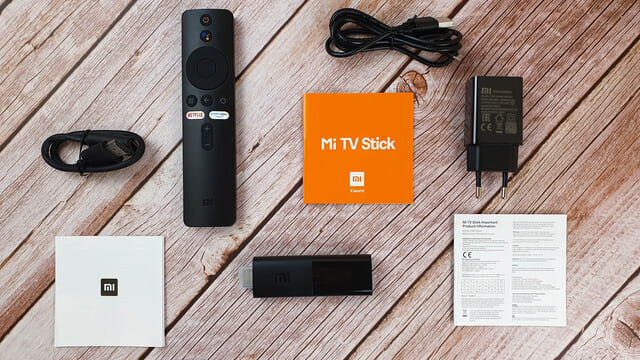
Приставка от Xiaomi поставляется в классической картонной коробке с изображением самого продукта и с иконками предустановленных по умолчанию приложений. В комплект входит инструкция на русском языке (руководство по началу работы), в которой вы найдёте краткий мануал по подключению. И поверьте, большего не потребуется.
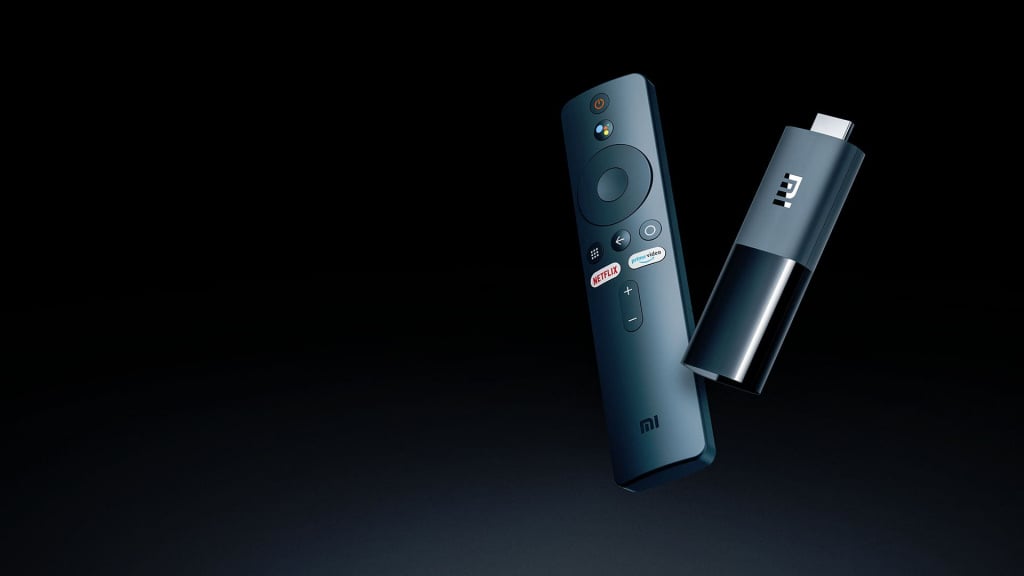
Ещё в комплект входит адаптер на 5V/1А и кабель micro USB для подачи питания на сам стик, но можно обойтись без розетки вообще. Там же, внутри коробки, вы найдёте маленький и удобный пульт дистанционного управления.
Преимущества ТВ-адаптера Xiaomi Mi TV Stick Global 4K HDR
Компактность — второе имя Xiaomi Mi TV Stick
Миниатюрный и лёгкий Xiaomi Mi TV Stick Global 4K HDR — на редкость удобное устройство. Девайс, подключённый к задней панели телевизора, будет аккуратно «спрятан» от посторонних глаз — благодаря своей компактности. Создастся ощущение, что ваш телевизор «поумнел» по щелчку — и это действительно так. TV Stick вдохнёт в него новую жизнь, не испортив при этом интерьер комнаты лишними проводами. Mi Stick получил скромные габариты — 92,4 x 30,2 x 15,2 мм, а весит всего-навсего 85 грамм.
Внешнее стик напоминает крупную флешку. В её оформлении разработчики искусно и ненавязчиво объединили пластик с глянцевой и матовой поверхностью — никаких неуместных элементов! На одной из сторон расположен micro USB для зарядки, а сверху — разъём HDMI для подсоединения к телевизору. Минималистичный дизайн, обтекаемая форма, строгое чёрное исполнение и огромный скрытый функционал под стильной оболочкой.
Mi TV Stick — мечта человека, который следит за тренами, выбирает мобильность и ценит своё время и деньги. Устройство подойдет и тем, кому не сидится на месте, любителям путешествовать. Медиаплеер можно без проблем взять с собой в любую локацию, где вам может понадобиться Smart TV.
Mi TV Stick — «независимый» адаптер: дополнительное питание ему не требуется, поскольку может самостоятельно пополнить свой заряд от ТВ-устройства. TV Stick способен полностью обслужить ваш телевизор без дополнительного вмешательства.
Маленький медиаплеер для глобальных перемен
За производительность Xiaomi Mi TV Stick отвечает четырёхъядерный процессор Cortex-A53 частотой 1.2 Ггц. Вы останетесь довольны визуалом: графический ускоритель ARM Mali 450 выдаёт отличную качественную картинку во время использования ваших любимых видеосервисов.
У медиаплеера даже есть собственная система охлаждения, которая не нагружает устройство и обеспечивает его устойчивую работу, сохраняя производительность.
Стик снабжён операционной системой Android TV 9. «Внутри» операционки — удивительное многообразие полезных приложений от Google. Вы получите доступ к предустановленным приложениям — таким как YouTube и Play Store от Google, — и найдёте иные развлекательные сервисы. Все они ваши — благодаря Mi TV Stick.
Объёмный звук благодаря DTS и Dolby Digital
Mi TV Stick поддерживает технологии многоканального объёмного звука при помощи аудиокодеков DTS и Dolby Digital. С их помощью можно декодировать устаревший формат аудио и закодировать отдельные звуковые дорожки для разных каналов. Во время активации эти кодеки стабильно передают насыщенный и качественный звук.
Вы оцените пространственное звучание, чёткость диалогов и обволакивающий эффект, который возникает при воспроизведении аудио, — почти как в настоящем кинотеатре!
Bluetooth-пульт с голосовым ассистентом
Тонкий и стильный Bluetooth-пульт для дистанционного управления в руке лежит как влитой. Он не «обременён» большим количеством кнопок: их мало, они крупные, выполнены из тактильно приятного материала и нажимаются с отчётливым кликом.
В самой верхней части девайса находится кнопка включения-выключения, под ней — кнопка включения голосового помощника Google Assistant, «колесо» для перемещения по меню и кнопка «ОК». Внизу — кнопки Android, «Домой», «Назад» и кнопка, которая открывает список всех приложений. Ещё ниже расположены две яркие кнопки для быстрого доступа к сервисам. Ну и, конечно, кнопки для управления громкостью — их вы найдете под всеми остальными.
Поддержка голосового ввода за счёт встроенного микрофона — главная фишка этого пульта. Просто нажмите на кнопку вызова голосового ассистента и произнесите, что бы вы хотели сейчас посмотреть! Пульт «услышит» вас, а приставка откроет подходящий сервис! Голосовой поиск, что немаловажно, работает по всем приложениям. Также в пульт встроен инфракрасный передатчик — он как раз нужен для управления громкостью и питанием телевизора, к которому подключён стик.
С такими «наворотами» стиком Xiaomi можно управлять в два счёта — задав необходимые задачи с помощью голосовой команды и настроив работу через удобный пульт.
Технологии
Chromecast — для смарт-трансляций
Устройство получило встроенный Chromecast. Благодаря ему вы сможете воспроизводить видео и игры на медиаприставку через смартфон. Любой стриминг будет доступен в формате 4K.
Автофреймрейт
Стандартный клиент YouTube «тянет» видео с качественными параметрами до 1080p/60 FPS. Но вам не обязательно обходиться Full HD — обзаведитесь альтернативным Smart YouTube с технологией автофреймрейта. А благодаря технологии поддержания дробных частот вы сможете смотреть видео в 2K и даже в 4K, что заметно «подтянет» картинку в целом и уровень детализации в частности.
Поддержка Bluetooth и Wi-Fi
Возможности мгновенного соединения «без проводов» обеспечивает поддержка Bluetooth — в Mi TV Stick «вживлена» версия 5.0. Через Bluetooth можно подключать к устройству колонки, различные геймпады, наушники… Всё это позволяет сильно прокачать функционал телевизора. Так, вы теперь можете пустить звук не через стандартный — и чаще всего «пресный» — динамик своего телевизора, а через какой-нибудь саундбар или обычную портативную колонку, которой по силам воспроизводить аудио в высоком качестве. А подключив беспроводной джойстик, вы опробуете не слишком требовательные игры на экране своего телевизора.
Ещё одна «фишка» Xiaomi Mi TV Stick — двойная сеть Wi-Fi. Это означает, что скорость передачи данных с частотой 5 Ггц вас не разочарует. А с частотой работы 2,4 Ггц сигнал будет стабильным даже на значительной удалённости от источника.
Технология CEC — один пульт для двух устройств
Mi TV Stick поддерживает технологию HDMI CEC. С аббревиатурой HDMI все понятно: это интерфейс, который обеспечивает передачу данных между различными устройствами. Но что же такое CEC? Это двунаправленная шина обмена данными, которая использует протокол для удалённого управления девайсами.
Технология CEC позволяет устройствам взаимодействовать между собой благодаря их подключению через HDMI. Поэтому в большинстве случаев вы сможете использовать только один пульт для управления несколькими мультимедийными устройствами.
CEC синхронизирует работу аппаратуры: обеспечит одновременное включение и выключение, общее управление громкостью и устройствами вообще.
Как использовать
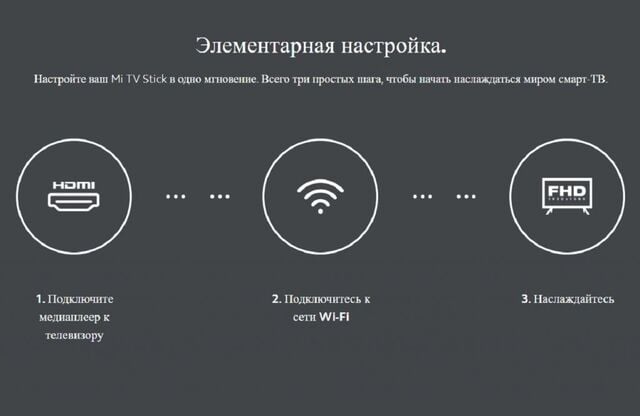
Вставьте стик в любой свободный вход HDMI на своём телевизоре. Возьмите комплектный полуметровый кабель и подключите его к micro USB-порту вашего стика. Теперь запитывать Mi TV Stick вы будете не от адаптера, а от самого телевизора. Обычные USB не всегда выдают 1А — в таком случае придётся воспользоваться розеткой. Как бы то ни было, в итоге вы получаете полноценный ТВ-бокс в «обличии» флешки, который тактично «скроется» за вашим экраном, чтобы никому не мешать.
Далее устройство просит подключить пульт: для этого зажмите на нём одновременно две кнопки. Всё, что нужно, показывается на экране в картинках: справится любой. После этого следует первоначальная настройка: выбор языка, региона, подключение к сети Wi-Fi. Перед этим не забудьте войти в свой Google-аккаунт, а если его нет — создайте новый. И вот вы на рабочем столе операционной системы Android TV.
Вы увидите набор предустановленных базовых приложений, без которых не обойтись. Впрочем, из Play Market вы при желании «докачаете» нужный вам софт: стриминговые сервисы, виртуальные кинотеатры, видеохостинги, медиаплееры, браузеры и прочее.
Что примечательно, на стик можно вручную установить APK-файлы. Ваши действия при этом будут примерно такими: из маркета вы скачиваете какой-нибудь файловый менеджер (например, Explore или ES File Explorer) и через него заходите в своё облачное хранилище (Google или Dropbox), куда вы заранее выложены APK-файлы. Далее уже из этого облака остаётся установить APK. Просто скачайте его из Интернета и перенесите на приставку.
Вернёмся к панели с настройками. В настройках экрана вы можете посмотреть, какое максимальное разрешение вам доступно, и найти функцию Chromecast, позволяющую транслировать изображение со смартфона на ТВ-экран. В мастере также можно настроить Wi-Fi, определить, какие приложения будут установлены по умолчанию, и выбрать тип контента, который хотите видеть на главной странице.
После завершения настройки перейдите к панели запуска Android TV, предназначенный для дистанционного управления. Обновите приложение — и увидите домашнюю панель запуска Google TV с более современным дизайном. Основной «фокус» этого интерфейса в том, что вы можете плавно и быстро перемещаться между меню и различными приложениями.
Характеристики приставки Xiaomi Mi TV Stick Global 4K HDR
| Цвет | чёрный |
| Разрешение | 4K UHD |
| Процессор | ARM Cortex-A35 |
| Видео чип | Mali-G31 MP2 |
| Оперативная память (ОЗУ) | 2048 Мб |
| Flash-память | 8192 Мб |
| Операционная система | Android |
| Wi-Fi | 802.11a/b/g/n/ac 2.4GHz/5GHz |
| Bluetooth | Bluetooth 5.0 |
| Декодирование видео | VP9, H.265, H.264, VC-1, MPEG1/2/4 |
| Видео формат | RM, MOV, VOB, AVI, MKV, TS, MP4, WMV, образ ISO |
| Аудио декодирование | DOLBY, DTS |
| Аудио формат | MP3, AAC, FLAC, OGG, WMA |
| Интерфейс | HDMI, MicroUSB |
| Мощность | 100~240 В, 50/60 Гц, вход 5.2 В, выход 2.1 А |
| Размеры (ШxВxГ) | 95х35х20 мм |
| Вес | 85 г |
| Материал | Пластик |
| Комплектация | Mi TV Stick; Пульт ДУ; Адаптер питания; Руководство пользователя |
| Особенности | Встроенное голосовое управление; Помощник Google Assistant |
Xiaomi Mi TV Stick Global — для тех, кто ценит мобильность, сертифицированный софт и хочет иметь постоянный доступ к стриминговым сервисам. В командировке, на даче, в отпуске, в гостях — устройство со всеми вашими подписками, сервисами и любимым видеоконтентом всегда под рукой. А тот, кто предпочитает домашний образ жизни, порадуется личной фильмотеке, удобному интерфейсу Android TV и возможностью отыскать и посмотреть что угодно в превосходном 4K качестве. Android TV — своеобразный «гибкий» лаунчер со своей библиотекой и кинотеатрами.
Покупка ТВ-адаптера от Xiaomi актуальна, даже если в вашем домашнем телевизоре есть Smart TV! Не вся современная ТВ-техника базируется на Android TV — многие телевизоры оснащены системой, урезанной функционально. К тому же есть 4K-устройства, которые не поддерживают различные сервисы или имеют устаревший Smart TV. А стик — это портативная «прививка» для вашего телевизора, которая быстро трансформирует его.
Купить Xiaomi Mi TV Stick Global 4K HDR с максимальной выгодой
Только в интернет-магазине ИгроРай, оформляя заказ сейчас, вы получаете возможность купить ТВ-адаптер Mi TV Stick Global 4K HDR со скидкой уже сегодня.
Мы предлагаем минимальные цены, а с кешбеком от ИгроРай покупка станет ещё выгоднее.
Покупайте сейчас – копите кешбек и используйте его для ваших следующих заказов!
По всем интересующим вопросам вас с радостью проконсультируют и окажут помощь в выборе наши квалифицированные специалисты.
Оформить заказ на продукцию в нашем интернет-магазине можно с доставкой по Москве и всей России (РФ), а также заказ можно забрать самостоятельно из нашего магазина в Москве.
Дополнительная скидка на приставку Xiaomi Mi TV Stick — как получить?
Воспользуйтесь кнопкой «нашли дешевле» на странице товара: укажите ссылку на предложение другого магазина с ценой ниже нашей и получите более выгодные условия от ИгроРай!