
Яндекс.Станция Мини — это компактная умная колонка, управляющая голосом и жестами, создаёт музыку движением ладони. Внутри находится— голосовой помощник Алиса: она включает музыку, отвечает на вопросы и выполняет поручения. Также Станция Мини помогает управлять лампами, увлажнителями и другими устройствами Умного дома Яндекса, объединяющего десятки умных устройств разных производителей таких как Philips, Redmond, Rubetek, Samsung, Xiaomi,Tuya,EWeLink, которые в том числе работают с Алисой.
Первое включение и настройка
- Включите Станцию Мини в розетку.
- Если у вас дома есть несколько сетей Wi-Fi, на смартфоне включите ту же сеть, к которой хотите подключить Станцию Мини. Сеть должна быть частотой 2,4 ГГц.
- Скачайте приложение Яндекс в Google Play или App Store. Если на вашем смартфоне есть это приложение, обновите его до последней версии. Управление Станцией Мини доступно только на устройствах с Android 5.1 и выше или iOS 10.0 и выше.
- Откройте приложение и войдите в свой аккаунт на Яндексе. Если у вас есть подписка Яндекс.Плюс, войдите в аккаунт с ней — вы сможете использовать подписку и в Станции Мини.
Если у вас еще нет аккаунта на Яндексе, зарегистрируйтесь. - В меню приложения выберите пункт Устройства.
- Нажмите Управление устройствами > + Добавить устройство > Умную колонку с Алисой и выберите Станцию Мини.
- Выберите сеть Wi-Fi и введите пароль к ней.
- Поднесите смартфон к Станции Мини и нажмите кнопку Проиграть звук. Дождитесь завершения подключения (это может занять несколько минут). Алиса скажет, когда Станция Мини подключится.
Видео по активации Яндекс.Станции
Как сбросить настройки
- Отключите адаптер питания от Станции Мини.
- Нажмите кнопку отключения микрофонов и, не отпуская ее, снова подключите к Станции Мини адаптер питания.
- Удерживайте кнопку отключения микрофонов , пока подсветка не загорится желтым.
- Отпустите кнопку отключения микрофонов .
- Дождитесь приветствия Алисы и следуйте ее подсказкам для активации и обновления колонки.
Как изменить сеть Wi-Fi или подключиться заново
- Нажмите кнопку отключения микрофонов и подержите ее пять секунд, пока подсветка Станции Мини не замигает.
- Откройте приложение Яндекс и в меню выберите пункт Устройства.
- На открывшемся экране нажмите Управление устройствами и выберите Станцию Мини в списке устройств.
- Нажмите кнопку Настроить заново, затем выберите сеть Wi-Fi и введите пароль к ней.
- Поднесите смартфон к Станции Мини и нажмите кнопку Проиграть звук. Дождитесь завершения подключения (это может занять несколько минут). Алиса скажет, когда Станция Мини подключится.
В современном мире технологии становятся неотъемлемой частью нашей повседневной жизни, и умные колонки занимают особое место в этом процессе. Они не только помогают управлять умным домом, но и предоставляют доступ к музыке, информации и развлечениям всего в один голосовой запрос. В данной инструкции мы подробно расскажем о том как подключить умную колонку Яндекс.Станцию Мини 3 к мобильному приложению «Дом с Алисой».
Скачайте на телефон приложение «Дом с Алисой» из Google Play или AppStore и откройте его.
Нажмите кнопку «Войти» и авторизуйтесь в приложении.
Нажмите на фиолетовый значок.
Произнесите «Алиса, настрой колонку!».
Когда Алиса найдет необходимую станцию, нажмите «Подключить».
Выберите дом для устройства и укажите адрес. Нажмите кнопку «Продолжить».
Укажите параметры Wi-Fi сети.
Когда устройство подключилось в Wi-Fi, все готово к работе.
Теперь можете пользоваться всеми преимуществами обновленного голосового помощника Алиса и возможностями умной колонки Яндекс.Станция Мини 3.
Не забудьте подписаться на нас в Instagram, «ВКонтакте», Telegram, Viber, «Яндекс.Дзен» и на Youtube.
Купить колонку в каталоге Xistore.
Автор:
Умная колонка ЯНДЕКС Станция Мини с часами, 10Вт, с Алисой на YaGPT, черный [yndx-00020k]
- Подключение: Bluetooth
- Радиус действия, до: 10 м
- Акустический тип: 1.0
- Мощность: 10 Вт
- Голосовой помощник: Алиса на YaGPT
- Особенности: поддержка Wi-Fi, встроенный микрофон
Появились вопросы о товаре?
- Подключение: Bluetooth
- Радиус действия, до: 10 м
- Акустический тип: 1.0
- Мощность: 10 Вт
- Голосовой помощник: Алиса на YaGPT
- Особенности: поддержка Wi-Fi, встроенный микрофон
Появились вопросы о товаре?
Мы используем файлы cookie. Подробнее
Мы используем файлы cookie для вашего удобства пользования сайтом и повышения качества рекомендаций. Подробнее
Всем привет! Сегодня я расскажу и покажу вам, как настроить мини-колонку Алиса. Самая главная проблема компании Яндекс в том, что они постоянно меняют расположение пунктов меню и процесс настройки в приложении Яндекс. А значит все эти инструкции, которые вы уже могли были встретить в интернете – не актуальны. Поэтому я решил написать более подробную свою инструкцию по подключению колонки. Но в любом случае, в некоторых моментах сама программа или колонка будет нам подсказывать – что именно нам нужно делать. Поехали!
ВНИМАНИЕ! Если вам нужно подключить Яндекс Станцию к компьютеру или ноутбук – переходим в эту статью(ссылка).
Содержание
- ШАГ 1: Включение станции
- ШАГ 2: Установка приложения
- ШАГ 3: Настройка приложения
- Видео
- Задать вопрос автору статьи
ШАГ 1: Включение станции
Чтобы подключить Яндекс мини-станцию, возьмите кабель из коробки и адаптер питания и подключите её к розетке. Через несколько секунд вы услышите приветствие от Алисы. Она коротко расскажет про подключение.

ШАГ 2: Установка приложения
Чтобы настроить и подключить мини-станцию Алиса, нам нужно чтобы на телефоне было установлено приложение Яндекс. Программы можно скачать с Google Play Market или App Store. Вы можете самостоятельно найти утилиту в поиске или использовать ссылки ниже. Просто установите программу к себе на телефон и перейдите к третьему шагу.
Скачать для Android
Скачать для iPhone или iPad
ШАГ 3: Настройка приложения
Итак, приложение мы установили, станцию включили, теперь мы можем приступить непосредственно к настройке Алисы.
- Откройте приложение «Яндекс», которое мы установили на первом шаге.
- Нажмите «Войти». Далее выберите аккаунт, если он у вас уже есть на телефоне.
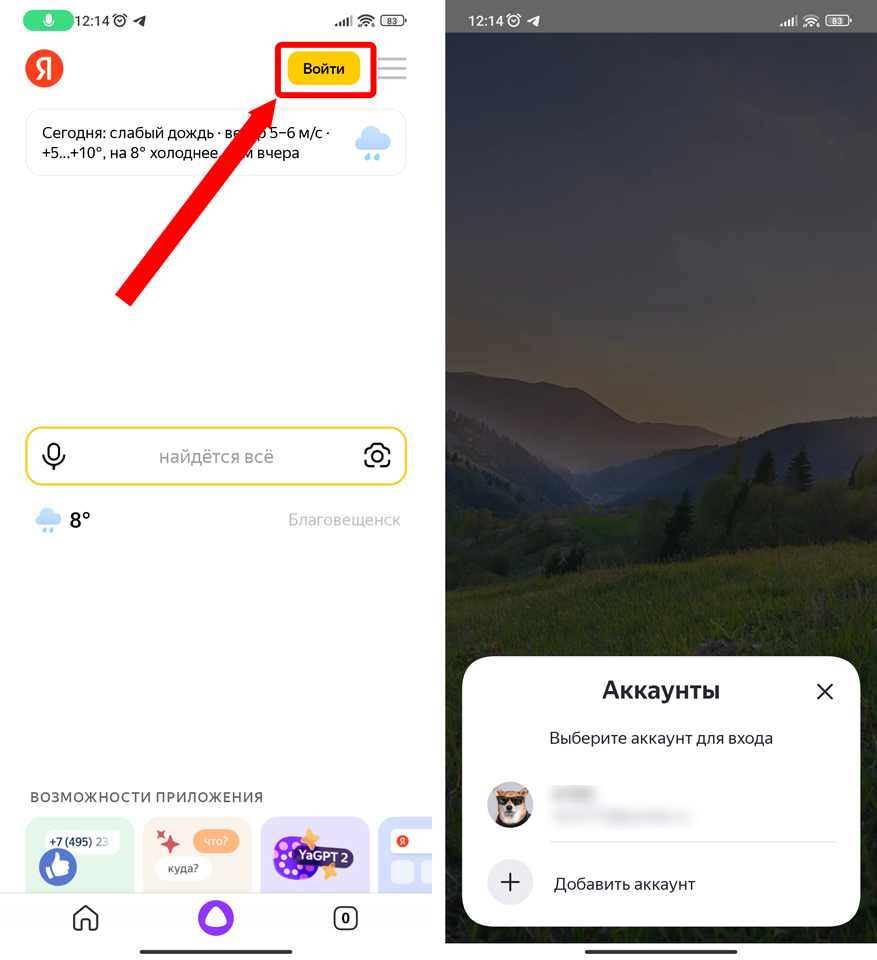
- Если аккаунта не будет, вас попросят авторизоваться – введите почту (или телефон) и пароль от вашей почты Yandex.
- После авторизации нажмите по вашему аватару в правом верхнем углу экрана.
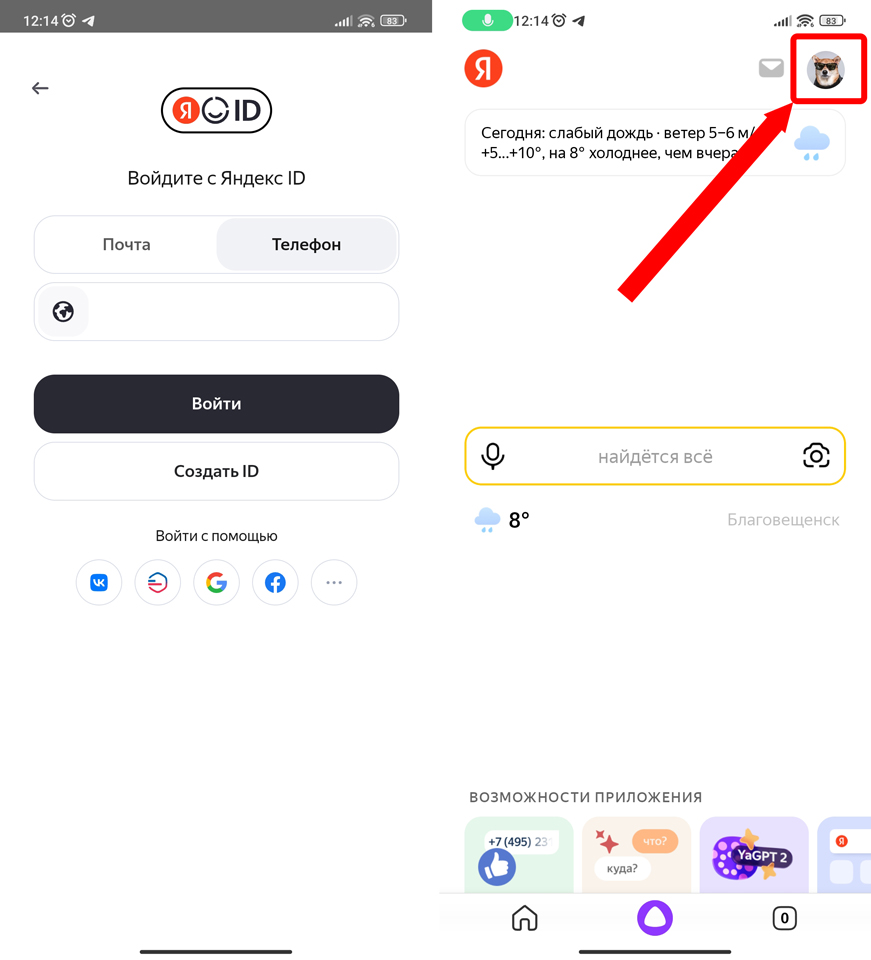
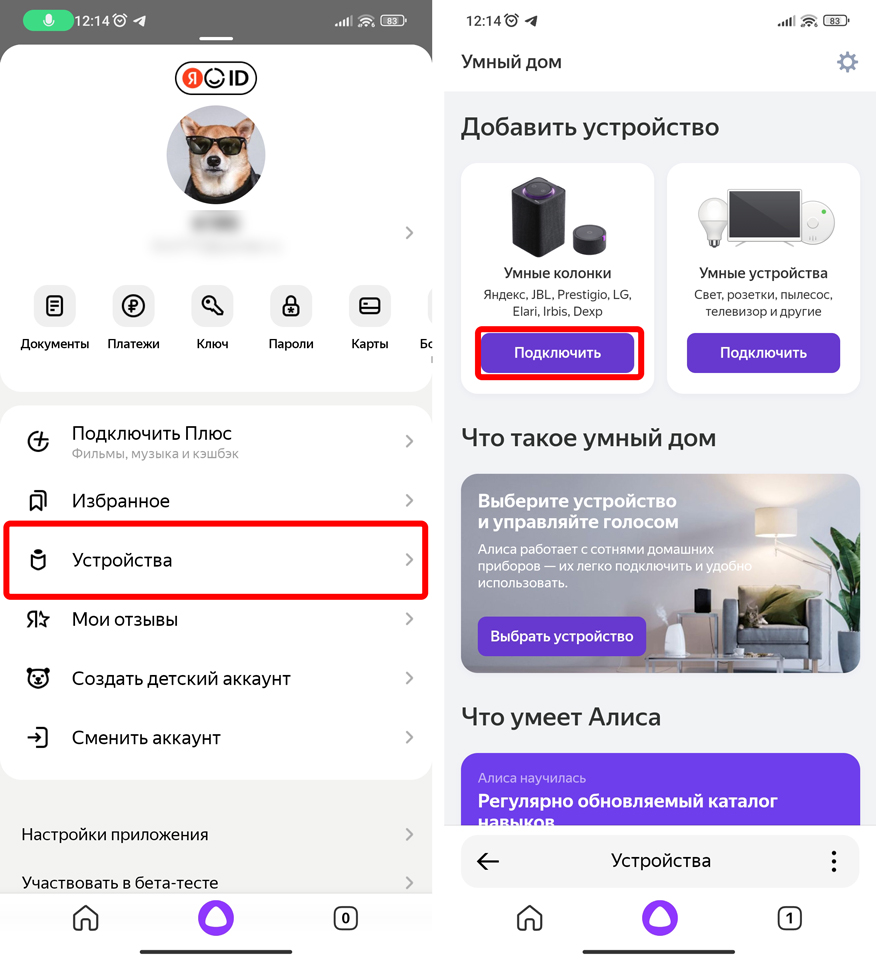
- В списке нажмите «Устройства».
- В списке в самом верху выберите пункт «Умные колонки» и напротив тапните «Подключить».
- Вас попросят включить геолокацию. Дополнительно нужно будет активировать «Bluetooth», чтобы напрямую подключиться к колонке.
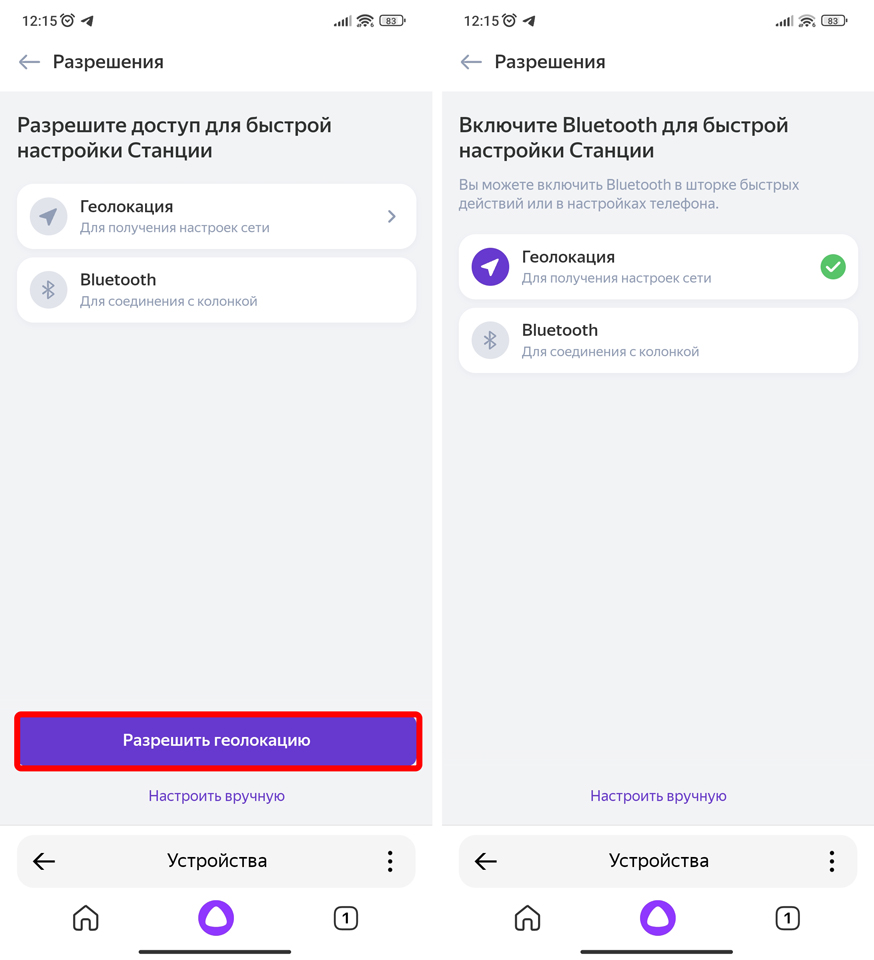
- Bluetooth можно включить в меню шторка или в «Настройках» – «Bluetooth» – далее переводим бегунок во включенное состояние. Обратно открываем приложение Яндекс. Вы увидите, как телефон начнет поблизости искать колонку.
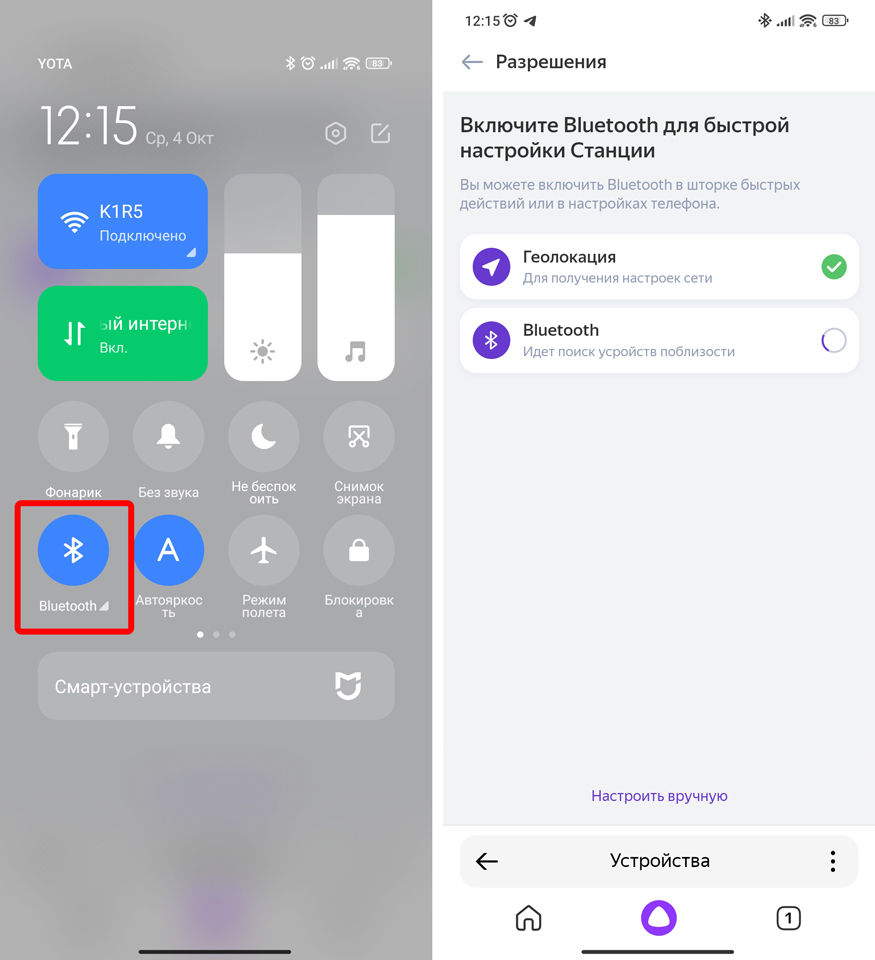
- Откроется список умных колонок, где нужно выбрать наш вариант.
- Если подключение не происходит, подойдите к колонке и убедитесь, что она подключена к электросети с помощью кабеля и блока питания. Для включения режима сопряжения зажмите кнопку выключения микрофона на 6 секунд. Как только она начнет мигать нажмите в приложении «Станция мигает». Произойдет повторное подключение.
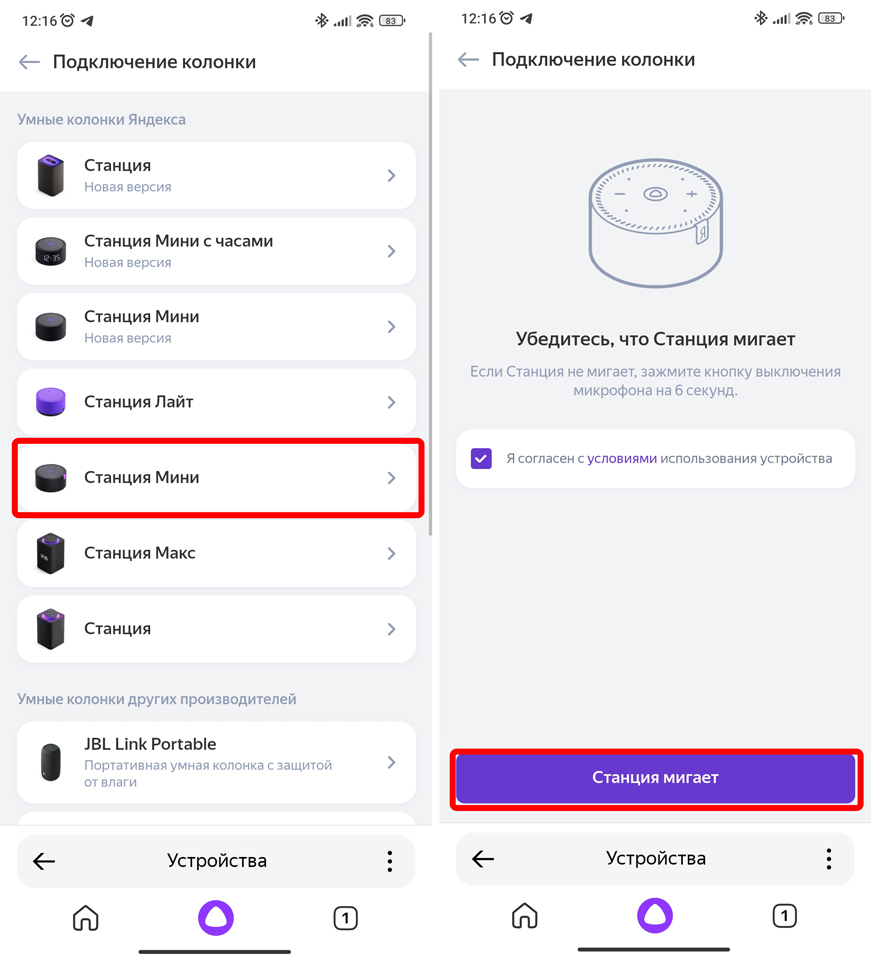
- Если приложение будет запрашивать какие-то разрешения – полностью соглашаемся.
- На определенном этапе нам нужно будет выбрать имя Wi-Fi сети в списке.
- После этого нужно будет вписать пароль.
Читаем – что делать если забыл пароль от Wi-Fi.
- На старых версиях колонок нужно будет поднести телефон к колонке, чтобы он проиграл звуковой сигнал для быстрой передачи информации о подключении к Wi-Fi. Подносим смартфон в упор к колонке и жмем «Проиграть звук».
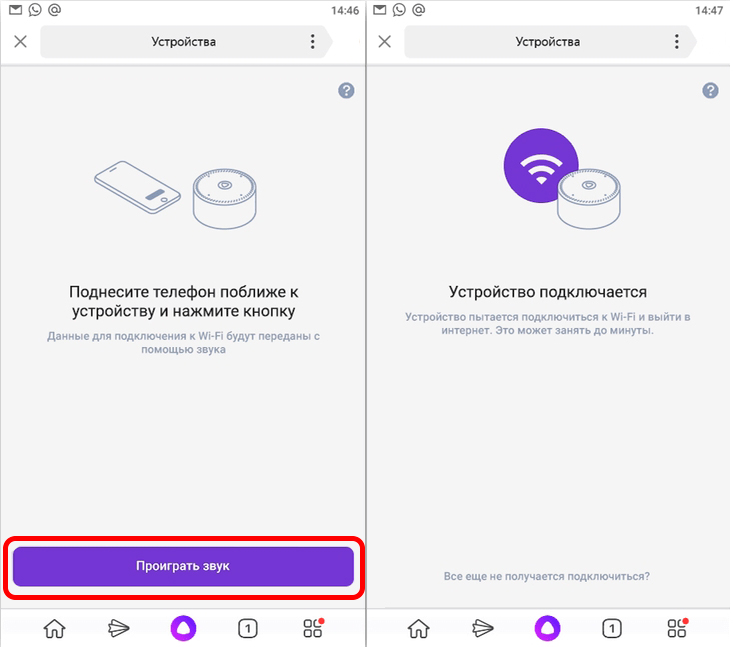
Если Яндекс колонка не подключается к Wi-Fi – читаем эту инструкцию.
- На этом подключение к интернету будет окончено. Вы можете свободно пользоваться станцией.
Все дальнейшие настройки можно произвести в меню приложения Яндекс:
- Нажимаем по вашей аватарке в правом верхнем углу экрана.
- Переходим в раздел «Устройства».
- Выбираем нашу подключенную колонку.
- Переходим в раздел «Настройки».
Я вам советую очень подробно ознакомиться возможностями настроек в приложении, чтобы у вас в будущем не возникало никаких вопросов. До новых встреч на портале WiFiGiD.RU.
Видео
-
Включите Станцию Мини в розетку.
-
Если у вас дома есть несколько сетей Wi-Fi, на смартфоне включите ту же сеть, к которой хотите подключить Станцию Мини. Сеть должна быть частотой 2,4 ГГц.
-
Скачайте приложение Яндекс в Google Play или App Store. Если на вашем смартфоне есть это приложение, обновите его до последней версии. Управление Станцией Мини доступно только на устройствах с Android 5.1 и выше или iOS 10.0 и выше.
-
Откройте приложение и войдите в свой аккаунт на Яндексе. Если у вас есть подписка Яндекс.Плюс, войдите в аккаунт с ней — вы сможете использовать подписку и в Станции Мини.
Если у вас еще нет аккаунта на Яндексе, зарегистрируйтесь.
-
В меню приложения выберите пункт Устройства.
-
Нажмите и выберите Станцию Мини.
-
Выберите сеть Wi-Fi и введите пароль к ней.
-
Поднесите смартфон к Станции Мини и нажмите кнопку Проиграть звук. Дождитесь завершения подключения (это может занять несколько минут). Алиса скажет, когда Станция Мини подключится.
Выберите операционную систему вашего устройства:
AndroidiOS
-
Включите Станцию Мини в розетку.
-
Включите Точку доступа Wi-Fi в настройках вашего смартфона.
-
Скачайте приложение Яндекс в Google Play. Если на вашем смартфоне есть это приложение, обновите его до последней версии. Управление Станцией Мини доступно только на устройствах с Android 5.1 и выше.
-
Откройте приложение и войдите в свой аккаунт на Яндексе. Если у вас есть подписка Яндекс.Плюс, войдите в аккаунт с ней — вы сможете использовать подписку и в Станции Мини.
Если у вас еще нет аккаунта на Яндексе, зарегистрируйтесь.
-
В меню приложения выберите пункт Устройства.
-
Нажмите и выберите Станцию Мини.
-
Нажмите кнопку Подключиться к скрытой сети.
-
Введите название точки доступа вашего смартфона и пароль к ней.
-
Поднесите смартфон к Станции Мини и нажмите кнопку Проиграть звук. Дождитесь завершения подключения (это может занять несколько минут). Алиса скажет, когда Станция Мини подключится.
Если подключиться к мобильному Wi-Fi не получается, попробуйте перезагрузить смартфон или сменить шифрование на WPA в настройках точки доступа вашего смартфона.
-
Включите Станцию Мини в розетку.
-
Включите Режим модема в настройках вашего смартфона. Убедитесь, что имя сети Wi-Fi не содержит пробелов и специальных символов. Чтобы изменить его, перейдите в раздел .
-
Скачайте приложение Яндекс в App Store. Если на вашем смартфоне есть это приложение, обновите его до последней версии. Управление Станцией Мини доступно только на устройствах с iOS 10.0 и выше.
-
Откройте приложение и войдите в свой аккаунт на Яндексе. Если у вас есть подписка Яндекс.Плюс, войдите в аккаунт с ней — вы сможете использовать подписку и в Станции Мини.
Если у вас еще нет аккаунта на Яндексе, зарегистрируйтесь.
-
В меню приложения выберите пункт Устройства.
-
Нажмите и выберите Станцию Мини.
-
Нажмите кнопку Настроить Wi-Fi вручную.
-
Введите имя сети Wi-Fi, которую вы используете в режиме модема, и пароль к ней. Пароль можно посмотреть в настройках режима модема.
-
Поднесите смартфон к Станции Мини и нажмите кнопку Проиграть звук. Дождитесь завершения подключения (это может занять несколько минут). Алиса скажет, когда Станция Мини подключится.
Если подключиться к мобильному Wi-Fi не получается, попробуйте перезагрузить смартфон.
Внимание. Не выкладывайте в интернет и не передавайте никому видео, аудиофайлы или любые другие материалы со звуком подключения. Злоумышленники могут извлечь из этого звука пароль к вашей сети Wi-Fi. Если третьи лица получат доступ к таким материалам — Яндекс не несет ответственности за последствия.