
-
Эта информация была полезна?
0
m
n
0 -
‘
Требования к аппаратному обеспечению
Минимальные:
Процессор: Intel (или совместимый) 2000 МГц или выше;
Память: 4 ГБ или более;
Жесткий диск: 20 ГБ или более.
Рекомендуемые:
Процессор: Intel Core i7 3000 МГц или выше;
Память: 4 ГБ или более;
Жесткий диск: 100 ГБ или более.
Требования к программному обеспечению
Необходимо наличие установленных пакетов:
- Microsoft .NET Framework 3.5 SP1 (просто включить в списке компонентов ОС);
- Microsoft .NET Framework 4 + Языковой пакет (в Windows 8, Server 2012 и более поздних входит в состав ОС);
- Windows PowerShell 2.0 (просто включить в списке компонентов ОС при наличии там такого пункта).
Поддерживаемые операционные системы:
- Windows 7 SP1,
- Windows Server 2008 R2 SP1,
- Windows 8,
- Windows Server 2012,
- Windows 8.1,
- Windows Server 2012 R2.
Более подробную информацию можно найти на сайте корпорации Microsoft.
Примечание. Бесплатную версию Microsoft SQL Server 2014 Express Edition можно скачать на сайте корпорации Microsoft:
- SQLEXPRADV_x64_RUS.exe – для 64-разрядных ОС;
- SQLEXPRADV_x86_RUS.exe – для 32-разрядных ОС или установки в режиме WOW64.
Внимание! Для установки ПО «Альта-ГТД» необходимо скачивать именно редакцию «Express с расширенными службами»!
Установка Microsoft SQL Server 2014
- Запустить программу-установщик с правами администратора на данном компьютере.
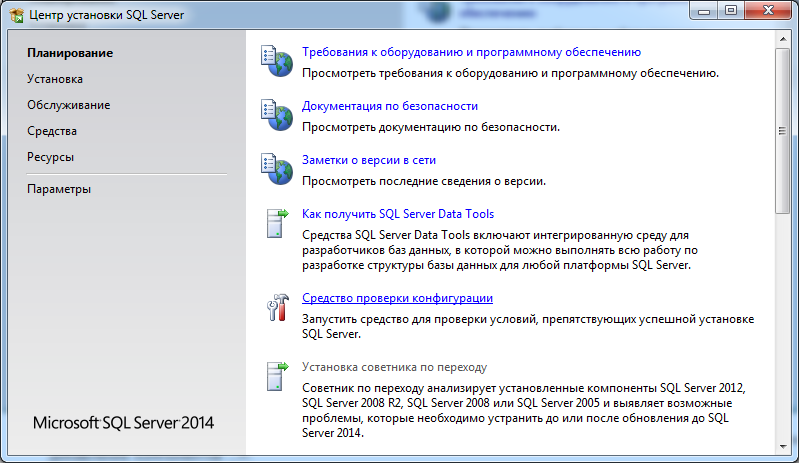
- В разделе «Планирование» нажать пункт «Средство проверки конфигурации» и убедиться, что все проверки будут успешно пройдены:
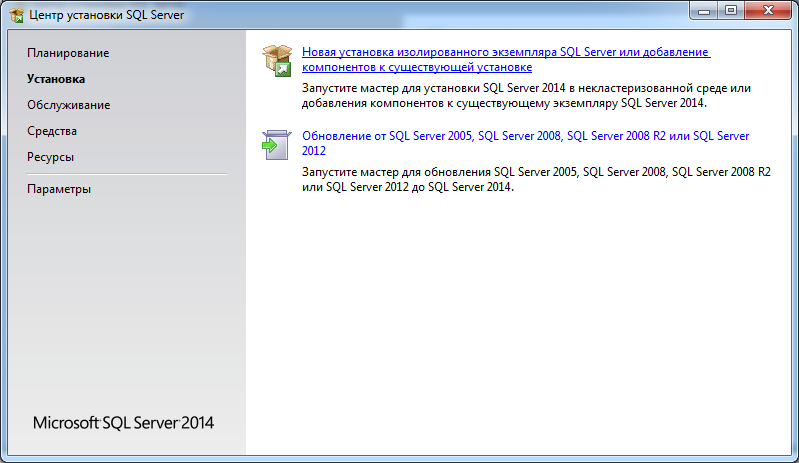
- Нажать на раздел «Установка» и затем пункт «Новая установка изолированного экземпляра SQL Server или добавление компонентов …»:
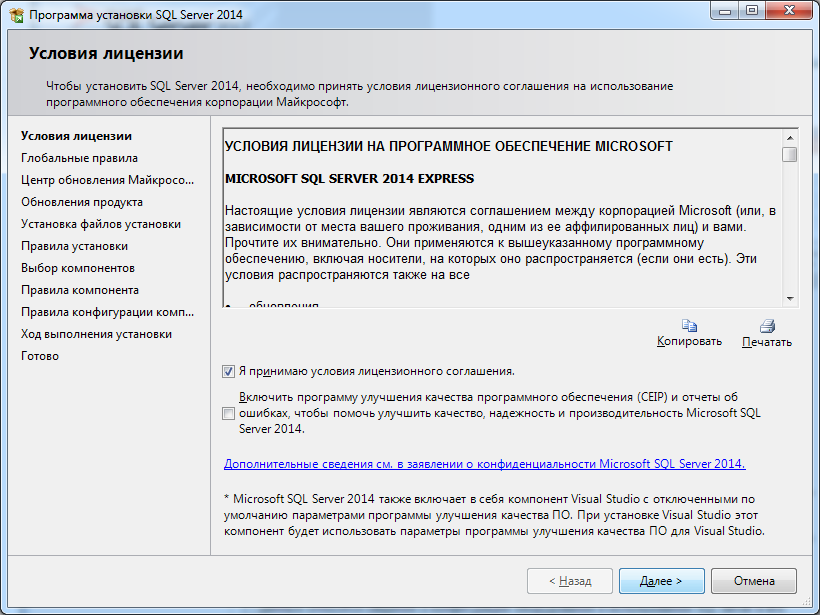
- Прочитать лицензию, установить галочку «Я принимаю условия…» и нажать кнопку «Далее»:
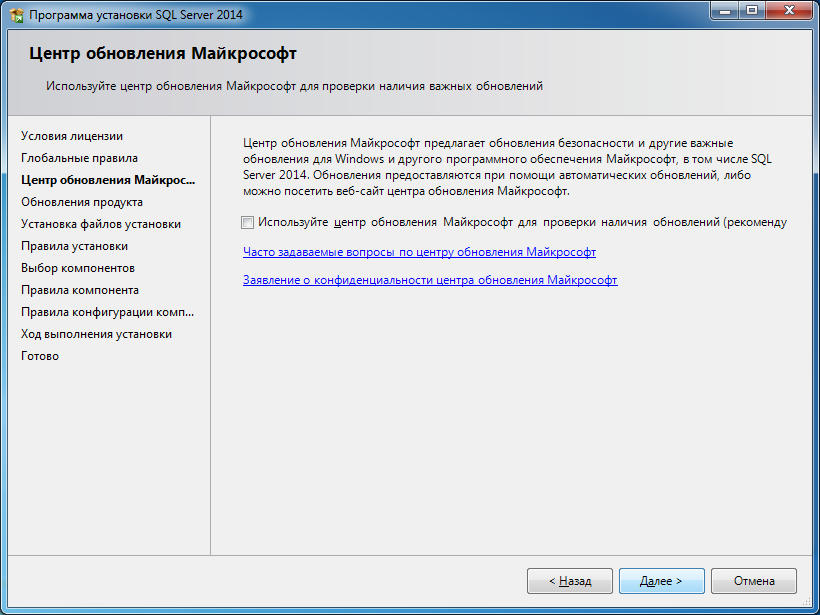
- Нажать кнопку «Далее»:
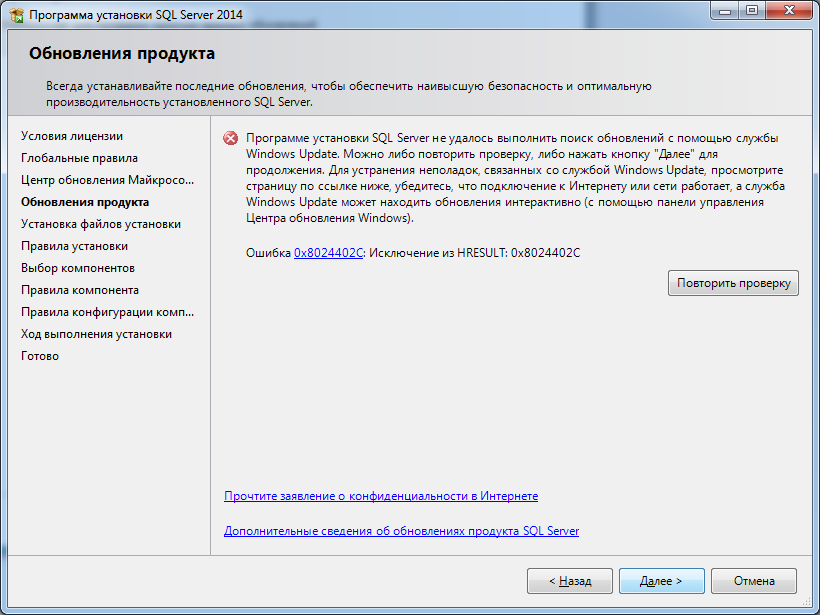
- Если компьютер не подключен к интернету, то может выводиться ошибка – просто нажать кнопку «Далее»:
- Выбрать компоненты для установки (рекомендуется воспользоваться кнопкой «Выделить все») и нажать кнопку «Далее»:
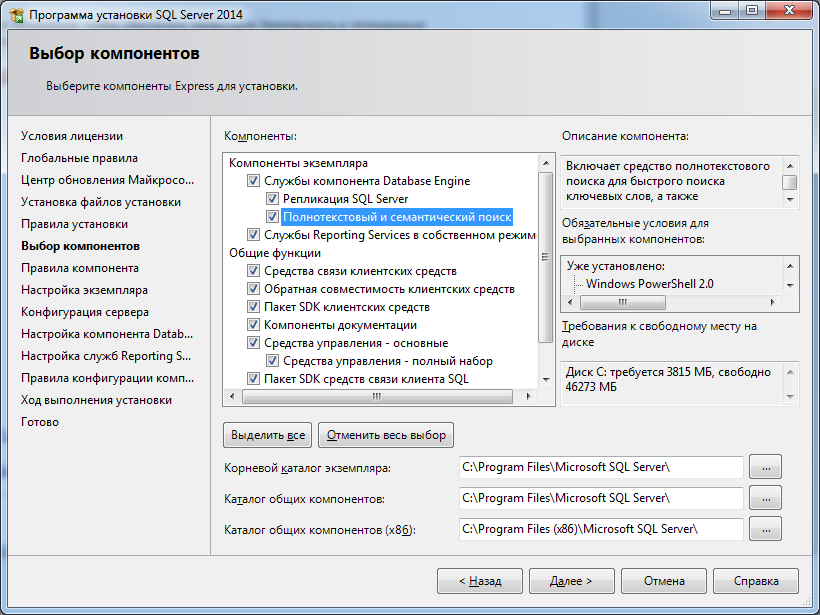
Внимание! Для нормального функционирования ПО «Альта-ГТД» требуется установить компонент «Полнотекстовый и семантический поиск»! Кроме того, для управления самим SQL Server необходимо установить компонент «Средства управления — основные»! Также настоятельно рекомендуется установить «Средства управления – полный набор», если такой пункт доступен (он включает утилиту SQL Server Profiler, полезную для диагностики возможных проблем с производительностью SQL Server).
- Выбрать опцию «Экземпляр по умолчанию» и нажать кнопку «Далее»:

- Выбрать опции, как показано на рисунке, и перейти на закладку «Параметры сортировки»:
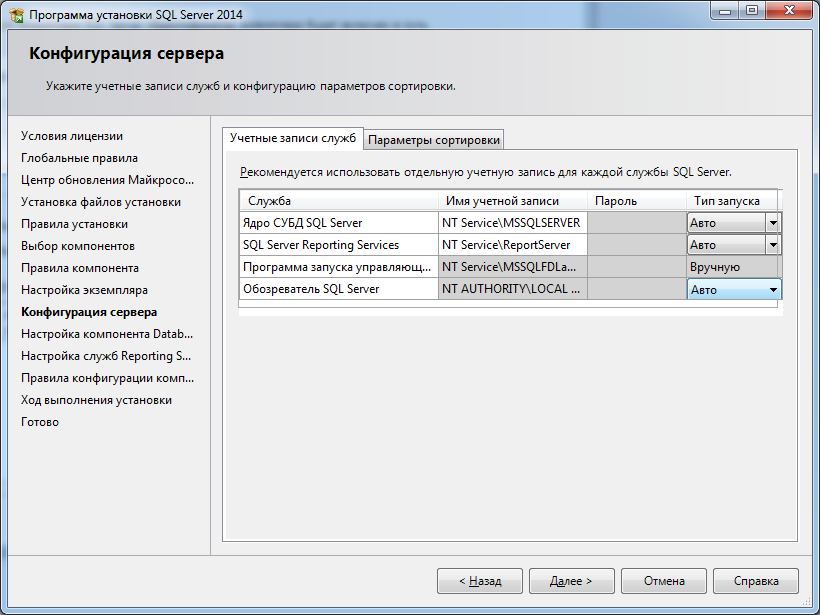
Примечание. Если Вы хотите использовать «SQL Server Agent» (встроенный планировщик заданий, в бесплатную версию не входит) для выполнения регулярного резервного копирования файлов БД на другой компьютер в своей локальной сети (рекомендуется) и Ваша сеть построена с использованием домена Windows NT, то необходимо завести в Вашем домене отдельную учетную запись для SQL Server Agent и предоставить ей права на соответствующие ресурсы (более подробную информацию можно найти в справочной системе SQL Server). При такой конфигурации, в этом окне необходимо в поля «Имя учетной записи» и «Пароль» ввести имя созданной учетной записи (вида ДОМЕН\ИМЯ) и ее пароль, как минимум для службы «SQL Server Agent».
- Выбрать опции, как показано на рисунке, и нажать кнопку «Далее»:
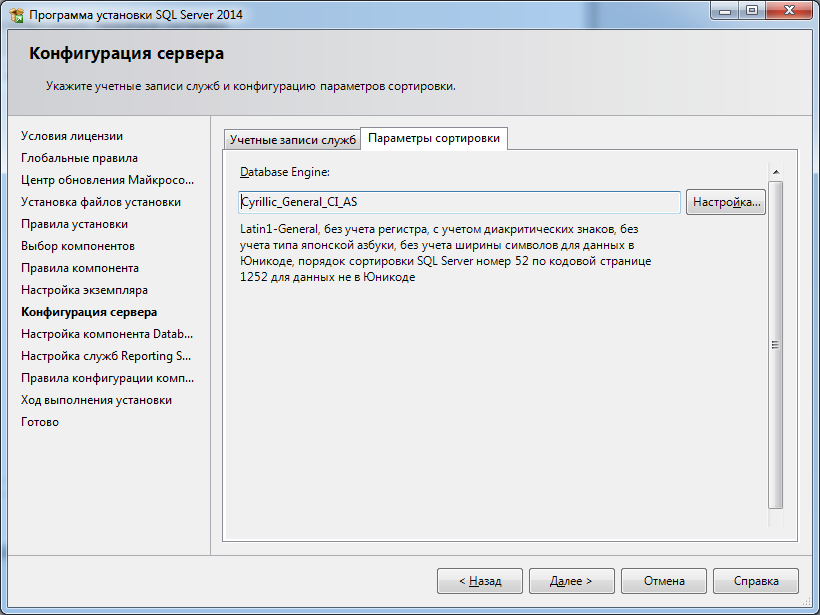
Примечание. Чтобы изменить опцию нажмите расположенную рядом кнопку «Настройка» и установите параметры, как показано на следующем рисунке:
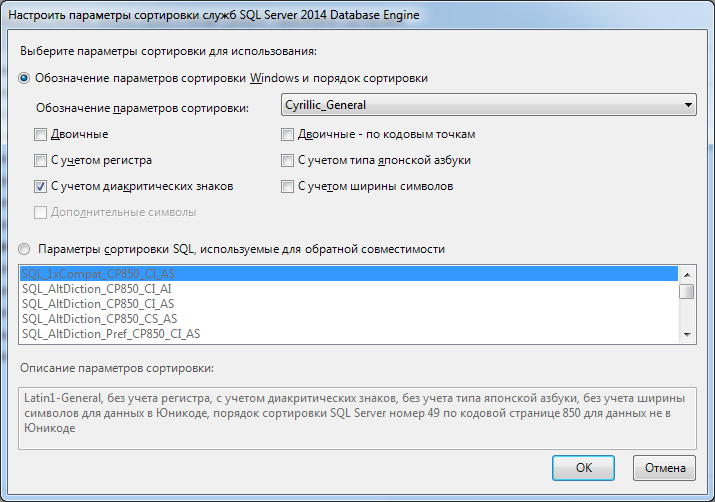
Внимание! Данную настройку нельзя будет изменить после установки. Будьте внимательны!
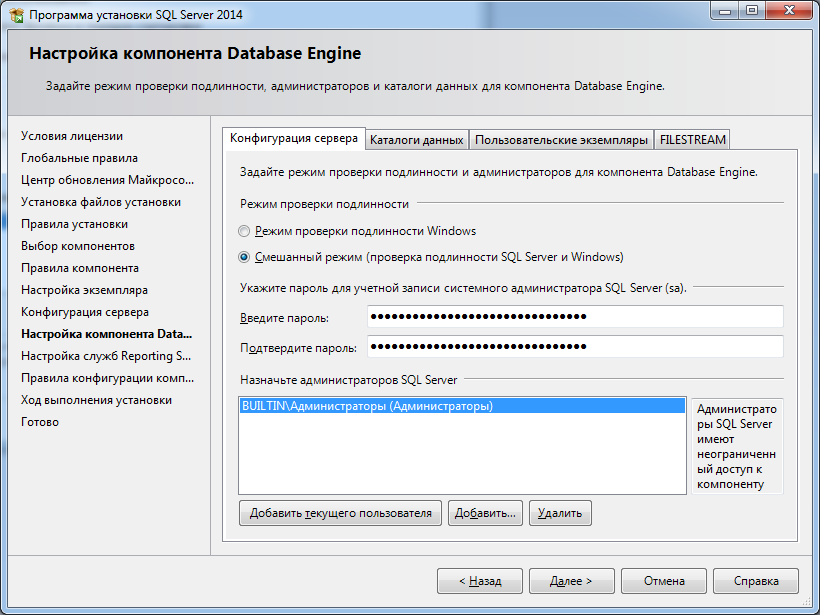
- Выбрать опцию «Смешанный режим» и задать пароль для встроенной учетной записи администратора «sa» (эта учетная запись обладает максимальными правами доступа ко всем функциям и объектам на SQL-сервере). Дополнительно можно указать учетные записи пользователей Windows или целые группы пользователей Windows, которые должны обладать максимальными правами доступа к SQL Server (например, встроенную группу «Администраторы»). Затем перейти на закладку «Каталоги данных»:
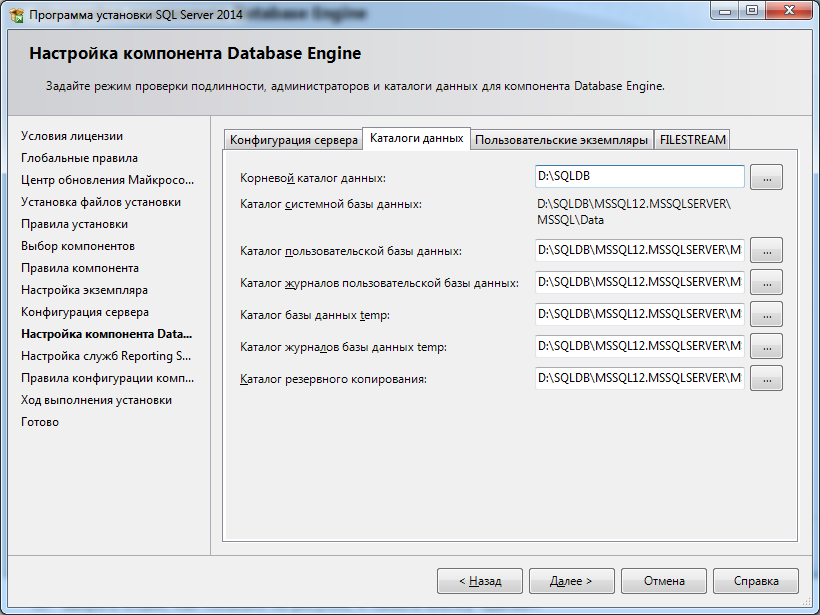
- В поле «Корневой каталог данных» ввести путь к папке, где будут размещаться файлы баз данных (рекомендуется использовать отдельный от ОС физический диск), и перейти на закладку «Пользовательские экземпляры»:
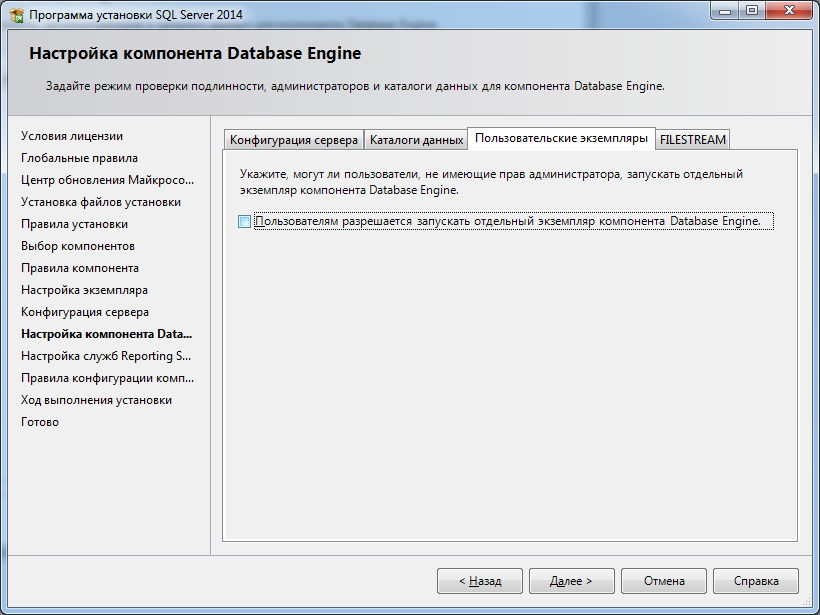
- Выбрать опции, как показано на рисунке, и нажать кнопку «Далее»:
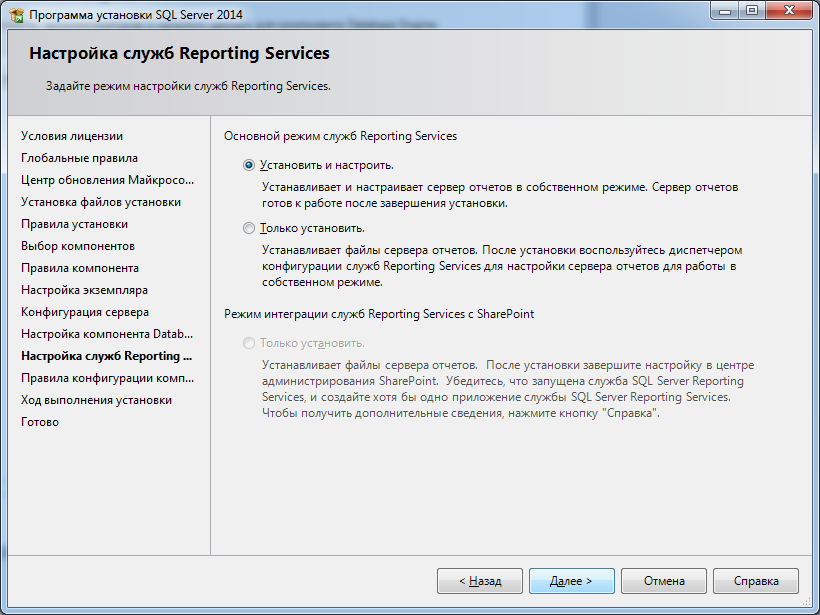
- Выбрать опции, как показано на рисунке, и нажать кнопку «Далее»:
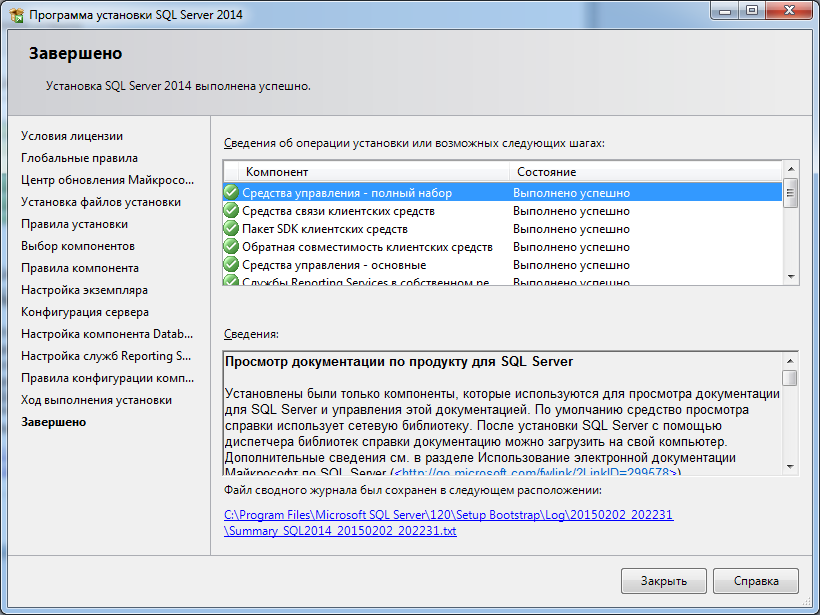
- После завершения установки нажать кнопку «Закрыть»:
Дальнейшие шаги следует выполнять только, если требуется обеспечить
доступ к SQL Server с других компьютеров в сети!
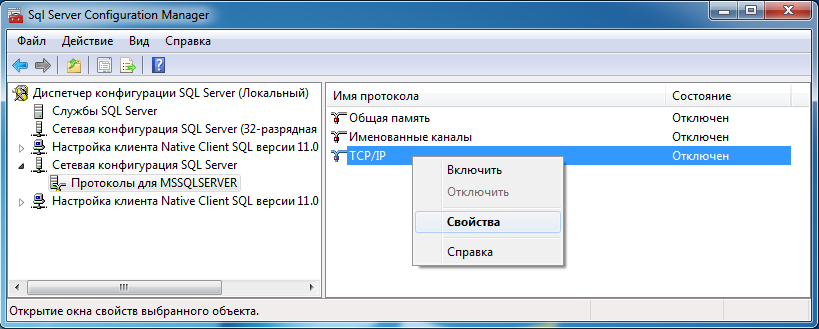
- Запустить утилиту «Диспетчер конфигурации SQL Server» (Пуск→Все программы→Microsoft SQL Server 2014→Средства настройки→Диспетчер конфигурации SQL Server). В разделе «Сетевая конфигурация SQL Server»→«Протоколы для …» нажать правой кнопкой мыши на строке «TCP/IP» и в контекстном меню выбрать пункт «Свойства»:
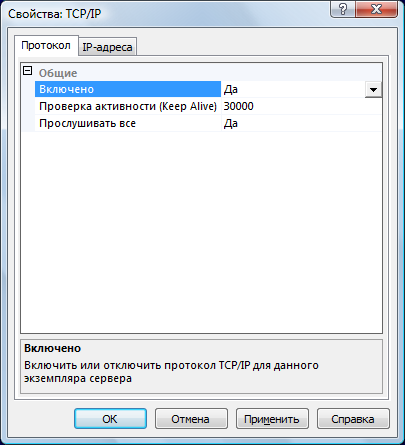
- На закладке «Протокол» установить параметр «Включено» = «Да», а на закладке «IP-адреса» в разделе «IPAll» параметр «TCP-порт» = «1433». Затем нажать кнопку «ОК»:
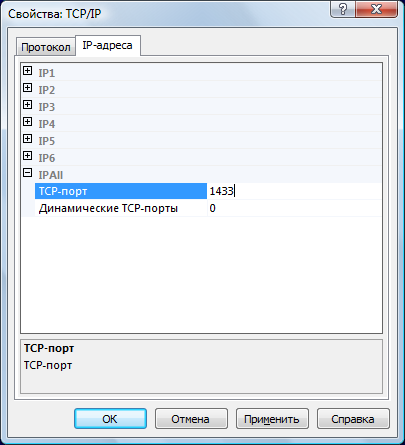
Примечание. Аналогичным способом настоятельно рекомендуется отключить все остальные протоколы, кроме TCP/IP.
- В разделе «Службы SQL Server» нажать правой кнопкой мыши на строке «SQL Server (…)» и в контекстном меню выбрать пункт «Перезапустить» (этот пункт можно пропустить, если Вы перезагрузите компьютер после завершения остальных настроек):
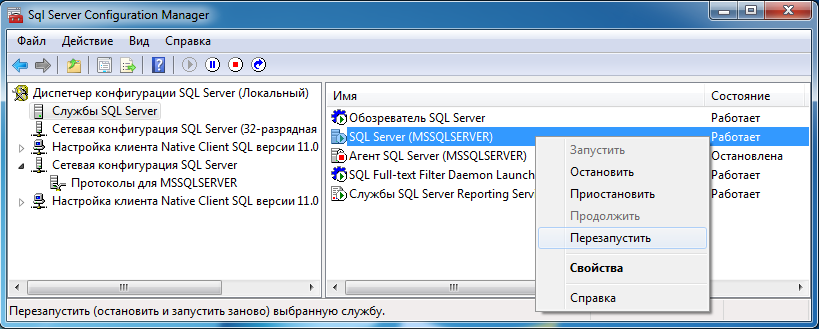
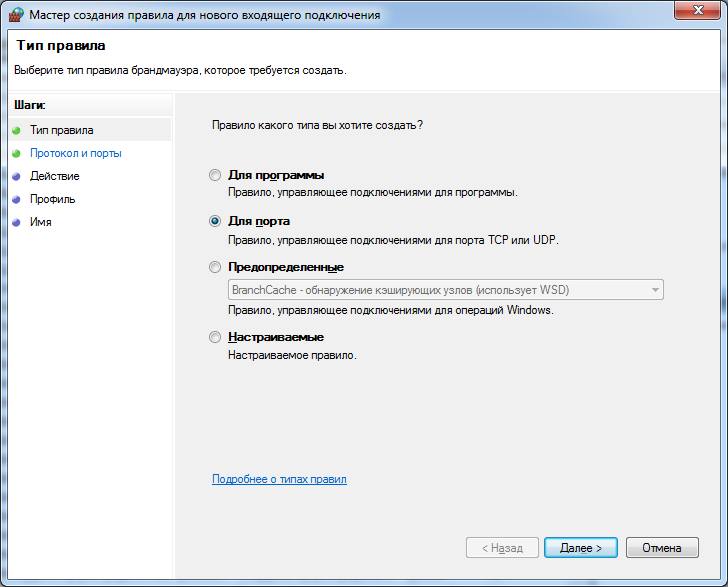
- Если на компьютере установлен какой-либо FireWall, то в нем необходимо разрешить входящие соединения по протоколу TCP/IP на порт 1433 (для подключения к SQL Server с других компьютеров), а также по протоколу UDP на порт 1434 (для того чтобы другие компьютеры могли обнаруживать данный экземпляр SQL Server). В стандартном «Брандмауэре Windows» (Панель управления→Брандмауэр Windows) для этого необходимо в разделе «Дополнительные параметры→Правила для входящих подключений» дважды «Создать правило»:
a) Выбрать вариант «Для порта» и нажать кнопку «Далее»:
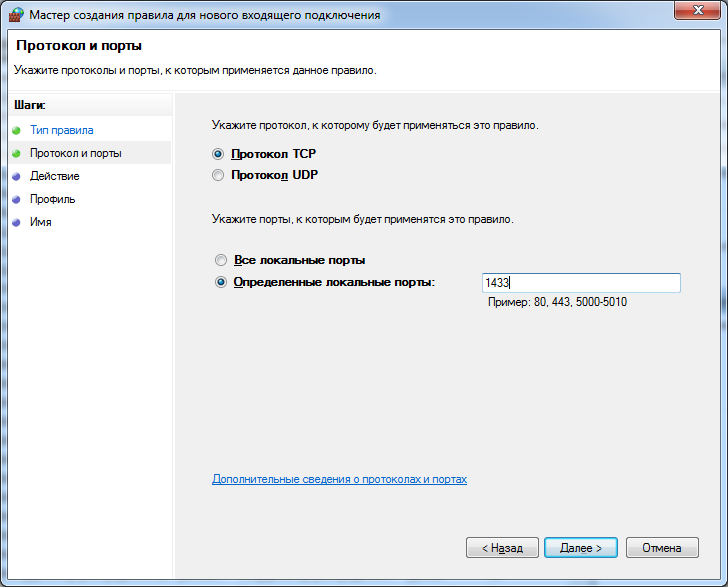
b) Выбрать протокол TCP (на второй раз – UDP), ввести номер порта 1433 (на второй раз – 1434) и нажать кнопку «Далее»:
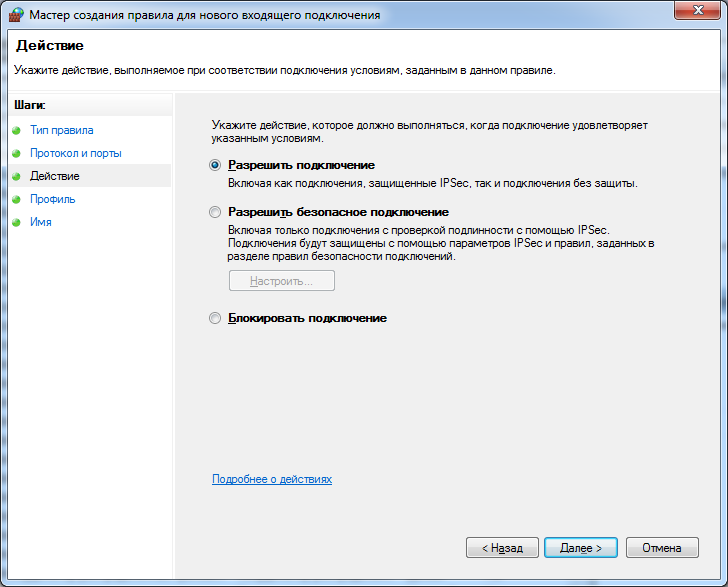
c) Выбрать «Разрешить подключение» и нажать кнопку «Далее»:
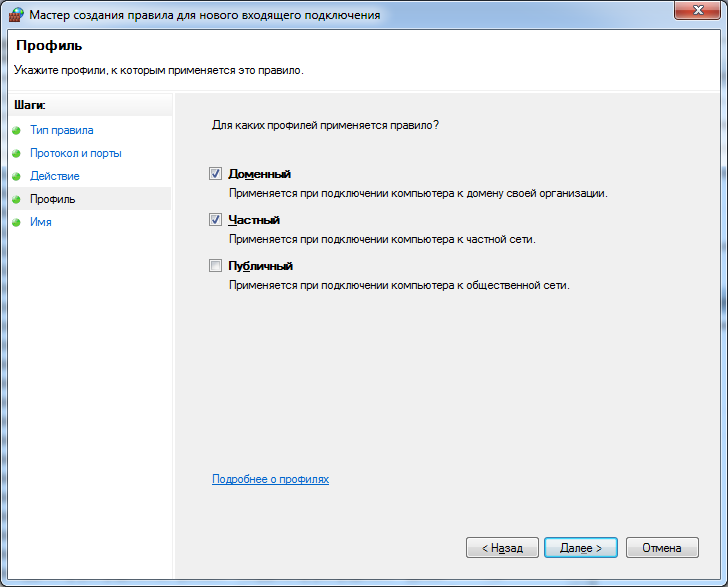
d) Рекомендуется снять галочку «Публичный», затем нажать кнопку «Далее»:
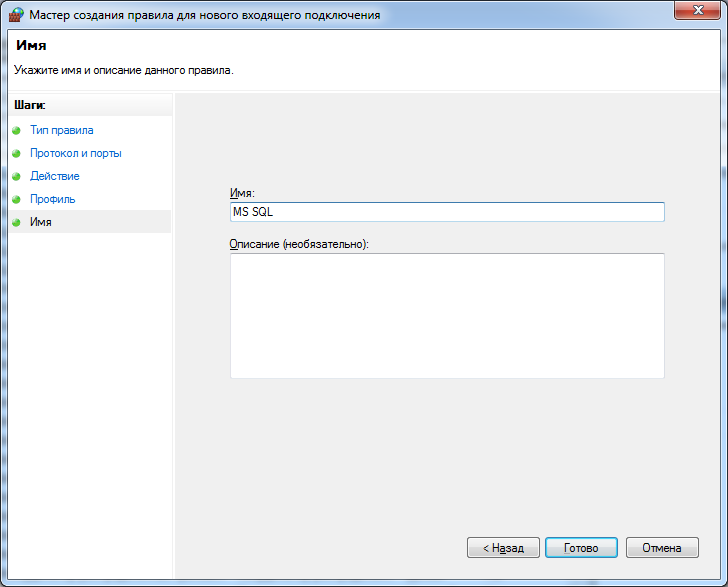
e) Ввести любое имя и нажать кнопку «Готово»:
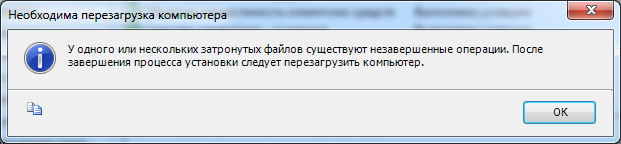
- После завершения установки и настройки рекомендуется перезагрузить компьютер, особенно если на шаге 15 появлялось сообщение:
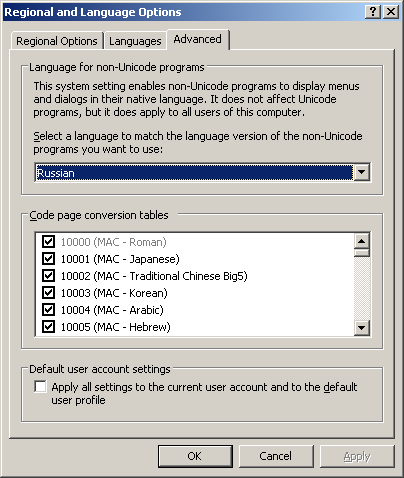
ВНИМАНИЕ! При установке SQL Server на НЕ русскоязычную ОС Windows необходимо в «Control Panel»→«Regional and Language Options» на закладке «Advanced» поставить язык «Russian» в параметре «Language for non-Unicode programs», затем перезагрузить компьютер:
-
Эта информация была полезна?
0
m
n
0 -
‘
В данной статье мы наглядно покажем как происходит установка SQL Server 2014, а так же начальные настройки приложения, которые можно задать при установке.
Для полноценной установки вам потребуется:
— Скачать оригинальный дистрибутив SQL Server 2014 с нашего сайта.
— Лицензионный ключ продукта SQL Server 2014, который вы можете приобрести в нашем магазине всего за 1990 ₽ с моментальной доставкой на Вашу электронную почту!
Установка SQL Server 2014.
1) Открываем ISO файл который до этого мы скачали.
2) Запускаем файл «setup.exe» от имени администратора и дожидаемся открытия установщика.


3) В открывшейся программе, переходим в раздел «Installation».

4) Далее переходим в «New SQL Server stand-alone installation or add features to an existing installation»

5) Жмем просто «Next», не выбирая галочку. Начнется Установка обновлений.


После окончания установки, нажимаем «Next»

6) Здесь оставляем по умолчанию «Perform a new installation of SQL Server 2014».

7) После чего выбираем «Evaluation». Eсли вы заранее приобрели лицензионный ключ в нашем магазине, то вводите его в пункте «Enter the product key».

 Принимаем условия соглашения, ставим галочку напротив «I accept the license terms», после чего нажимаем «Next»

9) Выбираем «SQL Server Feature Installation» и жмем «Next»

10) Устанавливаем четыре галочки напротив — «Database Engine Services», «SQL Server Replication», «Full-Text and Semantic Extractions…» и «Reporting Services — Native» После чего жмем «Next».

11) Здесь выбираем «Default instance», жмем «Next».

12) В данном окне вы можете задать тип запуска какой-либо службы. Поставить ее на автозапуск, в ручную, или вообще отключить, если Вам данная служба не нужна под Ваши задачи. В нашем примере мы все оставляем по умолчанию и жмем «Далее».

Так же можем зайти в меню «Collation» (Параметры сортировки) — Это настройки таблицы кодировок. А так же, выполнять сортировку, как учитывать верхний и нижний регистр, как реагировать на символы, и т.п.

13) Переходим к настройкам учетных записей для подключения к SQL Server 2014. Нам предлагают выбор режим входа под учетными записями Windows, либо смешанный режим, т.е возможность входа под учетной записью Windows и под учетной записью SQL Server, если выбрать смешанную, то Вам предложится создать учетную запись SQL Server.
На примере мы выберем «Windows authentication mode (Режим аутентификации Windows) => нажимаем на кнопку «Add Current User» (Добавить текущего пользователя) и добавляем его.

Так же можем перейти в вкладку «Data Directories». В этом пункте вы можете выбрать места расположения для корневого каталога, каталога системной базы данных, пользовательской БД, каталог журналов пользовательской БД и каталог для бекапа. Рекомендуется все месторасположения указывать на разных жестких дисках / разделах. Каталог данных в идеале должен быть на отдельном жестком диске.

Следующая вкладка это настройки Filestream — это настройка, которая позволяет хранить файлы в файловой системе NTFS, она может быть как активирована, так и нет, опционально.

После всех настроек, жмем «Next».
14) Выбираем «Install only» и нажимаем «Next».

15) Осталось только нажать «Install» и начнется непосредственно установка SQL Server 2014.

Здесь нужно будет подождать какое-то время, в зависимости от мощности вашего ПК.

16) Если все прошло успешно, закрываем окно.

17) После того, как установка SQL Server 2014 завершена, мы можем подключиться к серверу баз данных через приложение SQL Server Management Studio (SSMS) 2014, которое должно было установиться вместе с SQL Server 2014
Заходим в поиск Windows и вводим sql, в выпадающем списке выбираем «SQL Server 2014 Management Studio» и открываем его.

18) Теперь Вы можете авторизоваться под Вашей учетной записью в SQL Server.


В данной статье подробно рассмотрим процесс установки MS SQL Server 2014 в MS Windows Server 2012 (актуально и для других ОС семейства Windows). В целом процесс мало отличается от установки SQL-сервера 2012 или 2008. Благодаря удобной программе установки необходимо всего лишь идти по шагам мастера, периодически выбирая те или иные параметры. Однако, есть некоторые нюансы. Итак:
0. Оглавление
- Что понадобится
- Установка .NET Framework 3.5
- Установка SQL Server 2014
- Настройка Брандмауэра Windows для MS SQL Server 2012
- Администрирование SQL Server 2014
1. Что понадобится
- Компьютер соответствующий минимальным системным требованиям для работы с SQL Server 2014. Подробно о требовании к оборудованию и операционной системе читайте здесь.
- Права локального администратора на компьютере.
- Установочный диск Microsoft SQL Server 2014, или образ диска (скачать можно, например, на официальном сайте, версия Express).
- Действующий ключ продукта (не обязательно) для необходимой редакции MS SQL Server 2014.
2. Установка .NET Framework 3.5
Прежде всего необходимо установить компоненту .NET Framework версии 3.5 с пакетом обновления SP1. О том как это сделать можно прочитать в статьях:
- Установка компоненты .NET Framework 3.5 в Microsoft Windows Server 2012 R2
- Установка компоненты .NET Framework 3.5 в Microsoft Windows Server 2008 R2
Также требуется и компонента .NET Framework 4.0, но она, как правило, уже присутствует в свежеустановленной Windows Server.
3. Установка SQL Server 2014
Запускаем файл «setup.exe» с установочного диска.

Откроется «Центр установки SQL Server» (SQL Server Installation Center), переходим на вкладку «Установка» (Installation) и нажимаем на «Новая установка изолированного экземпляра SQL Server или добавление компонентов к существующей установке» (New SQL Server stand-alone installation or add features to an existing installation).

Запустится «Программа установки SQL Server 2014» (SQL Server 2014 Setup).
На первом шаге потребуется ввести ключ продукта (если он у вас есть) или выбрать свободный выпуск SQL Server. Это может быть:
- Evaluation Edition — полный набор компонентов, с ограничением использования в 180 дней.
- Express Edition — бесплатная версия с ограниченным функционалом.
В зависимости от введенного ключа, будет выбрана для установки соответствующая данному ключу редакция MS SQL Server 2014.
Ключ продукта можно будет ввести в любое время, после установки SQL Server. О том как это сделать читайте в статье Изменение версии или ввод ключа Microsoft SQL Server 2012.
После выбора параметров нажимаем «Далее» (Next).

Затем принимаем условия лицензионного соглашения, соглашаемся (или нет) на передачу данных об использовании компонентов в корпорацию Microsoft. Жмем «Далее» (Next).

Убеждаемся что нет проблем, которые могут возникнуть во время установки и, если все ОК, нажмем «Далее» (Next). Если все же имеются какие-либо проблемы, необходимо устранить их и повторить процедуру проверки нажав кнопку «Включить заново» (Re-run).

На следующем шаге предлагается проверить наличие обновлений программы установки с помощью центра обновления Майкрософт. Для этого устанавливаем флаг «Используете цент обновления Майкрософт для проверки наличия обновлений (рекомендуется)» и нажимаем «Далее» ().

После скачивания обновлений и установки файлов установки, переходим непосредственно к самой установке MS SQL Server 2014. Снова запускается проверка необходимых требований. Обратим внимание на предупреждение программы о том, что Брандмауэр Windows включен. Позже мы еще вернемся к этому вопросу. Если все требования выполнены, нажимаем «Далее» (Next), в противном случае добиваемся выполнения всех правил и запускаем проверку снова с помощью кнопки «Включить заново» (Re-run).

Вариант установки выбираем «Установка компонентов SQL Server» (SQL Server Feature Installaion) и нажимаем «Далее» (Next).

Теперь необходимо выбрать компоненты для установки. Для большинства случаев (например для работы и администрирования кластера серверов 1С:Предприятие), вполне достаточно установки компонент:
- Службы компонента Database Engine (Database Engine Services)
— непосредственно самой службы MS SQL Server
- Средства управления — основные (Management Tools — Basic)
- Средства управления — полный набор (Management Tools — Complete)
— и программы «Среда SQL Server Management Studio» для администрирования SQL Server
Все компоненты всегда можно доставить / удалить, просто снова запустив установку SQL Server. Выбрав необходимые компоненты, нажимаем «Далее» (Next).

В очередной раз запускается проверка требований для установки выбранных на предыдущем шаге компонент (набор требований зависит от устанавливаемых компонент). Например, если заранее не установить платформу Microsoft .NET Framework 3.5, то увидите соответствующую ошибку. Запуск проверки снова осуществляется с помощью кнопки «Включить заново» (Re-run). После удовлетворения всех требований нажимаем «Далее» (Next).

Теперь необходимо ввести имя именованного экземпляра SQL Server или оставить имя экземпляра по умолчанию. На одном изолированном сервере возможно устанавливать до 50 именованных экземпляров MS SQL Server 2014 и до 25 в отказоустойчивом кластере при использовании общего диска кластера (ссылка). Экземпляр по умолчанию (идентификатор MSSQLSERVER) может быть только один. Определившись с именем (Named instance) и идентификатором (Instance ID) экземпляра SQL Server или выбрав экземпляр по умолчанию нажимаем «Далее» (Next).

Теперь выберем режим запуска служб SQL Server. Здесь можно задать учетную запись Windows из под которой будут запускаться различные службы SQL Server, выбрав ее в столбце «Имя учетной записи» (Account name) и введя пароль для этой учетной записи в столбце «Пароль» (Password) напротив соответствующей службы.
В некоторых случаях (например, при необходимости обращения к сетевым ресурсам) есть смысл запускать Агента SQL (SQL Server Agent) из под доменной учетной записи.

Рекомендую также поменять параметр запуска Агента SQL Server (SQL Server Agent) на «Авто» (Automatic) (для того чтобы отрабатывали регламентированные задания агента SQL). Далее перейдем на вкладку «Параметры сортировки» (Collation).

Здесь необходимо определиться с параметрами сортировки баз данных по умолчанию.
Для большинства программ, которые будут работать с SQL сервером (например для систем 1С:Предприятие) достаточно выбрать «Cyrillic_General_CI_AS».
Указав параметры сортировки нажимаем «Далее» (Next).

Теперь следует выбрать режим проверки подлинности (Authentication Mode). В зависимости от способа подключения к SQL Server можно выбрать «Режим проверки подлинности Windows» (Windows authentication mode) или «Смешанный режим» (Mixed Mode) — в этом случае будут использоваться оба режима.
В случае выбора «Смешанного режима» (Mixed Mode) потребуется вести пароль на встроенную учетную запись «sa».
Здесь же сразу можно добавить администраторов SQL Server из числа имеющихся пользователей домена или локального компьютера с помощью кнопок «Добавить текущего пользователя» (Add Current User) и «Добавить…» (Add..).
Для того, чтобы позже не забыть введенный при установке пароль, рекомендую использоваться специальные менеджеры паролей, например бесплатную программу KeePass.
Установив все параметры переходим на вкладку «Каталоги данных» (Data Directories).

Здесь можно выбрать каталог хранения баз данных (Data root directory). Для большинства случаев рекомендуется придерживаться следующих правил:
- Если в конфигурации сервера присутствует RAID-массив из жестких дисков (что крайне рекомендуется для сервера баз данных), разумно расположить файлы данных именно на нем.
- Для увеличения производительности рекомендуется разнести файлы баз данных и файлы журналов баз данных на разные диски (если есть такая возможность).
- Каталог системной базы данных temp и каталог журналов базы temp желательно вынести на быстрый SSD диск, это даст ощутимый прирост производительности SQL Server.
- Есть также смысл изменить каталог резервного копирования, выбрав физический диск, отличный от диска с файлами баз данных.
Указав необходимые пути, переходим на вкладку «FILESTREAM».

Если на данном SQL-сервере в будущем планируется хранить неструктурированные данные, например большие документы, изображения, видеофайлы и пр., и для хранения таких файлов будет использоваться хранилище FILESTREAM, то необходимо также настроить соответствующие параметры на данной вкладке. В противном случае, оставляем настройки без изменений и нажимаем «Далее» (Next).

В очередной раз убеждаемся что процесс установки не будет заблокирован, исправляем ошибки, если они имеют место быть, и нажимаем «Далее» (Next).

Проверяем все введенные на предыдущих шагах параметры. Обратим внимание, что значение всех введенных параметров будет сохранено в файле конфигурации ConfigurationFile.ini. При повторной установке SQL Server данный файл можно указать в качестве параметра для программы установки, в этом случае установка SQL Server пройдет в автоматическом режиме, а настройки будут взяты из конфигурационного файла. Данный способ можно использовать, если необходимо быстро установить несколько экземпляров SQL Server с одинаковыми параметрами, или для «бэкапа» параметров принятых во время установки текущего экземпляра.
Нажимаем «Установить» (Install), для запуска процесса установки SQL Server.

Дожидаемся окончания установки, убеждаемся, что все компоненты установлены успешно и завершаем работу мастера нажав на кнопку «Закрыть» (Close).

Установка Microsoft SQL Server 2014 завершена.
4. Настройка Брандмауэра Windows для MS SQL Server 2012
Как уже было замечено выше, если предполагается работа с SQL сервером программ, расположенных на других компьютерах в сети, то на самом сервере, где запущена служба SQL Server необходимо настроить Брандмауэр Windows для работы SQL Server. Подробно об этом можно прочитать здесь.
5. Администрирование Microsoft SQL Server 2014
Для администрирования (добавления баз данных, пользователей и пр.) используется программа «SQL Server Management Studio». В Microsoft Windows Server 2012 R2 данную программу можно найти в списке всех программ.

В Microsoft Windows Server 2008 R2 в меню «Пуск» (Start) — «Microsoft SQL Server 2014» — «Среда SQL Server Management Studio».

Для подключения к службе Database Engine SQL Server в поле «Имя сервера» (Server name) указываем строку соединения ь в формате:
- <АдресСервера> — имя или IP адрес сервера для экземпляра по умолчанию
- <АдресСервера>\<ИмяЭкземпляра> — для именованного экземпляра SQL Server
- <ИмяПсевдонима> — если применяются псевдонимы SQL Server
В случае проверки подлинности Windows (Windows Authentication), используются данные текущей учетной записи Windows.
Выбираем режим проверки подлинности. Для проверки подлинности SQL Sever указываем имя пользователя и пароль (пользователь по умолчанию — sa, пароль задавался при установке SQL Server). Нажимаем «Соединить» (Connect).

Среда SQL Server Management Studio — основная среда для разработки и администрирования SQL Server.

С 15.06.2022 г. IE 11 не поддерживается
IE11 станет недоступным с 14.02.2023. Сайты, созданные для IE, можно перезапустить в режиме IE в Microsoft Edge.
Microsoft SQL Server 2014 Express — это бесплатная многофункциональная и надежная система управления данными, которая предоставляет удобное и надежное хранилище данных для упрощенных веб-сайтов и классических приложений.
Важно! Если выбрать язык ниже, содержимое страницы динамически отобразится на выбранном языке.
-
Date Published:
26.07.2019
File Name:
SQLEXPR32_x86_RUS.exe
SQLManagementStudio_x64_RUS.exe
SQLManagementStudio_x86_RUS.exe
SQLEXPR_x86_RUS.exe
SQLEXPRADV_x86_RUS.exe
SqlLocalDB.msi
SQLEXPR_x64_RUS.exe
SQLEXPRWT_x64_RUS.exe
SQLEXPRADV_x64_RUS.exe
SqlLocalDB.msi
SQLEXPRWT_x86_RUS.exe
File Size:
165.4 MB
724.8 MB
712.8 MB
184.2 MB
1.1 GB
43.2 MB
216.7 MB
885.2 MB
1.2 GB
36.7 MB
888.3 MB
Microsoft SQL Server 2014 Express — это бесплатные полнофункциональные выпуски SQL Server, идеально подходящие для обучения, разработки и обеспечения работы классических небольших серверных приложений и веб-приложений, а также для распространения независимыми производителями программного обеспечения. SQL Server 2014 Express включает в себя полную версию SQL Server 2014 Management Studio. Полный список поддерживаемых компонентов в SQL Server Management Studio см. в разделе Компоненты в SQL Server Management Studio.
LocalDB (SqlLocalDB.msi)
- LocalDB — это облегченная версия Express, которая имеет те же возможности программирования, но работает в пользовательском режиме, быстро устанавливается без необходимости настройки и имеет мало жестких предварительных требований. Используйте ее, если вам необходим простой способ создания баз данных из кода и работы с ними. Она может поставляться вместе с инструментами разработки приложений и баз данных, такими как Visual Studio, или встраиваться в приложение, которому требуются локальные базы данных.
Express (SQLEXPR_Architecture_Language.exe)
- Выпуск Express, включающий только ядро базы данных SQL Server. Лучше всего подходит, если требуется принимать удаленные подключения или выполнять удаленное администрирование.
Express с набором инструментов (SQLEXPRWT_Architecture_Language.exe)
- Этот пакет содержит все, что необходимо для установки и настройки SQL Server как сервера базы данных, включая полную версию SQL Server 2014 Management Studio. Выбирайте LocalDB или Express в зависимости от ваших потребностей.
SQL Server Management Studio Express (SQLManagementStudio_Architecture_Language.exe)
- Этот пакет не содержит базы данных. Он содержит только средства управления экземплярами SQL Server, включая LocalDB, SQL Express, SQL Azure, полную версию SQL Server 2014 Management Studio и т. д. Используйте его, если у вас уже имеется база данных и необходимы только средства управления.
Express с дополнительными службами (SQLEXPRADV_Architecture_Language.exe)
- Этот пакет содержит все компоненты SQL Server Express, включая полную версию SQL Server 2014 Management Studio. Его размер больше пакета «with Tools», поскольку также включены службы Reporting Services и полнотекстовый поиск.
Windows для поддержки Windows (WoW64) (SQLEXPR32_Architecture_Language.exe)
- SQL Server Express с поддержкой WoW64 — это версия ядра SQL Server 2014 Express, которая поддерживает 32-разрядные приложения в 32- и 64-разрядных операционных системах (WoW).
-
Поддерживаемые операционные системы
Windows 7, Windows 7 Service Pack 1, Windows 8, Windows 8.1, Windows Server 2008 R2, Windows Server 2008 R2 SP1, Windows Server 2012, Windows Server 2012 R2
- Processor (Процессор)
- совместимый с Intel, имеющий частоту не ниже 1 ГГц.
- ОЗУ
- не менее 512 МБ для SQL Server Express с инструментами и SQL Server Express с дополнительными службами, 4 ГБ для служб Reporting Services, которые устанавливаются вместе с SQL Server Express с дополнительными службами.
- Объем жесткого диска
- 4,2 ГБ дискового пространства.
ОграниченияMicrosoft SQL Server Express поддерживает 1 физический процессор, 1 ГБ памяти и 10 ГБ дискового пространства.
-
Установка для НОВЫХ пользователей
Этап 1.Включите Microsoft .NET Framework 3.5 с пакетом обновления 1 (SP1), а также загрузите и установите Microsoft .NET Framework 4.0.
-
Примечание.SQL Server Express (только с ядром базы данных) может работать как с .NET 3.5 SP1, так и с .NET 4, поэтому не обязательно включать и то, и другое.
Этап 2.Загрузите Microsoft SQL Server 2014 Express, щелкнув соответствующую ссылку выше, запустите его и следуйте инструкциям мастера установки.
Примечание.При загрузке с помощью средства Microsoft Edge в Windows 10 может появиться диалоговое окно «Выбор каталога для извлекаемых файлов» с предлагаемым по умолчанию путем, включающим папку \System32\. В этом случае измените путь и укажите другое расположение на компьютере перед нажатием кнопки ОК.Установка для СУЩЕСТВУЮЩИХ пользователей
Если у вас имеется установка Express with Tools, SQL Server Management Studio Express или Express with Advanced Services, и требуется добавить в этот экземпляр Express полнофункциональную среду SQL Server Management Studio, выполните следующие действия.
Этап 1.Загрузите нужный файл Microsoft SQL Server 2014 Express, чтобы обновить текущую установку SQL Server Express, используя соответствующую ссылку (приведена выше).
Этап 2.Запустите этот файл и следуйте инструкциям мастера установки. На странице выбора типа установки выберите добавление компонентов к существующему экземпляру SQL Server и укажите экземпляр, который требуется обновить.
Примечание.При загрузке с помощью средства Microsoft Edge в Windows 10 может появиться диалоговое окно «Выбор каталога для извлекаемых файлов» с предлагаемым по умолчанию путем, включающим папку \System32\. В этом случае измените путь и укажите другое расположение на компьютере перед нажатием кнопки ОК.Этап 3.На странице выбора компонентов установите флажок «Средства управления — полный набор» и продолжите установку.
-
Примечание.Microsoft® SQL Server® 2014 Express включает как 32-разрядную, так и 64-разрядную версии. SQLEXPR32_x86 представляет собой небольшой пакет, который может использоваться для установки SQL Server 2014 Express только в 32-разрядных операционных системах. SQLEXPR_x86 — это тот же продукт, но поддерживающий установку в 32-разрядных и в 64-разрядных (WoW) операционных системах. SQLEXPR_x64 — это 64-разрядная версия SQL Server 2014 Express, поддерживающая установку только в 64-разрядных операционных системах. Других различий между этими пакетами нет. Microsoft® SQL Server® 2014 Express не поддерживается в системах IA64.
Alright, for those who are already working as SQL DBA’s this is nothing new and this should just be a piece of cake for you guys. For those who are new to SQL, please consider this article as a primer for SQL Server 2014 installation.
Prerequisites for installing SQL Server 2014:
- 32- bit computers not allowed
- The minimum operating system requirements for the SQL Server 2014 are one of the following:
–>Windows Server 2012
–> Windows 8 RTM
–> Windows Vista SP2
–> Windows Server 2008 SP2
–> Windows 7 SP1
–> Windows Server 2008 R2 SP1
- .NET Framework 3.5 is required.
Listed below are the steps to be followed to install SQL Server 2014:
- Download SQL Server 2014 SP1 from the below mentioned link
https://technet.microsoft.com/en-in/evalcenter/dn205290.aspx
- Once you’re done downloading the ISO file, please extract it to your preferred drive location and keep it ready for installation.
- Run the SQL Server 2014 setup as shown below .Make sure that you’re running it with elevated permissions as shown in the image below.
4. Please select “installation” from the list of options given in this screen.

5. This screen shows the types of installation available. Let’s select the first type i.e. “New SQL Server stand-alone installation” as shown in the image below.

- Click on “Run” in the next screen.

7. Since I’m running an evaluation version, I’m going to keep the option as evaluation in this screen.

8. If you want to participate in the CEIP program, then put a checkmark in the box highlighted in the image below .If not just accept the license agreement and click next.

9. The “rule check” is in progress as shown in the screen below.
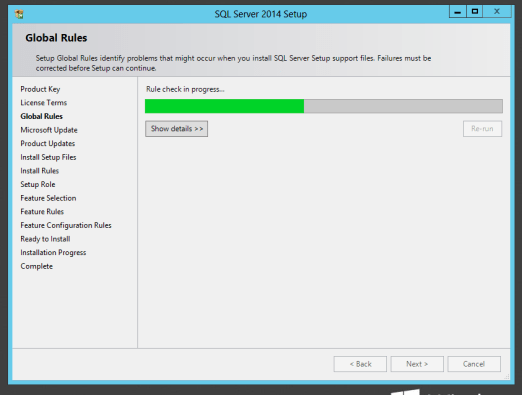
10. Now if you want you’re SQL server installation wizard to look for any new updates, please put a checkmark in the box shown in the image below. The most preferred and suggested practice is to not check that box as it’s good to have a look at those updates in the Microsoft website and then run them manually . Hence I’m not checking that checkbox here.

11 . You might get an error as shown below . That’s a common error which you would get since I didn’t check the “Check for updates” checkbox .I’m just going to ignore it and proceed further with the installation by clicking next.

12. The set-up files are getting installed as shown in the image below.

13. Now you can see the below mentioned screen displaying warnings about the domain controller, .NET Application Security & Windows Firewall .Now if you’re performing this installation in a test lab its ok to ignore these errors and proceed further.However,if you’re performing this installation in a production server its mandatory that you fix these issues . Since I’m performing this installation in a test lab I’m just going to ignore this error and proceed further with this installation by clicking next.

14. The next screen gives you an option to choose which feature components to install, please click on “SQL Server Feature Installation” and click next.

15. Please select the evaluation features for this instance by checking the appropriate check box. Now how this works is if you want this instance to just have the “Database Engine Services” running, then please check the check box for “Database engine services” alone . Similarly if you want “Analysis Services” as well as “Reporting Services” running in the same instance, then check those check boxes as well.

16. Once you’re done choosing the required features for this instance the installation wizard will calculate the required disk space and will display it and shown in the above image.

17. Once you’re done choosing all the necessary features make sure that you check the “client connectivity tools” and “management tools” (SSMS) check box and click on next. These tools are mandatory to manage SQL Server.
18. You will see the next window where the operation proceeds further as shown in the image below.

19. Now once that’s complete and the operation is successful you will be taken to a window where you’re supposed to make the “Instance Configuration” . Now in SQL Server its very important that you understand the two different types of instances
a) Default Instance –>Choosing the “default instance” will pick up the server name/PC name in which you’re performing the installation and will proceed further with the installation.
b) Named instance–>Choosing the “Named instance” option will ask you to name the instance and the same name will be assigned to the “Instance ID” as well.
To access a default instance once it is installed using SQL Server Management Studio or any other program, you just need provide the computer name. To access a named instance, you will need to provide the name of the instance in the form of “Computername\nameoftheinstance”
It’s always preferable to go with “Named instance “option so that you would be able to differentiate between instances if many instances are installed in the same SQL server.

- Once that’s done the next screen (shown below) will ask you to specify the service account details for all the features that has been chosen , please specify the appropriate username and password as required . Now ,since this is my test lab, I’m going to stick to the defaults. It also gives you the option to choose the “startup type” .It can be either “Automatic” or “Manual”.

However there are couple of things to notice here, if the computer is not part of a domain, use a local user account without Windows administrator permissions. You can create this account using Control Panel -> User Accounts. Please provide a strong password to this account since SQL Server setup will required it on this “Server Configuration” page.
Use a Domain User Account if the service must interact with network service or access domain resources. This account should be pre-created by a domain administrator in AD.
- Make sure that you’re providing the credentials correctly or else you would end up getting a “validation error” as shown below.
- Once that’s done the next screen will ask you to specify your “authentication mode”. You have two authentication modes in SQL Server namely 1. Windows Authentication and 2. Mixed mode (Windows + SQL) authentication. If you choose Windows Authentication then users who are created within SQL server won’t be able to access SQL, so the best and recommended practice is to go with “mixed mode authentication”.
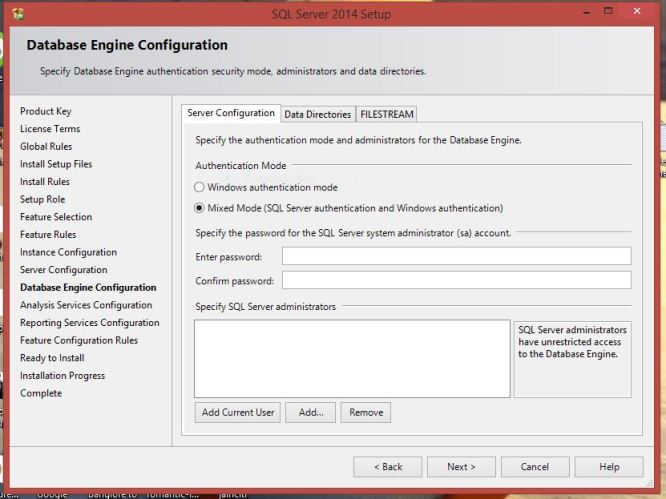
23) Once you’re done specifying the “authentication mode” please click on “Add current user” button as shown in the image below and this will make the current user who is running this wizard as the SA (i.e SQL Server Admin).

24) You can also add few more users to the “SQL Server Administrators” group by clicking on the “Add” button next to “Add current user” as shown in the above image.
25) Once that’s done , please click next and this will take you to the ‘Analysis Services Configuration “ wizard , please specify the “ Analysis Services administrator “ detail as shown in the image below and click next .

26) The next screen would give you the path for the “Data Directories”, you can change this path if required.

27) The next screen would be for “Reporting Services Configuration”, I strongly recommend to go with the second option (i.e. Install Only) as once the installation is complete you can configure “Reporting services” later using the “Reporting Services Configuration Wizard”.

28) Finally, On the Ready to Install page, review the summary of features and components for your SQL Server installation. To proceed, click Install…

You would also notice the “Configuration file path” which has the “configurationfile.ini” and this file can be used later if you want to create a different instance of SQL Server with the same configuration.This file basically holds all the configuration information for this instance of SQL installation.
29) Once you’re done reviewing the summary of features, please click on Install as shown below and you would notice the installation proceeding further.

30) Finally you would get a window as shown below which displays the status of our installation and if everything ran well you would notice a bunch of green tick marks. You can view the “summary log “ file if you want which will give you the complete information of the installation.

31) Now that brings us to the end of the SQ Server 2014 installation and you can open “SQL Server Management Studio” to access it.
If you’re also looking for the new features in SQL Server 2014 , please check this site : _ http://windowsitpro.com/sql-server-2014/top-ten-new-features-sql-server-2014