
Система непрерывной подачи чернил, или СНПЧ, является отличным решением для экономии на печати. Она позволяет использовать более дешевые чернила, которые можно доливать непосредственно в специальные емкости, вместо того чтобы покупать новые картриджи каждый раз. Если у вас принтер HP DeskJet 2320 и вы хотите установить СНПЧ, то эта инструкция с фото поможет вам сделать это легко и быстро.
Шаг 1: Убедитесь, что у вас есть все необходимые материалы для установки СНПЧ на принтер HP DeskJet 2320. Вам понадобятся: комплект СНПЧ, чернила, шприцы, клейкая лента, ножницы, губка.
Шаг 2: Перед началом установки выключите принтер и отключите его от источника питания. Откройте крышку принтера, чтобы получить доступ к картриджам.
Шаг 3: Снимите оригинальные картриджи с принтера и осторожно протрите их сухой салфеткой. Поместите картриджи в пластиковый пакет или закройте их крышками, чтобы сохранить их влажность.
Содержание
- Как правильно установить СНПЧ на принтер HP DeskJet 2320
- Шаг 1: Подготовка к установке СНПЧ
- Шаг 2: Подключение СНПЧ к принтеру
- Шаг 3: Заправка чернилами и настройка СНПЧ
Как правильно установить СНПЧ на принтер HP DeskJet 2320
- Выключите принтер и отсоедините его от розетки.
- Возьмите СНПЧ-систему и установите ее на заднюю панель принтера. Вставьте шланги в специальные отверстия и зафиксируйте их так, чтобы они не мешали работе принтера.
- Откройте крышку принтера и найдите картриджи. Снимите оригинальные картриджи и установите их на место в комплекте поставки СНПЧ-системы.
- Установите чернильные емкости СНПЧ на левую и правую стороны принтера. Убедитесь, что они плотно зафиксированы.
- Проведите тестовую печать, чтобы убедиться, что СНПЧ работает правильно и чернила подаются без проблем. Если есть проблемы с печатью, проверьте правильность установки СНПЧ и проверьте, достаточно ли чернил в емкостях.
- Подключите принтер к розетке и включите его. Теперь ваш HP DeskJet 2320 готов для использования!
Установка СНПЧ на принтер HP DeskJet 2320 несложна, но требует точности и внимания. Проследите за инструкцией и наслаждайтесь экономией на печати и увеличенной производительностью вашего принтера!
Шаг 1: Подготовка к установке СНПЧ
Перед установкой Системы Непрерывной Подачи Чернил (СНПЧ) на HP DeskJet 2320 важно подготовить все необходимые материалы и инструменты:
- СНПЧ-комплект для HP DeskJet 2320 (включает резервуары с чернилами, шланги, фильтры и другие компоненты).
- Оригинальные чернила для вашего принтера.
- Подходящая отвертка для снятия крышки принтера.
- Чистая тряпка или бумажные салфетки для протирания поверхностей.
- Пленка или липкая лента для защиты контактных площадок и других уязвимых участков принтера.
- Прозрачный пластиковый пакет или пленка для установки компонентов СНПЧ.
- Ножницы или нож для обрезки шлангов и пленки.
Убедитесь, что вы имеете все необходимое перед началом установки СНПЧ на ваш принтер HP DeskJet 2320.
Шаг 2: Подключение СНПЧ к принтеру
После установки СНПЧ на принтер HP DeskJet 2320 необходимо произвести подключение СНПЧ к принтеру. Следуйте инструкциям ниже:
Шаг 1: Включите принтер и откройте крышку печатающего блока.
Шаг 2: Найдите место, предназначенное для подключения СНПЧ. Обычно это отверстия для картриджей.
Шаг 3: Вставьте шланги СНПЧ в соответствующие отверстия принтера. Постарайтесь не перекручивать и не сильно натягивать шланги, чтобы не повредить их.
Шаг 4: Закройте крышку печатающего блока и убедитесь, что шланги не заклиниваются и не пережимаются.
Шаг 5: Убедитесь, что шланги СНПЧ корректно подключены и свободно перемещаются. При необходимости отрегулируйте их положение.
Шаг 6: Теперь принтер готов к печати с использованием СНПЧ. Вы можете продолжить установку чернил в картриджи и запустить печать тестовой страницы, чтобы убедиться в правильности подключения СНПЧ.
Обратите внимание, что при неправильном подключении СНПЧ принтер может не распознать картриджи и отказать в печати. Если у вас возникли проблемы, рекомендуется прочитать инструкцию к принтеру или поискать онлайн-решение для вашей модели.
Шаг 3: Заправка чернилами и настройка СНПЧ
1. Заправьте чернильницы СНПЧ:
Проверьте уровень чернил в каждой чернильнице СНПЧ. Если уровень чернил низкий, заправьте каждую чернильницу соответствующим цветом чернил.
2. Проверьте качество печати:
Печатайте тестовую страницу и проверьте качество печати. Если качество печати неудовлетворительное, выполните промывку головки печати. Для этого проследуйте инструкциям, предоставленным производителем СНПЧ.
3. Настройте программное обеспечение принтера:
Откройте программное обеспечение принтера на компьютере и выберите настройки, соответствующие установке СНПЧ. Обычно в меню принтера есть опции для распознавания СНПЧ и отключения инклинатора.
Убедитесь, что выбраны правильные настройки для работы с СНПЧ, чтобы избежать проблем с печатью.
4. Проверьте печать:
Печатайте тестовую страницу и убедитесь, что печать происходит без сбоев и качество печати удовлетворительное.
Примечание: Если после установки СНПЧ возникли проблемы с печатью, проверьте соответствие всех подключений и настроек, а также уровень чернил в чернильницах СНПЧ. Если проблема не устраняется, обратитесь к производителю СНПЧ или сервисному центру для получения помощи.
СНПЧ (система непрерывной подачи чернил) – это специальное устройство, которое позволяет значительно сэкономить на печати и обеспечивает стабильную подачу чернил в принтер. Установка СНПЧ на принтер серии HP DeskJet 2320 может показаться сложной задачей, но с этим подробным руководством вы сможете справиться самостоятельно.
Перед началом установки СНПЧ важно убедиться, что ваш принтер HP DeskJet 2320 поддерживает данную систему. Обратите внимание на серийные номера и модели, указанные на упаковке или корпусе принтера. Если ваша модель поддерживает СНПЧ, перейдем к следующему шагу.
Прежде чем установить СНПЧ, необходимо убедиться, что ваш принтер выключен и отсоединен от источника питания. Помимо этого, стоит подготовить все необходимые компоненты СНПЧ, такие как баки для чернил, картриджи и шлейфы соединения. Убедитесь, что ничего не пропущено и все готово к установке.
Содержание
- Подготовка к установке СНПЧ на HP DeskJet 2320
- Проверка совместимости картриджей с принтером
- Выбор подходящего набора СНПЧ для HP DeskJet 2320
- Разборка принтера
- Выключение и отключение принтера
- Открытие крышки и снятие картриджей
- Установка СНПЧ
- Распаковка набора СНПЧ и ознакомление с деталями
- Установка резервуаров и шлангов
- Подключение шлангов к картриджам и принтеру
Подготовка к установке СНПЧ на HP DeskJet 2320
Перед установкой СНПЧ на принтер HP DeskJet 2320 необходимо выполнить несколько шагов подготовки:
- Ознакомьтесь с инструкцией и руководством пользователя принтера HP DeskJet 2320. Убедитесь, что вы понимаете все необходимые процедуры и предостережения.
- Проверьте наличие всех комплектующих, включая СНПЧ, чернильные баки, шланги и плотно закрывающиеся пробки. Убедитесь, что все детали на месте и не имеют видимых повреждений.
- Приготовьте рабочое место. Рекомендуется выбрать чистое и хорошо освещенное место для установки СНПЧ. Убедитесь, что у вас есть достаточно пространства для работы и расположения оборудования.
- Проверьте состояние картриджей принтера. Перед установкой СНПЧ необходимо убедиться, что картриджи в принтере находятся в рабочем состоянии и содержат достаточное количество чернил.
- Подготовьте необходимые инструменты. Для установки СНПЧ на HP DeskJet 2320 вам может потребоваться отвертка, ножницы, тряпка или бумажные салфетки для очистки и другие инструменты.
После завершения этих подготовительных шагов вы будете готовы к установке СНПЧ на принтер HP DeskJet 2320 и экономии на печати.
Проверка совместимости картриджей с принтером
Перед установкой СНПЧ на принтер HP DeskJet 2320 важно проверить совместимость картриджей. Несоответствие модели картриджей может привести к неправильному функционированию принтера или ухудшению качества печати. Следуйте инструкциям ниже, чтобы убедиться, что выбранные картриджи подходят для вашего принтера:
- Проверьте модель принтера: Убедитесь, что у вас правильная модель принтера. Для HP DeskJet 2320 необходимы картриджи, совместимые с данной моделью
- Условные обозначения: При выборе картриджей обратите внимание на условные обозначения, указанные на упаковке или в описании товара. Они могут указывать совместимость с определенными моделями принтеров
- Оригинальность товара: Покупайте картриджи только у проверенных продавцов, чтобы избежать покупки подделок. Оригинальные картриджи обеспечивают лучшее качество печати и безопасность принтера
- Консультация с продавцом: Если у вас остаются сомнения, свяжитесь с продавцом или производителем. Они смогут подтвердить совместимость выбранных картриджей с принтером HP DeskJet 2320
Следуя этим рекомендациям, вы сможете установить совместимые картриджи на принтер HP DeskJet 2320, обеспечивая отличное качество печати и долговечность устройства.
Выбор подходящего набора СНПЧ для HP DeskJet 2320
При выборе набора СНПЧ для принтера HP DeskJet 2320, важно учесть несколько ключевых факторов, чтобы обеспечить качественную и надежную работу системы.
Во-первых, убедитесь, что выбранный набор СНПЧ совместим с моделью принтера HP DeskJet 2320. Проверьте список поддерживаемых моделей, который обычно указывается на упаковке или в описании товара.
Определитесь с объемом чернил, который вам нужен. В зависимости от ваших потребностей, вы можете выбрать набор с малыми емкостями чернил или с большими. Обратите внимание, что большой объем чернил может быть более экономичным в долгосрочной перспективе, но требовать больше места для установки системы.
Также важно обратить внимание на качество чернил, которые идут в комплекте с СНПЧ. Убедитесь, что они соответствуют вашим требованиям по качеству печати и яркости цветов. В случае необходимости, можно приобрести дополнительные чернила отдельно.
Не забудьте ознакомиться с отзывами пользователей о выбранном наборе СНПЧ. Информация о надежности системы и качестве печати из первых рук может быть полезной при принятии решения.
И, наконец, обратите внимание на стоимость выбранного набора СНПЧ. Сравните цены различных комплектов и выберите оптимальное сочетание цены и качества.
Учитывая все эти факторы, вы сможете подобрать подходящий набор СНПЧ для принтера HP DeskJet 2320, который удовлетворит все ваши потребности и позволит вам наслаждаться высококачественной печатью на длительный срок.
Разборка принтера
Перед установкой СНПЧ необходимо разобрать принтер и подготовить его для работы:
- Выключите принтер и отсоедините шнур питания от сети.
- Откройте крышку принтера и подождите, пока каретка с картриджами переместится в середину принтера.
- Прежде чем продолжить, убедитесь, что каретка полностью остановлена и не двигается.
- Снимите картриджи из каретки, открыв крышку и поднимая пластиковую ручку.
- Крышку картриджей нужно закрыть, чтобы избежать попадания пыли и посторонних предметов внутрь принтера.
- Теперь необходимо открыть заднюю крышку принтера, чтобы получить доступ к держателям картриджей.
- Придерживая заднюю крышку, аккуратно снимите ее со шарниров и положите в сторону.
- Для того чтобы получить доступ к держателям картриджей, сместите механизм подачи бумаги в самое крайнее положение.
- Теперь можно снять держатели картриджей, аккуратно потянув их вверх.
После разборки принтера, вы готовы к установке СНПЧ и продолжению процесса настройки.
Выключение и отключение принтера
Выключение принтера
1. Нажмите кнопку питания на передней панели принтера.
2. Дождитесь, пока принтер полностью выключится.
Примечание: Не отключайте принтер, выдергивая шнур питания. Это может повредить устройство!
Отключение принтера от компьютера
1. Закройте все программы, которые используют принтер.
2. Отсоедините кабель USB, соединяющий принтер и компьютер.
Примечание: Если используется сетевое подключение, отключите сетевой кабель
Теперь вы можете безопасно перемещать или хранить принтер.
Открытие крышки и снятие картриджей
Перед установкой СНПЧ на HP DeskJet 2320 необходимо открыть крышку принтера и снять стандартные картриджи.
Перед началом процедуры убедитесь, что принтер отключен от электропитания.
1. Откройте верхнюю крышку принтера.
2. Приостановите картриджи. Чтобы это сделать, надавите легким движением на каждый картридж и незначительно поверните их против часовой стрелки.
3. Аккуратно снимите картриджи из принтера. Обратите внимание на разъемы картриджей, чтобы не повредить их.
4. Поставьте картриджи в специальные зажимы или устройства СНПЧ, которые будут использоваться вместо стандартных картриджей.
5. При закрытии верхней крышки принтера убедитесь, что она защелкивается плотно, чтобы обеспечить надежную фиксацию картриджей.
Теперь вы готовы продолжить установку СНПЧ на HP DeskJet 2320, следуя дальнейшим инструкциям.
Установка СНПЧ
Шаг 1: Полностью выключите принтер и отсоедините его от источника питания. Убедитесь, что принтер полностью остыл.
Шаг 2: Откройте крышку принтера и осторожно извлеките картриджи с чернилами.
Шаг 3: Установите СНПЧ-комплект, следуя инструкциям, прилагаемым к нему. Убедитесь, что шланги СНПЧ корректно установлены и подключены к печатающей головке принтера.
Шаг 4: Извлеките чернильные картриджи из СНПЧ-комплекта и установите их на место в принтере. Убедитесь, что картриджи плотно вставлены и зафиксированы.
Шаг 5: Закройте крышку принтера и подсоедините его к источнику питания.
Шаг 6: Включите принтер и дождитесь, пока он не будет готов к печати.
Шаг 7: Проверьте работоспособность СНПЧ, печатая тестовую страницу или документ. Убедитесь, что чернила подаются равномерно и качественно.
Примечание: Установка СНПЧ может потребовать некоторых дополнительных настроек в принтере. Обратитесь к документации принтера или производителя СНПЧ-комплекта для получения дополнительной информации.
Распаковка набора СНПЧ и ознакомление с деталями
Перед тем, как начать установку СНПЧ на принтер HP DeskJet 2320, необходимо распаковать набор и ознакомиться с его деталями.
В комплекте поставки СНПЧ вы найдете:
| 1. | Резервуары с чернилами |
| 2. | Системный блок |
| 3. | Шланги |
| 4. | Фильтры |
| 5. | Чернильный картридж |
| 6. | Трубка подачи чернил |
| 7. | Детали для установки |
| 8. | Инструкцию по установке |
Убедитесь, что все детали из набора находятся внутри упаковки и нет повреждений. При обнаружении проблем свяжитесь с продавцом для решения вопроса замены или возврата.
Набор СНПЧ является ключевым элементом установки на ваш принтер и обеспечивает непрерывную подачу чернил в картриджи. Поэтому важно проверить, чтобы все детали были в состоянии готовности к использованию.
Установка резервуаров и шлангов
Перед началом установки СНПЧ на принтер HP DeskJet 2320 необходимо подготовить все необходимые компоненты, включая резервуары и шланги. В этом разделе мы расскажем вам, как правильно установить резервуары и подключить шланги к вашему принтеру.
Во-первых, рассмотрим процесс установки резервуаров. В комплекте с СНПЧ должно поставляться несколько резервуаров, соответствующих цветам чернил. Распакуйте резервуары и проверьте их на предмет повреждений или течей.
- Выберите цветовую печатную головку, к которой вы собираетесь установить резервуар. На принтере HP DeskJet 2320 обычно есть четыре головки — для черного, голубого, пурпурного и желтого цветов.
- Снимите пленку с одной стороны резервуара и аккуратно пристройте ее к соответствующей головке на принтере. Убедитесь, что резервуар плотно прилегает к головке и не сдвигается.
- Повторите процедуру для остальных резервуаров, устанавливая их к соответствующим головкам.
После установки резервуаров можно приступить к подключению шлангов:
- Выберите один из резервуаров, который вы хотите подключить.
- Разъедините разъем на конце шланга и аккуратно вставьте его в разъем резервуара. Убедитесь, что шланг плотно и надежно прикреплен к резервуару.
- Подсоедините другой конец шланга к соответствующему разъему на печатной головке. Убедитесь, что шланг плотно прилегает к разъему и не имеет никаких повреждений.
- Повторите процедуру для остальных резервуаров и шлангов.
Правильная установка резервуаров и подключение шлангов являются важными шагами в установке СНПЧ на HP DeskJet 2320. По завершении установки убедитесь, что все резервуары плотно прилегают к головкам и что шланги корректно подключены. Если вы испытываете затруднения или у вас возникли вопросы, обратитесь к руководству пользователя или обратитесь за помощью к специалистам.
Подключение шлангов к картриджам и принтеру
После установки СНПЧ на HP DeskJet 2320 необходимо правильно подключить шланги к картриджам и принтеру. Следуя инструкциям ниже, вы сможете без проблем выполнить эту задачу.
- Убедитесь, что принтер выключен и отключен от источника питания.
- Откройте крышку принтера и найдите картриджи. Обычно они располагаются внутри принтера справа.
- Освободите картриджи от фиксаторов, осторожно вытаскивая их из принтера.
- На каждом картридже найдите соответствующий шланг. Они обычно имеют разные цвета, чтобы облегчить их идентификацию.
- Подключите конец шланга к соответствующему отверстию на картридже. Убедитесь, что соединение крепкое и надежное.
- Теперь найдите соответствующие отверстия на принтере для подключения шлангов. Они будут находиться рядом с местом установки картриджей.
- Подключите концы шлангов к соответствующим отверстиям на принтере. Убедитесь, что соединения плотно прилегают и не оставляют зазоров.
- Возьмите каждый картридж и аккуратно вставьте его обратно в соответствующее отверстие в принтере. Убедитесь, что они правильно установлены и фиксаторы защелкнуты.
- Закройте крышку принтера и подключите принтер к источнику питания.
- Включите принтер и дождитесь его инициализации. Теперь ваш принтер готов к использованию с установленным СНПЧ!
Следуя этим простым шагам, вы успешно подключите шланги к картриджам и принтеру HP DeskJet 2320 с установленной СНПЧ. Убедитесь, что все соединения плотно прилегают и не протекают, чтобы избежать проблем при печати.
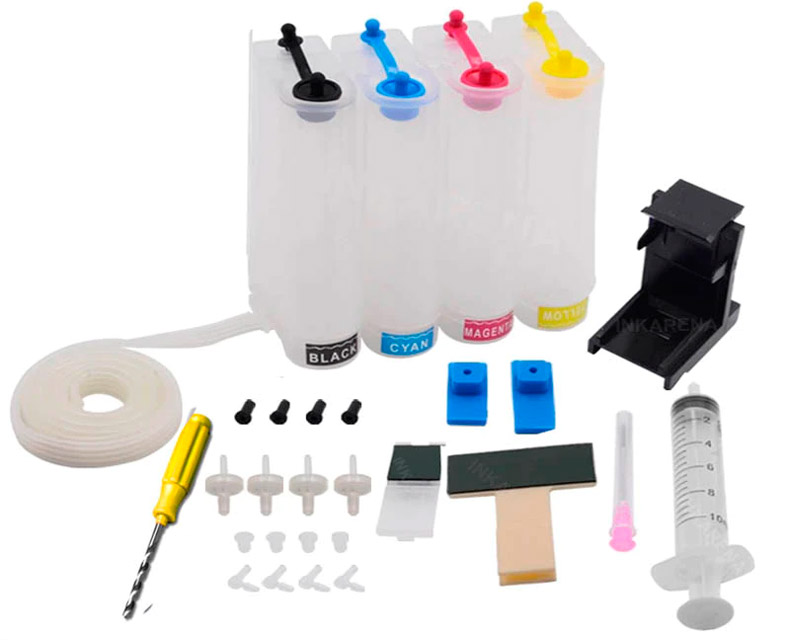
Система непрерывной подачи чернил для принтеров HP DeskJet 2320 2620 2132 2130 2630 3639, так же подходит для HP 123, HP 305, HP 121, HP 122.
Содержание
- Купить СНПЧ для HP 2320
- Комплектация СНПЧ HP 2320
- Как установить СНПЧ на HP DeskJet 2320
Купить СНПЧ для HP 2320
СНПЧ для HP 2320 — 549 руб.
СНПЧ для HP 2320 — 650 руб.
Комплектация СНПЧ HP 2320
- 1 шт. 4 цвета СНПЧ бак с трубкой
- + 4 крышки бака
- + 4 цвета лабле
- + 1 шт Запасной инструмент
- + 2шт прокладка
- + 1 шт дрель
- + 1 шт трубный зажим
- + 4 шт воздушный фильтр
- + 4 шт соединение для труб
- + 4 шт Локоть кольцо
- + 5 черных пробок
- + 1 Шприц
- + 1 Игла
Как установить СНПЧ на HP DeskJet 2320
Установить систему беспрерывной подачи чернил на принтеры HP DeskJet 2320 2620 2132 2130 2630 3639 можно самостоятельно в домашних условиях.
[youtube_like]https://youtu.be/RM0xrQ_k6kA[/youtube_like]
Если у принтера от HP, Epson, Canon и других фирм имеется поддержка СНПЧ, то закономерно возникает потребность в ее подключении. Многие пользователи предпочитают обращаться с этой проблемой к специалистам сервисов. Но установка СНПЧ не является очень сложной задачей. После теоретической подготовки с ней сможет справиться любой человек. В статье описан порядок действий, который поможет быстро осуществить желаемое.
Помимо самой установки ниже описано также как прокачать систему, так как эта процедура является обязательной для подобных моделей принтеров. Дополнительно будут рассмотрены различные трудности, которые могут возникнуть в процессе. Одной из таких проблем считается ситуация, при которой система попросту не определяется устройством. В рамках статьи имеется инструкция по заправке банок красителями.
Установка
Установка СНПЧ не так сложна, как может показаться на первый взгляд. Прежде всего, у большинства принтеров необходимо выдвинуть каретку в удобное положение. Для этого нужно:
- Включить принтер, предварительно подсоединив его к сети.
- Найти загоревшийся элемент в виде капли, который символизирует замену картриджей.
- Далее необходимо найти кнопку с изображением капли. Она обычно находится под верхним блоком сканирующего устройства.
- Нажатие на кнопку позволит выдвинуть каретку в удобное для фиксации системы положение.
После того как каретка оказалась в нужном месте, можно приступить к непосредственной установке системы. Она производится на выключенном принтере, который также отключен от розетки.
Первым делом собирается сама система, с учетом донорных емкостей и шлейфа. Нужно соединить блок картриджей с емкостями, которые предварительно заполняются чернилами. Желательно промыть емкости дистиллированной водой или чистящими растворами. Заполнить их чернилами можно посредством воронок или шприцев. Не нужно заполнять до отказа. Рекомендуется оставлять около 10% свободного объема.
Далее к емкостям подсоединяется шлейф, который может состоять из двух частей. Нельзя забывать и про прокачку чернил. Она необходима для наполнения картриджей. Осуществляется прокачка посредством снятия заглушек на воздушных отсеках емкостей. Для ускорения процесса можно воспользоваться шприцем, откачивая с его помощью воздух из вентиляционного отверстия. После заполнения шприц вытаскивается и вставляется заглушка.
Для эффективной перекачки чернил картриджи должны находиться ниже емкостей.
Только после всех этих действий целесообразно начинать фиксацию системы. Порядок действий:
- К принтеру прикрепляется держатель для шлейфа, предназначенный для минимизации возможных неудобств.
- Затем устанавливаются блок картриджей и донорные емкости в специальные отсеки. Шлейф необходимо аккуратно проложить так, чтобы он не мешал выдвижению каретки. Он не должен болтаться или быть слишком натянутым, так как все это может повлиять на работоспособность системы.
- Шлейф не должен быть прямо между корпусом и крышкой принтера, что помешает правильному закрытию. Избежать этого иногда не удается, но на работе этот факт не сказывается.
После установки системы нужно включить принтер и убедиться в работоспособности системы. Если устройство дает сигнал о замене картриджей, нужно нажать кнопку сброса на СНПЧ. После этого принтер будет готов к работе. Однако специалисты рекомендуют не использовать аппарат около пары часов для того, чтобы система смогла стабилизироваться, а из емкостей вышел весь воздух.
Что делать, если не определяется СНПЧ
Одной из самых распространенных проблем при первой установке СНПЧ считается невозможность определения картриджей. Она встречается практически у всех пользователей, которые не имеют большого опыта проведения данной процедуры. Чаще всего, все объясняется недостаточным контактом чипа системы с чипами каретки принтера. Предпосылкой для этого может быть загрязнение контактов, неровность положения картриджей и многое другое. Итак, если во время установки СНПЧ принтер не распознает картриджи, необходимо осуществить следующие действия:
- Для начала необходимо полностью вытащить картриджи из блока и заново их установить. Потом добиться очень плотного соединения, которое подтвердится характерным щелчком.
- Нужно проверить контакты на картриджах и на каретке на наличие загрязнений. Если грязь присутствует, она может препятствовать соединению. Избавиться от нее можно чистящими средствами.
- Многие СНПЧ работают на батарейках. Иногда причина неисправности кроется именно в них. Нужно проверить правильность установки батареи, а также убедиться в целостности проводов питания. Может помочь и замена батареи.
Как дозаправлять
Как и любая система подачи чернил, СНПЧ также нуждается в периодической дозаправке. Рекомендуется заправлять картриджи тогда, когда уровень чернил внутри них не будет превышать трех сантиметров. Порядок действий при дозаправке:
- Нужно вытащить фильтры из воздушного отсека, после чего все отверстия закрываются плотной пробкой.
- Отсек с чернилами, напротив, необходимо откупорить и осторожно вставить специальную воронку.
- Через воронку заливаются чернила. Нужно заранее взболтать их для равномерности.
- Далее воронка достается и тот закрывается.
- Отсек нужно снова открыть с установкой всех необходимых фильтров.
Порядок действий одинаков для всех емкостей с чернилами. Важно убедиться в том, что на финальной стадии воздушный отсек абсолютно пуст.
Видео
Отлично!
В знак благодарности расскажите о статье своим друзьям и знакомыми в социальных сетях. Используйте кнопки слева или внизу страницы. Это не занимает более 15 секунд. Спасибо!
Установка СНПЧ на МФУ HP DeskJet 2130 своими руками и впервые. Немножко намучился во время установки но в итоге я остался доволен этим СНПЧ.
Купить СНПЧ: https://letyshops.com/r/mobillak-32uthlwqw1yc4o
Инструкция на русском:
http://colorway.com/public/uploads/instructions/ciss/ru/CISS_H650CN-0.0NC_v4_ru.pdf
Инструкция на украинском:
http://colorway.com/public/uploads/instructions/ciss/uk/CISS_H650CN-0.0NC_v3.3_UA.pdf
Обзор на СНПЧ
https://www.youtube.com/watch?v=KvLFJqp2ef0
Обзор на МФУ 2130
https://www.youtube.com/watch?v=nzATi9SCpj4
Установка, СНПЧ, на МФУ, на принтер, HP, DeskJet, 2130, своими руками, монтаж, самостоятельно, ColorWay
Видео Установка СНПЧ ColorWay на МФУ HP DeskJet 2130 канала Самоделкин Умань
Показать
Описание
Отзывы и обсуждение (2)
Частые вопросы и статьи (2)
Набор СНПЧ-конструктор для 4-цветных принтеров HP DeskJet 2320, 2710, 2720, 2721, 2723, HP DeskJet Plus 4120, 4130, 4122 позволяет создать систему непрерывной подачи чернил на базе оригинальных картриджей 305 (XL).
Процесс сборки и заправки системы непрерывной подачи чернил у профессионала занимает не более 60 минут. Для установки вам нужно расширить заправочные отверстия на картриджах специальным приспособлением, входящим в комплект, заправить донорные ёмкости чернилами и откачать воздух из шлейфов. После этого вы устанавливаете трубки в чернильницы (используя угловые штуцеры и уплотнители). Далее необходимо правильно установить картриджи и проложить шлейф (индивидуально для каждого принтера).
Не рекомендуется приобретать СНПЧ-конструктор, если нет полного понимания, как работают двухкартриджные принтеры. Для того чтобы понять принцип действия чернильниц со встроенной печатающей головкой и попробовать альтернативные расходные материалы, рекомендуется попробовать заправку чернил шприцем.
Видео обзор СНПЧ конструктора
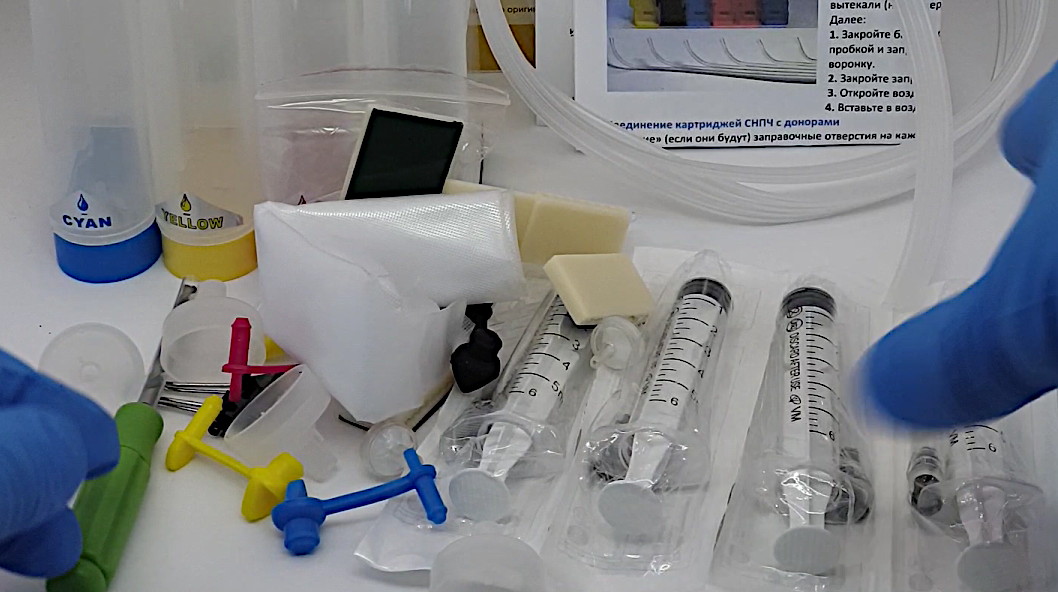
Комплектация конструктора СНПЧ
- 4-х канальный эластичный силиконовый шлейф из трубок.
- Комплектующие для герметичного соединения с оригинальными картриджами Canon (уплотнители, специальные угловые штуцеры с иглами, набор заглушек) + bonus: запасной кольцевой уплотнитель и угловой соединитель.
- 4 емкости-донора по 80 мл каждая, со встроенной системой стабилизации давления чернил (сосуды Мариотта, обеспечивающие постоянную скорость вытекания жидкости из сосуда, несмотря на понижения ее уровня), воздушными фильтрами и пробками.
- Самоклеющиеся пластиковые кронштейны и клипсы, крепеж, необходимый для правильного вывода и крепления шлейфа.
- Инструмент для проделывания отверстий в оригинальных картриджах (под диаметр 4 мм).
- Одноразовые перчатки
- 4 шприца.
- Краткая иллюстрированная инструкция с описанием процесса установки и решением основных проблем.
- Трехцветные (tri-colour/color) 305 3YM60AE, 305XL 3YM63AE,
- Монохромные (черные) 305 3YM61AE, 305XL 3YM62AE.
Внимание! Подходит только для 4-цветных устройств.
Совместимость с принтерами
- HP DeskJet 2320 (7WN42B) All-in-One (AiO), и вся серия 2700 Series,
- HP DeskJet 2710 (5AR83B),
- HP DeskJet 2720 (3XV18B),
- HP DeskJet 2721 (7FR54B),
- HP DeskJet 2723 (7FR55B),
- HP DeskJet Plus 4120 (3XV14B),
- HP DeskJet Plus 4122 (7FS79B),
- HP DeskJet Plus 4130 (7FS77B).
Внимание!
- Картриджи и чернила в комплект поставки не входят.
- При использовании данной СНПЧ, принтер будет сообщать об окончании одного или нескольких картриджей, во всех диалоговых окнах жмём продолжить печать, игнорируя ошибку, 2-картриджные принтеры HP не блокируют печать при повторном использовании заправленных картриджей, так что просто продолжайте печатать.
- Внимательно следите за уровнем чернил в системе — воздух, попавший в дюзу ПГ ведет к ее износу примерно в 2 раза большему, чем при работе с «краской».
- Магазин МногоЧернил в случае с двухкартриджными принтерами (то есть теми, у которых печатающая головка встроена в сам картридж) рекомендует заправлять их с помощью заправочных наборов для HP и не использовать СНПЧ (из-за трудности установки, сложностей в эксплуатации и необходимости регулярной замены оригинальных картриджей на новые — подробнее). На СНПЧ-конструктор не распространяются никакие гарантийные обязательства (кроме целостности входящих в комплект деталей). Успешная установка и эксплуатация возможна только профессионалами.
Также вы можете скачать краткую инструкцию для СНПЧ-конструктора для общего понимания процесса установки. Комплектация может незначительно меняться.
Производитель может незначительно изменить внешний вид, вес, размеры и комплектацию товара (не влияя на целевой функционал продукта). В некоторых случаях мы не успеваем отразить такие изменения на сайте. При покупке уточняйте обязательные для вас характеристики. Производитель принтера не поддерживает гарантию при использовании неоригинальных расходных материалов. Все товары на нашем сайте — это неоригинальные расходные материалы, если в описании явно не указано иное.
Ваше Имя
Ваш Email (на Email будет отправлен ответ. Email не публикуется)
Если у вас вопрос, а не отзыв, нажмите: задать ВОПРОС
Ваш отзыв о товаре
Отправить

Бесплатная горячая линия по России
Личный кабинет
0
0
- Артикул: Universal-HP-2320
- Цена обновлена: 02.07.2021
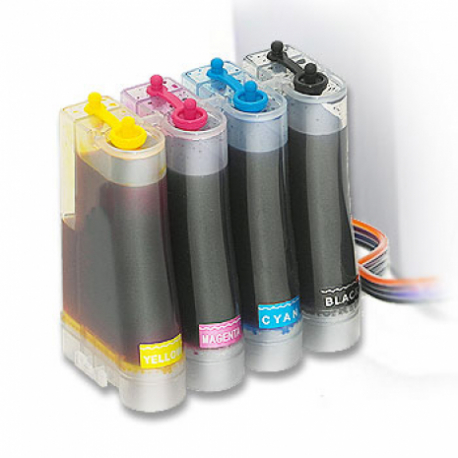
2 457Р
Скидка 39%
1 499Р
1 499Р
Начислим бонусных рублей
за покупку:
Р
?
За свои покупки Вы получаете бонусные рубли, которыми сможете оплатить следующие покупки.
1 бонусный рубль = 1 российский рубль подробнее
-
Акция! Оформите заказ сегодня и получите пачку глянцевой фотобумаги 230 г/м2 в подарок!
-
Нашли дешевле? Отдадим дешевле!
-
Задать вопрос
Рекомендуемые товары:
Артикул: TCS-100MP
Артикул: H7064-100MB, H7064-100MC, H7064-100MM, H7064-100MY
Артикул: H7064-01LB, H7064-01LC, H7064-01LM, H7064-01LY
Артикул: TCS-01LP
Артикул: 0708411
1 / 10
Мы используем файлы ‘cookie’, чтобы обеспечить максимальное удобство пользователям.
В статье я распишу, как установить СНПЧ на HP Deskjet 2130. Это МФУ часто покупают для печати, сканирования и ксерокопии на дому в небольших объемах. Станция непрерывной подачи чернил позволяет решить две задачи: избавиться от регулярной заправки картриджей и продлить их ресурс.

Подготовка МФУ
Перед началом работы нужно отключить защиту картриджей. Она предусмотрена производителем МФУ для защиты от использования неоригинальных расходных материалов. Зайдите в «свойства драйвера», выберите раздел «Обслуживание принтера». Затем перейдите на вкладку «Защита картриджей HP» и измените настройки, выбрав «отключить защиту картриджей НР». Сохраните параметры.

После изменения настроек, убедитесь в исправности картриджей. В идеале — систему лучше подключать к новым картриджам. Если используются уже эксплуатируемые, их нужно полностью заправить.
Для проверки работы оборудования необходимо сделать быстрый тест. Тестовая страница делается одновременным нажатием кнопок «Включение» и «Отмена». В результате должен распечататься отчет, как на фото:

Важно знать!
В процессе работы компьютер понадобится только для отключения защиты драйверов. Если опция была выставлена в процессе их установки, обязательно убедитесь в правильности необходимых параметров.
Установка клипс
Клипсы — небольшие пластиковые зажимы. Они крепятся на корпус принтера с помощью специальной липкой ленты. Их задача — фиксация шлейфов (трубок), обеспечивающих подачу чернил из внешних емкостей.
Набор состоит из трех клипс:
- Держатель с роликовым зажимом для перекрытия подачи чернил. Устанавливается на лицевую часть МФУ. Отличается бежевым цветом.
- Прищепка размещается внутри принтера над кареткой. Расположите ее на пару сантиметров левее центра.
- Фиксатор с защелкой, крепится в проеме, обеспечивающем доступ к картриджам, каретке.

Важно знать!
Все элементы имеют клейкие ленты с защитной пленкой. Дня надежной фиксации протрите места установки влажной, а затем сухой тряпкой.
Подготовка картриджей
Снимите наклейки и установите заглушки, предварительно смочив их водой. Это облегчит процесс, обеспечив при этом лучший контакт. Выполняйте действия максимально аккуратно, чтобы не касаться контактной микросхемы. Теперь нужно рассверлить отверстия. Сверло идет в комплекте. Мягкий пластик не требует использования тяжелого оборудования. Инструмент ручной, напоминает отвертку.

Важно знать!
Изначальные отверстия картриджей слишком узкие для надежной фиксации игл, подающих жидкость. Сверлите аккуратно. Если внутрь попадут небольшие частички пластика — не беда, они останутся на поверхности поролона.
В полученные отверстия установите кольцевые уплотнители. Они будут фиксировать иглы. К цветному картриджу подключаются три трубки. Для их фиксации предусмотрен дополнительный металлический шлейф. Он расположен непосредственно на картридже.

Готовые к подключению системы картриджи выглядят так:

Подготовка емкостей СНПЧ
Емкости СНПЧ объединены платформой в монолитную конструкцию, что обеспечивает лучшую устойчивость. Сначала нужно их промаркировать. Для этого в комплекте предусмотрены клейкие стикеры. Каждый соответствует цвету чернила. Черный должен быть крайним. Пурпурный — между двумя другими цветами.

Обратите внимание на, как подключен шлейф. Его также нужно подготовить — отрегулируйте длину трубок в зависимости от цвета. Для этого «разорвите» трубки на отрезки 5–6 см. Черный цвет должен выступать примерно на 3,5 см, пурпурный на 10 мм. Чтобы отрезать, подойдет обычный кухонный нож. Материал мягкий, легко поддается резке. В результате должно получиться так:

Далее, нужно установить угловые штуцера с иглами. Они необходимы для надежного соединения каналов шлейфа и картриджей. Их размеры подобраны идеально. Поэтому для присоединения к трубкам придется приложить усилие.

Заправка системы чернилами и подключение к картриджам
Важно знать!
Перед заправкой системы чернилами нужно надеть резиновые перчатки. Подойдут самые простые — медицинские. На стол желательно постелить непромокаемый материал. Меры предосторожности нужны, если у Вас нет опыта. Чернила очень сложно отмываются.
Зафиксируйте шлейф в держателе с роликовым зажимом. Зажим легко снимается. Материал гнется под небольшим усилием.

Затем закройте подачу чернил, передвинув ролик в крайнее левое положение:

В процессе заправски отверстия для воздуха в емкостях нужно закрывать. Для этого в резиновой пробке предусмотрена дополнительная заглушка. Она устанавливается вместо воздушного клапана. Для удобной и простой заправки есть шприц с иглой.

Важно знать!
Ускорить процесс можно переливанием чернил напрямую с банок. Но в этом случае нужно помнить, как они сложно отмываются. Без опыта прибегать к этому способу не рекомендуется.

В завершении заправки нужно закрыть пробкой заправочное отверстие. Выдернуть заглушку воздушного отверстия и установить обратно клапан. Далее — повторите процедуру с остальными емкостями. Если все действия были выполнены правильно, заправленная система будет выглядеть так:

Обратите внимание на ячейки сзади, над которыми размещены воздушные воронки. Они должны быть заполненные воздухом:

Теперь нужно заполнить всю систему чернилами, устранив воздух из трубок. Подготовьте емкость для слива краски. Поместите в нее иглы и откройте подачу чернил. Для этого переместите зажимное колесико в крайнее правое положение. Чтобы ускорить процесс, поднимите емкости выше уровня шлейфа. Сливайте чернила, пока весь воздух не выйдет из каналов. В трубках не должно быть пузырьков.

Как только шлейф полностью заполниться, закройте подачу чернил, переместив зажимной ролик в крайнее левое положение. Иглы можно аккуратно протереть салфеткой, чтобы не испачкаться при подключении к картриджу. Затем опустите систему. Вставьте иглы в картриджи.

Смажьте водой силиконовые уплотнители. Это позволит избежать повреждения кольцевого уплотнителя. Плотно вставьте иголку, «вгоните» в уплотнитель пластиковый ободок. Повторите действия с цветным картриджем. После подключения картриджей, освободите шлейф.

Установка картриджей
Установите картриджи в ячейки и переместите каретку максимально влево. В этом положении отмерьте длину шлейфа к внутреннему зажиму, закрепите его. Повторите действие с промежуточной защелкой и фиксатором с зажимным колесиком. Проверьте ход каретки. Подтяните шлейф по необходимости, чтобы он не болтался.

После этого система готова к использованию. Закройте крышку и начните работу. Распечатайте тестовую страницу:

Заключение
Система непрерывной подачи чернил не требует специального обслуживания, изменений настроек или условий эксплуатации. При ее использовании важно помнить, что она не увеличивает ресурс МФУ. Распечатка чрезмерно больших объемов с высокой интенсивностью может стать причиной поломки.
СНПЧ также не устраняет проблем засыхания картриджей. Принтером нужно пользоваться не реже 1 раза в 7–14 дней. Процесс установки может быть выполнен пользователем без опыта и специальных навыков. Достаточно не спеша следовать моим инструкциям.
Здравствуйте дорогие друзья! На связи с вами Владимир Васильев и у меня для вас новая статья!

Речь сегодня пойдет о системе СНПЧ, о том что это такое, для чего она нужна и как вообще ее установить на такой принтер как HP deskjet 2130. Но обо всем по порядку.
[contents]
Небольшая предыстория
До недавнего времени был у меня лазерный принтер Samsung ML 1615, еще со студенческой скамьи, сколько себя помню, служил он мне верой и правдой. На нем я печатал курсовики, для целей ЛУТа печатал на нем платки, и все бы ничего но решил я столкнуться с фоторезистивной технологией изготовления плат. А тут мой принтер дал маху.
При изготовлении печатных плат фоторезистивным методом нужен фотошаблон, который делается на пленке для последующей засветки ультрафиолетовой лампой. Изображение на пленке должно быть достаточно плотное дабы не пропускать УФ личики. Так вот, при печати на моем лазернике качество фотошаблона в итоге получалось неудовлетворительным. При взгляде на просвет изображение выглядело рыхлым и не внушающим доверия.
В принципе эти грабли с недостаточной плотностью некоторые люди обходят. Применяют для этого специальные составы для повышения оптической плотности тонера. Один из таких составов- Density Toner. Не знаю, может если порыть интернет может найдутся еще варианты. Есть и некотоыре колхозные способы повысить плотность тонера.
Можно подержать свежераспечатанное изображение над емкостью с ацетоном. Пары ацетона сделают свое дело, главное при этом не переборщить ну и не задохнуться самому.
Мне не очень хотелось заморачиваться и искать пути решения вопроса повышения плотности тонера, хотелось чтобы фотошаблон выходил сразу достаточно плотным и вполне себе потребным.
На просторах сети нашел информацию, что у струйных принтеров с плотностью изображения дела обстоят гораздо лучше. Чтож, мне этот вариант понравился, тем более, что я давно хотел себе цветной принтер, можно будет печатать себе картинки и календарики, ведь от цветных картинок и глаз радуется.
Окунувшись в рынок струйных принтеров обнаружил любопытную вещь. Стоимость струйного принтера сама по себе очень даже забавная. То есть можно приобрести вполне себе струйный принтер менее чем за 2000р. (на момент мая 2017г.) А за цену чуть более этой можно позволить себе уже цветную струйную МФУ-шку.
Но выяснилось, что на самом деле все не так радужно, и как раз на эту удочку попадаются 90% покупателей струйников. Оказалось что, действительно можно купить струйный принтер за 2000р. распечатать на нем буквально 15 качественных и насыщенных изображений и потом бежать в магазин за новым картриджем который стоит буквально столько же. Забавно, да?
Оказываться производители принтеров зарабатывают не на принтерах а на картриджах к ним. Прикинув в голове примерную стоимость каждого напечатанного изображения можно схватиться за голову и побежать прочь, не понимая куда катится мир. Но выход есть! Чуть дальше я расскажу как можно обойти жадность производителей струйников и раскрою главный секрет!
А в завершении этой небольшой предыстории хочу сказать что по итогу я приобрел себе струйный принтер -МФУ HP Deskjet 2130 и жутко доволен покупкой!
Как осуществляется печать в струйном принтере HP Deskjet 2130
Вообще печать в струйном принтере происходит следующим образом. Из загрузочного лотка принтер берет первый листочек и тащит по направлению к выходному лотку. В это время внутри, из стороны в сторону начинает бегать каретка принтера на которой установлены картриджи с печатающими головками. На печающей головке располагаются специальные маленькие отверстия -дюзы, из них по мере перемещения каретки принтера, строчка за строчкой высаживаются маленькие капельки краски на лист бумаги. И в результате на выходе мы получаем красочное изображение и расплываемся в улыбке когда нас оно устраивает.
Так вот, откуда же подается краска в печатающую головку? Как мы уже ранее выяснили краска подается из картриджей принтера которые крепятся на самой каретке.
В моем принтере установлено 2 картриджа, цветной и картридж с черной краской. Из цветного формируются все цвета радуги для этого там находятся всего 3 цвета: красный, синий, желтый.
Так вот оказывается существует система позволяющая снизить стоимость каждого напечатанного листа как минимум в 30 раз. Эта система носит название СНПЧ.
Что значит аббревиатура СНПЧ и что это такое?
Аббревиатура СНПЧ расшифровывается как система непрерывной подачи чернил

Состав системы СНПЧ
В состав системы СНПЧ входит:
- блок из 4-х емкостей-доноров
- чернильный шлейф -он подключается к емкостям -донорам и служит для транспортировки чернил к печатающей головке
- элементы крепления чернильного шлейфа
- воздушные фильтры
- Г-образные трубочки -для подключения системы к оригинальным картриджам
Как работает СНПЧ
Вся суть работы системы непрерывной подачи чернил заключается в следующем. При печати изображений краска подается из картриджей, но при установленной системе СНПЧ краска в картриджах никогда не заканчивается она постоянно и непрерывно доливается из внешних емкостей-доноров. Остается только время от времени добавлять краску в емкости а об остальном беспокоиться уже не нужно. В этом случае картриджи уже перестают быть расходным материалом, они становятся практически вечными.
Здесь может возникнуть один вопрос. Как же поддерживается давление в системе подачи чернил? За счет чего краска из донорных емкостей поступает непосредственно в картридж?
А все просто. Весь секрет в хитром строении емкостей- доноров. Они представляют собой сосуды Мариотта благодаря чему обеспечивается постоянство давления. Таким образом краска из емкостей-доноров поступает в картридж равномерно и постоянно. А о том что из себя представляют сосуды Мариотта вам сейчас расскажет Александр Пушной.
Моя посылочка с СНПЧ
Когда заканчивается краска в картриджах принтера обычный обыватель тут же бежит в магазин за новыми картриджами, прихватив с собой кругленькую сумму. При этом этот человек скорее всего транслирует четырех этажные языковые конструкции в адрес производителей струйников. Зачем? Не надо так, есть обходной путь!
Я как уже и не в первый раз заказал на aliexpress себе вот такую СНПЧ ну и красочки для нее тоже прикупил.
Приехало все это добро вот в такой коробочке.


Все пришло в целости и сохранности, ничего не помялось, не деформировалось.

Каждый флакончик с чернилами также был упакован в отдельный пакетик что не может не радовать.


Вот в таком виде были емкости-доноры, они были упакованы в целофан, Сбоку находился еще один пакетик в котором лежала разная «фурнитура»: держатели флейфа, трубочки-переходники, пробочки и т.д.

И еще одни пакетик который находился в посылочке это был пакетик с инструментом. Удобно когда все находится под рукой не надо ничего придумывать самому. В комплекте было все что нужно: станции для прокачки, сверло для расширения отверстий, шприц, пробочки-затычки.
Итак, теперь все, что нужно мы имеем в наличии, осталось только все это дело собрать и установить.
Установка СНПЧ
И первое, что нам нужно сделать это заполнить емкости-доноры чернилами. Для этого нам понадобятся емкости с подсоединенным к ним чернильным шлейфом а также пробочки-затычки которые идут в комплекте.
Свободный конец шлейфа нужно пережать каким-либо зажимом или просто поднять на некоторую возвышенность и закрепить. Это нужно для того, чтобы при заполнении емкостей чернила не вытекали.
Теперь, у нас в комплекте имеются разноцветные пробочки-затычки а на емкостях есть по два отверстия, маленькое и большое. Маленькое отверстие на емкости нужно для того чтобы в систему поступал воздух а большое отверстие служит как раз для заливки чернил.
Берем пробочки и затыкаем в каждой емкости по одному маленькому отверстию. Желательно чтобы цвет пробочки совпадал с цветом наклейки на емкости. Теперь в систему заливаем чернила, в строгом соответствии с цветом пробок и наклеек для пущей гармонии.
К сожалению процесс заливки чернил я не заснял, уж очень ответственный это процесс, так что будем довольствоваться картинкой из интернета.

После того как все емкости заполнили краской необходимо закрыть все заправочные отверстия и открыть воздушные.


Теперь займемся картриджами. Желательно чтобы картриджи были новые, но если вы ими уже печатали и причем не одну страницу то тоже подойдет, у меня картриджи оказались б/у. Здесь главное чтобы картриджи не были пустыми от чего в печатающую головку может попасть воздух и она выйдет из строя.
В общем что я сделал? Включил принтер, открыл крышку доступа к картриджам. Каретка принтера выехала из своего места парковки в положение для замены картриджей, прямо в серединку. Теперь просто вырубаем питание принтера отсоединив питающий шнур.
В моем принтере справа находится картридж с черной краской а слева цветной. Извлекаем картриджи из принтера, дело это не хитрое.
Берем черный картридж и сверлом из набора расширяем воздушное отверстие, предварительно сняв наклейку.

Далее в получившееся отверстие вставляем силиконовый уплотнитель который также имеется в комплекте. Оставшиеся 4 отверстия закрываем маленькими черными пробками.
Такие же манипуляции проделываем с цветным картриджем, только здесь нужно расширить уже 3 отверстия и вставить 3 уплотнителя. Оставшиеся 2 отверстия закрываем пробочками.

И вот какая красота у нас получилась.
Теперь займемся чернильным шлейфом. На свободный конец шлейфа, на каждую трубочку нужно установить Г-образные фитинги.

После чего каждую трубочку подсоединяем к соответствующему отверстию в картридже. Внимательно следим за очередностью цветов в чернильном шлейфе. С черным картриджем проблем возникнуть не должно ибо там всего одно отверстие. А вот с цветным нужно быть более внимательным.

В моем цветном картридже очередность следующая:
Здесь нужно быть внимательном в том плане, что бывают картриджи в которых очередность цветов может быть иная!
Итак в принципе система непрерывной подачи чернил у нас собрана, осталось ее прокачать и установить. Для прокачки будем использовать специальную станцию для прокачки которая имеется в комплекте. А еще нам понадобится шприц который также присутствует.
Устанавливаем картридж в станцию таким образом, чтобы печатающие сопла находились в резиновом уплотнителе а сам картридж был надежно зафиксирован.

Теперь берем шприц (игла нам не нужна) и отсасываем из картриджа воздух.

Для этой операции в станции для прокачки есть спец отверстие, так что вставляем тудой шприц и медленно и осторожно откачиваем воздух из системы пока в шприц не начнет поступать краска а чернила из емкостей-доноров начнут поступать в картридж. И все, такой не хитрой операцией мы прокачали систему СНПЧ. Эти манипуляции нужно произвести как с цветным так и с черным картриджем. После чего печатающую головку и контакты протираем бумажной салфеткой.
Большую часть работы мы уже сделали но осталась малая часть но на мой взгляд самая геморная. Нам нужно установить картриджи в принтер и закрепить чернильный шлейф так чтобы принтер мог печатать а чернильный шлейф при этом не мешался и не блокировал каретку.
Вставляем картриджи на свои законные места, цветной картридж слева а черный справа. Устанавливаем крепежные элементы шлейфа.

У меня получилось так как на картинке. Над кареткой принтера, в средней части «потолка» принтера я установил один фиксатор а на верхнюю правую часть каретки пришлось приклеить второй фиксатор. По началу я думал, что обойдусь одним, верхним фиксатором но шлейф над картриджами постоянно задевал каретку и блокировал ее свободный ход. После приклейки второго элемента эти проблемы исчезли.
Я не стал дорабатывать крышку отсека картриджей, по крайней мере пока. Шлейф особо не мешает закрытию крышки а раз не мешает то и дырявить ничего не стал. Осталось установить фильтры на воздушные отверстия емкостей-доноров и можно напечатать что-нибудь интересненькое.
Внешний вид принтера с установленной системой СНПЧ:

Кстати, емкости-доноры должны всегда устанавливаться на одном уровне с принтером и не в коем случае не выше. Если емкости установить ниже уровня то как в сообщающихся сосудах чернила не будут поступать в картридж. Если емкости расположены выше то давление вытекающих чернил будет больше и картриджи в принтере могут потечь так что будьте внимательны.
Ну чтож, система непрерывной подачи чернил собрана и установлена а значит теперь потребность в постоянно замене картриджей закрыта. Теперь вы получите ощутимую экономию и не будите трястись за каждый распечаток.
А на этом я буду закругляться, так что обязательно подпишитесь на обновления блога (форма подписки внизу поста).
Желаю вам успехов в достижении всех своих целей и позитивного взгляда на все вокруг!
С н/п Владимир Васильев
На чтение6 мин
Опубликовано
Обновлено
Принтер HP Deskjet 2320 – это надежное и популярное решение для домашнего использования. Он отлично справляется с печатью документов, фотографий и других материалов. Однако, если вы хотите сэкономить на печати и увеличить производительность принтера, то стоит обратить внимание на подключение СНПЧ (система непрерывной подачи чернил). Сегодня мы расскажем вам, как правильно подключить СНПЧ к принтеру HP Deskjet 2320.
Для начала, убедитесь, что у вас уже имеется СНПЧ-кит для HP Deskjet 2320. В этом наборе должны присутствовать чернильные баки, шлейфы, фильтры и прочие компоненты. Также, вам понадобится набор чернил соответствующего цвета. Если вы все приобрели, то приступим к подключению.
Шаг 1: Включите принтер HP Deskjet 2320 и подождите, пока он полностью загрузится. Затем откройте крышку принтера и дождитесь, пока каретка с чернильными картриджами переместится в центр.
Шаг 2: Теперь откройте упаковку СНПЧ-кита и извлеките из нее чернильные баки со шлейфами. Установите их на место картриджей, следуя инструкции по сборке и креплению.
Шаг 3: Подключите шлейфы от СНПЧ к соответствующим контактам на принтере. Обычно они располагаются рядом с картриджами. Убедитесь, что все шлейфы надежно подключены и не обрываются.
Вот и все! Теперь вы успешно подключили СНПЧ к принтеру HP Deskjet 2320. Не забудьте заправить чернильные баки соответствующими чернилами. Также рекомендуется запустить тестовую печать, чтобы убедиться в правильности подключения и работоспособности вашего принтера.
Выбор подходящей модели СНПЧ
Перед тем как подключить СНПЧ к вашему принтеру HP Deskjet 2320, необходимо выбрать подходящую модель СНПЧ для вашего принтера. Как правило, каждый принтер имеет свою специфическую модель СНПЧ, поэтому важно выбрать подходящую модель для вашего конкретного принтера.
Для выбора подходящей модели СНПЧ, вам потребуется знать точную модель вашего принтера. Обычно информацию о модели можно найти на самом принтере или в документации, которая идет в комплекте с принтером. Если вы не можете найти информацию о модели, вы можете обратиться к производителю принтера или найти эту информацию на официальном сайте производителя.
После определения точной модели вашего принтера, вы можете начинать поиск подходящей модели СНПЧ. Обычно модели СНПЧ называются также с учетом модели принтера. Например, если ваш принтер — HP Deskjet 2320, то поиск подходящей модели СНПЧ можно начать с запроса «СНПЧ для HP Deskjet 2320». Поиск можно провести в интернет-магазинах или на специализированных сайтах, которые предлагают аксессуары для принтеров.
Важно учитывать, что модель СНПЧ должна соответствовать модели принтера не только по названию, но и по техническим характеристикам. Поэтому перед покупкой всегда внимательно ознакомьтесь с техническими характеристиками модели СНПЧ и убедитесь, что они соответствуют вашему принтеру.
Кроме того, при выборе модели СНПЧ, также рекомендуется обращать внимание на отзывы и рейтинги пользователей. Это поможет убедиться в качестве выбранной модели СНПЧ и ее соответствии требованиям пользователей.
Подготовка принтера и картриджей
Перед подключением СНПЧ к принтеру HP Deskjet 2320 необходимо выполнить ряд подготовительных шагов:
- Убедитесь, что принтер выключен и отключен от источника питания.
- Откройте крышку принтера и дождитесь остановки каретки с картриджами. Затем аккуратно извлеките картриджи и установите их в специальные держатели.
- Проверьте, что картриджи надежно зафиксированы и правильно установлены. Убедитесь, что контакты картриджей не загрязнены или повреждены.
- Закройте крышку принтера и включите его. Дождитесь, пока принтер завершит инициализацию.
После выполнения этих шагов принтер и картриджи будут готовы к установке СНПЧ.
Установка СНПЧ на принтер
Для установки системы непрерывной подачи чернил (СНПЧ) на принтер HP Deskjet 2320 следуйте этим простым шагам:
- Перед началом установки убедитесь, что у вас есть СНПЧ-комплект, подходящий для принтера HP Deskjet 2320.
- Выключите принтер и отсоедините его от источника питания.
- Откройте крышку принтера и найдите картриджи с чернилами.
- С помощью инструкции, поставляемой вместе с СНПЧ-комплектом, подключите кабели СНПЧ к картриджам и чернильным контейнерам.
- Аккуратно установите картриджи с установленными СНПЧ в принтер.
- Закройте крышку принтера и подсоедините его к источнику питания.
- Включите принтер и дождитесь, пока он завершит инициализацию.
- Произведите начальную настройку СНПЧ согласно инструкции, поставляемой с комплектом.
- Теперь принтер готов к использованию с установленной СНПЧ.
Обратите внимание, что установка СНПЧ может отличаться в зависимости от модели принтера и комплекта СНПЧ. Всегда следуйте инструкциям, поставляемым с продуктом, чтобы избежать ошибок установки.
Настройка принтера и СНПЧ
Шаг 1: Подключите СНПЧ к принтеру HP Deskjet 2320. Для этого вам понадобятся специальные шланги и фиксаторы, которые поставляются в комплекте с СНПЧ.
Шаг 2: Включите принтер и дождитесь, пока он проинициализируется. Затем откройте крышку принтера и дождитесь, пока картриджи переместятся в центр устройства.
Шаг 3: Отсоедините штекеры от оригинальных картриджей, установленных в принтере, и аккуратно соедините их с соответствующими штекерами СНПЧ.
Шаг 4: Фиксаторы на СНПЧ должны быть прикреплены к промежуточной планке внутри принтера. Переместите фиксаторы вниз и закрепите их на месте.
Шаг 5: Закройте крышку принтера и дождитесь, пока устройство распознает СНПЧ. Принтер снова проинициализируется, и вы будете готовы к печати.
Шаг 6: Перед использованием СНПЧ необходимо выполнить процедуру первоначальной настройки. Воспользуйтесь программным обеспечением принтера, чтобы запустить эту процедуру и выполнить заправку картриджей через СНПЧ.
Шаг 7: После настройки принтера и СНПЧ вы можете начать печатать. Обратите внимание, что СНПЧ требует регулярной проверки и обслуживания. Поддерживайте уровень чернил в картриджах, чтобы избежать сушки печатающих головок и возможных проблем с печатью.
Следуя этой пошаговой инструкции, вы сможете успешно настроить принтер HP Deskjet 2320 с установленной системой непрерывной подачи чернил. СНПЧ поможет вам сэкономить на замене картриджей и обеспечит более длительное и удобное использование вашего принтера.
Проверка печати
После успешного подключения СНПЧ к принтеру HP Deskjet 2320 и заправки картриджей чернилами, важно проверить правильность работы системы. Для этого выполняется печать тестовой страницы.
Чтобы проверить печать, следуйте следующим шагам:
- Убедитесь, что принтер включен и подключен к компьютеру.
- Откройте программу, в которой вы хотите напечатать документ, например, Microsoft Word или Adobe Acrobat Reader.
- Откройте документ или файл, который вы хотите напечатать.
- Нажмите на кнопку «Печать» в меню программы или используйте комбинацию клавиш Ctrl+P.
- В окне печати выберите принтер «HP Deskjet 2320» и нажмите на кнопку «Печать».
Если страница успешно напечаталась без видимых дефектов (пятен, полос, размытости), то печать работает корректно. Если же на странице есть дефекты, следует повторить заправку картриджей чернилами или проверить работу СНПЧ.
Если страница не напечаталась вообще или принтер не распознается компьютером, рекомендуется повторить процедуру подключения СНПЧ к принтеру и убедиться в правильности выполнения всех шагов инструкции.
Проверка печати позволяет убедиться в том, что подключение СНПЧ к принтеру HP Deskjet 2320 прошло успешно и принтер готов к использованию.
Рекомендации по использованию СНПЧ
1. Соблюдайте правила эксплуатации:
— При первом использовании СНПЧ необходимо произвести заправку картриджей.
— Перед каждой заправкой убедитесь, что картриджи достаточно сухие и не засорены.
— При заправке следите за тем, чтобы чернила не попали на щётки и контактные площадки картриджей.
2. Обратите внимание на качество чернил:
— Используйте только качественные чернила, подходящие для вашего принтера и СНПЧ.
— Не используйте чернила, сомнительного производителя, так как это может привести к поломкам принтера.
— При печати документов на важных деловых встречах или демонстрации работ, используйте исключительно оригинальные чернила.
3. Производите чистку и обслуживание:
— Регулярно очищайте головки печати принтера и картриджи, чтобы избежать засорения и поломки.
— Перед использованием принтера после длительного простоя выполните тестовую печать и, при необходимости, прочистите головки печати.
4. Храните чернила правильно:
— Храните чернила в недоступном для детей и животных месте.
— Не подвергайте чернила воздействию солнечного света и высоких температур.
— Соблюдайте срок годности чернил и не используйте их, если срок истек.
Следуя этим рекомендациям и правильно эксплуатируя СНПЧ, вы достигнете наилучших результатов печати и продлите срок службы вашего принтера.