
Руководство по эксплуатации записывающая видеокамера Sony Handycam video Hi8 CCD-TR760E/TR810E/TR610E
скачать справочник пользователя записывающая видеокамера Sony Handycam video Hi8 CCD-TR760E/CCD-TR810E/CCD-TR610E
Симптом Действия по устранению. Инструкция по решению проблемы. Отсоедините сетевой шнур от розетки после минуты подключите шнур снова. Смотрите приведенную ниже диаграмму. E Проведите проверку в соответствии со следующей диаграммой. (Далее перевод фраз в прямоугольниках дается сверху вниз и слева направо. Примеч. пер. инструкция пользователя). Выньте аккумуляторный блок из сетевого переходника. Затем еще раз установите в переходник тот же самый аккумуляторный блок.
Нечеткое изображение при воспроизведении. Параметр EDIT в системе меню установлен в положение ON. Установите его в положение OFF (стр.33 оригинала руководства по эксплуатации). Изображение зашумлено. Возможно, загрязнены видеоголовки. Почистите видеоголовки с помощью чистящей видеокассеты V8-25CLH фирмы Sony (в комплект поставки не входит) (стр.81 оригинала). Наблюдается неизвестное изображение. Видеокамера работает в режиме Demo (Демонстрация) (стр.100 оригинала).
Симптом Причина и действия по устранению, инструкция для пользователя. Видеокассета не может быть вынута из кассетодержателя. Срок службы аккумулятора закончился. Воспользуйтесь заряженным аккумуляторным блоком или сетевым переходником (стр.8, 27 настоящего оригинала справочника по эксплуатации). Мигают индикаторы и не работает ни одна функция кроме выброса видеокассеты.
Инструкция пользование видеокамерой заграницей. Каждая страна имеет свою собственную систему энергообеспечения и систему телевидения. Перед тем, как пользоваться Вашей видеокамерой заграницей, проверьте следующие моменты. Источники питания. Вы можете пользоваться Вашей видеокамерой в любой стране, имеющей напряжение в сети 110 В — 240 В частотой 50/60 Гц, с помощью входящего в комплект поставки сетевого переходника.
Руководство по зарядке аккумулятора камеры. Пользуйтесь аккумуляторным блоком только на ионах лития. Во время зарядки помещайте аккумуляторный блок на плоской поверхности без вибраций. Аккумуляторный блок будет нагреваться в процессе зарядки. Это нормальное явление. Отключайте переходник от сети, если Вы долгое время не собираетесь им пользоваться. Чтобы отключить сетевой шнур, вынимайте его из розетки за вилку. Никогда не тяните за сам шнур. Не работайте с сетевым переходником, если его шнур поврежден, или если переходник падал или имеет повреждения. Не изгибайте принудительно сетевой шнур и не кладите на него тяжелые предметы. Это может повредить шнур и привести к возгоранию или поражению электрическим током. Уход за видеокамерой. Инструкция по обслуживанию. Когда видеокамера долгое время не должна эксплуатироваться, отключите источник питания и выньте видеокассету. Периодически включайте питание, работайте с камерой и ленту около 3 минут. Чистите объектив мягкой щеточкой, чтобы удалить пыль остались отпечатки Ваших пальцев, сотрите их мягкой тряпочкой. Чистите корпус камеры сухой мягкой тряпочкой или мягкой тряпочкой, слегка смоченной моющим раствором. Не пользуйтесь никакими растворителями, могут испортить внешний вид камеры.
Предупреждения, приведенные в справочнике по эксплуатации. Работа камеры. Рабочее равно 7,2 В (при питании от аккумуляторного блока) и 8,4 В (при питании через сетевой переходник). При работе от напряжения пользуйтесь, рекомендованными в настоящем руководстве. Если попадают внутрь корпуса, отключите питание камеры и отдайте ее на проверку дилеру фирмы Sony прежде, чем с ней в дальнейшем работать. Избегайте грубого камерой и механических ударов. Вы не пользуетесь камерой, держите не укутывайте камеру при работе с ней, так как внутри может накапливаться тепло. Держите видеокамеру вдали и не подвергайте ее механической тряске.
Информация и предупреждения выписка из инструкции по эксплуатации. Влага конденсируется, в видоискателе никакой, но изображение становится мутным. Выключите питание и не пользуйтесь одного часа. Когда Вы вносите камеру с холода, поместите и дайте ей адаптироваться к комнатной температуре в течение некоторого. Обязательно как следует завяжите, в котором находится камера. Снимите внутри него сравняется с окружающей. Об обращении с видеокассетами читайте в руководстве пользователя. Замечание относительно щелочных батареек. Правильная и безопасная эксплуатация аккумулятора. Чтобы предупредить возможные повреждения из-за утечки электролита из батареек или из-за коррозии, соблюдайте следующие правила. Вставляйте батарейки, обязательно соблюдая правильную полярность. Щелочные батарейки не являются перезаряжаемыми. Не пользуйтесь одновременно старыми и новыми батарейками. Не пользуйтесь одновременно батарейками разного типа. Батарейки медленно разряжаются, когда они не эксплуатируются.
Замечания относительно зарядки. Совершенно новый аккумуляторный блок. Совершенно новый аккумуляторный блок не заряжен. Перед установкой аккумуляторного блока в видеокамеру его нужно зарядить. Когда сигнализатор гаснет, это означает, что закончена пользоваться аккумуляторным, чем при нормальной зарядке аккумуляторный еще на часок.
Никогда не оставляйте аккумуляторный блок при температуре выше 60C, например, в автомобиле, припаркованном на солнцепеке, или под прямыми солнечными лучами. Аккумуляторный блок нагревается. Во время зарядки или записи аккумуляторный блок нагревается. Нагрев вызывается выделяемой энергией и химическими изменениями, которые происходят внутри аккумуляторного блока. Это не должно быть причиной для беспокойства и является нормальным.
скачать файл
Symptom of the Elimination Action. Instructions for solving the problem. Unplug the power cord from the outlet after a minute, plug the cord back in. See the diagram below. E Perform the check according to the following diagram. (Further, the translation of phrases in rectangles is given from top to bottom and from left to right. Note per. user manual). Remove the battery pack from the mains adapter. Then install the same battery pack into the adapter again.
Fuzzy image during playback. The EDIT parameter in the menu system is set to ON. Set it to the OFF position (page 33 of the original operating manual). The image is noisy». Video heads may be contaminated. Clean the video heads with a Sony V8-25CLH cleaning videotape (not included in the package) (page 81 of the original). An unknown image is observed. The video camera operates in Demo mode (page 100 of the original).
Symptom Cause and elimination steps, user manual. The videotape cannot be removed from the cassette holder. The battery life is over. Use a charged battery pack or a mains adapter (p.8, 27 of this original operating manual). The indicators are flashing and no function is working except for ejecting the videotape.
Instructions for using a video camera abroad. Each country has its own energy supply system and television system. Before using your video camera abroad, check the following points. Power sources. You can use your video camera in any country with a mains voltage of 110 V — 240 V with a frequency of 50/60 Hz, using the supplied power adapter.
Manual for charging the camera battery. Use the battery pack only on lithium ions. During charging, place the battery pack on a flat surface without vibration. The battery pack will heat up during charging. This is a normal phenomenon. Disconnect the adapter from the mains if you are not going to use it for a long time. To disconnect the power cord, pull it out of the socket by the plug. Never pull the cord itself. Do not operate the power adapter if its cord is damaged, or if the adapter has fallen or is damaged. Do not bend the power cord forcibly and do not place heavy objects on it. This may damage the cord and cause a fire or electric shock. Care of the video camera. Maintenance instructions. When the video camera should not be used for a long time, turn off the power supply and take out the video cassette. Turn on the power periodically, work with the camera and tape for about 3 minutes. Clean the lens with a soft brush to remove the dust left by your fingerprints, wipe them off with a soft cloth. Clean the camera body with a dry soft cloth or a soft cloth slightly moistened with a cleaning solution. Do not use any solvents, they can spoil the appearance of the camera.
Warnings given in the operating manual. Camera operation. The operating voltage is 7.2 V (when powered by a battery pack) and 8.4 V (when powered via a mains adapter). When working from voltage, use the recommended in this manual. If they get inside the case, turn off the camera’s power and give it to a Sony dealer for inspection before working with it in the future. Avoid rough handling and mechanical impacts. You do not use the camera, so do not wrap the camera when working with it, as heat may accumulate inside. Keep the video camera away and do not subject it to mechanical shaking.
Information and warnings extract from the operating instructions. Moisture condenses, there is no moisture in the viewfinder, but the image becomes cloudy. Turn off the power and do not use for one hour. When you bring the camera in from the cold, place it and let it adapt to room temperature for some time. Be sure to tie it properly, in which the camera is located. The temperature inside it will be equal to the surrounding. Read the user’s manual about handling video cassettes. A note about alkaline batteries. Proper and safe operation of the battery. To prevent possible damage due to leakage of electrolyte from batteries or due to corrosion, follow the following rules. Insert the batteries, be sure to observe the correct polarity. Alkaline batteries are not rechargeable. Do not use old and new batteries at the same time. Do not use different types of batteries at the same time. Batteries are slowly discharged when they are not in use.
Notes on charging. Brand new battery pack. A brand new battery pack is not charged. Before installing the battery pack in the video camera, it needs to be charged. When the alarm goes off, it means that you are finished using the battery pack, than with normal charging the battery pack for another hour.
Never leave the battery pack at temperatures above 60C, for example, in a car parked in the sun, or in direct sunlight. The battery pack is heating up. During charging or recording, the battery pack heats up. Heating is caused by the released energy and chemical changes that occur inside the battery pack. This should not be a cause for concern and is normal.
Sony Handycam video Hi8 CCD-TR760E/TR810E/CCD-TR610E File-Size: 378 кб
Sony Video Hi8 Handycam CCD-V801 Camcorder PDF User Guides and Manuals for Free Download: Found (1) Manuals for Sony Video Hi8 Handycam CCD-V801 Device Model (Operating Instructions Manual)
Sony Video Hi8 Handycam CCD-V801 Operating Instructions Manual
Details:
- Manufacturer: Sony
- Product Name/ID: Sony Video Hi8 Handycam CCD-V801 / #738717
- Category: Camcorder
- File Path: sony/video-hi8-handycam-ccd-v801_738717.pdf
- Last Updated: 16 Apr 2025
- Description: Get the most out of your Sony Video Hi8 Handycam CCD-V801 with this detailed manual, featuring comprehensive instructions on setup, feature exploration, and troubleshooting to enhance device performance.
- Document Type: User Manual
- Pages: 130
Download PDF
Read Online
The Sony Video Hi8 Handycam CCD-V801 is a compact camcorder that brings a touch of nostalgia for video enthusiasts who remember the heyday of analog video recording. This device, part of Sony’s long-standing lineage of personal camcorders, strikes a balance between quality, convenience, and technological innovation. As a user of this Handycam, I found its performance consistent, making it a great choice for capturing memorable moments, especially for those who appreciate classic video formats.
One of the standout features of the Sony Video Hi8 Handycam CCD-V801 is its video quality. With Hi8 technology, it produces superior resolution when compared to its predecessors, the standard 8mm tapes. The results are vivid colors and clearer images that truly stand out. This makes it an excellent choice for family events, vacations, and other personal occasions. Its ability to deliver a more detailed picture is particularly noticeable when watching recordings on a larger screen, which is a definite plus for users.
The design of the Video Hi8 Handycam CCD-V801 is ergonomic and user-friendly, enabling even first-time users to navigate its features with ease. The controls are intuitively placed, making it simple to switch between recording modes or accessing playback features. The lightweight build also ensures that you can carry it around comfortably, which is essential for prolonged usage during events.
Another advantage of the Sony Video Hi8 Handycam CCD-V801 is its battery life. The camcorder is equipped to provide extended recording times, allowing users to film without the constant worry of running out of power. This is incredibly useful for gatherings or trips where you want to capture every moment without interruptions.
In terms of functionality, the Video Hi8 Handycam CCD-V801 includes a range of features that enhance the shooting experience. These include:
- Multiple recording modes for different scenarios (like portrait or landscape).
- A built-in stabilizer that helps reduce shaky footage, ensuring smoother videos.
- Easy-to-use manual focus controls, which is a boon for those looking to take more creative control over their shots.
- A flip-out screen that is particularly handy for framing shots and playback.
However, it’s important to acknowledge some limitations of the Sony Video Hi8 Handycam CCD-V801. While it excels in video quality, it lacks some modern features found in contemporary camcorders, such as digital connectivity options and high-definition recording. Additionally, as the Hi8 format is somewhat outdated, finding compatible tapes could be a challenge for potential users. This can be a consideration for tech-savvy individuals seeking a fully modern recording experience.
Overall, the Sony Video Hi8 Handycam CCD-V801 serves as a charming reminder of a different era in video recording. For those who appreciate the warmth and nostalgia of analog video, this camcorder offers reliable performance and quality. It is ideally suited for casual users looking to preserve family memories without the need for the latest technology. While it may not be the best choice for everyone, it certainly holds a special place for those looking back fondly on the art of video recording.
Sony Video Hi8 Handycam CCD-V801 Operating instructions manual
- Sony
- Camcorder
- Operating instructions manual
- sony-video-hi8-handycam-ccd-v801-camcorder-130-738717.pdf
- 130
Download Sony Video Hi8 Handycam CCD-V801 PDF Manual
Sony Video Hi8 Handycam CCD-V801 Manuals come in various types, each serving a specific purpose to help users effectively operate and maintain their devices. Each type of Sony Video Hi8 Handycam CCD-V801 instruction is designed to address specific needs, ensuring users have the necessary information to use, maintain, and repair their devices effectively.
Related Instructions for Sony Video Hi8 Handycam CCD-V801:
SLT-A35, SSC-DC50A, SRG-360SHE, DCM-M1 — Md Discam, XCL-S600
- Sony SLT-A35
- Sony SSC-DC50A
- Sony SRG-360SHE
- Sony DCM-M1 — Md Discam
- Sony XCL-S600
- Sony HDR-CX250E
- Sony CCD TRV16 — Hi8 Handycam Camcorder
- Sony DCR-HC85 Marketing s
- Sony DCR-TRV230E
- Sony PMWEX30
- Sony DCR-TRV6
- Sony PDW-530
Camcorder Devices by Other Brands:
| Brand | Device Model | Type of Document | Pages | Size | Views | Downloads | Updated |
|---|---|---|---|---|---|---|---|
| Sony |
PMW-F5 |
Sony PMW-F5 Quick reference manual |
13 | 894 | 206 | 07-09-2024 | |
| Canon |
MVX4 |
Canon MVX4 Instruction manual |
147 | 13.2 Mb | 262 | 61 | 11-10-2024 |
| Panasonic |
HDC-SD80P |
Panasonic HDC-SD80P Owner’s manual |
312 | 1337 | 308 | 28-09-2024 | |
| JVC |
GC-FM1A — PICSIO HD Camcorder |
JVC GC-FM1A — PICSIO HD Camcorder Detailed user manual |
27 | 1242 | 249 | 16-01-2025 | |
| GeekZen |
DVK808 |
GeekZen DVK808 Instructions manual |
9 | 439 | 97 | 24-01-2025 |
Categories:
Machine Vision Systems
Professional Video Accessories
Single board computers
Educational Equipment
Monocular
Inverter
Содержание
- Как скинуть со старой видеокамеры видео на компьютер
- Как с камеры Sony скинуть видео на компьютер?
- Table of Contents:
- Шаг 1
- Шаг 2
- Шаг 3
- Шаг 4
- Шаг 5
- Шаг 6
- Шаг 7
- Шаг 8
- Шаг 9
- Как перенести видео с iPad на ПК
- Как починить мою Sony Handycam, когда ее дверь не закроется
- Как использовать Sony Handycam в качестве веб-камеры
- Как перекачать видео с видеокамеры Sony Handycam DCR-SR62 (Октябрь 2021).
- Оцифровка видеокассет 8mm
- Существует формат видео специального форм-фактора. Очень часто их путают с аудиокассетами, так как они почти одного размера!
- Поэтому эти видеокассеты можно оцифровать только с помощью видеокамеры. Как лучше и с минимальными потерями качества сделать это (оцифровка видеокассет), какие камеры использовать и нужны ли карты захвата? Об этом смотрите ниже.
- 1. Какую камеру выбрать?
- 2. Как оцифровать с максимальным качеством?
- 3. Какие карты захвата использовать и нужны ли они?
- Начнём с первого пункта.
- 1. Какую камеру выбрать?
- Для формата 8mm существует очень важная вещь — совместимость с более ранними форматами. Вспомним как появились эти форматы. Сначала появился аналоговый формат 8mm (Video8), по качеству он сопоставим с форматом VHS, т.е. имеет размер 384×288. Это качество позволяло снимать и смотреть видеозапись на телевизоре через камеру, подсоединяя её по «тюльпанам» — звук + видео.
- При дальнейшей обработке и монтаже (необходимо было делать вторую копию) качество терялось настолько, что смотреть это уже было трудно! Поэтому для полупрофессионального использования создали более продвинутый формат Hi8, где качество позволяло после двух копий получить качество формата 8mm.
- Для аналоговых форматов при каждом копировании/перезаписи теряется 10-15% качества. Поэтому 2 копия теряла до 30-35% качества. Что приводило к потере цветов и пикселизации изображения. (Представьте картинку плохого качества увеличенную на весь экран!)
- Такую полупрофессиональную технику использовали на региональном телевидении до 2005 года, когда эпоха цифровой видеосъемки и цифровых форматов дошла до всех дальних уголков страны!
- И таким форматом в этой линейке 8mm пленок стал формат Digital8. Для более качественной картинки пришлось использовать специальную ленту — более качественную. И скорость увеличили в 1,5 раза. Поэтому кассета с маркировкой D8 60мин = Hi8 90 мин. И наоборот на кассету Hi8, в формате Digital8 можно было записать только 2/3 продолжительности.
- Для цифровых форматов главное отличие и особенность в том, что при копировании цифровых форматов качество не теряется (пока пленка не посыпется — физически). И копирование любого количества раз не влияет на качество!
- Лайфхак. Если Вы хотите получить устройство для воспроизведения любого формата 8mm (Video8), Hi8, Digital8, для дальнейшей оцифровки, то достаточно иметь видеокамеру формата Digital8. Поддержка более старых форматов встроенная функция этой камеры!
- Поэтому если Вы собираетесь заниматься оцифровкой старых кассет, то Вам достаточно приобрести (найти на АВИТО) камеру формата Digital8!
- 2. Как оцифровать с максимальным качеством?
- Если у Вас есть видеокамера Digital8 — цифровая видеокамера, то Вам достаточтно приобрести контроллер IEEE1394 по цене от 300-600 рублей, для оцифровки видеокассет 8mm, Hi8, Digital8 в максимальном цифровом качестве без сжатия с разрешением 720з576. Не забываем установить настройку PAL — 25 кадров в секунду!
- При оцифровке на DVD-рекордер, также надо использовать кабель IEEE1394 (4pin — 4pin), для максимального качества при оцифровке!
- 3. Какие карты захвата использовать и нужны ли они?
- Если Вы хотите заниматься оцифровкой профессионально или Вам необходимо оцифровать свой архив для дальнейшего монтажа, то необходимо приобрести для компьютера контроллер IEEE1394. Для работы со старыми форматами он будет необходим!
- Если у Вас есть DVD-рекордер, то необходимо иметь только кабель IEEE1394 для оцифровки с максимально возможным качеством!
- Использование карт-захвата в данном случае приведет к потери качества, если у них нет порта IEEE1394. Так как придется оцифровывать из аналогового формата в цифровой с программным методом оцифровки, который приводит к потере качества и расхождения звука и видео
- Лайфхак. Для оцифровки видеокассет форматов 8mm: Video8. Hi8, Digital8 — достаточно контроллера IEEE1394 и видеокамеры Digital8. При этом качество будет максимальным и расходы на оборудование минимальны!
- С Уважением, Гумеров Ильшат.
- P.S. Если Вам интересно узнать об оцифровке видеокассет, монтаже и редактировании, то подписывайтесь на новые публикации! Задавайте вопросы в комментариях и напишите, если статья была Вам интересна!
- Похожие статьи:
- Поставьте оценку статьи. Ваше мнение ВАЖНО для меня!
- Читайте новые статьи…
- 11 комментариев
- Добавить комментарий Отменить ответ
- Простая инструкция, как оцифровать видеокассету самому в домашних условиях
- Как оцифровать видеокассету
- Зачем переводить в цифровой формат старые кассеты?
- История: как пытался переписать видео с кассет на компьютер
- Переводить в цифру самому или отдать спецу?
- Подготовка: необходимое оборудование и программы
- Инструкция как оцифровать видеокассету в домашних условиях на ноутбуке или ПК
- Настройки программы и сам процесс
- Сжатие полученного видео
- Основные выводы
- 172 комментария
- Оставить комментарий
Как скинуть со старой видеокамеры видео на компьютер
Съемка видео на видеокамеры была отличным способом сохранить драгоценные воспоминания, и многие скопировали их на VHS и DVD, чтобы видео можно было смотреть по телевизору и / или передавать семье и друзьям. Однако с упадком видеомагнитофонов и DVD-рекордеров наиболее практичным способом сохранения видео в будущем является загрузка (перенос) со старых видеокамер видео на компьютер.

В зависимости от типа видеокамеры, подключений к ней и программного обеспечения, поддерживаемого ПК, определяется, как можно загружать и сохранять видео.
Часто используемые хранилища видеокамер для записи
Вот обзор носителя записи, который может использовать видеокамера для хранения видео файлов.
— Диск (MiniDVD?ака Mini DVD, мини DVD);
— Карта памяти (Compact Flash, Memory Stick, SD, SDHC).
Выходы AV-соединения, которые вы можете найти на видеокамере
Ваша старая видеокамера может иметь один из двух различных типов выходных AV-соединений, которые вы можете использовать для подключения к компьютеру.
АНАЛОГОВЫЙ (RCA COMPOSITE, S-VIDEO)
ЦИФРОВОЙ (USB И / ИЛИ DV AKA ILINK / FIREWIRE / IEEE1394)

Аналоговые и цифровые видеокамеры, которые используют ленту
Если у вас есть видеокамера, использующая ленту, аналоговую или цифровую, для загрузки видео на компьютер, вам необходимо воспроизвести ленту в видеокамере или совместимом плеере и подключить это устройство к компьютеру, принимая во внимание следующие две вещи:
1. Ваш ПК должен иметь аналоговые (композитные) или DV (iLink) видео соединения для приема сигнала.
2. При передаче видео, записанного на ленту, все загрузки выполняются в режиме реального времени. Это означает, что если длина вашей ленты составляет один час, ее загрузка с видеокамеры или плеера на ПК займет один час.
Если ваша видеокамера записывает в цифровом формате и обеспечивает цифровое соединение DV (firewire, iLink, IEEE1394) для передачи аудио и видео на ПК, ваш ПК должен иметь такой тип соединения для прямой загрузки. Если нет, и вы не можете использовать альтернативные аналоговые видеосоединения видеокамеры, вам нужно будет установить в компьютер карту FireWire, например, показанную ниже.
Видеокамеры, которые используют диски MiniDVD
Если видеокамера записывает на диски MiniDVD, она может иметь порт USB (соединение mini или micro USB), но некоторые могут и не иметь его. Если у нее есть порт USB, вы можете подключить видеокамеру к ПК с помощью стандартного или мини / микро-стандартного USB-кабеля. Если видеокамера не имеет USB-порта, вы можете использовать стандартные AV-соединения.

Однако, если на вашем ПК есть дисковод DVD с возможностью приема дисков MiniDVD, вы можете вставить диск прямо в дисковод DVD вашего ПК и перенести видео на жесткий диск ПК без использования видеокамеры или плеера.
Видеокамеры, которые используют жесткий диск или карты памяти
Если ваша видеокамера использует жесткий диск или карту памяти для записи видео и все еще проверяет, есть ли на ПК FireWire или USB-порт, или другой вариант для карт памяти, соответствующий встроенный кардридер. Если нет, приобретите устройство для чтения карт памяти с правильными слотами, которые можно подключить к USB-порту ПК.

Что делать, если ваш компьютер не имеет необходимых подключений
Если ваш компьютер не имеет необходимых подключений для вашей видеокамеры (большинство компьютеров не имеют аналоговых плат для видеовходов), вам нужно будет использовать внешнее устройство видеозахвата.
ИСПОЛЬЗОВАНИЕ ВНЕШНЕГО УСТРОЙСТВА ВИДЕОЗАХВАТА
Если вы не можете подключить видеокамеру к компьютеру напрямую, используя аналоговые, FireWire (iLink) или USB-соединения, вот шаги для подключения видеокамеры к ПК с помощью внешнего устройства захвата видео, при условии, что ваша видеокамера также имеет аналоговые AV-выходы.
1. Подключите аналоговые AV-выходы видеокамеры к AV-входам на устройстве захвата видео.

2. Подключите выход USB устройства видеозахвата к порту USB на вашем ПК.
3. Включите видеокамеру в режим воспроизведения, видеомагнитофона и убедитесь, что компьютер включен.
4. Откройте программное обеспечение для захвата или редактирования видео, которое вы хотите использовать.

5. Пройдите через любые программные подсказки, напоминающие о необходимости подключения видео и аудио (при желании) с видеокамеры или устройства воспроизведения видео.

6. Выберите «Импорт» или «Начать запись» в программном обеспечении захвата и нажмите «PLAY» на видеокамере.

7. Запишите любые другие инструкции по редактированию, которыми вы хотели бы воспользоваться.

8. Завершите загрузку и любое редактирование и следуйте всем дополнительным указаниям для сохранения или копирования видео на DVD-привод компьютера, карту памяти или способ совместного использования.

Дополнительные советы по загрузке видео на ПК
— Качество загрузки зависит от того, сколько оперативной памяти у вас на компьютере, а также от скорости процессора и жесткого диска.
— При преобразовании аналогового видео в цифровые файлы размеры файлов велики, что не только занимает много места на жестком диске, но ваша загрузка может зависнуть, или вы можете случайно потерять некоторые видеокадры во время процесса. Это приводит к пропускам при воспроизведении с жесткого диска или с DVD-диска, на который жесткий диск также передает видео.
— Как только ваше видео загружено на ваш компьютер, вам нужно программное обеспечение для просмотра или редактирования. Вы можете использовать программное обеспечение для редактирования видео, которое может поставляться с видеокамерой или устройством захвата (например, как показано в наших шагах, показанных выше), но у вас могут быть другие варианты. ПК с Windows 10 включают общий редактор видео, который совместим с несколькими форматами видеофайлов, но есть много других возможностей. Поищите в Интернете бесплатные варианты программного обеспечения для редактирования видео.
Зачем захватывать видео с видеокамеры на ПК
После передачи видео на ПК обязательно включите их в свои обычные резервные копии на жестком диске.
Еще одно преимущество загрузки видео с видеокамер на ПК заключается в том, что вы можете редактировать их, сохранять отредактированные версии и затем копировать их на DVD, чтобы поделиться ими с семьей и друзьями.
Если ваш компьютер является частью домашней сети, которая включает в себя Smart TV и / или некоторые медиа-стримеры, ПК (с дополнительным программным обеспечением) также можно рассматривать как медиа-сервер. Это позволяет вам смотреть видео по телевизору (убедитесь, что ваш компьютер включен, чтобы его можно было распознать).
Источник
Как с камеры Sony скинуть видео на компьютер?
Копирование файлов с цифровой камеры Sony на ПК
Многие задают вопрос, как с камеры Sony скинуть видео на компьютер? Мы с радостью ответим на него.
Стоит отметить, что существует достаточно много способов копирования файлов. Все зависит от модели устройства. Вы можете самостоятельно определить, к какому типу относится ваша камера и воспользоваться одним из способов, которые описаны ниже.
Если ваше устройство сохраняет видеоролики на жесткий диск (HDD) или же на съемный накопитель (Flashcard), вам нужно соединить девайс с ПК, для этого потребуется USB кабель. Затем, следует нажать кнопку питания. Если нужно, выберите подключение, которое будет соответствовать передаче ваших файлов. Компьютер сам определит новое устройство. Потом запустите «Мой компьютер» и переключитесь на папку устройства. После этого, найдите нужные вам файлы, выделите их, нажмите правую кнопку мышки, активируйте опцию «Копировать». Переключитесь на папку, в которой и будут храниться нужные данные и кликните на нее правой кнопкой мыши, затем выберете опцию «Вставить».
Ни в коем случае не перерывайте процесс передачи данных, поскольку это может быть чревато ремонтом вашей камеры Sony!
Если же для хранения видеофайлов используется Flashcard, вы должны сделать следующее. Вытяните карту из устройства, перед этим, не забудьте выключить его. Вставьте накопитель в специальное отверстие – картридер вашего ПК.
Затем, зайдите в соответствующие меню и найдите нужные вам данные. Копировать их можно методом, описанным выше или же с использованием горячих клавиш (Ctrl+C) – чтобы копировать, и (Ctrl+V) чтобы вставить нужные данные в папку ПК.
Если же ваше устройство сохраняет файлы на кассету (MiniDV, HDV), вам нужно сделать вот что. С помощью DV-шнура подключите камеру к ПК.
После, активируйте программу импортирования видеофайлов. Зайдите в режим импорта файлов с устройства, задайте нужные параметры, укажите место хранения, и запустите процесс копирования, нажав соответствующую клавишу.
В случае если ничего не помогает, советуем проверить, установлены ли нужные драйвера на вашем ПК. Найти их можно на сайте компании или же на диске, который шел в комплекте с устройством.
Источник
Table of Contents:
Захват видео с вашей Sony Handycam довольно интуитивно понятен, но выяснить, как освободить эти видео, чтобы освободить место на устройстве, может быть сложнее. Вы можете передавать видео с камеры Sony Handycam, подключив ее к компьютеру, а затем импортировав их с помощью программного обеспечения Sony PlayMemories Home. Вы можете импортировать определенные файлы, новые файлы или все файлы с вашей камеры. Никаких специальных настроек не требуется. Время, необходимое для передачи ваших видео, зависит от того, сколько видео вы передаете.
PlayMemories Home позволяет передавать видео с камеры Handycam на компьютер. Кредит: Дэвид Беккер / Новости Getty Images / Getty Images
Шаг 1
Установите PlayMemories Home на свой компьютер (см. Ресурсы).
Шаг 2
Подключите камеру Sony Handycam к компьютеру с помощью USB-кабеля, поставляемого с камерой.
Шаг 3
Нажмите «USB Connect» в списке параметров, которые отображаются на мониторе вашей камеры. На мониторе камеры появится сообщение о том, что ваша камера подключена к компьютеру.
Шаг 4
Откройте приложение PlayMemories Home на своем компьютере.
Шаг 5
Нажмите «Файл», а затем выберите «Импортировать медиафайлы».
Шаг 6
Нажмите «Импортировать новые файлы», чтобы импортировать новые файлы на камеру с момента последнего импорта, «Импортировать все файлы», чтобы импортировать все файлы, или «Выбрать файлы для импорта», чтобы выбрать, какие файлы вы хотите импортировать.Если вы выберете «Выбрать файлы для импорта», появится список всех файлов на камере; установите флажок в левом верхнем углу, чтобы выбрать файлы для импорта.
Шаг 7
Нажмите «Обзор» справа от кнопки «Импорт», а затем выберите папку, в которую хотите импортировать файлы.
Шаг 8
Нажмите «Импорт», чтобы начать процесс импорта. Индикатор выполнения появляется над тем местом, где раньше была кнопка «Импорт». После завершения импорта вы вернетесь на главный экран программы, и папка, в которую вы импортировали файлы, откроется по умолчанию.
Шаг 9
Выберите «Конец», выберите «Да» в меню Handycam, чтобы выйти из функции USB камеры, а затем отключите камеру от компьютера.
Как перенести видео с iPad на ПК
Как починить мою Sony Handycam, когда ее дверь не закроется
Как использовать Sony Handycam в качестве веб-камеры
Как перекачать видео с видеокамеры Sony Handycam DCR-SR62 (Октябрь 2021).
Источник
Оцифровка видеокассет 8mm
Существует формат видео специального форм-фактора. Очень часто их путают с аудиокассетами, так как они почти одного размера!
Поэтому эти видеокассеты можно оцифровать только с помощью видеокамеры.
Как лучше и с минимальными потерями качества сделать это (оцифровка видеокассет), какие камеры использовать и нужны ли карты захвата? Об этом смотрите ниже.
1. Какую камеру выбрать?
2. Как оцифровать с максимальным качеством?
3. Какие карты захвата использовать и нужны ли они?
Начнём с первого пункта.
1. Какую камеру выбрать?
Для формата 8mm существует очень важная вещь — совместимость с более ранними форматами. Вспомним как появились эти форматы. Сначала появился аналоговый формат 8mm (Video8), по качеству он сопоставим с форматом VHS, т.е. имеет размер 384×288. Это качество позволяло снимать и смотреть видеозапись на телевизоре через камеру, подсоединяя её по «тюльпанам» — звук + видео.
При дальнейшей обработке и монтаже (необходимо было делать вторую копию) качество терялось настолько, что смотреть это уже было трудно!
Поэтому для полупрофессионального использования создали более продвинутый формат Hi8, где качество позволяло после двух копий получить качество формата 8mm.
Для аналоговых форматов при каждом копировании/перезаписи теряется 10-15% качества. Поэтому 2 копия теряла до 30-35% качества. Что приводило к потере цветов и пикселизации изображения. (Представьте картинку плохого качества увеличенную на весь экран!)
Такую полупрофессиональную технику использовали на региональном телевидении до 2005 года, когда эпоха цифровой видеосъемки и цифровых форматов дошла до всех дальних уголков страны!
И таким форматом в этой линейке 8mm пленок стал формат Digital8. Для более качественной картинки пришлось использовать специальную ленту — более качественную. И скорость увеличили в 1,5 раза. Поэтому кассета с маркировкой D8 60мин = Hi8 90 мин. И наоборот на кассету Hi8, в формате Digital8 можно было записать только 2/3 продолжительности.
Для цифровых форматов главное отличие и особенность в том, что при копировании цифровых форматов качество не теряется (пока пленка не посыпется — физически). И копирование любого количества раз не влияет на качество!
Лайфхак. Если Вы хотите получить устройство для воспроизведения любого формата 8mm (Video8), Hi8, Digital8, для дальнейшей оцифровки, то достаточно иметь видеокамеру формата Digital8. Поддержка более старых форматов встроенная функция этой камеры!
Поэтому если Вы собираетесь заниматься оцифровкой старых кассет, то Вам достаточно приобрести (найти на АВИТО) камеру формата Digital8!
2. Как оцифровать с максимальным качеством?
Если у Вас есть видеокамера Digital8 — цифровая видеокамера, то Вам достаточтно приобрести контроллер IEEE1394 по цене от 300-600 рублей, для оцифровки видеокассет 8mm, Hi8, Digital8 в максимальном цифровом качестве без сжатия с разрешением 720з576. Не забываем установить настройку PAL — 25 кадров в секунду!
При оцифровке на DVD-рекордер, также надо использовать кабель IEEE1394 (4pin — 4pin), для максимального качества при оцифровке!
3. Какие карты захвата использовать и нужны ли они?
Если Вы хотите заниматься оцифровкой профессионально или Вам необходимо оцифровать свой архив для дальнейшего монтажа, то необходимо приобрести для компьютера контроллер IEEE1394. Для работы со старыми форматами он будет необходим!
Если у Вас есть DVD-рекордер, то необходимо иметь только кабель IEEE1394 для оцифровки с максимально возможным качеством!
Использование карт-захвата в данном случае приведет к потери качества, если у них нет порта IEEE1394. Так как придется оцифровывать из аналогового формата в цифровой с программным методом оцифровки, который приводит к потере качества и расхождения звука и видео
Лайфхак. Для оцифровки видеокассет форматов 8mm: Video8. Hi8, Digital8 — достаточно контроллера IEEE1394 и видеокамеры Digital8. При этом качество будет максимальным и расходы на оборудование минимальны!
С Уважением, Гумеров Ильшат.
P.S. Если Вам интересно узнать об оцифровке видеокассет, монтаже и редактировании, то подписывайтесь на новые публикации! Задавайте вопросы в комментариях и напишите, если статья была Вам интересна!
Похожие статьи:
Поставьте оценку статьи. Ваше мнение ВАЖНО для меня!
Читайте новые статьи…
11 комментариев
У меня как раз камера та, что на фото SONY Digital 8
Но она не воспроизводит кассеты 8 и HI8. А вот кассеты именно Digitla 8 читает. Пришлось для 8 и HI8 покупать отдельно.
В чем может быть причина?
Мне тоже, после написания статьи, попалась такая камера!
До этого все D8-камеры воспроизводили все форматы — V8|Hi8|D8.
Как оказалось, всё зависит от прошивки и модели. Надо смотреть инструкцию и спецификацию.
В настройках MENU есть команда PB MODE, установите режим AUTO. Должно помочь.
обычно Pinnacle Studio 14 или 15 версии. SonyVegas, NeroVision. WindowsMovieMaker.
В принципе любой видеоредактор это может.
Сдала пленку от кинокамеры,чтобы перенести на диск и флешку и хочу выразить огромную благодарность мастеру высокого класса Гумерову Илшату за его професситнализм,все сделано даже лучше, чем я ожидала,наложил музыку,чем меня удивил и восхитил.Огромное Вам спасибо.
Благодарю за Ваш отзыв о нашей работе.
Хотя это другая тема — оцифровка кинопленок 8мм.
Будем рады и в дальнейшем на плодотворное сотрудничество!
Занимаюсь оцифровкой в Томске. Клиент принесла кассету hi8. Запись сделана на видеокамере Sharp VL-E34U (формат NTSC). Камеру клиент брала в Америке. Оцифровку делаю камерой Сони формата hi8 через canopus advc-110. Черно-белый режим идет нормально, а вот в цвете кадр бежит. Может сталкивались с такой проблемой. На canopus advc-110 перепробовал все установки — не помогает. Спасибо
Скорее всего плата захвата не поддерживает этот режим.
С проблемой сталкивался на DVD-рекордере. При загоне по скарту с подключенным S-Video картинка плыла. подключил по тюльпанам через другой вход — стало все нормально.
Может вы по S-Video загоняете, а надо по тюльпану?
С Уважением, Ильшат Гумеров.
У меня камера Sony Hi-8 для оцифровки. Кассеты, соответственно, тоже Hi-8. В компьютере есть упомянутый вами порт. Но каким образом делать вывод из камеры на fire wire, если такого вывода в камере нет, а только вывод на тюльпаны?
С уважением, Алексей
Доброго времени, Алексей!
Для оцифровки по 1394 — нужна цифровая камера Digital8, которая поддерживает просмотр аналоговых кассет.
Для камеры Hi8 — нужно использовать карты захвата и по «тюльпанчикам» захватывать в комп.
Проще использовать DVD-рекордер. И записывать с камеры на DVD. Потом конвертировать в нужный формат.
С Уважением, Ильшат.
Добавить комментарий Отменить ответ
Этот сайт использует Akismet для борьбы со спамом. Узнайте, как обрабатываются ваши данные комментариев.
Источник
Простая инструкция, как оцифровать видеокассету самому в домашних условиях
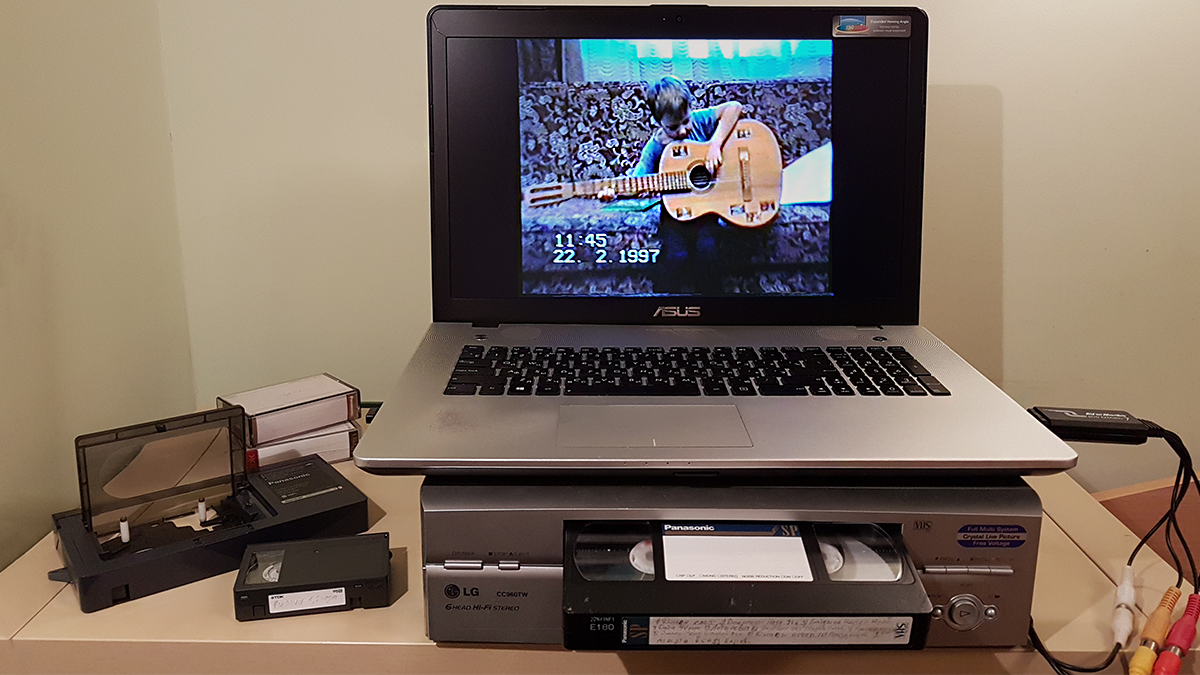
Хотите узнать, как оцифровать видеокассету?
Потому что я частенько провожу оцифровку видеокассет в домашних условиях, так как записей из прошлого осталось оочень много (особенно семейных), которые хочется сохранить и для себя и для будущих поколений.
И сегодня я хочу доступно передать весь свой накопившийся опыт, как переписать видео с кассеты на компьютер, ноутбук, жесткий диск, флешку, dvd. вообщем на любой носитель, чтобы по моей инструкции смог справиться любой желающий новичок.
Как оцифровать видеокассету
Если вы родились до начала 2000 годов, то наверняка помните как раньше снимали видео на кассетные камеры 😊
Все записывалось на пленку, а потом кассету можно было просмотреть только через “видак”, ну или через саму камеру с мини-кассетой, подключенную к телеку.
И никак иначе, никаких крутых, как сейчас, телефонов, на которые уже ведутся съемки, порой, лучше и удобнее чем на отдельные видеокамеры и цифровые фотики, тогда не было.
Это были старые добрые 90-е и конец 80-х годов – вспоминаю сейчас, аж как-то ностальгия прошибает, порой хочется окунуться снова в то время…
Именно в этот момент у многих появились кассетные видеокамеры, которые стоили весьма дорого и далеко не всем были по карману, и многие тогда как-то еще даже и не понимали ценность такого приобретения, и считали “прибор” просто элементом роскоши и уделом богатых людей.
Некоторые осознавали это только потом, когда видели различные отснятые материалы спустя много лет у своих родственников, друзей, знакомых и говорили “Ээх, как жаль что у нас тогда не было камеры…“.
Современная молодежь сейчас, возможно, не совсем поймет меня и это нормально 😊 потому что родились в то время, когда уже не было камер, записывающих на кассеты, а появились те, что пишут на DVD-диски (кстати, не прижились они совсем), а также на жесткий диск или специальные карты памяти, флешки, какие применяются по сей день.
Но, действительно, те старые «пленки» из домашнего архива бесценны!
А для тех, у кого они еще остались, то хорошо бы знать, как оцифровать видеокассету в домашних условиях, никуда не бегая и не затрачивая времени и денег, чтобы этот момент не откладывался в долгий ящик и все-таки сохранить фрагменты из прошлого жизни для своих родственников, детей, будущих поколений и самому понастольгировать 😊
Зачем переводить в цифровой формат старые кассеты?
В моей семье камера появилась в 94-м году, когда мне было 4 года. Отец купил, не пожалев тогда денег. Рассказывал мне потом, что чувствовал — это будет очень нужная, полезная вещь и прикидывал заранее, как интересно будет смотреть любой отснятый материал спустя даже несколько лет. И он был прав!
Тогда я мелкий, понятное дело, ничего толком не соображал, зачем снимают всякие застолья, встречи, гулянки, выезды на природу…
Но будучи уже подростком, стал понимать всю ценность той видеокамеры. Когда мой батя включал нам время от времени для семейного просмотра записи, которые снимались в 90-х годах, это было просто офигенное, ни с чем не сравнимое ощущение. 😁
Я думаю каждый сейчас понимает что такое видеть себя мелкого, молодых родителей, бабушек, дедушек, каких-то других родственников, других людей, возможно многих из которых уже даже нет в живых…
Причем когда-то думалось: “Снимаем простое застолье 20 минут, все просто сидят на месте и разговаривают, никакой особой движухи. Смотреть будет не интересно”.
А нееее!! Оказывается даже такие, казалось бы совершенно неинтересные съемки, уже даже через пару-тройку лет становятся для нас очень интересными!
А что говорить о том, когда садишься смотреть спустя 10-15-20 лет? Когда смотрит с тобой бок о бок уже и новое поколение, сыновья, дети, племянники, племянницы, например, которым интересно посмотреть, какой был их прадедушка, какая прабабушка.
Теперь у вас может возникнуть вопрос: «Ну и зачем мне переводить все в цифру, если я итак могу продолжить смотреть старый архив на кассетах при помощи видеомагнитофона?!»
Верно, но есть 2 момента:
Магнитофоны не вечные, внезапно могут «сдохнуть» и дальше что? Остается взять для очередного просмотра у кого-нибудь знакомого видик (может завалялся у кого).
Новый уже не купите, так как подобное старье уже просто не выпускают, а на Б/У устройство в любом случае потратите больше, чем обошлась бы оцифровка видеокассет в домашних условиях своими руками.
Видеокассеты со временем портятся, а точнее портится сама пленка в ней. И чем дольше лежит кассета, когда ее при этом регулярно не просматривают, тем хуже будет со временем качество отснятого материала.
Когда я был подростком (лет 15-16), особо не задумывался обо всех этих стареньких кассетах, которых накопилось уже к тому времени около 20 шт.
Представляете сколько ценного отснятого материала?!
Не думал нисколечко о том, чтобы начинать все это добро переносить как-то в цифровой вид, на компьютер, потому что были совсем другие интересы…
В цифровом виде, конечно же, портиться уже ничего не будет, весь ваш архив будет храниться без потери качества ровно столько, сколько вы сами захотите его хранить, например, пока не решите удалить или не потеряете случайно, ведь всякое бывает 🙂
Но удалять намеренно самим ценный архивный видеоматериал только потому, что он, к примеру, место занимает, считаю, большой глупостью! Проще пространство свободное увеличить — купить жесткий диск, как вариант.
Ну а чтобы данные не терялись случайно, например, в следствие какого-то сбоя жесткого диска, нужно просто-напросто регулярно делать резервные копии нужной информации на другие носители.
История: как пытался переписать видео с кассет на компьютер
Как раз в том же возрасте 15-16 лет у меня появился первый компьютер, в области компьютерных технологий я был полнейшим чайником, не знал ничего, даже в школе на уроках информатике было стыдно, когда я не мог сделать какие-то элементарные действия на компьютере и порой даже не знал как его включить или выключить.
И потому считал тогда: «Какая мне нафиг оцифровка, тут вроде какое-то оборудование нужно крутое, знать как им пользоваться, плюс какими-то программами владеть хорошо».
В итоге процесс оттягивался все дальше, браться за это дело боялся. Кто ж знал, что оказывается тут все весьма просто и для новичка 🙂
Первый раз, когда я задался вопросом как оцифровать видеокассету самому (предпринял попытку примерно лет 7-8 назад), стал разбираться, и мой лучший друган и коллега по работе в Московском приборостроительном техникуме, дал мне на время оборудование для этой задачи — плату, подключаемую к разъему PCI материнской платы компьютера (т.е. для ноутбуков бы не по подошла).
На тот раз у меня получилось переписать все записи с нескольких видеокассет на жесткий диск компьютера, но одна тогда была проблема: я не умел правильно выставлять различные настройки и в итоге полученные видео у меня занимали по 50-100 Гб.
Например, кассета часа на 3 могла занимать более 100 гб.
Ну кто хоть как-то шарит в компьютерах, тот понимает, что это жестяк, и если, скажем так, “кассеток” 30 цифровать (у меня на сегодняшний день «сделано» именно столько), то все добро займет несколько жестких дисков, а это уже не хилый “бабос” и в общем совсем не круто 🙂
И в тот момент я еще не знал как все это можно правильно сжать, чтобы при этом и в качестве не потерять, и разбираться желания тогда не возникло, поэтому все это быстренько забросил, так и не доведя это большое дело до конца, отдал плату обратно своему корешу.
Может не дорос еще тогда, чтобы понять, насколько важно все это сделать как можно быстрее, ведь это ценный семейный архив, откуда некоторые записи могут со временем совсем потеряться и сам потом будут об этом сильно жалеть.
Причем помню как Папа обрадовался, что я начал заниматься оцифровкой, ведь большую часть съемок проводил он и ему прямо очень хотелось, чтобы ничего не пропало, сохранялось и передавалось еще по наследству!
Основательно занялся переводом в цифру только в 2017 году. Может возраст подошел, стукнуло что-то в голову: «черт возьми, надо это сделать, иначе потом точно что-то с пленкой случится, и я буду очень жалеть, а родители особенно» и довел в этот раз дело до конца, ура! 😊
А когда я окончательно разобрался, как переписать видео с кассеты на компьютер и проделал это с каждой из тех, что были у нас в семье, мне в скором тетя подогнала еще 2 штуки своих. Она тоже понимает, насколько хорошо иметь старый материал на компьютере.
Мне было не трудно ей помочь, тем более когда есть интерес к делу и желание доставить радость кому-либо.
Одну кассету сделал легко, как и свои, а вот со второй был нежданчик, пленка в ней была порвана. Раньше я таким ремонтом никогда не занимался, потому не особо представлял как правильно заклеивать пленку.
Понятно, что материал на том кусочке уже не вернуть, но остальное то целое. Более того, на кассете были ценные воспоминания с разных времен – это ну просто нельзя было взять и не сделать!
С горем пополам, разобрав кассету, склеил 2 конца пленки тонким скотчем и вуаляя!
Она в итоге без проблем проигрывалась в видаке и что самое крутое — на том оборванном куске был записан просто какой-то фильм, который нафиг никому не нужен.
Вот так. Мой опыт пригодился и еще, по всей видимости, будет полезен и родственникам, а может и еще кому-то 😊
Переводить в цифру самому или отдать спецу?
Чтобы перенести старенькие записи с кассет, у вас есть 2 варианта:
Сделать все самому;
Отдать специалисту и пусть он делает за ваши деньги.
Так что же лучше выбрать?
Сейчас приведу некоторые аргументы, почему бы я занимался этим самостоятельно:
За услугу придётся отвалить порядка 500 рублей за 30 минут записи, поэтому считаю, что хорошо бы самому разобраться (подобные расценки я видел в разных салонах у себя в городе).
При этом во время переноса записей на них мастер может еще и поглазеть! А мало ли что там вы записывали, может есть то, что не хотелось бы, чтобы увидел кто-то Смайла А также конечно может что-то испортить, перепутать или потерять. В жизни всяко бывает.
Оцифровать видеокассету дома – много времени не займет, если будете делать по инструкции (ниже весь процесс подробно опишу): нужно будет лишь вставить кассету, быстро произвести некоторые настройки оборудования и лишь иногда поглядывать за процессом, ничего ли там у вас не приостановилось.
Можно самому зарабатывать, оказывая услугу по переводу в цифровой вид кассет, например, своим знакомым. Ведь кассеты у людей валяются до сих пор. На своем опыте могу сказать у многих и не знают, что с ними делать 😊
Поэтому считаю, хорошо бы самому разобраться, как переписать видео с кассеты на компьютер, а в пользу «отдать мастеру» я могу прикрепить только такой аргумент…
Для самостоятельной работы потребуется оборудование. Например, нужно купить специальную плату, ну или взять у кого-то на время. А ещё должен быть видеомагнитофон или камера (которые конечно тоже можно одолжить).
Поэтому, если материала совсем не много, к примеру, всего минут 30 записи, то вероятно проще будет не возиться самостоятельно.
Подготовка: необходимое оборудование и программы
Для оцифровки потребуется:
Сами кассеты с видеоматериалом.
Думаю, тут без комментариев 😊
По характеристикам в принципе подойдет любой, но на совсем древнем железе потом нормально не сможете обработать полученное видео.
Например, что-то удалить, переходы наложить, края дефектные по бокам отрезать…
Если у вас какой-нибудь древний процессор Intel Pentium, Intel Celeron и прочее старье + оперативной памяти где-нибудь 1 гб., то процесс если и будет идти, то очень проблематично скорее всего.
Я цифровал на весьма производительном даже на сегодняшний день ноутбуке Asus N76VJ, в котором процессор линейки Core i7 с частотой 2.4 Ггц., 8 Гб. оперативки и видеокарточка NVIDIA GeForce GT635M.
С такой конфигурацией у меня все прошло тип-топ и весьма быстро. И обрабатывать видео на таком «железе» можно также без проблем фактически в любом видеоредакторе.
Видеомагнитофон или видеокамера или видак + VHS-C адаптер.
Чтобы проводить оцифровку, нужно подключать к компьютеру либо видеомагнитофон, в который вы можете вставить VHS кассеты, либо (если кассета S-VHS, т.е. маленькая) VHS-C адаптер + видеомагнитофон или видеокамера.
Зависи от того, какие у вас кассеты, ведь они бывают разных форматов. Чтобы вам было понятнее, что именно потребуется в вашем случае, поясню:
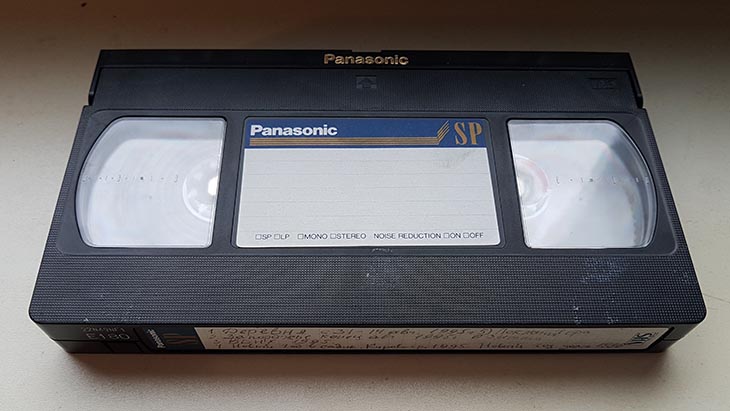
Но поскольку видаки воспроизводят в основном только кассеты VHS, то маленькую кассету в него можно затолкать только вставив в специальный переходник (адаптер VHS-C).
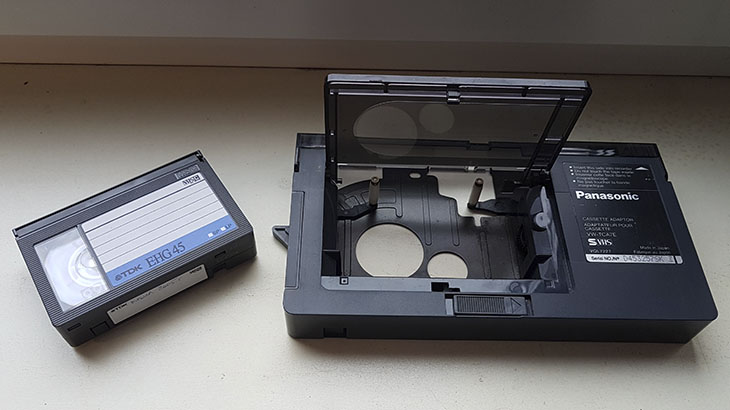
Итого: если у вас видеокассеты стандартного типа (VHS как в примере выше), то чтобы их оцифровать в домашних условиях на ПК, вам нужен видеомагнитофон, а если кассеты маленькие (VHS-C), то тогда либо камера, либо адаптер VHS-C с видиком.
Из своего опыта оцифровки, который я ниже описываю, могу сказать, что проще подключать видак к компу, нежели камеру, потому что с ней возникает больше проблем, программы чаще ее могут не обнаруживать, могут быть перебои с выводом изображения и звуком. По крайней мере с подключением видака я подобных проблем не испытывал.
Ну а если у вас и те и другие форматы кассет есть (у меня так и есть), то вам и видак нужен и плюс к этому камера или VHS-C адаптер. Вот так 😊
Плата для преобразования видео в цифровой формат.
Именно такая штуковина будет преобразовывать аналоговый сигнал с кассеты в цифровой для компьютера.
Плат таких имеется на сегодняшний день широкий выбор. Есть те, которые подключаются к материнской плате компьютера (к разъему PCI или PCI-E), а есть те, что подключаются к компьютеру по USB.
Когда у меня был первый опыт оцифровки, я пользовался платой для материнки. Если память мне не изменяет, фирмы Avermedia. Эх, давненько было дело, подзабыл уже.
Честно говоря не очень удобно, а это заключается прежде всего в том, что для такого типа плат нужен стационарный компьютер, потому что к ноутбуку физически ее подключить не получится.
Поэтому, когда решил заняться переносом кассет на комп во второй раз, то купил себе плату для подключения к USB разъему компьютера. Вот это уже куда удобнее!
Вставить можно в любой компьютер, а чтобы не мешалась при ненадобности, просто вынимается. Да и сами они занимают мало места.
Плату брал такую: Avermedia DVD EZMaker 7. Подключается к видеомагнитофону или камере через так называемые выходы “тюльпан” (желтый, красный, белый).
Видео можно отдельно подключить по выходу S-Video, который тоже у этой платы присутствует. Цена, когда я ее покупал, лежала в районе 3000 р., точно уже не помню, но и сейчас стоит примерно столько же (смотря в каком магазине, конечно, покупать).
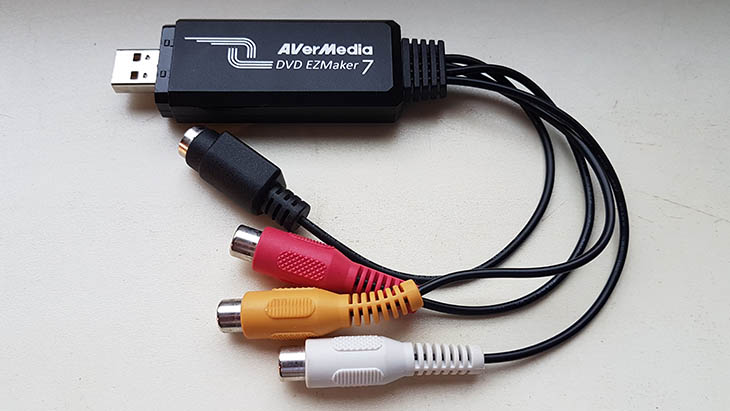
А в характеристиках я даже и не разбирался тогда и не рассматривал их, так как основная масса этих всех плат могут оцифровать видео в максимальном разрешении, которое может выдать пленка видеокассеты.
Компьютерные программы для оцифровки, сжатия и монтажа.
Перевод записей из аналогового в цифровой сигнал производится через специальные программы, коих много.
Есть для этого специализированный софт, а есть и комплексный, например, тот, что предназначен для монтажа, но в тоже время умеет производить захват видео с камеры или видика, цифровать и после делать нужный монтаж.
Пример таких программ: Pinnacle Studio, Vegas Pro, Adobe Premiere Pro. Все они могут производить оцифровку и монтаж и все они платные 😊
Но из своего опыта могу сказать, что не всегда такой крутой софт способен сделать задуманное, поскольку не все программы могут работать с определенными платами захвата, а в некоторых нет достаточного функционала именно для преобразования.
Получается монтаж производится на высоком уровне с тонной возможностей, а вот захват страдает…
Например, я не смог воспользоваться ни одной из 3-х вышеперечисленных программ.
В Pinnacle мне не хватило настроек захвата видео, я не мог выставить нужное разрешение. А Vegas Pro и Adobe Premiere Pro отказались работать с моей платой захвата, они ее тупо не распознали.
Поэтому я сначала попробовал цифровать в довольно известной старенькой и бесплатной, но весьма функциональной программе VirtualDub.

Там вроде все складывалось нормально, но со многими кассетами возникали проблемы с рассинхронизацией звука при оцифровке, и я никак не мог это побороть, хотя очень долго ковырялся со всякими настройками, пробовал что-то вычитывать в интернете.
И это реальная проблема.
Ладно бы дорожка аудио просто чуть отставала или наоборот была впереди видео, но нет, вся фиговина в том, что аудио отставало неравномерно и недостаточно было взять и сдвинуть всю дорожку, нужно было сидеть и кусочками двигать дорожку, подрезать ее, что просто мучительно и по другому не назовешь 😠
Ну и программа эта для монтажа уже оцифрованного видео особо не подойдет, в ней весьма сложно и неудобно работать и могут глючить некоторые функции. Но, думаю, кому-то вероятно поможет именно эта программка, скачать ее можно с официального сайта: здесь »
Зато этой программой удобно сжимать видео, если вы не сжимали его на этапе оцифровки.
И затем я нашел еще одну программу: iuVCR. Вот она стала для меня финальной, решились с ней все проблемы и именно через нее я перегнал все свои 30 кассет в цифру!
Тем более и настроек сложных как в виртуалдабе она не имеет. Скачать можно также с оф.сайта вот здесь »
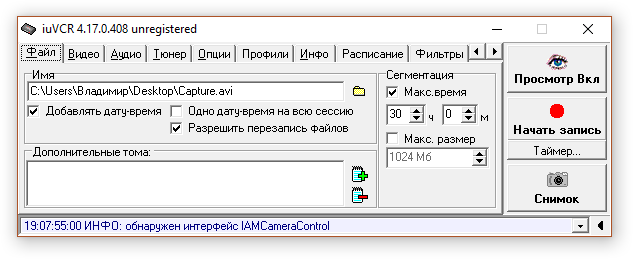
Официально нужно за нее платить, но после окончания триального периода, можно сколько угодно продолжать пользоваться программой.
Эта софтина предназначена видеозахвата, т.е. в ней нет вообще никаких функций видеоредактора. Минусом я это никак не считаю, потому как для монтажа предназначены специальные программы.
Работать с ней достаточно просто, и ниже я буду показывать как переписать видеокассету на компьютер именно при помощи неё.
Также из программ еще пригодятся видео / аудио кодеки, потому что без них не получится выбрать нормальные способы сжатия видео. Все кодеки есть в известном пакете K-Lite Codec Pack.
Помимо всего перечисленного может что-то еще пригодиться, например, какие-то переходники для подключения платы к компьютеру, шнуры или удлинители для подключения видака / камеры к нему. Все это индивидуально, смотря какое там у вас оборудование.
Инструкция как оцифровать видеокассету в домашних условиях на ноутбуке или ПК
Для работы в моем случае имелось:
Кассеты с видеозаписями.
Адаптер VHS-C (поскольку были и маленькие кассеты).
Старый рабочий видеомагнитофон.
Плата для оцифровки Avermedia DVD EZMaker 7.
Провода (так называемые “тюльпанчики”) для подключения платы к видаку.
Внешние жесткие диски, куда я перемещал оцифрованное видео. Таких дисков у меня несколько, и поскольку я сначала в ходе оцифровки видео не сжимал, я забил под завязку 3 таких диска емкостью 1-1.5 Тб, т.е. 1000-1500 гигов.
iuVCR для оцифровки;
VirtualDub для последующего сжатия огромных по объему видеофайлов;
Camtasia Stutio для простейшего монтажа оцифрованных видео.
Теперь исходя из этого, перед тем как переписать видео с кассеты на компьютер, нам нужно:
Включить видик или камеру и вставить нужную кассету.
«Тюльпаны» вставить одним концом в оборудование из пункта 1, а вторым в плату оцифровки.
Саму плату вставить в компьютер и дождаться установки драйверов системой.
Установить и запустить iuVCR.
Сейчас я не буду расписывать подробно о том, как скачать программу, затем как ее установить и подобное, потому что это крайне просто. А если вопросы все же возникнут, то спросите в комментариях, помогу с удовольствием!
Пользоваться прогой тоже просто, тем более она изначально идет на русском языке.
Настройки программы и сам процесс
Выбираем папку для получения итоговых оцифрованных видеофайлов.
Это делается на вкладке “Файл”, там под надписью “Имя” есть путь. Нужно щелкнуть по иконке папки справа от строки с выводом пути и выбрать нужную вам папку, куда будут складываться оцифрованные видео.
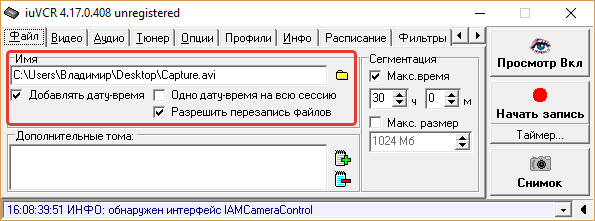
Галочку “Добавлять дату-время” рекомендую оставить, потому что в этом случае к именам полученных в итоге видеофайлов будут добавляться еще дата и время, чтобы вы точно не запутались в них.
Если не настраивать сегментацию, то на выходе будете получать просто огроменные по размеру файлы, например, по 200-300 Гб. (если не будете их сжимать, следуя именно моему примеру). А представьте если кассета на 3 часа записи, это ж капец какой объем 😊
Поэтому лучше сегментировать, делается это на вкладке “Файл” в блоке “Сегментация”.
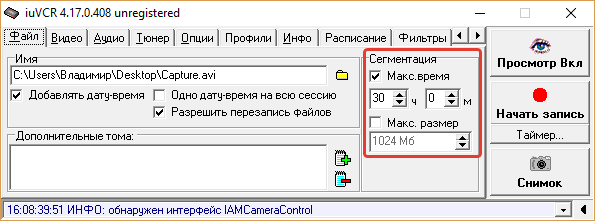
Я выставлял сегментацию по времени, т.е. ставил галочку “Макс.время” и указывал там обычно 30 мин.
Работает это так: идет оцифровка кассеты и в файл пишется итоговое видео, когда длина записи достигает 30 мин., последующая оцифровка идет уже в новый файл и т.д.
Нужно выбрать в программе ваше устройство захвата (плату, которую вы подключили к компьютеру) и настроить видео. Это делается на вкладке “Видео” под заголовком “Настройки устройства”. Там выбираем плату оцифровки.
А внизу, под надписью “Кодеки” лучше выбрать “Нет (без программного сжатия”).
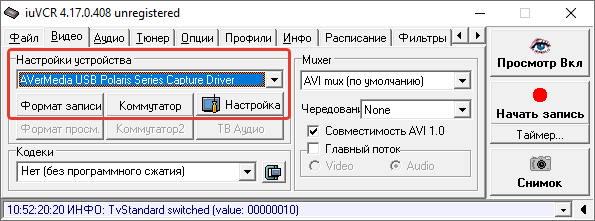
В этом случае видео вообще никак не будет сжиматься и конечно это будет прилично забивать ваш жесткий диск. К примеру, запись минут 30 может весить порядка 20-30 Гб. Но! Почему я говорю, что лучше не сжимать…
А потому что при включенном сжатии очень часто оцифровка идет с рассинхронизацией звука и видео (звук идет вперед видео или наоборот) и это большая проблема.
Я пробовал разные способы сжатия и она не исчезала, пока я это самое сжатие вообще не вырубил!
Может мощностей компьютера не хватает, что очень вряд ли, а может еще в чем-то дело, но я так и не разобрался, в итоге цифровал без проблем без сжатия, получал огромные видео файлы и потом их просто отдельно пережимал 😊
Затем нажимаем “Формат записи”, чтобы выставить максимальное разрешение получаемых видео файлов, которое способна выдать ваша плата оцифровки. В моем случае это 720х576. Формат и частоту кадров менять не нужно.
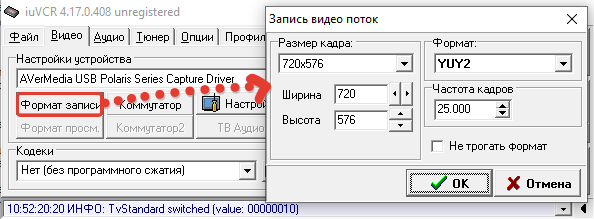
Если вы видите, что в этом окне у вас стоит изначально маленькое расширение и, увеличив его, вы не можете сохранить изменения (из-за ошибки), то нужно закрыть и заново открыть программу, а затем на вкладке «Видео» еще раз выбрать плату оцифровки и попробовать снова изменить формат записи.
На вкладке “Аудио” выбирается та же плата, чтобы цифровалось не только видео, но и звук конечно же. Проверьте, что выбрано нужное устройство под строкой “Параметры”.
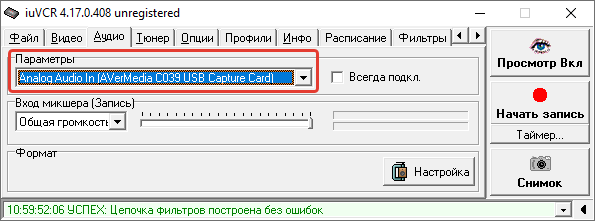
Обычно нужная плата выбирается автоматом, но мало ли… Больше здесь ничего не требуется настраивать.
Если там поставить галочку, то во время предпросмотра и оцифровки, звук с кассеты будет проигрываться вместе с видео, а если не включать, то звук проигрываться не будет (но его оцифровка все равно будет производиться, так как вы выбрали нужную плату!).
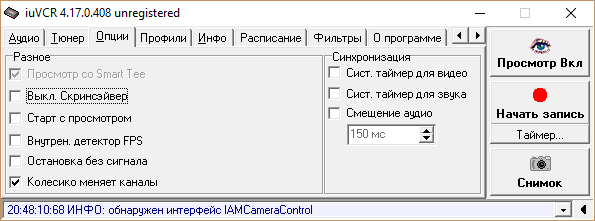
Во вкладке “Опции” лучше дополнительно оставить такие же настройки как у меня.
Предварительный просмотр кассеты.
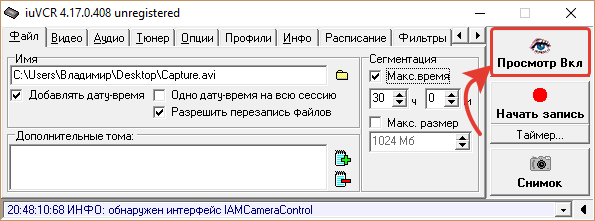
Перед тем как оцифровать видеокассеты, можно включить ее предварительный просмотр. Для этого на видаке запускаем проигрывание кассеты, а в программе нажимаем “Просмотр Вкл”.
В результате в отдельном окне откроется окно, где будет идти проигрывание кассеты. И если на вкладке “Аудио” ставили галочку “Всегда подкл.”, то видео будет идти со звуком.
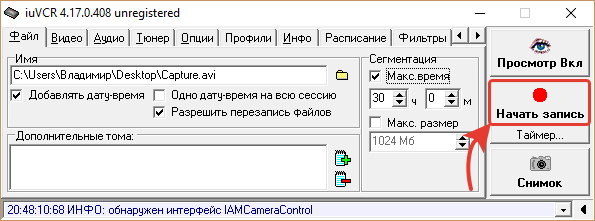
Через пару-тройку секунд начнется оцифровка в первый файл, в ту папку, которую вы указывали во вкладке “Файл”.
Но в том то и проблема, что через пару-тройку секунд 😊 Это чаще всего создает потом рассинхрон видео и звука, потому как видео начинается писаться чуть позже звука.
Если задержка более 700 мс., то это плохо, будете ощущать реально задержку видео при последующем просмотре!
Чтобы такого не было, делаем следующее: нажав “Начать запись” тут же останавливаем, кликнув на том же месте “Stop record” и быстро снова жмем “Начать запись”.
В итоге задержка должна быть минимальной, порядка, 400-700 мс., что вполне хорошо и никакой рассинхронизации звука и видео вы просто не заметите!
После запуска оцифровки видео, автоматически откроется вкладка “Инфо” и внизу как раз будет указано, какая задержка:
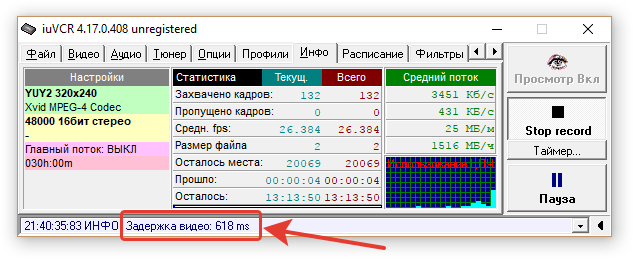
На этой же вкладке будете видеть, сколько уже прошло по времени оцифровки, сколько места осталось и другую информацию.
Для остановки оцифровки, если требуется, просто нажмите “Stop Record”.
Если на вкладке “Файл” вы выставляли максимальное время записи файла или максимальный его объем, то программа будет автоматически создавать новые файлы, когда указанный предел одного будет достигнут.
Если же ограничения на файл не ставили, то пока кассета не закончится будет идти оцифровка дальше.
Вот, собственно и все! Нуу, почти все, еще потом монтаж, если хотите улучшить видео 😊
Не забудьте, что если вы как и я не включали сжатие, то оцифрованные файлы будут о-о-очень много места съедать на вашем диске!
Это я к тому, чтобы не забывали в то время как программа будет переписывать видео с кассеты на компьютер, следить за оставшимся местом и, в случае если его будет уже мало, оперативненько могли перенести готовые файлы на другой диск, чтобы могли дальше сохраняться оставшиеся кусочки с видеокассеты.
Если же у вас места физически не хватает и нет других внешних дисков, то ничего не остается как включать сжатие видео и что-то химичить, если также как и я в этом случае столкнетесь с рассинхронизацией звука и видео.
Сжатие полученного видео
После того как нужные кассеты будут оцифрованы, можно приступить к сжатию. Если, конечно, вы не решили сжимать сразу на этапе оцифровки.
Для этого я пользовался программой VirtualDub, а так есть и другие варианты.Также нужны кодеки, чтобы был расширенный выбор вариантов сжатия (я пользовался, упомянутым пакетом K-lite Codec Pack).
Со сжатием все просто!
Если выбрали VirtualDub, то:
Теперь нужно выбрать кодек для сжатия. Вариантов может быть очень много, я сжимал через Xvid MPEG-4 Codec и остался очень доволен. Ниже я покажу настройку сжатия на примере именно этого кодека.
Выбрав кодек в окне слева, нужно нажать “Configure”. Там нажмите кнопку Target quality, чтобы ее название стало Target Bitrate (kbps) и выставьте значение 8000.
Соответственно, если изначально изначально кнопка называлась так как нужно, то и менять ничего не требуется. Все остальное (Profile @ Level, Encoding type, Quality preset) выставьте так на изображении выше. На мой взгляд, это оптимально.
Затем кликните “more” напротив Profile @ Level.
Я оставил вот такие параметры на вкладках Profile, Level и Aspect Ratio. Если у вас не так, поменяйте.
На счет последней вкладки (Aspect Ratio): там выставляется соотношение сторон видео.
Изначально я хотел, чтобы видео было широкоформатным, например, 16:9, и что я только не творил, но видео растягивалось, т.е. картинка искажалась.
Потом до меня наконец дошло, что ну никак не сделать легко видео 16:9, если оно изначально 4:3. Это также как старые фильмы крутят по телеку в формате 4:3, потому что раньше не было 16:9.
Поэтому на той вкладке, под параметром Pixel Aspect Ratio стоит значение “Square (default)”, что означает “Квадратное”.
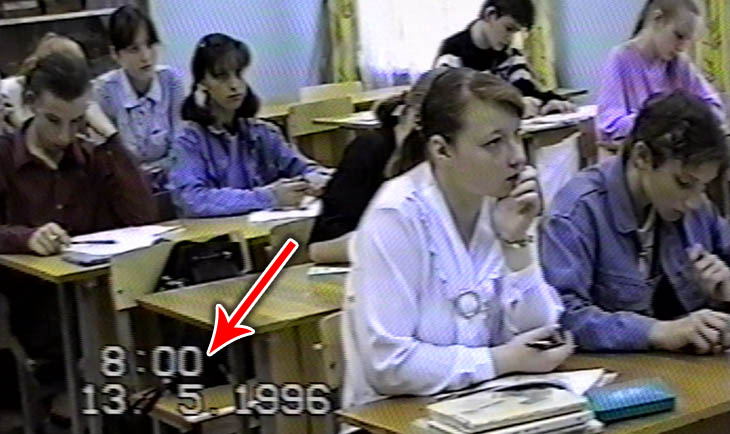
Если пережимать видео прямо так, то в итоге будет сильно заметны некоторые дефекты, например, «гребенка» в виде неровностей по краям объектов (хорошо видно на изображении внизу), которая прямо режет глаз:
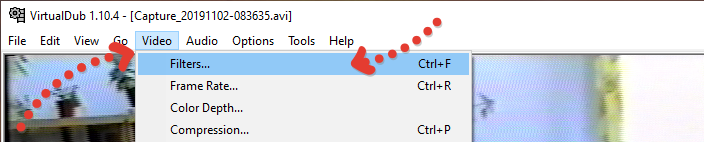
В открывшемся окне нажимаем «Add», в следующем выбираем фильтр «deinterlace» и нажимаем «ОК». В открывшихся параметрах оставляем все так как есть (см. изображение ниже) и снова «ОК».
Затем точно также добавляем еще один фильтр «blur» и сохраняем затем выбранные фильтры, нажав «ОК» в основном окне.
Разница будет заметна сразу, ее вы можете наблюдать прямо в окне препросмотра VirtualDub (слева исходная картинка, а справа с применением фильтров).
Теперь можно сохранять настройки, нажав “ОК” в каждом из окон.
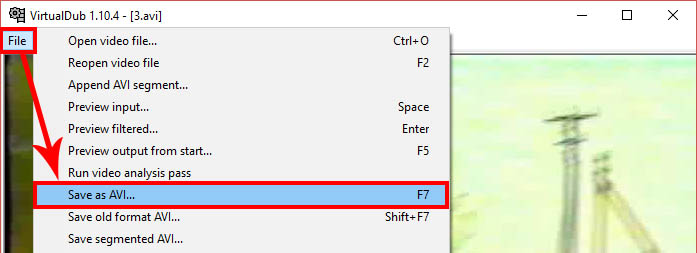
Выбираем папку, куда будет сохранено сжатое видео и начнется процесс. Осталось только дождаться его окончания. По времени все зависит от длительности видео и от мощности компьютера.
Данный способ сжатия позволяет уменьшить размер оцифрованного видео в десятки раз! Например, из исходного видео размеро в 30 Гб. вы можете получить 2 Гб. И при этом не страдает качество. Потому битрейт видео, который как раз можно, грубо говоря, назвать качеством видео, был выставлен равным 8000 и этого более чем достаточно для пережатия без потерь.
Основные выводы
Проделав все по данной инструкции, учитывая все мои советы о том, как оцифровать видеокассету, у вас должно получиться без проблем переписать видео с кассеты на жесткий диск стационарного компьютера или ноутбука в домашних условиях, не прибегая к помощи специалиста за отдельную плату, потому что я таким образом уже обработал несколько десятков своих и не только видеокассет.
Понятно, что выглядит может все и сложновато, но на самом деле главное иметь нужное оборудование и просто следовать моим шагам, чтобы получить аналогичный результат.
После проделанной работы остается лишь монтаж, если это вам нужно. Его видит каждый по своему: для кого-то достаточно склеить все куски видео, добавить переходы и нормально. Кому-то нужно сделать еще какие-то текстовые врезки, добавить фотографий, музыки. Это уже на вкус и цвет.
Монтаж можно проделать в разных программах и, что называется, “хренова гора”!
Я делал Camtasia Studio, потому что хотелось побыстрее получить результат, а эта программа для меня очень привычная и сама по себе предельно простая в использовании.
А если устраивает то, что было в исходном варианте, как говорится «без выпендрежа», то этап монтажа сам по себе отваливается 😊
На этом все. Как вам статья? Напишите, пожалуйста, свое мнение в комментариях!
Поскольку это моя первая заметка по обучающему тренингу в рубрику «Компьютерная грамотность» и важно знать, насколько всё понятно, ясно, вообщем, как в целом 🙂 Помог Вам или нет?!
А, если реально по моей инструкции поработаете со своим видеоархивом, то обязательно дайте знать, потому что меня такие вещи очень сильно мотивируют, поэтому получу толчок описывать больше подобных технических инструкций на своем дневнике.
Сделай репост – выиграй ноутбук!
Каждый месяц 1 числа iBook.pro разыгрывает подарки.
—> LENOVO или HP от 40-50 т.р., 8-16ГБ DDR4, SSD, экран 15.6″, Windows 10
172 комментария
Ужас. пока читал заснул 3 раза. Виктор, а почему Вы не научали своё повествование, с того момента как в роддоме неправильно пуповину перерезали?
Вопрос то п принципе достаточно прост. краткой инструкции бы в полне хватило.
Автор: Владимир Белев
Вам хватило бы, другому нет, всем никогда не угодить. Я ориентируюсь на Яндекс, а он не держит стремный контент в первой пятерке выдачи, где могли бы оказаться еще сотни тысяч подобных статей 😉
Добрый день! Большое спасибо за инструкцию, в целом все работает. Единственное, сжатие получается всего в два раза: оцифровки делала на 18-20 минут, каждая в итоге весит 2гб после захвата. А после сжатия 1гб. Не подскажете, в чем может быть сложность более сильного сжатия?
Автор: Владимир Белев
Здравствуйте! Зависит от программы, которой сжимали и от оцифрованного файла (тут тоже есть нюансы, битрейт, например). Я бы попробовал пережать другой программой, например, даже конвертером любым или прогнать видео через любую программу для видеомонтажа с целью просто пересохранить файл.
Здравствуйте. Огромное вам спасибо за такую подробную статью. Оцифровать все получилось, осталось сжать))) Используя ваш опыт, я думаю все у меня получится)
Автор: Владимир Белев
Здравствуйте. Подскажите, когда отцифровываю видео, то картинка хорошо показывает, а когда после оцифровки включаю видео, оно подвисает. Может быть проблема из-за того, что я сразу сохраняю видео на жесткий диск?
Автор: Владимир Белев
Доброго времени! Скорее всего это из-за того, что видео несжатое. Я так и показываю в инструкции, видео не сжимать, чтобы уменьшить расхождение со звуком. Но из-за того что файлы получаются огромными и с большим битрейтом, некоторые проигрыватели могут подтормаживать. Также это зависит и от конфигурации компьютера. Например, если слабенький, то «тяжелый» файл видео может тормозить и зависать.
Что могу посоветовать:
Здраствуйте.
Можете помочь подобрать фильтр для обработки видео.
Кассета была старая и при оцифровке кадр получился «битым».
Он как будто разделен на 4 части. Верх снизу, низ сверху. Кусок правой части кадра как будто оторван и находится слева.
Это можно поправить доступными дома способами?
Заранее благодарю.
Автор: Владимир Белев
Автор: Владимир Белев
Юрий, и Вам огромное спасибо, что написали о своем опыте по моей заметке! А то время от времени люди пишут, что не получается, а сейчас нет при себе оборудования чтобы перепроверить все) Сейчас убедился, что все-таки все нормально и если есть проблемы, то они как исключения, зависят от настроек, подключения и самого оборудования.
Добрый день. Большое спасибо за такую полезную и понятную статью. Но у меня каждый раз возникает проблема: после описанного подключения видеокамеры и попытки включить «Просмотр» сначала на этой кнопке красный крест перечёркивает «глаз», а затем воспроизводится только звук. Я пробовал менять местами шнуры, видеостандарты и многое другое. Но изображение так и не появилось, хотя на телеэкран всё выводится прекрасно. У ноутбука Wind 8, Intel Corei7-36320QM c 2,2 GHz. Камера Sony H8. Что можно сделать? Очень хочется оцифровать свои 40 больших и маленьких видеокассет. Спасибо. Виктор.
Автор: Владимир Белев
Здравствуйте! В первую очередь нужно проверить правильность подключения самой платы оцифровки на вкладке «Видео», все ли там в порядке?
Владимир Белев, а какой конкретно порядок там должен? Настроено все, как в вашей статье и тоже идет только звук? Может что-то на вкладках Коммутатор и Настройка надо поставить?
Автор: Владимир Белев
Проверить правильность подключения проводов «тюльпана» от платы оцифровки в видеомагнитофону. За видео отвечает желтый кабель, возможно он подсоединен не туда либо на плате, либо на видаке. Обратите внимание, что на магнитофоне провода должны вставляться в разъемы с пометкой «OUT» (т.е. выходы), как я показываю в своем видео к этой заметке на 7:25 минуте. Если вставить в IN (вход) работать не будет. Вот иногда может быть такое, что 2 провода вставлено в OUT и один в IN и от этого что-то не работает (звук или видео или все сразу).
На вкладке «Видео» в разделе «Формат-записи» нужно проверить, что все также как на моем изображении в статье, в частности размер кадра и особенно формат YUY2.
На вкладке «Аудио» должна быть выбрана та же плата оцифровки, не что-то другое.
Владимир Белев, спасибо. использую камеру. думаю драйвера не установились нормально.
Владимир, здравствуйте. Подскажите, где и как скачать программу VirtualDub, чтобы открывались такие же окна, как у Вас. У меня другое все всплывает. Спасибо.
Автор: Владимир Белев
Виктор, добрый день! Вы не одиноки, у меня та же самая фигня. Обрывается запись на 29-ти минутах. И отсылает на озон. Если удалось, что исправить, отпишитесь, пожалуйста. Оцифровку надо заканчивать, а кассет еще уйма.
Автор: Владимир Белев
Здравствуйте! Вообще программа даже не смотря на то, что является платной, позволяет запускаться бесплатно и точно не имела ограничений на запись в 29 минут. Проверьте, что у вас не настроена сегментация (макс. время) на 29-30 минут, вот здесь: ссылка на скриншот » Получается, что запись через 29 мин. останавливается, а потом еще раз нажать оцифровку получается или уже нет?
Могу еще предложить написать о проблеме разработчику: support@iulabs.com Я единожды к ним обращался, они мне ответили в этот же день. Как сейчас не могу сказать.
А на счет регистрации, ссылка из программы действительно ведет почему-то на озон. Рабочую на покупку можно взять тут, на их сайте: http://iulabs.com/rus/iuvcr/register.shtml И все же склоняюсь к тому, что дело не в покупке.
Автор: Владимир Белев
Здравствуйте! Я думаю у вас неверно подключена плата оцифровки, либо не установился на нее драйвер. Только по этим причинам, как правило, плату не видно в списке.
Владимир, здравствуйте. спасибо за статью. У меня возникла небольшая проблема, может вам удастся мне помочь, пожалуйста. До 2019 года оцифровывала видеокассеты без проблем. Потом не занималась этим. Сейчас возникла необходимость оцифровать видеокассету, но почему то видео моргает. Не подскажите в чем может быть причина?
Автор: Владимир Белев
Здравствуйте! Информации малова-то чтобы чем-то помочь. Моргать может после оцифровки, может до оцифровки (в режиме предпросмотра). Причина может крыться в самой кассете (пленка износилась) и иногда в кабеле для подключения видеомагнитофона к плате оцифровки.
Оставить комментарий
Подписка на статьи
Делюсь интересной информацией не только на блоге, но и в социальных сетях!
YouTube Instagram Facebook Вконтакте Одноклассники Twitter
Источник
-
Page 1
Operating Instructions Before operating the unit, please read this manual thoroughly, and retain it for future reference. Manual de instrucciones Antes de utilizar la unidad, lea este manual por completo y consérvelo para consultar. CCD-TR555 ©1996 by Sony Corporation CCD-TR555.3-856-784-21(E,S) -
Page 2
For the Sony Service Center nearest you call 1-800-222-SONY (United States only). For the SONY Factory Service Center nearest you call 416-499-SONY (Canada only). Caution: Do not handle damaged or leaking lithium ion batteries and vanadium-lithium batteries. -
Page 3: Table Of Contents
Consejos para usar el paquete de baterías 72 Información y precauciones de mantenimiento 76 Uso de la videocámara en el extranjero 80 Comprobación de errores 85 Especificaciones 90 Identificación de componentes 91 Indicadores de aviso 102 Indice Tapa posterior CCD-TR555.3-856-784-21(E,S)
-
Page 4: Before You Begin
You will soon be producing home video that you can enjoy for years to come. As you read through this manual, buttons and settings on the camcorder are shown in capital letters. e.g., Set the POWER switch to CAMERA.
-
Page 5: Precautions On Camcorder Care
Sand or dust may cause the unit to malfunction, and sometimes this malfunction cannot be repaired [a]. • Do not let the camcorder get wet. Keep the camcorder away from rain and sea water. Letting the camcorder get wet may cause the unit to malfunction, and sometimes this malfunction cannot be repaired [b].
-
Page 6: Checking Supplied Accessories
6 Cable de conexión A/V (1) (p. 21) 7 Adaptador ETA-26 Handycam Station (1) (p. 95) 8 Cable de conexión DK-626 (1) (p. 29) 9 Anillo de aumento (1) (p. 17) 0 Adaptador de zapata accesoria (1) (p. 17) !¡ Protector MC (1) (p. 17) !¡ CCD-TR555.3-856-784-21(E,S)
-
Page 7: Getting Started
“InfoLITHIUM” es una marca comercial de Sony Corporation. Carga del paquete de baterías (1) Conecte el cable de alimentación al adaptador de alimentación de CA.
-
Page 8
Nota sobre la indicación de tiempo restante de batería durante la grabación Cuando se use el paquete de baterías NP-F530, el tiempo restante de batería aparece en el visor electrónico. Sin embargo, la indicación puede ser incorrecta según las condiciones y circunstancias de uso. CCD-TR555.3-856-784-21(E,S) -
Page 9
After about one minute, reconnect the power cord again. •You cannot charge the battery pack while operating the camcorder using the AC power adaptor. •When a fully charged battery pack is installed, the CHARGE lamp will light once, then go out. -
Page 10
Abra la tapa del compartimiento de la batería. Suelte la palanca de liberación BATT y retire el paquete de baterías. Al retirarlo, mantenga la tapa del compartimiento de la batería en posición vertical para evitar que se caiga el paquete de baterías. CCD-TR555.3-856-784-21(E,S) -
Page 11: Inserting A Cassette
Hi8 video cassette H. (1) Set the POWER switch to OFF. (2) Slide OPEN/EJECT on the bottom of the camcorder in the direction of the arrow. The cassette compartment automatically lifts up and opens. (3) Insert a cassette with the window facing out.
-
Page 12: Basic Operations
Camera recording Make sure that the power source is installed and a cassette is inserted. When you use the camcorder for the first time, power on it and reset the date and time before you start recording (p. 69). Before you record one-time events, you may want to make a trial recording to make sure that the camcorder is working correctly.
-
Page 13
Note on Standby mode If you leave the camcorder in Standby mode for 5 minutes while the cassette is inserted, the camcorder turns off automatically. This prevents wearing down the battery and wearing out the tape. -
Page 14
•La grabación seguirá realizándose aunque la imagen del visor electrónico desaparezca durante la grabación. •Si ajusta VF PW-SAVE en OFF en el sistema de menús, la imagen del visor electrónico no desaparecerá aunque retire el rostro de dicho visor. CCD-TR555.3-856-784-21 (E,S) -
Page 15: Selecting The Start/Stop Mode
5SEC: Cuando se pulsa START/STOP, la videocámara graba durante 5 segundos y se detiene. (p. 41) Si selecciona o 5SEC, no podrá utilizar la función de aparición y desaparición gradual. Si selecciona 5SEC, el indicador de cinta restante no aparecerá. CCD-TR555.3-856-784-21 (E,S)
-
Page 16: Using The Zoom Feature
“W” de la palanca de alimentación del zoom hasta que el enfoque sea nítido. Pueden videofilmarse sujetos situados al menos a unos 80 cm de la superficie del objetivo en posición de telefoto, o a 1 cm en posición de gran angular. CCD-TR555.3-856-784-21 (E,S)
-
Page 17
(no suministrado). Fijación de un accesorio (1)Afloje el tornillo de la cubierta utilizando la parte saliente del adaptador de zapata accesoria suministrado, y retire la cubierta. (2)Fije el adaptador de zapata accesoria. (3)Fije el accesorio (no suministrado). CCD-TR555.3-856-784-21 (E,S) -
Page 18: Hints For Better Shooting
For hand-held shots, you will get better results by holding the camcorder according to the following suggestions: •Hold the camcorder firmly and secure it with the grip strap so that you can easily manipulate the controls with your thumb. [a] •Place your elbows against your side.
-
Page 19
Si dispone de un trípode para una cámara fija, también puede usarlo con la videocámara. Cuando utilice trípodes que no sean Sony, cerciórese de que la longitud del tornillo del trípode es inferior a 6,5 mm, pues en caso contrario el tornillo puede dañar los componentes internos de la videocámara. -
Page 20: Checking The Recorded Picture
(Rec Review). Hold down the – side of EDITSEARCH until the camcorder goes back to the scene you want. The last recorded portion is played back. To go forward, hold down the + side (Edit Search).
-
Page 21: Connections For Playback
VCR to LINE. Set the TV/VCR selector on the TV to VCR. If you are going to connect the camcorder using S video cable (not supplied) [a], you do not need to connect the yellow (video) plug of the A/V connecting cable [b].
-
Page 22
Connections for playback If you connect directly to TV Open the jack cover and connect the camcorder to the inputs on the TV by using the supplied A/ V connecting cable. Set the TV/VCR selector on the TV to VCR. -
Page 23: Playing Back A Tape
You can monitor the playback picture in the viewfinder. You can also monitor a picture on a TV screen, after connecting the camcorder to a TV or VCR. (1) Insert the recorded tape with the window facing out. (2) While pressing the small green button on the POWER switch, set it to VTR.
-
Page 24
Pulse ‘ o 7 en el mando a distancia en el modo de pausa de reproducción. Si continúa pulsando el botón, podrá ver la imagen a una velocidad de 1/30. Para reanudar la reproducción normal, pulse ·. CCD-TR555.3-856-784-21 (E,S) -
Page 25
5 minutos, la videocámara entra automáticamente en modo de parada. •Cuando se reproducen cintas hacia atrás, aparece ruido horizontal en el centro de la pantalla si ésta muestra el código de tiempos RC o el código de datos. Es normal. CCD-TR555.3-856-784-21 (E,S) -
Page 26: Displaying The Date Or Time When You Recorded — Data Code Function
To make the date disappear, press DATE again or DATA CODE twice. To display the time when you recorded Press TIME on the camcorder [a], or press DATA CODE on the Remote Commander twice [b]. To make the time disappear, press it again. DATE JUL.
-
Page 27
When bars (––:– –:––) appear •A blank portion of the tape is being played back. •The tape was recorded by a camcorder without the Data Code function. •The tape was recorded by a camcorder without having date and time set. -
Page 28: Searching For The End Of The Picture
Nota sobre la función de búsqueda de imágenes finales Si vuelve a realizar grabaciones de forma continua después de emplear esta función, es posible que no pueda obtener una transición uniforme entre la última escena y la siguiente. CCD-TR555.3-856-784-21 (E,S)
-
Page 29: Advanced Operations
Using the house current To use the supplied AC power adaptor: (1) Connect the connecting plug on the camcorder to the DC OUT jack on the AC power adaptor using the supplied connecting cord. (2) Connect the AC power cord to the AC power adaptor.
-
Page 30
Install one battery pack in the camcorder and another one on the AC power adaptor. The CHARGE lamps on the camcorder and on the AC power adaptor light up, and go out when normal charge is completed. For a full charge, leave the battery pack in place for approximately one hour. -
Page 31: Using A Car Battery
DK-626. Esta marca indica que este producto es un accesorio genuino para un producto de vídeo Sony. Cuando se adquieren productos de vídeo Sony, se recomienda que los accesorios adquiridos lleven la marca “GENUINE VIDEO ACCESSORIES”.
-
Page 32: Changing The Mode Settings
(4) Pulse MENU para que el menú desaparezca de la pantalla. MENU WIND COMMANDER COUNTER MENU WIND COMMANDER COUNTER MENU WIND COMMANDER SEL/ COUNTER NORMAL PUSH EXEC MENU COMMANDER MENU COMMANDER MENU COMMANDER SEL/ PUSH EXEC MENU WIND COMMANDER COUNTER CCD-TR555.3-856-784-21 (E,S)
-
Page 33: Selecting The Mode Setting Of Each Item
Con respecto a los elementos que no llevan asterisco, recuperan los ajustes por omisión transcurridos 5 minutos o más después de retirar la batería. Continúa en la página siguiente CCD-TR555.3-856-784-21 (E,S)
-
Page 34
•Normally select ON to activate the auto shutter. •Select OFF to disactivate the auto shutter. Note on auto shutter When AUTO SHTR is set to ON, the camcorder automatically adjusts the shutter speed of the electronic shutter according to the quantity of light. -
Page 35
* Estos ajustes se conservan aunque se extraiga la batería, siempre que la pila de vanadio-litio esté cargada. Con respecto a los elementos que no llevan asterisco, recuperan los ajustes por omisión transcurridos 5 minutos o más después de retirar la batería. CCD-TR555.3-856-784-21 (E,S) -
Page 36: Recording With The Date Or Time
Para detener la grabación con fecha u hora Vuelva a pulsar DATE o TIME. Desaparecerá el indicador de fecha u hora y la grabación continuará. CCD-TR555.3-856-784-21 (E,S)
-
Page 37: Fade-In And Fade-Out
When fading out, the picture gradually fades to black or mosaic while the sound decreases. When fading in [a] (1) While the camcorder is in Standby mode, press FADER. The fade indicator starts flashing. (2) Press START/STOP to start recording. The fade indicator stops flashing.
-
Page 38
Cuando aparece el indicador de fecha u hora El indicador de fecha u hora no aparece ni desaparece gradualmente. Cuando el control START/STOP MODE está ajustado en o 5SEC No se puede utilizar la función de aparición/ desaparición gradual. CCD-TR555.3-856-784-21 (E,S) -
Page 39: Using The Wide Mode Function
[c]. 16:9FULL La imagen del visor electrónico [d] o de un televisor normal [e] se comprime horizontalmente. La imagen puede verse con normalidad en televisores de pantalla panorámica [f]. Continúa en la página siguiente CCD-TR555.3-856-784-21 (E,S)
-
Page 40
Using the wide mode function Using the wide mode function While the camcorder is in Standby mode, press 16:9 WIDE repeatedly so that the desired mode indicator appears in the viewfinder. To cancel wide mode Press 16:9 WIDE repeatedly until the wide mode indicator disappears. -
Page 41: Shooting Scenery In Several Short Takes
With 5SEC. REC (5-second recording) mode, the camcorder records for only 5 seconds and then switches to Standby mode, so that you will automatically take a series of quick shots resulting in a lively video.
-
Page 42: Using The Program Ae Function
/SUNSETMOON: Modo ocaso y luna Grabación de puestas de sol, vistas nocturnas, fuegos artificiales y señales de neón /LANDSCAPE: Modo paisaje Grabación de paisajes a través de una ventana o una red CCD-TR555.3-856-784-21 (E,S)
-
Page 43
Notes on focus setting •In the Spotlight, Sports lesson and Beach & Ski modes, you cannot take close-ups because the camcorder is set to focus only on subjects in the middle to far distance. •In the Sunset & Moon and Landscape modes, the camcorder is set to focus only on distant subjects. -
Page 44: Focusing Manually
•Sujetos con poco contraste, como muros, el cielo, etc. [b] •Demasiado brillo detrás del sujeto [c] •Rayas horizontales [d] •Sujetos detrás de vidrios escarchados •Sujetos detrás de redes, etc. •Sujetos brillantes o que reflejen luz •Videofilmación de objetos estacionarios al utilizar un trípode CCD-TR555.3-856-784-21 (E,S)
-
Page 45
Pulse FOCUS para desactivar el indicador deslice AUTO LOCK hacia arriba. Videofilmación en lugares relativamente oscuros Videofilme en modo de gran angular después de enfocar en la posición de telefoto. Nota sobre el dial CONTROL Este dial no dispone de posición de parada. CCD-TR555.3-856-784-21 (E,S) -
Page 46: Adjusting The Exposure
•La iluminación es insuficiente y, por tanto, la mayor parte de la imagen está oscura [b] Gire el dial CONTROL hacia abajo (–) si: •El sujeto es brillante y el fondo es oscuro •Desea grabar la oscuridad fielmente CCD-TR555.3-856-784-21 (E,S)
-
Page 47
Se recomienda emplear una lámpara de vídeo (no suministrada). Con el fin de obtener la mejor calidad posible de color, es necesario mantener un nivel de iluminación adecuado. Nota sobre el dial CONTROL Este dial no dispone de posición de parada. CCD-TR555.3-856-784-21 (E,S) -
Page 48: Shooting With Backlighting
•Sujetos blancos con un fondo blanco. En especial, cuando se videofilma a una persona que lleva un atuendo brillante de seda o fibra sintética, su rostro tiende a oscurecerse si no se usa esta función. CCD-TR555.3-856-784-21 (E,S)
-
Page 49: Using The Nd Filter
[b] Ajuste ND FILTER en OFF. ND FILTER Nota sobre el filtro ND La videocámara detecta e indica automáticamente si es necesario el filtro ND. Si aparece “ND ON” o “ND OFF”, ajuste correspondientemente el interruptor ND FILTER. CCD-TR555.3-856-784-21 (E,S)
-
Page 50: Optimizing The Tape Condition Before Recording
Si ya ha realizado esta función, “ORC ON” aparece cuando se selecciona ORC TO SET en el sistema de menús. SEL/ PUSH MENU EXEC WIND START / STOP COMMANDER COUNTER AUTO SHTR ORC TO SET BEEP VF BRIGHT MENU : END CCD-TR555.3-856-784-21 (E,S) STBY…
-
Page 51
When you set ORC TO SET, the recording on the tape is erased for about 0.1 second so that the camcorder can check the tape condition. Be careful when you use a recorded tape. The 0.1 second blank is erased if you record… -
Page 52: Searching The Boundaries Of Recorded Date
[a] o pulse ) para buscar hacia [c]. Para explorar el principio de todos los días (1) Ajuste el interruptor POWER en VTR. (2) Pulse DATE SEARCH dos veces. (3) Pulse 0 o ). Empezará la exploración de fecha. JUL.5.1996 DEC.31.1996 PLAY CCD-TR555.3-856-784-21 (E,S)
-
Page 53
•Date Search and Date Scan do not function on a tape recorded by a camcorder without the Data Code function. Para detener la búsqueda o la exploración Pulse uno de los siguientes botones de transporte de cinta: ·, p, 0 o ). -
Page 54: Returning To A Pre-Registered Position
(4) Pulse 0 para rebobinar o ) para que la cinta avance rápidamente hasta el punto cero del contador. La cinta se detendrá automáticamente cuando el contador se ponga aproximadamente a cero. ZERO MEM 0:12:34 ZERO MEM CCD-TR555.3-856-784-21 (E,S)
-
Page 55
•Esta función se cancela automáticamente después de rebobinar o avanzar la cinta rápidamente al punto registrado de antemano. •ZERO MEM no funciona durante la reproducción. •ZERO MEM no funciona si COUNTER está ajustado en TIME CODE en el sistema de menús. CCD-TR555.3-856-784-21 (E,S) -
Page 56: Locating The Marking Position
Esto significa que la señal de índice ya está marcada. A continuación desaparecerá el indicador INDEX MARK. Cuando se marca durante la grabación o reproducción Pulse INDEX MARK en el mando a distancia en el punto que desee localizar más tarde. MARK INDEX MARK CCD-TR555.3-856-784-21 (E,S)
-
Page 57
índice. •No es posible marcar señales de índice en cintas con la marca roja del videocassette al descubierto. •No es posible insertar un índice cuando START/STOP MODE se ajusta en o 5SEC. CCD-TR555.3-856-784-21 (E,S) -
Page 58
índice. Pulse · si desea continuar la reproducción. Si no pulsa ningún botón, la cinta se explora automáticamente hasta el siguiente programa. INDEX INDEX 00 SCAN Para cancelar el modo de exploración de índice Pulse ·. Se reanudará la reproducción normal. CCD-TR555.3-856-784-21 (E,S) -
Page 59
Pulse · . Se reanudará la reproducción normal. Nota sobre el número de índice El número de índice (1, 2, etc.) indica la distancia con respecto al punto que se está visualizando en ese momento [a], independientemente de la dirección. CCD-TR555.3-856-784-21 (E,S) -
Page 60: Erasing An Index Signal
índice pueden detectar señales de índice marcadas con esta videocámara, pero no borrarlas. •Es posible borrar señales de índice durante reproducciones PCM después de grabar en otra videograbadora en la porción donde se ha marcado la señal de índice. CCD-TR555.3-856-784-21 (E,S)
-
Page 61
Aparecerán barras (-) en lugar del código de tiempos RC al reproducir dicha parte. Si desea emplear esta cinta para editar mediante un controlador de edición (no suministrado), vuelva a escribir el código de tiempos RC. CCD-TR555.3-856-784-21 (E,S) -
Page 62: Writing The Rc Time Code On A Recorded Tape
0:00:00:00. MENU CONTROL MENU COUNTER NORMAL TIME CODE 0:00:00:01 PLAY PLAY PAUSE TIMECODE WRITE Para detener la escritura del código de tiempos RC Pulse p (o cualquier botón de transporte de cinta). CCD-TR555.3-856-784-21 (E,S) SEL/ PUSH EXEC PAUSE…
-
Page 63
RC time code recorded portion Rewind the tape to the portion on which the RC time code has been written and set the camcorder to playback pause mode. Then follow steps 4 and 5 on the previous page. The RC time code is written continuously. -
Page 64: Editing Onto Another Tape
Betamax or ¬ ED Betamax VCR that has audio/video inputs. Before editing Connect the camcorder to the VCR using the supplied A/V connecting cable. Set the TV/VCR selector on the TV to VCR. Set the input selector on the VCR to LINE, if available.
-
Page 65: Starting Editing
(1) Insert a blank tape (or a tape you want to record over) into the VCR, and insert your recorded tape into the camcorder. (2) Play back the recorded tape on the camcorder until you locate the point where you want to start editing, then press P to set the camcorder in playback pause mode.
-
Page 66: Recording From A Vcr Or Tv
(1) While pressing the small green button on the POWER switch, set it to VTR. (2) Press the two r REC buttons at the same time, then press P to set the camcorder to recording pause mode. (3) Start playing back a tape on the VCR or tune in the TV program you want to record.
-
Page 67: Replacing Recording On A Tape
(2) On the VCR, locate the start point to be inserted and set it to playback pause mode. (3) On the camcorder, press · to set it to playback mode, and then locate the point where the insert should end by pressing 0 or ).
-
Page 68: Additional Information
It will be completely discharged in about 1 year if you do not use the camcorder at all. Even if the vanadium-lithium battery is not charged, it will not affect the camcorder operation.
-
Page 69: Resetting The Date And Time
The date and time are set at the factory. Set the time according to the local time in your country. If you do not use the camcorder for about a year, the date and time settings may be released (bars…
-
Page 70
1996 1997 … 2000 … 2029 Note on the time indicator The internal clock of this camcorder operates on a 12-hour cycle. •12:00 AM stands for midnight. •12:00 PM stands for noon. Reajuste de fecha y hora Para corregir los ajustes de fecha y hora Repita los pasos 2 a 5. -
Page 71: Usable Cassettes And Playback Modes
TV color system. Because the TV color systems differ from country to country, you may not be able to play back foreign pre-recorded tapes. Refer to the list of “Using your camcorder abroad” to check the TV color system of foreign countries.
-
Page 72: Tips For Using The Battery Pack
To save battery power Do not leave the camcorder in Standby mode when not recording to save the battery power. A smooth transition between scenes can be made even if recording is stopped and started again.
-
Page 73
POWER switch to OFF on the camcorder and replace the battery pack. Leave the tape in the camcorder to obtain a smooth transition between scenes after the battery pack has been replaced. -
Page 74
éste. Sony recomienda que se utilice el paquete de baterías InfoLITHIUM con equipos de vídeo que tengan la marca Cuando se usa este paquete de baterías con equipos de vídeo que llevan la marca… -
Page 75
The life of the battery pack If the battery indicator flashes rapidly just after turning on the camcorder with a fully charged battery pack, the battery pack should be replaced with a new fully charged one. Charging temperature You should charge batteries at temperatures from 50°F to 86°F (from 10°C to 30°C). -
Page 76: Maintenance Information And Precautions
How to prevent moisture condensation When bringing the camcorder from a cold place to a warm place, put the camcorder in a plastic bag and allow it to adapt to room conditions over a period of time. (1) Be sure to tightly seal the plastic bag containing the camcorder.
-
Page 77: Video Head Cleaning
It may damage the video heads. Note If the V8-25CLH cleaning cassette is not available in your area, consult your nearest Sony dealer. Limpieza de los cabezales de vídeo Limpie los cabezales de vídeo para garantizar una grabación normal e imágenes claras. Si el indicador v y el mensaje “…
-
Page 78: Maintenance Information And Precautions
8.4 V (AC power adaptor). •Should any solid object or liquid get inside the casing, unplug the camcorder and have it checked by Sony dealer before operating it any further. •Avoid rough handling or mechanical shock. Be particularly careful of the lens.
-
Page 79
•No coloque la unidad en lugares que sean: – Extremadamente cálidos o fríos – Polvorientos o sucios – Muy húmedos – Que vibren Si surge alguna dificultad, desenchufe la unidad y póngase en contacto con el proveedor Sony más cercano. CCD-TR555.3-856-784-21 (E,S) -
Page 80: Using Your Camcorder Abroad
Before using your camcorder abroad, check the following points. Power sources You can use your camcorder in any country with the supplied AC power adaptor within 100 V to 240 V AC, 50/60 Hz. Use a commercially available AC plug adaptor [a], if necessary, depending on the design of the wall outlet [b].
-
Page 81: Trouble Check
English Trouble check If you run into any problem using the camcorder, use the following table to troubleshoot the problem. Should the difficulty persist, disconnect the power source and contact your Sony dealer or local authorized Sony service facility. Camcorder…
-
Page 82
• EDIT is set to ON in the menu system. m Set it to OFF. (p. 32) • The video heads may be dirty. m Clean the heads using the Sony V8-25CLH cleaning cassette. (p. 77) • VF BRIGHT is set in the menu system. -
Page 83
(If you press the RESET button, all the settings including the date and time return to the default.) Corrective actions • Disconnect the power cord. After about 1 minute, reconnect the power cord. (p. 7) • See the chart on the next page. CCD-TR555.3-856-784-21 (E,S) -
Page 84
The problem is with the AC power adaptor. Please contact your nearest Sony dealer in connection with the product with the problem. * If you use a battery pack which you have just bought or which has been left unused for a long time, the CHARGE lamp may flash at the first charging. -
Page 85: Comprobación De Errores
Comprobación de errores Si surge algún problema con la videocámara, consulte la tabla siguiente para solucionarlo. Si la dificultad persiste, desconecte la fuente de alimentación y póngase en contacto con el proveedor Sony o el servicio técnico Sony local autorizado.
-
Page 86
• EDIT está ajustado en ON en el sistema de menús. m Ajústelo en OFF. (p. 32) • Es posible que los cabezales de vídeo estén sucios. m Limpie los cabezales con el cassette limpiador Sony V8-25CLH (p. 77) • Ha ajustado VF BRIGHT en el sistema de menús. -
Page 87
RESET, se restablecen todos los ajustes por omisión, incluidos fecha y hora.) Medidas correctivas • Desconecte el cable de alimentación. Vuelva a conectarlo al cabo de aproximadamente 1 minuto. (p. 7) • Consulte la tabla de la página siguiente. CCD-TR555.3-856-784-21 (E,S) -
Page 88
CA. Póngase en contacto con el proveedor Sony más cercano en relación al problema con el producto. * Si utiliza un paquete de baterías recién comprado o no utilizado durante mucho tiempo, es posible que el indicador CHARGE parpadee durante la primera carga. -
Page 89: Specifications
DC OUT: 8.4 V, 1.8 A in operating mode Battery charge terminal: 8.4 V, 1.4 A in charge mode Application Sony battery pack NP-F530 lithium ion type Operating temperature 32°F to 104°F (0°C to 40°C) Storage temperature –4°F to +140°F (–20°C to +60°C) Dimensions Approx.
-
Page 90: Especificaciones
DC OUT: 8,4 V, 1,8 A en modo de funcionamiento Terminal de carga de batería: 8,4 V, 1,4 A en modo de carga Aplicación Paquete de baterías Sony NP-F530 tipo ion de litio Temperatura de funcionamiento 32°F a 104°F (0°C a 40°C) Temperatura de almacenamiento –4°F to +140°F (–20°C a +60°C)
-
Page 91: Identifying The Parts
7 Ocular (p. 19) 8 Visor electrónico (p. 99) 9 Palanca de ajuste del objetivo del visor electrónico (p. 13) 0 Interruptor START/STOP MODE (p. 15, 41) !¡ Interruptor POWER (p. 12, 23) !™ Botón START/STOP (p. 12) CCD-TR555.3-856-784-21 (E,S) !º !¡ !™…
-
Page 92
!ª Botón 16:9 WIDE (p. 40) @º Botón END SEARCH (p. 28) @¡ Botón COUNTER RESET (p. 14) @™ Dial PROGRAM AE (p. 43) @£ Conector de 26 pines (p. 29) @¢ Botones EDITSEARCH (p. 20) CCD-TR555.3-856-784-21 (E,S) !ª @º @¡ @™ @£… -
Page 93
él. Esta toma tiene la misma función que la indicada como CONTROL L o REMOTE. #£ Toma AUDIO/VIDEO (p. 21) #¢ Palanca de liberación OPEN (BATT) (p. 10) #∞ Correa de sujeción (p. 18) CCD-TR555.3-856-784-21 (E,S) @ª #º #¡ #™… -
Page 94
#• Toma de salida DC OUT #ª Receptáculo para trípode (p. 19) $º Palanca OPEN/EJECT (p. 11) $¡ Objetivo $™ Sensor remoto Oriente aquí el mando a distancia de control remoto. $£ Indicador de grabación $¢ Micrófono CCD-TR555.3-856-784-21 (E,S) $¡ $™ $£ $¢… -
Page 95
ETA-26 Handycam Station adaptor. (1) Match the screw on the adaptor with the screw hole for a tripod on the camcorder, then tighten the screw. You can slide the plate including the screw to the left or right until the camcorder is in the desired position. -
Page 96: Index
7 Botón DATA CODE (p. 26) 8 Botón ZERO MEM (p. 54) 9 Botón START/STOP (p. 12) !º Botón de alimentación del zoom (p. 16) !¡ Botones de transporte de cinta (p. 23, 24) !™ Botón REC (p. 66) CCD-TR555.3-856-784-21 (E,S) !º !¡ !™…
-
Page 97
Retire las pilas cuando no vaya a utilizar el mando a distancia durante un largo período. Para usar el mando a distancia Cerciórese de que COMMANDER está ajustado en ON en el sistema de menús de la videocámara. MENU COMMANDER MENU : END CCD-TR555.3-856-784-21 (E,S) -
Page 98: Attaching The Shoulder Strap
VTR 2. The commander modes (1, 2 and 3) are used to distinguish this camcorder from other Sony VCRs to avoid remote control misoperation. If you use another Sony VCR at commander mode VTR 2, we recommend you change the commander mode or cover the remote sensor of the VCR with black paper.
-
Page 99
7 Indicador 16:9 WIDE (p. 39) 8 Indicador de código de datos (p. 26) 9 Reproducción o grabación en formato Hi8 !º Aparece al reproducir una cinta grabada en el modo LP. Continúa en la página siguiente CCD-TR555.3-856-784-21 (E,S) !º !¡ !™ !£ !¢… -
Page 100
!∞ Indicador de aviso (p. 102) !§Indicador de batería restante (p. 73) El indicador de tiempo (en minutos) restante aparece sólo si se emplea el paquete de baterías InfoLITHIUM, como el NP-F530. !¶ Indicador de fecha u hora (p. 36) CCD-TR555.3-856-784-21 (E,S) 5min 0min… -
Page 101
Indicador de modo de programa AE (p. 42)/ Indicador ORC (p. 50)/ Indicador de aviso (p. 102) 5 Indicador de código de tiempos (p. 62) 6 Indicador de código de datos (p. 26) 7 Indicador de batería restante (p. 73) CCD-TR555.3-856-784-21 (E,S) -
Page 102: Warning Indicators
La batería está descargada. Sustitúyala por otra cargada. 2 La cinta se acerca al final. El parpadeo es lento. 3 Se ha terminado la cinta. [a] En el visor electrónico El parpadeo es más rápido. [b] En el visor principal CCD-TR555.3-856-784-21 (E,S)
-
Page 103
6 Hay condensación de humedad. (p. 76) 7 Es posible que los cabezales de vídeo estén contaminados. (p. 77) 8 Ha surgido algún otro problema. Desconecte la fuente de alimentación y póngase en contacto con el proveedor Sony o un servicio técnico autorizado local. CCD-TR555.3-856-784-21 (E,S) -
Page 104
Indice … 56 COUNTER RESET … 14 InfoLITHIUM … 73 Interruptor START/STOP Limpieza de los cabezales de Sony Corporation Printed in Japan RC time code … 62 Remaining battery indicator … 73 Remaining tape indicator … 99 Remote control jack (LANC) … 93 Shoulder strap …