
C118 M118/M118i
WorkCentreCopyCentre
Xerox CopyCentre/
WorkCentre 118
Краткое руководство
604P17423

Xerox CopyCentre/
WorkCentre 118
Краткое руководство
604P17423
ДОБЕЙТЕСЬ МАКСИМАЛЬНОЙ
ПРОИЗВОДИТЕЛЬНОСТИ…
…за счет использования всех функций и возможностей вашего
устройства. К вашему продукту прилагается компакт-диск
с документацией для заказчика. На этом компакт-диске имеется
Руководство для пользователя с полными указаниями по
настройке оптимальных конфигураций, например, факса. На
нем также имеется Руководство системного администратора
суказаниями по подключению аппарата к компьютерной сети.
Загрузите файлы с этого компактдальнейших справок.
диска на ваш жесткий диск для

Подготовлено и переведено:
The Document Company Xerox
GKLS European Operations
Bessemer Road
Welwyn Garden City
Hertfordshire
AL7 1HE
ENGLAND
© Fuji Xerox Co., Ltd., 2004 г. Все права защищены.
Защита авторских прав распространяется на все формы и виды материалов и
информации, которые подлежат таковой защите в соответствии с действующими
правовыми и законодательными нормами, включая, без каких-либо ограничений,
материалы, являющиеся продуктами программного обеспечения и отображаемые на
экране, например, пиктограммы, экранные
Ксерокс
®
, The Document Company®, логотип X®, а также все упоминаемые в данном
страницы, графические изображения и т.п.
документе названия и номера изделий Xerox являются торговыми марками Xerox
Corporation. Настоящим признаются упоминаемые здесь торговые марки других компаний.
Подробная информация о лицензионных изделиях приведена в разделе о лицензии.
Приведенная в данном документе информация верна на момент публикации. Xerox
оставляет за собой право изменять ее без уведомления. Изменения
и технические
доработки будут внесены в последующие издания этого документа. Последнюю
информацию можно получить на сайте www.xerox.ru
.
Нормативные требования по экспорту изделия
Экспорт этого оборудования осуществляется в строгом соответствии с законами Японии,
регламентирующими внешнеторговую деятельность и операции с иностранной валютой
и/или нормативными документами США в отношении контроля за экспортом. Если вы
хотите экспортировать это оборудование, вам необходимо получить соответствующую
лицензию на экспорт у правительства Японии или его
посреднической организации и/или
разрешение на реэкспорт у правительства США или его посреднической организации.
Нормативные требования по экспорту изделия
Экспорт этого оборудования осуществляется в строгом соответствии с законами Японии,
регламентирующими внешнеторговую деятельность и операции с иностранной валютой
и/или нормативными документами США в отношении контроля за экспортом. Если вам
известно, что
данное оборудование применялось или применяется при разработке,
производстве или использовании любого оружия массового уничтожения, включая
ядерное, химическое и биологическое, вам необходимо получить договор купли-продажи,
законный контракт или другую соответствующую информацию от импортера и
соответствующую лицензию на экспорт от правительства Японии или его посреднической
организации и/или разрешение на реэкспорт
от правительста США или его посреднической
организации.

Содержание
1 Перед началом использования аппарата………………………………….7
Горячая линия Xerox ……………………………………………………………………7
Условные обозначения ………………………………………………………………..8
Дополнительные источники информации ……………………………………10
Техника безопасности………………………………………………………………..10
ПРЕДУПРЕЖДЕНИЕ — Меры электробезопасности………………….11
Безопасность при работе с лазером……………………………………….12
Безопасность при эксплуатации……………………………………………..12
Профилактическое обслуживание ………………………………………….14
Выделение озона…………………………………………………………………..14
Расходные материалы …………………………………………………………..14
Радиоизлучение…………………………………………………………………….15
Сертификация безопасности изделия …………………………………….15
Информация о соответствии………………………………………………………16
Соответствие стандартам Европейского Союза………………………16
Факсимильное оборудование …………………………………………………16
Сертификация устройства идентификации радиочастоты ……….19
Защита окружающей среды………………………………………………………..20
США ……………………………………………………………………………………..20
Канада…………………………………………………………………………………..20
Европа ………………………………………………………………………………….21
О лицензировании……………………………………………………………………..21
Незаконное копирование ……………………………………………………………24
США ……………………………………………………………………………………..24
Канада…………………………………………………………………………………..26
Другие страны ……………………………………………………………………….26
Утилизация изделия…………………………………………………………………..27
2 Описание аппарата ………………………………………………………………….29
Элементы аппарата …………………………………………………………………..29
Элементы управления системой…………………………………………………31
Включение м выключение питания……………………………………………..33
Включение питания………………………………………………………………..33
Выключение питания……………………………………………………………..33
Устройство защиты от утечки на землю (GFI)………………………………34
Краткое руководство для Xerox CopyCentre/WorkCentre 118 3

Содержание
Режимы экономии энергии ………………………………………………………… 35
Изменение временных настроек…………………………………………………36
Режимы ……………………………………………………………………………………. 37
Копия……………………………………………………………………………………. 37
Факс ……………………………………………………………………………………..38
Электронная почта ……………………………………………………………….. 38
Регистрация/выход……………………………………………………………….. 38
Статус работы………………………………………………………………………. 39
Статус машины …………………………………………………………………….. 40
Экран аудитрона ……………………………………………………………………….47
Переработанная бумага …………………………………………………………….48
3 Копирование …………………………………………………………………………… 49
Процесс копирования………………………………………………………………… 49
1. Загрузите оригиналы ………………………………………………………….49
2. Выберите режимы ……………………………………………………………..52
3. Введите число копий …………………………………………………………. 53
4. Начинайте копирование……………………………………………………..53
5. Проверьте работу копирования на экране Статус работы ……54
Остановка копирования …………………………………………………………54
Режимы копирования…………………………………………………………………55
Подача бумаги ………………………………………………………………………55
Уменьшение/Увеличение
……………………………………………………….57
Светлее/Темнее……………………………………………………………………. 58
Тип оригинала………………………………………………………………………. 58
Мультиизображения ………………………………………………………………59
Двусторонние………………………………………………………………………..59
Готовая работа …………………………………………………………………….. 61
Оригиналы смешанного формата …………………………………………..62
4 Факс ………………………………………………………………………………………… 63
Работа факса…………………………………………………………………………….63
1. Загрузите оригиналы ………………………………………………………….63
2. Выберите режимы ……………………………………………………………..65
3. Укажите назначение …………………………………………………………..66
4. Начните работу факса……………………………………………………….. 67
5. Проверьте работу факса на экране Статус работы ……………..67
Остановка передачи факса…………………………………………………….68
4 Краткое руководство для Xerox CopyCentre/WorkCentre 118

Содержание
5 Электронная почта…………………………………………………………………..69
Работа электронной почты …………………………………………………………69
1. Загрузите оригиналы ………………………………………………………….69
2. Выберите режимы………………………………………………………………71
3. Укажите назначение …………………………………………………………..72
4. Начните работу электронной почты…………………………………….72
5. Проверьте работу электронной почты
на экране Статус работы………………………………………………………..73
Остановка работы электронной почты ……………………………………73
6 Печать………………………………………………………………………………………75
Режимы принт-драйвера…………………………………………………………….75
7 Бумага и другие материалы для печати………………………………….77
Загрузка бумаги …………………………………………………………………………77
Подготовка бумаги к загрузке …………………………………………………77
Загрузка бумаги в лотки …………………………………………………………78
Лоток 5 (обходной)…………………………………………………………………79
Автопереключение
лотков ……………………………………………………..80
Хранение и обращение с бумагой ………………………………………………81
Поддерживаемые форматы и типы бумаги………………………………….82
Поддерживаемые форматы бумаги ………………………………………..82
Поддерживаемые типы бумаги……………………………………………….84
8 Техническое обслуживание……………………………………………………..85
Заказ расходных материалов……………………………………………………..85
Чистка машины………………………………………………………………………….85
Стекло оригиналов и стекло сканирования через
автоподатчик (CVT) ……………………………………………………………….85
Панель управления и экран……………………………………………………86
Автоподатчик и выходные лотки …………………………………………….86
Замена принт-картриджа ……………………………………………………………86
Порядок снятия отработанного принт-картриджа…………………….86
Утилизация принт-картриджа
…………………………………………………87
Установка нового принт-картриджа…………………………………………87
Замена тонер-картриджа ……………………………………………………………89
Порядок снятия отработанного тонер-картриджа …………………….89
Установка нового тонер-картриджа…………………………………………90
Краткое руководство для Xerox CopyCentre/WorkCentre 118 5

Содержание
9 Устранение неисправностей ……………………………………………………91
Процедура устранения неисправности ……………………………………….91
Застревание бумаги ………………………………………………………………….. 92
Застревание бумаги в зоне крышки A ……………………………………..93
Застревание бумаги в зоне крышки B ……………………………………..94
Застревание бумаги в зоне крышки C…………………………………….. 95
Застревание бумаги в зоне крышки D…………………………………….. 95
Застревание бумаги на выходе……………………………………………… 96
Застревание бумаги в лотках 1, 2, 3 и 4
(2 – 4 – дополнительные)……………………………………………………….96
Застревание в зоне лотка 5 (обходного) ………………………………… 97
Застревание оригиналов …………………………………………………………… 97
Застревание в зоне крышки автоподатчика …………………………….97
Застревание
на выходе оригиналов ……………………………………….99
Таблицы по поиску и устранению неисправностей …………………….100
Коды неисправностей ……………………………………………………………… 106
Качество изображения…………………………………………………………….. 115
Горячая линия Xerox ……………………………………………………………….. 116
10 Приложение…………………………………………………………………………… 117
Код страны……………………………………………………………………………… 117
Предостережения и ограничения………………………………………………117
Застревания оригинала, застревания бумаги и окончание
бумаги во время копирования ……………………………………………… 117
Зарегистрированные данные, например, формы (бланки)……..118
11 указатель ………………………………………………………………………………. 119
6 Краткое руководство для Xerox CopyCentre/WorkCentre 118
1 Перед началом использования
аппарата
Благодарим вас за приобретение аппарата семейства Xerox CopyCentre/WorkCentre.
Это руководство содержит подробную информацию об аппарате, его технические
характеристики и инструкции по использованию встроенных функций аппарата.
Горячая линия Xerox
Если вам потребуется помощь при установке или эксплуатации аппарата, то
обращаетесь на web-сайт Xerox, где вы сможете получить советы и поддержку
в онлайновом режиме.
http://www.xerox.com/
Вы также можете обратиться за помощью к специалистам Горячей линии Xerox.
При установке аппарата вам будет предоставлен номер телефона сервисного
центра, обслуживающего ваш аппарат. Для последующего обращения,
пожалуйста, запишите номер телефона ниже.
Номер телефона Горячей линии или Сервисного центра:
#
Телефон Горячей линии Xerox: (095) 956-37-12
Телефон Представительства Xerox в Москве: (095) 956-37-00
При обращении на Горячую линию или в Сервисный центр вам потребуется
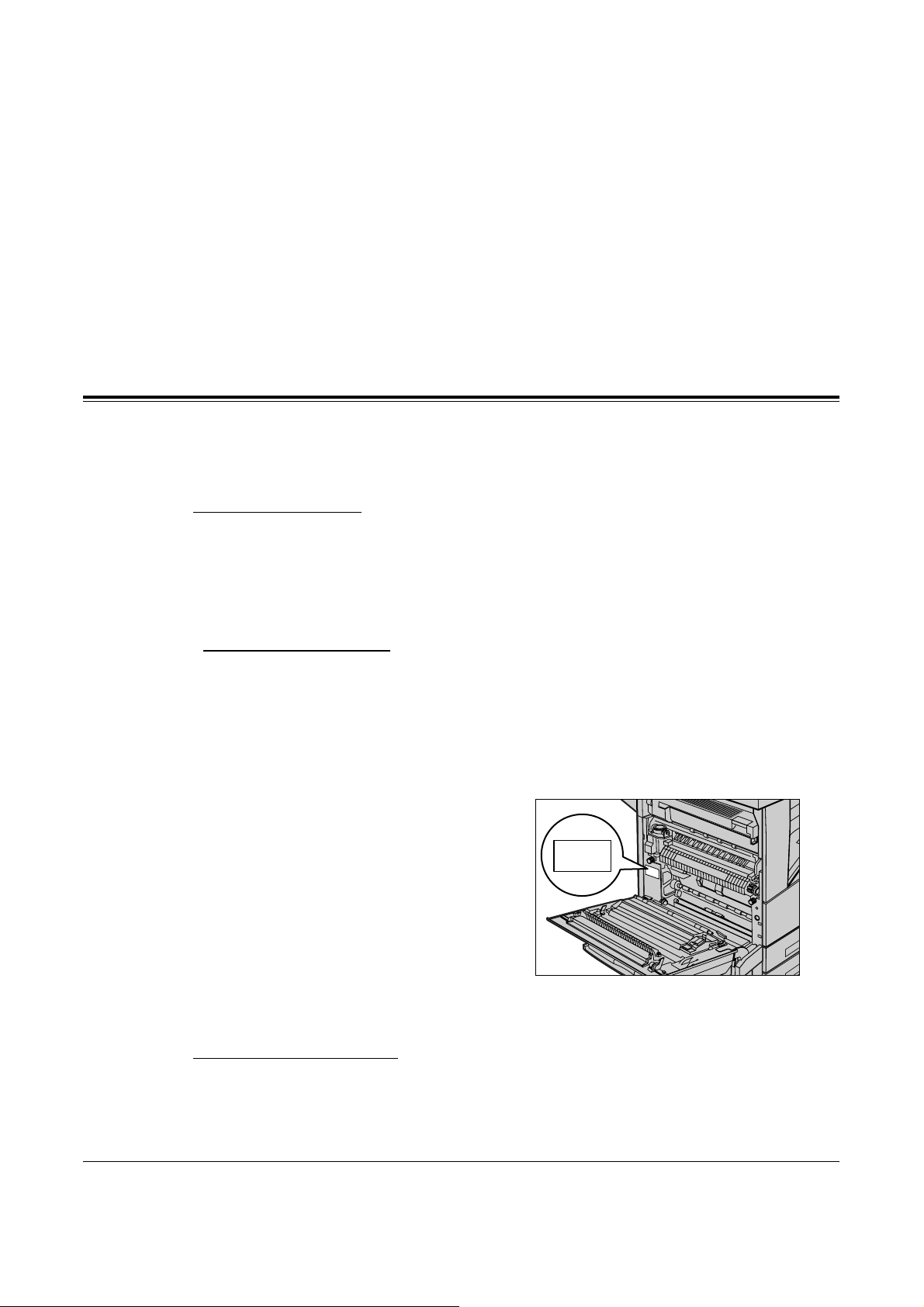
сообщить серийный номер аппарата. Он расположен с левой стороны аппарата,
за крышкой А, как показано на рисунке.
Для удобства запишите серийный номер ниже.
Серийный номер:
Записывайте все сообщения об ошибках. Эта информация поможет быстрее
решить проблему.
Краткое руководство для Xerox CopyCentre/WorkCentre 118 7
1 Перед началом использования аппарата
Условные обозначения
В данном разделе описаны условные обозначения, используемые в данном
руководстве. В данном руководстве некоторые термины могут быть
взаимозаменяемы.
• Вместо термина «бумага» может упортребляться термин «материал для
печати» или «материал».
• Вместо термина «документ» может употребляться термин «оригинал«.
• Термин «Xerox CopyCentre/WorkCentre 118» может заменяться термином
«аппарат«.
Главный оператор
Ориентация
Главный оператор – это лицо, ответственное за
работу аппаратного обеспечения.
Понятие ориентация относится к расположению изображения на странице.
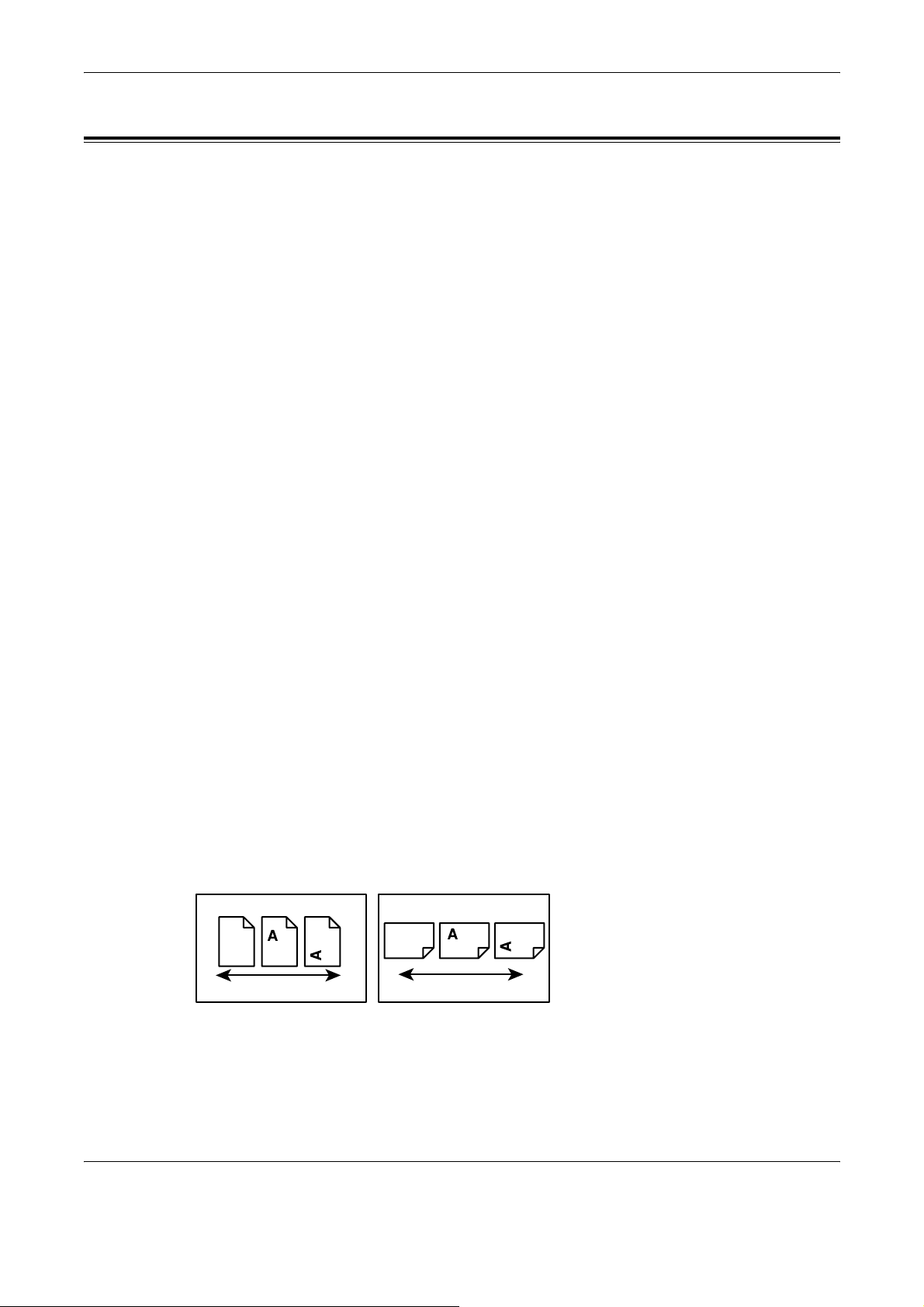
При вертикальном расположении изображения бумага (или другой материал для
печати) может подаваться длинной либо короткой кромкой вперед.
Подача длинной кромкой (LEF)
При загрузке в податчик документов, подаваемых длинной кромкой, загружайте
их одной длинной кромкой внутрь податчика. Короткие кромки будут сверху и
снизу листа, по направлению
к передней и задней сторонам податчика. При
загрузке бумаги для подачи длинной кромкой, загружайте ее в лоток так, чтобы
одна длинная кромка была слева, а одна из коротких кромок была бы направлена
к передней стороне лотка.
Подача короткой кромкой (SEF)
При загрузке в податчик документов, подаваемых короткой кромкой, загружайте
их одной
короткой кромкой внутрь податчика. Длинные кромки будут сверху и
снизу листа, по направлению к передней и задней сторонам податчика. При
загрузке бумаги для подачи короткой кромкой, загружайте ее в лоток так, чтобы
одна короткая кромка была слева, а одна из длинных кромок была бы
направлена к передней стороне лотка.
Ориентация LEF Ориентация SEF
Направление подачи бумагиНаправление подачи бумаги
8 Краткое руководство для Xerox CopyCentre/WorkCentre 118

Текст в квадратных скобках
Это названия экранов (окон), вкладок, кнопок, функций и опций на экране.
Такой текст также встречается при обозначении имен файлов и папок.
Например:
• Выберите в окне [Качество печати] опцию [Тип оригинала].
• Нажмите [Сохранить].
Текст в <Угловых скобках>
Это названия кнопок аппаратного обеспечения, индикаторов панели управления
или символов на табличке выключателя питания.
Например:
• Нажмите кнопку <Статус работы>. При этом откроется окно Статус работы.
• Чтобы удалить отложенное задание, нажмите кнопку <C> на панели
управления.
Курсив
Курсивный шрифт используется для ссылок на другие разделы или главы
руководства.
Например:
Условные обозначения
• Подробную информацию о чистке стекла экспонирования см. в главе
Техническое обслуживание на стр. 85.
• Режимы копирования – страница 55.
Предупреждения
Предупреждения дают информацию о возможности получения травмы.
Например:
ПРЕДУПРЕЖДЕНИЕ: Данный аппарат должен быть подсоединен к цепи
заземления.
Внимание
Текст «Внимание» предупреждает о возможности механического повреждения
оборудования в результате того или иного действия.
Например:
ВНИМАНИЕ: Использование элементов управления и регулировки, а также
проведение процедур, отличных от указанных ниже, может привести к
повреждению оборудования в результате экспонирования на свету.
Примечания
Примечания дают дополнительную информацию.
Например:
ПРИМЕЧАНИЕ: Если податчик не подсоединен к машине, данная функция будет
отсутствовать.
Краткое руководство для Xerox CopyCentre/WorkCentre 118 9

1 Перед началом использования аппарата
Дополнительные источники информации
Для получения информации о данном изделии существуют следующие
дополнительные источники.
• Руководство пользователя Xerox CopyCentre/WorkCentre 118
• Руководство системного администратора для Xerox CopyCentre/
WorkCentre 118
• Подключаемая справочная система (принт—драйверы и утилиты CentreWare)
• Документация к утилитам CentreWare (HTML)
ПРИМЕЧАНИЕ: Изображения окон, приведенные в данном руководстве,
соответствуют полной конфигурации машины и могут отличаться для машин
с какой-либо другой конфигурацией.
Техника безопасности
Для обеспечения безопасности работы с изделием внимательно прочитайте
следующие правила.
Данное изделие Xerox/Fuji Xerox и его комплектующие разработаны и проверены
на предмет строгого соответствия требованиям безопасности. Правила
утверждены соответствующими органами по охране труда и соответствуют
стандартам безопасности для окружающей среды. Перед началом работы
сизделием прочитайте приведенные инструкции и обращайтесь к ним по мере
необходимости в процессе работы. Это обеспечит безопасность при работе
сизделием.
Безопасность для здоровья и окружающей среды при эксплуатации изделия
обеспечивается только при использовании материалов Xerox.
ПРЕДУПРЕЖДЕНИЕ: Любое несанкционированное вмешательство, включая
добавление функций или подключение внешних устройств, может привести
к несоответствию сертификации изделия. Для получения более подробной
информации обратитесь в обслуживающую организацию.
Предупреждающая маркировка
Следуйте всем инструкциям, указанным на маркировке изделия и поставляемых
с ним комплектующих.
Предупреждение Маркировка ПРЕДУПРЕЖДЕНИЕ указывает на зоны,
при работе в которых возможно получение травмы.
Предупреждение Эта маркировка ПРЕДУПРЕЖДЕНИЕ указывает на
сильно нагретые участки, к которым не следует
прикасаться.
10 Краткое руководство для Xerox CopyCentre/WorkCentre 118

Электропитание
Подачу энергии к изделию следует осуществлять от источника, тип которого
указан на табличке, помещенной на изделии. Если вы не уверены, что параметры
источника питания соответствуют требованиям, свяжитесь с местным
представительством поставщика электроэнергии.
ПРЕДУПРЕЖДЕНИЕ: Данный аппарат должен быть подсоединен
кцепи заземления.
Изделие оборудовано сетевым разъемом с заземляющим контактом.
Этот разъем следует подключать
безопасности. Для избежания поражения электрическим током, если у вас не
получается подключиться к розетке, свяжитесь с вашим специалистом по
электроснабжению. Не подключайте заземленный разъем к розетке, не имеющей
заземляющего контакта.
Зоны доступа оператора
Данное оборудование разработано так, чтобы ограничить доступ оператора
копасным зонам. Доступ оператора к опасным зонам ограничивается крышками
и другими защитными приспособлениями, для снятия которых требуется
применение инструмента. Никогда не снимайте крышки и другие защитные
приспособления.
Техника безопасности
только к заземленной розетке. Это мера
Техническое обслуживание
Описание процедур технического обслуживания приведено в документации
пользователя, поставляемой с изделием. Не осуществляйте никаких
мероприятий, кроме тех, которые указаны в документации пользователя.
Чистка изделия
Перед чисткой изделия отсоедините сетевой разъем от электрической розетки.
Используйте материалы, рекомендуемые для работы с изделием. Использование
других материалов может привести к неисправностям оборудования и
возникновению опасных ситуаций. Не используйте аэрозольне очистители.
В некоторых случаях они могут оказаться легко воспламениямыми или
взрывоопасными.
ПРЕДУПРЕЖДЕНИЕ — Меры электробезопасности
Z Используйте только сетевой шнур, поставляемый с оборудованием.
Z Подсоединяйте сетевой шнур непосредственно в легко доступную
заземленную розетку. Не применяйте удлинители. Если вы не знаете,
заземлена ли розетка, обратитесь к квалифицированному электрику.
Z Данное оборудование следует использовать с ответвленной сетью, имеющей
большую мощность, чем для номинальных значений тока и напряжения
изделия. Номинальные
задней панели. Если требуется переместить изделие в другое место,
свяжитесь с местным Представительством Xerox, уполномоченным местным
представительством или обслуживающей организацией.
значения тока и напряжения указаны на пластинке на
Краткое руководство для Xerox CopyCentre/WorkCentre 118 11

1 Перед началом использования аппарата
Z Неправильное подсоединение проводника заземления оборудования может
привести к поражению электрическим током.
X Не размещайте изделие в местах, где людям придется перешагивать через
сетевой шнур или наступать на него.
X Не размещайте на сетевом шнуре никаких предметов.
X Не отключайте устройства электрической или механической блокировки.
X Не устраивайте препятствий в вентиляционных отверстиях.
X Не
помещайте посторонние предметы в любые отверстия оборудования.
Z При возникновении ситуаций, приведенных ниже, немедленно отключите
питание машины и отсоедините сетевой шнур от розетки. Для исправления
ситуации обратитесь к уполномоченному представителю по обслуживанию.
– От оборудования исходит необычный шум или запах.
– Сетевой шнур поврежден или перетерт.
– Шунтированы стенной автоматический выключатель, плавкая
другие средства безопасности.
– В оборудование была пролита жидкость.
– На оборудование попала вода.
– Повреждена какая—либо часть оборудования.
Устройство отключения
Устройством отключения данного оборудования является сетевой шнур.
Он присоединяется с боку машины и выполнен как съемное устройство. Чтобы
отключить подачу питания, отсоедините сетевой шнур от электрической розетки.
Безопасность при работе с лазером
ВНИМАНИЕ: Использование элементов управления и регулировки, а также
проведение процедур, отличных от указанных ниже, может привести к
повреждению оборудования в результате экспонирования на свету.
Данное изделие соответствует стандартам безопасности лазерных изделий,
установленных правительственными, национальными и международными
организациями, является изделием класса 1. Изделие не испускает опасного
лазерного излучения, так как луч полностью скрыт
фазах работы оператора и профилактического обслуживания.
вставка или
внутри оборудования на всех
Безопасность при эксплуатации
Для обеспечения безопасности при эксплуатации оборудования Xerox/Fuji Xerox
следуйте указанным ниже правилам.
Соблюдайте следующее:
• Подсоединяйте оборудование к правильно заземленной электрической
розетке. Если сомневаетесь, проконсультируйтесь с квалифицированным
электриком.
12 Краткое руководство для Xerox CopyCentre/WorkCentre 118

Техника безопасности
Z Данное изделие должно быть подсоединено к цепи заземления.
Изделие оборудовано сетевым разъемом с заземляющим контактом.
Этот разъем следует подключать только к заземленной розетке. Это мера
безопасности. Для избежания поражения электрическим током, если у вас не
получается подключиться к розетке, свяжитесь с вашим специалистом по
электроснабжению. Не подключайте заземленный разъем к розетке,
не
имеющей заземляющего контакта.
• Всегда следуйте всем предупреждениям и инструкциям, маркированным
на изделии.
• При перемещении оборудования соблюдайте осторожность. При
необходимости перемещения изделия за пределы ваших производственных
площадей свяжитесь с местным Представительством Xerox/Fuji Xerox.
• Размещайте оборудование только в местах с достаточной вентиляцией и
свободным пространством для обслуживания. Для получения информации
о минимальной площади обратитесь
к инструкциям по установке.
• Используйте только материалы и комплектующие, специально
предназначенные для оборудования Xerox/Fuji Xerox. Использование
несоответствующих материалов может привести к некачественной работе
оборудования.
Нельзя:
• Перед чисткой всегда отсоединяйте сетевой шнур от розетки.
• Подключать заземленный разъем к розетке, не имеющей заземляющего
контакта.
• Выполнять процедуры профилактического обслуживания, не описанные
в документации пользователя.
• Помещать оборудование во встроенные помещения, если там нет
соответствующей вентиляции. Для получения более подробной информации
обратитесь к местному дилеру.
• Снимать крышки или другие средства защиты, прикрепленные винтами.
Под этими крышками нет зон, где
должен работать оператор.
• Устанавливать оборудование рядом с радиаторами отопления или другими
нагревательными приборами.
• Помещать посторонние предметы в вентиляционные отверстия.
• Отключать или шунтировать электрические и механические устройства
блокировки.
• Эксплуатировать оборудование при наличии необычного шума или запаха.
Отсоедините сетевой шнур от электрической розетки, и свяхитесь с местным
Представительством Xerox/Fuji Xerox или обслуживающей
организацией.
Краткое руководство для Xerox CopyCentre/WorkCentre 118 13

1 Перед началом использования аппарата
Профилактическое обслуживание
Не выполняйте процедуры профилактического обслуживания, не описанные в
документации пользователя.
• Не применяйте аэрозольные очистители. Использование очистителей, иных
чем рекомендуемые, может привести к некачественной работе оборудования
и возникновению опасных ситуаций.
• Используйте только те комплектующие и материалы для чистки, которые
указаны в документации пользователя. Держите все материалы вдали
от детей.
• Не снимайте
Под этими крышками нет зон, где требуется вмешательство оператора.
• Не выполняйте никаких процедур, пока не будете специально обучены
уполномоченным местным дилером. Выполняйте только процедуры
специально описанные в документации пользователя.
Выделение озона
В процессе нормального функционирования изделие выделяет озон.
Озон тяжелее воздуха, а его количество зависит от объема копирования.
При соответствии условий окружающей среды указанным в инструкциях по
установке, концентрация озона не превысит допустимых пределов.
Для получения дополнительной информации о выделении озона закажите
публикацию Xerox «Ozone» в местном Представительстве Xerox. В других
регионах обращайтесь в обслуживающую организацию.
Расходные материалы
Храните расходные материалы в соответствии с инструкциями, приведенными
на упаковке.
Z Храните расходные материалы вдали от детей.
Z Не бросайте тонер, тонер—картриджи или контейнеры с тонером в открытое
пламя.
крышки или другие средства защиты, прикрепленные винтами.
14 Краткое руководство для Xerox CopyCentre/WorkCentre 118

Радиоизлучение
США, Канада, Европа, Австралия/Новая Зеландия
ПРИМЕЧАНИЕ: Данное оборудование протестировано и принято
соответствующим классу A цифровых устройств, часть 15 правил Федеральной
комиссии связи. Эти пределы рассчитаны так, чтобы обеспечивалась
достаточная защита от вредного излучения радиоволн в условиях рабочей
среды. Данное оборудование генерирует, использует и может излучать
электромагнитные волны радиочастоты. Если при установке оборудования не
были учтены инструкции, приведенные в
возникновение вредных помех в устройствах радиокоммуникаций. При работе
оборудования в жилых помещениях весьма вероятно возникновение вредных
помех. В этом случае пользователь устраняет их за свой счет.
Внесение в данное оборудование изменений и модификаций, не согласованных
специально с Xerox/Fuji Xerox, может привести к аннулированию права
пользователя на эксплуатацию оборудования.
Для
обеспечения соответствия изделия правилам Федерально комиссии связи
(вСША) и Акту о радиокоммуникациях 1992 (в Австралии/Новой Зеландии)
следует использовать экранированные интерфейсные кабели.
документации пользователя, возможно
Техника безопасности
Сертификация безопасности изделия
Изделие сертифицировано следующими агентствами в соответствии
сприведенными стандартами.
Агентство Стандарт
Underwriters Laboratories Inc. UL60950-1 1st (2003) (США/Канада)
NEMKO IEC60950-1 Издание 1 (2001)
Данное изделие произведено в соответствии с зарегистрированной системой
оценки качества ISO9001.
Краткое руководство для Xerox CopyCentre/WorkCentre 118 15

1 Перед началом использования аппарата
Информация о соответствии
Соответствие стандартам Европейского Союза
Маркировка «CE» на изделии указывает на то, что Xerox заявляет о соответствии
изделия следующим директивам Европейского Союза, изданным в указанные даты:
1 января 1995: Директива Совета ЕЭС 72/23/EEC с поправками согласно
Директиве Совета ЕЭС 93/68/EEC о сближении законов государств-членов ЕЭС
в отношении низковольтного оборудования.
1 января 1996: Директива Совета ЕЭС 89/336/EEC о сближении законов
государств-членов ЕЭС в
9 марта 1999: Директива Совета ЕЭС 99/5/EC о сближении законов государствчленов ЕЭС в отношении радиооборудования, телекоммуникаций и взаимного
признания их совместимости.
Полный текст декларации с определением соответствующих директив, норм и
стандартов можно получить в местном Представительстве Xerox.
ПРЕДУПРЕЖДЕНИЕ: Для обеспечения правильной работы данного
аппарата вблизи промышленного, научного или медицинского
оборудования
оборудования или принять соответствующие меры по его снижению.
необходимо устранить внешнее воздействие этого
отношении электромагнитной совместимости.
ПРЕДУПРЕЖДЕНИЕ: Данное изделие относится к оборудованию класса A.
При эксплуатации в помещении изделие может быть источником
радиопомех. В этом случае пользователь должен принять
соответствующие меры по их снижению.
ПРЕДУПРЕЖДЕНИЕ: Для обеспечения совместимости с Директивой Совета
ЕЭС 89/336/EEC следует применять
ПРЕДУПРЕЖДЕНИЕ: Применяйете AWG26 или более плотные кабели.
Факсимильное оборудование
США
Требования к заголовку отправляемого сообщения
В соответствии с Актом о защите прав пользователя телефонного оборудования
от 1991 года, всем лицам запрещается использовать компьютеры или другие
электронные средства, включая факс, для отправления любых сообщений,
если такое сообщение не содержит на верхнем или нижнем поле каждой
отправляемой страницы дату и время отправления, а также информацию
предприятии или другой самостоятельной единицы, или частного лица,
отправляющего сообщение, а также номер телефона отправляющей машины,
предприятия, другой самостоятельной единицы или частного лица. Номер
телефона не может быть 900. Также он не может соответствовать номеру, плата
за работу которого превышает плату за передачу местных звонков или звонков
на большое расстояние.
экранированные интерфейсные кабели.
о
16 Краткое руководство для Xerox CopyCentre/WorkCentre 118

Информация о соответствии
О том, как запрограммировать эту информацию, см. документацию
пользователя.
Информация о средстве связи
Данное оборудование соответствует требованиям части 68 правил Федеральной
комиссии связи, утвержденным административным советом по электрическим
разъемам (ACTA). На задней стороне изделия расположена табличка, на
которой, среди прочей информации, содержится идентификатор изделия в
формате AAAEQ##TXXXX (США). При необходимости этот номер можно
представить
в телефонную компанию.
Разъемы, используемые для соединения оборудования с телефонной сетью
предприятия, должны соответствовать требованиям части 68 правил
Федеральной комиссии связи и требованиям, утвержденным Административным
Советом по электрическим разъемам (ACTA). С изделием поставляются
совместимые телефонный кабель и модульный разъем. Изделие следует
подключать к совместимой модульной розетке. Для получения подробной
информации см. инструкции по
установке.
Можно надежно подсоединить машину к стандартной модульной розетке USOC
RJ-11C с помощью гибкого телефонного кабеля (с модульными разъемами),
поставляемого в комплекте для установки. Для получения подробной
информации см. инструкции по установке.
Для определения количества устройств, которые можно подсоединить
к телефонной линии, используется номер эквивалентности звонков (REN).
Наличие избыточного количества устройств на телефонной линии
может
привести к тому, что устройства не будут отвечать на входящий звонок. Почти
во всех случаях суммарное количество REN не должно превышать 5. Чтобы
точнее узнать количество устройств, которые можно подсоединять к линии
(в соответствии с REN), свяжитесь с местной телефонной компанией. Для
изделий, выпущенных после 23 июля 2001 года, номер REN является частью
идентификатора изделия, который представлен
в формате AAAEQ##TXXXX
(США). Разряды, представленные знаками «##», являются номером REN без
десятичного знака (например, 03 – это номер 0,3). Для изделий, выпущенных
раньше, номер REN указан отдельно на табличке.
Если оборудование Xerox повреждает работу телефонной сети, телефонная
компания уведомит вас заранее, что возможно оказание услуг будет
временно приостановлено. Но если предварительное уведомление окажется
невозможным, телефонная компания пришлет уведомление
при первом удобном
случае. Кроме того, вам напомнят о вашем праве обжалования в Федеральной
комиссии связи, если вы сочтете это необходимым.
Телефонная компания может вносить изменения в возможности сети,
оборудование или процедуры, что может повлиять на работу вашего
оборудования. В этом случае телефонная компания должна прислать
предварительное уведомление, чтобы вы
могли внести изменения,
необходимые для бесперебойной работы оборудования.
Краткое руководство для Xerox CopyCentre/WorkCentre 118 17

1 Перед началом использования аппарата
Если возникают проблемы с эксплуатацией оборудования Xerox, для
получения информации о ремонте или гарантийных обязательствах, свяжитесь
с соответствующим центром по обслуживанию. Подробности указаны либо на
самом изделии, либо в руководстве пользователя. Если оборудование
повреждает работу телефонной сети, телефонная компания может потребовать
отсоединить оборудование до тех пор, пока проблема не будет решена.
КАНАДА
Ремонт машины должны
проводить только представители по обслуживанию
Xerox или уполномоченная обслуживающая организация. Это относится
к периоду как до, так и после окончания гарантийного срока. Если ремонт
производится несанкционированно, оставшийся гарантийный срок аннулируется.
Данное оборудование нельзя эксплуатировать с линией коллективного
пользования. Подсоединение к службе линий коллективного пользования
оплачивается в соответствии с местными тарифами. Для получения
информации
свяжитесь с комиссией по предприятиям общественного пользования, комиссией
по коммунальным услугам или комиссией по корпорациям.
Если ваш офис оборудован охранной сигнализацией, подключенной к
телефонной линии, убедитесь, что установка оборудования не повлияла на
работу системы сигнализации. Если у вас есть вопросы, касающиеся
возможности отключения охранной сигнализации, проконсультируйтесь
в телефонной компании.
ПРИМЕЧАНИЕ: Наличие ярлыка «Industry Canada» указывает на то, что
оборудование сертифицировано. Эта сертификация означает, что оборудование
соответствует определенным требованиям по защите, эксплуатации и
безопасности сети телекоммуникаций, как это предписано соответствующими
документами о технических требованиях к электрическим разъемам. Отдел не
гарантирует удовлетворительную работу оборудования.
Перед установкой оборудования пользователь должен убедиться, что
подсоединение к средствам
местной компании телекоммуникаций разрешено.
Кроме того, оборудование следует устанавливать, используя приемлемый
способ подсоединения. Следует иметь в виду, что соблюдение указанных выше
требований не всегда сможет предотвратить потерю качества
функционирования.
Ремонт сертифицированного оборудования следует координировать
с представителем, назначенным поставщиком. Любые ремонт или изменения,
внесенные пользователем, или устранение неисправностей, дают
телекоммуникационной компании право
потребовать отключения оборудования.
Для собственной безопасности пользователь должен убедиться, что заземление
силовых частей, телефонных линий и систем внутренних металлических
водяных трубопроводов соединены вместе. Эта предосторожность особенно
существенна для сельской местности.
ВНИМАНИЕ: Пользователю не следует выполнять такие соединения
самостоятельно, а следует обратиться к уполномоченным организациям
по электроснабжению или к электрику.
18 Краткое руководство для Xerox CopyCentre/WorkCentre 118

ЕВРОПА
Информация о соответствии
ПРИМЕЧАНИЕ: Номер REN, присвоенный каждому терминалу, дает указание
на максимальное количество терминалов, которые можно подсоединить
к телефонному интерфейсу. Подсоединять можно любую комбинацию устройств,
важно только чтобы сумма всех номеров REN не превышала 5. В Канаде
значение REN для данного оборудования составляет 0,3.
Директива о радиооборудовании и оборудовании телекоммуникаций
Данное изделие сертифицировано компанией Xerox, и в нем использована
общеевропейская схема подключения терминалов к коммутируемой телефонной
сети общего пользования (PSTN) в соответствии с директивой 1999/5/EC.
Изделие предназначено для работы с национальными телефонными сетями
PSTN и совместимо с телефонными системами для частного пользования PBX
в следующих странах:
Австрия Бельгия Болгария Великобритания
Венгрия Германия Греция Дания
Ирландия Исландия Испания Италия
Люксембург Нидерланды Норвегия Польша
Португалия Республика Чехия Румыния Финляндия
Франция Швейцария Швеция
В случае возникновения проблем обращайтесь
к уполномоченному местному
дилеру первой инстанции. Данное изделие протестировано и соответствует
стандарту TBR21 и соответствует характеристикам для работы с телефонными
сетями с аналоговым переключением в Европе. Можно создать конфигурацию
изделия для работы с сетями других стран. При необходимости переключения
для работы с сетью другой страны обратитесь к местному уполномоченному
дилеру. В
изделии не предусмотрено никаких установок, настраиваемых
пользователем.
ПРИМЕЧАНИЕ: Хотя данное изделие поддерживает как импульсный, так и
тоновый (DTMF) набор, рекомендуется использовать последний (DTMF).
Тоновый набор обеспечивает надежное и быстрое соединение.
Модифицирование изделия, подключение его к внешнему управляющему
программному или аппаратному обеспечению, может служить причиной утери
сертификации.
Сертификация устройства идентификации радиочастоты
Данное устройство генерирует частоту 13,56 МГц, используя в качестве
устройства идентификации радиочастоты (RFID) индукционную систему
с обратной связью. Эта система сертифицирована в соответствии с Директивой
Совета ЕЭС 99/5/EC и соответствующими местными законами и правилами.
Краткое руководство для Xerox CopyCentre/WorkCentre 118 19

1 Перед началом использования аппарата
Защита окружающей среды
США
Energy Star
Как партнер ENERGY STAR Xerox Corporation/Fuji Xerox заявляет, что базовая
конфигурация изделия соответствует требованиям ENERGY STAR в смысле
эффективности использования энергии.
ENERGY STAR и ENERGY STAR MARK являются зарегистрированными в США
торговыми знаками.
ENERGY STAR Office Equipment Program является совместной программой
правительств и отраслей, производящих офисное оборудование, США,
Европейского Союза и Японии по содействию производству энергосберегающих
копиров, принтеров, факсов, многофункциональных устройств, персональных
компьютеров и мониторов. Снижение потребления
с появлением смога, кислотных дождей и долгосрочных изменений климата, так
как при этом снижаются выделения, возникающие при генерировании
электроэнергии.
энергии помогает бороться
Оборудование Xerox ENERGY STAR настраивается производителем так, что оно
входит в режим экономии энергии или отключается полностью после
определенного периода использования. Такие энергосберегающие функции
снижают потребление энергии изделием в два раза по сравнению
оборудованием.
Время восстановления из режима экономии энергии: 25 секунд
Рекомендуемый тип бумаги из вторичного сырья: Type 3R91165
Канада
Соответствие требованиям Environmental Choice
Terra Choice Environmental Services, Inc. (Канада) удостоверяет, что данное
изделие соответствует всем требованиям Environmental Choice
вотношении минимального воздействия на окружающую среду.
Как участник программы Environmental Choice
заявляет о сответствии данного изделия требованиям Environmental Choice
вотношении эффективности использования энергии.
Компания Environment Canada разработала программу Environmental Choice
в 1988 году. Эта программа позволяет определять степень воздействия на
окружающую среду товаров и услуг. Копиры, принтеры, цифровое печатное и
факсимильное оборудование должны соответствовать критериям
эффективности использования энергии и интенсивности излучения, а также
иметь возможность эксплуатации с применением материалов из вторичного
сырья. В настоящее время за Environmental Choice
изделий и 140 лицензий. Компания Xerox является лидером в производстве
изделий, соответствующих EcoLogo
M
.
M
M
EcoLogoM
M
компания Xerox Corporation
M
более 1600 утвержденных
с обычным
M
M
20 Краткое руководство для Xerox CopyCentre/WorkCentre 118

Европа
Энергия
Компания Xerox Corporation разработала и протестировала данное изделие на
предмет соблюдения ограничений, требуемых для соответствия стандартам
Группы по энергетически эффективным устройствам (GEEA), и уведомила
соответствующие организации, занимающиеся регистрацией.
О лицензировании
Код JPEG
В нашем программном обеспечении для печати используются некоторые коды,
определенные независимой группой Independent JPEG Group.
Heimdal
© 2000 Kungliga Tekniska Hogskolan (Королевский институт технологий,
Стокгольм, Швеция). Все права защищены.
О лицензировании
Распространение и использование в форме источника или в двоичной, с
модификациями или без них, разрешается при выполнении следующих условий:
1. Распространяемый исходный код должен содержать указанные выше
утверждение авторских прав, список условий и условия отказа.
2. При распространении в двоичной форме должны быть
авторских прав, список условий и условия отказа в документации и/или других
сопровождающих материалах.
3. Запрещается использовать название Института и его сотрудников для
подписи или продвижения продукции, полученной от данного программного
обеспечения, без предварительного письменного разрешения.
ДАННОЕ ПРОГРАММНОЕ ОБЕСПЕЧЕНИЕ ПОСТАВЛЯЕТСЯ ИНСТИТУТОМ
«КАК ЕСТЬ», И РАЗРАБОТЧИК НЕ ПРЕДОСТАВЛЯЕТ НИКАКИХ ГАРАНТИЙ
ВЫРАЖЕННЫХ ИЛИ ПОДРАЗУМЕВАЕМЫХ, ВКЛЮЧАЯ, НО НЕ
ОГРАНИЧИВАЯСЬ, ГАРАНТИЯМИ ПРИГОДНОСТИ ДЛЯ ПРОДАЖИ ИЛИ ДЛЯ
КАКИХ-ЛИБО ОСОБЫХ ЦЕЛЕЙ. НИ ПРИ КАКИХ ОБСТОЯТЕЛЬСТВАХ
ИНСТИТУТ НЕ НЕСЕТ ОТВЕТСТВЕННОСТИ ЗА ПРЯМЫЕ, КОСВЕННЫЕ,
СЛУЧАЙНЫЕ, УМЫШЛЕННЫЕ, ИСКЛЮЧИТЕЛЬНЫЕ ИЛИ СВЯЗАННЫЕ
СЭКСПЛУАТАЦИЕЙ ПОВРЕЖДЕНИЯ (ВКЛЮЧАЯ, НО НЕ ОГРАНИЧИВАЯСЬ,
ИСПОЛЬЗОВАНИЕМ ЗАМЕНИТЕЛЕЙ ТОВАРОВ И УСЛУГ; ПОТЕРЕЙ
РАБОТОСПОСОБНОСТИ, ДАННЫХ ИЛИ ПРИБЫЛИ; ПЕРЕБОЯМИ
ПРЕДПРИЯТИЯ), НИ ПО КОНТРАКТУ, НИ ВОЗМЕЩЕНИЕМ УЩЕРБА, НИ ПО
ГРАЖДАНСКОМУ ПРАВОНАРУШЕНИЮ (ВКЛЮЧАЯ НЕБРЕЖНОСТЬ ИЛИ
ДРУГИЕ ОБСТОЯТЕЛЬСТВА), ВОЗНИКАЮЩИЕ ИЗ-ЗА ИСПОЛЬЗОВАНИЯ
ДАННОГО ПРОГРАММНОГО ОБЕСПЕЧЕНИЯ, ДАЖЕ В СЛУЧАЕ ПОЛУЧЕНИЯ
ИНФОРМАЦИИ О ВОЗМОЖНОСТИ ТАКИХ ПОВРЕЖДЕНИЙ.
указаны утверждение
,
В РАБОТЕ
Краткое руководство для Xerox CopyCentre/WorkCentre 118 21

1 Перед началом использования аппарата
OpenSSL
© 1998-2003 The OpenSSL Project. Все права защищены.
Распространение и использование в форме источника или в двоичной, с
модификациями или без них, разрешается при выполнении следующих условий:
1. Распространяемый исходный код должен содержать указанные выше
утверждение авторских прав, список условий и условия отказа.
2. При распространении в двоичной форме должны быть указаны утверждение
авторских прав, список
сопровождающих материалах.
3. Все рекламные материалы, в которых упоминаются свойства или
возможности применения данного программного обеспечения должны
содержать признание авторских прав:
«Данный продукт включает в себя программное обеспечение, разработанное
OpenSSL Project для применения в OpenSSL Toolkit. (http://www.openssl.org/)»
4. Запрещается использовать названия «OpenSSL Toolkit» и «OpenSSL Project»
для подписи или продвижения продуктов
программного обеспечения без предварительного письменного разрешения.
За письменным разрешением обращайтесь по адресу openssl-
core@openssl.org.
условий и условия отказа в документации и/или других
, полученных из данного
5. Продукты, полученные из данного программного обеспечения, нельзя
называть «OpenSSL», а также включать «OpenSSL» в их названия, без
предварительного письменного разрешения OpenSSL Project.
6. При распространении продукта следует сохранять признание авторских прав:
«Данный продукт включает в себя программное обеспечение,
разработанное
OpenSSL Project для применения в OpenSSL Toolkit (http://www.openssl.org/)».
ДАННОЕ ПРОГРАММНОЕ ОБЕСПЕЧЕНИЕ ПОСТАВЛЯЕТСЯ OpenSSL
PROJECT «КАК ЕСТЬ», И РАЗРАБОТЧИК НЕ ПРЕДОСТАВЛЯЕТ НИКАКИХ
ГАРАНТИЙ, ВЫРАЖЕННЫХ ИЛИ ПОДРАЗУМЕВАЕМЫХ, ВКЛЮЧАЯ, НО НЕ
ОГРАНИЧИВАЯСЬ, ГАРАНТИЯМИ ПРИГОДНОСТИ ДЛЯ ПРОДАЖИ ИЛИ ДЛЯ
КАКИХ-ЛИБО ОСОБЫХ ЦЕЛЕЙ. НИ ПРИ КАКИХ ОБСТОЯТЕЛЬСТВАХ OpenSSL
PROJECT НЕ НЕСЕТ ОТВЕТСТВЕННОСТИ ЗА ПРЯМЫЕ, КОСВЕННЫЕ,
СЛУЧАЙНЫЕ, УМЫШЛЕННЫЕ, ИСКЛЮЧИТЕЛЬНЫЕ ИЛИ СВЯЗАННЫЕ
СЭКСПЛУАТАЦИЕЙ
ПОВРЕЖДЕНИЯ (ВКЛЮЧАЯ, НО НЕ ОГРАНИЧИВАЯСЬ,
ИСПОЛЬЗОВАНИЕМ ЗАМЕНИТЕЛЕЙ ТОВАРОВ И УСЛУГ; ПОТЕРЕЙ
РАБОТОСПОСОБНОСТИ, ДАННЫХ ИЛИ ПРИБЫЛИ; ПЕРЕБОЯМИ В РАБОТЕ
ПРЕДПРИЯТИЯ), НИ ПО КОНТРАКТУ, НИ ВОЗМЕЩЕНИЕМ УЩЕРБА, НИ ПО
ГРАЖДАНСКОМУ ПРАВОНАРУШЕНИЮ (ВКЛЮЧАЯ НЕБРЕЖНОСТЬ ИЛИ
ДРУГИЕ ОБСТОЯТЕЛЬСТВА), ВОЗНИКАЮЩИЕ ИЗ-ЗА ИСПОЛЬЗОВАНИЯ
ДАННОГО ПРОГРАММНОГО ОБЕСПЕЧЕНИЯ, ДАЖЕ В СЛУЧАЕ ПОЛУЧЕНИЯ
ИНФОРМАЦИИ О ВОЗМОЖНОСТИ ТАКИХ ПОВРЕЖДЕНИЙ.
Данный
продукт содержит криптографическое программное обеспечение,
разработанное Eric Young (eay@cryptsoft.com). В данный продукт входит
программное обеспечение, разработанное Tim Hudson (tjh@cryptsoft.com).
22 Краткое руководство для Xerox CopyCentre/WorkCentre 118

Original SSLeay
© 1995-1998 Eric Young (eay@cryptsoft.com). Все права защищены.
Данный пакет представляет собой реализацию SSL программного обеспечения,
разработанного Eric Young (eay@cryptsoft.com).
Реализация выполнена совместимой с Netscapes SSL.
Библиотеку можно использовать бесплатно для коммерческих и некоммерческих
целей при соблюдении следующих условий. Следующие условия относятся ко
всем кодам – RC4, RSA, lhash, DES, SSL и т. д. Документация SSL, включенная
для распределения, утверждает те же самые авторские права, кроме того, что
владельцем является Tim Hudson (tjh@cryptsoft.com).
Авторские права остаются за Eric Young, и поэтому все утверждения авторских
прав в коде должны остаться. Если данный пакет используется в каком-либо
продукте, имя Eric Young должно присутствовать как автора частей используемой
библиотеки. Это может быть выполнено в виде текстового сообщения при
запуске программы или в документации (электронной или отпечатанной),
поставляемой с
Распространение и использование в форме источника или в двоичной, с
модификациями или без них, разрешается при выполнении следующих условий:
О лицензировании
пакетом.
1. Распространяемый исходный код должен содержать утверждение авторских
прав, список условий и условия отказа.
2. При распространении в двоичной форме должны быть указаны утверждение
авторских прав, список условий и условия отказа
в документации и/или других
сопровождающих материалах.
3. Все рекламные материалы, в которых упоминаются свойства или
возможности применения данного программного обеспечения должны
содержать признание авторских прав:
«Данный продукт содержит криптографическое программное обеспечение,
разработанное Eric Young (eay@cryptsoft.com)»
Слово «криптографический» можно опустить, если при работе с библиотекой
не применяется шифрование данных:
4. Если вы включаете какой-
либо особый код Windows (или производный) из
каталога Apps, следует включить признание авторских прав:
«В данный продукт входит программное обеспечение, разработанное Tim
Hudson (tjh@cryptsoft.com)»
Краткое руководство для Xerox CopyCentre/WorkCentre 118 23

1 Перед началом использования аппарата
ДАННОЕ ПРОГРАММНОЕ ОБЕСПЕЧЕНИЕ ПОСТАВЛЯЕТСЯ ERIC YOUNG
«КАК ЕСТЬ«, И РАЗРАБОТЧИК НЕ ПРЕДОСТАВЛЯЕТ НИКАКИХ ГАРАНТИЙ,
ВЫРАЖЕННЫХ ИЛИ ПОДРАЗУМЕВАЕМЫХ, ВКЛЮЧАЯ, НО НЕ
ОГРАНИЧИВАЯСЬ, ГАРАНТИЯМИ ПРИГОДНОСТИ ДЛЯ ПРОДАЖИ ИЛИ ДЛЯ
КАКИХ-ЛИБО ОСОБЫХ ЦЕЛЕЙ. НИ ПРИ КАКИХ ОБСТОЯТЕЛЬСТВАХ АВТОР
НЕ НЕСЕТ ОТВЕТСТВЕННОСТИ ЗА ПРЯМЫЕ, КОСВЕННЫЕ, СЛУЧАЙНЫЕ,
УМЫШЛЕННЫЕ, ИСКЛЮЧИТЕЛЬНЫЕ ИЛИ СВЯЗАННЫЕ С ЭКСПЛУАТАЦИЕЙ
ПОВРЕЖДЕНИЯ (ВКЛЮЧАЯ, НО НЕ
ЗАМЕНИТЕЛЕЙ ТОВАРОВ И УСЛУГ; ПОТЕРЕЙ РАБОТОСПОСОБНОСТИ,
ДАННЫХ ИЛИ ПРИБЫЛИ; ПЕРЕБОЯМИ В РАБОТЕ ПРЕДПРИЯТИЯ), НИ ПО
КОНТРАКТУ, НИ ВОЗМЕЩЕНИЕМ УЩЕРБА, НИ ПО ГРАЖДАНСКОМУ
ПРАВОНАРУШЕНИЮ (ВКЛЮЧАЯ НЕБРЕЖНОСТЬ ИЛИ ДРУГИЕ
ОБСТОЯТЕЛЬСТВА), ВОЗНИКАЮЩИЕ ИЗ-ЗА ИСПОЛЬЗОВАНИЯ ДАННОГО
ПРОГРАММНОГО ОБЕСПЕЧЕНИЯ, ДАЖЕ В СЛУЧАЕ ПОЛУЧЕНИЯ
ИНФОРМАЦИИ О ВОЗМОЖНОСТИ ТАКИХ ПОВРЕЖДЕНИЙ.
ОГРАНИЧИВАЯСЬ, ИСПОЛЬЗОВАНИЕМ
Не разрешается изменять текст лицензии
любой версии либо ее производной, т. е. не разрешается копировать код
и распространять по другой лицензии (включая GNU Public License).
Незаконное копирование
США
Законодательным актом Конгресса запрещается копирование следующих
документов. Лица, виновные в производстве таких документов, подвергаются
штрафу или тюремному заключению.
1. Облигации и ценные бумаги Правительства США:
Сертификаты задолженности Валюта Национального банка
Облигационные купоны Банковские билеты Федерального
Серебрянные сертификаты Золотые сертификаты
Облигации США Казначейские билеты
Банкноты Федерального резервного банка Fractional Notes
и условий распространения
резерва
Депозитные сертификаты Бумажные деньги
Облигации и другие обязательства некоторых правительственных
например Федерального жилищного управления (FHA) и др.
Облигации (сберегательные облигации США можно фотографировать
с рекламными целями в связи с кампанией по их продаже.)
Внутренние гербовые марки Если необходимо воспроизвести юридический
документ с погашенной гербовой маркой, это можно сделать при условии,
что копия будет использована для целей юридического характера.
24 Краткое руководство для Xerox CopyCentre/WorkCentre 118
агентств,

Незаконное копирование
Почтовые марки, гашеные и негашеные Почтовые марки можно воспроизводить
для целей коллекционирования при условии, что копия будет черно-белой, а
размер ее будет составлять менее 75% или более 150% от линейных размеров
оригинала.
Почтовые платежные поручения
Счета, чеки и переводные векселя выписанные уполномоченными
чиновниками США.
Марки и другие носители стоимости, любого номинала, которые
выпускаются
или могут выпускаться Актом Конгресса.
2. Сертификаты компенсации ветеранам Мировых войн.
3. Обязательства и ценные бумаги любого иностранного правительства, банка
или компании.
4. Материалы, защищенные авторскими правами, кроме тех случаев, когда на их
копирование получено разрешение владельца, или они попадают в сферу
«законного использования» или действия положений о воспроизведении
закона об
авторских правах. Подробную информацию о таких положениях
можно получить в Управлении по авторским правам Copyright Office, Library of
Congress, Washington, D.C. 20559. Закажите Circular R21.
5. Сертификаты о гражданстве и натурализации. Можно фотографировать
иностранные сертификаты о натурализации.
6. Паспорта. Можно фотографировать иностранные паспорта.
7. Иммиграционные документы.
8. Карты проектов регистрации.
9. Документы о воинской обязанности, содержащие следующую информацию:
Заработок и доход Состояние зависимости
Протоколы
судов Прежняя военная служба
Физическое или психическое состояние
Исключение: Можно фотографировать сертификаты о демобилизации.
10.Знаки, идентификационные карты, пропуска или значки, которые носят
военнослужащие или члены различных Федеральных департаментов,
например, ФБР, Казначейства и т. п. (если копию не заказывает глава
соответствующего департамента).
В некоторых штатах нельзя воспроизводить также следующее:
Автомобильные лицензии, водительские права
и сертификаты прав
собственности на автотранспорт.
Приведенный список включает в себя не все позиции и не гарантирует точности.
Если возникают сомнения, посоветуйтесь с юрисконсультом.
Краткое руководство для Xerox CopyCentre/WorkCentre 118 25

1 Перед началом использования аппарата
Канада
Законодательным актом Парламента запрещается копирование следующих
документов. Лица, виновные в производстве таких документов, подвергаются
штрафу или тюремному заключению.
1. Банковские билеты и бумажные деньги.
2. Обязательства и ценные бумаги правительства или банков.
3. Казначейские векселя и документы о поступлениях.
4. Государственную печать Канады или провинций, а также печати
государственных организаций и властей и
5. Прокламации, указы, правила и предписания или уведомления о таковых
(с намерением представить их напечатанными в Queen’s Printer, или
аналогичном печатном предприятии провинции).
6. Марки, фирменные знаки, печати, упаковки и оформление, используемые
Правительством Канады или от его лица, или от правительства провинции,
правительствами других государств, или департаментами, советами,
комиссиями или агентствами, учрежденными
правительством провинции или другого государства.
судов Канады.
Правительством Канады,
7. Отпечатанные или наклееные марки, используемые с целью сбора доходов
Правительством Канады или провинции, или правительством другого
государства.
8. Документы, регистры и книги записей, которые ведут государственные
чиновники, в обязанности которых входит также изготовление заверенных
копий таких документов, в случае копирования их с целью
заверенные.
9. Материалы и торговые знаки любого типа, защищенные авторскими правами,
без разрешения владельца.
Приведенный выше список призван оказать помощь, но не является полным
и не претендует на точность. Если возникают сомнения, посоветуйтесь
с юрисконсультом.
Другие страны
В вашей стране копирование некоторых документов может оказаться
незаконным. Лица, виновные в производстве таких документов, подвергаются
штрафу или тюремному заключению.
• Валютные знаки
• Банковские билеты и чеки
• Облигации и ценные бумаги правительства и банков
• Паспорта и идентификационные карты
• Материалы и торговые знаки, защищенные авторскими правами, без согласия
владельца.
• Почтовые марки и
представить как
другие обращающиеся документы
Приведенный список включает в себя не все позиции, и не гарантирует точности.
Если возникают сомнения, посоветуйтесь с юрисконсультом.
26 Краткое руководство для Xerox CopyCentre/WorkCentre 118

Утилизация изделия
Компания Xerox работает по программе, предусматривающей прием старого
оборудования и его утилизацию. Чтобы узнать, входит ли данное изделие в
сферу действия программы, свяжитесь с местным Представительством Xerox.
Для получения дополнительной информации о программах Xerox по защите
окружающей среды посетите www.xerox.com/environment.html
Если изделие не входит в программу Xerox и вы намерены утилизировать его
самостоятельно, следует иметь в виду, что в нем содержатся свинец и другие
материалы, утилизация которых может осуществляться только по
соответствующим правилам, учитывающим соображения охраны окружающей
среды. Содержание свинца полностью соответствует мировым нормам,
принятым на момент выхода изделия на рынок.
утилизации обратитесь к местным властям. В США можно также обратиться на
Web-сайт Electronic Industries Alliance: www.eiae.org
Утилизация изделия
.
Для получения информации об
.
Краткое руководство для Xerox CopyCentre/WorkCentre 118 27

1 Перед началом использования аппарата
28 Краткое руководство для Xerox CopyCentre/WorkCentre 118
2 Описание аппарата
Данное изделие представляет собой не просто копировальный аппарат, а
многофункциональное цифровое устройство, применяемое, в зависимости от
конфигурации, для копирования, передачи и приема факсимильных сообщений,
печати и сканирования.
Вид экрана может несколько отличаться в зависимости от модели и
конфигурации вашего аппарата. Однако описанные функции остаются
неизменными.
Для получения дополнительной информации об опциях
в руководстве, посетите Web-сайт Xerox или обратитесь в местное
Представительство Xerox.
Элементы аппарата
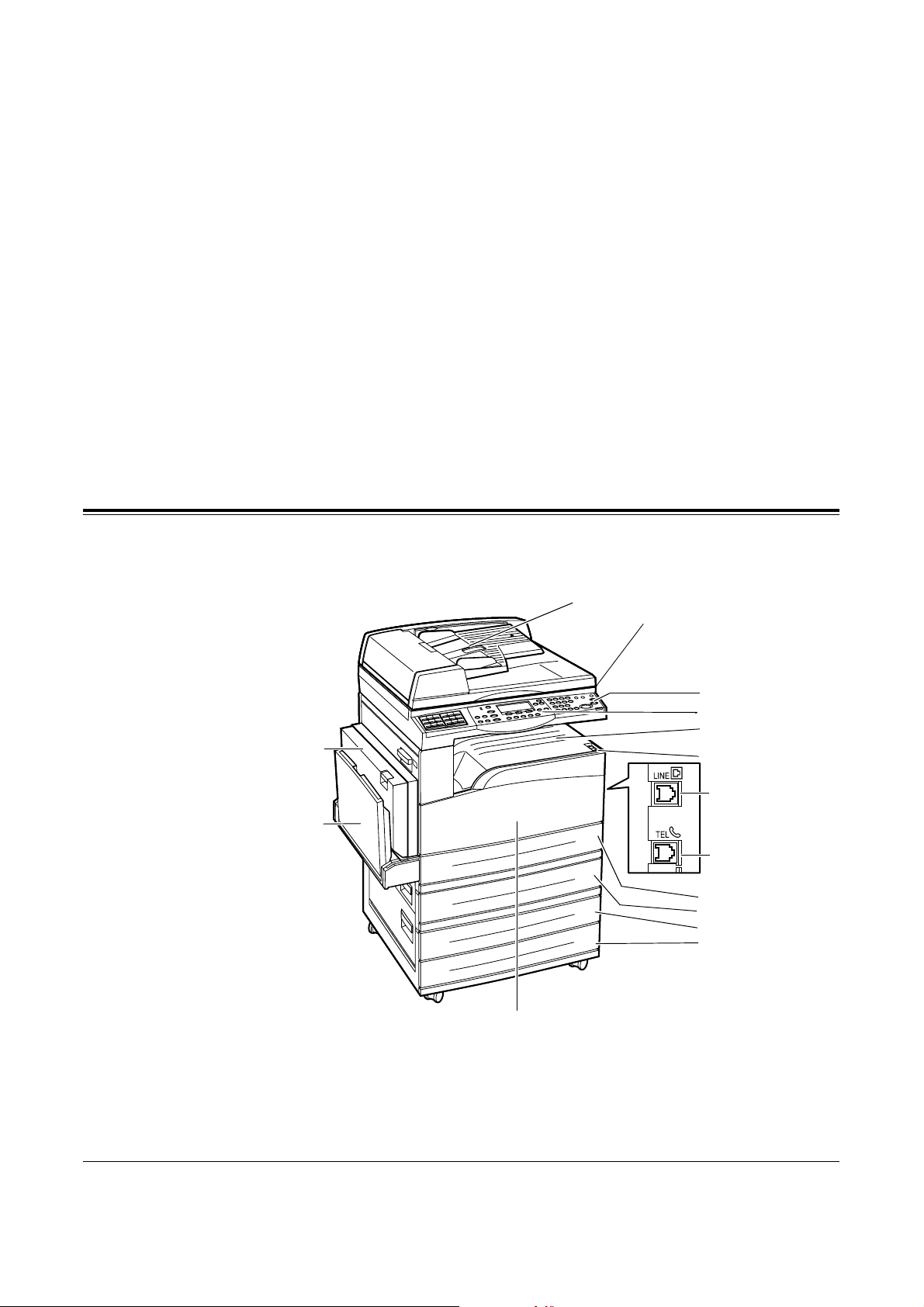
На следующей схеме представлены стандартные и дополнительные элементы
аппарата. Конфигурация может несколько отличаться в зависимости от модели.
Дуплексный модуль
Лоток 5 (обходной)
, не описанных
Автоподатчик оригиналов
Стекло оригиналов
(под автоподатчиком)
Панель управления
Экран
Центральный выходно
лоток
A
D
Выключатель
Разъем (LINE)
Разъем (TEL)
B
C
Крышка
Лоток 1
Лоток 2
Лоток 3
Лоток 4
ПРИМЕЧАНИЕ: В зависимости от конфигурации вместо податчика оригиналов
может быть крышка стекла оригиналов. Можно использовать не более трех
дополнительных лотков.
Краткое руководство для Xerox CopyCentre/WorkCentre 118 29
Loading…
- Инструкции и руководства
- Бренды
- Xerox
- WorkCentre M118/M118i
- Руководство Пользователя
Руководство пользователя Xerox CopyCentre/WorkCentre 118
91
5 Электронная почта
В данной главе приведена информация о дополнительных режимах электронной
почты. Эти режимы зависят от конфигурации аппарата. Для использования этих
функций следует установить дополнительную память (для принтера), комплекты
факса, принтера и сканирования в электронную почту. В данном случае
документы будут отсканированы и отправлены как вложения электронной почты.
Назначения можно указывать с помощью скоростного набора, набора с одим
нажатием, алфивитно-цифровой клавиатуры на панели управления, или
выбирая из книги адресов.
ПРИМЕЧАНИЕ: Для использования режима электронной почты необходимо
выполнить некоторые настройки. Для получения дополнительной информации
обратитесь к руководству системного администратора.
Работа электронной почты
В данном разделе описано, как сканировать документы для передачи по
электронной -почте.
1. Загрузите оригиналы – страница 91
2. Выберите режимы – страница 93
3. Укажите назначение – страница 93
4. Начните работу электронной почты – страница 94
5. Проверьте работу электронной почты на экране Статус работы –
страница 94
Остановка работы электронной почты – страница 95
1. Загрузите оригиналы
Ниже описано, как загружать документы для подачи из автоподатчика или со
стекла экспонирования. Для сканирования оригиналов в виде листа или сложных
документов в виде стопки используйте автоподатчик. Для сканирования
сравнительно тяжелых оригиналов, например, брошюр или буклетов,
используйте стекло экспонирования.

5 Электронная почта
92
Руководство пользователя Xerox CopyCentre/WorkCentre 118
• Автоподатчик оригиналов
Оригиналы смешанного формата можно сканировать как стопку, если выбрать
[Автообнаружение] на экране [Размер сканирования]. Эта опция доступна только
для оригиналов одинаковой ширины. Для сканирования оригиналов разной
ширины используйте стекло экспонирования. В противном случае возможны
потери изображения, так как оригиналы будут сканированы по размеру первой
страницы. Все оригиналы будут сканированы за один прием, поэтому такие
настройки как [Разрешение], [Светлее/Темнее] или [Увеличение/Уменьшение]
изменить будет невозможно. Если для каждой страницы нужно изменять
настройки, используйте стекло экспонирования.
• Стекло оригиналов
Если требуется сканировать более одной стопки оригиналов, во время обработки
текущей стопки выберите [Изм. настройки] с помощью кнопки <Выбор>. Это
позволит отсканировать несколько оригиналов, в том числе смешанных
форматов, как один набор данных. Можно также изменять настройки для каждой
страницы.
1.
Загружайте оригиналы в
автоподатчик лицевой стороной
вверх, а на стекло экспонирования
лицевой стороной вниз.
Для получения дополнительной
информации о загрузке оригиналов
см. раздел 1. Загрузите оригиналы в
главе Копирование на стр. 53.
Сканирование оригиналов
Сканирование оригиналов осуществляется двумя способами.
• Автообнаружение
Автоматическое обнаружение оригиналов стандартных форматов. Если формат
оригинала отличается от стандартного, или формат определить не удается,
аппарат автоматически выбирает стандартный формат, при котором удается
избежать потерь изображения. Для получения дополнительной информации об
автоопределяемых и заменяемых форматах см. раздел При работе в режиме
электронной почты в главе Технические характеристики на стр. 220.
ПРИМЕЧАНИЕ: Стекло оригиналов не может автоматически распознавать
форматы шириной менее A4 SEF (202 мм), например, открытки и A5 SEF. При
загрузке оригиналов шириной менее A4 SEF, перед сканированием выбирайте
ближайший формат. Для получения дополнительной информации о выборе
размера сканирования см. раздел Размер сканирования на стр. 101.
• Выбор размера сканирования
Можно выбрать размер сканирования из предустановок. Для получения
дополнительной информации о выборе размера сканирования см. раздел
Размер сканирования на стр. 101.

Работа электронной почты
Руководство пользователя Xerox CopyCentre/WorkCentre 118
93
2. Выберите режимы
Доступными будут только те режимы, которые соответствуют конфигурации
машины.
ПРИМЕЧАНИЕ: Если машина находится в бездействии определенное время
(задаваемое главным оператором), настройки будут сброшены. Для получения
дополнительной информации см. раздел Автосброс в главе Настройки на
стр. 138.
1.
Нажмите кнопку <Электронная
почта> на панели управления.
Убедитесь, что отображается экран
Электронная почта.
2.
Чтобы отменить предыдущий выбор,
нажмите кнопку <Сбросить все> на
панели управления.
3.
Нажмите кнопку необходимой опции.
При необходимости нажимайте кнопку <I> или <J>, переключайте экраны и
задавайте настройки электронной почты. Для получения дополнительной
информации см. раздел Режимы электронной почты на стр. 99.
3. Укажите назначение
Для указания адреса назначения электронной почты в аппарате предусмотрены
следующие методы:
• Использование цифровой клавиатуры панели управления
• Использование Книги адресов (см. раздел Книга адресов на стр. 97.)
• Использование Скоростного набора (см. раздел Скоростной набор на
стр. 98.)
• Использование Набора одним нажатием (см. раздел Набор одним нажатием
на стр. 98.)
<Электронная почта>
<Сбросить все>

5 Электронная почта
94
Руководство пользователя Xerox CopyCentre/WorkCentre 118
1.
Назначения можно указывать с
алфавитно-цифровой клавиатуры на
панели управления.
За одну операцию можно отправить
документ по нескольким назначениям.
Для получения дополнительной
информации см. раздел Адрес Ввод/
Далее на стр. 96.
4. Начните работу электронной почты
1.
Нажмите кнопку <Старт> на панели
управления. Начнется сканирование
и передача документов.
ПРИМЕЧАНИЕ: Если при сканировании нескольких оригиналов возникает
ошибка, связанная, например, с застреванием или переполнением памяти,
работа отменяется, а данные сканирования удаляются. Чтобы повторить
операцию, снова загрузите оригиналы и нажмите кнопку <Старт>.
ПРИМЕЧАНИЕ: Если память переполняется, удалите ненужные файлы.
5. Проверьте работу электронной почты на экране Статус работы
Для проверки работы электронной почты выполните следующее.
1.
Нажмите кнопку <Статус работы> на
панели управления. Откроется экран
Статус работы.
Обрабатываемая работа будет
отображена на текущем экране.
2.
Если нужно отобразить экран Все работы, нажмите кнопку <I> или <J>.
3.
Выберите опцию [Факс/Электронная почта] с помощью кнопки <Выбор>.
4.
Выберите опцию [Передача] с помощью кнопки <Выбор>. Работа будет
отображена на экране.
Для получения дополнительной информации см. раздел Статус работы в
главе Описание аппарата на стр. 43.
<Адрес Ввод/Далее>
<Старт>

Работа электронной почты
Руководство пользователя Xerox CopyCentre/WorkCentre 118
95
Остановка работы электронной почты
Чтобы вручную остановить работу электронной почты, выполните следующие
действия.
1.
Чтобы остановить текущую работу
электронной почты, нажмите кнопку
<Стоп> на панели управления.
2.
Если нужно, нажмите кнопку <Статус
работы> на панели управления.
Откроется экран Статус работы.
Чтобы выйти из окна Статус работы,
нажмите кнопку <Статус работы>.
3.
Если отменяемая работа
отображается на экране Текущая,
выберите опцию [Стоп (Удалить)] с
помощью кнопки <Выбор>.
Если нет, переходите к шагу 4.
4.
Чтобы отобразить экран Все работы, нажмите кнопку <J>.
5.
Выберите опцию [Факс/Электронная почта] с помощью кнопки <Выбор>.
6.
Выберите опцию [Передача] с помощью кнопки <Выбор>.
7.
Выберите отменяемую работу кнопкой [T] или [S] с помощью кнопки
<Выбор>.
8.
Выберите опцию [Подробно] с помощью кнопки <Выбор>.
9.
Выберите опцию [Стоп (Удалить)] с помощью кнопки <Выбор>.
<Стоп>
<Статус работы>

5 Электронная почта
96
Руководство пользователя Xerox CopyCentre/WorkCentre 118
Указание назначений
В данном разделе описано, как указывать назначения факса, используя режимы
машины. Дополнительную информацию см. на страницах.
Адрес электронной почты – страница 96
Адрес Ввод/Далее – страница 96
Книга адресов – страница 97
Скоростной набор – страница 98
Набор одним нажатием – страница 98
ПРИМЕЧАНИЕ: Несколько назначений также можно указывать за один прием
без использования кнопки <Адрес Ввод/Далее> с помощью скоростного набора и
набора одним нажатием.
Адрес электронной почты
Назначения можно указывать с алфавитно-цифровой клавиатуры на панели
управления следующим образом.
1.
Нажмите кнопку <I> или <J>. Будет
отображено [Адрес электронной
почты] на экране Электронная почта.
2.
Выберите опцию [Адрес электронной
почты] с помощью кнопки <Выбор>.
3.
В качестве режима ввода выберите [Алфавитный] или [Числовой] с
помощью кнопки <Выбор>.
4.
Введите адрес электронной почты с алфавитно-цифровой клавиатуры.
ПРИМЕЧАНИЕ: Для ввода символов выберите режим [Буквенный] и нажмите
кнопку <#> (решетка).
5.
Нажмите кнопку <Ввод>.
Адрес Ввод/Далее
Эту опцию используют для передачи документа по электронной почте по
нескольким назначениям. Назначения можно указывать с помощью скоростного
набора, набора с одним нажатием или с цифровой клавиатуры на панели
управления. Для поиска и быстрого ввода назначений, записанных для
скоростного набора, можно воспользоваться режимом Книга адресов.
За один прием можно указать до 100 назначений, используя скоростной набор,
набор с одним нажатием и цифровую клавиатуру. Набором с цифровой
клавиатуры можно указать до 12 назначений.

Указание назначений
Руководство пользователя Xerox CopyCentre/WorkCentre 118
97
1.
Введите первое назначение.
2.
Нажмите кнопку <Адрес Ввод/Далее>
на панели управления.
3.
Введите следующее назначение.
4.
Повторяйте шаги 2 и 3, сколько
нужно.
ПРИМЕЧАНИЕ: Назначение, указанное с помощью скоростного набора или
набора с одним нажатием, можно удалить нажав один раз кнопку <C>. При
ручном наборе с помощью кнопки <C> можно удалять номер по одному разряду.
Книга адресов
Эту функцию используют для быстрого поиска и ввода зарегистрированных
назначений, выбирая запись в списке или используя опцию [Поиск по указателю].
В книге адресов представлены записи, зарегистрированные для скоростного
набора, и их можно вызвать с помощью соответствующих кодов скоростного
набора. Для получения информации о регистрации кодов скоростного набора
см. раздел Скоростной набор в главе Настройки на стр. 172.
1.
Нажмите кнопку <Книга адресов> на
панели управления.
2.
Выберите нужную опцию.
3.
Нажмите кнопку <Адрес Ввод/Далее>
на панели управления.
Книга адресов
Выбор назначений из зарегистрированного списка для скоростного набора.
Поиск по указателю
Поиск назначения по символу, назначенному этому назначению при регистрации
для скоростного набора.
Выполните следующие действия:
1.
Выберите [Буквенный] или [Числовой] режим ввода с помощью кнопки
<Выбор>.
2.
Введите символ указателя с алфавитно-цифровой клавиатуры.
3.
Подтвердите с помощью кнопки <Выбор> или нажмите кнопку <Ввод>. Будет
отображен список адресов, соответствующих данному символу.
<Адрес Ввод/Далее>
<Книга адресов>

Скоростной набор набор одним нажатием, См. раздел скоростной набор на, См. раздел набор одним нажатием
Скоростной набор, Набор одним нажатием Чат поддержки
- Изображение
- Текст
5 Электронная почта
98
Руководство пользователя Xerox CopyCentre/WorkCentre 118
Скоростной набор
Эта опция позволяет быстро указать назначение с помощью присвоенного ему
трехразрядного кода. Если вы зарегистрировали адрес для скоростного набора
как 123, следует ввести только эти цифры, чтобы был набран адрес,
соответствующий коду 123 для скоростного набора. Можно зарегистрировать до
200 адресов для скоростного набора. При регистрации кодов скоростного набора
от 001 до 036 они автоматически назначаются для кнопок для набора в одно
касание на панели управления. Коды скоростного набора заносятся в список.
Их можно найти в книге адресов. Для получения информации о регистрации
кодов скоростного набора см. раздел Скоростной набор в главе Настройки на
стр. 172.
1.
Нажмите кнопку <Скоростной набор>
на панели управления.
2.
Введите трехзначный код.
ПРИМЕЧАНИЕ: Если трехзначный код введен правильно, будет отображаться
его назначение. Если код введен неправильно, машина предложит ввести его
снова.
Набор одним нажатием
Эта опция позволяет выбирать предварительно заданные коды скоростного
набора (001 – 036) одним нажатием. Для набора в одно касание предусмотрены
три страницы. Их можно менять перелистывать.
• На странице 1 отображаются коды с 001 по 018.
• На странице 2 отображаются коды с 019 по 036.
• На странице 3 отображаются программы факса p01 – p18 (в режиме
электронной почты они недоступны).
1.
Для облегчения доступа к кнопке
можно перебросить панели кнопок
для одного нажатия.
2.
Нажмите кнопку для работы с одним
нажатием.
<Скоростной набор>
Кнопки

Режимы электронной почты
Руководство пользователя Xerox CopyCentre/WorkCentre 118
99
Режимы электронной почты
В данном разделе описаны доступные режимы электронной почты. Информацию
об отдельных доступных опциях см. на следующих страницах.
Разрешение – страница 99
Светлее/Темнее – страница 100
Размер сканирования – страница 101
Уменьшение/Увеличение – страница 101
Формат файла – страница 102
Отчет о передаче – страница 102
Двусторонние оригиналы – страница 103
Отправитель – страница 103
1.
Нажмите кнопку <Электронная
почта> на панели управления.
2.
Для переключения экранов
используйте кнопку <I> или <J>.
3.
Выберите нужную опцию.
Разрешение
Эта опция используется для выбора разрешения при сканировании документа.
1.
Нажмите кнопку <I> или <J>. Будет
отображено [Разрешение] на экране
Электронная почта.
2.
Выберите опцию [Разрешение] с
помощью кнопки <Выбор>.
3.
Выберите нужную опцию.
4.
Нажмите кнопку <Ввод>.
Текст 200 точек на дюйм
Разрешение 200 точек на дюйм для чисто текстовых материалов.
Текст 400 точек на дюйм
Разрешение 400 точек на дюйм для чисто текстовых материалов.
Текст 600 точек на дюйм
Разрешение 600 точек на дюйм для чисто текстовых материалов.

5 Электронная почта
100
Руководство пользователя Xerox CopyCentre/WorkCentre 118
Фото 200 точек на дюйм
Разрешение 200 точек на дюйм для документов, содержащих только
фотографии.
Фото 400 точек на дюйм
Разрешение 400 точек на дюйм для документов, содержащих только
фотографии.
Фото 600 точек на дюйм
Разрешение 600 точек на дюйм для документов, содержащих только
фотографии.
Текст/Фото 400 точек на дюйм
Разрешение 400 точек на дюйм для документов, содержащих текст и
фотографии.
Текст/Фото 600 точек на дюйм
Разрешение 600 точек на дюйм для документов, содержащих текст и
фотографии.
Светлее/Темнее
Эта опция позволяет регулировать плотность сканируемого изображения по пяти
уровням. Для увеличения или уменьшения плотности используйте кнопки
<Выбор>.
1.
Нажмите кнопку <I> или <J>. Будет
отображено [Светлее/Темнее] на
экране Электронная почта.
2.
Выберите опцию [Светлее/Темнее] с
помощью кнопки <Выбор>.
3.
Перемещайте на экране T, выбирая опции [Светлее] или [Темнее] с
помощью кнопки <Выбор>, выбирая уровень плотности.
4.
Нажмите кнопку <Ввод>.

25:14
#92 Замена девелопера Xerox WC 5325 \ 5330 \ 5335 \ 5222 \ 5225 \ 5230 \ C118 \ 123 | Phaser 5500
07:21
Восстановление фьюзера (печки) Xerox WorkCentre 5222, 5225, 5325, 5330, 5335, Pro 123, 128, 133
07:15
#17 Копир Xerox CopyCentre c118 заминает и застревает бумага | Застревание бумаги — ошибка E3-1000
01:05
Замена тонер картриджа МФУ Xerox M118
14:05
Ремонт МФУ Xerox WC 3220 (WC 3210). Как самостоятельно произвести диагностику и отремонтировать МФУ.
04:08
xerox workcentre замена роликов податчика
03:56
???? Лазерное МФУ Xerox WorkCentre 3025 / ОБЗОР ????
01:21
Multifuncional WorkCentre M118 / M118i
Нажмите на кнопку для помощи
Страницы и текст этой инструкции
Руководство пользователя МФУ (многофункционального устройства) Xerox WorkCentre M118 / M118i
Информация отображена на картинке
Информация отображена на картинке
Информация отображена на картинке
Информация отображена на картинке
Как использовать наш сайт инструкций OnlineManuals.ru
Наша цель состоит в том, чтобы предоставить вам быстрый доступ к содержанию инструкции для МФУ (многофункционального устройства) Xerox WorkCentre M118 / M118i.
С помощью онлайн просмотра, Вы можете быстро просмотреть содержимое инструкции и найти решение проблемы с МФУ (многофункционального устройства) Xerox WorkCentre M118 / M118i.
Для Вашего удобства
Если листать руководство пользователя МФУ (многофункционального устройства) Xerox WorkCentre M118 / M118i прямо на сайте, не очень удобно для Вас, есть два возможных решения:
• Просмотр в полноэкранном режиме — легко просмотреть руководство пользователя (без загрузки его на свой компьютер), Вы можете использовать режим полноэкранного просмотра.
Для просмотра инструкции пользователя МФУ (многофункционального устройства) Xerox WorkCentre M118 / M118i на полном экране, используйте кнопку «Открыть в Pdf-viewer».
• Загрузка на компьютер — Вы можете также скачать Руководство пользователя МФУ (многофункционального устройства) Xerox WorkCentre M118 / M118i на свой компьютер и сохранить его в файлах.
Многие люди предпочитают читать документы не на экране, а в печатной версии.
Возможность печати руководства пользователя также была предусмотрена на нашем сайте,
и вы можете использовать ее, нажав на иконку «печать» в Pdf-viewer.
Нет необходимости печатать все руководство МФУ (многофункционального устройства) Xerox WorkCentre M118 / M118i, можно выбрать только нужные страницы инструкции.

Xerox WorkCentre
®
M118/M118i
Авторские права компании © Xerox, 2005, 2004 г. Все права защищены.
31
Это руководство содержит инструкции по выполнению следующих процедур:
■
Перемещение по экранам дисплея
на стр. 32
■
Сетевая установка с использованием DHCP
на стр. 32
■
Сетевая установка с использованием статического IP-адреса
на стр. 33
■
Проверка сетевой настройки с помощью программы CentreWare Internet Services (IS)
на
стр. 35
Это руководство содержит инструкции по подключению Xerox WorkCentre M118/M118i к
сети Ethernet TCP/IP. Рассматриваются процедуры по настройке сетевого соединения
с использованием следующих способов:
■
DHCP: Используйте этот способ для того, чтобы сервер DHCP присвоил IP адрес аппарату
автоматически. Это настройка по умолчанию.
■
Статический IP-адрес: Используйте этот способ для того, чтобы присвоить указанный
сетевым администратором IP -адрес вручную.
Примечание
Документ System Administrator Guide (Руководство системного администратора) содержит
подробные инструкции по настройке сетевого подключения аппарата. В нем также
описывается процедура настройки, которую нужно выполнить в случае использования
протокола Novell IPX. Документ System Administrator Guide (Руководство системного
администратора) можно найти на компакт-диске Customer Documentation (Документация
для пользователей) или на веб-узле компании Xerox.
Перед началом установки
Перед тем как включить аппарат:
■
Проверьте наличие работающей сети, поддерживающей протокол TCP/IP.
■
Убедитесь, что кабель Ethernet подключен к аппарату и к работающему порту Ethernet
вашей сети.
Примечание
Кабель RJ45 Ethernet не поставляется Xerox.
Краткое руководство
по сетевой установке