
Смарт-часы Xiaomi
Содержание: скрывать
- 2 информация о продукте
- 3 Продукт
- 4 Как подключить
- 5 Как использовать
- 6 GPS и A-GPS
- 7 Зарядка
- 8 Меры предосторожности
- 9 Характеристики
- 10 Информация об утилизации и переработке WEEE
- 11 Уведомление о гарантии
- Популярные вопросы
- Руководство по эксплуатации
Характеристики
информация о продукте
- Продукт: Смотреть S1 Pro
- Экран дисплея
- Датчик сердечного ритма
- Повернуть корону
- Кнопка питания/ярлыка
- Беспроводная док-станция для зарядки
Продукт
Внимательно прочитайте данное руководство перед использованием устройства и сохраните его для будущих обращений. Для получения дополнительной информации и инструкций подключите часы к приложению и ознакомьтесь с подробными настройками.
Как подключить
Чтобы эффективно управлять часами, выполните следующие шаги:
- Загрузите и установите приложение: Найдите и установите официальное приложение на свой смартфон.
- Войдите в свою учетную запись Xiaomi: Получите доступ к дополнительным функциям и услугам, войдя в свою учетную запись.
- Включите часы: Нажмите и удерживайте кнопку питания на часах, чтобы включить их.
- Сканируйте QR-код: Отсканируйте QR-код, отображаемый на экране часов, с помощью вашего телефона, чтобы загрузить и установить приложение. Также можно использовать QR-код ниже или скачать приложение из магазина приложений.
- Подключитесь к часам: Откройте приложение и войдите в свою учетную запись Xiaomi. Выберите опцию «Добавить устройство» и следуйте инструкциям для подключения часов.
- Восстановление заводских настроек: Если возникнут проблемы с подключением, нажмите и удерживайте кнопку питания для восстановления заводских настроек, а затем повторите процесс подключения.
Как использовать
Инструкции на экране:
- Просмотр уведомлений: Проведите вниз от верхней части экрана на главной странице.
- Открытие панели управления: Проведите вверх от нижней части экрана на главной странице.
- Переключение виджетов: Проведите влево или вправо для смены виджетов на главной странице.
- Возврат назад: На других экранах проведите от левого края вправо, чтобы вернуться на предыдущую страницу.
GPS и A-GPS
В часах доступны функции GPS и A-GPS.
Зарядка
Когда уровень заряда батареи низкий, немедленно подключите часы к зарядному устройству. Обратите внимание на следующие рекомендации для безопасной зарядки:
- Время реакции при разряженной батарее: Если батарея полностью разряжена, может потребоваться несколько минут, прежде чем часы отобразят значок зарядки. Это нормальное явление, и оно связано с тем, что батарея должна набрать минимальное напряжение для корректной работы.
- Подготовка к зарядке: Перед подключением к зарядному устройству аккуратно протрите контакты на задней панели часов и на док-станции, чтобы удалить возможные следы пота, влаги или загрязнений. Это поможет предотвратить коррозию контактов и обеспечит надежную зарядку.
- Использование в сухом месте: Убедитесь, что зарядная станция и часы находятся в сухом месте во время зарядки, чтобы избежать воздействия влаги на электрические компоненты.
Меры предосторожности
При использовании часов соблюдайте следующие рекомендации для безопасного и эффективного использования:
- Правильный контакт с кожей: Убедитесь, что датчик сердечного ритма плотно прилегает к вашей коже для точного сбора данных.
- Водонепроницаемость: Часы имеют водонепроницаемость 5ATM, что позволяет использовать их при плавании у берега или других занятиях на мелководье. Однако не используйте их в горячей воде, сауне, при дайвинге или во время воздействия быстрого течения воды.
- Уход после водных занятий: После контакта с водой аккуратно протрите часы мягкой тканью, чтобы удалить излишки воды.
- Проблемы с кожей: Если на коже в области контакта с часами появляются признаки покраснения, отека или дискомфорта, немедленно прекратите использование и обратитесь за медицинской помощью.
- Надежная фиксация ремня: Для предотвращения случайного падения или травм убедитесь, что ремень часов плотно и надежно закреплен.
- Использование сертифицированных аксессуаров: Используйте только аксессуары и зарядные устройства, которые соответствуют установленным стандартам безопасности и поставляются квалифицированными производителями.
Характеристики
Xiaomi Inc. владеет правами на товарные знаки, используемые в этом руководстве. Прочие товарные знаки и торговые названия принадлежат соответствующим владельцам.
Декларация соответствия ЕС
Xiaomi Communications Co., Ltd. заявляет, что тип радиооборудования M2135W1 соответствует Директиве 2014/53/EU. Полный текст декларации соответствия ЕС доступен по следующему интернет-адресу: http://www.mi.com/global/service/support/declaration.html
Уведомление о гарантии
Пожалуйста, обратитесь к гарантийному уведомлению, предоставленному отдельно.
Отказ от ответственности
Иллюстрации продуктов, аксессуаров, пользовательских интерфейсов и других элементов, представленные в этом руководстве пользователя, являются схематическими и предназначены исключительно для иллюстративных целей. Они могут незначительно отличаться от реального устройства. Это руководство было подготовлено компанией Xiaomi или её партнерами в экосистеме Xiaomi. В случае наличия типографских ошибок или неточной информации, содержащейся в этом руководстве, программном обеспечении или аппаратных средствах, Xiaomi оставляет за собой право вносить изменения без предварительного уведомления. Все изменения будут отображаться в обновленных версиях руководства.
Продукт
Внимательно прочитайте это руководство перед первым использованием и сохраните его для дальнейшего обращения. Для получения дополнительной информации о функционале часов и их настройке подключите их к приложению и ознакомьтесь с инструкциями, доступными через приложение. Это поможет вам максимально эффективно использовать все возможности устройства и обеспечить его долгосрочную эксплуатацию.
Смотреть

Как подключить
-

- Откройте приложение, затем войдите в свою учетную запись Xiaomi. Выберите Добавить устройство и следуйте инструкциям, чтобы добавить часы.
Примечание:- Держите часы как можно ближе к телефону и убедитесь, что оба устройства имеют активный экран.
- Убедитесь, что Bluetooth на вашем телефоне включен, и что устройства корректно подключены.
- При сопряжении проверьте, что на обоих устройствах отображается один и тот же код безопасности.
- Если код сопряжения отображается на часах, но не на телефоне, проверьте наличие запроса на сопряжение в уведомлениях телефона.
- Если часы не обнаруживаются при добавлении в приложение или не могут подключиться к телефону, попробуйте выполнить сброс до заводских настроек. Для этого нажмите и удерживайте кнопку питания на часах, затем повторите попытку подключения.

Функциональные детали
Для получения более подробной информации отсканируйте QR-код или подключите часы к приложению и проверьте его в руководстве пользователя.
Как использовать
Инструкции на экране
- View уведомления: Проведите вниз сверху на главном экране.
- Откройте панель управления: Проведите снизу вверх на главном экране.
- Виджет переключения: Проведите пальцем влево или вправо, когда находитесь на странице главного экрана.
- Вернитесь назад: На других страницах экрана проведите пальцем от левого края вправо.
Ключевые операции
- Повернуть корону
- Нажмите: Войдите в список функций/ вернитесь на главный экран.
- Вращение: Скользящий список приложений
- Кнопка питания/ярлыка
- Нажмите и удерживайте: Включите часы. Когда часы включены, на экране будут отображаться варианты выключения, перезагрузки и восстановления заводских настроек.
- Нажмите и удерживайте около 12 секунд: Принудительный перезапуск.
GPS и A-GPS
Часы поддерживают систему глобального позиционирования (GPS), которая автоматически активируется при начале outdoor-упражнений, таких как бег. Как только GPS находит ваше местоположение, он уведомит вас об успешном позиционировании и автоматически прекращает отслеживание, как только вы завершите тренировку.
Для наилучшего качества GPS-сигнала рекомендуется находиться в открытом пространстве, вдали от препятствий. В густых толпах или местах с ограниченной видимостью спутников GPS полезно немного приподнять руку, чтобы улучшить сигнал. Рекомендуется начинать тренировку только тогда, когда GPS-сигнал будет стабильным.
Часы оснащены функцией Assisted GPS (A-GPS), которая ускоряет процесс позиционирования, используя данные спутников и дополнительные данные, получаемые с вашего телефона. Чтобы обеспечить корректную работу A-GPS, убедитесь, что часы подключены к телефону через Bluetooth. Это позволит автоматически синхронизировать данные из приложения и обновить информацию о местоположении.
Обратите внимание, что если данные A-GPS не синхронизировались в течение 7 дней, их срок действия истечет, и для повторного получения местоположения потребуется заново обновить данные. Для этого перейдите на страницу outdoor-упражнений на ваших часах и обновите информацию о местоположении.
Зарядка
Немедленно зарядите часы при низком уровне заряда батареи.

- Использование док-станции для зарядки:
- Для зарядки часов используйте прилагаемую док-станцию.
- Подключайте только адаптеры питания, соответствующие местным стандартам безопасности или сертифицированные квалифицированными производителями.
- Процесс зарядки:
- Разместите док-станцию на задней панели часов. Магнитное основание автоматически прикрепит часы к зарядной станции.
- Как только часы подключены к док-станции, экран часов загорится и отобразит значок зарядки.
- Подготовка перед зарядкой:
- Перед зарядкой снимите защитную пленку с задней панели как часов, так и док-станции, чтобы гарантировать нормальное функционирование зарядного процесса.
Примечание:
- Может потребоваться некоторое время, чтобы часы отобразили значок зарядки, если их батарея полностью разряжена.
- Перед зарядкой протрите насухо контакты задней панели часов и док-станции, чтобы не осталось следов пота или влаги.
Меры предосторожности
-
- Ношение часов для повседневного использования:
- Закрепите часы на запястье так, чтобы между ремешком и костью запястья было расстояние в один палец.
- Отрегулируйте ремешок таким образом, чтобы датчик частоты сердечных сокращений мог точно собирать данные.
- Измерение пульса:
- Для точного измерения пульса держите запястье неподвижным.
- Водонепроницаемость:
- Часы имеют водонепроницаемость 5ATM (до 50 метров).
- Подходят для использования в бассейне, плавания у берега и других занятий на мелководье.
- Не используйте в горячей воде, сауне, во время дайвинга или в условиях сильных течений.
- Водонепроницаемость со временем может уменьшаться.
- Сенсорный экран и водные процедуры:
- Сенсорный экран не поддерживает управление под водой.
- При контакте с водой перед использованием часов удалите излишки воды с поверхности с помощью мягкой ткани.
- Комфорт при ношении:
- Не носите часы слишком туго.
- Обеспечьте сухость на участке контакта с кожей и регулярно очищайте ремешок водой.
- При появлении покраснения, отека или других реакций на коже немедленно прекратите использование и проконсультируйтесь с врачом.
- Информация о продукте:
- Вся необходимая информация о продукте указана на задней крышке часов.
- Зарядка:
- Используйте прилагаемую док-станцию для зарядки.
- Подключайте часы только к адаптерам питания, соответствующим местным стандартам безопасности.
- Убедитесь, что адаптер питания, зарядный кабель и часы находятся в сухом месте во время зарядки.
- Не прикасайтесь к ним мокрыми руками и не подвергайте их воздействию дождя или других жидкостей.
- Рабочая температура:
- Рабочий диапазон температуры: от -10°C до 45°C.
- При экстремально низких или высоких температурах часы могут функционировать некорректно.
- Поврежденный экран:
- Если экран поврежден, не прикасайтесь к нему и не пытайтесь его снять.
- Немедленно обратитесь в авторизованный сервисный центр.
- Аккумулятор:
- Внутри часов находится аккумулятор. Не пытайтесь разобрать или заменить его самостоятельно.
- Только авторизованные сервисные центры могут проводить замену аккумулятора.
- При использовании неподобающих батарей может возникнуть риск травм.
- Не разбирайте, не ударяйте и не бросайте часы в огонь.
- Если аккумулятор вздулся или появилась утечка жидкости, немедленно прекратите использование.
- Утилизация аккумулятора:
- Не утилизируйте аккумулятор в мусор или на свалке.
- При утилизации аккумулятора соблюдайте местные законы и правила утилизации.
- Не подвергайте аккумулятор воздействию высоких температур, давления или механических повреждений — это может привести к взрыву или утечке горючих веществ.
- Предупреждения по безопасности:
- Держите часы подальше от детей и животных во время использования.
- Эти часы не являются медицинским устройством. Не используйте данные и информацию с часов для диагностики, лечения или профилактики заболеваний.
- Хранение в длительный период:
- Если часы не используются долгое время, выключите их после полной зарядки и храните в прохладном и сухом месте.
- Заряжайте часы не реже одного раза в три месяца, чтобы поддерживать аккумулятор в хорошем состоянии.
- Ношение часов для повседневного использования:
Характеристики
-
Параметр Значение Название Xiaomi Watch S1 Pro Тип продукта Умные часы Модель M2135W1 Сопротивление воды 5ATM Беспроводная связь Bluetooth® 5.2 Рабочая частота беспроводной зарядки 109–148 кГц Рабочая частота Bluetooth 2402-2480 МГц Максимальная выходная мощность Bluetooth <13 дБм Максимальная выходная мощность -19.04 dBuA/м на 10 м Рабочая частота NFC 13.56 МГц Выходная мощность NFC -22.00 дБуА/м на расстоянии 10 м Рабочая температура -10°C до 45°C Емкость батареи 500 мАч Входное напряжение 5 В Входной ток 1 А Совместимость Поддерживает определённые системы Android и iOS Дополнительная информация Подробности на сайте: www.mi.com
Для получения нормативной информации, сертификаций и логотипов соответствия, касающихся Xiaomi Watch S1 Pro, перейдите в раздел «Настройки» > «О часах» > «Нормативные требования».
Логотипы и товарные знаки Bluetooth® являются зарегистрированными правами Bluetooth SIG, Inc., и их использование компанией Xiaomi осуществляется по лицензии. Все остальные товарные знаки и названия принадлежат их соответствующим владельцам.
Информация об утилизации и переработке WEEE
Продукты, помеченные данным символом, относятся к отходам электрического и электронного оборудования и не должны выбрасываться с обычными бытовыми отходами. Для защиты здоровья людей и окружающей среды важно утилизировать такие устройства в специализированных пунктах сбора отходов, которые назначены местными властями или правительством. Правильная утилизация и переработка электроники способствуют предотвращению вредных воздействий на природу и здоровье человека.
Чтобы узнать, где находится ближайший пункт сбора или утилизации, пожалуйста, обратитесь к местным органам власти или вашему поставщику оборудования. Следуя этим рекомендациям, вы сможете безопасно утилизировать старое оборудование, способствуя экологической безопасности и устойчивому развитию.
Декларация соответствия ЕС
Компания Xiaomi Communications Co., Ltd. заявляет, что радиооборудование модели M2135W1 соответствует требованиям Директивы 2014/53/EU. Полный текст Декларации соответствия ЕС доступен по следующей ссылке: http://www.mi.com/global/service/support/declaration.html.
Уведомление о гарантии
Как потребитель Xiaomi, вы получаете дополнительные гарантии, которые дополняют, но не заменяют законные гарантии, предусмотренные законодательством вашей страны о защите прав потребителей. Сроки и условия юридической гарантии устанавливаются в соответствии с местными законами. Для получения подробной информации о преимуществах потребительской гарантии, пожалуйста, посетите официальный сайт Xiaomi: https://www.mi.com/en/service/warranty/.
Обратите внимание, что послепродажное обслуживание ограничено страной или регионом, в котором был приобретен продукт, за исключением случаев, когда это прямо запрещено законом или обещано Xiaomi. В рамках потребительской гарантии, в максимально возможной степени, разрешенной законом, Xiaomi по своему усмотрению отремонтирует, заменит или вернет продукт. Гарантия не распространяется на естественный износ, повреждения, вызванные форс-мажором, а также на ущерб, возникший из-за неправильного использования или ошибки пользователя.
Для получения послепродажного обслуживания обращайтесь к авторизованным сервисным центрам Xiaomi, официальным дистрибьюторам или продавцам, у которых был приобретен продукт. В случае сомнений вы всегда можете обратиться к уполномоченному представителю Xiaomi для уточнения деталей.
Важно: Данные гарантии не действуют в Гонконге и Тайване. Кроме того, они не распространяются на продукты, которые не были должным образом импортированы или произведены Xiaomi, а также на те, что приобретены у неофициальных продавцов. В таких случаях вам следует обращаться к продавцу, у которого был куплен товар.
Предупреждение: Иллюстрации продуктов, аксессуаров, пользовательских интерфейсов и других элементов в данном руководстве являются схематическими изображениями, которые могут немного отличаться от реальных объектов. Данное руководство было подготовлено Xiaomi или одной из компаний экосистемы Xiaomi. Возможные типографские ошибки или неточности могут быть исправлены в последующих версиях руководства.
Популярные вопросы
1. Как подключить часы к приложению?
Для подключения часов выполните следующие шаги:
- Загрузите и установите приложение Xiaomi Wear на смартфон.
- Войдите в свою учетную запись Xiaomi.
- Включите часы, удерживая кнопку питания.
- Отсканируйте QR-код на экране часов с помощью телефона, чтобы загрузить приложение, либо найдите его в магазинах приложений.
- Откройте приложение, выберите «Добавить устройство» и следуйте инструкциям для сопряжения с часами.
2. Можно ли использовать часы во время плавания?
Да, часы Xiaomi Watch S1 Pro водонепроницаемы и могут использоваться во время плавания у берега или в мелководье. Однако они не подходят для использования в горячей воде (душ, сауна) или при дайвинге, а также при контакте с быстрыми течениями во время водных видов спорта. Не забудьте удалять воду с часов перед использованием.
3. Как зарядить часы, если уровень заряда низкий?
Немедленно подключите часы к зарядной док-станции при низком уровне заряда. Убедитесь, что контакты на задней панели часов и на док-станции сухие, прежде чем приступить к зарядке. Для зарядки используйте только прилагаемую док-станцию. Если батарея полностью разряжена, может потребоваться некоторое время, чтобы часы отобразили значок зарядки.
4. Что делать, если датчик сердечного ритма показывает покраснение или отек на коже?
Если в области контакта с кожей появляются признаки покраснения или отека, немедленно прекратите использование часов и обратитесь за медицинской помощью. Это может свидетельствовать о неправильном ношении устройства или индивидуальной реакции кожи.
5. Как просматривать уведомления на часах?
Чтобы просмотреть уведомления, проведите вниз по главному экрану часов сверху. Вы сможете увидеть все входящие уведомления и сообщения, которые поступили на ваш смартфон, синхронизированные с часами.
В смарт-часах Xiaomi много интересных и удобных функций. Можно отслеживать свои спортивные успехи, получать уведомления от важных программ, настраивать будильники и менять циферблаты. Однако, чтобы пользоваться всеми возможностями, нужно сначала подключить часы к смартфону и правильно их настроить.
Алгоритм настройки часов Xiaomi в разных моделях может отличаться, но общие принципы остаются одинаковыми. Рассказываем, как подключить к смартфону часы Xiaomi Watch, Xiaomi Watch S1 и настроить базовые функции на примере модели Xiaomi Watch.
Как подключить смарт-часы к телефону
Перед тем как подсоединить часы к смартфону, включите их. Для этого нажмите кнопку Home — она находится справа сверху на корпусе часов. Держите кнопку, пока не появится значок Mi, а затем отпустите. После этого автоматически появится меню выбора языка: листая вверх или вниз, найдите нужный и нажмите на галочку, чтобы подтвердить выбор.
Далее на экране часов появится QR-код. Отсканируйте его с помощью смартфона, чтобы перейти к приложению для гаджетов Xiaomi — Mi Fitness (старое название — Xiaomi Wear).
Отсканируйте QR-код с помощью смартфона, чтобы перейти к приложению Mi Fitness
Нажмите кнопку «Скачать» и установите приложение себе на смартфон. Также его можно найти в Google Play Market (версия для Android) и App Store (версия для iOS).
Откройте приложение на смартфоне — при первом запуске система предложит прочитать условия пользования и политику конфиденциальности. Поставьте галочки на всех пунктах и нажмите «Согласиться». Далее выберите регион «Россия» и нажмите «Ок».
Затем войдите в аккаунт Xiaomi — это нужно, чтобы вести статистику достижений, а в будущем — переносить данные на другие устройства Xiaomi. Пригодится, если часы потеряются или устареют.
Нажмите «Вход» на главной странице приложения. Затем введите логин и пароль от аккаунта Xiaomi и нажмите «Войти».
Вход в аккаунт находится на главной странице приложения Mi Fitness
Если аккаунта нет, его получится создать прямо в окне входа — не придется отдельно заходить в браузер и искать страницу регистрации. Нажмите кнопку «Создать аккаунт», которая находится под кнопкой «Войти», — форма регистрации откроется автоматически в новом окне. Далее выберите регион «Россия», введите адрес почты, пароль и подтверждение пароля — нажмите «Далее».
После этого появится страница с кодом на картинке — введите его в пустое поле и нажмите «Ок» или «Далее». Появится форма подтверждения почтового адреса, а на указанную вами почту придет код — введите его в пустое поле и нажмите «Ок» или «Далее». Затем вы автоматически вернетесь в приложение, и система предложит указать дату рождения, пол, рост и вес. Введите данные и нажмите «Далее».
Как только войдете в аккаунт, система спросит, синхронизировать ли данные тренировок и активности на всех устройствах, — нажмите «Ок».
Теперь можно подключать к смартфону часы. Для этого в приложении нажмите на плюс в правом верхнем углу и выберите «Добавить устройство». Поиск начнется автоматически — положите часы рядом, чтобы сигнал связи был устойчивым и телефон их быстро нашел.
Чтобы начать подключение часов к смартфону, нажмите на плюс и выберите «Добавить устройство»
Если найти часы автоматически не получается, попробуйте добавить гаджет вручную. Для этого нажмите кнопку «Добавить модель» и выберите нужную из списка.
Чтобы найти модель вручную, нажмите «Добавить модель». В приложении есть все актуальные модели часов и фитнес-браслетов Xiaomi
Если вручную добавить гаджет тоже не получилось, попробуйте перезагрузить смартфон. Второй вариант: перезапустить смарт-часы. Для этого на часах нажмите кнопку Home — появится главное меню. Нажмите на значок с шестеренкой, чтобы попасть в настройки, и пролистайте список вниз до пункта «Система».
Перезагрузить смарт-часы можно через меню гаджета — подключаться для этого к смартфону не обязательно
Нажмите «Система», а затем — «Перезагрузить». После того как часы перезагрузятся, всё должно заработать.
В пункте «Система» получится перезагрузить, выключить устройство или сбросить настройки до заводских
После того как смартфон обнаружит смарт-часы, система спросит разрешения на сопряжение — на экранах смартфона и часов появятся окна с кодом. Убедитесь, что код на смартфоне и часах совпадает, и отметьте галочкой на обоих гаджетах «Разрешить доступ к контактам и журналам вызовов» — пригодится, чтобы принимать вызовы на часы. Далее нажмите «Подключить».
Код на часах и смартфоне должен совпадать
После сопряжения на экране смарт-часов появится сообщение «Сопряжение выполнено» — нажмите кнопку «Запустить». На смартфоне появится надпись, что устройство добавлено, и инструкция. Нажмите «Далее», а затем «Ок».
Готово — часы подключены к смартфону.
Как настроить и просмотреть уведомления на смарт-часах
После того как вы подключите смарт-часы к телефону, система автоматически предложит включить уведомления. Чтобы читать сообщения с часов, выберите один из двух пунктов в приложении Mi Fitness на смартфоне.
«Синхронизировать все уведомления». Если поставите галочку на этом пункте, на часы будут приходить все уведомления с телефона — даже от Пятерочки и игры «Веселая ферма».
«Выбор уведомлений» — так получится выбрать, какие уведомления появятся на часах. Например, только почта, СМС и Телеграм. Для этого поставьте галочку и нажмите кнопку «Настроить». Затем отметьте нужные приложения и нажмите «Готово».
Система сама предложит настроить уведомления при первом запуске
Далее появится окно с настройками входящих вызовов. Если хотите принимать звонки на смарт-часах и видеть, кто звонит, поставьте галочку напротив пункта «Входящие вызовы» и нажмите «Настроить». На модели Xiaomi Watch можно только сбросить вызов или отключить звук сигнала, но в Xiaomi Watch S1 есть встроенный микрофон — получится ответить на звонок и поговорить без смартфона или наушников.
Если хотите управлять звонками со смарт-часов, включите «Входящие вызовы»
Уведомления и входящие вызовы можно настроить позже. Для этого зайдите во вкладку «Устройство» и выберите «Уведомление приложений».
Чтобы выбрать все приложения, нажмите «Синхронизировать все уведомления». Если хотите получать их выборочно, выбирайте «Пользовательские уведомления». Если нужны уведомления на часы, только когда телефон заблокирован, активируйте соответствующий пункт.
Настройки уведомлений и звонков можно задать или изменить в любой момент через приложение
На смарт-часах получится задать дополнительные настройки уведомлений. Для этого нажмите кнопку Home и перейдите в «Меню» → «Настройки» → «Уведомления». Затем активируйте переключатель функции «Подсветка экрана» — так часы будут вибрировать и подсвечиваться, когда получат сообщение.
Зайти в «Настройки» можно также через быстрое меню. Для этого проведите по экрану часов снизу вверх и нажмите на шестеренку.
В настройки уведомлений можно попасть, нажав кнопку Home или смахнув экран снизу вверх
Когда придет уведомление, оно будет некоторое время оставаться на экране, а потом пропадет. Чтобы посмотреть его, проведите по экрану сверху внизу — в появившейся шторке будут все непрочитанные сообщения.
Как включить будильник
Время на часах синхронизируется со смартфоном сразу после подключения. Будильник на них оповещает о наступлении нужного момента при помощи вибрации — пригодится тем, кто встает раньше домочадцев и не хочет будить родных громким сигналом на телефоне.
Чтобы установить сигнал, смахните экран снизу вверх и нажмите на значок будильника.
Иконка будильника находится в правом верхнем углу
Чтобы добавить новый сигнал, нажмите на значок плюса, который находится внизу экрана. Далее выберите время и дни, по которым будет звонить будильник.
Можно установить несколько будильников — на разное время и дни недели
После того как установите параметры, нажмите на галочку, и будильник сохранится. Если захотите отключить сигнал, деактивируйте ползунок, который находится справа от него.
Как настроить экран на смарт-часах
На смарт-часах получится настроить экран под свои предпочтения: изменить яркость, циферблат или время блокировки.
Чтобы изменить яркость экрана, зайдите в настройки часов и выберите пункт «Яркость». Затем установите комфортное значение или выберите автоматическую настройку — в этом случае часы сами будут регулировать яркость экрана в зависимости от освещения.
Если не хочется постоянно подкручивать яркость экрана, выбирайте автоматическую настройку. Правда, эта функция есть не во всех моделях
Далее зайдите в меню «Дисплей».
Чтобы установить время, через которое экран будет гаснуть, нажмите «Выключить через» или «Автоблокировка». Затем установите время и подтвердите выбор.
Если хотите всегда видеть время, активируйте функцию Always on Display — иногда она называется «Активный экран».
Также в меню «Дисплей» можно установить «Выключение при накрытии» — для этого нажмите на нее и активируйте ползунок. Так экран будет гаснуть, если накрыть его ладонью или рукавом одежды, — это помогает экономить заряд аккумулятора.
Так выглядят настройки дисплея в Xiaomi Watch — в других моделях названия могут отличаться
Одна из особенностей смарт-часов — возможность сменить циферблат. Это получится сделать прямо с гаджета — просто нажмите на экран и удерживайте, пока циферблат не уменьшится. Затем листайте вправо и влево, а когда выберете нужный — нажмите на него, чтобы подтвердить выбор. Правда, таким способом можно выбрать только тот циферблат, который вы скачали на устройство через приложение.
Поменять циферблат можно за несколько секунд
Для того чтобы скачать на смарт-часы новый циферблат, зайдите в приложение Mi Fitness на смартфоне, откройте вкладку «Устройство» и перейдите в «Управление циферблатами». Затем нажмите на вкладку «В сети» и выберите любой из понравившихся вариантов — сейчас для Mi Watch доступно более 100 вариантов, а для Mi Watch S1 — около 200.
Для удобства поиска циферблаты в приложении разбили по категориям — есть даже «Выбор редакции»
Нажмите на циферблат, а затем — на кнопку «Использовать». Так обложка скачается сразу на смарт-часы и автоматически установится на экран.
Нажмите «Использовать», и циферблат автоматически установится на часы
После установки циферблат останется в памяти часов — если смените его, а потом захотите вернуться, это получится сделать без смартфона.
Надоевшие циферблаты можно удалить только через приложение Mi Fitness. Для этого откройте вкладку «Устройство», перейдите в «Управление циферблатами» и нажмите на вкладку «Мои циферблаты». Зайдите в нужный циферблат, нажмите на три точки в правом верхнем углу, а затем — «Удалить циферблат» или Delete watchfaces.
Как настроить режим «Не беспокоить»
Чтобы ночью экран не загорался от движений рукой, а часы не жужжали от уведомлений, установите режим «Не беспокоить». Его можно включить вручную на один раз или задать расписание на каждый день. Как только установите время сна и пробуждения, устройство будет подавать сигнал перед тем, как перейти в «спящий режим», и во время выхода из него.
Чтобы установить режим «Не беспокоить» через приложение, зайдите во вкладку «Устройство» и выберите «Спящий режим». Затем активируйте функцию «По расписанию», выберите время и нажмите «Продолжить» — расписание сохранится, и часы будут выключаться в установленное время.
В приложении Mi Fitness режим «Не беспокоить» называется «Спящий режим»
Чтобы активировать вручную режим «Не беспокоить» на часах, проведите пальцем по экрану снизу вверх и нажмите на значок месяца. Если она загорелась синим, значит, режим активирован.
Чтобы включить режим «Не беспокоить», нажмите на значок месяца
В модели Xiaomi Watch так получится просто включить режим, а в Xiaomi Watch S1 здесь же можно выбрать, как он будет работать: всегда или определенное время, — и установить расписание.
Как настроить цели, чтобы эффективнее тренироваться
Одна из главных функций смарт-часов — это отслеживание шагов и потраченных калорий. Еще в смарт-часах есть цели — например, 6000 шагов в день. Когда вы пройдете нужное количество, система пришлет уведомление и сохранит ваш результат в приложении. Это усиливает мотивацию и желание заниматься спортом.
Часто в устройствах уже установлены стандартные цели: шаги, калории и легкая активность. Их можно изменить — например, если ваша норма не 6000, а 3000 шагов в день. Для этого на главном экране нажмите на значок с радугой, затем — на три точки в правом верхнем углу. После этого выберите строку «Статистика».
Изменить цели по шагам, калориям и легкой активности можно в пункте «Статистика»
Далее выберите нужное вам количество шагов, калорий или легкой активности. Для этого нажмите на соответствующий пункт, установите значение и нажмите «Ок».
Можно установить любую цель, которая вам подходит
На смарт-часах получится установить цели для каждой тренировки по отдельности. Для этого нажмите кнопку Home и выберите «Спортивные режимы». Далее листайте список вниз, а когда найдете нужный вид спорта — нажмите на него.
Задать себе цель можно даже в занятиях йогой
Если выберете GO, начнется тренировка. Но нам нужны настройки, поэтому нажмите на гайку, чтобы попасть в параметры тренировки. Зайдите в пункт «Настройка целей» и установите нужные значения.
Параметры получится задать для любого спортивного режима, который есть на устройстве
Например, в йоге получится выбрать минимальную продолжительность тренировки и количество калорий, которые планируете сжечь. В режиме бега можно выбрать и установить время, калории и расстояние.
Как сбросить настройки до заводских
Если решили продать или подарить смарт-часы, сбросьте настройки до заводских, чтобы удалить личные данные.
Нажмите кнопку Home и пролистайте экран вниз до пункта «Настройки». Затем зайдите во вкладку «Система» и выберите «Сброс настроек».
Сброс настроек также получится сделать без смартфона — например, если потеряли его
Еще сброс настроек понадобится, если нужно подключить часы к новому смартфону, и спасет, если устройство зависло и перезагрузка не помогает.
Xiaomi Watch S1 Active — многофункциональные умные часы с поддержкой огромного количества функций. Чтобы ими воспользоваться, потребуется подключить часы к смартфону. Как это сделать, читайте далее.
Сперва скачайте приложение Mi Fitness из Play Маркета или App Store. Зарегистрируйтесь или пройдите авторизацию.
Затем нажмите физическую клавишу Home на умных часах Сяоми и удерживайте ее 3 секунды. После чего выберите язык.
Далее можно пойти 2 способами (мы воспользуемся вариантом № 2):
Предоставьте приложению все необходимые разрешения. Также потребуется включить блютуз и геолокацию.
Выберите из списка часы Сяоми Вотч С1 Эктив.
Начнется процесс соединения, после чего подтвердите код подключения как на часах, так и на смартфоне, заодно поставив галочку для доступа к контактам.
Познакомьтесь с управлением, нажимая «Далее» и «Готово».
Включите функции уведомления приложений и наслаждайтесь использованием новых часов Xiaomi!
Не забудьте подписаться на нас в Instagram, «ВКонтакте», Telegram, Viber, «Яндекс.Дзен» и на Youtube.
Смарт-часы в каталоге Xistore
Автор:
Компания Сяоми предлагает широкий выбор товаров, которые позволяют отслеживать состояние здоровья. Это различные фитнес-браслеты и умные часы. С их помощью можно считать шаги, отслеживать количество пройденных километров, сожжённых калорий и многое другое. Все эти умные устройства можно подключить к смартфону. Так пользователь сможет получить развёрнутую информацию о тренировках, активности, состоянии здоровья. В этом материале расскажем, как быстро подключить умные часы Xiaomi к телефону на Android и iOS.
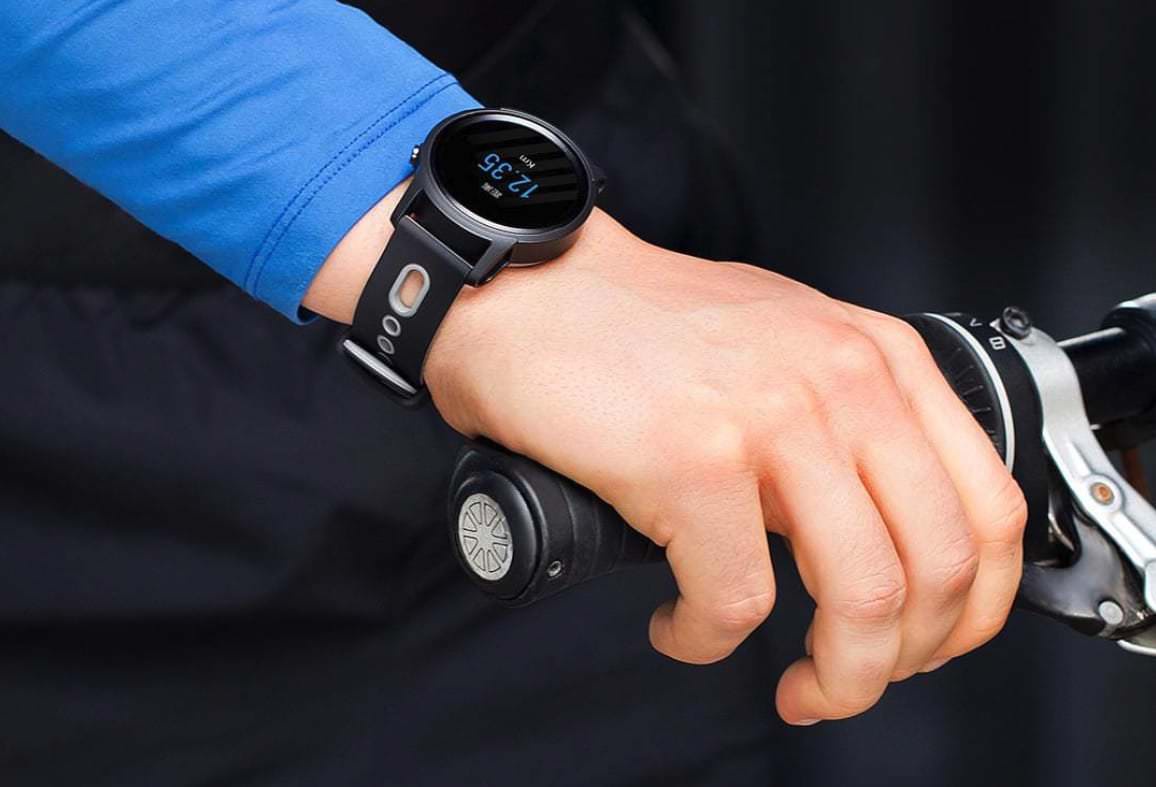
Пользоваться гаджетами можно без приложения. Хуже работать они от этого не станут. Но часто в утилите есть дополнительная информация. Например, детальный мониторинг фаз сна. На маленьком экране часов полноценный график нельзя вывести. А на большом дисплее смартфона можно детально оценить его. Фото: futuretechnol.com
Какое приложение использовать
Mi Fitness
Zepp Life и Zepp
Как подключить умные часы к телефону на Android
Как подключить умные часы к Apple iPhone
Какое приложение использовать
За последние 10 лет было выпущено много моделей смарт-часов, фитнес-браслетов, которые прямо или косвенно относятся к Сяоми. Раньше за сопряжение любого такого смарт трекера и телефона отвечало приложение Mi Fit. Но сегодня есть 3 утилиты, которые можно использовать вместо него. Это Zepp Life, Zepp и Mi Fitness.
В чём разница? И почему Mi Fit раскололось на 3 приложения? Секрет в большом количестве товаров, которые выпускались под разными названиями и суббрендами. Все носимые гаджеты ранее делались в партнёрстве Xiaomi и Huami. Для работы с ними использовалось приложение Mi Fit. Но с 2015 года Huami стала более самостоятельной и производит свои товары Amazfit без помощи Сяоми. Поэтому одно приложение разделилось на три. Mi Fitness относится к Сяоми, Zepp Life, Zepp — к Huami.
Поменялось ли что-то для покупателей? Нет. Они могут пользоваться любой утилитой для контроля своего здоровья.
Mi Fitness
Простое приложение от Xiaomi на Android и iOS с понятным дизайном. На первой странице собрана актуальная информация по всем показателям: пульс, вес, сожжённые калории и пройденные шаги.
Во второй вкладке можно начать тренировку, выбрать её тип, настроить работу метронома, фоновую активность приложения.
Чтобы добавить устройство, нужно выбрать третью вкладку, включить местоположение и блютус, начать поиск. Чтобы помочь найти конкретное устройство, нужно нажать на «Добавить модель» и выбрать из списка. В каталоге 12 часов и фитнес-браслетов Redmi, Mi, POCO, Xiaomi.
В последней вкладке можно настроить свой профиль. Здесь также можно синхронизировать Mi Fitness с другими фитнес-приложениями, перенести свой аккаунт из Zepp Life. Если вы решите использовать эту утилиту, то весь прогресс сможете сохранить таким образом.
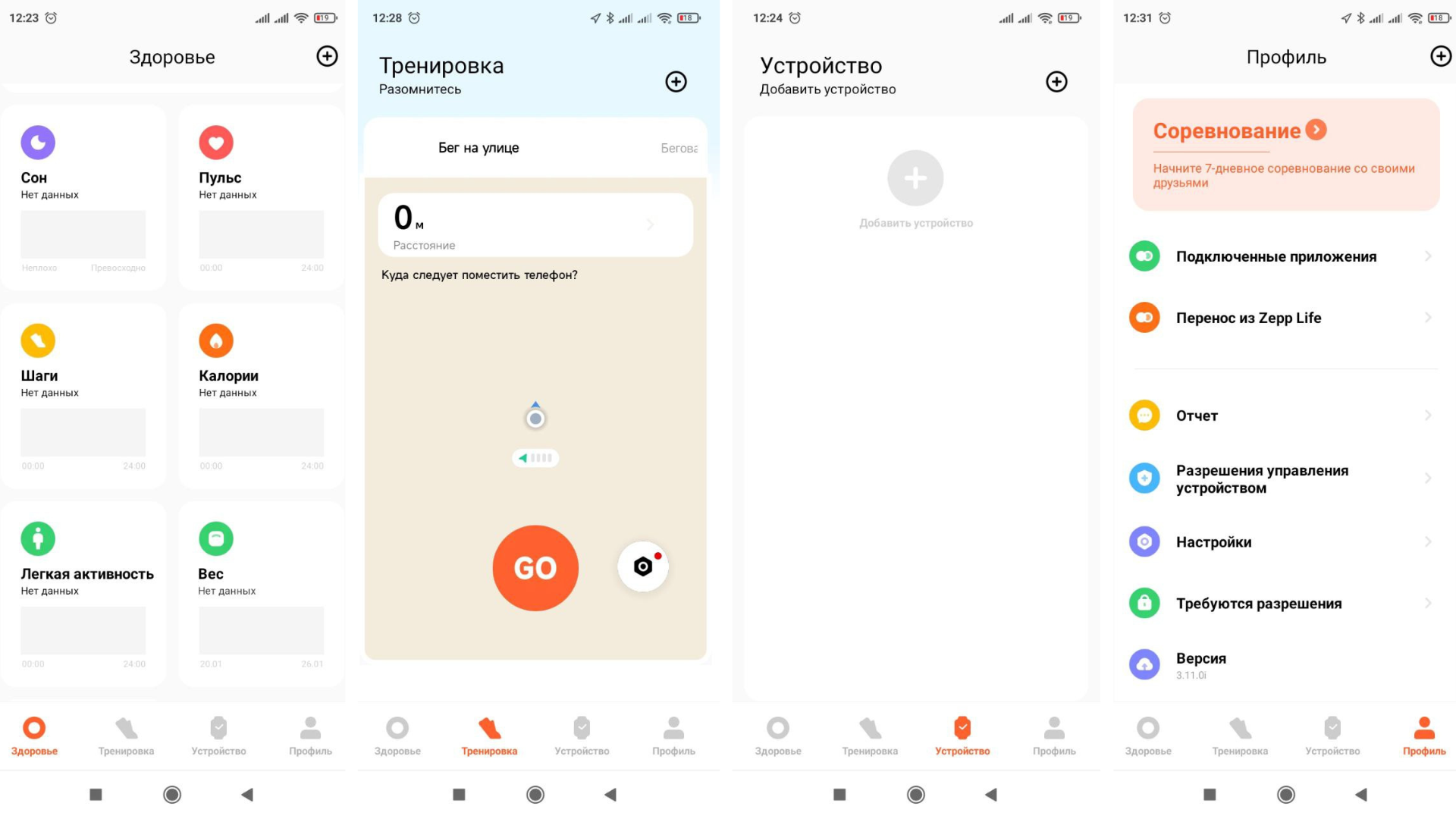
В Mi Fitness можно не только следить за весом, активностью и показателями здоровья. Можно ставить себе цели, соревноваться с другими людьми. Иллюстрация: Елизавета Чупикова, Xi.Express
Zepp Life и Zepp
Утилита от Huami. Визуально очень похожа на предыдущую. Даже основные цвета подобные — тёплые жёлтые, оранжевые. В первой вкладке вся главная информация о здоровье, история тренировок, пульс, шаги, сон, женское здоровье. Можно выбрать, какие карточки с показателями будут отображаться на главном экране.
Во второй вкладке можно начать активность. Есть ходьба, бег, велоспорт. В Mi Fitness бег был разделён на занятия на улице и на беговой дорожке.
В третьей вкладке можно пригласить друзей и членов семьи заниматься спортом вместе.
В последней вкладке, как и в Mi Fitness — настройка вашего аккаунта. Разница в том, что в Zepp Life добавление устройств также вывели на этот экран. В последней версии приложения можно подключить умные весы (чего нет в Mi Fitness) и ряд трекеров: Bip, Bip Lite, Bip 2, Verge Lite, Amazfit Band, Smart Band.
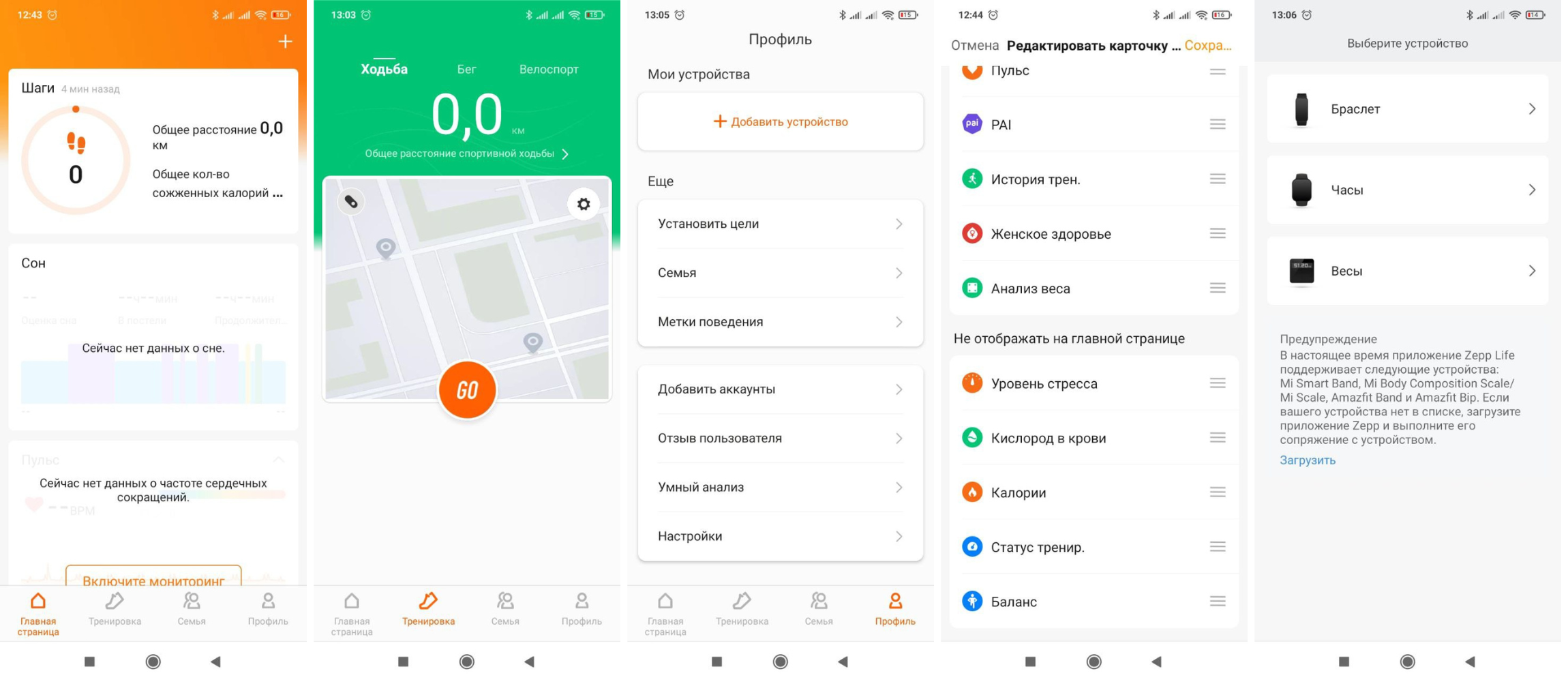
К сожалению, сейчас уже не все устройства можно подключить к Zepp Life. Иллюстрация: Елизавета Чупикова, Xi.Express
Если вашего устройства нет среди доступных, а пользоваться Mi Fitness не хочется, можно установить приложение Zepp. Оно есть на Андроид и iOS. В чём отличие от Life версии?
- Более строгий дизайн в серых тонах.
- Цели можно устанавливать сразу во второй вкладке, где есть доступные активности.
- Можно добавить больше устройств. И это не только любые часы и браслеты, но и наушники, весы, даже умная беговая дорожка.
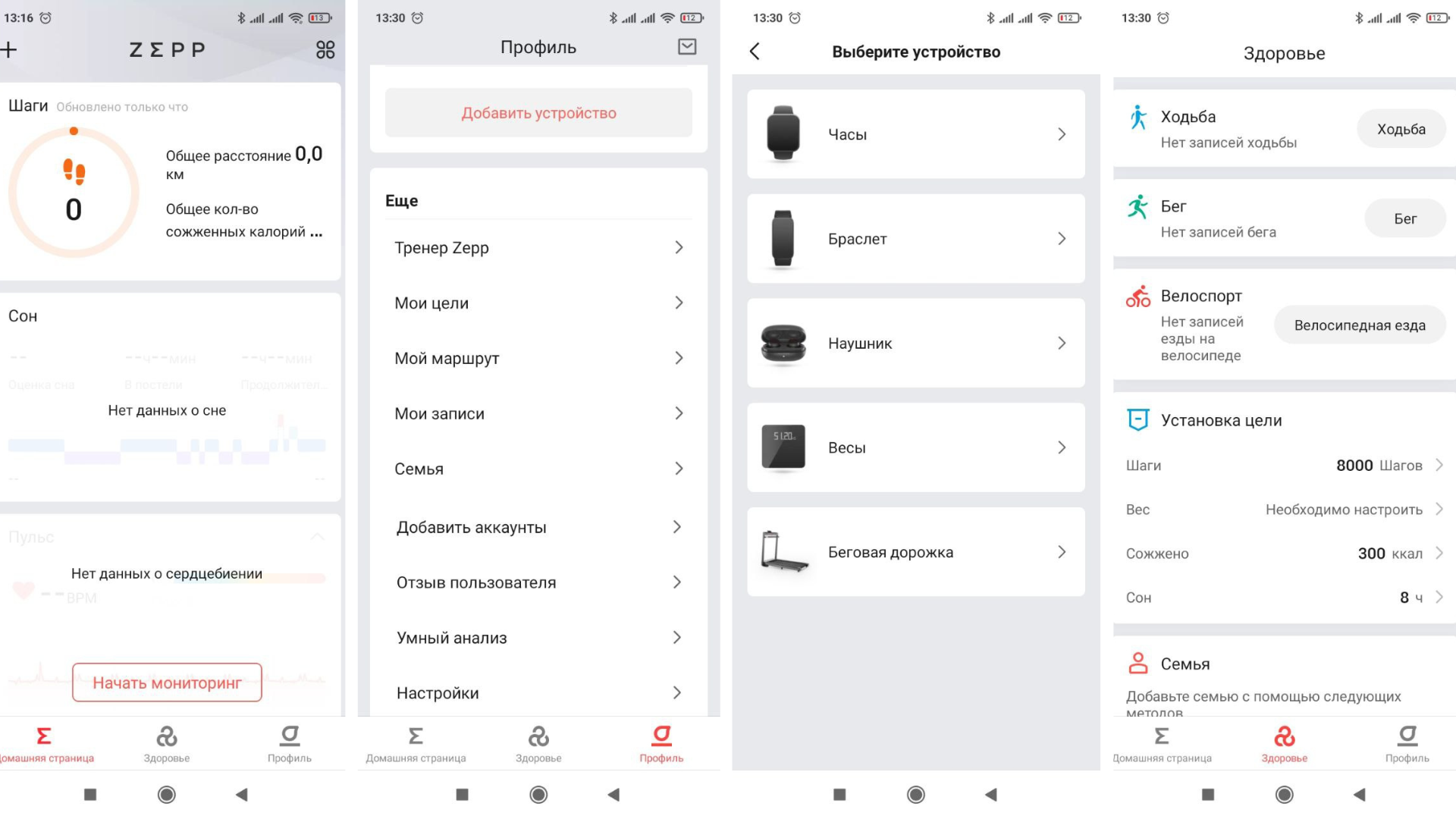
Как выглядит утилита Zepp. Иллюстрация: Елизавета Чупикова, Xi.Express
Какое приложение лучше скачать для смарт-часов? То, что больше устраивает по дизайну и функционалу. Функции мониторинга у всех утилит подобные. Но есть небольшие отличия.
1. У Mi Fitness отличный дизайн и пользователи хвалят юзабилити. Но можно подключить не все модели — нужно проверять конкретно ваш вариант. Это хорошее решение, если не нужно подключать дополнительные гаджеты (весы, наушники и т. д.).
2. Если нужно подключить и smart watch, и весы, лучше выбрать Zepp Life. Конечно, если ваши часы или браслет есть в списке доступных.
3. В Zepp можно добавить умные трекеры Xiaomi, POCO Watch, Redmi и Amazfit, наушники и беговую дорожку.
4. Если боитесь «скачать что-то не то», просто отсканируйте QR-код, который идёт в инструкции к часам. Он сразу приведёт на страницу нужного приложения, которое точно можно синхронизировать с вашим гаджетом.
Читайте также:
Как установить приложение на телефон Xiaomi
Как подключить умные часы к телефону на Android
Шаг 1 — нужно скачать приложение. Можно выбрать из перечисленных (Mi Fitness, Zepp Life, Zepp) и загрузить из установленного магазина приложений. Второй вариант — отсканировать телефоном qr в инструкции или на экране устройства (если он есть). Сразу откроется страница нужного приложения. Останется нажать на кнопку «Установить/Скачать» и дождаться установки.
Шаг 2 — зайти в свой аккаунт в приложении или создать новый. Для чего? Чтобы не потерять свой прогресс. Например, вы купите новый телефон, скачаете привычную утилиту, войдёте в свой аккаунт, и все достижения будут снова под рукой. Зарегистрировать аккаунт просто — можно воспользоваться существующим Google, Mi аккаунтом, или ввести почту/номер телефона.
Шаг 3 — заполнить информацию о себе (можно пропустить и заполнить потом).
Шаг 4 — включить Bluetooth на телефоне и перейти на 3 или 4 вкладку приложения (зависит от его типа), нажать на кнопку «Добавить модель/Устройство». Далее понадобится: выбрать модель из предложенного списка, поднести смартфон к часам и/или отсканировать qr-код на экране smart watch. Действие зависит от выбранного приложения.
Шаг 5 — согласиться с пользовательским соглашением, которое появится на экране телефона.
Шаг 6 — подтвердить сопряжение. Синхронизация может занять несколько минут.
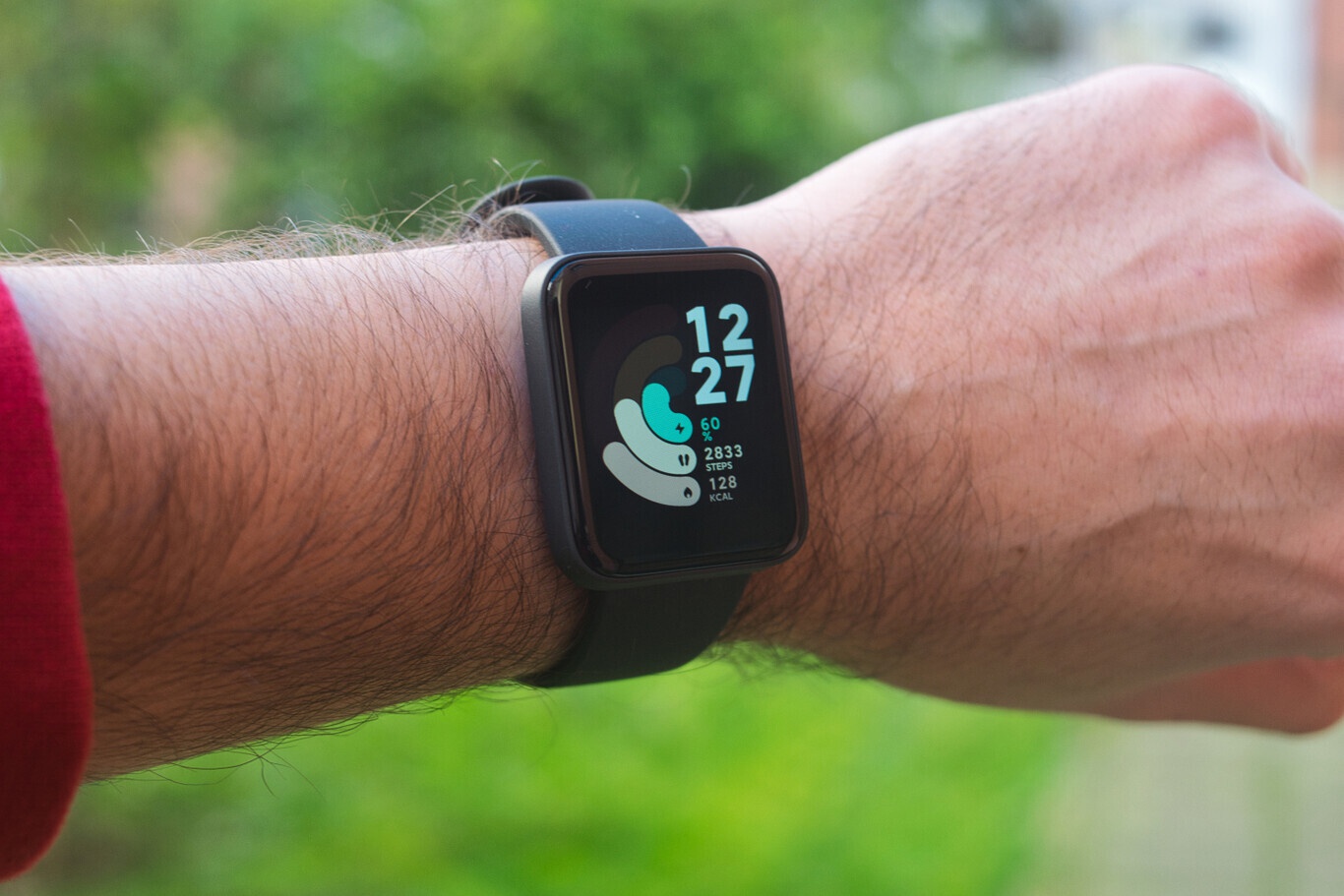
После завершения синхронизации можно настроить приложение. Например, выбрать параметры, которые вы хотите отслеживать, стиль заставки и т. д. Фото: mavink.com
Как подключить умные часы к Apple iPhone
Не только Apple Watch можно подключить к Айфону. Если вы решили выбрать более бюджетную марку часов, то Сяоми — отличный выбор. Подключить smart watch от Xiaomi можно за пару минут. Алгоритм не отличается от синхронизации на Андроиде.
Нужно:
- включить часы, смартфон и Bluetooth в нём;
- скачать приложение Mi Fitness, Zepp Life или Zepp самостоятельно из AppStore или через qr-код в инструкции;
- войти в свой аккаунт или зарегистрировать новый;
- выбрать «Добавить модель/Устройство» (в 3-й или 4-й вкладке приложения);
- выбрать модель из предложенного списка, поднести смартфон к часам и/или отсканировать qr-код на экране smart watch;
- согласиться с пользовательским соглашением и синхронизацией;
- дождаться сопряжения устройств.
После этого вы можете настроить свой личный кабинет, добавить информацию о росте, весе, пригласить друзей.
Надеемся, что наша инструкция поможет вам подключить умные часы к смартфону на Android и iOS, а также выбрать приложение для отслеживания состояния здоровья.