
Несмотря на то, что Xiaomi уже выпустила третью версию фитнес-браслета Mi Band 3, Xiaomi Mi Band 2 по-прежнему является одним из самых популярных фитнес браслетов в мире. Инструкций по использованию этого гаджета в интернете масса, но со времени его запуска прошло уже достаточно много времени, поэтому и сам трекер и приложение Mi Fit получили некоторые обновления.
Мы решили сделать обновленную инструкцию для Xiaomi Mi Band 2 на русском языке. Также мы постараемся ответить на самые часто задаваемые вопросы по этому гаджету, например, как включить Mi Band 2, как настроить умный будильник, как перезагрузить и т.д.
Для начала давайте пройдемся по основным функциям и возможностям Mi Band 2. Даже из самого определения “фитнес-браслет” понятно, что основные его функции направлены на отслеживание активности и занятий спортом. Одна из самых полезных функций устройства – измерение частоты пульса. Также, благодаря встроенному акселерометру и гироскопу, трекер может считать шаги, расстояние и калории.
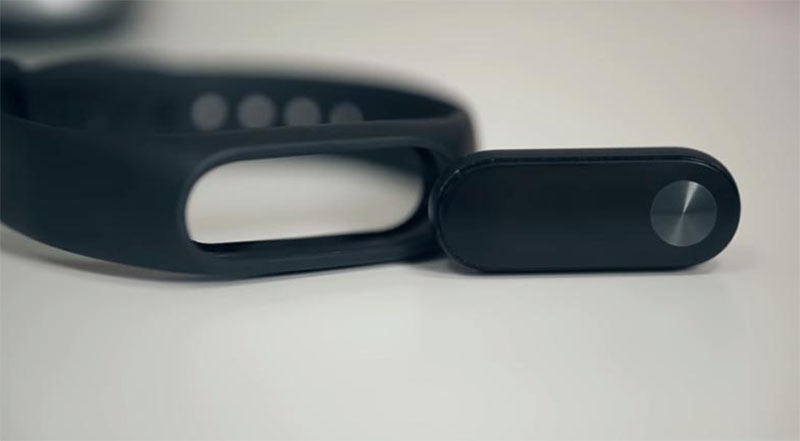
Еще он может оценивать качество сна, напоминать об активности, будить по утрам легкой вибрацией на руке и т.д. Из умных функций Mi Band 2 поддерживает уведомления о звонках, СМС, и сообщениях из социальных сетей, и, конечно же отображение времени и даты.
Если стандартных функций недостаточно, их можно расширить с помощью сторонних приложений. Например, настроить умный будильник, управление музыкой смартфона, и т.д. Но, об этом позже.
Настройка Xiaomi Mi Band 2
Настройка браслета очень простая и не займет много времени.
Как включить/выключить Mi Band 2
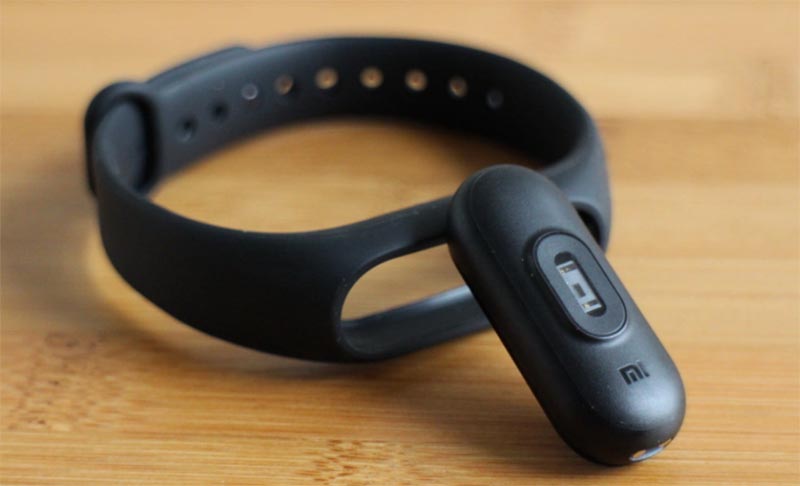
Вопрос, как включить Mi Band 2 возникает обычно сразу же после распаковки. Ответ простой – никак. Если у трекера заряжен аккумулятор, он уже включен автоматически и готов к сопряжению со смартфоном по Bluetooth. Если после нажатия на единственную сенсорную кнопку в нижней части экрана он не включится, значит, аккумулятор разряжен или устройство неисправно. Других вариантов нет.
С выключением устройства ситуация примерно та же. Вы не сможете его выключить. Единственный способ – дождаться разрядки аккумулятора. Некоторые пользователи для перезагрузки или выключения трекера прибегают к необычным способам: кладут его в морозильную камеру на несколько суток или замыкают контакты браслета. Однако, мы настоятельно не рекомендуем этого делать. Это может привести к неисправности аккумулятора или всего трекера.
Как заряжать Xiaomi Mi Band 2
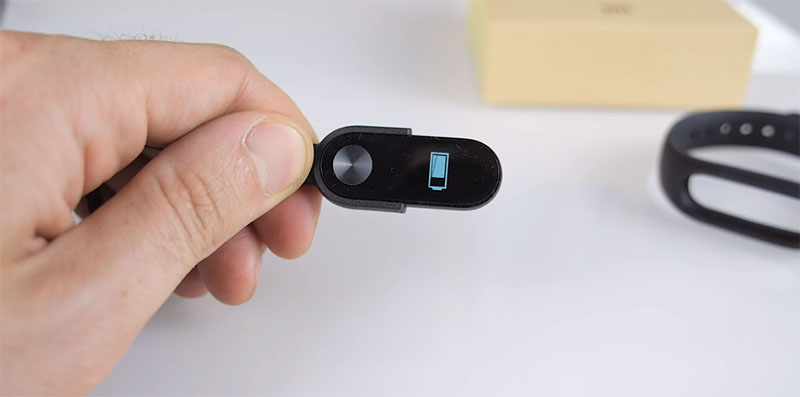
Для зарядки аккумулятора в первую очередь нужно извлечь капсулу из ремешка. Это делается легким продавливанием капсулы внутрь. Для зарядки браслета используется “родное” зарядное устройство, поставляемое в комплекте. Подключать его рекомендуется к USB порту компьютера, ноутбука, или адаптера питания с выходящим током не более 500 – 700 мА.
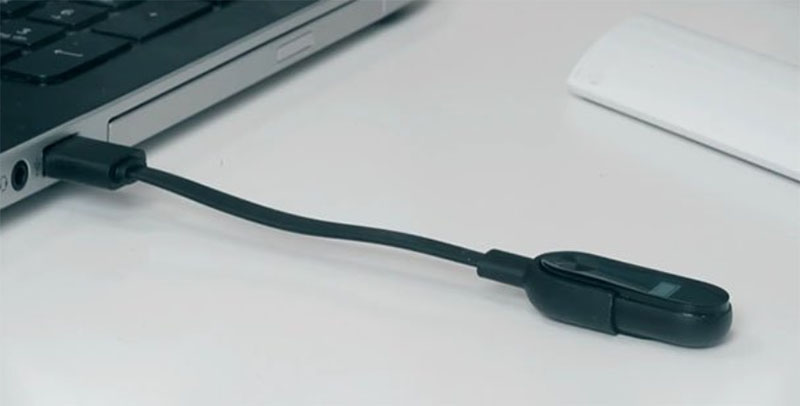
Можно, конечно, зарядить и Power-банком или адаптером с более высоким током на выходе, но это приведет к более быстрому износу аккумулятора. На полную зарядку батареи потребуется примерно 1,5 часа.
Как быть, если сломалась зарядка?
Зарядное устройство у Xiaomi Mi Band 2 специфическое, поэтому неприятно, если оно сломалось или потерялось. Но даже если это произошло, не беда. В любом китайском интернет-магазине оно стоит меньше доллара, например, здесь.
Как подключить Xiaomi Mi Band 2 к ANDROID-смартфону или iPhone
Для полноценного использования всех функций фитнес-браслета требуется подключение к смартфону или планшету. Подойдет гаджет под управлением операционной системы Android 4.4 или iOS 7 и более новые их версии. Для сопряжения и настройки используется приложение Mi Fit. На сегодняшний день актуальна версия Mi Fit 3.4.6. Для смартфонов под управлением Windows потребуется другое приложение, например Bind Mi Band.
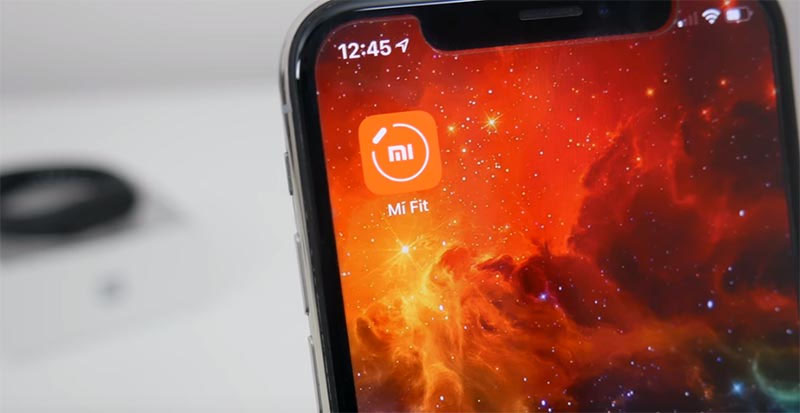
Приложение можно скачать отсюда, или найти по названию в магазинах приложений Google Play Market для смартфонов на Android и AppStore для устройств на iOS. После скачивания его необходимо установить и запустить. На следующем этапе понадобится учетная запись Mi. Если она у вас есть, остается ввести логин и пароль, и нажать “Войти”. Если учетной записи нет, придется пройти простую процедуру регистрации.
Для регистрации аккаунта понадобится адрес электронной почты, номер телефона, или аккаунт в одной из социальных сетей: Facebook, Google или WeChat. Процесс регистрации очень простой, достаточно следовать инструкциям и все получится.
Настройка приложения Mi Fit
После регистрации и авторизации в приложении Mi Fit, будет предложено ввести некоторые данные:
- Имя.
- Пол.
- Дата рождения.
- Рост.
- Вес.
- Цель (количество шагов в день).
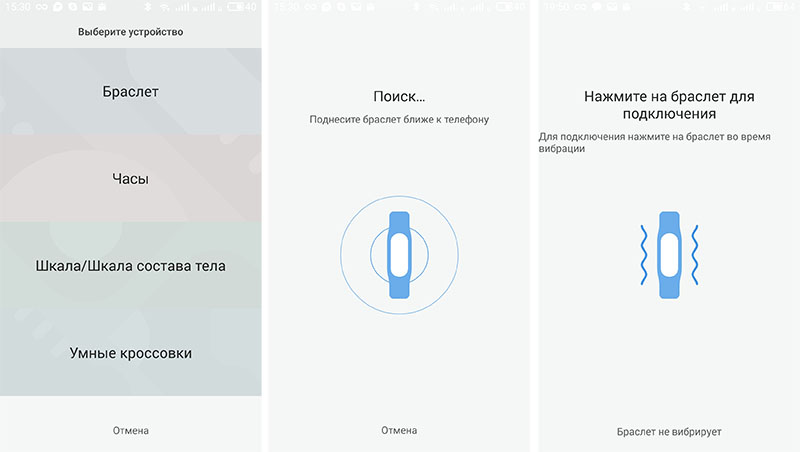
Затем нужно выбрать Mi Band 2 из списка устройств, и пройти процесс синхронизации браслета со смартфоном. Для этого браслет нужно поднести максимально близко смартфону и после того как он завибрирует нажать на кнопку ниже экрана. Все, браслет подключен, и можно переходить к его настройке.
Меню приложения разделено на три вкладки: Статус, Активность и Профиль. Для проверки успешности подключения браслета необходимо перейти во вкладку “Профиль”. Если соединение прошло успешно, в разделе “устройства” будет отображаться название браслета. В это же вкладке производятся некоторые настройки. Пройдемся по ним подробнее.
Вкладка “Профиль”
Цель активности. Здесь можно изменить количество шагов, которые вы хотите пройти за день.
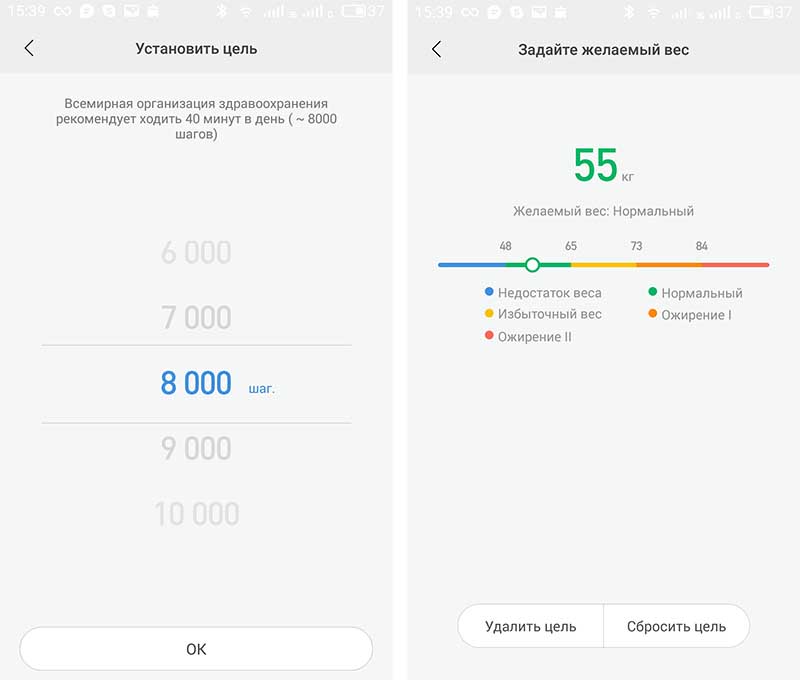
Цель веса. В этом подменю можно установить планируемый вес.
Друзья. Есть возможность добавить друзей или родственников для обмена информацией об активности и сне.
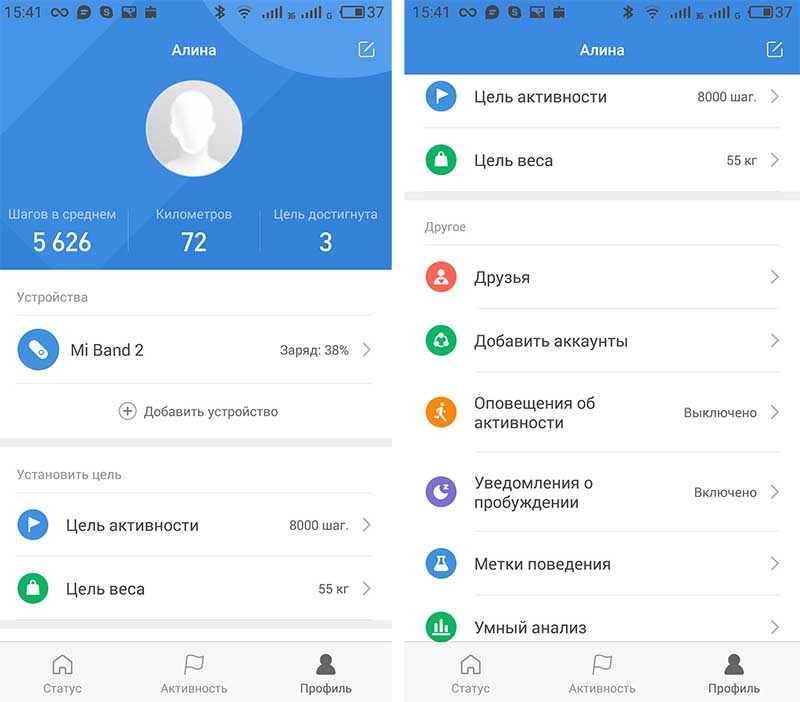
Добавить аккаунты.
Оповещение об активности. Активировав данную функцию, ежедневно в определенное время буде предоставлена информация об активности в течение дня.
Уведомления о пробуждении. Утром вам будет показана информация о состоянии сна.
Метки поведения. Некоторые пользователи сталкиваются с ситуацией, когда браслет не правильно считает шаги. Для устранения этого недостатка шагомер нужно откалибровать. Как раз для этих целей и предназначены метки. При выполнении какого либо действия выбирается определенная метка, и браслет понимает, к примеру, что вы в данный момент едете за рулем и шаги считать не нужно. Браслет запомнит движения при каждом занятии, и в дальнейшем будет считать шаги максимально точно.
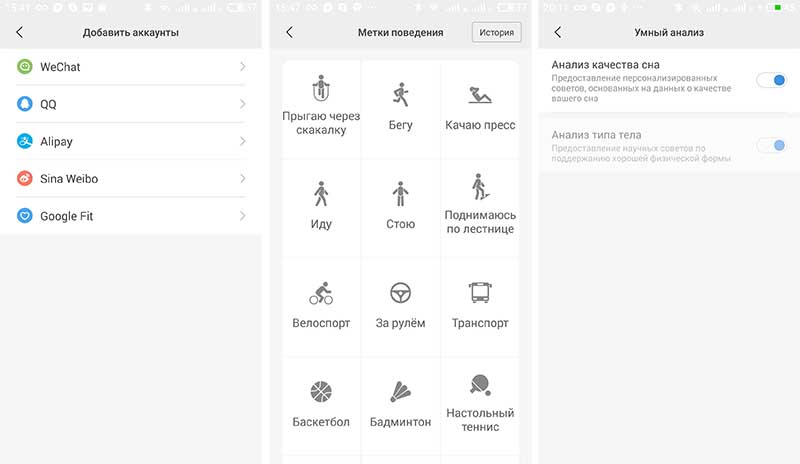
Умный анализ. При активации этой функции приложение будет предоставлять персонализированные рекомендации для улучшения качества сна.
Помощь. В этой вкладке собрана правовая информация, связанная с использованием данных, полученных фитнес-трекером.
Запуск в фоновом режиме.
Обратная связь.
Настройки. Здесь можно выбрать единицы измерений, и проверить наличие обновлений.
Теперь перейдем к настройкам самого браслета. Для этого в той же вкладке “Профиль” нужно нажать на название браслета. В открывшемся окне доступны такие настройки:
Разблокировка экрана. Эта функция позволяет настроить, так называемую “умную разблокировку”. То есть смартфон будет разблокирован при приближении к нему фитнес-браслета.
Оповещения о входящем вызове. При активации этой опции браслет при входящем звонке будет вибрировать. Также в этой вкладке можно установить задержку вибрации при входящем вызове.
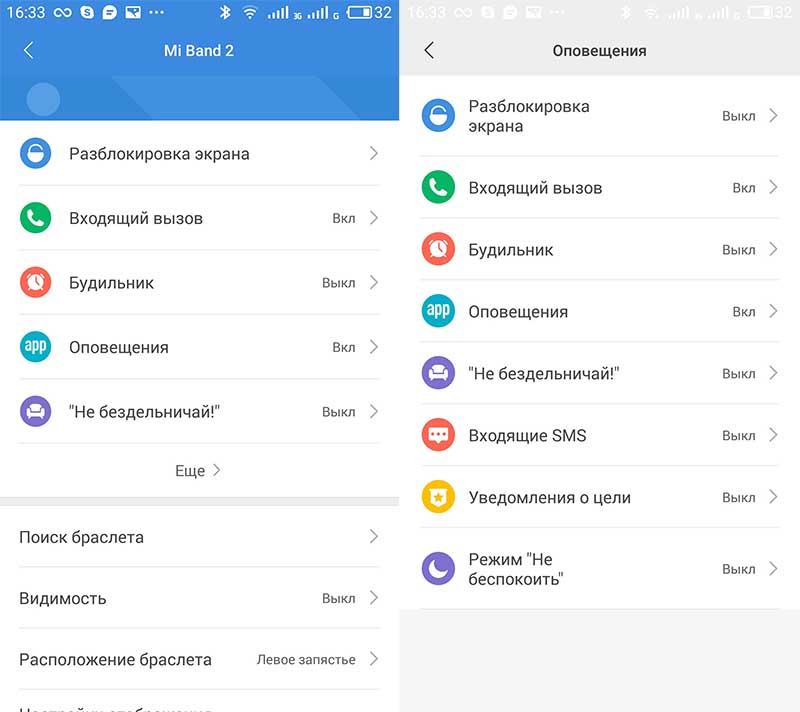
Будильник.
Оповещения. В этой вкладке активируются оповещения из социальных сетей и выбираются приложения, оповещения с которых будут отображаться в браслете.
Не бездельничай. Полезная функция, которая через установленные интервалы времени напомнит вам о необходимости прогуляться.
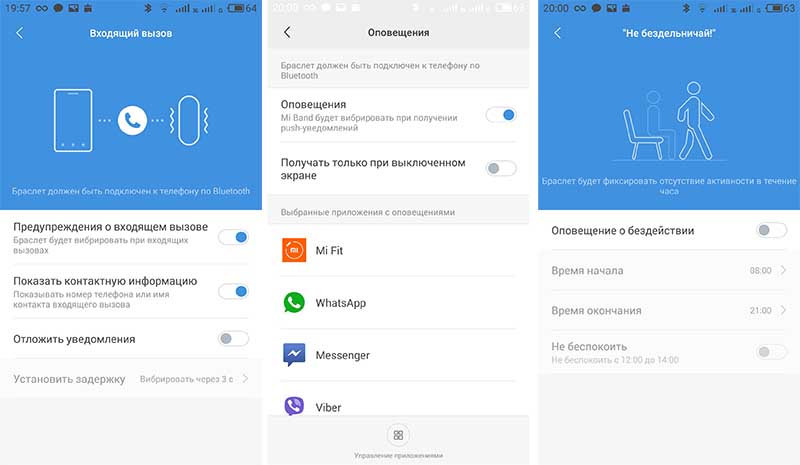
Оповещения о СМС.
Уведомления и цели. При активации этой опции браслет завибрирует как только вы пройдете запланированное количество шагов.
Режим “Не беспокоить”. В этой вкладке устанавливается время, в которое браслет вибрировать не будет.
Поиск браслета. При нажатии на эту опцию браслет завибрирует, и его можно будет найти, например под диваном.
Расположение браслета. Здесь нужно выбрать руку, на которой вы будете носить устройство.
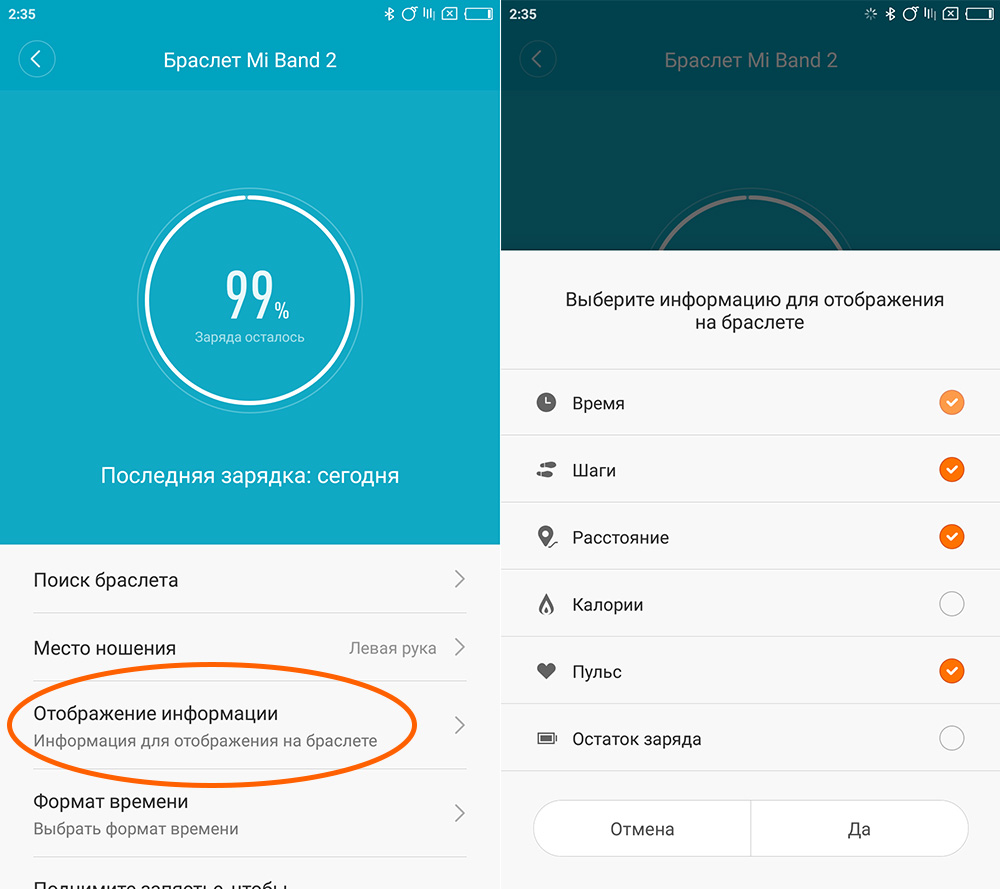
Настройки отображения. В этой вкладке выбирается информация, отображаемая на экране. К примеру, если калории не нужны, их можно отключить, и при переключении функций они на экране отображаться не будут.
Формат времени. Можно выбрать из двух вариантов: просто часы или часы с днем недели и датой.
Активация экрана подъемом запястья.
Переключение функций поворотом запястья.
Отслеживание пульса во время сна. С включенным отслеживанием пульса можно получить более точные данные о сне, но при этом аккумулятор разрядится быстрее.
В самом низу этой вкладки находится короткая инструкция Xiaomi Mi Band 2, версия его прошивки, адрес Bluetooth и кнопка для отвязки браслета от смартфона.
Вкладка “Статус”
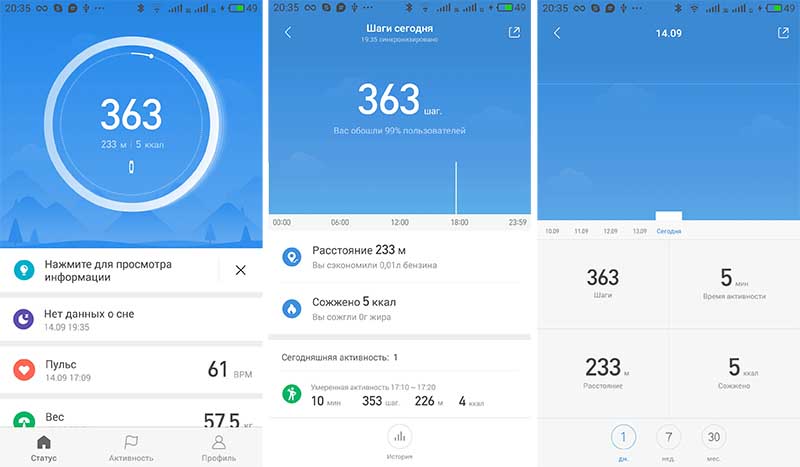
В этой вкладке собрана вся информация об активности. В верхней половине экрана отображается информация о количестве пройденных шагов, расстоянии и израсходованных калорий. Нажав на круг попадаем в интерфейс, в котором можно посмотреть детальную информацию о каждом параметре за текущий день или за предыдущие.
В нижней половине экрана вкладки “Статус” находится информация о сне, частоте пульса, весе и достижению целей.
Вкладка “Активность”
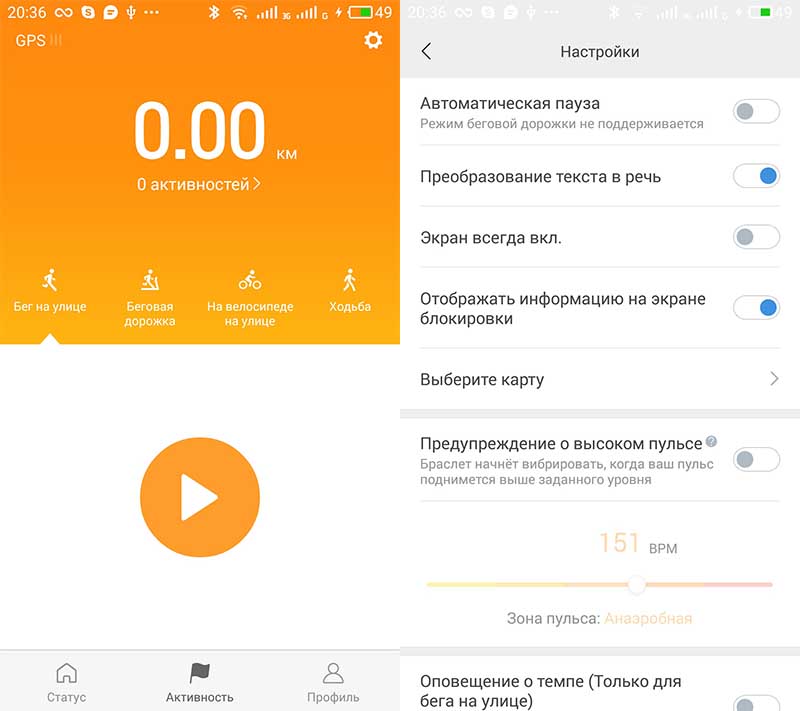
В этой вкладки активируется отслеживание четырех видов активности, таких как бег, беговая дорожка, велосипед и ходьба. Для настройки дополнительных параметров нужно нажать на “Шестеренку” в правом верхнем углу экрана.
Настройки следующие:
- Автоматическое обнаружение остановки (не поддерживается на беговой дорожке).
- Преобразование текста в речь.
- Включение всегда активного экрана.
- Отображение информации на экране блокировки.
- Выбор карты на смартфоне.
- Предупреждение о критическом пульсе.
- Предупреждение о медленном темпе во время бега.
- С приложением вроде разобрались, теперь перейдем к дополнительным вопросам.
Как настроить на Xiaomi Mi Band 2 умный будильник?
Mi Band 2 не поддерживает функцию “Умный будильник”, но это можно исправить с помощью дополнительных приложений. Существует их большое количество, но одно из самых популярных – Mi Band Smart Alarm (Xsmart). Скачать его можно из магазина Google Play.
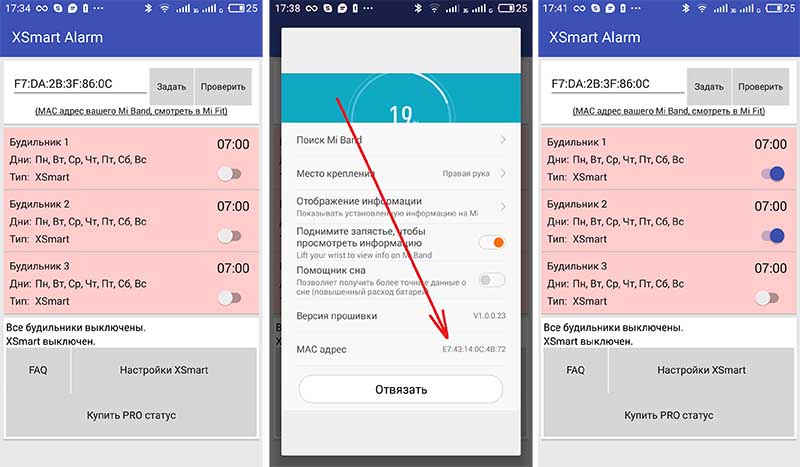
Для работы приложения понадобится MAC-адрес трекера. Найти его можно в приложении, вкладка «Профиль», затем нажимаем на название браслета и в самом низу видим MAC-адрес или адрес Bluetooth.
Вписываем адрес в специальное поле в приложении Xsmart и устанавливаем будильник. Теперь в нашем Mi Band будильник “умный”, а не обычный.
Как управлять камерой смартфона?
Для управления камерой смартфона также понадобится стороннее приложение. Это приложение Free camera для съемки и приложение Mi Band 2/3 and Amazfit Selfie для использования кнопки браслета как пульта управления затвором камеры.
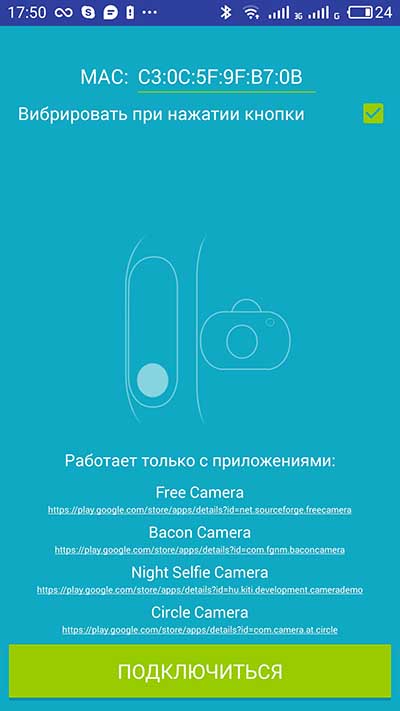
Приложение Mi Band 2/3 and Amazfit Selfie запросит MAC-адрес трекера. Где его найти мы уже писали выше. После ввода адреса нажимаем “Подключиться”. Теперь открываем приложение Free camera и кнопкой на браслете делаем снимок.
Как управлять музыкой смартфона?
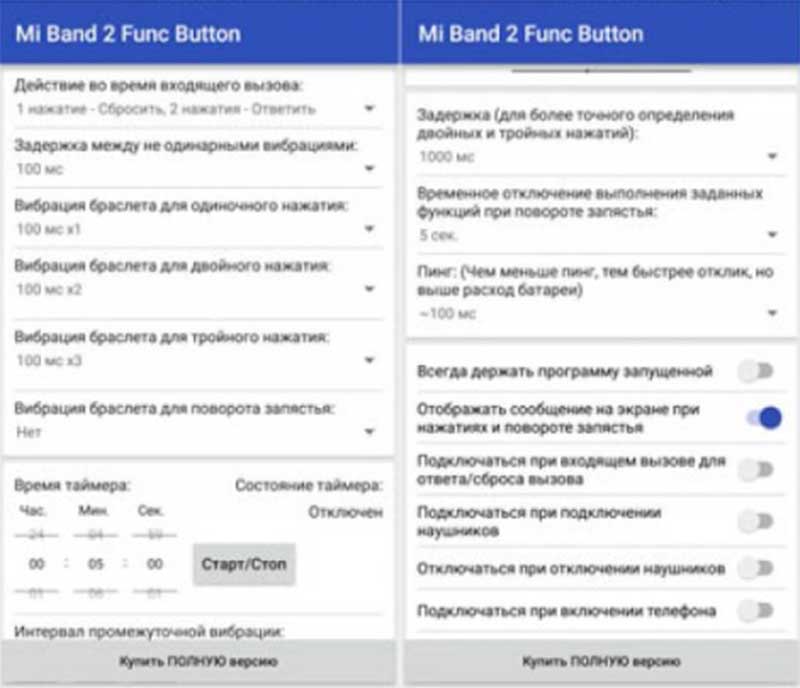
С музыкой также поможет приложение от сторонних разработчиков. Самое простое — Mi Band 2 Func Button из магазина Google Play. Дальше все по старой схеме: устанавливает, запускаем, вводим MAC-адрес и подключаемся. Настроек в приложении много, но они очень простые и понятные. Можно назначить функции управления музыкой однократным нажатием кнопки, двух, трехкратным или поворотом запястья.
Как измерить пульс на Xiaomi Mi Band 2
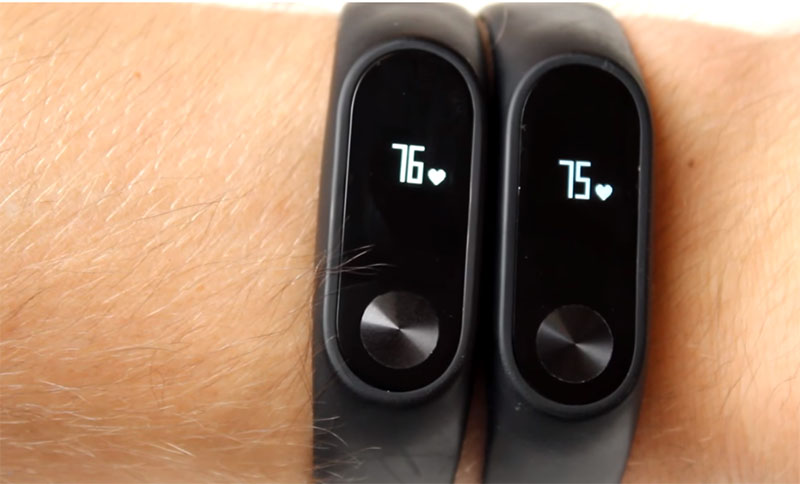
Автоматически измерять пульс Mi Band 2 не умеет. Для измерения пульса нужно переключиться кнопкой браслета до значка измерения пульса и немного подождать. Через некоторое время на экране трекера отобразится текущая частота пульса. В приложении результаты измерения при этом не сохранятся.
Для фиксации пульса в приложении нужно перейти в раздел Статистика, затем Пульс, затем Измерить. После измерения результаты сохраняем.
Как настроить время на Mi Band 2?
На самом фитнес-браслете время настроить нельзя. После сопряжение со смартфоном время синхронизируется автоматически, и на экране трекера будет отображаться время и дата со смартфона.
Как обновить прошивку Mi Band 2?
Прошивка браслета происходит автоматически, причем часто вместе с обновлением приложения Mi Fit. Если очень хочется проверить наличие обновлений, нужно перейти во вкладку Профиль, затем Настройки, затем Проверить наличие обновлений.
Как отвязать Xiaomi Mi Band 2 от телефона?
Если вы решили продать, подарить или просто поменять смартфон, браслет нужно отвязать. Для этого в приложении Mi Fit переходим во вкладку “Профиль”, выбираем устройство и в самом низу открывшейся вкладки жмем кнопку “Отключить”.
Читайте также: Xiaomi Mi Band 3: инструкция на русском языке. Как включить, настроить и подключить Mi Band 3 к телефону?
Реклама
Содержание:
Для чего нужен фитнес-браслет Xiaomi Mi Band
Преимущества браслета
Приложение для работы браслета
Скачивание приложения, установка, учетная запись, подключение
Основные функции
Настройка
Особенность подключения Mi Band 7
Выбор приложения
Подключение и настройка через разные приложения
Основные проблемы
Часто задаваемые вопросы
Популярность новинки Сяоми Ми Бэнд стремительно растет. Им стали пользоваться люди, в чьих руках никогда бы оказался гаджет от китайского бренда. Востребованность серии связана с простотой, отличной функциональностью и приемлемой ценой. Сегодня на рынке спортивных трекеров Сяоми входит в ТОП 10. Поэтому покупатели все чаще задают вопрос, как правильно настроить аксессуар и подключить его к смартфону. Для полноценного использования гаджета вам понадобиться провести небольшую подготовку. Давайте приступим к настройке трекера прямо сейчас!
Для чего нужен фитнес-браслет Xiaomi Mi Band
Главная задача спортивных трекеров — отслеживать физическую активность носителя. Функционал трекеров от китайского бренда внушителен, что делает их незаменимыми помощниками как людей, занимающихся спортом, так и тех, кто не придерживается активного образа жизни. Аксессуар замеряет количество пройденных шагов, физиологические параметры организма: частота сокращения сердца, концентрацию кислорода в крови, фазы сна и другие. Помимо контроля здоровья гаджет выполняет функцию дополнения к смартфону и будильника. Портативное электронное устройство на запястье позволит контролировать собственное здоровье, следить за изменениями в организме и напомнит, что пора сделать разминку.
Преимущества Xiaomi Mi Band
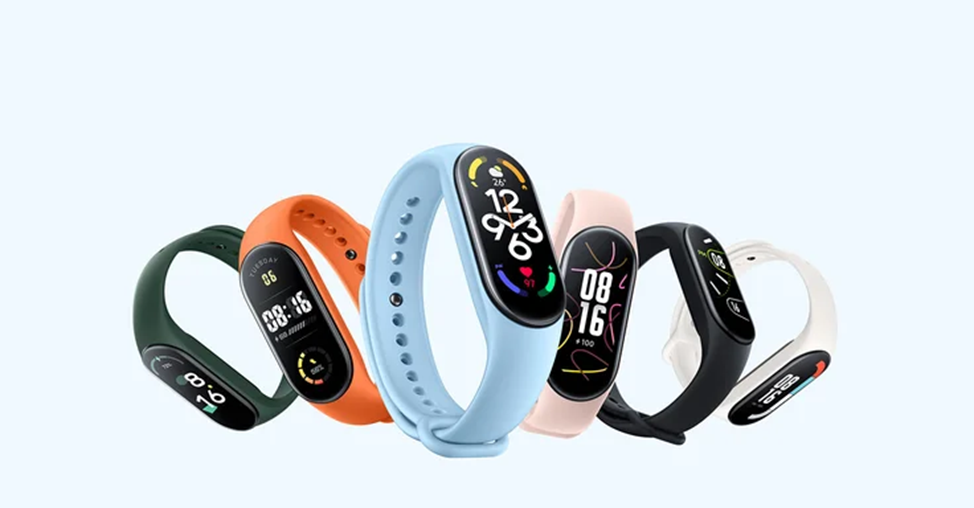
Список положительных сторон smart-гаджета от Xiaomi поражает. Аксессуар выгодно выделяется среди конкурентов за счет обширного функционала и является самой популярной моделью от одного из ведущих технологических брендов мира. Преимущества седьмой модели:
– Высокоэффективный датчик измерения частоты сокращения сердца. Его точность составляет 98%. При такой эффективности датчик потребляет на 80% меньше энергии, чем его предшественники в предыдущих моделях. Аксессуар сообщит владельцу о нарушениях в работе сердце, при малейшем изменении показателей.
– Количество доступных режимов тренировки выросло в целых 4 раза по сравнению со старой версией! В 6 серии режимов было 30, 7 же радует 120 вариантами. Гаджет предлагает выбирать из таких видов активности, как шашлыки, рыбалка и выбивалы. Есть даже экзотика, вроде гейтбола, хай-алай и бочче, о которых мало кто знает.
– Ми Бэнд 7 далеко шагнул в плане удобства и экономичности. Аккумулятор способен работать на одной зарядке две недели.
– Зарядка для гаджета представлена новым поколением — магнитным девайсом. Это значительно повышает комфорт.
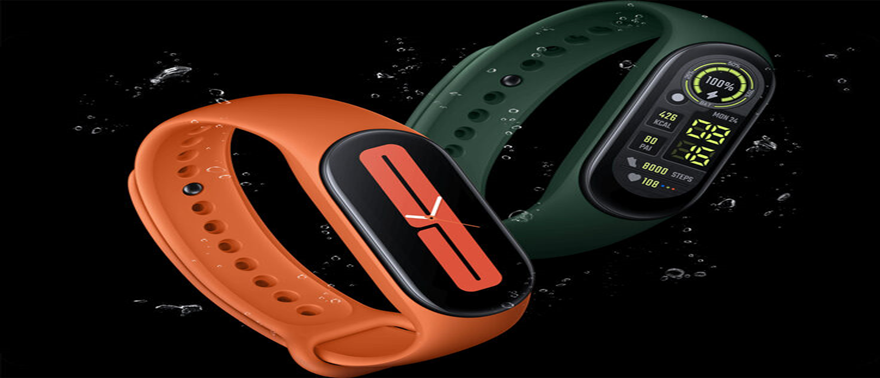
– Аксессуару абсолютно не страшна вода. С ним можно принимать ванну, гулять под дождем, купаться и не бояться, что это повредит трекеру. Полностью водонепроницаемый корпус является первоклассной защитой. С ним можно даже нырять на глубину до 50 метров.
– Яркий мощный AMOLED-дисплей 1,62 дюйма с разрешением 490×192 пикселей великолепно работает в солнечную погоду.
Приложение для работы браслета
Официальный разработчик Сяоми предлагает два мобильных приложения для пользования гаджетом — Mi Fitness (Xiaomi Wear) и Zepp Life (Mi Fit). Оба софта выпущены брендом из Китая и идеально синхронизируются с аксессуаром. В магазинах можно скачать много продуктов от частных разработчиков. Настоятельно рекомендуем использовать только официальные, потому что при коннекте со сторонним могут возникать сбои, а также высок риск хищения важной информации со смартфона.

Скачивание приложения, установка, создание учетной записи, подключение к браслету
Мы подготовили для вас подробную инструкцию, как подключить фитнес-устройство к Zepp Life. Приступим!
Официальный софт от китайского бренда есть и в Google Play для android и в App Store. Значок программы появится на рабочем столе после загрузки и установки.
Первым делом вы увидите окно авторизации, где необходимо ввести электронную почту и пароль, чтобы войти в существующий аккаунт Ми, либо создать новый при его отсутствии. При желании можно воспользоваться аккаунтами Facebook, Google или WeChat. Для этого способа вводить пароль не нужно.
Если в учетной записи нет этой информации, потребуется ввести ваши физиологические данные: пол, возраст, рост, желаемое количество шагов в день. Система на основе этой информации будет корректно отображать показатели.
Затем предоставьте программе все необходимые разрешения: доступ к местоположению, звонкам и уведомлениям. Без этих разрешений гаджет не будет полноценно функционировать.
Зайдите через нижнее меню в профиль, кликнув на «Профиль» в правом нижнем углу, и выберите «Добавить устройство».
Из списка выберите «Браслет», затем нажмите Согласен в окне о сборе и обработке данных.
Дисплей гаджета высветит QR-код. Выберите в окне «Браслет имеет QR-код» и наведите открывшийся сканер на код, а затем кликнете на появившуюся галочку.
Если QR-кода нет, а появилось надпись «Pair first», выберите «Браслет не имеет QR-кода» и поднесите смартфон как можно ближе к трекеру. На гаджете появится сообщение «Pair with phone?», нажмите на галочку и подтвердите синхронизацию.
После сопряжения появятся окна с описанием и преимуществами фитнес-девайса. Нажмите «Начать».
Основные функции
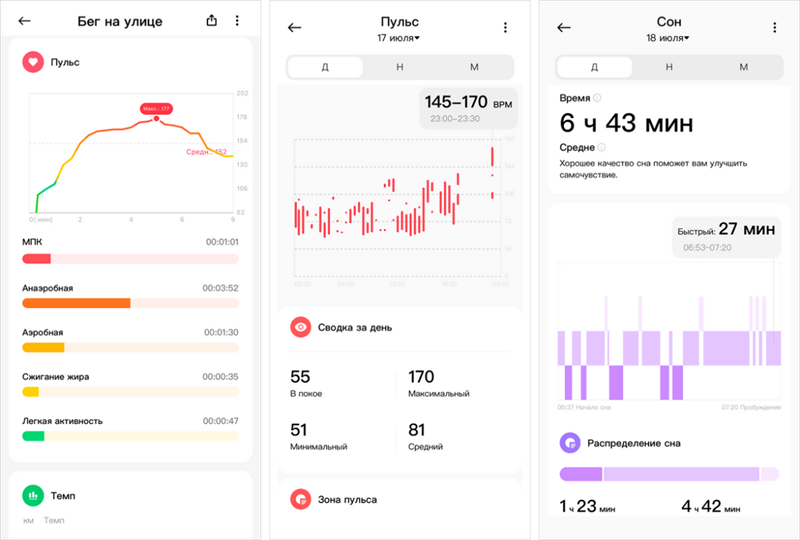
Ми Бенд 7 располагает полным набором датчиков, что делает его функциональную базу объемной. В функции трекера входит:
– измерение пульса;
– расчет сожженных калорий;
– счет пройденных шагов;
– измерение концентрации кислорода в крови;
– непрерывное отслеживание сатурации (если уровень SpO2 опустился ниже минимума, аксессуар об этом сообщает);
– отслеживание кардиовыносливости (трекер показывает объем кислорода, который организм может потреблять и обрабатывать во время высоких нагрузок);
– функция Always on Display, или AOD (дисплей горит постоянно, что дает возможность всегда видеть время);
– девайс предупреждает о чрезмерных физических нагрузках и дает рекомендации по времени восстановления после тяжелых упражнений;
– оценка стресса (расчет проводится по равномерности сердечных сокращений и записям об активности);
– оценка качества дыхания во сне (расчет проводится по уровню кислорода в крови);
– стандартный мониторинг сна (можно ознакомиться с подробной информацией о времени засыпания и пробуждения, фазах, качеством сна и советами по его улучшению);
– отслеживание менструального цикла с подробным расчетом фаз;
– будильник с вибросигналом;
– опция принятия и отклонения вызовов, поступающих на телефон;
– управление спуском затвора камеры;
– возможность выставлять напоминания;
– функция переключения музыки.

Настройка браслета
После синхронизации вам не нужно переживать, что фитнес-часы не замеряют пройденное расстояние или ваши физиологические показатели. Для того, чтобы трекер отображал оповещения с телефона, нужно их активировать и дать соответствующие разрешения. Делается это через раздел «Уведомления и напоминания» выберите необходимые пункты: звонки, SMS, цели и напоминания. Есть также возможность выбрать, оповещения каких приложений будут появляться на экране.

При необходимости гаджет можно настроить под себя. Для этого перейдите в раздел Параметры. Там представлены следующие разделы:
– включение экрана при получении уведомлений;
– режим AOD;
– период активности дисплея;
– яркость.
Раздел Вибрация предлагает регулировку длительности и силы вибросигнала, причем для разных оповещений можно задавать разные значения. В Настройках отображения можно выбрать блоки, которые будут видны на экране (пульс, концентрацию кислорода в крови, шаги, стресс и т.д). Ночной режим дает возможность установить меньшую яркость для темного времени суток. Для безопасности задайте пароль и блокировку девайса при снятии с руки. Можно также активировать и настраивать время активности режима Не беспокоить.
Для внесения красок можно выбрать уникальный пользовательский дизайн вотчфейса. В Магазине представлены темы и оформления на любой вкус.
Особенности подключения фитнес-браслета Xiaomi Mi Band 7
Седьмая модель подключается к смартфону через QR-код. Эта функция появилась еще в предшествующей 6 версии. Код появляется на дисплее, и для синхронизации достаточно навести на него камеру.
Перед тем, как подключать трекер, удостоверьтесь, что он заряжен. Рекомендуем предварительно поставить его на зарядку на 15 минут.
Выбор приложения для браслета
Выбирать между Zepp Life и Mi Fitness стоит по дизайну интерфейса, потому что разницы в функционале нет. Mi Fitness предлагает пользователям яркий дизайн, интуитивно понятный интерфейс с сопровождающими надписями, иконками и картинками. Zepp Life отличается строгостью и минимализмом, в окнах нет лишних деталей. Поэтому информацию легче усваивать из Mi Fitness. Там каждый показатель (пульс, количество шагов, калории и т. д.) расположен в отдельном блоке. В Zepp Life нет четкого распределения по блокам, поэтому быстро сделать выводы сложно.
У данного софта важная часть — Параметры. Mi Fitness снова занимает выгодное положение из-за удобного расположения наглядных красочных пунктов. Mi Fitness также чаще обновляется. Отличия именно в самих параметрах нет. Однако Zepp Life предлагает более разнообразную регулировку системы и выбор оформления.
Подключение и настройка через разные приложения
Рассмотрим активацию через Mi Fitness.
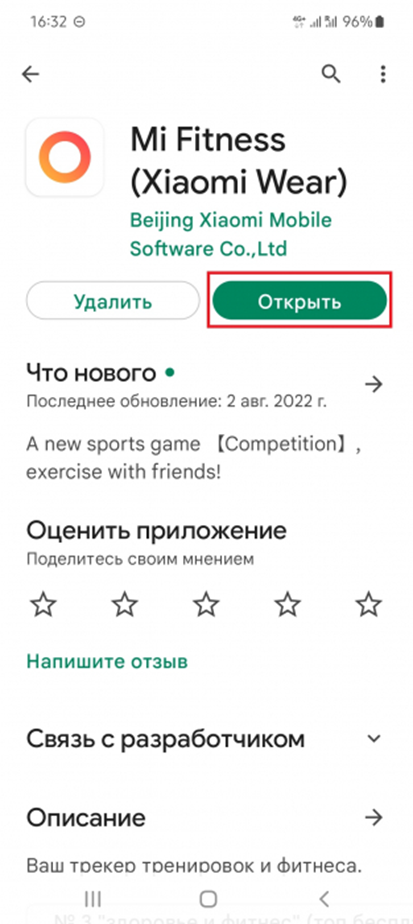
– После установки софта откройте его и нажмите на стартовом экране Начать.
– Выберите из списка страну проживания.
– После выбора страны откроется главная страница. Для активации девайса необходимо войти или создать аккаунт. Для этого перейдите в раздел Профиль и нажмите на строку Вход не выполнен.
– В профиле можно сохранить или изменить уже введенные о вас данные.
– Откройте раздел Устройство и нажмите Добавить устройство. Нажмите на кнопку Согласиться в появившемся окне с доступом к местоположению.
– Автоматически начнется поиск. Кликнете на нужную модель и дождитесь окончания синхронизации. Необходимо подтвердить действия также на трекере. Готово!
Основные проблемы с подключением, настройкой, работой
При сопряжении Ми Бэнд со смартфоном у некоторых пользователей возникают трудности. Рассмотрим основные варианты решения проблемы, если девайс не подключается к смартфону:
– Проверьте, включены ли Bluetooth и GPS на телефоне;
– Убедитесь, что трекер заряжен. Если батарея пуста, дисплей не будет гореть;
– Проверьте, не соединен ли гаджет к другому смартфону. Если да, отключите его принудительно на том телефоне;
– Если трекер уже был синхронизирован с вашим смартфоном, но теперь недоступен, попробуйте отключить его и синхронизировать заново;
– Крайние меры — сброс настроек и перезагрузка.
Ответы на часто задаваемые вопросы
Вопрос: Предусмотрен ли в девайсе модуль NFC?
Ответ: В стандартной модели NFC модуля нет.
Вопрос: Есть ли кнопки на капсуле?
Ответ: Нет, кнопки отсутствуют. Управление трекером осуществляется жестами.
Вопрос: Есть ли олеофобное покрытие на экране?
Ответ: Да, на экране имеется олеофобное покрытие, поэтому следы пальцев почти не остаются.
Еще больше моделей браслетов вы можете выбрать и купить на странице нашего сайта — умные браслеты Xiaomi.
Несмотря на то, что Xiaomi уже выпустила третью версию фитнес-браслета Mi Band 3, Xiaomi Mi Band 2 по-прежнему является одним из самых популярных фитнес браслетов в мире. Инструкций по использованию этого гаджета в интернете масса, но со времени его запуска прошло уже достаточно много времени, поэтому и сам трекер и приложение Mi Fit получили некоторые обновления.
Мы решили сделать обновленную инструкцию для Xiaomi Mi Band 2 на русском языке. Также мы постараемся ответить на самые часто задаваемые вопросы по этому гаджету, например, как включить Mi Band 2, как настроить умный будильник, как перезагрузить и т.д.
Для начала давайте пройдемся по основным функциям и возможностям Mi Band 2. Даже из самого определения “фитнес-браслет” понятно, что основные его функции направлены на отслеживание активности и занятий спортом. Одна из самых полезных функций устройства – измерение частоты пульса. Также, благодаря встроенному акселерометру и гироскопу, трекер может считать шаги, расстояние и калории.
Еще он может оценивать качество сна, напоминать об активности, будить по утрам легкой вибрацией на руке и т.д. Из умных функций Mi Band 2 поддерживает уведомления о звонках, СМС, и сообщениях из социальных сетей, и, конечно же отображение времени и даты.
Если стандартных функций недостаточно, их можно расширить с помощью сторонних приложений. Например, настроить умный будильник, управление музыкой смартфона, и т.д. Но, об этом позже.
Настройка Xiaomi Mi Band 2
Настройка браслета очень простая и не займет много времени.
Как включить/выключить Mi Band 2
Вопрос, как включить Mi Band 2 возникает обычно сразу же после распаковки. Ответ простой – никак. Если у трекера заряжен аккумулятор, он уже включен автоматически и готов к сопряжению со смартфоном по Bluetooth. Если после нажатия на единственную сенсорную кнопку в нижней части экрана он не включится, значит, аккумулятор разряжен или устройство неисправно. Других вариантов нет.
С выключением устройства ситуация примерно та же. Вы не сможете его выключить. Единственный способ – дождаться разрядки аккумулятора. Некоторые пользователи для перезагрузки или выключения трекера прибегают к необычным способам: кладут его в морозильную камеру на несколько суток или замыкают контакты браслета. Однако, мы настоятельно не рекомендуем этого делать. Это может привести к неисправности аккумулятора или всего трекера.
Как заряжать Xiaomi Mi Band 2
Для зарядки аккумулятора в первую очередь нужно извлечь капсулу из ремешка. Это делается легким продавливанием капсулы внутрь. Для зарядки браслета используется “родное” зарядное устройство, поставляемое в комплекте. Подключать его рекомендуется к USB порту компьютера, ноутбука, или адаптера питания с выходящим током не более 500 – 700 мА.
Можно, конечно, зарядить и Power-банком или адаптером с более высоким током на выходе, но это приведет к более быстрому износу аккумулятора. На полную зарядку батареи потребуется примерно 1,5 часа.
Как быть, если сломалась зарядка?
Зарядное устройство у Xiaomi Mi Band 2 специфическое, поэтому неприятно, если оно сломалось или потерялось. Но даже если это произошло, не беда. В любом китайском интернет-магазине оно стоит меньше доллара, например, здесь.
Как подключить Xiaomi Mi Band 2 к ANDROID-смартфону или iPhone
Для полноценного использования всех функций фитнес-браслета требуется подключение к смартфону или планшету. Подойдет гаджет под управлением операционной системы Android 4.4 или iOS 7 и более новые их версии. Для сопряжения и настройки используется приложение Mi Fit. На сегодняшний день актуальна версия Mi Fit 3.4.6. Для смартфонов под управлением Windows потребуется другое приложение, например Bind Mi Band.
Приложение можно скачать отсюда, или найти по названию в магазинах приложений Google Play Market для смартфонов на Android и AppStore для устройств на iOS. После скачивания его необходимо установить и запустить. На следующем этапе понадобится учетная запись Mi. Если она у вас есть, остается ввести логин и пароль, и нажать “Войти”. Если учетной записи нет, придется пройти простую процедуру регистрации.
Для регистрации аккаунта понадобится адрес электронной почты, номер телефона, или аккаунт в одной из социальных сетей: Facebook, Google или WeChat. Процесс регистрации очень простой, достаточно следовать инструкциям и все получится.
Настройка приложения Mi Fit
После регистрации и авторизации в приложении Mi Fit, будет предложено ввести некоторые данные:
- Имя.
- Пол.
- Дата рождения.
- Рост.
- Вес.
- Цель (количество шагов в день).
Затем нужно выбрать Mi Band 2 из списка устройств, и пройти процесс синхронизации браслета со смартфоном. Для этого браслет нужно поднести максимально близко смартфону и после того как он завибрирует нажать на кнопку ниже экрана. Все, браслет подключен, и можно переходить к его настройке.
Меню приложения разделено на три вкладки: Статус, Активность и Профиль. Для проверки успешности подключения браслета необходимо перейти во вкладку “Профиль”. Если соединение прошло успешно, в разделе “устройства” будет отображаться название браслета. В это же вкладке производятся некоторые настройки. Пройдемся по ним подробнее.
Вкладка “Профиль”
Цель активности. Здесь можно изменить количество шагов, которые вы хотите пройти за день.
Цель веса. В этом подменю можно установить планируемый вес.
Друзья. Есть возможность добавить друзей или родственников для обмена информацией об активности и сне.
Добавить аккаунты.
Оповещение об активности. Активировав данную функцию, ежедневно в определенное время буде предоставлена информация об активности в течение дня.
Уведомления о пробуждении. Утром вам будет показана информация о состоянии сна.
Метки поведения. Некоторые пользователи сталкиваются с ситуацией, когда браслет не правильно считает шаги. Для устранения этого недостатка шагомер нужно откалибровать. Как раз для этих целей и предназначены метки. При выполнении какого либо действия выбирается определенная метка, и браслет понимает, к примеру, что вы в данный момент едете за рулем и шаги считать не нужно. Браслет запомнит движения при каждом занятии, и в дальнейшем будет считать шаги максимально точно.
Умный анализ. При активации этой функции приложение будет предоставлять персонализированные рекомендации для улучшения качества сна.
Помощь. В этой вкладке собрана правовая информация, связанная с использованием данных, полученных фитнес-трекером.
Запуск в фоновом режиме.
Обратная связь.
Настройки. Здесь можно выбрать единицы измерений, и проверить наличие обновлений.
Теперь перейдем к настройкам самого браслета. Для этого в той же вкладке “Профиль” нужно нажать на название браслета. В открывшемся окне доступны такие настройки:
Разблокировка экрана. Эта функция позволяет настроить, так называемую “умную разблокировку”. То есть смартфон будет разблокирован при приближении к нему фитнес-браслета.
Оповещения о входящем вызове. При активации этой опции браслет при входящем звонке будет вибрировать. Также в этой вкладке можно установить задержку вибрации при входящем вызове.
Будильник.
Оповещения. В этой вкладке активируются оповещения из социальных сетей и выбираются приложения, оповещения с которых будут отображаться в браслете.
Не бездельничай. Полезная функция, которая через установленные интервалы времени напомнит вам о необходимости прогуляться.
Оповещения о СМС.
Уведомления и цели. При активации этой опции браслет завибрирует как только вы пройдете запланированное количество шагов.
Режим “Не беспокоить”. В этой вкладке устанавливается время, в которое браслет вибрировать не будет.
Поиск браслета. При нажатии на эту опцию браслет завибрирует, и его можно будет найти, например под диваном.
Расположение браслета. Здесь нужно выбрать руку, на которой вы будете носить устройство.
Настройки отображения. В этой вкладке выбирается информация, отображаемая на экране. К примеру, если калории не нужны, их можно отключить, и при переключении функций они на экране отображаться не будут.
Формат времени. Можно выбрать из двух вариантов: просто часы или часы с днем недели и датой.
Активация экрана подъемом запястья.
Переключение функций поворотом запястья.
Отслеживание пульса во время сна. С включенным отслеживанием пульса можно получить более точные данные о сне, но при этом аккумулятор разрядится быстрее.
В самом низу этой вкладки находится короткая инструкция Xiaomi Mi Band 2, версия его прошивки, адрес Bluetooth и кнопка для отвязки браслета от смартфона.
Вкладка “Статус”
В этой вкладке собрана вся информация об активности. В верхней половине экрана отображается информация о количестве пройденных шагов, расстоянии и израсходованных калорий. Нажав на круг попадаем в интерфейс, в котором можно посмотреть детальную информацию о каждом параметре за текущий день или за предыдущие.
В нижней половине экрана вкладки “Статус” находится информация о сне, частоте пульса, весе и достижению целей.
Вкладка “Активность”
В этой вкладки активируется отслеживание четырех видов активности, таких как бег, беговая дорожка, велосипед и ходьба. Для настройки дополнительных параметров нужно нажать на “Шестеренку” в правом верхнем углу экрана.
Настройки следующие:
- Автоматическое обнаружение остановки (не поддерживается на беговой дорожке).
- Преобразование текста в речь.
- Включение всегда активного экрана.
- Отображение информации на экране блокировки.
- Выбор карты на смартфоне.
- Предупреждение о критическом пульсе.
- Предупреждение о медленном темпе во время бега.
- С приложением вроде разобрались, теперь перейдем к дополнительным вопросам.
Как настроить на Xiaomi Mi Band 2 умный будильник?
Mi Band 2 не поддерживает функцию “Умный будильник”, но это можно исправить с помощью дополнительных приложений. Существует их большое количество, но одно из самых популярных – Mi Band Smart Alarm (Xsmart). Скачать его можно из магазина Google Play.
Для работы приложения понадобится MAC-адрес трекера. Найти его можно в приложении, вкладка «Профиль», затем нажимаем на название браслета и в самом низу видим MAC-адрес или адрес Bluetooth.
Вписываем адрес в специальное поле в приложении Xsmart и устанавливаем будильник. Теперь в нашем Mi Band будильник “умный”, а не обычный.
Как управлять камерой смартфона?
Для управления камерой смартфона также понадобится стороннее приложение. Это приложение Free camera для съемки и приложение Mi Band 2/3 and Amazfit Selfie для использования кнопки браслета как пульта управления затвором камеры.
Приложение Mi Band 2/3 and Amazfit Selfie запросит MAC-адрес трекера. Где его найти мы уже писали выше. После ввода адреса нажимаем “Подключиться”. Теперь открываем приложение Free camera и кнопкой на браслете делаем снимок.
Как управлять музыкой смартфона?
С музыкой также поможет приложение от сторонних разработчиков. Самое простое — Mi Band 2 Func Button из магазина Google Play. Дальше все по старой схеме: устанавливает, запускаем, вводим MAC-адрес и подключаемся. Настроек в приложении много, но они очень простые и понятные. Можно назначить функции управления музыкой однократным нажатием кнопки, двух, трехкратным или поворотом запястья.
Как измерить пульс на Xiaomi Mi Band 2
Автоматически измерять пульс Mi Band 2 не умеет. Для измерения пульса нужно переключиться кнопкой браслета до значка измерения пульса и немного подождать. Через некоторое время на экране трекера отобразится текущая частота пульса. В приложении результаты измерения при этом не сохранятся.
Для фиксации пульса в приложении нужно перейти в раздел Статистика, затем Пульс, затем Измерить. После измерения результаты сохраняем.
Как настроить время на Mi Band 2?
На самом фитнес-браслете время настроить нельзя. После сопряжение со смартфоном время синхронизируется автоматически, и на экране трекера будет отображаться время и дата со смартфона.
Как обновить прошивку Mi Band 2?
Прошивка браслета происходит автоматически, причем часто вместе с обновлением приложения Mi Fit. Если очень хочется проверить наличие обновлений, нужно перейти во вкладку Профиль, затем Настройки, затем Проверить наличие обновлений.
Как отвязать Xiaomi Mi Band 2 от телефона?
Если вы решили продать, подарить или просто поменять смартфон, браслет нужно отвязать. Для этого в приложении Mi Fit переходим во вкладку “Профиль”, выбираем устройство и в самом низу открывшейся вкладки жмем кнопку “Отключить”.
Читайте также: Xiaomi Mi Band 3: инструкция на русском языке. Как включить, настроить и подключить Mi Band 3 к телефону?
Реклама
Xiaomi Smart Band 4 Руководство пользователя

Внимательно прочтите это руководство перед использованием и сохраните его для использования в будущем.
1. Продукт закончилсяview

2. Установка
- Вставьте один конец фитнес-трекера в прорезь на передней части браслета.
- Нажмите на другой конец большим пальцем, чтобы полностью вставить фитнес-трекер в разъем.

3. Ношение
Удобно затяните ремешок вокруг запястья на расстоянии примерно 1 пальца от кости запястья.
Примечание: Слишком свободное ношение браслета может повлиять на сбор данных датчиком частоты сердечных сокращений.

4. Подключение
1. Отсканируйте QR-код, чтобы загрузить и установить последнюю версию приложения Mi Fit, или найдите его в Google Play, App Store или других сторонних магазинах приложений.

2. Откройте приложение Mi Fit, войдите в свою учетную запись и следуйте инструкциям по подключению и сопряжению браслета с вашим устройством. Когда ваш браслет начнет вибрировать и на экране появится уведомление о сопряжении Bluetooth, нажмите кнопку, чтобы завершить сопряжение с вашим устройством.
Примечание: Убедитесь, что на вашем телефоне включен Bluetooth. Держите телефон ближе к ремешку во время процесса сопряжения.

5. Использование
После успешного сопряжения с устройством браслет начнет отслеживать и анализировать вашу повседневную деятельность и привычки сна.
Коснитесь кнопки, чтобы загорелся экран. Затем вы можете провести пальцем вверх или вниз, чтобы получить доступ ко многим функциям, включая просмотр данных о вашей активности и измерение частоты пульса.

6. разборка
Снимите ремешок с запястья, возьмитесь за каждый конец и потяните браслет, пока не увидите небольшой зазор между фитнес-трекером и браслетом. Пальцем вытолкните фитнес-трекер из гнезда на передней стороне браслета.

7. Зарядка
Немедленно зарядите браслет при низком уровне заряда батареи.

8. Меры предосторожности
При использовании браслета для измерения пульса держите запястье неподвижно. Mi Smart Band 4 имеет рейтинг водонепроницаемости 5 атм. Его можно носить в душе, бассейне или во время плавания у берега. Однако его нельзя использовать в сауне или во время подводного плавания.
Функции сенсорной кнопки и сенсорного экрана недоступны во время пребывания под водой. При попадании воды на ремешок удалите излишки воды с поверхности мягкой тканью перед использованием.
При ежедневном использовании не надевайте браслет слишком туго и старайтесь, чтобы область его контакта оставалась сухой. Регулярно очищайте браслет водой. Немедленно прекратите использование продукта и обратитесь за медицинской помощью, если на участке контакта на коже появятся признаки покраснения или отека.
9. Характеристики
- Имя: Mi Smart Band 4
- Модель: XMSH07HM
- Вес нетто фитнес-трекера: 10.6 гр
- Размеры фитнес-трекера: 46.8 x 17.8 х 12.6 мм
- Материал браслета: Термопластический эластомер (ТПЭ)
- Застежка Материал: Алюминиевый сплав
- Регулируемая длина: 155 – 216 мм
- Совместим с: Android 4.4 / iOS 9.0 или выше
- Емкость батареи: 135 мАч
- Тип батареи: Литий-полимерный аккумулятор
- Vol входtage: DC 5.0 V
- Входной ток: 250 мА Макс.
- IP-Рейтинг: 5 банкоматов
- Частота: 2402-2480 МГц
- Максимум. Выход: 0 дБм
- Рабочая температура: -10 50 ° C до ° C
- Беспроводное подключение: Bluetooth 5.0 BLE
10. Информация об утилизации и переработке
Все продукты, отмеченные этим символом, являются отходами электрического и электронного оборудования (WEEE согласно директиве 2012/19 / EU), которые нельзя смешивать с несортированными бытовыми отходами. Вместо этого вам следует защищать здоровье человека и окружающую среду, передавая свое использованное оборудование в специальный пункт сбора отходов электрического и электронного оборудования, назначенный правительством или местными властями. Правильная утилизация и переработка помогут предотвратить возможные негативные последствия для окружающей среды и здоровья человека. Пожалуйста, свяжитесь с установщиком или местными властями для получения дополнительной информации о местонахождении, а также об условиях использования таких пунктов сбора.
11. Сертификаты и утверждения безопасности
Настоящим компания Anhui Huami Information Technology Co., Ltd. заявляет, что радиооборудование типа XMSH07HM соответствует Директиве 2014/53 / EU. Полный текст декларации соответствия ЕС доступен по следующему адресу в Интернете:
http://www.mi.com/global/service/support/declaration.html
Для получения нормативной информации, сертификации продукции и логотипов соответствия, связанных с Mi Smart Band 4, перейдите по ссылке Дополнительно> Настройки> Нормативные требования.
Изготовлено для: Сяоми Коммуникейшнс Ко., Лтд.
Изготовлены по: Anhui Huami Information Technology Co., Ltd. (компания Mi Ecosystem)
Адрес: Комната 1201, здание A4, Национальная база анимационной индустрии, № 800
Wangjiang West Road, Gaoxin District, Хэфэй, Аньхой, Китай
Для получения дополнительной информации перейдите на www.mi.com
Импортер:
Beryko sro
Na Roudné 1162/76, 301 00 Plze
www.beryko.cz
Как потребитель Xiaomi, вы при определенных условиях получаете дополнительные гарантии. Xiaomi предлагает определенные преимущества потребительской гарантии, которые дополняют, а не заменяют какие-либо юридические гарантии, предусмотренные вашим национальным законодательством о защите прав потребителей. Срок действия и условия предоставления юридических гарантий устанавливаются соответствующими местными законами. Для получения дополнительной информации о преимуществах потребительской гарантии, пожалуйста, обратитесь к официальному сайту Xiaomi. webсайт
https://www.mi.com/en/service/warranty/. За исключением случаев, когда это запрещено законом или иным образом обещано Xiaomi, послепродажное обслуживание ограничивается страной или регионом первоначальной покупки. В соответствии с потребительской гарантией, в максимальной степени, разрешенной законом, Xiaomi по своему усмотрению отремонтирует, заменит или вернет ваш продукт. Гарантия не распространяется на нормальный износ, форс-мажорные обстоятельства, злоупотребления или ущерб, вызванные халатностью или ошибкой пользователя. Контактным лицом для послепродажного обслуживания может быть любое лицо в авторизованной сервисной сети Xiaomi, авторизованные дистрибьюторы Xiaomi или конечный продавец, который продал вам продукты. В случае сомнений обратитесь к соответствующему лицу, которое Xiaomi может идентифицировать.
Настоящие гарантии не распространяются на Гонконг и Тайвань. Настоящие гарантии не распространяются на продукты, которые не были должным образом импортированы и / или не были должным образом произведены Xiaomi и / или не были надлежащим образом приобретены у Xiaomi или официального продавца Xiaomi. В соответствии с действующим законодательством вы можете воспользоваться гарантиями неофициального продавца, продавшего продукт. Поэтому Xiaomi предлагает вам связаться с продавцом, у которого вы приобрели продукт.
Узнать больше об этом руководстве и скачать PDF:
Документы / Ресурсы
Рекомендации
Xiaomi Mi Band 2 – современный “умный” браслет, который умеет считать шаги, калории, пройденное расстояние, а так же фиксировать пульс своего владельца. Для тех, кто только купил или собирается купить данный гаджет, будет полезно знать на что он способен и как всё это работает.
Содержание
- Что находится в коробке?
- Как заряжать Mi Band 2?
- Как пользоваться Mi Band 2?
- Xiaomi Mi Fit
- Предостережения
- Вопросы и комментарии
Что находится в коробке?
Комплектация фитнес-трекера Mi Band 2 максимально проста. В коробке с устройством можно найти лишь специальный шнурок для подключения зарядного устройства, инструкцию на китайском языке и мягкий браслет черного цвета.
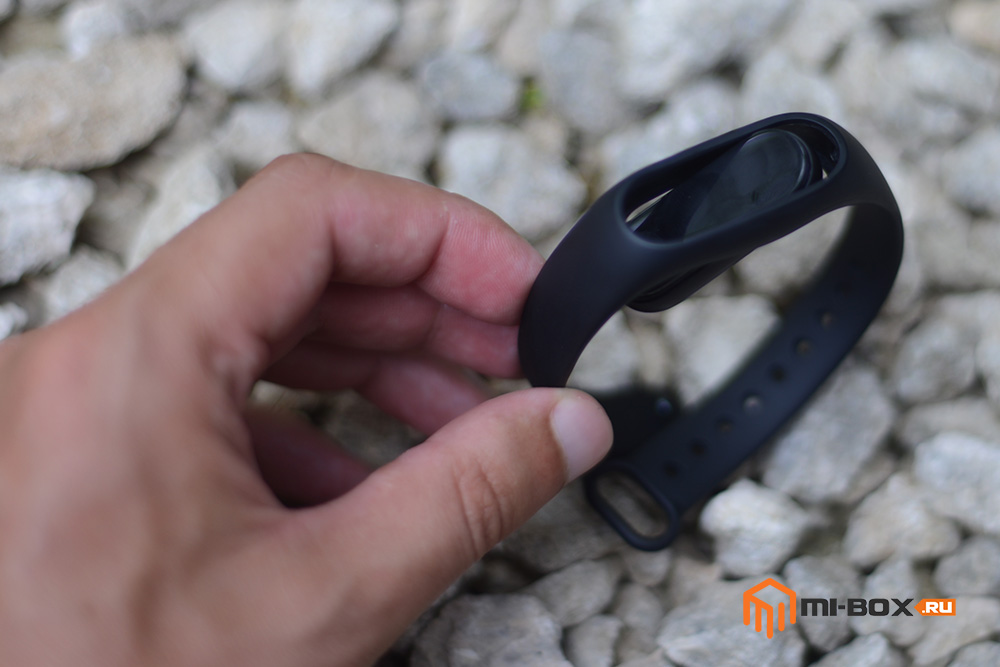
Установка трекера в ремешок осуществляется с внутренней стороны браслета таким образом, чтобы он полностью вошел в пазы и надежно держался.
Перед зарядкой трекер необходимо извлечь из ремешка. Доставать его следует легким продавливанием во внутрь браслета.
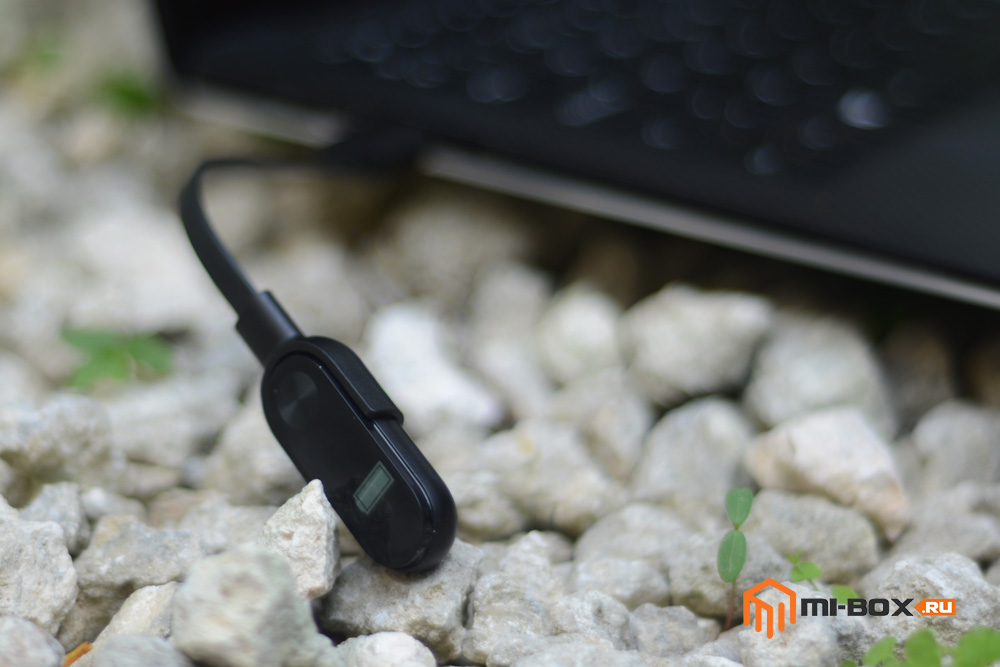
После этого, с одной стороны к кабелю, который идет в комплекте, подключаем сам трекер, а вторую сторону вставляем в зарядное устройство с силой тока до 1А или в любой USB порт вашего компьютера, ноутбука, power-банка и тд.
Заряжать гаджет придется не чаще одного раза в две недели.
Как пользоваться Mi Band 2?
Благодаря наличию дисплея, трекер стал информативнее своего предшественника Mi Band 1S Pulse.
Переключение между экранами осуществляется путем нажатия на сенсорную клавишу находящуюся под дисплеем.
Информация на экране чередуется в таком порядке:
- текущее время;
- количество пройденных шагов;
- пройденное расстояние;
- количество сожженных калорий;
- пульс;
- остаток заряда аккумуляторной батареи.
Для того, чтобы информация начала отображаться на дисплее, необходимо проделать следующее:
Регистрируем Mi аккаунт
MI аккаунт в Xiaomi – что это и для чего нужно?
Устанавливаем приложение Mi Fit
Приложение Mi Fit позволяет полностью взаимодействовать с “умным” браслетом Mi Band 2. Для его подключения можно использовать не только Android-устройства, но и продукцию Apple с некоторыми ограничениями:
- операционная система Android 4.3 или выше с наличием модуля Bluetooth 4.0;
- операционная система от версии iOS 7.0 и смартфон не старее, чем iPhone 4S.
Как подключить Mi Band 2 к iPhone?
Для Андроид-смартфонов приложение можно загрузить из Google Play, скачать Mi Fit на русском или установить модифицированную версию, а для iOS потребуется найти его в магазине приложение AppStore.
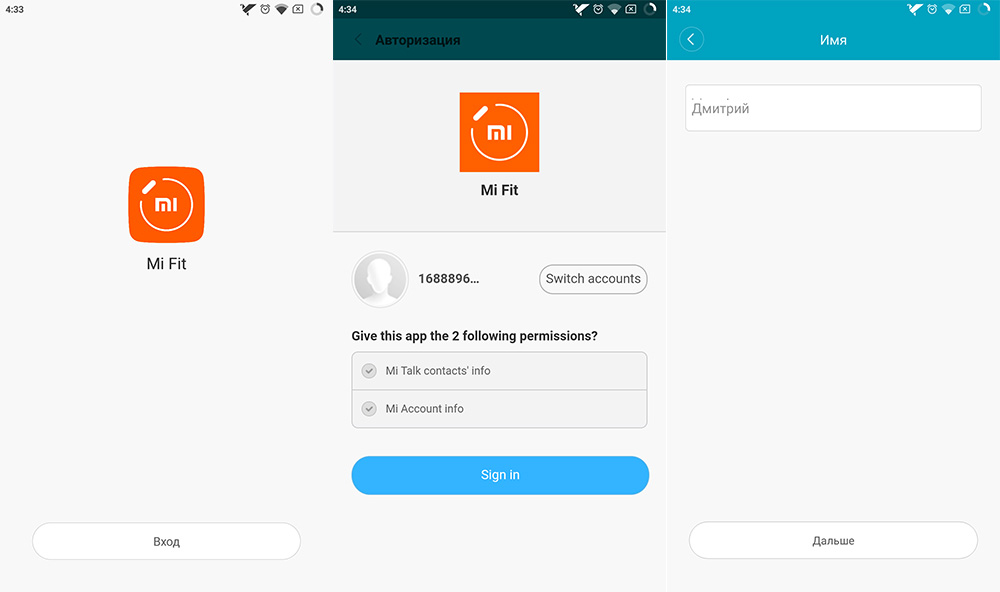
При первом запуске программы от вас потребуется авторизироваться с помощью зарегистрированного ранее Mi аккаунта и ввести данные о себе:
- имя;
- пол;
- дату рождения;
- рост;
- вес;
- ежедневную цель (желаемое количество пройденных шагов за сутки).
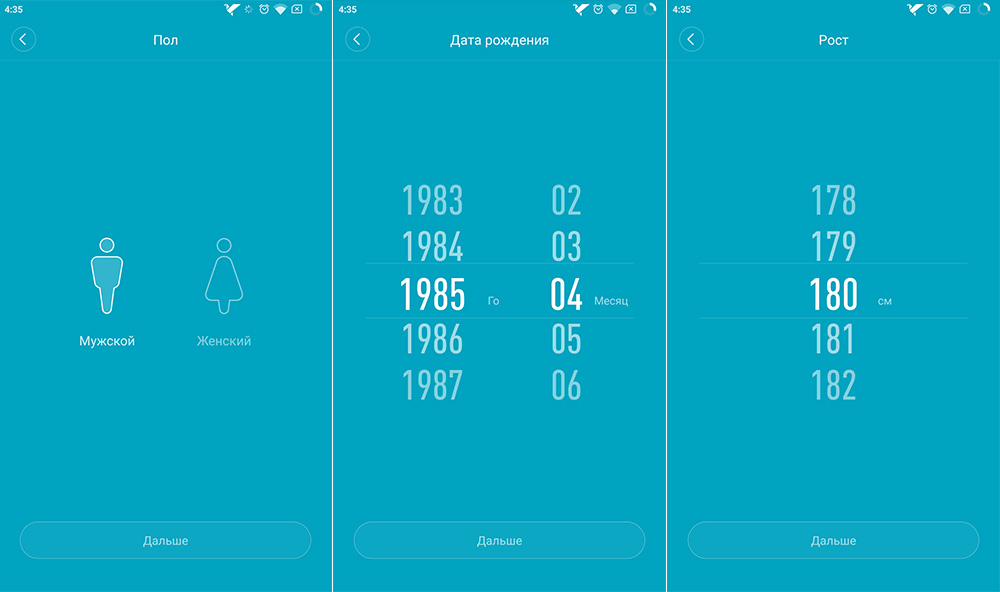
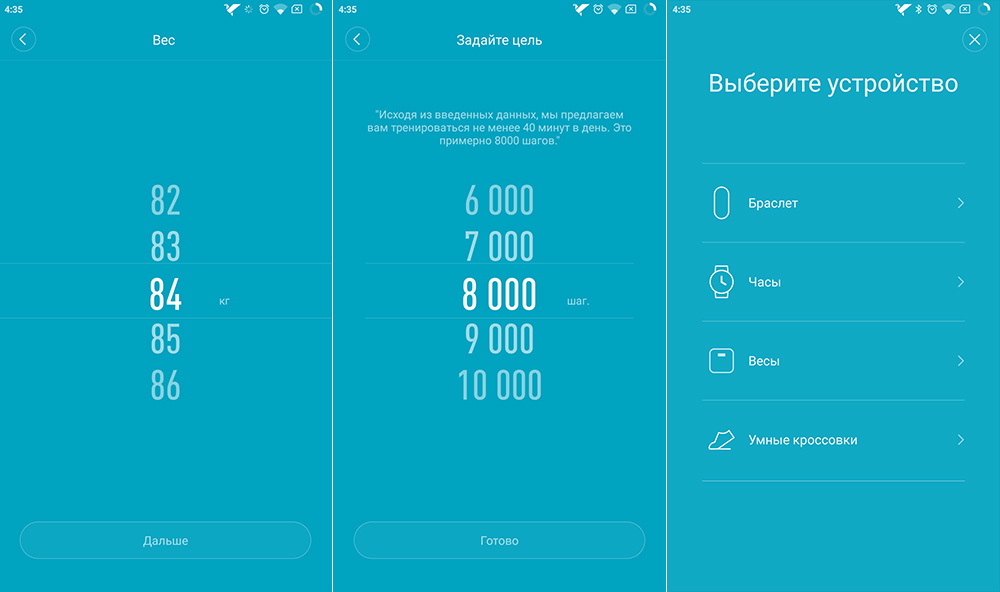
Это необходимо для более точных расчетов, так как система считает пройденное расстояние и сожженные калории с учетом примерной ширины шага.
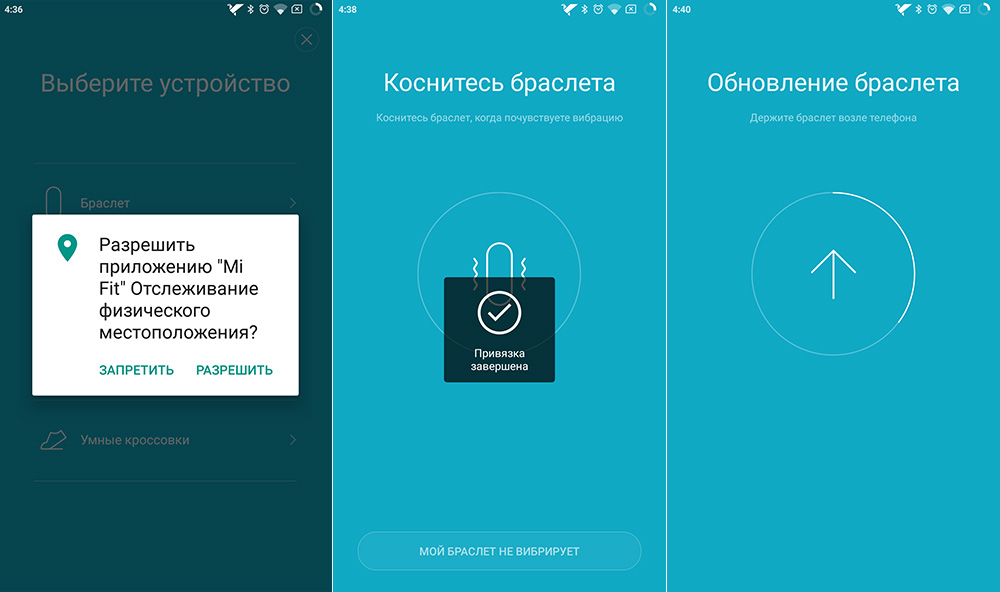
После ввода персональных данных из списка выбранных устройств следует выбрать “Браслет”.
Во время подключения могут возникнуть некоторые проблемы. В том случае, если Mi Fit не видит Mi Band 2, попробуйте найти решение в данных статьях:
- Xiaomi Mi Band 2 не подключается – в чем причина?
- Как отличить подделку Xiaomi Mi Band 2 от оригинала?
Если всё прошло успешно, с помощью Bluetooth-подключения смартфон обновляет прошивку Mi Band 2 и на дисплее трекера появляется установленное системное время, а так же начинается отсчет шагов и прочих параметров.
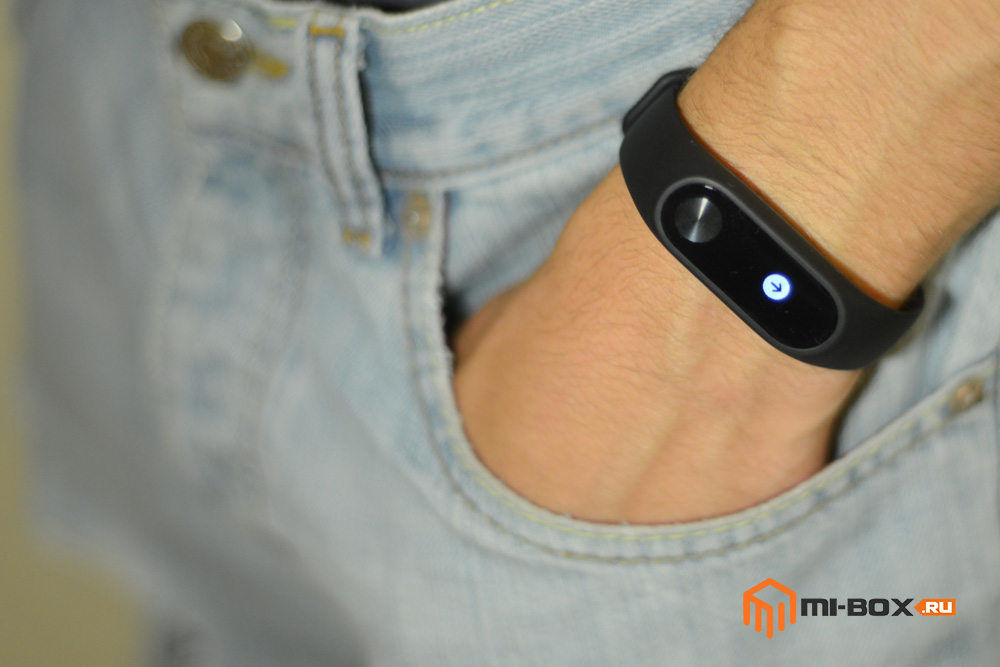
При желании список отображаемой информации можно изменить зайдя в настройки фитнес-браслета.
Xiaomi Mi Fit
Так как приложение Mi Fit на русском языке устанавливается по умолчанию, то разобраться с ним не составит никакого труда, но мы все же рассмотрим основные возможности программы.
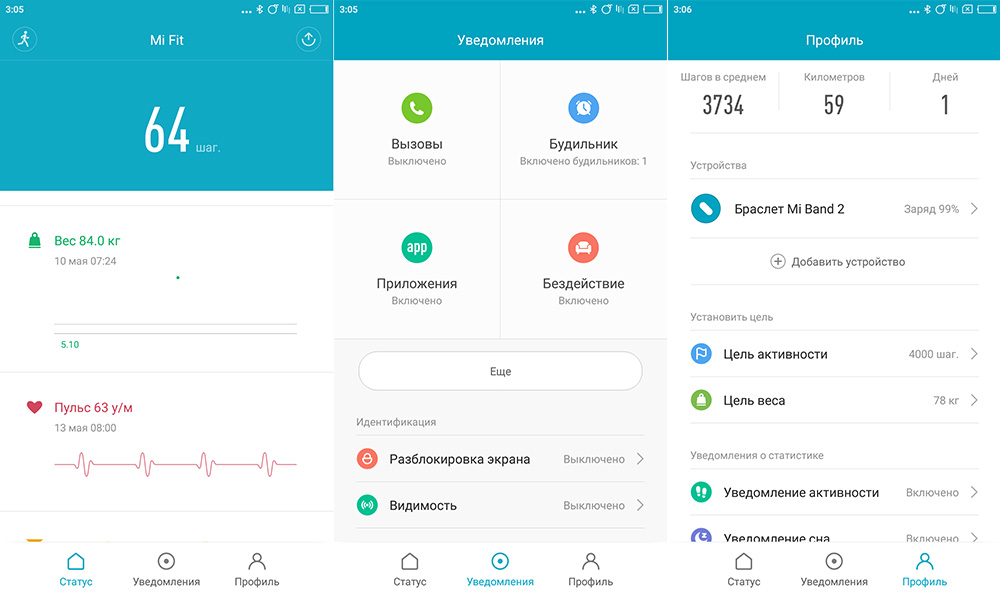
Приложение состоит из основных окон: статус, уведомления и профиль.
В верхнем левом углу окна “Статус” имеется кнопка переключающая устройства в режим бега.
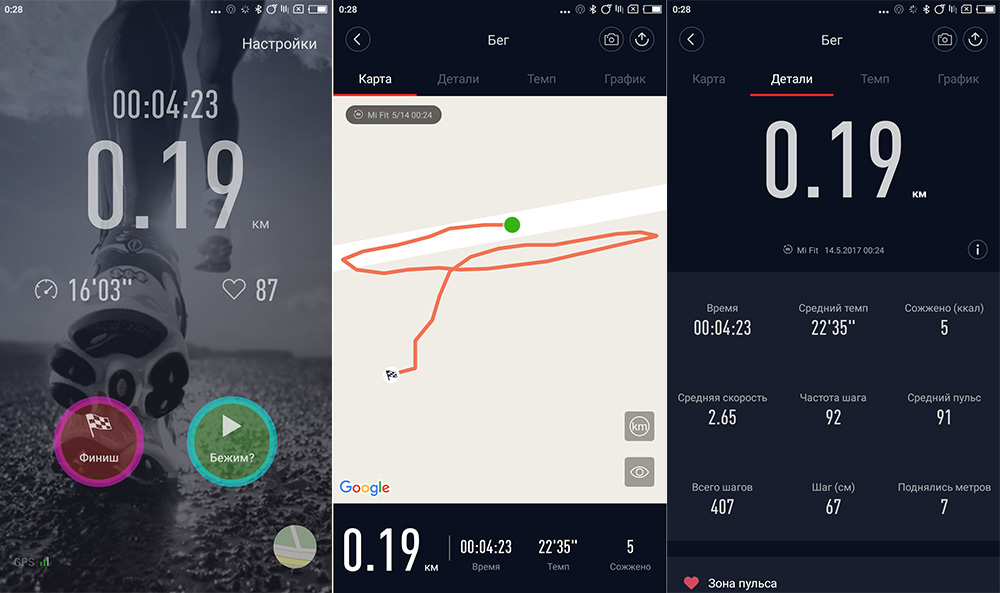
Благодаря ему можно вести постоянный учет своего сердцебиения во время пробежки, фиксировать маршрут, расстояние, сожженные калории, частоту шага, средний темп и прочие параметры.
Статус
Отображаются основные показатели, среди которых: информация о сне, вес (устанавливается автоматически или измеряется с помощью умных весов Xiaomi Mi Smart Scale), пульс, а также результаты достижения ежедневной цели. В каждый из показателей можно зайти и более подробно изучить статистику.

Статистика сна позволяет узнать сколько он длился и в какие периоды был глубоким или легким. Также фиксируются моменты пробуждения. Приложение позволяет просматривать ежедневные данные, а также понедельные и помесячные.
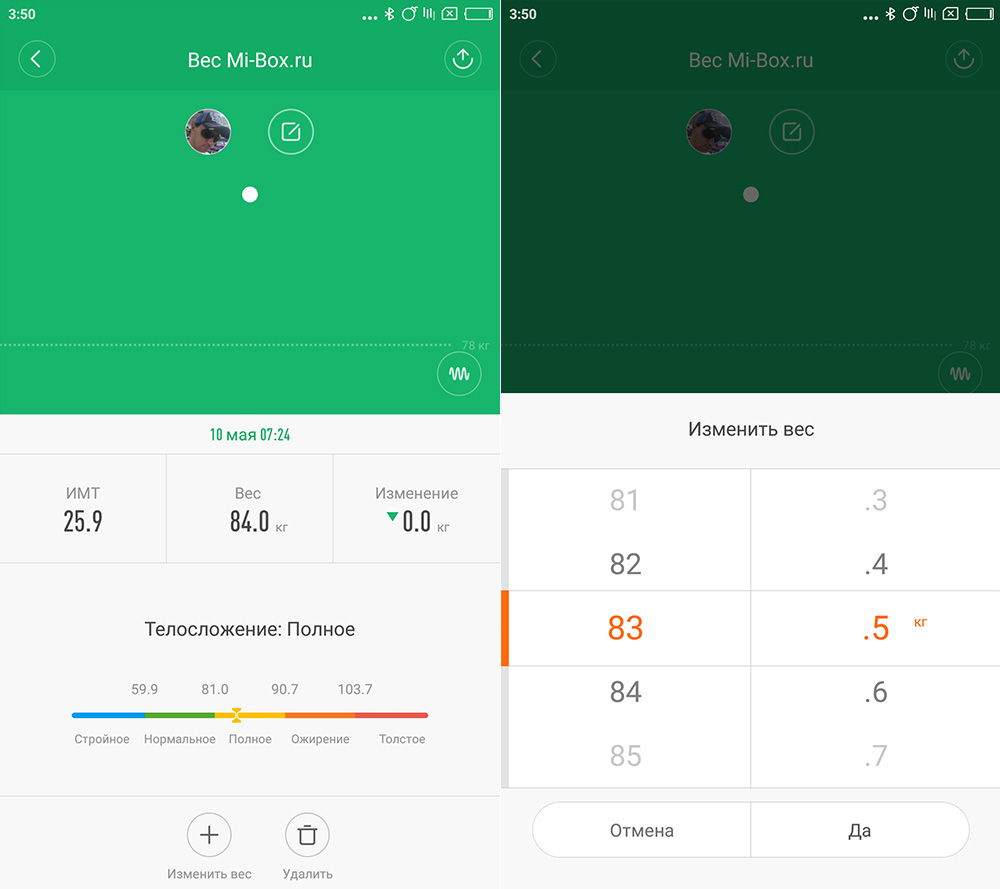
Раздел с отслеживанием веса будет интересен тем, кто хочет похудеть или поправиться. Если у вас отсутствуют “умные” весы, способные синхронизироваться с Mi Fit, то придется периодически вводить данные вручную.
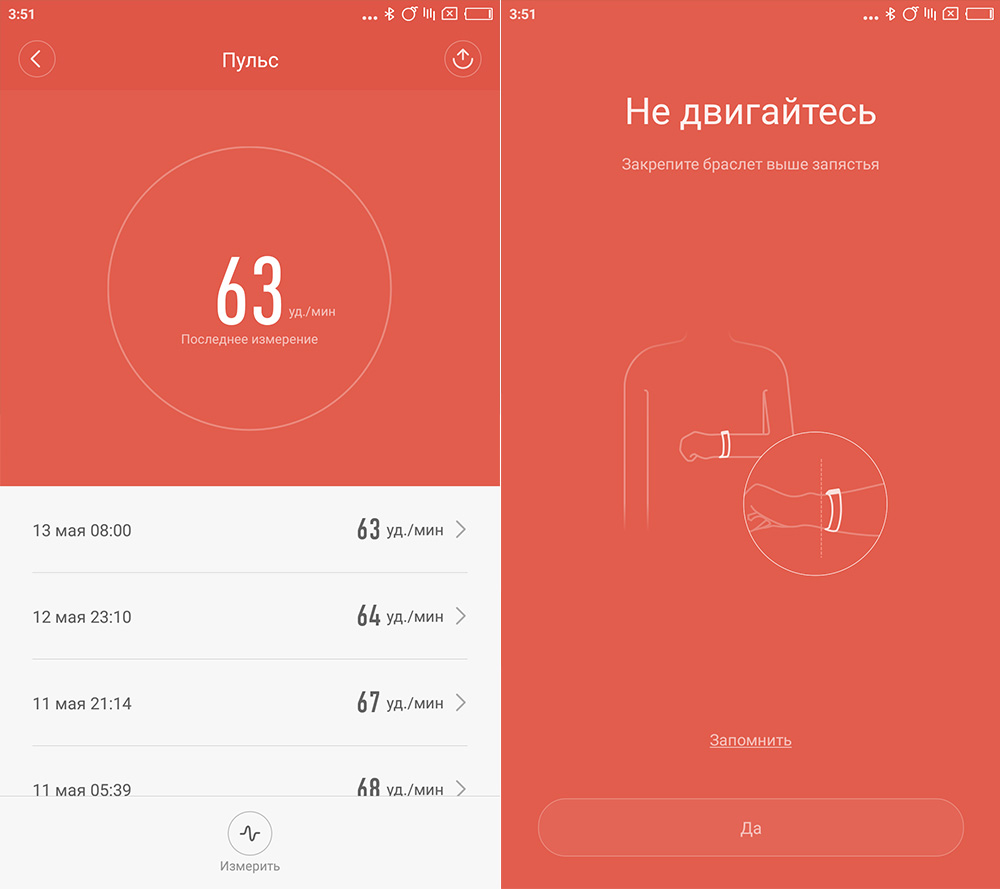
Что же касается измерения пульса, то пульсометр Mi Band 2 способен работать как в автоматическом режиме (нажатием на сенсорную кнопку, вызвав соответствующий пункт меню), так и через приложение Mi Fit. Отличие в том, что при вызове через приложение измерение попадут в базу, а по нажатию на кнопку трекера они просто отобразятся на дисплее браслета.
Уведомления
В разделе уведомлений можно настраивать события, при которых браслет будет вибрировать или отображать информационные сообщения.
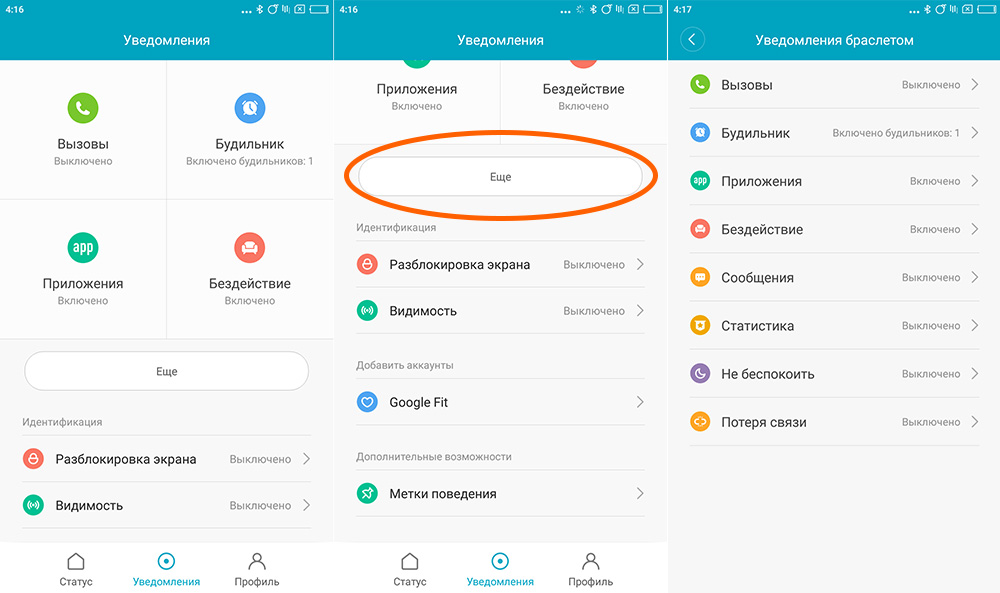
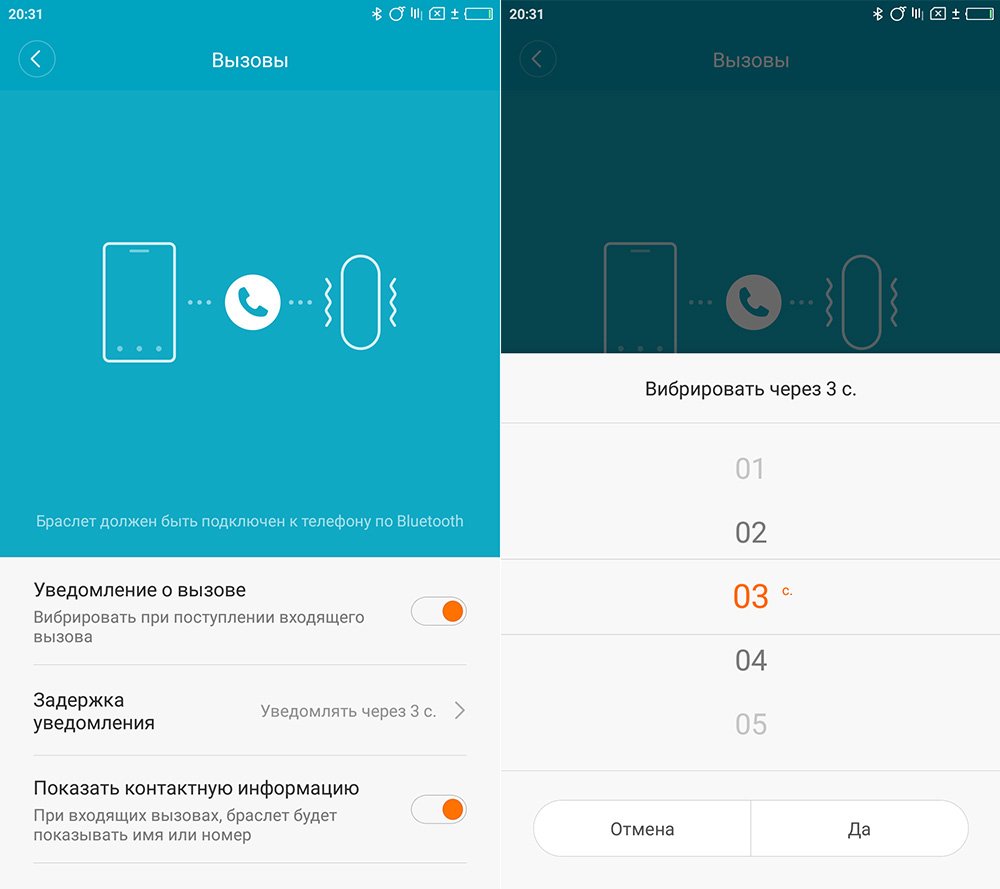
Вызовы
В данном пункте можно настроить информирование о входящих звонках и отображении на экране браслета имени звонящего.
Будильник
Возможность настройки вибрации при срабатывании будильника.
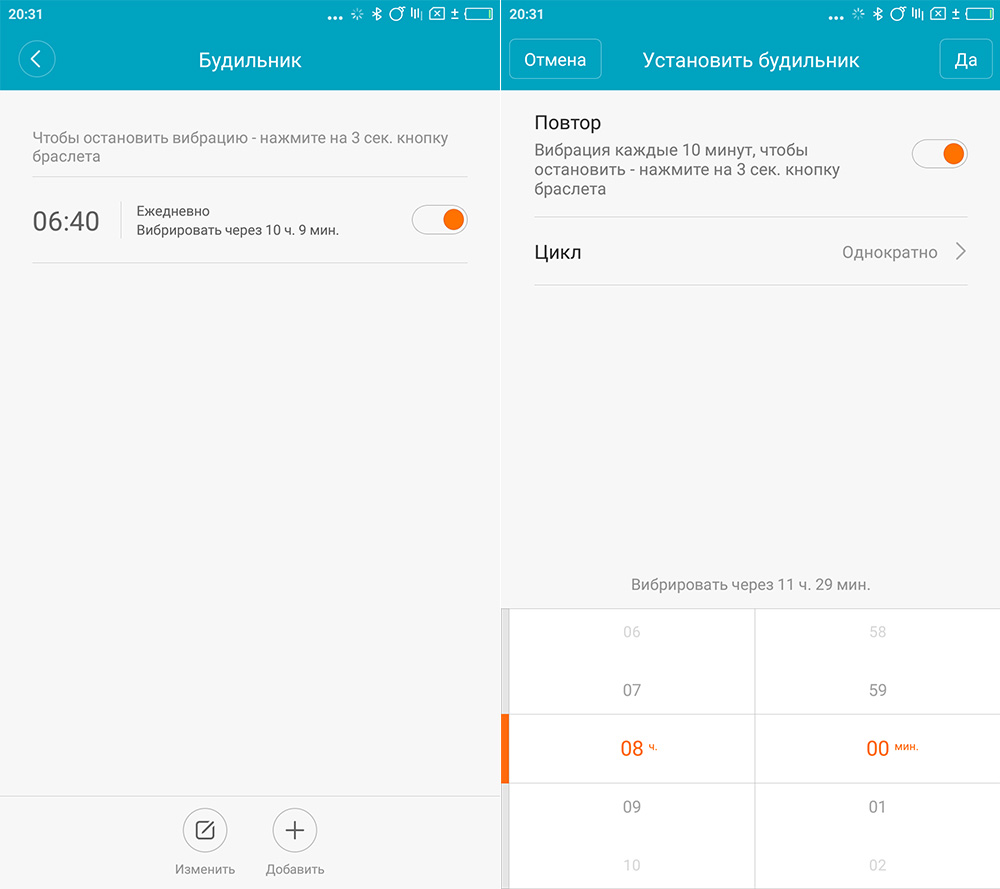
Каждый из будильников можно настроить на определенное время и определенный период срабатывания – однократно, ежедневно или в определенные дни недели.
Приложения
Вибрация смартфона при уведомлениях определенных программ.
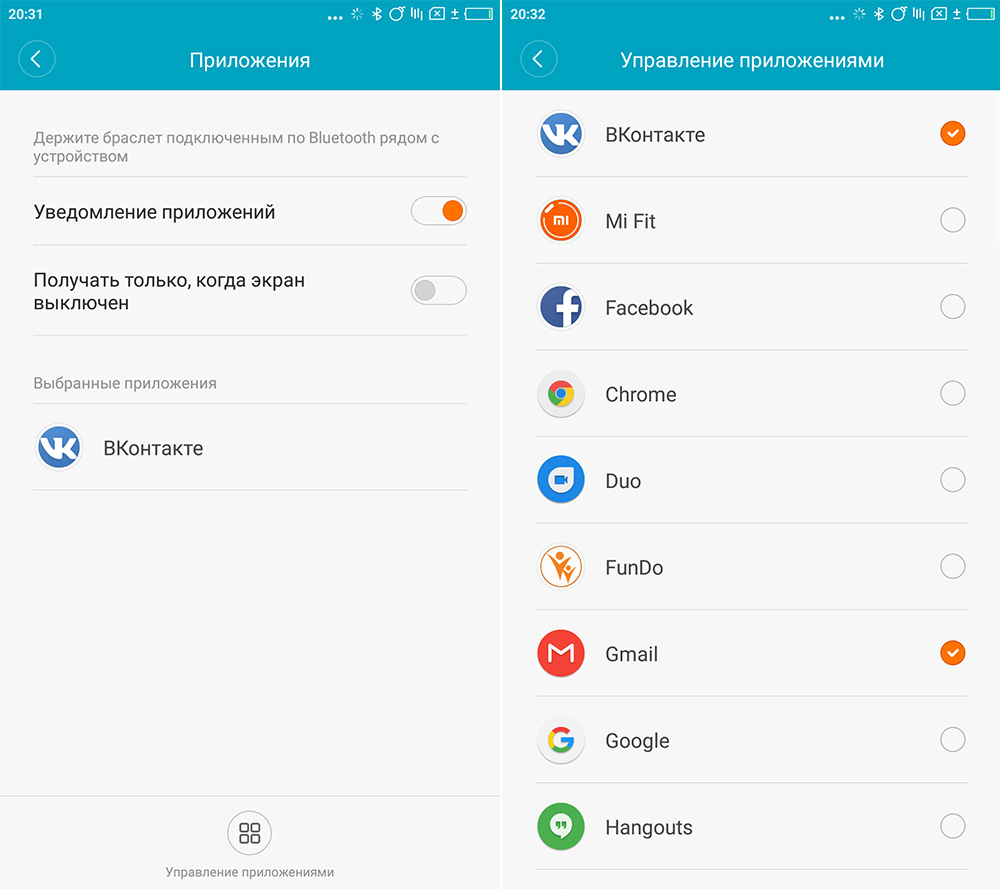
Список программ настраивается индивидуально.
Бездействие
Вибрация Mi Band 2 в случае, если пользователь сидит без движения больше часа.
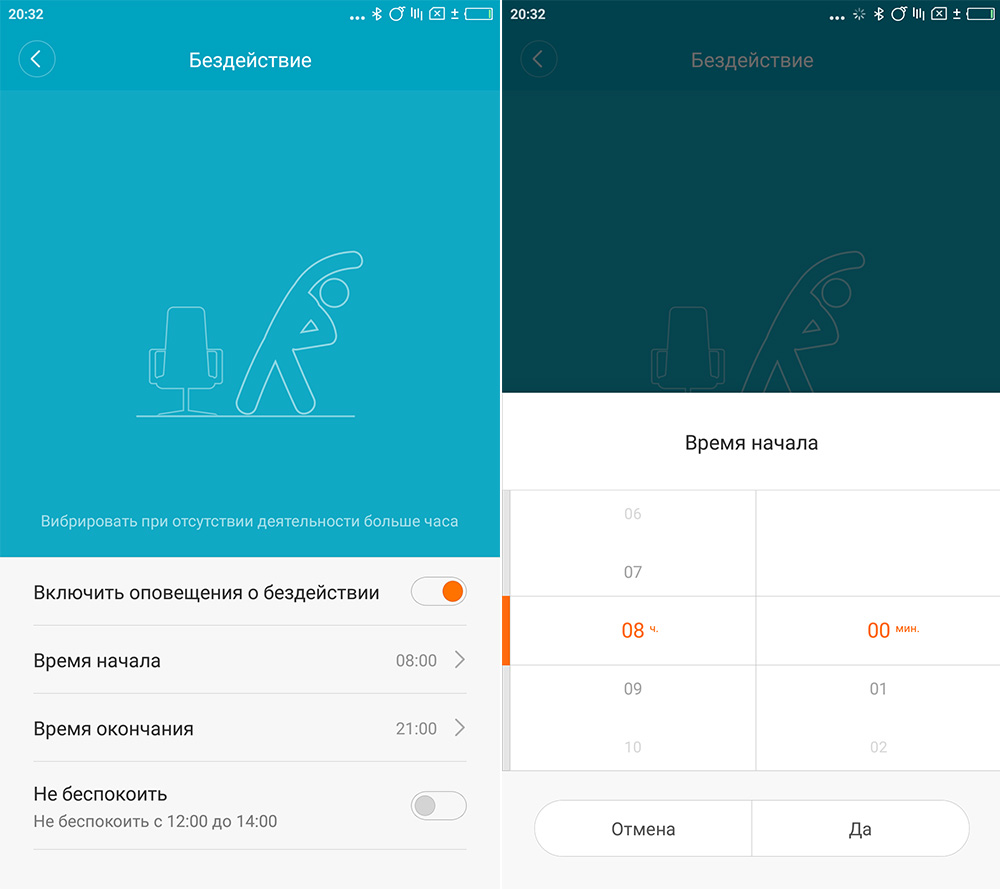
Присутствует возможность настроить время начала и окончания периода бодрствования. В другое время браслет не будет беспокоить напоминаниями о необходимости немного пройтись.
Сообщения
Оповещения с помощью вибрации о приходе коротких текстовых сообщений.
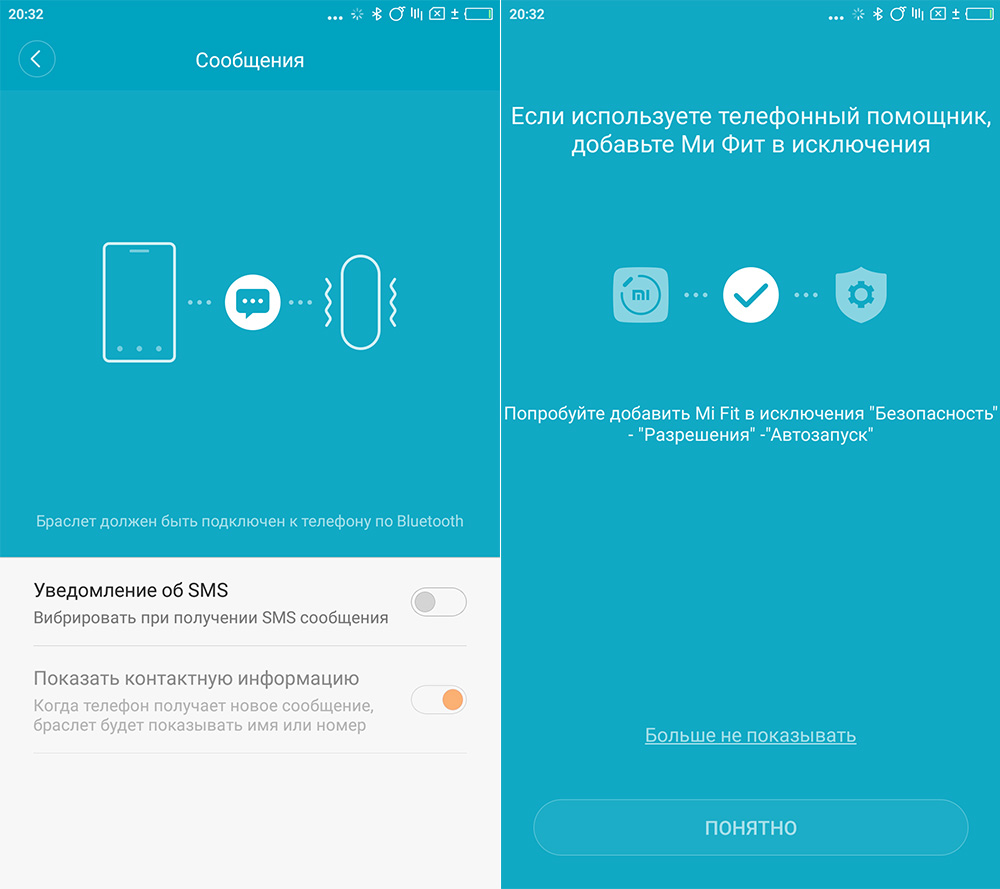
Можно настроить показ имени или номера отправителя.
Не беспокоить
Настройка периода во время которого вибрация не срабатывает.
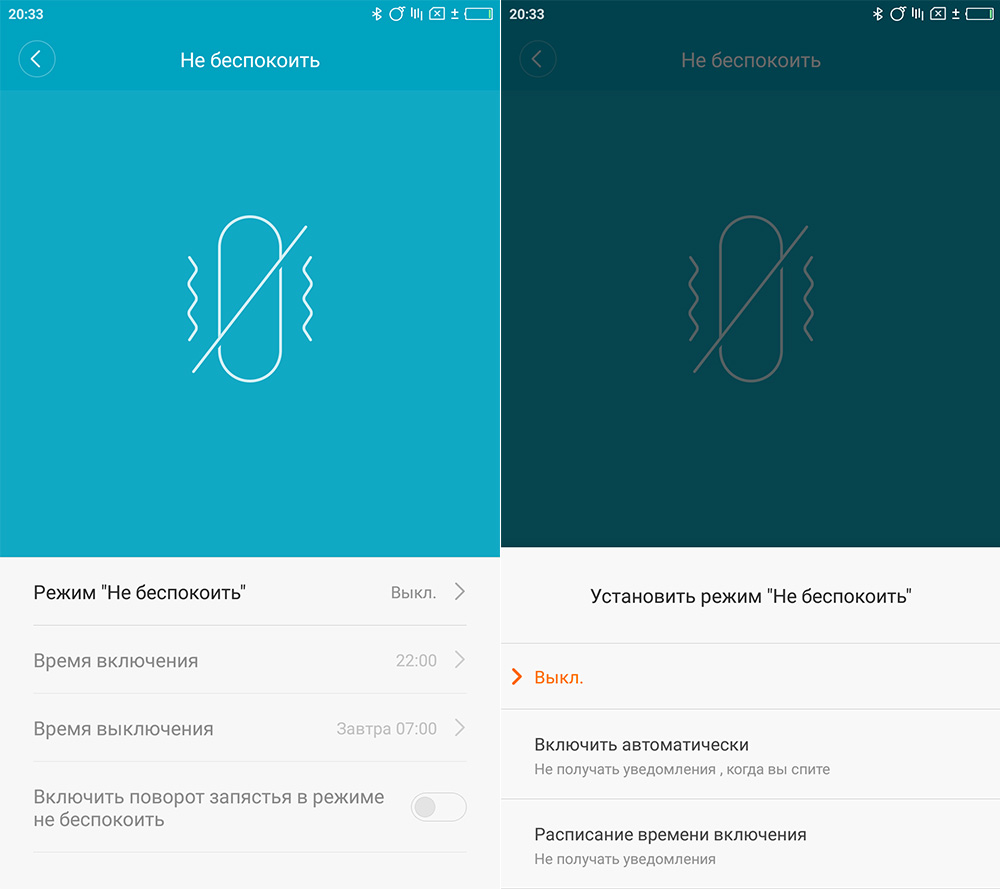
Система способна сама отслеживать, что вы спите и автоматически отключать вибрацию.
Потеря связи
Оповещение вибрацией в случае потери связи со смартфоном.
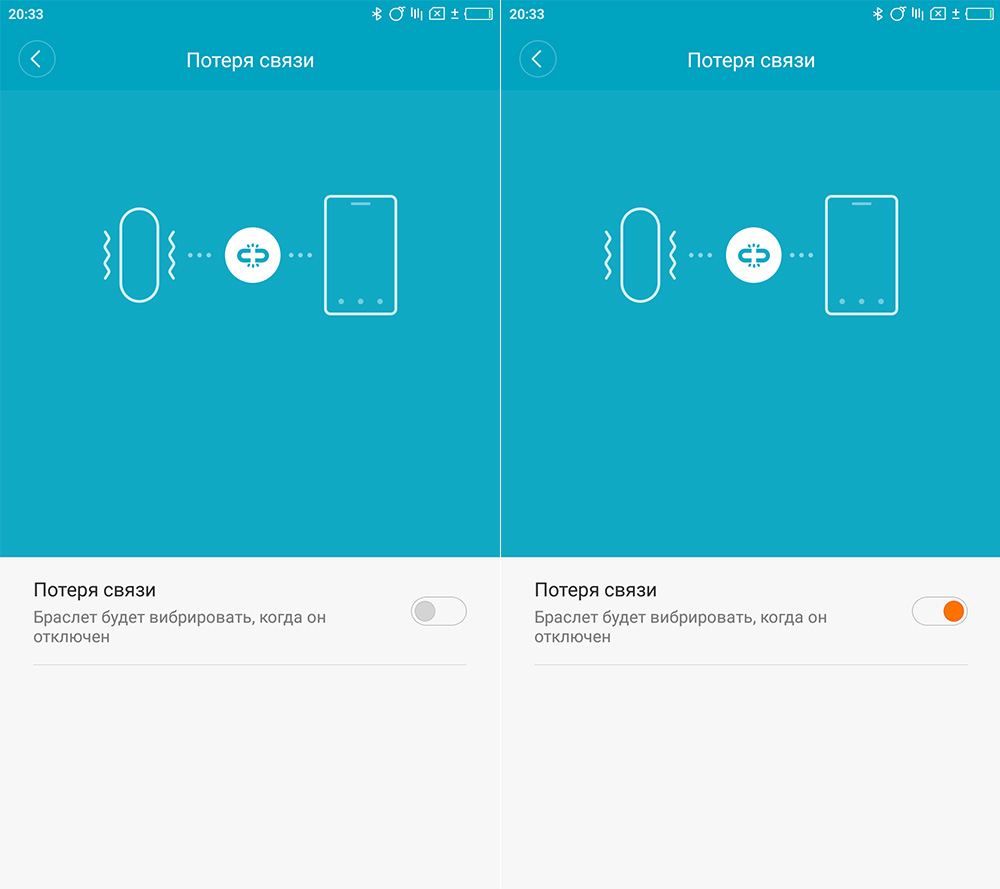
При вхождении в зону действия Bluetooth браслет автоматически соединиться со смартфоном.
Разблокировка экрана
Возможность разблокировки смартфона без необходимости вводить пароль или графический ключ при близком нахождении браслета возле мобильного устройства.
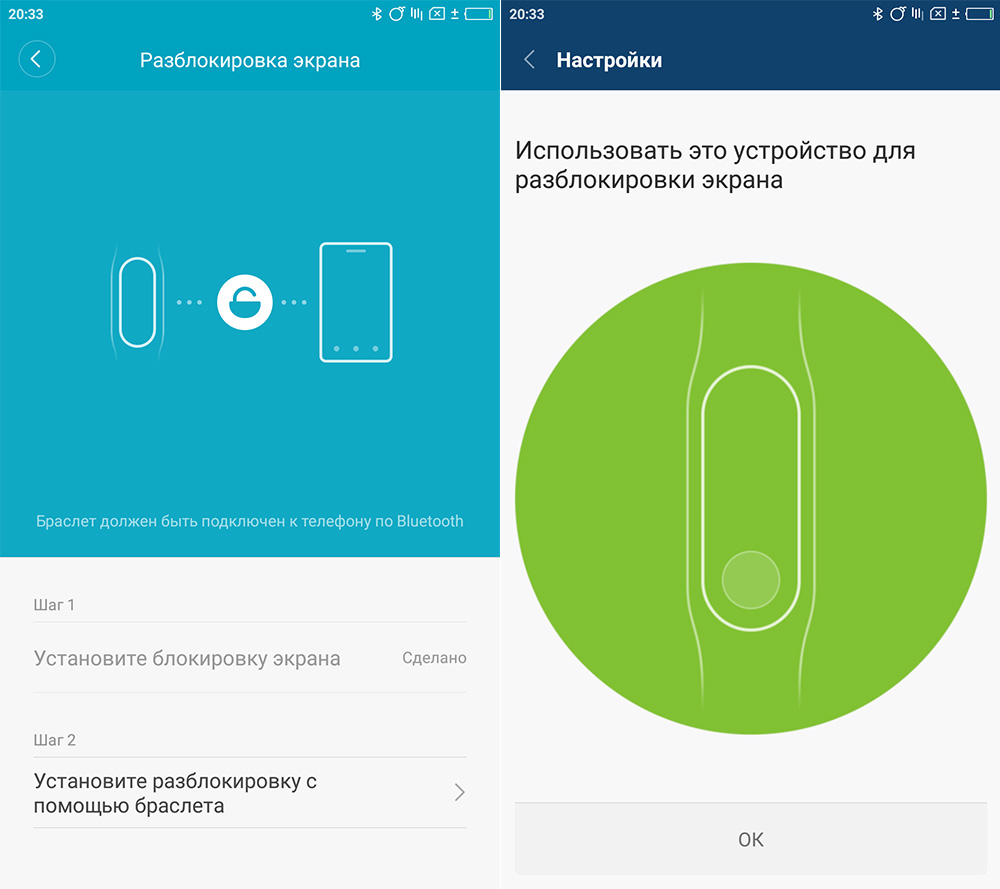
Видимость
Позволяет другим устройствам видеть браслет.
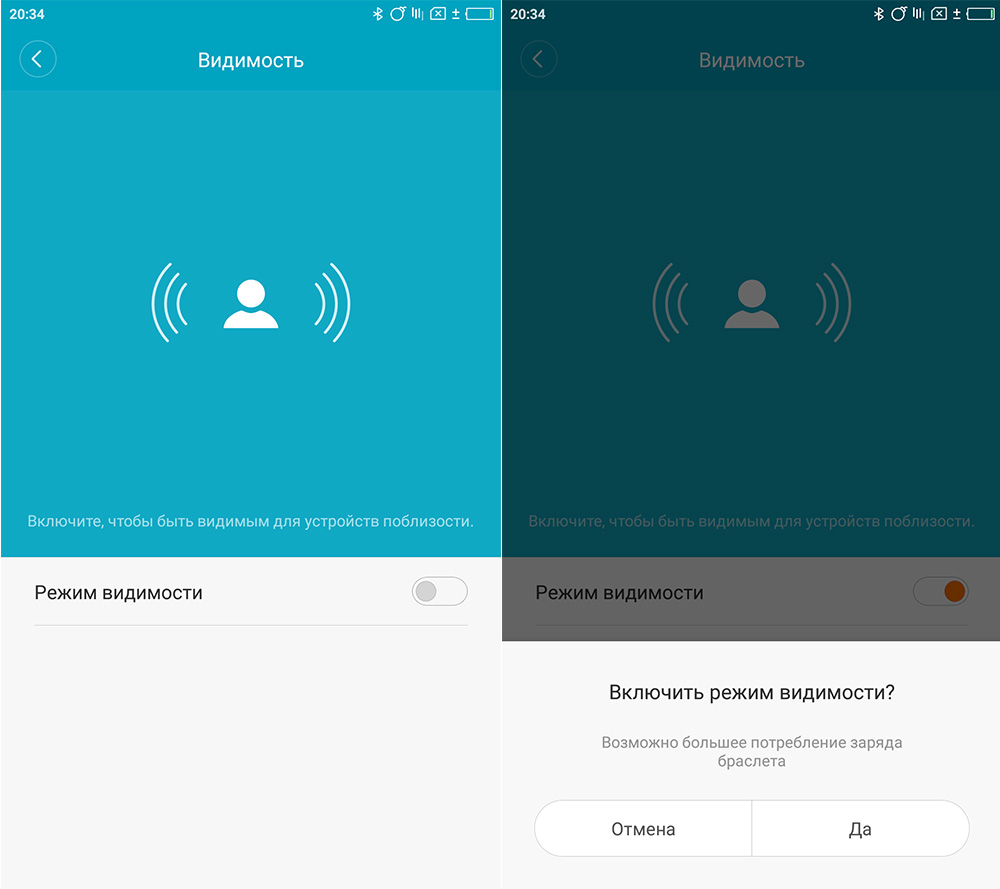
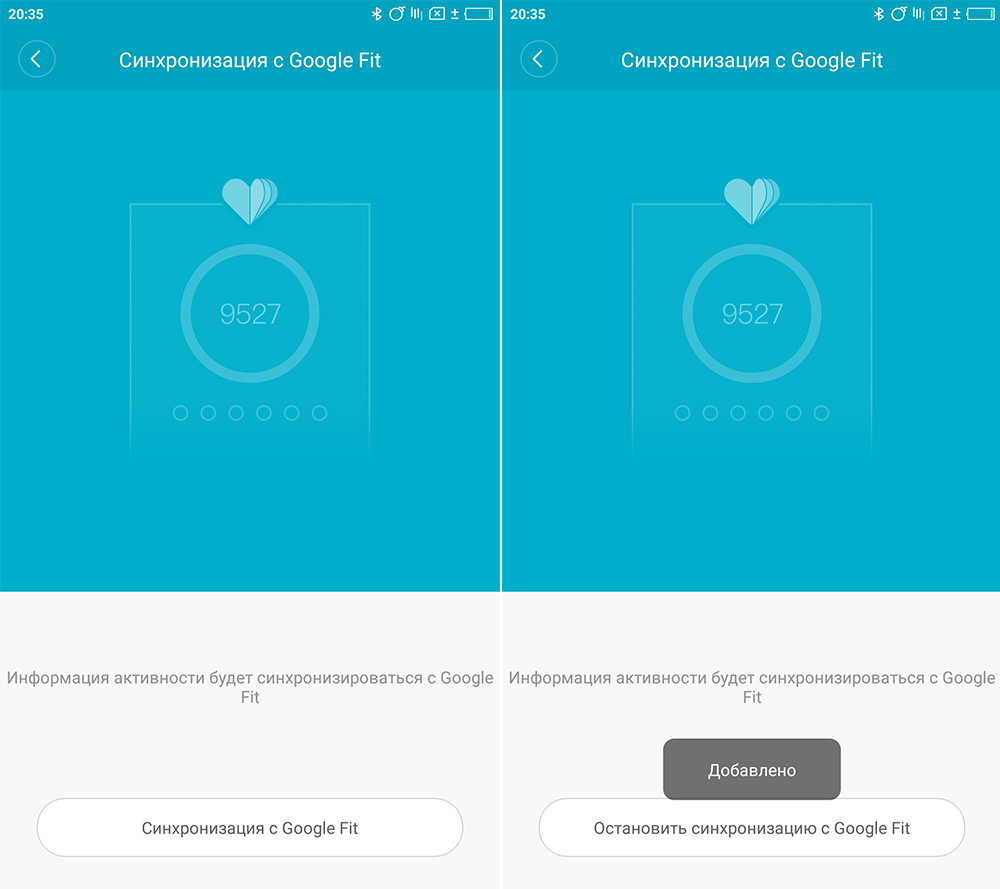
Синхронизация с Google Fit
Синхронизация данных с сервисом от Google, который предназначен для сбора и хранения данных о физической активности пользователя.
Метки поведения
В данном разделе можно отмечать периоды выполнения различных физических упражнений.
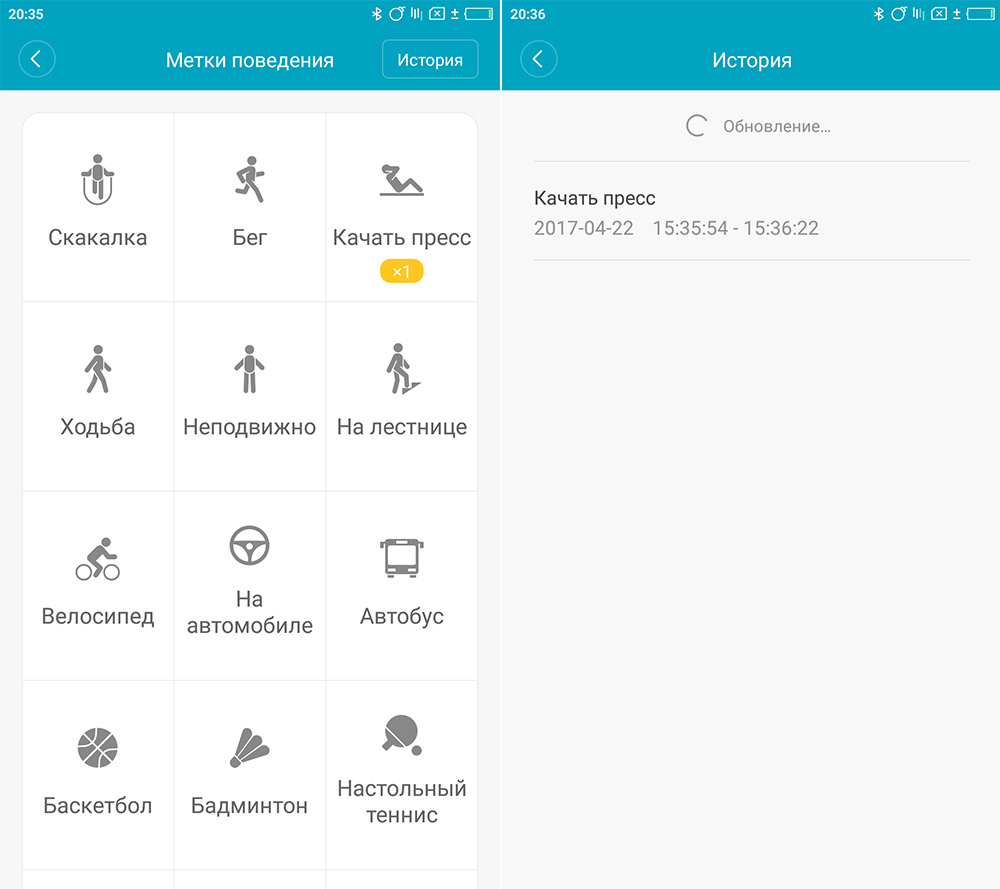
Предполагается, что в этом случае устройство самообучается и приспосабливается к ритму жизни своего владельца.
Профиль
Данный раздел предназначен для установления целей, поиска и добавления друзей, включения уведомлений активности и сна, а также поиска друзей, настройке и функционирования браслета.
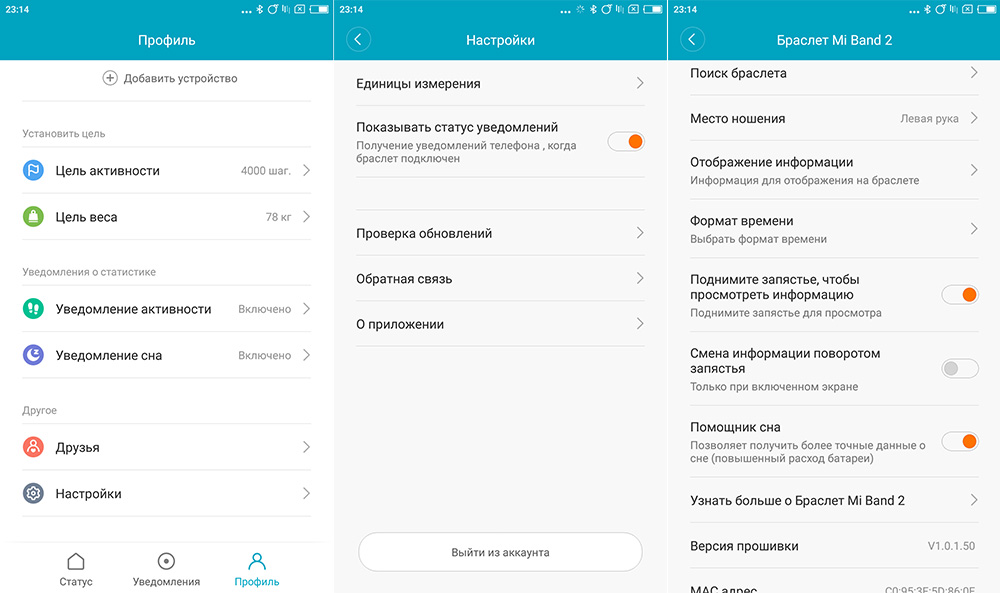
Здесь же вы сможете отвязать браслет от своей учетной записи или найти его, если потеряли среди вещей в комнате.
Предостережения
- Фитнес-трекер Xiaomi Mi Band 2 обладает защитой IP67, что позволяет использовать его под дождем или душем. Не стоит надевать гаджет во время плавания в бассейне, реке и особенно в соленой морской воде.
- В некоторых случаях может наблюдаться послабление жесткости ремешка, что может привести к утере трекера. Устранить данную проблему можно за счет покупки нового браслета.
- Рекомендуется заряжать Mi Band 2 зарядным устройством с силой тока не более 1 А. Современный зарядки с силой тока в 2А могут вывести гаджет из строя.
В данной статье рассматривается исключительно настройка фитнес-браслета от Xiaomi. Если вы хотите взглянуть на полноценный обзор, то перейдите по следующей ссылке:
Xiaomi Mi Band 4 можно по праву назвать лучшим фитнес-браслетом по соотношению цена/качество в 2019 и 2020 годах. Особенно выгодно приобретать китайскую версию данного девайся в интернет-магазине алиэкспресс.
Сегодня мы расскажем, как подключить и настроить китайскую версию Xiaomi Mi Band 4. Сразу отметим, что подключение и настройка глобальной версии ничем не отличается от китайской, все различия заключается в изначальном языке интерфейса устройства (на глобальной – английский или русский, на китайской соответственно китайский).
01
Сначала нужно убедиться, что фитнес-браслет заряжен и готов к сопряжению со смартфоном. Для этого нажмите на сенсорную кнопку внизу экрана и дождитесь реакции устройства: если экран не включился, то трекер нужно поставить на зарядку; если фитнес-трекер заряжен, то появится следующее изображение:
02
Для зарядки браслета используйте специальный кредл из комплекта поставки. Выньте капсулу Mi Band 4 из ремешка и вставьте в разъем зарядного устройства. Затем подключите зарядное устройство через порт USB к компьютеру или адаптеру питания. Рекомендуется заряжать фитнес-браслет от источников с низкой силой тока (менее 1 А, а лучше 200-500 mA)
03
После того, как вы убедились, что ваш фитнес-браслет заряжен необходимо скачать официальное приложение Mi Fit в Google Play или AppStore и зарегистрировать аккаунт, либо войти через сторонний аккаунт Google, Facebook или WeChat. Обладатели смартфона Xiaomi могут войти через свой Mi Аккаунт.
Если вы решили пройти процедуру регистрации, то от вас потребуется выбрать страну проживания, ввести свой e-mail, придумать пароль, ввести проверочный код и поставить галочку напротив пункта «Я прочитал и принимаю…». После чего нажать на кнопку «Регистрация»
04
Далее вы должны будете выбрать язык приложения (если не сделали это ранее, когда регистрировали аккаунт) и заполнить основную информацию профиля (имя, пол, дата рождения, рост, вес, цель активности). Рекомендуем указывать актуальные данные, так как они могут влиять на алгоритмы подсчета активности
05
Затем следует предоставить приложению все необходимые разрешения
06
После чего перед вами появится главный экран Mi Fit. Вам нужно перейти на вкладку «Профиль» и нажать кнопку «Добавить устройство» -> «Браслет». Далее нужно согласиться со сбором и обработкой информации, а также разрешить доступ к данным о местоположении для Mi Fit
07
Начнется поиск браслета (держите фитнес-трекер рядом с телефоном). После того, как браслет будет найден на нем появится окошко с подтверждением подключения, в котором нужно нажать на галочку
08
Далее появятся 3 информационных экрана, пролистав которые нужно нажать кнопку «Попробовать»
09
На данном этапе начнется обновление встроенного ПО, которое займет не больше 20 минут. В процессе обновления браслет может несколько раз переподключаться к телефону и продолжать обновляться
10
После завершения обновления браслет автоматически перейдет на русский язык, а в приложении откроется экран с основными настройками фитнес-браслета.
Первоначальные настройки
На какой руке носить фитнес-браслет
Xiaomi не дает определенного ответа на данный вопрос, то есть вы можете носить фитнес-браслет на любой руке. Но в приложении Mi Fit необходимо указать какую руку вы выбрали.
Дело в том, что фитнес-браслет ведет подсчет шагов определяя изменение положения вашей руки в пространстве и не всегда может отличить какое-нибудь бытовое движение от движения рукой во время ходьбы или бега. Таким образом, надевая фитнес-браслет на «не основную руку» вы заранее сводите на минимум ложные срабатывания шагомера.
То есть, если вы правша, то рекомендуется надевать браслет на левую руку, если левша, то на правую.
Как указать выбранную руку в приложении Mi Fit:
- В приложении Mi Fit перейдите на вкладку «Профиль», а затем на вкладку «Фитнес-браслет Mi Smart Band 4»
- Найдите вкладку «Расположение браслета» и перейдите в нее
- В появившемся окне выберите руку, на которой собираетесь носить фитнес-браслет
Запуск в фоновом режиме
Настроить запуск приложения в фоновом режиме необходимо для приема SMS, входящих вызовов и уведомлений из приложений на трекере. Если не включить данную функцию, то уведомления на браслет будут приходить только при запущенном и активном приложении на смартфоне. То есть, если вы решите закрыть или свернуть приложение Mi Fit, то браслет автоматически перестанет принимать уведомления из приложений, SMS и входящие вызовы.
- В приложении Mi Fit перейдите на вкладку «Профиль», а затем на вкладку «Фитнес-браслет Mi Smart Band 4»
- Перейдите на вкладку «Запуск в фоновом режиме», на которой будет представлена инструкция по настройке конкретно для вашего телефона и следуйте ее пунктам. Далее будет описана настройка для телефонов Xiaomi
- Пролистайте до пункта «Автозапуск» и нажмите кнопку «Перейти в Настройки»
- В настройках вы увидите список ваших приложений, в котором следует найти Mi Fit и перевести бегунок напротив него во включенное положение
- С помощью указателя в левом верхнем углу вернитесь на предыдущую вкладку и пролистайте до пункта «Управление аккумулятором» и нажмите на кнопку «Перейти в Настройки»
- Выберите пункт «Нет ограничений»
- Настройка завершена. Теперь ваш фитнес-браслет будет постоянно принимать уведомления, СМС и звонки
Активация экрана при поднятии запястья
Суть данной функции заключается в следующем: когда вы поднимете руку и развернете запястье с фитнес-браслетом экраном к себе (сделаете жест просмотра времени на часах), то дисплей трекера автоматически активируется и вам не придется нажимать кнопку.
В Xiaomi Mi Band 4 данную функцию можно настроить очень детально. Вы можете выбрать скорость отклика экрана на ваши движения (обычная и высокая), а также установить время работы функции: весь день – функция будет доступна в течение 24 часов ежедневно; запланировано – активация экрана поднятием запястья будет работать только в указанный в приложении временной промежуток, например с 7:00 до 22:00. Установка таких временных рамок может понадобиться для того, чтобы экран трекера не активировался при непроизвольных движениях во время сна.
Инструкция по активации функции:
- В приложении Mi Fit перейдите на вкладку «Профиль», а затем на вкладку «Фитнес-браслет Mi Smart Band 4»
- Перейдите в пункт «Поднимите запястье для просмотра информации»
- Нажмите на пункт «Поднимите запястье для просмотра»
- Выберите 1 из 2 вариантов: «Весь день» или «Запланировано» (мы рекомендуем выбирать «запланировано»)
- Нажмите на пункт «Скорость отклика» и выберете желаемое значение (мы рекомендуем устанавливать скорость отклика «Высокая»)
- Если в пункте 4 вы выбрали «Запланировано», то необходимо установить временные рамки. Для этого заполните пункты «Начало» и «Время окончания». Рекомендуется устанавливать время вашего пробуждения и отхода ко сну, например, «Начало» — 7:00, а «Время окончания» — 23:00
Настройка погоды
Погода в Mi Band 4 настраивается автоматически при синхронизации со смартфоном, если при первом подключении к браслету вы разрешили доступ Mi Fit к информации о вашем местоположении. Вы так же можете настроить погоду вручную, если она отображается неверно или вы не предоставили доступ к вашему местоположению.
Инструкция по настройке информации о погоде:
- В приложении Mi Fit перейдите на вкладку «Профиль», а затем на вкладку «Фитнес-браслет Mi Smart Band 4»
- Перейдите на вкладку «Настройки погоды»
- Нажмите на пункт «Город»
- Переведите бегунок пункта «Определять местоположение автоматически» в выключенное состояние
- Введите в строку поиска название своего населенного пункта и нажмите кнопку поиска
- Из предложенных вариантов выберите подходящий и нажмите на него
- Нажмите на пункт «Единицы измерения температуры» и выберите «По Цельсию °С»
По желанию вы так же можете отключить оповещения о погоде.
Теперь в пункте «Погода» в меню фитнес-браслета у вас будет отображаться прогноз погоды на 5 дней. Вам будут доступны следующие данные: температура, облачность и осадки.
Настройка ночного режима
Для Xiaomi Mi Band 4 можно задать так называемый «Ночной режим». Суть данной функции в том, что после наступления ночи яркость экрана фитнес-браслета автоматически приглушается до такой степени, чтобы он не слепил вас в полной темноте. Именно поэтому время погружения в ночной режим и выхода из него должно соответствовать периоду, когда вы спите или находитесь в полной темноте.
Инструкция:
- В приложении Mi Fit перейдите на вкладку «Профиль», а затем на вкладку «Фитнес-браслет Mi Smart Band 4»
- Перейдите в «Ночной режим»
- Нажмите на пункт «Ночной режим» и выберите «Расписание включения»
- Теперь задайте время погружения фитнес-браслета в ночной режим, нажав на пункт «Начало» и нажмите «Ок»
- Перейдите в пункт «Время окончания» и выберите время выхода из ночного режима, после чего нажмите «Ок»
В настройках данной функции также доступен режим «Включить после захода», при котором браслет будет автоматически изменять яркость экрана в зависимости от времени суток. Но с практической точки зрения данную функцию нельзя назвать удобной, так как понижение яркости происходит сразу после захода солнца, то есть в зимнее время дисплей станет тусклым уже в 6-7 часов вечера, что не соответствует времени отхода ко сну большинства пользователей.
Настройка уведомлений:
Настройка уведомлений из приложений
01
В приложении Mi Fit перейдите на вкладку «Профиль», а затем на вкладку «Фитнес-браслет Mi Smart Band 4»
02
Выберите пункт «Уведомления» и предоставьте все необходимые разрешения, если это необходимо. Для этого нажмите на пункт «Не удается получить доступ к уведомлениям» и передвиньте бегунок во включенное положение напротив пункта «Mi Fit», а затем в сплывающем окне нажмите «ОК»
03
Переведите бегунок пункта «Уведомления» во включенный режим
04
Нажмите кнопку «Управление приложениями» и поставьте галочки напротив приложений, от которых хотели бы получать уведомления
05
Вы также можете отключить прием уведомлений от определенного приложения убрав галочку напротив него
Настройка уведомлений о SMS
- В приложении Mi Fit перейдите на вкладку «Профиль», а затем на вкладку «Фитнес-браслет Mi Smart Band 4»
- Нажмите кнопку «Еще»
- Перейдите на вкладку «Входящие сообщения» и переведите бегунок «Оповещение о SMS» во включенное положение
Настройка оповещения о входящем вызове:
- В приложении Mi Fit перейдите на вкладку «Профиль», а затем на вкладку «Фитнес-браслет Mi Smart Band 4»
- Нажмите на пункт «Входящий вызов»
- Предоставьте доступ к вашим контактам нажав на пункт «Разрешить доступ к контактам»
- Переведите бегунок «Предупреждать о входящем вызове» во включенное положение
- Переведите бегунок «Показывать данные контакта» во включенное положение
- По желанию вы также можете установить следующие настройки: не уведомлять о входящем звонке, если номера звонящего нет в ваших контактах («Не уведомлять о неизвестных номерах»); задержка вибрации фитнес-браслета с момента поступления вызова на смартфон, то есть браслет начнет уведомлять вас о входящем вызове через заданное количество секунд («Задержка» -> »Время задержки»)
Настройка оповещений
Настройка напоминаний о разминке
Данная функция предназначена для оповещения пользователя о малоподвижности. Так, если вы в течение часа не совершали никаких активных действий или передвижений (например, сидели за столом или лежали на диване), то фитнес-браслет оповестит вас о необходимости размяться.
- В приложении Mi Fit перейдите на вкладку «Профиль», а затем на вкладку «Фитнес-браслет Mi Smart Band 4»
- Выберите пункт «Напоминание о разминке»
- Установите бегунок пункта «Напоминание о разминке» во включенное положение
- Установите временной промежуток, в котором вы хотите получать напоминания о разминке – пункты «Начало» и «Время окончания» (чаще всего пользователи устанавливают время начала и окончания рабочего дня, когда из-за постоянного нахождения в статичном положении периодические разминки необходимы для поддержания здоровья организма)
- Если вы хотите, чтобы фитнес-трекер не оповещал вас о необходимости размяться с 12:00 до 14:00 (распространенное время для обеденного перерыва), то переведите бегунок пункта «Не беспокоить» во включенное положение
Настройка событий
Раздел «События» может заменить ваш ежедневник. В нем вы можете указывать любые события, о которых вы не хотите забыть. Каждое событие привязывается к определенному времени суток и когда оно наступает фитнес-браслет напоминает вам об этом с помощью вибрации и вывода уведомления на экран.
Так, в события вы можете добавлять любые рабочие и бытовые мероприятия, дни рождения родственников и друзей, посещения врачей, напоминания о приеме лекарств или тренировке.
Добавление события:
- В приложении Mi Fit перейдите на вкладку «Профиль», а затем на вкладку «Фитнес-браслет Mi Smart Band 4»
- Нажмите на пункт «События»
- Внизу экрана нажмите на кнопку «Добавить»
- Заполните данные о событии: название мероприятия, которое не должно превышать 16 символов (например, стоматолог); период повтора; время оповещения
- Нажмите на кнопку «Сохранить» в верхней части экрана
Удаление события:
- В приложении Mi Fit перейдите на вкладку «Профиль», а затем на вкладку «Фитнес-браслет Mi Smart Band 4»
- Нажмите на пункт «События»
- Внизу экрана нажмите на кнопку «Изменить»
- Напротив каждого события появится красный значок. Нажмите на этот значок у события, которое вы хотите удалить
- Появится всплывающее окно с подтверждением действия. Нажмите «Удалить»
- Нажмите на кнопку внизу экрана «Готово»
Уведомление о цели
Активация данной функции заставит фитнес-браслет вибрировать, как только вы достигните поставленной цели (инструкция по установке целей находится в пункте «Установка целей»). Например, если в качестве цели у вас было задано прохождение 10 000 шагов в день, то при достижении этой отметки браслет уведомит вас вибрацией.
- В приложении Mi Fit перейдите на вкладку «Профиль», а затем на вкладку «Фитнес-браслет Mi Smart Band 4»
- Нажмите на пункт «Еще»
- Перейдите на вкладку «Уведомления о цели»
- Переведите бегунок пункта «Уведомления о цели» во включенное положение
Разблокировка экрана смартфона с помощью браслета
Функция разблокировки экрана по Bluetooth работает следующим образом: экран вашего смартфона будет автоматически разблокирован, если поблизости будет находиться ваш фитнес-браслет, то есть вам не придется вводить пароль, сканировать отпечаток или лицо, достаточно будет просто активировать экран.
Учтите, что нет смысла использовать данную функцию, если вы не защищаете свое устройство паролем, отпечатком пальца или сканом лица.
01
В приложении Mi Fit перейдите на вкладку «Профиль», а затем на вкладку «Фитнес-браслет Mi Smart Band 4»
02
Выберите пункт «Разблокировка экрана»
03
**Данный шаг следует пропустить, если ваш смартфон уже защищен паролем**. Нажмите на вкладку «Настройте разблокировку экрана» и выберете любой удобный для вас способ блокировки экрана смартфона: графический ключ, цифровой код или пароль и задайте его
04
После того, как пароль, код или графический ключ задан выберите пункт «Настройте разблокировку по Bluetooth»
05
Введите ранее установленный пароль/код/графический ключ
06
На экране фитнес-браслета появится надпись «Подключить браслет?» — нажмите галочку
07
На всплывающем окне в приложении Mi Fit нажмите «ОК»
08
Теперь в пункте «Разблокировка экрана» появится вкладка «Дистанция разблокировки», на которой вы сможете выбрать один из трех вариантов: «близко» — смартфон будет разблокирован при нахождении браслета в пределах 1-2 метров; «рядом» — смартфон будет разблокирован при нахождении браслета в пределах жилого помещения; «далеко» — смартфон будет разблокирован до тех пор, пока возможно подключение по Bluetooth.
Будильник
Будильник в Xiaomi Mi Band 4 – это очень полезная функция, которая позволяет вам не просто вовремя встать, но и сделать это максимально тихо и удобно, так как будить вас будет не кричащий динамик смартфона, а вибрирующий на запястье фитнес-браслет.
В назначенное время фитнес-браслет начнет вибрировать, а на экране появится значок будильника, текущее время и 2 кнопки: отложить и отключить. Если вы нажмете кнопку «отложить», то браслет перестанет вибрировать, а будильник снова сработает через 10 минут.
Вибрация будильника продолжается примерно 10 секунд, после чего при отсутствии действий пользователя будильник автоматически откладывается на 10 минут. 10-ти минутный промежуток откладывания установлен по умолчанию и его нельзя изменить.
Установить будильник можно 2 способами: через фитнес-браслет и через приложение Mi Fit. Заводя будильник через фитнес-браслет, вы не можете установить конкретное время и дни недели срабатывания. На браслете вы можете лишь включить ранее созданные в приложении будильники.
Установка будильника через приложение
По умолчанию в приложении созданы 3 будильника с произвольными настройками (всего можно создать до 10 будильников). Если вам нужно установить будильник, то вы можете либо изменить один из тех, что уже имеются, либо создать новый. Разберемся, как создать новый:
- В приложении Mi Fit перейдите на вкладку «Профиль», а затем на вкладку «Фитнес-браслет Mi Smart Band 4»
- Перейдите в пункт «Будильник»
- Нажмите на кнопку «Добавить»
- Установите период повтора. Для этого нажмите на пункт «Повтор» и выберите один из 4х вариантов: один раз, ежедневно, будни, произвольно. Пункт «Произвольно» позволит вам самим выбрать в какие дни срабатывать будильнику (просто проставьте галочки напротив нужных дней недели и нажмите кнопку «ОК)
- В нижней части экрана установите время срабатывания будильника с помощью двух барабанов (один для часов, второй для минут)
- Нажмите кнопку «Сохранить» в правой верхней части экрана
Теперь будильник с вашими настройками появится на главной вкладке, на которой вы можете отключать и включать ранее созданные будильники (для этого просто передвигайте соответствующие бегунки).
Вы можете изменить ранее созданный будильник, нажав на него (вы попадете в окно настройки, в котором сможете изменить дни недели и время срабатывания).
Удаление будильника:
- В приложении Mi Fit перейдите на вкладку «Профиль», а затем на вкладку «Фитнес-браслет Mi Smart Band 4»
- Перейдите в пункт «Будильник»
- Нажмите кнопку «Изменить» в нижней части экрана
- Напротив каждого будильника появится красный значок. Нажмите на этот значок у будильника, который хотите удалить
- Нажмите на кнопку «Готово»
Установка будильника через фитнес-браслет
- На главном экране фитнес-браслета сделайте свайп вниз (проведите пальцем по экрану сверху вниз)
- Нажмите на пункт меню «Дополнительно»
- Перейдите на вкладку «Будильник»
- Свайпом вверх и вниз пролистайте имеющиеся будильники и выберите подходящий
- Нажмите на выбранный вами будильник (маркер напротив него загорится зеленым)
*Через фитнес-браслет нельзя изменять время и дни срабатывания будильника, а также создавать новые. Для этого необходимо воспользоваться приложением на смартфоне.
Синхронизация будильника на смартфоне с фитнес-браслетом
Если для пробуждения вам недостаточно вибрации фитнес-браслета, и вы хотите, чтобы трекер вибрировал вместе со звуковым сигналом со смартфона, то для этого необходимо активировать специальную функцию:
- В приложении Mi Fit перейдите на вкладку «Профиль», а затем на вкладку «Фитнес-браслет Mi Smart Band 4»
- Нажмите кнопку «Еще»
- Перейдите в пункт «Вибрировать во время звонка будильника»
- И переведите бегунок пункта «Вибрировать при сигнале будильника» во включенное положение
Теперь, когда на вашем смартфоне сработает будильник фитнес-браслет автоматически начнет вибрировать.
Настройка циферблатов
По умолчанию в интерфейсе фитнес-браслета доступны только 3 циферблата на выбор, которые невозможно удалить. Но у вас также есть четвертое место для любого циферблата из приложения Mi Fit.
В самом приложении вам будут доступны еще 60 вариантов циферблата (для доступа к ним обязательно наличие интернета). Вы можете выбрать любой понравившийся вам вариант и установить на экран браслета. В дальнейшем данный циферблат появится в пункте «Дисплей» вашего фитнес-браслета и будет там до тех пор, пока вы не выберите другой вариант оформления в приложении.
Как изменить циферблат через фитнес-браслет
- Разблокируйте браслет и сделайте свайп вниз (проведите пальцем по экрану сверху вниз)
- Выберите пункт «Дополнительно»
- Затем найдите пункт «Дисплей» и перейдите в него
- Свайпом вверх (движением пальца по экрану снизу вверх) вы можете просмотреть все доступные варианты циферблатов. Для выбора определенного просто нажмите на него
Как установить циферблат из приложения
- В приложении Mi Fit перейдите на вкладку «Профиль», а затем на вкладку «Фитнес-браслет Mi Smart Band 4»
- Перейдите в пункт «Настройка циферблата». Помните, что для доступа к циферблатам обязательно наличие работающего интернета
- На вкладке «В сети» выберите подходящий циферблат и нажмите на него
- В появившемся окне нажмите на кнопку «Синхронизировать циферблат»
- Начнется процесс синхронизации, после завершения которого циферблат будет автоматически установлен на ваш фитнес-браслет
Настройка вибрации
Уровень вибрации на Xiaomi Mi Band можно описать как средний. Лично мне такой вибрации вполне достаточно, чтобы проснуться при срабатывании будильника. Но в то же время я понимаю, что было бы неплохо, если устройство вибрировало бы посильнее.
К сожалению, настроить мощность вибрации нельзя, она всегда будет на одном уровне. Но можно изменить рисунок и продолжительность вибрации, причем вы можете создать свой рисунок для каждого типа уведомления. Давайте разберемся, как это сделать.
- В приложении Mi Fit перейдите на вкладку «Профиль», а затем на вкладку «Фитнес-браслет Mi Smart Band 4»
- Перейдите в пункт «Вибрация»
- Выберите тип уведомления, для которого вы хотите изменить вибрацию (чаще всего изменяют для будильника)
- В появившемся окне нажмите на кнопку «Добавить» внизу экрана
- Теперь вы можете задать рисунок вибрации (периодичность работы вибромотора), нажимая и/или удерживая палец в центре экрана смартфона. Максимальная протяженность вибросигнала составляет примерно 10-12 секунд, но вы можете сделать сигнал короче, нажав на кнопку «Остановить» (для будильника мы рекомендуем устанавливать максимальную по продолжительности вибрацию)
- После того, как вы создадите свой рисунок вибрации вы можете нажать на кнопку «Вибрация устройства», чтобы проверить, как она будет работать
- Если созданный рисунок вас не устроит, то вы можете нажать кнопку «Повторить запись» и сделать новый рисунок
- Когда вы удостоверились, что созданный тип вибрации вас устраивает, нужно нажать кнопку «Сохранить» в правой верхней части экрана
- Затем в сплывающем окне необходимо ввести название для созданного рисунка вибрации и нажать «Сохранить». Теперь ваша авторская вибрация появится в пункте «Пользовательская» для каждого типа уведомлений
- Теперь нужно назначить вибрацию для желаемого типа уведомления – для этого просто нажмите на нее
Настройка измерения пульса
Xiaomi Mi Band 4 может измерять пульс в 3 режимах: во время занятий через пункт «Тренировки», одиночное измерение через пункт «Пульс» в меню браслета и постоянное измерение пульса в течение суток с определенным промежутком замера. Первые 2 режима запускаются через интерфейс фитнес-браслета, а вот последний придется настроить через приложение Mi Fit. Кроме того, через приложение можно настроить уведомление о превышении заданного порога пульса.
Постоянное измерение пульса имеет 3 варианта функционирования:
- Автоматическое измерение пульса, когда пульс измеряется 24 часа в сутки с определенной частотой (1/5/10/30 минут);
- Контроль сна, когда браслет начинает измерять ваш пульс только после того, как вы уснули;
- Автоматическое измерение пульса и контроль сна – смешанный режим, который сочетает в себе 2 вышеупомянутых пункта. В данном случае вы сможете настроить желаемую частоту обнаружения пульса в течение суток, но при этом во время сна браслет будет подбирать наиболее оптимальный режим измерений.
Отметим так же, что установить значение верхнего порога пульса, при достижении которого фитнес-браслет уведомит вас, возможно только для первого и последнего режимов.
Инструкция по настройке:
- В приложении Mi Fit перейдите на вкладку «Профиль», а затем на вкладку «Фитнес-браслет Mi Smart Band 4»
- Перейдите в пункт «Измерение пульса»
- Нажмите на «Способ измерения» и выберите один из трех доступных вариантов: «Автоматическое измерение пульса», «Контроль сна» или «Автоматическое измерение пульса и контроль сна» (для полного анализа рекомендуем выбирать последний пункт)
- Во всплывающем окне о повышении энергопотребления нажмите «Ок»
- Перейдите в пункт «Частота обнаружения» и выберите желаемый период измерения пульса: 1, 5, 10 или 30 минут (если вам необходимо постоянно контролировать свой пульс, то выбирайте 1 минуту)
- Переводим бегунок пункта «Уведомление о пульсе» во включенное положение
- Нажимаем на пункт «Значение уведомления» и выбираем значение пульса от 100 до 150 уд/мин (это значение, при превышении которого ваш фитнес-браслет уведомит вас) и нажимаем «Ок»
Характериcтики и цены
Краткие характеристики
- Год выпуска: 2019
- Страна производитель: Китай
- Время работы аккумулятора: 10 дней
- Цветной дисплей: да
- Диагональ: 0.95″
- Разрешение экрана: 240х120 px
- Влагозащита: WR50 (душ, плавание без ныряния)
- Датчики:
акселерометр, пульсометр, гироскоп - Умный будильник: нет
Наши оценки
Удобство использования со смартфоном
9.0
9.0
Средняя оценка
Понравилась статья?
Несмотря на то, что Xiaomi уже выпустила третью версию фитнес-браслета Mi Band 3, Xiaomi Mi Band 2 по-прежнему является одним из самых популярных фитнес браслетов в мире. Инструкций по использованию этого гаджета в интернете масса, но со времени его запуска прошло уже достаточно много времени, поэтому и сам трекер и приложение Mi Fit получили некоторые обновления.
Мы решили сделать обновленную инструкцию для Xiaomi Mi Band 2 на русском языке. Также мы постараемся ответить на самые часто задаваемые вопросы по этому гаджету, например, как включить Mi Band 2, как настроить умный будильник, как перезагрузить и т.д.
Для начала давайте пройдемся по основным функциям и возможностям Mi Band 2. Даже из самого определения “фитнес-браслет” понятно, что основные его функции направлены на отслеживание активности и занятий спортом. Одна из самых полезных функций устройства – измерение частоты пульса. Также, благодаря встроенному акселерометру и гироскопу, трекер может считать шаги, расстояние и калории.
Еще он может оценивать качество сна, напоминать об активности, будить по утрам легкой вибрацией на руке и т.д. Из умных функций Mi Band 2 поддерживает уведомления о звонках, СМС, и сообщениях из социальных сетей, и, конечно же отображение времени и даты.
Если стандартных функций недостаточно, их можно расширить с помощью сторонних приложений. Например, настроить умный будильник, управление музыкой смартфона, и т.д. Но, об этом позже.
Настройка Xiaomi Mi Band 2
Настройка браслета очень простая и не займет много времени.
Как включить/выключить Mi Band 2
Вопрос, как включить Mi Band 2 возникает обычно сразу же после распаковки. Ответ простой – никак. Если у трекера заряжен аккумулятор, он уже включен автоматически и готов к сопряжению со смартфоном по Bluetooth. Если после нажатия на единственную сенсорную кнопку в нижней части экрана он не включится, значит, аккумулятор разряжен или устройство неисправно. Других вариантов нет.
С выключением устройства ситуация примерно та же. Вы не сможете его выключить. Единственный способ – дождаться разрядки аккумулятора. Некоторые пользователи для перезагрузки или выключения трекера прибегают к необычным способам: кладут его в морозильную камеру на несколько суток или замыкают контакты браслета. Однако, мы настоятельно не рекомендуем этого делать. Это может привести к неисправности аккумулятора или всего трекера.
Как заряжать Xiaomi Mi Band 2
Для зарядки аккумулятора в первую очередь нужно извлечь капсулу из ремешка. Это делается легким продавливанием капсулы внутрь. Для зарядки браслета используется “родное” зарядное устройство, поставляемое в комплекте. Подключать его рекомендуется к USB порту компьютера, ноутбука, или адаптера питания с выходящим током не более 500 – 700 мА.
Можно, конечно, зарядить и Power-банком или адаптером с более высоким током на выходе, но это приведет к более быстрому износу аккумулятора. На полную зарядку батареи потребуется примерно 1,5 часа.
Как быть, если сломалась зарядка?
Зарядное устройство у Xiaomi Mi Band 2 специфическое, поэтому неприятно, если оно сломалось или потерялось. Но даже если это произошло, не беда. В любом китайском интернет-магазине оно стоит меньше доллара, например, здесь.
Как подключить Xiaomi Mi Band 2 к ANDROID-смартфону или iPhone
Для полноценного использования всех функций фитнес-браслета требуется подключение к смартфону или планшету. Подойдет гаджет под управлением операционной системы Android 4.4 или iOS 7 и более новые их версии. Для сопряжения и настройки используется приложение Mi Fit. На сегодняшний день актуальна версия Mi Fit 3.4.6. Для смартфонов под управлением Windows потребуется другое приложение, например Bind Mi Band.
Приложение можно скачать отсюда, или найти по названию в магазинах приложений Google Play Market для смартфонов на Android и AppStore для устройств на iOS. После скачивания его необходимо установить и запустить. На следующем этапе понадобится учетная запись Mi. Если она у вас есть, остается ввести логин и пароль, и нажать “Войти”. Если учетной записи нет, придется пройти простую процедуру регистрации.
Для регистрации аккаунта понадобится адрес электронной почты, номер телефона, или аккаунт в одной из социальных сетей: Facebook, Google или WeChat. Процесс регистрации очень простой, достаточно следовать инструкциям и все получится.
Настройка приложения Mi Fit
После регистрации и авторизации в приложении Mi Fit, будет предложено ввести некоторые данные:
- Имя.
- Пол.
- Дата рождения.
- Рост.
- Вес.
- Цель (количество шагов в день).
Затем нужно выбрать Mi Band 2 из списка устройств, и пройти процесс синхронизации браслета со смартфоном. Для этого браслет нужно поднести максимально близко смартфону и после того как он завибрирует нажать на кнопку ниже экрана. Все, браслет подключен, и можно переходить к его настройке.
Меню приложения разделено на три вкладки: Статус, Активность и Профиль. Для проверки успешности подключения браслета необходимо перейти во вкладку “Профиль”. Если соединение прошло успешно, в разделе “устройства” будет отображаться название браслета. В это же вкладке производятся некоторые настройки. Пройдемся по ним подробнее.
Вкладка “Профиль”
Цель активности. Здесь можно изменить количество шагов, которые вы хотите пройти за день.
Цель веса. В этом подменю можно установить планируемый вес.
Друзья. Есть возможность добавить друзей или родственников для обмена информацией об активности и сне.
Добавить аккаунты.
Оповещение об активности. Активировав данную функцию, ежедневно в определенное время буде предоставлена информация об активности в течение дня.
Уведомления о пробуждении. Утром вам будет показана информация о состоянии сна.
Метки поведения. Некоторые пользователи сталкиваются с ситуацией, когда браслет не правильно считает шаги. Для устранения этого недостатка шагомер нужно откалибровать. Как раз для этих целей и предназначены метки. При выполнении какого либо действия выбирается определенная метка, и браслет понимает, к примеру, что вы в данный момент едете за рулем и шаги считать не нужно. Браслет запомнит движения при каждом занятии, и в дальнейшем будет считать шаги максимально точно.
Умный анализ. При активации этой функции приложение будет предоставлять персонализированные рекомендации для улучшения качества сна.
Помощь. В этой вкладке собрана правовая информация, связанная с использованием данных, полученных фитнес-трекером.
Запуск в фоновом режиме.
Обратная связь.
Настройки. Здесь можно выбрать единицы измерений, и проверить наличие обновлений.
Теперь перейдем к настройкам самого браслета. Для этого в той же вкладке “Профиль” нужно нажать на название браслета. В открывшемся окне доступны такие настройки:
Разблокировка экрана. Эта функция позволяет настроить, так называемую “умную разблокировку”. То есть смартфон будет разблокирован при приближении к нему фитнес-браслета.
Оповещения о входящем вызове. При активации этой опции браслет при входящем звонке будет вибрировать. Также в этой вкладке можно установить задержку вибрации при входящем вызове.
Будильник.
Оповещения. В этой вкладке активируются оповещения из социальных сетей и выбираются приложения, оповещения с которых будут отображаться в браслете.
Не бездельничай. Полезная функция, которая через установленные интервалы времени напомнит вам о необходимости прогуляться.
Оповещения о СМС.
Уведомления и цели. При активации этой опции браслет завибрирует как только вы пройдете запланированное количество шагов.
Режим “Не беспокоить”. В этой вкладке устанавливается время, в которое браслет вибрировать не будет.
Поиск браслета. При нажатии на эту опцию браслет завибрирует, и его можно будет найти, например под диваном.
Расположение браслета. Здесь нужно выбрать руку, на которой вы будете носить устройство.
Настройки отображения. В этой вкладке выбирается информация, отображаемая на экране. К примеру, если калории не нужны, их можно отключить, и при переключении функций они на экране отображаться не будут.
Формат времени. Можно выбрать из двух вариантов: просто часы или часы с днем недели и датой.
Активация экрана подъемом запястья.
Переключение функций поворотом запястья.
Отслеживание пульса во время сна. С включенным отслеживанием пульса можно получить более точные данные о сне, но при этом аккумулятор разрядится быстрее.
В самом низу этой вкладки находится короткая инструкция Xiaomi Mi Band 2, версия его прошивки, адрес Bluetooth и кнопка для отвязки браслета от смартфона.
Вкладка “Статус”
В этой вкладке собрана вся информация об активности. В верхней половине экрана отображается информация о количестве пройденных шагов, расстоянии и израсходованных калорий. Нажав на круг попадаем в интерфейс, в котором можно посмотреть детальную информацию о каждом параметре за текущий день или за предыдущие.
В нижней половине экрана вкладки “Статус” находится информация о сне, частоте пульса, весе и достижению целей.
Вкладка “Активность”
В этой вкладки активируется отслеживание четырех видов активности, таких как бег, беговая дорожка, велосипед и ходьба. Для настройки дополнительных параметров нужно нажать на “Шестеренку” в правом верхнем углу экрана.
Настройки следующие:
- Автоматическое обнаружение остановки (не поддерживается на беговой дорожке).
- Преобразование текста в речь.
- Включение всегда активного экрана.
- Отображение информации на экране блокировки.
- Выбор карты на смартфоне.
- Предупреждение о критическом пульсе.
- Предупреждение о медленном темпе во время бега.
- С приложением вроде разобрались, теперь перейдем к дополнительным вопросам.
Как настроить на Xiaomi Mi Band 2 умный будильник?
Mi Band 2 не поддерживает функцию “Умный будильник”, но это можно исправить с помощью дополнительных приложений. Существует их большое количество, но одно из самых популярных – Mi Band Smart Alarm (Xsmart). Скачать его можно из магазина Google Play.
Для работы приложения понадобится MAC-адрес трекера. Найти его можно в приложении, вкладка «Профиль», затем нажимаем на название браслета и в самом низу видим MAC-адрес или адрес Bluetooth.
Вписываем адрес в специальное поле в приложении Xsmart и устанавливаем будильник. Теперь в нашем Mi Band будильник “умный”, а не обычный.
Как управлять камерой смартфона?
Для управления камерой смартфона также понадобится стороннее приложение. Это приложение Free camera для съемки и приложение Mi Band 2/3 and Amazfit Selfie для использования кнопки браслета как пульта управления затвором камеры.
Приложение Mi Band 2/3 and Amazfit Selfie запросит MAC-адрес трекера. Где его найти мы уже писали выше. После ввода адреса нажимаем “Подключиться”. Теперь открываем приложение Free camera и кнопкой на браслете делаем снимок.
Как управлять музыкой смартфона?
С музыкой также поможет приложение от сторонних разработчиков. Самое простое — Mi Band 2 Func Button из магазина Google Play. Дальше все по старой схеме: устанавливает, запускаем, вводим MAC-адрес и подключаемся. Настроек в приложении много, но они очень простые и понятные. Можно назначить функции управления музыкой однократным нажатием кнопки, двух, трехкратным или поворотом запястья.
Как измерить пульс на Xiaomi Mi Band 2
Автоматически измерять пульс Mi Band 2 не умеет. Для измерения пульса нужно переключиться кнопкой браслета до значка измерения пульса и немного подождать. Через некоторое время на экране трекера отобразится текущая частота пульса. В приложении результаты измерения при этом не сохранятся.
Для фиксации пульса в приложении нужно перейти в раздел Статистика, затем Пульс, затем Измерить. После измерения результаты сохраняем.
Как настроить время на Mi Band 2?
На самом фитнес-браслете время настроить нельзя. После сопряжение со смартфоном время синхронизируется автоматически, и на экране трекера будет отображаться время и дата со смартфона.
Как обновить прошивку Mi Band 2?
Прошивка браслета происходит автоматически, причем часто вместе с обновлением приложения Mi Fit. Если очень хочется проверить наличие обновлений, нужно перейти во вкладку Профиль, затем Настройки, затем Проверить наличие обновлений.
Как отвязать Xiaomi Mi Band 2 от телефона?
Если вы решили продать, подарить или просто поменять смартфон, браслет нужно отвязать. Для этого в приложении Mi Fit переходим во вкладку “Профиль”, выбираем устройство и в самом низу открывшейся вкладки жмем кнопку “Отключить”.
Читайте также: Xiaomi Mi Band 3: инструкция на русском языке. Как включить, настроить и подключить Mi Band 3 к телефону?
Содержание
- Инструкция Mi Band 2 на русском языке Руководство пользователя Xiaomi Mi Band 2 фитнес-браслет
- Инструкции
- Статьи и обзоры
- Словарь терминов и сокращений по радиосвязи
- Нормативные документы
- Технические спецификации
- Новости и пресс-релизы
- Xiaomi Mi 2 Band Руководство пользователя
- Подготовка к использованию
- Комплект поставки
- Перед началом использования
- Сборка и правила использования браслета
- Использование браслета Xiaomi Mi Band 2
- Регистрация Mi аккаунта
- Установка приложения Mi Fit на смартфон.
- Синхронизация
- Использование браслета Xiaomi Mi Band 2
- Меры предосторожности
- Технические характеристики Mi band 2
- Токсичные и вредные вещества или элементы
- Гарантия
- Список возможных неисправностей
- Инструкции по эксплуатации фитнес браслетов и трекеров
- Инструкция Huawei Band 7 (LEA-B19)
- Фитнес браслет Lefun Health Инструкция на русском
- Xiaomi все инструкции
- Инструкция на русском языке пульсоксиметра Fingertip Pulse Oximeter
- Фитнес-браслет Xiaomi Mi Smart Band 4. Инструкция на русском. Обзор
- Обзор фитнес-браслета Xiaomi Mi Smart Band 4
- Установка фитнес-браслета Xiaomi Mi Smart Band 4
- Ношение фитнес-браслета Xiaomi Mi Smart Band 4
- Подключение фитнес-браслета Xiaomi Mi Smart Band 4 к телефону
- Использование фитнес-браслета Xiaomi Mi Smart Band 4
- Разборка фитнес-браслета Xiaomi Mi Smart Band 4
- Зарядка фитнес-браслета Xiaomi Mi Smart Band 4
- Рекомендации для использования фитнес-браслета Xiaomi Mi Smart Band 4
- Технические характеристики фитнес-браслета Xiaomi Mi Smart Band 4
Инструкция Mi Band 2 на русском языке
Руководство пользователя Xiaomi Mi Band 2 фитнес-браслет
Инструкции
Статьи и обзоры
Словарь терминов и сокращений по радиосвязи
Нормативные документы
Технические спецификации
Новости и пресс-релизы
Xiaomi Mi 2 Band Руководство пользователя

Внимательно прочитайте данное руководство перед использованием браслета
Подготовка к использованию
Комплект поставки

а) Основной модуль (трекер);
b) Ремешок на запястье;
с) Зарядный кабель.
Перед началом использования
Прежде чем начать ползоваться умным браслетом Xiaomi Mi Band 2 убедитесь, что трекер полностью заряжен. Аккуратно извлеките трекер из ремешка и вставте его в зарядное устройство таким образом, чтобы контакты плотно соприкасались.

Используя прилагаемый зарядный кабель, вставьте Mi 2 трекер в держатель с двумя позолоченными разъемами. Затем подсоедините конец USB кабеля к вашему компьютеру, power-банку или блоку питания с силой тока до 1А. Трекер будет отображать значок батареи в течение 3 секунд.
Чтобы полностью зарядить трекер необходимо около 2-3 часов. Вы можете проверить прогресс по нажав на сенсорную кнопку на трекере. Трекер полностью заряжен, когда на дисплее будет отображаться иконка полной батарейки.
* Извлекать капсулу трекера из ремешка следует легким продавливанием во внутрь браслета.
Сборка и правила использования браслета
1. Вставьте трекер в ремешок, как показано на иллюстрации.
2. Наденьте браслет на руку примерно в сантиметре от запястья. Это необходимо для более точной работы пульсометра.

Рекомендация: если браслет не плотно закреплен на руке, данные датчика сердечного ритма могут быть неточными.
Использование браслета Xiaomi Mi Band 2
Регистрация Mi аккаунта
Для того, чтобы подключить ваш трекер к приложению на смартфоне, необходимо зарегистрировать Mi аккаунт. Это можно сделать через браузер и через приложение.
1. Регистрация в браузере
Откройте страницу https://account.xiaomi.com/pass/register (https://account.xiaomi.com/pass/register).
— в поле «Country/Region» выберите страну (например Russia);
— в поле «Email» введите адрес электронной почты;
— в поле «Birthday» введите дату рождения;
— снимите галочку с пункта «Stay up to date with news and offers from the Mi Store.» если не хотите получать рассылку новостей.
• Если вы хотите зарегистрироваться с использованием номера телефона, а не электронной почты, то внизу страницы нажмите «Create using a phone number».
• На следующей странице придумайте и дважды введите пароль, который должен содержать не менее 8 символов (латинские буквы + цифры), и введите текст с картинки в следующее окно.
• Логином является адрес вашей почты (номер телефона), паролем — ваш пароль в системе.

• Вы в Профиле пользователя. Рекомендуем добавить в систему номер своего мобильного телефона — это поможет восстановить забытый пароль.
2. Регистрация в приложении
• Аналогичным образом возможно зарегистрироваться в Mi системе после установки приложения на ваш смартфон из его интерфейса.
• Рекомендуем использовать регистрацию через почту, а номер телефона добавлять позже непосредственно в аккаунт системы, так как для пользователей России сервис регистрации по номеру телефона не отлажен.

Установка приложения Mi Fit на смартфон.
Для того, чтобы использовать все функции Xiaomi Mi Band 2, необходимо установить на ваш смартфон приложение Mi Fit.
Чтобы установить мобильное приложение Mi Fit на смартфон, войдите в Google Play или в Apple Store, наберите в строке поиска «Mi Fit» или отсканируйте изображенный ниже QR-код.
1. Если у вас Android (4.3 и новее, BT не ниже 4.0)
Доступны два варианта: установить официальное приложение на английском языке из Play Market, или установить официальное оптимизированное приложение от фан сайта MI UI Russia (http://miui.su).
Официальное приложение вы можите установить из Play Market: https://play.google.com/store/apps/details?id=com.xiaomi.hm.health
Приложение от MI UI Russia (http://miui.su) вы можите установить со страницы http://miui.su/miband (http://miui.su/miband).
2. Если у вас iPhone (iOS 7.0 или новее, iPhone 4S или новее)
Откройте AppStore на странице https://itunes.apple.com/ru/app/mi-fit/id938688461
Установите это бесплатное приложение аналогичным образом, как любое другое приложение из AppStore.
Синхронизация
Откройте приложение Mi Fit, войдите под своей учетной записью или зарегистрируйтесь. Затем выберите браслет в списке доступных устройств. Следуйте рекомендациям, которые будут выводиться на экран смартфона.
Обратите внимание: для сопряжения Mi Band 2 должен быть заряжен. Когда браслет завибрирует и на экране появится изображение трекера, нажмите на кнопку браслета, чтобы завершить успешное сопряжение устройств.

Использование браслета Xiaomi Mi Band 2
Находясь на Вашей руке браслет начинает считывать и сохранять фитнес-параметы: количество пройденых шагов, частоту сердечного пульса и другие. После подключения к смартфону по bluetooth браслет передает накопленные данные в мобильное приложение, которое позволяет сохранять и анализировать параметры ваших движений, качество сна и выполнять другие функции. Коснитесь кнопки трекера, чтобы включить его экран. Нажимая на кнопку браслета, вы можете проверить текущее время, количество пройденных шагов и ваш сердечный ритм.
Меры предосторожности
Во время измерения частоты сердечных сокращений рекомендуется держать руку неподвижно.
Браслет Mi Band 2 имеет защиту от воды, соответствующую стандарту 5 ATM, поэтому устройство можно использовать в душе или бассейне. Не используйте устройство в сауне и дайвинге.
Сенсорная кнопка не работает в воде. Влажный браслет протрите сухой мягкой тканью или салфеткой, после чего вы сможете продолжать пользоваться устройством.
При ежедневном использовании браслета не затягивайте его слишком сильно на руке. Периодически протирайте браслет влажной салфеткой. В случае покраснения или припухлости (или других симптомов) в точке контакта с браслетом немедленно обратитесь к врачу.
Технические характеристики Mi band 2
Название: Mi Band 2
Модель: XMSH04HM
Вес: 7,0 г
Размер: 17,9 x 46,9 x 12 мм
Материал браслета: термопластичный эластомер
Доступная длина браслета: 235 мм
Регулируемая длина браслета: 155мм-210 мм; Поддержка систем: Android 4.4 и iOS 7.0 и выше
Емкость аккумулятора: 70 мАч
Тип батареи: литий-ионный аккумулятор
Входное напряжение: DC 5V
Входной ток: 200 мА (MAX)
Водонепроницаемость: 5 ATM
Рабочая температура: -10 ° C — 50 ° C
Беспроводное соединение: Bluetooth 4.0.
Токсичные и вредные вещества или элементы

Устройство содержит детали и кабели из медного сплава с небольшим содержанием алюминия.
Этот продукт соответствует европейским стандартам RoHS и окружающей среде.
При нормальных условиях эксплуатации утечка вредных веществ или элементов устройства невозможна.
Гарантия
Гарантийное сервисное обслуживание осуществляется в соответствии с законом о «Правах потребителя КНР» и «Закона о качестве продукции КНР». В гарантийное сервисное обслуживание входит следующее.
В течение срока действия гарантии у вас есть право отремонтировать, обменять или вернуть товар. Для ремонта, замены или возврата товара вы должны предъявить квитанцию.
1. В течение 7 дней с момента покупки в случае возникновения проблемы из «Списка неисправностей» центр сервисного обслуживания Xiaomi определяет причину проблемы, после чего вы можете выбрать бесплатную замену товара, возврат либо ремонт.
2. В течение 8–15 дней с момента покупки в случае возникновения проблемы из «Списка неисправностей» центр сервисного обслуживания Xiaomi определяет проблему, после чего вы выбираете бесплатную замену товара либо ремонт.
3. В течение 12 месяцев с момента покупки в случае возникновения проблемы из «Списка неисправностей» центр сервисного обслуживания Xiaomi определяет проблему, после чего вам предоставляется бесплатный ремонт.
Список возможных неисправностей
Трекер: неправильная работа функций устройства, описанных в инструкции.
Проблемы с дисплеем / неправильное отображение символов / не отображаются символы.
Неправильная работа или возникновения неисправностей с виброоткликом.
Проблемы с синхронизацией устройств.
Возникновение трещин / поломок из-за конструкции или материала устройства.
Кабель: проблемы с подзарядкой устройства.
Инструкции по эксплуатации фитнес браслетов и трекеров
Инструкция Huawei Band 7 (LEA-B19)
Руководство пользователя Huawei Band 7 фитнес-браслет
Фитнес браслет Lefun Health Инструкция на русском
Руководство пользователя Lefun Health фитнес-браслет
Xiaomi все инструкции
Инструкции по эксплуатации устройств Xiaomi
Инструкция на русском языке пульсоксиметра Fingertip Pulse Oximeter
Руководство по эксплуатации пальчикового пульсоксиметра FingertipPulseOximeter
Источник
Фитнес-браслет Xiaomi Mi Smart Band 4. Инструкция на русском. Обзор

Обзор фитнес-браслета Xiaomi Mi Smart Band 4

Установка фитнес-браслета Xiaomi Mi Smart Band 4
1. Вставьте один конец фитнес-трекера Xiaomi Mi Smart Band 4 в углубление на лицевой стороне браслета.
2. Надавите большим пальцем на другой конец, чтобы полностью протолкнуть фитнес-трекер в углубление.

Ношение фитнес-браслета Xiaomi Mi Smart Band 4
Фитнес-браслет Xiaomi Mi Smart Band 4 удобно носить на запястье таким образом, чтобы расстояние от сгиба кисти до браслета равнялось ширине одного пальца.

Подключение фитнес-браслета Xiaomi Mi Smart Band 4 к телефону
1. Отсканируйте QR-код, чтобы скачать и установить последнюю версию приложения Mi Fit, либо найдите его в Google Play, App Store или другом магазине приложений.

Использование фитнес-браслета Xiaomi Mi Smart Band 4
Успешно выполнив сопряжение с устройством, браслет начнет отслеживать и анализировать вашу ежедневную активность и режим сна. Коснитесь кнопки, чтобы включить экран. Затем проведите пальцем вверх или вниз, чтобы найти нужную функцию, например, просмотреть данные об активности или измерять пульс.

Разборка фитнес-браслета Xiaomi Mi Smart Band 4
Снимите браслет с запястья. Потяните за оба конца ремешка пока не увидите небольшой зазор между ремешком и устройством. Пальцем вытолкните фитнес-трекер из ремешка.

Зарядка фитнес-браслета Xiaomi Mi Smart Band 4
Заряжайте браслет сразу после снижения уровня заряда.


Рекомендации для использования фитнес-браслета Xiaomi Mi Smart Band 4
✓Измеряя пульс с помощью браслета, не шевелите запястьем.
✓ Фитнес-браслет Mi Smart Band 4 имеет уровень защиты от воды 5 ATM. Его можно не снимать в душе, в бассейне и при купании возле берега. Однако его нельзя использовать в сауне и при подводном плавании.
✓ Сенсорная кнопка и сенсорный экран не работают под водой. Прежде чем использовать браслет после контакта с водой, мягкой тканью сотрите с его поверхности лишнюю влагу.
✓ Во время использования не затягивайте браслет слишком туго и держите место соприкосновения сухим. Регулярно промывайте браслет водой. Немедленно прекратите использование изделия и обратитесь за медицинской помощью, если место соприкосновения на коже покраснело или отекло.
Технические характеристики фитнес-браслета Xiaomi Mi Smart Band 4
Наименование: Фитнес-браслет Mi Smart Band 4
Модель: XMSH07HM
Масса нетто фитнес-трекера: 10,6 г
Размеры фитнес-трекера: 46,8 x 17,8 x 12,6 мм
Материал браслета: термопластичный эластомер
Материал застежки: алюминиевый сплав
Регулируемая длина: 155–216 мм
Совместимость: Android 4.4 и iOS 9.0 или более поздней версии
Емкость батареи: 135 mAh
Тип аккумулятора: литий-полимерный
Входное напряжение: DC 5.0 V
Входной ток: 250 mA Max.
Класс защиты: 5 ATM
Частота: 2402–2480 МГц
Максимальная выходная мощность: 0 дБм
Рабочая температура: -10°C
50°C
Беспроводное подключение: Bluetooth 5.0 BLE
Источник
Xiaomi Mi Band 2 – современный “умный” браслет, который умеет считать шаги, калории, пройденное расстояние, а так же фиксировать пульс своего владельца. Для тех, кто только купил или собирается купить данный гаджет, будет полезно знать на что он способен и как всё это работает.
Содержание
- Что находится в коробке?
- Как заряжать Mi Band 2?
- Как пользоваться Mi Band 2?
- Xiaomi Mi Fit
- Предостережения
- Вопросы и комментарии
Что находится в коробке?
Комплектация фитнес-трекера Mi Band 2 максимально проста. В коробке с устройством можно найти лишь специальный шнурок для подключения зарядного устройства, инструкцию на китайском языке и мягкий браслет черного цвета.
Установка трекера в ремешок осуществляется с внутренней стороны браслета таким образом, чтобы он полностью вошел в пазы и надежно держался.
Перед зарядкой трекер необходимо извлечь из ремешка. Доставать его следует легким продавливанием во внутрь браслета.
После этого, с одной стороны к кабелю, который идет в комплекте, подключаем сам трекер, а вторую сторону вставляем в зарядное устройство с силой тока до 1А или в любой USB порт вашего компьютера, ноутбука, power-банка и тд.
Заряжать гаджет придется не чаще одного раза в две недели.
Как пользоваться Mi Band 2?
Благодаря наличию дисплея, трекер стал информативнее своего предшественника Mi Band 1S Pulse.
Переключение между экранами осуществляется путем нажатия на сенсорную клавишу находящуюся под дисплеем.
Информация на экране чередуется в таком порядке:
- текущее время;
- количество пройденных шагов;
- пройденное расстояние;
- количество сожженных калорий;
- пульс;
- остаток заряда аккумуляторной батареи.
Для того, чтобы информация начала отображаться на дисплее, необходимо проделать следующее:
Регистрируем Mi аккаунт
MI аккаунт в Xiaomi – что это и для чего нужно?
Устанавливаем приложение Mi Fit
Приложение Mi Fit позволяет полностью взаимодействовать с “умным” браслетом Mi Band 2. Для его подключения можно использовать не только Android-устройства, но и продукцию Apple с некоторыми ограничениями:
- операционная система Android 4.3 или выше с наличием модуля Bluetooth 4.0;
- операционная система от версии iOS 7.0 и смартфон не старее, чем iPhone 4S.
Как подключить Mi Band 2 к iPhone?
Для Андроид-смартфонов приложение можно загрузить из Google Play, скачать Mi Fit на русском или установить модифицированную версию, а для iOS потребуется найти его в магазине приложение AppStore.
При первом запуске программы от вас потребуется авторизироваться с помощью зарегистрированного ранее Mi аккаунта и ввести данные о себе:
- имя;
- пол;
- дату рождения;
- рост;
- вес;
- ежедневную цель (желаемое количество пройденных шагов за сутки).
Это необходимо для более точных расчетов, так как система считает пройденное расстояние и сожженные калории с учетом примерной ширины шага.
После ввода персональных данных из списка выбранных устройств следует выбрать “Браслет”.
Во время подключения могут возникнуть некоторые проблемы. В том случае, если Mi Fit не видит Mi Band 2, попробуйте найти решение в данных статьях:
- Xiaomi Mi Band 2 не подключается – в чем причина?
- Как отличить подделку Xiaomi Mi Band 2 от оригинала?
Если всё прошло успешно, с помощью Bluetooth-подключения смартфон обновляет прошивку Mi Band 2 и на дисплее трекера появляется установленное системное время, а так же начинается отсчет шагов и прочих параметров.
При желании список отображаемой информации можно изменить зайдя в настройки фитнес-браслета.
Xiaomi Mi Fit
Так как приложение Mi Fit на русском языке устанавливается по умолчанию, то разобраться с ним не составит никакого труда, но мы все же рассмотрим основные возможности программы.
Приложение состоит из основных окон: статус, уведомления и профиль.
В верхнем левом углу окна “Статус” имеется кнопка переключающая устройства в режим бега.
Благодаря ему можно вести постоянный учет своего сердцебиения во время пробежки, фиксировать маршрут, расстояние, сожженные калории, частоту шага, средний темп и прочие параметры.
Статус
Отображаются основные показатели, среди которых: информация о сне, вес (устанавливается автоматически или измеряется с помощью умных весов Xiaomi Mi Smart Scale), пульс, а также результаты достижения ежедневной цели. В каждый из показателей можно зайти и более подробно изучить статистику.
Статистика сна позволяет узнать сколько он длился и в какие периоды был глубоким или легким. Также фиксируются моменты пробуждения. Приложение позволяет просматривать ежедневные данные, а также понедельные и помесячные.
Раздел с отслеживанием веса будет интересен тем, кто хочет похудеть или поправиться. Если у вас отсутствуют “умные” весы, способные синхронизироваться с Mi Fit, то придется периодически вводить данные вручную.
Что же касается измерения пульса, то пульсометр Mi Band 2 способен работать как в автоматическом режиме (нажатием на сенсорную кнопку, вызвав соответствующий пункт меню), так и через приложение Mi Fit. Отличие в том, что при вызове через приложение измерение попадут в базу, а по нажатию на кнопку трекера они просто отобразятся на дисплее браслета.
Уведомления
В разделе уведомлений можно настраивать события, при которых браслет будет вибрировать или отображать информационные сообщения.
Вызовы
В данном пункте можно настроить информирование о входящих звонках и отображении на экране браслета имени звонящего.
Будильник
Возможность настройки вибрации при срабатывании будильника.
Каждый из будильников можно настроить на определенное время и определенный период срабатывания – однократно, ежедневно или в определенные дни недели.
Приложения
Вибрация смартфона при уведомлениях определенных программ.
Список программ настраивается индивидуально.
Бездействие
Вибрация Mi Band 2 в случае, если пользователь сидит без движения больше часа.
Присутствует возможность настроить время начала и окончания периода бодрствования. В другое время браслет не будет беспокоить напоминаниями о необходимости немного пройтись.
Сообщения
Оповещения с помощью вибрации о приходе коротких текстовых сообщений.
Можно настроить показ имени или номера отправителя.
Не беспокоить
Настройка периода во время которого вибрация не срабатывает.
Система способна сама отслеживать, что вы спите и автоматически отключать вибрацию.
Потеря связи
Оповещение вибрацией в случае потери связи со смартфоном.
При вхождении в зону действия Bluetooth браслет автоматически соединиться со смартфоном.
Разблокировка экрана
Возможность разблокировки смартфона без необходимости вводить пароль или графический ключ при близком нахождении браслета возле мобильного устройства.
Видимость
Позволяет другим устройствам видеть браслет.
Синхронизация с Google Fit
Синхронизация данных с сервисом от Google, который предназначен для сбора и хранения данных о физической активности пользователя.
Метки поведения
В данном разделе можно отмечать периоды выполнения различных физических упражнений.
Предполагается, что в этом случае устройство самообучается и приспосабливается к ритму жизни своего владельца.
Профиль
Данный раздел предназначен для установления целей, поиска и добавления друзей, включения уведомлений активности и сна, а также поиска друзей, настройке и функционирования браслета.
Здесь же вы сможете отвязать браслет от своей учетной записи или найти его, если потеряли среди вещей в комнате.
Предостережения
- Фитнес-трекер Xiaomi Mi Band 2 обладает защитой IP67, что позволяет использовать его под дождем или душем. Не стоит надевать гаджет во время плавания в бассейне, реке и особенно в соленой морской воде.
- В некоторых случаях может наблюдаться послабление жесткости ремешка, что может привести к утере трекера. Устранить данную проблему можно за счет покупки нового браслета.
- Рекомендуется заряжать Mi Band 2 зарядным устройством с силой тока не более 1 А. Современный зарядки с силой тока в 2А могут вывести гаджет из строя.
Фитнес-браслет Xiaomi Mi Smart Band 4. Инструкция на русском. Обзор
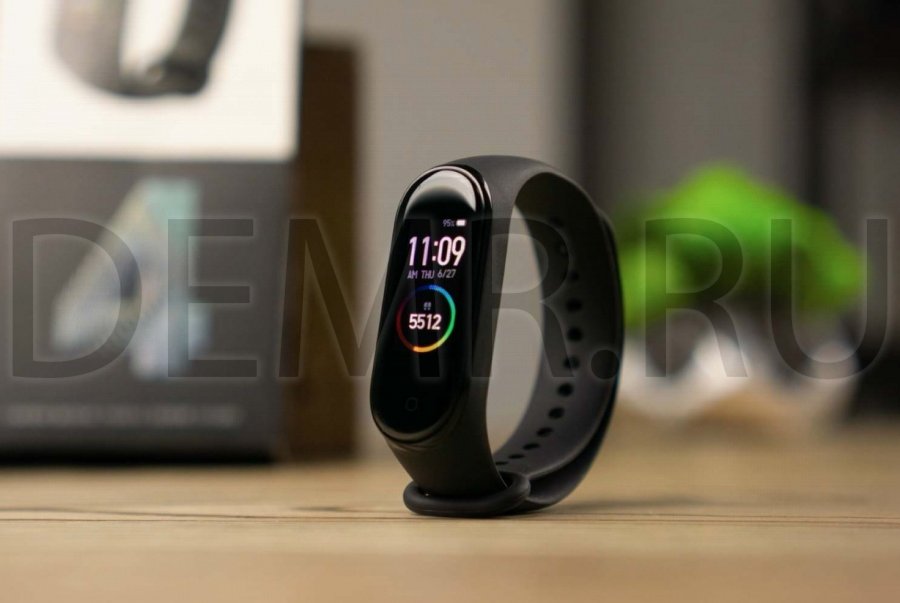
Обзор фитнес-браслета Xiaomi Mi Smart Band 4
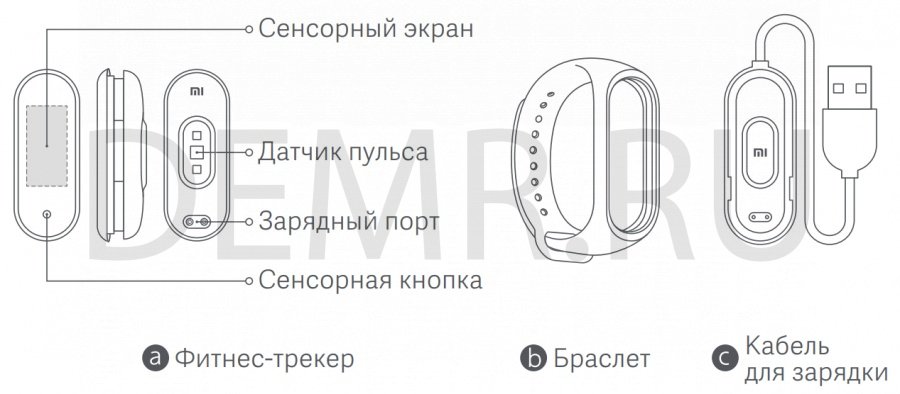
Установка фитнес-браслета Xiaomi Mi Smart Band 4
1. Вставьте один конец фитнес-трекера Xiaomi Mi Smart Band 4 в углубление на лицевой стороне браслета.
2. Надавите большим пальцем на другой конец, чтобы полностью протолкнуть фитнес-трекер в углубление.
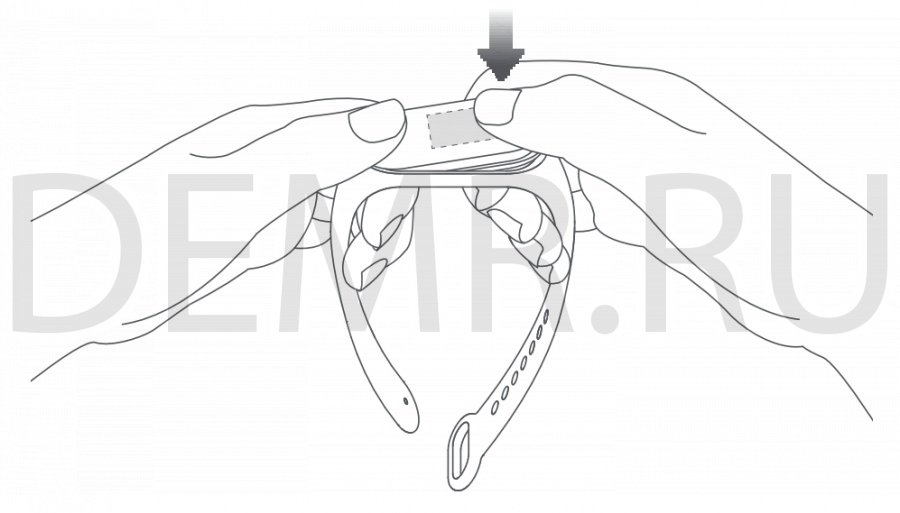
Ношение фитнес-браслета Xiaomi Mi Smart Band 4
Фитнес-браслет Xiaomi Mi Smart Band 4 удобно носить на запястье таким образом, чтобы расстояние от сгиба кисти до браслета равнялось ширине одного пальца.
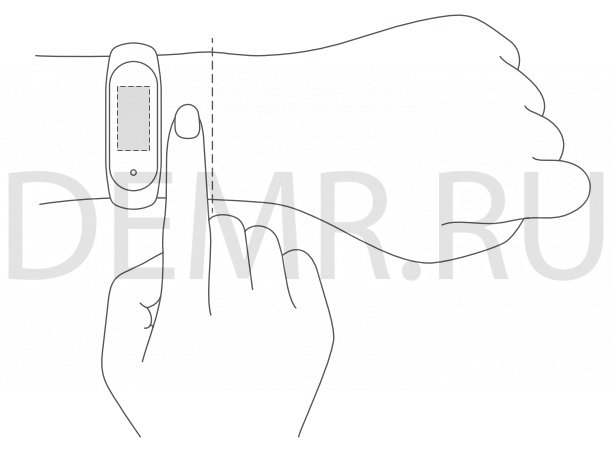
Подключение фитнес-браслета Xiaomi Mi Smart Band 4 к телефону
1. Отсканируйте QR-код, чтобы скачать и установить последнюю версию приложения Mi Fit, либо найдите его в Google Play, App Store или другом магазине приложений.
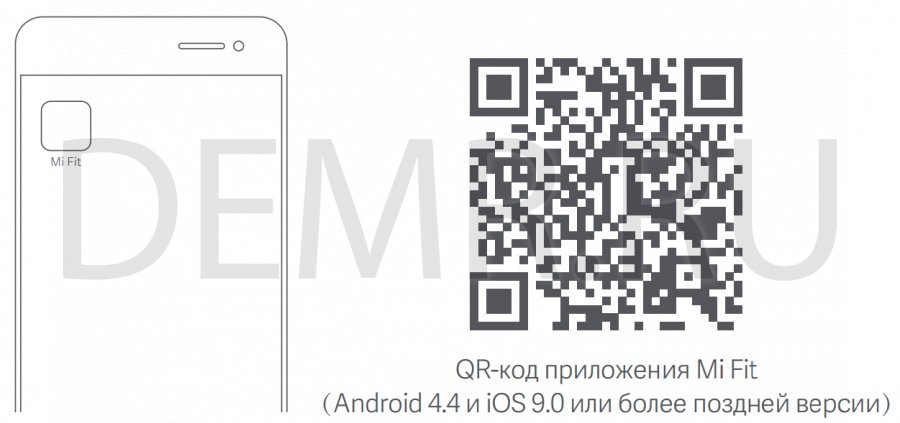
Использование фитнес-браслета Xiaomi Mi Smart Band 4
Успешно выполнив сопряжение с устройством, браслет начнет отслеживать и анализировать вашу ежедневную активность и режим сна. Коснитесь кнопки, чтобы включить экран. Затем проведите пальцем вверх или вниз, чтобы найти нужную функцию, например, просмотреть данные об активности или измерять пульс.
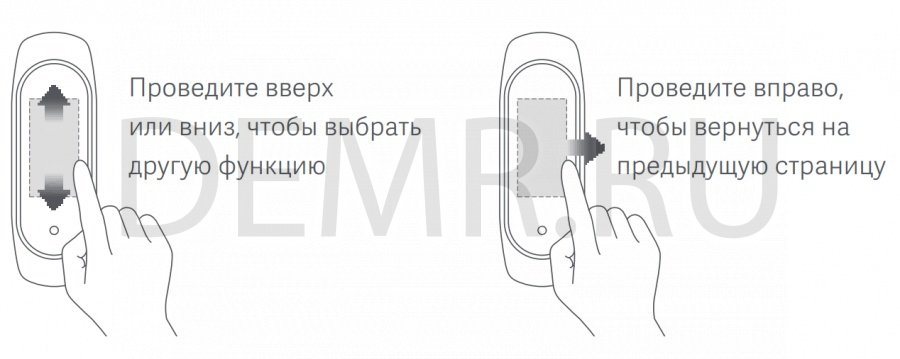
Разборка фитнес-браслета Xiaomi Mi Smart Band 4
Снимите браслет с запястья. Потяните за оба конца ремешка пока не увидите небольшой зазор между ремешком и устройством. Пальцем вытолкните фитнес-трекер из ремешка.
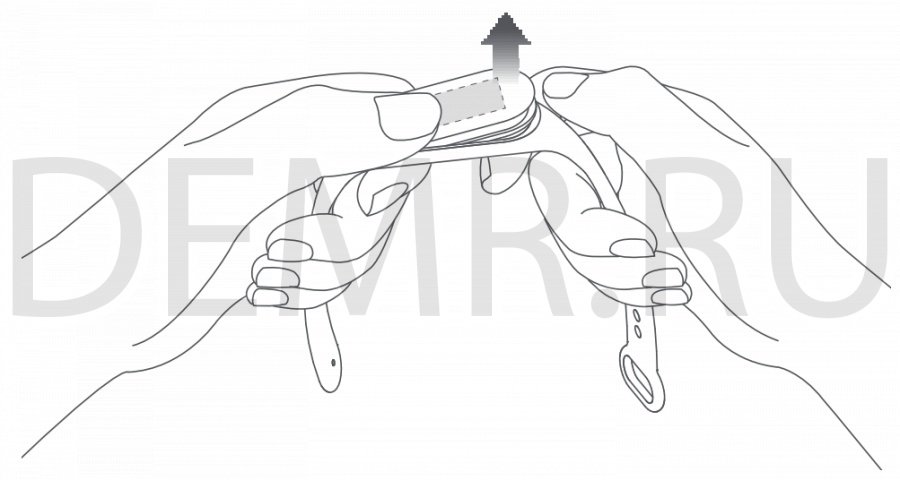
Зарядка фитнес-браслета Xiaomi Mi Smart Band 4
Заряжайте браслет сразу после снижения уровня заряда.
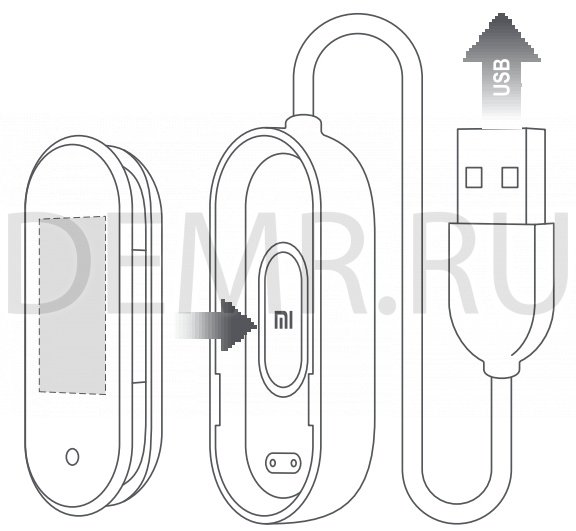
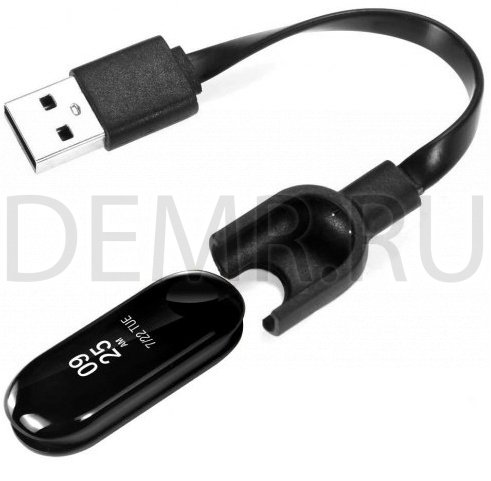
Рекомендации для использования фитнес-браслета Xiaomi Mi Smart Band 4
✓Измеряя пульс с помощью браслета, не шевелите запястьем.
✓ Фитнес-браслет Mi Smart Band 4 имеет уровень защиты от воды 5 ATM. Его можно не снимать в душе, в бассейне и при купании возле берега. Однако его нельзя использовать в сауне и при подводном плавании.
✓ Сенсорная кнопка и сенсорный экран не работают под водой. Прежде чем использовать браслет после контакта с водой, мягкой тканью сотрите с его поверхности лишнюю влагу.
✓ Во время использования не затягивайте браслет слишком туго и держите место соприкосновения сухим. Регулярно промывайте браслет водой. Немедленно прекратите использование изделия и обратитесь за медицинской помощью, если место соприкосновения на коже покраснело или отекло.
Технические характеристики фитнес-браслета Xiaomi Mi Smart Band 4
Наименование: Фитнес-браслет Mi Smart Band 4
Модель: XMSH07HM
Масса нетто фитнес-трекера: 10,6 г
Размеры фитнес-трекера: 46,8 x 17,8 x 12,6 мм
Материал браслета: термопластичный эластомер
Материал застежки: алюминиевый сплав
Регулируемая длина: 155–216 мм
Совместимость: Android 4.4 и iOS 9.0 или более поздней версии
Емкость батареи: 135 mAh
Тип аккумулятора: литий-полимерный
Входное напряжение: DC 5.0 V
Входной ток: 250 mA Max.
Класс защиты: 5 ATM
Частота: 2402–2480 МГц
Максимальная выходная мощность: 0 дБм
Рабочая температура: -10°C ~ 50°C
Беспроводное подключение: Bluetooth 5.0 BLE
Xiaomi Smart Band 4 Руководство пользователя
Внимательно прочтите это руководство перед использованием и сохраните его для использования в будущем.
1. Продукт закончилсяview
2. Установка
- Вставьте один конец фитнес-трекера в прорезь на передней части браслета.
- Нажмите на другой конец большим пальцем, чтобы полностью вставить фитнес-трекер в разъем.
3. Ношение
Удобно затяните ремешок вокруг запястья на расстоянии примерно 1 пальца от кости запястья.
Примечание: Слишком свободное ношение браслета может повлиять на сбор данных датчиком частоты сердечных сокращений.
4. Подключение
1. Отсканируйте QR-код, чтобы загрузить и установить последнюю версию приложения Mi Fit, или найдите его в Google Play, App Store или других сторонних магазинах приложений.
2. Откройте приложение Mi Fit, войдите в свою учетную запись и следуйте инструкциям по подключению и сопряжению браслета с вашим устройством. Когда ваш браслет начнет вибрировать и на экране появится уведомление о сопряжении Bluetooth, нажмите кнопку, чтобы завершить сопряжение с вашим устройством.
Примечание: Убедитесь, что на вашем телефоне включен Bluetooth. Держите телефон ближе к ремешку во время процесса сопряжения.
5. Использование
После успешного сопряжения с устройством браслет начнет отслеживать и анализировать вашу повседневную деятельность и привычки сна.
Коснитесь кнопки, чтобы загорелся экран. Затем вы можете провести пальцем вверх или вниз, чтобы получить доступ ко многим функциям, включая просмотр данных о вашей активности и измерение частоты пульса.
6. разборка
Снимите ремешок с запястья, возьмитесь за каждый конец и потяните браслет, пока не увидите небольшой зазор между фитнес-трекером и браслетом. Пальцем вытолкните фитнес-трекер из гнезда на передней стороне браслета.
7. Зарядка
Немедленно зарядите браслет при низком уровне заряда батареи.
8. Меры предосторожности
При использовании браслета для измерения пульса держите запястье неподвижно. Mi Smart Band 4 имеет рейтинг водонепроницаемости 5 атм. Его можно носить в душе, бассейне или во время плавания у берега. Однако его нельзя использовать в сауне или во время подводного плавания.
Функции сенсорной кнопки и сенсорного экрана недоступны во время пребывания под водой. При попадании воды на ремешок удалите излишки воды с поверхности мягкой тканью перед использованием.
При ежедневном использовании не надевайте браслет слишком туго и старайтесь, чтобы область его контакта оставалась сухой. Регулярно очищайте браслет водой. Немедленно прекратите использование продукта и обратитесь за медицинской помощью, если на участке контакта на коже появятся признаки покраснения или отека.
9. Характеристики
- Имя: Mi Smart Band 4
- Модель: XMSH07HM
- Вес нетто фитнес-трекера: 10.6 г
- Размеры фитнес-трекера: 46.8 x 17.8 х 12.6 мм
- Материал браслета: Термопластический эластомер (ТПЭ)
- Застежка Материал: Алюминиевый сплав
- Регулируемая длина: 155 – 216 мм
- Совместим с: Android 4.4 / iOS 9.0 или выше
- Емкость батареи: 135 мАч
- Тип батареи: Литий-полимерный аккумулятор
- Vol входtage: DC 5.0 V
- Входной ток: 250 мА Макс.
- IP-Рейтинг: 5 банкоматов
- Частота: 2402-2480 МГц
- Максимум. Выход: 0 дБм
- Рабочая температура: -10 50 ° C до ° C
- Беспроводное подключение: Bluetooth 5.0 BLE
10. Информация об утилизации и переработке
Все продукты, отмеченные этим символом, являются отходами электрического и электронного оборудования (WEEE согласно директиве 2012/19 / EU), которые нельзя смешивать с несортированными бытовыми отходами. Вместо этого вам следует защищать здоровье человека и окружающую среду, передавая свое использованное оборудование в специальный пункт сбора отходов электрического и электронного оборудования, назначенный правительством или местными властями. Правильная утилизация и переработка помогут предотвратить возможные негативные последствия для окружающей среды и здоровья человека. Пожалуйста, свяжитесь с установщиком или местными властями для получения дополнительной информации о местонахождении, а также об условиях использования таких пунктов сбора.
11. Сертификаты и утверждения безопасности
Настоящим компания Anhui Huami Information Technology Co., Ltd. заявляет, что радиооборудование типа XMSH07HM соответствует Директиве 2014/53 / EU. Полный текст декларации соответствия ЕС доступен по следующему адресу в Интернете:
http://www.mi.com/global/service/support/declaration.html
Для получения нормативной информации, сертификации продукции и логотипов соответствия, связанных с Mi Smart Band 4, перейдите по ссылке Дополнительно> Настройки> Нормативные требования.
Изготовлено для: Сяоми Коммуникейшнс Ко., Лтд.
Изготовлены по: Anhui Huami Information Technology Co., Ltd. (компания Mi Ecosystem)
Адрес: Комната 1201, здание A4, Национальная база анимационной индустрии, № 800
Wangjiang West Road, Gaoxin District, Хэфэй, Аньхой, Китай
Для получения дополнительной информации перейдите на www.mi.com
Импортер:
Beryko sro
Na Roudné 1162/76, 301 00 Plze
www.beryko.cz
Как потребитель Xiaomi, вы при определенных условиях получаете дополнительные гарантии. Xiaomi предлагает определенные преимущества потребительской гарантии, которые дополняют, а не заменяют какие-либо юридические гарантии, предусмотренные вашим национальным законодательством о защите прав потребителей. Срок действия и условия предоставления юридических гарантий устанавливаются соответствующими местными законами. Для получения дополнительной информации о преимуществах потребительской гарантии, пожалуйста, обратитесь к официальному сайту Xiaomi. webсайт
https://www.mi.com/en/service/warranty/. За исключением случаев, когда это запрещено законом или иным образом обещано Xiaomi, послепродажное обслуживание ограничивается страной или регионом первоначальной покупки. В соответствии с потребительской гарантией, в максимальной степени, разрешенной законом, Xiaomi по своему усмотрению отремонтирует, заменит или вернет ваш продукт. Гарантия не распространяется на нормальный износ, форс-мажорные обстоятельства, злоупотребления или ущерб, вызванные халатностью или ошибкой пользователя. Контактным лицом для послепродажного обслуживания может быть любое лицо в авторизованной сервисной сети Xiaomi, авторизованные дистрибьюторы Xiaomi или конечный продавец, который продал вам продукты. В случае сомнений обратитесь к соответствующему лицу, которое Xiaomi может идентифицировать.
Настоящие гарантии не распространяются на Гонконг и Тайвань. Настоящие гарантии не распространяются на продукты, которые не были должным образом импортированы и / или не были должным образом произведены Xiaomi и / или не были надлежащим образом приобретены у Xiaomi или официального продавца Xiaomi. В соответствии с действующим законодательством вы можете воспользоваться гарантиями неофициального продавца, продавшего продукт. Поэтому Xiaomi предлагает вам связаться с продавцом, у которого вы приобрели продукт.
Узнать больше об этом руководстве и скачать PDF:
Документы / Ресурсы
Рекомендации
В смарт-часах Xiaomi много интересных и удобных функций. Можно отслеживать свои спортивные успехи, получать уведомления от важных программ, настраивать будильники и менять циферблаты. Однако, чтобы пользоваться всеми возможностями, нужно сначала подключить часы к смартфону и правильно их настроить.
Алгоритм настройки часов Xiaomi в разных моделях может отличаться, но общие принципы остаются одинаковыми. Рассказываем, как подключить к смартфону часы Xiaomi Watch, Xiaomi Watch S1 и настроить базовые функции на примере модели Xiaomi Watch.
Как подключить смарт-часы к телефону
Перед тем как подсоединить часы к смартфону, включите их. Для этого нажмите кнопку Home — она находится справа сверху на корпусе часов. Держите кнопку, пока не появится значок Mi, а затем отпустите. После этого автоматически появится меню выбора языка: листая вверх или вниз, найдите нужный и нажмите на галочку, чтобы подтвердить выбор.
Далее на экране часов появится QR-код. Отсканируйте его с помощью смартфона, чтобы перейти к приложению для гаджетов Xiaomi — Mi Fitness (старое название — Xiaomi Wear).
Отсканируйте QR-код с помощью смартфона, чтобы перейти к приложению Mi Fitness
Нажмите кнопку «Скачать» и установите приложение себе на смартфон. Также его можно найти в Google Play Market (версия для Android) и App Store (версия для iOS).
Откройте приложение на смартфоне — при первом запуске система предложит прочитать условия пользования и политику конфиденциальности. Поставьте галочки на всех пунктах и нажмите «Согласиться». Далее выберите регион «Россия» и нажмите «Ок».
Затем войдите в аккаунт Xiaomi — это нужно, чтобы вести статистику достижений, а в будущем — переносить данные на другие устройства Xiaomi. Пригодится, если часы потеряются или устареют.
Нажмите «Вход» на главной странице приложения. Затем введите логин и пароль от аккаунта Xiaomi и нажмите «Войти».
Вход в аккаунт находится на главной странице приложения Mi Fitness
Если аккаунта нет, его получится создать прямо в окне входа — не придется отдельно заходить в браузер и искать страницу регистрации. Нажмите кнопку «Создать аккаунт», которая находится под кнопкой «Войти», — форма регистрации откроется автоматически в новом окне. Далее выберите регион «Россия», введите адрес почты, пароль и подтверждение пароля — нажмите «Далее».
После этого появится страница с кодом на картинке — введите его в пустое поле и нажмите «Ок» или «Далее». Появится форма подтверждения почтового адреса, а на указанную вами почту придет код — введите его в пустое поле и нажмите «Ок» или «Далее». Затем вы автоматически вернетесь в приложение, и система предложит указать дату рождения, пол, рост и вес. Введите данные и нажмите «Далее».
Как только войдете в аккаунт, система спросит, синхронизировать ли данные тренировок и активности на всех устройствах, — нажмите «Ок».
Теперь можно подключать к смартфону часы. Для этого в приложении нажмите на плюс в правом верхнем углу и выберите «Добавить устройство». Поиск начнется автоматически — положите часы рядом, чтобы сигнал связи был устойчивым и телефон их быстро нашел.
Чтобы начать подключение часов к смартфону, нажмите на плюс и выберите «Добавить устройство»
Если найти часы автоматически не получается, попробуйте добавить гаджет вручную. Для этого нажмите кнопку «Добавить модель» и выберите нужную из списка.
Чтобы найти модель вручную, нажмите «Добавить модель». В приложении есть все актуальные модели часов и фитнес-браслетов Xiaomi
Если вручную добавить гаджет тоже не получилось, попробуйте перезагрузить смартфон. Второй вариант: перезапустить смарт-часы. Для этого на часах нажмите кнопку Home — появится главное меню. Нажмите на значок с шестеренкой, чтобы попасть в настройки, и пролистайте список вниз до пункта «Система».
Перезагрузить смарт-часы можно через меню гаджета — подключаться для этого к смартфону не обязательно
Нажмите «Система», а затем — «Перезагрузить». После того как часы перезагрузятся, всё должно заработать.
В пункте «Система» получится перезагрузить, выключить устройство или сбросить настройки до заводских
После того как смартфон обнаружит смарт-часы, система спросит разрешения на сопряжение — на экранах смартфона и часов появятся окна с кодом. Убедитесь, что код на смартфоне и часах совпадает, и отметьте галочкой на обоих гаджетах «Разрешить доступ к контактам и журналам вызовов» — пригодится, чтобы принимать вызовы на часы. Далее нажмите «Подключить».
Код на часах и смартфоне должен совпадать
После сопряжения на экране смарт-часов появится сообщение «Сопряжение выполнено» — нажмите кнопку «Запустить». На смартфоне появится надпись, что устройство добавлено, и инструкция. Нажмите «Далее», а затем «Ок».
Готово — часы подключены к смартфону.
Как настроить и просмотреть уведомления на смарт-часах
После того как вы подключите смарт-часы к телефону, система автоматически предложит включить уведомления. Чтобы читать сообщения с часов, выберите один из двух пунктов в приложении Mi Fitness на смартфоне.
«Синхронизировать все уведомления». Если поставите галочку на этом пункте, на часы будут приходить все уведомления с телефона — даже от Пятерочки и игры «Веселая ферма».
«Выбор уведомлений» — так получится выбрать, какие уведомления появятся на часах. Например, только почта, СМС и Телеграм. Для этого поставьте галочку и нажмите кнопку «Настроить». Затем отметьте нужные приложения и нажмите «Готово».
Система сама предложит настроить уведомления при первом запуске
Далее появится окно с настройками входящих вызовов. Если хотите принимать звонки на смарт-часах и видеть, кто звонит, поставьте галочку напротив пункта «Входящие вызовы» и нажмите «Настроить». На модели Xiaomi Watch можно только сбросить вызов или отключить звук сигнала, но в Xiaomi Watch S1 есть встроенный микрофон — получится ответить на звонок и поговорить без смартфона или наушников.
Если хотите управлять звонками со смарт-часов, включите «Входящие вызовы»
Уведомления и входящие вызовы можно настроить позже. Для этого зайдите во вкладку «Устройство» и выберите «Уведомление приложений».
Чтобы выбрать все приложения, нажмите «Синхронизировать все уведомления». Если хотите получать их выборочно, выбирайте «Пользовательские уведомления». Если нужны уведомления на часы, только когда телефон заблокирован, активируйте соответствующий пункт.
Настройки уведомлений и звонков можно задать или изменить в любой момент через приложение
На смарт-часах получится задать дополнительные настройки уведомлений. Для этого нажмите кнопку Home и перейдите в «Меню» → «Настройки» → «Уведомления». Затем активируйте переключатель функции «Подсветка экрана» — так часы будут вибрировать и подсвечиваться, когда получат сообщение.
Зайти в «Настройки» можно также через быстрое меню. Для этого проведите по экрану часов снизу вверх и нажмите на шестеренку.
В настройки уведомлений можно попасть, нажав кнопку Home или смахнув экран снизу вверх
Когда придет уведомление, оно будет некоторое время оставаться на экране, а потом пропадет. Чтобы посмотреть его, проведите по экрану сверху внизу — в появившейся шторке будут все непрочитанные сообщения.
Как включить будильник
Время на часах синхронизируется со смартфоном сразу после подключения. Будильник на них оповещает о наступлении нужного момента при помощи вибрации — пригодится тем, кто встает раньше домочадцев и не хочет будить родных громким сигналом на телефоне.
Чтобы установить сигнал, смахните экран снизу вверх и нажмите на значок будильника.
Иконка будильника находится в правом верхнем углу
Чтобы добавить новый сигнал, нажмите на значок плюса, который находится внизу экрана. Далее выберите время и дни, по которым будет звонить будильник.
Можно установить несколько будильников — на разное время и дни недели
После того как установите параметры, нажмите на галочку, и будильник сохранится. Если захотите отключить сигнал, деактивируйте ползунок, который находится справа от него.
Как настроить экран на смарт-часах
На смарт-часах получится настроить экран под свои предпочтения: изменить яркость, циферблат или время блокировки.
Чтобы изменить яркость экрана, зайдите в настройки часов и выберите пункт «Яркость». Затем установите комфортное значение или выберите автоматическую настройку — в этом случае часы сами будут регулировать яркость экрана в зависимости от освещения.
Если не хочется постоянно подкручивать яркость экрана, выбирайте автоматическую настройку. Правда, эта функция есть не во всех моделях
Далее зайдите в меню «Дисплей».
Чтобы установить время, через которое экран будет гаснуть, нажмите «Выключить через» или «Автоблокировка». Затем установите время и подтвердите выбор.
Если хотите всегда видеть время, активируйте функцию Always on Display — иногда она называется «Активный экран».
Также в меню «Дисплей» можно установить «Выключение при накрытии» — для этого нажмите на нее и активируйте ползунок. Так экран будет гаснуть, если накрыть его ладонью или рукавом одежды, — это помогает экономить заряд аккумулятора.
Так выглядят настройки дисплея в Xiaomi Watch — в других моделях названия могут отличаться
Одна из особенностей смарт-часов — возможность сменить циферблат. Это получится сделать прямо с гаджета — просто нажмите на экран и удерживайте, пока циферблат не уменьшится. Затем листайте вправо и влево, а когда выберете нужный — нажмите на него, чтобы подтвердить выбор. Правда, таким способом можно выбрать только тот циферблат, который вы скачали на устройство через приложение.
Поменять циферблат можно за несколько секунд
Для того чтобы скачать на смарт-часы новый циферблат, зайдите в приложение Mi Fitness на смартфоне, откройте вкладку «Устройство» и перейдите в «Управление циферблатами». Затем нажмите на вкладку «В сети» и выберите любой из понравившихся вариантов — сейчас для Mi Watch доступно более 100 вариантов, а для Mi Watch S1 — около 200.
Для удобства поиска циферблаты в приложении разбили по категориям — есть даже «Выбор редакции»
Нажмите на циферблат, а затем — на кнопку «Использовать». Так обложка скачается сразу на смарт-часы и автоматически установится на экран.
Нажмите «Использовать», и циферблат автоматически установится на часы
После установки циферблат останется в памяти часов — если смените его, а потом захотите вернуться, это получится сделать без смартфона.
Надоевшие циферблаты можно удалить только через приложение Mi Fitness. Для этого откройте вкладку «Устройство», перейдите в «Управление циферблатами» и нажмите на вкладку «Мои циферблаты». Зайдите в нужный циферблат, нажмите на три точки в правом верхнем углу, а затем — «Удалить циферблат» или Delete watchfaces.
Как настроить режим «Не беспокоить»
Чтобы ночью экран не загорался от движений рукой, а часы не жужжали от уведомлений, установите режим «Не беспокоить». Его можно включить вручную на один раз или задать расписание на каждый день. Как только установите время сна и пробуждения, устройство будет подавать сигнал перед тем, как перейти в «спящий режим», и во время выхода из него.
Чтобы установить режим «Не беспокоить» через приложение, зайдите во вкладку «Устройство» и выберите «Спящий режим». Затем активируйте функцию «По расписанию», выберите время и нажмите «Продолжить» — расписание сохранится, и часы будут выключаться в установленное время.
В приложении Mi Fitness режим «Не беспокоить» называется «Спящий режим»
Чтобы активировать вручную режим «Не беспокоить» на часах, проведите пальцем по экрану снизу вверх и нажмите на значок месяца. Если она загорелась синим, значит, режим активирован.
Чтобы включить режим «Не беспокоить», нажмите на значок месяца
В модели Xiaomi Watch так получится просто включить режим, а в Xiaomi Watch S1 здесь же можно выбрать, как он будет работать: всегда или определенное время, — и установить расписание.
Как настроить цели, чтобы эффективнее тренироваться
Одна из главных функций смарт-часов — это отслеживание шагов и потраченных калорий. Еще в смарт-часах есть цели — например, 6000 шагов в день. Когда вы пройдете нужное количество, система пришлет уведомление и сохранит ваш результат в приложении. Это усиливает мотивацию и желание заниматься спортом.
Часто в устройствах уже установлены стандартные цели: шаги, калории и легкая активность. Их можно изменить — например, если ваша норма не 6000, а 3000 шагов в день. Для этого на главном экране нажмите на значок с радугой, затем — на три точки в правом верхнем углу. После этого выберите строку «Статистика».
Изменить цели по шагам, калориям и легкой активности можно в пункте «Статистика»
Далее выберите нужное вам количество шагов, калорий или легкой активности. Для этого нажмите на соответствующий пункт, установите значение и нажмите «Ок».
Можно установить любую цель, которая вам подходит
На смарт-часах получится установить цели для каждой тренировки по отдельности. Для этого нажмите кнопку Home и выберите «Спортивные режимы». Далее листайте список вниз, а когда найдете нужный вид спорта — нажмите на него.
Задать себе цель можно даже в занятиях йогой
Если выберете GO, начнется тренировка. Но нам нужны настройки, поэтому нажмите на гайку, чтобы попасть в параметры тренировки. Зайдите в пункт «Настройка целей» и установите нужные значения.
Параметры получится задать для любого спортивного режима, который есть на устройстве
Например, в йоге получится выбрать минимальную продолжительность тренировки и количество калорий, которые планируете сжечь. В режиме бега можно выбрать и установить время, калории и расстояние.
Как сбросить настройки до заводских
Если решили продать или подарить смарт-часы, сбросьте настройки до заводских, чтобы удалить личные данные.
Нажмите кнопку Home и пролистайте экран вниз до пункта «Настройки». Затем зайдите во вкладку «Система» и выберите «Сброс настроек».
Сброс настроек также получится сделать без смартфона — например, если потеряли его
Еще сброс настроек понадобится, если нужно подключить часы к новому смартфону, и спасет, если устройство зависло и перезагрузка не помогает.