
Preparation for filling:
You will need the following tools:
- a cutter knife or a spatula
- Refill syringe with needle
- ink (305 approx. 2ml, 305 XL approx. 4ml)
- kitchen paper
Choose a place for filling that is not permanently contaminated with ink. For example, work on a place mat and place an absorbent pad (kitchen paper) on top of it. Run the cutter knife under the label on the top of the cartridge (picture 1). Carefully peel off the label. Put it aside; it will be needed again after filling. Now put the needle on the syringe. Draw up the amount of ink indicated above with the refill syringe.
Filling the HP 305, 305 XL:
Take the syringe and pierce the inside of the cartridge with the attached needle (figure 2). You will feel a resistance. This comes from the sponge inside the cartridge. Do not insert the needle deeper than 3 cm into the cartridge. Otherwise you may puncture the filter screen. In this case, the ink can run out of the cartridge unhindered.
Now slowly fill the ink into the cartridge. If ink comes out of the filler opening, draw off some ink again.
Fancy our Octopus products? Order all products now with a 5% discount!
Your discount code: KR070417
Please enter the code in the shopping cart. Valid from a shopping basket value of 10.00 euros. The voucher code can be used once per customer. We hope you have fun filling it.
After refilling:
To prevent a vacuum from forming in the cartridge, there is a kind of labyrinth system on the cartridge lid. This system ensures ventilation while you print something with the cartridge.
The ventilation openings marked in figure 3 (circles 1 and 2) are connected to the ventilation channels and their ends (circles 3 and 4).
When you stick the label on the cartridge, the ends of the channel system must be free and must not be stuck over (illustration 4). This is the only way to ensure pressure equalisation.
Now you can put your cartridge back into the printer and start printing.
Special features of the HP 305, 305 XL:
It cannot be ruled out that after inserting the refilled cartridge your printer displays an error message that the ink cartridge is empty. In this case, ignore this message and your printer will continue printing. However, it will continue to print without showing the ink level, because your printer knows this cartridge by its serial number and has counted the ink level empty. If it is not possible to ignore this message and get the printer to work, the only option is to replace the cartridge with another filled one or with a new cartridge, as there is currently no reset method as with older HP cartridges.
Tip: Printers usually remember the last three cartridges by their serial numbers. If you have several cartridges of the same type available, try to get one of the other cartridges to work or insert these cartridges one after the other into your machine until, for example, the cartridge you filled last can be reinserted and recognised as the fourth. This way your printer will gradually overwrite the last three stored serial numbers.
However, we cannot give any functional guarantee for the methods described above.
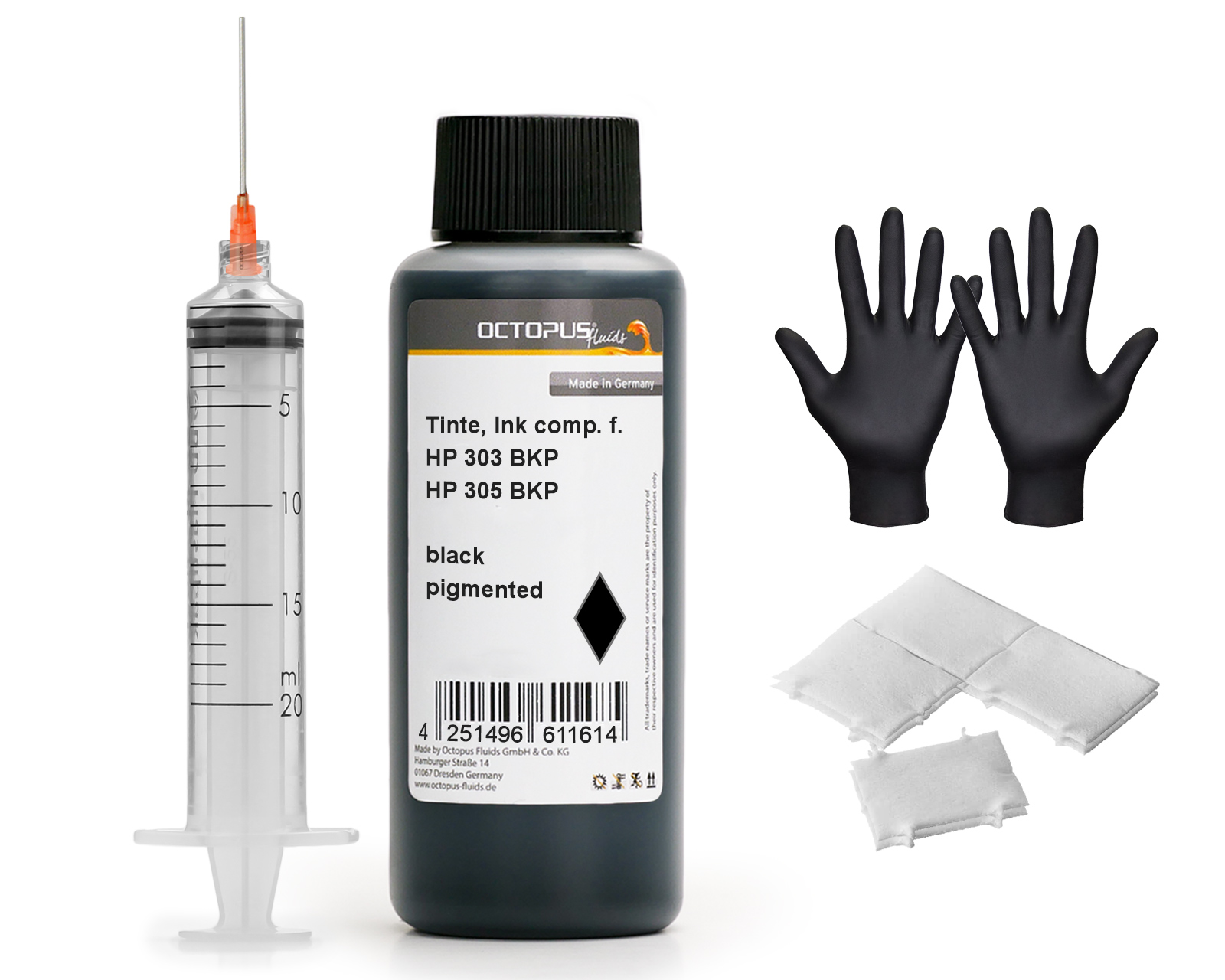
Refill ink kit compatible for HP 303 and HP 305 ink, black with syringe
Refill ink for HP ENVY, Photo 7130, 7134, 6232, 7830, 6230, 6234, 6220, Tango, DeskJet 2700 Series, DeskJet Plus 4100 Series, Envy 6000 Series, Envy Pro 6400 Series
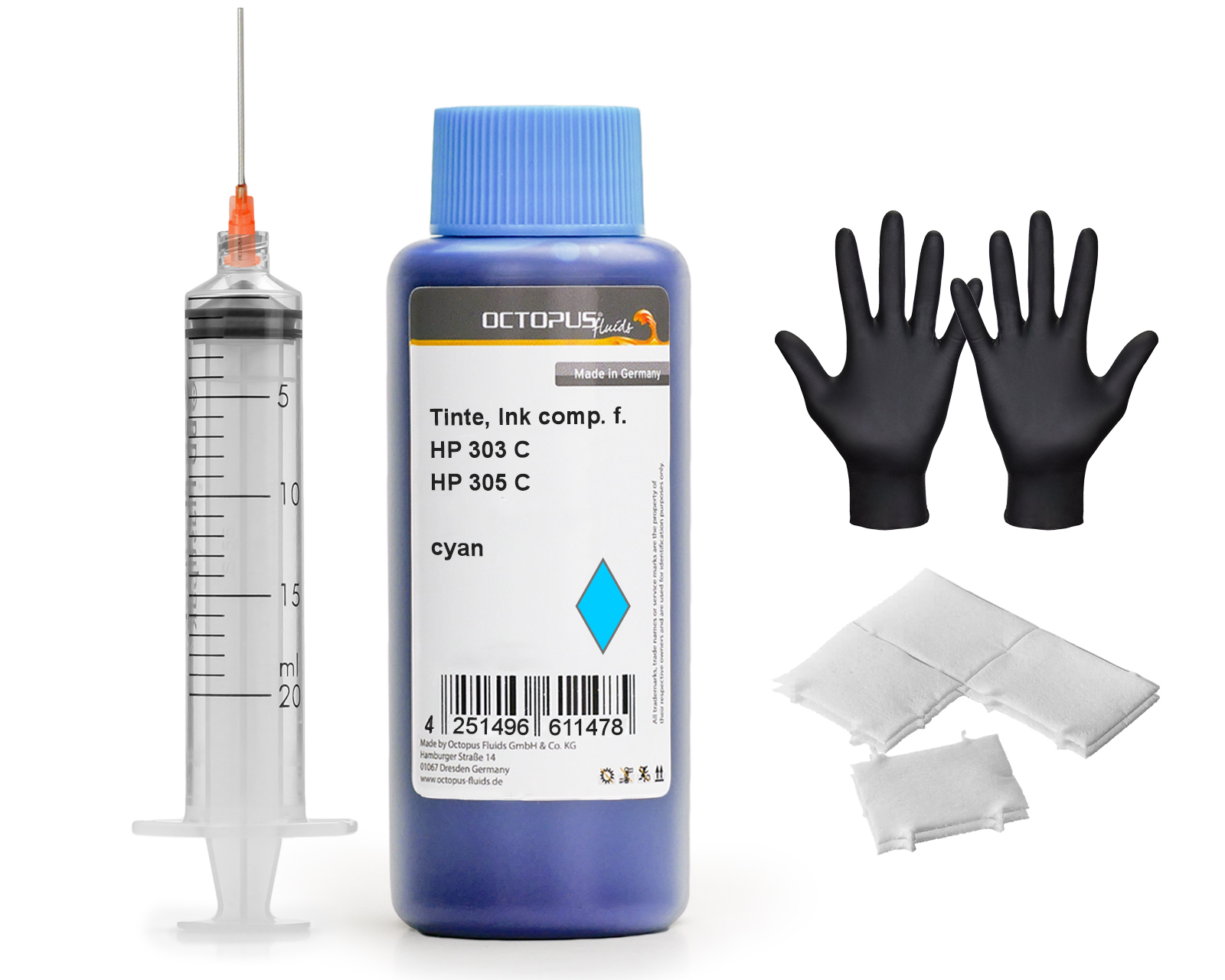
Refill ink kit compatible for HP 303 and HP 305 ink, cyan with syringe
Refill ink for HP ENVY, Photo 7130, 7134, 6232, 7830, 6230, 6234, 6220, Tango, DeskJet 2700 Series, DeskJet Plus 4100 Series, Envy 6000 Series, Envy Pro 6400 Series
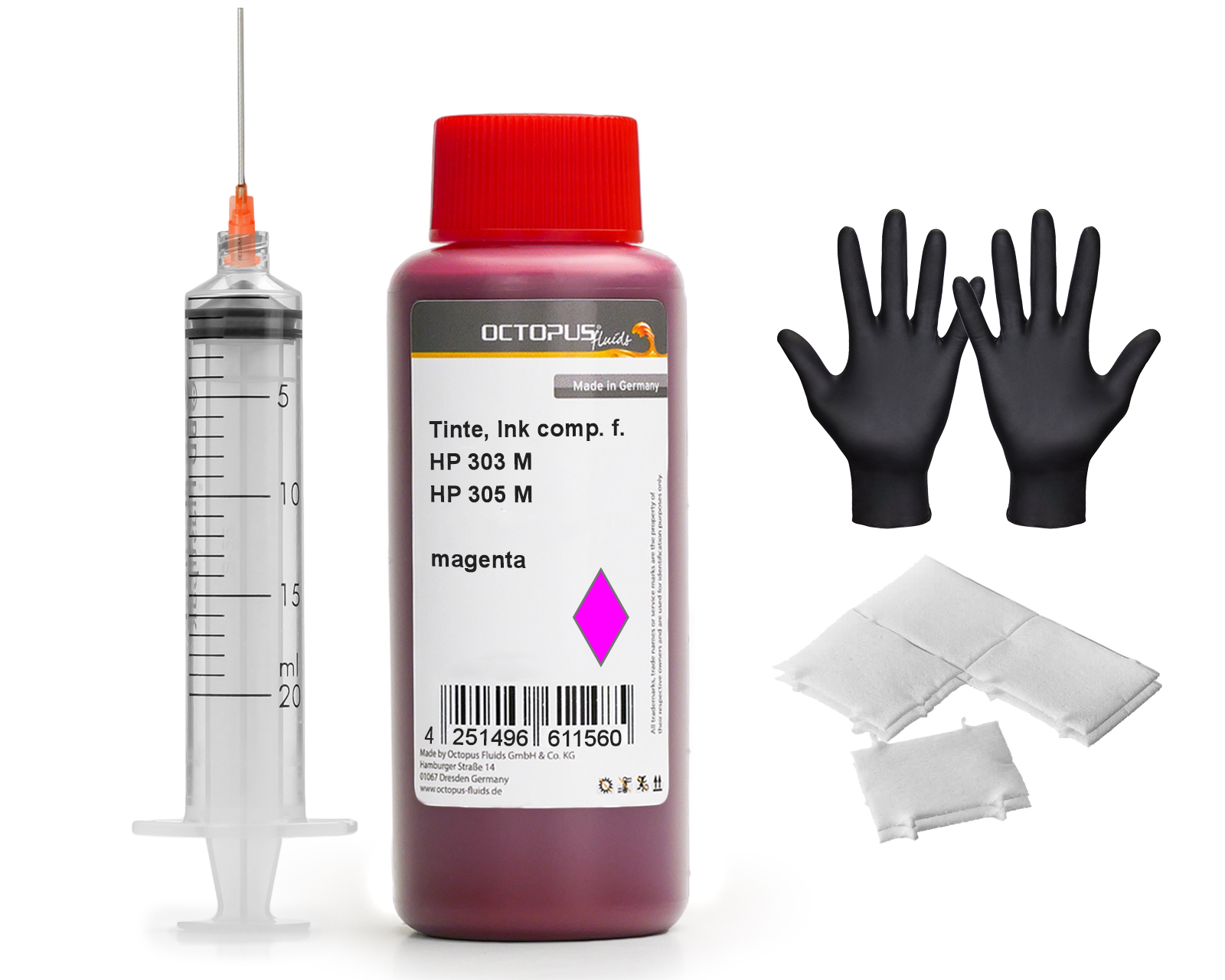
Refill ink kit compatible for HP 303 and HP 305 ink, magenta with syringe
Refill ink for HP ENVY, Photo 7130, 7134, 6232, 7830, 6230, 6234, 6220, Tango, DeskJet 2700 Series, DeskJet Plus 4100 Series, Envy 6000 Series, Envy Pro 6400 Series
All trademarks, trade names or service marks are the property of their respective owners and are used for identification purposes only.
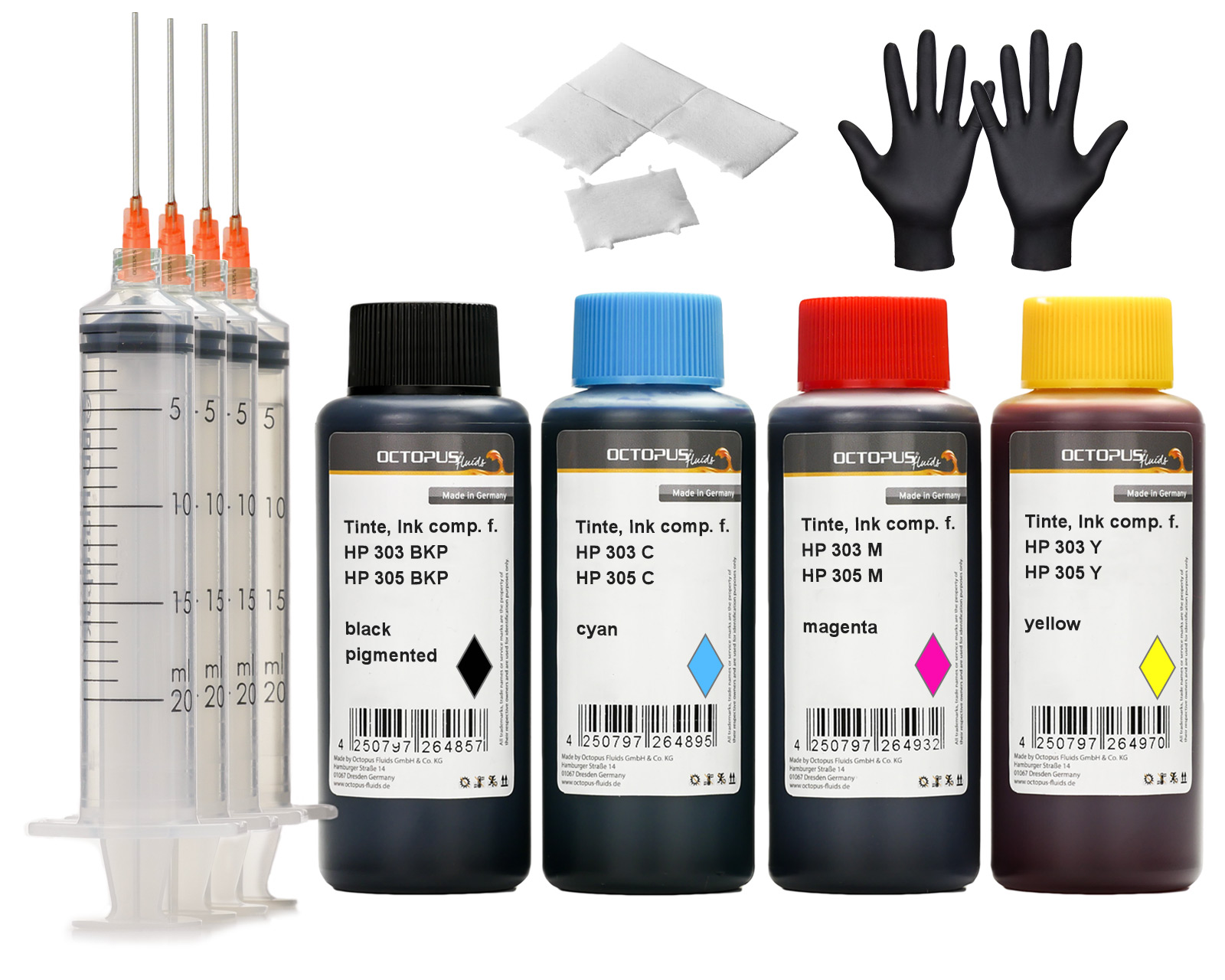
Refill ink set compatible for HP 303 and HP 305 Ink Cartridges, DeskJet, DeskJet Plus, Envy, Envy Pro
Printer ink for HP ENVY, Photo 7130, 7134, 6232, 7830, 6230, 6234, 6220, Tango, DeskJet 2700 Series, DeskJet Plus 4100 Series, Envy 6000 Series, Envy Pro 6400 Series
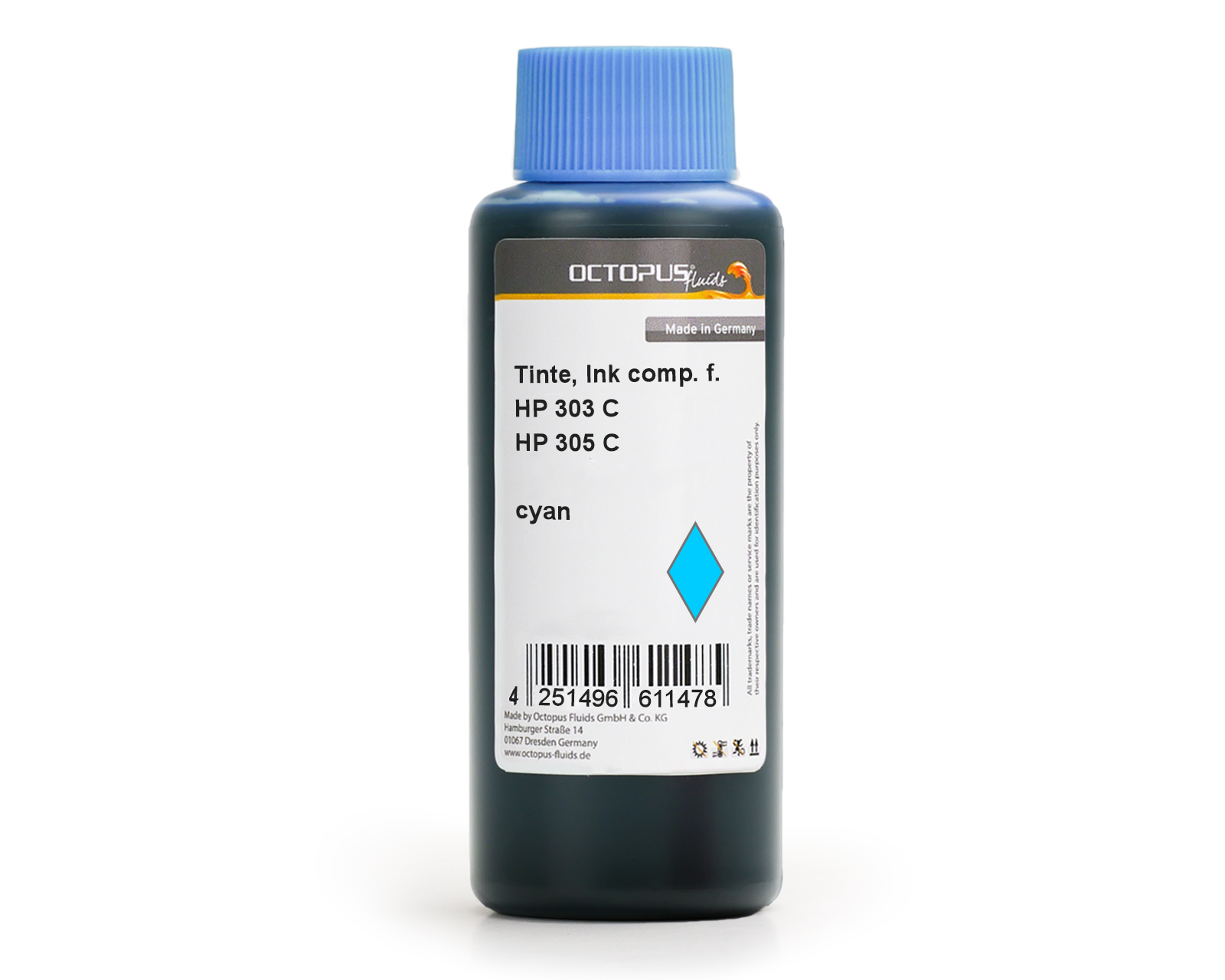
Refill ink kit compatible for HP 303 and HP 305 ink cartridges, cyan
Refill Ink, Printer Ink for HP ENVY, Photo 7130, 7134, 6232, 7830, 6230, 6234, 6220, Tango, DeskJet 2700 Series, DeskJet Plus 4100 Series, Envy 6000 Series, Envy Pro 6400 Series
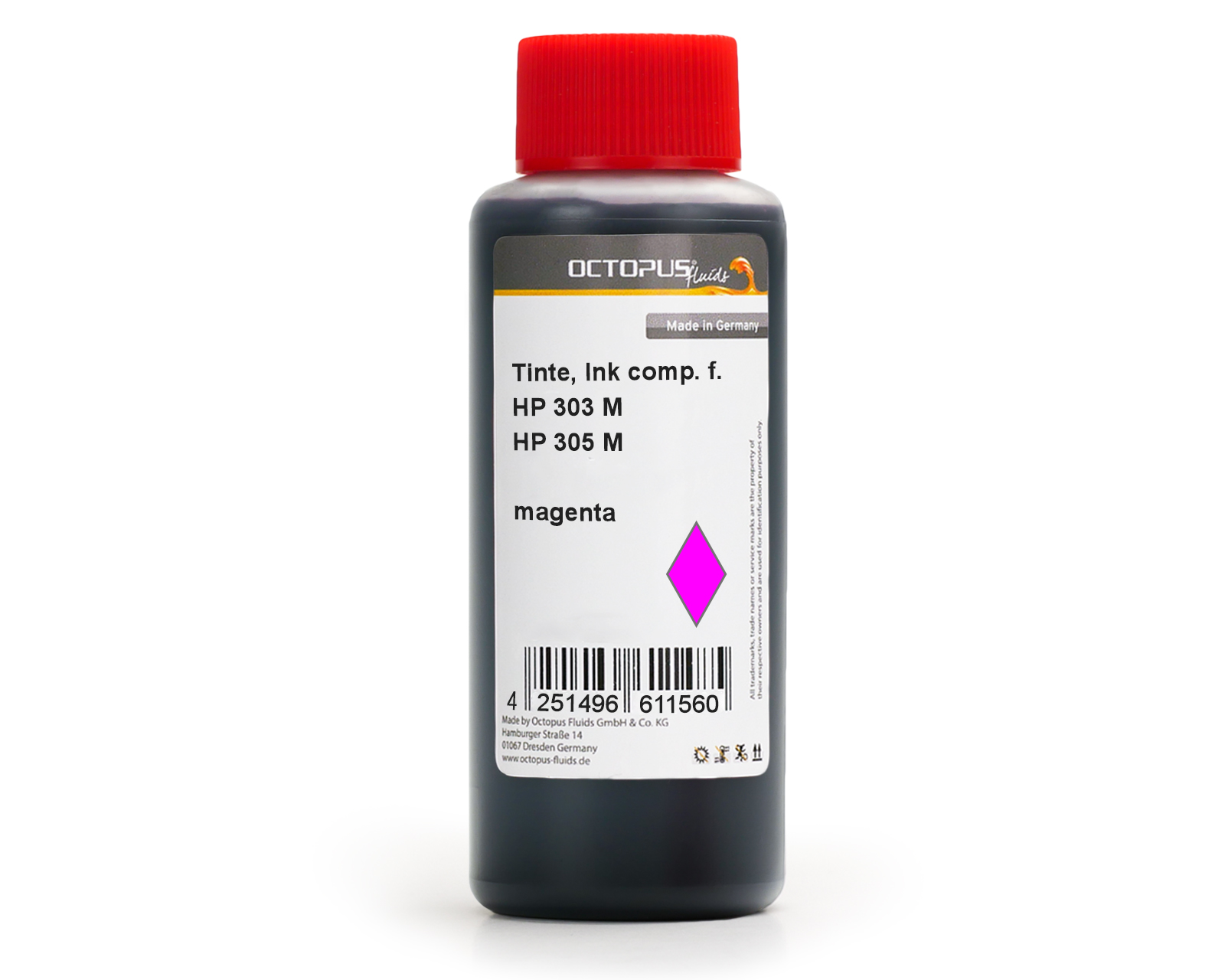
Refill ink kit compatible for HP 303 and HP 305 ink cartridges, magenta
Refill Ink, Printer Ink for HP ENVY, Photo 7130, 7134, 6232, 7830, 6230, 6234, 6220, Tango, DeskJet 2700 Series, DeskJet Plus 4100 Series, Envy 6000 Series, Envy Pro 6400 Series
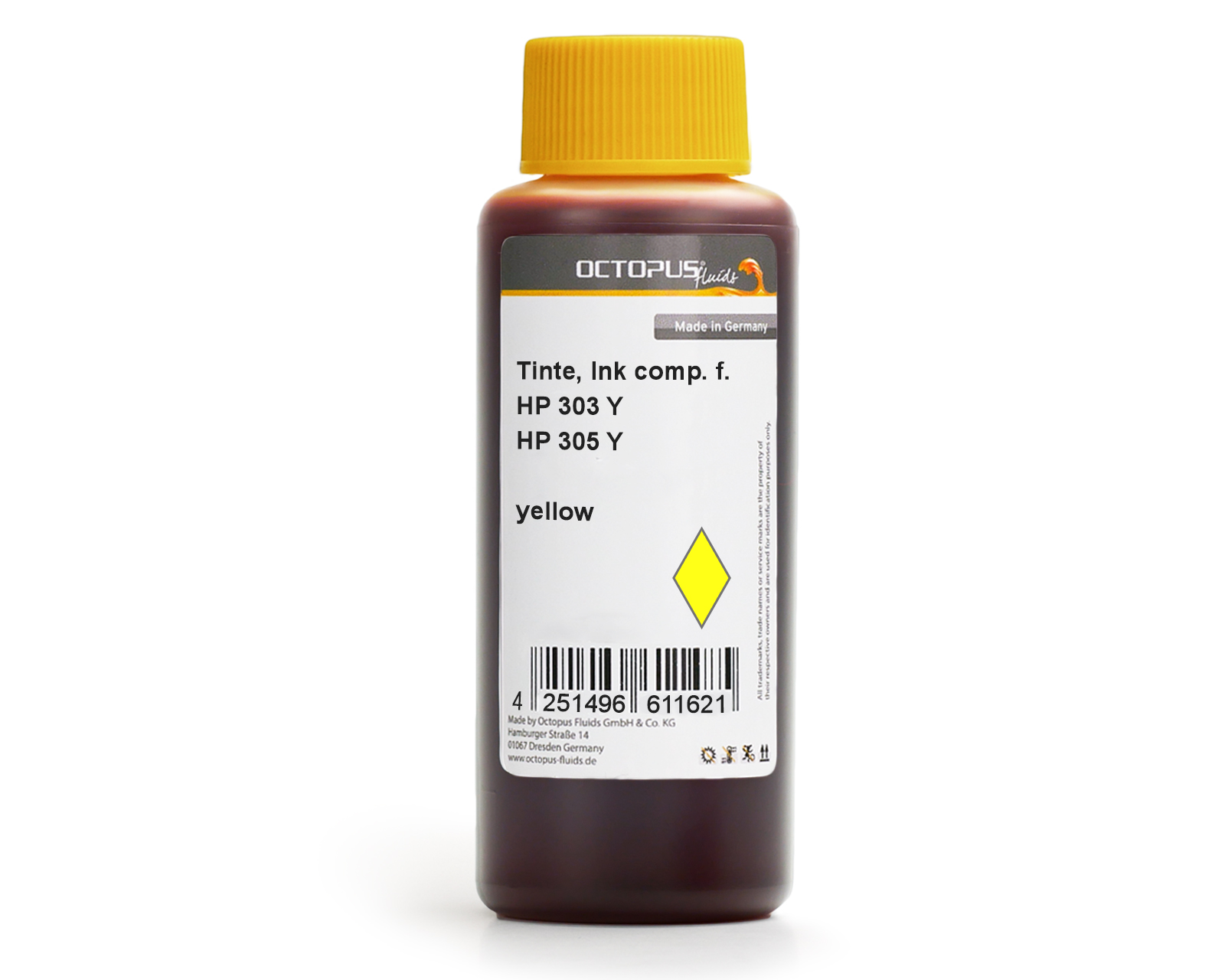
Refill ink kit compatible for HP 303 and HP 305 ink cartridges, yellow
Refill Ink, Printer Ink for HP ENVY, Photo 7130, 7134, 6232, 7830, 6230, 6234, 6220, Tango, DeskJet 2700 Series, DeskJet Plus 4100 Series, Envy 6000 Series, Envy Pro 6400 Series
Инструкция по заправке картриджа Hp 305A CE410X
картридж HP 305A CE410A black черный Ресурс: 2200 стр. А4 при 5% заполнении
картридж HP 305A CE410X black черный Ресурс: 3500 стр. А4 при 5% заполнении
картридж HP 305A CE411A cyan синий Ресурс: 2600 стр. А4 при 5% заполнении
картридж HP 305A CE412A yellow желтый Ресурс: 2600 стр. А4 при 5% заполнении
картридж HP 305A CE413A magenta красный Ресурс: 2600 стр. А4 при 5% заполнении
Картридж и инструкция по заправке серии 305 аналогины картриджу серии 530, за исключением боковых крышек. Для конвертации одного типа картриджа в другой, достаточно заменить боковые крышки.

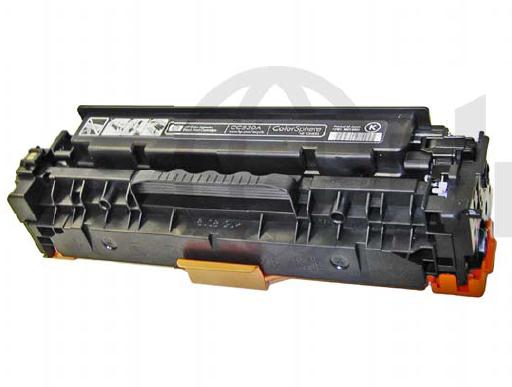
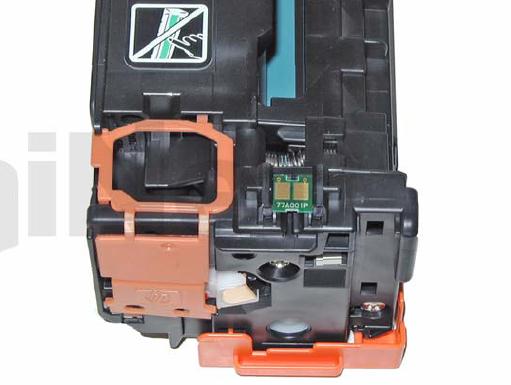
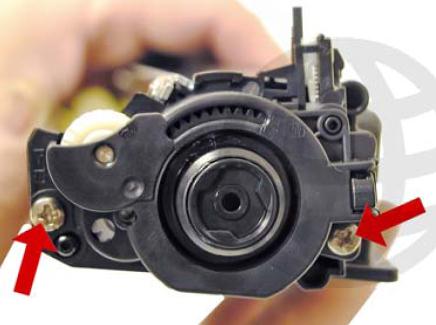
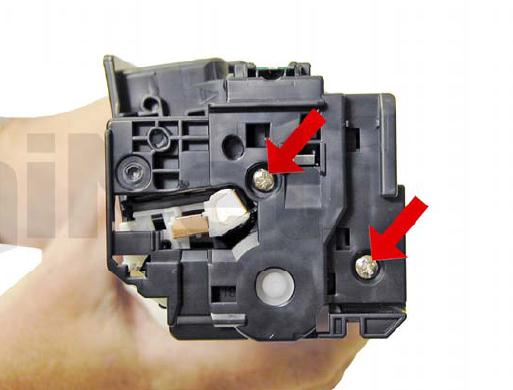
Положите картридж наклейкой с номером картриджа наверх и лицом к вам. Открутите два шурупа с левой стороны картриджа. Снимите левую боковую крышку.
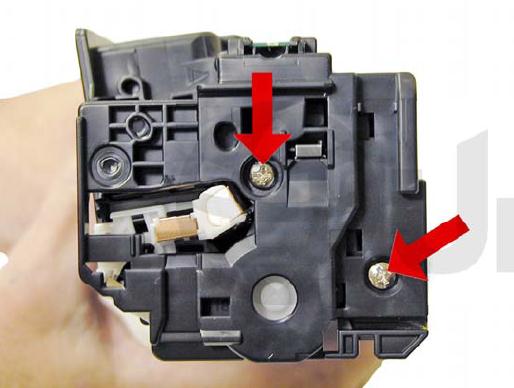
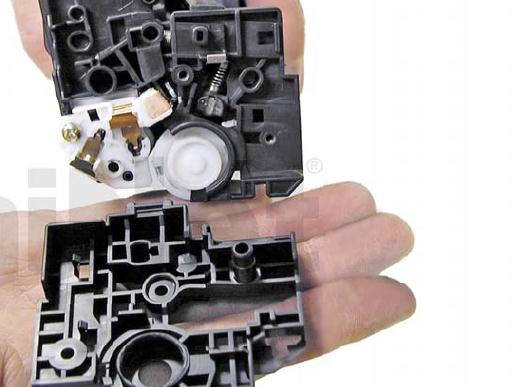
На правой стороне картриджа открутите два шурупа и снимите правую боковую крышку. Будьте внимательны — картридж начнет разделяться на две части и фотобарабан может выпасть.
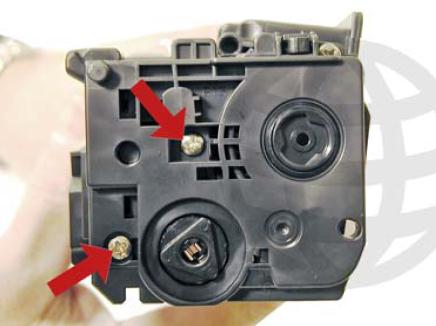
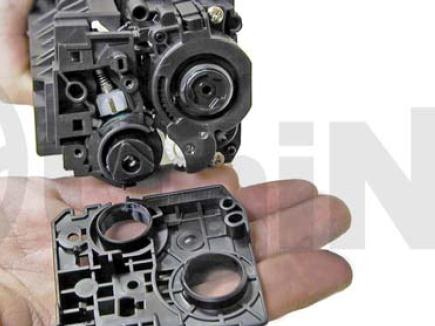
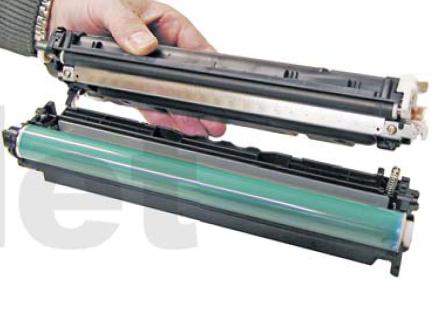
Переверните часть картриджа с бункером отработанного тонера — бункером вниз и снимите фотобарабан.
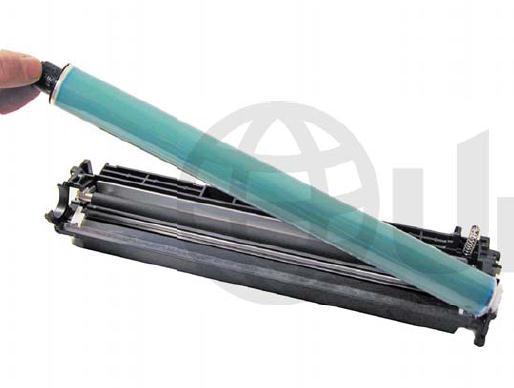
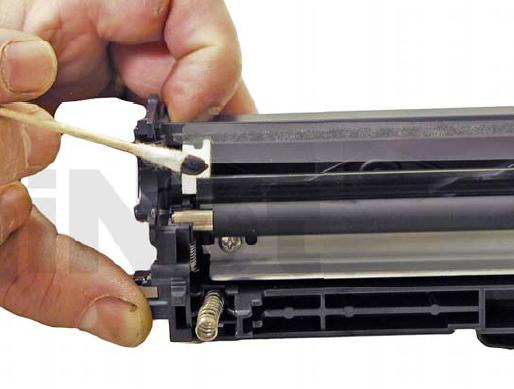
Снимите зарядный ролик . Очистите ролик средством для очистки зарядных роликов и отложите ролик в сторону.
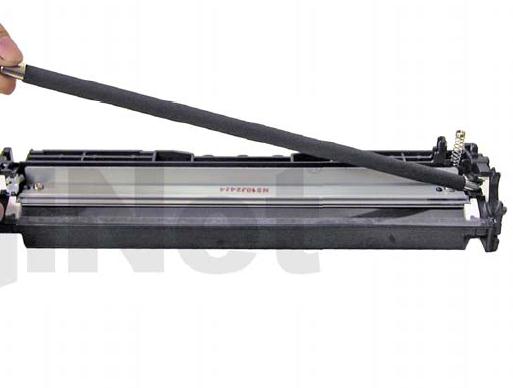
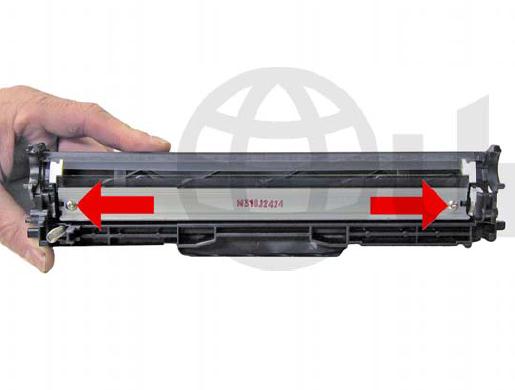
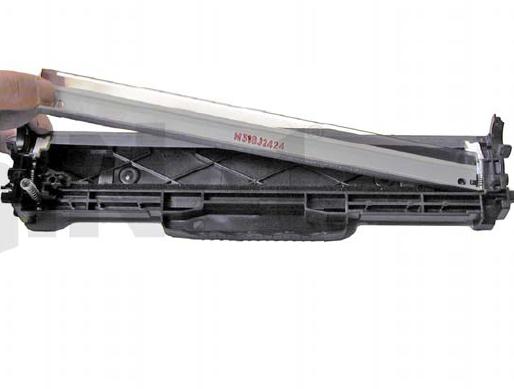
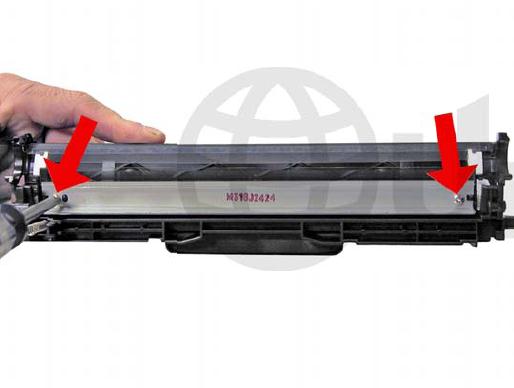
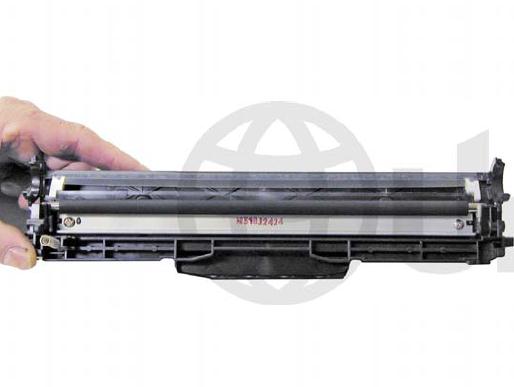
Открутите два шурупа и снимите лезвие очистки фотобарабана.
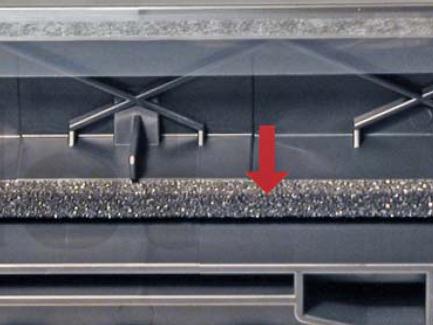
Удалите отработанный тонер специальным пылесосом. Убедитесь, что все уплотнительные подкладки лезвия очистки фотобарабана чистые.
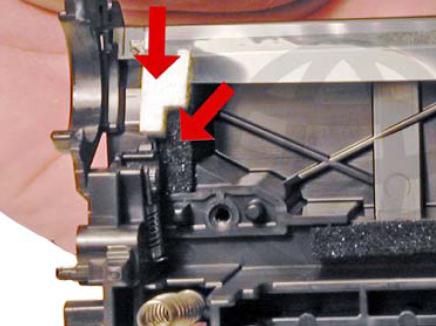
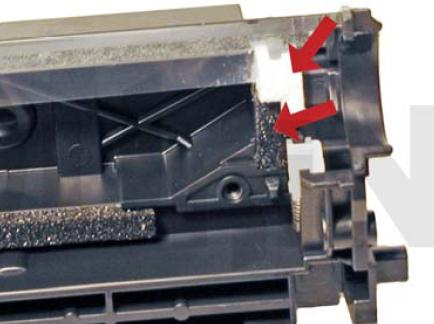
Нанесите специальный тальк на лезвие очистки фотобарабана и установите лезвие на свое место. Закрутите два шурупа.
Установите очищенный зарядный ролик на свое место. Убедитесь, что на держатель черного цвета нанесено немного токопроводящей смазки.
На половине картриджа с новым тонером, окрутите два шурупа на боковине с шестернями.
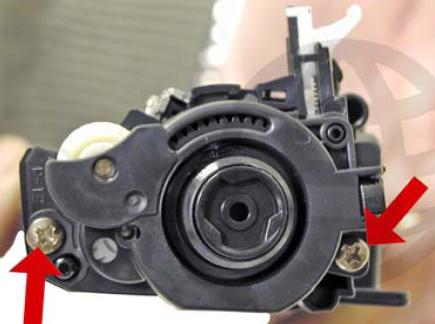
Аккуратно отделите боковую крышку как показано на рисунке. Боковая крышка содержит набор шестерен и шестерню привода магнитного вала. Также на этой боковой крышке установлен подпружиненный рычаг в сборе.
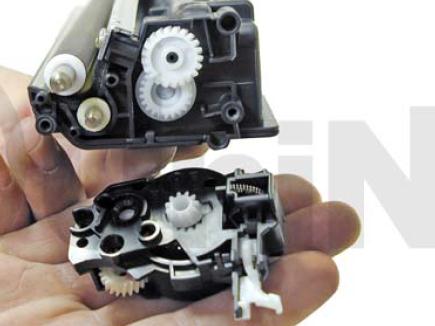
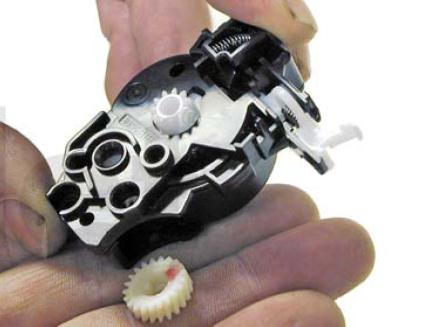
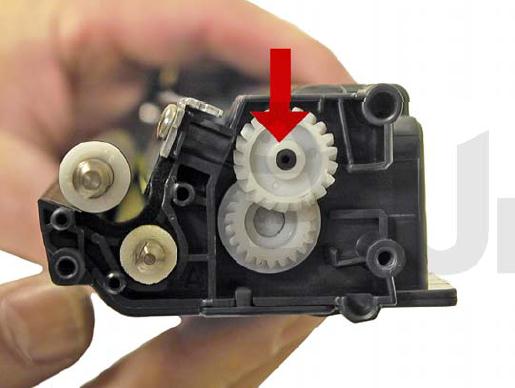
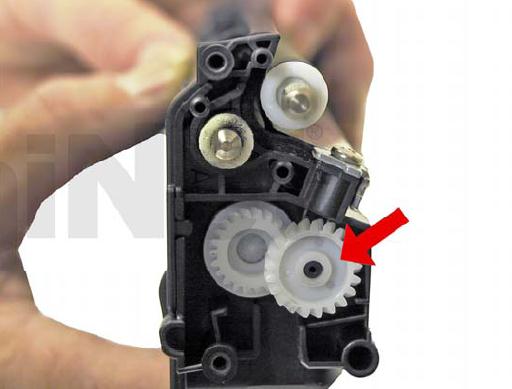
Снимите шестерню указанную стрелкой. Оставьте остальные шестерни на своих местах.
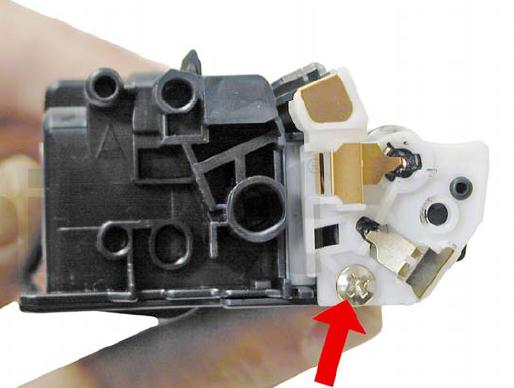
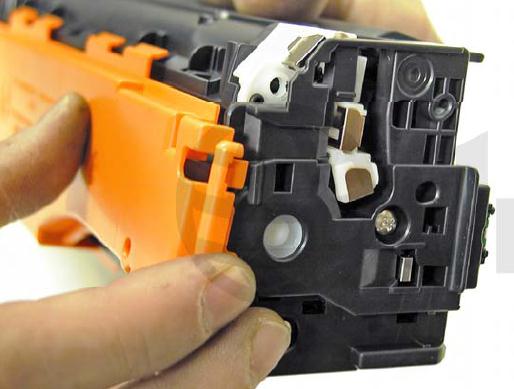
На стороне картриджа с контактами, открутите шуруп и снимите контактную боковую крышку.
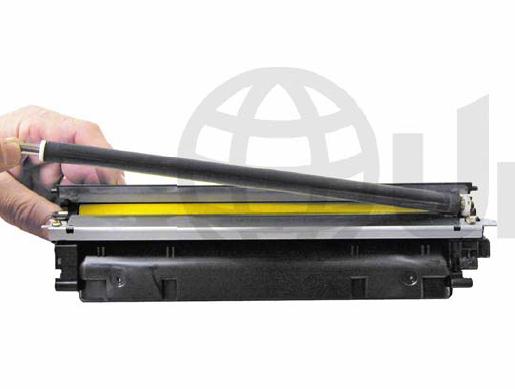
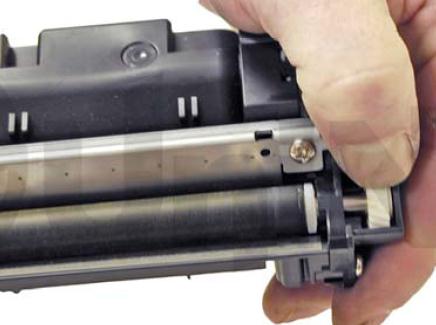
Сдвиньте и снимите магнитный вал.
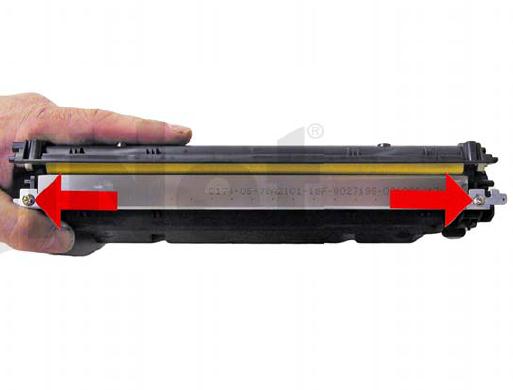
Открутите два шурупа и снимите лезвие разравнивания тонера.
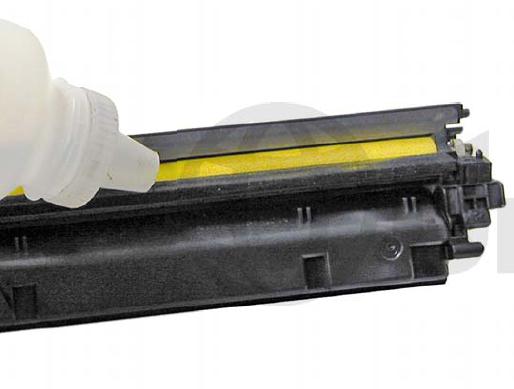
Очистите бункер с тонером от остатков тонера специальным пылесосом. Засыпьте новый тонер для принтера CP2025. Для обычного черного картриджа 305A засыпьте 70 грамм на 2200 страниц и 130 грамм тонера для увеличенного картриджа. Для цветных картриджей по 70 грамм в каждый на 2600 страниц.
Далее показана схема разборки картриджа для замены губчатого вала подачи тонера. Подшипник расположенный справа приклеен. Подшипник на противоположной стороне встроен в корпус картриджа.
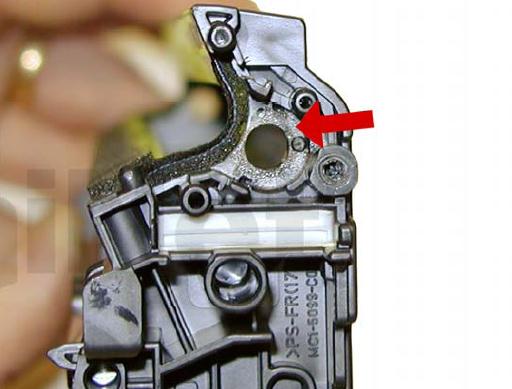
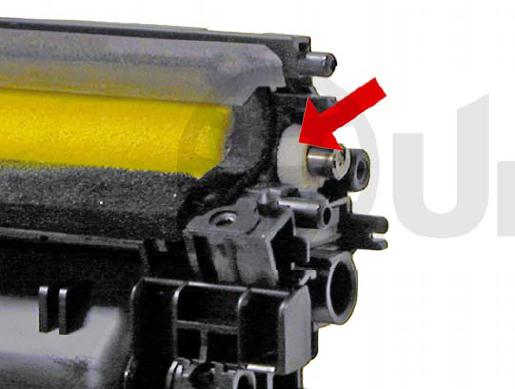
Для снятия губчатого вала подачи тонера сначала снимите две белые фетровые шайбы с каждой из сторон картриджа.
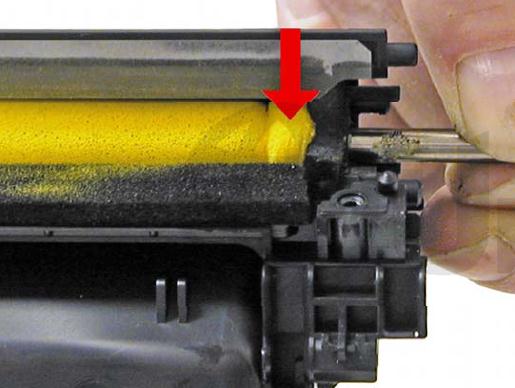
Снимите вал подачи тонера. Не выполняйте эту процедуру без необходимости заменить вал в сборе.
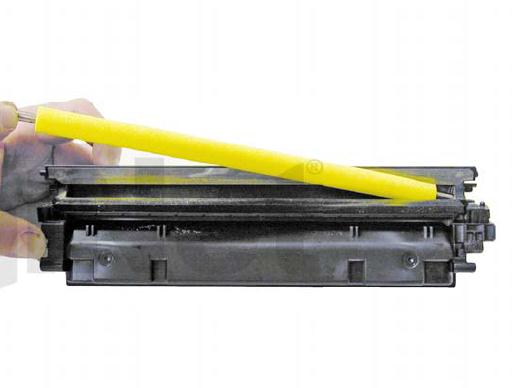
Если до этого шага вы не заполнили бункер с тонером. Заполните бункер с тонером и установите губчатый вал подачи тонера на свое место.
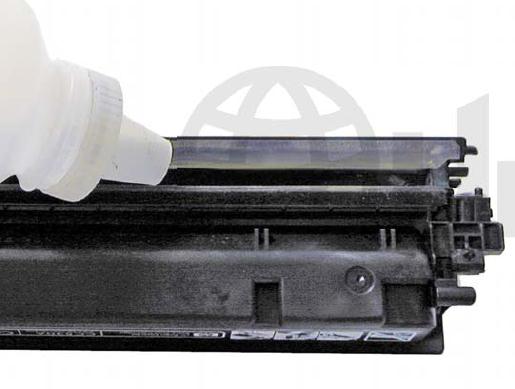
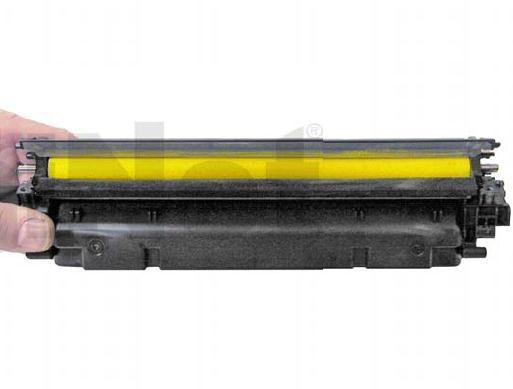
Установите две белые фетровые шайбы на обе оси вала подачи тонера.
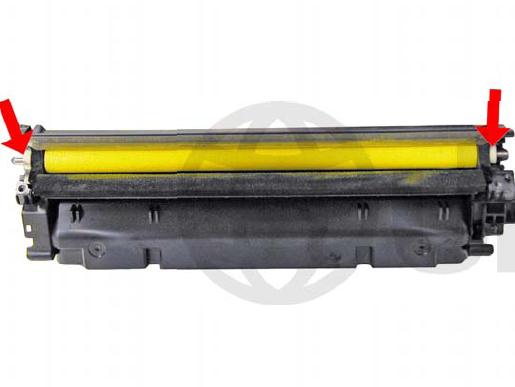
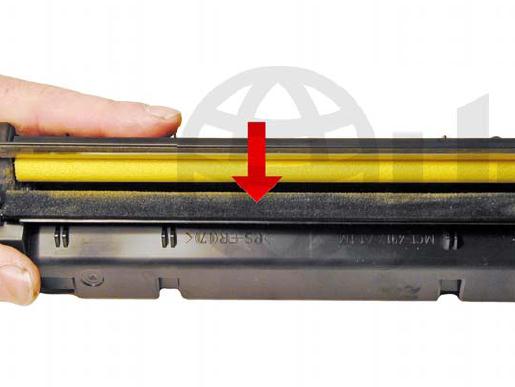
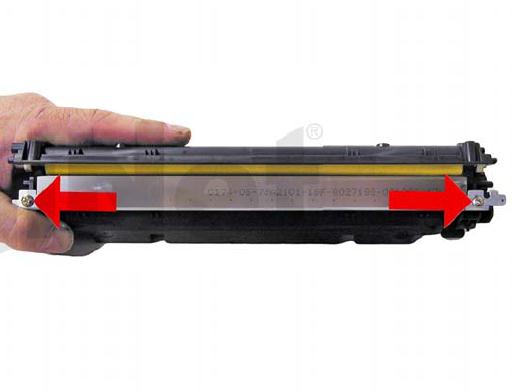
Очистите подкладку лезвия разравнивания тонера от тонера. Установите лезвие разравнивания тонера закрутив два шурупа.
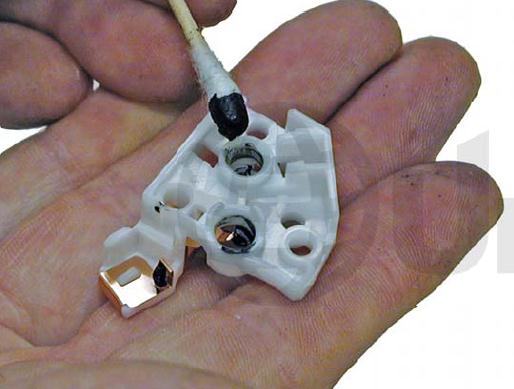
Очистите контакты а боковой контактной крышке безворсовым материалом с изопропиловым спиртом. Нанесите немного токопроводящей смазки.
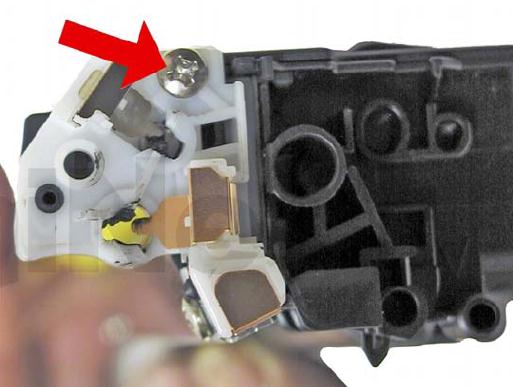
Установите боковую контактную крышку на свое место, закрутив один шуруп.
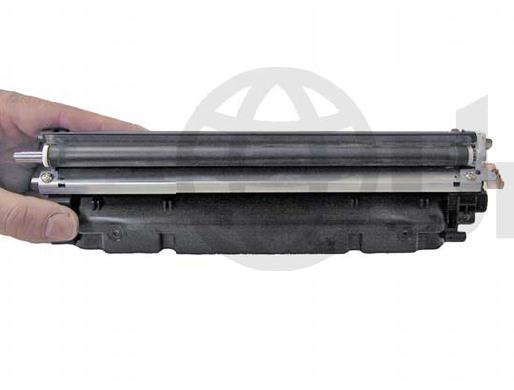
Установите магнитный вал.
Установите шестерню как показано на рисунке.
Установите боковую крышку с шестернями и закрутите два шурупа.
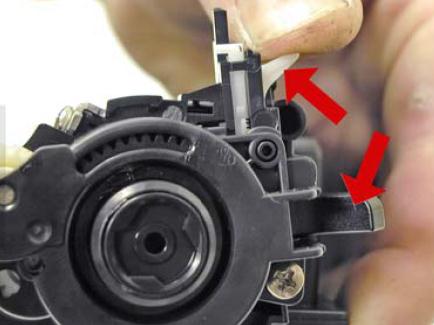
Прокрутите магнитный вал так, чтобы он вращался вместе с шестерней. Убедитесь, что подпружиненный рычаг работает штатно.
Нанесите специальный тальк на фотобарабан и установите фотобарабан в часть картриджа с бункером отработанного тонера.
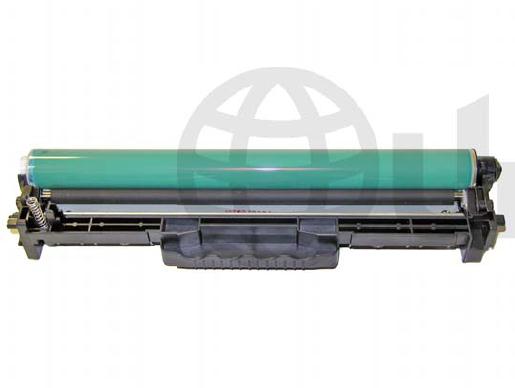
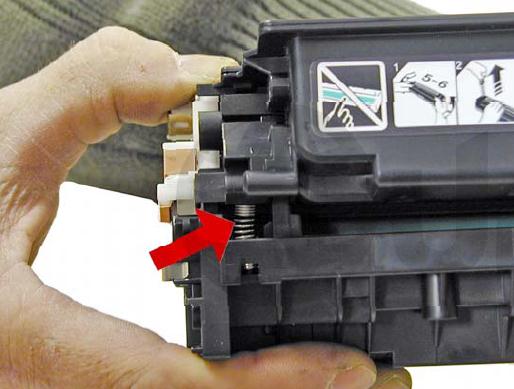
Соедините две части картриджа вместе. Выровняйте пружину с одной стороны и подпружиненный рычаг другой стороны.
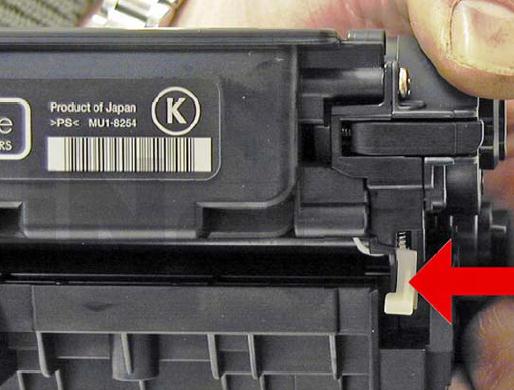
Установите боковую крышку со стороны картриджа с шестернями и закрутите два шурупа.
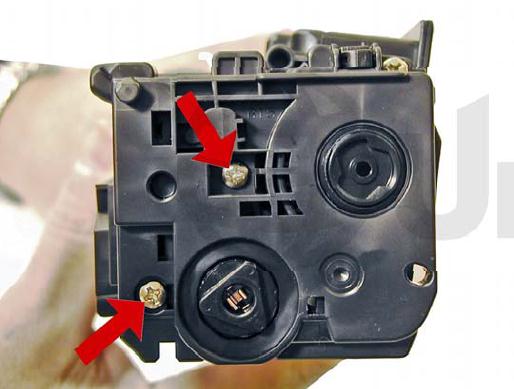
Установите боковую крышку со контактной стороны картриджа и закрутите два шурупа.
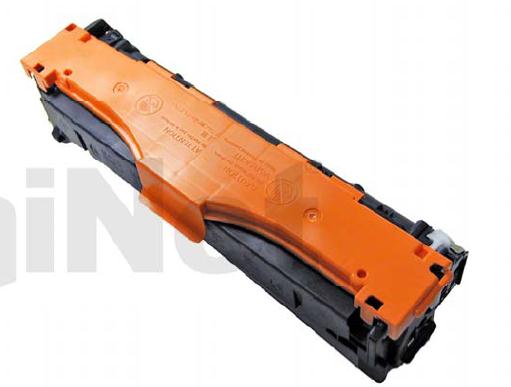
Установите защитную крышку фотобарабана.
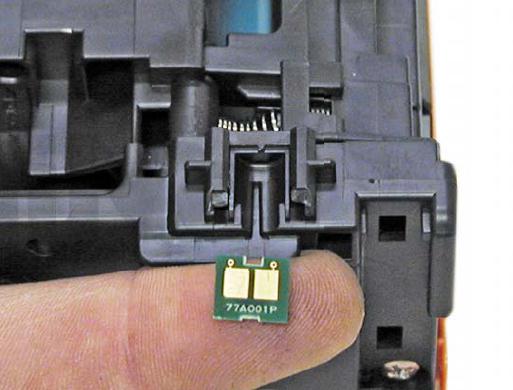
Удалите использованный чип. Срежьте две пластмассовые заклепки и вытащите чип.
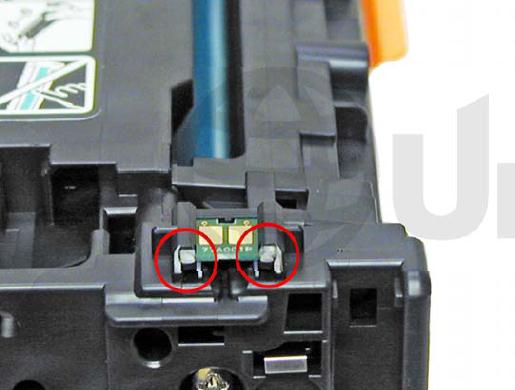
Установите новый чип. Вместо пластмассовых заклепок можно нанести немного горячего клея.
Проблемы при печати после заправки картриджа и источники их возникновения:
По материалам сайта www.printgreen.ru www.uninetimaging.com
Картриджи серии 305 используются в следующих печатающих устройствах:
HP LaserJet Pro 300 Color MFP M375nw
HP LaserJet Pro 300 Color MFP M475dn
HP LaserJet Pro 300 Color MFP M475dw
HP LaserJet Pro 300 Color MFP M451dw
HP LaserJet Pro 300 Color MFP M451dn
HP LaserJet Pro 300 Color MFP M451nw
HP LaserJet Pro 300 Color MFP M425dw
HP LaserJet Pro 300 Color MFP M425dn
Картридж HP 305 – это незаменимый элемент принтера, который требует периодической заправки для продолжения бесперебойной работы. Заправка картриджа – это процесс, при котором внутри его корпуса добавляется чернила. Заправка картриджа HP 305 не только позволяет экономить деньги, но и продлевает срок его службы.
Перед заправкой картриджа HP 305, важно убедиться, что у вас есть все необходимые инструменты и материалы. Нужно иметь под рукой чернила соответствующего цвета, шприц, иглу, губку или салфетку для удаления остаточных чернил и герметика, при необходимости. Также, перед заправкой, нужно убедиться, что картридж качественно очищен от старых, использованных чернил, чтобы избежать застывания и засорения строительных деталей.
При заправке картриджа HP 305 нужно быть осторожным и следовать пошаговой инструкции. Важно помнить, что процедура заправки может различаться в зависимости от производителя и модели картриджа, поэтому необходимо обратиться к документации или искать информацию на сайте производителя.
Содержание
- Процесс заправки картриджа HP 305 в деталях
- Доступ к картриджу и подготовка рабочего места
- Выбор подходящей чернил
- Разборка картриджа и удаление старых чернил
- Заправка картриджа новыми чернилами
- Сборка картриджа и его установка в принтер
- Тестирование и настройка печати
Процесс заправки картриджа HP 305 в деталях
- Перед заправкой убедитесь, что у вас есть все необходимые материалы: картридж HP 305, чернила для заправки, иголка или шприц.
- Возьмите картридж HP 305 и проверьте его уровень чернил. Если он почти пустой, значит, пришло время заправить.
- Найдите небольшую наклейку на верхней части картриджа. Откройте ее, используя ножницы или лезвие, чтобы раскрыть доступ к отверстию для заправки.
- Если у вас есть иголка, вставьте ее в отверстие и медленно впрыскивайте чернила в картридж. Если вы используете шприц, следует надеть на его конец иглу и впрыскивать чернила таким же образом.
- Заправьте картридж, пока уровень чернил не достигнет рекомендуемой отметки, которая указана на боковой стенке картриджа.
- После заправки аккуратно закройте отверстие, используя наклейку или клейкую ленту.
- Перед установкой картриджа в ваш принтер, удалите защитные пленки и тщательно протрите контактные площадки на задней части картриджа.
- Установите картридж обратно в принтер и закройте крышку.
Теперь ваш картридж HP 305 готов к использованию. Заправка картриджа позволяет продлить его срок службы и сэкономить деньги на покупке нового. Регулярная заправка и правильное уход за картриджем поддерживают качество печати и помогают избежать проблем в работе принтера.
Доступ к картриджу и подготовка рабочего места
Перед началом заправки картриджа HP 305 необходимо обеспечить правильный доступ к нему и подготовить рабочее место. Следуйте следующим шагам:
- Выключите принтер. Перед началом любых манипуляций с картриджем необходимо убедиться, что принтер выключен и отключен от источника питания. Это сделает работу безопасной и поможет избежать повреждений оборудования.
- Откройте крышку принтера. Необходимо открыть крышку принтера, чтобы получить доступ к картриджу. Обычно крышка расположена на верхней части принтера и имеет специальную ручку или кнопку для открытия.
- Проверьте состояние картриджа. Перед заправкой важно проверить состояние и уровень чернил в картридже. Убедитесь, что картридж не поврежден или засох, и что уровень чернил достаточен для печати.
- Подготовьте рабочее место. Перед заправкой картриджа рекомендуется подготовить рабочее место. Поставьте принтер на стабильную поверхность, у вас должно быть достаточно света и пространства для комфортной работы.
При следовании этим рекомендациям вы обеспечите безопасность при заправке картриджа HP 305 и создадите комфортные условия для работы.
Выбор подходящей чернил
Правильный выбор чернил для заправки картриджа HP 305 может значительно повлиять на качество печати и срок его службы. Важно учесть следующие факторы:
1. Совместимость: При выборе чернил обратите внимание на их совместимость с картриджем HP 305. Убедитесь, что чернила предназначены специально для этого конкретного модели картриджа.
2. Качество: Чернила должны быть высокого качества, чтобы обеспечить четкую и яркую печать. Используйте только оригинальные чернила HP или проверенные качественные заменители.
3. Тип чернил: В зависимости от ваших потребностей, вы можете выбрать между пигментными и красящими чернилами. Пигментные чернила обеспечивают лучшую стойкость к выцветанию, а красящие чернила создают более насыщенные цвета, но могут выцветать со временем.
4. Объем: При выборе чернил учтите их объем. В зависимости от вашей печатной нагрузки, выберите чернила с подходящим объемом, чтобы избежать частой замены и сократить расходы на заправку.
5. Бренд: Оптимальный выбор — оригинальные чернила HP, так как они специально разработаны для работы с вашим принтером и обеспечивают его оптимальную производительность и долговечность. Однако, если вы хотите использовать заменители, выбирайте проверенные и рекомендованные производители, чтобы избежать проблем с качеством печати или повреждением принтера.
Разборка картриджа и удаление старых чернил
Перед началом работы убедитесь, что у вас есть все необходимые инструменты: перчатки, защитные очки и комплект для заправки картриджей HP 305.
Шаги по разборке картриджа:
- Возьмите картридж в руку и убедитесь, что он холодный.
- Поставьте картридж на ровную поверхность, чтобы избежать случайного пролива чернил.
- Слегка нажмите на верхнюю часть картриджа и одновременно слегка поворачивайте его против часовой стрелки, чтобы открыть его.
- Аккуратно снимите крышку картриджа и поставьте ее в сторону.
- Внимательно изучите картридж и найдите места, где находятся колпачки или пробки с чернилами.
- С уверенностью выдерните или выверните колпачки, чтобы освободить доступ к старым чернилам.
- Если колпачки плотно сидят, используйте инструменты из комплекта для заправки, чтобы аккуратно вынуть их.
- Выньте колпачки и уберите их вместе с остатками старых чернил. Закройте колпачки, чтобы предотвратить высыхание оставшихся чернил.
Теперь вы готовы к заправке новыми чернилами картриджа HP 305.
Заправка картриджа новыми чернилами
Если у вас закончились чернила в картридже HP 305, вы можете самостоятельно заправить его новыми чернилами. Следуйте этим шагам, чтобы успешно заправить свой картридж:
- Возьмите новые чернила, которые подходят для вашего картриджа HP 305.
- Положите лист бумаги или газету под картридж, чтобы защитить поверхность от возможного разлива чернил.
- Внимательно извлеките картридж из принтера.
- Осторожно снимите наконечник картриджа.
- Незначительно поднимите клапан на верхней стороне картриджа.
- Вставьте шприц в отверстие на картридже и медленно наполняйте его чернилами. Набирайте только необходимое количество, чтобы избежать разлива.
- Закройте клапан на верхней стороне картриджа и тщательно вытрите его от лишних чернил.
- Вставьте картридж обратно в принтер и убедитесь, что он правильно вошел в нужное место.
- Выполните тестовую печать, чтобы убедиться, что картридж заправлен правильно и принтер работает.
Теперь у вас должен быть заправленный картридж HP 305, готовый к использованию. Будьте осторожны и следуйте инструкциям, чтобы избежать разлива чернил и повреждения принтера.
Сборка картриджа и его установка в принтер
После заправки картриджа HP 305 необходимо его собрать и установить обратно в принтер. Вот пошаговая инструкция:
- Осторожно закройте крышку картриджа и убедитесь, что все детали находятся на своих местах.
- Вставьте фотобарабан обратно в картридж и аккуратно замкните крышку.
- Убедитесь, что защитная пленка на контактных площадках картриджа снята, чтобы обеспечить надежный контакт с принтером.
- Убедитесь, что контакты чистые и не повреждены. При необходимости очистите их сухой и мягкой тканью.
- Вставьте картридж в соответствующее отверстие в принтере.
- Плотно и осторожно закройте крышку принтера, чтобы обеспечить надежное соединение с картриджом.
После выполнения этих шагов ваш картридж HP 305 будет готов к использованию в принтере. Убедитесь, что картридж правильно установлен и закрыта крышка принтера, чтобы избежать возможных проблем при печати.
Тестирование и настройка печати
После заправки картриджа HP 305 важно протестировать его работу и выполнить несколько настроек, чтобы гарантировать оптимальное качество печати. В этом разделе мы расскажем вам, как это сделать.
1. Вставьте заправленный картридж в принтер и закройте крышку.
2. Включите принтер и дождитесь, пока он завершит инициализацию.
3. Проверьте уровень чернил на панели управления принтера. Если уровень чернил ниже нормы, выполните процедуру калибровки.
| Шаг | Описание |
|---|---|
| Шаг 1 | На панели управления принтера нажмите на кнопку «Меню». |
| Шаг 2 | Выберите пункт «Настройки» и нажмите на кнопку «OK». |
| Шаг 3 | Выберите пункт «Калибровка» и нажмите на кнопку «OK». |
| Шаг 4 | Следуйте инструкциям на экране для выполнения процедуры калибровки. |
4. Печатайте тестовую страницу, чтобы убедиться, что картридж правильно работает. Для этого выполните следующие действия:
| Шаг | Описание |
|---|---|
| Шаг 1 | На панели управления принтера нажмите на кнопку «Меню». |
| Шаг 2 | Выберите пункт «Настройки» и нажмите на кнопку «OK». |
| Шаг 3 | Выберите пункт «Печать тестовой страницы» и нажмите на кнопку «OK». |
| Шаг 4 | Дождитесь завершения печати тестовой страницы и проверьте качество печати. |
Если тестовая страница была напечатана корректно и без дефектов, значит, ваш картридж HP 305 готов к использованию! Если же она содержит пятна, полосы или другие проблемы, попробуйте повторить процесс заправки или обратиться в сервисный центр для получения дополнительной помощи.
На чтение 17 мин Просмотров 1.4к. Опубликовано
Содержание
- Особенности картриджей HP 305
- Когда пополнять запас красителей
- Как заправлять струйный
- Что нужно
- Заливка краски
- Зарядка лазерных
- Совместимость чернил в картриджах HP
- Пигментные красители
- Какие чернила заливать в HP 2130
- Перезаправляемые расходники
- Чернила, краски, тонер
- Проверка результатов заправки
- Что нужно для заправки
- Особенности процесса заправки
- Особенности обслуживания
- Как обнулить картридж: Инструкция для всех принтеров
- Для чего нужен чип
- Ручное отключение
- Использование программатора
- Инструкция
- Замена чипа
- Обнуление картриджей HP
- Обнуление картриджей Brother
- Как обнулить hp 305
Особенности картриджей HP 305
Представители компании отмечают, что выпущенные картриджи HP 305 являются одноразовыми.
На самом деле их можно пополнить, если ознакомиться с некоторыми особенностями и ценными рекомендациями. Это сократит все будущие расходы на порядок.
Когда пополнять запас красителей
- Если вы долгое время не использовали принтер и теперь он печатает с ошибками, вам следует проверить, не связана ли проблема с низким уровнем чернил или тонера. Нередки случаи, когда форсунки или форсунки пересыхают, и это является причиной плохой работы. Попробуйте сначала запустить программу очистки или даже ручную стирку.
- Также стоит убедиться, что принтер «видит» и «принимает» картриджи. О движении задним ходом может свидетельствовать мигание красного или оранжевого индикатора на корпусе в области панели управления. Кроме того, соответствующие уведомления можно вывести на экран с помощью программного обеспечения оборудования. Не игнорируйте их.
- Для многих моделей вы можете использовать функции драйвера, чтобы проверить, сколько чернил осталось в вашем принтере HP. Если программа позволяет узнать такие данные, следует поискать такую опцию в настройках печати устройства. Для этого заходим в Панель управления, в раздел «Устройства и принтеры», а затем в свойства.
Как заправлять струйный
Что нужно
- Используйте одноразовые резиновые перчатки для защиты рук. Наденьте старую одежду или защитный плащ. Не лишним будет застелить старыми газетами или использованной бумагой поверхность, где и будет происходить собственно процесс.
- Заранее подготовьте пломбировочный материал. Это может быть жидкая краска или тонер-порошок. Первый используется в струйных принтерах, второй — в лазерных принтерах.
- Используйте простые белые салфетки или ватные диски, моющее средство.
- Вам понадобится четыре шприца: один для черного и три для оттенков цвета. По крайней мере, это синий, розовый и желтый. Максимальный объем 5 мл, желательно с очень тонкой иглой.
- В некоторых случаях могут пригодиться шило, острая отвертка, сверло небольшого диаметра или канцелярский нож. Дело в том, что не все картриджи имеют заводские отверстия для заправки чернил нужного диаметра.
Заливка краски
- Точно узнайте из инструкции к вашей модели принтера устройство остановки каретки для извлечения заправляемых картриджей. Найти его можно в коробке с оборудованием или скачать с сайта производителя в интернете.
- Разложите припасы на столе.
- Беги по порядку. Начнем с черного.
- С помощью канцелярского ножа удалите защитный клей с поверхности.
- При необходимости удлините путь заполнения.
- Заполните распылитель краской.
- Вставьте иглу не более чем на 1/3 высоты флакона с чернилами.
- Нажмите на поршень шприца и введите краску со скоростью не более 1 мл в минуту.

- Как только чернила начинают вытекать, вы накачиваете излишки в шприц.
- Очистите поверхность бумажными полотенцами или ватными дисками.
- Перед заправкой цветного картриджа лучше сразу удалить все чернила. Не набирайте в шприц больше 2-3 мл.
- также важно знать схему отверстий для каждого цвета. Вы можете найти его в Интернете, выполнив поиск по запросу «цветовая схема модели картриджа». Смешивание оттенков может повредить картридж.
- Заправка осуществляется так же, как и для монохрома.
- После того, как краска будет загружена, наклейки необходимо вернуть на место.
- Установите чернильницы в соответствии с инструкциями для вашей модели принтера.
- Запустите пробную печать.

Зарядка лазерных
Принтеры HP, использующие лазерную печать, упоминаются в названии как серия «laserjet». Следуйте этим инструкциям, чтобы вставить картридж в такой принтер:

- Отключите крышку или, что еще лучше, отсоедините шнур питания.
- откройте крышку спереди или сверху, в зависимости от модели.
- Потяните кассету на себя и извлеките ее.
- Разделите его пополам, открутив боковую крышку.
- В одной части будет мусорное ведро, а в другой — место для нового тонера.
- Отработанный тонер следует высыпать и утилизировать.
- Чтобы засыпать новую часть порошка, нужно снять колпачок с отверстия для него.
- Затем устанавливаем картридж в обратном порядке.
Совместимость чернил в картриджах HP
А теперь давайте посмотрим на совместимость типов заправок и чернил в картриджах HP.
Картриджи делятся на группы совместимости:
- HP 51640A, HP 51644A, HP 51645A, HP 51650A и HP C6615, черный
- Цветной HP 51625A, HP51649, C1816, C6634, C6635
- Цветные принтеры HP 51641A, C1823, C3844A, C3845A, C6578 и C6625
- HP 51626A, HP 51629A, HP 51633A, M, HP C6628A и HP C6614A Черный
- Пигментированный черный
- #21 кассета черная C9351AE
- #27 черных картриджей C8727AC, C8727AE, C8727AL, C8727AA
- черные картриджи #56 C6656AC, C6656AE, C6656AL, C6656AA
- #92 C9362WN черный картридж
- #94 C8765W Черный
- #96 C8767W черный картридж
- #130 C8767H Черный картридж
- #131 C8765H Черный картридж
- # 338 C8765E Черный картридж
- # 339 C8767E Черный картридж
- # 852 C8765Z Черный картридж
- # 853 C8767Z Черный картридж
- Цветной пигмент
- Трехцветные картриджи HP #22 C9352AE
- HP № 28 C8728AN, C8728AC, C8728AE, C8728AL, C8728AA Триколор
- HP # 57 C6657AC, C6657AE, C6657AL, C6657AA Триколор
- Трехцветный картридж HP № 93 C9361WN
- Трехцветный картридж HP № 95 C8766W
- Трехцветный картридж HP №97 C9363W
- Трехцветный картридж HP № 99C9369W
- Трехцветный картридж HP № 134 C9363H
- Трехцветный картридж HP № 135 C8766H
- Трехцветный картридж HP № 138 C9369H
- Трехцветный картридж HP № 343 C8766E
- Трехцветный картридж HP № 344 C9363E
- Трехцветный картридж HP № 348 C9369E
- Трехцветный картридж HP #855 C8766Z
- Трехцветный картридж HP #857 C9363Z
- Трехцветный картридж HP #858 C9369Z
Обратите внимание, что картриджи HP № 99, 138, 348, 858 могут быть установлены в качестве фотокартриджей в некоторые принтеры.
- Картридж HP № 58 C6658AC, C6658AE, C6658AL, C6658AA, трехцветный
Пигментные красители
Пигменты представляют собой очень мелкие окрашенные твердые частицы (менее 0,1 мкм), которые позволяют им беспрепятственно проходить через сопла головки. Пигментные чернила HP позволяют получать отпечатки очень высокого качества, сравнимые с лазерными. Их основные преимущества:
• водонепроницаемость (отпечатки, даже сделанные на обычной бумаге, не растекаются под воздействием влаги);
• широчайший диапазон цветовых оттенков, более реалистичная цветопередача, точная передача мелких фрагментов и линий;
• устойчивость к ультрафиолетовому излучению;
• способность хорошо сцепляться с матовой поверхностью.
К недостаткам можно отнести относительно высокую стоимость. Кроме того, если вы хотите купить пигментные чернила для своего глянцевого принтера HP, рисковать не стоит. Пигмент плохо держится на таком покрытии и начинает осыпаться.
Перед переходом с пигментных чернил на водорастворимые необходимо тщательно промыть печатающую головку и емкости с чернилами с помощью СНПЧ. При работе с пигментированными жидкостями особое внимание уделите оборудованию.
Машины Hewlett-Packard могут использовать как красители, обычно водорастворимые для окрашивания, так и пигменты для черно-белых документов. Но смешивать их не рекомендуется. Как правило, заправки HP подбираются в зависимости от задач, которые необходимо выполнить.
Какие чернила заливать в HP 2130
Главное правило – покупать только качественную краску, о чем свидетельствует репутация производителя. Из всего списка можно порекомендовать расходники из серии Ink Mate (около 650 рублей за 100 мл) и серии RDM HO H1W.

Поскольку HP 2130 — цветной принтер, внутри него установлены два картриджа. Один для черно-белой печати, другой для цветной. В последнем контейнер разделен на три отсека с одинаковым количеством отверстий на корпусе для заправки внутрь картриджа. В каждую комнату вливается определенный цвет.
Перезаправляемые расходники
Многоразовые перезаправляемые картриджи для струйных или лазерных принтеров называются «многоразовыми». Это значит, что вы можете пополнять запас красителей в них не один раз. Но, к сожалению, нет ничего постоянного.
Цветной струйный принтер можно заряжать 10 и более раз при правильном обращении и профилактике. Нельзя допускать простоев без чернил — по этой причине поролоновая губка внутри чернил хорошо высыхает и затвердевает. Также могут подсохнуть сопла и сопла, но это потому, что принтер давно не использовался для печати.

Лазерные картриджи служат почти вечно. Но зачастую помимо самого бака «требуют» замены и другие детали. К ним относятся: выходит из строя первый фотокондуктор, реже магнитный вал, а также дозирующая лопасть, ракель. Но также не забывайте опорожнять контейнер каждый раз, когда заправляете тонер.
Чернила, краски, тонер
- Струйные принтеры используют для печати жидкие чернила. Они, в свою очередь, могут быть на водной или пигментной основе. Последние отличаются отменным качеством, что делает оттиск четким, устойчивым к свету, выцветанию и воде.
- Порошковые тонеры используются для зарядки лазерных принтеров. Печать таким красителем выгоднее, но возможна черно-белая печать.
Проверка результатов заправки
После того, как вы заправите свой принтер HP и распечатаете важные документы или фотографии, как и любую другую типографию, его следует проверить на качество работы. Если вы используете монохромное устройство, не стесняйтесь следовать этим инструкциям, и лучше всего использовать набор специальных страниц контроля качества для проверки цветового оформления.
Читайте также: Как узнать, какая ОЗУ стоит на компьютере: IT S
Что нужно для заправки
Помимо туши вам понадобятся:
- обычные салфетки (желательно безворсовые) или чистые тряпки:
- 4 шприца по 10 мл (1 шприц для черных чернил, остальные 3 для каждого цвета в цветном картридже);
- покупное специальное чистящее средство или чистящее средство Mr. Muskel (зеленого цвета);
- сверлом или шилом, чтобы увеличить отверстие в корпусе чернил.
Особенности процесса заправки
Чтобы получить качественный результат, следует действовать с умом. И не забудьте учесть несколько советов.
Так в состав картриджа HP 305 входит только одно отверстие.
Место довольно легко найти. Для этого обратите внимание на точку, которая фокусируется прямо под используемым номером.
Для заправки следует подготовить емкость.
Среднее количество, которое может понадобиться для этих целей, составляет 4 мл. Профессионалы отмечают, что картридж будет считаться заправленным только в том случае, если часть чернил начнет постепенно выходить из отверстия.

Излишки следует аккуратно удалить с помощью соответствующих инструментов.
Особенности обслуживания
Чтобы картридж HP 305 прослужил гораздо дольше, за ним следует правильно и грамотно ухаживать. Правильный подход не только продлит срок службы, но и снизит все будущие затраты.
Для этого стоит правильно и правильно подобрать тушь (только качественные составы).
Для их покупки следует обращаться к надежным поставщикам. Это убережет вас от многих хлопот и хлопот.
Для осуществления накачки картриджа стоит использовать специально изготовленные клипсы наливного типа.
Такой подход позволит на порядок снизить вероятность проникновения воздуха внутрь.
С помощью специально подготовленного для наполнения зажима можно откачать воздушную массу. Такие действия следует производить после заправки картриджа HP 305.
От того, насколько правильно и грамотно будут проведены все процессы, зависит, как долго человек сможет пользоваться оргтехникой.
Как обнулить картридж: Инструкция для всех принтеров
Большая часть доходов производителей полиграфического оборудования поступает от продажи товаров народного потребления.
Но в последнее время для струйных принтеров процент продаж картриджей резко упал.
Это не связано со спадом популярности печатающих устройств (наоборот, они по-прежнему очень популярны и востребованы).
Большинство пользователей приспособились к кассетам самообслуживания. Поэтому для оснащения картриджей для принтеров был разработан так называемый «чип».
Практически вся оргтехника на рынке с 2003 года имеет электронный чип.
Для чего нужен чип
Принцип работы чипа достаточно прост. Он считывает количество напечатанных страниц.
Если число равно максимальному значению, хранящемуся в микросхеме, она выдаст предупреждение о необходимости замены картриджа.
Даже если в картридже остались чернила.
Если он действительно пуст, печать будет заблокирована даже после его добавления. Для повторной печати страниц необходимо сбросить чип картриджа.
Установка чипа в кассету
Ручное отключение
Для чипов в сегменте печатного оборудования HP и Canon важно отключить индикатор слежения за уровнем чернил.
Когда устройство подаст сигнал о том, что картридж пуст и заблокирует печать, нажмите и удерживайте кнопку «Отмена» («Стоп/Сброс») в течение пяти-семи секунд, пока ошибка не исчезнет.
После этого система отслеживания будет деактивирована. Выполните этот шаг для каждого цветного картриджа.

Панель управления Canon
В этот момент принтер должен вернуться к нормальной работе.
Но если этого не произойдет, на панели задач внизу экрана должно появиться новое сообщение:
«Чернильный картридж был установлен или заменен. Если распечатка содержит смещенную линию или неудовлетворительна после установки или замены, обратитесь к руководству пользователя и отрегулируйте печатающую головку».
Нажмите «ОК», и все готово!
Использование программатора
Первым делом нужно купить программатор — устройство, используемое для сброса чипа картриджа. Конечно, это расходы.
Но лучше один раз купить, чем постоянно покупать новые картриджи.
Купите лучший, который подходит для вашей модели оборудования (epson, Brother, Samsung, Canon).
Если не можете найти нужный, приобретите универсальный программатор.
Их можно найти в компьютерных магазинах, сервисных центрах, центрах специального обслуживания.
Вы можете сделать программатор самостоятельно, но помните, что сборка — это длительный процесс, требующий специальных навыков.
Прочтите инструкцию после покупки перед сбросом чипа.
Хотя каждая модель принтера имеет собственную функцию сброса, процесс в основном одинаков для всех моделей.
Инструкция
- Извлеките пустой чернильный картридж из принтера:
изменение цвета индикатора означает сброс чипа. Затем вставьте картридж в принтер и проверьте работу. Для этого распечатайте страницу.
Замена чипа
Заменил чипом ARC. Аббревиатура ARC означает «чип с автоматическим сбросом». Эти ИС обычно зеленого цвета и сделаны в Китае:

Чип BCH HP 564, вид спереди и сзади
Существует два типа «АРК». Один из них — «ARC без уровня чернил».
Эти чипы заполняются случайными данными. Поскольку устройства не могут понять данные, а принтер получает указание печатать, вы можете заставить его работать, отключив монитор уровня чернил.
Преимущества этого чипа в том, что они новые. Для тех, кто не любит бывшие в употреблении или бывшие в употреблении вещи, это может быть важно.
Недостатки — Частота ошибок чипа выше, чем у двух других решений. Вы можете обнаружить, что принтер не читает чип после установки. Но как только вы замените его правильно, он будет работать так же хорошо, как и оригинальный чип.
Второй чип «ARC» называется «ARC уровня чернил».
Более сложный, чем упомянутый выше. Содержит копии всех данных устройства, размещенных производителем на новом чипе.
Эти чипы сначала показывают полный уровень чернил, и по мере их использования они будут отражать точный уровень чернил, как и обычные чипы.
Плюсы в том, что он новый и показывает полный бак. Кроме того, он более стабилен и безошибочен, чем «чип ARC без уровня чернил», благодаря предоставляемым ему данным. Но если вы ищете что-то экономичное, то этот вариант для вас.
Если после замены вы столкнулись с проблемой плохой индикации тонера или барабана, рекомендуется сначала проверить, правильно ли тонер-картридж или барабан вставлены в аппарат. Даже неправильная установка может привести к ошибкам.
Сначала вы можете попробовать выключить и снова включить устройство, а затем выполнить сброс решения.
Однако лучший вариант — обратиться к тому, кто уже это сделал, или обратиться к специалисту по обслуживанию.
Сброс в первую очередь предназначен для удаления сообщений об ошибках, когда машина не распознает замещающие тоны.
Если вы видите плохое качество изображения при печати, различные белые области или другие ошибки печати, вам не поможет сброс настроек.
В этом случае тонер закончился и его необходимо заменить.
Обнуление картриджей HP
Тонер является неотъемлемой частью принтера. Когда в оборудовании HP заканчивается тонер, необходимо приобрести новый картридж, что может быть довольно дорого.
Более дешевый вариант — заправить существующий картридж с тонером HP.
Проблема, однако, заключается в том, что техник все равно распознает заправленный картридж как пустой, если вы не сбросите его должным образом.
Сброс картриджа с тонером — это простой процесс, который не должен занимать более тридцати минут вашего времени.
- Выключите устройство.
- Нажмите и удерживайте зеленую кнопку на принтере и включите принтер. Вы увидите, как свет мигает на мгновение, а затем выключается. Через несколько секунд загорится индикатор внимания, а затем чистый свет и зеленый свет. Продолжайте нажимать зеленую кнопку.
Обнуление картриджей Brother
Заправка картриджей Brother позволяет избежать дорогостоящей замены картриджей и сэкономить несколько долларов.
Но когда вы заправляете картридж для принтера, чип на боковой стороне картриджа «сообщает» компьютеру, что уровень чернил низкий.
Это связано с тем, что простая заправка чернильного картриджа не возвращает чип к полной настройке.
Предупреждение о низком уровне чернил отменяется простой процедурой, которая занимает несколько минут вашего времени.
- Начните печать без сообщения об ошибке, изменив настройку чипа.
- Установите новый картридж, открыв рамку доступа и вставив картридж в устройство:
Если вы нашли ошибку, выделите фрагмент текста и нажмите Ctrl+Enter.
Как обнулить hp 305
1. Это можно сделать путем сброса встроенных в картриджи микросхем. Только они предназначены для определения уровня чернил и предотвращения перезаправки картриджа. А вот сбросить чип довольно сложно.
Приходится покупать репрограмматор, то есть устройство, с помощью которого можно обнулить чип картриджа, а это дополнительные расходы. Кроме того, процедура сброса требует определенных навыков, поэтому не пытайтесь самостоятельно научиться программировать и сбрасывать чипсеты картриджей, лучше всего попросить вас помочь справиться с этим человеком, который уже испытал этот процесс.
2. Второй вариант при отключении выглядит следующим образом: проверьте отображаемые сообщения о том, что в устройстве закончились чернила. На корпусе принтера нажмите и удерживайте кнопку «Стоп/Сброс» с треугольником и мигающей лампочкой в течение 10 секунд. Система мониторинга чернил будет отключена для конкретной емкости для чернил (для которой вы получили предупреждение).
4. Это некая модификация вышеописанного метода. Отключите функцию Ink Monitor на компьютере, к которому подключен принтер. Для этого заходим в «Панель управления», выбираем пункт «Принтеры». Затем вызовите контекстное меню на значке принтера и выберите команду «Свойства принтера».
Затем перейдите на вкладку «Обслуживание», выберите опцию «Информация о состоянии принтера», нажмите кнопку «Настройки». Снимите флажок «Показывать предупреждение автоматически».
5. Для некоторых моделей принтеров существуют также специальные инструменты, позволяющие сбросить счетчик чернил (например, IPTool для серии Canon iP или MPTool для серии Canon MP). MPTool работает только с принтерами, когда они переведены в сервисный или низкоуровневый режим.
6. Некоторые модели принтеров имеют картриджи без чипа. Затем для сброса данных механическим способом заклеивают определенные контакты на картридже скотчем (или лаком). Дело в том, что принтер запоминает, как использовались последние 4 установленных картриджа по ID-идентификатору.
Проклейка контактов позволяет заставить устройство думать, что в него были установлены по очереди 4 разных картриджа, оно «забудет» ID заправленного картриджа и воспримет его как новый.
Схемы герметизации контактов индивидуальны для разных моделей принтеров и для разных картриджей, поэтому размещать здесь все возможные варианты вряд ли целесообразно. Желающие без труда найдут их через любой поисковик.
PS Чтобы уменьшить расход чернил в принтере, установите экономичный режим. Для этого откройте окно свойств принтера, как описано в третьем шаге, и перейдите на вкладку «Общие». Нажмите кнопку «Настройки печати» и в открывшемся дополнительном окне откройте вкладку «Бумага/Качество» (в некоторых моделях «Главная»).
В группе «Качество печати» выберите нужное значение из выпадающего списка или отметьте Экономичный режим (в некоторых моделях «Быстрая печать»), чтобы активировать экономичный режим. Используйте новые настройки.
PSS Если вы собираетесь заправить картридж, вы должны сделать это, как только чернила закончатся. В противном случае остатки тонера засохнут в соплах, и оживить такой картридж не получится.
ОБРАТИТЕ ВНИМАНИЕ НА СЛЕДУЮЩЕЕ! Этот пост предназначен только для информационных целей. Автор не несет ответственности за возможные последствия и финансовый ущерб в результате неумелых действий. Используя неправильный метод, пользователь рискует повредить принтер, поэтому помните, что все действия вы выполняете на свой страх и риск и под свою ответственность. Настоятельно не рекомендуется проводить описанные манипуляции с устройствами, находящимися на гарантийном обслуживании
Картридж HP 305 является одним из самых распространенных картриджей, используемых в принтерах и МФУ компании Hewlett-Packard. Возможность заправки этого картриджа является отличной альтернативой покупке новых картриджей и позволяет существенно сэкономить средства. Однако, не все пользователи знают, как правильно заправить картридж HP 305. В данной статье мы предлагаем вам подробную инструкцию по заправке этого картриджа.
Перед тем, как приступить к заправке картриджа HP 305, важно убедиться, что у вас есть все необходимые инструменты:
- Новый флакон с чернилами для картриджей HP 305;
- Шприц для впрыска чернил;
- Рукавицы, чтобы защитить руки от пятен чернил;
- Газеты или бумажные полотенца, чтобы защитить поверхность от проливания чернил;
- Прозрачная лента, чтобы заклеить отверстие после заправки.
Важно помнить, что заправку картриджа HP 305 следует проводить только в хорошо проветриваемом помещении, чтобы избежать ингаляции вредных испарений. Также рекомендуется надевать рукавицы и предварительно покрыть рабочую поверхность газетами или бумажными полотенцами, чтобы не пачкать мебель или другие предметы. Если вы все готовы, можно приступать к заправке.
Содержание
- Подготовка рабочего места
- Покупка и установка рабочего набора
- Разборка картриджа HP 305
- Снятие защитных пломб
- Заправка картриджа чернилами
- Сборка картриджа
- Установка картриджа в принтер
Подготовка рабочего места
Перед тем как приступить к заправке картриджа HP 305, необходимо подготовить рабочее место. Это позволит избежать возможных неприятностей и получить качественный результат.
Шаг 1: Убедитесь, что у вас есть все необходимые материалы и инструменты. Для заправки картриджа HP 305 вам понадобятся: заправочный набор, защитные перчатки, газета или старые тряпки для протирки поверхности, на которой будете работать.
Шаг 2: Выберите подходящее место для работы. Рекомендуется выбрать рабочую поверхность, которая будет легко моется и не подвержена воздействию прямых солнечных лучей. Избегайте ковровых покрытий или других поверхностей, на которых могут оставаться пятна или следы.
Шаг 3: Покройте стол или рабочую поверхность газетой или старыми тряпками. Это поможет защитить поверхность от попадания чернил или других материалов при заправке.
Шаг 4: Наденьте защитные перчатки. Это поможет избежать контакта с чернилами и защитит ваши руки от возможных раздражений или аллергических реакций.
Готовьтесь к заправке картриджа HP 305 с уверенностью, следуя этим рекомендациям, вы создадите наилучшие условия для успешной работы.
Покупка и установка рабочего набора
Перед тем, как приступить к заправке картриджа HP 305, вам понадобится рабочий набор, который можно приобрести в специализированных магазинах или заказать онлайн.
В составе рабочего набора обычно присутствуют:
| Компонент | Назначение |
|---|---|
| Шприцы | Используются для извлечения чернил из флаконов и наполнения картриджей |
| Чернила | Качественные чернила, специально разработанные для заправки картриджей HP 305 |
| Инструкция | Подробное руководство по заправке картриджей с указанием последовательности действий |
| Перчатки и защитные наклейки | Необходимы для защиты рук и поверхностей от возможного попадания чернил |
| Специальные прокладки и пробки | Используются для герметичной установки и закрытия отверстий в картридже |
Приобретя рабочий набор, вы готовы к установке чернил в свой картридж HP 305 и возобновлению печати.
Разборка картриджа HP 305
Перед началом работы по заправке картриджа HP 305 необходимо разобрать его на составные части. Выполните следующие шаги:
- Переверните картридж и осмотрите его снизу. Вы увидите пластиковый колпачок, который необходимо снять.
- Осторожно снимите колпачок, чтобы не повредить контактные площадки на нижней части картриджа.
- После снятия колпачка вы увидите металлическую полоску на нижней части картриджа. Не трогайте ее, так как она несет важную функцию в работе картриджа.
- Возьмите острые предметы, такие как мелкая отвертка или игла, и аккуратно снимите верхнюю крышку картриджа. Они обычно защелкиваются, поэтому будьте осторожны, чтобы не повредить их.
- После снятия крышки вы увидите 3 отделения внутри картриджа: отделение для чернил, отделение для губки и отделение для чипа. Будьте осторожны и не трогайте губку и чип, чтобы не повредить их.
После того как картридж HP 305 был разобран на составные части, вы можете приступить к заправке чернилами и дальнейшей сборке. Будьте внимательны и осторожны, чтобы не повредить ни одну деталь картриджа.
Снятие защитных пломб
Перед тем как заправить картридж, необходимо сначала снять защитные пломбы. Обычно на картридже HP 305 есть две пломбы: одна на верхней части картриджа, а другая на боковой стороне.
Чтобы снять пломбу на верхней части картриджа, аккуратно откройте крышку и обнаружьте пломбу. Она может быть покрыта надписью «PULL» или просто иметь подходящую форму для снятия. Возьмите пломбу за петельку или за край и аккуратно потяните вверх, снимая ее с картриджа.
Для снятия пломбы с боковой стороны картриджа, аккуратно поверните картридж так, чтобы боковая сторона была на виду. Обнаружьте пломбу, которая может защищать доступ к периферийным контактам или другим частям. Потяните пломбу аккуратно в направлении, указанном на ней или вверх, чтобы снять ее.
Важно: Убедитесь, что при снятии пломбы вы не повредили никакие части картриджа. Проверьте, что все защитные пломбы полностью удалены перед продолжением процесса заправки.
Заправка картриджа чернилами
| Шаг | Действие | Примечание |
|---|---|---|
| Шаг 1 | Подготовьте необходимые материалы и оборудование: | — Картридж HP 305
— Чернила для заправки — Игла для заправки — Бумажные салфетки |
| Шаг 2 | Убедитесь, что картридж полностью пуст: | Для этого смотрите на уровень чернил на картридже или получайте сообщение об исчерпании чернил на принтере |
| Шаг 3 | Поместите картридж на ровную поверхность, покрытую пленкой или газетой: | Это поможет избежать разлива чернил и пятен на поверхности |
| Шаг 4 | Найдите отверстия в картридже для заправки чернилами: | Эти отверстия обычно расположены на верхней части картриджа и обозначены цветом чернил (черное, голубое, желтое и красное) |
| Шаг 5 | Снимите защитные колпачки с отверстий для заправки: | Это позволит чернилам проникнуть в картридж |
| Шаг 6 | Загрузите иглу для заправки чернилами с необходимым цветом: | Проколите иглой отверстие соответствующего цвета и медленно, но решительно вводите чернила в картридж |
| Шаг 7 | Проверьте заполненность картриджа чернилами: | Убедитесь, что чернила достаточны для принтера, чтобы распознать картридж и продолжить печать |
| Шаг 8 | Протрите картридж и отверстия для заправки салфетками: | Это позволит удалить лишнюю чернилу и предотвратить пятна при установке картриджа в принтере |
| Шаг 9 | Установите картридж обратно в принтер: | Убедитесь, что картридж правильно установлен и замкнут внутри принтера, а затем закройте крышку принтера |
Сборка картриджа
После заправки всех цветов картриджа необходимо произвести его сборку. Для этого выполняйте следующие шаги:
- Установите защитную пробку на каждый из отверстий, из которых вы снимали заглушки.
- Закройте все отверстия на картридже крышками или заглушками, которые пришли в комплекте с чернилами для заправки.
- Проверьте, чтобы все пробки и заглушки были плотно закреплены.
- Возьмите специальную крышку, которая предотвращает протекание чернил при установке картриджа в принтер, и установите ее на нижнюю сторону картриджа. Убедитесь, что она надежно фиксируется и не отпадает.
После выполнения всех этих шагов ваш картридж готов к установке в принтер. Теперь вы можете продолжить печать и наслаждаться качественными отпечатками без траты лишних средств на покупку новых картриджей.
Установка картриджа в принтер
Приступая к установке нового картриджа в принтер HP 305, необходимо следовать данной инструкции:
- Выключите принтер. Перед установкой картриджа необходимо убедиться, что принтер выключен. Это предотвращает возможные повреждения или разборки во время процесса установки.
- Откройте крышку принтера. Осмотрите принтер и найдите крышку, которая позволяет получить доступ к тонерному отсеку. Откройте крышку и подождите несколько секунд, чтобы принтер остановился и картридж переместился в нужное положение.
- Извлеките старый картридж. Аккуратно снимите старый картридж, удерживая его за ручку или боковые пластины. Убедитесь, что не тронуты нежные части картриджа, чтобы избежать повреждения.
- Установите новый картридж. Осторожно установите новый картридж в принтер, согласуя его с рельсами и ручками принтера. Убедитесь, что картридж правильно вставлен и плотно прилегает к принтеру.
- Закройте крышку принтера. Проверьте, что картридж правильно установлен, и закройте крышку принтера. Убедитесь, что она защелкнулась и полностью закрыта.
- Включите принтер. После установки нового картриджа включите принтер и дождитесь его запуска. Принтер автоматически выполнит калибровку и готов к работе.
Установка нового картриджа в принтер HP 305 гарантирует оптимальное качество печати и увеличивает срок службы принтера. Следуйте указанным выше инструкциям для успешной установки картриджа и получения отличных результатов печати.