
Смарт-часы x7 pro — это инновационный гаджет, который поможет вам оставаться на связи, отслеживать физическую активность, получать уведомления и многое другое. Но прежде чем начать использование этого умного устройства, необходимо правильно его настроить и подключить.
Первым шагом является распаковка смарт-часов из упаковки и зарядка их батареи. Обычно настройка и подключение смарт-часов начинается с установки мобильного приложения, которое можно скачать из App Store или Google Play в зависимости от операционной системы вашего смартфона.
После установки приложения следуйте инструкциям на экране для создания нового аккаунта и подключения вашего устройства. Обычно для этого нужно будет ввести серийный номер или сканировать QR-код, который находится на упаковке или на самом устройстве. После успешного подключения смарт-часы синхронизируются с вашим смартфоном и будут готовы к использованию.
Содержание
- Как настроить и подключить смарт-часы X7 Pro
- Шаг 1. Распаковка и активация смарт-часов
- Шаг 2. Подключение и синхронизация смарт-часов с телефоном
- Шаг 3. Настройка основных функций смарт-часов
Как настроить и подключить смарт-часы X7 Pro
Для начала использования смарт-часов X7 Pro необходимо выполнить несколько простых шагов:
1. Зарядите смарт-часы полностью, используя прилагаемый кабель и адаптер. Для этого вставьте конец кабеля в порт зарядки на задней стороне часов и подключите другой конец к адаптеру и электрической розетке.
2. После полной зарядки включите смарт-часы, удерживая кнопку включения на боковой стороне устройства. После появления логотипа на экране вы можете отпустить кнопку.
3. Настройте язык и другие основные параметры смарт-часов, следуя инструкциям на экране. Операции будут зависеть от конкретной модели и версии прошивки, поэтому внимательно прочитайте руководство пользователя, которое идет в комплекте с устройством.
4. Для подключения смарт-часов X7 Pro к своему смартфону необходимо скачать и установить приложение, соответствующее операционной системе вашего телефона. Обычно это приложение Wear OS для Android или приложение Apple Watch для iOS. Откройте приложение и следуйте инструкциям по подключению, вводя необходимые данные и разрешая доступ к функциям устройств.
5. После успешного подключения смарт-часов к телефону вы сможете настроить и синхронизировать различные функции, такие как уведомления о звонках и сообщениях, музыкальный плеер, фитнес-трекер и другие. Для этого воспользуйтесь настройками приложения на телефоне или настройками самого устройства.
Теперь вы готовы использовать все возможности смарт-часов X7 Pro. Наслаждайтесь удобством и функциональностью вашего нового гаджета!
Шаг 1. Распаковка и активация смарт-часов
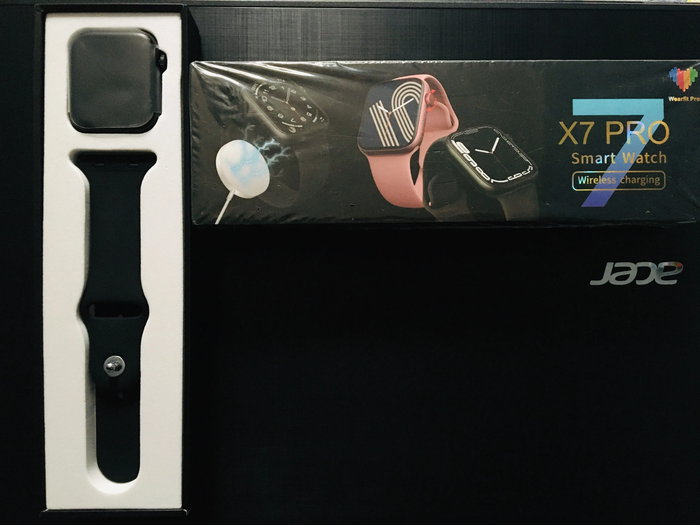
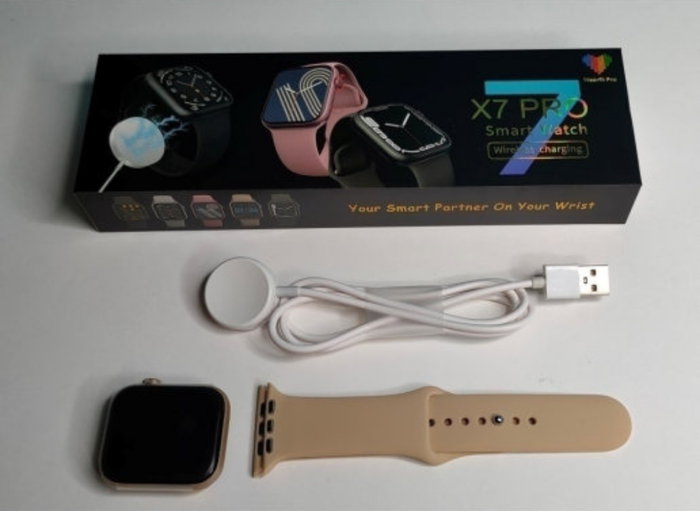
1. Распакуйте упаковку смарт-часов и запасные аксессуары. Убедитесь, что в комплекте присутствуют смарт-часы X7 Pro, зарядное устройство и инструкция по эксплуатации.
2. Перед первым использованием, убедитесь, что смарт-часы полностью заряжены. Для этого, подключите зарядное устройство к смарт-часам с помощью кабеля USB, а затем подключите к зарядному устройству или компьютеру. Процесс полной зарядки может занять около 2 часов.
3. Если у вас еще нет приложения для смарт-часов X7 Pro, загрузите его на свой мобильный телефон. Для этого, откройте приложение Play Market (Android) или App Store (iOS), найдите приложение «X7 Pro» и установите его.
4. После полной зарядки смарт-часов, включите их. Для этого, нажмите и удерживайте кнопку включения на боковой или передней панели смарт-часов до появления логотипа и вибрации.
5. На мобильном телефоне запустите приложение «X7 Pro». Пройдите процесс установки и внесите необходимые настройки, включая подключение к смарт-часам по Bluetooth.
6. Следуйте инструкциям на экране, чтобы активировать и настроить смарт-часы X7 Pro. В процессе активации может потребоваться подтверждение пары между смарт-часами и мобильным телефоном с помощью пароля или кода подтверждения.
7. После завершения активации и настройки, ваши смарт-часы X7 Pro готовы к использованию! Вы можете настроить различные функции, установить требования безопасности и управлять вашими уведомлениями с помощью приложения «X7 Pro» на мобильном телефоне.
Шаг 2. Подключение и синхронизация смарт-часов с телефоном
После того, как вы успешно настроили язык и настройки смарт-часов X7 Pro, необходимо подключить их к вашему телефону для синхронизации данных. Вот как вы можете это сделать:
Шаг 1: Убедитесь, что Bluetooth на вашем телефоне включен. Вы можете проверить это в настройках вашего телефона.
Шаг 2: Найдите и откройте приложение «Смарт-часы» на вашем телефоне.
Шаг 3: В приложении найдите раздел «Настройки» или «Синхронизация» и выберите его.
Шаг 4: В разделе настроек найдите опцию «Подключить устройство» или «Синхронизировать устройство». Нажмите на эту опцию.
Шаг 5: Теперь ваш телефон будет искать доступные устройства Bluetooth. Если ваше смарт-часы включены и находятся в пределах действия Bluetooth, то они должны появиться в списке. Выберите в списке ваши смарт-часы X7 Pro.
Шаг 6: Подтвердите сопряжение смарт-часов с телефоном. На экране смарт-часов может появиться запрос о сопряжении. Нажмите «ОК» или «Подтвердить», чтобы завершить процесс подключения.
Шаг 7: После успешного подключения, ваши смарт-часы X7 Pro будут синхронизированы с вашим телефоном. Вы можете получать уведомления о звонках, сообщениях, электронной почте и других событиях на вашем смарт-часах.
Примечание: Некоторые функции смарт-часов могут потребовать специального разрешения для работы, например, доступ к вашим контактам или уведомлениям. Приложение смарт-часов может запросить вас предоставить это разрешение при первом подключении.
Теперь вы успешно подключили и синхронизировали смарт-часы X7 Pro с вашим телефоном. Вы можете настроить другие опции и функции в приложении смарт-часов.
Шаг 3. Настройка основных функций смарт-часов
После успешного подключения смарт-часов X7 Pro к мобильному устройству, вы можете приступить к настройке и использованию основных функций часов. Ниже приведена таблица с основными функциями, которые доступны на этих смарт-часах:
| Функция | Описание |
|---|---|
| Отображение времени | Смарт-часы оснащены циферблатом, который показывает текущее время и дату. |
| Смарт-уведомления | Смарт-часы поддерживают уведомления с вашего мобильного устройства, такие как сообщения, звонки, электронная почта и другие. |
| Фитнес-трекер | Часы могут отслеживать вашу физическую активность, такую как количество пройденных шагов, дистанцию, сожженные калории и многое другое. |
| Спортивные режимы | Смарт-часы X7 Pro имеют различные предустановленные режимы для различных видов спорта, которые помогут вам отслеживать и анализировать тренировки. |
| Управление музыкой | Часы позволяют вам управлять воспроизведением музыки на вашем мобильном устройстве без необходимости доставать его из кармана или сумки. |
| Будильник | Вы можете настроить несколько будильников на смарт-часах, чтобы не пропускать важные дела и события. |
| Мониторинг сна | Смарт-часы могут автоматически отслеживать ваш сон, анализировать его качество и предоставлять вам полезные рекомендации для улучшения сна. |
Это лишь небольшой список основных функций, доступных на смарт-часах X7 Pro. Вы также можете настроить дополнительные параметры и функции через соответствующее приложение на вашем мобильном устройстве.
В последнее время смарт-часы становятся все более популярными и востребованными девайсами. Они дополнены множеством полезных опций. Одной из них считается возможность установки коммуникации со смартфоном. При помощи гаджета удается отвечать на звонки, читать сообщения, управлять плеером на смартфоне. Это удобно, когда нет возможности пользоваться телефоном. При этом у многих возникает вопрос, как можно подключить часы X7 Pro к телефону.
Правила установки приложения
Подключение девайса к смартфону считается простой процедурой, которую требуется провести один раз при приобретении нового устройства. Все гаджеты вне зависимости от модели и производителя подключаются одинаково. При этом модель смартфона на это также не влияет.
Чтобы получить нужный результат, требуется установить специальный софт. Для инсталляции приложения рекомендуется выполнить следующие действия:
- Запустить магазин приложений Play Market или App Store. При этом требуется учитывать операционную систему смартфона.
- Ввести в поисковой системе фразу «Wearfit Pro».

- Нажать на результат.
- Кликнуть на кнопку «Установить» и дождаться окончания процесса инсталляции.

После этого на главном экране высветится новый логотип, на котором изображена картинка в форме сердца. Он представляет собой клиент для подключения к девайсу.
Инструкция по подключению часов
Существуют такие способы подключения смарт-часов X7 Pro к смартфону:
- стандартный метод с применением прямого соединения через Bluetooth;

- современный метод, который подразумевает сканирование QR-кода.

Рассматриваемые методы дают одинаковые результаты, но отличаются принципом работы. Каждый из способов характеризуется своими плюсами и минусами.
Используем Bluetooth
Так называемое слепое подключение при помощи Bluetooth применялось еще на первых устройствах. Механизм работы этого метода отличается предельной простотой. Телефон прослушивает все пакеты Bluetooth, которые проходят поблизости.
Минусом этого варианта считается сложность его применения в технологичных помещениях, в которых запущено множество девайсов с Bluetooth. В этом случае все устройства будут отображаться в перечне. Потому отыскать там часы будет очень сложно. Однако людям, которые находятся в тихом месте и не используют большого количества девайсов, смело можно применять этот метод.
Итак, для подключения устройства этим методом рекомендуется выполнить такие действия:
- Загрузить приложение.
- Войти в аккаунт или зарегистрировать новый. Стоит отметить, что софт имеет не слишком хорошую русификацию, потому отдельные кнопки будут называться странно.

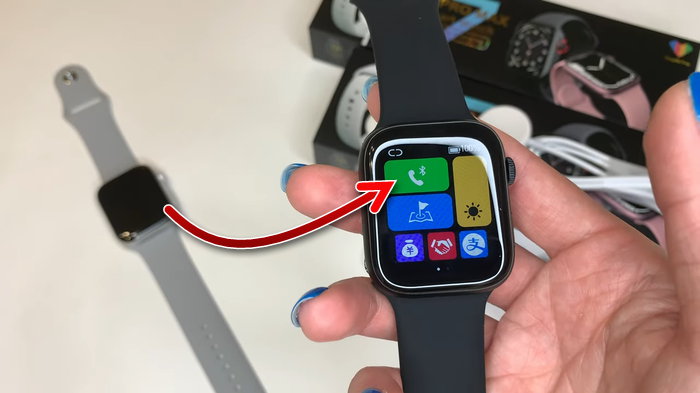
- Включить на смартфоне Bluetooth. Те же действия требуется выполнить на часах. Там эта опция отмечена зеленой кнопкой с изображением трубки.
- В приложении нажать на пункт «Добавить устройство».

- Найти в перечне наименование модели часов и нажать на него.

Затем стартует процесс сопряжения. Как правило, на это не требуется много времени. Но на реальной скорости подключения сказывается много факторов, включая количество помех и версию Bluetooth на смартфоне.
При подключении на экране могут возникать окна подтверждения.
Они высвечиваются только на отдельных девайсах. Такие оповещения не стоит игнорировать. В этом случае необходимо нажимать на кнопку подтверждения. После подключения новое устройство отобразится в перечне девайсов.
Используем QR
Этот вариант также предполагает применение Bluetooth. Однако его главным отличием считается то, что пользователь не занимается ручным поиском девайса в списке, а получает его наименование через появляющийся QR-код.
Для реализации этого метода рекомендуется совершить следующие действия:
- Нажать на часах синюю кнопку со смартфоном и стрелкой, которая направлена в правую сторону.
- Загрузить программу на смартфоне.

- Нажать на 3 линии, расположенные справа вверху.
- Кликнуть на пункт «Сканировать для сканирования».

- Навести камеру смартфона на QR-код.
После выполнения указанных действий стартует процесс сопряжения. Важно учитывать, что этот метод просто делает процесс подключения проще. При этом он никоим образом не отражается на темпах синхронизации часов со смартфоном.
Как включить Watch-Call
Многие современные устройства могут использоваться для того, чтобы отвечать на звонки. Чтобы запустить эту опцию, рекомендуется совершить такие действия:
- Запустить центр управления на часах.
- Кликнуть на пункт с изображением Bluetooth.

- Зайти в настройки Bluetooth на смартфоне.
- Нажать на шестеренку, расположенную возле подключенного устройства.

- Установить галочки около всех пунктов, которые связаны с подключением. Прежде всего, требуется отметить пункт «Принимать звонки».
Подключение часов X7 Pro к телефону отличается целым рядом характерных особенностей. Это можно сделать через Bluetooth или воспользоваться QR-кодом.
Смарт часы в последние годы стали очень популярными девайсами. У них есть много полезных функций, одна из которых — это возможность коммуникации со смартфоном. С помощью часов можно ответить на звонок, прочитать сообщение, управлять плеером на смартфоне, не вынимая его из кармана. Это бывает удобно, когда нет возможности взять в руки телефон, например, во время занятии спортом или выполнения каких-либо работ. Смарт часы также наделяются и фитнес функциями — подсчитывают пульс, калории и другие данные, и ведут их статистику. В этой статье приведём инструкцию по подключению часов X7 Pro к телефону.
Содержание
- Как подключить часы к телефону?
- Подключение X7 PRO к смартфону
- Что делать, если X7 PRO не подключаются к телефону?
Как подключить часы к телефону?
Подключение часов к телефону — это очень простой процесс, который надо сделать всего один раз при покупке новых часов. Все часы независимо от модели и производителя подключаются одинаково. От модели смартфона это также не зависит. Они работают всегда по блютуз, соответственно часы подключаются к телефону точно так же как и беспроводные наушники, блютуз-колонки и другие беспроводные устройства.
Суть подключения — включить на смартфоне и часах модуль блютуз, в настройках специального приложения часов, которое устанавливается на смартфон, найти часы и присоединить их к смартфону. Произойдёт сопряжение устройств, и в дальнейшем часы без дополнительных действий будут подключаться к смартфону всегда, когда на обоих устройствах включен блютуз.
Рассмотрим это подробнее.
Чтобы подключить смарт часы X7 PRO к смартфону, сделайте следующие шаги:
- Для начала установите на смартфон приложение часов. У X7 PRO оно называется Wearfit Pro. Ссылка на него есть на упаковке в виде QR-кода, а также его можно скачать по далее предоставленным ссылкам для Android и iOs.
- Затем на смартфоне включите Bluetooth. Это можно сделать в шторке или в настройках.
- Также включите блютуз на часах. На часах это также можно сделать в настройках или в шторке. Блютуз обозначается иконкой в виде телефонной трубки. Когда он включен, иконка горит зелёным.
- Теперь зайдите в приложение Wearfit Pro, которое установили в первом шаге инструкции. И тапните в нём на кнопку «Добавить устройство».
- Появится ещё одно окно, в котором будет список доступных устройств. Найдите среди них ваши часы и тапните по ним. Произойдёт сопряжение, которое длится не более одной минуты.
Будьте внимательны, во время сопряжения и работы приложения Wearfit Pro будут появляться разнообразные запросы на доступ приложения к управлению некоторыми частями смартфона. Нужно выдать все появившиеся разрешения для того, чтобы часы со смартфоном работали наиболее эффективно и полноценно.
Теперь, если вы захотите отключить часы от смартфона, то просто отключите блютуз на телефоне или на часах. Если вам нужно отменить сопряжение, чтобы телефон «забыл» часы, то это можно будет сделать в настройках Bluetooth вашего смартфона. Там вы увидите список сопряжённых устройств, и в подробностях каждого из них будет возможность отменить сопряжение. После этого, если понадобится снова подключить часы, сопряжение придётся делать заново.
Вам будет это интересно: Как подключить беспроводные наушники i9S TWS к Андроид телефону.
Что делать, если X7 PRO не подключаются к телефону?
Если вы делаете всё по инструкции и часы X7 PRO подключить к смартфону не удаётся, то вот что вам следует проверить:
- Убедитесь, что и на смартфоне и на часах блютуз действительно включен. На X7 PRO об этом свидетельствует зеленная кнопка в виде телефонной трубки (когда блютуз отключен, кнопка серая), а на смартфоне с включенным блютуз вверху около часов появляется соответствующая иконка.
- Попробуйте перезагрузить смартфон и часы. Иногда это помогает.
- Убедитесь в том, что телефон и часы находятся рядом. Несмотря на то, что блютуз может работать на расстоянии 10-15 метров, в момент сопряжение лучше положить часы рядом с телефоном.
- Убедитесь, что на телефоне установлена последняя версия приложения Wearfit Pro. Если есть к нему актуальные обновления, то выполните их. Также рекомендуется проверить обновления прошивок смартфона и самих часов.
- Проверьте, не подключены ли часы к другому смартфону в данный момент. Одновременно часы могут подключать только к одному телефону.
- Убедитесь, что к телефону сейчас не подключены другие устройства. Одновременно подключить несколько устройств к одному смартфону по блютуз не получится. А это значит, что для того, чтобы подключить часы X7 PRO к телефону, надо отключить(необязательно отменять сопряжение, а просто отключить) от смартфона другие устройства, которые сейчас подключены по блютуз — беспроводные наушники, блютуз-колонки и другое. Одновременно с часами это работать не будет.
- Если не получается подключить часы к вашему телефону, то попробуйте подключить их к другому телефону. Это поможет диагностировать неполадку. Если к другому телефону подключатся, значит проблема именно в вашем смартфоне — надо искать там. Если к другому телефону часы тоже не подключатся, значит проблема в часах. Тогда искать причину надо в них.
Посмотрите это видео, в котором показывается, как подключить X7 PRO к смартфону и как управлять часами и приложением.
Опубликовано 09.12.2022 Обновлено 09.12.2022
Смарт-девайсы позволяют создать единую экосистему вместе со смартфоном, ноутбуком и ПК. Уведомления, оповещения и звонки будут приходить на разные устройства. Дополнительно можно установить специальные приложение, чтобы отслеживать самочувствие. Каким образом подключить часы серии Smart Watch X7 PRO к смартфону мы расскажем в нашем материале.

Содержание
- Как включить часы Smart Watch X7 PRO
- Подключение Smart Watch X7 PRO к телефону
- Настройка времени
- Включение уведомлений
- Что делать, если часы не подключаются
- Кастомизация циферблата
- Видео-инструкция
- Заключение
Как включить часы Smart Watch X7 PRO
Сразу после покупки, нужно открыть коробку и отложить в сторону инструкцию. Она еще пригодится. Чтобы включить девайс, нужно:
- Нажать на колесико справа и удерживать 10-15 секунд.
- Когда дисплей загорелся, система попросит выбрать язык.
- Касаниями сенсора можно пролистать до русского.
Лучше не выкидывать коробку и чек сразу. Возможно, в процессе эксплуатации в первый месяц обнаружатся баги или повреждения. Тогда в течение 3 месяцев можно потребовать возврат.
Если часы сразу не включились, скорее всего, их забыли зарядить в магазине. Тогда нужно поставить их на фирменную зарядку и подождать 20-30 минут. После этого они включатся. Если снова не получилось – это производственный брак и их надо менять.
Подключение Smart Watch X7 PRO к телефону
Все девайсы подключаются через Bluetooth. Напрямую это можно сделать, но все функции раскрываются только со специальным приложением. Чтобы осуществить первое сопряжение, нужно:
- Скачать Wearfit Pro из Play Маркет или App Store.

- Включить Блютуз на двух девайсах.

- Открыть приложение на телефоне и пройти регистрацию.

- Выбрать «Добавить устройство».

- Подключить X7 Pro.

- Выдать все разрешения во всплывающих окнах.


Базовая настройка завершена. Теперь часы будут автоматически сопрягаться с телефоном, если сразу включен Блютус.
Одна из основных функций – прием звонков через часы. Чтобы это сделать, приложения недостаточно. Подключить можно так:
- Зайти в настройки Bluetooth телефона.
- Выбрать доступные устройства.
- Найти «Watch Call».

- Подключиться.

После того, как соединение завершится, можно будет принимать звонки с часов. Набрать номер из списка контактов не получится. Придется делать это со смартфона, но потом можно будет отходить от него и разговаривать по часам.
Настройка времени
Самая главная функция часов – показывать, который сейчас час. В настройках смарт-девайсов функции ручной настройки нет. Через приложение все автоматически синхронизируется с телефоном.
То же самое касается даты. Если пользователь хочет сменить их на своих X7 Pro, ему нужно поменять их через настройки смартфона.
Включение уведомлений
Оповещения настраиваются через приложение Wearfit. Для этого нужно:
- Найти раздел «Уведомления».
- Выбрать все приложения, которые могут отправлять оповещения на часы.
- Тапом включить/выключить их.
На iOS единая экосистема практически во всех программах, поэтому у них больше возможностей. Оповещения, которые могут выводить на экран Smart Watch поддерживаются практически везде. Возможно, в будущем на Android тоже добавится больше вариантов.
Что делать, если часы не подключаются
Если соединение не настраивается, скорее всего, пользователь сделал что-то не так. Проверить это можно такими способами:
- посмотреть, включен ли Блютуз на обоих устройствах;
- перезагрузить сначала телефон, а потом часы;
- проверить актуальность версии Wearfit (если она была скачана на пиратском сайте);
- проверить, что подключено к телефону по Блютуз (если там есть наушники, их надо выключить).
Если все правильно, но соединение все еще не устанавливается, остается последний вариант – попробовать другой смартфон. Если и с ним ничего не удалось, значит проблема в умных часах. Рекомендуется отнести их обратно в магазин, чтобы сотрудники все проверили.
Эффективная зона взаимодействия двух устройств через Bluetooth – 15 метров. Несмотря на все заявления, что соединение поддерживается на расстоянии в 100, это не так. Возможно, значки будут отображаться на обоих девайсах, но на пути будет слишком много помех для сигнала и о стабильности можно забыть.
Кастомизация циферблата
Внешний вид – тоже важная функция. В часы по умолчанию встроен определенный набор циферблатов, который можно изменить. Они находятся в специальном разделе. Он называется: «Рынок циферблатов». Там есть как загруженные, так и новые варианты.
Есть бесплатные и платные варианты. Если пользователь не готов перечислять деньги за кастомизацию, он легко сможет найти себе вариант. В платных библиотеках больше выбора, а разработчики и дизайнеры несут ответственность за адаптивность.
Скачанные наборы для кастомизации не сохраняются. Как только пользователей ставит себе новый дизайн, старый автоматически удаляется. Во всех случаях придется заново что-то загружать.
Видео-инструкция
Заключение
Для того, чтобы подключить часы Smart Watch X7 PRO к телефону, потребуется скачать специальное приложение Wearfit Pro. Соединять напрямую не стоит, иначе пользователь лишится большинства полезных функций.

Несмотря на то, что X7 Pro — это одни из самых доступных умных часов на рынке, в них есть встроенный микрофон и динамик, благодаря которым можно отвечать на звонки не доставая телефон.
Сейчас расскажем как подключить и настроить звонки на X7 Pro и X7 Pro Max на примере телефона на Android. Для iPhone процесс отличаться особо не будет.
Да, большой плюс этих часов, что они работают и на Android и на iOS, чем не могут похвастаться некоторые модели даже за 10+ тысяч рублей.
Инструкция по подключение функции вызова
Если вы ещё не подключили часы X7 Pro к телефону и не установили приложение «Wearfit Pro», то обязательно это сделайте, иначе дальше процесс не пойдёт.
Успешное подключение часов к смартфону означает, что на обоих устройствах Bluetooth включен.
Теперь приступим непосредственно к настройке вызова:
- На смартфоне откройте настройки Bluetooth;
- В перечне доступных для подключения устройств вы увидите название «Watch Call» или какое-то другое сочетание букв со словом «Call», или вообще слова «Call» не будет, а будет название ваших часов с дополнительными буквами или символами;
- Нажмите на это название для подключения звонков на часах.
Теперь вы можете принимать звонки на ваших смарт часах X7 Pro.
Если этого не произошло, то в приложении «Wearfit Pro» нужно включить уведомления о звонках. Кроме этого можно установить уведомления о входящих SMS и сообщений в мессенджерах.
Для этого:
- Зайдите в приложение на телефоне;
- На главном экране внизу откройте вкладку «Устройства»;
- В разделе «Управление функциями» нажмите на «Уведомления»;
- При необходимости разрешите приложению доступ к звонкам;
- Сдвиньте ползунки «Телефоне» (Phone) и при необходимости «Сообщение» (SMS) в активное.
Аналогичным образом активируйте уведомления от мессенджеров WhatsApp, Viber и других.
Отлично!
Теперь вы можете принимать звонки на смарт часах X7 Pro и получать уведомления о сообщениях.
Если вы знаете как ещё можно настроить звонки на X7, дайте знать в комментариях.
Вот еще одни спортивные смарт-часы X7 PRO, которые чем-то напоминают популярные часы Apple. Мы уже публиковали несколько статей с таким же дизайном и стилем. Но пока это самый доступный из списков. Умные часы X7 PRO имеют простой дизайн, похожий на часы Apple, с кнопкой, колесиком и изогнутыми краями. Он имеет корпус из сплава и ремешок из силикона.
Смарт-часы оснащены 1,54-дюймовым IPS-дисплеем с разрешением 480 x 480 пикселей. Он имеет полную сенсорную поддержку и с яркими и четкими цветами. Дисплей защищен 2,5D-дисплеем из закаленного стекла.
Характеристики X7 PRO
Умные часы X7 PRO работают на процессоре HS6620D , имеют двухрежимную функцию Bluetooth, поддерживающую версию Bluetooth 4.2 и 5.0. Датчики включают g-сенсор, монитор сердечного ритма, мониторинг артериального давления. Что касается батареи, смарт-часы X7 имеют аккумулятор емкостью 230 мАч с несколькими днями работы в режиме ожидания. Он использует приложение поддержки Wearfit Pro, доступное на платформах iOS и Android.
Примечательные особенности
Согласно странице продукта, смарт-часы поддерживают вызовы Bluetooth благодаря встроенному динамику и микрофону. Вы можете набирать звонки, отвечать на звонки или отклонять звонки.
Умные часы X7 PRO также поддерживают SMS-сообщения и уведомления социальных приложений. Поддерживаются следующие приложения: Facebook, Twitter, Line, WeChat, Skype, QQ и другие.
Носимое устройство оснащено мониторингом активности, оно отслеживает шаги, калории и расстояние. Спорт включая ходьбу, бег, езду на велосипеде и скалолазание.
Дополнительные функции включают поиск браслета, управление музыкой, погоду и секундомер.
У вас есть смарт-часы X7 Pro Smart Watch и вы хотите настроить их для пользования? В этой подробной инструкции мы расскажем вам все о том, как настроить эти умные часы и использовать их в полной мере. Независимо от того, новичок вы или уже опытный пользователь, эта инструкция будет полезной и поможет вам максимально эффективно использовать X7 Pro Smart Watch.
Первым шагом в настройке смарт-часов X7 Pro Smart Watch является их подключение к вашему смартфону или планшету. Для этого вам потребуется загрузить и установить приложение «X7 Pro Smart Watch» на ваше устройство. Вы можете найти это приложение в вашем онлайн-магазине приложений — просто введите название в поисковой строке и нажмите «Установить». После установки приложения откройте его и следуйте инструкциям по подключению смарт-часов. Обычно это включает в себя включение Bluetooth на вашем устройстве и выбор смарт-часов из списка доступных устройств.
После успешного подключения ваш смартфон или планшет будет синхронизирован с X7 Pro Smart Watch, и вы сможете настраивать различные функции часов через приложение. Вам будет предложено выбрать язык, установить часы и установить уведомления о приходе сообщений, звонков и других событий на ваш смарт-часы. Приложение также позволяет настраивать физические функции часов, такие как музыка, камера и фитнес-трекер. Рекомендуется тщательно изучить все функции и возможности X7 Pro Smart Watch, чтобы настроить их по вашему вкусу и потребностям.
Теперь, когда вы настроили свои смарт-часы X7 Pro Smart Watch, вы можете использовать их на полную мощность. Вы можете отслеживать свои физические активности, контролировать ваши сообщения и звонки, слушать музыку и многое другое прямо с вашего запястья. Не забудьте регулярно обновлять ПО и приложение X7 Pro Smart Watch, чтобы получить доступ к новым функциям и исправлениям ошибок. И не стесняйтесь связаться с нами или обратиться к руководству пользователя, если у вас возникнут какие-либо вопросы или проблемы.
Подробная инструкция: настройка смарт-часов X7 Pro Smart Watch
Смарт-часы X7 Pro Smart Watch предлагают широкий спектр функций и возможностей. В этом разделе мы подробно рассмотрим процесс настройки смарт-часов, чтобы использовать все их функции полностью.
Шаг 1: Зарядка
Перед использованием смарт-часов X7 Pro Smart Watch необходимо их полностью зарядить. Подключите кабель зарядки к порту зарядки на смарт-часах и подключите другой конец к USB-порту вашего компьютера или зарядному устройству. Дождитесь полного заряда смарт-часов.
Шаг 2: Включение смарт-часов
После полной зарядки нажмите и удерживайте кнопку включения на смарт-часах X7 Pro Smart Watch, пока не появится логотип на экране. Смарт-часы начнут запускаться и перейдут в режим готовности.
Шаг 3: Подключение к смартфону
Для использования многих функций смарт-часов X7 Pro Smart Watch необходимо подключить их к смартфону. Для этого откройте приложение на вашем смартфоне и войдите в настройки Bluetooth. Найдите смарт-часы X7 Pro Smart Watch в списке доступных устройств и выполните процесс паринга.
Шаг 4: Настройка времени и даты
После успешного подключения к вашему смартфону настройте время и дату на смарт-часах. Откройте приложение на смарт-часах и найдите раздел «Настройки времени и даты». Введите актуальную информацию о времени и дате, а затем сохраните настройки.
Шаг 5: Персонализация смарт-часов
Смарт-часы X7 Pro Smart Watch предлагают возможность персонализации внешнего вида. Откройте раздел «Настройки внешнего вида» в приложении на смарт-часах и выберите желаемый цвет дисплея, стиль циферблата и тему оформления. Сохраните настройки, чтобы внешний вид отображал ваш стиль.
Шаг 6: Настройка уведомлений
Смарт-часы X7 Pro Smart Watch могут получать уведомления от вашего смартфона. Откройте раздел «Уведомления» в приложении на смарт-часах и выберите приложения, от которых вы хотите получать уведомления. Позвольте приложению доступ к уведомлениям на вашем смартфоне и настройте параметры уведомлений по вашему усмотрению.
| Процесс настройки смарт-часов X7 Pro Smart Watch | Заключение |
|---|---|
| 1. Зарядите смарт-часы | После завершения всех настроек ваша смарт-часы X7 Pro Smart Watch готовы к использованию. Возможно, вам потребуется некоторое время, чтобы привыкнуть к интерфейсу и функциям, но с ними вы сможете легко управлять вашими уведомлениями, мониторить вашу активность, контролировать музыку и многое другое. |
| 2. Включите смарт-часы | |
| 3. Подключитесь к смартфону | |
| 4. Настройте время и дату | |
| 5. Персонализируйте смарт-часы | |
| 6. Настройте уведомления |
Распаковка и зарядка
Перед началом использования смарт-часов X7 Pro Smart Watch необходимо провести процедуру распаковки и зарядки устройства.
Шаг 1: Распаковка
Распакуйте коробку смарт-часов X7 Pro Smart Watch и проверьте наличие всех комплектующих:
| 1. Смарт-часы X7 Pro Smart Watch |
| 2. Магнитный USB-кабель для зарядки |
| 3. Руководство пользователя |
Убедитесь, что ничего не пропало или не пострадало во время доставки.
Шаг 2: Зарядка
Для начала работы со смарт-часами X7 Pro Smart Watch необходимо полностью зарядить устройство. Для этого выполните следующие действия:
- Подключите один конец магнитного USB-кабеля к порту зарядки, находящемуся на задней стороне смарт-часов.
- Подключите другой конец USB-кабеля к порту USB на компьютере или любому другому источнику питания.
- Дождитесь, пока индикатор зарядки на смарт-часах загорится. Обычно это занимает около 1-2 минут.
- После того, как смарт-часы полностью зарядятся, индикатор зарядки перестанет гореть. Теперь устройство готово к использованию.
Рекомендуется заряжать смарт-часы X7 Pro Smart Watch полностью перед первым использованием и поддерживать зарядку на уровне не менее 50% для обеспечения стабильной работы устройства.
Подключение к мобильному устройству
Для полноценной работы с смарт-часами X7 Pro Smart Watch необходимо подключить их к вашему мобильному устройству. Следуйте инструкциям ниже, чтобы осуществить подключение:
- Установите приложение «X7 Pro» на ваше мобильное устройство. Вы можете найти его в официальном магазине приложений для вашей операционной системы.
- Включите Bluetooth на вашем мобильном устройстве. Обычно это можно сделать в настройках соединения или беспроводных сетей.
- Откройте приложение «X7 Pro» и следуйте инструкциям для добавления нового устройства. Возможно, вам потребуется создать учетную запись или войти в свою существующую.
- На смарт-часах найдите раздел настроек Bluetooth и включите его.
- В приложении «X7 Pro» найдите функцию поиска устройств и запустите ее. После этого смарт-часы должны быть обнаружены и отображены в списке.
- Выберите свои смарт-часы из списка обнаруженных устройств и подключитесь к ним.
- После успешного подключения вы сможете настроить дополнительные параметры и функции смарт-часов через приложение «X7 Pro».
Теперь вы готовы пользоваться своими смарт-часами X7 Pro Smart Watch в паре с вашим мобильным устройством. Убедитесь, что Bluetooth на вашем мобильном устройстве остается включенным, чтобы поддерживать постоянное соединение с смарт-часами.
Установка приложения
Для полноценной работы с смарт-часами X7 Pro Smart Watch необходимо установить специальное приложение на ваш смартфон. Данное приложение позволит вам управлять часами, настраивать различные функции и получать уведомления с телефона на часы.
Для установки приложения на ваш смартфон выполните следующие шаги:
- Откройте магазин приложений на вашем смартфоне (App Store или Google Play).
- В поисковой строке введите «X7 Pro Smart Watch» и нажмите на кнопку поиска.
- Найдите приложение с именем «X7 Pro Smart Watch» и нажмите на кнопку «Установить».
- Дождитесь завершения установки приложения на ваш смартфон.
- После успешной установки приложения на вашем смартфоне, откройте его и пройдите процесс регистрации или входа, если у вас уже есть аккаунт.
- В приложении выберите опцию «Подключить новые устройства» и следуйте инструкциям на экране для подключения смарт-часов X7 Pro Smart Watch.
После успешного подключения смарт-часов к приложению вы сможете начать настраивать функции, синхронизировать уведомления и следить за вашими данными прямо с вашего смартфона.
Основные настройки и функции
1. Дата и время
Первым шагом при настройке смарт-часов X7 Pro Smart Watch является установка даты и времени. Для этого откройте настройки, найдите раздел «Дата и время» и установите нужные значения. Можно выбрать формат отображения времени, настроить автоматическую смену времени при переходе в другой часовой пояс и другие параметры.
2. Уведомления
С помощью смарт-часов X7 Pro Smart Watch вы можете получать уведомления о входящих звонках, сообщениях, уведомлениях из социальных сетей и других приложений. Для этого в настройках выберите нужные приложения и установите необходимые параметры уведомлений, такие как звуковое оповещение или вибрация.
3. Синхронизация с телефоном
Чтобы получить доступ ко всем функциям смарт-часов X7 Pro Smart Watch, необходимо синхронизировать их с вашим смартфоном. Для этого загрузите и установите приложение X7 Pro на свой телефон. После установки приложения выполните инструкции по подключению смарт-часов к телефону. После успешной синхронизации вы сможете получать уведомления, управлять музыкой, отслеживать физическую активность и многое другое.
4. Физическая активность
Смарт-часы X7 Pro Smart Watch обладают функцией отслеживания физической активности. Они могут измерять количество шагов, пройденное расстояние, количество сожженных калорий и многое другое. Чтобы включить эту функцию, откройте настройки и найдите раздел «Физическая активность». Установите нужные параметры и начинайте отслеживать свою активность.
5. Сон и отдых
Смарт-часы X7 Pro Smart Watch также могут отслеживать качество вашего сна. Они могут анализировать длительность сна, количество просыпаний и качество сна. Чтобы включить эту функцию, откройте настройки и найдите раздел «Сон и отдых». Установите нужные параметры и часы автоматически будут анализировать ваш сон и предоставлять соответствующую статистику.
Обратите внимание, что функциональность и настройки смарт-часов X7 Pro Smart Watch могут незначительно отличаться в зависимости от версии прошивки и приложения.
Поддержка уведомлений и дополнительные возможности
Смарт-часы X7 Pro Smart Watch обладают широким спектром функций, включая поддержку уведомлений с вашего смартфона. При сопряжении часов с вашим телефоном через Bluetooth вы сможете получать уведомления о звонках, SMS-сообщениях, электронных письмах и других приложениях прямо на экран своих смарт-часов.
Чтобы настроить уведомления, откройте приложение на своем телефоне, затем в меню выберите пункт «Уведомления» или «Настройки уведомлений». В этом разделе вы сможете выбрать, какие уведомления вы хотите получать на своих смарт-часах. Вы можете выбрать конкретные приложения или разрешить уведомления от всех приложений, установленных на вашем телефоне.
Кроме поддержки уведомлений, смарт-часы X7 Pro Smart Watch предлагают и другие полезные функции. Они оснащены акселерометром и датчиком сердечного ритма, позволяющими отслеживать ваши физические активности и сердечный пульс. Вы сможете вести учет своих шагов, измерять пульс в режиме реального времени, контролировать качество своего сна и многое другое.
Смарт-часы X7 Pro Smart Watch также предлагают дополнительные функции, такие как управление музыкой, камерой и навигацией на вашем смартфоне. Вы сможете легко переключаться между песнями, фотографировать на камеру вашего телефона и использовать GPS для навигации, не доставая телефон из кармана.
В общем, смарт-часы X7 Pro Smart Watch предлагают широкий набор функций, которые помогут вам быть в курсе всех уведомлений, контролировать свое здоровье и использовать дополнительные возможности вашего смартфона в удобной форме носимого устройства.
Современные смарт-часы — это не только устройство, которое показывает время. В таких девайсах теперь есть множество других полезных функций: будильник, анализ состояния здоровья, коммуникационные и мультимедийные возможности. В общем часы теперь вышли на новый уровень и требуют нового отношения. В этой статье рассмотрим, как настраиваются часы Smart Watch X7 PRO, которые стали особо популярными из-за отличного соотношения между ценой, качеством и функционалом.
Содержание
- Как включить часы Smart Watch X7 PRO?
- Подключение Smart Watch X7 PRO к смартфону
- Как настроить время на часах Smart Watch X7 PRO?
- Как настроить уведомления на Smart Watch X7 PRO?
- Настройка циферблатов на смарт-часах
Купили вы часы и принесли их домой. Теперь хочется как можно скорее ими воспользоваться. Но для этого надо их включить. Чтобы включить Smart Watch X7 PRO, просто нажмите и удерживайте кнопку-колёсико с правого борта в течение нескольких секунд. В результате вы услышите звуковой сигнал загрузки часов и увидите приветственную заставку. За несколько секунд часы загрузятся.
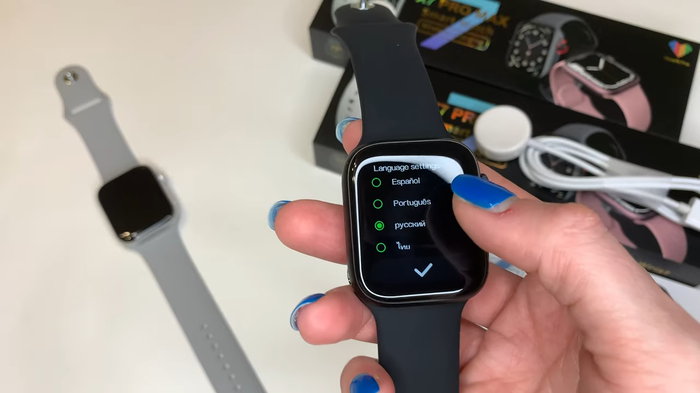
При первом включении понадобится установить нужный язык. После загрузки появится список доступных языков. С помощью касаний по сенсорному экрану часов двигайте список и выберите русский язык. Затем тапните на кнопку в виде галочки. После этого часы готовы к работе.
Сразу после загрузки вы увидите циферблат, который выполняет самую главную функцию часов — показывает время. Менять циферблаты можно вращая кнопку-колёсико от себя и на себя. В часы встроен определённый набор циферблатов. Их удалять нельзя. Кроме того, можно устанавливать дополнительные циферблаты из приложения часов. Но для этого их сначала надо подключить к телефону.
Подключение Smart Watch X7 PRO к смартфону
Все смарт-часы подключаются к телефону с помощью блютуз. Без сопряжения со смартфоном часы теряют значительную часть функционала. Поэтому подключение часов к телефону — это следующий шаг, который выполняется сразу после их включения.
- Скачайте на свой смартфон приложение Wearfit Pro. Оно есть для Android и iOs.
- Затем включите блютуз на смартфоне и на часах. Включите блютуз на смартфоне, можно опустив шторку сверху либо в настройках. Чтобы включить блютуз на часах, опустите на сонорном дисплее шторку и тапните на кнопку в виде телефонной трубки. Когда блютуз включен и готов к сопряжению, кнопка должна быть зелёной.

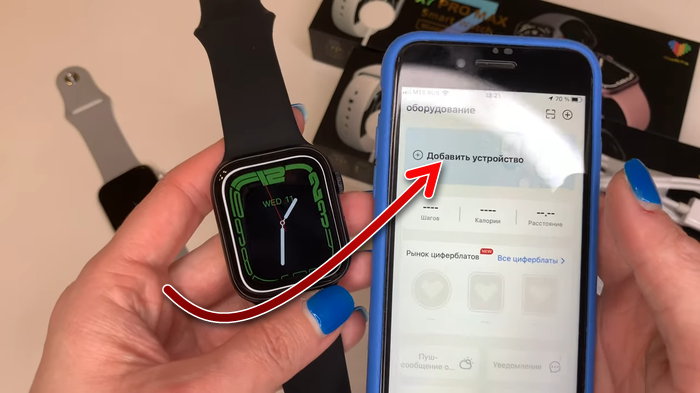
- Откройте приложение Wearfit Pro. При первом использовании в нём надо будет зарегистрироваться на электронную почту. Затем вы получите доступ к интерфейсу приложения. Тапните здесь на кнопку «Добавить устройство».
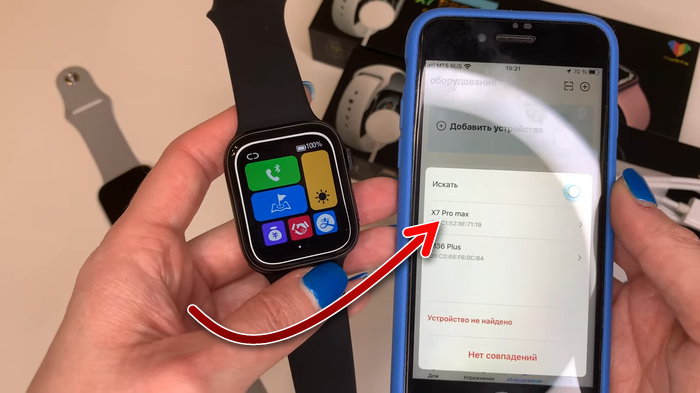
- Появится окно, в котором будет список доступных устройств. Здесь найдите ваши часы, которые должны называться X7 PRO Max. Тапните на них, чтобы совершить сопряжение. Если будут появляться запросы на подтверждение, то соглашайтесь. Также во время использования приложения Wearfit Pro будут появляться запросы на выдачу разрешений приложению для использования тех или иных возможностей смартфона. Все эти разрешения необходимо выдать, чтобы часы работали наиболее полноценно.
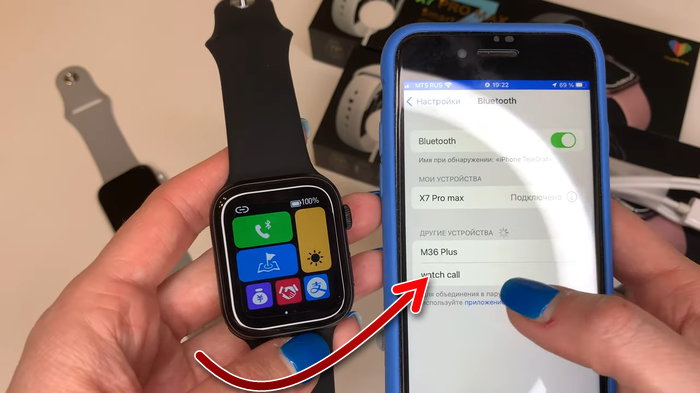
- Теперь, для того чтобы настроить звонки на часах, необходимо сделать дополнительное подключение. Для этого выйдите из приложения Wearfit Pro, войдите в настройки вашего смартфона и откройте там подключения по Bluetooth. Вы увидите, что часы подключены. Но также есть ещё одно устройство, требующее подключения, которое называется Watch call (если этого устройства нет в списке доступных, проверьте в шторке часов, что блютуз включен, он должен быть зелёным). Тапните на Watch call, чтобы совершить подключение.
- После этого вы сможете принимать звонки с ваших часов. Если не подключить Watch call, то часы не смогут работать со звонками на телефоне, но будут работать все остальные функции, в том числе будут появляться уведомления из приложений. Даже если подключить Watch call, это не позволит добавить контакты из книги контактов смартфона. То есть совершать исходящий звонок прямо из часов не получится. Для этого придётся взять в руки смартфон и набрать номер. Но потом можно будет продолжать разговор через часы. Принимать звонки можно на часах, не прикасаясь к смартфону.
Как настроить время на часах Smart Watch X7 PRO?
Итак, часы включили, подключили к смартфону. Следующее, чем озадачиваются пользователи — это настройка времени на часах. Ведь показывать время — это самая главная функция любых часов. И тут они начинают искать в настройках возможность произвести установку времени и даты, и не находят её. На самом деле настраивать время на часах Smart Watch X7 PRO не нужно. Время и дата, а также часовой пояс будут синхронизироваться с теми, что установлены на телефоне. Поэтому если вы хотите настроить время на часах, то сделайте это в настройках телефона, с которым сопрягли часы.
Вам может быть это интересно: Как установить Мир Пей на часы Самсунг Вотч.
Как настроить уведомления на Smart Watch X7 PRO?
Чтобы получать уведомления из мессенджеров и других приложений на смартфоне, в Wearfit Pro прокрутите немного вниз и зайдите в раздел «Уведомления».
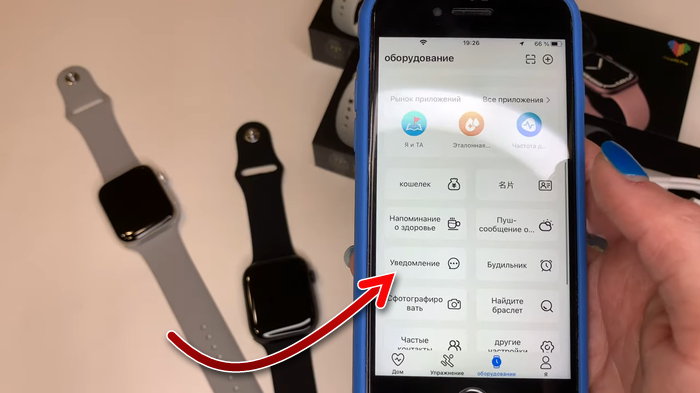
Здесь вы увидите список приложений, которые поддерживает часы, они могут показать уведомления. Включите те приложения, уведомлениями из которых вы хотите получать на часы.
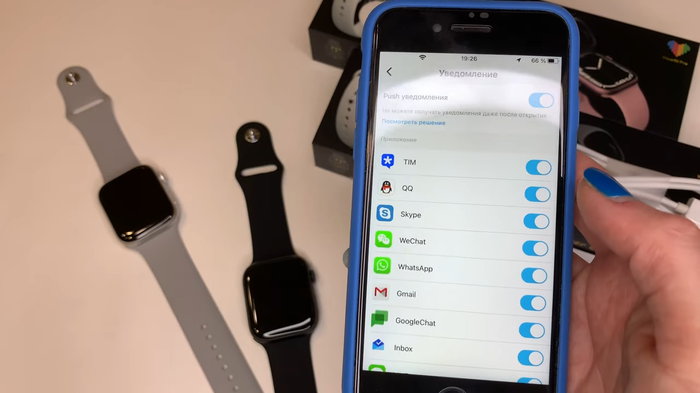
У пользователей с устройствами на iOs выбор этих приложений будет намного больше, чем у пользователей с Android. Вероятно, в будущем разработчики добавят в Android больше поддержки сторонних приложений часами.
Настройка циферблатов на смарт-часах
В сами часы встроен определённый набор циферблатов. Но можно получить ещё больше, посетив в приложении раздел «Рынок циферблатов».
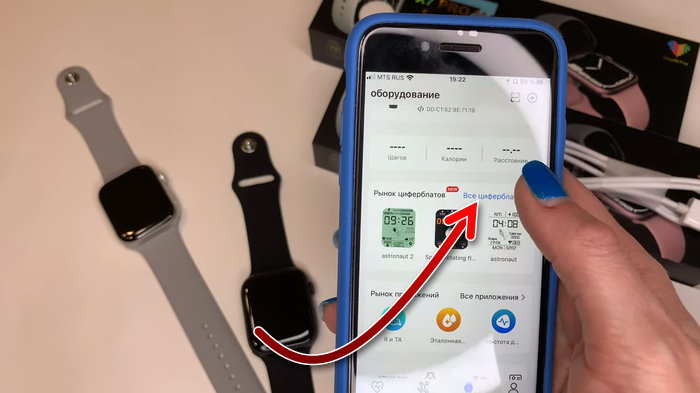
В этом разделе находятся циферблаты, выполненные в разнообразных стилях. Найдётся под любой вкус. Некоторые из них платные. Можно скачать любой из циферблатов и установить на часы. Скачанные циферблаты не сохраняются на часах. Каждый раз, когда вы будете добавлять новый циферблат, предыдущий будет удаляться. И чтобы снова вернуться к нему, придётся его заново скачать и установить.
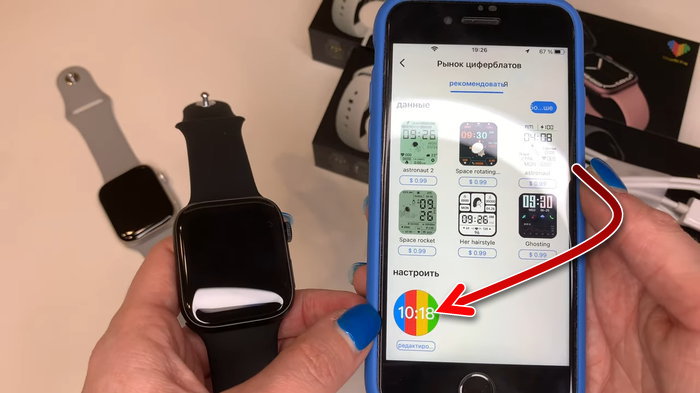
Также в качестве циферблата можно установить свою любую картинку, даже собственное фото. Картинку для фона можно выбрать из галереи смартфона. Для этого прокрутите «Рынок циферблатов» в самый низ и тапните на цветную кнопку.
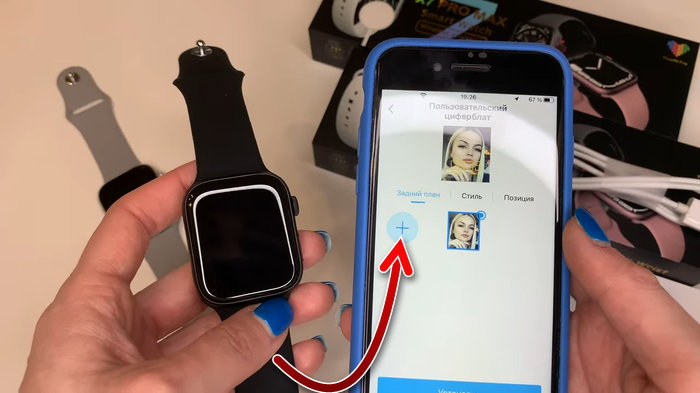
Теперь тапните на кнопку в виде плюса и добавьте изображение из галереи на циферблат ваших часов. Также во вкладках «Стиль» и «Позиция» выберите эффект для изображения и то, как именно оно будет размещено на дисплее часов.
О настройке Smart Watch X7 PRO посмотрите в этом видео.
В последнее время смарт-часы становятся все более популярными и востребованными девайсами. Они дополнены множеством полезных опций. Одной из них считается возможность установки коммуникации со смартфоном. При помощи гаджета удается отвечать на звонки, читать сообщения, управлять плеером на смартфоне. Это удобно, когда нет возможности пользоваться телефоном. При этом у многих возникает вопрос, как можно подключить часы X7 Pro к телефону.
Правила установки приложения
Подключение девайса к смартфону считается простой процедурой, которую требуется провести один раз при приобретении нового устройства. Все гаджеты вне зависимости от модели и производителя подключаются одинаково. При этом модель смартфона на это также не влияет.
Чтобы получить нужный результат, требуется установить специальный софт. Для инсталляции приложения рекомендуется выполнить следующие действия:
- Запустить магазин приложений Play Market или App Store. При этом требуется учитывать операционную систему смартфона.
- Ввести в поисковой системе фразу «Wearfit Pro».
- Нажать на результат.
- Кликнуть на кнопку «Установить» и дождаться окончания процесса инсталляции.
После этого на главном экране высветится новый логотип, на котором изображена картинка в форме сердца. Он представляет собой клиент для подключения к девайсу.
Инструкция по подключению часов
Существуют такие способы подключения смарт-часов X7 Pro к смартфону:
- стандартный метод с применением прямого соединения через Bluetooth;
- современный метод, который подразумевает сканирование QR-кода.
Рассматриваемые методы дают одинаковые результаты, но отличаются принципом работы. Каждый из способов характеризуется своими плюсами и минусами.
Используем Bluetooth
Так называемое слепое подключение при помощи Bluetooth применялось еще на первых устройствах. Механизм работы этого метода отличается предельной простотой. Телефон прослушивает все пакеты Bluetooth, которые проходят поблизости.
Минусом этого варианта считается сложность его применения в технологичных помещениях, в которых запущено множество девайсов с Bluetooth. В этом случае все устройства будут отображаться в перечне. Потому отыскать там часы будет очень сложно. Однако людям, которые находятся в тихом месте и не используют большого количества девайсов, смело можно применять этот метод.
Итак, для подключения устройства этим методом рекомендуется выполнить такие действия:
- Загрузить приложение.
- Войти в аккаунт или зарегистрировать новый. Стоит отметить, что софт имеет не слишком хорошую русификацию, потому отдельные кнопки будут называться странно.
- Включить на смартфоне Bluetooth. Те же действия требуется выполнить на часах. Там эта опция отмечена зеленой кнопкой с изображением трубки.
- В приложении нажать на пункт «Добавить устройство».
- Найти в перечне наименование модели часов и нажать на него.
Затем стартует процесс сопряжения. Как правило, на это не требуется много времени. Но на реальной скорости подключения сказывается много факторов, включая количество помех и версию Bluetooth на смартфоне.
При подключении на экране могут возникать окна подтверждения.
Они высвечиваются только на отдельных девайсах. Такие оповещения не стоит игнорировать. В этом случае необходимо нажимать на кнопку подтверждения. После подключения новое устройство отобразится в перечне девайсов.
Используем QR
Этот вариант также предполагает применение Bluetooth. Однако его главным отличием считается то, что пользователь не занимается ручным поиском девайса в списке, а получает его наименование через появляющийся QR-код.
Для реализации этого метода рекомендуется совершить следующие действия:
- Нажать на часах синюю кнопку со смартфоном и стрелкой, которая направлена в правую сторону.
- Загрузить программу на смартфоне.
- Нажать на 3 линии, расположенные справа вверху.
- Кликнуть на пункт «Сканировать для сканирования».
- Навести камеру смартфона на QR-код.
После выполнения указанных действий стартует процесс сопряжения. Важно учитывать, что этот метод просто делает процесс подключения проще. При этом он никоим образом не отражается на темпах синхронизации часов со смартфоном.
Как включить Watch-Call
Многие современные устройства могут использоваться для того, чтобы отвечать на звонки. Чтобы запустить эту опцию, рекомендуется совершить такие действия:
- Запустить центр управления на часах.
- Кликнуть на пункт с изображением Bluetooth.
- Зайти в настройки Bluetooth на смартфоне.
- Нажать на шестеренку, расположенную возле подключенного устройства.
- Установить галочки около всех пунктов, которые связаны с подключением. Прежде всего, требуется отметить пункт «Принимать звонки».
Подключение часов X7 Pro к телефону отличается целым рядом характерных особенностей. Это можно сделать через Bluetooth или воспользоваться QR-кодом.
Смарт часы в последние годы стали очень популярными девайсами. У них есть много полезных функций, одна из которых — это возможность коммуникации со смартфоном. С помощью часов можно ответить на звонок, прочитать сообщение, управлять плеером на смартфоне, не вынимая его из кармана. Это бывает удобно, когда нет возможности взять в руки телефон, например, во время занятии спортом или выполнения каких-либо работ. Смарт часы также наделяются и фитнес функциями — подсчитывают пульс, калории и другие данные, и ведут их статистику. В этой статье приведём инструкцию по подключению часов X7 Pro к телефону.
Содержание
- Как подключить часы к телефону?
- Подключение X7 PRO к смартфону
- Что делать, если X7 PRO не подключаются к телефону?
Как подключить часы к телефону?
Подключение часов к телефону — это очень простой процесс, который надо сделать всего один раз при покупке новых часов. Все часы независимо от модели и производителя подключаются одинаково. От модели смартфона это также не зависит. Они работают всегда по блютуз, соответственно часы подключаются к телефону точно так же как и беспроводные наушники, блютуз-колонки и другие беспроводные устройства.
Суть подключения — включить на смартфоне и часах модуль блютуз, в настройках специального приложения часов, которое устанавливается на смартфон, найти часы и присоединить их к смартфону. Произойдёт сопряжение устройств, и в дальнейшем часы без дополнительных действий будут подключаться к смартфону всегда, когда на обоих устройствах включен блютуз.
Рассмотрим это подробнее.
Подключение X7 PRO к смартфону
Чтобы подключить смарт часы X7 PRO к смартфону, сделайте следующие шаги:
- Для начала установите на смартфон приложение часов. У X7 PRO оно называется Wearfit Pro. Ссылка на него есть на упаковке в виде QR-кода, а также его можно скачать по далее предоставленным ссылкам для Android и iOs.
- Затем на смартфоне включите Bluetooth. Это можно сделать в шторке или в настройках.
- Также включите блютуз на часах. На часах это также можно сделать в настройках или в шторке. Блютуз обозначается иконкой в виде телефонной трубки. Когда он включен, иконка горит зелёным.
- Теперь зайдите в приложение Wearfit Pro, которое установили в первом шаге инструкции. И тапните в нём на кнопку «Добавить устройство».
- Появится ещё одно окно, в котором будет список доступных устройств. Найдите среди них ваши часы и тапните по ним. Произойдёт сопряжение, которое длится не более одной минуты.
Будьте внимательны, во время сопряжения и работы приложения Wearfit Pro будут появляться разнообразные запросы на доступ приложения к управлению некоторыми частями смартфона. Нужно выдать все появившиеся разрешения для того, чтобы часы со смартфоном работали наиболее эффективно и полноценно.
Теперь, если вы захотите отключить часы от смартфона, то просто отключите блютуз на телефоне или на часах. Если вам нужно отменить сопряжение, чтобы телефон «забыл» часы, то это можно будет сделать в настройках Bluetooth вашего смартфона. Там вы увидите список сопряжённых устройств, и в подробностях каждого из них будет возможность отменить сопряжение. После этого, если понадобится снова подключить часы, сопряжение придётся делать заново.
Вам будет это интересно: Как подключить беспроводные наушники i9S TWS к Андроид телефону.
Что делать, если X7 PRO не подключаются к телефону?
Если вы делаете всё по инструкции и часы X7 PRO подключить к смартфону не удаётся, то вот что вам следует проверить:
- Убедитесь, что и на смартфоне и на часах блютуз действительно включен. На X7 PRO об этом свидетельствует зеленная кнопка в виде телефонной трубки (когда блютуз отключен, кнопка серая), а на смартфоне с включенным блютуз вверху около часов появляется соответствующая иконка.
- Попробуйте перезагрузить смартфон и часы. Иногда это помогает.
- Убедитесь в том, что телефон и часы находятся рядом. Несмотря на то, что блютуз может работать на расстоянии 10-15 метров, в момент сопряжение лучше положить часы рядом с телефоном.
- Убедитесь, что на телефоне установлена последняя версия приложения Wearfit Pro. Если есть к нему актуальные обновления, то выполните их. Также рекомендуется проверить обновления прошивок смартфона и самих часов.
- Проверьте, не подключены ли часы к другому смартфону в данный момент. Одновременно часы могут подключать только к одному телефону.
- Убедитесь, что к телефону сейчас не подключены другие устройства. Одновременно подключить несколько устройств к одному смартфону по блютуз не получится. А это значит, что для того, чтобы подключить часы X7 PRO к телефону, надо отключить(необязательно отменять сопряжение, а просто отключить) от смартфона другие устройства, которые сейчас подключены по блютуз — беспроводные наушники, блютуз-колонки и другое. Одновременно с часами это работать не будет.
- Если не получается подключить часы к вашему телефону, то попробуйте подключить их к другому телефону. Это поможет диагностировать неполадку. Если к другому телефону подключатся, значит проблема именно в вашем смартфоне — надо искать там. Если к другому телефону часы тоже не подключатся, значит проблема в часах. Тогда искать причину надо в них.
Посмотрите это видео, в котором показывается, как подключить X7 PRO к смартфону и как управлять часами и приложением.
Опубликовано Обновлено
Смарт-девайсы позволяют создать единую экосистему вместе со смартфоном, ноутбуком и ПК. Уведомления, оповещения и звонки будут приходить на разные устройства. Дополнительно можно установить специальные приложение, чтобы отслеживать самочувствие. Каким образом подключить часы серии Smart Watch X7 PRO к смартфону мы расскажем в нашем материале.
Содержание
- Как включить часы Smart Watch X7 PRO
- Подключение Smart Watch X7 PRO к телефону
- Настройка времени
- Включение уведомлений
- Что делать, если часы не подключаются
- Кастомизация циферблата
- Видео-инструкция
- Заключение
Как включить часы Smart Watch X7 PRO
Сразу после покупки, нужно открыть коробку и отложить в сторону инструкцию. Она еще пригодится. Чтобы включить девайс, нужно:
- Нажать на колесико справа и удерживать 10-15 секунд.
- Когда дисплей загорелся, система попросит выбрать язык.
- Касаниями сенсора можно пролистать до русского.
Лучше не выкидывать коробку и чек сразу. Возможно, в процессе эксплуатации в первый месяц обнаружатся баги или повреждения. Тогда в течение 3 месяцев можно потребовать возврат.
Если часы сразу не включились, скорее всего, их забыли зарядить в магазине. Тогда нужно поставить их на фирменную зарядку и подождать 20-30 минут. После этого они включатся. Если снова не получилось – это производственный брак и их надо менять.
Подключение Smart Watch X7 PRO к телефону
Все девайсы подключаются через Bluetooth. Напрямую это можно сделать, но все функции раскрываются только со специальным приложением. Чтобы осуществить первое сопряжение, нужно:
- Скачать Wearfit Pro из Play Маркет или App Store.
- Включить Блютуз на двух девайсах.
- Открыть приложение на телефоне и пройти регистрацию.
- Выбрать «Добавить устройство».
- Подключить X7 Pro.
- Выдать все разрешения во всплывающих окнах.
Базовая настройка завершена. Теперь часы будут автоматически сопрягаться с телефоном, если сразу включен Блютус.
Одна из основных функций – прием звонков через часы. Чтобы это сделать, приложения недостаточно. Подключить можно так:
- Зайти в настройки Bluetooth телефона.
- Выбрать доступные устройства.
- Найти «Watch Call».
- Подключиться.
После того, как соединение завершится, можно будет принимать звонки с часов. Набрать номер из списка контактов не получится. Придется делать это со смартфона, но потом можно будет отходить от него и разговаривать по часам.
Настройка времени
Самая главная функция часов – показывать, который сейчас час. В настройках смарт-девайсов функции ручной настройки нет. Через приложение все автоматически синхронизируется с телефоном.
То же самое касается даты. Если пользователь хочет сменить их на своих X7 Pro, ему нужно поменять их через настройки смартфона.
Включение уведомлений
Оповещения настраиваются через приложение Wearfit. Для этого нужно:
- Найти раздел «Уведомления».
- Выбрать все приложения, которые могут отправлять оповещения на часы.
- Тапом включить/выключить их.
На iOS единая экосистема практически во всех программах, поэтому у них больше возможностей. Оповещения, которые могут выводить на экран Smart Watch поддерживаются практически везде. Возможно, в будущем на Android тоже добавится больше вариантов.
Что делать, если часы не подключаются
Если соединение не настраивается, скорее всего, пользователь сделал что-то не так. Проверить это можно такими способами:
- посмотреть, включен ли Блютуз на обоих устройствах;
- перезагрузить сначала телефон, а потом часы;
- проверить актуальность версии Wearfit (если она была скачана на пиратском сайте);
- проверить, что подключено к телефону по Блютуз (если там есть наушники, их надо выключить).
Если все правильно, но соединение все еще не устанавливается, остается последний вариант – попробовать другой смартфон. Если и с ним ничего не удалось, значит проблема в умных часах. Рекомендуется отнести их обратно в магазин, чтобы сотрудники все проверили.
Эффективная зона взаимодействия двух устройств через Bluetooth – 15 метров. Несмотря на все заявления, что соединение поддерживается на расстоянии в 100, это не так. Возможно, значки будут отображаться на обоих девайсах, но на пути будет слишком много помех для сигнала и о стабильности можно забыть.
Кастомизация циферблата
Внешний вид – тоже важная функция. В часы по умолчанию встроен определенный набор циферблатов, который можно изменить. Они находятся в специальном разделе. Он называется: «Рынок циферблатов». Там есть как загруженные, так и новые варианты.
Есть бесплатные и платные варианты. Если пользователь не готов перечислять деньги за кастомизацию, он легко сможет найти себе вариант. В платных библиотеках больше выбора, а разработчики и дизайнеры несут ответственность за адаптивность.
Скачанные наборы для кастомизации не сохраняются. Как только пользователей ставит себе новый дизайн, старый автоматически удаляется. Во всех случаях придется заново что-то загружать.
Видео-инструкция
Заключение
Для того, чтобы подключить часы Smart Watch X7 PRO к телефону, потребуется скачать специальное приложение Wearfit Pro. Соединять напрямую не стоит, иначе пользователь лишится большинства полезных функций.
Несмотря на то, что X7 Pro — это одни из самых доступных умных часов на рынке, в них есть встроенный микрофон и динамик, благодаря которым можно отвечать на звонки не доставая телефон.
Сейчас расскажем как подключить и настроить звонки на X7 Pro и X7 Pro Max на примере телефона на Android. Для iPhone процесс отличаться особо не будет.
Да, большой плюс этих часов, что они работают и на Android и на iOS, чем не могут похвастаться некоторые модели даже за 10+ тысяч рублей.
Инструкция по подключение функции вызова
Если вы ещё не подключили часы X7 Pro к телефону и не установили приложение «Wearfit Pro», то обязательно это сделайте, иначе дальше процесс не пойдёт.
Успешное подключение часов к смартфону означает, что на обоих устройствах Bluetooth включен.
Теперь приступим непосредственно к настройке вызова:
- На смартфоне откройте настройки Bluetooth;
- В перечне доступных для подключения устройств вы увидите название «Watch Call» или какое-то другое сочетание букв со словом «Call», или вообще слова «Call» не будет, а будет название ваших часов с дополнительными буквами или символами;
- Нажмите на это название для подключения звонков на часах.
Теперь вы можете принимать звонки на ваших смарт часах X7 Pro.
Если этого не произошло, то в приложении «Wearfit Pro» нужно включить уведомления о звонках. Кроме этого можно установить уведомления о входящих SMS и сообщений в мессенджерах.
Для этого:
- Зайдите в приложение на телефоне;
- На главном экране внизу откройте вкладку «Устройства»;
- В разделе «Управление функциями» нажмите на «Уведомления»;
- При необходимости разрешите приложению доступ к звонкам;
- Сдвиньте ползунки «Телефоне» (Phone) и при необходимости «Сообщение» (SMS) в активное.
Аналогичным образом активируйте уведомления от мессенджеров WhatsApp, Viber и других.
Отлично!
Теперь вы можете принимать звонки на смарт часах X7 Pro и получать уведомления о сообщениях.
Если вы знаете как ещё можно настроить звонки на X7, дайте знать в комментариях.
А вот и еще интересные новости по теме:
Современные смарт-часы — это не только устройство, которое показывает время. В таких девайсах теперь есть множество других полезных функций: будильник, анализ состояния здоровья, коммуникационные и мультимедийные возможности. В общем часы теперь вышли на новый уровень и требуют нового отношения. В этой статье рассмотрим, как настраиваются часы Smart Watch X7 PRO, которые стали особо популярными из-за отличного соотношения между ценой, качеством и функционалом.
Содержание
- Как включить часы Smart Watch X7 PRO?
- Подключение Smart Watch X7 PRO к смартфону
- Как настроить время на часах Smart Watch X7 PRO?
- Как настроить уведомления на Smart Watch X7 PRO?
- Настройка циферблатов на смарт-часах
Купили вы часы и принесли их домой. Теперь хочется как можно скорее ими воспользоваться. Но для этого надо их включить. Чтобы включить Smart Watch X7 PRO, просто нажмите и удерживайте кнопку-колёсико с правого борта в течение нескольких секунд. В результате вы услышите звуковой сигнал загрузки часов и увидите приветственную заставку. За несколько секунд часы загрузятся.
При первом включении понадобится установить нужный язык. После загрузки появится список доступных языков. С помощью касаний по сенсорному экрану часов двигайте список и выберите русский язык. Затем тапните на кнопку в виде галочки. После этого часы готовы к работе.
Сразу после загрузки вы увидите циферблат, который выполняет самую главную функцию часов — показывает время. Менять циферблаты можно вращая кнопку-колёсико от себя и на себя. В часы встроен определённый набор циферблатов. Их удалять нельзя. Кроме того, можно устанавливать дополнительные циферблаты из приложения часов. Но для этого их сначала надо подключить к телефону.
Подключение Smart Watch X7 PRO к смартфону
Все смарт-часы подключаются к телефону с помощью блютуз. Без сопряжения со смартфоном часы теряют значительную часть функционала. Поэтому подключение часов к телефону — это следующий шаг, который выполняется сразу после их включения.
- Скачайте на свой смартфон приложение Wearfit Pro. Оно есть для Android и iOs.
- Затем включите блютуз на смартфоне и на часах. Включите блютуз на смартфоне, можно опустив шторку сверху либо в настройках. Чтобы включить блютуз на часах, опустите на сонорном дисплее шторку и тапните на кнопку в виде телефонной трубки. Когда блютуз включен и готов к сопряжению, кнопка должна быть зелёной.
- Откройте приложение Wearfit Pro. При первом использовании в нём надо будет зарегистрироваться на электронную почту. Затем вы получите доступ к интерфейсу приложения. Тапните здесь на кнопку «Добавить устройство».
- Появится окно, в котором будет список доступных устройств. Здесь найдите ваши часы, которые должны называться X7 PRO Max. Тапните на них, чтобы совершить сопряжение. Если будут появляться запросы на подтверждение, то соглашайтесь. Также во время использования приложения Wearfit Pro будут появляться запросы на выдачу разрешений приложению для использования тех или иных возможностей смартфона. Все эти разрешения необходимо выдать, чтобы часы работали наиболее полноценно.
- Теперь, для того чтобы настроить звонки на часах, необходимо сделать дополнительное подключение. Для этого выйдите из приложения Wearfit Pro, войдите в настройки вашего смартфона и откройте там подключения по Bluetooth. Вы увидите, что часы подключены. Но также есть ещё одно устройство, требующее подключения, которое называется Watch call (если этого устройства нет в списке доступных, проверьте в шторке часов, что блютуз включен, он должен быть зелёным). Тапните на Watch call, чтобы совершить подключение.
- После этого вы сможете принимать звонки с ваших часов. Если не подключить Watch call, то часы не смогут работать со звонками на телефоне, но будут работать все остальные функции, в том числе будут появляться уведомления из приложений. Даже если подключить Watch call, это не позволит добавить контакты из книги контактов смартфона. То есть совершать исходящий звонок прямо из часов не получится. Для этого придётся взять в руки смартфон и набрать номер. Но потом можно будет продолжать разговор через часы. Принимать звонки можно на часах, не прикасаясь к смартфону.
Как настроить время на часах Smart Watch X7 PRO?
Итак, часы включили, подключили к смартфону. Следующее, чем озадачиваются пользователи — это настройка времени на часах. Ведь показывать время — это самая главная функция любых часов. И тут они начинают искать в настройках возможность произвести установку времени и даты, и не находят её. На самом деле настраивать время на часах Smart Watch X7 PRO не нужно. Время и дата, а также часовой пояс будут синхронизироваться с теми, что установлены на телефоне. Поэтому если вы хотите настроить время на часах, то сделайте это в настройках телефона, с которым сопрягли часы.
Вам может быть это интересно: Как установить Мир Пей на часы Самсунг Вотч.
Как настроить уведомления на Smart Watch X7 PRO?
Чтобы получать уведомления из мессенджеров и других приложений на смартфоне, в Wearfit Pro прокрутите немного вниз и зайдите в раздел «Уведомления».
Здесь вы увидите список приложений, которые поддерживает часы, они могут показать уведомления. Включите те приложения, уведомлениями из которых вы хотите получать на часы.
У пользователей с устройствами на iOs выбор этих приложений будет намного больше, чем у пользователей с Android. Вероятно, в будущем разработчики добавят в Android больше поддержки сторонних приложений часами.
Настройка циферблатов на смарт-часах
В сами часы встроен определённый набор циферблатов. Но можно получить ещё больше, посетив в приложении раздел «Рынок циферблатов».
В этом разделе находятся циферблаты, выполненные в разнообразных стилях. Найдётся под любой вкус. Некоторые из них платные. Можно скачать любой из циферблатов и установить на часы. Скачанные циферблаты не сохраняются на часах. Каждый раз, когда вы будете добавлять новый циферблат, предыдущий будет удаляться. И чтобы снова вернуться к нему, придётся его заново скачать и установить.
Также в качестве циферблата можно установить свою любую картинку, даже собственное фото. Картинку для фона можно выбрать из галереи смартфона. Для этого прокрутите «Рынок циферблатов» в самый низ и тапните на цветную кнопку.
Теперь тапните на кнопку в виде плюса и добавьте изображение из галереи на циферблат ваших часов. Также во вкладках «Стиль» и «Позиция» выберите эффект для изображения и то, как именно оно будет размещено на дисплее часов.
О настройке Smart Watch X7 PRO посмотрите в этом видео.
Содержание
- Как на часах X7 Pro подключить и принимать звонки?
- Инструкция по подключение функции вызова
- Как подключить часы X7 PRO к телефону
- Как подключить часы к телефону?
- Подключение X7 PRO к смартфону
- Что делать, если X7 PRO не подключаются к телефону?
- Smart Watch X7 Pro Инструкция на русском языке Руководство пользователя Smart Watch X7 / X7 Pro / X7 Pro MAX умные часы
- Инструкции
- Статьи и обзоры
- Словарь терминов и сокращений по радиосвязи
- Нормативные документы
- Технические спецификации
- Новости и пресс-релизы
- Комплектация Smart Watch X7 / X7 Pro / X7 Pro MAX
- Описание
- Основные функции Smart Watch X7 Pro
- Подробные характеристики
- Основные
- Датчики и функции мониторинга
- Экран
- Конструкция
- Интерфейсы, беспроводная связь и навигация
- Аккумулятор
- Органы управления
- Использование Smart Watch X7
- Включение Smart Watch X7
- Выбор языка
- Настройка времени на Smart Watch X7
- Синхронизация Smart Watch X7 со смартфоном
- Настройка уведомлений
- Получение данных с датчиков
- Голосовые вызовы через встроенный динамик и микрофон Smart Watch X7
- Настройка циферблатов
- Разделы меню Smart Watch X7
- Зарядка Smart Watch X7
- Инструкции по эксплуатации умных часов (Smart Watch)
- Инструкция Smart Watch X8 Pro
- Cмарт часы Huawei Watch GT 3 инструкция
Как на часах X7 Pro подключить и принимать звонки?
Несмотря на то, что X7 Pro — это одни из самых доступных умных часов на рынке, в них есть встроенный микрофон и динамик, благодаря которым можно отвечать на звонки не доставая телефон.
Сейчас расскажем как подключить и настроить звонки на X7 Pro и X7 Pro Max на примере телефона на Android. Для iPhone процесс отличаться особо не будет.
Да, большой плюс этих часов, что они работают и на Android и на iOS, чем не могут похвастаться некоторые модели даже за 10+ тысяч рублей.
Инструкция по подключение функции вызова
Если вы ещё не подключили часы X7 Pro к телефону и не установили приложение « Wearfit Pro », то обязательно это сделайте, иначе дальше процесс не пойдёт.
Успешное подключение часов к смартфону означает, что на обоих устройствах Bluetooth включен.
Теперь приступим непосредственно к настройке вызова:
- На смартфоне откройте настройки Bluetooth;
- В перечне доступных для подключения устройств вы увидите название « Watch Call » или какое-то другое сочетание букв со словом « Call », или вообще слова « Call » не будет, а будет название ваших часов с дополнительными буквами или символами;
- Нажмите на это название для подключения звонков на часах.
Теперь вы можете принимать звонки на ваших смарт часах X7 Pro.
Если этого не произошло, то в приложении « Wearfit Pro » нужно включить уведомления о звонках. Кроме этого можно установить уведомления о входящих SMS и сообщений в мессенджерах.
Для этого:
- Зайдите в приложение на телефоне;
- На главном экране внизу откройте вкладку «Устройства»;
- В разделе «Управление функциями» нажмите на «Уведомления»;
- При необходимости разрешите приложению доступ к звонкам;
- Сдвиньте ползунки «Телефоне» (Phone) и при необходимости «Сообщение» (SMS) в активное.
Аналогичным образом активируйте уведомления от мессенджеров WhatsApp, Viber и других.
Теперь вы можете принимать звонки на смарт часах X7 Pro и получать уведомления о сообщениях.
Если вы знаете как ещё можно настроить звонки на X7, дайте знать в комментариях.
Источник
Как подключить часы X7 PRO к телефону
Смарт часы в последние годы стали очень популярными девайсами. У них есть много полезных функций, одна из которых — это возможность коммуникации со смартфоном. С помощью часов можно ответить на звонок, прочитать сообщение, управлять плеером на смартфоне, не вынимая его из кармана. Это бывает удобно, когда нет возможности взять в руки телефон, например, во время занятии спортом или выполнения каких-либо работ. Смарт часы также наделяются и фитнес функциями — подсчитывают пульс, калории и другие данные, и ведут их статистику. В этой статье приведём инструкцию по подключению часов X7 Pro к телефону.
Как подключить часы к телефону?
Подключение часов к телефону — это очень простой процесс, который надо сделать всего один раз при покупке новых часов. Все часы независимо от модели и производителя подключаются одинаково. От модели смартфона это также не зависит. Они работают всегда по блютуз, соответственно часы подключаются к телефону точно так же как и беспроводные наушники, блютуз-колонки и другие беспроводные устройства.
Суть подключения — включить на смартфоне и часах модуль блютуз, в настройках специального приложения часов, которое устанавливается на смартфон, найти часы и присоединить их к смартфону. Произойдёт сопряжение устройств, и в дальнейшем часы без дополнительных действий будут подключаться к смартфону всегда, когда на обоих устройствах включен блютуз.
Рассмотрим это подробнее.
Подключение X7 PRO к смартфону
Чтобы подключить смарт часы X7 PRO к смартфону, сделайте следующие шаги:
- Для начала установите на смартфон приложение часов. У X7 PRO оно называется Wearfit Pro. Ссылка на него есть на упаковке в виде QR-кода, а также его можно скачать по далее предоставленным ссылкам для Android и iOs.
- Затем на смартфоне включите Bluetooth. Это можно сделать в шторке или в настройках.
- Также включите блютуз на часах. На часах это также можно сделать в настройках или в шторке. Блютуз обозначается иконкой в виде телефонной трубки. Когда он включен, иконка горит зелёным.
Теперь зайдите в приложение Wearfit Pro, которое установили в первом шаге инструкции. И тапните в нём на кнопку «Добавить устройство».
Появится ещё одно окно, в котором будет список доступных устройств. Найдите среди них ваши часы и тапните по ним. Произойдёт сопряжение, которое длится не более одной минуты.
Будьте внимательны, во время сопряжения и работы приложения Wearfit Pro будут появляться разнообразные запросы на доступ приложения к управлению некоторыми частями смартфона. Нужно выдать все появившиеся разрешения для того, чтобы часы со смартфоном работали наиболее эффективно и полноценно.
Теперь, если вы захотите отключить часы от смартфона, то просто отключите блютуз на телефоне или на часах. Если вам нужно отменить сопряжение, чтобы телефон «забыл» часы, то это можно будет сделать в настройках Bluetooth вашего смартфона. Там вы увидите список сопряжённых устройств, и в подробностях каждого из них будет возможность отменить сопряжение. После этого, если понадобится снова подключить часы, сопряжение придётся делать заново.
Что делать, если X7 PRO не подключаются к телефону?
Если вы делаете всё по инструкции и часы X7 PRO подключить к смартфону не удаётся, то вот что вам следует проверить:
- Убедитесь, что и на смартфоне и на часах блютуз действительно включен. На X7 PRO об этом свидетельствует зеленная кнопка в виде телефонной трубки (когда блютуз отключен, кнопка серая), а на смартфоне с включенным блютуз вверху около часов появляется соответствующая иконка.
- Попробуйте перезагрузить смартфон и часы. Иногда это помогает.
- Убедитесь в том, что телефон и часы находятся рядом. Несмотря на то, что блютуз может работать на расстоянии 10-15 метров, в момент сопряжение лучше положить часы рядом с телефоном.
- Убедитесь, что на телефоне установлена последняя версия приложения Wearfit Pro. Если есть к нему актуальные обновления, то выполните их. Также рекомендуется проверить обновления прошивок смартфона и самих часов.
- Проверьте, не подключены ли часы к другому смартфону в данный момент. Одновременно часы могут подключать только к одному телефону.
- Убедитесь, что к телефону сейчас не подключены другие устройства. Одновременно подключить несколько устройств к одному смартфону по блютуз не получится. А это значит, что для того, чтобы подключить часы X7 PRO к телефону, надо отключить(необязательно отменять сопряжение, а просто отключить) от смартфона другие устройства, которые сейчас подключены по блютуз — беспроводные наушники, блютуз-колонки и другое. Одновременно с часами это работать не будет.
- Если не получается подключить часы к вашему телефону, то попробуйте подключить их к другому телефону. Это поможет диагностировать неполадку. Если к другому телефону подключатся, значит проблема именно в вашем смартфоне — надо искать там. Если к другому телефону часы тоже не подключатся, значит проблема в часах. Тогда искать причину надо в них.
Посмотрите это видео, в котором показывается, как подключить X7 PRO к смартфону и как управлять часами и приложением.
Источник
Smart Watch X7 Pro Инструкция на русском языке
Руководство пользователя Smart Watch X7 / X7 Pro / X7 Pro MAX умные часы
Инструкции
Статьи и обзоры
Словарь терминов и сокращений по радиосвязи
Нормативные документы
Технические спецификации
Новости и пресс-релизы
Внимательно прочитайте данное руководство перед использованием часов Smart Watch X7, Smart Watch X7 Pro, Smart Watch X7 Pro MAX
Комплектация Smart Watch X7 / X7 Pro / X7 Pro MAX
Комплектация:
— часы Smart Watch X7 / X7 Pro / X7 Pro MAX
— USB, беспроводная магнитная зарядка — упаковка (коробка)
— инструкция
Описание
Smart Watch X7 Pro / X7 Pro MAX — это одни из самых продвинутых аналогов Apple S6 / S7. Смарт часы X7 — это модель умных часов с функцией фитнес-трекера, беспроводной зарядкой, поддержкой Siri и большим экраном 45 мм. Часы имеют прямоугольный циферблат, который подходит как для мужчин, так и для женщин. Фитнес трекер, мониторинг качества сна, пульсометр, шагомер с подсчетом калорий будут незаменимыми помощниками в тренировках и обычных повседневных делах.
Смарт часы X7 Pro могут отслеживать звонки, сообщения и уведомления приложений. Фитнес трекер, мониторинг качества сна, пульсометр, шагомер с подсчетом калорий будут незаменимыми помощниками в тренировках и обычных повседневных делах.
Умные часы Smart Watch X7 Pro получили обновление процессора HS6621 и внутреннего меню, а также новые функции, расширенные циферблаты, производительный чип Bluetooth 5.2, отзывчивый сенсор, качественную синхронизацию со смартфонами на платформах Android и iOS.
Часы оснащены динамиком и встроенным микрофоном. Вы сможете разговаривать через часы, слышать своего собеседника или просто слушать музыку. Динамик получил обновление, теперь он стал громче и четче.
Часы оснащены мощным аккумулятором, который позволяет им работать в режиме ожидания до 5-ти дней.
Основные функции Smart Watch X7 Pro
• Основной интерфейс – показывает время, дату, показатели шагомера, заряда батареи
• Функциональное колесо «Digital Crown» используется для выбора интерфейса и навигации по меню. Колесо имеет возможность нажатия, что позволяет вернуться в предыдущий пункт меню. Двойное нажаите — изменение вида меню (3 варианта)
• Функциональная нижняя кнопка (включение/выключение экрана, кнопка «назад»). Двойное нажатие боковой кнопки «Home» — смена списка меню
• Измерение уровня кислорода в крови
• Таймер, Секундомер, Калькулятор
• Шагомер – показывает пройденное количество шагов, затраченных калорий и пройденную дистанцию.
• Мониторинг и измерение пульса, уровня кислорода в крови – зажмите на несколько секунд сенсорную область, на задней поверхности часов загорится зеленый индикатор и начнется измерение
• Мониторинг и измерение артериального давления
• Мониторинг сна
• Контроль дыхания «антистресс»
• Функция напоминания о времени проведенном в сидячем положении
• Sport – имеет такие спортивные режимы как ходьба, велоспорт, бег, приседания, альпинизм и другие. В каждом из режимов будет отображаться данные времени и затраченных калорий (Счетчик калорий).
• Уведомление о входящих и пропущенных звонках. Возможность совершать и отвечать на звонки (встроенный микрофон и динамик)
• Messаge – здесь будут отображаться пропущенные сообщения и уведомления, которые поступили на смартфон (работает только с приложением Wearfit pro)
• More – раздел меню, в котором отображается QRcode для сканирования приложения, перезагрузка и выключение часов
• Возможность установки на циферблат часов собственной фотографии
• Камера – удаленное управление камерой Вашего смартфона (Синхронизация через приложение Wearfit pro)
• Поиск смартфона (Long Press, работает только с приложением Wearfit pro)
• Музыкальный плеер (управление воспроизведением)
Подробные характеристики
Основные
Материал корпуса: алюминий, керамика
Форма корпуса часов: прямоугольная
Размер корпуса, мм: X7 Pro 43.5*38*13.5 (X7 Pro MAX 45.4*38.4*12.2)
Материал браслета/ремешка: силикон гипоаллергенный
Размер ремешка: стандартный 42-44 мм
Цвет товара: чёрный
Тип: умные часы
Совместимость с ОС: iOS v10 и выше, Android v5.0 и выше
Особенности: USB, магнитная зарядка, поиск смартфона, поиск часов
Дополнительные функции: микрофон, динамик, вибрация, наличие фотокамеры, компас, таймер, барометр, шагомер, будильник, календарь, калькулятор
Рабочая температура: -10 °C +50 °C
Датчики и функции мониторинга
Датчик ЧСС: встроенный и внешний
NFC метка
Функции мониторинга: постоянное измерение пульса, мониторинг сна, мониторинг физической активности, мониторинг калорий, водный баланс
Экран
Функции экрана: сенсорный экран, постоянная работа экрана (функция Always On Display)
Технология экрана: IPS
Размен экрана: 1,8″ X7 Pro (1,75″ X7 Pro MAX)
Разрешение экрана: 320х385
Тип стекла: повышенной прочности, с антибликовым покрытием
Отображение цветов: цветной
Конструкция
Класс водонепроницаемости: защита от брызг
Класс пыле-влагозащиты (IP): IP67
Вес: 50 г
Объем встроенной памяти: 128 МБ
Интерфейсы, беспроводная связь и навигация
Версия Bluetooth: 5.2
Аккумулятор
Емкость аккумулятора: 200мА⋅ч X7 Pro (180мА⋅ч X7 Pro MAX)
Тип батареи: литий-ионный аккумулятор
Время ожидания: 240 ч
Время работы в активном режиме: 72 ч
Время зарядки: 90 мин
Беспроводная зарядка: есть
Тип разъема для зарядки: USB
Органы управления
Вращающаяся кнопка
Вращением кнопки на боковой стороне вы можете:
— увеличивать и уменьшать масштаб меню
— перелистывать экраны меню вверх и вниз
Нажатия на вращающуюся кнопку:
— войти в выбранный раздел меню: однократное нажатие
— выйте из раздела меню: двукратное нажатие
Нижняя кнопка
— длительное нажатие: для переключения, затем короткое нажатие для выключения экрана
— короткое нажатие: включение экрана
Сенсорнный экран
— тап по экрану: войти в рекущий раздел меню
— свайп вправо: возврат в предыдущее меню
— свайп вниз режиме ожидания: отобразить строку состояния
— свайп вверх режиме ожидания: отобразить уведомление о сообщении
— свайп вправо режиме ожидания: войти в главное меню
— свайп вправо режиме ожидания: войти в общие функции
— двойной тап по основному экрану: меню быстрого запуска. Четыре кнопки появляются слева: дыхание, пульс, погода и давление.
Пролистайте меню общих функций до знака «+» в конце, нажмите, чтобы выбрать общие функции и установить их порядок
Использование Smart Watch X7
Включение Smart Watch X7
Умные часы Smart Watch X7 включаются с помощью долгого удерживания боковой кнопки, справа. Удерживать надо несколько секунд до тех пор, пока не загорится экран. Во время включения прозвучит мелодия, свидетельствующая об успешной загрузке.
Если вы удерживаете кнопку и часы не включаются, то это происходит скорее всего из-за того, что аккумулятор не заряжен. Приложите зарядку к задней крышке часов и оставьте на один час. За это время часы зарядятся до такого состояния, что вы сможете включить их.
Выбор языка
При первом включении понадобится выбрать нужный язык. После загрузки часов появится список доступных языков. С помощью касаний по сенсорному экрану часов двигайте список и выберите русский язык. Для подтверждения тапните на иконку в виде галочки.
Настройка времени на Smart Watch X7
В меню Smart Watch X7 отсутсвует настройка текущей даты, часов и минут. Актуализация текущего времени происходит автоматически при синхронизации с вашим смартфоном по Bluetooth. После синхронизации часы будут отображать ту дату и время, которые установлены на вашем смартфон. Дополнительная настройка времени не требуется.
Для изменения времени и даты на ваших смарт часах необходимо изменить время и дату на смартфона. Возможности отдельного изменения даты и времени на часах не предосмотрено.
Синхронизация Smart Watch X7 со смартфоном
Для получения полного функционала умных часов X7 их необходимо соединить по Bluetooth. В противном случае набор функций часов будет ограничен отображением времени и даты, подсчёта шагов без подсчёта калорий и некоторых других.
Для подключение часов к смартфону проделайте следующие операции:
1. Скачайте на свой смартфон приложение Wearfit Pro. Оно доступно для Android и iOs. Также вы сможете получить это приложение, если отсканируете QR-код на упаковке часов.
2. В процессе установки, приложение Wearfit Pro будет выводить запросы на разрешение доступа к тем или иным полномочиям на смартфоне. Для максимальной функциональности часов нужно дать все запрошенные разрешения.
3. Включите блютуз на вашем смартфоне и на часах. На смартфоне блютуз включается в настройках, доступ к меню настроек можно получить в шторке сверху. На часах блютуз также включается в верхней шторке. Цветная кнопка блютуз свидетельствует о том, что он активирован, серая — выключен.
4. Откройте приложение Wearfit Pro на смартфоне. При первом запуске в нём необходимо зарегистрироваться. Введите ваш адрес e-mail, на него придёт код, который необходимо указать в приложении. Затем заполните простую анкету, где выберите ваш пол и укажите дату рождения. Эти сведения будут использоваться для правильного подсчета потраченых калорий и других данных. После этого вы увидите стартовую страницу, на которой активизируйте «Часовое оборудование».
5. Появится список доступных Bluetooth часов. Выберите свою модель, чтобы произвести сопряжение. Сопряжение произойдёт в течение нескольких секунд.
6. После успешного сопряжения часы Wearfit Pro будут подключены к смартфону и будут работать с приложением. Теперь будут доступны уведомления, управление звонками и воспроизведением музыки и другие функции. Если вы хотите отвязать часы от смартфона, то отключите на них блютуз. Затем, для повторного подключения делать сопряжение уже не обязательно, достаточно только включить блютуз.
Примечение: Если вы делаете всё по инструкции, но часы не подключаются, то проверьте следующее:
— Убедитесь, что блютуз включен и на часах, и на смартфоне. На X7 PRO об этом свидетельствует зеленная кнопка в виде телефонной трубки (когда блютуз отключен, кнопка серая), а на смартфоне с включенным блютуз вверху около часов появляется соответствующая иконка.
— Попробуйте перезагрузить смартфон и часы. Иногда это помогает.
— Если к смартфону сейчас по блютуз подключены какие-то другие голосовые устройства, то попробуйте отключить их.
— Проверьте, не подключены ли часы к другому смартфону в данный момент. Одновременно часы могут подключать только к одному телефону.
— Убедитесь, что на телефоне установлена последняя версия приложения Wearfit Pro. Если есть к нему актуальные обновления, то выполните их. Также рекомендуется проверить обновления прошивок смартфона и самих часов.
— Попробуйте поставить смартфон и часы рядом. Блютуз работает на расстоянии до 10 метров, но во время сопряжения лучше ставить устройства как можно ближе друг к другу.
Настройка уведомлений
Для настройки уведомлений о входящих сообщениях:
Откройте «Wearfit Pro» — Устройство — Напоминание о сообщении, выберите соответствующее приложение и выберите Открыть.
Если хотите строить графики с датчиков в часах и в программе Wearfit, нужно разрешить измерения каждый час.
Для получения уведомления о погоде нужно включить push.
Что делать, если я не могу получить уведомление?
1. Прежде всего, функция уведомлений часов предназначена только для синхронизации уведомлений. Если ваш мобильный телефон не получает уведомление, часы также не получат его. Вам нужно активировать функцию уведомления на мобильном телефоне и найти соответствующее уведомление APP, включите «Разрешить уведомления».
2. Сбросьте часы до заводских настроек, войдите в настройки Bluetooth мобильного телефона и посмотрите, есть ли на подключенном устройстве «Wearfit Pro». Если это так, пожалуйста, отмените сопряжение, выключите Bluetooth мобильного телефона, а затем снова включите его для повторного подключения.
3. Удалите «Wearfit Pro» и загрузите его снова, не забудьте согласиться со всеми разрешениями. при появлении запроса в процессе установки, а затем снова подключитесь.
Получение данных с датчиков
Регулярные измерения, которые часы производят каждый час проходят не заметно для пользователя в фоновом режиме.
Для принудительного измерения выберите соответствующий пункт меню. Обратите внимание, что появление мигающих цифр измеряемого параметра означает предварительно измеренное значение. Дождитесь окончания измерения. Когда измерение будет окончено, картинка перестанет быть анимированной, а часы подадут короткий вибросигнал. Только после этого измеренное значение будет сохранено в сводке текущего дня.
Голосовые вызовы через встроенный динамик и микрофон Smart Watch X7
Для возможности совершать исходящие и принимать входящие звонки через встроенный динамик и микрофон Smart Watch X7 необходимо произвести следующие настройки:
1. На часах опустите шторку вниз и потом — слева направо. Нажать на левый верхний значок с ноткой. Он загорится зелёным. Это включение гарнитуры внутри часов.
2. На смартфоне зайдите в настройки, далее — в список блютуз устройств. В списке доступных к сопряжению устройств найдите Watch-call и тапните на него, чтобы произвести сопряжение с этим устройством тоже. Watch Call управляется с телефона кнопкой в виде телефонной трубки и нужен, если собираетесь принимать звонки на часы. Если нет — включать его не нужно.
3. После этого вы сможете принимать звонки через часы, а также осуществлять исходящие вызовы. В часах есть встроенный микрофон и динамик, поэтому вы сможете говорить прямо через них, не отрываясь от важных дел, например, от спортивной тренировки. Во время разговора часы продолжают фиксировать биологические данные.
4. Повторно делать сопряжение с Watch-call не понадобится. Это устройство будет подключаться каждый раз, когда часы подключены к смартфону по Bluetooth.
Если в списке доступных Bluetooth устройств на вашем смартфоне не удается обнаружить Watch-call, то сделайте следующее:
— удалите Bluetooth сопряжение с вашими часами
— выключите и снова включите блютузна смартфоне
— произведите спаривание часов с помощью сканирования программой WearFit QR-кода на циферблате часов
— повторите пункты 1-4 выше.
Если не подключать Watch call, то часы не смогут работать в качестве голосовой гарнитуры и инициировать исходящий вызов. Все остальные функции, в том числе уведомления из приложений будут работать.
Настройка циферблатов
По умолчанию в часах уже встроено 5 циферблатов, которые вы не можете изменить. Менять циферблаты можно вращая функциональное кнопку-колёсико «Digital Crown» по часовой или против часовой стрелки. Встроенные циферблаты удалять нельзя. Через приложение WearFit PRO можно добавить шестой циферблат, понравившийся именно вам.
Скачанные циферблаты не сохраняются на часах. Каждый раз, когда вы будете добавлять новый циферблат, предыдущий будет удаляться. И чтобы снова вернуться к нему, придётся его заново скачать и установить.
Так же можно шестой циферблат смоделировать самим. Картинку для фона можно выбрать из галереи смартфона. Для этого в приложении WearFit прокрутите «Рынок циферблатов» в самый низ — Устройство — Все циферблаты и листать в самый низ до — Пользовательская заставка. Также во вкладках «Стиль» и «Позиция» выберите эффект для изображения и то, как именно оно будет размещено на дисплее часов. Есть возможность редактирования: Свой фон, 3 положения строки с временем — сверху, по центру, снизу. 3 варианта начертания и цвета цифр.
Разделы меню Smart Watch X7
После сопряжения часов со смартфоном по по Bluetooth будут доступны следующие меню:

• Принять звонок
• Напоминание о сидячем образе жизни
• Напоминание о низком заряде батареи
• Сделать звонок
• Шагомер

• Восстановление заводских настроек
• Секундомер
• Часы
• Фотокамера. Для управления камерой смартфона включить в настройках реагирование на взмах. Снимок будет сделан по взмаху руки с часами
• Настройка яркости

• Будильник
• Почта
• История вызовов
• Пульс
• Давление

Подъем в горы
Езда на велосипеде
Прыжки на скакалке
Плавание
Бег

Песни по bluetooth
Настройки
Кислород в крови
Поиск сотового телефона
Выключение
Зарядка Smart Watch X7
Для зарядки умных часов используется беспроводное магнитное зарядное устройство. Заряднная станция работает со стандартными адаитерами питания USB 5 В и компьютерными USB-интерфейсами.
Подключите зарядную станцию к адаптеру питания (в комплект не входит).
Установите часы тыльной стороной на зарядную станцию Часы примагнитятся к станции. Начнется зарядка.
Для полной зарядки аккумулятора требуется около 3 часов.
Пока часы находятся на зарядке, они не будут обнаруживаться приложением!
Инструкции по эксплуатации умных часов (Smart Watch)
Инструкция Smart Watch X8 Pro
Руководство пользователя Smart Watch X8 Pro умные часы
Cмарт часы Huawei Watch GT 3 инструкция
Руководство пользователя Huawei Watch GT 3 умные часы
Источник
Современные смартфоны обладают богатым функционалом, а потому их часто используют для замены других инструментов (фонарика, будильника и даже металлоискателя). Но даже столь функциональные девайсы можно улучшить, подключив к ним внешние устройства, в том числе смарт-часы. Эти устройства отличаются небольшим размером и мобильностью, а потому отлично подходят для активных людей. В этом гайде расскажем, как подключить часы к телефону на примере модели X7 Pro.
Установка приложения
То ли к счастью, то ли к сожалению, но на многие телефоны не предустанавливаются приложения для работы со смарт-часами. Это связано с двумя причинами:
- Далеко не каждый пользователь смартфона задумывается о приобретении дополнительных гаджетов. Да и не все могут позволить себе дополнительную роскошь.
- Каждый производитель использует модифицированную ОС или оболочку для своих часов, а после пишет для них отдельное приложение.
По сути, сколько в мире производителей часов, столько и приложений для них. Правда, это не совсем так. Есть программы, которые позволяют подключать сразу несколько девайсов разных производителей. Увы, но они не работают с часами X7 Pro, для которых нужно устанавливать отдельное ПО. К счастью, оно распространяется в открытом доступе, а потому скачать его сможет любой желающий.
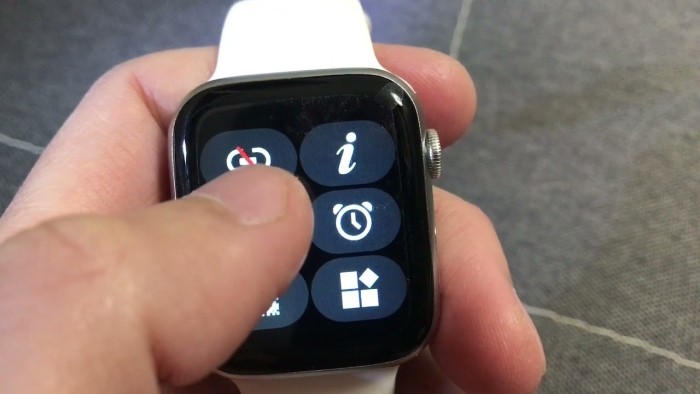
Чтобы сделать, выполните действия ниже:
- Откройте приложение Play Market или AppStore (в зависимости от ОС телефона).
- Введите в поисковике слово «Wearfit Pro».

- Кликните по найденному результату. Вы также можете использовать одну из двух ссылок на Play Market и AppStore. Результат будет таким же, как после двух шагов выше.

- Нажмите на кнопку «Установить» и дождитесь завершения установки.
После этих манипуляций на главном экране появится новый значок с логотипом в виде сердца. Это и есть клиент для подключения к часам. Теперь осталось разобраться с его интерфейсом. Этим мы и займемся в подзаголовках ниже.
Подключение часов
Есть два способа подключить смарт-часы X7 к телефону:
- классический способ с использованием прямого сопряжения через Bluetooth;
- более современный способ со сканированием QR-кода.
Оба способа приводят к одному и тому же результату, но имеют разный принцип работы. У каждого метода есть свои преимущества и недостатки. О них мы расскажем прямо сейчас.
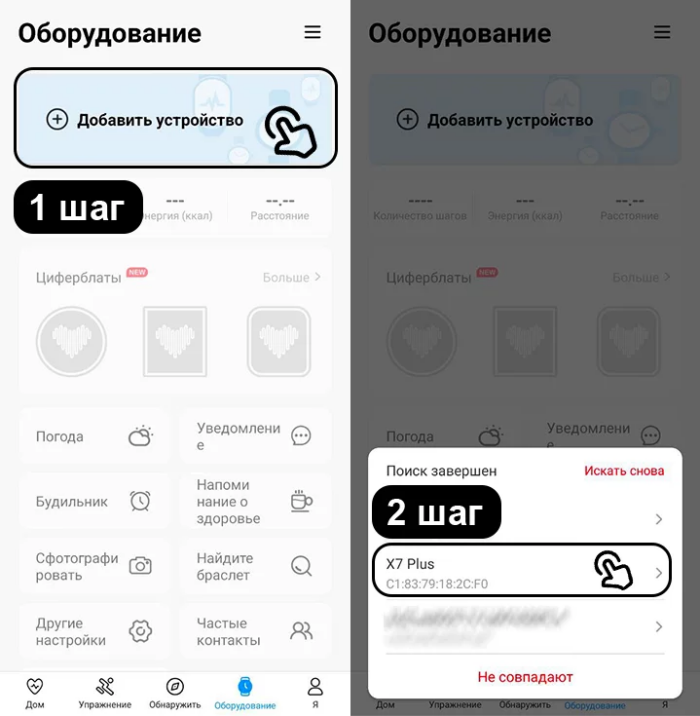
Через Bluetooth
«Слепое» подключение через Bluetooth использовалось еще на первых моделях умных часов. Принцип работы такого способа крайне прост. Телефон прослушивает все Bluetooth-пакеты, проходящие вокруг и определяет названия находящихся поблизости устройств. Недостаток такого способа в том, что его трудно использовать в технологичных помещениях, где одновременно может быть включено несколько десятков устройств с Bluetooth.
Все устройства будут отображаться в списке, а потому найти часы среди них будет крайне проблематично. Однако если вы живете в тихом месте, где не используется много устройств одновременно, то смело используйте этот способ. Пошаговая инструкция для подключения представлена ниже:
- Запустите приложение.
- Войдите в свой аккаунт или создайте новый. К слову, у программы плохая русификация, потому некоторые кнопки будут иметь странные названия.
- На телефоне включите Bluetooth. То же самое сделайте на часах, где эта функция помечена зеленой кнопкой со значком трубки.
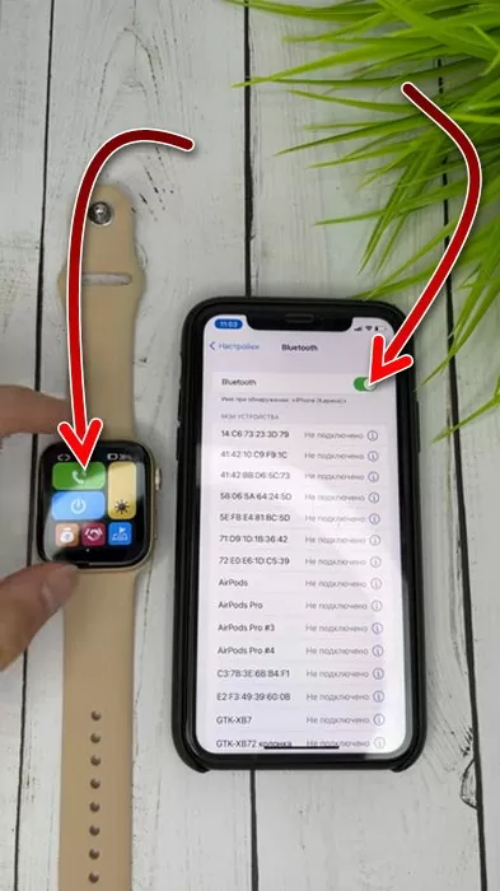
- В приложении нажмите на кнопку «Добавить устройство».
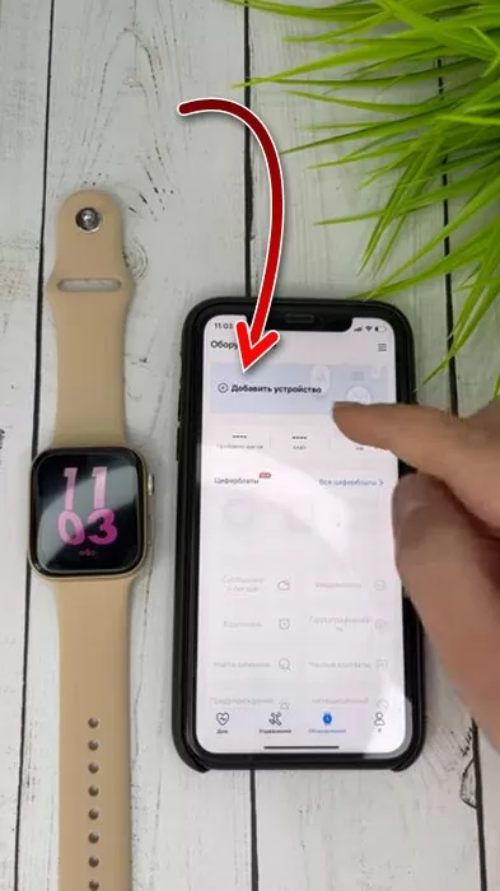
- В списке найдите название модели часов и кликните по ней.
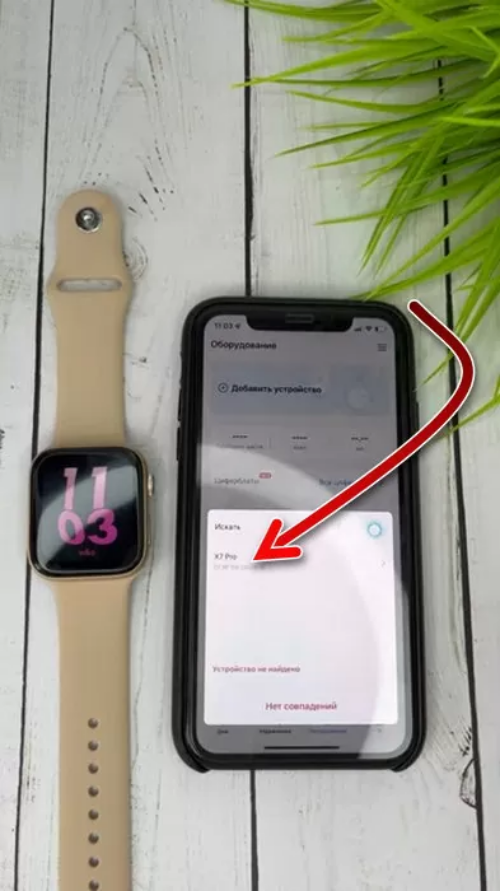
После этого действия начнется процесс сопряжения. Обычно он происходит быстро. Однако настоящая скорость подключения зависит от многих факторов, в том числе от количества помех и версии Bluetooth на телефоне. Во время подключения на экране могут появляться окна подтверждения. Они появляются лишь на некоторых устройствах. Не игнорируйте их, а нажимайте на кнопку «Подтверждения».
После подключения новый девайс появится в списке устройств.
Через QR
Этот способ тоже подразумевает использование Bluetooth. Однако он отличается от предыдущего тем, что пользователь не вручную ищет устройство в списке, а получает его название через QR-код, который появляется на экране. Для использования QR-кода выполните действия ниже:
- На часах нажмите на синюю кнопку с телефоном и стрелкой, направленной вправо.
- На телефоне запустите программу.
- Кликните по трем линиям в правом верхнем углу.
- Нажмите на кнопку «Сканировать для сканирования». Нет, это не наша опечатка, а серьезная проблема перевода.
- Наведите камеру телефона на QR-код, который должен был появиться на часах после первого пункта.
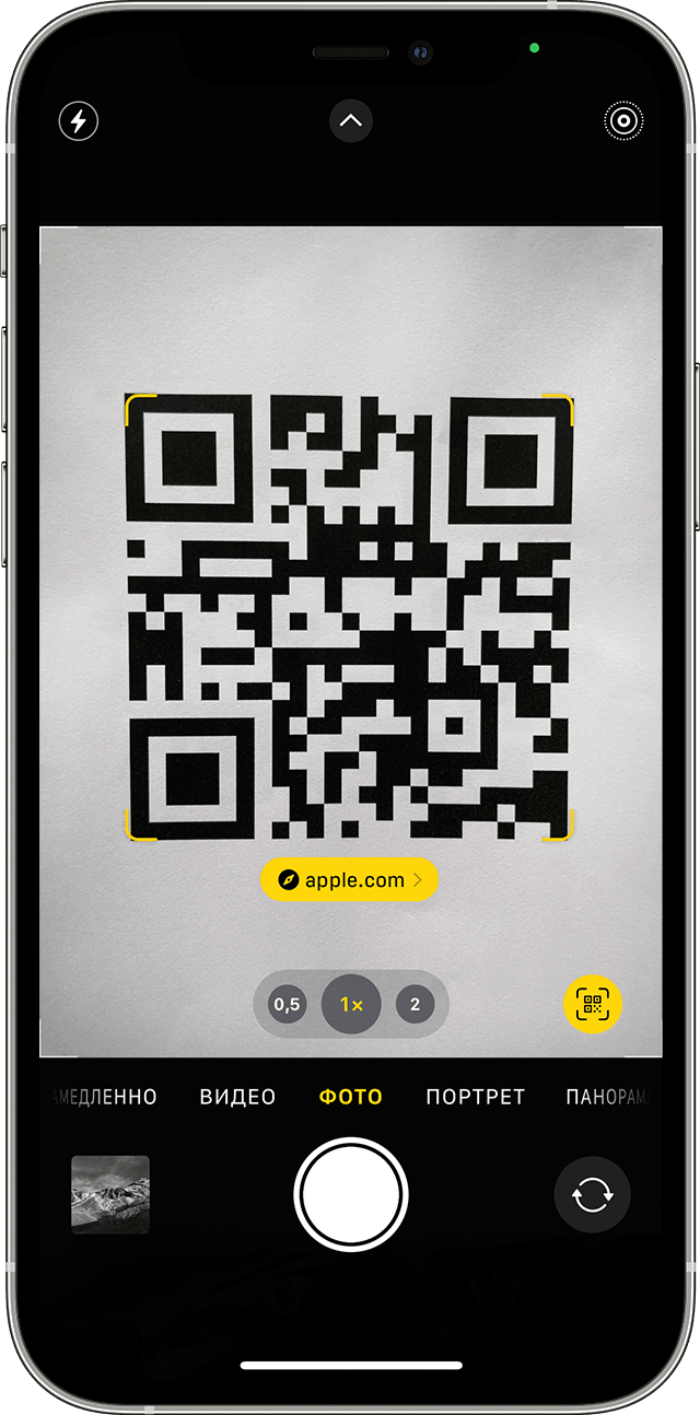
После снова начнется сопряжение. Второй раз описывать его нет смысла. Учтите, что этот способ просто упрощает процесс подключения и никак не сказывается на скорости синхронизации часов с телефоном.
Включение Watch-Call
Многие современные часы могут выступать в качестве приемника звонков. Проще говоря, пользователи могут отвечать на звонки прямо с часов, не доставая телефон. Чтобы включить эту функцию, следуйте инструкции ниже:
- Откройте центр управления на часах.
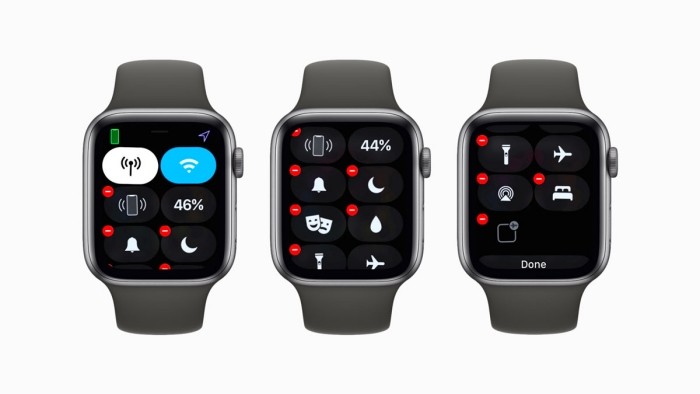
- Нажмите на кнопку с изображением мелодии и значка Bluetooth.
- На телефоне откройте настройки Bluetooth.

- Кликните на шестеренку напротив подключенного девайса.
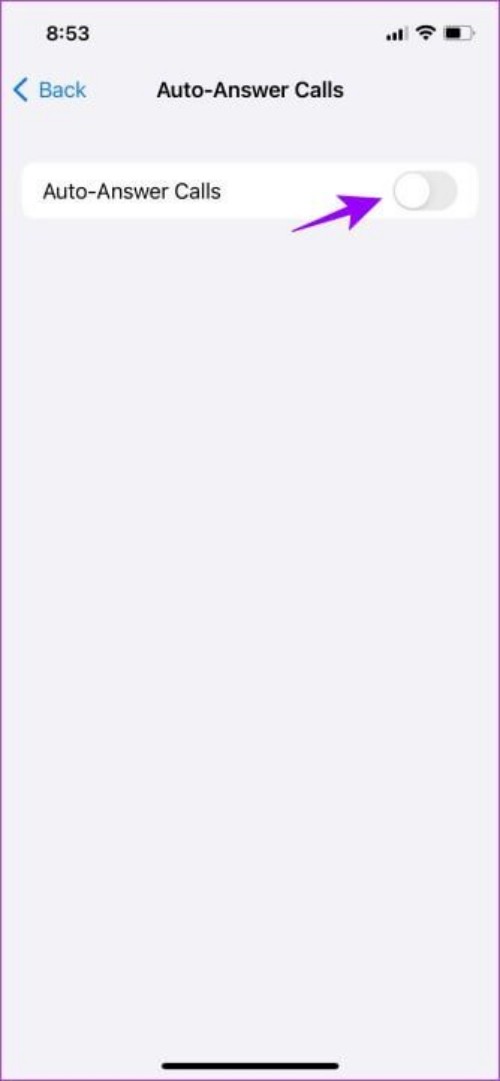
- Поставьте галочки напротив всех пунктов, связанные с подключением. В частности нужно отметить параметр «Принимать звонки».
Смарт-девайсы позволяют создать единую экосистему вместе со смартфоном, ноутбуком и ПК. Уведомления, оповещения и звонки будут приходить на разные устройства. Дополнительно можно установить специальные приложение, чтобы отслеживать самочувствие. Каким образом подключить часы серии Smart Watch X7 PRO к смартфону мы расскажем в нашем материале.
Содержание
- Как включить часы Smart Watch X7 PRO
- Подключение Smart Watch X7 PRO к телефону
- Настройка времени
- Включение уведомлений
- Что делать, если часы не подключаются
- Кастомизация циферблата
- Видео-инструкция
- Заключение
Как включить часы Smart Watch X7 PRO
Сразу после покупки, нужно открыть коробку и отложить в сторону инструкцию. Она еще пригодится. Чтобы включить девайс, нужно:
- Нажать на колесико справа и удерживать 10-15 секунд.
- Когда дисплей загорелся, система попросит выбрать язык.
- Касаниями сенсора можно пролистать до русского.
Лучше не выкидывать коробку и чек сразу. Возможно, в процессе эксплуатации в первый месяц обнаружатся баги или повреждения. Тогда в течение 3 месяцев можно потребовать возврат.
Если часы сразу не включились, скорее всего, их забыли зарядить в магазине. Тогда нужно поставить их на фирменную зарядку и подождать 20-30 минут. После этого они включатся. Если снова не получилось – это производственный брак и их надо менять.
Подключение Smart Watch X7 PRO к телефону
Все девайсы подключаются через Bluetooth. Напрямую это можно сделать, но все функции раскрываются только со специальным приложением. Чтобы осуществить первое сопряжение, нужно:
- Скачать Wearfit Pro из Play Маркет или App Store.
- Включить Блютуз на двух девайсах.
- Открыть приложение на телефоне и пройти регистрацию.
- Выбрать «Добавить устройство».
- Подключить X7 Pro.
- Выдать все разрешения во всплывающих окнах.
Базовая настройка завершена. Теперь часы будут автоматически сопрягаться с телефоном, если сразу включен Блютус.
Одна из основных функций – прием звонков через часы. Чтобы это сделать, приложения недостаточно. Подключить можно так:
- Зайти в настройки Bluetooth телефона.
- Выбрать доступные устройства.
- Найти «Watch Call».
- Подключиться.
После того, как соединение завершится, можно будет принимать звонки с часов. Набрать номер из списка контактов не получится. Придется делать это со смартфона, но потом можно будет отходить от него и разговаривать по часам.
Настройка времени
Самая главная функция часов – показывать, который сейчас час. В настройках смарт-девайсов функции ручной настройки нет. Через приложение все автоматически синхронизируется с телефоном.
То же самое касается даты. Если пользователь хочет сменить их на своих X7 Pro, ему нужно поменять их через настройки смартфона.
Включение уведомлений
Оповещения настраиваются через приложение Wearfit. Для этого нужно:
- Найти раздел «Уведомления».
- Выбрать все приложения, которые могут отправлять оповещения на часы.
- Тапом включить/выключить их.
На iOS единая экосистема практически во всех программах, поэтому у них больше возможностей. Оповещения, которые могут выводить на экран Smart Watch поддерживаются практически везде. Возможно, в будущем на Android тоже добавится больше вариантов.
Что делать, если часы не подключаются
Если соединение не настраивается, скорее всего, пользователь сделал что-то не так. Проверить это можно такими способами:
- посмотреть, включен ли Блютуз на обоих устройствах;
- перезагрузить сначала телефон, а потом часы;
- проверить актуальность версии Wearfit (если она была скачана на пиратском сайте);
- проверить, что подключено к телефону по Блютуз (если там есть наушники, их надо выключить).
Если все правильно, но соединение все еще не устанавливается, остается последний вариант – попробовать другой смартфон. Если и с ним ничего не удалось, значит проблема в умных часах. Рекомендуется отнести их обратно в магазин, чтобы сотрудники все проверили.
Эффективная зона взаимодействия двух устройств через Bluetooth – 15 метров. Несмотря на все заявления, что соединение поддерживается на расстоянии в 100, это не так. Возможно, значки будут отображаться на обоих девайсах, но на пути будет слишком много помех для сигнала и о стабильности можно забыть.
Кастомизация циферблата
Внешний вид – тоже важная функция. В часы по умолчанию встроен определенный набор циферблатов, который можно изменить. Они находятся в специальном разделе. Он называется: «Рынок циферблатов». Там есть как загруженные, так и новые варианты.
Есть бесплатные и платные варианты. Если пользователь не готов перечислять деньги за кастомизацию, он легко сможет найти себе вариант. В платных библиотеках больше выбора, а разработчики и дизайнеры несут ответственность за адаптивность.
Скачанные наборы для кастомизации не сохраняются. Как только пользователей ставит себе новый дизайн, старый автоматически удаляется. Во всех случаях придется заново что-то загружать.
Видео-инструкция
Заключение
Для того, чтобы подключить часы Smart Watch X7 PRO к телефону, потребуется скачать специальное приложение Wearfit Pro. Соединять напрямую не стоит, иначе пользователь лишится большинства полезных функций.
У меня был шикарный фитнес браслет, который меня полностью устраивал, вот тут я писала отзыв на него Фитнес-браслет Xiaomi Mi Band 4 , но мне захотелось именно часы. У одного блогера (называть его не буду, дабы не делать ему рекламу) я увидела рекламу и небольшой видеообзор на смарт-часы Premium X7 Pro. Данные часы позиционировались как аналог Apple Watch, но работающие как с Android, так и с с ios. Да-да, иногда я ведусь на рекламу:). Но для меня это был хороший урок, впредь буду умнее и пока не прочитаю отзывы на этот товар, ничего не куплю. Внешне часы выглядели красиво. Видимо мне так они понравились, что я решила их сразу купить, к тому же блогер давал скидку от себя 10 %. Списалась с указанным в рекламе продавцом, скидку подтвердил, сказал что доставка быстрая 2-6 дней. Оплата была перечислением на карту, сумма 5215 руб. Продавец в переписке прям важным указал, что «Комментарии к оплате оставлять не нужно». Интересно, а платит ли он налоги?
И вот часы пришли
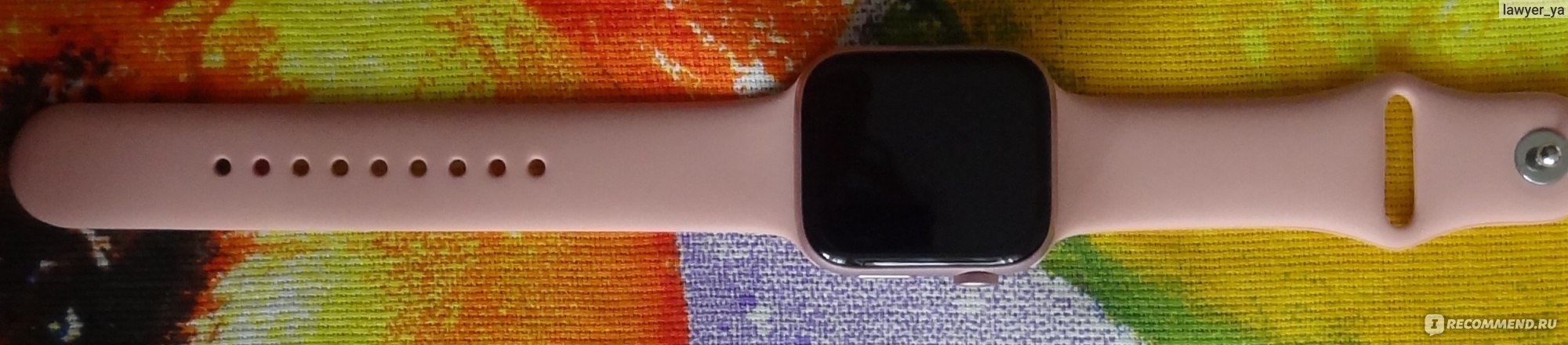
продавец положил ремешок в подарок (предварительно уточнив какой мне нравится по цвету)
Дополнительный ремешок в подарок
Кстати, силиконовый ремешок на мой взгляд очень неудобный, крепления ненадежные (как пазлы). Если часами за что-то зацепиться и ненароком дернуть, оно рискнут упасть с руки
Упаковка у часов красивая, тут производитель постарался. Видимо все силы ушли на упаковку, а содержимое осталось без внимания

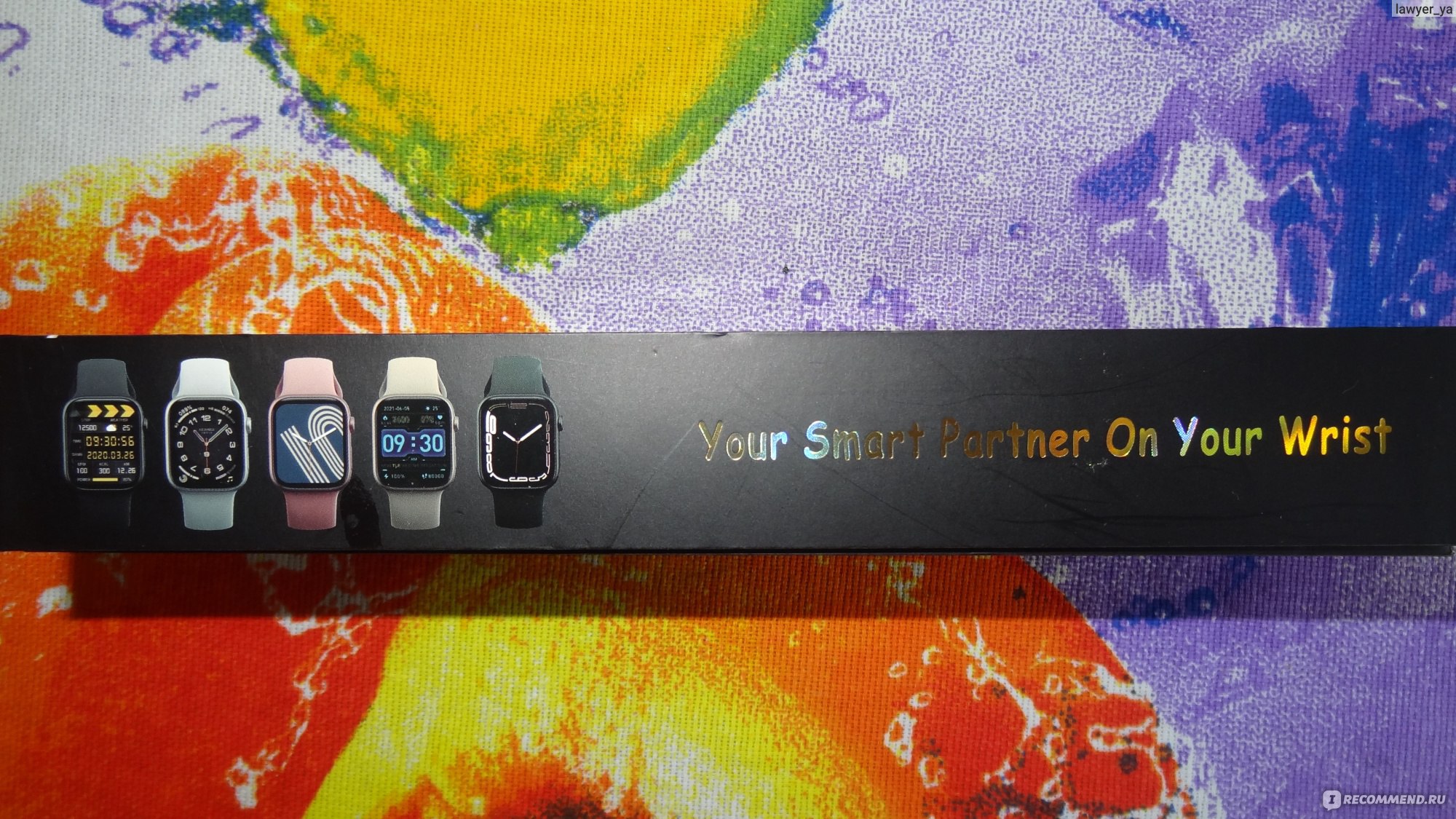
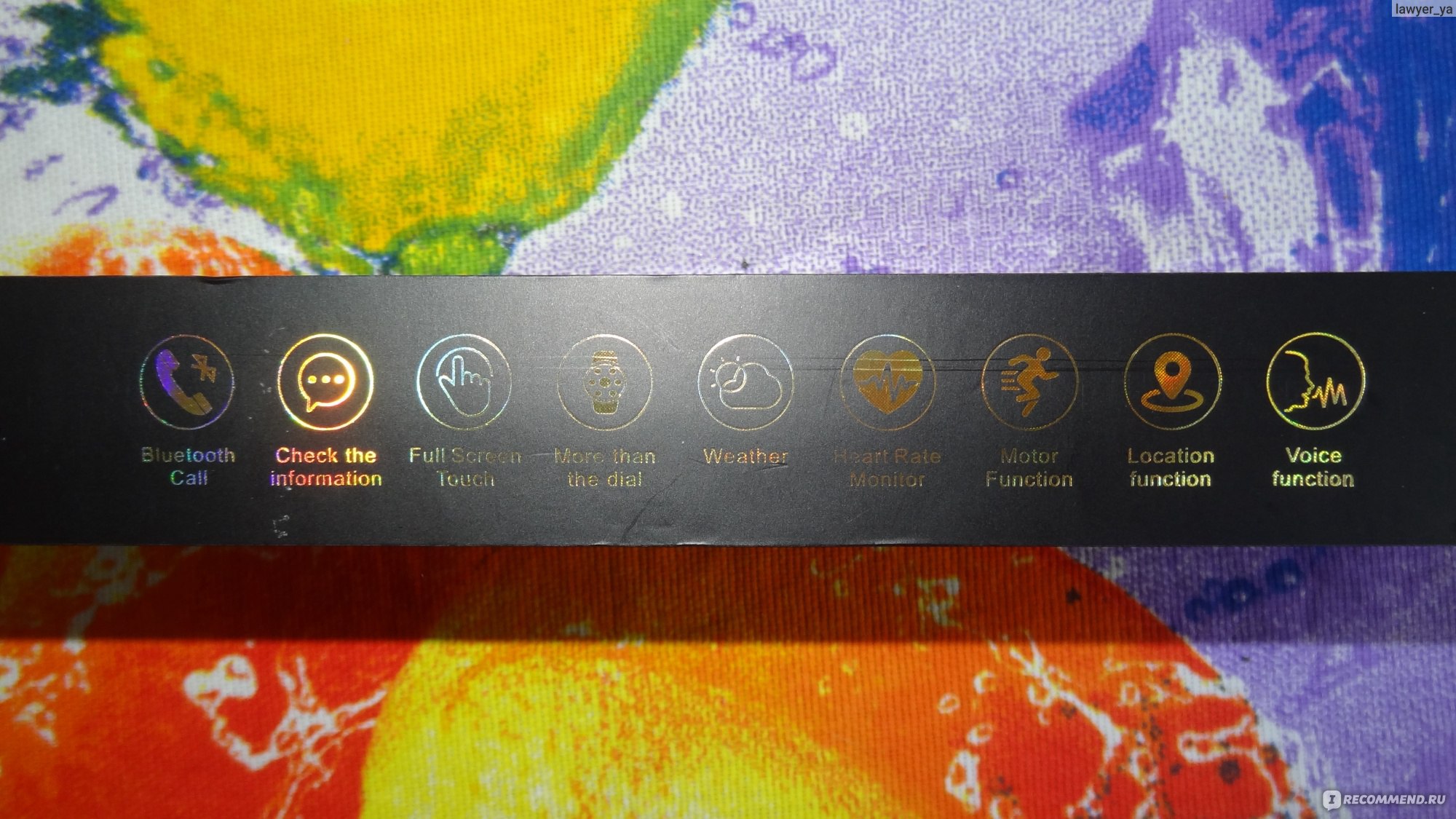
Есть на упаковке qp-код на установку приложения, с которыми эти часы работают
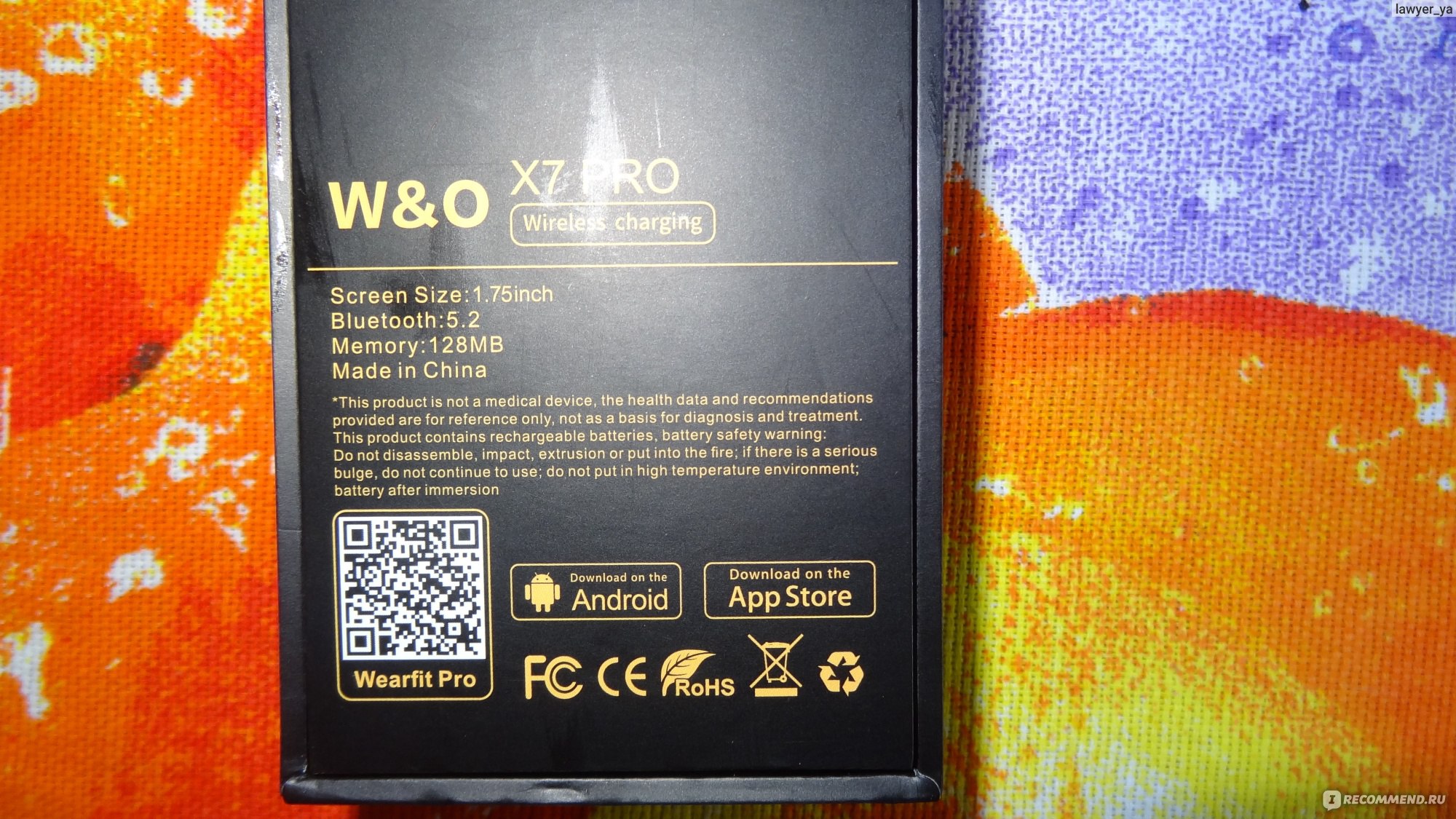
Инструкция есть , но только на английском и китайском языках, из которой ничего не понятно.
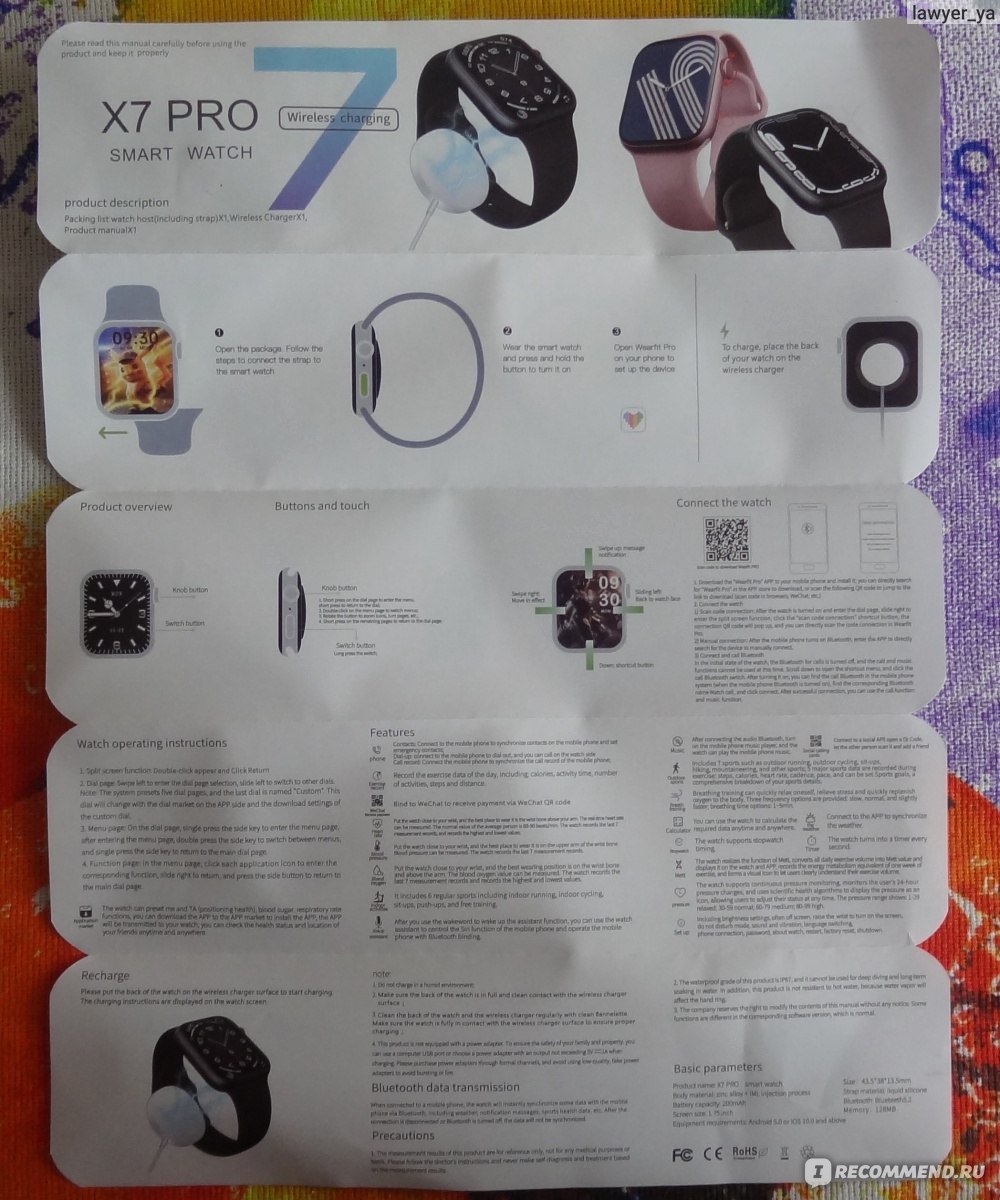
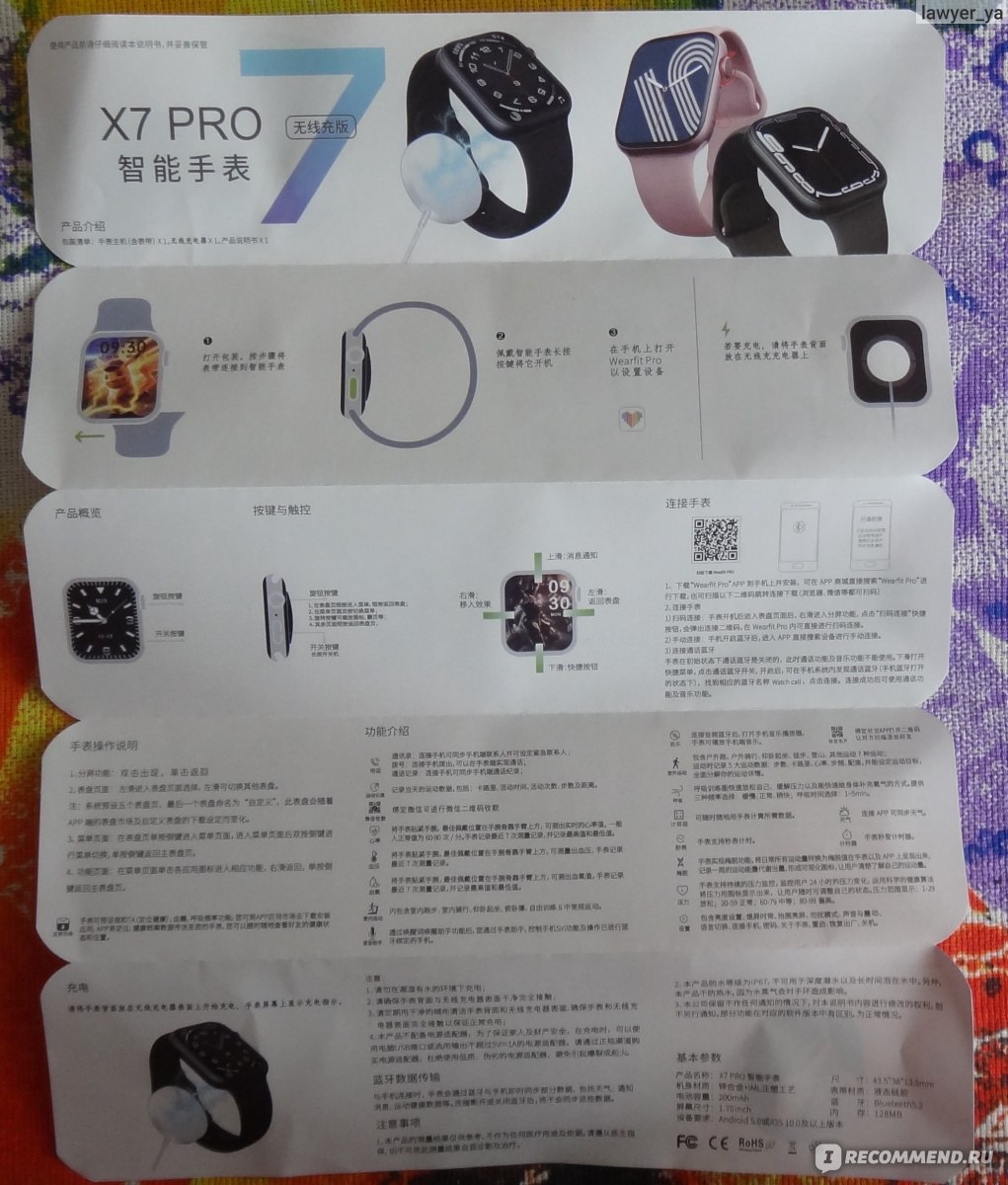
У часов можно менять циферблат, есть интересные варианты. В приложении можно выбрать платные варианты. Диаметр экрана часов 44 мм.
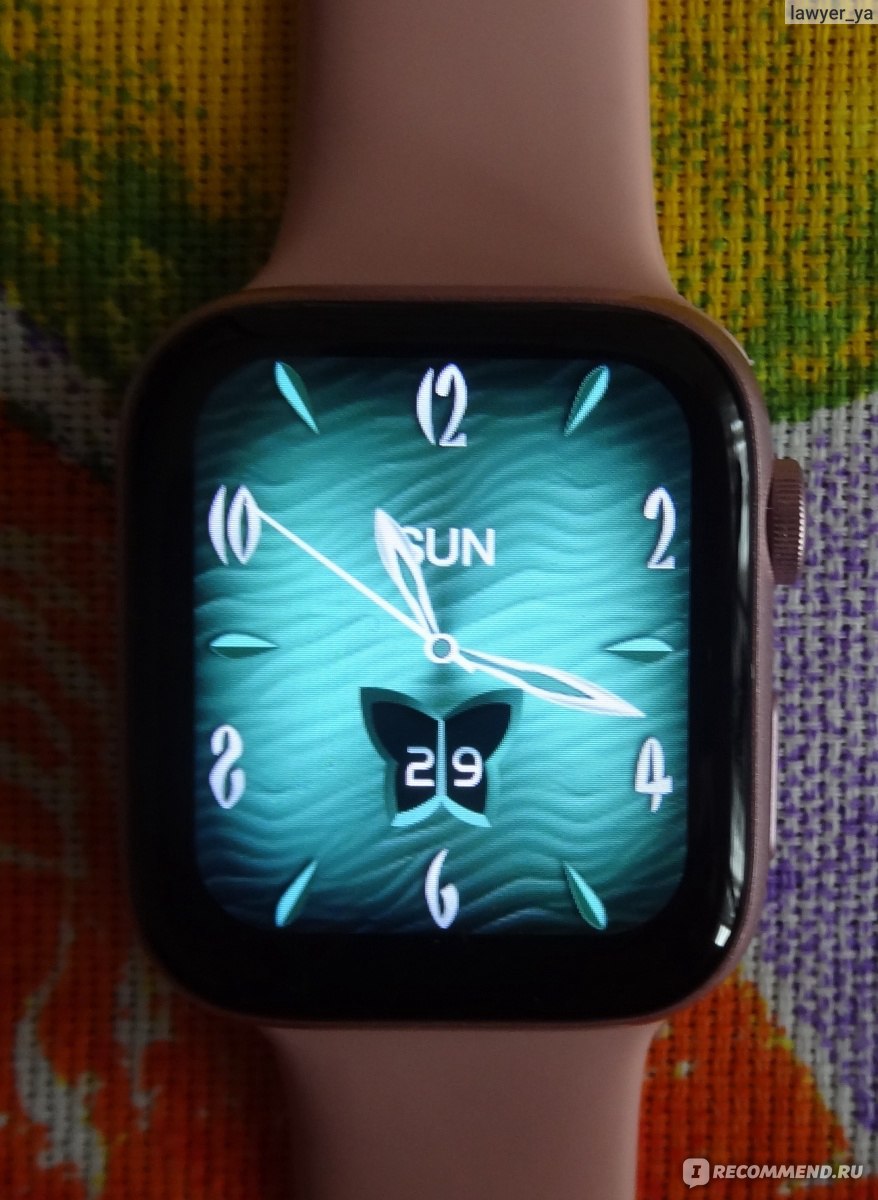
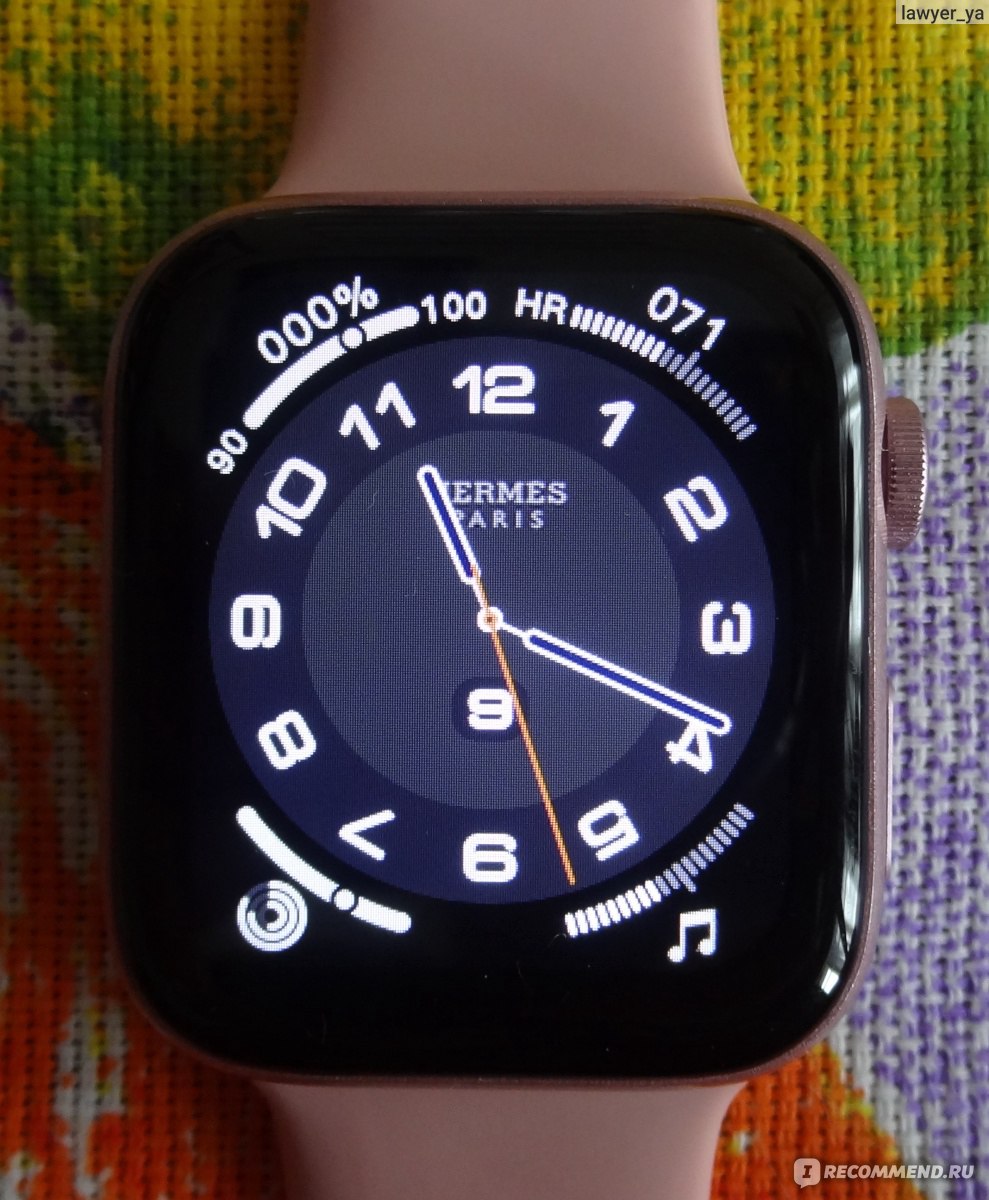
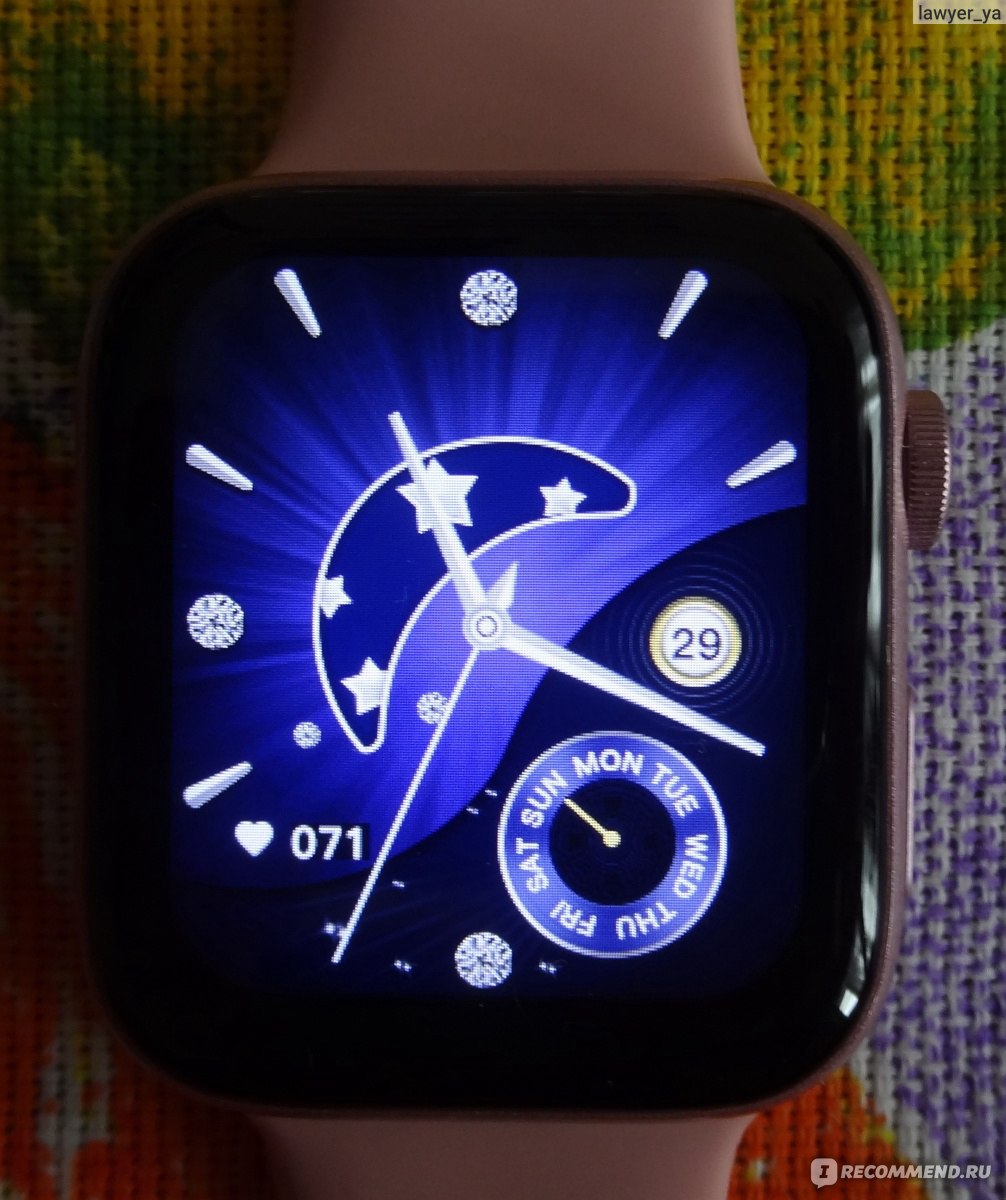
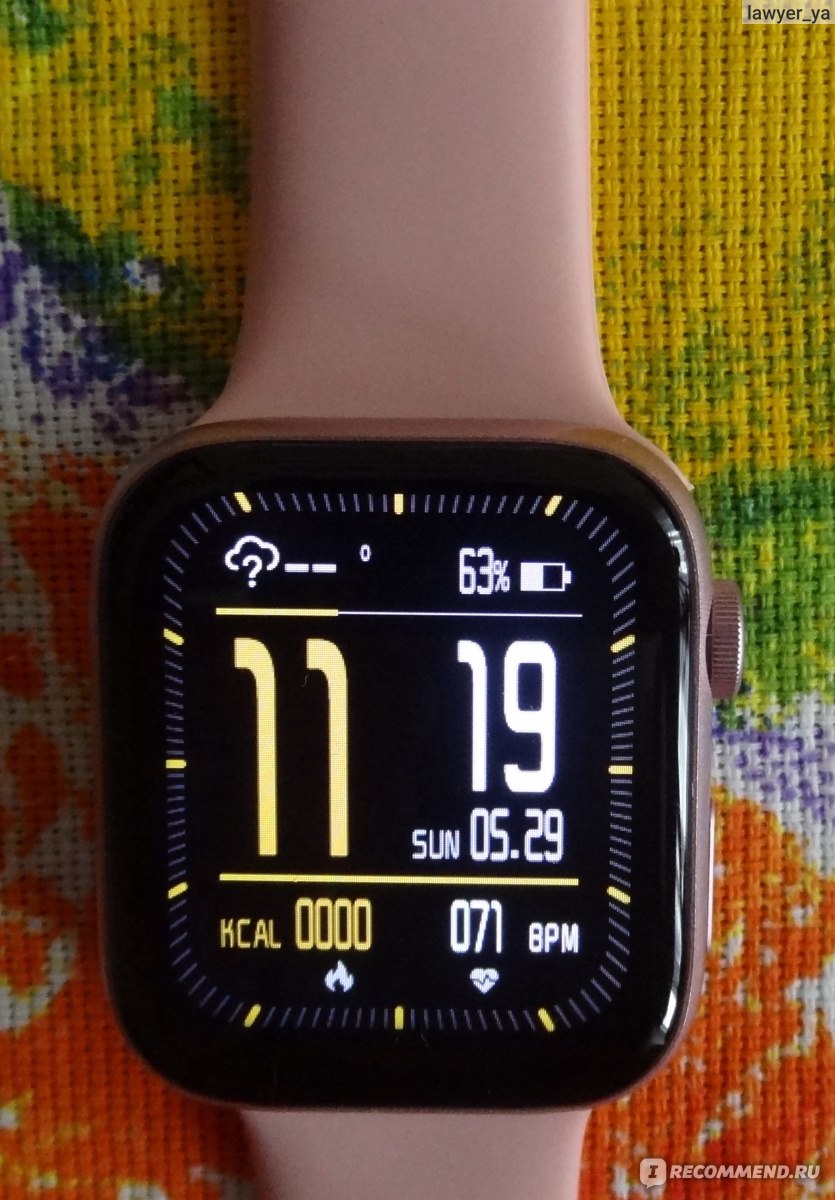
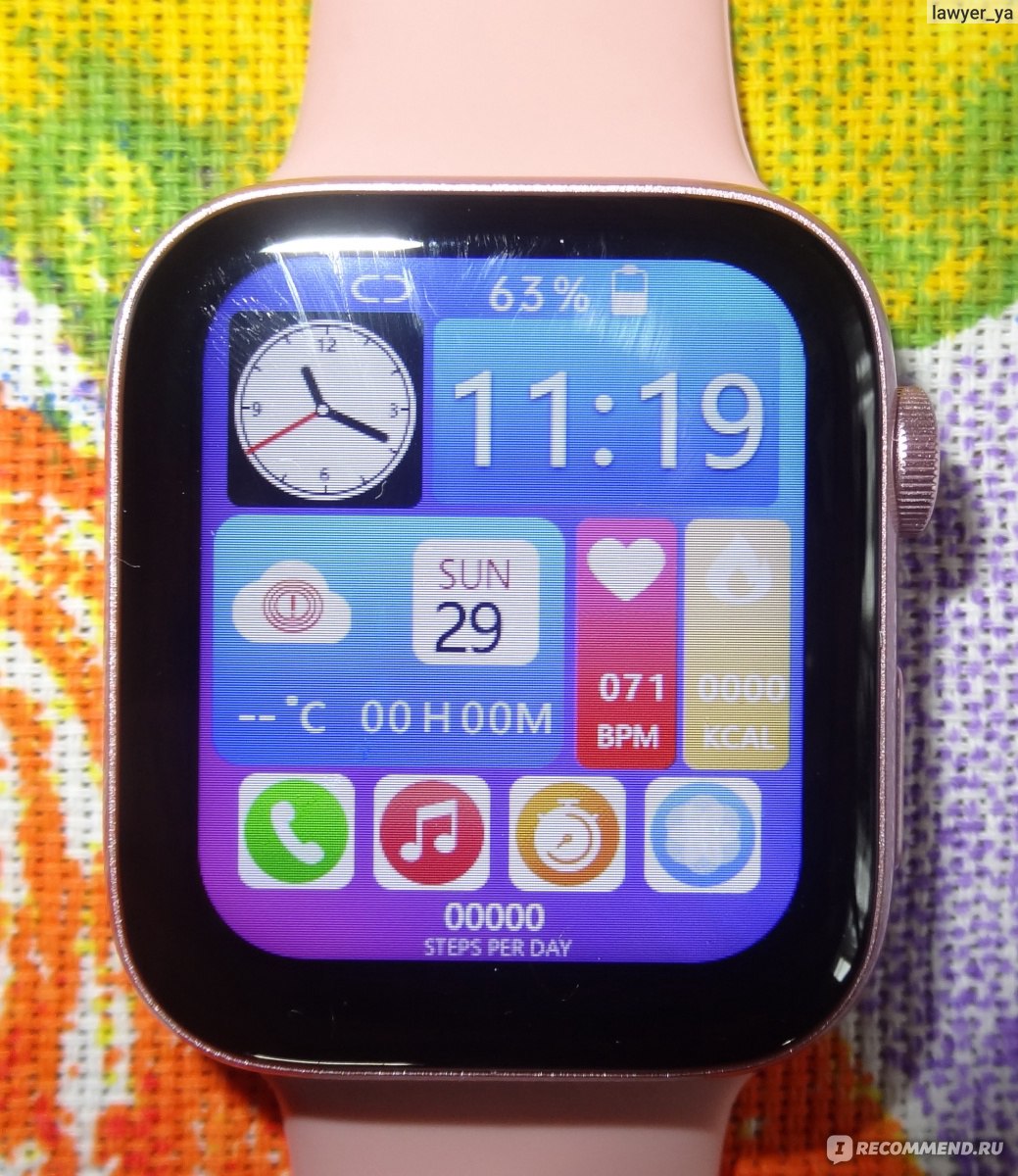
Зарядка бесконтактная, есть только шнур, вилку видимо должны искать самостоятельно.
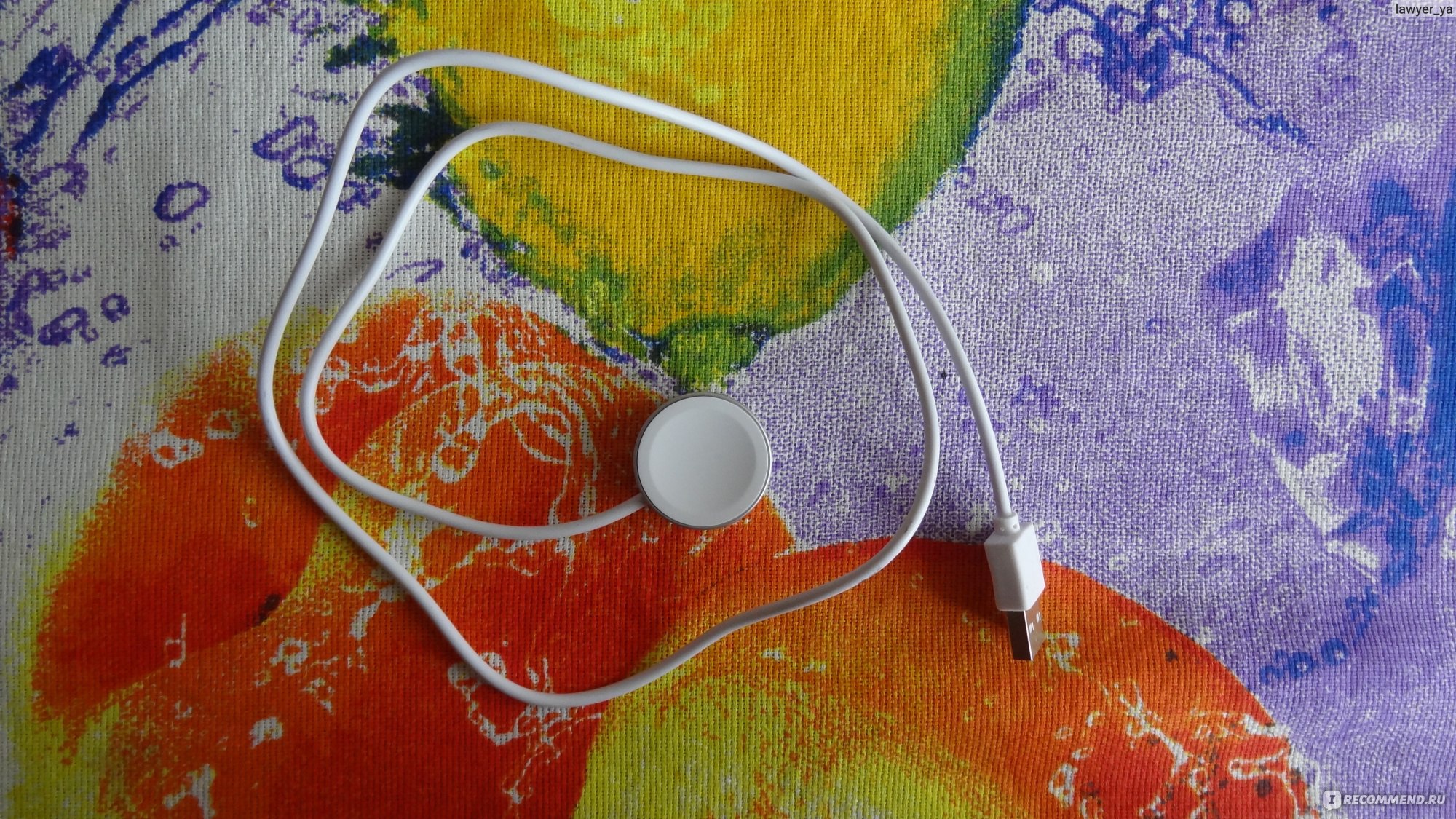
Когда часы заряжаются зарядка подсвечивает зеленым огонечком
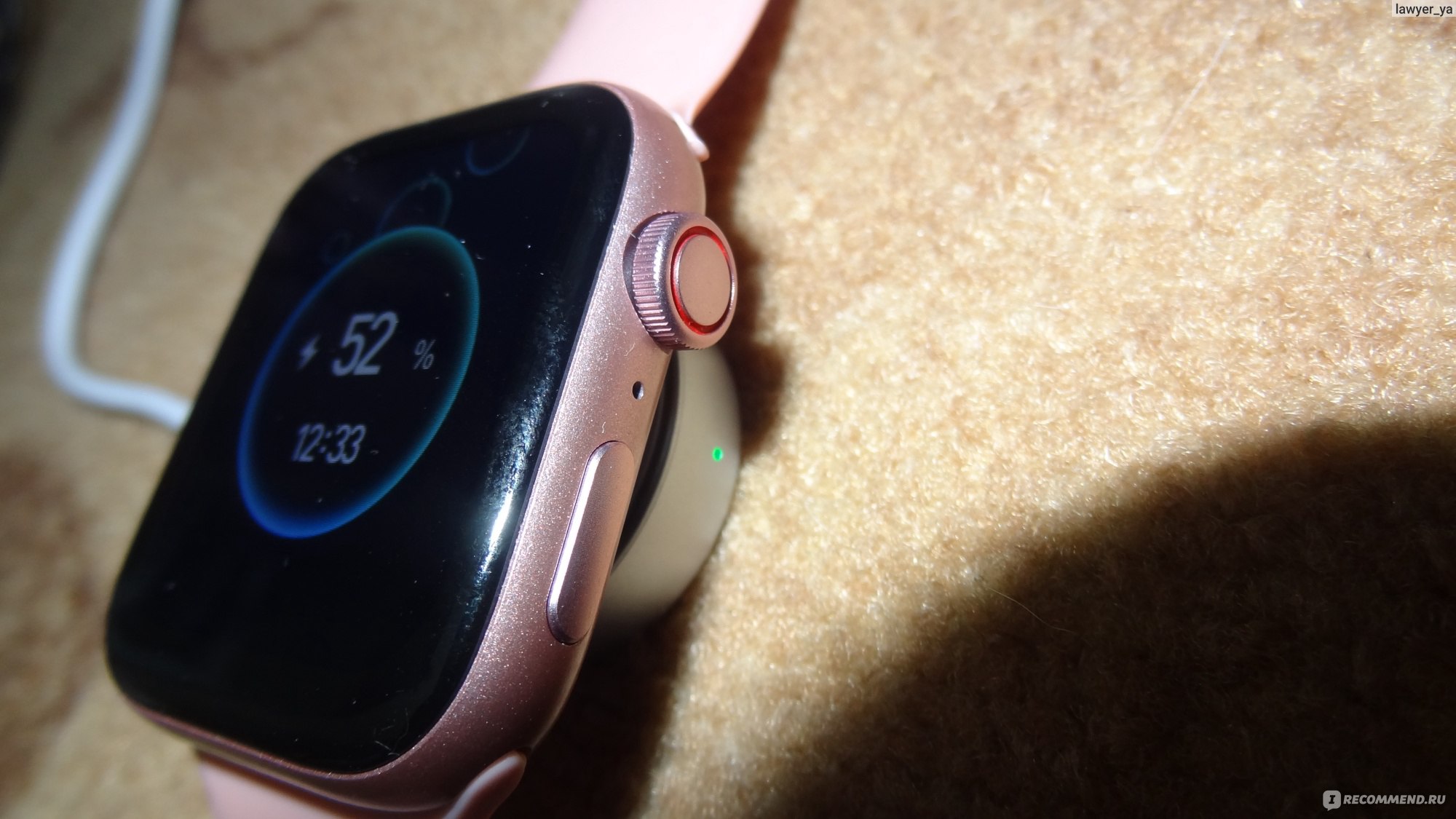
При зарядке показывают сколько процентов уже зарядилось. Кстати, заряжает когда как, только один раз у меня зарядились до 100%, а так обычно до 85 %. С чем это связано непонятно.
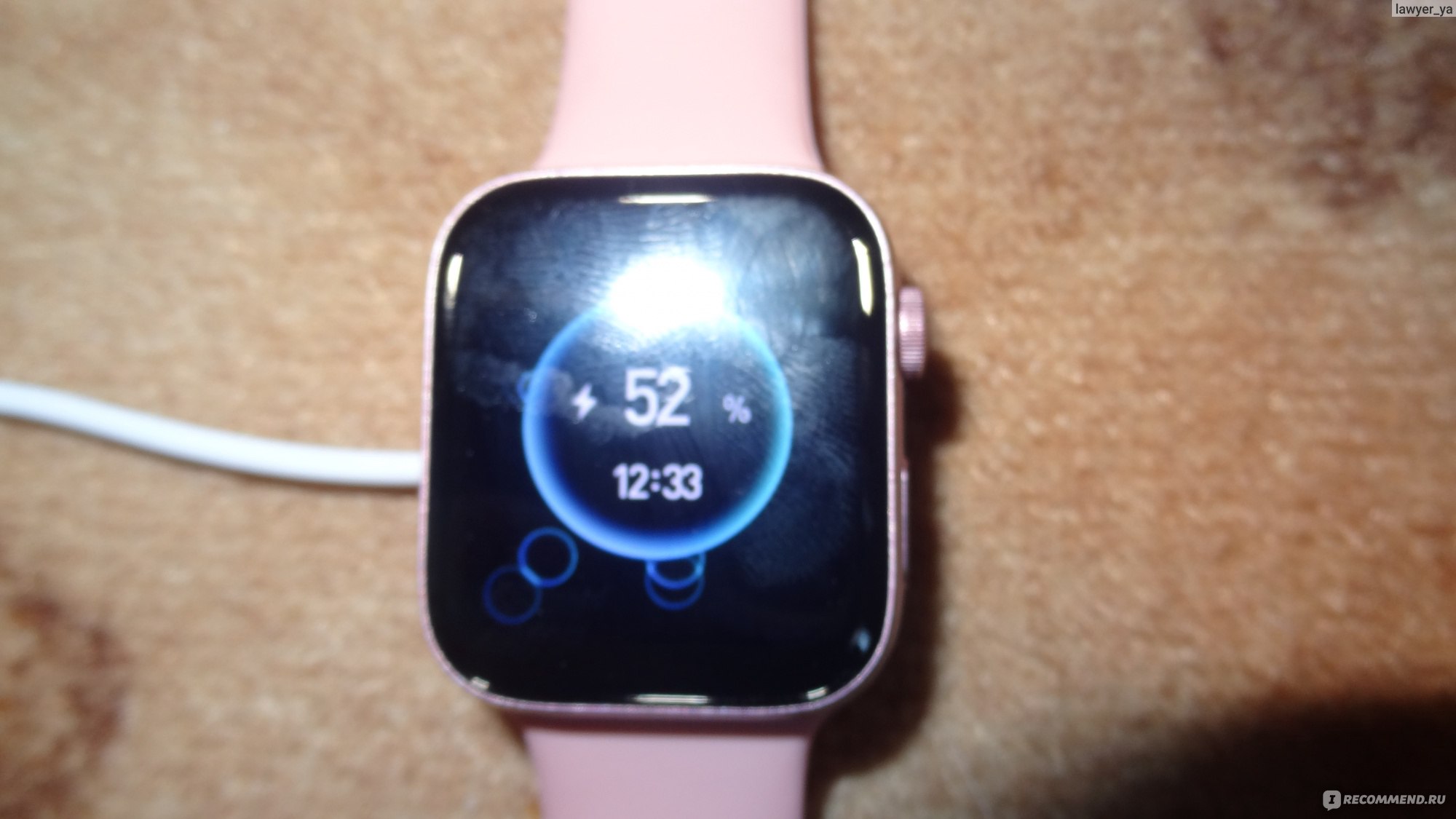
Кстати, зарядки часов хватает на 3-4 дня. Для меня это очень мало и постоянно за этим нужно следить. Это с учетом того, что Watch call на часах у меня выключен, т.к. если он включен все разговоры нужно вести только на часах (на них есть динамик и микрофон). Громкость звука на часах не регулируется, а вот вибрацию настроить вроде как можно, но у меня вибрирует одинаково, даже при уменьшении. На мой взгляд это очень неудобно! Чтобы получать уведомления о звонках, выполнять исходящие вызовы и т. д., необходимо в списках блютуз-устройств на телефоне найти устройство «Watch call» и сделать сопряжение. Если блютуз на часах будет выключен, то звонка на часах не будет и не будет никакого уведомления о звонке.
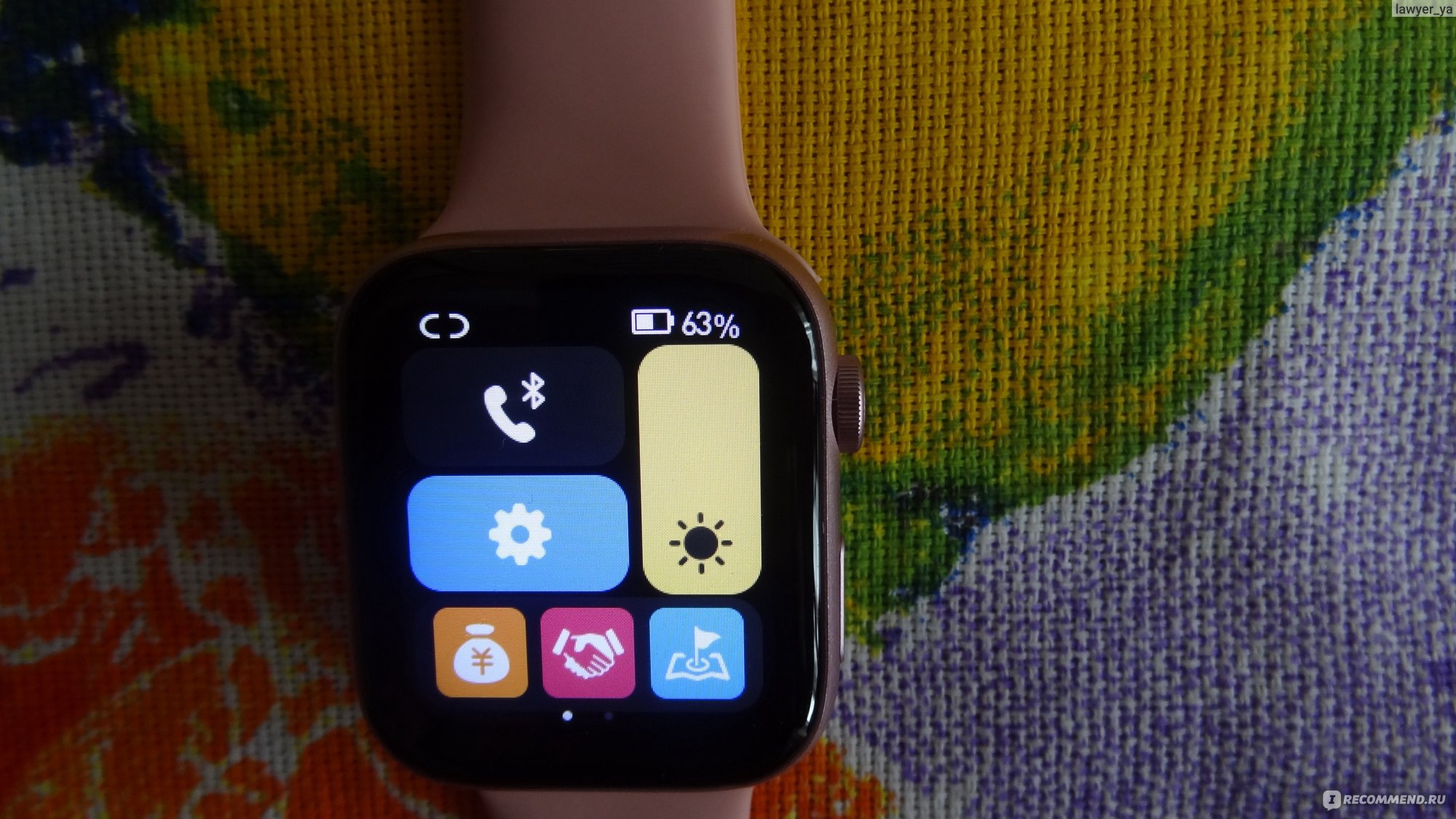
Часы имеют две кнопки, которые выполняют одни и те же функции. Зачем их две? Для меня непонятно, видимо для красоты.
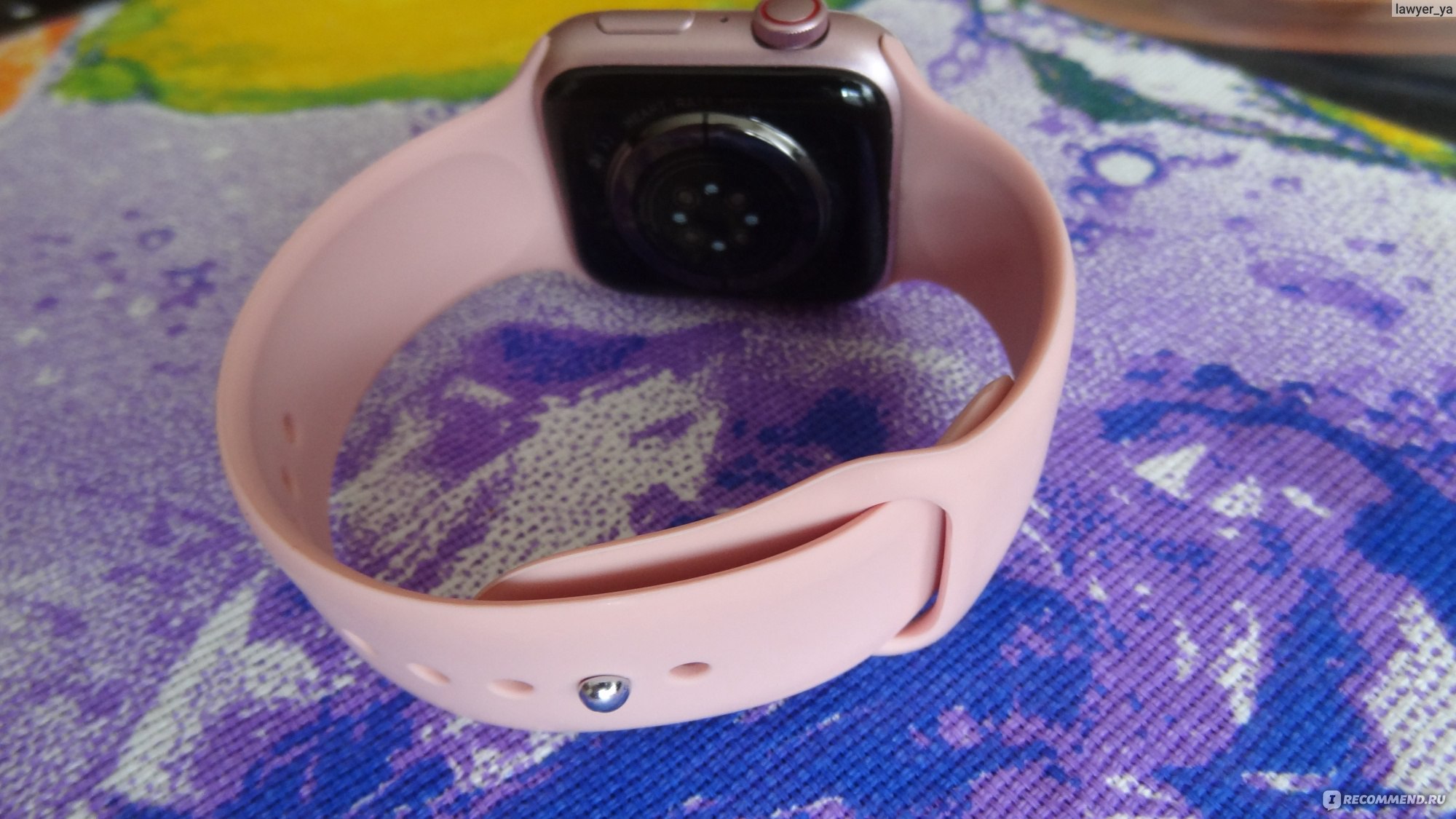
Подключаются эти часы к телефону с помощью приложения «Wearfit Pro»
Приложение корявое, живет что называется своей жизнью. После зарядки часов очень редко сразу синхронизируются с телефоном. Кстати, после зарядки часы отстают на пару-тройку часов. Я первый раз такое встречаю, обычно все работает в штатном режиме. Вот наглядно видно как ведет себя приложение
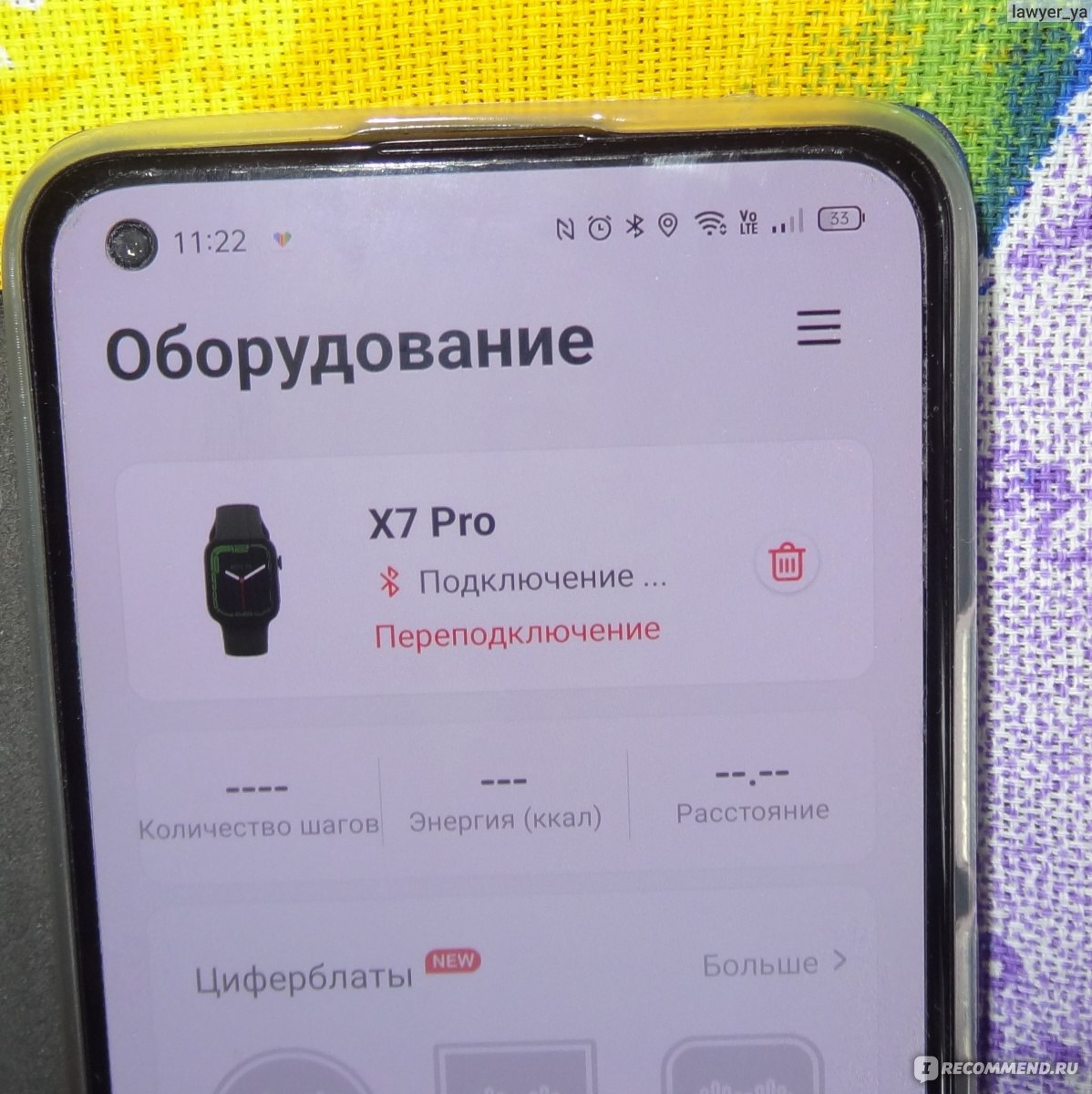
Оно просто не видит оборудование. Списывалась с продавцом, рекомендовал удалить приложение и поставить все заново.
На мои претензии продавец сказал, что не со всеми телефонами эти часы работают корректно. Вот например с моим realme 8 pro эти часы категорически не хотят работать. Я считаю, что продавец должен об этом предупреждать, но нигде информацию я не нашла, даже мелким шрифтом
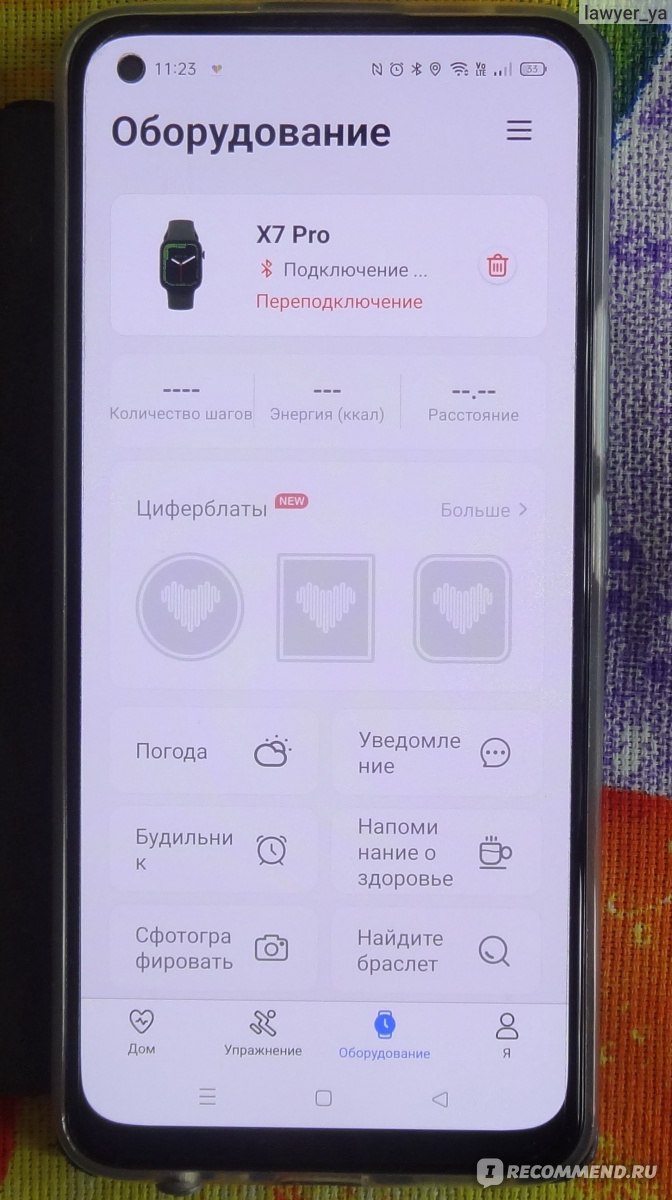
Для меня это конечно очень неудобно, что каждые 3 дня нужно проделывать эти движения.
Еще нюанс, часы не синхронизируются с записной книжкой телефона, поэтому имя звонившего отображаться не будет, видно будет только номер телефона. Очень неудобно, т.к. я не помню наизусть свою телефонную книжку.
В общем то, одна из причин покупки этих часов было наличие различных медицинских функций: измерение артериального давления, пульса, уровень кислорода в крови. Но и тут все криво, все работает некорректно, показатели неправильные. Сравнивала с тонометром. В общем, наличие этих функций полная ерунда.
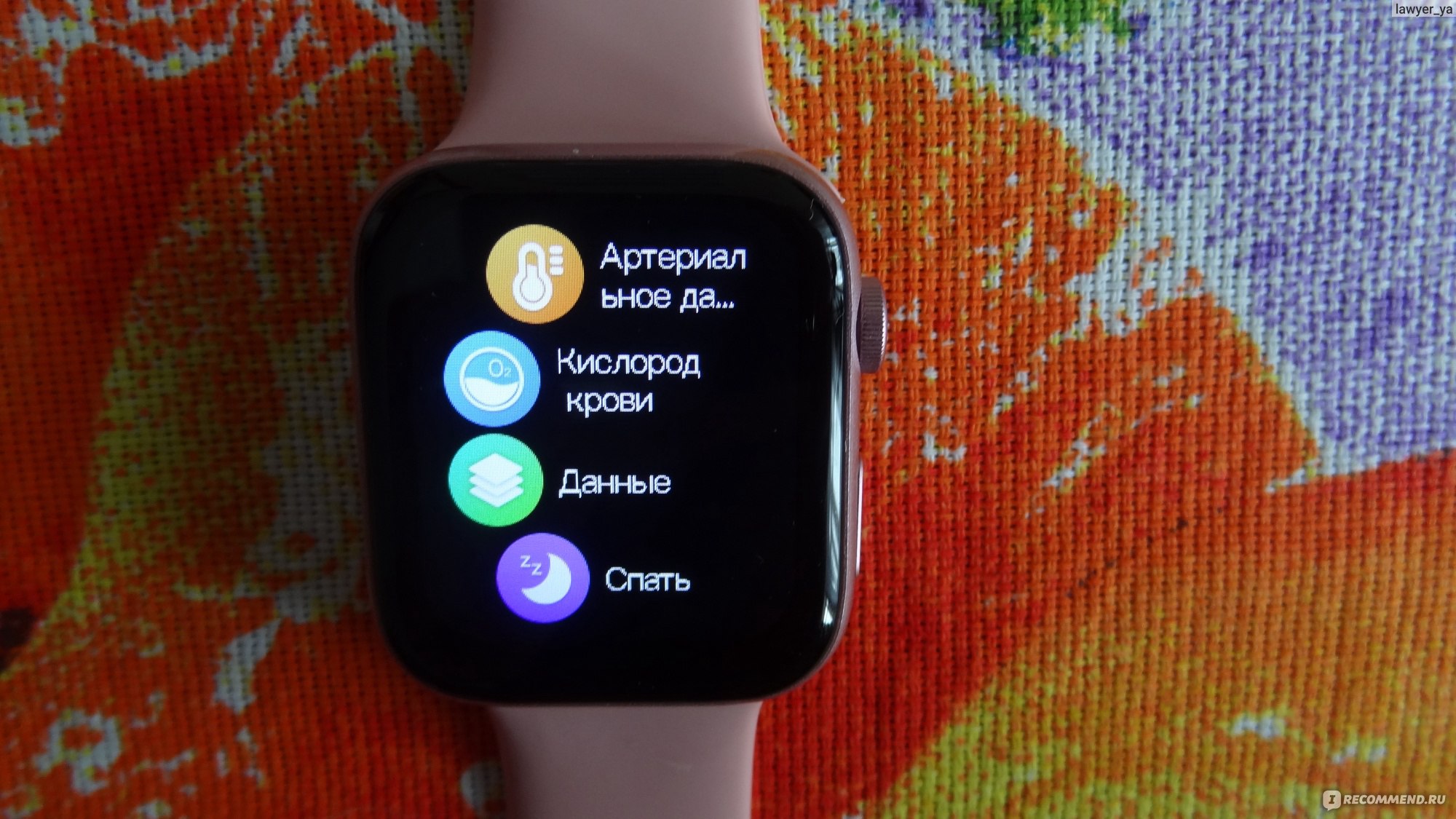
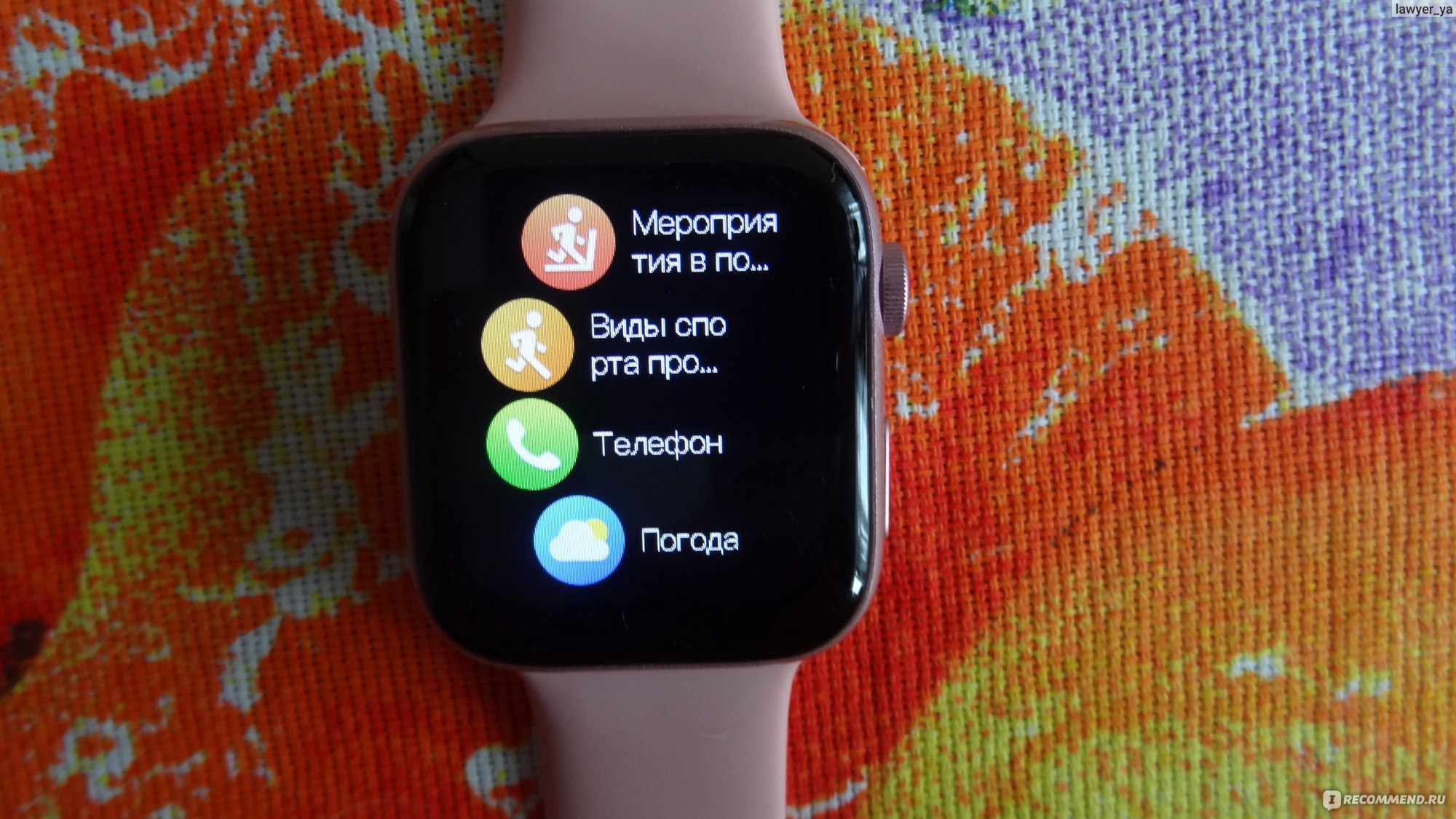
Погоду тоже не показывают, хотя подключен и блютуз на телефоне и геолокация.
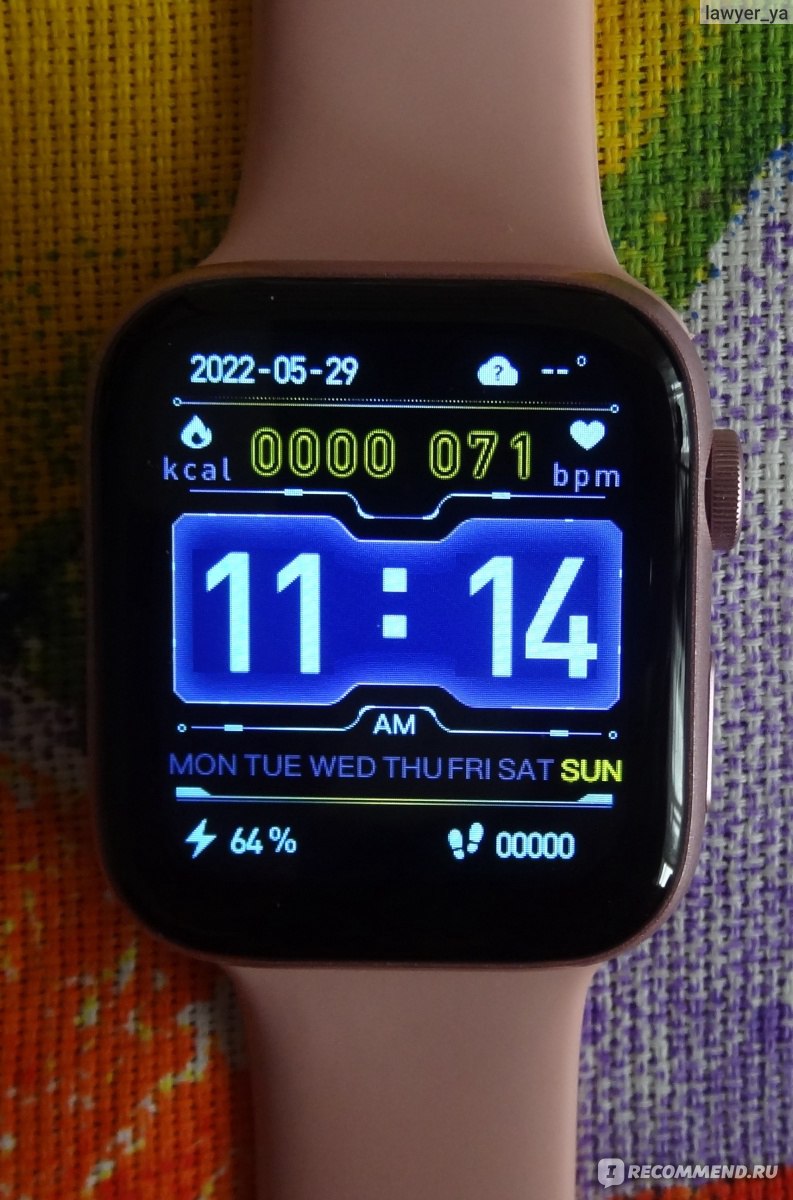
Гарантия на часы есть, уверил меня продавец, но с небольшой ремаркой «Если же вы заказали часы, то обратите внимание на пломбу (наклейку) на задней поверхности часов, ее сдирать не нужно, с ней будет действовать гарантия». Только вот при носке, эта самая пломба слетела на 3-ий день. И опять же из переписке с продавцом «Гарантия 14 дней с момента получения на руки на обмен при техническом браке». А кто это брак определяет? Правильно продавец! А у него все часы исправные. Потому что на все мои претензии никакой положительной реакции не последовало.
На мои претензии продавец добавил меня в черный список.
У него вообще оказалось ущемлённое самолюбие, требовал общаться ним корректно (а все то я выразилась что качество часов ужасное (ну немного другим словом, вполне литературным). И в какой то момент даже мне заявил, что пока я не извинюсь, помогать мне не будет.
В общем, часы можно смело выкинуть в мусорное ведро, т.к. помощи от них мало. В данный момент они выполняют у меня на руке функцию простых часов, не более.
Однозначно не рекомендую эти часы к покупке, да еще и у данного продавца.