
В данном руководстве пользователя, хочу вас познакомить с азами ремонта в производственном прошивальщике Dyna Mass Storage Production Tool. В дальнейшем, для удобства, я буду называть его кратко – DYNA MPTool. Так вот DYNA в отличие от всем знакомого SMI MPTool , является SORTING-инструментом, который выполняет глубокий анализ состояния ячеек микросхем флеш-памяти.

Следовательно, применять утилиты DYNAMPTool, необходимо для SMI-флешек низкого качества. К примеру, подавляющая часть USB2.0 сегмента флешек компании Silicon-Power, шьётся исключительно в приложениях DYNA.
Прошивка в DYNAMPTool, занимает много времени, посему рекомендую вас сначала всё же проверить, может мощностей SMIMPTool хватит чтобы обработать вашей флешке. Инструкция по работе в ней, доступна по следующей ссылке – РЕМОНТ В SMIMPTOOL .
ВВЕДЕНИЕ
В статье я буду использовать проблемную для SMIMPTool флешку, а именно 4 гиговую SiliconPower Helios101. Особенность моего экземпляра в том, что при незначительном увеличении предельного числа бедов, можно добиться того, что SMIMPTool её прошивает. Только на выходе, при проверке с помощью H2TESTW, флешка стабильно оказывается с незначительным количество бэдов. И дальнейшее увеличение BadBlock в программе, не приводит к избавлению от этой напасти.
; Выдержка из отчёта программы ChipGenius_v4_00_0201.exe:
Controller Vendor: SMI
Controller Part-Number: SM3257ENAA – ISP 150513-AA0
Flash ID code: 98DE9493 7657 – Toshiba TC58NVG6DDJTA00 – 1CE/Single Channel [MLC-16K] -> Total Capacity = 8GB
Это я описал один из распространённых случаев, когда приходится обращаться к прошивке в Dyna Mass Storage Production Tool. Бывают и другие, например такой, как ошибка:
Bad Block over setting (11) (User-YYYY (M) > FW-XXXX (M))
Обратите внимание на содержимое скобок, именно при их (User \ FW) наличии утилита говорит вам: “Возьми DYNAMPTool, ничто другое тебе парень не поможет”!
Когда мы уже знаем, какой контроллёр в флешке и то что нам нужна ДЮНА, осталось скачать подходящую версию дистрибутива. Для этого переходим на СТРАНИЦУ ЗАГРУЗОК DYNA MPTOOL (ССЫЛКА) .
Там скачиваем, самую свежую версию утилиты Dyna, в квадратных скобках у которой, можно обнаружить наш заветный контроллёр SM3257ENAA. На момент написания статьи, это Dyna Mass Storage Production Tool v14.07.18.02 N0726 [SM3257ENAA].
ПРОЦЕСС ВОССТАНОВЛЕНИЯ
Сначала оговорюсь, что различные версии дистрибутивов, могут немного отличаться как внешне, так и составом настроек. Но на суть действий это мало влияет, просто подходите к каждому шагу с головой и всё у вас получится.
Распаковываем подобранный дистрибутив в удобное месте на жестком диске, желательно чтобы адрес был краткий и без мутных символов в пути, например:
D:\Star_SM3257ENAA_N0726\
Запускаем главный исполняемый файл SMIMPTool.exe, затем подключаем флешку к компьютеру.
Если флешку утилиту не опознала, то нажимаем кнопку Scan(R).
После успешного распознания накопителя, нам необходимо перейти к настройкам, для этого нажимаем кнопку Setting(S).

Пароль к настройкам, как правило, отсутствует, т.е. оставляем поле пустым. Если же, вам всё же попалась версия где затребуется пароль, то он несомненно будет указан на странице загрузок н сайте USBDev.

Далее выбираем конфигурации, по умолчанию это NDefault.INI.
В настройках нас интересует только первая вкладка OpenCard Config, к остальным же при восстановлении флешек не имеет смысл обращаться, если конечно там что-то не на напортачили.

Расстановка галочек и птичек должна у вас выглядеть, примерно таким же образом, как и показано на приведённой картинке. Основные параметры напишу ниже:
Optimize Option: Capacity (Default)
Enable Low Level
[V] Enable ECC Threshold (Bits)
[V] Format
[V] FAT32
ECC – значение подбираем согласно таблицам, с рекомендуемым значениями данным в следующей статье – Настройка ECC у контроллёров Silicon Motion (SMI) . Если вам лень или не позубам разобраться в этим непонятных буквах, то можете выставить этак 24 в надежде на русский авось.
Функционал ДЮНЫ, а следовательно интерфейс, частенько претерпевает существенные изменения. Так например в инструментах для контроллёра SM3257ENBA, уже отсутствует ручная регулировка ECC, её видимо банально упразднили. Так что там у нас нету никакой возможности, попытать счастье с повышением скорости работы носителя, путём снижения объёма.
Сохраняем настрйоки кнопкой Save и щелкаем по Start(A), для запуска процесса прошивки.

Продолжительность обработки может сильно варьироваться, в зависимости от множества факторов. Так для 8 гиговой флешки это может быть как 10 минут, так и 70. Например, понижение уровня параметра ECC, может сильно форсировать приближение финиша.
ЗАМЕЧАНИЯ – ОШИБКИ
А теперь поведаю, про некоторые особенности и возможные неприятности на пути к успеху.
Bad Block over setting 0X11 (Fail)
Говорит вам, о том что мощностей в текущей конфигурации недостаточно для успешного осуществления процесса ремонта флешки. Такое например бывает в режиме SpeedFirst, который по понятным причинам не дружит с DownGrade микросхемами. Т.е. нужно стараться повысить тщательность сканирования памяти флеш-накопителя.
ПОПЫТКА ПОВЫСИТЬ СКОРОСТЬ С ПОМОЩЬЮ РЕГУЛИРОВКИ ПАРАМЕТРА ECC
Хочу немного дополнить про ECC, ибо это может оказаться для вас крайне интересно. Дело в том, что чем выше его значение, тем больший объём можно получить на выходе, но с меньшей скоростью. Так для моей конкретной флешке, рекомендуемое значение ECC=30. В ходе экспериментов выяснилось следующее:
30ECC = 7800MB объём и 6,5MB/s скорость записи;
2ECC = 3900MB объём и 11,5MB/s скорость записи;
Напомню, если вы забыли, что заявленный производителем объём это 4GB. Таким образом, перед нами встаёт вопрос, чем пожертвовать. Думаю вы лучше ответите на вопрос, что вам выбирать между объёмом и скоростью.
В зависимости от типа памяти и её качества, разница между ними может очень сильно нивелироваться. Поэтому не удивляйтесь, если на вашей конкретной флешки, расхождения будут мизерными.
Спрашивать советы у меня, по лечение ваших флешек, следует исключительно на форуме USBDev – ЩЁЛКНИТЕ, ЧТОБЫ ЗАДАТЬ ВОПРОС НА ФОРУМЕ (FORUM) .
16 комментариев
es la ostia solo que me dejo mi memoria de 128 en 33gb, pero si es verdad que al menos funciona,gracias
- abraham
-
- ↓
Me pasó lo mismo mi memoria de 128 quedó en 30 GB, no sé si habré hecho algo mal con el firmware
- Daniel
-
- ↓
Not detect 128 GB:
Protocal Version: USB 3.10
Current Speed: High Speed
Max Current: 504mA
USB Device ID: VID = 125F PID = DD36
Serial Number: XXXX41234013XXXX
Device Name: ADATA USB Flash Drive
Device Revision: 1100
Product Model: USB Flash Drive
Product Revision: 1100
Controller Vendor: SMI
Controller Part-Number: SM3281BB — ISP 200417-C01
- Dy
-
- ↓
USB Device ID: VID = 125F PID = DD36
Serial Number: XXXX41234013XXXX
Device Name: ADATA USB Flash Drive
Device Revision: 1100
Product Model: USB Flash Drive
Product Revision: 1100
Controller Vendor: SMI
Controller Part-Number: SM3281BB — ISP 200417-C01
shortest.link/2H9Y
USB Device ID: VID = 125F PID = DD36
Serial Number: XXXX41234013XXXX
Device Name: ADATA USB Flash Drive
Device Revision: 1100
Product Model: USB Flash Drive
Product Revision: 1100
Controller Vendor: SMI
Controller Part-Number: SM3281BB — ISP 200417-C01
- vanyavikor85
-
- ↓
- bora58958
-
- ↓
Volume: D:
Controller: Silicon Motion SM3265 AC
Possible Memory Chip(s): Not available
Flash ID: 454C98A3 7651
Flash CE: 1
Chip F/W: ISP 210713-C01
MPTOOL Ver.: 21.08.13
VID: 8564
PID: 1000
Не видит флешку
- Максим
-
- ↓
- Valeriu2567
-
- ↓
- Valeriu2567
-
- ↑
- ↓
- Valeriu2567
-
- ↓
I have Adata flash disk128GB but when i run the Dyna Mass Storage Production Tool the flash become 32GB please help…
USB Device ID: VID = 125F PID = DB8A
Device Vendor: ADATA
Device Name: ADATA USB Flash Drive
Device Revision: 1100
Manufacturer: ADATA
Product Model: USB Flash Drive
Product Revision: 1100
Controller Vendor: SMI
Controller Part-Number: SM3281BB — ISP 201015-C01
Flash ID code: 2CD31C32C600 — Micron MT29F4T08GBCAG — 1CE/Single Channel [QLC-16K] -> Total Capacity = 1GB
Possible Flash Part-Number
— [1CE]MT29F1T08GBLBE x 1 pcs/Channel x 1 Channel
[1CE]MT29F4T08GBCAG x 1 pcs/Channel x 1 Channel
Flash ID mapping table
— [Channel 0] [Channel 1]
2CD31C32C600
- bonko
-
- ↓
- memoribir
-
- ↓
Спасибо огромное за программу, сняла защиту с флешки майкрософт под установку винды. Вся процедура длилась больше часа и вуаля — всё работает) доволен как слон!!! респект автору и создателю программы))))
- mAzik
-
- ↓
Description: [G:]Dispositif de stockage de masse USB(USB Flash Disk)
Device Type: Mass Storage Device
Protocal Version: USB 2.00
Current Speed: High Speed
Max Current: 500mA
USB Device ID: VID = 090C PID = 2000
Serial Number: CCYYMMDDHHMMSSMV9XOO
Device Vendor: USB
Device Name: Flash Disk
Device Revision: 1100
Manufacturer: USB
Product Model: Flash Disk
Product Revision: 1100
Chip Vendor: SMI
Chip Part-Number: SM3271AB — ISP 200609-DG1
Flash ID Code: 453E98B3 — SanDisk — 1CE/Single Channel [TLC]
- gharibde29
-
- ↓
USB Device ID: VID = 125F PID = DD36
Serial Number: XXXX41234013XXXX
Device Name: ADATA USB Flash Drive
Device Revision: 1100
Product Model: USB Flash Drive
Product Revision: 1100
Controller Vendor: SMI
Controller Part-Number: SM3281BB — ISP 200417-C01
shortest.link/2H9Y
USB Device ID: VID = 125F PID = DD36
Serial Number: XXXX41234013XXXX
Device Name: ADATA USB Flash Drive
Device Revision: 1100
Product Model: USB Flash Drive
Product Revision: 1100
Controller Vendor: SMI
Controller Part-Number: SM3281BB — ISP 200417-C01
Download Telegram
- mamecoin
-
- ↓
my flash drive became USB DISK after using this. How can i repair it?
- unknown
-
- ↓
USB Device ID: VID = 125F PID = DB8A
Serial Number: 22B042007020006B
Device Vendor: ADATA
Device Name: ADATA USB Flash Drive
Device Revision: 1100
Manufacturer: ADATA
Product Model: USB Flash Drive
Product Revision: 1100
Controller Vendor: SMI
Controller Part-Number: SM3265AC — ISP 220418-C01
Flash ID code: 453E9803766C — SanDisk — 1CE/Single Channel [TLC] -> Total Capacity = 64GB
Doesn’t see the Flash Drive?
- Araf Mihad
-
- ↓
Здравия, комрады.
Прочел я однажды здесь, какую флешку с USB-C купить. Чтобы без переходников и шторка закрывалась.
Естественно, ссылки вели на Али. Повёлся на тамошние отзывы «всё круто, продавцу 5 звёзд, ещё не распаковывал» и заказал.
Вот эта г*внина мерзкая чудесная флешка EAGET:
Залил музыки примерно на половину объема, и поiхали. Ехали не очень долго, файлы начали «биться». Особенность mp3 в том, что ошибки в файле не приводят к невозможности вопроизведения, а появляются дефекты а-ля зажёванной аудиокассеты. Спустя год прямо во время поездки флешка решила уйти в закат.
При подключении к компу буква диска определялась, но нажимаешь = «вставьте диск в дисковод F:» Форматирование стандартными средствами Windows не получалось — «устройство не готово». В консоли «управлении дисками» та же ошибка. Стандартная утилита diskpart также видит диск, но не может создать раздел, очистить разделы и т.п.
Начал копать в сторону сторонних утилит.
1) HDD LLF Low Level Format Tool — видит диск, процесс форматирования происходит, но после раздел всё так же не создается
2) HP USB Format Utility — видит диск, но пишет device is write protected
3) Разные Minitool Partiton Wizard, Paragon hard disk manager и т.п. бесполезны.
Ах ты ж хитрая …. !
С помощью программулины ChipEasy определить контроллер флеш-памяти и её тип не удалось, так как этот EAGET — глубоко ноунейм в красивой упаковке. Однако, определились идентификаторы оборудования: VID = 090C , PID = 1000 Скрин ниже сделан уже ПОСЛЕ восстановления, поэтому контроллер виден.
-

- Снимок экрана 2022-07-24 231838.jpg (77.82 КБ) 1339 просмотров
Процесс гугления по идентификаторам привёл к комментариям к статьям на usbdev.ru, из чего было сделано предположение, что контроллер таки Silicon Motion. . Собственно, он и еще Phison — всё, что можно встретить в 99.8% масс-маркета флешек сейчас.
Далее у нас есть два варианта,
1) Использовать SMI MPTool, наивно предполагая что флешка качественная.
2) Взять Dyna Mass Storage Production Tool, исходя из версии, что кристаллы — шлак, а контроллер тоже отбраковка.
Основная проблема тут подобрать нужную версию приложения под нужный контроллер, ибо их (контроллеров + версий) много. У меня получилось с версией Dyna Mass Storage Production Tool v21.02.01.21 U0204
Что примерно делать в настройках программы,
Зарегистрируйтесь, чтобы видеть ссылки!
— пересказывать не буду.
Процесс восстановления занял примерно 2,5 часа, после чего девайс работает как обычно. Надолго ли ?
Проверяем, не липовая ли получилась ёмкость путём полной перезаписи всего объема с проверкой, это делает программуля h2testw
У меня всё, можно пинать.
Существует множество причин, по которым флешка внезапно перестаёт нормально работать: данные не читаются, накопитель не виден в Проводнике, требует форматирования или даже не опознаётся системой. Самая безобидная из них — возникающие вследствие преждевременного извлечения накопителя ошибки файловой системы, с которыми вполне успешно справляется запущенная с параметрами /f и /r штатная утилита chkdsk. В более сложных случаях — износе памяти применяется ремапинг, когда повреждённые ячейки маркируются как более неиспользуемые. Но даже ремапинг не гарантируют восстановление нормальной работы устройства памяти. Если повреждённой оказывается микропрограмма контроллера флешки, чтобы вернуть переносной диск к жизни, потребуется его перепрошивка.
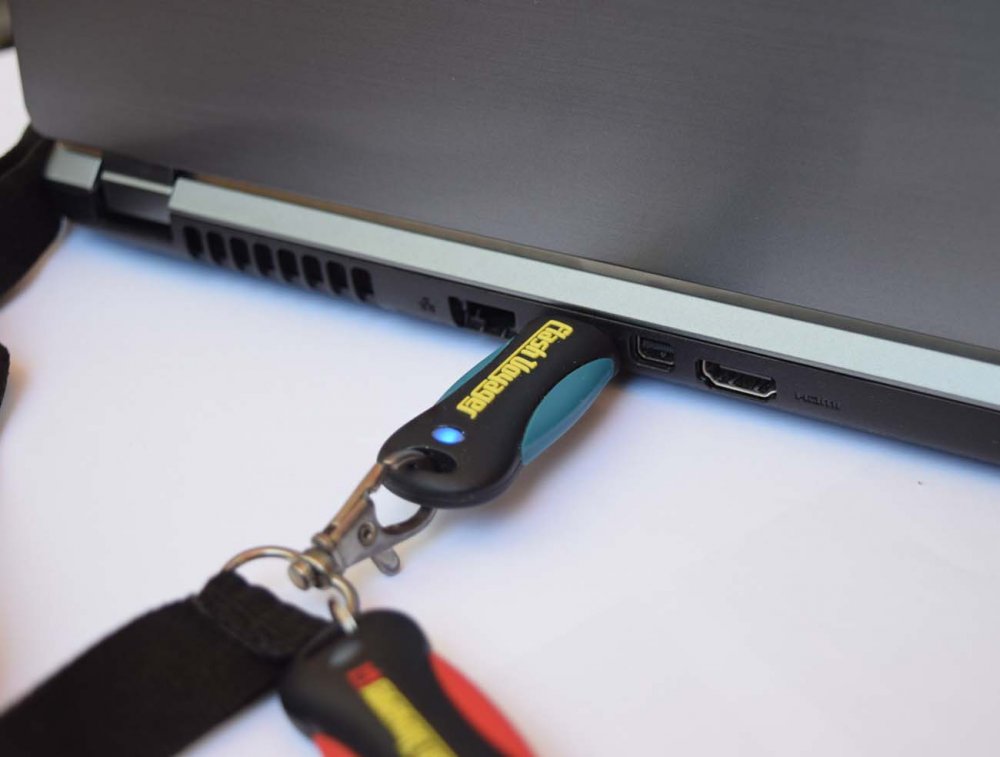
Как перепрошить флешку
Что такое перепрошивка
Прошивка — это микропрограмма, включающая в себя код контроллера и набор служебной информации, хранящейся в микросхемах накопителя. Код записывается в процессе изготовлении флешки на заводе и является постоянной составляющей, тогда как служебная информация может быть перезаписана в процессе эксплуатации флешки. Перезапись кода контроллера осуществляется с помощью производственных утилит, строго соответствующих модели контроллера, при этом в процессе перепрошивки очищается и тестируется физическая память, создаются новые таблицы трансляции.
Признаки повреждения микропрограммы
Повреждение микропрограммы контроллера может быть вызвано преждевременным извлечением накопителя в процессе активного его использования, сбоем питания и некоторыми другими причинами. На неполадку этого рода чаще всего указывают следующие признаки:
• Флешка определяется как «Неизвестное устройство».
• Накопитель доступен только для чтения, запись и удаление с него данных невозможны.
• Размер флешки в диспетчере устройств и других менеджерах дисков определяется как нулевой.
• При подключении накопителя выдаётся сообщение «Вставьте диск в дисковод» или «Нет доступа к диску».
Если проблема связана со сбоем микропрограммы контроллера, устранить её можно только путём перезаписи этой программы, то есть перепрошивкой. Но, если флешка и система никак не реагируют на подключение (отсутствуют индикация, запись в диспетчере устройств, звук подключения), возможно, имеет место физическое повреждение компонентов устройства накопителя.
Предостережение
Перепрошивка — это действенный метод восстановления работоспособности портативного USB-накопителя, но подходить к программному ремонту следует со всей серьёзностью, принимая во внимание тот факт, что вы уже не сможете восстановить с перепрошитого носителя никаких данных. Если на флешке с повреждённым кодом контроллера имеется важна информация, восстановить её можно только выпаяв микросхему памяти и считав записанные на ней данные в программно-аппаратном устройстве. А такими устройствами располагают сервисные центры.
Определяем модель контроллера и Flash ID
Первое, что вам нужно сделать, это определить модель контроллера и идентификатор используемой памяти. Для этих целей можно воспользоваться такой утилитой как Flash Drive Information Extractor. Это бесплатное портативное приложение доступно для скачивания с сайта разработчика www.antspec.com/usbflashinfo.
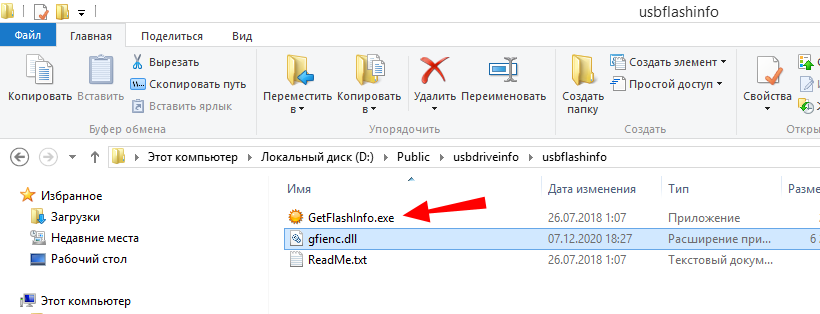
Подключите к ПК съёмный накопитель, запустите утилиту и нажмите «Получить информацию о флешке». Для удобства полученные данные лучше скопировать в текстовый файл. В списке характеристик вам нужно запомнить два параметра:
1. Controller: (в нашем примере это Silicon Motion SM3257 ENBA).
2. Flash ID: (у нас это 98DE9493 7657).
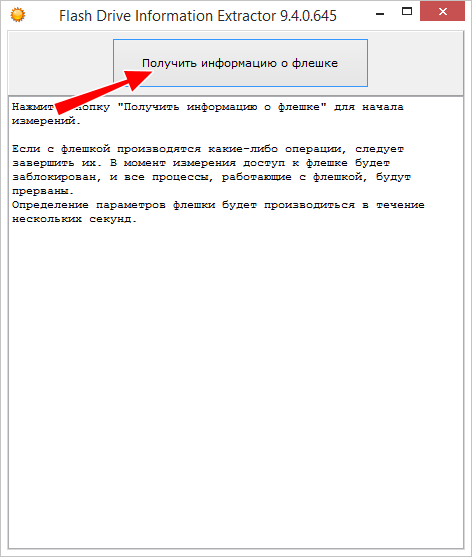
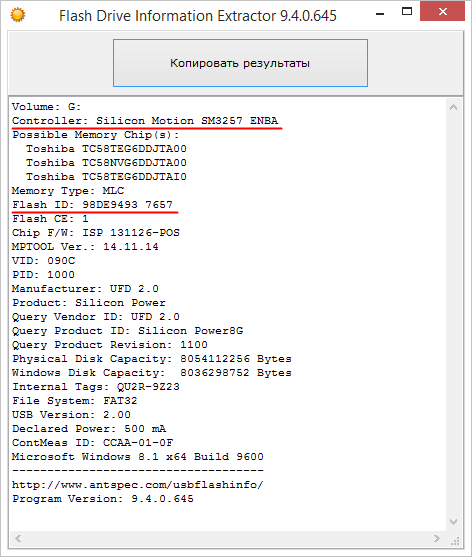
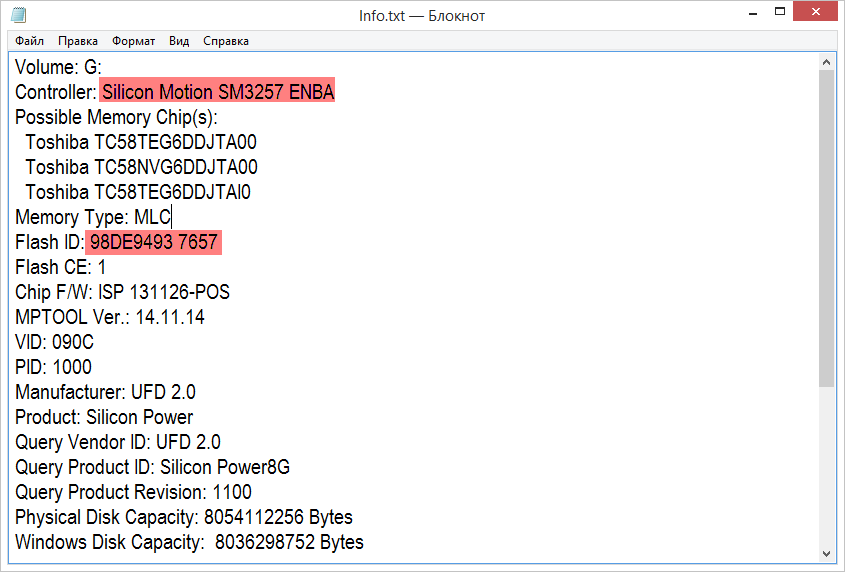
Примечание: если вдруг Flash Drive Information Extractor не сможет извлечь данные о флешке, воспользуйтесь альтернативными утилитами ChipGenius или ChipEasy.
Информация о накопителе у вас есть, осталось подобрать соответствующую производственную утилиту. Перейдите на сайт www.usbdev.ru, переключитесь в раздел «Файлы» и прокрутите страницу вниз.
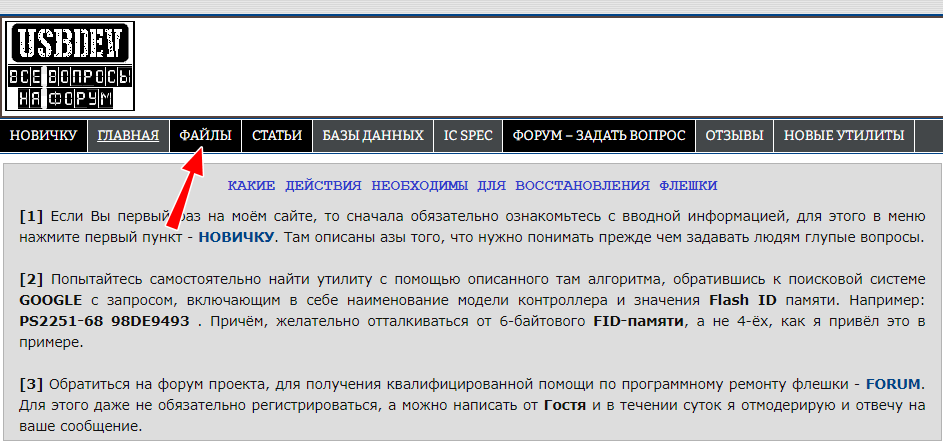
Здесь вы найдёте длинный список производителей контроллеров, среди которых вам нужно найти свой. У нас это Silicon Motion, у вас производитель может быть иной.
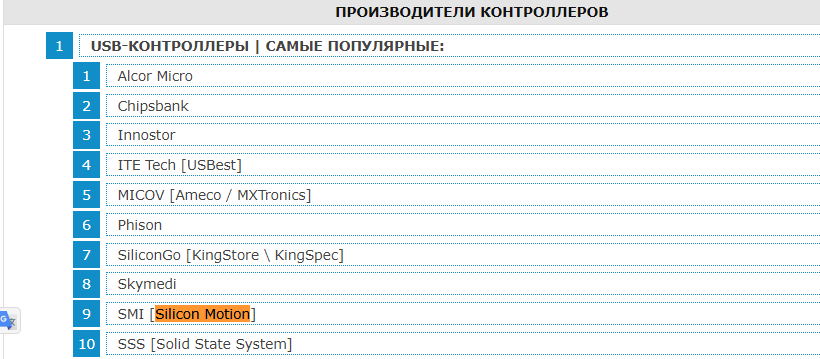
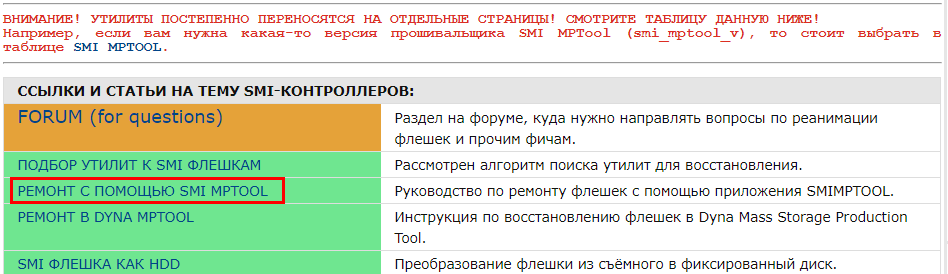
Перейдя по ссылке, выберите в меню слева пункт «РЕМОНТ С ПОМОЩЬЮ SMI MPTOOL». В итоге вы окажетесь на странице загрузки производственной утилиты, кликните по ссылке SMI MPTool.
Перед вами предстанет внушительный список запакованных в архив утилит, в которых помимо исполняемого файла находится также и версия прошивки. Как понять, какой именно архив вам нужен? Вот тут как раз вам пригодится маркировка производителя контроллера SM3257 ENBA. Пробел в маркировке обычно не используется, поэтому убираем его и получаем SM3257ENBA, а затем выполняем по нему поиск на странице и находим несколько совпадений. Скачиваем архив с последней версией утилиты и распаковываем его в удобное расположение.
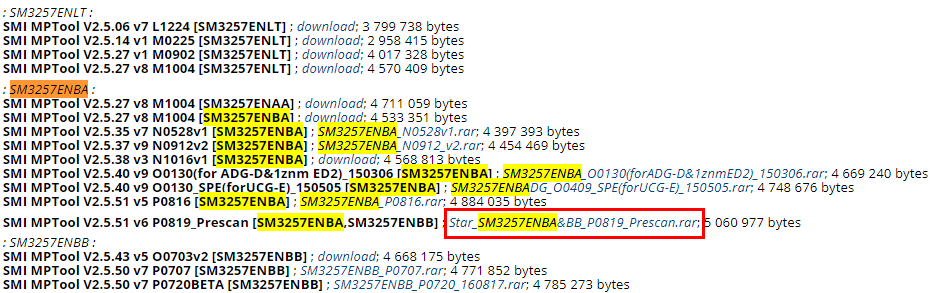
Примечание: перед тем как скачивать утилиту, ознакомьтесь на странице загрузки с рекомендациями. Так, для нашей флешки с контроллером SM3257ENBA рекомендуется использовать не SMI MPTool, а Dyna Mass Storage Production Tool — похожий по функциональности инструмент. Ниже мы покажем, как с ним работать, а пока остановимся на SMI MPTool.

Сопоставляем Flash ID с данными в файле с прошивкой
Распаковав архив, вы найдёте в нём исполняемый файл производственной утилиты и набор каталогов, но не спешите запускать программу. Сначала нужно убедиться, что она действительно поддерживает тип памяти вашего устройства. Для этого как раз и нужен ранее полученный Flash ID (98DE9493 7657). Зайдите в папку UFD_ALL_DBF и найдите в ней по названию файла базы данных формата DBF, соответствующий маркировке контроллера.
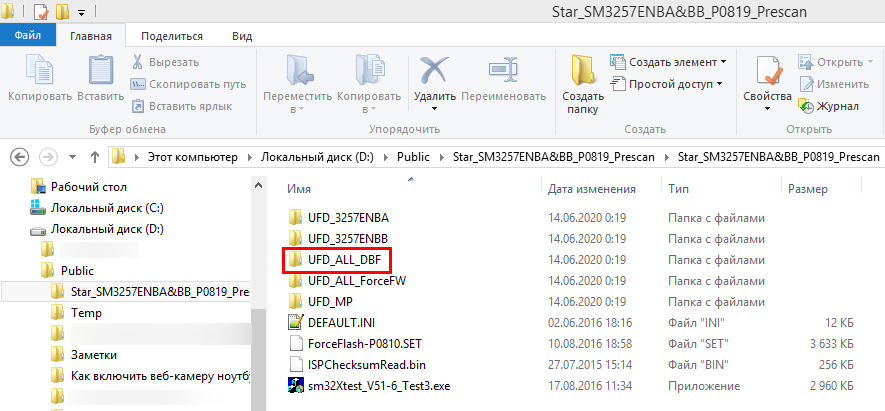
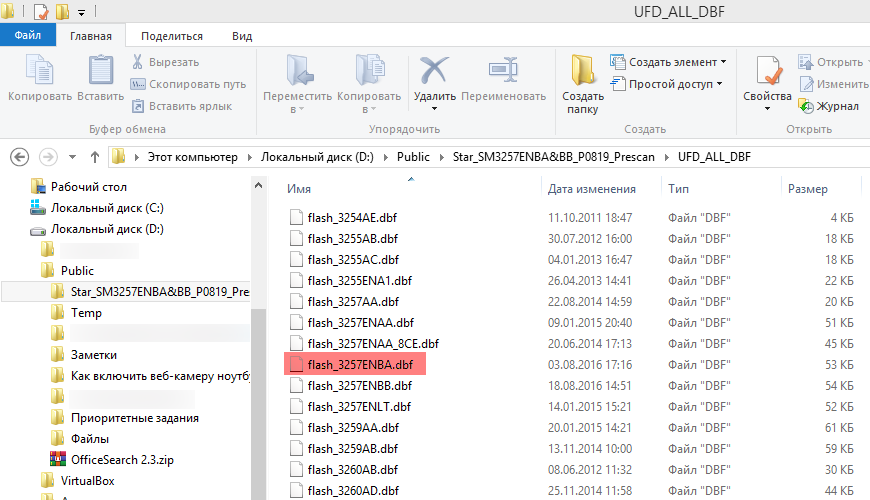
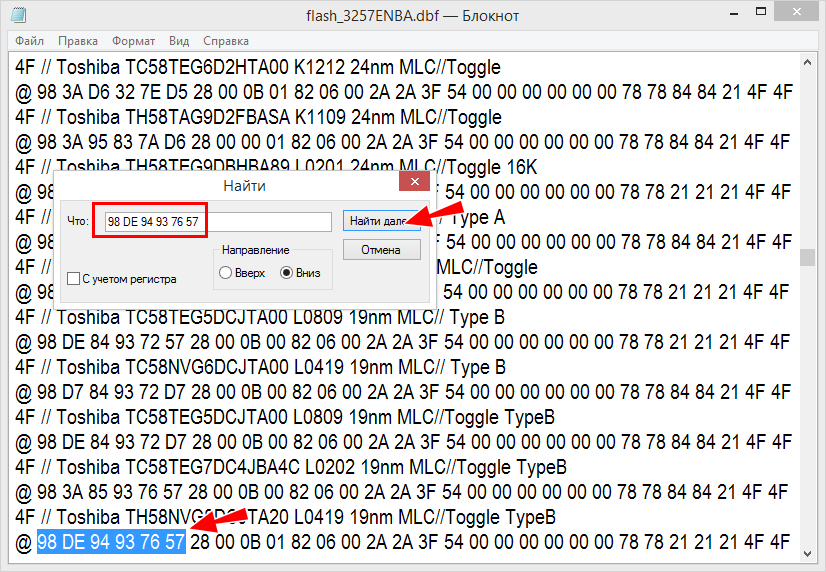
В нашем примере это SM3257ENBA, а если точнее — 3257ENBA, поскольку префикс SM отбрасывается. Открыв этот файл Блокнотом, вы увидите массив данных, в котором вам нужно отыскать всего одну строку — Flash ID, немного её отредактировав. А теперь внимание.
• 98DE9493 7657 — так выглядит шестнадцатеричный код Flash ID, полученный утилитой Flash Drive Information Extractor.
• 98 DE 94 93 76 57 — а вот так выглядит тот же Flash ID, только в «правильном» формате, то есть мы просто отделили пробелом байты (каждые два символа) от другого.
Это второе значение нужно забить в поиск Блокнота или другого текстового редактора с открытой в нём базой прошивки. Если строка будет найдена, значит выбранная утилита подходит для перепрошиваемой флешки.
Убедившись в правильности выбора, запустите утилиту, а затем подключите к компьютеру и саму флешку. На то, что накопитель опознан, укажет отмеченный синим маркером квадратик с буквой флешки, текст «Ready» и прочая служебная информация в поле порта. Чтобы запустить процедуру перепрошивки, нажмите кнопку «Start». Если всё пройдёт благополучно, вы получите такую картину с зелёным статусом «OK».
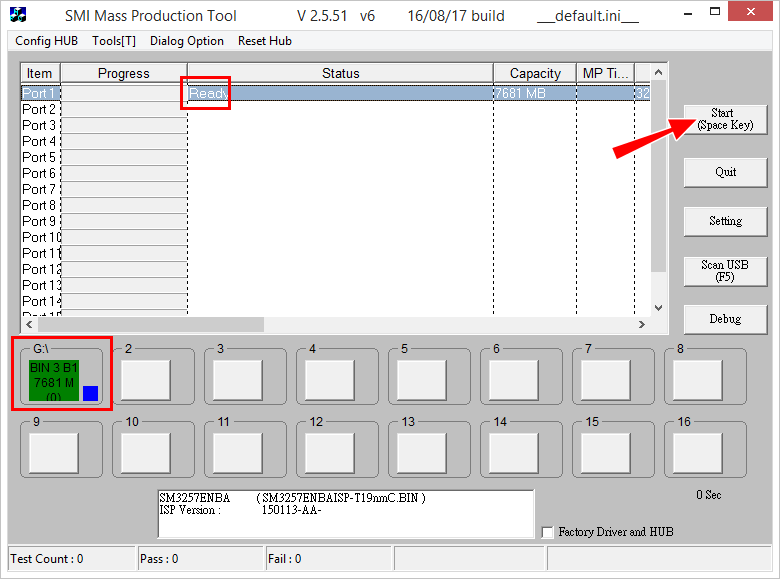
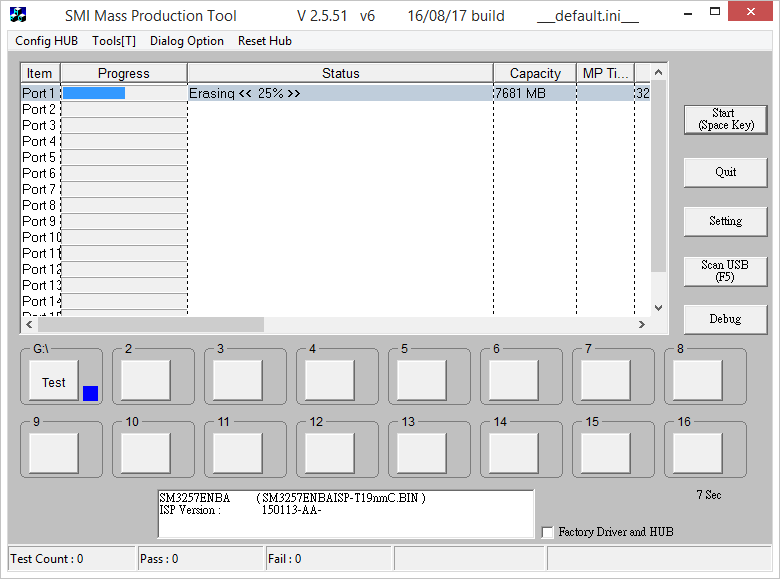
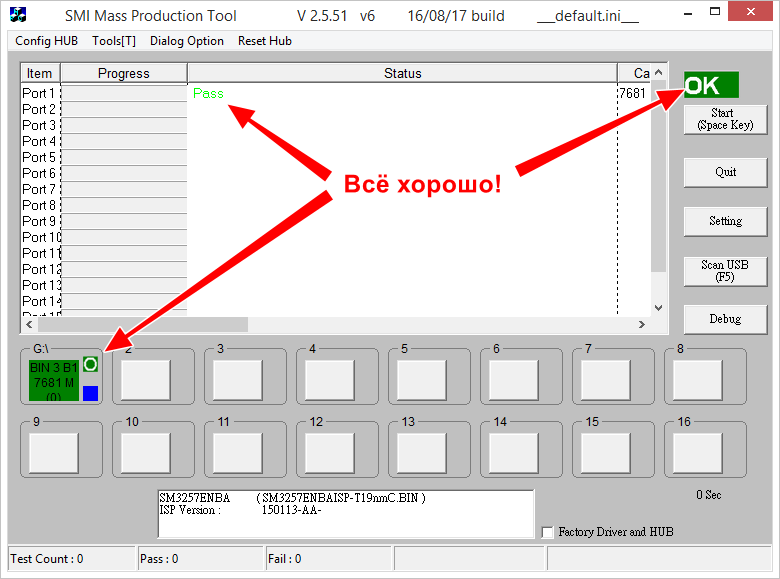
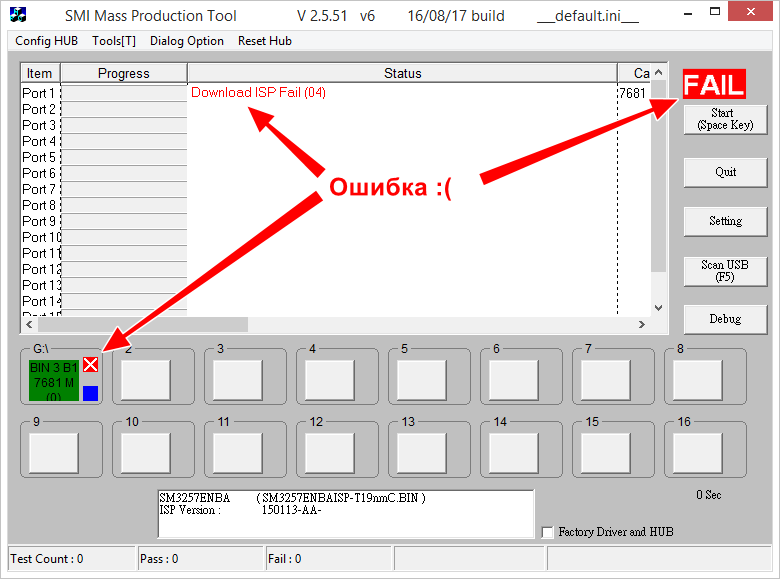
К сожалению, для нашей флешки с контроллером SM3257ENBA утилита SMI MPTool не подошла, хотя и прошивка была выбрана правильно. В результате утилита выдала ошибку «FALL». Да, предлагая использовать Dyna Mass Storage для нашей флешки, администраторы ресурса оказались правы.
Dyna Mass Storage Production Tool
Процедура прошивки в этой утилите очень похожа. Точно так же по названию контроллера вам нужно найти на странице архив с последней версией утилиты, точно так же необходимо отыскать в файле базы данных DBF строку Flash ID, переведённую в корректный шестнадцатеричный код как было показано выше.
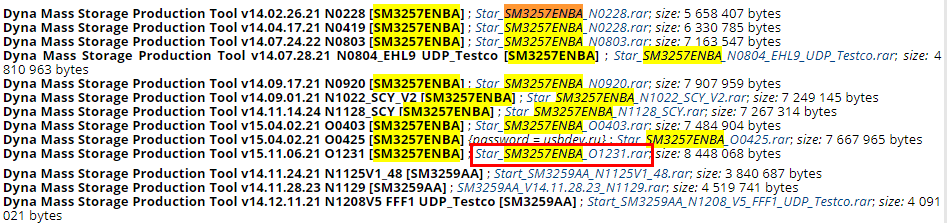
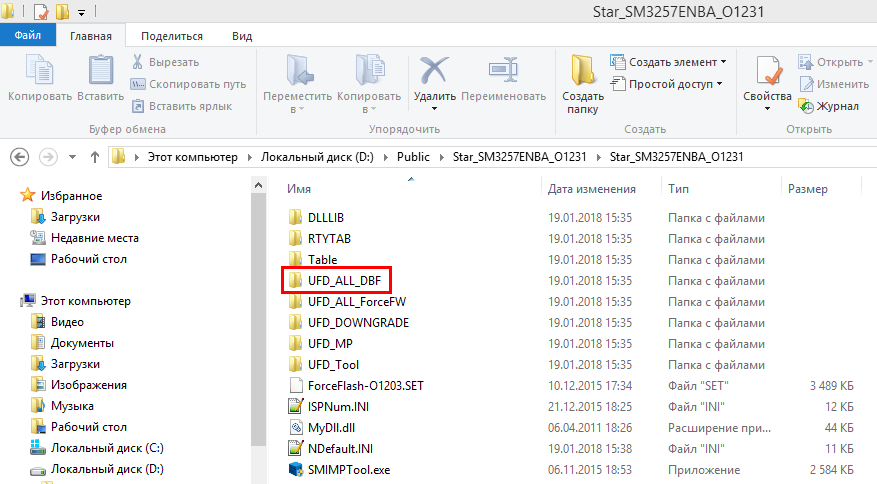
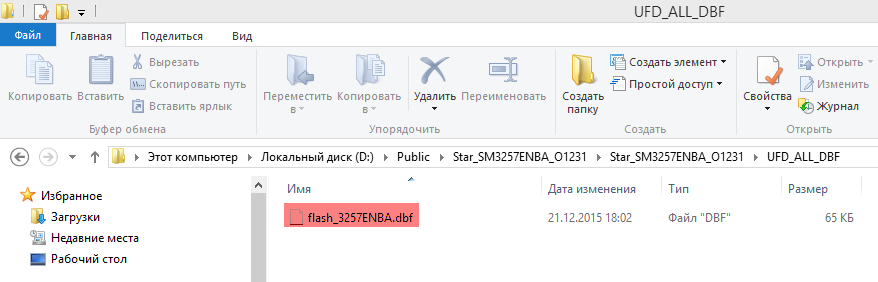
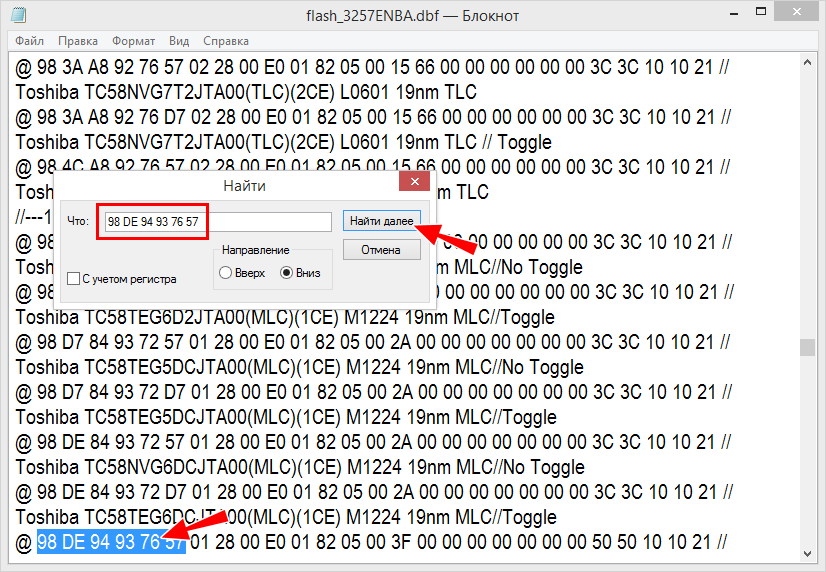
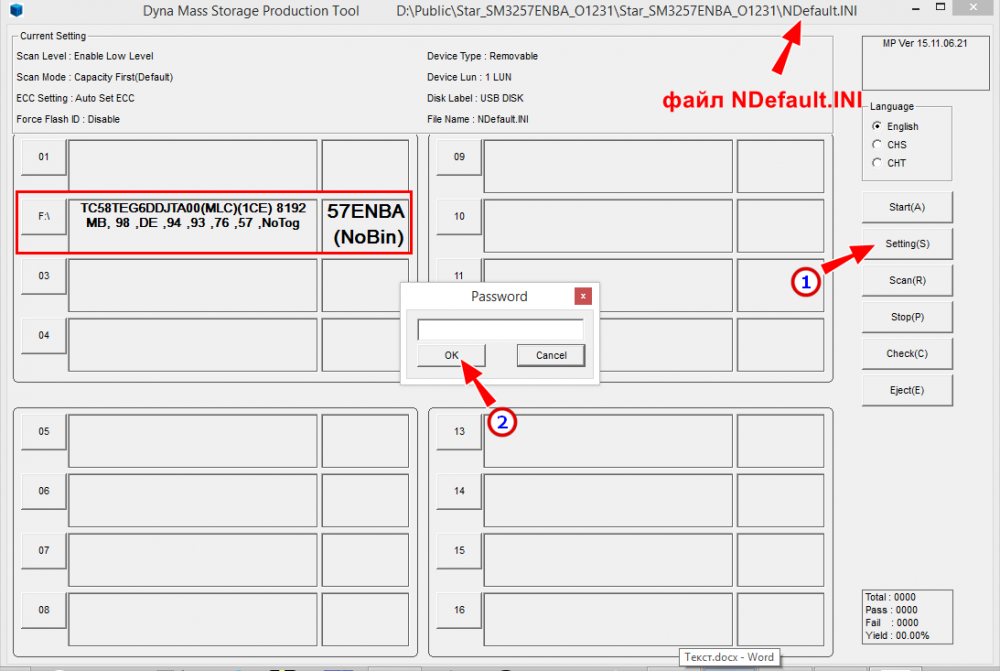
Если совпадение найдено, запустите утилиту и вставьте в порт флешку. Если вдруг накопитель не определиться утилитой, нажмите кнопку «Scan». После того как флешка будет опознана, на что укажут данные в одной из ячеек, нажмите «Setting», а когда появится диалоговое окошко ввода пароля, нажмите «OK» (пароль пустой) и укажите путь к файлу NDefault.INI в папке с исполняемым файлом Dyna Mass Storage. Этот этап (указание пути к INI- файлу) можно пропустить, так как утилита обычно автоматически подхватывает конфигурационный файл, просто убедитесь, что путь к нему указан в заголовке программы. В открывшемся окне параметров выставляем указанные на скриншоте настройки и жмём «Save».
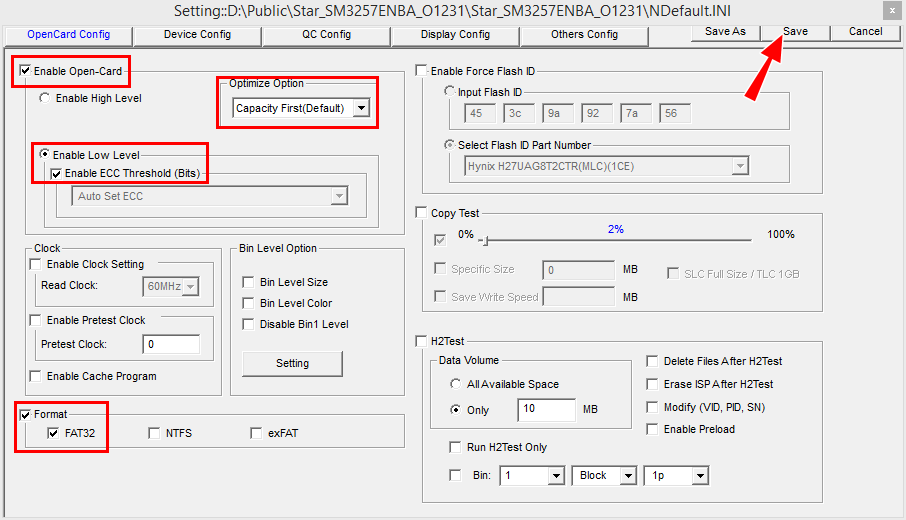
Единственное, на что вам нужно обратить внимание, это поле «Enable ECC Threshold (Bits)», изменение значения которого может быть недоступным (Auto Set ECC). Это нормально, в противном случае перейдите на страницу www.usbdev.ru/articles/a_smi/ecc-smi и найдите значение ECC для вашего контроллера. Всё готово, жмём кнопку «Start» и ждём завершение операции перепрошивки. Она проходит в несколько этапов, продолжительность зависит от объёма и типа памяти. У нас перепрошивка флешки объёмом 7,5 Гб заняла 30 минут, и на этот раз всё прошло успешно.
(24-28)
Резюме
Ну вот, теперь вы знаете, как самостоятельно перепрошить флешку, будьте только внимательными и проверяйте каждый свой шаг. Ошибка не означает, что накопитель выйдет из строя окончательно, по крайней мере, повторная прошивка нашей флешки благополучно её реанимировала. И напоследок ещё один важный момент. Наверняка у кого-то из наших читателей возникнет вопрос, а почему мы не использовали для поиска производственный утилиты рекомендуемые на других сайтах PID и VID, разве это не было бы удобнее и быстрее? Быстрее, так это верно, но вероятность допустить ошибку в подборе спецутилиты будет значительно выше. Так что если подходить к решению проблемы, то делать это нужно со всей ответственностью и не побоимся этого слова, педантичностью.
Dyna Mass Storage Production Tool — это инструмент, который используется для управления данными на массовых хранилищах. Он позволяет создавать, удалять и изменять файлы и папки, а также копировать и перемещать данные между различными устройствами хранения. Dyna Mass Storage Production Tool также может использоваться для форматирования дисков и создания разделов.
Как пользоваться Dyna Mass Storage Production Tool?
Чтобы использовать Dyna Mass Storage Production Tool, необходимо сначала установить его на свой компьютер. После установки программы можно запустить ее, нажав на значок Dyna Mass Storage Production Tool на рабочем столе.
Главное окно программы состоит из трех частей:
- Левая панель содержит список всех доступных устройств хранения.
- Центральная панель содержит список файлов и папок на выбранном устройстве хранения.
- Правая панель содержит информацию о выбранном файле или папке.
Чтобы создать новый файл или папку, необходимо выбрать устройство хранения, на котором он будет создан, и нажать на кнопку «Создать файл» или «Создать папку». Чтобы удалить файл или папку, необходимо выбрать его и нажать на кнопку «Удалить». Чтобы скопировать или переместить файл или папку, необходимо выбрать его, нажать на кнопку «Копировать» или «Переместить» и выбрать устройство хранения, на которое он будет скопирован или перемещен.
Чтобы отформатировать диск, необходимо выбрать его и нажать на кнопку «Форматировать». Чтобы создать раздел, необходимо выбрать диск и нажать на кнопку «Создать раздел».
Примеры использования Dyna Mass Storage Production Tool
Dyna Mass Storage Production Tool может использоваться для выполнения различных задач, связанных с управлением данными на массовых хранилищах. Вот несколько примеров использования программы:
- Создание, удаление и изменение файлов и папок.
- Копирование и перемещение данных между различными устройствами хранения.
- Форматирование дисков.
- Создание разделов.
- Управление правами доступа к файлам и папкам.
- Поиск файлов и папок.
- Просмотр содержимого файлов и папок.
Решение проблем с Dyna Mass Storage Production Tool
Если у вас возникли проблемы с Dyna Mass Storage Production Tool, вы можете попробовать следующие решения:
- Перезагрузите компьютер.
- Переустановите программу.
- Обновите драйверы для устройств хранения.
- Проверьте наличие вирусов и вредоносных программ.
- Обратитесь в службу поддержки Dyna Mass Storage Production Tool.