
1.3-inch Smart Heart Rate and Blood Pressure Bracelet
User Guide
Instructions for Quick Use of Bracelet
An Introduction to Components
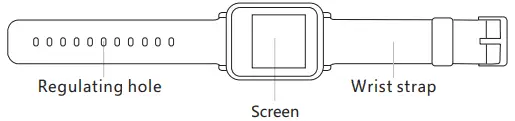
Charge Mode
For the first time, please take out the bracelet and charge the device with the corresponding charger. (The charging method is as illustrated in the following figure: put the bracelet into the charger; aim it at two contacts of the charger, and cover the charger to charge. The charging voltage is 5V. )
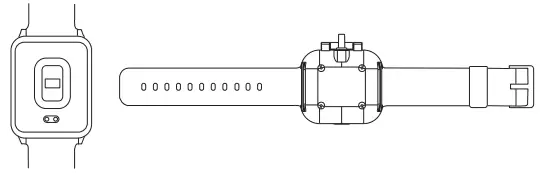
Way to wear
- It is preferable to wear the bracelet behind the ulnar styloid process;
- Adjust the size suitable for the wrist according to the regulation hole and buckle the wrist strap;
- Keep the sensor close to the skin to avoid movement.
Switch on / off
- When the bracelet is power off, charge it or press the function button for 3 seconds to start up the bracelet with shake;
- When the bracelet is turned on, switch to the POWER OFF interface and press the function button for 3 seconds to shut down the bracelet with shake.
Bracelet Operation
- When the bracelet is on, quickly touch the function key to light up the screen or switch the menu;
- The screen will be off after 5 seconds without operations by default. The user can connect it to the phone APP to modify the screen off time;
- The call and message reminder of the bracelet is open by default. The user can close it in the APP;
- Switch it on or off in the main interface of (Android)/ Smart Play (IOS).
To install Bracelet APP
Scan the following QR code or enter the application markets to download and install it.“FlagFit2.0”
Device Requirements: IOS 8.0 and above versions; Android 4.4 and above versions; Support Bluetooth 5.0.
Device attachment
When being used for the first time, it is necessary to connect APP for alignment. After successful connection, wristband will self-synchronize time, or otherwise, step calculation and sleep data won’t be accurate.
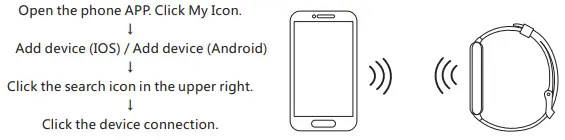
Bluetooth connection: After successfully matching, APP will automatically save the wristband bluebooth address. When APP is opened or operated in background, it will automatically search and link with the wristband.
Data Synchronism: manually pull down the synchronization data on the APP home page; the bracelet can store off-line data for 7 days, the more data, the longer the synchronization time is, and the longest time is about 2 minutes.
APP Functions and Settings
Personal Information and Sport Target
Please set the personal information after entering the APP.
My – Click the avatar – Avatar change/Background change/Cancel
My – Click the avatar – Avatar
change/Background change/Cancel
- Personal settings-Sex-Age-Height-Weight, distance unit.
- Set personal daily sport target. Reasonable sports planning is conducive to the improvement of physical fitness.
Reminder Function
The reminder switch should be switched on the“Play Bar”page in the APP and keep the Bluetooth of the phone connected with the bracelet. It will shake if there’s a message.

Call Reminder: When there is an incoming call, the bracelet shakes and displays the name or phone number of the caller. If the “Call Reject”is enabled on the APP, press and hold the function button for 3 seconds to reject the call.
Message Reminder: When receiving messages, the bracelet shakes and displays icon reminder. Click to view the message content.
QQ Reminder: When receiving QQ messages, the bracelet shakes and displays icons. Click to view the QQ content.
WeChat Reminder: When receiving WeChat messages, the bracelet shakes and displays icon reminder. Click to view the WeChat content. Smart Alarm: A total of 3 alarms can be set, which, after being set, can be synchronized to the bracelet . Smart alarm is a silent alarm clock. When alarming, the bracelet shakes moderately and supports offline alarm reminder.
Sedentariness Reminder: The reminder interval is one hour by default. Under the connection state, if the user does not exercise within an hour, the bracelet will shake to remind the user to exercise.
Charge Reminder: When the bracelet is connected to the power supply or charging clip, the motor will shake. Please note that the bracelet will not shake when the power is low or full.
Sleep Detection
When you fall asleep, the bracelet will automatically judge and enter the sleep monitoring mode, automatically detect the duration of your time of deep sleep/light sleep/wakefulness all night, and calculate your sleep quality. For the time being, sleep data can only be viewed on the APP. Attention: There is sleep data only when you go to sleep wearing the bracelet.
Main Functions
Main Interface
The bracelet has 3 main interfaces. Press and hold the main interface to switch the interface. After the APP is firstly matched and connected successfully, the bracelet will sync the phone’s time, date and day of the week.
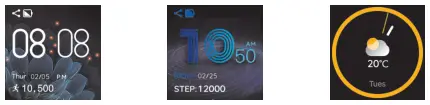
Notifications
Press and hold the touch button for 3 seconds to check the historical information; If there’s no historical information, it will be empty.
1.3-inch, large font, multi-display content, convenient check.

State
Switch to this interface to view the states of current steps, distances and calories. Distances and calories will be calculated and displayed according to the current step number, the height and weight set by the APP.
Notes for heart rate monitoring:
- The heart rate LED light behind the bracelet will be on when measuring.
- The sensor should be close to the skin to prevent external light from affecting the accuracy of the measurement;
Measuring area should be kept clean, because sweat or stains will affect the measurement results

Weather
Press and hold for 3 seconds to switch to the detailed weather page. You can check the weather and temperature here.
Heart Rate
Switch to the heart rate interface. Start to measure the heart rate automatically. Switch the menu to measure again.
Stopwatch
On the stopwatch interface, short press start/pause. Press and hold for 3 seconds to reset and then press and hold for 3 seconds again to exit.
Training
Switch to this interface. Press and hold for 3 seconds to enter the specific sport page including 7 sorts of rope skipping, swimming, riding, table tennis, tennis, badminton and running. Click to switch the specific sport page. Press and hold for 3 seconds to exit the sport interface.
Press and hold the specific sport page for 3 seconds to start the corresponding sport and enter the detailed sport page. Press and hold for 3 seconds to finish the current sport and go back to the specific sport page.
Blood Pressure
Switch to the blood pressure interface. Start to measure the blood pressure automatically. Switch the menu to measure again.
Blood Oxygen
Switch to the blood oxygen interface. Wait for 10 seconds to measure the blood oxygen value automatically. Switch the menu to measure again.
Information
On the information interface, press and hold for 3 seconds to check the information. Click to turn the page. Exit after checking the information or press and hold 3 seconds to exit.
Settings
Press and hold other function interfaces for 3 seconds, and enter the submenu interface for more operations.
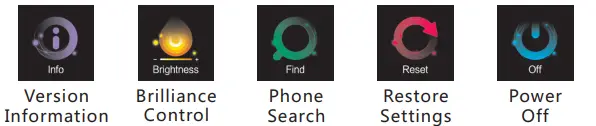
Version Information: Press and hold the interface to check the firmware version number and Bluetooth address of the bracelet.
Brilliance Control: Press and hold to choose different brilliance. There are 4 levels of brilliance.
Phone Search: Under the connection, press and hold the phone search interface to make the phone ring.
Restore Settings: Press and hold for 3 seconds in the interface to clear all the data in the bracelet, and the data in the APP will be cleared on that day (other historical data will be retained).
Power Off : Press and hold for 3 seconds in the interface to switch off. The phone will shake at the same time (if the phone is in low power, it won’t shake.)
Matters needing attention
Please avoid strong impact, extreme heat and exposure to the wristband.
Please do not disassemble, repair or transform the machine on its own.
- This machine is charged with 5V 500MA, and it is strictly forbidden to use overvoltage load power.
- The use of the environment is 0 degrees ~45 degrees, and it is forbidden to hrow it into the fire so as not to cause an explosion.
- Please wipe the water, the wristband can be used only for the charging operation with a soft cloth, otherwise it will cause corrosion of charging contact point, charging fault.
- Do not touch the chemical substances such as gasoline, clean solvent, propanol, alcohol or insect repellent.
- Please do not use this product in high pressure and high magnetic environment.
- If you have sensitive skin skin or tighten the wristband, you may feel discomfort.
- Please dry the sweat drips on the wrist in time. The strap has long contact with soap, sweat, allergies or pollution ingredients, which may cause skin allergy itching.
- If it is often used, it is recommended to clean the wristband every week. Wipe with wet cloth and remove oil or dust with mild soap. It is not appropriate to wear a hot bath with a wristband.
Common problems
Why is the first test of heart rate too long?
To test your heart rate, you need to take a long time signal to accurately calculate your heart rate.
What do Bluetooth connections do? (connection / reconnection failure or connection speed is slow)
Confirm whether your device is 4.4 or more versions of IOS8.0 and Android system and support Bluetooth 4.
a. Because of the problem of signal interference in Bluetooth wireless connection, there may be no time to connect each other. If the connection is not long enough, please ensure that the operation is carried out without magnetic field or without multi Bluetooth device interference.
b. Turn off Bluetooth and open.
c. Turn off the mobile phone background application or restart the mobile phone. Mobile phones do not connect to other Bluetooth devices or functions at the same time.
e. APP is running normally in the background and may not be connected if it is not in the background.
Can’t search the wristband?
Since the wristband is not searched by phone in Bluetooth broadcast, make sure the wristband is in power and activated and is not connected to any other phones. Then, put the wristband close to the phone, if it is still invalid, turn off the phone, and after about 20 seconds, restart the phone Bluetooth.
Why the wristband should be worn more tightly when measuring heart rate?
The wristband uses light reflection principle, penetrates the skin through the light source, and collects the signal reflected to the sensor, to calculate your heart rate. If you don’t wear it tightly, there will be ambient light reaching into the sensor, which will affect measurement accuracy.
Why not remind when opening the reminder function?
Android phone: confirm that the phone and the wristband are connected, and open the corresponding permissions in the phone settings, allowing the ” FlagFit2.0″ APP access calls, messages and address book, and keeping ” FlagFit2.0″ running in the background; if the phone is installed with security software, add ” GloryFit” to “trust”.
Iphone: If there is no reminder after the connection, it is recommended to restart the phone to reconnect, when reconnecting the wristband again, there will be reminder after popping up “Bluetooth pairing request” and clicking “Pairing”.
Is the wristband waterproof?
It supports IP67 waterproof and dust-proof level (IP67 standard is 35 degrees below water, 1 meters below 30 minutes). Usually, wash hands, rain, cold water shower, wash car can be worn with heart.
Does the Bluetooth connection need to be open all the time? Is there any data after disconnection?
Before the data is synchronized, the data is kept on the wristband host (seven days of data can be retained). When the Bluetooth connection of the wristband and the wristband is successful, the wristband data will be automatically uploaded to the mobile terminal. Please synchronize the data to the mobile terminal in time.
Note: if the caller and SMS alerts are opened, you must keep the Bluetooth connection, and the alarm is offline.
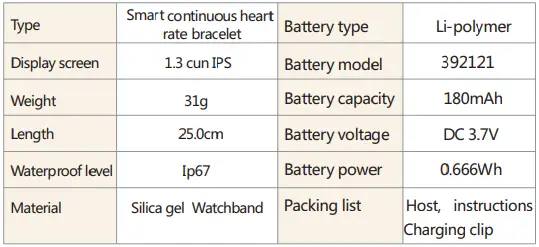
Basic parameter
More Manuals From Smart Bracelet
Показаны 1 — 30 из 2 153 товаров
Показаны 1 — 30 из 2 153 товаров
Доставка waterproof ip67 smart watch
Оформив покупку у нас Вы 100% заберете заказ на почте в самые короткие сроки!
В наше непростое время купить Умные Часы из-за рубежа что-либо не так просто, однако мы знаем как это сделать и с легкостью организуем доставку и почтовую пересылку различных грузов по всей России.
Мы хорошо знаем, какие на данный момент действуют санкции и подскажем Вам все нюансы, чтобы не терять время и деньги.
На этой странице указаны особенности и техническая спецификация различных Умные Часы. Доставка бесплатна, а цена (указана в рублях) на все товары на нашем сайте окончательна (все платежи и пошлины уже включены). Это значит, что доплачивать при получении посылки не нужно.
Страхование всех посылок является гарантией получения заветного груза, а грамотные специалисты помогут Вам купить waterproof ip67 smart watch без особых проблем и получить только положительные эмоции от общения с ними.
Вы также можете воспользоваться нашим каталогом для поиска других наименований (более 300 миллионов наименований Умные Часы со всего мира), которые мы тоже можем заказать для Вас. Уже более 90 000 (девяносто тысяч) человек оценили удобство работы с нашей компанией.
Купить waterproof ip67 smart watch
Если Вы ищете сайт, где можно найти и приобрести waterproof ip67 smart watch то Вы попали по адресу! У нас можно купить с доставкой по России.
Все посылки, заказываемые через нашу компанию, застрахованы и это 100% гарантия получения товара. Квалифицированная служба поддержки поможет Вам, проконсультирует по потребительским свойствам, что позволит получить только радость и хорошие эмоции от покупки.
Если Вы пролистаете страницу Выше, то найдете таблицу, где указаны все технические характеристики и особенности Умные Часы.
Доставка в Ваш город бесплатна, а ценовое предложение указанно в рублях (на все товары содержащиеся в нашем огромном каталоге) — окончательна (доплата при получении заказа на почте не потребуется).
Мы занимаемся доставкой товаров из-за рубежа уже более 15 лет и имеем огромный опыт в этом деле.
Мы уверены, что купим выбранный Вами товар и сделаем его пересылку до Вас быстрой и безопасной (без затягивания сроков).
Воспользуйтесь нашим онлайн каталогом, чтобы найти другие интересные предложения т.к. в нем находится больше чем 300 000 000 лотов со всего мира.
Гарантия на waterproof ip67 smart watch
Купив у нас Вы гарантированно получите свою покупку как в описании и в самые короткие сроки! Мы организуем доставку по всей России.
Вы также можете воспользоваться нашим каталогом для поиска других товаров (более 300 миллионов предложений со всего мира), которые мы тоже можем заказать для Вас.
Мы предлагаем супер цену на waterproof ip67 smart watch в категории Умные Часы, а также Вы бесплатно получаете возможность воспользоваться нашей расширенной программой защиты покупателя и бесплатной доставкой. Цена указана в рублях на все товары в этой категории окончательна.
Все заказы застрахованы на 5 000 000 (пять миллионов рублей) в СК «Гелиос».
Случайный отзыв о нашей работе
Дорогие ребята и девчата из SENDLE.ru! Вы и ваши партнёры молодцы! Хрупкая посылка из-за океана, упакованная так как не всякая мама укутает своего ребёнка (как термос -коробка в коробке с кучей демпфирующих материалов), да в условиях современной обстановки, да в период рождественско-новогоднего ажиотажа — пришла ко мне всего за полтора месяца!!! Конечно же в целости и сохранности, хотя волнения были -путь неблизкий и не очень прямой. Всё отлично, всё как на картинке. Всем сомневающимся команду SENDLE.ru рекомендую. Просто надо понимать нынешнюю ситуацию и набраться терпения заранее. Кстати, чат «Живой))) консультант» работает как живой, мгновенно и безукоризненно, так что когда совсем одолевают тревоги — туда, информация будет правдивой и понятной. УДАЧИ!!!. Автор Александр. Дата 2023-01-20. Населенный пункт: Москва
Несмотря на то, что в последнее время производители носимых гаджетов больше ориентированы на умные часы, фитнес-браслеты не теряют популярности. Они по-прежнему остаются доступными и удобными устройствами для отслеживания некоторых показателей здоровья и фиксации результатов тренировок. В дополнение к этому у многих популярных моделей есть будильник, таймер, текущая погода, функция уведомлений и управления музыкой и так далее.

Фитнес-трекером можно пользоваться и без смартфона, но тогда его возможности ограничены. Источник: pexels.com
Обычно после покупки гаджета требуется скачать приложение, но при желании можно и не подключать фитнес-браслет к телефону, хотя функции будут ограничены. Без приложения пользователь сможет применять устройство как минимум в качестве обычных наручных часов, видеть данные о ЧСС, количестве шагов и сожжённых калориях. Однако после синхронизации со смартфоном пользы и важной информации можно получить намного больше.
Разберём пошагово настройку фитнес-браслета.
Первое включение устройства
Перед тем, как настроить фитнес-браслет, его необходимо зарядить до 100%. Способ зарядки может быть различным в зависимости от бренда и модели. Например, у Xiaomi Mi Band 4 нужно извлечь из ремешка капсулу и вставить её в зарядное устройство с USB-кабелем в комплекте.

Для зарядки Mi Band 4 капсулу надо отсоединить от ремешка. Источник: mifan.ru
Зато последующие версии — Mi Band 5 и Mi Smart Band 6 получили более удобную магнитную зарядку. Другие варианты: в корпус браслета Huawei Band 4 встроен специальный коннектор, а его старшая версия Pro и Huawei Band 5 имеют отдельный порт для зарядки, подключающийся с помощью зажима. В Huawei Band 6 порт стал компактнее и удобнее.

Huawei Band 6 заряжается с помощью магнитного коннектора с USB. Источник: wear-gadget.ru
После полной зарядки гаджет можно включать: если модель имеет кнопку, её нужно зажать на несколько секунд, а в остальных случаях достаточно прикоснуться к сенсорному экрану.
Как настроить фитнес-браслет с телефоном
Для синхронизации фитнес-браслета со смартфоном необходимо сначала установить приложение — обычно его название даётся в инструкции. С помощью приложения можно настраивать браслет, включать будильник, менять фоны на его дисплее, вести статистику тренировок, показателей здоровья, маршрутов (если гаджет имеет GPS-модуль) и так далее.

При подключении к приложению пользователь получает больше данных о тренировках и здоровье. Источник: huawei.com
Практически все современные модели совместимы с операционными системами Android и iOS, поэтому сложностей обычно не возникает. Некоторые приложения требуют регистрации или заполнения профиля (возраст, пол, рост, вес). При установке они также будут спрашивать разрешение на доступ к определённым данным. Это необходимо, чтобы максимально полно использовать функции сервиса. Пользователь по желанию может предоставить доступ или отказать.
Какие разрешения обычно просит приложение к фитнес-браслету?
- Доступ к местоположению — это нужно для вычисления пройденного расстояния, определения маршрутов, прогноза погоды.
- Доступ к мультимедиа на смартфоне можно разрешить, если пользователь хочет делиться фото тренировок или загружать на экран фитнес-браслета свои изображения (эта возможность есть не у всех устройств).
- Доступ к уведомлениям и к телефону нужен для вывода сообщений и звонков со смартфона на фитнес-браслет.
- Доступ к информации о физической активности из смартфона: после разрешения в приложении будут отображаться данные о физической нагрузке, которые подсчитывает телефон.
Настройку разрешений можно выполнить и на самом смартфоне в соответствующем разделе.

После подключения Bluetooth приложение ищет устройство. Источник: 1xmatch.com
Синхронизация с фитнес-браслетом происходит с помощью Bluetooth — его надо заранее включить на смартфоне, а носимый гаджет расположить рядом. Приложение может само выполнить поиск носимого гаджета, либо пользователю придётся зайти в пункт меню «Устройства» на главном экране и добавить соответствующую модель: такой способ реализован, например, в «Huawei Здоровье» для фитнес-браслетов Honor и Huawei.
Часто после сопряжения браслета и смартфона предлагается обновление прошивки, которое займёт некоторое время. Оба устройства надо оставить рядом, а Bluetooth — не отключать.
Как проверить наличие обновлений приложения
Проверять наличие обновлений приложения и программного обеспечения фитнес-браслета можно самостоятельно. Помимо исправления ошибок, с обновлением могут появиться дополнительные функции и новшества в интерфейсе. Узнать, доступны ли обновления, достаточно просто. Нужно:
- зайти в магазин приложений в смартфоне и проверить, есть ли в соответствующем сервисе кнопка «Обновить»;
- открыть приложение и перейти в раздел настроек фитнес-браслета, где должен быть пункт, связанный с обновлением ПО (может называться по-разному, но обычно интуитивно понятно, что он обозначает);
- если есть свежая версия прошивки, то появится кнопка «Обновить». Нажав её, пользователь запустит автоматическую установку нового ПО на фитнес-браслет.
Как настроить функции фитнес-браслета в приложении
Модели разных брендов и приложения-ассистенты отличаются друг от друга некоторыми нюансами, но общая схема настройки примерно одна и та же как для менее известных, так и для хитов Xiaomi и Huawei.

Основные настройки устанавливаются в разделе с названием модели фитнес-браслета. Источник: gadgetpage.ru
В первую очередь необходимо зайти в приложение и открыть раздел с названием фитнес-браслета: именно там находятся пункты, которые можно настраивать по своему вкусу. Как правило, это:
- «Уведомления» (они включаются или отключаются бегунком или пунктом «выкл/вкл»),
- «Мониторинг показателей здоровья» (здесь активируется функция постоянного мониторинга пульса, сна или уровня кислорода в крови, напоминание о разминке),
- «Будильник» (устанавливается время и периодичность срабатывания сигнала).
В некоторых моделях есть возможность устанавливать отчёт о погоде.
О том, как настроить время на фитнес-браслете, пользователь может не беспокоиться: оно автоматически синхронизируется с тем, что отображает смартфон. Аналогично происходит и с датой.
Как настроить фитнес-браслет Xiaomi
Уделим отдельное внимание интересным особенностям фитнес-браслетов Xiaomi Mi Band, поскольку они считаются одними из самых популярных в России. В качестве примера возьмём последнюю модель Mi Band 6.
Чтобы подключить гаджет к смартфону, надо активировать Bluetooth и скачать приложение Zepp Life (раньше оно называлось Mi Fit). Во вкладке «Профиль» необходимо нажать на пункт «Добавить устройство» и выбрать соответствующую модель. После того как смартфон найдёт новое устройство, на экране фитнес-браслета появится галочка.

Приложение Zepp Life по функциональности аналогично прежнему Mi Git. Источник: greeshan.ru
Одной из важных настроек является «Запуск в фоновом режиме»: эту функцию лучше активировать, чтобы уведомления и вызовы приходили на браслет без включённого на смартфоне приложения.
В настройках браслета Mi Band можно выбрать его расположение: на правой или левой руке.
Обычно для более точных измерений рекомендуется надевать фитнес-браслет на сторону, противоположную главной (правшам на левую, а левшам на правую руку). Какую сторону бы ни выбрал пользователь, это можно указать в приложении.
Ещё одна фишка фитнес-браслета Xiaomi Band 6 — возможность активировать экран поднятием запястья в заданный промежуток времени с разной скоростью отклика. Настроить эту функцию можно тоже в приложении: соответствующий пункт находится во вкладке «Профиль» → «Фитнес-браслет Mi Smart Band 6». Здесь же есть пункт «Ночной режим» с расписанием, благодаря которому яркость экрана трекера будет автоматически меняться в тёмное время суток.

Браслет поддерживает и напоминания о событиях. В той же вкладке необходимо найти раздел «События» и нажать на пункт «Добавить». В верхнюю строку вводится название, а с помощью кнопки «Повтор» можно выбрать периодичность напоминаний. После этого устанавливается дата и время, а заполненные данные нужно сохранить. Напоминание будет отображаться на фитнес-браслете в указанное время, а сам гаджет начнёт вибрировать.
В разделе «Мониторинг состояния здоровья» пользователь может включить постоянный мониторинг пульса с разной частотой измерения, уведомления о повышенной ЧСС, мониторинг здоровья сердца, сна и качества дыхания во сне, стресса. Для активации этих функций достаточно сдвинуть бегунок.
Какое приложение скачать
У большинства крупных производителей есть собственные фирменные приложения для подключения фитнес-браслетов. У гаджетов от Xiaomi — синхронизация с телефоном происходит в приложении Zepp Life или Mi Fitness (ранее Mi Fit), у Huawei и Honor — Huawei Health, у Samsung — Galaxy Wearable и Samsung Health.
Если у вас что-то особенное, то название нужного вам ПО и ссылку для скачивания можно найти в руководстве пользователя, которое идёт в комплекте с трекером. У некоторых фитнес-браслетов, например Huawei, QR-код для загрузки приложения отображается прямо на экране после первого включения гаджета.
Как подключить смарт-браслет к телефону: пошаговая инструкция
Рассмотрим порядок подключения фитнес-браслета к телефону на Android пошагово. Для примера возьмём одну из самых популярных моделей — Xiaomi Mi Smart Band 5. Устройства от других производителей, в том числе недорогие китайские фитнес-браслеты, настраиваются по такому же принципу.
1. Убедитесь, что браслет заряжен, чтобы процесс подключения и настройки не прервался в самый неподходящий момент. Зарядное устройство, как правило, идёт в комплекте с гаджетом. Если нет, то наверняка предусмотрена возможность использования стандартного провода USB.
2. Проверьте подключение интернета на телефоне. Он понадобится для установки наиболее актуальной прошивки на последнем этапе подключения.
3. Включите Bluetooth на телефоне.
4. Скачайте приложение Zepp Life, пройдите в нём процедуру регистрации. Уточним: этот шаг — именно для браслетов Xiaomi. Другой производитель — другое приложение.
Большинством умных фитнес-браслетов невозможно пользоваться без учётной записи. Это аккаунт, который объединяет в экосистему различные умные устройства от одного производителя. Например, с одной учётки можно отслеживать показатели фитнес-трекера и умных весов.
Авторизоваться часто можно также через сторонние аккаунты, например через Xiaomi или Google. То есть не обязательно заводить что-то специальное.
5. После авторизации можно переходить к настройкам подключения трекера.
Шаг 1/3
Нажмите на «+» в правом верхнем углу.
Шаг 2/3
В открывшемся меню выберите тип устройства «Браслет».
Шаг 3/3
Затем дайте согласие на сбор и обработку информации.
6. Далее смартфон запустит поиск устройства. Расположите браслет как можно ближе к телефону.
Как только браслет будет обнаружен, он уведомит вас об этом вибрацией. Остаётся только нажать на значок на дисплее фитнес-браслета, подтвердив соединение.
7. В конце установки приложение проверит, есть ли свежие обновления для фитнес-браслета, и при необходимости установит их.
Перед первым использованием Zepp Life покажет краткую инструкцию, чтобы вы смогли ознакомиться с возможностями гаджета. Просмотрите её, а в конце нажмите на кнопку «Попробовать».
Готово! Умный фитнес-браслет успешно подключён к вашему телефону, можно переходить к более детальным настройкам.
Если браслет теряет связь с телефоном
Фитнес-браслеты умеют не только следить за состоянием здоровья. Они также часто могут показывать уведомления из приложений, сообщения из мессенджеров, входящие звонки и SMS. Чтобы все эти опции работали, между браслетом и смартфоном постоянно должна поддерживаться связь по Bluetooth.
Обычно после первой синхронизации Bluetooth-соединение всегда стабильное. Но иногда браслет может потерять связь с телефоном и не восстановить её автоматически. Что же делать, если это произошло? Вот что попробуйте:
- Сначала проверьте, не отключилась ли связь между устройствами. В смарт-браслете Bluetooth включён постоянно, а вот на телефоне его можно отключить вручную. Если после возобновления соединения смартфон всё равно не находит браслет, попробуйте отключить связь с устройством в мобильном приложении, а затем снова добавить по стандартной схеме.
- Если отключения стали происходить регулярно, попробуйте сбросить настройки умного фитнес-браслета до заводских, а после подключите его к телефону, как в первый раз.
- Браслет по-прежнему отключается от телефона? Проверьте, обновилось ли приложение до последней версии. Для этого нужно зайти в настройки программы и найти соответствующий пункт в меню. Если обновления есть — установите их. Возможно, в новой версии разработчики исправили ошибки, из-за которых телефон и браслет теряли связь.
Фитнес-браслет может быть очень полезным для вас, но ещё это отличный и бюджетный вариант для подарка. В интернет-магазине МТС вы найдёте что-то подходящее, в том числе по выгодным акциям.
Как подключить и настроить умные часы: по шагам для непрофессионалов
Многофункциональная наручная электроника в виде смарт-часов последнее десятилетие широко востребована. Известные бренды и китайские компании выпускают различные модификации устройств: спортивной направленности, для детей и возрастных граждан, стилизованные под механические с одной кнопкой в виде заводной короны, оригинального дизайна.
Чтобы в полной мере пользоваться потенциалом умного наручного аксессуара, пользователю нужно знать, как настроить смарт-часы. Процедура настройки в зависимости от модели часов может различаться в деталях, но пошаговая последовательность действий общая и посильна для самостоятельного выполнения. Схематично действия по настройке смарт-часов можно подразделить на несколько шагов.
- Подготовительные мероприятия.
- Установка карты оператора связи (при наличии поддержки).
- Установка текущей даты и времени, настройка циферблата.
- Синхронизация со смартфоном.
- Установка и настройка приложений.
Базовые функции smart watch
Смарт-часы обладают некоторыми функциями смартфонов, но обладают и прочими опциями, недоступными для телефонов. В набор стандартных функций входят:
- получение уведомлений из социальных сетей;
- получение СМС и видимость пропущенных вызовов;
- входящие письма с е-мейл;
- календарь и напоминания;
- часы и будильник;
- шагомер;
- пульсометр.
Также смарт-часы могут предупредить, если в телефоне разряжается батарея. Есть множество других функций, благодаря которым пользователи, единожды испытав удобство смарт уотч, уже не представляют себе жизни без них.
Возможности умных часов могут включать в себя целый спектр дополнительных функций, которые значительно облегчают жизнь пользователю:
- управление умным домом;
- GPS для отслеживания местоположения;
- функции антипотери для телефона и самих часов;
- экстренный вызов;
- речевой ввод;
- пульт ДУ и многое другое в зависимости от марки и модели.
Источник
Как подключить китайский фитнес-браслет к телефону. Подключение умных часов Xiaomi, Honor, Huawei, Lefun и других
Купив популярный фитнес-браслет в Поднебесной вроде Honor Band 5 и Xiaomi Mi Band 4, многие сталкиваются с проблемой языка. Часто в коробке идет только китайская инструкция или она настолько куцая, что от нее мало толку, особенно в плане подключения трекера к телефону. Поэтому в этой статье мы разберем общие принципы подключения фитнес-браслетов из Китая, которые помогут вам сделать это для любой модели. Мы также рассмотрим частые проблемы, возникающие при подключении девайсов, и способы их устранения.
Определение приложения и его установка
Какое приложение скачать для фитнес-браслета
Чтобы фитнес-трекер мог связаться с телефоном, необходимо специальное мобильное приложение. Каждый производитель использует свои приложения, которые обычно подходят для всей его линейки фитнес-браслетов. Например, у компании Xiaomi это приложение Mi Fit, которое подойдет для смарт-браслетов Mi Band 4, Mi Band 3, M3, смарт-часов Amazfit Stratos, Amazfit Pace и других версий. У популярных фитнес-браслетов Honor Band 4 и Honor Band 5, а также других трекеров Huawei это в основном приложение Huawei Health, у Lefun — Lefun Health и так далее.
В то же время из-за смешивания брендов некоторые браслеты имеют альтернативное приложение, например Amazfit Stratos и Amazfit Pace можно настраивать как через через Mi Fit, так и через Amazfit. Это связано с тем, что под брендом Amazfit выпускаются умные кроссовки, часы и другая продукция. А модель браслета Xiaomi Hey+ настраивается только через приложение Hey+, равно как некоторых производителей под отдельные линейки созданы свои приложения.
Установка приложения
Самый простой вариант — найти приложение в официальном магазине вашего телефона и установить его оттуда. Если ваш смартфон работает на базе Android, тогда найдите в телефоне приложение «Play Маркет», если на базе iOS — App Store. Запустите это приложение, в строке поиска наберите название подходящего для вашего фитнес-браслета приложения, затем нажмите «Установить» и после установки «Открыть». Вы можете устанавливать и неофициальные версии приложений, но они могут приводить к различным ограничениям и сбоям в работе вашего гаджета.
Во многих моделях на коробке, в инструкции или самих часах есть QR-код, отсканировав который вы сразу попадете на страницу нужного приложения. Но для этого на смартфоне должно стоять приложение для чтения QR-кодов (на некоторых телефонах оно установлено по умолчанию).
Регистрация в приложении и выдача разрешений
После установки и запуска приложения оно предложит вам зарегистрироваться. Некоторые программы работают и без регистрации, но в ограниченном режиме, так как речь идет все-таки о ваших персональных данных вроде веса, возраста, роста, которые понадобятся для расчета некоторых характеристик во время тренировок. Одни приложения запрашивают номер телефона, другие разрешают регистрацию по почте, через Facebook и прочие сервисы. Пройдите регистрацию с телефона и при необходимости запишите логин и пароль. Если приложение требует китайский номер телефона, попробуйте зарегистрироваться в нем не через смартфон, а через сайт (там бывают доступны варианты регистрации через электронную почту).
В ходе регистрации или после нее приложение попросит от вас несколько разрешений. Обычно это принятие политики конфиденциальности и иных соглашений, а также разрешения на доступ к местоположению, к вашим фотографиям, контактам и другой информации. Дайте все необходимые разрешения, чтобы ваш браслет мог полноценно справляться с разными задачами. Большинство фирменных китайских приложений на сегодняшний день уже переведены на русский язык, поэтому у вас не возникнет надобности в расшифровке иероглифов.
Источник
Общая инструкция для смарт часов на русском
Инструкция смарт часов на русском языке поможет произвести синхронизацию со смартфоном, разобраться в назначении функций, тонкостях управления часов через мобильное приложение, а также даст ответы на вопросы, связанные с возможными сбоями в работе.
Описание
Часы обмениваются данными с телефоном по замкнутому циклу. После синхронизации устройства взаимодействуют между собой и влияют на функции друг друга:
- пульсометр часов передает данные на смартфон, приложение которого ведет статистику;
- жестом или кнопкой на наручном гаджете запускается фотокамера на мобильном;
- оповещения об смс или пропущенных вызовах отображаются на дисплее часов.
p, blockquote 3,0,0,0,0 —>
Сопряжение двух устройств производится посредством Blueеtooth. Некоторые производители экспериментируют с Wi-Fi синхронизацией, но такой способ пока чрезмерно энергозатратный и не получил широкого распространения.
Преимущества часов
Соединение гаджетов расширяет функционал гаджета и упрощает многие моменты:
- Часы. Чтобы посмотреть число и время не нужно лезть в карман за мобильным.
- Оповещения. На экране смарт вотч отображается текст сообщений смс или мессенджеров, информация о входящих вызовах.
- Прием и ответ на звонки клавишей часов.
- Напоминания о заметках в календаре, метеоданные, информационные сводки.
- Будильник, планировщик.
- Фитнес-активность. Шагомер, подсчет калорий, тонометр.
- Показания навигатора GPS. Карта отображается на дисплее часов.
- NFС. Некоторые устройства уже оснащаются модулем бесконтактной оплаты, что еще больше упрощает расчеты.
- Связь с мобильным.
- Манипуляции с аудио плеером. Регулировка громкости, переключение треков.
- Запуск камеры смартфона или снимок на собственный объектив.
- Поиск телефона. При потере аппарата на смарт вотч запускается функция обнаружения и мобильный начинает издавать сигнал.
- Предупреждение потери сотового. При удалении устройств друг от друга на заданное расстояние, часы начинают вибрировать.
- Дополнительная персонализация посредством установки приложений на наручный гаджет.
h2 3,0,0,0,0 —>
 Порядок подключения
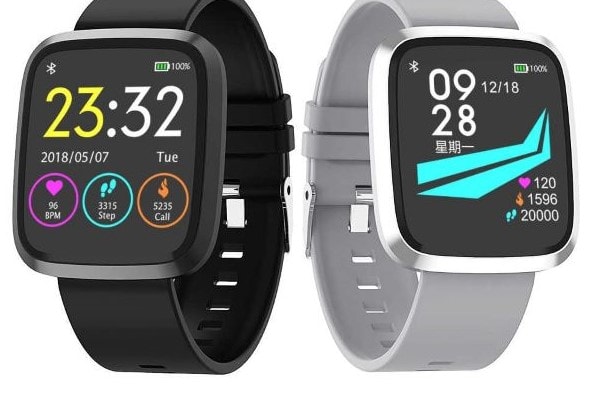
Чаще всего инструкция смарт часов указывает на то, что платформы подключаемых устройств должны соответствовать друг другу: Андроид подключается к Android, а Apple Watch к iPhone. Однако современные ПО гаджетов позволяют подключаться к любым устройствам с помощью дополнительных приложений и драйверов.
p, blockquote 6,0,0,0,0 —>
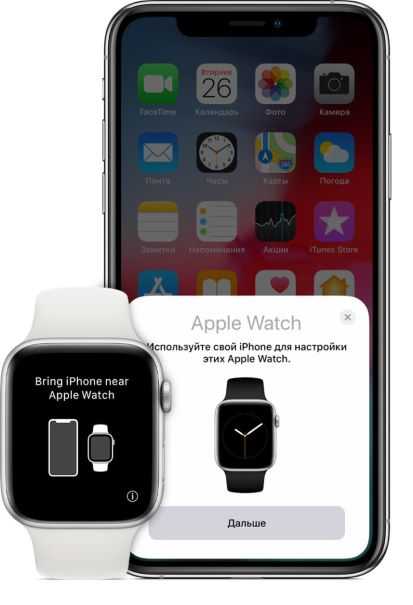
Сопряжение Apple Watch с Айфон:
- Включить наручный гаджет.
- Выбрать язык настройки.
- Дождаться оповещения об обнаружении iPhone.
- Направить камеру смартфона на циферблат.
- Выбрать руку, на которой будет носиться девайс.
- Пройти идентификацию в iCloud для подтверждения связи между устройствами.
- Придумать пин-код для iWatch.
- Согласиться с установкой обновлений.
p, blockquote 7,0,1,0,0 —>
p, blockquote 8,0,0,0,0 —>
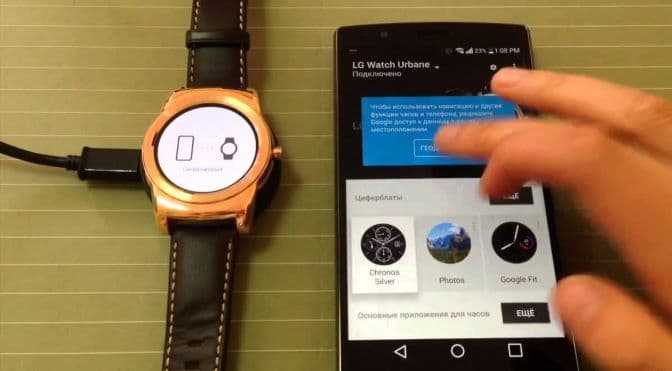
- Установить Wear OS из магазина приложений.
- Запустить приложение на телефоне, расположив часы поблизости.
- Указать пункт «настройка», затем выбрать часы из списка обнаруженных девайсов.
- Убедиться, что коды на экранах устройств идентичны и подтвердить связку.
- Дождаться появления уведомления о подключении.
p, blockquote 9,0,0,0,0 —>
p, blockquote 10,0,0,0,0 —>
Инструкция для смарт часов с сим картой
Чтобы настроить такую модель часов, нужно выполнить рекомендации:
- Выбирать тариф от крупного оператора связи с большой зоной покрытия.
- Выбрать тариф с интернет трафиком от 1 ГБ.
- Отслеживать баланс и подключенные услуги.
- Активировать сим-карту и отключить запрос кода ПИН.
- Вставить сим карту.
- Дождаться появления иконок оповещения о подключении к GSM –сетям.
h2 5,0,0,0,0 —>
Как включить часы
Для запуска часов нужно:
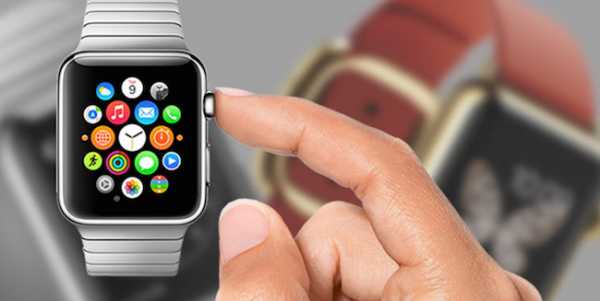
- Найти на грани прибора клавишу питания.
- Зажать кнопку на 3-5 секунд.
- Если дисплей включился и появился логотип сотового оператора – все сделано правильно.
p, blockquote 13,0,0,0,0 —>
p, blockquote 14,0,0,0,0 —>
Настройка даты, времени, языка

Часы предложат при первом запуске установить время и дату. Иногда при сбое и вынужденной перезагрузке вновь требуется установка этих параметров. Нужно найти в меню раздел настроек, выбрать пункт «дата и время». Затем выставить нужные параметры вручную.
Как звонить и отправлять сообщения
Функционал умных часов позволяет принимать входящие вызовы, сообщения, а также звонить, отправлять смс, через дисплей, как на обычном смартфоне. Делать это можно, используя собственную сим карту либо функции смартфона при подключении через блютуз.
p, blockquote 17,0,0,0,0 —>
Для того, чтобы отправлять и принимать звонки и сообщения со смартфона, необходимо дополнительное мобильное приложение. Оно зависит от модели часов и указано в прилагаемом к гаджету руководстве.
 Обзор камеры

Почти все модели часов имеют встроенную камеру для создания фото и видео. Снимки и видеозаписи по умолчанию сохраняются на дополнительной карте памяти miсroSD до 64 ГБ. Если карта в часах отсутствует, файлы не сохранятся.
p, blockquote 19,0,0,0,0 —>
Также фото и видео возможно делать с сохранение их в памяти смартфона. Для этого часы должны быть сопряжены с телефоном, на котором установлено нужное мобильное приложение для управления смарт вотч.
Чтобы сделать снимок нужно:
- Запустить приложение камеры соответствующей кнопкой.
- Сделать фотографию кратковременным нажатием клавиши.
p, blockquote 21,0,0,0,0 —>

Возможные проблемы
Проблемы, которые могут возникнуть при использовании гаджета, помогут решить советы, изложенные ниже.
Часы не включаются
Причиной становятся разряд батареи, разрыв кабеля подзарядки или блока ЗУ. В случае, когда проверка вариантов не дала результата, следует обратиться в авторизованный центр.
p, blockquote 24,0,0,0,0 —>
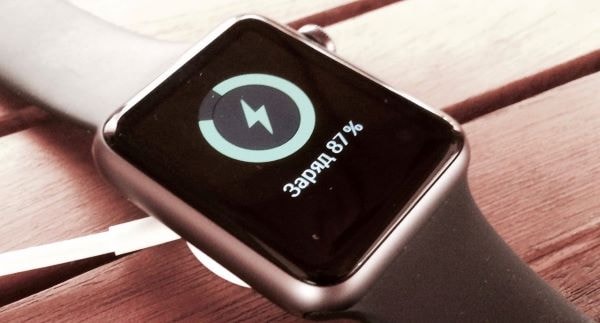
Ускоренный разряд АКБ
Аккумулятор, ввиду компактных размеров гаджета, используется малой емкости. Решением проблемы станет разумная экономия емкости батареи:
- Убавить яркость дисплея.
- Выставить в настройках отключение экрана при бездействии.
- Предпочесть сопряжение по BlueTooth (Wi-Fi расходует больше энергии).
h3 3,0,0,0,0 —>
Нет связи между смартфоном и часами
При отсутствии сопряжения между устройствами пути решения таковы:
- проверить работу модуля беспроводного подключения;
- перезагрузка установок смарт-часов и мобильного;
- удаление и новая установка утилиты синхронизации;
- восстановить заводские параметры обоих аппаратов.
p, blockquote 27,0,0,0,0 —>
В случае, когда ни один из способов не помог, необходимо обратиться в сервис.
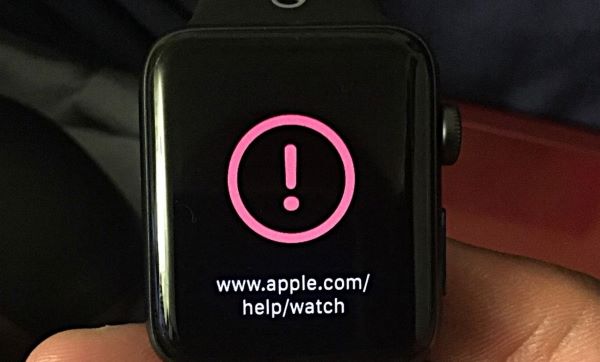
Нет сети
Редкая, но встречающаяся ошибка, когда девайс не определяет подключение. Причина неполадок и их решения:
Источник
Как подключить смарт-часы к телефону
Подключение смарт-часов к смартфону необходмо для полноценной работы устройства и доступа к целому ряду функций: получение уведомлений о звонках, смс, почте, управление плеером и камерой, блокировка или поиск смартфона, отслеживание действий на детском телефоне и многое дургое. Настроить подключение нужно только один раз. В дальнейшем соединение и синхронизация осуществляются в автоматическом режиме. Рассмотрим, как выполнить подключение устройств под iOS и Android.
Перед подключением на обоих устройствах должен быть активирован Bluetooth, а смартфон подключен к интернету. Устройства на протяжении процесса настройки подключения должны располагаться рядом.
Как подключить Apple Watch к iPhone
Предварительно нужно включить на айфоне Bluetooth. Также необходимо подключение к Wi-Fi или сотовой сети.
1. Часы включить и поднести к смартфону. На его экране появится окно подключения с кнопкой «Продолжить», на которую следует нажать. Если сообщение не появится автоматически, откройте приложение Apple Watch и выберите пункт «Создать пару».
2. Навести тыловую камеру телефона на циферблат часов, чтобы он оказался по центру видоискателя, и дождаться сообщения о создании пары. Если воспользоваться камерой по каким-то причинам не получилось, нужно нажать «Создать пару с Apple Watch вручную» и следовать инструкциям на дисплее смартфона.
3. Если у вас это первые смарт-часы Apple, следует нажать «Настроить как новые Apple Watch». В противном случае выбрать резервную копию и следовать появившимся на экране инструкциям.
4. Затем нажать «Левая» или «Правая», чтобы выбрать руку, на которой будут располагаться часы.
5. При появлении соответствующего запроса, нужно ввести пароль Apple ID. Если запрос не появится, осуществите вход через приложение Apple Watch, выбрав в нем «Основные» — «Apple ID».
6. Если на айфоне настроено приложение «Локатор», вам будет предложено включить функцию «Блокировка активации». Отобразившееся окно «Блокировка активации» будет означать, что привязка смарт-часов к идентификатору Apple ID уже имеется. Для продолжения настройки в этом случае потребуется ввести логин и пароль учетной записи Apple ID.
7. Этап создания код-пароля можно пропустить, нажав «Не добавлять код-пароль», однако, в дальнейшем он может потребоваться для некоторых функций (например, для Apple Pay).
8. На следующем этапе можно выбрать и настроить некоторые функции Apple Watch, следуя инструкциям, а также установить доступные приложения.
9. Завершится процедура подключения синхронизацией устройств, которые может занять некоторое время в зависимости от объема имеющихся данных. О завершении синхронизации часы дадут знать звуковым сигналом и легкой пульсацией. После этого необходимо нажать на колесико Digital Crown с правой стороны часов.
Как подключить Apple Watch к Android-смартфону
1. Для подключения часов Apple к смартфону под Android необходимо установить на смартфон приложение Aerlink: Wear Connect for iOS, а на часы — BLE Utility, используя для этого айфон.
2. Установленное приложение нужно запустить на смартфоне и включить iOS Service.
3. На часах запустить BLE Utility и открыть вкладку Peripheral. После этого на смартфоне появится уведомление об обнаруженных часах. Нужно на него нажать и дождаться соединения.
В процессе подключения нужно дать часам ряд разрешений на доступ: к календарю, к уведомлениям, к контактам и к геолокации. Но даже после подключения Apple Watch к андроид-устройству будут работать не все функции. Например, голосовой ассистент окажется недоступен. Уведомления о звонках, смс и прочем приходить будут, но ответить на звонок с часов уже не получится.
Как подключить любые часы к iPhone
1. Чтобы подключить смарт-часы с ОС Google Wear и другими операционными системами (кроме Apple Watch) к айфону, нужно установить на часы приложение Aerlink: Wear Connect for iOS, используя для этого андроид-смартфон, на iPhone установить утилиту BLE Utility.
2. На часах активировать Aerlink в меню «Пуск», на смартфоне запустить BLE Utility и открыть вкладку Peripheral.
3. После того как устройства обнаружат друг друга, на дисплее смарт-часов отобразится код для сопряжения, который нужно будет ввести в окне создания пары на смартфоне.
Как подключить любые часы к Android-смартфону
1. Для подключения смарт-часов (любых, кроме Apple Watch) к смартфону под Android потребуется установить на него гугловское приложение Wear OS, которое подходит для подавляющего большинства моделей (версия Android должна быть 4.4 или выше).
У отдельных брендов могут быть собственные аналогичные программы (например, Galaxy Wearable, Huawei Wear, MiFit и другие — указано в инструкции к часам), но Wear OS тоже подойдет. Wear OS добавляет смарт-часам определенные функции и поддерживает гугл-ассистента.
2. Включить Bluetooth и интернет на смартфоне и приблизить к нему часы. Если Bluetooth не включен, Wear OS предложит сделать это прямо в нем. Также нужно предоставить часам доступ к геолокации, нажав кнопку «Далее».
3. После запуска Wear OS и обнаружения смартфоном часов приложение предложит выбрать модель из списка. Если нужные часы в списке отсутствуют, можно нажать «Часов в списке нет» и почитать подробную инструкцию с перечислением причин и способов решения.
4. Ввести пин-код, если приложение его потребует.
5. Дождаться передачи данных, которое может занять несколько минут в зависимости от объема.
6. Выбрать нужный аккаунт Google для синхронизации.
7. Произвести настройки часов, следуя инструкциям на экране.
Как подключить детские смарт-часы
У большинства моделей детских смарт-часов, в отличие от «взрослых», имеется слот для СИМ-карты, необходимой для отслеживания местоположения ребенка и возможности связаться с ним в любой момент. Тариф лучше выбрать с безлимитным интернетом. Работоспособность СИМ-карты рекомендуется предварительно проверить на телефоне и только после этого установить ее в часы. Также желательно проверить баланс и отключить проверку ПИН-кода.
1. Вставить SIM-карту в часы и включить их.
2. Включить Bluetooth на обоих устройствах.
3. Установить на смартфон приложение SeTracker, SeTracker2 или аналогичное.
4. После запуска приложения нужно пройти регистрацию. Для этого необходимо указать код лицензии (на задней стороне часов), номер телефона на случай необходимости восстановления пароля, e-mail в качестве логина и пароль, имя ребенка и проч.
5. Запустить привязку, дождаться подключения и синхронизации.
6. Далее можно осуществить настройку часов, активируя необходимые опции в соответствии с инструкцией.
Что делать, если смарт-часы не подключаются
1. Если осуществить подключение умных часов к смартфону не получается, первым делом проверьте совместимость устройств, ознакомившись с инструкцией или поискав информацию в интернете.
2. Убедитесь, что часы заряжены и включены, а Bluetooth активирован на обоих устройствах.
3. Попробуйте перезагрузить устройства, удалить подключение на смартфоне, а затем выполнить подключение заново, сбросить настройки часов до заводских и осуществить новое подключение.
4. Установите последние доступные обновления операционной системы для смартфона и часов.
5. Проверьте в настройках смартфона, включено ли разрешение отправлять уведомления на сопряженных часах.
6. Подключение может не происходить из-за того, что уже имеется коннект с другим гаджетом. В этом случае нужно удалить все текущие соединения в настройках или путем перезагрузки, после чего попытаться подключиться вновь.
7. Следует учесть также, что подключить часы к двум смартфонам сразу не получится. Перед подключением часов к новому телефону, их нужно отключить от предыдущего.
Источник