
ELM327 HH OBD advanced bluetooth RUS — популярный автосканер, используемый для диагностики OBD-II совместимых автомобилей, как при помощи компьютеров, так и при помощи большинства современных мобильных устройств — планшетов, смартфонов и т.п. Поддерживаются все известные протоколы семейства ODB2 и заявлена совместимость с большим количеством диагностического программного обеспечения. Связь с ПК или мобильным устройством производится посредством протокола беспроводной связи Bluetooth, поэтому автосканер ELM327 hh obd bluetooth RUS может производить сканирование без неудобных и мешающих проводов — в радиусе действия беспроводной сети. Кроме этого, несмненным преимуществом является возможность использования популярных современных мобильных платформ при условии использования совместимого программного обеспечения.
Возможности этого диагностического прибора сильно зависят от применяемого с ним программного обеспечения. Как правило, это проверка работы двигателя или трансмиссии транспортного средства, но существуют коммерческие пакеты программ, которые поддерживают внутренние протоколы некоторых производителей автомобилей и позволяют работать с множеством других блоков транспортных средств.
Основные возможности сканера:
- Считывание и просмотр всех кодов неисправностей
- Диагностика двигателя и топливной системы
- Диагностика всей электроники авто
- Определение неисправных датчиков
- Сброс ошибок (Check engine)
Адаптер так же позволяет просматривать следующее параметры:
- Обороты двигателя;
- Температура охлаждающей жидкости;
- Краткосрочная топливная балансировка;
- Долгосрочная топливная балансировка;
- Давление во впускном коллекторе;
- Данные кислородного датчика;
- Обороты двигателя;
- Нагрузка двигателя;
- Состояние топливной системы;
- Скорость движения автомобиля;
- Абсолютное давление воздуха;
- Опережение зажигания;
- Температура всасываемого воздуха;
- Массовый расход воздуха;
- Положение дроссельной заслонки;
- Графическое отображение параметров;
- Функция ведения логов;
- Стоп-кадр.
Поддержка протоколов OBD II:
ISO15765-4 (CAN): Audi, Opel, VW, Ford, Jaguar, Renault, Peugeot, Chrysler, Porsche, Volvo, Saab, Mazda, Mitsubishi и др.;
ISO14230-4 (KWP2000): Daewoo, Hyundai, KIA и др.;
ISO9141-2: ВАЗ, Волга, Газель, УАЗ, Honda, Infinity, Lexus, Nissan, Toyota, Audi, BMW, Mercedes, Porsche и др;
J1850 VPW: Buick, Cadillac, Chevrolet, Chrysler, Dodge, GM, Isuzu;
J1850 PWM: Ford, Lincoln, Mazda.
ELM327 HH OBD advanced bluetooth RUS — автомобильный сканер легко купить онлайн, заказать доставку по России и оплатить товар при вручении
HH OBD Advanced — это устройство, которое прикрепляется к порту OBD-II на вашем автомобиле и позволяет вам читать коды ошибок, параметры двигателя и многое другое. Но как использовать его и настроить для работы с вашим автомобилем?
В этом подробном руководстве вы узнаете, как подключить HH OBD Advanced к вашему автомобилю, как настроить его для вывода нужной информации и как использовать его для диагностики и мониторинга параметров двигателя.
Независимо от того, являетесь ли вы опытным автомехаником или новичком в этой области, наше руководство поможет вам использовать HH OBD Advanced таким образом, чтобы он стал для вас незаменимым помощником при диагностики и ремонте вашего автомобиля.
Содержание
- Как использовать HH OBD Advanced: полное руководство
- Шаг 1: Подключение устройства
- Шаг 2: Подключение к приложению на телефоне
- Шаг 3: Использование устройства
- Шаг 4: Дополнительные настройки
- Что такое HH OBD Advanced и как он работает
- Основные характеристики HH OBD Advanced
- Как работает HH OBD Advanced
- Шаги по установке и подключению HH OBD Advanced
- Шаг 1. Установка приложения
- Шаг 2. Подключение OBD-II адаптера
- Шаг 3. Активация Bluetooth и связь с адаптером
- Шаг 4. Настройка приложения
- Шаг 5. Получение данных от автомобиля
- Как использовать HH OBD Advanced для диагностики автомобиля
- Шаг 1: Подключите устройство к автомобилю
- Шаг 2: Запустите приложение на телефоне
- Шаг 3: Начните диагностику
- Шаг 4: Проанализируйте результаты диагностики
- Дополнительные возможности использования HH OBD Advanced
- 1. Мониторинг производительности двигателя
- 2. Сканирование и анализ ошибок и неисправностей машины
- 3. Визуализация данных автомобиля
- Вопрос-ответ
- Что такое HH OBD Advanced?
- Как подключить HH OBD Advanced к машине?
- Какие данные можно получить с помощью HH OBD Advanced?
- Как часто можно использовать HH OBD Advanced для диагностики автомобиля?
- Как с помощью HH OBD Advanced можно определить причину неисправности автомобиля?
- Можно ли использовать HH OBD Advanced для настройки автомобиля?
- Можно ли использовать HH OBD Advanced на любых машинах?
Как использовать HH OBD Advanced: полное руководство
Шаг 1: Подключение устройства
Вставьте HH OBD Advanced в OBD-II разъем вашего автомобиля. Этот разъем находится обычно под приборной панелью, рядом с рулевым колесом. Переведите ключ зажигания в положение «ACC» или «ON», чтобы включить автомобиль и устройство.
Шаг 2: Подключение к приложению на телефоне
Скачайте и установите приложение Android или iOS, которое совместимо с HH OBD Advanced. Приложение вы можете найти на официальном сайте или в соответствующем магазине приложений. Запустите приложение на телефоне и подключите устройство через Bluetooth или Wi-Fi.
Шаг 3: Использование устройства
После подключения устройства к вашему телефону, вы сможете проверить состояние автомобиля в режиме реального времени. Кроме того, вам доступны режимы чтения и удаления ошибок, скорость автомобиля, давление в шинах, уровень топлива и другие параметры вашего автомобиля.
Шаг 4: Дополнительные настройки
В зависимости от модели вашего автомобиля и вашей задачи, вы можете настраивать параметры устройства через приложение на телефоне. Например, вы можете установить подходящие единицы измерения или выбрать параметры, которые необходимы для отслеживания.
Использование HH OBD Advanced может помочь вам быстрее обнаруживать проблемы с автомобилем, улучшать производительность вашего двигателя и снизить затраты на топливо. Следуйте этому полному руководству, чтобы настроить и использовать HH OBD Advanced наилучшим образом.
Что такое HH OBD Advanced и как он работает
Основные характеристики HH OBD Advanced
HH OBD Advanced — это железный диагностический сканер, который используется для проверки работы автомобиля. Он может работать с большинством автомобилей, выпущенных после 1996 года, которые используют стандарт OBD-II.
HH OBD Advanced может считывать коды ошибок, удалять их, а также отображать данные о скорости, температуре двигателя и топливном расходе. Его возможности также включают чтение показателей давления в шинах и определение местоположения ошибки в системе автомобиля.
Как работает HH OBD Advanced
HH OBD Advanced подключается к приборной панели автомобиля через диагностический разъем OBD-II. Сканер может работать только при включенном зажигании автомобиля. После подключения к автомобилю и включения, HH OBD Advanced может считывать данные из системы автомобиля и отображать их на своем экране.
Для того чтобы использовать HH OBD Advanced, необходимо загрузить приложение, которое будет работать с диагностическим сканером. Приложение совместимо с Android и iOS устройствами и доступно для скачивания в соответствующих магазинах приложений. С помощью приложения можно просмотреть данные, полученные от сканера, а также сохранить их для последующей обработки или отправки на почту.
В целом, HH OBD Advanced — это полезный инструмент для любого владельца автомобиля, кто заинтересован в следящем за его состоянием, затратами на топливо и расходами в целом.
Шаги по установке и подключению HH OBD Advanced
Шаг 1. Установка приложения
Скачайте и установите приложение HH OBD Advanced на свой смартфон или планшет с операционной системой Android.
Шаг 2. Подключение OBD-II адаптера
Подключите адаптер к OBD-II разъему автомобиля, который обычно расположен на панели приборов в районе руля. Разъем может иметь различный вид в зависимости от модели автомобиля.
Важно: Некоторые автомобили могут иметь защиту от оборудования сторонних производителей. Перед покупкой адаптера убедитесь, что он совместим с Вашим автомобилем
Шаг 3. Активация Bluetooth и связь с адаптером
Включите Bluetooth на своем устройстве и найдите список доступных устройств. Выберите HH OBD Advanced и подтвердите связь.
Шаг 4. Настройка приложения
Откройте приложение HH OBD Advanced и выберите соответствующий раздел для настройки параметров автомобиля и отображения данных в приложении.
Шаг 5. Получение данных от автомобиля
После подключения и настройки, приложение начнет получать данные от автомобиля и отображать их в режиме реального времени на экране вашего устройства.
Теперь вы можете использовать HH OBD Advanced для мониторинга параметров своего автомобиля, а также для диагностики и решения возможных проблем с автомобилем.
Совет: Рекомендуется перед началом использования приложения ознакомиться с его возможностями и функционалом в официальных источниках или с помощью документации к приложению.
Как использовать HH OBD Advanced для диагностики автомобиля
Шаг 1: Подключите устройство к автомобилю
Перед началом диагностики подключите HH OBD Advanced к диагностическому разъему вашего автомобиля, который обычно находится под приборной панелью или в моторном отсеке. После подключения устройства к разъему и зажигания автомобиля, оно должно автоматически включиться.
Шаг 2: Запустите приложение на телефоне
Для работы с устройством HH OBD Advanced вам нужно скачать приложение на мобильное устройство (можно найти в App Store или Google Play). Запустите приложение и установите соединение с устройством через Bluetooth.
Шаг 3: Начните диагностику
Чтобы начать диагностику, выберите диагностическую функцию, которую необходимо выполнить. Например, проверка впрыска топлива или скорости автомобиля. Приложение выводит информацию об автомобиле в режиме реального времени и позволяет вам получить детальную информацию о состоянии мотора и других систем, установленных в автомобиле.
Шаг 4: Проанализируйте результаты диагностики
Если вы получили предупреждение или код ошибки, проанализируйте результаты диагностики, чтобы понять, что нужно проверить или ремонтировать в вашем автомобиле. Приложение может предоставить информацию о проблеме, и даже рекомендовать необходимые действия.
Использование HH OBD Advanced очень просто и удобно, и может помочь вам узнать о состоянии вашего автомобиля. Помните, что регулярная диагностика помогает сохранить ваши финансы и продлить жизнь вашего автомобиля.
Дополнительные возможности использования HH OBD Advanced
1. Мониторинг производительности двигателя
HH OBD Advanced предоставляет дополнительную информацию по производительности двигателя, которая поможет вам понять, как ваша машина работает. С помощью этой функции вы можете узнать, какие компоненты двигателя могут потребовать обслуживания, чтобы максимизировать производительность вашего автомобиля.
- Например, вы можете проверить уровень масла и температурный режим вашего двигателя.
- Также вы можете узнать, сколько времени занимает у вашего двигателя, чтобы достигнуть определенного уровня температуры.
- Эта информация поможет вам понять, какие параметры нужно контролировать, чтобы сохранить двигатель в хорошем состоянии и минимизировать риск поломки.
2. Сканирование и анализ ошибок и неисправностей машины
HH OBD Advanced может использоваться для сканирования и анализа ошибок и неисправностей, которые могут возникнуть в вашем автомобиле. С помощью этой функции вы можете понять, какие ошибки должен обратить внимание и насколько серьезной может быть проблема.
- Вы можете проверить, какие ошибки хранятся в памяти вашего автомобиля и какие действия необходимы, чтобы устранить проблемы.
- Эта функция позволяет предотвратить возможные поломки и своевременно решить возможные проблемы, что сэкономит много времени и денег.
3. Визуализация данных автомобиля
HH OBD Advanced позволяет визуализировать данные, которые отправляются с датчиков автомобиля. Это дает вам возможность изучить эти данные с помощью графиков и диаграмм, чтобы лучше понимать, что происходит в вашем автомобиле.
- Вы можете увидеть, какие датчики показывают наивысшую и наименьшую производительность, а также как изменяются эти параметры с течением времени.
- Также вы можете сравнивать эти данные с нормальным диапазоном параметров, чтобы определить, насколько хорошо ваш автомобиль работает.
- Эта функция поможет вам понять, как улучшить производительность вашего автомобиля и повысить его надежность.
Вопрос-ответ
Что такое HH OBD Advanced?
HH OBD Advanced — это устройство, которое подключается к диагностическому порту автомобиля и позволяет считывать различную информацию о состоянии автомобиля.
Как подключить HH OBD Advanced к машине?
Для подключения HH OBD Advanced к машине нужно найти диагностический порт и вставить устройство в него. Диагностический порт может находиться под рулем, под капотом, в багажнике и т. д.
Какие данные можно получить с помощью HH OBD Advanced?
С помощью HH OBD Advanced можно получить следующие данные: скорость, обороты двигателя, температуру двигателя, уровень топлива, лямбда-зонд, давление воздуха в шинах, ошибках в системе двигателя и т. д.
Как часто можно использовать HH OBD Advanced для диагностики автомобиля?
HH OBD Advanced можно использовать для диагностики автомобиля столько раз, сколько требуется. Однако, высокая частота использования может привести к быстрому износу устройства. Рекомендуется использовать не чаще, чем раз в неделю.
Как с помощью HH OBD Advanced можно определить причину неисправности автомобиля?
С помощью HH OBD Advanced можно считать код ошибки и определить, какая именно система или деталь зависла или работает неверно. После этого можно произвести необходимую диагностику и ремонт.
Можно ли использовать HH OBD Advanced для настройки автомобиля?
HH OBD Advanced не предназначен для настройки автомобиля. Он используется только для диагностики и получения информации о состоянии автомобиля.
Можно ли использовать HH OBD Advanced на любых машинах?
HH OBD Advanced может быть использован на большинстве автомобилей, выходивших на рынок после 1996 года. Однако, есть некоторые модели, которые не совместимы с устройством. Рекомендуется проверить совместимость перед покупкой.
На чтение3 мин
Опубликовано
Обновлено
Hh OBD Advanced Bluetooth — это устройство, которое позволяет подключить Android-устройство к автомобилю через Bluetooth и получить доступ к различным диагностическим данным. Оно представляет собой небольшой адаптер, который вставляется в OBD-II порт автомобиля и позволяет считывать и анализировать информацию об автомобиле с помощью специальных приложений на вашем смартфоне или планшете.
Важно отметить, что Hh OBD Advanced Bluetooth поддерживает протоколы обмена данными OBD-II, которые используются в большинстве современных автомобилей, и совместим с Android-устройствами, работающими на версии Android 4.0 и выше.
Для подключения Android-устройства к автомобилю с помощью Hh OBD Advanced Bluetooth вам потребуется скачать и установить специальное приложение из официального магазина Google Play. После установки приложения вам нужно будет выполнить несколько простых шагов:
- Включите Bluetooth на вашем Android-устройстве.
- Вставьте адаптер Hh OBD Advanced Bluetooth в OBD-II порт автомобиля.
- В приложении выберите опцию «ОБД» или «Соединение через Bluetooth» и найдите устройство Hh OBD Advanced Bluetooth в списке доступных устройств.
- Выберите Hh OBD Advanced Bluetooth и подтвердите пароль (обычно пароль по умолчанию «1234» или «0000»).
- После успешного подключения вы сможете получить доступ к диагностическим данным вашего автомобиля, таким как скорость, обороты двигателя, температура двигателя и другим параметрам.
Не забывайте, что для работы с Hh OBD Advanced Bluetooth, ваш автомобиль должен быть совместим с протоколами OBD-II. Проверьте совместимость вашего автомобиля на официальном сайте производителя.
Особенности устройства Hh OBD Advanced Bluetooth
Вот несколько особенностей устройства Hh OBD Advanced Bluetooth:
-
Беспроводное подключение: Hh OBD Advanced Bluetooth использует технологию Bluetooth для беспроводной связи с вашим Android-устройством. Нет необходимости использовать провода или кабели для подключения.
-
Совместимость: Устройство совместимо с большинством автомобилей, выпущенных после 1996 года, оснащенных системой OBD-II. Вы можете использовать его с автомобилями разных марок и моделей.
-
Диагностика автомобиля: Hh OBD Advanced Bluetooth позволяет получать данные о состоянии автомобиля, такие как скорость, обороты двигателя, температура и т. д. Вы можете проанализировать эти данные и использовать их для диагностики и поддержания автомобиля в хорошем состоянии.
-
Управление функциями автомобиля: Некоторые автомобили позволяют управлять некоторыми функциями, используя Hh OBD Advanced Bluetooth. Например, вы можете задействовать дистанционное замыкание дверей или воспользоваться системой автоматического отключения двигателя.
-
Приложение для Android: При использовании Hh OBD Advanced Bluetooth вам понадобится специальное приложение для Android. Это приложение предоставляет удобный и понятный интерфейс для чтения данных и управления функциями автомобиля.
-
Поддержка различных протоколов: Устройство поддерживает различные протоколы связи, такие как J1850 PWM, J1850 VPW, ISO9141-2, ISO14230-4 KWP и ISO15765-4 CAN. Это позволяет использовать Hh OBD Advanced Bluetooth с разными автомобильными системами.
Hh OBD Advanced Bluetooth предлагает широкие возможности для мониторинга и управления автомобилем, делая его незаменимым устройством для автолюбителей и профессиональных автомехаников.
Удобство подключения через Bluetooth
Подключение Android устройства к диагностическому сканеру Hh OBD Advanced Bluetooth через Bluetooth очень удобно и просто. Достаточно включить Bluetooth на вашем устройстве и выполнить несколько простых шагов.
Сначала вам потребуется скачать и установить приложение Hh OBD на ваше Android устройство. Приложение доступно для скачивания в Google Play Store.
После установки приложения, откройте его и в разделе настроек найдите опцию позволяющую подключаться через Bluetooth. Включите эту опцию.
Затем включите Bluetooth на вашем Android устройстве. Обычно вы можете сделать это в разделе настроек или через панель уведомлений.
После включения Bluetooth на вашем устройстве, оно начнет автоматически искать доступные устройства, включенные в режиме обнаружения. Hh OBD Advanced Bluetooth появится в списке доступных устройств.
| Шаг | Операция |
|---|---|
| 1 | Выберите устройство Hh OBD Advanced Bluetooth из списка доступных устройств на вашем Android устройстве. |
| 2 | Пароль для подключения к Hh OBD Advanced Bluetooth будет отображаться на экране вашего устройства. Запомните или запишите этот пароль. |
| 3 | В приложении Hh OBD на вашем Android устройстве введите пароль и нажмите «Соединиться». |
| 4 | Поздравляю! Ваше Android устройство успешно подключено к диагностическому сканеру Hh OBD Advanced Bluetooth через Bluetooth. |
Теперь вы можете использовать приложение Hh OBD для диагностики вашего автомобиля прямо с вашего Android устройства с помощью подключения через Bluetooth. Удобство подключения через Bluetooth позволяет вам осуществлять диагностику на ходу, когда вы находитесь рядом с вашим автомобилем.
OBD (On-Board Diagnostic) обозначает диагностику и контроль основных узлов автотранспортного средства (шасси, двигателя и некоторых вспомогательных устройств). Для проведения самостоятельной проверки систем чаще всего используется диагностический адаптер ELM327 – компактный прибор, который передает данные о работе авто в режиме реального времени. Все что необходимо для использования ЕЛМ – это ПК, работающий на ОС Windows, телефон или планшет на Андройд или iOS. Если говорить о том, как пользоваться ELM327, то справиться с подключением девайса сможет даже начинающий автовладелец.
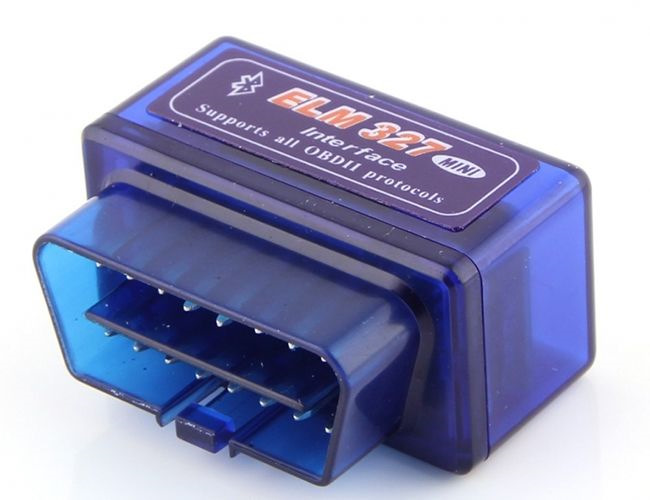
Однако прежде чем приступить к эксплуатации устройства, необходимо уточнить совместимость сканера для диагностики с вашим автомобилем.
С какими автомобилями совместим сканер
Чтобы определить какой автосканер подходит для личного авто, достаточно определить протоколы обмена данными. Для этого необходимо взглянуть на колодку OBD-2 и уточнить, какие контакты на ней присутствуют:
Наличие контакта 7 (K-Line) говорит о том, что для диагностики используется протокол ISO 9141-2. Такие диагностические разъемы используются в автомобилях азиатского и европейского производства.
Выводы 4, 5, 7, 15 и 16 свидетельствуют о протоколе ISO14230-4KWP2000, который обычно используется на машинах Daewoo, KIA, Hyundai, Subaru STi и на некоторых моделях Mercedes.
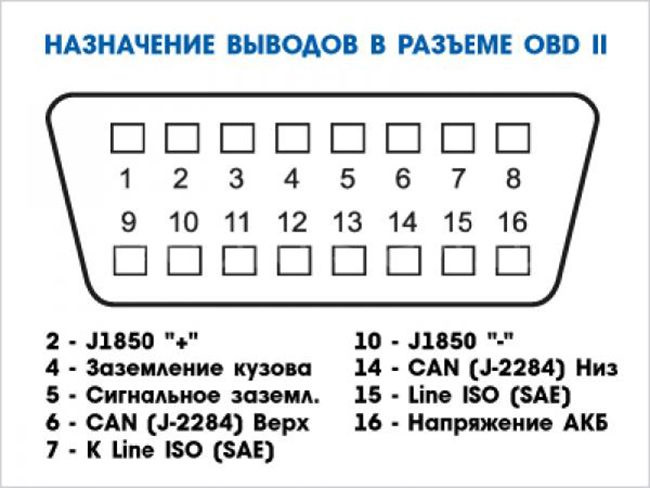
Во всех описанных выше случаях можно смело пользоваться сканером ELM327. Кроме этого, он будет беспрепятственно работать с протоколами:
SAE J1850 PWM/VPW;
ISO 15765-4 CAN 29/11 bit 250/500 Kbaud;
SAE J1939.
Как правило, автосканер ELM327 без проблем устанавливается и подключается на любой автомобиль.
Как подключить на Android
Для подключения сканера ELM327 используется специальное гнездо, которое расположено под рулевой колодкой автомобиля (в салоне).
Полезно! Если сканер устанавливается на ВАЗ и прочие отечественные авто до 2006 года выпуска, то, скорее всего, потребуется воспользоваться переходником или адаптером.
Далее, необходимо:
Скачать в Google Play небольшую утилиту Torque. Это приложение считается самым лучшим, так как оно позволяет дополнительно считывать ошибки систем авто.
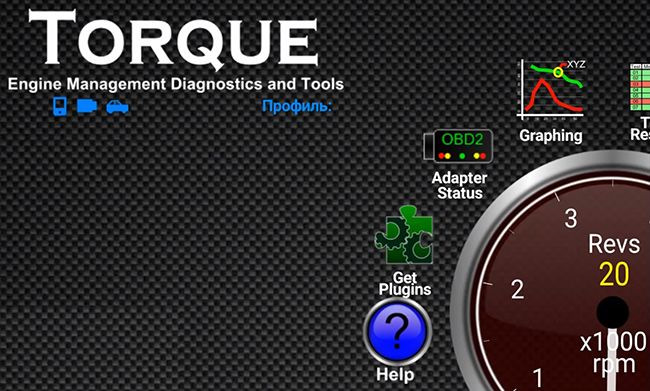
Подключить ELM327 в соответствующий разъем.
Завести двигатель авто.
Активировать блютуз на мобильном устройстве.
Зайти в настройки смартфона и перейти в «Беспроводные сети Bluetooth».
Нажать на «Поиск нового оборудования».
Дождаться, пока на экране телефона не отобразится список доступных устройств.
Выбрать из них OBD 2 и соединиться с ним. Для этого требуется указать специальный код сопряжения, чаще всего это 1234 или 0000.
Когда подключение ELM 327 bluetooth будет завершено, можно переходить к настройкам. Для этого заходим в Torque и выбираем «OBD 2 настройки адаптера».
Далее, необходимо выбрать устройство Bluetooth, то есть сам сканер ELM 327.
Через некоторое время установится соединение, и можно будет приступать к диагностике систем автомобиля.
Интерфейс программы
Если говорить про ELM 327 interface OBD 2, то он интуитивно понятен. После установки подключения необходимо дождаться, пока мигающая иконка с изображением автомобиля не перестанет моргать. Если все было правильно, то, устройство сразу начнет работать.
Разберемся, как пользоваться автосканером, а точнее, какие из иконок программы Torque нас будут больше всего интересовать:
OBD Check Fault Code – позволяет считать и расшифровать возможные ошибки автомобиля.
Realtime Information – счетчики, отображающие показатели параметров двигателя в реальном времени. Пользователь может самостоятельно выбирать и добавлять счетчики, которые ему нужны. Для этого необходимо нажать «Добавить экран».
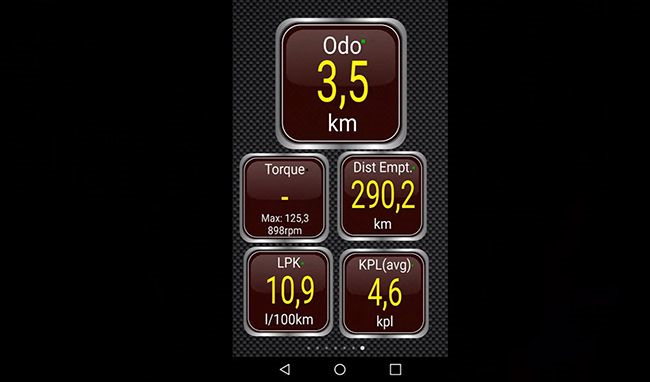
Map View – отображает маршрут передвижения.
Во время движения автомобиля водитель может смотреть за показателями датчиков давления, скорости, расхода топлива и многого другого.
Если же вы хотите получать более развернутые данные о системах авто, то рекомендуется подключиться к сканеру ЭЛМ через ПК.
Как подключить на Windows
Чтобы разобраться, как подключить сканер к компьютеру необходимо скачать программу ScanMaster.
Полезно! Перед использованием программы, скачанной из сети, ее нужно правильно установить. Для этого, сначала найдите файл с названием «Key» или «Keygen» и сгенерируйте ключ доступа. После этого можно запускать установочный файл с расширением «.exe».
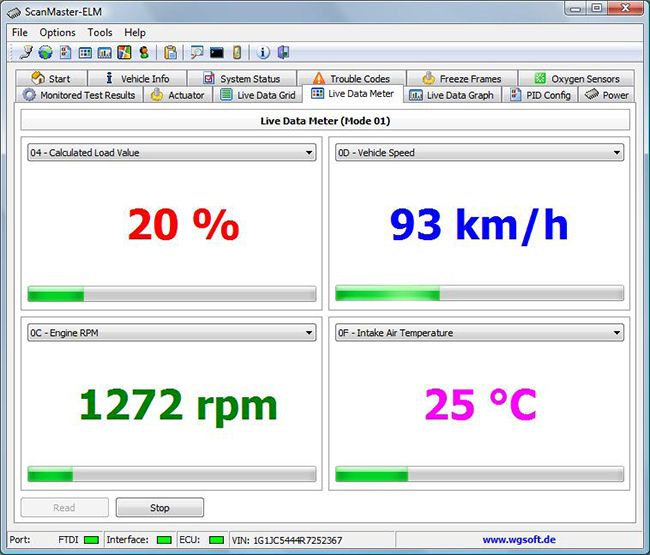
После этого необходимо:
Подключить сканер в разъем в автомобиле.
Завести двигатель машины.
Зайти в панель управления компьютера и перейдите в раздел «Устройства Bluetooth».
Нажать «Добавить устройство» и установить галочку рядом с «Устройство готово к обнаружению» и выбрать «Далее».
Некоторое время будет осуществляться поиск доступных устройств, после чего автосканер подключится к ноутбуку.
Повторно нажать «Далее».
В появившемся окне необходимо вбить один из стандартных кодов: 0000, 1111, 1234 или 6789.
Снова нажать «Далее».
Дождаться автоматической интеграции устройства с ПК и нажать «Готово».
На этом установка ПО для сканера завершена.
Если вы являетесь ярым поклонником яблочной продукции, и вариант подключения к ПК или смартфону Android вас не устраивает, то стоит приобрести специальную модель ELM 327 Wi-Fi, которую можно подключить к любому iOS устройству.
Как подключить к iPhone или iPad
Чтобы заполучить свой собственный диагностический центр для проверки работы автотранспортного средства не обязательно подключаться к сканеру через блютуз. Более современные модели ЕЛМ оснащены Wi-Fi модулем, который позволяет использовать для получения данных практически любое портативное устройство.
Рассмотрим, как установить такое соединение:
Подключить сканер к разъему в авто.
Зайти в раздел, отвечающий за настройки беспроводного соединения и выбрать сеть «CLKDevices».
Справа будет синяя стрелка, на которую необходимо нажать.
В появившемся окне нужно ввести данные адреса IP и маршрутизатора: 192.168.0.11. Также нужно указать стандартную маску подсети: 255.255.255.0.
Чуть ниже необходимо указать порт 35000.
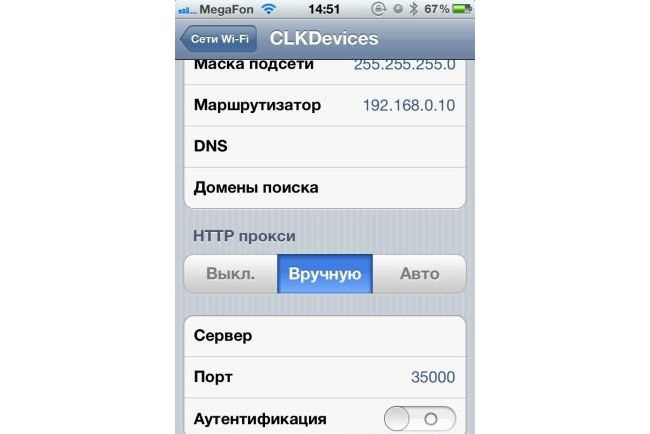
На этом настройка заключена. Зная, как пользоваться сканером ELM 327, достаточно установить любое приложение для быстрой диагностики и прописать в ее настройках те же самые параметры IP и порта.
Однако стоит учитывать, что при настройке частных сканеров могут возникнуть трудности.
Наиболее частые ошибки при подключении
Проблемы, которые могут возникнуть при соединении:
Сканер не подключается к ЭБУ. Такое может случиться по нескольким причинам: прибор не подходит для марки/модели авто, неверно подобран переходник или программа. Иногда водитель забывает пройти инициализацию. Реже подключения не происходит из-за банальной механической поломки – вышел из строя предохранитель, который отвечает за работу разъема OBD II.
ELM327 не показывает данные в реальном времени (например, расход топлива). Дело в том, что данная функция доступна только во время движения автомобиля.
Автосканер не считывает или не сбрасывает ошибки. Часто для активации устройства нужен работающий двигатель, поэтому достаточно просто запустить мотор. Некоторые дешевые модели ELM327 не умеют обнулять ошибки ABS, это решаемо, но требуется модификация прибора.
В заключении
ELM327 – это компактный девайс, который позволит значительно сэкономить на диагностике автомобиля, он прост в использовании и позволяет выводить данные почти на любой ПК или телефон. Тем не менее, перед тем, как самостоятельно подключать автосканер, стоит изучить видео, в котором наглядно показан процесс использования ЕЛМ.
avto-moto-shtuchki.ru/jel…-avtoskanerom-elm327.html
ПРиобрести можно здесь ru.aliexpress.com/item/Ne…042311.0.0.75a633edQKKQsR
ЗА 235 р
OBD (On-Board Diagnostic) обозначает диагностику и контроль основных узлов автотранспортного средства (шасси, двигателя и некоторых вспомогательных устройств). Для проведения самостоятельной проверки систем чаще всего используется диагностический адаптер ELM327 – компактный прибор, который передает данные о работе авто в режиме реального времени. Все что необходимо для использования ЕЛМ – это ПК, работающий на ОС Windows, телефон или планшет на Андройд или iOS. Если говорить о том, как пользоваться ELM327, то справиться с подключением девайса сможет даже начинающий автовладелец.
С какими автомобилями совместим сканер
Чтобы определить какой автосканер подходит для личного авто, достаточно определить протоколы обмена данными. Для этого необходимо взглянуть на колодку OBD-2 и уточнить, какие контакты на ней присутствуют:
Наличие контакта 7 (K-Line) говорит о том, что для диагностики используется протокол ISO 9141-2. Такие диагностические разъемы используются в автомобилях азиатского и европейского производства.
Выводы 4, 5, 7, 15 и 16 свидетельствуют о протоколе ISO14230-4KWP2000, который обычно используется на машинах Daewoo, KIA, Hyundai, Subaru STi и на некоторых моделях Mercedes.
SAE J1850 PWM/VPW;
ISO 15765-4 CAN 29/11 bit 250/500 Kbaud;
SAE J1939.
Как правило, автосканер ELM327 без проблем устанавливается и подключается на любой автомобиль.
Как подключить на Android
Для подключения сканера ELM327 используется специальное гнездо, которое расположено под рулевой колодкой автомобиля (в салоне).
Полезно! Если сканер устанавливается на ВАЗ и прочие отечественные авто до 2006 года выпуска, то, скорее всего, потребуется воспользоваться переходником или адаптером.
Скачать в Google Play небольшую утилиту Torque. Это приложение считается самым лучшим, так как оно позволяет дополнительно считывать ошибки систем авто.
Интерфейс программы
Если говорить про ELM 327 interface OBD 2, то он интуитивно понятен. После установки подключения необходимо дождаться, пока мигающая иконка с изображением автомобиля не перестанет моргать. Если все было правильно, то, устройство сразу начнет работать.
Разберемся, как пользоваться автосканером, а точнее, какие из иконок программы Torque нас будут больше всего интересовать:
OBD Check Fault Code – позволяет считать и расшифровать возможные ошибки автомобиля.
Realtime Information – счетчики, отображающие показатели параметров двигателя в реальном времени. Пользователь может самостоятельно выбирать и добавлять счетчики, которые ему нужны. Для этого необходимо нажать «Добавить экран».
Если же вы хотите получать более развернутые данные о системах авто, то рекомендуется подключиться к сканеру ЭЛМ через ПК.
Как подключить на Windows
Чтобы разобраться, как подключить сканер к компьютеру необходимо скачать программу ScanMaster.
Полезно! Перед использованием программы, скачанной из сети, ее нужно правильно установить. Для этого, сначала найдите файл с названием «Key» или «Keygen» и сгенерируйте ключ доступа. После этого можно запускать установочный файл с расширением «.exe».
Подключить сканер в разъем в автомобиле.
Завести двигатель машины.
Зайти в панель управления компьютера и перейдите в раздел «Устройства Bluetooth».
Нажать «Добавить устройство» и установить галочку рядом с «Устройство готово к обнаружению» и выбрать «Далее».
Некоторое время будет осуществляться поиск доступных устройств, после чего автосканер подключится к ноутбуку.
Повторно нажать «Далее».
В появившемся окне необходимо вбить один из стандартных кодов: 0000, 1111, 1234 или 6789.
Снова нажать «Далее».
Дождаться автоматической интеграции устройства с ПК и нажать «Готово».
На этом установка ПО для сканера завершена.
Если вы являетесь ярым поклонником яблочной продукции, и вариант подключения к ПК или смартфону Android вас не устраивает, то стоит приобрести специальную модель ELM 327 Wi-Fi, которую можно подключить к любому iOS устройству.
Как подключить к iPhone или iPad
Чтобы заполучить свой собственный диагностический центр для проверки работы автотранспортного средства не обязательно подключаться к сканеру через блютуз. Более современные модели ЕЛМ оснащены Wi-Fi модулем, который позволяет использовать для получения данных практически любое портативное устройство.
Рассмотрим, как установить такое соединение:
Подключить сканер к разъему в авто.
Зайти в раздел, отвечающий за настройки беспроводного соединения и выбрать сеть «CLKDevices».
Справа будет синяя стрелка, на которую необходимо нажать.
В появившемся окне нужно ввести данные адреса IP и маршрутизатора: 192.168.0.11. Также нужно указать стандартную маску подсети: 255.255.255.0.
Чуть ниже необходимо указать порт 35000.
Однако стоит учитывать, что при настройке частных сканеров могут возникнуть трудности.
Наиболее частые ошибки при подключении
Проблемы, которые могут возникнуть при соединении:
Сканер не подключается к ЭБУ. Такое может случиться по нескольким причинам: прибор не подходит для марки/модели авто, неверно подобран переходник или программа. Иногда водитель забывает пройти инициализацию. Реже подключения не происходит из-за банальной механической поломки – вышел из строя предохранитель, который отвечает за работу разъема OBD II.
ELM327 не показывает данные в реальном времени (например, расход топлива). Дело в том, что данная функция доступна только во время движения автомобиля.
Автосканер не считывает или не сбрасывает ошибки. Часто для активации устройства нужен работающий двигатель, поэтому достаточно просто запустить мотор. Некоторые дешевые модели ELM327 не умеют обнулять ошибки ABS, это решаемо, но требуется модификация прибора.
В заключении
ELM327 – это компактный девайс, который позволит значительно сэкономить на диагностике автомобиля, он прост в использовании и позволяет выводить данные почти на любой ПК или телефон. Тем не менее, перед тем, как самостоятельно подключать автосканер, стоит изучить видео, в котором наглядно показан процесс использования ЕЛМ.
Как подключить и настроить диагностический автомобильный сканер кодов OBD II CAN?
КРАТКОЕ СОДЕРЖАНИЕ:
- Подключите устройство к телефону по Bluetooth
- Подключите устройство в настройках программы Torque
После покупки автомобильного диагностического сканера кодов OBD 2 нам очень часто задают вопрос – как его использовать? Действительно, разобраться с подключением бывает непросто, особенно, когда первый раз держишь устройство в руках. Именно поэтому мы написали данную статью – надеемся, она поможет Вам приступить к работе с устройством сразу после покупки и не терять драгоценное время.
Для начала давайте рассмотрим само устройство. Оно представляет собой небольшую коробочку, которая является, фактически, переходником для подключения Вашего смартфона к автомобилю через Bluetooth. Всей расшифровкой и обработкой информации занимается Ваш телефон – при помощи специальной установленной программы. Именно наличие практически у каждого человека небольшого смартфона сделало возможным производство бытовых автомобильных сканеров OBD II. Раньше для расшифровки использовались мощные компьютеры, которые устанавливались только в автосервисах. А теперь проверить состояние всех систем Вашего железного коня можно так же легко, как сделать покупку в обычном магазине! А самое главное – автомобильный сканер является «мультимарочным», то есть, подходит для абсолютно любого автомобиля!
Но вернемся к нашему устройству:
Рис. 1. Внешний вид автомобильного диагностического сканера OBD 2
В некоторых моделях сканеров в комплекте с устройством идет диск с программным обеспечением. Но на самом деле, для работы он совершенно не обязателен. Все, что нам нужно – это само устройство и смартфон.
Первое, что нам нужно – это найти диагностический разъем в автомобиле. Многие люди сразу лезут под капот, но в большинстве случаев разъем находится внутри салона, где-то под рулевой колонкой. Скажем честно – чтобы его обнаружить, придётся постараться. Советуем использовать фонарик. Зато после того, как он будет найден, Вы сможете устанавливать сканер не глядя.
Следующим шагом идет установка самого сканера. Желательно производить установку при заглушенном автомобиле. Разъем устроен таким образом, что неправильно вставить устройство невозможно.
После установки в разъем на устройстве загорится индикатор.
Теперь нам понадобится сама программа. Мы (сотрудники интернет-магазина «Азиада») пользуемся смартфонами на Андроиде, поэтому статью пишем исходя из собственного опыта. На смартфонах с другими операционными системами процесс будет очень похож, мы уверены, что Вы без труда разберётесь.
Итак, открываем Google Play Market. Существует большое количество программ для диагностики, они отличаются возможностями, интерфейсом и т.д.. Лично мы используем программу Torque – управление в ней интуитивно понятно и не требует каких-либо особых знаний. Впоследствии Вы всегда сможете установить другой софт.
Рис. 2. Приложения в Play Market при поисковом запросе «Torque »
Вбив в поисковую строку «Torque», мы увидим, что таких программ две – платная версия и бесплатная (см. рис. 2). Для начала есть смысл не тратить деньги и поставить бесплатную версию. В 99% случаев ее возможностей достаточно.
И получаем вот такой ярлык на рабочем столе:
Рис. 3. Ярлык программы «Torque» на рабочем столе
Теперь нам нужно соединить смартфон и автомобильный диагностический сканер кодов через Bluetooth. Соединение происходит в два этапа – первым этапом мы должны объяснить Андроиду, что у нас есть новое Bluetooth – устройство и нам нужно его подключить к телефону. Вторым этапом мы должны объяснить программе Torque, что подключенное по беспроводному каналу устройство и есть наш сканер.
Для этого открываем в вашем телефоне «настройки», выбираем закладку «Bluetooth», затем в списке ищем сканер. Если его там нет – вытащите и установите его в разъем еще раз, возможно, он просто впал в «спящий режим».
Рис. 4. Подключение автомобильного диагностического сканера через Bluetooth
Иногда прибор определяется весьма странно, например, как на рисунке – 00:11:10:24:03:49. Но после того, как Вы его подключите, он обретет свое «настоящее» имя и станет называться Aut-Tech.
Итак, щелкаем на устройство в списке. Выскочит окошко, в котором нужно будет ввести пароль – 1234. Возможно, у других устройств пароль будет другим, но это всегда простейшее сочетание символов – 1111, 0000, 1234, 123456 и так далее. После ввода пароля нажмите клавишу «ОК».
Рис. 5. Запрос пароля для подключения
Устройство будет подключено. Обратите внимание на забавный факт – на многих смартфонах значок беспроводного соединения не меняет цвет!
Тем не менее, в списке появится надпись – «авторизовано».
Рис. 6. Устройство Aut-Tech авторизовано
Теперь запускаем саму программу. Затем на экране щёлкаем на кнопку с шестеренкой – это «настройки». В зависимости от типа Вашего устройства и диагонали экрана внешний вид может отличаться от наших картинок. В некоторых случаях настройки вызываются нажатием на отдельную кнопку на корпусе смартфона. Это зависит только от модели аппарата, который Вы используете.
После нажатия появится меню, в котором выбираем «настройки»:
Рис. 7. Кнопка «Меню» в программе «Torque»
В настройках среди прочего нам нужно проверить раздел «Connection» — должно быть установлено «Bluetooth» (бывают адаптеры с подключением по Wi-Fi, настраиваются практически так же).
И самое главное – нажмите на раздел «Device». Выскочит список всех устройств, которые Вы подключали по Bluetooth – Ваши гарнитуры, беспроводные колонки и прочее. В списке выберите Aut-Tech – это и есть наш диагностический сканер.
Рис. 8. Интересующие нас пункты меню
Рис. 9. Выбор устройства Bluetooth
Примечание: В нашем случае мы ничего не подключали к данному планшету ранее, поэтому в списке и присутствует только «Aut-Tech». У Вас ситуация может быть немного иная.
ПОЗДРАВЛЯЕМ! УСТРОЙСТВО ПОДКЛЮЧЕНО И РАБОТАЕТ!
Как это проверить? Самый простой вариант – считать показания какого-либо датчика. Идеально для этих целей подходит датчик напряжения на аккумуляторе. Для этого в основном меню программы на пустом поле задержите палец на несколько секунд. Появится меню, выберите «Add Display» -> «Display» -> «Voltage». Выберите желаемый размер дисплея, и он будет помещен на рабочий стол программы. Заведите машину – и индикатор покажет напряжение – 14 вольт когда машина заведена, или 12 вольт если мотор заглушен.
Рис. 10. Напряжение на аккумуляторе
Инструкция по настройке диагностического адаптера ELM 327 USB скачать
Инструкция по настройке диагностического адаптера ELM 327 WiFi с программой DashCommand скачать
Если Вы приобрели диагностический адаптер на базе чипа ELM 327 и у Вас возникли сложности с его настройкой, то на данной странице, Вы найдете инструкцию на русском языке для ELM327. На нашем сайте присутствуют инструкции для elm327 различных модификаций (USB, Bluetooth, Wi-Fi)
Видео инструкция по подключению elm327 Bluetooth
Сравнение версий адаптеров elm327 Bluetooth v1.5 и версии 2.1. В чем их отличия и почему возможно не подключение к автомобилю.
Итак, приступим, если у Вас имеется диагностический адаптер ELM327 Bluetooth то для его работы с программой Torque Вам необходимо:
1. Подключить диагностический адаптер ELM 327 Bluetooth к диагностическому разъему OBD II Вашего авто после чего необходимо включить зажигание.
2. Затем включите модуль Bluetooth на Вашем устройстве (смартфон или планшетный ПК на платформе Android).
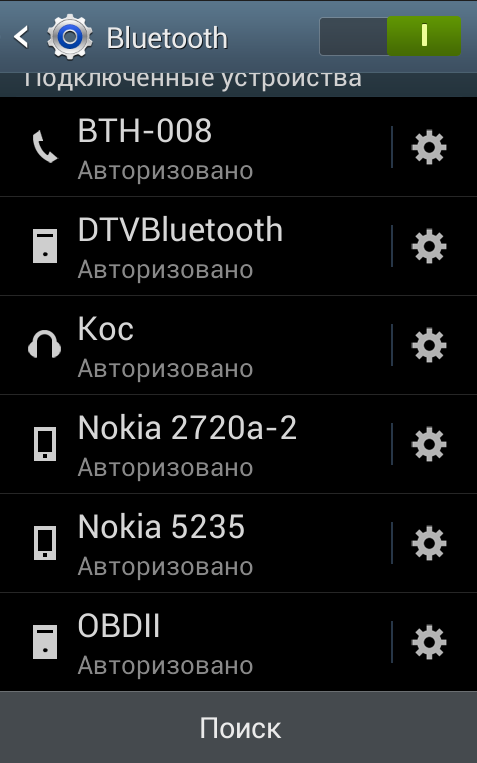
3. В настройках Вашего мобильного устройства Вам необходимо зайти в раздел беспроводных сетей Bluetooth и нажать поиск нового оборудования для сопряжения. В окне поиска появится новое устройство (как правило идентификатор «CHX», «OBDII», «CBT», «Vgate» и т.п.) После этого Вы можете нажать на пункт сопряжения с устройством (потребуется ввести пароль из инструкции к адаптеру, как правило это 1234,0000,1111,9999,6789).
4. После этого откройте программу Torque.
5. Перейдите в меню программы пункт «настройки».
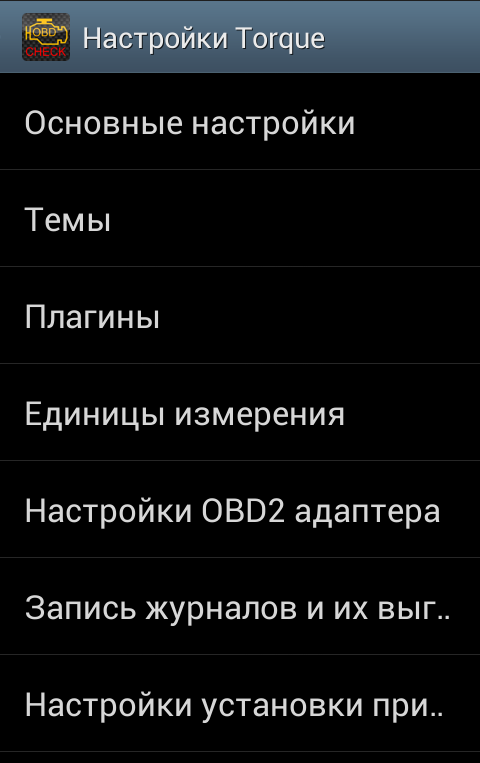
6. Откройте раздел «OBD2 настройки адаптера / Выберите устройство Bluetooth» и выберите Ваш адаптер ELM 327 Bluetooth (имеет идентификатор «CHX», «OBDII», «CBT», «Vgate» и т.п.) из списка.
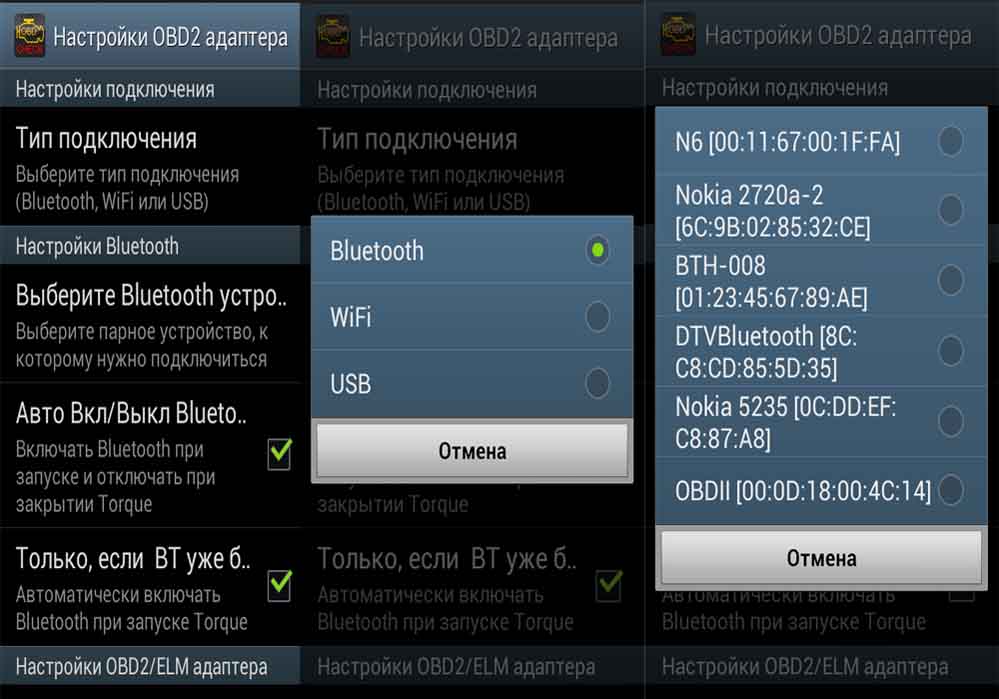
7. После этого нажмите на иконку с надписью «Adapter Status» и проверьте подключение (должны появится зеленые галочки у первых 3-х пунктов в списке).
8. Так же выбрать протокол вручную можно в пункте «Профили автомобиля» (находится в том же меню, где и «настройки»).
9. После этого Вы можете начинать диагностировать Ваш автомобиль!
Содержание
- Как подключить и настроить диагностический автомобильный сканер кодов OBD II CAN?
- Как подключить Обд 2 через блютуз?
- Какой пароль на Обд 2?
- Как настроить Обд 2 к андроиду?
- Как подключить HH OBD Advanced?
- Как правильно пользоваться Обд?
- Как подключить ELM327 bluetooth к Android?
- Какой код у ELM 327?
- Как подключится к Обд 2?
- Почему ELM327 не подключается к Эбу?
- Как подключить OBD2 к автомагнитоле?
- Как правильно работать с ELM 327?
- Как расшифровывается Обд?
- Какая программа лучше для Обд 2?
- HH Advanced OBD
- Подключение
- Диагностика
- Тюнинг
- Obd advanced как пользоваться
Как подключить и настроить диагностический автомобильный сканер кодов OBD II CAN?
Как подключить и настроить диагностический автомобильный сканер кодов OBD II CAN?
КРАТКОЕ СОДЕРЖАНИЕ:
- Подключите устройство к телефону по Bluetooth
- Подключите устройство в настройках программы Torque
После покупки автомобильного диагностического сканера кодов OBD 2 нам очень часто задают вопрос – как его использовать? Действительно, разобраться с подключением бывает непросто, особенно, когда первый раз держишь устройство в руках. Именно поэтому мы написали данную статью – надеемся, она поможет Вам приступить к работе с устройством сразу после покупки и не терять драгоценное время.
Для начала давайте рассмотрим само устройство. Оно представляет собой небольшую коробочку, которая является, фактически, переходником для подключения Вашего смартфона к автомобилю через Bluetooth. Всей расшифровкой и обработкой информации занимается Ваш телефон – при помощи специальной установленной программы. Именно наличие практически у каждого человека небольшого смартфона сделало возможным производство бытовых автомобильных сканеров OBD II. Раньше для расшифровки использовались мощные компьютеры, которые устанавливались только в автосервисах. А теперь проверить состояние всех систем Вашего железного коня можно так же легко, как сделать покупку в обычном магазине! А самое главное – автомобильный сканер является «мультимарочным», то есть, подходит для абсолютно любого автомобиля!
Но вернемся к нашему устройству:
Рис. 1. Внешний вид автомобильного диагностического сканера OBD 2
В некоторых моделях сканеров в комплекте с устройством идет диск с программным обеспечением. Но на самом деле, для работы он совершенно не обязателен. Все, что нам нужно – это само устройство и смартфон.
Первое, что нам нужно – это найти диагностический разъем в автомобиле. Многие люди сразу лезут под капот, но в большинстве случаев разъем находится внутри салона, где-то под рулевой колонкой. Скажем честно – чтобы его обнаружить, придётся постараться. Советуем использовать фонарик. Зато после того, как он будет найден, Вы сможете устанавливать сканер не глядя.
Следующим шагом идет установка самого сканера. Желательно производить установку при заглушенном автомобиле. Разъем устроен таким образом, что неправильно вставить устройство невозможно.
После установки в разъем на устройстве загорится индикатор.
Теперь нам понадобится сама программа. Мы (сотрудники интернет-магазина «Азиада») пользуемся смартфонами на Андроиде, поэтому статью пишем исходя из собственного опыта. На смартфонах с другими операционными системами процесс будет очень похож, мы уверены, что Вы без труда разберётесь.
Итак, открываем Google Play Market. Существует большое количество программ для диагностики, они отличаются возможностями, интерфейсом и т.д.. Лично мы используем программу Torque – управление в ней интуитивно понятно и не требует каких-либо особых знаний. Впоследствии Вы всегда сможете установить другой софт.
Рис. 2. Приложения в Play Market при поисковом запросе «Torque »
Вбив в поисковую строку «Torque», мы увидим, что таких программ две – платная версия и бесплатная (см. рис. 2). Для начала есть смысл не тратить деньги и поставить бесплатную версию. В 99% случаев ее возможностей достаточно.
И получаем вот такой ярлык на рабочем столе:
Рис. 3. Ярлык программы «Torque» на рабочем столе
Теперь нам нужно соединить смартфон и автомобильный диагностический сканер кодов через Bluetooth. Соединение происходит в два этапа – первым этапом мы должны объяснить Андроиду, что у нас есть новое Bluetooth – устройство и нам нужно его подключить к телефону. Вторым этапом мы должны объяснить программе Torque, что подключенное по беспроводному каналу устройство и есть наш сканер.
Для этого открываем в вашем телефоне «настройки», выбираем закладку «Bluetooth», затем в списке ищем сканер. Если его там нет – вытащите и установите его в разъем еще раз, возможно, он просто впал в «спящий режим».
Рис. 4. Подключение автомобильного диагностического сканера через Bluetooth
Иногда прибор определяется весьма странно, например, как на рисунке – 00:11:10:24:03:49. Но после того, как Вы его подключите, он обретет свое «настоящее» имя и станет называться Aut-Tech.
Итак, щелкаем на устройство в списке. Выскочит окошко, в котором нужно будет ввести пароль – 1234. Возможно, у других устройств пароль будет другим, но это всегда простейшее сочетание символов – 1111, 0000, 1234, 123456 и так далее. После ввода пароля нажмите клавишу «ОК».
Рис. 5. Запрос пароля для подключения
Устройство будет подключено. Обратите внимание на забавный факт – на многих смартфонах значок беспроводного соединения не меняет цвет!
Тем не менее, в списке появится надпись – «авторизовано».
Рис. 6. Устройство Aut-Tech авторизовано
Теперь запускаем саму программу. Затем на экране щёлкаем на кнопку с шестеренкой – это «настройки». В зависимости от типа Вашего устройства и диагонали экрана внешний вид может отличаться от наших картинок. В некоторых случаях настройки вызываются нажатием на отдельную кнопку на корпусе смартфона. Это зависит только от модели аппарата, который Вы используете.
После нажатия появится меню, в котором выбираем «настройки»:
Рис. 7. Кнопка «Меню» в программе «Torque»
В настройках среди прочего нам нужно проверить раздел «Connection» — должно быть установлено «Bluetooth» (бывают адаптеры с подключением по Wi-Fi, настраиваются практически так же).
И самое главное – нажмите на раздел «Device». Выскочит список всех устройств, которые Вы подключали по Bluetooth – Ваши гарнитуры, беспроводные колонки и прочее. В списке выберите Aut-Tech – это и есть наш диагностический сканер.
Рис. 8. Интересующие нас пункты меню
Рис. 9. Выбор устройства Bluetooth
Примечание: В нашем случае мы ничего не подключали к данному планшету ранее, поэтому в списке и присутствует только «Aut-Tech». У Вас ситуация может быть немного иная.
ПОЗДРАВЛЯЕМ! УСТРОЙСТВО ПОДКЛЮЧЕНО И РАБОТАЕТ!
Как это проверить? Самый простой вариант – считать показания какого-либо датчика. Идеально для этих целей подходит датчик напряжения на аккумуляторе. Для этого в основном меню программы на пустом поле задержите палец на несколько секунд. Появится меню, выберите «Add Display» -> «Display» -> «Voltage». Выберите желаемый размер дисплея, и он будет помещен на рабочий стол программы. Заведите машину – и индикатор покажет напряжение – 14 вольт когда машина заведена, или 12 вольт если мотор заглушен.
Рис. 10. Напряжение на аккумуляторе
Источник
Как подключить Обд 2 через блютуз?
Какой пароль на Обд 2?
В окне поиска появится новое устройство (как правило идентификатор “CHX”, “OBDII”, “CBT”, “Vgate” и т. п.) После этого Вы можете нажать на пункт сопряжения с устройством (потребуется ввести пароль из инструкции к адаптеру, как правило это 1234,0000,1111,9999,6789).
Как настроить Обд 2 к андроиду?
Зайдите в окружение Bluetooth на Вашем смартфоне: «Настройки» > Bluetooth и запустите поиск Bluetooth устройств, найдите OBD II адаптер, он должен появиться в списке устройств как ‘scantool’,’obdkey’,’plx …’,’cbt’ или что-то похожее. Выберите адаптер. Он предложит произвести спряжение устройств.
Как подключить на Windows
- Подключить сканер в разъем в автомобиле.
- Завести двигатель машины.
- Зайти в панель управления компьютера и перейдите в раздел «Устройства Bluetooth».
- Нажать «Добавить устройство» и установить галочку рядом с «Устройство готово к обнаружению» и выбрать «Далее».
Как правильно пользоваться Обд?
Для использования OBD2-сканера нужно, в первую очередь, подключить его к разъему OBD автомобиля и связать с компьютером, смартфоном или планшетом. Для подключения к авто без разъема OBD2 может понадобиться переходник. Работа со сканером осуществляется в специальных программах.
Как подключить ELM327 bluetooth к Android?
Войдите в меню своего смартфона и выберите «Настройки Bluetooth». Отметьте пункт «Видно другим» и нажмите на кнопку «Поиск устройств». Когда смартфон обнаружит диагностический адаптер ELM327, в списке доступных устройств появится «OBDII». Нажмите на него, чтобы добиться сопряжения автосканера с вашим телефоном.
Какой код у ELM 327?
Обычно ПИН-код «0000», «1234», «7890» или «1111», но если эти пароли не подходят, то обратитесь к документации от вашего адаптера или к продавцу.
Как подключится к Обд 2?
После этого необходимо:
- Подключить Bluetooth-адаптер OBD2 в соответствующий разъем в автомобиле.
- Завести мотор АТС и дождаться, пока на автосканере не загорится световой индикатор.
- Перейти в настройки беспроводных сетей смартфона.
- Активировать Bluetooth и включить поиск доступных устройств.
Почему ELM327 не подключается к Эбу?
В связи с возросшим количеством некачественных адаптеров, в случае если Вы столкнулись с проблемой, что Ваш адаптер elm327 не подключается к ЭБУ автомобиля, значит скорее всего проблема в том, что Вам продали адаптер с версией 2.1 либо версией 1.5 переделанной из версии 2.1.
Как подключить OBD2 к автомагнитоле?
Подключение по bluetooth
Подсоединяем Адаптер к OBDII. В настройках головного устройства включаем bluetooth и даем команду на поиск адаптера. Выбираем адаптер и в методе подключения выбираем OBDII. Далее устанавливаем программу для диагностики автомобиля, например Torque.
Как правильно работать с ELM 327?
Вставьте адаптер ELM327 в диагностический разъём авто и включите зажигание. Откройте настройки Bluetooth или Wi-Fi на смартфоне и выполните сопряжение с адаптером (пароль: 0000 или 1234). Установите приложение для проверки и нажмите кнопку «Соединение». Дождитесь окончания сканирования и проверьте результаты.
Как расшифровывается Обд?
Компьютерная диагностика автомобиля (OBD, англ. On-board diagnostics) — это диагностика различных систем автомобиля, производящаяся блоком управления автомобиля.
Какая программа лучше для Обд 2?
Torque представляет собой одну из лучших программ для OBD2 для девайсов под управлением ОС Android. Она полностью русифицирована и позволяет получить полную информацию о состоянии вашего автомобиля и работе отдельных его систем. С помощью этого ПО можно: Осуществить диагностику ошибок Check Engine.
Источник
HH Advanced OBD
С помощью программы можно проверить состояние электронных блоков управления разными системами автомобиля. Есть возможность узнать коды ошибок и их расшифровку.
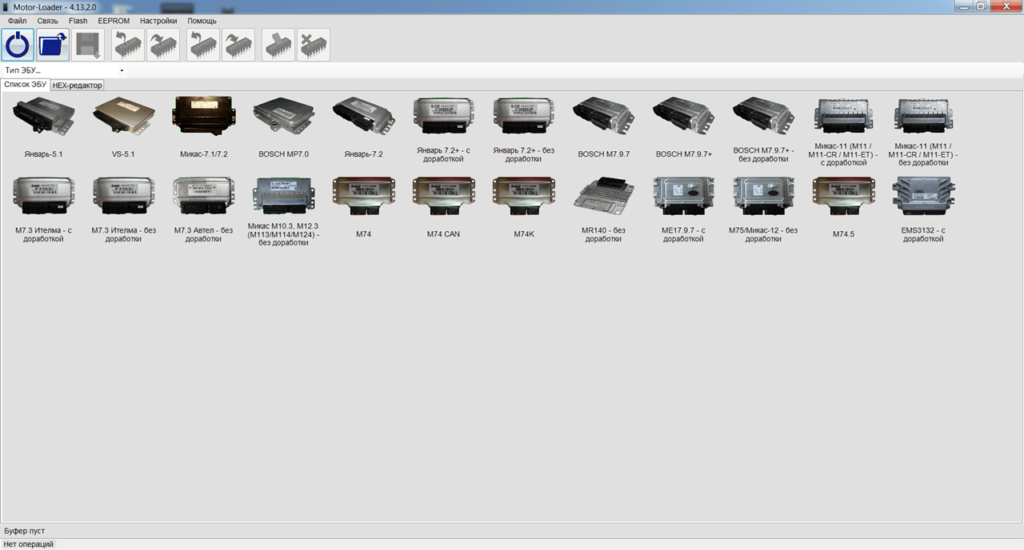
HH Advanced OBD – приложение для Windows, позволяющее выполнить диагностику электронных блоков управления автомобиля. С помощью утилиты пользователи могут узнать состояние двигателя, системы климат контроля, ходовой части и других компонентов. Как и ScanMaster, данная программа использует протокол OBD II для передачи данных.
Подключение
Для использования приложения требуется наличие одноименного адаптера. Его следует подключить к диагностическому порту и настроить соединение с ноутбуком по Bluetooth. Далее нужно запустить утилиту и выбрать модель блока управления.
Диагностика
С помощью программы можно получить информацию о состоянии электронных компонентов автомобиля. Есть возможность вывести на экран коды ошибок с расшифровкой. Также поддерживается функция проведения диагностики в режиме реального времени. Утилита позволяет отслеживать изменение скорости, количества оборотов двигателя и других параметров.
Тюнинг
Программа содержит встроенный инструмент для перепрошивки двигателя. Он позволяет изменить характеристики мотора, повысить его мощность или снизить расход топлива. Кроме того, с его помощью можно устранить неисправности в работе электронного блока управления и настроить параметры его работы в случае установки дополнительного оборудования.
Источник
Obd advanced как пользоваться
OBD (On-Board Diagnostic) обозначает диагностику и контроль основных узлов автотранспортного средства (шасси, двигателя и некоторых вспомогательных устройств). Для проведения самостоятельной проверки систем чаще всего используется диагностический адаптер ELM327 – компактный прибор, который передает данные о работе авто в режиме реального времени. Все что необходимо для использования ЕЛМ – это ПК, работающий на ОС Windows, телефон или планшет на Андройд или iOS. Если говорить о том, как пользоваться ELM327, то справиться с подключением девайса сможет даже начинающий автовладелец.
С какими автомобилями совместим сканер
Чтобы определить какой автосканер подходит для личного авто, достаточно определить протоколы обмена данными. Для этого необходимо взглянуть на колодку OBD-2 и уточнить, какие контакты на ней присутствуют:
Наличие контакта 7 (K-Line) говорит о том, что для диагностики используется протокол ISO 9141-2. Такие диагностические разъемы используются в автомобилях азиатского и европейского производства.
Выводы 4, 5, 7, 15 и 16 свидетельствуют о протоколе ISO14230-4KWP2000, который обычно используется на машинах Daewoo, KIA, Hyundai, Subaru STi и на некоторых моделях Mercedes.
SAE J1850 PWM/VPW;
ISO 15765-4 CAN 29/11 bit 250/500 Kbaud;
SAE J1939.
Как правило, автосканер ELM327 без проблем устанавливается и подключается на любой автомобиль.
Как подключить на Android
Для подключения сканера ELM327 используется специальное гнездо, которое расположено под рулевой колодкой автомобиля (в салоне).
Полезно! Если сканер устанавливается на ВАЗ и прочие отечественные авто до 2006 года выпуска, то, скорее всего, потребуется воспользоваться переходником или адаптером.
Скачать в Google Play небольшую утилиту Torque. Это приложение считается самым лучшим, так как оно позволяет дополнительно считывать ошибки систем авто.
Интерфейс программы
Если говорить про ELM 327 interface OBD 2, то он интуитивно понятен. После установки подключения необходимо дождаться, пока мигающая иконка с изображением автомобиля не перестанет моргать. Если все было правильно, то, устройство сразу начнет работать.
Разберемся, как пользоваться автосканером, а точнее, какие из иконок программы Torque нас будут больше всего интересовать:
OBD Check Fault Code – позволяет считать и расшифровать возможные ошибки автомобиля.
Realtime Information – счетчики, отображающие показатели параметров двигателя в реальном времени. Пользователь может самостоятельно выбирать и добавлять счетчики, которые ему нужны. Для этого необходимо нажать «Добавить экран».
Если же вы хотите получать более развернутые данные о системах авто, то рекомендуется подключиться к сканеру ЭЛМ через ПК.
Как подключить на Windows
Чтобы разобраться, как подключить сканер к компьютеру необходимо скачать программу ScanMaster.
Полезно! Перед использованием программы, скачанной из сети, ее нужно правильно установить. Для этого, сначала найдите файл с названием «Key» или «Keygen» и сгенерируйте ключ доступа. После этого можно запускать установочный файл с расширением «.exe».
Подключить сканер в разъем в автомобиле.
Завести двигатель машины.
Зайти в панель управления компьютера и перейдите в раздел «Устройства Bluetooth».
Нажать «Добавить устройство» и установить галочку рядом с «Устройство готово к обнаружению» и выбрать «Далее».
Некоторое время будет осуществляться поиск доступных устройств, после чего автосканер подключится к ноутбуку.
Повторно нажать «Далее».
В появившемся окне необходимо вбить один из стандартных кодов: 0000, 1111, 1234 или 6789.
Снова нажать «Далее».
Дождаться автоматической интеграции устройства с ПК и нажать «Готово».
На этом установка ПО для сканера завершена.
Если вы являетесь ярым поклонником яблочной продукции, и вариант подключения к ПК или смартфону Android вас не устраивает, то стоит приобрести специальную модель ELM 327 Wi-Fi, которую можно подключить к любому iOS устройству.
Как подключить к iPhone или iPad
Чтобы заполучить свой собственный диагностический центр для проверки работы автотранспортного средства не обязательно подключаться к сканеру через блютуз. Более современные модели ЕЛМ оснащены Wi-Fi модулем, который позволяет использовать для получения данных практически любое портативное устройство.
Рассмотрим, как установить такое соединение:
Подключить сканер к разъему в авто.
Зайти в раздел, отвечающий за настройки беспроводного соединения и выбрать сеть «CLKDevices».
Справа будет синяя стрелка, на которую необходимо нажать.
В появившемся окне нужно ввести данные адреса IP и маршрутизатора: 192.168.0.11. Также нужно указать стандартную маску подсети: 255.255.255.0.
Чуть ниже необходимо указать порт 35000.
Однако стоит учитывать, что при настройке частных сканеров могут возникнуть трудности.
Наиболее частые ошибки при подключении
Проблемы, которые могут возникнуть при соединении:
Сканер не подключается к ЭБУ. Такое может случиться по нескольким причинам: прибор не подходит для марки/модели авто, неверно подобран переходник или программа. Иногда водитель забывает пройти инициализацию. Реже подключения не происходит из-за банальной механической поломки – вышел из строя предохранитель, который отвечает за работу разъема OBD II.
ELM327 не показывает данные в реальном времени (например, расход топлива). Дело в том, что данная функция доступна только во время движения автомобиля.
Автосканер не считывает или не сбрасывает ошибки. Часто для активации устройства нужен работающий двигатель, поэтому достаточно просто запустить мотор. Некоторые дешевые модели ELM327 не умеют обнулять ошибки ABS, это решаемо, но требуется модификация прибора.
В заключении
ELM327 – это компактный девайс, который позволит значительно сэкономить на диагностике автомобиля, он прост в использовании и позволяет выводить данные почти на любой ПК или телефон. Тем не менее, перед тем, как самостоятельно подключать автосканер, стоит изучить видео, в котором наглядно показан процесс использования ЕЛМ.
Как подключить и настроить диагностический автомобильный сканер кодов OBD II CAN?
КРАТКОЕ СОДЕРЖАНИЕ:
- Подключите устройство к телефону по Bluetooth
- Подключите устройство в настройках программы Torque
После покупки автомобильного диагностического сканера кодов OBD 2 нам очень часто задают вопрос – как его использовать? Действительно, разобраться с подключением бывает непросто, особенно, когда первый раз держишь устройство в руках. Именно поэтому мы написали данную статью – надеемся, она поможет Вам приступить к работе с устройством сразу после покупки и не терять драгоценное время.
Для начала давайте рассмотрим само устройство. Оно представляет собой небольшую коробочку, которая является, фактически, переходником для подключения Вашего смартфона к автомобилю через Bluetooth. Всей расшифровкой и обработкой информации занимается Ваш телефон – при помощи специальной установленной программы. Именно наличие практически у каждого человека небольшого смартфона сделало возможным производство бытовых автомобильных сканеров OBD II. Раньше для расшифровки использовались мощные компьютеры, которые устанавливались только в автосервисах. А теперь проверить состояние всех систем Вашего железного коня можно так же легко, как сделать покупку в обычном магазине! А самое главное – автомобильный сканер является «мультимарочным», то есть, подходит для абсолютно любого автомобиля!
Но вернемся к нашему устройству:
Рис. 1. Внешний вид автомобильного диагностического сканера OBD 2
В некоторых моделях сканеров в комплекте с устройством идет диск с программным обеспечением. Но на самом деле, для работы он совершенно не обязателен. Все, что нам нужно – это само устройство и смартфон.
Первое, что нам нужно – это найти диагностический разъем в автомобиле. Многие люди сразу лезут под капот, но в большинстве случаев разъем находится внутри салона, где-то под рулевой колонкой. Скажем честно – чтобы его обнаружить, придётся постараться. Советуем использовать фонарик. Зато после того, как он будет найден, Вы сможете устанавливать сканер не глядя.
Следующим шагом идет установка самого сканера. Желательно производить установку при заглушенном автомобиле. Разъем устроен таким образом, что неправильно вставить устройство невозможно.
После установки в разъем на устройстве загорится индикатор.
Теперь нам понадобится сама программа. Мы (сотрудники интернет-магазина «Азиада») пользуемся смартфонами на Андроиде, поэтому статью пишем исходя из собственного опыта. На смартфонах с другими операционными системами процесс будет очень похож, мы уверены, что Вы без труда разберётесь.
Итак, открываем Google Play Market. Существует большое количество программ для диагностики, они отличаются возможностями, интерфейсом и т.д.. Лично мы используем программу Torque – управление в ней интуитивно понятно и не требует каких-либо особых знаний. Впоследствии Вы всегда сможете установить другой софт.
Рис. 2. Приложения в Play Market при поисковом запросе «Torque »
Вбив в поисковую строку «Torque», мы увидим, что таких программ две – платная версия и бесплатная (см. рис. 2). Для начала есть смысл не тратить деньги и поставить бесплатную версию. В 99% случаев ее возможностей достаточно.
И получаем вот такой ярлык на рабочем столе:
Рис. 3. Ярлык программы «Torque» на рабочем столе
Теперь нам нужно соединить смартфон и автомобильный диагностический сканер кодов через Bluetooth. Соединение происходит в два этапа – первым этапом мы должны объяснить Андроиду, что у нас есть новое Bluetooth – устройство и нам нужно его подключить к телефону. Вторым этапом мы должны объяснить программе Torque, что подключенное по беспроводному каналу устройство и есть наш сканер.
Для этого открываем в вашем телефоне «настройки», выбираем закладку «Bluetooth», затем в списке ищем сканер. Если его там нет – вытащите и установите его в разъем еще раз, возможно, он просто впал в «спящий режим».
Рис. 4. Подключение автомобильного диагностического сканера через Bluetooth
Иногда прибор определяется весьма странно, например, как на рисунке – 00:11:10:24:03:49. Но после того, как Вы его подключите, он обретет свое «настоящее» имя и станет называться Aut-Tech.
Итак, щелкаем на устройство в списке. Выскочит окошко, в котором нужно будет ввести пароль – 1234. Возможно, у других устройств пароль будет другим, но это всегда простейшее сочетание символов – 1111, 0000, 1234, 123456 и так далее. После ввода пароля нажмите клавишу «ОК».
Рис. 5. Запрос пароля для подключения
Устройство будет подключено. Обратите внимание на забавный факт – на многих смартфонах значок беспроводного соединения не меняет цвет!
Тем не менее, в списке появится надпись – «авторизовано».
Рис. 6. Устройство Aut-Tech авторизовано
Теперь запускаем саму программу. Затем на экране щёлкаем на кнопку с шестеренкой – это «настройки». В зависимости от типа Вашего устройства и диагонали экрана внешний вид может отличаться от наших картинок. В некоторых случаях настройки вызываются нажатием на отдельную кнопку на корпусе смартфона. Это зависит только от модели аппарата, который Вы используете.
После нажатия появится меню, в котором выбираем «настройки»:
Рис. 7. Кнопка «Меню» в программе «Torque»
В настройках среди прочего нам нужно проверить раздел «Connection» — должно быть установлено «Bluetooth» (бывают адаптеры с подключением по Wi-Fi, настраиваются практически так же).
И самое главное – нажмите на раздел «Device». Выскочит список всех устройств, которые Вы подключали по Bluetooth – Ваши гарнитуры, беспроводные колонки и прочее. В списке выберите Aut-Tech – это и есть наш диагностический сканер.
Рис. 8. Интересующие нас пункты меню
Рис. 9. Выбор устройства Bluetooth
Примечание: В нашем случае мы ничего не подключали к данному планшету ранее, поэтому в списке и присутствует только «Aut-Tech». У Вас ситуация может быть немного иная.
ПОЗДРАВЛЯЕМ! УСТРОЙСТВО ПОДКЛЮЧЕНО И РАБОТАЕТ!
Как это проверить? Самый простой вариант – считать показания какого-либо датчика. Идеально для этих целей подходит датчик напряжения на аккумуляторе. Для этого в основном меню программы на пустом поле задержите палец на несколько секунд. Появится меню, выберите «Add Display» -> «Display» -> «Voltage». Выберите желаемый размер дисплея, и он будет помещен на рабочий стол программы. Заведите машину – и индикатор покажет напряжение – 14 вольт когда машина заведена, или 12 вольт если мотор заглушен.
Рис. 10. Напряжение на аккумуляторе
Инструкция по настройке диагностического адаптера ELM 327 USB скачать
Инструкция по настройке диагностического адаптера ELM 327 WiFi с программой DashCommand скачать
Если Вы приобрели диагностический адаптер на базе чипа ELM 327 и у Вас возникли сложности с его настройкой, то на данной странице, Вы найдете инструкцию на русском языке для ELM327. На нашем сайте присутствуют инструкции для elm327 различных модификаций (USB, Bluetooth, Wi-Fi)
Видео инструкция по подключению elm327 Bluetooth
Сравнение версий адаптеров elm327 Bluetooth v1.5 и версии 2.1. В чем их отличия и почему возможно не подключение к автомобилю.
Итак, приступим, если у Вас имеется диагностический адаптер ELM327 Bluetooth то для его работы с программой Torque Вам необходимо:
1. Подключить диагностический адаптер ELM 327 Bluetooth к диагностическому разъему OBD II Вашего авто после чего необходимо включить зажигание.
2. Затем включите модуль Bluetooth на Вашем устройстве (смартфон или планшетный ПК на платформе Android).
3. В настройках Вашего мобильного устройства Вам необходимо зайти в раздел беспроводных сетей Bluetooth и нажать поиск нового оборудования для сопряжения. В окне поиска появится новое устройство (как правило идентификатор «CHX», «OBDII», «CBT», «Vgate» и т.п.) После этого Вы можете нажать на пункт сопряжения с устройством (потребуется ввести пароль из инструкции к адаптеру, как правило это 1234,0000,1111,9999,6789).
4. После этого откройте программу Torque.
5. Перейдите в меню программы пункт «настройки».
6. Откройте раздел «OBD2 настройки адаптера / Выберите устройство Bluetooth» и выберите Ваш адаптер ELM 327 Bluetooth (имеет идентификатор «CHX», «OBDII», «CBT», «Vgate» и т.п.) из списка.
7. После этого нажмите на иконку с надписью «Adapter Status» и проверьте подключение (должны появится зеленые галочки у первых 3-х пунктов в списке).
8. Так же выбрать протокол вручную можно в пункте «Профили автомобиля» (находится в том же меню, где и «настройки»).
9. После этого Вы можете начинать диагностировать Ваш автомобиль!
Источник
В этой статье я расскажу Вам что такое ELM327, зачем он нужен, как выбрать ELM327, какие автомобили можно продиагностировать, какое приложение выбрать для диагностики и дам подробную инструкцию по работе с ELM327.
Сегодня в каждом автомобиле установлен ЭБУ (электронный блок управления). ЭБУ собирает все данные с электронных узлов в автомобиле и выстраивает для него правильный режим работы. Нередко электронные узлы дают сбой и тогда приходиться обращаться к автодиагносту. Это удовольствие не из самых дешевых, да и найти хорошего автомобильного электронщика это большая проблема. Как правило большинство из них просто распечатает Вам ошибки и поскорее отправит в другой сервис, взяв энную сумму денег. Так зачем же отдавать кому-то свои кровно заработанные если Вы и сами сможете без проблем продиагностировать свой автомобиль?
Так вот сегодня поговорим о таком замечательном приборе как ELM327, который поможет сэкономить Вам кучу времени, нервов и денег. Я расскажу что это за сканер, сколько он стоит, как им пользоваться, какие автомобили можно диагностировать.
ВНИМАНИЕ: сегодня мы рассмотрим китайскую версию ELM327 и поговорим именно о ней. Как отличить китайскую версию от оригинальной? Да очень просто. Скорее всего всё что Вам попадется в продаже будет китайского производства. Китайскую версию я брал на Aliexpress или можно купить в автомагазине по приемлемой цене. Оригинальная версия автосканера стоит баснословных денег, да и к чему Вам она?
ELM327 — Это сканер или адаптер, который подключается к бортовому компьютеру машины через разъём OBD-II и считывает показания с электронных блоков управления. Этот чудо прибор поможет Вам:
- Диагностировать неисправность;
- Посмотреть показания датчиков в режиме онлайн;
- Вывести графики работы различных систем автомобиля;
- Сбросить ошибок ЭБУ и других блоков.

Многие сканеры открывают и больше возможности, так же многое зависит и от автомобиля. Цвет корпуса и форма могут отличаться.
Сканер чаще всего представлен в виде:
- Bluetooth адаптера. Самый распространенный и дешевый, работает с Android (сегодня рассмотрим именно её);
- USB ELM327, который работает в паре с компьютером;
- Wi-Fi адаптер. Если у Вас Iphone, то это Ваш выбор.
Автосканер стоит покупать только с версией прошивки 1.5 !!!Никакие заманчивые 2.1 или 2,2 брать не стоит! Вы только разочаруетесь. То есть Автосканер ELM327 версии 1.5 — Ваш выбор.
Стоимость данного девайса начинается обычно от 300 ₽. Все что дешевле брать не советую. Ориентироваться надо на стоимость 300-600 рублей. Дорогой сканер OBD-II покупать нет смысла.
Так-же крайне не рекомендую пользоваться диском который идет в комплекте со сканером. Скорее всего полезного там ничего нет и нередко бывало что там оказывались вирусы.
Какие автомобили можно продиагностировать ELM327
Первое что Вам нужно знать это есть ли в Вашем автомобиле диагностического разъема OBD 2 и где он находиться. Сделать это проще всего забив в поисковик Марку и год выпуска автомобиля.

Скажу сразу, что практически у всех автомобилей с 2000 года выпуска, а так же у некоторых более ранних моделей есть диагностический разъем OBD-II . Даже если у Вашей модели авто нет этого разъема то не расстраивайтесь, существуют переходники.
Выбор приложения для диагностики
Я думаю что здесь у Вас вопросов не возникнет. Заходим в Google Play (Плэй маркет) и скачиваем приложение «InCarDoc free» (Автомобильный доктор). Преимуществом является то, что программа на русском языке. Этим приложением я пользуюсь уже на протяжении длительного времени и проблем у меня с ним не возникало, тем более что в сети есть PRO версия которую можно установить бесплатно.
Есть так-же програмки под названием Torque, OpenDiag Mobile, Car Scanner ELM OBD2, ХобДрайв и другие. Torque например поможет вывести на экран дополнительные виджеты, а если у Вас магнитола на Android, то можно использовать эту программу как бортовой компьютер. Выбор на самом деле большой. Цель у всех одна — прочитать электронные блоки вашего автомобиля. Если по каким-то причинам Вам не нравиться «InCarDoc free» то попробуйте что-то из выше предложенного.
Инструкция ELM327
Итак у нас есть адаптер ELM327 Bluetooth версии 1.5, телефон на базе Android с установленной программой InCarDoc free, Автомобиль с разъемом OBD-II. Теперь можно приступить непосредственно к диагностике:
- При выключенном зажигании (обязательно) вставить адаптер ELM327 в разъём OBD-II, при этом он подаст признаки жизни (загорится светодиодный индикатор) ;
- Включить Bluetooth на телефоне и найти устройство под названием OBDII (название может отличаться), затем при сопряжении устройств потребуется ввести пароль: как правило это 1234 или 0000.
- Если все получилось тогда переходим в приложение InCarDoc free и нажимаем зелененькую кнопку «Подключить» (фото слева). Если всё выполнили правильно, то неактивные разделы меню станут активными (фото справа).

4. Как только Вы успешно подключились к автомобилю его следует завести.
5. Диагностика автомобиля. Следуйте инструкции на картинке ниже. Что бы продиагностировать автомобиль перейдите во вкладку «Диагностика», после нескольких секунд на экране появиться список ошибок которые есть в Вашем автомобиле. Сделайте скриншот экрана с ошибками, это необходимо для их дальнейшего изучения и поиска причины их возникновения. Теперь можете смело очистить их. Следуйте инструкции ниже:

6. Эта программа имеет функции вывода динамических параметров на экран телефона в режиме реального времени. Для примера я вывел на экран Обороты двигателя на холостом ходу (можно наблюдать как они у меня плавают) и температуру охлаждающей жидкости (автомобиль только прогревался). В этой программе достаточно широкий выбор вывода динамических параметров, поэтому я использую именно её.

7. Что бы закончить работу со сканером ELM327 просто нажмите кнопку «Отключить» в программе InCarDoc free. Заглушите двигатель автомобиля и извлеките сам сканер из диагностического разъёма OBD-II.
Заключение
Из приведенной мной инструкции видно, что диагностика автомобиля это несложная процедура. Всего в несколько легких действий Вы сможете самостоятельно диагностировать автомобиль и при необходимости сбросить ошибки. Так-же можно изучать характеристики автомобиля, по их результатам выявляются более серьезные поломки. Зачем платить кому-то деньги, если вы и сами с легкостью сможете вылечить свой автомобиль. А если и не получиться самостоятельно устранить дефект в автомобиле, то на сервис Вы поедите уже с проблемой, так как знаете что конкретно у Вас сломано. В таком случае сервису будет сложнее содрать с Вас деньги за дополнительные услуги или вовсе Вас обмануть!
Как Вам такая ситуация? Автомобиль сломался далеко от сервиса, а поломка очень простая (например от вибрации выскочила фишка с датчика). Можно только представить сколько в таком случае этот копеечный сканер сэкономит Вам денег!
Обзоры Семейных автомобилей на нашем портале
57 637
Похожие материалы
Длительное время поиск неисправностей автомобиля при нестабильной работе его систем был нетривиальной задачей, с которой нередко не справлялись даже работники СТО и автосервисов, обладающих значительным опытом, навыками и знаниями об устройстве автомобиля. Задача усложнялась ещё и потому, что каждый автопроизводитель старался использовать собственные наработки, в той или иной мере не способствующие стандартизации автомобильной отрасли в целом. С появлением электронных датчиков и цифровых блоков управления проблема диагностирования сдвинулась с мёртвой точки. Но и здесь разнообразие стандартов требовало от ремонтников приобретения большого количества приборов, понимающих коды ошибок и систему команд, описывающих работу двигателя и других систем, отличающихся для разных марок/моделей авто. Принятие стандарта ODB2 (сначала на американском рынке, а впоследствии – повсеместно) позволило упорядочить значительную часть информации, выдаваемой бортовым компьютером в результате съёма показаний датчиков. Появление автосканеров, ориентированных на протокол ОДБ2, не заставило себя ждать, и в настоящее время именно такие девайсы получили самое широкое применение.
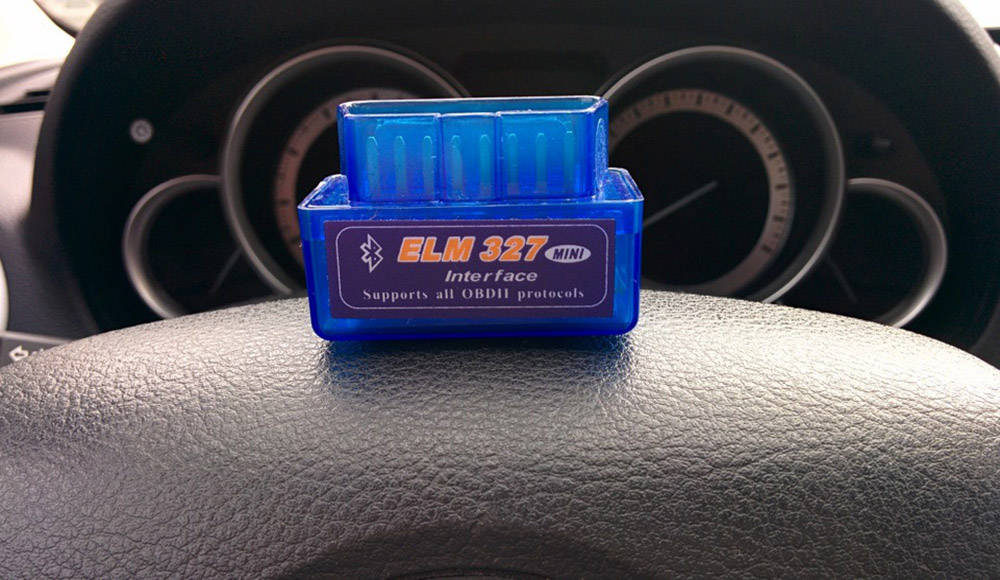
Попытки автоматизировать средства диагностики предпринимались с момента появления бортовых компьютеров в середине 70-х годов. Собственно говоря, компьютерами эти устройства назвать было сложно, этот термин появился гораздо позже. Электронные блоки управления работой силовых агрегатов уже тогда имели примитивные средства самодиагностики, но использовать их могли исключительно специалисты посредством замыкания определённых контактов разъёма ЭБУ. О необходимости унификации обмена данными между автомобильной периферией и блоком управления заговорили в начале 80-х, и именно тогда была предпринята первая попытка реализации этой идеи. Специалисты General Motors разработали протокол обмена данными с использованием интерфейса ALDL собственной разработки, который первоначально использовался только на автомобилях данного бренда. После усовершенствований протокола в 1986 году, направленных на увеличение скорости и объёмов обмена данными, на него обратили внимание другие автопроизводители, а в 1991 году в Калифорнии, где из-за загрязнённости воздуха экологи начали бить тревогу, был введён регламент, согласно которому все продаваемые в этом штате автомобили должны были использовать протокол OBD1.
Хотя первоначальная направленность стандарта была экологической (слежение за выхлопом), он был встречен специалистами сервисных центров с энтузиазмом. Но только через пять лет появилось вторая версия протокола, в которой уже регламентировались и стандартизировались и протоколы ошибок, и используемые разъёмы, и месторасположения разъёма. Действие стандарта было распространено на все продаваемые в США автомобили, поэтому европейские и азиатские автопроизводители, желающие продавать в Северной Америке свою продукцию, также были вынуждены принять протокол OBD2. В 2004 году, когда стандарт распространился и на дизельные авто, протокол дополнили спецификациями Controller Area Network, направленными на стандартизацию шины обмена информацией.
Интерфейс OBD2
Под этим ёмким понятием следует понимать:
- собственно разъём для подключения периферии и датчиков,
- электрические подключения (провода, колодки);
- систему управляющих команд для передачи цифровых данных между ЭБУ и программно-аппаратными средствами диагностики;
- стандарты, касающиеся схематики разъемов (в частности, распиновки диагностического разъема ОБД2).
Общепризнанная геометрия разъёма – трапециевидный корпус в шестнадцатипиновом исполнении, однако, именно таких стандартных параметров придерживаются не все автопроизводители: на многих грузовиках используются разъёмы других форм и размеров, но с обязательным соответствием правилам использования шин передачи данных. Даже на некоторых моделях Mazda вплоть до 2003 года использовался разъём, не соответствующий протоколу по форме. Впрочем, не регламентируется стандартом, и где должен быть расположен разъём ODB2. Единственная рекомендация – он должен находиться на расстоянии, не превышающем 1 метр от рулевой колонки, то есть в пределах прямой досягаемости рук водителя. Неудивительно, что общепризнанного места установки разъёма нет. Его располагают:
- под приборной панелью (слева от руля);
- в районе разъёма для пепельницы;
- под заглушками, которые обычно имеются на консоли всех современных авто;
- под кронштейном ручного тормоза;
- во внутреннем пространстве подлокотника.
Для конкретной модели местоположение диагностического разъёма можно узнать из справочного руководства или, погуглив в интернете.
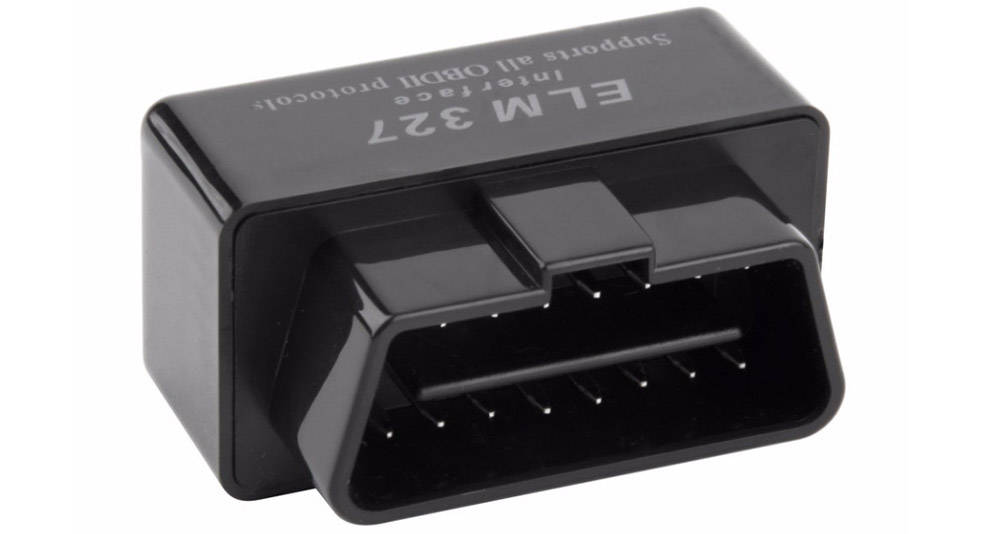
Распиновка разъёма OBD2
Как уже отмечалось, стандартом предусматривается использование разъёма трапециевидной формы с 16 пинами, почти половина из которых зарезервирована для самостоятельного использования автопроизводителями. Схема контактов (распиновка ОБД2 разъёма) представлена на следующем рисунке:
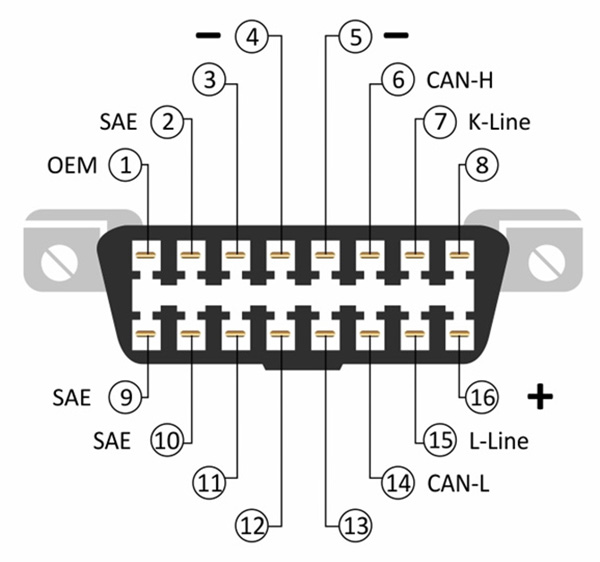
Назначение контактов:
- зарезервировано для автопроизводителей;
- SAE-J1850/1850 (+);
- зарезервировано для автопроизводителей;
- заземление кузова автомобиля (масса);
- сигнальное заземление;
- высокоскоростная CAN-шина;
- двунаправленная шина K-Line;
- зарезервировано для автопроизводителей;
- низкоскоростная CAN-шина;
- SAE-J1850/1850 (-);
- зарезервировано для автопроизводителей;
- зарезервировано для автопроизводителей;
- зарезервировано для автопроизводителей;
- высокоскоростная CAN-шина;
- шина стандарта L-Line;
- плюсовой контакт питания от АКБ.
Поскольку наиболее распространёнными протоколами обмена данными в автомобиле считаются CAN/K-Line/L-Line, именно эти контакты задействованы в большинстве случаев. Схема взаимодействия между ЭБУ и отслеживаемыми блоками следующая: бортовой компьютер посылает сигналы на датчики и исполнительные устройства по указанным шинам в соответствии с протоколом ОБД2, получая от них данные о неисправностях и отклонениях в работе в закодированном виде (опять же в полном соответствии со стандартом). Автосканеры опрашивают ЭБУ, получая и декодируя эти данные, выводя их на встроенный дисплей или внешнее устройство. Наличие зарезервированных шин предполагает подключение внешних устройств, диагностирование которых стандартом не предусмотрено. Достаточно часто именно такие устройства становятся причиной неработоспособности автосканера.
Поскольку основная шина – CAN, обычно именно её обрыв или КЗ и становятся причиной отсутствия связи между диагностическим устройством и блоками управления (например, АБС, кузовными элементами, подушками безопасности). Их неправильное подключение и может вызвать замыкание CAN-шины. Проблему решают, поочерёдно отключая эти устройства. Редко, но бывает, что в автомобиле работает нештатная автомагнитола (или медиацентр), которая закорачивает другую востребованную шину – К-Line. Проверяют это аналогичным образом, отключив магнитолу. Впрочем, распиновка диагностического разъема ОБД2, выполненная в заводских условиях, не должна приводить к возникновению подобных проблем, независимо от количества дополнительных устройств, диагностирование которых не предусмотрено базовой частью протокола. А вот самостоятельное подключение любого нештатного устройства может вызвать неработоспособность диагностического оборудования.
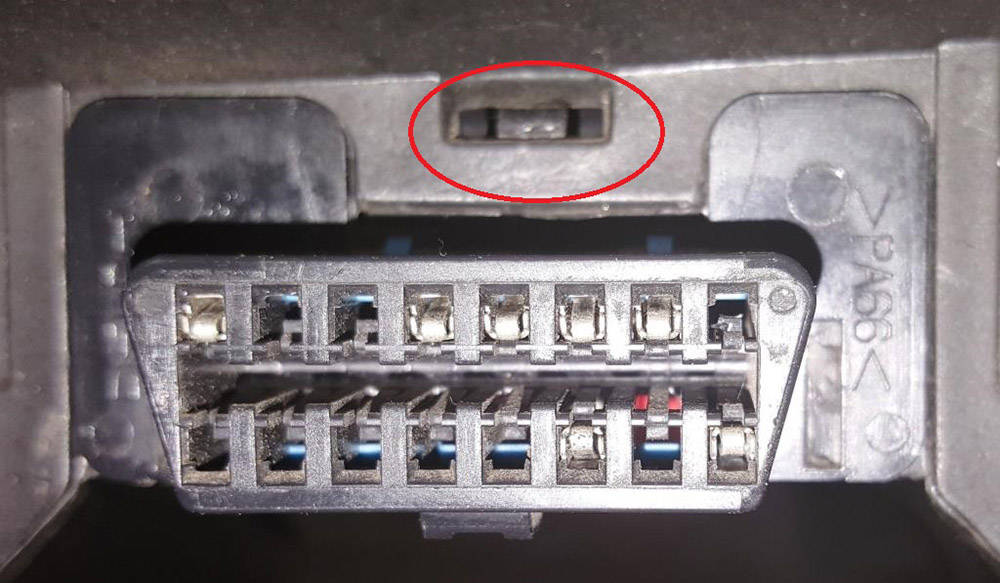
Подключение сканеров к нестандартному разъёму
Схема распиновки OBD2 разъёма предусматривает использование конкретных шин для конкретных целей, но некоторые автопроизводители, придерживаясь стандартной распиновки, не соблюдают общепринятый формат разъёма. Особенно это касается грузового транспорта, но нередко можно встретить и легковые авто (в большинстве случаев – произведённых до 2000 года), у которых диагностический разъём имеет нестандартный вид. В таких случаях прибегают к использованию соответствующих переходников, которые достаточно сложно найти в обычных автомагазинах, но легко – в интернете. Если приобрести подходящий переходник затруднительно, достаточно иметь схему распиновки разъёма ОБД вашего транспортного средства, чтобы изготовить его самостоятельно (при наличии навыков обращения с паяльником и знаний основ электротехники). Опять же, схему перекоммутации контактов диагностического разъёма можно найти в сети.
Для профессиональных автосервисов лучше воспользоваться наборами переходников, в состав которых входит от шести до двух десятков различных переходников. При их использовании нестандартный разъём переходника подключается к ОБД порту ЭБУ, второй разъём – к порту диагностического кабеля (как вариант – непосредственно в автосканеру). Встречаются и такие ситуации, когда использование переходника не позволяет произвести диагностику из-за того, что ЭБУ просто не поддерживает работу по OBD-протоколу. В этом случае (речь идёт о возрастных авто) следует искать соответствующий сканер.
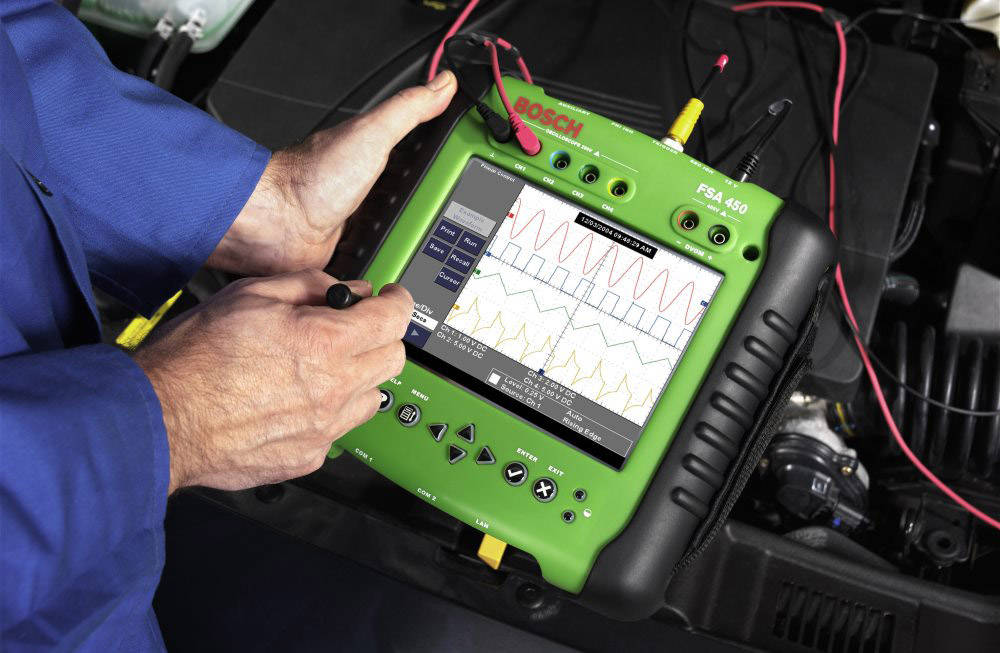
Подключение автосканеров к Android-устройствам
Эту процедуру можно выполнить, используя беспроводное соединение через Wi-Fi или Bluetooth. Наиболее распространённый в нашей стране сканер-адаптер ELM327 позволяет использовать только Bluetooth соединение, но есть множество бюджетных автосканеров с функцией Wi-Fi, поэтому рассмотрим сначала именно этот вариант. Если вы являетесь обладателем достаточно древнего смартфона (например, работающего под Андроид 2.2), вы не сможете использовать Wi-Fi-соединение по причине отсутствия поддержки в этой версии операционки ad-hoc-сетей. Проблема решается установкой соответствующего приложения. Порядок действий при подключении адаптера к смартфону:
- Подключаем сканер к разъёму OBD-2 на ЭБУ, ждём примерно 20 секунд. Если на автосканере начали мигать светодиоды – можно приступать к его подключению к Андроид-устройству.
- Запускаем на смартфоне сканирование Wi-Fi сетей, в появившемся списке должна иметься запись типа WiFi_OBD2 или её вариации.
- Нам необходимо выполнить некоторые настройки, для чего зажимаем наименование появившейся сети, а выпавшем меню выбираем пункт «Изменить сеть».
- На появившемся экране ставим галочку напротив пункта «Дополнительные параметры».
- Жмём на параметр «Настройки IP», переходим по вкладке «Пользовательские» (или «Статические»).
- Вручную вводим IP-адрес, который должен начинаться с 192.168.0, а последняя цифра должна быть больше 10, поскольку по умолчанию адрес 192.168.0.10 присваивается самому автосканеру.
- Нажимаем кнопку «Сохранить» – если всё сделано правильно, статус сети изменится на «Подключено».
- Остаётся только установить приложение, позволяющее работать с диагностическим устройством, запустить и настроить его. В качестве примера рассмотрим распространённую программу Torque.
- В пункте меню «Состояние адаптера» выбираем подпункт «Настройки».
- В появившемся меню выбираем пункт «Настройки адаптера OBD».
- Жмём «Тип подключения», выбираем сеть WiFi.
- Программа сама должна определить адрес сканера (192.168.0.10), если это не так – прописываем его вручную, а в графе «Порт» указываем значение 35000.
- Настройки выполнены, можно приступать к работе с диагностическим устройством.
А теперь рассмотрим процедуру подключения адаптера OBD2 к смартфону через Bluetooth.
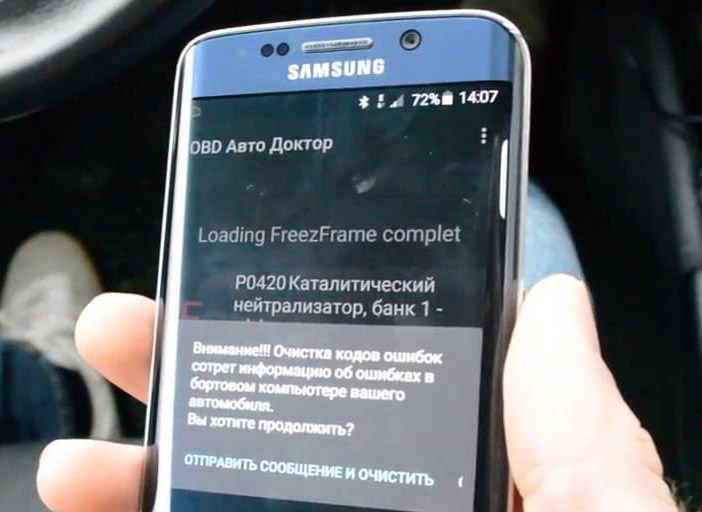
Алгоритм подключения будет следующим:
- сначала подключаем сканер к разъёму OBD-2 на ЭБУ;
- включаем смартфон, запускаем поиск доступных соединений;
- появится список устройств со включённым Bluetooth, выбираем наш адаптер;
- вводим код (пароль) подключения, который можно узнать из документации к автосканеру.
Если документация утеряна, можно попытаться ввести следующие пароли, один из которых может оказаться валидным:
- 0000;
- 9999;
- 1234;
- 6789.
Если связь между смартфоном и сканером не устанавливается, чтобы исключить причину неправильного пароля, попробуйте подключить ELM327 к другому смартфону. Если получится – причина не в коде, а в особенностях реализации микроконтроллера самого сканера – нередки случаи, когда он отказывается работать с мобильным устройством, но хорошо коннектится к ноутбуку. Другая распространённая причина отсутствия связи между устройствами – ограниченный лимит времени, выделяемого на обнаружение Bluetooth-устройства, поэтому поиск на смартфоне автосканера семейства ELM327 лучше производить не позже чем через минуту после подключения последнего к разъёму OBDII – в этом случае проблем со временем обнаружения сети возникнуть не должно.
Подключение сканера к ПК с ОС Windows
Хотя всё большее количество пользователей использует смартфон в качестве миниатюрного персонального компьютера, а тенденция к увеличению размера экрана просматривается достаточно чётко, именно последний фактор часто играет решающую роль при выборе периферии, используемой для диагностики состояния автомобиля. Всё-таки 5 и 15 дюймов – это ощутимая разница, да и в вычислительной мощи смартфоны пока явно уступают своим старшим собратьям. В то же время просмотр некоторых режимов работы агрегатов автомобиля требует одновременного наблюдения как минимум за двумя разными показателями датчиков, чтобы увидеть существование или отсутствие определённой зависимости между ними. Сделать это на смартфоне не удастся, поэтому профессионалы предпочитают проводить диагностику на ноутбуке или стационарном компьютере.
Не возбраняется это делать и рядовым автолюбителям – ноутбуком сегодня никого не удивишь, а его подключение к автосканеру практически ничем не отличается от аналогичной процедуры для смартфонов, несмотря на различие операционных систем. Тем более что для сканеров семейства ELM327 нет проблем с драйверами для всех версий ОС от Microsoft, начиная со старушки Windows XP. Другое дело – поддерживает ли сканер вашу модель автомобиля. Эту информацию можно выудить из документации к адаптеру или на официальном сайте производителя. Обычно в комплекте с диагностическим устройством идёт и соответствующее программное обеспечение, поставляемое на CD-диске. Если его нет или потеряно – тоже не беда: на просторах всемирной сети необходимую программу можно найти и скачать буквально за несколько минут.
Алгоритм подключения следующий:
- Подключаем сканер к разъёму OBD2 на ЭБУ, ждём примерно 15 – 20 секунд. Если на автосканере начали мигать светодиоды – можно приступать к его подключению к компьютеру.
- В панели управления выбираем вкладку «Устройства и принтеры» (она может называться и по другому, например, «Принтеры и факсы»). Добавляем обнаруженный Bluetooth-адаптер, который должен иметь наименование, включающее слово «OBDII», «OBD2» или «CHX».
- При появлении запроса на ввод PIN-кода проставляем комбинацию «1234» (пароль для ELM327 по умолчанию), если он не подходит – комбинацию «6789».
- После добавления автосканера будут высвечены зарезервированные для него входящие/исходящие COM-порты, последний следует запомнить.
- После запуска диагностической утилиты необходимо в настройках программы прописать порт, который мы ранее запомнили.
Всё, настроечная часть работы выполнена. Осталось только включить двигатель и начать его диагностировать.
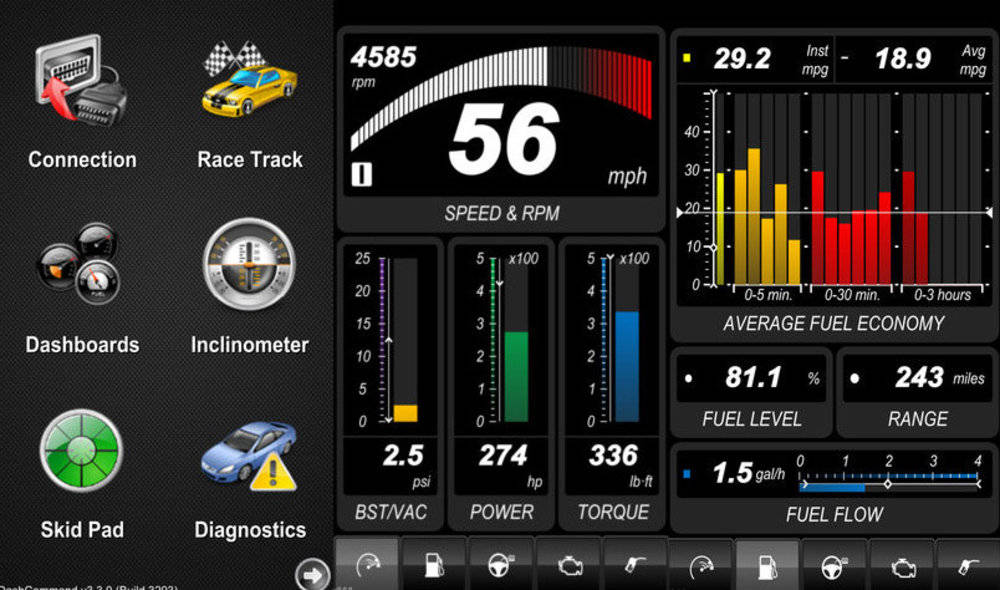
Подключение сканера к IPhone
«Яблочные» смартфоны – гаджеты уникальные. Достаточно упомянуть, что в этих устройствах Bluetooth предназначено для работы исключительно с телефонной гарнитурой. Чтобы использовать возможности этого сетевого протокола по полной, придётся установить утилиту RoqyBT4 (берём её на Cydia) вместе с дополнением RoqyOBD. За программу придётся заплатить порядка 5 долларов, но если ваш сканер не имеет Wi-Fi, то его покупка обойдётся намного дороже. Так что для сканеров ELM327 Bluetooth – это оптимальный вариант.
Процедура подключения следующая:
- подключаем сканер к ОБД2-разъёму;
- запускаем RoqyBT4, активируем Bluetooth;
- в списке доступных Bluetooth-устройств выбираем наш адаптер, который должен называться «Generic OBD token» или похоже, вводим PIN-код, указанный в инструкции к сканеру;
- как только появится сообщение «Соединено» («Connected»), запускаем диагностическую утилиту (на компакт-диске, идущем вместе со сканером, имеется программа DashCmd);
- дожидаемся, когда программа законнектится со сканером (красный кружочек сменится на зелёный).
Как видим, в принципе ничего сложного, за исключением использования приложения, позволяющего задействовать Bluetooth для связи с другими устройствами, поддерживающими этот беспроводный протокол передачи данных.
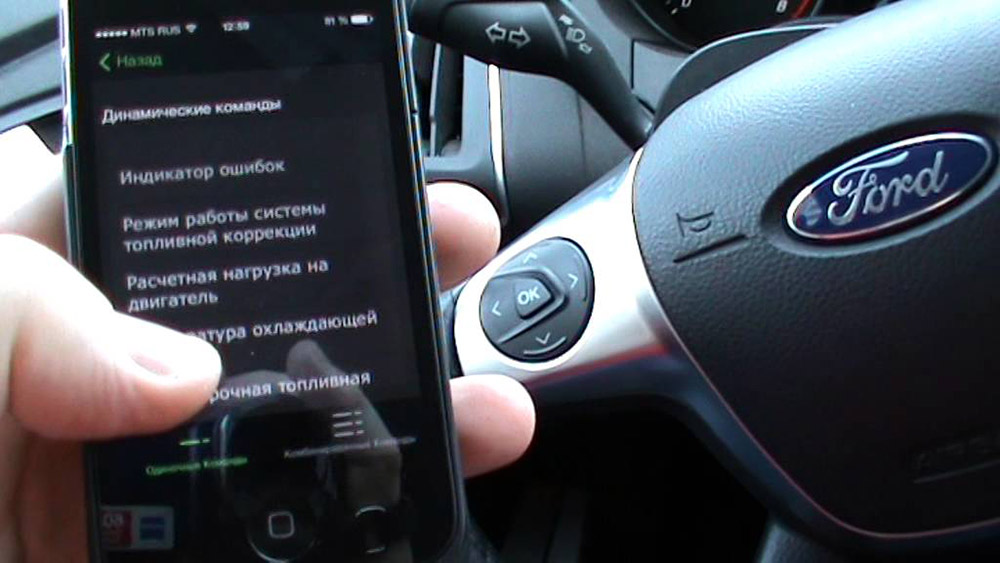
Алгоритм диагностики автомобиля
Итак, если все настройки выполнены, можно приступать к собственно диагностике. Первая задача – это подключение автосканера к бортовому компьютеру. Здесь всё просто: используем поставляемый в комплекте OBD-кабель, который подсоединяется к диагностическому разъёму ЭБУ. Если на сканере загорается зелёный светодиод – всё в порядке, если нет – следует искать причину неподачи на вход адаптера питания +12В (за это отвечает 16-й пин диагностического разъёма). Возможно, всё дело в сгоревшем предохранителе, защищающем этот участок цепи, если он цел – возможно, имеется разрыв цепи или её КЗ, которое нужно устранить. Для автономного сканера никаких дополнительных действий предпринимать не нужно. Но при использовании самого распространённого в нашей стране адаптера семейства ELM327 или аналогов потребуется его подключение к смартфону, ноутбуку или любому другому устройству с дисплеем (как настроить OBD2 адаптер к Андроид-устройствам или ноутбуку, работающему под ОС Виндовс, мы уже знаем). После подключения посредством беспроводного соединения (продвинутые сканеры могут иметь и LAN-порт) запускаем на компьютере диагностическую программу. Перечень такого ПО достаточно обширен (см. статью о выборе автосканера).
Первое, что необходимо выполнить – указать марку/модель авто, год выпуска и тип двигателя. После включения зажигания запустится режим самодиагностики (об этом будут свидетельствовать мигающие светодиодные лампочки на панели приборов), после чего запускается режим статического обнаружения неисправностей. Процесс диагностики должен сопровождаться миганием светодиодов на автосканере. По окончании процесса программа запросит у ЭБУ коды обнаруженных ошибок и выдаст их на экран в удобочитаемом виде. Если утилита русифицирована, сообщения будут на русском языке, но китайские производители часто грешат неточностью перевода, поэтому желательно записать также цифровой код ошибок, которые впоследствии следует проанализировать и попытаться устранить неисправность.
Большинство автосканеров имеет режим стирания ошибок из памяти бортового компьютера, этой опцией следует пользоваться после каждого сканирования. Выключаем зажигание и через несколько минут заводим двигатель, даём ему поработать 5 – 8 минут, после чего осуществляем небольшой заезд, сопровождающийся выполнением всех возможных манёвров (поворотов в обе стороны, торможения/ускорения, реверсного движения, включения всех световых приборов и по возможности – прочего электрооборудования). После контрольного заезда опять включаем режим диагностики, сравниваем результаты с предыдущими. Те ошибки, которые остались, и являются активными, требующими реакции со стороны автовладельца. Практически все автосканеры, кроме обнаружения неисправностей, позволяют наблюдать работу отслеживаемых систем в динамике при работающем моторе. Параметры их функционирования отображаются на дисплее в виде символьно-цифровой или графической информации, для интерпретации которой требуются определённые навыки и опыт – обычно это прерогатива профессиональных мотористов или автоэлектриков.
Расшифровка кодов ошибок
Одно из главных достоинств протокола OBD2 – унификация кодирования неисправностей, что гарантирует одинаковую их интерпретацию независимо от марки/модели транспортного средства. Структура кода неисправности отображена на следующем рисунке:
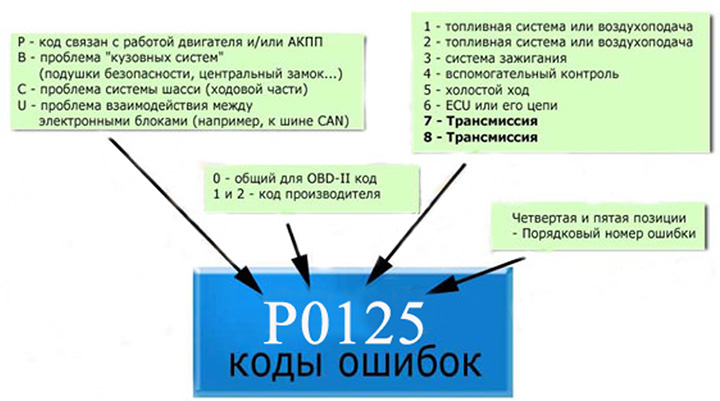
Как правило, сканер при высвечивании обнаруженных ошибок вместе с кодом указывает и описание неисправности. А уже по коду и описанию ошибки можно пробовать искать в интернете способы устранения неисправности, забив в поисковике код ошибки и название своего автомобиля. Работники автосервисов в принципе хорошо осведомлены о том, что означает каждая ошибка и что нужно сделать для её исправления. Но автолюбителям следует быть осторожнее: сведения, почерпнутые на специализированных форумах и других автомобильных ресурсах, могут содержать ошибки или неточности, которые могут отразиться на результатах самостоятельного ремонта, поэтому лучший способ решения проблемы – поиск и просмотр соответствующих видеоматериалов.
Обзор hh advanced obd2 elm327 v1.5 адаптера
Существует список автомобилей, которые в зависимости от протокола и марки могут поддерживать автосканер ELM327. Перечислим их.
Протокол ISO 15765-4, включает в себя следующие марки автомобилей:
- Audi;
- Opel;
- Ford;
АДАПТЕР ELM-327 bluetooth
- Jaguar;
- Renault;
- Porsche;
- Volvo;
- Mazda;
- Mitsubishi.
Протокол ISO 14230-4, в эту категорию попадают:
- Daewoo;
- Hyundai;
- KIA.
Протокол ISO 9141-2 включает:
- Honda;
- Infinity;
- Lexus;
- Toyota;
- Nissan;
- Audi;
- Mercedes;
- Porshe.
Протокол ISO 9141-2
Протокол J1850 VPW:
- Cadillac;
- Buick;
- Chevrolet;
- Isuzu;
- Dodge.
Протокол J1850 PWM:
- Ford;
- Lincoln;
- Mazda.
В случае, если модель машины входит в список, но устройство отказывается работать, то следует уточнить совместимость с программным обеспечением гаджета, а также проверить оригинальный или нет купленный автосканер
Подключать следует осторожно, на телефоне или компьютере должен быть настроен блютуз
Достоинства и недостатки
ELM327 позволит значительно сэкономить на диагностике автомобиля, окупит себя в первый месяц использования.
Основными достоинствами адаптера являются:
- низкая цена;
- компактность;
- доступность;
- удобность в использовании;
- быстрое считывание проблемы;
- устранение неполадки.
К минусам автосканера можно отнести:
- не все автомобили поддерживают это устройство;
- не все гаджеты воспринимают адаптер, все зависит от программного обеспечения, проблем не возникает на базе Android;
Super Mini ELM327 Bluetooth V2.1
- не дает возможность вносить изменения в систему компьютерного обеспечения автомобиля;
- отсутствует инструкция для использования, тяжело будет разобраться человеку, который не пользуется современными гаджетами.
Прежде чем приобретать этот девайс следует проконсультироваться со специалистами, почитать отзывы о товаре, просмотреть ролики и убедится, что ваш автомобиль и смартфон поддерживают этот сканер.
Дополнительные рекомендации и советы
- Для праворульных автомобилей есть некоторые особенности. Дело в том, что у некоторых из них используется нестандартный протокол передачи данных. В новой прошивке 2018 года такая особенность учтена, однако это касается не всех моделей транспортных средств. Если подключенный адаптер OBD II elm327 «не видит» датчиков – вариантов два:
- Проблема лечится дополнительной строкой в настройках программы, инициирующей используемых протокол.
- В большинстве диагностических программ есть вариант поиска устройств в ручном режиме (они различны). Этим средством придётся воспользоваться для корректного отображения искомых параметров.
- Если Вы не обнаружили свою машину в списке поддерживаемых – это не значит, что устройство не будет с ней работать. Протоколов передачи данных, конфигураций коммутирования сигналов не так много. Методом ручного поиска настраивается корректное отображение всех приборов и отображается полный набор информации.
- Это же касается и стирания ошибок: если ошибка не исчезла – это значит, что система передаёт сигнал по не поддерживаемому протоколу. В таком случае настраиваем корректную передачу команды, для этого потребуется скачать PID файл для вашего авто, но об этом в следующей статье!
Характеристики и возможности автосканера ELM327
Автосканер представляет собой диагностический адаптер, он предназначен для считыванияинформации из электронного блока управлением автомобиля, с его помощью осуществляются следующие действия:
- анализ работы датчиков и других электронных систем;
- определение нарушения в работе датчиков или приборов, проверка корректности их работы;
- считывание кодов неисправности и просмотр ошибок с помощью гаджета;
Автосканер определяет нарушения в работе датчиков или приборов
- очистку и коррекцию ошибок или неисправностей;
- проверить объем потребляемого топлива;
- определить балансировку топлива;
- установить время работы после запуска двигателя;
- оказать давление топлива;
- выявить нагрузку и количество оборотов двигателя;
- определить давление и работу двигателя.
Дополнительные функции будут зависеть от использованной программы и версии прошивки.
Стоит приобрести адаптер 327, чтобы предотвратить серьезные проблемы в электронном оснащении машины.
Устройством для считывания данных служит планшет или смартфон на операционной системе Android либо ноутбук, реже стационарный компьютер. Адаптер бывает стандартного размера 5х3 сантиметра или mini, что практически в два раза меньше стандартного.
Самым распространенным является адаптер обд 2 блютуз ELM327 версии 1.5, он отличается простотой в использовании, надежностью и не сильно высокой стоимостью в отличие от версии 1.6 или 2.1.
Прежде чем приобрести устройство стоит проконсультироваться с продавцом и узнать о совместимости его с вашей маркой и моделью автомобиля.
Самым распространенным является адаптер обд 2 блютуз ELM327 версии 1.5
Как работает диагностический сканер ELM327
Устройство совместимо с современными гаджетами: смартфонами, ноутбуками и планшетами. Подключение происходит посредством использования Bluetooth. К самым удобным гаджетам относят смартфон и планшет. В случае, если не удается подключиться, то следует использовать USB или Wi-Fi.
Obd2 bluetooth адаптер elm327 инструкция:
- следует подключить устройство elm327 к специальному разъему в автомобиле obd2;
- устанавливаем программное обеспечение на используемый гаджет, для этого следует воспользоваться установочным диском или закачать программное обеспечение с интернет-ресурсов;
- включаем блютуз после того, как активируете программу, гаджет осуществляет поиск и подключение елм327. В большинстве случаев установка связи не требует специальных паролей, если же потребуется пароль, то используют стандартные: «0000», «1234», «9999»;
- запускаем автосканер и осуществляем диагностику;
- следующие шаги будут зависеть от версии программного обеспечения.
Если обнаруживается ошибка, то на бортовом компьютере автомобиля высветится надпись Check, что свидетельствует о проблемах в электронике автомобиля. Для их выявления пользователь заходит на гаджете в раздел «Считывания ошибок» и запустить процесс обнаружения неполадок.
Диагностический адаптер elm327 очень прост в использовании
Автосканер elm327 bluetooth вставляется в специальный разъем, который чаще всего находится под крышкой блока предохранителей, в бардачке либо под панелью приборов водителя.
Диагностический адаптер связывается с компьютером автомобиля по протоколу OBD-II, считывание диагностики происходит с помощью гаджета, который визуализирует этот процесс. Программа позволяет найти ошибки, просмотреть показания датчиков, а также исправить возникшую ошибку.
Все нарушения в работе компьютера машины имеют свои шифры, после выявления неполадки, устройство выводит ее на экран. В сети интернет можно, используя шифр, выяснить суть ошибки и с чем она была связана.
Это важно, если ошибка может оказать влияние на работу двигателя или связана с поломкой датчика, то целесообразнее будет обратиться в СТО, где специалисты проведут более детальную диагностику и заменят датчик
Инструкция ELM 327
Главная » Инструкция ELM 327
Видео инструкция по подключению elm327 Bluetooth
Сравнение версий адаптеров elm327 Bluetooth v1.5 и версии 2.1. В чем их отличия и почему возможно не подключение к автомобилю.
Наши адаптеры elm327 Bluetooth
Итак, приступим, если у Вас имеется диагностический адаптер ELM327 Bluetooth то для его работы с программой Torque Вам необходимо:
2. Затем включите модуль Bluetooth на Вашем устройстве (смартфон или планшетный ПК на платформе Android).
4. После этого откройте программу Torque.
5. Перейдите в меню программы пункт «настройки».
7. После этого нажмите на иконку с надписью «Adapter Status» и проверьте подключение (должны появится зеленые галочки у первых 3-х пунктов в списке).
8. Так же выбрать протокол вручную можно в пункте «Профили автомобиля» (находится в том же меню, где и «настройки»).
9. После этого Вы можете начинать диагностировать Ваш автомобиль!
Программа TORQUE
Эта разновидность программного обеспечения занимает лидирующие позиции, существует в платном и бесплатном варианте.
Платная более функциональная, предоставляет пользователю большое количество всевозможных установок и проверок, бесплатная предоставляет минимальный список, с ее помощью можно произвести предварительный диагностический анализ, осуществить сброс ошибок.
При помощи программы TORQUE можно осуществить:
- анализ ошибок двигателя;
- проверить правильность работы датчиков;
- выявить неполадки;
- отобразить список ошибок;
- осуществить расчет расхода топлива.
Единственным минусом этой программы является частичный перевод на русский язык.
Программа OpenDiag Mobail
Это приложение больше подходит для владельцев инжекторных автомобилей семейства ВАЗ, ГАЗ, ЗАЗ, УАЗ. То есть, эта программа узкой направленности и рассчитана только на отечественного производителя.
Приложение рассчитано на работу с Android и полностью русифицировано, а возможность использование по средствам блютуза значительно упростит весь процесс сканирования. Существует основной список ЭБУ, с которыми совместима эта программа.
Семейство ВАЗ включает в себя:
- BOSCH М1.5.4 R83;
- BOSCH М1.5.4 Е2;
- BOSCHМР7.0 Е3;
- BOSCH МР7.0 Е2;
- BOSCH МР7.9.7 Е3 и Е4;
- BOSCH М7.9.7 Е2;
- BOSCH МЕ17.9.7;
- Январь 5 R83, 5 Е2 и 7.2 Е2;
- Ителма VS5.1 E2 и R83;
- Ителма М74, М74К, М74 CAN, М74 CAN МАР;
- Ителма М75.
Программа OpenDiag Mobail
Семейство ГАЗ и УАЗ состоят:
- из Микаса VS8 E2;
- из Микаса 11 Е2.
Семейство ЗАЗ состоит из:
- Микаса 10.3 и 11.3;
- Микаса 7.6.
Приложение является бесплатным и скачать его можно через GooglePlay, подходит в основном для устройств на андроиде, но некоторые возможно установить и на айфоны.
Elm327obd2 bluetooth адаптер очень легок в использовании, если соблюдена инструкция, то не вызовет никаких проблем с подключением и настройкой связи между устройством и гаджетом.
Hh obd advanced как им пользоваться
Радиоприемник портативный комбинированный ETON FRX-5 компактный походный приёмник. Воспроизводит частоты FM/СВ. Для вашего удобства корпус приёмника прорезиненный и влагостойкий. Информация отображается на дисплее. Есть разъём для наушников 3.5 мм. В ETON FRX-5 встроен светодиодиный фонарик, есть часы и будильник. Питание от встроенного литиевого аккумулятора, батареек 3xAAA, через USB порт или нарямую от сети через адаптер. Также есть возможность зарядки от солнца через панель, которая идёт в комплекте. Размер 148х181х52 мм. Подробнее.
Радиоприемник портативный комбинированный ETON FRX-4
Радиоприемник портативный комбинированный ETON FRX-4 компактный приёмник для любого похода Воспроизводимые частоты — FM/СВ. Корпус приёмника прорезиненный и влагостойкий, значит вы с лёгкостью можете брать его с собой в путешествия. Отображается информация на дисплее. Есть встроенный динамик. В ETON FRX-4 встроен удобный светодиодиный фонарик. Питание от батареек 3xAAA, встроенного литиевого аккумулятора 1000 мАч, через порт USB или нарямую от сети через адаптер. Есть возможность зарядки от солнца через панель, идущую в комплекте. Размер 82х141х52 мм. Подробнее.
Зарядное устройство ROBITON LA2612-600
Зарядное устройство для свинцово-кислотных аккумуляторов 2 В, 6 В и 12 В. Напряжение аккумулятора выбирается переключателем. Ток заряда — 600 мАч. Входное напряжение — 230 В. Входное напряжение — 2,3 В / 6,9 В / 13,8 В. Подключается к сети напрямую. Есть защита от переполюсовки и автоматического отключение. Есть функция быстрого заряда. Подробнее.
Двухступенчатое зарядное устройство ANSMANN ALCT 24-2
Используется для зарядки для всех типов необслуживаемых свинцово-кислотных аккумуляторов напряжением 24 В и герметичных ёмкостью от 4 А/ч. Есть защита от перезаряда, короткого замыкания и обратной полярности. Зарядный ток — 3 А. Есть режим работы в режиме ожидания — заряд аккумулятора при подсоединении электроприбора. Входное напряжение — 100-240 В. Есть индикатор уровня зарядки (оранжевый светодиод переходит в зелёный). Многоступенчатый контроль процесса заряда. Подробнее.
Настольное зарядное устройство ANSMANN ALCT 6-24/1
Используется для зарядки необслуживаемых свинцово-кислотных аккумуляторов напряжением 6 В, 12 В и 24 В, а также герметичных ёмкостью от 2,4 А/ч. Трёхступенчатая система переключения напряжения батарей. Есть защита от обратной полярности, многоступенчатая защита от перезаряда. Заряжать аккумулятор можно как в процессе работы, так и в отсоединённом состоянии. Максимальный зарядный ток — 1 А. Подробнее.
Мультипротокольный OBD-2 адаптер HH OBD Advanced
Адаптер обеспечивает диагностику через штатный разъем OBDII автомобиля, как в краткосрочном режиме с целью диагностики, так и в постоянном с целью изучения динамических характеристик в различных режимах эксплуатации автомобиля как бортовой компьютер. Выгодно отличается от моделей с USB –интерфейсом, т.к. может работать в on-line режиме со смартфонами, телефонами и планшетами. Мультипротокольный адаптер поддерживает практически все протоколы обмена данными, применяемых в системах автомобильной диагностики: SO15765-4(CAN), ISO14230-4 (KWP2000), ISO9141-2, J1850 VPW, J1850 PWM. Поддержка CAN-шины позволяет использовать адаптер практически со всеми автомобилями, начиная с 1996 года выпуска и до сегодняшних дней. Микроконтроллером ELM327 является микросхема PIC18F2480 компании «Microchip» с заводской прошивкой от фирмы «ELM Electronics», версия прошивки — v1.5 Поскольку адаптер отвечает только за связь компьютера (смартфона, планшета и т.д.) с бортовой сетью автомобиля, широта функциональных возможностей при работе адаптера в первую очередь зависит от используемого программного обеспечения. Адаптер уже достаточно давно известен на рынке и существует много различных программ для работы в комплекте с ним. В ряде коммерческих программ есть расширенные функциональные возможности по поддержке дополнительных протоколов автопроизводителей и позволяющих работать с другими блоками автомобилей. Адаптер будет полезен как автосервисам, так и автолюбителям. При незначительных поломках он позволяет сэкономить деньги и время, которое нужно для поездки на СТО, а также позволяет выявить причину и избежать дорогостоящего ремонта. При использовании его с мобильными устройствами в on-line режиме адаптер превращается в интеллектуальный бортовой компьютер с широким функционалом и прекрасной графикой. Некоторые функциональные возможности: • чтение диагностических кодов неисправностей, как общих, так и производитель-конкретных, и отображать их значение (более 3000* определений общих кодов в базе данных); • время опережения зажигания; • обороты двигателя; • температура охлаждающей жидкости; • скорость и объем потока воздуха; • сигнал с кислородных датчиков; • положение дроссельной заслонки; • расчетное значение нагрузки; • и т.д. * — в зависимости от программного обеспечения. Подробнее.
Радиомодуль nRF24L01+
• Стандартный 2.4 ГГц ISM диапазон; • Скорости передачи: 250 Килобит/сек, 1Мегабит/сек и 2 Мегабита/сек; • Частотных каналов: 126; • Модуляция: GFSK; • Чувствительность приемника: -82 dBm; • Антенна: встроенная, на печатной плате; • Мощность передатчика 0 дбм и ниже (1 мВт); • Экономичность: • Ток потребления передатчиком 11.3 мА при выходной мощности 0 дБм. • Ток потребления приемником 13.5 mA при скорости 2 Mегабита/сек, • 900 нА в режиме «power down», • 26 мкА в режиме «standby-I»; • Встроенный регулятор напряжения; • Диапазон напряжений питания от 1.9 до 3.6 вольт; • Выводы толерантны к уровням 5 вольт; Вес модуля: 2,17 грамм. Подробнее.
Цифровой интеллектуальный термостат с диапазоном установки температуры от — 9 С до 99 С
стройство представляет собой симметричный цифровой высокоточный термостат для широкого применения как в бытовой технике, так и на производстве. Термостат найдет применение в системах отопления и кондиционирования, инкубаторах, теплицах, сушильных шкафах и коптильнях, производственной автоматике и т.д. Схема термостата построена с использованием микроконтроллера STM 8S003F3P6, который в соответствии с заданным режимом работы включает или отключает нагрузку сравнивая измеренную термодатчиком температуру с установленными пороговыми значениями. В качестве термодатчика используется герметизированный терморезистор 10 КОм. Краткие технические характеристики: Напряжение питания термостата, В……………………………………………………………..9…14, DC;
Как подключить и настроить диагностический автомобильный сканер кодов OBD II CAN?
После покупки автомобильного диагностического сканера кодов OBD 2 нам очень часто задают вопрос – как его использовать? Действительно, разобраться с подключением бывает непросто, особенно, когда первый раз держишь устройство в руках. Именно поэтому мы написали данную статью – надеемся, она поможет Вам приступить к работе с устройством сразу после покупки и не терять драгоценное время.
Для начала давайте рассмотрим само устройство. Оно представляет собой небольшую коробочку, которая является, фактически, переходником для подключения Вашего смартфона к автомобилю через Bluetooth. Всей расшифровкой и обработкой информации занимается Ваш телефон – при помощи специальной установленной программы. Именно наличие практически у каждого человека небольшого смартфона сделало возможным производство бытовых автомобильных сканеров OBD II. Раньше для расшифровки использовались мощные компьютеры, которые устанавливались только в автосервисах. А теперь проверить состояние всех систем Вашего железного коня можно так же легко, как сделать покупку в обычном магазине! А самое главное – автомобильный сканер является «мультимарочным», то есть, подходит для абсолютно любого автомобиля!
Но вернемся к нашему устройству:
Рис. 1. Внешний вид автомобильного диагностического сканера OBD 2
В некоторых моделях сканеров в комплекте с устройством идет диск с программным обеспечением. Но на самом деле, для работы он совершенно не обязателен. Все, что нам нужно – это само устройство и смартфон.
Первое, что нам нужно – это найти диагностический разъем в автомобиле. Многие люди сразу лезут под капот, но в большинстве случаев разъем находится внутри салона, где-то под рулевой колонкой. Скажем честно – чтобы его обнаружить, придётся постараться. Советуем использовать фонарик. Зато после того, как он будет найден, Вы сможете устанавливать сканер не глядя.
Следующим шагом идет установка самого сканера. Желательно производить установку при заглушенном автомобиле. Разъем устроен таким образом, что неправильно вставить устройство невозможно.
После установки в разъем на устройстве загорится индикатор.
Теперь нам понадобится сама программа. Мы (сотрудники интернет-магазина «Азиада») пользуемся смартфонами на Андроиде, поэтому статью пишем исходя из собственного опыта. На смартфонах с другими операционными системами процесс будет очень похож, мы уверены, что Вы без труда разберётесь.
Итак, открываем Google Play Market. Существует большое количество программ для диагностики, они отличаются возможностями, интерфейсом и т.д.. Лично мы используем программу Torque – управление в ней интуитивно понятно и не требует каких-либо особых знаний. Впоследствии Вы всегда сможете установить другой софт.
Рис. 2. Приложения в Play Market при поисковом запросе «Torque »
Вбив в поисковую строку «Torque», мы увидим, что таких программ две – платная версия и бесплатная (см. рис. 2). Для начала есть смысл не тратить деньги и поставить бесплатную версию. В 99% случаев ее возможностей достаточно.
И получаем вот такой ярлык на рабочем столе:
Рис. 3. Ярлык программы «Torque» на рабочем столе
Теперь нам нужно соединить смартфон и автомобильный диагностический сканер кодов через Bluetooth. Соединение происходит в два этапа – первым этапом мы должны объяснить Андроиду, что у нас есть новое Bluetooth – устройство и нам нужно его подключить к телефону. Вторым этапом мы должны объяснить программе Torque, что подключенное по беспроводному каналу устройство и есть наш сканер.
Для этого открываем в вашем телефоне «настройки», выбираем закладку «Bluetooth», затем в списке ищем сканер. Если его там нет – вытащите и установите его в разъем еще раз, возможно, он просто впал в «спящий режим».
Рис. 4. Подключение автомобильного диагностического сканера через Bluetooth
Иногда прибор определяется весьма странно, например, как на рисунке – 00:11:10:24:03:49. Но после того, как Вы его подключите, он обретет свое «настоящее» имя и станет называться Aut-Tech.
Итак, щелкаем на устройство в списке. Выскочит окошко, в котором нужно будет ввести пароль – 1234. Возможно, у других устройств пароль будет другим, но это всегда простейшее сочетание символов – 1111, 0000, 1234, 123456 и так далее. После ввода пароля нажмите клавишу «ОК».
Рис. 5. Запрос пароля для подключения
Устройство будет подключено. Обратите внимание на забавный факт – на многих смартфонах значок беспроводного соединения не меняет цвет!
Тем не менее, в списке появится надпись – «авторизовано».
Рис. 6. Устройство Aut-Tech авторизовано
Теперь запускаем саму программу. Затем на экране щёлкаем на кнопку с шестеренкой – это «настройки». В зависимости от типа Вашего устройства и диагонали экрана внешний вид может отличаться от наших картинок. В некоторых случаях настройки вызываются нажатием на отдельную кнопку на корпусе смартфона. Это зависит только от модели аппарата, который Вы используете.
После нажатия появится меню, в котором выбираем «настройки»:
В настройках среди прочего нам нужно проверить раздел «Connection» — должно быть установлено «Bluetooth» (бывают адаптеры с подключением по Wi-Fi, настраиваются практически так же).
И самое главное – нажмите на раздел «Device». Выскочит список всех устройств, которые Вы подключали по Bluetooth – Ваши гарнитуры, беспроводные колонки и прочее. В списке выберите Aut-Tech – это и есть наш диагностический сканер.
Рис. 8. Интересующие нас пункты меню
Рис. 9. Выбор устройства Bluetooth
Примечание: В нашем случае мы ничего не подключали к данному планшету ранее, поэтому в списке и присутствует только «Aut-Tech». У Вас ситуация может быть немного иная.
ПОЗДРАВЛЯЕМ! УСТРОЙСТВО ПОДКЛЮЧЕНО И РАБОТАЕТ!
Как это проверить? Самый простой вариант – считать показания какого-либо датчика. Идеально для этих целей подходит датчик напряжения на аккумуляторе. Для этого в основном меню программы на пустом поле задержите палец на несколько секунд. Появится меню, выберите «Add Display» -> «Display» -> «Voltage». Выберите желаемый размер дисплея, и он будет помещен на рабочий стол программы. Заведите машину – и индикатор покажет напряжение – 14 вольт когда машина заведена, или 12 вольт если мотор заглушен.
Обзор HH Advanced OBD2 ELM327 v1.5 адаптера — работает!
Сегодня у нас на обзоре недорогой и интересный адаптер HH Advanced OBD2 ELM327. Данное устройство предназначено для преобразования диагностических данных автомобилей в протокол RS-232 с помощью микросхемы ELM327. В итоге мы получаем полные данные о состоянии машины, которые посредством Bluetooth отправляются на смартфон на базе Android или компьютер на базе Windows.
Почему так много китайских клонов ELM327 и почему они не все работают как надо?
HH Advanced OBD ELM327 — это один из китайских клонов фирменного устройства канадской компании Elm Electronics. На счастье миллионов автомобилистов и на несчастье самой фирмы, когда она выпустила свой сканер, то забыла внедрить защиту от копирования. В итоге китайские умельцы клонировали микропрограмму сканера и начали выпускать дешевые аналоги.
Так как потом компания закрыла доступ к своим прошивкам, то все китайские клоны-сканеры просто копируют доступную первую микропрограмму и по возможности сами ее адаптируют под новые версии оригинальной. В связи с этим китайские аналоги могут только в большей или меньшей степени соответствовать стандарту, а еще могут глючить. Как обстоят дела с HH Advanced OBD ELM327 читайте дальше. А мы еще чуть-чуть расскажем, что можно прочитать такими сканерами и к каким автомобилям подходят.
Для каких машин подходит сканер ELM327 и почему столько буков: OBD, ELM327, ЭБУ и CAN
Все данные, которые собирает ваш автомобиль, обрабатываются устройством OBD (On-board diagnostics) — по-нашему ЭБУ (электронный блок управления). В свою очередь, ЭБУ должна понимать, что ей говорит машина, а потому разработан стандарт передачи диагностических данных. Сами машины и их датчики могут работать в соответствии с разными протоколами передачи данных.
Все такие протоколы объединены общим стандартом соответствия. На данный момент и с 1996 года действует стандарт OBD-2, который предполагает полный доступ к данным двигателя и других датчиков.
Оригинальный сканер ELM327 и его китайские клоны поддерживают несколько протоколов диагностических данных автомобилей и их шин, совместимых с OBD-2:
- ISO 9141-2
- ISO 14230-4 KWP
- ISO 14230-4 KWP
- ISO 15765-4 CAN
- ISO 15765-4 CAN
- ISO 15765-4 CAN
- ISO 15765-4 CAN
- SAE J1939
- SAE J1850 PWM
- SAE J1850 VPW
Если вы не уверены, подойдет ли вам сканер HH Advanced OBD ELM327 — проверьте в инструкции, погуглите в интернете какую шину поддерживает ваш автомобиль.
Характеристики и реальная версия
- Поддержка стандартов и программного обеспечения: elm327 V2.1 obd2
- Версия аппаратного обеспечения: ELM327 1.5 bluetooth obd2
- Тип беспроводной связи: Bluetooth
- Проверена совместимость с приложениями: Torque Pro и InCarDoc
- С iPhone не совместим.
Подключение китайского сканера HH Advanced OBD ELM327 к японской машине
Для теста сканера HH Advanced OBD ELM327 был выбран один из народных авто — Nissan Almera G15 2014 года выпуска. Разъем OBD-2 у нее спрятан в бардачке. Так что можно было подключить сканер и забыть. Что и было сделано.
На сканере есть три светодиода, которые сигнализирует о работоспособности.
- Power — светится, если поступает питание,
- ODB — светится, если распознан протокол,
- PC — светится, если есть подключение к смартфону или компьютеру.
Но в бардачке просто невозможно было понять, все ли действует как надо. А потому, долго не мучаясь, сразу перешли к попытке подключения к смартфону.
Синхронизация по Bluetooth со смартфоном и приложениями Torque Pro, InCarDoc
Включив на смартфоне Bluetooth, быстро было обнаружен доступное устройство под названием OBDII. Чтобы “спариться” с ним, пришлось еще ввести пароль 1234. Все прошло как и положено. Наступил черед приложения.
Для тестирования были выбраны три программы для Андроид:
- Torque Pro,
- и ELM327 Identifier.
Последняя программа была необходима, чтобы понять, какую все-таки версию прошивки поддерживает китайский сканер HH Advanced OBD ELM327 в реальности. А так-то они все горазды писать, что дружат с версией 1.5. ELM327 Identifier последовательно отправляет команды сканеру и исходя из ответов делает вывод, какая прошивка стоит на сканере в реальности. Кстати, такой версии прошивки в реальности нет. А есть 1,4b. Но китайцы любят красивые цифры, так и появилась прошивка 1.5.
Итак, вывод ELM327 Identifier:
Ничего не понятно в этом выводе. Вроде как поддерживает и 1.4b. В то же время, не поддерживает 1.2. Кому интересно, выкладываем полный лог. Можете скачать и сами посмотреть.
А вот программа Torque Pro показала, что сканер HH Advanced OBD ELM327 поддерживает версию 1.5. На том и закончим проверку.
Стабильность работы сканера ELM327
Начнем со стабильности. Когда сканер с первого раза подключился к машине и потом к смартфону, показалось что все и дальше будет без глюков.
Однако на протяжении нескольких дней тестирования была выявлена такая особенность. Если сканер HH Advanced OBD ELM327 не вынимать из диагностического порта после поездки, то при следующем заводе машине его bluetooth перестает работать. Помогает только, если вынуть и вставить заново в диагностический порт.
Поэтому, если вы планируете купить такое устройство, чтобы раз и навсегда подключить и смотреть данные на планшете, смартфоне, Андроид магнитоле или HUD, идея не очень.
А вот в качестве диагностического средства, которое необходимо подключать раз в пару месяцев, чтобы считать ошибки, посмотреть показания датчиков давления, температуры, самое то.
С каким приложением лучше использовать: Torque Pro или InCarDoc?
Сканер успешно работал с обеими программами. Функционал их примерно одинаков.
Нам больше понравилась InCarDoc Pro. Удобнее смотреть ошибки, очень интересный режим Экономайзер. Он позволяет отображать как параметры реального времени (мгновенный и средний расход) так и суммарные данные за поездку, за день.
В Torque Pro в свою очередь больший набор виджетов и что-то типа рабочего стола, где их можно компоновать по своему желанию. Думается, Torque Pro лучше подойдет для экрана Андроид магнитолы 2din. На большом экране можно разместить много красивых виджетов и циферблатов.
Обе программы справились с задачей прочитать ошибки. Одну даже выявили — надо менять свечу. Обе программы предлагали стереть ошибки в памяти автомобиля. Но мы на это не решились ради теста пятидолларового устройства.
А вот основные параметры, которые вы можете посмотреть в реальном времени на экране смартфона, подключенного к HH Advanced OBD ELM327 с помощью как Torque Pro, так и InCarDoc:
- Обороты двигателя
- Расчетное значение нагрузки на двигатель
- Температура охлаждающей жидкости
- Статус топливной системы
- Скорость автомобиля
- Расход топлива (краткосрочный — обновление каждые 10 секунд)
- Средний расход топлива за поездку
- Давление во впускном коллекторе
- Опережения зажигания
- Температура воздуха на входе
- Абсолютное положение дроссельной заслонки.
И это еще не все. Обе программы поддерживают журналирование, GPS-трекинг. Таким образом вы всегда сможете посмотреть сохраненные данные, расход топлива и т.п. после поездки. Все это в виде графиков, таблиц и сводных данных в виде логов.
Кстати, для Windows тоже есть программа Scanmaster. Особо ее не тестировали. Но люди хвалят.
Вывод
| HH OBD ELM327 Bluetooth V1.5 OBD2 | 6-8$ | Купить на AliExpress |
Стоимостью около 5-7 долларов HH Advanced OBD ELM327 со своей непосредственной задачей — сканировать данные OBD2 вашей машины — справляется. А вот в качестве постоянного Bluetooth-адаптера для подключения и передачи на экраны смартфонов или Андроид-магнитолы всех данных ЭБУ подойдет навряд ли.
Как правильно подключить HH OBD Advanced: Инструкция и полезные советы
Приветствую вас! Для начала хочу сказать, что подключение HH OBD Advanced может показаться сложным делом, особенно если вы впервые сталкиваетесь с подобными устройствами. Однако, со следующей пошаговой инструкцией, подключение HH OBD Advanced станет проще и понятнее.
1. Проверьте совместимость
Перед тем, как приступить к подключению HH OBD Advanced, убедитесь в его совместимости с вашим автомобилем. Устройство будет работать с большинством автомобилей, выпущенных после 1996 года и имеющих разъем OBD-II под рулем. Этот разъем обычно располагается вблизи рулевой колонки.
2. Найдите OBD-II разъем
Второй шаг — это нахождение OBD-II разъема. Обычно он располагается рядом с рулевой колонкой, так что вам потребуется некоторый изгиб или приседание, чтобы его найти. Внешний вид разъема может немного отличаться в разных автомобилях, но, как правило, вы увидите 16 контактов, в которые необходимо вставить OBD-кабель, поставляемый в комплекте с HH OBD Advanced.
3. Вставьте OBD-кабель
Вставьте один конец OBD-кабеля в OBD-II разъем автомобиля, а другой конец — в соответствующий разъем на самом устройстве HH OBD Advanced. Убедитесь, что разъемы плотно подсоединены и не проваливаются.
4. Включите зажигание
Для того чтобы HH OBD Advanced мог функционировать, вам необходимо включить зажигание автомобиля. Обратите внимание, что устройство будет работать только при включенном двигателе и активной электропитании.
5. Связь с приложением
В большинстве случаев HH OBD Advanced может быть подключен к вашему смартфону или планшету посредством Bluetooth. Вам нужно загрузить приложение HH OBD Advanced на свое устройство, доступное в App Store или Google Play. После установки приложения, откройте его и выполните инструкции по подключению, указанные в документации к устройству. Обычно вам будет предложено ввести пароль или выполнить простые действия, чтобы установить связь.
6. Используйте информацию
Теперь, когда HH OBD Advanced успешно подключен, вы можете начать использовать его возможности. С помощью этого устройства вы можете получать интересующую вас информацию о состоянии автомобиля, сканировать и сбрасывать ошибки двигателя, отслеживать показатели топлива и многое другое. Приложение HH OBD Advanced также может предоставить вам подробные инструкции для различных видов обслуживания и ремонта.
В заключение, подключение HH OBD Advanced не так сложно, как может показаться на первый взгляд. Следуя этим простым шагам, вы сможете начать использовать данное устройство и получать максимальную от него пользу. Будьте внимательны и следуйте инструкциям, чтобы избежать возможных проблем. Удачи вам в использовании HH OBD Advanced!
Часто задаваемые вопросы
1. Как подключить HH OBD Advanced к автомобилю?
Чтобы подключить HH OBD Advanced к вашему автомобилю, выполните следующие шаги:
- Убедитесь, что ваш автомобиль находится в режиме ожидания, с выключенным двигателем.
- Найдите OBDII разъем в вашем автомобиле. Обычно он располагается под приборной панелью, в районе педалей.
- Вставьте коннектор HH OBD Advanced в OBDII разъем.
- Включите зажигание автомобиля без запуска двигателя.
- Подождите, пока HH OBD Advanced установит соединение с вашим автомобилем.
- Теперь вы можете использовать HH OBD Advanced для чтения кодов ошибок, мониторинга параметров автомобиля и других функций.
2. Какая информация может быть получена с помощью HH OBD Advanced?
HH OBD Advanced предоставляет широкий спектр информации о вашем автомобиле, включая:
- Коды ошибок двигателя и их описания.
- Параметры двигателя, такие как скорость вращения коленчатого вала, температура охлаждающей жидкости, уровень топлива и др.
- Данные о системе зажигания, трансмиссии и электрической системе автомобиля.
- Информацию о состоянии катализатора, датчиков кислорода и других компонентов выхлопной системы.
- Результаты последнего прохождения теста на вредные выбросы.
- И многое другое, в зависимости от модели автомобиля и возможностей HH OBD Advanced.
3. Поддерживается ли HH OBD Advanced всеми автомобилями?
HH OBD Advanced совместим с большинством автомобилей, выпущенных после 1996 года и оборудованных OBDII разъемом. Однако, некоторые редкие модели или старые автомобили могут не поддерживаться.
Проверьте совместимость HH OBD Advanced с вашим автомобилем в инструкции по эксплуатации или на официальном сайте производителя.
4. Какие приложения можно использовать с HH OBD Advanced?
HH OBD Advanced может работать с различными приложениями для мобильных устройств, которые поддерживают беспроводное соединение с OBDII сканером.
Популярными приложениями для использования с HH OBD Advanced являются Torque Pro (для Android) и Car Scanner ELM OBD2 (для iOS). Вы можете найти эти приложения в соответствующих магазинах вашей операционной системы.
Hh obd advanced bluetooth как подключить
ВАЖНО!Чтобы при подключенном адаптере не мигала пиктограмма ABS нужно закрасить ножки отмеченные на картинке
ELM327 адаптер для автомобиля, который подключается по Bluetooth – это потрясающее устройство. Я рекомендую его всем друзьям, владеющим машиной. Однако очень часто я слышу тезис, что ELM327 Bluetooth не подключается к iPhone и предназначен только для Андроид. На самом деле, это не так. В данном вопросе есть нюанс, который позволит благополучно работать с диагностическими программами и на «яблочных гаджетах». Как ELM327 Bluetooth подключить к iPhone, настроить программы и работать с ними, я расскажу в инструкции ниже.
ELM327: возможности устройства
ELM327 подсоединяется к порту, который обычно расположен ниже руля. Вы напрямую соединяетесь с бортовым компьютером автомобиля, чтобы получить из него все важные данные:
- просмотр ошибок двигателя и их очистка (check engine);
- параметры работы двигателя (обороты, скорость и т.д.);
- информация по расходу топлива, по подаче бензина, импульс открытия форсунок и т.д.;
- диагностика других систем: безопасности, трансмиссии, климат-контроля.
Все отображаемые данные находятся в электронном блоке управления двигателя (ЭБУ). В зависимости от модели авто и его марки можно извлечь и большее количество полезных данных.
Перед тем как подключить bluetooth elm327 к IOS или Айфону, выберите правильную модель. Она должна быть аппаратной версии 1.5, а не 2.1. В данном случае именно 1.5 означает более новую версию. А также, самый важный момент: версия блютуз-адаптера должна быть 4.0. Иначе гаджет не удастся подключить к продукции Apple: устройства несовместимы с адаптерами версии ниже, чем 4.0 (LE).
Инструкция: как подключить ELM327 к iPhone
Когда гаджет выбран, можно приступать к подключению и настройке. Здесь нет ничего сложного. Вам понадобится сам ELM327 и смартфон или планшет с iOS. Пошагово, инструкция как подключить к Айфону через Блютуз ELM327, выглядит так:
- Подключите адаптер к разъёму бортового компьютера.
- Установите диагностическое приложение – ELM327 Bluetooth-программу для Айфона из Apple Store, например «Car Scanner».
- Откройте на iPhone приложение и зайдите в настройки.
- В разделе «Подключение» выберите его тип: «Bluetooth 4.0 (LE)», а затем – «Выбрать устройство».
- Устройство выполнит поиск адаптера. Обычно это занимает до 10 секунд. При необходимости нажмите кнопку «Обновить». Адаптер имеет название, сходное с его брендом («VLink», «Viecar» и т.п.) или протоколом (OBDII). Когда необходимая надпись появится на экране, нажмите на неё. ПО проверит девайс на совместимость.
- Теперь на главном экране программы необходимо нажать «Подключить». Соединение установлено и программой можно пользоваться.
В приложении доступно множество настроек. Некоторые программы позволяют выводить их в виде виджетов, формируя свою панель управления, изменения на которой отслеживаются в режиме реального времени.
Возможные ошибки
Если iPhone не видит ELM327 Bluetooth или возникает какая-то иная сложность, то возможна одна из следующих проблем:
- выключено зажигание;
- если на адаптере есть переключатель, то он выключен;
- плохой контакт адаптера и разъёма: вставьте устройство плотнее;
- неподдерживаемый адаптер. Возможно, девайс не является устройством 4.0 и не поддерживается на iPhone. В этом случае его придётся заменить.
Заключение
Теперь, если вы услышите утверждение, что ELM327 Bluetooth не подключается к iPhone, то будете знать, что это неправда. Устройство прекрасно работает с «яблочными» гаджетами, если подобрать его грамотно. ELM327 с Bluetooth стоят значительно дешевле, чем WiFi аналоги, поэтому вы даже сможете сэкономить. Подключение к системам авто не сложнее подсоединения беспроводных наушников. Надеюсь, что с помощью инструкции выше оно произойдёт ещё проще.
Радиоприемник портативный комбинированный ETON FRX-5 компактный походный приёмник. Воспроизводит частоты FM/СВ. Для вашего удобства корпус приёмника прорезиненный и влагостойкий. Информация отображается на дисплее. Есть разъём для наушников 3.5 мм. В ETON FRX-5 встроен светодиодиный фонарик, есть часы и будильник. Питание от встроенного литиевого аккумулятора, батареек 3xAAA, через USB порт или нарямую от сети через адаптер. Также есть возможность зарядки от солнца через панель, которая идёт в комплекте. Размер 148х181х52 мм. Подробнее.
Радиоприемник портативный комбинированный ETON FRX-4
Радиоприемник портативный комбинированный ETON FRX-4 компактный приёмник для любого похода Воспроизводимые частоты — FM/СВ. Корпус приёмника прорезиненный и влагостойкий, значит вы с лёгкостью можете брать его с собой в путешествия. Отображается информация на дисплее. Есть встроенный динамик. В ETON FRX-4 встроен удобный светодиодиный фонарик. Питание от батареек 3xAAA, встроенного литиевого аккумулятора 1000 мАч, через порт USB или нарямую от сети через адаптер. Есть возможность зарядки от солнца через панель, идущую в комплекте. Размер 82х141х52 мм. Подробнее.
Зарядное устройство ROBITON LA2612-600
Двухступенчатое зарядное устройство ANSMANN ALCT 24-2
Настольное зарядное устройство ANSMANN ALCT 6-24/1
Используется для зарядки необслуживаемых свинцово-кислотных аккумуляторов напряжением 6 В, 12 В и 24 В, а также герметичных ёмкостью от 2,4 А/ч. Трёхступенчатая система переключения напряжения батарей. Есть защита от обратной полярности, многоступенчатая защита от перезаряда. Заряжать аккумулятор можно как в процессе работы, так и в отсоединённом состоянии. Максимальный зарядный ток — 1 А. Подробнее.
Мультипротокольный OBD-2 адаптер HH OBD Advanced
Требуется организовать радиоканал между вашими устройствами? Обратите внимание на этот модуль:
• Стандартный 2.4 ГГц ISM диапазон; • Скорости передачи: 250 Килобит/сек, 1Мегабит/сек и 2 Мегабита/сек; • Частотных каналов: 126; • Модуляция: GFSK; • Чувствительность приемника: -82 dBm; • Антенна: встроенная, на печатной плате; • Мощность передатчика 0 дбм и ниже (1 мВт); • Экономичность: • Ток потребления передатчиком 11.3 мА при выходной мощности 0 дБм. • Ток потребления приемником 13.5 mA при скорости 2 Mегабита/сек, • 900 нА в режиме «power down», • 26 мкА в режиме «standby-I»; • Встроенный регулятор напряжения; • Диапазон напряжений питания от 1.9 до 3.6 вольт; • Выводы толерантны к уровням 5 вольт; Вес модуля: 2,17 грамм. Подробнее.
Цифровой интеллектуальный термостат с диапазоном установки температуры от — 9 С до 99 С
Если своевременно не производить диагностику автомобиля, то можно упустить из виду поломки, которые могут привести к крайне дорогостоящему ремонту. Чтобы этого не происходило, автовладельцы стараются периодически посещать сервисные центры. Однако услуги по диагностике на СТО сильно бьют по кошельку, позволить себе такое удовольствие может далеко не каждый человек.
Современные технологии не стоят на месте, и сегодня в продаже можно встретить компактные Bluetooth-адаптеры OBD2. Изделия этого типа отличаются доступной стоимостью, простотой установки и использования. При этом прибор можно подключить к любому смартфону или планшету. Благодаря небольшому адаптеру стоимостью не более 1,5 тыс. рублей можно значительно сэкономить на дорогостоящих и не всегда качественных услугах. Рассмотрим основные показатели прибора и методы его настройки подробнее.
Bluetooth-адаптеры OBD2 ELM327
Данный прибор представляет собой универсальное устройство, при помощи которого любой владелец машины сможет самостоятельно произвести предварительную диагностику систем авто и своевременно принять меры по его ремонту.
Внешне автосканер напоминает небольшую коробочку размером чуть больше коробка спичек. Он устанавливается в штатный разъем, расположенный под приборной панелью рядом с рулем, и никак не мешает в процессе управления АТС.
Разумеется, на рынке представлены и другие модели аналогичных устройств, однако самые лучшие отзывы у адаптера Bluetooth OBD2 ELM327. Поэтому стоит рассмотреть подробнее особенности именно этой модели.
Если говорит о законности применения такого устройства, то его можно смело использовать. Однако этот гаджет позволяет только получать данные о состоянии автомобиля, использовать их в качестве доказательств исправности или неисправности авто не получится.
Какие показания снимает прибор
Благодаря беспроводному адаптеру можно:
- считывать стандартные коды диагностических ошибок и получать информацию о них с подобными разъяснениями;
- сбрасывать ошибки (например, гасить лампочку, напоминающую, что нужно проверить двигатель);
- выводить на экран смартфона показатели различных датчиков в режиме реального времени;
- получать основные данные об используемом АТС.
Какими достоинствами обладает OBD2 Bluetooth-адаптер ELM327
Устройство отличается следующими преимуществами:
- быстрым и простым подключением, с которым справится даже ребенок;
- поддержкой любого устройства или гаджета (можно использовать телефон, планшет или ноутбук);
- поддержкой русского языка;
- высоким качеством сборки (пользователи отмечают, что корпус прибора изготовлен из прочного материала, контакты не отходят в условиях езды по бездорожью);
- долгим сроком гарантийного обслуживания (1 год).
Кроме этого при несовместимости беспроводного адаптера со смартфоном или самим автомобилем его без проблем можно вернуть производителю.
Недостатки прибора
Пользователи не отметили никаких минусов у устройства. Однако из-за большой популярности Bluetooth-адаптеров OBD2 их начали подделывать. Разумеется фальшивые изделия не будут работать в нужном режиме. В этом случае показатели устройств могут сильно отличаться от истины.
Поэтому покупать автосканеры стоит только у проверенных продавцов, а еще лучше — обратиться к официальным дистрибьюторам. Не стоит экономить.
Кроме этого, некоторые пользователи не всегда правильно подключают прибор. В этом случае устройство и вовсе не будет выдавать необходимые параметры и ошибки. Поэтому стоит более внимательно рассмотреть, как подключить Bluetooth-адаптер OBD2 ELM327. Если четко следовать инструкции, то компактный сканер станет настоящим спасением.
Подключаем автосканер на Android
Чтобы самостоятельно настроить устройство, необходимо предварительно скачать небольшую бесплатную программу Torque. Она находится в открытом доступе Google Market, поэтому проблем с установкой утилиты не будет.
После этого необходимо:
- Подключить Bluetooth-адаптер OBD2 в соответствующий разъем в автомобиле.
- Завести мотор АТС и дождаться, пока на автосканере не загорится световой индикатор.
- Перейти в настройки беспроводных сетей смартфона.
- Активировать Bluetooth и включить поиск доступных устройств.
- Выбрать из предложенного списка Bluetooth адаптер OBD2.
- Ввести защитный код, если потребуется (обычно достаточно набрать комбинацию 1234).
- Запустить Torque.
- Повторно пройти в настройки смартфона и выбрать адаптер.
- Перейти в «Тип соединения» и выбрать Bluetooth, активировав автосканер.
- Зайти в меню Torque.
- Нажать на «Статус адаптера» и дождаться соединения между устройством и смартфоном.
- Перейти в главное меню утилиты и выбрать раздел «Текущая информация».
Готово! Теперь можно получать данные о состоянии автомобиля в реальном времени. При этом пользователь может сам выбирать, какие именно графики он хочет постоянно видеть, а какие ему абсолютно не нужны. Можно активировать или отключать различные экраны, которые показывают расход топлива и другие параметры в реальном времени.
Подключение к Windows
Для сопряжения устройства с данной системой необходимо выполнить следующее:
- Подключить OBD2 Mini Bluetooth-адаптер к бортовой системе автомобиля и повернуть ключ зажигания.
- Включить компьютер и перейти в «Панель управления», где необходимо будет выбрать пункт «Устройства Bluetooth».
- Добавить новые устройства, после чего на экране должен отобразиться список, всех доступных подключений.
- Выбрать автосканер.
- Ввести защитный код.
- Дождаться сопряжения устройства и системы ПК.
- Установить любую диагностическую программу на компьютер. Сегодня их существует огромное множество, поэтому найти их в интернете не составит большого труда.
- Запустить утилиту на портативном компьютере. При этом удобнее всего не указывать порты подключения вручную, а выбрать автоматический режим настройки соединения. Программа должна будет самостоятельно найти адаптер и произвести сопряжение.
- Закрыть все окна настройки, предварительно подтвердив их.
- Нажать «Соединить».
- Готово!
Если на компьютере установлен антивирус, то он может заблокировать подозрительную программу. В этом случае стоит выбрать любую другую утилиту для диагностики или внести уже установленное ПО в исключения файрвола. Однако обычно такого не происходит.
Можно ли подключить адаптер через кабель USB
Для того чтобы это сделать, необходимо будет скачать небольшую программу Baidu Root и установить ее на головное устройство. Для этого рекомендуется также установить дополнительные драйвера смартфона. Их можно найти на сайте производителя. Обычно они называются D2XXSample.
После этого остается только скачать диагностическую программу Torque. Далее нужно активировать доступ к подключенным через провод устройствам и начать пользоваться всеми благами ELM327.
Однако этот способ считается самым ненадежным, так как очень часто драйвера устанавливаются некорректно. Это приводит к тому, что автосканер не распознается системой. Намного проще воспользоваться беспроводным типом соединения. В этом случае стабильная работа адаптера гарантирована.
Кроме этого, кабель USB постоянно выскакивает из гнезда, что также может затруднить работу устройства. Да и лишний провод в машине будет сильно раздражать.
В заключение
Автосканер является незаменимой вещью для каждого автовладельца. Однако покупать дешевые подделки не рекомендуется. В этом случае прибор может показывать, что все системы машины работают исправно, в то время как в наиболее глобальных узлах АТС будут происходить непоправимые изменения. Лучше переплатить и получать достоверные данные в реальном времени.
Мы продолжаем цикл статей о том, как подключиться к бортовой системе своего автомобиля (см. Часть 1 и Часть 2 ) и сегодня расскажем как считывать данные.
Предполагается, что к текущему моменту у нас есть машина с диагностическим разъемом, отвечающим OBD-II стандарту, любимое мобильное устройство (ноутбук, смартфон, планшет) и адаптер на базе ELM327, который позволит соединить машину и мобильное устройство.
Как уже говорилось в предыдущей части, независимо от типа связи между мобильным устройством и адаптером (Bluetooth, Wi-Fi, USB) на логическом уровне, — это последовательное соединение. На программном уровне необходимо открыть Socket соединение между компьютером и адаптером поверх имеющегося соединения нижнего уровня. Практическая программная реализация будет зависеть от операционной системы и типа соединения, примеров можно найти массу под все ваши любимые языки программирования. В качестве базового примера можно брать реализацию соединения на примерах чат-программ для Bluetooth или TCPIP. В данной статье мы не будем останавливаться подробно на реализации такого соединения, для экспериментов нам хватит возможностей имеющихся программ а-ля Telnet, для экспериментов под Андроид и iOS мы встроили простую командную консоль в наше приложение OBD Car Doctor.
Итак, скачиваем и устанавливаем программу которая позволит установить последовательное соединение с адаптером и предоставить нам командную строку для общения с машиной.
- Для ноутбука с Windows (Linux) можно воспользоваться Putty ,
- для Андроид и iOS можно воспользоваться OBD Car Doctor Android, OBD Car Doctor iOS. Обратите внимание, что на момент публикации статьи на iTunes может еще быть старая версия 1.2, консоль будет доступна в версии 1.3.
После скачивания и установки программ пора брать компьютер (смартфон), адаптер и выдвигаться к машине. Распечатка этой статьи тоже не помешает.
- Убеждаемся, что перед вами ваша машина, и/или, что ее владелец не против жестоких экспериментов с диагностической системой автомобиля.
- Подключаем адаптер к диагностическому разъему (надеюсь, вы подготовились заранее и уже нашли разъем в соответствии с рекомендациями предыдущей части).
- Ключ «на старт», включаем зажигание.
- На адаптере должна загореться лампочка питания, и мы можем продолжать.
Подробнее остановимся на связи с Bluetooth адаптером, как наиболее популярном и распространенном типе адаптеров.
Windows:
В разделе Устройства производим поиск новых устройств (на некоторых адаптерах нужно нажать кнопочку для того чтобы устройство обнаруживалось), после обнаружения устройства и ввода пин кода устройство появится в общем списке.
Смотрим на свойства, вкладка Оборудование
Теперь свойства Последовательного порта.
Видим и запоминаем, что Последовательное подключение Bluetooth мапится на порт COM3. Если есть необходимость, меняем на другой порт. Теперь запускаем Putty и настраиваем программу на работу с определенным на предыдущем шаге COM портом (в примере с COM3).
Итак, вводим имя COM порта, скорость 9600, тип Serial и кликаем Open для открытия терминального окна.
Android:
1. Подключите Bluetooth адаптер к OBD-II разъему вашего автомобиля (о нем и его расположении мы писали в Части 2). Убедитесь, что лампочка на адаптере зажглась. 2. Запустите двигатель автомобиля 3. Зайдите в окружение Bluetooth на Вашем смартфоне: «Настройки» > Bluetooth и запустите поиск Bluetooth устройств, найдите OBD II адаптер, он должен появиться в списке устройств как ‘scantool’,’obdkey’,’plx . ‘,’cbt’ или что-то похожее. Выберите адаптер. Он предложит произвести спряжение устройств. 4. Произведите сопряжение устройств. Устройство попросит секретный код сопряжения, как правило: 1234 или 0000. 5. Перейдите в приложение OBD Car Doctor на своем смартфоне. 6. В Настройках в пункте BT соединение выбираем имя адаптера с которым ранее произвели сопряжение. 7. В Настройках в разделе Тест устанавливаем галочку в опции Консоль. Возвращаемся на главную страницу, кликаем Подключить и после успешного подключения выбираем пункт Консоль (данная функция доступна начиная с версии OBD Car Doctor Android 2.22).
- Адрес IP: Статический
- Адрес IP: 192.168.0.11
- Маска подсети: 255.255.255.0
- IP Адрес: 192.168.0.10
- Порт: 35000
- Кликните «Сохранить» и «Выйти»
По завершению описанных действий вы готовы вводить команды и получать ответы от диагностической системы автомобиля. Естественно работать с консолью в движении не очень удобно и не безопасно даже для пассажира. Поэтому экспериментировать предлагаем на заведенной, но удобно припаркованной машине.
Выше мы упомянули, что команды подразделяются на 2 типа: команды управления адаптером и собственно OBD-II команды. Обычно команды управления начинаются с последовательности AT, в то время как OBD-II команды состоят только из шестнадцатеричных цифр.
Итак, наша первая команда:
Здесь обратим внимание на несколько моментов:
В случае неудачи ответы могут быть следующими:
Для тестирования и установления протокола связи может использоваться любая поддерживаемая автомобилем OBD-II команда, но рекомендуется использовать именно 0100, поскольку она должна поддерживаться производителем в соответствии со стандартом. Данная команда должна возвращать информацию о поддержке PID c 01 по 20 для MODE 01.
Сейчас вы можете прочитать ответ вашего автомобиля на команду 0100 и узнать номера всех команд (PID) поддерживаемых в вашем автомобиле. Обратите внимание, что если поддерживается команда 0120, то отправив ее, можно прочитать номера поддерживаемых PID в диапазоне 21 – 40 и т.д., т.е. 0100, 0120, … 01D0, которые отвечают за определение номеров всех поддерживаемых команд в MODE 01.
Пока вы экспериментируете с отправкой различных команд, а также получением и расшифровкой значений, мы будем готовить следующую часть(и), в которой затронем вопросы работы с несколькими бортовыми контроллерами, что нужно знать о хедерах команд, чтение и сброс ошибок, для чего используются другие MODE, «почти OBD-II», а также другие темы, которые могут вас заинтересовать.