Аккаунт Google позволяет пользоваться большинством сервисов Google без необходимости регистрироваться в каждом из них. С аккаунтом Google вы можете:
- отправлять и получать электронную почту в Gmail;
- получать рекомендации на YouTube;
- скачивать приложения из Google Play.
Шаг 1. Выберите тип аккаунта Google
Важно! Если вы создаете аккаунт Google для своей компании, то можете включить персонализацию для бизнеса. Корпоративный аккаунт также упрощает настройку профиля компании в Google, с помощью которого вы можете управлять данными о своей компании и привлекать клиентов.
При создании аккаунта Google мы просим указать личную информацию. Если вы предоставите точные данные, нам будет проще защитить ваш аккаунт, а вам – удобнее пользоваться нашими сервисами.
- Откройте страницу входа в аккаунт Google.
- Нажмите Создать аккаунт.
- В раскрывающемся списке выберите, зачем вы создаете аккаунт. Для:
- личного использования;
- ребенка;
- организации.
- В раскрывающемся списке выберите, зачем вы создаете аккаунт. Для:
- Введите свое имя.
- Вам будет предложено указать дату рождения и пол.
- Укажите имя пользователя в соответствующем поле.
- Введите пароль и подтвердите его.
- Подсказка. При вводе пароля на мобильном устройстве первую букву можно указывать без учета регистра.
- Нажмите Далее.
- Добавьте и подтвердите номер телефона (необязательно).
- Нажмите Далее.
Чем различаются аккаунты Gmail и Google
Аккаунт Gmail – это не то же самое, что аккаунт Google. Gmail является одним из нескольких сервисов Google, которые можно использовать, если у вас есть аккаунт Google. С их помощью вы также можете хранить данные. К таким сервисам относятся, например:
- YouTube;
- Google Диск;
- Календарь;
- Google Play.
Как использовать уже существующий адрес электронной почты
Использовать адрес Gmail необязательно. Вы можете создать аккаунт Google с помощью адреса стороннего сервиса электронной почты.
Вот как это сделать:
- Откройте страницу входа в аккаунт Google.
- Нажмите Создать аккаунт.
- В раскрывающемся списке выберите Для личного использования.
- Укажите основную информацию.
- Нажмите Использовать адрес электронной почты.
- Введите свой текущий адрес электронной почты.
- Нажмите Далее.
- Чтобы подтвердить адрес электронной почты, введите код, отправленный на этот адрес.
- Нажмите Подтвердить.
Шаг 2. Защитите свой аккаунт
Как устранить проблемы
Проверьте, есть ли у вас аккаунт Google
Если ранее вы входили в какой-либо сервис Google, например Gmail, Карты или YouTube, значит у вас есть аккаунт Google. Вы можете использовать созданные для этого сервиса имя пользователя и пароль, чтобы входить в любые другие сервисы Google.
Если вы не помните, входили ли в сервисы Google, и хотите проверить, есть ли у вас аккаунт, введите свой адрес электронной почты. Если с ним не связан ни один аккаунт Google, вы найдете сообщение об ошибке.
Вы можете войти в существующий аккаунт Google.
Проверьте, на какой адрес электронной почты отправляются уведомления
По умолчанию все уведомления, связанные с аккаунтом, отправляются на ваш новый адрес Gmail или на адрес в сторонней почтовой службе (не принадлежащей Google), если вы использовали для регистрации другой адрес электронной почты.
Чтобы получать уведомления на другой адрес, измените контактный адрес электронной почты.
Примечание. Вы также можете создать аккаунт Google, используя уже имеющийся у вас адрес электронной почты, который зарегистрирован в стороннем сервисе.
Если адрес электронной почты уже используется
Вы не можете выбрать этот адрес электронной почты для нового аккаунта. Если этот адрес электронной почты принадлежит вам, возможно, что:
- Вы уже зарегистрировали на него другой аккаунт Google. Как восстановить аккаунт Google.
- Вы совместно работали с пользователем Google Workspace, используя сеанс посетителя, связанный с этим адресом электронной почты. Как удалить сеанс посетителя.
Нужное имя пользователя занято
Вы не сможете создать аккаунт Google, если выбранное имя пользователя:
- Уже используется.
- Очень похоже по структуре на уже существующее.
- Примечание. Если адрес example@gmail.com уже занят, вы не можете использовать вариант examp1e@gmail.com.
- Кто-то использовал ранее, а затем удалил.
- Зарезервировано компанией Google для предотвращения спама и злоупотреблений.
Дата последнего обновления : 17-05-2024
В этой статье вы узнаете как создать аккаунт, если у вас его нет. Если аккаунт есть, то повторная регистрация не нужна — просто войдите в аккаунт.
Содержание
- Для чего нужен аккаунт Samsung
- Что потребуется для создания аккаунта Samsung
- Как создать аккаунт Samsung со смартфона или планшета Samsung
- Если не получается создать аккаунт Samsung
Для чего нужен аккаунт Samsung
Аккаунт нужен для доступа к сервисам Samsung, например, Samsung Pay, Galaxy Store и Samsung Health. Регистрация аккаунта — это бронирование уникального имени, по которому сервисы Samsung будут узнавать вас.
Что потребуется для создания аккаунта Samsung
Для создания аккаунта потребуется номер мобильного телефона и действующая электронная почта (gmail, outlook, yandex или другая). Необходимо знать пароль от почты, так как для завершения регистрации на нее придет письмо с подтверждением.
Как создать аккаунт Samsung со смартфона или планшета Samsung
На устройстве можно войти только в один Samsung аккаунт. Поэтому, чтобы добавить новую учетную запись на гаджет, необходимо выйти из ранее зарегистрированного аккаунта (если устройство уже использовалось) и добавить новый.
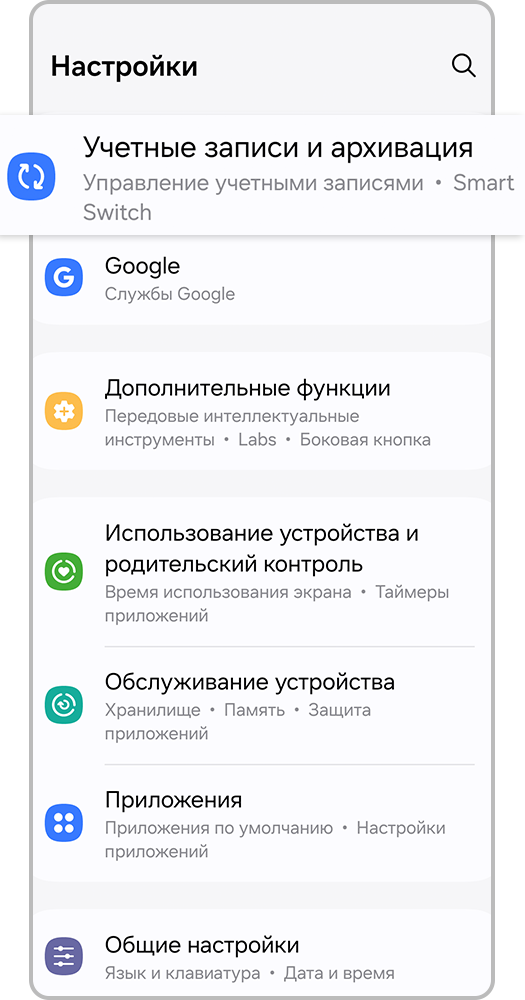
Шаг 1. Откройте Настройки и перейдите во вкладку Учетные записи и архивация.
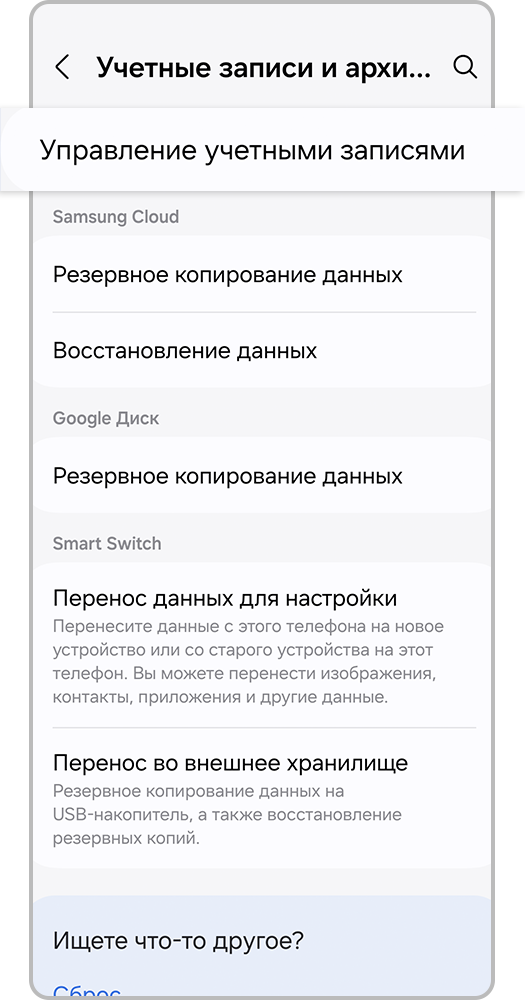
Шаг 2. Откройте Управление учетными записями или Учетные записи.

Шаг 3. Нажмите на +, чтобы добавить учетную запись.
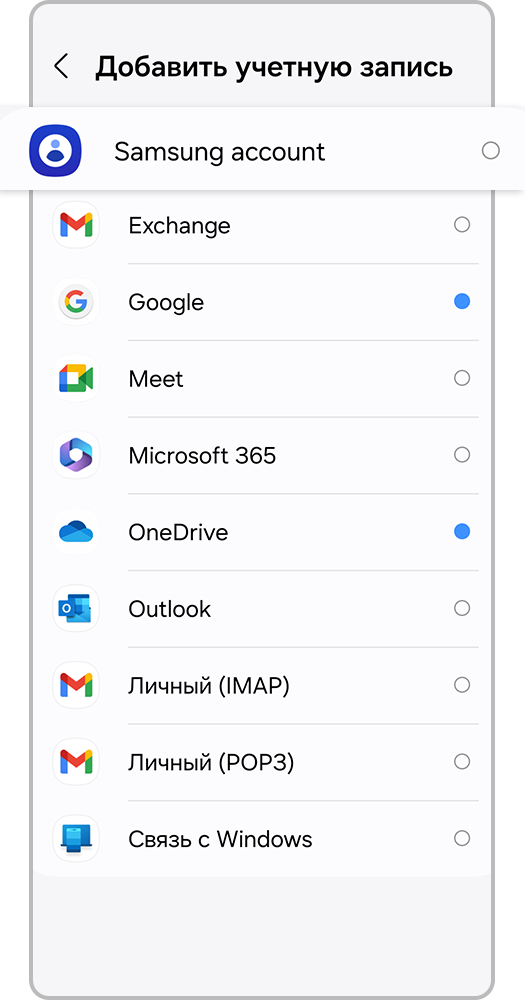
Шаг 4. Выберите Samsung аккаунт.
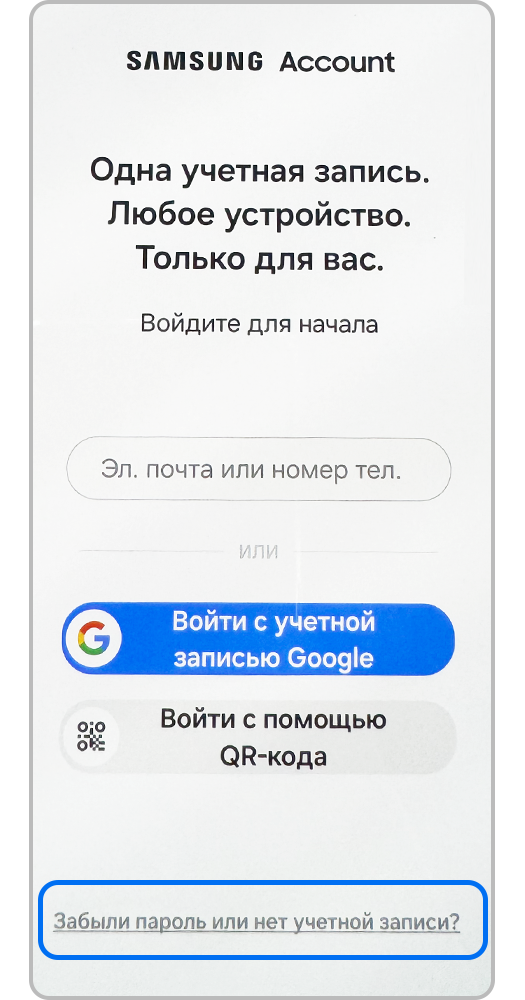
Шаг 5. Перед вами появится окно входа в Samsung аккаунт. Чтобы завести новую учетную запись, нажмите Забыли пароль или нет учетной записи.

Шаг 6. Выберите пункт Создать учетную запись.
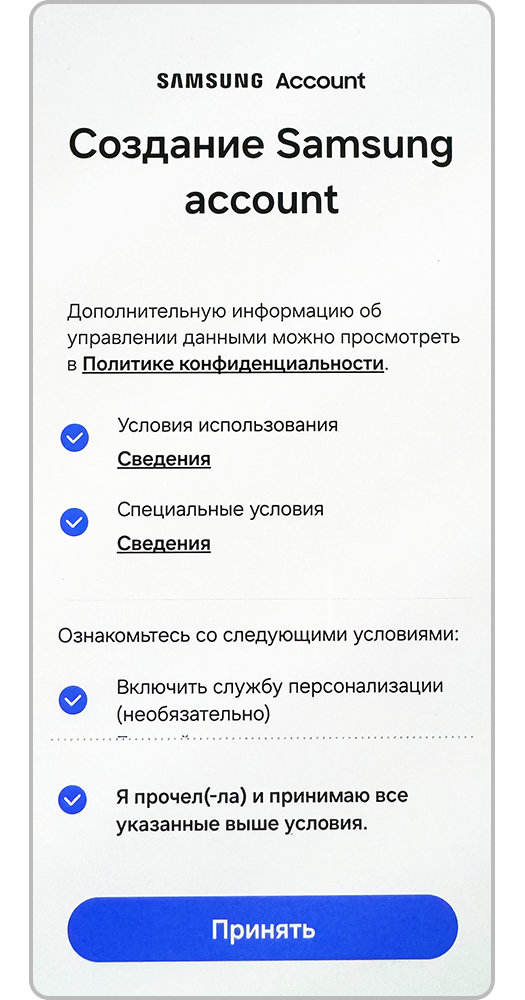
Шаг 7. Прочитайте дополнительную информацию об управлении данными. Если вы согласны, нажмите Принять.

Шаг 8.Введите:
1. Действующий адрес электронной почты;
2. Придумайте пароль к аккаунту — комбинацию английских букв, цифр и специальных символов. Надежный пароль содержит не менее 12-ти символов: Zx34_29vdPCW;
3. Фамилию и имя;
4. Дату рождения.
Нажмите Создать аккаунт.

Шаг 9. Подтвердите номер телефона, чтобы пройти двухфакторную проверку. Для этого введите номер в специальное поле, а затем нажмите отправить.

Шаг 10. После ввода номера телефона на ваше устройство придет короткий код для подтверждения. Введите его, нажмите Подтвердить и подождите несколько секунд,

Шаг 11. После создания новой учетной записи Samsung зайдите в приложение или в браузерную версию электронной почти. Там вас будет ждать письмо для подтверждения.

Шаг 12. В электронной почте вы найдете письмо для подтверждения аккаунта. Нажмите Подтвердить учетную запись.
Примечание:
На устройствах с Android 7.1 и выше с марта 2020 года включена обязательная двухэтапная проверка подлинности. Это значит, что для входа в аккаунт необходимо ввести пароль, а затем код, который придет в SMS на мобильный телефон.
Наличие двухэтапной проверки подлинности зависит от версии служб Samsung, которые установлены на вашем устройстве. Поэтому следующего шага может и не быть.
Если SMS с кодом не приходит, введите номер с 8 впереди: 89991112233.
Если не получается создать аккаунт Samsung
Если при создании аккаунта Samsung возникают какие-либо сложности, обратитесь в бесплатную службу поддержки за персональной консультацией.
Благодарим за отзыв!
В 2025 году регистрация аккаунта Google остается необходимым шагом для доступа к сервисам компании, включая Gmail, YouTube, Google Drive и многим другим. Однако процедура меняется: появляются новые требования безопасности, обновляются интерфейсы и условия. Расскажем, как создать аккаунт Google в 2025 году.
Без номера телефона
Зарегистрировать аккаунт в России
Инструкция
Защите данных
Без номера телефона
Зарегистрировать аккаунт в России
Инструкция
Защите данных
Мы подробно разберем основные вопросы, связанные с регистрацией аккаунта Google в 2025 году, — можно ли обойтись без номера телефона и не будет ли ограничений для жителей России. Отдельно затронем настройки безопасности, которые помогут защитить профиль от взлома.
Можно ли создать аккаунт Google без номера телефона в 2025 году
В 2025 году Google допускает регистрацию без привязки номера, но с рядом условий. Одно из них — подтверждение регистрации через смартфон, но без номера телефона.
Важно! Отсутствие номера телефона увеличивает риск потери доступа к аккаунту. Рекомендуем добавить его позже в настройках профиля.
Можно ли зарегистрировать аккаунт Google в России в 2025 году
Да, Google никак официально не ограничивает регистрацию новых аккаунтов в России. Для этого не нужно использовать VPN, иностранный номер телефона или другие хитрости — все работает «из коробки».
Как создать аккаунт Google: пошаговая инструкция
Перед тем, как создать аккаунт Google, выберите удобный способ: через браузер или настройки Android. Действия в обоих случаях практически идентичны.
Инструкция для браузера
-
Перейдите на страницу accounts.google.com/signup
-
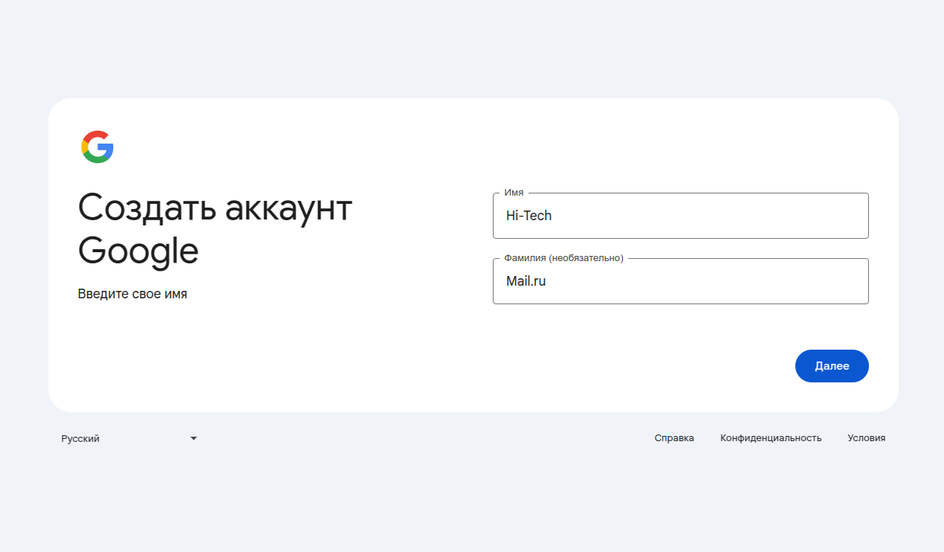
Введите имя и фамилию.
-
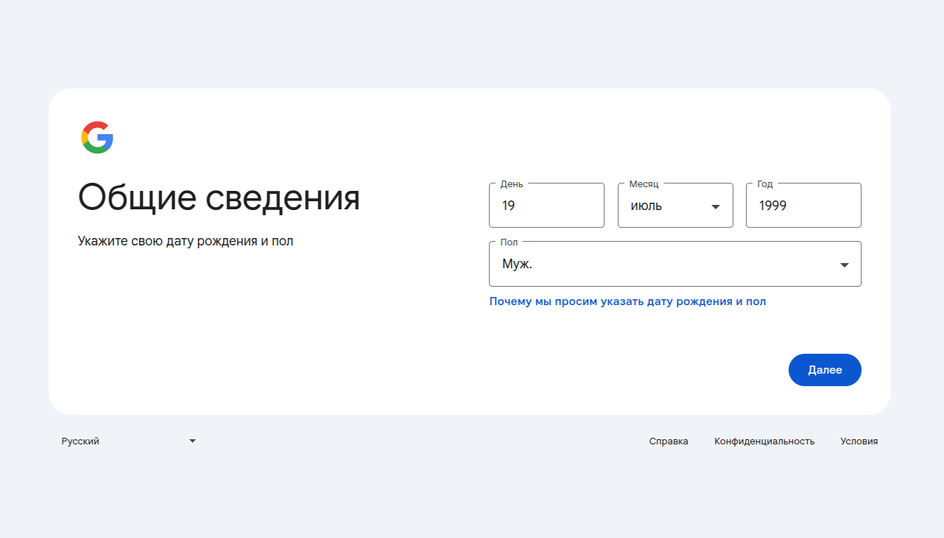
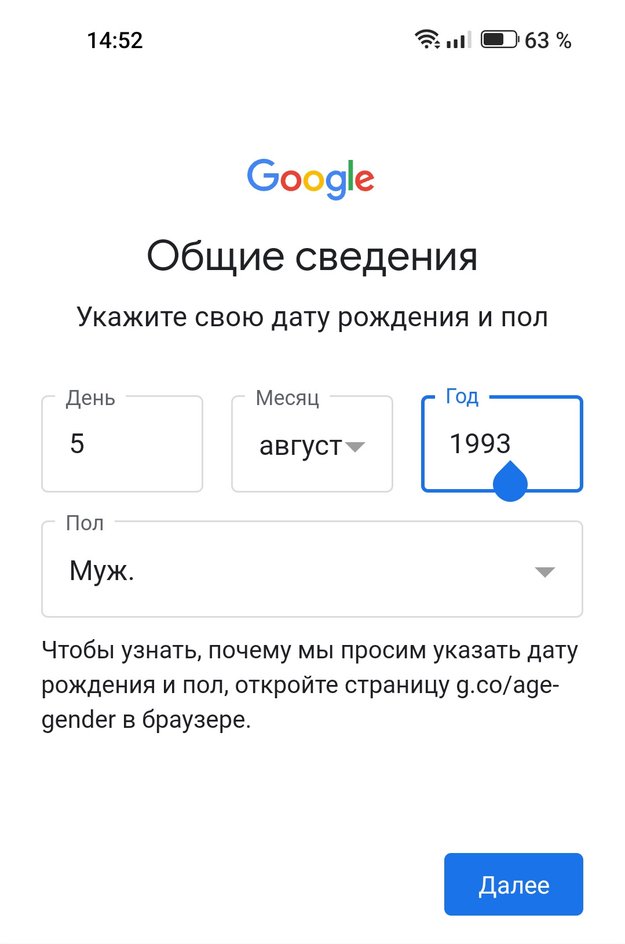
Далее укажите дату рождения и пол.
-
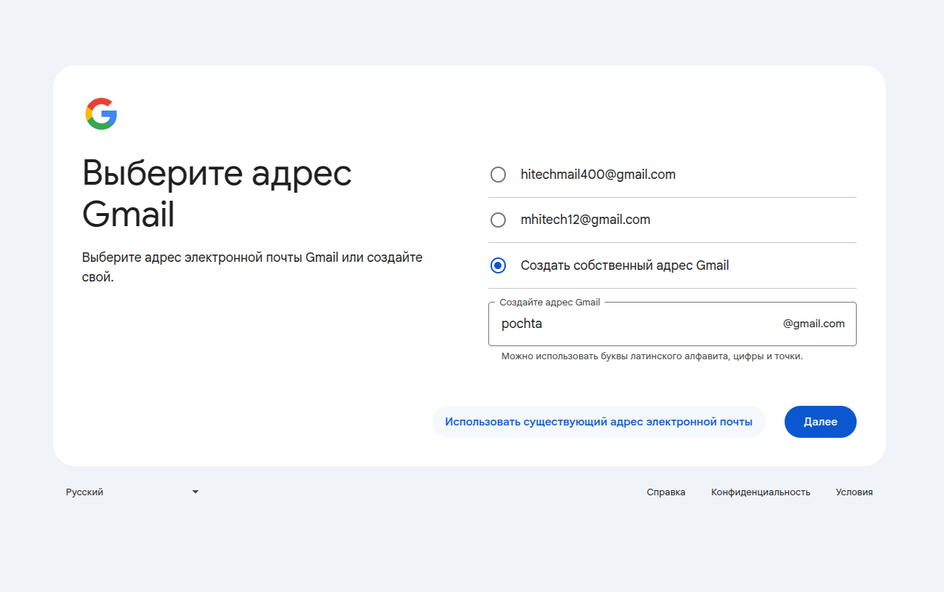
Выберите адрес будущего почтового ящика. Система предложит свободные варианты, но можно придумать свой.
-
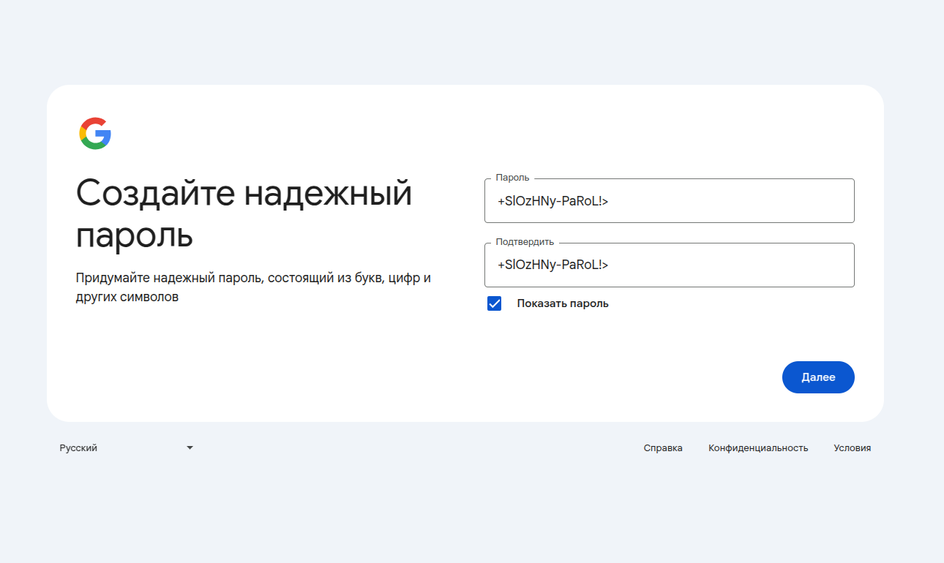
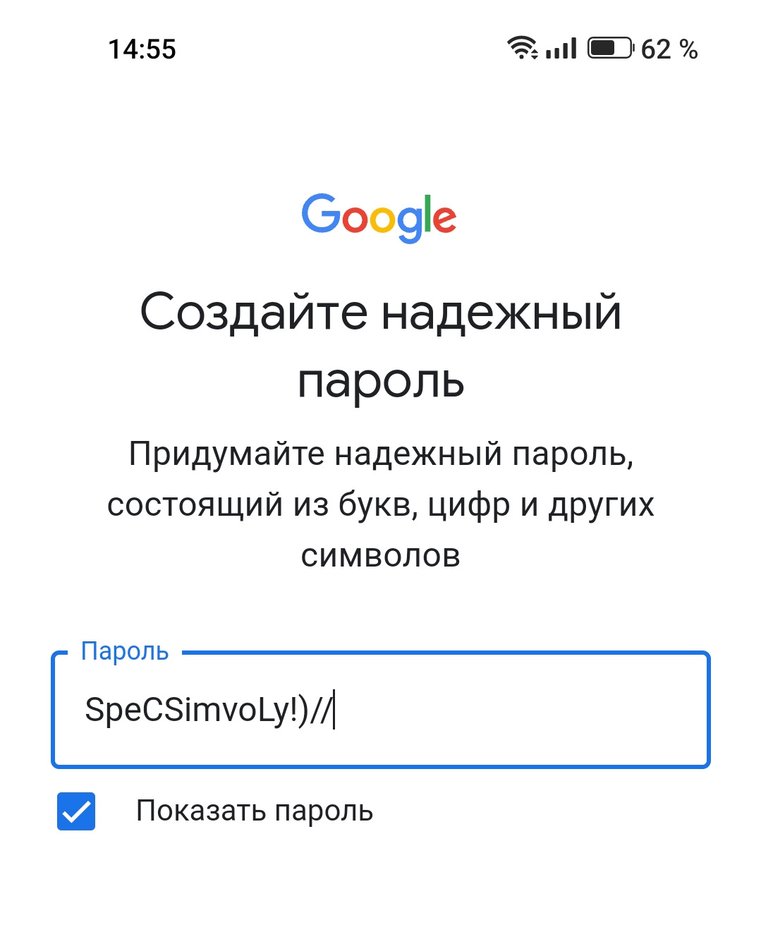
Придумайте надежный пароль длиной не менее 12 символов. Рекомендуем использовать специальные символы.
-
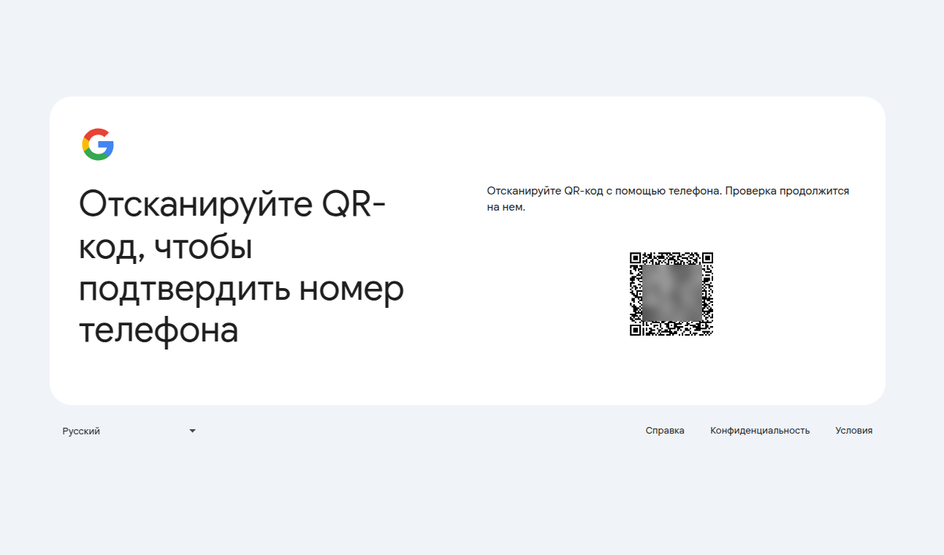
На следующем этапе будет доступно только одно действие, и на данный момент (апрель 2025 года) оно обязательно — нужно просканировать QR-код смартфоном. Без этого продолжить регистрацию невозможно. Примечательно, что номер телефона при этом привязывать не нужно.
-
После сканирования QR-кода нужно подтвердить действие — Google сделает это автоматически.

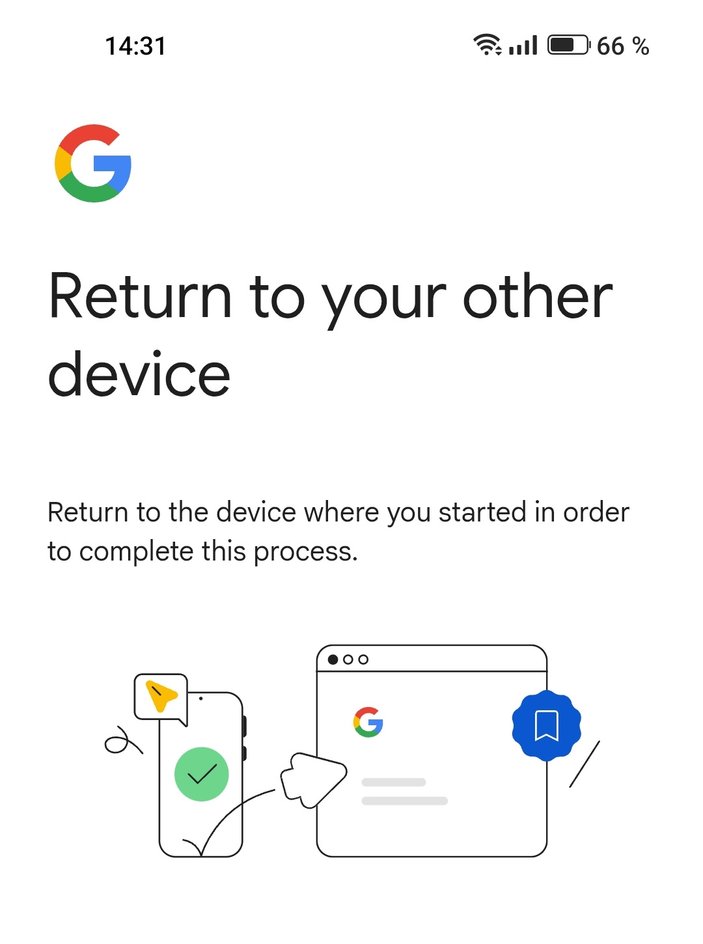
-
Теперь нужно вернуться к процессу регистрации в браузере, где будет предложено указать резервный e-mail (не обязательно, но их можно будет использовать для восстановления текущей учетной записи в будущем).
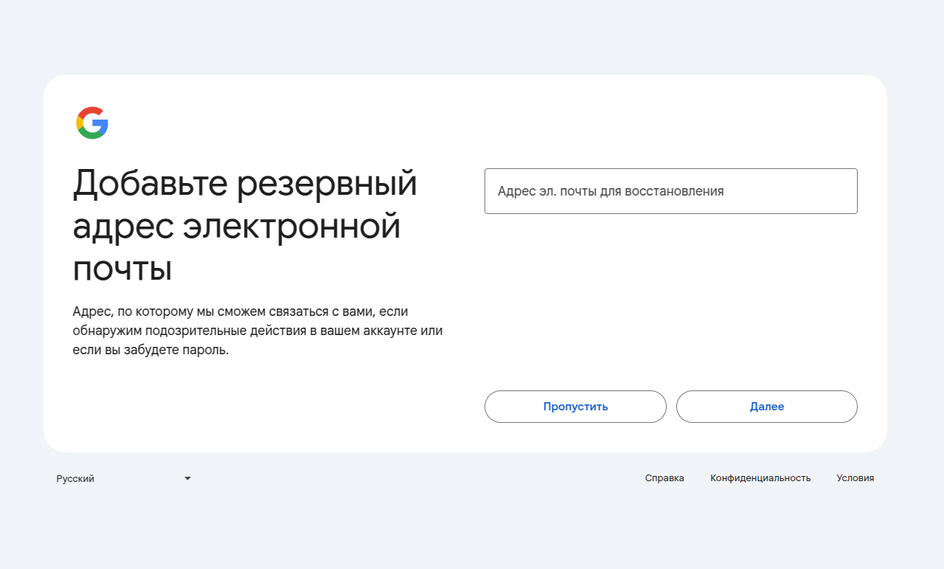
-
Теперь нужно проверить данные и нажать «Далее».
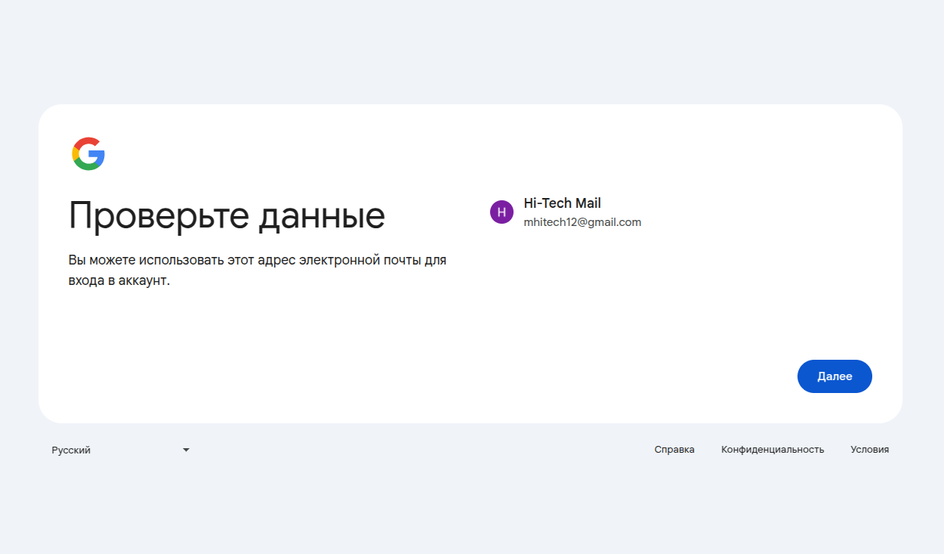
-
Примите условия использования и нажмите «Далее». Google автоматически перенаправит вас на страницу созданного аккаунта.
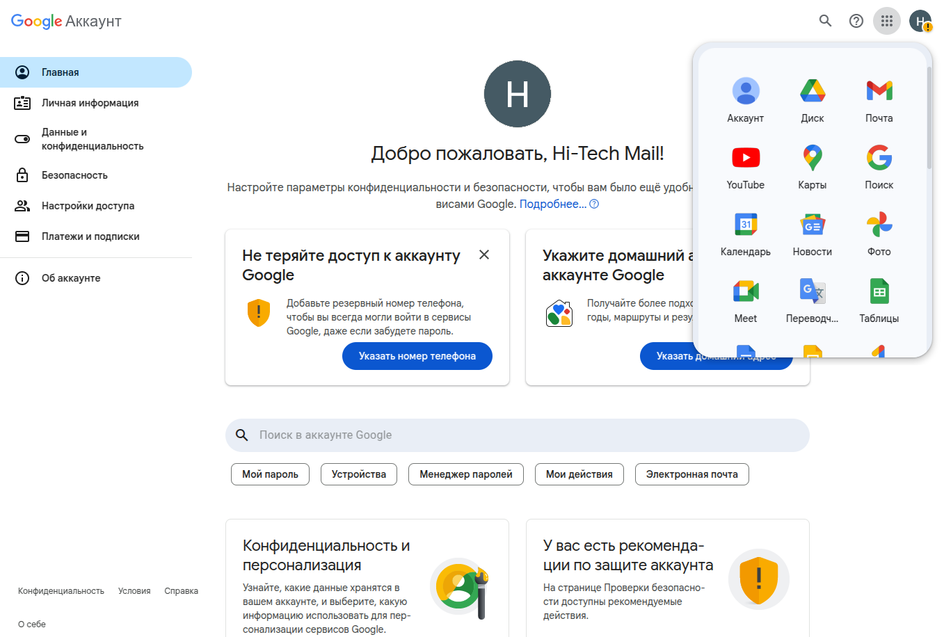
Инструкция для Android
-
Откройте «Настройки» и найдите раздел «Google».
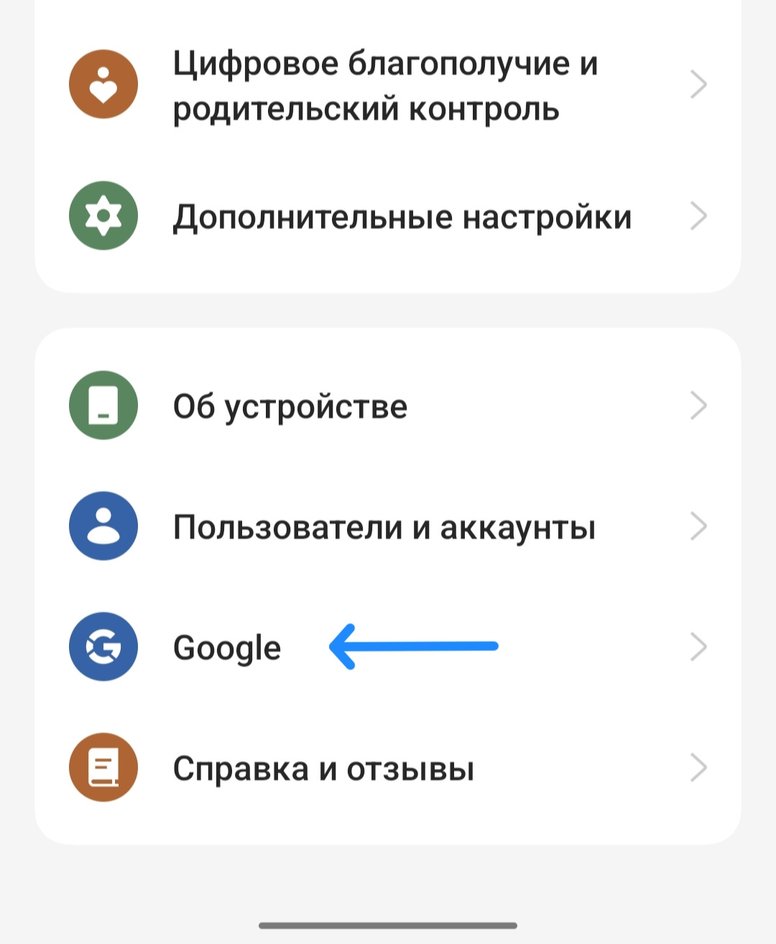
-
Нажмите «Добавить аккаунт» и затем выберите «Google».
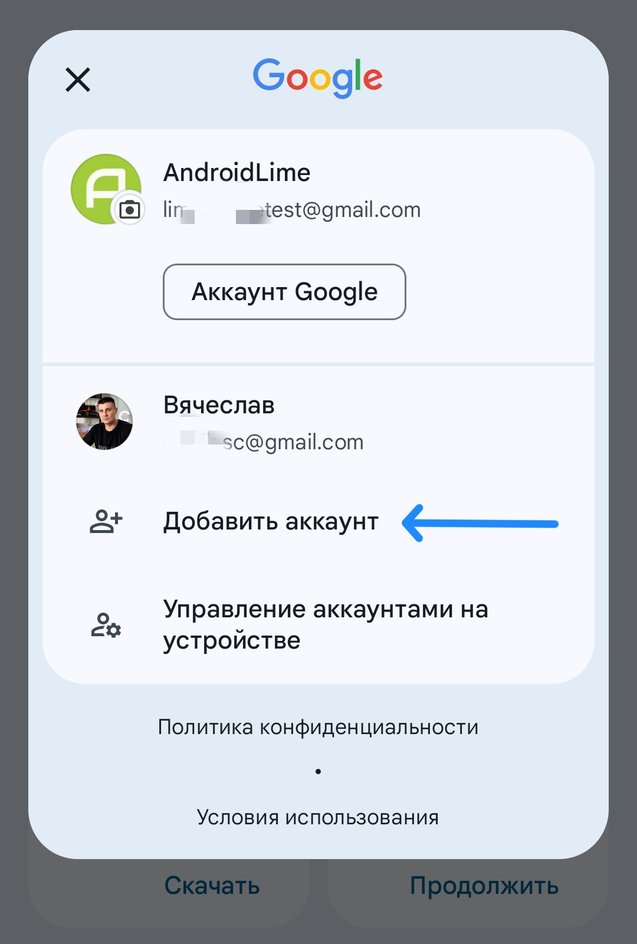
-
Здесь нужно ввести пароль от смартфона (или воспользоваться отпечатком пальца). Далее снова выберите «Создать аккаунт» и «Для личного пользования».
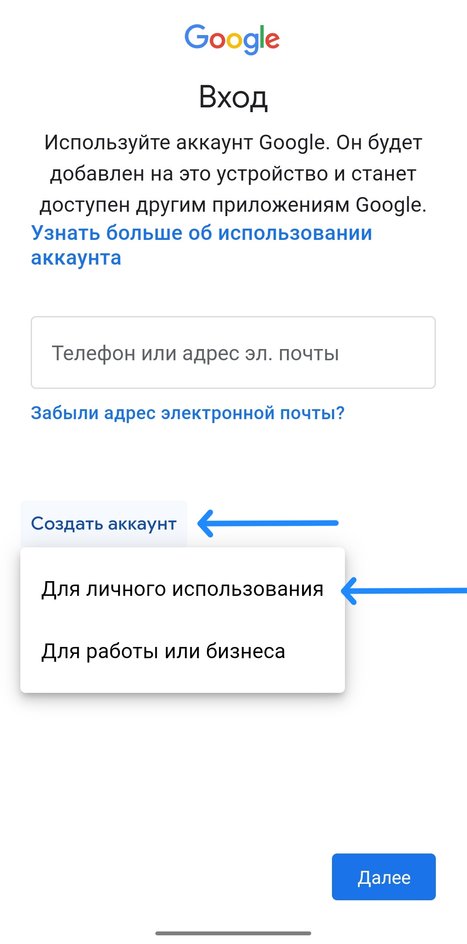
-
Введите имя и фамилию (последнее необязательно).
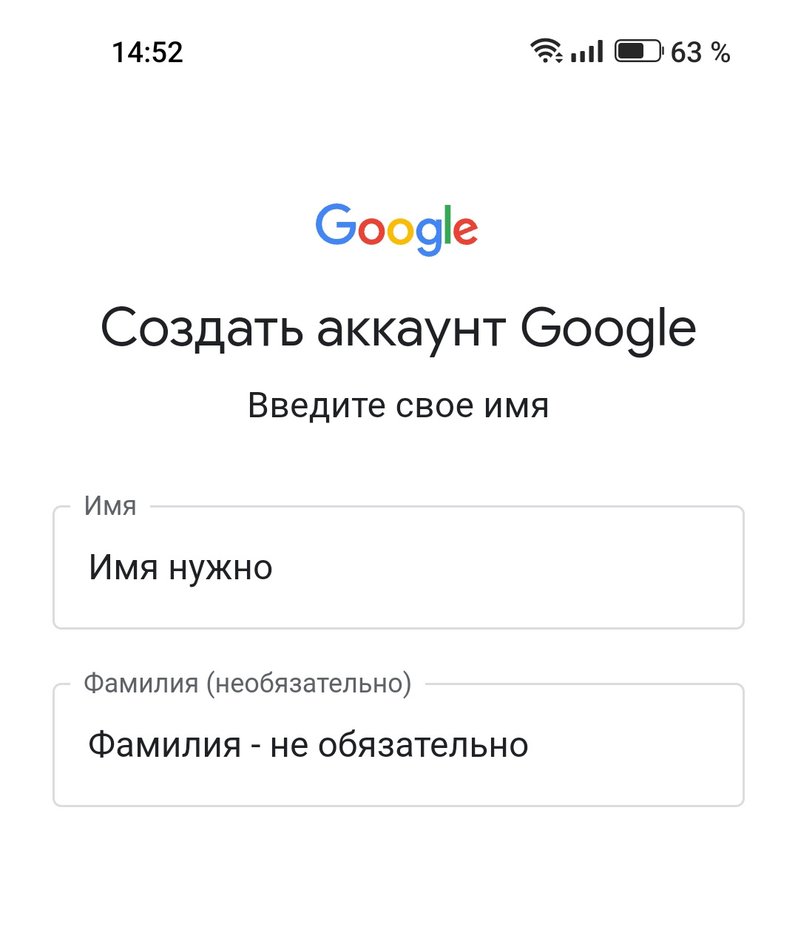
-
Укажите пол и дату рождения:
-
Выберите адрес Gmail из предложенных вариантов или создайте его самостоятельно.

-
Придумайте надежный пароль:
-
Проверьте данные и примите условия использования. На этом создание аккаунта будет завершено.
Советы по настройке аккаунта Google и защите личных данных
После создания аккаунта Google важно обеспечить его безопасность. Современные угрозы требуют продуманных мер:
- Включите двухфакторную аутентификацию (2FA) в разделе «Безопасность».
- Привяжите резервные почтовые адреса и номера телефонов (они помогут восстановить доступ к аккаунту).
- Используйте надежные и уникальные пароли (нельзя один и тот же пароль использовать на разных сайтах).
Эти действия минимизируют риски утечек и взломов. Не игнорируйте уведомления системы о подозрительной активности — они помогают вовремя реагировать на многочисленные угрозы.
Зарегистрироваться в Google и создать аккаунт — это одно и то же.
Также помним, что регистрация аккаунта намного проще чем его обход.
Подготовка.
Перед регистрацией у Вас при себе должна быть СИМ-карта. Также лучше при себе иметь листок бумаги и ручку, чтобы записать придуманные логин (состоящий из имени и фамилии) и надёжный пароль.
Конечно, можно не запоминать, а хранить данные своей учётной записи в электронном блокноте (заметки, книжка), но ввиду непредвиденных обстоятельств безопаснее записать данные на листке бумаги.
Теперь приступим.
ШАГ 1.
Запускаем любой браузер. У меня это будет Опера.
В поисковую строку вбиваем запрос — регистрация Google.

ШАГ 2.
Заходим на сайт и вводим все придуманные данные имя, фамилию, пароль, снова тот же пароль. (Логин, состоящий из имени и фамилии будет являться логином и адресом электронной почты с окончанием @gmail.com

После этого, если логин будет уникальным (не повторяющимся), жмём кнопку «Далее».
ШАГ 3.
Здесь Вы можете добавить номер телефона, для подтверждения, а можете это сделать позже, пропустив.
В моём случае доступна кнопка «пропустить», я её и выберу.

ШАГ 4.
На следующей странице нам предложат согласиться с политикой Google, опускаемся в самый низ.

Жмём Принимаю».

Всё, наш аккаунт готов!
Теперь в Google Play Services можно задать подходящие настройки, загрузить аватар, и настроить двухфакторную аутентификацию.
На сегодня Google аккаунт имеет самую надёжную защиту, взломать его сложнее других, особенно при включённой 2FA.

В дальнейшем, для входа в Ваш Google аккаунт прописывайте полный адрес электронной почты и ниже от него пароль.
Для полноценного использования всех мобильных сервисов американской транснациональной корпорации пользователю в обязательном порядке необходима учетная запись. И не всегда очевидно, как создать ее на телефоне или планшете. Именно поэтому данная статья и увидела свет. Сегодня рассказываем, как создать аккаунт на телефоне андроид или любом другом гаджете.
Как создать аккаунт на телефоне Андроид: пошаговая инструкция
Для начала вам понадобится смартфон под управлением операционной системой Android, без него никак. Отыщите на нем Плей маркет, Хром, Гугл карты, Ютуб или любое другое приложение Google. Если таковых по какой-то странной причине не оказалось, скачайте установочные apk-файлы любого из выше названных приложений и установите на ваш телефон. Теперь непосредственно рассказываем, как создать аккаунт на телефоне Андроид. Пошаговая инструкция:
- Запустите любое приложение Гугл;
- В правом верхнем углу экрана нажмите на кнопку настроек профиля;

- Выберите вариант “Войти”;
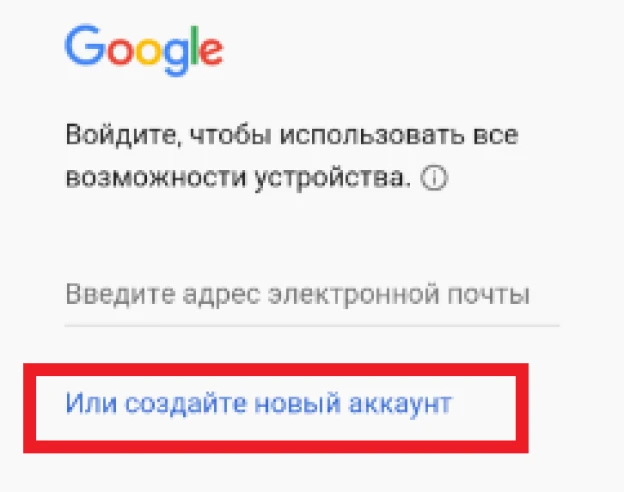
- Далее внизу экрана нажмите на “Создать аккаунт”;
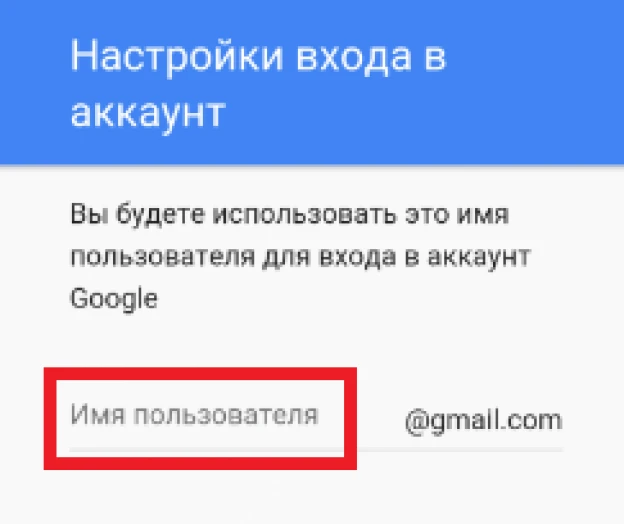
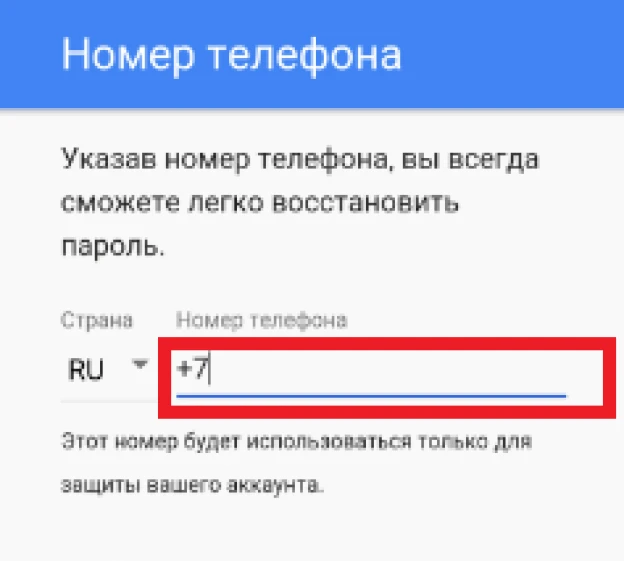
- Далее придумываете имя аккаунта, пароль и указываете номер телефона для подтверждения;
- Останется только ввести верификационный код из смс на указанный телефон и регистрация аккаунта Андроид завершена.
Создаем аккаунт Google Android на планшете
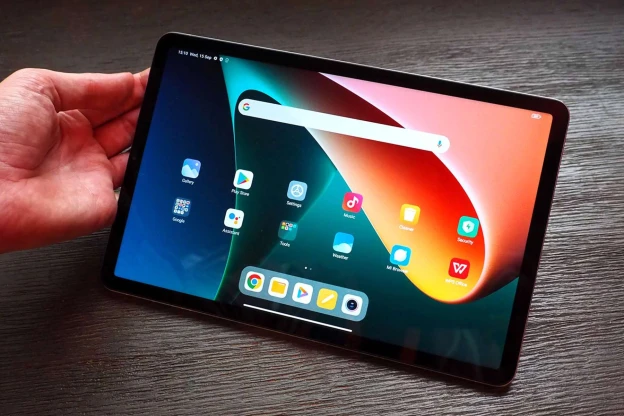
Данный способ подойдет для тех, кто предпочитает сенсорные компьютеры. Как сделать аккаунт на Андроид с планшета? Очень просто:
- Откройте любое приложение Google;
- Запустите настройки профиля в правом верхнем углу экрана;
- Выберите пункт “Войти”;
- В открывшемся окне тапните по “Создать аккаунт”;
- Вбейте имя профиля и придумайте пароль;
- Укажите номер телефона для подтверждения;
- Перед тем, как создать аккаунт Google на Андроид, введите проверочный код из смс на указанный номер.
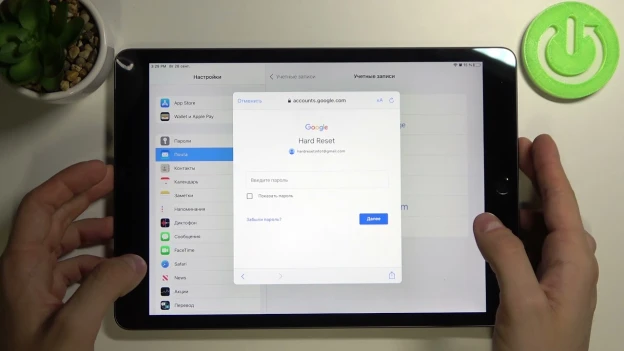
Готово. Можете приступать к использованию любимых сервисов.
Как создать аккаунт Гугл на Андроид при помощи виртуального номера?

Если по какой-либо причине вы не желаете использовать для создания новой учетной записи свой реальный номер или если вы хотите создать дополнительный аккаунт, рекомендуем вам использовать виртуальный номер для регистрации Гугл аккаунта. Лучшие варианты вы найдете на сайте «Grizzly Sms». Наш смс-генератор гарантируем вам получения верификационного кода, а кроме это:
- с нашей помощью вы можете создать аккаунт Гугл для Андроид на телефон или планшет по самой низкой в Сети цене;
- наши номера на 100% рабочие, иначе деньги вы получаете назад;
- вы не стеснены в выборе и можете активировать аккаунты на любых популярных площадках;
- для оптовых клиентов предусмотрены дополнительные преимущества. Речь о минимально возможных ценах на прием смс и индивидуальных заказах;
- все работает быстро, есть разные способы оплаты, чат поддержки решает в любых непонятных ситуациях.
Ну а чтобы приобрести виртуальный номер для приема СМС, перед тем, как сделать аккаунт на телефоне Андроид, выполните несколько простых действий:
- Авторизуйтесь на нашем сайте;
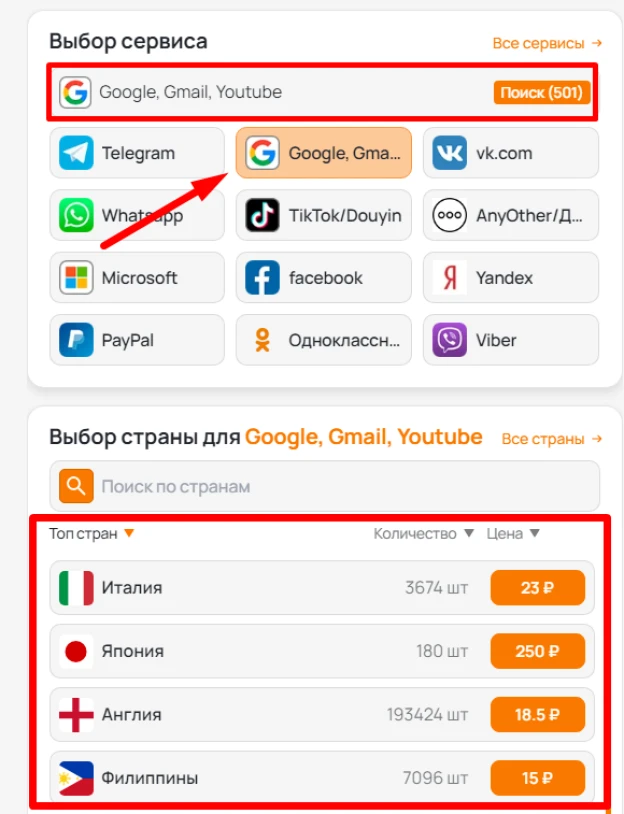
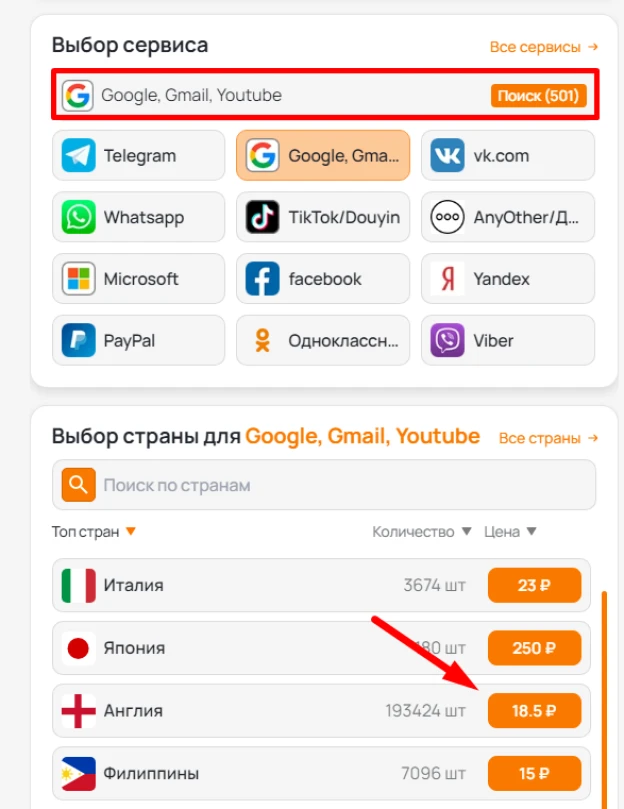
- Выберите сервис Google и подходящую страну телефонного оператора;
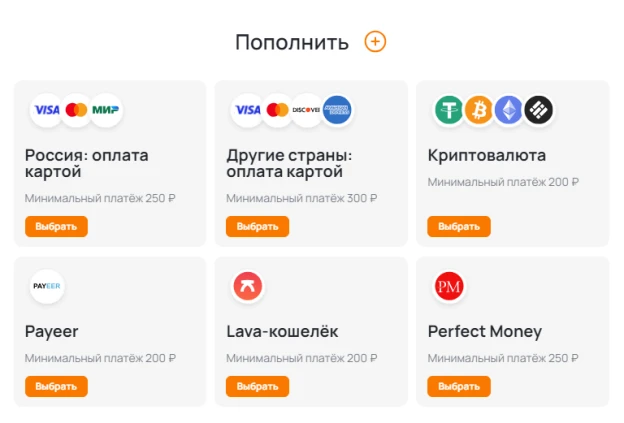
- Закиньте на счет требуемую сумму (указана рядом с выбранной площадкой или страной телефонного оператора);
- Подтвердите покупку.
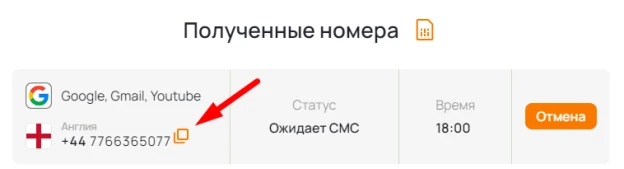
Теперь осталось скопировать купленный номер. Его вы найдете на вкладке “Полученные номера”. А дальше, чтобы создать аккаунт Google Android, просто воспользуйтесь любым способом из указанных выше.