
Современные интернет построен так, что у каждого сайта, работающего с данными пользователей, должен быть TLS-сертификат — цифровая подпись домена, подтверждающая его подлинность. Если этот сертификат отозван, ни один браузер не пустит пользователя на сайт — это сделано из соображений безопасности.
В конце сентября Сбер перевёл свой основной сайт на российский сертификат, выпущенный Национальным удостоверяющим центром Минцифры. В будущем на такие перейдут все сервисы Сбера — так же могут поступить и другие системообразующие организации, попавшие под зарубежные санкции (велика вероятность, что они не смогут продлить существующие сертификаты).
Чтобы они у вас открывались, необходимо установить российские сертификаты на свои устройства.
Что нужно знать до установки
- Сертификат понадобится на всех устройствах, с которых вы планируете заходить на требующие его отечественные сайты. Их придётся установить на смартфон, компьютер и/или планшет отдельно.
- Для доступа к российским сервисам через приложение, а не сайт, сертификат не нужен — приложение «Госуслуг», мобильный клиент «СберБанк Онлайн» и другие программы продолжат работать.
- На официальном сайте «Госуслуг» есть список порталов, которым выдали отечественный сертификат — доступ без российской цифровой подписи будет ограничен только к ним.
Самый простой способ — использовать российский браузер
Сейчас необходимые сертификаты поддерживаются только российскими веб-обозревателями — Яндекс Браузером и Atom от VK (Mail.Ru). Подробности о работе приложения от «ВКонтакте» неизвестны, но Яндекс.Браузер раскрыл свои алгоритмы. Он применяет сертификаты не для всего рунета, а только для тех доменов, которым выданы эти цифровые подписи — если применять сертификаты сразу на всех сайтах, порталы без их наличия просто не открывались бы.
Однако если вы не хотите использовать отечественный браузер на всех своих устройствах, российские сертификаты можно встроить и в саму операционную систему. В таком случае получится использовать любой веб-обозреватель, будь то Chrome, Opera, Safari или любой другой.
Установка на Android (Xiaomi и другие)
- Откройте «Госуслуги» и зайдите на страницу «Поддержка работы сайтов с российскими сертификатами».
- Перейдите к разделу сертификатов для Android и скачайте корневой.
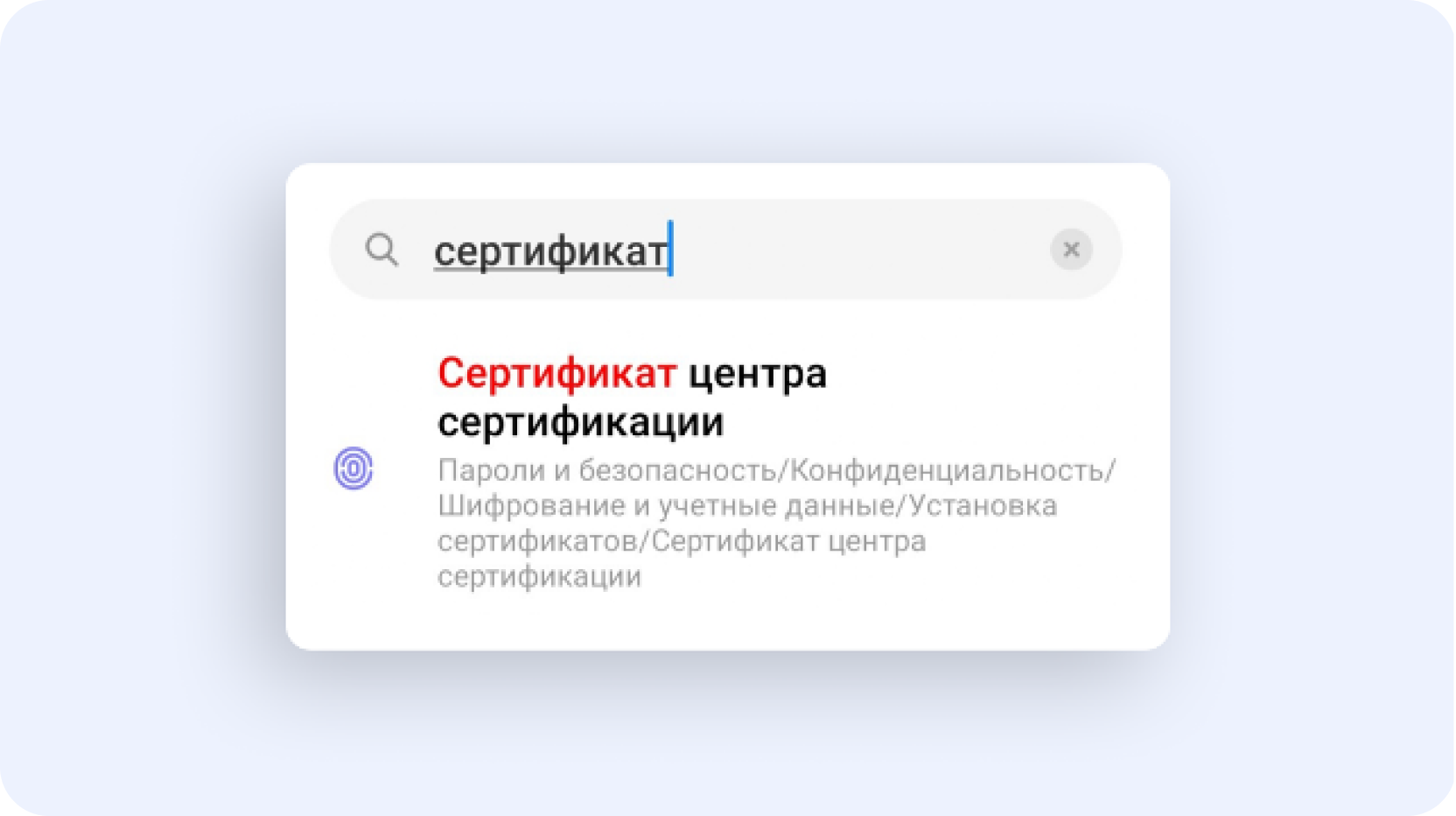
- После окончания загрузки перейдите в «Настройки» смартфона, а затем в окне поиска введите «Сертификат» (если этого поля для поиска нет, потяните пункты настроек вниз).
- Выберите «Сертификат центра сертификации» (название пункта может отличаться в зависимости от прошивки»). Если возникнет предупреждение о возможной угрозе конфиденциальности, пропустите его — нажмите «Всё равно установить» и введите код-пароль от смартфона (который используется при разблокировке).
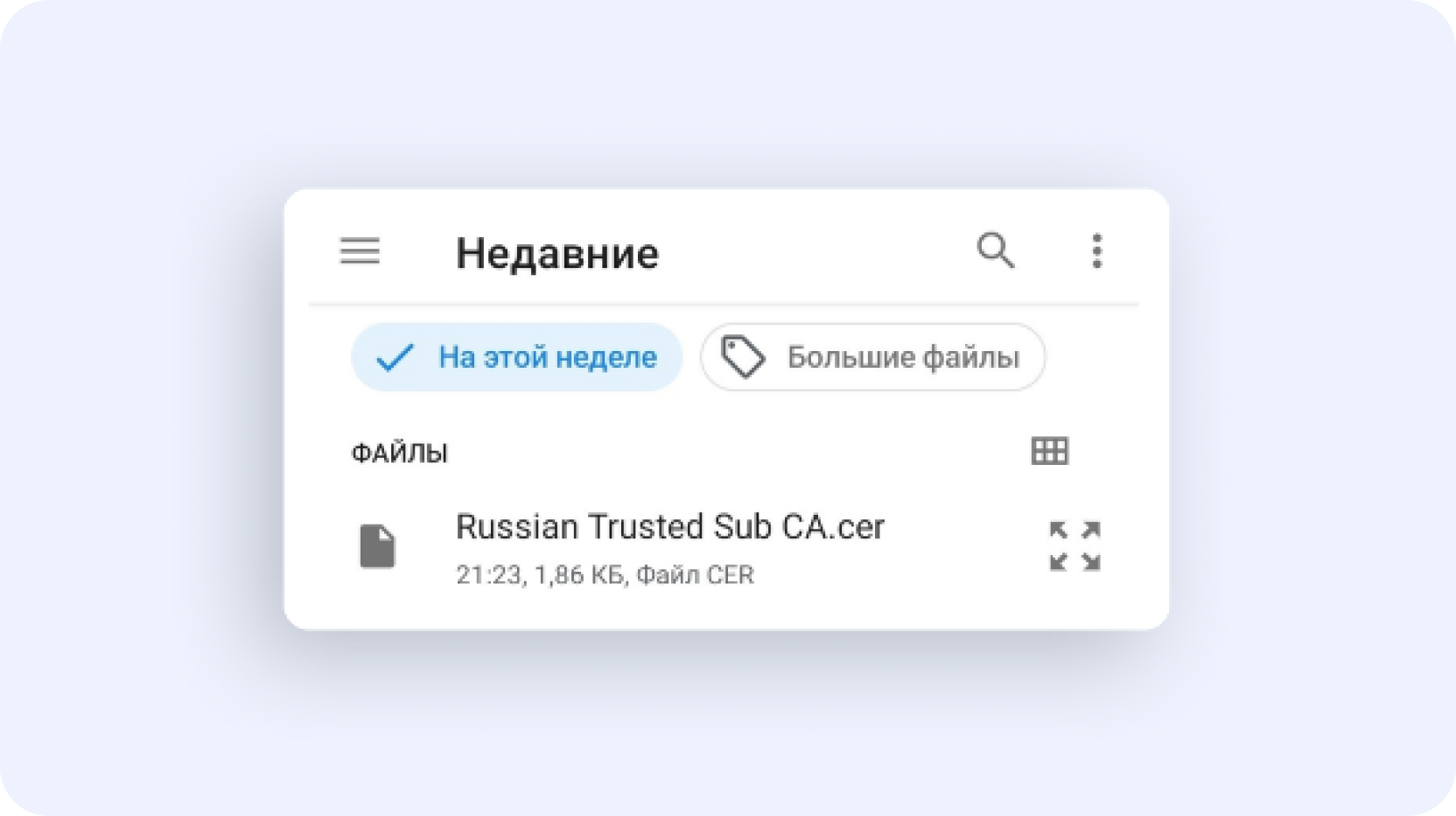
- В открывшемся файловом менеджере в папке «Загрузки» или Downloads (либо в разделе «Недавние») выберите Russian Trusted Root CA — имя файла может быть russian_trusted_root_ca.cer. Если сертификат успешно установлен, на экране появится соответствующая надпись.
- Вернитесь на сайт «Госуслуг» и аналогичным образом установите второй сертификат — выпускающий. На этапе выбора сертификата вам потребуется выбрать Russian Trusted Sub CA, то есть другой файл — russian_trusted_sub_ca.cer.
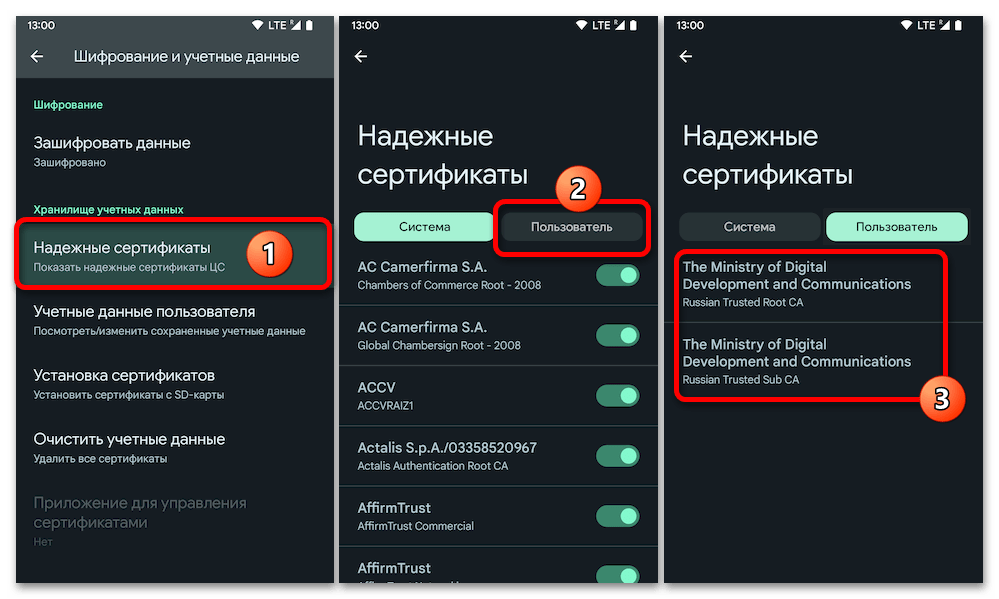
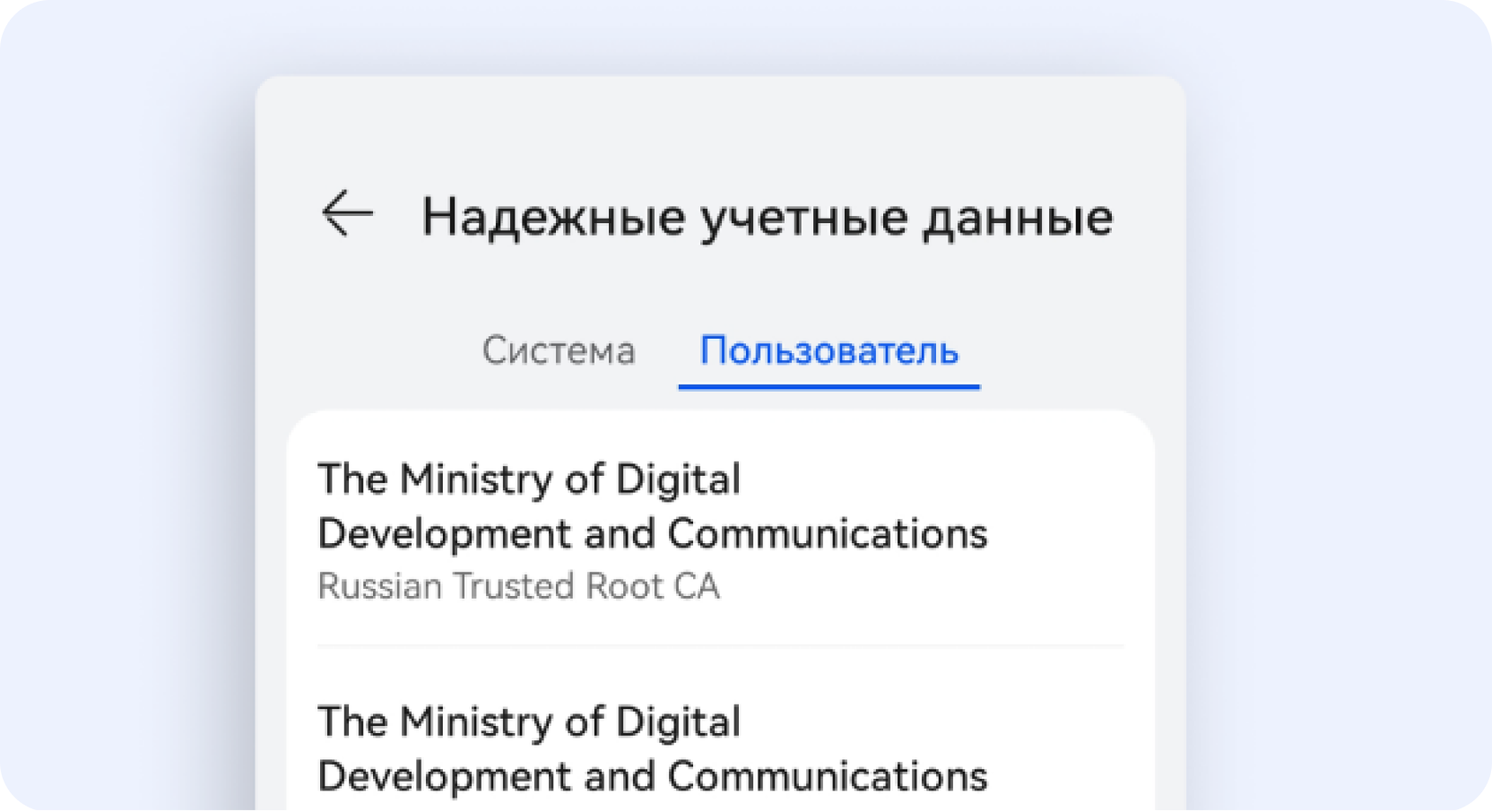
Чтобы проверить, успешно ли установились сертификаты, необходимо вернуться к «Настройкам» смартфона и в поле поиска ввести «Надежные сертификаты» (или «Надежные учетные данные») и открыть найденный пункт. В нём в категории «Пользователь» должны быть два сертификата: Russian Trusted Root CA и Russian Trusted Sub CA.
Установка на смартфонах и планшетах Samsung
В гаджетах Samsung используется фирменная прошивка, в которой порядок установки сертификатов немного отличается.
- Откройте «Госуслуги» и зайдите на страницу «Поддержка работы сайтов с российскими сертификатами».
- Перейдите к разделу сертификатов для Android и скачайте корневой.
Может появиться следующая ошибка (это нормально, пропустите её нажатием кнопки «ОК»):
- Перейдите в «Настройки» смартфона, а затем в окне поиска введите «Сертификат» (значок лупы в правом верхнем углу).
- Выберите пункт «Сертификат СA», а затем его же ещё раз в новом меню. Если возникнет предупреждение о возможной угрозе конфиденциальности, пропустите его — нажмите «Установить в любом случае» и введите код-пароль от смартфона (который используется при разблокировке).
- В открывшемся файловом менеджере в папке «Загрузки» или Downloads (или разделе «Недавние») выберите Russian Trusted Root CA — имя файла может быть russian_trusted_root_ca.cer. Если сертификат успешно установлен, на экране появится соответствующая надпись.
- Вернитесь на сайт «Госуслуг» и аналогичным образом установите второй сертификат — выпускающий. На этапе выбора сертификата вам потребуется выбрать Russian Trusted Sub CA, то есть другой файл — russian_trusted_sub_ca.cer.
Невозможно установить сертификаты CA
Этот сертификат от приложения null необходимо установить в меню «Настройки». Устанавливайте сертификаты только от ЦС надежных организаций.
Чтобы проверить, успешно ли установились сертификаты, необходимо вернуться к «Настройкам» смартфона и в поле поиска ввести «Сертификаты безопасности» (либо «Надежные сертификаты» или «Надежные учетные данные») и открыть найденный пункт. В нём в категории «Сертификаты безопасности» во вкладке «Пользователь» должны быть два сертификата: Russian Trusted Root CA и Russian Trusted Sub CA.
Установка на iOS (iPhone и iPad)
- Откройте «Госуслуги» и зайдите в раздел «Поддержка работы сайтов с российскими сертификатами».
- Перейдите к разделу сертификатов для iOS и нажмите на кнопку «Скачать профиль». После этого на экране появится уведомление «Веб-сайт пытается загрузить профиль конфигурации. Разрешить?» — разрешите. Затем должно появиться уведомление о том, что профиль загружен.
- Перейдите в «Настройки» устройства и выберите появившийся пункт «Профиль загружен» (под вашим именем в iCloud). Откроется окно установки профиля — нажмите в правом верхнем углу «Установить» и введите код-пароль (который используется при разблокировке).
- Отобразится окно-предупреждение — снова нажмите «Установить» в правом верхнем углу, а затем эту же кнопку внизу. Должно появиться меню с оглавлением «Профиль установлен» — справа вверху нажмите на «Готово».
- Теперь необходимо включать доверие сертификатам. Вернитесь в «Настройки» устройства и перейдите в раздел «Основные» ➝ «Об этом устройстве» ➝ «Доверие сертификатам» (в самом низу). Включите доверие сертификату Russian Trusted Root CA, сдвинув переключатель справа от него (ползунок должен стать зелёным). В появившемся окне нажмите «Дальше».
Установка на компьютер Windows
- Откройте «Госуслуги» и зайдите в раздел «Поддержка работы сайтов с российскими сертификатами».
- Перейдите к разделу сертификатов для Windows и скачайте первый — корневой.
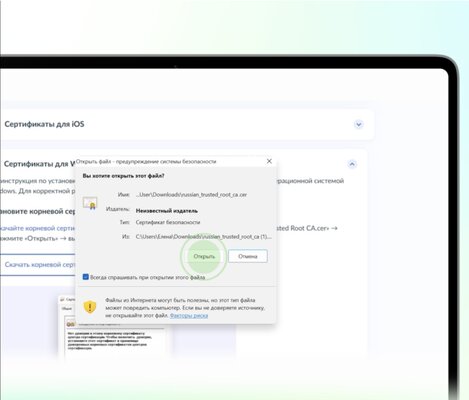
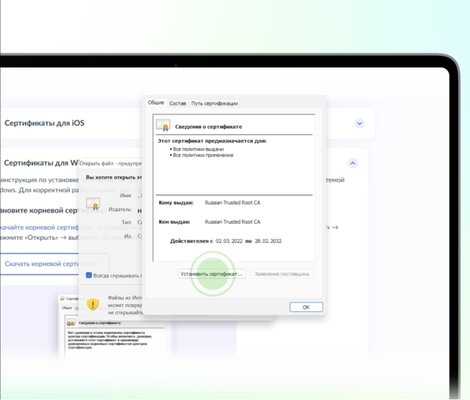
- Запустите скачанный файл russian_trusted_root_ca.cer, затем нажмите «Открыть», а после — «Установить сертификат».


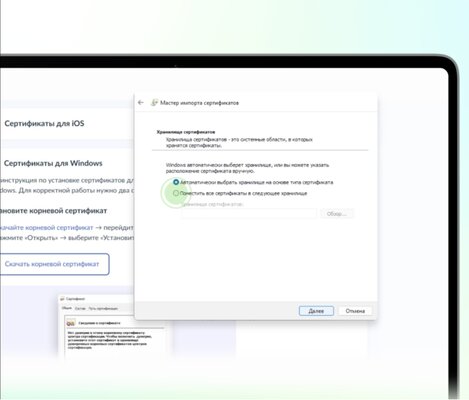
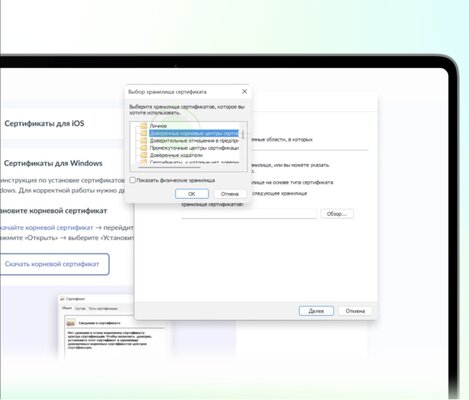
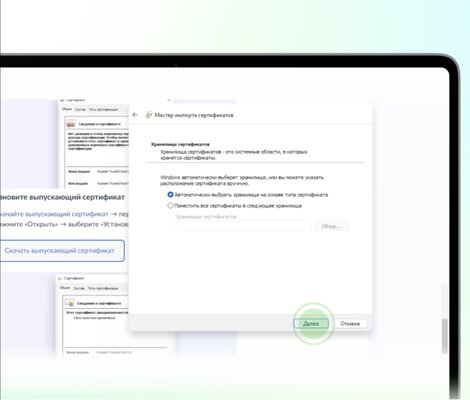
- Откроется «Мастер импорта сертификатов». Выберите пункт «Текущий пользователь» и кнопку «Далее».
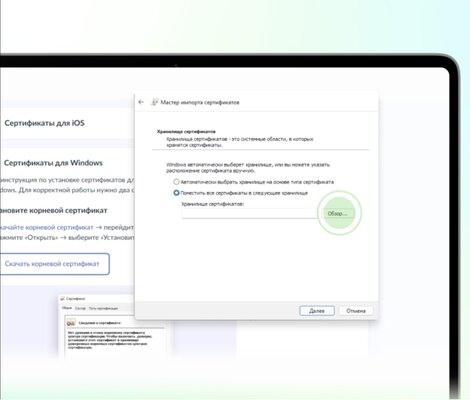
- Отметьте пункт «Поместить все сертификаты в следующее хранилище», нажмите на кнопку «Обзор» и кликните на папку «Доверенные корневые центры сертификации». Затем нажмите на «ОК» и «Далее». В новом окне завершения нажмите «Готово». Если откроется предупреждение системы безопасности, нажмите «Да».
- Вернитесь на сайт «Госуслуг» и аналогичным образом установите второй сертификат — выпускающий. Единственная загвоздка — в меню импорта сертификатов выберите «Автоматические выбирать хранилище на основе типа сертификата».
Установка на macOS (Mac, MacBook)
- Откройте «Госуслуги» и зайдите в раздел «Поддержка работы сайтов с российскими сертификатами».
- Перейдите к разделу сертификатов для macOS и скачайте первый — корневой.
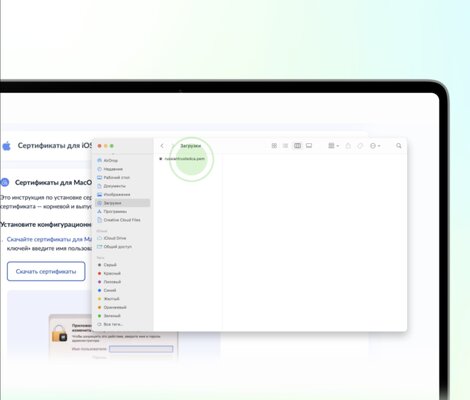
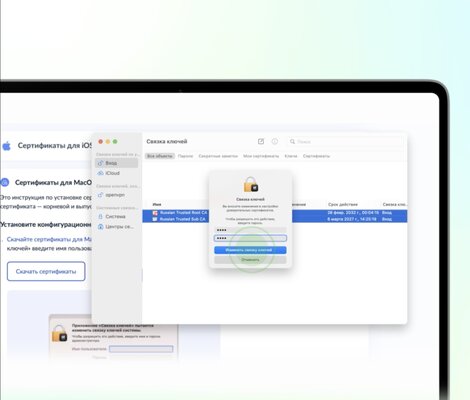
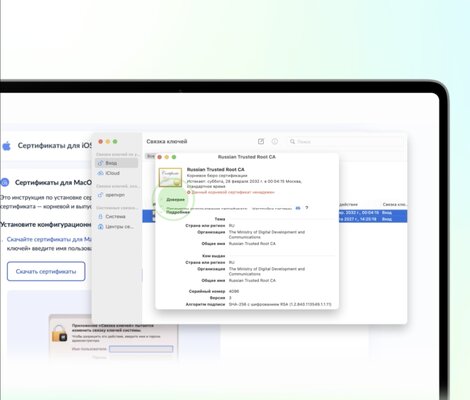
- Запустите скачанный файл RussianTrustedCA.pem. Откроется приложение «Связка ключей», введите имя пользователя и пароль от текущего профиля на компьютере, а затем нажмите на «Изменить связку ключей».
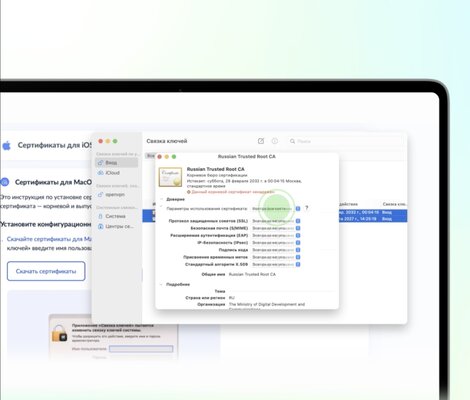
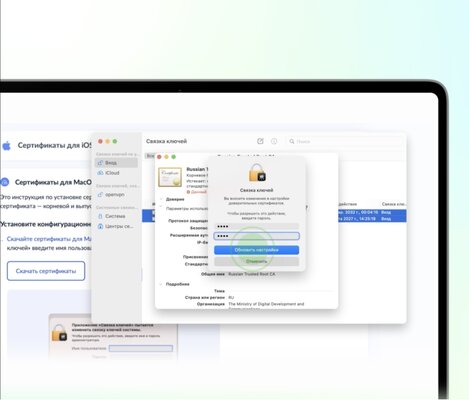
- В «Связке ключей» на вкладке «Сертификаты» в пункте «Вход» (слева) найдите Russian Trusted Root CA и Russian Trusted Sub CA — выберите первый. Раскройте вкладку «Доверие» (под значком сертификата слева) и установите значение «Всегда доверять» в пункте «Параметры использования сертификата». Введите имя пользователя и пароль, а затем нажмите на «Обновить настройки».
- Повторите те же действия из четвёртого пункта, но уже для второго сертификата — Russian Trusted Sub CA.
Установка сертификатов безопасности Минцифры на Android-девайс
Все способы:
- Важная информация
- Способ 1: Браузеры со встроенной поддержкой сертификатов
- Способ 2: Установка корневого и выпускающего сертификатов
- Вопросы и ответы: 14
Важная информация
Прежде чем переходить к описанию процедуры получения на Android-устройствах российских сертификатов безопасности (предоставляются Национальным удостоверяющим центром Минцифры), стоит отметить несколько вводных аспектов:
- Один из принципов функционирования современного интернета предполагает, что у каждого получающего данные пользователей веб-ресурса должен быть TLS-сертификат — цифровая подпись, подтверждающая подлинность домена. В случае если данный сертификат будет отозван у сайта, ни один браузер его не откроет из соображений безопасности. Обобщённо, но именно возникновение вероятности отзыва указанных цифровых подписей и привело к необходимости перехода многих российских сервисов на выдаваемые Минцифры сертификаты.
- Рассматриваемые цифровые сертификаты безопасности потребуется установить на все устройства, с которых планируется открывать требующие их наличия российские интернет-сайты. То есть, одну из предложенных в этой статье далее инструкций придётся выполнить отдельно на каждом эксплуатируемом Android-смартфоне или планшете.
- Чтобы получить доступ к российским интернет-сервисам через Android-приложение, а не веб-сайт, цифровая подпись Mинцифры не требуется. К примеру, приложение «Госуслуги», мобильные клиенты банков («Альфа-Банк», «ВТБ», «СберБанк Онлайн») продолжат свою работу вне зависимости от того, выполнена установка российских сертификатов на девайс или нет.

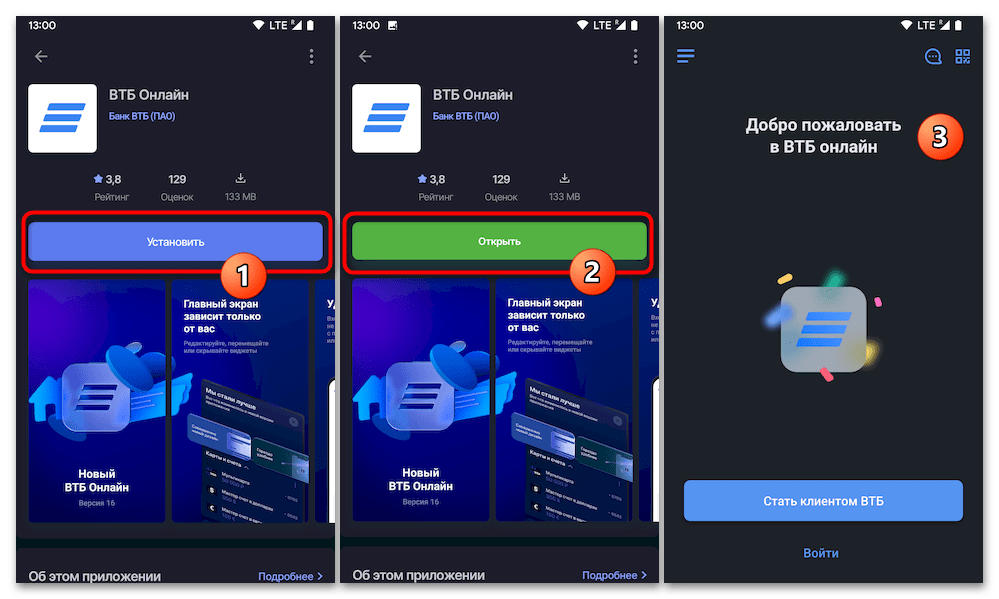
Читайте также: Как установить приложение ВТБ Онлайн на Android-устройство
- На портале «Госуслуги» доступен к загрузке список веб-ресурсов, которым выдан отечественный сертификат безопасности, — рассматривая его, можно определить, доступ к каким именно сервисам может быть ограничен в текущий момент или в будущем на устройствах, где не установлена цифровая подпись Минцифры:
Список доменов, в отношении которых выпущены сертификаты безопасности Минцифры

Способ 1: Браузеры со встроенной поддержкой сертификатов
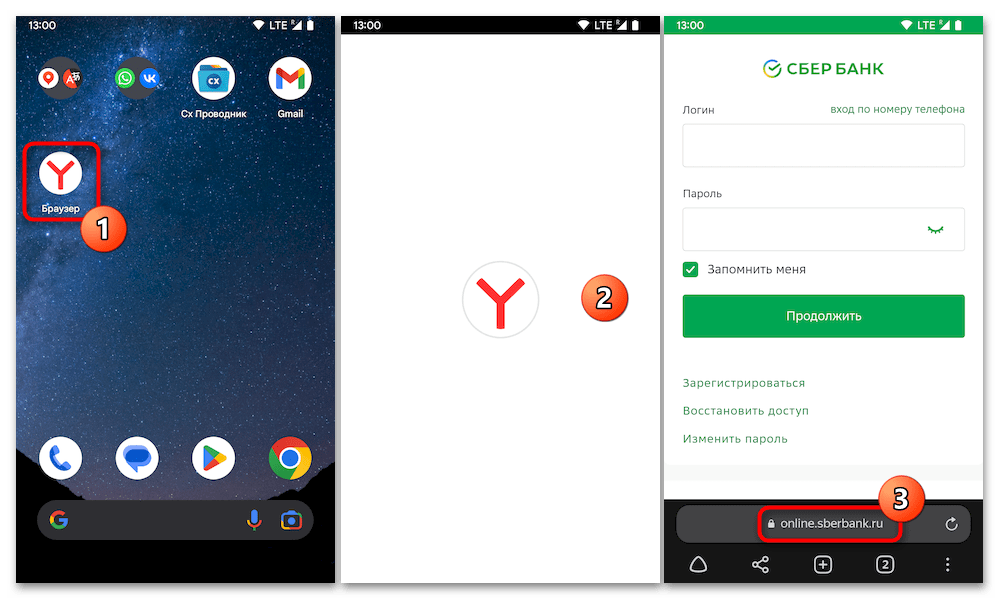
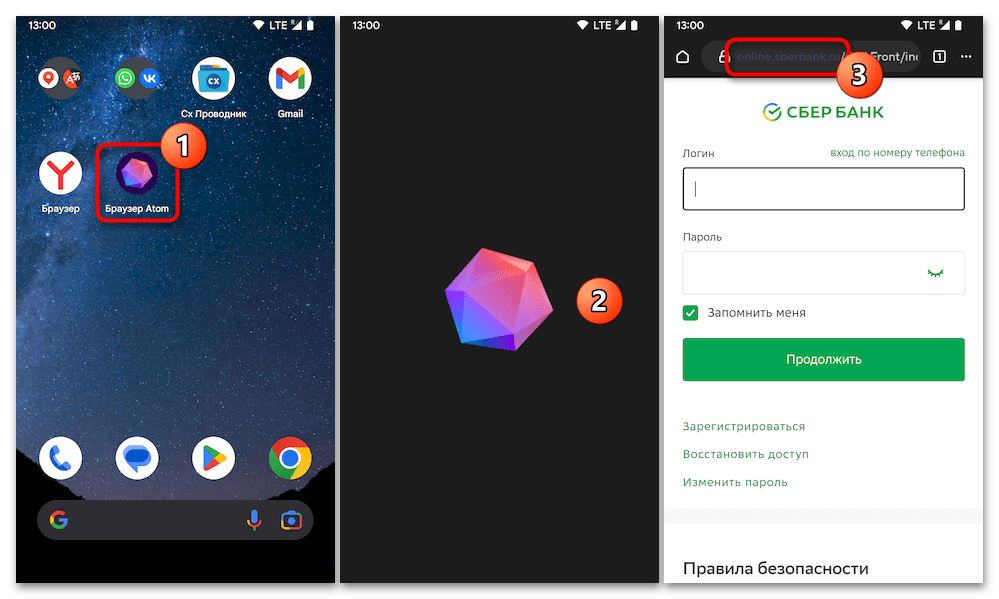
Самый простой вариант беспрепятственного доступа к веб-ресурсам, которые требуют предоставляемые Минцифры РФ сертификаты, с Android-девайса заключается в установке и эксплуатация браузера, где выполнение указанного требования обеспечено разработчиками.
Скачать Яндекс Браузер из Google Play Маркета
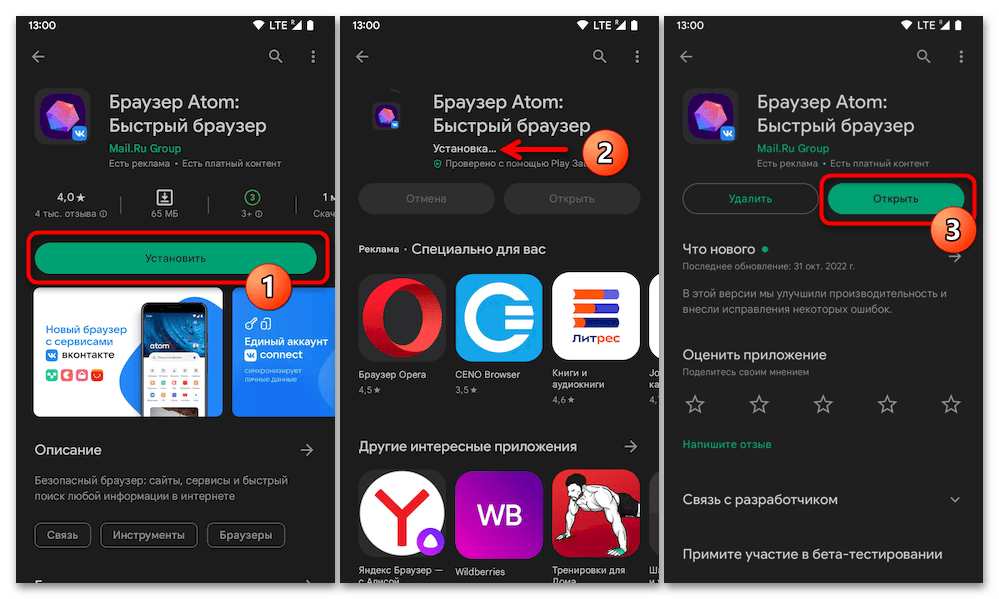
- Переходим по ссылке на его страницу в предоставляемом компанией Гугл каталоге приложений, нажимаем «Установить» и дожидаемся завершения инсталляции.
Читайте также: Устанавливаем приложения на Android-устройство
- В дальнейшем, по желанию и как покажется наиболее удобным: используем Яндекс.Браузер исключительно для работы с требующими российские сертификаты безопасности сайтами;
или же полностью переходим на эксплуатацию отечественного веб-обозревателя и открываем в нём все без исключения интернет-ресурсы.
Способ 2: Установка корневого и выпускающего сертификатов
Если желания переходить на эксплуатацию представленных выше в этой статье веб-обозревателей нет, сертификаты безопасности Минцифры можно интегрировать в саму операционную систему Android. При таком подходе доступ к требующим рассматриваемую цифровую подпись сайтам можно беспрепятственно получить через любые доступные на девайсе в настоящий момент и установленные в будущем веб-обозреватели.
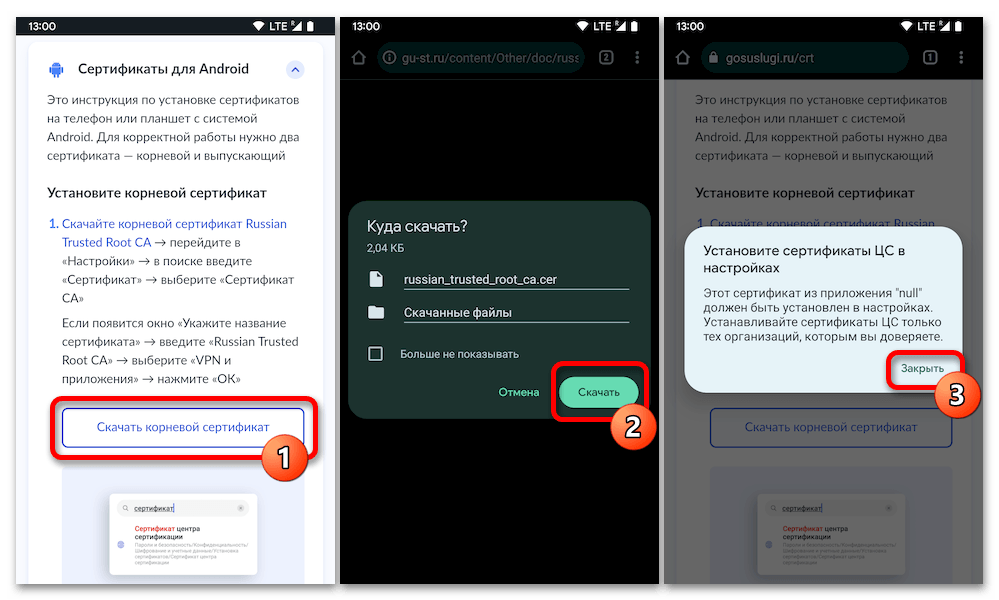
Скачать российские сертификаты безопасности для Android с портала Госуслуги
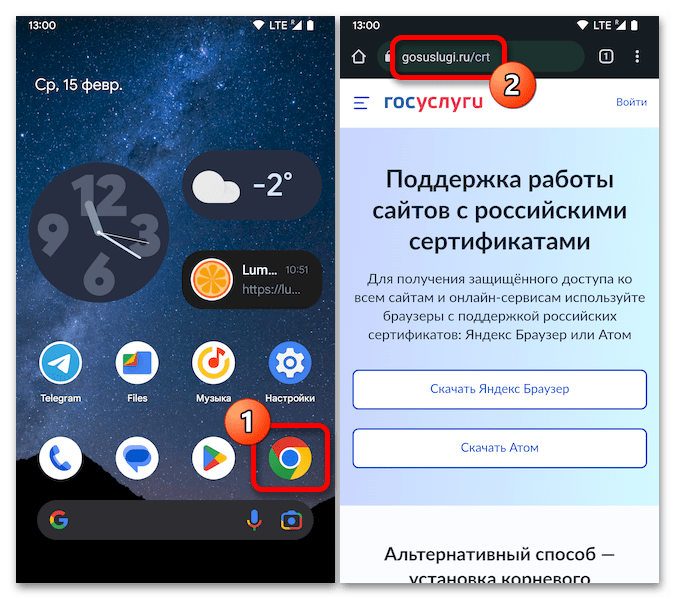
- Переходим по ссылке выше через любой предпочитаемый браузер для Android. В результате откроется представленная в рамках портала «Госуслуги» и созданная для предоставления возможности скачивания сертификатов Минцифры всем желающим это сделать пользователям интернета веб-страница.
- Пролистывая веб-страницу, перемещаемся в её секцию «Альтернативный способ – установка корневого сертификата». Нажимаем здесь на блок «Сертификаты для Android».
- В развернувшейся области тапаем «Скачать корневой сертификат», при желании и возможности переопределяем путь сохранения загружаемого далее файла в формате CER, нажимаем «Скачать». Немного ожидаем завершения получения данных, после чего касаемся «Закрыть» в отобразившемся окошке.
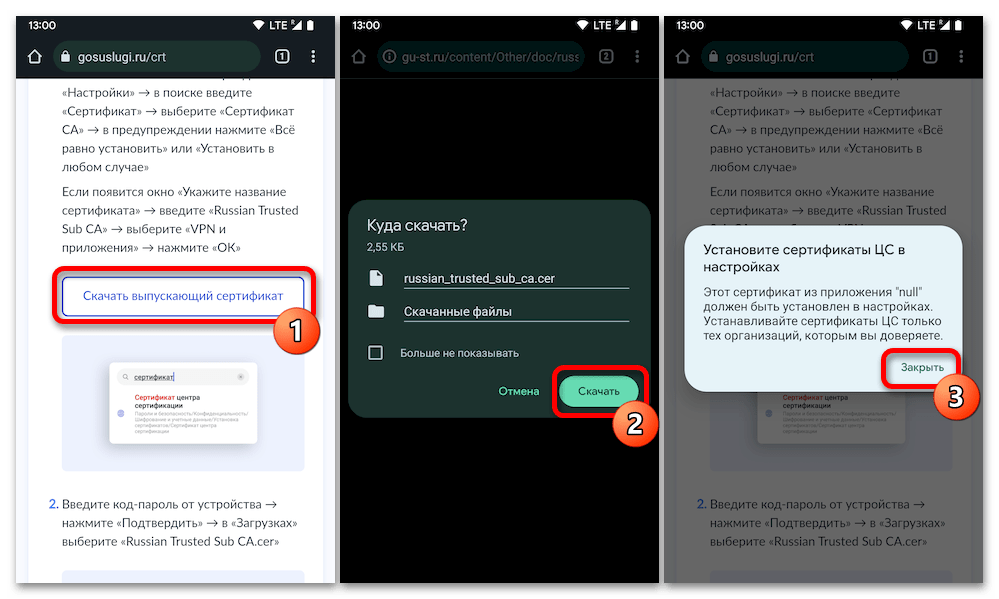
- Прокручиваем веб-страницу далее, находим и нажимаем кнопку «Скачать выпускающий сертификат». Немного ожидания, и затем касаемся «Закрыть» в окошке «Установите сертификаты ЦС в настройках».
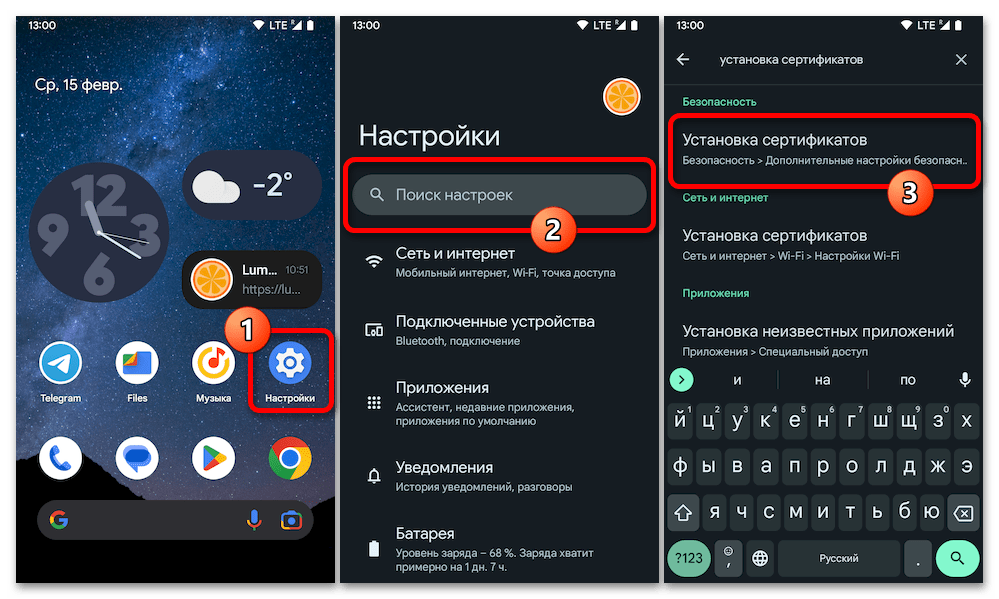
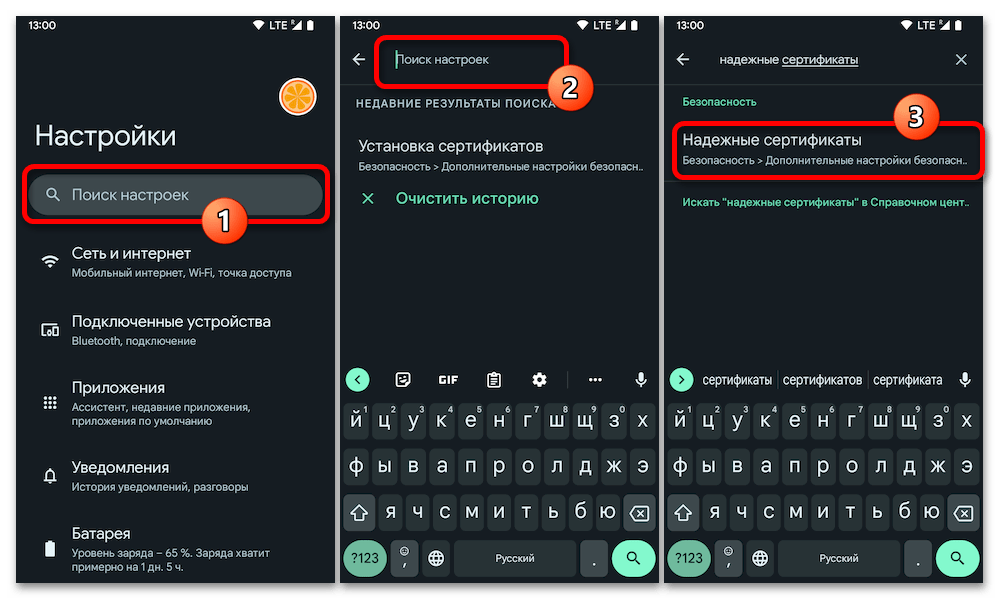
- Далее сворачиваем или закрываем браузер и переходим в «Настройки» Android. Вводим в поле «Поиск настроек» запрос «Установка сертификатов», перемещаемся в одноимённый раздел категории «Безопасность» параметров ОС.
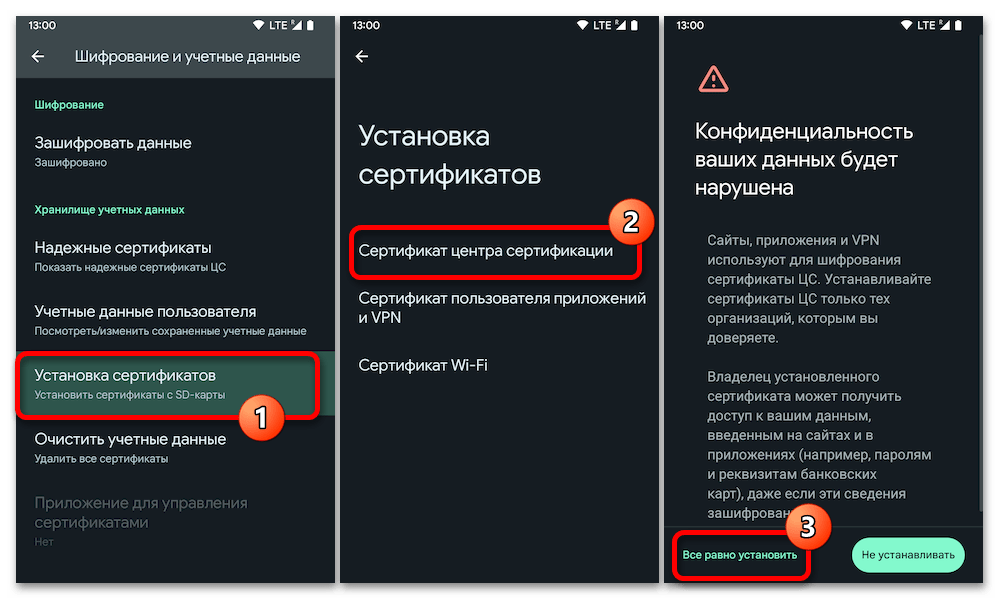
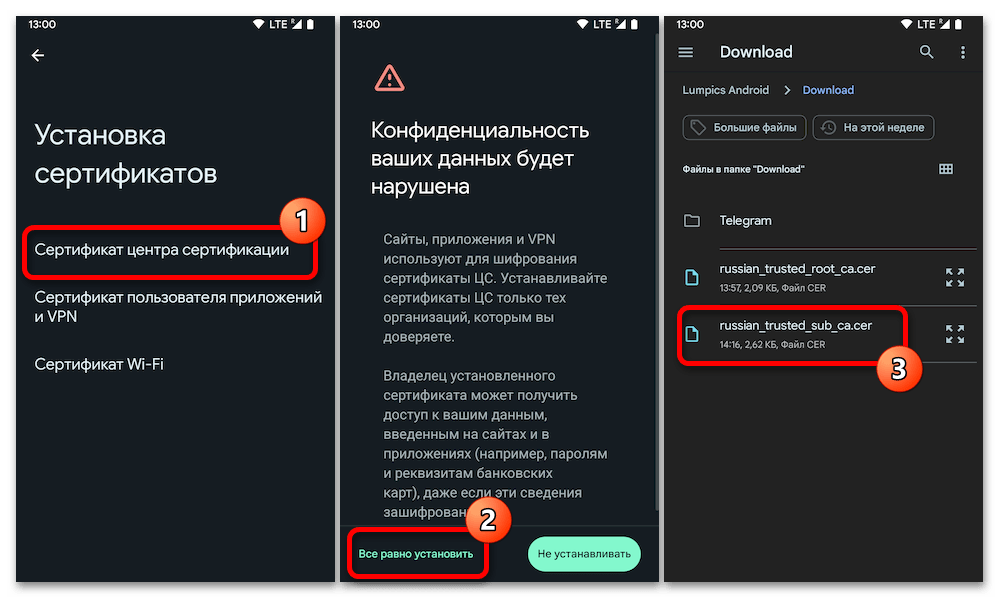
- Нажимаем «Установить сертификаты с SD-карты», на следующем экране выбираем «Сертификат центра сертификации», а затем тапаем «Всё равно установить». Подтверждаем инициацию следующей операции вводом кода блокировки девайса или предоставлением системе отпечатка своего пальца.
Если появится окно «Укажите название сертификата», напишите
Russian Trusted Root CAв поле ввода имени и нажмите «ОК». - При необходимости (если не отображается сразу в «Недавних файлах») переходим в содержащий russian_trusted_root_ca.cer каталог хранилища устройства (по умолчанию это папка «Download» либо «Загрузки»), нажимаем на наименование сертификата.
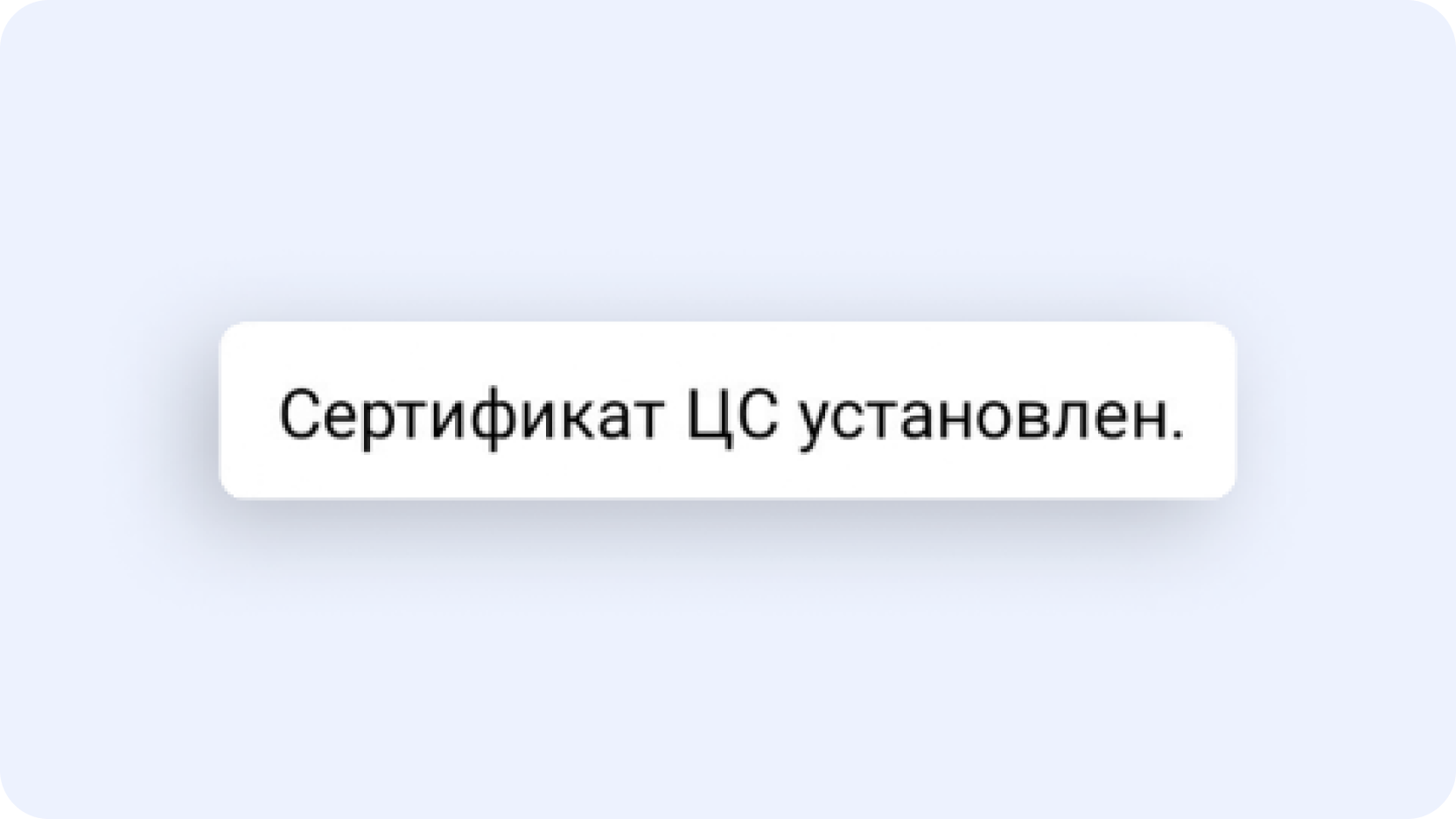
- Через несколько мгновений файловый менеджер закроется, а мы внизу экрана «Настроек» Android на короткое время получим уведомление: «Сертификат ЦС установлен».
- Вновь нажимаем «Сертификат центра сертификации», касаемся «Всё равно установить». Далее находим в памяти и «открываем» файл с именем russian_trusted_sub_ca.cer.
Если в процессе выполнения вышеуказанного появится окно «Укажите название сертификата», напишите
Russian Trusted Sub CAв поле ввода имени объекта и нажмите «ОК». - Получив второе уведомление «Сертификат ЦС установлен», возвращаемся к основному перечню «Настроек» ОС.
- Вводим в «Поиск по настройкам» запрос
Надёжные сертификаты(возможно —Надёжные учётные данные) перемещаемся в соответствующий раздел «Настроек» Андроид. - Тапаем «Показать надёжные сертификаты ЦС». В открывшемся системном модуле переходим на вкладку «Пользователь», и здесь убеждаемся, что в отображаемом списке имеются записи: «Russian Trusted Root CA» и «Russian Trusted Sub CA». (Если таковые или одна из них отсутствует, процедуру установки сертификатов требуется повторить сначала, так как при её проведении были допущены ошибки.)
- На этом процедура установки сертификатов Минцифры завершена, закрываем «Настройки» ОС Android.
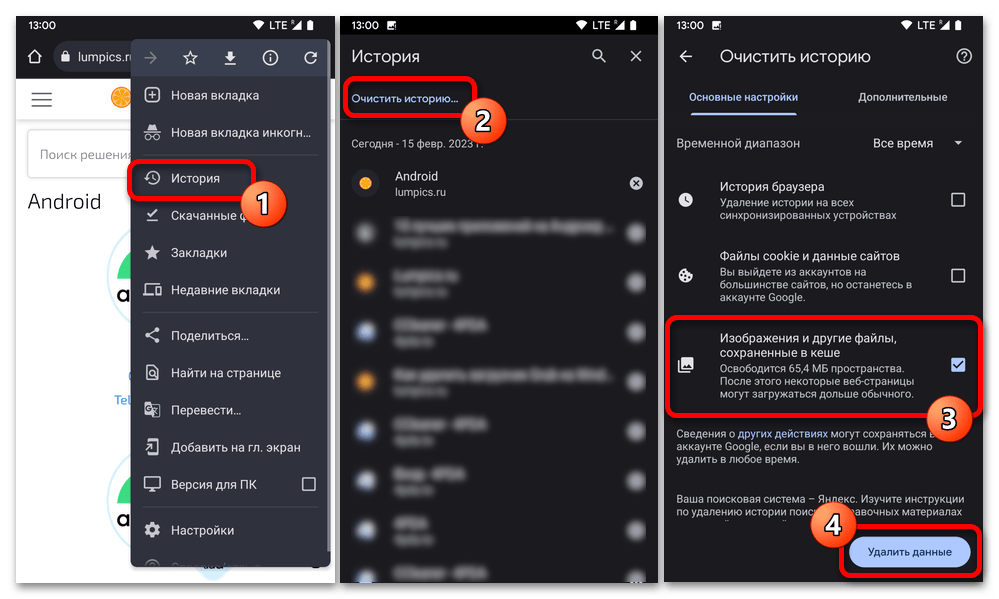
- Далее рекомендуется очистить кэш используемых браузеров, после чего безопасный и стабильный доступ к российским сайтам и сервисам с текущего Android-устройства считается полностью обеспеченным.



Наша группа в TelegramПолезные советы и помощь
-
Установка на Windows, MacOS, iOS, Android
-
Установка для пользователей Linux
Как установить сертификаты НУЦ Минцифры
Установка на Windows, MacOS, iOS, Android
Для установки сертификата:
- Перейдите на страницу «Поддержка работы сайтов с российскими сертификатами» портала «Госуслуги».
- Скачайте сертификат для вашей ОС.
- Установите его по инструкции на сайте «Госуслуги».
- Зайдите в зарубежном браузере на страницу sberbank.ru и проверьте, что сертификаты установлены.
Установка для пользователей Linux
-
Перейдите на «Госуслуги».
-
Скачайте или загрузите по прямой ссылке сертификаты для MacOS.
-
Добавьте их в хранилище доверенных сертификатов.
Пути к хранилищу немного различаются для разных видов Linux:
-
в Ubuntu и Debian это /usr/local/share/ca-certificates/;
-
в Red Hat — /etc/pki/ca-trust/source/anchors/;
-
в Arch Linux — /etc/ca-certificates/trust-source/anchors/.
Например, сертификат можно скопировать в хранилище командой суперпользователя (Ubuntu)
sudo cp <path> /russiantrustedca.pem /usr/local/share/ca-certificates/. -
-
Обновите хранилище. Для этого от имени суперпользователя выполните команду:
- для Ubuntu и Debian —
sudo update-ca-certificates- для Red Hat и ArchLinux —
-
Зайдите в зарубежном браузере на страницу sberbank.ru и проверьте, что сертификаты установлены.
Ещё по теме
Это инструкция по установке сертификатов на телефон или планшет с системой Android. Для корректной работы нужно два сертификата — корневой и выпускающий.
Установите корневой сертификат
-
Скачайте корневой сертификат удостоверяющего центра по ссылке
-
Перейдите в «Настройки»
-
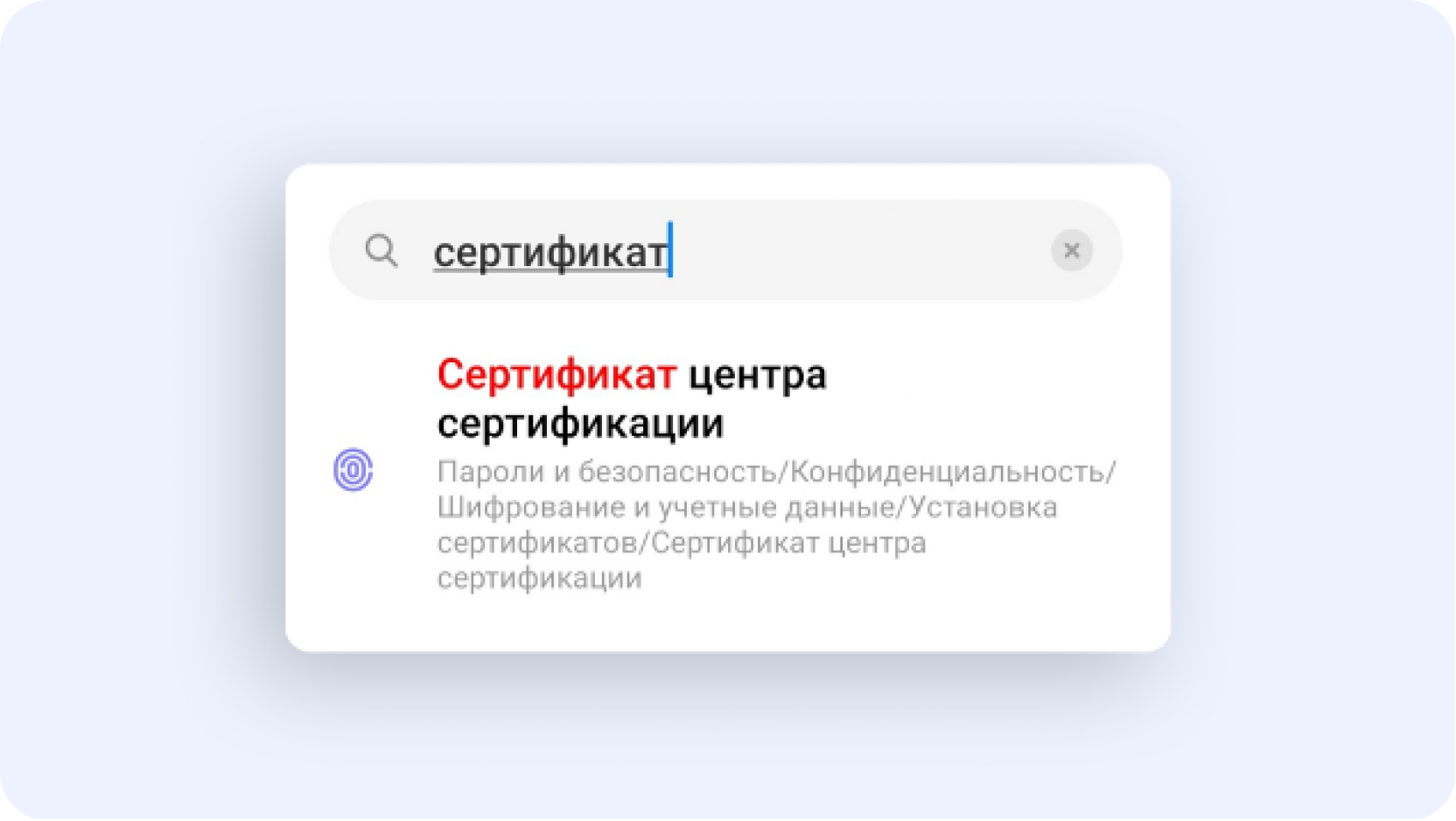
В поиске введите «Сертификат» и выберите «Сертификат CA»
Если появится окно «Укажите название сертификата», введите «Russian Trusted Root CA», выберите «VPN и приложения» и нажмите «ОК»
-
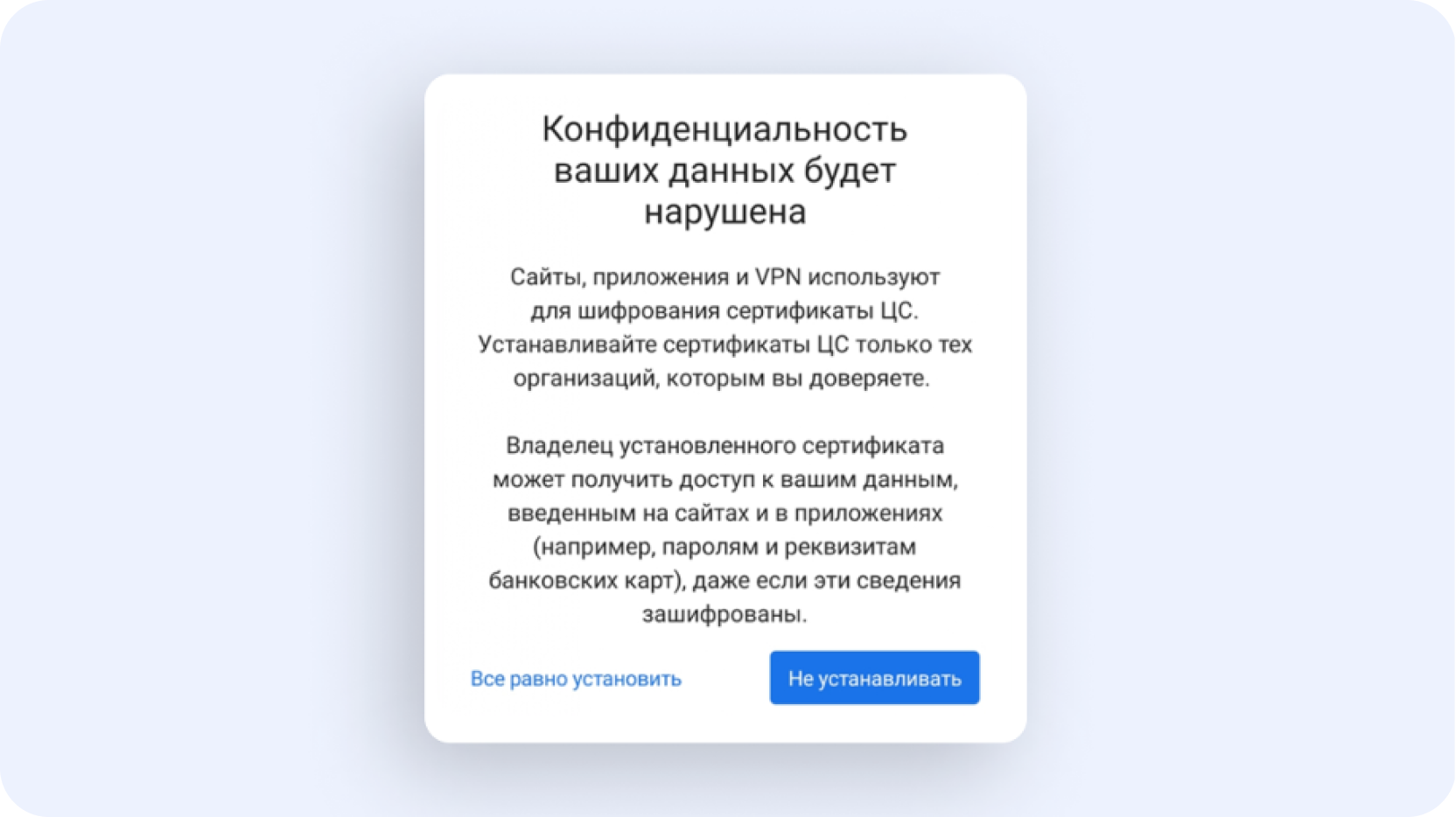
Если откроется предупреждение, нажмите «Всё равно установить» или «Установить в любом случае»
-
Введите код-пароль от устройства и нажмите «Подтвердить»
-
В «Загрузках» выберите «Russian Trusted Root CA.cer»

-
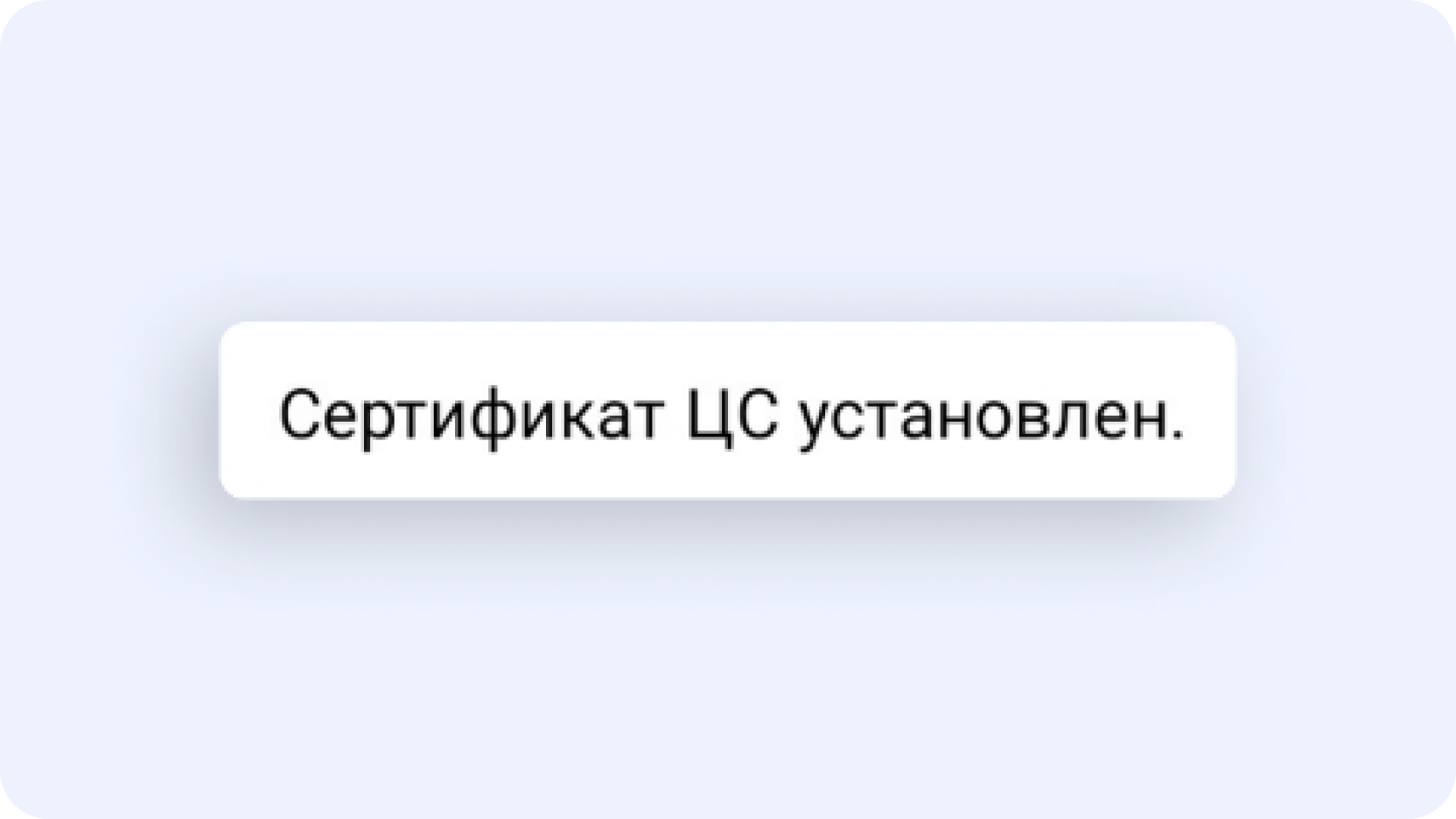
Сертификат установится. В нижней части экрана появится уведомление «Сертификат ЦС установлен»
Повторите действия для установки выпускающего сертификата
-
Скачайте корневой сертификат удостоверяющего центра по ссылке
-
Перейдите в «Настройки»
-
В поиске введите «Сертификат» и выберите «Сертификат CA»
-
В предупреждении нажмите «Всё равно установить» или «Установить в любом случае».
Если появится окно «Укажите название сертификата», введите «Russian Trusted Sub CA», выберите «VPN и приложения» и нажмите «ОК»
-
Введите код-пароль от устройства и нажмите «Подтвердить»
-
В «Загрузках» выберите «Russian Trusted Sub CA.cer»
-
Сертификат установится. В нижней части экрана появится уведомление «Сертификат ЦС установлен»
Проверьте, что установка прошла успешно
-
Перейдите в «Настройки», в поиске введите «Надёжные сертификаты» или «Надёжные учётные данные» и перейдите во вкладку «Пользователь»
-
В списке появится два установленных сертификата Минцифры: «Russian Trusted Root CA» и «Russian Trusted Sub CA»
Очистите кеш вашего браузера
Очистите кеш браузера на устройстве, с которого осуществляется доступ. Это необходимо для корректной работы с ресурсами, защищёнными сертификатами безопасности Минцифры.
В инструкции использовался материал с официального сайта www.gosuslugi.ru
Сайт просит установить сертификат Минцифры. Что это такое и зачем нужно
Что это такое и зачем его устанавливать
Не смогла зайти на сайт Сбера, но разобралась, как всё исправить
Содержание
В сентябре многие не могли попасть на сайт Сбера со своих устройств: в браузере появлялось предупреждение о небезопасном соединении. Дело в том, что сайты банка и других компаний постепенно переходят на отечественный TLS-сертификат шифрования от Минцифры. Зарубежные браузеры вроде Chrome или Firefox его не поддерживают, поэтому считают российские сайты вредоносными и не пускают на них.
Рассказываем, что такое TLS-сертификат Минцифры, почему компании начали на него переходить и что сделать, чтобы не потерять доступ к личному кабинету Сбера и других онлайн-сервисов.
Что такое сертификат шифрования Минцифры
В каждом браузере по умолчанию установлен TLS-сертификат. Его задача — шифровать персональные данные пользователя, когда он подключается к https-сайтам. Если интернет-ресурс подозрительный и может украсть пароли от личных кабинетов или данные банковской карты, браузер предупреждает об этом пользователя и не пускает его на сайт.
Раньше Chrome, Safari и другие зарубежные браузеры получали сертификаты от иностранных удостоверяющих центров. Но из-за санкций центры прекратили их выдавать. Поэтому теперь зарубежные браузеры не могут проверить надежность отечественных https-сайтов и не пускают на них пользователя.
Чтобы у пользователей был доступ к российским сайтам, Минцифры создало отечественный TLS-сертификат шифрования. На момент написания статьи Сбер уже перевел свой главный сайт на этот сертификат и планирует в дальнейшем использовать его на всех своих сайтах, сервисах и ресурсах.
Как тогда зайти на сайт
Сертификат Минцифры по умолчанию поддерживают российские браузеры: Яндекс Браузер и Атом от VK. В них можно без проблем переходить на российские сайты — соединение будет установлено, и страница откроется.
Яндекс Браузер и Атом без перебоев подключаются ко всем российским сайтам и онлайн-сервисам
Chrome, Safari, Edge, Opera, Firefox и другие — не поддерживают российский сертификат по умолчанию. Поэтому, чтобы и дальше заходить в личный кабинет российского банка или другого сервиса в зарубежном браузере, нужно установить сертификат Минцифры.
Как установить сертификат
Сертификат можно скачать с сайта Госуслуг — это бесплатно. Есть отдельные ссылки для сертификатов на смартфоны с iOS и Android и компьютеры с Windows и MacOS. Алгоритм установки примерно одинаковый и подробно прописан на сайте Госуслуг. Показываем, как установить сертификат на айфон.
- Откройте сайт Госуслуг, выберите вкладку «Сертификаты для iOS», нажмите «Скачать профиль» и разрешите загрузку профиля конфигурации. После этого появится уведомление, что файл загружен. Закройте окно и перейдите в настройки смартфона.
- В главном меню «Настроек» под вкладкой с личным аккаунтом появится строка «Профиль загружен». Нажмите на нее и выберите «Установить» в верхнем правом углу.
- После установки сертификат надо будет подписать, то есть подтвердить, что вы доверяете разработчику профиля и готовы передавать через него свои персональные данные в браузере. Перейдите в «Настройки» → «Основные» → «Об этом устройстве» и найдите внизу страницы «Доверие сертификатам», включите ползунок рядом с Russian Trusted Root CA и на всплывающем окне нажмите «Продолжить». Теперь вы активировали профиль конфигурации — можно без проблем заходить на российские сайты и онлайн-порталы с зарубежного браузера.
Выберите нужную вкладку, разрешите загрузку профиля конфигурации и перейдите в настройки
Можно ли обойтись без сертификата
Пока да. Если хотите перейти на страницу с незащищенным подключением, нажмите «Подробнее» → «Посетить этот веб-сайт» и подтвердите действие.
Чтобы попасть на сайт Сбера из зарубежного браузера, нужно развернуть пункт «Подробнее», выбрать «Посетить этот веб-сайт» и перейти на сайт
Лучше сразу установить сертификат, потому что неизвестно, сколько еще проработает эта схема. А если пользуйтесь ей, то переходите на российские сайты с незащищенным подключением, только если вы уверены в их надежности. Это могут быть страницы крупных компаний или проверенных онлайн-сервисов, например Сбера или Госуслуг. В противном случае вы рискуете попасть на фишинговый сайт, который крадет пароли и данные банковских карт.
Что делать, если сертификат на смартфон уже установлен, а сайты всё равно открываются с ошибкой
На iOS. Если после установки сертификата Минцифры российские сайты всё равно не открываются или выдают сообщение о небезопасном соединении, попробуйте очистить кэш вашего браузера, а потом перезагрузить страницу.
На Android. Некоторые браузеры, например Opera, FireFox и MIUI, всё равно могут не установить соединение с сайтами, которые защищены сертификатами Минцифры. В этом случае придется перейти на другой зарубежный браузер или скачать российские — Яндекс или Атом.
У нас ещё много всего интересного
Оставьте почту и получайте подборку лучших материалов от главного редактора
раз в две недели.