
Роботы-пылесосы Xiaomi продаются с достаточно объемными руководствами в комплекте. Но, купив это чудо техники, многие торопятся его включить и посмотреть, как робот примется за уборку квартиры. Чтобы оградить вас от долгого и нудного чтива инструкций, мы подготовили облегченное руководство пользователя. Сейчас расскажем, как подготовить к первому запуску пылесос, как за ним ухаживать и что еще нужно знать об этих умных устройствах.
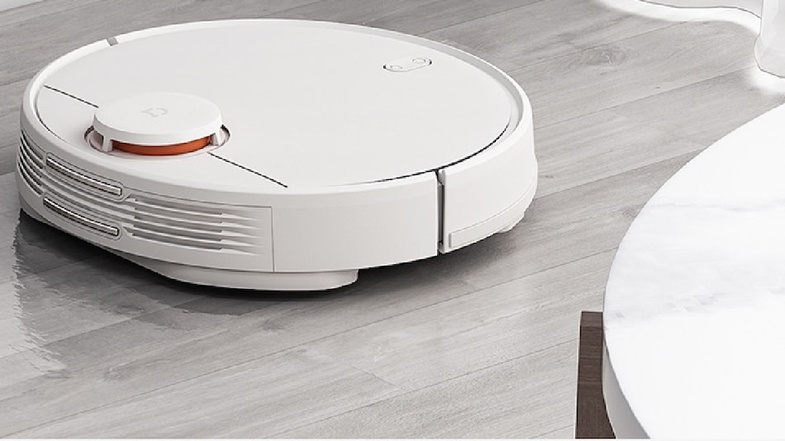
Фото: gadgets.ndtv.com
Первая зарядка пылесоса
Все предельно просто, и мы опустим такие элементарные действия, как распаковка устройства и разматывание проводов.
-
Подключите к розетке станцию зарядки и спрячьте излишки кабеля в соответствующем кармане.
-
Разместите базу так, чтобы по бокам от нее было по 50 см и перед ней 100 см свободного места.
-
Поставьте на станцию пылесос. Если все сделали правильно, сверху на нем замигают индикаторы.
-
Если индикатор на корпусе устройства горит, не моргая, батарея заряжена и готова к работе. Нажмите кнопку включения.
Уровень заряда ниже 20% показывается красным индикатором, менее 50% — желтым, а при достаточном заряде горит белый светодиод.
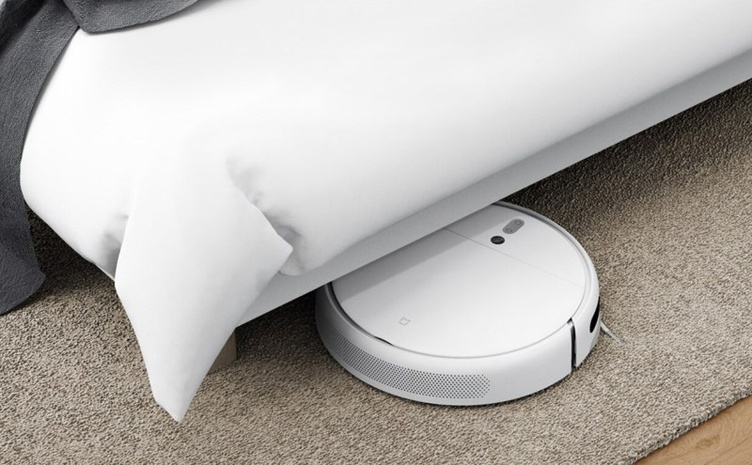
Размеры Mi Robot позволяют ему заезжать под кровать. Фото: innrechmarket.com
Как настроить приложение для робота-пылесоса
Как управлять роботом-пылесосом Xiaomi через телефон — вопрос, интересующий почти каждого владельца Mi Robot. Существует специальное приложение Xiaomi, через которое можно задавать график уборки и другие параметры работы домашнего помощника.
-
Скачайте приложение Mi Home для Android или iOS.
-
После запуска программы выберите сервер. Лучше указать Европу, США или Сингапур, так как на китайских серверах некоторые опции заблокированы.
-
Войдите в учетную запись или зарегистрируйтесь.
-
В пункте добавления устройства выберите из списка Mi Robot.
-
На пылесосе нажмите кнопку с иконкой домика и подержите ее не менее 5 секунд до звукового сигнала. Он говорит об успешном подключении устройства к приложению.
-
Снова выберите Mi Robot и укажите домашнюю сеть Wi-Fi.
-
Задайте основное местоположение робота, например «Гостиная», и завершите настройку.
Проделав эти манипуляции, вы сможете управлять пылесосом через приложение, даже находясь не дома.
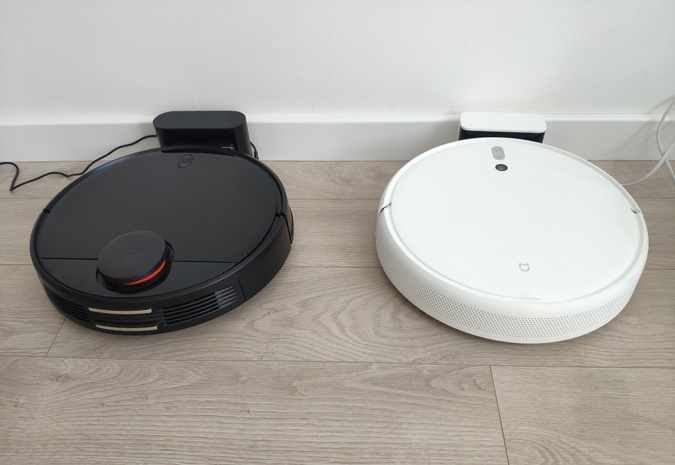
MiJia 1C (белый) тоньше, чем Mi Robot Vacuum Mop P (черный), и заезжает почти под любую мебель. Фото: smartrobotreviews.com
Небольшая, но важная подготовка квартиры
Чтобы в процессе уборки не возникло проблем, лучше потратить несколько минут на небольшую подготовку комнат:
-
Все провода, в которых может запутаться Mi Robot, уберите с пола.
-
Мелкие вещи пылесос может всосать, поэтому их тоже нужно убрать.
-
Зоны, в которые пылесосу нельзя заезжать, нужно ограничить магнитными лентами (приобретаются отдельно). Конечно, можно расставить какие-либо физические барьеры, но это нерационально.
-
Обязательно ограничьте пылесосу доступ к ступенькам, с которых он может упасть и сломаться.
Выбираем подходящий режим уборки
В модельном ряду Xiaomi есть роботы-пылесосы с функцией влажной уборки и без нее, но все устройства без исключения имеют два основных рабочих режима: полная и частичная уборка.
Полная уборка
После сканирования рабочей зоны Mi Robot делит большие помещения на зоны и убирает их поочередно, перемещаясь по зигзагообразной траектории от стены к стене. По каждой области пылесос проходит по два раза. После уборки он возвращается на базу и заряжается. Если станцию убрали, робот вернется к точке, с которой началась уборка. Если нужно остановить ее, нажмите кнопку «Домой», после чего Mi Robot вернется на базу.
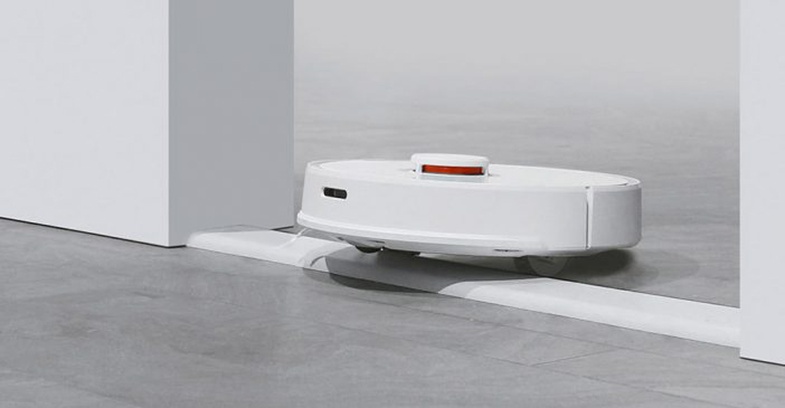
Робот-пылесос Xiaomi способен переезжать небольшие пороги. Фото: diyprojects.io
Частичная уборка
Режим пригодится, когда пылесосить везде не нужно. Например, необходимо убрать только под столом и небольшую зону вокруг него. При активации этого режима пылесос очищает площадку 1,5 на 1,5 метра. Чтобы начать такую уборку, поставьте робота в нужное место, затем нажмите кнопку «Домой» и подержите ее 5–6 секунд. После уборки пылесос возвратится на базу.
Как пользоваться приложением для робота-пылесоса
Чтобы не переносить вручную робот-пылесос с места на место или нажимать на кнопки на корпусе при каждой уборке, используйте приложение. С его помощью вы сможете вызвать Mi Robot из соседней комнаты или вообще запустить его, пока находитесь на работе, чтобы он навел чистоту к вашему приходу.
-
Через приложение задается время уборки: например, можно настроить пылесос так, что он будет включаться каждый вторник и пятницу ровно в 15:00.
-
В приложении можно выбирать отдельные комнаты или зоны для проведения уборки.
-
Если в определенном месте остался мусор, можно переключиться на режим ручного управления. В этом случае Mi Robot превратится в радиоуправляемую машинку, которая будет двигаться в нужном вам направлении.
-
В Mi Home приходят уведомления о старте и завершении уборки.
-
В приложении собирается статистика по уборкам, их периодичности и продолжительности. Она помогает своевременно менять щетки и прочие расходники.
Уход за роботом-пылесосом, который продлит его срок службы
Постепенно пылесос засоряется волосами, шерстью и грязью, поэтому ему нужна регулярная чистка.
-
Контейнер и фильтр рекомендовано чистить каждый раз после уборки.
-
Мыть в воде фильтр не следует: его нужно вытряхивать или продувать.
-
Центральная щетка нуждается в еженедельной чистке. Боковые щетки, колеса и датчики достаточно очищать один раз в месяц.
Разумеется, все эти рекомендации условны, поэтому просто постарайтесь не запускать состояние робота-пылесоса, периодически уделяя внимание его чистке.
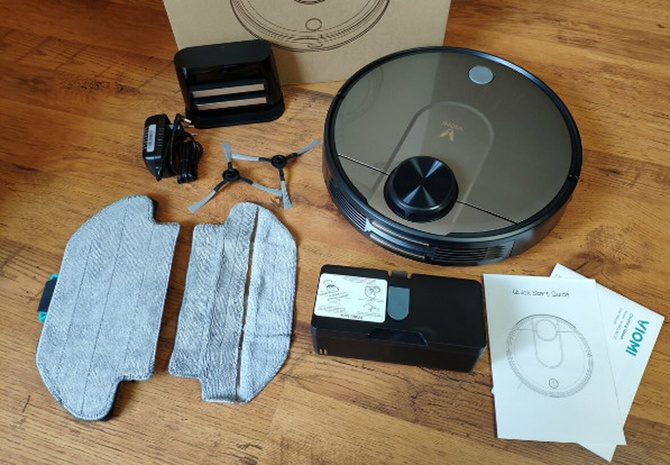
Фильтры и щетки легко снимаются для чистки и мойки. Фото: gearbest.com
Частые вопросы владельцев роботов-пылесосов
С Mi Robot могут возникать разные вещи, которые иногда вводят в ступор. На самом деле большинство подобных ситуаций имеют простейшие решения, если знать, как действовать.
Что делать, если робот-пылесос перестал отображаться в приложении?
Такое происходит, когда теряется связь между смартфоном и роботом, а происходит это по разным причинам: изменилась домашняя сеть, обновилась конфигурация маршрутизатора и так далее. Вам нужно в таком случае одновременно нажать кнопку питания и «Домой» и держать их до голосового оповещения о перезагрузке Wi-Fi. Если индикатор начнет медленно моргать, сброс связи прошел успешно и можно заново добавить Mi Robot в приложение.
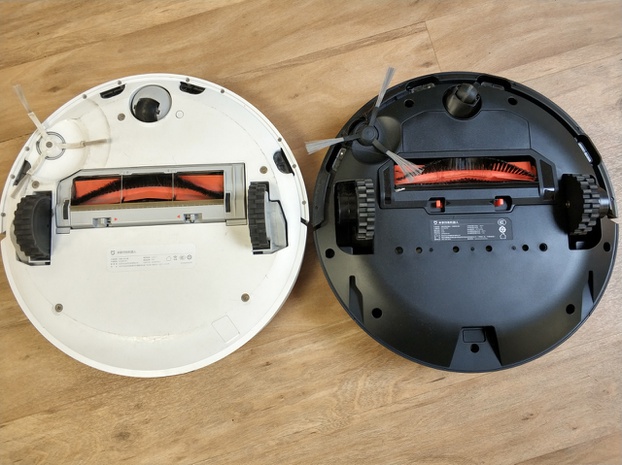
Прорезиненные колеса обеспечивают хорошее сцепление даже со скользкими полами. Фото china-gadgets.com
Нужно ли обновлять прошивку и как?
Обновление прошивки рекомендовано, так как с ним производитель вносит определенные коррективы в работу устройства и исправляет выявленные ошибки. Обновлять версию ПО можно через приложение. Главное — подключить пылесос к станции и убедиться, что уровень заряда выше 20%.
Что делать, если робот перестал реагировать на кнопки и не выключается?
Если Mi Robot завис и перестал реагировать на управление, попробуйте перезагрузить устройство нажатием на клавишу сброса Reset. Система будет автоматически перезагружена. При этом сбросятся все ранее установленные настройки.
Как вернуть заводские параметры, если не получается сделать сброс?
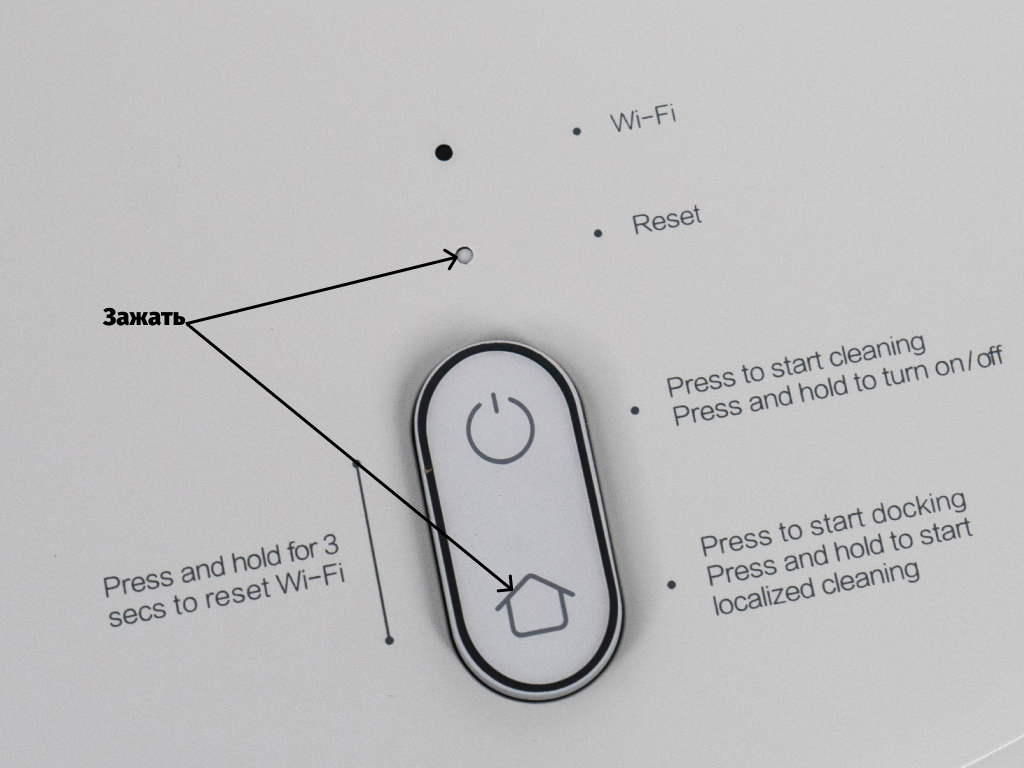
Одновременно зажмите кнопки «Домой» и Reset и держите до голосового оповещения о запуске восстановления настроек. Дождитесь завершения операции и после этого можете приступить к выставлению новых параметров.
Почему Mi Robot перестал включаться?
Основных причин может быть три:
-
Батарея не заряжена.
-
Окружающая температура ниже 0°C или выше 50°C.
-
Пылесос сломался.
Что делать, если робот перестал заряжаться?
Помимо банальной причины, когда док-станция не подключена к розетке, есть еще одна. Коннекторы базы могли настолько сильно загрязниться (например, забиться шерстью домашнего питомца), что пропал контакт. Очистите их, и все заработает.
Как быть, если пылесос стал очень плохо убирать?
Причины того, что после уборки остаются крошки и другие загрязнения, сводятся к недостаточному уходу за роботом. Очистите контейнер для мусора, фильтры и центральную щетку. Если все в порядке, а пылесос все равно плохо работает, обратитесь в сервисный центр.
Даже научившись пользоваться роботом пылесосом Xiaomi, некоторые люди остаются не удовлетворены результатом. Чтобы не разочароваться при покупке этой умной техники, помните, что она не предназначена для капитальной уборки, а лишь помогает поддерживать чистоту. Робот оградит вас от необходимости постоянно пылесосить пол, убирая крошки, шерсть домашних питомцев и другой несущественный мусор.
Рекомендуется к прочтению перед использованием умных пылесосов Xiaomi.
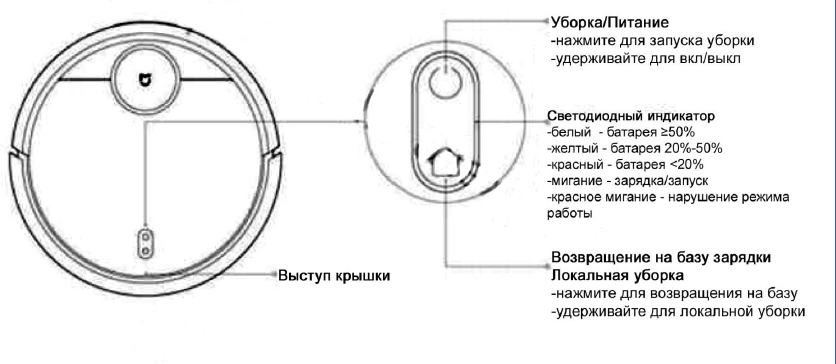
Схематический вид и кнопки управления:
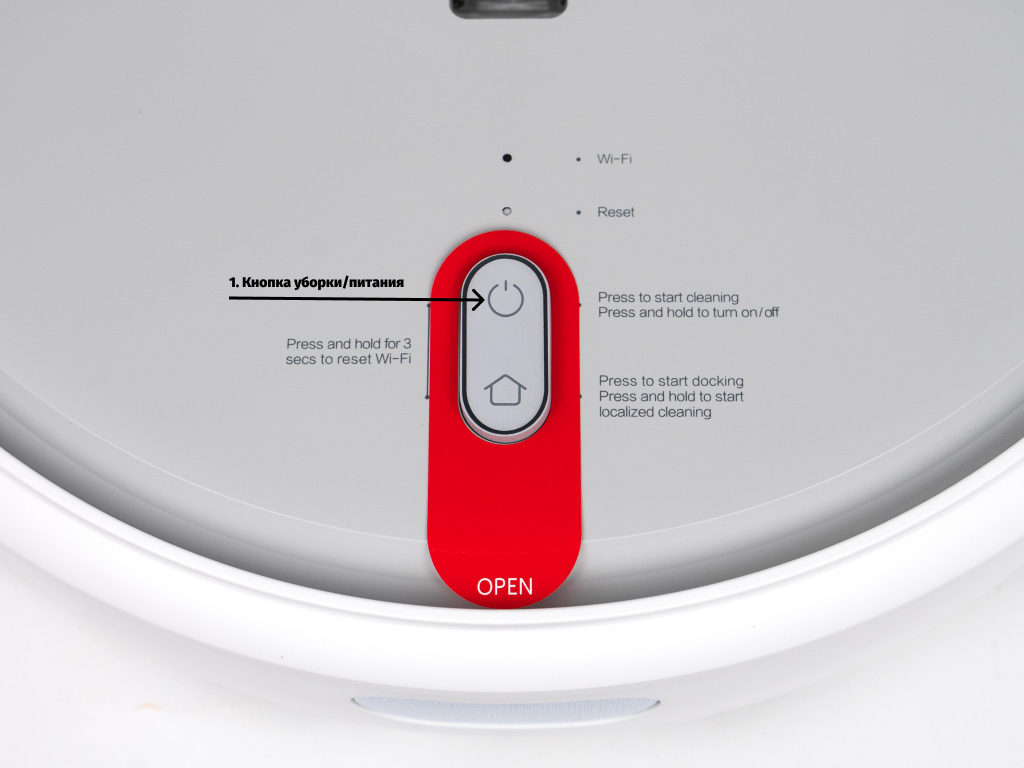
1. Кнопка уборки/питания. Данная кнопка отвечает за включение и выключение робота путем удержания кнопки. Короткое нажатие запускает режим уборки.
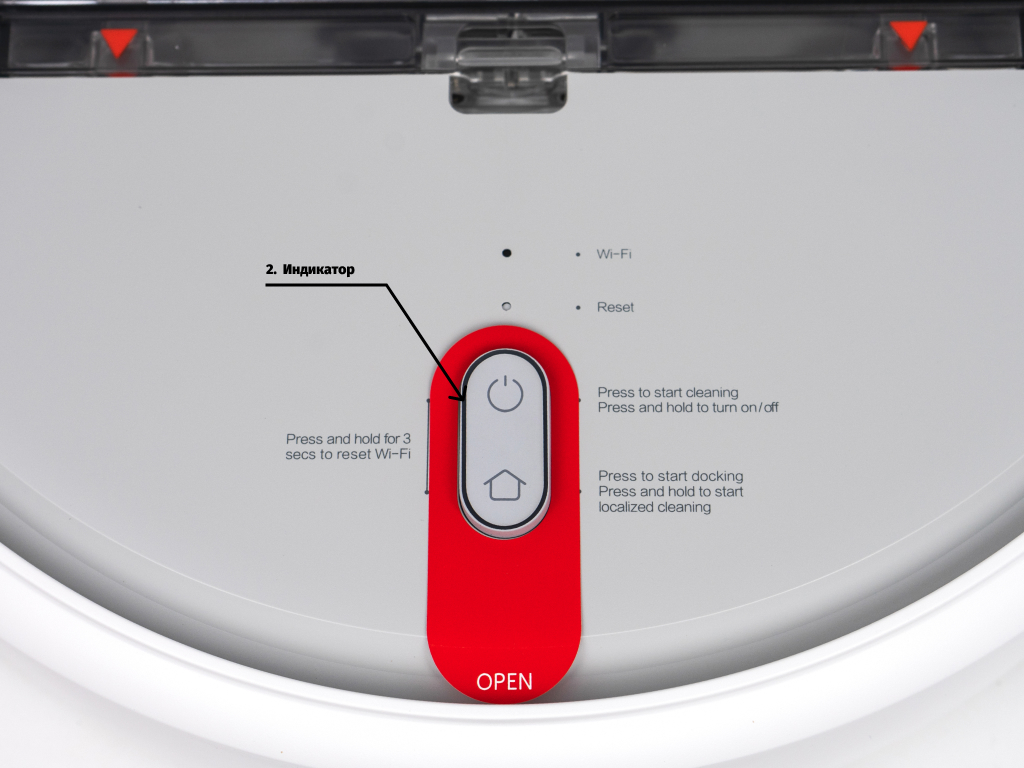
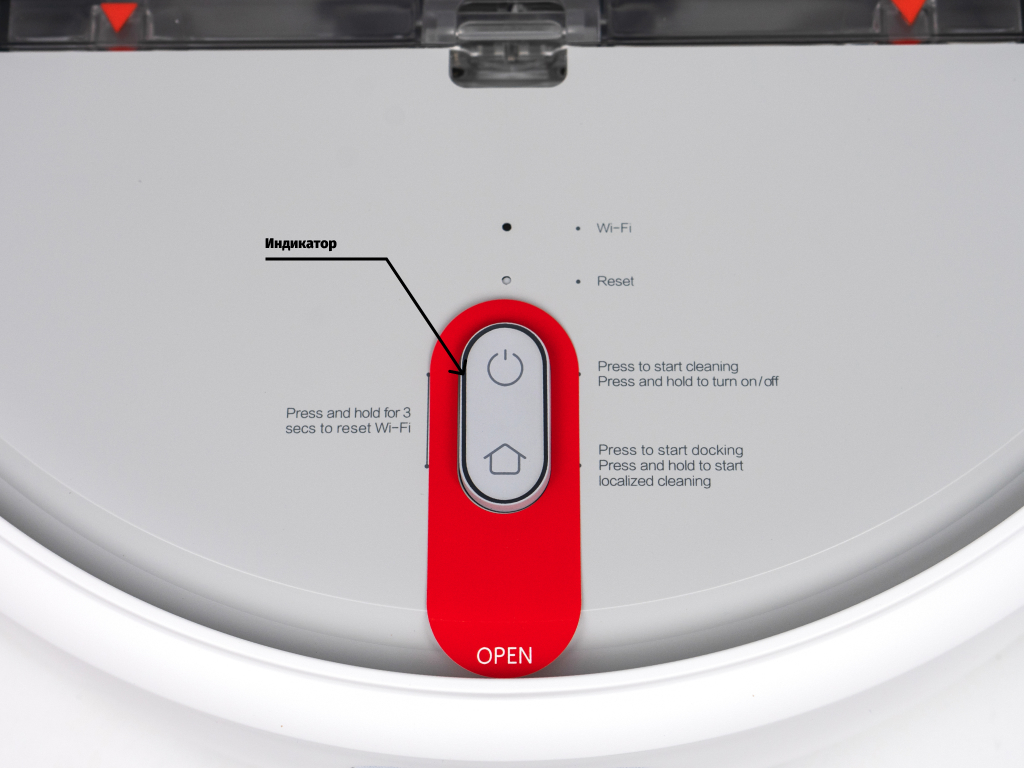
2. Индикатор. Индикатор показывает уровень заряда аккумулятора, а также сервисную информацию:
белый цвет – батарея заряжена на 50 и более процентов;
желтый цвет – диапазон от 20 до 50 процентов;
красный цвет – заряд менее 20 процентов;
мигание индикатора указывает на включение/выключение, а также зарядку;
красное мигание указывает на нарушение режима работы.
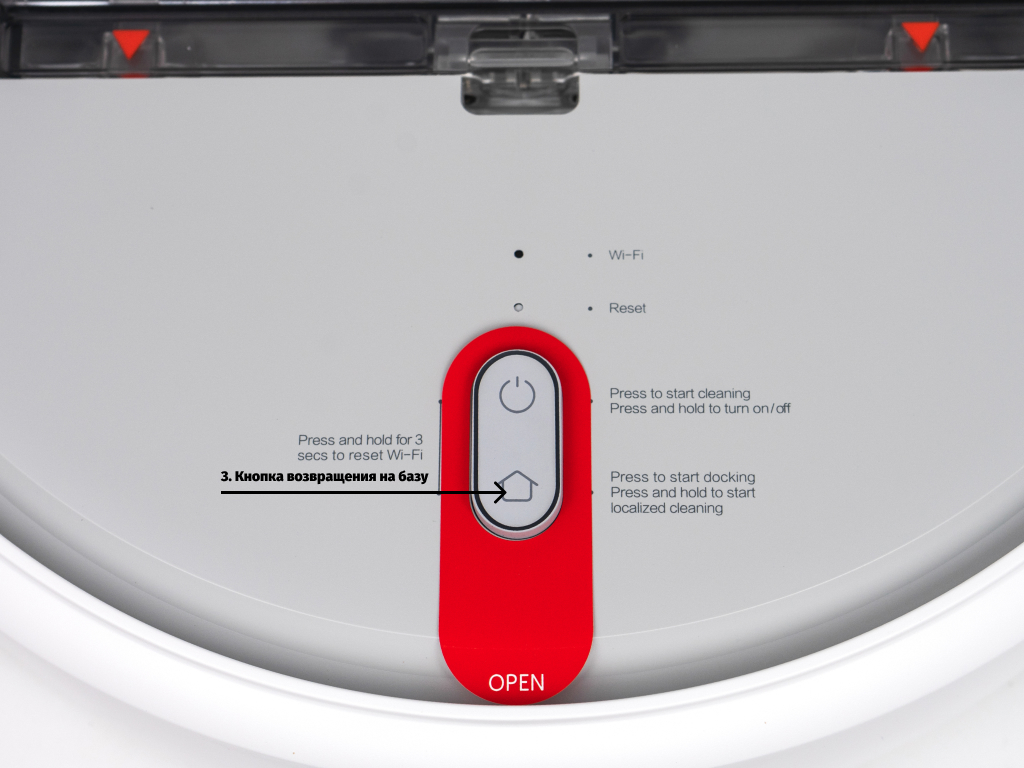
3. Кнопка возвращения на базу. Нажатие данной кнопки даёт роботу команду на возврат к зарядной станции. Удержание клавиши запускает локальную уборку.
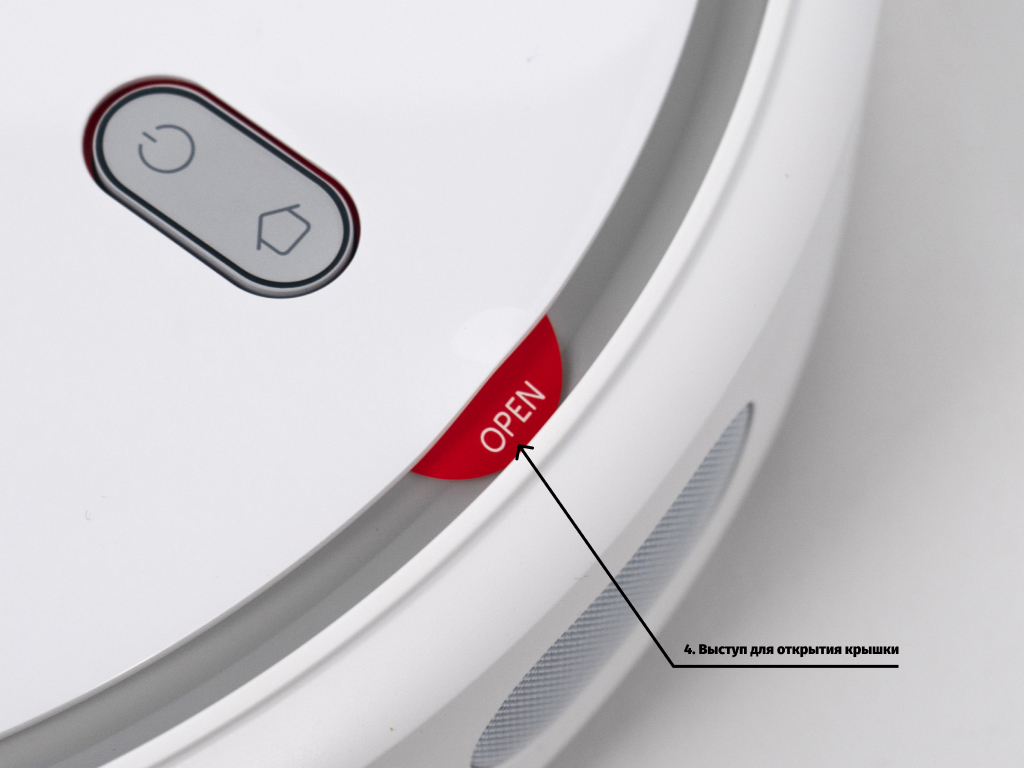
4. Выступ для открытия крышки.
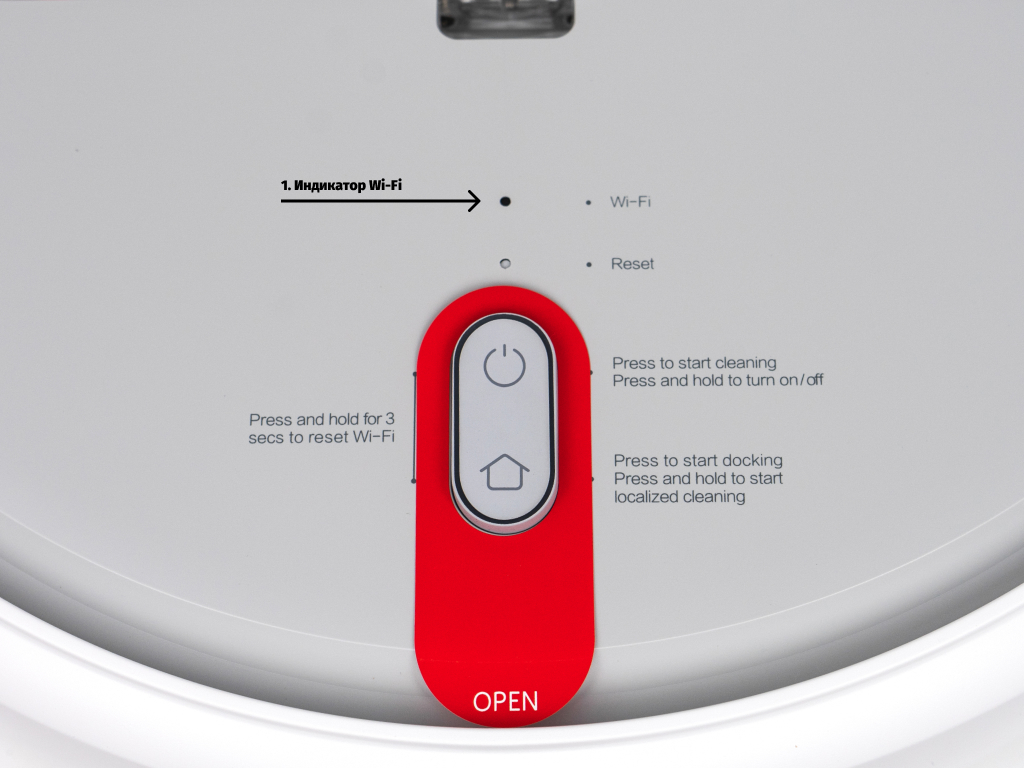
1. Индикатор Wi-Fi. Данный индикатор показывает статус подключения к сети Wi-Fi:
частое мигание означает, что Wi-Fi подключается;
постоянное свечение показывает, что Wi-Fi подключен;
медленное мигание указывает на отключение Wi-Fi.
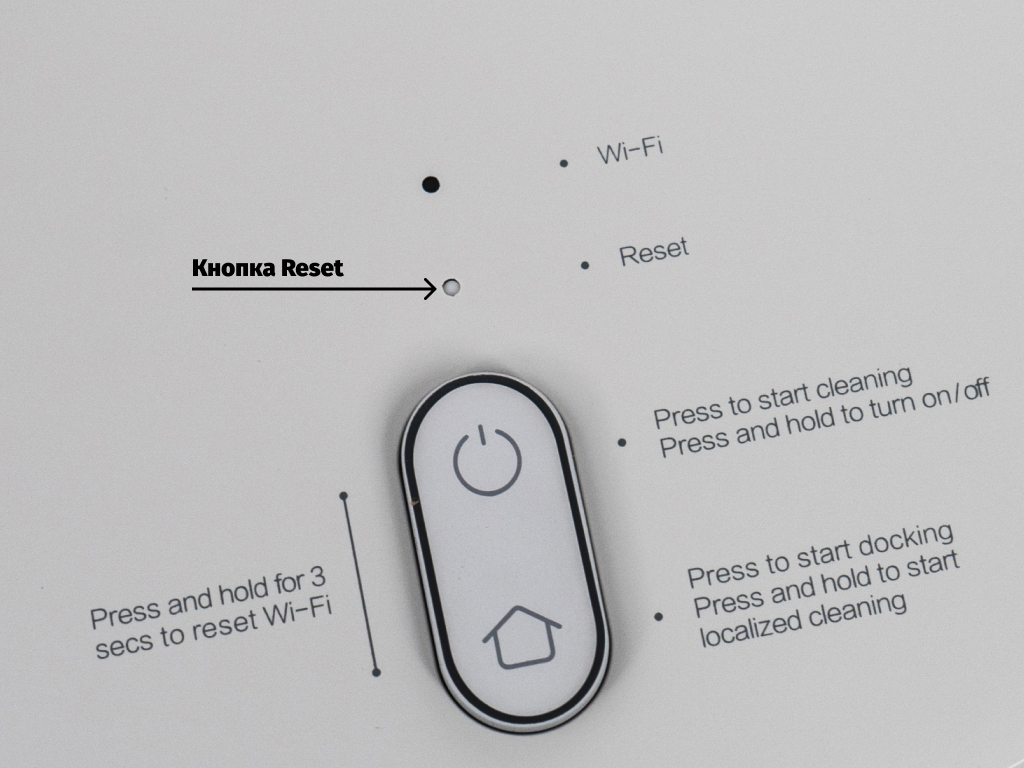
2. Кнопка сброса. Нажимается скрепкой для открытия лотка с sim-картами.
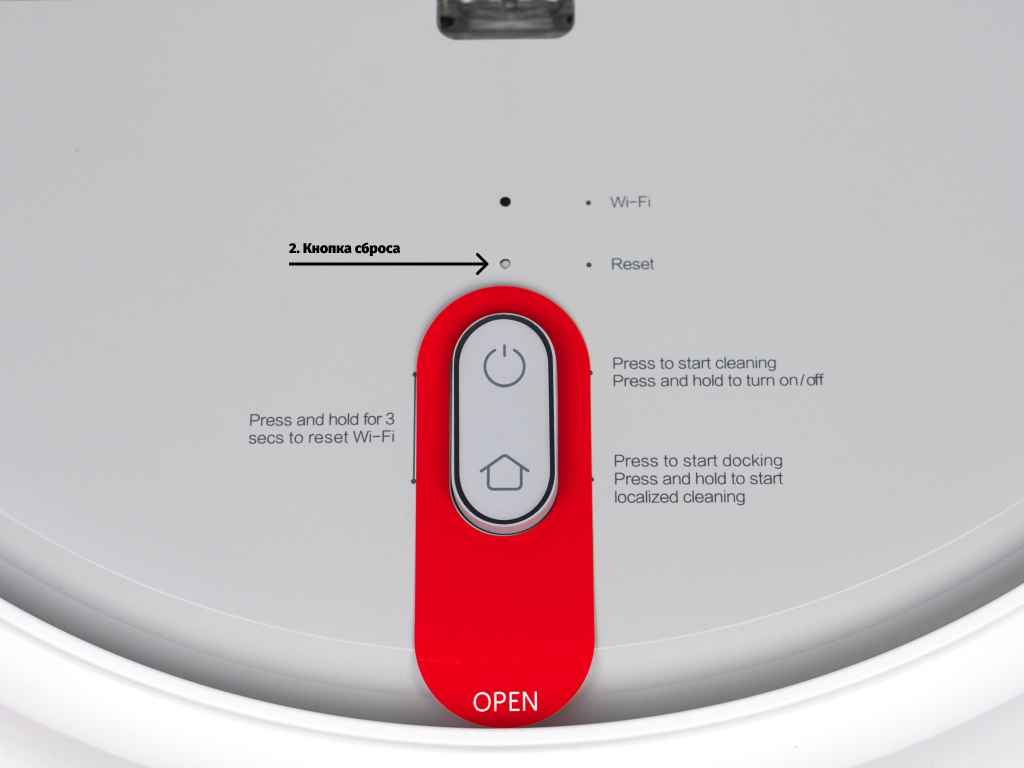
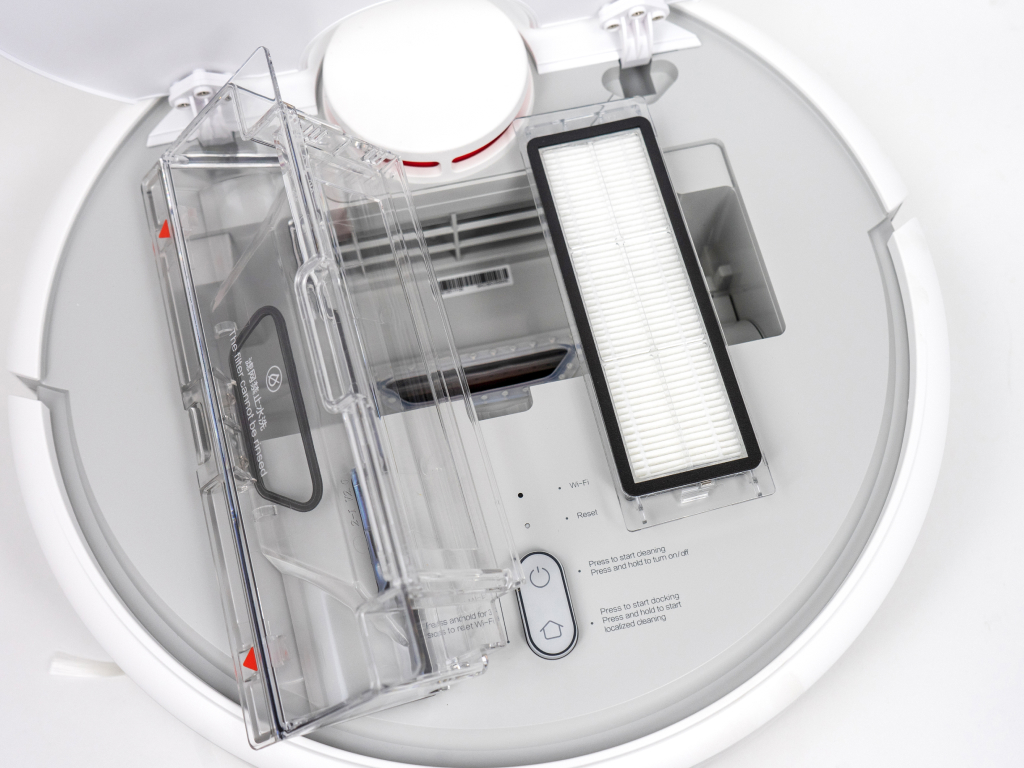
3. Контейнер для пыли и мусора.
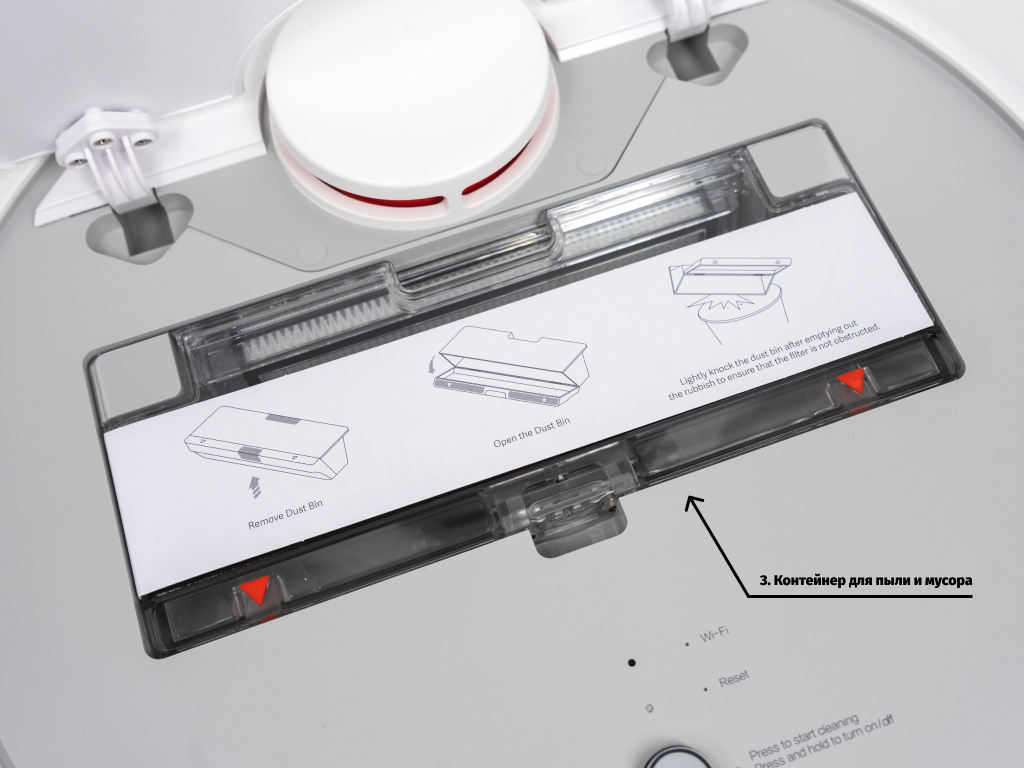
4. Фильтр.
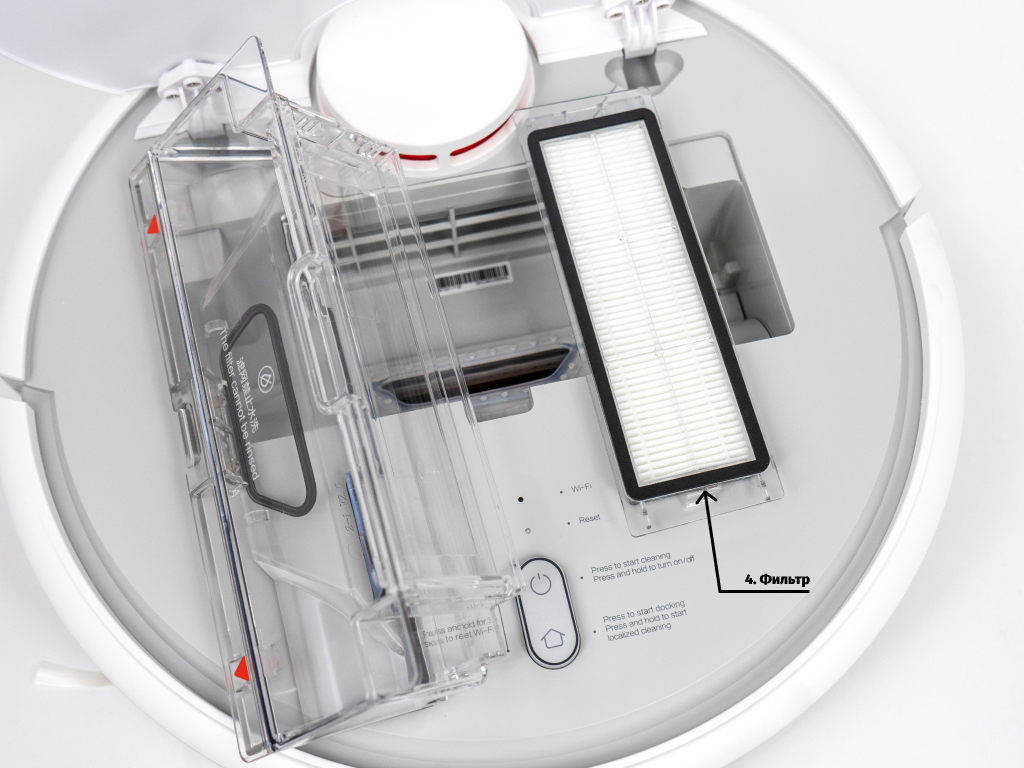
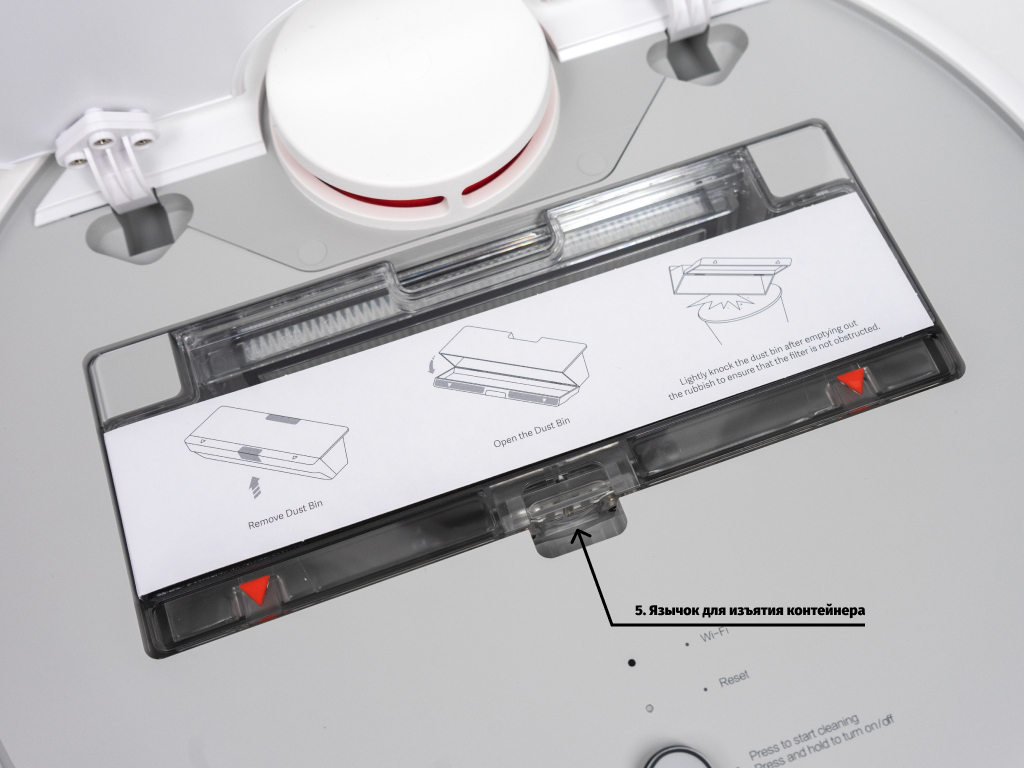
5. Язычок для изъятия контейнера.
Дополнительные принадлежности
1. Зарядная станция. Используется для зарядки и синхронизации робота со смартфоном и домашним Wi-Fi.
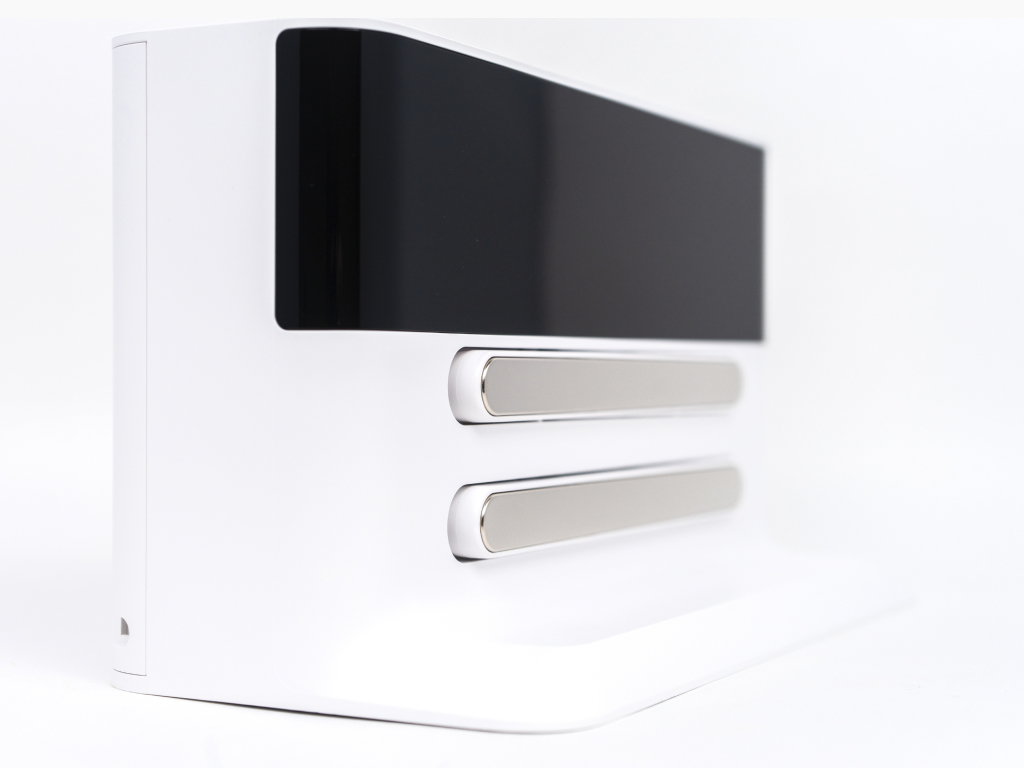
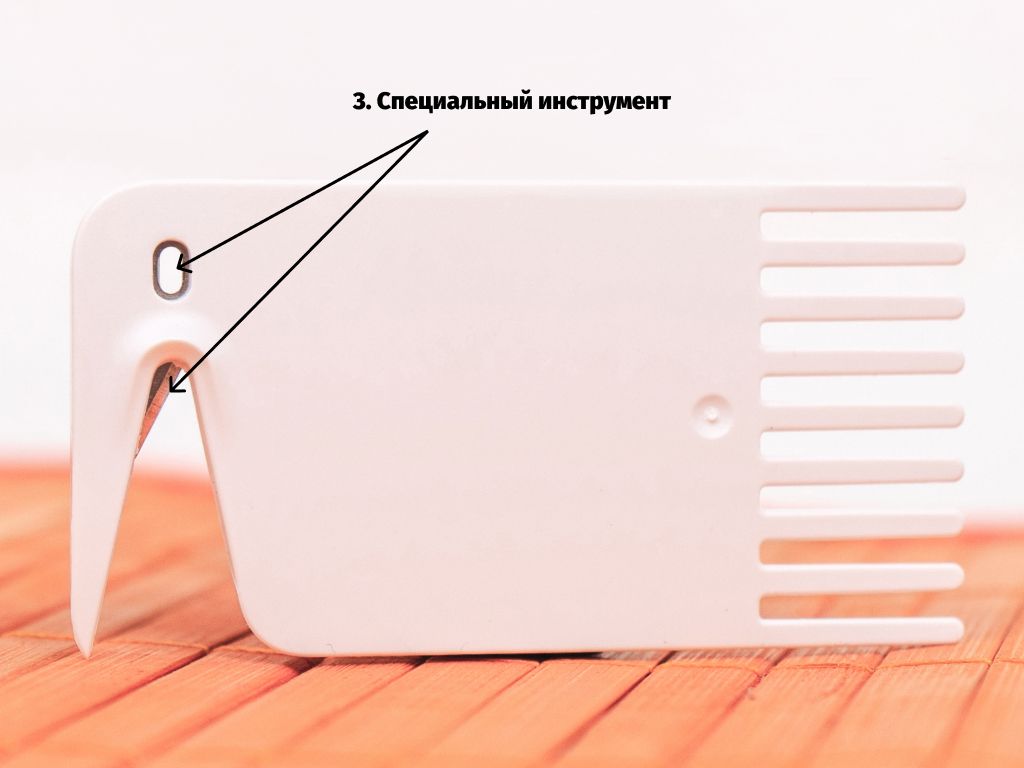
2. Инструмент для очистки щеток.
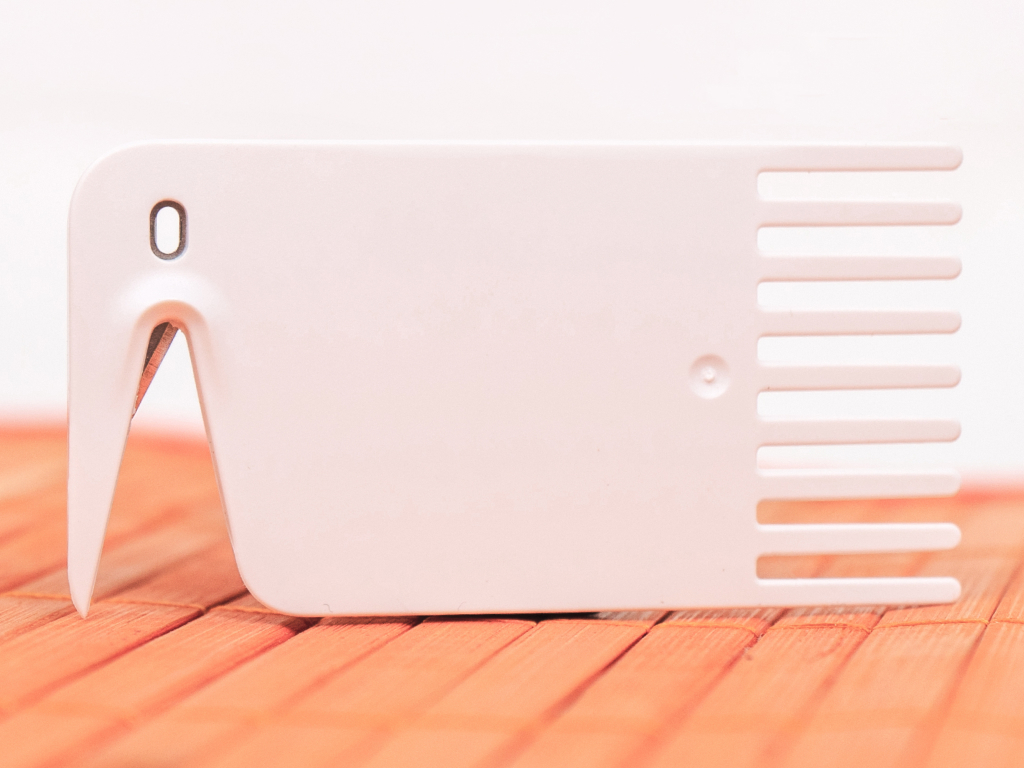
3. Шнур для подключения зарядной станции к сети 220V.
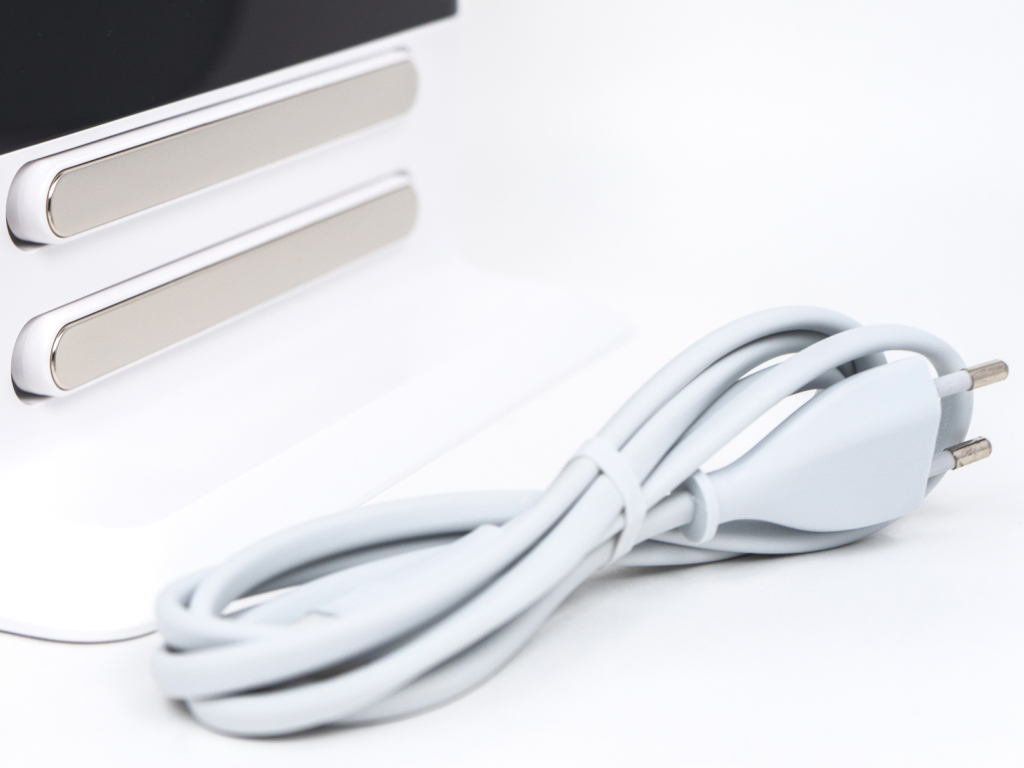
Также опционально в комплекте может находиться тряпка для влажной уборки, дополнительный комплект щеток и фильтров.
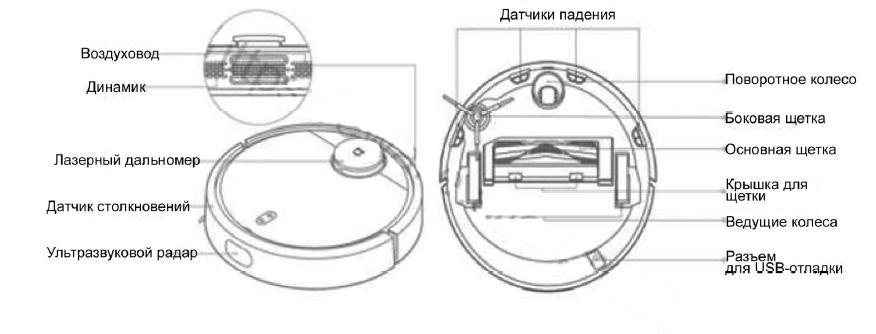
Информация о роботе
1. Лазерный дальномер для определения расстояния до объектов.
2. Датчик столкновения для определения столкновения с объектами.
3. Ультразвуковой радар для прорисовки местности.
4. Воздуховод для всасывания воздуха.
5. Динамик для воспроизведения системных сигналов.
6. Датчики высоты. Предотвращают падение робота с высоты, например, не позволят пылесосу упасть с лестницы.
7. Поворотное колесо для маневренности.
8. Боковая щетка для уборки в углах.
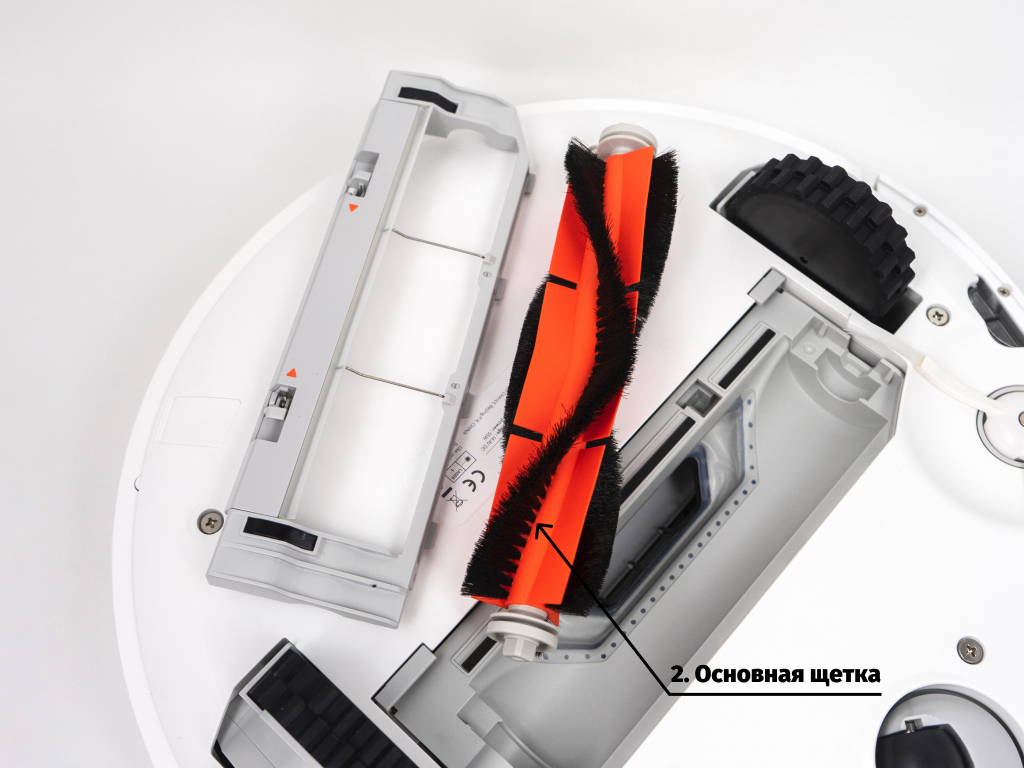
9. Основная щетка для захвата загрязняющих элементов.
10. Крышка для щетки служит удерживающим механизмом.
11. Ведущие колеса.
12. Разъем USB для отладки робота через специальное устройство.
Подготовка и запуск робота-пылесоса
Очистите участок пола, где будет установлена зарядная станция робота. По бокам от нее должно быть свободное расстояние в 0.5 метра, а спереди – более 1 метра (желательно 1.5 метра).
Далее устанавливаем станцию, присоединяем к ней штатный кабель и подключаем ее к сети питания.
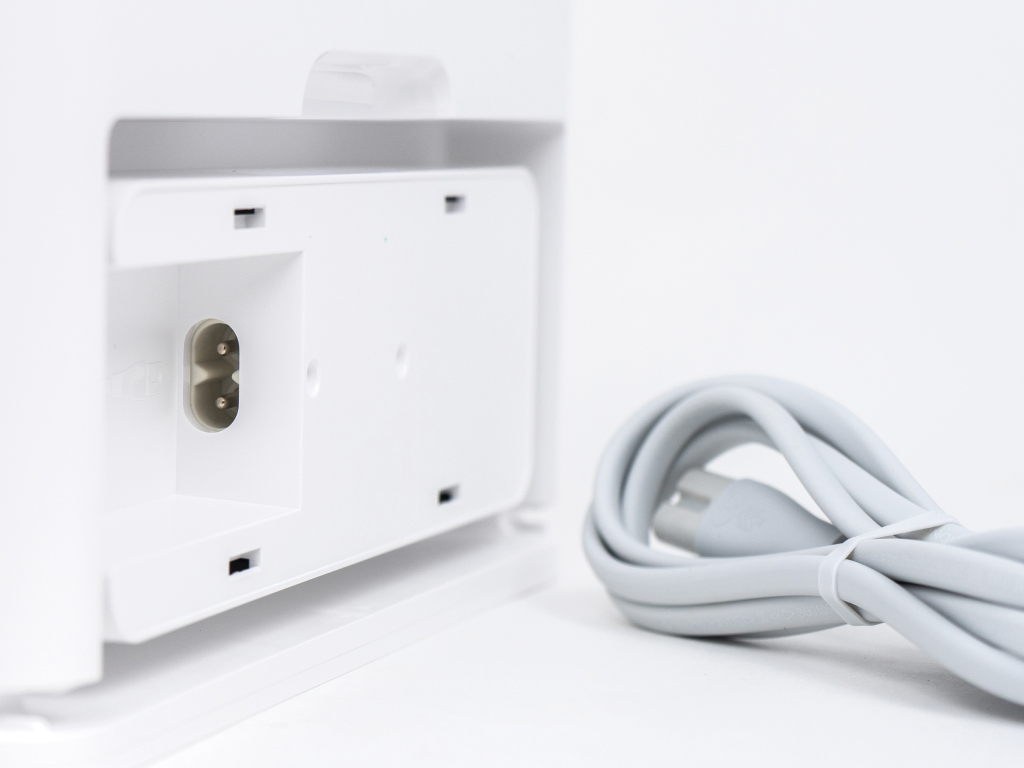
Включите робота, удерживая кнопку питания, и поставьте его на зарядную станцию так, чтобы индикатор отобразил процесс зарядки.
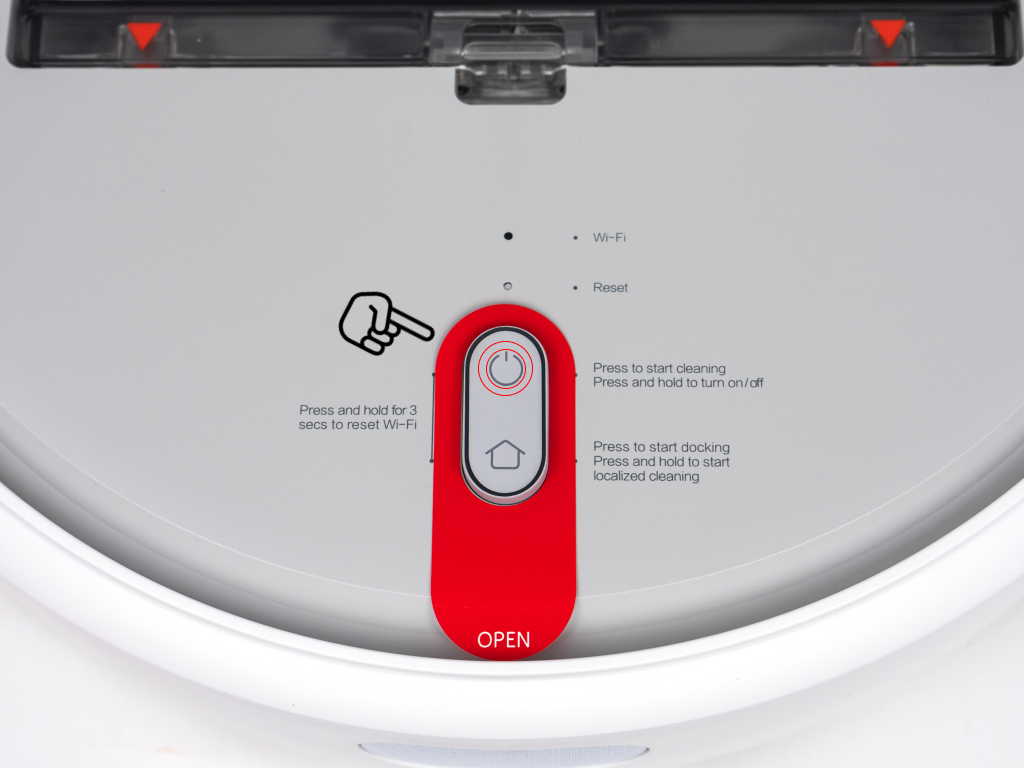
Следующий шаг – это синхронизация робота со смартфоном и домашним Wi-Fi. Для этого нужно скачать приложение Mi Home. Оно доступно по данным QR-кодам, либо в магазинах приложений.
QR-код для Аndroid
QR-код для iOS
Далее следует войти в приложение и синхронизироваться с роботом-пылесосом. Подробное описание будет доступно по данной ссылке
QR-код на описания подключения
Обслуживание Контейнер и фильтр необходимо чистить после каждой уборки.
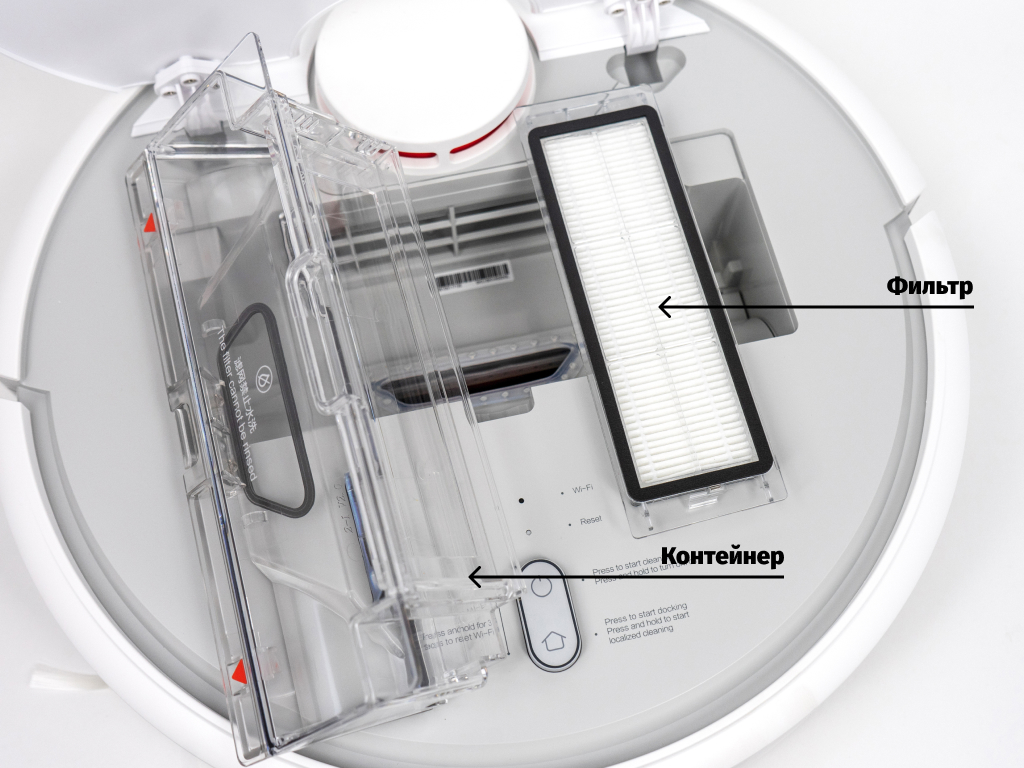
Для этого откройте люк пылесоса и извлеките пылесборник из отсека, нажав на паз.
Откройте крышку контейнера в указанном направлении.
Выбросьте мусор из контейнера.
* Для поддержания нормальной работы фильтра рекомендуется во время очистки от мусора слегка постучать по нему, чтобы избавиться от оставшихся частиц. Мыть фильтр категорически запрещается! Менять фильтр рекомендуется раз в 3 месяца для поддержания высокой степени эффективности. Основная (центральная) щетка
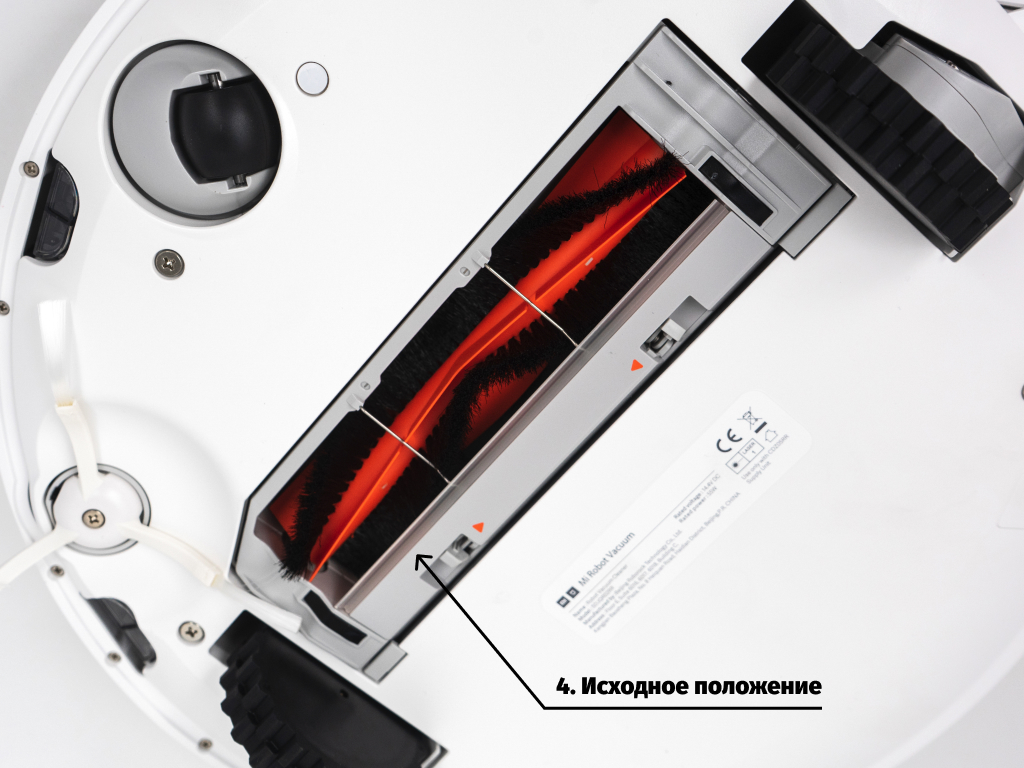
1. Нажмите упоры для удаления крышки основной щетки.
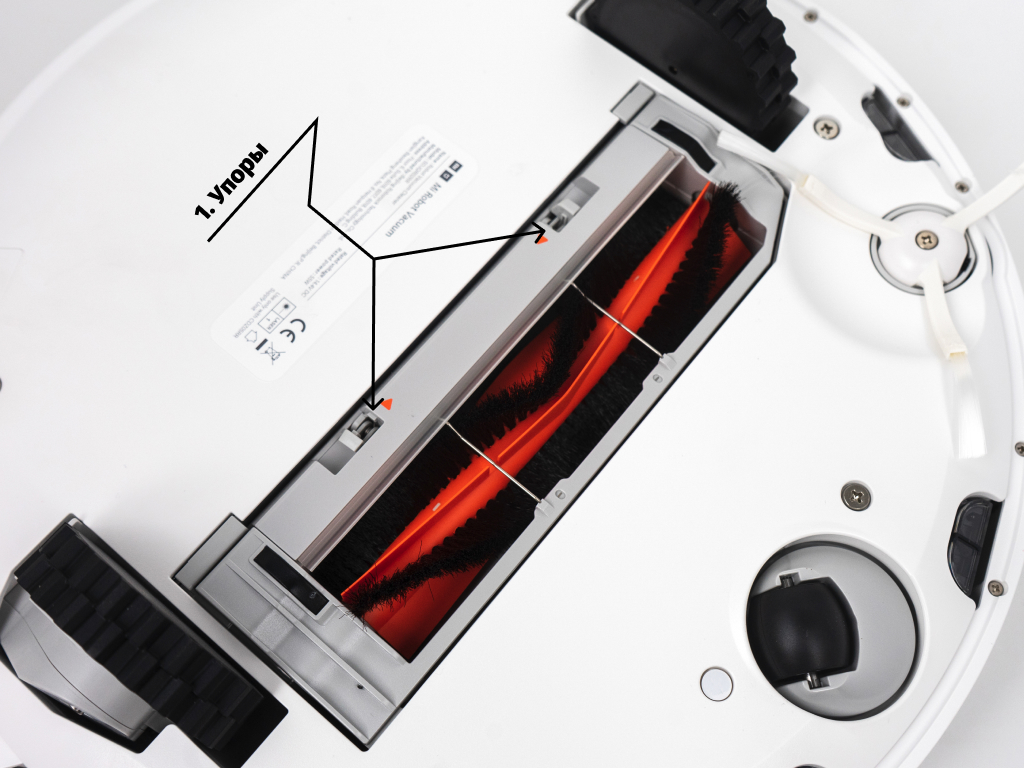
2. Снимите основную щетку и очистите ее ось с помощью специального инструмента.
3. Отрежьте накрученные волосы с помощью специального инструмента.
4. Поставьте обратно очищенную основную щетку и крышку.
Примечание: для эффективной уборки рекомендуется производить замену щетки каждые 6-12 месяцев в зависимости от интенсивности использования. Чистить щетку рекомендуется раз в неделю.
Боковая щетка
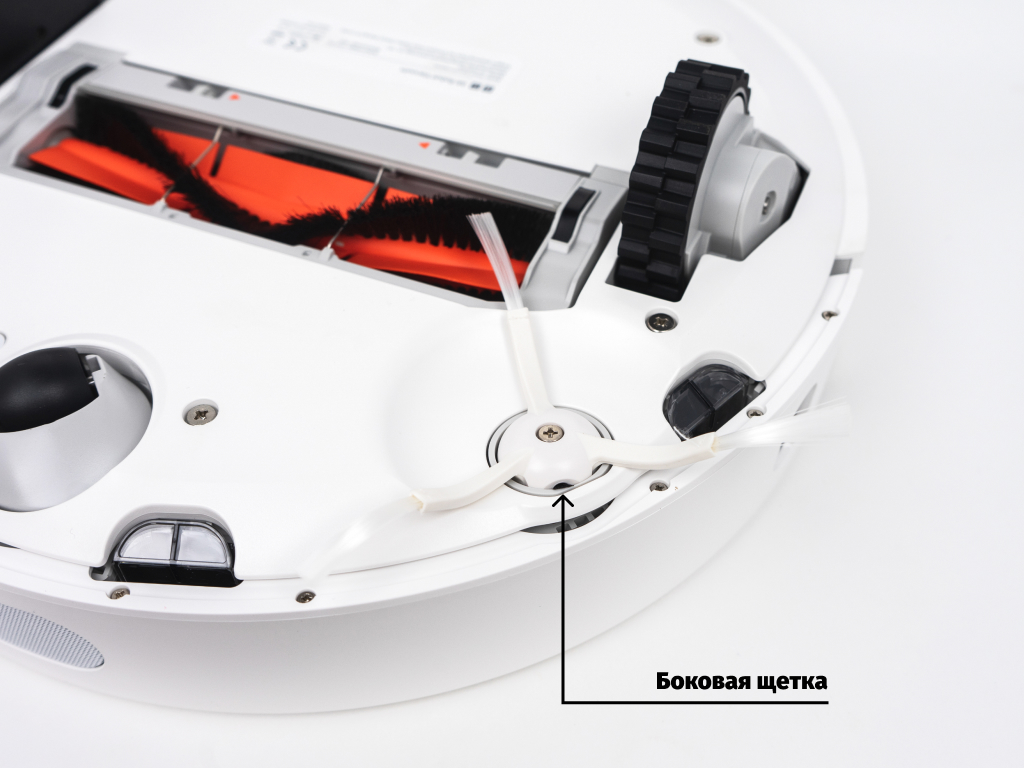
1) Отвинтите боковую щетку.
2) Снимите и очистите боковую щетку.
3) Вставьте обратно и закрепите боковую щетку.
Примечание: рекомендуется заменять боковую щетку каждые 3-6 месяцев, чтобы обеспечить эффективную уборку. А чистить щетку рекомендуется раз в 3-4 недели.
Датчики
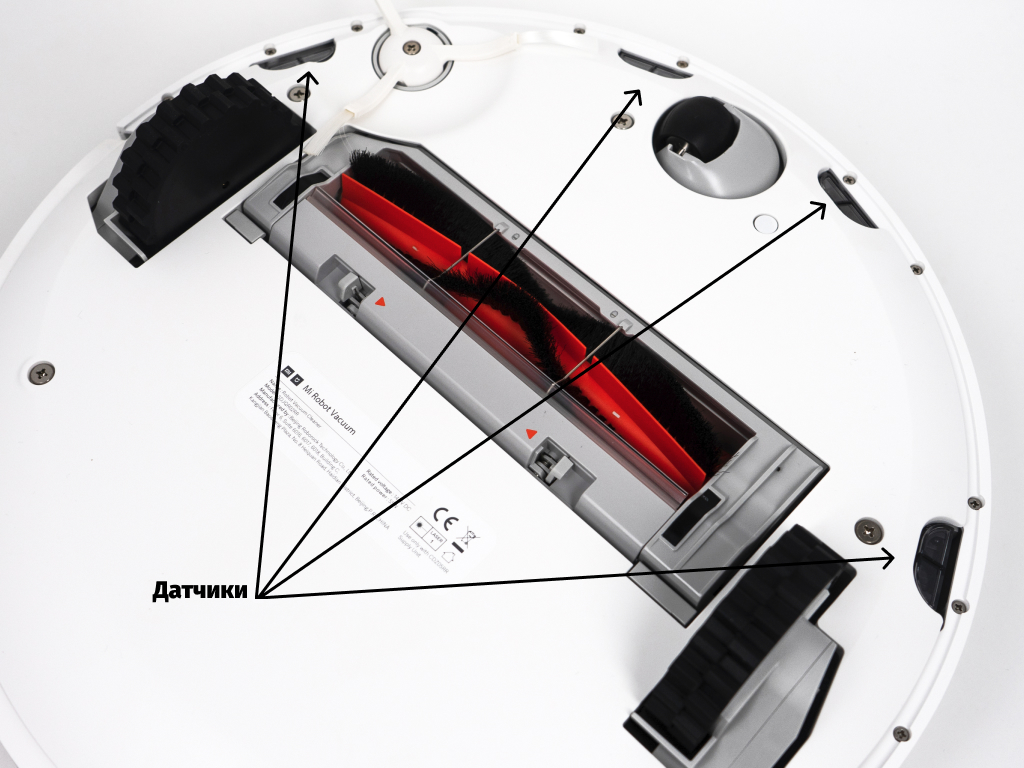
Датчики, расположенные на корпусе робота-пылесоса, рекомендуется протирать по мере загрязнения или раз в месяц.
Док-станция
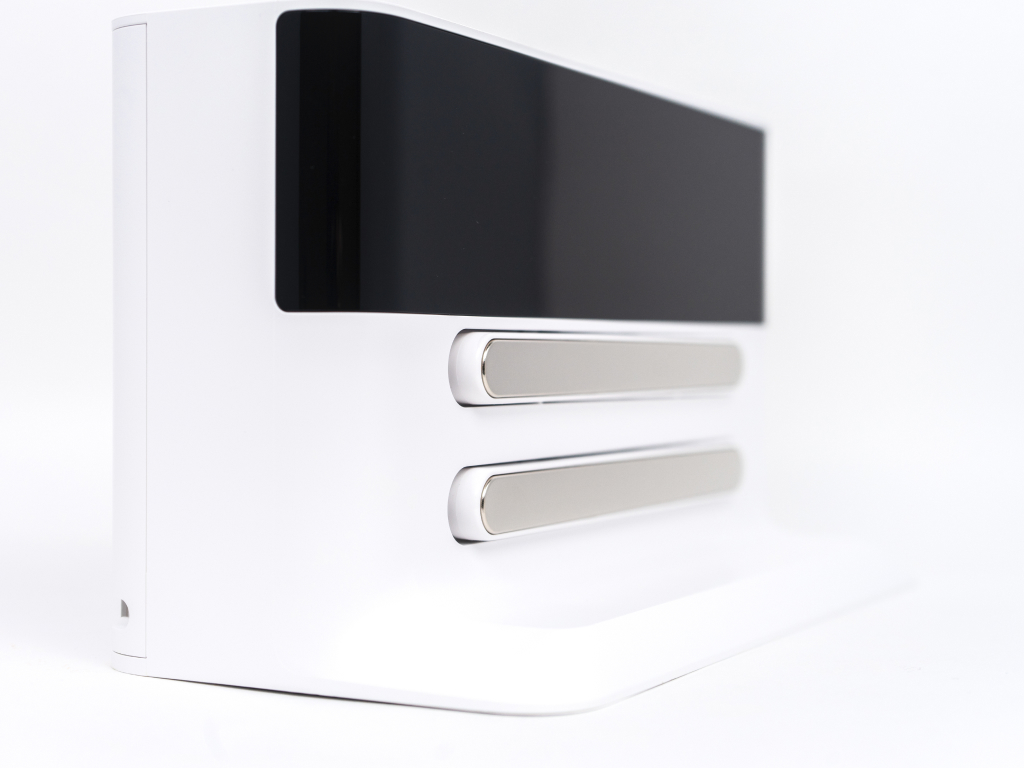
Очистите коннектор зарядного устройства док-станции сухой мягкой тканью.
Обеспечьте свободное пространство 0.5 м с обеих сторон и 1 метр с лицевой стороны, затем подключите док-станцию к электросети.
Примечание: не устанавливайте зарядную станцию под прямыми солнечными лучами, а также рядом с посторонними объектами в районе стыковки. В противном случае робот не сможет вернуться к зарядной станции автоматически. Проводить уборку рекомендуем раз в месяц.
Батарея
Робот имеет встроенный высокопроизводительный литий-ионный аккумулятор. Для того чтобы поддерживать работу батареи, рекомендуем заряжать робота после ежедневных уборок.
Примечание: если Вы планируете не пользоваться роботом в течение длительного времени, пожалуйста, выключите его и заряжайте по крайней мере раз в три месяца, чтобы избежать повреждения батареи из-за чрезмерного разряда и последующей потери емкости.
Устранение возможных неисправностей
1) Нужно ли заряжать батарею и полностью разряжать первые 3 раза?
Литиевая батарея без эффекта памяти, поэтому достаточно полной зарядки.
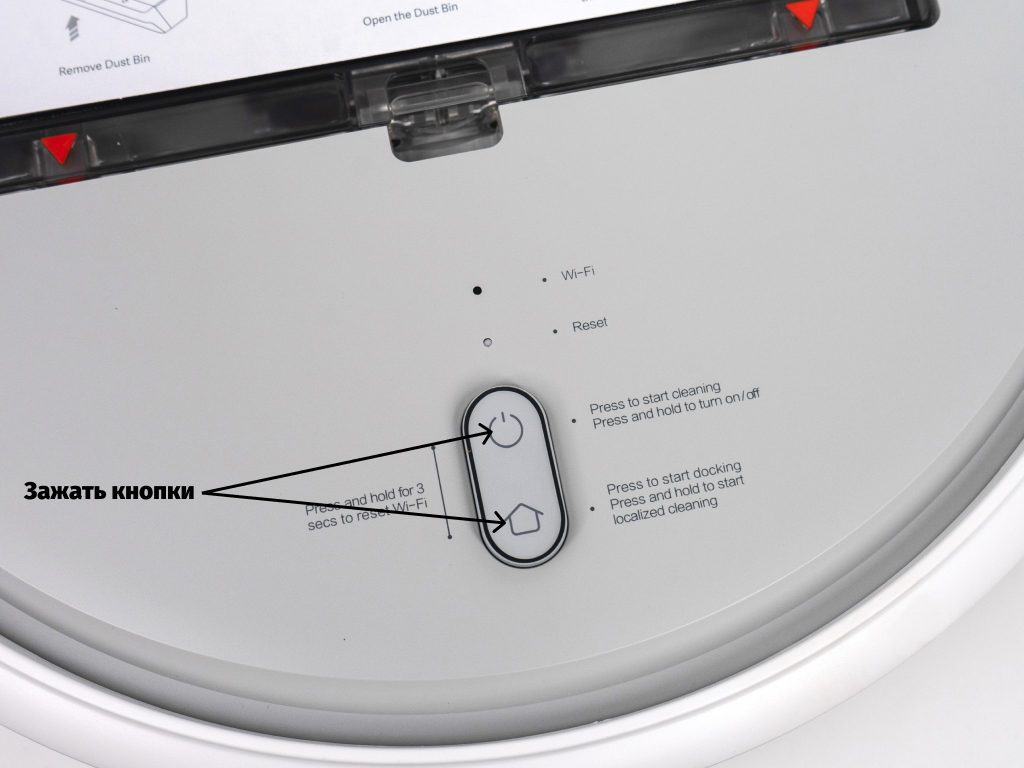
2) Как сбросить настройки Wi-Fi?
В случаях, когда произошла потеря связи между роботом и телефоном (маршрутизатор изменил конфигурацию, вы забыли пароль или по каким-то другим причинам), откройте верхнюю крышку, чтобы видеть индикатор Wi-Fi. Затем нажмите одновременно на кнопку питания и клавишу Home до тех пор, пока не услышите голосовое оповещение «Перезагрузка W-Fi». Если индикатор Wi-Fi снова нечасто замигает, это значит, что произведен успешный сброс.
3) Как я могу обновить прошивку?
Вы можете обновить прошивку робота через мобильное приложение. Во время обновления, пожалуйста, подключите робота к док-станции и убедитесь, что уровень заряда превышает 20%. Когда кольцевой индикатор замигает белым цветом – встроенное программное обеспечение обновлено.
4) Как сделать сброс системы?
Если робот не реагирует на нажатие клавиш или не может быть выключен, попробуйте его перезагрузить, нажав кнопку сброса (кнопка Reset под крышкой), робот автоматически перезагрузит систему. Перезагрузка системы сбрасывает настройки синхронизации, режима уборки, а также настройки Wi-Fi.
5) Как восстановить заводские настройки, если не удается сбросить систему?
Если не удается произвести сброс системы, пожалуйста, нажмите одновременно на клавишу Home и на клавишу Reset, пока не услышите голосовое оповещение «Запуск восстановления заводских настроек» – робот начнет восстанавливать заводские настройки.
6) Почему не включается робот?
Возможное решение 1. Уровень заряда батареи может быть очень низким. Пожалуйста, подключите робота к док-станции и дайте зарядиться.
Возможное решение 2. Температура может быть ниже 0°C или выше 50°С, в то время как рабочий диапазон температуры 0-40°.
7) Почему не удается зарядить робота?
Возможное решение 1. Док-станция может быть не подключена к источнику питания, поэтому, пожалуйста, убедитесь, что оба конца электрического шнура подключены.
Возможное решение 2. Коннекторы док-станции могут быть загрязнены, поэтому, пожалуйста, почистите зарядные разъемы док-станции и робота.
 Что делать, если эффективность очистки снизилась или остается грязь?
Возможное решение 1. Пожалуйста, очистите мусорный контейнер, он может быть полон.
Возможное решение 2. Пожалуйста, очистите фильтры, они могут быть забиты.
Возможное решение 3. Пожалуйста, очистите центральную щетку, на ней могут быть накручены волосы.
9) Что делать, если робот не может вернуться к док-станции?
Возможное решение 1. Пожалуйста, переместите его в другую свободную зону, т.к. ему могут мешать препятствия.
Возможное решение 2: Пожалуйста, поставьте робота рядом с док-станцией и проверьте, возвращается ли он к док-станции или нет. Возможно, он находился слишком далеко.
10) Что делать, если робот ведет себя ненормально?
Перезапустите робота. Если проблема осталась, то, пожалуйста, выполните сброс системы или восстановите заводские настройки.
11) Потребляет ли робот много энергии при постоянной зарядке?
Во время зарядки робот потребляет некоторое количество электроэнергии, но после полной зарядки он переходит в спящий режим, чтобы сохранить максимальную производительность.
12) Почему уборка по расписанию не работает?
Пожалуйста, проследите, чтобы уровень заряда батареи превышал 20%.
Спасибо, что выбрали технику Xiaomi!
Разберемся, как подружить умный пылесос с фирменным приложением Mi Home, решить проблемы при подключении, научить пылесос говорить на русском и запретить будить всех по ночам.
Первое подключение
Если вы устанавливаете Mi Home (доступно для Android и iOS) в первый раз, оно попросит создать учетную запись. Это просто. Нужно пошагово выполнить инструкцию, которую также можно найти в документации к пылесосу.
Сначала обеспечьте роботу соединение с интернетом. Зайдите в Mi Home под своим логином и паролем и нажмите плюс в правом верхнем углу.
В открывшемся окне появится список доступных в России устройств Xiaomi, которые можно подключить к приложению. Вам нужна вкладка «Бытовая техника».
Найдите вашу модель пылесоса и кликните на нее, чтобы робот подключился к Wi-Fi сети. Просто дождитесь окончания процесса. Когда устройство подключится, приложение сообщит вам об этом.
Что делать, если не подключается
Бывает, что пылесос не подключается по инструкции. Рассмотрим возможные причины.
Нужной модели нет в списке. Это одна из самых распространенных проблем. Вы можете с ней столкнуться, если купили версию робота-пылесоса для китайского рынка. Понять это можно по индексу SKV в наклейке со штрих-кодом: если в конце стоит CN, это модель для китайского рынка, GL — международная.
Китайская версия тоже подключается к Mi Home, но для этого нужно сменить регион: зайти в Профиль > Настройки > Регион. И выбрать «Китай». После этого список доступных устройств обновится, и модель появится.
Но есть нюанс: теперь планирование уборки будет происходить по китайскому времени, а это +5 часов к московскому.
В списке есть, но не подключается. Бывает и так, что пылесос в списке есть, но он не подключается. Возможно, его уже подключали ранее, или произошел сбой в ПО робота.
Попробуйте сбросить настройки пылесоса. Например, у Xiaomi Mi Robot Vacuum Mop для этого нужно нажать обе кнопки на верхней панели и удерживать 3 секунды.
Неправильный Wi-Fi. Например, Xiaomi Mi Robot Vacuum Mop P ловит сеть только с частотой 2,4 ГГц. Если ваш Wi-Fi работает на частоте 5 ГГц, пылесос попросту его не увидит. Проверьте настройки роутера и при возможности переключитесь на 2,4 ГГц.
Подключили? Теперь попробуем настроить умный пылесос.
Найдите место для робота-пылесоса
Если пылесос не единственное умное устройство Xiaomi в вашем доме, добавьте его в одну из комнат в приложении: в гостиную, кабинет, спальню или на кухню.
Заодно можете переименовать робот-пылесос — назвать его Кругляш, Мой помощник или придумать любое другое имя.
Научите его говорить на русском
После подключения выберите язык, чтобы пылесос говорил с вами на одном языке. Если пропустили этот этап во время первой настройки, сделайте это позже.
На главном экране в приложении нажмите на свой пылесос, затем — на три точки в верхнем правом углу, чтобы попасть в меню настроек. Перейдите в пункт «Настройки звука», выберите подходящий язык и нажмите «Использовать».
Тихий час
При слишком низком уровне заряда продвинутые модели роботов-пылесосов Xiaomi автоматически возвращаются на базу. А после зарядки продолжают уборку с того же места. Чтобы пылесос не продолжил уборку среди ночи, придумали режим «Не беспокоить». Он запрещает устройству шуметь в установленное время.
Зайдите в главное меню Mi Home, выберите пылесос в списке подключенных устройств и нажмите на три точки в правом верхнем углу. Включите режим и установите временной промежуток.
Установите расписание
В том же меню настроек пылесоса можно запланировать уборку в определенное время. Например, когда никого нет дома, чтобы робот не мешался под ногами.
Контролируйте износ элементов
Время от времени заглядывайте во вкладку «График обслуживания». Здесь приложение анализирует время работы пылесоса и примерно оценивает износ основных элементов: центральной и боковых щеток, фильтра. Оценка примерная, так как не учитывает, что на гладком ламинате щетки изнашиваются меньше, чем на ковре с длинным ворсом. Но всё же помогает понять общее состояние деталей.
Отрегулируйте мощность и интенсивность уборки
Большинство пылесосов Xiaomi регулируют мощности всасывания, а если устройство с функцией влажной уборки, то и интенсивность увлажнения.
Эти параметры тоже регулируются в настройках. Для этого нажмите на пылесос в списке подключенных устройств и установите интенсивную уборку, если нужно быстро пропылесосить землю из разбитого горшка, или уменьшите уровень воды, если кажется, что пол после уборки слишком влажный.
У нас ещё много всего интересного
Оставьте почту и получайте подборку лучших материалов от главного редактора
раз в две недели.
Робот-пылесос Dreame – ваш главный помощник в уборке дома. Вы можете заниматься своими делами или отдыхать, а умный уборщик позаботится о чистоте. Однако перед началом эксплуатации необходимо правильно установить и настроить устройство. Разберем каждый этап подробно.
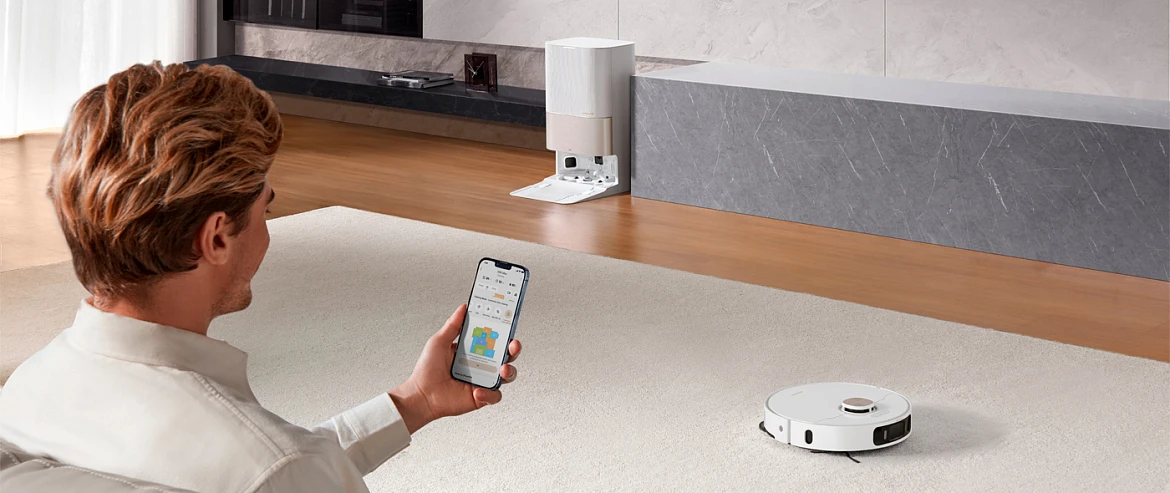
Распаковка и подготовка
Получив долгожданный гаджет, первым делом распакуйте его и убедитесь, что в комплекте есть все необходимое.
Проверка комплектации
Внимательно сверьте по списку в инструкции наличие самого пылесоса, зарядной док-станции, блока питания, боковых и основной щеток. Если в комплекте предусмотрен контейнер для воды, убедитесь, что он также есть. Удалите защитные пленки с корпуса и сенсоров, закрепите боковую щетку (она легко фиксируется на место).
Установка зарядной док-станции
Теперь займитесь док-станцией – базой. Ее необходимо разместить на ровной поверхности пола. Установите базу у стены рядом с розеткой, подальше от препятствий, и подключите к сети. Оставьте 50 см свободного пространства по бокам и 1,5 м спереди, чтобы пылесос легко находил базу и заезжал на нее.
Первое включение робота-пылесоса
Чтобы ваш новый помощник работал эффективно и без проблем, важно правильно выполнить первый запуск. Перед началом эксплуатации полностью зарядите аккумулятор: поставьте робот на зарядку, совместив контакты на корпусе с контактами базы. Когда индикатор загорится, зарядка началась.
После полной зарядки можно включить устройство, нажав кнопку питания на корпусе. В этот момент робот может подать звуковой сигнал, подтверждая готовность к работе.
Подключение к Wi-Fi и настройка в приложении
Чтобы использовать все функции робота, скачайте приложение Dreamehome (или Mi Home, если модель поддерживает его). Порядок подключения:
- Включите Wi-Fi на смартфоне.
- Запустите приложение и создайте аккаунт, если его нет.
- Нажмите «Добавить устройство» и выберите свою модель.
- Следуйте инструкциям на экране, чтобы подключить устройство к сети.
После успешного подключения в приложении появится карта помещений, и можно будет настраивать зоны уборки, расписание и другие параметры.
Первый запуск и тестовая уборка
Перед первой уборкой подготовьте помещение. Уберите провода и мелкие предметы с пола. Поднимите длинные шторы и легкие коврики, чтобы не мешали. Для запуска нажмите кнопку включения на корпусе робота или запустите уборку через приложение. Устройство вас поприветствует словами, например: «Привет, я твой новый помощник. Начинаю уборку!». Подождите, пока робот построит карту (если модель поддерживает картографию).
Следите за его работой: если он застревает или не находит базу, скорректируйте расположение предметов. После завершения уборки робот автоматически вернется на базу для зарядки.
Чтобы ваш Dreame служил долго, ухаживайте за ним регулярно:
- Опустошайте контейнер для пыли после каждой уборки.
- Промывайте фильтр раз в 1-2 недели (если он моющийся).
- Раз в месяц очищайте сенсоры и контакты базы от пыли.
- Раз в 3-6 месяцев меняйте фильтр и щетки.
Выбор приложения для управления
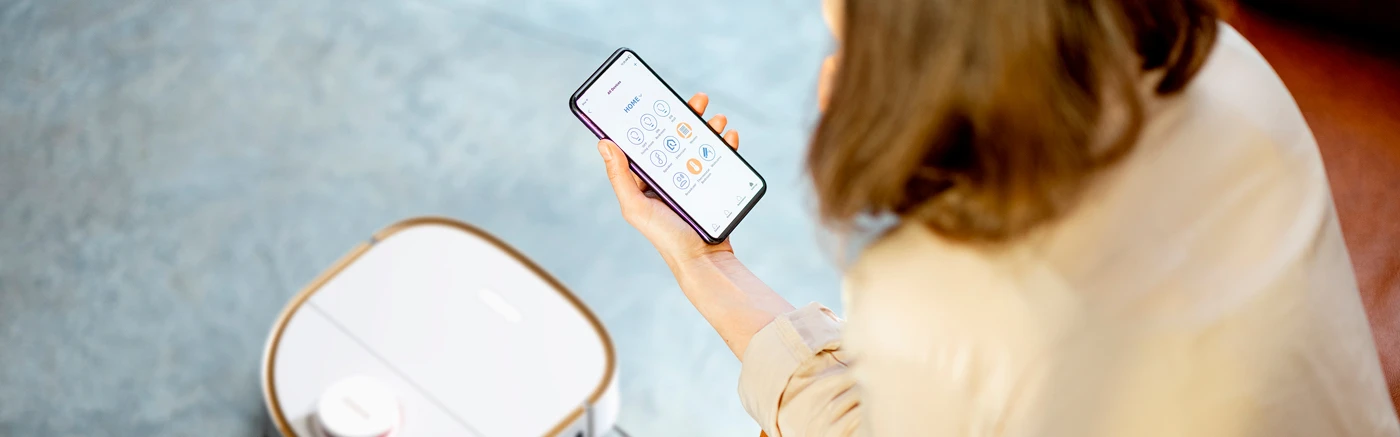
Робот-пылесос Dreame можно подключить к смартфону через одно из двух приложений: Dreamehome (родное приложение для большинства моделей) или Mi Home (если ваша модель поддерживает экосистему Xiaomi). Перед началом убедитесь, что робот заряжен и находится на базе, Wi-Fi на смартфоне включен и установлено приложение Dreamehome или Mi Home. Разберем процесс подключения отдельно для каждого приложения.
Dreamehome
Скачайте и установите приложение. Для этого перейдите в App Store (iOS) или Google Play (Android), введите в поиске Dreamehome и скачайте приложение. Откройте его и создайте аккаунт, если у вас его нет (укажите e-mail и придумайте пароль).
Подключение пылесоса к Wi-Fi:
- Добавьте робот в Dreamehome: откройте приложение и нажмите «Добавить устройство» (значок «+» в верхнем углу). Выберите свою модель из списка.
- Убедитесь, что робот включен. Нажмите и удерживайте кнопку питания и кнопку «домой» на корпусе робота в течение 5 секунд. Прозвучит голосовое сообщение о готовности устройства.
- Подтвердите, что робот находится в режиме подключения (индикатор Wi-Fi мигает).
- Выберите вашу домашнюю Wi-Fi сеть и введите пароль.
Приложение подключит робот к сети (это займет до 1 минуты). После успешного подключения в приложении появится ваш робот-пылесос.
Важно! Ваш Wi-Fi роутер должен удовлетворять нескольким важным условиям. Во-первых, подключение должно осуществляться исключительно к сети 2,4 ГГц, поскольку 5 ГГц не поддерживается. Также следует убедиться, что имя вашей сети (SSID) не включает спецсимволы: @, %, или #. Пароль, в свою очередь, не должен превышать 16 символов. Если в настройках роутера есть функция совместимости с более старыми устройствами, рекомендуется активировать ее.
Для завершения настройки дождитесь синхронизации робота с приложением. При необходимости обновите прошивку (читайте об этом ниже). Теперь можно настраивать уборку, карты помещений и расписание.
Если робот не подключается:
- Проверьте, что ваш телефон подключен к 2.4 GHz Wi-Fi.
- Попробуйте перезагрузить роутер и повторить попытку.
- Убедитесь, что на роботе выполнен сброс Wi-Fi перед подключением.
Mi Home
Скачайте и установите приложение. Найдите приложение Mi Home и установите его. Войдите в аккаунт Xiaomi или создайте новый. Как добавить устройство:
- Убедитесь, что робот включен и находится рядом с телефоном.
- Включите Wi-Fi сбросом сети на роботе (удерживайте кнопку питания и кнопку домой 5 секунд).
- Откройте приложение Mi Home и нажмите «Добавить устройство».
- Выберите ваш пылесос из списка или позвольте приложению найти его автоматически.
- Выберите вашу Wi-Fi сеть (2.4 GHz) и введите пароль.
- Подтвердите подключение, следуя инструкциям на экране.
- Подождите, пока устройство добавится в Mi Home.
Дождитесь завершения синхронизации и дайте роботу имя (например, «Мой Dreame»). Обновите прошивку, если будет предложено.
Если не удается подключить робот к Mi Home, убедитесь, что регион в Mi Home совпадает с регионом робота (обычно Китай или Европа). Проверьте, что Wi-Fi работает в диапазоне 2.4 GHz. При необходимости сбросьте Wi-Fi и повторите процесс.
Ваш робот-пылесос Dreame подключен, и вы можете управлять им через приложение, настраивать карты и запускать уборку, даже находясь вне дома.
Как сменить язык на русский?
Если ваш робот-пылесос говорит на английском или другом языке, его можно переключить на русский через приложение Dreamehome или Mi Home (в зависимости от модели).
| Приложение | Шаг 1 | Шаг 2 | Шаг 3 | Шаг 4 | Шаг 5 |
|---|---|---|---|---|---|
| Dreamehome | Откройте приложение и выберите свой робот | Перейдите в Настройки (значок шестеренки) | Найдите раздел Голосовые оповещения (Voice settings) | Выберите Русский язык | Дождитесь загрузки голосового пакета |
| Mi Home | Откройте приложение и выберите робот-пылесос | Перейдите в Настройки устройства | Найдите опцию Голосовые пакеты (Voice pack) | Выберите Русский язык | Дождитесь установки |
Если русского языка нет, рекомендуется обновить прошивку устройства. После завершения обновления перезагрузите устройство. Робот начнет озвучивать команды на русском языке. Если язык не сменился, попробуйте перезапустить робота и повторить процедуру.
Как обновить прошивку в роботе-пылесосе Dreame?
Регулярное обновление прошивки улучшает работу устройства, исправляет ошибки и добавляет новые функции. Обновление выполняется через приложение Dreamehome или Mi Home в зависимости от модели.
Обновление через Dreamehome:
- Убедитесь, что робот находится на зарядной станции и подключен к Wi-Fi.
- Откройте приложение Dreamehome и выберите устройство.
- Перейдите в «Настройки» (значок шестеренки).
- Выберите раздел «Обновление прошивки» (Firmware update).
- Если доступна новая версия, нажмите «Обновить» и дождитесь завершения процесса.
Обновление через Mi Home:
- Запустите приложение Mi Home и выберите ваш пылесос.
- Откройте «Настройки устройства».
- Перейдите в раздел «Обновление прошивки» (Firmware update).
- Если есть новая версия, нажмите «Обновить» и дождитесь окончания загрузки.
Важно! Не выключайте робот и не прерывайте Wi-Fi-соединение во время обновления. После завершения робот может перезагрузиться автоматически.
Интеграция с голосовыми помощниками
Робот-пылесос Dreame можно подключить к популярным голосовым ассистентам – Алиса (Яндекс) и Маруся (VK). Это позволит управлять устройством с помощью голосовых команд.
Как подключить к Алисе
Для работы с Алисой ваш пылесос должен быть добавлен в Mi Home или Dreamehome, а также подключен к Яндекс.Станции или приложению «Дом с Алисой». Ваши действия:
- Добавьте устройство в Mi Home или Dreamehome (если не сделали этого ранее).
- Откройте приложение Яндекс, перейдите в раздел «Устройства» → Умный дом.
- Нажмите «Добавить устройство» в «Доме с Алисой».
- Выберите «Устройство умного дома».
- Выберите производителя Dreame Home.
- Нажмите «Привязать к Яндексу».
- Авторизуйтесь в вашей учетной записи Dreamhome.
После успешного соединения робот-пылесос появится в списке устройств. Теперь можно управлять им голосовыми командами: «Алиса, запусти уборку», «Алиса, поставь пылесос на паузу», «Алиса, отправь пылесос на базу».
Как подключить робот-пылесос Dreame к Марусе
Голосовой помощник от VK также поддерживает управление умными устройствами через приложение Маруся.
- Убедитесь, что робот добавлен в Mi Home или Dreamehome.
- Откройте приложение Маруси или зайдите в мини-приложение VK с телефона «Умный дом с Марусей». Перейдите в раздел «Умный дом».
- Выберите Добавить устройство → найдите производителя Dream.
- Войдите в свой Mi Home аккаунт и предоставьте доступ.
- Дождитесь синхронизации – пылесос появится в списке устройств.
После настройки можно управлять роботом даже без телефона, просто с помощью голосовых команд. .
Настройка расписания уборки
Функция расписания уборки позволяет автоматизировать работу пылесоса, задавая удобное время и зоны уборки. Вы можете настроить уборку на каждый день или по определенным дням недели.
Как настроить расписание в Dreamehome
Откройте приложение Dreamehome и выберите свой робот-пылесос. Далее:
- Перейдите в «Настройки» → «Расписание уборки».
- Нажмите «Добавить расписание» и выберите:
- Время начала уборки (например, 09:00).
- Дни недели (ежедневно, по будням или определенные дни).
- Режим уборки (стандартный, интенсивный, тихий).
- Зоны уборки (вся квартира или отдельные комнаты).
Нажмите «Сохранить», и робот начнет уборку в заданное время.
Как настроить расписание в Mi Home
Запустите приложение Mi Home и выберите пылесос. Далее:
- Перейдите в «Настройки устройства» → «Расписание уборки».
- Добавьте новый график, указав:
- Время начала уборки.
- Дни недели для работы.
- Режим мощности (тихий, стандартный, турбо).
- Выбранные комнаты (если есть карта помещения).
- Подтвердите настройки – теперь уборка будет запускаться автоматически.
Советы! Устанавливайте уборку в будние дни утром, пока дома никого нет, чтобы робот не мешал. Для больших помещений настройте разные комнаты на разное время, чтобы уборка проходила эффективнее. Если у вас есть домашние животные, лучше задать ежедневную уборку в интенсивном режиме, чтобы удалять шерсть и пыль.
Настройка виртуальных стен
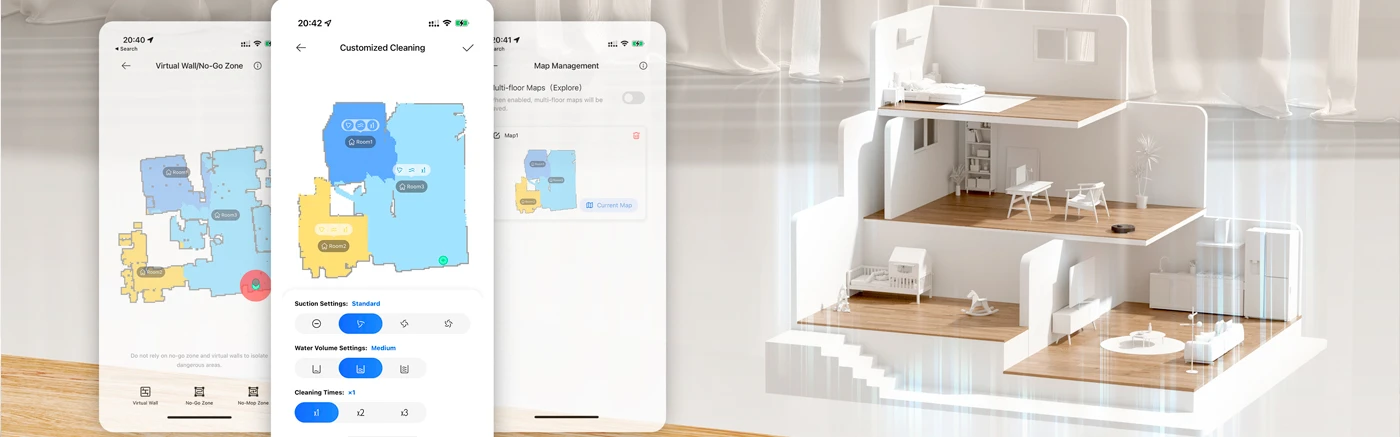
Функция виртуальных стен позволяет ограничить роботу-пылесосу Dreame доступ в определенные зоны, например, в комнаты, где вы не хотите, чтобы он убирался, или рядом с хрупкими предметами. С помощью виртуальных стен можно создать невидимые барьеры, которые пылесос не пересечет.
Как настроить виртуальные стены:
- Откройте приложение и выберите своего робота.
- Перейдите в «Настройки» → «Виртуальные стены».
- Нажмите «Добавить виртуальную стену».
- Используйте карту помещения, чтобы обозначить нужную область, где робот не должен убирать.
Вы можете выбрать тип виртуальной стены:
- Линия стены (пылесос не заезжает за линию).
- Запрещенная зона (робот не входит в определенную область).
После настройки сохраните изменения, и пылесос будет избегать выбранных зон.
Настройка робот-пылесоса Dreame после покупки может показаться сложной, но с пошаговыми инструкциями и функциональными возможностями, которые мы рассмотрели, этот процесс станет легким и удобным. Правильная настройка поможет не только оптимизировать работу устройства, но и адаптировать его под ваши индивидуальные потребности и особенности квартиры.
Mi Robot Vacuum Cleaner относится к самым востребованным моделям в линейке роботов-пылесосов, производимых компанией Сяоми. Принцип его использования очень простой, однако для удобства эксплуатации мы предлагаем вам познакомиться с некоторыми нюансами.
Инструкция для робота-пылесоса Mi Robot
Сначала нужно пополнить уровень заряда встроенного аккумулятора, для чего шнур питания подключается к док-станции, которая должна быть установлена на ровной площадке. Теперь нужно кабель подключить к розетке. Обратите внимание, что вокруг док-станции обязательно должно остаться свободное пространство: спереди минимум 1 метр, а по бокам – не менее 50 см. Это нужно для того, чтобы обеспечить нормальную циркуляцию воздуха и исключить вероятность перегрева устройства.
На роботе-пылесосе Ксиаоми требуется нажать кнопку включения и удерживать ее до тех пор, пока не загорится светодиодный индикатор. Это будет означать, что аппарат можно ставить на базу для подзарядки. Если уровень заряда выше 50%, то индикатор будет светиться белым цветом. При достижении емкости в 20-50% будет желтое свечение, а о снижении заряда до 20% будет свидетельствовать свечение красного индикатора.
Синхронизация с телефоном
Управление прибором осуществляется через приложение Mi Home, которое можно свободно скачать в онлайн-магазине. Обязательным условием является наличие подключения к Wi-Fi. На лицевой поверхности корпуса находится индикатор состояния беспроводной сети. Если он медленно мигает, то ожидается подключение к Wi-Fi. При быстром мигании уже идет процесс подключения, а постоянное свечение говорит о выполненном подключении.
Управлять устройством можно через приложение либо нажатием на кнопку включения.
Управление уборкой
Когда пользователем будет дана соответствующая команда, робот-пылесос Xiaomi приступит к уборке, которая выполняется по интеллектуальной схеме сканирования и разделением пространства на зоны. Сначала девайс убирает мусор вдоль краев мебели и стен, а затем производит построение маршрута наподобие буквы Z. Когда процесс уборки будет завершен, гаджет вернется автоматически на базу.
Доступна опция частичной уборки, которая предназначена для устранения загрязнений в зоне 1,5х1,5 метра по окружности робота-пылесоса Сяоми.
Для постановки на паузу нужно нажать на любую кнопку на корпусе или выбрать соответствующий пункт в приложении Mi Home. Если в течение 10 секунд не было дано иной команды, то аппарат перейдет в спящий режим.
Пункт Cleanup mode предоставляет возможность выбрать один из четырех вариантов действий агрегата. Так, доступен выбор минимальной и максимальной интенсивности, тихого режима и стандартного.

Радует наличие возможности просмотра данных о том, как изнашиваются основные элементы аппарата. Для этого требуется зайти в Care, где будет представлена информация в процентном соотношении о степени износа обеих щеток, фильтра и сенсора.
Также доступна опция определения времени для начала уборки по расписанию в меню Timer.
Зайдя в пункт Remote Control, пользователь сможет управлять девайсом в ручном режиме, подавая ему команды на движение вперед, влево и вправо.
Возможные проблемы
Если робот-пылесос Xiaomi Mi Robot Vacuum Cleaner не может подключиться к Wi-Fi, то решением может стать смена адреса DNS. Для этого надо зайти в настройки Wi-Fi, выбрать активное подключение и в течение нескольких секунд удерживать пункт «Свойства сети».
Откроется меню, где выбирается «Изменить сеть» — «Дополнительно» — «Пользовательские». В графе DNS следует прописать комбинацию 114.114.114.114. Рекомендуется перед введением новых цифр записать старый адрес, который может понадобиться, если домашняя сеть все же будет обнаружена, для восстановления исходных параметров.
Если вы являетесь обладателем смартфона на ОС iOS, то при подключении приложения может возникнуть сложность с обнаружением девайса. Если она проявилась, то надо кликнуть по Profile – Settings – Region. Тут выбирается либо India, либо China.
Может возникнуть ситуация, когда невозможно войти в аккаунт, вне зависимости от операционной системы мобильного аппарата.
Причиной такого явления обычно является некорректная работа серверов, не воспринимающих трафик с некоторых стран. Решается вопрос через установку программы VPN Master. После ее запуска следует нажать на самую крайнюю иконку, которая находится справа вверху. Теперь следует выбрать название страны, из которой будто-то будет трафик. Оптимальным вариантом является выбор Германии или Сингапура. Обратите внимание, что нужно кликнуть по пункту «Бесплатно» до того, как вы совершите выбор. Как только вы вошли в аккаунт, VPN-Master отключается, после чего надо зайти в программу и выбрать пункт «Разъединить».