
В данной статье дается пошаговая инструкция, показывающая, как настроить часы Garmin, на примере моделей Forerunner 945 и Fenix 6X Pro Solar. Алгоритм применим ко всем моделям с кнопками — например, Instinct.
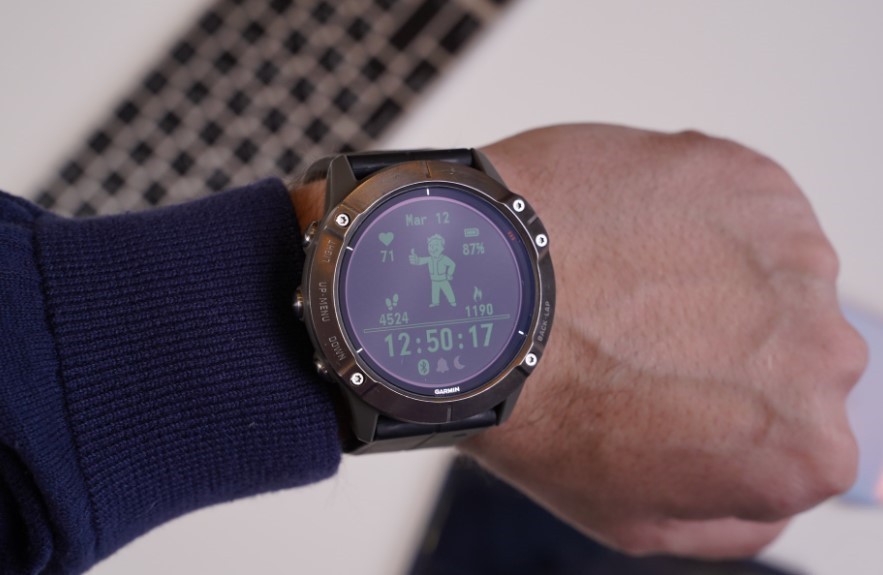
В статье много иллюстраций, что облегчит понимание каждого этапа персонализации.
5%скидка
Для читателей нашего блога
скидка 5% на весь
ассортимент
Ваш промокод:BLOGСмотреть все часы
Включение и базовая настройка
Хотя изначально часы имеют какой-то уровень заряда, лучше перед настройкой зарядить их полностью. Процесс связи со спутниками может занять до 10 мин., и нежелательно, чтобы в этот момент гаджет выключился.
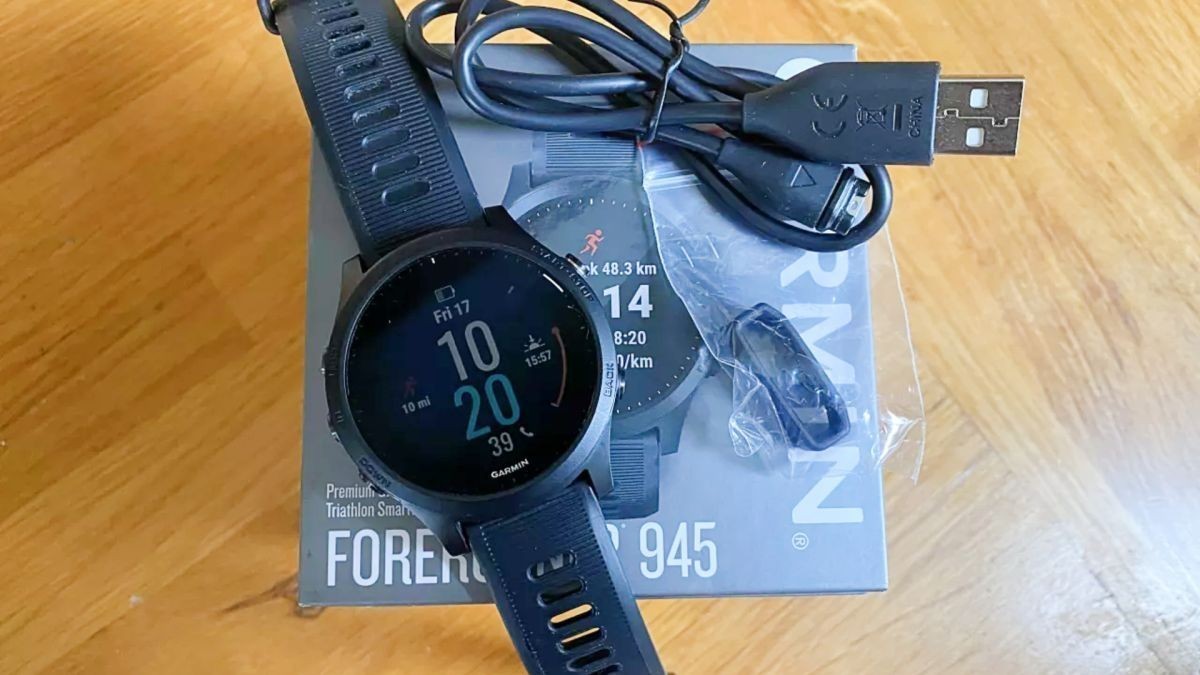
Для включения нужно нажать и удерживать кнопку Light. Она же выключает часы, если ее удерживать на протяжении 30 сек.
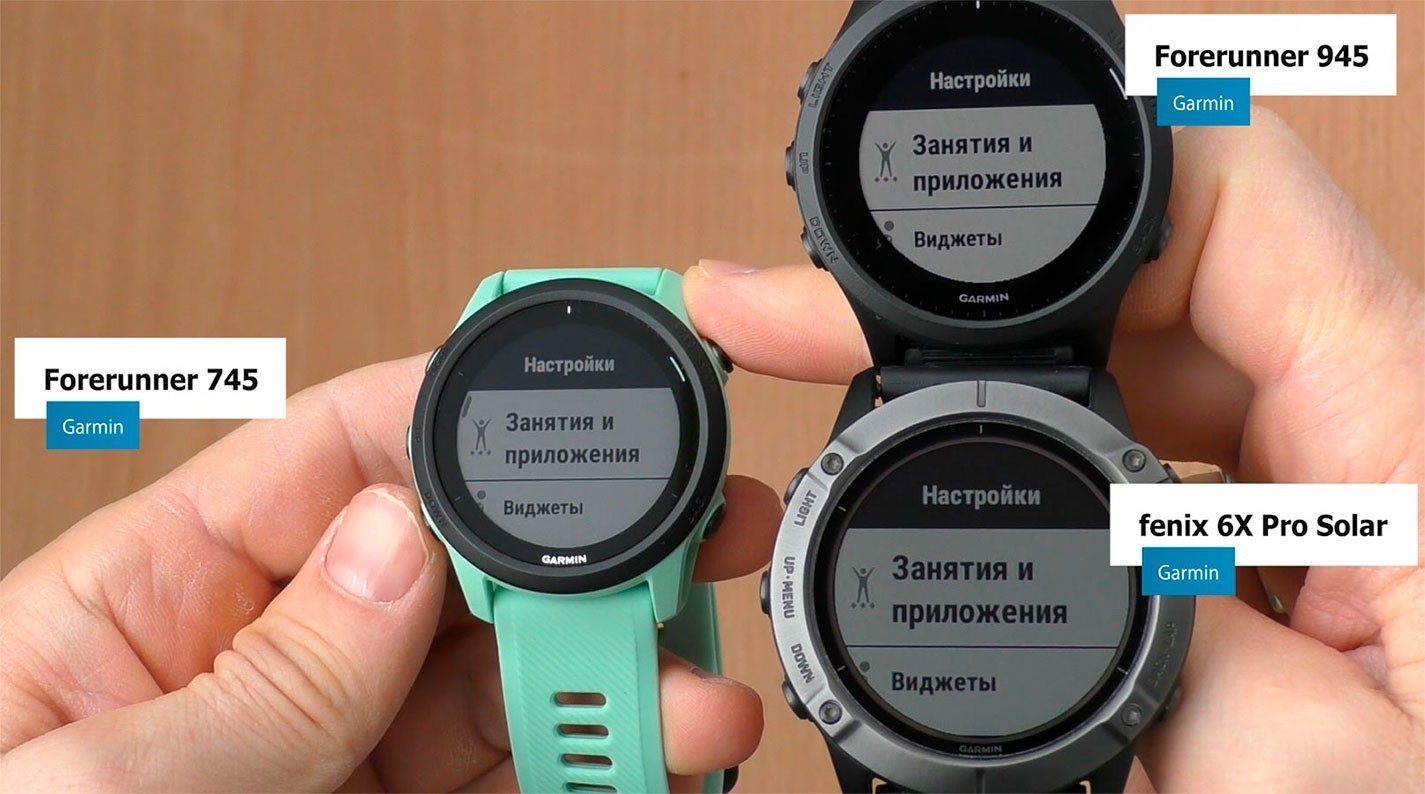
Сразу после включения необходимо наладить сопряжение с телефоном и выставить базовые параметры:
- выбрать язык меню;
- единицы измерения расстояния — км или мили;
- выбрать 12- или 24-часовой формат времени;
- указать пол владельца;
- ввести год рождения, а затем рост и вес пользователя.
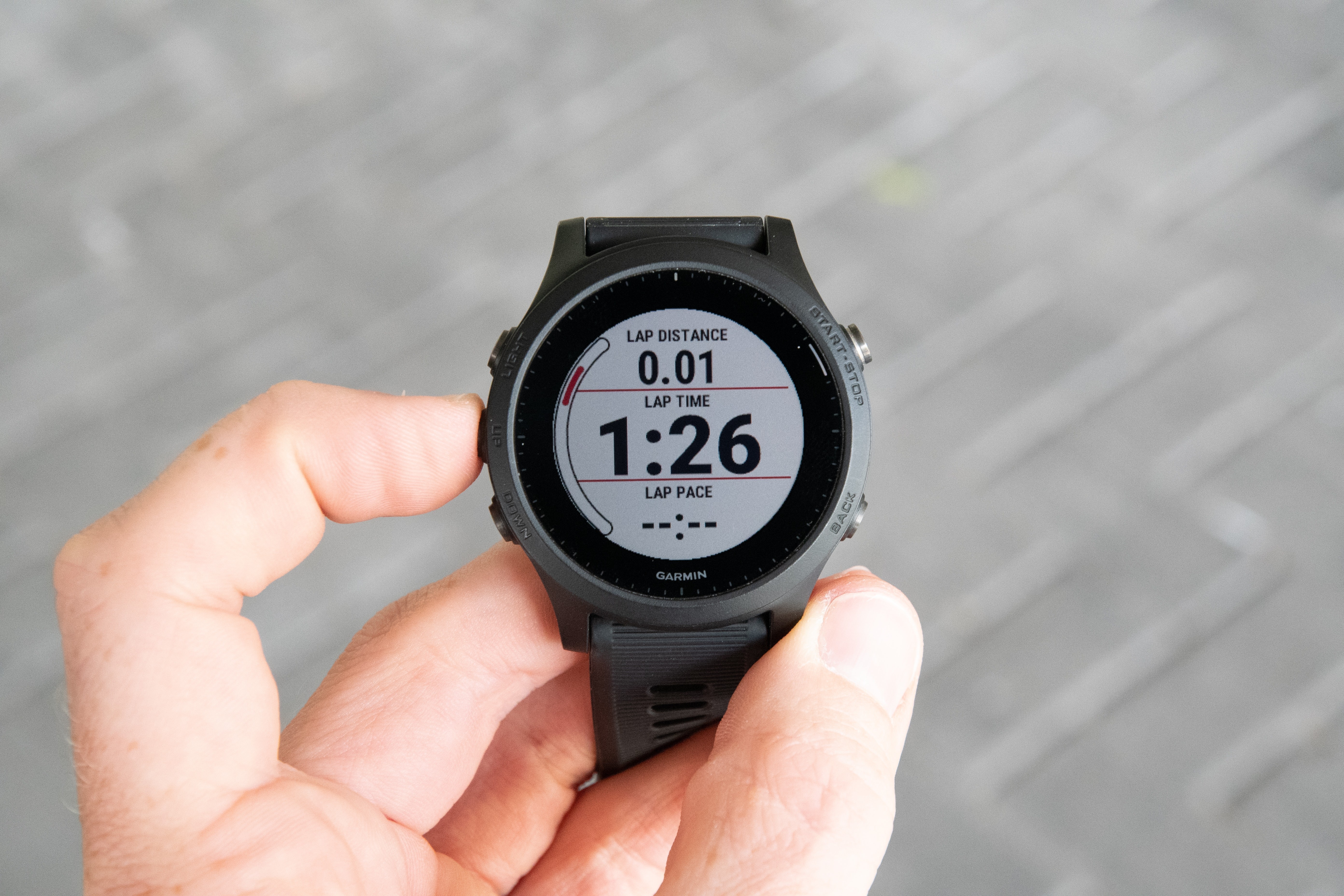
Эту информацию часы используют для автоматического расчета спортивной нагрузки и определения допустимых пульсовых зон. Теперь разберем некоторые пункты более подробно.
Выбор языка
При покупке часов Garmin важно обращать внимание на европейскую версию, а не азиатскую APAC. В противном случае кириллицы в меню не будет, максимум — английский.
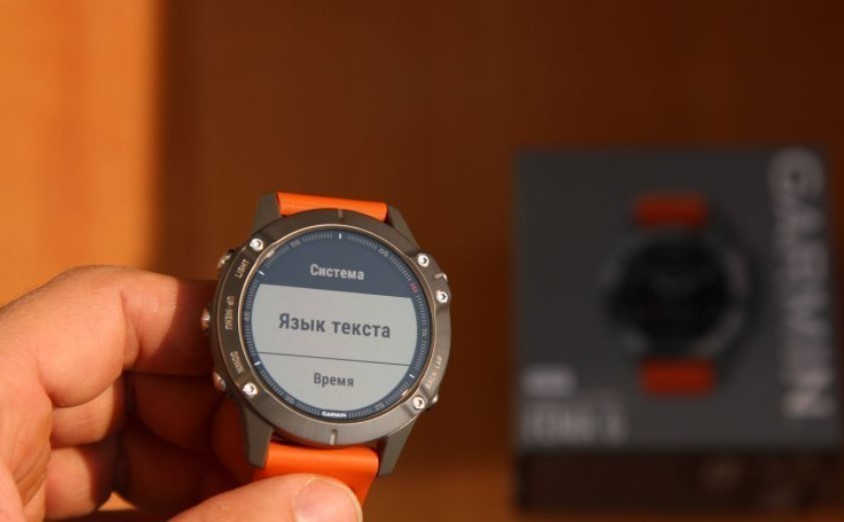
Европейская версия позволяет среди прочего выбрать русский, украинский, эстонский, литовский и латышский языки. Для прокрутки списка нужно нажимать кнопки «Вверх» и «Вниз», для выбора нужного — кнопку «Пуск/Стоп».
Как выставить время
Тут есть 2 варианта: ручной ввод или синхронизация с GPS для автоматического выставления. Второй вариант предпочтителен, ведь тогда будет учитываться ваш часовой пояс и автоматический переход с летнего времени на зимнее (где это применимо).
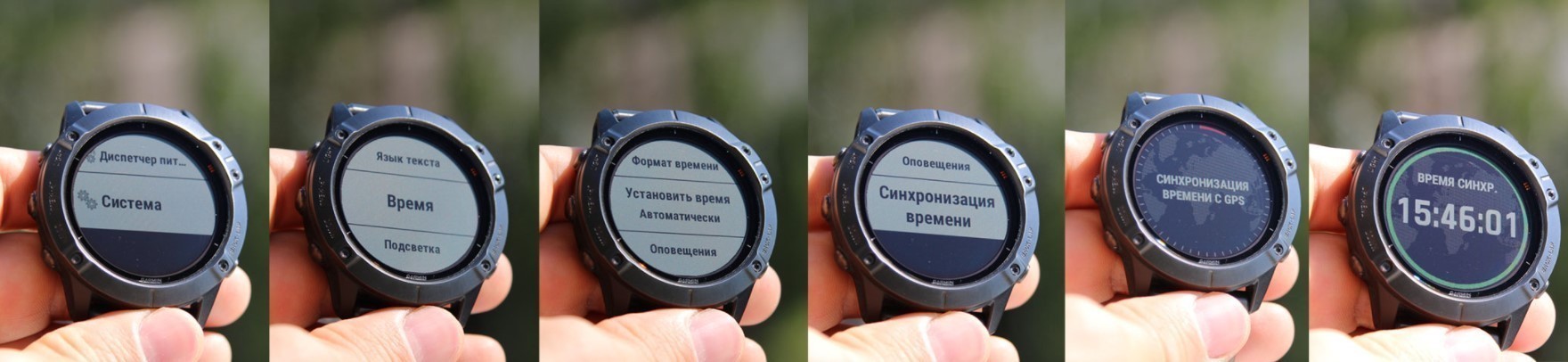
Как правило, первая синхронизация с GPS длится 3–10 мин. Процесс можно несколько ускорить, выйдя на открытую местность или хотя бы на балкон.
Сопряжение часов со смартфоном
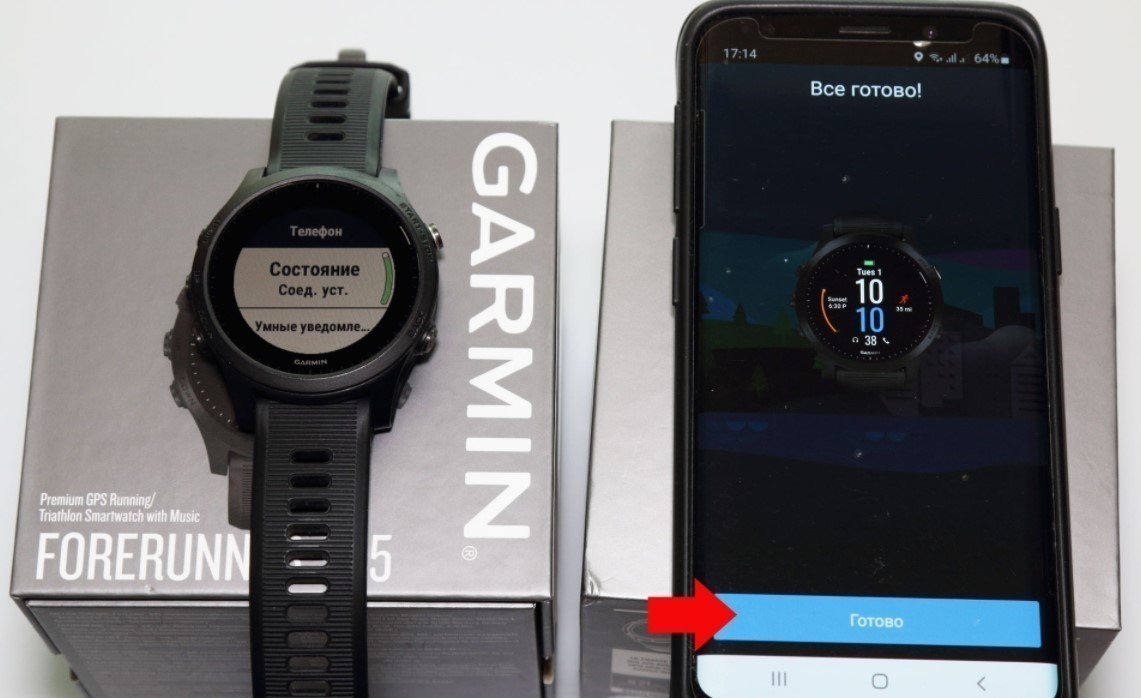
Сопряжение со смартфоном нужно для появления на часах уведомлений с телефона: новые сообщения, звонки и прочие события. Также благодаря подключению будет удобнее просматривать данные о спортивной активности.
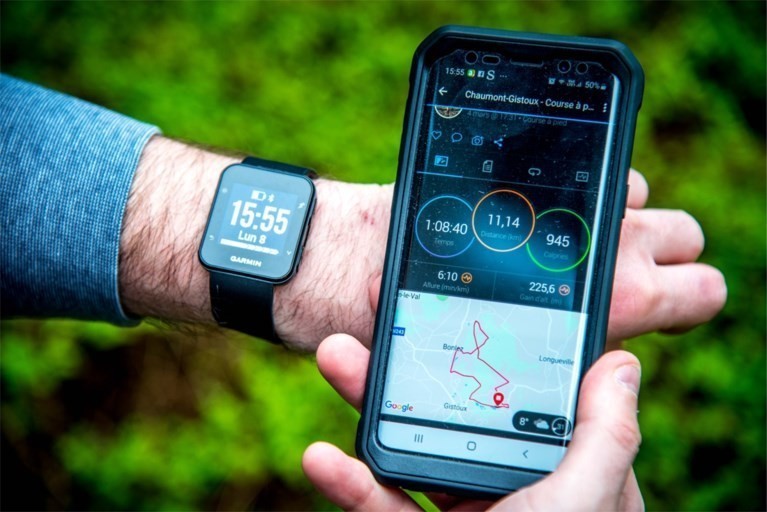
Стоит предостеречь от естественной попытки большинства новичков синхронизировать часы только с помощью Bluetooth. Такое соединение ненадежно и часто будет прерываться.
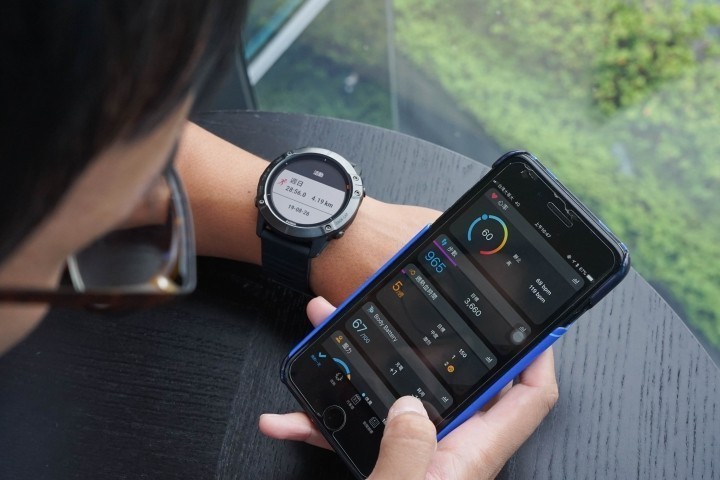
Для качественного подключения необходимо:
1. Установить на смартфон приложение Garmin Connect и включить Bluetooth.
2. В часах выбрать «Меню» → «Настройка» → «Телефон» → «Состояние» → «Сопряжение телефона». А в программе на смартфоне нажать «Добавить устройство».
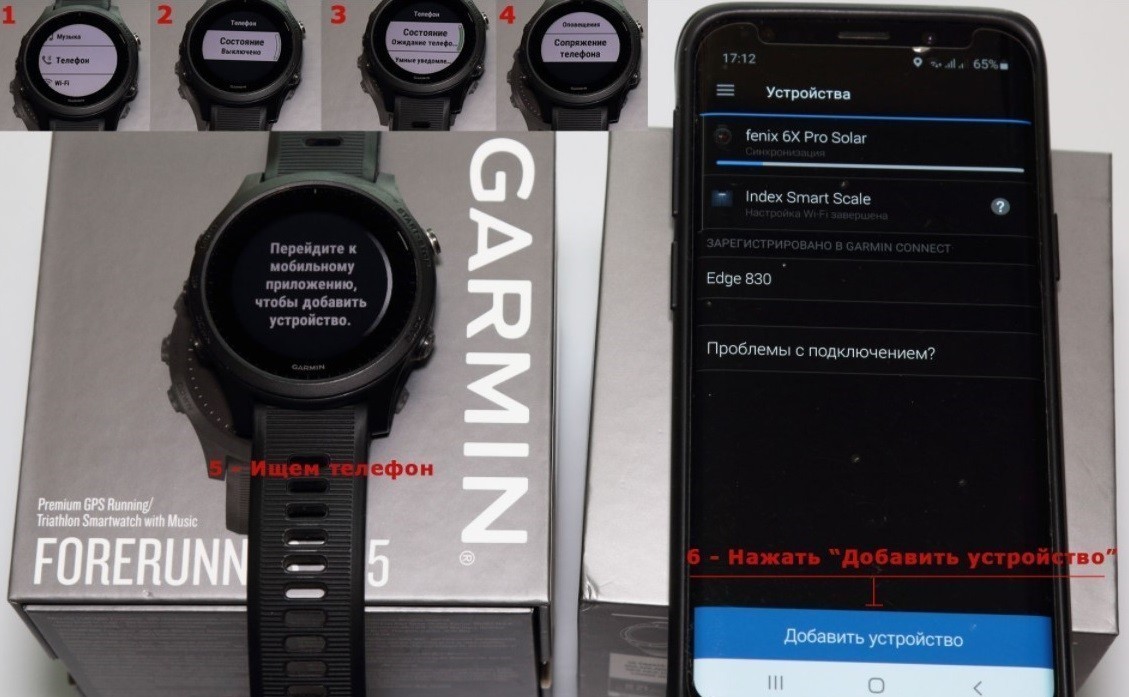
3. Подтвердить на телефоне подключение к часам.
4. Ввести в программе телефона PIN-код, отображенный на часах.
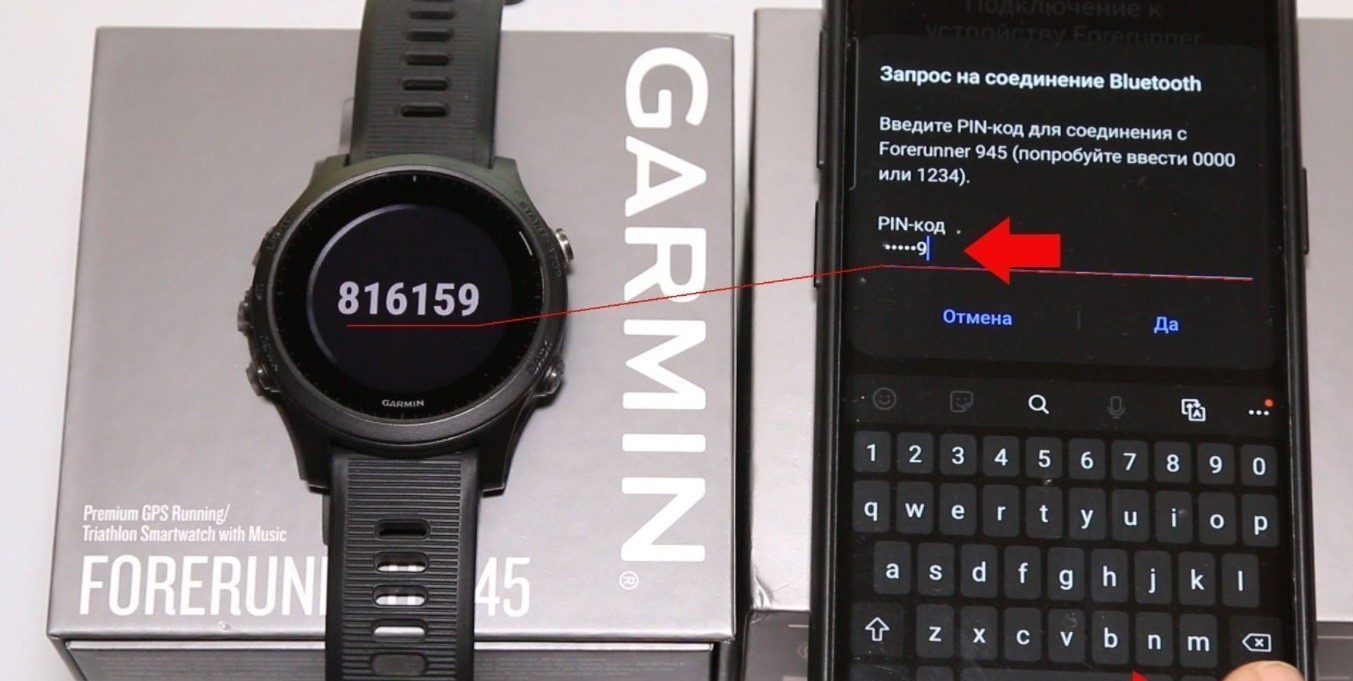
5. Выбрать смартфон как основное устройство для синхронизации.
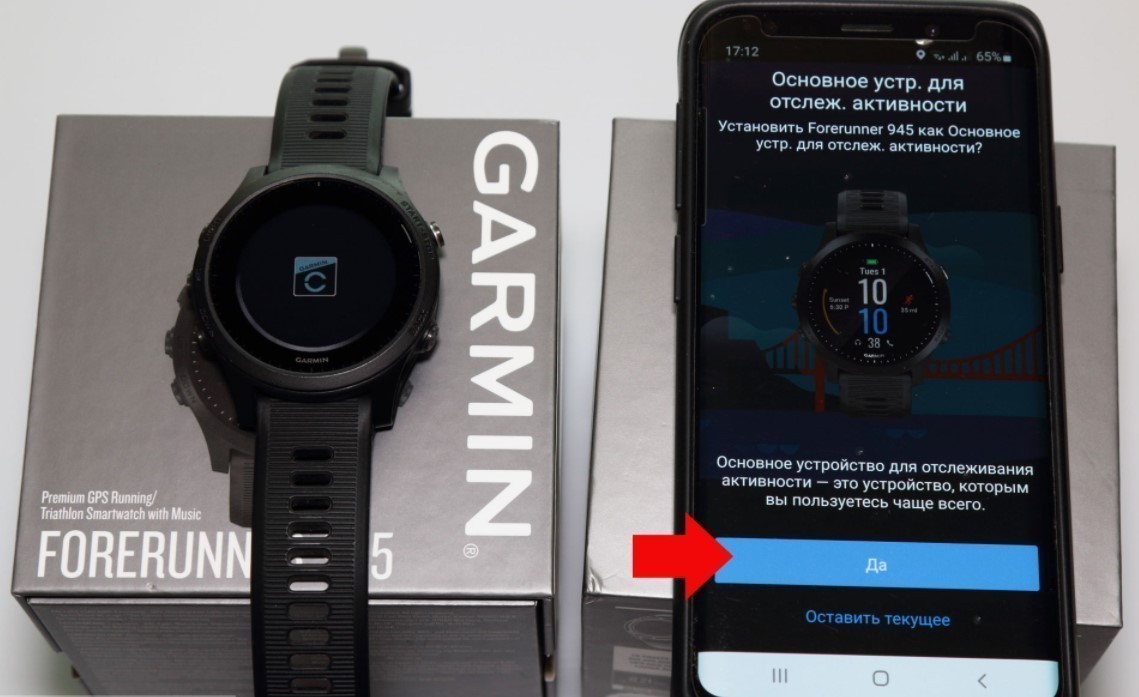
6. Настроить такие параметры как уведомления и учетную запись TrueUp.
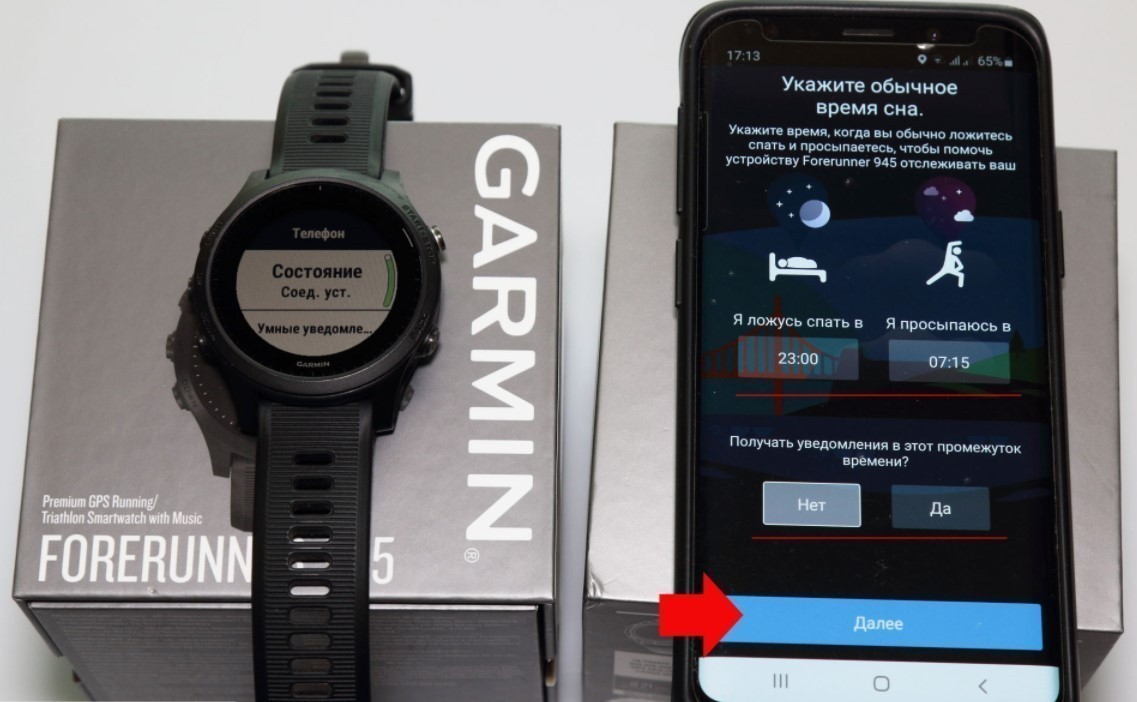
После этого можно включить синхронизацию.
Как зарегистрироваться в сервисе Garmin Connect
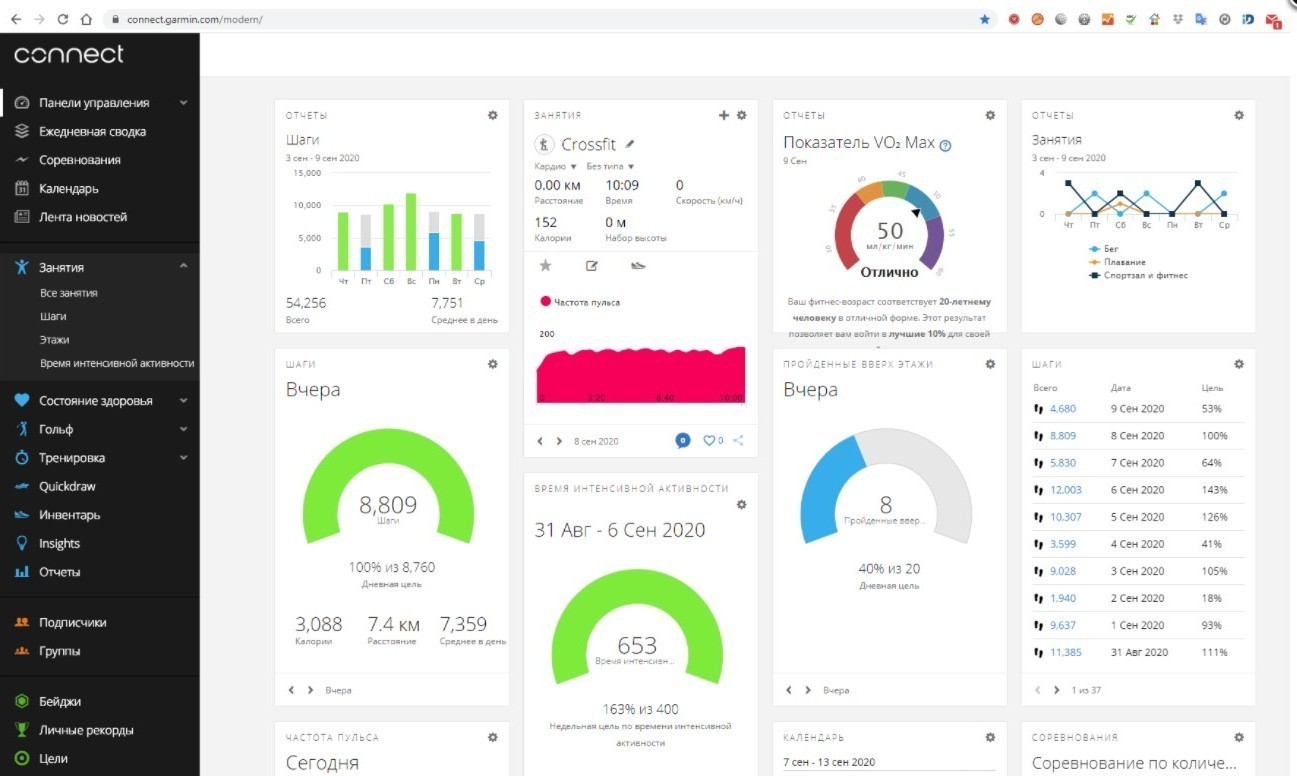
Регистрация на сайте Garmin Connect нужна для сохранения и последующего отслеживания всех тренировок, походов и прочей активности. Эти облачные данные останутся даже при смене часов или смартфона. Также сервис проводит анализ состояния здоровья на основании изменения пульса, затрат калорий, времени сна и т.д.
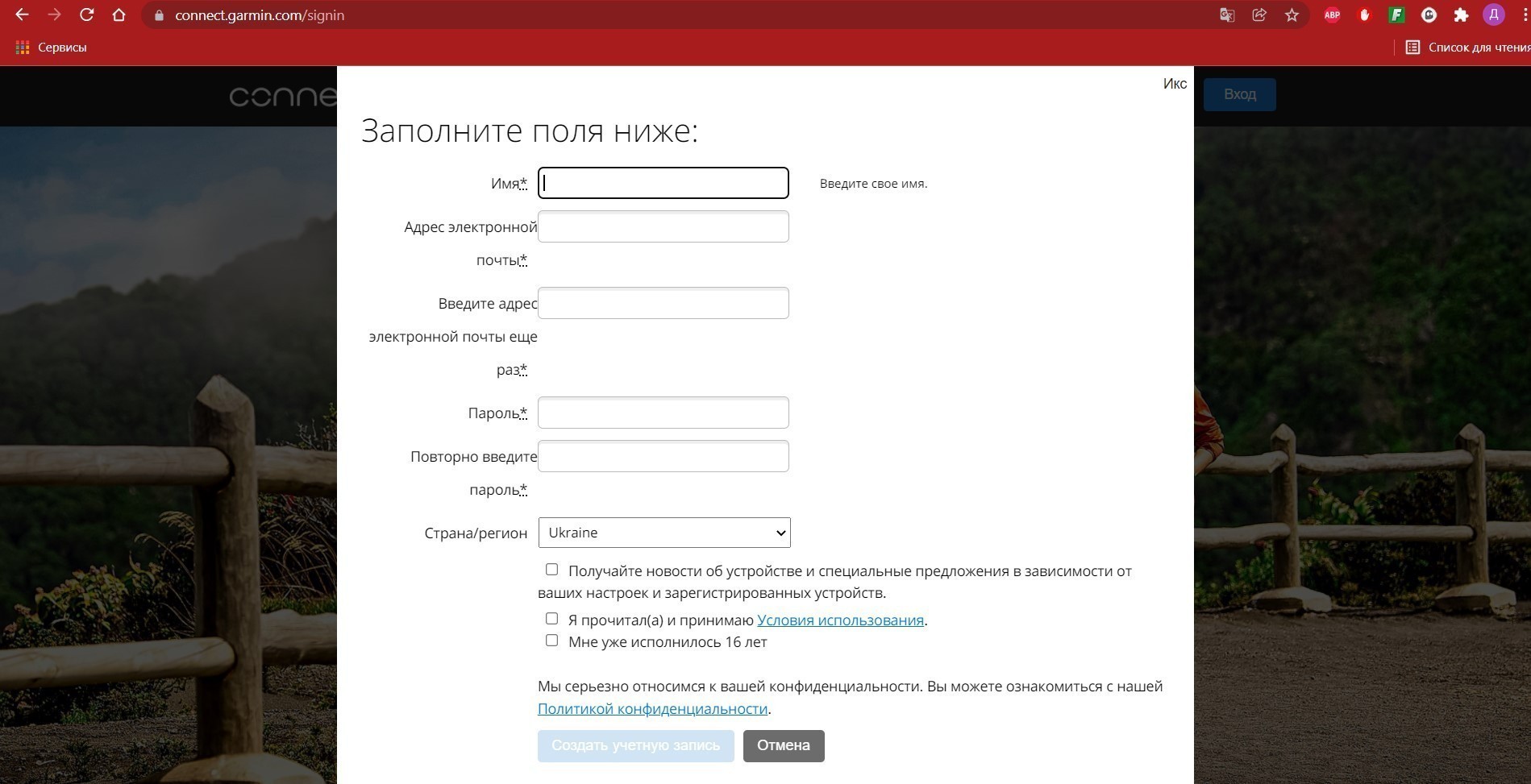
На самом сайте в верхнем левом углу нажимаем кнопку «Вход», далее выбираем «Создать учетную запись» и заполняем форму для регистрации.
Синхронизация часов Garmin с ПК
Для этого понадобится кабель USB и программа Garmin Express.
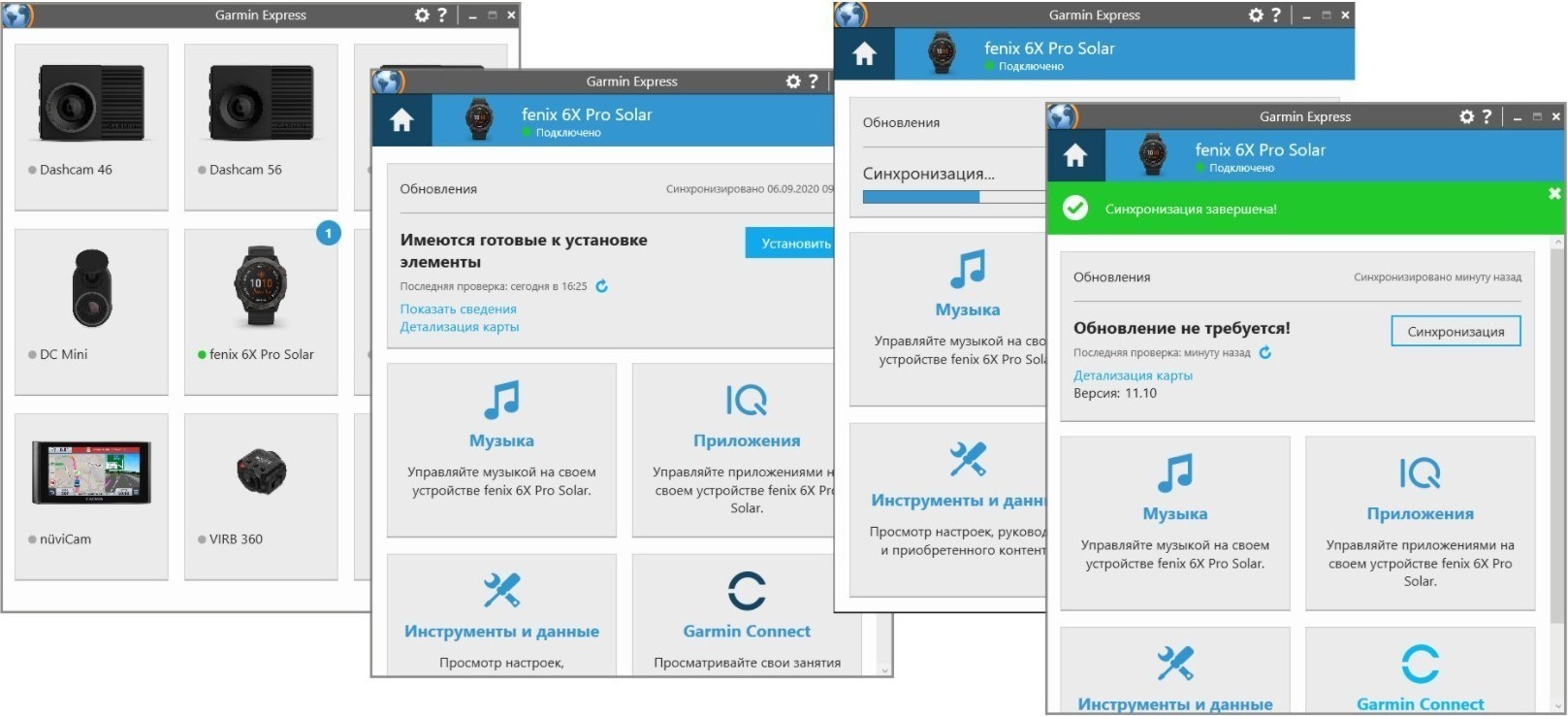
Кабель ускорит загрузку и обновление уже имеющихся карт и позволит добавить дополнительные — например, OpenStreetMap.
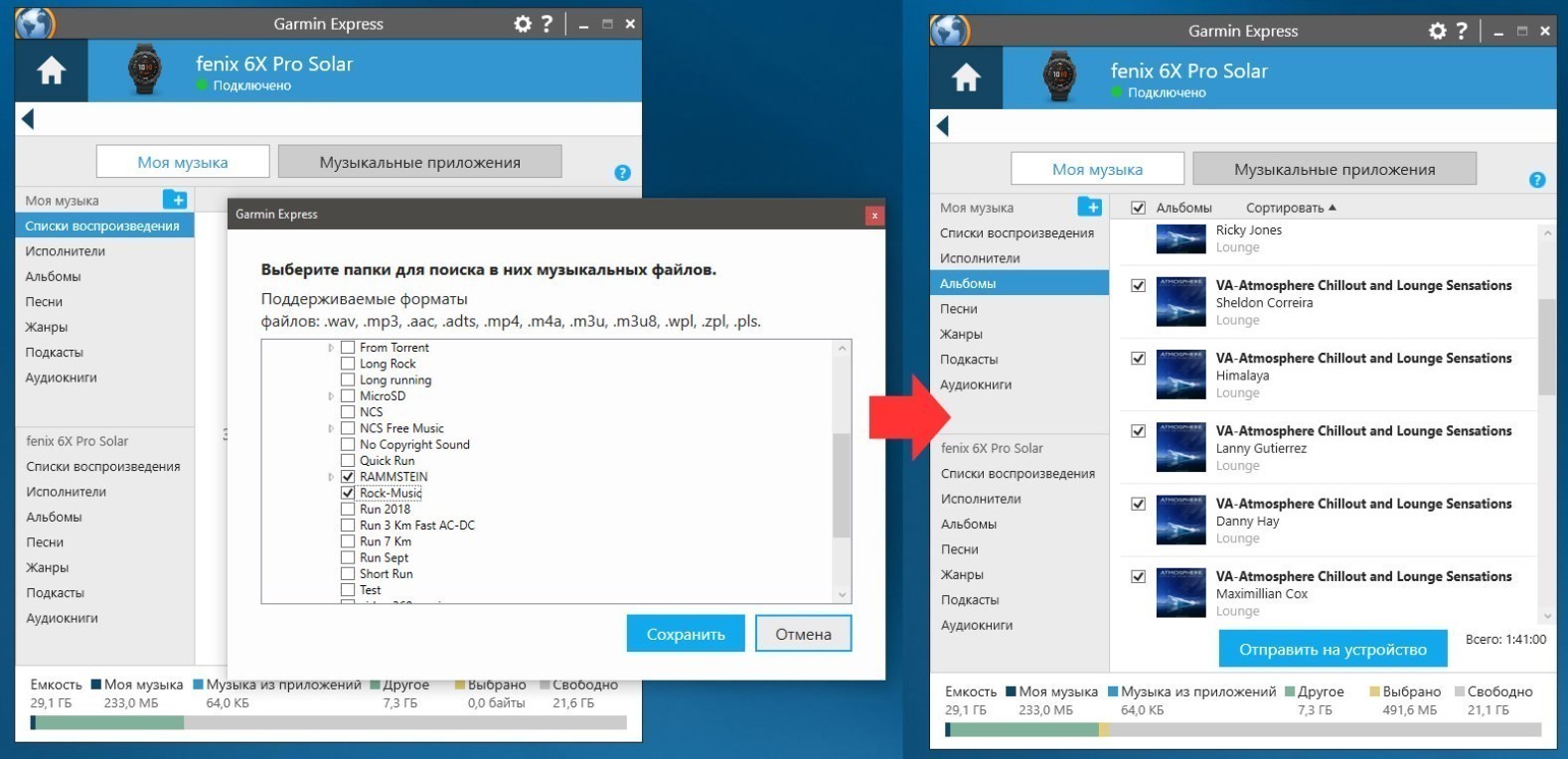
Еще с помощью ПК можно добавить музыкальные треки для воспроизведения через наушники или портативную колонку. Для этого нужно подключить беспроводные наушники по Bluetooth к часам Garmin по схеме: «Настройки» → «Датчики и аксессуары» → «Добавить» → «Наушники».
Подключение выносных датчиков
Конечно, часы Garmin уже оборудованы оптическими датчиками HR для измерения пульса. Но специфика работы такова, что они больше подходят для тренировок с небольшой интенсивностью, когда сердце бьется в одном темпе без скачков нагрузки.
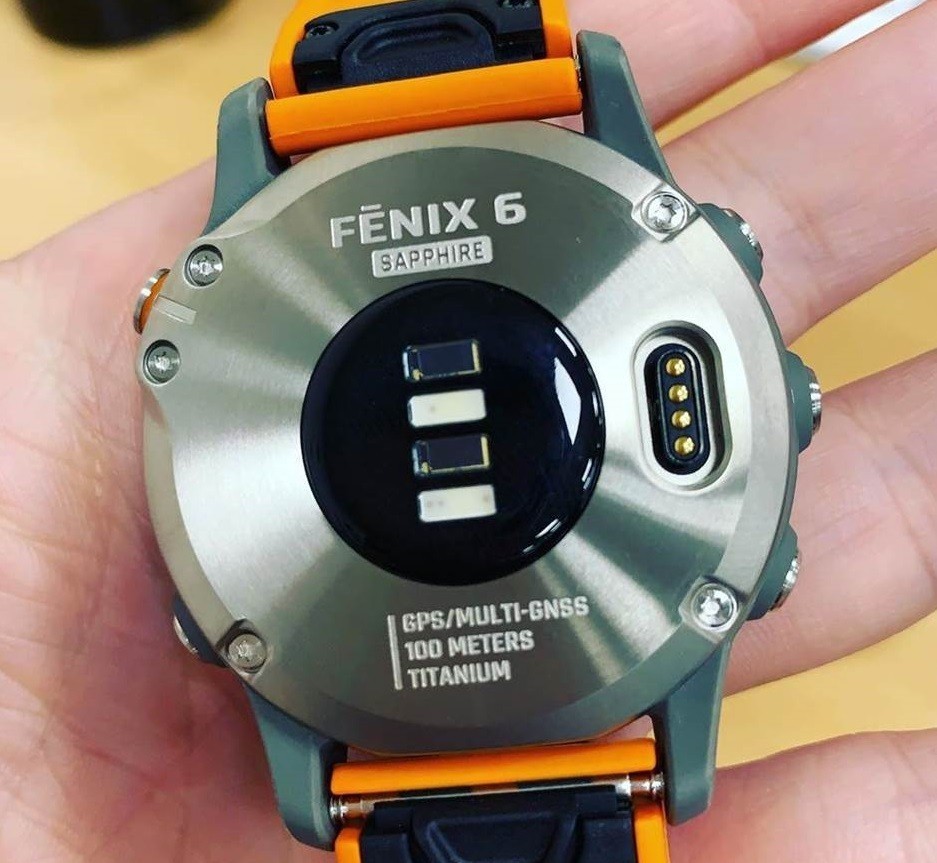
Когда происходит резкое увеличение нагрузки, то быстро распознать изменения пульса оптический датчик не способен в силу своего принципа работы, а не неисправности. Поэтому для серьезных занятий спортом есть смысл приобрести выносные датчики, такие как Garmin HRM PRO или Garmin HRM-Run.
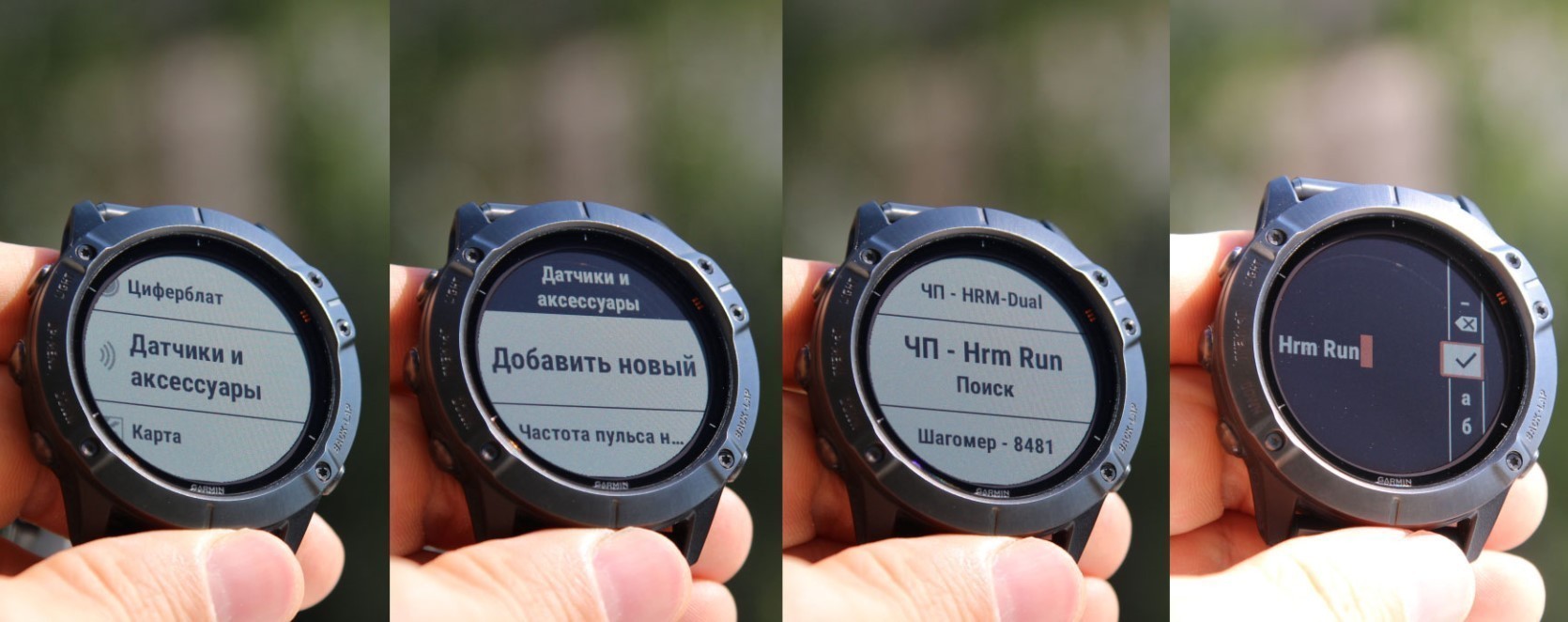
Алгоритм подключения очень прост: «Настройки» → «Датчики и аксессуары» → «Добавить» и затем выбрать необходимый датчик. Для облегчения ориентации во всех элементах их можно переименовать при сопряжении.
Как обновить версию прошивки?
Рекомендуется сразу обновить версию прошивки часов, ведь с момента выпуска до приобретения может пройти немало времени.
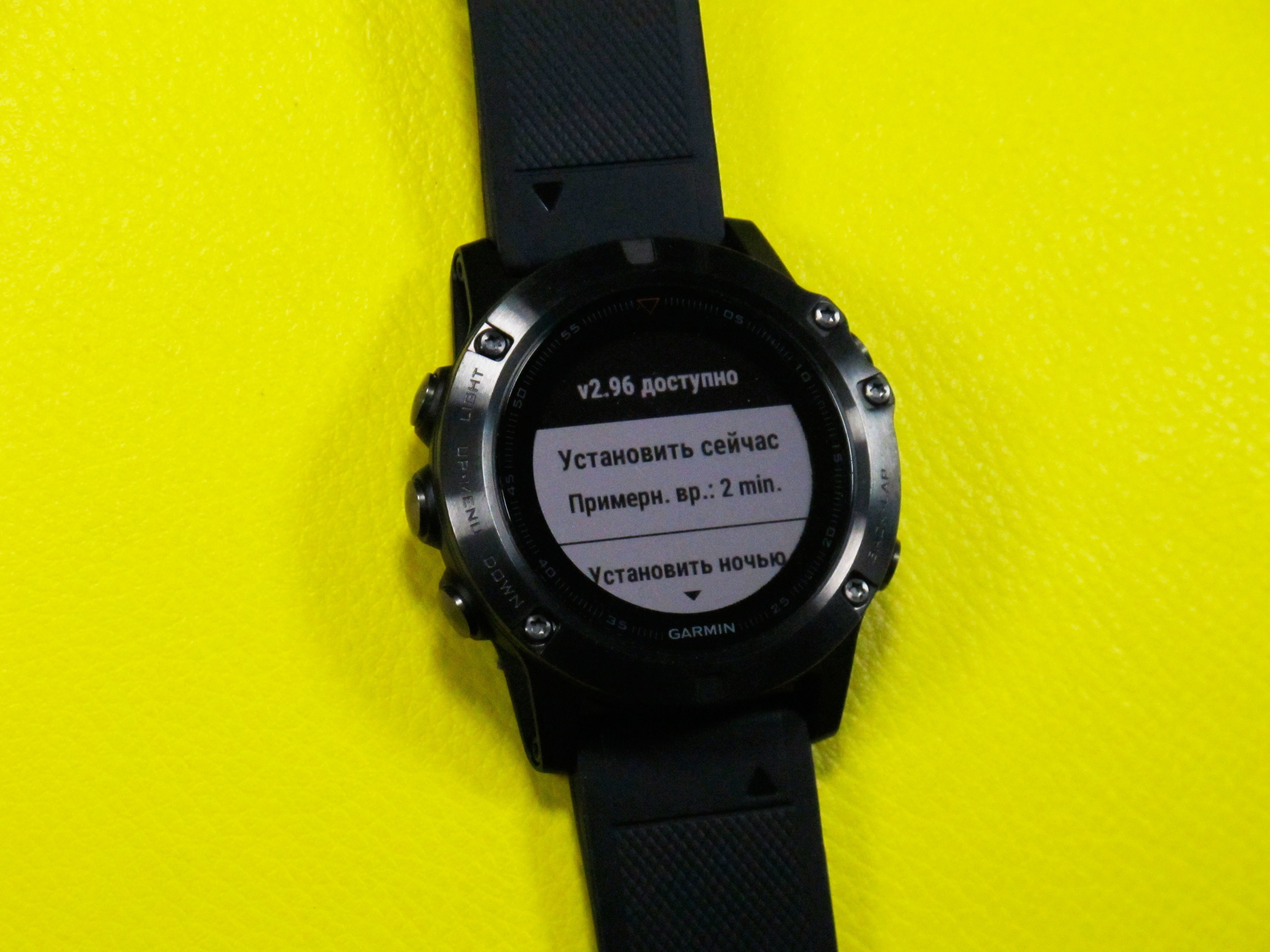
Узнать версию последней прошивки можно на официальном сайте. Там необходимо указать модель ваших часов Garmin. После чего вы увидите в заглавии темы номер актуальной версии прошивки.
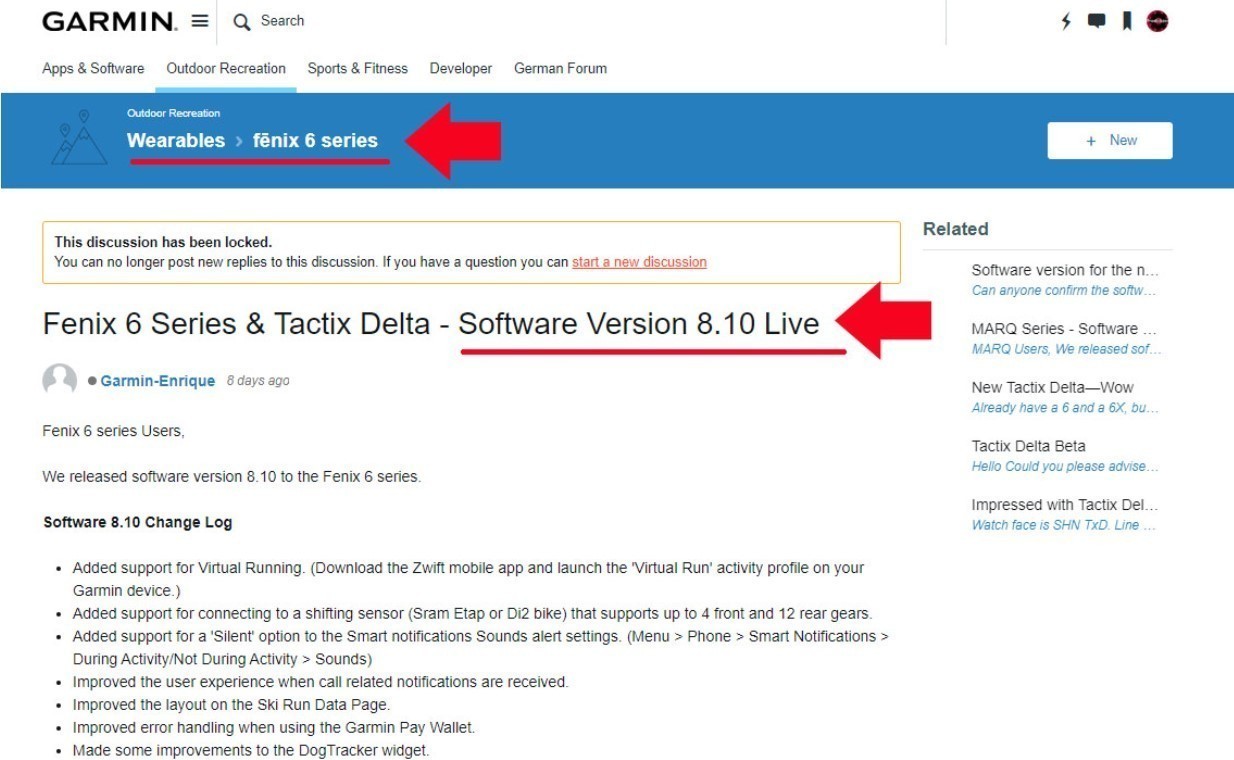
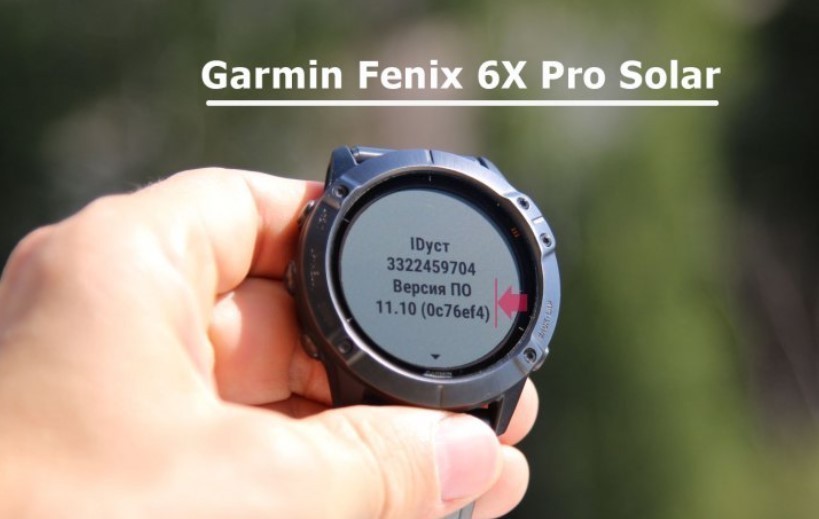
Затем сравните это с текущей версией на ваших часах по такому пути: «Настройки» → «Система» → «Об устройстве».
Само обновление происходит либо через программу Garmin Express на ПК в соответствующем окне, либо через беспроводное подключение Wi-Fi и Bluetooth. Но с помощью ПК это займет меньше времени.
Использование горячих кнопок
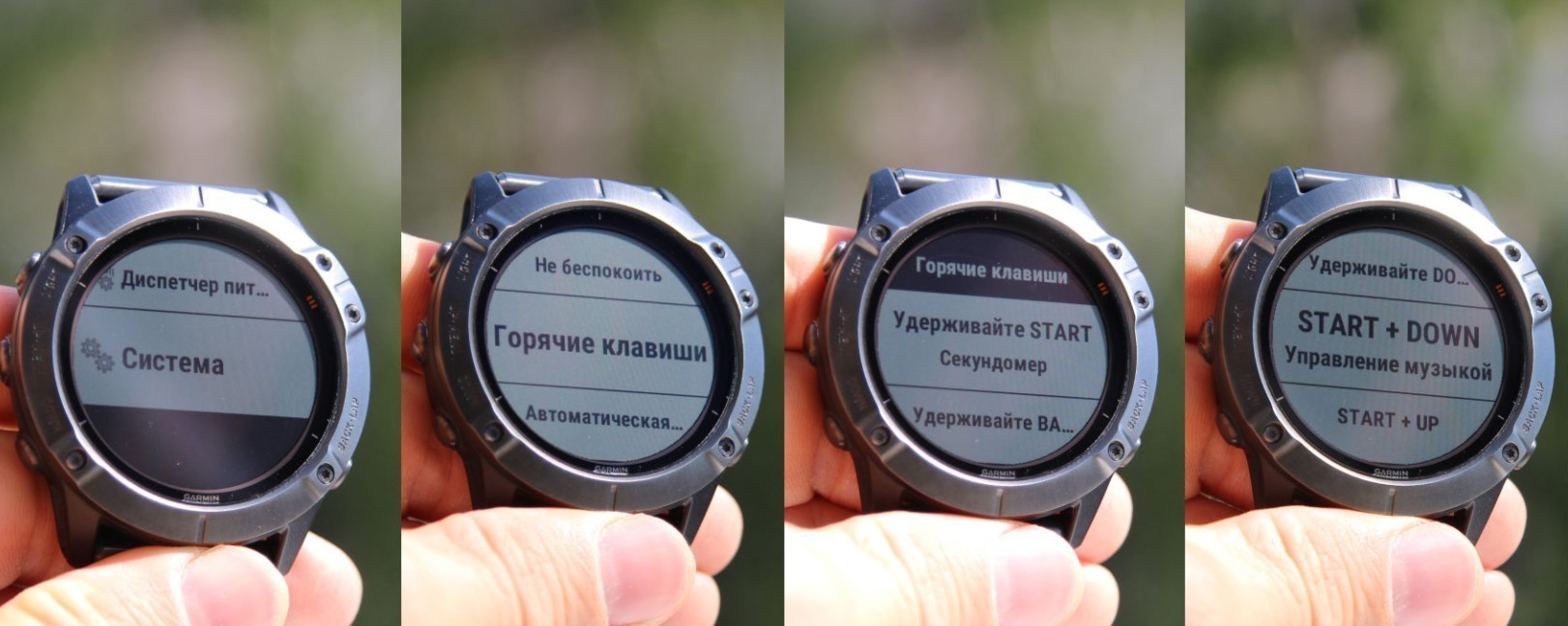
Допустим, вы хотите, чтобы секундомер включался продолжительным нажатием всего одной кнопки. Тогда нужно сделать следующие шаги: «Настройки» → «Система» → «Горячие клавиши» → выбрать кнопку, которая станет горячей → выбрать функцию, которую нужно привязать в кнопке.
Установка дополнительных циферблатов и приложений
Для часов Garmin предусмотрен сайт Connect IQ — бесплатный каталог циферблатов, виджетов и приложений. Но стоит помнить, что сторонние данные составляются энтузиастами, поэтому они не всегда до конца оптимизированы и могут, к примеру, увеличивать расход батареи. При выборе дополнительных функций обращайте внимание на рейтинг, совместимость и отзывы о приложении.
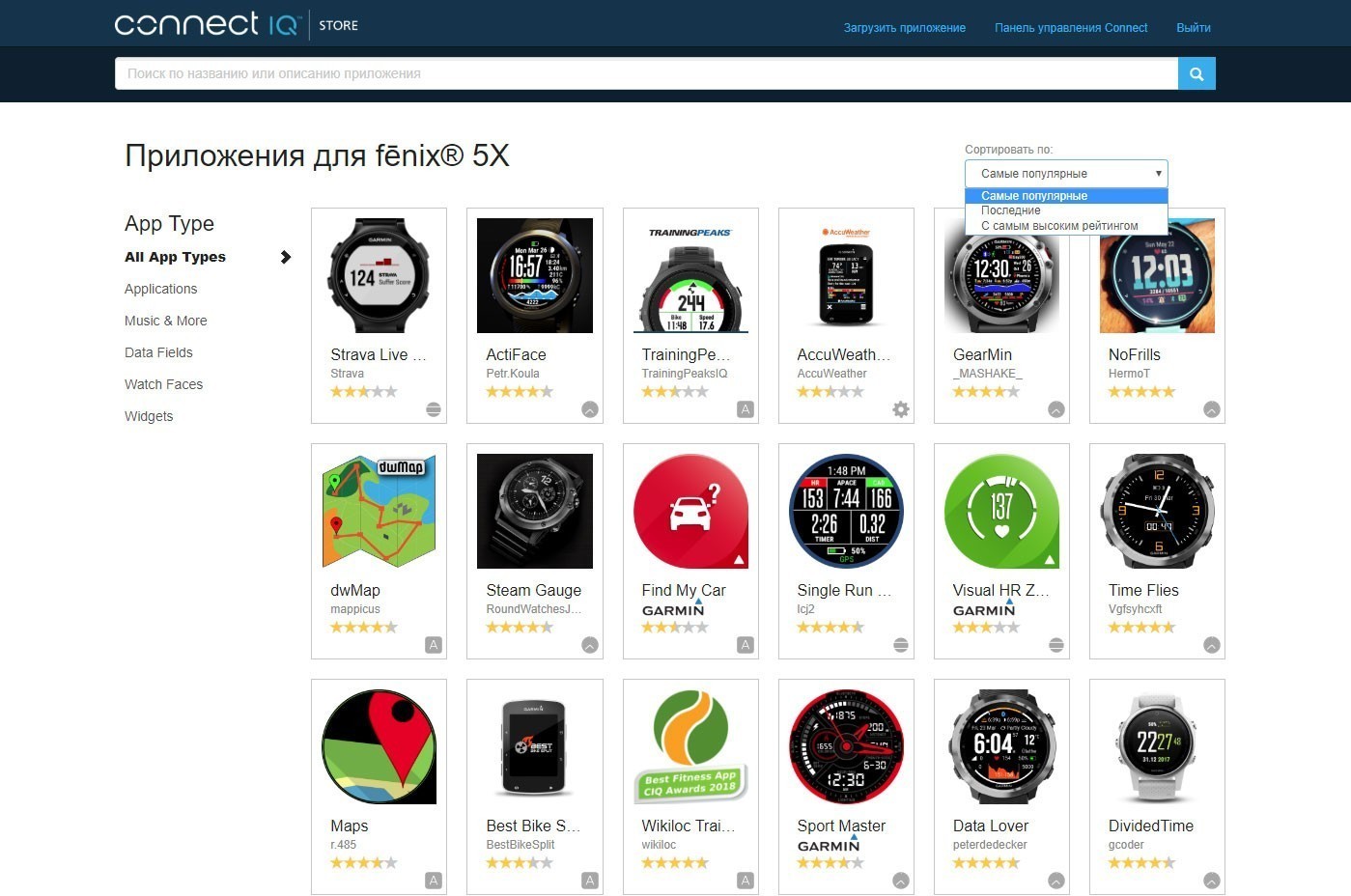
Чтобы установить дополнительный циферблат в свои часы, нужно выполнить такие шаги (предварительно подключив гаджет к ПК USB-кабелем):
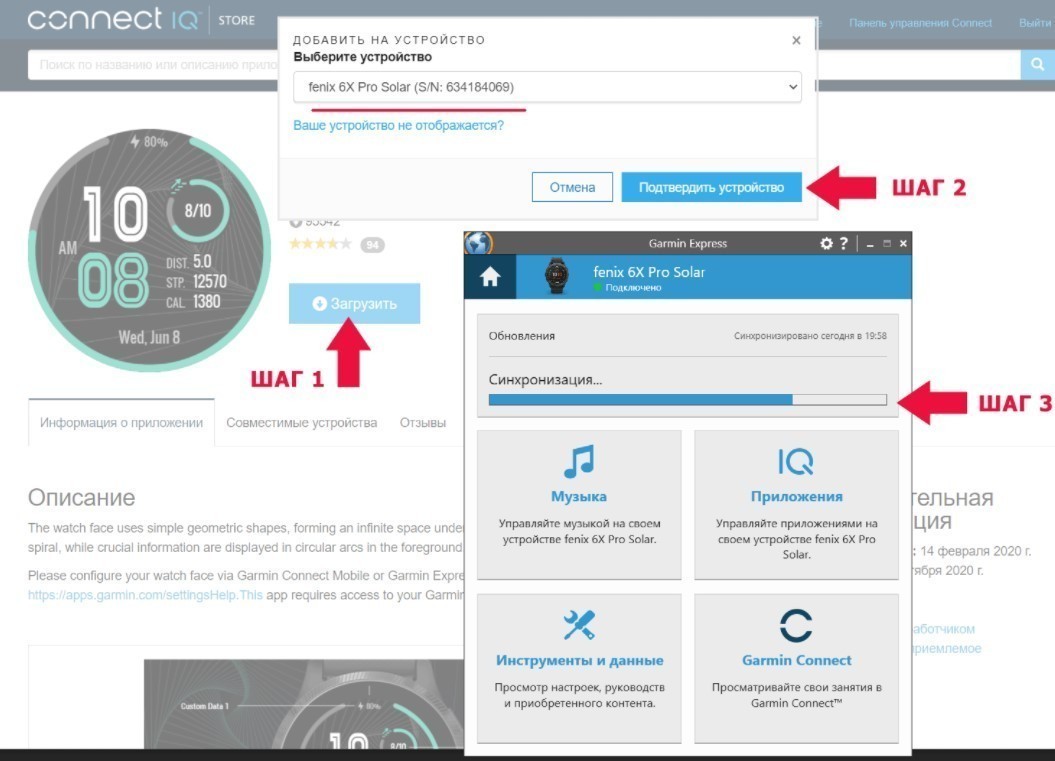
1. Выбрать понравившийся циферблат в каталоге.
2. Загрузить его.
3. Дождаться синхронизации.
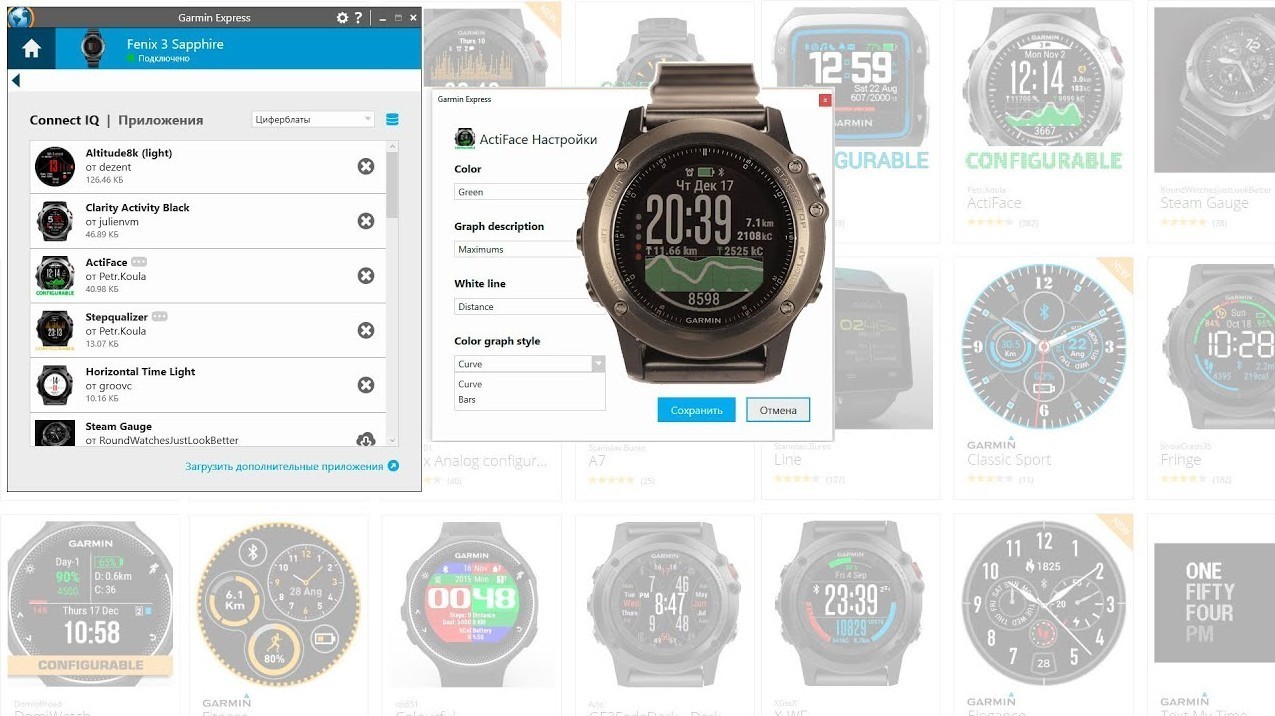
Установка сторонних виджетов и приложений проходит по той же системе.
Установка бесконтактной оплаты Garmin Pay
Большинство современных моделей часов Garmin — например, Forerunner 745, Fenix 6 Pro Solar Edition и MARQ Driver — имеют модуль NFC и могут использоваться для бесконтактной оплаты. Для начала нужно убедиться, что ваш банк поддерживает такой вид оплаты, найдя его на официальном сайте Garmin и установив сопряжение часов с программой Garmin Connect на смартфоне с подключением к интернету.
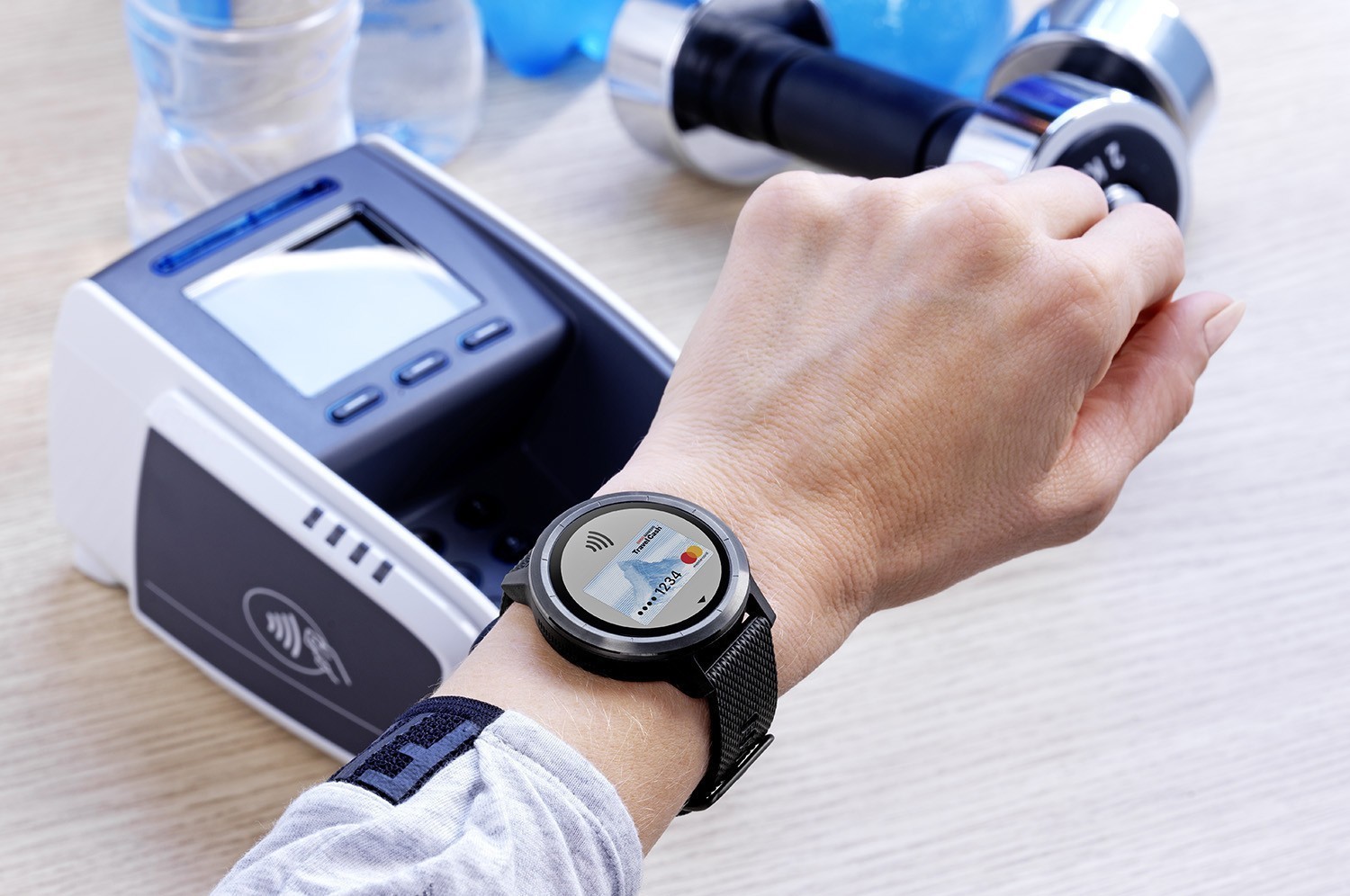
Далее необходимо выполнить такие шаги:
1. Зайти в меню Garmin Connect и выбрать часы для оплаты.
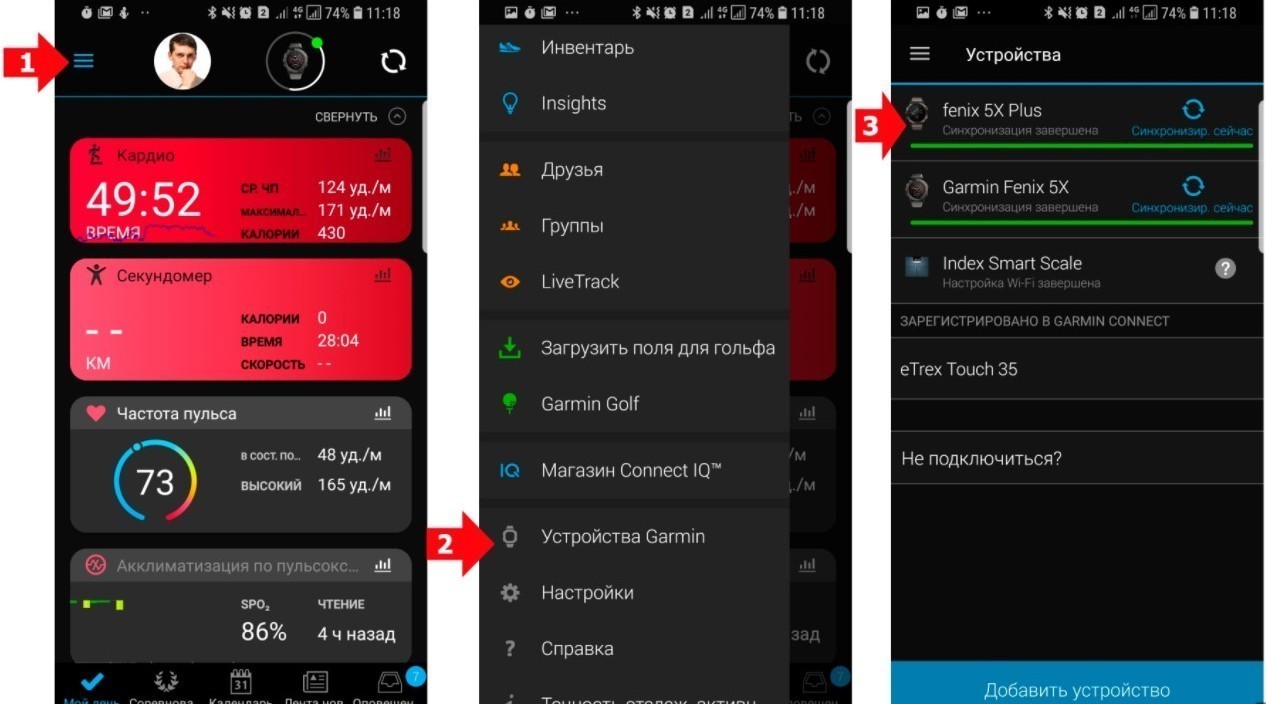
2. В новом окне нажать Garmin Pay и создать кошелек с данными вашей банковской карты.
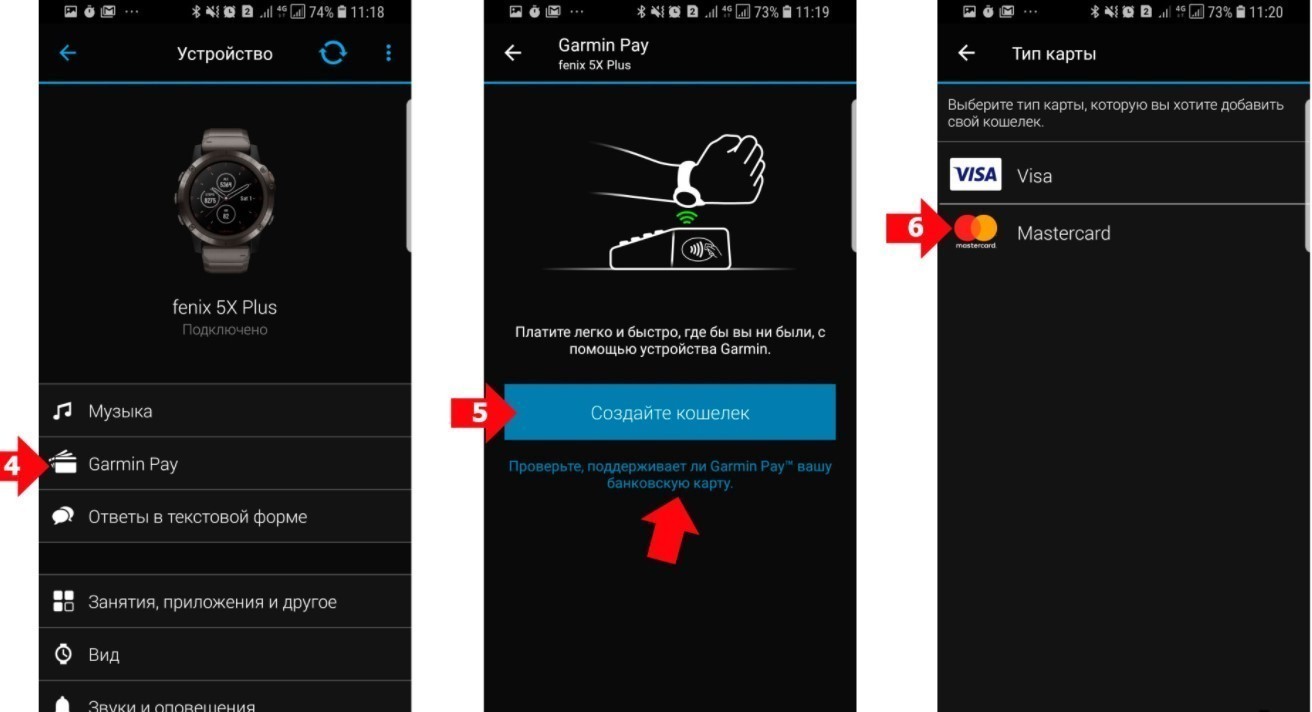
3. Принять соглашение пользователя и указать платежные реквизиты.
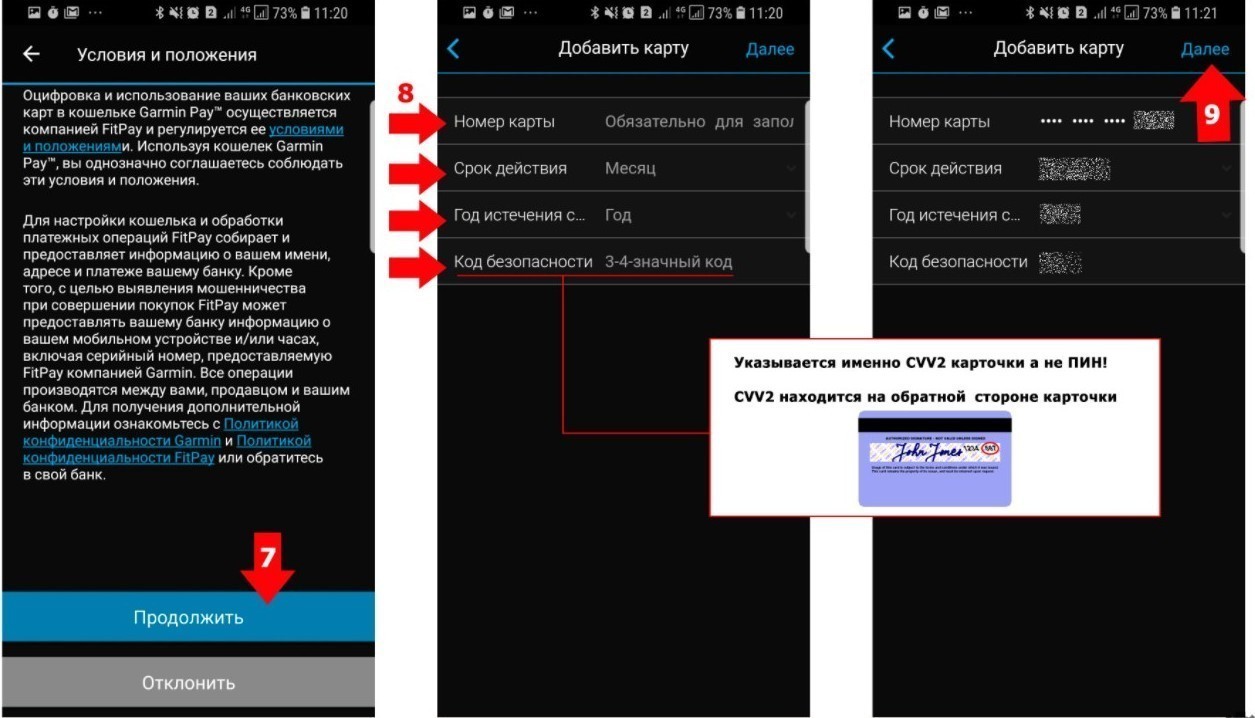
4. Пройти проверку личности.
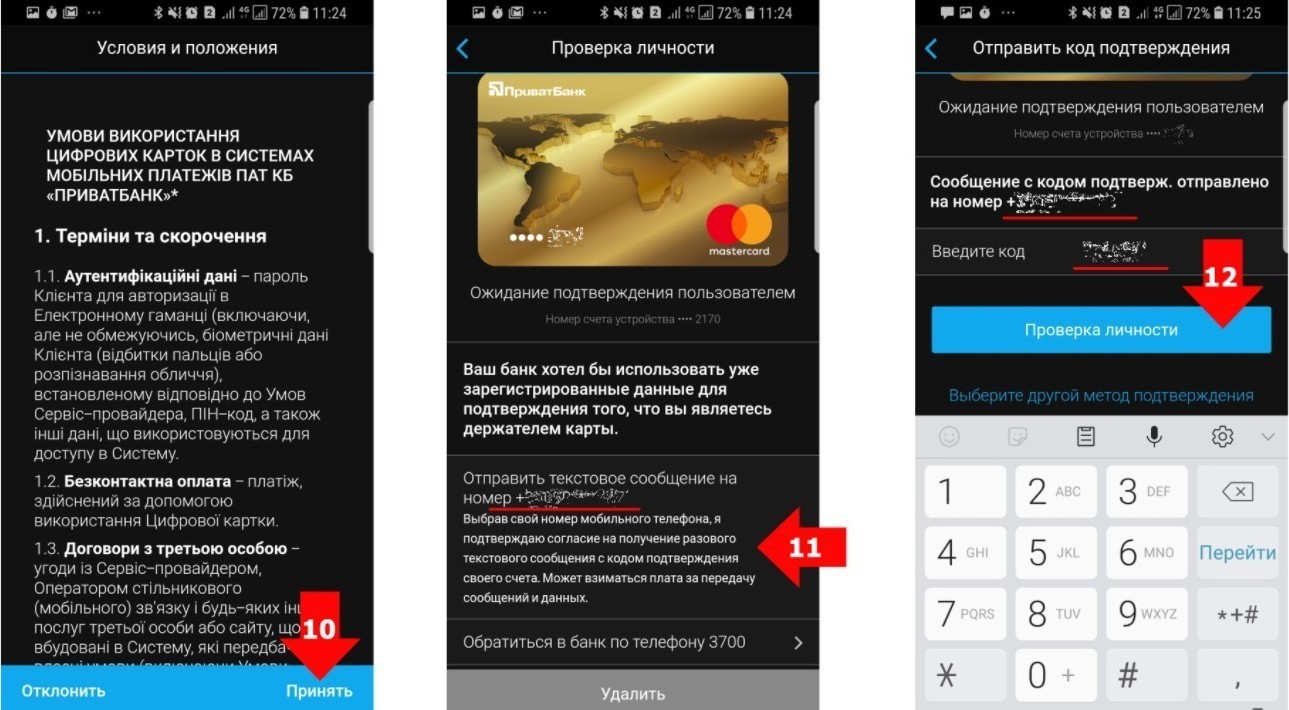
Чтобы расплатиться, достаточно зайти в меню часов и выбрать значок кошелька, а затем выбрать карту для списания средств.
Вывод
Как видно, настройка часов Garmin довольно проста и интуитивно понятна. Советы из этой статьи помогут владельцам практически всех моделей с кнопками — например, Finix, Instinct или Forerunner. Так что долгого вам пользования и отличных тренировок!
Для работы проектов iXBT.com нужны файлы cookie и сервисы аналитики.
Продолжая посещать сайты проектов вы соглашаетесь с нашей
Политикой в отношении файлов cookie
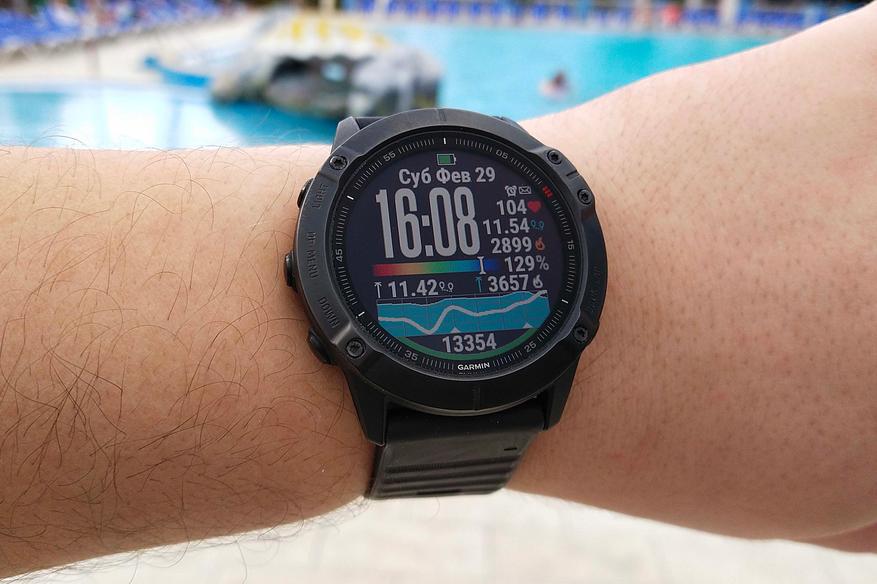
Современные умные часы и браслеты позволяют пользователю не просто оставаться в курсе времени, но еще и получать уведомления со смартфона, измерять пульс, считать шаги и даже запускать режим тренировки. Подобные устройства пользуются большой популярностью как у обычных людей, так и приверженцев здорового образа жизни. Но помогут ли они, если вы решили заняться спортом всерьез? Оказывается, большинство представленных на рынке устройств для этих целей слабо подходят ввиду недостаточного функционала и низкой точности измерения. Если вам действительно нужен надежный помощник на тренировках, то необходимо обратиться к продуктам компаний, специализирующихся на носимых устройствах для спортсменов, например, Garmin. Среди ассортимента компании можно встретить как фитнес-браслеты, так и беговые или даже морские часы, но самой продвинутой в плане функционала линейкой являются часы Garmin Fenix.
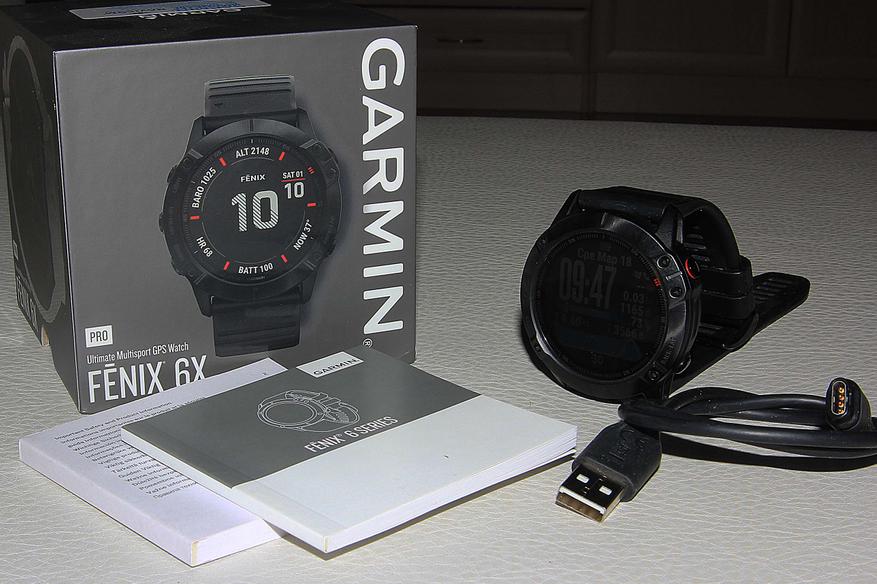
6-е поколение «фениксов» не стало исключением: устройства оснащены большим количеством высокоточных датчиков, способных анализировать несколько десятков видов спорта, помогать с планированием занятий, корректировать тренировку, в зависимости от состояния спортсмена и рельефа местности, строить большое количество графиков для последующего анализа, обеспечивать совместимость с внешними аксессуарами и так далее. Такой полезный во время пробежек функционал, как прослушивание музыки, навигация и оплата покупок, доступен на часах без необходимости иметь поблизости смартфон. Но не спортом единым: «брутальная» внешность, постоянно включенный дисплей, анализ сна, получение уведомлений со смартфона с возможностью быстрого ответа и высокая автономность (в версии с солнечной батареей она просто зашкаливает) делают Fenix 6 одними из лучших умных часов как для спорта, так и обычной жизни.
Модельный ряд
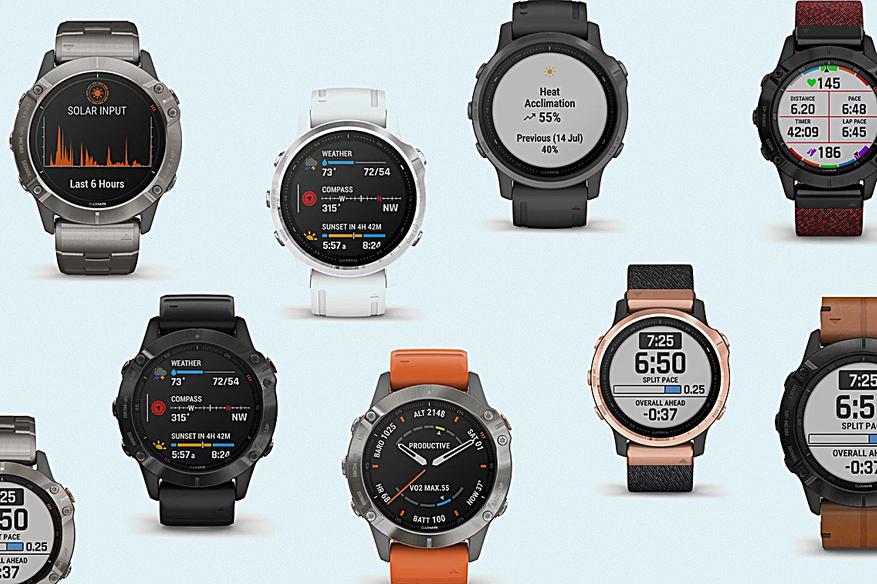
Garmin Fenix 6 – это не отдельная модель, а целая линейка часов, различающихся по размеру, возможностям и, конечно, стоимости. Функционально, часы подразделяются на обычные и «улучшенные» (включают модуль Wi-Fi, навигацию, прослушивание музыки и карты для игры в гольф). Продвинутая версия бывает Pro (стекло Gorilla Glass DX), Sapphire (сапфировое) и Pro Solar (Power Glass со встроенной солнечной батареей). В зависимости от размера, различают: 6s (стекло — 1,2 дюйма, корпус – 42 мм) подойдет девушкам, 6 (1,3 дюйма/47 мм) хорошо будут смотреться на мужской руке и 6X (1,4 дюйма/51 мм) – выбор тех, кто любит побольше и потяжелее. При этом на выбор представлены ремешки из разных материалов: силиконовые, нейлоновые, кожаные и титановые. Разброс цен тоже весьма существенен: наиболее доступная модель Fenix 6s с силиконовым ремешком обойдется в 45 тыс. рублей, тогда как самая продвинутая Fenix 6X Pro Solar с титановым браслетом будет стоить уже 103,5 тыс. рублей. Поэтому, перед покупкой придется крепко задуматься, как вложить деньги с умом. В моих руках оказался Fenix 6X Pro с силиконовым ремешком за 63 тыс. рублей.
Конструкция и дизайн
При взгляде на Garmin Fenix 6X сразу чувствуется вся «брутальность» этого устройства: диаметр 51 мм, металлические безель и нижняя пластина, прикрученные винтами, выступающие из корпуса клавиши управления. Впрочем, по сравнению с прошлым поколением, у часов на 36% увеличился дисплей и добавилось датчиков, толщина их уменьшилась до 14,9 мм, а вес снизился до 93 г (с ремешком). Корпус изготовлен из высокопрочного пластика: часы не боятся ударов, а за два месяца эксплуатации, на них не появилось ни единой царапины, но ходить 24/7 с таким большим агрегатом на запястье будет не всем комфортно. Корпус устройства герметичен и имеет маркировку Water Resistant 100M, что означает, что в часах можно плавать. Диапазон рабочих температур от -20 до 45 градусов Цельсия.
Круглый цветной дисплей имеет диаметр 1,4 дюйма и разрешение 280×280 точек – «лесенки» на шрифтах можно заметить только если вглядываться в буквы с очень близкого расстояния. Сверху экран закрыт прочным стеклом Gorilla Glass DX, а от повреждений его защищает выступающий буквально на 0,1 мм безель. Стекло здесь плоское, а не выпуклое, как в ранних моделях «Фениксов». Экран традиционно построен на технологии transflective memory-in-pixel, что позволяет ему оставаться постоянно включенным без ущерба для автономности и, при этом, не слепнуть на солнце. Обратная сторона медали – цвета смотрятся достаточно блекло, по сравнению, с OLED-матрицами. Дополнительно предусмотрена подсветка, которая активируется как нажатием любой клавиши, так и простым поворотом руки. Можно также включить срабатывание только после захода солнца. Уровень яркости задается заранее для двух режимов: «обычный» и «тренировка», а вот меняться, в зависимости от освещенности, она не может. Сверху экран покрыт водоотталкивающим покрытием, так что после купания, капли сами с него скатываются.
Для управления используются 5 традиционных механических клавиш: слева «Подсветка», «Вверх» и «Вниз», а справа «Старт/Выбор» (с красной полосой) и «Назад/Круг», все они подписаны. Garmin упорно не хочет добавлять сенсорный слой, мотивируя это снижением пропускной способности стекла. На слегка выдающейся из нижней части корпуса круглой площадке, прилегающей к запястью, расположены оптический пульсометр Elevate (зеленый свет) и пульсоксиметр PulseOx (красный свет), который измеряет содержание кислорода в крови. Рядом с датчиками находится небольшое углубление с контактами зарядки. С правого бока расположены отверстия датчиков давления и температуры.
Перфорированный ремешок шириной 22 мм изготовлен из мягкого гипоалергенного силикона. Благодаря пружинным защелкам, его замена осуществляется в одно движение. Оригинальные браслеты стоят довольно дорого, но при должной сноровке, можно установить и обычный. Застежка классического типа выполнена из металла.
Интерфейс
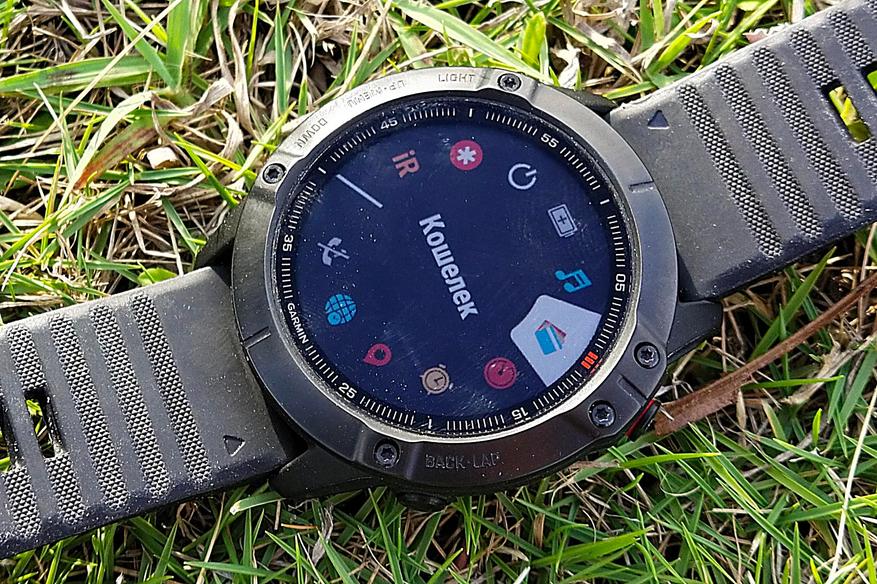
Интерфейс Fenix 6 получил значительное обновление. Виджеты стали отображаться на экране не по одному, а сразу тройкой. Доступ к ним все также осуществляется клавишами «Вверх» и «Вниз», а выбрав какой-то конкретный и нажав «Старт/Выбор», получаем более подробную информацию с графиками и прочими данными. Меню «Элементы управления», вызываемое долгим зажатием кнопки «Подсветка», представляет собой расположенные по кругу часто используемые опции. Это меню можно настроить по своему желанию, выбрав из множества функций: от энергосбережения и подсветки до кошелька и подключения к Wi-Fi сети для передачи данных в облако.
Сильно упрощает взаимодействие с часами возможность программировать различные функции на нажатия или сочетания кнопок. По умолчанию, если зажать клавишу «Назад», то из любого места (даже во время тренировки) попадешь на экран с циферблатом, а удержание «Вниз» запустит музыкальный плеер. Поскольку я часто пользовался бесконтактной оплатой, то настроил активацию Garmin Pay на долгое удержание клавиши «Старт/Выбор».
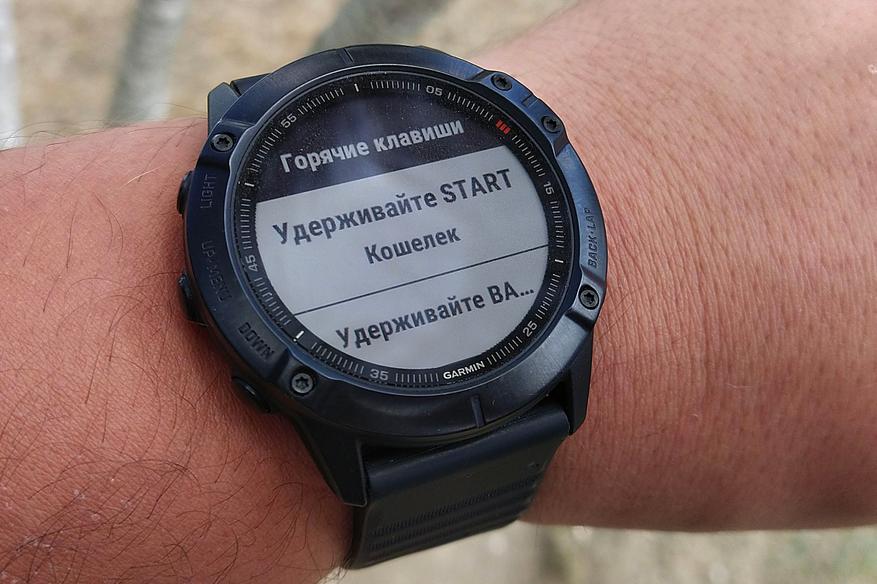
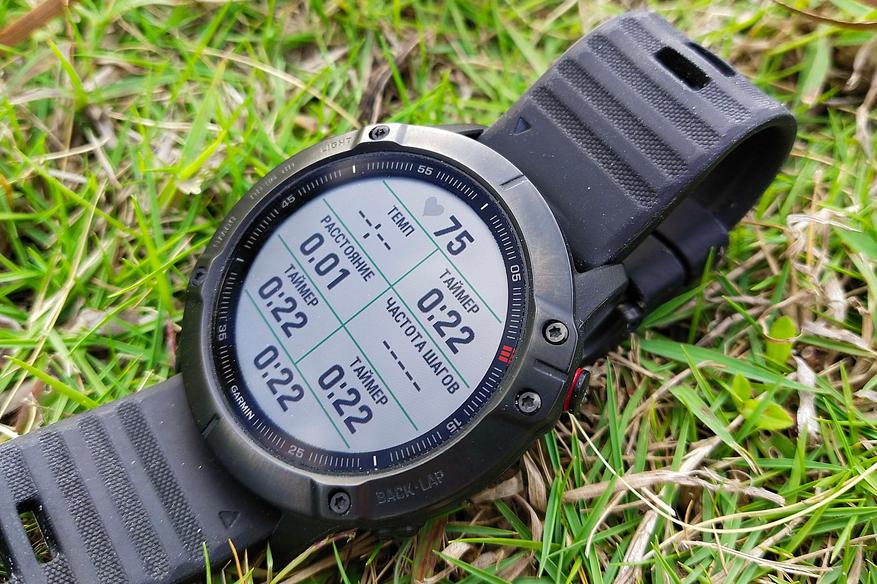
Изменения есть и в режиме тренировки, который вызывается нажатием клавиши «Старт/Выбор»: теперь на одном экране могут отображаться до 8 показателей. Если необходимо настроить какой-либо элемент, то просто зажимаем «Вверх», а прокрутив появившееся меню, получаем доступ и к глобальным настройкам. Признаться, управление все еще не интуитивное, но теперь оно гораздо более логичное, и разобраться в нем будет легче. Меня расстроило лишь большое количество нажатий, чтобы ввести пароль при оплате, добраться до нужной настройки или просмотреть виджет с нужным показателем, приходится иногда нажимать кнопки по 10 раз.
Функционал
Циферблаты
Часы поставляются с несколькими простыми предустановленными циферблатами, но подобрать именно то, что нужно вам, можно с помощью приложения Connect IQ Store, выбрав из тысяч различных вариаций. Кроме того, здесь можно скачать дополнительные поля данных, приложения и даже игры.
Шаги
Главный датчик для всех фитнес-девайсов, конечно, акселерометр. Он используется здесь для подсчета шагов, ступенек, определения типа гребков в бассейне, распознавания упражнений в спортзале и так далее. Точность максимально высокая (около 97%), а ложных срабатываний, например, от поездок в машине, практически не бывает. Такие параметры, как пройденное расстояние, время активности, количество ступеней, шагов и сожженных калорий, отображаются на виджете «Мой день». Каждодневная цель динамическая, и зависит от ваших прошлых успехов.
Измерение пульса и дыхания
В Fenix 6 используется новый датчик пульса третьего поколения, который продолжает работать даже под водой (требуется активация опции в настройках). Измерения могут проходить постоянно, во сне или по команде пользователя. Какой бы режим не был выбран, во время тренировки всегда происходит замер. Ошибается пульсометр не более, чем на 3-4 удара, и то лишь во время высокой нагрузки. Точнее измерить можно только с внешним датчиком (кстати, часы его поддерживают). Также пульсометр используется для анализа дыхания, получаемого расчетным путем из сердцебиения. Находящийся рядом оксиметр определяет содержание в крови кислорода, что бывает крайне полезно при тренировках в высокогорье или экстремальных нагрузках. По результатам измерений оценивают, например, время восстановления организма. Из минусов – датчик очень сильно «сажает» батарею, и не рекомендуется для постоянной работы в течение всего дня, кроме того, точно измерять он будет только тогда, когда человек находится в покое.
Анализ сна
Во время сна часы ведут запись фаз, содержания кислорода в крови, а также анализируют дыхание. Утром же будильник разбудит вибрацией и/или звуковым сигналом. Странно, но будить в оптимальное время (во время фазы быстрого сна), часы не умеют. Впрочем, спать в таких больших и тяжелых часах не особо удобно.
Навигационные функции
В часах установлен новый GPS-чип от Sony, который работает с тремя спутниковыми системами: GPS, GLONASS и Galileo. Он демонстрирует улучшенную, по сравнению с предыдущим поколением, точность записи трека и потребляет, при этом, меньше энергии. Для карт появились специальные темы: морская, контрастная, темная и так далее. Часы позволяют создавать круговые замкнутые маршруты выбранной длины, а также накладывать на карту пути, созданные кем-то заранее. Это может оказаться сильно полезно, если вы решите побегать по незнакомой местности. Мне же в путешествии пригодилась функция поиска пути к исходной точке: выйдя из отеля, запускаем навигацию, а основательно погуляв (и заблудившись), вызываем эту функцию и следуем по маршруту обратно. Часы могут провести к началу, руководствуясь как пройденным маршрутом, так и по кратчайшему расстоянию.
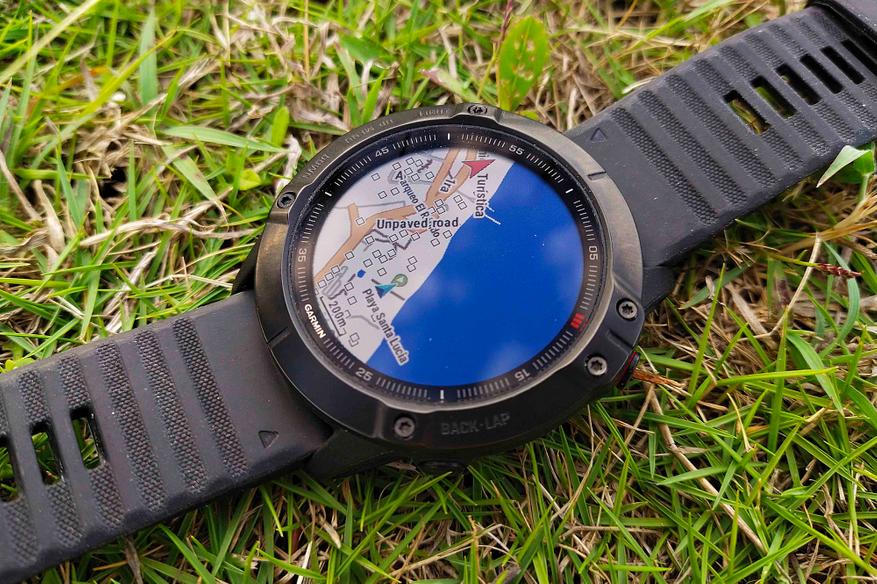
В Fenix 6X Pro было добавлено более 2000 карт горнолыжных курортов и 41 000 полей для гольфа, а вот карты регионов придется искать в интернете, скачивать на ПК и затем копировать во внутреннюю память гаджета вручную. Странно, что в Garmin не оптимизировали этот процесс.
Уведомления
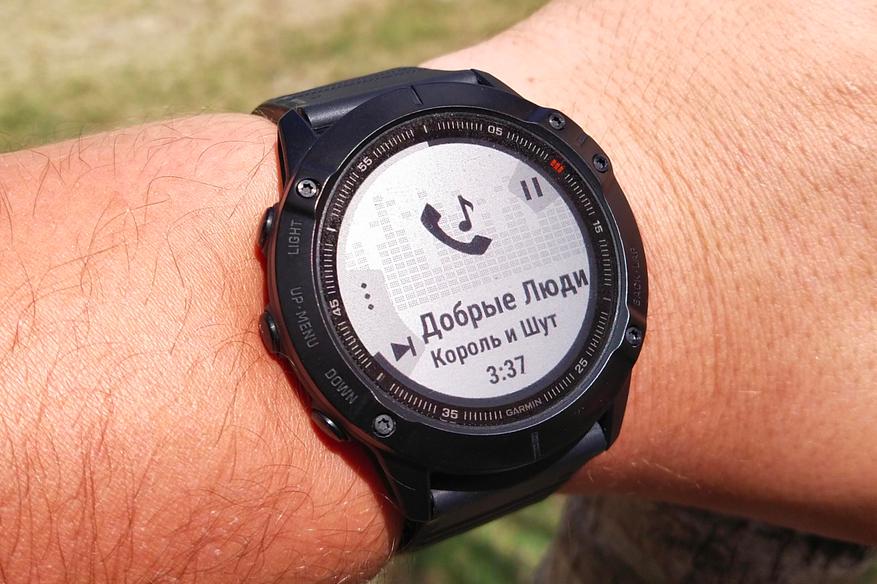
Уведомления исправно приходят со всех приложений, которые укажет пользователь. На сообщения почты, мессенджеров и смс можно ответить прямо с часов, выбрав заранее запрограммированную реплику (работает только с девайсами на Android). Звонки отображаются с именем звонящего, можно ответить (телефон поднимет трубку), отклонить или выслать смс (тоже только Android). А вот звонить или отвечать на звонки по часам не получится. Благодаря функции «Найти телефон» можно отыскать смартфон по звуковому сигналу, а в приложении на смартфоне есть обратная функция, которая ищет часы.
Body Battery
На основе оценки частоты пульса, уровня стресса, качества сна и данных об активности, строится график расхода/восполнения энергии. Сюда можно подключить приложение My Fitness Pal, которое определяет, сколько калорий добавили с едой. Теперь можно следить не только за батарейкой смартфона, но и за своей собственной. Уменьшение «заряда» — это веский фактор изменить свой распорядок дня или схемы тренировок.
Pace Pro
В отличие от функции «Виртуальный тренер», которая являлась «фишкой» Garmin, новая программа помогает учитывать подъемы, спуски и состояние бегуна. Часы подскажут, когда нужно прибавить скорости, а где лучше «попридержать коней». Перед забегом можно разбить дистанцию на этапы и установить общую динамику бега. Опция будет очень полезна для бегунов, которые планируют свои забеги на длинные дистанции.
Garmin Pay
Часы умеют осуществлять бесконтактную оплату с помощью Garmin Pay. Для начала работы необходимо привязать банковскую карточку к часам (в приложении на смартфоне). Когда необходимо произвести оплату, в меню «Элементы управления» выбираем «Кошелек» (или используем горячую клавишу для вызова), затем вводим PIN-код, и можно прикладывать часы к терминалу в течение ближайших 60 с. Код вводится раз в 24 часа или если вы снимали часы перед этим. Работает функция не хуже оплаты с помощью мобильного, и в магазин теперь можно ходить лишь с часами.
Музыка
С помощью Fenix 6 можно управлять музыкой разными способами. Проще всего – переключать треки, расположенные на телефоне, но так умеют делать и многие другие часы. В данной же модели, можно закачать музыку из медиатеки iTunes или вручную, а затем подключить беспроводную гарнитуру непосредственно к часам. В итоге, получаем возможность наслаждаться любимыми треками без необходимости постоянно носить с собой смартфон. Часы также совместимы с цифровым музыкальным магазином Deezer и в планах есть Spotify. Минусом подобного использования является очень быстрый разряд батареи. Объем внутренней памяти составляет 32 ГБ.
Функции безопасности
Часы могут отправить сигнал о помощи на указанный номер телефона или почту с помощью команды (очень длительного нажатия кнопки «Подсветка») или даже автоматически. К сожалению, чтобы все сработало, необходимо, чтобы устройство было подключено к телефону, а последний ловил сеть. Опция «Человек за бортом» позволяет создать гео-метку и затем осуществить навигацию к ней.
Экспедиция
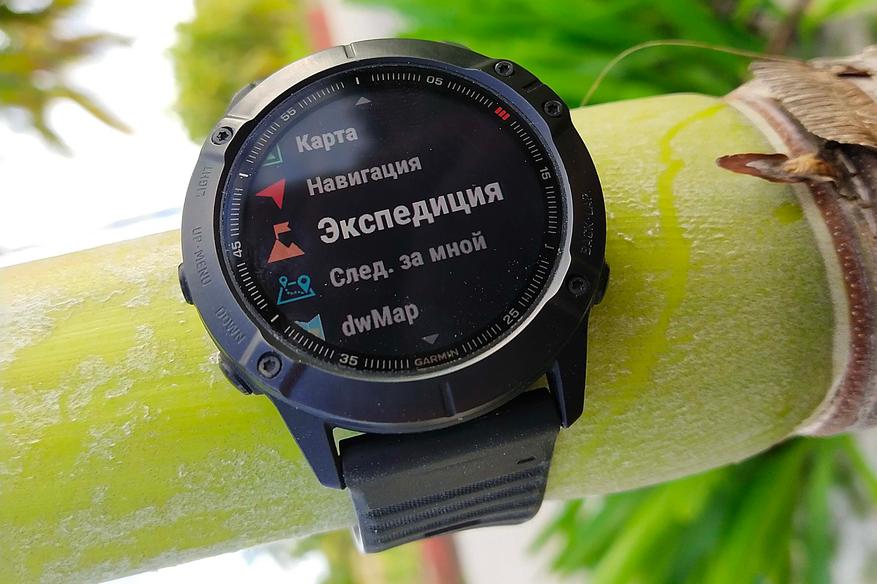
Один из самых «прожорливых» потребителей энергии – датчик GPS. При этом, в длительных походах, необходима фиксация маршрута. Данный режим позволяет экономить энергию, выставляя интервалы между записью координат, например, раз в час, а все остальные функции отключаются. Да, трек выходит не совсем гладким, но учитывая расстояния, этого и не требуется.
Тренировки
Несмотря на огромный функционал часов, помимо спортивного, Garmin Fenix 6X Pro создан, в первую очередь, для спортсменов. Запуск тренировки начинается с нажатия клавиши «Старт/Выбор». Пользователю предоставляется возможность добавить в избранное несколько видов спорта из десятков доступных, среди которых можно обнаружить занятия на различных тренажерах, скалолазание, велоспорт, плаванье, силовые тренировки, бег, дуатлон, горные лыжи, сноуборд, греблю, гольф, йогу, прыжки с парашютом и многое другое. Предложенными видами функционал часов не ограничивается, и можно создать свое собственное занятие с необходимым набором параметров для анализа, включая мульти-тренировку.
После выбора занятия часы начинают показывать экраны данных, переключаться между которыми можно клавишами «Вверх» и «Вниз». На одном экране можно разместить до 8 полей, в каждом из которых настроить отображение различных параметров, включая пульс, количество шагов, скорость, аэробный эффект и другие. Отдельный экран отведен под навигацию. После жмем еще раз «Старт/Выбор». Часы, если это необходимо, получают сигнал GPS, и можно тренироваться. Для смены дисциплины/подхода/круга, используется клавиша «Назад/Круг». Периодически, часы подают голосовые подсказки через динамик телефона или гарнитуры, информируя о пройденном пути, средней скорости или завышенном сердечном ритме. В общем, чтобы разобраться, какие же параметры вам необходимо мониторить, придется поэкспериментировать и потратить на это время. К счастью, пишутся все необходимые данные, и их можно анализировать уже дома в спокойной обстановке.
Garmin Coach
Часы позволяют самому запрограммировать тренировку или же скачать уже составленную другими пользователями Garmin. Для начинающих спортсменов будет интересен бесплатный сервис Garmin Coach, где, на основе рекомендаций от знаменитых спортсменов (Джефф Галловэй, Грег МакМиллан и Эми Паркенсон-Митчелл), составляется план тренировок по бегу на несколько месяцев для подготовки к какому-либо соревнованию. Интересно, что план будет варьироваться, в соответствии, с возможностями спортсмена: если задача выполняется легко, то следующая тренировка будет тяжелее, а если выкладываетесь на 150%, то часы могут дать вам послабление в следующий раз. Во время тренировок будут доступны видеоролики и советы от тренера, сообщения о прогрессе и подробные статьи о питании и поддержании беговой формы.
Остальные датчики
Помимо перечисленных, в часах установлено еще множество датчиков: компас, альтиметр, барометр, гироскоп и датчик температуры (придется снять часы для измерения). Все они используются в различных вычислениях, например, времени акклиматизации или же помогают при навигации.
Дополнительные функции
Из дополнительного функционала можно отметить наличие таймеров, секундомеров, часовых поясов, календаря, времени восхода/заката, погоды (в том числе оповещения о штормовом предупреждении), напоминания подвигаться, режима «не беспокоить», синхронизации времени по GPS, фонарика, метронома и даже возможности определить местоположения вашей собачки (ей нужен совместимый ошейник). Если всего этого мало, то можно подключить дополнительные внешние устройства: нагрудный пульсометр для улавливания быстрой смены сердечного ритма датчик каденса Footpod, датчик температуры tempe, датчики мощности, вращения и скорости для велосипеда, фару Varia и многие другие.
Приложение
Как и любым «умным» часам, Fenix 6 для соединения со смартфоном, необходимо специальное приложение — Garmin Connect. Перед использованием нужно создать единую учетную запись, в которой будет храниться информация со всех девайсов Garmin. Соединение происходит по протоколу Bluetooth, поэтому при удалении от часов на 15 м, связь разрывается. Данные в приложении выводятся отдельными ярлыками: частота пульса, шаги, уровень стресса, сожженные калории, сон и так далее. Отдельный значок создается для каждой тренировки.
При касании по событию, открывается более подробная информация с картами и графиками. На основе показаний датчика кислорода определяется фитнес-возраст, выводятся диаграммы аэробного и анаэробного эффекта тренировок, фиксируется уровень стресса и еще много чего интересного. В разделе «Календарь» можно просмотреть информацию за любой день, а результаты расшарить в соцсетях. Используя Garmin Connect, можно проводить глубокий анализ тренировок, например, автоматически разбив занятия за последний месяц на категории по степени анаэробного и аэробного эффекта, а затем на основе этих данных, получить совет, насколько тренировки сбалансированы, и как их улучшить.
Автономность
Еще одно отличное нововведение – возможность тонкой настройки энергопотребления часов через Power Manager, в ходе которой, можно выбирать, какие датчики или сервисы включить, или отключить. Для примера, если вы катаетесь на сноуборде, и надеваете часы прямо поверх одежды, то активация режима «Одежда» отключит пульсометр, но все остальные датчики будут работать. Я создал режим, в котором отображаются лишь уведомления со смартфона, да считаются шаги. При отключении каких-либо датчиков, будет отображаться информация о том, как это повлияло на автономность. Ночью, а также когда уровень заряда приближается к минимальному— часы автоматически переходят в энергосберегающий режим, отключая не использующиеся функции, а на экране остается только время.
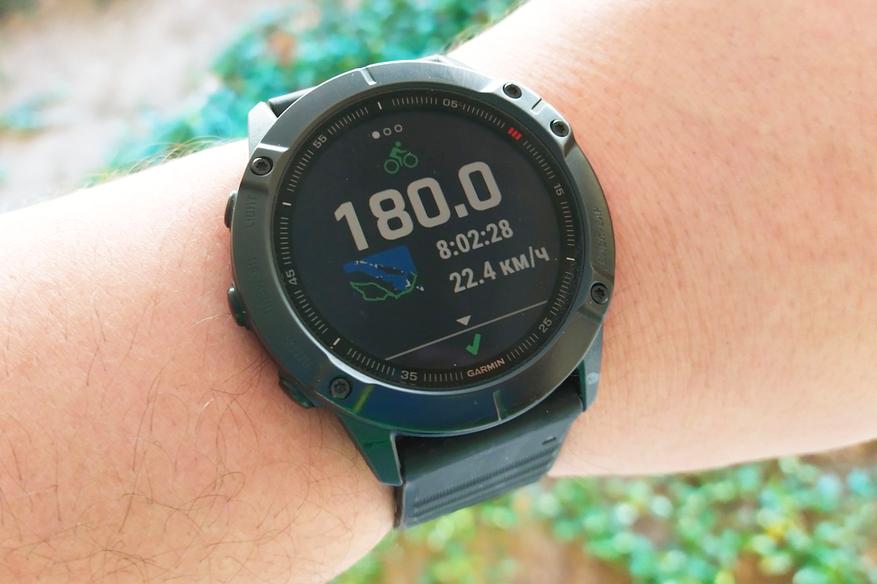
В «экономном» режиме с подсчетом шагов и отображением уведомлений, Fenix 6X проработает примерно 16 дней. Добавить к этому мониторинг пульса и слежение за сном, как время сократится до 13 дней. Включаем определение кислорода в крови, и теряем еще сутки. В режиме тренировки часы проработают 50 часов или 100 часов на длинных дистанциях (фиксация координат будет производиться с небольшим интервалом), что является великолепным показателем, по отношению к другим часам. А вот включение музыки, совместно с GPS-приемником «высаживает» батарею за 14 ч. Зато «Экспедиция» позволит не беспокоиться о зарядке девайса до полутора месяцев. При моей типичной эксплуатации: режим «умных» часов, мониторинг сна и пульса, ночное измерение содержания кислорода, 3 тренировки в неделю по 2 часа – устройство выдерживает 8 дней. Кстати, автономность часов прямо пропорциональна размеру, а Fenix 6X опережает лишь версия с солнечной батареей. Заряжаются часы с помощью фирменного разъема Garmin, который подходит ко всем современным моделям, примерно за 2,5 часа.
Вывод
Возможно, некоторым часы Garmin Fenix 6X Pro покажутся слишком громоздкими и тяжелыми, но в линейке есть еще два других размера. Пользователю придется потратить значительное время, чтобы разобраться во всех их возможностях, ведь даже в столь объемный материал не удалось уместить весь функционал часов, сделав акцент лишь на самом важном. Также придется привыкнуть к не слишком удобному управлению, которое иногда требует множества нажатий, чтобы добраться до нужной функции.
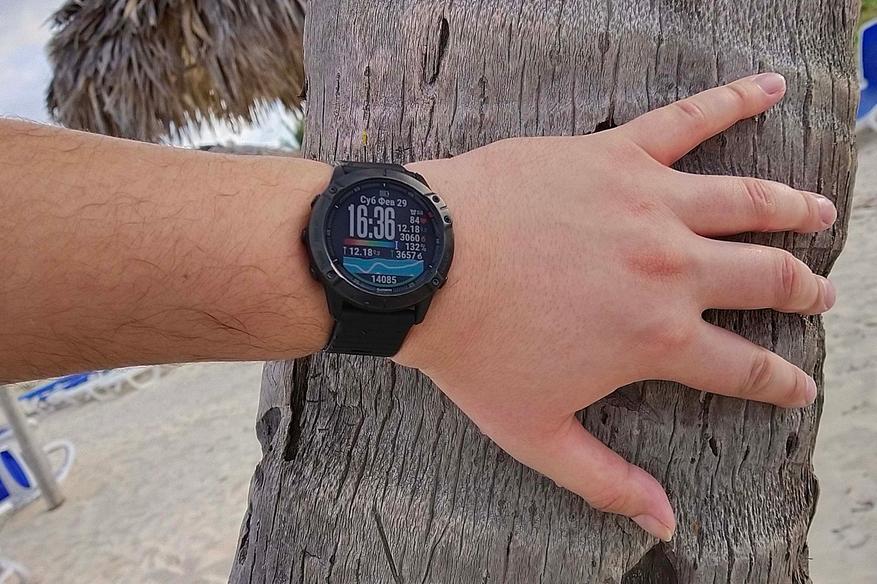
Если вы хотите профессионально заниматься спортом или туризмом, то Fenix 6X Pro – это действительно «маст хэв»: столько возможностей для анализа спортивных достижений и планирования тренировок вам вряд ли предоставят какие-либо другие «умные» часы, тем более что, по сравнению с прошлой моделью, здесь добавили много разнообразных улучшений (увеличенный дисплей, больше полей данных, определение пульса под водой, измерение содержания кислорода в крови, управление питанием и прочее ). Если вы простой любитель ЗОЖ, то здесь решение зависит, во многом, от ваших финансовых возможностей. У часов классный внешний вид, защищенность, хорошая автономность и потрясающий функционал, который пригодится и в обычной жизни (они разве что кофе не делают пока, но я почти уверен, что скоро научатся). Но готовы ли вы платить 50+ тысяч рублей за гаджет, который не станете использовать и наполовину? С другой стороны, покупку часов можно расценивать как стимул развиваться в спортивном направлении.
FĒNIX® 6 SERIES
Owner’s Manual

© 2019 Garmin Ltd. or its subsidiaries
All rights reserved. Under the copyright laws, this manual may not be copied, in whole or in part, without the written consent of Garmin. Garmin reserves the right to change or improve its
products and to make changes in the content of this manual without obligation to notify any person or organization of such changes or improvements. Go to www.garmin.com for current updates
and supplemental information concerning the use of this product.
Garmin®, the Garmin logo, ANT+®, Approach®, Auto Lap®, Auto Pause®, Edge®, fēnix®, inReach®, QuickFit®, TracBack®, VIRB®, Virtual Partner®, and Xero® are trademarks of Garmin Ltd. or its
subsidiaries, registered in the USA and other countries. Body Battery™, Connect IQ™, Garmin Connect™, Garmin Explore™, Garmin Express™, Garmin Golf™, Garmin Move IQ™, Garmin Pay™,
HRM-Run™, HRM-Tri™, tempe™, TruSwing™, TrueUp™, Varia™, Varia Vision™, and Vector™ are trademarks of Garmin Ltd. or its subsidiaries. These trademarks may not be used without the
express permission of Garmin.
Android™ is a trademark of Google Inc. Apple®, iPhone®, iTunes®, and Mac® are trademarks of Apple Inc., registered in the U.S. and other countries. The BLUETOOTH® word mark and logos are
owned by the Bluetooth SIG, Inc. and any use of such marks by Garmin is under license. The Cooper Institute®, as well as any related trademarks, are the property of The Cooper Institute. Di2
is a trademark of Shimano, Inc. Shimano® is a registered trademark of Shimano, Inc. The Spotify® software is subject to third-party licenses found here: https://developer.spotify.com/legal/third-
party-licenses. STRAVA and Strava™ are trademarks of Strava, Inc. Advanced heartbeat analytics by Firstbeat. Training Stress Score™ (TSS), Intensity Factor™ (IF), and Normalized Power
™
(NP) are trademarks of Peaksware, LLC. Wi‑Fi® is a registered mark of Wi-Fi Alliance Corporation. Windows® is a registered trademark of Microsoft Corporation in the United States and other
countries. Other trademarks and trade names are those of their respective owners.
This product is ANT+® certified. Visit www.thisisant.com/directory for a list of compatible products and apps.
™

Table of Contents
Introduction……………………………………………………………1
Getting Started………………………………………………………………….1
Buttons……………………………………………………………………….. 1
Using the Watch……………………………………………………………1
Viewing the Controls Menu……………………………………….. 1
Viewing Widgets……………………………………………………….1
Customizing the Watch…………………………………………………. 1
Pairing Your Smartphone with Your Watch………………………….. 1
Charging the Device…………………………………………………………. 2
Product Updates………………………………………………………………. 2
Setting Up Garmin Express…………………………………………… 2
Solar Charging………………………………………………………. 2
Solar Watch Face…………………………………………………………….. 2
Viewing the Solar Widget………………………………………………. 2
Tips for Solar Charging……………………………………………………… 2
Activities and Apps……………………………………………….. 2
Starting an Activity……………………………………………………………. 2
Tips for Recording Activities………………………………………….. 3
Changing the Power Mode……………………………………………. 3
Stopping an Activity………………………………………………………….. 3
Adding or Removing a Favorite Activity……………………………….. 3
Creating a Custom Activity………………………………………………… 3
Indoor Activities……………………………………………………………….. 3
Calibrating the Treadmill Distance………………………………….. 3
Recording a Strength Training Activity……………………………..4
Outdoor Activities………………………………………………………………4
Viewing Your Ski Runs…………………………………………………. 4
Using the Metronome…………………………………………………….4
Playing Audio Prompts During an Activity…………………………4
Jumpmaster………………………………………………………………… 4
Multisport………………………………………………………………………… 4
Triathlon Training…………………………………………………………. 5
Creating a Multisport Activity…………………………………………. 5
Swimming……………………………………………………………………….. 5
Swim Terminology……………………………………………………….. 5
Stroke Types……………………………………………………………….. 5
Tips for Swimming Activities………………………………………….. 5
Resting During Pool Swimming……………………………………… 5
Training with the Drill Log……………………………………………… 5
Golfing……………………………………………………………………………. 5
Playing Golf………………………………………………………………….5
Hole Information……………………………………………………………5
Big Numbers Mode………………………………………………….. 6
Measuring Distance with Button Targeting………………………. 6
Changing Holes…………………………………………………………… 6
Moving the Flag…………………………………………………………… 6
Viewing Measured Shots………………………………………………. 6
Viewing Layup and Dogleg Distances…………………………….. 6
Saving Custom Targets……………………………………………..6
Keeping Score…………………………………………………………….. 6
Updating a Score…………………………………………………….. 6
Setting the Scoring Method……………………………………….. 6
Setting Your Handicap……………………………………………… 7
Enabling Statistics Tracking………………………………………. 7
TruSwing™…………………………………………………………………. 7
Using the Golf Odometer………………………………………………. 7
Viewing PlaysLike Distance…………………………………………… 7
Viewing the Direction to the Pin……………………………………… 7
Starting an Expedition………………………………………………………..7
Changing the Track Point Recording Interval…………………… 7
Recording a Track Point Manually………………………………….. 7
Viewing Track Points……………………………………………………. 7
Connected Features………………………………………………. 8
Enabling Bluetooth Notifications
Viewing Notifications…………………………………………………….. 8
Receiving an Incoming Phone Call…………………………………. 8
Replying to a Text Message………………………………………….. 8
Managing Notifications…………………………………………………..8
Turning Off the Bluetooth Smartphone Connection……………….. 8
Turning On and Off Smartphone Connection Alerts………………. 8
Locating a Lost Mobile Device……………………………………………. 9
Garmin Connect………………………………………………………………..9
Updating the Software Using the Garmin Connect App…….. 9
Updating the Software Using Garmin Express…………………. 9
Using Garmin Connect on Your Computer………………….. 9
Manually Syncing Data with Garmin Connect……………………9
Garmin Golf™ App………………………………………………………..9
Garmin Explore™…………………………………………………………….. 9
…………………………………………. 8
Safety and Tracking Features………………………………… 9
Adding Emergency Contacts……………………………………………. 10
Adding Contacts…………………………………………………………….. 10
Turning Incident Detection On and Off………………………………. 10
Requesting Assistance……………………………………………………. 10
Starting a GroupTrack Session………………………………………….10
Tips for GroupTrack Sessions……………………………………… 10
GroupTrack Settings…………………………………………………… 10
Wi‑Fi® Connected Features…………………………………. 10
Connecting to a Wi‑Fi Network…………………………………………. 11
Connect IQ Features……………………………………………. 11
Downloading Connect IQ Features…………………………………… 11
Downloading Connect IQ Features Using Your Computer……. 11
Garmin Pay…………………………………………………………. 11
Setting Up Your Garmin Pay Wallet………………………………….. 11
Paying for a Purchase Using Your Watch………………………….. 11
Adding a Card to Your Garmin Pay Wallet…………………………. 11
Managing Your Garmin Pay Wallet………………………………..11
Changing Your Garmin Pay Passcode………………………………. 12
Music………………………………………………………………….. 12
Connecting to a Third-Party Provider………………………………… 12
Downloading Audio Content from a Third-Party Provider…. 12
Downloading Audio Content from Spotify®……………………. 12
Changing the Music Provider……………………………………….. 12
Disconnecting from a Third-Party Provider…………………….. 12
Downloading Personal Audio Content……………………………….. 12
Listening to Music…………………………………………………………… 12
Music Playback Controls…………………………………………………. 12
Connecting Bluetooth Headphones…………………………………… 13
Changing the Audio Mode……………………………………………….. 13
Heart Rate Features…………………………………………….. 13
Wrist-based Heart Rate…………………………………………………… 13
Wearing the Device……………………………………………………..13
Tips for Erratic Heart Rate Data…………………………………….13
Viewing the Heart Rate Widget…………………………………….. 13
Broadcasting Heart Rate Data to Garmin Devices………….. 13
Broadcasting Heart Rate Data During an Activity……….. 13
Setting an Abnormal Heart Rate Alert…………………………… 13
Turning Off the Wrist-based Heart Rate Monitor…………….. 14
Running Dynamics…………………………………………………………..14
Training with Running Dynamics………………………………….. 14
Color Gauges and Running Dynamics Data…………………… 14
Ground Contact Time Balance Data…………………………. 14
Vertical Oscillation and Vertical Ratio Data…………………15
Tips for Missing Running Dynamics Data………………………. 15
Performance Measurements……………………………………………. 15
Turning Off Performance Notifications…………………………… 15
Detecting Performance Measurements Automatically……… 15
Syncing Activities and Performance Measurements……….. 15
Table of Contents i

About VO2 Max. Estimates………………………………………….. 15
Getting Your VO2 Max. Estimate for Running……………. 16
Getting Your VO2 Max. Estimate for Cycling……………… 16
Viewing Your Predicted Race Times…………………………….. 16
About Training Effect………………………………………………….. 16
Heart Rate Variability and Stress Level…………………………. 16
Viewing Your Heart Rate Variability and Stress Level…. 16
Performance Condition……………………………………………….. 17
Viewing Your Performance Condition……………………….. 17
Lactate Threshold………………………………………………………. 17
Performing a Guided Test to Determine Your Lactate
Threshold……………………………………………………………… 17
Getting Your FTP Estimate………………………………………….. 17
Conducting an FTP Test…………………………………………. 17
Training Status………………………………………………………………..18
Training Status Levels………………………………………………… 18
Tips for Getting Your Training Status………………………… 18
Heat and Altitude Performance Acclimation…………………… 18
Training Load…………………………………………………………….. 18
Training Load Focus…………………………………………………… 19
Recovery Time…………………………………………………………… 19
Viewing Your Recovery Time…………………………………… 19
Recovery Heart Rate……………………………………………….19
Body Battery™………………………………………………………………..19
Viewing the Body Battery Widget…………………………………..19
Tips for Improved Body Battery Data…………………………….. 19
Pulse Oximeter……………………………………………………. 19
Getting Pulse Oximeter Readings…………………………………….. 20
Turning On All-Day Acclimation Mode……………………………….. 20
Turning On Manual Acclimation Mode………………………………. 20
Turning On Pulse Oximeter Sleep Tracking……………………….. 20
Tips for Erratic Pulse Oximeter Data…………………………………. 20
Training………………………………………………………………. 20
Setting Up Your User Profile……………………………………………..20
Fitness Goals…………………………………………………………….. 20
About Heart Rate Zones……………………………………………… 20
Setting Your Heart Rate Zones………………………………… 20
Letting the Device Set Your Heart Rate Zones…………… 21
Heart Rate Zone Calculations………………………………….. 21
Setting Your Power Zones…………………………………………… 21
Activity Tracking………………………………………………………………21
Auto Goal………………………………………………………………….. 21
Using the Move Alert……………………………………………………21
Sleep Tracking…………………………………………………………… 21
Using Automated Sleep Tracking………………………………21
Using Do Not Disturb Mode…………………………………….. 22
Intensity Minutes………………………………………………………… 22
Earning Intensity Minutes………………………………………… 22
Garmin Move IQ™……………………………………………………… 22
Activity Tracking Settings…………………………………………….. 22
Turning Off Activity Tracking……………………………………. 22
Workouts………………………………………………………………………..22
Following a Workout From Garmin Connect…………………… 22
Starting a Workout……………………………………………………… 22
About the Training Calendar………………………………………… 22
Using Garmin Connect Training Plans………………………. 22
Adaptive Training Plans………………………………………….. 22
Interval Workouts……………………………………………………………. 23
Creating an Interval Workout……………………………………….. 23
Starting an Interval Workout………………………………………… 23
Stopping an Interval Workout………………………………………..23
Segments……………………………………………………………………….23
Strava™ Segments…………………………………………………….. 23
Viewing Segment Details…………………………………………….. 23
Racing a Segment……………………………………………………… 23
Setting a Segment to Adjust Automatically…………………….. 23
Using Virtual Partner®
Setting a Training Target…………………………………………………. 24
Cancelling a Training Target………………………………………… 24
Racing a Previous Activity……………………………………………….. 24
Personal Records…………………………………………………………… 24
Viewing Your Personal Records…………………………………… 24
Restoring a Personal Record……………………………………….. 24
Clearing a Personal Record…………………………………………. 24
Clearing All Personal Records……………………………………… 24
…………………………………………………….. 23
Clocks…………………………………………………………………. 24
Setting an Alarm…………………………………………………………….. 24
Deleting an Alarm………………………………………………………. 25
Starting the Countdown Timer………………………………………….. 25
Saving a Quick Timer…………………………………………………..25
Deleting a Timer………………………………………………………….25
Using the Stopwatch……………………………………………………….. 25
Adding Alternate Time Zones…………………………………………… 25
Navigation…………………………………………………………… 25
Saving Your Location……………………………………………………… 25
Editing Your Saved Locations………………………………………. 25
Projecting a Waypoint……………………………………………………… 25
Navigating to a Destination………………………………………………. 25
Navigating to a Point of Interest……………………………………….. 26
Points of Interest………………………………………………………… 26
Creating and Following a Course on Your Device……………….. 26
Creating a Round-Trip Course…………………………………………..26
Marking and Starting Navigation to a Man Overboard
Location………………………………………………………………………… 26
Navigating with Sight ‘N Go……………………………………………… 26
Navigating to Your Starting Point During an Activity……………. 26
Viewing Route Directions…………………………………………….. 27
Navigating to the Starting Point of a Saved Activity…………….. 27
Stopping Navigation……………………………………………………….. 27
Map………………………………………………………………………………. 27
Viewing the Map………………………………………………………… 27
Saving or Navigating to a Location on the Map………………. 27
Navigating with the Around Me Feature………………………… 27
Changing the Map Theme…………………………………………… 27
Compass………………………………………………………………………..28
Setting the Compass Heading……………………………………… 28
Altimeter and Barometer………………………………………………….. 28
History………………………………………………………………… 28
Using History…………………………………………………………………. 28
Multisport History……………………………………………………….. 28
Viewing Your Time in Each Heart Rate Zone…………………. 28
Viewing Data Totals………………………………………………………… 28
Using the Odometer…………………………………………………………28
Deleting History……………………………………………………………… 28
Customizing Your Device…………………………………….. 28
Activities and App Settings………………………………………………. 28
Customizing the Data Screens…………………………………….. 29
Adding a Map to an Activity…………………………………………. 29
Alerts………………………………………………………………………… 29
Setting an Alert……………………………………………………….30
Activity Map Settings……………………………………………………30
Routing Settings………………………………………………………….30
Auto Lap…………………………………………………………………….30
Marking Laps by Distance……………………………………….. 30
Enabling Auto Pause………………………………………………….. 31
Enabling Auto Climb…………………………………………………… 31
3D Speed and Distance………………………………………………. 31
Turning On and Off the Lap Key…………………………………… 31
Using Auto Scroll……………………………………………………….. 31
Changing the GPS Setting…………………………………………… 31
GPS and Other Satellite Systems…………………………….. 31
ii Table of Contents

UltraTrac………………………………………………………………. 31
Power Save Timeout Settings……………………………………….31
Changing the Order of an Activity in the Apps List………………. 32
Widgets…………………………………………………………………………. 32
Customizing the Widget Loop………………………………………. 32
inReach Remote………………………………………………………… 32
Using the inReach Remote……………………………………… 32
VIRB Remote…………………………………………………………….. 32
Controlling a VIRB Action Camera……………………………. 33
Controlling a VIRB Action Camera During an Activity….. 33
Using the Stress Level Widget……………………………………… 33
Customizing the My Day Widget…………………………………… 33
Customizing the Controls Menu…………………………………………33
Watch Face Settings………………………………………………………..33
Customizing the Watch Face……………………………………….. 33
Sensors Settings……………………………………………………………..34
Compass Settings………………………………………………………. 34
Calibrating the Compass Manually…………………………… 34
Setting the North Reference……………………………………..34
Altimeter Settings……………………………………………………….. 34
Calibrating the Barometric Altimeter…………………………. 34
Barometer Settings…………………………………………………….. 34
Calibrating the Barometer……………………………………….. 34
Xero Location Settings………………………………………………… 34
Map Settings………………………………………………………………….. 34
Map Themes……………………………………………………………… 35
Marine Map Settings…………………………………………………… 35
Showing and Hiding Map Data…………………………………….. 35
Navigation Settings…………………………………………………………. 35
Customizing Map Features………………………………………….. 35
Setting Up a Heading Bug…………………………………………… 35
Setting Navigation Alerts………………………………………………35
Power Manager Settings…………………………………………………. 35
Customizing the Battery Saver Feature…………………………. 35
Customizing Power Modes………………………………………….. 36
System Settings……………………………………………………………… 36
Time Settings…………………………………………………………….. 36
Setting Time Alerts…………………………………………………. 36
Syncing the Time…………………………………………………… 36
Changing the Backlight Settings…………………………………… 36
Customizing the Hot Keys…………………………………………….36
Changing the Units of Measure……………………………………. 37
Viewing Device Information……………………………………………… 37
Viewing E-label Regulatory and Compliance Information…. 37
Wireless Sensors………………………………………………… 37
Pairing Your Wireless Sensors…………………………………………. 37
Extended Display Mode…………………………………………………… 37
Using an Optional Bike Speed or Cadence Sensor……………… 37
Training with Power Meters……………………………………………… 37
Using Electronic Shifters…………………………………………………..37
Situational Awareness…………………………………………………….. 37
Foot Pod……………………………………………………………………….. 37
Improving Foot Pod Calibration……………………………………. 37
Calibrating Your Foot Pod Manually……………………………… 37
Setting Foot Pod Speed and Distance…………………………… 38
tempe™………………………………………………………………………… 38
Club Sensors…………………………………………………………………. 38
Device Information………………………………………………. 38
Specifications………………………………………………………………….38
Battery Information………………………………………………………38
Data Management………………………………………………………….. 38
Deleting Files…………………………………………………………….. 38
Device Maintenance…………………………………………….. 38
Device Care…………………………………………………………………… 38
Cleaning the Device……………………………………………………. 39
Cleaning the Leather Bands
Changing the QuickFit® Bands………………………………………… 39
Metal Watch Band Adjustment…………………………………………. 39
………………………………………… 39
Troubleshooting………………………………………………….. 39
My device is in the wrong language………………………………….. 39
Is my smartphone compatible with my device?…………………… 39
My phone will not connect to the device…………………………….. 39
Can I use my Bluetooth sensor with my watch?………………….. 39
My headphones will not connect to the device……………………. 39
My music cuts out or my headphones do not stay connected.. 39
Restarting Your Device……………………………………………………. 39
Resetting All Default Settings…………………………………………… 40
Acquiring Satellite Signals……………………………………………….. 40
Improving GPS Satellite Reception………………………………..40
The temperature reading is not accurate……………………………. 40
Maximizing the Battery Life……………………………………………….40
Activity Tracking………………………………………………………………40
My daily step count does not appear…………………………….. 40
My step count does not seem accurate…………………………. 40
The step counts on my device and my Garmin Connect
account don’t match……………………………………………………. 40
The floors climbed amount does not seem accurate……….. 40
Getting More Information…………………………………………………. 41
Appendix…………………………………………………………….. 41
Data Fields……………………………………………………………………..41
VO2 Max. Standard Ratings…………………………………………….. 44
FTP Ratings…………………………………………………………………… 45
Wheel Size and Circumference………………………………………… 45
Symbol Definitions………………………………………………………….. 45
Index…………………………………………………………………… 47
Table of Contents iii

Introduction
WARNING
See the Important Safety and Product Information guide in the
product box for product warnings and other important
information.
Always consult your physician before you begin or modify any
exercise program.
Getting Started
When using your watch the first time, you should complete these
tasks to set it up and get to know the basic features.
Press LIGHT to turn on the watch (Buttons, page 1).
1
Follow the on-screen instructions to complete the initial
2
setup.
During the initial setup, you can pair your smartphone with
your watch to receive notifications, set up your Garmin Pay
wallet, and more (Pairing Your Smartphone with Your Watch,
page 1).
Charge the device completely (Charging the Device,
3
page 2).
Start an activity (Starting an Activity, page 2).
4
Buttons
™
Your watch comes preloaded with widgets that provide at-a-
glance information. More widgets are available when you pair
your watch with a smartphone.
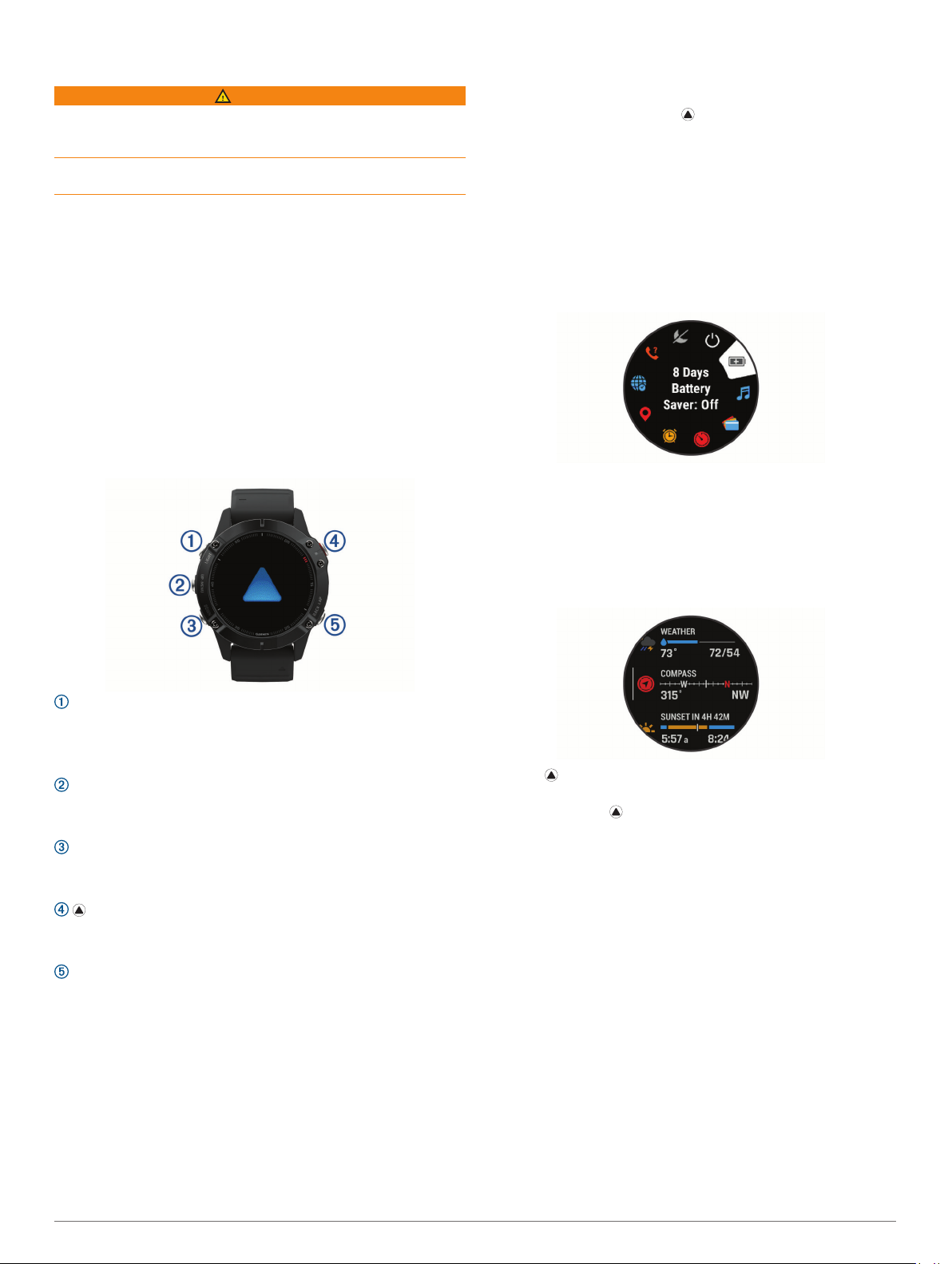
• From the watch face, press to start an activity or open an
app (Activities and Apps, page 2).
• Hold MENU to customize the watch face, adjust settings, and
pair wireless sensors.
Viewing the Controls Menu
The controls menu contains options, such as turning on do not
disturb mode, locking the keys, and turning the device off. You
can also open the Garmin Pay wallet.
NOTE: You can add, reorder, and remove the options in the
controls menu (Customizing the Controls Menu, page 33).
From any screen, hold LIGHT.
1
Press UP or DOWN to scroll through the options.
2
Viewing Widgets
Your device comes preloaded with several widgets, and more
are available when you pair your device with a smartphone.
• Press UP or DOWN.
The device scrolls through the widget loop and displays
summary data for each widget.
LIGHT
• Press to turn the backlight on and off.
• Press to turn the device on.
• Hold to view the controls menu.
UP·MENU
• Press to scroll through the widget loop and menus.
• Hold to view the menu.
DOWN
• Press to scroll through the widget loop and menus.
• Hold to view the music controls from any screen.
• Press to view the activity list and start or stop an activity.
• Press to choose an option in a menu.
BACK·LAP
• Press to return to the previous screen.
• Press to record a lap, rest, or transition during a multisport
activity.
• Hold to view the watch face from any screen.
Using the Watch
• Hold LIGHT to view the controls menu.
The controls menu provides quick access to frequently used
functions, such as opening the Garmin Pay wallet, turning on
do not disturb mode, and turning the watch off.
• From the watch face, press UP or DOWN to scroll through
the widget loop.
• Press to view widget details.
TIP: You can press DOWN to view additional screens for a
widget, or press to view additional options and functions
for a widget.
• From any screen, hold BACK to return to the watch face.
• If you are recording an activity, press BACK to return to the
activity data pages.
Customizing the Watch
• From the watch face, hold MENU to change the watch face.
• From the widget screens, hold MENU to customize the
widget options.
• From the controls menu, hold MENU to add, remove, and
reorder the controls.
• From any screen, hold MENU to change additional settings.
Pairing Your Smartphone with Your Watch
To use the connected features on your watch, you must pair it
directly through the Garmin Connect™ app, instead of from the
Bluetooth® settings on your smartphone.
From the app store on your smartphone, install and open the
1
Garmin Connect app.
Bring your smartphone within 10 m (33 ft.) of your watch.
2
Press LIGHT to turn on the watch.
3
Introduction 1
The first time you turn on the watch, it is in pairing mode.
TIP: You can hold LIGHT, and select to manually enter
pairing mode.
Select an option to add your watch to your Garmin Connect
4
account:
• If this is the first time you are pairing a device with the
Garmin Connect app, follow the on-screen instructions.
• If you already paired another device with the Garmin
Connect app, from the or menu, select Garmin
Devices > Add Device, and follow the on-screen
instructions.
Charging the Device
WARNING
This device contains a lithium-ion battery. See the Important
Safety and Product Information guide in the product box for
product warnings and other important information.
NOTICE
To prevent corrosion, thoroughly clean and dry the contacts and
the surrounding area before charging or connecting to a
computer. Refer to the cleaning instructions in the appendix.
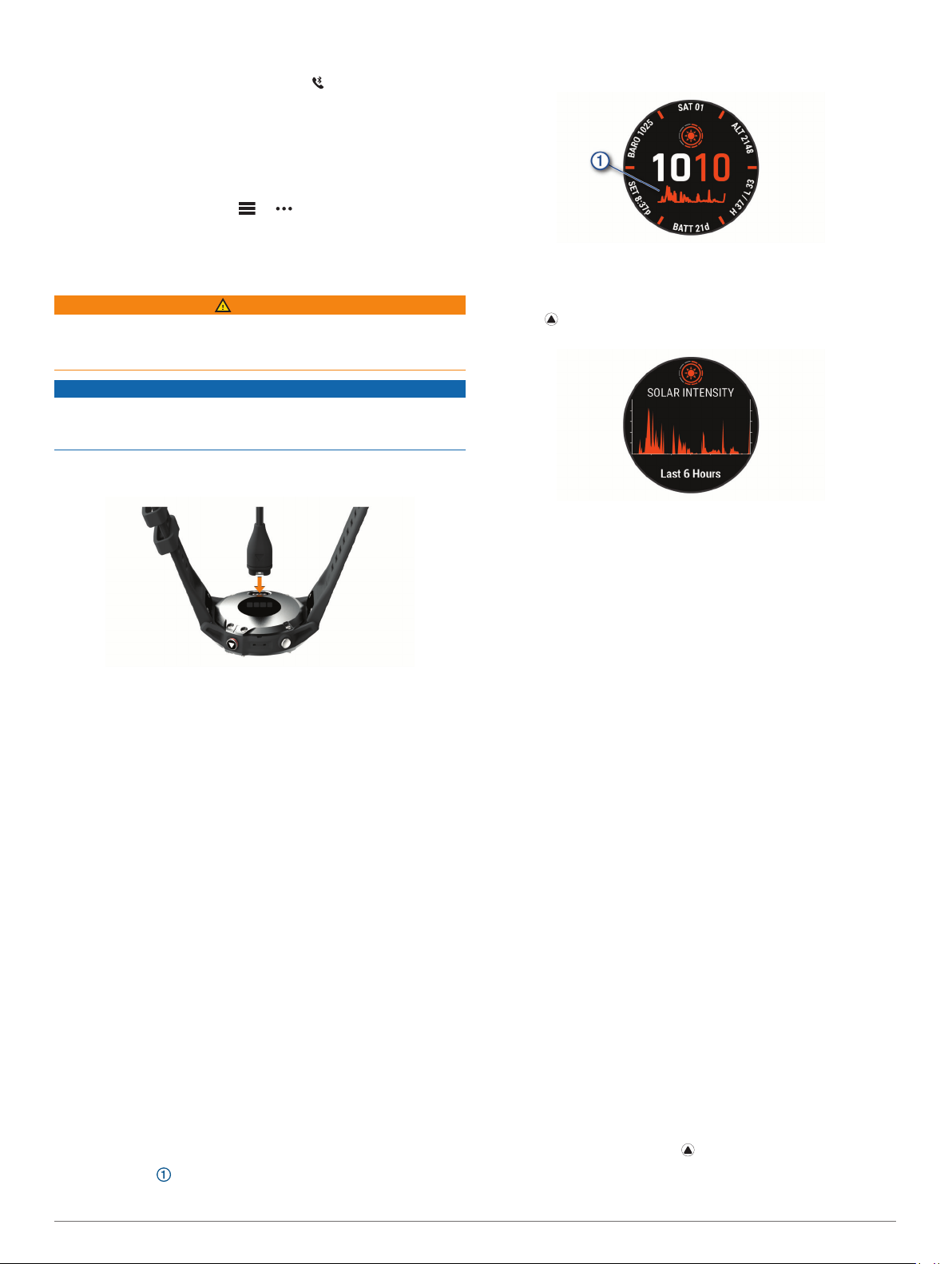
Plug the small end of the USB cable into the charging port on
1
your device.
watch face by holding MENU, and selecting the layout, colors,
and additional data.
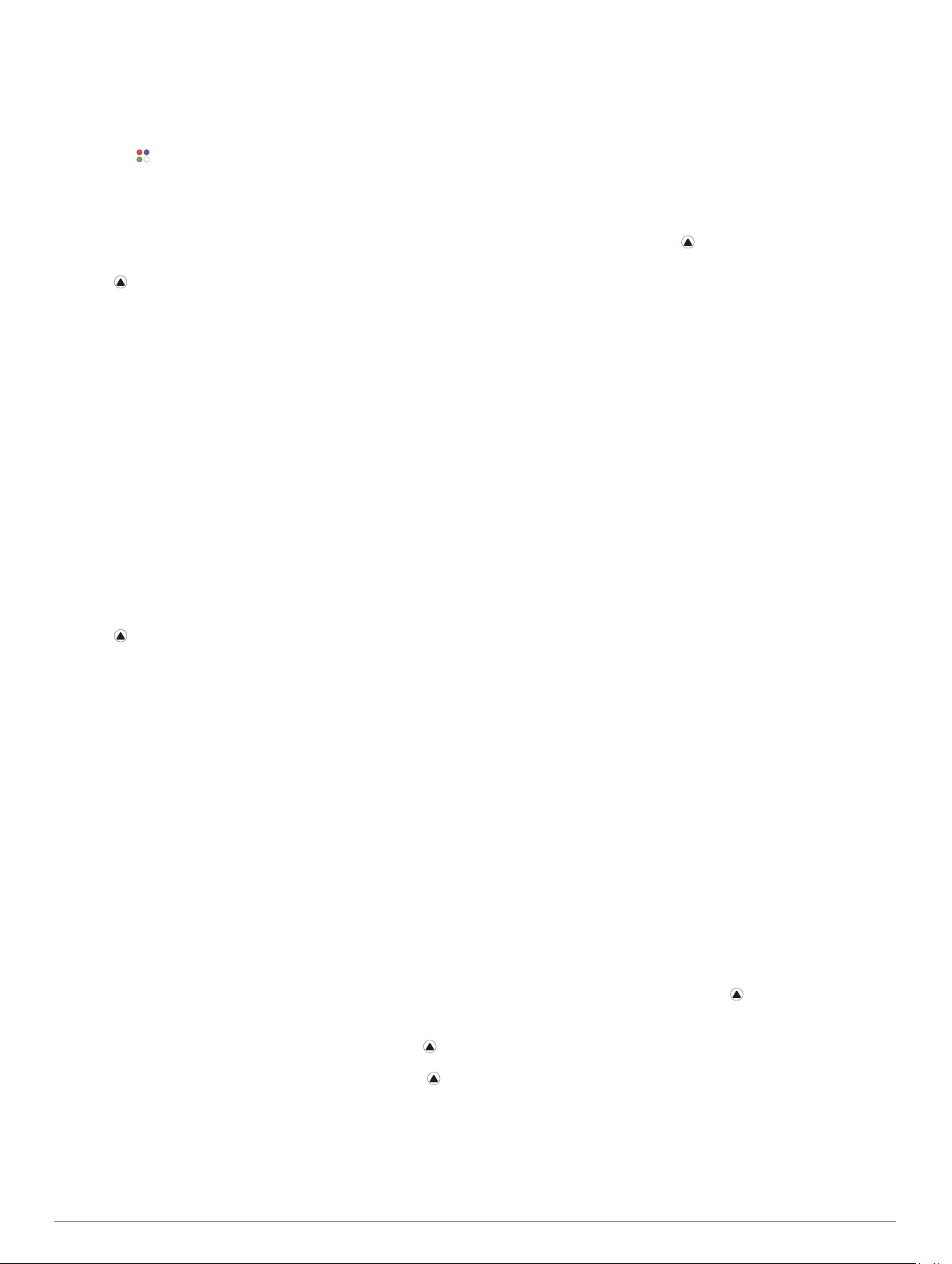
Viewing the Solar Widget
From the watch face, press UP or DOWN to scroll to the solar
1
widget.
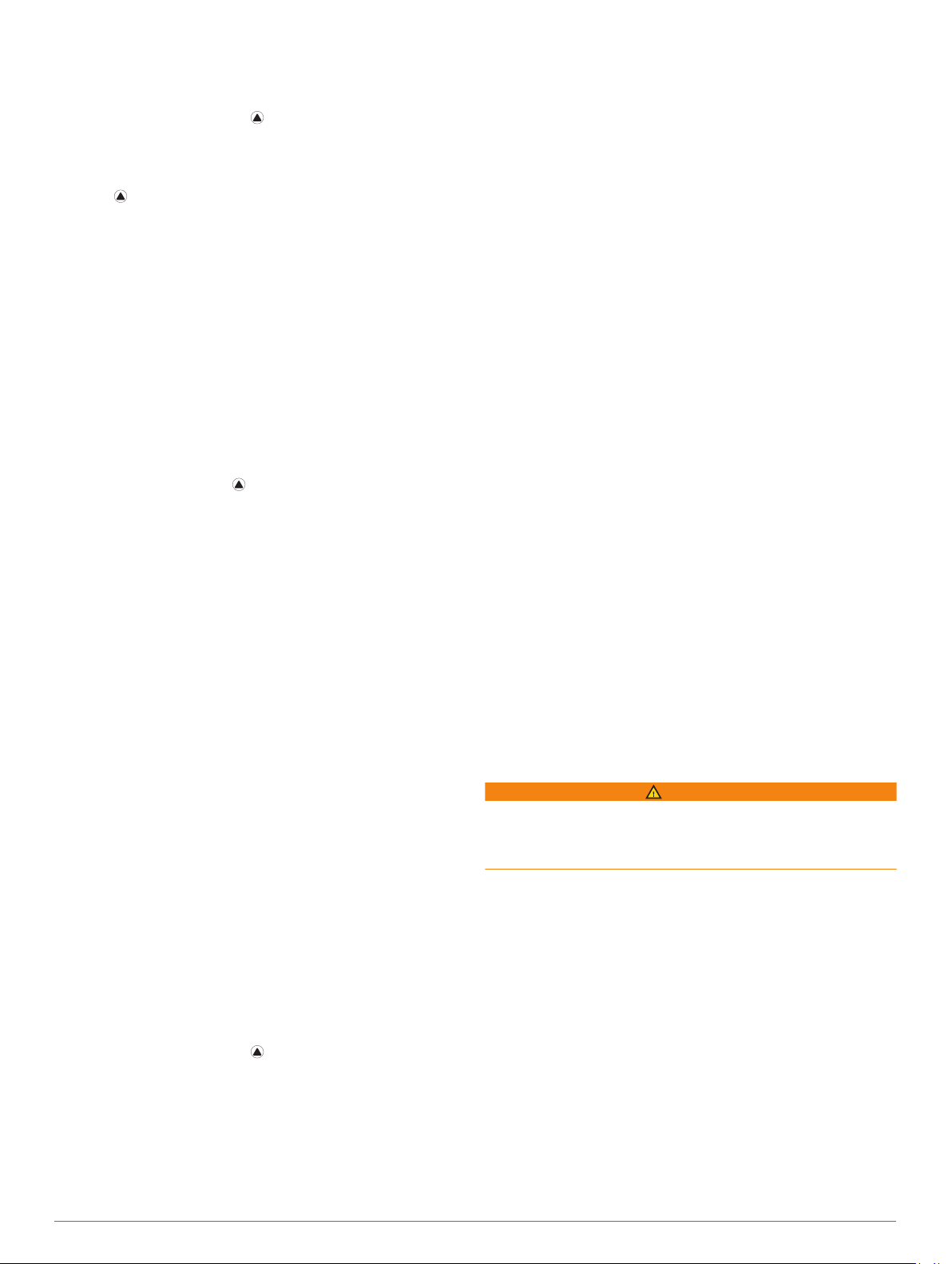
Press to view a graph of the intensity of solar input for the
2
last 6 hours.
Plug the large end of the USB cable into a USB charging
2
port.
Charge the device completely.
3
Product Updates
On your computer, install Garmin Express™ (www.garmin.com
/express). On your smartphone, install the Garmin Connect app.
This provides easy access to these services for Garmin
devices:
• Software updates
• Map updates
• Course updates
• Data uploads to Garmin Connect
• Product registration
®
Setting Up Garmin Express
Connect the device to your computer using a USB cable.
1
Go to www.garmin.com/express.
2
Follow the on-screen instructions.
3
Solar Charging
The fēnix 6X Pro Solar watch has a transparent solar charging
lens that charges your watch while you use it.
Solar Watch Face
The watch face displays a graph of the intensity of solar input for
the last 6 hours . You can customize the appearance of the
Tips for Solar Charging
The fēnix 6X Pro Solar watch has a transparent solar charging
lens that charges your watch while you use it. To maximize the
battery life of your watch, follow these tips.
• When you are wearing the watch, avoid covering the face
with your sleeve.
• When you are not wearing the watch, point the face toward a
source of bright light, such as sunlight or fluorescent light.
The watch will charge faster when exposed to sunlight,
because the solar charging lens is optimized for the spectrum
of sunlight.
• For maximum battery performance, charge the watch in
bright sunlight.
NOTE: The watch protects itself from overheating and stops
charging automatically if the internal temperature exceeds
the solar charging temperature threshold (Specifications,
page 38).
NOTE: The watch does not solar charge when connected to
an external battery source or when the battery is full.
Activities and Apps
Your device can be used for indoor, outdoor, athletic, and fitness
activities. When you start an activity, the device displays and
records sensor data. You can save activities and share them
with the Garmin Connect community.
You can also add Connect IQ™ activities and apps to your
device using the Connect IQ app (Connect IQ Features,
page 11).
For more information about activity tracking and fitness metric
accuracy, go to garmin.com/ataccuracy.
Starting an Activity
When you start an activity, GPS turns on automatically (if
required).
From the watch face, press .
1
2 Solar Charging
If this is the first time you have started an activity, select the
2
checkbox next to each activity to add to your favorites, and
select Done.
Select an option:
3
• Select an activity from your favorites.
• Select , and select an activity from the extended activity
list.
If the activity requires GPS signals, go outside to an area with
4
a clear view of the sky, and wait until the device is ready.
The device is ready after it establishes your heart rate,
acquires GPS signals (if required), and connects to your
wireless sensors (if required).
Press to start the activity timer.
5
The device records activity data only while the activity timer is
running.
Tips for Recording Activities
• Charge the device before starting an activity (Charging the
Device, page 2).
• Press LAP to record laps.
• Press UP or DOWN to view additional data pages.
Changing the Power Mode
You can change the power mode to extend battery life during an
activity.
During an activity, hold MENU.
1
Select Power Mode.
2
Select an option.
3
The watch displays the hours of battery life gained with the
selected power mode.
Stopping an Activity
Press .
1
Select an option:
2
• To resume your activity, select Resume.
• To save the activity and return to watch mode, select
Save > Done.
• To suspend your activity and resume it at a later time,
select Resume Later.
• To mark a lap, select Lap.
• To navigate back to the starting point of your activity along
the path you traveled, select Back to Start > TracBack.
NOTE: This feature is available only for activities that use
GPS.
• To navigate back to the starting point of your activity by
the most direct path, select Back to Start > Route.
NOTE: This feature is available only for activities that use
GPS.
• To discard the activity and return to watch mode, select
Discard > Yes.
NOTE: After stopping the activity, the device saves it
automatically after 30 minutes.
Adding or Removing a Favorite Activity
The list of your favorite activities appears when you press
from the watch face, and it provides quick access to the
activities you use most frequently. The first time you press to
start an activity, the device prompts you to select your favorite
activities. You can add or remove favorite activities at any time.
Hold MENU.
1
Select Activities & Apps.
2
Your favorite activities appear at the top of the list with a
white background. Other activities appear in the extended list
with a black background.
Select an option:
3
• To add a favorite activity, select the activity, and select
Set as Favorite.
• To remove a favorite activity, select the activity, and select
Remove from Favorites.
Creating a Custom Activity
From the watch face, press .
1
Select Add.
2
Select an option:
3
• Select Copy Activity to create your custom activity
starting from one of your saved activities.
• Select Other to create a new custom activity.
If necessary, select an activity type.
4
Select a name or enter a custom name.
5
Duplicate activity names include a number, for example:
Bike(2).
Select an option:
6
• Select an option to customize specific activity settings. For
example, you can customize the data screens or auto
features.
• Select Done to save and use the custom activity.
Select Yes to add the activity to your list of favorites.
7
Indoor Activities
The fēnix device can be used for training indoors, such as
running on an indoor track or using a stationary bike. GPS is
turned off for indoor activities.
When running or walking with GPS turned off, speed, distance,
and cadence are calculated using the accelerometer in the
device. The accelerometer is self-calibrating. The accuracy of
the speed, distance, and cadence data improves after a few
outdoor runs or walks using GPS.
TIP: Holding the handrails of the treadmill reduces accuracy.
You can use an optional foot pod to record pace, distance, and
cadence.
When cycling with GPS turned off, speed and distance are not
available unless you have an optional sensor that sends speed
and distance data to the device (such as a speed or cadence
sensor).
Calibrating the Treadmill Distance
To record more accurate distances for your treadmill runs, you
can calibrate the treadmill distance after you run at least 1.5 km
(1 mi.) on a treadmill. If you use different treadmills, you can
manually calibrate the treadmill distance on each treadmill or
after each run.
Start a treadmill activity (Starting an Activity, page 2), and run
1
at least 1.5 km (1 mi.) on the treadmill.
After you complete your run, select .
2
Select an option:
3
• To calibrate the treadmill distance the first time, select
Save.
The device prompts you to complete the treadmill
calibration.
• To manually calibrate the treadmill distance after the firsttime calibration, select Calibrate & Save > Yes.
Check the treadmill display for the distance traveled, and
4
enter the distance on your device.
Activities and Apps 3
Recording a Strength Training Activity
You can record sets during a strength training activity. A set is
multiple repetitions (reps) of a single move.
From the watch face, press .
1
Select Strength.
2
The first time you record a strength training activity, you must
select which wrist your watch is on.
Press to start the set timer.
3
Start your first set.
4
The device counts your reps. Your rep count appears when
you complete at least four reps.
TIP: The device can only count reps of a single move for
each set. When you want to change moves, you should finish
the set and start a new one.
Press LAP to finish the set.
5
The watch displays the total reps for the set. After several
seconds, the rest timer appears.
If necessary, press DOWN, and edit the number of reps.
6
TIP: You can also add the weight used for the set.
When you are done resting, press LAP to start your next set.
7
Repeat for each strength training set until your activity is
8
complete.
After your last set, press to stop the set timer.
9
Select Save.
10
Outdoor Activities
The fēnix device comes preloaded with outdoor activities, such
as running and cycling. GPS is turned on for outdoor activities.
You can add new activities based on default activities, such as
walking or rowing. You can also add custom activities to your
device (Creating a Custom Activity, page 3).
Viewing Your Ski Runs
Your device records the details of each downhill skiing or
snowboarding run using the auto run feature. This feature is
turned on by default for downhill skiing and snowboarding. It
automatically records new ski runs based on your movement.
The timer pauses when you stop moving downhill and when you
are on a chairlift. The timer remains paused during the chairlift
ride. You can start moving downhill to restart the timer. You can
view run details from the paused screen or while the timer is
running.
Start a skiing or snowboarding activity.
1
Hold MENU.
2
Select View Runs.
3
Press UP and DOWN to view details of your last run, your
4
current run, and your total runs.
The run screens include time, distance traveled, maximum
speed, average speed, and total descent.
Using the Metronome
The metronome feature plays tones at a steady rhythm to help
you improve your performance by training at a faster, slower, or
more consistent cadence.
NOTE: This feature is not available for all activities.
From the watch face, press .
1
Select an activity.
2
Hold MENU.
3
Select the activity settings.
4
Select Metronome > Status > On.
5
Select an option:
6
• Select Beats / Minute to enter a value based on the
cadence you want to maintain.
• Select Alert Frequency to customize the frequency of the
beats.
• Select Sounds to customize the metronome tone and
vibration.
If necessary, select Preview to listen to the metronome
7
feature before you run.
Go for a run (Starting an Activity, page 2).
8
The metronome starts automatically.
During your run, press UP or DOWN to view the metronome
9
screen.
If necessary, hold MENU to change the metronome settings.
10
Playing Audio Prompts During an Activity
You can enable your fēnix device to play motivational status
announcements during a run or other activity. Audio prompts
play on your connected headphones using Bluetooth
technology, if available. Otherwise, audio prompts play on your
smartphone paired through the Garmin Connect app. During an
audio prompt, the device or smartphone mutes the primary
audio to play the announcement.
NOTE: This feature is not available for all activities.
Hold MENU.
1
Select Audio Prompts.
2
Select an option:
3
• To hear a prompt for each lap, select Lap Alert.
NOTE: The Lap Alert audio prompt is enabled by default.
• To customize prompts with your pace and speed
information, select Pace/Speed Alert.
• To customize prompts with your heart rate information,
select Heart Rate Alert.
• To customize prompts with power data, select Power
Alert.
• To hear prompts when you start and stop the timer,
including the Auto Pause® feature, select Timer Events.
• To hear activity alerts play as an audio prompt, select
Activity Alerts.
• To change the language or the dialect of the voice
prompts, select Dialect.
Jumpmaster
WARNING
The jumpmaster feature is for use by experienced skydivers
only. The jumpmaster feature should not be used as a primary
skydiving altimeter. Failure to input the appropriate jump related
information can lead to serious personal injury or death.
The jumpmaster feature follows military guidelines for
calculating the high altitude release point (HARP). The device
detects automatically when you have jumped to begin navigating
toward the desired impact point (DIP) using the barometer and
electronic compass.
Multisport
Triathletes, duathletes, and other multisport competitors can
take advantage of the multisport activities, such as Triathlon or
Swimrun. During a multisport activity, you can transition
between activities and continue to view your total time and
distance. For example, you can switch from biking to running
and view your total time and distance for biking and running
throughout the multisport activity.
You can customize a multisport activity, or you can use the
default triathlon activity set up for a standard triathlon.
4 Activities and Apps
Triathlon Training
When you participate in a triathlon, you can use the triathlon
activity to quickly transition to each sport segment, to time each
segment, and to save the activity.
From the watch face, press .
1
Select Triathlon.
2
Press to start the activity timer.
3
Press LAP at the beginning and end of each transition.
4
The transition feature can be turned on or off for the triathlon
activity settings.
After you complete your activity, press , and select Save.
5
Creating a Multisport Activity
From the watch face, press .
1
Select Add > Multisport.
2
Select a multisport activity type, or enter a custom name.
3
Duplicate activity names include a number. For example,
Triathlon(2).
Select two or more activities.
4
Select an option:
5
• Select an option to customize specific activity settings. For
example, you can select whether to include transitions.
• Select Done to save and use the multisport activity.
Select Yes to add the activity to your list of favorites.
6
Swimming
NOTICE
The device is intended for surface swimming. Scuba diving with
the device may damage the product and will void the warranty.
Swim Terminology
Length: One trip down the pool.
Interval: One or more consecutive lengths. A new interval starts
after a rest.
Stroke: A stroke is counted every time your arm wearing the
device completes a full cycle.
Swolf: Your swolf score is the sum of the time for one pool
length and the number of strokes for that length. For
example, 30 seconds plus 15 strokes equals a swolf score of
45. For open water swimming, swolf is calculated over 25
meters. Swolf is a measurement of swimming efficiency and,
like golf, a lower score is better.
Stroke Types
Stroke type identification is available only for pool swimming.
Your stroke type is identified at the end of a length. Stroke types
appear in your swimming history and in your Garmin Connect
account. You can also select stroke type as a custom data field
(Customizing the Data Screens, page 29).
Free Freestyle
Back Backstroke
Breast Breaststroke
Fly Butterfly
Mixed More than one stroke type in an interval
Drill Used with drill logging (Training with the Drill Log, page 5)
The device automatically records swim intervals and lengths
for pool swimming.
• Press LAP to record an interval during open water swimming.
Resting During Pool Swimming
The default rest screen displays two rest timers. It also displays
time and distance for the last completed interval.
NOTE: Swim data is not recorded during a rest.
During your swim activity, press LAP to start a rest.
1
The display reverses to white text on a black background,
and the rest screen appears.
During a rest, press UP or DOWN to view other data screens
2
(optional).
Press LAP, and continue swimming.
3
Repeat for additional rest intervals.
4
Training with the Drill Log
The drill log feature is available only for pool swimming. You can
use the drill log feature to manually record kick sets, one-arm
swimming, or any type of swimming that is not one of the four
major strokes.
During your pool swim activity, press UP or DOWN to view
1
the drill log screen.
Press LAP to start the drill timer.
2
After you complete a drill interval, press LAP.
3
The drill timer stops, but the activity timer continues to record
the entire swim session.
Select a distance for the completed drill.
4
Distance increments are based on the pool size selected for
the activity profile.
Select an option:
5
• To start another drill interval, press LAP.
• To start a swim interval, press UP or DOWN to return to
the swim training screens.
Golfing
Playing Golf
Before you play golf, you should charge the device (Charging
the Device, page 2).
From the watch face, press .
1
Select Golf.
2
Go outside, and wait while the device locates satellites.
3
Select a course from the list of available courses.
4
If necessary, set your driver distance.
5
Select Yes to keep score.
6
Select a tee box.
7
After you complete your round, press , and select End
8
Round.
Hole Information
The device shows the current hole you are playing, and
automatically transitions when you move to a new hole.
NOTE: Because pin locations change, the device calculates the
distance to the front, middle, and back of the green, but not the
actual pin location.
Tips for Swimming Activities
• Before starting a pool swimming activity, follow the on-screen
instructions to select your pool size or enter a custom size.
The next time you start a pool swimming activity, the device
uses this pool size. You can hold MENU, select the activity
settings, and select Pool Size to change the size.
• Press LAP to record a rest during pool swimming.
Activities and Apps 5
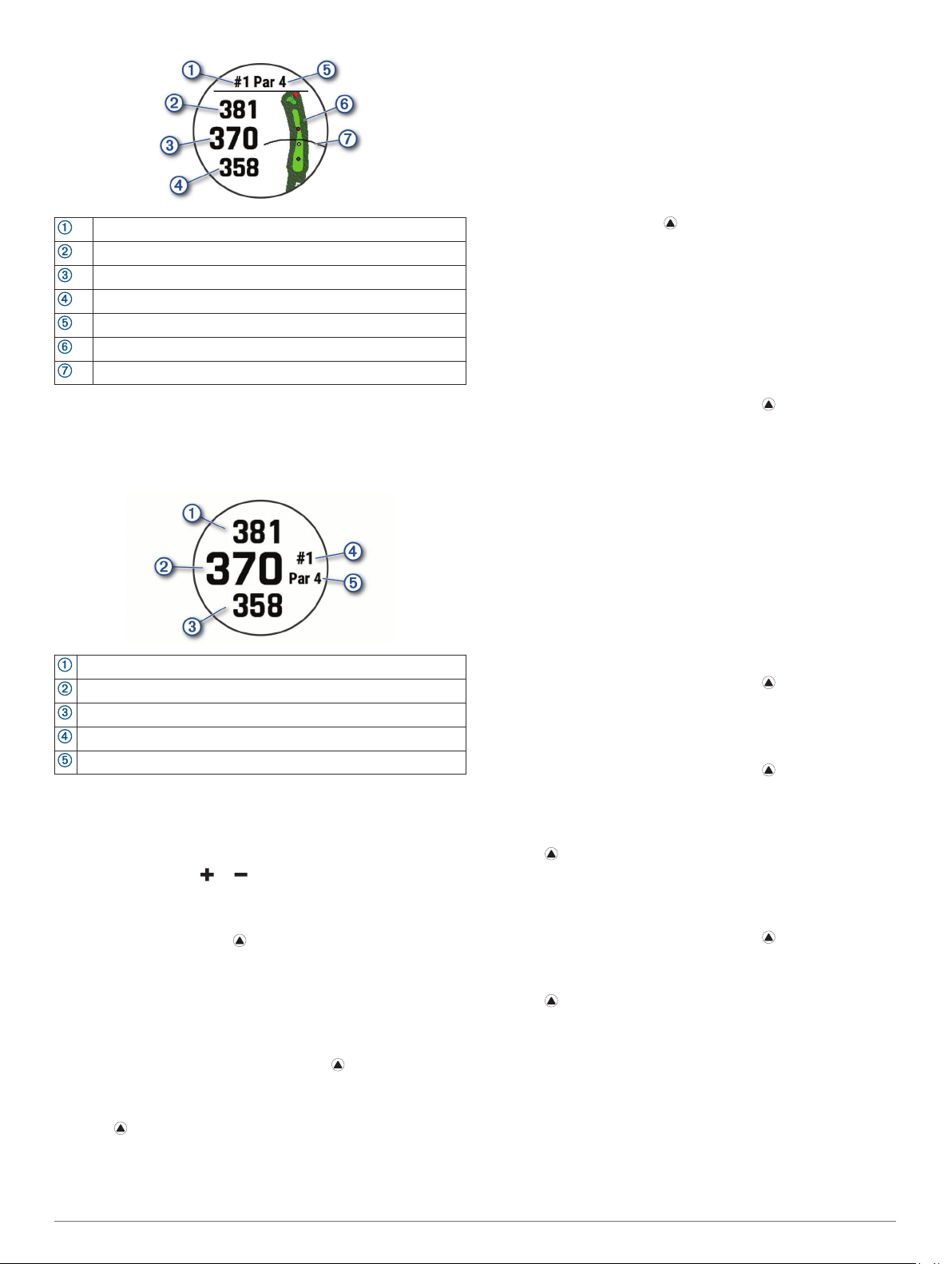
Current hole number
Distance to the back of the green
Distance to the middle of the green
Distance to the front of the green
Par for the hole
Map of the green
Driver distance from the tee box
Big Numbers Mode
You can change the size of the numbers on the hole information
screen.
Hold MENU, select the activity settings, and select Big
Numbers.
The distance to the back of the green
The distance to the middle of the green or selected pin position
The distance to the front of the green
The current hole number
The par for the current hole
Measuring Distance with Button Targeting
From the hole information screen, you can use the button
targeting feature to measure the distance to a point on the map.
Press UP or DOWN to measure the distance to the target.
1
If necessary, select or to zoom in or out.
2
Changing Holes
You can change holes manually from the hole view screen.
While playing golf, press .
1
Select Change Hole.
2
Select a hole.
3
Moving the Flag
You can take a closer look at the green and move the pin
location.
From the hole information screen, press .
1
Select Move Flag.
2
Press UP or DOWN to move the pin position.
3
Press .
4
The distances on the hole information screen are updated to
show the new pin location. The pin location is saved for only
the current round.
Viewing Measured Shots
Before the device can automatically detect and measure shots,
you must enable scoring.
Your device features automatic shot detection and recording.
Each time you take a shot along the fairway, the device records
your shot distance so you can view it later.
TIP: Automatic shot detection works best when you wear the
device on your leading wrist and make good contact with the
ball. Putts are not detected.
While playing golf, press .
1
Select Measure Shot.
2
Your last shot distance appears.
NOTE: The distance automatically resets when you hit the
ball again, putt on the green, or move to the next hole.
Press DOWN to view all recorded shot distances.
3
Viewing Layup and Dogleg Distances
You can view a list of layup and dogleg distances for par 4 and 5
holes. Custom targets also appear in this list.
From the hole information screen, press .
1
Select Layups.
2
Each layup and the distance until you reach each layup
appear on the screen.
NOTE: Distances are removed from the list as you pass
them.
Saving Custom Targets
While playing a round, you can save up to five custom targets
for each hole. Saving a target is useful for recording objects or
obstacles that are not shown on the map. You can view the
distances to these targets from the layup and dogleg screen
(Viewing Layup and Dogleg Distances, page 6).
Stand near the target you want to save.
1
NOTE: You cannot save a target that is far from the currently
selected hole.
From the hole information screen, press .
2
Select Custom Targets.
3
Select a target type.
4
Keeping Score
From the hole information screen, press .
1
Select Scorecard.
2
The scorecard appears when you are on the green.
Press UP or DOWN to scroll through the holes.
3
Press to select a hole.
4
Press UP or DOWN to set the score.
5
Your total score is updated.
Updating a Score
From the hole information screen, press .
1
Select Scorecard.
2
Press UP or DOWN to scroll through the holes.
3
Press to select a hole.
4
Press UP or DOWN to change the score for that hole.
5
Your total score is updated.
Setting the Scoring Method
You can change the method the device uses to keep score.
From the hole information screen, hold MENU.
1
Select the activity settings.
2
Select Scoring Method.
3
Select a scoring method.
4
6 Activities and Apps
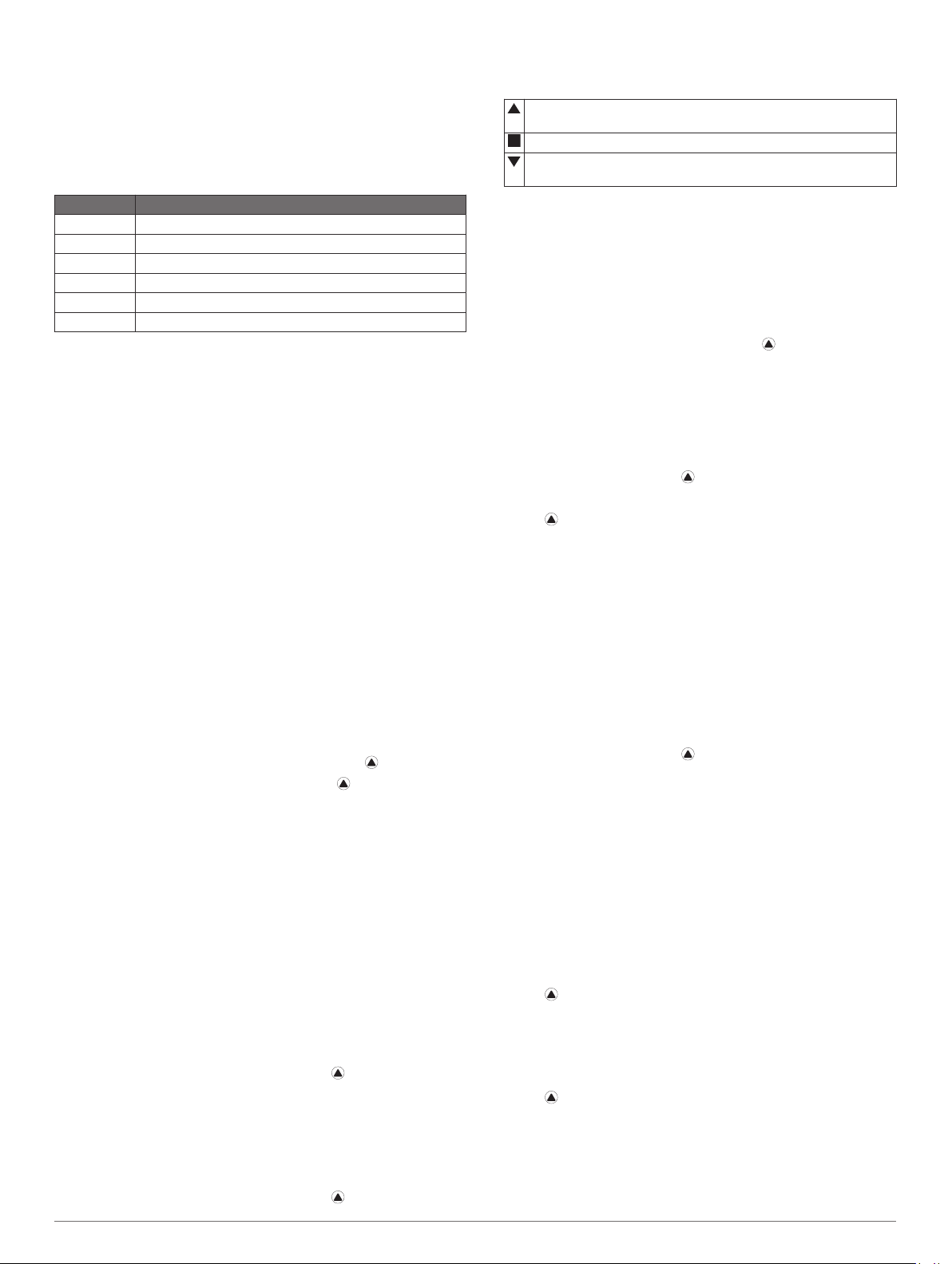
About Stableford Scoring
When you select the Stableford scoring method (Setting the
Scoring Method, page 6), points are awarded based on the
number of strokes taken relative to par. At the end of a round,
the highest score wins. The device awards points as specified
by the United States Golf Association.
The scorecard for a Stableford scored game shows points
instead of strokes.
Points Strokes Taken Relative to Par
0 2 or more over
1 1 over
2 Par
3 1 under
4 2 under
5 3 under
Setting Your Handicap
From the hole information screen, hold MENU.
1
Select the activity settings.
2
Select Handicap Scoring.
3
Select a handicap scoring option:
4
• To enter the number of strokes to be subtracted from your
total score, select Local Handicap.
• To enter the player’s handicap index and the course slope
rating used to calculate your course handicap, select
Index/Slope.
Set your handicap.
5
Enabling Statistics Tracking
The Stat Tracking feature enables detailed statistics tracking
while playing golf.
From the hole information screen, hold MENU.
1
Select the activity settings.
2
Select Stat Tracking to enable tracking statistics.
3
Recording Statistics
Before you can record statistics, you must enable statistics
tracking (Enabling Statistics Tracking, page 7).
From the scorecard, select a hole.
1
Enter the number of strokes taken, and press .
2
Set the number of putts taken, and press .
3
If necessary, select an option:
4
NOTE: If you are on a par 3 hole, fairway information does
not appear.
• If your ball hit the fairway, select In Fairway.
• If your ball missed the fairway, select Missed Right or
Missed Left.
TruSwing
The TruSwing feature allows you to view swing metrics recorded
from your TruSwing device. Go to www.garmin.com/golf to
purchase a TruSwing device.
™
Using the Golf Odometer
You can use the odometer to record the time, distance, and
steps traveled. The odometer automatically starts and stops
when you start or end a round.
From the hole information screen, press .
1
Select Odometer.
2
If necessary, select Reset to reset the odometer to zero.
3
Viewing PlaysLike Distance
The «plays like» distance feature accounts for elevation changes
on the course by showing the adjusted distance to the green.
From the hole information screen, press .
1
Select PlaysLike.
2
An icon appears next to each distance.
Distance plays longer than expected due to a change in
elevation.
Distance plays as expected.
Distance plays shorter than expected due to a change in
elevation.
Viewing the Direction to the Pin
The PinPointer feature is a compass that provides directional
assistance when you are unable to see the green. This feature
can help you line up a shot even if you are in the woods or in a
deep sand trap.
NOTE: Do not use the PinPointer feature while in a golf cart.
Interference from the golf cart can affect the accuracy of the
compass.
From the hole information screen, press .
1
Select PinPointer.
2
The arrow points to the pin location.
Starting an Expedition
You can use the Expedition app to prolong the battery life while
recording a multi-day activity.
From the watch face, press .
1
Select Expedition.
2
Press to start the activity timer.
3
The device enters low power mode and collects GPS track
points once an hour. To maximize battery life, the device
turns off all sensors and accessories, including the
connection to your smartphone.
Changing the Track Point Recording Interval
During an expedition, GPS track points are recorded once an
hour by default. You can change how often GPS track points are
recorded. Recording track points less frequently maximizes
battery life.
NOTE: To maximize battery life, GPS track points are not
recorded after sunset. You can customize this option in the
activity settings.
From the watch face, press .
1
Select Expedition.
2
Hold MENU.
3
Select the activity settings.
4
Select Recording Interval.
5
Select an option.
6
Recording a Track Point Manually
During an expedition, track points are recorded automatically
based on the selected recording interval. You can manually
record a track point at any time.
During an expedition, press UP or DOWN to view the map
1
page.
Press .
2
Select Add Point.
3
Viewing Track Points
During an expedition, press UP or DOWN to view the map
1
page.
Press .
2
Select View Points.
3
Select a track point from the list.
4
Select an option:
5
• To start navigating to the track point, select Go To.
Activities and Apps 7

• To view detailed information about the track point, select
Details.
Connected Features
Connected features are available for your fēnix device when you
connect the device to a compatible smartphone using Bluetooth
technology. Some features require you to install the Garmin
Connect app on the connected smartphone. Go to
www.garmin.com/apps for more information. Some features are
also available when you connect your device to a wireless
network.
Phone notifications: Displays phone notifications and
messages on your fēnix device.
LiveTrack: Allows friends and family to follow your races and
training activities in real time. You can invite followers using
email or social media, allowing them to view your live data on
a Garmin Connect tracking page.
GroupTrack: Allows you to keep track of your connections
using LiveTrack directly on screen and in real time.
Activity uploads to Garmin Connect: Automatically sends
your activity to your Garmin Connect account as soon as you
finish recording the activity.
Connect IQ: Allows you to extend your device features with new
watch faces, widgets, apps, and data fields.
Software Updates: Allows you to update your device software.
Weather: Allows you to view current weather conditions and
weather forecasts.
Bluetooth sensors: Allows you to connect Bluetooth
compatible sensors, such as a heart rate monitor.
Find my phone: Locates your lost smartphone that is paired
with your fēnix device and currently within range.
Find my device: Locates your lost fēnix device that is paired
with your smarphone and currently within range.
Enabling Bluetooth Notifications
Before you can enable notifications, you must pair the fēnix
device with a compatible mobile device (Pairing Your
Smartphone with Your Watch, page 1).
Hold MENU.
1
Select Phone > Smart Notifications > Status > On.
2
Select During Activity.
3
Select a notification preference.
4
Select a sound preference.
5
Select Not During Activity.
6
Select a notification preference.
7
Select a sound preference.
8
Select Privacy.
9
Select a privacy preference.
10
Select Timeout.
11
Select the amount of time the alert for a new notification
12
appears on the screen.
Select Signature to add a signature to your text message
13
replies.
Viewing Notifications
From the watch face, press UP or DOWN to view the
1
notifications widget.
Press .
2
Select a notification.
3
Press DOWN for more options.
4
Press BACK to return to the previous screen.
5
Receiving an Incoming Phone Call
When you receive a phone call on your connected smartphone,
the fēnix device displays the name or phone number of the
caller.
• To accept the call, select Accept.
NOTE: To talk to the caller, you must use your connected
smartphone.
• To decline the call, select Decline.
• To decline the call and immediately send a text message
reply, select Reply, and select a message from the list.
NOTE: This feature is available only if your device is
connected to an Android™ smartphone.
Replying to a Text Message
NOTE: This feature is available only for smartphones with
Android.
When you receive a text message notification on your fēnix
device, you can send a quick reply by selecting from a list of
messages. You can customize messages in the Garmin
Connect app.
NOTE: This feature sends text messages using your phone.
Regular text message limits and charges from your carrier and
phone plan may apply. Contact your mobile carrier for more
information about text message charges or limits.
From the watch face, press UP or DOWN to view the
1
notifications widget.
Press , and select a text message notification.
2
Press DOWN.
3
Select Reply.
4
Select a message from the list.
5
Your phone sends the selected message as an SMS text
message.
Managing Notifications
You can use your compatible smartphone to manage
notifications that appear on your fēnix device.
Select an option:
• If you are using an iPhone® device, go to the notifications
settings to select the items to show on the device.
• If you are using an Android smartphone, from the Garmin
Connect app, select Settings > Smart Notifications.
Turning Off the Bluetooth Smartphone
Connection
You can turn off the Bluetooth smartphone connection from the
controls menu.
NOTE: You can add options to the controls menu (Customizing
the Controls Menu, page 33).
Hold LIGHT to view the controls menu.
1
Select to turn off the Bluetooth smartphone connection on
2
your fēnix device.
Refer to the owner’s manual for your mobile device to turn off
Bluetooth technology on your mobile device.
Turning On and Off Smartphone Connection
Alerts
You can set the fēnix device to alert you when your paired
smartphone connects and disconnects using Bluetooth wireless
technology.
NOTE: Smartphone connection alerts are turned off by default.
Hold MENU.
1
Select Phone > Alerts.
2
8 Connected Features
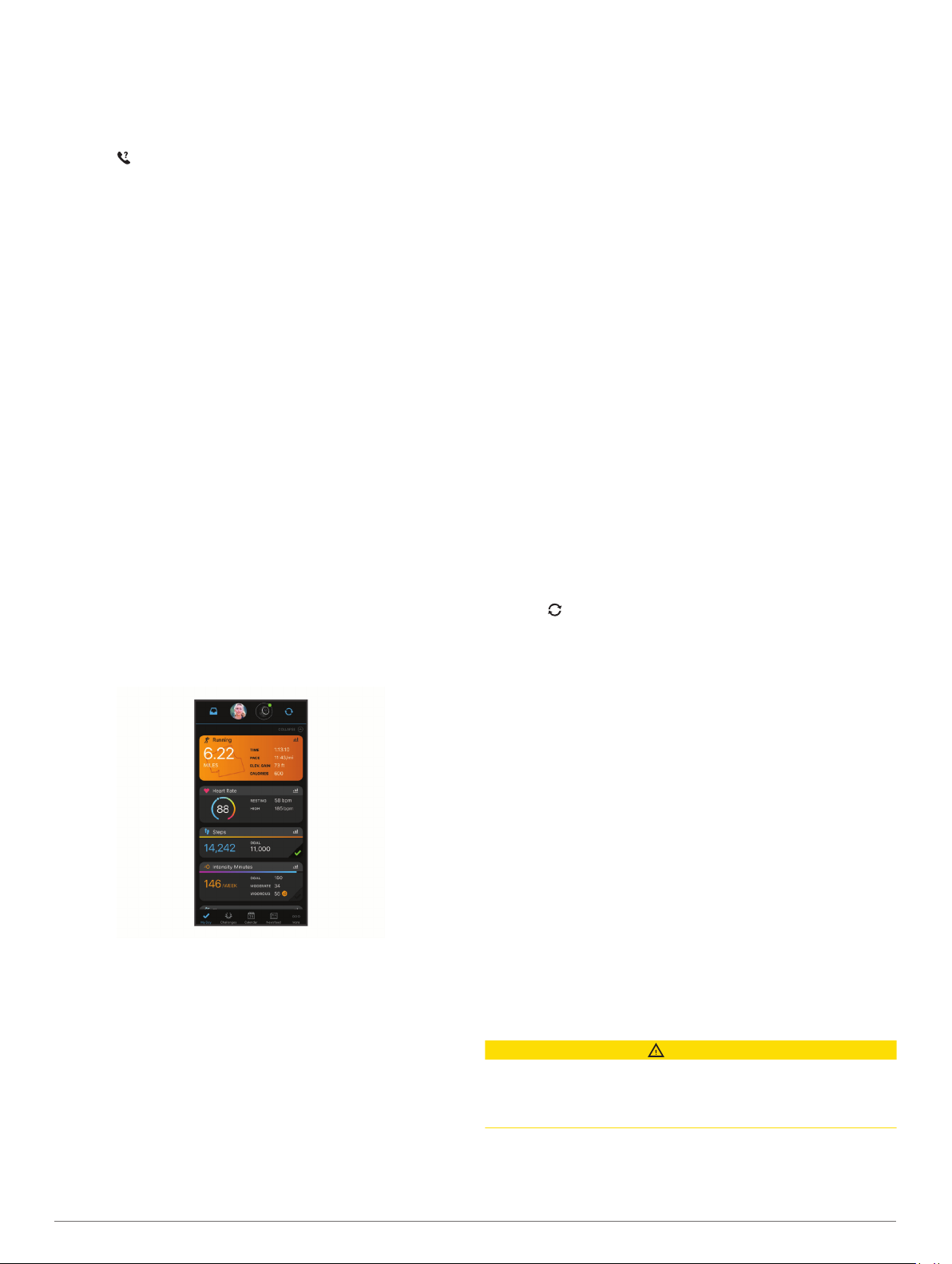
Locating a Lost Mobile Device
You can use this feature to help locate a lost mobile device that
is paired using Bluetooth wireless technology and currently
within range.
Hold LIGHT to view the controls menu.
1
Select .
2
The fēnix device begins searching for your paired mobile
device. An audible alert sounds on your mobile device, and
the Bluetooth signal strength displays on the fēnix device
screen. The Bluetooth signal strength increases as you move
closer to your mobile device.
Select BACK to stop searching.
3
Garmin Connect
Your Garmin Connect account allows you to track your
performance and connect with your friends. It gives you the tools
to track, analyze, share, and encourage each other. You can
record the events of your active lifestyle, including runs, walks,
rides, swims, hikes, golf games, and more.
You can create your free Garmin Connect account when you
pair your device with your phone using the Garmin Connect app.
You can also create an account when you set up the Garmin
Express application (www.garmin.com/express).
Store your activities: After you complete and save a timed
activity with your device, you can upload that activity to your
Garmin Connect account and keep it as long as you want.
Analyze your data: You can view more detailed information
about your fitness and outdoor activities, including time,
distance, heart rate, calories burned, cadence, an overhead
map view, and pace and speed charts. You can view more
detailed information about your golf games, including
scorecards, statistics, and course information. You can also
view customizable reports.
NOTE: To view some data, you must pair an optional
wireless sensor with your device (Pairing Your Wireless
Sensors, page 37).
When new software is available, the Garmin Connect app
automatically sends the update to your device.
Updating the Software Using Garmin Express
Before you can update your device software, you must
download and install the Garmin Express application and add
your device (Using Garmin Connect on Your Computer,
page 9).
Connect the device to your computer using the USB cable.
1
When new software is available, the Garmin Express
application sends it to your device.
After the Garmin Express application finishes sending the
2
update, disconnect the device from your computer.
Your device installs the update.
Using Garmin Connect on Your Computer
The Garmin Express application connects your device to your
Garmin Connect account using a computer. You can use the
Garmin Express application to upload your activity data to your
Garmin Connect account and to send data, such as workouts or
training plans, from the Garmin Connect website to your device.
You can also install device software updates and manage your
Connect IQ apps.
Connect the device to your computer using the USB cable.
1
Go to www.garmin.com/express.
2
Download and install the Garmin Express application.
3
Open the Garmin Express application, and select Add
4
Device.
Follow the on-screen instructions.
5
Manually Syncing Data with Garmin Connect
Hold LIGHT to view the controls menu.
1
Select .
2
Garmin Golf™ App
The Garmin Golf app allows you to upload scorecards from your
compatible Garmin device to view detailed statistics and shot
analyses. Golfers can compete with each other at different
courses using the Garmin Golf app. More than 41,000 courses
have leaderboards that anyone can join. You can set up a
tournament event and invite players to compete.
The Garmin Golf app syncs your data with your Garmin Connect
account. You can download the Garmin Golf app from the app
store on your smartphone.
Garmin Explore
The Garmin Explore website and mobile app allow you to plan
trips and use cloud storage for your waypoints, routes, and
tracks. They offer advanced planning both online and offline,
allowing you to share and sync data with your compatible
Garmin device. You can use the mobile app to download maps
for offline access, and then navigate anywhere without using
Track your progress: You can track your daily steps, join a
friendly competition with your connections, and meet your
goals.
Share your activities: You can connect with friends to follow
each other’s activities or post links to your activities on your
favorite social networking sites.
Manage your settings: You can customize your device and
user settings on your Garmin Connect account.
Updating the Software Using the Garmin Connect App
Before you can update your device software using the Garmin
Connect app, you must have a Garmin Connect account, and
you must pair the device with a compatible smartphone (Pairing
Your Smartphone with Your Watch, page 1).
Sync your device with the Garmin Connect app (Manually
Syncing Data with Garmin Connect, page 9).
Safety and Tracking Features 9
your cellular service.
You can download the Garmin Explore app from the app store
on your smartphone, or you can go to explore.garmin.com.
Safety and Tracking Features
Incident detection and assistance are supplemental features and
should not be relied on as a primary method to obtain
emergency assistance. The Garmin Connect app does not
contact emergency services on your behalf.
The fēnix device has safety and tracking features that must be
set up with the Garmin Connect app.
™
CAUTION
NOTICE
To use these features, you must be connected to the Garmin
Connect app using Bluetooth technology. You can enter
emergency contacts in your Garmin Connect account.
Assistance: Allows you to send an automated message with
your name, LiveTrack link, and GPS location to your
emergency contacts.
Incident detection: When the fēnix device detects an incident
during an outdoor walk, run, or bike activity, the device sends
an automated message, LiveTrack link, and GPS location to
your emergency contacts.
LiveTrack: Allows friends and family to follow your races and
training activities in real time. You can invite followers using
email or social media, allowing them to view your live data on
a Garmin Connect tracking page.
Live Event Sharing: Allows you to send messages to friends
and family during an event, providing real-time updates.
NOTE: This feature is available only if your device is
connected to an Android smartphone.
GroupTrack: Allows you to keep track of your connections
using LiveTrack directly on screen and in real time.
Adding Emergency Contacts
Emergency contact phone numbers are used for the incident
detection and assistance features.
From the Garmin Connect app, select or .
1
Select Safety & Tracking > Incident Detection &
2
Assistance > Add Emergency Contact.
Follow the on-screen instructions.
3
Adding Contacts
You can add up to 50 contacts to the Garmin Connect app.
Contact emails can be used with the LiveTrack feature. Three of
these contacts can be used as emergency contacts (Adding
Emergency Contacts, page 10).
From the Garmin Connect app, select or .
1
Select Contacts.
2
Follow the on-screen instructions.
3
After you add contacts, you must sync your data to apply the
changes to your fēnix device (Manually Syncing Data with
Garmin Connect, page 9).
Turning Incident Detection On and Off
Hold MENU.
1
Select Safety & Tracking > Incident Detection.
2
Select an activity.
3
NOTE: Incident detection is available only for outdoor walk,
run, and bike activities.
When an incident is detected by your fēnix device with GPS
enabled, the Garmin Connect app can send an automated text
message and email with your name and GPS location to your
emergency contacts. A message appears indicating your
contacts will be informed after 30 seconds have elapsed. You
can select Cancel before the countdown is complete to cancel
the message.
Requesting Assistance
Before you can request assistance, you must set up emergency
contacts (Adding Emergency Contacts, page 10).
Hold the LIGHT key.
1
When you feel three vibrations, release the key to activate
2
the assistance feature.
The countdown screen appears.
TIP: You can select Cancel before the countdown is
complete to cancel the message.
Starting a GroupTrack Session
Before you can start a GroupTrack session, you must have a
Garmin Connect account, a compatible smartphone, and the
Garmin Connect app.
These instructions are for starting a GroupTrack session with
fēnix devices. If your connections have other compatible
devices, you can see them on the map. The other devices may
not be able to display GroupTrack riders on the map.
Go outside, and turn on the fēnix device.
1
Pair your smartphone with the fēnix device (Pairing Your
2
Smartphone with Your Watch, page 1).
On the fēnix device, hold MENU, and select Safety &
3
Tracking > GroupTrack > Show on Map to enable viewing
connections on the map screen.
In the Garmin Connect app, from the settings menu, select
4
Safety & Tracking > LiveTrack > GroupTrack.
If you have more than one compatible device, select a device
5
for the GroupTrack session.
Select Visible to > All Connections.
6
Select Start LiveTrack.
7
On the fēnix device, start an activity.
8
Scroll to the map to view your connections.
9
TIP: From the map, you can hold MENU and select Nearby
Connections to view distance, direction, and pace or speed
information for other connections in the GroupTrack session.
Tips for GroupTrack Sessions
The GroupTrack feature allows you to keep track of other
connections in your group using LiveTrack directly on the
screen. All members of the group must be your connections in
your Garmin Connect account.
• Start your activity outside using GPS.
• Pair your fēnix device with your smartphone using Bluetooth
technology.
• In the Garmin Connect app, from the settings menu, select
Connections to update the list of connections for your
GroupTrack session.
• Make sure all of your connections pair to their smartphones
and start a LiveTrack session in the Garmin Connect app.
• Make sure all your connections are in range (40 km or
25 mi.).
• During a GroupTrack session, scroll to the map to view your
connections (Adding a Map to an Activity, page 29).
GroupTrack Settings
Hold MENU, and select Safety & Tracking > GroupTrack.
Show on Map: Enables you to view connections on the map
screen during a GroupTrack session.
Activity Types: Allows you to select which activity types appear
on the map screen during a GroupTrack session.
Wi‑Fi® Connected Features
Activity uploads to your Garmin Connect account:
Automatically sends your activity to your Garmin Connect
account as soon as you finish recording the activity.
Audio content: Allows you to sync audio content from third-
party providers.
Software updates: Your device downloads and installs the
latest software update automatically when a Wi‑Fi connection
is available.
10 Wi‑Fi® Connected Features

Workouts and training plans: You can browse for and select
workouts and training plans on the Garmin Connect site. The
next time your device has a Wi‑Fi connection, the files are
wirelessly sent to your device.
Connecting to a Wi‑Fi Network
You must connect your device to the Garmin Connect app on
your smartphone or to the Garmin Express application on your
computer before you can connect to a Wi‑Fi network.
Hold MENU.
1
Select Wi-Fi > My Networks > Add Network.
2
The device displays a list of nearby Wi‑Fi networks.
Select a network.
3
If necessary, enter the password for the network.
4
The device connects to the network, and the network is added to
the list of saved networks. The device reconnects to this network
automatically when it is within range.
Connect IQ Features
You can add Connect IQ features to your watch from Garmin
and other providers using the Connect IQ app. You can
customize your device with watch faces, data fields, widgets,
and apps.
Watch Faces: Allow you to customize the appearance of the
clock.
Data Fields: Allow you to download new data fields that present
sensor, activity, and history data in new ways. You can add
Connect IQ data fields to built-in features and pages.
Widgets: Provide information at a glance, including sensor data
and notifications.
Apps: Add interactive features to your watch, such as new
outdoor and fitness activity types.
Downloading Connect IQ Features
Before you can download features from the Connect IQ app, you
must pair your fēnix device with your smartphone (Pairing Your
Smartphone with Your Watch, page 1).
From the app store on your smartphone, install and open the
1
Connect IQ app.
If necessary, select your device.
2
Select a Connect IQ feature.
3
Follow the on-screen instructions.
4
Downloading Connect IQ Features Using
Your Computer
Connect the device to your computer using a USB cable.
1
Go to apps.garmin.com, and sign in.
2
Select a Connect IQ feature, and download it.
3
Follow the on-screen instructions.
4
Garmin Pay
The Garmin Pay feature allows you to use your watch to pay for
purchases in participating stores using credit or debit cards from
a participating financial institution.
Setting Up Your Garmin Pay Wallet
You can add one or more participating credit or debit cards to
your Garmin Pay wallet. Go to garmin.com/garminpay/banks to
find participating financial institutions.
From the Garmin Connect app, select or .
1
Select Garmin Devices, and select your fēnix device.
2
Select Garmin Pay > Create Your Wallet.
3
Follow the on-screen instructions.
4
Paying for a Purchase Using Your Watch
Before you can use your watch to pay for purchases, you must
set up at least one payment card.
You can use your watch to pay for purchases in a participating
store.
Hold LIGHT.
1
Select .
2
Enter your four-digit passcode.
3
NOTE: If you enter your passcode incorrectly three times,
your wallet locks, and you must reset your passcode in the
Garmin Connect app.
Your most recently used payment card appears.
If you have added multiple cards to your Garmin Pay wallet,
4
select DOWN to change to another card (optional).
Within 60 seconds, hold your watch near the payment reader,
5
with the watch facing the reader.
The watch vibrates and displays a check mark when it is
finished communicating with the reader.
If necessary, follow the instructions on the card reader to
6
complete the transaction.
TIP: After you successfully enter your passcode, you can make
payments without a passcode for 24 hours while you continue to
wear your watch. If you remove the watch from your wrist or
disable heart rate monitoring, you must enter the passcode
again before making a payment.
Adding a Card to Your Garmin Pay Wallet
You can add up to ten credit or debit cards to your Garmin Pay
wallet.
From the fēnix device page in the Garmin Connect app,
1
select Garmin Pay > .
Follow the on-screen instructions to enter the card
2
information and add the card to your wallet.
After the card is added, you can select the card on your watch
when you make a payment.
Managing Your Garmin Pay Wallet
You can view detailed information about each of your payment
cards, and you can suspend, activate, or delete a card. You can
also suspend or delete your whole Garmin Pay wallet.
NOTE: In some countries, participating financial institutions may
restrict the wallet features.
From the fēnix device page in the Garmin Connect app,
1
select Garmin Pay > Manage Your Wallet.
Select an option:
2
• To suspend a specific card, select the card, and select
Suspend.
The card must be active to make purchases using your
fēnix device.
• To temporarily suspend all cards in your wallet, select
Suspend Wallet.
You cannot pay using your fēnix device until you
unsuspend at least one card using the app.
• To unsuspend your suspended wallet, select Unsuspend
Wallet.
• To delete a specific card, select the card, and select
Delete.
The card is completely deleted from your wallet. If you
want to add this card to your wallet in the future, you must
enter the card information again.
Connect IQ Features 11
Loading…
14 марта 2020
35243
Они работают и продолжают работать.
Среди спортивных часов Garmin отдельного внимания заслуживает технологичная модель Garmin Fenix 6X Pro Solar, где используется солнечная батарея. Помимо такой необычной функции модель отличается поддержкой офлайн-карт, крупным экраном и внушительными возможностями по учёту всевозможных активностей.
Цвета
На выбор несколько часов с разными корпусами: титановый, титановый серый, чёрный и серый. Прибавьте сюда ещё несколько вариантов ремешков и получите много интересных комбинаций. У меня была модель с титановым ремешком, при желании его можно поменять на силиконовый, он тоже прилагается в комплекте. Ремешки совместимы с другими моделями Fenix: например, можно переставить с Fenix 3 или 5.
Корпус крупный, наличие буквы «X» как раз и говорит о том, что это самые массивные часы в семействе Fenix. Мне понравилось, как часы смотрятся на руке — вот фото рядом с Apple Watch 4 для сравнения размеров:
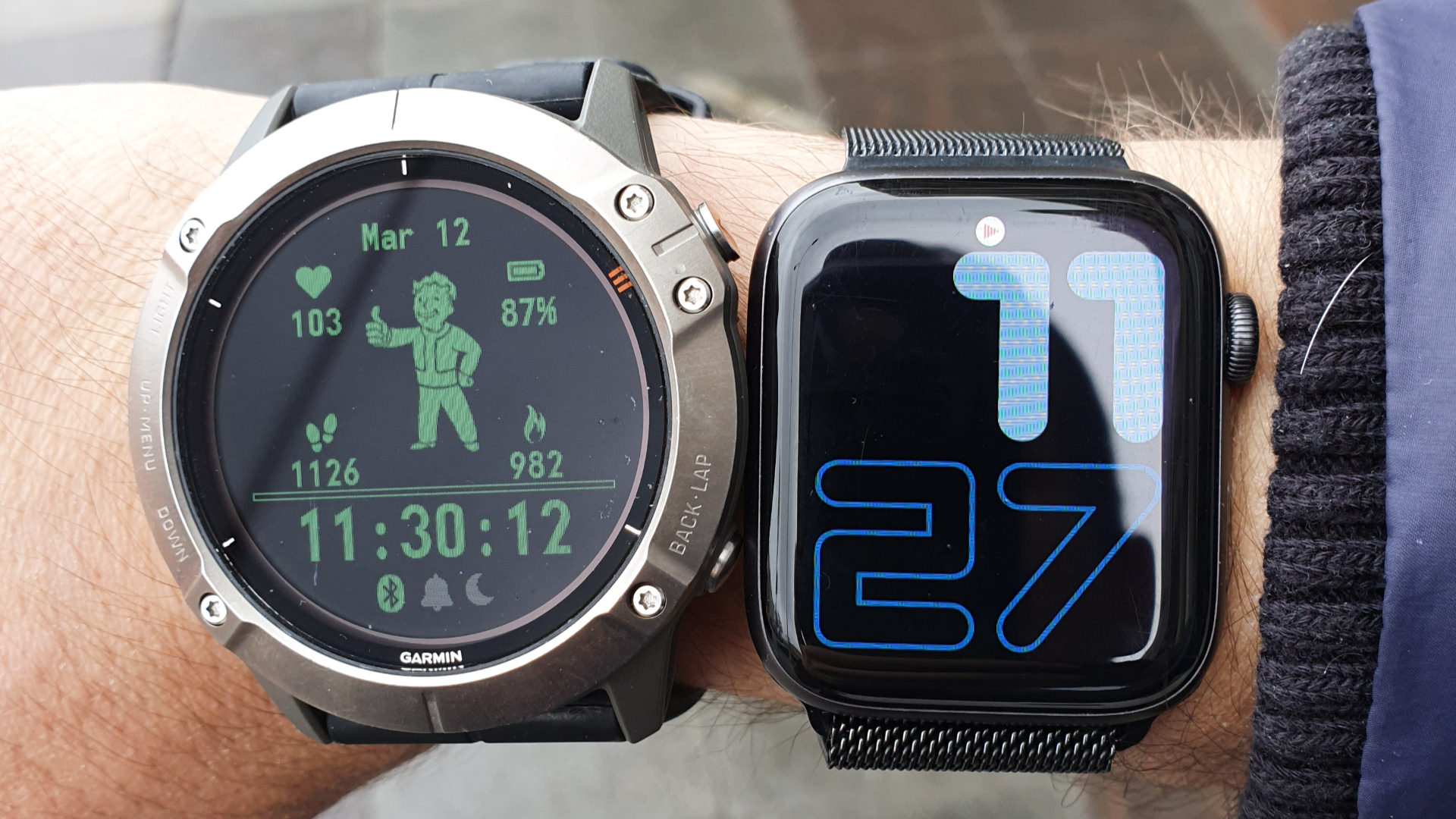
Часы большие, но не тяжёлые. Сверху и снизу полимерный материал корпуса закрыт металлическими накладками. Часы до меня уже тестировали, сильные царапины на внутренней поверхности удивили — такого я раньше не встречал, возможно, часы прошли какие-то особо изощрённые испытания на прочность.
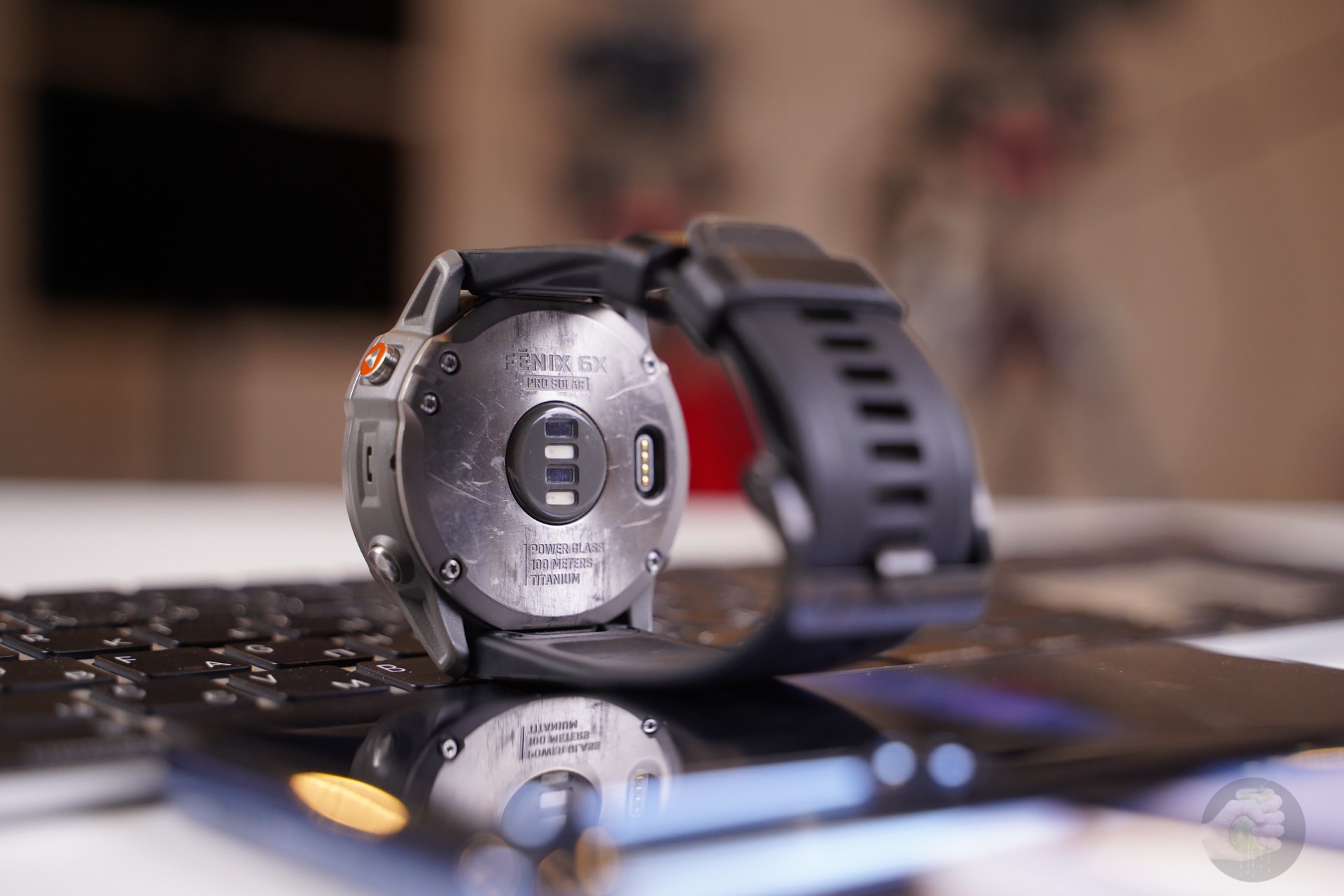
На поверхности тоже встречаются царапины: я специально часы не бил и не царапал острыми предметами, они приехали ко мне на тест в таком виде. Возможно, это решается полировкой, но я не пробовал.
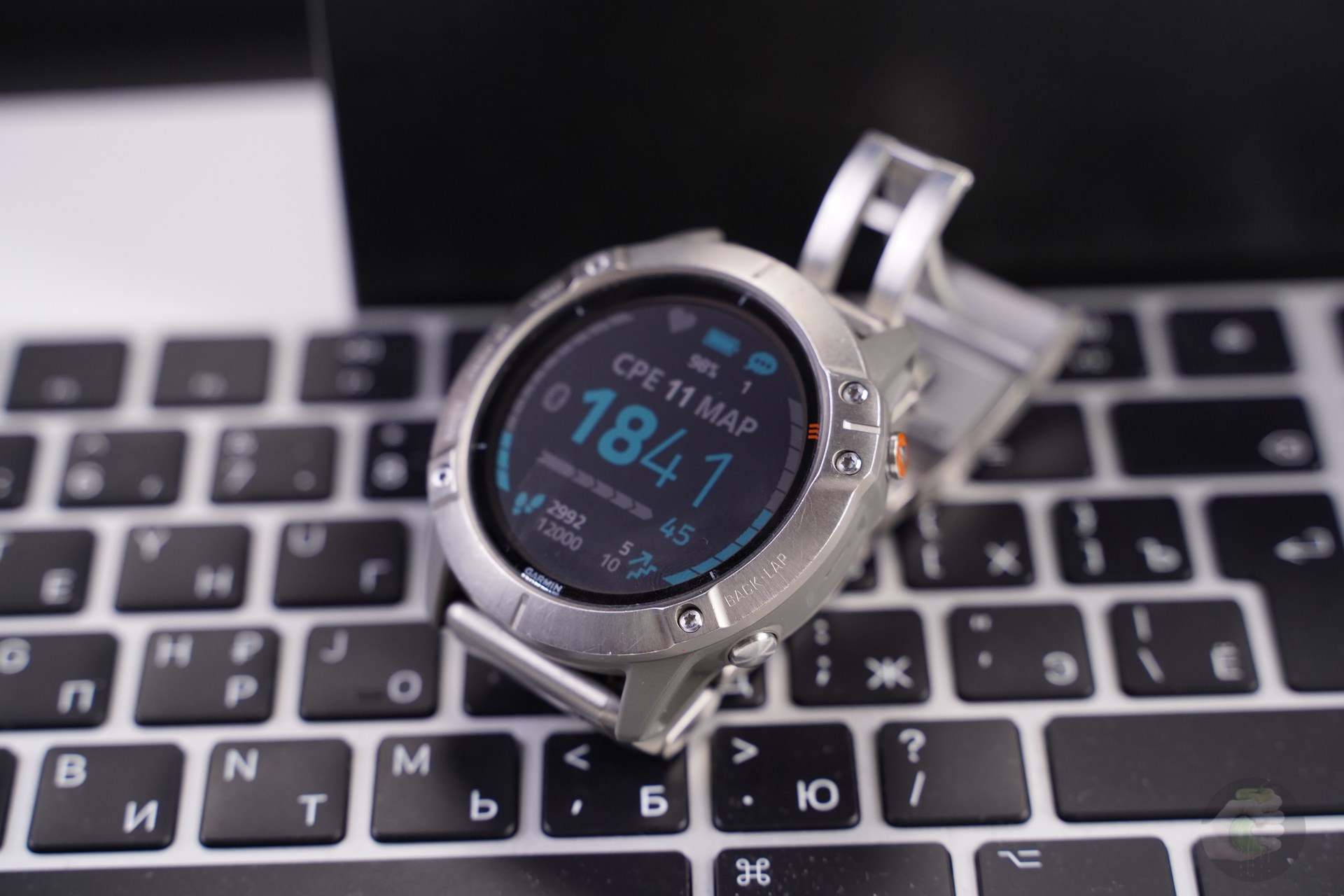
Экран
Большим часам — большой экран: при диагонали 1,4 дюйма у него разрешение 280 × 280 точек и восемь строк для текста и данных. Под солнцем всё отлично видно, значки крупные и хорошо читаются, а если нужно, то можно включить подсветку, нажав на кнопку.
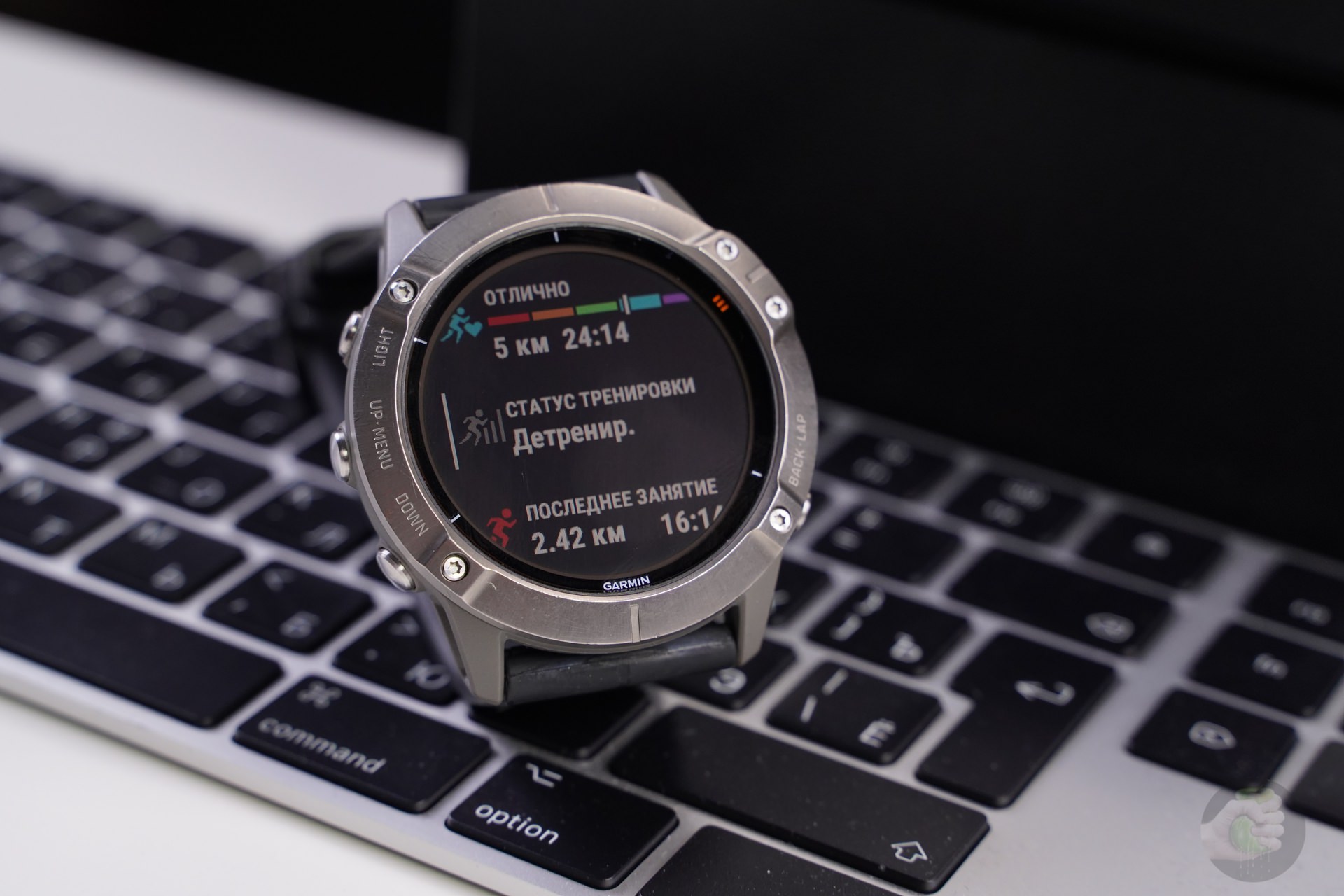
В то же время скажу, что это не такой яркий экран, как в тех же недавно протестированных часах Suunto 7 или всем известных Apple Watch. Впрочем, потеряв в цветах, выигрываем в автономности: работают Garmin Fenix 6X Pro Solar очень долго.
Обзор «умных» спортивных часов Suunto 7
Дисплей закрывается стеклом Corning Gorilla Glass DX, с ним всё отлично: данные на экране хорошо видно, никаких бликов. Царапин на нём тоже не было.
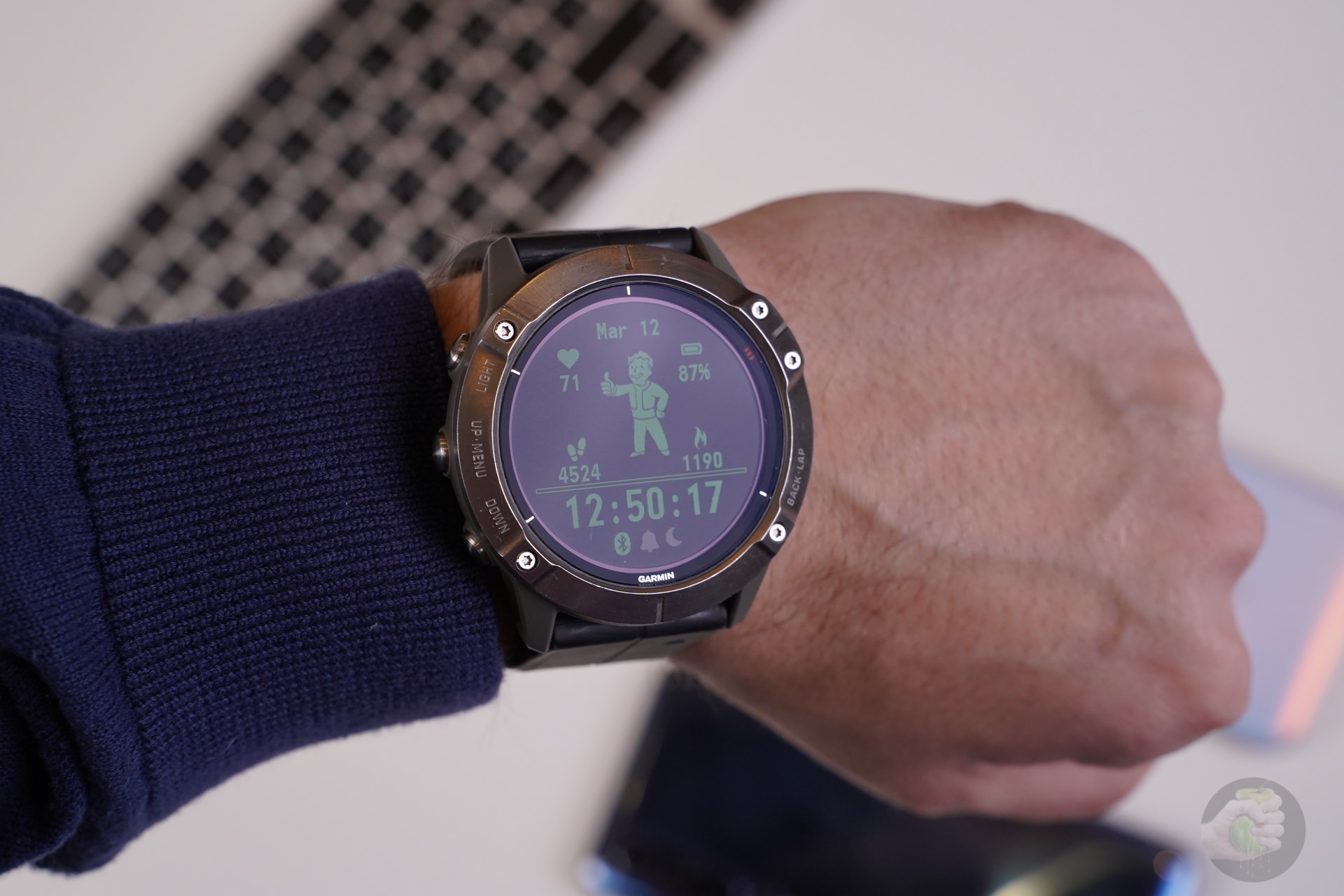
Для полного счастья разве что сенсорного управления не хватает, но Garmin придерживается кнопочной концепции. Не то чтобы она была сильно мудрёной, но перемещаться по меню, нажимая на туговатые крупные кнопки, не всегда комфортно, но это уже вопрос привычки.
Датчики
Возможности Garmin Fenix 6X Pro Solar впечатляющие: пульсометр Garmin Elevate работает и на суше, и в воде, ведётся статистика и уровня насыщенности крови кислородом. Само собой, часы посчитают пройденное в течение дня расстояние, шаги, покажут время сна и помогут тренироваться, если запускать программы под разные виды активностей.
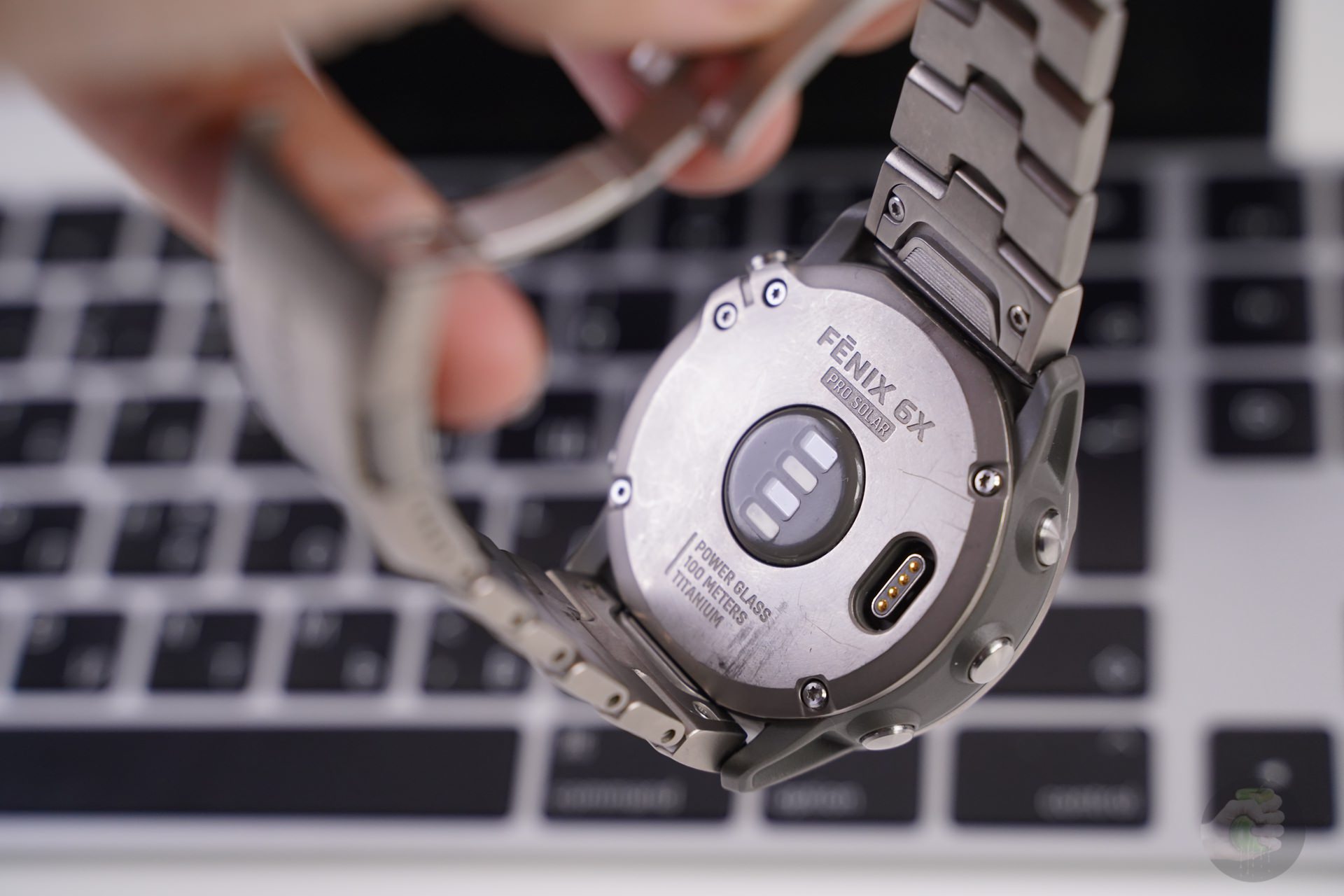
Объём встроенной памяти составляет 32 ГБ, она используется для загрузки карт, приложений, виджетов или музыки. При желании можно подключить к часам наушники по Bluetooth и слушать напрямую, но в таком случае часы быстро разряжаются.
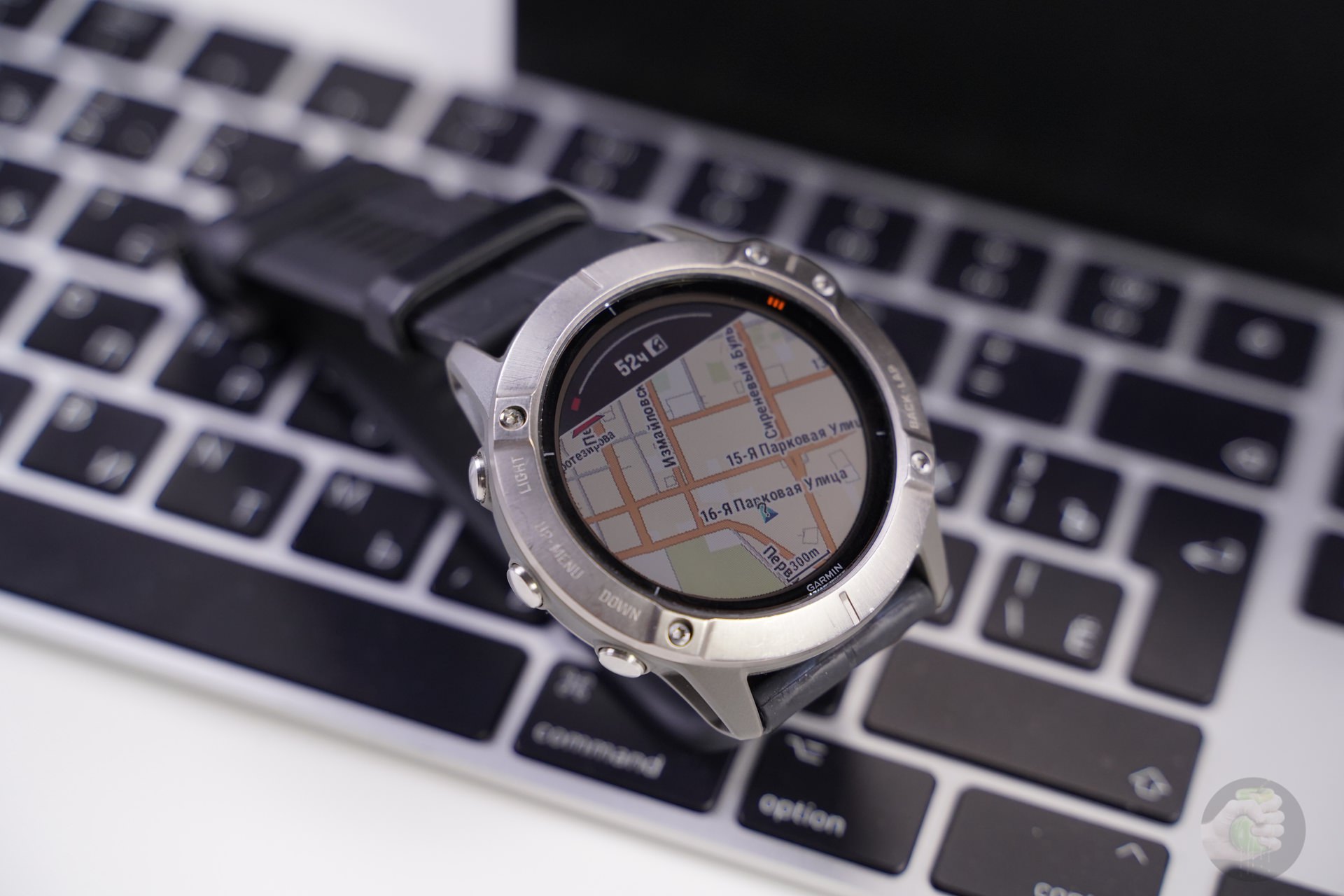
Несмотря на встроенный динамик, проигрывать через него песни Garmin не умеют — динамик используется для системных оповещений вроде будильника. Отвечать на звонки с его помощью тоже нельзя, разговаривать нужно по телефону.
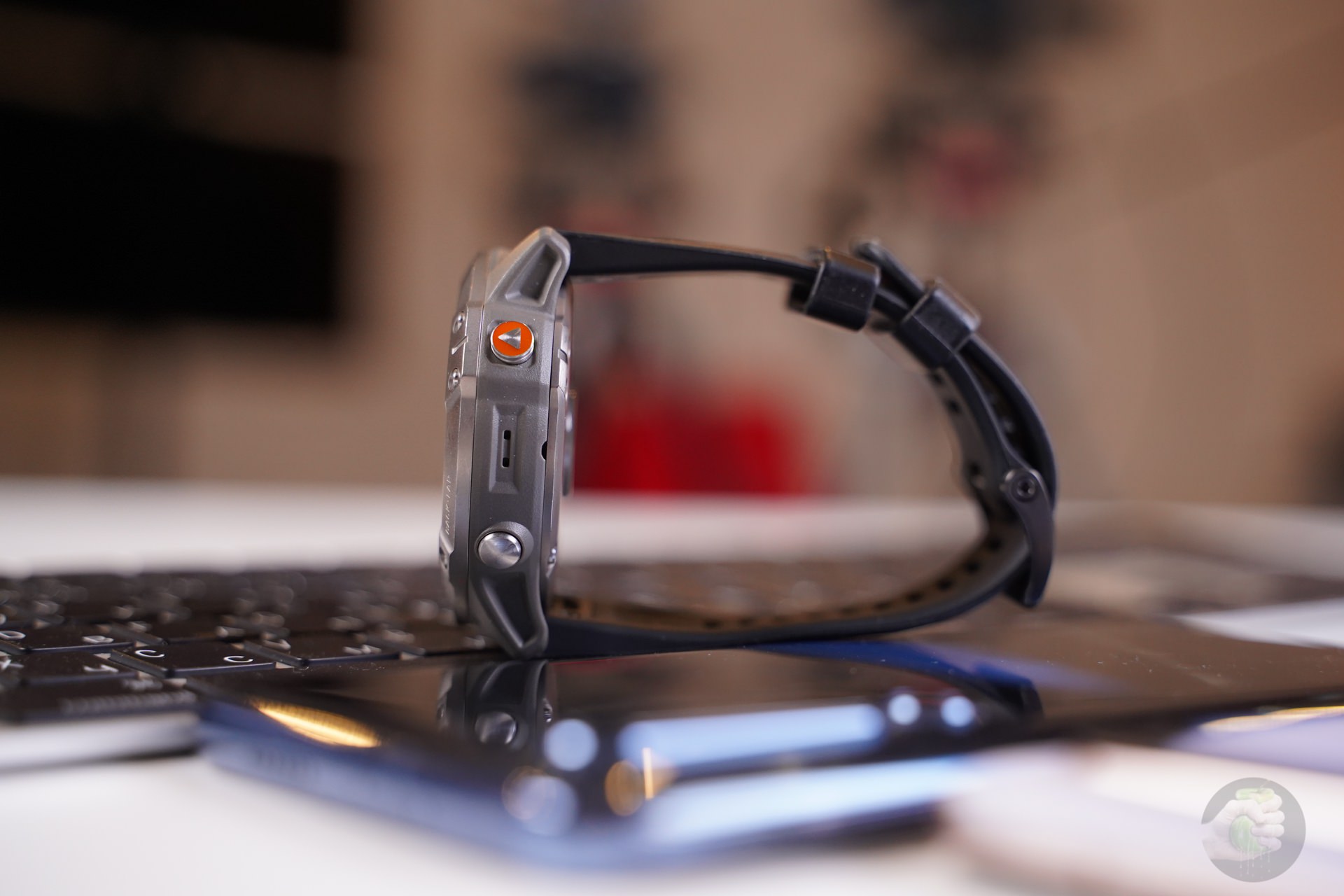
Сила солнца
Внушительная автономность и раньше была сильной стороной часов Garmin, у Fenix 6X Pro Solar с этим тоже всё в порядке. При самом активном использовании с включённым плеером и GPS они продержатся около 13-15 часов. Если исключить музыку и оставить GPS, получаем почти трое суток работы. В смешанном цикле, когда часы измеряют пульс, отслеживают активность, присылают уведомления, получается три недели на одном заряде.
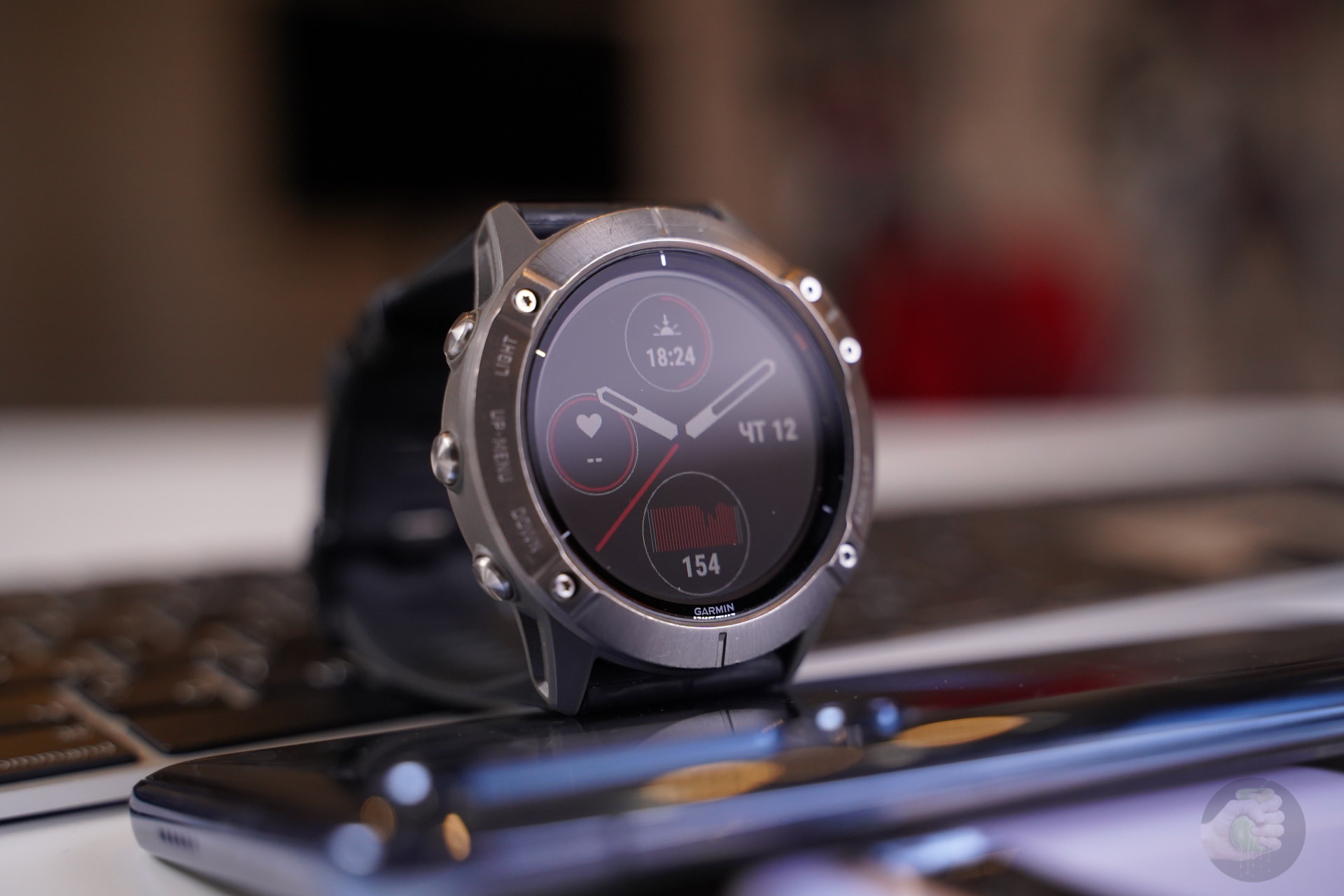
При более щадящем режиме, когда тренируешься два-три раза в неделю по два часа с GPS, зарядки легко хватает на пару недель. Всё сильно зависит от типов активности, сильнее всего по батарейке бьют использование встроенного плеера и GPS, поэтому всё очень индивидуально. Например, можно использовать режим «Экспедиция»: часы каждый час ловят сигналы GPS, но при этом энергия экономится настолько сурово, что часы проработают 56 суток.
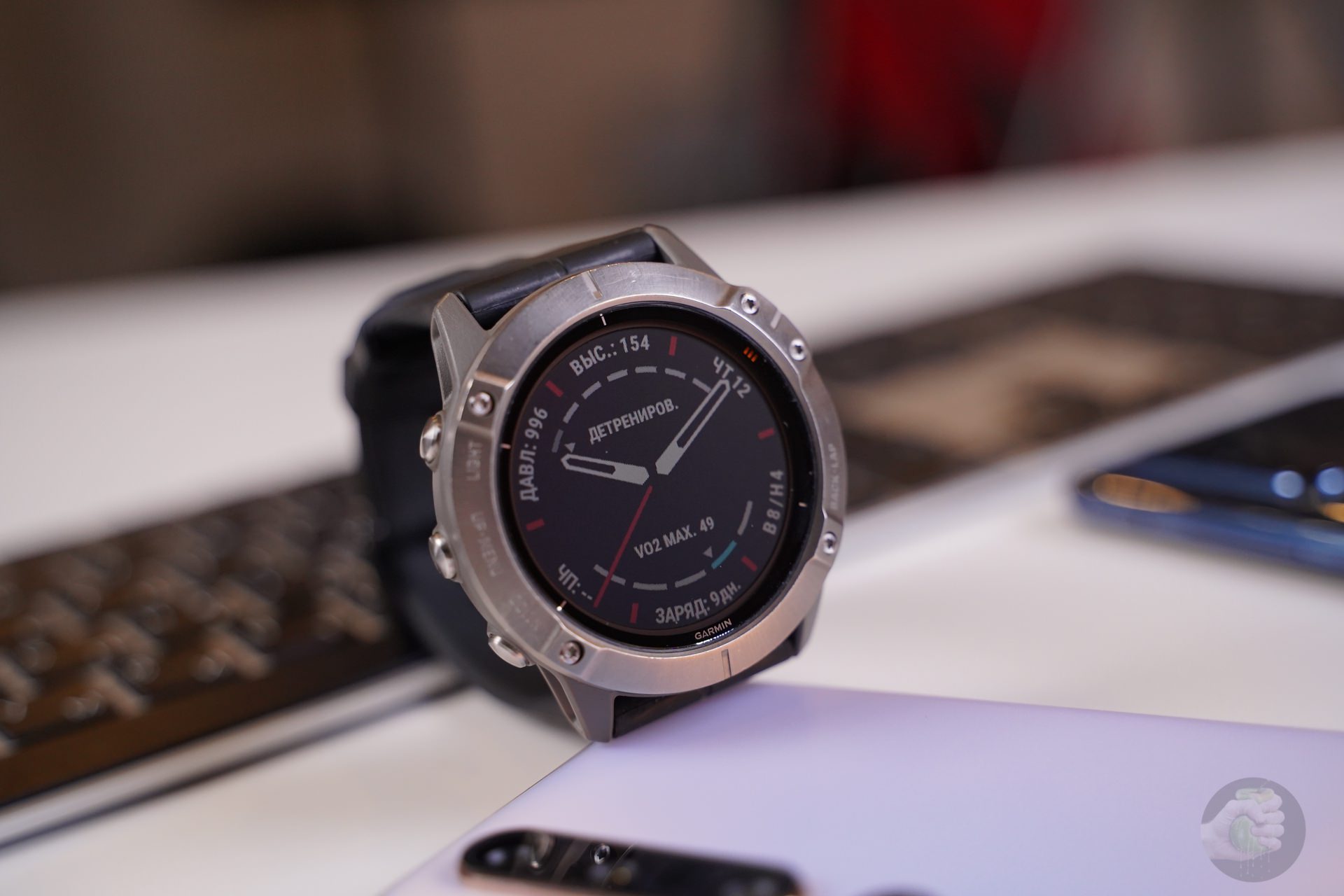
Что касается солнечного элемента, то благодаря ему можно получить прибавку в 24 часа работы при обычном использовании и до 6 часов при использовании GPS. Батарея расположена над циферблатом, с первого взгляда и не поймёшь, что она вообще тут имеется. Если же присмотреться, то видно чёрный тонюсенький слой по периметру экрана — это одна солнечная батарейка. Другая батарейка, прозрачная, что закрывает циферблат, тоже собирает солнечные лучи.
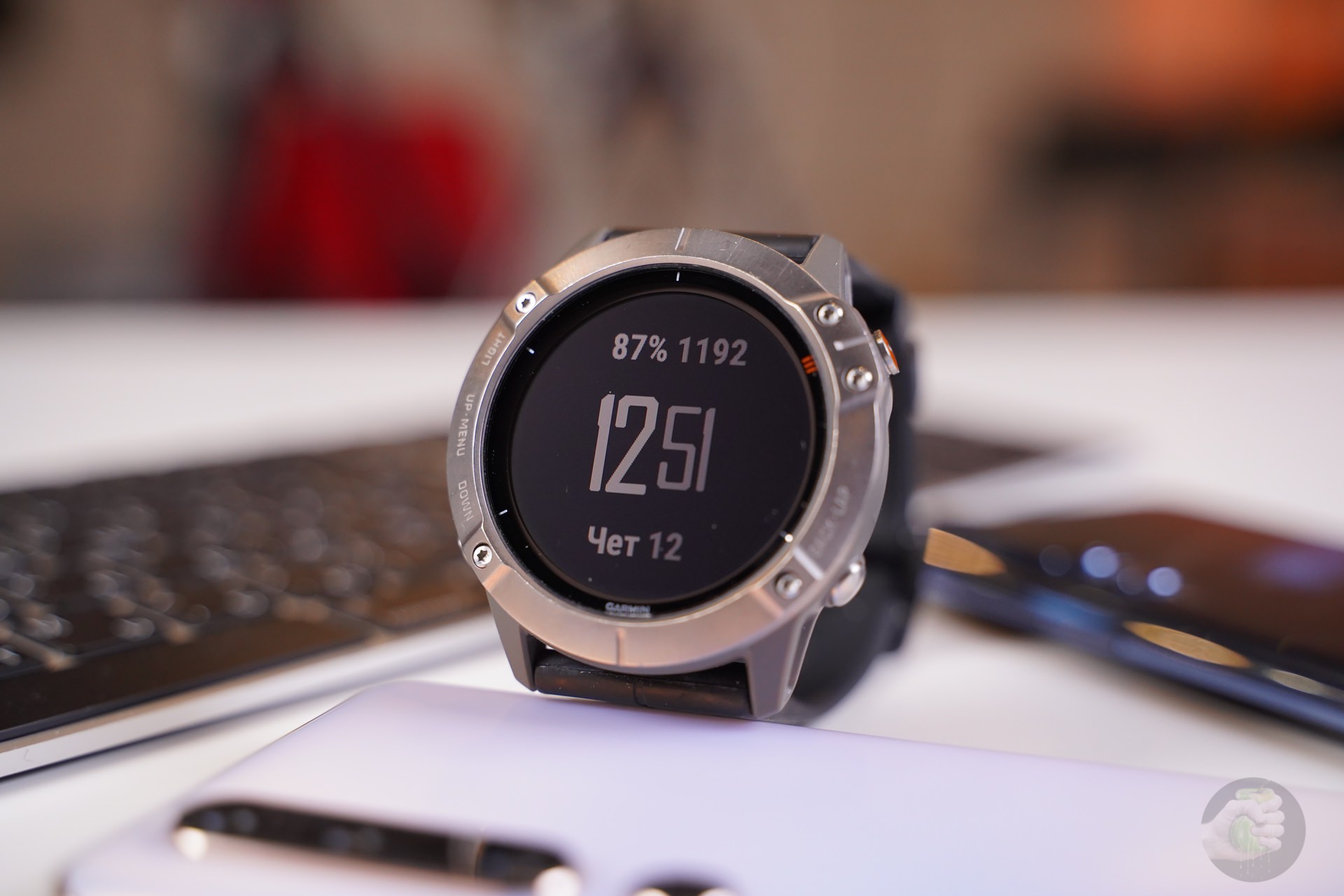
Учтите, что при минусовых температурах солнечная зарядка не работает. А требования к солнечному свету очень высокие. По данным производителя, получаем прибавку во времени работы при условии трёхчасового использования Garmin на улице при освещенности 50 000 люкс. Проще говоря, речь идёт о тех ситуациях, когда ярко светит солнце, а часы находятся прямо под ним.
Немного статистики: 5000 люкс — полдень в январе, 10 000–25 000 люкс — ясный солнечный день в тени, 32 000–130 000 люкс — свет под прямым солнцем.
Я ходил с часами в марте, когда в Москве так себе погода и с солнцем неважно — тут про использование солнечной энергии для подзарядки часов нет и речи. Естественно, в офисе под лампами часы не зарядить.
Заряжать часы исключительно при помощи солнечного света не получится, время от времени их всё-таки нужно подключать при помощи комплектного кабеля к розетке. Тем не менее увеличить время работы можно таким образом, и это очень здорово.
Цена
Если хотите стать владельцем таких часов, готовьте 62 700 рублей: они будут в чёрном цвете и с чёрным силиконовым ремешком. Дальше уже начинается полёт фантазии. Самая дорогая версия Garmin Fenix 6X Pro Solar с титановым браслетом стоит 103 590 рублей.
Впечатления
У Garmin очень богатый выбор спортивных часов на любой вкус и цвет. Модификация с приставкой Solar — это специфическая вещь для любителей технологичных вещей или спортсменов, кто часто бывает в солнечных местах и понимает, как извлечь пользу из этой функции. В противном случае логичнее смотреть на другие модели Garmin серии Fenix 6.
В любом случае часы очень крутые: шикарные показатели времени работы, мужской брутальный дизайн, куча настроек и множество сценариев для тренировок и прогулок.
Будьте заряжены для любых приключений благодаря солнечной энергии!
Модель fenix 6x Pro Solar является нашими первыми часами с зарядкой от солнечной энергии, чтобы ваши путешествия могли длиться неограниченно долго. Экран устройства Power GlassTM диаметром 1,4” использует солнечную энергию для увеличения периода работы батареи.
- Солнечный свет дает вашим часам дополнительную энергию, увеличивая время между зарядками
- Динамическая функция PacePro™ помогает в планировании пробежек по различному типу рельефа
- Предзагруженные горнолыжные карты для более 2,000 курортов по всему миру
- Функция “Power Manager” покажет, каким образом можно изменить настройки для увеличения периода работы батареи
- Пульсометр на запястье1 и датчик Pulse Ox2 (пульсоксиметр) добавляют дополнительную информацию к спортивным занятиям
- Синхронизация с музыкальными потоковыми сервисами для прослушивания любимых мелодий без телефона
Качественная конструкция
Прочная конструкция с использованием современных достижений техники — в том числе, дисплей с подзарядкой от солнечного света диаметром 1.4” (на 36% больше по сравнению с предыдущими моделями fēnix). Устройство протестировано в соответствии с военными стандартами США по устойчивости к ударному и термальному воздействию.
Технология PacePro
Первая в своем роде функция PacePro помогает поддерживать необходимый темп в зависимости от уклона во время кроссового бега.1.
Топографические и горнолыжные карты
Используйте топографические карты для навигации; просматривайте названия и уровни сложности трасс на более чем 2,000 горнолыжных курортах по всему миру.
Управление питанием
Эта функция показывает, каким образом различные настройки и датчики влияют на период работы батареи часов, чтобы вы могли вносить изменения для увеличения периода работы на ходу.
Спортивные показатели
Просмотр расширенных спортивных показателей, включая данные беговой динамики1, значения VO2 max с корректировкой на жару и высокогорье, рекомендации по восстановлению и прочее1.
Спортивные приложения
Используйте предзагруженные профили занятий для кроссового бега, плавания, бега, велоспорта, ходьбы, гребли, беговых и горных лыж, гольфа и т.д.
Функция ClimbPro
Используйте функцию планирования подъемов ClimbPro для просмотра актуальной информации о текущем и предстоящих подъемах, включая уклон, расстояние и набор высоты.
Поля для гольфа
Часы обеспечивают доступ к цветным картам CourseView для более 41,000 предзагруженных полей для гольфа по всему миру; кроме того, предлагаются функции «button targeting» (прицеливание с помощью кнопки) и расчет расстояния «PlaysLike Distance».
Навигация от поворота к повороту
Следуйте по маршруту или дистанции с помощью инструкций для движения от поворота к повороту, чтобы вы были заранее предупреждены о предстоящих маневрах.
Расчет круговых маршрутов
Введите желаемое расстояние, и устройство выдаст круговые маршруты, которые приведут вас обратно к начальной точке. Функция расчета популярных маршрутов Trendline™ поможет вам использовать лучшие местные тропы.
Поддержка нескольких спутниковых систем GNSS
Часы используют несколько глобальных навигационных спутниковых систем (GPS, ГЛОНАСС и Galileo) для возможности расчета местоположения в более сложных условиях, чем при применении одной системы GPS.
Датчики ABC
Устройство предлагает для навигации датчики ABC, включая альтиметр для данных высоты, барометр для наблюдения за погодой и трехосевой электронный компас.
Функции безопасности и слежения
Если вы не чувствуете себя в безопасности, или если часы зарегистрировали аварию, то функции помощи и обнаружения аварий3 передадут ваши координаты контактам для экстренных ситуаций.
Музыкальные приложения
Храните до 2,000 песен или получайте доступ к потоковым приложениям от совместимых сервисов, включая Spotify®, Deezer и Amazon Music; слушайте любимую музыку через наушники с технологией BLUETOOTH®.
Услуга Garmin Pay
Оплачивайте покупки с помощью системы бесконтактных платежей Garmin Pay через провайдеров-участников.
Оповещения от смартфона
Просматривайте электронные письма, текстовые сообщения и предупреждения прямо на экране часов при сопряжении с совместимым устройством.
Пульсометр на запястье
Улучшенная технология оптического пульсометра1 позволяет измерять интенсивность ваших физических занятий, а также вариабельность частоты пульса для расчета баллов уровня стресса. Кроме того, пульсометр работает под водой без нагрудного датчика.
Датчик Pulse Ox
Датчик Pulse Ox2, используемый для оценки акклиматизации к условиям высокогорья и наблюдения за сном, направляет луч света на ваше запястье, чтобы определить, насколько хорошо ваш организм усваивает кислород.
Монитор энергии Body Battery™
Оптимизируйте запасы энергии своего организма, используя показатели вариабельности частоты пульса, стресса, сна и прочие данные, для определения своего состояния на текущий момент – готовы ли вы к нагрузке или нуждаетесь в отдыхе.
Магазин Connect IQ™
Загружайте циферблаты, добавляйте поля данных и получайте приложения и виджеты из магазина Connect IQ.
Режим «Экспедиция»
В режиме «Экспедиция» устройство потребляет минимальное количество энергии, поддерживая работу GPS-приемника, чтобы часы могли функционировать недели между зарядками.
Батарея
Внутренняя аккумуляторная литиевая батарея обеспечивает до 21 дня работы в режиме смарт-часов плюс 3 дополнительных дня при зарядке от солнечного света4 и 15 часов в режиме GPS плюс дополнительный час при зарядке от солнечного света5.
1 Точность слежения за активностью и спортивных данных
2 Данное устройство не является медицинским оборудованием, и оно не предназначено для использования в целях диагностики или наблюдения за состоянием здоровья; см.Garmin.com/ataccuracy. Датчик Pulse Ox доступен не во всех странах.
3 При сопряжении с совместимым смартфоном. Требования и ограничения для функций безопасности и слежения см. на сайте Garmin.com/safety.
4 При ношении целый день, три часа в день на улице при освещенности 50,000 люкс.
5 Использование при освещенности 50,000 люкс.
Обращаем ваше внимание, что при установке дополнительного циферблата или виджета из Магазина Connect IQ может быть запрошено ваше разрешение на получение информации GPS о местоположении и работу других функций в фоновом режиме, что повлечет за собой дополнительный расход энергии встроенной батареи. В этом случае время работы батареи не может быть учтено по режиму смарт-часов.
Адрес производителя, гарантия и срок службы.
Внимание обладателей смартфонов Huawei и Honor: смартфоны этих торговых марок с часами и фитнес браслетами торговой марки Garmin не совместимы!
В связи с блокировкой платежных систем VISA и Mastercard на территории России такие функции как GarminPay и онлайн покупка карт, в настоящий момент не доступны!
- Значительно увеличенный размер дисплея: fēnix 6x — 1.4″ (на 36% по сравнению с предыдущими моделями fēnix)
- fēnix 6X Pro Solar включают стекло Power Glass с зарядкой от солнечной энергии на дисплее 1.4”; благодаря подзарядке от солнца увеличивается период работы батареи, чтобы ваши занятия могли быть более длительными
- Режим «Экспедиция» с очень низким потреблением энергии при работе GPS-приемника обеспечивает несколько недель работы устройства без подзарядки
- Включены топографические карты для навигации и горнолыжные спуски с названиями и уровнем сложности для более 2,000 горнолыжных курортов по всему миру
- Значения VO2 max с корректировкой по жаре и высоте, рекомендации по восстановлению
- BodyBattery — параметр запаса энергии организма
- PacePro стратегия планирования бега. Первая в своем роде функция PacePro выдает инструкции для поддержания требуемого темпа с учетом уклона во время кроссового бега
- Power management — управление питанием и режимом работы, для снижения расхода батареи. Просмотр влияния различных настроек и датчиков на период работы батареи, чтобы вы могли вносить изменения для увеличения этого периода на ходу.
- Повышенная прочность: Все модели fēnix обладают сверхвысокой прочностью; они прошли тестирование по военным стандартам США 810 на температурную и ударную устойчивость, а также водонепроницаемость
- До 2000 песен на встроенном диске часов
- Увеличенный диск до 32 ГБ
- Увеличенное практически в 2 раза до 60 часов время работы в режиме GPS
- Пульсоксиметр Pulse Ox
- Пульсометр работает под водой
| Комплектация |
|
| Идентификация типа гребков | Да |
| Совместим с Vector | Да |
| Размеры | 51 x 51 x 14,9 мм |
| Размер дисплея | 1.4” (35,56 мм) в диаметре |
| Разрешение дисплея | 280 x 280 пикселей |
| Вес | Титановый безель DLC: 82 г (часы с силиконовым ремешком), 54 г (только часы) |
| Батарея | Li-ion |
| Период работы | До 21 дней (в режиме смарт-часов) + 3 дня*, до 60 часов (GPS) + 6 часов**, до 15 часов (GPS + музыка) + 1 час**, до 120 часов (режим экономии заряда) + 28 часов**, до 46 дней в режиме Экспедиция + 10 дней**, до 80 дней в режиме часов (экономия заряда) + 40 дней** * — ношение в течение дня, 3 часа на улице с освещенностью 50000 люкс, ** использование при освещении 50000 люкс |
| Водонепроницаемость | Да (100 метров) |
| Встроенный GPS | Да |
| Высокочувствительный приемник GPS | Да |
| История кругов | 32 ГБ |
| Путевые точки | Да |
| Монитор сердечного ритма | Да (встроенный) |
| Велосипедный датчик скорости/частоты вращения | Да (в комплект не входит) |
| Шагомер | Да (в комплекте) |
| Автоматическая синхронизация с компьютером | Да |
| Совместимость с Garmin Connect™ | Да |
| Функция Virtual Partner® (Виртуальный партнер) | Да |
| Функция «Сourses» (Функция трассы) | Да |
| Функция «AutoPause»(Автоматическая пауза) | Да |
| Функция «AutoLap» (Автоматический круг) | Да |
| Функция «Auto Scroll» (Автоматическая перемотка) | Да |
| Функция «Multi-sport» (Мультиспортивный режим) | Да |
| Сложные тренировки | Да |
| Простые тренировки | Да |
| Предупреждение о темпе тренировки | Да |
| Предупреждение о времени / расстоянии | Да |
| Вибро режим | Да |
| Интервальная тренировка | Да |
| Вычисление калорий на основе сердечного ритма | Да |
| Настраиваемый экран | Да |
| Барометрический альтиметр | Да |
| Совместимость с измерителем мощности | Да |
| Спортивные часы | Да |
| Дополнительно | Музыка, карты, Wi-Fi |
| Баллы SWOLF | Да |
Обращаем ваше внимание, что при установке дополнительного циферблата или виджета из Магазина Connect IQ может быть запрошено ваше разрешение на получение информации GPS о местоположении и работу других функций в фоновом режиме, что повлечет за собой дополнительный расход энергии встроенной батареи. В этом случае время работы батареи не может быть учтено по режиму смарт-часов.
Адрес производителя, гарантия и срок службы.
Внимание обладателей смартфонов Huawei и Honor: смартфоны этих торговых марок с часами и фитнес браслетами торговой марки Garmin не совместимы!
В связи с блокировкой платежных систем VISA и Mastercard на территории России такие функции как GarminPay и онлайн покупка карт, в настоящий момент не доступны!
- Часы Fenix 6X
- Кабель зарядки/данных
- Документация

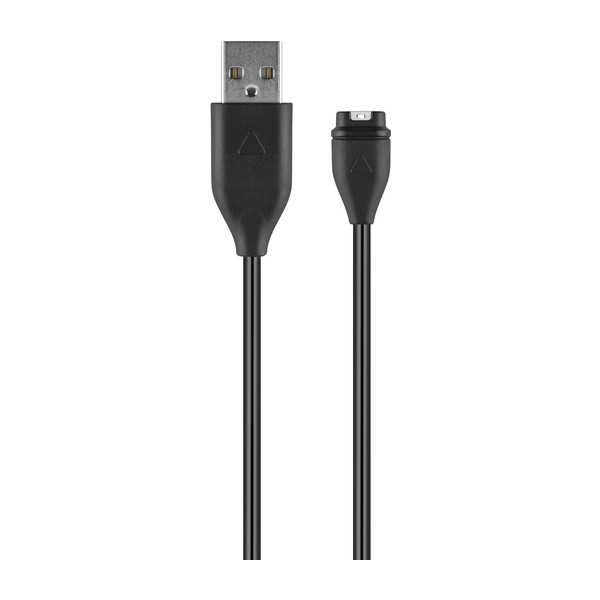
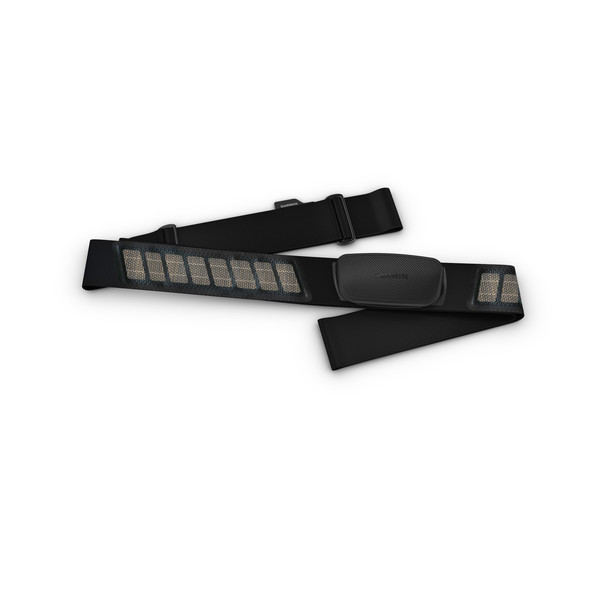
Монитор сердечного ритма (пульсометр) HRM-DualАртикул: 010-12883-00
Удобный ремешок мониторинга сердечного ритма передает информацию о частоте пульса в совместимый прибор по двум беспроводным каналам связи ANT+ и Bluetooth Low Energy.
Ремешок сменный QuickFit 26 черный (силикон)Артикул: 010-13281-00
Просто поменяйте местами ремешки, нажмите кнопку и перейдите к использованию сменных ремешков шириной 26 мм для ваших совместимых часов. Выберите кожаный, металлический или силиконовый ремешок, чтобы в одно мгновение изменить внешний вид ваших часов. Ремешок легко менять и он всегда надежно крепится. Не требуется никаких инструментов.
Ремешок сменный QuickFit 26 синий гранит (силикон)Артикул: 010-13117-05
Просто поменяйте местами ремешки, нажмите кнопку и перейдите к использованию сменных ремешков шириной 26 мм для ваших совместимых часов. Выберите кожаный, металлический или силиконовый ремешок, чтобы в одно мгновение изменить внешний вид ваших часов. Ремешок легко менять и он всегда надежно крепится. Не требуется никаких инструментов.
Ремешок сменный QuickFit 26 красно-серый (силикон)Артикул: 010-13281-04
Просто поменяйте местами ремешки, нажмите кнопку и перейдите к использованию сменных ремешков шириной 26 мм для ваших совместимых часов. Выберите кожаный, металлический или силиконовый ремешок, чтобы в одно мгновение изменить внешний вид ваших часов. Ремешок легко менять и он всегда надежно крепится. Не требуется никаких инструментов.
Ремешок сменный QuickFit 26 мм (силиконовый) оранжевыйАртикул: 010-12864-01
Просто используйте 26-мм сменные ремешки для совместимых часов. Выберите кожу, металл или силикон, чтобы изменить внешний вид ваших часов. Ремешки легко снимаются и надежно удерживаются на часах. Инструменты для смены ремешка не требуются.
Ремешок сменный QuickFit 26 мм (нейлоновый) красно-черныйАртикул: 010-12864-06
Просто устанавливайте новые 26 мм сменные ремешки для совместимых часов. Выберите кожу, металл или силикон, чтобы изменить внешний вид ваших часов. Ремешки легко устанавливаются и надежно крепятся. Не требуется дополнительных инструментов для установки.
Ремешок сменный QuickFit 26 мм (нейлоновый) черныйАртикул: 010-12864-07
Просто устанавливайте новые 26 мм сменные ремешки для совместимых часов. Выберите кожу, металл или силикон, чтобы изменить внешний вид ваших часов. Ремешки легко устанавливаются и надежно крепятся. Не требуется дополнительных инструментов для установки.
Ремешок сменный UltraFit 26 мм (нейлоновый) черныйАртикул: 010-13075-01
Просто замените этот сверхлегкий ремешок шириной 26 мм на совместимых часах и используйте его. Легко регулируемый нейлоновый ремешок UltraFit обходит вокруг пружинной планки и фиксируется двумя застежками-липучками. Обеспечивая максимальный комфорт, надежные характеристики и превосходную долговечность, UltraFit прочен благодаря эластичному двухслойному антимикробному нейлоновому плетению, которое позволяет отводить влагу.
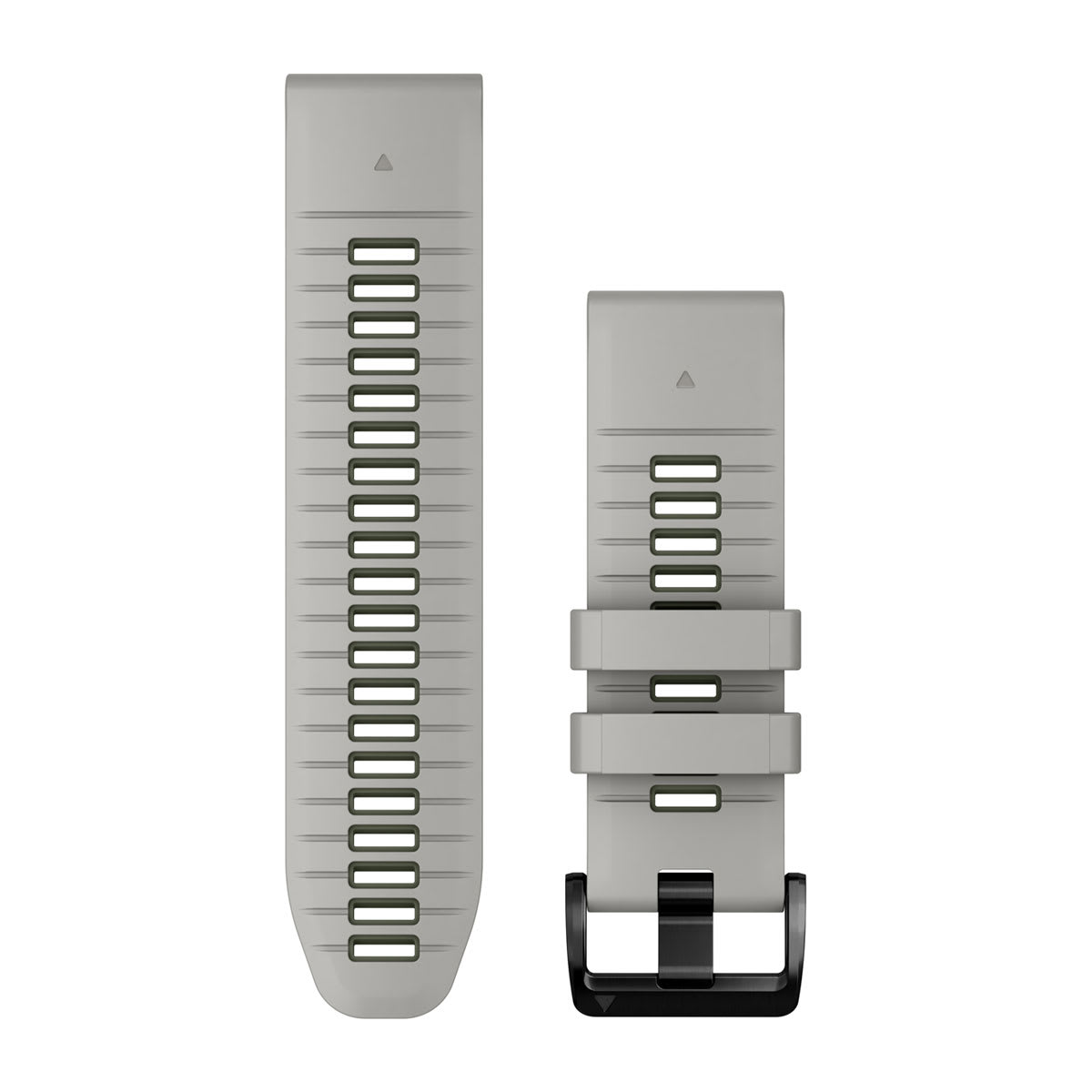
Ремешок сменный QuickFit 26 серо-зеленый (силикон)Артикул: 010-13281-08
Просто поменяйте местами ремешки, нажмите кнопку и перейдите к использованию сменных ремешков шириной 26 мм для ваших совместимых часов. Выберите кожаный, металлический или силиконовый ремешок, чтобы в одно мгновение изменить внешний вид ваших часов. Ремешок легко менять и он всегда надежно крепится. Не требуется никаких инструментов.
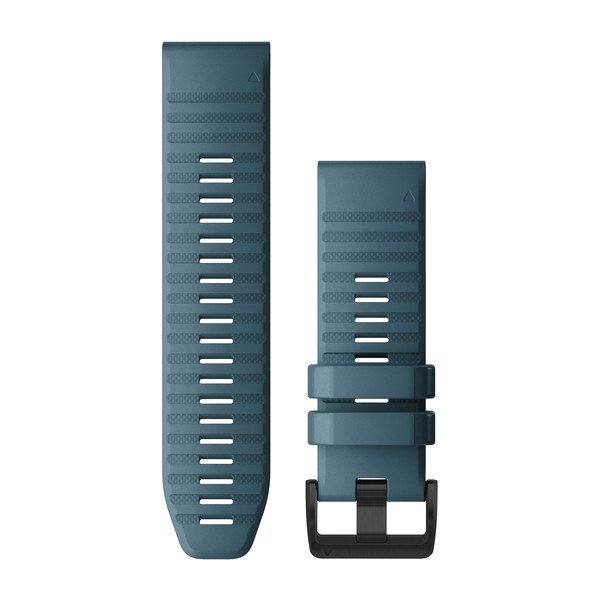
Ремешок сменный QuickFit 26 мм (силиконовый) темно-синийАртикул: 010-12864-03
Просто устанавливайте новые 26 мм сменные ремешки для совместимых часов. Выберите кожу, металл или силикон, чтобы изменить внешний вид ваших часов. Ремешки легко устанавливаются и надежно крепятся. Не требуется дополнительных инструментов для установки.
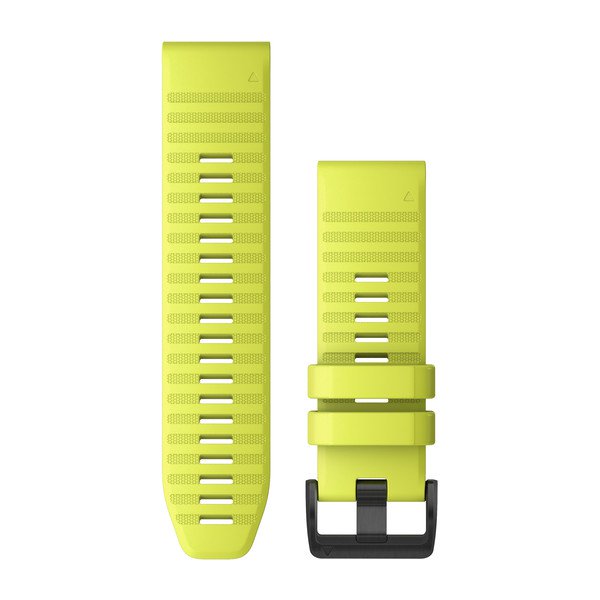
Ремешок сменный QuickFit 26 мм (силиконовый) желтыйАртикул: 010-12864-04
Просто устанавливайте новые 26 мм сменные ремешки для совместимых часов. Выберите кожу, металл или силикон, чтобы изменить внешний вид ваших часов. Ремешки легко устанавливаются и надежно крепятся. Не требуется дополнительных инструментов для установки.
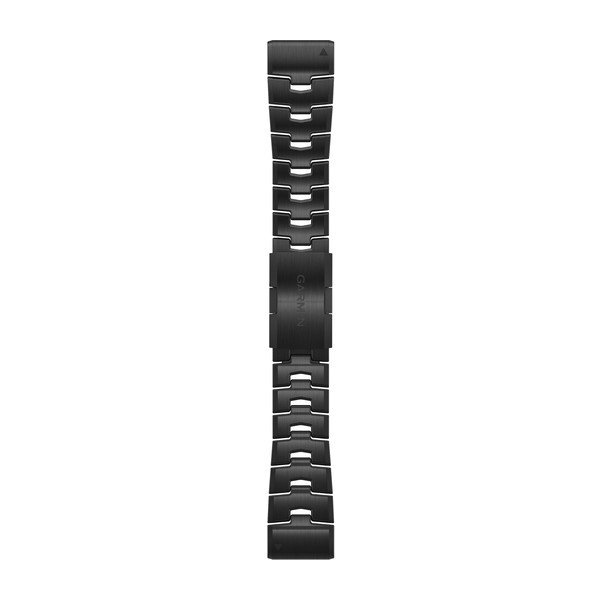
Ремешок сменный QuickFit 26 мм (титановый) темно-серый DLCАртикул: 010-12864-09
Просто устанавливайте новые 26 мм сменные ремешки для совместимых часов. Выберите кожу, металл или силикон, чтобы изменить внешний вид ваших часов. Ремешки легко устанавливаются и надежно крепятся. Не требуется дополнительных инструментов для установки.
Ремешок сменный UltraFit 26 мм (нейлоновый) серыйАртикул: 010-13075-00
Просто замените этот сверхлегкий ремешок шириной 26 мм на совместимых часах и используйте его. Легко регулируемый нейлоновый ремешок UltraFit обходит вокруг пружинной планки и фиксируется двумя застежками-липучками. Обеспечивая максимальный комфорт, надежные характеристики и превосходную долговечность, UltraFit прочен благодаря эластичному двухслойному антимикробному нейлоновому плетению, которое позволяет отводить влагу.
Ремешок сменный QuickFit 26 красный (силикон)Артикул: 010-13117-04
Просто поменяйте местами ремешки, нажмите кнопку и перейдите к использованию сменных ремешков шириной 26 мм для ваших совместимых часов. Выберите кожаный, металлический или силиконовый ремешок, чтобы в одно мгновение изменить внешний вид ваших часов. Ремешок легко менять и он всегда надежно крепится. Не требуется никаких инструментов.
Ремешок сменный QuickFit 26 зелено-серый (силикон)Артикул: 010-13281-03
Просто поменяйте местами ремешки, нажмите кнопку и перейдите к использованию сменных ремешков шириной 26 мм для ваших совместимых часов. Выберите кожаный, металлический или силиконовый ремешок, чтобы в одно мгновение изменить внешний вид ваших часов. Ремешок легко менять и он всегда надежно крепится. Не требуется никаких инструментов.
Ремешок сменный QuickFit 26 черно-красный (силикон)Артикул: 010-13281-06
Просто поменяйте местами ремешки, нажмите кнопку и перейдите к использованию сменных ремешков шириной 26 мм для ваших совместимых часов. Выберите кожаный, металлический или силиконовый ремешок, чтобы в одно мгновение изменить внешний вид ваших часов. Ремешок легко менять и он всегда надежно крепится. Не требуется никаких инструментов.
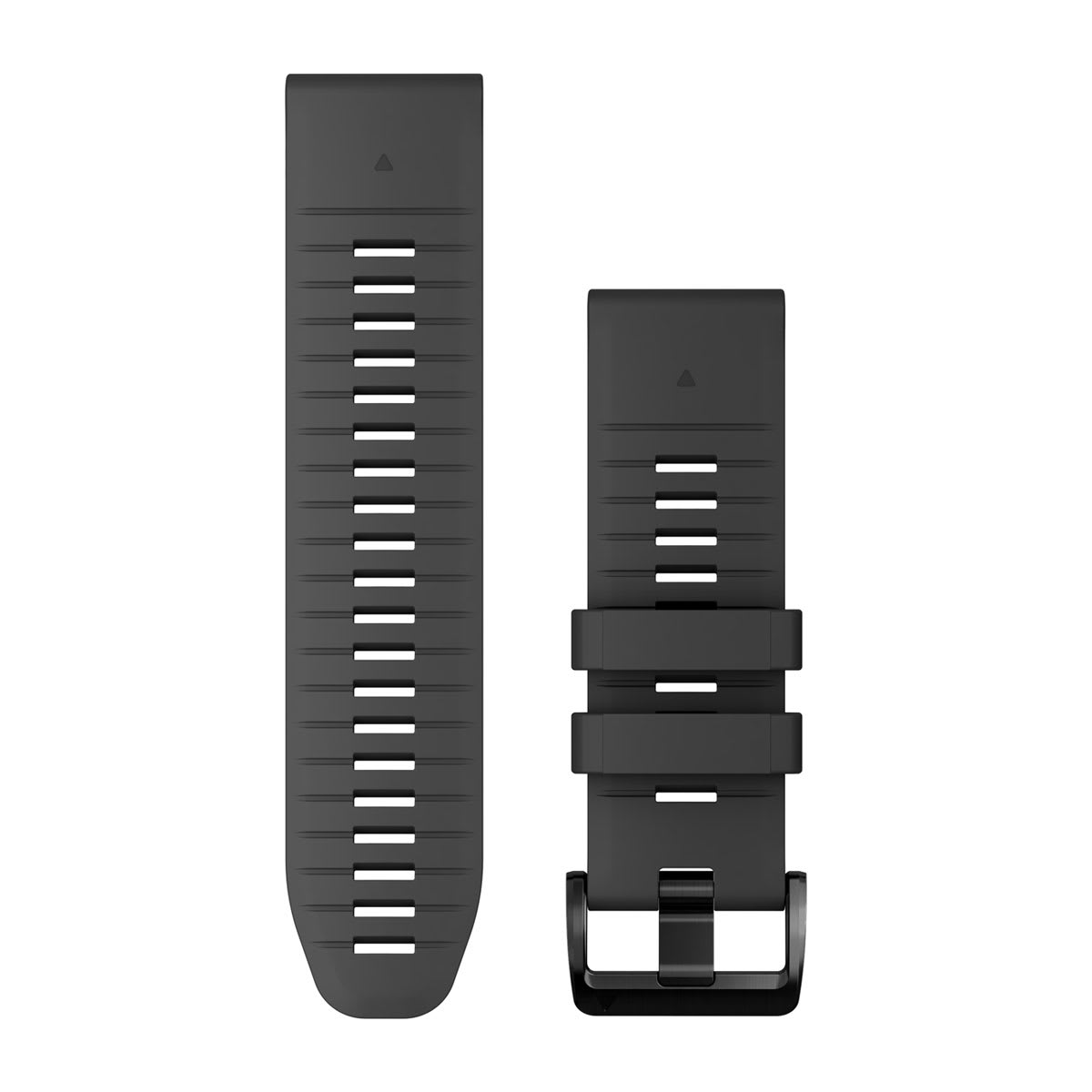
Ремешок сменный QuickFit 26 темно-серый (силикон)Артикул: 010-13281-09
Просто поменяйте местами ремешки, нажмите кнопку и перейдите к использованию сменных ремешков шириной 26 мм для ваших совместимых часов. Выберите кожаный, металлический или силиконовый ремешок, чтобы в одно мгновение изменить внешний вид ваших часов. Ремешок легко менять и он всегда надежно крепится. Не требуется никаких инструментов.
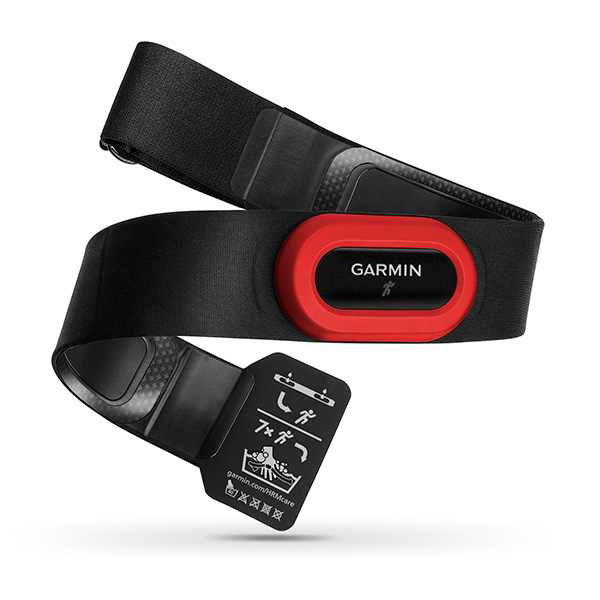
Монитор сердечного ритма (пульсометр) HRM-RunАртикул: 010-10997-12
Настройте сопряжение Вашего совместимого устройства Garmin с пульсометром HRM Run для получения данных частоты пульса и определения Вашей спортивной формы в режиме реального времени.
Монитор Сердечного ритма (пульсометр) HRM-SwimАртикул: 010-12342-00
Поднимите ваши тренировки на новый уровень, подключив к устройству Forerunner или fenix специальный пульсометр HRM-Swim. Благодаря несоскальзывающей ленте датчик остается на месте даже во время отталкивания от стенки бассейна. При извлечении из воды актуальные показания частоты пульса, итоговая информация по интервалам и сохраненные данные частоты пульса будут переданы на ваши часы.
Монитор сердечного ритма (пульсометр) HRM-TriАртикул: 010-10997-09
Ваши занятия триатлоном станут более эффективными, если вместе с вашим совместимым устройством Garmin вы будете использовать пульсометр HRM-Tri. Модель HRM-Tri хранит показания частоты пульса под водой, а затем передает эту информацию в часы. Наш самый маленький и легкий модуль не выступает за ширину ленты. Благодаря мягким закругленным краям и закрытым швам лента пульсометра очень удобна и в воде, и на суше.
Комплект монитор сердечного ритма HRM-Tri и HRM-SwimАртикул: 010-11254-03
Ваши занятия триатлоном станут более эффективными, если вместе с вашим устройством Forerunner® вы будете использовать пульсометры HRM-Tri и HRM-Swim. Это обеспечивает комплексный подход к тренировкам и соревнованиям. Пульсометр HRM-Swim с несоскальзывающей лентой отлично подходит для плавания в закрытых бассейнах, где приходится выполнять развороты с отталкиванием от стенки. Для занятий на суше, плавания в открытых водоемах и участия в соревнованиях мы рекомендуем использовать модель HRM-Tri с удивительно мягкой лентой. Оба пульсометра записывают показания частоты пульса и направляют данные в Forerunner.
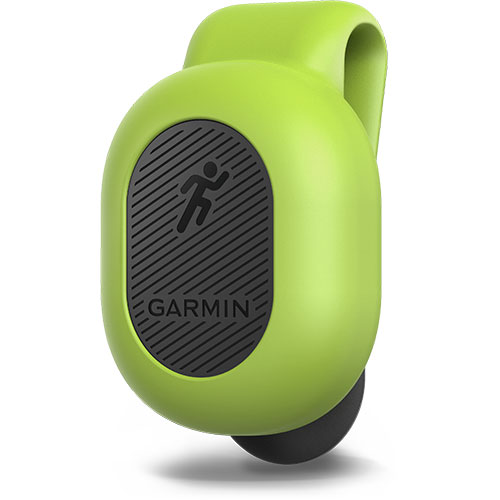
Датчик данных беговой динамики (Running Dynamics Pod)Артикул: 010-12520-00
Просматривайте и анализируйте важные показатели бега: частоту шагов, длину шага, время контакта с землей и распределение времени контакта с землей, вертикальные колебания и коэффициент вертикальных колебаний.
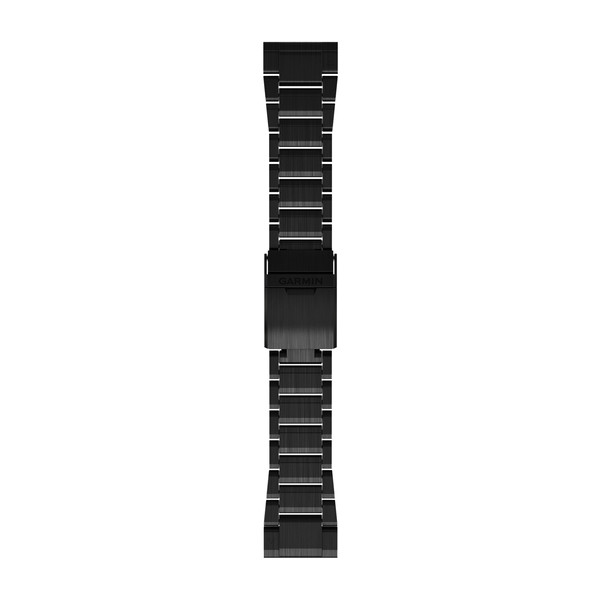
Ремешок сменный QuickFit 26 мм (титановый) темно-серыйАртикул: 010-12580-00
Высококачественный сменный ремешок QuickFit 26mm темно-серого цвета выполнен из титана. Титановая застежка, надежно зафиксирует часы Garmin на Вашей руке. Благодаря большому количеству звеньев, ремешок легко регулируется по размеру, подойдёт на любое запястье. Титановый браслет отлично сочетается с деловым стилем.
Ремешок сменный QuickFit 26 мм (силикон) оранжевыйАртикул: 010-12741-03
Высококачественный сменный ремешок QuickFit 26mm оранжевого цвета выполнен из мягкого, легкого и износостойкого силикона. Металлическая застежка, надежно зафиксирует часы Garmin на Вашей руке. Благодаря большому количеству отверстий, ремешок легко регулируется по размеру, подойдёт на любое запястье. Силикон не боится воды, подходит для экстремальных условий эксплуатации.
Ремешок сменный QuickFit 26 мм (силиконовый) песочныйАртикул: 010-12864-02
Просто устанавливайте новые 26 мм сменные ремешки для совместимых часов. Выберите кожу, металл или силикон, чтобы изменить внешний вид ваших часов. Ремешки легко устанавливаются и надежно крепятся. Не требуется дополнительных инструментов для установки.
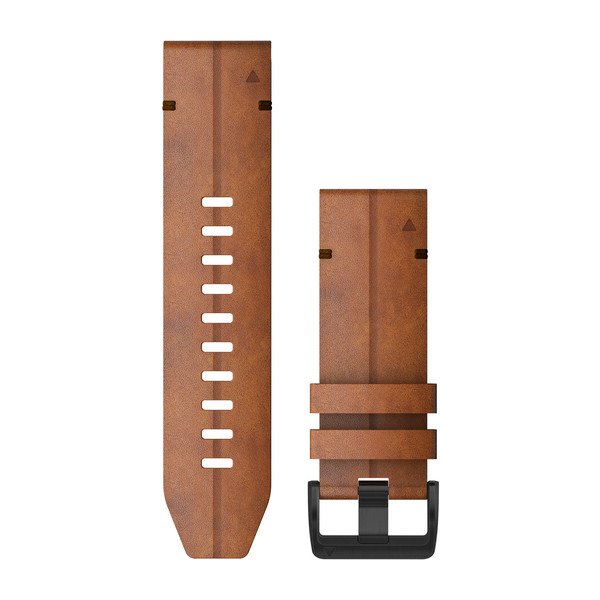
Ремешок сменный QuickFit 26 мм (кожаный) коричневый, ореховыйАртикул: 010-12864-05
Просто устанавливайте новые 26 мм сменные ремешки для совместимых часов. Выберите кожу, металл или силикон, чтобы изменить внешний вид ваших часов. Ремешки легко устанавливаются и надежно крепятся. Не требуется дополнительных инструментов для установки.
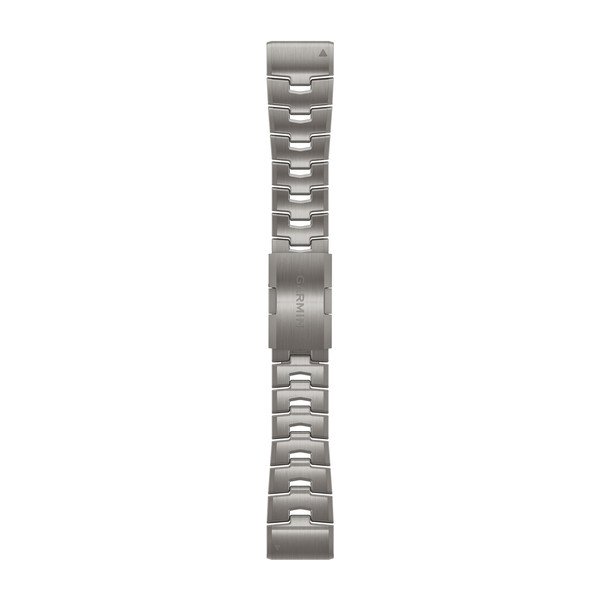
Ремешок сменный QuickFit 26 мм (титановый) серебристыйАртикул: 010-12864-08
Просто устанавливайте новые 26 мм сменные ремешки для совместимых часов. Выберите кожу, металл или силикон, чтобы изменить внешний вид ваших часов. Ремешки легко устанавливаются и надежно крепятся. Не требуется дополнительных инструментов для установки.
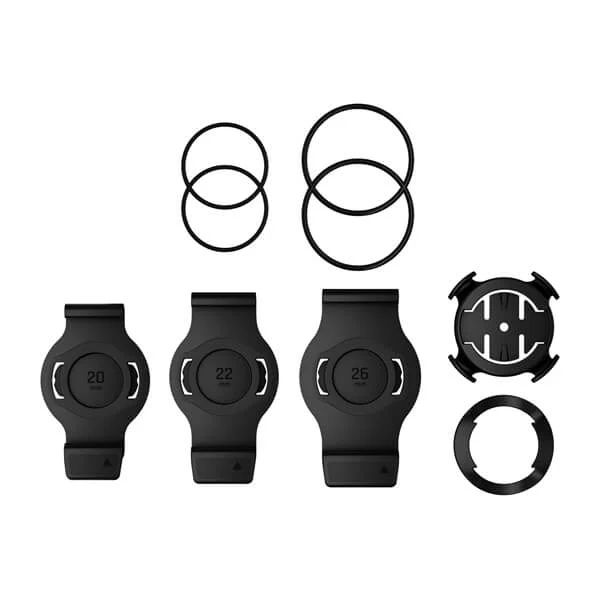
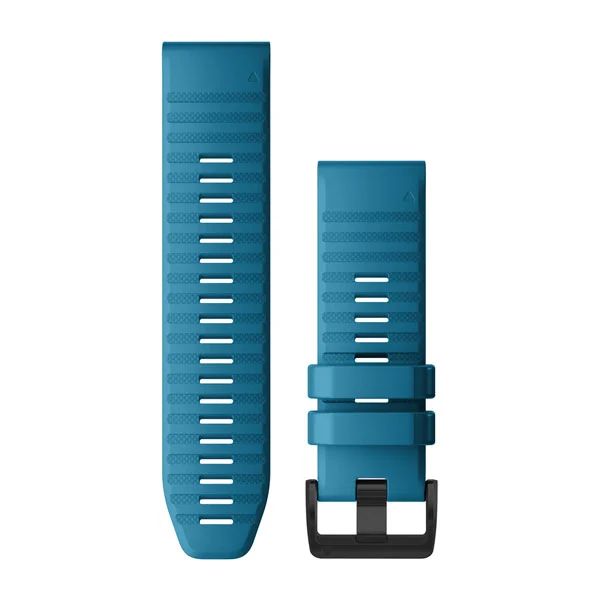
Ремешок сменный QuickFit 26 мм (силиконовый) синийАртикул: 010-12864-21
Просто используйте 26-мм сменные ремешки для совместимых часов. Выберите кожу, металл или силикон, чтобы изменить внешний вид ваших часов. Ремешки легко снимаются и надежно удерживаются на часах. Инструменты для смены ремешка не требуются.
Ремешок сменный QuickFit 26 мм (силиконовый) темно-синийАртикул: 010-12864-22
Просто используйте 26-мм сменные ремешки для совместимых часов. Выберите кожу, металл или силикон, чтобы изменить внешний вид ваших часов. Ремешки легко снимаются и надежно удерживаются на часах. Инструменты для смены ремешка не требуются.
Ремешок сменный QuickFit 26 мм (нейлоновый) черныйАртикул: 010-13010-00
Просто используйте 26-мм сменные ремешки для совместимых часов. Выберите кожу, металл или силикон, чтобы изменить внешний вид ваших часов. Ремешки легко снимаются и надежно удерживаются на часах. Инструменты для смены ремешка не требуются.
Ремешок сменный QuickFit 26 мм (силиконовый) белый, 3 частиАртикул: 010-12903-00
Просто используйте 26-мм сменные ремешки для совместимых часов. Выберите кожу, металл или силикон, чтобы изменить внешний вид ваших часов. Ремешки легко снимаются и надежно удерживаются на часах. Инструменты для смены ремешка не требуются.
Ремешок сменный QuickFit 26 мм (силиконовый) серый, 3 частиАртикул: 010-12904-00
Просто используйте 26-мм сменные ремешки для совместимых часов. Выберите кожу, металл или силикон, чтобы изменить внешний вид ваших часов. Ремешки легко снимаются и надежно удерживаются на часах. Инструменты для смены ремешка не требуются.
Ремешок сменный QuickFit 26 мм (силиконовый) черный, 3 частиАртикул: 010-12907-00
Просто используйте 26-мм сменные ремешки для совместимых часов. Выберите кожу, металл или силикон, чтобы изменить внешний вид ваших часов. Ремешки легко снимаются и надежно удерживаются на часах. Инструменты для смены ремешка не требуются.
Garmin GolfАртикул: 010-0GOLF-01
Приложение Garmin GolfTM предоставляет информацию, необходимую для отслеживания статистических данных игры в гольф и оценки прогресса.
Ремешок сменный QuickFit 26 мм (силиконовый) серыйАртикул: 010-12864-20
Просто используйте 26-мм сменные ремешки для совместимых часов. Выберите кожу, металл или силикон, чтобы изменить внешний вид ваших часов. Ремешки легко снимаются и надежно удерживаются на часах. Инструменты для смены ремешка не требуются.
Ремешок сменный QuickFit 26 белый (силикон)Артикул: 010-13117-02
Просто поменяйте местами ремешки, нажмите кнопку и перейдите к использованию сменных ремешков шириной 26 мм для ваших совместимых часов. Выберите кожаный, металлический или силиконовый ремешок, чтобы в одно мгновение изменить внешний вид ваших часов. Ремешок легко менять и он всегда надежно крепится. Не требуется никаких инструментов.
Ремешок сменный QuickFit 26 цвета мха (силикон)Артикул: 010-13117-03
Просто поменяйте местами ремешки, нажмите кнопку и перейдите к использованию сменных ремешков шириной 26 мм для ваших совместимых часов. Выберите кожаный, металлический или силиконовый ремешок, чтобы в одно мгновение изменить внешний вид ваших часов. Ремешок легко менять и он всегда надежно крепится. Не требуется никаких инструментов.
Ремешок сменный QuickFit 26 угольный (силикон)Артикул: 010-13117-01
Просто поменяйте местами ремешки, нажмите кнопку и перейдите к использованию сменных ремешков шириной 26 мм для ваших совместимых часов. Выберите кожаный, металлический или силиконовый ремешок, чтобы в одно мгновение изменить внешний вид ваших часов. Ремешок легко менять и он всегда надежно крепится. Не требуется никаких инструментов.
Ремешок сменный QuickFit 26 черный (силикон)Артикул: 010-13117-00
Просто поменяйте местами ремешки, нажмите кнопку и перейдите к использованию сменных ремешков шириной 26 мм для ваших совместимых часов. Выберите кожаный, металлический или силиконовый ремешок, чтобы в одно мгновение изменить внешний вид ваших часов. Ремешок легко менять и он всегда надежно крепится. Не требуется никаких инструментов.
Ремешок сменный QuickFit 26 темно-синий (силикон)Артикул: 010-13117-31
Просто поменяйте местами ремешки, нажмите кнопку и перейдите к использованию сменных ремешков шириной 26 мм для ваших совместимых часов. Выберите кожаный, металлический или силиконовый ремешок, чтобы в одно мгновение изменить внешний вид ваших часов. Ремешок легко менять и он всегда надежно крепится. Не требуется никаких инструментов.
Ремешок сменный QuickFit 26 светло-синий (силикон)Артикул: 010-13117-30
Просто поменяйте местами ремешки, нажмите кнопку и перейдите к использованию сменных ремешков шириной 26 мм для ваших совместимых часов. Выберите кожаный, металлический или силиконовый ремешок, чтобы в одно мгновение изменить внешний вид ваших часов. Ремешок легко менять и он всегда надежно крепится. Не требуется никаких инструментов.
Ремешок сменный QuickFit 26 белый (силикон)Артикул: 010-13281-01
Просто поменяйте местами ремешки, нажмите кнопку и перейдите к использованию сменных ремешков шириной 26 мм для ваших совместимых часов. Выберите кожаный, металлический или силиконовый ремешок, чтобы в одно мгновение изменить внешний вид ваших часов. Ремешок легко менять и он всегда надежно крепится. Не требуется никаких инструментов.
Ремешок сменный QuickFit 26 серо-оранжевый (силикон)Артикул: 010-13281-02
Просто поменяйте местами ремешки, нажмите кнопку и перейдите к использованию сменных ремешков шириной 26 мм для ваших совместимых часов. Выберите кожаный, металлический или силиконовый ремешок, чтобы в одно мгновение изменить внешний вид ваших часов. Ремешок легко менять и он всегда надежно крепится. Не требуется никаких инструментов.
Ремешок сменный QuickFit 26 черно-синий (силикон)Артикул: 010-13281-05
Просто поменяйте местами ремешки, нажмите кнопку и перейдите к использованию сменных ремешков шириной 26 мм для ваших совместимых часов. Выберите кожаный, металлический или силиконовый ремешок, чтобы в одно мгновение изменить внешний вид ваших часов. Ремешок легко менять и он всегда надежно крепится. Не требуется никаких инструментов.
Ремешок сменный QuickFit 26 зелено-серый (силикон)Артикул: 010-13281-07
Просто поменяйте местами ремешки, нажмите кнопку и перейдите к использованию сменных ремешков шириной 26 мм для ваших совместимых часов. Выберите кожаный, металлический или силиконовый ремешок, чтобы в одно мгновение изменить внешний вид ваших часов. Ремешок легко менять и он всегда надежно крепится. Не требуется никаких инструментов.
Полезные ссылки и инструкции
- Инструкция Инструкция fenix 6 6S 6X Pro OM RU RU
- Инструкция Инструкция RU RU fenix66s6xpro.htm
- Каталог умных часов Garmin 2021 (pdf)
- Сравнение линейки Forerunner
- Сравнение часов для фитнеса
- Instinct серия Solar
- Устройства для бега
- Премиум смарт-часы Marq
- Обновления ПО
- Вопрос Ответ
- Гарантия и сервис!
- Преимущества Garmin
- Блог