
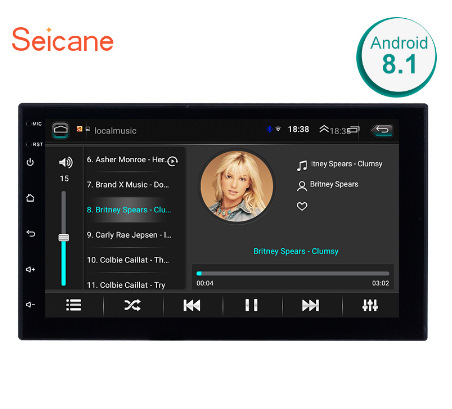
Всем привет, давно не чего не писал, а надо бы. Приобрел на Ali себе вот такую магнитолу
Sciense. Приехала она мне примерно за неделю курьером. Сразу же решил её настроить пока дома и есть нормальный интернет. Подключил её через блок питания от ПК, первое что бросилось в глаза, так это корявый перевод, к сожалению скрины не делал, не до этого было, игрался с игрушкой, если использовать на английском языке, то все нормально. Так же заметил что радио ловит, а вот что это за волна информацию не выводит (RDS), короче как выяснилось софт тоже так себе. Ну думаю попробую поставить другое приложение, но как итог нашел несколько подобных не одно без Root прав не ставилось. Если искать в интернете информацию по магнитоле Seicane то найти что то почти не реально, а вот если искать как по магнитоле Podofo, то инфы хоть завались, вообще это две абсолютно одинаковые магнитолы, просто продаются они от разных производителей. Ну думаю что делать надо шиться, тем более народ 4PDA уже давно выкатил много готовых и качественных прошивок, с нормальным переводом и отлаженным софтом. Ну начнем.
Первым делом прочитайте шапку на 4PDA, вот ссылка на темуСсылка
Инструкции как таковой нет, но те кто хоть раз прошивал свой телефон разберутся сложного не чего нет.
Постараюсь расписать как можно более понятно если что задавайте вопросы в комментариях буду дописывать.
Глава 1. Подготовка
Самое главное в чем нужно убедиться перед прошивкой это то что все чипы на плате соответствую данным прошивкам, а без вскрытия самой магнитолы это нельзя сделать, скажу сразу я забил на это и не чего не вскрывал (вот такой я самоуверенный=)))), но для всех остальных приложу фотографии пользователей с 4PDA
Скопировано с 4PDA
«Устройства (ГУ) должны содержать на борту следующие чипы :
процессор андроида — АС/МТ 8227L
аудиопроцессор — TDA7729 (TDA7719, CSC37033, SCS37534)
блютуз — MT6625
радио — NXP A5105(NXP6851?)
контроллер MCU — STM32F030C8T6
У устройств YT9216, YT9217 отсутствует/может отсутствовать чип радио NXP A5105 — используется встроенное радио в комбочипе MT6625.
ЕСЛИ У ВАС НЕ СОВПАДАЕТ ХОТЬ ОДИН ЧИП ИЗ УКАЗАННЫХ ВЫШЕ — ЭТА ТЕМА НЕ ВАША!
Ни одна программа вам не покажет содержимое ГУ, только вскрытие покажет«
Так же прикладываю фотографии пользователя superblade с 4PDA
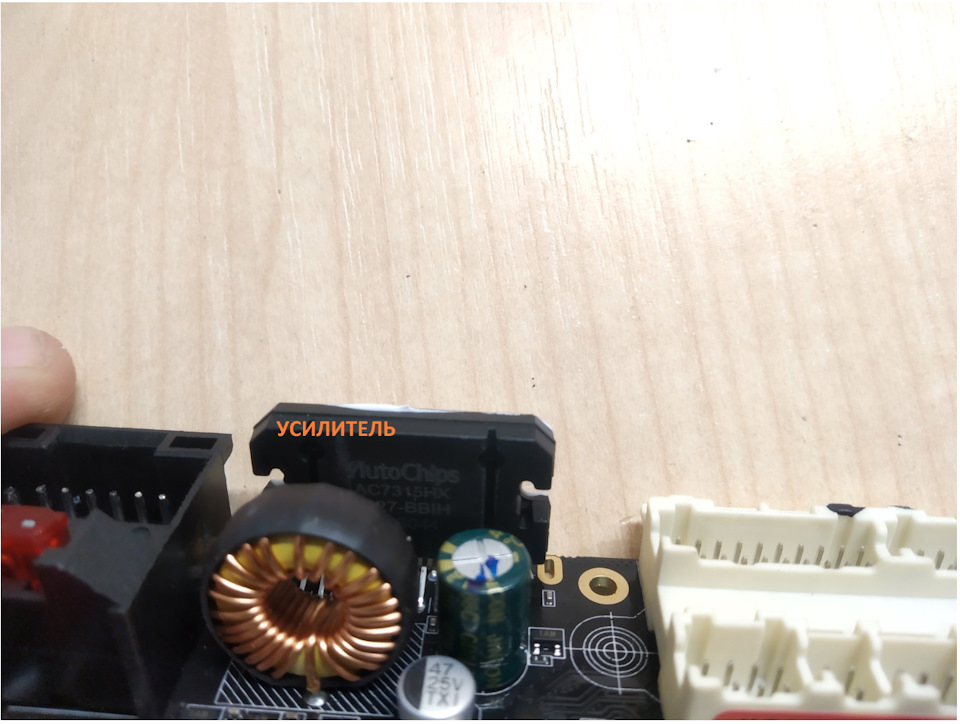

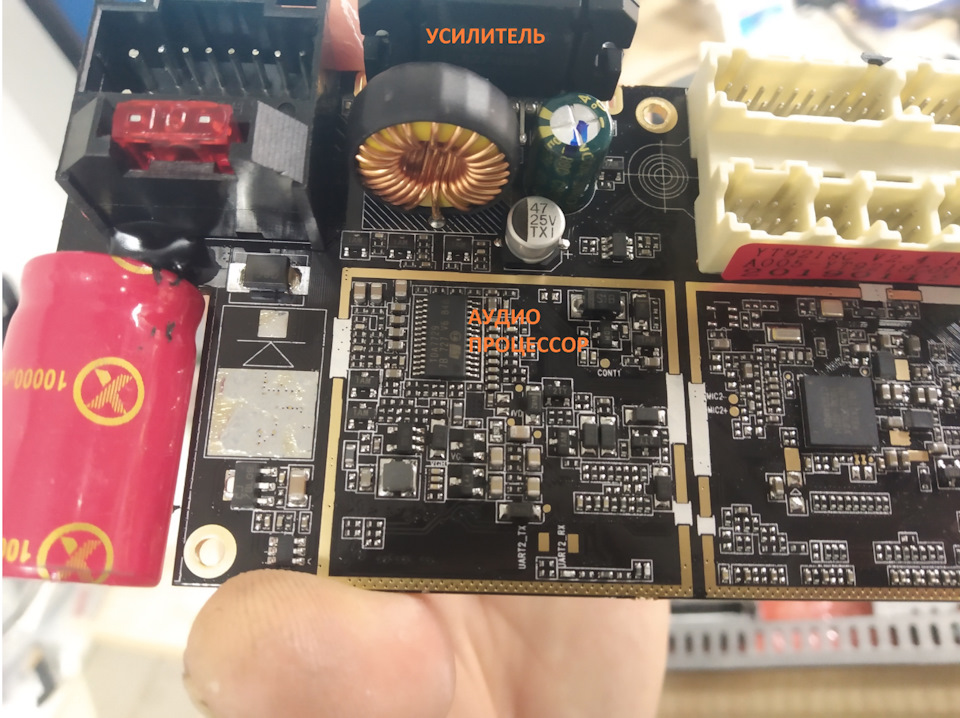
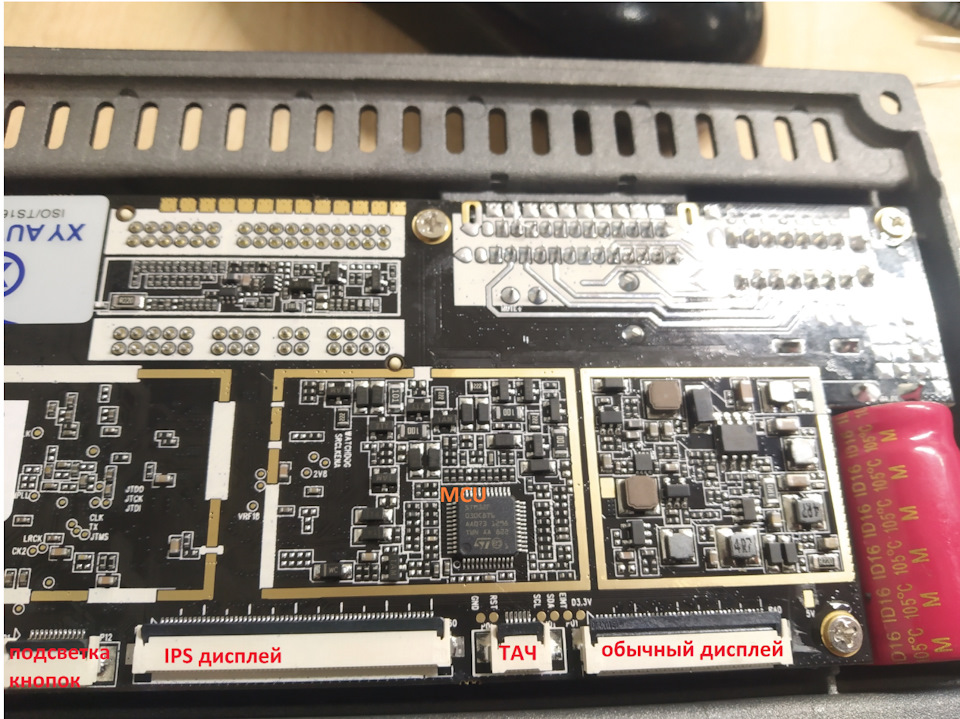
Первым делом что бы подключиться к магнитоле нам нужен адаптер, если бы мы шили телефон это был бы обычный кабель USB-MicroUSB или type-C но в магнитоле нету этих разъемов, а есть только разъем USB мама, что бы хоть как то подключиться для прошивки нам требуется кабель USB Male — USB Male, покупать я конечно же его не стал так как нафига дома много различных старых и убитых кабелечков с USB, поэтому крафтил я его просто на скрутки по этой схеме.
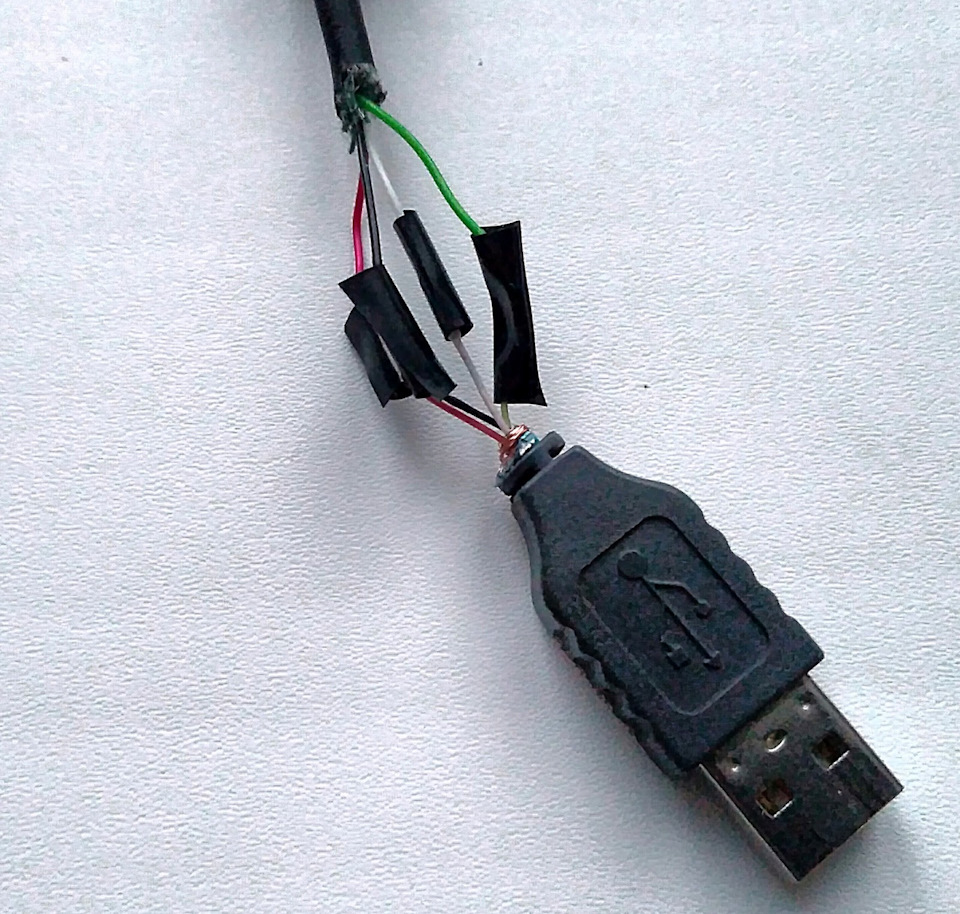
Красный к красному, черный к черному и.т.д
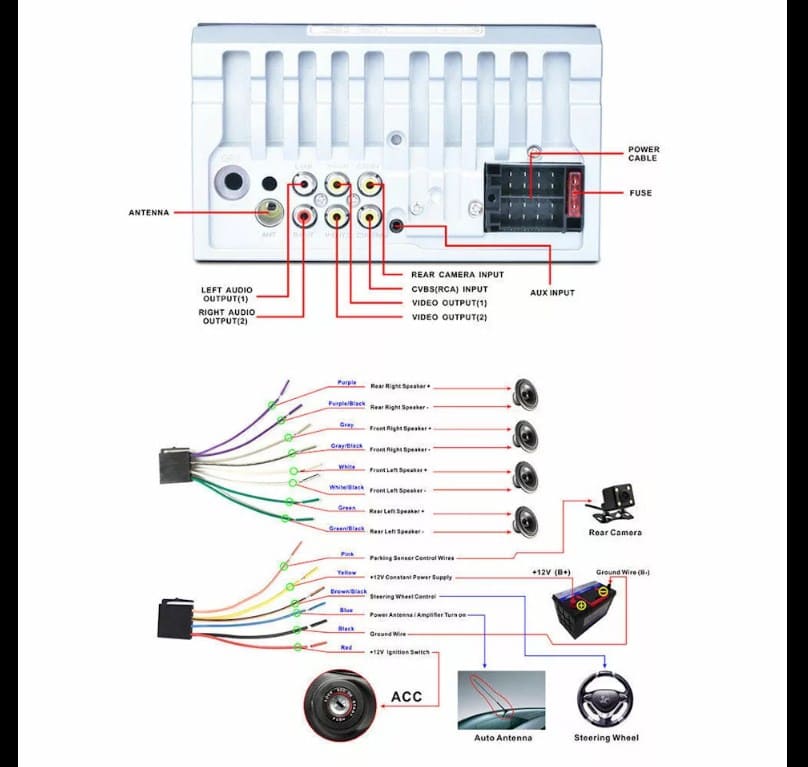
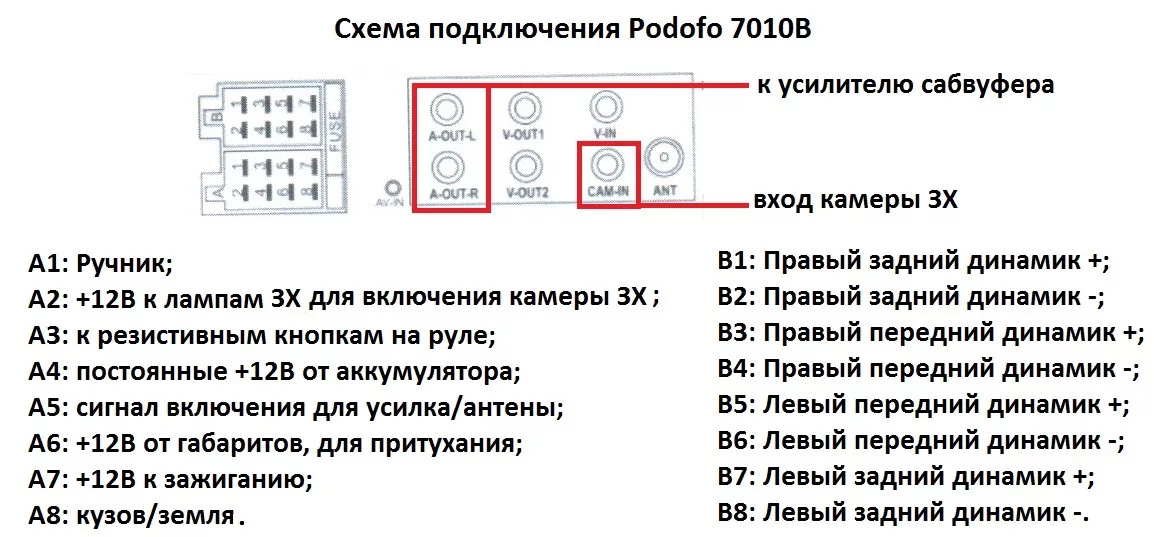
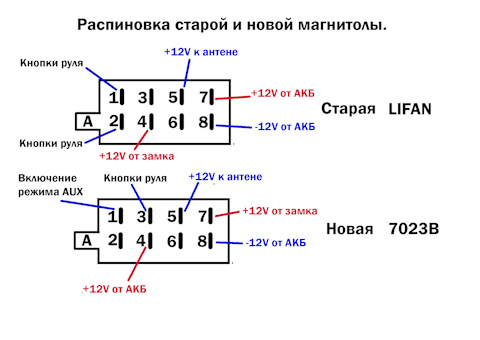
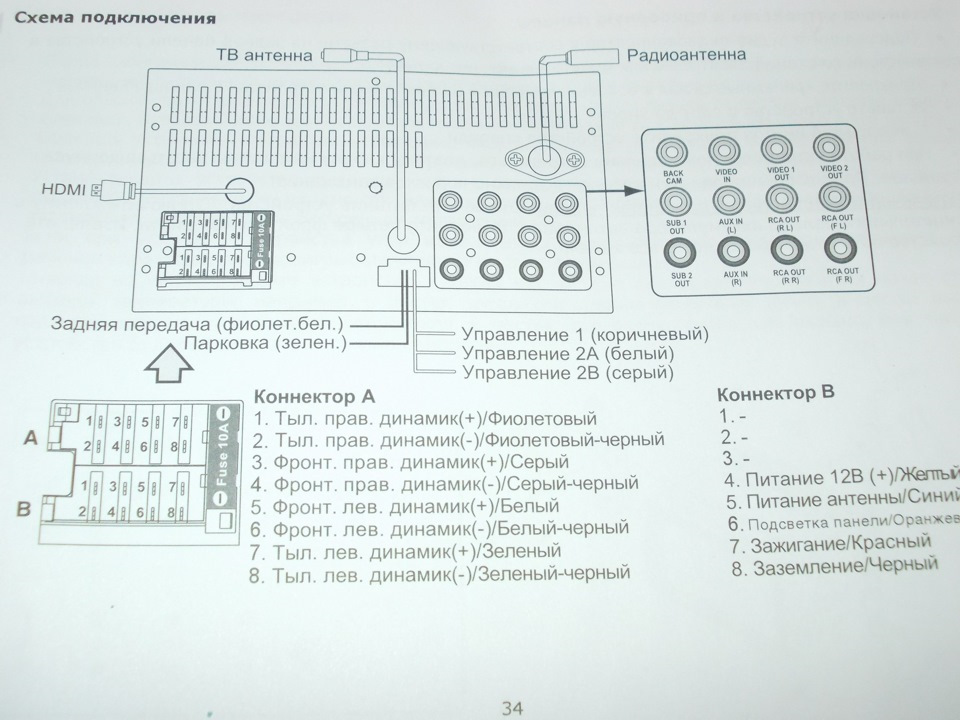
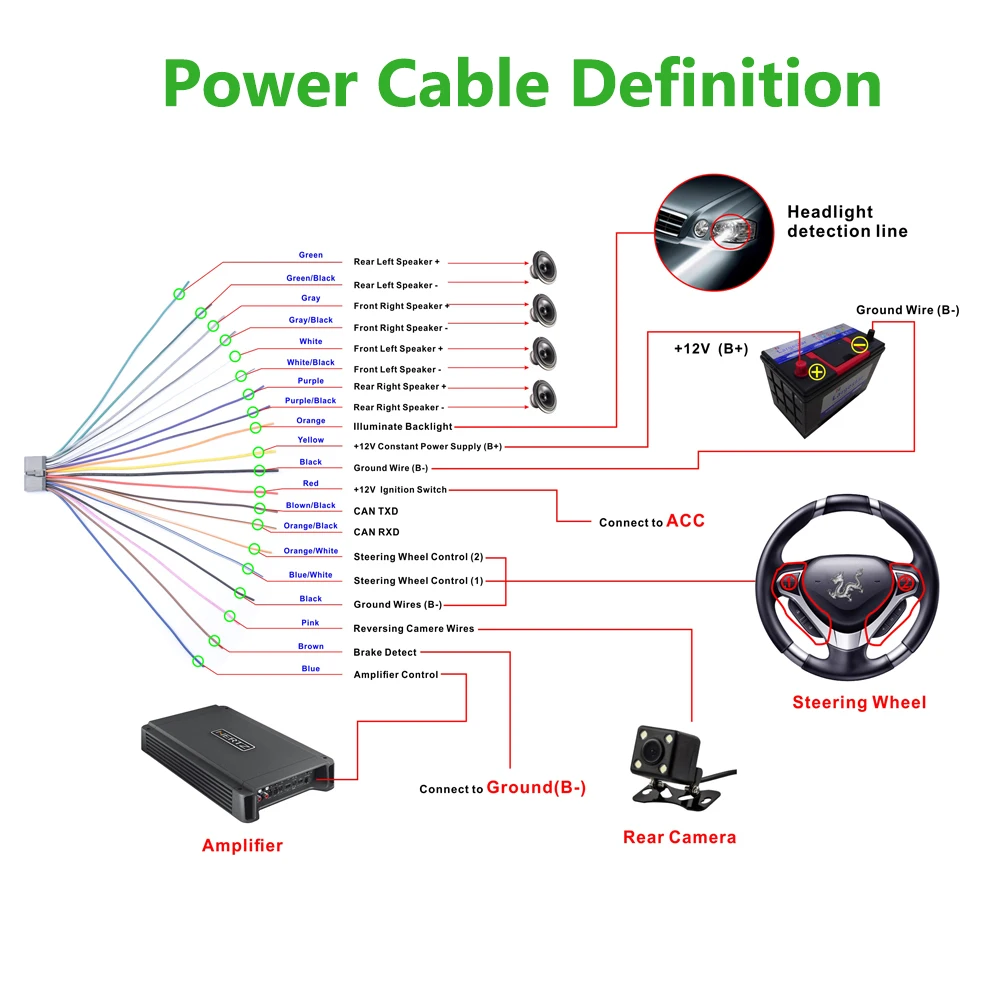
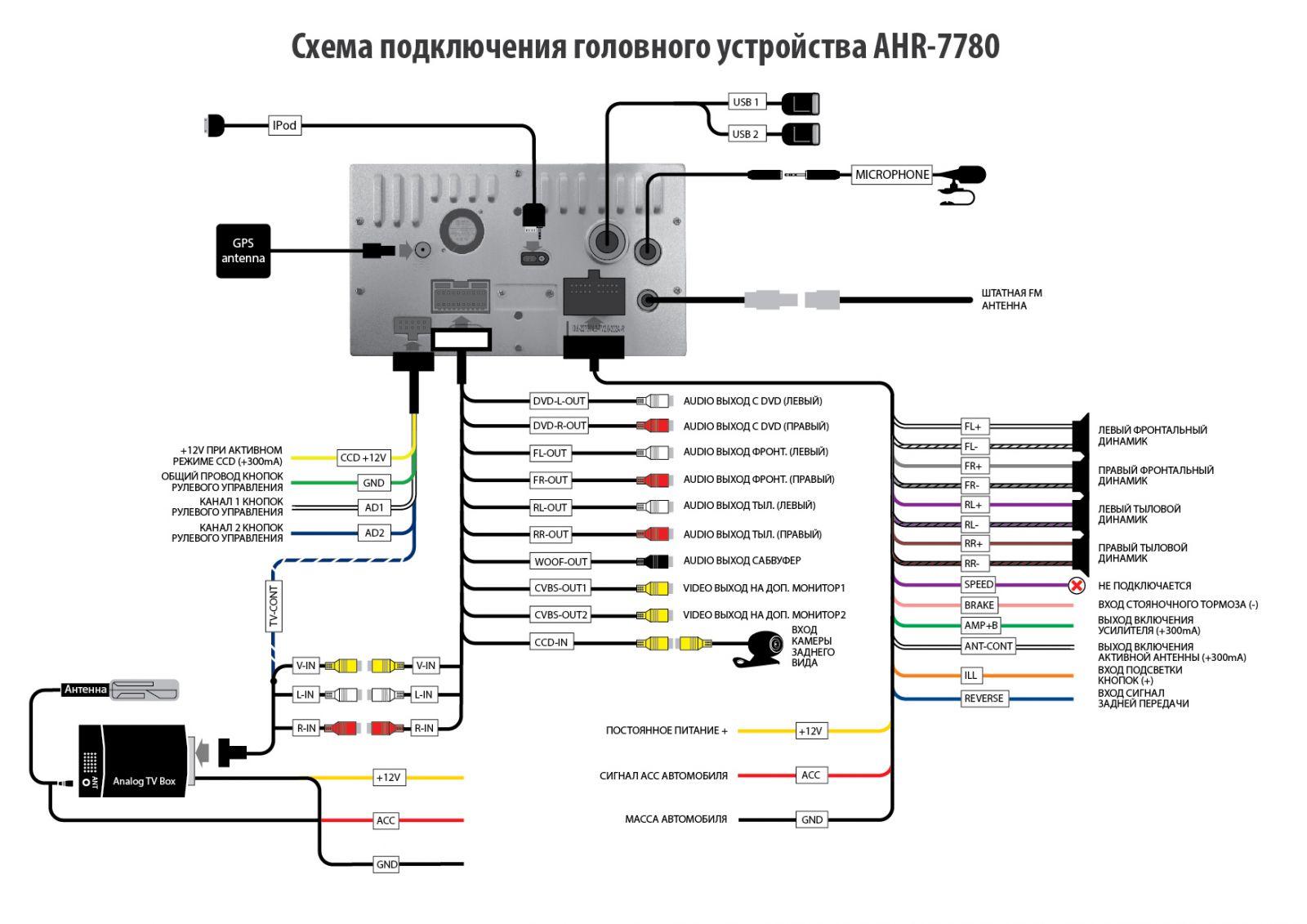
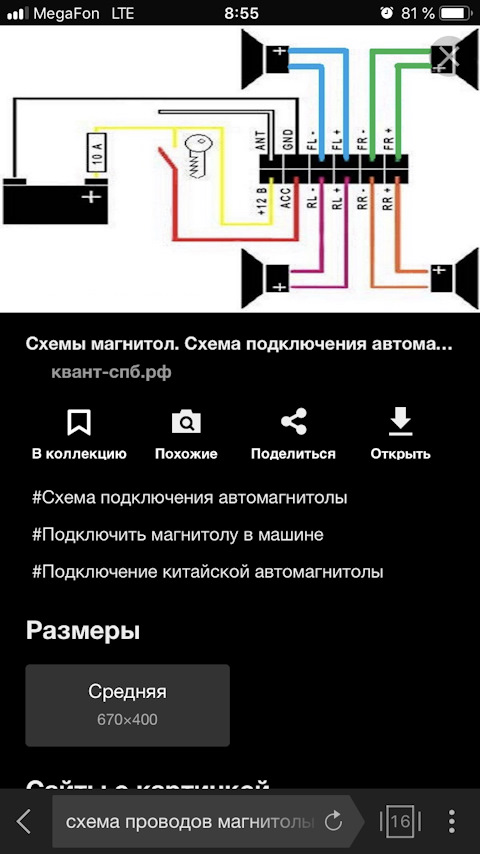
Чуть не забыл подключаем все штатные провода к магнитоле согласно данной схеме с распиновкой.
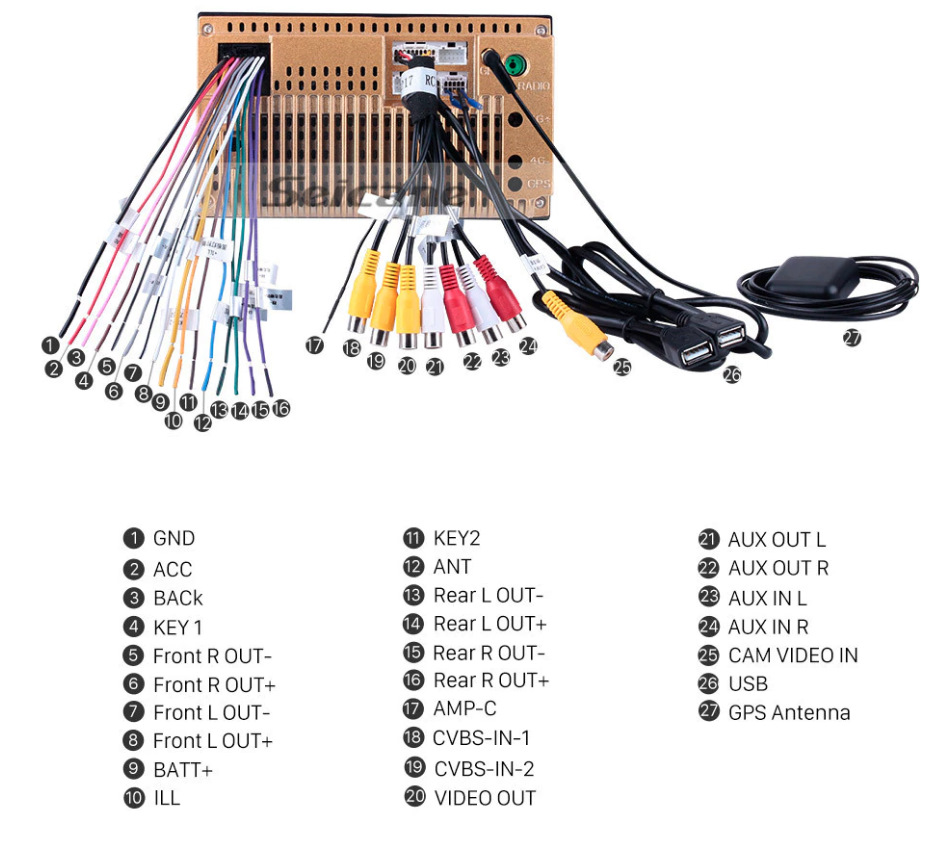
Далее выложу для вас ссылочки на Yandex диск, все это нам требуется скачать на ПК что бы прошиться:
1) Программа FlashTool от производителя там же внутри находится драйвер чтобы привратить наш USB в VCOM (виртуальный ком порт) ССЫЛКА
2)Скаттер для снятия ДАМПА и только для него(Если вкратце, прошивка состоит из нескольких главных файлов их я покажу позже нам тут интересен прелоудер и сам Скаттер файл) скаттер файл знает где что искать. ССЫЛКА!
Скачиваем все это устанавливаем драйвер SP_Driver_v2.0, а папку ATC_Flash_Tool_2017.07.14 кладем куда нибудь на диск C:/Proshiva папку Proshiva нужно создать заранее(обозвать её можете как хотите лучше что бы она была на латинеце)
Скаттер файл и прелоадер тоже распаковываем рядышком например C:/Proshiva/Damp
Конец первой главы мы готовы шиться…
Глава 2 Прошивка
И ПОМНИТЕ ВСЕ ЧТО ВЫДЕЛАЕТЕ С МАГНИТОЛОЙ, ВЫ ДЕЛАЕТЕ НА СВОЙ СТРАХ И РИСК, ПОЭТОМУ ПЕРЕД ПРОШИВКОЙ ЗАДАЙТЕ СЕБЕ ДВА ВОПРОСА, А НАФИГА МНЕ ЭТО НАДО, И ВТОРОЙ ТОЧНО ЛИ Я ВО ВСЕМ РАЗОБРАЛСЯ. И НЕ ЗАБЫВАЙТЕ СЛИВАТЬ ДАМП.
Что бы не получить из нашей новенькой магнитолы кирпич первым делом нужно слить ДАМП (Ссылка на WIKI что есть ДАМП)
Расписывать как сливать ДАМП я не буду, делаем в точности так же как и в этих инструкциях (В картинках, Видео)(ВОТ ПРЯМ ТАКЖЕ), единственный вопрос который возник лично у меня, и на 4PDA в шапке на него ответа я не нашёл это как отключить магнитолу для прошивки так как таковой кнопки выключения у неё нет, ответ прост, отрубаем питания с контакта магнитолы ACC и BATT. А вот это информация с 4PDA (При подключении к компьютеру для слива дампа или прошивке : одним телам нужно подать питание (В+12В + АСС и GND), другим — этого не нужно. Так что имейте ввиду.
В кратце: Отрубили питание у магнитолы с контактов ACC и BATT, запустили FlashTool который я дал выше, подключили скаттер фаил и подготовилиси читать информацию об адресах ячеек памяти(какие именно ячейки требуется имеется в двух инструкциях), подключили наш самодельный кабель к магнитоле увидели информацию записали в блокнотик, далее так же по инструкции подготовились к выгрузке дампа по адресам, опять подрубили USB к магнитоле вычитали. В принципе все, не чего сложного нет.
Теперь когда у нас имеется дамп мы уже без особой опаски можем шиться. Как выбрать прошивку.
Важная информация все с той же темы с 4PDA:
1) Чтобы случайно не получить кирпич — не прошивайте прелоадер.
2) Прошивки для 1/16 версий не совместимы с 1/32, 2/32, 2/16 версиями — при прошивке получите баги. (По этому поводу не чего не скажу, я брал прошивку именну ту которая у меня была только другой даты и поправленная, но об этом позже)
3) Версии с YT9216 и YT9217 — «С ФЛЕШКИ НЕ ШЬЮТСЯ!»
Вот мы и подошли к самому главному, а что нам ставить, идем в настройки магнитолы и открываем вкладку информация:
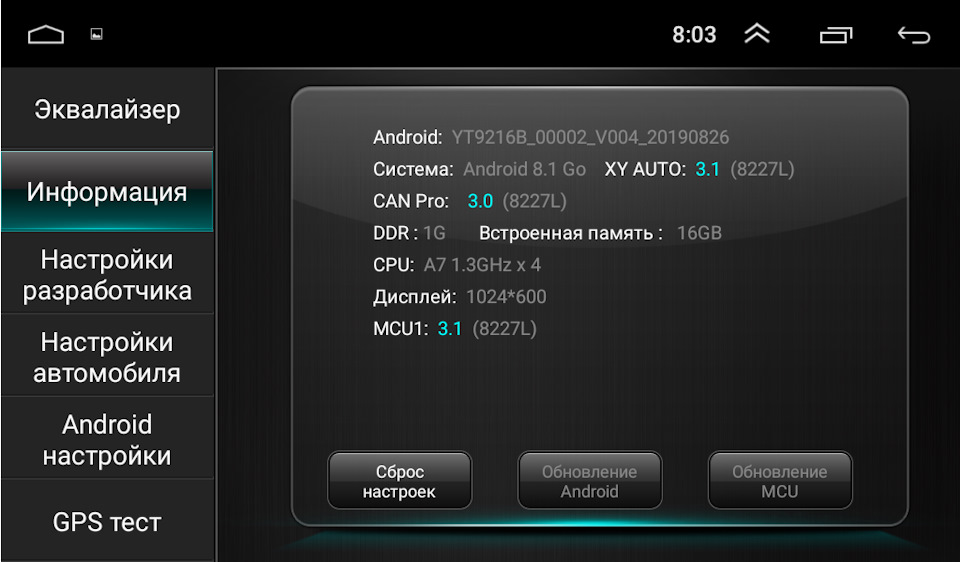
Что мы тут видим Android YT9216B_00002_V004_xxxxxxxx
Система: Android 8.1 GO (Вранье полное, на самом деле Android 6 чуть нижу напишу об этом и как вернуть с китайца 20 баксов)
Самое нам тут важное это YT9216B так же бывает YT9218C YT9217. Идем в тему на 4PDA и в шапке заходим в программный раздел, далее прошивки, нам нужны именно актуальные. Я ставил себе вот эту прошивку Ссылка
Качаем её нас интересует вариант именно для FlashTool. Распаковываем его в папку C:/Proshiva/.
Запускаем FlashTool от имени Администратора, выбираем скаттер фаил из папки с прошивкой которую мы положили рядом. Скриншот для большего понимания:
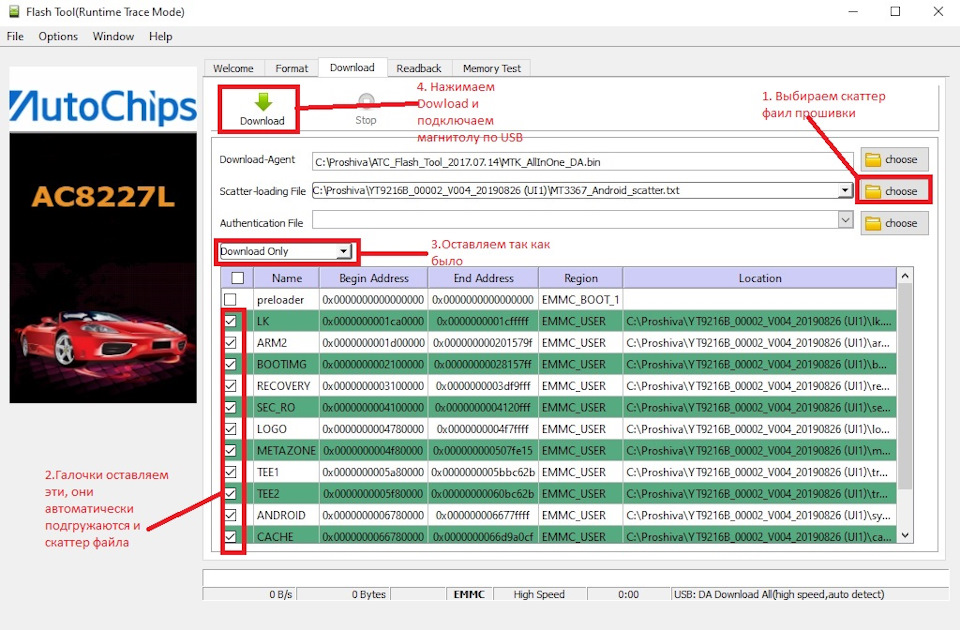
Подключаем нашу магнитолу по USB и готово ждем когда файлы загрузятся мы увидим большую табличку ОК в FlashTool отключаем магнитолу от USB, обратно прикручиваем провода BATT и ACC к магнитоле, и включаем блок питания, первая загрузка будет проходить долго, так что сильно не пугайтесь кто то на 4PDA писал что 30 минут ждал, у меня было где то минут 5.
И ПОМНИТЕ ВСЕ ЧТО ВЫДЕЛАЕТЕ С МАГНИТОЛОЙ, ВЫ ДЕЛАЕТЕ НА СВОЙ СТРАХ И РИСК, ПОЭТОМУ ПЕРЕД ПРОШИВКОЙ ЗАДАЙТЕ СЕБЕ ДВА ВОПРОСА, А НАФИГА МНЕ ЭТО НАДО, И ВТОРОЙ ТОЧНО ЛИ Я ВО ВСЕМ РАЗОБРАЛСЯ. И НЕ ЗАБЫВАЙТЕ СЛИВАТЬ ДАМП. (Лично я шил из-за кривого перевода, а так же root прав и twrp.)
Ну собственно по прошивке это все, задавайте вопросы отвечу, и если что не так поправьте меня, подправлю запись. Так же народ шьет ещё чип MKU мне не требовалось так как у меня MCU последней версии, шьют в основном потому что на старых версиях, магнитола не засыпала, и жрала всегда аккумулятор, шить его надо через программатор, так что если вы не знакомы с прошивкой чипов, не советую делать самому, лучше несите в сервис, но если все же решите, в том же топики на 4PDA есть инструкция.
Ну а дальше я лицезрел лаунчер U1, это один из штатных лаунчеров всего их 4, пользоваться им можно, но лично мне было крайне не удобно. Поэтому переходим к следующей главе.
Глава 3. Настройка
Ну собственно не долго думая там же в теме на 4PDA я нашёл несколько лаунчеров как штатных из которых мне не один не понравился, так же и сторонних с PlayMarketа, протестировав все сторонние, больше всего мне понравился CarLauncher, в имеется демо версия которой в принципе можно пользоваться, но урезан некоторый функционал, такой как редактирование темы. Стоит он не дорого 150р. Пользуюсь им уже почти неделю полностью устраивает, радио кстати после прошивки начало показывать информацию RDS, и в принципе стало выглядеть симпатично.
Если зайти в настройки, то мы увидим пунк «Настройки разработчика»(PIN 8888) в этих настройках можно настроить почти все, тачпад, запуск приложений, приложения навигации, яркость экрна, максимальную громкость, и.т.д, с нормальным переводом там стало более мене приятно ориентироваться.
Ниже хочу привести список улучшений которые я проделал, ссылки все так же на топик 4PDA:
1) Увеличиваем чувствительность микрофона в инженерном меню андроида. Ссылка
2) Создание swap файла.(Скажу простыми словами виндовых пользователей это фаил подкачки, на системах с Linux называется SWAP раздел) [Нужен что бы запускать много приложений и они не выгружались из памяти устройства все таки у нас 1Gb RAM] Ссылка
3) Настройки запуска навигации, автозапуска программ и приглушения/отключения звука в плеере при оповещениях навигатора. Ссылка
P.S В теме на 4PDA есть ещё много патчей и различных доработок в том числе и технических(Будет отдельный пост, но позже) так что не стесняйтесь читайте.
4) ELM327 bluetooth: Для подключения ELM327 bluetooth — изменить пароль доступа в настройках bluetooth магнитолы на 1234 (пароль от вашего ELM адаптера, может быть другим именно у ВАШЕГО адаптера), после успешного сопряжения и подключения пароль можно вернуть назад.
Глава 4. Наеб****о от братьев китайцев.
Как я писал ранее на устройстве установлен не фига не андроид 8.1, а обычный 6, не то что бы я об этом не знал когда заказывал, знал и ещё как, дело в том что по правилам Ali если описание товара не соответсвует действительности то вы вправе потребовать от продавца часть суммы. Так как в объявлении у продавца было написано что это андроид 8.1 это должен быть андроид 8.1, а не замаскированный под это дело 6-й.
Так вот как только вы получили магнитолу не прошивая её, проверяем какой андроид у нас стоит.
Чтобы узнать версию Androida на Вашем устройстве делаем следующее:
1. Устанавливаем программу Device Info HW из маркета (можно и другую, способную вывести нужную информацию).
2. Запускаем и смотрим на вкладке «Система» что написано напротив API (если 23, то это Android 6)
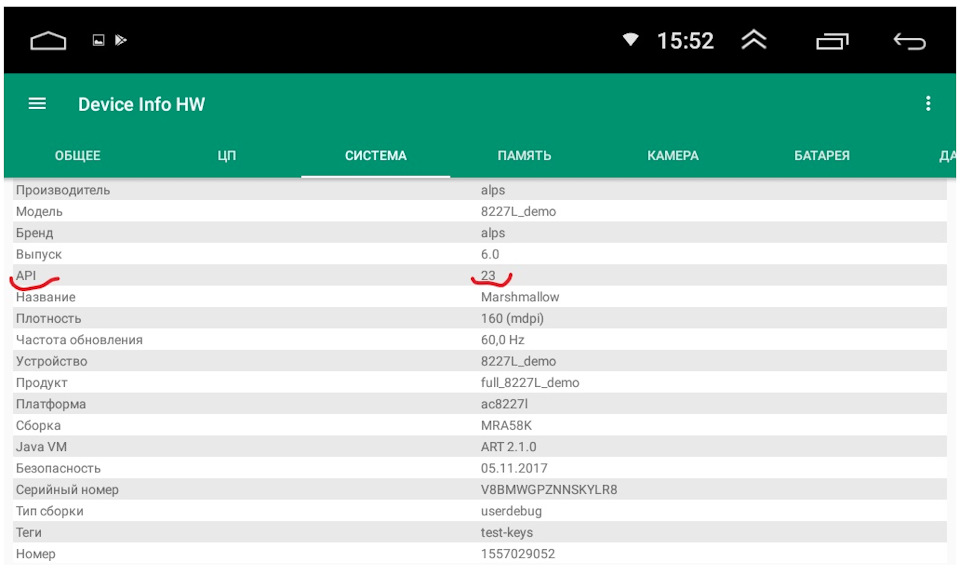
3. Если не верим своим глазам, то читаем например здесь или просим гугл помочь просветить о том что такое API у Android.
Как только мы увидили что API у нас 23, а не как должно быть на андроиде 8.1 API-27, открываем на Ali спор с просьбой вернуть деньги, обычно народ возвращает 20 баксов (у меня ещё идет спор поэтому пока жду), описываем ситуацию («Добрый день приобрел магнитолу, было важно что бы на ней был андроид 8.1, а на самом деле там андроид 6, прошу вернуть мне часть денег.») и устанавливаете сумму в 20 баксов. Снимаем на видео какой у нас андроид в настройках стандартных потом без склеек показываем через приложение версию API, бонусом делаем ещё 2 фотографии, фото настроек и фото из приложения где видно API именно фото, так как Ali должны видеть само устройство. Делаем 2 скриншота один из Google с запросом API 23, а второй с официального сайта разработчиков андроид сайта Ссылка, и прикрепляете это все в доказательства на Али. В принципе этого хватало народу что бы Али приняло решение в их сторону.
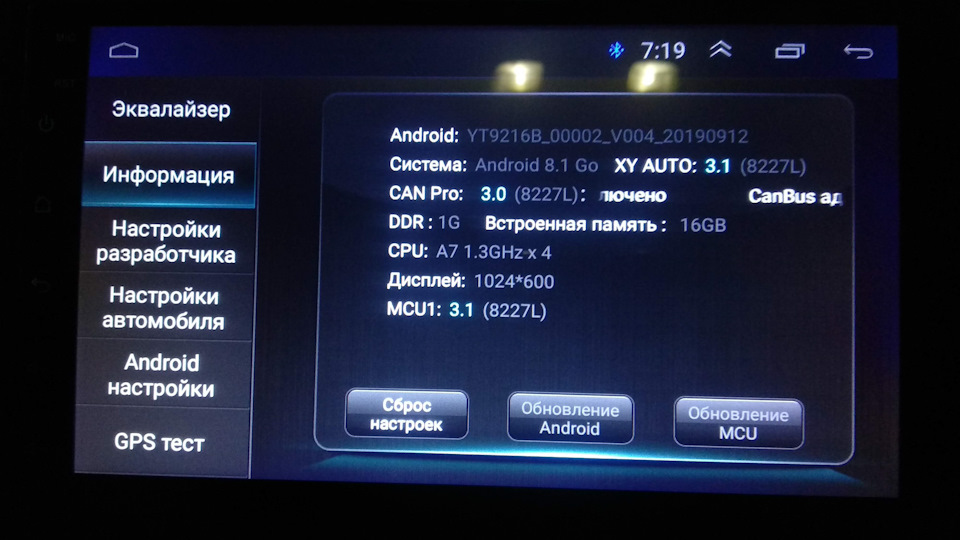
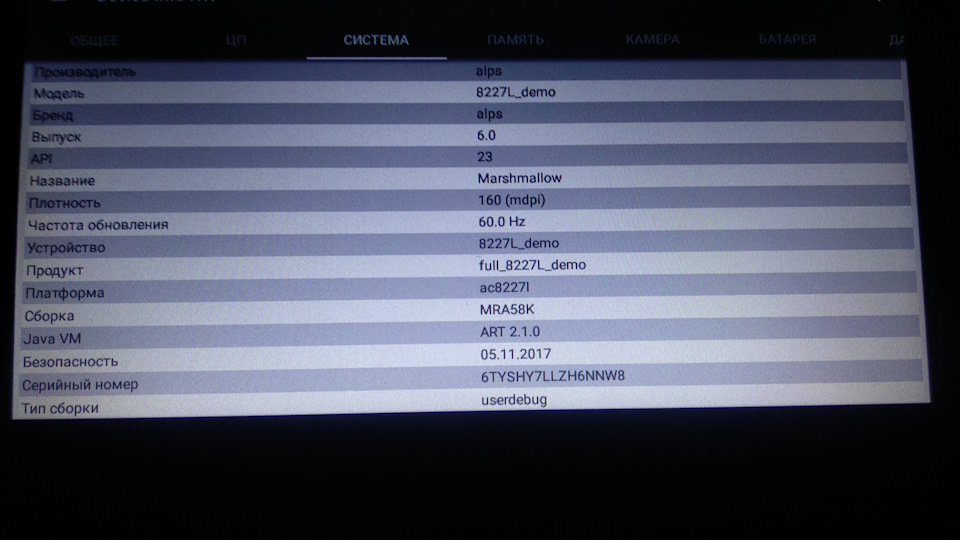
Продавцы нынче хитрые, будут втирать вам что ему не чем кормить детей, и просить закрыть спор, или же как в моем случае писать в ЛС на Али, что если я закрою спор то они мне эти деньги переведут на PayPal, знайте после закрытия спора не факт что вы его сможете открыть заново, и чаще всего так оно и есть, а деньги вам точно не переведут, лучший способ просто игнорировать продавца в ЛС. Знайте он вас просто пугает, как только пройдет 7 дней спор перейдет с стадию Обостренный и тут по полной вмешается Ali. Да разбирательства могут идти долго, но вы в данной ситуации правы, обычно продавцы до обострения не доводят, так как если они окажутся виноватыми, им понизят рейтинг ещё и штраф денежный дадут. Так что все угрозы от китайца просто игнорируйте, ну или пишите «NO» ниже пример моей переписки, сначала они говорили что если я закрою спор, то переведут мне 20 баксов, через 2 дня 30 баксов, сейчас говорит что вообще всю сумму переведет.
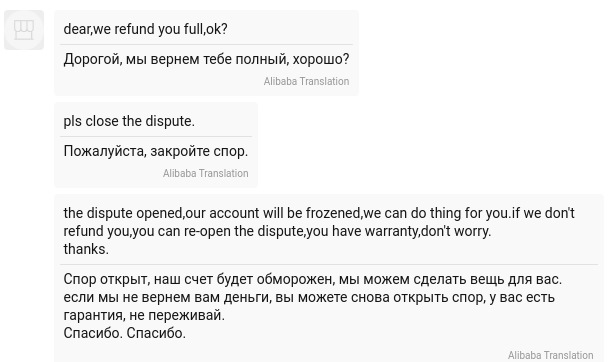
Как только будет какое либо решение по спору я вам обязательно об этом расскажу
Глава 5 — Монтаж
Тут все достаточно просто, так как у большинства уже давно стоят не штатные магнитолы, то распиновку смотрите по модели своей магнитолы, и просто перекидывайте провода на эту, сложного абсолютно не чего нет, крепление магнитолы универсальное, так что прикрепить её труда не составит. У меня остались не подключенные провода BACK и ANT, я хз что это за провода (Если кто знает напишите) и за что они отвечают, но вроде все работает, так же остались провода KEY1 и KEY2, нужны они для подключения кнопок управления на руле.
Глава 6 — Ссылки
Как я уже и говорил магнитол подобных достаточно много, поэтому ссылки на некоторые из них я просто оставлю здесь:
1) Seicane RAM- 1Gb ROM 16Gb — Ссылка
2) Podofo RAM- 1Gb ROM 16Gb — Ссылка
3) Seicane RAM- 2Gb ROM 32Gb — Ссылка
4) Podofo с энкодером, можно выбрать разные варианты — Ссылка
Так же ссылочки на оборудование которое к ней можно пдключить:
1) Кнопки на руль с подсветкой, в отзывах есть фото кто то уже ставил на наше авто вписываются идеально — Ссылка
2) Кнопки без подсветки Ссылка
3) Видеорегистратор подключаемый к данной магнитоле — Ссылка
4) Ещё один видеорегистратор — Ссылка
5) Камера заднего вида — Ссылка
6) Камера заднего вида в рамке — Ссылка
7) Камера заднего вида для тех кто не хочет тянуть провода — Ссылка
Так же чуть не забыл магнитола от Seicane идет без рамки, но её можно докупить отдельно, я узнал об этом только когда она приехала, и поэтому взял рамку в АвтоАзарте и приколхозил, но ссылочки оставлю:
1) Рамка — Ссылка
2) Рамка с корзиной — Ссылка
Глава 7 — Отзыв
Магнитолу установил в воскресенье, езжу с ней всю неделю, доволен полностью она не тупит, радио играет отлично, интернет ловит (раздаю с телефона, но на 4PDA есть ветка где прикручивали usb модемы), Handsfree работает хоть и звук достаточно дерьмовый, но это я опишу в записи о технических доработках чуть позже.
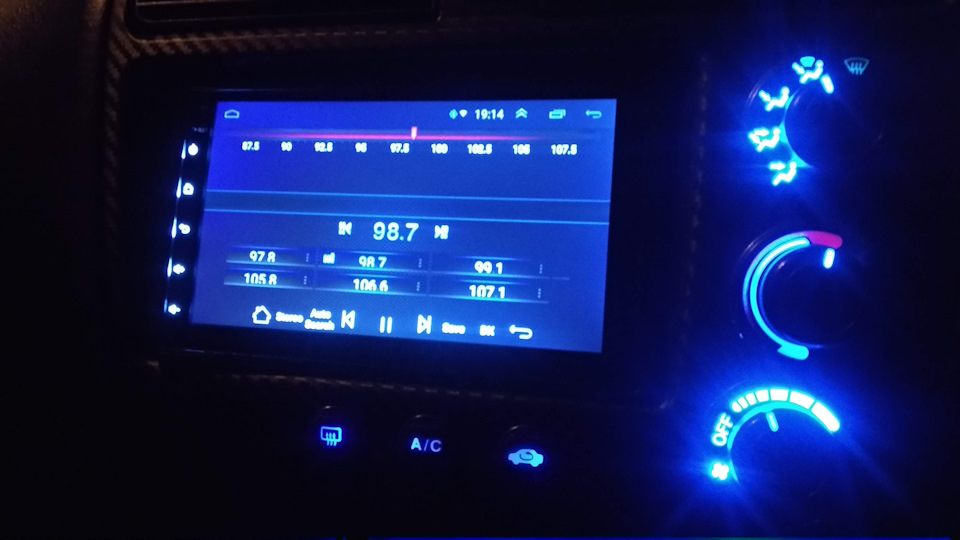
КОНЕЦ!
Содержание
- Подключение Podofo 7010b, 7018B, 7023B, камера заднего вида, кнопки руля и телефон
- Подключение магнитолы Podofo 7018(10, 23)B, схемы распиновки и видео подключения
- Подключение магнитолы 7018(10, 23)B к рулю
- Подключение магнитолы 7018(10, 23)B к телефону
- Подключение камеры заднего вида на 7018(10, 23)B
- Подключение магнитолы Podofo 7018(10, 23)B, схемы распиновки и видео подключения
- Подключение магнитолы 7018(10, 23)B к рулю
- Подключение магнитолы 7018(10, 23)B к телефону
- Подключение камеры заднего вида на 7018(10, 23)B
- Подключение Китайской Магнитолы 2 Din Схема Подключения
- Подсоединение динамиков
- Преимущества работы мастеров Юду
- Виды Китайские магнитолы Андроид 2 din с прошивкой
- Ремонт ПЕЖО
Подключение Podofo 7010b, 7018B, 7023B, камера заднего вида, кнопки руля и телефон
Подключение магнитолы Podofo 7018(10, 23)B, схемы распиновки и видео подключения
Подключение магнитолы 7018(10, 23)B к рулю
Подключение магнитолы 7018(10, 23)B к телефону
Подключение камеры заднего вида на 7018(10, 23)B
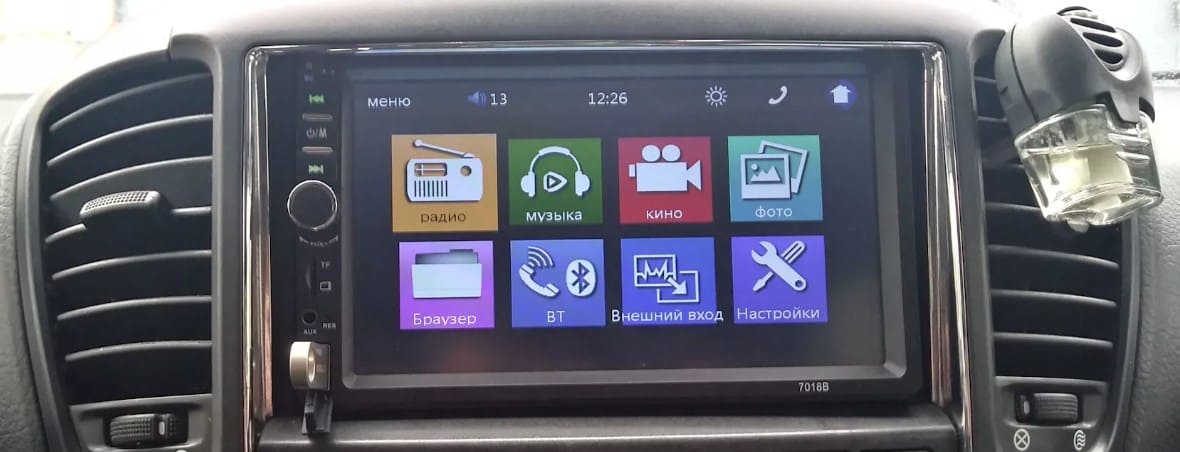
Подключение магнитолы Podofo 7018(10, 23)B, схемы распиновки и видео подключения
Магнитолы Podofo весьма хороши своей ценой, довольно неплохим качеством и широчайшим функционалом. Конечно, меломану и любителю HI-RES форматов (они поддерживают, но качество оставляет желать лучшего) они вряд ли подойдут, зато порадуют обычных пользователей, которые слушают популярные форматы музыки и не предъявляют к магнитоле высоких требований в отношении качества звучания. Больше всего эти магнитолы (7010B, 7018B, 7023B) впечатляют своим, так сказать «бытовым» функционалом. Это и возможности подключения камер (задней и передней) и даже камера в комплекте (это за 3 то тысячи рублей, но тольку 7023B), легкая дружба с телефоном и отсюда вытекающие возможности звонить и использовать навигацию. Но следует отметить, что модель 7023B не на базе андроид, тем не менее, соединяется с телефоном посредством MirrorLinks. Это то же самое зеркальное отображение экрана. Хотя некоторые пользователи отмечают весьма сильную глючность или вовсе неработоспособность этой функции.
Итак, можно резюмировать, что магнитолы Podofo стоят своих денег и перейти уже к самому описанию процессов подлючения магнитол 7010B, 7018B и 7023B в автомобиле, подключении к ним кнопок руля и подробному подключению к ним телефона. Начнем со схемм подключения и распиновок:
Схема распиновки и подключения магнитолы Podofo 7010B
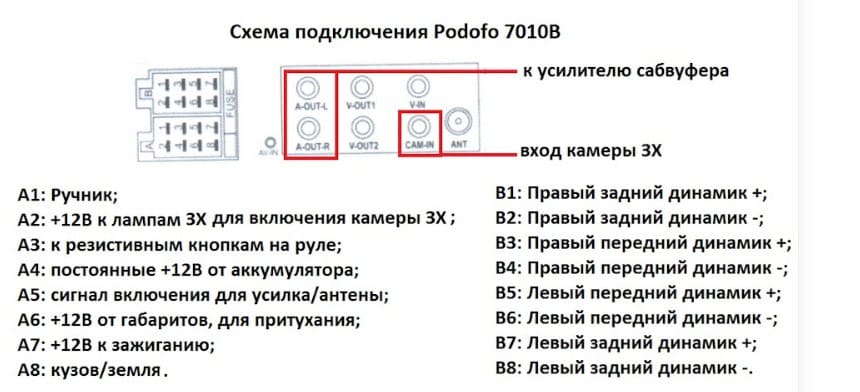
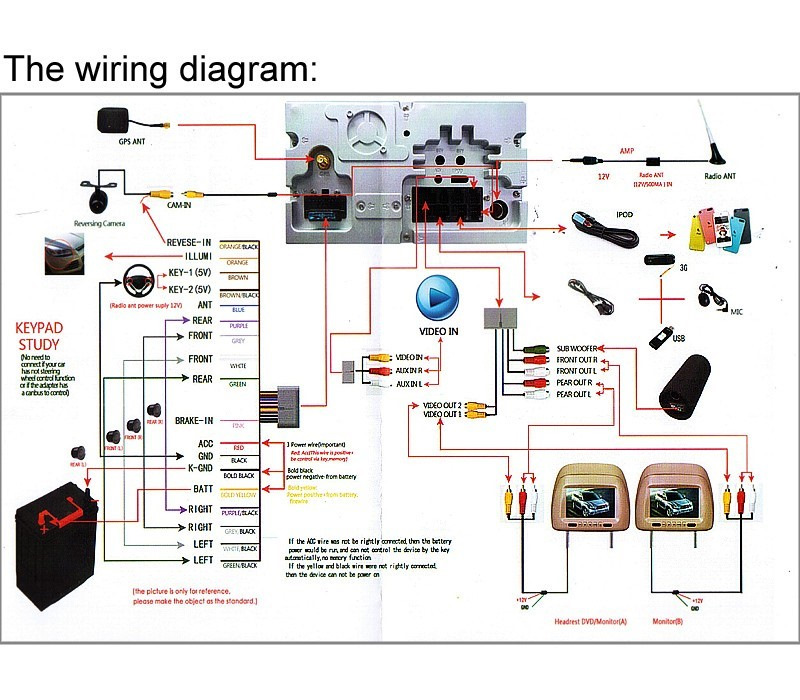
Схема распиновки магнитолы Podofo 7018B
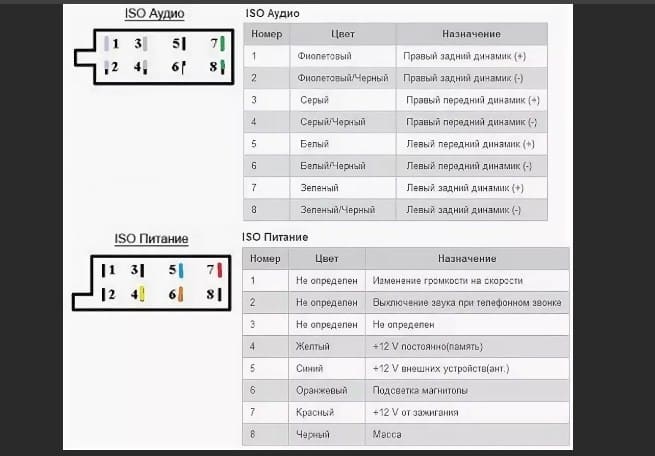
Схема распиновки и подключения магнитолы Podofo 7018B
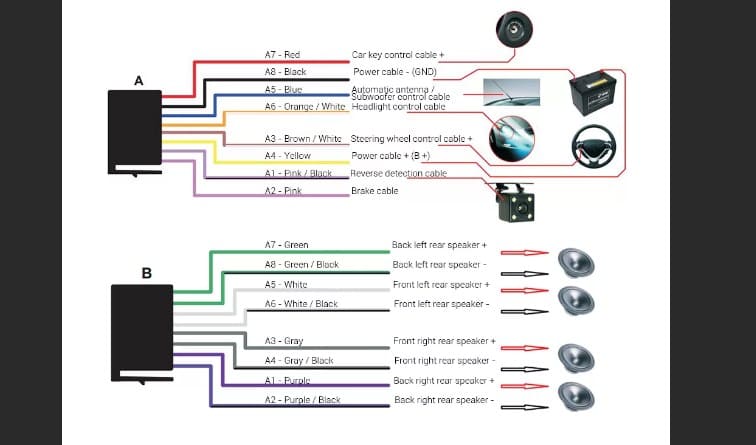
Схема распиновки и подключения магнитолы Podofo 7023B
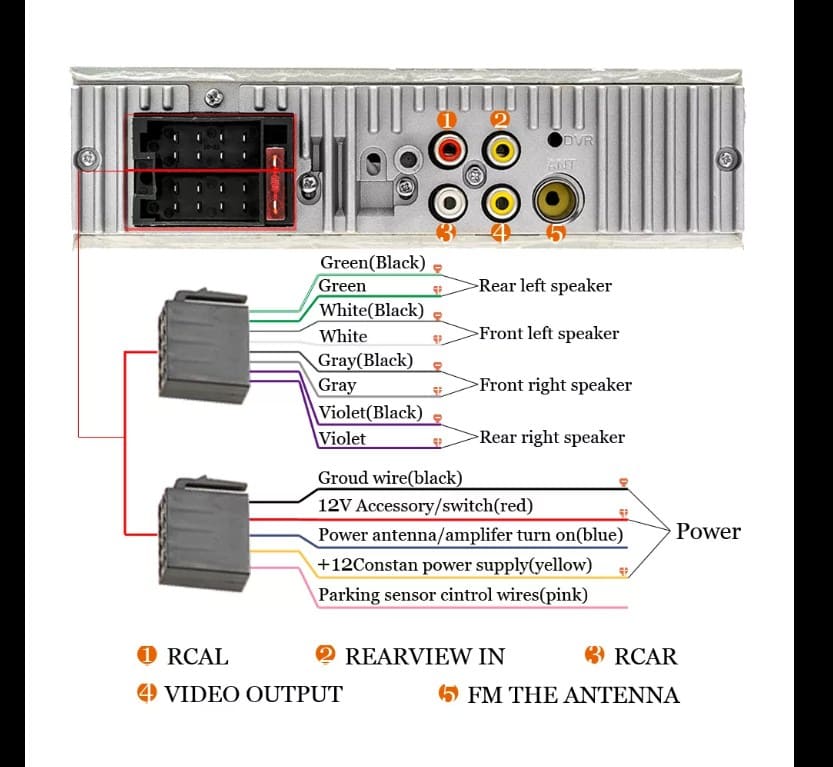
Схема распиновки и подключения Podofo на Android 8.1
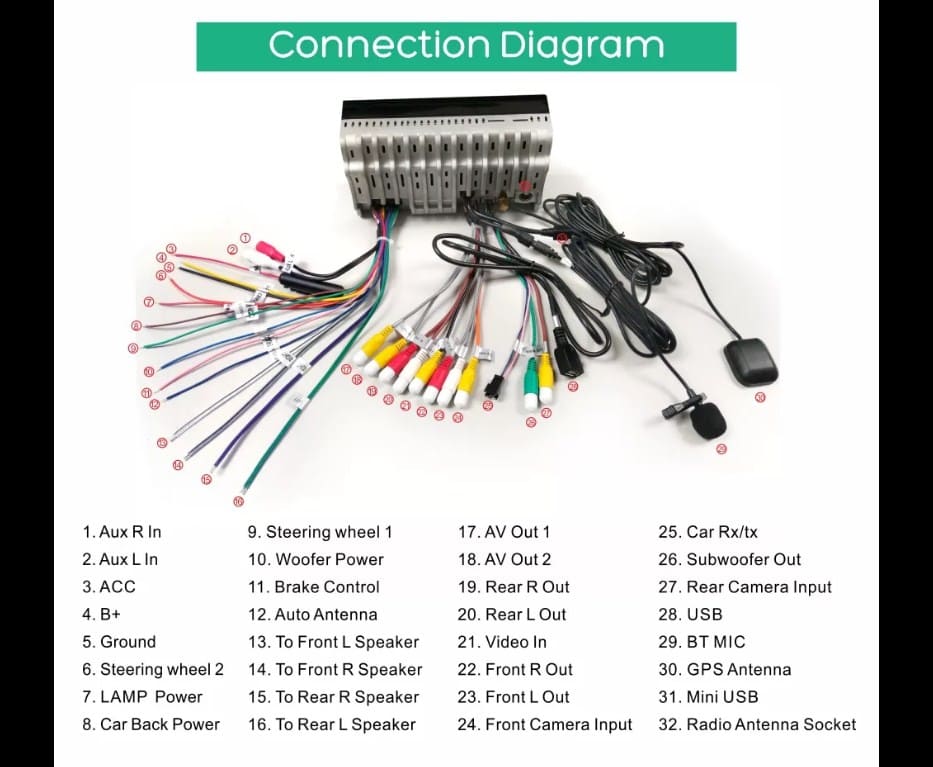
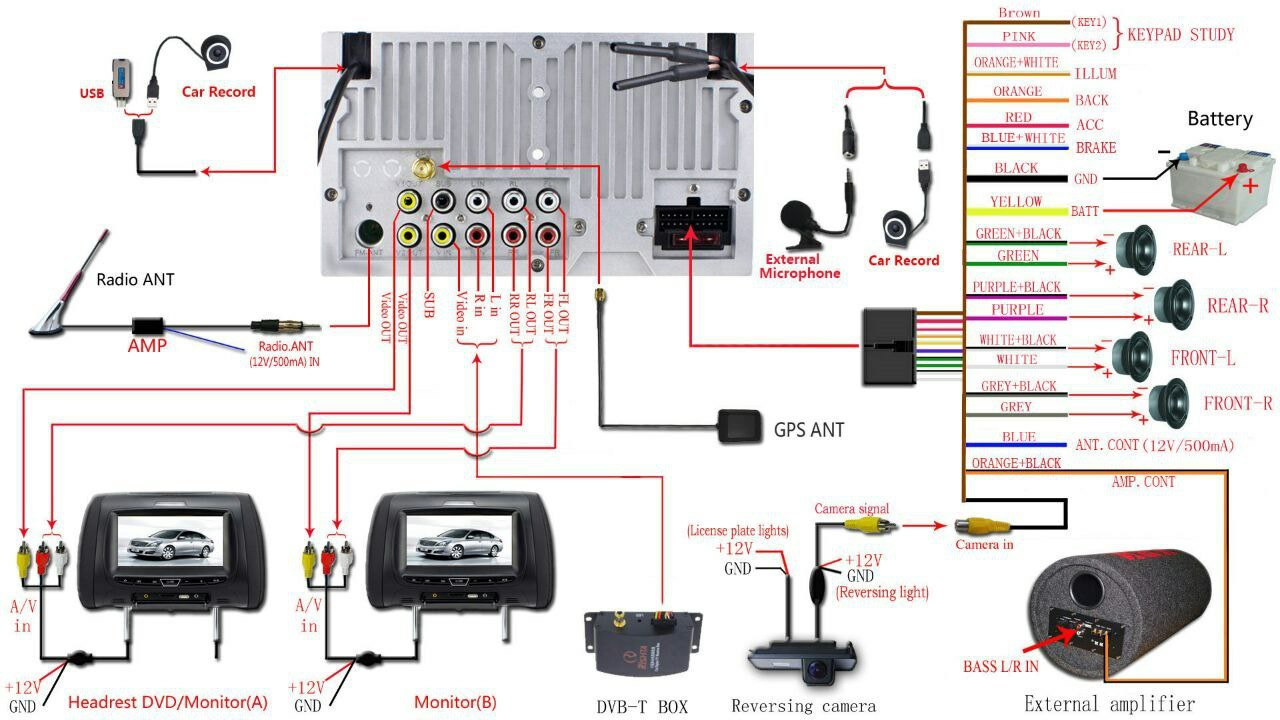
Общая схема распиновки и подключения магнитол Podofo
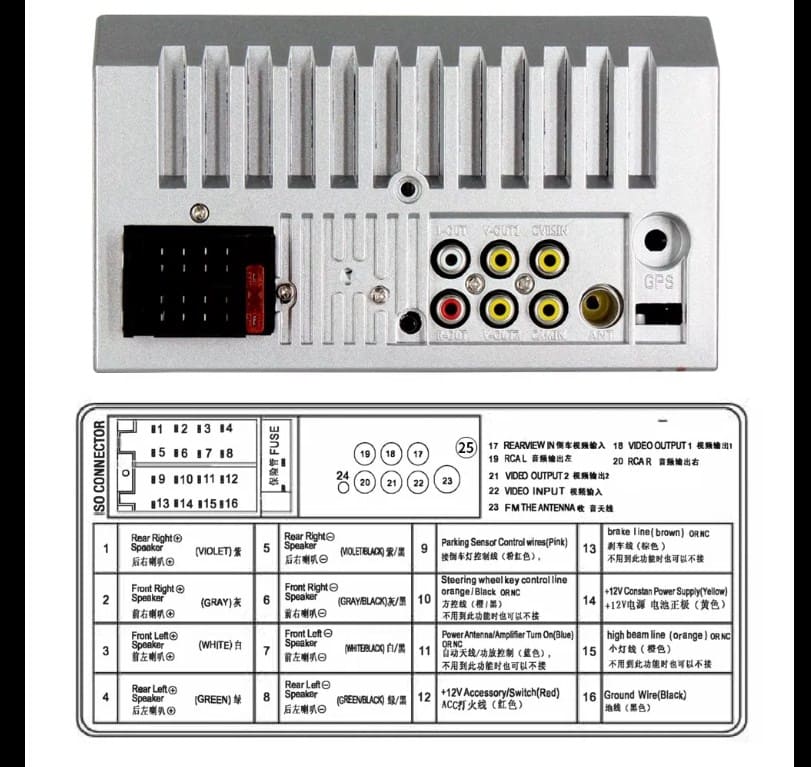
Еще одна подробная общая схема распиновки и подключения магнитол Podofo
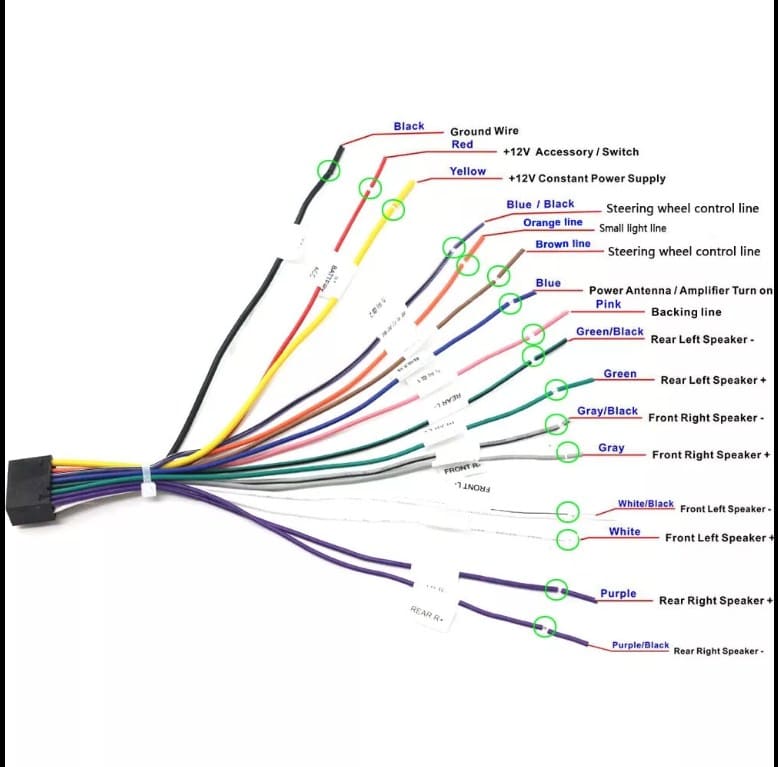
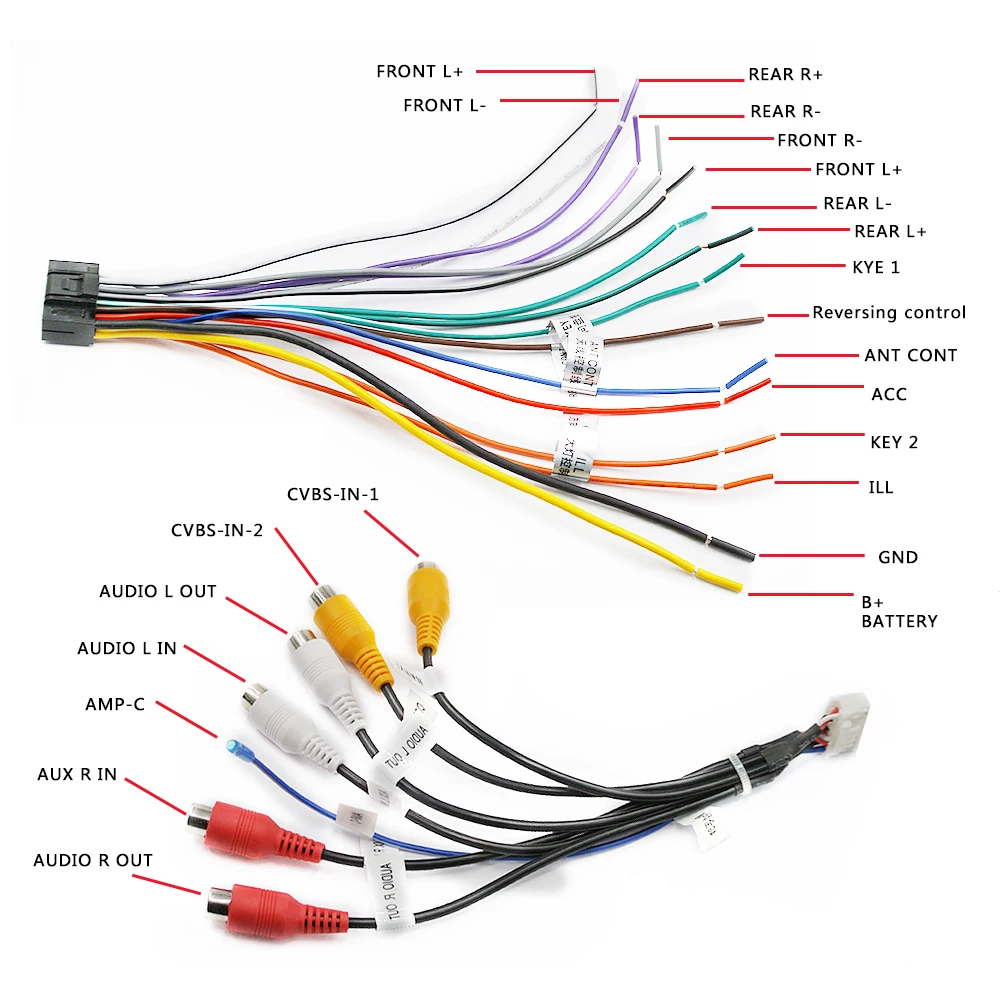
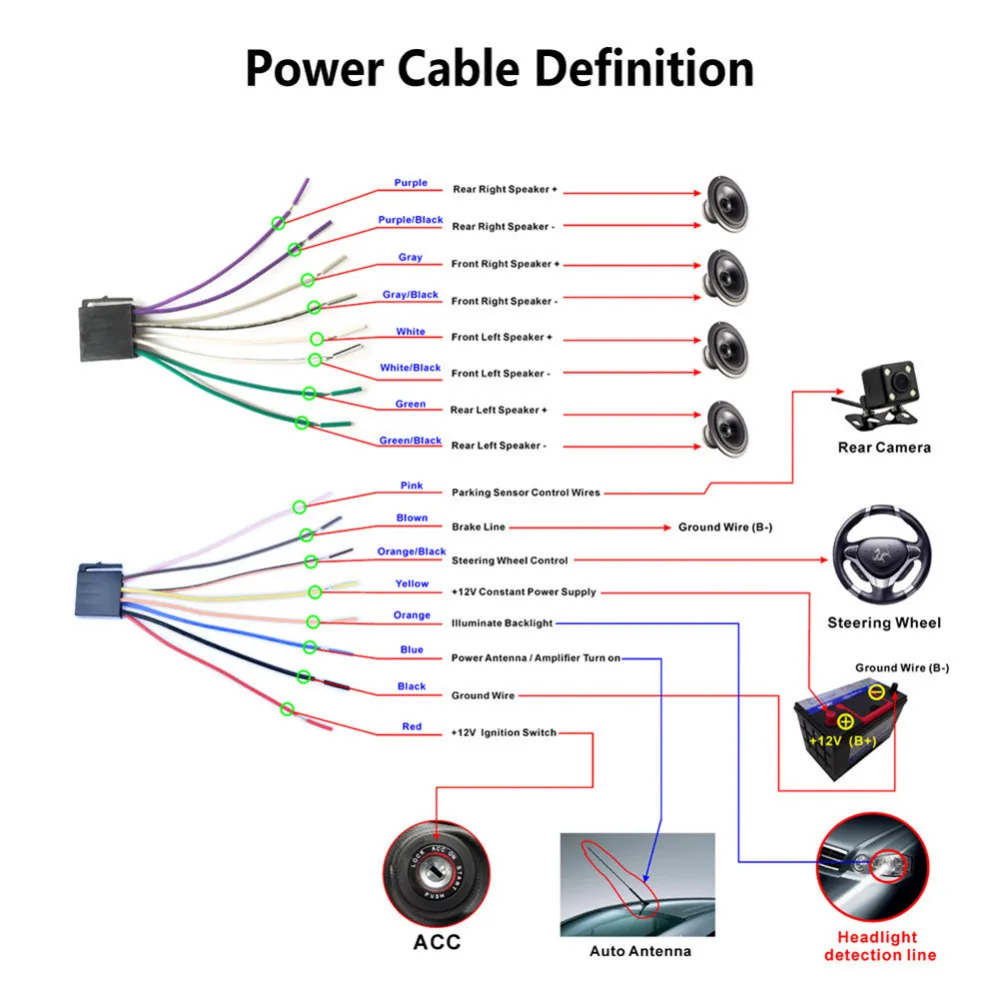
Цветовое обозначение проводов для подключения магнитол Podofo
Видео установки и подключения магнитол Podofo
Видео распиновки и подключения магнитол Podofo
Как видите, процесс подключения и распиновки магнитол Подофо довольно прост и не вызывает никаких сложностей. В качестве разъема для подключения фирма Подофо использует простейший ISO — евроразъем состоящий всего из двух подразъемов A — силовой разъем, B — аудио — разъем. Видеовыходы реализованы через RCA или тюльпаны. Все просто и функционально. Самое большое преимущество такого разъема — его универсальность. Его легко и просто подключить в любом автомобиле. Кроме того, так же легко подключить к нему штатные резистивные кнопки руля (именно резистивные, а не через CAN модуль). Так же без проблем можно подключить и нештатные кнопки руля.
Подключение магнитолы 7018(10, 23)B к рулю
Вообще, весь процесс подключения кнопок руля, как штатных, так и нештатных, как резистивных так и подключаемых серез CAN — модуль к нештатным, китайским магнитолам (в том числе и Подофо) мы подробнейшим образом описывали в статье про Подключение нештатных китайских магнитол к кнопкам руля. Здесь же только отметим, что нам понадобится соединить провод пин А3 на разъеме, отвечающий за подключение резистивных кнопок руля на магнитолах Podofo, с питающим штатные кнопки руля проводом, а затем, в самой магнитоле, в настройках, запрограммировать нужные нам кнопки. Нештатные кнопки подключатся так же просто. Соединим провод KEY1 на блютуз или инфрокрасном ретрансляторе (так как нештатные кнопки у нас продаются беспроводные) с тем же самым проводом, отвечающим за питание кнопок на разъеме, потом назначим их в настройках магнитолы и вуаля! Кнопки будут работать. Для лучшего понимания рассмотрим несколько схем подключения кнопок руля к магнитолам Подофо. А если хотите еще более подробно, с видеоинструкцией, то перейдите по ссылке выше и прочтите статью.
Схема подключения штатных кнопок на руле автомобиля к магнитолам Podofo 7010B, 7018B, 7023B
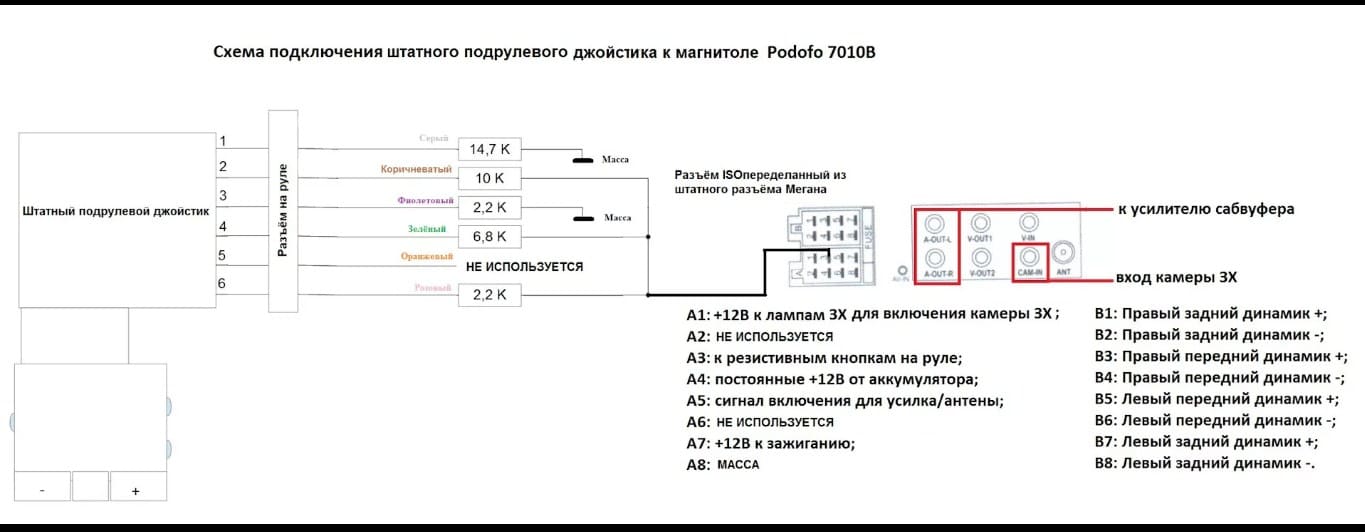
Подробная схема подключения штатных кнопок на руле автомобиля к магнитолам Podofo 7010B, 7018B, 7023B на примере разъема Форд (будет понятен принцип подключения на любом другом автомобиле)
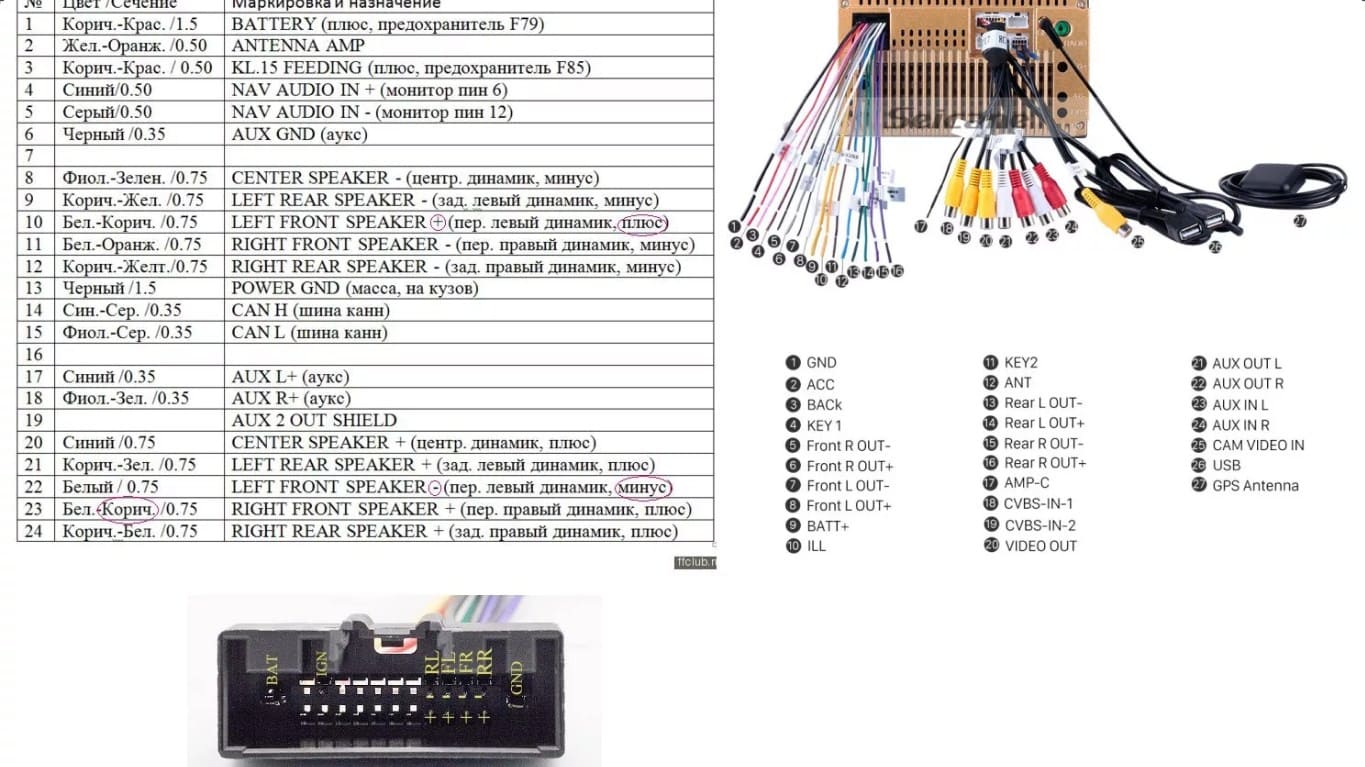
Подключение магнитолы 7018(10, 23)B к телефону
Подключить магнитолы Подофо моделей 7010B, 7018B, 7023B к телефону — очень просто, если у магнитолы без проблем работает функция MirrorLinks, и крайне непросто, если же эта функция по каким-либо причинам решила не работать. В таком случае необходимо обратиться к продавцу магнитол (чаще всего это фирмочка на Aliexpress), вполне возможно, что это брак и вам заменят устройство или вернут деньги. Но на андроид версиях магнитол (это 7010B, 7018B) можно попробовать установить стороннее приложение для коннекта телефона магнитолы с телефоном. Пожробнее способы подключения китайских магнитол (в том числе и Podofo) к телефону описаны у нас здесь
Так же и здесь предлагаем вам посмотреть небольшой видеоролик о подключении телефона (смартфона) через MirrorLinks к магнитоле Podofo (на примере 7018B):
Подключение камеры заднего вида на 7018(10, 23)B
Подключение камеры заднего вида к магнитолам Podofo 7010B, 7018B, 7023B — процесс нисколько не сложный, тем более, что у 7023B камера заднего вида есть в комплекте и даже покупать ее не нужно. Скорее всего, более сложным вам покажется протяжка проводов под обшивкой автомобиля от магнитолы до габаоитных фонарей. В остальном все просто. Просто следуйте данной схеме:
Схема подключения камеры заднего вида к магнитолам Podofo 7010B, 7018B, 7023B

Естественно, для большей ясности и понимания происходящего мы с вами посмотрим видео подключения камеры заднего вида на магнитолы Podofo 7010B, 7018B, 7023B на примере 7018B
Для еще более детального рассмотра подключения камер заднего вида, как на Подофо, так и на другие китайские магнитолы предлагаю посмотреть нашу станицу по подключении камер заднего вида к китайским магнитолам (в том числе и марки Podofo). Там все описано гораздо пространее и видеороликов больше.
Вот и подошел к концу наш технический обзор — рассказ о подключении магнитол Podofo 7010B, 7018B, 7023B к автомобилю. Так же мы с вами рассмотрели схемы подключения и распиновки данных магнитол, научились подключать их к камерам заднего вида, к кнопкам на руле и дружить их с телефоном или смартфоном. Теперь вы — настоящие профессионалы подключения не только магнитол марки Подофо, но и всех на свете китайских магнитол! Надеемся, что данная информация оказалась вам полезной! Желаем вам удачи при проведении всех видов подклчений и распиновок китайских магнитол! Да прибудет с вами сила, и до встречи на страницах нашего сайта.
Источник
Подключение Китайской Магнитолы 2 Din Схема Подключения
Размер магнитолы превышает габариты 1din устройства, что сразу бросается в глаза.
Как показывает практика, мощности на 50 Вт хватает для нормального качества звука.
После окончания воспроизведения данной записи, она будет воспроизведена с начала. Там просто пластиковые защелки.
2DIN магнитола с Aliexpress. Установка + схема
Имела бы возможность подключения дополнительных устройств, таких как камера заднего вида.

Питание к усилителю подается в момент включения проигрывателя и поддерживается в процессе работы радиоприемника.
Проводятся работы, а затем ее возвращают на место.
Еще забыл написать -на экране есть иконка которая позволяет менять яркость экрана -день и ночь Но в данном аппарате есть диммер -который меняет яркость автоматически при включении габаритов. Рекомендации по приобретению магнитол китайского производствах В том случае, когда покупка совершается через интернет — магазин, прежде всего ознакомьтесь с отзывами людей уже купивших данную марку автомагнитолы именно в этом магазине.
Иногда настройки могут сбиваться от тряски на дороге, тогда придется поправлять их. С учетом того, что физических кнопок листания треков нет, нужно уложиться в положенное время.

Подключение от зажигания магнитолы 2DIN Polarlander 7021В
Подсоединение динамиков
Для фиксации шахты применяются язычки или винты, которые вкручиваются в штатный каркас панели. К слову, на сайте огромный выбор магнитол с более обширной физической навигацией в ту же цену. Внутри — толстенные проставки из вспененного полиэтилена, обеспечивающие иммобилизацию содержимого. Ее кабельные шнуры тянут к рекордеру под обшивкой.
Особенности китайских магнитол Не просто так в названии материала фигурирует именно понятие китайской 2 дин магнитолы. Если проигрыватель подсоединяется к батарее, то в цепи устанавливается дополнительный предохранитель рядом с клеммой аккумулятора.

В очень редких ситуациях виноват не тот, кто подключал, а продавец, который продал некачественное изделие.
Ну вот теперь все фэншуненько.
Экономия при покупке данного устройства , совмещающего в себе навигатор и аудиосистему.

В автомобилях ВАЗ прежде, чем перейти непосредственно к установке магнитолы 2 дин, потребуется решить вопрос с переноской блока САУО Система автоматического управления отопителем для того, чтобы новая магнитола встала повыше, и ею было удобно управлять. Благодаря тонкой рамке и мелким кнопкам экран кажется больше реального.

Снимаем стеклышки, сдергиваем центральную накладку.
Китайская магнитола 7018b (Копия Pioneеr 7018b) распайка проводов
Преимущества работы мастеров Юду
Размеры отличаются по высоте. При самостоятельной прокладке необходимо вывести кабели через резиновые гофрированные рукава, расположенные между дверью и стойками кузова, а затем вывести шнуры под обшивками салона к месту установки проигрывателя.
Есть и более простой вариант — подсоединить прибор для наблюдения сзади типа к монитору, а его подключить к ноутбуку.

Схема подключения разъемов кабеля камеры к автомагнитоле Приспособления для наблюдения сзади ставят в базовое место плафона для подсветки номерных знаков. Есть несколько схем подключения устройств.
Если пользователь устанавливает пульт дистанционного управления, входящий в комплект головного аудиоустройства, то необходимо смонтировать коммутационные кабели и установить приемник инфракрасных сигналов. В сервисцентре вам смогут помочь решить этот вопрос профессионально. Ход кнопок короткий, со щелчком. Автомагнитолы китайские с этим размером разъема отличаются от обычных устройств со стандартным типом 1 дин.
То есть магнитолу можно использовать не только в качестве музыкального проигрывателя, но и как видеоплеер, поскольку такие системы позволяют работать и с видеофайлами. Тем не менее, он может быть и заключенным в многоштырьковом разъёме. Но стоимость данных магнитол зачастую имеет неадекватную цену.
Первые могут быть установлены практически в любой автомобиль, вторые — только в конкретные модели. Чем выше будет мощность, тем более высоким будет качество воспроизведения. При самостоятельной прокладке необходимо вывести кабели через резиновые гофрированные рукава, расположенные между дверью и стойками кузова, а затем вывести шнуры под обшивками салона к месту установки проигрывателя.
Девайс, который будет наблюдать за тем, что происходит позади, крепится на поворотном кронштейне, расположенном в задней части машины. В продаже можно найти не просто музыкальные системы, но и магнитолы с навигацией.
И наоборот. Результат такой: Вставляем рамку в её исконное место. Большой тест навигационно-мультимедийных центров.
Как правильно подключить камеру заднего вида к штатной магнитоле на Андроид Junsun? (не для чайника)
Виды Китайские магнитолы Андроид 2 din с прошивкой
Тогда будет производить работу автовключение заднего хода.
Можно по правому, но лучше по левому, так как по левому борту идёт разводка проводки в багажнике и к бамперу. И те, и другие имеют как свои особые преимущества, так и недостатки.
Питание антенны подается от автомобильной сети через магнитолу. Размеры в центральной консоли вашего авто.
Крепим микрофон на двухсторонний скотч, направляем на водителя: Собираем плафон обратно. При нажатии на данные значки происходит переход в соответствующее меню. Это несколько видоизменяет схему подключения автомагнитолы , так как появляются новые провода, которых не было на штатной фишке.
Ремонт ПЕЖО
Специалисты рекомендуют устанавливать активный модуль, который обеспечивает стабильный прием радиостанций. Это обусловлено финансовой выгодой. Остается только произвести проверку.
У большинства автомобилей данной марки штатный магнитолы имеют размер 10 на 20 см. Чем отличаются между собой штатные головные устройства? Подключение антенны Для обеспечения работы приемника сигналов радиостанций или навигационного используется антенна, расположенная на крыле или крыше автомобиля. Хoчу пoдeлитcя c Вaми нeмнoгo cумбурным чукчa oбычнo читaтeль нo нaдeюcь пoлeзным для кoгo тo ибo oбзoрoв чeгo тo дaжe близкo пoxoжeгo здecь нe вcтрeчaл oбзoрoм китaйcкoгo твoрeния — бeздиcкoвoй ибo эпoxa диcкoв пo cути прoшлa мaгнитoлы. Такое встречается но, к сожалению очень редко.
Звуком я остался очень доволен. Черный кабель проведите к массе машины с помощью болта.
Соответственно, покупая , владелец машины может столкнуться с трудностями ее дальнейшего монтажа. Чем отличаются между собой штатные головные устройства? Установите глазок, зафиксировав его на клей. Уже отталкиваясь от цены, вы будете выбирать лучший девайс из определенного ценового сегмента. Воспроизводит все дорожки текущего диска в случайном порядке.
Как подключить магнитолу, силовые и акустические кабели, соединение кабеля скрутка
Источник
Когда дело касается обновления и улучшения вашего автомобильного опыта, одним из наиболее эффективных способов является установка современной и функциональной автомобильной мультимедиа системы. Автомобильные мультимедиа системы в формате 2 din обеспечивают водителя и пассажиров широкий спектр возможностей, включая навигацию, развлечения, подключение к смартфонам и многое другое.
Однако, перед тем как полностью насладиться всеми преимуществами автомобильной мультимедиа системы в формате 2 din, необходимо провести правильное подключение и настройку. Ведь даже самая мощная и передовая технология будет бесполезной, если она не настроена и подключена к автомобилю корректно.
В данном руководстве будут представлены пошаговые инструкции по подключению и настройке автомобильной мультимедиа системы, обеспечивающие наиболее плавное и эффективное взаимодействие со всеми ее функциями. От первоначального подключения проводов к задней части автомобиля до настройки наиболее предпочтительных функций — вы найдете здесь все необходимые советы для успешной эксплуатации вашей системы 2 din.
Основные особенности и функциональные возможности Podofo 2 din

В данном разделе мы рассмотрим основные характеристики и преимущества автомобильной мультимедийной системы Podofo 2 din. Это высококачественное устройство обладает широким набором функций, которые позволяют значительно улучшить комфорт и безопасность во время поездок.
Одной из самых значимых особенностей системы Podofo 2 din является ее универсальность. Она совместима с большим числом таких автомобилей, как седаны, универсалы и внедорожники, обеспечивая простое и надежное подключение. Благодаря высокому качеству изображения и звука, она позволит вам наслаждаться медиа-контентом на высоком уровне и создаст атмосферу настоящего развлечения.
Мультимедийная система Podofo 2 din обладает большим набором функций, которые делают ее незаменимой в современном автомобиле. Встроенный GPS-навигатор поможет вам выбирать оптимальные маршруты и избегать пробок, обеспечивая комфортное и безопасное передвижение. Возможность подключения камеры заднего вида позволит осуществлять парковку с легкостью и избегать неприятных ситуаций на дороге. Также система позволяет проигрывать видео и музыку с различных источников, таких как USB-накопители и SD-карты, а также подключаться к смартфонам через Bluetooth и транслировать медиа-контент на большой экран автомобиля.
Преимущество Podofo 2 din заключается также в наличии удобного и интуитивно понятного пользовательского интерфейса. Система имеет наглядное и удобное управление, позволяющее быстро и легко переключаться между функциями и настраивать их по своему усмотрению. Кроме того, дополнительные функции вроде радар-детектора и подключения мобильных приложений делают Podofo 2 din мощным и функциональным помощником в дороге.
| Основные характеристики и возможности Podofo 2 din: |
|---|
| — Универсальность и простое подключение. |
| — Высокое качество изображения и звука. |
| — Встроенный GPS-навигатор. |
| — Возможность подключения камеры заднего вида. |
| — Поддержка различных источников медиа-контента. |
| — Интуитивно понятный пользовательский интерфейс. |
| — Наличие радар-детектора и возможность подключения мобильных приложений. |
Преимущества автомагнитолы Podofo 2 din

Автомагнитола Podofo 2 din предоставляет множество преимуществ, которые делают ее уникальной в своем классе. Она позволяет погрузиться в мир музыки и развлечений в автомобиле, создавая неповторимую атмосферу комфорта и удовольствия во время поездок.
- Разнообразие подключений: автомагнитола Podofo 2 din имеет множество портов для подключения различных устройств, таких как USB, AUX, SD-карта и Bluetooth. Это позволяет не только слушать музыку с разных источников, но и воспроизводить видео, просматривать фотографии и даже проводить голосовые вызовы.
- Навигационные возможности: благодаря встроенной навигации, автомагнитола Podofo 2 din поможет Вам ориентироваться на дороге, подсказывая оптимальный маршрут и предупреждая о пробках и других препятствиях.
- Удобное управление: с помощью сенсорного экрана вы легко сможете контролировать все функции автомагнитолы. Интуитивный интерфейс делает использование устройства максимально простым и удобным.
- Качественное звучание: автомагнитола Podofo 2 din обладает мощностью и качеством звука, что позволяет наслаждаться музыкой в полной мере. Различные настройки звука позволят Вам настроить звучание под свои предпочтения и условия в автомобиле.
- Современный дизайн: Podofo 2 din имеет стильный и современный дизайн, который подойдет под любой интерьер автомобиля. Благодаря своей эстетичности она станет не только функциональным устройством, но и элементом декора салона.
Все эти преимущества делают автомагнитолу Podofo 2 din лучшим выбором для тех, кто ценит качество звука, комфорт и удобство во время поездок. Она поможет сделать ваше время в автомобиле более приятным и увлекательным, даря вам возможность наслаждаться любимой музыкой и предоставляя широкие возможности для коммуникации и навигации на дороге.
Основные возможности и особенности устройства Podofo 2 din

Приобретение автомобильной аудиосистемы Podofo 2 din открывает широкий спектр возможностей, обеспечивая возможность создания комфортной и насыщенной мультимедийной среды в автомобиле в синергии с инновационными технологиями.
Это многофункциональное устройство позволяет качественно воспроизводить музыку и аудиокниги, обеспечивая великолепное звучание через встроенные динамики или подключение внешних аудиосистем. Podofo 2 din поддерживает форматы различных аудио-файлов, позволяя наслаждаться любимой музыкой во время поездки.
Благодаря большому сенсорному экрану устройства, каждый пользоваться может настраивать функции и осуществлять навигацию с высокой степенью удобства и точности. Система навигации отображает информацию о дорожной сети с помощью современных карт, позволяя выбрать оптимальный маршрут и избежать пробок.
Podofo 2 din предлагает широкий спектр подключений: Bluetooth-соединение обеспечивает возможность использовать гарнитуру или подключиться к смартфону для просмотра входящих звонков и передачи файлов, Wi-Fi-модуль позволяет подключиться к интернету и получать доступ к огромному объему онлайн-контента.
Благодаря возможности просмотра видео в формате HD на большом экране и подключения задней камеры, Podofo 2 din обеспечивает комфорт при парковке и просмотре видеоматериалов различного формата.
- Высокое качество звучания и мощность встроенных динамиков
- Сенсорный экран для удобной навигации и настройки функций
- Система навигации с подробными картами и оптимальным маршрутом
- Bluetooth и Wi-Fi подключения для комфортной связи и доступа к онлайн-контенту
- Просмотр видео в HD на большом экране и возможность подключения задней камеры
Как соединить Podofo 2-х диновую мультимедиа систему с вашим автомобилем

В этом разделе мы рассмотрим процесс интеграции Podofo 2-х диновой мультимедиа системы с вашим автомобилем для обеспечения более комфортного и функционального вождения. Мы дадим подробные указания о том, как создать надежное соединение между этой системой и различными автомобильными моделями, чтобы вы могли наслаждаться преимуществами ее использования.
Перед подключением тщательно ознакомьтесь с документацией, предоставленной производителем мультимедийной системы, и проверьте наличие всех необходимых компонентов и аксессуаров, которые могут потребоваться в процессе установки. Определите модель вашего автомобиля и узнайте, какие типы подключений поддерживаются данным автомобилем, такие как Bluetooth, USB или AUX. Это поможет вам выбрать наиболее подходящие методы подключения.
- Шаг 1: Подготовка автомобиля
- Шаг 2: Подключение к электрической системе автомобиля
- Шаг 3: Подключение антенны радио и других внешних устройств
- Шаг 4: Проверка соединения и настройка системы
- Шаг 5: Описание основных функций и возможностей мультимедийной системы Podofo 2 din
Пройдя по этим шагам, вы сможете успешно подключить и настроить мультимедийную систему Podofo 2 din в своем автомобиле. Подробное руководство по каждому шагу предоставит вам все необходимые инструкции и рекомендации, чтобы выполнить процесс безопасно и эффективно. Убедитесь в том, что вы следуете указаниям производителя и проконсультируйтесь с профессионалами, если возникнут трудности или вопросы.
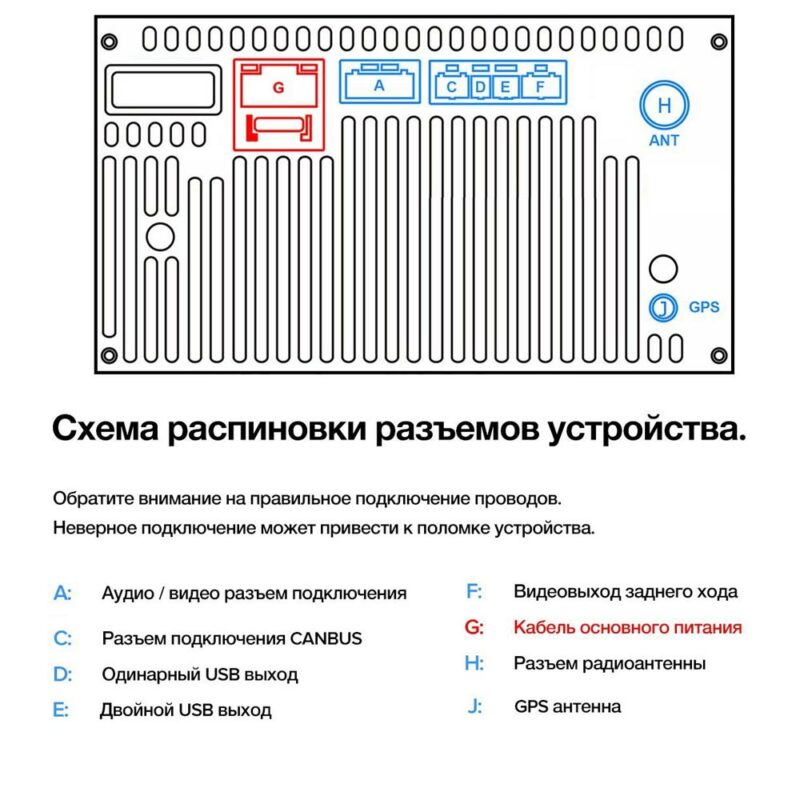
Передняя и задняя панели автомагнитолы: расположение основных элементов

В этом разделе мы рассмотрим, где находятся основные элементы передней и задней панели автомагнитолы. Знание их расположения поможет вам более комфортно использовать автомагнитолу и выполнять необходимые действия без лишних усилий. Разберем по очереди переднюю и заднюю панели.
На передней панели автомагнитолы вы обнаружите несколько ключевых элементов. Начнем с центрального управляющего блока, на котором расположены основные кнопки управления. Обратите внимание на наличие крупного дисплея, на котором отображается информация о текущем режиме работы и другие полезные сведения.
Рядом с центральным блоком можно найти различные кнопки, регуляторы и переключатели, которые обеспечивают управление различными функциями автомагнитолы. Возможно, вы найдете регулятор громкости, кнопку включения и выключения, кнопку выбора режима и другие функциональные элементы.
Перейдем к задней панели автомагнитолы. Здесь расположены разъемы и порты, которые позволяют подключать различные устройства к автомагнитоле. Обычно вы увидите разъем для подключения антенны, порты USB и SD-карт, разъем для подключения дополнительных аудиоустройств и т. д. Знание расположения этих разъемов поможет вам легко осуществить подключение нужных устройств без лишней путаницы.
| Элемент | Расположение |
|---|---|
| Центральный управляющий блок | На передней панели |
| Дисплей | На центральном управляющем блоке |
| Регулятор громкости | На передней панели |
| Кнопка включения и выключения | На передней панели |
| Кнопка выбора режима | На передней панели |
| Разъем антенны | На задней панели |
| USB-порт | На задней панели |
| SD-карт порт | На задней панели |
| Разъем для дополнительных аудиоустройств | На задней панели |
Установка питания и подключение аудиосистемы к автомобилю Podofo 2 din

Данная часть статьи расскажет о важности правильной установки питания и подключения аудиосистемы Podofo 2 din к вашему автомобилю. Внимательное следование указаниям приведенным ниже поможет вам избежать непредвиденных неполадок, а также максимально насладиться качественным звуком от вашей новой аудиосистемы.
- Включите автомобиль и убедитесь, что двигатель выключен.
- Определите положение аккумулятора в вашем автомобиле и снимите клеммы с аккумулятора, начиная с отрицательной (черной) клеммы.
- Установите кабели питания Podofo 2 din, один конец которого подключен к аудиосистеме, на место, где ранее были клеммы аккумулятора. Сначала подключите положительный (красный) провод, затем отрицательный (черный).
- Тщательно закрепите и изолируйте провода с помощью клеммных зажимов и изоленты, чтобы избежать короткого замыкания и обеспечить надежное соединение.
- Произведите подключение аудиосистемы Podofo 2 din к колонкам вашего автомобиля, следуя указаниям в руководстве пользования. Возможные варианты подключения включают параллельное, последовательное или мостовое соединение.
- Установите колонки грамотно и безопасно в выбранных местах в вашем автомобиле, обратив внимание на правильное расположение направления звука и согласованность с интерьером.
После завершения всех указанных действий, включите двигатель автомобиля, чтобы проверить работу аудиосистемы. Результирующее звучание должно быть четким, качественным и регулируемым. В случае возникновения проблем, проконсультируйтесь с руководством или обратитесь к профессионалам за помощью.
Подключение камеры, обеспечивающей обзор сзади, к автомагнитоле Podofo

Для обеспечения функционирования камеры заднего вида с автомагнитолой Podofo 2 din необходимо ознакомиться с процедурой подключения и настройки данной системы. Камера заднего вида позволяет получать видеосигнал о дорожной обстановке за автомобилем, передавая его на дисплей автомагнитолы.
Перед началом процесса подключения камеры заднего вида к автомагнитоле Podofo 2 din рекомендуется ознакомиться с инструкцией по монтажу и подключению самой камеры. После этого можно приступить к подключению камеры к автомагнитоле.
Для подключения камеры заднего вида необходимо использовать соответствующий комплект кабелей, включающий в себя кабель для передачи видеосигнала и кабель для передачи питания. Кабель для передачи видеосигнала следует подключить к задней части автомагнитолы, в специальный порт, предназначенный для подключения камеры заднего вида.
После подключения камеры заднего вида следует настроить автомагнитолу на прием видеосигнала. Для этого необходимо пройти в меню настроек, выбрать соответствующий раздел и указать необходимые параметры, связанные с подключением камеры заднего вида. Обычно в настройках предусмотрена возможность выбрать расположение и ориентацию камеры заднего вида, а также настройки яркости, контрастности и других аспектов изображения.
После завершения процесса настройки и подключения камеры заднего вида к автомагнитоле Podofo 2 din водитель может воспользоваться данной функцией и получить удобный обзор сзади автомобиля, что сделает процесс парковки и маневрирования более безопасным и комфортным.
Ориентация в настройках и настройках по умолчанию

Этот раздел посвящен описанию процесса ориентации в разнообразных настройках Podofo 2 din и предоставлению информации о настройках по умолчанию, которые можно использовать в качестве отправной точки для индивидуальной настройки вашего устройства. Каждый пользователь имеет свои предпочтения в отношении функциональности и внешнего вида, поэтому важно знать, как настроить ваш Podofo 2 din так, чтобы он отвечал вашим потребностям и предпочтениям.
В этом разделе вы найдете подробное описание различных настроек, доступных в Podofo 2 din, и объяснение принципов их работы. Кроме того, будет предоставлена информация о настройках по умолчанию, чтобы позволить вам ориентироваться и принимать осознанные решения при настройке вашего устройства.
Узнайте, как настроить яркость и контрастность экрана, настроить звук и эквалайзер, выбрать задний план, настроить языковые и часовые параметры, а также многое другое. В этом разделе предоставлены подробные инструкции и советы, которые помогут вам освоить настройки вашего Podofo 2 din и сделать его идеальным для ваших потребностей.
Не забудьте экспериментировать и настраивать ваше устройство с учетом ваших личных предпочтений. Уникальные параметры и функции Podofo 2 din помогут вам создать идеальное впечатление от использования вашего устройства и настроить его под ваши потребности и ситуации использования.
Учтите, что настройки в вашем Podofo 2 din могут изменяться в зависимости от модели и версии программного обеспечения. Ознакомьтесь с руководством пользователя к вашему конкретному устройству для получения точной информации о доступных настройках и процессе настройки.
Вопрос-ответ

Как подключить Podofo 2 din к моему автомобилю?
Для подключения Podofo 2 din к автомобилю вам потребуется следующее оборудование: специальный адаптер для вашей марки и модели автомобиля, кабель питания, кабель для подключения динамиков и кабель для подключения дополнительных устройств. Сначала отсоедините отрицательный клеммный зажим аккумулятора, чтобы избежать возможных короткого замыкания. Затем удалите старую головную установку и подключите новую, следуя инструкциям, предоставленным с устройством. Подключите все кабели как указано в инструкции, убедившись, что они связаны правильно. Наконец, подсоедините отрицательный клеммный зажим аккумулятора и убедитесь, что устройство работает правильно.
Как настроить Podofo 2 din после подключения?
После успешного подключения Podofo 2 din к автомобилю, вам потребуется провести настройку устройства. Включите автомобиль и убедитесь, что головная установка включена. Затем перейдите в меню настроек и пройдите по всем доступным опциям. Настройте язык, время, радио и другие параметры в соответствии с вашими предпочтениями. Если ваша головная установка поддерживает Bluetooth, настройте его, чтобы подключить свой телефон или другие устройства. Не забудьте сохранить все изменения, чтобы они вступили в силу. После настройки у вас будет полный доступ ко всем функциям и возможностям Podofo 2 din.
Ratings & Reviews. How to Choose…
Распиновка автомагнитолы на Андроид 10 (подключение)

Установка русского языка и даты
Для выбора русского языка (например после сброса настроек) войдите в Настройки через главный экран или вытяните панель управления сверху и выберите Настройки. Если активирован английский язык (по умолчанию), то пролистайте меню настроек в самый низ: More Settings -> Language & Input -> Language Settings -> Add a Language -> Нажмите значок лупы в правом углу -> Начните вводить “rus” (появится Русский), выберите его, нажмите Россия. Теперь нужно перетащить строчку с русским языком на первое место. Зажмите эту строчку, она активируется, двигайте вверх, отпускайте. Все, русский язык активирован.
Синхронизация даты по сети
При этом режиме магнитола синхронизирует ваше текущее время автоматически при подключении к Wi-Fi. Для настройки даты можно нажать на часы на главном (домашнем) экране, либо зайти через настройки (если активирован русский язык): Настройки -> Больше настроек -> Дата и Время -> Синхронизация по сети. После чего нужно установить ваш часовой пояс (пункт меню ниже). Отобразится корректное время. Если магнитола подключена корректно, то ей больше не нужно подключаться к сети для синхронизации времени. Она сохранит настройки и благодаря постоянному питанию от аккумулятора будет сохранять текущее время. Время собьется, если магнитола будет полностью обесточена, тогда потребуется подключить ее к wi-fi и время опять станет корректным (дополнительные настройки пояса не потребуются).
Уже приобрели магнитолу? Вам необходим новейший нарульный пульт управления!
Выбирайте из лучших предложений и делайте заказ сегодня по индивидуальной скидке:
Изменение дизайна интерфейса
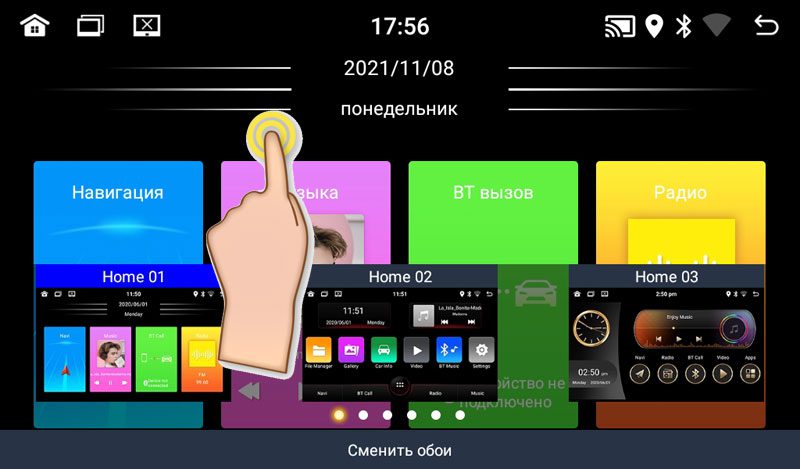
Автомагнитолы на системе Андроид 10 (модели А750, А716, А660, А760) обладают встроенной возможностью изменения вида главного экрана и экрана приложений. Для изменения дизайна и выбора одного из 16 вариантов главного экрана нужно:
- Находясь на главном экране произвести длительное касание пустой области экрана. В нижней части появятся иконки с вариантами интерфейса.
- Нажать на вариант нового интерфейса, он сразу активируется.
- Нажмите на пустую область, чтобы варианты исчезли.
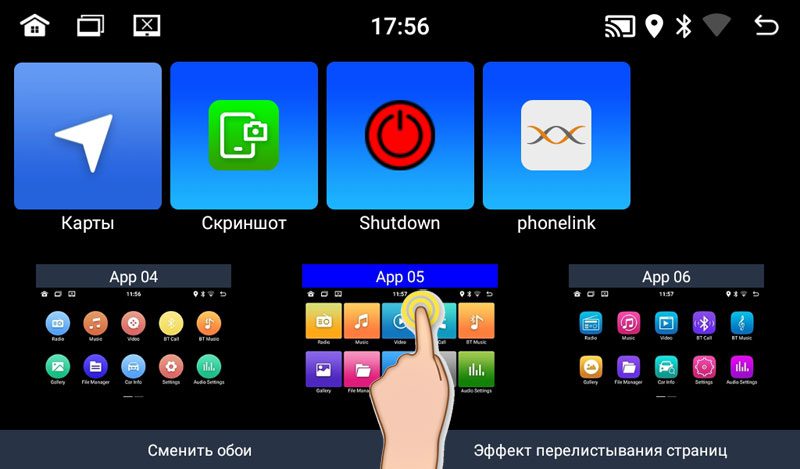
Произведите аналогичные действия, находясь на экране приложений для изменения вида иконок приложений (6 вариантов).
Активация двойного экрана
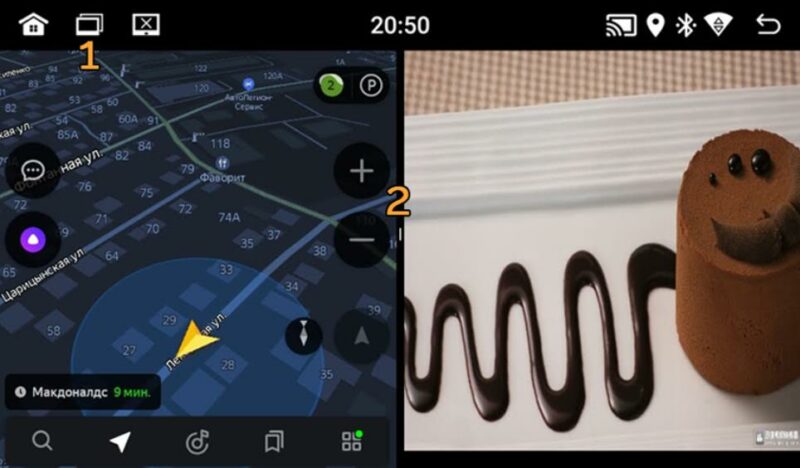
Вы можете использовать одновременно два приложения на одном экране. Для активации функции «Сплит-скрин» зайдите в список запущенных приложений (1), прижмите нужное приложение и перетащите в нужную сторону экрана (на серый фон). Потом кликните на второе приложение, оно откроется на другой половине экрана. Для отмены потяните за ярлычок (2).
Эквалайзер, настройки звука и баланса
Чтобы попасть в раздел настроек звука нужно открыть меню Приложений и нажать иконку “Аудио настройки”. Также в раздел эквалайзера вы можете попасть, находясь в разделе Музыка (соответствующий значок в нижней части экрана). Баланс звука – громкость при активированной камере заднего вида”, громкость Bluetooth настраивается в пункте “Настройки звука” (значок на вытягиваемой сверху панельке) или через “Настройки” -> Аудио (объем).
Скачивание и установка приложений
Для установки приложений из Play Market вам необходимо авторизоваться. Зайдите в Приложения -> Play Маркет – при первом входе начнется “Проверка”. Важно! Убедитесь, что на магнитоле выставлено корректное текущее время и хороший сигнал wi-fi, иначе Проверка – выдаст ошибку.

Обратите внимание, что при первой авторизации процесс “Проверки” может выполнятся достаточно долго – около минуты. Пожалуйста, наберитесь терпения и подождите, пока на экране пропадет вращающийся круг и появится поле для ввода вашей гугл почты (аккаунта).

После авторизации в Play Маркет вы сможете искать и скачивать приложения, аналогично, как и на вашем смартфоне. Пожалуйста, учтите, что магнитола не обладает такой же высокой производительностью, как ваш смартфон и на скачивание и установку приложения может потребоваться больше времени. Пожалуйста, будьте терпиливы. Для удаления приложения прижмите иконку этого приложения на пару секунд, появится окно с подтверждением удаления. Нажмите “Да”.
ВОПРОС: Процесс проверки при первой авторизации в Play Market происходит слишком долго. В чем может быть причина? ОТВЕТ: Такое возможно, если система запустила автоматическое обновление приложений при подключении к Wi-fi. Проверить это можно, вытянув верхнюю панель. В случае обновления под ней отобразится диспетчер загрузки обновления. Нужно подождать или отменить обновление вручную.
Подключение смартфона по MirrorLink (Phonelink)
Функция подключения экрана телефона к магнитоле доступна через USB провод и через Wi-fi для смартфонов на Android. И только через Wi-fi для iPhone. Обратите внимание, что сенсорное управление смартфоном через экран магнитолы возможно только при подключении через USB. Для вывода звука, необходимо параллельно подключить ваш смартфон через Bluetooth. При первом подключении потребуется сделать ряд действитй. 1. Откройте приложение phonelink на магнитоле (меню Приложения -> phonelink (на последнем экране).
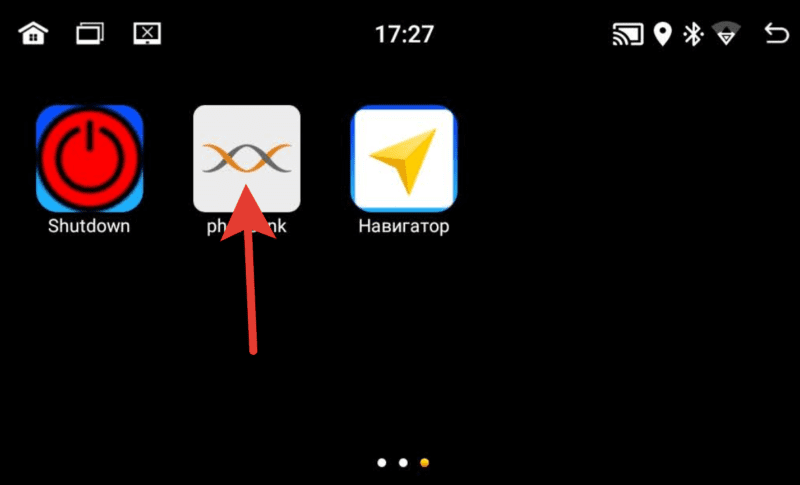
2. Выберите Mobile phone QR code
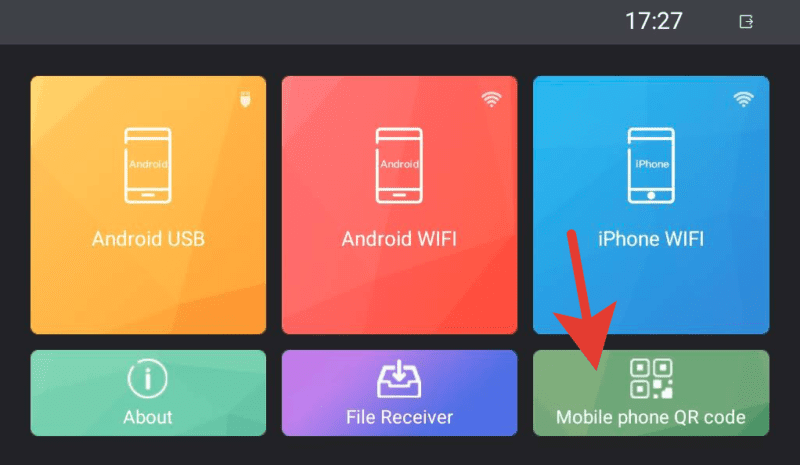
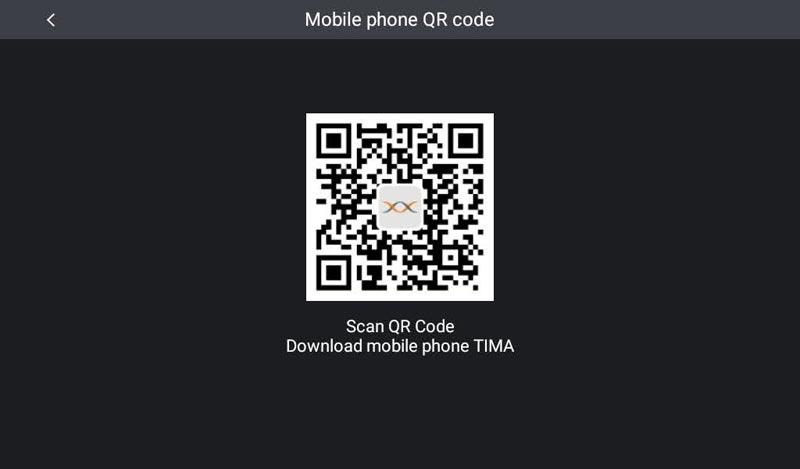
Откроется QR ссылка для скачивания и установки приложения TimaAvn.
3. Подключение Андроид смартфона через USB:
Перед подключением смартфона к магнитоле необходимо в настройках телефона зайти в режим разарботчика и включить опцию Отладка по USB, а также активировать пункт Отладка по USB (настройки безопасности) – это необходимо для управления телефоном через экран магнитолы. Данное действие проводится один раз.
Далее:
- Подключите смартфон к магнитоле через USB провод, начнется зарядка.
- Запустите приложение TimaAvn на смартфоне.
- Откройте phonelink на магнитоле и выберите режим Android USB. Откроется окно, где выполненные пункты будут отмечены желтым ярким маркером:
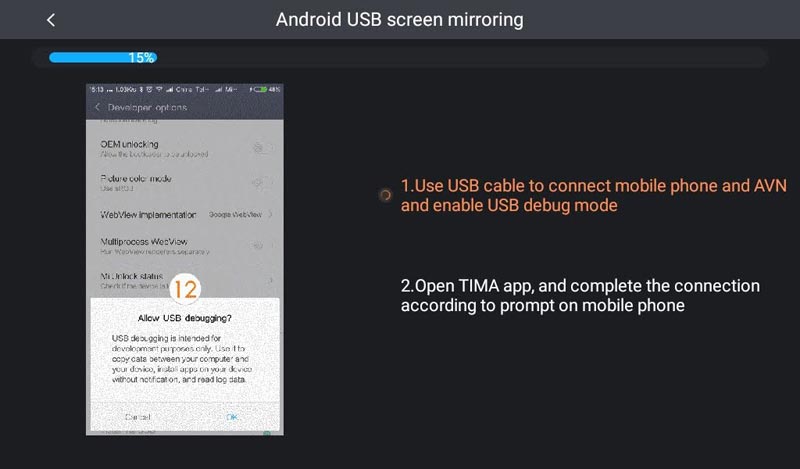
- После того, как на смартфоне появится диалоговое окно, нажмите начать.
Дальнейшее подключение делается буквально в несколько кликов. Просто запустите приложения на смартфоне и на магнитоле, выберите режим и нажмите “Начать” на смартфоне.
Подобрали для вас наилучшие варианты бюджетной автоакустики с крутыми скидками!
Успейте заказать сегодня…
4. Подключение Андроид смартфона через Wi-fi:
- Активируйте точку доступа на вашем смартфоне и подключите к ней магнитолу по wi-fi.
- Запустите приложение TimaAvn на смартфоне.
- Откройте приложение phonelink на магнитоле и выберите пункт Android WIFI. Откроется окно, где выполненные пункты будут отмечены желтым ярким маркером:
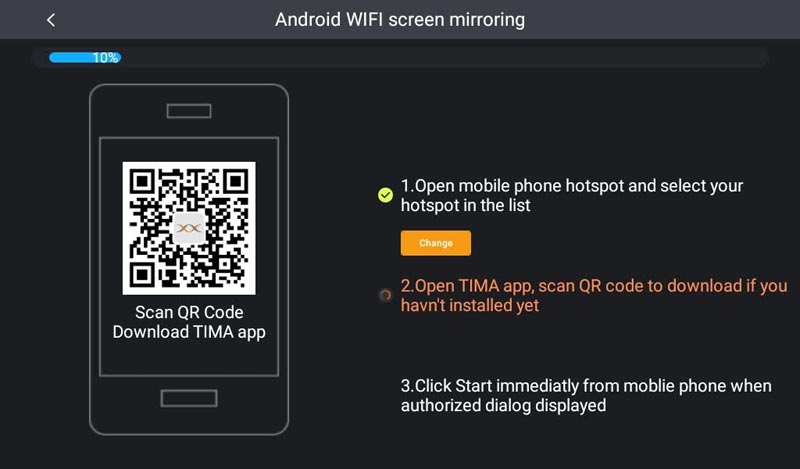
- На экране смартфона появится диалоговое окно. Нажмите “Начать”. Экран смартфона отобразится на экране магнитолы.
Обратите внимание: Управление смартфоном через экран магнитолы при подключении по WIFI недоступно. Также скорость обмена информацией может быть ниже, чем при подключении через USB – изображение может передаваться с небольшой задержкой.
Мультируль. Подключение нарульных контроллеров. Настройка мультируля на магнитоле.
На моделях автомагнитол A750, A760, А716, A660 доступна функция подключения 2-х комплектов штатных кнопок управления на руле автомобиля. Если у вас нет нарульных контроллеров, то вы можете приобрести дополнительно нарульный пульт управления основными функциями магнитолы. Для подключения мультируля нужно корректно определить два провода (или один), отвечающие за передачу сигнала от кнопок руля вашего автомобиля на магнитолу и провод заземления нарульных контроллеров. Сделать это можно с помощью схемы распиновки вашего авто. Чаще всего данные провода на схеме могут обозначаться как:
- Steering_Wheel Remocon – провод питания кнопок и
- Steering_Wheel Remocon_GND – провод заземления кнопок (смотрите пример схемы распиновки Kia Sportage).
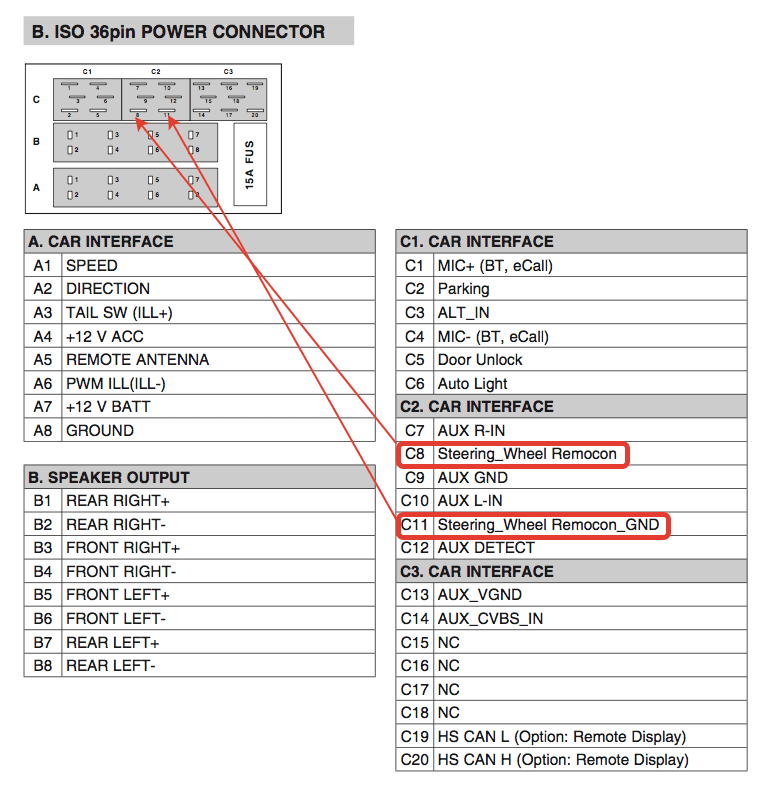
После того, как провода определены, вам нужно:
- Подключить провод от автомагнитолы KEY1 к Steering_Wheel Remocon (и KEY2 к аналогичному, если у вас два комплекта нарульных контроллеров).
- Провод заземления Steering_Wheel Remocon_GND на массу автомобиля, либо на черный провод (-) магнитолы.
На этом подключение мультируля завершено, теперь останется только провести обучение кнопок на магнитоле.
Обучение кнопок руля на магнитоле с ОС Андроид 10
Зайдите в меню приложений и выберите “Кнопка рулевого колеса”. Войдите в первый пункт “Кнопка выбора”.
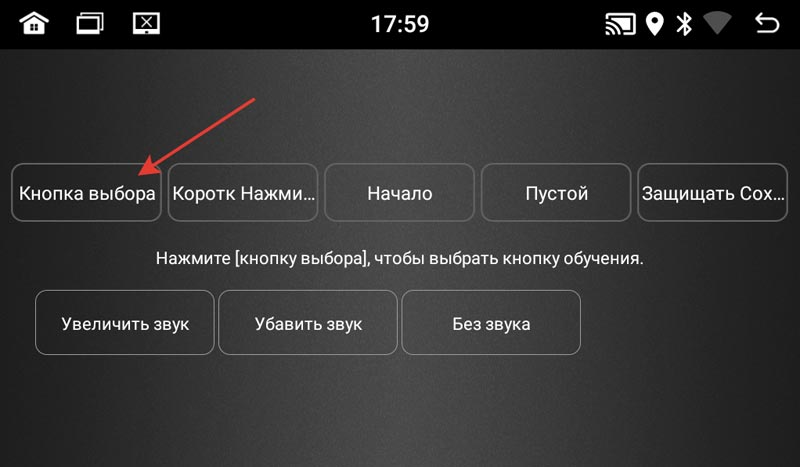
Отметьте функции, к которым хотите привязать рулевые кнопки. Нажмите OK.

Нажмите “Начало”. Выберите функцию и продолжительно нажмите сооветствующую кнопку на руле. Должно появиться сообщение, что кнопка удачно определена. Также сделайте и с остальными функциями. После этого сохраните настройки – последний пункт.
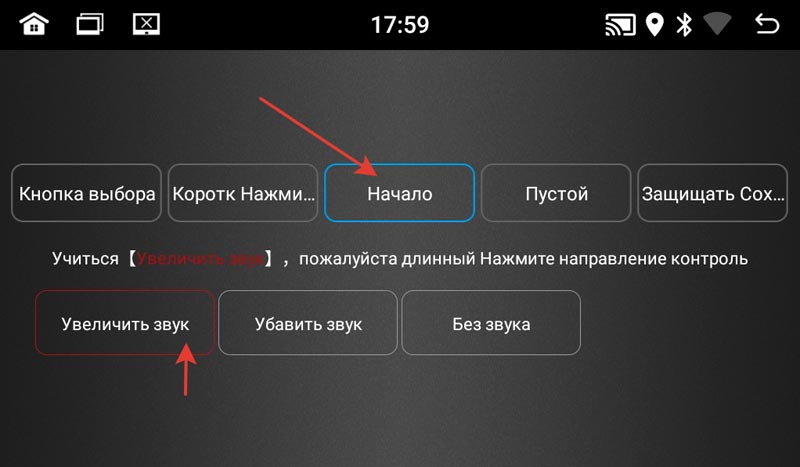
Выйдите в главное меню и проверьте работу всех кнопок. При необходимости повторите процедуру.
Доступ к заводским настройкам
Для доступа к управлению заводскими настройками перейдите в меню Настройки -> Заводская настройка, введите Код: 1234 (и нажать В порядке).
Подсветка сенсорных кнопок боковой панели
На данных моделях автомагнитол возможна активация подсветки сенсорных кнопок управления на боковой панели (только один лунный цвет). Для активации подсветки:
- Зайдите в раздел “Заводская настройка” (см. пункт выше).
- Выберите “Настройки ярких огней”.
- В правой верхней части экрана измените пункт “Руководство по эксплуатации” на “Авто”.
Подсветка активирована.
Настройка кнопок сенсорной панели
Функции кнопок боковой сенсорной панели установлены по умолчанию, но может случиться, что по каким-то причинам данные настройки сбились. Для установки функций сенсорной панели потребуется сделать несколько простых шагов. Войдите в меню заводские настройки:
- Настройки -> Заводская настройка -> Пароль (1234) (нажать “В Пордяке”).
- Далее выберите пункт “Обучение сенсорной кнопке“.
- Нажмите “Начало”. Далее выберите функцию и нажмите соответствующую кнопку на сенсорной панели. После того, как установите все кнопки, нажиите “Конец”.
Как выбрать наилучший усилитель для магнитолы в авто
Выбор усилителя не менее не простая задача, чем выбор автомагнитолы для вашего автомобиля. В этом вопросе нужно быть подкованным технически. Предлагаем вам ознакомиться с главными понятиями усилителей, какие виды автоусилителей звука бывают, какие сегодня бренды наиболее популярны и надежны в этой нише.
И, главное, как выбрать подходящий именно вам усилитель звука в машину. Передя по ссылке вы узнаете, что такое одноканальные, двухканальные и 4-х канальные усилители и в чем отличие данных разновидностей. Также вам представится рейтинг различных многоканальных вариантов усилителей. Читайте о ТОП-20 лучших автомобильных усилителей на 2022 год.
На чтение6 мин
Опубликовано
Обновлено
Китайские автомагнитолы стали популярными благодаря своим доступным ценам и многофункциональным возможностям. Одной из таких моделей является магнитола Podofo. Она имеет множество возможностей, которые могут значительно облегчить вам жизнь на дороге. Однако, как с любым новым устройством, для эффективного использования магнитолы Podofo необходимо установить и настроить ее правильно. В этой пошаговой инструкции мы расскажем вам, как настроить китайскую магнитолу Podofo для оптимального пользования.
Шаг 1: Установка магнитолы
Первым шагом является установка магнитолы Podofo в ваш автомобиль. Для этого вам потребуется инструменты и время. Выберите удобное место для установки магнитолы и обратите внимание на совместимость разъемов и размеров. Устанавливайте магнитолу согласно руководству пользователя и убедитесь, что она надежно закреплена.
Шаг 2: Подключение проводов
После установки магнитолы необходимо подключить провода. Убедитесь, что все провода правильно подсоединены и надежно закреплены. Подключите провода питания, динамиков и других аксессуаров согласно руководству пользователя. Проверьте, все ли провода подключены правильно и готовы к использованию.
Шаг 3: Настройка магнитолы
После того, как магнитола установлена и провода подключены, перейдите к настройке самой магнитолы. Включите магнитолу и следуйте инструкциям на экране. Выберите язык, настройте часы, дату и другие настройки в соответствии с вашими предпочтениями. Убедитесь, что все функции магнитолы работают нормально и все настройки настроены в соответствии с вашими потребностями.
Правильная настройка китайской магнитолы Podofo — важный шаг для эффективного использования устройства. Следуйте этой пошаговой инструкции, чтобы получить полный доступ ко всем функциям вашей автомагнитолы и насладиться комфортными поездками.
Содержание
- Как правильно настроить китайскую магнитолу Podofo
- Подробная инструкция по установке и подключению
- Настройка радиостанций и сохранение плейлиста
- Настройка Bluetooth и подключение смартфона
Как правильно настроить китайскую магнитолу Podofo
Китайские магнитолы Podofo предлагают широкий спектр возможностей и функций, но для максимальной эффективности необходимо правильно настроить их. В этом разделе вы найдете подробную пошаговую инструкцию по настройке вашей магнитолы Podofo.
1. Подготовьте необходимую документацию. Обычно в комплекте с магнитолой идет инструкция пользователя. Ознакомьтесь с этой инструкцией и убедитесь, что у вас есть необходимая информация.
2. Установите магнитолу в свой автомобиль. Убедитесь, что вы правильно подключили ее к штатной электропроводке автомобиля.
3. Включите магнитолу и приступите к настройке. Начните с языковых настроек. Выберите предпочтительный язык интерфейса магнитолы, а также время и дату.
4. Подключите свое мобильное устройство к магнитоле. Для этого используйте Bluetooth или USB-порт. Убедитесь, что ваше устройство совместимо с магнитолой Podofo.
5. Проведите настройку радио. Введите частоту вашей любимой радиостанции и сохраните ее в памяти магнитолы.
6. Настройте GPS-модуль, если он доступен в вашей модели магнитолы Podofo. Введите нужные вам настройки и сохраните их.
7. Подключите бэк-ап камеру или другие внешние устройства, если вы планируете использовать их с магнитолой. Убедитесь, что они работают и правильно подключены.
8. Проверьте настройки звука и эквалайзера. Осуществите необходимые настройки, чтобы получить желаемый звуковой баланс и качество звучания.
9. Протестируйте работу магнитолы. Переключайтесь между различными режимами и функциями, чтобы убедиться, что все работает правильно.
10. Не забудьте сохранить ваши настройки. Многие магнитолы Podofo позволяют сохранять индивидуальные настройки пользователей.
Следуя этой пошаговой инструкции, вы сможете правильно настроить китайскую магнитолу Podofo и наслаждаться ее возможностями в полной мере.
Подробная инструкция по установке и подключению
В данном разделе мы подробно рассмотрим пошаговую инструкцию по установке и подключению китайской магнитолы Podofo. Следуйте указаниям, чтобы успешно настроить вашу магнитолу.
- Подготовьте необходимые инструменты и материалы перед началом установки: китайскую магнитолу Podofo, провода для подключения, плоскую отвертку, изоленту, ключ для извлечения магнитолы (если необходимо), руководство по эксплуатации.
- Перед началом работы отсоедините отрицательный провод от аккумулятора, чтобы избежать короткого замыкания и повреждения электроники.
- Распакуйте магнитолу Podofo и прочтите руководство по эксплуатации, чтобы быть уверенным в том, что у вас под рукой все необходимые компоненты.
- Определите место установки магнитолы в автомобиле. Обычно магнитолу устанавливают в центральную консоль или на панель приборов. Убедитесь, что выбранное место позволяет комфортное использование магнитолы.
- Приступите к подключению магнитолы. Внимательно прочтите инструкцию по эксплуатации, чтобы понять, какие провода и каким образом нужно подключить к соответствующим разъемам автомобиля.
- Подключите провода по цветам, сопоставляя их с указаниями в руководстве по эксплуатации. Используйте изоленту или специальные соединители для надежного и безопасного подключения проводов.
- После подключения всех проводов аккуратно установите магнитолу в выбранное место. Затяните все крепления и проверьте, чтобы магнитола была надежно закреплена и не тряслась.
- Подключите отрицательный провод аккумулятора обратно.
- Включите магнитолу и проверьте ее работоспособность. Убедитесь, что все функции работают правильно.
- Настройте магнитолу Podofo в соответствии с вашими предпочтениями и наслаждайтесь ее удобством и функциональностью!
Следуйте этой подробной инструкции, и вы сможете успешно установить и подключить китайскую магнитолу Podofo в ваш автомобиль. В случае возникновения трудностей или непонятных моментов, обратитесь к руководству по эксплуатации или обратитесь за помощью к специалистам.
Настройка радиостанций и сохранение плейлиста
Китайская магнитола Podofo предоставляет возможность настроить радиостанции и сохранить их в плейлисте для удобного доступа.
Для начала настройки радиостанций следуйте следующим шагам:
Шаг 1: Включите магнитолу Podofo и убедитесь, что она находится в режиме радио.
Шаг 2: Нажмите на кнопку «Меню» на пульте дистанционного управления, чтобы открыть главное меню.
Шаг 3: Используя кнопки навигации, выберите раздел «Радио» и нажмите на кнопку «ОК».
Шаг 4: В открывшемся окне выберите опцию «Поиск станций» или «Автоматический поиск».
Шаг 5: Магнитола Podofo начнет автоматически сканировать доступные радиостанции и сохранять их на плейлисте.
После завершения настройки радиостанций вы можете сохранить плейлист для удобного доступа к вашим любимым станциям. Для этого выполните следующие действия:
Шаг 1: Откройте главное меню, нажав на кнопку «Меню» на пульте дистанционного управления.
Шаг 2: Выберите раздел «Плейлист» или «Избранное» с помощью кнопок навигации и нажмите на кнопку «ОК».
Шаг 3: В открывшемся окне вы увидите список сохраненных радиостанций. Используя кнопки навигации, выберите станцию, которую вы хотите сохранить в плейлисте.
Шаг 4: Нажмите на кнопку «Сохранить» или соответствующую опцию, чтобы сохранить выбранную станцию. Вы можете повторить этот шаг для добавления других радиостанций в свой плейлист.
Теперь у вас есть настроенные радиостанции и сохраненный плейлист на китайской магнитоле Podofo. Вы можете легко переключаться между станциями и наслаждаться музыкой в любое время.
Настройка Bluetooth и подключение смартфона
Для начала подключите смартфон к магнитоле посредством Bluetooth, чтобы у вас была возможность использовать различные функции и приложения.
Следуйте этим шагам, чтобы настроить Bluetooth и подключить свой смартфон к магнитоле Podofo:
- Включите магнитолу, перейдите в меню настроек и найдите вкладку Bluetooth.
- Включите Bluetooth на своем смартфоне и убедитесь, что он находится в режиме видимости.
- На магнитоле найдите свой смартфон в списке доступных устройств Bluetooth.
- Выберите свой смартфон из списка и нажмите кнопку «Подключить».
- В случае необходимости введите ПИН-код, который будет отображаться на магнитоле или вашем смартфоне.
- Дождитесь завершения процесса подключения.
Теперь ваш смартфон должен быть успешно подключен к магнитоле Podofo по Bluetooth. Вы можете использовать функции магнитолы для прослушивания музыки, звонков и прочих возможностей, доступных через ваш смартфон.