
Alcatel
Loading…
L
- L100
- L8003
- LambdaUnite 1675
- Link2
- LINKHUB
- Link Key
- LinkKey IK40V
- Link Zone3
- Litespan 1540
- Litespan Management System 1353
- LIVEPHONE TU35
- LKB001X
- Lucent 8012
- Lucent 8018
- Lucent 8029s
- LUCENT DECT 8232
- LUCENT ENTERPRISE OMNISWITCH 6450
M
- MAILBOX 4635
- Managed Business Network
- Mandarian Duck Moon2
- Mandarina Duck12
- MANDARINA DUCK MOON12
- MB102
- MB126
- MB20
- MB20G
- MDR-8000
- MEDIA RESOURCE FUNCTION
- Metropolis
- Metrospan Edge 1692
- MISS SIXTY5
- MOBILE 100
- MOBILE 100 REFLEXES3
- MOBILE 200
- MOBILE 200 REFLEXES3
- MOBILE HANDSET OMNIPCX 4400
- MOBILE IPTOUCH 300
- MOBILE IPTOUCH 600
- Mobile multi purpose Assistant
- Mobile TV
- MOTIVE HOME DEVICE
- MOTIVE MOBILE DEVICE2
- Move3
- Moveband
- Move Time3
- MOVETRACK MK20
- MPop3
- MTAG351
- MTC 268
- MVNE
- MW40V2
N
- Network Device K-12
- Network mobility for SMBs
O
- OFFICE2
- Office 1350
- Omni 6600
- OMNIACCESS7
- OMNIACCESS 350012
- OMNIACCESS 4308
- OMNIACCESS 4324
- OmniAccess 4504
- OmniAccess 4604
- OmniAccess 4704
- OMNIACCESS 512
- OMNIACCESS 60007
- OMNIACCESS 6014
- OMNIACCESS 6024
- OMNIACCESS 6044
- OmniAccess 7003
- OmniAccess 700 CLI2
- OMNIACCESS 740
- OmniAccess 7802
- OmniAccess 85503
- OmniAccess AOS-W
- OmniAccess AP80
- OMNIACCESS SAFEGUARD CONTROLLER3
- OmniAccess WLAN
- OmniAccess WLAN 560
- OMNIACCES-VOIP GATEWAY
- OmniGenesys
- OmniPCX 3AK 19522
- OMNIPCX 4059
- OmniPCX 4200
- OmniPCX 44008
- OMNIPCX 4400 TABLE OF CODES
- OmniPCX Enterprise
- OMNIPCX ENTERPRISE 40188
- OMNIPCX ENTERPRISE 40198
- OmniPCX Enterprise 4028
- OmniPCX Enterprise 4029
- OMNIPCX OFFICE5
- OmniPCX Office 40182
- OMNIPCX OFFICE 40192
- OmniPCX Office 40288
- OmniPCX Office 40298
- OmniPCX Office 40388
- OmniPCX Office 40398
- OMNIPCX OFFICE 40688
- OMNIPCX OFFICE R2.0
- OmniSiwtch 6400 U24D
Loading…
Loading…
Nothing found
MW40V
Service Manual
15 pgs1.3 Mb0
Service Manual [de]
15 pgs1.45 Mb0
Table of contents
Loading…
…
Alcatel Service Manual
Specifications and Main Features
Frequently Asked Questions
User Manual
Loading…
+ 10 hidden pages
You need points to download manuals.
1 point = 1 manual.
You can buy points or you can get point for every manual you upload.
Buy points
Upload your manuals
Содержание
- Пошаговая инструкция по настройке 4G Wi-Fi-роутера Alcatel Link Zone MW40V
- Как настроить роутер алкатель mw40v
- Пошаговая инструкция по настройке 4G Wi-Fi-роутера Alcatel Link Zone MW40V
- Alcatel LINKZONE MW45V — Alcatel
- Как настроить роутер алкатель mw40v
Пошаговая инструкция по настройке 4G Wi-Fi-роутера Alcatel Link Zone MW40V
Alcatel Link Zone MW40V – разработка американского бренда Alcatel. Он представляет собой небольшой компактный 4G Wi-Fi роутер, идеально подходящий мобильным и активным людям. Благодаря весу и размерам его легко брать в путешествие, в офис, на природу, а отсутствие проводов позволяет развернуть беспроводную сеть там, где есть сигнал. Стильный и минималистичный дизайн выполнен в двух цветах – черный и белый. Вес устройства составляет всего 90 грамм. В комплектацию входит сам роутер, аккумуляторная батарея и USB-кабель. Подзарядить гаджет можно от ноутбука или купив отдельно сетевое зарядное устройство.
Alcatel Link Zone MW40V поддерживает сети 4 поколения, но если по каким-то причинам покрытие отсутствует – он быстро переключится в режим 3G или 2G. Устройство работает как от сети, так и от встроенного аккумулятора на 1800 mAh. Производителем заявлено, что MW40V может работать в автономном режиме 5-6 часов в зависимости от сигнала сети. Внутри имеется два разъема – для карты MicroSD объемом до 32 Гб и сим-карты. Роутер поддерживает стандарт 802.11n с рабочей частотой 2,4 ГГц. Максимальная скорость Интернета в сети 3G – 42 Мбит/сек, 4G – 150 Мбит/сек.
Технические характеристики позволяют подключать максимально 15 гаджетов одновременно. Радиус действия – в среднем 10 метров.
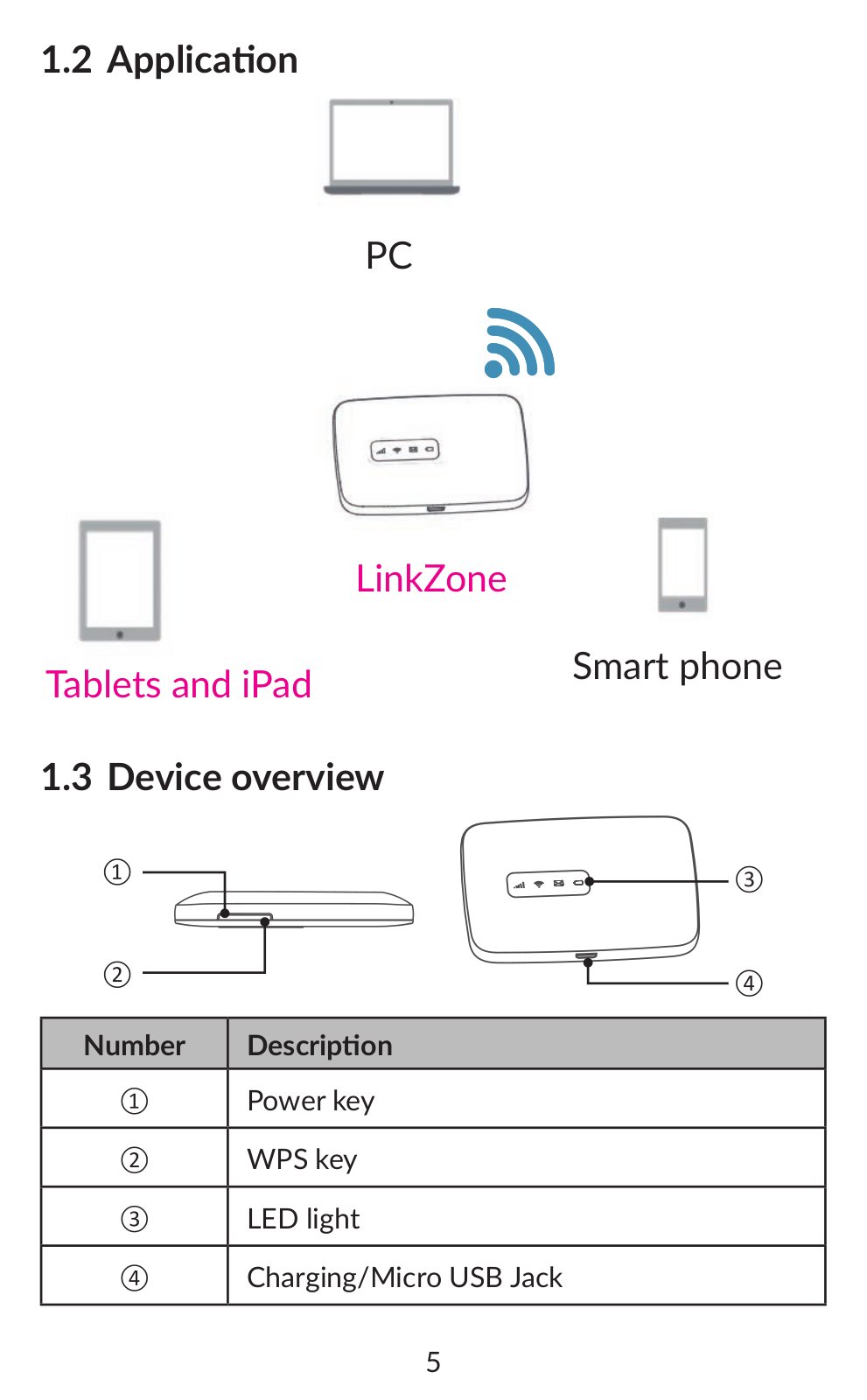
На корпусе девайса размещены индикаторы. Они оповещают о заряде аккумулятора, полученных сообщениях, качестве связи и Wi-Fi-сопряжении с устройством. Все взаимодействие с пользователем происходит через браузер.
Чтобы узнать, как настроить роутер Alcatel Link Zone, воспользуйтесь следующей пошаговой инструкцией:
- Полностью зарядите устройство от сети.
- Запишите пароль доступа и имя сети, они напечатаны на задней стороне крышки.
- Настройка возможна по Wi-Fi или USB-кабелю. В первом случае подключитесь, используя логин и пароль, записанные ранее. Во втором при подключении кабеля к ноутбуку или ПК произойдет автоматическая установка драйверов.
- В браузере вводим адрес 192.168.1.1 (в старой версии может использоваться 192.168.0.1), после чего открывается стартовая страница настроек. В качестве пароля используется стандартный «admin», в старой версии оборудования может быть запрошен логин, также нужно использовать «admin». После проделанных действий нажимаем кнопку «Вход» и попадаем внутрь интерфейса настройки роутера.
- Когда вход в конфигурацию произведен, вашему вниманию открываются несколько вкладок:
- подключение – здесь можно включить или выключить доступ к Интернету, узнать количество использованного трафика, список подключенных гаджетов;
- быстрая настройка – замена пароля, указанного на корпусе, на пользовательский. Также можно изменить стандартное имя Wi-Fi сети, которое видно подключаемым пользователям;
- SMS – в этом разделе реализована работа с сообщениями. Здесь можно отправить, прочитать входящие, изменить параметры отправки сообщений;
- USSD – информация о балансе и оставшемся трафике. Для забывчивых указан номер сим-карты;
- настройка – содержит дополнительно 5 разделов внутри. В разделе «Wi-Fi» можно указать 4G, если вы уверены в хорошем покрытии. В противном случае оставьте значение «Auto», тогда устройство автоматически выберет нужный режим. Убираем галочку со значения «Роуминг». При желании скрываем имя сети, выключив SSID, и ограничиваем максимальное число подключений к роутеру (не более 15). Имеется полезная функция изоляции точки доступа. Активируйте ее, если находитесь в многолюдном месте и хотите обезопасить свое подключение от третьих лиц. В разделе IP-адресации меняем только срок аренды, выставляя максимальное число. Вкладка «Язык» позволяет поменять язык интерфейса пользователя. Во вкладке «Система» можно посмотреть текущую версию программного обеспечения, сохранить выставленные только что настройки или вернуть базовые. Далее идет «WPS», если активировать эту опцию, то WPS автоматически создаст беспроводную сеть.
Помимо основных настроек модель Alcatel Link Zone MW40V имеет MAC-фильтр, позволяющий контролировать использование подключение только для «своих». На этом настройка завершена, закройте вкладку браузера и попробуйте подключиться, используя беспроводное соединение.
Использовать данную модель как стационарный роутер не рекомендуется, есть большой риск выхода из строя батареи. Тем не менее, при загородных поездках этот девайс может стать незаменимым приобретением. Не забудьте полностью зарядить его перед отъездом. Заявленных производителем 5-6 часов автономной работы может оказаться недостаточно. Тогда, возможно, имеет смысл приобрести дополнительный внешний аккумулятор. Обязательно учитывайте, что чем дальше от города и 3G и 4G вышек, тем ниже будет скорость Интернета.
Источник
Alcatel Link Zone 2G/3G/4G MW40V – обсуждение
ltemodem, wifirouter: 2.4GHz(150Mbits)
В теме нет куратора. По вопросам наполнения шапки обращайтесь к модераторам раздела через кнопку под сообщениями. Как это сделать правильно, что бы вас поняли с первого раза, написано здесь .
Сообщение отредактировал M|A|G — 21.06.21, 11:49
При стационарной работе (и одновременной зарядке) от ПК устройство едва теплое. Связь устойчивая, Диспетчер Устройств Windows показывает потребление 500mA.
При перемещении по городу (авто и пешком) и одновременной работе на 2 смартфона (навигация, Speedtest) устройство прилично разогревается. Что при ношении в заднем кармане вызывает известные неудобства. Обрывов связи не замечено. C вытащенной батареей работает! Но от порта моего ПК ему не хватает тока. А с внешним БП работает. При этом индикатор батареи мигает красным.
Полной зарядки батареи хватило на 3.5 часа при работе на ПК и смартфон в режиме LTE. При этом на смартфоне 2 часа непрерывно показывал МегафонТВ.
Ток потребления при заряде полностью разряженной батареи и одновременной работе составляет 0.9А.
Сообщение отредактировал Conan Doyle — 18.08.18, 05:56
Добавлю немного полезного.
Простой способ разблокировки
Видеоинструкция
Сообщение отредактировал ferhad.necef — 02.08.18, 08:18
Батарея вытаскивается после старта или он может стартовать и без батареи? То есть если насовсем вытащить батарею и посадить модем на достаточно мощный адаптер, то будет ли он включаться и выключаться одновременно с включением и выключением адаптера?
И еще. Зачем его разблокировать? Я пока видел только разблокированный на citilink. Чего я не знаю? 😉
Сообщение отредактировал Conan Doyle — 18.08.18, 06:35
Выложил русскую инструкцию. Где написано, что режим работы без батареи является штатным.
Сообщение отредактировал Conan Doyle — 18.08.18, 06:37
По видео только показано как коды калькулировать, а разблокировать то теперь его как?
По опыту двух месяцев эксплуатации — в целом, отличный аппарат. Но есть пара замечаний и один вопрос.
Во-первых, как уже отмечалось, устройство достаточно требовательно к току зарядки. От родной зарядки (1А) с трехметровым кабелем USB, роутер уже не работает без батареи (а батарею, соответственно, не может зарядить во время работы), то есть потери на не слишком длинном кабеле оказались критичными.
Во-вторых, при 3-х подключенных устройствах на чердаке в жару роутер нагревался в течение 15-20 минут до полного самоотключения, после чего, чтобы он снова заработал, приходилось передёргивать аккумулятор. Правда, температура на чердаке была около +40°C, что как раз на границе рабочего диапазона для этого роутера, но всё же.
Теперь вопрос: у кого-нибудь USSD работает? У меня при любой попытке отправить запрос выдается ошибка. Просто: «ошибка».
Сообщение отредактировал Quaerens — 03.09.18, 12:53
Источник
Пошаговая инструкция по настройке 4G Wi-Fi-роутера Alcatel Link Zone MW40V
Alcatel Zone MW40V — разработка американского бренда Alcatel. Он представляет собой небольшой компактный 4G Wi-Fi роутер, идеально подходящий мобильным и активным людям. Благодаря весу и размерам его легко брать в путешествие, в офис, на природу, а отсутствие проводов позволяет развернуть беспроводную сеть там, где есть сигнал. Стильный и минималистичный дизайн выполнен в двух цветах — черный и белый. Вес устройства составляет всего 90 грамм. В комплектацию входит сам роутер, аккумуляторная батарея и USB-кабель. Подзарядить гаджет можно от ноутбука или купив отдельно сетевое зарядное устройство.
Alcatel Zone MW40V поддерживает сети 4 поколения, но если по каким-то причинам покрытие отсутствует — он быстро переключится в режим 3G или 2G. Устройство работает как от сети, так и от встроенного аккумулятора на 1800 mAh. Производителем заявлено, что MW40V может работать в автономном режиме 5-6 часов в зависимости от сигнала сети. Внутри имеется два разъема — для карты MicroSD объемом до 32 Гб и сим-карты. Роутер поддерживает стандарт 802.11n с рабочей частотой 2,4 ГГц. Максимальная скорость Интернета в сети 3G — 42 Мбит/сек, 4G — 150 Мбит/сек.
Технические характеристики позволяют подключать максимально 15 гаджетов одновременно. Радиус действия — в среднем 10 метров.
На корпусе девайса размещены индикаторы. Они оповещают о заряде аккумулятора, полученных сообщениях, качестве связи и Wi-Fi-сопряжении с устройством. Все взаимодействие с пользователем происходит через браузер.
Чтобы узнать, как настроить роутер Alcatel Zone, воспользуйтесь следующей пошаговой инструкцией:
- Полностью зарядите устройство от сети.
- Запишите пароль доступа и имя сети, они напечатаны на задней стороне крышки.
- Настройка возможна по Wi-Fi или USB-кабелю. В первом случае подключитесь, используя логин и пароль, записанные ранее. Во втором при подключении кабеля к ноутбуку или ПК произойдет автоматическая установка драйверов.
- В браузере вводим адрес 192.168.1.1 (в старой версии может использоваться 192.168.0.1), после чего открывается стартовая страница настроек. В качестве пароля используется стандартный «admin», в старой версии оборудования может быть запрошен логин, также нужно использовать «admin». После проделанных действий нажимаем кнопку «Вход» и попадаем внутрь интерфейса настройки роутера.
- Когда вход в конфигурацию произведен, вашему вниманию открываются несколько вкладок:
- подключение — здесь можно включить или выключить доступ к Интернету, узнать количество использованного трафика, список подключенных гаджетов;
- быстрая настройка — замена пароля, указанного на корпусе, на пользовательский. Также можно изменить стандартное имя Wi-Fi сети, которое видно подключаемым пользователям;
- SMS — в этом разделе реализована работа с сообщениями. Здесь можно отправить, прочитать входящие, изменить параметры отправки сообщений;
- USSD — информация о балансе и оставшемся трафике. Для забывчивых указан номер сим-карты;
- настройка — содержит дополнительно 5 разделов внутри. В разделе «Wi-Fi» можно указать 4G, если вы уверены в хорошем покрытии. В противном случае оставьте значение «Auto», тогда устройство автоматически выберет нужный режим. Убираем галочку со значения «Роуминг». При желании скрываем имя сети, выключив SSID, и ограничиваем максимальное число подключений к роутеру (не более 15). Имеется полезная функция изоляции точки доступа. Активируйте ее, если находитесь в многолюдном месте и хотите обезопасить свое подключение от третьих лиц. В разделе IP-адресации меняем только срок аренды, выставляя максимальное число. Вкладка «Язык» позволяет поменять язык интерфейса пользователя. Во вкладке «Система» можно посмотреть текущую версию программного обеспечения, сохранить выставленные только что настройки или вернуть базовые. Далее идет «WPS», если активировать эту опцию, то WPS автоматически создаст беспроводную сеть.
Помимо основных настроек модель Alcatel Zone MW40V имеет MAC-фильтр, позволяющий контролировать использование подключение только для «своих». На этом настройка завершена, закройте вкладку браузера и попробуйте подключиться, используя беспроводное соединение.
Использовать данную модель как стационарный роутер не рекомендуется, есть большой риск выхода из строя батареи. Тем не менее, при загородных поездках этот девайс может стать незаменимым приобретением. Не забудьте полностью зарядить его перед отъездом. Заявленных производителем 5-6 часов автономной работы может оказаться недостаточно. Тогда, возможно, имеет смысл приобрести дополнительный внешний аккумулятор. Обязательно учитывайте, что чем дальше от города и 3G и 4G вышек, тем ниже будет скорость Интернета.
Alcatel LINKZONE MW45V — Alcatel
*Изображения не носят обязывающего характера
* Спецификации и цвета зависят от региона поставки
Источник
Как настроить роутер алкатель mw40v
Alcatel Link Zone 2G/3G/4G MW40V – обсуждение
ltemodem, wifirouter: 2.4GHz(150Mbits)
В теме нет куратора. По вопросам наполнения шапки обращайтесь к модераторам раздела через кнопку под сообщениями. Как это сделать правильно, что бы вас поняли с первого раза, написано здесь .
Сообщение отредактировал M|A|G — 21.06.21, 11:49
При стационарной работе (и одновременной зарядке) от ПК устройство едва теплое. Связь устойчивая, Диспетчер Устройств Windows показывает потребление 500mA.
При перемещении по городу (авто и пешком) и одновременной работе на 2 смартфона (навигация, Speedtest) устройство прилично разогревается. Что при ношении в заднем кармане вызывает известные неудобства. Обрывов связи не замечено. C вытащенной батареей работает! Но от порта моего ПК ему не хватает тока. А с внешним БП работает. При этом индикатор батареи мигает красным.
Полной зарядки батареи хватило на 3.5 часа при работе на ПК и смартфон в режиме LTE. При этом на смартфоне 2 часа непрерывно показывал МегафонТВ.
Ток потребления при заряде полностью разряженной батареи и одновременной работе составляет 0.9А.
Сообщение отредактировал Conan Doyle — 18.08.18, 05:56
Добавлю немного полезного.
Простой способ разблокировки
Видеоинструкция
Сообщение отредактировал ferhad.necef — 02.08.18, 08:18
Батарея вытаскивается после старта или он может стартовать и без батареи? То есть если насовсем вытащить батарею и посадить модем на достаточно мощный адаптер, то будет ли он включаться и выключаться одновременно с включением и выключением адаптера?
И еще. Зачем его разблокировать? Я пока видел только разблокированный на citilink. Чего я не знаю? 😉
Сообщение отредактировал Conan Doyle — 18.08.18, 06:35
Выложил русскую инструкцию. Где написано, что режим работы без батареи является штатным.
Сообщение отредактировал Conan Doyle — 18.08.18, 06:37
По видео только показано как коды калькулировать, а разблокировать то теперь его как?
По опыту двух месяцев эксплуатации — в целом, отличный аппарат. Но есть пара замечаний и один вопрос.
Во-первых, как уже отмечалось, устройство достаточно требовательно к току зарядки. От родной зарядки (1А) с трехметровым кабелем USB, роутер уже не работает без батареи (а батарею, соответственно, не может зарядить во время работы), то есть потери на не слишком длинном кабеле оказались критичными.
Во-вторых, при 3-х подключенных устройствах на чердаке в жару роутер нагревался в течение 15-20 минут до полного самоотключения, после чего, чтобы он снова заработал, приходилось передёргивать аккумулятор. Правда, температура на чердаке была около +40°C, что как раз на границе рабочего диапазона для этого роутера, но всё же.
Теперь вопрос: у кого-нибудь USSD работает? У меня при любой попытке отправить запрос выдается ошибка. Просто: «ошибка».
Сообщение отредактировал Quaerens — 03.09.18, 12:53
Источник
Пошаговая инструкция по настройке 4G Wi-Fi-роутера Alcatel Link Zone MW40V
Alcatel Link Zone MW40V – разработка американского бренда Alcatel. Он представляет собой небольшой компактный 4G Wi-Fi роутер, идеально подходящий мобильным и активным людям. Благодаря весу и размерам его легко брать в путешествие, в офис, на природу, а отсутствие проводов позволяет развернуть беспроводную сеть там, где есть сигнал. Стильный и минималистичный дизайн выполнен в двух цветах – черный и белый. Вес устройства составляет всего 90 грамм. В комплектацию входит сам роутер, аккумуляторная батарея и USB-кабель. Подзарядить гаджет можно от ноутбука или купив отдельно сетевое зарядное устройство.
Alcatel Link Zone MW40V поддерживает сети 4 поколения, но если по каким-то причинам покрытие отсутствует – он быстро переключится в режим 3G или 2G. Устройство работает как от сети, так и от встроенного аккумулятора на 1800 mAh. Производителем заявлено, что MW40V может работать в автономном режиме 5-6 часов в зависимости от сигнала сети. Внутри имеется два разъема – для карты MicroSD объемом до 32 Гб и сим-карты. Роутер поддерживает стандарт 802.11n с рабочей частотой 2,4 ГГц. Максимальная скорость Интернета в сети 3G – 42 Мбит/сек, 4G – 150 Мбит/сек.
Технические характеристики позволяют подключать максимально 15 гаджетов одновременно. Радиус действия – в среднем 10 метров.
На корпусе девайса размещены индикаторы. Они оповещают о заряде аккумулятора, полученных сообщениях, качестве связи и Wi-Fi-сопряжении с устройством. Все взаимодействие с пользователем происходит через браузер.
Чтобы узнать, как настроить роутер Alcatel Link Zone, воспользуйтесь следующей пошаговой инструкцией:
- Полностью зарядите устройство от сети.
- Запишите пароль доступа и имя сети, они напечатаны на задней стороне крышки.
- Настройка возможна по Wi-Fi или USB-кабелю. В первом случае подключитесь, используя логин и пароль, записанные ранее. Во втором при подключении кабеля к ноутбуку или ПК произойдет автоматическая установка драйверов.
- В браузере вводим адрес 192.168.1.1 (в старой версии может использоваться 192.168.0.1), после чего открывается стартовая страница настроек. В качестве пароля используется стандартный «admin», в старой версии оборудования может быть запрошен логин, также нужно использовать «admin». После проделанных действий нажимаем кнопку «Вход» и попадаем внутрь интерфейса настройки роутера.
- Когда вход в конфигурацию произведен, вашему вниманию открываются несколько вкладок:
- подключение – здесь можно включить или выключить доступ к Интернету, узнать количество использованного трафика, список подключенных гаджетов;
- быстрая настройка – замена пароля, указанного на корпусе, на пользовательский. Также можно изменить стандартное имя Wi-Fi сети, которое видно подключаемым пользователям;
- SMS – в этом разделе реализована работа с сообщениями. Здесь можно отправить, прочитать входящие, изменить параметры отправки сообщений;
- USSD – информация о балансе и оставшемся трафике. Для забывчивых указан номер сим-карты;
- настройка – содержит дополнительно 5 разделов внутри. В разделе «Wi-Fi» можно указать 4G, если вы уверены в хорошем покрытии. В противном случае оставьте значение «Auto», тогда устройство автоматически выберет нужный режим. Убираем галочку со значения «Роуминг». При желании скрываем имя сети, выключив SSID, и ограничиваем максимальное число подключений к роутеру (не более 15). Имеется полезная функция изоляции точки доступа. Активируйте ее, если находитесь в многолюдном месте и хотите обезопасить свое подключение от третьих лиц. В разделе IP-адресации меняем только срок аренды, выставляя максимальное число. Вкладка «Язык» позволяет поменять язык интерфейса пользователя. Во вкладке «Система» можно посмотреть текущую версию программного обеспечения, сохранить выставленные только что настройки или вернуть базовые. Далее идет «WPS», если активировать эту опцию, то WPS автоматически создаст беспроводную сеть.
Помимо основных настроек модель Alcatel Link Zone MW40V имеет MAC-фильтр, позволяющий контролировать использование подключение только для «своих». На этом настройка завершена, закройте вкладку браузера и попробуйте подключиться, используя беспроводное соединение.
Использовать данную модель как стационарный роутер не рекомендуется, есть большой риск выхода из строя батареи. Тем не менее, при загородных поездках этот девайс может стать незаменимым приобретением. Не забудьте полностью зарядить его перед отъездом. Заявленных производителем 5-6 часов автономной работы может оказаться недостаточно. Тогда, возможно, имеет смысл приобрести дополнительный внешний аккумулятор. Обязательно учитывайте, что чем дальше от города и 3G и 4G вышек, тем ниже будет скорость Интернета.
Источник
Alcatel LinkZone MW40V инструкция

инструкция Alcatel LinkZone MW40V
Quick Start Guide
Руководство пользователя
Правила техники безопасности
Инструкция
Посмотреть инструкция для Alcatel LinkZone MW40V бесплатно. Руководство относится к категории Маршрутизаторы (роутеры), 43 человек(а) дали ему среднюю оценку 8.5. Руководство доступно на следующих языках: английский. У вас есть вопрос о Alcatel LinkZone MW40V или вам нужна помощь? Задайте свой вопрос здесь
Нужна помощь?
У вас есть вопрос о Alcatel LinkZone MW40V а ответа нет в руководстве? Задайте свой вопрос здесь Дай исчерпывающее описание проблемы и четко задайте свой вопрос. Чем детальнее описание проблемы или вопроса, тем легче будет другим пользователям Alcatel LinkZone MW40V предоставить вам исчерпывающий ответ.
сколько можно держать это устройство включённым в сети
сколько можно держать это устройство включённым в сети Ответить на вопрос
для чего нужна микро СД карта
Постоянно глючит модем, надо перегружать, как быть?
Как перезагрузить модем?
сколько можно держать это устройство включённым в сети
Добрый день. При установке карты мтс нет доступа в интернет. В старом модеме все работает. Что делать?
Количество вопросов: 6
Технические характеристики Alcatel LinkZone MW40V
Ниже вы найдете технические характеристики изделия и руководства по эксплуатации Alcatel LinkZone MW40V.
| Бренд | Alcatel |
| Модель | LinkZone MW40V |
| Изделие | Маршрутизатор (роутер) |
| Язык | английский |
| Тип файла | Руководство пользователя (PDF), Правила техники безопасности (PDF) |
Часто задаваемые вопросы
Не можете найти ответ на свой вопрос в руководстве? Вы можете найти ответ на свой вопрос ниже, в разделе часто задаваемых вопросов о Alcatel LinkZone MW40V.
Источник
Wi fi роутер alcatel link zone mw40v инструкция
Alcatel Link Zone 2G/3G/4G MW40V – обсуждение
ltemodem, wifirouter: 2.4GHz(150Mbit\s)
В теме нет куратора. По вопросам наполнения шапки обращайтесь к модераторам раздела через кнопку под сообщениями. Как это сделать правильно, что бы вас поняли с первого раза, написано здесь .
Сообщение отредактировал ferhad.necef — 08.05.22, 14:18
При стационарной работе (и одновременной зарядке) от ПК устройство едва теплое. Связь устойчивая, Диспетчер Устройств Windows показывает потребление 500mA.
При перемещении по городу (авто и пешком) и одновременной работе на 2 смартфона (навигация, Speedtest) устройство прилично разогревается. Что при ношении в заднем кармане вызывает известные неудобства. Обрывов связи не замечено. C вытащенной батареей работает! Но от порта моего ПК ему не хватает тока. А с внешним БП работает. При этом индикатор батареи мигает красным.
Полной зарядки батареи хватило на 3.5 часа при работе на ПК и смартфон в режиме LTE. При этом на смартфоне 2 часа непрерывно показывал МегафонТВ.
Ток потребления при заряде полностью разряженной батареи и одновременной работе составляет 0.9А.
Сообщение отредактировал Conan Doyle — 18.08.18, 05:56
Добавлю немного полезного.
Простой способ разблокировки
Видеоинструкция
Сообщение отредактировал ferhad.necef — 02.08.18, 08:18
Батарея вытаскивается после старта или он может стартовать и без батареи? То есть если насовсем вытащить батарею и посадить модем на достаточно мощный адаптер, то будет ли он включаться и выключаться одновременно с включением и выключением адаптера?
И еще. Зачем его разблокировать? Я пока видел только разблокированный на citilink. Чего я не знаю? 😉
Сообщение отредактировал Conan Doyle — 18.08.18, 06:35
Выложил русскую инструкцию. Где написано, что режим работы без батареи является штатным.
Сообщение отредактировал Conan Doyle — 18.08.18, 06:37
По видео только показано как коды калькулировать, а разблокировать то теперь его как?
По опыту двух месяцев эксплуатации — в целом, отличный аппарат. Но есть пара замечаний и один вопрос.
Во-первых, как уже отмечалось, устройство достаточно требовательно к току зарядки. От родной зарядки (1А) с трехметровым кабелем USB, роутер уже не работает без батареи (а батарею, соответственно, не может зарядить во время работы), то есть потери на не слишком длинном кабеле оказались критичными.
Во-вторых, при 3-х подключенных устройствах на чердаке в жару роутер нагревался в течение 15-20 минут до полного самоотключения, после чего, чтобы он снова заработал, приходилось передёргивать аккумулятор. Правда, температура на чердаке была около +40°C, что как раз на границе рабочего диапазона для этого роутера, но всё же.
Теперь вопрос: у кого-нибудь USSD работает? У меня при любой попытке отправить запрос выдается ошибка. Просто: «ошибка».
Сообщение отредактировал Quaerens — 03.09.18, 12:53
Источник
Wi fi роутер alcatel link zone mw40v инструкция
Alcatel Link Zone 2G/3G/4G MW40V – обсуждение
ltemodem, wifirouter: 2.4GHz(150Mbit\s)
В теме нет куратора. По вопросам наполнения шапки обращайтесь к модераторам раздела через кнопку под сообщениями. Как это сделать правильно, что бы вас поняли с первого раза, написано здесь .
Сообщение отредактировал ferhad.necef — 08.05.22, 14:18
При стационарной работе (и одновременной зарядке) от ПК устройство едва теплое. Связь устойчивая, Диспетчер Устройств Windows показывает потребление 500mA.
При перемещении по городу (авто и пешком) и одновременной работе на 2 смартфона (навигация, Speedtest) устройство прилично разогревается. Что при ношении в заднем кармане вызывает известные неудобства. Обрывов связи не замечено. C вытащенной батареей работает! Но от порта моего ПК ему не хватает тока. А с внешним БП работает. При этом индикатор батареи мигает красным.
Полной зарядки батареи хватило на 3.5 часа при работе на ПК и смартфон в режиме LTE. При этом на смартфоне 2 часа непрерывно показывал МегафонТВ.
Ток потребления при заряде полностью разряженной батареи и одновременной работе составляет 0.9А.
Сообщение отредактировал Conan Doyle — 18.08.18, 05:56
Добавлю немного полезного.
Простой способ разблокировки
Видеоинструкция
Сообщение отредактировал ferhad.necef — 02.08.18, 08:18
Батарея вытаскивается после старта или он может стартовать и без батареи? То есть если насовсем вытащить батарею и посадить модем на достаточно мощный адаптер, то будет ли он включаться и выключаться одновременно с включением и выключением адаптера?
И еще. Зачем его разблокировать? Я пока видел только разблокированный на citilink. Чего я не знаю? 😉
Сообщение отредактировал Conan Doyle — 18.08.18, 06:35
Выложил русскую инструкцию. Где написано, что режим работы без батареи является штатным.
Сообщение отредактировал Conan Doyle — 18.08.18, 06:37
По видео только показано как коды калькулировать, а разблокировать то теперь его как?
По опыту двух месяцев эксплуатации — в целом, отличный аппарат. Но есть пара замечаний и один вопрос.
Во-первых, как уже отмечалось, устройство достаточно требовательно к току зарядки. От родной зарядки (1А) с трехметровым кабелем USB, роутер уже не работает без батареи (а батарею, соответственно, не может зарядить во время работы), то есть потери на не слишком длинном кабеле оказались критичными.
Во-вторых, при 3-х подключенных устройствах на чердаке в жару роутер нагревался в течение 15-20 минут до полного самоотключения, после чего, чтобы он снова заработал, приходилось передёргивать аккумулятор. Правда, температура на чердаке была около +40°C, что как раз на границе рабочего диапазона для этого роутера, но всё же.
Теперь вопрос: у кого-нибудь USSD работает? У меня при любой попытке отправить запрос выдается ошибка. Просто: «ошибка».
Сообщение отредактировал Quaerens — 03.09.18, 12:53
Источник
Alcatel Link Zone MW40V — компактный и удобный мобильный Wi-Fi роутер, который позволяет подключиться к интернету в любое время и в любом месте. Этот роутер предоставляет возможность создания высокоскоростной беспроводной сети, которую можно использовать для синхронизации устройств, просмотра фильмов, работы на удаленном рабочем месте и многого другого.
Настройка Alcatel Link Zone MW40V также проста и понятна. Для начала необходимо вставить SIM-карту вашего оператора связи в соответствующий разъем. После этого подключите роутер к источнику питания при помощи кабеля Micro USB, который идет в комплекте. Когда роутер включится, на его экране появится информация о доступной сети, уровне сигнала и других параметрах.
Для дальнейшей настройки Wi-Fi сети откройте веб-браузер на вашем устройстве и введите адрес 192.168.1.1 в строке поиска. Появится страница аутентификации, где вам нужно будет ввести логин и пароль по умолчанию: admin. После успешной аутентификации вы попадете на главную страницу администрирования роутера, где сможете настроить различные параметры, включая имя и пароль для Wi-Fi сети, защиту и другие функции.
Alcatel Link Zone MW40V обладает компактным дизайном и стильным внешним видом. У него есть встроенный аккумулятор, который обеспечивает до 6 часов автономной работы, а также разъем для внешней антенны, что позволяет увеличить уровень сигнала в местах со слабым покрытием.
Alcatel Link Zone MW40V — это удобное и надежное устройство для создания высокоскоростной беспроводной сети. С его помощью вы можете наслаждаться интернет-соединением в любое время и в любом месте, без необходимости подключения к проводной сети.
Содержание
- Подготовка к настройке роутера
- Первичная настройка устройства
- Выбор подходящего места для размещения
- Настройка Wi-Fi роутера
- Подключение к компьютеру
- Вход в интерфейс управления
- Создание сети Wi-Fi
- Использование Wi-Fi роутера
Подготовка к настройке роутера
Перед тем, как приступить к настройке роутера Alcatel Link Zone MW40V, убедитесь в наличии следующих компонентов:
| 1. | Роутер Alcatel Link Zone MW40V |
| 2. | Зарядное устройство |
| 3. | USB-кабель |
| 4. | SIM-карта для доступа в интернет |
Убедитесь, что вы имеете активную SIM-карту с подключенным интернет-тарифом и достаточным балансом или ежемесячным пакетом данных для использования роутера.
Также, перед началом настройки, убедитесь, что ваше устройство (например, ноутбук, смартфон или планшет) поддерживает Wi-Fi и имеет включенную функцию беспроводной связи.
После того, как вы удостоверились в наличии всех необходимых компонентов и подготовили своё устройство, можно приступать к настройке роутера Alcatel Link Zone MW40V.
Первичная настройка устройства
Шаг 1: Распакуйте устройство Alcatel Link Zone MW40V из упаковки и убедитесь, что внутри находятся все комплектующие: роутер, батарея, зарядное устройство, кабель USB.
Шаг 2: Вставьте SIM-карту оператора вашего выбора в слот, расположенный на боковой стороне роутера.
Шаг 3: Установите батарею в соответствующий отсек на задней стороне роутера. Убедитесь, что контакты на батарее плотно соединены с контактами в устройстве.
Шаг 4: Зарядите роутер, подключив его к зарядному устройству с помощью кабеля USB.
Шаг 5: Включите роутер, нажав на кнопку питания, обычно расположенную на передней стороне устройства.
Шаг 6: Подождите, пока устройство полностью загрузится и установит связь с оператором мобильной связи. Это может занять несколько минут. Во время этого процесса может загореться индикаторная лампочка, указывающая на успешную связь.
Шаг 7: Проверьте наличие Wi-Fi сети, созданной роутером. Для этого найдите в списке доступных сетей на вашем устройстве сеть с именем, которое указано на задней панели роутера.
Шаг 8: Подключитесь к Wi-Fi сети, используя указанный пароль. После успешного подключения у вас будет доступ к интернету через роутер.
Вы успешно завершили первичную настройку устройства Alcatel Link Zone MW40V. Теперь вы можете использовать его для подключения к интернету в любом месте, где есть сигнал мобильной связи.
Выбор подходящего места для размещения
Для обеспечения наилучшей производительности и стабильного Wi-Fi соединения, необходимо правильно выбрать место, где будет размещен роутер Alcatel Link Zone MW40V. Вот несколько советов, которые помогут вам принять правильное решение:
1. Разместите роутер в центральной части вашего дома или офиса. Это поможет распределить Wi-Fi сигнал равномерно по всему помещению.
2. Избегайте размещения роутера вблизи металлических предметов, таких как холодильники, микроволновые печи или радиаторы отопления. Эти объекты могут создавать помехи и снижать качество сигнала.
3. Поместите роутер на оптимальной высоте. Идеальным вариантом будет размещение на высоте стола или полки, чтобы Wi-Fi сигнал был без помех от мебели и других предметов.
4. Проверьте, чтобы роутер не был закрыт металлическими или толстыми стенами. Такие преграды могут снижать силу и дальность сигнала Wi-Fi.
5. Поместите роутер на некотором расстоянии от других электронных устройств, особенно тех, которые работают на той же частоте (например, микроволновые печи или беспроводные телефоны). Это поможет избежать возможных помех и сбоев в работе сети.
Помните, что качество и скорость Wi-Fi сигнала может зависеть от места размещения роутера. Поэтому выбирайте наиболее оптимальное место для его установки, чтобы обеспечить стабильное и качественное соединение для всех устройств в вашей сети.
После покупки и включения роутера Alcatel Link Zone MW40V вам потребуется настроить его для использования Wi-Fi сети. В этом разделе мы рассмотрим процесс настройки и основные настройки, которые вам нужно будет выполнить.
1. Подключите роутер к источнику питания и дождитесь, пока он полностью загрузится.
2. Найдите кнопку включения/выключения на роутере и нажмите на нее, чтобы включить устройство.
3. Подключите один конец Ethernet-кабеля к порту WAN (Internet) на роутере, а другой конец к модему или источнику интернета. Если у вас нет модема, пропустите этот шаг.
4. Подключите устройство, такое как ноутбук или смартфон, к роутеру с помощью Wi-Fi или кабеля Ethernet.
5. Откройте веб-браузер на вашем устройстве и введите IP-адрес роутера. Обычно это 192.168.0.1 или 192.168.1.1. Введите логин и пароль для доступа к веб-интерфейсу роутера (обычно admin/admin).
| IP-адрес | Логин | Пароль |
|---|---|---|
| 192.168.0.1 | admin | admin |
| 192.168.1.1 | admin | admin |
6. После входа в веб-интерфейс роутера вы сможете настроить различные параметры Wi-Fi, такие как имя сети (SSID) и пароль.
7. Выберите раздел «Wi-Fi» или «Настройки сети» в меню роутера.
8. Введите желаемое имя сети (SSID) в поле «Имя сети» и пароль в поле «Пароль».
9. Нажмите на кнопку «Сохранить» или «Применить», чтобы сохранить внесенные изменения.
10. Подождите несколько секунд, пока роутер примет новые настройки Wi-Fi.
Поздравляю! Теперь ваш Wi-Fi роутер Alcatel Link Zone MW40V настроен и готов к использованию. Вы можете подключать к нему устройства и наслаждаться высокоскоростным и безопасным доступом в Интернет.
Подключение к компьютеру
Для подключения компьютера к роутеру Alcatel Link Zone MW40V вам понадобятся следующие шаги:
- Установите роутер на удобное для вас место и включите его, нажав кнопку питания.
- На компьютере откройте раздел сети и безопасности в настройках операционной системы.
- Выберите доступную сеть Wi-Fi с именем, соответствующим названию вашего роутера.
- Введите пароль, который указан на наклейке на задней стороне роутера или в документации.
- Дождитесь установления соединения. После успешного подключения у вас появится доступ к интернету.
Теперь вы можете использовать свой компьютер с подключенным роутером для работы в сети Интернет.
Вход в интерфейс управления
Для настройки и использования Wi-Fi роутера Alcatel Link Zone MW40V вам необходимо войти в его интерфейс управления.
Чтобы войти в интерфейс управления, выполните следующие шаги:
Шаг 1: Подключите свой компьютер или устройство к Wi-Fi сети, созданной роутером Alcatel Link Zone MW40V.
Шаг 2: Откройте веб-браузер и введите в адресной строке IP-адрес роутера — 192.168.1.1, затем нажмите клавишу Enter.
Шаг 3: В появившемся окне введите логин и пароль для доступа к интерфейсу управления. По умолчанию логин и пароль равны admin.
Шаг 4: Нажмите кнопку Войти или клавишу Enter, чтобы продолжить.
После успешного входа вы окажетесь в интерфейсе управления Wi-Fi роутером Alcatel Link Zone MW40V. Здесь вы сможете настроить различные параметры и функции роутера в соответствии с вашими потребностями.
Создание сети Wi-Fi
Для создания сети Wi-Fi на Alcatel Link Zone MW40V выполните следующие шаги:
- Перейдите в настройки роутера. Для этого подключитесь к роутеру через браузер, используя IP-адрес «192.168.1.1». Введите логин и пароль, которые указаны на задней панели роутера.
- После успешного входа в настройки выберите раздел «Wi-Fi».
- В разделе «Wi-Fi» установите переключатель «Включить Wi-Fi» в положение «Включено».
- Выберите имя для новой сети Wi-Fi в поле «Имя Wi-Fi».
- Выберите тип защиты для вашей сети Wi-Fi. Рекомендуется использовать WPA2-PSK для наилучшей безопасности.
- Установите пароль для вашей сети Wi-Fi в поле «Пароль Wi-Fi».
- Нажмите кнопку «Применить» для сохранения настроек.
После выполнения этих шагов ваш Alcatel Link Zone MW40V будет создавать сеть Wi-Fi с указанным именем и паролем. Вы можете подключиться к данной сети Wi-Fi с любого устройства, поддерживающего беспроводные соединения.
Использование Wi-Fi роутера
После настройки и подключения Alcatel Link Zone MW40V к интернету, вы можете начать использовать его в качестве Wi-Fi роутера для создания беспроводной сети.
Чтобы подключиться к Wi-Fi роутеру, выполните следующие шаги:
- На вашем устройстве (например, ноутбуке, смартфоне или планшете) откройте список доступных Wi-Fi сетей.
- Выберите сеть с названием вашего роутера (по умолчанию это «AlcatelLinkZone» + последние 4 символа серийного номера).
- Вам может понадобиться ввести пароль для подключения. По умолчанию пароль указывается на задней панели роутера или в документации.
После успешного подключения к Wi-Fi роутеру, вы сможете использовать интернет на своем устройстве без проводного подключения.
Кроме того, Alcatel Link Zone MW40V предоставляет возможность управления настройками Wi-Fi роутера через веб-интерфейс.
Для доступа к веб-интерфейсу роутера выполните следующие шаги:
- Откройте любой веб-браузер на вашем устройстве.
- Введите IP-адрес роутера в адресной строке. По умолчанию адрес для доступа к веб-интерфейсу — 192.168.1.1.
- Вас попросят ввести имя пользователя и пароль для доступа к веб-интерфейсу. По умолчанию имя пользователя и пароль — «admin».
После успешного входа в веб-интерфейс вы сможете управлять настройками Wi-Fi роутера: изменять имя сети (SSID), пароль, уровень защиты и другие параметры.
Краткий обзор наиболее часто используемых настроек Wi-Fi роутера:
| Настройка | Описание |
|---|---|
| Имя сети (SSID) | Название Wi-Fi сети. |
| Пароль | Пароль для доступа к Wi-Fi сети. |
| Уровень защиты | Уровень шифрования Wi-Fi сети (например, WPA2-PSK). |
| Канал | Частотный канал для передачи данных Wi-Fi сети. |
Wi-Fi роутеры играют важную роль в нашей повседневной жизни, обеспечивая нас высокоскоростным интернетом в любых условиях. Одним из таких роутеров является Alcatel Link Zone MW40V, который обладает множеством полезных функций и прост в использовании.
Прежде чем начать использовать Wi-Fi роутер Alcatel Link Zone MW40V, вам потребуется подключить его к источнику питания. Приобретите соответствующий адаптер и вставьте его в разъем, расположенный на задней панели роутера. Затем подключите роутер к сетевому проводу и вставьте его другой конец в ответный разъем в стене.
Когда роутер подключен к питанию, вам необходимо включить его. Для этого нажмите и удерживайте кнопку включения на передней панели роутера несколько секунд, пока не появится индикатор питания. Затем следуйте инструкциям, отображаемым на экране роутера.
Вам потребуется вставить SIM-карту в роутер. Снимите крышку на задней панели роутера и найдите слот для SIM-карты. Вставьте SIM-карту согласно указанной ориентации и закройте крышку.
После включения роутера и установки SIM-карты вы сможете подключиться к интернету. Вам потребуется найти имя сети (SSID) и пароль Wi-Fi, которые указаны на задней панели роутера. Откройте меню Wi-Fi на вашем устройстве (например, смартфоне или ноутбуке) и найдите сеть с указанным именем. Введите пароль, когда будет запрошено, и подождите, пока ваше устройство подключится к интернету через Wi-Fi роутер Alcatel Link Zone MW40V.
Теперь вы можете наслаждаться высокоскоростным интернетом в любом месте, где есть сигнал вашего оператора мобильной связи. Используйте Wi-Fi роутер Alcatel Link Zone MW40V для доступа к интернету с вашего устройства и учитеся, работайте и развлекайтесь с комфортом и без проблем!
Содержание
- Краткий обзор Wi-Fi роутера Alcatel Link Zone MW40V
- Шаги по подключению и настройке Wi-Fi роутера Alcatel Link Zone MW40V
- Как установить пароль для доступа к Wi-Fi роутеру Alcatel Link Zone MW40V
- Как подключить устройства к Wi-Fi роутеру Alcatel Link Zone MW40V
- Как настроить безопасность Wi-Fi роутера Alcatel Link Zone MW40V
Краткий обзор Wi-Fi роутера Alcatel Link Zone MW40V
Основные характеристики роутера:
- Поддержка стандарта Wi-Fi 802.11b/g/n, что обеспечивает стабильное и быстрое подключение устройств к сети;
- Возможность одновременного подключения до 15 устройств, что позволяет использовать его для создания сети для семьи или рабочей группы;
- Встроенный аккумулятор ёмкостью 1800 мАч, обеспечивающий до 6 часов непрерывной работы;
- Поддержка различных диапазонов частот (2.4 ГГц и 5 ГГц), что позволяет выбрать наиболее подходящий для вашей ситуации;
- Возможность настройки ограничения скорости доступа для каждого подключенного устройства, что позволяет контролировать использование интернета;
- Поддержка функционала SMS-центра, которая позволяет отправлять и принимать сообщения прямо с роутера;
- Интуитивно понятный и удобный интерфейс управления через веб-интерфейс.
Wi-Fi роутер Alcatel Link Zone MW40V – надежное и удобное устройство, которое поможет вам оставаться всегда на связи и пользоваться высокоскоростным интернетом в любом месте и в любое время. Приобретите его и наслаждайтесь удобством беспроводной связи!
Шаги по подключению и настройке Wi-Fi роутера Alcatel Link Zone MW40V
Для начала использования Wi-Fi роутера Alcatel Link Zone MW40V, вам потребуется выполнить следующие шаги:
|
1. Вставьте SIM-карту в роутер |
|
2. Подключите роутер к источнику питания с помощью прилагаемого адаптера |
|
3. Включите роутер, нажав на кнопку питания |
|
4. Дождитесь, пока индикатор сети окрасится в зеленый цвет, что означает, что роутер успешно подключен и готов к использованию |
|
5. Найдите сеть Wi-Fi с именем «Alcatel Link Zone MW40V» на вашем устройстве и подключитесь к ней |
|
6. Откройте веб-браузер на подключенном устройстве и введите следующий адрес: 192.168.0.1 |
|
7. Появится окно с вводом логина и пароля. Введите «admin» в качестве логина и пароля |
|
8. Выполните настройки Wi-Fi сети, введя новое имя и пароль для вашего роутера. Не забудьте сохранить изменения |
|
9. Перезапустите роутер, чтобы применить внесенные изменения |
После выполнения указанных шагов, ваш Wi-Fi роутер Alcatel Link Zone MW40V будет готов к использованию. Вы можете подключать к нему другие устройства по Wi-Fi и наслаждаться сетевым соединением.
Как установить пароль для доступа к Wi-Fi роутеру Alcatel Link Zone MW40V
Для обеспечения безопасности вашей сети Wi-Fi рекомендуется установить пароль, чтобы недоступные лица не могли подключиться к вашему роутеру без вашего разрешения. Чтобы установить пароль для доступа к Wi-Fi роутеру Alcatel Link Zone MW40V, следуйте инструкциям ниже:
| Шаг 1: | Подключите свой компьютер к роутеру Alcatel Link Zone MW40V с помощью Wi-Fi или с помощью кабеля Ethernet. |
| Шаг 2: | Откройте веб-браузер на вашем компьютере и введите IP-адрес роутера «192.168.0.1» в адресной строке. Нажмите Enter, чтобы перейти на страницу аутентификации. |
| Шаг 3: | Введите имя пользователя и пароль по умолчанию для аутентификации. Имя пользователя по умолчанию: «admin», пароль по умолчанию: «admin». Затем нажмите кнопку «Войти». |
| Шаг 4: | На главной странице настройки роутера найдите вкладку «Wi-Fi» или «Настройки сети Wi-Fi». Нажмите на нее, чтобы перейти к странице настройки Wi-Fi. |
| Шаг 5: | На странице настройки Wi-Fi найдите поле «Пароль» или «Код доступа». Введите новый пароль, который вы хотите установить для вашей сети Wi-Fi. |
| Шаг 6: | Нажмите кнопку «Сохранить» или «Применить», чтобы сохранить настройки пароля Wi-Fi. Подождите несколько секунд, пока настройки будут сохранены. |
| Шаг 7: | Ваш новый пароль для доступа к Wi-Fi роутеру Alcatel Link Zone MW40V успешно установлен. Отключите своего компьютера от роутера и попробуйте подключиться снова, используя новый пароль. |
Теперь ваш Wi-Fi роутер Alcatel Link Zone MW40V защищен паролем, и только авторизованные пользователи с правильным паролем смогут подключиться к вашей сети Wi-Fi.
Как подключить устройства к Wi-Fi роутеру Alcatel Link Zone MW40V
Чтобы подключить свои устройства к Wi-Fi роутеру Alcatel Link Zone MW40V, выполните следующие шаги:
Шаг 1: Включите роутер Alcatel Link Zone MW40V и дождитесь, пока индикатор сигнала станет стабильным (обычно это зеленый свет).
Шаг 2: На вашем устройстве (например, смартфоне, планшете или ноутбуке) откройте раздел «Настройки Wi-Fi».
Шаг 3: Найдите сеть с названием вашего роутера (обычно это будет что-то вроде «Alcatel Link Zone MW40V»).
Шаг 4: Нажмите на название сети, чтобы подключиться к роутеру.
Шаг 5: Если роутер защищен паролем, введите пароль и нажмите «Подключиться».
Шаг 6: Дождитесь, пока устройство установит соединение с Wi-Fi роутером. Это может занять несколько секунд.
Шаг 7: Когда устройство успешно подключено к роутеру, на экране должен появиться значок Wi-Fi или индикатор сигнала Wi-Fi.
Теперь вы можете свободно использовать интернет на своих устройствах, подключенных к Wi-Fi роутеру Alcatel Link Zone MW40V.
Примечание: Если у вас возникли проблемы с подключением к роутеру, убедитесь, что вы правильно ввели пароль при подключении. Если проблемы продолжаются, попробуйте перезагрузить роутер и повторить процедуру подключения.
Как настроить безопасность Wi-Fi роутера Alcatel Link Zone MW40V
|
1. Войдите в настройки роутера Для того чтобы настроить безопасность Wi-Fi роутера, вам необходимо войти в его настройки. Для этого откройте веб-браузер на вашем устройстве и введите IP-адрес роутера в адресной строке. IP-адрес может быть указан на задней панели роутера или в документации. |
|
2. Введите имя пользователя и пароль После входа в настройки роутера, вам может потребоваться ввести имя пользователя и пароль. Обратитесь к документации роутера для получения этой информации, если вы не знаете ее. |
|
3. Измените пароль администратора Первым шагом для улучшения безопасности Wi-Fi роутера является изменение пароля администратора, который используется для доступа к настройкам роутера. Выберите новый пароль, который будет надежным и сложным для отгадывания. |
|
4. Включите шифрование Wi-Fi Включение шифрования Wi-Fi поможет защитить вашу сеть от несанкционированного доступа. Выберите настройки шифрования, такие как WPA2, чтобы обеспечить максимальную безопасность. |
|
5. Измените имя и пароль Wi-Fi сети Стандартное имя и пароль Wi-Fi сети могут быть известны злоумышленникам. Измените имя и пароль на уникальные значения, чтобы предотвратить несанкционированный доступ. |
|
6. Ограничьте доступ к роутеру Чтобы обеспечить дополнительный уровень безопасности, ограничьте доступ к настройкам роутера только по необходимости. Вы можете разрешить доступ только определенным устройствам, исключив другие. |
|
7. Регулярно обновляйте прошивку роутера Производители роутеров регулярно выпускают обновления программного обеспечения, чтобы исправить уязвимости безопасности. Убедитесь, что вы обновляете прошивку роутера, чтобы обеспечить максимальную защиту. |
Следуя этим простым шагам, вы можете настроить безопасность Wi-Fi роутера Alcatel Link Zone MW40V и обеспечить защиту своей сети и личных данных.
Роутер Alcatel MW40V — это компактное и удобное устройство, которое позволяет создать собственную беспроводную сеть и обеспечить доступ в интернет посредством мобильной связи. Он является идеальным решением для тех, кто нуждается в постоянном доступе к сети в любом месте и в любое время.
В данной статье мы предлагаем подробную инструкцию по настройке роутера Alcatel MW40V. Мы расскажем о каждом шаге установки и настройки, чтобы вы могли без проблем подключиться к интернету и использовать все возможности этого устройства.
Перед началом настройки необходимо убедиться, что у вас есть все необходимые компоненты и аксессуары, а также у вас есть активный и подключенный к устройству SIM-карта с доступом в интернет. Также для удобства рекомендуется включить роутер и подключить его к источнику питания.
Содержание
- Обзор роутера Alcatel MW40V
- Что входит в комплект поставки роутера Alcatel MW40V?
- Подключение роутера Alcatel MW40V к электропитанию
- Подключение роутера Alcatel MW40V к интернету
- Настройка Wi-Fi сети на роутере Alcatel MW40V
- Дополнительные возможности и функции роутера Alcatel MW40V
Обзор роутера Alcatel MW40V
Основные характеристики роутера Alcatel MW40V:
| Модель | Alcatel MW40V |
| Тип сети | 4G LTE |
| Максимальная скорость загрузки данных | 150 Мбит/с |
| Совместимые частоты | 800/900/1800/2100/2600 МГц |
| Количество поддерживаемых устройств | до 15 |
| Аккумулятор | 1800 мАч |
Роутер Alcatel MW40V прост в использовании. Он оборудован LED-индикаторами, которые отображают статус подключения к сети и уровень заряда аккумулятора. Кроме того, у роутера есть возможность подключить внешнюю антенну для улучшения сигнала в условиях слабого покрытия.
Для настройки роутера Alcatel MW40V необходимо подключиться к его Wi-Fi сети и открыть веб-браузер. В адресной строке нужно ввести IP-адрес роутера (обычно 192.168.1.1) и ввести логин и пароль для доступа к настройкам. После входа в интерфейс роутера можно настроить параметры сети, установить пароль для Wi-Fi и прочие настройки.
В целом, роутер Alcatel MW40V является отличным решением для тех, кто часто находится в поездках или постоянно находится в движении. Он обеспечивает стабильное и быстрое подключение к интернету, что позволяет оставаться всегда на связи.
Что входит в комплект поставки роутера Alcatel MW40V?
Роутер Alcatel MW40V продается в комплекте, который включает в себя все необходимое для начала его использования. В комплект поставки входят:
1. Роутер Alcatel MW40V. Это компактное устройство, предназначенное для создания беспроводной сети, которая позволяет подключаться к интернету через мобильную сеть.
2. Батарея. Роутер работает от аккумулятора, который также входит в комплект. Батарея обеспечивает автономную работу роутера в течение нескольких часов.
3. USB-кабель. Для зарядки батареи и подключения роутера к компьютеру или другому устройству в комплект поставки включен USB-кабель. Это удобно, так как вы можете заряжать и использовать роутер одновременно.
4. Руководство пользователя. В комплекте с роутером Alcatel MW40V поставляется подробная инструкция по его настройке и использованию. Руководство поможет вам справиться с любыми вопросами, связанными с работой роутера.
5. Гарантийный талон. В комплект поставки входит гарантийный талон, который подтверждает ваше право на гарантийное обслуживание в случае неисправности роутера.
Получив комплект роутера Alcatel MW40V, вы будете готовы начать создание беспроводной сети и использование интернета в любом месте, где есть сигнал мобильной сети.
Подключение роутера Alcatel MW40V к электропитанию
Для использования роутера Alcatel MW40V необходимо правильно подключить его к электропитанию. Следуйте следующим шагам:
| Шаг 1: | Убедитесь, что роутер Alcatel MW40V и его адаптер питания находятся в рабочем состоянии. |
| Шаг 2: | Возьмите адаптер питания и вставьте его в разъем питания на задней панели роутера. |
| Шаг 3: | Подключите адаптер питания в розетку электропитания. |
| Шаг 4: | Убедитесь, что индикатор питания на передней панели роутера загорелся зеленым цветом. Это означает, что роутер успешно подключен к электропитанию. |
После того, как роутер Alcatel MW40V будет правильно подключен к электропитанию, вы сможете продолжить настройку и использование роутера для доступа к интернету.
Подключение роутера Alcatel MW40V к интернету
Для начала настройки роутера Alcatel MW40V необходимо его подключить к интернету. В данном разделе мы расскажем, как это сделать.
1. Подключите адаптер питания к роутеру и вставьте его в розетку. Дождитесь, пока индикатор питания начнет гореть, что будет означать включение устройства.
2. Вставьте SIM-карту оператора, предоставляющего доступ в Интернет, в отверстие, предназначенное для карты SIM.
3. Включите роутер, нажав и удерживая кнопку питания, расположенную на передней панели устройства. Дождитесь, пока индикатор сети начнет гореть, чтобы убедиться, что роутер подключен к сети мобильного оператора.
4. С помощью устройства с Wi-Fi подключитесь к сети, созданной роутером Alcatel MW40V. Найти эту сеть можно в списке доступных сетей Wi-Fi на устройстве.
5. После успешного подключения откройте веб-браузер на подключенном устройстве и введите в адресной строке IP-адрес роутера — 192.168.1.1. Нажмите Enter, чтобы получить доступ к веб-интерфейсу роутера.
6. В появившемся окне введите логин и пароль для аутентификации в системе управления роутером. Обычно это admin/admin или admin/password. Если логин и пароль не указаны на корпусе устройства или в документации, обратитесь к поставщику услуг или оператору мобильной связи.
7. После ввода логина и пароля нажмите на кнопку «Войти» для входа в веб-интерфейс роутера.
Теперь ваш роутер Alcatel MW40V успешно подключен к интернету, и вы можете приступить к дальнейшей настройке устройства.
Настройка Wi-Fi сети на роутере Alcatel MW40V
Для настройки Wi-Fi сети на роутере Alcatel MW40V следуйте инструкциям:
- Подключите роутер к компьютеру или ноутбуку с помощью USB-кабеля.
- Откройте веб-браузер и введите в адресную строку IP-адрес роутера (обычно 192.168.0.1) и нажмите Enter.
- Войдите в веб-интерфейс роутера, введя логин и пароль (по умолчанию admin/admin).
- Перейдите на вкладку «Настройки Wi-Fi» или аналогичную разделу.
- Настройте параметры Wi-Fi сети:
- Включите Wi-Fi, выбрав соответствующий пункт.
- Измените имя сети (SSID) на желаемое.
- Выберите тип шифрования (обычно WPA2-PSK).
- Введите пароль для доступа к Wi-Fi сети.
- Сохраните изменения, нажав кнопку «Применить» или аналогичную.
После настройки Wi-Fi сети на роутере Alcatel MW40V вы сможете подключиться к ней с помощью устройств, поддерживающих Wi-Fi, используя введенный пароль.
Дополнительные возможности и функции роутера Alcatel MW40V
Роутер Alcatel MW40V предлагает несколько дополнительных возможностей и функций для удобства использования и настройки:
| WiFi-расширение | Роутер Alcatel MW40V поддерживает функцию расширения WiFi-сети. Это означает, что вы можете подключить его к существующей WiFi-сети и создать новую точку доступа в другой комнате или на другом этаже. Это позволяет увеличить зону покрытия WiFi и сделать сигнал доступным в большем радиусе. |
| Режим роуминга | Роутер Alcatel MW40V поддерживает режим роуминга, что позволяет использовать его в разных странах без необходимости перенастройки. Вы можете использовать свою SIM-карту и настроить соединение с интернетом в любой стране, где поддерживается сеть. |
| Поддержка внешних антенн | Роутер Alcatel MW40V имеет встроенные антенны, однако у него также есть возможность подключения внешних антенн для усиления сигнала и улучшения качества подключения. Вы можете подключить внешние антенны к соответствующим разъемам на задней панели роутера. |
| USB-порт | Роутер Alcatel MW40V имеет встроенный USB-порт, который позволяет подключать внешние устройства, такие как флеш-накопители или жесткие диски, и обмениваться файлами через сеть WiFi. Это удобно, если вам нужно передать файлы между устройствами, подключенными к роутеру. |
Роутер Alcatel MW40V предлагает эти дополнительные функции, чтобы удовлетворить потребности различных пользователей и сделать его более гибким в использовании. Используйте и настраивайте эти функции в соответствии с вашими потребностями и предпочтениями.
Alcatel MW40V — это популярный мобильный Wi-Fi роутер, который обеспечивает высокоскоростной интернет-доступ в любой точке мира. Зачастую пользователи сталкиваются с проблемой настройки данного модема и не знают, с чего начать. В этой статье представлена подробная инструкция по настройке модема Alcatel MW40V, которая поможет вам успешно запустить устройство и наслаждаться быстрым и стабильным интернетом.
Прежде всего, убедитесь, что вам необходимо подключиться к интернету через данное устройство, и у вас имеется все необходимое:
- Модем Alcatel MW40V
- Учетные данные провайдера интернета (имя пользователя и пароль)
- Смартфон, планшет или компьютер
- USB-кабель и зарядное устройство для модема
После того, как вы удостоверились, что вам доступны все необходимые компоненты, включите модем Alcatel MW40V и подключите его к источнику питания. Дождитесь, когда индикаторы на модеме загорятся, что сигнализирует о его готовности к работе.
Шаг 1: Подключение к модему через Wi-Fi
На вашем устройстве (смартфоне, планшете или компьютере) найдите список доступных Wi-Fi сетей и выберите сеть, название которой соответствует модему Alcatel MW40V. Обычно его название состоит из букв и цифр (например, «MW40V-07C1»).
…и так далее.
Содержание
- Инструкция по настройке модема Alcatel MW40V
- Шаг 1: Установка SIM-карты
- Шаг 2: Подключение к питанию
- Шаг 3: Подключение к компьютеру
- Шаг 4: Вход в панель управления
- Шаг 5: Вход в панель управления
- Шаг 6: Настройка соединения
- Шаг 7: Сохранение настроек
- Шаг 1: Распаковка и подключение
- Шаг 2: Подключение к компьютеру или ноутбуку
- Шаг 3: Вход в настройки модема
- Шаг 4: Изменение сетевой конфигурации
- Шаг 5: Подключение к интернету
Инструкция по настройке модема Alcatel MW40V
Модем Alcatel MW40V предоставляет быстрый и надежный доступ к интернету, и настройка его очень проста. Следуйте этой подробной инструкции, чтобы воспользоваться всеми возможностями модема.
Шаг 1: Установка SIM-карты
Перед началом настройки убедитесь, что у вас есть активная SIM-карта с подключенным мобильным интернетом. Откройте заднюю крышку модема и вставьте SIM-карту в соответствующий слот. Удостоверьтесь, что SIM-карта правильно установлена.
Шаг 2: Подключение к питанию
Подключите модем к источнику питания с помощью кабеля USB или адаптера, который поставляется в комплекте с модемом. Убедитесь, что модем включен, проверив, есть ли индикатор питания.
Шаг 3: Подключение к компьютеру
Используйте кабель USB, чтобы подключить модем к своему компьютеру или ноутбуку. Дождитесь, пока компьютер распознает новое устройство, и установите драйверы, если это требуется.
Шаг 4: Вход в панель управления
Откройте веб-браузер на вашем компьютере и введите в адресной строке следующий адрес: http://192.168.8.1. Нажмите Enter, чтобы открыть страницу входа в панель управления модема.
Шаг 5: Вход в панель управления
Используйте следующие данные для входа в панель управления модема:
| Логин | Пароль |
|---|---|
| admin | admin |
Шаг 6: Настройка соединения
В панели управления модема найдите раздел «Настроить соединение» или «APN Settings». Введите данные вашего оператора связи, которые вы получили от него при подключении. Обычно это включает в себя APN-имя и пароль.
Шаг 7: Сохранение настроек
После ввода всех необходимых данных, сохраните настройки и перезагрузите модем. Теперь ваш модем должен быть настроен и готов к использованию.
Следуя этой инструкции по настройке модема Alcatel MW40V, вы сможете быстро подключиться к интернету и пользоваться его преимуществами в любом месте и в любое время.
Шаг 1: Распаковка и подключение
Перед началом настройки модема Alcatel MW40V необходимо распаковать его и подключить к источнику питания.
Выполните следующие действия:
| Шаг 1: | Распакуйте модем Alcatel MW40V и убедитесь, что в комплекте присутствуют все необходимые компоненты: модем, кабель для подключения к компьютеру или другому устройству, руководство пользователя и источник питания. |
| Шаг 2: | Подключите модем к источнику питания с помощью кабеля, вставив один конец в разъем на модеме, а другой — в розетку. |
После подключения модема к источнику питания он начнет автоматически загружаться. Пожалуйста, дождитесь завершения этого процесса перед переходом к следующему шагу настройки.
Шаг 2: Подключение к компьютеру или ноутбуку
Чтобы настроить модем Alcatel MW40V, вам необходимо подключить его к компьютеру или ноутбуку. Для этого выполните следующие действия:
- Возьмите кабель USB, входящий в комплект поставки модема Alcatel MW40V.
- Один конец кабеля USB подключите к порту модема.
- Другой конец кабеля USB подключите к свободному USB-порту вашего компьютера или ноутбука.
Убедитесь, что соединение кабелем USB установлено надежно и плотно.
После выполнения этих действий модем Alcatel MW40V успешно подключится к вашему компьютеру или ноутбуку, и вы будете готовы приступить к настройке. В следующем шаге мы рассмотрим процесс входа в панель управления модемом Alcatel MW40V.
Шаг 3: Вход в настройки модема
1. Подключите компьютер или ноутбук к модему Alcatel MW40V с помощью USB-кабеля или через Wi-Fi.
2. Откройте веб-браузер и введите адрес «192.168.1.1» в строку поиска.
3. Нажмите клавишу «Enter» на клавиатуре или кликните по кнопке поиска.
4. В открывшейся странице авторизации введите логин и пароль, которые по умолчанию равны «admin».
5. Произведите вход в настройки модема, нажав на кнопку «Войти» или нажав клавишу «Enter» на клавиатуре.
Поздравляем! Вы успешно вошли в настройки модема Alcatel MW40V и теперь можете приступить к настройке сети и других параметров модема.
Шаг 4: Изменение сетевой конфигурации
1. Откройте веб-браузер на вашем устройстве и введите следующий адрес в адресной строке: 192.168.1.1. Нажмите клавишу Enter, чтобы перейти на страницу настроек модема.
2. Введите имя пользователя и пароль для доступа к модему. По умолчанию имя пользователя и пароль — admin. Нажмите кнопку «Войти». Если вы изменили имя пользователя или пароль, укажите новые данные.
3. На странице настроек модема найдите раздел сетевых настроек или подобный раздел.
4. В этом разделе вы можете изменить настройки сети по вашему усмотрению. Например, вы можете изменить SSID (имя сети), тип шифрования и пароль для Wi-Fi.
5. Чтобы сохранить изменения, нажмите кнопку «Применить» или подобную кнопку внизу страницы.
6. Дождитесь, пока модем перезагрузится с новыми настройками сети. Обычно перезагрузка занимает несколько минут.
7. После перезагрузки модема, подключитесь к новой сети Wi-Fi, используя новое имя сети и пароль, если вы изменили их.
Шаг 5: Подключение к интернету
После успешной настройки модема Alcatel MW40V, вы можете подключиться к интернету следующим образом:
1. Убедитесь, что модем включен и подключен к компьютеру или другому устройству.
2. Войдите в настройки Wi-Fi на вашем устройстве. В списке доступных сетей должно появиться имя Wi-Fi сети модема Alcatel MW40V.
3. Выберите эту сеть и введите пароль, который был указан вам ранее.
4. После успешного подключения к Wi-Fi сети, вы получите доступ к интернету.
Теперь вы можете свободно пользоваться интернетом через ваш модем Alcatel MW40V.
Alcatel MW40V — это компактный и простой в использовании портативный роутер, который позволяет подключаться к интернету в любом месте. Он обладает высокой скоростью передачи данных и легко настраивается. В этой статье мы расскажем вам о том, как настроить роутер Alcatel MW40V, следуя пошаговой инструкции.
Первым шагом для настройки роутера Alcatel MW40V является установка SIM-карты. Для этого откройте заднюю крышку роутера, выньте аккумулятор и вставьте SIM-карту в слот, следуя указанным на нем инструкциям. Убедитесь, что SIM-карта установлена правильно и надежно закреплена.
Далее, включите роутер, нажав и удерживая кнопку питания на корпусе. При первом включении роутер может потребовать ввода PIN-кода. Введите его, используя клавиатуру роутера, и нажмите «OK». Если у вас несколько SIM-карт, выберите ту, которую вы хотите использовать для подключения к интернету.
Теперь, когда роутер включен, вы можете подключиться к нему с помощью Wi-Fi. Включите Wi-Fi на вашем устройстве (например, ноутбуке, смартфоне или планшете) и найдите сеть с именем и паролем, указанными на корпусе роутера. Подключитесь к этой сети, введя пароль, и вы будете подключены к интернету через роутер Alcatel MW40V.
Примечание: для доступа к веб-интерфейсу роутера Alcatel MW40V и настройке дополнительных параметров, таких как защита Wi-Fi и управление устройствами, подключенными к роутеру, вам потребуется открыть веб-браузер на вашем устройстве и ввести адрес IP-адрес роутера. Обратитесь к руководству пользователя роутера для получения подробной информации об этом процессе.
Содержание
- Распаковка и подключение роутера
- Включение роутера и доступ к настройкам
- Установка пароля администратора
- Настройка подключения к интернету
Распаковка и подключение роутера
Перед началом настройки роутера Alcatel MW40V необходимо распаковать его и подключить к источнику питания. В комплекте с роутером должны поставляться следующие элементы:
- Роутер Alcatel MW40V
- Адаптер питания
- Кабель USB
Чтобы распаковать роутер, сначала удалите все защитные пленки и коробочные элементы. Убедитесь, что все компоненты находятся внутри коробки.
Затем возьмите адаптер питания и подключите его к роутеру. Подсоедините один конец кабеля USB к роутеру, а другой – к адаптеру питания. Подключите адаптер к электрической розетке.
Теперь роутер должен включиться и показать индикатор питания.
После подключения роутера Alcatel MW40V к питанию можно приступить к его настройке.
Включение роутера и доступ к настройкам
Перед началом настройки роутера Alcatel MW40V необходимо включить его, используя кнопку питания на корпусе устройства.
После включения роутера, подождите несколько секунд, чтобы устройство установило связь с оператором связи.
Для доступа к настройкам роутера, откройте любой веб-браузер на своем устройстве (например, компьютере или смартфоне) и введите в адресной строке IP-адрес роутера — 192.168.1.1.
В появившемся окне авторизации введите логин и пароль по умолчанию. Логин — admin, пароль — admin (если вы не изменили их ранее).
После успешной авторизации вы получите доступ к настройкам роутера Alcatel MW40V и сможете настроить его согласно своим потребностям.
Установка пароля администратора
Для обеспечения безопасности вашей сети и роутера Alcatel MW40V рекомендуется установить пароль администратора. Пароль позволит вам защитить настройки роутера и предотвратить несанкционированный доступ к нему.
- Подключите свой компьютер к роутеру Alcatel MW40V через Wi-Fi или с помощью кабеля Ethernet.
- Откройте веб-браузер и в адресной строке введите IP-адрес вашего роутера. Обычно адрес состоит из комбинации цифр и точек, например, 192.168.0.1 или 192.168.1.1. Нажмите клавишу Enter.
- В появившемся окне авторизации введите логин и пароль. По умолчанию логин и пароль для роутера Alcatel MW40V – admin. Нажмите кнопку Войти.
- В главном меню роутера найдите раздел с настройками пароля администратора. Обычно он называется «Administration» или «Настройки администратора».
- Введите новый пароль. Рекомендуется использовать сложный пароль, состоящий из цифр, букв в верхнем и нижнем регистре, а также специальных символов.
- Подтвердите новый пароль, введя его в поле подтверждения.
- Нажмите кнопку «Сохранить» или «Применить», чтобы сохранить настройки пароля администратора.
После установки нового пароля администратора, обязательно сохраните его в надежном месте. Помните, что утеря пароля может привести к потере доступа к настройкам роутера.
Настройка подключения к интернету
1. Подключите роутер Alcatel MW40V к источнику питания и дождитесь, пока индикаторы зарядки и подключения стабилизируются.
2. Подключите компьютер или другое устройство к роутеру с помощью Wi-Fi или кабеля Ethernet.
3. Откройте веб-браузер на подключенном устройстве и введите адрес «192.168.1.1» в адресной строке.
4. В появившемся окне авторизации введите логин и пароль по умолчанию. Логин: admin, пароль: admin.
5. После успешной авторизации вы попадете на главную страницу настроек роутера.
6. На главной странице вы увидите вкладку «Соединение». Нажмите на нее, чтобы открыть настройки соединения.
7. В настройках соединения выберите тип соединения, который вам предоставляет ваш интернет-провайдер. Обычно это «PPPoE» для широкополосного подключения или «DHCP» для использования динамического IP-адреса.
8. Введите все необходимые данные для настройки подключения, такие как логин и пароль, предоставленные вашим провайдером интернет-услуг. Подробные инструкции можно найти у провайдера или в договоре.
9. Сохраните введенные настройки и перезапустите роутер, чтобы изменения вступили в силу.
10. После перезапуска проверьте подключение к интернету, открыв веб-браузер и перейдя на любую веб-страницу.
Теперь ваш роутер Alcatel MW40V настроен для подключения к интернету. Вы можете подключиться к Wi-Fi сети или использовать кабель Ethernet для доступа в Интернет.
Are you looking for the manual for Alcatel Link Zone MW40V? You are in the right place. Below the document viewer for Alcatel Link Zone MW40V manual in PDF format. To save your time, we say that the most common problems with Alcatel Link Zone MW40V can be found in the manual in the «Troubleshooting» section. Check the appropriate page number in the table of contents, and then enter it in the page number box on the right side of the document viewer for Alcatel Link Zone MW40V.
If you have questions about the Alcatel Link Zone MW40V device, use the form at the bottom of the page and ask our community a question.
Remember! Reading the Alcatel Link Zone MW40V user manual and adhering to the rules of using the device provided there, greatly help in its effective use. It is important to correctly configure Alcatel Link Zone MW40V, it will save resources needed to use it. In case of problems, you will also find recommended companies that can properly fix Alcatel Link Zone MW40V. One of the most important reasons why you should read the Alcatel Link Zone MW40V user manual is that to take advantage of the warranty provided on Alcatel Link Zone MW40V — the device must be used in accordance with the manufacturer’s recommendations presented in user manual.
If you want to download Alcatel Link Zone MW40V manual, use the «Download» button below. You can easily view the downloaded version and print selected manual pages Alcatel Link Zone MW40V. All manuals on our website are available in PDF format, which is the most universal format that is as easy to use as possible on all operating systems.