
МОДЕЛЬ: AR-5618
ЦИФРОВАЯ МНОГОФУНКЦИОНАЛЬНАЯ СИСТЕМА
РУКОВОДСТВО ДЛЯ
ПОЛЬЗОВАТЕЛЯ
AR-5620
AR-5623
AR-5618D
AR-5620D
AR-5623D


СОДЕРЖАНИЕ
ВВЕДЕНИЕ ………………………………………………. 4
О ПОЛЬЗОВАНИИ РУКОВОДСТВОМ ……….. 4
РАЗЛИЧИЯ МЕЖДУ МОДЕЛЯМИ ……………… 5
1 УСТАНОВКА
ПЕРЕД УСТАНОВКОЙ ПРОГРАММНОГО
ОБЕСПЕЧЕНИЯ………………………………………… 6
● ПРОГРАММНОЕ ОБЕСПЕЧЕНИЕ ………………6
● ТРЕБОВАНИЯ К АППАРАТНЫМ СРЕДСТВАМ
И ПРОГРАММНОМУ ОБЕСПЕЧЕНИЮ………..6
● ВКЛЮЧЕНИЕ АППАРАТА…………………………..6
УСТАНОВКА ПРОГРАММНОГО
ОБЕСПЕЧЕНИЯ………………………………………… 7
ПОДКЛЮЧЕНИЕ К КОМПЬЮТЕРУ …………… 9
● ПОДКЛЮЧЕНИЕ USB КАБЕЛЯ …………………..9
● ИСПОЛЬЗОВАНИЕ АППАРАТА В КАЧЕСТВЕ
СОВМЕСТНОГО ПРИНТЕРА…………………….10
КОНФИГУРИРОВАНИЕ ДРАЙВЕРА
ПРИНТЕРА……………………………………………… 11
УСТАНОВКА УТИЛИТЫ BUTTON
MANAGER ………………………………………………. 12
НЕИСПРАВНОСТИ И МЕТОДЫ ИХ
УСТРАНЕНИЯ…………………………………………. 14
2 ПОДГОТОВКА К РАБОТЕ
НАИМЕНОВАНИЕ УЗЛОВ АППАРАТА И
ОРГАНОВ УПРАВЛЕНИЯ ……………………….. 16
● ПАНЕЛЬ УПРАВЛЕНИЯ……………………………18
ВКЛЮЧЕНИЕ И ВЫКЛЮЧЕНИЕ
ПИТАНИЯ ……………………………………………….. 20
● ВКЛЮЧЕНИЕ ПИТАНИЯ…………………………..20
● ВЫКЛЮЧЕНИЕ ПИТАНИЯ ……………………….20
ЗАГРУЗКА БУМАГИ ……………………………….. 21
● БУМАГА…………………………………………………..21
● ЗАГРУЗКА БУМАГИ …………………………………22
● ИЗМЕНЕНИЕ УСТАНОВКИ ФОРМАТА
БУМАГИ В ЛОТКЕ ……………………………………24
ЭКСПЛУАТАЦИЯ В РЕЖИМАХ КОПИРА,
ПРИНТЕРА И СКАНЕРА …………………………. 26
3 ФУНКЦИИ КОПИРА
СТАНДАРТНОЕ КОПИРОВАНИЕ ……………. 27
● ИЗМЕНЕНИЕ НАСЫЩЕННОСТИ
ИЗОБРАЖЕНИЯ НА КОПИИ…………………… 30
● ВЫБОР ЛОТКА ………………………………………. 30
● УСТАНОВКА ТИРАЖА КОПИРОВАНИЯ …. 31
УМЕНЬШЕНИЕ/УВЕЛИЧЕНИЕ/
МАСШТАБИРОВАНИЕ……………………………. 31
● АВТОМАТИЧЕСКИЙ ВЫБОР
МАСШТАБА……………………………………………. 31
● РУЧНОЙ ВЫБОР МАСШТАБА ………………… 32
● РАЗДЕЛЬНЫЙ ВЫБОР МАСШТАБА ПО
ВЕРТИКАЛИ И ГОРИЗОНТАЛИ
(Копирование в режиме XY ZOOM)…………. 33
АВТОМАТИЧЕСКОЕ ДВУСТОРОННЕЕ
КОПИРОВАНИЕ
(AR-5618D/AR-5620D/AR-5623D)……………… 35
● ПОВОРОТ ИЗОБРАЖЕНИЯ ПРИ
2-СТОРОННЕМ КОПИРОВАНИИ…………….. 37
ДВУСТОРОННЕЕ КОПИРОВАНИЕ С
ИСПОЛЬЗОВАНИЕМ ЛОТКА РУЧНОЙ
ПОДАЧИ…………………………………………………. 38
КОПИРОВАНИЕ РАЗВОРОТА
СТРАНИЦ……………………………………………….. 39
ПРЕРЫВАНИЕ ПРОЦЕССА КОПИРОВАНИЯ
(Копирование с прерыванием)……………… 40
ДОПОЛНИТЕЛЬНЫЕ ВОЗМОЖНОСТИ ПРИ
КОПИРОВАНИИ……………………………………… 41
● ПОВОРОТ ИЗОБРАЖЕНИЯ НА 90 ГРАДУСОВ
(Копирование с поворотом)…………………….. 41
● СОРТИРОВКА ПРИ КОПИРОВАНИИ /
ГРУППИРОВКА ПРИ КОПИРОВАНИИ…….. 41
● КОПИРОВАНИЕ НЕСКОЛЬКИХ
ОРИГИНАЛОВ НА ОДИН ЛИeocМАГИ
(Копирование 2 В 1 / 4 В 1)……………………… 43
● ПОЛУЧЕНИЕ КОРЕШКОВОГО ПОЛЯ ПРИ
КОПИРОВАНИИ
(Сдвиг корешкового поля) ……………………… 45
● СТИРАНИЕ ЗАТЕНЕНИЙ ПО КРАЯМ И ПО
ЦЕНТРУ КОПИИ
(Копирование со стиранием)…………………… 46
● КОПИРОВАНИЕ КАРТЫ
ИДЕНТИФИКАТОРА……………………………….. 47
1

4 ФУНКЦИИ ПРИНТЕРА
5 ФУНКЦИИ СКАНЕРА
БАЗОВЫЕ ОПЕРАЦИИ ПЕЧАТИ……………… 48
● ДОСТУП К ДРАЙВЕРУ ПРИНТЕРА С
ПОМОЩЬЮ КНОПКИ «Пуск» ……………………49
ОКНО КОНФИГУРАЦИИ ДРАЙВЕРА
ПРИНТЕРА……………………………………………… 50
НАСТРОЙКА РАСШИРЕННЫХ ФУНКЦИЙ
ПЕЧАТИ………………………………………………….. 51
● ПЕЧАТЬ НЕСКОЛЬКИХ СТРАНИЦ
ДОКУМЕНТА НА ОДНОЙ СТРАНИЦЕ
(Печать N в 1) ………………………………………….51
● ПЕЧАТЬ ИЗОБРАЖЕНИЯ НА ВЕСЬ ЛИСТ
(По размеру бумаги)…………………………………52
● ПОВОРОТ ПЕЧАТАЕМОГО ИЗОБРАЖЕНИЯ
НА 180° (Повернуть на 180°) …………………….52
● УВЕЛИЧЕНИЕ И УМЕНЬШЕНИЕ
ПЕЧАТАЕМОГО ИЗОБРАЖЕНИЯ
(Масштаб) ……………………………………………….53
● ПЕЧАТЬ БЛЕДНОГО ТЕКСТА И ЛИНИЙ
ЧЕРНЫМ ЦВЕТОМ
(Текст Черным/Графика Черным)……………..53
● НАСТРОЙКА ЯРКОСТИ И КОНТРАСТНОСТИ
ИЗОБРАЖЕНИЯ
(Настройка изображения) ………………………..54
● ДОБАВЛЕНИЕ ИЗОБРАЖЕНИЯ ВОДЯНОГО
ЗНАКА НА СТРАНИЦЕ (Водяной Знак) …….54
● 2-СТОРОННЯЯ ПЕЧАТЬ
(AR-5618D/AR-5620D/AR-5623D) ………………55
СОХРАНЕНИЕ ЧАСТО ИСПОЛЬЗУЕМЫХ
УСТАНОВОК ПЕЧАТИ…………………………….. 56
● СОХРАНЕНИЕ УСТАНОВОК ВО ВРЕМЯ
ПЕЧАТИ (Пользовательские настройки) …..56
ОПИСАНИЕ ОКНА СОСТОЯНИЯ
ПЕЧАТИ………………………………………………….. 57
ОБЗОР ПРОЦЕССА СКАНИРОВАНИЯ……. 58
СКАНИРОВАНИЕ С ПОМОЩЬЮ КНОПОК
АППАРАТА …………………………………………….. 59
● ОПИСАНИЕ ПРОГРАММЫ BUTTON
MANAGER ……………………………………………… 60
● ПАРАМЕТРЫ ПРОГРАММЫ BUTTON
MANAGER ……………………………………………… 61
СКАНИРОВАНИЕ ИЗ КОМПЬЮТЕРА ……… 62
● СКАНИРОВАНИЕ ИЗ ПРИЛОЖЕНИЯ,
ПОДДЕРЖИВАЮЩЕГО СТАНДАРТ
TWAIN……………………………………………………. 62
● СКАНИРОВАНИЕ ИЗ ПРИЛОЖЕНИЯ,
ПОДДЕРЖИВАЮЩЕГО СТАНДАРТ WIA
(Windows XP/Vista/7)……………………………….. 66
● СКАНИРОВАНИЕ С ПОМОЩЬЮ «Мастер
работы со сканером или цифровой камерой»
(Windows XP)………………………………………….. 67
6 УСТАНОВКИ ПОЛЬЗОВАТЕЛЯ
РЕГУЛИРОВКА УРОВНЯ АВТОМАТИЧЕКОЙ
ЭКСПОЗИЦИИ………………………………………… 68
АКТИВИЗАЦИЯ РЕЖИМА ЭКОНОМИИ
ТОНЕРА …………………………………………………. 69
НАСТРОЙКА ПАРАМЕТРОВ УСТАНОВОК
(Системные настройки)…………………………. 70
● СИСТЕМНЫЕ НАСТРОЙКИ ……………………. 70
● ВЫБОР ЗНАЧЕНИЯ ДЛЯ СИСТЕМНОЙ
НАСТРОЙКИ………………………………………….. 74
УСТАНОВКИ РЕЖИМА АУДИТРОНА ……… 75
● РЕЖИМ АУДИТРОНА …………………………….. 75
● УСТАНОВКИ РЕЖИМА АУДИТРОНА ……… 75
● ВЫБОР УСТАНОВОК РЕЖИМА
АУДИТРОНА ………………………………………….. 76
2

7 УСТРАНЕНИЕ НЕПОЛАДОК
9 ПРИЛОЖЕНИЕ
НЕПОЛАДКИ И МЕТОДЫ ИХ
УСТРАНЕНИЯ…………………………………………. 79
● ПРОБЛЕМЫ ОБЩЕГО ХАРАКТЕРА /
ВОЗНИКАЮЩИЕ ВО ВРЕМЯ
КОПИРОВАНИЯ ………………………………………80
● ПРОБЛЕМЫ С ПЕЧАТЬЮ И
СКАНИРОВАНИЕМ ………………………………….83
ИНДИКАТОРЫ И СООБЩЕНИЯ НА
ДИСПЛЕЕ……………………………………………….. 87
ИЗВЛЕЧЕНИЕ ЗАСТРЯВШЕГО
ЛИСТА ……………………………………………………. 88
● ЗАСТРЕВАНИЕ В АВТОПОДАТЧИКЕ SPF/
RSPF……………………………………………………….88
● ЗАСТРЕВАНИЕ ПРОИЗОШЛО В ЛОТКЕ
РУЧНОЙ ПОДАЧИ ……………………………………89
● ЗАСТРЕВАНИЕ ПРОИЗОШЛО ВНУТРИ
АППАРАТА………………………………………………90
● ЗАСТРЕВАНИЕ ЛИСТА ПРОИЗОШЛО В
ВЕРХНЕМ ЛОТКЕ ЗАГРУЗКИ …………………..93
● ЗАСТРЕВАНИЕ ЛИСТА ПРОИЗОШЛО В
НИЖНЕМ ЛОТКЕ ЗАГРУЗКИ ……………………94
ЗАМЕНА ТОНЕР-КАРТРИДЖА ……………….. 95
ТЕХНИЧЕСКИЕ ХАРАКТЕРИСТИКИ
(ПРИНТЕР И СКАНЕР)………………………….. 100
● ФУНКЦИЯ ПРИНТЕРА………………………….. 100
● ФУНКЦИЯ СКАНИРОВАНИЯ………………… 101
ДОПОЛНИТЕЛЬНЫЕ
ПРИСПОСОБЛЕНИЯ…………………………….. 102
● АВТОПОДАТЧИК SPF/УСТРОЙСТВО
ПОЛИСТНОЙ ПОДАЧИ ОРИГИНАЛОВ
С ПЕРЕВОРОТОМ………………………………… 103
● КРЫШКИ ОРИГИНАЛОДЕРЖАТЕЛЯ…….. 103
● КАССЕТА ДЛЯ БУМАГИ ОБЪЕМОМ 250
ЛИСТОВ/ КАССЕТА ДЛЯ БУМАГИ ОБЪЕМОМ
2 Х 250 ЛИСТОВ …………………………………… 104
ХРАНЕНИЕ РАСХОДНЫХ
МАТЕРИАЛОВ………………………………………. 105
● УСЛОВИЯ ХРАНЕНИЯ РАСХОДНЫХ
МАТЕРИАЛОВ ……………………………………… 105
8 РЕГУЛЯРНЫЙ УХОД ЗА
АППАРАТОМ
ПРОВЕРКА ОБЩЕГО КОЛИЧЕСТВА
ВЫПОЛНЕННЫХ РАБОТ И УРОВНЯ
ОСТАТКА ТОНЕРА В КАРТРИДЖЕ ………… 96
● ПРОВЕРКА ОБЩЕГО КОЛИЧЕСТВА
ВЫПОЛНЕННЫХ РАБОТ ………………………….96
● ПРОВЕРКА УРОВНЯ ОСТАТКА ТОНЕРА …97
ОПЕРАЦИИ ПО УХОДУ ЗА АППАРАТОМ … 98
● ЧИСТКА СТЕКЛА ОРИГИНАЛОДЕРЖАТЕЛЯ
И SPF/RSPF/КРЫШКИ
ОРИГИНАЛОДЕРЖАТЕЛЯ ……………………….98
● ЧИСТКА СТЕКЛА ДЛЯ СКАНИРОВАНИЯ
ОРИГИНАЛОВ (ТОЛЬКО ЕСЛИ
УСТАНОВЛЕН АВТОПОДАТЧИК
SPF/RSPF) ………………………………………………98
● ЧИСТКА ПОДАЮЩЕГО ВАЛИКА ЛОТКА
РУЧНОЙ ПОДАЧИ ……………………………………99
● ЧИСТКА КОРОТРОНА……………………………..99
3
ВВЕДЕНИЕ
В настоящем Руководстве описаны функции копира, принтера и сканера, поддерживаемые цифровыми
многофункциональными системами AR-5618/AR-5620/AR-5623 и AR-5618D/AR-5620D/AR-5623D.
• Если в Руководстве встречается надпись типа «AR-XXXX», подставляйте вместо «XXXX» название своей модели.
Название модели см. в разделе «РАЗЛИЧИЯ МЕЖДУ МОДЕЛЯМИ» (стр.5).
• Представленные в этом Руководстве снимки экрана и процедуры преимущественно относятся к Windows Vista. Для
других версий Windows некоторые снимки экрана могут отличаться.
• Сведения о пользовании операционной системой см. в предоставленном с ней руководстве по эксплуатации или в
файлах интерактивной справки.
Экран дисплея, сообщения и названия кнопок, приведенные в данном руководстве, могут отличаться от реально
изображенных на устройстве ввиду его усовершенствований и модификаций.
О ПОЛЬЗОВАНИИ РУКОВОДСТВОМ
Данный аппарат разработан с целью обеспечить удобство копирования на минимальной площади офисного
пространства с максимально достижимой легкостью. Для того, чтобы полностью использовать все
возможности аппарата, внимательно ознакомьтесь с этим руководством и самим аппаратом. Для быстрого
доступа во время использования аппарата SHARP рекомендует распечатать это руководство и хранить
его под рукой.
СВЕДЕНИЯ О РУКОВОДСТВАХ
К аппарату относятся следующие руководства:
НАЧАЛО РАБОТЫ
В этом руководстве приводятся:
• Спецификации
• Меры по безопасности эксплуатации аппарата
Руководство для пользователя(на дополнительном диске CD-ROM)
В этом руководстве приводятся:
• Сведения об установке программного обеспечения, позволяющего использовать аппарат в качестве
принтера и сканера при подключении к Вашему компьютеру
• Наименование узлов и деталей аппарата
• Типы бумаг, используемых при работе с аппаратом
• Базовая операция и усовершенствованные функции копирования
(Например: поворот изображения на 90 градусов, копирование нескольких оригиналов на один лист
бумаги)
•
Базовая операция и наиболее часто испол
(Например, изменение масштаба изображения в соответствии с форматом бумаги, увеличение/
уменьшение печатаемого изображения)
• Сканирование на аппарате и с компьютера
• Замена картриджа тонера и периферийные устройства
• Описание неполадок, возникающих при использовании аппарата и методы их устранения
ьзуемые функции печати
ЗНАЧЕНИЕ СИМВОЛА «R» ПРИ ОБОЗНАЧЕНИИ
ФОРМАТОВ ОРИГИНАЛОВ И БУМАГИ
Буква «R» после исходного размера или размера бумаги (A4R и
т.д.) указывает на горизонтальное расположение листа
исходного размера или размера бумаги, как показано справа.
Форматы, которые могут быть расположены только в
горизонтальном направлении (альбомные форматы) (B4, A3), не
содержат символа «R» в своем обозначении.
4
<Ориентация по горизонтали (Альбомная)>
СПЕЦИАЛЬНЫЕ ОБОЗНАЧЕНИЯ, ИСПОЛЬЗУЕМЫЕ
В ЭТОМ РУКОВОДСТВЕ
Предупреждает пользователя о возможной опасности для здоровья в случае
несоблюдения указанных предписаний.
Информирует пользователя о возможном повреждении аппарата или одной из его
составляющих в случае несоблюдения указанных предупреждений.
Примечания содержат сведения об аппарате, касающиеся спецификации,
функциональных особенностей, производительности, эксплуатации и прочую полезную
для Вас информацию.
SPF (AR-5618/AR-5620/AR-5623)
В настоящем руководстве автоподатчик оригиналов обозначается аббревиатурой «SPF».
RSPF (AR-5618D/AR-5620D/AR-5623D)
Автоподатчик с функцией переворота оригиналов обозначается в руководстве, как «RSPF».
РАЗЛИЧИЯ МЕЖДУ МОДЕЛЯМИ
В этом руководстве приводится описание следующих моделей.
Модель
Появление
AR-5620/AR-5623/AR-5620D/
AR-5623D
(При установке дополнительного
автоподатчика SPF/RSPF)
Приведенная выше
иллюстрация используется в
случаях, когда
функциональные и/или
эксплуатационные свойства
аппарата одинаковы для
обеих моделей.
AR-5618/AR-5618D
(При установке дополнительного
автоподатчика SPF/RSPF)
Скорость копирования
Лотки для бумаги Два (250 x 2) Один (250 x 1)
20 копий/мин.
23 копий/мин.
18 копий/мин.
5
1
ПЕРЕД УСТАНОВКОЙ
ПРОГРАММНОГО ОБЕСПЕЧЕНИЯ
В этой главе приводится информация об установке и конфигурировании программного обеспечения,
необходимого для использования аппарата в качестве принтера и сканера.
ПРОГРАММНОЕ ОБЕСПЕЧЕНИЕ
На диске CD-ROM, входящем в комплект поставки аппарата, содержится следующее программное обеспечение:
Глава 1
УСТАНОВКА
В этом руководстве диск CD-ROM, входящий в комплект поставки аппарата, обозначается просто как «CD-ROM».
Sterownik MFP
Драйвер принтера
Драйвер принтера позволит Вам использовать функцию принтера при работе с аппаратом.
Драйвер принтера включает в себя утилиту Print Status Window, которая осуществляет наблюдение за аппаратом и
информирует пользователя о состоянии процесса печати, имени документа, распечатываемого в данный момент, а
также выводит на дисплей сообщения об ошибках.
Драйвер сканера
Драйвер сканера позволит Вам использовать функцию сканирования при работе с аппаратом, используя при этом
TWAINKсовместимые и WIAKсовместимые приложения.
Утилита Button Manager
Утилита Button Manager позволит использовать меню сканера при сканировании документа в аппарате.
ТРЕБОВАНИЯ К АППАРАТНЫМ СРЕДСТВАМ И
ПРОГРАММНОМУ ОБЕСПЕЧЕНИЮ
Перед установкой программного обеспечения ознакомьтесь со следующими требованиями к
оборудованию и программному обеспечению.
Тип компьютера
Операционная система*3Windows 2000 Professional, Windows XP Professional, Windows XP Home Edition, Windows Vista, Windows 7
Прочие требования к
аппаратным средствам
*1Разъем USB 2.0 аппарата можно использовать для передачи данных со скоростью, указанной USB 2.0 (высокая
скорость), только если на компьютере предустановлен драйвер Microsoft USB 2.0 или установлен драйвер USB 2.0 для
Windows 2000 Professional/XP/Vista/7, который предоставлен Microsoft с помощью службы «Windows Update».
*2Совместимость с моделями, оснащенными интерфейсом USB в качестве стандарта, с предустановленной ОС
Windows 2000 Professional, Windows XP Professional, Windows XP Home Edition, Windows Vista или Windows 7.
3
*
• Аппарат не поддерживает печать из окружения Macintosh.
• Для установки программного обеспечения с использованием программыKустановщика необходимо обладать
правами администратора.
IBM PC/AT или совместимый с ним компьютер, оборудованный разъемом USB 2.0*1/1.1*
Среда, в которой беспрепятственно функционирует любая из перечисленных выше
операционных систем
2
ВКЛЮЧЕНИЕ АППАРАТА
Выключатель находится на аппарате слева.
Переключите выключатель в позицию «ВКЛ.».
6
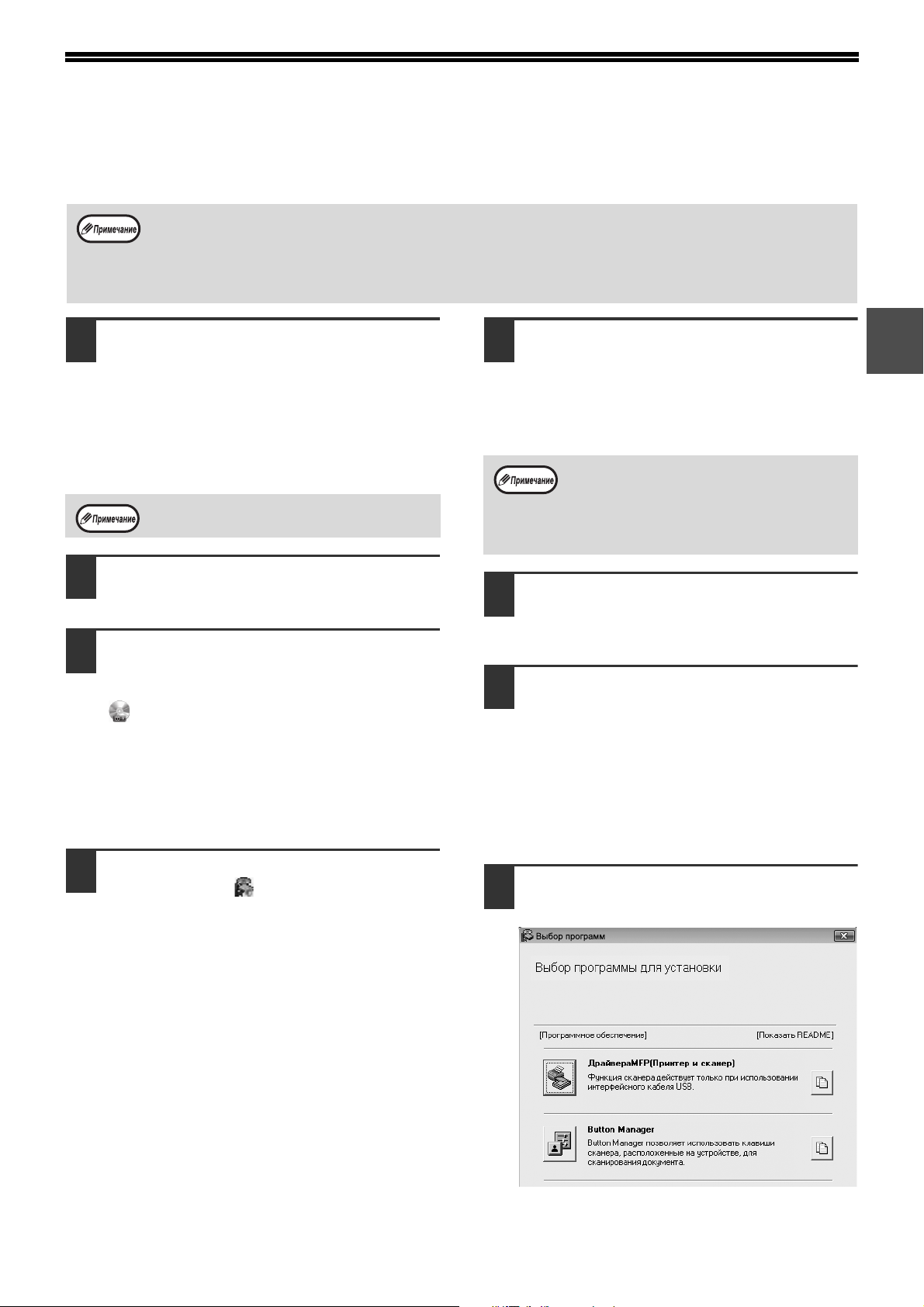
УСТАНОВКА ПРОГРАММНОГО
ОБЕСПЕЧЕНИЯ
• В этом руководстве приведены экранные изображения, главным образом относящиеся к ОС Windows Vista. Для
других версий Windows некоторые экранные изображения могут отличаться от приведенных в этом руководстве.
• Если появляется сообщение об ошибке, то для разрешения проблемы выполните указания, приведенные на
экране. После устранения проблемы установка будет продолжена. В зависимости от характера проблемы может
оказаться необходимым щелкнуть на кнопке «Отменить» для выхода из программы установщика. В этом случае,
после разрешения проблемы начните установку программного обеспечения с самого начала.
USB кабель не должен быть
1
подключен к аппарату. Перед
началом операции убедитесь в том,
что кабель не подключен.
Если кабель подключен, появится окно Plug
and Play. В этом случае щелкните на кнопке
«Отменить» для того, чтобы закрыть окно, а
затем отключите кабель.
Кабель будет подключен на этапе 12 операции.
Установите диск CD-ROM в Вашем
2
CD-ROM дисководе.
Щелкните на кнопке «Пуск», на
3
пиктограмме «Компьютер», а затем
дважды — на пиктограмме CD-ROM
().
• В ОС Windows XP щелкните на кнопке
«пуск», на пиктограмме «Мой компьютер», а
затем дважды — на пиктограмме CD-ROM.
• В ОС Windows 2000 дважды щелкните на
«Мой компьютер», а затем дважды — на
пиктограмме CD-ROM.
Появится окно «ЛИЦЕНЗИЯ НА
5
ПРОГРАММНОЕ ОБЕСПЕЧЕНИЕ».
Убедитесь в том, что Вам понятно
содержание лицензии, а затем
щелкните на кнопке «Да».
«ЛИЦЕНЗИЯ НА ПРОГРАММНОЕ
ОБЕСПЕЧЕНИЕ» может быть выведена на
дисплей на другом языке, если Вы выберете
нужный язык из языкового меню. Для
выполнения установки на выбранном языке
продолжайте установку с его использованием.
Прочтите сообщение в окне
6
«Приветствие», а затем щелкните
на кнопке «Далее».
Для того, чтобы установить все
7
программное обеспечение
полностью, щелкните на кнопке
«Стандартная установка» и перейдите
к этапу 11. Для установки отдельных
пакетов программ щелкните на
кнопке «Выборочная установка» и
перейдите к следующему этапу.
1
Дважды щелкните на пиктограмме
4
«Установка» ( ).
• В Windows 7 при отображении экрана с
запросом на подтверждение щелкните
«Да».
• В ОС Windows Vista, если появится
экранное сообщение о необходимости
подтверждения, щелкните на «Разрешить».
Щелкните на кнопке «Sterownik
8
MFP».
Щелкните на кнопке «Показать Readme» для
вывода на дисплей информации о выбранных
пакетах программ.
7
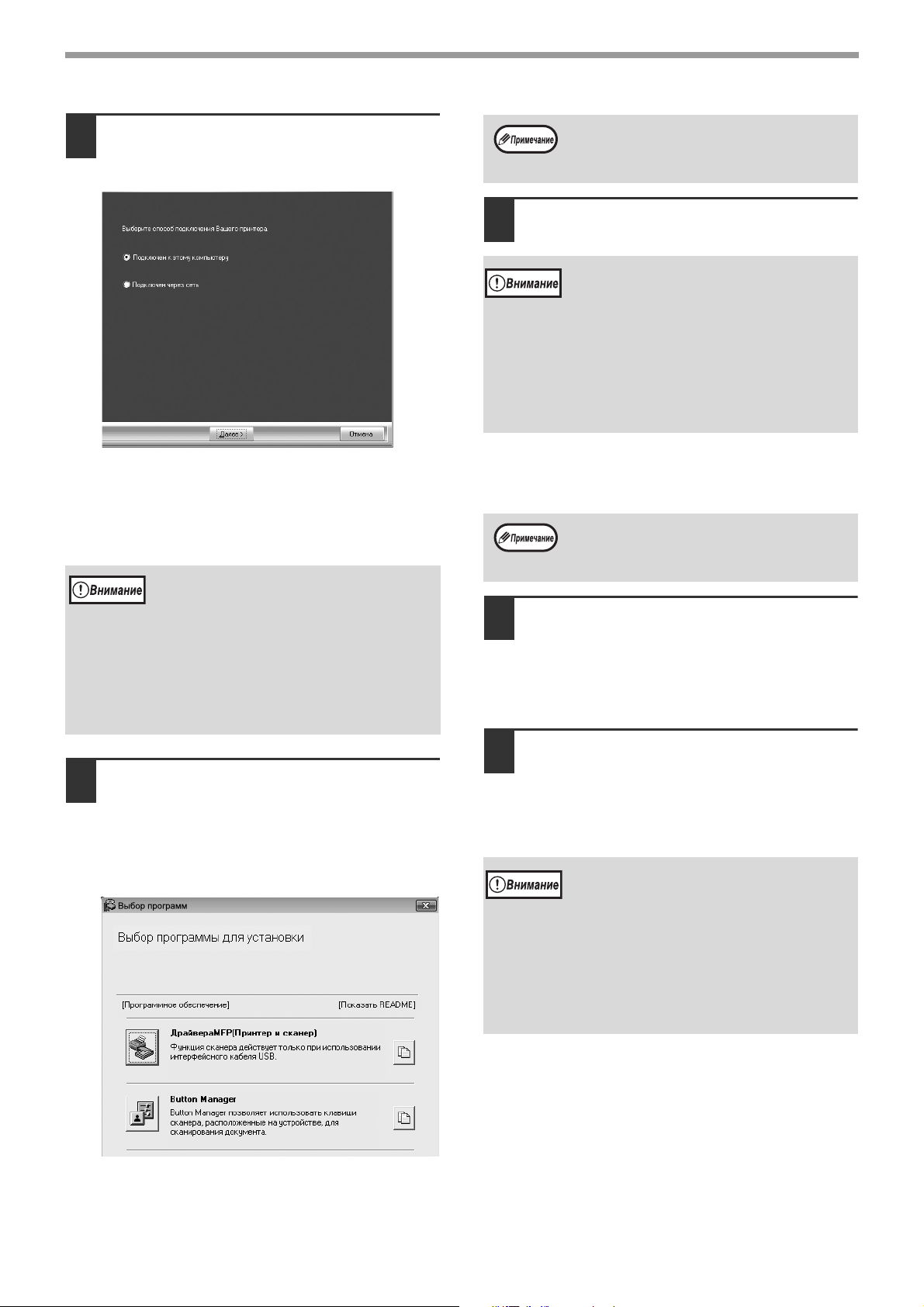
УСТАНОВКА
Выберите «Подключен к этому
9
компьютеру», а затем щелкните на
кнопке «Далее».
Следуйте указаниям, появляющимся на
экране.
При появлении сообщения «Установка
программного обеспечения SHARP
завершена.» щелкните на кнопке «OK».
• Если установлена ОС Windows Vista/7, при
отображении окна с предупреждением по
безопасности щелкните «Все равно
установить программное обеспечение
драйвера».
• Если используется ОС Windows 2000/XP, то
при появлении предупреждающего
сообщения относительно теста логотипа
Windows или цифровой подписи не
забудьте щелкнуть на «Все равно
продолжить» или «Да».
Вы возвратитесь к этапу операции
10
8. Если Вы хотите установить
утилиту Button Manager, щелкните
на кнопке «Button Manager».
Если установка Button Manager не нужна,
перейдите к этапу 11.
После установки на дисплее может появиться
сообщение о необходимости перезагрузки
компьютера. В этом случае щелкните на кнопке
«Да» для выполнения перезагрузки.
По завершении установки
11
щелкните на кнопке «Закрыть».
• Если установлена ОС Windows Vista/7, при
отображении окна с предупреждением по
безопасности щелкните «Все равно
установить программное обеспечение
драйвера».
• Если используется ОС Windows 2000/XP, то
при появлении предупреждающего
сообщения относительно теста логотипа
Windows или цифровой подписи не
забудьте щелкнуть на «Все равно
продолжить» или «Да».
Появится сообщение о необходимости
подключения аппарата к Вашему компьютеру.
Щелкните на кнопке «OK».
После установки на дисплее может появиться
сообщение о необходимости перезагрузки
компьютера. В этом случае щелкните на кнопке
«Да» для выполнения перезагрузки.
Убедитесь в том, что аппарат
12
включен, а затем подключите USB
кабель (стр.9).
Windows обнаружит аппарат, после чего
появится экран Plug and Play.
Следуйте указаниям по установке
13
драйвера, появляющимся в окне
Plug and Play.
Следуйте указаниям, появляющимся на
экране.
• Если установлена ОС Windows Vista/7, при
отображении окна с предупреждением по
безопасности щелкните «Все равно
установить программное обеспечение
драйвера».
• Если используется ОС Windows 2000/XP, то
при появлении предупреждающего
сообщения относительно теста логотипа
Windows или цифровой подписи не
забудьте щелкнуть на «Все равно
продолжить» или «Да».
Следуйте указаниям, появляющимся на экране.
8
На этом установка программного обеспечения
будет завершена.
• Если была инсталлирована утилита Button Manager,
установите ее в соответствии с описанием из раздела
«УСТАНОВКА УТИЛИТЫ BUTTON MANAGER» (стр.12).
ПОДКЛЮЧЕНИЕ К КОМПЬЮТЕРУ
Для подключения аппарата к Вашему компьютеру выполните приведенную ниже операцию.
USB кабель для подключения аппарата к компьютеру не входит в комплект поставки аппарата.
Приобретите кабель, подходящий для Вашего компьютера.
Интерфейсный кабель
USB кабель
Экранированная витая пара, эквивалентен кабелю для высокоскоростной передачи данных (длиной до 3 м)
Если подключение аппарата будет выполнено с использованием интерфейса USB 2.0, приобретите USB
кабель, поддерживающий стандарт USB 2.0.
• USB имеется на PC/AT-совместимых компьютерах, изначально оснащенных USB с предустановленной ОС Windows
2000 Professional, Windows XP Professional, Windows XP Home Edition, Windows Vista или Windows 7.
• Не подключайте кабель USB до установки драйвера MFP. Кабель USB необходимо подключить во время
установки драйвера MFP.
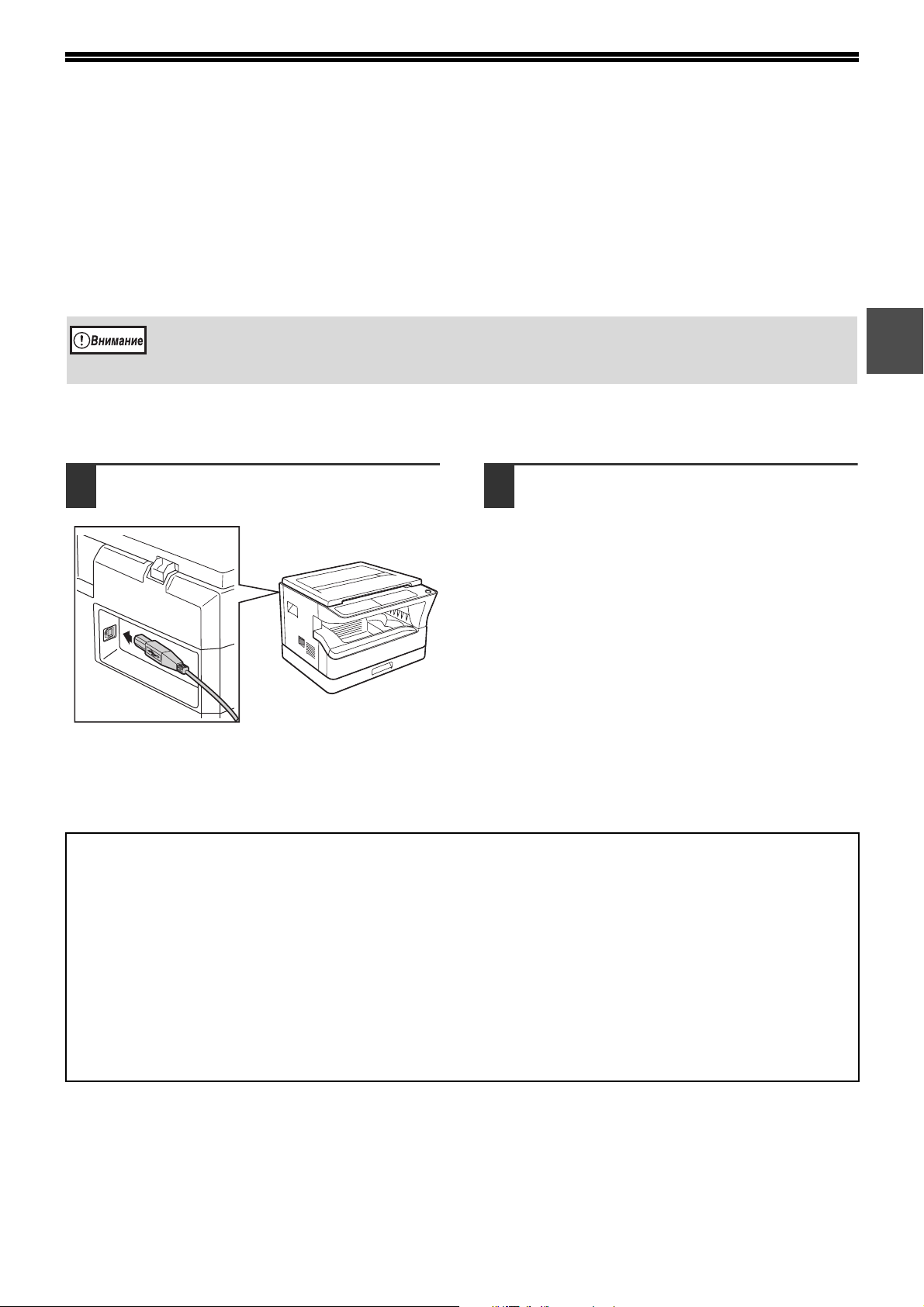
ПОДКЛЮЧЕНИЕ USB КАБЕЛЯ
1
Вставьте кабель в интерфейсный порт
1
USB аппарата.
Другой конец кабеля вставьте в
2
порт USB Вашего компьютера.
3
4
5
6
7
8
9
10
11
12
13
14
Системные требования к USB подключению 2.0 (Высокоскоростной
режим)
• Разъем USB 2.0 аппарата можно использовать для передачи данных со скоростью, указанной USB 2.0
(высокая скорость), только если на компьютере предустановлен драйвер Microsoft USB 2.0 или
установлен драйвер USB 2.0 для Windows 2000 Professional/XP/Vista/7, который предоставлен Microsoft
на веб-сайте «Windows Update».
• Даже при использовании Microsoft USB 2.0 драйвера и РС карты, поддерживающей USB 2.0,
максимальная скорость передачи данных через USB 2.0 может оказаться недостижимой. Для
получения самого последнего драйвера (позволяющего добиться максимальной скорости) обратитесь к
изготовителю Вашей PC карты.
• Подключение также возможно через USB 1.1 порт Вашего компьютера. Однако в этом случае
характеристики будут соответствовать спецификациям USB 1.1 (Полноскоростной).
9
УСТАНОВКА
ИСПОЛЬЗОВАНИЕ АППАРАТА В КАЧЕСТВЕ
СОВМЕСТНОГО ПРИНТЕРА
Если аппарат будет использоваться в качестве совместного принтера в сети Windows, выполните
следующую операцию по установке драйвера принтера в клиентском компьютере.
О конфигурировании необходимых установок сервера печати смотрите в руководстве по эксплуатации или в файле
Справка Вашей операционной системы.
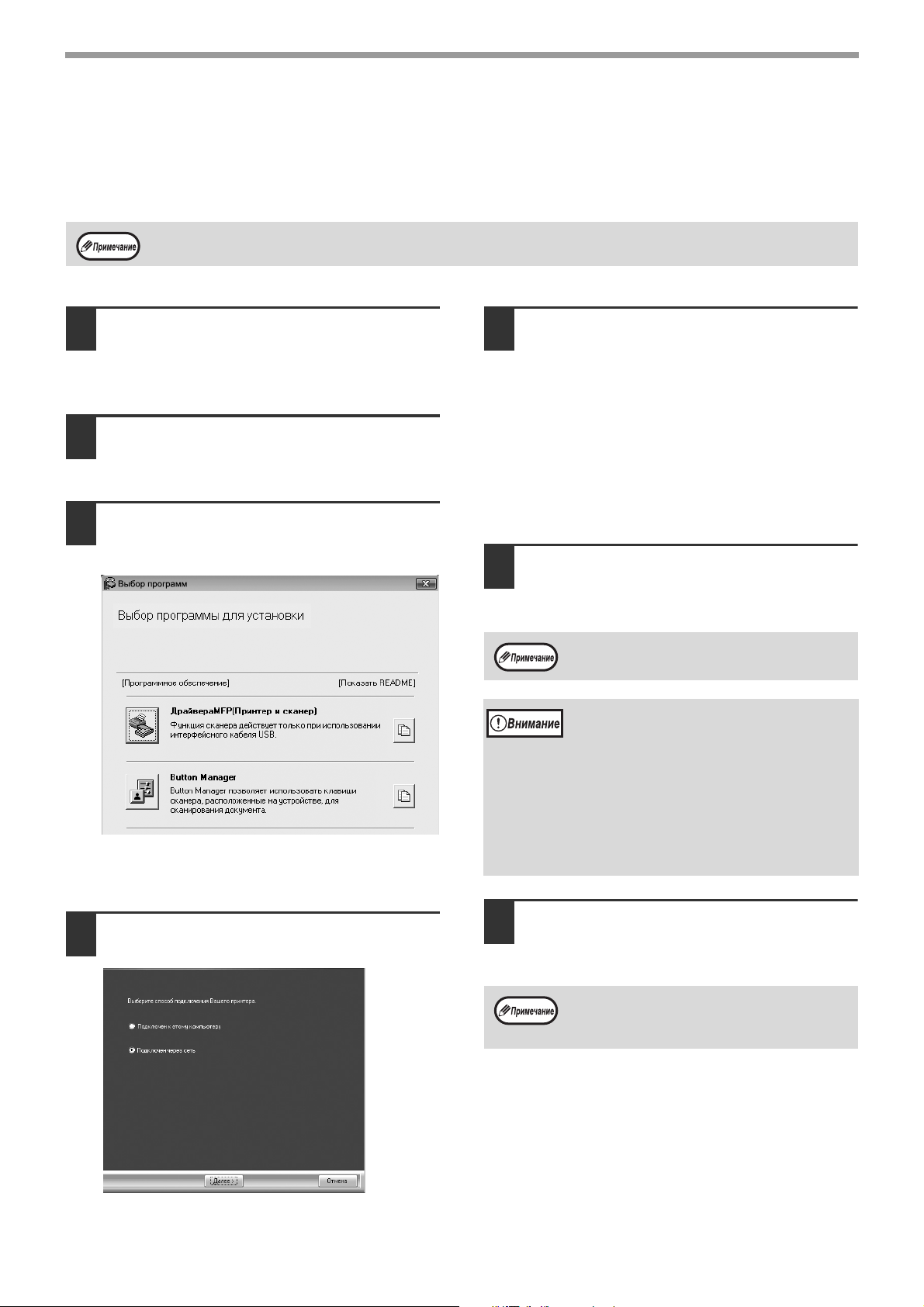
Выполните этапы операции от 2 до
1
6, приведенной в разделе
«УСТАНОВКА ПРОГРАММНОГО
ОБЕСПЕЧЕНИЯ» (стр.7).
Щелкните на кнопке «Выборочная
2
установка».
Щелкните на кнопке «Sterownik
3
MFP».
Щелкните на кнопке «Показать Readme» для
вывода на дисплей информации о выбранных
пакетах программ.
Выберите из списка имя принтера
5
(сконфигурированного в качестве
совместно используемого на
сервере печати).
Если Вы используете ОС Windows 2000/XP, то
можете также щелкнуть на кнопке «Добавить
сетевой порт», появляющейся под списком, и
выбрать принтер для совместного
использования поиском по сети в
появившемся окне.
Щелкните на кнопке «Далее».
6
Следуйте указаниям, появляющимся на
экране.
Если совместно используемый принтер не
появится в списке, проверьте установки
сервера печати.
• Если установлена ОС Windows Vista/7, при
отображении окна с предупреждением по
безопасности щелкните «Все равно
установить программное обеспечение
драйвера».
• Если используется ОС Windows 2000/XP, то
при появлении предупреждающего
сообщения относительно теста логотипа
Windows или цифровой подписи не
забудьте щелкнуть на «Все равно
продолжить» или «Да».
Выберите «Подключен через сеть»
4
и щелкните на кнопке «Далее».
10
Вы возвратитесь к окну этапа
7
операции 3. Щелкните на кнопке
«Закрыть».
После установки на дисплее может появиться
сообщение о необходимости перезагрузки
компьютера. В этом случае щелкните на кнопке
«Да» для выполнения перезагрузки.
На этом установка программного обеспечения
будет завершена.
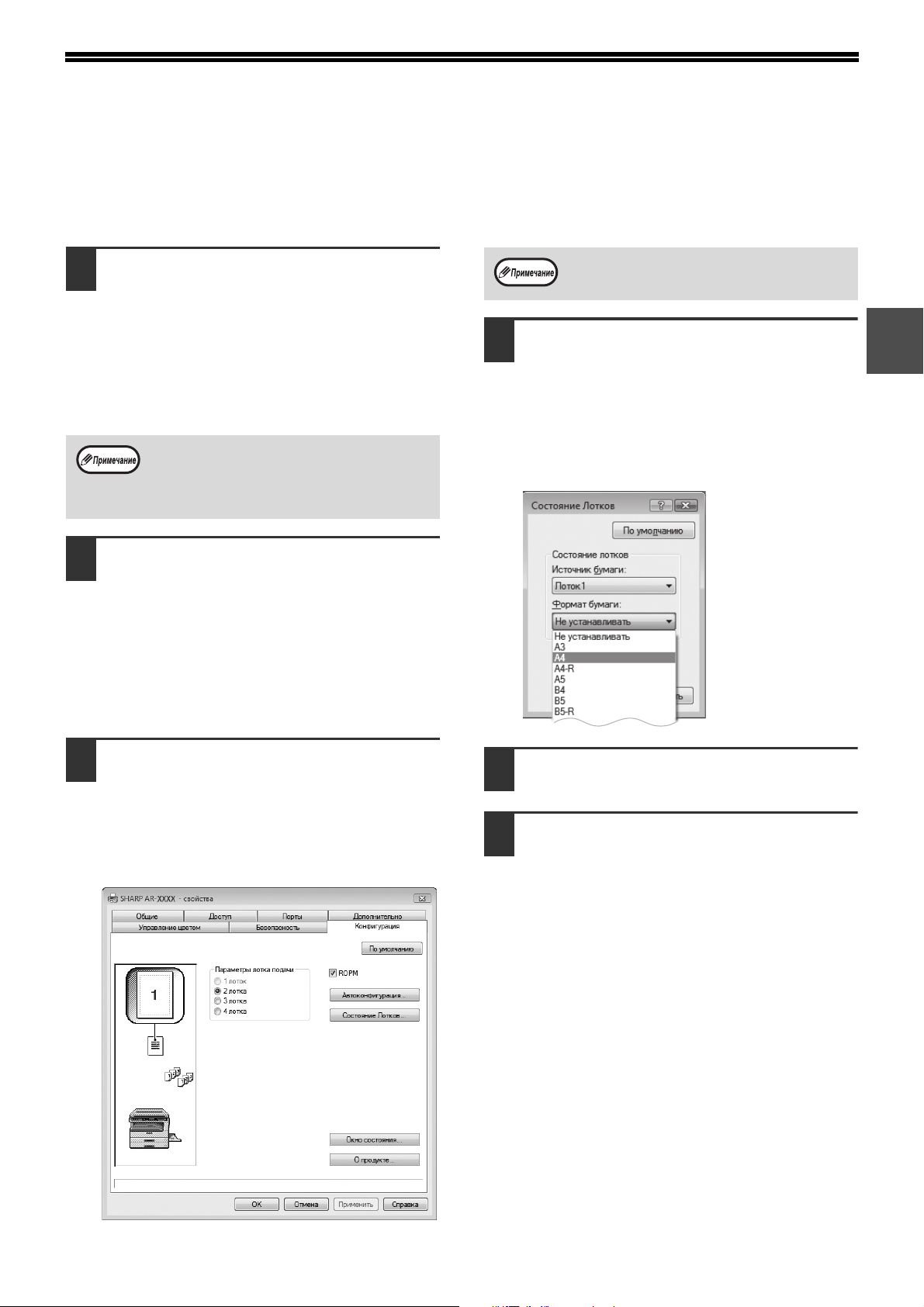
КОНФИГУРИРОВАНИЕ ДРАЙВЕРА
ПРИНТЕРА
После установки драйвера принтера необходимо сконфигурировать его установки в соответствии с
количеством лотков для бумаги аппарата и форматами загруженной в каждый из лотков бумаги.
Щелкните на кнопке «Пуск», на
1
«Панель управления», а затем — на
пиктограмме «Принтер».
• В Windows 7 щелкните кнопку «Пуск», а
затем щелкните «Устройства и принтеры».
• В ОС Windows XP щелкните на кнопке
«пуск», а затем — на «Принетры и факсы».
• В ОС Windows 2000 щелкните на кнопке
«Пуск», выберите «Настройка», а затем
щелкните на «Принтеры».
Если в ОС Windows XP пиктограмма «Принтеры
и факсы» не появится в меню «пуск», выберите
«Панель управления», затем «Принтеры и
другое оборудование», и, наконец, — «Принтеры
и факсы».
Щелкните на пиктограмме
2
драйвера принтера «SHARP ARXXXX» и выберите «Свойства» из
меню «Упорядочить».
• В Windows 7 щелкните правой кнопкой
мыши значок драйвера принтера «SHARP
AR-XXXX», затем щелкните «Свойства
принтера».
• В ОС Windows XP/2000 выберите
«Свойства» из меню «Файл».
Для автоматической настройки параметров в
соответствии с определенным состоянием
аппарата нажмите кнопку «Auto Configuration».
Щелкните на кнопке «Состояние
4
лотков» и выберите формат
бумаги, загруженной в каждый из
лотков.
Выберите лоток в меню «Источник бумаги», а
затем выберите формат бумаги, загруженной
в этот лоток, из меню «Формат бумаги».
Повторите выбор для каждого лотка.
1
Щелкните на закладке
3
«Конфигурация» и установите
конфигурацию принтера с учетом
установленных на аппарате опций.
Внимательно установите конфигурацию
принтера; при неверной установке могут
наблюдаться ошибки при печати.
Щелкните на кнопке «OK» в окне
5
«Состояние лотков».
Щелкните на кнопке «OK» в окне
6
свойств принтера.
11
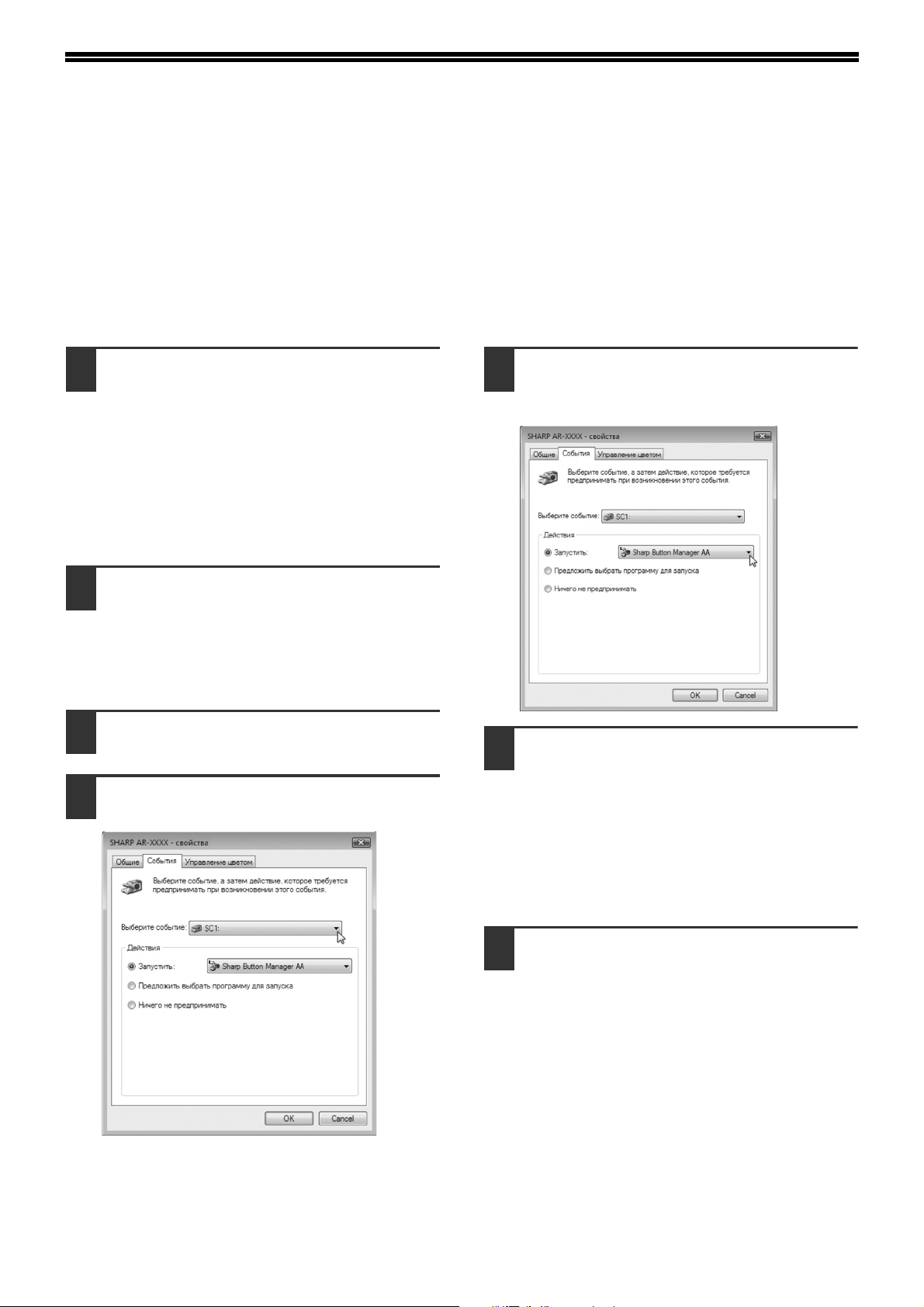
УСТАНОВКА УТИЛИТЫ BUTTON
MANAGER
Button Manager — это программа, используемая совместно с драйвером сканера, обеспечивающая
сканирование из аппарата.
Для сканирования с использованием аппарата утилита Button Manager должна быть связана с меню
сканирования в аппарате. Для связи утилиты Button Manager выполните следующие действия.
Windows XP/Vista/7
Щелкните на кнопке «Пуск», на
1
строке «Панель управления», на
«Оборудование и аудиоустройства»,
а затем — на «Сканеры и камеры».
• В Windows 7 щелкните кнопку «Пуск», а
затем щелкните «Устройства и принтеры».
• В ОС Windows XP щелкните на кнопке
«пуск», выберите «Панель управления» и
щелкните на «Принтеры и другое
оборудование», а затем — на «Сканеры и
камеры».
Щелкните на пиктограмме «SHARP
2
AR-XXXX» и выберите «Свойства».
• В Windows 7 щелкните правой кнопкой
мыши значок «SHARP AR-XXXX» и
выберите «Свойства сканирования».
• В ОС Windows XP выберите «Свойства» из
меню «Файл».
На экране «Свойства» щелкните на
3
закладке «События».
Выберите «SC1:» из выпадающего
4
меню «Выберите событие».
Выберите «Запустить эту программу»
5
и выберите «Sharp Button Manager
AA» из выпадающего меню.
Повторите этапы операции от 4 и 5
6
для связи утилиты Button Manager
с «SC2:» — «SC6:».
Выберите «SC2:» из выпадающего меню
«Выберите событие». Выберите «Запустить
эту программу» и выберите «Sharp Button
Manager AA» из выпадающего меню.
Выполните то же самое для каждого события
меню ScanMenu вплоть до «SC6:».
12
Щелкните на кнопке «OK»
7
Утилита Button Manager связана с меню
сканирования (от 1 до 6).
Установки сканирования для каждого из меню
от 1 до 6 могут быть изменены при помощи
окна настроек утилиты Button Manager.
Для получения информации о заводских
значениях по умолчанию меню сканирования
и процедурах настройки Button Manager см.
«ПАРАМЕТРЫ ПРОГРАММЫ BUTTON
MANAGER» (стр.61).
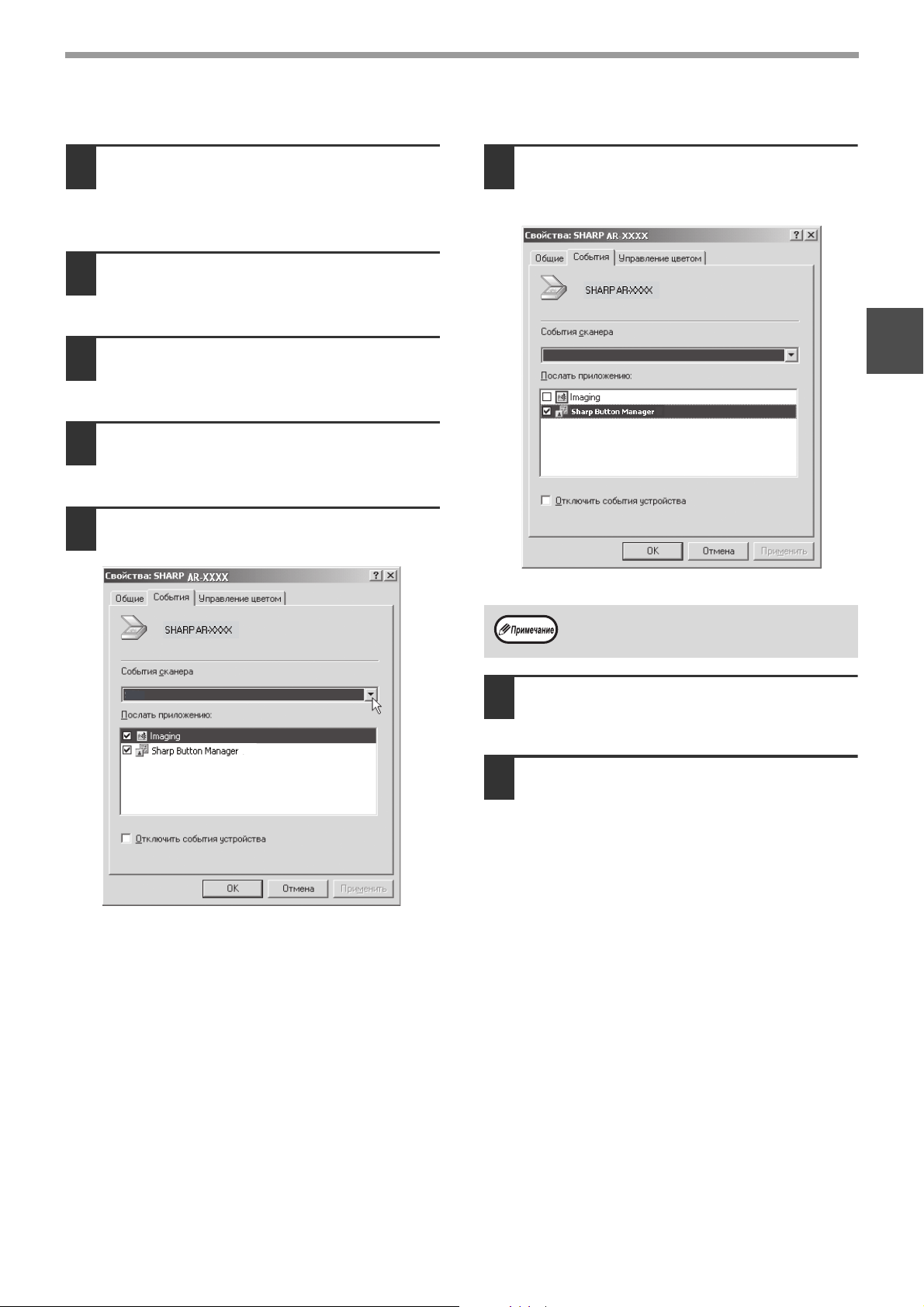
Windows 2000
УСТАНОВКА
Щелкните на кнопке «Пуск»,
1
выберите «Настройка», а затем
щелкните на «Панель управления».
Дважды щелкните на пиктограмме
2
«Сканеры и камеры».
Выберите «SHARP AR-XXXX» и
3
щелкните на кнопке «Свойства».
На экране «Свойства» щелкните на
4
закладке «События».
Выберите «SC1:» из выпадающего
5
меню «События сканера».
Выберите «Sharp Button Manager
6
AA» в «Отправить в это
приложение».
SC1:
AA
1
SC1:
Если будет показано другое приложение,
удалите флажки для всех приложений кроме
утилиты Button Manager.
Щелкните на кнопке «Применить».
7
AA
Повторите этапы операции от 5 до 7
8
для связи утилиты Button Manager
с «SC2:» — «SC6:».
Выберите «SC2:» из выпадающего меню
«События сканера». Выберите «Sharp Button
Manager AA» в «Отправить в это приложение»
и щелкните на кнопке «Применить».
Повторите то же самое для каждой позиции
ScanMenu вплоть до «SC6:».
По завершении установок щелкните на
кнопке «OK» для того, чтобы закрыть экран.
Утилита Button Manager связана с меню
сканирования (от 1 до 6).
Установки сканирования для каждого из
меню от 1 до 6 могут быть изменены при
помощи окна настроек утилиты Button
Manager.
Для получения информации о заводских
значениях по умолчанию меню сканирования
и процедурах настройки Button Manager см.
«ПАРАМЕТРЫ ПРОГРАММЫ BUTTON
MANAGER» (стр.61).
13
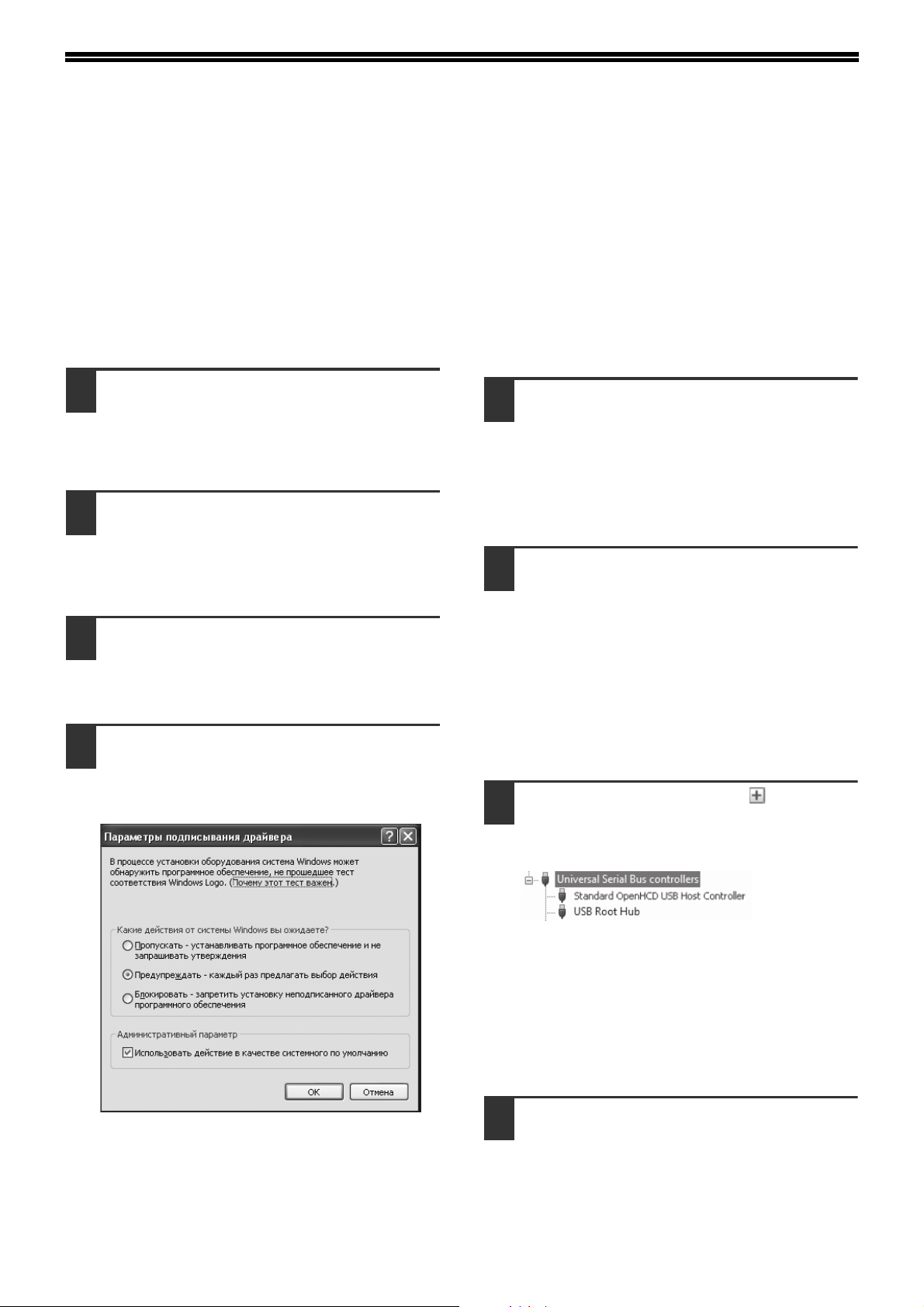
НЕИСПРАВНОСТИ И МЕТОДЫ ИХ
УСТРАНЕНИЯ
Если программное обеспечение установлено неверно, проверьте следующие позиции в Вашем
компьютере.
Драйвер не может быть
установлен (Windows 2000/XP)
Если драйвер не может быть установлен в ОС Windows
2000/XP, выполните следующие действия по проверке
установок Вашего компьютера.
Щелкните на кнопке «пуск», а затем
1
— на «Панелlь управления».
В ОС Windows 2000 щелкните на кнопке
«Пуск», выберите «Настройка», а затем
щелкните на «Панель управления».
Щелкните на «Производительность
2
и обслуживание», а затем — на
«Система».
В ОС Windows 2000 дважды щелкните на
пиктограмме «Система».
Щелкните на закладке
3
«Оборудование», а затем — на
кнопке «Подписывание
драйверов».
Проверьте «Какие действия от
4
системы Windows вы ожидаете?»
(«Проверка подписи файла») — в ОС
Windows 2000).
Экран Plug and Play не появляется
Если экран Plug and Play не появляется после
подключения аппарата к Вашему компьютеру с
помощью USB кабеля и включения питания аппарата,
выполните приведенные ниже действия по проверке
работы USB порта.
Щелкните на кнопке «Пуск», выберите
1
«Панель управления», а затем щелкните
на «Система и обслуживание».
• В ОС Windows XP щелкните на кнопке
«пуск», на «Панель управления», а затем- на
«Производительность и обслуживание».
• В ОС Windows 2000 щелкните на кнопке
«Пуск», выберите «Настройка», а затем
щелкните на «Панель управления».
Щелкните на «Менеджер устройств»,
2
а в случае появления сообщения о
необходимости подтверждения
щелкните на кнопке «Продолжить».
В списке устройств появятся контроллеры
универсальной последовательной шины.
• В ОС Windows XP щелкните на «Система»,
на закладке «Оборудование», а затем — на
кнопке «Менеджер устройств».
• В ОС Windows 2000 дважды щелкните на
пиктограмме «Система», на закладке
«Оборудование», а затем — на кнопке
«Менеджер устройств».
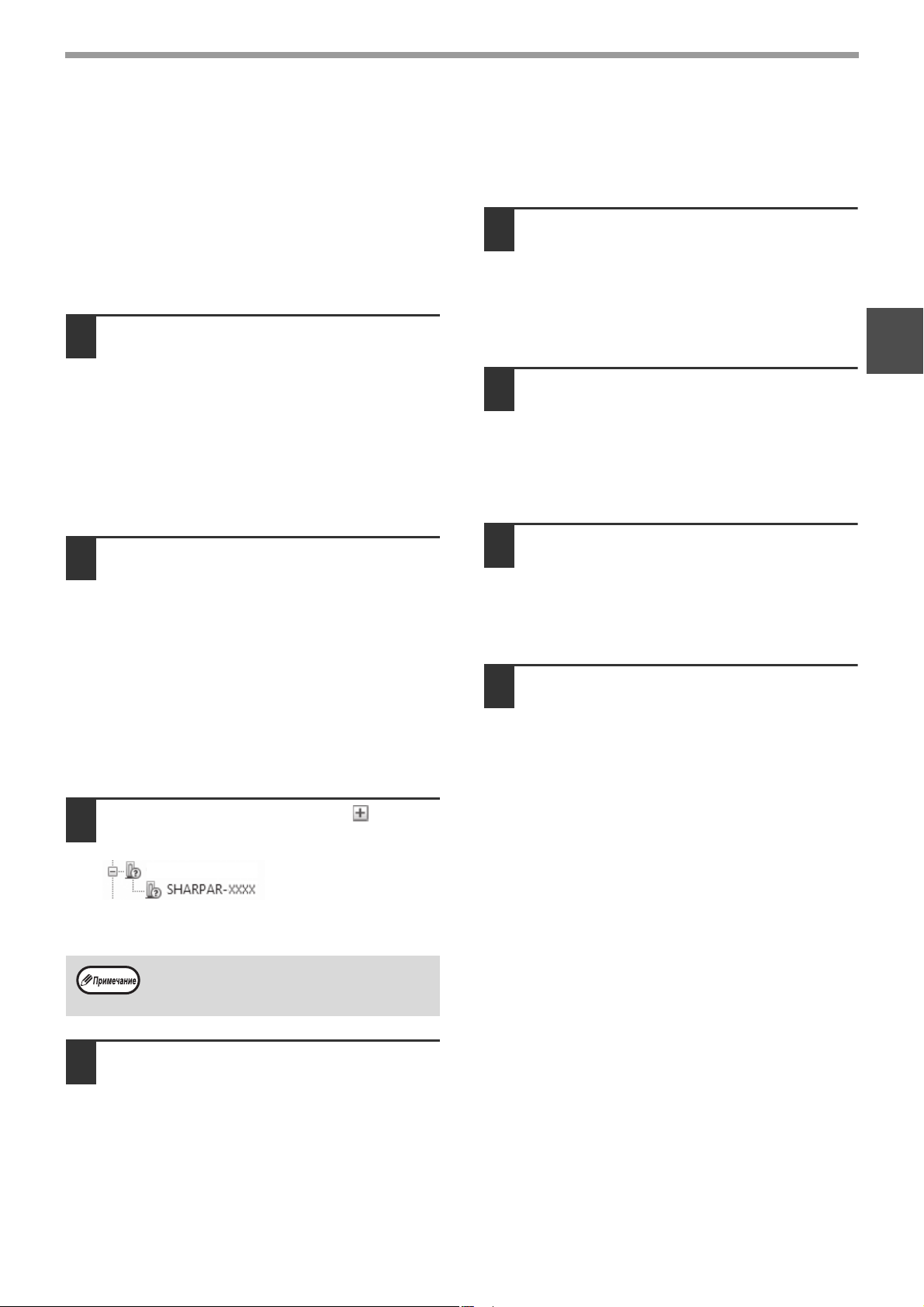
Щелкните на пиктограмме ,
3
расположенной рядом с пиктограммой
«Контроллеры универсальной
последовательной шины».
Если будет выбрана опция «Блокировать», то
установка драйвера окажется невозможна.
Выберите опцию «Предупреждать», а затем
установите драйвер в соответствии с
пояснениями раздела «УСТАНОВКА
ПРОГРАММНОГО ОБЕСПЕЧЕНИЯ» (стр.7).
14
Должны появиться две позиции: тип Вашего
контроллера чипсета и корневой концентратор.
Если они появились, то порт USB использовать
можно. Если в «Контроллеры универсальной
последовательной шины» появляется желтый
восклицательный знак или ничего не
появляется, то нужно обратиться к разделу
устранения неполадок USB в руководстве по
эксплуатации компьютера или связаться с
изготовителем Вашего компьютера.
После проверки активизации USB
4
порта установите программное
обеспечение в соответствии с
пояснениями, приведенными в
«УСТАНОВКА ПРОГРАММНОГО
ОБЕСПЕЧЕНИЯ» (стр.7).
УСТАНОВКА
Драйвер не может быть
правильно установлен при
помощи функции Plug and Play
Если невозможно правильно установить драйвер с
помощью функции Plug and Play (например, Plug and
Play не копирует нужные файлы для установки),
выполните следующие действия по удалению ненужных
устройств, а затем установите драйвер в соответствии
с пояснениями, приведенными в «УСТАНОВКА
ПРОГРАММНОГО ОБЕСПЕЧЕНИЯ» (стр.7).
Щелкните на кнопке «Пуск»,
1
выберите «Панель управления», а
затем щелкните на «Система и
обслуживание».
• В ОС Windows XP щелкните на кнопке
«пуск», на «Панель управления», а затем- на
«Производительность и обслуживание».
• В ОС Windows 2000 щелкните на кнопке
«Пуск», выберите «Настройка», а затем
щелкните на «Панель управления».
Щелкните на «Менеджер
2
устройств», а в случае появления
сообщения о необходимости
подтверждения щелкните на
кнопке «Продолжить».
• В ОС Windows XP щелкните на «Система»,
на закладке «Оборудование», а затем — на
кнопке «Менеджер устройств».
• В ОС Windows 2000 дважды щелкните на
пиктограмме «Система», на закладке
«Оборудование», а затем — на кнопке
«Менеджер устройств».
Удаление программного
обеспечения
Если Вам нужно удалить программное обеспечение,
выполните следующие действия.
Щелкните на кнопке «Пуск», а
1
затем — на «Панель управления».
• В ОС Windows XP щелкните на кнопке
«пуск», а затем- на «Панель управления».
• В ОС Windows 2000 щелкните на кнопке
«Пуск», выберите «Настройка», а затем
щелкните на «Панель управления».
Щелкните на «Удалить программу».
2
• В ОС Windows XP щелкните на «Установка
и удаление программ».
• В ОС Windows 2000 дважды щелкните на
пиктограмме «Добавить/Удалить
Программы».
Выберите драйвер из списка и
3
удалите программное обеспечение.
Подробнее смотрите в Вашем Руководстве
по эксплуатации или в файле справки
операционной системы.
Перезапустите Ваш компьютер.
4
5
1
Щелкните на пиктограмме рядом
3
с «Прочие устройства».
Другие устройства
В случае появления на дисплее «SHARP ARXXXX» выберите и удалите обе эти позиции.
Если сообщение «Другие устройства» не
появляется, закройте окно программы
«Менеджер устройств».
Установите программное
4
обеспечение в соответствии с
пояснениями, приведенными в
«УСТАНОВКА ПРОГРАММНОГО
ОБЕСПЕЧЕНИЯ» (стр.7).
15
Глава 2
ПОДГОТОВКА К РАБОТЕ
В данной главе приведена информация, с которой необходимо познакомиться до начала эксплуатации аппарата.
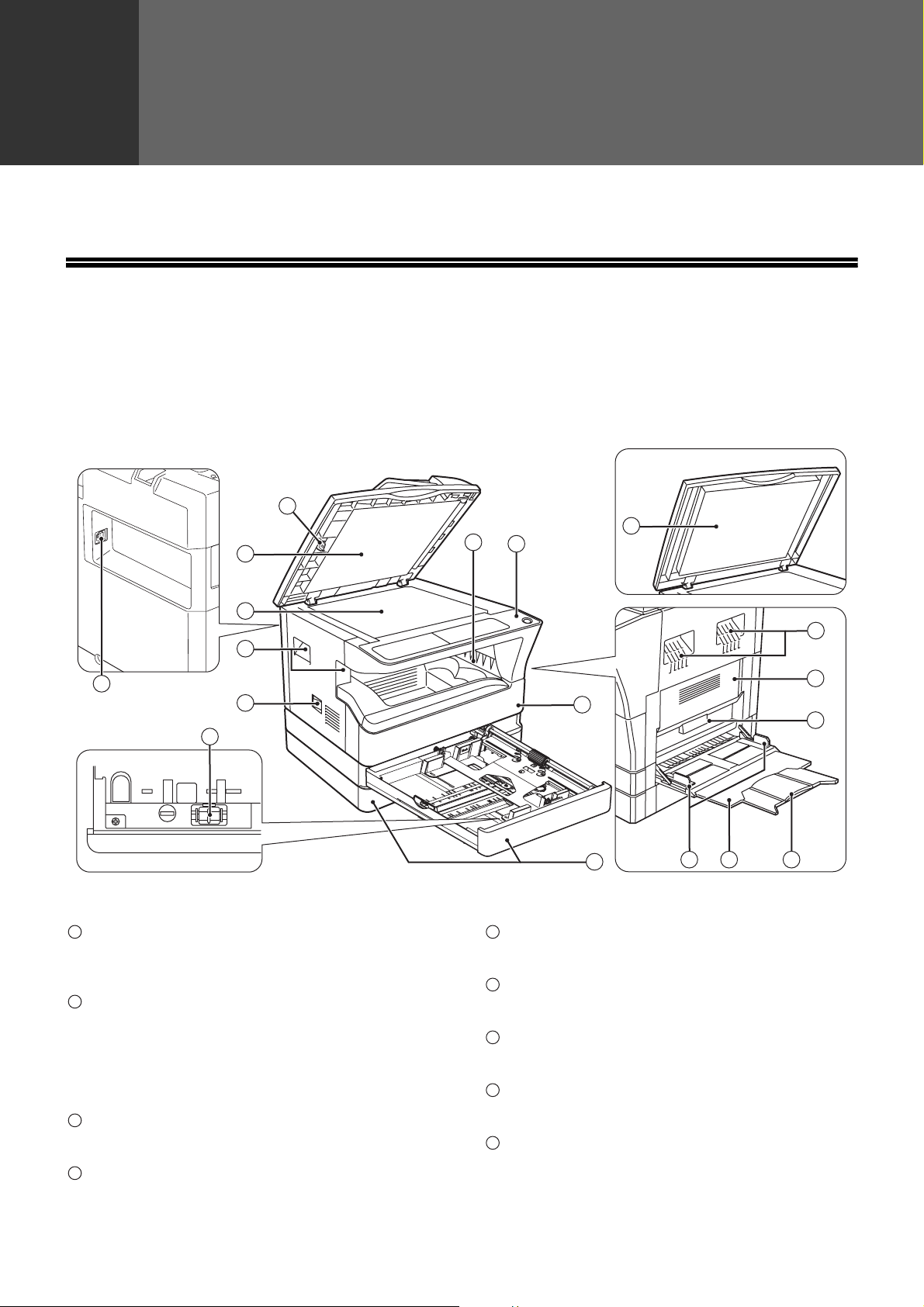
НАИМЕНОВАНИЕ УЗЛОВ АППАРАТА
И ОРГАНОВ УПРАВЛЕНИЯ
1
2
3
4
16
5
15
1
Очиститель стекла (если установлен
автоподатчик SPF/RSPF)
Используется для очистки стекла
оригиналодержателя. (стр.98)
2
Крышка автоподатчика оригиналов (если
установлен автоподатчик SPF/RSPF) /
крышка оригиналодержателя (если она
установлена)
Открывается при изготовлении копий с
оригинала, помещенного на стекле
оригиналодержателя. (стр.27)
3
Стекло оригиналодержателя
Сканируемый оригинал размещается на нем
лицевой стороной вниз. (стр.27)
4
Ручки
Используются при перемещении аппарата.
2
7
6
8
13 14
9
5
Выключатель
При нажатии на него включается и выключается
питание аппарата. (стр.20)
6
Панель управления
Объединяет кнопки управления аппаратом и
световые индикаторы. (стр.18, стр.19)
7
Выводной лоток
Используется для вывода и накопления копий и
отпечатков.
8
Передняя панель корпуса
Открывается при извлечении застрявшего листа
и уходе за аппаратом. (стр.90, стр.91, стр.95)
9
Лотки для загрузки бумаги
Каждый лоток вмещает 250 листов бумаги.
(стр.22)
12
4
10
11
16
ПОДГОТОВКА К РАБОТЕ
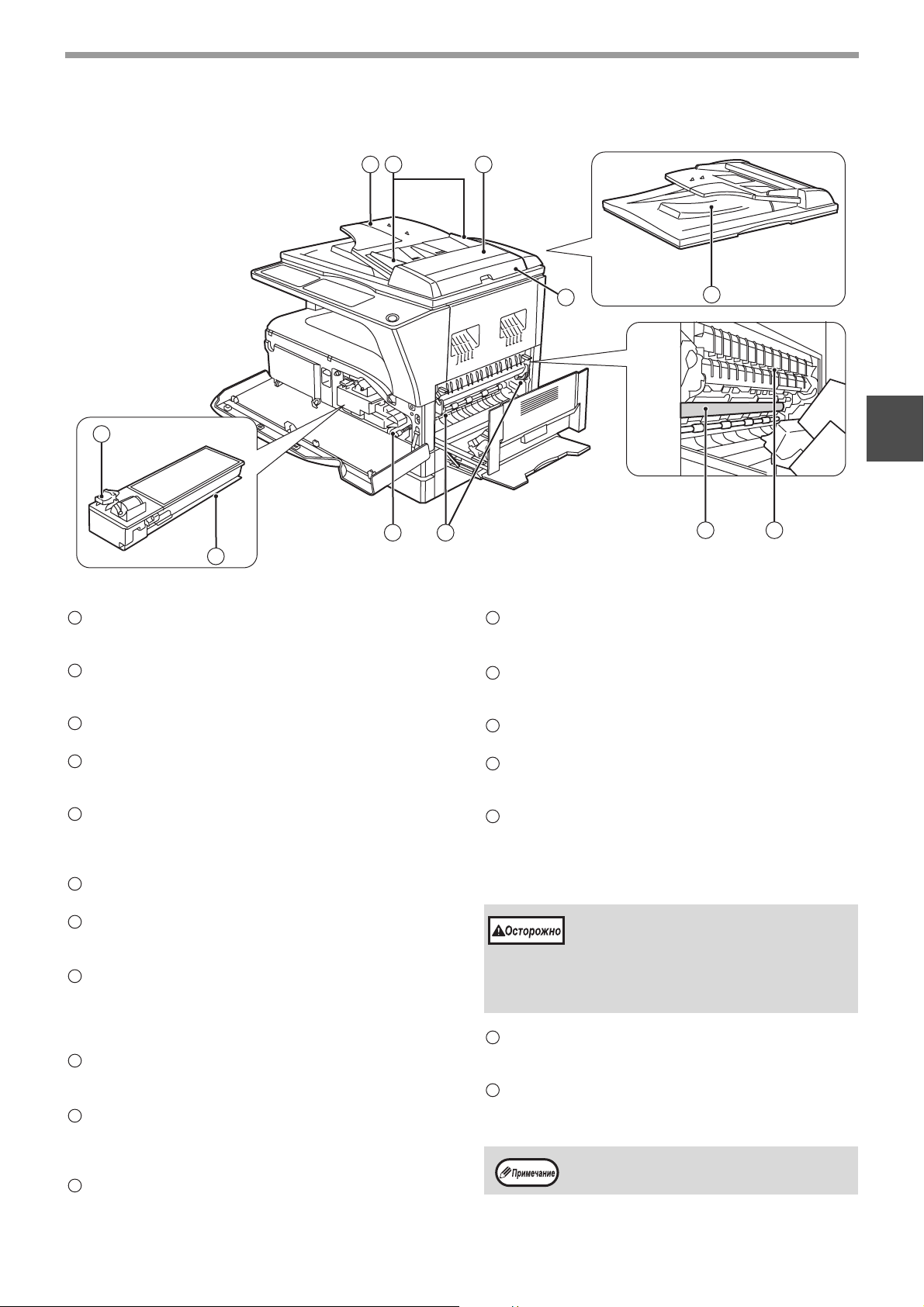
22
23
18
24 25
1917
20
21
2
2726
10
Боковая панель корпуса
Открывается при извлечении застрявшего листа
и уходе за аппаратом. (стр.89, стр.90)
11
Ручка боковой панели корпуса
Боковая панель открывается при помощи данной
ручки. (стр.89)
12
Направляющие лотка ручной подачи
Регулируются по ширине подаваемых листов. (стр.23)
13
Лоток ручной подачи бумаги
Бумага и специальные материалы (например, прозрачная
пленка) могут подаваться с этого лотка. (стр.23, стр.40)
14
Выдвижная пластина лотка ручной подачи
бумаги
Выдвигается при подаче бумаги большого
формата, такого как В4 или А3.
15
Приспособление для чистки коротрона
(стр.23)
Используется при чистке этого узла. (стр.99)
16
Порт USB 2.0
Подключение к компьютеру для использования в
качестве принтера. (стр.9)
17
Лоток автоподатчика оригиналов (если
установлен автоподатчик SPF/RSPF)
Оригиналы для сканирования помещаются в этот
лоток лицевой стороной вверх. Объем лотка до
40 оригиналов. (стр.29)
18
Направляющие оригинала (если установлен
автоподатчик SPF/RSPF)
Регулируются по формату оригиналов. (стр.28)
19
Крышка секции подающего валика (если
установлен автоподатчик SPF/RSPF)
Открывается при извлечении из секции
застрявшего оригинала. (стр.88)
20
Правосторонняя крышка (если установлен
автоподатчик SPF/RSPF)
Открывается при извлечении из секции
застрявшего оригинала. (стр.88)
21
Область вывода оригиналов (если
установлен автоподатчик SPF/RSPF)
Здесь выходят оригиналы после копирования.
22
Рычажок фиксации тонер- картриджа
Для замены извлеките тонер- картридж при
нажатом рычажке. (стр.95)
23
Тонер- Картридж
Содержит тонер. (стр.95)
24
Ручка вращения валика
Поворачивая эту ручку, Вы извлекаете
застрявший лист. (стр.90, стр.91)
25
Рычажки фиксации секции
термозакрепления
При извлечении застрявшего листа надавите на
эти рычажки (в направлении «вниз») и удалите
лист. (стр.91)
Секция термозакрепления нагревается
до высокой температуры. Не
прикасайтесь к ней при извлечении
застрявшего листа, в противном
случае, возможны ожоги и иные
негативные последствия для здоровья.
26
Фотопроводящий барабан
На поверхности барабана образуется копируемое
изображение.
27
Направляющая секции термозакрепления
Открывается при извлечении застрявшего листа.
(стр.92)
На передней панели корпуса аппарата Вы
можете увидеть наименование модели.
17
ПОДГОТОВКА К РАБОТЕ
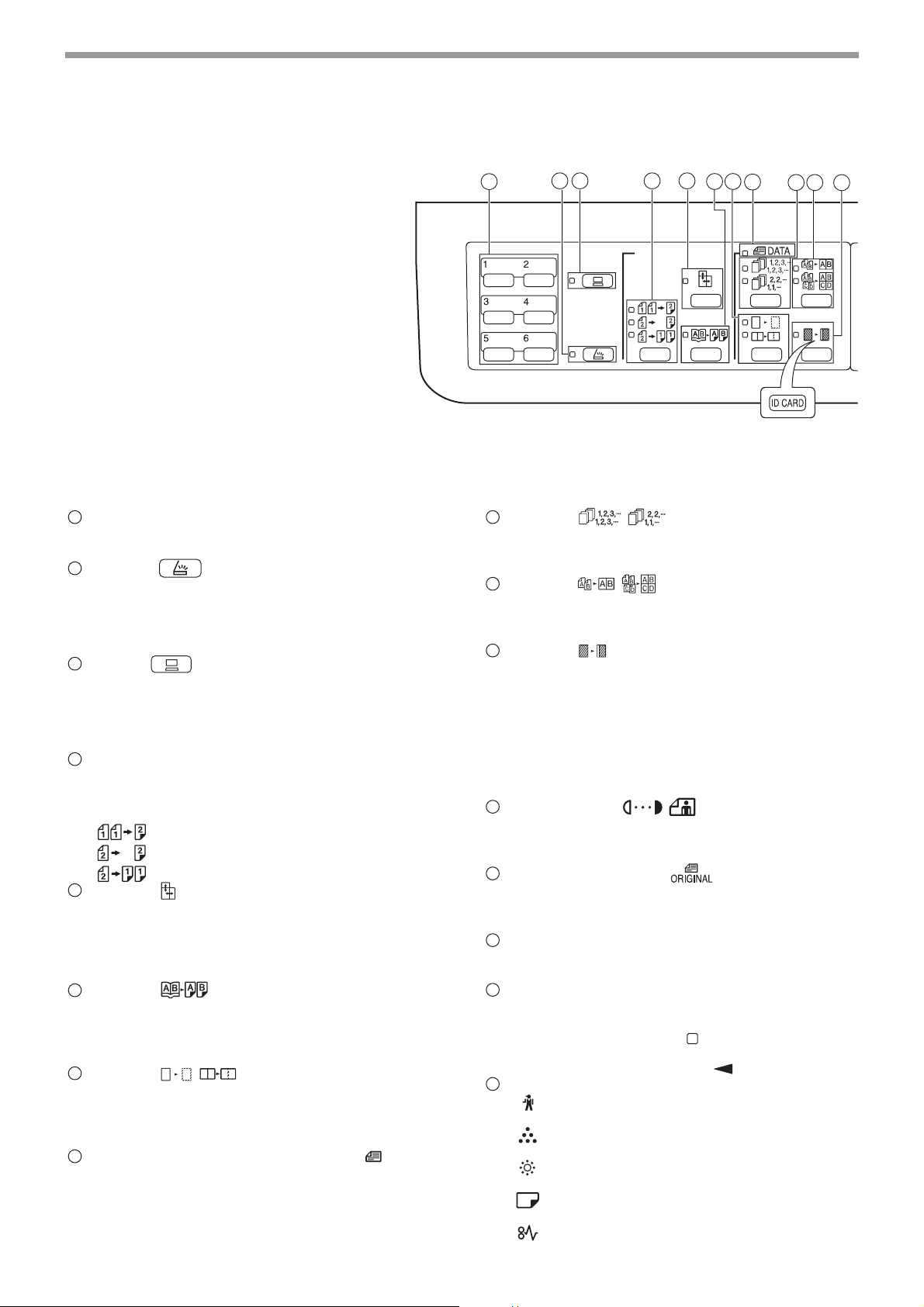
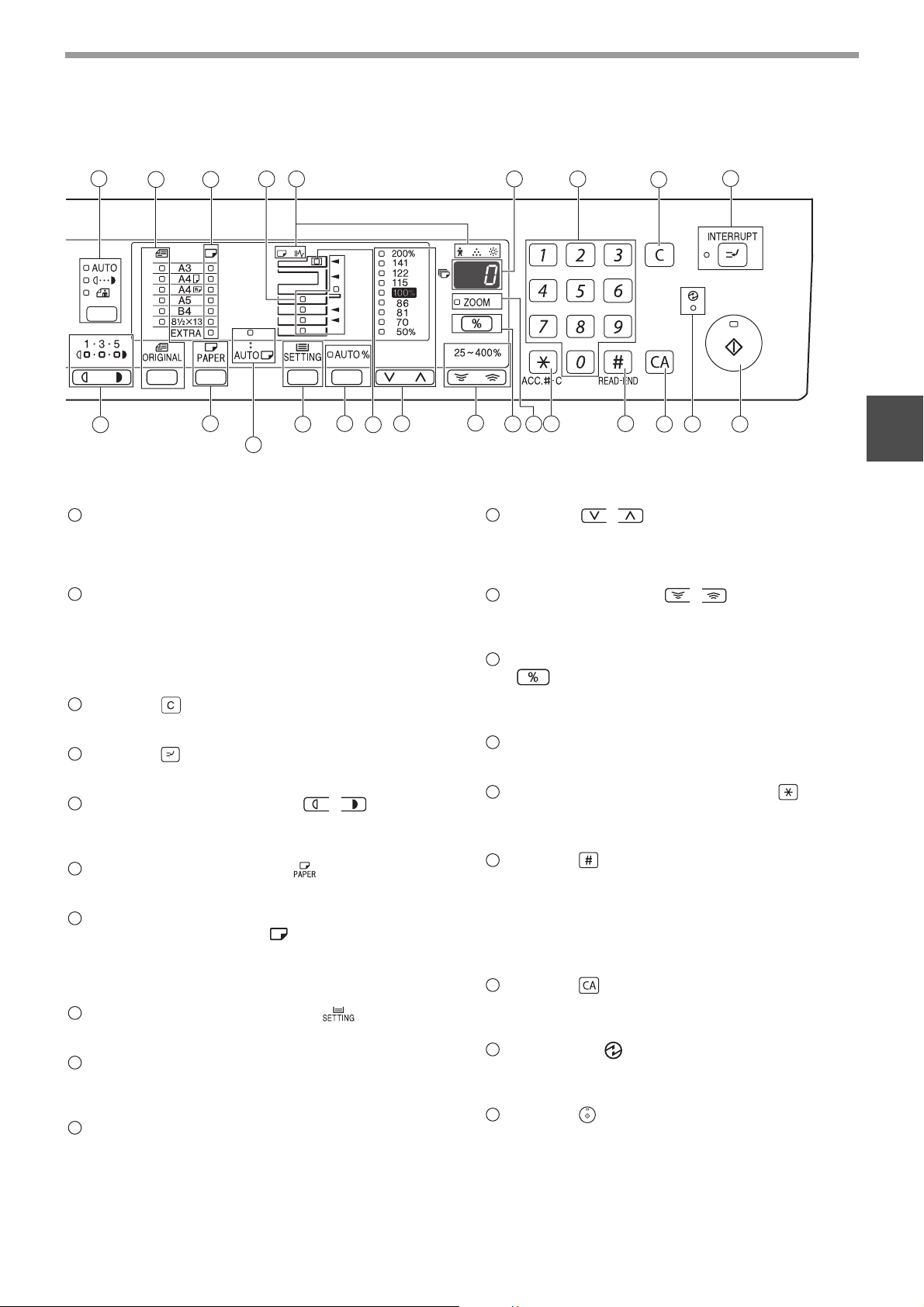
ПАНЕЛЬ УПРАВЛЕНИЯ
1
Кнопка МЕНЮ СКАНИРОВАНИЯ
Используется при сканировании при
установленной программе Button Manager. (стр.61)
2
Кнопка ( ) /индикатор СКАНИРОВАНИЕ
При нажатии на кнопку аппарат переключается в
режим сканирования, который возможен при
установленной программе Button Manager.
(стр.59) Индикатор мигает во время
сканирования и передачи данных.
3
Кнопка ( ) / индикатор ОНЛАЙНОВЫЙ РЕЖИМ
При нажатии на кнопки аппарат переключается в
режим «online» или «off-line». Индикатор загорается
в режиме «online» и гаснет в режиме «off-line».
Индикатор мигает в момент получения данных
печати и во время паузы при печати. (стр.48)
4
Кнопка/индикаторы ОРИГИНАЛ ДЛЯ
КОПИРОВАНИЯ (AR-5618D/AR-5620D/AR-5623D)
Переключение в режим 1- или 2-стороннего
копирования. (стр.36)
2-сторонние копии с 1-сторонних оригиналов.
2-сторонние копии с 2-сторонних оригиналов.
1-сторонние копии с 2-сторонних оригиналов.
5
Кнопка ( ) / индикатор режима
РАЗДЕЛЬНОЕ МАСШТАБИРОВАНИЕ ПО
ГОРИЗОНТАЛИ И ВЕРТИКАЛИ
При нажатии на кнопку масштаб по вертикали и
горизонтали копии устанавливается независимо
друг от друга. (стр.33)
6
Кнопка ( ) / индикатор режима
КОПИРОВАНИЕ РАЗВОРОТА
Используется при получении раздельных копий с
книжного разворота или иного 2-страничного
оригинала. (стр.39)
7
Кнопка ( / ) /индикаторы режима
СТИРАНИЕ
При нажатии на кнопку выбирается режим «СТИРАНИЕ
ПО КРАЮ», «СТИРАНИЕ ПО ЦЕНТРУ» или «СТИРАНИЕ
ПО КРАЮ + СТИРАНИЕ ПО ЦЕНТРУ». (стр.46)
8
Индикатор ДАННЫЕ ОРИГИНАЛА ( )
DATA
Мигает при переполнении памяти данными о
сканируемом изображении. (стр.42, стр.44)
1
9
2 3 4 5
Кнопка ( / ) /индикаторы режимов
6 7
8
Если используется
функция
КОПИРОВАНИЕ
КАРТЫ
ИДЕНТИФИКАТОРА
9
СОРТИРОВКА/ГРУППИРОВКА
При нажатии на кнопку выбирается режим
«СОРТИРОВКА» или «ГРУППИРОВКА». (стр.41)
10
Кнопка ( / ) /индикаторы режимов 2
В 1 / 4 В 1
При нажатии на кнопку выбирается режим «2 В
1» или «4 В 1». (стр.43)
11
Кнопка ( ) /индикатор режима
СМЕЩЕНИЕ КОРЕШКОВОГО ПОЛЯ
Смещает текст или изображение на копии для
получения корешкового поля (и последующего
скрепления копий). (стр.45)
Для использования функции копирования карты
идентификатора прикрепите прилагаемую этикетку
кнопки [КАРТА ИДЕНТИФИКАТОРА] на кнопку
СДВИГ КОРЕШКОВОГО ПОЛЯ. (Эту функцию не
удастся использовать в некоторых регионах.)
12
Кнопка ( / / ) / индикаторы
AUTO
режимов АВТО /ТЕКСТ /ФОТО
Используется для выбора режима экспонирования
«АВТО», «ТЕКСТ» или «ФОТО». (стр.30)
13
Кнопка ОРИГИНАЛ ( )/индикаторы
ФОРМАТ ОРИГИНАЛА
Используются для установки формата оригинала.
(стр.24) Индикатор выбранного формата загорается.
14
Индикаторы ФОРМАТ БУМАГИ
Загораются для указания выбранного формата
бумаги. (стр.24)
15
Индикаторы места подачи бумаги /места
застревания листа
Выбранное место подачи указывается
загоранием индикатора ( ). (стр.27)
Место застревания листа указывается миганием
индикатора красного цвета ( ). (стр.88)
16
Предупреждающие индикаторы
[ ] Индикатор технического обслуживания
(стр.87)
[ ] Индикатор необходимости замены
картриджа с тонером (стр.87)
[ ] Индикатор необходимости замены
проявителя (стр.87)
[ ] Индикатор необходимости загрузки бумаги
(стр.87)
[ ] Индикатор застревания листа
(стр.87)
10
11
18
ПОДГОТОВКА К РАБОТЕ
12
21
17
Дисплей
13
14
22
16 17
15
25
24
Когда имеется два лотка или более
23
26
Показывает заданное количество копий, а также
масштаб, системную настройку или код
настройки либо код ошибки, если возникла
ошибка.
18
Цифровые кнопки
Используются для указания количества копий и
системных настроек. (стр.31)
Для того, чтобы на дисплее появилось значение
общего количества страниц, полученных на
данном аппарате, нажмите и удерживайте кнопку
[0]. (стр.96)
19
Кнопка ( ) СБРОС
Сбрасывает данные дисплея количества копий
или завершает операцию копирования.
20
Кнопка ( ) / индикатор ПРЕРЫВАНИЕ
Позволяет прервать процесс копирования.
(стр.40)
21
Кнопки Светлее и Темнее ( , ) /
индикаторы
Используются для регулировки уровня
экспозиции в режиме ТЕКСТ или ФОТО. (стр.30)
22
Кнопка ВЫБОР БУМАГИ ( )
Используется для установки формата бумаги для
данного лотка загрузки. (стр.24, стр.30)
23
Индикатор режима АВТОМАТИЧЕСКИЙ
ВЫБОР БУМАГИ ( )
AUTO
При загоревшемся индикаторе бумага нужного
формата будет выбрана автоматически в
зависимости от размеров оригинала и
выбранного масштаба. (стр.29)
24
Кнопка НАСТРОЙКА ЛОТКА ( )
Используется для ручного выбора лотка с
бумагой. (стр.24)
25
Кнопка ( ) / индикатор
AUTO %
АВТОМАТИЧЕСКИЙ ВЫБОР РАЗМЕРА
При нажатии автоматически выбирается
масштаб копирования. (стр.31)
26
Индикатор SPF/RSPF (если установлен
автоподатчик SPF/RSPF)
Загорается при загрузке оригиналов в лоток
подачи. (стр.28)
27
18
28
27
31
29
30
Кнопка ( , ) / индикаторы
19
32
20
353433
ФИКСИРОВАННОЕ ЗНАЧЕНИЕ МАСШТАБА
Используются для выбора фиксированного
значения масштаба увеличения /уменьшения.
(стр.32)
28
Кнопка МАСШТАБ ( , )
Используются для выбора любого значения
масштаба в интервале от 25% до 400% с шагом в
1 %. (стр.33)
29
Кнопка дисплея масштаба копирования
()
При нажатии на кнопку на дисплее появится
значение масштаба (если в это время аппарат не
используется) (стр.33)
30
Индикатор МАСШТАБ
Загорается после установки масштаба
копирования. (стр.33)
31
Кнопка СБРОС ДАННЫХ АУДИТА ( )
()
ACC.#-C
Позволяет закрыть учетные данные по данному
счету. (стр.78)
32
Кнопка ( ) ЗАВЕРШЕНИЕ СЧИТЫВАНИЯ
Используется для проверки общего числа
выполненных копий. (стр.96)
Используется для запуска печати копий после
завершения сканирования оригинала при
копировании с сортировкой и копировании 2 в 1 /
4 в 1 с использованием стекла
оригиналодержателя. (стр.42, стр.43)
33
Кнопка ( ) ОБЩИЙ СБРОС
Сбрасывает все выбранные установки и
возвращает аппарат в режим начальных
установок. (стр.20)
34
индикатор ( ) ЭНЕРГОСБЕРЕГАЮЩИЙ
РЕЖИМ
Загорается при переключении аппарата в
энергосберегающий режим. (стр.20)
35
Кнопка ( ) /индикатор СТАРТ
При нажатии изготавливается копия. (стр.28)
Также кнопка служит для выхода из режима
автоматического выключения питания и для
подтверждения системной настройки.
Копирование возможно только при светящемся
индикаторе.
2
19
ВКЛЮЧЕНИЕ И ВЫКЛЮЧЕНИЕ ПИТАНИЯ
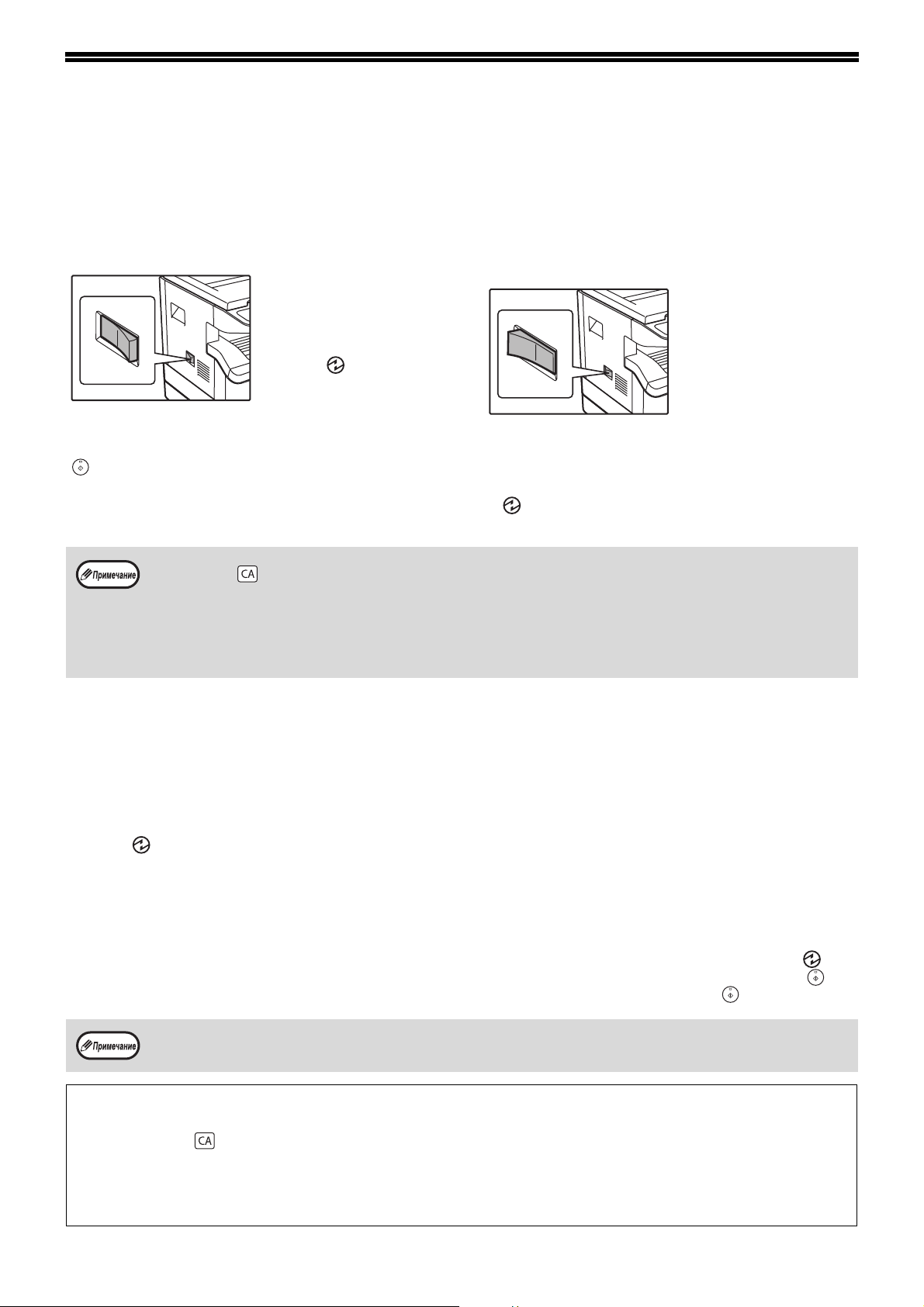
Выключатель расположен на левой боковой панели корпуса аппарата.
ВКЛЮЧЕНИЕ ПИТАНИЯ
Установите выключатель в положение
«ON» («ВКЛЮЧЕНО»).
Для прогрева аппарата
требуется приблизительно
25 секунд, в это время
мигает индикатор
ЭНЕРГОСБЕРЕГАЮЩ ИЙ
РЕЖИМ ( ). (Этот
индикатор погаснет, когда
аппарат будет готов к
копированию.)
Однако, во время прогрева Вы можете вводить все
необходимые установки и нажать на кнопку [СТАРТ]
( ). Сразу по завершении прогрева начнется операция
копирования.
• Устройство вернется к первоначальным настройкам при первом включении, при нажатии на кнопку [ОБЩИЙ
СБРОС] ( ), или если ни одна из кнопок не была нажата в течение времени, установленного параметром
«Автоматический сброс», по окончании задания копирования. При возврате устройства к первоначальным
настройкам все установки и функции, выбранные в данный момент, будут аннулированы. Время параметра
«Автоматический сброс» может быть изменено в настройках пользователя. (стр.70)
• Первоначально устройство настроено на автоматический переход в режим экономии электроэнергии, если оно не
используется для копирования или печати в течение установленного промежутка времени. Изменить этот
параметр можно в системных настройках. (стр.70)
ВЫКЛЮЧЕНИЕ ПИТАНИЯ
Убедитесь в том, что все операции
завершены и установите выключатель
в положение «OFF» («ВЫКЛЮЧЕНО»).
Если выключение
произведено во время
работы аппарата, то
может произойти
застревание листа и
сброс текущей операции.
Для того, чтобы убедиться в завершении всех операций,
проверьте следующие индикаторы:
• Светится индикатор СТАРТ. (Готовность аппарата к работе)
•
Светится индикатор ЭНЕРГОСБЕРЕГАЮЩИЙ РЕЖИМ
( ). (Активизирован режим предварительного
прогрева или автоматического выключения)
Энергосберегающие режимы
Для сокращения потребления электроэнергии в аппарате предусмотрены два энергосберегающих режима. Это позволяет
дополнительно экономить природные ресурсы и вносит свой вклад в борьбу с загрязнением окружающей среды.
Наименования режимов — «Режим предварительного прогрева» и «Режим автоматического выключения питания».
Режим предварительного прогрева
Данная функция автоматически переключает аппарат в состояние уменьшенного потребления электроэнергии по
истечении определенного периода времени после завершения любой операции. Индикатор ЭНЕРГОСБЕРЕГАЮЩИЙ
РЕЖИМ ( ) загорается, однако все кнопки на панели функционируют в обычном режиме. Переключение в обычный
рабочий режим производится после нажатия на любую кнопку панели, размещения оригинала на стекле или лотке, а
также после получения данных на печать с компьютера.
Режим автоматического выключения питания
Данная функция автоматически переключает аппарат по истечении определенного периода времени после
завершения операции в состояние, в котором потребляется еще меньше электроэнергии, чем в режиме
предварительного прогрева. Все индикаторы, за исключением индикатора ЭНЕРГОСБЕРЕГАЮЩИЙ РЕЖИМ ( ) и
индикатор ОНЛАЙНОВЫЙ РЕЖИМ гаснут. Для продолжения работы с аппаратом нажмите на кнопку [СТАРТ] ( ). В
режиме автоматического выключения питания может быть использована только кнопка [СТАРТ] ( ).
Изменить время предварительного прогрева и таймер автоматического выключения питания можно в системных
настройках. Советуем Вам установить эти интервалы в соответствии с графиком использования аппарата в Вашем
офисе. (стр.70)
Начальные
Активизация начальных установок аппарата производится при его первом включении, при нажатии на кнопку
[ОБЩИЙ СБРОС] ( ) или приблизительно через 1 минуту после завершения операции копирования в любом режиме.
Масштаб копирования: 100%, Экспозиция: Автоматическая
Тираж копирования: 0, Все специальные режимы копирования: Выключены
Автоматический выбор бумаги: Активизирован, Место подачи бумаги: лоток, заданный с помощью параметра
«Установка лотка по умолчанию» в системных настройках. (стр.72)
20
ЗАГРУЗКА БУМАГИ
При отсутствии бумаги в выбранном лотке, а также при отсутствии лотка или его неправильной установке
загорится индикатор необходимости загрузки бумаги ( ).
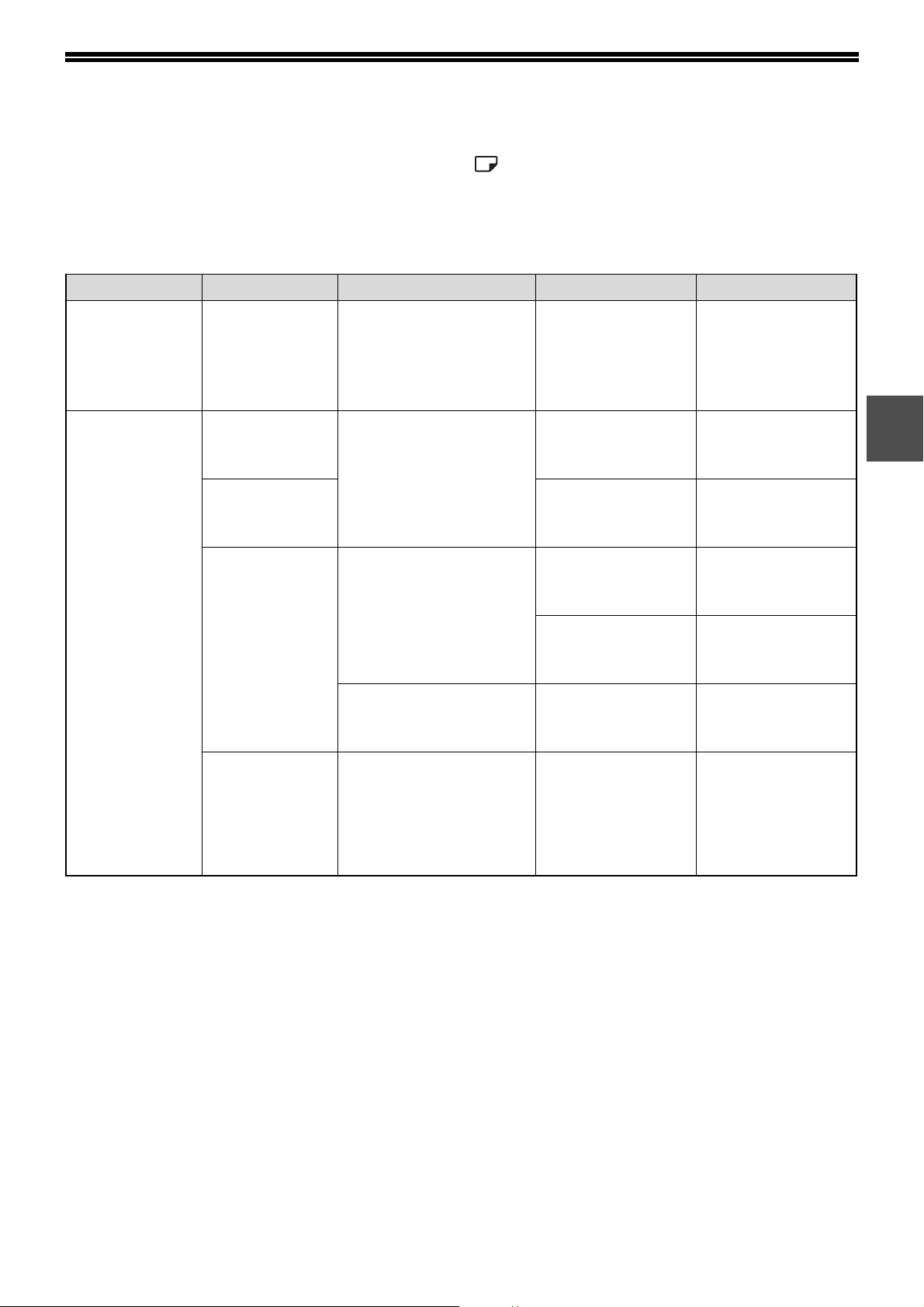
БУМАГА
Для достижения оптимальных результатов используйте только бумагу, рекомендованную специалистами
фирмы SHARP.
Ти п л от к а Тип бумаги Формат Плотность Емкость
Лотки для бумаги
Кассета подачи из
одного лотка на
250 листов
Кассета подачи из
двух лотков по
250 листов
Лоток ручной
подачи
Стандартная
бумага
Переработанная
бумага
Стандартная
бумага
Переработанная
бумага
Прозрачная
пленка
Наклейки
*1
A5
B5
A4
B4
A3
A6R дo A3 От 56 г/м
От 56 г/м2 до 90 г/м2 *2250 листов
2
дo 90 г/м
(Не выше линии
максимальной
загрузки лотка)
2
100 листов
В лоток универсального
устройства подачи
листы следует
загружать по одному.
*3
2
Бумага
повышенной
плотности
Конверты International DL
*1
Формат А5 может загружаться только в верхний лоток и ни в какие другие (включая лотки дополнительной кассеты
подачи).
*2
При изготовлении большого тиража копий или отпечатков на бумаге плотностью 90 г/м2 извлеките выведенное
количество копий из лотка, как только оно превысит 100 листов. Правильность вывода может быть нарушена, если
в выводном лотке накопится более 100 листов.
*3
Количество загружаемых листов может варьироваться в зависимости от плотности бумаги.
A6R дo A4 От 129 г/м2 дo 200 г/м2В лоток универсального
устройства подачи
листы следует
загружать по одному.
От 106 г/м2 дo 128 г/м2В лоток универсального
устройства подачи
можно загрузить
несколько листов.
A6R дo A3 От 91 г/м2 дo 105 г/м2В лоток универсального
устройства подачи
можно загрузить
несколько листов.
5 листов
(110 мм x 220 мм)
International C5
(162 мм x 229 мм)
Monarch
(3-7/8″ x 7-1/2″)
Coммercial 10
(4-1/8″ x 9-1/2″)
Специальные материалы
При использовании для копирования или печати специальных материалов соблюдайте следующие требования.
● Используйте прозрачную пленку и материал для наклеек из числа рекомендованных специалистами фирмы
SHARP, в противном случае листы могут застревать в аппарате, либо на них будут наблюдаться
загрязнения. При необходимости использования материалов, по которым рекомендация SHARP
отсутствует, загружайте их полистно через лоток ручной подачи (не пытайтесь использовать поточный
метод копирования или печати).
● На рынке специальных материалов предлагается большое количество разных сортов изделий, некоторые
из них категорически не могут быть использованы при работе с данной моделью аппарата. Перед
использованием специальных материалов проконсультируйтесь у специалистов сервисной службы,
имеющих необходимые полномочия.
● Перед использованием материалов, по которым рекомендация SHARP отсутствует, произведите пробные
испытания для того, чтобы убедиться в возможности их применения.
21
ПОДГОТОВКА К РАБОТЕ
ЗАГРУЗКА БУМАГИ
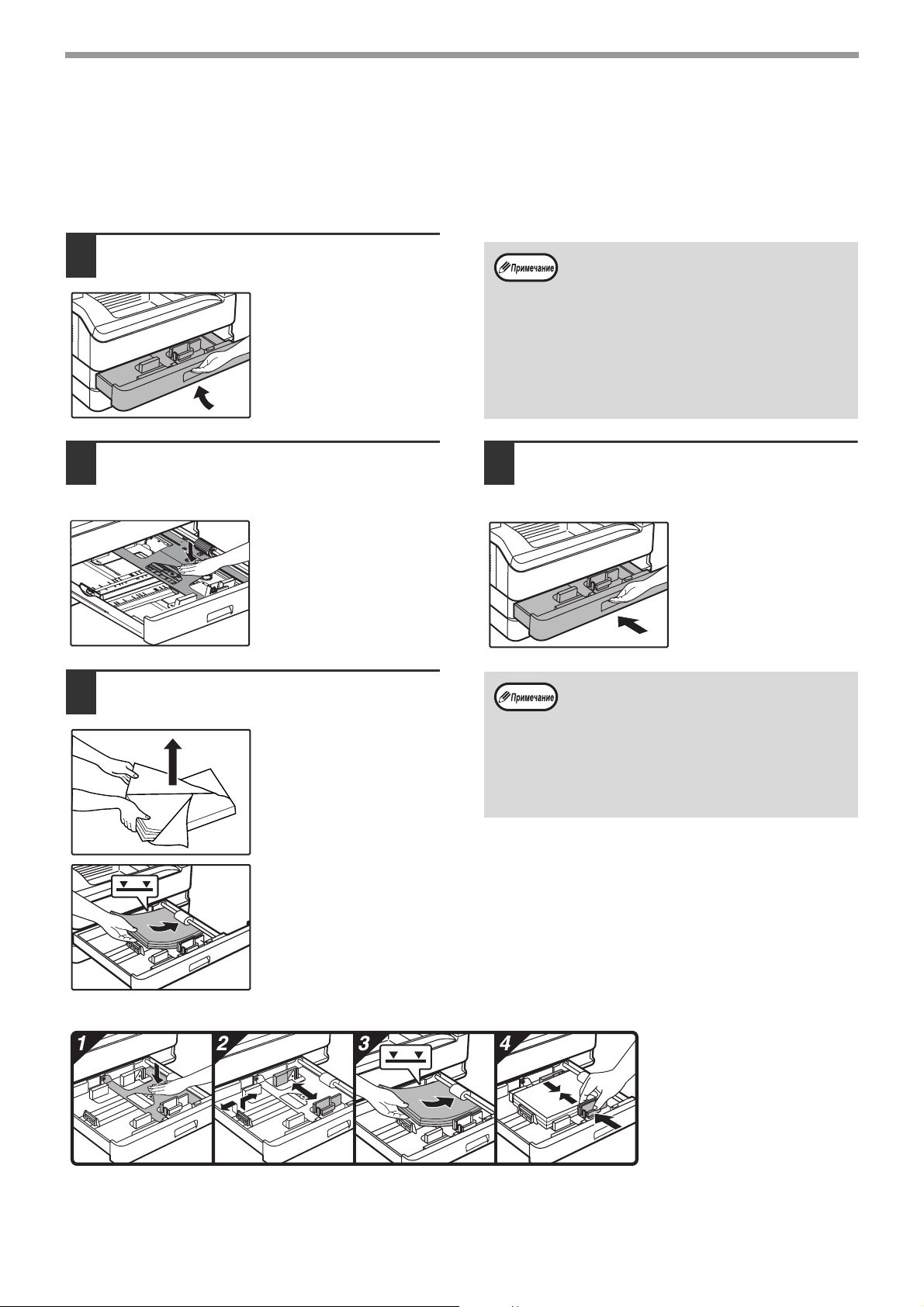
Убедитесь в том, что на аппарате не производится копирование или печать, а затем произведите загрузку
в соответствии с нижеследующими указаниями.
Загрузка лотка для бумаги
Аккуратно приподнимите и
1
выдвиньте лоток до упора.
Нажимайте на прижимную
2
пластину (вниз) до ее фиксации на
месте.
Нажатие осуществляйте
по центру пластины до
тех пор, пока она не будет
зафиксирована.
Загрузите бумагу в лоток.
3
• Откройте упаковку
бумаги и загрузите ее,
не пролистывая.
• Перед загрузкой
убедитесь в том, что
пачка выровнена.
• Не допускайте того, чтобы верхний край
пачки находился выше линии
максимальной загрузки (не загружайте
более 250 листов).
• Не докладывайте новые листы в лоток,
который уже содержит бумагу. Возможна
подача нескольких листов.
• Формат А5 может загружаться только в
верхний лоток и ни в какие другие
(включая лотки дополнительного узла
подачи).
Аккуратно возвратите лоток в
4
исходное положение внутри
аппарата.
• Если Вы изменяете формат бумаги,
загружаемой в данный лоток, познакомьтесь
предварительно с материалом раздела
«ИЗМЕНЕНИЕ УСТАНОВКИ ФОРМАТА
БУМАГИ В ЛОТКЕ» (стр.24).
• В случае застревания поверните бумагу на
180° и загрузите ее повторно.
• Скрученную бумагу перед использованием
необходимо разгладить.
Для получения информации о загрузке бумаги см. следующие шаги.
22
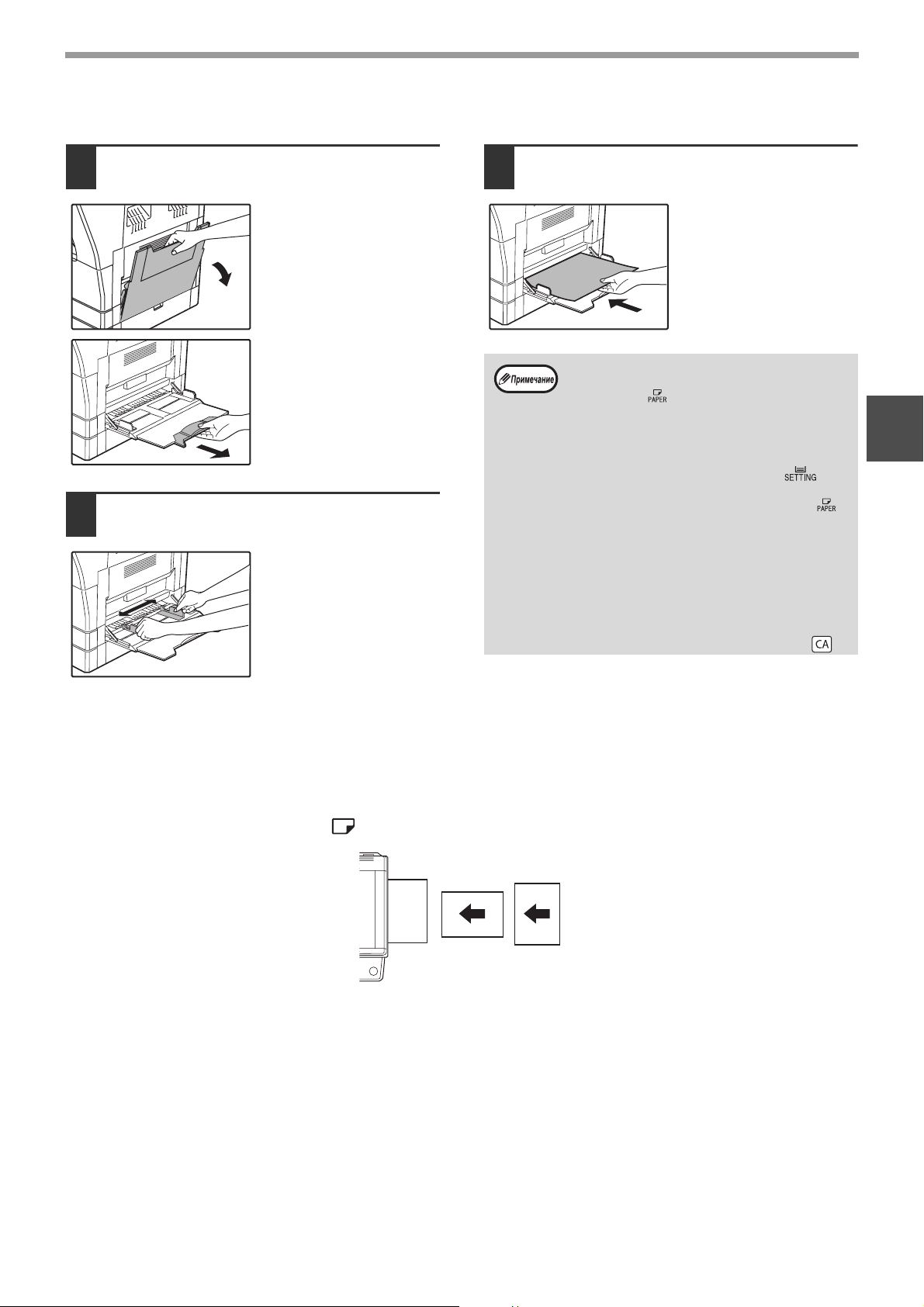
Загрузка лотка ручной подачи
ПОДГОТОВКА К РАБОТЕ
Откиньте лоток ручной подачи.
1
При подаче бумаги
большого формата (В4
или А3) выдвиньте
дополнител ьную пластину
лотка.
Установите направляющие по
2
формату загружаемой бумаги.
Загрузите бумагу в лоток
3
(запечатываемой стороной вниз).
Для предотвращения
возможного застревания
проверьте еще раз
установку направляющих
в соответствии с
форматом листов.
• Если вы загрузили бумагу в лоток ручной
подачи, нажмите на кнопку [ВЫБОР
БУМАГИ] ( ), чтобы выбрать именно этот
лоток. Лоток ручной подачи бумаги не
настраивается автоматически.
• Если вы вставили в универсальное
устройство подачи толстую бумагу, нажмите
на кнопку [НАСТРОЙКА ЛОТКА] ( ) и
удерживайте ее не менее 5 секунд, затем
нажмите на кнопку [ВЫБОР БУМАГИ] ( ),
выберите лоток универсального устройства
подачи и нажмите на кнопку
[АВТОМАТИЧЕСКИЙ ВЫБОР РАЗМЕРА]
( ). Засветится индикатор
AUTO %
АВТОМАТИЧЕСКИЙ ВЫБОР РАЗМЕРА
( ) — выбрана толстая бумага.
AUTO %
Настройка удаляется, если включен
пapaмeтр «Aвтоматическuй сброс» или при
нажатии на кнопку [ОБЩИЙ СБРОС] ( ).
2
Важные замечания по поводу загрузки бумаги в лоток универсального
устройства подачи
• В лоток может быть загружено до 100 листов стандартной бумаги.
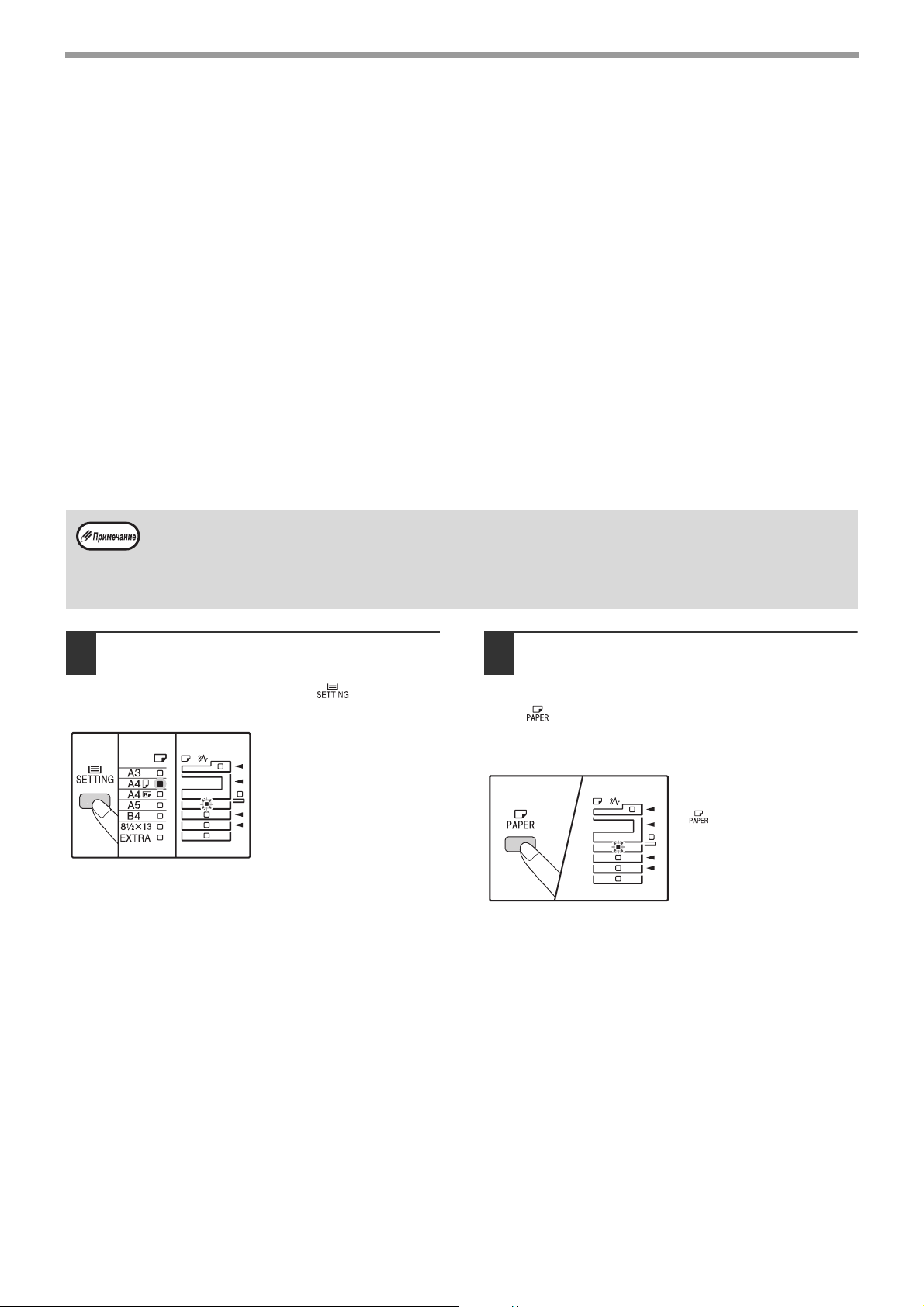
• Убедитесь в том, что листы формата А6 или B6, а также конверты при загрузке ориентированы по горизонтали, как
это показано на следующем рисунке ( ).
Возможно Невозможно
• При загрузке конвертов убедитесь, в том, что они прямоугольные и плоские, а также не имеют открытых клапанов,
покрытых клеем.
• Специальные материалы, за исключением рекомендованных специалистами SHARP видов прозрачной пленки,
материалов для наклеек и конвертов, должны подаваться полистно с лотка ручной подачи.
• При добавлении бумаги в лоток сначала извлеките оставшиеся листы, затем соедините их в одну пачку с новыми,
после чего загрузите вновь образованную пачку в лоток. Добавляемые листы должны полностью соответствовать по
формату и характеристикам остающейся в лотке бумаге.
• Не используйте листы, меньшие по формату, чем оригинал. Это может привести к появлению загрязнений на копиях.
• Не используйте листы, обратная сторона которых ранее была распечатана на лазерном принтере или на
факсимильном аппарате на обычной бумаге. Это может привести к появлению загрязнений на копиях.
23
ПОДГОТОВКА К РАБОТЕ
Конверты
Во избежание возможного застревания в аппарате не используйте следующие конверты:
• С металлическими пластинками, защелками, пружинками, а также с отверстиями или окошками.
• Из грубоволокнистого материала, самокопирующейся бумаги или бумаги с лощеной поверхностью.
• С двумя или более клапанами.
• С клапанами, к которым прикреплены ленты, пленки или бумага.
• С клапанами, на которых имеются сгибы.
• С клапанами, покрытыми клеем, требующим увлажнения при заклеивании.
• С наклейками или печатями на поверхности.
• Наполненные воздухом внутри.
• С избытком клея, попавшим на запечатываемую поверхность.
• С шероховатыми участками на запечатываемой поверхности.
ИЗМЕНЕНИЕ УСТАНОВКИ ФОРМАТА БУМАГИ В
ЛОТКЕ
Для изменения установки формата бумаги в лотке выполните описанные ниже операции.
• Установка формата бумаги в лотке не может быть изменена при временной остановке аппарата, вызванной
отсутствием бумаги в лотке или застреванием листа, а также при выполнении копирования с прерыванием.
• Во время печати (даже в режиме копирования) установка формата бумаги не может быть изменена.
• Формат бумаги А5 может быть выбран только для верхнего лотка.
• Не допускайте загрузки бумаги, отличающейся по формату от установки. В этом случае копирование будет
невозможно.
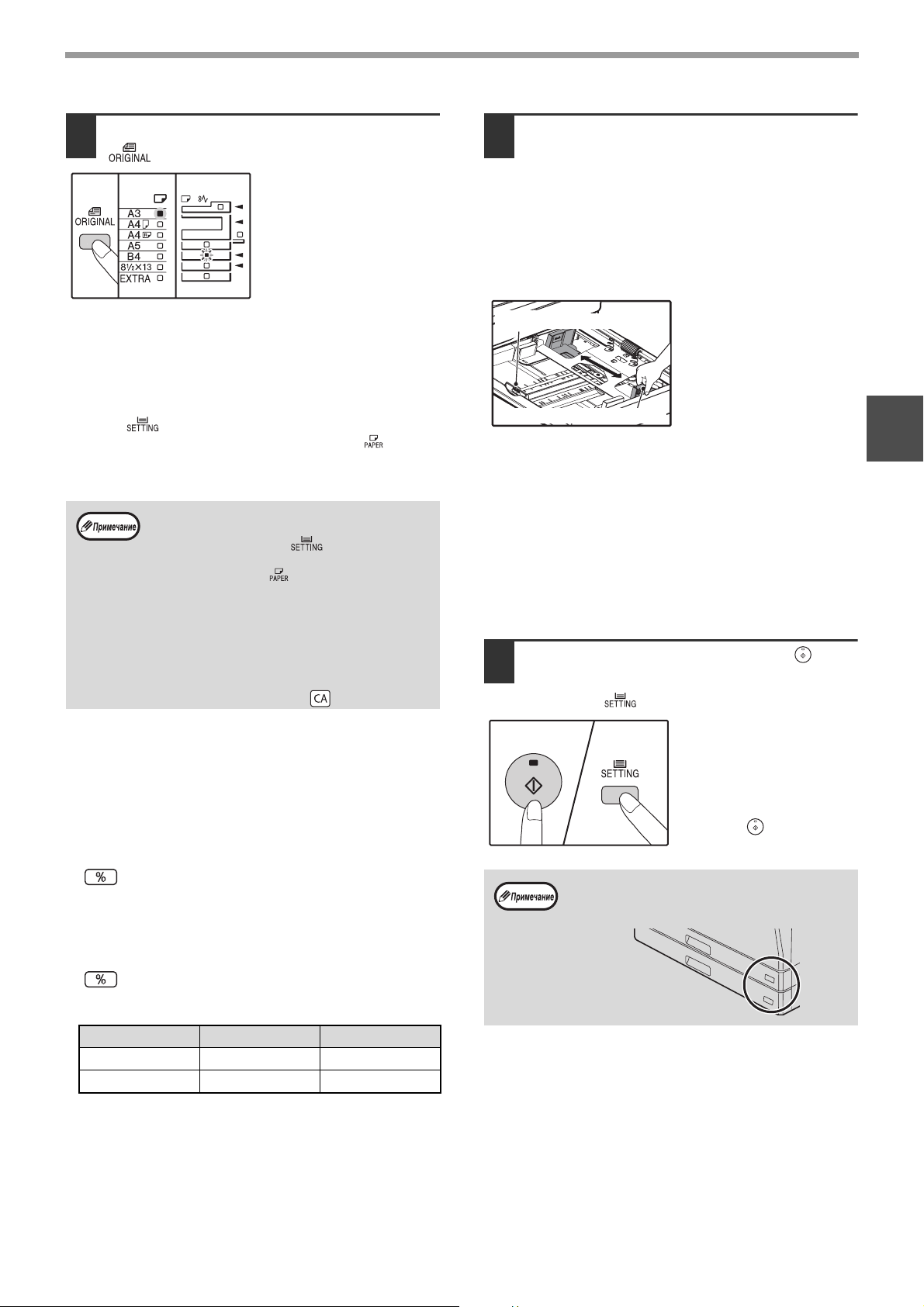
Для установки выбранного
1
формата бумаги нажмите на кнопку
[НАСТРОЙКА ЛОТКА] ( ) и
удерживайте ее не менее 5 секунд.
Индикатор выбранного
места подачи начнет
мигать, а индикатор
соответствующего
текущему выбору
формата бумаги будет
высвечиваться постоянно.
Все другие индикаторы
при этом погаснут.
Если аппарат имеет несколько
2
лотков для бумаги, то выберите с
помощью кнопки [ВЫБОР БУМАГИ]
( ) лоток, для которого
необходимо изменить формат
бумаги.
При каждом нажатии на
кнопку [ВЫБОР БУМАГИ]
( ) текущий лоток
обозначается мигающим
индикатором места
подачи бумаги.
24
ПОДГОТОВКА К РАБОТЕ
Используйте кнопку [ОРИГИНАЛ]
3
( ) для выбора формата бумаги.
Горит индикатор
выбранного формата.
Изменение формата бумаги для
универсального устройства подачи
Чтобы изменить формат бумаги для универсального
устройства подачи, нажмите на кнопку [НАСТРОЙКА
ЛОТКА] ( ) и удерживайте ее не менее 5 секунд,
затем с помощью кнопки [ВЫБОР БУМАГИ] ( )
выберите универсальное устройство подачи и
желаемый формат бумаги.
Если вы вставили в универсальное устройство
подачи толстую бумагу, нажмите на кнопку
[НАСТРОЙКА ЛОТКА] ( ) и удерживайте ее
не менее 5 секунд, затем нажмите на кнопку
[ВЫБОР БУМАГИ] ( ), выберите лоток
универсального устройства подачи и нажмите
на кнопку [АВТОМАТИЧЕСКИЙ ВЫБОР
РАЗМЕРА] ( ). Засветится индикатор
АВТОМАТИЧЕСКИЙ ВЫБОР РАЗМЕРА
( ) — выбрана толстая бумага.
AUTO %
Настройка удаляется, если включен пapaмeтр
«Aвтоматическuй сброс» или при нажатии на
кнопку [ОБЩИЙ СБРОС] ( ).
Настройка универсального устройства
подачи
Когда выбрано универсальное устройство подачи,
изменить формат бумаги можно следующим образом.
• Нажимая на цифровые кнопки, введите значение для
горизонтального/вертикального направления.
Для переключения между горизонтальным/
вертикальным направлением используйте кнопку
[].
Если выбрано горизонтальное направление:
горит индикатор масштаба
Если выбрано вертикальное направление:
индикатор масштаба не горит
После завершения нажмите и удерживайте кнопку
[].
AUTO %
Нажмите на рычажок фиксатора
4
передней направляющей, и
переместите направляющую так,
чтобы она совпала с шириной
загружаемой бумаги. Переместите
левую направляющую в прорезь в
соответствии с маркировкой
внутри лотка.
Левая направляющая
Передняя направляющая
• Передняя направляющая является плавно
перемещаемой. Возьмитесь за ручку фиксатора
направляющей и сдвигайте ее к линии,
соответствующей размеру загружаемой бумаги.
• Левая направляющая устанавливается неподвижно в
отверстие. Извлеките ее и вставьте в прорезь,
соответствующую линии, обозначающей размер
загружаемой бумаги.
• Если выбрано универсальное устройство подачи,
установите направляющие по ширине копируемой
бумаги.
Нажмите на кнопку [СТАРТ] ( ), а
5
затем на кнопку [НАСТРОЙКА
ЛОТКА] ( ).
Для изменения установок
формата бумаги в другом
лотке повторите этапы
описанной выше
операции со 2-го по 5-й
после нажатия на кнопку
[СТАРТ] ( ).
Закрепите наклейку с обозначением формата,
выбранного на этапе 3 операции в позиции,
расположенной на лотке справа.
2
Возможные значения
Направление мин. (мм) макс. (мм)
Горизонтальное 100 297
Вертикальное 139 420
Замечания к режиму принтера
Убедитесь, что заданный для лотка формат бумаги
соответствует формату бумаги, настроенному в
драйвере принтера. Например, если для лотка выбран
формат A4R, то настройте для «Установки формата
бумаги» значение «A4R». Для получения
дополнительной информации см.
«КОНФИГУРИРОВАНИЕ ДРАЙВЕРА ПРИНТЕРА»
(стр.11).
25
ЭКСПЛУАТАЦИЯ В РЕЖИМАХ
КОПИРА, ПРИНТЕРА И СКАНЕРА
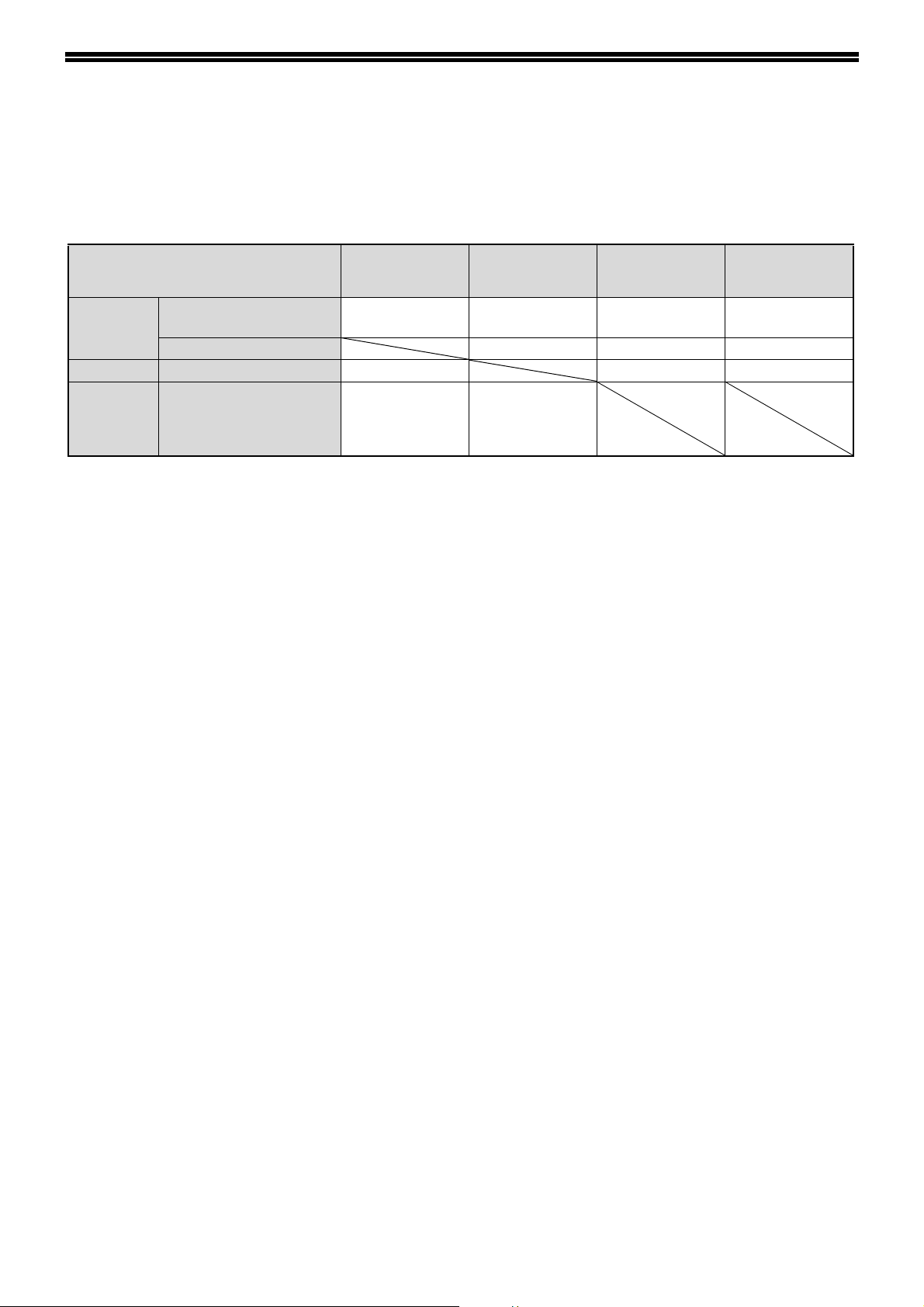
Некоторые операции не могут выполняться одновременно, когда аппарат находится в режиме принтера,
копира или сканера.
Режим Копирование Печать
Ввод настроек с
Копир
Принтер Во время печати Да* Да Да
Сканер
* Во время двусторонней печати (AR-5618D/AR-5620D/AR-5623D) задание копирования начнется после выполнения
задания печати.
клавиатуры
Во время копирования Нет Нет Нет
Во время
предварительного
просмотра/во время
сканирования
Да Да Да Нет
Нет Да
Сканирование из
компьютера
Сканирование из
аппарата
26

Глава 3
ФУНКЦИИ КОПИРА
Данная глава содержит описание функций копирования.
СТАНДАРТНОЕ КОПИРОВАНИЕ
В данном разделе объясняется, как получить стандартную копию с документа.
Если в аппарате активизирован «Режим аудитрона» (стр.75), введите номер счета, состоящий из 3-х цифр.
Копирование оригинала со стекла оригиналодержателя
Откройте крышку
1
оригиналодержателя/SPF/RSPF и
разместите оригинал.
Оригинал должен
располагаться на стекле
лицевой стороной вниз.
[Размещение оригинала]
Выровняйте край оригинала по шкале форматов,
ориентируясь по центрирующей метке ( ).
Метка
Шкала форматов
На стекле можно разместить оригинал
размером до А3.
Метка
Шкала форматов
Закройте крышку
2
оригиналодержателя/SPF/RSPF.
После размещения
оригинала необходимо
закрыть крышку
оригиналодержателя/SPF/
RSPF. Если этого не
сделать, то места за
пределами оригинала будут
скопированы в черном
цвете с повышенным
расходом тонера.
Нажмите на кнопку [ОРИГИНАЛ]
3
( ) и выберите формат
оригинала.
После выбора формата
оригинала произойдет
автоматический выбор
лотка с аналогичным
форматом бумаги.
(Когда имеется два лотка
или более)
● Убедитесь, что загорелся индикатор ФОРМАТ
БУМАГИ.
Если индикатор не загорелся, значит ни в одном из
лотков нет бумаги, формат которой соответствует
оригиналу. Загрузите в лоток бумагу требуемого
формата либо с помощью кнопки [ВЫБОР БУМАГИ]
( ) выберите лоток ручной подачи и выполняйте
копирование из этого лотка.
● Выбор лотка ручной подачи осуществляется только
вручную.
● Для копирования на бумаге, формат которой
отличается от оригинала, выберите бумагу,
используя кнопку [ВЫБОР БУМАГИ] ( ).
● Если индикатор ФОРМАТ ОРИГИНАЛА мигает,
поверните оригинал таким образом, чтобы он имел
такую же ориентацию, что и мигающий индикатор
ФОРМАТ ОРИГИНАЛА.
Установите тираж копирования.
4
27
ФУНКЦИИ КОПИРА
Для начала операции копирования
5
нажмите на кнопку [СТАРТ] ( ).
Готовые копии будут
поступать на выводной
лоток.
Копирование через автоподатчик SPF/RSPF
Убедитесь, что на стекле
1
оригиналодержателя нет
оригинала. Закройте крышку SPF/
RSPF.
Отрегулируйте положение
2
направляющих в соответствии с
форматом оригинала (оригиналов).
Поместите оригинал (оригиналы) в
3
лоток ручной подачи оригиналов
лицевой стороной вверх.
● Для копирования на бумаге, формат которой
отличается от оригинала, выберите бумагу,
используя кнопку [ВЫБОР БУМАГИ] ( ).
Установите тираж копирования.
4
Для начала операции копирования
5
нажмите на кнопку [СТАРТ] ( ).
• Выводной лоток может вмещать до 250 листов.
•
Приблизительно через одну минуту по
завершении операции будет активизирован
«Таймер автоматического сброса» и произойдет
возврат аппарата к начальным установкам.
(стр.20) Параметр «Время автоматического
сброса» можно изменить в системных настройках.
(стр.70)
• Для прекращения копирования до завершения
тиража нажмите на кнопку [СБРОС] ( ).
Не помещайте одновременно в лоток подачи
оригиналы различных размеров, это может
привести к их застреванию в аппарате.
Копия поступит в
выводной лоток.
При копировании через
автоподатчик SPF/RSPF
по умолчанию
используется вывод в
режиме сортировки
(стр.41).
Режим вывода по
умолчанию можно
изменить с помощью
параметра
«Автоматический выбор
сортировки» в системных
настройках (стр.73).
● До упора вставьте оригинал в лоток ручной подачи.
После вставки оригинала загорится индикатор SPF/
RSPF.
● Загорится индикатор ФОРМАТ ОРИГИНАЛА,
соответствующий размерам оригинала.
● Если индикатор ФОРМАТ ОРИГИНАЛА мигает,
поверните оригинал таким образом, чтобы он имел
такую же ориентацию, что и мигающий индикатор
ФОРМАТ ОРИГИНАЛА.
● Убедитесь, что горит индикатор ФОРМАТ БУМАГИ.
Если индикатор не загорелся, значит ни в одном из
лотков нет бумаги, формат которой соответствует
оригиналу. Загрузите в лоток бумагу требуемого
формата либо с помощью кнопки [ВЫБОР БУМАГИ]
( ) выберите лоток ручной подачи и выполняйте
копирование из этого лотка.
● Выбор лотка ручной подачи осуществляется только
вручную.
28
• Выводной лоток может вмещать до 250
листов.
• Приблизительно через одну минуту по
завершении операции будет активизирован
«Таймер автоматического сброса» и
произойдет возврат аппарата к начальным
установкам. (стр.20) Параметр «Время
автоматического сброса» можно изменить в
системных настройках. (стр.70)
• Для прекращения копирования до
завершения тиража нажмите на кнопку
[СБРОС] ( ).
• Если окажется, что оригинал не удается
извлечь из лотка подающего устройства,
откройте крышку секции подающего валика
и извлеките оригинал. При извлечении
оригинала без открывания крышки на нем
могут появиться загрязнения.
Loading…
Спецификация
Дизайн и спецификация изделий могут быть изменены без предварительного уведомления. Все сведения, приведенные
в буклете, достоверны на момент печати. Логотип ENERGY STAR является сертификационной маркой и может
использоваться только для обозначения отдельных изделий, отвечающих требованиям программы ENERGY STAR. Марка
ENERGY STAR является регистрационной маркой США. Windows, Windows NT, Windows XP и Windows Vista являются
зарегистрированными торговыми марками компании Microsoft Corporation. Все прочие наименования компаний,
изделий и логотипы являются торговыми марками или зарегистрированными торговыми марками соответствующих
правообладателей. ©Sharp Corporation November 2011. Ref: AR-5623N/AR-5620N/AR-5618N. Все торговые марки
официально признаны. В тексте могут встретиться случайные ошибки и опечатки.
AR-5623N/5620N/5618N
AR-5623D/5620D/5618D
AR-5618
Цифровые Многофункциональные Системы
595 mm
550 mm
591 mm
AR-5623N/AR-5620N
495 mm
550 mm
591 mm
AR-5618/N
AR-5623N/5620N/5618N
AR-5623D/5620D/5618D
AR-5618
Цифровые Многофункциональные Системы
Скорость. Продуктивность. Неограниченные возможности.
Вся команда Вашего офиса может быть уверена в том, что эти
многофункциональные системы формата A3 никогда не подведут
печать l копирование I цветное сканирование
Товар с
е
р
тифицирован
AR-5618
AR-5618N/20N/23N
AR-5618D/20D/23D
Общие параметры
Тип
Настольный
Формат оригинала
Макс. A3 / Макс. A3 – Мин. A6R
Стандартный запас бумаги
(18 коп/мин) 250 + MB(100) листов
(20/23 коп/мин) 2 x 250 + MB(100) листов
Максимальный запас бумаги
4 x 250 + MB(100) листов
Плотность бумаги
56 — 90 г/м
2
(Лоток ручной подачи 56 — 200 г/м
2
)
Ёмкость выводного лотка
250 листов (лицевой стороной вниз)
Время разогрева
Не более 25 сек.
Разрешение (эквивалент)
600 dpi
Память
64 MB
Дуплекс
НЕТ
Стандартно (56 — 90 г/м
2
)
Сканирование на USB-флеш
Опционально
Нет
Опционально
Потребляемая мощность (макс)
Не более 1,2 КВт
Габариты (Ш-Г-В)
591 x 567 x 495 мм
AR-5618N
591 x 550 x 495 мм
AR-5623/20N
591 x 550 x 595 мм
AR-5618D
591 x 567 x 495 мм
AR-5623/20D
591 x 567 x 595 мм
Масса
Прибл. 28,6 кг
AR-5618N
Прибл. 27,8 кг
AR-5623/20N
Прибл. 33,0 кг
AR-5618D
Прибл. 27,6 кг
AR-5623/20D
Прибл. 32,8 кг
AR-5618
AR-5618N/20N/23N
AR-5618D/20D/23D
Копир
Скорость копирования
(A4: непрерывно)
23 коп/мин (AR-5623N/ D)
20 коп/мин (AR-5620N/ D)
18 коп/мин (AR-5618 / N/ D)
Скорость копирования
(A3: непрерывно)
12 коп/мин (AR-5623N/ D)
11 коп/мин (AR-5620N/ D)
11 коп/мин (AR-5618 / N/ D)
Одно сканирование –
Многократная печать (SOPM)
Да
Электронная сортировка (E-Sort)
Да
Время вывода первой копии
Не более 5,9 сек. (При скорости 23 копии/мин.)
Не более 7,2 сек. (При скорости 20/18 копий/мин.)
Непрерывное копирование
До 999 копий
Разрешение сканирования
600dpi
Диапазон масштабирования
25 – 400% (50 – 200% из податчика SPF/RSPF)
Устройство подачи оригиналов
Опция SPF (AR-SP10)
Опция RSPF (AR-RP10)
Ёмкость (А4)
40 листов
Скорость подачи
23 ориг./мин. (AR-5623 /N/D) /
20 ориг./мин. (AR-5620 /N/D) /
18 ориг./мин. (AR-5618/N/D)
SPLC -Принтер
Стандартно
Скорость печати (A4: непрерывно)
23 стр./мин. (AR-5623N/ D)
20 стр./мин. (AR-5620N/ D)
18 стр./мин. (AR-5618 / N/ D)
PDL (Эмуляция)
SPLC (GDI с JBIG сжатием)
Интерфейс
USB 2.0
Стандартно (1 порт)
НЕТ
Стандартно (1порт)
10/100 BaseT
Опция
Стандартно
Опиця
Поддерживаемые ОС
Win 2000, XP, Vista, 7
PCL -Принтер
Опция (MX-NB12)
НЕТ
Опция (MX-NB12)
Скорость печати (A4: непрерывно)
18 стр./мин.
НЕТ
23 стр./мин. (AR-5623D)
20 стр./мин. (AR-5620D)
18 стр./мин. (AR-5618D)
PDL (эмуляция)
PCL6
НЕТ
PCL6
Интерфейс
10/100BaseTX
USB-порт
НЕТ
10/100BaseTX
USB-порт
Протокол
TCP/IP
НЕТ
TCP/IP
Память
256 MB стандартно
НЕТ
256 MB стандартно
Поддерживаемые ОС
Win 2000, XP, Vista, 7,
Server 2003, Server 2008,
Server 2008R2
НЕТ
Win 2000, XP, Vista, 7,
Server 2003, Server 2008,
Server 2008R2
Прилагаемое ПО
Status Monitor
Сканер (Цветной)
Цветное сканирование
через USB порт:
Стандартно
Сканирование
на USB-флеш*:
Опционально
Цветное сканирование
через Network
интерфейс
Стандартно
Цветное сканирование
через USB-порт:
Стандартно
Сканирование
на USB-флеш*:
Опционально
Разрешение
Push Сканирование (Утилита Button Manager):
75/100/150/200/300/400/600 dpi
Pull Сканирование (TWAIN): от 50 до 9600 dpi
Интерфейс
USB 2.0
10/100BaseT
USB 2.0
Формат файлов
BMP; TIFF; PDF
Двусторонне сканирование
Да (TWAIN)
Адресация
Цветное сканирование TWAIN / WIA совместимое приложение
– Рабочий стол
Утилиты в комплекте
Button Manager
Опции
Название
модели
Описание
AR-5618
AR-5623N/
5620N/
AR-5623D/
5620D/ 5618D
AR-D36
Дополнительная кассета для бумаги (на 250 листов)
Опция
AR-D37
Блок-кассета на 500 листов (2 x 250)
Опция
AR-VR7
Крышка стола оригиналов
Стандартно
Опция
AR-SP10
Однопроходной автоподатчик SPF на 40 листов
Опция
–
–
AR-RP10
Однопроходной реверсивный автоподатчик
RSPF на 40 листов
–
Опция
MX-NB12
Сетевой PCL принт-сервер
Опция
–
Опция
AR-DK515
Пьедестал для 1 кассеты
Опция
AR-DK516
Пьедестал для 2-х кассет
Опция
AR-DK517
Пьедестал для 3-х кассет
Опция
AR-DK518
Пьедестал для 4-х кассет
Опция
MX-USX1/
USX5
Sharpdesk ver3.3 — 1/5 лицензий
Опция
MX-US10
Sharpdesk ver3.3 — 10 лицензий
Опция
MX-US50
Sharpdesk ver3.3 – 50 лицензий
Опция
MX-USA0
Sharpdesk ver3.3 — 100 лицензий
Опция
AR-DK515
Пьедестал для 1 кассеты
AR-DK516
Пьедестал для 2 кассет
AR-DK517
Пьедестал для 3 кассет
AR-DK518
Пьедестал для 4 кассет
Опции
Примеры конфигурирования МФУ
AR-RP10
Однопроходный Реверсный Автоподатчик
Оригиналов (RSPF) на 40 листов
AR-D36
Кассета на 250 листов
AR-VR7
Крышка стола оригиналов
(для AR-5618 стандартно)
AR-5623N/
AR-5620N
Базовый Модуль
(AR-5618)
Базовый Модуль
(AR-5623N/D/20N/D/18N/D)
+ Крышка стола оригиналов
Базовый Модуль
(AR-5623N/D/20N/D/18N/D)
+ Автоподатчик RSPF
+ Блок-кассета
Базовый Модуль
(AR-5623N/D/20N/D/18N/D)
+ Автоподатчик RSPF
+ 2 х Блок-кассета
AR-D37
Блок-кассета
на 500 листов (2 х 250)
AR-5618N
печать l копирование I цветное сканирование
Наши модели разработаны
с целью достижения максимальной
производительности. Время их
прогрева составляет всего лишь 25
секунд, а конструкция разделительного
ролика обеспечивает плавную и
безостановочную подачу бумаги.
Скорость и эффективность работы
При конструировании каждой из
моделей во главу угла ставилась
задача достижения тотальной
эффективности работы в офисе.
Двусторонние копирование
(кроме AR-5618), и печать являются
стандартными характеристиками
МФУ, а сочетание SPLC сжатия
данных и технологии Однократного
Сканирования/Многократной
Печати позволяет печатать на
максимальной скорости любое
задание – от простой одностраничной
листовки до многотиражных
документов большого объема. В
моделях также есть лоток ручной
печати с загрузкой до 100 листов
плотностью до 200 г/м
2
для печати на
Великолепные эксплуатационные качества
Модели AR-5623N/D, AR-5620N/D и AR-5618N/D, а также стандартная
модель AR-5618 способны выполнять необходимые задания
продуктивно, эффективно и без задержки. Идеальные для
загруженного работой офиса, наши МФУ способны сканировать
в цвете оригиналы формата A3 и осуществлять сетевую печать
в стандартном режиме, а также печатать и копировать в очень
высоком качестве на скорости от 18 до 23 страниц в минуту.
Двусторонние печать и копирование
(кроме AR-5618)
Разделительный ролик
Полноцветное сканирование
конвертах и специальных материалах.
Копирование также выполняется
быстро и эффективно. Первая копия
выводится через 7,2 секунды* (всего
лишь через 5,9 секунды* в моделях
AR-5623N и AR-5623D), а после
одного сканирования Вы можете
изготовить до 999 копий. Модели
оборудованы функцией Электронной
Сортировки, позволяющей
автоматически подобрать несколько
комплектов копий многостраничных
документов. Все эти функциональные
возможности позволяют отнести
данные МФУ к самым компактным
изделиям в своем классе.
Ценные качества
и возможности выбора
Выберите нужную Вам скорость, а затем
добавьте дополнительно необходимые
для Вас возможности для создания
поистине идеальной системы. Загрузка
бумагой может быть увеличена до 1100
листов; можно выбрать Однопроходный
Реверсный Автоподатчик Оригиналов
(кроме модели AR-5618) с загрузкой до
40 листов для пакетного сканирования
комплектов двусторонних
документов, и дополнить систему
утилитой Sharpdesk – нашим
программным обеспечением для
гибкого управления документооборотом
с возможностью предварительного
просмотра в режиме миниатюр, которое
позволит сохранять отсканированные
документы, управлять ими и совместно
использовать в дальнейшем.
Эффективность и экономичность
Все многофункциональные системы
Sharp безусловно отвечают требованиям
программы Energy Star в отношении
энергосбережения и снижения
эксплуатационных затрат. При этом
модели AR-5623N/D, AR-5620N/D, AR-
5618N/D и AR-5618 позволяют превзойти
эти критерии, благодаря экономичному
Режиму Предварительного Прогрева,
установке режима Экономии Тонера и
Режиму Автоматического Выключения.
* Оптимально достижимое значение времени при
работе с листами формата A4, подаче из первого лотка
для бумаги, использовании стола оригиналов и полной
готовности аппаратов к работе. Может варьироваться в
зависимости от состояния МФУ и условий их эксплуатации
Отдельные особенности устройств
Примечание: модели AR-5618N, AR-5618D и AR-5618 могут одновременно быть укомплектованы кассетой AR-D36 и блок-кассетой AR-D37.
AR-SP10
Однопроходный Автоподатчик
Оригиналов (SPF) на 40 листов
(только для модели AR-5618)
Нажмите на кнопку для помощи
Перейти к контенту
МФУ (многофункциональные устройства) Sharp
- Размер инструкции: 3.80 Мб
- Формат файла: pdf
Если вы потеряли инструкцию от МФУ (многофункционального устройства) Sharp AR-5618 (D), можете скачать файл для просмотра на компьютере или печати.
Инструкция для МФУ (многофункционального устройства) Sharp AR-5618 (D) на русском языке. В руководстве описаны возможности и полезные функции, а также правила эксплуатации. Перед использованием внимательно ознакомьтесь с инструкцией.
Чтобы не читать всю инструкцию вы можете выполнить поиск по содержимому внутри инструкции и быстро найти необходимую информацию. Рекомендации по использованию помогут увеличить срок службы МФУ (многофункционального устройства) Sharp AR-5618 (D). Если у вас появилась проблема, то найдите раздел с описанием неисправностей и способами их решения. В нем указаны типичные поломки и способы их решения.
English — START GUIDE
EN1-EN2
Ελληνικά
—
ΟΔΗΓΟΣ
ΕΚΚΙΝΗΣΗΣ
GR1-GR2
This guide explains important point to note for installation and usage. The
Operation Guide for the machine is on the accompanying CD-ROM. View
the Operation Guide when you use the machine after the initial setup is
completed.
Keep this manual close at hand for reference whenever needed.
Το
παρόν
εγχειρίδιο
παρέχει
σημαντικές
πληροφορίες
σχετικά
με
την
εγκατάσταση
και
τη
χρήση
.
Το
Εγχειρίδιο
Χειρισμού
του
μηχανήματος
παρέχεται
με
το
συνοδευτικό
CD-ROM.
Ανατρέξτε
στο
Εγχειρίδιο
Χειρισμού
όταν
χρησιμοποιήσετε
το
μηχάνημα
μετά
την
ολοκλήρωση
της
αρχικής
εγκατάστασης
Φυλάξτε
αυτό
το
εγχειρίδιο
σε
προσιτό
σημείο
ώστε
να
ανατρέχετε
σε
αυτό
όταν
χρειάζεται
.
Français — GUIDE DE DEMARRAGE
FR1-FR2
Русский НАЧАЛО РАБОТЫ
RU1-RU2
Ce guide fournit des instructions importantes concernant l’installation et
l’utilisation de cet appareil. Le Mode d’emploi de la machine se trouve sur
le CD-ROM. Consultez le Mode d’emploi lorsque vous utilisez la machine
après la configuration initiale.
Conservez ce guide à portée de main afin de vous y reporter
ultérieurement en cas de besoin.
В этом руководстве приводятся подробные указания по установке
и эксплуатации аппарата. Руководство для пользователя записано
на дополнительном диске CDROM, который прилагается к этому
аппарату. Обратитесь к Руководству для пользователя после
завершения первоначальной настройки аппарата. Сохраните это
руководство в доступном месте для дальнейших обращений к нему
при необходимости.
Español — GUÍA DE INICIO
ES1-ES2
Português — GUIA INICIAL
PT1-PT2
Esta guía presenta observaciones importantes de instalación y uso. El
Manual de instrucciones de la máquina está incluido en el CD-ROM
suministrado. Consulte el Manual de instrucciones para utilizar la
máquina una vez finalizada la configuración inicial.
Mantenga este manual a mano para consultarlo cuando lo necesite.
Este guia aborda pontos importantes a ter em consideração durante a
instalação e utilização. O Manual do Utilizador da máquina encontra-se
no CD-ROM fornecido. Visualize o Manual do Utilizador quando utiliza a
máquina depois de concluída a configuração inicial.
Mantenha este manual fechado e acessível para utilizar como referência
sempre que necessitar.
Deutsch — ERSTE SCHRITTE
DE1-DE2
Türkçe — BA
Ş
LAMA KILAVUZU
TR1-TR2
Diese Anleitung erläutert wichtige Hinweise zur Installation und Verwendung.
Das Bedienungshandbuch für das Gerät ist auf der CD-ROM im Lieferumfang
enthalten. Rufen Sie das Bedienungshandbuch auf, wenn Sie das Gerät
verwenden, nachdem die erste Konfiguration abgeschlossen ist.
Bewahren Sie diese Anleitung in greifbarer Nähe auf, um bei Bedarf darin
nachschlagen zu können.
Bu k
ı
lavuz, kurulum ve kullan
ı
mla ilgili olarak dikkat edilmesi gereken
önemli noktalar
ı
aç
ı
klamaktad
ı
r. Makinenin Kullan
ı
m K
ı
lavuzu, makine ile
birlikte verilen CD-ROM’un içindedir.
İ
lk ayarlar tamamland
ı
ktan sonra
makineyi kullanaca
ğ
ı
n
ı
zda Kullan
ı
m K
ı
lavuzu’na ba
ş
vurunuz.
İ
htiyaç duyuldu
ğ
unda ba
ş
vurmak üzere bu k
ı
lavuzu eri
ş
imi kolay bir yerde
saklay
ı
n
ı
z.
Italiano — GUIDA RAPIDA
IT1-IT2
Slovensky — ÚVODNÝ NÁVOD
SK1-SK2
La presente guida fornisce istruzioni importanti per l’installazione e
l’utilizzo. Il Manuale di istruzioni della macchina si trova sul CD-ROM
allegato. Visualizzare il Manuale di istruzioni quando si utilizza la
macchina al termine della configurazione iniziale.
Tenere il presente manuale a disposizione per la consultazione in caso di
necessità.
Tento návod obsahuje dôležité informácie pre inštaláciu a používanie
zariadenia. Návod na obsluhu zariadenia sa nachádza na priloženom
disku CD-ROM. Pokia
ľ
idete zariadenie používat’ po ukon
č
ení
po
č
iato
č
nej inštalácie, preštudujte si Návod na obsluhu.
Tento návod majte vždy k dispozícii pre prípad potreby v budúcnosti.
Č
esky — ÚVODNÍ NÁVOD
CZ1-CZ2
Român
ă
— GHID DE START
RO1-RO2
V této p
ř
íru
č
ce jsou vysv
ě
tleny d
ů
ležité p
ř
ipomínky k instalaci a
používání. Návod k obsluze tohoto za
ř
ízení najdete na p
ř
iloženém disku
CD-ROM. Tento Návod k obsluze budete pot
ř
ebovat, až provedete
po
č
áte
č
ní nastavení a za
č
nete za
ř
ízení používat.
Uložte tento návod na vhodném míst
ě
, abyste si ho mohli kdykoliv prostudovat.
Acest ghid v
ă
explic
ă
punctele importante care trebuie re
ţ
inute privind
instalarea
ş
i utilizarea. Ghidul de Utilizare se afl
ă
pe CD-ul care înso
ţ
e
ş
te
echipamentul. Consulta
ţ
i Ghidul de Utilizare atunci când utiliza
ţ
i
echipamentul dup
ă
finalizarea set
ă
rii ini
ţ
iale.
P
ă
stra
ţ
i acest manual la îndemân
ă
pentru consult
ă
ri ulterioare.
Polski — INSTRUKCJA INSTALACJI
PL1-PL2
Українська ПОЧАТКОВИЙ ПОСІБНИК
UA1UA2
Niniejsza instrukcja opisuje wa
ż
ne elementy procesu instalacji i
u
ż
ytkowania. Instrukcja obs
ł
ugi urz
ą
dzenia znajduje si
ę
na do
łą
czonej
p
ł
ycie CD-ROM. Instrukcji obs
ł
ugi nale
ż
y u
ż
ywa
ć
podczas korzystania z
urz
ą
dzenia po wykonaniu konfiguracji pocz
ą
tkowej.
Niniejszy podr
ę
cznik nale
ż
y trzyma
ć
pod r
ę
k
ą
, aby móc w razie
konieczno
ś
ci z niego skorzysta
ć
.
Цей посібник містить важливу інформацію щодо встановлення та
використання апарата.
Тримайте посібник під рукою для отримання довідкової інформації у
разі потреби.
Посібник з експлуатації апарата на українській мові недоступний.
Magyar — BEÜZEMELÉSI ÚTMUTATÓ
HU1-HU2
Ez az útmutató fontos szempontot közöl a telepítésre és használatra
vonatkozóan. A gép Használati utasítása a mellékelt CD-ROM-on
található. Ha használja a gépet, akkor a kezdeti beállítás után olvassa el
a Használati utasítást.
Tárolja ezt a kézikönyvet elérhet
ő
helyen, hogy könnyen megtalálja, ha
szükséges.
MODEL: AR-5618
AR-5620
AR-5623
AR-5618D
AR-5620D
AR-5623D
DIGITAL MULTIFUNCTIONAL SYSTEM
START GUIDE
AR-5618_5623D_StartGuide_EX.book Page 1 Friday, March 4, 2011 11:44 AM
EN1
CAUTIONS
Follow the cautions below when using and handling this machine.
CAUTIONS ON USING AND HANDLING
Warning:
• The fusing area is hot. Exercise care in this area when removing misfed paper.
• Do not look directly at the light source. Doing so may damage your eyes.
Caution:
• Do not switch the machine rapidly on and off. After turning the machine off, wait
10 to 15 seconds before turning it back on.
• Machine power must be turned off before installing any supplies.
• Place the machine on a firm, level surface.
• Do not install the machine in a humid or dusty location.
• When the machine is not used for a long time, for example, during prolonged
holidays, turn the power switch off and remove the power cord from the outlet.
• When moving the machine, be sure to turn the power switch off and remove the
power cord from the outlet.
• Do not cover the machine with a dust cover, cloth or plastic film while the power is
on. Doing so may prevent heat dissipation, damaging the machine.
• Use of controls or adjustments or performance of procedures other than those
specified herein may result in hazardous laser radiation exposure.
• The socket-outlet should be installed near the machine and should be easily
accessible.
• Do not drop the machine, subject it to shock or strike it against any object.
• Store spare toner cartridges in a cool dry place without removing from the
package before use.
If they are exposed to direct sunlight or excessive heat, poor copies may result.
• Do not touch the photoconductive drum (green portion).
Scratches or smudges on the drum will cause dirty copies.
IMPORTANT POINTS WHEN SELECTING AN
INSTALLATION SITE
Improper installation may damage the machine. Please note the following during
initial installation and whenever the machine is moved.
Do not install your machine in areas that are:
•
damp, humid, or very dusty
•
exposed to direct sunlight
•
poorly ventilated
•
subject to extreme temperature or humidity changes, e.g., near an air
conditioner or heater
Caution:
• The machine should be installed near an accessible power outlet for easy
connection and disconnection.
Be sure to connect the power cord only to a power outlet that meets the specified
voltage and current requirements. Also make certain the outlet is properly
grounded.
• Connect the machine to a power outlet which is not used for other electric
appliances. If a lighting fixture is connected to the same outlet, the light may
flicker.
• If the machine is moved from a cool place to a warm place, condensation may
form inside the machine. Operation in this condition will cause poor copy quality
and malfunctions. Leave the machine at room temperature for at least 2 hours
before use.
Be sure to allow the required space
around the machine for servicing
and proper ventilation.
CAUTIONS ON LASER
Caution:
Use of controls or adjustments or performance of procedures other than those
specified herein may result in hazardous radiation exposure.
HOW TO USE THE OPERATION GUIDE (on
the accessory CD-ROM)
The Operation Guide on the accessory CD-ROM provides detailed instructions for
operating the machine. The Operation Guide is provided in PDF format.
Insert the supplied CD-ROM into your CD-ROM drive.
CD-ROM will run automatically.
If it does not start automatically, double-click the CD-ROM icon or display the
contents of the CD-ROM and double-click «index.html».
Note:
• If you will be viewing the Operation Guide repeatedly, you may find it convenient
to copy the Operation Guide file to your computer.
• The Operation Guide can be printed out using Acrobat Reader. SHARP
recommends printing out the sections which you refer to regularly.
• Refer to «Help» of Acrobat Reader for more details on how to use Acrobat Reader.
SOFTWARE LICENSE
The SOFTWARE LICENSE will appear when you install the software from the
CD-ROM. By using all or any portion of the software on the CD-ROM or in the
machine, you are agreeing to be bound by the terms of the SOFTWARE LICENSE.
TRADEMARK ACKNOWLEDGEMENTS
The following trademarks and registered trademarks are used in conjunction with the
machine and its peripheral devices and accessories.
• Microsoft
®
, Windows
®
, Windows
®
2000, Windows
®
XP, Windows Vista
®
, and
Windows
®
7 are registered trademarks or trademarks of Microsoft Corporation in
the U.S.A. and other countries.
• IBM, PC/AT, and PowerPC are trademarks of International Business Machines
Corporation.
• Adobe, the Adobe logo, Acrobat, the Adobe PDF logo, and Reader are registered
trademarks or trademarks of Adobe Systems Incorporated in the United States
and other countries.
• All other trademarks and copyrights are the property of their respective owners.
ENVIRONMENTAL INFORMATION
The products that meet the ENERGY STAR
®
guidelines carry the logo shown above.
The products without the logo may not meet the ENERGY STAR
®
guidelines.
A small amount of ozone is produced within the copier during operation. The
emission level is insufficient to cause any health hazard.
CAUTION:
Do not install the machine in a location with poor air circulation.
A small amount of ozone is created inside the machine during printing. The
amount of ozone created is not sufficient to be harmful; however, an unpleasant
odor may be noticed during large copy runs, and thus the machine should be
installed in a room with a ventilation fan or windows that provide sufficient air
circulation. (The odor may occasionally cause headaches.)
*Install the machine so that people are not directly exposed to exhaust from the
machine.
20 cm
(8″)
20 cm
(8″)
20 cm (8″)
Model
AR-5618/AR-5620
AR-5618D/AR-5620D
AR-5623
AR-5623D
Wave length
785 nm ± 15 nm
Pulse times
(10.34 µs ± 0.1 µs)/7 mm
(8.665 µs ± 0.1 µs)/7 mm
Output power
Max. 0.3 mW
This Digital Equipment is CLASS 1 LASER PRODUCT (IEC 60825-1 Edition
2-2007)
To view the manual in PDF format, Acrobat Reader or Adobe Reader of Adobe
Systems Incorporated is required. If neither program is installed on your
computer, the programs can be downloaded from the following URL:
http://www.adobe.com/
Products that have earned the ENERGY STAR
®
are
designed to protect the environment through superior
energy efficiency.
AR-5618_5623D_StartGuide_EX.book Page 1 Friday, March 4, 2011 11:44 AM
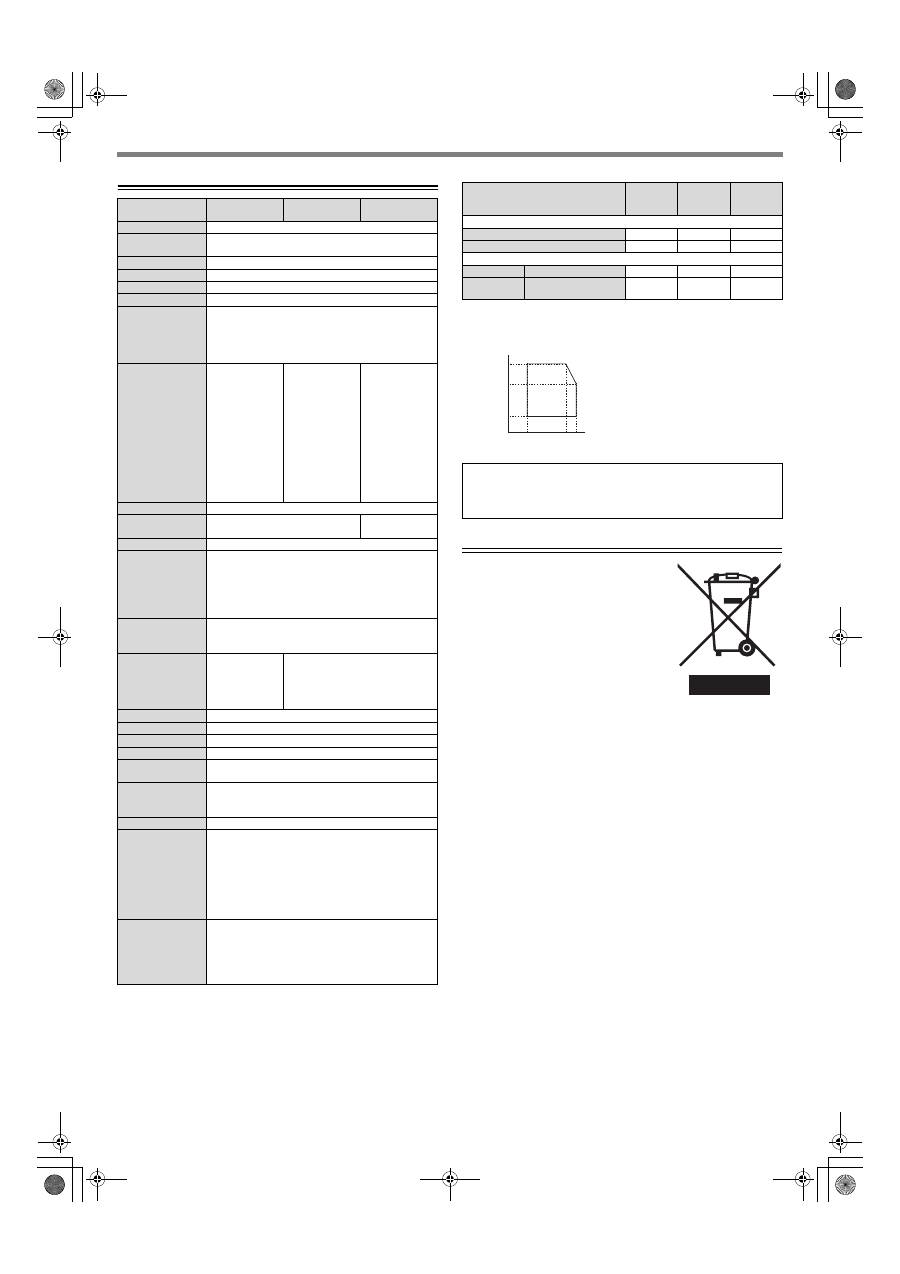
EN2
SPECIFICATIONS
*
1
First-copy time is measured with original on the document glass with the
following settings made, in fully ready condition with fuser at operating
temperature and mirror motor at operating speed, actual time may vary based on
environment conditions.
• A4 (8-1/2″ x 11″) size paper is fed from paper tray 1
• Exposure mode is AUTO
• Scanning resolution is 400 x 300 dpi
*
2
With optional document cover installed
*
3
With optional SPF installed
*
4
With optional RSPF installed
*5
With optional SPF/RSPF installed
Acoustic noise emission (measurement according to ISO7779)
Emission density (measured according to RALUZ122: Edition
Jun.2006)
Ambient environment
INFORMATION ON DISPOSAL
Attention: Your product is marked with this symbol. It
means that used electrical and electronic products
should not be mixed with general household waste.
There is a separate collection system for these
products.
A. Information on Disposal for Users (private
households)
1. In the European Union
Attention: If you want to dispose of this equipment,
please do not use the ordinary dust bin!
Used electrical and electronic equipment must be
treated separately and in accordance with legislation
that requires proper treatment, recovery and recycling
of used electrical and electronic equipment.
Following the implementation by member states,
private households within the EU states may return their used electrical and
electronic equipment to designated collection facilities free of charge*. In some
countries* your local retailer may also take back your old product free of charge if
you purchase a similar new one.
*) Please contact your local authority for further details.
If your used electrical or electronic equipment has batteries or accumulators, please
dispose of these separately beforehand according to local requirements.
By disposing of this product correctly you will help ensure that the waste undergoes
the necessary treatment, recovery and recycling and thus prevent potential negative
effects on the environment and human health which could otherwise arise due to
inappropriate waste handling.
2. In other Countries outside the EU
If you wish to discard this product, please contact your local authorities and ask for
the correct method of disposal.
For Switzerland: Used electrical or electronic equipment can be returned free of
charge to the dealer, even if you don’t purchase a new product. Further collection
facilities are listed on the homepage of www.swico.ch or www.sens.ch.
B. Information on Disposal for Business Users.
1. In the European Union
If the product is used for business purposes and you want to discard it:
Please contact your SHARP dealer who will inform you about the take-back of the
product. You might be charged for the costs arising from take-back and recycling.
Small products (and small amounts) might be taken back by your local collection
facilities.
For Spain: Please contact the established collection system or your local authority
for take-back of your used products.
2. In other Countries outside the EU
If you wish to discard of this product, please contact your local authorities and ask for
the correct method of disposal.
Model
AR-5618/
AR-5618D
AR-5620/
AR-5620D
AR-5623/
AR-5623D
Type
Digital Multifunctional System, Desktop
Photoconductive
type
OPC drum
Document glass type
Fixed
Copy system
Dry, electrostatic transfer
Originals
Sheets, bound documents
Original sizes
Max. A3 (11″ x 17″)
Copy size
Max. A3 (11″ x 17″)
Min. A6 (5-1/2″ x 8-1/2″) (A6 must be fed from the bypass tray)
Image loss: Max. 4 mm (5/32″) (leading and trailing
edges)
Max. 6 mm (1/4″) (along other edges in total)
Copying speed
(one-sided copying
at 100% copy ratio)
•
11 (10) copies/min.
A3 (11″ x 17″)
•
12 (12) copies/min.
B4 (8-1/2″ x 14″,
8-1/2″ x 13″)
•
14 (15) copies/min.
A4R (8-1/2″ x 11″R)
•
16 copies/min.
B5R
•
18 (18) copies/min.
A4, B5, A5
(8-1/2″ x 11″,
5-1/2″ x 8-1/2″)
•
11 (10) copies/min.
A3 (11″ x 17″)
•
12 (12) copies/min.
B4 (8-1/2″ x 14″,
8-1/2″ x 13″)
•
14 (15) copies/min.
A4R (8-1/2″ x 11″R)
•
16 copies/min.
B5R
•
20 (20) copies/min.
A4, B5, A5 (8-1/2″ x
11″, 5-1/2″ x 8-1/2″)
•
12 (11) copies/min.
A3 (11″ x 17″)
•
13 (13) copies/min.
B4 (8-1/2″ x 14″,
8-1/2″ x 13″)
•
15 (16) copies/min.
A4R (8-1/2″ x 11″R)
•
18 copies/min.
B5R
•
23 (23) copies/min.
A4, B5, A5 (8-1/2″ x
11″, 5-1/2″ x 8-1/2″)
Continuous copy
Max. 999 copies; subtractive counter
First-copy time*
1
Approx. 7.2 sec. or less
Approx. 5.9 sec.
or less
Warm-up time
Approx. 25 sec.
Copy ratio
Variable: 25% to 400%, in 1% increments (total 376 steps)
(50% to 200% when SPF/RSPF is used.)
Fixed preset: 50%, 70%, 81%, 86%, 100%, 115%, 122%,
141%, 200%
(50%, 64%, 77%, 95%, 100%, 121%, 129%,
141%, 200%)
Exposure system
Document glass: Moving optical source, slit exposure
(stationary platen) with automatic exposure
SPF/RSPF: Moving original
Paper feed
One automatic
feeding paper tray
(250 sheets) +
bypass tray (100
sheets)
Two automatic feeding paper trays
(250 sheets each) + bypass tray (100
sheets)
Fusing system
Heat rollers
Developing system
Dry-type two-component magnetic brush development
Light source
Cold cathode fluorescent lamp
Resolution
600 x 600 dpi
Gradation
Scanning: 256
Printing: 2 value
Power supply
Local voltage ±10% (For this machine’s power supply
requirements, see the name plate located on the back of
the machine.)
Power consumption
Max. 1.2 kW
Weight
AR-5618: Approx. 28.6 k
g
(63.0 lbs.)
*2
Approx. 32.2 k
g
(71.0 lbs.)
*3
AR-5618D: Approx. 29.2 k
g
(64.4 lbs.)
*2
Approx. 33.0 k
g
(72.8 lbs.)
*4
AR-5620/AR-5623: Approx. 33.8 k
g
(74.5 lbs.)
*2
Approx. 37.4 k
g
(82.5 lbs.)
*3
AR-5620D/AR-5623D: Approx. 34.4 k
g
(75.8 lbs.)
*2
Approx. 38.2 k
g
(84.2 lbs.)
*4
Dimensions
(W) x (D) x (H)
AR-5618/AR-5618D:
591 mm x 567 mm x 495 mm (23-17/64″ x 22-21/64″ x 19-31/64″)
*2
591 mm x 567 mm x 590 mm (23-17/64″ x 22-21/64″ x 23-15/64″)
*5
AR-5620/AR-5623/AR-5620D/AR-5623D:
591 mm x 567 mm x 595 mm (23-17/64″ x 22-21/64″ x 23-27/64″)
*2
591 mm x 567 mm x 690 mm (23-17/64″ x 22-21/64″ x 27-7/16″)
*5
Model
AR-5618/
AR-5620/
AR-5623
AR-5618D/
AR-5620D
AR-5623D
Sound power level Lw
A
Printing mode (continuous printing)
6.5 B
6.6 B
6.8 B
Standby mode
—
—
—
Sound pressure level Lp
A
(actual measurement)
Printing mode
Bystander positions
48 dB
49 dB
52 dB
Standby
mode
Bystander positions
—
—
—
As a part of our policy of continuous improvement, SHARP reserves the right to
make design and specification changes for product improvement without prior
notice. The performance specification figures indicated are nominal values of
production units. There may be some deviations from these values in individual
units.
85%
60%
20%
10°C
(54°F)
30°C
(86°F)
35°C
(91°F)
(Humidity)
(Temperature)
AR-5618_5623D_StartGuide_EX.book Page 2 Friday, March 4, 2011 11:44 AM
Страницы и текст этой инструкции
Руководство пользователя МФУ (многофункционального устройства) Sharp AR-5618 (D)
Информация отображена на картинке
Информация отображена на картинке
Информация отображена на картинке
Информация отображена на картинке
Как использовать наш сайт инструкций OnlineManuals.ru
Наша цель состоит в том, чтобы предоставить вам быстрый доступ к содержанию инструкции для МФУ (многофункционального устройства) Sharp AR-5618 (D).
С помощью онлайн просмотра, Вы можете быстро просмотреть содержимое инструкции и найти решение проблемы с МФУ (многофункционального устройства) Sharp AR-5618 (D).
Для Вашего удобства
Если листать руководство пользователя МФУ (многофункционального устройства) Sharp AR-5618 (D) прямо на сайте, не очень удобно для Вас, есть два возможных решения:
• Просмотр в полноэкранном режиме — легко просмотреть руководство пользователя (без загрузки его на свой компьютер), Вы можете использовать режим полноэкранного просмотра.
Для просмотра инструкции пользователя МФУ (многофункционального устройства) Sharp AR-5618 (D) на полном экране, используйте кнопку «Открыть в Pdf-viewer».
• Загрузка на компьютер — Вы можете также скачать Руководство пользователя МФУ (многофункционального устройства) Sharp AR-5618 (D) на свой компьютер и сохранить его в файлах.
Многие люди предпочитают читать документы не на экране, а в печатной версии.
Возможность печати руководства пользователя также была предусмотрена на нашем сайте,
и вы можете использовать ее, нажав на иконку «печать» в Pdf-viewer.
Нет необходимости печатать все руководство МФУ (многофункционального устройства) Sharp AR-5618 (D), можно выбрать только нужные страницы инструкции.